PRÁCTICAS DEL ORDENADOR
Prácticas del ordenador
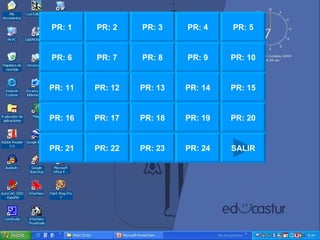
PR: 1 PR: 2 PR: 3 PR: 4 PR: 5 PR: 6 PR: 7 PR: 8 PR: 9 PR: 10 PR: 11 PR: 12 PR: 13 PR: 14 PR: 15 PR: 16 PR: 17 PR: 18 PR: 19 PR: 20 PR: 21 PR: 22 PR: 23 PR: 24 SALIR
PRACTICA 1 Los icono que aparecen en el escritorio se pueden organizar de forma manual o automática.
De forma manual 1. Seleccionar un icono que deseamos cambiar de lugar. 2. Pulsar sobre él con el botón izquierdo del ratón, y lo arrastramos a donde queramos. 3. Liberar el botón izquierdo del ratón.
De forma automática 1. Pulsar con el botón derecho del ratón sobre el escritorio. 2. En el menú que aparece: seleccionamos:  Organizar iconos 3. Se despliega el submenú, y elegimos el tipo de organización:  nombre, tamaño,  …
FIN Práctica 1
Práctica 2 Crear iconos de acceso directo
Pueden ser creados de diferentes formas: Opción “mostrar en el escritorio”. Opción “ enviar a > escritorio (crear acceso directo)”. Opción “Nuevo > acceso directo”.
Opción “mostrar en el escritorio”: Desplegar el botón inicio. Pulsar con el botón derecho sobre el elemento del cual queremos crear el acceso directo. Seleccionar en el menú contextual que aparece la opción Mostrar en el escritorio. ?
Opción “ enviar a > escritorio (crear acceso directo)” Desplegar el botón “inicio”. Desplegar la lista “todos los programas”. Pulsar con el botón derecho del ratón sobre la opción que da acceso a la utilidad de la que se quiere crear el acceso directo En el menú que aparece, elegimos “enviar a “ Y seleccionamos “Escritorio (crear acceso directo)”
Opción “Nuevo > acceso directo” Pulsar con el botón derecho del ratón sobre el escritorio. En el menú que aparece, desplegar “Nuevo”. Seleccionar la opción “Acceso directo”. En la ventana que aparece, seleccionar “Examinar”. Aparece una nueva carpeta (Buscar carpeta) en la cual localizaremos la aplicación de la que se quiere crear el acceso directo. Una vez seleccionada, pulsar “aceptar”. Regresara a la ventana anterior donde aparecerá la ubicación del elemento seleccionado, pulsaremos el botón siguiente para continuar. Aparece una nueva ventana a la que indicaremos el nombre a dar en el acceso directo. Después pulsaremos el botón finalizar.
FIN   Practica 2
Práctica 3 Cambiar las propiedades de un acceso directo.
Cambiar sus propiedades Pulsar con el botón derecho del ratón sobre el icono de acceso directo del que se quiere modificar. Seleccionamos “Propiedades”. En la nueva ventana modificamos las propiedades. Y pulamos “Aplicar”.
FIN Práctica 3
Práctica 4 Mostrar la nueva barra de inicio rápido y añadir nuevos elementos
Cuando se instala “Windows XP” la “barra rápida de inicio” no aparece por defecto.
Para mostrarla seguiremos estos pasos: Pulsar con el botón derecho del ratón sobre la barra de tareas. En el menú contextual que aparece, elegimos la opción  “Propiedades” En la ventana que surge, marcaremos  “Mostrar inicio rápido”. Pulsamos  “Aceptar”  para terminar.
FIN Práctica 4
Práctica 5 Cambiar el fondo de escritorio
Para cambiar el fondo de escritorio. Pulsar con el botón derecho del ratón en el escritorio. En el menú contextual seleccionamos  “Propiedades”. De la pantalla que se abre seleccionamos  “Escritorio”. Seleccionamos de los que aparecen en la lista de fondos el que queramos. En  “Posición”  seleccionamos  ”Expandida”. Pulsar sobre el botón  “Aceptar”.
Otra forma es: Vamos a  “Mis documentos” Entramos en  “Mis imágenes”. Pinchamos con el botón derecho del ratón sobre nuestra foto que queramos poner como fondo de escritorio. Seleccionamos  “Establecer como fondo de escritorio”. Cerramos  “Mis documentos”.
FIN Práctica 5
Práctica 6 Visualizar nuevas barras de herramientas
Para añadir nuevas barras de herramientas seguiremos estos pasos: Pulsar con el botón derecho del ratón sobre la barra de tareas donde no halla elementos. En el menú que aparece pulsamos “Barra de herramientas” En el menú que se muestra, marcamos las opciones correspondientes a la barra de herramientas que se quieran visualizar. Estas aparecerán marcadas si se están visualizando, y desmarcadas en caso contrario.
FIN Práctica 6
Práctica 7 Cambiar forma de visualizar archivos y carpetas
Windows ofrece distintas vistas: Abrir “Mis documentos” Pinchar sobre el icono cuadrado con 6 cuadraditos que está en la barra de herramientas. Seleccionar una opción de la lista que se abre. Automáticamente cambiará la forma de visualizar de visualizar los archivos y carpetas.
FIN Práctica 7
Práctica 8 Redimensionar las ventanas
Si queremos dar un tamaño específico a la ventana hay que: Situar el cursor del ratón en uno de los extremos de la ventana. Cuando el cursor del ratón tenga forma de < >, pulsar con el botón derecho del ratón y arrastrar hasta la posición deseada. Soltar la tecla del ratón para establecer el tamaño final
FIN Práctica 8
Práctica 9 Cambiar la apariencia de las ventanas
Las ventanas pueden ser personalizadas: Pulsar con el botón derecho del ratón sobre el escritorio. Seleccionamos “propiedades”, y después seleccionamos “apariencia” Desde ahí podemos cambiar el estilo de los botones y de las ventanas, al combinación se colores y el tamaño de las fuentes. Para ello marcaremos uno de los valores que aparecen en las listas.
Si queremos cambiar los efectos que se pueden aplicar a las ventanas, pulsaremos sobre “efectos”; y elegimos las opciones deseadas. Para cambiar un elemento seleccionamos en “elementos” lo deseado. Para terminar pulsamos “aceptar”
FIN Práctica 9
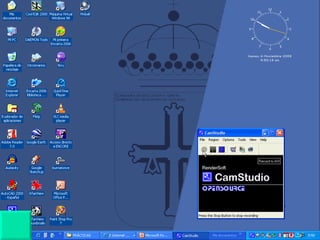
Práctica 10 Cambiar entre ventanas
En determinadas ocasiones será necesario será necesario cambiar entre ventanas: Hacer clic con el botón izquierdo sobre el programa localizado en las barras de tareas. En el caso de que la barra de tareas se oculte se utilizará la combinación “Alt+Tab”.
FIN Práctica 10
Práctica 11 Iniciar explorador de Windows
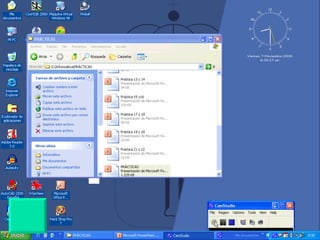
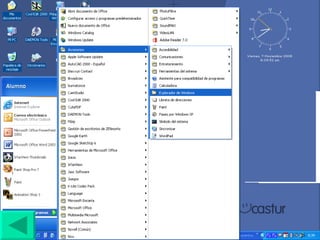
Seguiremos estos pasos Pulsar el botón inicio. Desplegar la barra “todos los programas” Seleccionar “Accesorios” Seleccionar “Explorador de Windows”
FIN Práctica 11
Práctica 12 Personalizar la barra de herramientas
Los pasos que seguiremos para añadir un separador y tres botones nuevos son: Seleccionar “personalizar barra de herramientas” localizada en el menú  “Ver/barra de herramientas ”. Aparece una ventana. En la lista de la izquierda marcaremos las opciones que queremos añadir. Seleccionaremos “Separador” y pulsaremos el botón “Agregar”.
Seleccionamos “Cortar” y pulsamos “Agregar” Seleccionamos “Copiar” y pulsamos “Agregar” Seleccionamos “Pegar” y pulsamos “Agregar” Pulsamos “cerrar”
FIN Práctica 12
Práctica 13 Seleccionar mas de un archivo o carpeta a la vez.
Si queremos seleccionar mas de un archivo o carpeta, existen 2 posibilidades: Si se encuentran contiguos: mantendremos pulsada la tecla  Mayús  (o  Shift ) y pulsaremos con el botón izq del ratón en el primero y en el último icono de los archivos o carpetas que queremos seleccionar.
Si no se encuentran contiguos: mantenemos pulsada la tecla  Ctlr e iremos  haciendo clic sobre los archivos que queremos seleccionar.
FIN Práctica 13
Práctica 14 Eliminar archivos y carpetas
Lo haremos así: Seleccionamos lo que queremos borrar. Seguiremos una de las siguientes opciones:  A) Pulsar la tecla  Supr  B) En el menú archivo  seleccionamos “eliminar” C) Pulsaremos sobre el botón ( X ) de la  barra de herramientas
Luego tendremos que confirmar si deseamos el eliminar los archivos
Fin Práctica 14
Práctica 15 Crear archivos o carpetas
Los pasos son: Ubicarse en el lugar donde queremos crear el archivo o carpeta. Seguir una de estas opciones: A) Pulsar con el botón dch del ratón sobre la pantalla. Seleccionamos “nuevo”, y después “carpeta”. B) Seleccionar “nuevo” que aparece en el menú “archivo”. Luego, damos nombre al archivo.
FIN Práctica 15
Práctica 16 Mover y copiar los archivos o carpetas
Existen 2 tipos: Mover Copiar
Mover Seleccionamos el archivo. Seleccionar la opción “cortar” en el menú “edición”. Pulsar con el dch sobre cualquiera de los objetos seleccionados y en el menú contextual que aparece elegir la opción “cortar”. Pulsamos  Ctrl+v Utilizar la opción (tijera) que aparece en la barra de herramientas.
Copiar Seleccionamos “copiar” en el menú “edición”
Seleccionamos la posición de la jerarquía de carpetas donde se quiere mover. *Ejecutaremos la opción “pegar”. Pulsar con el dch sobre cualquiera de los objetos seleccionados y en el menú contextual que aparece elegir la opción “Copiar”. *Usar  Ctrl+c   *Usar el botón copiar de la barra de herramientas.
FIN Práctica 16
Práctica 17 Cambiar el nombre de archivos y carpetas
Seguiremos estos pasos: Seleccionar el archivo al que queremos cambiar el nombre. Pinchamos con el botón derecho sobre el archivo. Seleccionamos “cambiar el nombre” Cambiamos el nombre. Pulsamos “Enter”.
FIN Práctica 17
Práctica 18 Cambiar las propiedades de las carpetas
Seguiremos estos pasos. Pulsamos sobre el archivo que queremos cambiar las propiedades. Seleccionamos “propiedades”. Pulsar “aceptar” para terminar.
FIN Práctica 18
Práctica 19 Mostrar archivos o carpetas ocultas
Seguiremos estos pasos Abrir el explorador de Windows Seleccionar “opciones de carpetas” Seleccionar la pestaña “ver” Seleccionar “mostrar todos los archivos y carpetas ocultas Pulsar “aceptar”
FIN Práctica 19
Práctica 20 Cambiar las propiedades de la papelera
Seguiremos estos pasos: Pinchar con el dch sobre la papelera. Seleccionar propiedades Configuramos la papelera. Pulsamos “aceptar”
FIN Práctica 20
Práctica 21 Restaurar archivos y carpetas
Seguiremos estos pasos: Abrir la papelera Los que queramos restaurar pinchamos con el dch sobre el archivo Seleccionamos “restaurar” Los elementos restaurados aparecerán en el lugar desde el que han sido eliminados.
FIN Práctica 21
Práctica 22 Vaciar la papelera de reciclaje
Seguiremos estos pasos: Pinchar con el dch sobre la papelera de reciclaje Pinchar: “ vaciar papelera de reciclaje”
FIN Práctica 22
Práctica 23 Agregar o quitar programas
Seguiremos estos pasos: Pulsar “inicio” Seleccionar “panel de control” Hacer doble clic en “agregar o quitar programas” Seleccione lo programas que desea quitar o agregar. Pulsar “quitar”. Se pulsa “aceptar”
FIN Práctica 23
Práctica 24 Ajustar la fecha y hora
Seguiremos estos pasos: Accedemos al “panel de control” y seleccionamos “fecha y hora” Seleccionar la pestaña “fecha y hora” Configuramos la información. Pulsamos “aceptar”
FIN Práctica 24
FIN DE PRÁCTICAS DEL ORDENADOR HOME
HOME
HOME FINALIZAR


Prácticas

  • 1.
  • 2.
  • 3.
    PR: 1 PR:2 PR: 3 PR: 4 PR: 5 PR: 6 PR: 7 PR: 8 PR: 9 PR: 10 PR: 11 PR: 12 PR: 13 PR: 14 PR: 15 PR: 16 PR: 17 PR: 18 PR: 19 PR: 20 PR: 21 PR: 22 PR: 23 PR: 24 SALIR
  • 4.
    PRACTICA 1 Losicono que aparecen en el escritorio se pueden organizar de forma manual o automática.
  • 5.
    De forma manual1. Seleccionar un icono que deseamos cambiar de lugar. 2. Pulsar sobre él con el botón izquierdo del ratón, y lo arrastramos a donde queramos. 3. Liberar el botón izquierdo del ratón.
  • 6.
    De forma automática1. Pulsar con el botón derecho del ratón sobre el escritorio. 2. En el menú que aparece: seleccionamos: Organizar iconos 3. Se despliega el submenú, y elegimos el tipo de organización: nombre, tamaño, …
  • 7.
  • 8.
    Práctica 2 Creariconos de acceso directo
  • 9.
    Pueden ser creadosde diferentes formas: Opción “mostrar en el escritorio”. Opción “ enviar a > escritorio (crear acceso directo)”. Opción “Nuevo > acceso directo”.
  • 10.
    Opción “mostrar enel escritorio”: Desplegar el botón inicio. Pulsar con el botón derecho sobre el elemento del cual queremos crear el acceso directo. Seleccionar en el menú contextual que aparece la opción Mostrar en el escritorio. ?
  • 11.
    Opción “ enviara > escritorio (crear acceso directo)” Desplegar el botón “inicio”. Desplegar la lista “todos los programas”. Pulsar con el botón derecho del ratón sobre la opción que da acceso a la utilidad de la que se quiere crear el acceso directo En el menú que aparece, elegimos “enviar a “ Y seleccionamos “Escritorio (crear acceso directo)”
  • 12.
    Opción “Nuevo >acceso directo” Pulsar con el botón derecho del ratón sobre el escritorio. En el menú que aparece, desplegar “Nuevo”. Seleccionar la opción “Acceso directo”. En la ventana que aparece, seleccionar “Examinar”. Aparece una nueva carpeta (Buscar carpeta) en la cual localizaremos la aplicación de la que se quiere crear el acceso directo. Una vez seleccionada, pulsar “aceptar”. Regresara a la ventana anterior donde aparecerá la ubicación del elemento seleccionado, pulsaremos el botón siguiente para continuar. Aparece una nueva ventana a la que indicaremos el nombre a dar en el acceso directo. Después pulsaremos el botón finalizar.
  • 13.
    FIN Practica 2
  • 14.
    Práctica 3 Cambiarlas propiedades de un acceso directo.
  • 15.
    Cambiar sus propiedadesPulsar con el botón derecho del ratón sobre el icono de acceso directo del que se quiere modificar. Seleccionamos “Propiedades”. En la nueva ventana modificamos las propiedades. Y pulamos “Aplicar”.
  • 16.
  • 17.
    Práctica 4 Mostrarla nueva barra de inicio rápido y añadir nuevos elementos
  • 18.
    Cuando se instala“Windows XP” la “barra rápida de inicio” no aparece por defecto.
  • 19.
    Para mostrarla seguiremosestos pasos: Pulsar con el botón derecho del ratón sobre la barra de tareas. En el menú contextual que aparece, elegimos la opción “Propiedades” En la ventana que surge, marcaremos “Mostrar inicio rápido”. Pulsamos “Aceptar” para terminar.
  • 20.
  • 21.
    Práctica 5 Cambiarel fondo de escritorio
  • 22.
    Para cambiar elfondo de escritorio. Pulsar con el botón derecho del ratón en el escritorio. En el menú contextual seleccionamos “Propiedades”. De la pantalla que se abre seleccionamos “Escritorio”. Seleccionamos de los que aparecen en la lista de fondos el que queramos. En “Posición” seleccionamos ”Expandida”. Pulsar sobre el botón “Aceptar”.
  • 23.
    Otra forma es:Vamos a “Mis documentos” Entramos en “Mis imágenes”. Pinchamos con el botón derecho del ratón sobre nuestra foto que queramos poner como fondo de escritorio. Seleccionamos “Establecer como fondo de escritorio”. Cerramos “Mis documentos”.
  • 24.
  • 25.
    Práctica 6 Visualizarnuevas barras de herramientas
  • 26.
    Para añadir nuevasbarras de herramientas seguiremos estos pasos: Pulsar con el botón derecho del ratón sobre la barra de tareas donde no halla elementos. En el menú que aparece pulsamos “Barra de herramientas” En el menú que se muestra, marcamos las opciones correspondientes a la barra de herramientas que se quieran visualizar. Estas aparecerán marcadas si se están visualizando, y desmarcadas en caso contrario.
  • 27.
  • 28.
    Práctica 7 Cambiarforma de visualizar archivos y carpetas
  • 29.
    Windows ofrece distintasvistas: Abrir “Mis documentos” Pinchar sobre el icono cuadrado con 6 cuadraditos que está en la barra de herramientas. Seleccionar una opción de la lista que se abre. Automáticamente cambiará la forma de visualizar de visualizar los archivos y carpetas.
  • 30.
  • 31.
  • 32.
    Si queremos darun tamaño específico a la ventana hay que: Situar el cursor del ratón en uno de los extremos de la ventana. Cuando el cursor del ratón tenga forma de < >, pulsar con el botón derecho del ratón y arrastrar hasta la posición deseada. Soltar la tecla del ratón para establecer el tamaño final
  • 33.
  • 34.
    Práctica 9 Cambiarla apariencia de las ventanas
  • 35.
    Las ventanas puedenser personalizadas: Pulsar con el botón derecho del ratón sobre el escritorio. Seleccionamos “propiedades”, y después seleccionamos “apariencia” Desde ahí podemos cambiar el estilo de los botones y de las ventanas, al combinación se colores y el tamaño de las fuentes. Para ello marcaremos uno de los valores que aparecen en las listas.
  • 36.
    Si queremos cambiarlos efectos que se pueden aplicar a las ventanas, pulsaremos sobre “efectos”; y elegimos las opciones deseadas. Para cambiar un elemento seleccionamos en “elementos” lo deseado. Para terminar pulsamos “aceptar”
  • 37.
  • 38.
    Práctica 10 Cambiarentre ventanas
  • 39.
    En determinadas ocasionesserá necesario será necesario cambiar entre ventanas: Hacer clic con el botón izquierdo sobre el programa localizado en las barras de tareas. En el caso de que la barra de tareas se oculte se utilizará la combinación “Alt+Tab”.
  • 40.
  • 41.
    Práctica 11 Iniciarexplorador de Windows
  • 42.
    Seguiremos estos pasosPulsar el botón inicio. Desplegar la barra “todos los programas” Seleccionar “Accesorios” Seleccionar “Explorador de Windows”
  • 43.
  • 44.
    Práctica 12 Personalizarla barra de herramientas
  • 45.
    Los pasos queseguiremos para añadir un separador y tres botones nuevos son: Seleccionar “personalizar barra de herramientas” localizada en el menú “Ver/barra de herramientas ”. Aparece una ventana. En la lista de la izquierda marcaremos las opciones que queremos añadir. Seleccionaremos “Separador” y pulsaremos el botón “Agregar”.
  • 46.
    Seleccionamos “Cortar” ypulsamos “Agregar” Seleccionamos “Copiar” y pulsamos “Agregar” Seleccionamos “Pegar” y pulsamos “Agregar” Pulsamos “cerrar”
  • 47.
  • 48.
    Práctica 13 Seleccionarmas de un archivo o carpeta a la vez.
  • 49.
    Si queremos seleccionarmas de un archivo o carpeta, existen 2 posibilidades: Si se encuentran contiguos: mantendremos pulsada la tecla Mayús (o Shift ) y pulsaremos con el botón izq del ratón en el primero y en el último icono de los archivos o carpetas que queremos seleccionar.
  • 50.
    Si no seencuentran contiguos: mantenemos pulsada la tecla Ctlr e iremos haciendo clic sobre los archivos que queremos seleccionar.
  • 51.
  • 52.
    Práctica 14 Eliminararchivos y carpetas
  • 53.
    Lo haremos así:Seleccionamos lo que queremos borrar. Seguiremos una de las siguientes opciones: A) Pulsar la tecla Supr B) En el menú archivo seleccionamos “eliminar” C) Pulsaremos sobre el botón ( X ) de la barra de herramientas
  • 54.
    Luego tendremos queconfirmar si deseamos el eliminar los archivos
  • 55.
  • 56.
    Práctica 15 Creararchivos o carpetas
  • 57.
    Los pasos son:Ubicarse en el lugar donde queremos crear el archivo o carpeta. Seguir una de estas opciones: A) Pulsar con el botón dch del ratón sobre la pantalla. Seleccionamos “nuevo”, y después “carpeta”. B) Seleccionar “nuevo” que aparece en el menú “archivo”. Luego, damos nombre al archivo.
  • 58.
  • 59.
    Práctica 16 Movery copiar los archivos o carpetas
  • 60.
    Existen 2 tipos:Mover Copiar
  • 61.
    Mover Seleccionamos elarchivo. Seleccionar la opción “cortar” en el menú “edición”. Pulsar con el dch sobre cualquiera de los objetos seleccionados y en el menú contextual que aparece elegir la opción “cortar”. Pulsamos Ctrl+v Utilizar la opción (tijera) que aparece en la barra de herramientas.
  • 62.
    Copiar Seleccionamos “copiar”en el menú “edición”
  • 63.
    Seleccionamos la posiciónde la jerarquía de carpetas donde se quiere mover. *Ejecutaremos la opción “pegar”. Pulsar con el dch sobre cualquiera de los objetos seleccionados y en el menú contextual que aparece elegir la opción “Copiar”. *Usar Ctrl+c *Usar el botón copiar de la barra de herramientas.
  • 64.
  • 65.
    Práctica 17 Cambiarel nombre de archivos y carpetas
  • 66.
    Seguiremos estos pasos:Seleccionar el archivo al que queremos cambiar el nombre. Pinchamos con el botón derecho sobre el archivo. Seleccionamos “cambiar el nombre” Cambiamos el nombre. Pulsamos “Enter”.
  • 67.
  • 68.
    Práctica 18 Cambiarlas propiedades de las carpetas
  • 69.
    Seguiremos estos pasos.Pulsamos sobre el archivo que queremos cambiar las propiedades. Seleccionamos “propiedades”. Pulsar “aceptar” para terminar.
  • 70.
  • 71.
    Práctica 19 Mostrararchivos o carpetas ocultas
  • 72.
    Seguiremos estos pasosAbrir el explorador de Windows Seleccionar “opciones de carpetas” Seleccionar la pestaña “ver” Seleccionar “mostrar todos los archivos y carpetas ocultas Pulsar “aceptar”
  • 73.
  • 74.
    Práctica 20 Cambiarlas propiedades de la papelera
  • 75.
    Seguiremos estos pasos:Pinchar con el dch sobre la papelera. Seleccionar propiedades Configuramos la papelera. Pulsamos “aceptar”
  • 76.
  • 77.
    Práctica 21 Restaurararchivos y carpetas
  • 78.
    Seguiremos estos pasos:Abrir la papelera Los que queramos restaurar pinchamos con el dch sobre el archivo Seleccionamos “restaurar” Los elementos restaurados aparecerán en el lugar desde el que han sido eliminados.
  • 79.
  • 80.
    Práctica 22 Vaciarla papelera de reciclaje
  • 81.
    Seguiremos estos pasos:Pinchar con el dch sobre la papelera de reciclaje Pinchar: “ vaciar papelera de reciclaje”
  • 82.
  • 83.
    Práctica 23 Agregaro quitar programas
  • 84.
    Seguiremos estos pasos:Pulsar “inicio” Seleccionar “panel de control” Hacer doble clic en “agregar o quitar programas” Seleccione lo programas que desea quitar o agregar. Pulsar “quitar”. Se pulsa “aceptar”
  • 85.
  • 86.
    Práctica 24 Ajustarla fecha y hora
  • 87.
    Seguiremos estos pasos:Accedemos al “panel de control” y seleccionamos “fecha y hora” Seleccionar la pestaña “fecha y hora” Configuramos la información. Pulsamos “aceptar”
  • 88.
  • 89.
    FIN DE PRÁCTICASDEL ORDENADOR HOME
  • 90.
  • 91.
  • 92.
  • 93.
  • 94.
  • 95.
  • 96.
  • 97.
  • 98.
  • 99.
  • 100.
  • 101.