Practicas con
Windows XP
Ana Díaz Álvarez
4ºC
Práctica 1- Organizar iconos en
el escritorio
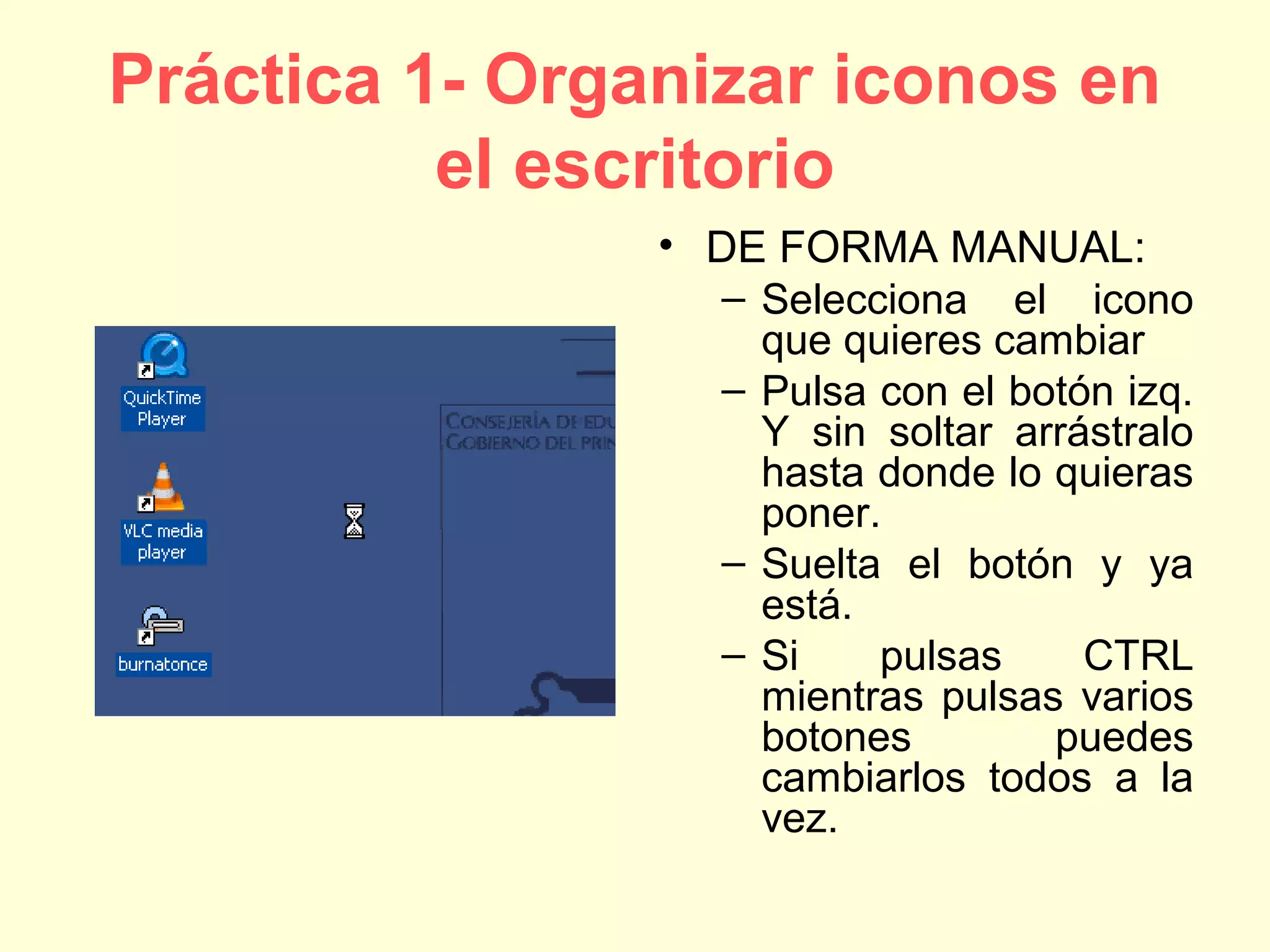
• DE FORMA MANUAL:
– Selecciona el icono
que quieres cambiar
– Pulsa con el botón izq.
Y sin soltar arrástralo
hasta donde lo quieras
poner.
– Suelta el botón y ya
está.
– Si pulsas CTRL
mientras pulsas varios
botones puedes
cambiarlos todos a la
vez.
Práctica 1- Organizar iconos en
el escritorio
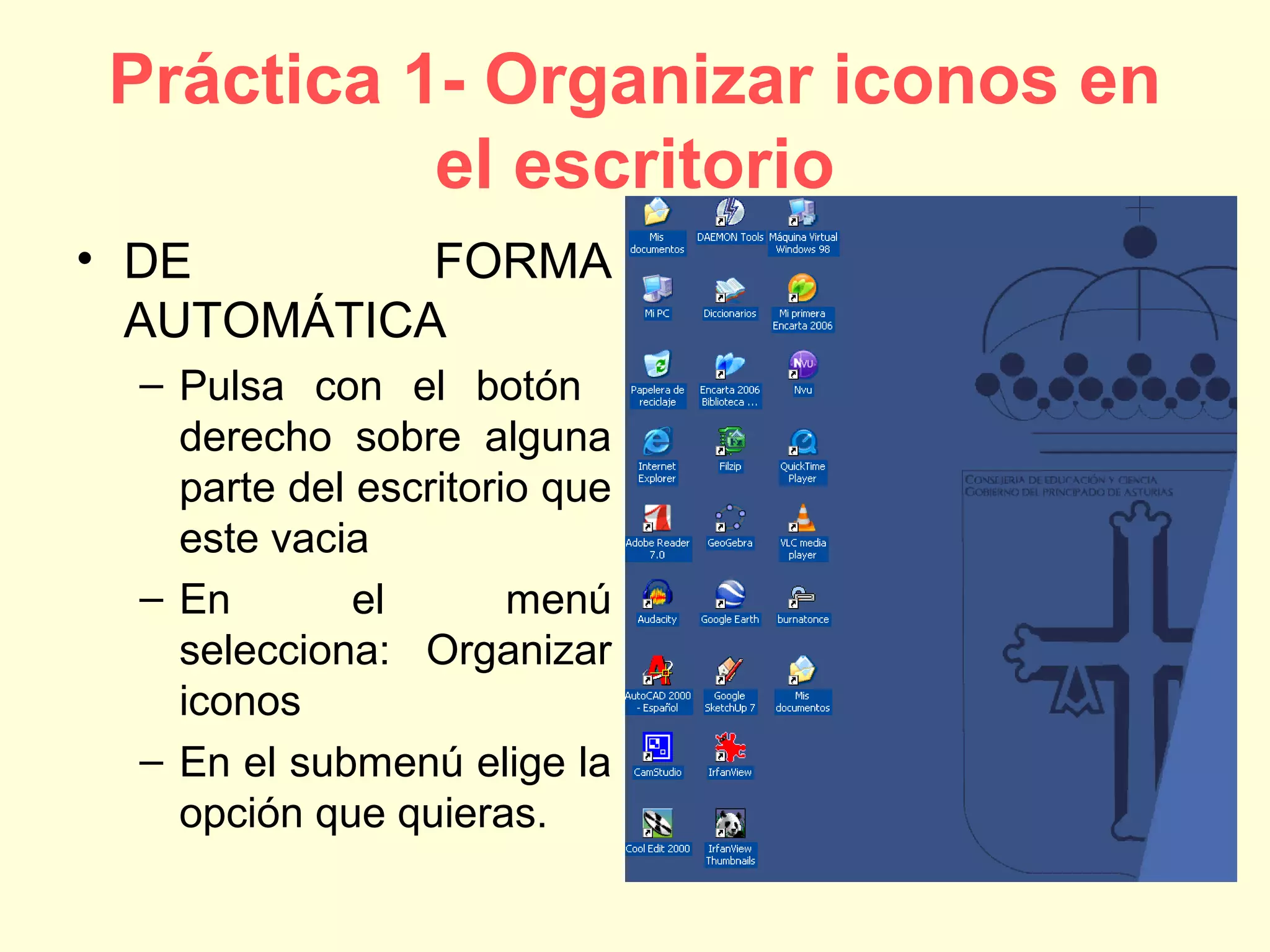
• DE FORMA
AUTOMÁTICA
– Pulsa con el botón
derecho sobre alguna
parte del escritorio que
este vacia
– En el menú
selecciona: Organizar
iconos
– En el submenú elige la
opción que quieras.
Práctica 2- Crear iconos de
acceso directo
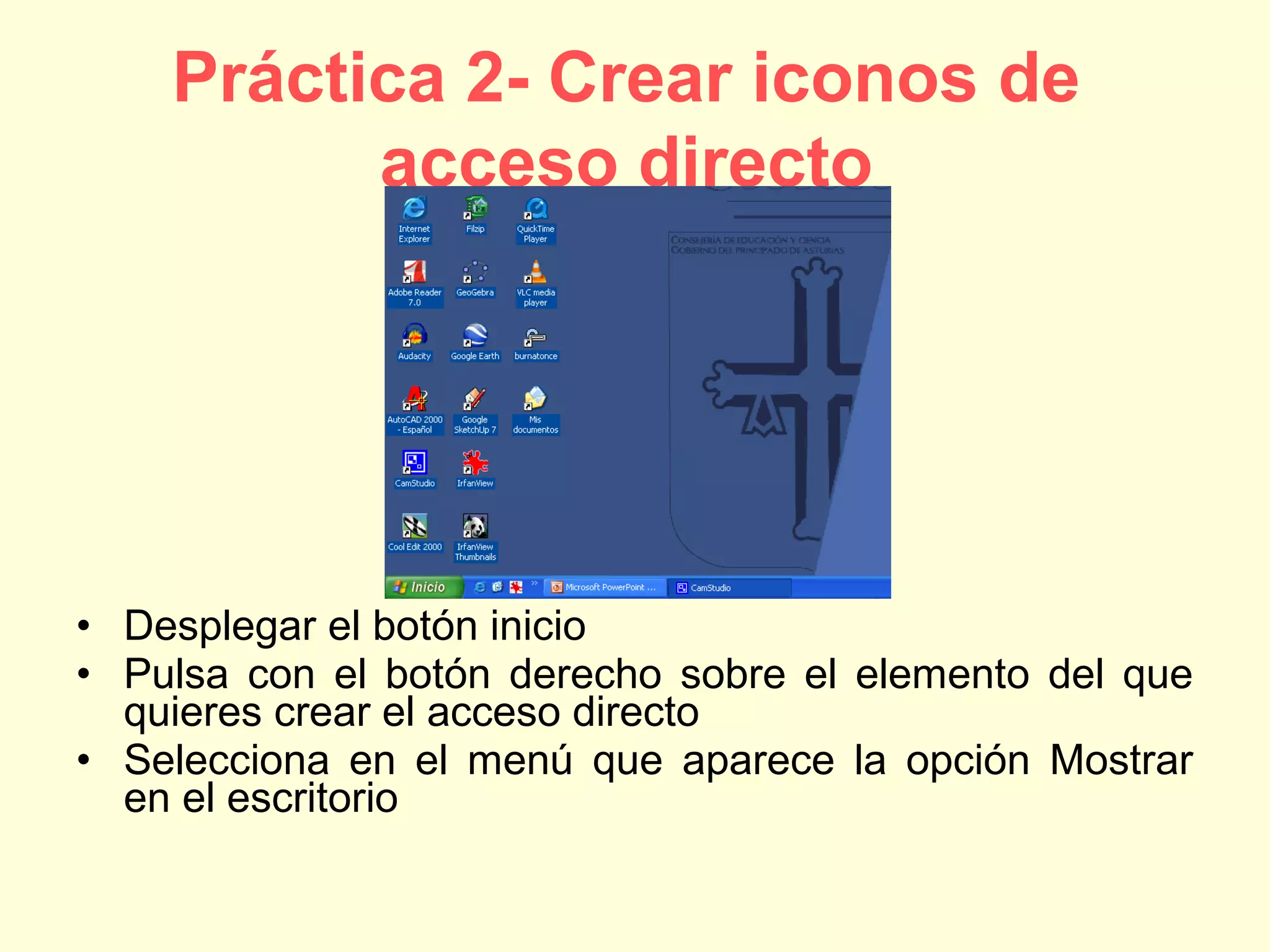
• Desplegar el botón inicio
• Pulsa con el botón derecho sobre el elemento del que
quieres crear el acceso directo
• Selecciona en el menú que aparece la opción Mostrar
en el escritorio
Práctica 2- Crear iconos de
acceso directo
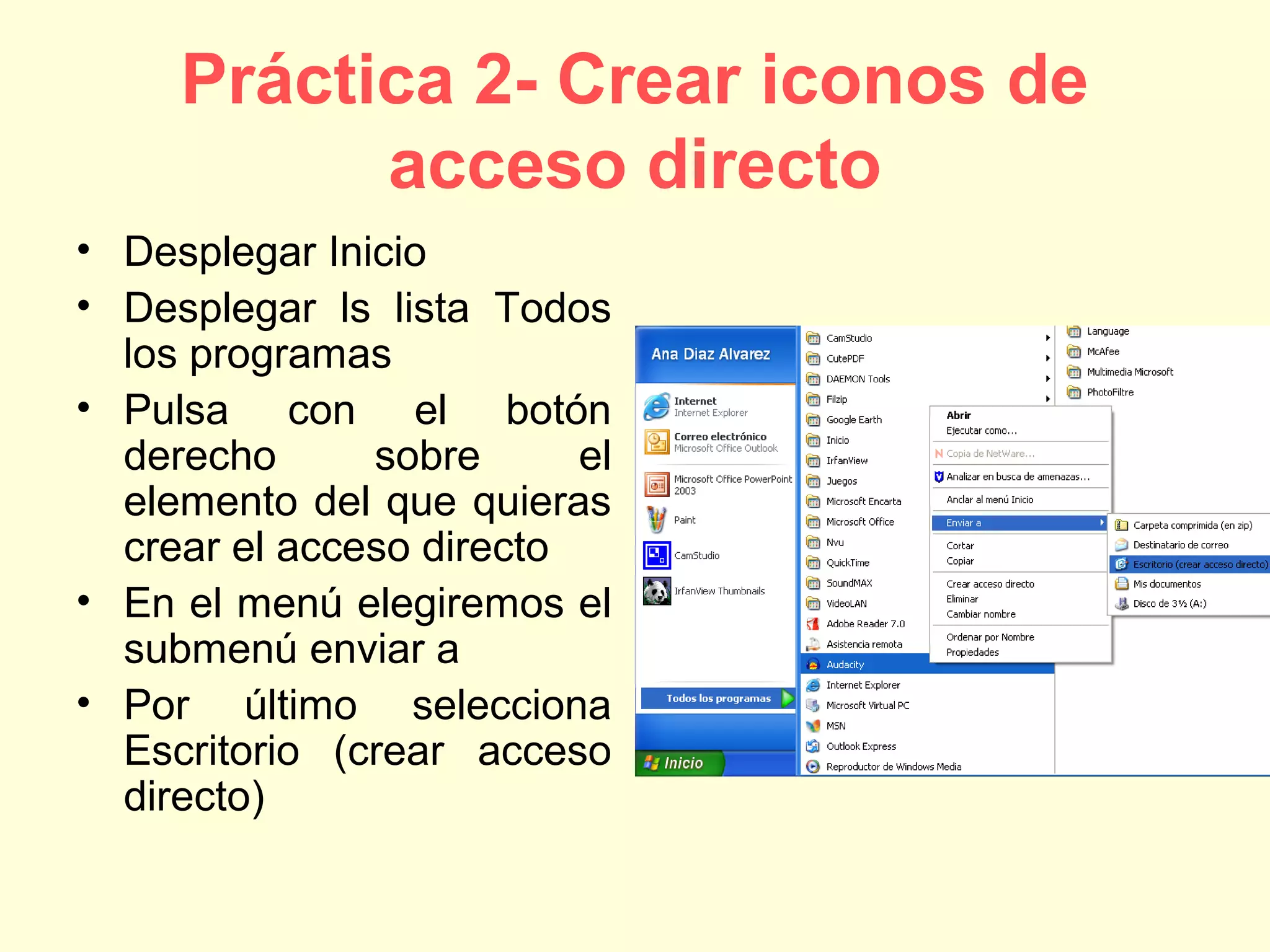
• Desplegar Inicio
• Desplegar ls lista Todos
los programas
• Pulsa con el botón
derecho sobre el
elemento del que quieras
crear el acceso directo
• En el menú elegiremos el
submenú enviar a
• Por último selecciona
Escritorio (crear acceso
directo)
Práctica 2- Crear iconos de
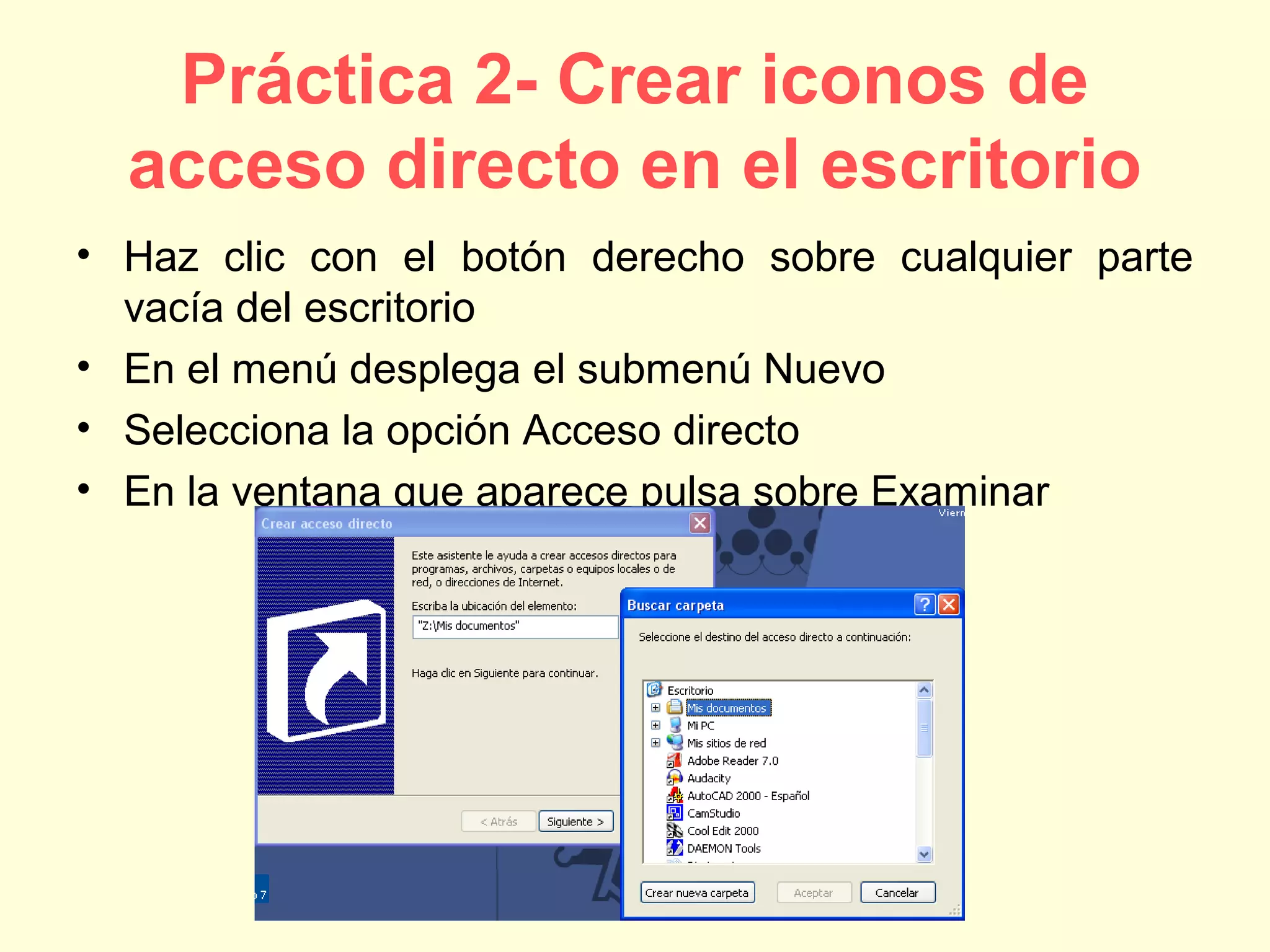
acceso directo en el escritorio
• Haz clic con el botón derecho sobre cualquier parte
vacía del escritorio
• En el menú desplega el submenú Nuevo
• Selecciona la opción Acceso directo
• En la ventana que aparece pulsa sobre Examinar
Práctica 2- Crea iconos de
acceso directo
• En la ventana que aparece localizamos la
aplicación de la que queremos hacer el
acceso directo.
• Una vez seleccionada pulsa aceptar
• Pulsa el botón siguiente
• Introduce el nombre que quieres darle al
acceso directo y pulsa finalizar
Práctica 3- Cambiar las
propiedades de un acceso
directo
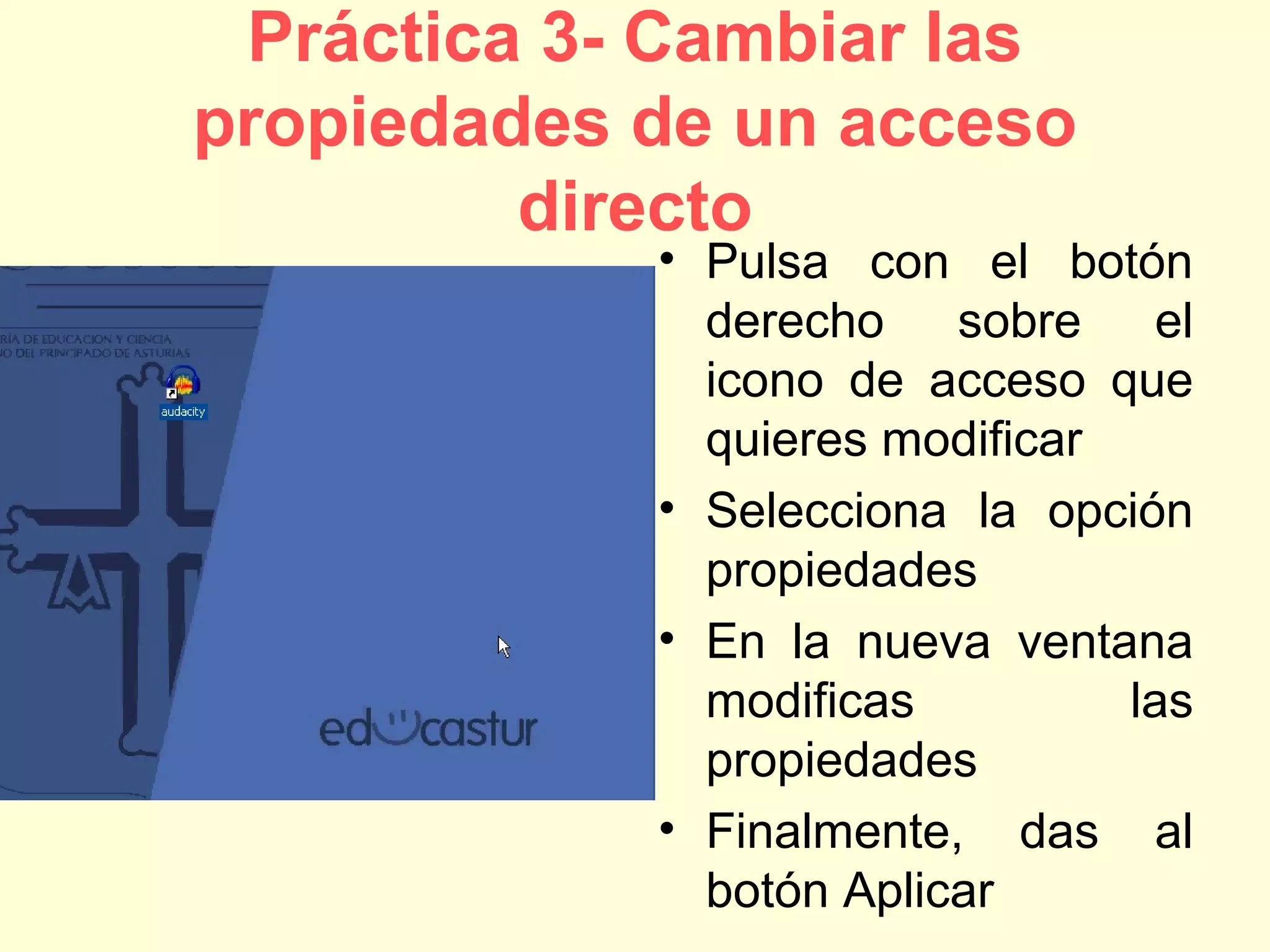
• Pulsa con el botón
derecho sobre el
icono de acceso que
quieres modificar
• Selecciona la opción
propiedades
• En la nueva ventana
modificas las
propiedades
• Finalmente, das al
botón Aplicar
Práctica 4- Mostrar la barra de
inicio rápido y añadir nuevos
elementos
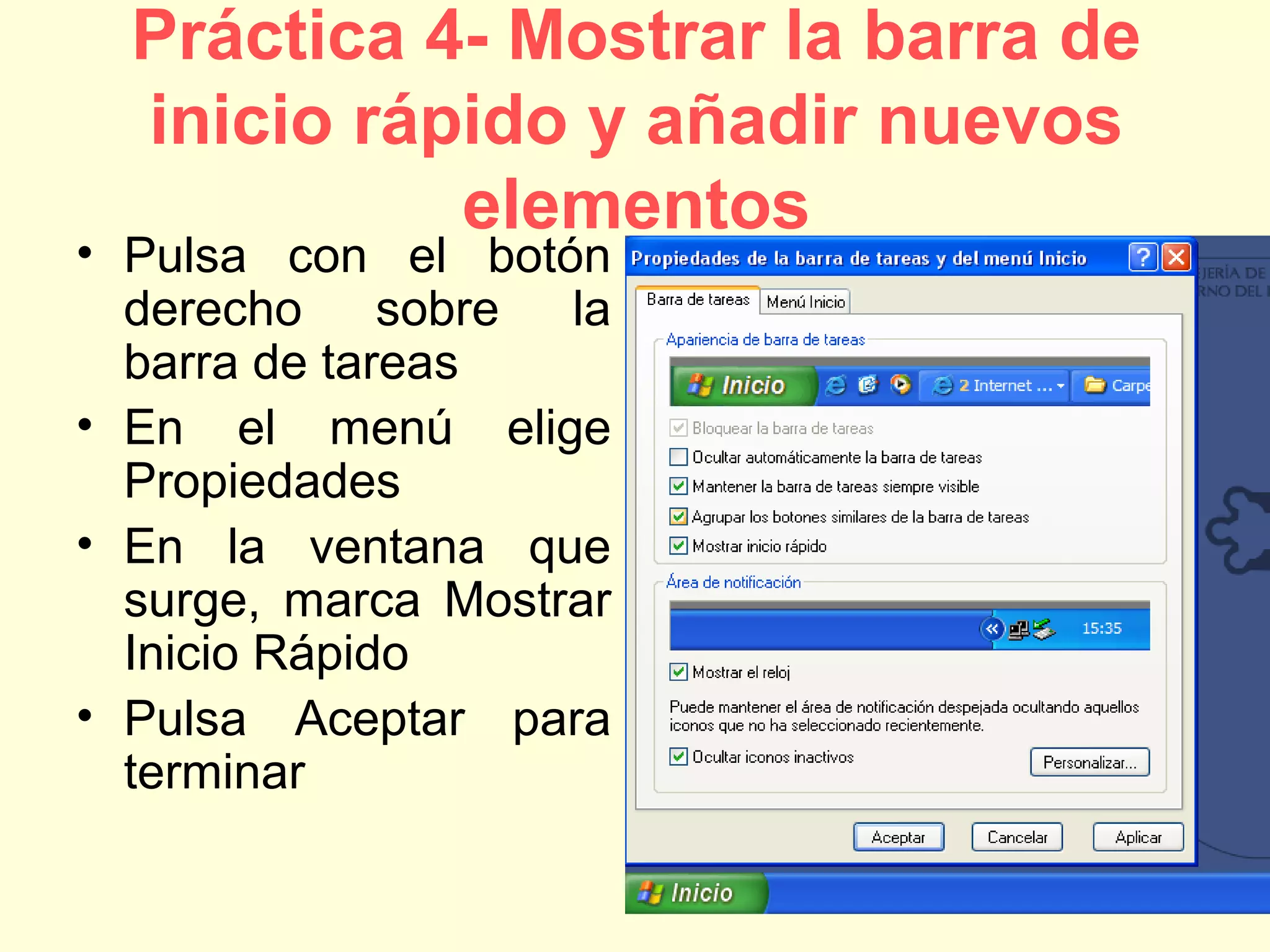
• Pulsa con el botón
derecho sobre la
barra de tareas
• En el menú elige
Propiedades
• En la ventana que
surge, marca Mostrar
Inicio Rápido
• Pulsa Aceptar para
terminar
Práctica 4- Mostrar la barra de
inicio rápido y añadir nuevos
elementos
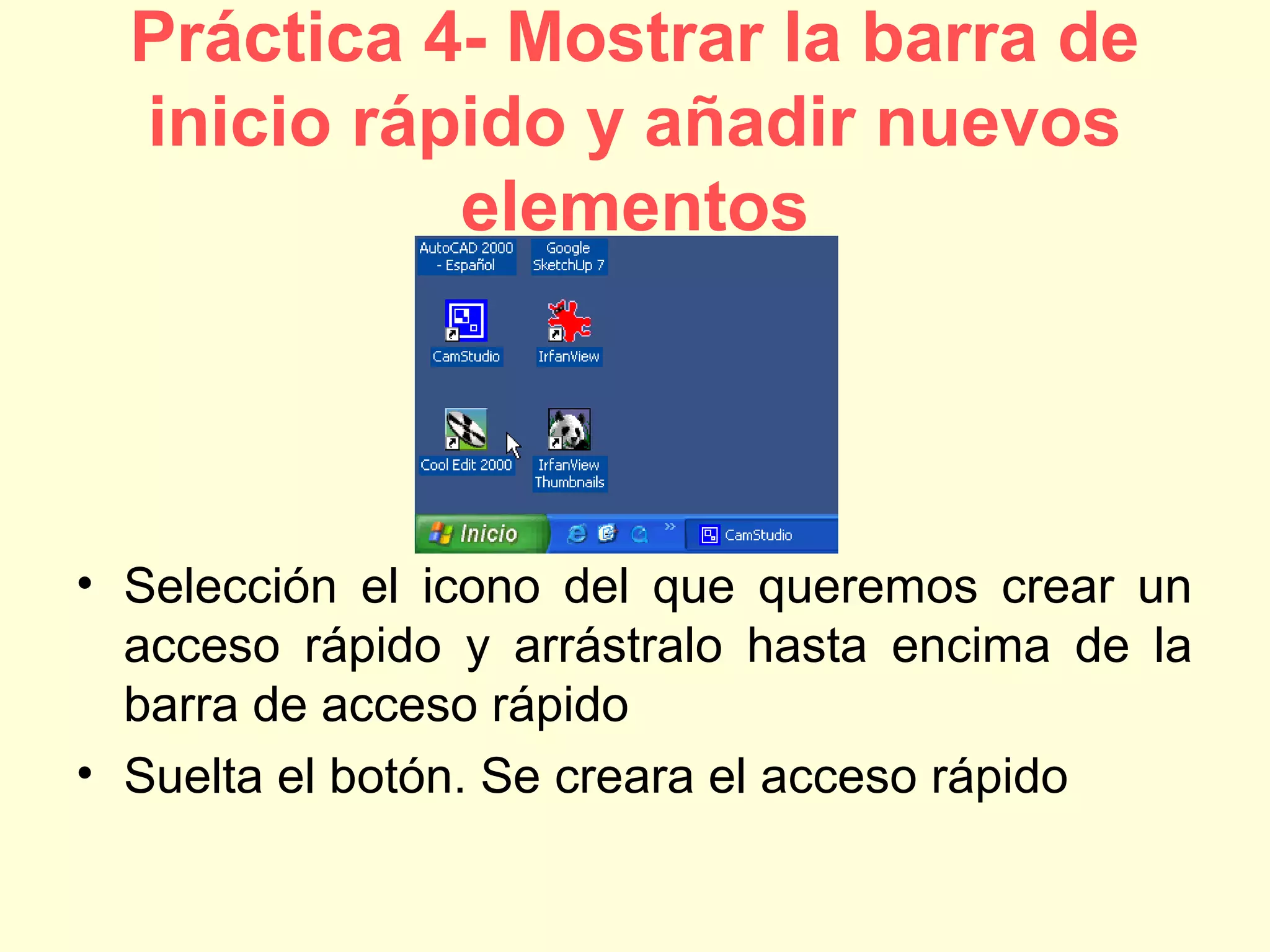
• Selección el icono del que queremos crear un
acceso rápido y arrástralo hasta encima de la
barra de acceso rápido
• Suelta el botón. Se creara el acceso rápido
Práctica 5- Cambiar el fondo de
pantalla
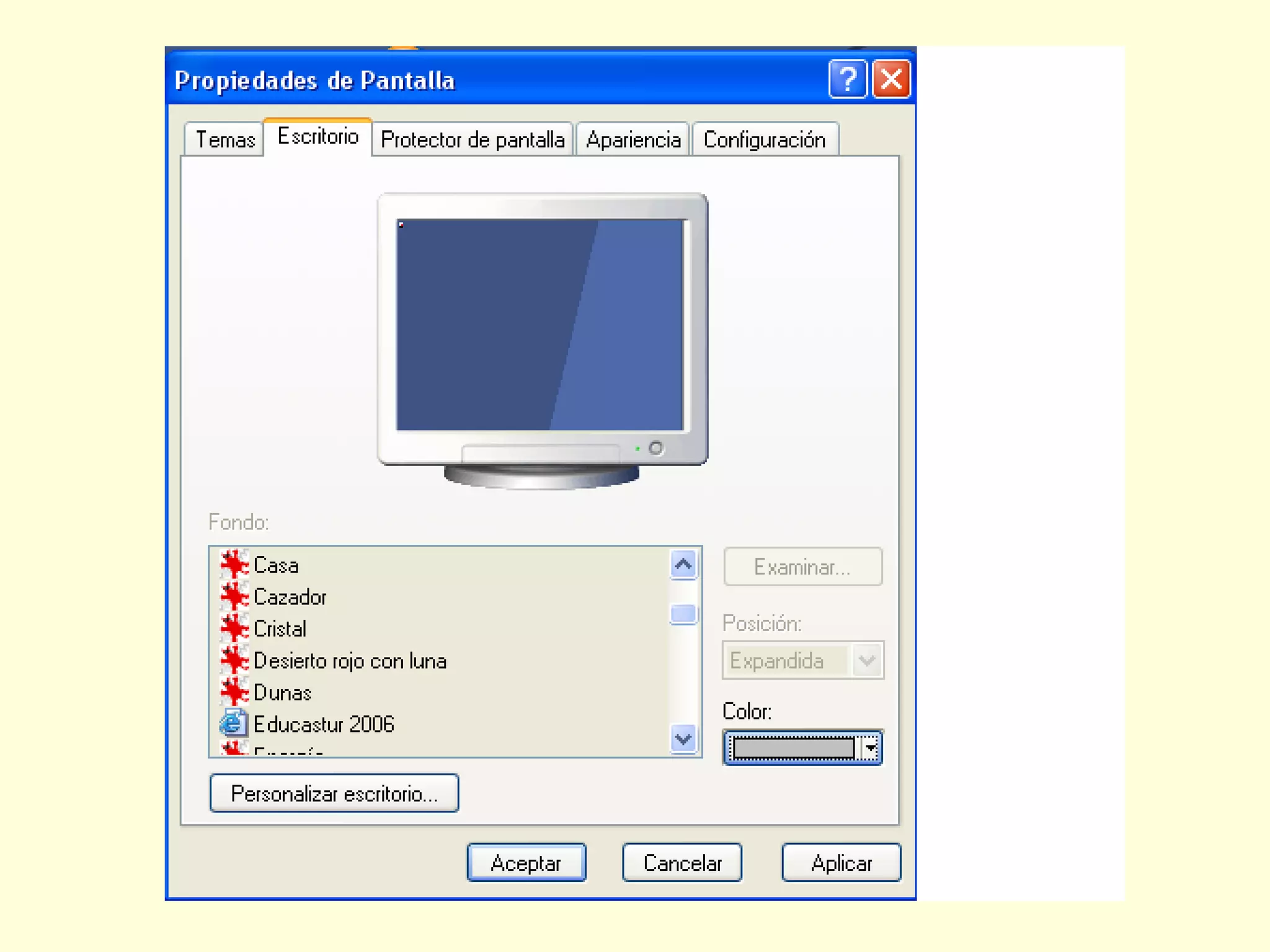
• Pulsa con el botón derecho en alguna parte del
escritorio que este vacía
• Aparecerá un menú en el que tienes que
seleccionar la opción propiedades.
• Veremos una ventana. Selecciona Escritorio.
• Selecciona en la lista fondo uno que te guste
• En Posición selecciona el valor Expandida
• Pulsa sobre el botón aceptar para terminar.
Práctica 6- Visualizar nuevas
barras de herramientas
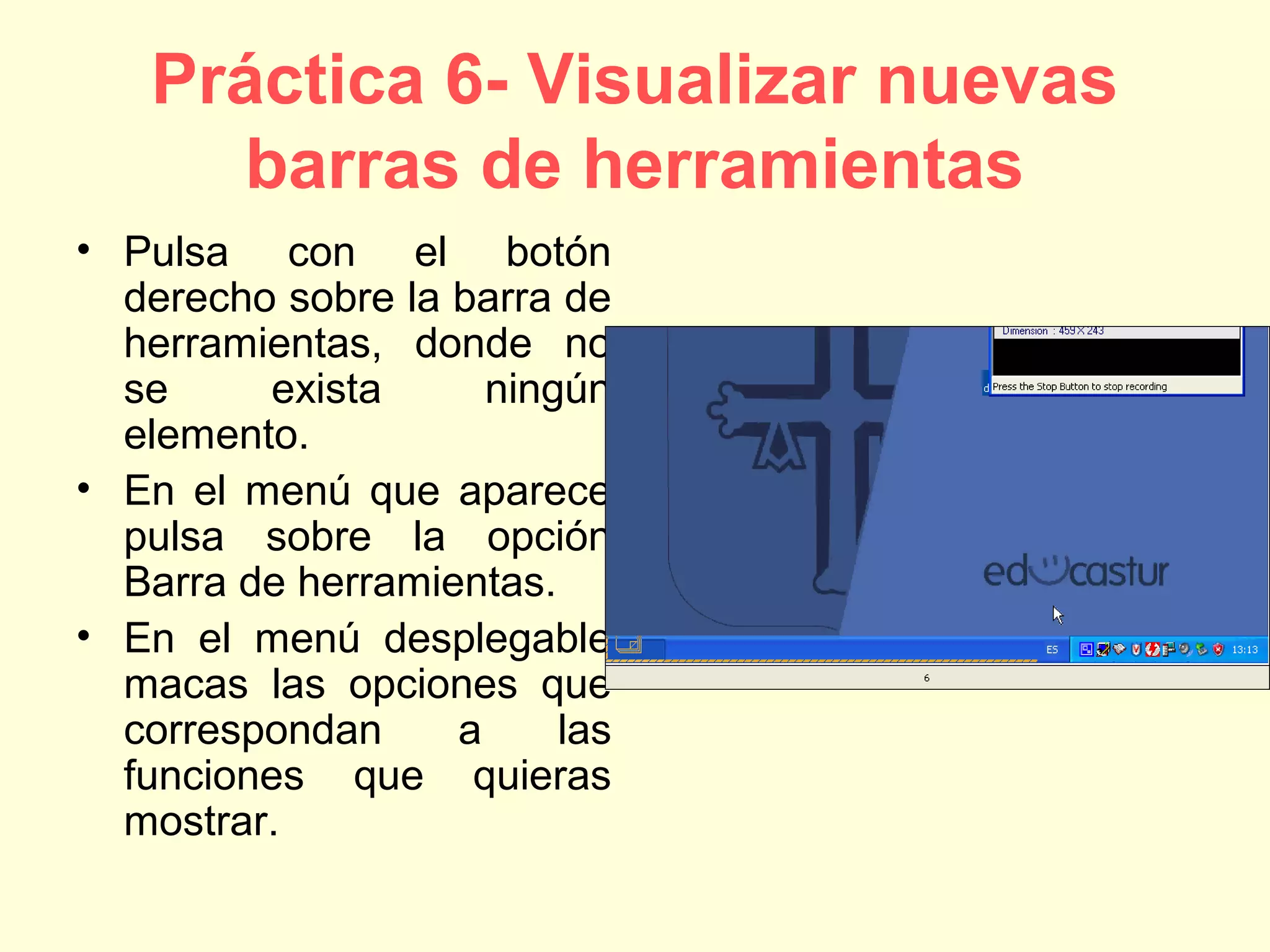
• Pulsa con el botón
derecho sobre la barra de
herramientas, donde no
se exista ningún
elemento.
• En el menú que aparece
pulsa sobre la opción
Barra de herramientas.
• En el menú desplegable
macas las opciones que
correspondan a las
funciones que quieras
mostrar.
Práctica 7- Cambiar la forma de
visualizar archivos y carpetas
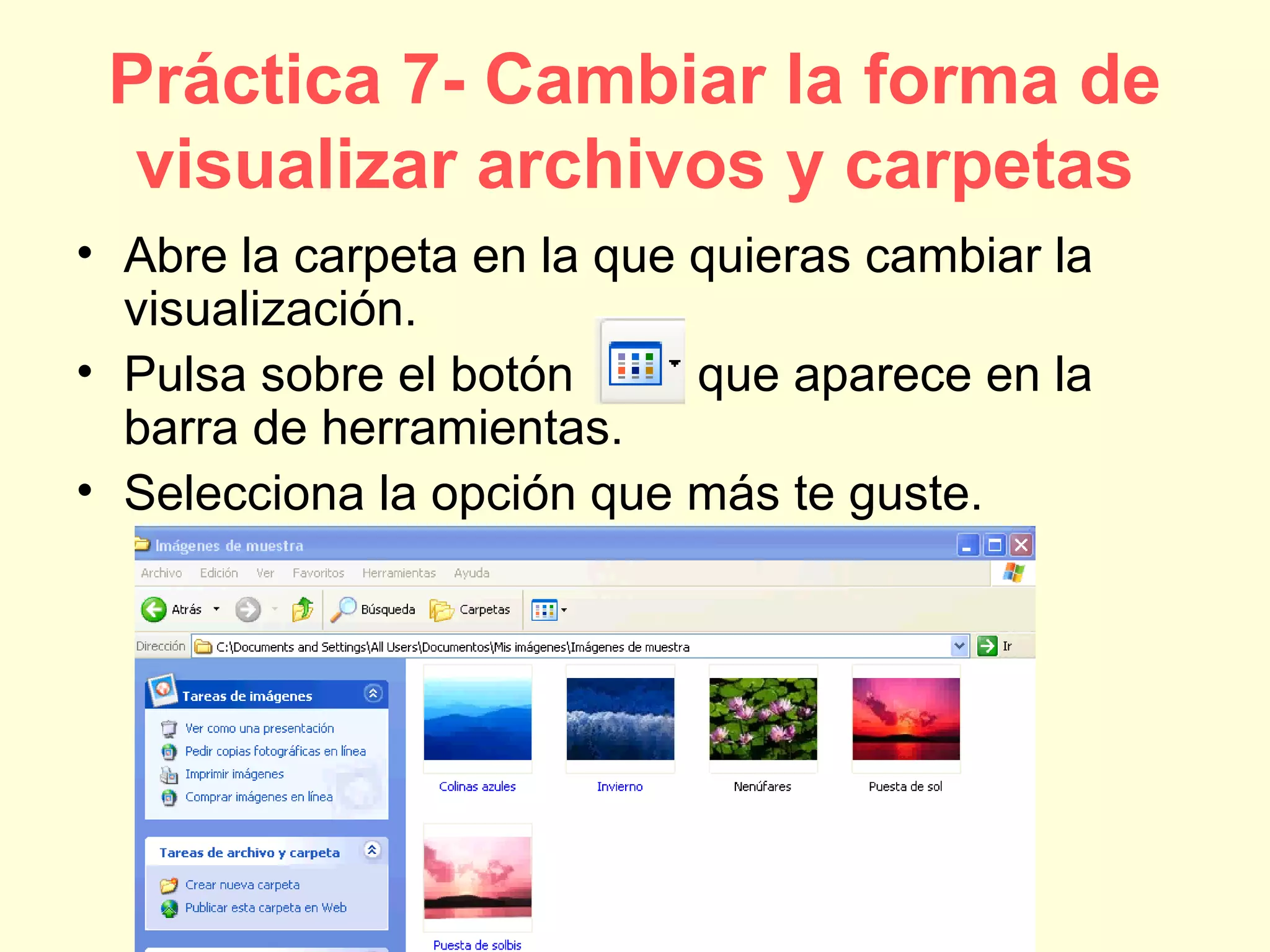
• Abre la carpeta en la que quieras cambiar la
visualización.
• Pulsa sobre el botón que aparece en la
barra de herramientas.
• Selecciona la opción que más te guste.
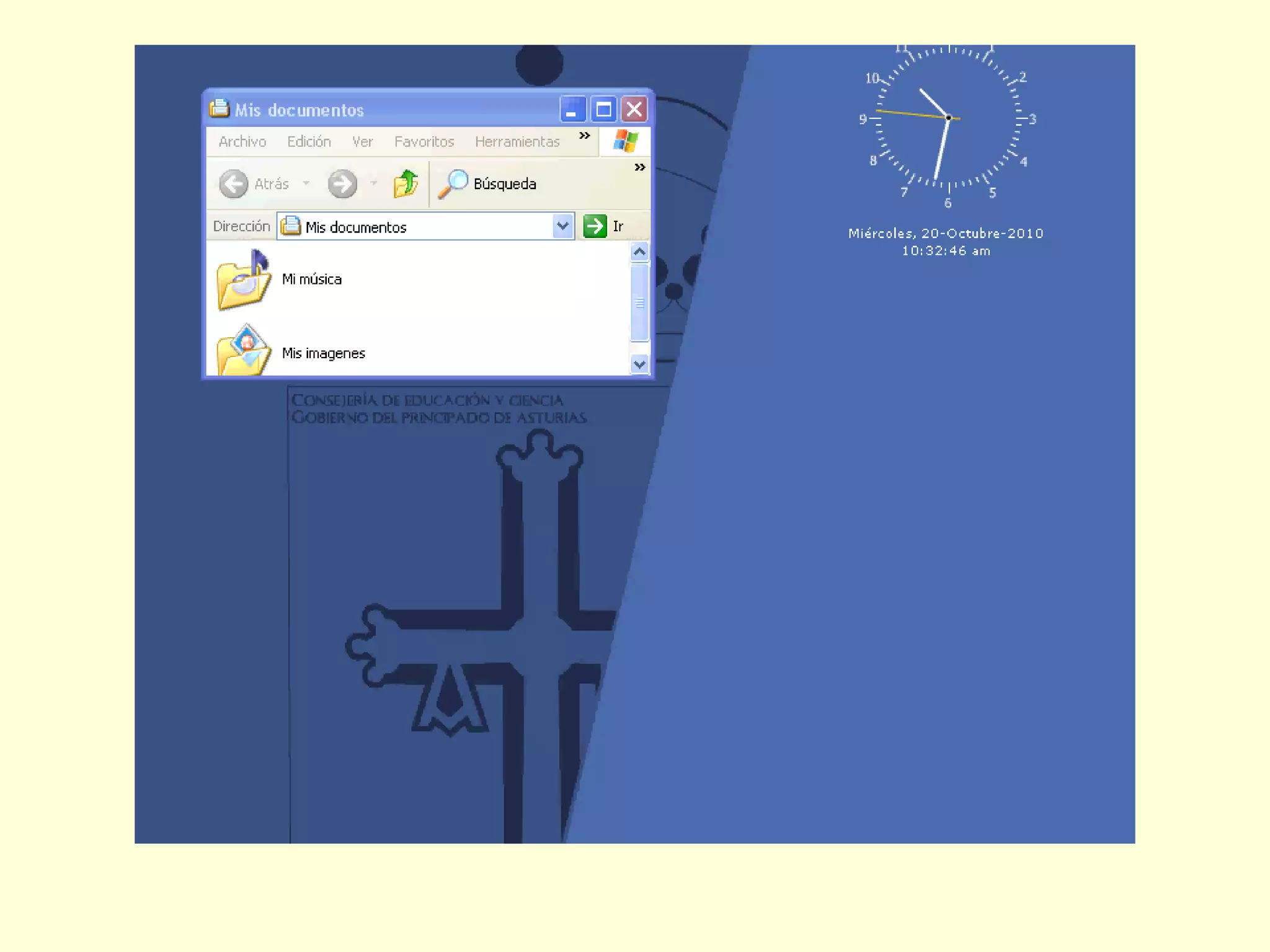
Práctica 8- Redimensionar las
ventanas
• Situar el cursor del ratón en uno de los
extremos de la ventana
• Cuado el cursor tenga la forma de flecha
( ) pulsa con el botón izquierdo y
arrastra hasta que la ventana tenga el
tamaño que quieres
• Suelta el botón izquierdo para establecer
el tamaño final
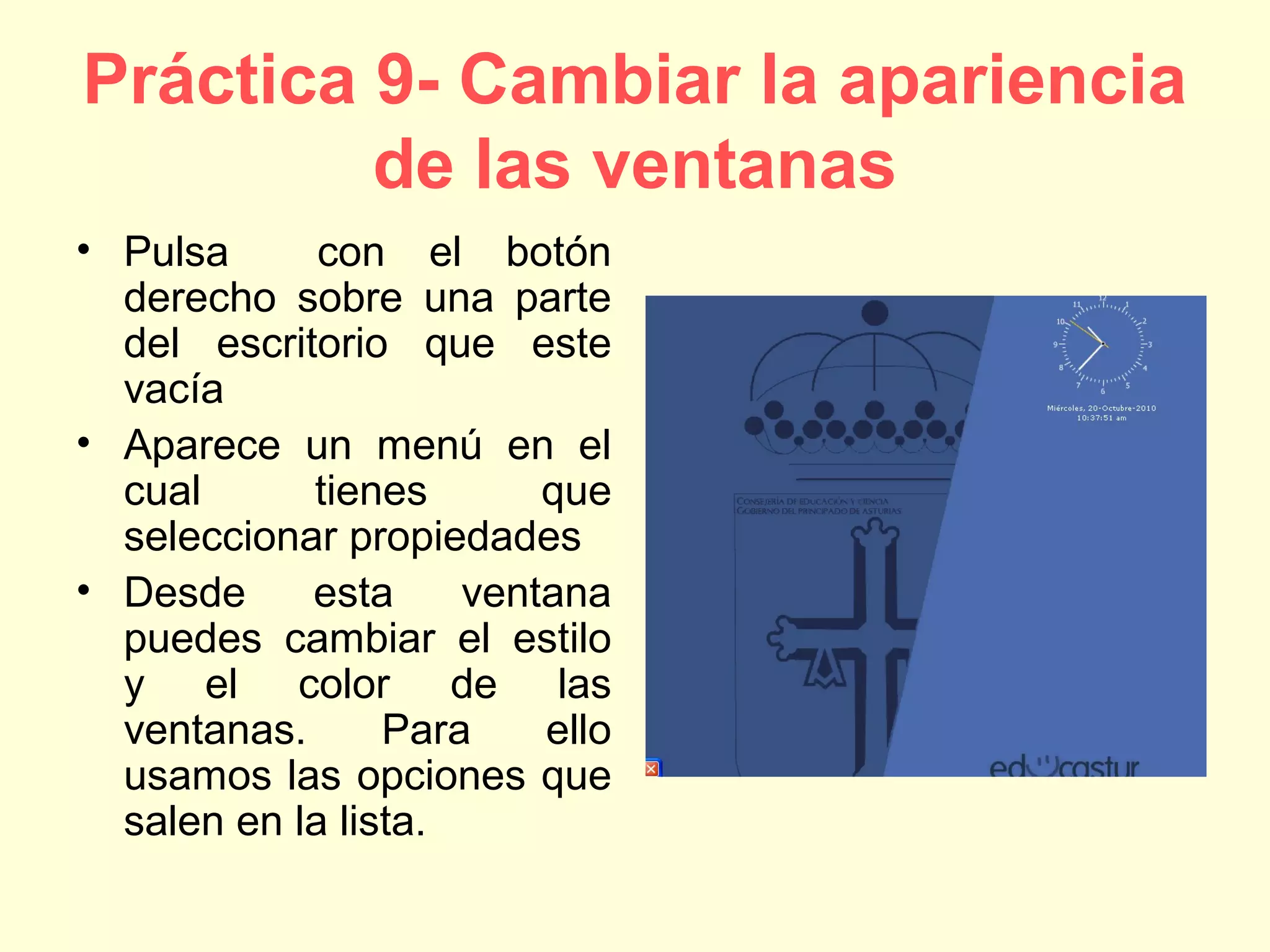
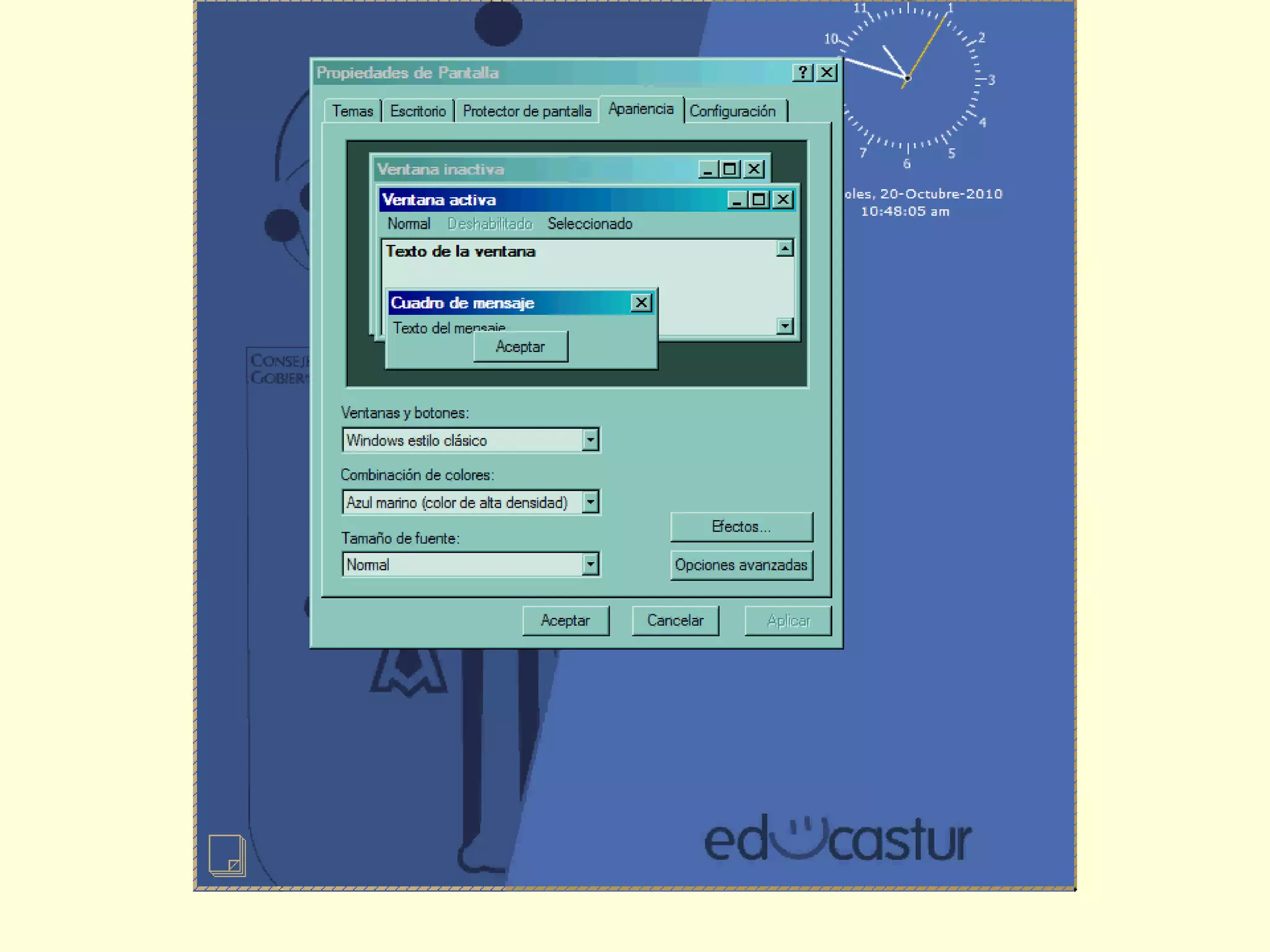
Práctica 9- Cambiar la apariencia
de las ventanas
• Pulsa con el botón
derecho sobre una parte
del escritorio que este
vacía
• Aparece un menú en el
cual tienes que
seleccionar propiedades
• Desde esta ventana
puedes cambiar el estilo
y el color de las
ventanas. Para ello
usamos las opciones que
salen en la lista.
Práctica 9- Cambiar la apariencia
de las ventanas
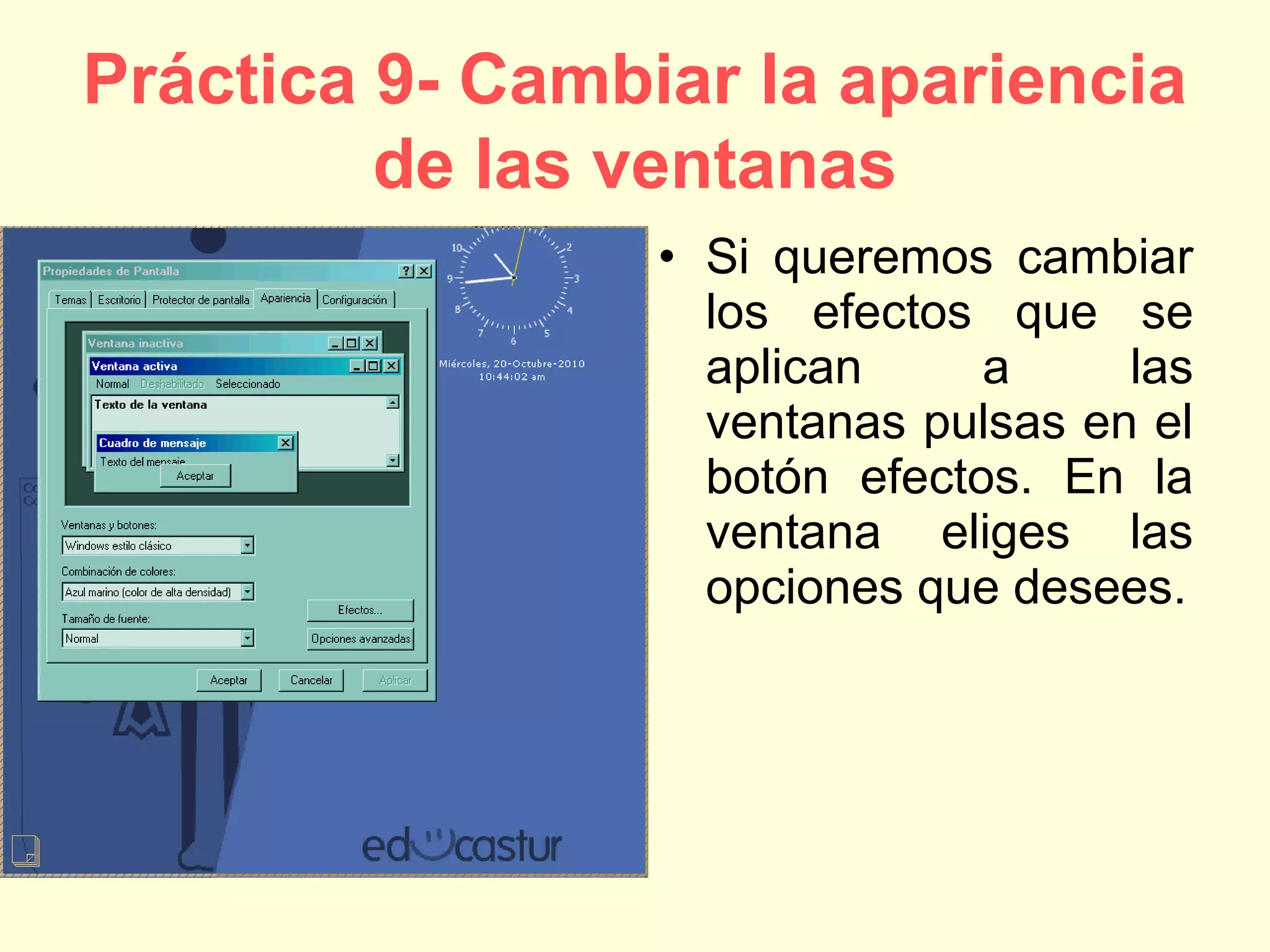
• Si queremos cambiar
los efectos que se
aplican a las
ventanas pulsas en el
botón efectos. En la
ventana eliges las
opciones que desees.
Práctica 9- Cambiar la apariencia
de las ventanas
• Si queremos cambiar de forma individual
la configuración pulsaremos en el botón
Opciones avanzadas.
• En la ventana que aparece seleccionamos
elementos individuales haciendo clic
sobre ellos o desplegando la lista
elementos
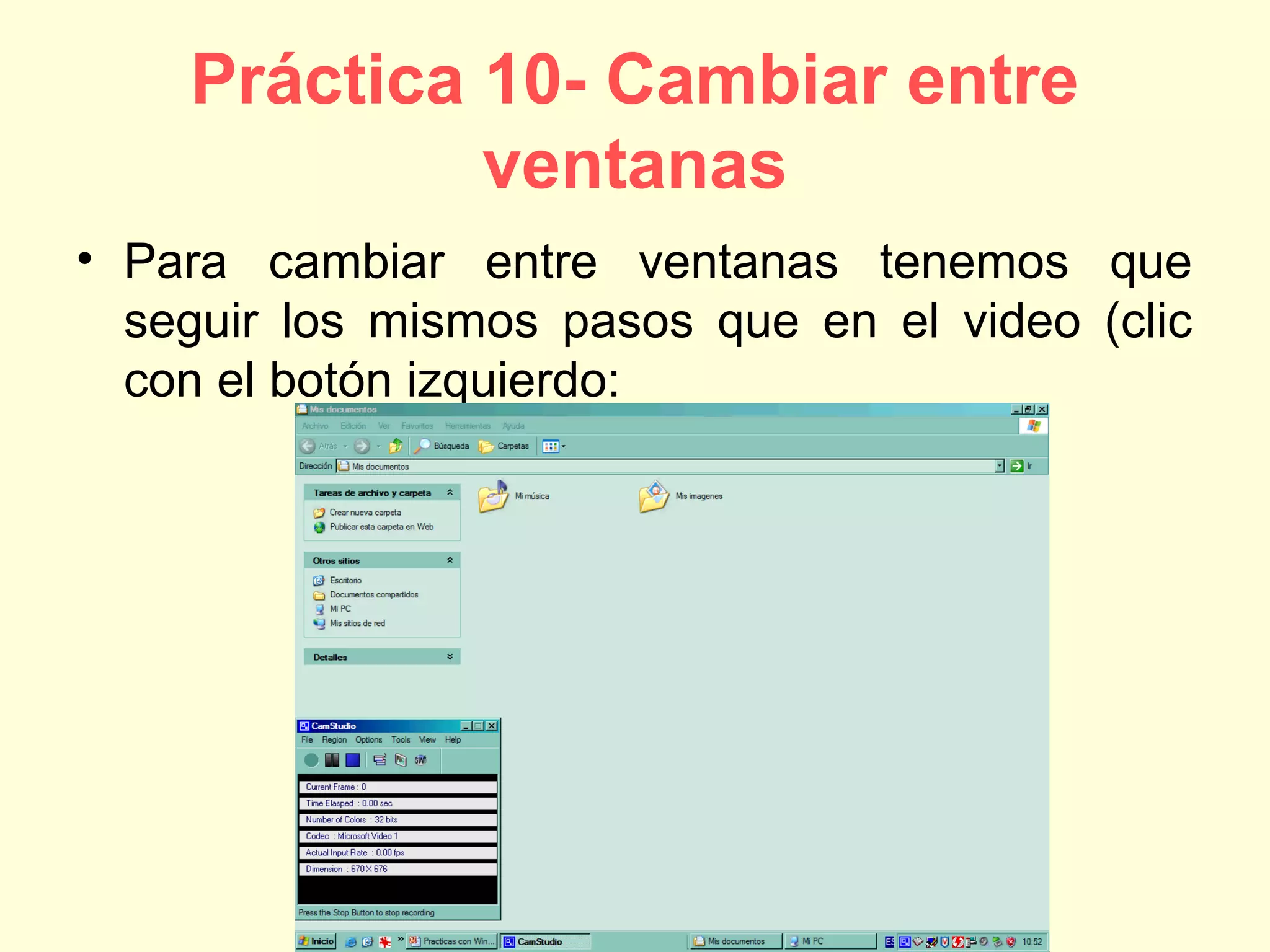
Práctica 10- Cambiar entre
ventanas
• Para cambiar entre ventanas tenemos que
seguir los mismos pasos que en el video (clic
con el botón izquierdo:
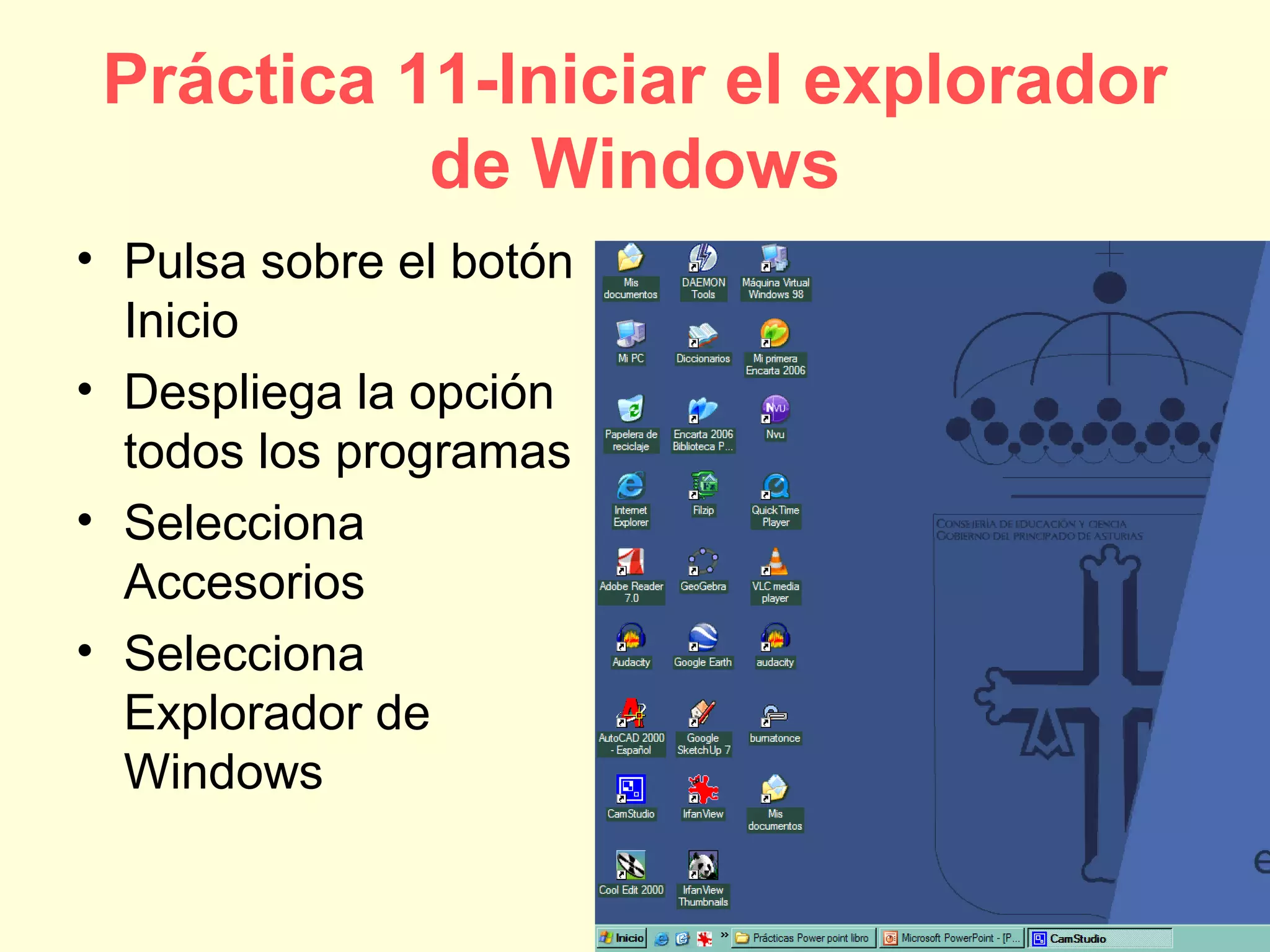
Práctica 11-Iniciar el explorador
de Windows
• Pulsa sobre el botón
Inicio
• Despliega la opción
todos los programas
• Selecciona
Accesorios
• Selecciona
Explorador de
Windows
Práctica 12- Personaliza la barra
de herramientas
• En el explorador de windows selecciona la
opción Personalizar la Barra de
Herramientas localizada en el menú
Ver/Barras de Herramientas
• En la ventana que aparece selecciona las
opciones que quieras añadir
• Luego pulsa el botón cerrar y aparecerá tu
barra personalizada
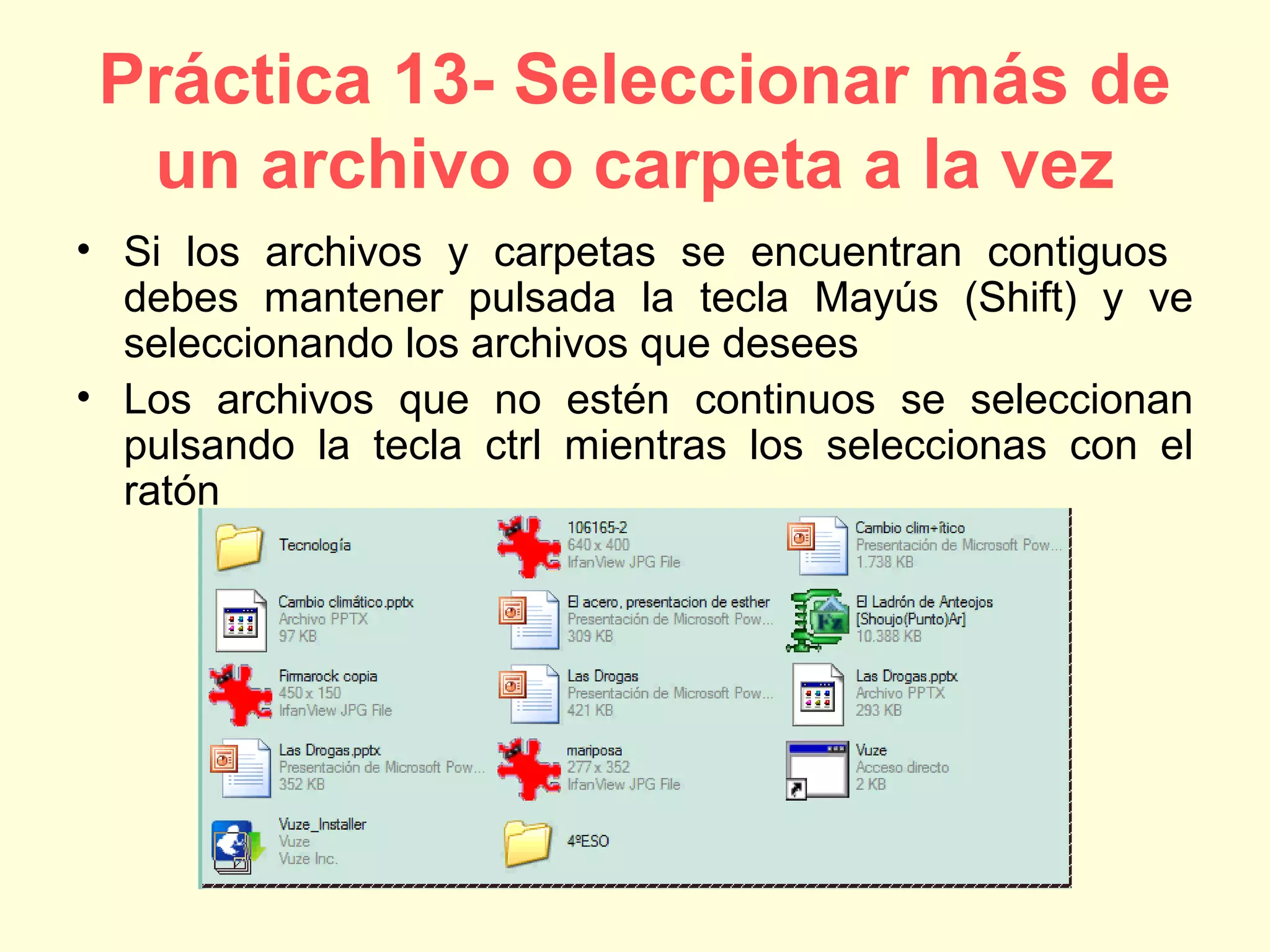
Práctica 13- Seleccionar más de
un archivo o carpeta a la vez
• Si los archivos y carpetas se encuentran contiguos
debes mantener pulsada la tecla Mayús (Shift) y ve
seleccionando los archivos que desees
• Los archivos que no estén continuos se seleccionan
pulsando la tecla ctrl mientras los seleccionas con el
ratón
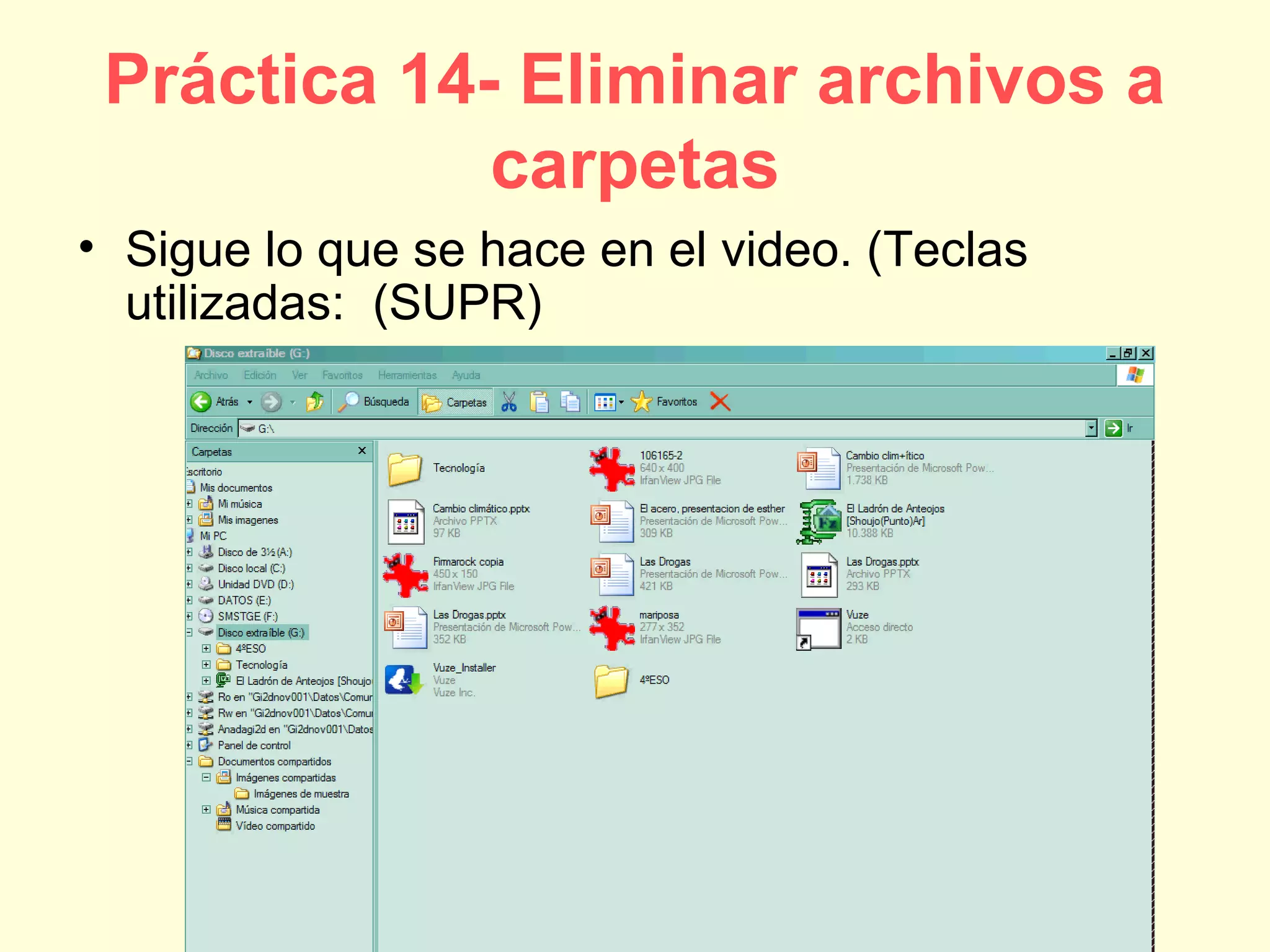
Práctica 14- Eliminar archivos a
carpetas
• Sigue lo que se hace en el video. (Teclas
utilizadas: (SUPR)
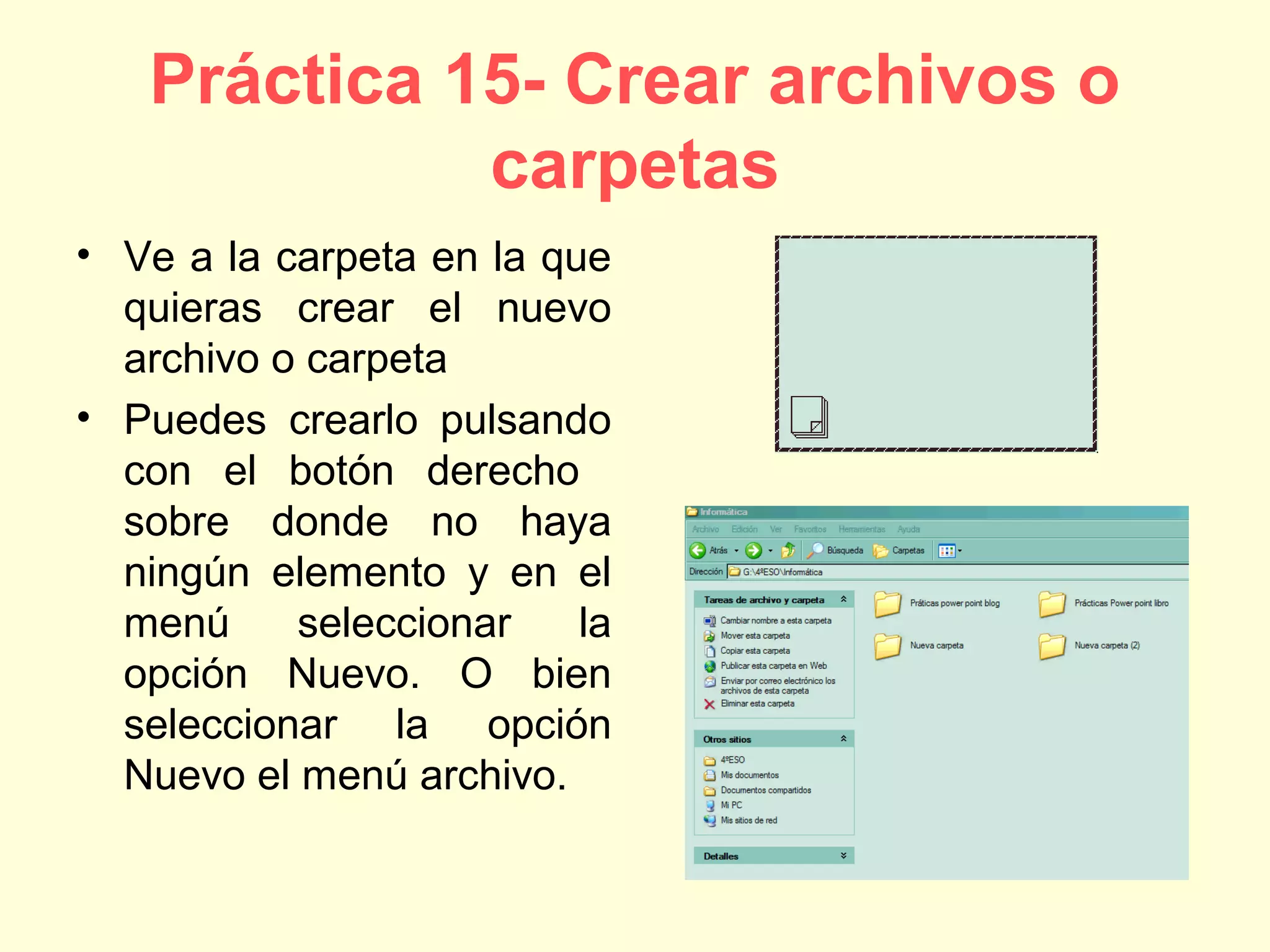
Práctica 15- Crear archivos o
carpetas
• Ve a la carpeta en la que
quieras crear el nuevo
archivo o carpeta
• Puedes crearlo pulsando
con el botón derecho
sobre donde no haya
ningún elemento y en el
menú seleccionar la
opción Nuevo. O bien
seleccionar la opción
Nuevo el menú archivo.
Práctica 15- Crear archivos o
carpetas
• Eliges el tipo de archivo que quieres crear
• Una vez creado le poner el nombre que quieras
• Y ya tienes tu nuevo archivo o carpeta.
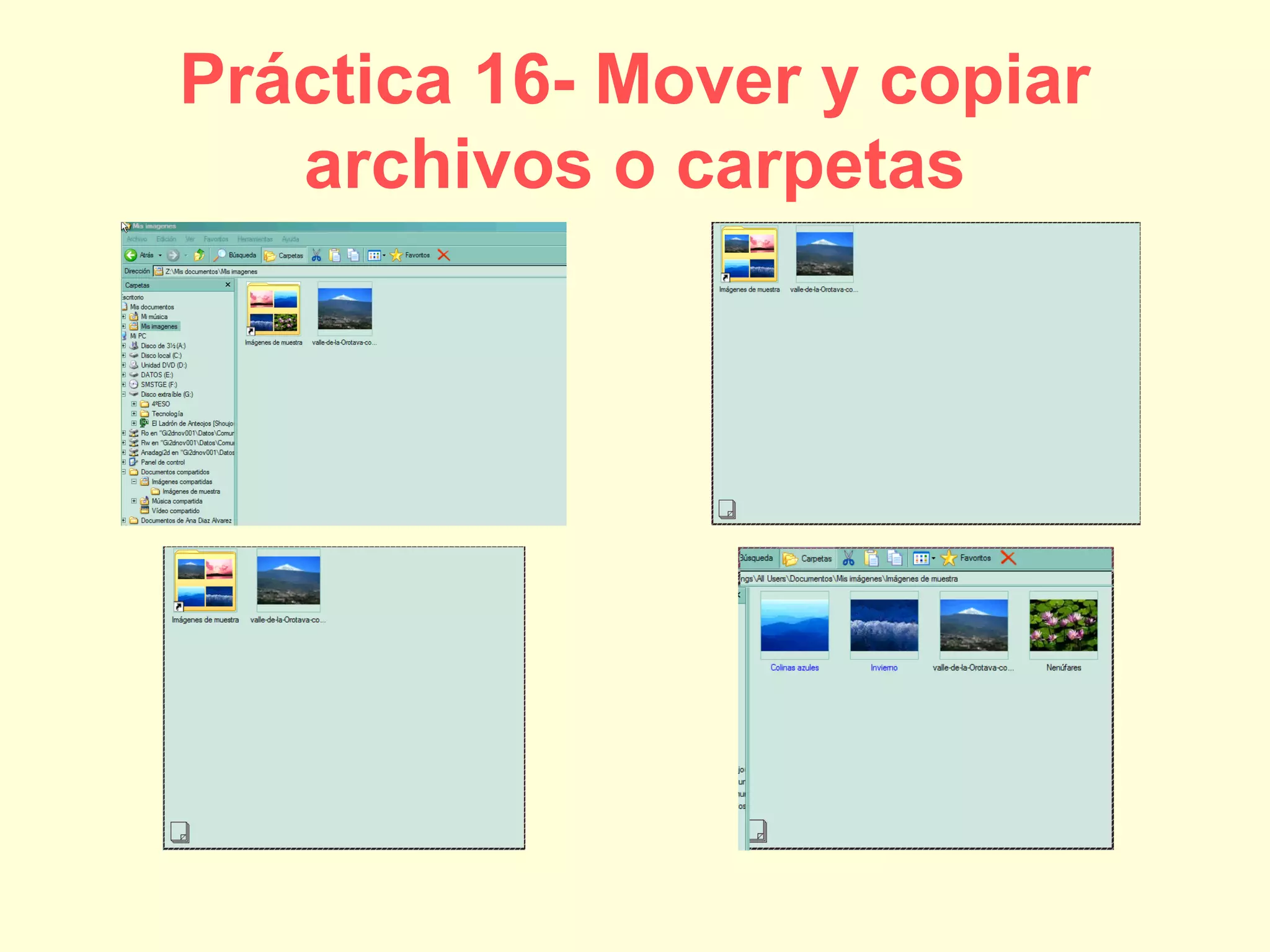
Práctica 16- Mover y copiar
archivos o carpetas
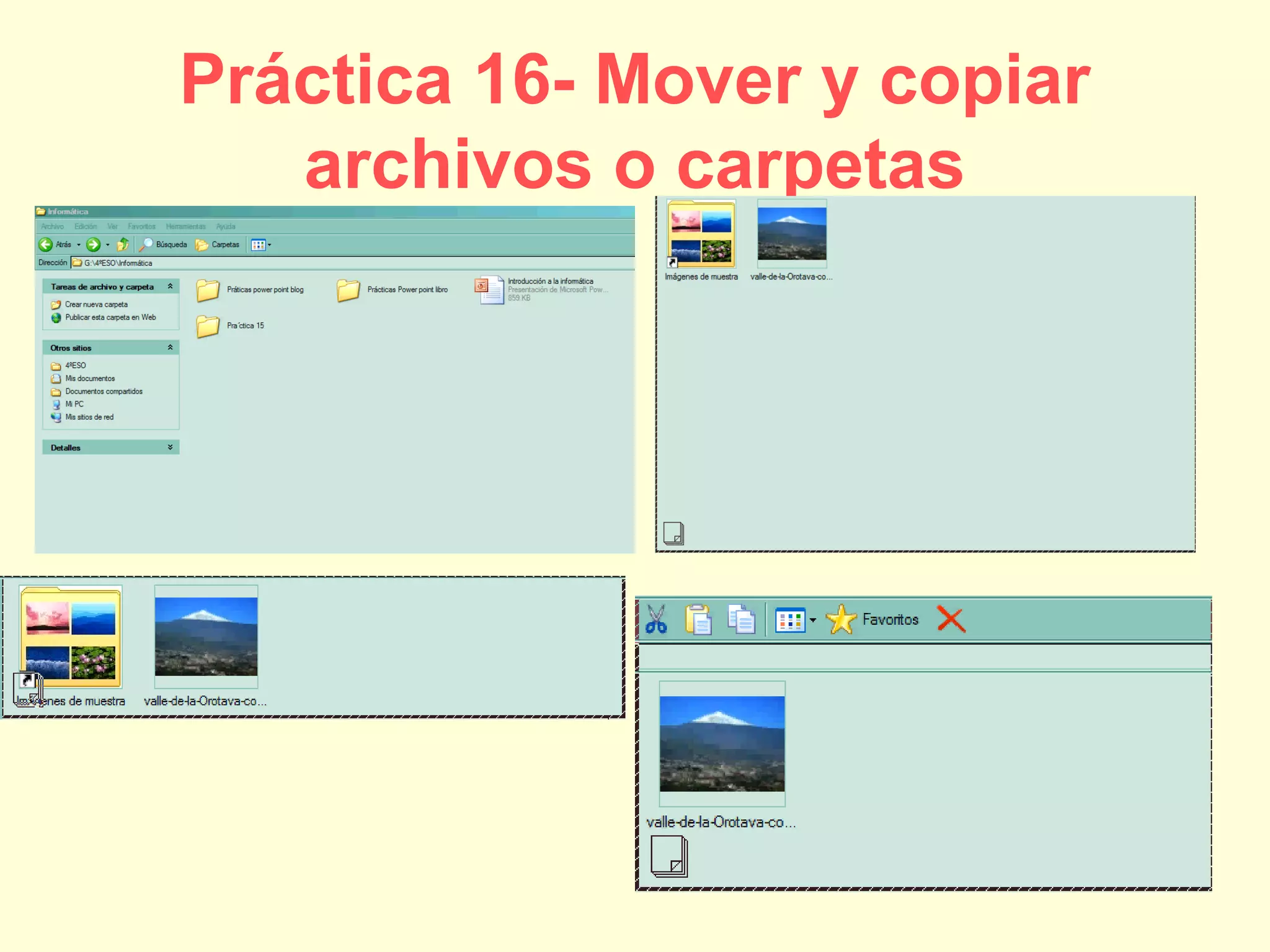
• Selecciona el archivo con el que quieras trabajar
• Si lo quieres copiar, sigue las siguientes
instrucciones
– Selecciona Copiar en el menú Edición
– Pulsa con el botón derecho del ratón sobre cualquiera
de los elementos seleccionados y el menú que
aparece selecciona la opción copiar
– Pulsa la combinació CTRL + C
– Utiliza el botón copiar que aprece en la barra de
herramientas
Práctica 16- Mover y copiar
archivos o carpetas
Práctica 16- Mover y copiar
archivos o carpetas
• Si queremos mover el archivo podemos:
– Seleccionar la opción cortar en el menú
edición
– Pulsar con el botón derecho sobre el archivo
seleccionado y elegir en el menú que aparece
la opción Cortar
– Pulsar la combinación de teclas CTRL+X
– Utilizar el botón de cortar que aparece en la
barra de herramientas
Práctica 16- Mover y copiar
archivos o carpetas
Práctica 16- Mover y copiar
archivos o carpetas
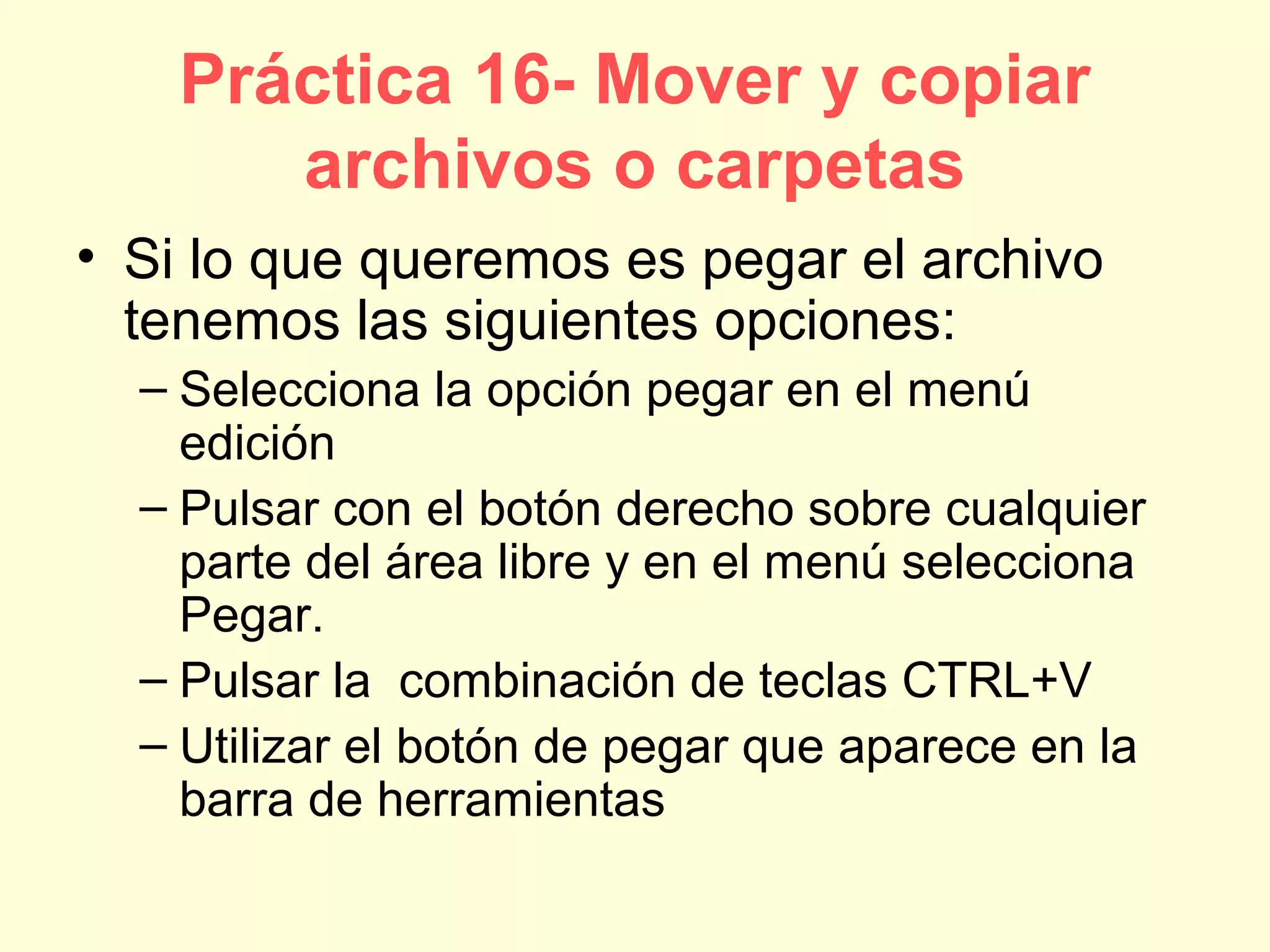
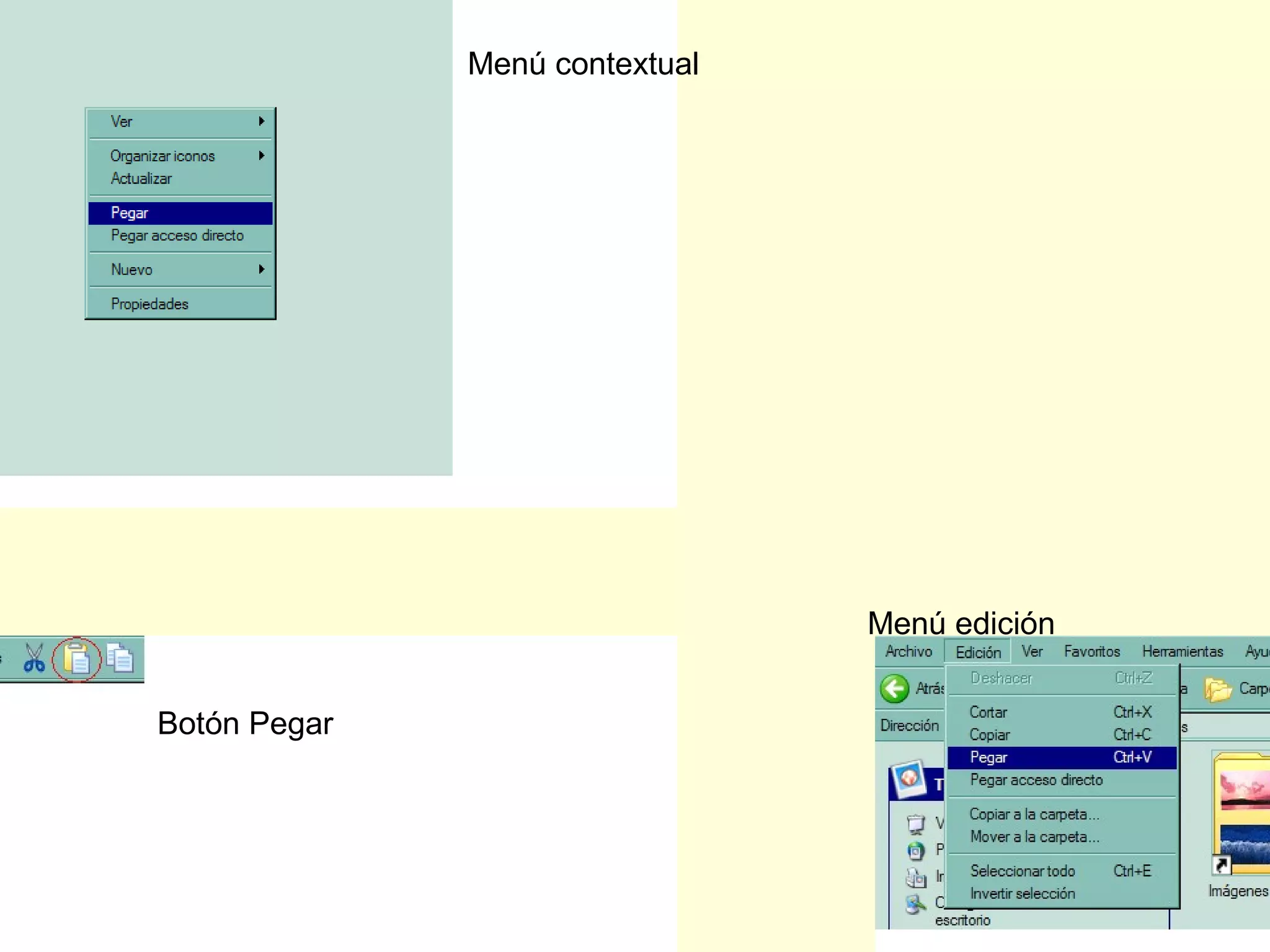
• Si lo que queremos es pegar el archivo
tenemos las siguientes opciones:
– Selecciona la opción pegar en el menú
edición
– Pulsar con el botón derecho sobre cualquier
parte del área libre y en el menú selecciona
Pegar.
– Pulsar la combinación de teclas CTRL+V
– Utilizar el botón de pegar que aparece en la
barra de herramientas
Menú contextual
Menú edición
Botón Pegar
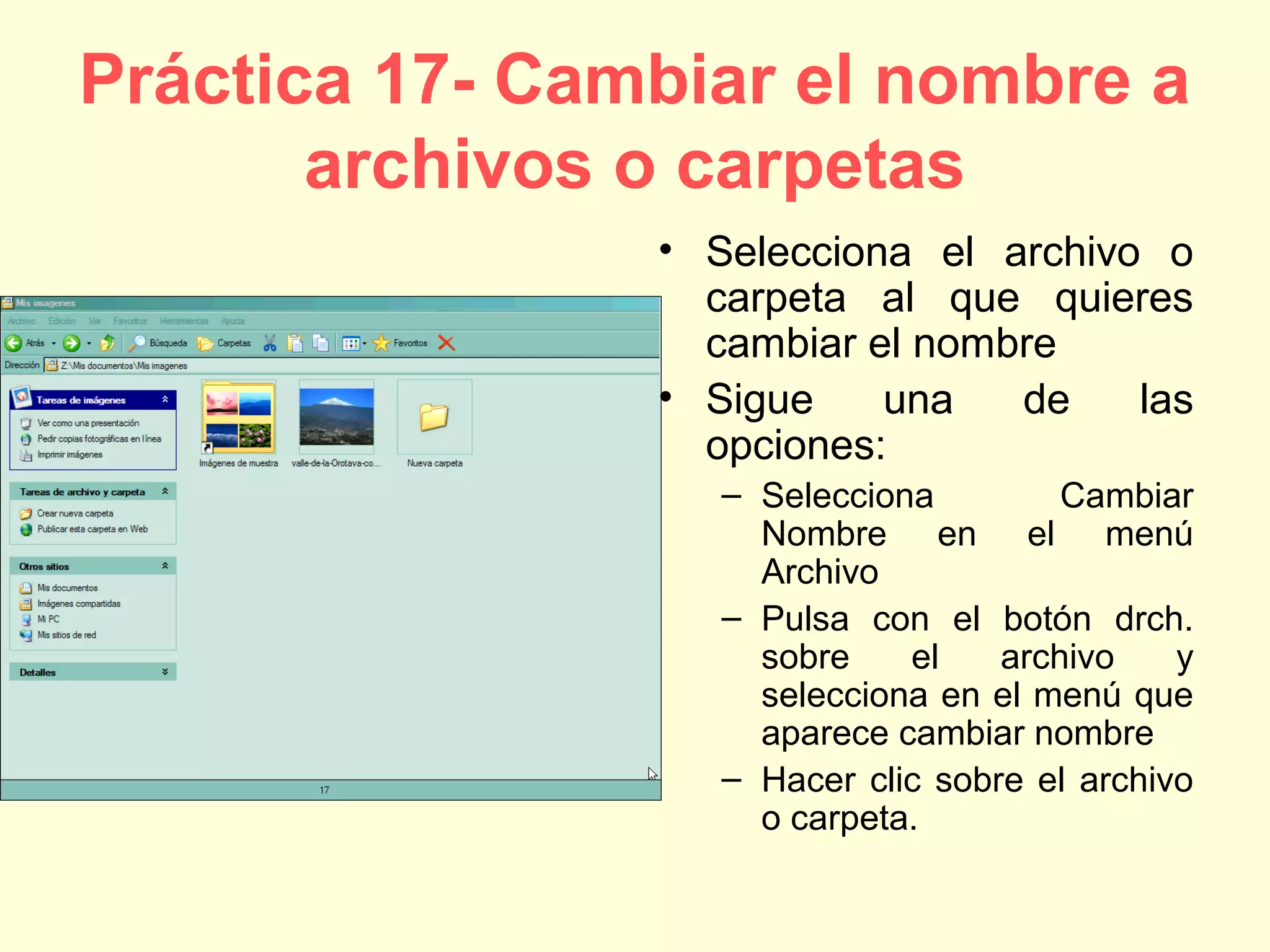
Práctica 17- Cambiar el nombre a
archivos o carpetas
• Selecciona el archivo o
carpeta al que quieres
cambiar el nombre
• Sigue una de las
opciones:
– Selecciona Cambiar
Nombre en el menú
Archivo
– Pulsa con el botón drch.
sobre el archivo y
selecciona en el menú que
aparece cambiar nombre
– Hacer clic sobre el archivo
o carpeta.
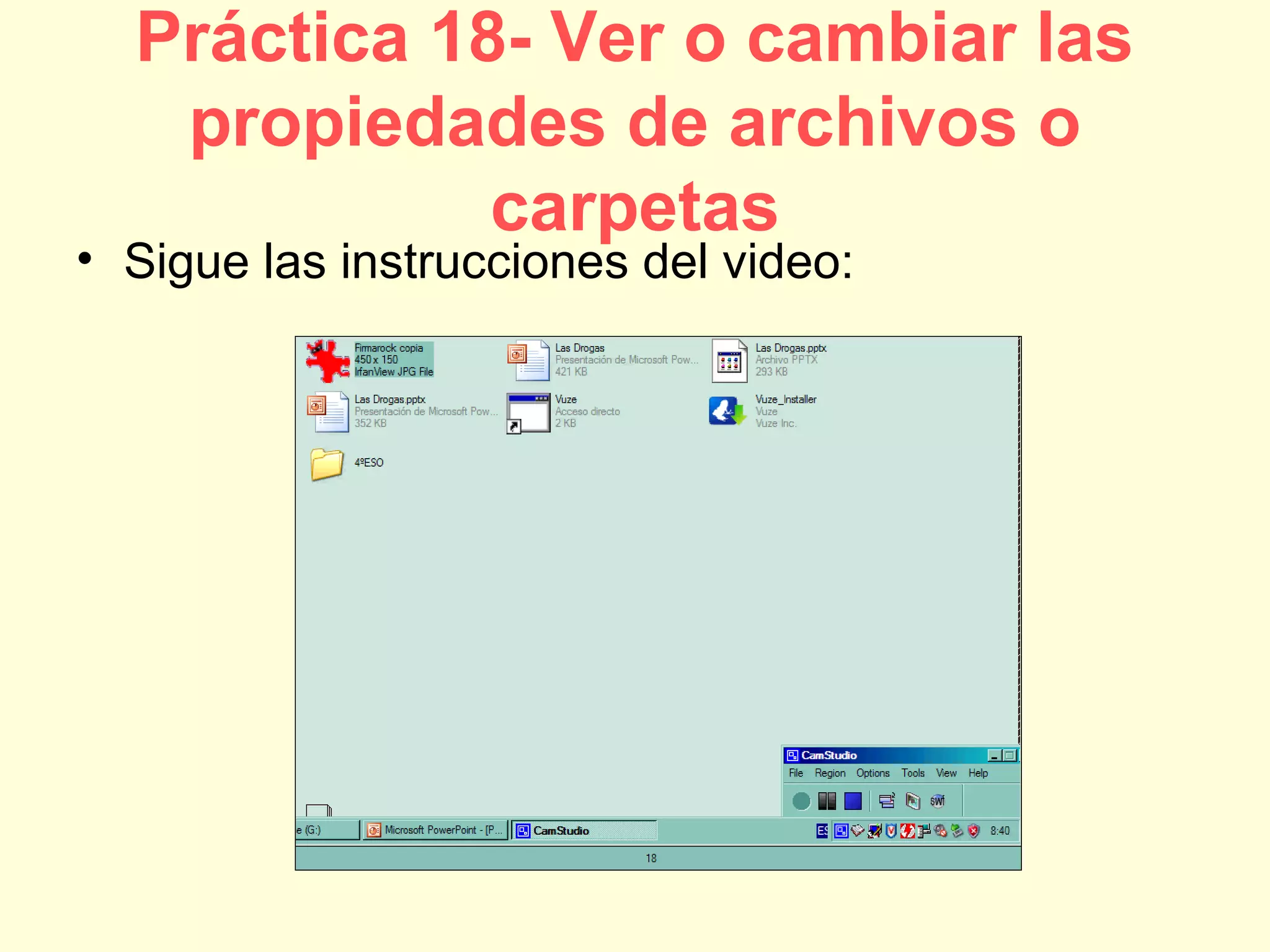
Práctica 18- Ver o cambiar las
propiedades de archivos o
carpetas
• Sigue las instrucciones del video:
Práctica 19- Opciones de
carpetas. Mostrar archivos o
carpetas ocultas• Abre el explorador de
Windows
• Selecciona el menú
Opciones de Carpeta en
el menú Herramientas
• En la ventana que
aparece elige la opción
Ver
• Seleccionar la opción
Mostrar los archivos y
carpetas ocultos
• Pulsa el botón Aceptar
Práctica 20- Cambiar las
propiedades de la papelera de
reciclaje
• Pulsa con el botón
derecho sobre el icono
que representa la
Papelera de reciclaje
• En el menú que aparece
selecciona la opción
Propiedades
• Ella decide las opciones
que quieras
• Para termina pulsa el
botón Aceptar
Práctica 21- Restaurar archivos y
carpetas
• Abrir la papelera de reciclaje
• Si quieres restaurar todos los elementos
selecciona Restaurar todos los elementos, esta
opción aparece en el lado izquierdo de la
ventana
• Si solo quieres restaurar un elemento, haz clic
con el botón derecho encima y en el menú
selecciona a opción restaurar
• También puedes hacerlo desde el menú archivo
• El elemento aparecerá en el lugar desde el que
se eliminó
Práctica 22- Eliminar archivos y
carpetas de la papelera de
reciclarla y vaciarla
• Si quieres eliminar todos los elementos,
selecciona la opción Vaciar la Papelera de
reciclaje que aparece en el lateral izquierdo
• Si quieres eliminar unos archivos determinado
selecciona los que quieres borrar y selecciona la
opción eliminar en el menú Archivo. También
puedes seleccionar Eliminar en el menú que
aparece si haces clic derecho sobre el archivo.
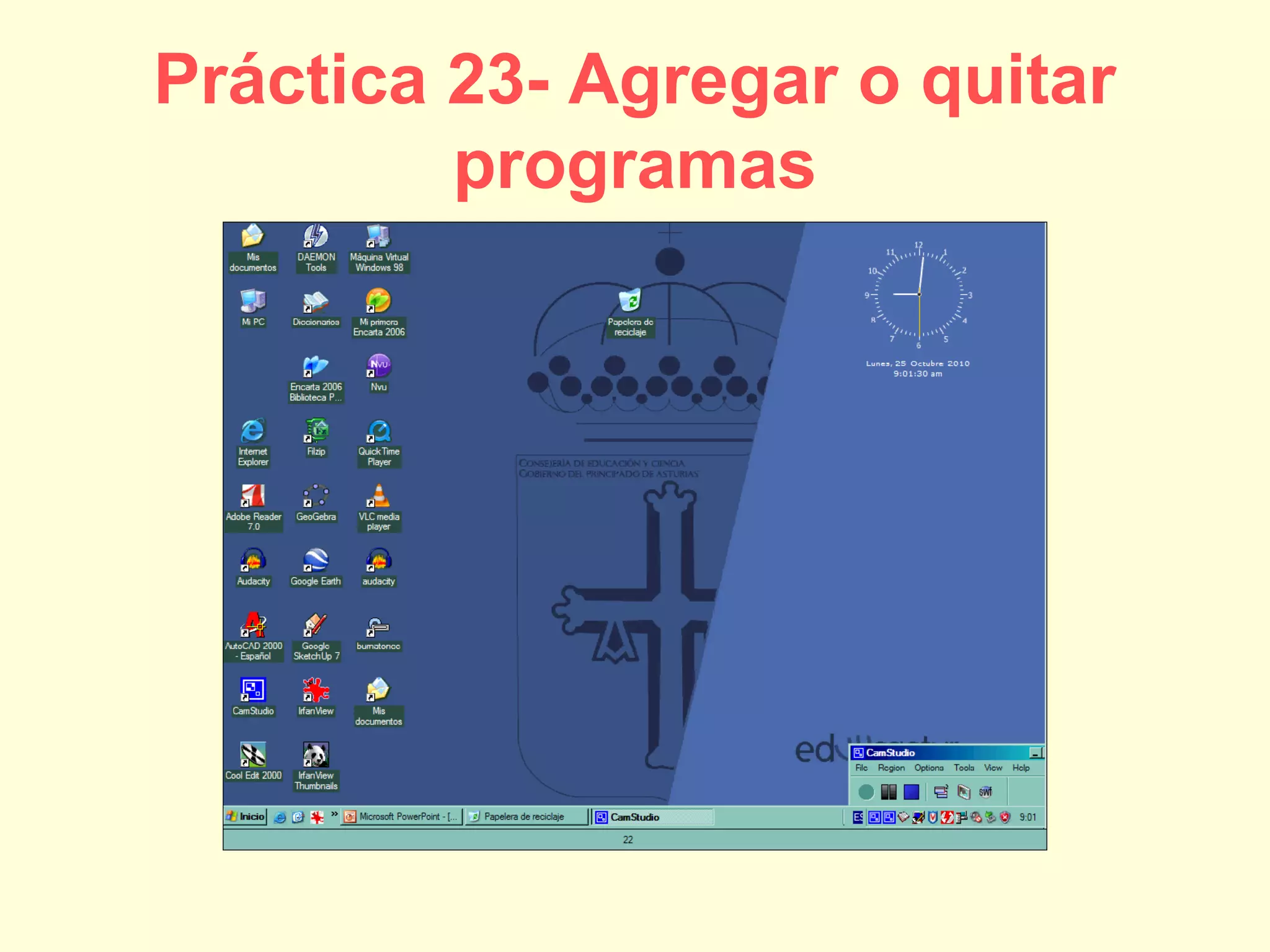
Práctica 23- Agregar o quitar
programas
Práctica 24- Ajustar la fecha y la
hora
• Accede al Panel de Control y selecciona Fecha
y hora
• A continuación modifica la fecha y hora según
tus necesidades
• En la pestaña zona horaria se establece la zona
horaria.
• La pestaña hora de internet permite actualizar la
fecha y hora del equipo automáticamente
• Al finalizar aplica los cambios

Practicas con windows xp

  • 1.
    Practicas con Windows XP AnaDíaz Álvarez 4ºC
  • 2.
    Práctica 1- Organizariconos en el escritorio • DE FORMA MANUAL: – Selecciona el icono que quieres cambiar – Pulsa con el botón izq. Y sin soltar arrástralo hasta donde lo quieras poner. – Suelta el botón y ya está. – Si pulsas CTRL mientras pulsas varios botones puedes cambiarlos todos a la vez.
  • 3.
    Práctica 1- Organizariconos en el escritorio • DE FORMA AUTOMÁTICA – Pulsa con el botón derecho sobre alguna parte del escritorio que este vacia – En el menú selecciona: Organizar iconos – En el submenú elige la opción que quieras.
  • 4.
    Práctica 2- Creariconos de acceso directo • Desplegar el botón inicio • Pulsa con el botón derecho sobre el elemento del que quieres crear el acceso directo • Selecciona en el menú que aparece la opción Mostrar en el escritorio
  • 5.
    Práctica 2- Creariconos de acceso directo • Desplegar Inicio • Desplegar ls lista Todos los programas • Pulsa con el botón derecho sobre el elemento del que quieras crear el acceso directo • En el menú elegiremos el submenú enviar a • Por último selecciona Escritorio (crear acceso directo)
  • 6.
    Práctica 2- Creariconos de acceso directo en el escritorio • Haz clic con el botón derecho sobre cualquier parte vacía del escritorio • En el menú desplega el submenú Nuevo • Selecciona la opción Acceso directo • En la ventana que aparece pulsa sobre Examinar
  • 7.
    Práctica 2- Creaiconos de acceso directo • En la ventana que aparece localizamos la aplicación de la que queremos hacer el acceso directo. • Una vez seleccionada pulsa aceptar • Pulsa el botón siguiente • Introduce el nombre que quieres darle al acceso directo y pulsa finalizar
  • 9.
    Práctica 3- Cambiarlas propiedades de un acceso directo • Pulsa con el botón derecho sobre el icono de acceso que quieres modificar • Selecciona la opción propiedades • En la nueva ventana modificas las propiedades • Finalmente, das al botón Aplicar
  • 10.
    Práctica 4- Mostrarla barra de inicio rápido y añadir nuevos elementos • Pulsa con el botón derecho sobre la barra de tareas • En el menú elige Propiedades • En la ventana que surge, marca Mostrar Inicio Rápido • Pulsa Aceptar para terminar
  • 11.
    Práctica 4- Mostrarla barra de inicio rápido y añadir nuevos elementos • Selección el icono del que queremos crear un acceso rápido y arrástralo hasta encima de la barra de acceso rápido • Suelta el botón. Se creara el acceso rápido
  • 12.
    Práctica 5- Cambiarel fondo de pantalla • Pulsa con el botón derecho en alguna parte del escritorio que este vacía • Aparecerá un menú en el que tienes que seleccionar la opción propiedades. • Veremos una ventana. Selecciona Escritorio. • Selecciona en la lista fondo uno que te guste • En Posición selecciona el valor Expandida • Pulsa sobre el botón aceptar para terminar.
  • 14.
    Práctica 6- Visualizarnuevas barras de herramientas • Pulsa con el botón derecho sobre la barra de herramientas, donde no se exista ningún elemento. • En el menú que aparece pulsa sobre la opción Barra de herramientas. • En el menú desplegable macas las opciones que correspondan a las funciones que quieras mostrar.
  • 15.
    Práctica 7- Cambiarla forma de visualizar archivos y carpetas • Abre la carpeta en la que quieras cambiar la visualización. • Pulsa sobre el botón que aparece en la barra de herramientas. • Selecciona la opción que más te guste.
  • 16.
    Práctica 8- Redimensionarlas ventanas • Situar el cursor del ratón en uno de los extremos de la ventana • Cuado el cursor tenga la forma de flecha ( ) pulsa con el botón izquierdo y arrastra hasta que la ventana tenga el tamaño que quieres • Suelta el botón izquierdo para establecer el tamaño final
  • 18.
    Práctica 9- Cambiarla apariencia de las ventanas • Pulsa con el botón derecho sobre una parte del escritorio que este vacía • Aparece un menú en el cual tienes que seleccionar propiedades • Desde esta ventana puedes cambiar el estilo y el color de las ventanas. Para ello usamos las opciones que salen en la lista.
  • 19.
    Práctica 9- Cambiarla apariencia de las ventanas • Si queremos cambiar los efectos que se aplican a las ventanas pulsas en el botón efectos. En la ventana eliges las opciones que desees.
  • 20.
    Práctica 9- Cambiarla apariencia de las ventanas • Si queremos cambiar de forma individual la configuración pulsaremos en el botón Opciones avanzadas. • En la ventana que aparece seleccionamos elementos individuales haciendo clic sobre ellos o desplegando la lista elementos
  • 22.
    Práctica 10- Cambiarentre ventanas • Para cambiar entre ventanas tenemos que seguir los mismos pasos que en el video (clic con el botón izquierdo:
  • 23.
    Práctica 11-Iniciar elexplorador de Windows • Pulsa sobre el botón Inicio • Despliega la opción todos los programas • Selecciona Accesorios • Selecciona Explorador de Windows
  • 24.
    Práctica 12- Personalizala barra de herramientas • En el explorador de windows selecciona la opción Personalizar la Barra de Herramientas localizada en el menú Ver/Barras de Herramientas • En la ventana que aparece selecciona las opciones que quieras añadir • Luego pulsa el botón cerrar y aparecerá tu barra personalizada
  • 26.
    Práctica 13- Seleccionarmás de un archivo o carpeta a la vez • Si los archivos y carpetas se encuentran contiguos debes mantener pulsada la tecla Mayús (Shift) y ve seleccionando los archivos que desees • Los archivos que no estén continuos se seleccionan pulsando la tecla ctrl mientras los seleccionas con el ratón
  • 27.
    Práctica 14- Eliminararchivos a carpetas • Sigue lo que se hace en el video. (Teclas utilizadas: (SUPR)
  • 28.
    Práctica 15- Creararchivos o carpetas • Ve a la carpeta en la que quieras crear el nuevo archivo o carpeta • Puedes crearlo pulsando con el botón derecho sobre donde no haya ningún elemento y en el menú seleccionar la opción Nuevo. O bien seleccionar la opción Nuevo el menú archivo.
  • 29.
    Práctica 15- Creararchivos o carpetas • Eliges el tipo de archivo que quieres crear • Una vez creado le poner el nombre que quieras • Y ya tienes tu nuevo archivo o carpeta.
  • 30.
    Práctica 16- Movery copiar archivos o carpetas • Selecciona el archivo con el que quieras trabajar • Si lo quieres copiar, sigue las siguientes instrucciones – Selecciona Copiar en el menú Edición – Pulsa con el botón derecho del ratón sobre cualquiera de los elementos seleccionados y el menú que aparece selecciona la opción copiar – Pulsa la combinació CTRL + C – Utiliza el botón copiar que aprece en la barra de herramientas
  • 31.
    Práctica 16- Movery copiar archivos o carpetas
  • 32.
    Práctica 16- Movery copiar archivos o carpetas • Si queremos mover el archivo podemos: – Seleccionar la opción cortar en el menú edición – Pulsar con el botón derecho sobre el archivo seleccionado y elegir en el menú que aparece la opción Cortar – Pulsar la combinación de teclas CTRL+X – Utilizar el botón de cortar que aparece en la barra de herramientas
  • 33.
    Práctica 16- Movery copiar archivos o carpetas
  • 34.
    Práctica 16- Movery copiar archivos o carpetas • Si lo que queremos es pegar el archivo tenemos las siguientes opciones: – Selecciona la opción pegar en el menú edición – Pulsar con el botón derecho sobre cualquier parte del área libre y en el menú selecciona Pegar. – Pulsar la combinación de teclas CTRL+V – Utilizar el botón de pegar que aparece en la barra de herramientas
  • 35.
  • 36.
    Práctica 17- Cambiarel nombre a archivos o carpetas • Selecciona el archivo o carpeta al que quieres cambiar el nombre • Sigue una de las opciones: – Selecciona Cambiar Nombre en el menú Archivo – Pulsa con el botón drch. sobre el archivo y selecciona en el menú que aparece cambiar nombre – Hacer clic sobre el archivo o carpeta.
  • 37.
    Práctica 18- Vero cambiar las propiedades de archivos o carpetas • Sigue las instrucciones del video:
  • 38.
    Práctica 19- Opcionesde carpetas. Mostrar archivos o carpetas ocultas• Abre el explorador de Windows • Selecciona el menú Opciones de Carpeta en el menú Herramientas • En la ventana que aparece elige la opción Ver • Seleccionar la opción Mostrar los archivos y carpetas ocultos • Pulsa el botón Aceptar
  • 39.
    Práctica 20- Cambiarlas propiedades de la papelera de reciclaje • Pulsa con el botón derecho sobre el icono que representa la Papelera de reciclaje • En el menú que aparece selecciona la opción Propiedades • Ella decide las opciones que quieras • Para termina pulsa el botón Aceptar
  • 40.
    Práctica 21- Restaurararchivos y carpetas • Abrir la papelera de reciclaje • Si quieres restaurar todos los elementos selecciona Restaurar todos los elementos, esta opción aparece en el lado izquierdo de la ventana • Si solo quieres restaurar un elemento, haz clic con el botón derecho encima y en el menú selecciona a opción restaurar • También puedes hacerlo desde el menú archivo • El elemento aparecerá en el lugar desde el que se eliminó
  • 41.
    Práctica 22- Eliminararchivos y carpetas de la papelera de reciclarla y vaciarla • Si quieres eliminar todos los elementos, selecciona la opción Vaciar la Papelera de reciclaje que aparece en el lateral izquierdo • Si quieres eliminar unos archivos determinado selecciona los que quieres borrar y selecciona la opción eliminar en el menú Archivo. También puedes seleccionar Eliminar en el menú que aparece si haces clic derecho sobre el archivo.
  • 42.
    Práctica 23- Agregaro quitar programas
  • 43.
    Práctica 24- Ajustarla fecha y la hora • Accede al Panel de Control y selecciona Fecha y hora • A continuación modifica la fecha y hora según tus necesidades • En la pestaña zona horaria se establece la zona horaria. • La pestaña hora de internet permite actualizar la fecha y hora del equipo automáticamente • Al finalizar aplica los cambios