Practica 27.- “Exportar video”
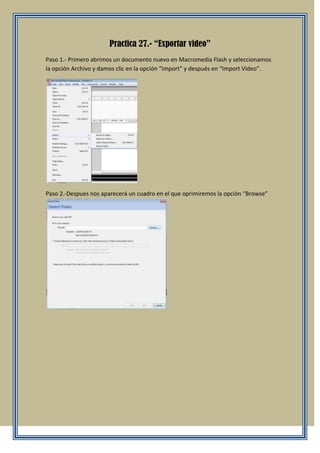
Paso 1.- Primero abrimos un documento nuevo en Macromedia Flash y seleccionamos
la opción Archivo y damos clic en la opción “Import” y después en “Import Video”.


Paso 2.-Despues nos aparecerá un cuadro en el que oprimiremos la opción “Browse”
Paso 3.- Luego nos mandara a otra ventana en la cual escogeremos el video (wmv) ya
escogido damos en Abrir.


Paso 4.- Ya seleccionado nuestro video nos mandara a otra ventana donde
seleccionaremos la opción segunda “Stream from Flash video Streaming Service” y
oprimimos “Next”.
Paso 5.- Ahora nos mandara nuevamente a otra ventana donde desplegaremos la
primera opcion y escogeremos la opcion “Flash 8-Low Quality (150 kbps) y damos
“Next”.


Paso 6.- Ahora nos aparecera nuevamente otra ventana y de igual manera
desplegamos la primera opcion y escogemos la ultima opcion y presionamos “Next”.
Paso 7.- Despues aparecera otra ventana y damos clic en “Finish”.


Paso 8.- Luego aprecera otra ventana donde daremos clic en “Guardar” y la guardamos
donde quieras.


Paso 9.- Finalmente se empezara a cargar el video y cuando haya terminado
presionaras para reproducirlo las teclas Ctrl+Enter
Paso 10.- asi se verá tu video en tú escenario para verlo preciona Ctrl+Enter.
Paso11.- Del menu archivo o file selecciona exportar video


Paso 12.-Despues nos abrira una ventana donde podras poner el nombre y ubicación de
 tu video ya escogido das clic en “Guaradar” y aparecerá otra ventana en la cual darás
                                         Ok.


Paso 13.- Luego te iras a la carpeta donde guardaste el archivo y daras clic izquierdo y
escogeras la opción “Abrir con” y lo abres con Internet Explorer, y asi se visualizará.


Germán De Jesús Barajas Ferral-Cristian Oswaldo Díaz Rubio

GAEM 3º “B” Informática

Práctica 27 "Exportar Video"

  • 1.
    Practica 27.- “Exportarvideo” Paso 1.- Primero abrimos un documento nuevo en Macromedia Flash y seleccionamos la opción Archivo y damos clic en la opción “Import” y después en “Import Video”. Paso 2.-Despues nos aparecerá un cuadro en el que oprimiremos la opción “Browse”
  • 2.
    Paso 3.- Luegonos mandara a otra ventana en la cual escogeremos el video (wmv) ya escogido damos en Abrir. Paso 4.- Ya seleccionado nuestro video nos mandara a otra ventana donde seleccionaremos la opción segunda “Stream from Flash video Streaming Service” y oprimimos “Next”.
  • 3.
    Paso 5.- Ahoranos mandara nuevamente a otra ventana donde desplegaremos la primera opcion y escogeremos la opcion “Flash 8-Low Quality (150 kbps) y damos “Next”. Paso 6.- Ahora nos aparecera nuevamente otra ventana y de igual manera desplegamos la primera opcion y escogemos la ultima opcion y presionamos “Next”.
  • 4.
    Paso 7.- Despuesaparecera otra ventana y damos clic en “Finish”. Paso 8.- Luego aprecera otra ventana donde daremos clic en “Guardar” y la guardamos donde quieras. Paso 9.- Finalmente se empezara a cargar el video y cuando haya terminado presionaras para reproducirlo las teclas Ctrl+Enter
  • 5.
    Paso 10.- asise verá tu video en tú escenario para verlo preciona Ctrl+Enter.
  • 6.
    Paso11.- Del menuarchivo o file selecciona exportar video Paso 12.-Despues nos abrira una ventana donde podras poner el nombre y ubicación de tu video ya escogido das clic en “Guaradar” y aparecerá otra ventana en la cual darás Ok. Paso 13.- Luego te iras a la carpeta donde guardaste el archivo y daras clic izquierdo y escogeras la opción “Abrir con” y lo abres con Internet Explorer, y asi se visualizará. Germán De Jesús Barajas Ferral-Cristian Oswaldo Díaz Rubio GAEM 3º “B” Informática