Práctica 22.- “Propiedades de Sonido”
Paso 1.- Para empezar primero abriremos Macromedia Flash, abrimos documento nuevo y en
esta práctica vamos a importar un sonido junto con una imagen.

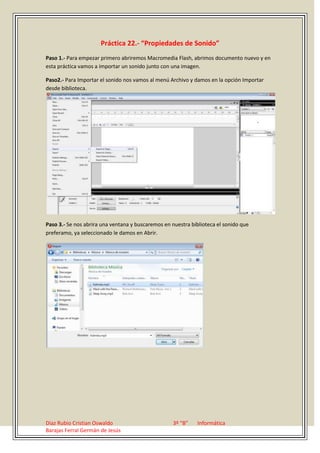
Paso2.- Para Importar el sonido nos vamos al menú Archivo y damos en la opción Importar
desde biblioteca.


Paso 3.- Se nos abrira una ventana y buscaremos en nuestra biblioteca el sonido que
preferamo, ya seleccionado le damos en Abrir.


Diaz Rubio Cristian Oswaldo                         3º “B”    Informática
Barajas Ferral Germán de Jesús
Paso 4.- Ya importado el sonido se nos aparecera en la Biblioteca de Macromedia Flash.


Paso 5.- Ahora lo vamos a insertar en nuestro escenario de trabajo o a los Frames solo con
arrastrarlo desde la Biblioteca.

Paso 6.- Para que el sonido pueda escucharse mejor tienes que insertarlo en varios frames, en
este caso yo le di al Frame 1420.


Paso 7.- Posteriormente vamos a darle un efecto al sonido, nos vamos a las Propiedades de el
sonido que se encuentran en la parte inferior, y nos vamos a la opción Efecto y damos clic al
Efecto “Fade in” para que cuando comience a reproducir comience bajo el sonido y se ira
subiendo poco a poco.


Diaz Rubio Cristian Oswaldo                         3º “B”    Informática
Barajas Ferral Germán de Jesús
Paso 8.- Para insetar la imagen hacemos lo mismo como con el sonido nos vamos a el Menu
“Archivo” y damos clic en “Importar” y seleccionamos la imagen que deseemos.


Paso 9.- La imagen solo es un adorno para el sonido, ya terminada damos clic en Ctrl+Enter
para reproducir el sonido con la imagen.


Diaz Rubio Cristian Oswaldo                         3º “B”    Informática
Barajas Ferral Germán de Jesús

Práctica 22

  • 1.
    Práctica 22.- “Propiedadesde Sonido” Paso 1.- Para empezar primero abriremos Macromedia Flash, abrimos documento nuevo y en esta práctica vamos a importar un sonido junto con una imagen. Paso2.- Para Importar el sonido nos vamos al menú Archivo y damos en la opción Importar desde biblioteca. Paso 3.- Se nos abrira una ventana y buscaremos en nuestra biblioteca el sonido que preferamo, ya seleccionado le damos en Abrir. Diaz Rubio Cristian Oswaldo 3º “B” Informática Barajas Ferral Germán de Jesús
  • 2.
    Paso 4.- Yaimportado el sonido se nos aparecera en la Biblioteca de Macromedia Flash. Paso 5.- Ahora lo vamos a insertar en nuestro escenario de trabajo o a los Frames solo con arrastrarlo desde la Biblioteca. Paso 6.- Para que el sonido pueda escucharse mejor tienes que insertarlo en varios frames, en este caso yo le di al Frame 1420. Paso 7.- Posteriormente vamos a darle un efecto al sonido, nos vamos a las Propiedades de el sonido que se encuentran en la parte inferior, y nos vamos a la opción Efecto y damos clic al Efecto “Fade in” para que cuando comience a reproducir comience bajo el sonido y se ira subiendo poco a poco. Diaz Rubio Cristian Oswaldo 3º “B” Informática Barajas Ferral Germán de Jesús
  • 3.
    Paso 8.- Parainsetar la imagen hacemos lo mismo como con el sonido nos vamos a el Menu “Archivo” y damos clic en “Importar” y seleccionamos la imagen que deseemos. Paso 9.- La imagen solo es un adorno para el sonido, ya terminada damos clic en Ctrl+Enter para reproducir el sonido con la imagen. Diaz Rubio Cristian Oswaldo 3º “B” Informática Barajas Ferral Germán de Jesús