Presentación Aula Virtual y Correo
          Institucional


                 DANIEL DULCEY ENCISO.
                 LIC. EDUCACION FISICA.
                 ID: 293608
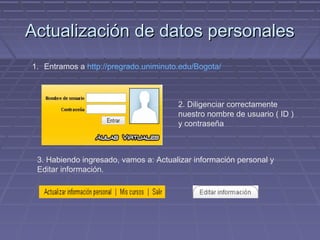
Actualización de datos personales
1. Entramos a http://pregrado.uniminuto.edu/Bogota/


                                       2. Diligenciar correctamente
                                       nuestro nombre de usuario ( ID )
                                       y contraseña


 3. Habiendo ingresado, vamos a: Actualizar información personal y
 Editar información.
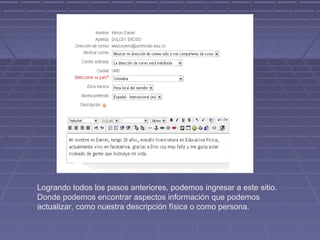
Logrando todos los pasos anteriores, podemos ingresar a este sitio.
Donde podemos encontrar aspectos información que podemos
actualizar, como nuestra descripción física o como persona.
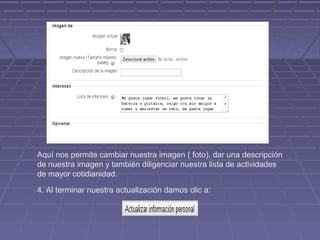
Aquí nos permite cambiar nuestra imagen ( foto), dar una descripción
de nuestra imagen y también diligenciar nuestra lista de actividades
de mayor cotidianidad.

4. Al terminar nuestra actualización damos clic a:
Participar en los foros

1. Para participar en los foros propuestos e incentivados pos los
   docentes, debemos especificar una de las materias asignadas.
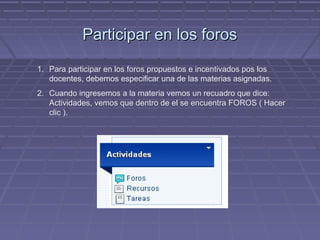
2. Cuando ingresemos a la materia vemos un recuadro que dice:
   Actividades, vemos que dentro de el se encuentra FOROS ( Hacer
   clic ).
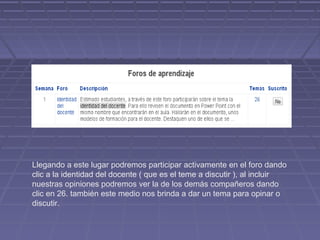
Llegando a este lugar podremos participar activamente en el foro dando
clic a la identidad del docente ( que es el teme a discutir ), al incluir
nuestras opiniones podremos ver la de los demás compañeros dando
clic en 26. también este medio nos brinda a dar un tema para opinar o
discutir.
Enviar un mensaje
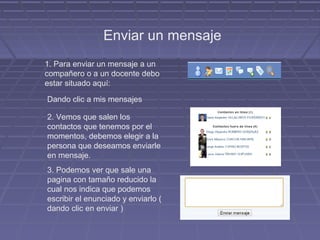
1. Para enviar un mensaje a un
compañero o a un docente debo
estar situado aquí:

Dando clic a mis mensajes

2. Vemos que salen los
contactos que tenemos por el
momentos, debemos elegir a la
persona que deseamos enviarle
en mensaje.
3. Podemos ver que sale una
pagina con tamaño reducido la
cual nos indica que podemos
escribir el enunciado y enviarlo (
dando clic en enviar )
Creación de un grupo de interés
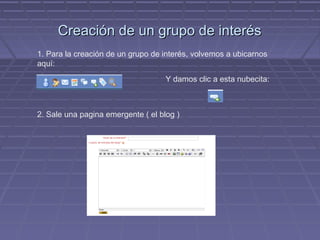
1. Para la creación de un grupo de interés, volvemos a ubicarnos
aquí:
                                    Y damos clic a esta nubecita:


2. Sale una pagina emergente ( el blog )
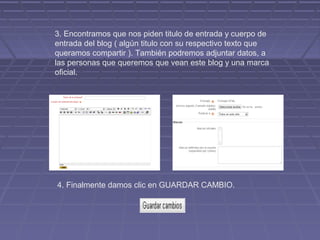
3. Encontramos que nos piden titulo de entrada y cuerpo de
entrada del blog ( algún titulo con su respectivo texto que
queramos compartir ). También podremos adjuntar datos, a
las personas que queremos que vean este blog y una marca
oficial.


4. Finalmente damos clic en GUARDAR CAMBIO.
Configuración de cuenta


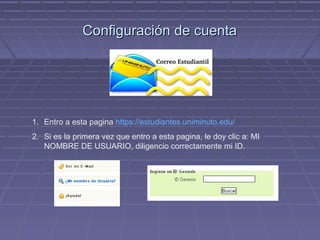
1. Entro a esta pagina https://estudiantes.uniminuto.edu/
2. Si es la primera vez que entro a esta pagina, le doy clic a: MI
   NOMBRE DE USUARIO, diligencio correctamente mi ID.
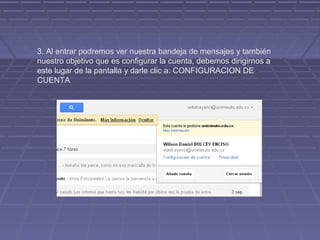
3. Al entrar podremos ver nuestra bandeja de mensajes y también
nuestro objetivo que es configurar la cuenta, debemos dirigirnos a
este lugar de la pantalla y darle clic a: CONFIGURACION DE
CUENTA
Presentación aula virtual y correo institucional

Presentación aula virtual y correo institucional

  • 1.
    Presentación Aula Virtualy Correo Institucional DANIEL DULCEY ENCISO. LIC. EDUCACION FISICA. ID: 293608
  • 2.
    Actualización de datospersonales 1. Entramos a http://pregrado.uniminuto.edu/Bogota/ 2. Diligenciar correctamente nuestro nombre de usuario ( ID ) y contraseña 3. Habiendo ingresado, vamos a: Actualizar información personal y Editar información.
  • 3.
    Logrando todos lospasos anteriores, podemos ingresar a este sitio. Donde podemos encontrar aspectos información que podemos actualizar, como nuestra descripción física o como persona.
  • 4.
    Aquí nos permitecambiar nuestra imagen ( foto), dar una descripción de nuestra imagen y también diligenciar nuestra lista de actividades de mayor cotidianidad. 4. Al terminar nuestra actualización damos clic a:
  • 5.
    Participar en losforos 1. Para participar en los foros propuestos e incentivados pos los docentes, debemos especificar una de las materias asignadas. 2. Cuando ingresemos a la materia vemos un recuadro que dice: Actividades, vemos que dentro de el se encuentra FOROS ( Hacer clic ).
  • 6.
    Llegando a estelugar podremos participar activamente en el foro dando clic a la identidad del docente ( que es el teme a discutir ), al incluir nuestras opiniones podremos ver la de los demás compañeros dando clic en 26. también este medio nos brinda a dar un tema para opinar o discutir.
  • 7.
    Enviar un mensaje 1.Para enviar un mensaje a un compañero o a un docente debo estar situado aquí: Dando clic a mis mensajes 2. Vemos que salen los contactos que tenemos por el momentos, debemos elegir a la persona que deseamos enviarle en mensaje. 3. Podemos ver que sale una pagina con tamaño reducido la cual nos indica que podemos escribir el enunciado y enviarlo ( dando clic en enviar )
  • 8.
    Creación de ungrupo de interés 1. Para la creación de un grupo de interés, volvemos a ubicarnos aquí: Y damos clic a esta nubecita: 2. Sale una pagina emergente ( el blog )
  • 9.
    3. Encontramos quenos piden titulo de entrada y cuerpo de entrada del blog ( algún titulo con su respectivo texto que queramos compartir ). También podremos adjuntar datos, a las personas que queremos que vean este blog y una marca oficial. 4. Finalmente damos clic en GUARDAR CAMBIO.
  • 10.
    Configuración de cuenta 1.Entro a esta pagina https://estudiantes.uniminuto.edu/ 2. Si es la primera vez que entro a esta pagina, le doy clic a: MI NOMBRE DE USUARIO, diligencio correctamente mi ID.
  • 11.
    3. Al entrarpodremos ver nuestra bandeja de mensajes y también nuestro objetivo que es configurar la cuenta, debemos dirigirnos a este lugar de la pantalla y darle clic a: CONFIGURACION DE CUENTA