ACTUALIZACION DE DATOS
PERSONALES.
 Ingresamos En El Link :
http://pregrado.uniminuto.edu/Bogota/
Ingresar Id Y Contraseña
Damos Clic En Actualizar
Información Personal
Verificar Si La Información Es Correcta Y Llenar
Los Espacios En Blanco
En Los Espacios En Blanco Llenar Con La
Información Personal, Subir Foto e insertar
Intereses.!!
Llena Cada Espacio Con Tus Personales Y
Por Ultimo Das Clic En Actualizar
Información Personal
COMO PARTICIPAR EN LOS
FOROS PROPUESTOS POR EL
DOCENTE EN EL AULA VIRTUAL.
 lo primero que debemos hacer es ingresar al aula virtual, para esto digitamos en nuestro
buscador el siguiente link: http://pregrado.uniminuto.edu/ .
 Lo segundo que debemos hacer es ingresar nuestro usuario y contraseña .
 Después de haber ingresado nos vamos hacia el lado donde aparecen nuestros cursos o
materias y seleccionamos a la que deseamos ingresar:
 Después de haber ingresado a la materia deseada, podemos ver que al lado izquierdo de
nuestra pantalla aparece una barra que dice: Actividades , personas, mensajes etc.
En la sección de actividades seleccionamos la opción FOROS.
Ya estando en la sección de los FOROS, para poder participar en uno de ellos debemos
tener en cuenta los siguientes aspectos:
1. Leer las participaciones anteriores de los demás, para así saber sobre que tema se esta
hablando.
2. Si aun no hay tema, podemos proponer uno, y despejar dudas y preguntas con los demás
participantes del Foro.
3. Tener una buena ortografía , escribir frases coherentes y concretas.
TEMA
PROPUESTO
PARTICIPACION
COMO ENVIAR UN MENSAJE AL
PROFESOR.
Lo primero es entrar al aula virtual por medio del link
http://pregrado.uniminuto.edu/Bogota/
Ingresamos usuario y contraseña en la parte
superior derecha
Una vez abierta el aula, damos clic en el curso en el
que vamos a enviar el mensaje
Damos clic a la parte izquierda en
participantes
Buscamos al profesor y damos clic en su
nombre
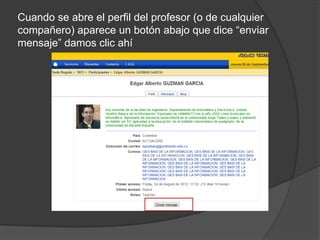
Cuando se abre el perfil del profesor (o de cualquier
compañero) aparece un botón abajo que dice “enviar
mensaje” damos clic ahí
Se abre una pequeña pantalla donde
podemos editar nuestro mensaje y al finalizar
le damos enviar mensaje.
Como configurar la firma que se
registrará en cada mensaje que envíe a
otros destinatarios.
Lo primero que debemos hacer es ingresar al correo
institucional por medio del link
https://estudiantes.uniminuto.edu/
Después ingresamos en ver mi E - mail
Una vez abierto esto, digitamos nuestro
usuario y contraseña
Cuando el correo está abierto, aparece un
icono a la parte superior derecha y damos clic
ahí.
Se despliega una lista y damos clic en
configuración
Cuando se abre, bajamos mas o menos a la mitad de
la pantalla y aparece el espacio donde dice firma y un
recuadro de edición.
Una vez editada nuestra firma, bajamos
y damos clic en guardar cambios.
COMO CREAR UN GRUPO PARA
GENERAR EL INTERCAMBIO DE
IDEAS.
 Lo primero que se debe hacer es ingresar a nuestro CORREO INSTITUCIONAL y
digitamos nuestro usuario y contraseña los mismos del Génesis.
 Ya cuando se tenga el correo abierto, podemos ver al lado izquierdo la opción que dice
correo, damos clic sobre ella y se desplegara una barra con distintas opciones. Damos
seleccionamos la opción CONTACTOS.
 Después de haber dado clic a la opción contactos, se despliega un listado donde
aparecen las opciones: contacto nuevo, mis contactos, etc. Seleccionamos la opcion
que dice GRUPO NUEVO.
 Luego de dar Clic sobre nuevo grupo, aparecerá una ventana para darle nombre al
grupo que se desea crear. Allí se escribe un nombre cualquiera y le damos clic en
aceptar, en este caso lo llamaremos „‟prueba‟‟ .
 al darle clic en aceptar podemos ver que el grupo creado, ya nos aparece en el listado
de contactos.
 Para agregar contactos al grupo creado, damos clic sobre la pestaña de añadir a mis
contactos, allí escribimos el correo de la o las personas que queremos agregar
separándolas con una coma „,‟. Luego de eso damos clic en añadir y listo tendremos
nuestro grupo con contactos agregados.
CREAR Y COMPARTIR
DOCUMENTOS DESDE GOOGLE
DOCS.
Ingresamos Al Link :
https://estudiantes.uniminuto.edu/
Luego Damos Clic En Ver Mi Correo
Ingresamos Nuestro Correo o Nombre De Usuario
Y Contraseña, Luego Damos Clic Login.
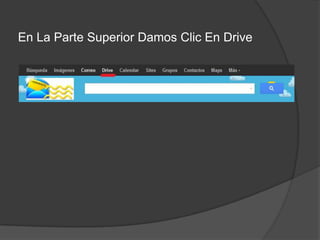
En La Parte Superior Damos Clic En Drive
Luego Damos Clic En Crear Y Seleccionamos Si
Deseamos Hacer Un Documento, Hoja De Calculo, Una
Presentación Etc.
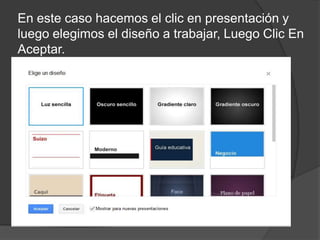
En este caso hacemos el clic en presentación y
luego elegimos el diseño a trabajar, Luego Clic En
Aceptar.
Luego de realizar la diapositivas:
Damos Clic en: archivo ->Cambiamos el nombre. Y Luego
en Compartir
En Compartir nos muestra la opción de quienes pueden ver el archivo Damos
clic en elegir contactos y seleccionamos quienes pueden verlo.
En añadir contactos seleccionamos el grupo y
damos clic luego damos clic en Listo
Luego de tener las personas seleccionadas, verificamos si
pueden editar la presentación…Luego Das Clic En Compartir Y
Guardar.

Aulaycorreo 120906152218-phpapp02

  • 2.
  • 3.
     Ingresamos EnEl Link : http://pregrado.uniminuto.edu/Bogota/
  • 4.
    Ingresar Id YContraseña
  • 5.
    Damos Clic EnActualizar Información Personal
  • 6.
    Verificar Si LaInformación Es Correcta Y Llenar Los Espacios En Blanco
  • 7.
    En Los EspaciosEn Blanco Llenar Con La Información Personal, Subir Foto e insertar Intereses.!!
  • 8.
    Llena Cada EspacioCon Tus Personales Y Por Ultimo Das Clic En Actualizar Información Personal
  • 9.
    COMO PARTICIPAR ENLOS FOROS PROPUESTOS POR EL DOCENTE EN EL AULA VIRTUAL.
  • 10.
     lo primeroque debemos hacer es ingresar al aula virtual, para esto digitamos en nuestro buscador el siguiente link: http://pregrado.uniminuto.edu/ .
  • 11.
     Lo segundoque debemos hacer es ingresar nuestro usuario y contraseña .
  • 12.
     Después dehaber ingresado nos vamos hacia el lado donde aparecen nuestros cursos o materias y seleccionamos a la que deseamos ingresar:
  • 13.
     Después dehaber ingresado a la materia deseada, podemos ver que al lado izquierdo de nuestra pantalla aparece una barra que dice: Actividades , personas, mensajes etc. En la sección de actividades seleccionamos la opción FOROS.
  • 14.
    Ya estando enla sección de los FOROS, para poder participar en uno de ellos debemos tener en cuenta los siguientes aspectos: 1. Leer las participaciones anteriores de los demás, para así saber sobre que tema se esta hablando. 2. Si aun no hay tema, podemos proponer uno, y despejar dudas y preguntas con los demás participantes del Foro. 3. Tener una buena ortografía , escribir frases coherentes y concretas. TEMA PROPUESTO PARTICIPACION
  • 15.
    COMO ENVIAR UNMENSAJE AL PROFESOR.
  • 16.
    Lo primero esentrar al aula virtual por medio del link http://pregrado.uniminuto.edu/Bogota/
  • 17.
    Ingresamos usuario ycontraseña en la parte superior derecha
  • 18.
    Una vez abiertael aula, damos clic en el curso en el que vamos a enviar el mensaje
  • 19.
    Damos clic ala parte izquierda en participantes
  • 20.
    Buscamos al profesory damos clic en su nombre
  • 21.
    Cuando se abreel perfil del profesor (o de cualquier compañero) aparece un botón abajo que dice “enviar mensaje” damos clic ahí
  • 22.
    Se abre unapequeña pantalla donde podemos editar nuestro mensaje y al finalizar le damos enviar mensaje.
  • 23.
    Como configurar lafirma que se registrará en cada mensaje que envíe a otros destinatarios.
  • 24.
    Lo primero quedebemos hacer es ingresar al correo institucional por medio del link https://estudiantes.uniminuto.edu/
  • 25.
    Después ingresamos enver mi E - mail
  • 26.
    Una vez abiertoesto, digitamos nuestro usuario y contraseña
  • 27.
    Cuando el correoestá abierto, aparece un icono a la parte superior derecha y damos clic ahí.
  • 28.
    Se despliega unalista y damos clic en configuración
  • 29.
    Cuando se abre,bajamos mas o menos a la mitad de la pantalla y aparece el espacio donde dice firma y un recuadro de edición.
  • 30.
    Una vez editadanuestra firma, bajamos y damos clic en guardar cambios.
  • 31.
    COMO CREAR UNGRUPO PARA GENERAR EL INTERCAMBIO DE IDEAS.
  • 32.
     Lo primeroque se debe hacer es ingresar a nuestro CORREO INSTITUCIONAL y digitamos nuestro usuario y contraseña los mismos del Génesis.
  • 33.
     Ya cuandose tenga el correo abierto, podemos ver al lado izquierdo la opción que dice correo, damos clic sobre ella y se desplegara una barra con distintas opciones. Damos seleccionamos la opción CONTACTOS.
  • 34.
     Después dehaber dado clic a la opción contactos, se despliega un listado donde aparecen las opciones: contacto nuevo, mis contactos, etc. Seleccionamos la opcion que dice GRUPO NUEVO.
  • 35.
     Luego dedar Clic sobre nuevo grupo, aparecerá una ventana para darle nombre al grupo que se desea crear. Allí se escribe un nombre cualquiera y le damos clic en aceptar, en este caso lo llamaremos „‟prueba‟‟ .
  • 36.
     al darleclic en aceptar podemos ver que el grupo creado, ya nos aparece en el listado de contactos.
  • 37.
     Para agregarcontactos al grupo creado, damos clic sobre la pestaña de añadir a mis contactos, allí escribimos el correo de la o las personas que queremos agregar separándolas con una coma „,‟. Luego de eso damos clic en añadir y listo tendremos nuestro grupo con contactos agregados.
  • 38.
    CREAR Y COMPARTIR DOCUMENTOSDESDE GOOGLE DOCS.
  • 39.
    Ingresamos Al Link: https://estudiantes.uniminuto.edu/ Luego Damos Clic En Ver Mi Correo
  • 40.
    Ingresamos Nuestro Correoo Nombre De Usuario Y Contraseña, Luego Damos Clic Login.
  • 41.
    En La ParteSuperior Damos Clic En Drive
  • 42.
    Luego Damos ClicEn Crear Y Seleccionamos Si Deseamos Hacer Un Documento, Hoja De Calculo, Una Presentación Etc.
  • 43.
    En este casohacemos el clic en presentación y luego elegimos el diseño a trabajar, Luego Clic En Aceptar.
  • 44.
    Luego de realizarla diapositivas: Damos Clic en: archivo ->Cambiamos el nombre. Y Luego en Compartir
  • 45.
    En Compartir nosmuestra la opción de quienes pueden ver el archivo Damos clic en elegir contactos y seleccionamos quienes pueden verlo.
  • 46.
    En añadir contactosseleccionamos el grupo y damos clic luego damos clic en Listo
  • 47.
    Luego de tenerlas personas seleccionadas, verificamos si pueden editar la presentación…Luego Das Clic En Compartir Y Guardar.