UNIVERSIDAD DE CARABOBO
FACULTAD DE CIENCIAS DE LA EDUCACIÓN
ASIGNATURA: MULTIMEDIA II
Alumnos:
Jennifer Quiñonez C.I. 10.154.338
Edgard García C.I. 15.977.737
Yusneidi López C.I. 16.153.355
Rosmery Rodríguez C.I. 18.778.399
Valencia, noviembre 2017
Está formado por un conjunto de aplicaciones
informáticas que sirven para realizar diversos
tipos de actividades educativas:
rompecabezas, asociaciones, ejercicios de
texto, palabras cruzadas ...
JClic está desarrollado en la plataforma Java , es
un proyecto de código abierto y funciona en diversos
entornos y sistemas operativos.
El 9 de marzo de 2017 los applets JClic dejaron de
utilizar la tecnología Java Plugin para pasar a
funcionar con un nuevo motor HTML5 denominado
Jclic.js. El cambio es debido a que los principales
navegadores web han dejado de soportar los
applets Java (el último en hacerlo fue Firefox, a
partir de la versión 52).
EL MOTOR JAVA
El motor Java Java se encarga de ejecutar el programa
JClic en el ordenador. Además permite ver y trabajar
proyectos JClic en línea, a través de Internet. - Para
saber si se dispone de Java en el ordenador, buscar
en Inicio > Panel de Control > Agregar o quitar
Programas y se comprueba si, en la lista de programas
instalados, se encuentra un icono parecido al de la
imagen
Para comprobar el funcionamiento de Java con JClic o instalarlo, se va a la
siguiente dirección de la ZonaClic http://clic.xtec.net/db/listact_es.jsp
Se selecciona “Ver” en un trabajo de la biblioteca JClic. – Pulsar “Ver” en un
proyecto JClic. Si Java se encuentra en el ordenador, se descargará el
trabajo y se podrá ejecutar.
En el caso de que Java no se encuentre instalado, al intentar visualizar proyectos
JClic aparecerá una pantalla que guiará la instalación.
Para instalar Java: http://www.java.com/es/download
COMPLEMENTO MULTIMEDIA JMF
Sirve para visualizar vídeos, animaciones flash y otros recursos multimedia
avanzados que JClic no interpreta directamente. Si en alguna actividad no se
puede ejecutar un recurso multimedia, habrá que descargar y ejecutar el archivo
customJMFinstal.exe
Y desde la zona Clic: http://clic.xtec.net/dist/java/customJMFinstal.exe 2
Es importante mencionar que para utilizar JClic y para crear nuevas actividades no
es necesario saber programar en Java o escribir documentos XML, del mismo modo
que para usar JClic 3.0 tampoco es necesario conocer el lenguaje C++
JClic
Es el programa principal, y sirve para
visualizar y ejecutar las actividades. Os
permite crear y organizar vuestra propia
biblioteca de proyectos, y escoger entre
diversos entornos gráficos y opciones de
funcionamiento.
JClic author
Esta herramienta permite crear y modificar
proyectos JClic, en un entorno visual muy
intuitivo e inmediato. También ofrece la
posibilidad de convertir al nuevo formado los
paquetes hechos con Clic 3.0, y otras
prestaciones como la publicación de las
actividades en una página web o la creación
de instaladores de proyectos.
Actividades de demostración
La mejor manera de descubrir las
posibilidades de JClic y aprender a crear
nuevas aplicaciones es dar un paseo por
las actividades de demostración y
examinarlas. Este botón llevará a una
página desde la cual se podrá descargar e
integrarlas en la biblioteca de proyectos.
JClic reports
Este módulo permite gestionar una base
de datos en la que se recopilarán los
resultados obtenidos por los alumnos al
realizar las actividades de los proyectos
JClic. El programa trabaja en red y ofrece
también la posibilidad de generar
informes estadísticos de los resultados.
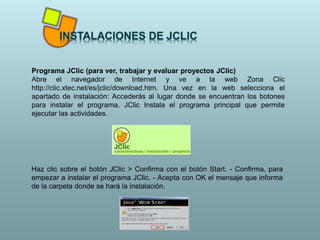
Programa JClic (para ver, trabajar y evaluar proyectos JClic)
Abre el navegador de Internet y ve a la web Zona Clic
http://clic.xtec.net/es/jclic/download.htm. Una vez en la web selecciona el
apartado de instalación: Accederás al lugar donde se encuentran los botones
para instalar el programa. JClic Instala el programa principal que permite
ejecutar las actividades.
Haz clic sobre el botón JClic > Confirma con el botón Start. - Confirma, para
empezar a instalar el programa JClic. - Acepta con OK el mensaje que informa
de la carpeta donde se hará la instalación.
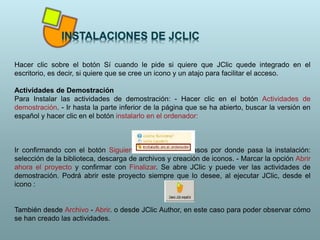
Hacer clic sobre el botón Sí cuando le pide si quiere que JClic quede integrado en el
escritorio, es decir, si quiere que se cree un icono y un atajo para facilitar el acceso.
Actividades de Demostración
Para Instalar las actividades de demostración: - Hacer clic en el botón Actividades de
demostración. - Ir hasta la parte inferior de la página que se ha abierto, buscar la versión en
español y hacer clic en el botón instalarlo en el ordenador:
Ir confirmando con el botón Siguiente los diferentes pasos por donde pasa la instalación:
selección de la biblioteca, descarga de archivos y creación de iconos. - Marcar la opción Abrir
ahora el proyecto y confirmar con Finalizar. Se abre JClic y puede ver las actividades de
demostración. Podrá abrir este proyecto siempre que lo desee, al ejecutar JClic, desde el
icono :
También desde Archivo - Abrir. o desde JClic Author, en este caso para poder observar cómo
se han creado las actividades.
JClic Autor (para crear Proyectos o modificar otros existentes)
Esta herramienta permite crear, modificar y probar los proyectos JClic, en un entorno
visual muy intuitivo e inmediato. También ofrece la posibilidad de convertir al nuevo
formado los paquetes hechos con Clic 3.0, y otras prestaciones como la publicación
las actividades en una página web o la creación de instaladores de proyectos.
Vulver a la web zona Clic http://clic.xtec.net/es/jclic/download.htm y hacer clic sobre
el botón JClic autor. Se repite el proceso y se instala JClic autor.
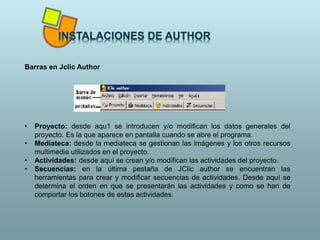
Barras en Jclic Author
• Proyecto: desde aqu1 se introducen y/o modifican los datos generales del
proyecto. Es la que aparece en pantalla cuando se abre el programa.
• Mediateca: desde la mediateca se gestionan las imágenes y los otros recursos
multimedia utilizados en el proyecto.
• Actividades: desde aquí se crean y/o modifican las actividades del proyecto.
• Secuencias: en la última pestaña de JClic author se encuentran las
herramientas para crear y modificar secuencias de actividades. Desde aquí se
determina el orden en que se presentarán las actividades y como se han de
comportar los botones de estas actividades.
Al crear un proyecto, de forma predeterminada, JClic Author crea una nueva
carpeta dentro de la carpeta proyects de JClic, con el nombre que se ha dado al
proyecto. Puesto que sus carpetas de trabajo se encontrarán en la carpeta
proyects, se debe crear un acceso directo de esta carpeta en el escritorio para
poder acceder a ella con más facilidad, o se va a la carpeta proyects que,
normalmente, se encuentra en C:Archivos de programaJClic.
Para crear un nuevo proyecto,
pulsar en el icono :
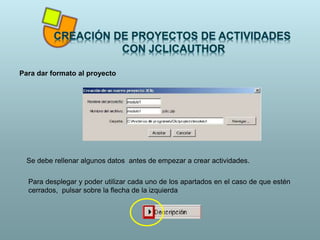
Para dar formato al proyecto
Para desplegar y poder utilizar cada uno de los apartados en el caso de que estén
cerrados, pulsar sobre la flecha de la izquierda
Se debe rellenar algunos datos antes de empezar a crear actividades.
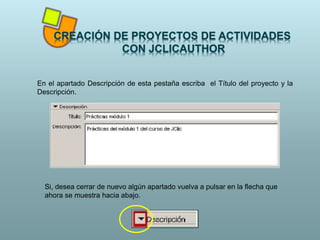
En el apartado Descripción de esta pestaña escriba el Título del proyecto y la
Descripción.
Si, desea cerrar de nuevo algún apartado vuelva a pulsar en la flecha que
ahora se muestra hacia abajo.
Para rellenar el apartado Creación con sus datos tiene que pulsar sobre el
botón que se encuentra bajo la casilla autor/es rellena los datos que crea
conveniente de la ventana Añadir un autor a la lista y confirmar con un
OK.
Un proyecto puede tener más de un autor. Se Puede ir añadiendo los datos de
las personas participantes una por una e irán apareciendo en la lista.
Debajo de cada una de las casillas hay un grupo de botones
Con estos botones puede añadir, quitar y modificar los elementos de las listas
Añadir un nuevo elemento a la lista
Si haces clic en este botón se abrirá una ventana que será
diferente según el objeto con el que esté relacionado (autor
centro o revisiones), en la que podrás rellenar los datos
necesarios.
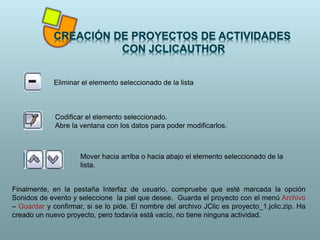
Eliminar el elemento seleccionado de la lista
Codificar el elemento seleccionado.
Abre la ventana con los datos para poder modificarlos.
Mover hacia arriba o hacia abajo el elemento seleccionado de la
lista.
Finalmente, en la pestaña Interfaz de usuario, compruebe que esté marcada la opción
Sonidos de evento y seleccione la piel que desee. Guarda el proyecto con el menú Archivo
– Guardar y confirmar, si se lo pide. El nombre del archivo JClic es proyecto_1.jclic.zip. Ha
creado un nuevo proyecto, pero todavía está vacío, no tiene ninguna actividad.
En Jclic puede crear las siguientes actividades:
• Puzzle
• Asociación Simple
• Respuesta Escrita
• Sopa de letras
• Generador de Formas
• Juego de Memoria
• Generación Automática de Contenidos
• Archivos Virtuales de Sonido
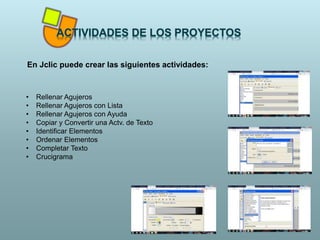
En Jclic puede crear las siguientes actividades:
• Rellenar Agujeros
• Rellenar Agujeros con Lista
• Rellenar Agujeros con Ayuda
• Copiar y Convertir una Actv. de Texto
• Identificar Elementos
• Ordenar Elementos
• Completar Texto
• Crucigrama
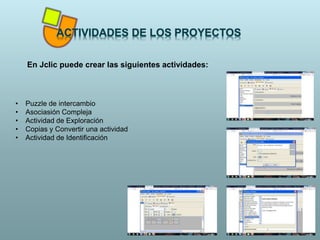
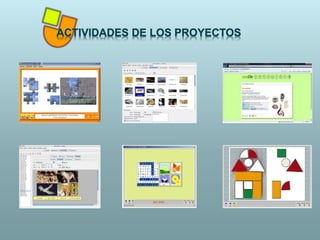
En Jclic puede crear las siguientes actividades:
• Puzzle de intercambio
• Asociasión Compleja
• Actividad de Exploración
• Copias y Convertir una actividad
• Actividad de Identificación
Primero debe ir a:
http://clic.xtec.cat/es/index.htm seleccionar el tercer icono de derecha a izquierda
(raton o mouse).
El objetivo de esta práctica es utilizar el buscador de actividades de la web zonaClic
para poder encontrar los trabajos que respondan a nuestros intereses. Estas
actividades pueden ponerse en marcha desde Internet o bien ser instaladas en
nuestro ordenador.
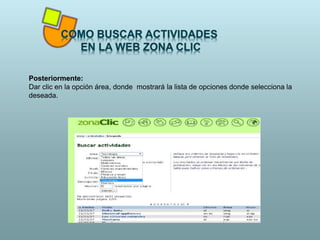
Posteriormente:
Dar clic en la opción área, donde mostrará la lista de opciones donde selecciona la
deseada.
También se puede seleccionar otros 18 idiomas a parte del español.
Posee de igual forma la opción de buscar por niveles de educación relacionados con
sus respectivas edades.
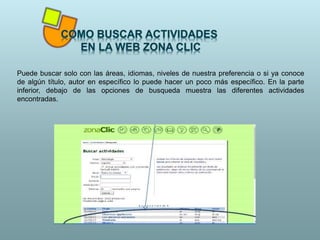
Puede buscar solo con las áreas, idiomas, niveles de nuestra preferencia o si ya conoce
de algún título, autor en específico lo puede hacer un poco más específico. En la parte
inferior, debajo de las opciones de busqueda muestra las diferentes actividades
encontradas.
Una parte muy importante de la web, la sección Biblioteca de actividades, está
dedicada a las actividades que, desde que el año 1992, cuando apareció la primera
versión de Clic, se han ido creando y que sus autores y autoras han ido enviando a
los encargados de este espacio, a fin de que puedan estar a disposición de todo el
mundo.
De forma predeterminada, al instalar un proyecto JClic en el ordenador, éste se
instala en la carpeta Projects en una biblioteca virtual llamada Biblioteca principal. Al
ejecutar JClic aparece un icono de arranque de cada proyecto instalado, en la
pantalla de inicio. Si se copia trabajos JClic en la carpeta Projects, estos aparecen
en la pantalla de inicio al no haber sido instalados. Pero pueden ejecutarse,
igualmente, abriéndolos desde Archivo-Abrir.
Todos los trabajos que haya en la carpeta
Projects pueden ser organizados en la
biblioteca virtual por materias, niveles o lo
que desee.
Pasos a seguir:
Abrir JClic.
Ir al menú Herramientas - Bibliotecas. Si tiene
más de una biblioteca seleccione en la
ventana de Selección de la biblioteca de
proyectos la Biblioteca principal y hacer clic
en el botón Editar.
Desde la ventana Biblioteca de proyectos JClic
que se ha abierto puedes organizar en
carpetas los diferentes botones de acceso a
los proyectos.
Abrir la carpeta Menú principal pulsando sobre el
botón + que tiene a la izquierda y seleccióna. Si no
ha hecho ninguna instalación, la biblioteca principal
tendrá el aspecto siguiente (??? corresponde a la
actividad que ha escogido e instalado en la
práctica anterior):
Con la carpeta Menú principal seleccionada
hacer clic sobre el botón (carpeta nueva). Crear
una nueva carpeta de botones de proyecto.
Nombrele con el nombre del área o del ciclo al
que corresponde la actividad que ha instalado
en la práctica anterior.
• Confirme con el botón Aceptar.
• Seleccione el botón de la nueva actividad instalada y
recórtelo con la herramienta Botón Recortar.
• Seleccione la nueva carpeta que acaba de crear y
enganche el botón con Botón Pegar. El botón
quedará dentro de la nueva carpeta.
• Confirme con Aceptar y de nuevo con Selecciona.
Fíjese en cómo han cambiado los botones de la
biblioteca.
• Seguidamente creará un nuevo botón que abra uno
de los proyectos que ha hecho a lo largo de las
prácticas del curso.
• Vuelva al menú Herramientas - Bibliotecas.
Seleccione la Biblioteca principal y hacer clic en el
botón Editar.
• Seleccione el Menú principal y hacer clic sobre la
herramienta Botón añadir nuevo botón de proyecto
para crear un nuevo botón de proyecto.
• En la ventana Nuevo botón de proyecto, buscar el proyecto
modulo2.JClic.zip, con el botón Buscar. Rellene las casillas
Texto (el nombre que aparecerá en el botón) y Descripción
tal como ve en la imagen.
• Ahora cambie el icono, es decir la imagen del botón. Si abre
el desplegable, podrá ver las opciones que le da el
programa. Hay proyectos que tienen iconos propios,
consistentes en archivos gráficos (GIF, JPG o PNG)
almacenados en su carpeta. Pero también se puede ir a
buscar un icono externo que se encuentre en cualquier otra
carpeta, siempre que sea un archivo con las medidas
adecuadas.
• Hacer clic sobre el botón Buscar que hay al lado del icono y
busca el archivo m2.png que se encuentra en la carpeta
archivos de materiales del curso.
• Confirma con Aceptar y de nuevo con Seleccionar.
Puede organizar los botones
de los proyectos que tenga en
su ordenador o en la red de su
centro creando carpetas para
los diferentes ciclos, áreas o
incluso usuarios.
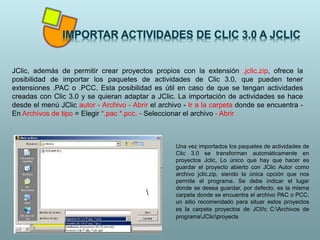
JClic, además de permitir crear proyectos propios con la extensión .jclic.zip, ofrece la
posibilidad de importar los paquetes de actividades de Clic 3.0, que pueden tener
extensiones .PAC o .PCC. Esta posibilidad es útil en caso de que se tengan actividades
creadas con Clic 3.0 y se quieran adaptar a JClic. La importación de actividades se hace
desde el menú JClic autor - Archivo - Abrir el archivo - Ir a la carpeta donde se encuentra -
En Archivos de tipo = Elegir *.pac *.pcc. - Seleccionar el archivo - Abrir
Una vez importados los paquetes de actividades de
Clic 3.0 se transforman automáticamente en
proyectos Jclic, Lo único que hay que hacer es
guardar el proyecto abierto con JClic Autor como
archivo jclic.zip, siendo la única opción que nos
permite el programa. Se debe indicar el lugar
donde se desea guardar, por defecto, es la misma
carpeta donde se encuentra el archivo PAC o PCC.
un sitio recomendado para situar estos proyectos
es la carpeta proyectos de JCli!c C:Archivos de
programaJClicproyects
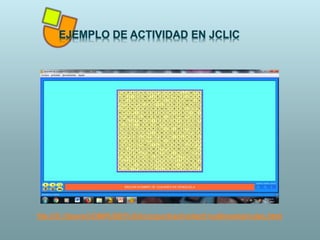
file:///C:/Users/COMPUDEP/JClic/export/actividad1multimedia/index.html
http://clic.xtec.cat/es/jclic/howto.htm
http://aprendeenlinea.udea.edu.co/boa/contenidos.php/8ed5f60e3a91fc079829b195175d4e42/931/estil
o/aHR0cDovL2FwcmVuZGVlbmxpbmVhLnVkZWEuZWR1LmNvL2VzdGlsb3MvYXp1bF9jb3Jwb3JhdGl
2by5jc3M/1/contenido/
https://es.slideshare.net/juancaorientador/2-pasos-para-instalar-jclic
https://es.slideshare.net/MultimediaEdu/jclic-author-tutorial-presentation
http://www.ite.educacion.es/formacion/materiales/183/cd/m7/creacin_de_actividades_con_jclic_auth
or.html
http://www.ite.educacion.es/formacion/materiales/183/cd/m7/video_respuesta_escrita.swf
http://www.ite.educacion.es/formacion/materiales/91/cd/m5/importar_actividades_de_clic_30_a_jclic.
html
http://www.angelbernal.com/jclic/clic/m5.6.htm

Presentación JClic

  • 1.
    UNIVERSIDAD DE CARABOBO FACULTADDE CIENCIAS DE LA EDUCACIÓN ASIGNATURA: MULTIMEDIA II Alumnos: Jennifer Quiñonez C.I. 10.154.338 Edgard García C.I. 15.977.737 Yusneidi López C.I. 16.153.355 Rosmery Rodríguez C.I. 18.778.399 Valencia, noviembre 2017
  • 2.
    Está formado porun conjunto de aplicaciones informáticas que sirven para realizar diversos tipos de actividades educativas: rompecabezas, asociaciones, ejercicios de texto, palabras cruzadas ... JClic está desarrollado en la plataforma Java , es un proyecto de código abierto y funciona en diversos entornos y sistemas operativos. El 9 de marzo de 2017 los applets JClic dejaron de utilizar la tecnología Java Plugin para pasar a funcionar con un nuevo motor HTML5 denominado Jclic.js. El cambio es debido a que los principales navegadores web han dejado de soportar los applets Java (el último en hacerlo fue Firefox, a partir de la versión 52).
  • 3.
    EL MOTOR JAVA Elmotor Java Java se encarga de ejecutar el programa JClic en el ordenador. Además permite ver y trabajar proyectos JClic en línea, a través de Internet. - Para saber si se dispone de Java en el ordenador, buscar en Inicio > Panel de Control > Agregar o quitar Programas y se comprueba si, en la lista de programas instalados, se encuentra un icono parecido al de la imagen Para comprobar el funcionamiento de Java con JClic o instalarlo, se va a la siguiente dirección de la ZonaClic http://clic.xtec.net/db/listact_es.jsp Se selecciona “Ver” en un trabajo de la biblioteca JClic. – Pulsar “Ver” en un proyecto JClic. Si Java se encuentra en el ordenador, se descargará el trabajo y se podrá ejecutar. En el caso de que Java no se encuentre instalado, al intentar visualizar proyectos JClic aparecerá una pantalla que guiará la instalación. Para instalar Java: http://www.java.com/es/download
  • 4.
    COMPLEMENTO MULTIMEDIA JMF Sirvepara visualizar vídeos, animaciones flash y otros recursos multimedia avanzados que JClic no interpreta directamente. Si en alguna actividad no se puede ejecutar un recurso multimedia, habrá que descargar y ejecutar el archivo customJMFinstal.exe Y desde la zona Clic: http://clic.xtec.net/dist/java/customJMFinstal.exe 2 Es importante mencionar que para utilizar JClic y para crear nuevas actividades no es necesario saber programar en Java o escribir documentos XML, del mismo modo que para usar JClic 3.0 tampoco es necesario conocer el lenguaje C++
  • 5.
    JClic Es el programaprincipal, y sirve para visualizar y ejecutar las actividades. Os permite crear y organizar vuestra propia biblioteca de proyectos, y escoger entre diversos entornos gráficos y opciones de funcionamiento. JClic author Esta herramienta permite crear y modificar proyectos JClic, en un entorno visual muy intuitivo e inmediato. También ofrece la posibilidad de convertir al nuevo formado los paquetes hechos con Clic 3.0, y otras prestaciones como la publicación de las actividades en una página web o la creación de instaladores de proyectos.
  • 6.
    Actividades de demostración Lamejor manera de descubrir las posibilidades de JClic y aprender a crear nuevas aplicaciones es dar un paseo por las actividades de demostración y examinarlas. Este botón llevará a una página desde la cual se podrá descargar e integrarlas en la biblioteca de proyectos. JClic reports Este módulo permite gestionar una base de datos en la que se recopilarán los resultados obtenidos por los alumnos al realizar las actividades de los proyectos JClic. El programa trabaja en red y ofrece también la posibilidad de generar informes estadísticos de los resultados.
  • 7.
    Programa JClic (paraver, trabajar y evaluar proyectos JClic) Abre el navegador de Internet y ve a la web Zona Clic http://clic.xtec.net/es/jclic/download.htm. Una vez en la web selecciona el apartado de instalación: Accederás al lugar donde se encuentran los botones para instalar el programa. JClic Instala el programa principal que permite ejecutar las actividades. Haz clic sobre el botón JClic > Confirma con el botón Start. - Confirma, para empezar a instalar el programa JClic. - Acepta con OK el mensaje que informa de la carpeta donde se hará la instalación.
  • 8.
    Hacer clic sobreel botón Sí cuando le pide si quiere que JClic quede integrado en el escritorio, es decir, si quiere que se cree un icono y un atajo para facilitar el acceso. Actividades de Demostración Para Instalar las actividades de demostración: - Hacer clic en el botón Actividades de demostración. - Ir hasta la parte inferior de la página que se ha abierto, buscar la versión en español y hacer clic en el botón instalarlo en el ordenador: Ir confirmando con el botón Siguiente los diferentes pasos por donde pasa la instalación: selección de la biblioteca, descarga de archivos y creación de iconos. - Marcar la opción Abrir ahora el proyecto y confirmar con Finalizar. Se abre JClic y puede ver las actividades de demostración. Podrá abrir este proyecto siempre que lo desee, al ejecutar JClic, desde el icono : También desde Archivo - Abrir. o desde JClic Author, en este caso para poder observar cómo se han creado las actividades.
  • 9.
    JClic Autor (paracrear Proyectos o modificar otros existentes) Esta herramienta permite crear, modificar y probar los proyectos JClic, en un entorno visual muy intuitivo e inmediato. También ofrece la posibilidad de convertir al nuevo formado los paquetes hechos con Clic 3.0, y otras prestaciones como la publicación las actividades en una página web o la creación de instaladores de proyectos. Vulver a la web zona Clic http://clic.xtec.net/es/jclic/download.htm y hacer clic sobre el botón JClic autor. Se repite el proceso y se instala JClic autor.
  • 10.
    Barras en JclicAuthor • Proyecto: desde aqu1 se introducen y/o modifican los datos generales del proyecto. Es la que aparece en pantalla cuando se abre el programa. • Mediateca: desde la mediateca se gestionan las imágenes y los otros recursos multimedia utilizados en el proyecto. • Actividades: desde aquí se crean y/o modifican las actividades del proyecto. • Secuencias: en la última pestaña de JClic author se encuentran las herramientas para crear y modificar secuencias de actividades. Desde aquí se determina el orden en que se presentarán las actividades y como se han de comportar los botones de estas actividades.
  • 11.
    Al crear unproyecto, de forma predeterminada, JClic Author crea una nueva carpeta dentro de la carpeta proyects de JClic, con el nombre que se ha dado al proyecto. Puesto que sus carpetas de trabajo se encontrarán en la carpeta proyects, se debe crear un acceso directo de esta carpeta en el escritorio para poder acceder a ella con más facilidad, o se va a la carpeta proyects que, normalmente, se encuentra en C:Archivos de programaJClic. Para crear un nuevo proyecto, pulsar en el icono :
  • 12.
    Para dar formatoal proyecto Para desplegar y poder utilizar cada uno de los apartados en el caso de que estén cerrados, pulsar sobre la flecha de la izquierda Se debe rellenar algunos datos antes de empezar a crear actividades.
  • 13.
    En el apartadoDescripción de esta pestaña escriba el Título del proyecto y la Descripción. Si, desea cerrar de nuevo algún apartado vuelva a pulsar en la flecha que ahora se muestra hacia abajo.
  • 14.
    Para rellenar elapartado Creación con sus datos tiene que pulsar sobre el botón que se encuentra bajo la casilla autor/es rellena los datos que crea conveniente de la ventana Añadir un autor a la lista y confirmar con un OK. Un proyecto puede tener más de un autor. Se Puede ir añadiendo los datos de las personas participantes una por una e irán apareciendo en la lista.
  • 15.
    Debajo de cadauna de las casillas hay un grupo de botones Con estos botones puede añadir, quitar y modificar los elementos de las listas Añadir un nuevo elemento a la lista Si haces clic en este botón se abrirá una ventana que será diferente según el objeto con el que esté relacionado (autor centro o revisiones), en la que podrás rellenar los datos necesarios.
  • 16.
    Eliminar el elementoseleccionado de la lista Codificar el elemento seleccionado. Abre la ventana con los datos para poder modificarlos. Mover hacia arriba o hacia abajo el elemento seleccionado de la lista. Finalmente, en la pestaña Interfaz de usuario, compruebe que esté marcada la opción Sonidos de evento y seleccione la piel que desee. Guarda el proyecto con el menú Archivo – Guardar y confirmar, si se lo pide. El nombre del archivo JClic es proyecto_1.jclic.zip. Ha creado un nuevo proyecto, pero todavía está vacío, no tiene ninguna actividad.
  • 17.
    En Jclic puedecrear las siguientes actividades: • Puzzle • Asociación Simple • Respuesta Escrita • Sopa de letras • Generador de Formas • Juego de Memoria • Generación Automática de Contenidos • Archivos Virtuales de Sonido
  • 18.
    En Jclic puedecrear las siguientes actividades: • Rellenar Agujeros • Rellenar Agujeros con Lista • Rellenar Agujeros con Ayuda • Copiar y Convertir una Actv. de Texto • Identificar Elementos • Ordenar Elementos • Completar Texto • Crucigrama
  • 19.
    En Jclic puedecrear las siguientes actividades: • Puzzle de intercambio • Asociasión Compleja • Actividad de Exploración • Copias y Convertir una actividad • Actividad de Identificación
  • 21.
    Primero debe ira: http://clic.xtec.cat/es/index.htm seleccionar el tercer icono de derecha a izquierda (raton o mouse). El objetivo de esta práctica es utilizar el buscador de actividades de la web zonaClic para poder encontrar los trabajos que respondan a nuestros intereses. Estas actividades pueden ponerse en marcha desde Internet o bien ser instaladas en nuestro ordenador.
  • 22.
    Posteriormente: Dar clic enla opción área, donde mostrará la lista de opciones donde selecciona la deseada.
  • 23.
    También se puedeseleccionar otros 18 idiomas a parte del español. Posee de igual forma la opción de buscar por niveles de educación relacionados con sus respectivas edades.
  • 24.
    Puede buscar solocon las áreas, idiomas, niveles de nuestra preferencia o si ya conoce de algún título, autor en específico lo puede hacer un poco más específico. En la parte inferior, debajo de las opciones de busqueda muestra las diferentes actividades encontradas.
  • 25.
    Una parte muyimportante de la web, la sección Biblioteca de actividades, está dedicada a las actividades que, desde que el año 1992, cuando apareció la primera versión de Clic, se han ido creando y que sus autores y autoras han ido enviando a los encargados de este espacio, a fin de que puedan estar a disposición de todo el mundo.
  • 26.
    De forma predeterminada,al instalar un proyecto JClic en el ordenador, éste se instala en la carpeta Projects en una biblioteca virtual llamada Biblioteca principal. Al ejecutar JClic aparece un icono de arranque de cada proyecto instalado, en la pantalla de inicio. Si se copia trabajos JClic en la carpeta Projects, estos aparecen en la pantalla de inicio al no haber sido instalados. Pero pueden ejecutarse, igualmente, abriéndolos desde Archivo-Abrir. Todos los trabajos que haya en la carpeta Projects pueden ser organizados en la biblioteca virtual por materias, niveles o lo que desee.
  • 27.
    Pasos a seguir: AbrirJClic. Ir al menú Herramientas - Bibliotecas. Si tiene más de una biblioteca seleccione en la ventana de Selección de la biblioteca de proyectos la Biblioteca principal y hacer clic en el botón Editar. Desde la ventana Biblioteca de proyectos JClic que se ha abierto puedes organizar en carpetas los diferentes botones de acceso a los proyectos.
  • 28.
    Abrir la carpetaMenú principal pulsando sobre el botón + que tiene a la izquierda y seleccióna. Si no ha hecho ninguna instalación, la biblioteca principal tendrá el aspecto siguiente (??? corresponde a la actividad que ha escogido e instalado en la práctica anterior): Con la carpeta Menú principal seleccionada hacer clic sobre el botón (carpeta nueva). Crear una nueva carpeta de botones de proyecto. Nombrele con el nombre del área o del ciclo al que corresponde la actividad que ha instalado en la práctica anterior.
  • 29.
    • Confirme conel botón Aceptar. • Seleccione el botón de la nueva actividad instalada y recórtelo con la herramienta Botón Recortar. • Seleccione la nueva carpeta que acaba de crear y enganche el botón con Botón Pegar. El botón quedará dentro de la nueva carpeta. • Confirme con Aceptar y de nuevo con Selecciona. Fíjese en cómo han cambiado los botones de la biblioteca. • Seguidamente creará un nuevo botón que abra uno de los proyectos que ha hecho a lo largo de las prácticas del curso. • Vuelva al menú Herramientas - Bibliotecas. Seleccione la Biblioteca principal y hacer clic en el botón Editar. • Seleccione el Menú principal y hacer clic sobre la herramienta Botón añadir nuevo botón de proyecto para crear un nuevo botón de proyecto.
  • 30.
    • En laventana Nuevo botón de proyecto, buscar el proyecto modulo2.JClic.zip, con el botón Buscar. Rellene las casillas Texto (el nombre que aparecerá en el botón) y Descripción tal como ve en la imagen. • Ahora cambie el icono, es decir la imagen del botón. Si abre el desplegable, podrá ver las opciones que le da el programa. Hay proyectos que tienen iconos propios, consistentes en archivos gráficos (GIF, JPG o PNG) almacenados en su carpeta. Pero también se puede ir a buscar un icono externo que se encuentre en cualquier otra carpeta, siempre que sea un archivo con las medidas adecuadas. • Hacer clic sobre el botón Buscar que hay al lado del icono y busca el archivo m2.png que se encuentra en la carpeta archivos de materiales del curso. • Confirma con Aceptar y de nuevo con Seleccionar. Puede organizar los botones de los proyectos que tenga en su ordenador o en la red de su centro creando carpetas para los diferentes ciclos, áreas o incluso usuarios.
  • 31.
    JClic, además depermitir crear proyectos propios con la extensión .jclic.zip, ofrece la posibilidad de importar los paquetes de actividades de Clic 3.0, que pueden tener extensiones .PAC o .PCC. Esta posibilidad es útil en caso de que se tengan actividades creadas con Clic 3.0 y se quieran adaptar a JClic. La importación de actividades se hace desde el menú JClic autor - Archivo - Abrir el archivo - Ir a la carpeta donde se encuentra - En Archivos de tipo = Elegir *.pac *.pcc. - Seleccionar el archivo - Abrir Una vez importados los paquetes de actividades de Clic 3.0 se transforman automáticamente en proyectos Jclic, Lo único que hay que hacer es guardar el proyecto abierto con JClic Autor como archivo jclic.zip, siendo la única opción que nos permite el programa. Se debe indicar el lugar donde se desea guardar, por defecto, es la misma carpeta donde se encuentra el archivo PAC o PCC. un sitio recomendado para situar estos proyectos es la carpeta proyectos de JCli!c C:Archivos de programaJClicproyects
  • 32.
  • 33.