Uso y Manejo de las Herramientas de Autor JClic Prof. Máxima Rodríguez
JCLIC JClic es una herramienta de autor que permite al profesorado crear con facilidad recursos educativos digitales. La amplia base de usuarios con la que contaba su antecesor, Clic, se verá sin duda ampliada ya que JClic permite crear mayor variedad de actividades, cuenta con nuevas funcionalidades y permite crear recursos cuya visualización no está restringida a ningún sistema operativo en particular. Prof. Máxima Rodríguez
Prof. Máxima Rodríguez Componentes de JClic   JClic se compone de las siguientes aplicaciones: JClic Applet, JClic Player, JClic Author y JClic Reports Server.   JClic Applet : Un "applet" permite incrustar las actividades JClic en una página web. Se descarga automáticamente la primera vez que se visita alguna página que contenga un proyecto JClic incrustado.
Prof. Máxima Rodríguez            JClic Author:  Es la herramienta que permitirá diseñar nuevas actividades y editar otras ya existentes.                  JClic Player:  Es la herramienta que ejecuta dichas actividades en el navegador de tu pc por defecto y por tanto es el componente de JClic que será utilizado por tus alumnos para trabajar con ellas.   JClic Reports Server:  Recopila los resultados de los usuarios en las actividades de JClic y ofrece un informe estadístico sobre ellos. Actualmente se encuentra en fase de desarrollo y no está disponible todavía.
Prof. Máxima Rodríguez Visualizar las actividades en un applet Un  applet  es un objeto incrustado en una página Web. Los proyectos que se ven de esta manera no quedan almacenados en el disco duro: JClic los descarga, los utiliza y finalmente los borra. Si el  applet JClic  no se pone en marcha correctamente hay que comprobar la configuración del sistema Java del ordenador.
Instalar las actividades en el ordenador   JClic tiene un  asistente  que permite  descargar  las actividades y guardarlas en la  biblioteca  de proyectos del ordenador. La biblioteca se crea la primera vez que se pone en marcha JClic, o cuando se intenta hacer la primera instalación de un proyecto. Como en el caso anterior, si el instalador no se pone en marcha es probable que sea necesario comprobar la configuración del sistema Java del ordenador. Prof. Máxima Rodríguez
Actividades: En el CD del material de apoyo ve a la unidad Jclic y accesa una de las direcciones que contienen actividades Jclic en línea. Visualízalas en el ordenador. Accesa a la siguiente dirección:  http://www.terrasur.com/jclic/library.php?linux=jclic&q=&nivel=&area=tec&idioma = Allí elige el área que prefieras y descarga uno de los proyectos que encuentres. Prof. Máxima Rodríguez
JClic Player   Es la herramienta que  ejecuta   las actividades  realizadas con JClic Author en el navegador por defecto de tu ordenador y por tanto el componente de JClic que será  utilizado por tus alumnos  para trabajar con ellas.  También permite  crear Bibliotecas  donde  clasificar los proyectos  que vayas instalando en tu ordenador. Te permite ejecutar proyectos que tengas guardados en tu ordenador y proyectos que estén localizados en un servidor web. Prof. Máxima Rodríguez
Para utilizar actividades con Jclic Player Abre   JClic Player .  Haz  clic  en  Archivo-Abrir el archivo ...  Selecciona  la carpeta  en la que se encuentra el proyecto. (por defecto se presenta la carpeta projects). Haz  clic  en el archivo  Haz  clic  en Abrir.  Ya puedes  recorrer  sus distintas actividades.  Cuando termines,  cierra  la ventana o haz clic en  Archivo-Salir.   Prof. Máxima Rodríguez
No sólo puedes abrir proyectos que se encuentren en tu ordenador, también puedes  abrir  proyectos que se encuentren en  Internet .  Abre   JClic Player .  Haz  clic  en  Archivo-Abrir una ubicación web .  En el cuadro de diálogo que aparece debes escribir la ruta completa del proyecto, por ejemplo:  http://clic.xtec.net/projects/andalcap/jclic/andalcap.jclic.zip Haz  clic  en Aceptar .   Ya puedes  recorrer  sus distintas actividades.  Cuando termines,  cierra  la ventana o haz clic en  Archivo-Salir   Prof. Máxima Rodríguez
Actividades Abre desde Jclic player el proyecto que descargaste en la actividad anterior. Abre un proyecto jclic de una ubicación Web, desde el programa Jclic player.(usa esta dirección web)  http://clic.xtec.net/projects/andalcap/jclic/      andalcap.jclic.zip   Prof. Máxima Rodríguez
Utilización de Bibliotecas con JClic Player JClic Player te permite  guardar  proyectos en tu ordenador clasificándolos en  Bibliotecas .    Creación de Bibliotecas   Cuando instalas un proyecto se te ofrece guardarlo en una Biblioteca. Puedes, a su vez, organizar, cada Biblioteca en carpetas. Esto es útil para tener los proyectos guardados según el área curricular y/o nivel o etapa educativa a la que van dirigido, o incluso por temáticas. Aprende ahora a crear dichas Bibliotecas con JClic player. Prof. Máxima Rodríguez
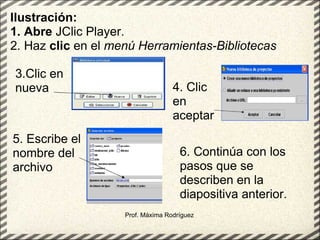
Abre  JClic Player.  Si te aparece un cuadro de diálogo solicitando que elijas una Biblioteca, haz  clic  en  Cancelar .  Haz  clic  en el  menú Herramientas-Bibliotecas  o pulsa  Ctrl+B.   Haz  clic  en  Nueva .  Acepta  la opción  Crear una nueva biblioteca de proyectos.   Nombra  el archivo asociado a dicha biblioteca  Ahora aparece una  Nueva Biblioteca de proyectos .  Haz  clic  en  Editar .  Cambia el nombre y nombra la nueva biblioteca  La próxima vez que abras JClic Player aparecerá en el cuadro de diálogo de Selección de bibliotecas la biblioteca  que has creado.   Prof. Máxima Rodríguez
Prof. Máxima Rodríguez Ilustración: 1. Abre  JClic Player.  2. Haz  clic  en el  menú Herramientas-Bibliotecas   3.Clic en nueva 4. Clic en aceptar 5. Escribe el nombre del archivo 6. Continúa con los pasos que se describen en la diapositiva anterior.
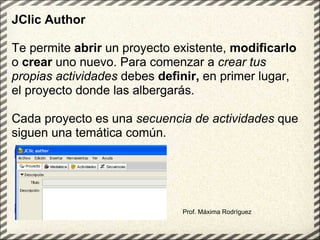
Prof. Máxima Rodríguez JClic Author   Te permite  abrir  un proyecto existente,  modificarlo  o  crear  uno nuevo. Para comenzar a  crear tus   propias actividades  debes  definir,  en primer lugar, el proyecto donde las albergarás.  Cada proyecto es una  secuencia de actividades  que siguen una temática común.
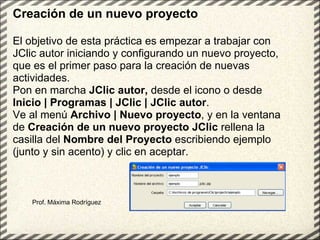
Prof. Máxima Rodríguez Creación de un nuevo proyecto El objetivo de esta práctica es empezar a trabajar con JClic autor iniciando y configurando un nuevo proyecto, que es el primer paso para la creación de nuevas actividades. Pon en marcha  JClic autor,  desde el icono o desde  Inicio | Programas | JClic | JClic autor . Ve al menú  Archivo | Nuevo proyecto , y en la ventana de  Creación de un nuevo proyecto JClic  rellena la casilla del  Nombre del Proyecto  escribiendo ejemplo (junto y sin acento) y clic en aceptar.
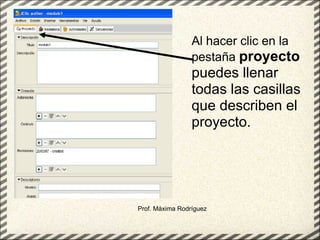
Prof. Máxima Rodríguez Al hacer clic en la pestaña  proyecto  puedes llenar todas las casillas que describen el proyecto.
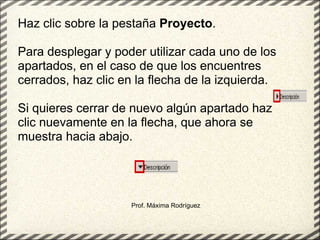
Prof. Máxima Rodríguez Haz clic sobre la pestaña  Proyecto .  Para desplegar y poder utilizar cada uno de los apartados, en el caso de que los encuentres cerrados, haz clic en la flecha de la izquierda. Si quieres cerrar de nuevo algún apartado haz clic nuevamente en la flecha, que ahora se muestra hacia abajo.
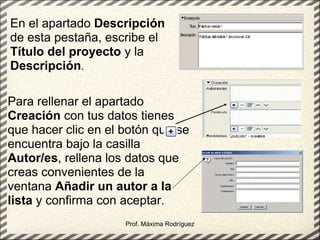
Prof. Máxima Rodríguez En el apartado  Descripción  de esta pestaña, escribe el  Título del proyecto  y la  Descripción .   Para rellenar el apartado  Creación  con tus datos tienes que hacer clic en el botón que se encuentra bajo la casilla  Autor/es , rellena los datos que creas convenientes de la ventana  Añadir un autor a la lista  y confirma con aceptar.
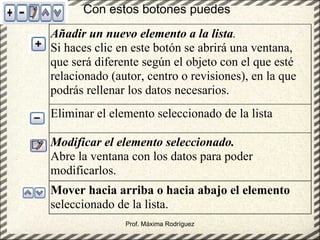
Prof. Máxima Rodríguez Mover hacia arriba o hacia abajo el elemento  seleccionado de la lista. Modificar el elemento seleccionado.   Abre la ventana con los datos para poder modificarlos. Eliminar el elemento seleccionado de la lista Añadir un nuevo elemento a la lista .  Si haces clic en este botón se abrirá una ventana, que será diferente según el objeto con el que esté relacionado (autor, centro o revisiones), en la que podrás rellenar los datos necesarios. Con estos botones puedes
Prof. Máxima Rodríguez En la pestaña  Descriptores  Escribes el nivel y áreas para los que estás creando el proyecto. Finalmente, en la pestaña  Interfaz de usuario , comprueba que esté marcada la opción  Sonidos de evento  y escoge la piel  que desees . Guarda el proyecto con el menú  Archivo | Guardar...  y cuando se abra la ventana para guardar confirma con  Guardar . El proyecto se grabará con el nombre  ejemplo.jclic.zip. Has creado un nuevo proyecto, pero todavía está vacío, no tiene ninguna actividad. En la práctica siguiente añadirás una actividad a este proyecto.
Actividad Abre el programa Jclic Autor, crea y define tu primer proyecto siguiendo las instrucciones de las diapositivas anteriores. Prof. Máxima Rodríguez
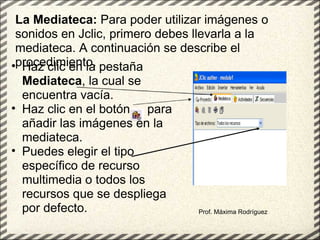
Prof. Máxima Rodríguez La Mediateca:  Para poder utilizar imágenes o sonidos en Jclic, primero debes llevarla a la mediateca. A continuación se describe el procedimiento. Haz clic en la pestaña  Mediateca , la cual se encuentra vacía. Haz clic en el botón     para añadir las imágenes en la mediateca.  Puedes elegir el tipo específico de recurso multimedia o todos los recursos que se despliega por defecto.  
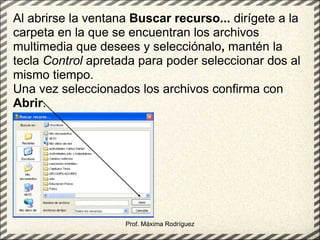
Prof. Máxima Rodríguez Al abrirse la ventana  Buscar recurso...  dirígete a la carpeta en la que se encuentran los archivos multimedia que desees y selecciónalo ,  mantén la tecla  Control  apretada para poder seleccionar dos al mismo tiempo. Una vez seleccionados los archivos confirma con  Abrir .
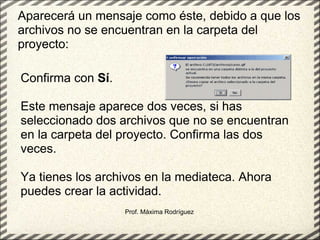
Prof. Máxima Rodríguez Aparecerá un mensaje como éste, debido a que los archivos no se encuentran en la carpeta del proyecto: Confirma con  Sí . Este mensaje aparece dos veces, si has seleccionado dos archivos que no se encuentran en la carpeta del proyecto. Confirma las dos veces. Ya tienes los archivos en la mediateca. Ahora puedes crear la actividad.
Actividad Lleva 3 archivos diferentes a la mediateca desde la carpeta jclic que se encuentra en el escritorio. Prof. Máxima Rodríguez
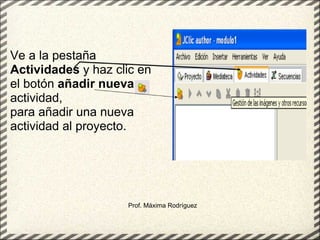
Prof. Máxima Rodríguez Ve a la pestaña  Actividades  y haz clic en el botón  añadir nueva  actividad, para añadir una nueva actividad al proyecto.
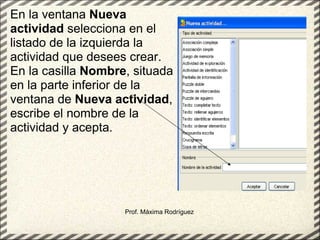
Prof. Máxima Rodríguez En la ventana  Nueva actividad  selecciona en el listado de la izquierda la actividad que desees crear. En la casilla  Nombre , situada en la parte inferior de la ventana de  Nueva actividad , escribe el nombre de la actividad y acepta.
Actividad Elige la actividad puzzle de intercambio de la lista de actividades que te presenta jclic Autor, en la casilla nombre escribe ejemplopuzzle. Prof. Máxima Rodríguez
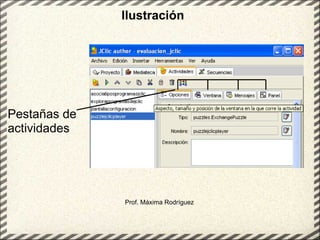
Desde aquí se crean y/o modifican las actividades del proyecto. Esta pestaña contiene cuatro apartados (pestañas), tres de los cuales son iguales para todos los tipos de actividades (Opciones, Ventana y Mensajes) y uno que varía en función del tipo de actividad que se esté creando o modificando, la pestaña  Panel.   Prof. Máxima Rodríguez Pestaña Actividades :
Ilustración Prof. Máxima Rodríguez Pestañas de actividades
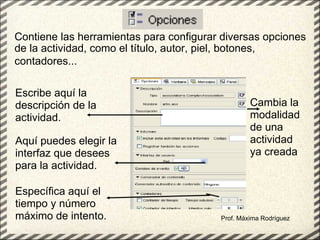
Contiene las herramientas para configurar diversas opciones de la actividad, como el título, autor, piel, botones, contadores...   Prof. Máxima Rodríguez Escribe aquí la descripción de la actividad. Aquí puedes elegir la interfaz que desees para la actividad. Específica aquí el tiempo y número máximo de intento. Cambia la modalidad de una actividad ya creada
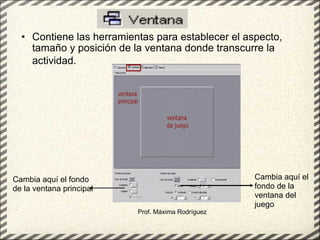
Contiene las herramientas para establecer el aspecto, tamaño y posición de la ventana donde transcurre la actividad.   Prof. Máxima Rodríguez Cambia aquí el fondo de la ventana principal Cambia aquí el fondo de la ventana del juego
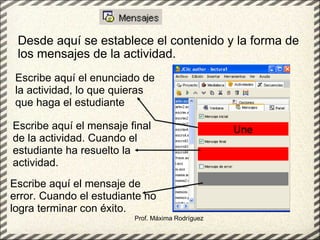
Desde aquí se establece el contenido y la forma de los mensajes de la actividad.  Prof. Máxima Rodríguez Escribe aquí el enunciado de la actividad, lo que quieras que haga el estudiante Escribe aquí el mensaje final de la actividad. Cuando el estudiante ha resuelto la actividad. Escribe aquí el mensaje de error. Cuando el estudiante no logra terminar con éxito.
A diferencia de las anteriores, esta pestaña no es igual para todas las actividades, sino que ofrece unas opciones u otras en cada una de las actividades. Las actividades de texto son un caso aparte, ya que cuando se crea una actividad de este tipo en vez de la pestaña  Panel  está la pestaña  Texto .  Prof. Máxima Rodríguez
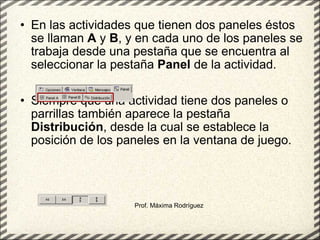
En las actividades que tienen dos paneles éstos se llaman  A  y  B , y en cada uno de los paneles se trabaja desde una pestaña que se encuentra al seleccionar la pestaña  Panel  de la actividad.     Siempre que una actividad tiene dos paneles o parrillas también aparece la pestaña  Distribución , desde la cual se establece la posición de los paneles en la ventana de juego.  Prof. Máxima Rodríguez
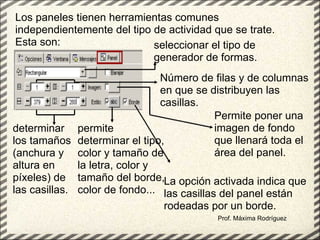
Prof. Máxima Rodríguez Los paneles tienen herramientas comunes independientemente del tipo de actividad que se trate. Esta son: seleccionar el tipo de generador de formas.   Número de filas y de columnas en que se distribuyen las casillas.  determinar los tamaños (anchura y altura en píxeles) de las casillas.   Permite poner una imagen de fondo que llenará toda el área del panel.  permite determinar el tipo, color y tamaño de la letra, color y tamaño del borde, color de fondo... La opción activada indica que las casillas del panel están rodeadas por un borde.
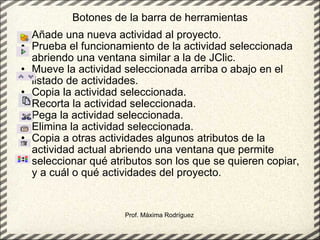
Botones de la barra de herramientas Añade una nueva actividad al proyecto.  Prueba el funcionamiento de la actividad seleccionada abriendo una ventana similar a la de JClic. Mueve la actividad seleccionada arriba o abajo en el listado de actividades.  Copia la actividad seleccionada.  Recorta la actividad seleccionada. Pega la actividad seleccionada.  Elimina la actividad seleccionada. Copia a otras actividades algunos atributos de la actividad actual abriendo una ventana que permite seleccionar qué atributos son los que se quieren copiar, y a cuál o qué actividades del proyecto. Prof. Máxima Rodríguez
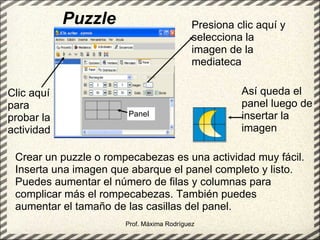
Puzzle Prof. Máxima Rodríguez Crear un puzzle o rompecabezas es una actividad muy fácil. Inserta una imagen que abarque el panel completo y listo. Puedes aumentar el número de filas y columnas para complicar más el rompecabezas. También puedes aumentar el tamaño de las casillas del panel. Presiona clic aquí y selecciona la imagen de la mediateca Así queda el panel luego de insertar la imagen Panel Clic aquí para probar la actividad
Actividad Crea un puzzle o rompecabezas, para ello utiliza una de las imágenes que se encuentran en la capeta jclic del escritorio. Para esta actividad trabaja las cuatro pestañas de las actividades. Prof. Máxima Rodríguez
Referencias: Averroes. Red Telemática de Andalucía. Introducción a JClic. Extraído el día 26 de enero del 2007 de la fuente  http://www.juntadeandalucia.es/averroes/jclic/index.htm  Ministerio de Educación y Ciencia, Cnice. (2005).  Jclic.  Extraído el día 15 de febrero del 2006 de la fuente:  http://observatorio.cnice.mec.es/modules.php?op=modload&name=News&file=article&sid=234  Zona Clic. Cursos y tutoriales sobre JClic. Extraído el día 5 de febrero del 2007de la fuente: http://clic.edu365.com/es/jclic/curs.htm  Prof. Máxima Rodríguez

Configuración de proyecto en Jclic

  • 1.
    Uso y Manejode las Herramientas de Autor JClic Prof. Máxima Rodríguez
  • 2.
    JCLIC JClic esuna herramienta de autor que permite al profesorado crear con facilidad recursos educativos digitales. La amplia base de usuarios con la que contaba su antecesor, Clic, se verá sin duda ampliada ya que JClic permite crear mayor variedad de actividades, cuenta con nuevas funcionalidades y permite crear recursos cuya visualización no está restringida a ningún sistema operativo en particular. Prof. Máxima Rodríguez
  • 3.
    Prof. Máxima RodríguezComponentes de JClic   JClic se compone de las siguientes aplicaciones: JClic Applet, JClic Player, JClic Author y JClic Reports Server.   JClic Applet : Un "applet" permite incrustar las actividades JClic en una página web. Se descarga automáticamente la primera vez que se visita alguna página que contenga un proyecto JClic incrustado.
  • 4.
    Prof. Máxima Rodríguez          JClic Author: Es la herramienta que permitirá diseñar nuevas actividades y editar otras ya existentes.                JClic Player: Es la herramienta que ejecuta dichas actividades en el navegador de tu pc por defecto y por tanto es el componente de JClic que será utilizado por tus alumnos para trabajar con ellas.   JClic Reports Server: Recopila los resultados de los usuarios en las actividades de JClic y ofrece un informe estadístico sobre ellos. Actualmente se encuentra en fase de desarrollo y no está disponible todavía.
  • 5.
    Prof. Máxima RodríguezVisualizar las actividades en un applet Un applet es un objeto incrustado en una página Web. Los proyectos que se ven de esta manera no quedan almacenados en el disco duro: JClic los descarga, los utiliza y finalmente los borra. Si el applet JClic no se pone en marcha correctamente hay que comprobar la configuración del sistema Java del ordenador.
  • 6.
    Instalar las actividadesen el ordenador JClic tiene un asistente que permite descargar las actividades y guardarlas en la biblioteca de proyectos del ordenador. La biblioteca se crea la primera vez que se pone en marcha JClic, o cuando se intenta hacer la primera instalación de un proyecto. Como en el caso anterior, si el instalador no se pone en marcha es probable que sea necesario comprobar la configuración del sistema Java del ordenador. Prof. Máxima Rodríguez
  • 7.
    Actividades: En elCD del material de apoyo ve a la unidad Jclic y accesa una de las direcciones que contienen actividades Jclic en línea. Visualízalas en el ordenador. Accesa a la siguiente dirección: http://www.terrasur.com/jclic/library.php?linux=jclic&q=&nivel=&area=tec&idioma = Allí elige el área que prefieras y descarga uno de los proyectos que encuentres. Prof. Máxima Rodríguez
  • 8.
    JClic Player  Es la herramienta que ejecuta las actividades realizadas con JClic Author en el navegador por defecto de tu ordenador y por tanto el componente de JClic que será utilizado por tus alumnos para trabajar con ellas. También permite crear Bibliotecas donde clasificar los proyectos que vayas instalando en tu ordenador. Te permite ejecutar proyectos que tengas guardados en tu ordenador y proyectos que estén localizados en un servidor web. Prof. Máxima Rodríguez
  • 9.
    Para utilizar actividadescon Jclic Player Abre JClic Player . Haz clic en Archivo-Abrir el archivo ... Selecciona la carpeta en la que se encuentra el proyecto. (por defecto se presenta la carpeta projects). Haz clic en el archivo Haz clic en Abrir. Ya puedes recorrer sus distintas actividades. Cuando termines, cierra la ventana o haz clic en Archivo-Salir. Prof. Máxima Rodríguez
  • 10.
    No sólo puedesabrir proyectos que se encuentren en tu ordenador, también puedes abrir proyectos que se encuentren en Internet . Abre JClic Player . Haz clic en Archivo-Abrir una ubicación web . En el cuadro de diálogo que aparece debes escribir la ruta completa del proyecto, por ejemplo: http://clic.xtec.net/projects/andalcap/jclic/andalcap.jclic.zip Haz clic en Aceptar . Ya puedes recorrer sus distintas actividades. Cuando termines, cierra la ventana o haz clic en Archivo-Salir Prof. Máxima Rodríguez
  • 11.
    Actividades Abre desdeJclic player el proyecto que descargaste en la actividad anterior. Abre un proyecto jclic de una ubicación Web, desde el programa Jclic player.(usa esta dirección web) http://clic.xtec.net/projects/andalcap/jclic/      andalcap.jclic.zip   Prof. Máxima Rodríguez
  • 12.
    Utilización de Bibliotecascon JClic Player JClic Player te permite guardar proyectos en tu ordenador clasificándolos en Bibliotecas .   Creación de Bibliotecas   Cuando instalas un proyecto se te ofrece guardarlo en una Biblioteca. Puedes, a su vez, organizar, cada Biblioteca en carpetas. Esto es útil para tener los proyectos guardados según el área curricular y/o nivel o etapa educativa a la que van dirigido, o incluso por temáticas. Aprende ahora a crear dichas Bibliotecas con JClic player. Prof. Máxima Rodríguez
  • 13.
    Abre JClicPlayer. Si te aparece un cuadro de diálogo solicitando que elijas una Biblioteca, haz clic en Cancelar . Haz clic en el menú Herramientas-Bibliotecas o pulsa Ctrl+B. Haz clic en Nueva . Acepta la opción Crear una nueva biblioteca de proyectos. Nombra el archivo asociado a dicha biblioteca Ahora aparece una Nueva Biblioteca de proyectos . Haz clic en Editar . Cambia el nombre y nombra la nueva biblioteca La próxima vez que abras JClic Player aparecerá en el cuadro de diálogo de Selección de bibliotecas la biblioteca que has creado. Prof. Máxima Rodríguez
  • 14.
    Prof. Máxima RodríguezIlustración: 1. Abre JClic Player. 2. Haz clic en el menú Herramientas-Bibliotecas 3.Clic en nueva 4. Clic en aceptar 5. Escribe el nombre del archivo 6. Continúa con los pasos que se describen en la diapositiva anterior.
  • 15.
    Prof. Máxima RodríguezJClic Author Te permite abrir un proyecto existente, modificarlo o crear uno nuevo. Para comenzar a crear tus propias actividades debes definir, en primer lugar, el proyecto donde las albergarás. Cada proyecto es una secuencia de actividades que siguen una temática común.
  • 16.
    Prof. Máxima RodríguezCreación de un nuevo proyecto El objetivo de esta práctica es empezar a trabajar con JClic autor iniciando y configurando un nuevo proyecto, que es el primer paso para la creación de nuevas actividades. Pon en marcha JClic autor, desde el icono o desde Inicio | Programas | JClic | JClic autor . Ve al menú Archivo | Nuevo proyecto , y en la ventana de Creación de un nuevo proyecto JClic rellena la casilla del Nombre del Proyecto escribiendo ejemplo (junto y sin acento) y clic en aceptar.
  • 17.
    Prof. Máxima RodríguezAl hacer clic en la pestaña proyecto puedes llenar todas las casillas que describen el proyecto.
  • 18.
    Prof. Máxima RodríguezHaz clic sobre la pestaña Proyecto . Para desplegar y poder utilizar cada uno de los apartados, en el caso de que los encuentres cerrados, haz clic en la flecha de la izquierda. Si quieres cerrar de nuevo algún apartado haz clic nuevamente en la flecha, que ahora se muestra hacia abajo.
  • 19.
    Prof. Máxima RodríguezEn el apartado Descripción de esta pestaña, escribe el Título del proyecto y la Descripción . Para rellenar el apartado Creación con tus datos tienes que hacer clic en el botón que se encuentra bajo la casilla Autor/es , rellena los datos que creas convenientes de la ventana Añadir un autor a la lista y confirma con aceptar.
  • 20.
    Prof. Máxima RodríguezMover hacia arriba o hacia abajo el elemento seleccionado de la lista. Modificar el elemento seleccionado. Abre la ventana con los datos para poder modificarlos. Eliminar el elemento seleccionado de la lista Añadir un nuevo elemento a la lista . Si haces clic en este botón se abrirá una ventana, que será diferente según el objeto con el que esté relacionado (autor, centro o revisiones), en la que podrás rellenar los datos necesarios. Con estos botones puedes
  • 21.
    Prof. Máxima RodríguezEn la pestaña Descriptores Escribes el nivel y áreas para los que estás creando el proyecto. Finalmente, en la pestaña Interfaz de usuario , comprueba que esté marcada la opción Sonidos de evento y escoge la piel que desees . Guarda el proyecto con el menú Archivo | Guardar... y cuando se abra la ventana para guardar confirma con Guardar . El proyecto se grabará con el nombre ejemplo.jclic.zip. Has creado un nuevo proyecto, pero todavía está vacío, no tiene ninguna actividad. En la práctica siguiente añadirás una actividad a este proyecto.
  • 22.
    Actividad Abre elprograma Jclic Autor, crea y define tu primer proyecto siguiendo las instrucciones de las diapositivas anteriores. Prof. Máxima Rodríguez
  • 23.
    Prof. Máxima RodríguezLa Mediateca: Para poder utilizar imágenes o sonidos en Jclic, primero debes llevarla a la mediateca. A continuación se describe el procedimiento. Haz clic en la pestaña Mediateca , la cual se encuentra vacía. Haz clic en el botón     para añadir las imágenes en la mediateca. Puedes elegir el tipo específico de recurso multimedia o todos los recursos que se despliega por defecto.  
  • 24.
    Prof. Máxima RodríguezAl abrirse la ventana Buscar recurso... dirígete a la carpeta en la que se encuentran los archivos multimedia que desees y selecciónalo , mantén la tecla Control apretada para poder seleccionar dos al mismo tiempo. Una vez seleccionados los archivos confirma con Abrir .
  • 25.
    Prof. Máxima RodríguezAparecerá un mensaje como éste, debido a que los archivos no se encuentran en la carpeta del proyecto: Confirma con Sí . Este mensaje aparece dos veces, si has seleccionado dos archivos que no se encuentran en la carpeta del proyecto. Confirma las dos veces. Ya tienes los archivos en la mediateca. Ahora puedes crear la actividad.
  • 26.
    Actividad Lleva 3archivos diferentes a la mediateca desde la carpeta jclic que se encuentra en el escritorio. Prof. Máxima Rodríguez
  • 27.
    Prof. Máxima RodríguezVe a la pestaña Actividades y haz clic en el botón añadir nueva actividad, para añadir una nueva actividad al proyecto.
  • 28.
    Prof. Máxima RodríguezEn la ventana Nueva actividad selecciona en el listado de la izquierda la actividad que desees crear. En la casilla Nombre , situada en la parte inferior de la ventana de Nueva actividad , escribe el nombre de la actividad y acepta.
  • 29.
    Actividad Elige laactividad puzzle de intercambio de la lista de actividades que te presenta jclic Autor, en la casilla nombre escribe ejemplopuzzle. Prof. Máxima Rodríguez
  • 30.
    Desde aquí secrean y/o modifican las actividades del proyecto. Esta pestaña contiene cuatro apartados (pestañas), tres de los cuales son iguales para todos los tipos de actividades (Opciones, Ventana y Mensajes) y uno que varía en función del tipo de actividad que se esté creando o modificando, la pestaña Panel. Prof. Máxima Rodríguez Pestaña Actividades :
  • 31.
    Ilustración Prof. MáximaRodríguez Pestañas de actividades
  • 32.
    Contiene las herramientaspara configurar diversas opciones de la actividad, como el título, autor, piel, botones, contadores... Prof. Máxima Rodríguez Escribe aquí la descripción de la actividad. Aquí puedes elegir la interfaz que desees para la actividad. Específica aquí el tiempo y número máximo de intento. Cambia la modalidad de una actividad ya creada
  • 33.
    Contiene las herramientaspara establecer el aspecto, tamaño y posición de la ventana donde transcurre la actividad. Prof. Máxima Rodríguez Cambia aquí el fondo de la ventana principal Cambia aquí el fondo de la ventana del juego
  • 34.
    Desde aquí seestablece el contenido y la forma de los mensajes de la actividad. Prof. Máxima Rodríguez Escribe aquí el enunciado de la actividad, lo que quieras que haga el estudiante Escribe aquí el mensaje final de la actividad. Cuando el estudiante ha resuelto la actividad. Escribe aquí el mensaje de error. Cuando el estudiante no logra terminar con éxito.
  • 35.
    A diferencia delas anteriores, esta pestaña no es igual para todas las actividades, sino que ofrece unas opciones u otras en cada una de las actividades. Las actividades de texto son un caso aparte, ya que cuando se crea una actividad de este tipo en vez de la pestaña Panel está la pestaña Texto . Prof. Máxima Rodríguez
  • 36.
    En las actividadesque tienen dos paneles éstos se llaman A y B , y en cada uno de los paneles se trabaja desde una pestaña que se encuentra al seleccionar la pestaña Panel de la actividad.     Siempre que una actividad tiene dos paneles o parrillas también aparece la pestaña Distribución , desde la cual se establece la posición de los paneles en la ventana de juego. Prof. Máxima Rodríguez
  • 37.
    Prof. Máxima RodríguezLos paneles tienen herramientas comunes independientemente del tipo de actividad que se trate. Esta son: seleccionar el tipo de generador de formas. Número de filas y de columnas en que se distribuyen las casillas. determinar los tamaños (anchura y altura en píxeles) de las casillas. Permite poner una imagen de fondo que llenará toda el área del panel. permite determinar el tipo, color y tamaño de la letra, color y tamaño del borde, color de fondo... La opción activada indica que las casillas del panel están rodeadas por un borde.
  • 38.
    Botones de labarra de herramientas Añade una nueva actividad al proyecto. Prueba el funcionamiento de la actividad seleccionada abriendo una ventana similar a la de JClic. Mueve la actividad seleccionada arriba o abajo en el listado de actividades. Copia la actividad seleccionada. Recorta la actividad seleccionada. Pega la actividad seleccionada. Elimina la actividad seleccionada. Copia a otras actividades algunos atributos de la actividad actual abriendo una ventana que permite seleccionar qué atributos son los que se quieren copiar, y a cuál o qué actividades del proyecto. Prof. Máxima Rodríguez
  • 39.
    Puzzle Prof. MáximaRodríguez Crear un puzzle o rompecabezas es una actividad muy fácil. Inserta una imagen que abarque el panel completo y listo. Puedes aumentar el número de filas y columnas para complicar más el rompecabezas. También puedes aumentar el tamaño de las casillas del panel. Presiona clic aquí y selecciona la imagen de la mediateca Así queda el panel luego de insertar la imagen Panel Clic aquí para probar la actividad
  • 40.
    Actividad Crea unpuzzle o rompecabezas, para ello utiliza una de las imágenes que se encuentran en la capeta jclic del escritorio. Para esta actividad trabaja las cuatro pestañas de las actividades. Prof. Máxima Rodríguez
  • 41.
    Referencias: Averroes. RedTelemática de Andalucía. Introducción a JClic. Extraído el día 26 de enero del 2007 de la fuente http://www.juntadeandalucia.es/averroes/jclic/index.htm Ministerio de Educación y Ciencia, Cnice. (2005). Jclic. Extraído el día 15 de febrero del 2006 de la fuente: http://observatorio.cnice.mec.es/modules.php?op=modload&name=News&file=article&sid=234 Zona Clic. Cursos y tutoriales sobre JClic. Extraído el día 5 de febrero del 2007de la fuente: http://clic.edu365.com/es/jclic/curs.htm Prof. Máxima Rodríguez