Como subir una presentación de  Power Point al blog
Slideshare:  presentaciones online   Slideshare:  guardar las presentaciones en Internet SlideShare promete hacer con las presentaciones de Powerpoint lo que YouTube con los vídeos: compartirlas con todo el mundo fácilmente    Los vídeos y las fotografías se han mudado a la web para que todo el mundo las vea. También están allí los documentos, hojas de cálculo y el correo electrónico, para que se pueda acceder a todo ello desde cualquier ordenador. La empresa  Uzanto,  radicada en la India, ha hecho lo propio con las presentaciones en su sistema SlideShare. A medio camino está  SlideShare ,  que ya ha recibido el nombre de 'El YouTube para Powerpoint'. SlideShare es una aplicación web donde se pueden almacenar presentaciones de diapositivas. Al igual que en YouTube, las presentaciones hay que crearlas en el propio ordenador utilizando el programa Microsoft Powerpoint, OpenOffice o cualquier programa compatible con los formatos .PPT, .PPS u .ODP.
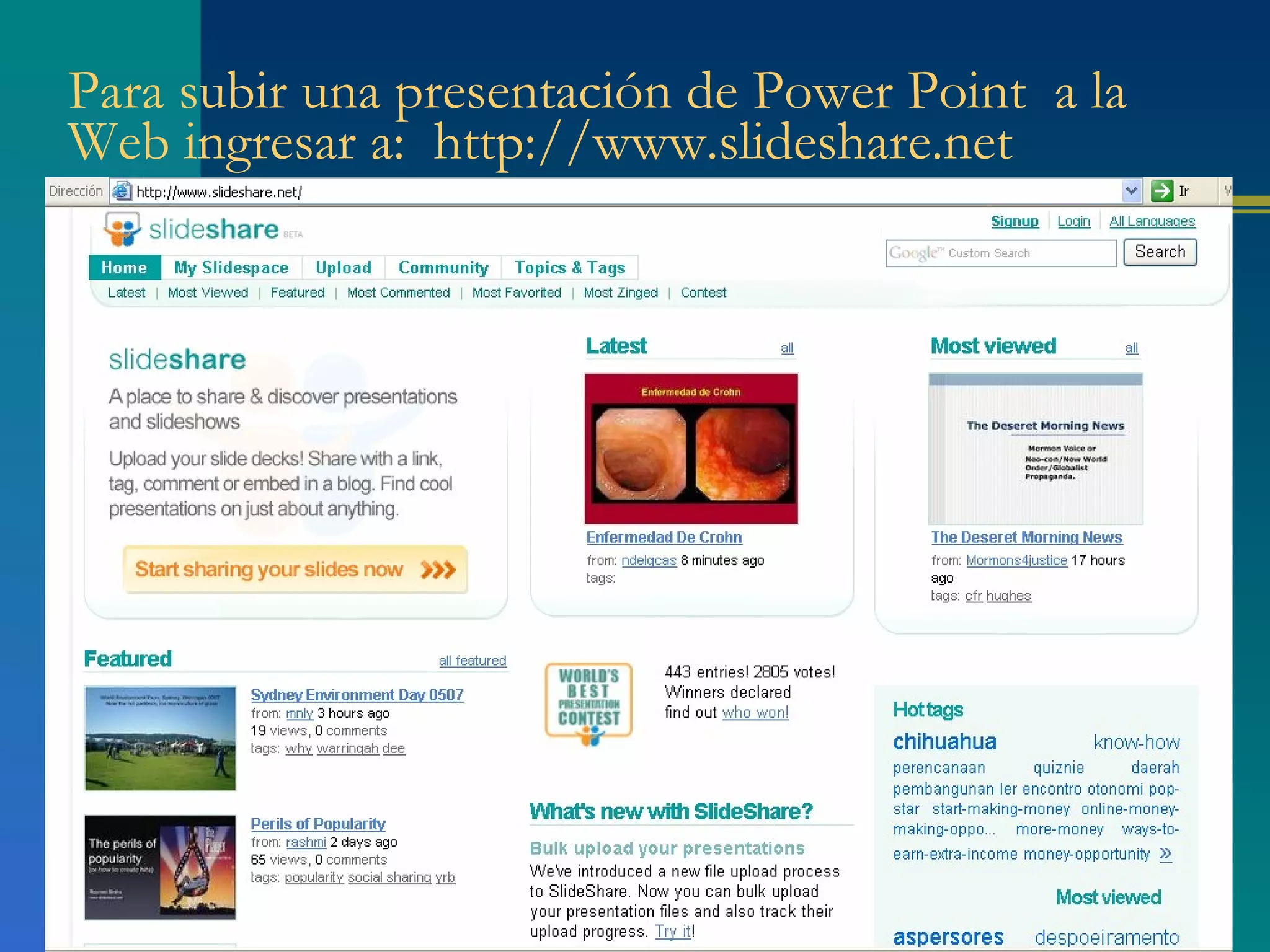
Para subir una presentación de Power Point  a la Web ingresar a:  http://www.slideshare.net
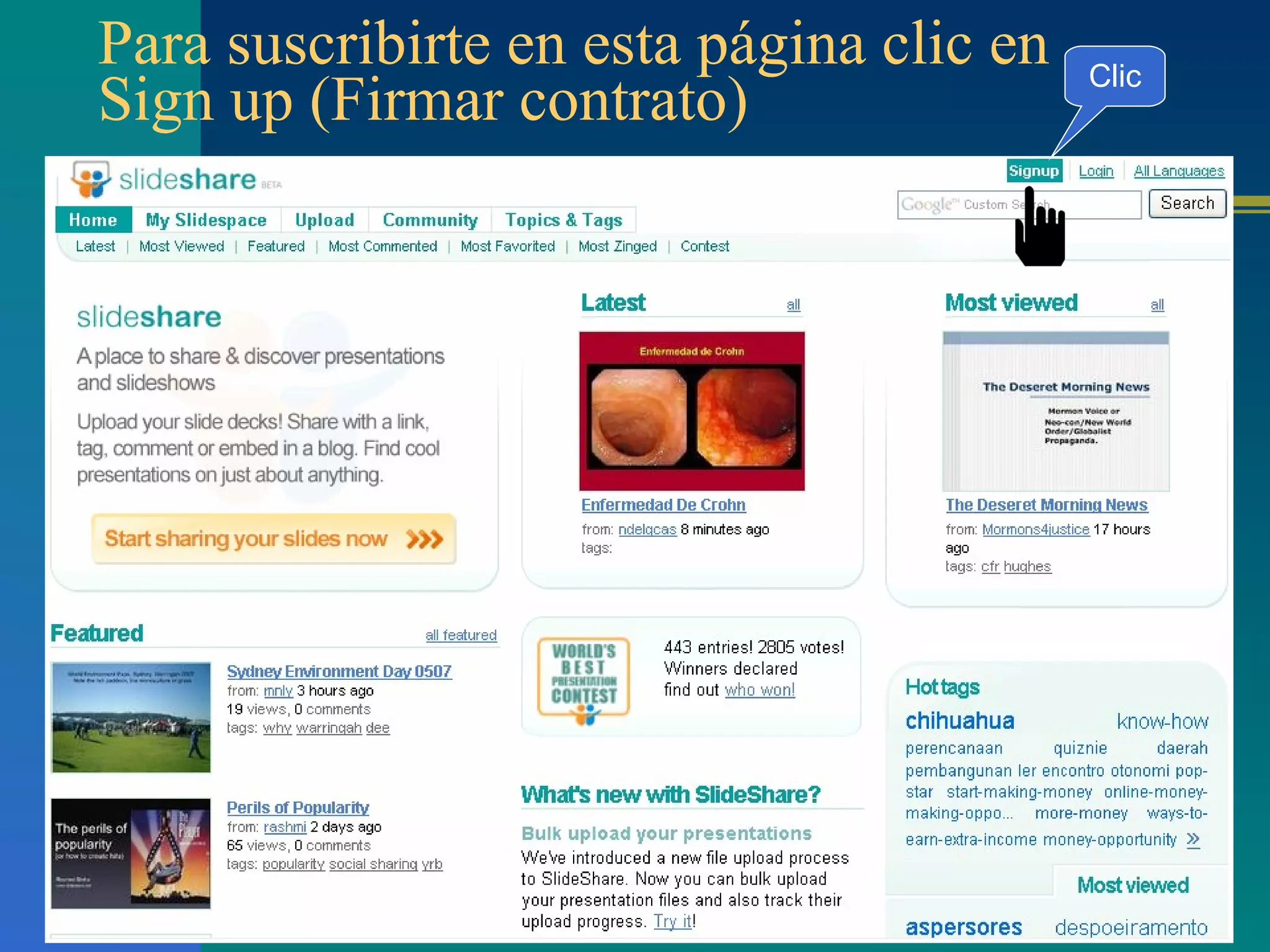
Para suscribirte en esta página clic en Sign up (Firmar contrato) Clic
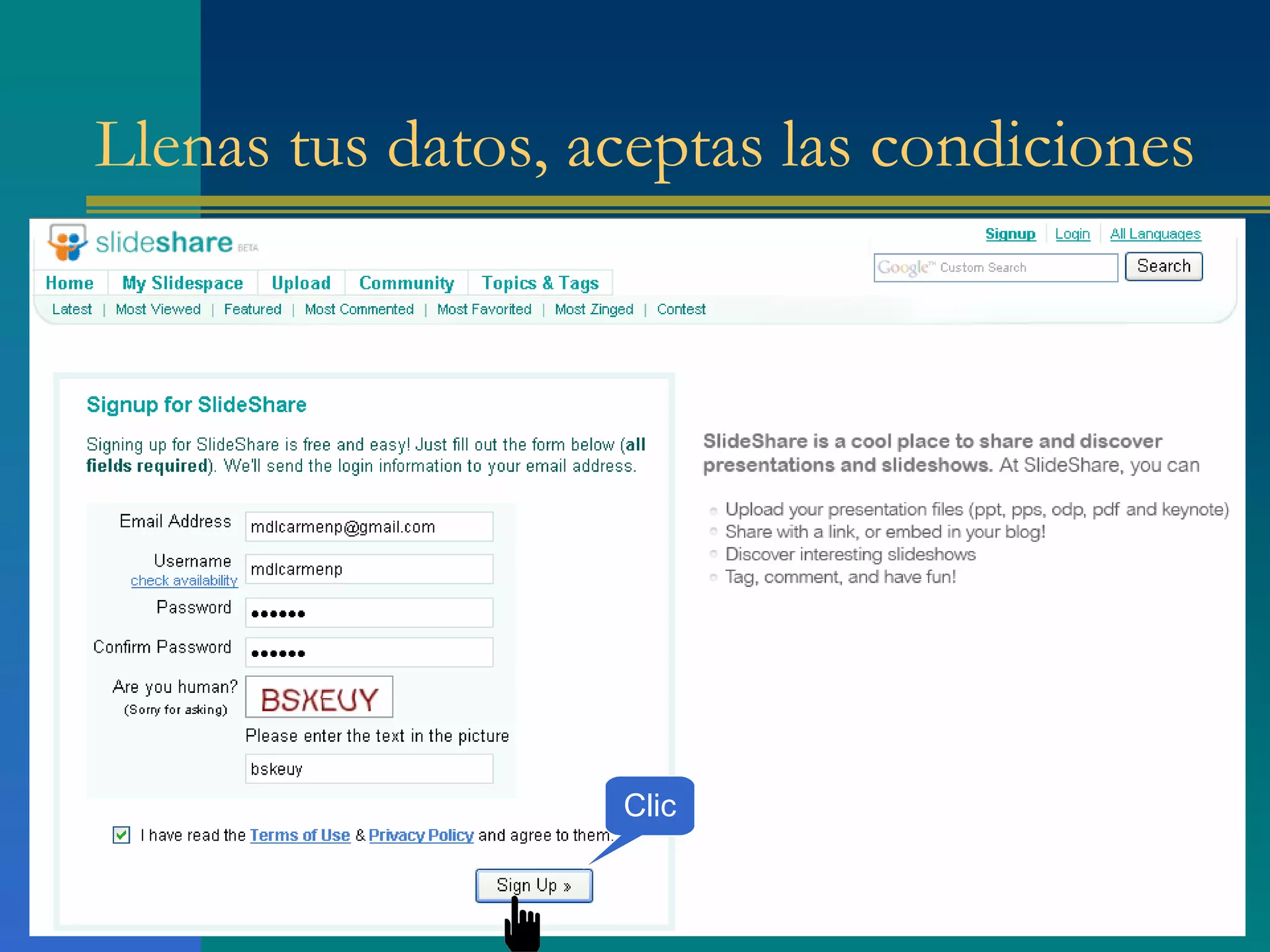
Llenas tus datos, aceptas las condiciones Clic
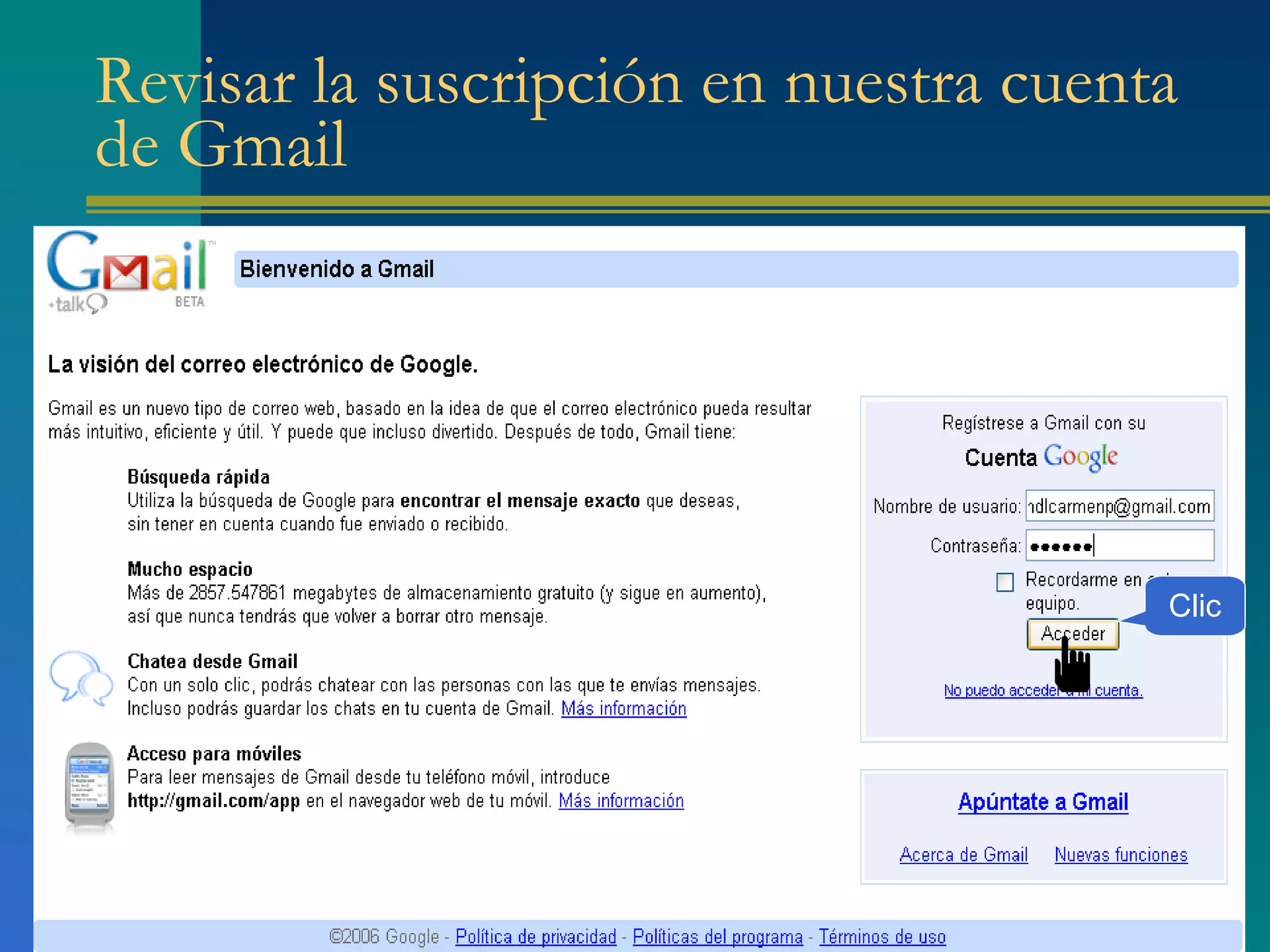
Revisar la suscripción en nuestra cuenta de Gmail Clic
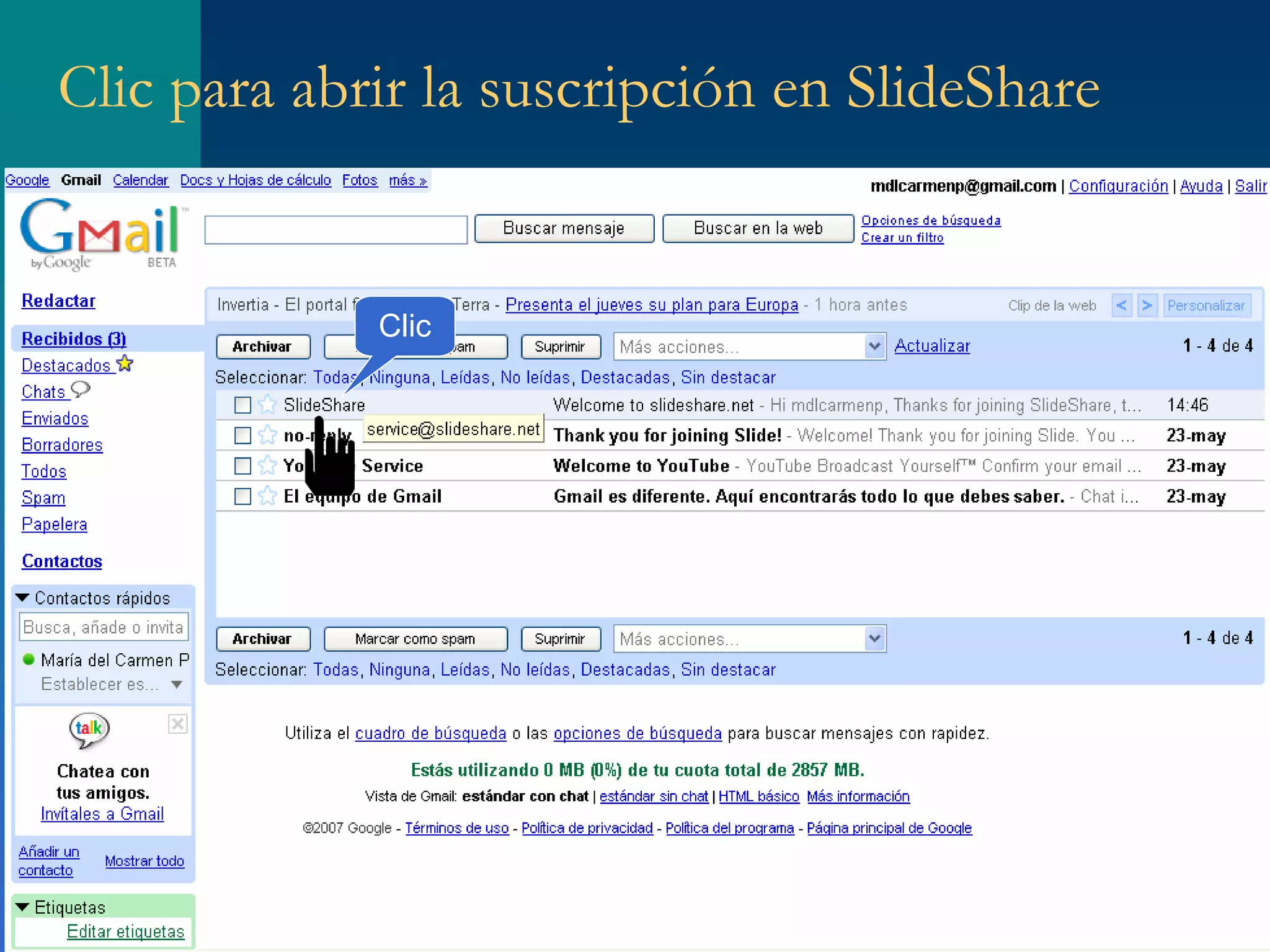
Clic para abrir la suscripción en SlideShare Clic
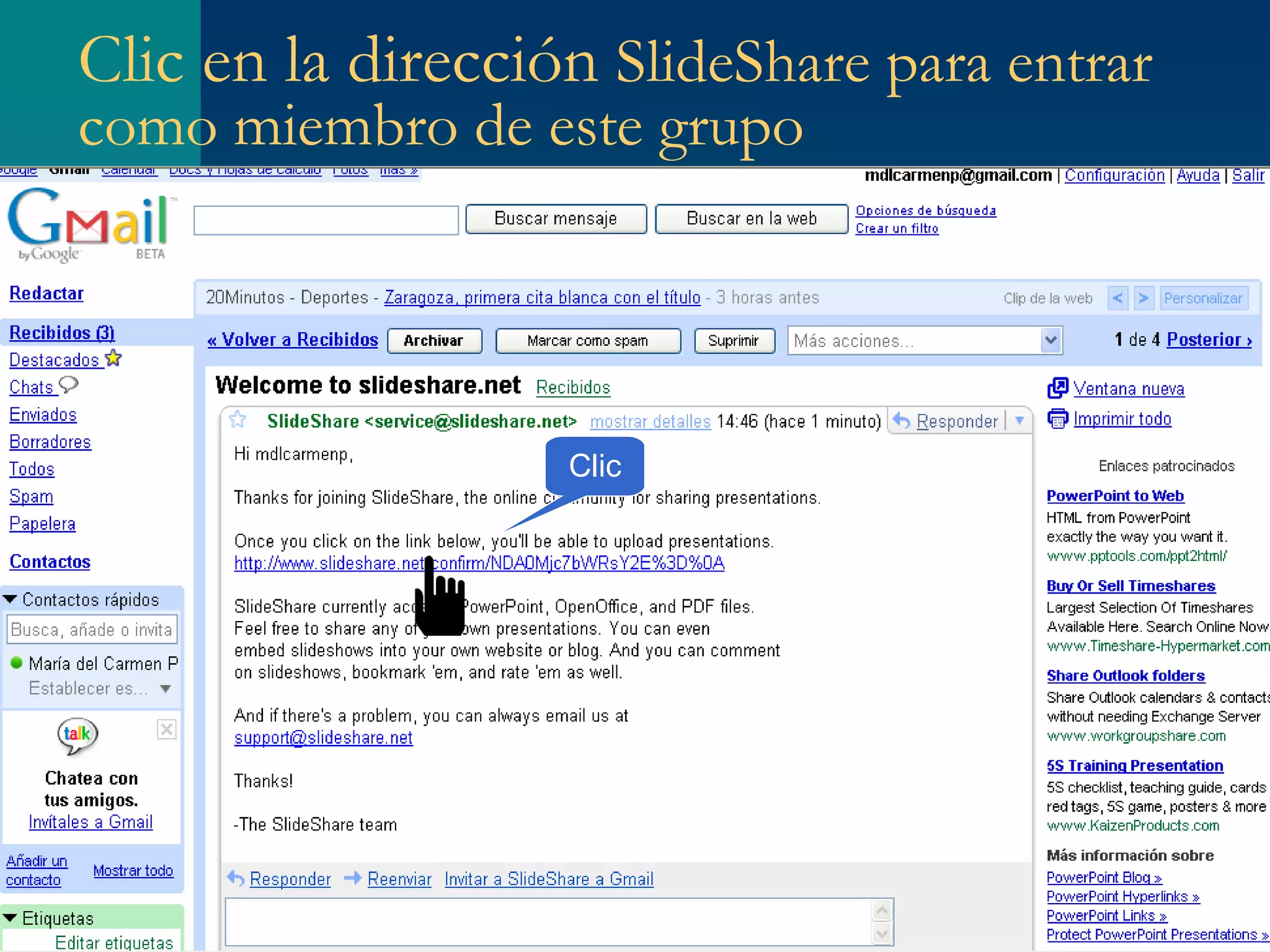
Clic en la dirección  SlideShare para entrar como miembro de este grupo   Clic
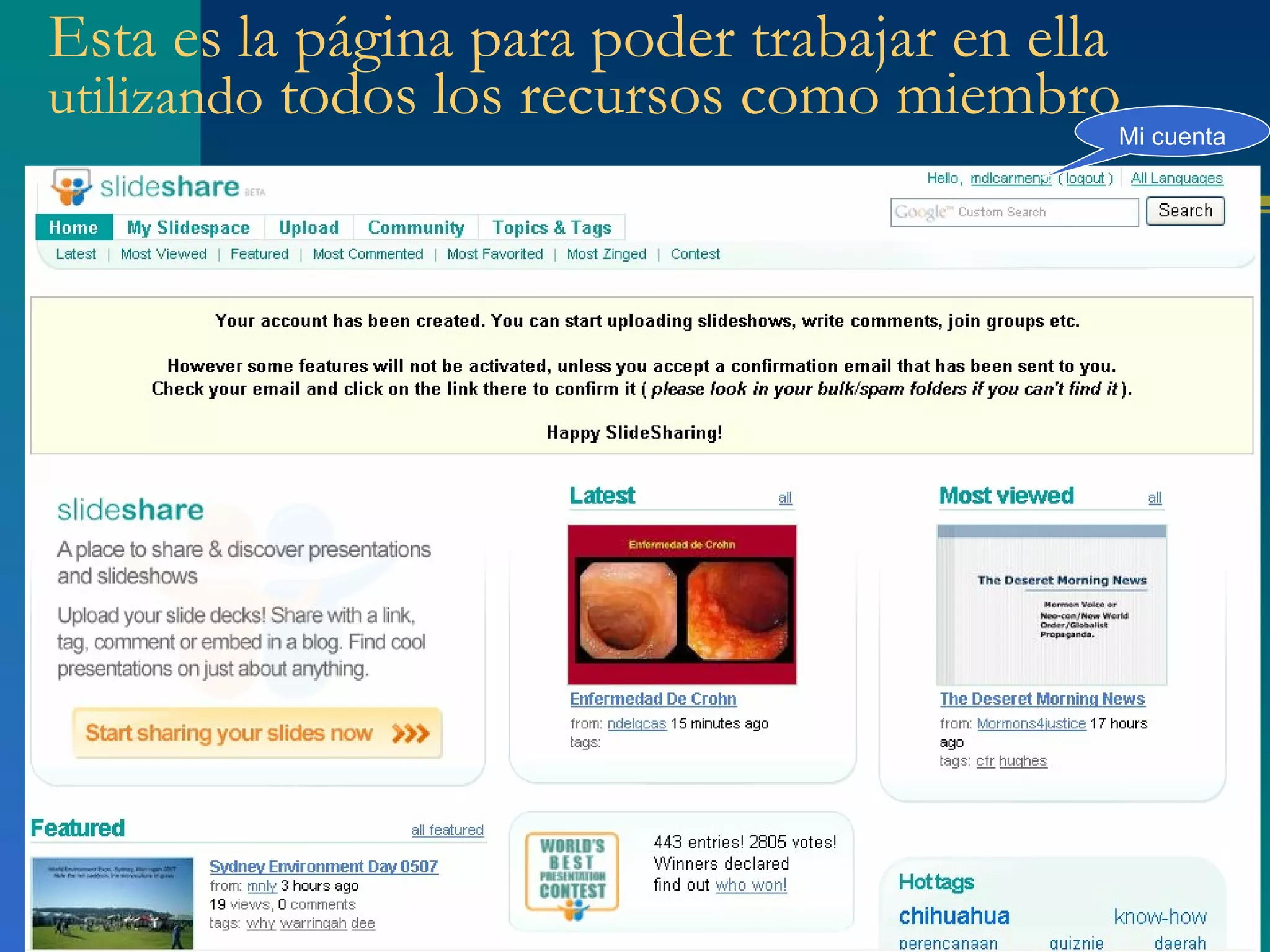
Esta es la página para poder trabajar en ella  utilizando  todos los recursos como miembro Mi cuenta
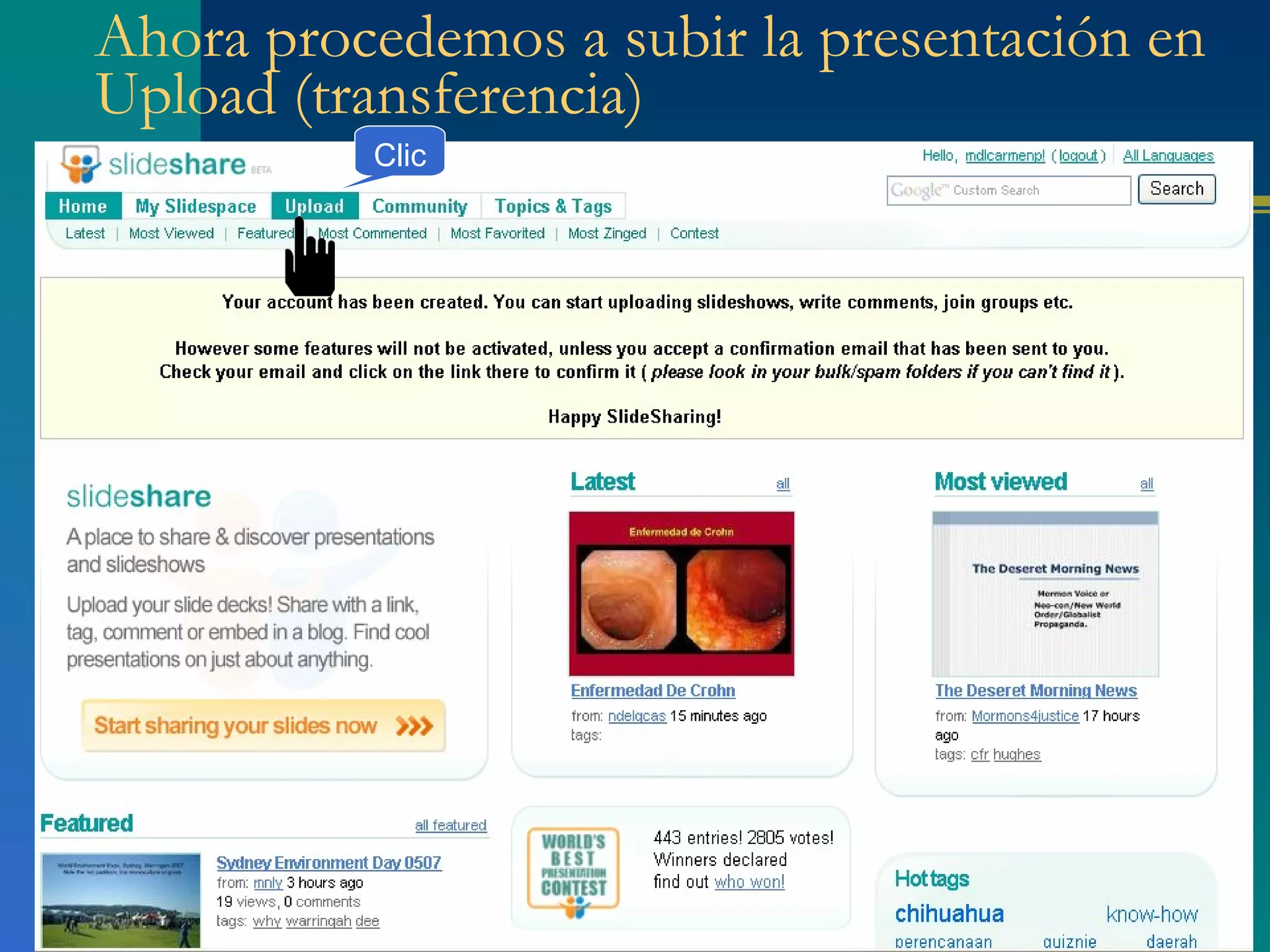
Ahora procedemos a subir la presentación en Upload (transferencia) Clic
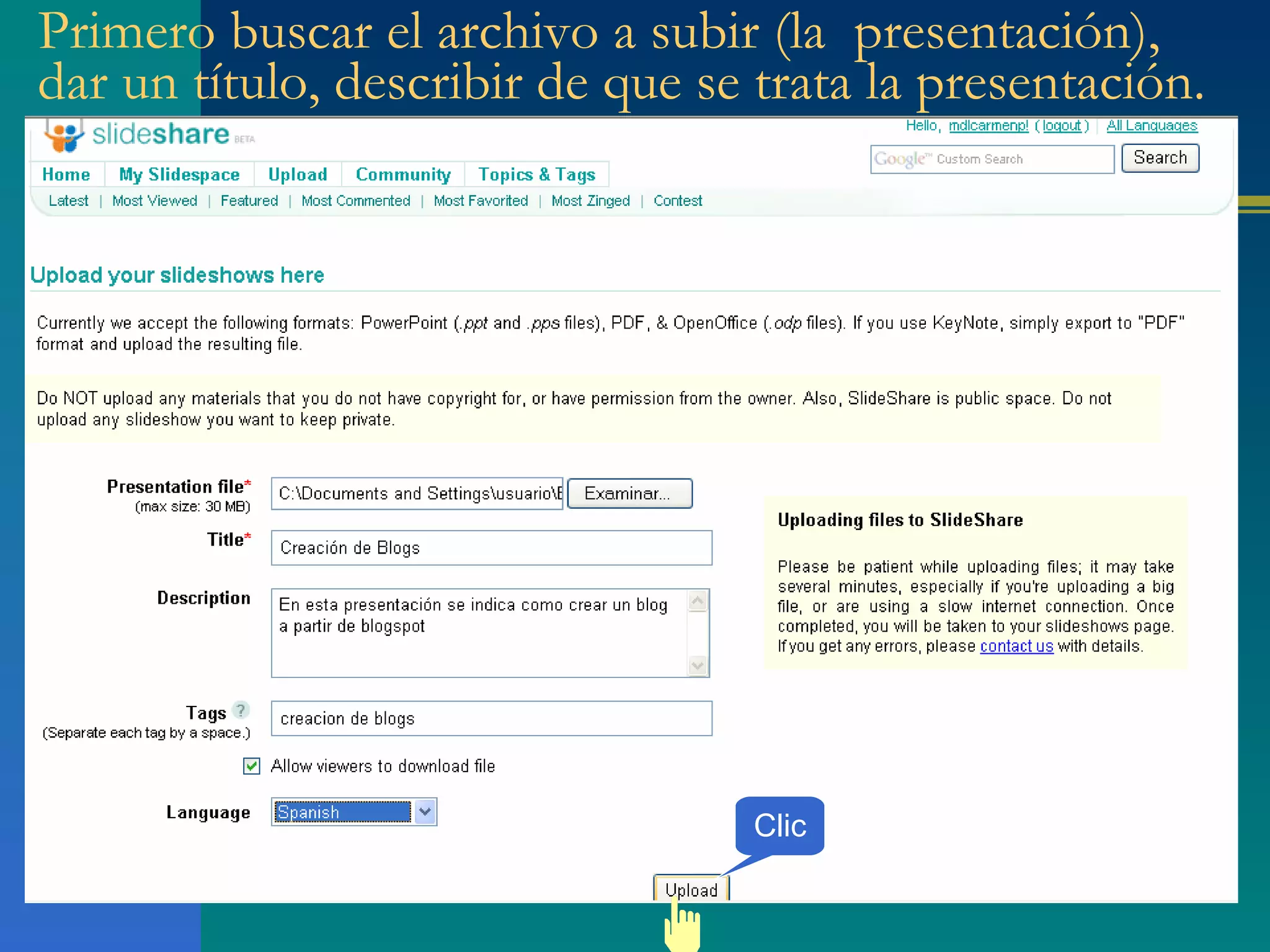
Primero buscar el archivo a subir (la  presentación), dar un título, describir de que se trata la presentación. Clic
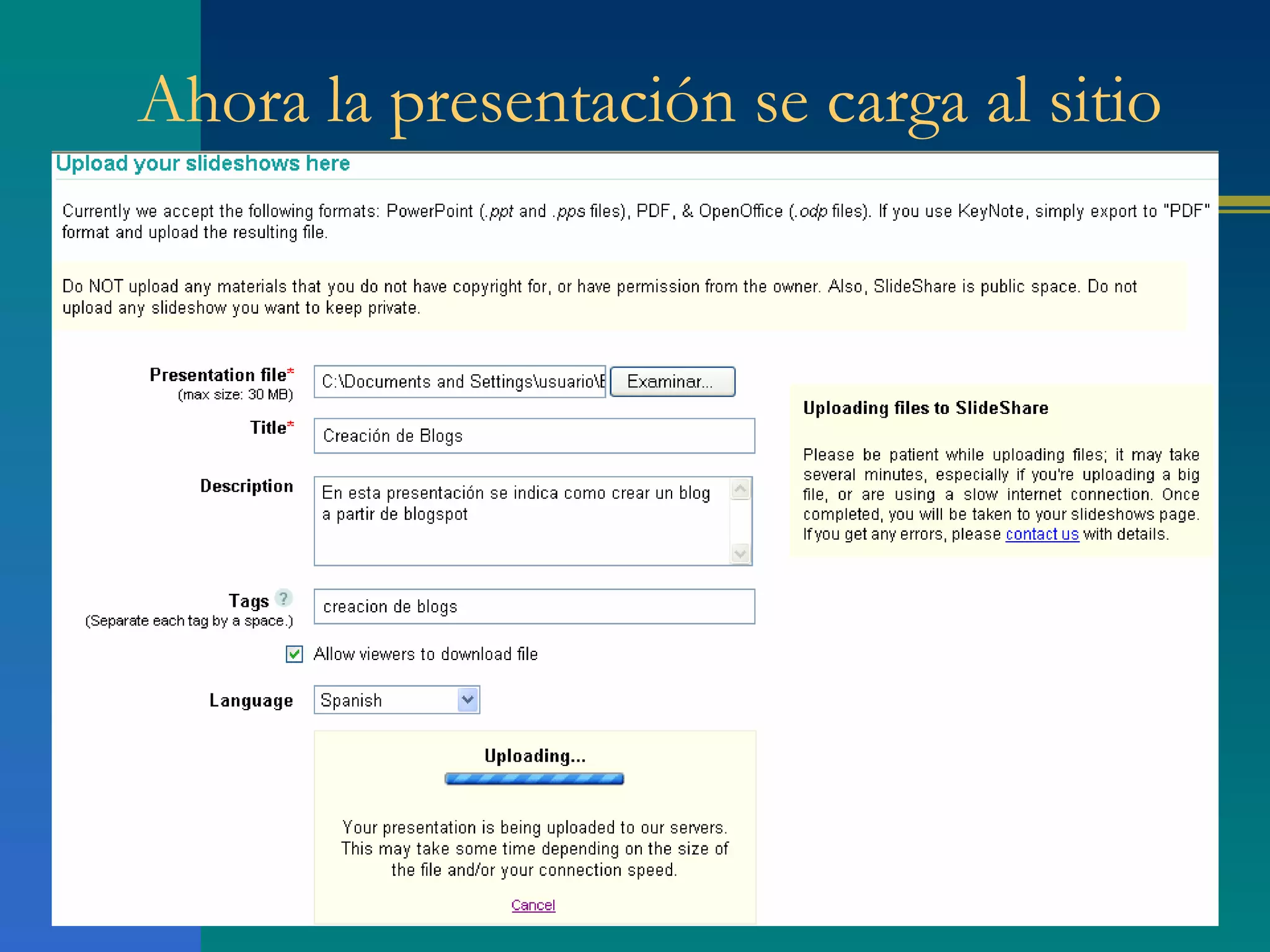
Ahora la presentación se carga al sitio
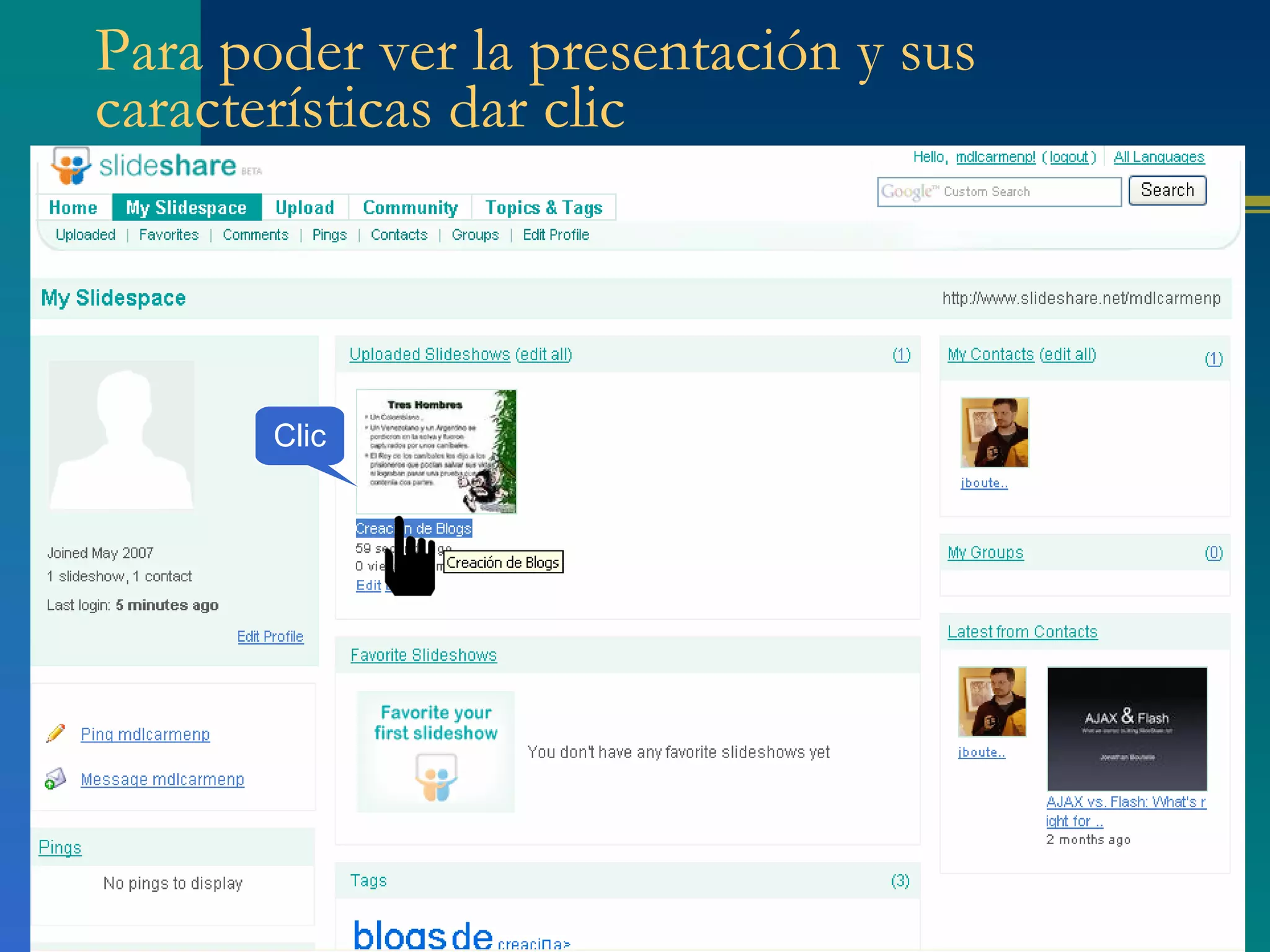
Para poder ver la presentación y sus características dar clic Clic
Presentación en SlideShare
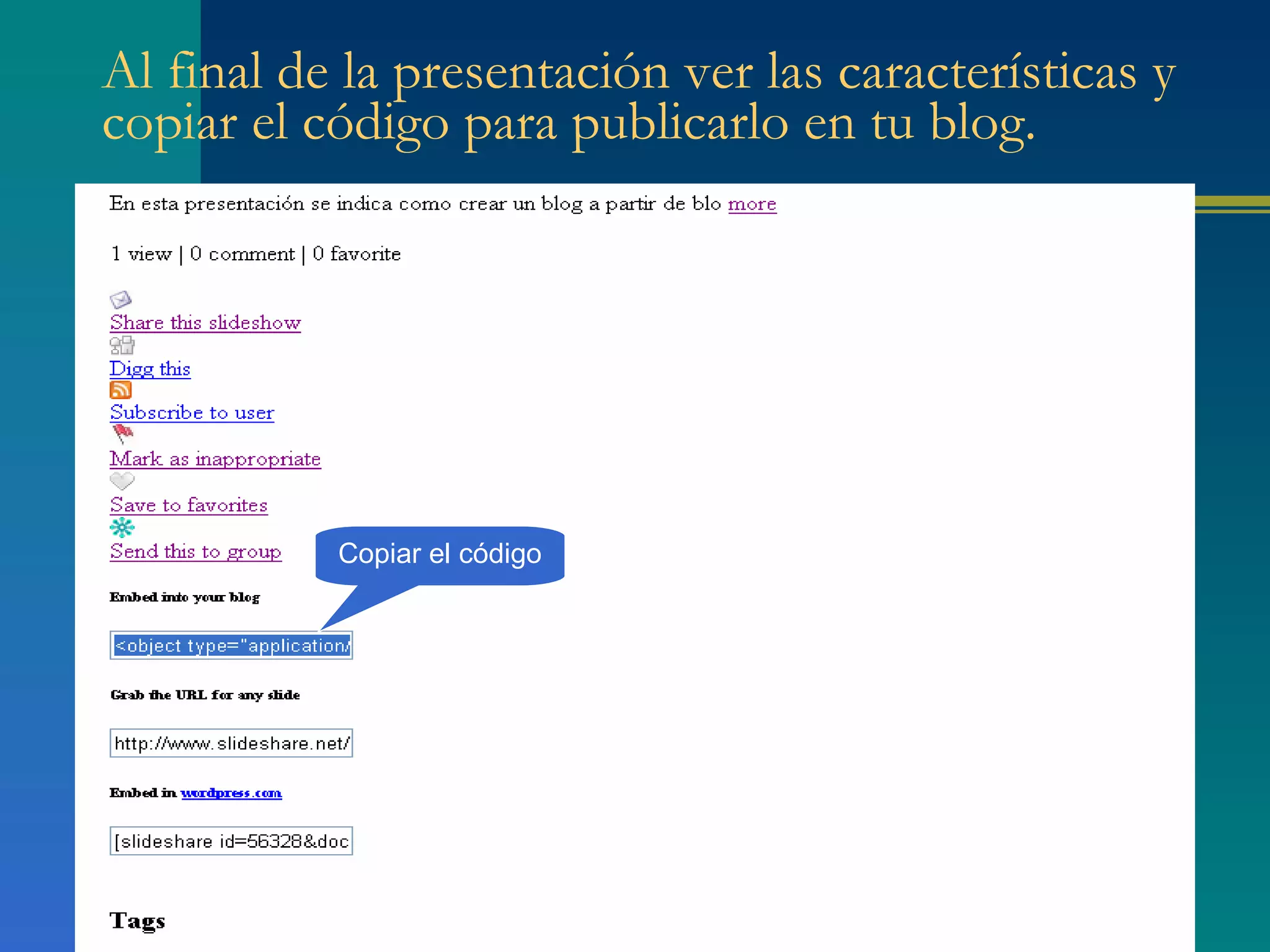
Al final de la presentación ver las características y copiar el código para publicarlo en tu blog. Copiar el código
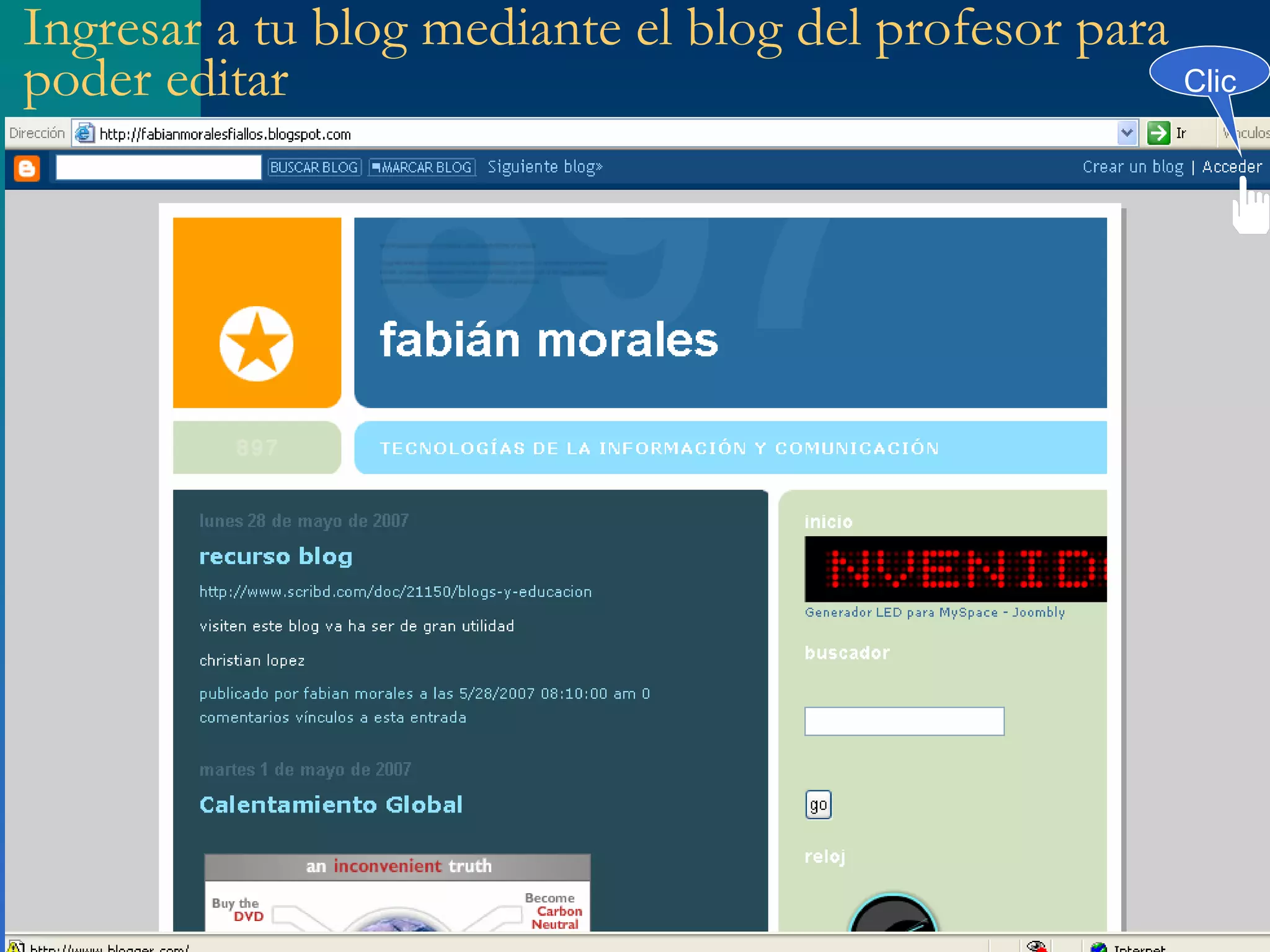
Ingresar a tu blog mediante el blog del profesor para poder editar Clic
Ingresar con tu cuenta de Gmail y la contraseña a tu blog  Clic
Dentro de tu blog, clic en Entradas del Panel del Blog Clic
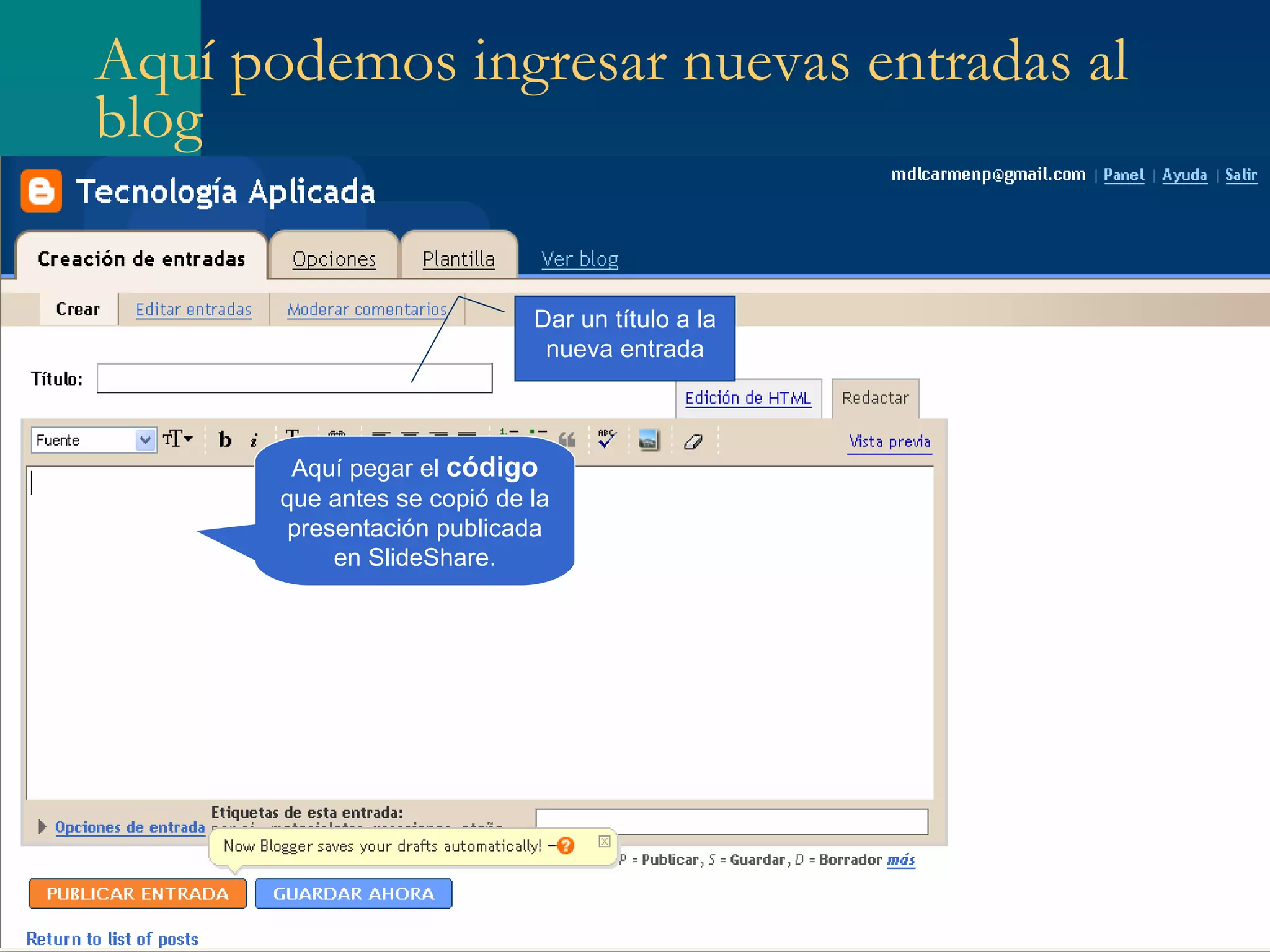
Aquí podemos ingresar nuevas entradas al blog Aquí pegar el  código  que antes se copió de la presentación publicada en SlideShare. Dar un título a la nueva entrada
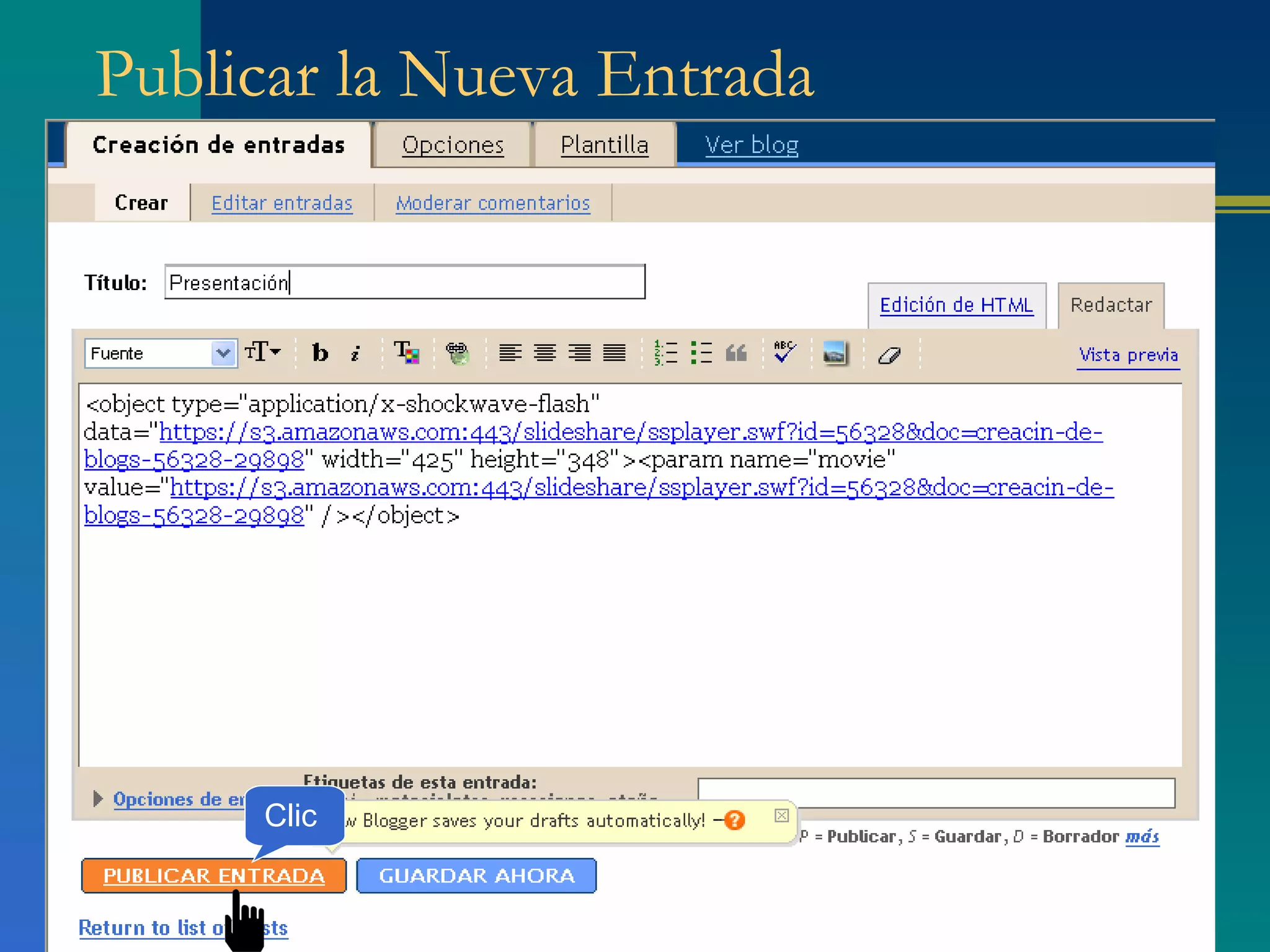
Publicar la Nueva Entrada Clic
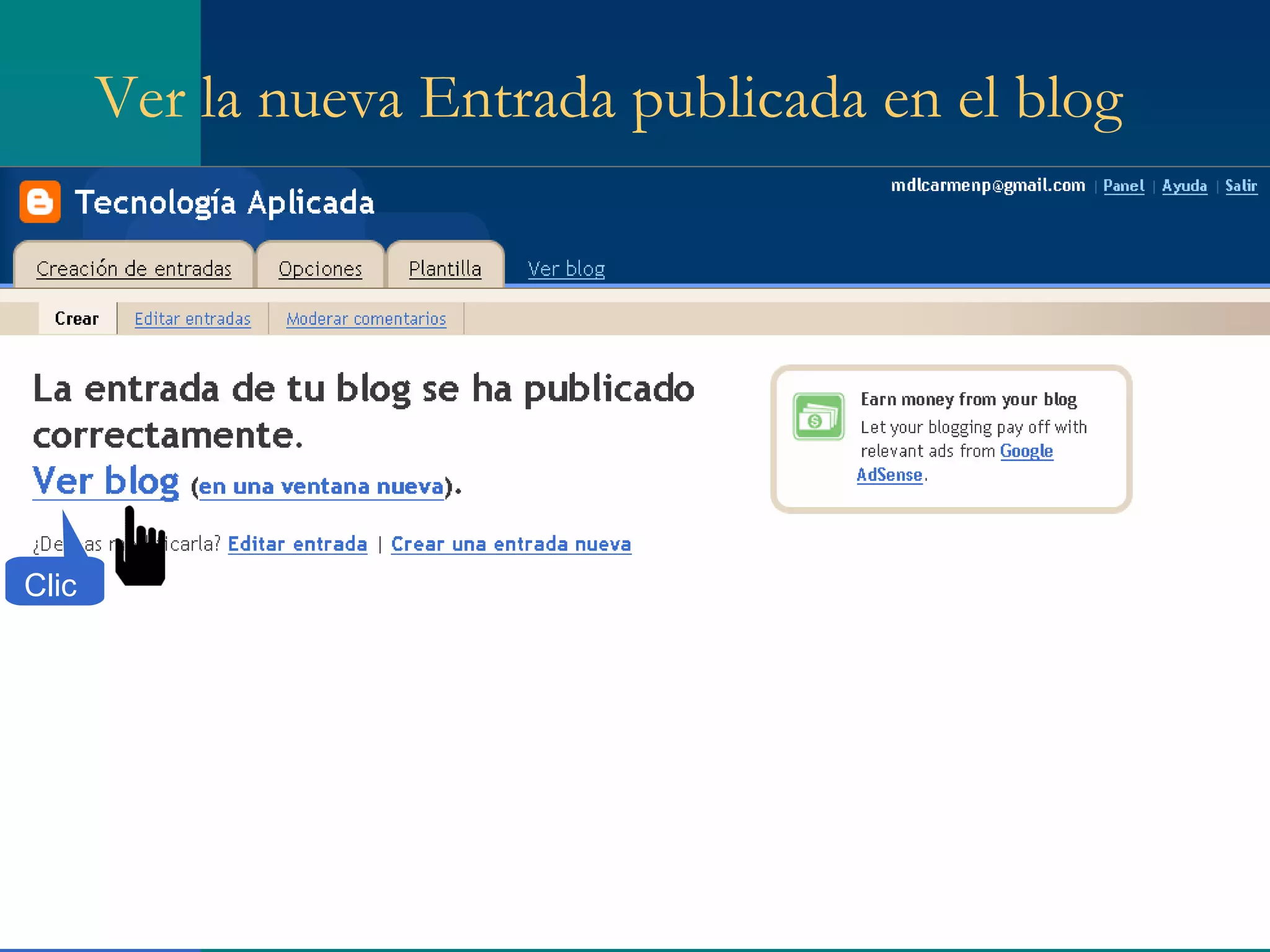
Ver la nueva Entrada publicada en el blog Clic
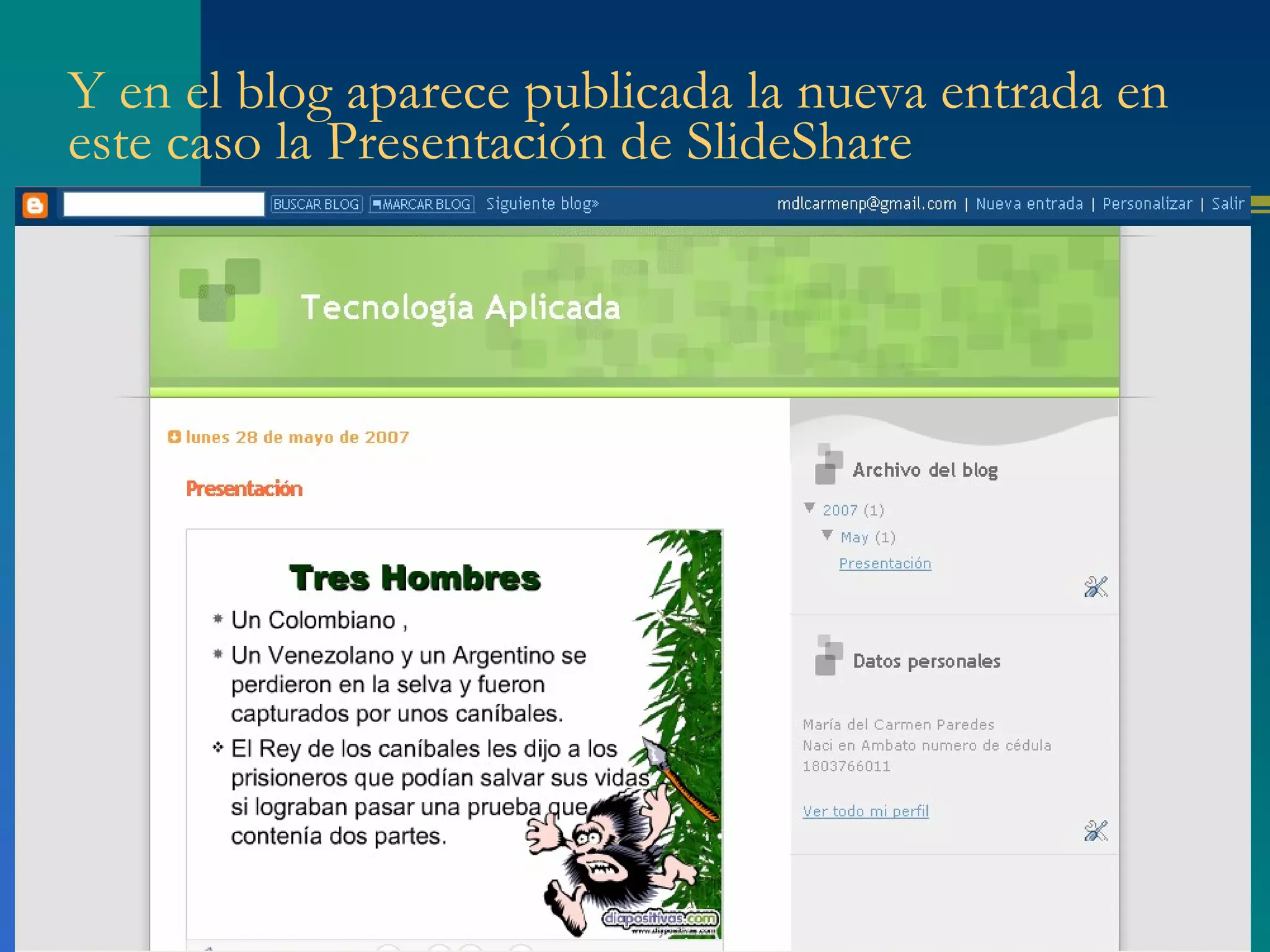
Y en el blog aparece publicada la nueva entrada en este caso la Presentación de SlideShare
De esta manera se publica una presentación en un Blog para que cualquier usuario lo vea a través de la Web.

Presentacin Slideshare

  • 1.
    Como subir unapresentación de Power Point al blog
  • 2.
    Slideshare: presentacionesonline Slideshare: guardar las presentaciones en Internet SlideShare promete hacer con las presentaciones de Powerpoint lo que YouTube con los vídeos: compartirlas con todo el mundo fácilmente Los vídeos y las fotografías se han mudado a la web para que todo el mundo las vea. También están allí los documentos, hojas de cálculo y el correo electrónico, para que se pueda acceder a todo ello desde cualquier ordenador. La empresa Uzanto, radicada en la India, ha hecho lo propio con las presentaciones en su sistema SlideShare. A medio camino está SlideShare , que ya ha recibido el nombre de 'El YouTube para Powerpoint'. SlideShare es una aplicación web donde se pueden almacenar presentaciones de diapositivas. Al igual que en YouTube, las presentaciones hay que crearlas en el propio ordenador utilizando el programa Microsoft Powerpoint, OpenOffice o cualquier programa compatible con los formatos .PPT, .PPS u .ODP.
  • 3.
    Para subir unapresentación de Power Point a la Web ingresar a: http://www.slideshare.net
  • 4.
    Para suscribirte enesta página clic en Sign up (Firmar contrato) Clic
  • 5.
    Llenas tus datos,aceptas las condiciones Clic
  • 6.
    Revisar la suscripciónen nuestra cuenta de Gmail Clic
  • 7.
    Clic para abrirla suscripción en SlideShare Clic
  • 8.
    Clic en ladirección SlideShare para entrar como miembro de este grupo Clic
  • 9.
    Esta es lapágina para poder trabajar en ella utilizando todos los recursos como miembro Mi cuenta
  • 10.
    Ahora procedemos asubir la presentación en Upload (transferencia) Clic
  • 11.
    Primero buscar elarchivo a subir (la presentación), dar un título, describir de que se trata la presentación. Clic
  • 12.
    Ahora la presentaciónse carga al sitio
  • 13.
    Para poder verla presentación y sus características dar clic Clic
  • 14.
  • 15.
    Al final dela presentación ver las características y copiar el código para publicarlo en tu blog. Copiar el código
  • 16.
    Ingresar a tublog mediante el blog del profesor para poder editar Clic
  • 17.
    Ingresar con tucuenta de Gmail y la contraseña a tu blog Clic
  • 18.
    Dentro de tublog, clic en Entradas del Panel del Blog Clic
  • 19.
    Aquí podemos ingresarnuevas entradas al blog Aquí pegar el código que antes se copió de la presentación publicada en SlideShare. Dar un título a la nueva entrada
  • 20.
    Publicar la NuevaEntrada Clic
  • 21.
    Ver la nuevaEntrada publicada en el blog Clic
  • 22.
    Y en elblog aparece publicada la nueva entrada en este caso la Presentación de SlideShare
  • 23.
    De esta manerase publica una presentación en un Blog para que cualquier usuario lo vea a través de la Web.