Cómo compartir una
presentación de Power Point
en el Blog
Alejandra Castrioto - Andrea Rodriguez
Octubre 2008
¿Qué es Slideshare?
Es un espacio gratuito donde los usuarios pueden enviar
presentaciones PowerPoint, que luego quedan almacena-
das en formato Flash para ser visualizadas online.
La ventaja de este servicio radica en la posibilidad de
compartir información sin la necesidad de adjuntar ar-
archivos pesados en nuestros mensajes de correo y pu-
blicarlos en nuestra Web o Blog.
www.Slideshare.net
¿Cómo utilizamos esta aplicación?
Lo que debemos hacer es:
Crear una cuenta
Subir la presentación
Añadir la presentación al Blog
Creamos la Cuenta
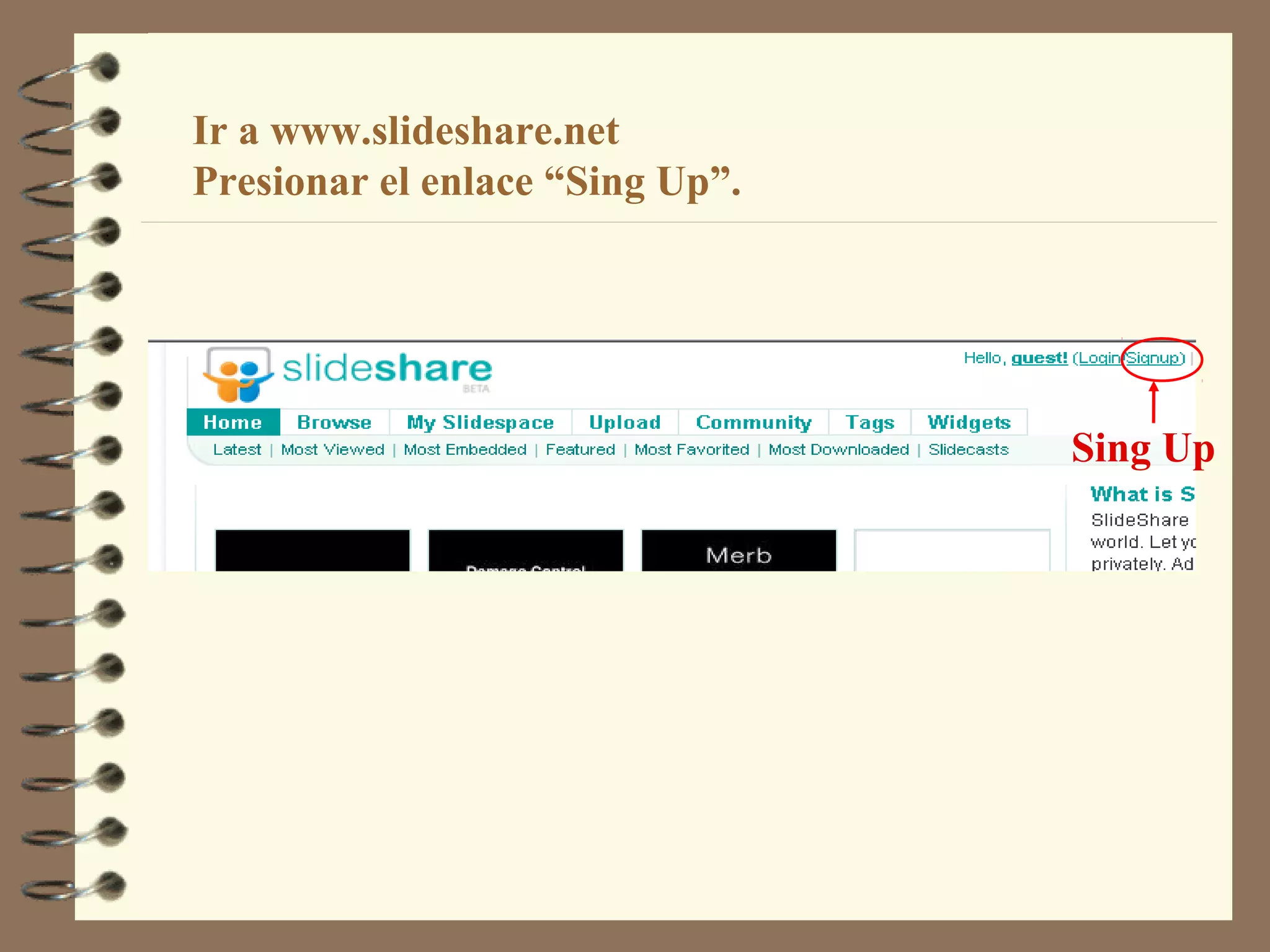
Sing Up
Ir a www.slideshare.net
Presionar el enlace “Sing Up”.
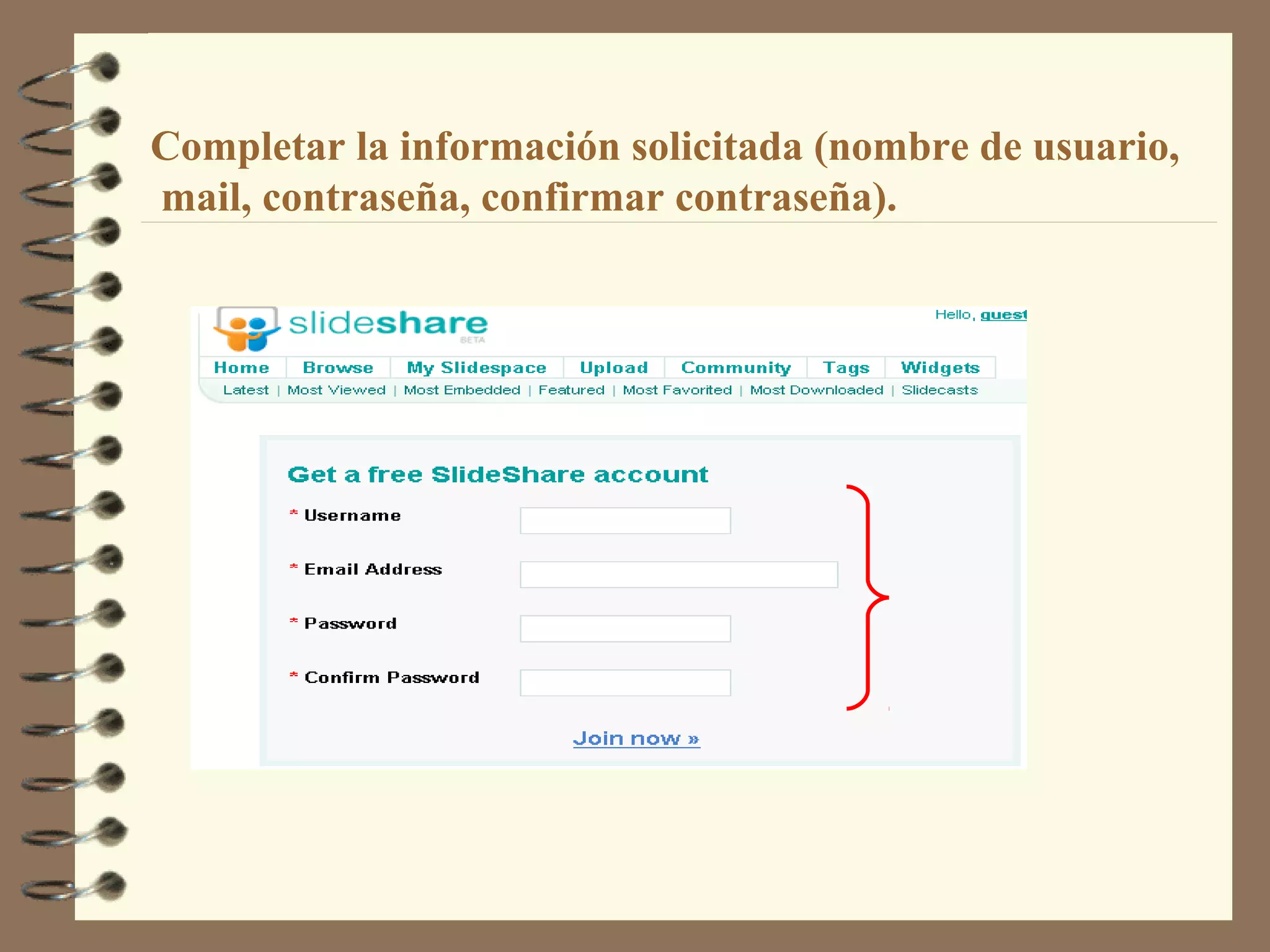
Completar la información solicitada (nombre de usuario,
mail, contraseña, confirmar contraseña).
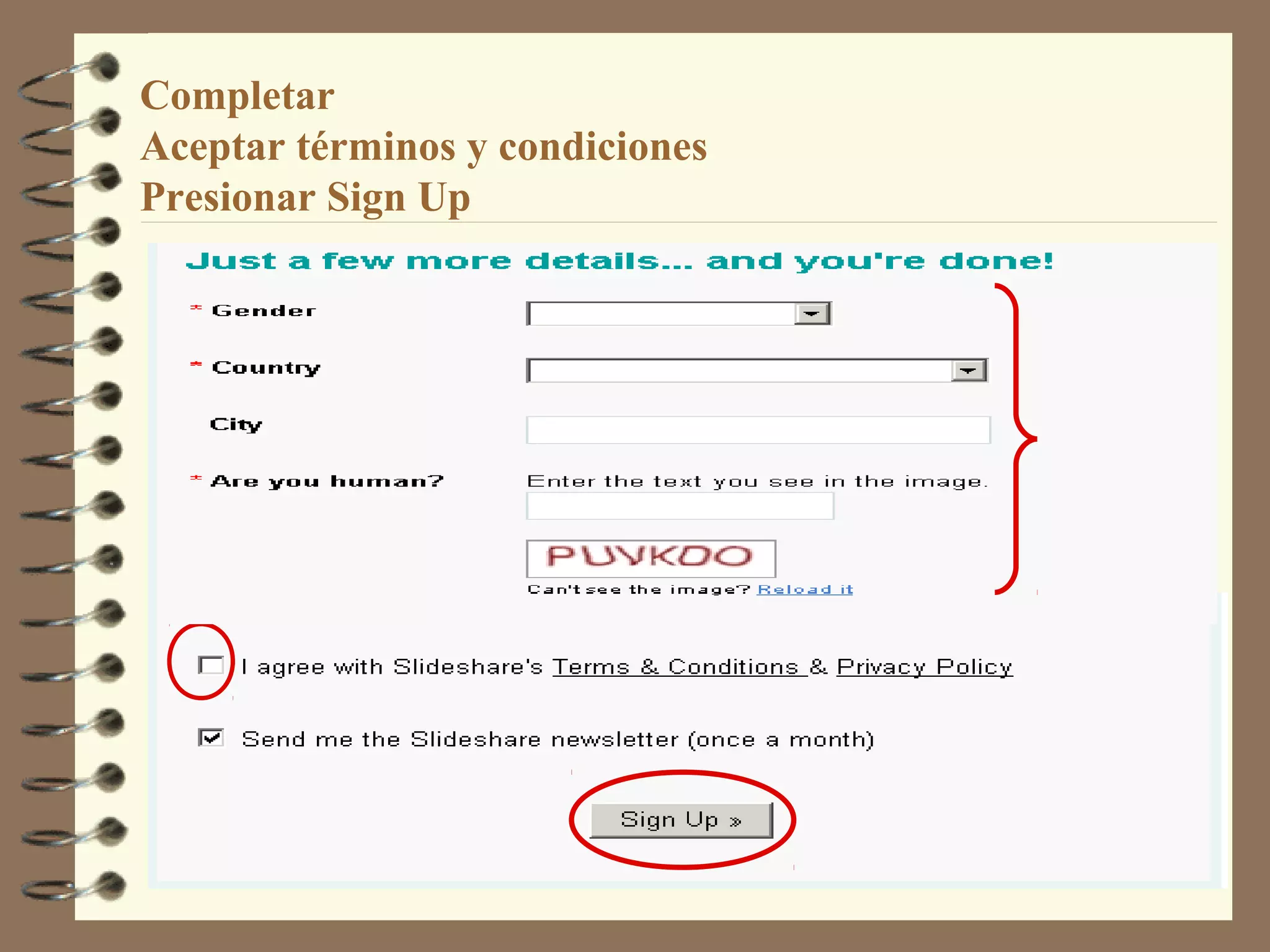
Completar
Aceptar términos y condiciones
Presionar Sign Up
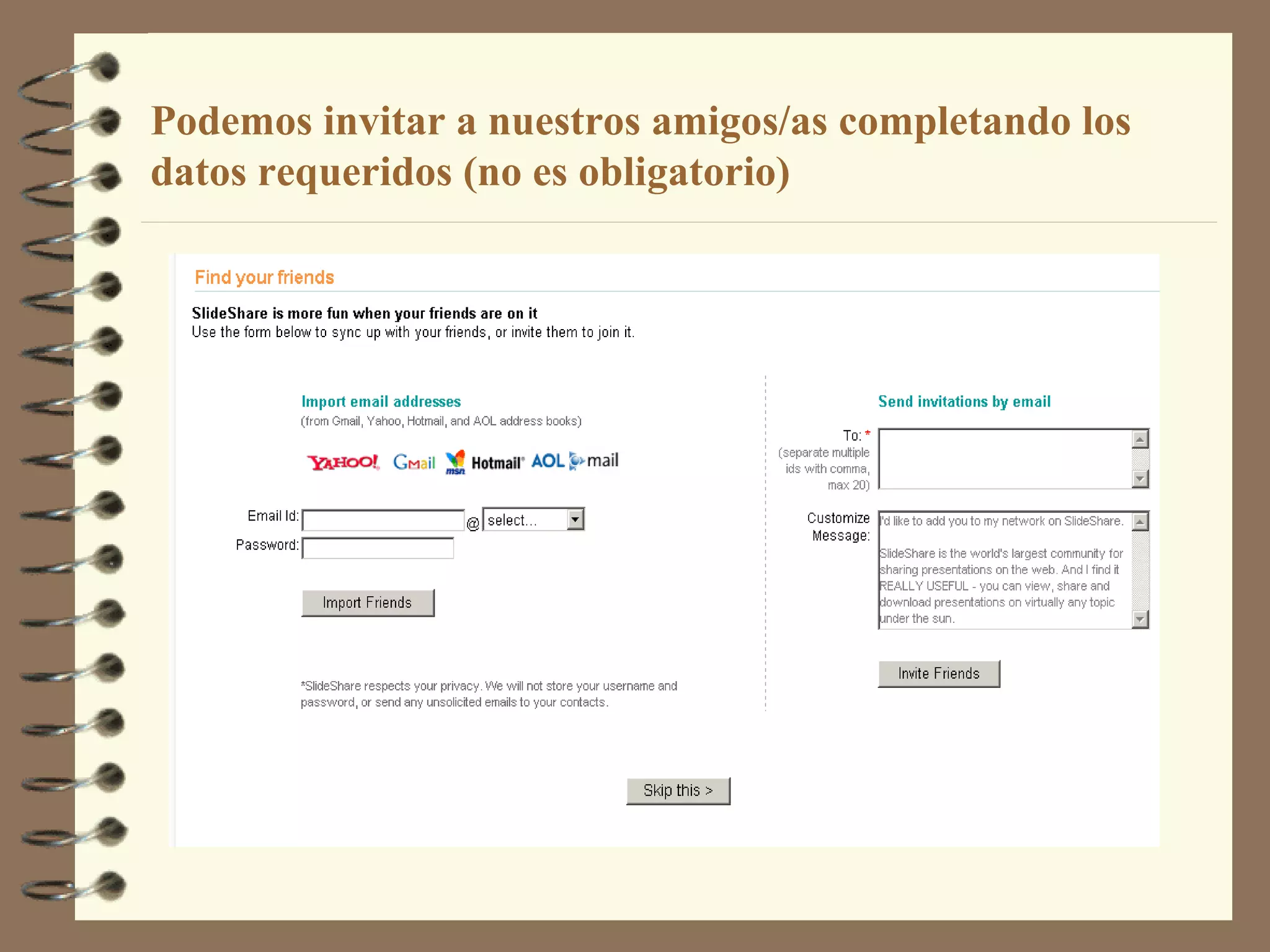
Podemos invitar a nuestros amigos/as completando los
datos requeridos (no es obligatorio)
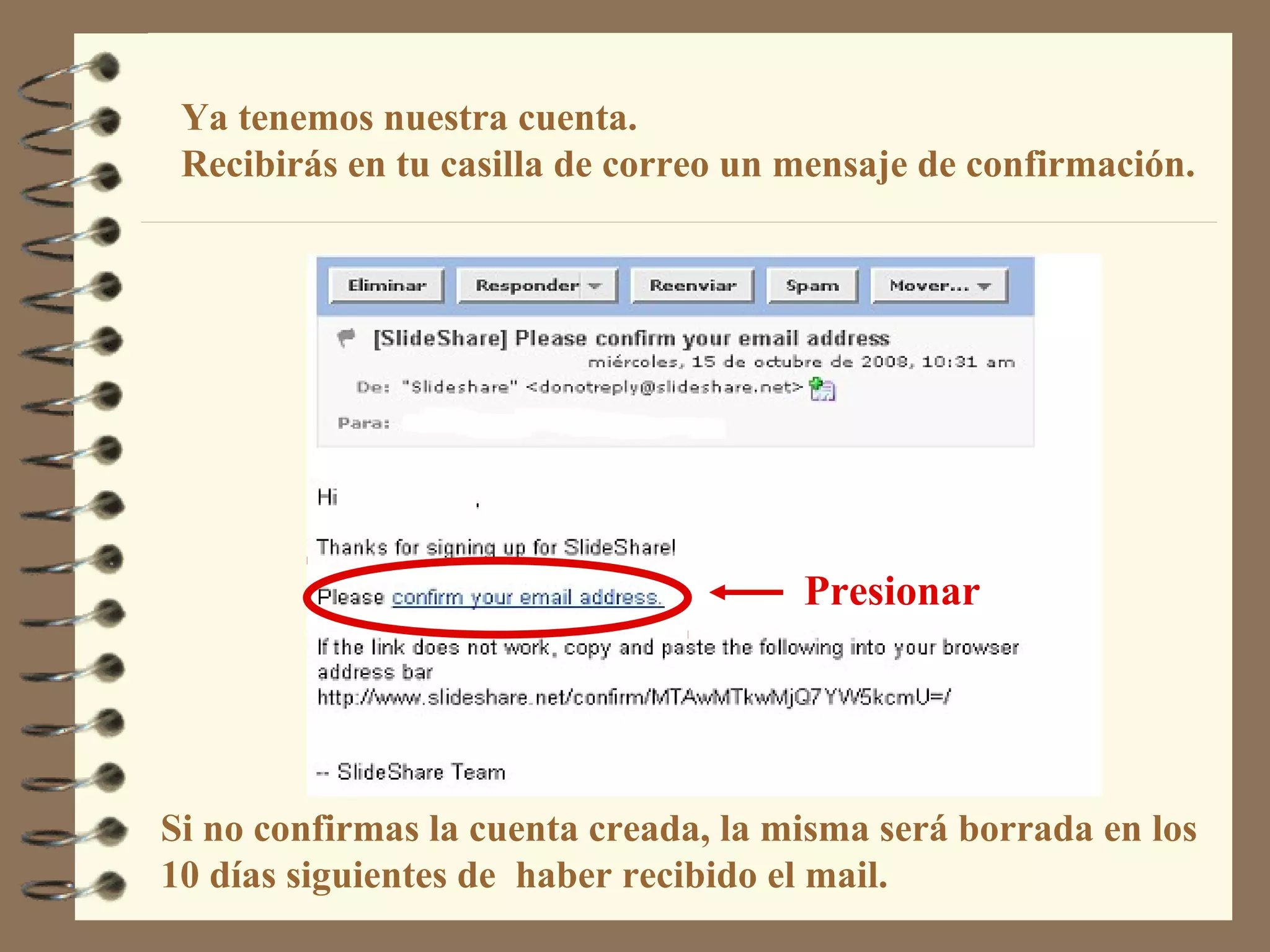
Ya tenemos nuestra cuenta.
Recibirás en tu casilla de correo un mensaje de confirmación.
Si no confirmas la cuenta creada, la misma será borrada en los
10 días siguientes de haber recibido el mail.
Presionar
Subimos la presentación
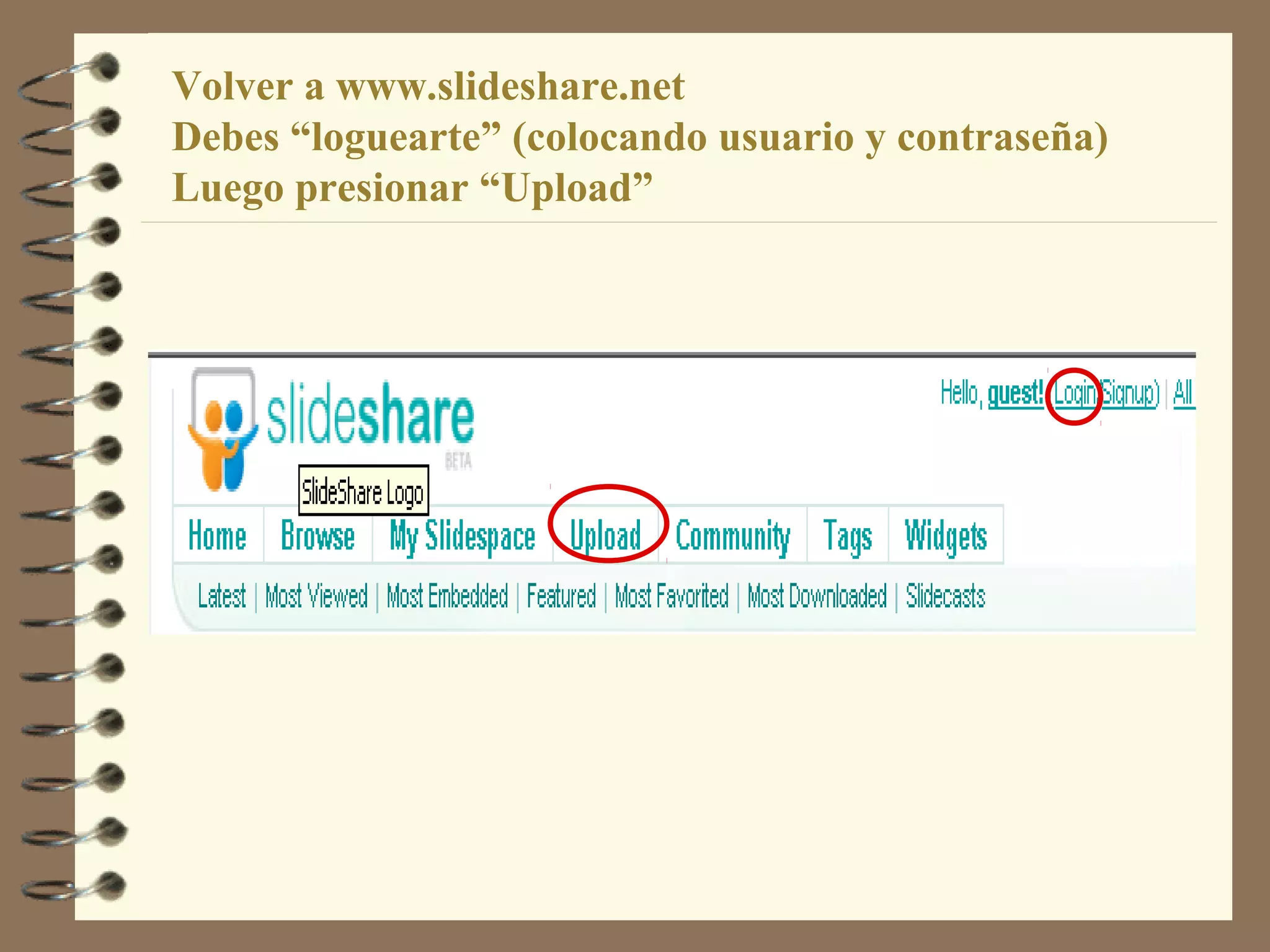
Volver a www.slideshare.net
Debes “loguearte” (colocando usuario y contraseña)
Luego presionar “Upload”
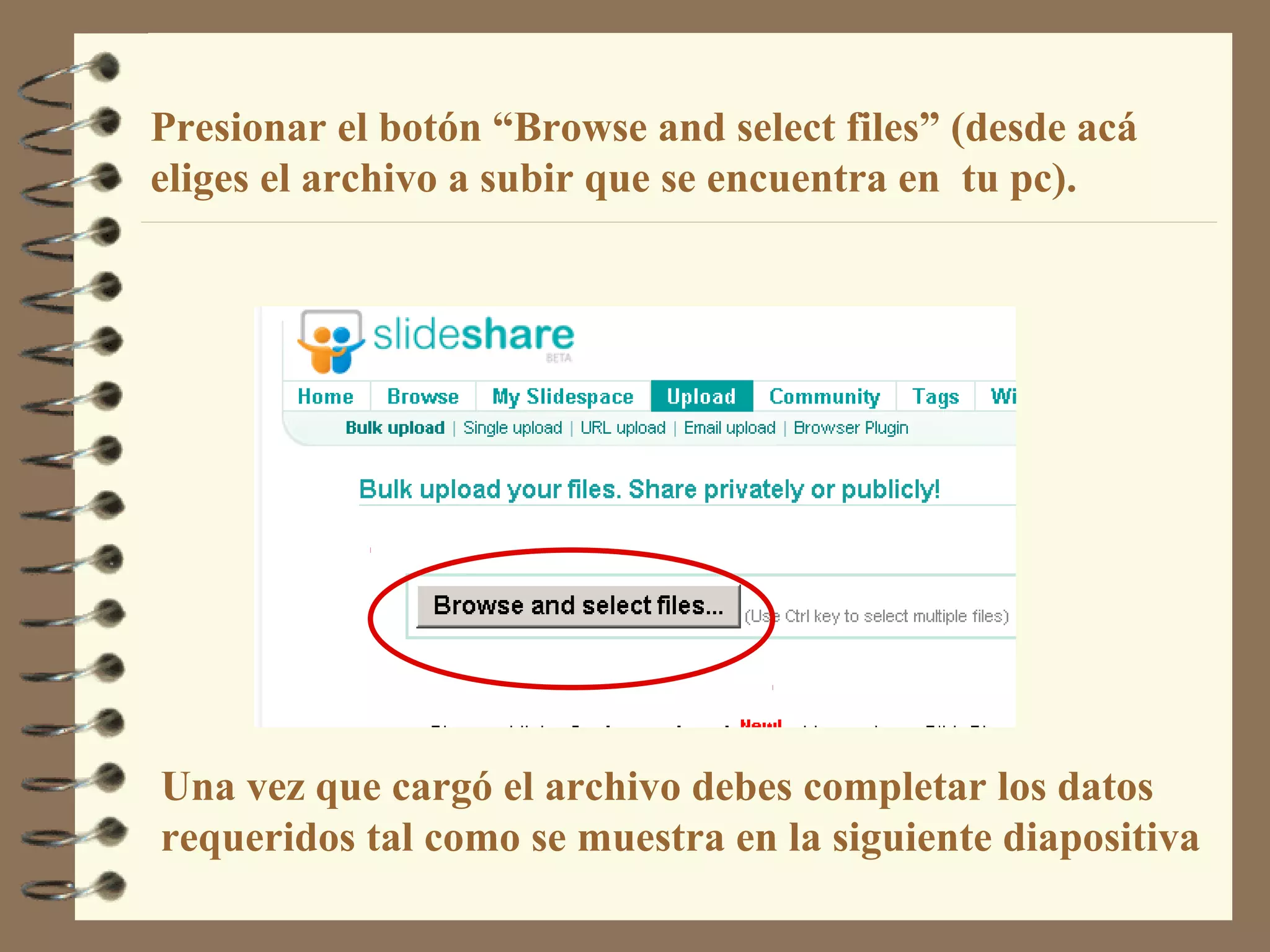
Presionar el botón “Browse and select files” (desde acá
eliges el archivo a subir que se encuentra en tu pc).
Una vez que cargó el archivo debes completar los datos
requeridos tal como se muestra en la siguiente diapositiva
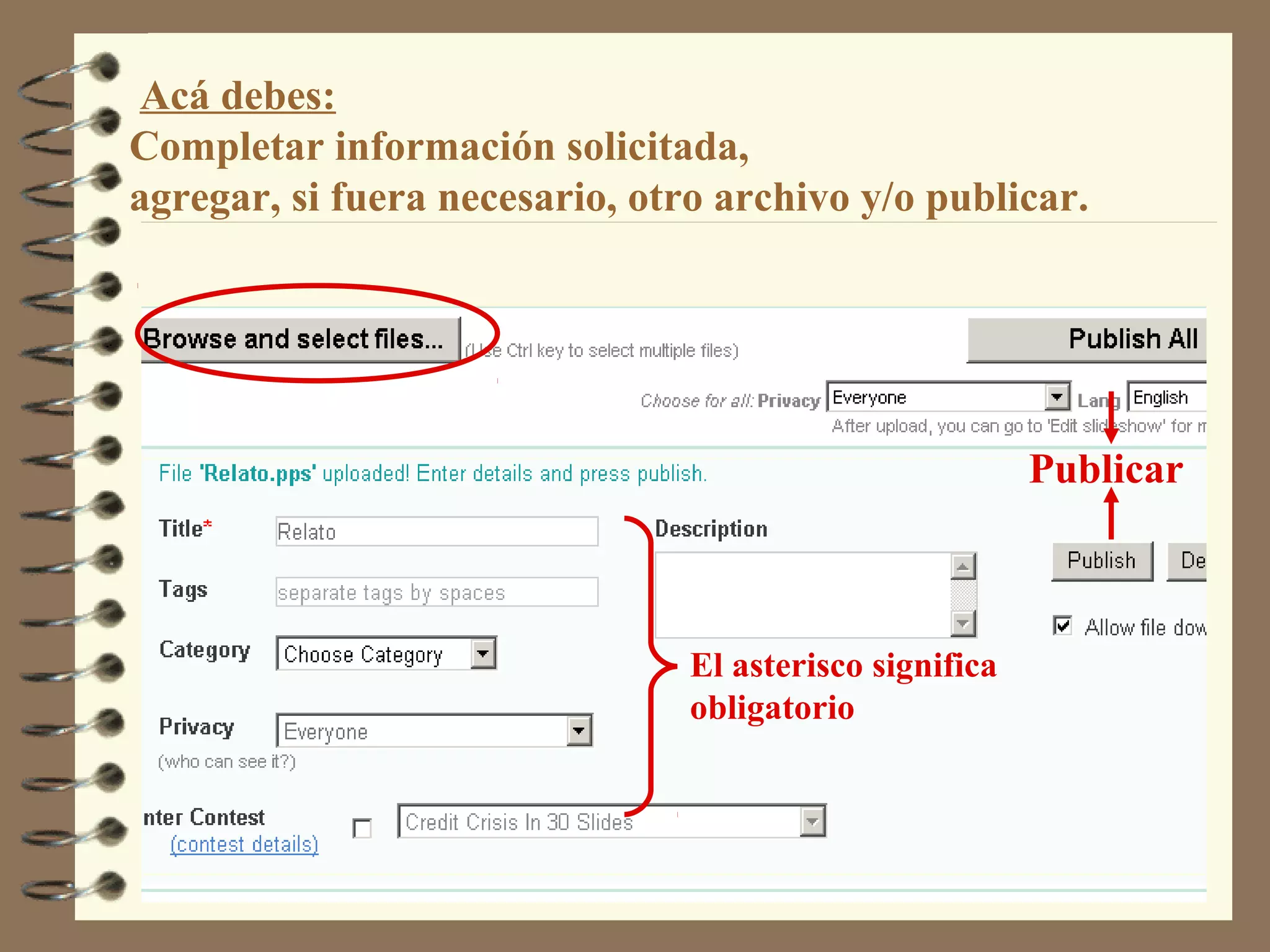
Acá debes:
Completar información solicitada,
agregar, si fuera necesario, otro archivo y/o publicar.
El asterisco significa
obligatorio
Publicar
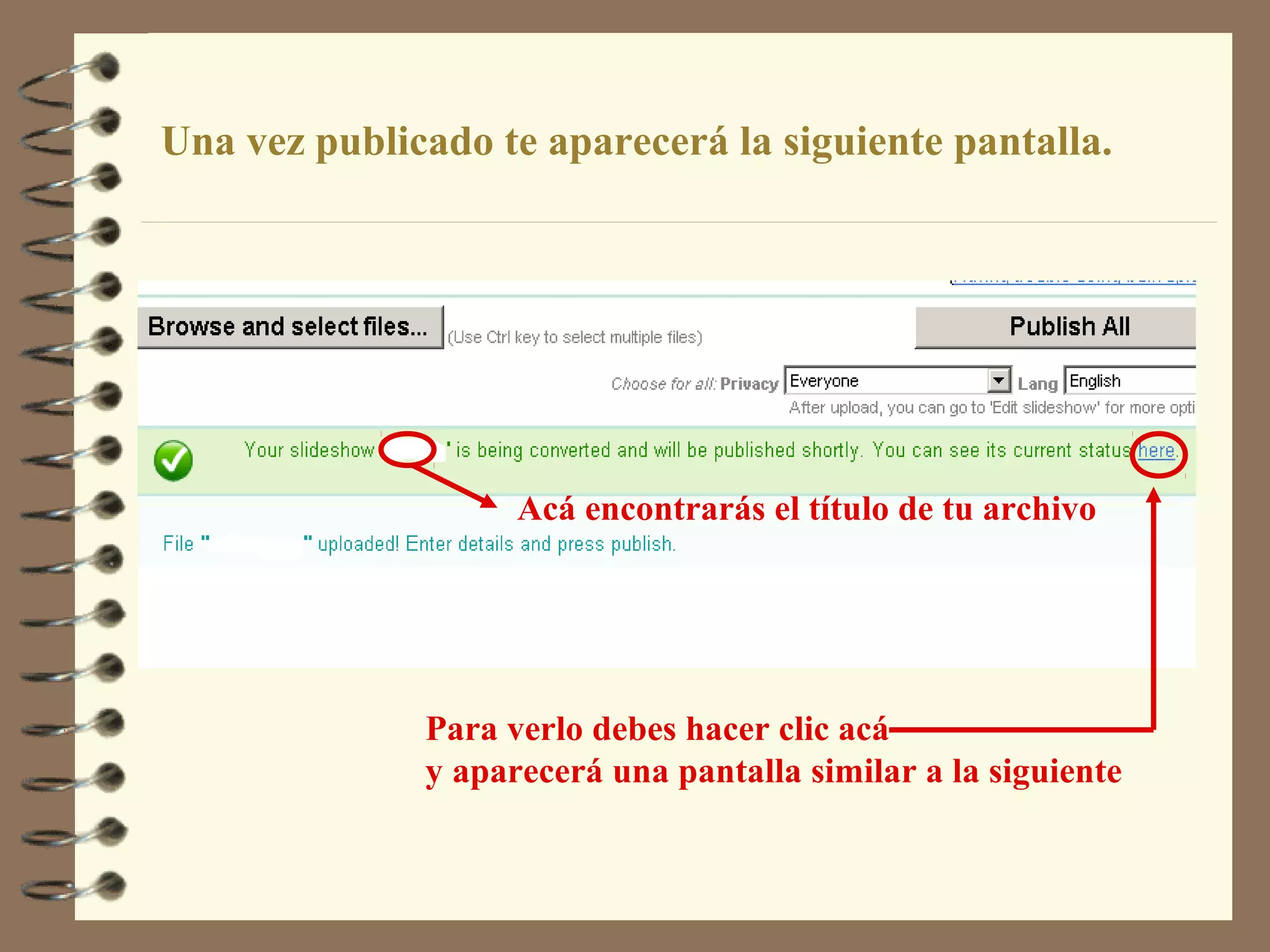
Acá encontrarás el título de tu archivo
Para verlo debes hacer clic acá
y aparecerá una pantalla similar a la siguiente
Una vez publicado te aparecerá la siguiente pantalla.
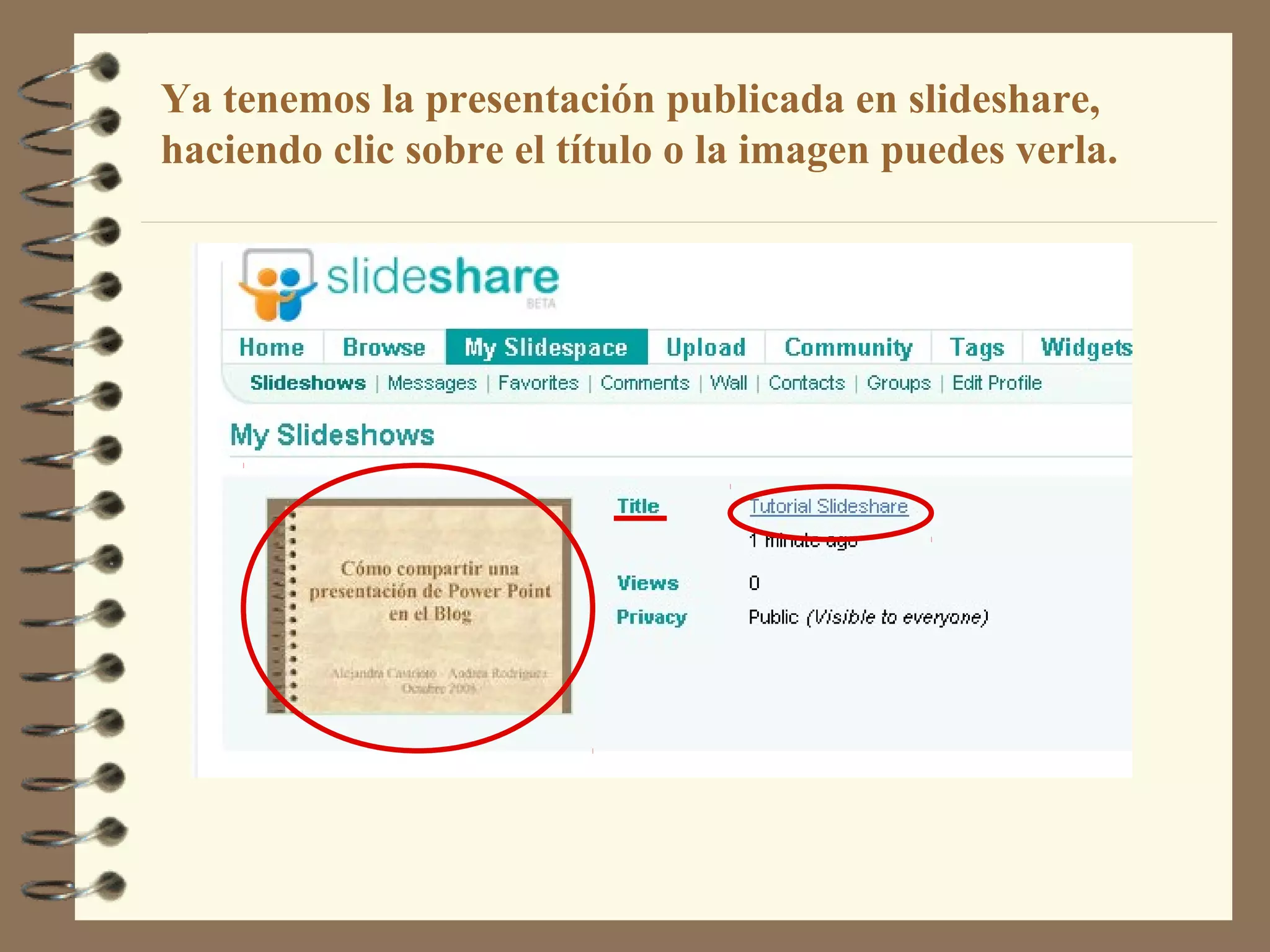
Acá vas a ver tu
presentación
Ya tenemos la presentación publicada en slideshare,
haciendo clic sobre el título o la imagen puedes verla.
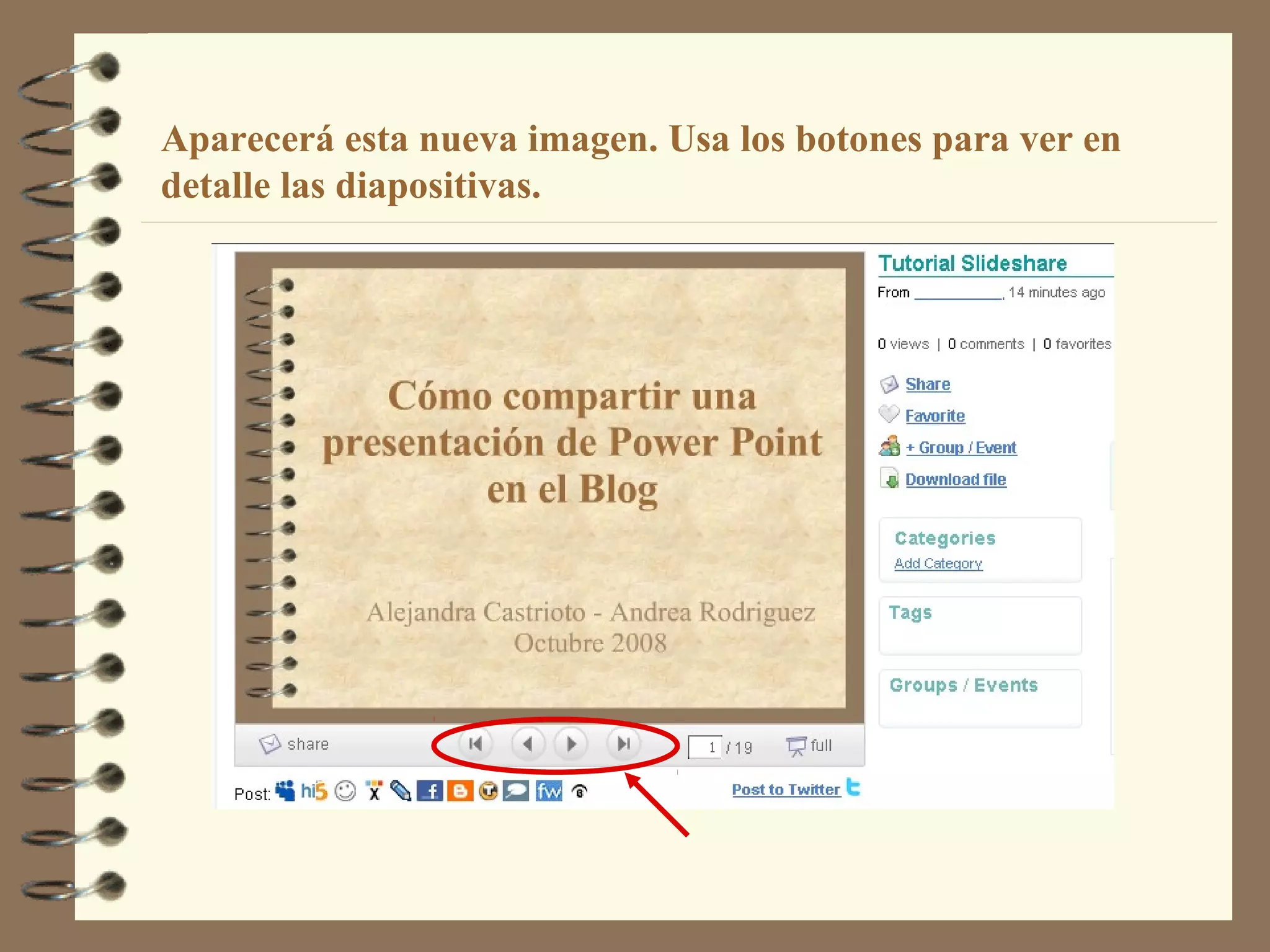
Aparecerá esta nueva imagen. Usa los botones para ver en
detalle las diapositivas.
Añadimos la presentación
al Blog.
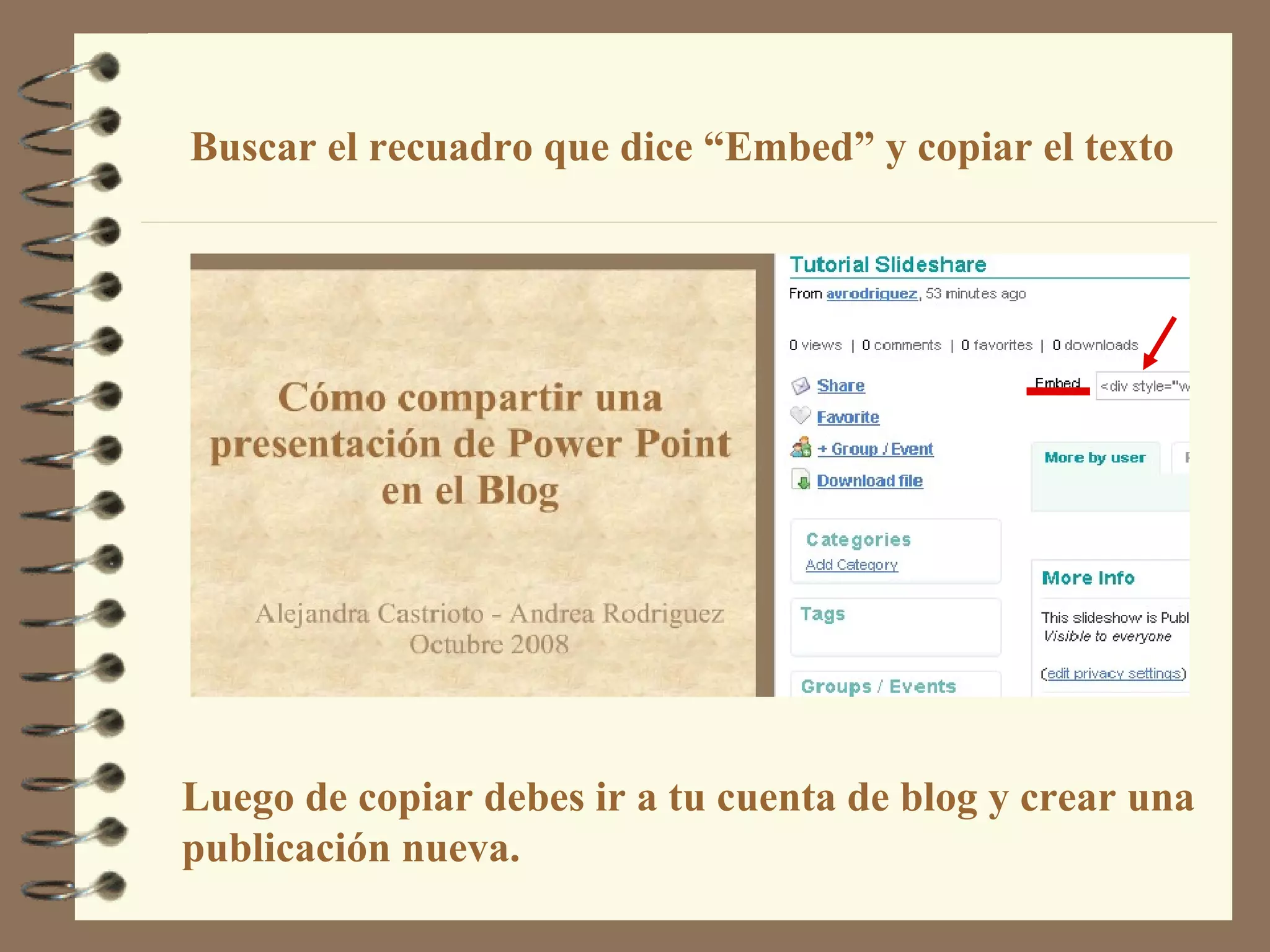
Luego de copiar debes ir a tu cuenta de blog y crear una
publicación nueva.
Buscar el recuadro que dice “Embed” y copiar el texto
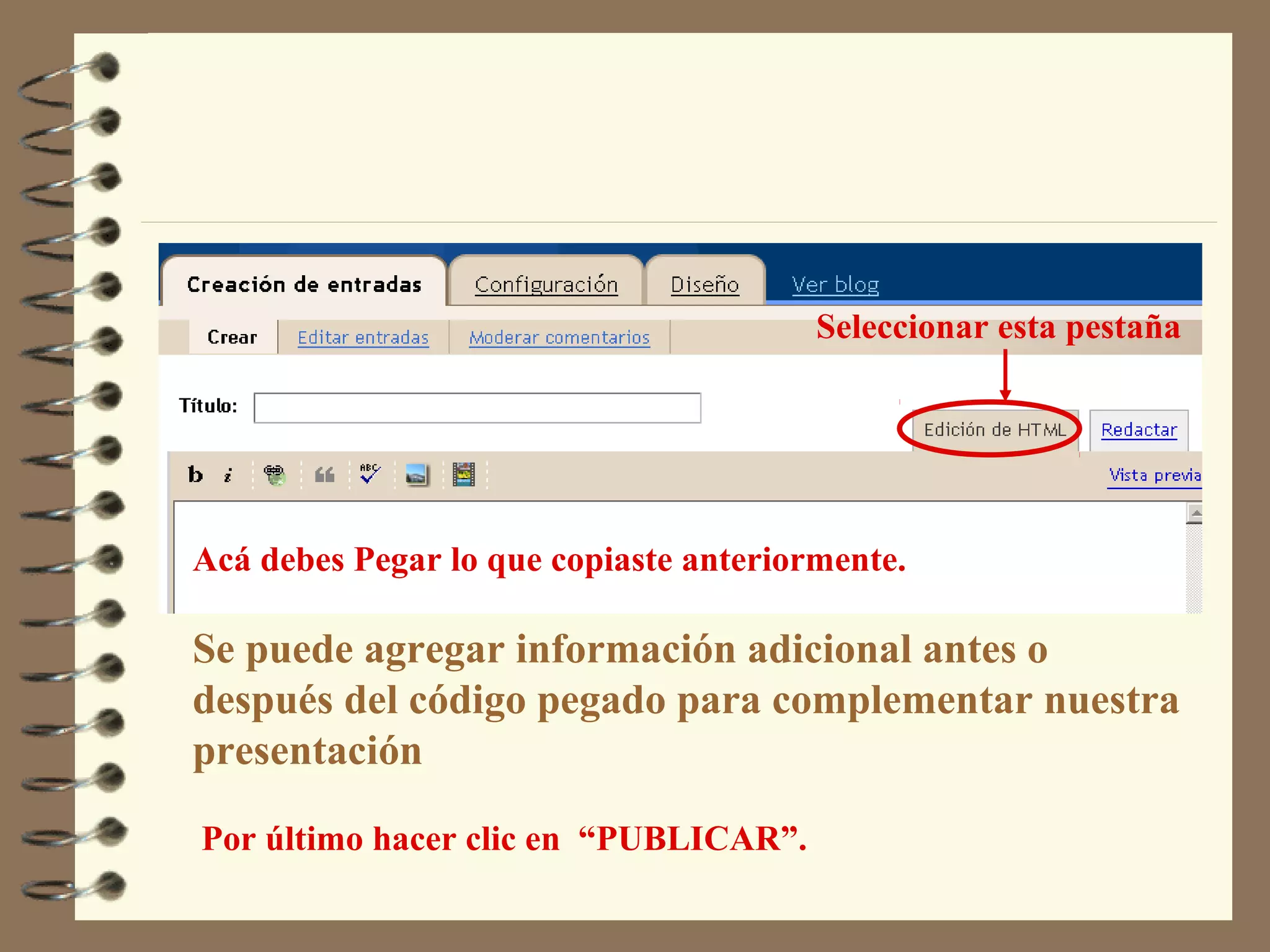
Seleccionar esta pestaña
Acá debes Pegar lo que copiaste anteriormente.
Se puede agregar información adicional antes o
después del código pegado para complementar nuestra
presentación
Por último hacer clic en “PUBLICAR”.
TERMINAMOS....
Ahora vamos a aplicar lo aprendido publi-
cando juntos las presentaciones selecciona-
das en nuestro Blog...
MANOS A LA OBRA

Tutorialsubir powerpioint

  • 1.
    Cómo compartir una presentaciónde Power Point en el Blog Alejandra Castrioto - Andrea Rodriguez Octubre 2008
  • 2.
    ¿Qué es Slideshare? Esun espacio gratuito donde los usuarios pueden enviar presentaciones PowerPoint, que luego quedan almacena- das en formato Flash para ser visualizadas online. La ventaja de este servicio radica en la posibilidad de compartir información sin la necesidad de adjuntar ar- archivos pesados en nuestros mensajes de correo y pu- blicarlos en nuestra Web o Blog. www.Slideshare.net
  • 3.
    ¿Cómo utilizamos estaaplicación? Lo que debemos hacer es: Crear una cuenta Subir la presentación Añadir la presentación al Blog
  • 4.
  • 5.
    Sing Up Ir awww.slideshare.net Presionar el enlace “Sing Up”.
  • 6.
    Completar la informaciónsolicitada (nombre de usuario, mail, contraseña, confirmar contraseña).
  • 7.
    Completar Aceptar términos ycondiciones Presionar Sign Up
  • 8.
    Podemos invitar anuestros amigos/as completando los datos requeridos (no es obligatorio)
  • 9.
    Ya tenemos nuestracuenta. Recibirás en tu casilla de correo un mensaje de confirmación. Si no confirmas la cuenta creada, la misma será borrada en los 10 días siguientes de haber recibido el mail. Presionar
  • 10.
  • 11.
    Volver a www.slideshare.net Debes“loguearte” (colocando usuario y contraseña) Luego presionar “Upload”
  • 12.
    Presionar el botón“Browse and select files” (desde acá eliges el archivo a subir que se encuentra en tu pc). Una vez que cargó el archivo debes completar los datos requeridos tal como se muestra en la siguiente diapositiva
  • 13.
    Acá debes: Completar informaciónsolicitada, agregar, si fuera necesario, otro archivo y/o publicar. El asterisco significa obligatorio Publicar
  • 14.
    Acá encontrarás eltítulo de tu archivo Para verlo debes hacer clic acá y aparecerá una pantalla similar a la siguiente Una vez publicado te aparecerá la siguiente pantalla.
  • 15.
    Acá vas aver tu presentación Ya tenemos la presentación publicada en slideshare, haciendo clic sobre el título o la imagen puedes verla.
  • 16.
    Aparecerá esta nuevaimagen. Usa los botones para ver en detalle las diapositivas.
  • 17.
  • 18.
    Luego de copiardebes ir a tu cuenta de blog y crear una publicación nueva. Buscar el recuadro que dice “Embed” y copiar el texto
  • 19.
    Seleccionar esta pestaña Acádebes Pegar lo que copiaste anteriormente. Se puede agregar información adicional antes o después del código pegado para complementar nuestra presentación Por último hacer clic en “PUBLICAR”.
  • 20.
    TERMINAMOS.... Ahora vamos aaplicar lo aprendido publi- cando juntos las presentaciones selecciona- das en nuestro Blog... MANOS A LA OBRA