MANUAL OPERATIVO
DE MOVIE MAKER
Carlos David Arias Vega
Mateo Acuña Uribe
10-04
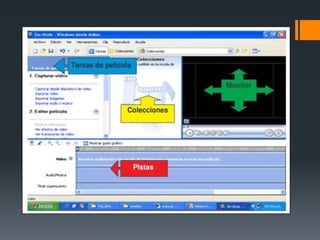
1. Al abrir movie maker aparecerá una ventana en donde se
muestra cuatro zonas bien diferenciadas, como:
• Tareas de película: listado en la parte izquierda, en donde
encontrarás las herramientas para elaborar tu vídeo.
• Colección: aquí vas a importar tus imágenes y audios.
• Un monitor: es una pequeña pantalla en fondo negro que te
muestra una vista preliminar del vídeo que estás realizando.
• Pistas: se ubica en la parte inferior de la pantalla, es una sección
gráfica en donde se van agregando todos los objetos y sonidos
que formarán tu película.
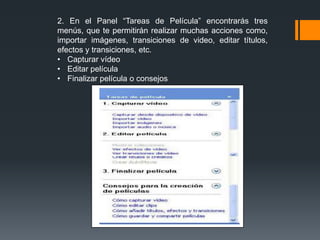
2. En el Panel “Tareas de Película” encontrarás tres
menús, que te permitirán realizar muchas acciones como,
importar imágenes, transiciones de video, editar títulos,
efectos y transiciones, etc.
• Capturar vídeo
• Editar película
• Finalizar película o consejos
3. Ahora empieza tu trabajo importando las imágenes para
tu video.
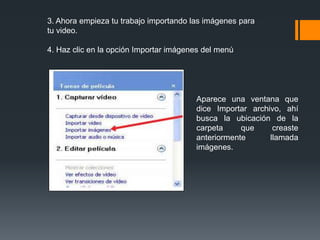
4. Haz clic en la opción Importar imágenes del menú
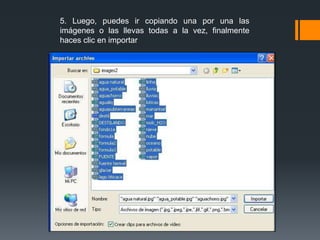
Aparece una ventana que
dice Importar archivo, ahí
busca la ubicación de la
carpeta que creaste
anteriormente llamada
imágenes.
5. Luego, puedes ir copiando una por una las
imágenes o las llevas todas a la vez, finalmente
haces clic en importar
6. Para importar la música se procede de la misma manera.
7. Haz clic en la opción Importar audio o música del menú
• Aparece una ventana que dice Importar archivo, ahí busca
la ubicación de la carpeta que creaste anteriormente
llamada sonidos, escoge la música de tu agrado y luego
haz clic en importar.
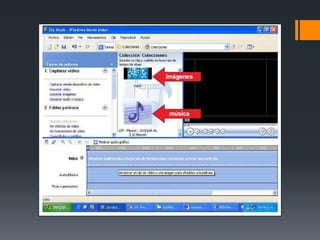
En la sección COLECCIONES, además de todas las
imágenes que copiaste, aparece ahora un icono con un
símbolo musical, eso quiere decir que es tu archivo de
música.
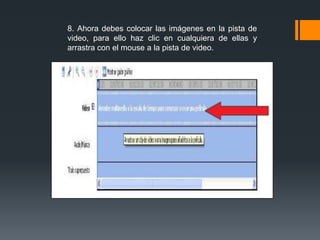
8. Ahora debes colocar las imágenes en la pista de
video, para ello haz clic en cualquiera de ellas y
arrastra con el mouse a la pista de video.
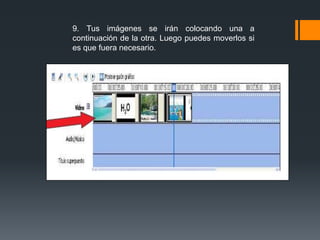
9. Tus imágenes se irán colocando una a
continuación de la otra. Luego puedes moverlos si
es que fuera necesario.
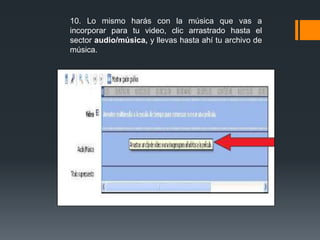
10. Lo mismo harás con la música que vas a
incorporar para tu video, clic arrastrado hasta el
sector audio/música, y llevas hasta ahí tu archivo de
música.
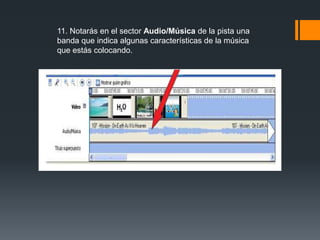
11. Notarás en el sector Audio/Música de la pista una
banda que indica algunas características de la música
que estás colocando.
12. ¿CÓMO COLOCAR EFECTOS A TU PELÍCULA?
Para darle una duración a cada imagen en la Escala de
Tiempo, arrastrando el cursor, hacia la izquierda le damos
menor tiempo y a la derecha mayor tiempo o duración de
vista de la imagen.
En el sector Audio/Música, arrastra tu clip de audio.
Tienes la opción de adecuar el tamaño de la música al
tamaño de tu película o viceversa, arrastrando el
recortador de clip que se aprecia como una flecha de doble
sentido y en rojo. Esto puedes hacerlo al final, cuando
hayas hecho todos los cambios y efectos que quieras darle
a tu película.
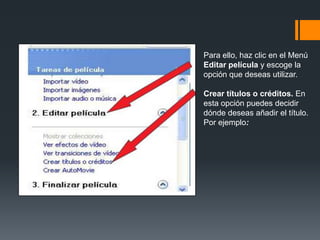
Para ello, haz clic en el Menú
Editar película y escoge la
opción que deseas utilizar.
Crear títulos o créditos. En
esta opción puedes decidir
dónde deseas añadir el título.
Por ejemplo:
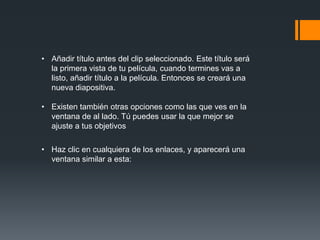
• Añadir título antes del clip seleccionado. Este título será
la primera vista de tu película, cuando termines vas a
listo, añadir título a la película. Entonces se creará una
nueva diapositiva.
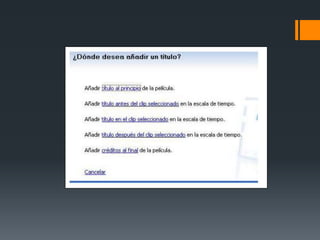
• Existen también otras opciones como las que ves en la
ventana de al lado. Tú puedes usar la que mejor se
ajuste a tus objetivos
• Haz clic en cualquiera de los enlaces, y aparecerá una
ventana similar a esta:
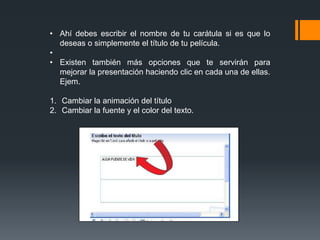
• Ahí debes escribir el nombre de tu carátula si es que lo
deseas o simplemente el título de tu película.
•
• Existen también más opciones que te servirán para
mejorar la presentación haciendo clic en cada una de ellas.
Ejem.
1. Cambiar la animación del título
2. Cambiar la fuente y el color del texto.
En la opción Añadir créditos al final de la película, puedes colocar tu nombre
y los datos de tus colaboradores.
Finalmente haces clic en listo, añadir título a la película.
De esta manera procedes con todos los arreglos que quieras hacerle a tu
película.
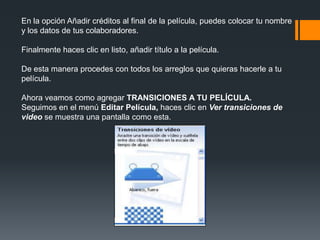
Ahora veamos como agregar TRANSICIONES A TU PELÍCULA.
Seguimos en el menú Editar Película, haces clic en Ver transiciones de
video se muestra una pantalla como esta.
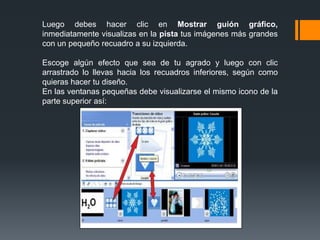
Luego debes hacer clic en Mostrar guión gráfico,
inmediatamente visualizas en la pista tus imágenes más grandes
con un pequeño recuadro a su izquierda.
Escoge algún efecto que sea de tu agrado y luego con clic
arrastrado lo llevas hacia los recuadros inferiores, según como
quieras hacer tu diseño.
En las ventanas pequeñas debe visualizarse el mismo icono de la
parte superior así:
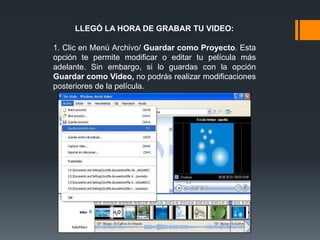
LLEGÓ LA HORA DE GRABAR TU VIDEO:
1. Clic en Menú Archivo/ Guardar como Proyecto. Esta
opción te permite modificar o editar tu película más
adelante. Sin embargo, si lo guardas con la opción
Guardar como Video, no podrás realizar modificaciones
posteriores de la película.
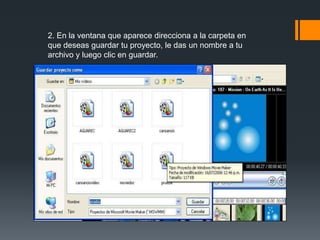
2. En la ventana que aparece direcciona a la carpeta en
que deseas guardar tu proyecto, le das un nombre a tu
archivo y luego clic en guardar.
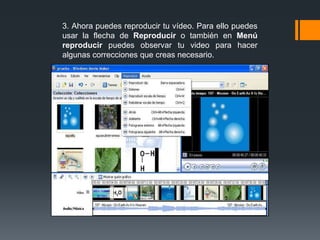
3. Ahora puedes reproducir tu vídeo. Para ello puedes
usar la flecha de Reproducir o también en Menú
reproducir puedes observar tu video para hacer
algunas correcciones que creas necesario.
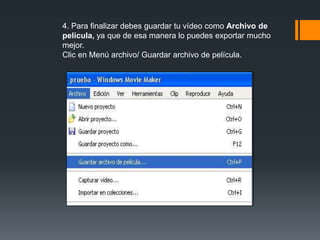
4. Para finalizar debes guardar tu vídeo como Archivo de
película, ya que de esa manera lo puedes exportar mucho
mejor.
Clic en Menú archivo/ Guardar archivo de película.
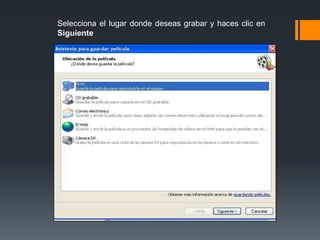
Selecciona el lugar donde deseas grabar y haces clic en
Siguiente
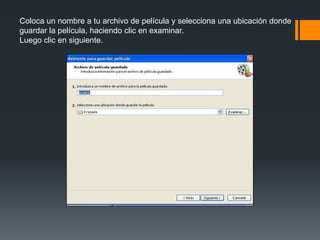
Coloca un nombre a tu archivo de película y selecciona una ubicación donde
guardar la película, haciendo clic en examinar.
Luego clic en siguiente.
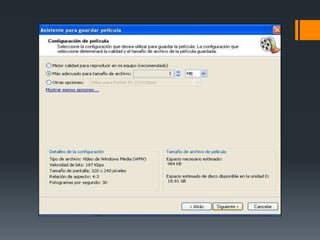
Si lo quieres para tu uso personal elige la opción Mejor
calidad para reproducir en mi equipo, y luego clic en siguiente
¡Ojo! Si lo deseas subir al moodle o enviarlo por correo,
lógicamente el tamaño de tu película debe ser más pequeño,
para ello elegirás la opción Más adecuado para tamaño de
archivo y le das una medida de 2 MB o menos, luego clic en
siguiente.
Espera unos minutos hasta que cargue la
grabación.
Luego elige la opción Reproducir película
al finalizar, y automáticamente aparecerá
tu película en Windows Media.

Presentación1

  • 1.
    MANUAL OPERATIVO DE MOVIEMAKER Carlos David Arias Vega Mateo Acuña Uribe 10-04
  • 2.
    1. Al abrirmovie maker aparecerá una ventana en donde se muestra cuatro zonas bien diferenciadas, como: • Tareas de película: listado en la parte izquierda, en donde encontrarás las herramientas para elaborar tu vídeo. • Colección: aquí vas a importar tus imágenes y audios. • Un monitor: es una pequeña pantalla en fondo negro que te muestra una vista preliminar del vídeo que estás realizando. • Pistas: se ubica en la parte inferior de la pantalla, es una sección gráfica en donde se van agregando todos los objetos y sonidos que formarán tu película.
  • 4.
    2. En elPanel “Tareas de Película” encontrarás tres menús, que te permitirán realizar muchas acciones como, importar imágenes, transiciones de video, editar títulos, efectos y transiciones, etc. • Capturar vídeo • Editar película • Finalizar película o consejos
  • 5.
    3. Ahora empiezatu trabajo importando las imágenes para tu video. 4. Haz clic en la opción Importar imágenes del menú Aparece una ventana que dice Importar archivo, ahí busca la ubicación de la carpeta que creaste anteriormente llamada imágenes.
  • 6.
    5. Luego, puedesir copiando una por una las imágenes o las llevas todas a la vez, finalmente haces clic en importar
  • 7.
    6. Para importarla música se procede de la misma manera. 7. Haz clic en la opción Importar audio o música del menú • Aparece una ventana que dice Importar archivo, ahí busca la ubicación de la carpeta que creaste anteriormente llamada sonidos, escoge la música de tu agrado y luego haz clic en importar. En la sección COLECCIONES, además de todas las imágenes que copiaste, aparece ahora un icono con un símbolo musical, eso quiere decir que es tu archivo de música.
  • 9.
    8. Ahora debescolocar las imágenes en la pista de video, para ello haz clic en cualquiera de ellas y arrastra con el mouse a la pista de video.
  • 10.
    9. Tus imágenesse irán colocando una a continuación de la otra. Luego puedes moverlos si es que fuera necesario.
  • 11.
    10. Lo mismoharás con la música que vas a incorporar para tu video, clic arrastrado hasta el sector audio/música, y llevas hasta ahí tu archivo de música.
  • 12.
    11. Notarás enel sector Audio/Música de la pista una banda que indica algunas características de la música que estás colocando.
  • 13.
    12. ¿CÓMO COLOCAREFECTOS A TU PELÍCULA? Para darle una duración a cada imagen en la Escala de Tiempo, arrastrando el cursor, hacia la izquierda le damos menor tiempo y a la derecha mayor tiempo o duración de vista de la imagen. En el sector Audio/Música, arrastra tu clip de audio. Tienes la opción de adecuar el tamaño de la música al tamaño de tu película o viceversa, arrastrando el recortador de clip que se aprecia como una flecha de doble sentido y en rojo. Esto puedes hacerlo al final, cuando hayas hecho todos los cambios y efectos que quieras darle a tu película.
  • 14.
    Para ello, hazclic en el Menú Editar película y escoge la opción que deseas utilizar. Crear títulos o créditos. En esta opción puedes decidir dónde deseas añadir el título. Por ejemplo:
  • 15.
    • Añadir títuloantes del clip seleccionado. Este título será la primera vista de tu película, cuando termines vas a listo, añadir título a la película. Entonces se creará una nueva diapositiva. • Existen también otras opciones como las que ves en la ventana de al lado. Tú puedes usar la que mejor se ajuste a tus objetivos • Haz clic en cualquiera de los enlaces, y aparecerá una ventana similar a esta:
  • 17.
    • Ahí debesescribir el nombre de tu carátula si es que lo deseas o simplemente el título de tu película. • • Existen también más opciones que te servirán para mejorar la presentación haciendo clic en cada una de ellas. Ejem. 1. Cambiar la animación del título 2. Cambiar la fuente y el color del texto.
  • 18.
    En la opciónAñadir créditos al final de la película, puedes colocar tu nombre y los datos de tus colaboradores. Finalmente haces clic en listo, añadir título a la película. De esta manera procedes con todos los arreglos que quieras hacerle a tu película. Ahora veamos como agregar TRANSICIONES A TU PELÍCULA. Seguimos en el menú Editar Película, haces clic en Ver transiciones de video se muestra una pantalla como esta.
  • 19.
    Luego debes hacerclic en Mostrar guión gráfico, inmediatamente visualizas en la pista tus imágenes más grandes con un pequeño recuadro a su izquierda. Escoge algún efecto que sea de tu agrado y luego con clic arrastrado lo llevas hacia los recuadros inferiores, según como quieras hacer tu diseño. En las ventanas pequeñas debe visualizarse el mismo icono de la parte superior así:
  • 20.
    LLEGÓ LA HORADE GRABAR TU VIDEO: 1. Clic en Menú Archivo/ Guardar como Proyecto. Esta opción te permite modificar o editar tu película más adelante. Sin embargo, si lo guardas con la opción Guardar como Video, no podrás realizar modificaciones posteriores de la película.
  • 21.
    2. En laventana que aparece direcciona a la carpeta en que deseas guardar tu proyecto, le das un nombre a tu archivo y luego clic en guardar.
  • 22.
    3. Ahora puedesreproducir tu vídeo. Para ello puedes usar la flecha de Reproducir o también en Menú reproducir puedes observar tu video para hacer algunas correcciones que creas necesario.
  • 23.
    4. Para finalizardebes guardar tu vídeo como Archivo de película, ya que de esa manera lo puedes exportar mucho mejor. Clic en Menú archivo/ Guardar archivo de película.
  • 24.
    Selecciona el lugardonde deseas grabar y haces clic en Siguiente
  • 25.
    Coloca un nombrea tu archivo de película y selecciona una ubicación donde guardar la película, haciendo clic en examinar. Luego clic en siguiente.
  • 26.
    Si lo quierespara tu uso personal elige la opción Mejor calidad para reproducir en mi equipo, y luego clic en siguiente ¡Ojo! Si lo deseas subir al moodle o enviarlo por correo, lógicamente el tamaño de tu película debe ser más pequeño, para ello elegirás la opción Más adecuado para tamaño de archivo y le das una medida de 2 MB o menos, luego clic en siguiente.
  • 28.
    Espera unos minutoshasta que cargue la grabación. Luego elige la opción Reproducir película al finalizar, y automáticamente aparecerá tu película en Windows Media.