:::Tutorial Movie Maker

                      Menú Inicio > Programas> Movie Maker


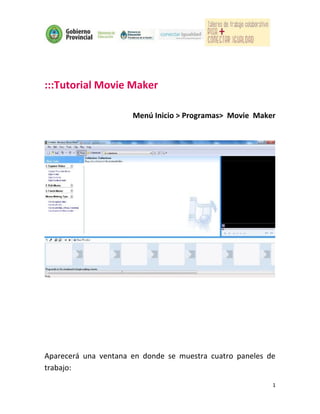
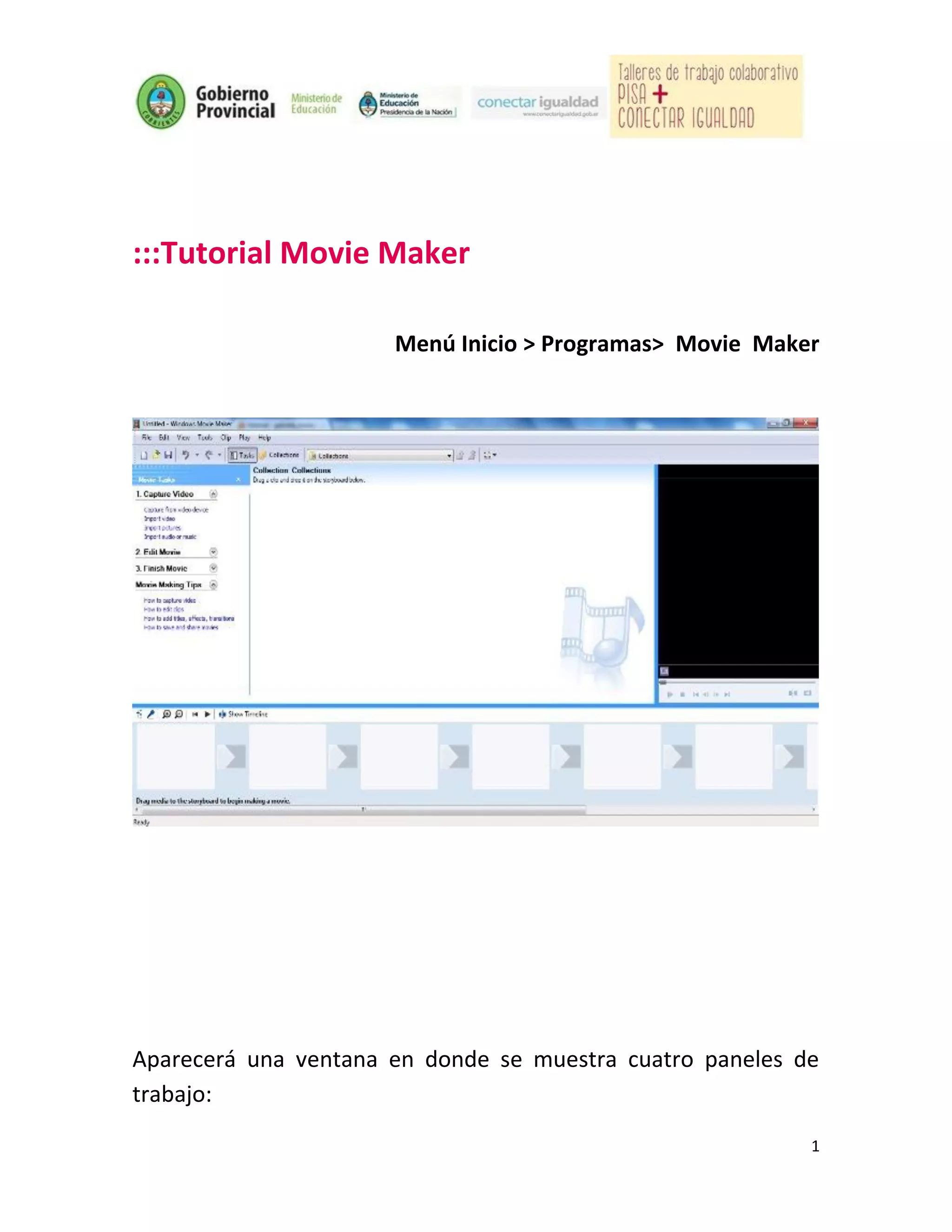
Aparecerá una ventana en donde se muestra cuatro paneles de
trabajo:
                                                          1
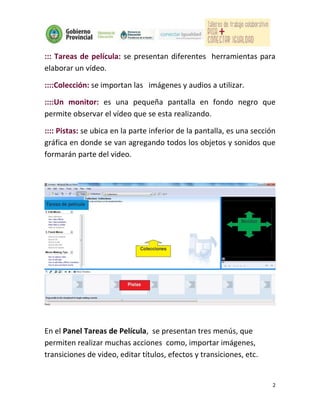
::: Tareas de película: se presentan diferentes herramientas para
elaborar un vídeo.

::::Colección: se importan las imágenes y audios a utilizar.

::::Un monitor: es una pequeña pantalla en fondo negro que
permite observar el vídeo que se esta realizando.

:::: Pistas: se ubica en la parte inferior de la pantalla, es una sección
gráfica en donde se van agregando todos los objetos y sonidos que
formarán parte del video.


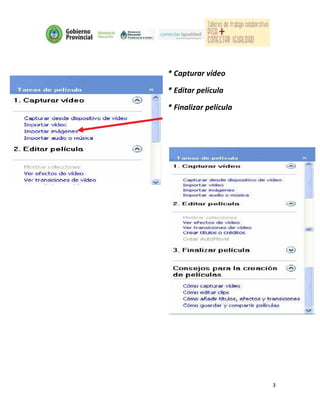
En el Panel Tareas de Película, se presentan tres menús, que
permiten realizar muchas acciones como, importar imágenes,
transiciones de video, editar títulos, efectos y transiciones, etc.


                                                                        2
* Capturar vídeo

* Editar película

* Finalizar película


                       3
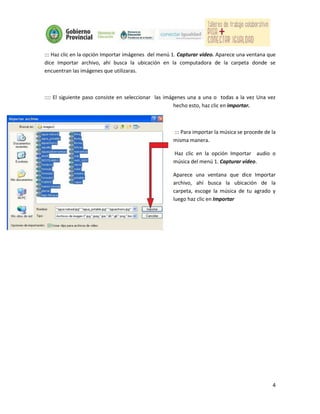
::: Haz clic en la opción Importar imágenes del menú 1. Capturar vídeo. Aparece una ventana que
dice Importar archivo, ahí busca la ubicación en la computadora de la carpeta donde se
encuentran las imágenes que utilizaras.


:::: El siguiente paso consiste en seleccionar las imágenes una a una o todas a la vez Una vez
                                                       hecho esto, haz clic en importar.


                                                    ::: Para importar la música se procede de la
                                                    misma manera.

                                                    Haz clic en la opción Importar audio o
                                                    música del menú 1. Capturar vídeo.

                                                    Aparece una ventana que dice Importar
                                                    archivo, ahí busca la ubicación de la
                                                    carpeta, escoge la música de tu agrado y
                                                    luego haz clic en Importar


                                                                                              4
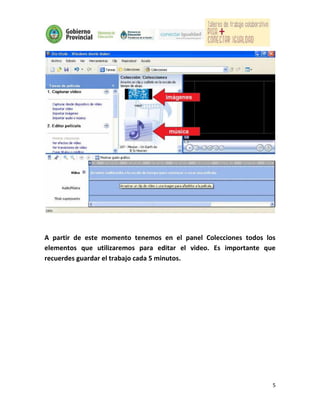
A partir de este momento tenemos en el panel Colecciones todos los
elementos que utilizaremos para editar el video. Es importante que
recuerdes guardar el trabajo cada 5 minutos.


                                                                 5
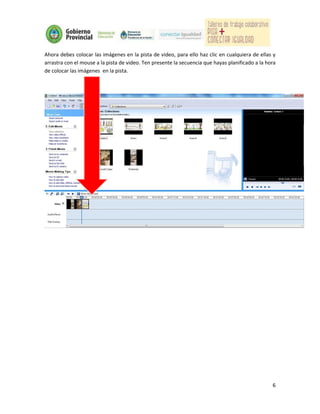
Ahora debes colocar las imágenes en la pista de video, para ello haz clic en cualquiera de ellas y
arrastra con el mouse a la pista de video. Ten presente la secuencia que hayas planificado a la hora
de colocar las imágenes en la pista.


                                                                                                  6
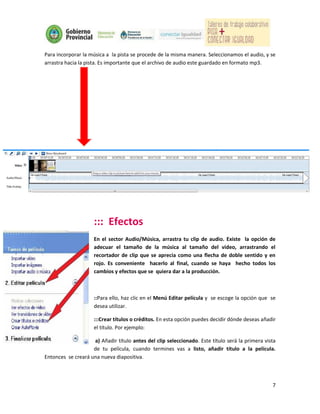
Para incorporar la música a la pista se procede de la misma manera. Seleccionamos el audio, y se
arrastra hacia la pista. Es importante que el archivo de audio este guardado en formato mp3.


                     ::: Efectos
                     En el sector Audio/Música, arrastra tu clip de audio. Existe la opción de
                     adecuar el tamaño de la música al tamaño del video, arrastrando el
                     recortador de clip que se aprecia como una flecha de doble sentido y en
                     rojo. Es conveniente hacerlo al final, cuando se haya hecho todos los
                     cambios y efectos que se quiera dar a la producción.


                     ::Para ello, haz clic en el Menú Editar película y se escoge la opción que se
                     desea utilizar.

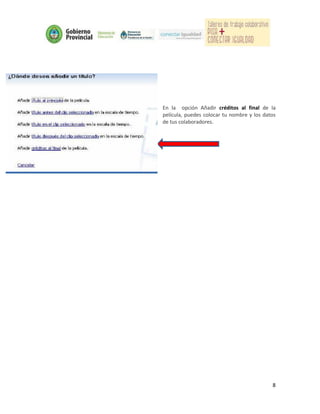
                     :::Crear títulos o créditos. En esta opción puedes decidir dónde deseas añadir
                     el título. Por ejemplo:

                    a) Añadir título antes del clip seleccionado. Este título será la primera vista
                    de tu película, cuando termines vas a listo, añadir título a la película.
Entonces se creará una nueva diapositiva.


                                                                                                 7
En la opción Añadir créditos al final de la
película, puedes colocar tu nombre y los datos
de tus colaboradores.


                                            8
::: Cómo agregar transiciones
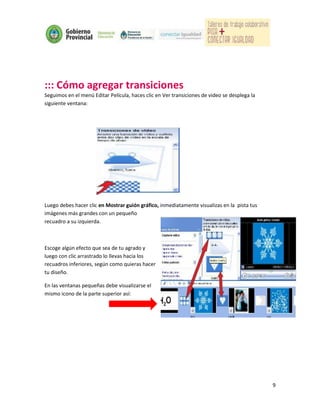
Seguimos en el menú Editar Película, haces clic en Ver transiciones de video se desplega la
siguiente ventana:


Luego debes hacer clic en Mostrar guión gráfico, inmediatamente visualizas en la pista tus
imágenes más grandes con un pequeño
recuadro a su izquierda.


Escoge algún efecto que sea de tu agrado y
luego con clic arrastrado lo llevas hacia los
recuadros inferiores, según como quieras hacer
tu diseño.

En las ventanas pequeñas debe visualizarse el
mismo icono de la parte superior así:


                                                                                              9
::::Cómo guardamos el Proyecto:
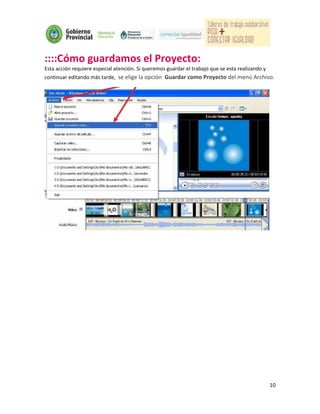
Esta acción requiere especial atención. Si queremos guardar el trabajo que se esta realizando y
continuar editando más tarde, se elige la opción Guardar como Proyecto del menú Archivo.


                                                                                             10
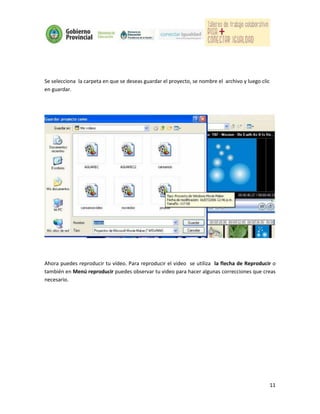
Se selecciona la carpeta en que se deseas guardar el proyecto, se nombre el archivo y luego clic
en guardar.


Ahora puedes reproducir tu vídeo. Para reproducir el video se utiliza la flecha de Reproducir o
también en Menú reproducir puedes observar tu video para hacer algunas correcciones que creas
necesario.


                                                                                                   11
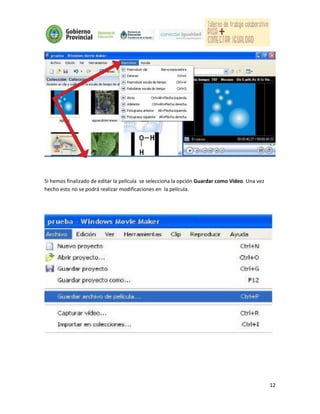
Si hemos finalizado de editar la película se selecciona la opción Guardar como Video. Una vez
hecho esto no se podrá realizar modificaciones en la película.


                                                                                                12
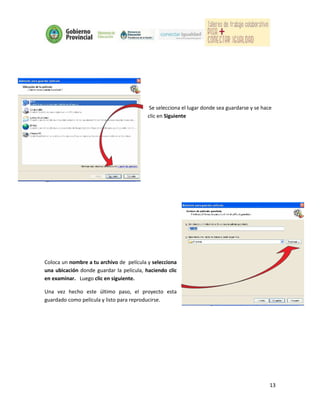
Se selecciona el lugar donde sea guardarse y se hace
                                          clic en Siguiente


Coloca un nombre a tu archivo de película y selecciona
una ubicación donde guardar la película, haciendo clic
en examinar. Luego clic en siguiente.

Una vez hecho este último paso, el proyecto esta
guardado como película y listo para reproducirse.


                                                                                              13

Tutorial movie maker

  • 1.
    :::Tutorial Movie Maker Menú Inicio > Programas> Movie Maker Aparecerá una ventana en donde se muestra cuatro paneles de trabajo: 1
  • 2.
    ::: Tareas depelícula: se presentan diferentes herramientas para elaborar un vídeo. ::::Colección: se importan las imágenes y audios a utilizar. ::::Un monitor: es una pequeña pantalla en fondo negro que permite observar el vídeo que se esta realizando. :::: Pistas: se ubica en la parte inferior de la pantalla, es una sección gráfica en donde se van agregando todos los objetos y sonidos que formarán parte del video. En el Panel Tareas de Película, se presentan tres menús, que permiten realizar muchas acciones como, importar imágenes, transiciones de video, editar títulos, efectos y transiciones, etc. 2
  • 3.
    * Capturar vídeo *Editar película * Finalizar película 3
  • 4.
    ::: Haz clicen la opción Importar imágenes del menú 1. Capturar vídeo. Aparece una ventana que dice Importar archivo, ahí busca la ubicación en la computadora de la carpeta donde se encuentran las imágenes que utilizaras. :::: El siguiente paso consiste en seleccionar las imágenes una a una o todas a la vez Una vez hecho esto, haz clic en importar. ::: Para importar la música se procede de la misma manera. Haz clic en la opción Importar audio o música del menú 1. Capturar vídeo. Aparece una ventana que dice Importar archivo, ahí busca la ubicación de la carpeta, escoge la música de tu agrado y luego haz clic en Importar 4
  • 5.
    A partir deeste momento tenemos en el panel Colecciones todos los elementos que utilizaremos para editar el video. Es importante que recuerdes guardar el trabajo cada 5 minutos. 5
  • 6.
    Ahora debes colocarlas imágenes en la pista de video, para ello haz clic en cualquiera de ellas y arrastra con el mouse a la pista de video. Ten presente la secuencia que hayas planificado a la hora de colocar las imágenes en la pista. 6
  • 7.
    Para incorporar lamúsica a la pista se procede de la misma manera. Seleccionamos el audio, y se arrastra hacia la pista. Es importante que el archivo de audio este guardado en formato mp3. ::: Efectos En el sector Audio/Música, arrastra tu clip de audio. Existe la opción de adecuar el tamaño de la música al tamaño del video, arrastrando el recortador de clip que se aprecia como una flecha de doble sentido y en rojo. Es conveniente hacerlo al final, cuando se haya hecho todos los cambios y efectos que se quiera dar a la producción. ::Para ello, haz clic en el Menú Editar película y se escoge la opción que se desea utilizar. :::Crear títulos o créditos. En esta opción puedes decidir dónde deseas añadir el título. Por ejemplo: a) Añadir título antes del clip seleccionado. Este título será la primera vista de tu película, cuando termines vas a listo, añadir título a la película. Entonces se creará una nueva diapositiva. 7
  • 8.
    En la opciónAñadir créditos al final de la película, puedes colocar tu nombre y los datos de tus colaboradores. 8
  • 9.
    ::: Cómo agregartransiciones Seguimos en el menú Editar Película, haces clic en Ver transiciones de video se desplega la siguiente ventana: Luego debes hacer clic en Mostrar guión gráfico, inmediatamente visualizas en la pista tus imágenes más grandes con un pequeño recuadro a su izquierda. Escoge algún efecto que sea de tu agrado y luego con clic arrastrado lo llevas hacia los recuadros inferiores, según como quieras hacer tu diseño. En las ventanas pequeñas debe visualizarse el mismo icono de la parte superior así: 9
  • 10.
    ::::Cómo guardamos elProyecto: Esta acción requiere especial atención. Si queremos guardar el trabajo que se esta realizando y continuar editando más tarde, se elige la opción Guardar como Proyecto del menú Archivo. 10
  • 11.
    Se selecciona lacarpeta en que se deseas guardar el proyecto, se nombre el archivo y luego clic en guardar. Ahora puedes reproducir tu vídeo. Para reproducir el video se utiliza la flecha de Reproducir o también en Menú reproducir puedes observar tu video para hacer algunas correcciones que creas necesario. 11
  • 12.
    Si hemos finalizadode editar la película se selecciona la opción Guardar como Video. Una vez hecho esto no se podrá realizar modificaciones en la película. 12
  • 13.
    Se selecciona ellugar donde sea guardarse y se hace clic en Siguiente Coloca un nombre a tu archivo de película y selecciona una ubicación donde guardar la película, haciendo clic en examinar. Luego clic en siguiente. Una vez hecho este último paso, el proyecto esta guardado como película y listo para reproducirse. 13