Movie Maker
Paula Andrea López Román
Beatriz Helena Henao Bedoya
9°F
Que es movie maker
 es un software de edición de vídeo que es
parte de la suite de software Windows
Essentials.
Transiciones
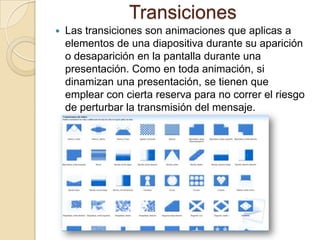
 Las transiciones son animaciones que aplicas a
elementos de una diapositiva durante su aparición
o desaparición en la pantalla durante una
presentación. Como en toda animación, si
dinamizan una presentación, se tienen que
emplear con cierta reserva para no correr el riesgo
de perturbar la transmisión del mensaje.
Efectos
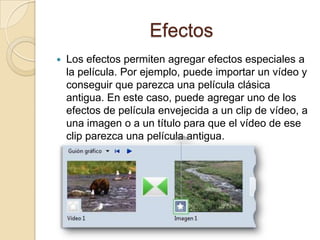
 Los efectos permiten agregar efectos especiales a
la película. Por ejemplo, puede importar un vídeo y
conseguir que parezca una película clásica
antigua. En este caso, puede agregar uno de los
efectos de película envejecida a un clip de vídeo, a
una imagen o a un título para que el vídeo de ese
clip parezca una película antigua.
Sonidos
 Como le quito el sonido a un video:
en la escala de tiempo en la parte que dice video hay
un + haces click ahí y te van a aparecer transición y
audio, en audio te va a aparecer un clip de audio
click con el botón secundario y elegís silenciar.
Como importo audio
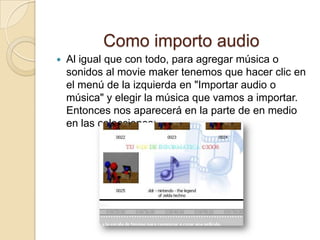
 Al igual que con todo, para agregar música o
sonidos al movie maker tenemos que hacer clic en
el menú de la izquierda en "Importar audio o
música" y elegir la música que vamos a importar.
Entonces nos aparecerá en la parte de en medio
en las colecciones:
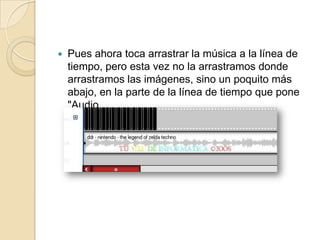
 Pues ahora toca arrastrar la música a la línea de
tiempo, pero esta vez no la arrastramos donde
arrastramos las imágenes, sino un poquito más
abajo, en la parte de la línea de tiempo que pone
"Audio
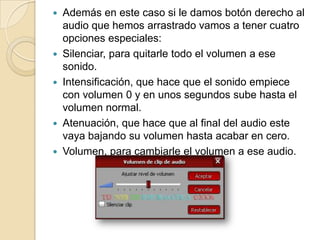
 Además en este caso si le damos botón derecho al
audio que hemos arrastrado vamos a tener cuatro
opciones especiales:
 Silenciar, para quitarle todo el volumen a ese
sonido.
 Intensificación, que hace que el sonido empiece
con volumen 0 y en unos segundos sube hasta el
volumen normal.
 Atenuación, que hace que al final del audio este
vaya bajando su volumen hasta acabar en cero.
 Volumen, para cambiarle el volumen a ese audio.
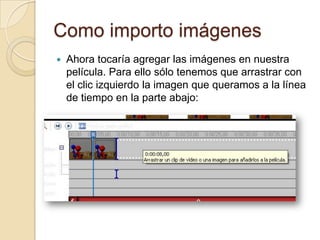
Como importo imágenes
 Ahora tocaría agregar las imágenes en nuestra
película. Para ello sólo tenemos que arrastrar con
el clic izquierdo la imagen que queramos a la línea
de tiempo en la parte abajo:
En la línea de tiempo podemos ver cuánto dura la
imagen, que por defecto creo recordar que son 5
segundos, aunque se puede cambiar la duración por
defecto, que lo veremos más abajo. Una vez
agregada la imagen podemos hacer que dure más o
menos con sólo seleccionar la imagen en la línea de
tiempo y poner el ratón en el borde de la
misma, pudiendo entonces alargarla o acortarla.
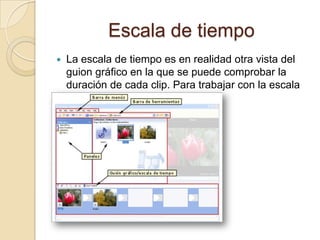
Escala de tiempo
 La escala de tiempo es en realidad otra vista del
guion gráfico en la que se puede comprobar la
duración de cada clip. Para trabajar con la escala
de tiempo.
Títulos o créditos
 Puede agregar texto de título en varios lugares de
la película: al principio o al final, antes o después
de un clip, o superpuesto a un clip. El título se
reproduce durante el tiempo especificado, como
único elemento en la pantalla o superpuesto al
vídeo mientras se reproduce y, después, el título
desaparece y el clip de vídeo o la imagen
continúan.
Como agregar títulos y
créditos
 Si sabe dónde desea que aparezca el título o el
crédito en la película, haga clic en ese punto del
guión gráfico o la escala de tiempo.
 Haga clic en herramientas y, a
continuación, en Títulos y créditos.
 Haga clic en el vínculo que corresponde al lugar en
que desea agregar el título o el crédito.
 En el cuadro Escriba el texto del título, escriba el
texto que desee que se muestre como título o
crédito.
 Una vez escrito el texto, el monitor mostrará la
animación y el formato predeterminados para el
título o el crédito que desea agregar.
 Para cambiar la animación del título, haga clic
en Cambiar la animación del título y seleccione
una animación de título de la lista.
 Para cambiar la fuente y el color del título, haga
clic en Cambiar la fuente y el color del texto y, a
continuación, seleccione la fuente, el color de la
fuente, el formato, el color del fondo, la
transparencia, el tamaño de fuente y la posición
del título que prefiera.
 Haga clic en Agregar título.
Formato para guardar el
video
 presiona control P después siguiente ponle el
nombre después siguiente en la opción que dice
mostrar mas opciones dale clic elige la que dice
mas adecuado para el tamaño del archivo y ponle
37 megas para que te salga HQ finalizar y listo se
guardara en formato WMV automáticamente y
podrás reproducirlo en Windows media player
winamp etc. y podrás subirlo a YouTube sin ningún
problema
Presentación12

Presentación12

  • 2.
    Movie Maker Paula AndreaLópez Román Beatriz Helena Henao Bedoya 9°F
  • 3.
    Que es moviemaker  es un software de edición de vídeo que es parte de la suite de software Windows Essentials.
  • 4.
    Transiciones  Las transicionesson animaciones que aplicas a elementos de una diapositiva durante su aparición o desaparición en la pantalla durante una presentación. Como en toda animación, si dinamizan una presentación, se tienen que emplear con cierta reserva para no correr el riesgo de perturbar la transmisión del mensaje.
  • 5.
    Efectos  Los efectospermiten agregar efectos especiales a la película. Por ejemplo, puede importar un vídeo y conseguir que parezca una película clásica antigua. En este caso, puede agregar uno de los efectos de película envejecida a un clip de vídeo, a una imagen o a un título para que el vídeo de ese clip parezca una película antigua.
  • 6.
    Sonidos  Como lequito el sonido a un video: en la escala de tiempo en la parte que dice video hay un + haces click ahí y te van a aparecer transición y audio, en audio te va a aparecer un clip de audio click con el botón secundario y elegís silenciar.
  • 7.
    Como importo audio Al igual que con todo, para agregar música o sonidos al movie maker tenemos que hacer clic en el menú de la izquierda en "Importar audio o música" y elegir la música que vamos a importar. Entonces nos aparecerá en la parte de en medio en las colecciones:
  • 8.
     Pues ahoratoca arrastrar la música a la línea de tiempo, pero esta vez no la arrastramos donde arrastramos las imágenes, sino un poquito más abajo, en la parte de la línea de tiempo que pone "Audio
  • 9.
     Además eneste caso si le damos botón derecho al audio que hemos arrastrado vamos a tener cuatro opciones especiales:  Silenciar, para quitarle todo el volumen a ese sonido.  Intensificación, que hace que el sonido empiece con volumen 0 y en unos segundos sube hasta el volumen normal.  Atenuación, que hace que al final del audio este vaya bajando su volumen hasta acabar en cero.  Volumen, para cambiarle el volumen a ese audio.
  • 10.
    Como importo imágenes Ahora tocaría agregar las imágenes en nuestra película. Para ello sólo tenemos que arrastrar con el clic izquierdo la imagen que queramos a la línea de tiempo en la parte abajo:
  • 11.
    En la líneade tiempo podemos ver cuánto dura la imagen, que por defecto creo recordar que son 5 segundos, aunque se puede cambiar la duración por defecto, que lo veremos más abajo. Una vez agregada la imagen podemos hacer que dure más o menos con sólo seleccionar la imagen en la línea de tiempo y poner el ratón en el borde de la misma, pudiendo entonces alargarla o acortarla.
  • 12.
    Escala de tiempo La escala de tiempo es en realidad otra vista del guion gráfico en la que se puede comprobar la duración de cada clip. Para trabajar con la escala de tiempo.
  • 13.
    Títulos o créditos Puede agregar texto de título en varios lugares de la película: al principio o al final, antes o después de un clip, o superpuesto a un clip. El título se reproduce durante el tiempo especificado, como único elemento en la pantalla o superpuesto al vídeo mientras se reproduce y, después, el título desaparece y el clip de vídeo o la imagen continúan.
  • 14.
    Como agregar títulosy créditos  Si sabe dónde desea que aparezca el título o el crédito en la película, haga clic en ese punto del guión gráfico o la escala de tiempo.  Haga clic en herramientas y, a continuación, en Títulos y créditos.  Haga clic en el vínculo que corresponde al lugar en que desea agregar el título o el crédito.  En el cuadro Escriba el texto del título, escriba el texto que desee que se muestre como título o crédito.  Una vez escrito el texto, el monitor mostrará la animación y el formato predeterminados para el título o el crédito que desea agregar.
  • 15.
     Para cambiarla animación del título, haga clic en Cambiar la animación del título y seleccione una animación de título de la lista.  Para cambiar la fuente y el color del título, haga clic en Cambiar la fuente y el color del texto y, a continuación, seleccione la fuente, el color de la fuente, el formato, el color del fondo, la transparencia, el tamaño de fuente y la posición del título que prefiera.  Haga clic en Agregar título.
  • 16.
    Formato para guardarel video  presiona control P después siguiente ponle el nombre después siguiente en la opción que dice mostrar mas opciones dale clic elige la que dice mas adecuado para el tamaño del archivo y ponle 37 megas para que te salga HQ finalizar y listo se guardara en formato WMV automáticamente y podrás reproducirlo en Windows media player winamp etc. y podrás subirlo a YouTube sin ningún problema