Hafid Ferhat
INTRODUCCIÓN
● El correo electrónico es el tipo de correo que cada dia se esta usando mas
amenudo en empresas, colegios, hospitales... Y a evolucionado a tal punto
de poder enviar ficheros, videos, programas, de una forma instantánea.
● Las agendas electrónicas cada dia estan al alcance de cualquiera hoy en
dia se incluyen en cualquier dispositivo movil podemos añadir contactos,
direcciones, fechas importantes y sin la necesidad del uso del papel ni
perdidas del mismo.
USO BÁSICO DEL CORREO
ELECTRÓNICO
● El correo electrónico es nos permite enviar mensajes y recibirlos y sin la necesidad
de estar conectados y existen varios servidores donde podemos alojar nuestra
cuenta de correo: Gmail, Hotmail, Yahoo!, Terra...
Un mensaje electrónico consta de los siguientes apartados:
● También existen programas que permiten leer o enviar correos aparte de los que
estan previamente alojados en la WEB oficial del servidor de corre, entre otras
destacamos: Office Outlook, Eudora, Windows Mail, Lotus Notes, Thunder Bird...
INSTALANDO MOZILLA
THUNDERBIRD
● 1- Acedemos a la web oficial:
http://www.mozilla.org/es-ES/thunderbird/
● 2- Seejecuta y se siguen los pasos indicados.
● 3- Una vez instalado iniciaremos el asistentente y configuramos nuestra
cuenta de correo.
SISTEMA POP E IMAP
● El sistema POP o POP3 es el protocolo que permite recibir correos
electrónicos desde el servidor y descargarlos todos al cliente, mientras que
el sistema IMAP permite ver correos electrónicos desde el servidor, pero sin
la necesidad de descargar ningun fichero a nuestra maquina. Como se
puede ver en el equema inferior hay una breve explicacion.
IMAP
PC
SERVER
POP3
● 1- Vamos al menú Archivo  Nuevo  Cuenta de correo.
● 2- Aparece una ventana solicitando los datos de nuestra cuenta,
contraseña...
● 3- Se configuraran los puertos automaticamente, si no es el caso daremos a
la opcion Configuración manual y con ello configuraremos nuestros puertos
y ya tendremos lista la cuenta y ya tendremos nuestra bandeja de entrada y
salida y papelera.
● Nota: ThunderBird es compatible tanto con cuentas Hotmail como Gmail.
CONFIGURANDO UNA CUENTA
EN THUNDERBIRD
● 1- Damos click en Redactar.
● 2- Una vez abierta la ventana para redactar podremos redactar el mensaje y
rellenar los datos.
Nota: Puedes enviar varios mensajes a la vez, solo hay que poner las
direcciones de correo, en el apartado CC.
REDACTAR UN NUEVO CORREO
● Para verificar que no hay peligro en los correos que hemos recibido. Vaya a
HerramientasOpciones y allí elija la pestaña Antivirus. Active la opción
Permitir que los programas antivirus pongan en cuarentena mensajes
de entrada individual.
● 1- Creamos la carpeta click
derecho en la seccion y crear carpeta.
● 2- Y ya podremos clasificar nuestros correo, solamente habra
que arrastrar los correos que deseemos guardar dentro de ella.
PROTECCIÓN DEL CORREO Y
CREAR CARPETAS
● Podremos accederes a nuestra libreta desde la barra de Herramientas y asi
podre añadir nuestros contactos:
● 1- Daremos click en Crear un contacto.
● 2- Introducimos los datos del contacto a añadir.
● 3- Y para crear una lista e contactos daremos click a Crear una lista y
añadiremos los contactos deseados con sus respectivos datos.
● Nota: Apartir de ahora cuando queramos escribir un correo, ThunderBird
detectara automaticamente el contacto.
● Nota-2: Podremos importar libreta de direcciones desde la barra de
Herramientas/Importar
LA LIBRETA DE DIRECCIONES
● Poremos personalidad las opciones del correo a nuestro gusto para ello
acederemos a Herramientas/Parametros de la cuenta.
● Firmas desde la primera página de
● Parametros.
● Podremos bloquear el correo
● Basura: HerramientasOpcionesCorreo
● basura activar las casillas.
● Filtrar el correo automaticamente.
● Complementos para mejorar apariencia
● que los podremos descargar.
● Leer y aceptar los certificados de las páginas deseadas.
OPCIONES DEL CORREO
ELECTRONICO
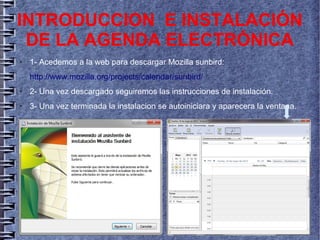
● 1- Acedemos a la web para descargar Mozilla sunbird:
http://www.mozilla.org/projects/calendar/sunbird/
● 2- Una vez descargado seguiremos las instrucciones de instalación.
● 3- Una vez terminada la instalacion se autoiniciara y aparecera la ventana.
INTRODUCCION E INSTALACIÓN
DE LA AGENDA ELECTRÓNICA
● 1- Vamos a crear una nueva cita
pusaremos en el boton Nueva Cita y rellenamos los datos. En ella
añadiremos: El título de la cita, el lugar donde se realizará, la categoría...
● 1.1- Crearemos un nuevo calendario para tener todo mas ordenado,
accedemos a Archivo/Nuevo Calendario y seguimos los pasos.
● 1.2- Crearemos una nueva tarea
accedemos a Archivo/Nueva Tarea y
rellenamos los datos.
● Nota: Se pueden añadir mas categorias
para las tareas desde:
Herramientas  OpcionesCategorías.
USANDO LA AGENDA
ELECTRÓNICA
● La sincoronización es el proceso por el cual podemos actualizar ciertos
dados desde una fuente externa. Para ello seguiremos los siguientes pasos:
● 1- Vamos a ArchivoNuevo calendario y elegimos la opción A la red.
SINCRONIZAR LA AGENDA
ELECTRÓNICA CON
DISPOSITIVO MOVIL
● En las capturas
podremos ver
como se
sincronizo un
calendario de
Google con el
calendario d e
Mozilla Firefox.
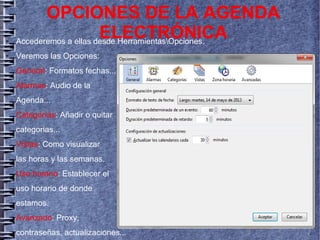
● Accederemos a ellas desde HerramientasOpciones.
● Veremos las Opciones:
General: Formatos fechas...
Alarmas: Audio de la
Agenda...
Categorías: Añadir o quitar
categorias...
Vistas: Como visualizar
las horas y las semanas.
Uso horario: Establecer el
uso horario de donde
estamos.
Avanzado: Proxy,
contraseñas, actualizaciones...
OPCIONES DE LA AGENDA
ELECTRÓNICA
Presentacion uf2

Presentacion uf2

  • 1.
  • 2.
    INTRODUCCIÓN ● El correoelectrónico es el tipo de correo que cada dia se esta usando mas amenudo en empresas, colegios, hospitales... Y a evolucionado a tal punto de poder enviar ficheros, videos, programas, de una forma instantánea. ● Las agendas electrónicas cada dia estan al alcance de cualquiera hoy en dia se incluyen en cualquier dispositivo movil podemos añadir contactos, direcciones, fechas importantes y sin la necesidad del uso del papel ni perdidas del mismo.
  • 3.
    USO BÁSICO DELCORREO ELECTRÓNICO ● El correo electrónico es nos permite enviar mensajes y recibirlos y sin la necesidad de estar conectados y existen varios servidores donde podemos alojar nuestra cuenta de correo: Gmail, Hotmail, Yahoo!, Terra... Un mensaje electrónico consta de los siguientes apartados: ● También existen programas que permiten leer o enviar correos aparte de los que estan previamente alojados en la WEB oficial del servidor de corre, entre otras destacamos: Office Outlook, Eudora, Windows Mail, Lotus Notes, Thunder Bird...
  • 4.
    INSTALANDO MOZILLA THUNDERBIRD ● 1-Acedemos a la web oficial: http://www.mozilla.org/es-ES/thunderbird/ ● 2- Seejecuta y se siguen los pasos indicados. ● 3- Una vez instalado iniciaremos el asistentente y configuramos nuestra cuenta de correo.
  • 5.
    SISTEMA POP EIMAP ● El sistema POP o POP3 es el protocolo que permite recibir correos electrónicos desde el servidor y descargarlos todos al cliente, mientras que el sistema IMAP permite ver correos electrónicos desde el servidor, pero sin la necesidad de descargar ningun fichero a nuestra maquina. Como se puede ver en el equema inferior hay una breve explicacion. IMAP PC SERVER POP3
  • 6.
    ● 1- Vamosal menú Archivo Nuevo Cuenta de correo. ● 2- Aparece una ventana solicitando los datos de nuestra cuenta, contraseña... ● 3- Se configuraran los puertos automaticamente, si no es el caso daremos a la opcion Configuración manual y con ello configuraremos nuestros puertos y ya tendremos lista la cuenta y ya tendremos nuestra bandeja de entrada y salida y papelera. ● Nota: ThunderBird es compatible tanto con cuentas Hotmail como Gmail. CONFIGURANDO UNA CUENTA EN THUNDERBIRD
  • 7.
    ● 1- Damosclick en Redactar. ● 2- Una vez abierta la ventana para redactar podremos redactar el mensaje y rellenar los datos. Nota: Puedes enviar varios mensajes a la vez, solo hay que poner las direcciones de correo, en el apartado CC. REDACTAR UN NUEVO CORREO
  • 8.
    ● Para verificarque no hay peligro en los correos que hemos recibido. Vaya a HerramientasOpciones y allí elija la pestaña Antivirus. Active la opción Permitir que los programas antivirus pongan en cuarentena mensajes de entrada individual. ● 1- Creamos la carpeta click derecho en la seccion y crear carpeta. ● 2- Y ya podremos clasificar nuestros correo, solamente habra que arrastrar los correos que deseemos guardar dentro de ella. PROTECCIÓN DEL CORREO Y CREAR CARPETAS
  • 9.
    ● Podremos accederesa nuestra libreta desde la barra de Herramientas y asi podre añadir nuestros contactos: ● 1- Daremos click en Crear un contacto. ● 2- Introducimos los datos del contacto a añadir. ● 3- Y para crear una lista e contactos daremos click a Crear una lista y añadiremos los contactos deseados con sus respectivos datos. ● Nota: Apartir de ahora cuando queramos escribir un correo, ThunderBird detectara automaticamente el contacto. ● Nota-2: Podremos importar libreta de direcciones desde la barra de Herramientas/Importar LA LIBRETA DE DIRECCIONES
  • 10.
    ● Poremos personalidadlas opciones del correo a nuestro gusto para ello acederemos a Herramientas/Parametros de la cuenta. ● Firmas desde la primera página de ● Parametros. ● Podremos bloquear el correo ● Basura: HerramientasOpcionesCorreo ● basura activar las casillas. ● Filtrar el correo automaticamente. ● Complementos para mejorar apariencia ● que los podremos descargar. ● Leer y aceptar los certificados de las páginas deseadas. OPCIONES DEL CORREO ELECTRONICO
  • 11.
    ● 1- Acedemosa la web para descargar Mozilla sunbird: http://www.mozilla.org/projects/calendar/sunbird/ ● 2- Una vez descargado seguiremos las instrucciones de instalación. ● 3- Una vez terminada la instalacion se autoiniciara y aparecera la ventana. INTRODUCCION E INSTALACIÓN DE LA AGENDA ELECTRÓNICA
  • 12.
    ● 1- Vamosa crear una nueva cita pusaremos en el boton Nueva Cita y rellenamos los datos. En ella añadiremos: El título de la cita, el lugar donde se realizará, la categoría... ● 1.1- Crearemos un nuevo calendario para tener todo mas ordenado, accedemos a Archivo/Nuevo Calendario y seguimos los pasos. ● 1.2- Crearemos una nueva tarea accedemos a Archivo/Nueva Tarea y rellenamos los datos. ● Nota: Se pueden añadir mas categorias para las tareas desde: Herramientas OpcionesCategorías. USANDO LA AGENDA ELECTRÓNICA
  • 13.
    ● La sincoronizaciónes el proceso por el cual podemos actualizar ciertos dados desde una fuente externa. Para ello seguiremos los siguientes pasos: ● 1- Vamos a ArchivoNuevo calendario y elegimos la opción A la red. SINCRONIZAR LA AGENDA ELECTRÓNICA CON DISPOSITIVO MOVIL ● En las capturas podremos ver como se sincronizo un calendario de Google con el calendario d e Mozilla Firefox.
  • 14.
    ● Accederemos aellas desde HerramientasOpciones. ● Veremos las Opciones: General: Formatos fechas... Alarmas: Audio de la Agenda... Categorías: Añadir o quitar categorias... Vistas: Como visualizar las horas y las semanas. Uso horario: Establecer el uso horario de donde estamos. Avanzado: Proxy, contraseñas, actualizaciones... OPCIONES DE LA AGENDA ELECTRÓNICA