PRESENTACIONES EN
   SLIDESHARE

        Profesora:
  Ing. Carolina Gamarra
1. Paso: Entrar a site
Dar clic en www.slideshare.net

                                       Dar clic en
                                        Signup


                       Llenar sus datos, es decir, crear su cuenta de
                          usuario. Si ya tiene una dar clic en login.
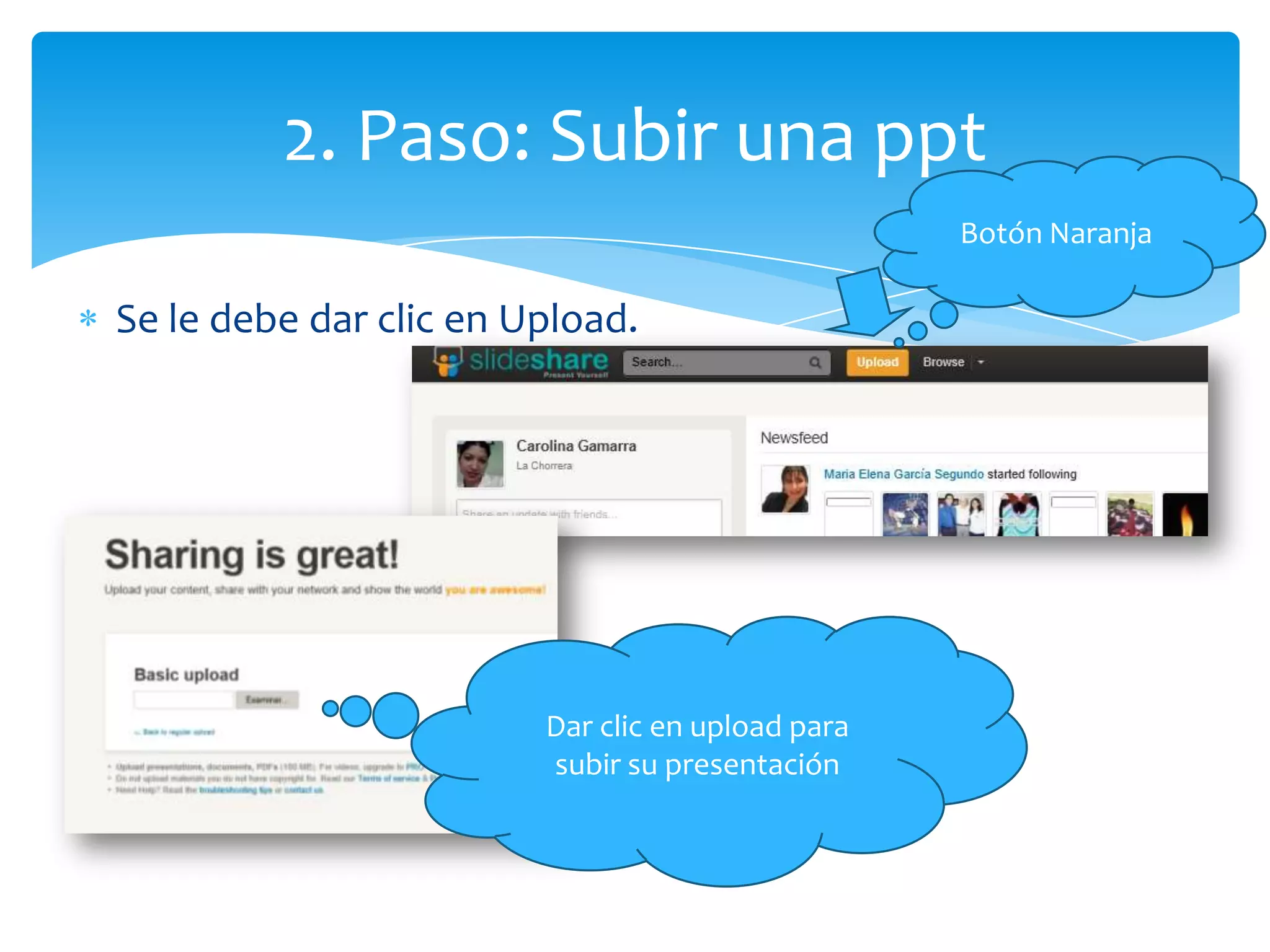
2. Paso: Subir una ppt
                                                  Botón Naranja

Se le debe dar clic en Upload.


                        Dar clic en upload para
                        subir su presentación
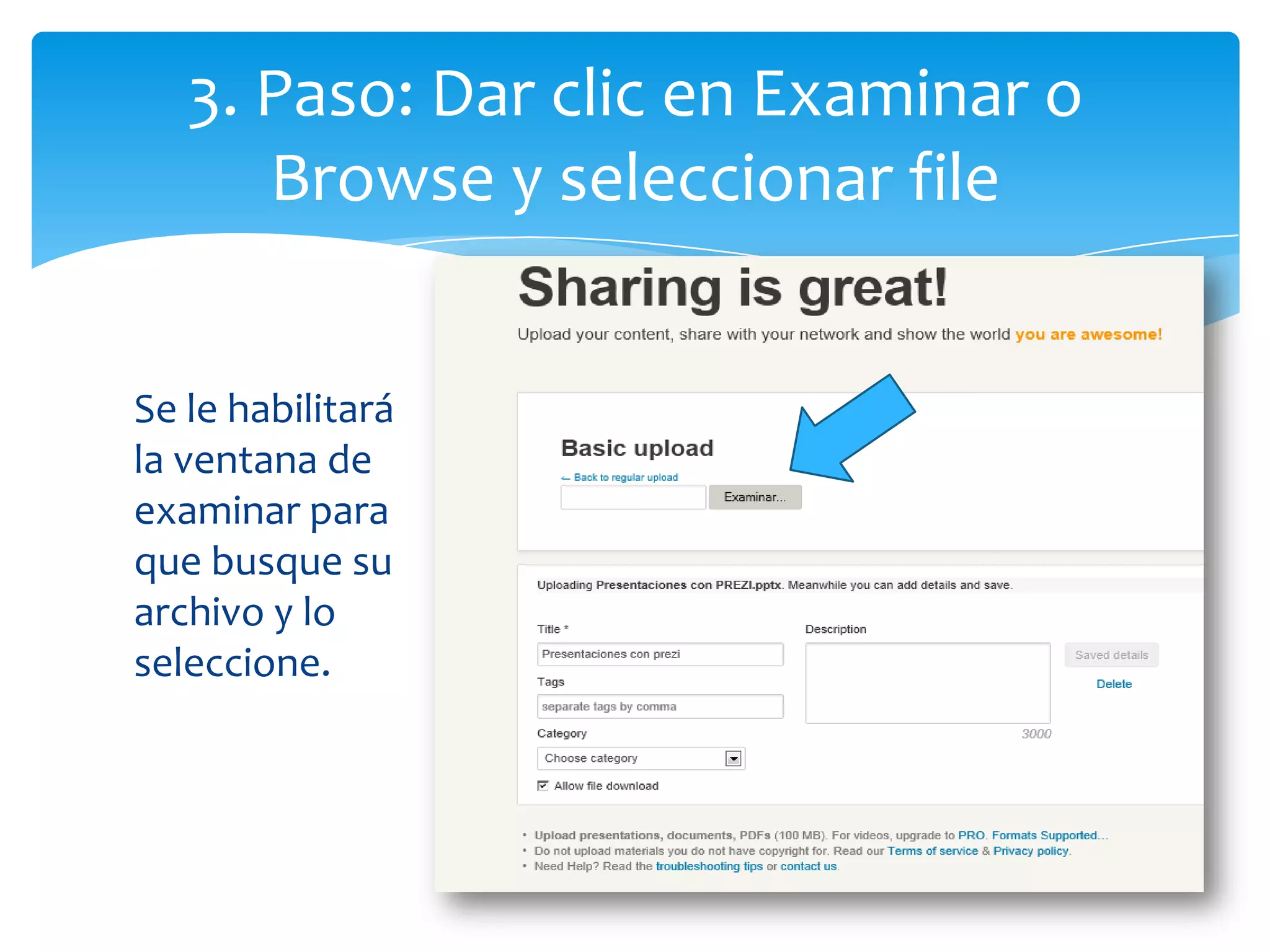
3. Paso: Dar clic en Examinar o
      Browse y seleccionar file


Se le habilitará
la ventana de
examinar para
que busque su
archivo y lo
seleccione.
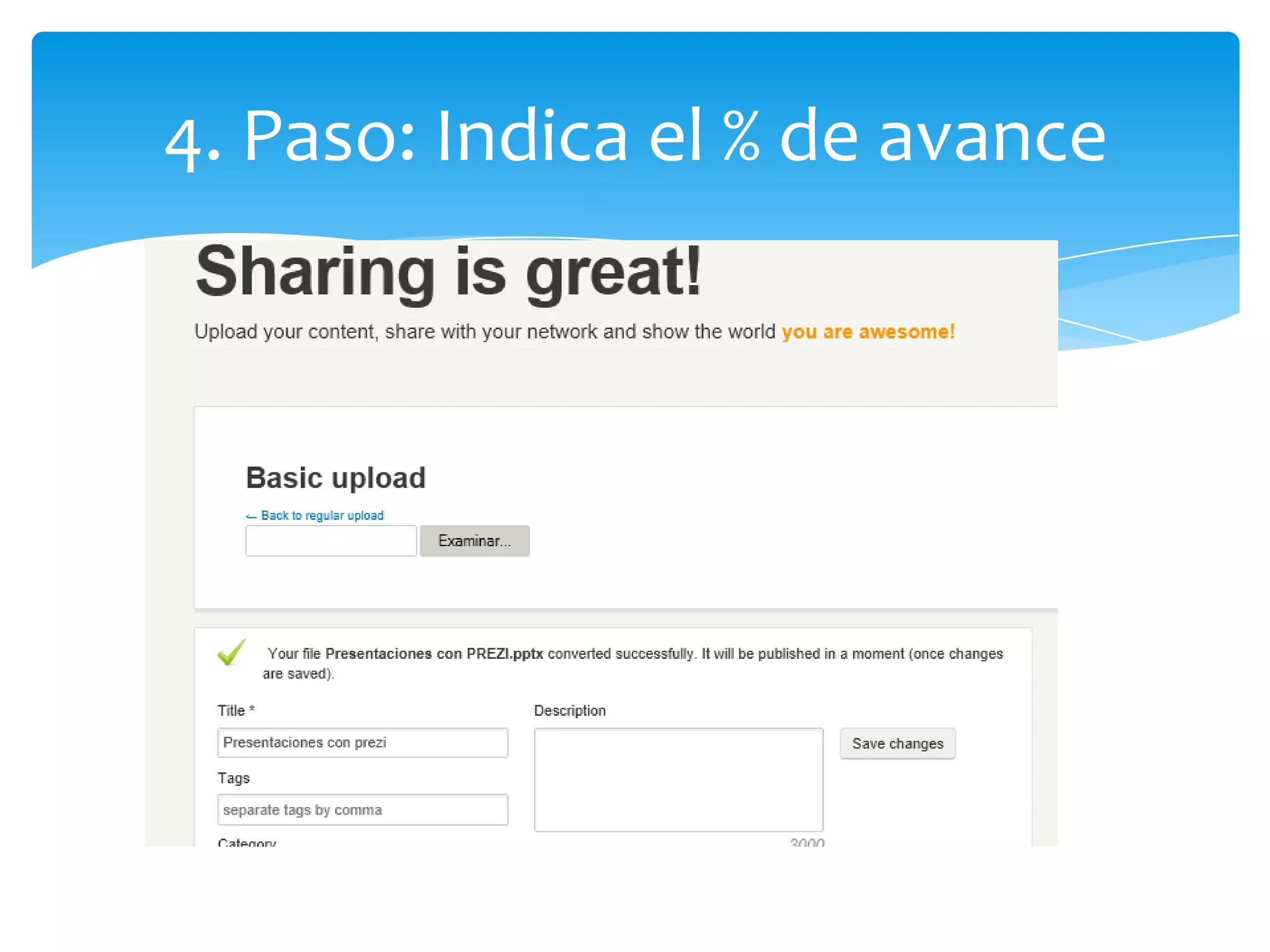
4. Paso: Indica el % de avance
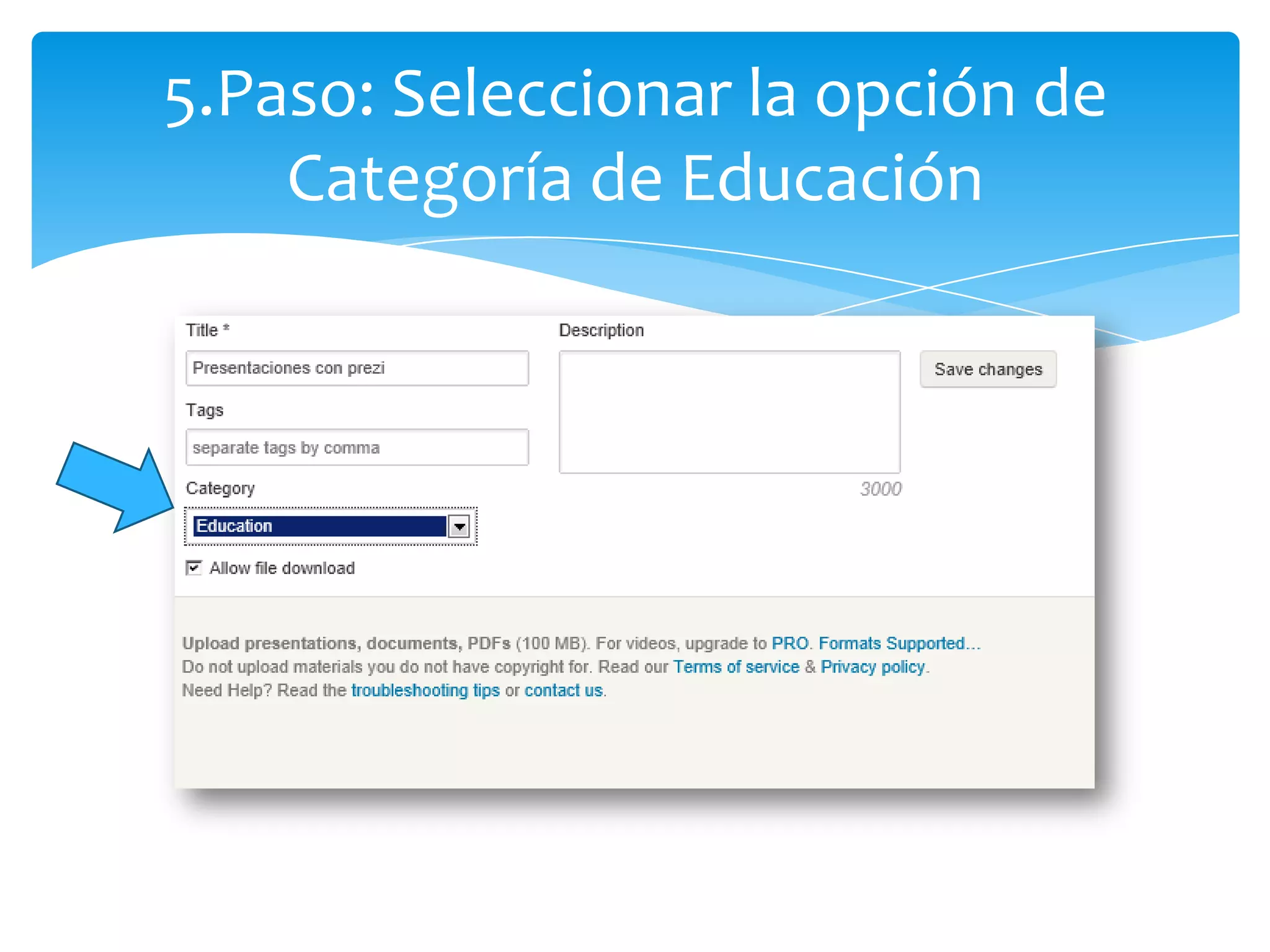
5.Paso: Seleccionar la opción de
    Categoría de Educación
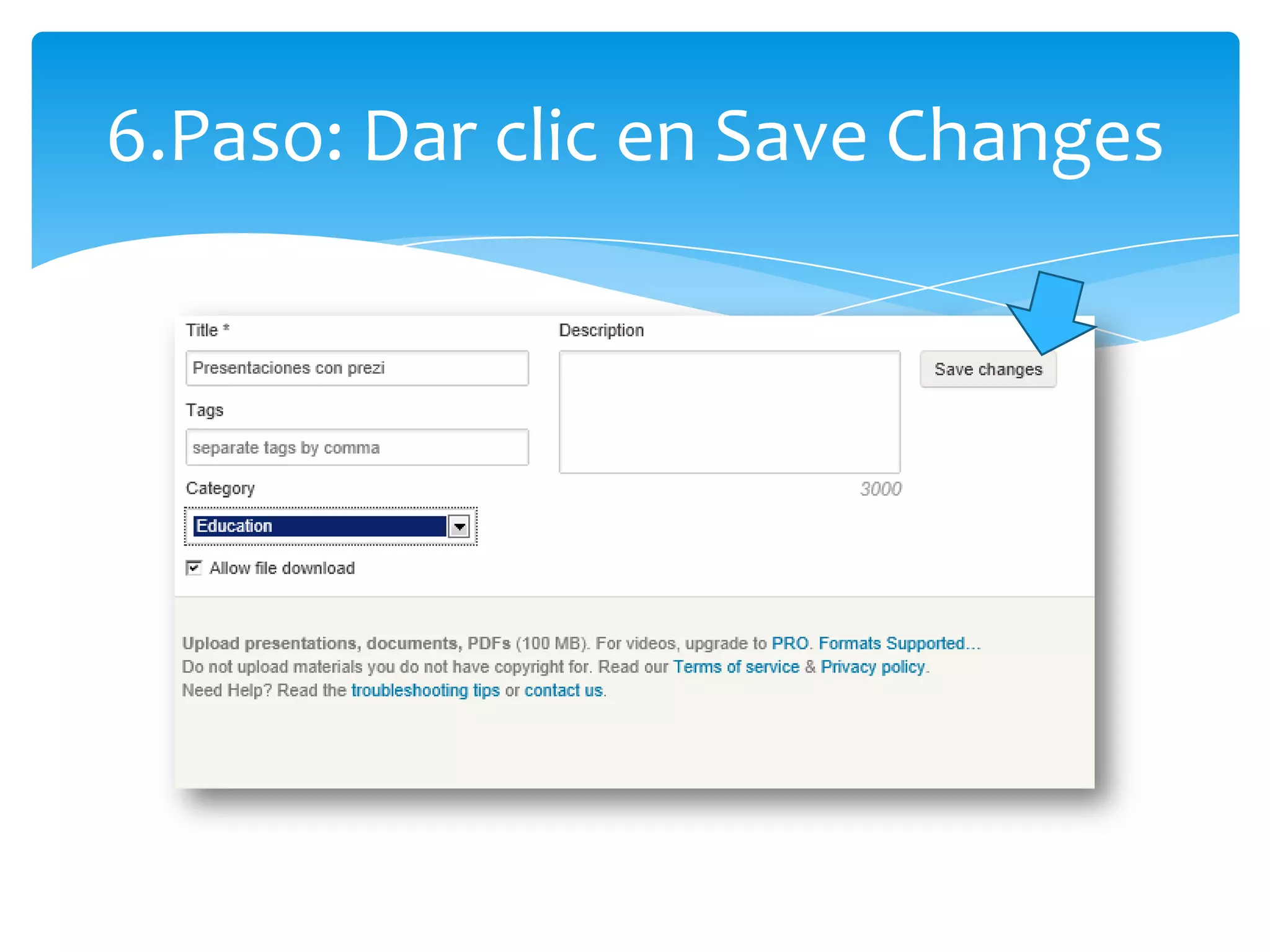
6.Paso: Dar clic en Save Changes
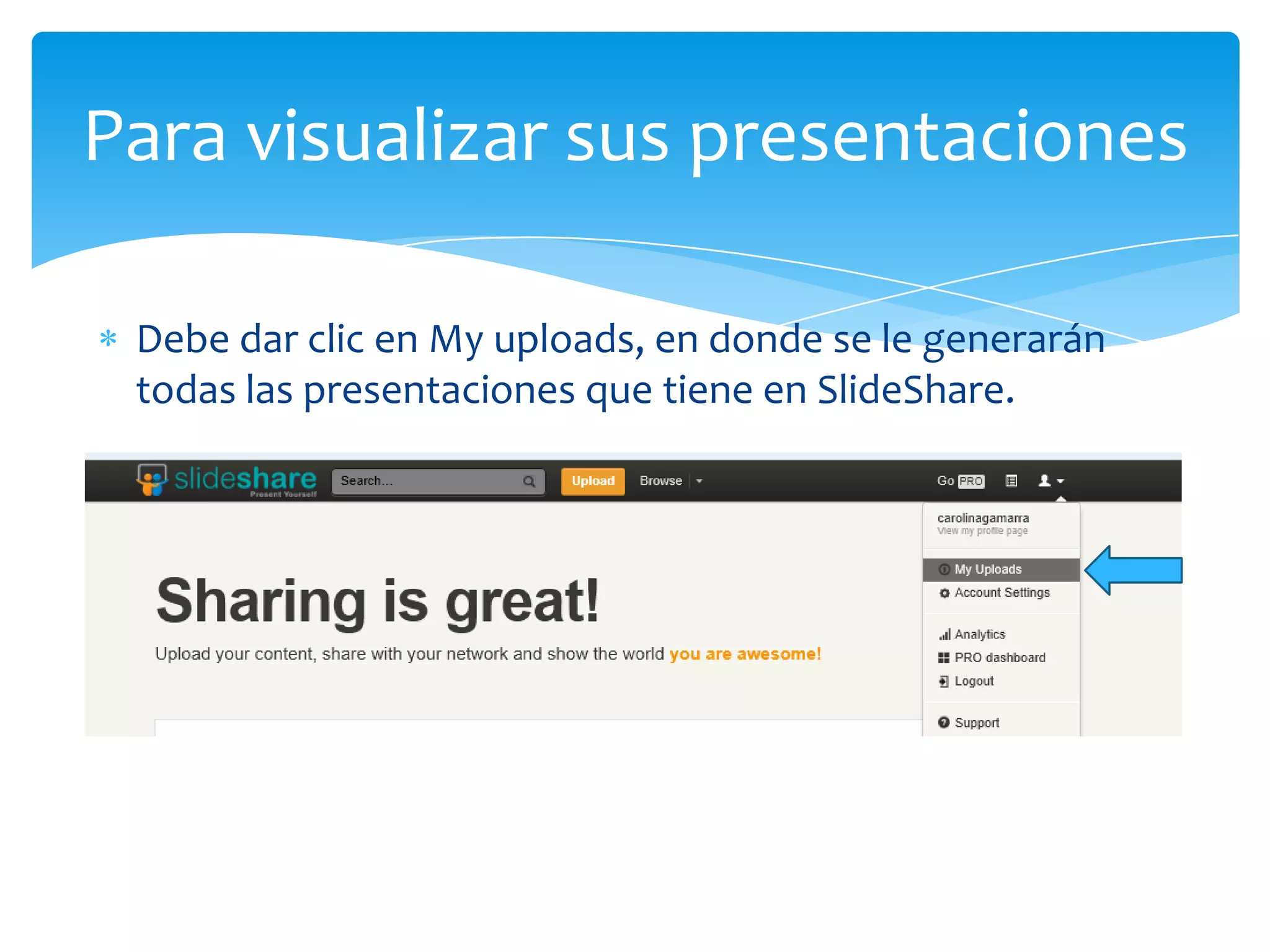
Para visualizar sus presentaciones

 Debe dar clic en My uploads, en donde se le generarán
 todas las presentaciones que tiene en SlideShare.
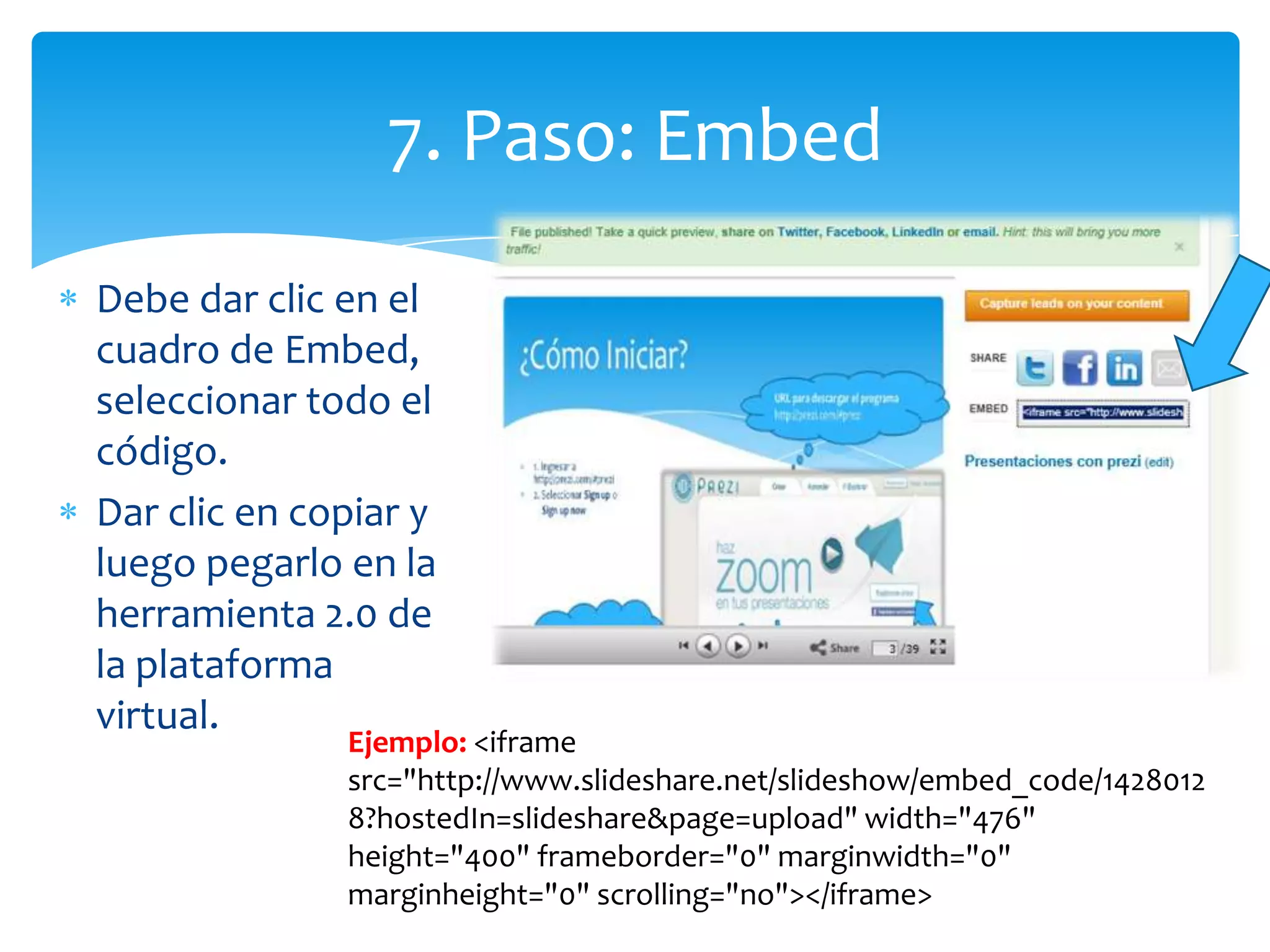
7. Paso: Embed
Debe dar clic en el
cuadro de Embed,
seleccionar todo el
código.
Dar clic en copiar y
luego pegarlo en la
herramienta 2.0 de
la plataforma
virtual.
              Ejemplo: <iframe
              src="http://www.slideshare.net/slideshow/embed_code/1428012
              8?hostedIn=slideshare&page=upload" width="476"
              height="400" frameborder="0" marginwidth="0"
              marginheight="0" scrolling="no"></iframe>
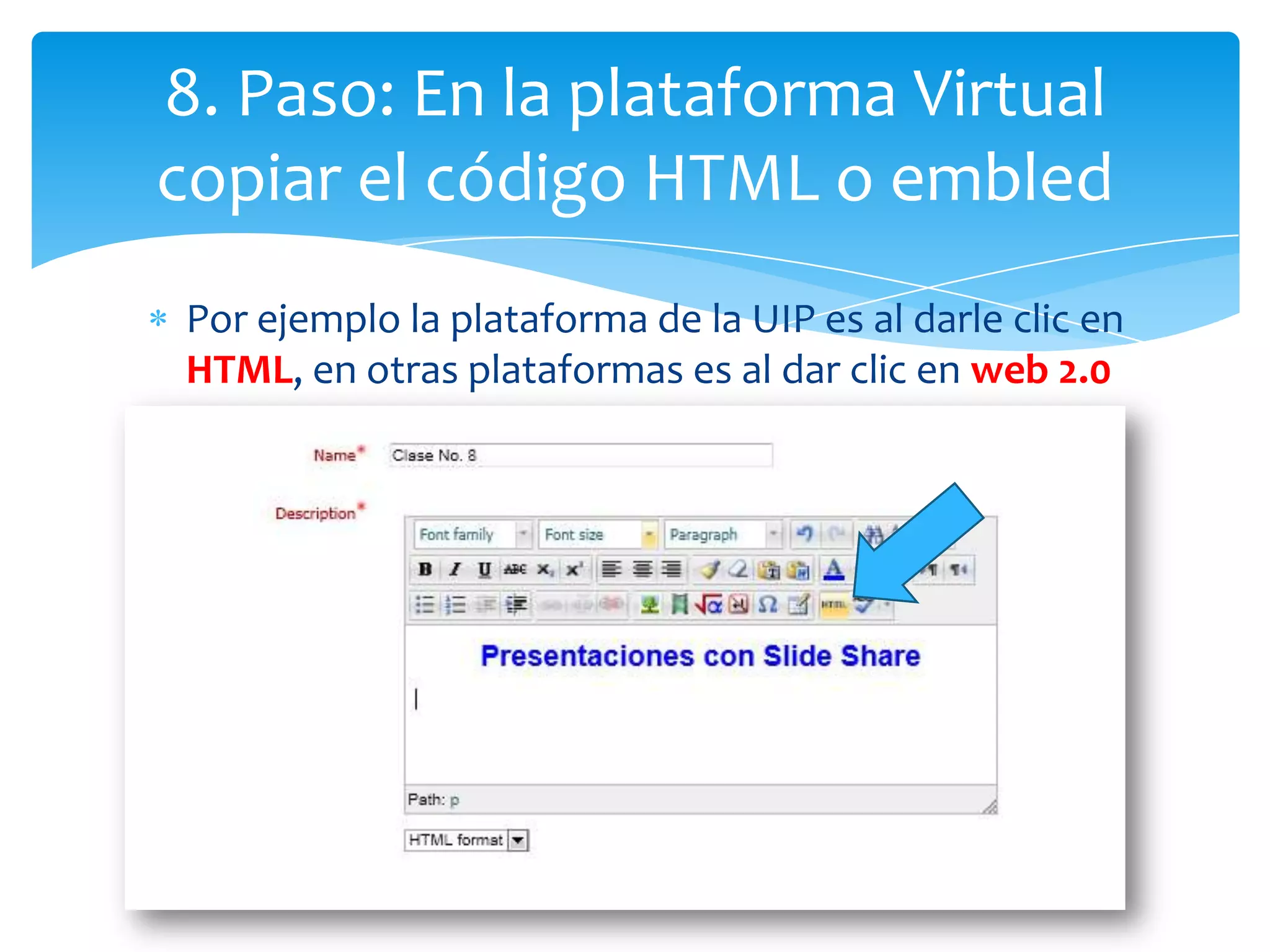
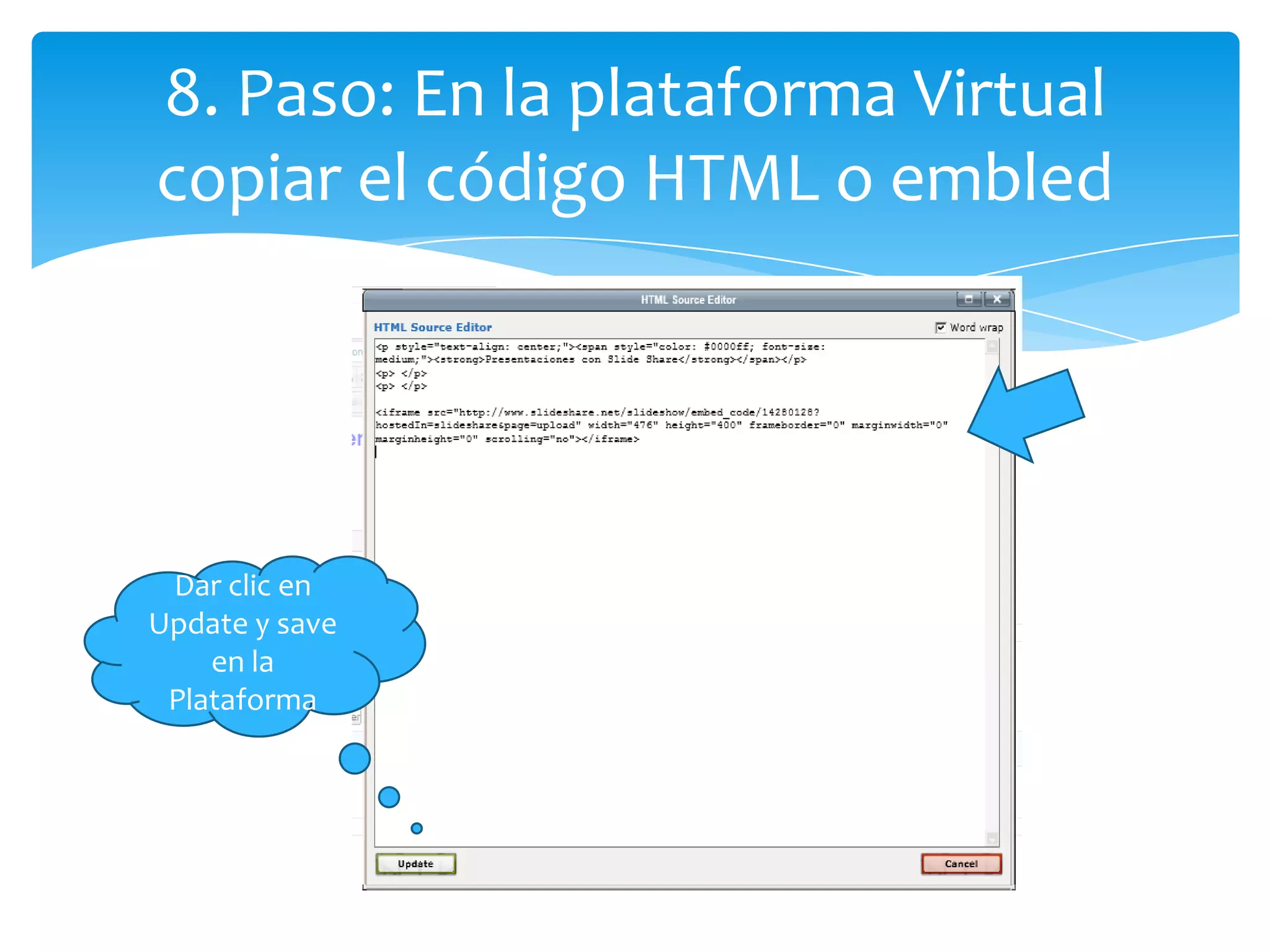
8. Paso: En la plataforma Virtual
copiar el código HTML o embled
 Por ejemplo la plataforma de la UIP es al darle clic en
 HTML, en otras plataformas es al dar clic en web 2.0
8. Paso: En la plataforma Virtual
copiar el código HTML o embled


 Dar clic en
Update y save
    en la
 Plataforma
Fin…
Asignación 5:

 Realizar dos presentaciones de su
especialidad, una en cada uno de los
             programas.
  Prezi y SlideShare o PictureTrail

Presentaciones slide share

  • 1.
    PRESENTACIONES EN SLIDESHARE Profesora: Ing. Carolina Gamarra
  • 2.
    1. Paso: Entrara site Dar clic en www.slideshare.net Dar clic en Signup Llenar sus datos, es decir, crear su cuenta de usuario. Si ya tiene una dar clic en login.
  • 3.
    2. Paso: Subiruna ppt Botón Naranja Se le debe dar clic en Upload. Dar clic en upload para subir su presentación
  • 4.
    3. Paso: Darclic en Examinar o Browse y seleccionar file Se le habilitará la ventana de examinar para que busque su archivo y lo seleccione.
  • 5.
    4. Paso: Indicael % de avance
  • 6.
    5.Paso: Seleccionar laopción de Categoría de Educación
  • 7.
    6.Paso: Dar clicen Save Changes
  • 9.
    Para visualizar suspresentaciones Debe dar clic en My uploads, en donde se le generarán todas las presentaciones que tiene en SlideShare.
  • 10.
    7. Paso: Embed Debedar clic en el cuadro de Embed, seleccionar todo el código. Dar clic en copiar y luego pegarlo en la herramienta 2.0 de la plataforma virtual. Ejemplo: <iframe src="http://www.slideshare.net/slideshow/embed_code/1428012 8?hostedIn=slideshare&page=upload" width="476" height="400" frameborder="0" marginwidth="0" marginheight="0" scrolling="no"></iframe>
  • 11.
    8. Paso: Enla plataforma Virtual copiar el código HTML o embled Por ejemplo la plataforma de la UIP es al darle clic en HTML, en otras plataformas es al dar clic en web 2.0
  • 12.
    8. Paso: Enla plataforma Virtual copiar el código HTML o embled Dar clic en Update y save en la Plataforma
  • 13.
  • 14.
    Asignación 5: Realizardos presentaciones de su especialidad, una en cada uno de los programas. Prezi y SlideShare o PictureTrail