Sitios web 2.0. Presentaciones y documentos

En este modulo estudiaremos sitios web 2.0 donde alojar y compartir
presentaciones y documentos

Los profesores han utilizado las presentaciones, usando acetatos y
retroproyector, como apoyo a la exposición oral de los contenidos. En la
actualidad, podemos crear presentaciones con programas como PowerPoint e
Impress, que incluyen información en diferentes formatos: texto, imagen,
sonido y vídeo; de esta forma aumenta la eficacia didáctica de las clases
magistrales.

En los sitios web 2.0 se pueden compartir las presentaciones en línea con el
objeto de compartir conocimiento, comunicar resultados de trabajos de
investigación y mostrar los trabajos que los alumnos han elaborado en clase.

Actualmente existen sitios web2.0 que nos permiten compartir presentaciones y
todo tipo de documentos ofimáticos en diferentes formatos.

   •   SlideShare (http://www.slideshare.net/ ). Permite compartir
       presentaciones de diapositivas en diversos formatos: PowerPoint (ppt,
       pps, pot); OpenOffice (odp), Documentos en pdf. También se pueden
       compartir Documentos y Hojas de cálculo: Microsoft Office- doc, rtf, xls;
       OpenOffice- odt, ods, pdf. Para los formatos .pptx or .docx (Microsoft
       Office 2007+), guardar en versión más baja (ppt/doc) o guardar como
       pdf.
   •   SlideBoom (http://www.slideboom.com/) Es un sitio web 2.0 para alojar
       presentaciones en línea, soporta los formatos .ppt y .pps.
   •   Issuu (http://issuu.com/). Se utiliza para convertir archivos pdf en objetos
       flash dando un aspecto de revista impresa con una experiencia de
       usuario similar, especialmente a la hora de pasar páginas.
   •   Scribd (http://www.scribd.com/). Sirve para compartir informes, artículos
       y presentaciones. Permite compartir cualquier documento ofimático:
       Word, Excel, pdf, etc.. Microsoft Office doc, docx pt, pptx, pps xls, xlsx.
       PDF pdf, ps. Open Office odt, odp, sxw, sxi, etc. Text txt, rtf
Slideshare

SlideShare es un sitio web 2.0, con características de red social, para publicar y
compartir presentaciones. Las presentaciones se pueden compartir pública o
privadamente. SlideShare permite compartir fácilmente una presentación a
través de una URL pública y facilita el código HTML para insertar una
presentación en una página web. Todas las presentaciones están etiquetadas
para facilitar su búsqueda.


Crear una cuenta en slideshare y subir una presentación

Crear una cuenta en slideshare es un proceso sencillo que se completa en
pocos pasos. Escribe la siguiente URL en la barra de direcciones del
navegador: http://www.slideshare.net/. Haz clic en "signup" y rellena todos los
campos: nombre de usuario, dirección de correo electrónico y password.
Aunque es muy intuitivo, si se tienen dudas se pueden consultar cualquiera de
los siguientes tutoriales:
     Tutorial de Monicak para crear una cuenta y subir una presentación a
       slideshare. http://www.slideshare.net/monicak/slideshare-para-facilred

      El tutorial creado por el profesor Ángel Puente sobre cómo crear una
       cuenta en slideshare y cómo subir nuestra primera presentación:
       http://www.slideshare.net/curso_presentaciones/slideshare-243117?
       type=powerpoint
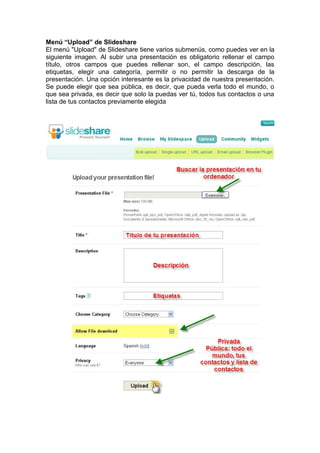
Menú “Upload” de Slideshare
El menú "Upload" de Slideshare tiene varios submenús, como puedes ver en la
siguiente imagen. Al subir una presentación es obligatorio rellenar el campo
título, otros campos que puedes rellenar son, el campo descripción, las
etiquetas, elegir una categoría, permitir o no permitir la descarga de la
presentación. Una opción interesante es la privacidad de nuestra presentación.
Se puede elegir que sea pública, es decir, que pueda verla todo el mundo, o
que sea privada, es decir que solo la puedas ver tú, todos tus contactos o una
lista de tus contactos previamente elegida
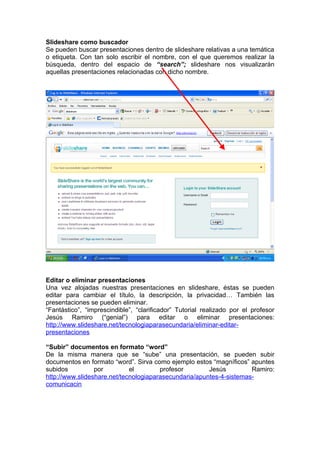
Slideshare como buscador
Se pueden buscar presentaciones dentro de slideshare relativas a una temática
o etiqueta. Con tan solo escribir el nombre, con el que queremos realizar la
búsqueda, dentro del espacio de “search”; slideshare nos visualizarán
aquellas presentaciones relacionadas con dicho nombre.


Editar o eliminar presentaciones
Una vez alojadas nuestras presentaciones en slideshare, éstas se pueden
editar para cambiar el título, la descripción, la privacidad… También las
presentaciones se pueden eliminar.
“Fantástico”, “imprescindible”, “clarificador” Tutorial realizado por el profesor
Jesús Ramiro (“genial”) para editar o eliminar presentaciones:
http://www.slideshare.net/tecnologiaparasecundaria/eliminar-editar-
presentaciones

“Subir” documentos en formato “word”
De la misma manera que se “sube” una presentación, se pueden subir
documentos en formato “word”. Sirva como ejemplo estos “magníficos” apuntes
subidos          por         el        profesor        Jesús         Ramiro:
http://www.slideshare.net/tecnologiaparasecundaria/apuntes-4-sistemas-
comunicacin

prueba

  • 1.
    Sitios web 2.0.Presentaciones y documentos En este modulo estudiaremos sitios web 2.0 donde alojar y compartir presentaciones y documentos Los profesores han utilizado las presentaciones, usando acetatos y retroproyector, como apoyo a la exposición oral de los contenidos. En la actualidad, podemos crear presentaciones con programas como PowerPoint e Impress, que incluyen información en diferentes formatos: texto, imagen, sonido y vídeo; de esta forma aumenta la eficacia didáctica de las clases magistrales. En los sitios web 2.0 se pueden compartir las presentaciones en línea con el objeto de compartir conocimiento, comunicar resultados de trabajos de investigación y mostrar los trabajos que los alumnos han elaborado en clase. Actualmente existen sitios web2.0 que nos permiten compartir presentaciones y todo tipo de documentos ofimáticos en diferentes formatos. • SlideShare (http://www.slideshare.net/ ). Permite compartir presentaciones de diapositivas en diversos formatos: PowerPoint (ppt, pps, pot); OpenOffice (odp), Documentos en pdf. También se pueden compartir Documentos y Hojas de cálculo: Microsoft Office- doc, rtf, xls; OpenOffice- odt, ods, pdf. Para los formatos .pptx or .docx (Microsoft Office 2007+), guardar en versión más baja (ppt/doc) o guardar como pdf. • SlideBoom (http://www.slideboom.com/) Es un sitio web 2.0 para alojar presentaciones en línea, soporta los formatos .ppt y .pps. • Issuu (http://issuu.com/). Se utiliza para convertir archivos pdf en objetos flash dando un aspecto de revista impresa con una experiencia de usuario similar, especialmente a la hora de pasar páginas. • Scribd (http://www.scribd.com/). Sirve para compartir informes, artículos y presentaciones. Permite compartir cualquier documento ofimático: Word, Excel, pdf, etc.. Microsoft Office doc, docx pt, pptx, pps xls, xlsx. PDF pdf, ps. Open Office odt, odp, sxw, sxi, etc. Text txt, rtf
  • 2.
    Slideshare SlideShare es unsitio web 2.0, con características de red social, para publicar y compartir presentaciones. Las presentaciones se pueden compartir pública o privadamente. SlideShare permite compartir fácilmente una presentación a través de una URL pública y facilita el código HTML para insertar una presentación en una página web. Todas las presentaciones están etiquetadas para facilitar su búsqueda. Crear una cuenta en slideshare y subir una presentación Crear una cuenta en slideshare es un proceso sencillo que se completa en pocos pasos. Escribe la siguiente URL en la barra de direcciones del navegador: http://www.slideshare.net/. Haz clic en "signup" y rellena todos los campos: nombre de usuario, dirección de correo electrónico y password. Aunque es muy intuitivo, si se tienen dudas se pueden consultar cualquiera de los siguientes tutoriales:  Tutorial de Monicak para crear una cuenta y subir una presentación a slideshare. http://www.slideshare.net/monicak/slideshare-para-facilred  El tutorial creado por el profesor Ángel Puente sobre cómo crear una cuenta en slideshare y cómo subir nuestra primera presentación: http://www.slideshare.net/curso_presentaciones/slideshare-243117? type=powerpoint
  • 3.
    Menú “Upload” deSlideshare El menú "Upload" de Slideshare tiene varios submenús, como puedes ver en la siguiente imagen. Al subir una presentación es obligatorio rellenar el campo título, otros campos que puedes rellenar son, el campo descripción, las etiquetas, elegir una categoría, permitir o no permitir la descarga de la presentación. Una opción interesante es la privacidad de nuestra presentación. Se puede elegir que sea pública, es decir, que pueda verla todo el mundo, o que sea privada, es decir que solo la puedas ver tú, todos tus contactos o una lista de tus contactos previamente elegida
  • 4.
    Slideshare como buscador Sepueden buscar presentaciones dentro de slideshare relativas a una temática o etiqueta. Con tan solo escribir el nombre, con el que queremos realizar la búsqueda, dentro del espacio de “search”; slideshare nos visualizarán aquellas presentaciones relacionadas con dicho nombre. Editar o eliminar presentaciones Una vez alojadas nuestras presentaciones en slideshare, éstas se pueden editar para cambiar el título, la descripción, la privacidad… También las presentaciones se pueden eliminar. “Fantástico”, “imprescindible”, “clarificador” Tutorial realizado por el profesor Jesús Ramiro (“genial”) para editar o eliminar presentaciones: http://www.slideshare.net/tecnologiaparasecundaria/eliminar-editar- presentaciones “Subir” documentos en formato “word” De la misma manera que se “sube” una presentación, se pueden subir documentos en formato “word”. Sirva como ejemplo estos “magníficos” apuntes subidos por el profesor Jesús Ramiro: http://www.slideshare.net/tecnologiaparasecundaria/apuntes-4-sistemas- comunicacin