Slideshare
  Presentaciones Online
Slideshare

    Slideshare:
   Es un espacio de alojamiento gratuito donde los
    usuarios pueden enviar presentaciones, que luego
    quedan almacenadas en formato Flash para ser
    visualizadas online.
Slideshare
 Admite archivos de hasta 100 Mb de peso.
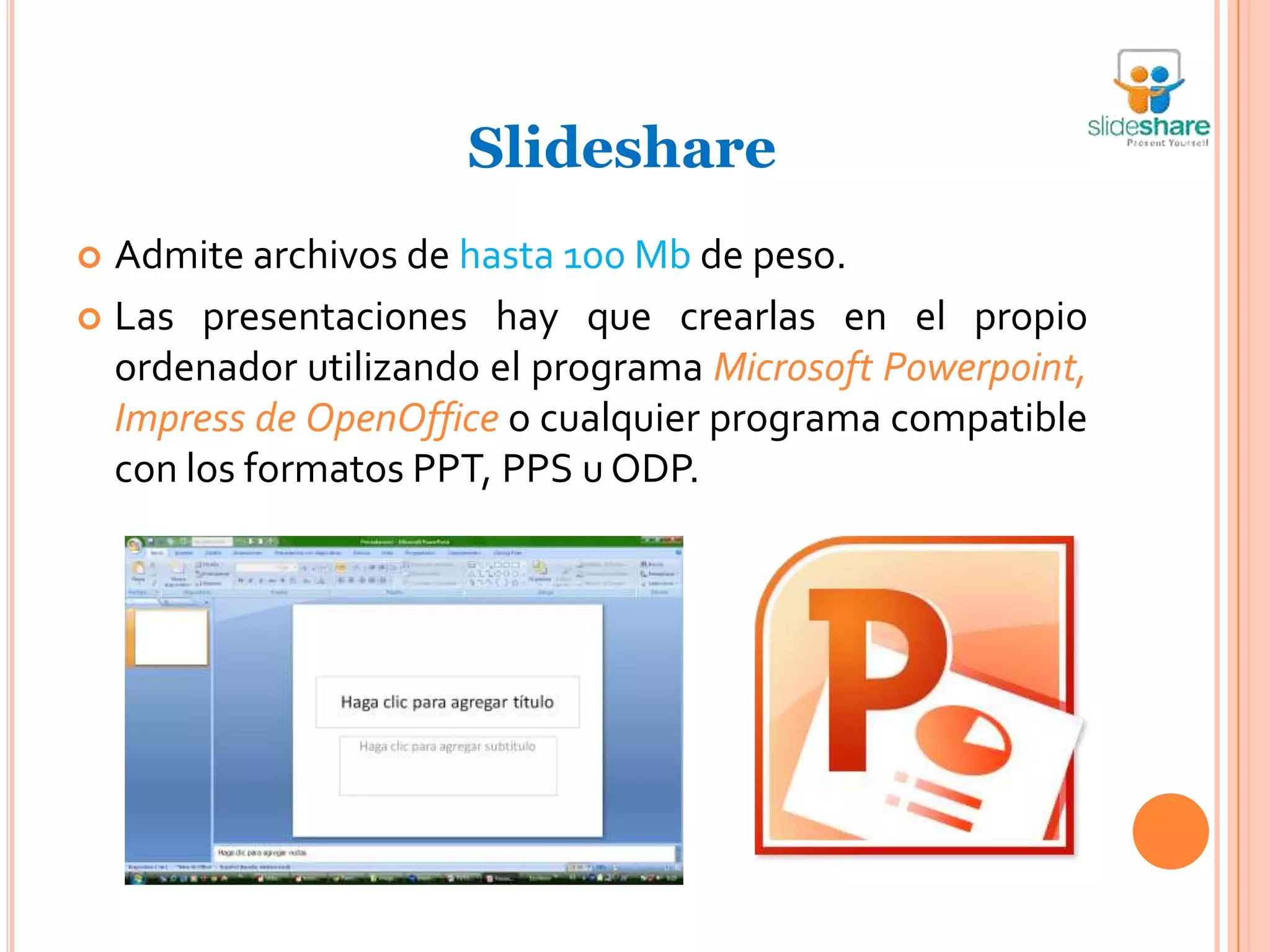
 Las presentaciones hay que crearlas en el propio
  ordenador utilizando el programa Microsoft Powerpoint,
  Impress de OpenOffice o cualquier programa compatible
  con los formatos PPT, PPS u ODP.
Slideshare
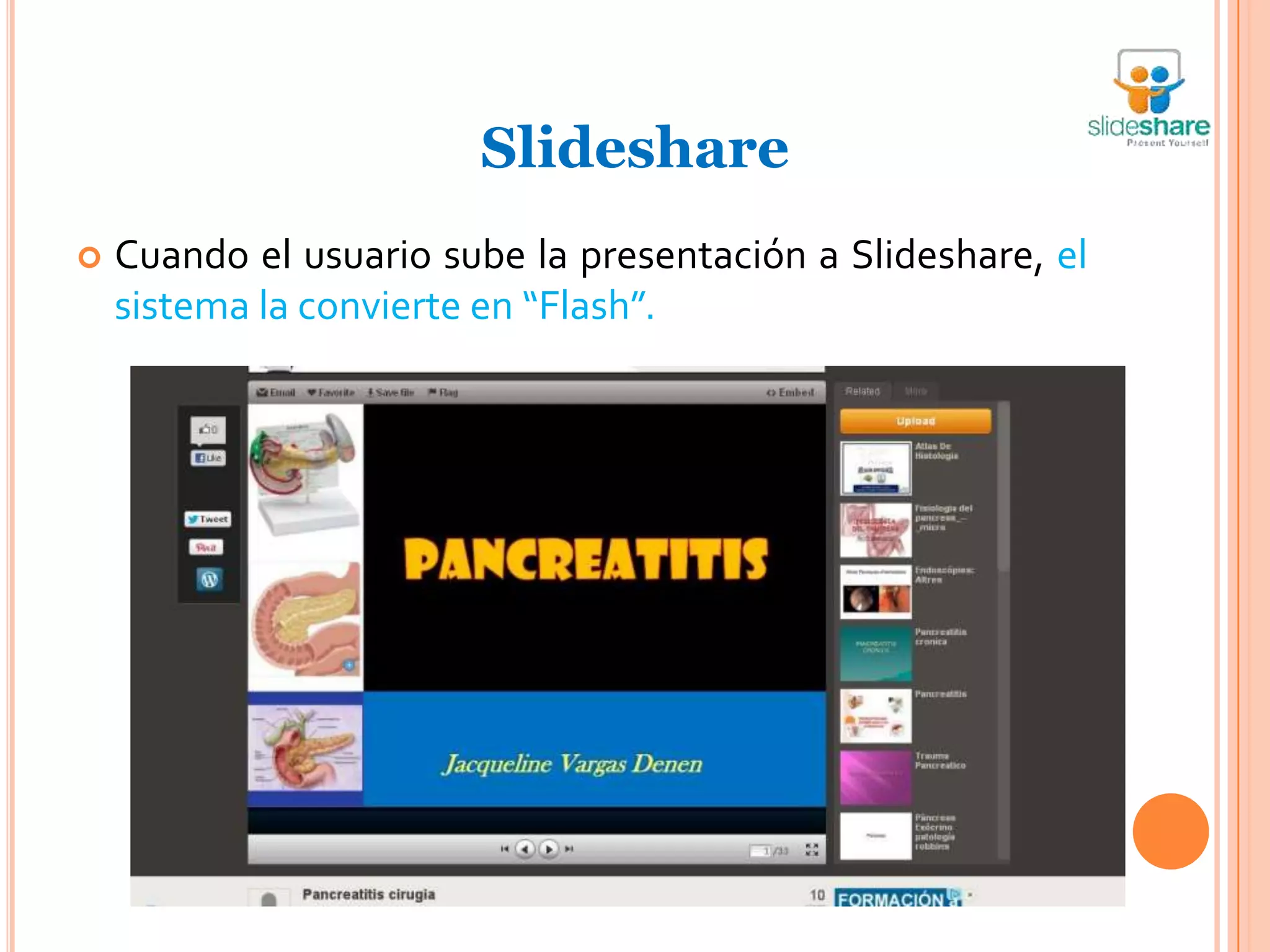
   Cuando el usuario sube la presentación a Slideshare, el
    sistema la convierte en “Flash”.
Registro en Slideshare
   Ingresa a la siguiente dirección:
                   http://www.slideshare.net/
Registro en Slideshare
                       Primer Paso:


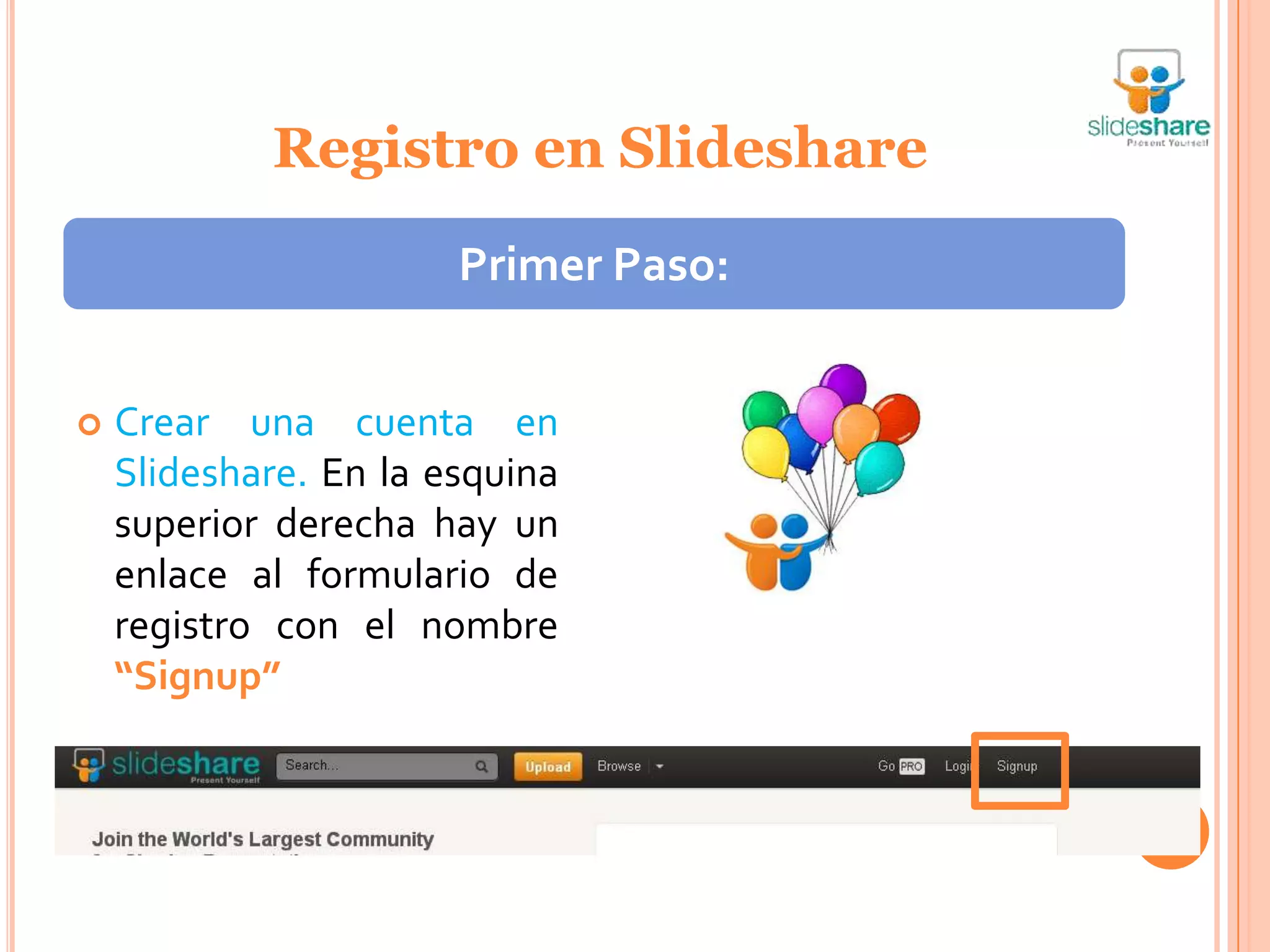
   Crear una cuenta en
    Slideshare. En la esquina
    superior derecha hay un
    enlace al formulario de
    registro con el nombre
    “Signup”
Registro en Slideshare
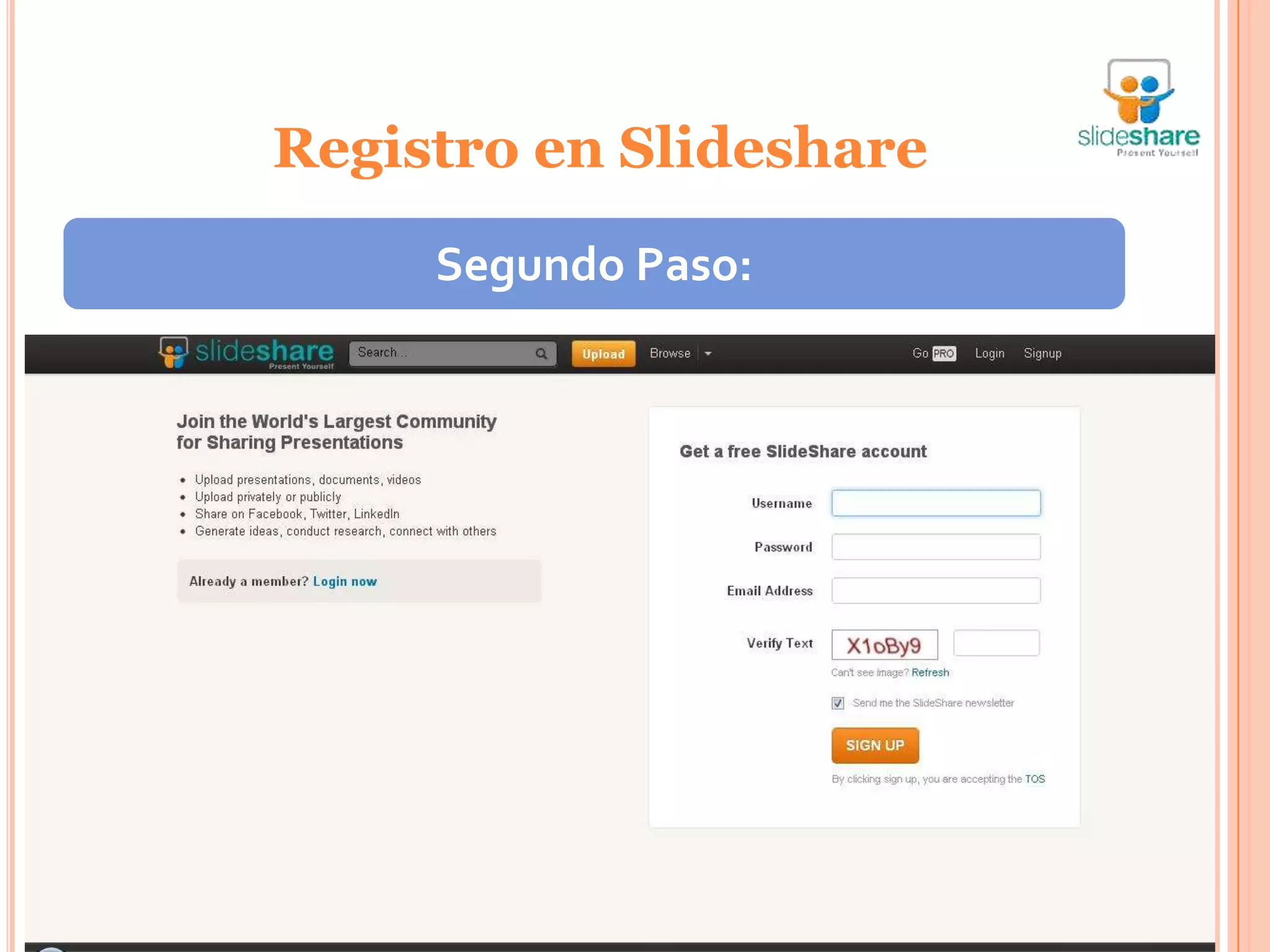
                     Segundo Paso:
   Se abrirá una nueva página donde deberá completar los
    datos que se solicitan.
Registro en Slideshare
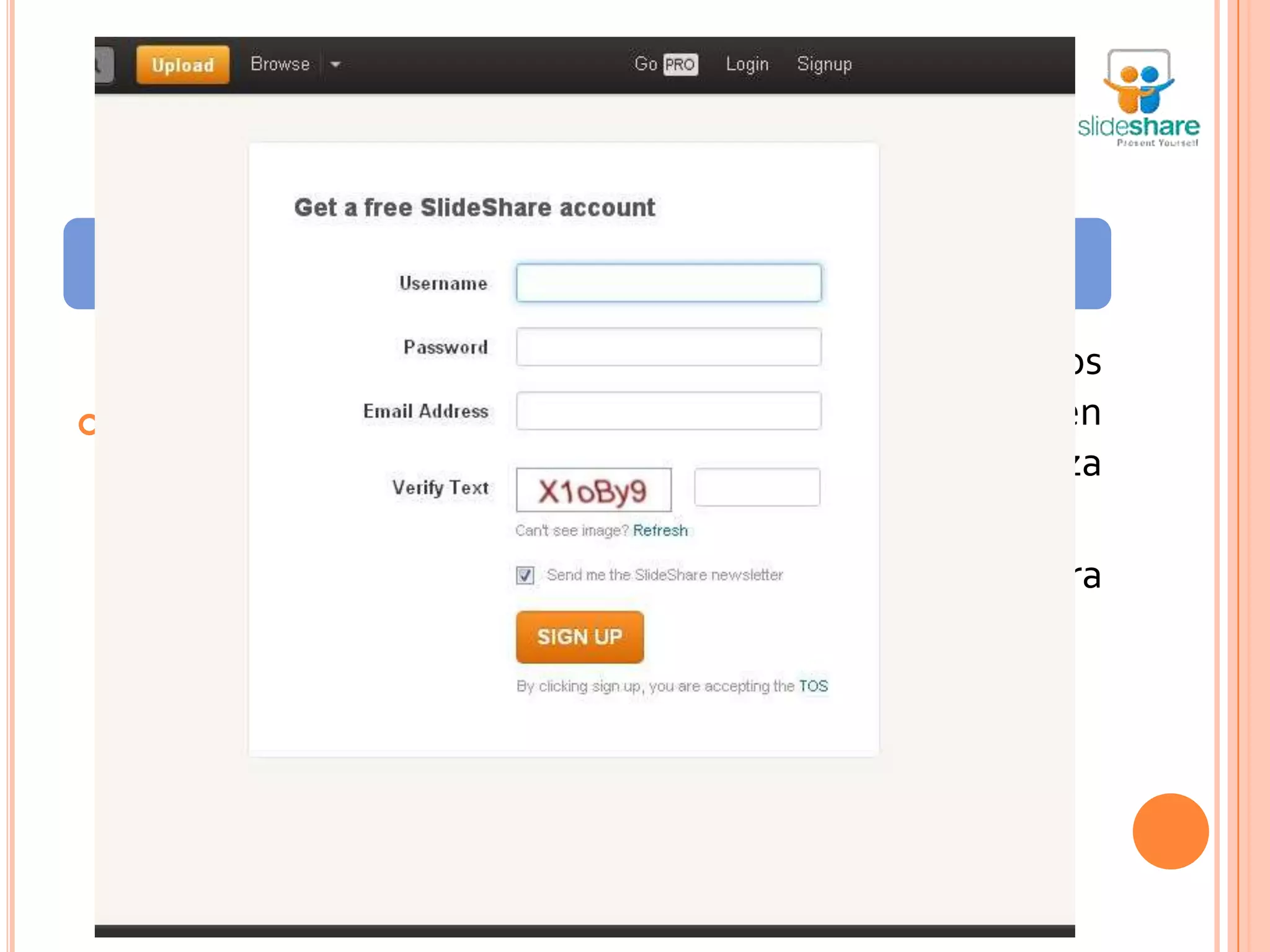
         Tercer Paso:                   Cuarto Paso:

                                   Una vez completados los
   Después       se    debe        campos, hacer clic en
    comprobar       que      el     “Sign up”, así se finaliza
    nombre      se    usuario       el proceso de registro.
    elegido esta disponible.       Cierre la página, y abra
                                    su correo .
Registro en Slideshare
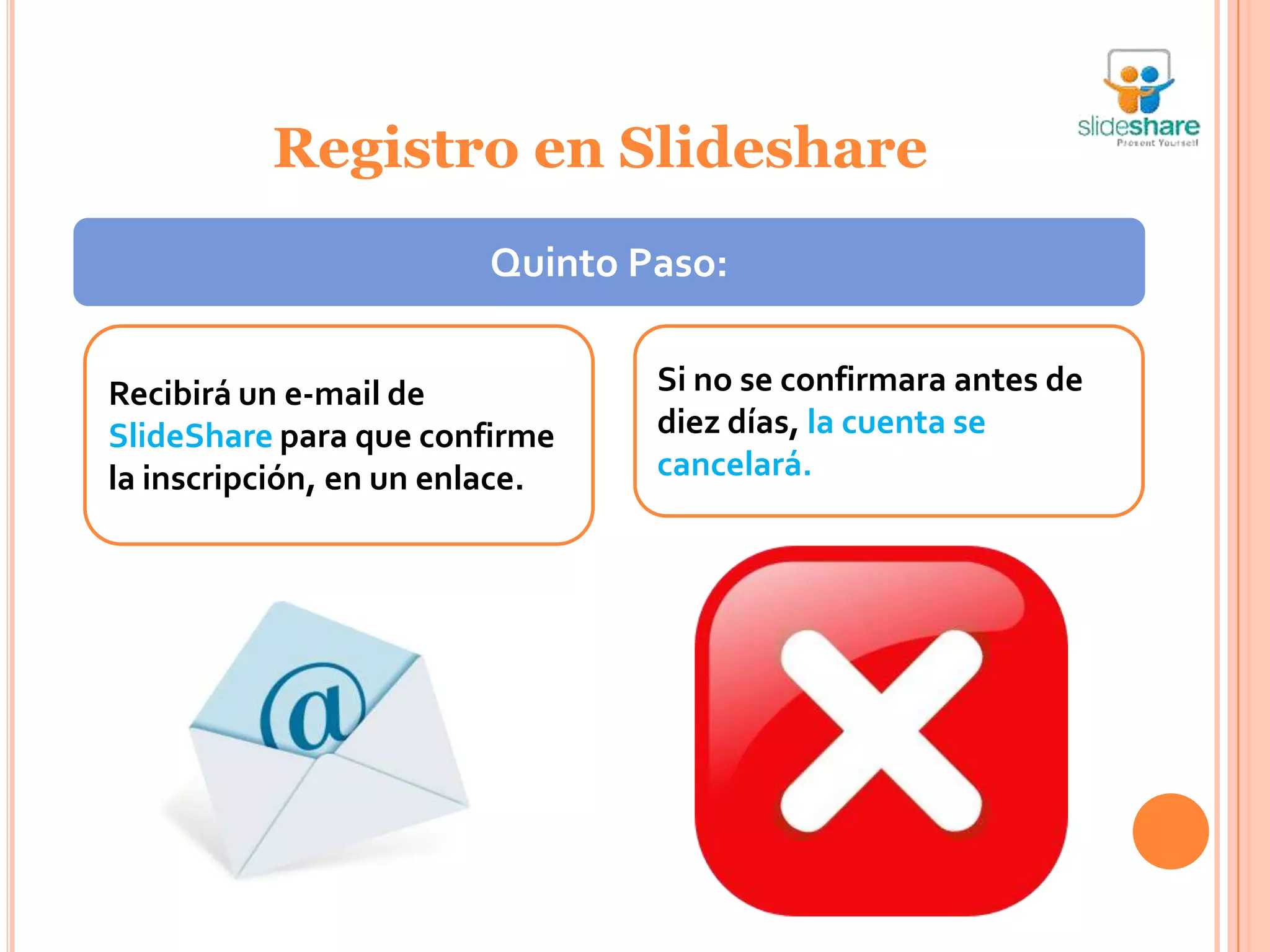
                        Quinto Paso:


Recibirá un e-mail de           Si no se confirmara antes de
SlideShare para que confirme    diez días, la cuenta se
la inscripción, en un enlace.   cancelará.
Fin del registro en Slideshare
   Una vez cumplidos todos los pasos, estará habilitado
    para subir sus presentaciones, incluso incorporarlas en
    otras herramientas de la Web, como blogs o wikis.
Subir presentaciones a Slideshare
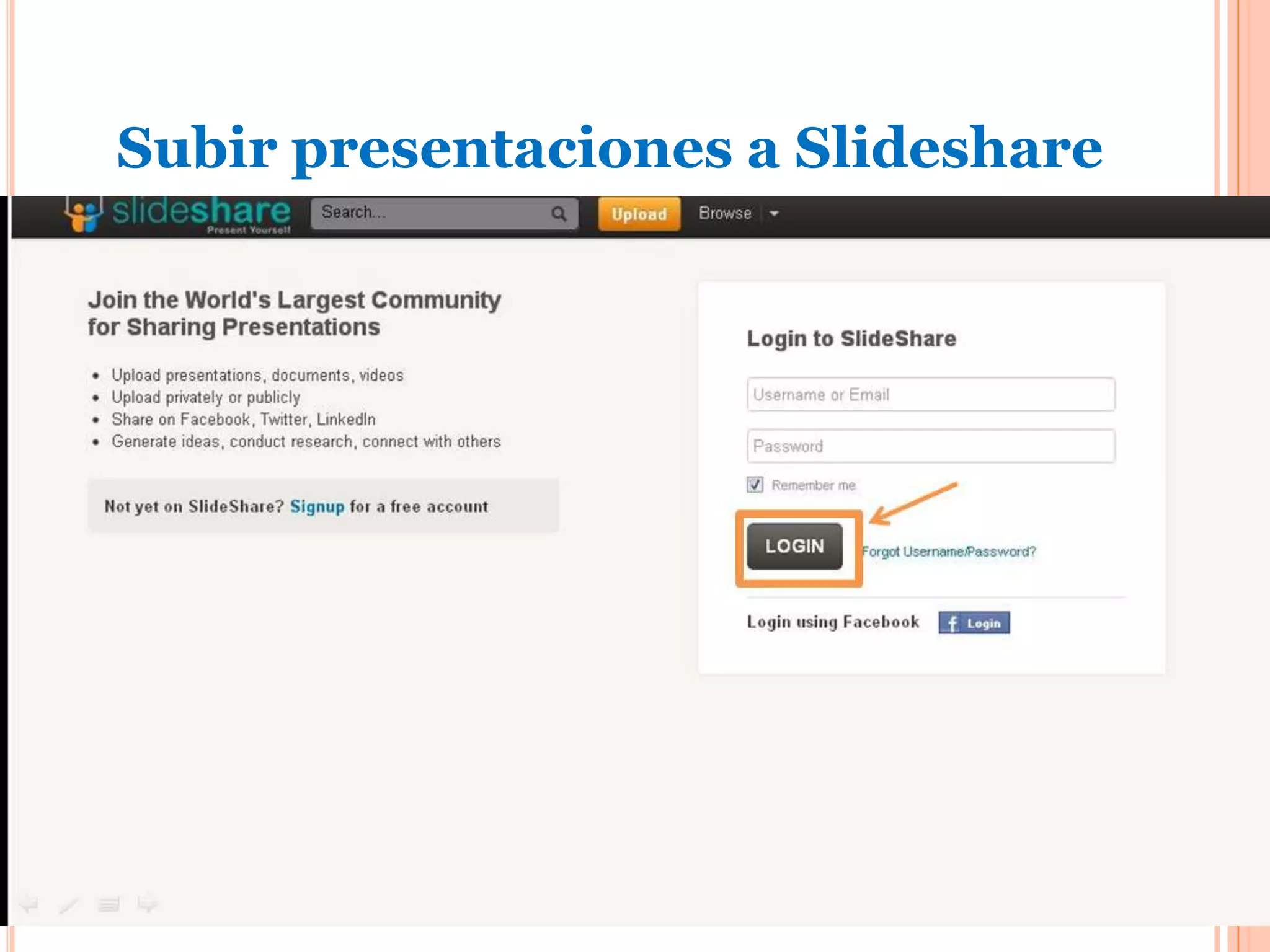
                      Primer paso:
 En el sitio www.slideshare.net coloque usuario y
  contraseña para ingresar a su cuenta.
 Haga clic en Login.
Subir presentaciones a Slideshare
                      Segundo paso:
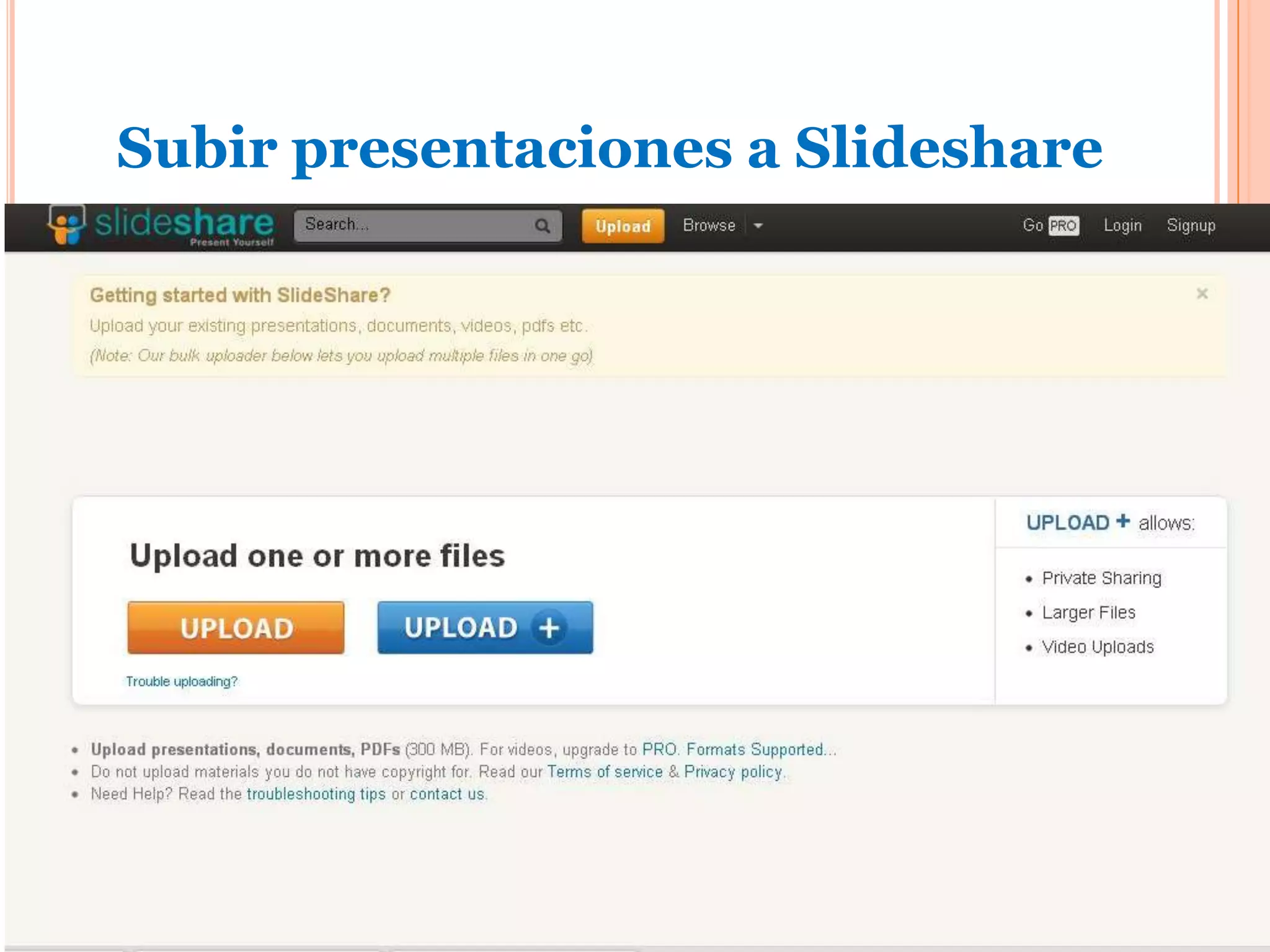
   Haga clic en Upload (subir), como se muestra en la siguiente
    imagen:
Subir presentaciones a Slideshare
                        Tercer paso:
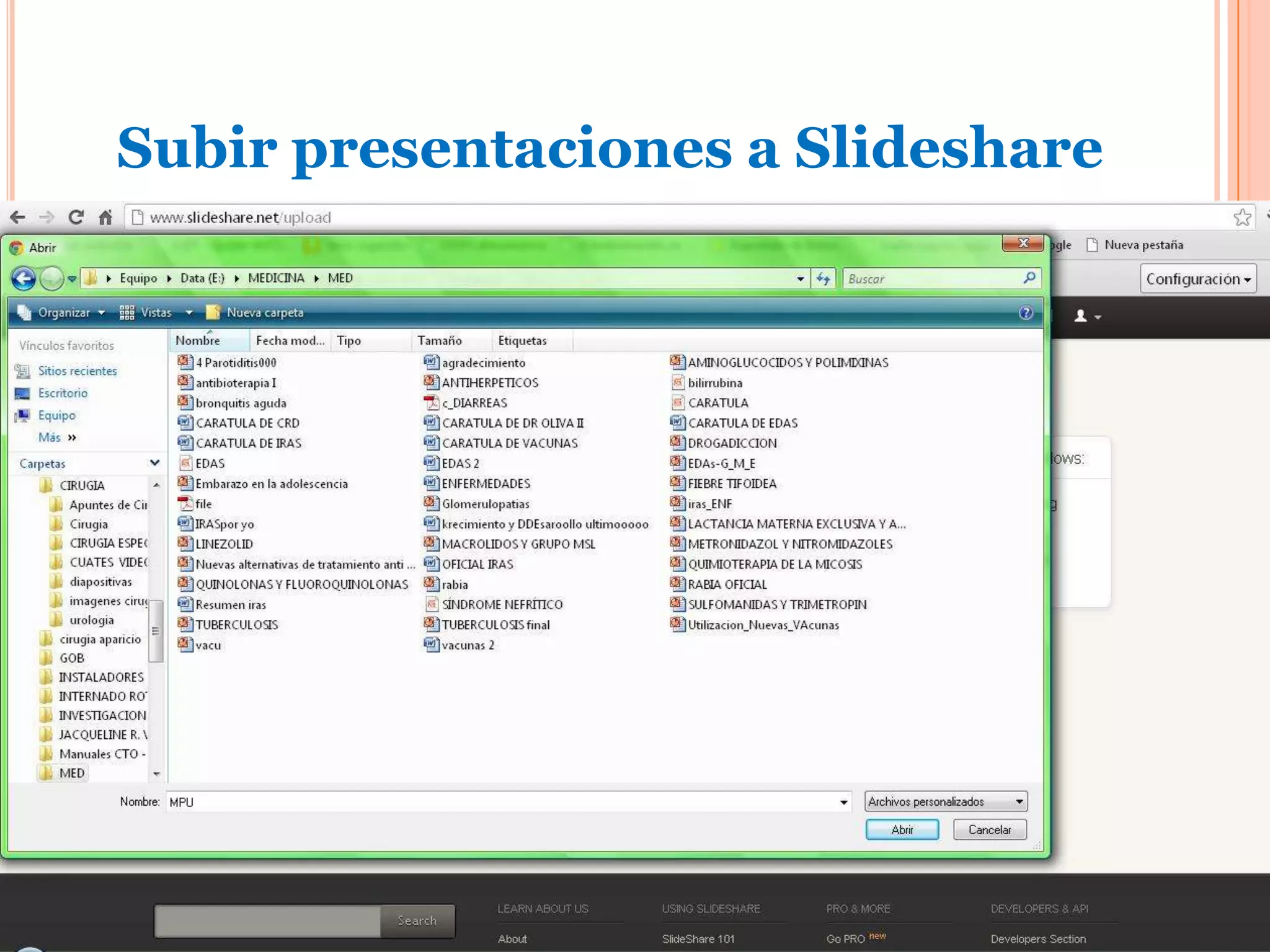
   Se abrirá un cuadro de diálogo para buscar la presentación.
   Una vez encontrada seleccionarla y hacer clic en Abrir.
    Observe la siguiente imagen:
Subir presentaciones a Slideshare
                      Cuarto paso:
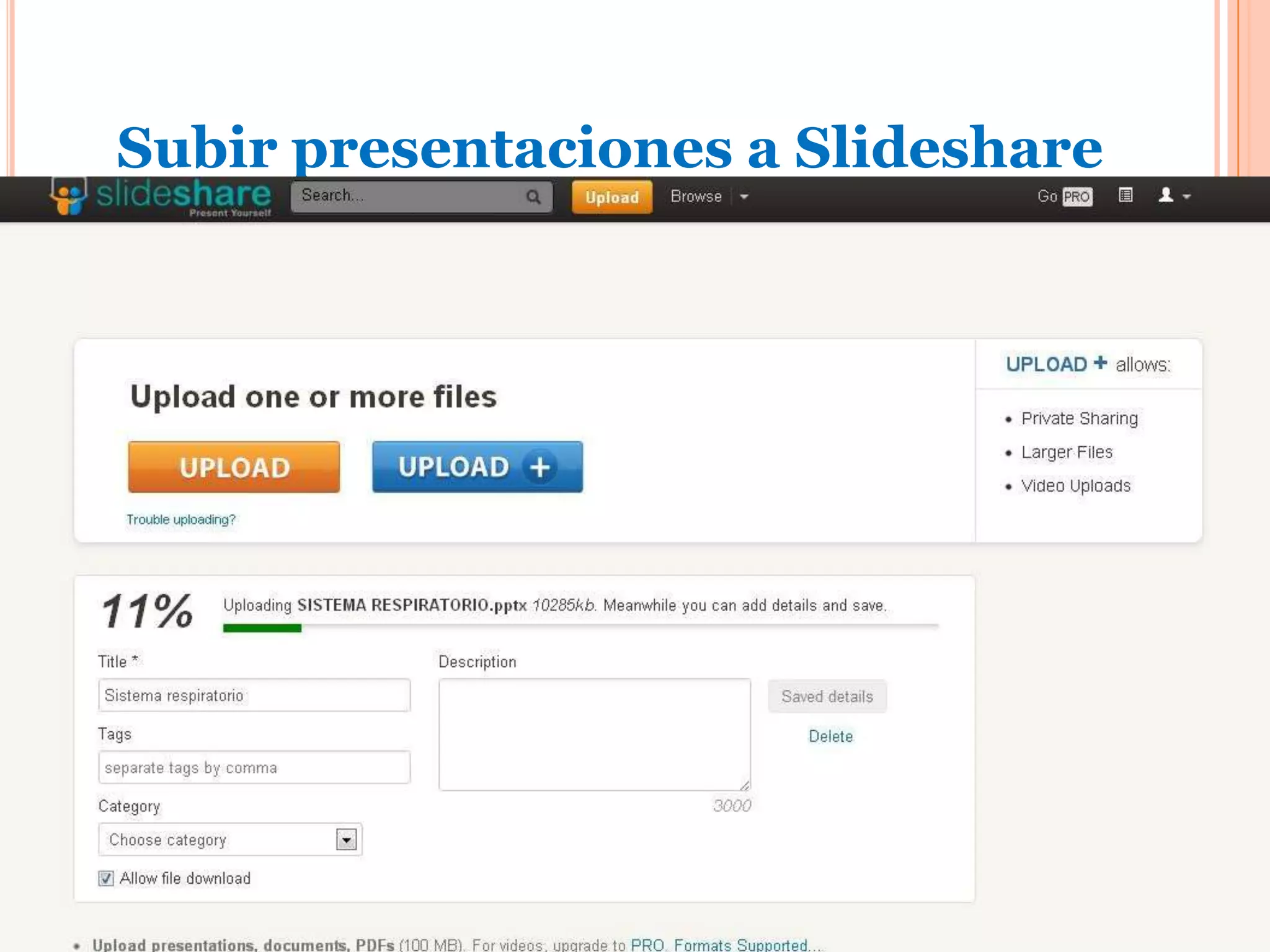
   De esta manera verá cómo va subiendo la presentación a
    la herramienta SlideShare.
Subir presentaciones a Slideshare
                         Quinto Paso:
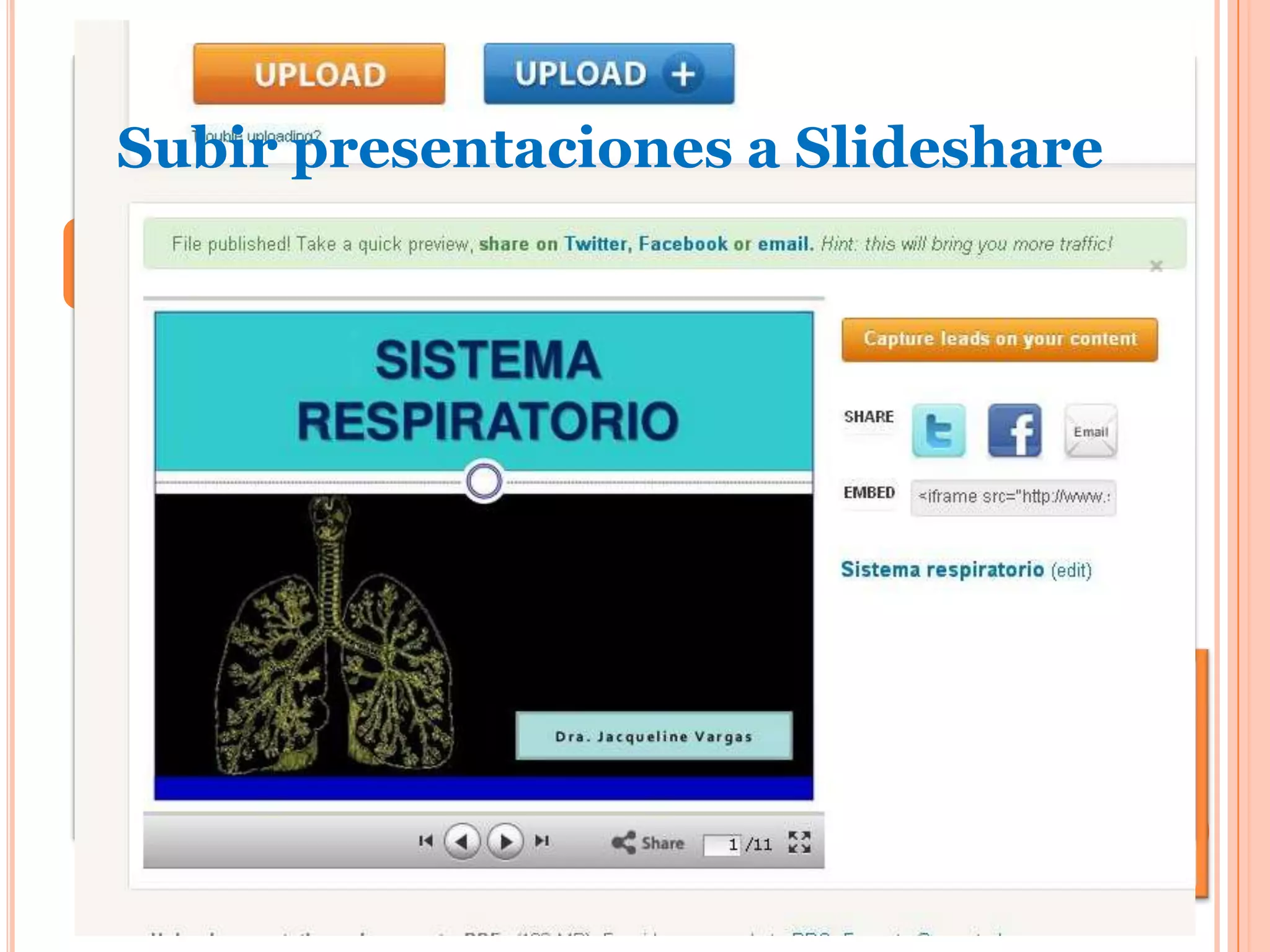
   Finalizada la carga se pueden completar los siguientes
    datos:
       Title: colocar el título de la presentación.
       Tags: colocar las palabras claves del archivo.
       Category: elegir la categoría. Ej.: Education.
       Description: escribir una breve descripción del archivo.
       Seleccionar Saved details
   El archivo se publicará automáticamente.
Incluir presentaciones
                en un Blog


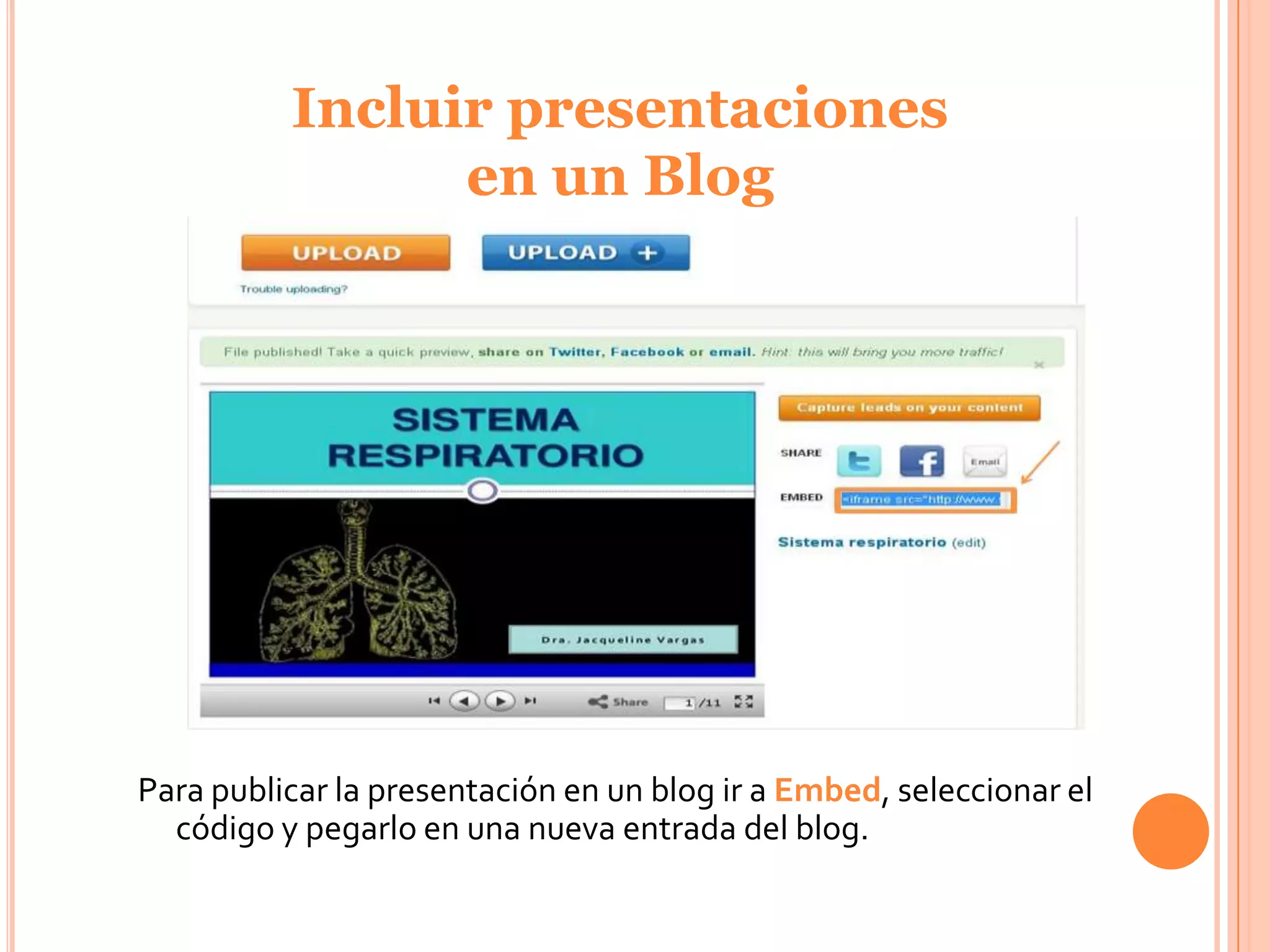
Para publicar la presentación en un blog ir a Embed, seleccionar el
  código y pegarlo en una nueva entrada del blog.
Incluir presentaciones en un Blog
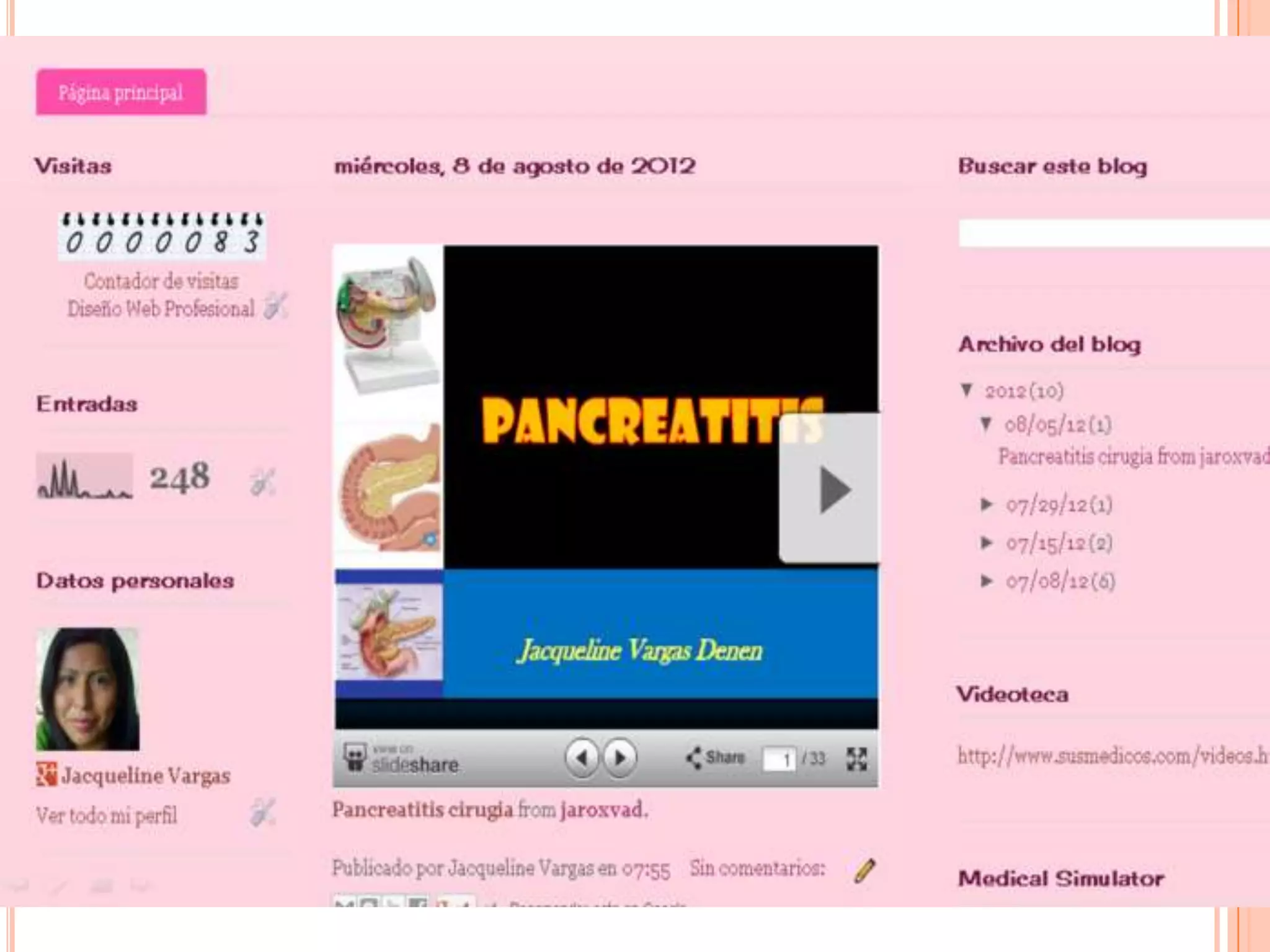
   Seguir ésta secuencia:


    1                        2


    3                        4
Referencias:
 http://coleccion.educ.ar/coleccion/CD26/datos/recursos
  /tutorial_slideshare.pdf
 http://telefonica.net/web2/graficaweb/auxiliar/slideshar
  e.pdf
 http://integrar.bue.edu.ar/wp-
  content/uploads/2011/06/Tutorial-Slideshare.pdf
Tutorial slideshare

Tutorial slideshare

  • 1.
  • 2.
    Slideshare Slideshare:  Es un espacio de alojamiento gratuito donde los usuarios pueden enviar presentaciones, que luego quedan almacenadas en formato Flash para ser visualizadas online.
  • 3.
    Slideshare  Admite archivosde hasta 100 Mb de peso.  Las presentaciones hay que crearlas en el propio ordenador utilizando el programa Microsoft Powerpoint, Impress de OpenOffice o cualquier programa compatible con los formatos PPT, PPS u ODP.
  • 4.
    Slideshare  Cuando el usuario sube la presentación a Slideshare, el sistema la convierte en “Flash”.
  • 5.
    Registro en Slideshare  Ingresa a la siguiente dirección: http://www.slideshare.net/
  • 6.
    Registro en Slideshare Primer Paso:  Crear una cuenta en Slideshare. En la esquina superior derecha hay un enlace al formulario de registro con el nombre “Signup”
  • 7.
    Registro en Slideshare Segundo Paso:  Se abrirá una nueva página donde deberá completar los datos que se solicitan.
  • 8.
    Registro en Slideshare Tercer Paso: Cuarto Paso:  Una vez completados los  Después se debe campos, hacer clic en comprobar que el “Sign up”, así se finaliza nombre se usuario el proceso de registro. elegido esta disponible.  Cierre la página, y abra su correo .
  • 9.
    Registro en Slideshare Quinto Paso: Recibirá un e-mail de Si no se confirmara antes de SlideShare para que confirme diez días, la cuenta se la inscripción, en un enlace. cancelará.
  • 10.
    Fin del registroen Slideshare  Una vez cumplidos todos los pasos, estará habilitado para subir sus presentaciones, incluso incorporarlas en otras herramientas de la Web, como blogs o wikis.
  • 11.
    Subir presentaciones aSlideshare Primer paso:  En el sitio www.slideshare.net coloque usuario y contraseña para ingresar a su cuenta.  Haga clic en Login.
  • 12.
    Subir presentaciones aSlideshare Segundo paso:  Haga clic en Upload (subir), como se muestra en la siguiente imagen:
  • 13.
    Subir presentaciones aSlideshare Tercer paso:  Se abrirá un cuadro de diálogo para buscar la presentación.  Una vez encontrada seleccionarla y hacer clic en Abrir. Observe la siguiente imagen:
  • 14.
    Subir presentaciones aSlideshare Cuarto paso:  De esta manera verá cómo va subiendo la presentación a la herramienta SlideShare.
  • 15.
    Subir presentaciones aSlideshare Quinto Paso:  Finalizada la carga se pueden completar los siguientes datos:  Title: colocar el título de la presentación.  Tags: colocar las palabras claves del archivo.  Category: elegir la categoría. Ej.: Education.  Description: escribir una breve descripción del archivo.  Seleccionar Saved details  El archivo se publicará automáticamente.
  • 16.
    Incluir presentaciones en un Blog Para publicar la presentación en un blog ir a Embed, seleccionar el código y pegarlo en una nueva entrada del blog.
  • 17.
    Incluir presentaciones enun Blog  Seguir ésta secuencia: 1 2 3 4
  • 18.
    Referencias:  http://coleccion.educ.ar/coleccion/CD26/datos/recursos /tutorial_slideshare.pdf  http://telefonica.net/web2/graficaweb/auxiliar/slideshar e.pdf  http://integrar.bue.edu.ar/wp- content/uploads/2011/06/Tutorial-Slideshare.pdf