BUSQUEDA EN BASE DE
DATOS DIALNET
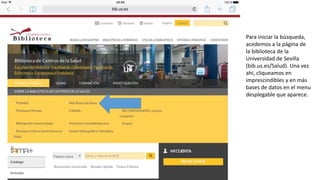
Para iniciar la búsqueda,
acedemos a la página de
la biblioteca de la
Universidad de Sevilla
(bib.us.es/Salud). Una vez
ahí, cliqueamos en
imprescindibles y en más
bases de datos en el menu
desplegable que aparece.
La página nos muestra
algunas bases de daros
útiles. De entre todas, vamos
a seleccionar Dialnet, que se
encuentra en el cuadro de
multidisciplinares a la
derecha.
Una vez que estamos en
la página Dialnet,
introducimos en el
buscador de
documentos palabras
claves, sobre lo que
queremos buscar, en
nuestro caso sobre la
influencia que tiene el
estilo de vida en el
sobrepeso y la obesidad
en adultos y ancianos
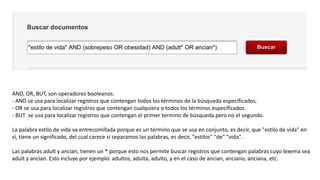
AND, OR, BUT, son operadores booleanos.
- AND se usa para localizar registros que contengan todos los términos de la búsqueda especificados.
- OR se usa para localizar registros que contengan cualquiera o todos los términos especificados.
- BUT se usa para localizar registros que contengan el primer termino de búsqueda pero no el segundo.
La palabra estilo de vida va entrecomillada porque es un término que se usa en conjunto, es decir, que "estilo de vida" en
sí, tiene un significado, del cual carece si separamos las palabras, es decir, "estilos" "de" "vida".
Las palabras adult y ancian, tienen un * porque esto nos permite buscar registros que contengan palabras cuyo lexema sea
adult y ancian. Esto incluye por ejemplo: adultos, adulta, adulto, y en el caso de ancian, anciano, anciana, etc.
Cuando cliqueamos en
buscar, nos van a salir
resultados que se
ajustan a lo que
nosotros hemos
especificado en el
buscador. En este caso,
salen 68 documentos
ordenados por orden de
prevalencia.
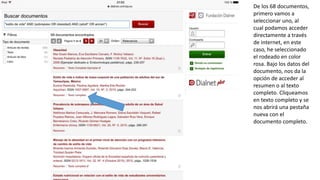
De los 68 documentos,
primero vamos a
seleccionar uno, al
cual podamos acceder
directamente a través
de internet, en este
caso, he seleccionado
el rodeado en color
rosa. Bajo los datos del
documento, nos da la
opción de acceder al
resumen o al texto
completo. Cliqueamos
en texto completo y se
nos abrirá una pestaña
nueva con el
documento completo.
Hay algunos
documentos, a los
cuales no podemos
acceder directamente
online, sino que
pertenecen a revistas
las cuales no son
gratuitas. En estos
casos, hay que
comprobar si la US
tiene algún concierto
con dichas revistas. Si la
respuesta es afirmativa,
podremos acceder a
ellas, si es negativa por
el contrario, no
podremos leer el
documento, solamente
el resumen. Un
ejemplo de esto es el
documento rodeado en
rosa.
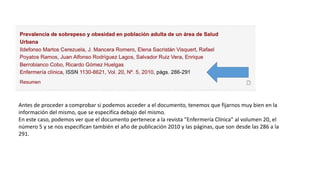
Antes de proceder a comprobar si podemos acceder a el documento, tenemos que fijarnos muy bien en la
información del mismo, que se especifica debajo del mismo.
En este caso, podemos ver que el documento pertenece a la revista "Enfermería Clínica" al volumen 20, el
número 5 y se nos especifican también el año de publicación 2010 y las páginas, que son desde las 286 a la
291.
Abrimos una nueva
pestaña y ponemos en el
buscador "fama us".
Accedemos a la página.
Abrimos la página y una
vez dentro, tenemos que
acceder a nuestra
cuenta, con nuestro
usuario virtual y nuestra
contraseña.
Una vez dentro,
tenemos que
poner en el
buscador el
nombre de la
revista a la cual
pertenece el
documento que
queremos
buscar
Fama+ nos va a
informar si podemos
acceder a la revista, en
el caso de que la tenga
concertada. En el caso
de la revista Enfermería
Clínica, la tiene
concertada y por lo
tanto vamos a cliquear
en "Enfermería Clínica
[recurso electónico]"
para acceder a ella
online.
Al cliquear, se nos abrirá una
nueva pestaña de Science
Direct. Tenemos que
seleccionar la organización a
través de la cual estamos
accediendo. En nuestro caso
desde la Universidad de
Sevilla. Lo seleccionamos y
cliqueamos en el botón de
"continue".
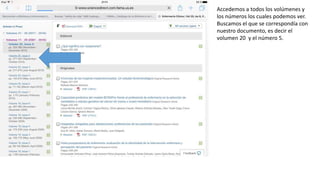
Accedemos a todos los volúmenes y
los números los cuales podemos ver.
Buscamos el que se correspondía con
nuestro documento, es decir el
volumen 20 y el número 5.
Cliqueamos en el volumen y el
número correspondiente a nuestro
artículo y nos va a salir este y
también otros que salen en el mismo
volumen y número de la revista. A
continuación, cliqueamos sobre el
botón de PDF y se nos abrirá otra
pestaña con el PDF que contiene
nuestro artículo buscado.
Este es el artículo que
buscábamos completo.
Presentacionestadistica

Presentacionestadistica

  • 1.
    BUSQUEDA EN BASEDE DATOS DIALNET
  • 2.
    Para iniciar labúsqueda, acedemos a la página de la biblioteca de la Universidad de Sevilla (bib.us.es/Salud). Una vez ahí, cliqueamos en imprescindibles y en más bases de datos en el menu desplegable que aparece.
  • 3.
    La página nosmuestra algunas bases de daros útiles. De entre todas, vamos a seleccionar Dialnet, que se encuentra en el cuadro de multidisciplinares a la derecha.
  • 4.
    Una vez queestamos en la página Dialnet, introducimos en el buscador de documentos palabras claves, sobre lo que queremos buscar, en nuestro caso sobre la influencia que tiene el estilo de vida en el sobrepeso y la obesidad en adultos y ancianos
  • 5.
    AND, OR, BUT,son operadores booleanos. - AND se usa para localizar registros que contengan todos los términos de la búsqueda especificados. - OR se usa para localizar registros que contengan cualquiera o todos los términos especificados. - BUT se usa para localizar registros que contengan el primer termino de búsqueda pero no el segundo. La palabra estilo de vida va entrecomillada porque es un término que se usa en conjunto, es decir, que "estilo de vida" en sí, tiene un significado, del cual carece si separamos las palabras, es decir, "estilos" "de" "vida". Las palabras adult y ancian, tienen un * porque esto nos permite buscar registros que contengan palabras cuyo lexema sea adult y ancian. Esto incluye por ejemplo: adultos, adulta, adulto, y en el caso de ancian, anciano, anciana, etc.
  • 6.
    Cuando cliqueamos en buscar,nos van a salir resultados que se ajustan a lo que nosotros hemos especificado en el buscador. En este caso, salen 68 documentos ordenados por orden de prevalencia.
  • 7.
    De los 68documentos, primero vamos a seleccionar uno, al cual podamos acceder directamente a través de internet, en este caso, he seleccionado el rodeado en color rosa. Bajo los datos del documento, nos da la opción de acceder al resumen o al texto completo. Cliqueamos en texto completo y se nos abrirá una pestaña nueva con el documento completo.
  • 8.
    Hay algunos documentos, alos cuales no podemos acceder directamente online, sino que pertenecen a revistas las cuales no son gratuitas. En estos casos, hay que comprobar si la US tiene algún concierto con dichas revistas. Si la respuesta es afirmativa, podremos acceder a ellas, si es negativa por el contrario, no podremos leer el documento, solamente el resumen. Un ejemplo de esto es el documento rodeado en rosa.
  • 9.
    Antes de procedera comprobar si podemos acceder a el documento, tenemos que fijarnos muy bien en la información del mismo, que se especifica debajo del mismo. En este caso, podemos ver que el documento pertenece a la revista "Enfermería Clínica" al volumen 20, el número 5 y se nos especifican también el año de publicación 2010 y las páginas, que son desde las 286 a la 291.
  • 10.
    Abrimos una nueva pestañay ponemos en el buscador "fama us". Accedemos a la página.
  • 11.
    Abrimos la páginay una vez dentro, tenemos que acceder a nuestra cuenta, con nuestro usuario virtual y nuestra contraseña.
  • 12.
    Una vez dentro, tenemosque poner en el buscador el nombre de la revista a la cual pertenece el documento que queremos buscar
  • 13.
    Fama+ nos vaa informar si podemos acceder a la revista, en el caso de que la tenga concertada. En el caso de la revista Enfermería Clínica, la tiene concertada y por lo tanto vamos a cliquear en "Enfermería Clínica [recurso electónico]" para acceder a ella online.
  • 14.
    Al cliquear, senos abrirá una nueva pestaña de Science Direct. Tenemos que seleccionar la organización a través de la cual estamos accediendo. En nuestro caso desde la Universidad de Sevilla. Lo seleccionamos y cliqueamos en el botón de "continue".
  • 15.
    Accedemos a todoslos volúmenes y los números los cuales podemos ver. Buscamos el que se correspondía con nuestro documento, es decir el volumen 20 y el número 5.
  • 16.
    Cliqueamos en elvolumen y el número correspondiente a nuestro artículo y nos va a salir este y también otros que salen en el mismo volumen y número de la revista. A continuación, cliqueamos sobre el botón de PDF y se nos abrirá otra pestaña con el PDF que contiene nuestro artículo buscado.
  • 17.
    Este es elartículo que buscábamos completo.