PREZI
Es una aplicación multimedia para la creación de presentaciones similar a Microsoft
office PowerPoint, pero que, a diferencia de éste, es mucho más dinámica ya que
abandona las presentaciones estrictamente lineales, y está basada en el visual thinking,
el cual proporciona mejores efectos visuales que otras herramientas.
Se puede instalar en los sistemas operativos de Windows y
Mac os así como aplicación para iPhone e iPad.
 Si por el contrario te gusta tener todo controlado, y aprecias las
presentaciones donde el contenido es lo más importante PowerPoint es tu
arma de batalla.
 Una buena alternativa para elegir el gestor correcto es simplemente
analizar tu proyecto para saber cual de las dos opciones es la que daría un
aporte de valor. Si tu intención es realizar una presentación moderna que
haga que tu proyecto destaque sobre el resto y además te gusta probar
cosas nuevas tu opción es sin duda alguna es Prezi
Ventajas
 Es posible trabajar con una aplicación instalada o de
manera online.
 Cuenta con una interfaz innovadora y que permite gran
libertad creativa.
 El resultado final es mas atractivo y con un acabado mas
profesional y moderno
Desventajas
 Las presentaciones no se pueden imprimir ni
descargar.
 Si se trabaja online siempre es necesario el uso
de internet.
 Es una aplicación de pago, solo cuenta con
cuentas gratuitas para profesores o estudiantes.
Creación de una cuenta
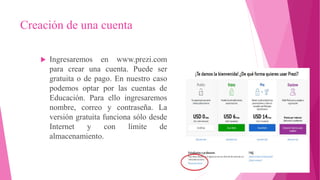
 Ingresaremos en www.prezi.com
para crear una cuenta. Puede ser
gratuita o de pago. En nuestro caso
podemos optar por las cuentas de
Educación. Para ello ingresaremos
nombre, correo y contraseña. La
versión gratuita funciona sólo desde
Internet y con límite de
almacenamiento.
Como Crear una presentación
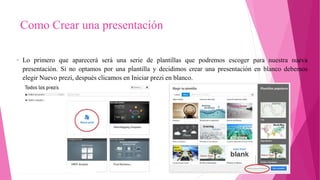
• Lo primero que aparecerá será una serie de plantillas que podremos escoger para nuestra nueva
presentación. Si no optamos por una plantilla y decidimos crear una presentación en blanco debemos
elegir Nuevo prezi, después clicamos en Iniciar prezi en blanco.
GoAnimate
 Es una herramienta disponible en la red que te permite crear vídeos a
partir de personajes animados. Accediendo a GoAnimate tendrás a tu
alcance una amplia galería de personajes y escenarios para que puedas
crear tu propia animación, tanto a nivel particular, como a nivel
educativo, y es que en GoAnimate podrás crear una cuenta exclusiva
para usos educativos.
Cómo utilizar GoAnimate
 Mira cómo funciona GoAnimate, es una sencilla herramienta muy fácil de utilizar y los resultados son
sorprendentes. A continuación te explicamos en 5 pasos cómo puedes empezar a utilizar este recurso:
Regístrate en GoAnimate. Solo tendrás que introducir tu
correo, un usuario y una contraseña.
Crea tu vídeo. La versión gratuita de la aplicación te
permite crear vídeos cortos, que en la mayoría de
ocasiones son más que suficientes. Clica encima de la
opción que verás en la parte superior derecha de la
pantalla y…¡ya puedes empezar!
Personaliza tu creación. Añade las fotos y elementos de
audio, desde tu móvil o desde tu ordenador. De una
manera muy sencilla puedes dar un toque personal a tu
creación animada.
Escoge los escenarios y los personajes. En función
del contenido que quieras transmitir con el vídeo,
necesitarás un tipo u otro de personajes; que se
muevan en escenarios concretos o que hablen de
una manera determinada.
Comprueba el resultado. Clica en previsualizar y
podrás hacerte una idea exacta de cómo ha quedado
el vídeo. Si ya está listo, podrás compartirlo con
otros usuarios de GoAnimate y a través de distintas
redes sociales.
Ventajas
 Enseñar a tus alumnos de qué manera pueden utilizar GoAnimate
estimulará su creatividad y su implicación con la materia.
Algunas de las ventajas de GoAnimate son que permite explicar
la teoría de una manera diferente y dinámica, facilita la creación
de casos de estudio o de planteamiento de problemas iniciales
para motivar al alumnado y favorece la implicación del
alumnado, el trabajo en equipo y la colaboración.
Desventajas
Se debe poseer un excelente conexión a
internet, que permita la visualición del
video en línea, así como también un equipo
que disponga del software adecuado para el
mismo (Adobe Flash Player, Explorador
Actualizado, etc).
Crear una cuenta
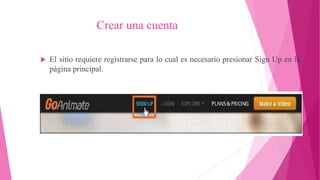
 El sitio requiere registrarse para lo cual es necesario presionar Sign Up en la
página principal.
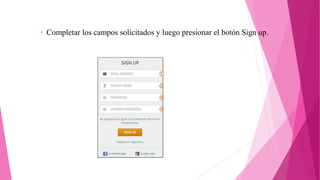
• Completar los campos solicitados y luego presionar el botón Sign up.
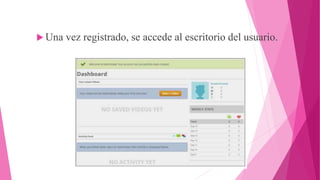
 Una vez registrado, se accede al escritorio del usuario.
Powtoon
 Es una marca nueva software de presentación en
línea que le permite crear presentaciones animadas
visualmente impactantes. Powtoon le permite
arrastrar y soltar imágenes, accesorios y
herramientas prediseñados en su diapositiva que
luego se animan automáticamente para crear una
presentación profesional y sorprendente que se
puede presentar en persona, tal como está
acostumbrado con PowerPoint o Keynote. o
convertido en un video que se puede compartir en
línea a través de YouTube, Facebook o Twitter.
¿Cómo funciona PowToon gratis?
 PowToon es una herramienta gratuita para crear
presentaciones y vídeos animados con los que mejorar
tus presentaciones para el trabajo o para los estudios y
compartirlas fácilmente en tus redes sociales.
Ventajas
 Vídeos de calidad semiprofesional.
 Vídeos atractivos y dinámicos.
 Función gratuita completa.
 Buenos canales de ayuda.
 Usuarios relevantes.
Desventajas
 No es una herramienta colaborativa.
 No existe una versión para que pueda ser descargada.
 Puede presenta problemas de conexión al ser Online.
 Requiere más trabajo que otras herramientas.
 La información puede quedar demasiado resumida.
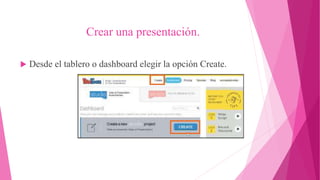
Crear una presentación.
 Desde el tablero o dashboard elegir la opción Create.
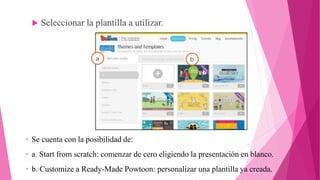
 Seleccionar la plantilla a utilizar.
• Se cuenta con la posibilidad de:
• a. Start from scratch: comenzar de cero eligiendo la presentación en blanco.
• b. Customize a Ready-Made Powtoon: personalizar una plantilla ya creada.

Prezi, Goanimate y Powtoon

  • 1.
    PREZI Es una aplicaciónmultimedia para la creación de presentaciones similar a Microsoft office PowerPoint, pero que, a diferencia de éste, es mucho más dinámica ya que abandona las presentaciones estrictamente lineales, y está basada en el visual thinking, el cual proporciona mejores efectos visuales que otras herramientas. Se puede instalar en los sistemas operativos de Windows y Mac os así como aplicación para iPhone e iPad.
  • 2.
     Si porel contrario te gusta tener todo controlado, y aprecias las presentaciones donde el contenido es lo más importante PowerPoint es tu arma de batalla.  Una buena alternativa para elegir el gestor correcto es simplemente analizar tu proyecto para saber cual de las dos opciones es la que daría un aporte de valor. Si tu intención es realizar una presentación moderna que haga que tu proyecto destaque sobre el resto y además te gusta probar cosas nuevas tu opción es sin duda alguna es Prezi
  • 3.
    Ventajas  Es posibletrabajar con una aplicación instalada o de manera online.  Cuenta con una interfaz innovadora y que permite gran libertad creativa.  El resultado final es mas atractivo y con un acabado mas profesional y moderno
  • 4.
    Desventajas  Las presentacionesno se pueden imprimir ni descargar.  Si se trabaja online siempre es necesario el uso de internet.  Es una aplicación de pago, solo cuenta con cuentas gratuitas para profesores o estudiantes.
  • 5.
    Creación de unacuenta  Ingresaremos en www.prezi.com para crear una cuenta. Puede ser gratuita o de pago. En nuestro caso podemos optar por las cuentas de Educación. Para ello ingresaremos nombre, correo y contraseña. La versión gratuita funciona sólo desde Internet y con límite de almacenamiento.
  • 6.
    Como Crear unapresentación • Lo primero que aparecerá será una serie de plantillas que podremos escoger para nuestra nueva presentación. Si no optamos por una plantilla y decidimos crear una presentación en blanco debemos elegir Nuevo prezi, después clicamos en Iniciar prezi en blanco.
  • 7.
    GoAnimate  Es unaherramienta disponible en la red que te permite crear vídeos a partir de personajes animados. Accediendo a GoAnimate tendrás a tu alcance una amplia galería de personajes y escenarios para que puedas crear tu propia animación, tanto a nivel particular, como a nivel educativo, y es que en GoAnimate podrás crear una cuenta exclusiva para usos educativos.
  • 8.
    Cómo utilizar GoAnimate Mira cómo funciona GoAnimate, es una sencilla herramienta muy fácil de utilizar y los resultados son sorprendentes. A continuación te explicamos en 5 pasos cómo puedes empezar a utilizar este recurso: Regístrate en GoAnimate. Solo tendrás que introducir tu correo, un usuario y una contraseña. Crea tu vídeo. La versión gratuita de la aplicación te permite crear vídeos cortos, que en la mayoría de ocasiones son más que suficientes. Clica encima de la opción que verás en la parte superior derecha de la pantalla y…¡ya puedes empezar! Personaliza tu creación. Añade las fotos y elementos de audio, desde tu móvil o desde tu ordenador. De una manera muy sencilla puedes dar un toque personal a tu creación animada. Escoge los escenarios y los personajes. En función del contenido que quieras transmitir con el vídeo, necesitarás un tipo u otro de personajes; que se muevan en escenarios concretos o que hablen de una manera determinada. Comprueba el resultado. Clica en previsualizar y podrás hacerte una idea exacta de cómo ha quedado el vídeo. Si ya está listo, podrás compartirlo con otros usuarios de GoAnimate y a través de distintas redes sociales.
  • 9.
    Ventajas  Enseñar atus alumnos de qué manera pueden utilizar GoAnimate estimulará su creatividad y su implicación con la materia. Algunas de las ventajas de GoAnimate son que permite explicar la teoría de una manera diferente y dinámica, facilita la creación de casos de estudio o de planteamiento de problemas iniciales para motivar al alumnado y favorece la implicación del alumnado, el trabajo en equipo y la colaboración.
  • 10.
    Desventajas Se debe poseerun excelente conexión a internet, que permita la visualición del video en línea, así como también un equipo que disponga del software adecuado para el mismo (Adobe Flash Player, Explorador Actualizado, etc).
  • 11.
    Crear una cuenta El sitio requiere registrarse para lo cual es necesario presionar Sign Up en la página principal.
  • 12.
    • Completar loscampos solicitados y luego presionar el botón Sign up.
  • 13.
     Una vezregistrado, se accede al escritorio del usuario.
  • 14.
    Powtoon  Es unamarca nueva software de presentación en línea que le permite crear presentaciones animadas visualmente impactantes. Powtoon le permite arrastrar y soltar imágenes, accesorios y herramientas prediseñados en su diapositiva que luego se animan automáticamente para crear una presentación profesional y sorprendente que se puede presentar en persona, tal como está acostumbrado con PowerPoint o Keynote. o convertido en un video que se puede compartir en línea a través de YouTube, Facebook o Twitter.
  • 15.
    ¿Cómo funciona PowToongratis?  PowToon es una herramienta gratuita para crear presentaciones y vídeos animados con los que mejorar tus presentaciones para el trabajo o para los estudios y compartirlas fácilmente en tus redes sociales.
  • 16.
    Ventajas  Vídeos decalidad semiprofesional.  Vídeos atractivos y dinámicos.  Función gratuita completa.  Buenos canales de ayuda.  Usuarios relevantes.
  • 17.
    Desventajas  No esuna herramienta colaborativa.  No existe una versión para que pueda ser descargada.  Puede presenta problemas de conexión al ser Online.  Requiere más trabajo que otras herramientas.  La información puede quedar demasiado resumida.
  • 18.
    Crear una presentación. Desde el tablero o dashboard elegir la opción Create.
  • 19.
     Seleccionar laplantilla a utilizar. • Se cuenta con la posibilidad de: • a. Start from scratch: comenzar de cero eligiendo la presentación en blanco. • b. Customize a Ready-Made Powtoon: personalizar una plantilla ya creada.