Este documento proporciona instrucciones para configurar y usar las funciones básicas de un alojamiento web Linux, incluyendo cómo acceder al panel de control, crear cuentas de correo electrónico y FTP, y administrar archivos y dominios.
Complethost Soluciones Internet
Manualde transferencia de dominios
www.complethost.es
1
MANUAL DE UTILIZACION DE LAS
ESTADISTICAS WEB WEBALIZER
Complethost Soluciones Internet
Registro de dominios: .com , .net, .es, .info, .org , .biz, .tv, .eu,
.mobi, .in, .name, .me, .us, .uk, .tel , y más de 50 extensiones
" Complethost posiblemente la mejor empresa de hosting en Valencia"
2.
Complethost Soluciones Internet
Manualde transferencia de dominios
www.complethost.es
2
Primeros Pasos en un alojamiento Linux
PRIMEROS PASOS PARA UN ALOJAMIENTO LINUX
Usted ha contratado un servicio de alojamiento Linux en complethost.es y
habrá recibido un e-mail de 'Proceso completado' que le informa que dicho
servicio de alojamiento ha sido activado y que ya puede empezar a utilizarlo
cuando desee.
Es MUY IMPORTANTE que lea detenidamente dicho mail, puesto que contiene
información imprescindible para que Usted pueda utilizar este servicio
correctamente.
En este manual se explica detalladamente los pasos básicos a seguir para
empezar a usar su servicio de alojamiento Linux contratado con
Complethost.es.
Algunas de las Herramientas más avanzadas no están explicadas, de
momento, puesto que no son imprescindibles para el correcto funcionamiento
del servicio, sino que se t rata de algunas opciones adicionales que un usuario
poco experimentado no debería utilizar sin unos conocimientos previos
Necesarios.
En cualquier caso, si tiene alguna duda puede contactar con nuestro servicio
técnico dirigiéndose por email a soporte@complethost.es
o a través de la web de soporte en http://complethost.es/clientes ,
En la sección de 'Nuevas Consultas'. En este caso, cuando explique su
problema, hágalo con la mayor exactitud posible, facilitando todos los datos
que puedan ser necesarios para facilitar las tareas de verificación de su
consulta.
El acceso remoto al servidor de su alojamiento Linux se realiza a través de la
aplicación de cPanel, un avanzado administrador hosting para servidores Linux
que le permite agregar y quitar cuentas de email y de FTP, bases de datos,
estadísticas, etc. de una manera sencilla y efectiva.
3.
Complethost Soluciones Internet
Manualde transferencia de dominios
www.complethost.es
3
Acceso al Panel de Control del Alojamiento
Puede acceder a su panel de control a través de dos direcciones diferentes:
http://control.nombre_dominio.com:2082 (opción directa) o
http://nombre_dominio.com:2082 (opción directa)
http://clientes.complethost.es. (A través de su Panel Complethost.es)
Si marca el recuadro Use el administrador de contraseñas para recordar esta
contraseña y además graba las contraseñas en su navegador, no tendrá que
escribir los datos cada vez que vaya a acceder a su Panel de Control.
Tenga en cuenta que de esta forma si alguien más, aparte de Usted, usa el
mismo ordenador, podría tener acceso libre a estas herramientas.
Cuando escriba la contraseña, asegúrese si tiene bloqueadas o no las
mayúsculas, y no es recomendable copiarla y pegar, porque si recoge algún
carácter extraño, le saldrá error.
MENU DEL USUARIO
En cuanto acceda al Panel de Control de su alojamiento, lo primero que debe
verificar son sus datos.
4.
Complethost Soluciones Internet
Manualde transferencia de dominios
www.complethost.es
4
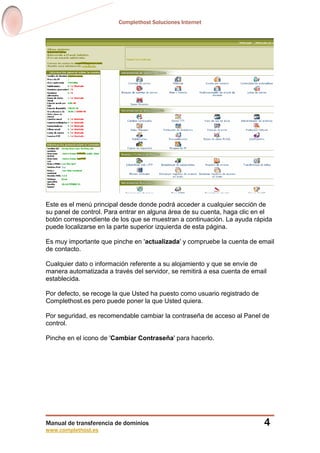
Este es el menú principal desde donde podrá acceder a cualquier sección de
su panel de control. Para entrar en alguna área de su cuenta, haga clic en el
botón correspondiente de los que se muestran a continuación. La ayuda rápida
puede localizarse en la parte superior izquierda de esta página.
Es muy importante que pinche en 'actualizada' y compruebe la cuenta de email
de contacto.
Cualquier dato o información referente a su alojamiento y que se envíe de
manera automatizada a través del servidor, se remitirá a esa cuenta de email
establecida.
Por defecto, se recoge la que Usted ha puesto como usuario registrado de
Complethost.es pero puede poner la que Usted quiera.
Por seguridad, es recomendable cambiar la contraseña de acceso al Panel de
control.
Pinche en el icono de 'Cambiar Contraseña' para hacerlo.
5.
Complethost Soluciones Internet
Manualde transferencia de dominios
www.complethost.es
5
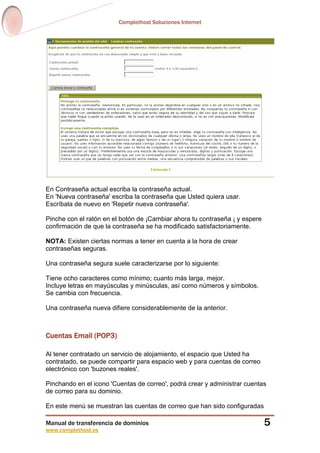
En Contraseña actual escriba la contraseña actual.
En 'Nueva contraseña' escriba la contraseña que Usted quiera usar.
Escríbala de nuevo en 'Repetir nueva contraseña'.
Pinche con el ratón en el botón de ¡Cambiar ahora tu contraseña ¡ y espere
confirmación de que la contraseña se ha modificado satisfactoriamente.
NOTA: Existen ciertas normas a tener en cuenta a la hora de crear
contraseñas seguras.
Una contraseña segura suele caracterizarse por lo siguiente:
Tiene ocho caracteres como mínimo; cuanto más larga, mejor.
Incluye letras en mayúsculas y minúsculas, así como números y símbolos.
Se cambia con frecuencia.
Una contraseña nueva difiere considerablemente de la anterior.
Cuentas Email (POP3)
Al tener contratado un servicio de alojamiento, el espacio que Usted ha
contratado, se puede compartir para espacio web y para cuentas de correo
electrónico con 'buzones reales'.
Pinchando en el icono 'Cuentas de correo', podrá crear y administrar cuentas
de correo para su dominio.
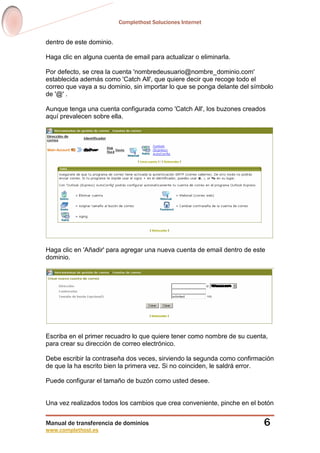
En este menú se muestran las cuentas de correo que han sido configuradas
6.
Complethost Soluciones Internet
Manualde transferencia de dominios
www.complethost.es
6
dentro de este dominio.
Haga clic en alguna cuenta de email para actualizar o eliminarla.
Por defecto, se crea la cuenta 'nombredeusuario@nombre_dominio.com'
establecida además como 'Catch All', que quiere decir que recoge todo el
correo que vaya a su dominio, sin importar lo que se ponga delante del símbolo
de '@' .
Aunque tenga una cuenta configurada como 'Catch All', los buzones creados
aquí prevalecen sobre ella.
Haga clic en 'Añadir' para agregar una nueva cuenta de email dentro de este
dominio.
Escriba en el primer recuadro lo que quiere tener como nombre de su cuenta,
para crear su dirección de correo electrónico.
Debe escribir la contraseña dos veces, sirviendo la segunda como confirmación
de que la ha escrito bien la primera vez. Si no coinciden, le saldrá error.
Puede configurar el tamaño de buzón como usted desee.
Una vez realizados todos los cambios que crea conveniente, pinche en el botón
7.
Complethost Soluciones Internet
Manualde transferencia de dominios
www.complethost.es
7
de 'Crear'.
Alias y reenvío
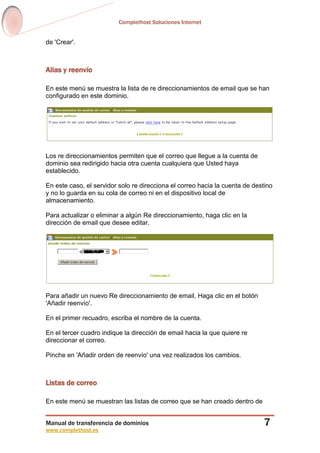
En este menú se muestra la lista de re direccionamientos de email que se han
configurado en este dominio.
Los re direccionamientos permiten que el correo que llegue a la cuenta de
dominio sea redirigido hacia otra cuenta cualquiera que Usted haya
establecido.
En este caso, el servidor solo re direcciona el correo hacia la cuenta de destino
y no lo guarda en su cola de correo ni en el dispositivo local de
almacenamiento.
Para actualizar o eliminar a algún Re direccionamiento, haga clic en la
dirección de email que desee editar.
Para añadir un nuevo Re direccionamiento de email, Haga clic en el botón
'Añadir reenvío'.
En el primer recuadro, escriba el nombre de la cuenta.
En el tercer cuadro indique la dirección de email hacia la que quiere re
direccionar el correo.
Pinche en 'Añadir orden de reenvío' una vez realizados los cambios.
Listas de correo
En este menú se muestran las listas de correo que se han creado dentro de
8.
Complethost Soluciones Internet
Manualde transferencia de dominios
www.complethost.es
8
este dominio.
Para actualizar o eliminar una lista de correo, haga clic en el nombre de la
dirección de la lista de correo deseada.
Para añadir una nueva lista de correo, haga clic en el botón 'Añadir lista de
correo'.
En Nombre de la lista de correo deberá poner el nombre que quiere para la lista
de correo.
Es MUY IMPORTANTE que la dirección que se use para la lista de correo no
coincida con ninguna otra cuenta de correo electrónico que hayan creado para
su dominio.
En 'contraseña' la contraseña que desea tener para gestionar la lista de correo.
NOTA: Al enviar mail desde una lista de correo, debe tener en cuenta que,
hasta que el servidor de correo procese todas las direcciones, puede tardar un
par de días en entregarse dicho correo.
Cuentas FTP
FTP es uno de los diversos protocolos de la red Internet, concretamente
significa File Transfer Protocol (Protocolo de Transferencia de Archivos) y es el
protocolo que se utiliza para transferir datos por la red.
Es decir, para que Usted suba su página web al servidor tienen que utilizar este
protocolo, con el correspondiente programa de FTP que elijan usar.
Le podemos recomendar usar el programa NicoFTP, que es gratuito, de uso
bastante sencillo y que puede descargar pinchando aquí.
9.
Complethost Soluciones Internet
Manualde transferencia de dominios
www.complethost.es
9
Para más dudas sobre el funcionamiento del FTP, puede consultar el manual
específico al respecto, disponible en la sección de Descargas de nuestra web:
http://complethost.es/clientes
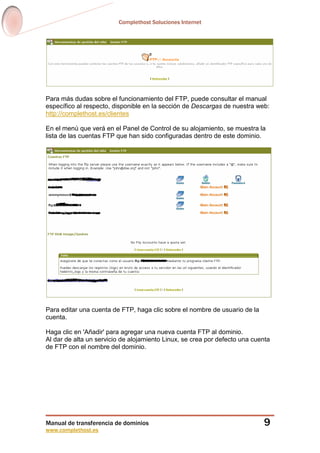
En el menú que verá en el Panel de Control de su alojamiento, se muestra la
lista de las cuentas FTP que han sido configuradas dentro de este dominio.
Para editar una cuenta de FTP, haga clic sobre el nombre de usuario de la
cuenta.
Haga clic en 'Añadir' para agregar una nueva cuenta FTP al dominio.
Al dar de alta un servicio de alojamiento Linux, se crea por defecto una cuenta
de FTP con el nombre del dominio.
10.
Complethost Soluciones Internet
Manualde transferencia de dominios
www.complethost.es
10
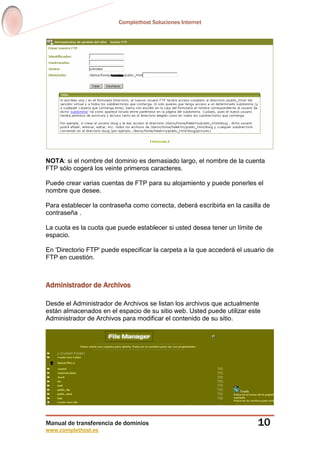
NOTA: si el nombre del dominio es demasiado largo, el nombre de la cuenta
FTP sólo cogerá los veinte primeros caracteres.
Puede crear varias cuentas de FTP para su alojamiento y puede ponerles el
nombre que desee.
Para establecer la contraseña como correcta, deberá escribirla en la casilla de
contraseña .
La cuota es la cuota que puede establecer si usted desea tener un límite de
espacio.
En 'Directorio FTP' puede especificar la carpeta a la que accederá el usuario de
FTP en cuestión.
Administrador de Archivos
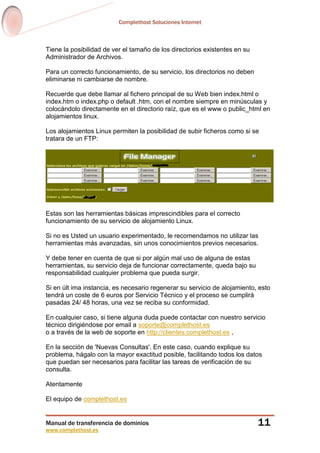
Desde el Administrador de Archivos se listan los archivos que actualmente
están almacenados en el espacio de su sitio web. Usted puede utilizar este
Administrador de Archivos para modificar el contenido de su sitio.
11.
Complethost Soluciones Internet
Manualde transferencia de dominios
www.complethost.es
11
Tiene la posibilidad de ver el tamaño de los directorios existentes en su
Administrador de Archivos.
Para un correcto funcionamiento, de su servicio, los directorios no deben
eliminarse ni cambiarse de nombre.
Recuerde que debe llamar al fichero principal de su Web bien index.html o
index.htm o index.php o default .htm, con el nombre siempre en minúsculas y
colocándolo directamente en el directorio raíz, que es el www o public_html en
alojamientos linux.
Los alojamientos Linux permiten la posibilidad de subir ficheros como si se
tratara de un FTP:
Estas son las herramientas básicas imprescindibles para el correcto
funcionamiento de su servicio de alojamiento Linux.
Si no es Usted un usuario experimentado, le recomendamos no utilizar las
herramientas más avanzadas, sin unos conocimientos previos necesarios.
Y debe tener en cuenta de que si por algún mal uso de alguna de estas
herramientas, su servicio deja de funcionar correctamente, queda bajo su
responsabilidad cualquier problema que pueda surgir.
Si en últ ima instancia, es necesario regenerar su servicio de alojamiento, esto
tendrá un coste de 6 euros por Servicio Técnico y el proceso se cumplirá
pasadas 24/ 48 horas, una vez se reciba su conformidad.
En cualquier caso, si tiene alguna duda puede contactar con nuestro servicio
técnico dirigiéndose por email a soporte@complethost.es
o a través de la web de soporte en http://clientes.complethost.es ,
En la sección de 'Nuevas Consultas'. En este caso, cuando explique su
problema, hágalo con la mayor exactitud posible, facilitando todos los datos
que puedan ser necesarios para facilitar las tareas de verificación de su
consulta.
Atentamente
El equipo de complethost.es