Procedimientos para crear una
página web con DreamWeaver
  Alumno: Víctor Racsó Galván Oyola
      Grado: 4° de Secundaria
             Sección: “A”
                2012
Procedimiento
• Paso 1: Hacer clic en “Inicio”
• Paso 2: Hacer clic en “Adobe
  Master Collection CS4”
• Paso 3: Entrar en Adobe
  DreamWeaver
• Paso 4: Elegir el formato que se
  desee, por lo general es HTML
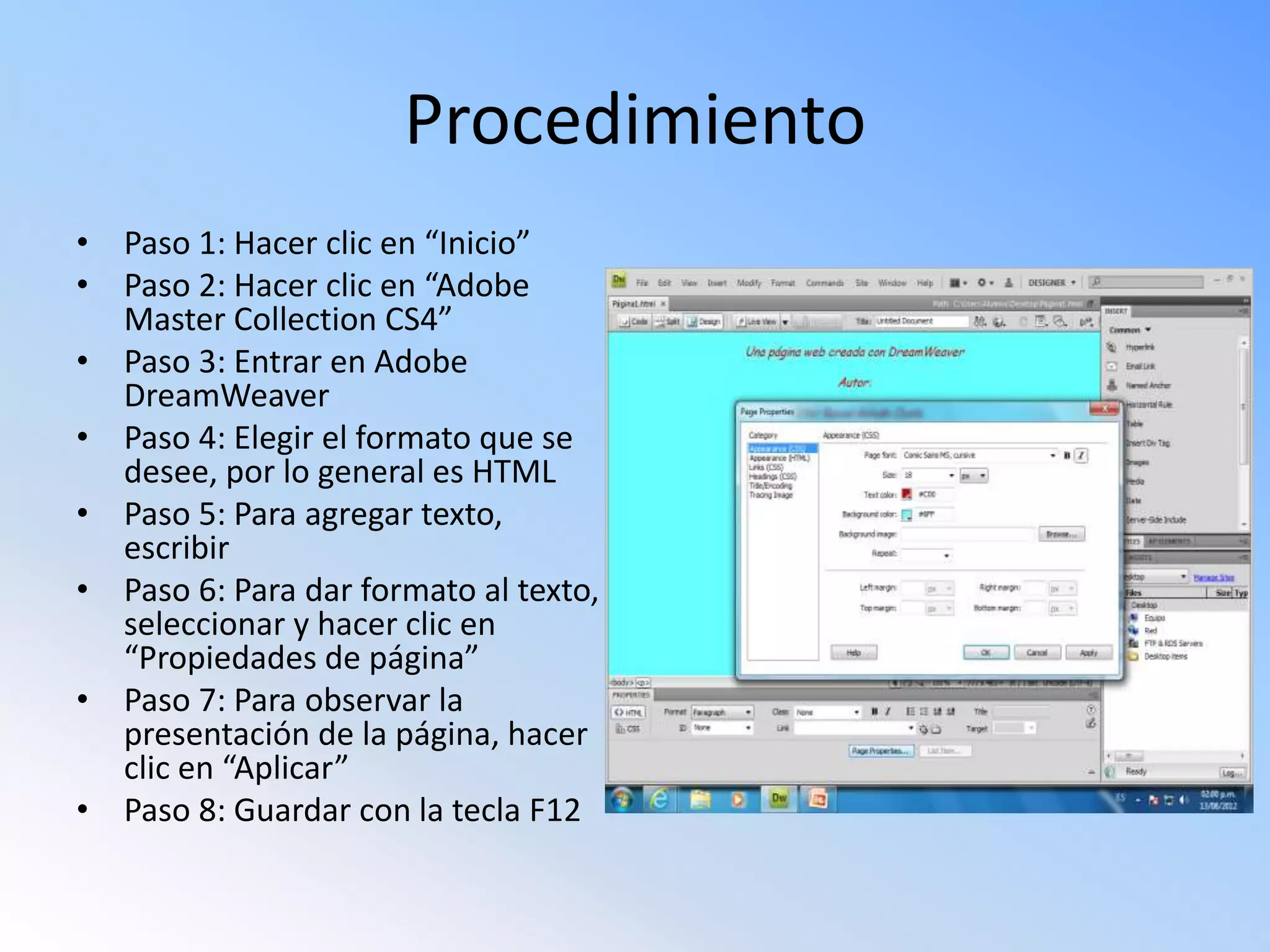
• Paso 5: Para agregar texto,
  escribir
• Paso 6: Para dar formato al texto,
  seleccionar y hacer clic en
  “Propiedades de página”
• Paso 7: Para observar la
  presentación de la página, hacer
  clic en “Aplicar”
• Paso 8: Guardar con la tecla F12
Proceso para insertar imágenes en una
     tabla usando DreamWeaver
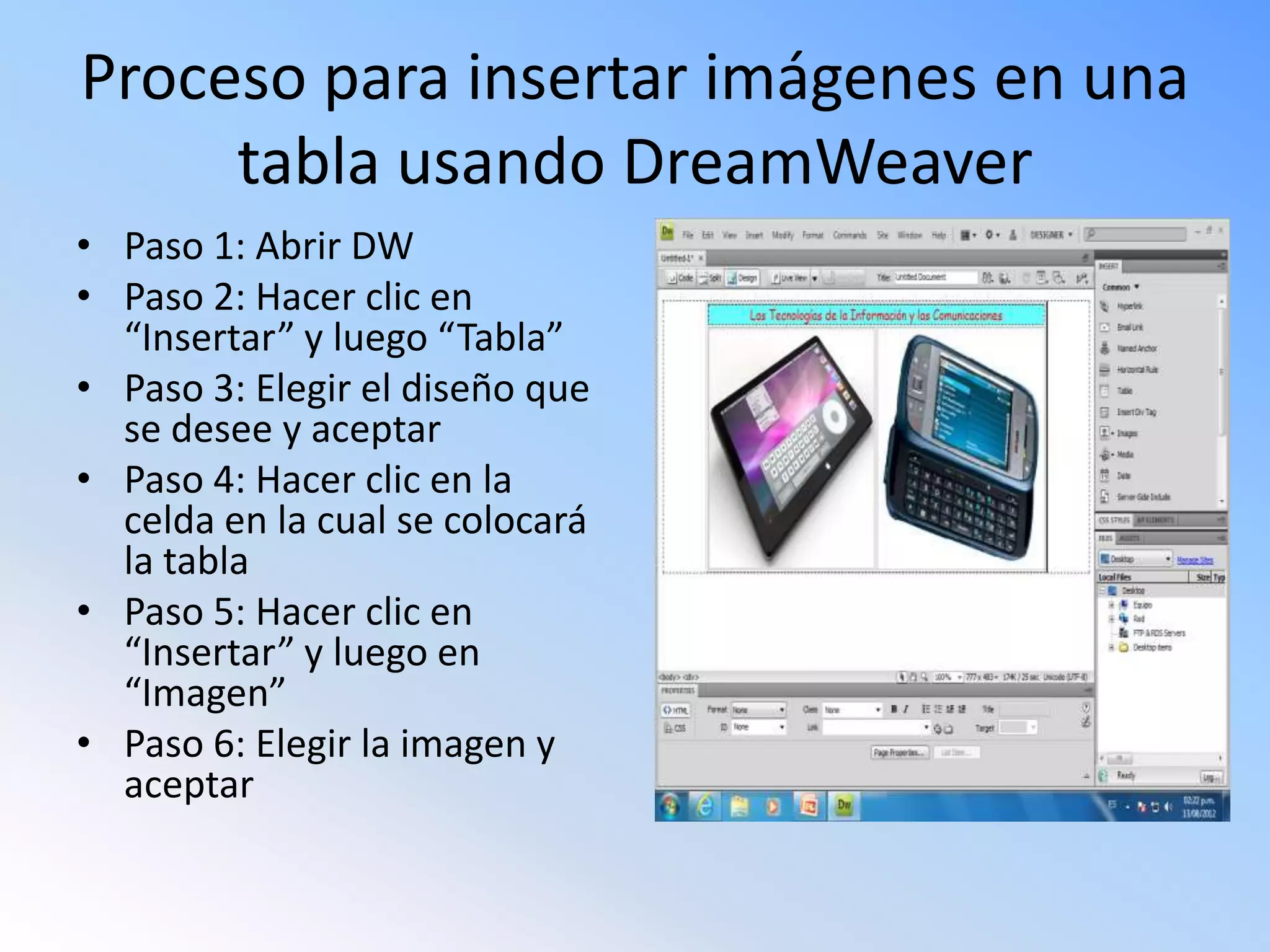
• Paso 1: Abrir DW
• Paso 2: Hacer clic en
  “Insertar” y luego “Tabla”
• Paso 3: Elegir el diseño que
  se desee y aceptar
• Paso 4: Hacer clic en la
  celda en la cual se colocará
  la tabla
• Paso 5: Hacer clic en
  “Insertar” y luego en
  “Imagen”
• Paso 6: Elegir la imagen y
  aceptar

Procedimientos para crear una página web con dream weaver

  • 1.
    Procedimientos para crearuna página web con DreamWeaver Alumno: Víctor Racsó Galván Oyola Grado: 4° de Secundaria Sección: “A” 2012
  • 2.
    Procedimiento • Paso 1:Hacer clic en “Inicio” • Paso 2: Hacer clic en “Adobe Master Collection CS4” • Paso 3: Entrar en Adobe DreamWeaver • Paso 4: Elegir el formato que se desee, por lo general es HTML • Paso 5: Para agregar texto, escribir • Paso 6: Para dar formato al texto, seleccionar y hacer clic en “Propiedades de página” • Paso 7: Para observar la presentación de la página, hacer clic en “Aplicar” • Paso 8: Guardar con la tecla F12
  • 3.
    Proceso para insertarimágenes en una tabla usando DreamWeaver • Paso 1: Abrir DW • Paso 2: Hacer clic en “Insertar” y luego “Tabla” • Paso 3: Elegir el diseño que se desee y aceptar • Paso 4: Hacer clic en la celda en la cual se colocará la tabla • Paso 5: Hacer clic en “Insertar” y luego en “Imagen” • Paso 6: Elegir la imagen y aceptar