PROYECTO 1 EN ECLIPSE
Escuela: Cetís 109
Nombre: Guadalupe Santos Sánchez
Grado: 4 Grupo: B
Especialidad: Programación
Nombre de la materia: Desarrolla Aplicaciones Móviles (D.A.M)
Maestra: Lic. Margarita Romero Alvarado
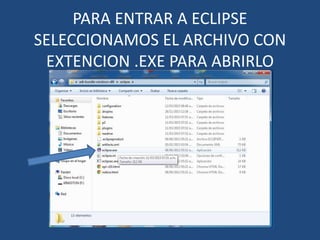
PARA ENTRAR A ECLIPSE
SELECCIONAMOS EL ARCHIVO CON
EXTENCION .EXE PARA ABRIRLO
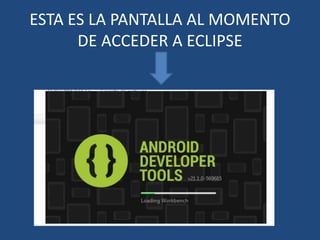
ESTA ES LA PANTALLA AL MOMENTO
DE ACCEDER A ECLIPSE
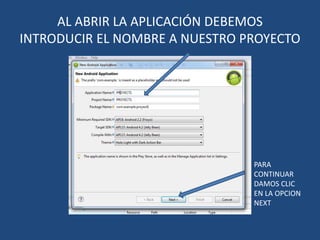
AL ABRIR LA APLICACIÓN DEBEMOS
INTRODUCIR EL NOMBRE A NUESTRO PROYECTO
PARA
CONTINUAR
DAMOS CLIC
EN LA OPCION
NEXT
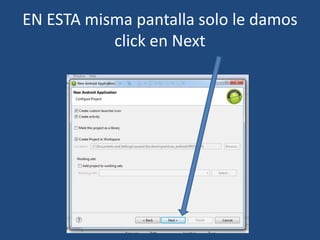
EN ESTA misma pantalla solo le damos
click en Next
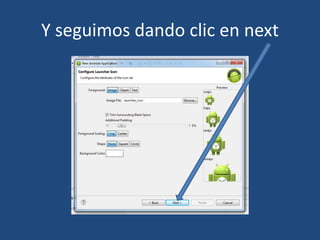
Y seguimos dando clic en next
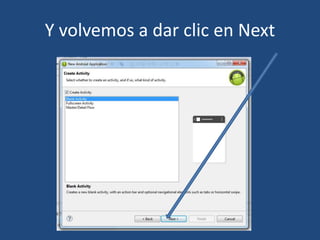
Y volvemos a dar clic en Next
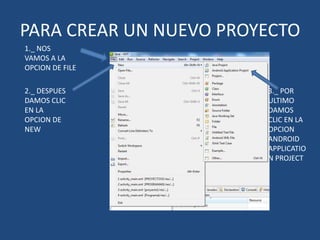
PARA CREAR UN NUEVO PROYECTO
1._ NOS
VAMOS A LA
OPCION DE FILE
2._ DESPUES
DAMOS CLIC
EN LA
OPCION DE
NEW
3._ POR
ULTIMO
DAMOS
CLIC EN LA
OPCION
ANDROID
APPLICATIO
N PROJECT
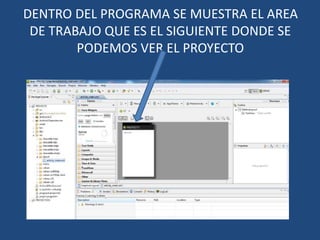
DENTRO DEL PROGRAMA SE MUESTRA EL AREA
DE TRABAJO QUE ES EL SIGUIENTE DONDE SE
PODEMOS VER EL PROYECTO
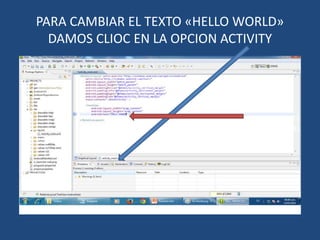
PARA CAMBIAR EL TEXTO «HELLO WORLD»
DAMOS CLIOC EN LA OPCION ACTIVITY
Y EN ESTA PARTE
SUSTITUIMOS EL
TEXTO
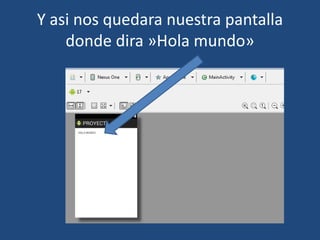
Y asi nos quedara nuestra pantalla
donde dira »Hola mundo»
• Bibliografía: Lo sacamos
de la explicación que nos
dio la maestra y del
programa eclipse.exe

Proyecto 1 en eclipse

  • 1.
  • 2.
    Escuela: Cetís 109 Nombre:Guadalupe Santos Sánchez Grado: 4 Grupo: B Especialidad: Programación Nombre de la materia: Desarrolla Aplicaciones Móviles (D.A.M) Maestra: Lic. Margarita Romero Alvarado
  • 3.
    PARA ENTRAR AECLIPSE SELECCIONAMOS EL ARCHIVO CON EXTENCION .EXE PARA ABRIRLO
  • 4.
    ESTA ES LAPANTALLA AL MOMENTO DE ACCEDER A ECLIPSE
  • 5.
    AL ABRIR LAAPLICACIÓN DEBEMOS INTRODUCIR EL NOMBRE A NUESTRO PROYECTO PARA CONTINUAR DAMOS CLIC EN LA OPCION NEXT
  • 6.
    EN ESTA mismapantalla solo le damos click en Next
  • 7.
    Y seguimos dandoclic en next
  • 8.
    Y volvemos adar clic en Next
  • 9.
    PARA CREAR UNNUEVO PROYECTO 1._ NOS VAMOS A LA OPCION DE FILE 2._ DESPUES DAMOS CLIC EN LA OPCION DE NEW 3._ POR ULTIMO DAMOS CLIC EN LA OPCION ANDROID APPLICATIO N PROJECT
  • 10.
    DENTRO DEL PROGRAMASE MUESTRA EL AREA DE TRABAJO QUE ES EL SIGUIENTE DONDE SE PODEMOS VER EL PROYECTO
  • 11.
    PARA CAMBIAR ELTEXTO «HELLO WORLD» DAMOS CLIOC EN LA OPCION ACTIVITY Y EN ESTA PARTE SUSTITUIMOS EL TEXTO
  • 12.
    Y asi nosquedara nuestra pantalla donde dira »Hola mundo»
  • 13.
    • Bibliografía: Losacamos de la explicación que nos dio la maestra y del programa eclipse.exe