RASPBERRY PI
El mini ordenador de 35€ (¡o 5€!)
Iván Sarmiento Montenegro ivan.sarmiento@unican.es
Breve historia
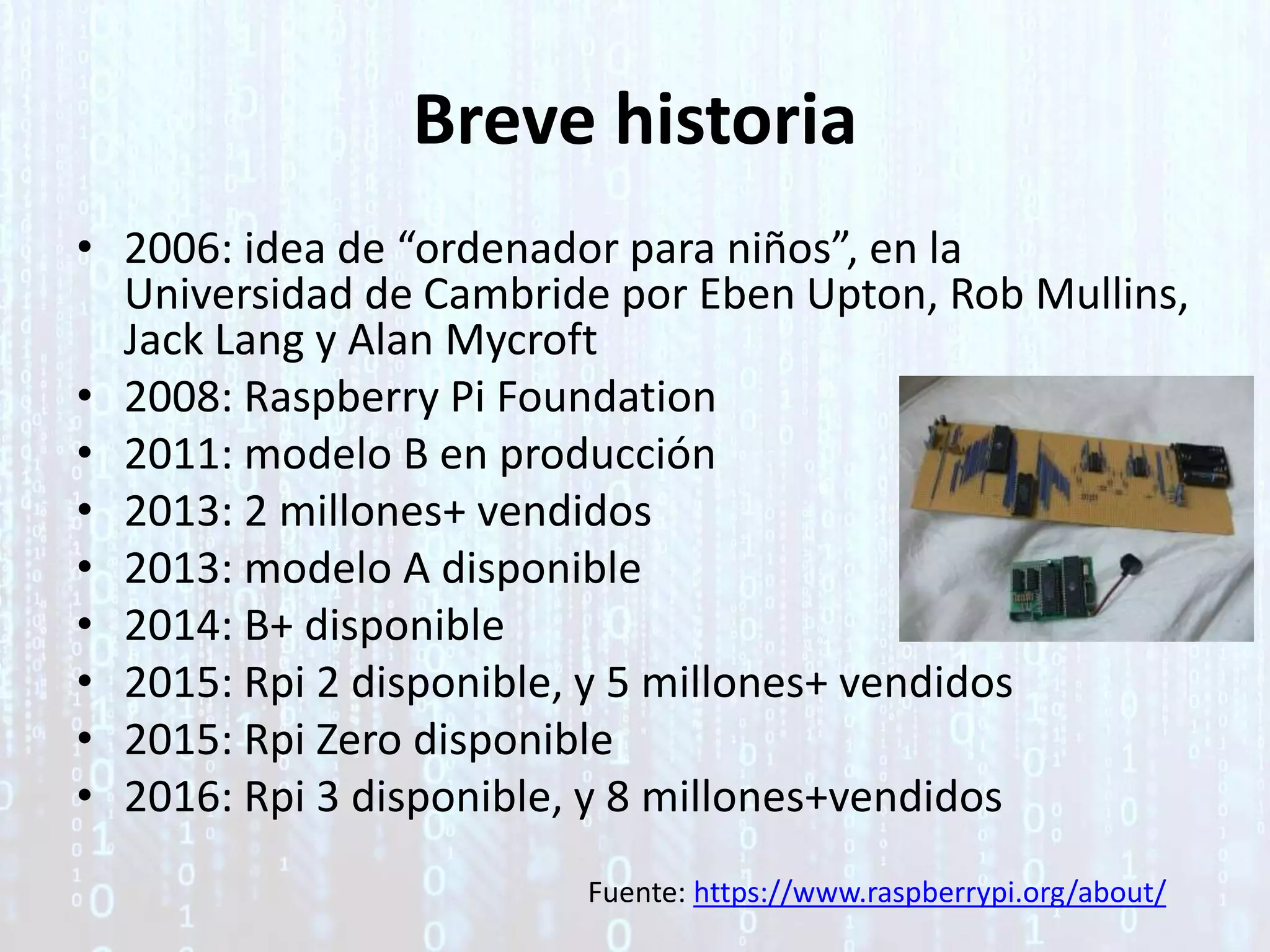
• 2006: idea de “ordenador para niños”, en la
Universidad de Cambride por Eben Upton, Rob Mullins,
Jack Lang y Alan Mycroft
• 2008: Raspberry Pi Foundation
• 2011: modelo B en producción
• 2013: 2 millones+ vendidos
• 2013: modelo A disponible
• 2014: B+ disponible
• 2015: Rpi 2 disponible, y 5 millones+ vendidos
• 2015: Rpi Zero disponible
• 2016: Rpi 3 disponible, y 8 millones+vendidos
Fuente: https://www.raspberrypi.org/about/
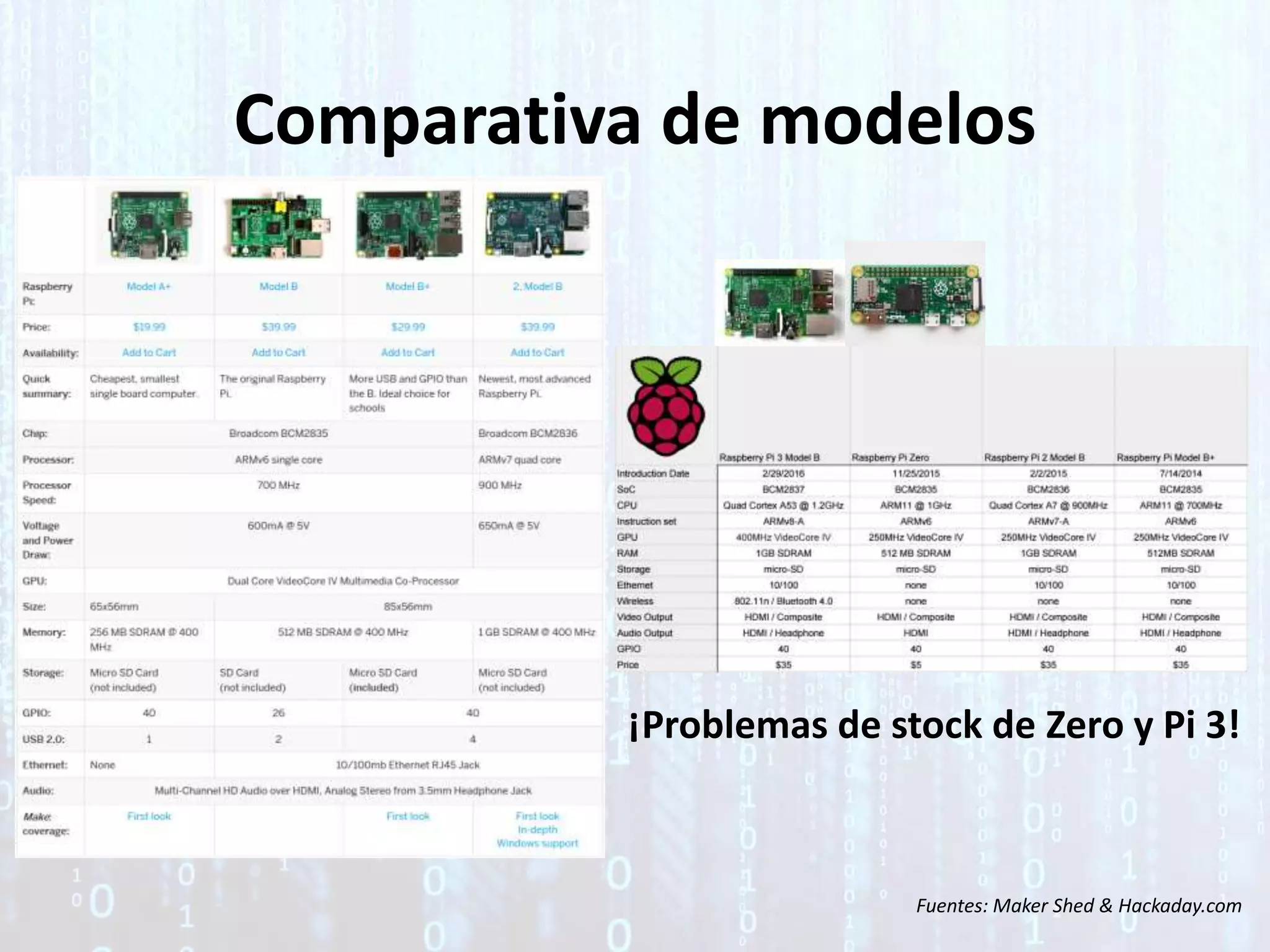
Comparativa de modelos
Fuentes: Maker Shed & Hackaday.com
¡Problemas de stock de Zero y Pi 3!
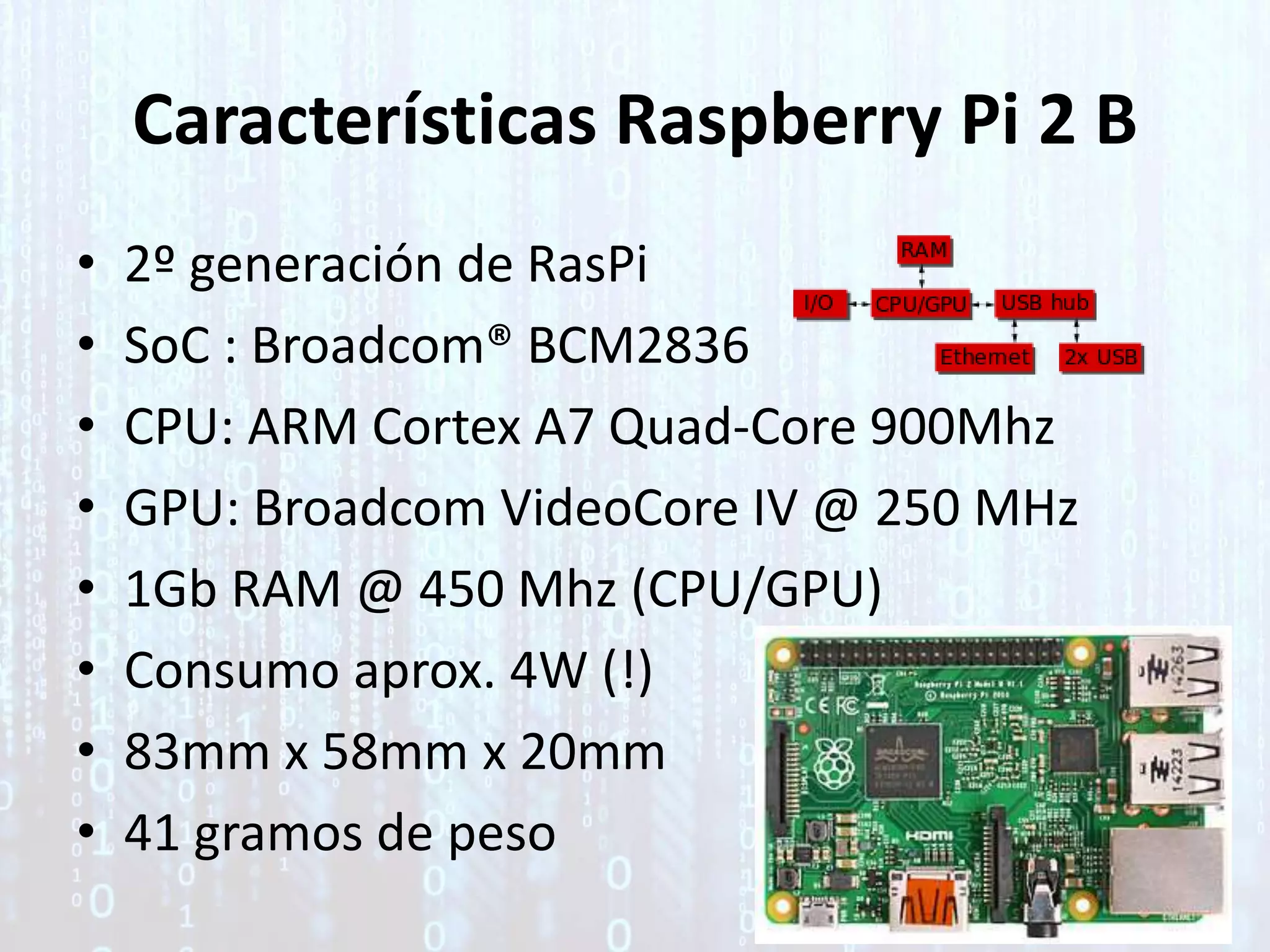
Características Raspberry Pi 2 B
• 2º generación de RasPi
• SoC : Broadcom® BCM2836
• CPU: ARM Cortex A7 Quad-Core 900Mhz
• GPU: Broadcom VideoCore IV @ 250 MHz
• 1Gb RAM @ 450 Mhz (CPU/GPU)
• Consumo aprox. 4W (!)
• 83mm x 58mm x 20mm
• 41 gramos de peso
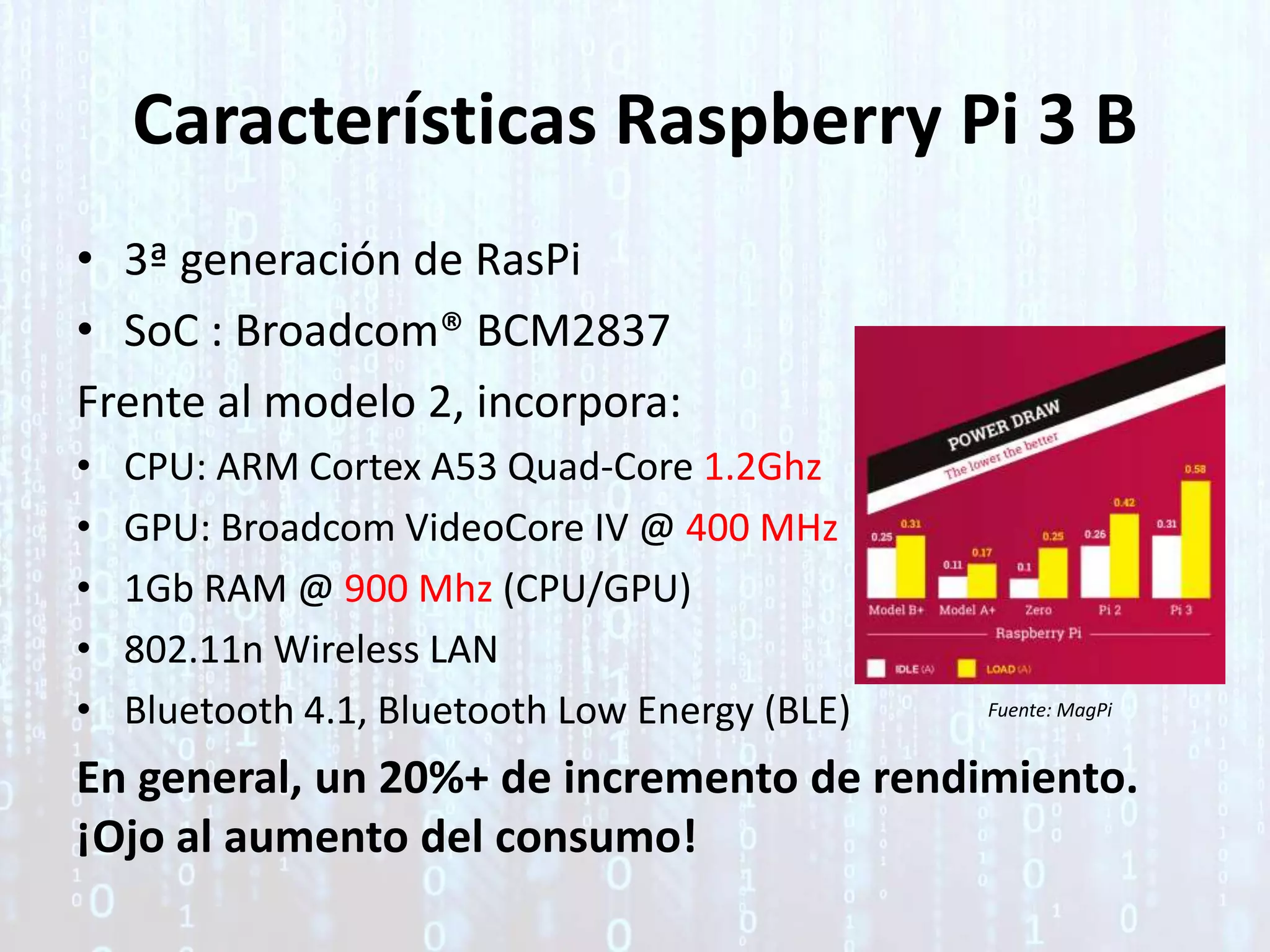
Características Raspberry Pi 3 B
• 3ª generación de RasPi
• SoC : Broadcom® BCM2837
Frente al modelo 2, incorpora:
• CPU: ARM Cortex A53 Quad-Core 1.2Ghz
• GPU: Broadcom VideoCore IV @ 400 MHz
• 1Gb RAM @ 900 Mhz (CPU/GPU)
• 802.11n Wireless LAN
• Bluetooth 4.1, Bluetooth Low Energy (BLE)
En general, un 20%+ de incremento de rendimiento.
¡Ojo al aumento del consumo!
Fuente: MagPi
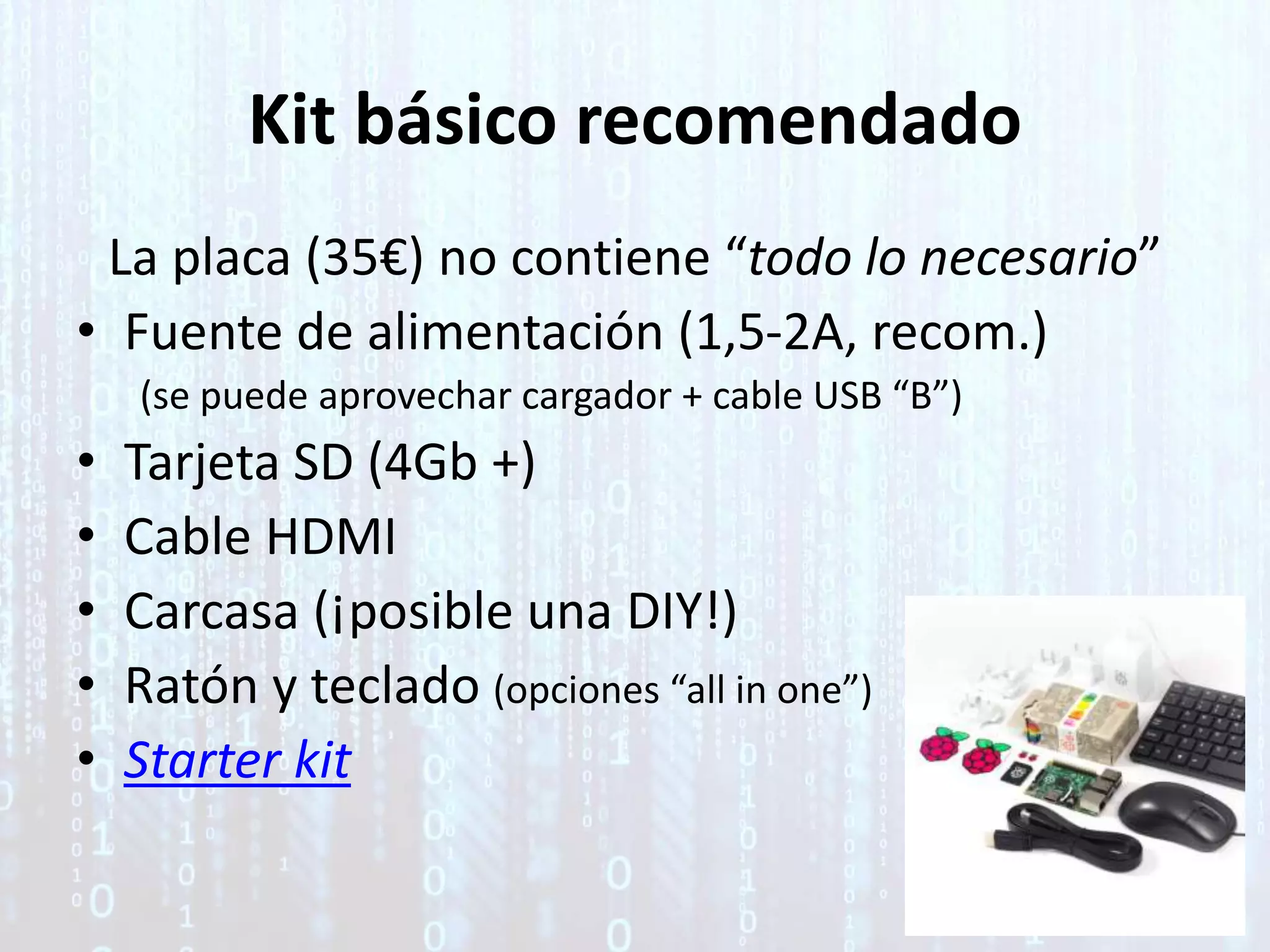
Conexiones
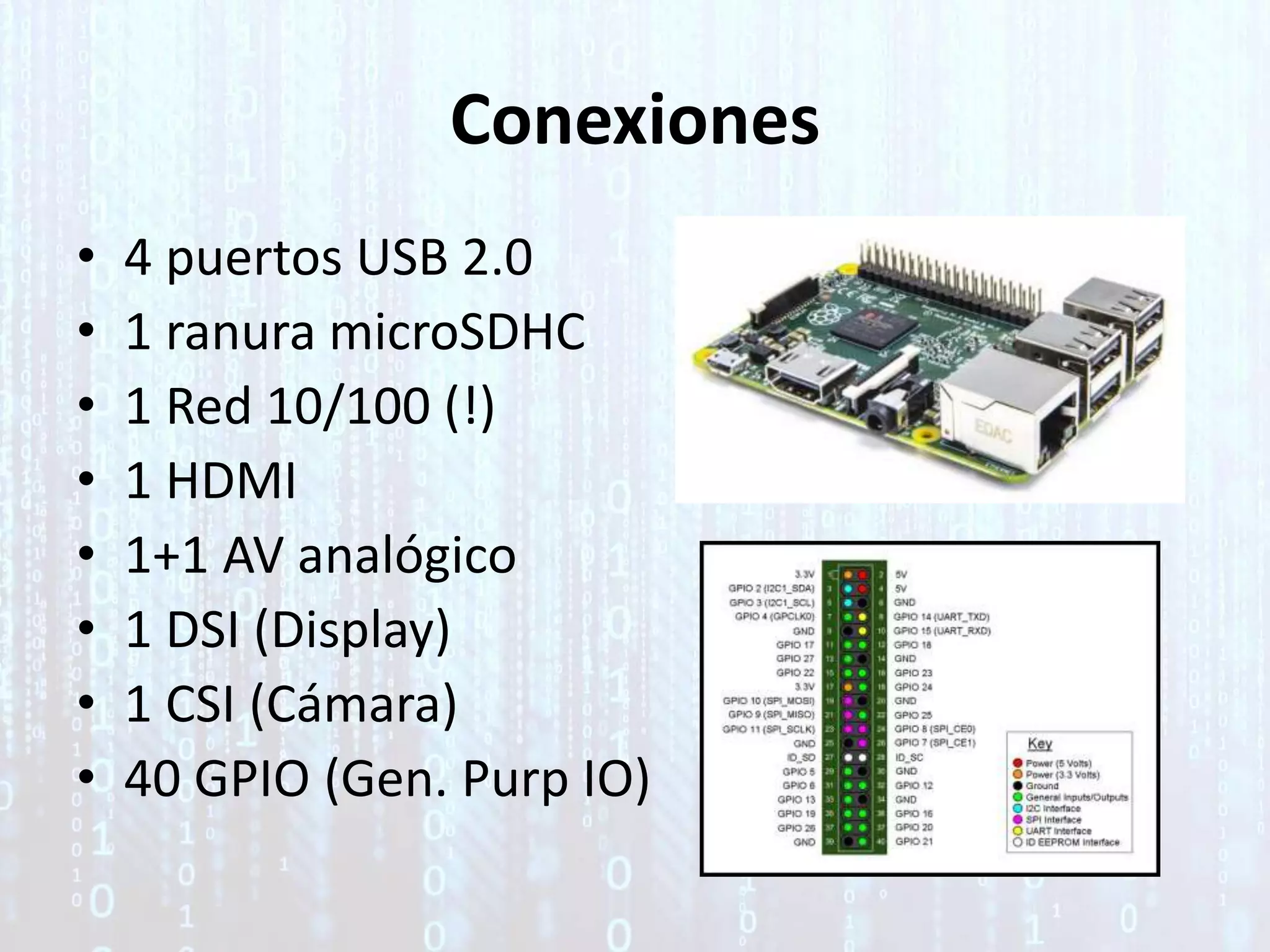
• 4 puertos USB 2.0
• 1 ranura microSDHC
• 1 Red 10/100 (!)
• 1 HDMI
• 1+1 AV analógico
• 1 DSI (Display)
• 1 CSI (Cámara)
• 40 GPIO (Gen. Purp IO)
Kit básico recomendado
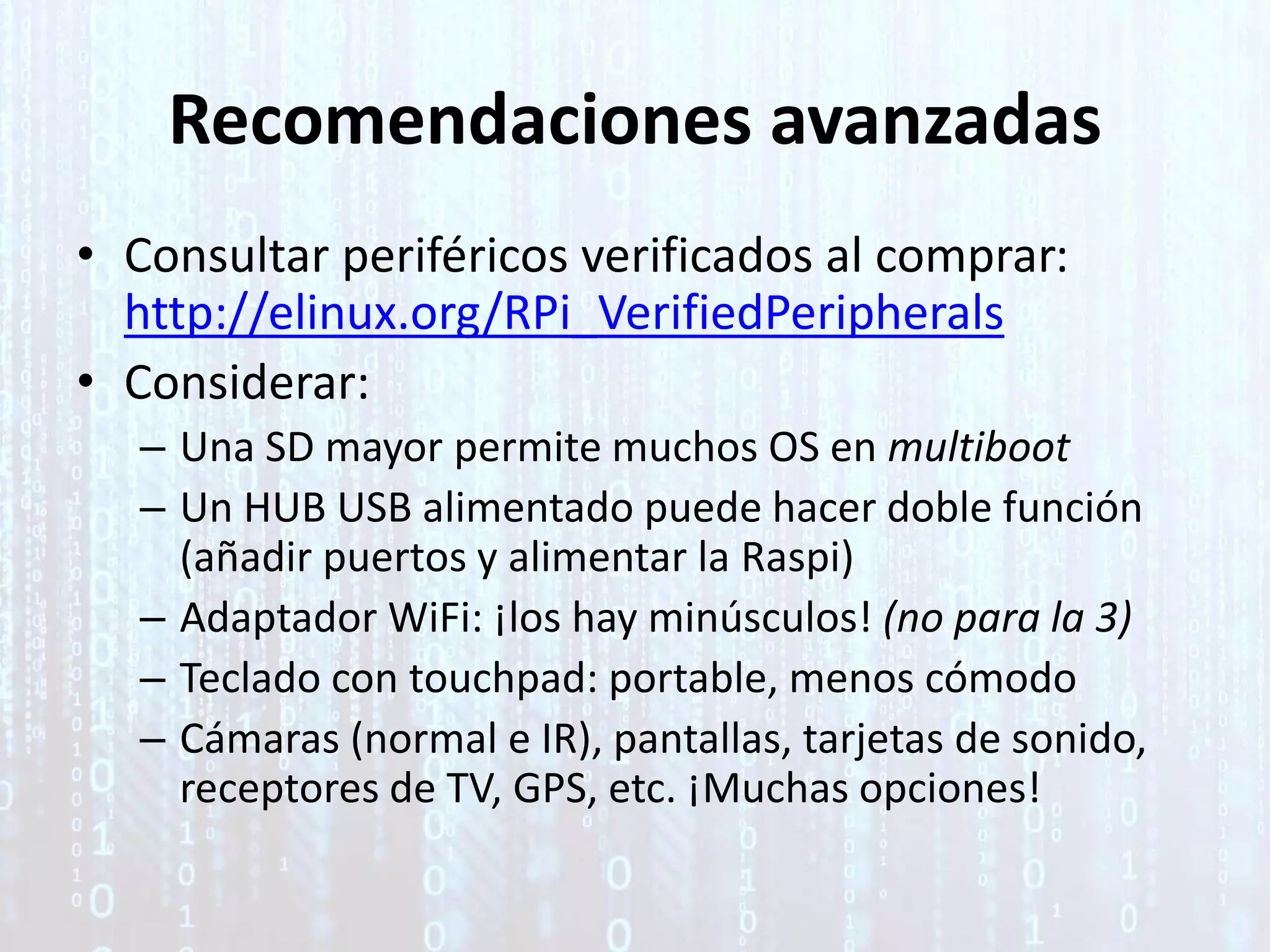
La placa (35€) no contiene “todo lo necesario”
• Fuente de alimentación (1,5-2A, recom.)
(se puede aprovechar cargador + cable USB “B”)
• Tarjeta SD (4Gb +)
• Cable HDMI
• Carcasa (¡posible una DIY!)
• Ratón y teclado (opciones “all in one”)
• Starter kit
Recomendaciones avanzadas
• Consultar periféricos verificados al comprar:
http://elinux.org/RPi_VerifiedPeripherals
• Considerar:
– Una SD mayor permite muchos OS en multiboot
– Un HUB USB alimentado puede hacer doble función
(añadir puertos y alimentar la Raspi)
– Adaptador WiFi: ¡los hay minúsculos! (no para la 3)
– Teclado con touchpad: portable, menos cómodo
– Cámaras (normal e IR), pantallas, tarjetas de sonido,
receptores de TV, GPS, etc. ¡Muchas opciones!
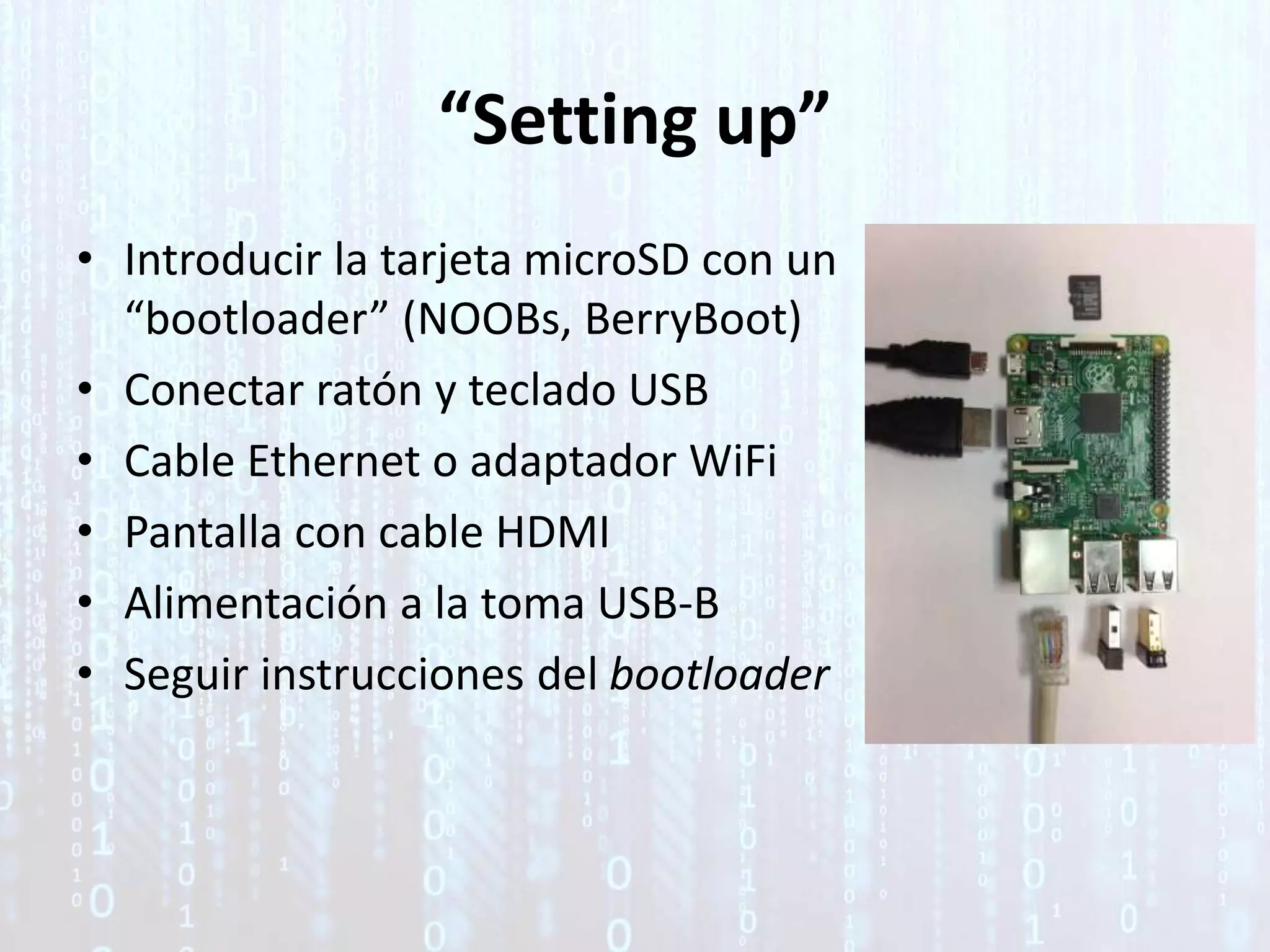
“Setting up”
• Introducir la tarjeta microSD con un
“bootloader” (NOOBs, BerryBoot)
• Conectar ratón y teclado USB
• Cable Ethernet o adaptador WiFi
• Pantalla con cable HDMI
• Alimentación a la toma USB-B
• Seguir instrucciones del bootloader
Consejos de principiante
• Formateo de tarjeta SD: win32diskimager (Windows)
• Habilitar SSH para poder conectar por consola
• Parece que arranca, pero no hay señal HDMI: añadir
hdmi_force_hotplug=1 al “config.txt” del bootloader. Si
es una imagen, editar por SSH el /boot/config.txt
• ¿Interferencias por HDMI? config_hdmi_boost=4
• El comando sudo raspi-config re-lanza el configurador
inicial, importante para:
– Habilitar SSH y arranque directo a entorno gráfico
– Configuración regional: teclado es_ES_UTF8
• Es habitual tener que volver a empezar de 0… ;-)
Hardware compatible
• Alimentación: cualquier cargador USB de
5 Voltios 1,5-2 Amperios es válido
• Tarjetas SD: recomendado “Clase 10”, y si es
“Extreme” aún mejor. Ver recomendadas
• Teclado y ratón: la opción de todo en uno es ideal
para mediacenter, equipo portátil o uso
esporádio/configuración inicial.
• Cámaras: Raspicam y PiNoir (con luz infrarroja)
• WiFi
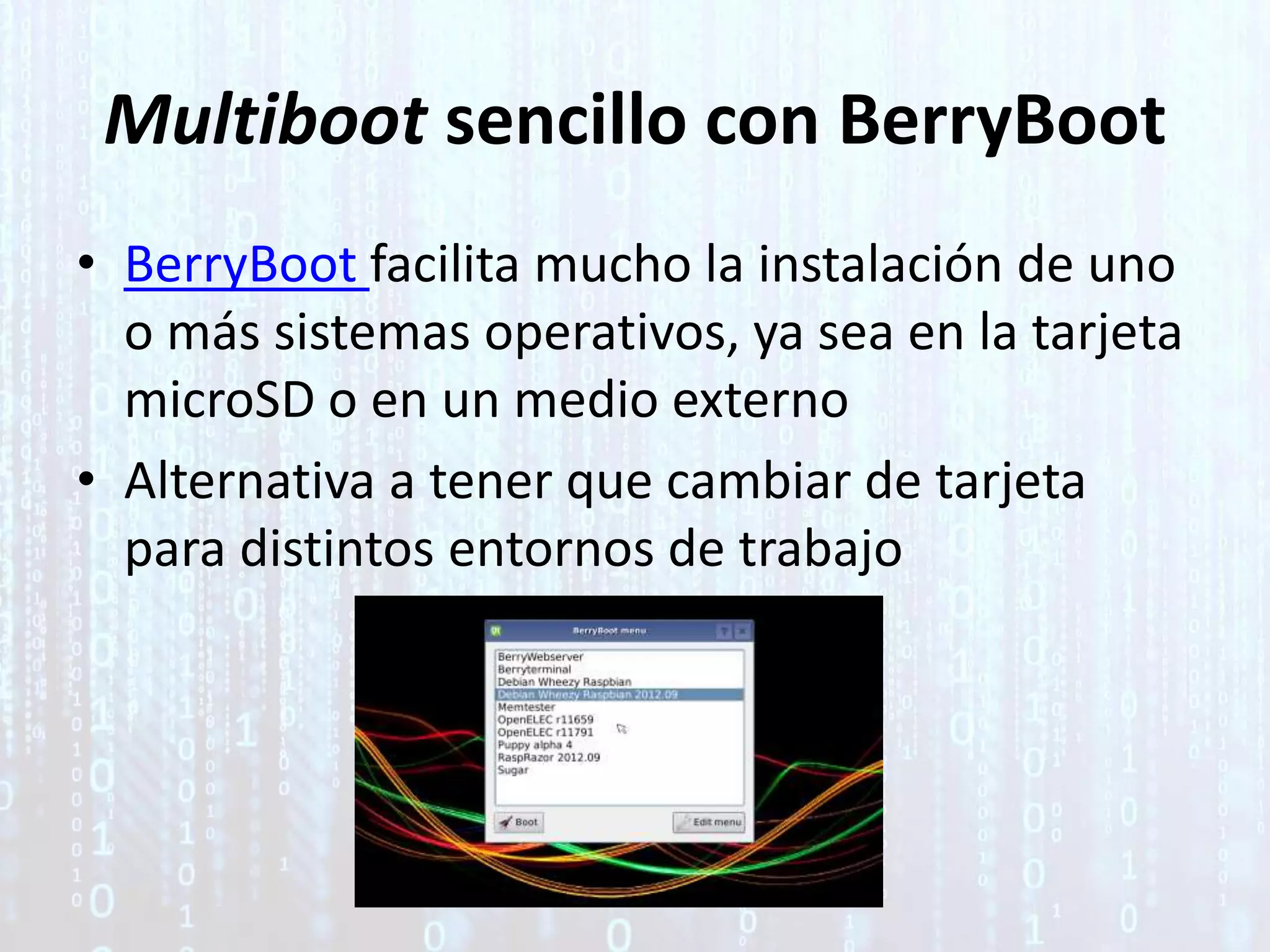
Multiboot sencillo con BerryBoot
• BerryBoot facilita mucho la instalación de uno
o más sistemas operativos, ya sea en la tarjeta
microSD o en un medio externo
• Alternativa a tener que cambiar de tarjeta
para distintos entornos de trabajo
APLICACIONES
PC sobremesa
• Raspbian
– Update: sudo apt-get update
– Upgrade: sudo apt-get upgrade (¡paciencia!)
– Reboot: sudo reboot
– Navegación, ofimática, programación, juegos, etc.
https://www.raspbian.org/
• Fedora 21 MATE
• Ubuntu MATE 15
– Pre configurados con más herramientas y utilidades
• Añadiendo una pantalla ligera: un “portable”
Tablet PC
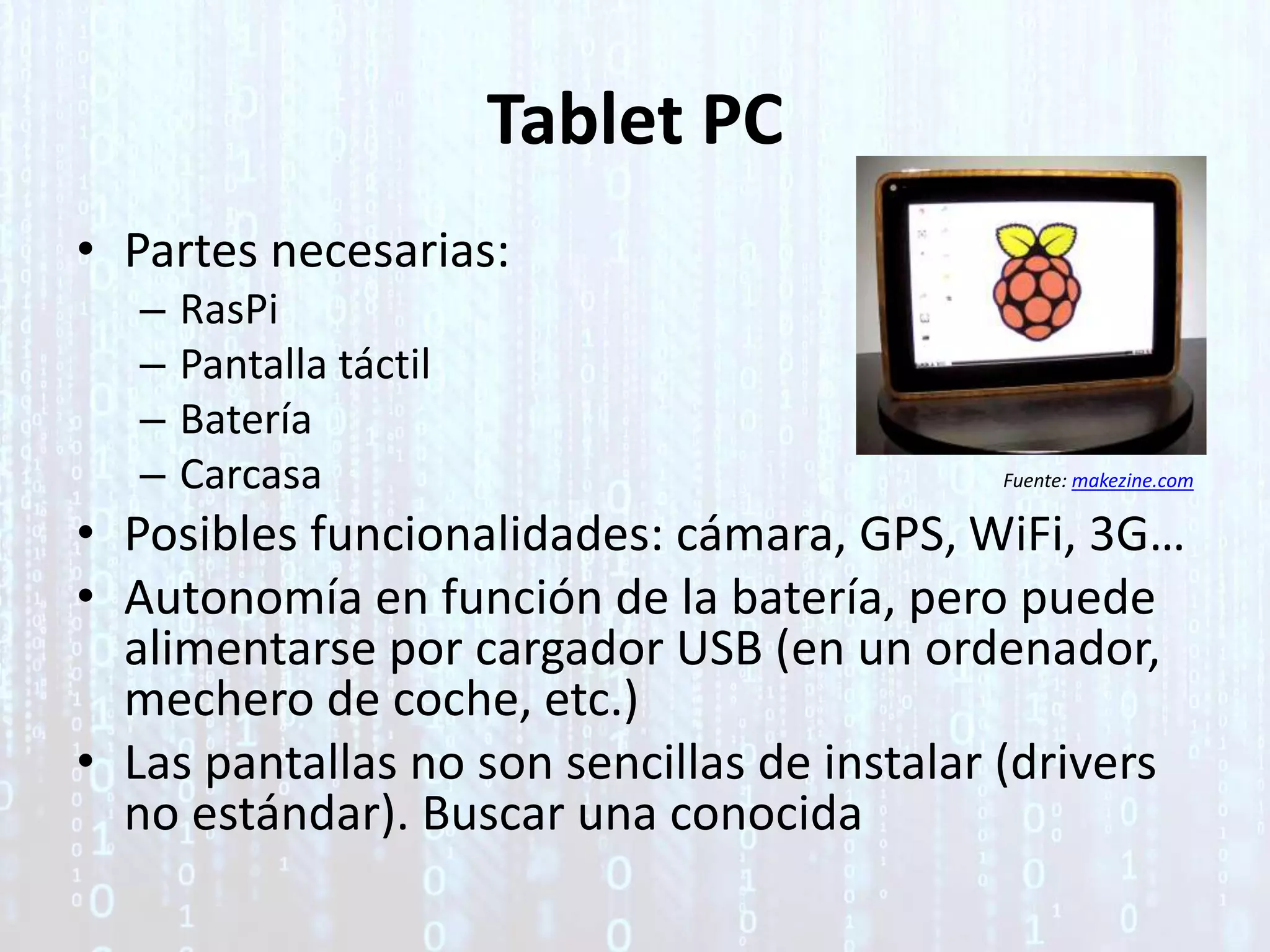
• Partes necesarias:
– RasPi
– Pantalla táctil
– Batería
– Carcasa
• Posibles funcionalidades: cámara, GPS, WiFi, 3G…
• Autonomía en función de la batería, pero puede
alimentarse por cargador USB (en un ordenador,
mechero de coche, etc.)
• Las pantallas no son sencillas de instalar (drivers
no estándar). Buscar una conocida
Fuente: makezine.com
Mediacenter: openelec
Pequeño y potente reproductor multimedia
• Instalación sencilla desde BerryBoot
• Muy potente: 1080p H.264 y MPEG-4, con DTS y AC3
• XBMC = KODI: vídeos, música e imágenes
• Avanzado:
– Soporte para mandos a distancia (receptor IR USB)
– Salida de audio S/PDIF(a amplificador): HiFiBerry (GPIO)
– Iluminación ambiente: Lightberry
– Soporte para pantallas LCD informativas
Retrogaming
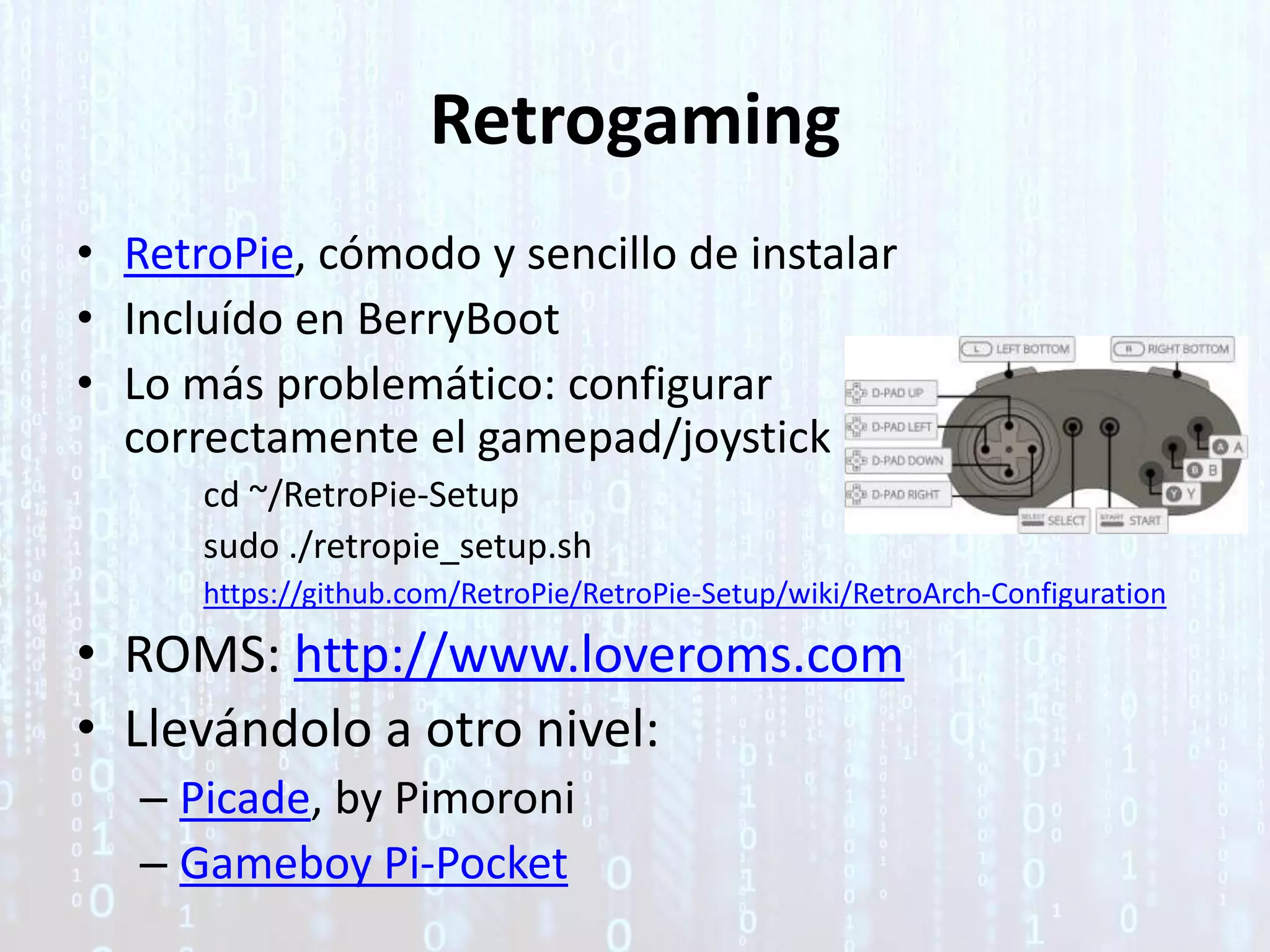
• RetroPie, cómodo y sencillo de instalar
• Incluído en BerryBoot
• Lo más problemático: configurar
correctamente el gamepad/joystick
cd ~/RetroPie-Setup
sudo ./retropie_setup.sh
https://github.com/RetroPie/RetroPie-Setup/wiki/RetroArch-Configuration
• ROMS: http://www.loveroms.com
• Llevándolo a otro nivel:
– Picade, by Pimoroni
– Gameboy Pi-Pocket
Servidor Web
Útil para tener nuestro propio alojamiento personal, con
disponibilidad 24x7 y bajísimo consumo eléctrico
• Instalación “estándar” LAMP en la RasPi:
– Apache y PHP
sudo apt-get install apache2 php5 libapache2-mod-php5
– MySQL
sudo apt-get install mysql-server mysql-client php5-mysql
• Con pocas modificaciones, se puede convertir en:
– Servidor de cursos online (MOODLE)
– “Dropbox” personal (OWNCLOUD)
• Desafíos:
– IP dinámica (típica), necesario servicio de DNS dinámico
– Reenvío de puerto(s) en el router a la RasPi
Fuente: https://www.jeremymorgan.com/tutorials/raspberry-pi/how-to-raspberry-pi-web-server/
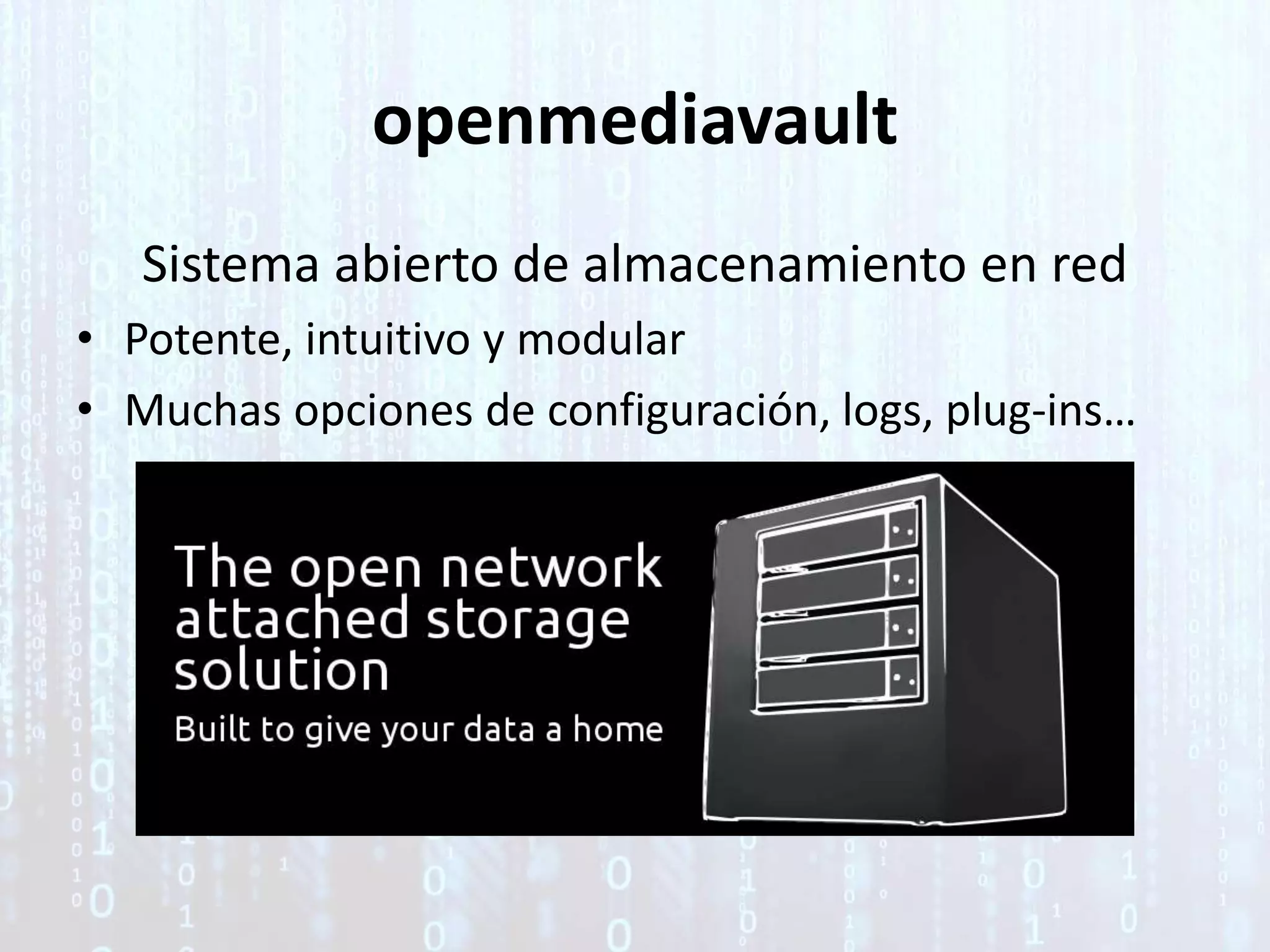
openmediavault
Sistema abierto de almacenamiento en red
• Potente, intuitivo y modular
• Muchas opciones de configuración, logs, plug-ins…
Equipo de descargas
Disponible 24x7, bajísimo consumo eléctrico
• Instalar un cliente de torrents: DELUGE
• Configurar un demonio para arranque automático
• Instalar cliente de acceso remoto (opcional)
• Añadir un almacenamiento externo (disco USB)
• Añadir acceso por WebUI
• Funcionalidades extra opcionales: acceso móvil,
carpeta de torrents compartida, plugins de notificación
y programación…
Fuente: http://www.howtogeek.com/142044/how-to-turn-a-raspberry-pi-into-an-always-on-bittorrent-box/
Punto de acceso WiFi
• Permite extender el alcance de nuestra WiFi, o
crear un punto de acceso inalámbrico a
nuestra red cableada
• Sólo necesita la RasPi, la tarjeta SD y un
adaptador WiFi USB
• Proyecto Pi-Point
Video vigilancia
• Con la cámara Raspicam y una RasPi, se puede
montar una “cámara IP” de video vigilancia
• Accesible a través de la web
• Totalmente configurable
• Con MOTION se implementa sensor de
movimiento
– Configuración de motion:
sudo nano /etc/motion.conf
• Nivel PRO: motorizarla, control web de
movimiento, etc.
Fuente: http://www.codeproject.com/Articles/665518/Raspberry-Pi-as-low-cost-HD-surveillance-camera
Domótica
• DOMOTICZ: fácil de instalar (imagen de SD)
• Múltiples opciones de control doméstico
mediante dispositivos compatibles
– Control de temperatura
– Sensores meteorológicos (humedad, lluvia, etc.)
– Servicios (consumo energético, calidad del aire…)
– Iluminación
• Logs y notificaciones
• Acceso remoto
Fuente: http://domoticz.com/
Sistema de riego (¡inteligente!)
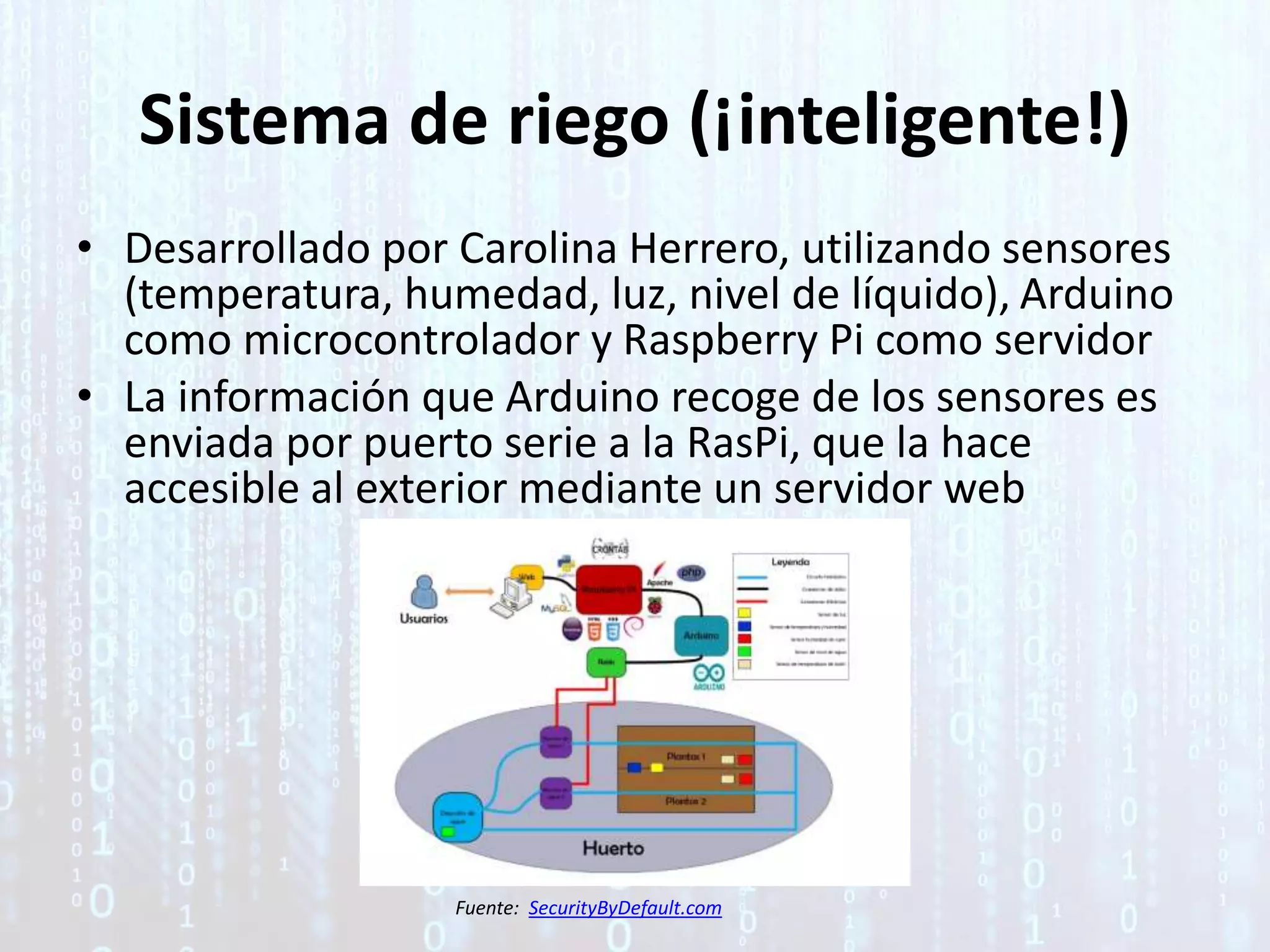
• Desarrollado por Carolina Herrero, utilizando sensores
(temperatura, humedad, luz, nivel de líquido), Arduino
como microcontrolador y Raspberry Pi como servidor
• La información que Arduino recoge de los sensores es
enviada por puerto serie a la RasPi, que la hace
accesible al exterior mediante un servidor web
Fuente: SecurityByDefault.com
Fitosanitarias
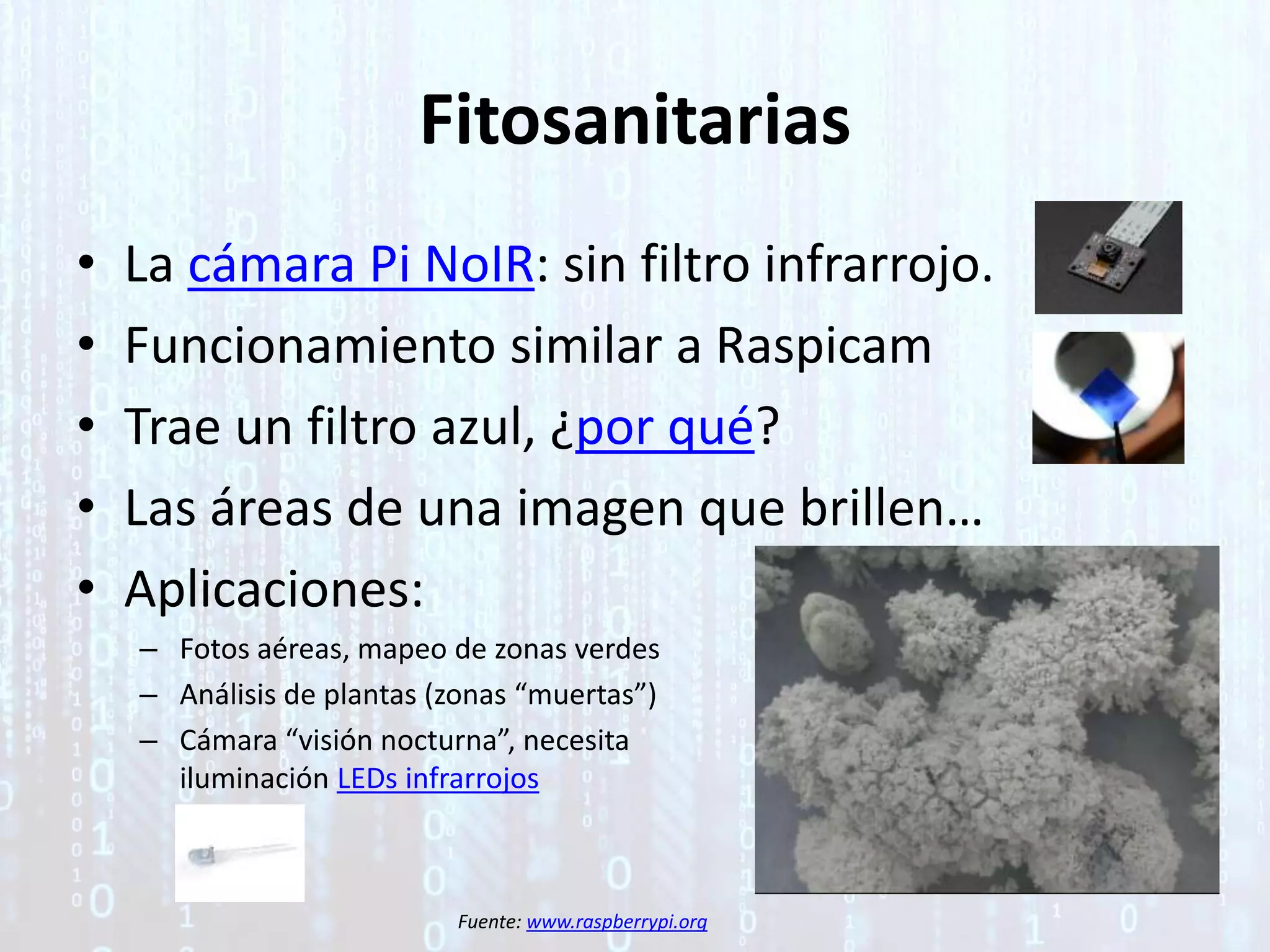
• La cámara Pi NoIR: sin filtro infrarrojo.
• Funcionamiento similar a Raspicam
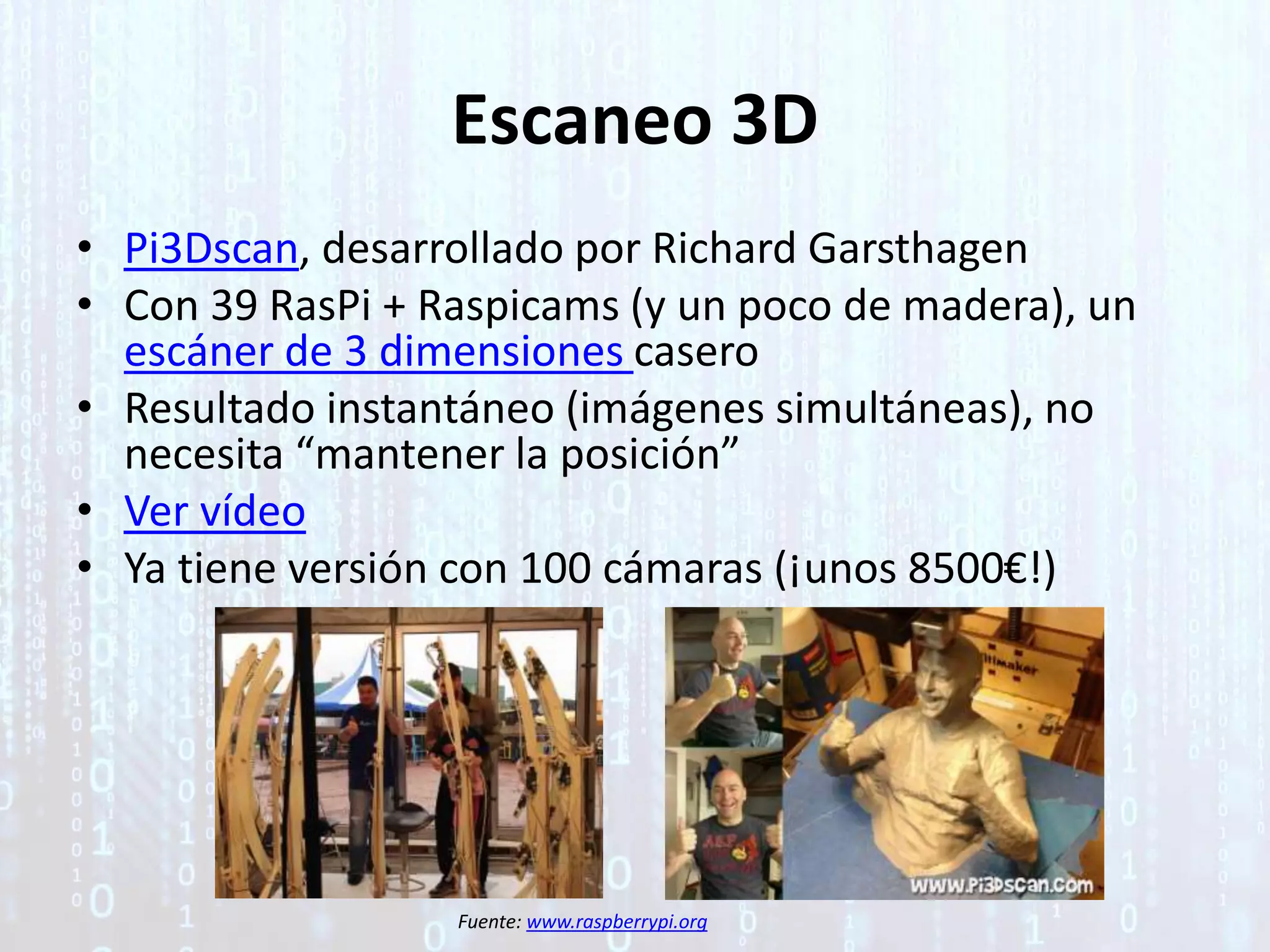
• Trae un filtro azul, ¿por qué?
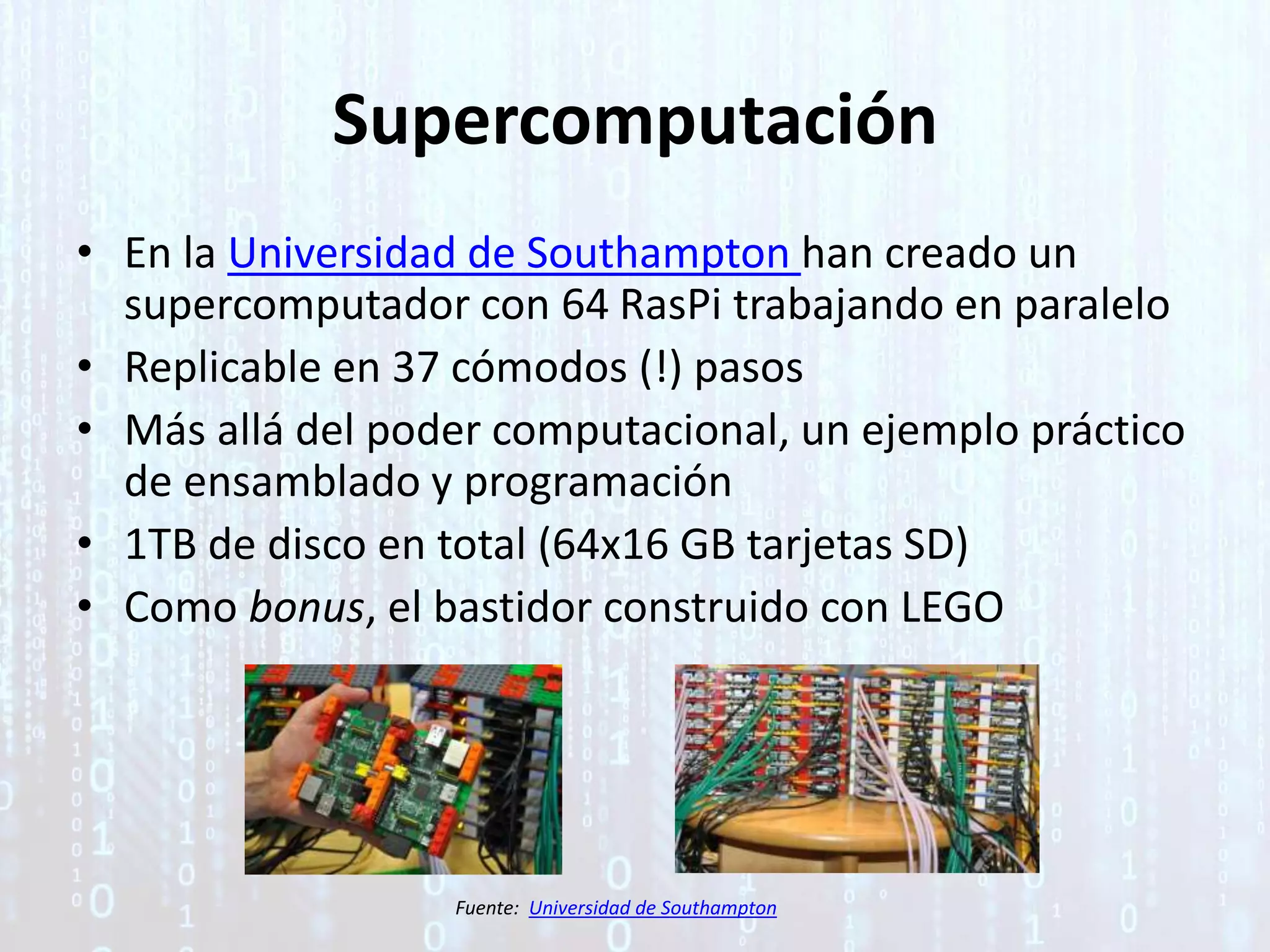
• Las áreas de una imagen que brillen…
• Aplicaciones:
– Fotos aéreas, mapeo de zonas verdes
– Análisis de plantas (zonas “muertas”)
– Cámara “visión nocturna”, necesita
iluminación LEDs infrarrojos
Fuente: www.raspberrypi.org
Escaneo 3D
• Pi3Dscan, desarrollado por Richard Garsthagen
• Con 39 RasPi + Raspicams (y un poco de madera), un
escáner de 3 dimensiones casero
• Resultado instantáneo (imágenes simultáneas), no
necesita “mantener la posición”
• Ver vídeo
• Ya tiene versión con 100 cámaras (¡unos 8500€!)
Fuente: www.raspberrypi.org
Supercomputación
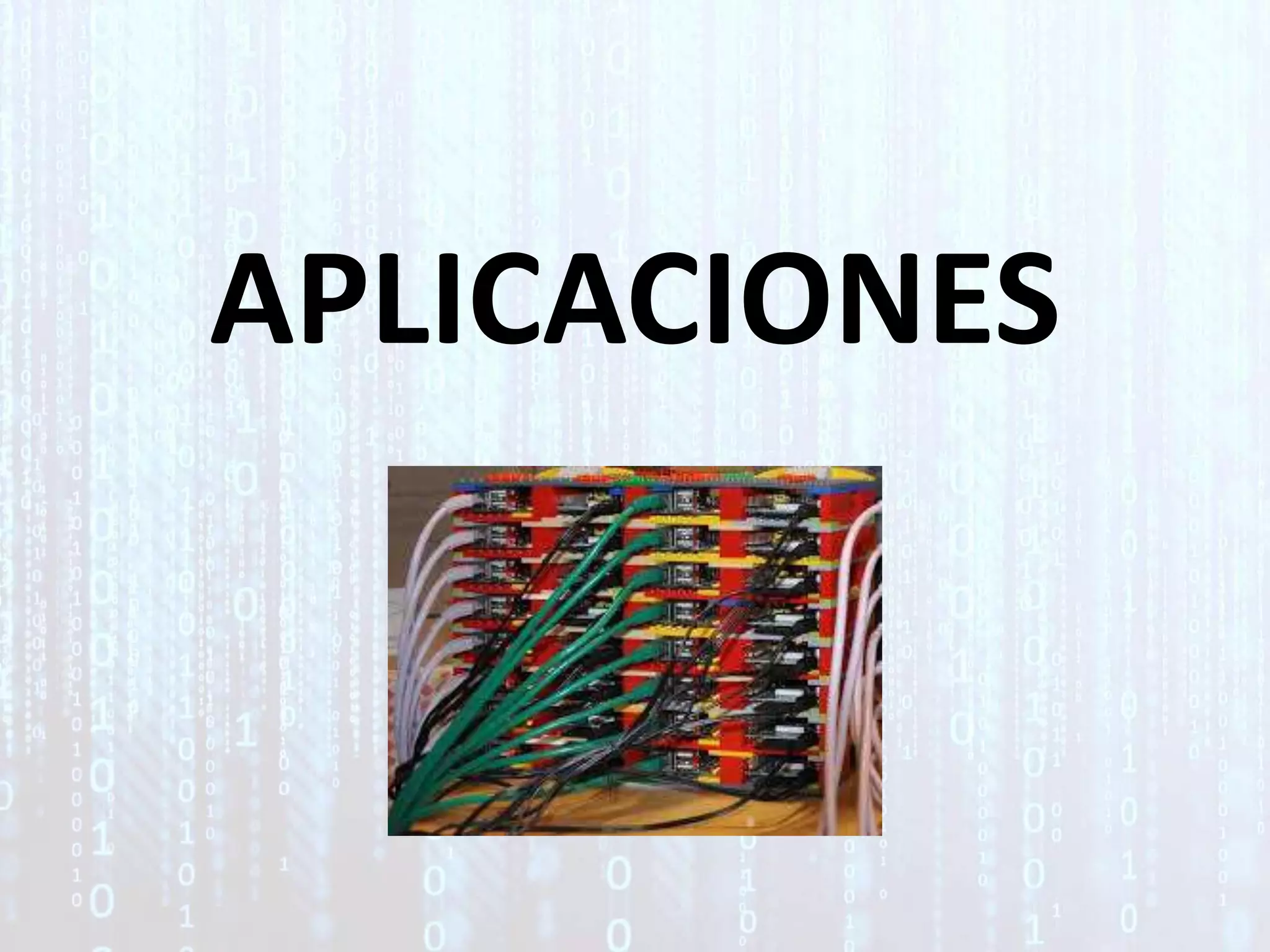
• En la Universidad de Southampton han creado un
supercomputador con 64 RasPi trabajando en paralelo
• Replicable en 37 cómodos (!) pasos
• Más allá del poder computacional, un ejemplo práctico
de ensamblado y programación
• 1TB de disco en total (64x16 GB tarjetas SD)
• Como bonus, el bastidor construido con LEGO
Fuente: Universidad de Southampton
Otras curiosidades
• Control de la RasPi mediante Telegram
• PiPhone, Smartphone sabor frambuesa
• Dispensador de comida para mascotas, con una RasPi,
un par de servos y mucha maña
• Emisora de radio PiRata (¡sin componentes adicionales!
GPIO 4 emite a 103.3Mhz)
• Cámara de fotos Pi-gital
• Flotilla: módulos fáciles de instalar para hacer casi
cualquier cosa
• Hacer overclock: soportado y sin perder la garantía
Otros micro PCs
• CHIP, el ordenador de 9$ (dic. 2015 julio 2016)
– Vía Kickstarter, más de 2M$ recaudados
– Casi 40000 patrocinadores
– 65000 unidades en reservadas
• Hummingboard
• BeagleBone Black
• Intel Compute Stick

Raspberry Pi - Verano2016

  • 1.
    RASPBERRY PI El miniordenador de 35€ (¡o 5€!) Iván Sarmiento Montenegro ivan.sarmiento@unican.es
  • 2.
    Breve historia • 2006:idea de “ordenador para niños”, en la Universidad de Cambride por Eben Upton, Rob Mullins, Jack Lang y Alan Mycroft • 2008: Raspberry Pi Foundation • 2011: modelo B en producción • 2013: 2 millones+ vendidos • 2013: modelo A disponible • 2014: B+ disponible • 2015: Rpi 2 disponible, y 5 millones+ vendidos • 2015: Rpi Zero disponible • 2016: Rpi 3 disponible, y 8 millones+vendidos Fuente: https://www.raspberrypi.org/about/
  • 3.
    Comparativa de modelos Fuentes:Maker Shed & Hackaday.com ¡Problemas de stock de Zero y Pi 3!
  • 4.
    Características Raspberry Pi2 B • 2º generación de RasPi • SoC : Broadcom® BCM2836 • CPU: ARM Cortex A7 Quad-Core 900Mhz • GPU: Broadcom VideoCore IV @ 250 MHz • 1Gb RAM @ 450 Mhz (CPU/GPU) • Consumo aprox. 4W (!) • 83mm x 58mm x 20mm • 41 gramos de peso
  • 5.
    Características Raspberry Pi3 B • 3ª generación de RasPi • SoC : Broadcom® BCM2837 Frente al modelo 2, incorpora: • CPU: ARM Cortex A53 Quad-Core 1.2Ghz • GPU: Broadcom VideoCore IV @ 400 MHz • 1Gb RAM @ 900 Mhz (CPU/GPU) • 802.11n Wireless LAN • Bluetooth 4.1, Bluetooth Low Energy (BLE) En general, un 20%+ de incremento de rendimiento. ¡Ojo al aumento del consumo! Fuente: MagPi
  • 6.
    Conexiones • 4 puertosUSB 2.0 • 1 ranura microSDHC • 1 Red 10/100 (!) • 1 HDMI • 1+1 AV analógico • 1 DSI (Display) • 1 CSI (Cámara) • 40 GPIO (Gen. Purp IO)
  • 7.
    Kit básico recomendado Laplaca (35€) no contiene “todo lo necesario” • Fuente de alimentación (1,5-2A, recom.) (se puede aprovechar cargador + cable USB “B”) • Tarjeta SD (4Gb +) • Cable HDMI • Carcasa (¡posible una DIY!) • Ratón y teclado (opciones “all in one”) • Starter kit
  • 8.
    Recomendaciones avanzadas • Consultarperiféricos verificados al comprar: http://elinux.org/RPi_VerifiedPeripherals • Considerar: – Una SD mayor permite muchos OS en multiboot – Un HUB USB alimentado puede hacer doble función (añadir puertos y alimentar la Raspi) – Adaptador WiFi: ¡los hay minúsculos! (no para la 3) – Teclado con touchpad: portable, menos cómodo – Cámaras (normal e IR), pantallas, tarjetas de sonido, receptores de TV, GPS, etc. ¡Muchas opciones!
  • 9.
    “Setting up” • Introducirla tarjeta microSD con un “bootloader” (NOOBs, BerryBoot) • Conectar ratón y teclado USB • Cable Ethernet o adaptador WiFi • Pantalla con cable HDMI • Alimentación a la toma USB-B • Seguir instrucciones del bootloader
  • 10.
    Consejos de principiante •Formateo de tarjeta SD: win32diskimager (Windows) • Habilitar SSH para poder conectar por consola • Parece que arranca, pero no hay señal HDMI: añadir hdmi_force_hotplug=1 al “config.txt” del bootloader. Si es una imagen, editar por SSH el /boot/config.txt • ¿Interferencias por HDMI? config_hdmi_boost=4 • El comando sudo raspi-config re-lanza el configurador inicial, importante para: – Habilitar SSH y arranque directo a entorno gráfico – Configuración regional: teclado es_ES_UTF8 • Es habitual tener que volver a empezar de 0… ;-)
  • 11.
    Hardware compatible • Alimentación:cualquier cargador USB de 5 Voltios 1,5-2 Amperios es válido • Tarjetas SD: recomendado “Clase 10”, y si es “Extreme” aún mejor. Ver recomendadas • Teclado y ratón: la opción de todo en uno es ideal para mediacenter, equipo portátil o uso esporádio/configuración inicial. • Cámaras: Raspicam y PiNoir (con luz infrarroja) • WiFi
  • 12.
    Multiboot sencillo conBerryBoot • BerryBoot facilita mucho la instalación de uno o más sistemas operativos, ya sea en la tarjeta microSD o en un medio externo • Alternativa a tener que cambiar de tarjeta para distintos entornos de trabajo
  • 13.
  • 14.
    PC sobremesa • Raspbian –Update: sudo apt-get update – Upgrade: sudo apt-get upgrade (¡paciencia!) – Reboot: sudo reboot – Navegación, ofimática, programación, juegos, etc. https://www.raspbian.org/ • Fedora 21 MATE • Ubuntu MATE 15 – Pre configurados con más herramientas y utilidades • Añadiendo una pantalla ligera: un “portable”
  • 15.
    Tablet PC • Partesnecesarias: – RasPi – Pantalla táctil – Batería – Carcasa • Posibles funcionalidades: cámara, GPS, WiFi, 3G… • Autonomía en función de la batería, pero puede alimentarse por cargador USB (en un ordenador, mechero de coche, etc.) • Las pantallas no son sencillas de instalar (drivers no estándar). Buscar una conocida Fuente: makezine.com
  • 16.
    Mediacenter: openelec Pequeño ypotente reproductor multimedia • Instalación sencilla desde BerryBoot • Muy potente: 1080p H.264 y MPEG-4, con DTS y AC3 • XBMC = KODI: vídeos, música e imágenes • Avanzado: – Soporte para mandos a distancia (receptor IR USB) – Salida de audio S/PDIF(a amplificador): HiFiBerry (GPIO) – Iluminación ambiente: Lightberry – Soporte para pantallas LCD informativas
  • 17.
    Retrogaming • RetroPie, cómodoy sencillo de instalar • Incluído en BerryBoot • Lo más problemático: configurar correctamente el gamepad/joystick cd ~/RetroPie-Setup sudo ./retropie_setup.sh https://github.com/RetroPie/RetroPie-Setup/wiki/RetroArch-Configuration • ROMS: http://www.loveroms.com • Llevándolo a otro nivel: – Picade, by Pimoroni – Gameboy Pi-Pocket
  • 18.
    Servidor Web Útil paratener nuestro propio alojamiento personal, con disponibilidad 24x7 y bajísimo consumo eléctrico • Instalación “estándar” LAMP en la RasPi: – Apache y PHP sudo apt-get install apache2 php5 libapache2-mod-php5 – MySQL sudo apt-get install mysql-server mysql-client php5-mysql • Con pocas modificaciones, se puede convertir en: – Servidor de cursos online (MOODLE) – “Dropbox” personal (OWNCLOUD) • Desafíos: – IP dinámica (típica), necesario servicio de DNS dinámico – Reenvío de puerto(s) en el router a la RasPi Fuente: https://www.jeremymorgan.com/tutorials/raspberry-pi/how-to-raspberry-pi-web-server/
  • 19.
    openmediavault Sistema abierto dealmacenamiento en red • Potente, intuitivo y modular • Muchas opciones de configuración, logs, plug-ins…
  • 20.
    Equipo de descargas Disponible24x7, bajísimo consumo eléctrico • Instalar un cliente de torrents: DELUGE • Configurar un demonio para arranque automático • Instalar cliente de acceso remoto (opcional) • Añadir un almacenamiento externo (disco USB) • Añadir acceso por WebUI • Funcionalidades extra opcionales: acceso móvil, carpeta de torrents compartida, plugins de notificación y programación… Fuente: http://www.howtogeek.com/142044/how-to-turn-a-raspberry-pi-into-an-always-on-bittorrent-box/
  • 21.
    Punto de accesoWiFi • Permite extender el alcance de nuestra WiFi, o crear un punto de acceso inalámbrico a nuestra red cableada • Sólo necesita la RasPi, la tarjeta SD y un adaptador WiFi USB • Proyecto Pi-Point
  • 22.
    Video vigilancia • Conla cámara Raspicam y una RasPi, se puede montar una “cámara IP” de video vigilancia • Accesible a través de la web • Totalmente configurable • Con MOTION se implementa sensor de movimiento – Configuración de motion: sudo nano /etc/motion.conf • Nivel PRO: motorizarla, control web de movimiento, etc. Fuente: http://www.codeproject.com/Articles/665518/Raspberry-Pi-as-low-cost-HD-surveillance-camera
  • 23.
    Domótica • DOMOTICZ: fácilde instalar (imagen de SD) • Múltiples opciones de control doméstico mediante dispositivos compatibles – Control de temperatura – Sensores meteorológicos (humedad, lluvia, etc.) – Servicios (consumo energético, calidad del aire…) – Iluminación • Logs y notificaciones • Acceso remoto Fuente: http://domoticz.com/
  • 24.
    Sistema de riego(¡inteligente!) • Desarrollado por Carolina Herrero, utilizando sensores (temperatura, humedad, luz, nivel de líquido), Arduino como microcontrolador y Raspberry Pi como servidor • La información que Arduino recoge de los sensores es enviada por puerto serie a la RasPi, que la hace accesible al exterior mediante un servidor web Fuente: SecurityByDefault.com
  • 25.
    Fitosanitarias • La cámaraPi NoIR: sin filtro infrarrojo. • Funcionamiento similar a Raspicam • Trae un filtro azul, ¿por qué? • Las áreas de una imagen que brillen… • Aplicaciones: – Fotos aéreas, mapeo de zonas verdes – Análisis de plantas (zonas “muertas”) – Cámara “visión nocturna”, necesita iluminación LEDs infrarrojos Fuente: www.raspberrypi.org
  • 26.
    Escaneo 3D • Pi3Dscan,desarrollado por Richard Garsthagen • Con 39 RasPi + Raspicams (y un poco de madera), un escáner de 3 dimensiones casero • Resultado instantáneo (imágenes simultáneas), no necesita “mantener la posición” • Ver vídeo • Ya tiene versión con 100 cámaras (¡unos 8500€!) Fuente: www.raspberrypi.org
  • 27.
    Supercomputación • En laUniversidad de Southampton han creado un supercomputador con 64 RasPi trabajando en paralelo • Replicable en 37 cómodos (!) pasos • Más allá del poder computacional, un ejemplo práctico de ensamblado y programación • 1TB de disco en total (64x16 GB tarjetas SD) • Como bonus, el bastidor construido con LEGO Fuente: Universidad de Southampton
  • 28.
    Otras curiosidades • Controlde la RasPi mediante Telegram • PiPhone, Smartphone sabor frambuesa • Dispensador de comida para mascotas, con una RasPi, un par de servos y mucha maña • Emisora de radio PiRata (¡sin componentes adicionales! GPIO 4 emite a 103.3Mhz) • Cámara de fotos Pi-gital • Flotilla: módulos fáciles de instalar para hacer casi cualquier cosa • Hacer overclock: soportado y sin perder la garantía
  • 29.
    Otros micro PCs •CHIP, el ordenador de 9$ (dic. 2015 julio 2016) – Vía Kickstarter, más de 2M$ recaudados – Casi 40000 patrocinadores – 65000 unidades en reservadas • Hummingboard • BeagleBone Black • Intel Compute Stick

Notas del editor

  • #4 Orden: Model B (se le aumentó “gratis” a 512Mb de RAM), Model A+ (educación, más económico, tamaño reducido, sin Ethernet, 40 GPIO, 256 RAM), Model B+ (4USB, 40GPIO, SD incluida), Pi2 Model B (Quadcore, 1Gb RAM, más potencia), Zero (una Model B+ “subida de vueltas” a 1Ghz, sin Ethernet ni salida minijack), Pi3 Model B (mejor CPU, WiFi y Bluetooth integrados)
  • #5 System on Chip Broadcom BCM2836 CPU ARM Cortex A7 Quad Core 900Mhz
  • #6 System on Chip Broadcom BCM2836 CPU ARM Cortex A7 Quad Core 900Mhz
  • #7 El adaptador de red, dentro del HUB USB, es el mayor problema en cuanto al rendimiento dado que produce cuellos de botella por la baja velocidad (no-gigabit). Un acceso a dispositivo externo USB simultáneo a la RED penaliza el rendimiento. Conexión RasPi –Arduino: Por USB, lo más sencillo. RS232 (puerto serie), pero necesita cambio de nivel (3,3V a 5V) SPI (serie alta velocidad), necesita cambio de nivel como RS232 l2C Red (RasPi como server), con el shield Ethernet de Arduino
  • #18 Necesario configurar bien el controlador Tiene servicios para copia cómoda de ROMS. Por defecto, carpeta “ROMS” disponible como compartida Audio a jack stereo: amixer cset numid=3 1
  • #23 Vista previa cámara (5seg): raspistill –v Activar/desactivar demonio de MOTION para detectar movimiento: sudo nano /etc/default/motion Configuración de motion: sudo nano /etc/motion.conf URL por defecto: http://192.168.1.8:8081/
  • #26 ¿Por qué son las plantas verdes? Resumen: en la fotosíntesis la clorofila absorbe los componentes azules y rojo de la luz, pero no el verde ni el infrarrojo. Una manera de buscar dónde se está produciendo fotosíntesis es, por tanto, buscar dónde hay infrarrojo + no azul, utilizando el filtro.
  • #30 El mayor problema para la competencia: la comunidad ya existente para Raspberry Pi