
2
#RedesSocUAM
Contenido
• Intro a Facebook
• Intro a Twitter
• Creación de un grupo/página en Facebook
• Eventos: organización y difusión
• Gestión de múltiples identidades
• Temas avanzados
• Agregadores
REDES SOCIALES
4
#RedesSocUAM
Redes sociales. ¿Chatear?
• ¿Quién NO tiene cuenta en Facebook/Twitter?
5
#RedesSocUAM
Redes sociales. ¿Presumir?
• Para algo más que presumir
6
#RedesSocUAM
Redes sociales. ¿Distracción?
• Algo más que una fuente de distracción
7
#RedesSocUAM
Redes sociales. La web es social
• “Nativos digitales” e “inmigrante digital”
8
#RedesSocUAM
Redes sociales
Datos de 2012. Fuente: Intel.com
9
#RedesSocUAM
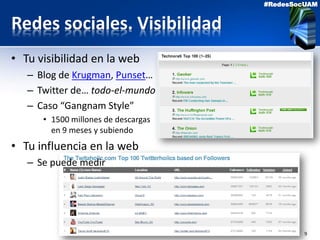
Redes sociales. Visibilidad
• Tu visibilidad en la web
– Blog de Krugman, Punset…
– Twitter de… todo-el-mundo
– Caso “Gangnam Style”
• 1500 millones de descargas
en 9 meses y subiendo
• Tu influencia en la web
– Se puede medir
10
#RedesSocUAM
Redes sociales. ¡Hasta dinero! 
Fuente:Technorati.DigitalInfluenceReport2013
11
#RedesSocUAM
Redes sociales. Mejor que el dinero!
www.paywithatweet.com
INTRO A FACEBOOK
13
#RedesSocUAM
Facebook
• Red de “amigos”
– Ser “amigo” implica
• Yo te invito a ser mi amigo
• Tú aceptas (o no)
• Somos amigos
– Yo soy tu amigo (estoy en tu lista de amigos)
– Tú eres mi amigo (estás en mi lista de amigos)
– Tus lista de amigos puede ser
• Pública (valor por omisión)
• Privada (nadie puede saber quiénes son tus amigos)
– Pero sí se sabe cuántos amigos tienes
14
#RedesSocUAM
Facebook
• Muy polite
– Yo te invito. Tú no aceptas
• Facebook no me avisa
• Pero lo puedo saber
– Somos amigos. Tú me borras como amigo
• Facebook no me avisa
• Pero lo puedo saber
– Somos amigos. Tú me pones en la lista negra
• Dejas de recibir mis mensajes (spam a la basura)
• Facebook no me avisa
• No lo puedo saber (de forma sencilla)
15
#RedesSocUAM
Facebook. ¿Qué puedo hacer?
1) Escribir en “el muro” (ahora “biografía”) de alguien
– “El muro” era público, de ahí el nombre
• Ahora se puede controlar la visibilidad
– Público
– Sólo amigos
– Hasta amigos de amigos
– Nombre a nombre y/o grupo a grupo
– Además de texto (y direcciones de páginas web)
• Archivos
– Fotos, vídeo
– Otros
• ubicación
– real o no
• Fecha (pasada)
• Acompañantes
16
#RedesSocUAM
Facebook. ¿Qué puedo hacer?
2) Agrupar los amigos
– Mensajes/fotos a grupos concretos
– Restricciones de privacidad
• E.g. que puedan ver mi muro sólo las personas de
los grupos “Mejores amigos” y “Familia”.
– Dos tipos de listas
• Listas “a mano”
– Las que haces tú, indicando los miembros de la lista
• Listas “inteligentes”
– Las que crea por ti Facebook
» “Mejores amigos”, “Conocidos”, “Restringido”
– Las que crea Facebook a la vista de lo que haces
» Grupos de trabajo habituales, universidades,
ciudades, etc.
17
#RedesSocUAM
Facebook. ¿Qué puedo hacer?
3) Escribir mis micro-posts (uso como micro-blog)
– Aquí me “retrato” (publicito, promociono, divulgo…)
• En público (posts en mi muro, si mi muro es público)
• En privado
– Haciendo posts en grupos/paginas privados
– NO puedo
» Hacer posts en grupos públicos restringiendo la visibilidad
4) Crear una página
5) Crear un grupo
18
#RedesSocUAM
Facebook
• Control de privacidad
19
#RedesSocUAM
Facebook
• Control de privacidad
20
#RedesSocUAM
Facebook
• Control de privacidad. Cómo te ven los demás.
– Público o una persona concreta (amigo o no)
21
#RedesSocUAM
Facebook
• Control de privacidad
22
#RedesSocUAM
Facebook
• Privacidad escondida. Información general tuya.
23
#RedesSocUAM
Facebook
• Privacidad escondida. Amigos.
24
#RedesSocUAM
Facebook
• Solicita descarga de todo lo que has subido a FB
• Tarda un rato en crear el archivo
• Cuando lo tiene listo te envía un mail
• Contenido
– Tus fotos y vídeos
– Tu muro
– Tus mensajes
– Tus chats
25
#RedesSocUAM
Facebook
• Manos a la obra
– Buscadme
– Añadidme como amigo
– Enviadme/enviaros unos mensajes privados
– Enviadme/enviaros unos mensajes públicos
– Borrad los mensajes públicos
– Borradme como amigo
26
#RedesSocUAM
Facebook
• Configuración de notificaciones
27
#RedesSocUAM
Facebook
• Facebook se “twitteeza”
– A la vista del éxito de twitter
• Facebook permite “seguidores”
– Tus seguidores
» NO son amigos de FB
» Sólo pueden ver tus publicaciones públicas
28
#RedesSocUAM
Facebook
• “Deberes” para casa
– Clasificad a vuestros amigos
• En las listas predefinidas de FB
• Cread vuestras propias listas
– Escribid un post de visibilidad restringida
• A vuestros amigos de un grupo (o varios)
– Comprobad cómo os ven
• Gente desconocida
• Un amigo de uno de vuestros grupos
– Ajusta la privacidad de
• Tu muro (tu biografía)
• Tus amigos (que se sepa (o no) quiénes son tus amigos)
• Envíame por email el enlace a tu perfil
INTRO A TWITTER
30
#RedesSocUAM
Twitter
31
#RedesSocUAM
Twitter
• Máxima “Keep it simple”
– Micro-blogging extremo: 140 caracteres máximo
– No somos amigos, sólo “seguidores” (followers)
• Yo sigo a….
• A mí me siguen…
32
#RedesSocUAM
Twitter
• ¿Eres popular si tienes muchos seguidores?
– Caso “EspeonzaAguirre” (popular sin connotaciones políticas)
– Muchas maneras de medir la popularidad
• E.g. Pocos seguidores, pero éstos con muchos seguidores
• E.g. Pocos tuits, pero muy re-tuiteados.
33
#RedesSocUAM
Twitter. En PC
• Pía (haz un tuit)
• Puedes añadir
– una foto
– Una localización Número de caracteres disponibles
34
#RedesSocUAM
Twitter. En PC
• Un tuit con
– citas a gente (usuarios de twitter)
– Dirección de Internet (página web)
35
#RedesSocUAM
Twitter. En PC
• El tuit anterior se ve así
– En tuits “enviados”
• Podemos
– Responder
– Eliminar
– Marcar como
favorito
– Enviarlo por mail
– “Meterlo” en nuestro sitio web
• Necesitas conocimientos básicos de html
36
#RedesSocUAM
• Mensajes directos
– Son “mensajes privados”
• Sólo los ve en emisor y el
receptor
– El emisor debe ser seguidor del receptor
– El receptor debe ser seguidor del emisor
• Dos maneras de crearlos
– Empezando el mensaje por
d @destinatarioQueSea
– Usando el botón
• Búscalo en “Me”
• Para leerlos usa el botón
– Los puedes borrar
Twitter. En PC
37
#RedesSocUAM
Twitter
• Manos a la obra
– Sígueme
– Escribe un tuit en el que me menciones
– Borra el tuit
– Envíame un mensaje privado
• Asegúrate de que te sigo
– Envía un tuit con foto, localización, y la dirección de
una página web
– Borra el tuit
38
#RedesSocUAM
Twitter. En PC
• Home
– Actividad de los
usuarios que sigues
– Basado en tu actividad
• Recomendaciones
– A quién seguir
– Categorías
– Amigos
• Tendencias
– Se puede desactivar que
funcione “basado en tu
actividad”
39
#RedesSocUAM
Twitter. En PC
• Connect
– Interacciones
• Quién te ha mencionado
– En mi caso, qué
mensajes contienen @marianorico
• Quién te ha “retuiteado”
– Re-publicar un tuit tuyo
• Quién te ha empezado a seguir
• Quién a marcado un tuit tuyo como “favorito”.
– Menciones
• Subconjunto de interacciones
40
#RedesSocUAM
Twitter. En PC
• Discover
– Tweets
• De gente que NO sigues
• Basado en tu actividad
– Activity
• Personas seguidas por
gente que tú sigues
• Personas favoritas de
gente que tú sigues
– Who to follow (A quién seguir)
• Basado en tu actividad
– Find friends
• Usando tu correo de Gmail, Yahoo, Hotmail…
– Browse categories
• Música, Noticias, Deportes, Televisión, Política, etc.
41
#RedesSocUAM
Twitter. En PC
• Me
– Tweets
• Mis tuits
– Following
• A quién sigo
– Followers
• Quién me sigue
– Favorites
• Tuits que he marcado
como “favorito”.
– Lists (Listas)
• Que he creado
• A las que estoy suscrito
– Fotos y vídeos (que he enviado)
42
#RedesSocUAM
Twitter. En PC
• Búsqueda
– Tuits con esa palabra
(palabras)
• Ordenados por
números de retuits
– Personas
• Con esa palabra en
su nombre
– @quienSea
– Tema
• #loQueSea
43
#RedesSocUAM
Twitter. En PC
• Configuración (1/2)
– Editar tu perfil
• Foto de cara
• Foto de “cabecera”
– alrededor de tu foto de cara
• Información tuya que verán
– Nombre, Localización, sitio web, Biopic,
– Cuenta de Facebook (tus tuits saldrán
también en FB)
– Diseño estético de tu cuenta twitter
– Aplicaciones que pueden acceder a
tu cuenta twitter
44
#RedesSocUAM
Twitter. En PC
• Configuración (2/2)
– Tu cuenta
• tu email
• idioma preferido (de la aplicación
web)
• Datos de localización geográfica
• Etc.
• Puedes pedir que te envíen
un zip con toda tu actividad
45
#RedesSocUAM
Twitter. “Deberes”
• Deja de seguirme 
• Configura tu perfil de twitter
– Fondo de pantalla
– Colores
– Tu foto
• De cara
• De cabecera
– Tu biopic
• Envíame por email el enlace a tu perfil
46
#RedesSocUAM
Twitter.
• Listas
– Creación de listas
• En
– Pulsa botón “Create list”
• Puede ser
– Pública (visible por todo el mundo)
– Privada (visible sólo por ti)
47
#RedesSocUAM
Twitter.
• Listas públicas
– Puedes
• Ver los tuits de los miembros
• Ver quién sigue la lista
• Si está creada por ti
– Añadir/eliminar miembros
• Si no está creada por ti
– Suscribirte a la lista
• Son “equivalentes” a las
páginas/grupos
de Facebook
PÁGINAS Y GRUPOS
Facebook
49
#RedesSocUAM
Páginas en Facebook
• Creadas, inicialmente, para hacer “Me gusta”
• Pero han evolucionado
50
#RedesSocUAM
Páginas en Facebook
• Permiten conocer detalles
– Sólo de los últimos 3 meses
– Gráficos
– Exportación
• Excel
• CSV
• Sólo si tienes
30+ “me gusta”
51
#RedesSocUAM
Páginas en Facebook
• Creación de una página
– Desde una página
– Desde Facebook  Páginas Descubrir páginas
52
#RedesSocUAM
Páginas en Facebook
• Creación de una página
– Selecciona el tipo de página
53
#RedesSocUAM
Páginas en Facebook
• Creación de una página
– Selecciona el tipo de página
54
#RedesSocUAM
Páginas en Facebook
• Creación de una página
– Configura la página
55
#RedesSocUAM
Páginas en Facebook
• Creación de una página
– Configura la página
• Foto del grupo (omite inicialmente)
• Dirección (algo legible)
• Anuncios (omite)
– Si no, paga
» VISA
» PayPal
» Domicilia recibos
56
#RedesSocUAM
Páginas en Facebook
• Administra la página. Primeros pasos.
– Invita a amigos (para que hagan “me gusta”)
– Ponte tu primer “me gusta”
– Pon mensajes/fotos/vídeos
– Pon una portada
57
#RedesSocUAM
Páginas en Facebook
• Administra la página. Ajuste fino.
– Visibilidad
– Permisos
– Notificaciones
– Recursos
• Fotos
• Eventos
• Notas (texto)
• Vídeo
58
#RedesSocUAM
Grupos en Facebook
• Permiten
– Compartir mensajes, fotos, eventos
• Hasta aquí como las páginas
– Compartir archivos
• No sólo notas, también cualquier tipo de archivo
– Control sobre los “socios” del grupo
• Si ninguno (grupo abierto) es como las páginas-me-gusta
• El administrador decide si alguien entra (o no) al grupo
– La gente pide participar en el grupo. El administrador decide
– El(los) administrador(es) pueden invitar a participar
59
#RedesSocUAM
Grupos en Facebook
• Ejemplo: mi grupo esDBpedia
– Enlace desde el sitio web del proyecto
60
#RedesSocUAM
Grupos en Facebook
• Configuración
– Grupo
• Abierto
• Cerrado
• Secreto
– Administradores
– Permisos
• Para publicar
• Para añadir
miembros
61
#RedesSocUAM
Grupos en Facebook
• Creación de un grupo
– Pulsa icono facebook Crear grupo
– Indica datos del grupo y privacidad
– Obligatorio poner al menos a un AMIGO
• Es raro, los grupos no son sólo de amigos
• Es así desde hace tiempo
– Debe tener un
motivo
(desconocido
para mí)
62
#RedesSocUAM
“Deberes”
• Crea una página de facebook
• Crea un grupo de facebook
• Envíame un mail con los enlaces
CREACIÓN DE
EVENTOS
64
#RedesSocUAM
Evento anunciado en Twitter
• El “hashtag” (e.g. #RedesSocUAM)
– Tú propones el hashtag
– Anuncias el evento con un tuit, indicando el hashtag
– Antes, durante, y después del evento lo usas en tus mensajes
65
#RedesSocUAM
Evento anunciado en Twitter
• Manos a la obra
– Busca en twitter el hashtag de este curso
• Localiza mensajes que tengan ese hashtag
– Envía un mensaje de respuesta
• Usando ese hashtag y
• algún hashtag de “tu cosecha”.
66
#RedesSocUAM
Evento anunciado en Facebook
• Crea el evento
– Asociado a un grupo
• Creado por ti
• O un grupo al que
estás suscrito
• Rellena los datos
– Privacidad
» Miembros grupo
» Público
» Amigos de invitados
» Por invitación
– Asociado a una página de
facebook
• Sin control de privacidad
– Evento para todos los fans
67
#RedesSocUAM
Evento anunciado en Facebook
• Para ver eventos ya pasados
– Pulsa botón de
configuración
– Eventos anteriores
– Selecciona uno de ellos
• Puedes editarlo
– Cambiar cualquiera de los datos
– Útil para “reciclar” eventos
68
#RedesSocUAM
Evento anunciado en Facebook
• Configuración del calendario
– Pulsa botón de
configuración
– Configuración
– Asigna los valores
69
#RedesSocUAM
Evento anunciado en Facebook
• Manos a la obra
– Yo creo el grupo “Curso de redes sociales UAM”
• Un grupo secreto
– Busca el grupo
– Crea un evento con tu cumpleaños
• Asociado al grupo
70
#RedesSocUAM
Preguntas en Facebook
• Cuestionarios muy sencillos
– De opciones fijas o ampliables por los encuestados
• En páginas y grupos
71
#RedesSocUAM
Hitos en Facebook
• Como un evento, pero con texto y fotos
– Y nivel de privacidad ajustable
• Sólo en páginas (no en grupos)
APLICACIÓN EN
INVESTIGACIÓN Y DOCENCIA
En la práctica
73
#RedesSocUAM
Hitos en Facebook
• Como un evento, pero con texto y fotos
– Y nivel de privacidad ajustable
• Sólo en páginas (no en grupos)
GESTIÓN DE MÚLTIPLES
IDENTIDADES
75
#RedesSocUAM
Problema típico
• Tienes cuenta en
– Facebook
• Tu cuenta personal
• Varios grupos que has creado
– Twitter
• Tu cuenta personal
• Tu cuenta del proyecto X
• Tu cuenta del proyecto Y
• Quieres mandar un mensaje a varias de estas
cuentas
76
#RedesSocUAM
Problema típico. Solución
• TweetDeck
– Para
• Chrome
• iOS
• Android
• Web
• Escribe un mismo mensaje
– Para tus cuentas FB
– Para tus cuentas Twitter
77
#RedesSocUAM
Problema típico. Solución
• HootSuite
– Para
• Web
• iOS
• Android
• Escribe un mismo mensaje
– Para tus cuentas
• FB
• Twitter
• Google+
• LinkedIn
• Máximo 5 cuentas 
– En la versión gratis
78
#RedesSocUAM
HootSuite. Crea tu cuenta
• Tienes que dar
– Tus usuarios/contraseñas
• De tus cuentas
– De Facebook
» Usuarios
» Grupos
» Páginas
– De Twitter
» Usuarios
– De Google+
– De LinkedIn
– Etc..
79
#RedesSocUAM
HootSuite. Empieza
• Puedes configurar
– Otras redes
80
#RedesSocUAM
HootSuite. Empieza
• Crea un post
Redes a las que
se envía el post
Fotos, fecha
localización,
privacidad
Texto del postNúmero de
caracteres
disponibles
81
#RedesSocUAM
HootSuite. Streams
• Un stream es una columna
de información
– Cuanto más arriba, más reciente
• Cada red es una pestaña
• Cada pestaña tiene streams
82
#RedesSocUAM
HootSuite. Streams
• Posibles streams
– De tu cuenta de Twitter
• Selecciona todos
los que quieras
83
#RedesSocUAM
HootSuite. Streams
• Posibles streams
– De tu cuenta de Facebook
• Selecciona todos
los que quieras
84
#RedesSocUAM
HootSuite. Publisher
• Publica
– Scheduled
• Envío de mensajes
programados (para
fecha futura)
85
#RedesSocUAM
HootSuite. Reports
• Informes
– Profesionales
• De pago
– HootSuite
Enterprise
• Plantillas
– Modificables
TEMAS AVANZADOS
Con los fundamentos claros
87
#RedesSocUAM
Twitter. Búsquedas avanzadas
• Sintaxis (1/3)
– Estilo Google
– Búsqueda por
• Palabras
– AND
(por defecto)
– OR
– - (menos)
– Literales
• #Hashtag
• @usuario
• from: y to:
Fuente:Twitter
88
#RedesSocUAM
Twitter. Búsquedas avanzadas
• Sintaxis (2/3)
– Búsqueda por
• Ubicación de envío
– near
– within
• Fecha de envío (aaaa-mm-dd)
– since
– until
89
#RedesSocUAM
Twitter. Búsquedas avanzadas
• Sintaxis (3/3)
– Búsqueda por
• Sentimiento del post enviado
– :-) (positivo)
– :-( (negativo)
• Posts que
– sean una pregunta
– tengan enlaces web
– que se hayan enviado con una app data
– escritos en cierto lenguage (E.g. hola lang:en)
90
#RedesSocUAM
Twitter. Búsquedas avanzadas
• Usando la página web
– ¿Oculta?
– Ponla en tus
bookmarks
91
#RedesSocUAM
Twitter. Acortadores de URL
• Reduce la longuitud de las “direcciones” de
internet (URLs)
• Ejemplo
http://en.wikipedia.org/wiki/URL_shortening (48 caracteres) -->
http://goo.gl/zwu5zQ (20 caracteres)
• Acortadores
– De Google
– De twitter
– Otros
92
#RedesSocUAM
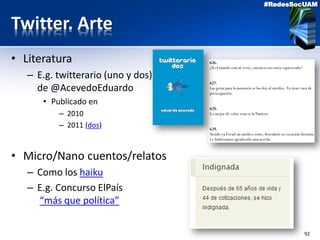
Twitter. Arte
• Literatura
– E.g. twitterario (uno y dos)
de @AcevedoEduardo
• Publicado en
– 2010
– 2011 (dos)
• Micro/Nano cuentos/relatos
– Como los haiku
– E.g. Concurso ElPaís
“más que política”
93
#RedesSocUAM
Twitter. Uso en Investigación
• Congreso/proyecto
– Lista pública
• Ventaja
– Se sabe que es una
lista tuya
• Procedimiento
– Añade miembros
– Recomienda hashtags
• Tendrá suscriptores
• No hay galería de fotos
94
#RedesSocUAM
Twitter. Uso en Investigación
• Congreso/proyecto
– Cuenta propia
• Ventaja
– No se sabe quién hay
detrás
• Tendrá seguidores
• Puede ver galería
de fotos
• Posibilidad de listas
– Si es un congreso,
puede ser una lista
para cada track
95
#RedesSocUAM
Facebook. Uso en Investigación
• Institución/Congreso/proyecto
– Como cuenta de Facebook
• Ventajas
– Más bonito
– Con las aplicaciones que quieras
– El CERN es “tu amigo”
» Control de miembros
– Cada sección del congreso
» Una página de la cuenta
» O un grupo
96
#RedesSocUAM
Facebook. Uso en Investigación
• Congreso/proyecto
– Página
• Ventajas
– Más simple que un grupo
» Sin control de miembros
» Menos opciones de
configuración
– A fecha de hoy
» Estadísticas
» Estudio demográfico
(es de esperar que salga
para los grupos pronto)
97
#RedesSocUAM
Facebook. Uso en Investigación
• Congreso/proyecto
– Grupo
• Ventajas
– Control de visibilidad
» Abierto (todo visible)
» Cerrado
• Cualquiera puede
encontrar el grupo
• Sólo los miembros
ven los posts
» Secreto
• Nadie puede encontrar
• El grupo
• E.g. uso: revisores
de revista
– Tú (administrador(es))
controlas los miembros
– Permite compartir archivos (las páginas no pueden)
98
#RedesSocUAM
Trucos para obtener visibilidad
• Organiza eventos
– A los suscriptores/miembros les llega un email
• Pueden responder (o no) a la invitación del evento
• Pon fotos
– A todos nos gustan las fotos
– “Picardía”: marca miembros en las fotos
• Válido aunque sea mentira 
• Los miembros marcados irán a ver la foto
• Tras un periodo muy grande de inactividad
– Cambia el nombre del grupo
• Le llegará el aviso a todos los miembros/suscriptores
• E.g. “I Jornadas…”  “II Jornadas…”
99
#RedesSocUAM
Trucos para obtener visibilidad
• Enlaza
– Google busca enlaces
• Cuantos más tengas, mejor
• Interrelaciona
100
#RedesSocUAM
Páginas de proyectos (o personales)
• about.me/loquesea
• Páginas muy sencillas
de crear
– Muy atractivas
visualmente
– Muy fáciles de hacer
• Más fáciles que Google
Sites
– Menos funcionalidad
– Enlazan con tus
perfiles de FB, Twitter,
otros…
101
#RedesSocUAM
About.me
• Ejercicio
– Crea una atractiva página personal (o de proyecto)
que enlace con
• Tu página de Google Sites
• Tu perfil de FB, Twitter
– ¡Customiza!
• Colores de enlaces
• Tamaño de textos
• Música de fondo (enlaces a soundcloud.com)
– Un ejemplo
102
#RedesSocUAM
About.me
• Obtén visibilidad (receta de about.me)
1. En tu firma de correo
• Pon tu enlace about.me/loquesea
2. Pon bio en twitter
• Para que sepan de ti tus posibles
seguidores
3. En tu blog de WordPress
• Pon el widget de about.me
– Queda muy profesional
103
#RedesSocUAM
About.me
• Obtén visibilidad (receta de about.me)
4. En tu blog de Tumblr
• En al descripción puedes incluir
la información de about.me
5. Publicita tu página
about.me en tus
redes sociales
6. Haz tarjetas de visita
• Pagando el envío
• Dos caras
– Una con tu foto de fondo
– Otra con datos y un QR
104
#RedesSocUAM
About.me
• Obtén visibilidad (receta de about.me)
7. Invita a amigos
• About.me “promocionará” tu blog si alguno de tus
amigos se une a about.me
– Es impreciso el tipo de promoción que te harán
– No me gusta: tus amigos pueden tener la sensación de que
“los vendes por unas monedas”.
105
#RedesSocUAM
Tu blog
• WordPress
– Regístrate en es.wordpress.com
– Puedes descárgate el software (usuarios avanzados)
• Wordpress.org
AGREGADORES
Mide tu influencia en la Web
107
#RedesSocUAM
Klout
• klout.com
– Mide tu “influencia” en la Web
• A partir de tus datos en Twitter, Facebook, G+, LinkedIn…
• Te asigna un K (entre 0 y 100)
108
#RedesSocUAM
Klout
• Las comparaciones son odiosas
– Pero estimulan
109
#RedesSocUAM
Vizify (1/4)
• Bonita presentación de tus datos sociales
– Datos de twitter, FB, LinkedIn,Instagram, FourSquare
110
#RedesSocUAM
Vizify (2/4)
• Análisis del texto de tus tuits
111
#RedesSocUAM
Vizify (3/4)
• Tu trayectoria profesional (sacado de LinkedIn)
112
#RedesSocUAM
Vizify (4/4)
• Y mucho más 
113
#RedesSocUAM
StatusPeople
• StatusPeople.com
– De pago (evaluación de 30 días)
– Les autorizas a leer (y escribir ) tus datos de Twitter y
Facebook
• Detecta falsos “followers”
– Mitt Romney (de 673.002 a789.924 en 1 día)
– 71% de los seguidores de Lady Gaga son falsos
– 29% de Shakira
http://smoda.elpais.com/articulos/el-coste-de-liderar-twitter/2323
114
#RedesSocUAM
“Deberes” para casa
• Crea un grupo/lista/cuenta de un
congreso/jornadas en
– Facebook
– Twitter
• Envíame un email con los enlaces
133
Muchas gracias por vuestra atención
Mariano.Rico@uam.es

Redes sociales en el ámbito investigador y académico

  • 2.
    2 #RedesSocUAM Contenido • Intro aFacebook • Intro a Twitter • Creación de un grupo/página en Facebook • Eventos: organización y difusión • Gestión de múltiples identidades • Temas avanzados • Agregadores
  • 3.
  • 4.
    4 #RedesSocUAM Redes sociales. ¿Chatear? •¿Quién NO tiene cuenta en Facebook/Twitter?
  • 5.
  • 6.
    6 #RedesSocUAM Redes sociales. ¿Distracción? •Algo más que una fuente de distracción
  • 7.
    7 #RedesSocUAM Redes sociales. Laweb es social • “Nativos digitales” e “inmigrante digital”
  • 8.
  • 9.
    9 #RedesSocUAM Redes sociales. Visibilidad •Tu visibilidad en la web – Blog de Krugman, Punset… – Twitter de… todo-el-mundo – Caso “Gangnam Style” • 1500 millones de descargas en 9 meses y subiendo • Tu influencia en la web – Se puede medir
  • 10.
    10 #RedesSocUAM Redes sociales. ¡Hastadinero!  Fuente:Technorati.DigitalInfluenceReport2013
  • 11.
    11 #RedesSocUAM Redes sociales. Mejorque el dinero! www.paywithatweet.com
  • 12.
  • 13.
    13 #RedesSocUAM Facebook • Red de“amigos” – Ser “amigo” implica • Yo te invito a ser mi amigo • Tú aceptas (o no) • Somos amigos – Yo soy tu amigo (estoy en tu lista de amigos) – Tú eres mi amigo (estás en mi lista de amigos) – Tus lista de amigos puede ser • Pública (valor por omisión) • Privada (nadie puede saber quiénes son tus amigos) – Pero sí se sabe cuántos amigos tienes
  • 14.
    14 #RedesSocUAM Facebook • Muy polite –Yo te invito. Tú no aceptas • Facebook no me avisa • Pero lo puedo saber – Somos amigos. Tú me borras como amigo • Facebook no me avisa • Pero lo puedo saber – Somos amigos. Tú me pones en la lista negra • Dejas de recibir mis mensajes (spam a la basura) • Facebook no me avisa • No lo puedo saber (de forma sencilla)
  • 15.
    15 #RedesSocUAM Facebook. ¿Qué puedohacer? 1) Escribir en “el muro” (ahora “biografía”) de alguien – “El muro” era público, de ahí el nombre • Ahora se puede controlar la visibilidad – Público – Sólo amigos – Hasta amigos de amigos – Nombre a nombre y/o grupo a grupo – Además de texto (y direcciones de páginas web) • Archivos – Fotos, vídeo – Otros • ubicación – real o no • Fecha (pasada) • Acompañantes
  • 16.
    16 #RedesSocUAM Facebook. ¿Qué puedohacer? 2) Agrupar los amigos – Mensajes/fotos a grupos concretos – Restricciones de privacidad • E.g. que puedan ver mi muro sólo las personas de los grupos “Mejores amigos” y “Familia”. – Dos tipos de listas • Listas “a mano” – Las que haces tú, indicando los miembros de la lista • Listas “inteligentes” – Las que crea por ti Facebook » “Mejores amigos”, “Conocidos”, “Restringido” – Las que crea Facebook a la vista de lo que haces » Grupos de trabajo habituales, universidades, ciudades, etc.
  • 17.
    17 #RedesSocUAM Facebook. ¿Qué puedohacer? 3) Escribir mis micro-posts (uso como micro-blog) – Aquí me “retrato” (publicito, promociono, divulgo…) • En público (posts en mi muro, si mi muro es público) • En privado – Haciendo posts en grupos/paginas privados – NO puedo » Hacer posts en grupos públicos restringiendo la visibilidad 4) Crear una página 5) Crear un grupo
  • 18.
  • 19.
  • 20.
    20 #RedesSocUAM Facebook • Control deprivacidad. Cómo te ven los demás. – Público o una persona concreta (amigo o no)
  • 21.
  • 22.
  • 23.
  • 24.
    24 #RedesSocUAM Facebook • Solicita descargade todo lo que has subido a FB • Tarda un rato en crear el archivo • Cuando lo tiene listo te envía un mail • Contenido – Tus fotos y vídeos – Tu muro – Tus mensajes – Tus chats
  • 25.
    25 #RedesSocUAM Facebook • Manos ala obra – Buscadme – Añadidme como amigo – Enviadme/enviaros unos mensajes privados – Enviadme/enviaros unos mensajes públicos – Borrad los mensajes públicos – Borradme como amigo
  • 26.
  • 27.
    27 #RedesSocUAM Facebook • Facebook se“twitteeza” – A la vista del éxito de twitter • Facebook permite “seguidores” – Tus seguidores » NO son amigos de FB » Sólo pueden ver tus publicaciones públicas
  • 28.
    28 #RedesSocUAM Facebook • “Deberes” paracasa – Clasificad a vuestros amigos • En las listas predefinidas de FB • Cread vuestras propias listas – Escribid un post de visibilidad restringida • A vuestros amigos de un grupo (o varios) – Comprobad cómo os ven • Gente desconocida • Un amigo de uno de vuestros grupos – Ajusta la privacidad de • Tu muro (tu biografía) • Tus amigos (que se sepa (o no) quiénes son tus amigos) • Envíame por email el enlace a tu perfil
  • 29.
  • 30.
  • 31.
    31 #RedesSocUAM Twitter • Máxima “Keepit simple” – Micro-blogging extremo: 140 caracteres máximo – No somos amigos, sólo “seguidores” (followers) • Yo sigo a…. • A mí me siguen…
  • 32.
    32 #RedesSocUAM Twitter • ¿Eres popularsi tienes muchos seguidores? – Caso “EspeonzaAguirre” (popular sin connotaciones políticas) – Muchas maneras de medir la popularidad • E.g. Pocos seguidores, pero éstos con muchos seguidores • E.g. Pocos tuits, pero muy re-tuiteados.
  • 33.
    33 #RedesSocUAM Twitter. En PC •Pía (haz un tuit) • Puedes añadir – una foto – Una localización Número de caracteres disponibles
  • 34.
    34 #RedesSocUAM Twitter. En PC •Un tuit con – citas a gente (usuarios de twitter) – Dirección de Internet (página web)
  • 35.
    35 #RedesSocUAM Twitter. En PC •El tuit anterior se ve así – En tuits “enviados” • Podemos – Responder – Eliminar – Marcar como favorito – Enviarlo por mail – “Meterlo” en nuestro sitio web • Necesitas conocimientos básicos de html
  • 36.
    36 #RedesSocUAM • Mensajes directos –Son “mensajes privados” • Sólo los ve en emisor y el receptor – El emisor debe ser seguidor del receptor – El receptor debe ser seguidor del emisor • Dos maneras de crearlos – Empezando el mensaje por d @destinatarioQueSea – Usando el botón • Búscalo en “Me” • Para leerlos usa el botón – Los puedes borrar Twitter. En PC
  • 37.
    37 #RedesSocUAM Twitter • Manos ala obra – Sígueme – Escribe un tuit en el que me menciones – Borra el tuit – Envíame un mensaje privado • Asegúrate de que te sigo – Envía un tuit con foto, localización, y la dirección de una página web – Borra el tuit
  • 38.
    38 #RedesSocUAM Twitter. En PC •Home – Actividad de los usuarios que sigues – Basado en tu actividad • Recomendaciones – A quién seguir – Categorías – Amigos • Tendencias – Se puede desactivar que funcione “basado en tu actividad”
  • 39.
    39 #RedesSocUAM Twitter. En PC •Connect – Interacciones • Quién te ha mencionado – En mi caso, qué mensajes contienen @marianorico • Quién te ha “retuiteado” – Re-publicar un tuit tuyo • Quién te ha empezado a seguir • Quién a marcado un tuit tuyo como “favorito”. – Menciones • Subconjunto de interacciones
  • 40.
    40 #RedesSocUAM Twitter. En PC •Discover – Tweets • De gente que NO sigues • Basado en tu actividad – Activity • Personas seguidas por gente que tú sigues • Personas favoritas de gente que tú sigues – Who to follow (A quién seguir) • Basado en tu actividad – Find friends • Usando tu correo de Gmail, Yahoo, Hotmail… – Browse categories • Música, Noticias, Deportes, Televisión, Política, etc.
  • 41.
    41 #RedesSocUAM Twitter. En PC •Me – Tweets • Mis tuits – Following • A quién sigo – Followers • Quién me sigue – Favorites • Tuits que he marcado como “favorito”. – Lists (Listas) • Que he creado • A las que estoy suscrito – Fotos y vídeos (que he enviado)
  • 42.
    42 #RedesSocUAM Twitter. En PC •Búsqueda – Tuits con esa palabra (palabras) • Ordenados por números de retuits – Personas • Con esa palabra en su nombre – @quienSea – Tema • #loQueSea
  • 43.
    43 #RedesSocUAM Twitter. En PC •Configuración (1/2) – Editar tu perfil • Foto de cara • Foto de “cabecera” – alrededor de tu foto de cara • Información tuya que verán – Nombre, Localización, sitio web, Biopic, – Cuenta de Facebook (tus tuits saldrán también en FB) – Diseño estético de tu cuenta twitter – Aplicaciones que pueden acceder a tu cuenta twitter
  • 44.
    44 #RedesSocUAM Twitter. En PC •Configuración (2/2) – Tu cuenta • tu email • idioma preferido (de la aplicación web) • Datos de localización geográfica • Etc. • Puedes pedir que te envíen un zip con toda tu actividad
  • 45.
    45 #RedesSocUAM Twitter. “Deberes” • Dejade seguirme  • Configura tu perfil de twitter – Fondo de pantalla – Colores – Tu foto • De cara • De cabecera – Tu biopic • Envíame por email el enlace a tu perfil
  • 46.
    46 #RedesSocUAM Twitter. • Listas – Creaciónde listas • En – Pulsa botón “Create list” • Puede ser – Pública (visible por todo el mundo) – Privada (visible sólo por ti)
  • 47.
    47 #RedesSocUAM Twitter. • Listas públicas –Puedes • Ver los tuits de los miembros • Ver quién sigue la lista • Si está creada por ti – Añadir/eliminar miembros • Si no está creada por ti – Suscribirte a la lista • Son “equivalentes” a las páginas/grupos de Facebook
  • 48.
  • 49.
    49 #RedesSocUAM Páginas en Facebook •Creadas, inicialmente, para hacer “Me gusta” • Pero han evolucionado
  • 50.
    50 #RedesSocUAM Páginas en Facebook •Permiten conocer detalles – Sólo de los últimos 3 meses – Gráficos – Exportación • Excel • CSV • Sólo si tienes 30+ “me gusta”
  • 51.
    51 #RedesSocUAM Páginas en Facebook •Creación de una página – Desde una página – Desde Facebook  Páginas Descubrir páginas
  • 52.
    52 #RedesSocUAM Páginas en Facebook •Creación de una página – Selecciona el tipo de página
  • 53.
    53 #RedesSocUAM Páginas en Facebook •Creación de una página – Selecciona el tipo de página
  • 54.
    54 #RedesSocUAM Páginas en Facebook •Creación de una página – Configura la página
  • 55.
    55 #RedesSocUAM Páginas en Facebook •Creación de una página – Configura la página • Foto del grupo (omite inicialmente) • Dirección (algo legible) • Anuncios (omite) – Si no, paga » VISA » PayPal » Domicilia recibos
  • 56.
    56 #RedesSocUAM Páginas en Facebook •Administra la página. Primeros pasos. – Invita a amigos (para que hagan “me gusta”) – Ponte tu primer “me gusta” – Pon mensajes/fotos/vídeos – Pon una portada
  • 57.
    57 #RedesSocUAM Páginas en Facebook •Administra la página. Ajuste fino. – Visibilidad – Permisos – Notificaciones – Recursos • Fotos • Eventos • Notas (texto) • Vídeo
  • 58.
    58 #RedesSocUAM Grupos en Facebook •Permiten – Compartir mensajes, fotos, eventos • Hasta aquí como las páginas – Compartir archivos • No sólo notas, también cualquier tipo de archivo – Control sobre los “socios” del grupo • Si ninguno (grupo abierto) es como las páginas-me-gusta • El administrador decide si alguien entra (o no) al grupo – La gente pide participar en el grupo. El administrador decide – El(los) administrador(es) pueden invitar a participar
  • 59.
    59 #RedesSocUAM Grupos en Facebook •Ejemplo: mi grupo esDBpedia – Enlace desde el sitio web del proyecto
  • 60.
    60 #RedesSocUAM Grupos en Facebook •Configuración – Grupo • Abierto • Cerrado • Secreto – Administradores – Permisos • Para publicar • Para añadir miembros
  • 61.
    61 #RedesSocUAM Grupos en Facebook •Creación de un grupo – Pulsa icono facebook Crear grupo – Indica datos del grupo y privacidad – Obligatorio poner al menos a un AMIGO • Es raro, los grupos no son sólo de amigos • Es así desde hace tiempo – Debe tener un motivo (desconocido para mí)
  • 62.
    62 #RedesSocUAM “Deberes” • Crea unapágina de facebook • Crea un grupo de facebook • Envíame un mail con los enlaces
  • 63.
  • 64.
    64 #RedesSocUAM Evento anunciado enTwitter • El “hashtag” (e.g. #RedesSocUAM) – Tú propones el hashtag – Anuncias el evento con un tuit, indicando el hashtag – Antes, durante, y después del evento lo usas en tus mensajes
  • 65.
    65 #RedesSocUAM Evento anunciado enTwitter • Manos a la obra – Busca en twitter el hashtag de este curso • Localiza mensajes que tengan ese hashtag – Envía un mensaje de respuesta • Usando ese hashtag y • algún hashtag de “tu cosecha”.
  • 66.
    66 #RedesSocUAM Evento anunciado enFacebook • Crea el evento – Asociado a un grupo • Creado por ti • O un grupo al que estás suscrito • Rellena los datos – Privacidad » Miembros grupo » Público » Amigos de invitados » Por invitación – Asociado a una página de facebook • Sin control de privacidad – Evento para todos los fans
  • 67.
    67 #RedesSocUAM Evento anunciado enFacebook • Para ver eventos ya pasados – Pulsa botón de configuración – Eventos anteriores – Selecciona uno de ellos • Puedes editarlo – Cambiar cualquiera de los datos – Útil para “reciclar” eventos
  • 68.
    68 #RedesSocUAM Evento anunciado enFacebook • Configuración del calendario – Pulsa botón de configuración – Configuración – Asigna los valores
  • 69.
    69 #RedesSocUAM Evento anunciado enFacebook • Manos a la obra – Yo creo el grupo “Curso de redes sociales UAM” • Un grupo secreto – Busca el grupo – Crea un evento con tu cumpleaños • Asociado al grupo
  • 70.
    70 #RedesSocUAM Preguntas en Facebook •Cuestionarios muy sencillos – De opciones fijas o ampliables por los encuestados • En páginas y grupos
  • 71.
    71 #RedesSocUAM Hitos en Facebook •Como un evento, pero con texto y fotos – Y nivel de privacidad ajustable • Sólo en páginas (no en grupos)
  • 72.
    APLICACIÓN EN INVESTIGACIÓN YDOCENCIA En la práctica
  • 73.
    73 #RedesSocUAM Hitos en Facebook •Como un evento, pero con texto y fotos – Y nivel de privacidad ajustable • Sólo en páginas (no en grupos)
  • 74.
  • 75.
    75 #RedesSocUAM Problema típico • Tienescuenta en – Facebook • Tu cuenta personal • Varios grupos que has creado – Twitter • Tu cuenta personal • Tu cuenta del proyecto X • Tu cuenta del proyecto Y • Quieres mandar un mensaje a varias de estas cuentas
  • 76.
    76 #RedesSocUAM Problema típico. Solución •TweetDeck – Para • Chrome • iOS • Android • Web • Escribe un mismo mensaje – Para tus cuentas FB – Para tus cuentas Twitter
  • 77.
    77 #RedesSocUAM Problema típico. Solución •HootSuite – Para • Web • iOS • Android • Escribe un mismo mensaje – Para tus cuentas • FB • Twitter • Google+ • LinkedIn • Máximo 5 cuentas  – En la versión gratis
  • 78.
    78 #RedesSocUAM HootSuite. Crea tucuenta • Tienes que dar – Tus usuarios/contraseñas • De tus cuentas – De Facebook » Usuarios » Grupos » Páginas – De Twitter » Usuarios – De Google+ – De LinkedIn – Etc..
  • 79.
  • 80.
    80 #RedesSocUAM HootSuite. Empieza • Creaun post Redes a las que se envía el post Fotos, fecha localización, privacidad Texto del postNúmero de caracteres disponibles
  • 81.
    81 #RedesSocUAM HootSuite. Streams • Unstream es una columna de información – Cuanto más arriba, más reciente • Cada red es una pestaña • Cada pestaña tiene streams
  • 82.
    82 #RedesSocUAM HootSuite. Streams • Posiblesstreams – De tu cuenta de Twitter • Selecciona todos los que quieras
  • 83.
    83 #RedesSocUAM HootSuite. Streams • Posiblesstreams – De tu cuenta de Facebook • Selecciona todos los que quieras
  • 84.
    84 #RedesSocUAM HootSuite. Publisher • Publica –Scheduled • Envío de mensajes programados (para fecha futura)
  • 85.
    85 #RedesSocUAM HootSuite. Reports • Informes –Profesionales • De pago – HootSuite Enterprise • Plantillas – Modificables
  • 86.
    TEMAS AVANZADOS Con losfundamentos claros
  • 87.
    87 #RedesSocUAM Twitter. Búsquedas avanzadas •Sintaxis (1/3) – Estilo Google – Búsqueda por • Palabras – AND (por defecto) – OR – - (menos) – Literales • #Hashtag • @usuario • from: y to: Fuente:Twitter
  • 88.
    88 #RedesSocUAM Twitter. Búsquedas avanzadas •Sintaxis (2/3) – Búsqueda por • Ubicación de envío – near – within • Fecha de envío (aaaa-mm-dd) – since – until
  • 89.
    89 #RedesSocUAM Twitter. Búsquedas avanzadas •Sintaxis (3/3) – Búsqueda por • Sentimiento del post enviado – :-) (positivo) – :-( (negativo) • Posts que – sean una pregunta – tengan enlaces web – que se hayan enviado con una app data – escritos en cierto lenguage (E.g. hola lang:en)
  • 90.
    90 #RedesSocUAM Twitter. Búsquedas avanzadas •Usando la página web – ¿Oculta? – Ponla en tus bookmarks
  • 91.
    91 #RedesSocUAM Twitter. Acortadores deURL • Reduce la longuitud de las “direcciones” de internet (URLs) • Ejemplo http://en.wikipedia.org/wiki/URL_shortening (48 caracteres) --> http://goo.gl/zwu5zQ (20 caracteres) • Acortadores – De Google – De twitter – Otros
  • 92.
    92 #RedesSocUAM Twitter. Arte • Literatura –E.g. twitterario (uno y dos) de @AcevedoEduardo • Publicado en – 2010 – 2011 (dos) • Micro/Nano cuentos/relatos – Como los haiku – E.g. Concurso ElPaís “más que política”
  • 93.
    93 #RedesSocUAM Twitter. Uso enInvestigación • Congreso/proyecto – Lista pública • Ventaja – Se sabe que es una lista tuya • Procedimiento – Añade miembros – Recomienda hashtags • Tendrá suscriptores • No hay galería de fotos
  • 94.
    94 #RedesSocUAM Twitter. Uso enInvestigación • Congreso/proyecto – Cuenta propia • Ventaja – No se sabe quién hay detrás • Tendrá seguidores • Puede ver galería de fotos • Posibilidad de listas – Si es un congreso, puede ser una lista para cada track
  • 95.
    95 #RedesSocUAM Facebook. Uso enInvestigación • Institución/Congreso/proyecto – Como cuenta de Facebook • Ventajas – Más bonito – Con las aplicaciones que quieras – El CERN es “tu amigo” » Control de miembros – Cada sección del congreso » Una página de la cuenta » O un grupo
  • 96.
    96 #RedesSocUAM Facebook. Uso enInvestigación • Congreso/proyecto – Página • Ventajas – Más simple que un grupo » Sin control de miembros » Menos opciones de configuración – A fecha de hoy » Estadísticas » Estudio demográfico (es de esperar que salga para los grupos pronto)
  • 97.
    97 #RedesSocUAM Facebook. Uso enInvestigación • Congreso/proyecto – Grupo • Ventajas – Control de visibilidad » Abierto (todo visible) » Cerrado • Cualquiera puede encontrar el grupo • Sólo los miembros ven los posts » Secreto • Nadie puede encontrar • El grupo • E.g. uso: revisores de revista – Tú (administrador(es)) controlas los miembros – Permite compartir archivos (las páginas no pueden)
  • 98.
    98 #RedesSocUAM Trucos para obtenervisibilidad • Organiza eventos – A los suscriptores/miembros les llega un email • Pueden responder (o no) a la invitación del evento • Pon fotos – A todos nos gustan las fotos – “Picardía”: marca miembros en las fotos • Válido aunque sea mentira  • Los miembros marcados irán a ver la foto • Tras un periodo muy grande de inactividad – Cambia el nombre del grupo • Le llegará el aviso a todos los miembros/suscriptores • E.g. “I Jornadas…”  “II Jornadas…”
  • 99.
    99 #RedesSocUAM Trucos para obtenervisibilidad • Enlaza – Google busca enlaces • Cuantos más tengas, mejor • Interrelaciona
  • 100.
    100 #RedesSocUAM Páginas de proyectos(o personales) • about.me/loquesea • Páginas muy sencillas de crear – Muy atractivas visualmente – Muy fáciles de hacer • Más fáciles que Google Sites – Menos funcionalidad – Enlazan con tus perfiles de FB, Twitter, otros…
  • 101.
    101 #RedesSocUAM About.me • Ejercicio – Creauna atractiva página personal (o de proyecto) que enlace con • Tu página de Google Sites • Tu perfil de FB, Twitter – ¡Customiza! • Colores de enlaces • Tamaño de textos • Música de fondo (enlaces a soundcloud.com) – Un ejemplo
  • 102.
    102 #RedesSocUAM About.me • Obtén visibilidad(receta de about.me) 1. En tu firma de correo • Pon tu enlace about.me/loquesea 2. Pon bio en twitter • Para que sepan de ti tus posibles seguidores 3. En tu blog de WordPress • Pon el widget de about.me – Queda muy profesional
  • 103.
    103 #RedesSocUAM About.me • Obtén visibilidad(receta de about.me) 4. En tu blog de Tumblr • En al descripción puedes incluir la información de about.me 5. Publicita tu página about.me en tus redes sociales 6. Haz tarjetas de visita • Pagando el envío • Dos caras – Una con tu foto de fondo – Otra con datos y un QR
  • 104.
    104 #RedesSocUAM About.me • Obtén visibilidad(receta de about.me) 7. Invita a amigos • About.me “promocionará” tu blog si alguno de tus amigos se une a about.me – Es impreciso el tipo de promoción que te harán – No me gusta: tus amigos pueden tener la sensación de que “los vendes por unas monedas”.
  • 105.
    105 #RedesSocUAM Tu blog • WordPress –Regístrate en es.wordpress.com – Puedes descárgate el software (usuarios avanzados) • Wordpress.org
  • 106.
  • 107.
    107 #RedesSocUAM Klout • klout.com – Midetu “influencia” en la Web • A partir de tus datos en Twitter, Facebook, G+, LinkedIn… • Te asigna un K (entre 0 y 100)
  • 108.
    108 #RedesSocUAM Klout • Las comparacionesson odiosas – Pero estimulan
  • 109.
    109 #RedesSocUAM Vizify (1/4) • Bonitapresentación de tus datos sociales – Datos de twitter, FB, LinkedIn,Instagram, FourSquare
  • 110.
  • 111.
    111 #RedesSocUAM Vizify (3/4) • Tutrayectoria profesional (sacado de LinkedIn)
  • 112.
  • 113.
    113 #RedesSocUAM StatusPeople • StatusPeople.com – Depago (evaluación de 30 días) – Les autorizas a leer (y escribir ) tus datos de Twitter y Facebook • Detecta falsos “followers” – Mitt Romney (de 673.002 a789.924 en 1 día) – 71% de los seguidores de Lady Gaga son falsos – 29% de Shakira http://smoda.elpais.com/articulos/el-coste-de-liderar-twitter/2323
  • 114.
    114 #RedesSocUAM “Deberes” para casa •Crea un grupo/lista/cuenta de un congreso/jornadas en – Facebook – Twitter • Envíame un email con los enlaces
  • 115.
    133 Muchas gracias porvuestra atención Mariano.Rico@uam.es