Guía de referencia de ActionScript
Marcas comerciales
Add Life to the Web, Afterburner, Aftershock, Andromedia, Allaire, Animation PowerPack, Aria, Attain, Authorware,
Authorware Star, Backstage, Bright Tiger, Clustercats, ColdFusion, Contribute, Design In Motion, Director, Dream Templates,
Dreamweaver, Drumbeat 2000, EDJE, EJIPT, Extreme 3D, Fireworks, Flash, Fontographer, FreeHand, Generator, HomeSite,
JFusion, JRun, Kawa, Know Your Site, Knowledge Objects, Knowledge Stream, Knowledge Track, LikeMinds, Lingo, Live
Effects, el logotipo y el diseño de MacRecorder, Macromedia, Macromedia Action!, Macromedia Flash, el logotipo y el diseño de
Macromedia M, Macromedia Spectra, el logotipo y el diseño de Macromedia xRes, MacroModel, Made with Macromedia, el
logotipo y el diseño de Made with Macromedia, el logotipo y el diseño de MAGIC, Mediamaker, Movie Critic, Open Sesame!,
Roundtrip, Roundtrip HTML, Shockwave, Sitespring, SoundEdit, Titlemaker, UltraDev, Web Design 101, what the web can be
y Xtra son marcas registradas o marcas comerciales de Macromedia, Inc. y pueden estar registradas en Estados Unidos o en otras
jurisdicciones, incluidas las internacionales. Otros nombres de productos, logotipos, diseños, títulos, palabras o frases
mencionados en esta publicación pueden ser marcas comerciales, marcas de servicio o nombres registrados de Macromedia, Inc. o
de otras entidades y pueden estar registrados en ciertas jurisdicciones, incluidas las internacionales.
Información de terceros
Esta guía contiene vínculos a sitios Web de terceros que no están bajo el control de Macromedia y, por consiguiente, Macromedia
no se hace responsable del contenido de dichos sitios Web. El acceso a uno de los sitios Web de terceros mencionados en esta guía
será a cuenta y riesgo del usuario. Macromedia proporciona estos vínculos únicamente como ayuda y su inclusión no implica que
Macromedia se haga responsable del contenido de dichos sitios Web.
La tecnología de compresión y descompresión de voz tiene licencia de Nellymoser, Inc. (www.nellymoser.com).
La tecnología de compresión y descompresión de vídeo Sorenson™ Spark™ tiene licencia de Sorenson
Media, Inc.
Navegador Opera ® Copyright © 1995-2002 Opera Software ASA y sus proveedores. Todos los derechos reservados.
Limitación de garantías de Apple
APPLE COMPUTER, INC. NO GARANTIZA, DE FORMA EXPRESA NI IMPLÍCITA, LA COMERCIABILIDAD O
IDONEIDAD PARA UN FIN DETERMINADO DEL PAQUETE DE SOFTWARE INFORMÁTICO INCLUIDO. LA
EXCLUSIÓN DE GARANTÍAS IMPLÍCITAS NO ESTÁ PERMITIDA EN ALGUNOS ESTADOS. LA RESTRICCIÓN
ANTERIOR PUEDE NO AFECTARLE. ESTA GARANTÍA LE PROPORCIONA DERECHOS LEGALES
ESPECÍFICOS. PUEDE TENER OTROS DERECHOS QUE VARÍAN SEGÚN LA LEGISLACIÓN LOCAL.
Copyright © 2003 Macromedia, Inc. Todos los derechos reservados. No se permite la copia, fotocopia, reproducción,
traducción ni la conversión en formato electrónico o legible por equipos, ya sea de forma total o parcial de este manual, sin
la autorización previa por escrito de Macromedia, Inc. Número de referencia ZFL70M400SP
Agradecimientos
Director: Erick Vera
Dirección del proyecto: Stephanie Gowin, Barbara Nelson
Redacción: Jody Bleyle, Mary Burger, Kim Diezel, Stephanie Gowin, Dan Harris, Barbara Herbert, Barbara Nelson, Shirley Ong,
Tim Statler
Directora de edición: Rosana Francescato
Edición: Linda Adler, Mary Ferguson, Mary Kraemer, Noreen Maher, Antonio Padial, Lisa Stanziano, Anne Szabla
Dirección de la producción: Patrice O’Neill
Producción y diseño multimedia: Adam Barnett, Christopher Basmajian, Aaron Begley, John Francis, Jeff Harmon
Localización: Tim Hussey, Seungmin Lee, Masayo Noda, Simone Pux, Yuko Yagi, Jorge G. Villanueva
Primera edición: septiembre de 2003
Macromedia, Inc.
600 Townsend St.
San Francisco, CA 94103
3
CONTENIDO
INTRODUCCIÓN: Primeros pasos con ActionScript . . . . . . . . . . . . . . . . . . . . . . . 9
Destinatarios . . . . . . . . . . . . . . . . . . . . . . . . . . . . . . . . . . . . . . . . . . . . . . . . . . . . . . 9
Requisitos del sistema . . . . . . . . . . . . . . . . . . . . . . . . . . . . . . . . . . . . . . . . . . . . . . . 9
Utilización de la documentación . . . . . . . . . . . . . . . . . . . . . . . . . . . . . . . . . . . . . . . 9
Convenciones tipográficas . . . . . . . . . . . . . . . . . . . . . . . . . . . . . . . . . . . . . . . . . . . 10
Términos utilizados en este documento . . . . . . . . . . . . . . . . . . . . . . . . . . . . . . . . . 10
Recursos adicionales . . . . . . . . . . . . . . . . . . . . . . . . . . . . . . . . . . . . . . . . . . . . . . . 10
PARTE I: Bienvenido a ActionScript
CAPÍTULO 1: Novedades de Flash MX 2004 ActionScript . . . . . . . . . . . . . . . . . 15
Elementos de lenguaje nuevos y modificados. . . . . . . . . . . . . . . . . . . . . . . . . . . . . 15
Nuevo modelo de seguridad y archivos SWF heredados. . . . . . . . . . . . . . . . . . . . . 17
Transferencia de scripts existentes a Flash Player 7. . . . . . . . . . . . . . . . . . . . . . . . . 17
Cambios en el editor de ActionScript . . . . . . . . . . . . . . . . . . . . . . . . . . . . . . . . . . 23
Cambios en la depuración . . . . . . . . . . . . . . . . . . . . . . . . . . . . . . . . . . . . . . . . . . . 24
Nuevo modelo de programación orientada a objetos . . . . . . . . . . . . . . . . . . . . . . . 25
CAPÍTULO 2: Conceptos básicos de ActionScript. . . . . . . . . . . . . . . . . . . . . . . . 27
Diferencias entre ActionScript y JavaScript . . . . . . . . . . . . . . . . . . . . . . . . . . . . . . 27
Compatibilidad de ActionScript con Unicode . . . . . . . . . . . . . . . . . . . . . . . . . . . . 28
Terminología. . . . . . . . . . . . . . . . . . . . . . . . . . . . . . . . . . . . . . . . . . . . . . . . . . . . . 28
Sintaxis . . . . . . . . . . . . . . . . . . . . . . . . . . . . . . . . . . . . . . . . . . . . . . . . . . . . . . . . . 31
Tipos de datos . . . . . . . . . . . . . . . . . . . . . . . . . . . . . . . . . . . . . . . . . . . . . . . . . . . 36
Asignación de tipos de datos a elementos. . . . . . . . . . . . . . . . . . . . . . . . . . . . . . . . 39
Variables . . . . . . . . . . . . . . . . . . . . . . . . . . . . . . . . . . . . . . . . . . . . . . . . . . . . . . . . 43
Utilización de operadores para manipular los valores de las expresiones . . . . . . . . . 47
Especificación de la ruta de un objeto . . . . . . . . . . . . . . . . . . . . . . . . . . . . . . . . . 53
Utilización de funciones incorporadas . . . . . . . . . . . . . . . . . . . . . . . . . . . . . . . . . 54
Creación de funciones . . . . . . . . . . . . . . . . . . . . . . . . . . . . . . . . . . . . . . . . . . . . . 54
4 Contenido
CAPÍTULO 3: Escritura y depuración de scripts . . . . . . . . . . . . . . . . . . . . . . . . . . 57
Control de la ejecución de ActionScript . . . . . . . . . . . . . . . . . . . . . . . . . . . . . . . 57
Utilización del panel Acciones y la ventana Script . . . . . . . . . . . . . . . . . . . . . . . . . 60
Utilización del editor de ActionScript . . . . . . . . . . . . . . . . . . . . . . . . . . . . . . . . . . 63
Depuración de los scripts. . . . . . . . . . . . . . . . . . . . . . . . . . . . . . . . . . . . . . . . . . . . 71
Utilización del panel Salida . . . . . . . . . . . . . . . . . . . . . . . . . . . . . . . . . . . . . . . . . . 80
Actualización de Flash Player para realizar pruebas . . . . . . . . . . . . . . . . . . . . . . . . 82
PARTE II: Gestión de eventos y creación de interacciones
CAPÍTULO 4: Gestión de eventos. . . . . . . . . . . . . . . . . . . . . . . . . . . . . . . . . . . . . 85
Utilización de métodos de controlador de eventos . . . . . . . . . . . . . . . . . . . . . . . . . 85
Utilización de detectores de eventos. . . . . . . . . . . . . . . . . . . . . . . . . . . . . . . . . . . . 87
Utilización de controladores de eventos de botones y de clips de película. . . . . . . . 88
Creación de clips de película con estados de botón . . . . . . . . . . . . . . . . . . . . . . . . 89
Ámbito del controlador de eventos . . . . . . . . . . . . . . . . . . . . . . . . . . . . . . . . . . . . 90
Ámbito de la palabra clave “this” . . . . . . . . . . . . . . . . . . . . . . . . . . . . . . . . . . . . . . 91
CAPÍTULO 5: Creación de interacciones con ActionScript . . . . . . . . . . . . . . . . . 93
Eventos e interacciones . . . . . . . . . . . . . . . . . . . . . . . . . . . . . . . . . . . . . . . . . . . . . 93
Control de la reproducción de archivos SWF. . . . . . . . . . . . . . . . . . . . . . . . . . . . . 93
Creación de interactividad y efectos visuales . . . . . . . . . . . . . . . . . . . . . . . . . . . . . 96
Análisis de un script de ejemplo . . . . . . . . . . . . . . . . . . . . . . . . . . . . . . . . . . . . 110
PARTE III: Trabajo con objetos y clases
CAPÍTULO 6: Utilización de clases incorporadas . . . . . . . . . . . . . . . . . . . . . . . . 115
Clases e instancias . . . . . . . . . . . . . . . . . . . . . . . . . . . . . . . . . . . . . . . . . . . . . . . . 115
Información general sobre las clases incorporadas . . . . . . . . . . . . . . . . . . . . . . . . 116
CAPÍTULO 7: Trabajo con clips de película. . . . . . . . . . . . . . . . . . . . . . . . . . . . . 123
Control de clips de película con ActionScript . . . . . . . . . . . . . . . . . . . . . . . . . . . 123
Llamada a varios métodos en un solo clip de película. . . . . . . . . . . . . . . . . . . . . . 124
Carga y descarga de archivos SWF adicionales. . . . . . . . . . . . . . . . . . . . . . . . . . . 125
Especificación de una línea de tiempo raíz para archivos SWF cargados. . . . . . . . 126
Cargar archivos JPEG en clips de película . . . . . . . . . . . . . . . . . . . . . . . . . . . . . . 127
Modificación de la posición y el aspecto de un clip de película . . . . . . . . . . . . . . 127
Clips de película que se pueden arrastrar . . . . . . . . . . . . . . . . . . . . . . . . . . . . . . . 128
Creación de clips de película en tiempo de ejecución. . . . . . . . . . . . . . . . . . . . . . 128
Adición de parámetros a clips de película creados de forma dinámica . . . . . . . . . 131
Gestión de las profundidades de los clips de película . . . . . . . . . . . . . . . . . . . . . . 132
Dibujo de formas con ActionScript . . . . . . . . . . . . . . . . . . . . . . . . . . . . . . . . . . . 133
Contenido 5
Utilización de clips de película como máscaras . . . . . . . . . . . . . . . . . . . . . . . . . . 134
Gestión de eventos de clip de película . . . . . . . . . . . . . . . . . . . . . . . . . . . . . . . . . 135
Asignación de una clase a un símbolo de clip de película . . . . . . . . . . . . . . . . . . . 135
Inicialización de las propiedades de clase . . . . . . . . . . . . . . . . . . . . . . . . . . . . . . . 136
CAPÍTULO 8: Trabajo con texto . . . . . . . . . . . . . . . . . . . . . . . . . . . . . . . . . . . . . 139
Utilización de la clase TextField. . . . . . . . . . . . . . . . . . . . . . . . . . . . . . . . . . . . . . 140
Creación de campos de texto durante la ejecución. . . . . . . . . . . . . . . . . . . . . . . . 141
Utilización de la clase TextFormat . . . . . . . . . . . . . . . . . . . . . . . . . . . . . . . . . . . . 141
Aplicación de formato al texto con hojas de estilos en cascada . . . . . . . . . . . . . . . 143
Utilización de texto en formato HTML. . . . . . . . . . . . . . . . . . . . . . . . . . . . . . . . 151
Creación de texto desplazable . . . . . . . . . . . . . . . . . . . . . . . . . . . . . . . . . . . . . . . 158
CAPÍTULO 9: Creación de clases con ActionScript 2.0. . . . . . . . . . . . . . . . . . . 161
Principios de la programación orientada a objetos . . . . . . . . . . . . . . . . . . . . . . . . 162
Utilización de clases: un ejemplo sencillo. . . . . . . . . . . . . . . . . . . . . . . . . . . . . . . 163
Creación y utilización de clases . . . . . . . . . . . . . . . . . . . . . . . . . . . . . . . . . . . . . . 167
Miembros de clase e instancia . . . . . . . . . . . . . . . . . . . . . . . . . . . . . . . . . . . . . . . 171
Creación y utilización de interfaces . . . . . . . . . . . . . . . . . . . . . . . . . . . . . . . . . . . 173
Introducción a la ruta de clases . . . . . . . . . . . . . . . . . . . . . . . . . . . . . . . . . . . . . . 175
Utilización de paquetes . . . . . . . . . . . . . . . . . . . . . . . . . . . . . . . . . . . . . . . . . . . . 177
Importación de clases . . . . . . . . . . . . . . . . . . . . . . . . . . . . . . . . . . . . . . . . . . . . . 178
Métodos get/set implícitos. . . . . . . . . . . . . . . . . . . . . . . . . . . . . . . . . . . . . . . . . . 179
Creación de clases dinámicas . . . . . . . . . . . . . . . . . . . . . . . . . . . . . . . . . . . . . . . . 180
Cómo se compilan y exportan las clases. . . . . . . . . . . . . . . . . . . . . . . . . . . . . . . . 180
PARTE IV: Trabajo con datos y medios externos
CAPÍTULO 10: Trabajo con datos externos . . . . . . . . . . . . . . . . . . . . . . . . . . . . 185
Envío y carga de variables hacia y desde una fuente remota . . . . . . . . . . . . . . . . . 185
Envío de mensajes hacia y desde Flash Player. . . . . . . . . . . . . . . . . . . . . . . . . . . . 193
Funciones de seguridad de Flash Player . . . . . . . . . . . . . . . . . . . . . . . . . . . . . . . . 196
CAPÍTULO 11: Trabajo con elementos multimedia externos . . . . . . . . . . . . . . . . 201
Información general sobre la carga de archivos multimedia externos . . . . . . . . . . 201
Carga de archivos SWF y JPEG externos. . . . . . . . . . . . . . . . . . . . . . . . . . . . . . . 202
Carga de archivos MP3 externos . . . . . . . . . . . . . . . . . . . . . . . . . . . . . . . . . . . . . 203
Lectura de etiquetas ID3 en archivos MP3 . . . . . . . . . . . . . . . . . . . . . . . . . . . . . 204
Reproducción dinámica de archivos FLV externos. . . . . . . . . . . . . . . . . . . . . . . . 205
Precarga de archivos multimedia externos . . . . . . . . . . . . . . . . . . . . . . . . . . . . . . 206
6 Contenido
PARTE V: Referencia
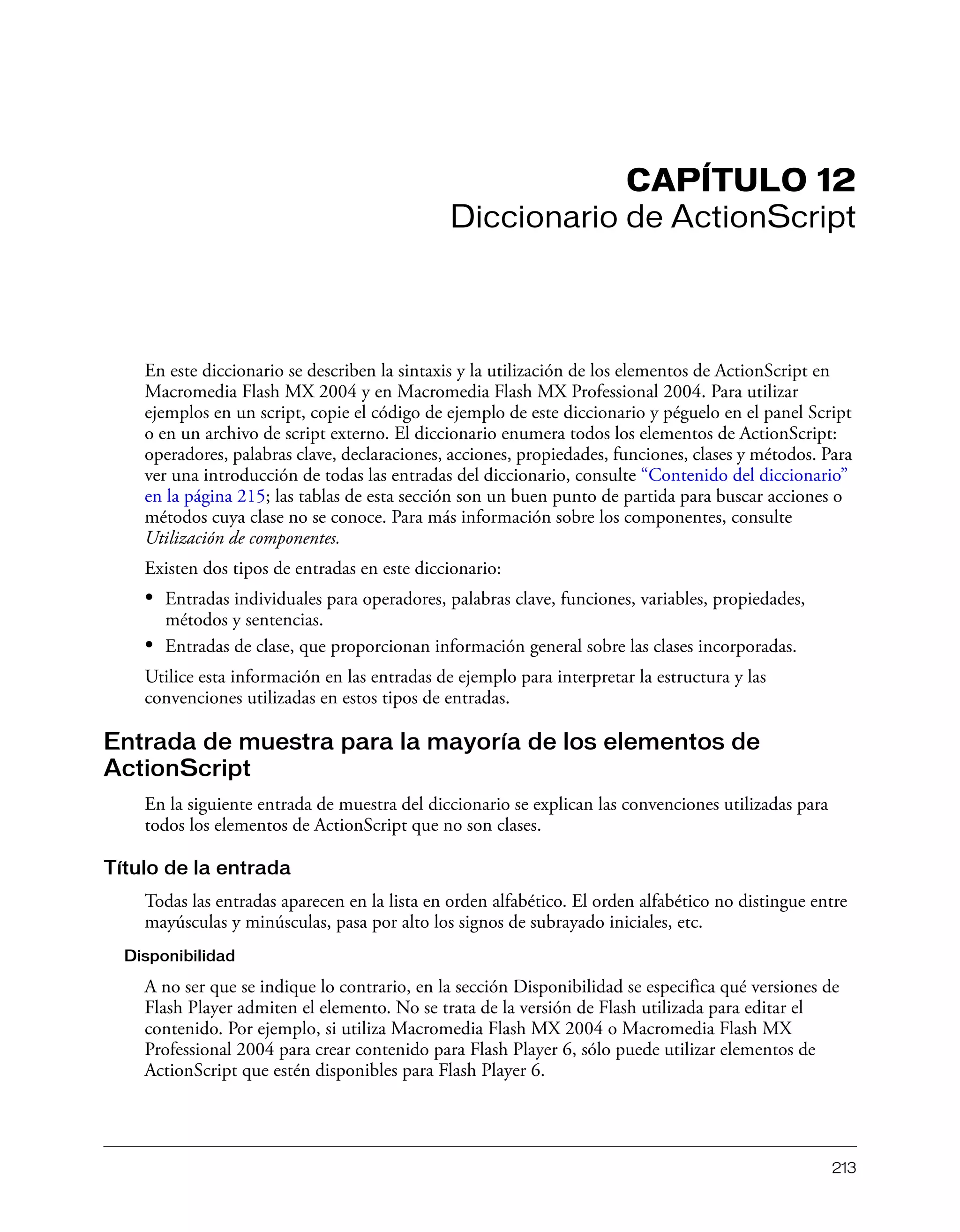
CAPÍTULO 12: Diccionario de ActionScript . . . . . . . . . . . . . . . . . . . . . . . . . . . . 213
Entrada de muestra para la mayoría de los elementos de ActionScript . . . . . . . . . 213
Entrada de muestra para clases. . . . . . . . . . . . . . . . . . . . . . . . . . . . . . . . . . . . . . . 214
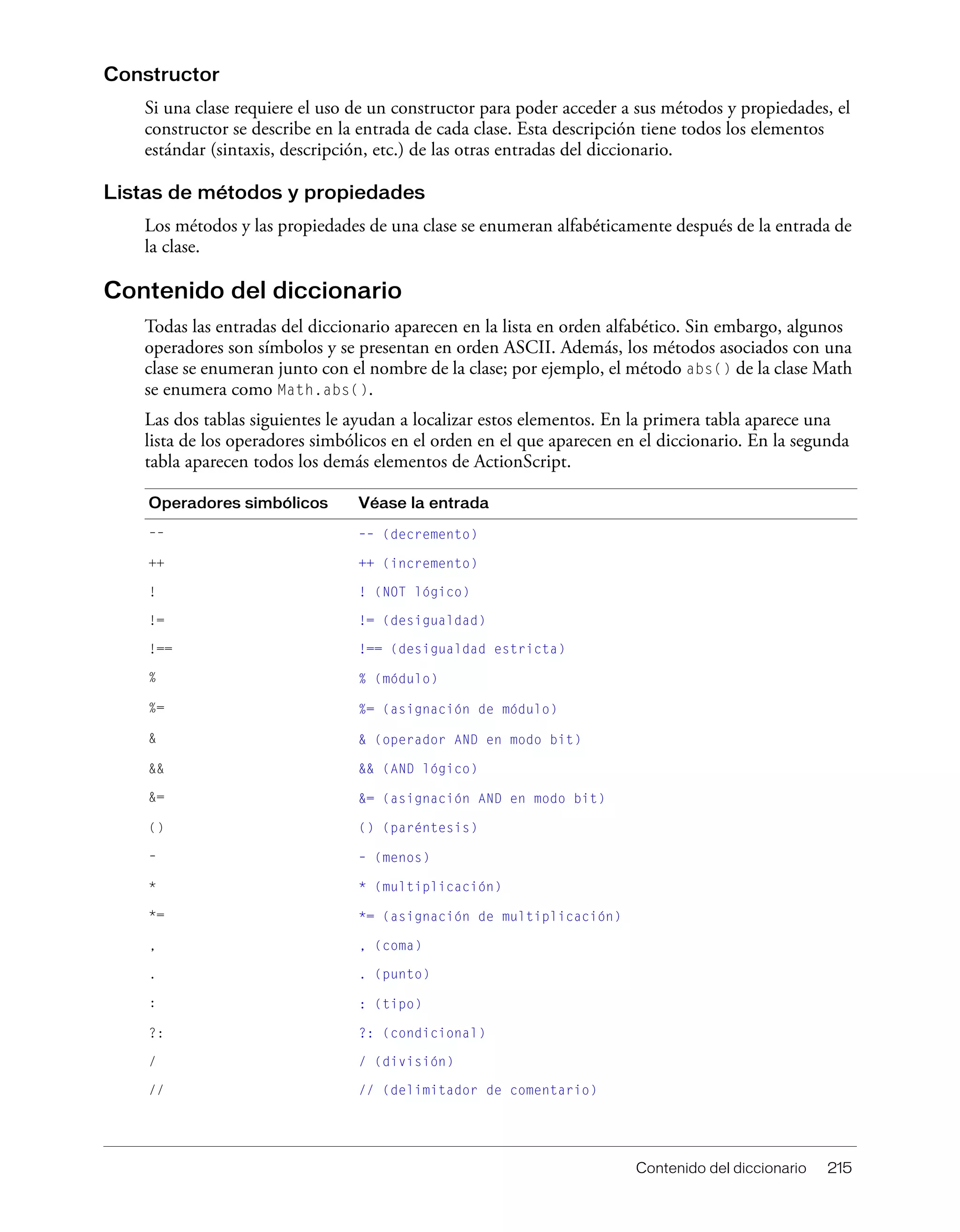
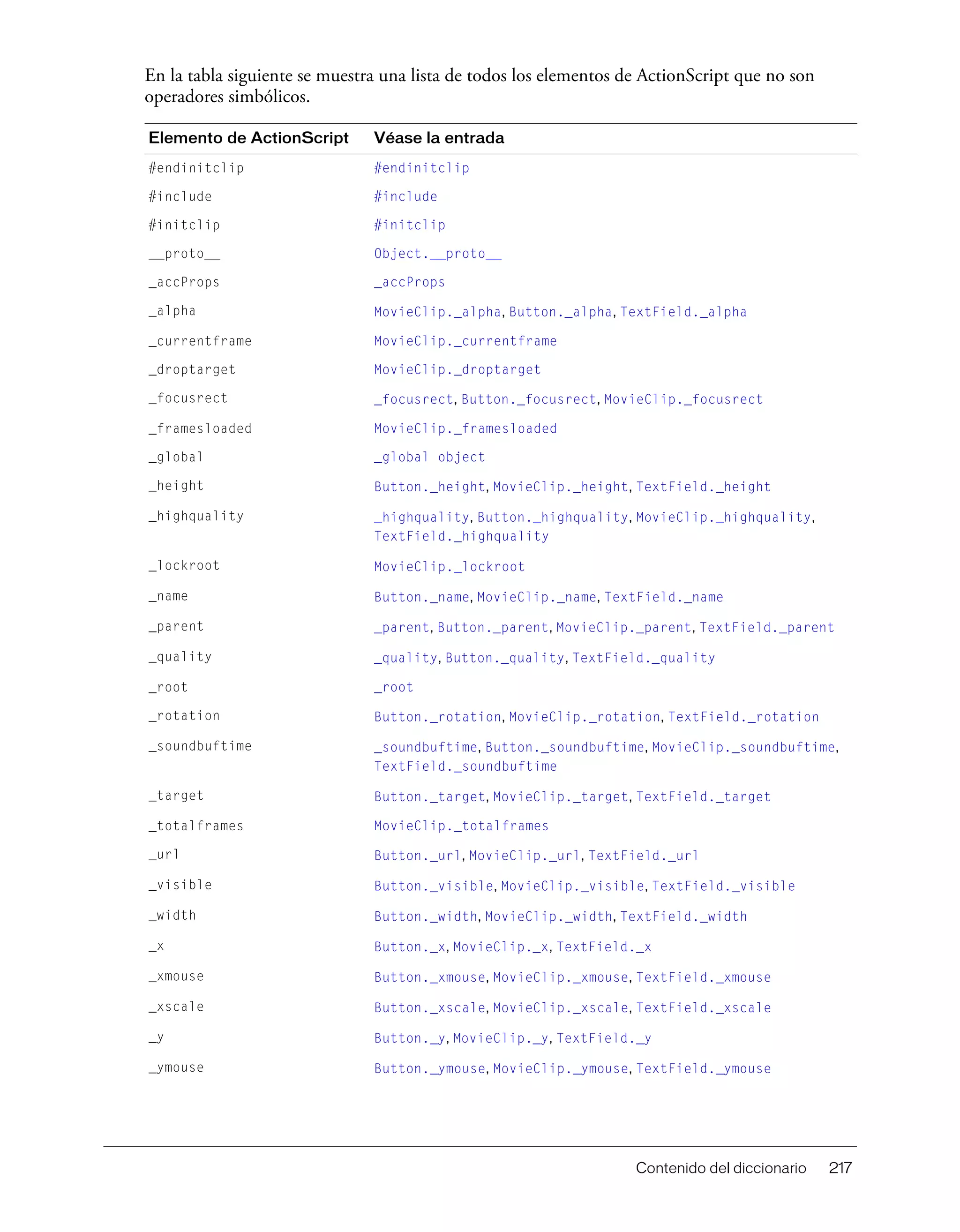
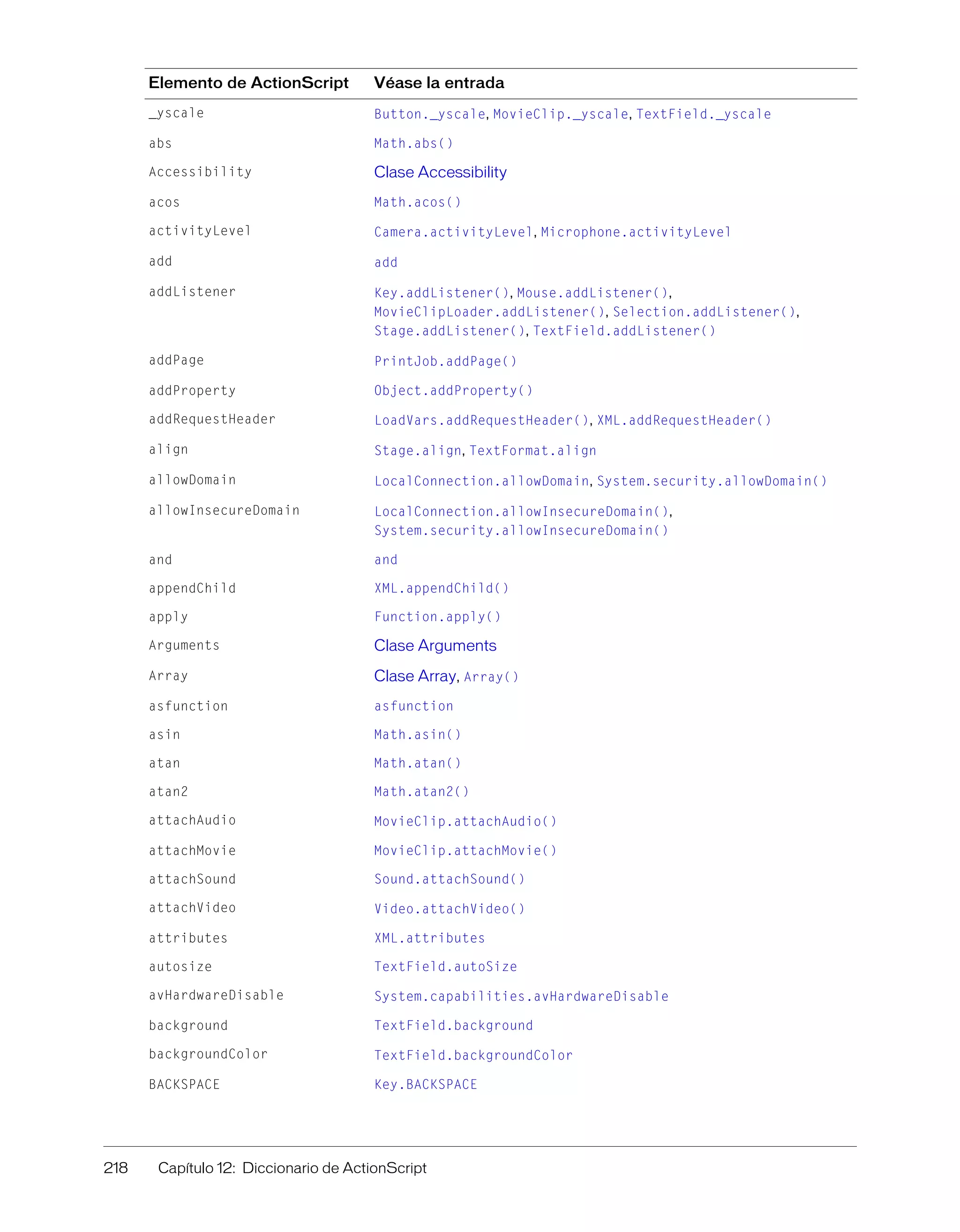
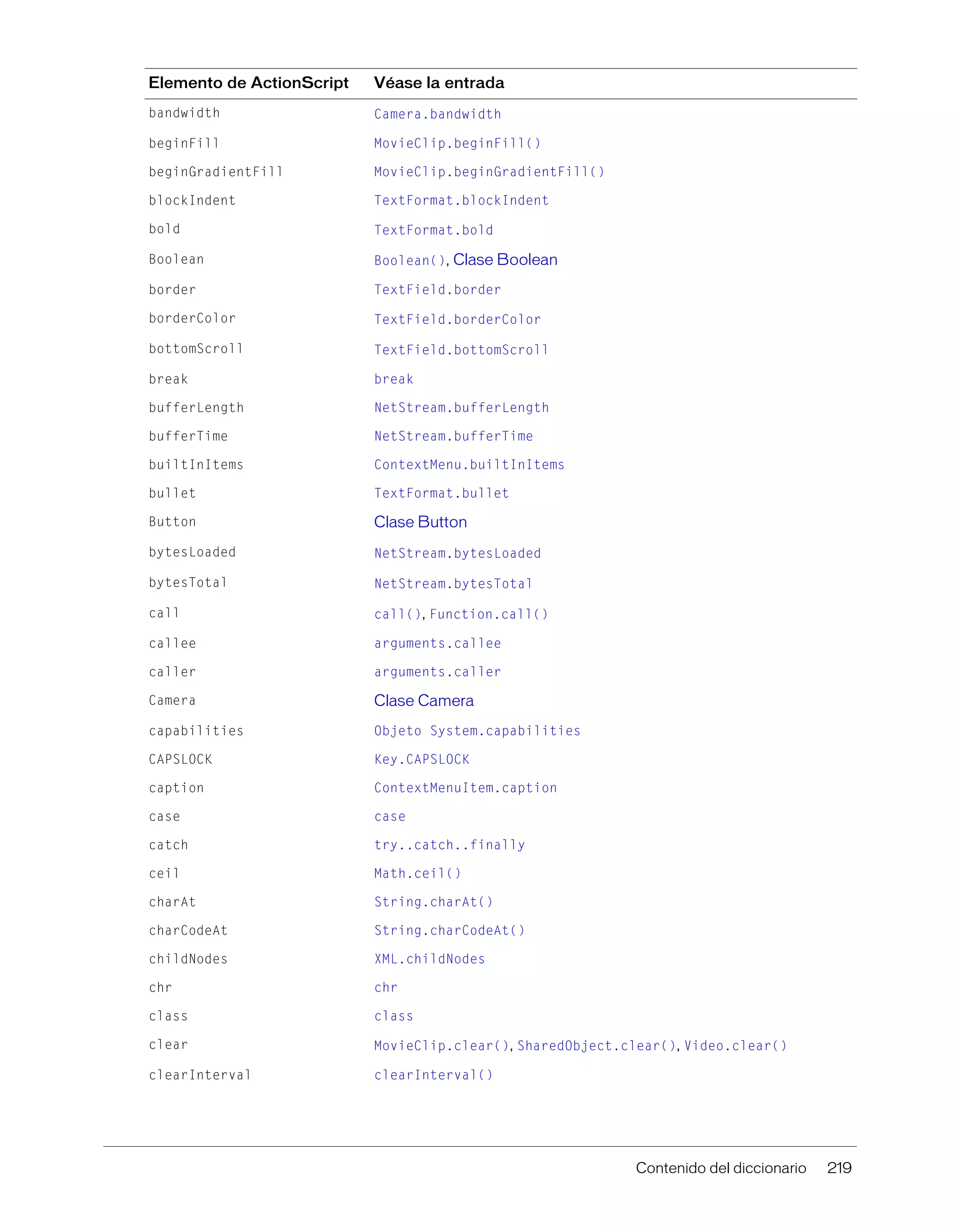
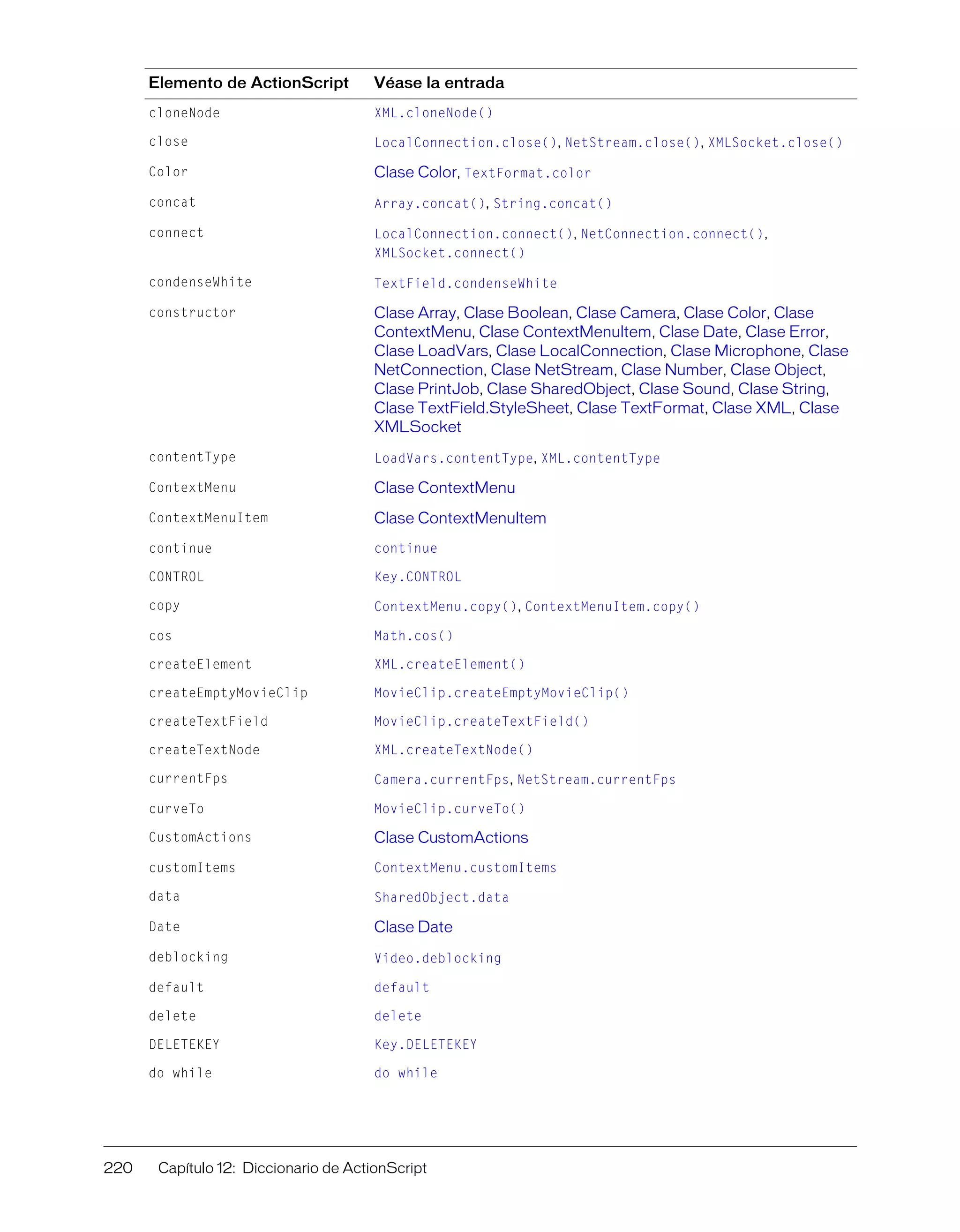
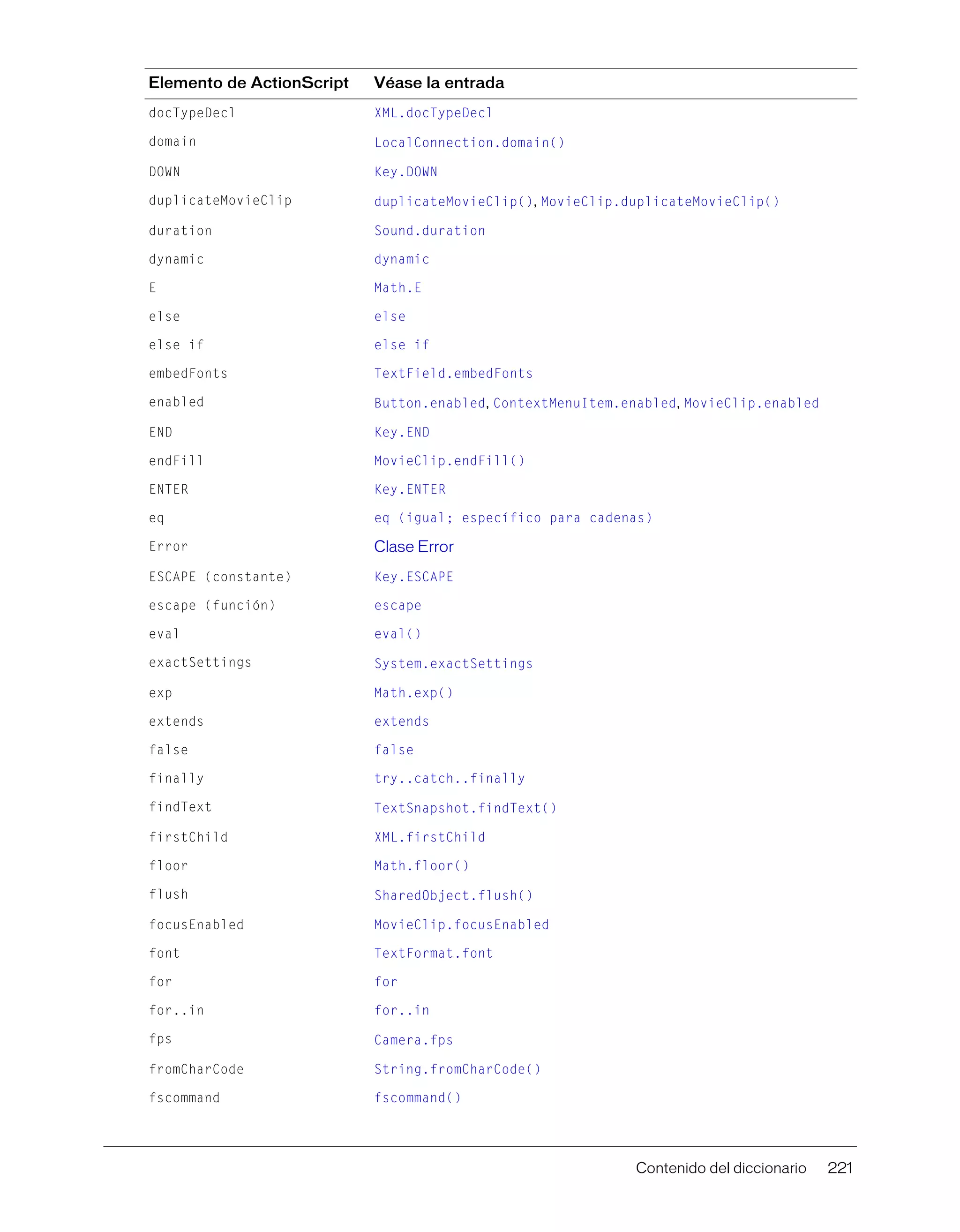
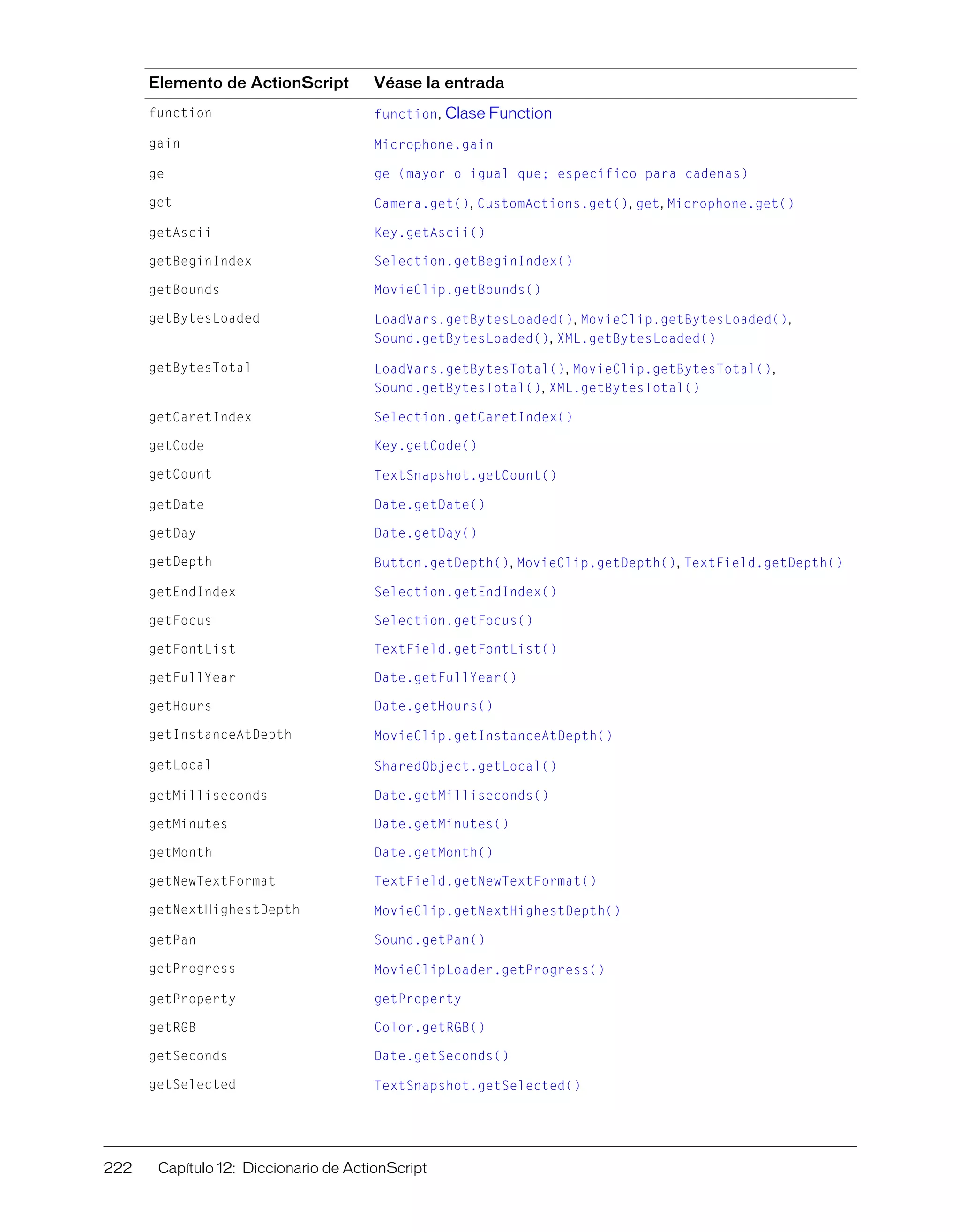
Contenido del diccionario. . . . . . . . . . . . . . . . . . . . . . . . . . . . . . . . . . . . . . . . . . 215
Clase Accessibility . . . . . . . . . . . . . . . . . . . . . . . . . . . . . . . . . . . . . . . . . . . . . . . . 274
Clase Arguments . . . . . . . . . . . . . . . . . . . . . . . . . . . . . . . . . . . . . . . . . . . . . . . . . 279
Clase Array . . . . . . . . . . . . . . . . . . . . . . . . . . . . . . . . . . . . . . . . . . . . . . . . . . . . . 281
Clase Boolean . . . . . . . . . . . . . . . . . . . . . . . . . . . . . . . . . . . . . . . . . . . . . . . . . . . 297
Clase Button . . . . . . . . . . . . . . . . . . . . . . . . . . . . . . . . . . . . . . . . . . . . . . . . . . . . 300
Clase Camera . . . . . . . . . . . . . . . . . . . . . . . . . . . . . . . . . . . . . . . . . . . . . . . . . . . 319
Clase Color . . . . . . . . . . . . . . . . . . . . . . . . . . . . . . . . . . . . . . . . . . . . . . . . . . . . . 339
Clase ContextMenu. . . . . . . . . . . . . . . . . . . . . . . . . . . . . . . . . . . . . . . . . . . . . . . 343
Clase ContextMenuItem . . . . . . . . . . . . . . . . . . . . . . . . . . . . . . . . . . . . . . . . . . . 349
Clase CustomActions . . . . . . . . . . . . . . . . . . . . . . . . . . . . . . . . . . . . . . . . . . . . . 355
Clase Date. . . . . . . . . . . . . . . . . . . . . . . . . . . . . . . . . . . . . . . . . . . . . . . . . . . . . . 357
Clase Error . . . . . . . . . . . . . . . . . . . . . . . . . . . . . . . . . . . . . . . . . . . . . . . . . . . . . 384
Clase Function . . . . . . . . . . . . . . . . . . . . . . . . . . . . . . . . . . . . . . . . . . . . . . . . . . 395
Clase Key . . . . . . . . . . . . . . . . . . . . . . . . . . . . . . . . . . . . . . . . . . . . . . . . . . . . . . 414
Clase LoadVars . . . . . . . . . . . . . . . . . . . . . . . . . . . . . . . . . . . . . . . . . . . . . . . . . . 431
Clase LocalConnection . . . . . . . . . . . . . . . . . . . . . . . . . . . . . . . . . . . . . . . . . . . . 439
Clase Math . . . . . . . . . . . . . . . . . . . . . . . . . . . . . . . . . . . . . . . . . . . . . . . . . . . . . 452
Clase Microphone . . . . . . . . . . . . . . . . . . . . . . . . . . . . . . . . . . . . . . . . . . . . . . . . 467
Clase Mouse . . . . . . . . . . . . . . . . . . . . . . . . . . . . . . . . . . . . . . . . . . . . . . . . . . . . 482
Clase MovieClip . . . . . . . . . . . . . . . . . . . . . . . . . . . . . . . . . . . . . . . . . . . . . . . . . 487
Clase MovieClipLoader. . . . . . . . . . . . . . . . . . . . . . . . . . . . . . . . . . . . . . . . . . . . 546
Clase NetConnection . . . . . . . . . . . . . . . . . . . . . . . . . . . . . . . . . . . . . . . . . . . . . 557
Clase NetStream . . . . . . . . . . . . . . . . . . . . . . . . . . . . . . . . . . . . . . . . . . . . . . . . . 558
Clase Number . . . . . . . . . . . . . . . . . . . . . . . . . . . . . . . . . . . . . . . . . . . . . . . . . . . 571
Clase Object . . . . . . . . . . . . . . . . . . . . . . . . . . . . . . . . . . . . . . . . . . . . . . . . . . . . 576
Clase PrintJob . . . . . . . . . . . . . . . . . . . . . . . . . . . . . . . . . . . . . . . . . . . . . . . . . . . 597
Clase Selection . . . . . . . . . . . . . . . . . . . . . . . . . . . . . . . . . . . . . . . . . . . . . . . . . . 610
Clase SharedObject . . . . . . . . . . . . . . . . . . . . . . . . . . . . . . . . . . . . . . . . . . . . . . . 619
Clase Sound . . . . . . . . . . . . . . . . . . . . . . . . . . . . . . . . . . . . . . . . . . . . . . . . . . . . 627
Clase Stage . . . . . . . . . . . . . . . . . . . . . . . . . . . . . . . . . . . . . . . . . . . . . . . . . . . . . 642
Clase String. . . . . . . . . . . . . . . . . . . . . . . . . . . . . . . . . . . . . . . . . . . . . . . . . . . . . 651
Clase System . . . . . . . . . . . . . . . . . . . . . . . . . . . . . . . . . . . . . . . . . . . . . . . . . . . . 663
Objeto System.capabilities. . . . . . . . . . . . . . . . . . . . . . . . . . . . . . . . . . . . . . . . . . 668
Objeto System.security . . . . . . . . . . . . . . . . . . . . . . . . . . . . . . . . . . . . . . . . . . . . 677
Clase TextField . . . . . . . . . . . . . . . . . . . . . . . . . . . . . . . . . . . . . . . . . . . . . . . . . . 682
Clase TextField.StyleSheet . . . . . . . . . . . . . . . . . . . . . . . . . . . . . . . . . . . . . . . . . . 705
Clase TextFormat . . . . . . . . . . . . . . . . . . . . . . . . . . . . . . . . . . . . . . . . . . . . . . . . 718
Objeto TextSnapshot. . . . . . . . . . . . . . . . . . . . . . . . . . . . . . . . . . . . . . . . . . . . . . 727
Clase Video . . . . . . . . . . . . . . . . . . . . . . . . . . . . . . . . . . . . . . . . . . . . . . . . . . . . . 745
Clase XML . . . . . . . . . . . . . . . . . . . . . . . . . . . . . . . . . . . . . . . . . . . . . . . . . . . . . 752
Clase XMLNode . . . . . . . . . . . . . . . . . . . . . . . . . . . . . . . . . . . . . . . . . . . . . . . . . 773
Clase XMLSocket . . . . . . . . . . . . . . . . . . . . . . . . . . . . . . . . . . . . . . . . . . . . . . . . 774
Contenido 7
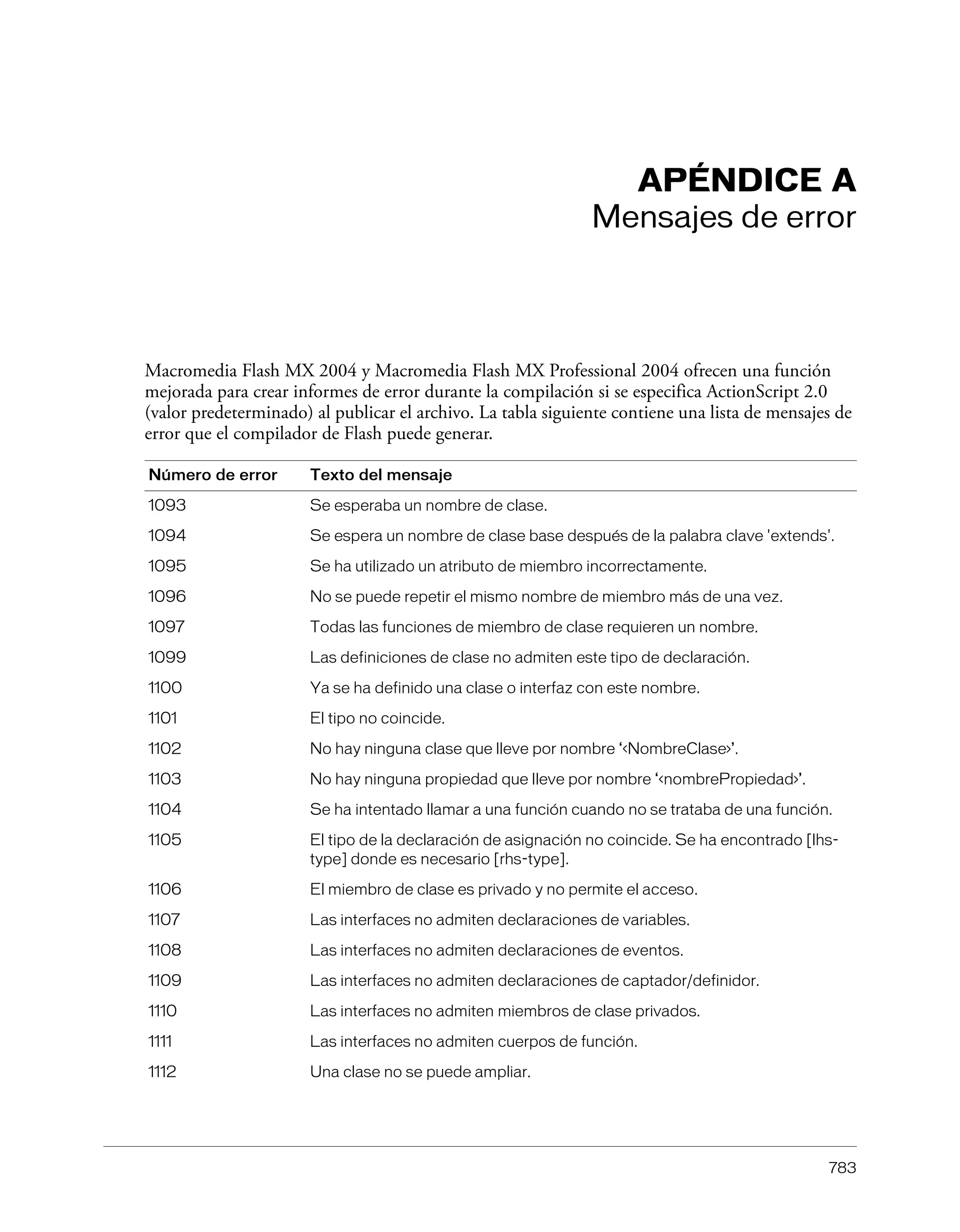
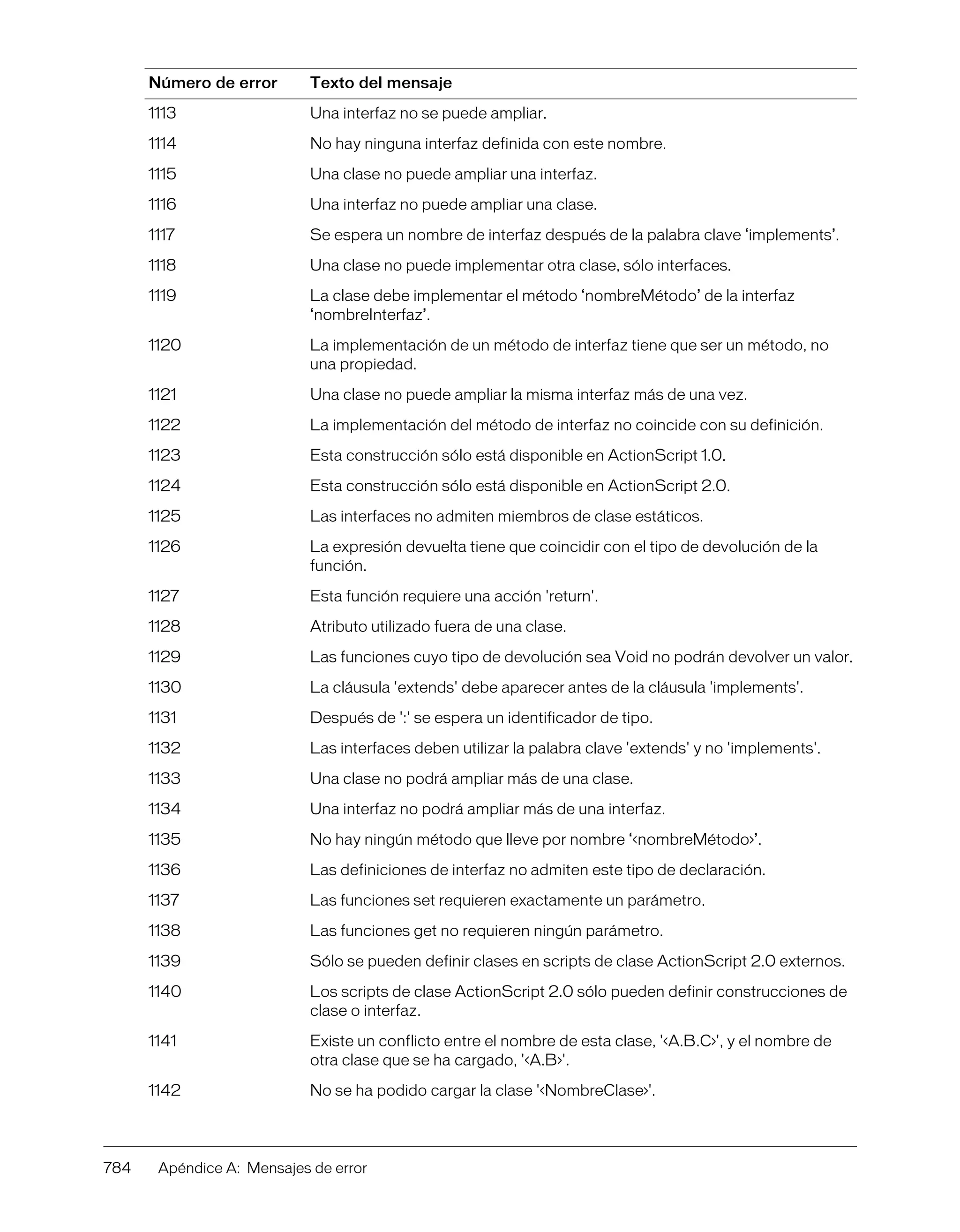
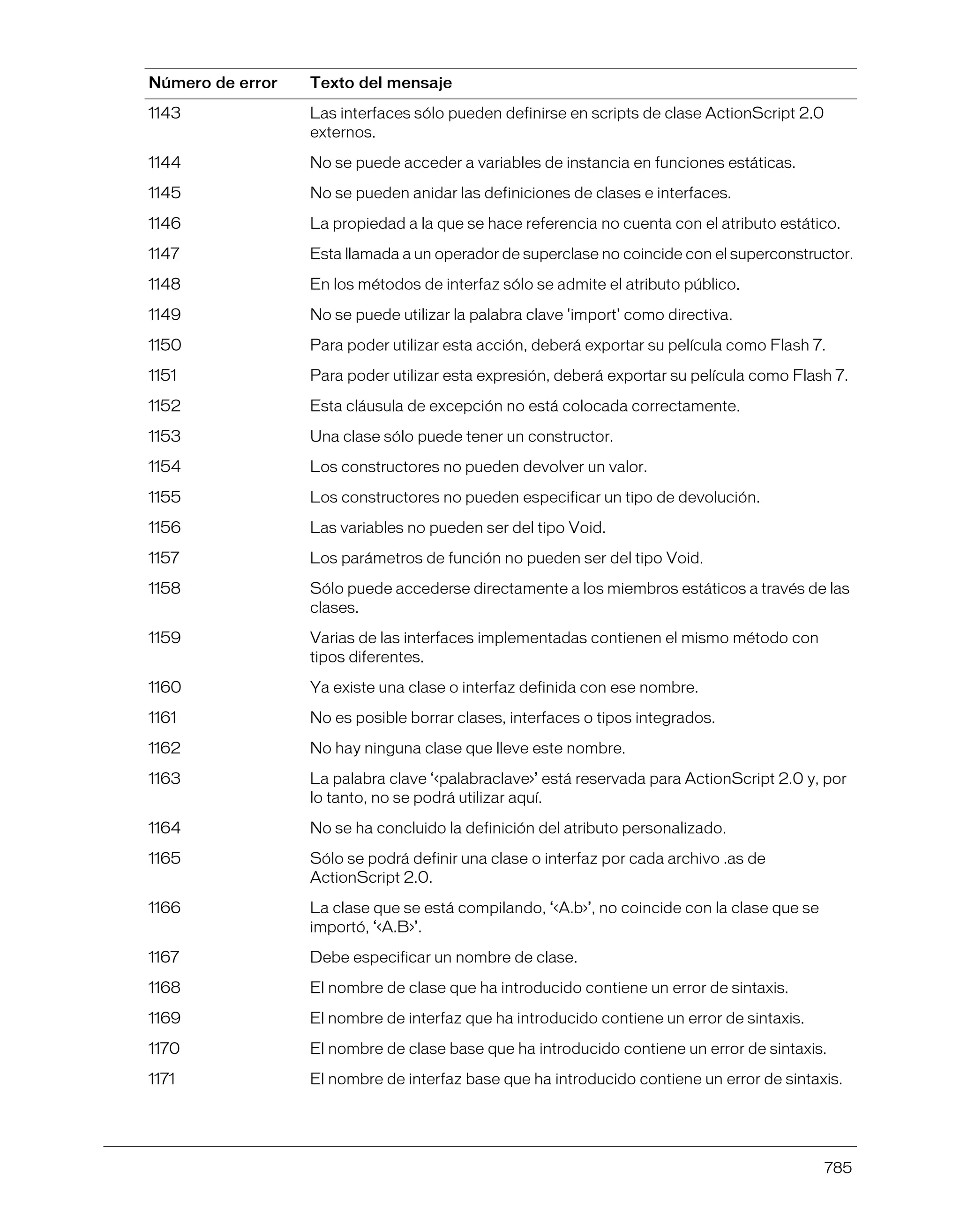
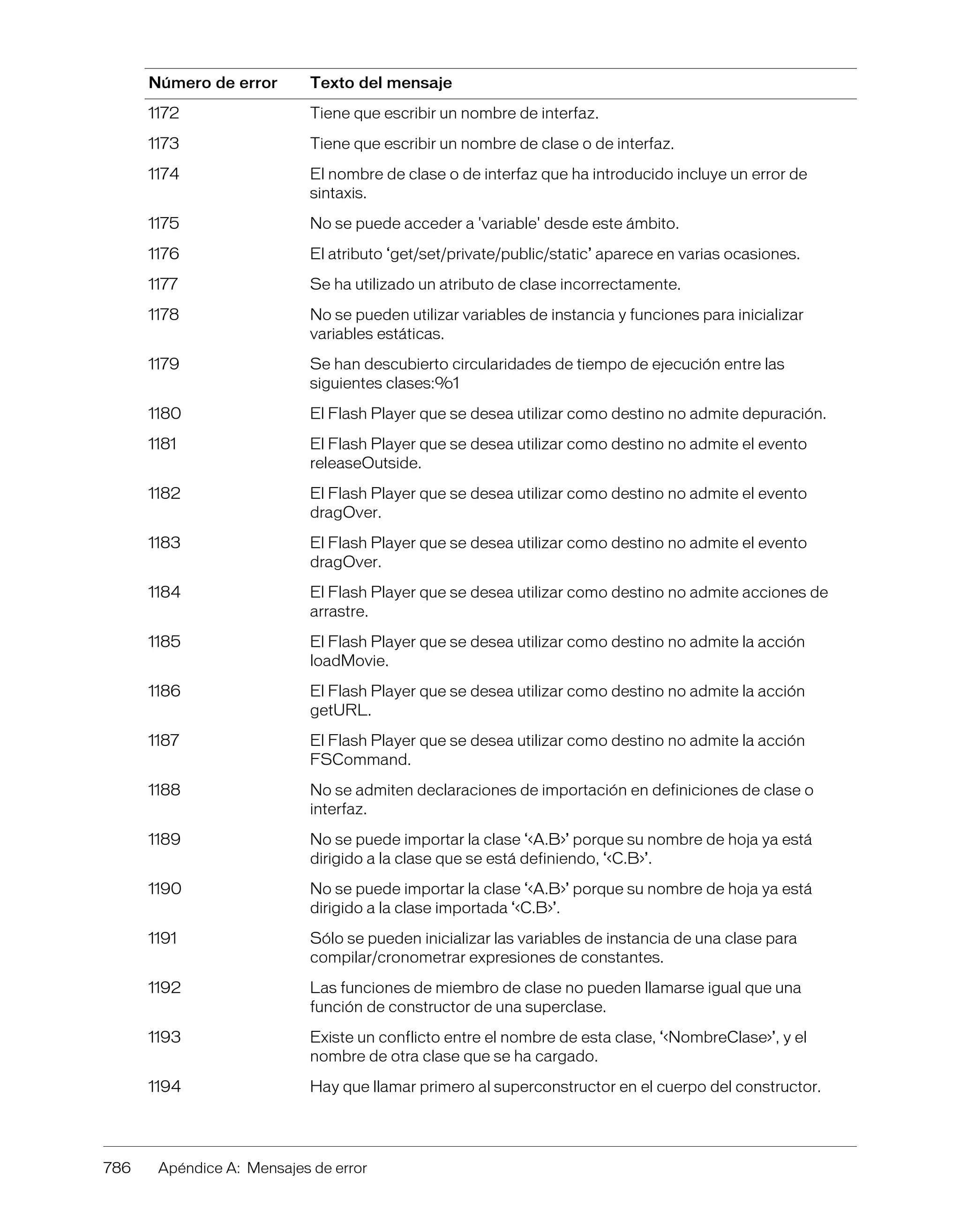
APÉNDICE A: Mensajes de error. . . . . . . . . . . . . . . . . . . . . . . . . . . . . . . . . . . . . 783
APÉNDICE B: Precedencia y asociatividad de los operadores. . . . . . . . . . . . . . 789
APÉNDICE C: Teclas del teclado y valores de códigos de tecla . . . . . . . . . . . . . 791
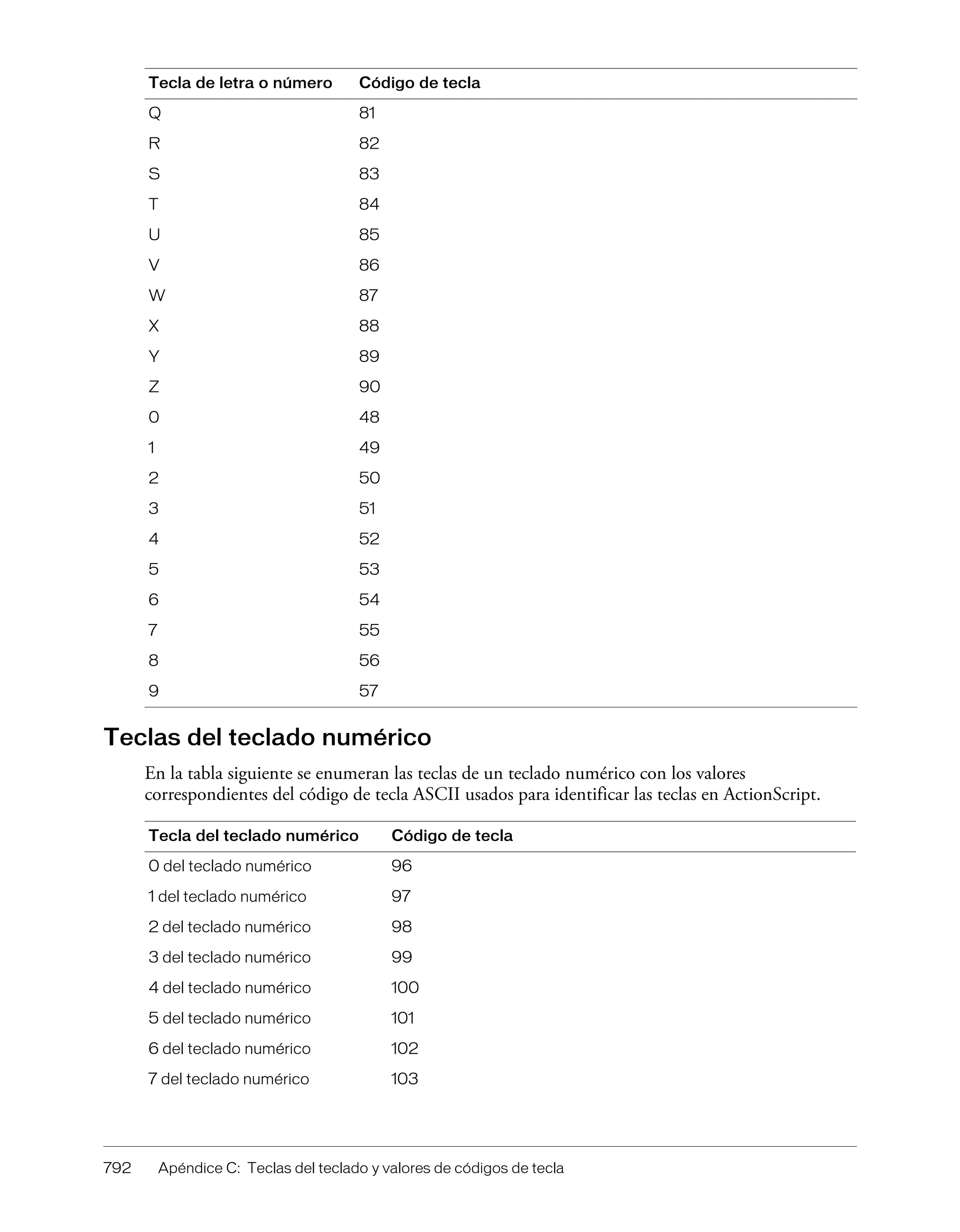
Letras de la A a la Z y números estándar del 0 al 9. . . . . . . . . . . . . . . . . . . . . . . . 791
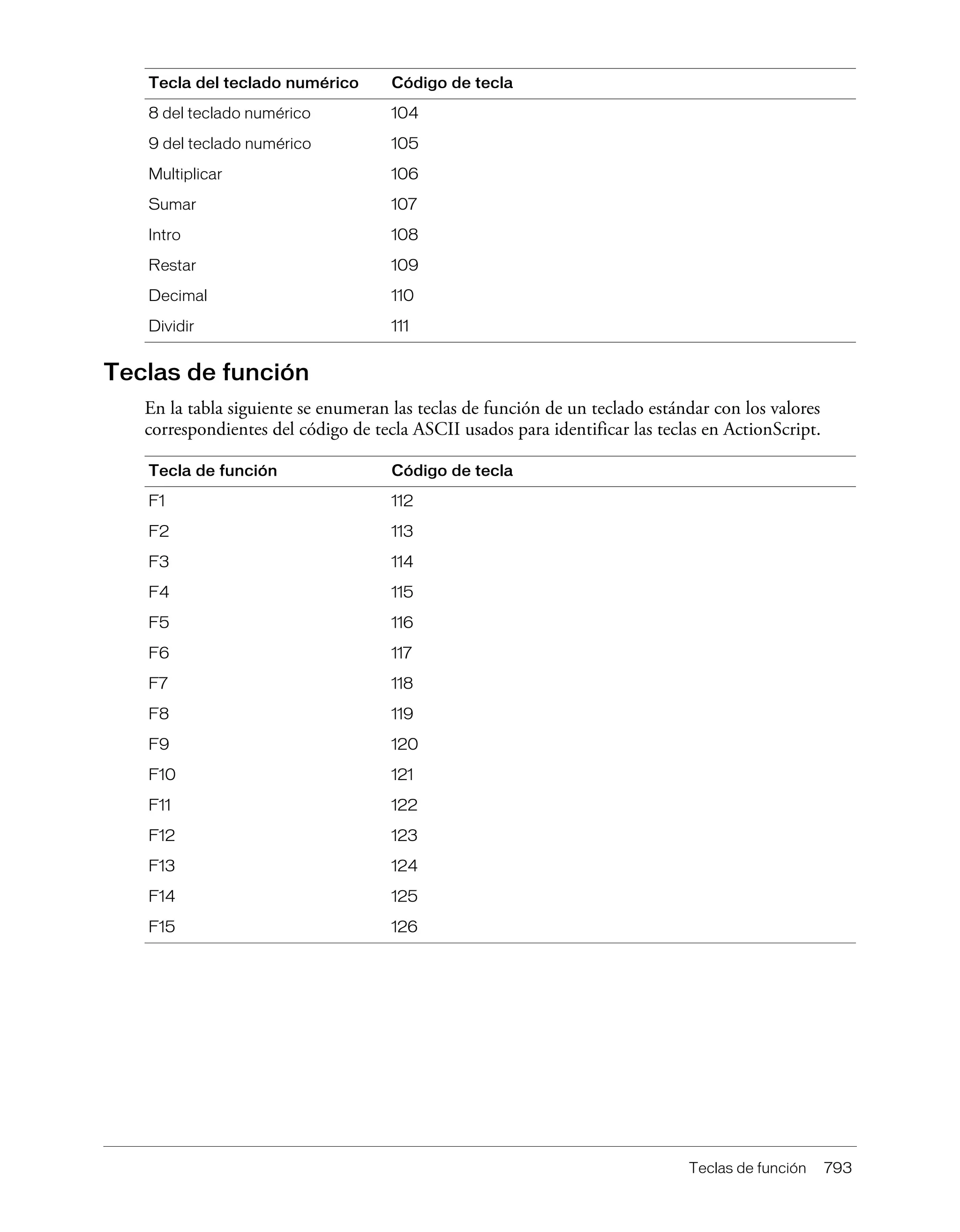
Teclas del teclado numérico. . . . . . . . . . . . . . . . . . . . . . . . . . . . . . . . . . . . . . . . . 792
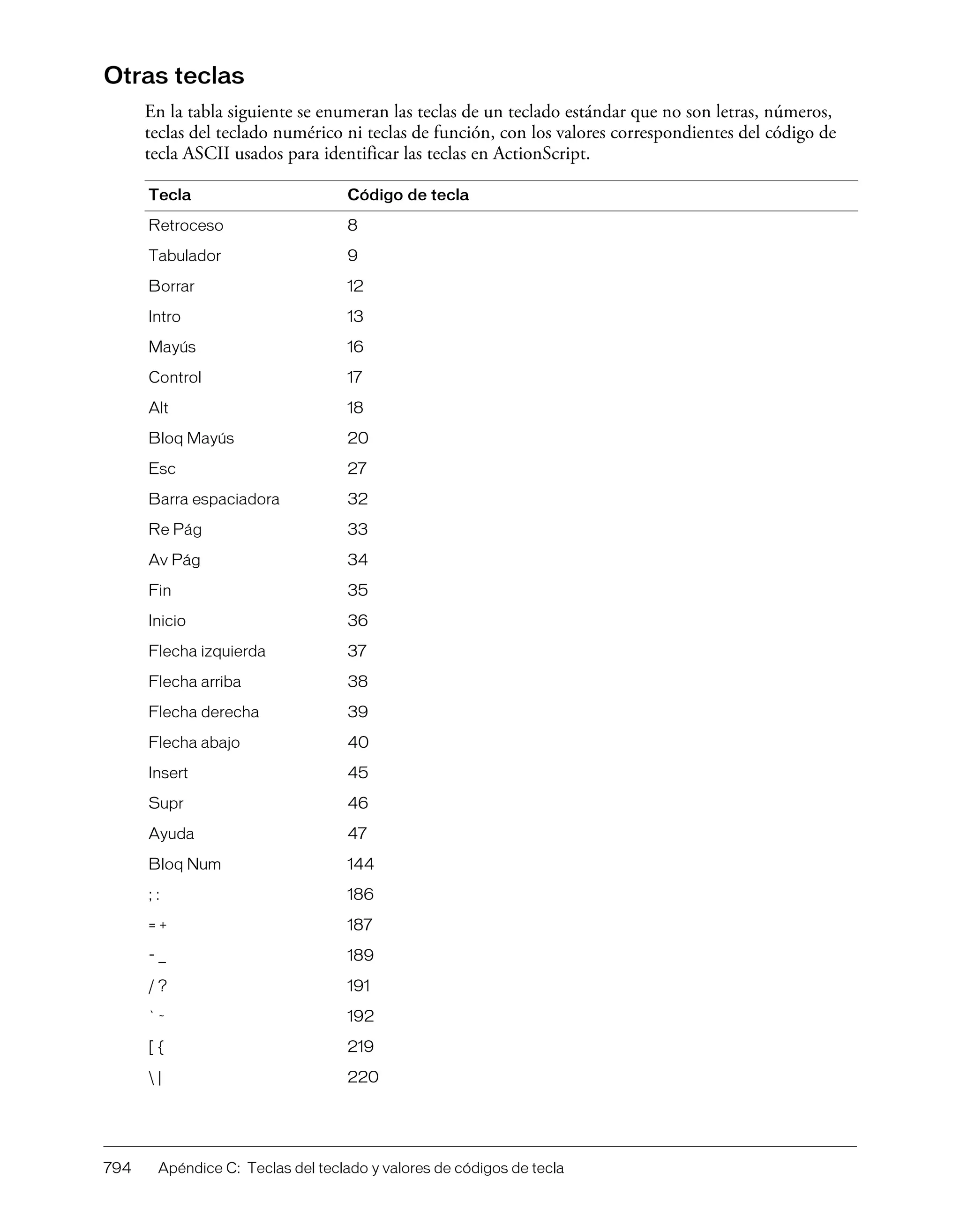
Teclas de función. . . . . . . . . . . . . . . . . . . . . . . . . . . . . . . . . . . . . . . . . . . . . . . . . 793
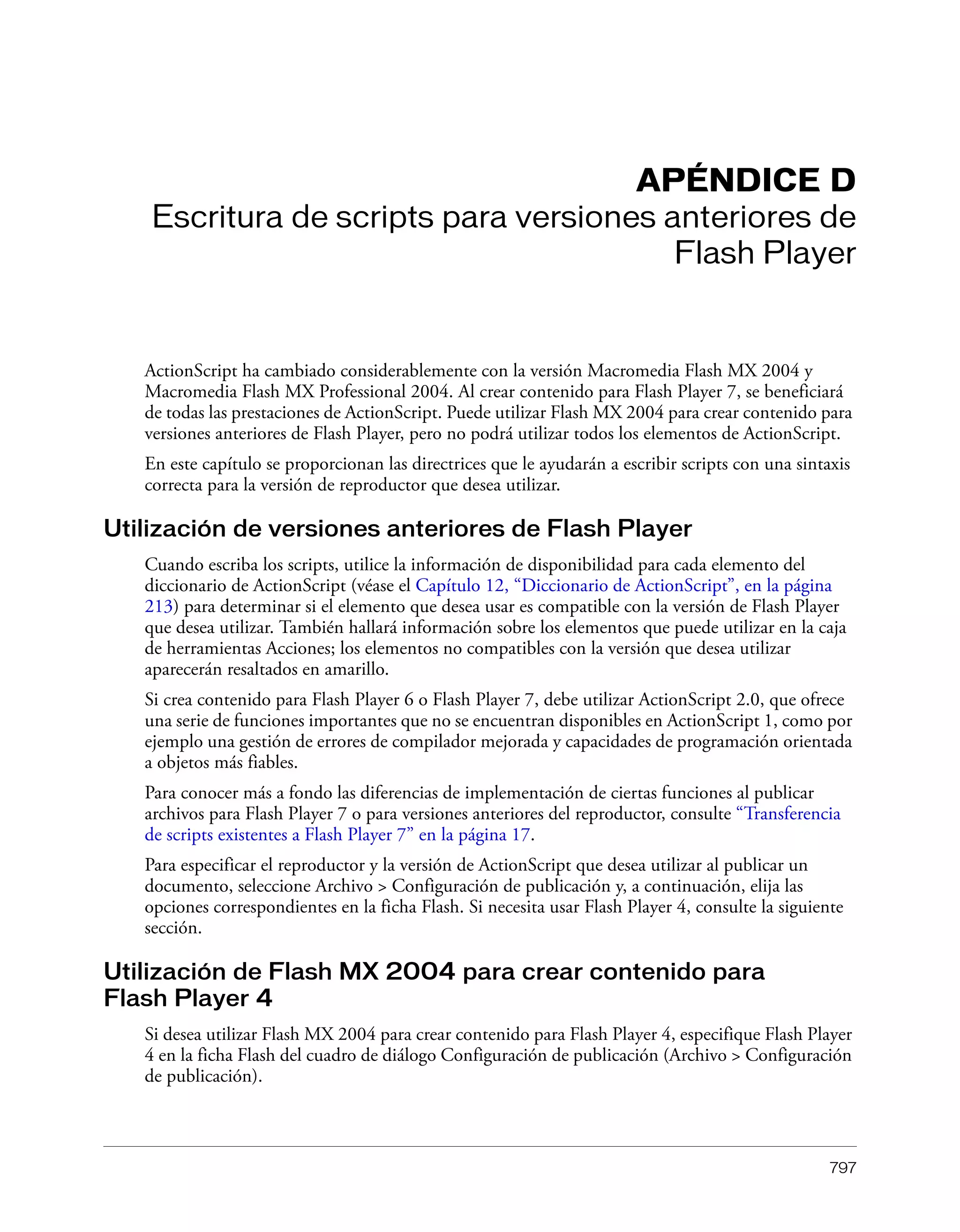
Otras teclas . . . . . . . . . . . . . . . . . . . . . . . . . . . . . . . . . . . . . . . . . . . . . . . . . . . . . 794
APÉNDICE D: Escritura de scripts para versiones anteriores de Flash Player . . 797
Utilización de versiones anteriores de Flash Player . . . . . . . . . . . . . . . . . . . . . . . . 797
Utilización de Flash MX 2004 para crear contenido para Flash Player 4 . . . . . . . 797
APÉNDICE E: Programación orientada a objetos con ActionScript 1. . . . . . . . . 801
ActionScript 1 . . . . . . . . . . . . . . . . . . . . . . . . . . . . . . . . . . . . . . . . . . . . . . . . . . 801
ÍNDICE ALFABÉTICO . . . . . . . . . . . . . . . . . . . . . . . . . . . . . . . . . . . . . . . . . . . . . 809
8 Contenido
9
INTRODUCCIÓN
Primeros pasos con ActionScript
Macromedia Flash MX 2004 y Flash MX Professional 2004 son las herramientas estándar de
edición profesional para la creación de publicaciones Web de gran impacto. ActionScript es el
lenguaje que deberá utilizar si desea desarrollar una aplicación en Flash. Para utilizar Flash, no es
necesario utilizar ActionScript, pero si desea que los usuarios puedan interactuar, trabajar con
objetos que no sean los incorporados en Flash (como por ejemplo, botones y clips de película) o
convertir un archivo SWF en una experiencia de usuario más fiable, es posible que desee utilizar
este lenguaje.
Destinatarios
En el manual se presupone que el usuario ya ha instalado Flash MX 2004 or Flash MX
Professional 2004 y sabe cómo utilizarlo. Deberá saber cómo colocar objetos en el escenario y
cómo manipularlos en el entorno de edición de Flash. Si ha escrito programas anteriormente,
ActionScript le resultará familiar. Pero aunque no haya escrito ninguno, no le costará
familiarizarse con ActionScript. Es fácil empezar con comandos muy simples y aumentar el grado
de complejidad conforme se va avanzando.
Requisitos del sistema
Los componentes de ActionScript no tienen ningún requisito del sistema adicional a los de Flash
MX 2004 or Flash MX Professional 2004. No obstante, en la documentación se presupone que el
usuario utiliza la configuración de publicación predeterminada para los archivos Flash: Flash
Player 7 y ActionScript 2.0. Si cambia alguno de estos valores, es posible que las explicaciones y
los ejemplos de código que se muestran en la documentación no sean válidos.
Utilización de la documentación
Este documento proporciona información general sobre la sintaxis de ActionScript, sobre cómo
utilizar ActionScript al trabajar con distintos tipos de objetos y ofrece, también, detalles sobre la
sintaxis y el uso de cada uno de los elementos de lenguaje. Empiece por aprender la terminología
y los conceptos básicos utilizados en el resto del documento (véase el Capítulo 2, “Conceptos
básicos de ActionScript”, en la página 27). Después, aprenda los mecanismos para escribir y
depurar scripts de Flash (véase el Capítulo 3, “Escritura y depuración de scripts”, en la página 57).
10 Introducción: Primeros pasos con ActionScript
Antes de escribir sus propios scripts, debe completar las lecciones “Creación de scripts con
ActionScript” y “Creación de un formulario con lógica condicional y envío de datos”, que
proporcionan una introducción práctica para trabajar con ActionScript. Para encontrar estas
lecciones, seleccione Ayuda > Cómo > Inicio rápido.
Cuando comprenda los conceptos básicos, estará preparado para utilizar la información incluida
en el resto del documento, ya que está relacionada con el efecto específico que desea conseguir.
Por ejemplo, si desea aprender a escribir un script que realice una acción concreta cuando un
usuario haga clic con el ratón, consulte Capítulo 4, “Gestión de eventos”, en la página 85.
Cuando encuentre información sobre un comando concreto que desee utilizar, puede consultar la
entrada correspondiente en el Capítulo 12, “Diccionario de ActionScript”, en la página 213;
todos los elementos del lenguaje están enumerados en orden alfabético.
Convenciones tipográficas
En este manual se utilizan las siguientes convenciones tipográficas:
• La fuente para código indica que se trata de código de ActionScript.
• La fuente para código en cursiva indica que es un elemento, por ejemplo un nombre de
objeto o un parámetro de ActionScript, que se reemplaza con el texto escrito por el usuario al
escribir un script.
Términos utilizados en este documento
En este manual se utilizan los términos siguientes:
• Usted hace referencia al desarrollador que escribe un script o una aplicación.
• El usuario hace referencia a la persona que ejecutará los scripts y las aplicaciones.
• La fase de compilación es la fase en la que se publica, exporta, prueba o depura un documento.
• El tiempo de ejecución es el espacio de tiempo en el que se ejecuta un script en Flash Player.
Los términos de ActionScript como método y objeto se definen en el Capítulo 2, “Conceptos
básicos de ActionScript”, en la página 27.
Recursos adicionales
La documentación específica sobre Flash y los productos relacionados se proporciona por
separado.
• Para información sobre cómo trabajar en el entorno de edición de Flash, consulte el apartado
Utilización de Flash de la Ayuda. Si desea información sobre los componentes, consulte el
apartado Utilización de componentes de la Ayuda.
• Si desea información sobre cómo crear aplicaciones de comunicación con Flash
Communication Server, consulte Desarrollo de aplicaciones con Flash Communication Server y
Administrando Flash Communication Server.
• Para más información sobre el acceso a los servicios Web con aplicaciones de Flash, consulte
Utilización de convirtiendo a remoto de Flash.
Recursos adicionales 11
El sitio Web Macromedia DevNet (http://www.macromedia.com/go/developer_es) se actualiza
regularmente con la última información sobre Flash, además de consejos de usuarios expertos,
temas más complejos, ejemplos, sugerencias y otras actualizaciones. Visite el sitio Web
regularmente para conocer las últimas noticias sobre Flash y cómo sacar el máximo partido del
programa.
El centro de soporte de Macromedia Flash (http://www.macromedia.com/go/flash_support_sp)
proporciona notas técnicas, documentación actualizada y vínculos a otros recursos de la
comunidad Flash.
12 Introducción: Primeros pasos con ActionScript
PARTE I
Bienvenido a ActionScript
En esta sección se incluye información básica acerca del lenguaje ActionScript.
En el capítulo 1 se incluye información acerca de las novedades y modificaciones de ActionScript
y Flash Player 7. Si ha utilizado ActionScript anteriormente, asegúrese de leer esta información
detenidamente.
Si no tiene experiencia con ActionScript, lea los capítulos 2 y 3 para tener una buena base para
entender la terminología y la sintaxis de ActionScript, así como para aprender a crear y depurar
scripts.
Capítulo 1: Novedades de Flash MX 2004 ActionScript . . . . . . . . . . . . . . . . . . . . . . . . . . . . . 15
Capítulo 2: Conceptos básicos de ActionScript . . . . . . . . . . . . . . . . . . . . . . . . . . . . . . . . . . . . 27
Capítulo 3: Escritura y depuración de scripts . . . . . . . . . . . . . . . . . . . . . . . . . . . . . . . . . . . . . . 57
PARTEI
15
CAPÍTULO 1
Novedades de Flash MX 2004 ActionScript
Macromedia Flash MX 2004 y Macromedia Flash MX Professional 2004 proporcionan varias
mejoras que facilitan la escritura de scripts más sólidos con el lenguaje ActionScript. Entre estas
nuevas funciones, que se explican más adelante en este capítulo, se incluyen nuevos elementos de
lenguaje, herramientas mejoradas para la edición y la depuración (véase “Cambios en el editor de
ActionScript” en la página 23 y “Cambios en la depuración” en la página 24), y la introducción
de un modelo de programación más orientada a objetos (véase “Nuevo modelo de programación
orientada a objetos” en la página 25).
En este capítulo también se incluye una amplia sección que debe leer atentamente si tiene previsto
publicar en Flash Player 7 archivos Flash MX existentes o archivos de una versión anterior (véase
“Transferencia de scripts existentes a Flash Player 7” en la página 17).
Elementos de lenguaje nuevos y modificados
En esta sección se describen los elementos del lenguaje ActionScript nuevos o que han cambiado
en Flash MX 2004. Para utilizar dichos elementos en los scripts, debe utilizar Flash Player 7
(predeterminado) al publicar los documentos.
• Los métodos Array.sort() y Array.sortOn() permiten añadir parámetros para especificar
opciones de ordenación adicionales, como orden ascendente o descendente, si se debe
distinguir entre mayúsculas y minúsculas al ordenar, etc.
• Las propiedades Button.menu, MovieClip.menu y TextField.menu funcionan con las clases
ContextMenu y ContextMenuItem para permitirle asociar elementos de menú contextuales
con objetos Button, MovieClip o TextField.
• La Clase ContextMenu y la Clase ContextMenuItem permiten personalizar el menú contextual
que se muestra cuando un usuario hace clic con el botón derecho (Microsoft Windows) o hace
clic mientras presiona la tecla Control (Macintosh) en Flash Player.
• La Clase Error y los comandos throw y try..catch..finally permiten implementar una
gestión de excepciones más fiable.
• Los métodos LoadVars.addRequestHeader() y XML.addRequestHeader() añaden o
cambian encabezados de petición HTTP (como Content-Type o SOAPAction) enviados con
acciones POST.
• La función MMExecute() permite enviar comandos de la interfaz API JavaScript de Flash desde
ActionScript.
16 Capítulo 1: Novedades de Flash MX 2004 ActionScript
• (Sólo para Windows) El detector de eventos Mouse.onMouseWheel se genera cuando el usuario
se desplaza utilizando la rueda del ratón.
• El método MovieClip.getNextHighestDepth() permite crear instancias de clip de película
durante la ejecución y garantizar que sus objetos aparecerán delante de los otros objetos en el
espacio del orden z de un clip de película principal. El método
MovieClip.getInstanceAtDepth() permite acceder a instancias de clip de película creadas
de forma dinámica utilizando la profundidad como índice de búsqueda.
• El método MovieClip.getSWFVersion() permite determinar qué versión de Flash Player
admite el archivo SWF cargado.
• El método MovieClip.getTextSnapshot() y el Objeto TextSnapshot permiten trabajar con
texto que se encuentra en campos de texto estáticos de un clip de película.
• La propiedad MovieClip._lockroot permite especificar que un clip de película actuará como
_root para los clips de película que se carguen en él o que el significado de _root en un clip de
película no cambiará si dicho clip se carga en otro clip de película.
• La Clase MovieClipLoader permite controlar el progreso de los archivos a medida que se
cargan en clips de película.
• La Clase NetConnection y la Clase NetStream permiten transmitir archivos de vídeo locales
(archivos FLV).
• La Clase PrintJob proporciona, tanto a usted como al usuario, más control sobre la impresión
desde Flash Player.
• El controlador de eventos Sound.onID3 proporciona acceso a datos ID3 asociados con un
objeto Sound que contiene un archivo MP3.
• La propiedad Sound.ID3 proporciona acceso a los metadatos que forman parte de un archivo
MP3.
• La Clase System tiene objetos y métodos nuevos, mientras que el Objeto System.capabilities
tiene varias propiedades nuevas.
• La propiedad TextField.condenseWhite permite quitar el espacio en blanco adicional de los
campos de texto HTML que se muestran en un navegador.
• La propiedad TextField.mouseWheelEnabled permite especificar si el contenido de un
campo de texto se debe desplazar cuando se sitúa el puntero del ratón sobre un campo de texto
y el usuario hace girar la rueda del ratón.
• La Clase TextField.StyleSheet permite crear un objeto de hoja de estilos que contenga reglas de
formato de texto, como tamaño de fuente, color y otros estilos de formato.
• La propiedad TextField.styleSheet permite adjuntar un objeto de hoja de estilos a un
campo de texto.
• El método TextFormat.getTextExtent() acepta un nuevo parámetro y el objeto que
devuelve contiene un nuevo miembro.
• El método XML.addRequestHeader() permite añadir o cambiar encabezados de petición
HTTP (como Content-Type o SOAPAction) enviados con acciones POST.
Transferencia de scripts existentes a Flash Player 7 17
Nuevo modelo de seguridad y archivos SWF heredados
Las reglas que utiliza Flash Player para determinar si dos dominios son el mismo han cambiado en
Flash Player 7. Además, han cambiado las reglas que determinan cuándo y cómo un archivo SWF
proporcionado desde un dominio HTTP puede acceder a un archivo SWF o cargar datos de un
dominio HTTPS. En la mayoría de los casos, estos cambios no le afectarán, a menos que esté
transfiriendo los archivos SWF existentes a Flash Player 7.
No obstante, si tiene publicados archivos SWF para Flash Player 6 o una versión anterior que
cargan datos desde un archivo almacenado en un servidor, y el archivo SWF que efectúa la
llamada se ejecuta en Flash Player 7, el usuario puede ver un cuadro de diálogo que antes no
aparecía, en el que se le pregunta si desea otorgar acceso. Puede evitar la aparición de este cuadro
de diálogo implementando un archivo de política en el sitio en el que se guardan los datos. Para
obtener más información sobre este cuadro de diálogo, consulte “Compatibilidad con modelos de
seguridad de Flash Player anteriores” en la página 199.
Puede que también tenga que implementar un archivo de política si utiliza bibliotecas
compartidas en tiempo de ejecución. Si el archivo SWF que se está cargando o que se ha cargado
se ha publicado para Flash Player 7 y los archivos que se están cargando y los que se han cargado
no se encuentran disponibles en el mismo dominio exacto, utilice un archivo de política para
permitir el acceso. Para obtener más información sobre los archivos de política, consulte “Carga
de datos de varios dominios” en la página 198.
Transferencia de scripts existentes a Flash Player 7
Al igual que en cualquier nueva versión, Flash Player 7 admite más comandos de ActionScript que
las versiones anteriores del reproductor; estos comandos le permitirán implementar scripts más
sólidos. (Consulte “Elementos de lenguaje nuevos y modificados” en la página 15.) Sin embargo,
si ya ha utilizado alguno de estos comandos en sus scripts existentes, es posible que el script no
funcione correctamente al publicarlo en Flash Player 7.
Por ejemplo, si tiene un script con una función denominada Error, el script puede compilarse
aparentemente, pero es posible que no funcione de la forma prevista en Flash Player 7, ya que
Error es una clase incorporada (y, por lo tanto, una palabra reservada) en ActionScript. Puede
arreglar el script cambiando el nombre de la función Error por otro, como ErrorCondition.
Además, en Flash Player 7 se incluyen varios cambios que influyen en cómo un archivo SWF
puede acceder a otro archivo SWF, cómo pueden cargarse los datos externos y cómo se puede
acceder a la configuración y los datos locales (como la configuración de confidencialidad y los
objetos compartidos localmente persistentes). Por último, el comportamiento de algunas de las
funciones existentes ha cambiado.
Si tiene scripts escritos para Flash Player 6 o para una versión anterior que desea publicar para
Flash Player 7, es posible que necesite modificarlos para que se adapten a la implementación de
Flash Player 7 y funcionen correctamente. Estas modificaciones se tratan en esta sección.
18 Capítulo 1: Novedades de Flash MX 2004 ActionScript
Conformidad con el estándar ECMA-262, edición 4
Se han implementado varios cambios en Flash Player 7 para adaptarlo más a la propuesta ECMA-
262, edición 4 (consulte www.mozilla.org/js/language/es4/index.html). Además de las técnicas de
programación basadas en clases disponibles en ActionScript 2.0 (véase “Nuevo modelo de
programación orientada a objetos” en la página 25), se han añadido otras funciones y se han
modificado determinados comportamientos. Además, al publicar para Flash Player 7 y utilizar
ActionScript 2.0, se puede convertir un tipo de objeto en otro. Para más información, consulte
“Conversión de objetos” en la página 41. Para utilizar estas funciones no es necesario actualizar los
scripts existentes; sin embargo, utilícelas si publica sus scripts en Flash Player 7 y los revisa y
mejora constantemente.
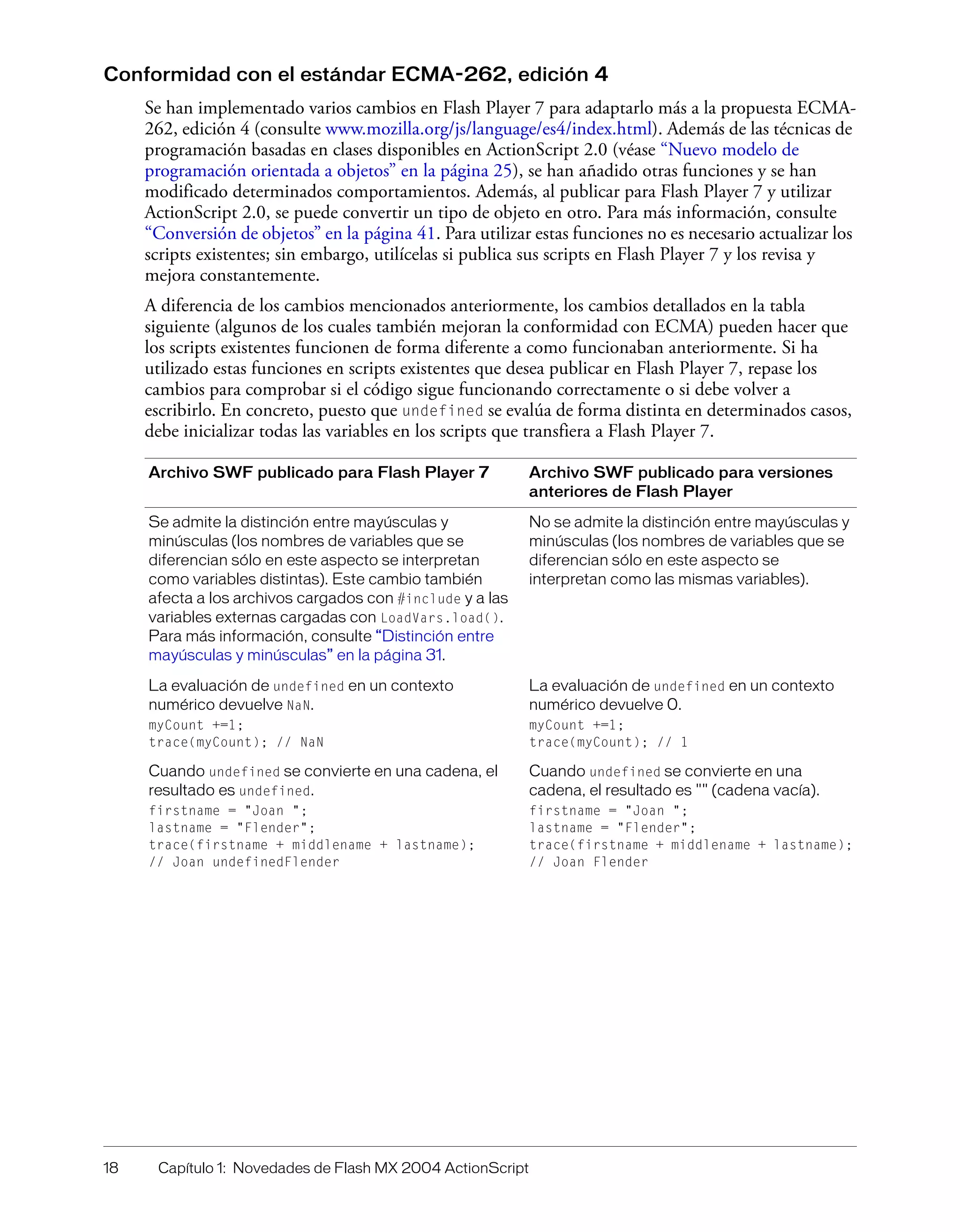
A diferencia de los cambios mencionados anteriormente, los cambios detallados en la tabla
siguiente (algunos de los cuales también mejoran la conformidad con ECMA) pueden hacer que
los scripts existentes funcionen de forma diferente a como funcionaban anteriormente. Si ha
utilizado estas funciones en scripts existentes que desea publicar en Flash Player 7, repase los
cambios para comprobar si el código sigue funcionando correctamente o si debe volver a
escribirlo. En concreto, puesto que undefined se evalúa de forma distinta en determinados casos,
debe inicializar todas las variables en los scripts que transfiera a Flash Player 7.
Archivo SWF publicado para Flash Player 7 Archivo SWF publicado para versiones
anteriores de Flash Player
Se admite la distinción entre mayúsculas y
minúsculas (los nombres de variables que se
diferencian sólo en este aspecto se interpretan
como variables distintas). Este cambio también
afecta a los archivos cargados con #include y a las
variables externas cargadas con LoadVars.load().
Para más información, consulte “Distinción entre
mayúsculas y minúsculas” en la página 31.
No se admite la distinción entre mayúsculas y
minúsculas (los nombres de variables que se
diferencian sólo en este aspecto se
interpretan como las mismas variables).
La evaluación de undefined en un contexto
numérico devuelve NaN.
myCount +=1;
trace(myCount); // NaN
La evaluación de undefined en un contexto
numérico devuelve 0.
myCount +=1;
trace(myCount); // 1
Cuando undefined se convierte en una cadena, el
resultado es undefined.
firstname = "Joan ";
lastname = "Flender";
trace(firstname + middlename + lastname);
// Joan undefinedFlender
Cuando undefined se convierte en una
cadena, el resultado es "" (cadena vacía).
firstname = "Joan ";
lastname = "Flender";
trace(firstname + middlename + lastname);
// Joan Flender
Transferencia de scripts existentes a Flash Player 7 19
Reglas de nombres de dominio para la configuración y los datos locales
En Flash Player 6, se utilizan de forma predeterminada las reglas de coincidencia de superdominio
al acceder a la configuración local (como los permisos de acceso a la cámara o al micrófono) o a los
datos localmente persistentes (objetos compartidos). Es decir, la configuración y los datos para los
archivos SWF albergados en here.xyz.com, there.xyz.com y xyz.com están compartidos y se
almacenan todos en xyz.com.
En Flash Player 7, se utilizan de forma predeterminada las reglas de coincidencia de dominio
exacto. Es decir, la configuración y los datos para un archivo albergado en here.xyz.com se
almacenan en here.xyz.com, la configuración y los datos para un archivo albergado en
there.xyz.com se almacenan en there.xyz.com, y así sucesivamente.
La nueva propiedad System.exactSettings permite especificar las reglas que se van a utilizar.
Esta propiedad se admite para los archivos publicados en Flash Player 6 o una versión posterior.
Para los archivos publicados en Flash Player 6, el valor predeterminado es false, lo cual significa
que se utilizarán las reglas de coincidencia de superdominio. Para los archivos publicados en Flash
Player 7, el valor predeterminado es true, lo cual significa que se utilizarán las reglas de
coincidencia de dominio exacto.
Si utiliza la configuración o los datos locales persistentes y desea publicar un archivo SWF de
Flash Player 6 en Flash Player 7, es posible que tenga que establecer este valor en false en el
archivo transferido.
Para más información, consulte System.exactSettings en la página 663.
Acceso a varios dominios y subdominios entre archivos SWF
Al desarrollar una serie de archivos SWF que se comunican entre sí —por ejemplo, cuando utiliza
loadMovie(), MovieClip.loadMovie(), MovieClipLoader.LoadClip() u objetos
LocalConnection—, puede albergar las películas en diferentes dominios, o en diferentes
subdominios de un mismo superdominio.
En los archivos publicados en Flash Player 5 o una versión anterior, no hay restricciones en el
acceso a varios dominios o subdominios.
Cuando se convierte una cadena en un valor
booleano, el resultado es true si la cadena tiene una
longitud mayor que cero; el resultado es false para
una cadena vacía.
Cuando se convierte una cadena en un valor
booleano, la cadena se convierte
primeramente en un número; el resultado es
true si el número es diferente de cero; en
caso contrario, el resultado es false.
Cuando se define la longitud de una matriz, sólo se
puede utilizar una cadena numérica válida. Por
ejemplo, "6" funciona, pero " 6" o "6xyz" no.
my_array=new Array();
my_array[" 6"] ="x";
trace(my_array.length); // 0
my_array["6xyz"] ="x";
trace(my_array.length); // 0
my_array["6"] ="x";
trace(my_array.length); // 7
Cuando se define la longitud de una matriz,
incluso puede utilizarse una cadena numérica
mal formada.
my_array=new Array();
my_array[" 6"] ="x";
trace(my_array.length); // 7
my_array["6xyz"] ="x";
trace(my_array.length); // 7
my_array["6"] ="x";
trace(my_array.length); // 7
Archivo SWF publicado para Flash Player 7 Archivo SWF publicado para versiones
anteriores de Flash Player
20 Capítulo 1: Novedades de Flash MX 2004 ActionScript
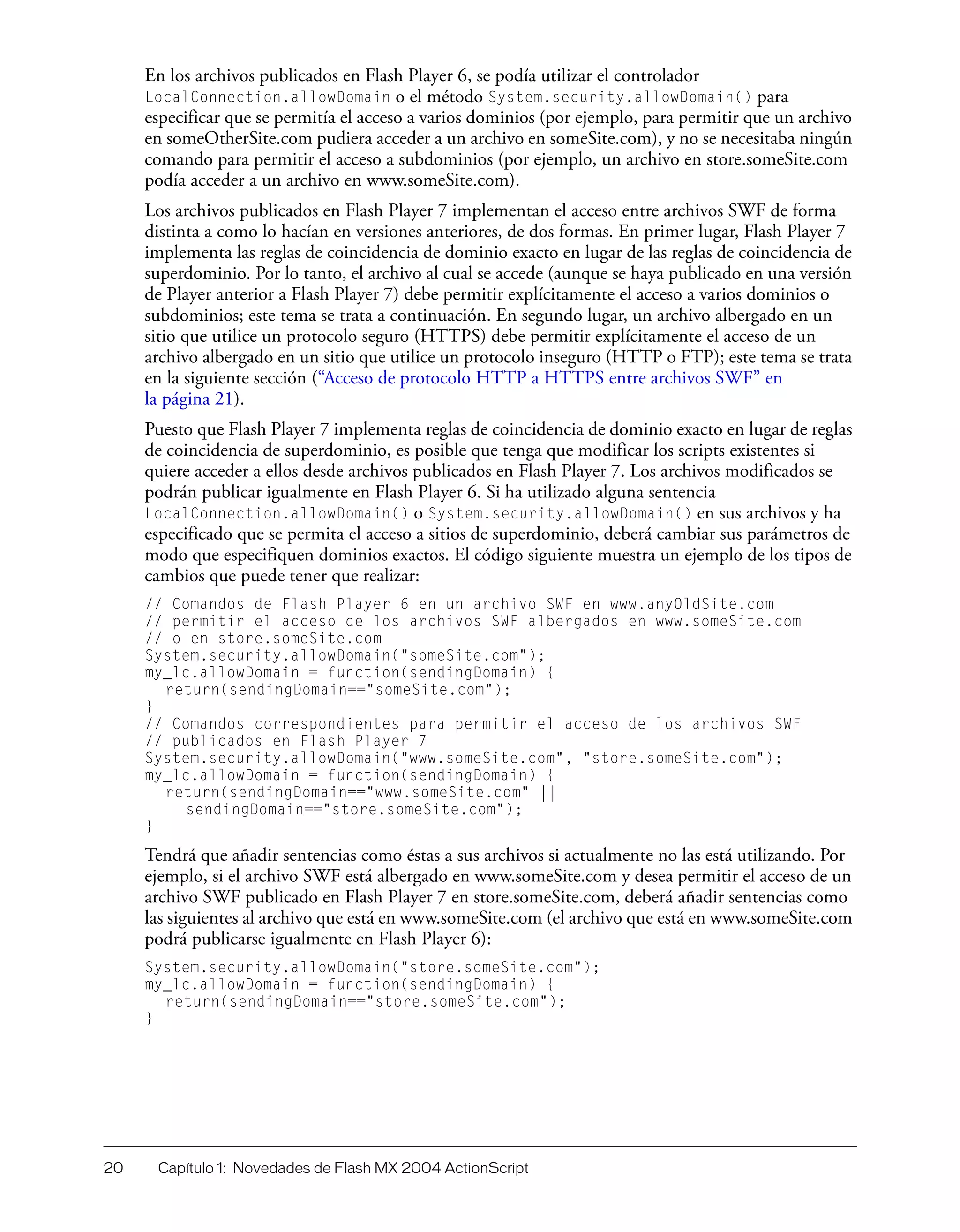
En los archivos publicados en Flash Player 6, se podía utilizar el controlador
LocalConnection.allowDomain o el método System.security.allowDomain() para
especificar que se permitía el acceso a varios dominios (por ejemplo, para permitir que un archivo
en someOtherSite.com pudiera acceder a un archivo en someSite.com), y no se necesitaba ningún
comando para permitir el acceso a subdominios (por ejemplo, un archivo en store.someSite.com
podía acceder a un archivo en www.someSite.com).
Los archivos publicados en Flash Player 7 implementan el acceso entre archivos SWF de forma
distinta a como lo hacían en versiones anteriores, de dos formas. En primer lugar, Flash Player 7
implementa las reglas de coincidencia de dominio exacto en lugar de las reglas de coincidencia de
superdominio. Por lo tanto, el archivo al cual se accede (aunque se haya publicado en una versión
de Player anterior a Flash Player 7) debe permitir explícitamente el acceso a varios dominios o
subdominios; este tema se trata a continuación. En segundo lugar, un archivo albergado en un
sitio que utilice un protocolo seguro (HTTPS) debe permitir explícitamente el acceso de un
archivo albergado en un sitio que utilice un protocolo inseguro (HTTP o FTP); este tema se trata
en la siguiente sección (“Acceso de protocolo HTTP a HTTPS entre archivos SWF” en
la página 21).
Puesto que Flash Player 7 implementa reglas de coincidencia de dominio exacto en lugar de reglas
de coincidencia de superdominio, es posible que tenga que modificar los scripts existentes si
quiere acceder a ellos desde archivos publicados en Flash Player 7. Los archivos modificados se
podrán publicar igualmente en Flash Player 6. Si ha utilizado alguna sentencia
LocalConnection.allowDomain() o System.security.allowDomain() en sus archivos y ha
especificado que se permita el acceso a sitios de superdominio, deberá cambiar sus parámetros de
modo que especifiquen dominios exactos. El código siguiente muestra un ejemplo de los tipos de
cambios que puede tener que realizar:
// Comandos de Flash Player 6 en un archivo SWF en www.anyOldSite.com
// permitir el acceso de los archivos SWF albergados en www.someSite.com
// o en store.someSite.com
System.security.allowDomain("someSite.com");
my_lc.allowDomain = function(sendingDomain) {
return(sendingDomain=="someSite.com");
}
// Comandos correspondientes para permitir el acceso de los archivos SWF
// publicados en Flash Player 7
System.security.allowDomain("www.someSite.com", "store.someSite.com");
my_lc.allowDomain = function(sendingDomain) {
return(sendingDomain=="www.someSite.com" ||
sendingDomain=="store.someSite.com");
}
Tendrá que añadir sentencias como éstas a sus archivos si actualmente no las está utilizando. Por
ejemplo, si el archivo SWF está albergado en www.someSite.com y desea permitir el acceso de un
archivo SWF publicado en Flash Player 7 en store.someSite.com, deberá añadir sentencias como
las siguientes al archivo que está en www.someSite.com (el archivo que está en www.someSite.com
podrá publicarse igualmente en Flash Player 6):
System.security.allowDomain("store.someSite.com");
my_lc.allowDomain = function(sendingDomain) {
return(sendingDomain=="store.someSite.com");
}
Transferencia de scripts existentes a Flash Player 7 21
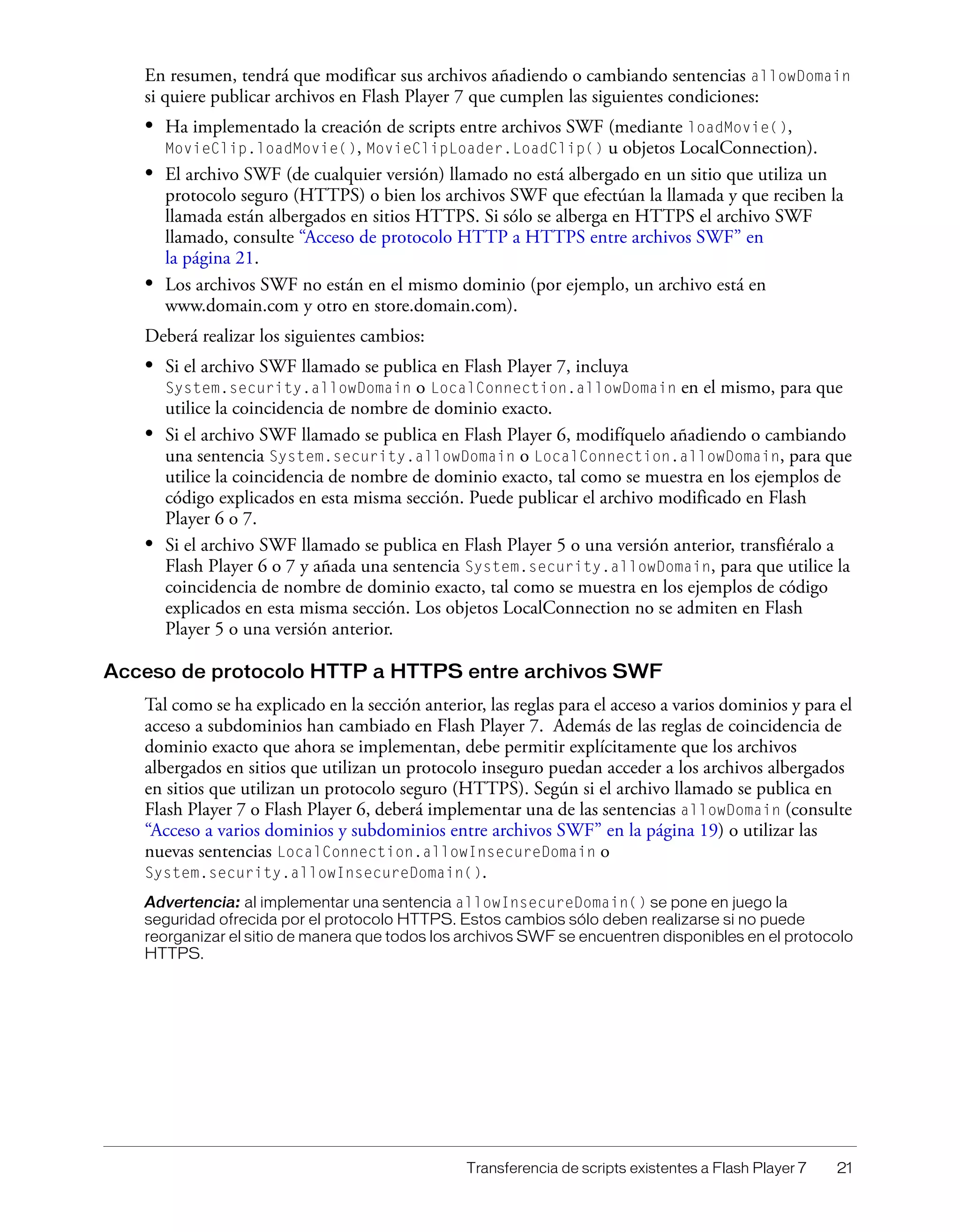
En resumen, tendrá que modificar sus archivos añadiendo o cambiando sentencias allowDomain
si quiere publicar archivos en Flash Player 7 que cumplen las siguientes condiciones:
• Ha implementado la creación de scripts entre archivos SWF (mediante loadMovie(),
MovieClip.loadMovie(), MovieClipLoader.LoadClip() u objetos LocalConnection).
• El archivo SWF (de cualquier versión) llamado no está albergado en un sitio que utiliza un
protocolo seguro (HTTPS) o bien los archivos SWF que efectúan la llamada y que reciben la
llamada están albergados en sitios HTTPS. Si sólo se alberga en HTTPS el archivo SWF
llamado, consulte “Acceso de protocolo HTTP a HTTPS entre archivos SWF” en
la página 21.
• Los archivos SWF no están en el mismo dominio (por ejemplo, un archivo está en
www.domain.com y otro en store.domain.com).
Deberá realizar los siguientes cambios:
• Si el archivo SWF llamado se publica en Flash Player 7, incluya
System.security.allowDomain o LocalConnection.allowDomain en el mismo, para que
utilice la coincidencia de nombre de dominio exacto.
• Si el archivo SWF llamado se publica en Flash Player 6, modifíquelo añadiendo o cambiando
una sentencia System.security.allowDomain o LocalConnection.allowDomain, para que
utilice la coincidencia de nombre de dominio exacto, tal como se muestra en los ejemplos de
código explicados en esta misma sección. Puede publicar el archivo modificado en Flash
Player 6 o 7.
• Si el archivo SWF llamado se publica en Flash Player 5 o una versión anterior, transfiéralo a
Flash Player 6 o 7 y añada una sentencia System.security.allowDomain, para que utilice la
coincidencia de nombre de dominio exacto, tal como se muestra en los ejemplos de código
explicados en esta misma sección. Los objetos LocalConnection no se admiten en Flash
Player 5 o una versión anterior.
Acceso de protocolo HTTP a HTTPS entre archivos SWF
Tal como se ha explicado en la sección anterior, las reglas para el acceso a varios dominios y para el
acceso a subdominios han cambiado en Flash Player 7. Además de las reglas de coincidencia de
dominio exacto que ahora se implementan, debe permitir explícitamente que los archivos
albergados en sitios que utilizan un protocolo inseguro puedan acceder a los archivos albergados
en sitios que utilizan un protocolo seguro (HTTPS). Según si el archivo llamado se publica en
Flash Player 7 o Flash Player 6, deberá implementar una de las sentencias allowDomain (consulte
“Acceso a varios dominios y subdominios entre archivos SWF” en la página 19) o utilizar las
nuevas sentencias LocalConnection.allowInsecureDomain o
System.security.allowInsecureDomain().
Advertencia: al implementar una sentencia allowInsecureDomain() se pone en juego la
seguridad ofrecida por el protocolo HTTPS. Estos cambios sólo deben realizarse si no puede
reorganizar el sitio de manera que todos los archivos SWF se encuentren disponibles en el protocolo
HTTPS.
22 Capítulo 1: Novedades de Flash MX 2004 ActionScript
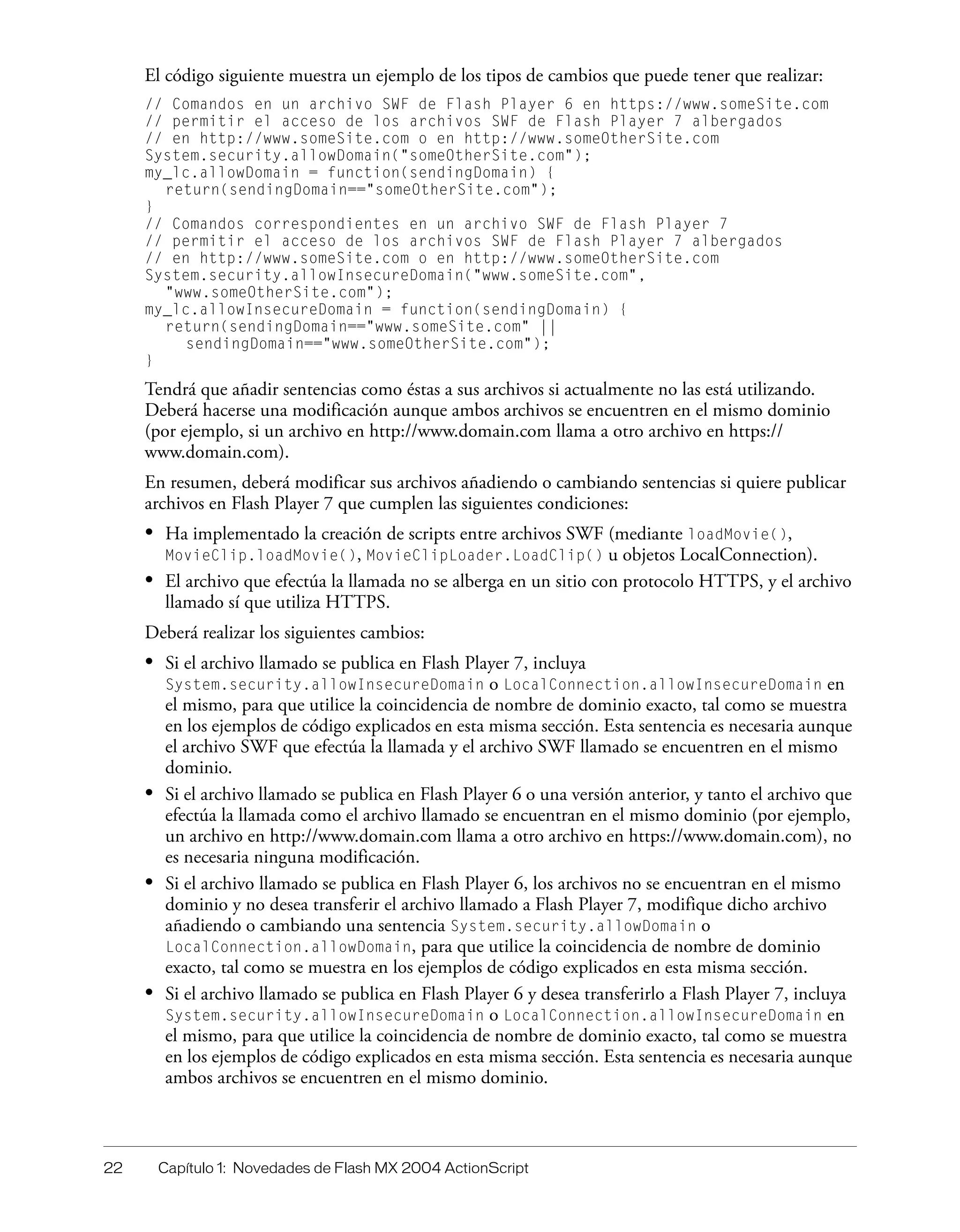
El código siguiente muestra un ejemplo de los tipos de cambios que puede tener que realizar:
// Comandos en un archivo SWF de Flash Player 6 en https://www.someSite.com
// permitir el acceso de los archivos SWF de Flash Player 7 albergados
// en http://www.someSite.com o en http://www.someOtherSite.com
System.security.allowDomain("someOtherSite.com");
my_lc.allowDomain = function(sendingDomain) {
return(sendingDomain=="someOtherSite.com");
}
// Comandos correspondientes en un archivo SWF de Flash Player 7
// permitir el acceso de los archivos SWF de Flash Player 7 albergados
// en http://www.someSite.com o en http://www.someOtherSite.com
System.security.allowInsecureDomain("www.someSite.com",
"www.someOtherSite.com");
my_lc.allowInsecureDomain = function(sendingDomain) {
return(sendingDomain=="www.someSite.com" ||
sendingDomain=="www.someOtherSite.com");
}
Tendrá que añadir sentencias como éstas a sus archivos si actualmente no las está utilizando.
Deberá hacerse una modificación aunque ambos archivos se encuentren en el mismo dominio
(por ejemplo, si un archivo en http://www.domain.com llama a otro archivo en https://
www.domain.com).
En resumen, deberá modificar sus archivos añadiendo o cambiando sentencias si quiere publicar
archivos en Flash Player 7 que cumplen las siguientes condiciones:
• Ha implementado la creación de scripts entre archivos SWF (mediante loadMovie(),
MovieClip.loadMovie(), MovieClipLoader.LoadClip() u objetos LocalConnection).
• El archivo que efectúa la llamada no se alberga en un sitio con protocolo HTTPS, y el archivo
llamado sí que utiliza HTTPS.
Deberá realizar los siguientes cambios:
• Si el archivo llamado se publica en Flash Player 7, incluya
System.security.allowInsecureDomain o LocalConnection.allowInsecureDomain en
el mismo, para que utilice la coincidencia de nombre de dominio exacto, tal como se muestra
en los ejemplos de código explicados en esta misma sección. Esta sentencia es necesaria aunque
el archivo SWF que efectúa la llamada y el archivo SWF llamado se encuentren en el mismo
dominio.
• Si el archivo llamado se publica en Flash Player 6 o una versión anterior, y tanto el archivo que
efectúa la llamada como el archivo llamado se encuentran en el mismo dominio (por ejemplo,
un archivo en http://www.domain.com llama a otro archivo en https://www.domain.com), no
es necesaria ninguna modificación.
• Si el archivo llamado se publica en Flash Player 6, los archivos no se encuentran en el mismo
dominio y no desea transferir el archivo llamado a Flash Player 7, modifique dicho archivo
añadiendo o cambiando una sentencia System.security.allowDomain o
LocalConnection.allowDomain, para que utilice la coincidencia de nombre de dominio
exacto, tal como se muestra en los ejemplos de código explicados en esta misma sección.
• Si el archivo llamado se publica en Flash Player 6 y desea transferirlo a Flash Player 7, incluya
System.security.allowInsecureDomain o LocalConnection.allowInsecureDomain en
el mismo, para que utilice la coincidencia de nombre de dominio exacto, tal como se muestra
en los ejemplos de código explicados en esta misma sección. Esta sentencia es necesaria aunque
ambos archivos se encuentren en el mismo dominio.
Cambios en el editor de ActionScript 23
• Si el archivo llamado se publica en Flash Player 5 o una versión anterior, y los archivos no se
encuentran en el mismo dominio, puede realizar una de estas dos acciones. Puede transferir el
archivo llamado a Flash Player 6 y añadir o cambiar una sentencia
System.security.allowDomain, para que utilice la coincidencia de nombre de dominio
exacto, tal como se muestra en los ejemplos de código explicados en esta misma sección, o bien
puede transferir el archivo llamado a Flash Player 7 e incluir una sentencia
System.security.allowInsecureDomain en el mismo, para que utilice la coincidencia de
nombre de dominio exacto, tal como se muestra en los ejemplos de código explicados en esta
misma sección.
Archivos de política de servidor para permitir el acceso a los datos
Un documento de Flash puede cargar datos desde una fuente externa mediante una de las
siguientes llamadas para cargar datos: XML.load(), XML.sendAndLoad(), LoadVars.load(),
LoadVars.sendAndLoad(), loadVariables(), loadVariablesNum(),
MovieClip.loadVariables(), XMLSocket.connect() y Macromedia Flash Remoting
(NetServices.createGatewayConnection). Asimismo, un archivo SWF puede importar
bibliotecas compartidas en tiempo de ejecución (RSL) o elementos definidos en otro archivo
SWF durante el tiempo de ejecución. De forma predeterminada, los datos o las RSL deben residir
en el mismo dominio que el archivo SWF que está cargando los medios o datos externos.
Para que los datos y los elementos de las bibliotecas compartidas en tiempo de ejecución puedan
ser utilizados por los archivos SWF de diferentes dominios, utilice un archivo de política para
distintos dominios. Un archivo de política para distintos dominios es un archivo XML que permite
al servidor indicar que sus datos y documentos están disponibles para los archivos SWF de
determinados dominios o de todos los dominios. Cualquier archivo SWF que se encuentre
disponible en un dominio especificado por el archivo de política del servidor podrá acceder a los
datos y RSL desde dicho servidor.
Si está cargando datos externos, debe crear archivos de política aunque no tenga previsto transferir
ningún archivo a Flash Player 7. Si utiliza RSL, deberá crear archivos de política si el archivo que
efectúa la llamada o el archivo llamado se publica en Flash Player 7.
Para más información, consulte “Carga de datos de varios dominios” en la página 198.
Cambios en el editor de ActionScript
El editor de ActionScript se ha actualizado para que sea más consistente y más fácil de utilizar. En
esta sección se ofrece un resumen de dichos cambios.
Ajustar texto Ahora puede utilizar el menú emergente Opciones de los paneles Script,
Depurador y Salida para activar o desactivar el ajuste de texto. También puede alternar el ajuste de
texto mediante el menú emergente del panel Acciones. El método abreviado de teclado es
Ctrl+Mayús+W (Windows) o Comando+Mayús+W (Macintosh).
Visualización de la ayuda contextual Cuando el puntero se sitúa sobre un elemento de
lenguaje ActionScript en la caja de herramientas Acciones o en el panel Script, puede utilizar el
elemento Ver ayuda del menú contextual para ver una página de ayuda relativa al elemento.
Importación de scripts Cuando selecciona Importar script en el menú emergente del panel
Acciones, el script importado se copia en el script en el punto de inserción del archivo de código.
En versiones anteriores de Flash, cuando se importaba un script se sobrescribía el contenido del
script existente.
24 Capítulo 1: Novedades de Flash MX 2004 ActionScript
Puntos de corte con un solo clic Para añadir un punto de corte de depuración antes de una
línea de código en el panel Depurador o el panel Script del panel Acciones, puede hacer clic en el
margen izquierdo. En versiones anteriores de Flash, al hacer clic en el margen izquierdo se
seleccionaba una línea de código. Ahora, para seleccionar una línea de código se debe presionar
Ctrl y hacer clic (Windows) o presionar Comando y hacer clic (Macintosh).
Desaparición de los modos Normal y Experto en el panel Acciones En versiones anteriores
de Flash, podía trabajar en el panel Acciones en modo Normal (se especificaban las opciones y los
parámetros para crear el código) o en modo Experto (se añadían comandos directamente en el
panel Script). En Flash MX 2004 y Flash MX Professional 2004, sólo se puede utilizar el panel
Acciones añadiendo comandos directamente en el panel Script. Sigue siendo posible arrastrar
comandos de la caja de herramientas Acciones al panel Script o utilizar el botón Añadir (+)
situado encima del panel Script para añadir comandos a un script.
Fijación de varios scripts Puede fijar varios scripts dentro de un archivo FLA a lo largo de la
parte inferior del panel Script en el panel Acciones. En las versiones anteriores de Flash sólo se
puede fijar un script a la vez.
Navegador de scripts Ahora el panel Acciones contiene dos paneles en la parte izquierda: la
caja de herramientas Acciones y un nuevo navegador de scripts. Dicho navegador de scripts es una
representación visual de la estructura del archivo FLA; puede desplazarse por el archivo FLA para
localizar código de ActionScript.
Ventana Script integrada para editar archivos externos (sólo para Flash
Professional) Puede utilizar el editor de ActionScript en una ventana Script (independiente del
panel Acciones) para escribir y editar archivos de script externos. Ahora se admiten la aplicación
de color a la sintaxis, las sugerencias para el código y otras preferencias en la ventana Script;
además, la caja de herramientas Acciones también está disponible. Para ver la ventana Script,
utilice Archivo > Nuevo y seleccione el tipo de archivo externo que desea editar. Puede tener
varios archivos externos abiertos al mismo tiempo; los nombres de archivo se muestran en las
fichas situadas en la parte superior de la ventana Script (las fichas sólo aparecen en Windows).
Cambios en la depuración
En esta sección se describen los cambios que mejoran la depuración de los scripts.
La ventana Salida ahora es el panel Salida Ahora puede mover y acoplar el panel Salida igual
que lo haría con cualquier otro panel de Flash.
Informe de errores mejorado durante la compilación Además de proporcionar una gestión de
excepciones más fiable, ActionScript 2.0 proporciona diversos errores de tiempo de compilación
nuevos. Para más información, consulte Apéndice A, “Mensajes de error”, en la página 783.
Gestión de excepciones mejorada La clase Error y los comandos throw y
try..catch..finally permiten implementar una gestión de excepciones más fiable.
Nuevo modelo de programación orientada a objetos 25
Nuevo modelo de programación orientada a objetos
El lenguaje ActionScript ha crecido y se ha desarrollado desde su introducción hace algunos años.
Con cada nueva versión de Flash se han añadido al lenguaje palabras clave, objetos, métodos y
otros elementos adicionales. No obstante, a diferencia de las versiones anteriores de Flash, Flash
MX 2004 y Flash MX Professional 2004 introducen diversos elementos de lenguaje nuevos que
implementan la programación orientada a objetos de una manera más estándar. Como estos
elementos de lenguaje constituyen una mejora significativa del núcleo del lenguaje ActionScript,
representan una nueva versión de ActionScript por sí mismos: ActionScript 2.0.
ActionScript 2.0 no es un lenguaje nuevo. Comprende un conjunto central de elementos de
lenguaje que facilitan el desarrollo de programas orientados a objetos. Con la introducción de
palabras clave tales como class, interface, extends e implements, ahora la sintaxis de
ActionScript resulta más sencilla de aprender para los programadores que están familiarizados con
otros lenguajes. Los programadores sin experiencia pueden aprender una terminología más
estándar que podrán aplicar a otros lenguajes orientados a objetos que puedan estudiar en el
futuro.
ActionScript 2.0 admite todos los elementos estándar del lenguaje ActionScript; simplemente,
permite escribir scripts que se ajustan mejor a los estándares utilizados en otros lenguajes
orientados a objetos, como Java. ActionScript 2.0 resultará de especial interés para los
desarrolladores con conocimientos intermedios o avanzados de Flash que crean aplicaciones que
requieren la implementación de clases y subclases. ActionScript 2.0 también permite declarar el
tipo de objeto de una variable al crearla (véase “Strict data typing” en la página 40) y proporciona
una gestión de errores de compilador muy mejorada (véase Apéndice A, “Mensajes de error”, en
la página 783).
A continuación, se indican los nuevos elementos de lenguaje de ActionScript 2.0.
• class
• extends
• implements
• interface
• dynamic
• static
• public
• private
• get
• set
• import
26 Capítulo 1: Novedades de Flash MX 2004 ActionScript
Puntos clave de ActionScript 2.0:
• Los scripts que utilizan ActionScript 2.0 para definir clases o interfaces deben almacenarse
como archivos de script externos, con una sola clase definida en cada script; es decir, las clases y
las interfaces no pueden definirse en el panel Acciones.
• Puede importar archivos de clase individuales implícitamente (almacenándolos en una
ubicación especificada por rutas de búsqueda globales o específicas del documento y luego
utilizándolos en un script) o explícitamente (utilizando el comando import); puede importar
paquetes (conjuntos de archivos de clase en un directorio) utilizando caracteres comodín.
• Las aplicaciones desarrolladas con ActionScript 2.0 son compatibles con Flash Player 6 y
versiones posteriores.
Atención: la configuración de publicación predeterminada para los nuevos archivos creados en
Flash MX 2004 es ActionScript 2.0. Si tiene previsto modificar un archivo FLA existente de modo
que utilice la sintaxis de ActionScript 2.0, asegúrese de que el archivo FLA tiene especificado
ActionScript 2.0 en su configuración de publicación. Si no lo tiene especificado, el archivo no se
compilará de forma correcta, aunque Flash no genere errores de compilador.
Para más información sobre la utilización de ActionScript 2.0 para escribir programas orientados
a objetos en Flash, consulte Capítulo 9, “Creación de clases con ActionScript 2.0”, en
la página 161.
27
CAPÍTULO 2
Conceptos básicos de ActionScript
ActionScript sigue reglas gramaticales y de puntuación que determinan qué caracteres y palabras
se utilizan para dar significado a una sentencia y el orden en que se deben escribir. Por ejemplo, en
español, una oración termina con un punto. En ActionScript, se utiliza un punto y coma para
finalizar una sentencia.
A continuación se detallan las reglas generales que se aplican a todo el lenguaje ActionScript. La
mayoría de los términos de ActionScript también tienen sus propios requisitos; para saber cuáles
son las reglas de un término determinado, consulte la entrada correspondiente en el Capítulo 12,
“Diccionario de ActionScript”, en la página 213.
Diferencias entre ActionScript y JavaScript
ActionScript es parecido al lenguaje de programación JavaScript. No es necesario tener
conocimientos de JavaScript para utilizar y aprender ActionScript; sin embargo, si los tiene,
ActionScript le resultará familiar.
En este manual no se pretende enseñar programación en general. Existen muchos recursos
disponibles que proporcionan información sobre los conceptos generales de programación y sobre
el lenguaje JavaScript.
• El documento ECMA-262 de la Asociación europea de fabricantes de PC (ECMA, European
Computers Manufacturers Association) se deriva de JavaScript y sirve de estándar internacional
para el lenguaje JavaScript. ActionScript se basa en la especificación ECMA-262.
• Netscape DevEdge Online tiene un sitio Web central para programadores de JavaScript
(http://developer.netscape.com/tech/javascript/index.html) que contiene documentación y
artículos que son útiles para comprender ActionScript. El recurso más útil es el manual Core
JavaScript Guide.
A continuación se detallan algunas de las diferencias entre ActionScript y JavaScript:
• ActionScript no admite objetos específicos de navegador como Documento, Ventana y Ancla.
• ActionScript no admite completamente todos los objetos incorporados de JavaScript.
• ActionScript no admite algunas construcciones sintácticas de JavaScript, como las etiquetas de
sentencia.
• En ActionScript, la acción eval() sólo puede realizar referencias de variables.
28 Capítulo 2: Conceptos básicos de ActionScript
Compatibilidad de ActionScript con Unicode
Macromedia Flash MX 2004 y Macromedia Flash MX Professional 2004 admiten la codificación
de texto Unicode para ActionScript. Ello significa que se puede incluir texto en diferentes idiomas
en un archivo de ActionScript. Por ejemplo, puede incluir texto en inglés, japonés y francés en un
mismo archivo.
Puede definir en las preferencias de ActionScript el tipo de codificación que se debe utilizar al
importar o exportar archivos de ActionScript. Puede seleccionar la codificación UTF-8 o la
codificación predeterminada. UTF-8 es un formato Unicode de 8 bits, mientras que la
codificación predeterminada es el formato de codificación que admite el idioma del sistema que
esté utilizando, que también se conoce como página de códigos tradicional.
Normalmente, si se importan o exportan archivos de ActionScript en formato UTF-8, se utiliza la
preferencia UTF-8. Si se importan o exportan archivos con la página de códigos tradicional que
utiliza el sistema, se utiliza la preferencia Codificación predeterminada.
Si el texto de los scripts no tiene el aspecto esperado al abrir o al importar un archivo, cambie la
preferencia de codificación de importación. Si recibe un mensaje de advertencia al exportar
archivos de ActionScript, cambie la preferencia de codificación de exportación o desactive este
mensaje en las preferencias de ActionScript.
Para seleccionar las opciones de codificación de texto para importar o exportar archivos de
ActionScript:
1 En el cuadro de diálogo Preferencias (Edición > Preferencias), haga clic en la ficha ActionScript.
2 En Opciones de edición, realice una o las dos acciones siguientes:
■ En Abrir/importar, seleccione UTF-8 para abrir o importar con la codificación Unicode, o
seleccione Codificación predeterminada para abrir o importar con la codificación del idioma
que utilice el sistema.
■ En Guardar/exportar, seleccione UTF-8 para guardar o exportar con la codificación
Unicode, o seleccione Codificación predeterminada para guardar o exportar con la
codificación del idioma que utilice el sistema.
Para activar o desactivar el mensaje de advertencia de la codificación de exportación:
1 En el cuadro de diálogo Preferencias (Edición > Preferencias), haga clic en la ficha Advertencias.
2 Seleccione o anule la selección de Avisar acerca de conflictos de codificación al exportar archivos
.as.
Atención: el comando Probar película (véase “Depuración de los scripts” en la página 71) fallará si
alguna parte de la ruta del archivo SWF presenta caracteres no representables mediante el esquema
de codificación MBCS. Por ejemplo, las rutas en japonés no funcionan en un sistema inglés. Esta
limitación se aplica a todas las áreas de la aplicación que utilizan el reproductor externo.
Terminología
Como con cualquier otro lenguaje de creación de scripts, ActionScript utiliza su propia
terminología. A continuación, se explican brevemente los términos de ActionScript importantes.
Acciones: sentencias que indican a un archivo SWF que debe llevar a cabo alguna acción durante
su reproducción. Por ejemplo, gotoAndStop() desplaza la cabeza lectora a un fotograma o
etiqueta determinados. En este manual, los términos acción y sentencia tienen el mismo
significado.
Terminología 29
Booleano: valor verdadero (true) o falso (false).
Clase: tipo de datos que puede emplearse para definir un nuevo tipo de objeto. Para definir una
clase, se utiliza la palabra clave class en un archivo de script externo (no en un script que se esté
escribiendo en el panel Acciones).
Constante: elemento cuyo valor no cambia. Por ejemplo, la constante Key.TAB siempre tiene el
mismo significado: indica la tecla Tabulador de un teclado. Las constantes son útiles para
comparar valores.
Constructor: función que se utiliza para definir las propiedades y métodos de una clase. Por
definición, los constructores son funciones incluidas en definiciones de clases que tienen el mismo
nombre que la clase. Por ejemplo, el código siguiente define una clase Circle e implementa una
función constructora:
// archivo Circle.as
class Circle {
private var radius:Number
private var circumference:Number
// constructor
function Circle(radius:Number) {
circumference = 2 * Math.PI * radius;
}
}
El término constructor también se emplea para crear un objeto (crear instancias del mismo) basado
en una clase determinada. Las sentencias siguientes son constructores de la clase Array
incorporada y de la clase Circle personalizada:
my_array:Array = new Array();
my_circle:Circle = new Circle();
Tipo de datos: describe el tipo de información que puede contener una variable o un elemento de
ActionScript. Los tipos de datos de ActionScript son: cadena, número, valor booleano, objeto,
clip de película, función, nulo y no definido. Para más información, consulte “Tipos de datos” en
la página 36.
Eventos: acciones que tienen lugar durante la reproducción de un archivo SWF. Por ejemplo,
cuando se carga un clip de película se generan diferentes eventos: la cabeza lectora accede a un
fotograma, el usuario hace clic en un botón o clip de película o el usuario introduce información
mediante el teclado.
Controladores de eventos: acciones especiales que gestionan eventos como mouseDown o load.
Se distinguen dos tipos de controladores de eventos de ActionScript: métodos de controlador de
eventos y detectores de eventos. También existen dos controladores de eventos, on() y
onClipEvent(), que pueden asignarse directamente a botones y clips de película. En la caja de
herramientas Acciones, cada objeto de ActionScript que tiene métodos de controlador de eventos
o detectores de eventos cuenta con una subcategoría denominada Eventos o Detectores. Algunos
comandos pueden utilizarse como controladores de eventos y como detectores de eventos y se
incluyen en ambas subcategorías.
Expresión: cualquier combinación válida de símbolos de ActionScript que representan un valor.
Una expresión está formada por operadores y operandos. Por ejemplo, en la expresión x + 2, x y
2 son operandos y + es un operador.
Función: bloque de código reutilizable que acepta parámetros y puede devolver un valor. Para más
información, consulte “Creación de funciones” en la página 54.
30 Capítulo 2: Conceptos básicos de ActionScript
Identificador: nombre que se utiliza para identificar una variable, una propiedad, un objeto, una
función o un método. El primer carácter debe ser una letra, un carácter de subrayado (_) o un
símbolo de dólar ($). Los caracteres siguientes deben ser una letra, un número, un carácter de
subrayado (_) o un símbolo de dólar ($). Por ejemplo, firstName es el nombre de una variable.
Instancia: objeto que pertenece a una determinada clase. Cada instancia de una clase contiene
todas las propiedades y métodos de dicha clase. Por ejemplo, todos los clips de película son
instancias de la clase MovieClip, de modo que puede utilizar cualquiera de los métodos o
propiedades de la clase MovieClip con cualquier instancia de clip de película.
Nombre de instancia: nombre exclusivo que se puede utilizar en instancias de clips de película y
de botones a través de scripts. Utilice el inspector de propiedades para asignar nombres de
instancia a las instancias del escenario. Por ejemplo, un símbolo maestro de la biblioteca podría
denominarse counter y las dos instancias de dicho símbolo en el archivo SWF podrían
denominarse scorePlayer1_mc y scorePlayer2_mc. En el siguiente código se utilizan nombres
de instancia para establecer una variable denominada score en cada instancia del clip de película:
_root.scorePlayer1_mc.score += 1;
_root.scorePlayer2_mc.score -= 1;
Se pueden emplear sufijos especiales al denominar instancias para que aparezcan sugerencias para
el código (véase “Utilización de las sugerencias para el código” en la página 66) a medida que se
escribe el código. Para más información, consulte “Utilización de sufijos para activar las
sugerencias para el código” en la página 64.
Palabra clave: palabra reservada que tiene un significado especial. Por ejemplo, var es una
palabra clave que se utiliza para declarar variables locales. Una palabra clave no puede utilizarse
como identificador. Por ejemplo, var no es un nombre de variable válido. Para obtener una lista
de palabras clave, consulte “Palabras clave” en la página 36.
Método: función asociada a una clase. Por ejemplo, getBytesLoaded() es un método
incorporado asociado a la clase MovieClip. También puede crear funciones que actúen como
métodos, ya sea para objetos basados en clases incorporadas o para objetos basados en clases que
haya creado. Por ejemplo, en el código siguiente, clear() pasa a ser un método de un objeto
controller definido anteriormente:
function reset(){
this.x_pos = 0;
this.x_pos = 0;
}
controller.clear = reset;
controller.clear();
Objeto: conjunto de propiedades y métodos; cada objeto tiene su propio nombre y es una
instancia de una clase determinada. Los objetos incorporados están predefinidos en el lenguaje
ActionScript. Por ejemplo, el objeto incorporado Date ofrece información procedente del reloj del
sistema.
Operador: término que calcula un nuevo valor a partir de uno o más valores. Por ejemplo, el
operador de suma (+) suma dos o más valores para generar un nuevo valor. Los valores
manipulados por los operadores se denominan operandos.
Sintaxis 31
Parámetro (denominado también argumento): marcador de posición que permite pasar valores a
las funciones. La siguiente función welcome(), por ejemplo, utiliza dos valores que recibe de los
parámetros firstName y hobby:
function welcome(firstName, hobby) {
welcomeText = "Hola, " + firstName + "Se nota que te gusta " + hobby;
}
Paquetes: son directorios que contienen uno o más archivos de clase y que residen en un
directorio classpath determinado (véase “Introducción a la ruta de clases” en la página 175).
Propiedad: atributo que define un objeto. Por ejemplo, _visible es una propiedad de los clips
de película que define si el clip está visible u oculto.
Rutas de destino: direcciones jerárquicas de nombres de instancias de clips de película, variables
y objetos de un archivo SWF. El nombre de una instancia de clip de película se asigna en el
inspector de propiedades del clip de película (la línea de tiempo principal siempre tiene el nombre
_root). Se puede utilizar una ruta de destino para dirigir una acción a un clip de película u
obtener o definir el valor de una variable. Por ejemplo, la sentencia siguiente es la ruta de destino
a la variable volume dentro del clip de película stereoControl:
_root.stereoControl.volume
Para obtener más información sobre rutas de destino, consulte “Rutas de destino absolutas y
relativas” en el apartado Utilización de Flash de la Ayuda.
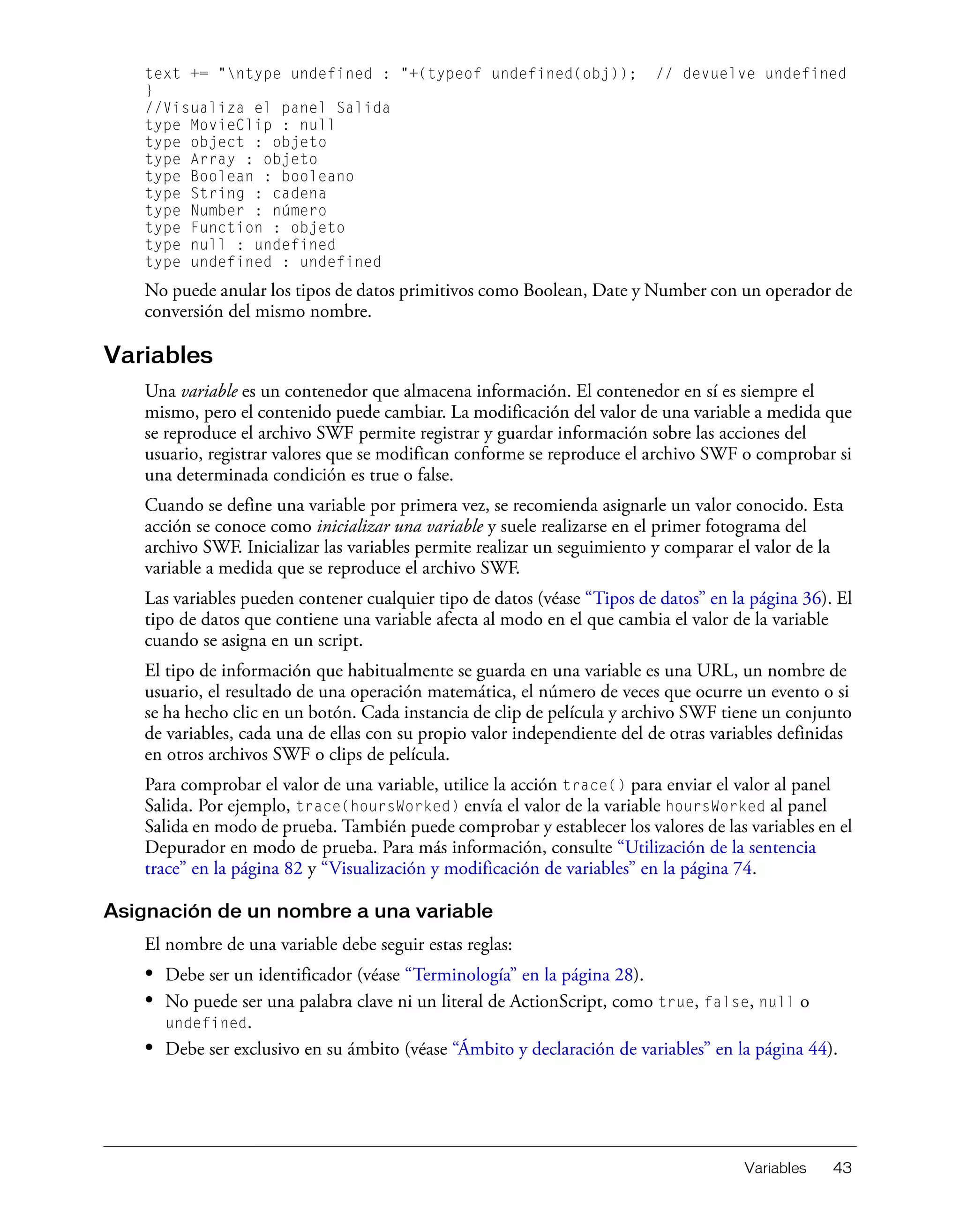
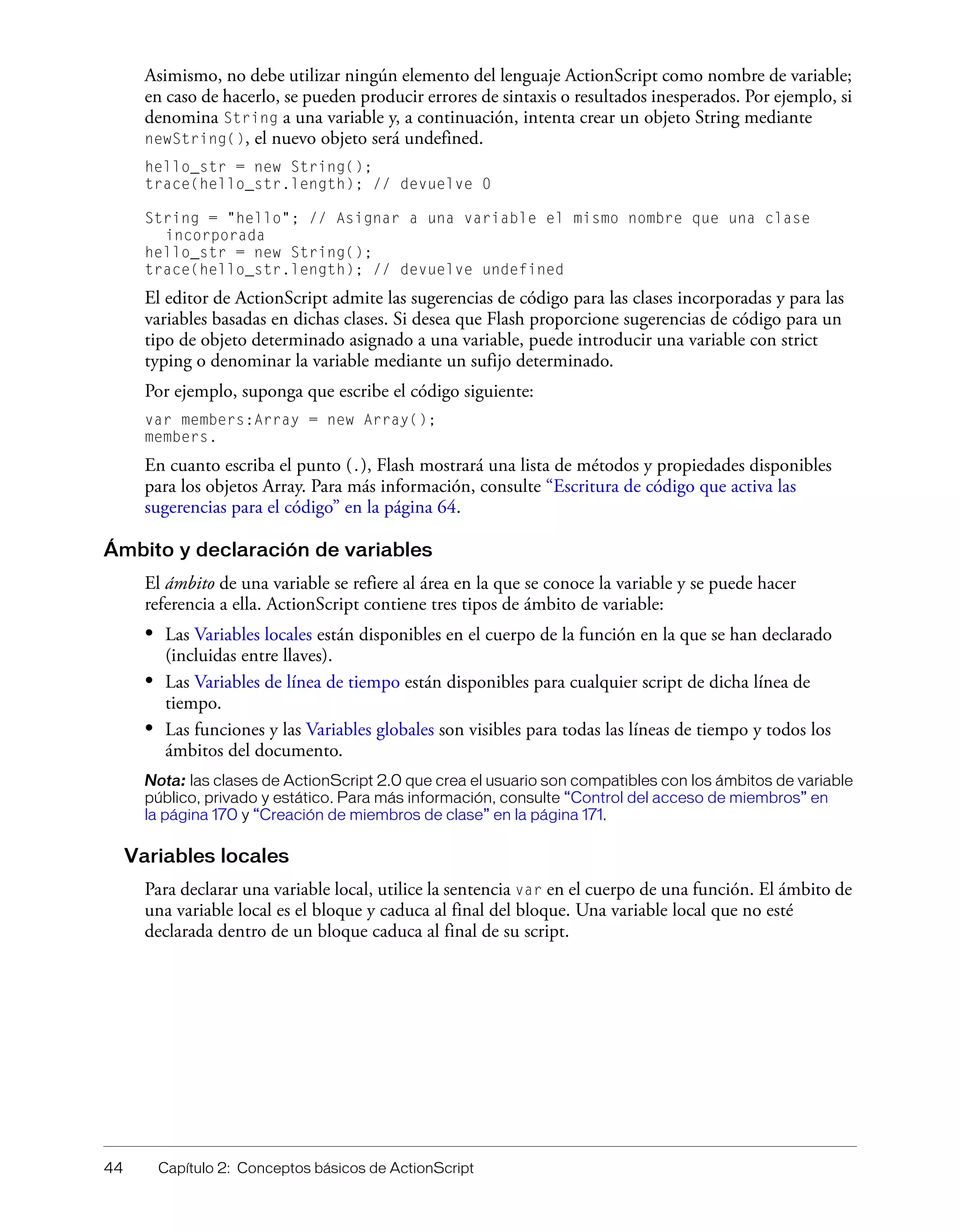
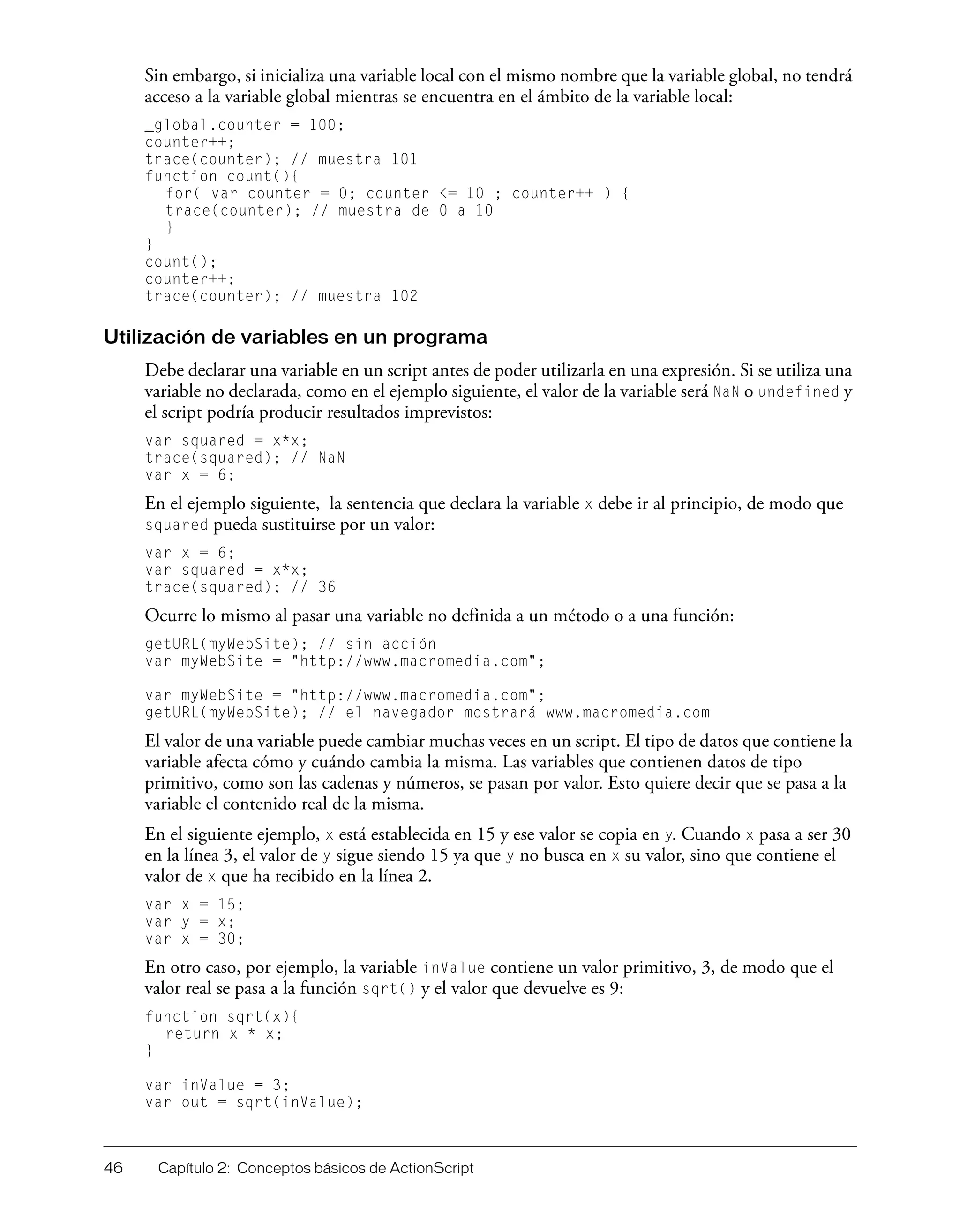
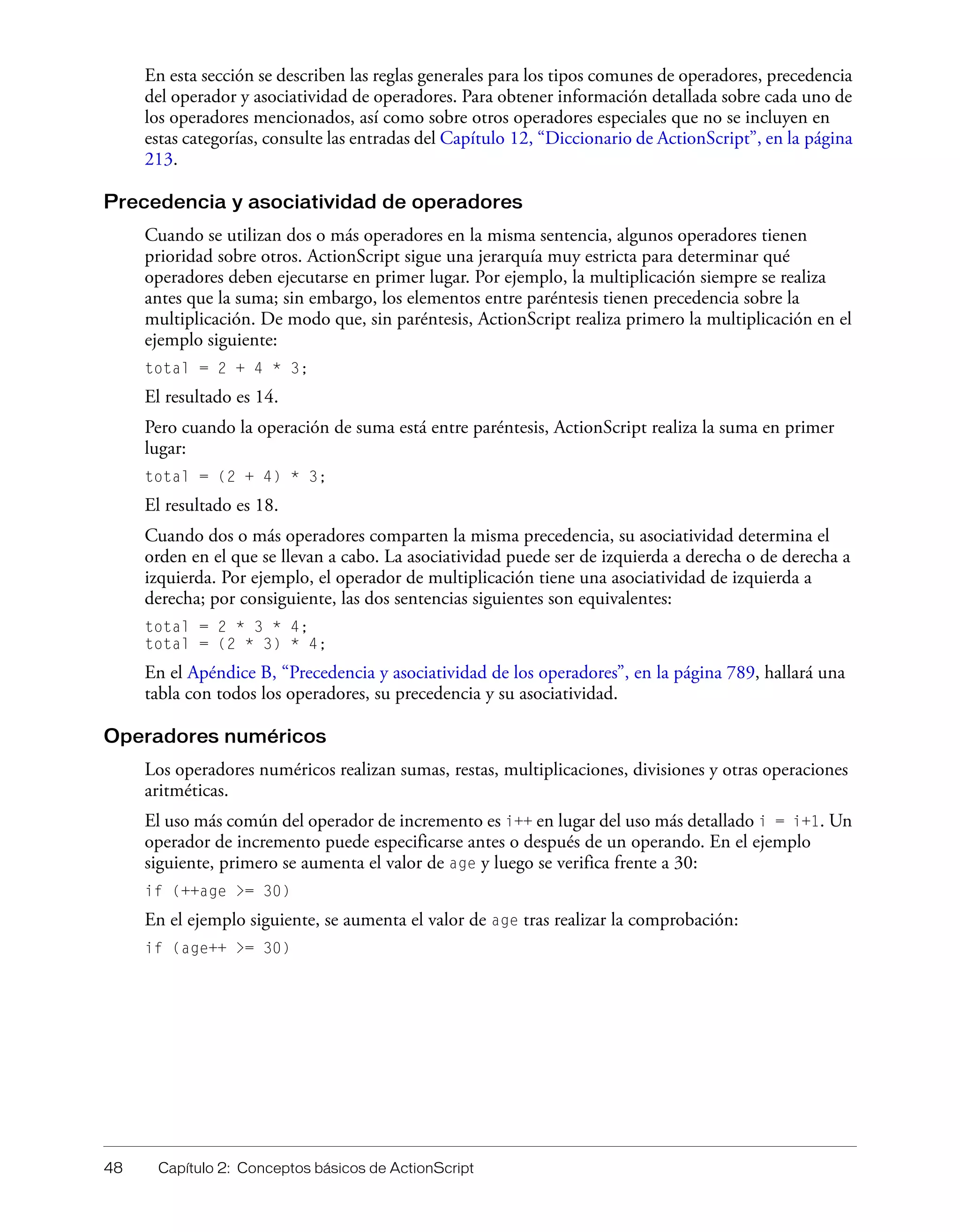
Variable: identificador que almacena valores de cualquier tipo de datos. Las variables pueden
crearse, modificarse y actualizarse. Los valores almacenados en una variable pueden recuperarse
para ser utilizados en scripts. En el siguiente ejemplo, los identificadores situados a la izquierda de
los signos igual son variables:
var x = 5;
var name = "Lolo";
var c_color = new Color(mcinstanceName);
Para más información sobre el uso de variables, consulte “Variables” en la página 43.
Sintaxis
Como en todos los lenguajes, ActionScript tiene reglas sintácticas que deben cumplirse para
escribir scripts que se puedan compilar y ejecutar correctamente. En esta sección se describen los
elementos que conforman la sintaxis de ActionScript.
Distinción entre mayúsculas y minúsculas
En un lenguaje de programación que distingue entre mayúsculas y minúsculas, los nombres de
variables que sólo se diferencian en las mayúsculas o minúsculas (book y Book) se consideran
diferentes. Por lo tanto, es aconsejable seguir un criterio coherente en el uso de mayúsculas y
minúsculas, como el utilizado en este manual, para facilitar la identificación de nombres de
funciones y variables en el código ActionScript.
32 Capítulo 2: Conceptos básicos de ActionScript
Al publicar archivos en Flash Player 7 o una versión posterior, Flash aplica la distinción entre
mayúsculas y minúsculas tanto si utiliza ActionScript 1 como ActionScript 2.0. Esto significa que
en las palabras clave, nombres de clase, variables, nombres de método, etc. se distingue entre
mayúsculas y minúsculas. Por ejemplo:
// En archivos de Flash Player 7
// y ActionScript 1 o ActionScript 2.0
//
// Define las propiedades de dos objetos diferentes
cat.hilite = true;
CAT.hilite = true;
// Crea tres variables diferentes
var myVar=10;
var myvar=10;
var mYvAr=10;
// No genera un error
var array = new Array();
var date = new Date();
Este cambio también afecta a las variables externas cargadas con LoadVars.load().
Además, la distinción entre mayúsculas y minúsculas se aplica a los scripts externos, como los
scripts o los archivos de clase de ActionScript 2.0 que se importan con el comando #include. Si
publica archivos en Flash Player 7 y previamente ha creado archivos externos que ha añadido a los
scripts mediante la sentencia #include, revise cada archivo y verifique que ha utilizado un criterio
de distinción entre mayúsculas y minúsculas coherente en todo el archivo. Una forma de hacerlo
es abrir el archivo en la ventana Script (sólo en Flash Professional) o en un archivo FLA nuevo,
definir la configuración de publicación para Flash Player 7 y copiar el contenido del archivo en el
panel Acciones. A continuación, utilice el botón Revisar sintaxis (véase “Comprobación de la
sintaxis y la puntuación” en la página 69) o publique el archivo; los errores causados por conflictos
de denominación aparecerán en el panel Salida.
Si activa la función Color de sintaxis, los elementos del lenguaje que haya escrito con el formato
correcto de mayúsculas y minúsculas aparecen en azul de forma predeterminada. Para más
información, consulte “Palabras clave” en la página 36 y “Resaltado de la sintaxis” en la página 63.
Sintaxis con punto
En ActionScript, se utiliza un punto (.) para indicar las propiedades o métodos relacionados con
un objeto o un clip de película. También se utiliza para identificar la ruta de destino a un clip de
película, variable, función u objeto. Una expresión que utiliza una sintaxis con punto empieza con
el nombre del objeto o clip de película seguido de un punto y termina con el elemento que desee
especificar.
Por ejemplo, la propiedad de clip de película _x indica la posición del clip de película en el eje x
en el escenario. La expresión ballMC._x se refiere a la propiedad _x de la instancia del clip de
película ballMC.
Otro ejemplo es submit, una variable definida en el clip de película form que se encuentra
anidado dentro del clip de película shoppingCart. La expresión shoppingCart.form.submit =
true define la variable submit de la instancia form como true.
Sintaxis 33
La expresión de un método de un objeto o de un clip de película sigue el mismo esquema. Por
ejemplo, el método play()de la instancia de clip de película ball_mc desplaza la cabeza lectora
en la línea de tiempo de ball_mc, como se indica en la sentencia siguiente:
ball_mc.play();
La sintaxis con punto también utiliza dos alias especiales: _root y _parent. El alias _root se
refiere a la línea de tiempo principal. Puede utilizar el alias _root para crear una ruta de destino
absoluta. Por ejemplo, la siguiente sentencia llama a la función buildGameBoard en el clip de
película functions en la línea de tiempo principal:
_root.functions.buildGameBoard();
Puede utilizar el alias _parent para referirse a un clip de película en el que está anidado el objeto
actual. También puede utilizar _parent para crear una ruta de destino relativa. Por ejemplo, si el
clip de película dog_mc está anidado en el clip de película animal_mc, la sentencia siguiente de la
instancia dog_mc indica a animal_mc que pare:
_parent.stop();
Sintaxis con barras
La sintaxis con barras se utilizó en Flash 3 y 4 para indicar la ruta de destino de un clip de película
o de una variable. Flash Player 7 todavía admite esta sintaxis, aunque no es aconsejable utilizarla.
ActionScript 2.0 no la admite. No obstante, si está creando contenido específicamente para Flash
Player 4, debe utilizar la sintaxis con barras. Para más información, consulte “Utilización de
sintaxis con barras” en la página 799.
Llaves
Los controladores de eventos, las definiciones de clase y las funciones de ActionScript se agrupan
en bloques mediante llaves ({}). Puede colocar la llave de apertura en la misma línea de la
declaración o en la línea siguiente, tal como se muestra en los ejemplos que aparecen a
continuación. Para facilitar la lectura del código, es recomendable elegir un formato y utilizarlo de
forma coherente.
// Controlador de eventos
on(release) {
myDate = new Date();
currentMonth = myDate.getMonth();
}
on(release)
{
myDate = new Date();
currentMonth = myDate.getMonth();
}
// Clase
class Circle(radius) {
}
class Square(side)
{
}
// Función
circleArea = function(radius) {
34 Capítulo 2: Conceptos básicos de ActionScript
return radius * radius * MATH.PI;
}
squareArea = function(side)
{
return side * side;
}
Puede comprobar si las llaves de apertura tienen sus correspondientes llaves de cierre en los scripts;
véase “Comprobación de la sintaxis y la puntuación” en la página 69.
Punto y coma
Una sentencia ActionScript se termina con un punto y coma (;), como se indica en los ejemplos
siguientes:
var column = passedDate.getDay();
var row = 0;
Aun cuando omita el punto y coma final, Flash compilará el script correctamente. No obstante, al
crear scripts se recomienda utilizar el punto y coma final.
Paréntesis
Al definir una función, los parámetros deben incluirse entre paréntesis:
function myFunction (name, age, reader){
// el código se escribe aquí
}
Al llamar una función, incluya los parámetros que desee pasar a la misma entre paréntesis, como
se muestra a continuación:
myFunction ("Steve", 10, true);
También puede utilizar paréntesis para modificar el orden de precedencia de ActionScript o para
hacer más legibles las sentencias de ActionScript. (Véase “Precedencia y asociatividad de
operadores” en la página 48.)
También puede utilizar los paréntesis para calcular el resultado de una expresión a la izquierda de
un punto en la sintaxis con punto. Por ejemplo, en la sentencia siguiente, los paréntesis hacen que
new Color(this) se evalúe y se cree un nuevo objeto Color:
onClipEvent(enterFrame) {
(new Color(this)).setRGB(0xffffff);
}
Si no utiliza paréntesis, debe agregar una sentencia para evaluar la expresión:
onClipEvent(enterFrame) {
myColor = new Color(this);
myColor.setRGB(0xffffff);
}
Puede comprobar si los paréntesis de apertura tienen sus correspondientes paréntesis de cierre en
los scripts; véase “Comprobación de la sintaxis y la puntuación” en la página 69.
Sintaxis 35
Comentarios
Es muy aconsejable añadir notas a los scripts utilizando comentarios. Los comentarios son de gran
utilidad para realizar un seguimiento de las acciones que se han deseado llevar a cabo, para
proporcionar muestras y, en el caso de que se trabaje en un entorno de trabajo en equipo, para
pasar información a otros desarrolladores. Incluso un script sencillo es más fácil de entender si se
anotan comentarios durante el proceso de creación.
Para indicar que una línea o parte de una línea es un comentario, iníciela con dos barras inclinadas
(//):
on(release) {
// crear un objeto Date nuevo
myDate = new Date();
currentMonth = myDate.getMonth();
// convertir número de mes en nombre de mes
monthName = calcMonth(currentMonth);
year = myDate.getFullYear();
currentDate = myDate.getDate();
}
Si la función Color de sintaxis está activada (véase “Resaltado de la sintaxis” en la página 63), los
comentarios aparecen en gris de forma predeterminada. Los comentarios pueden tener cualquier
longitud sin que ello afecte al tamaño del archivo exportado y no es necesario que sigan las reglas
de las palabras clave y de la sintaxis de ActionScript.
Si desea que excluya como si fuera un comentario una parte completa del script, colóquela en un
bloque de comentario en lugar de añadir // al principio de cada línea. Esta técnica es más sencilla
y resulta útil cuando se desea probar sólo partes del script convirtiendo en comentario gran parte
del mismo.
Para crear un bloque de comentario, coloque /* al principio de las líneas de comentario y */ al
final. Por ejemplo, cuando se ejecute el siguiente script, no se ejecutará el código incluido en el
bloque de comentario.
// El código siguiente se ejecuta
var x:Number = 15;
var y:Number = 20;
// El código siguiente no se ejecuta
/*
on(release) {
// crear un objeto Date nuevo
myDate = new Date();
currentMonth = myDate.getMonth();
// convertir número de mes en nombre de mes
monthName = calcMonth(currentMonth);
year = myDate.getFullYear();
currentDate = myDate.getDate();
}
*/
// El código siguiente se ejecuta
var name:String = "Me llamo";
var age:Number = 20;
36 Capítulo 2: Conceptos básicos de ActionScript
Palabras clave
ActionScript reserva palabras para usarlas específicamente en su lenguaje de programación, de
modo que no se pueden utilizar como identificadores; por ejemplo, nombres de variables, de
funciones y de etiquetas. En la siguiente tabla se muestra una lista de las palabras clave de
ActionScript:
Constantes
Una constante es una propiedad cuyo valor nunca cambia.
Por ejemplo, las constantes BACKSPACE, ENTER, QUOTE, RETURN, SPACE y TAB son propiedades del
objeto Key y se refieren a las teclas del teclado. Para comprobar si el usuario está presionando la
tecla Intro, utilice la siguiente sentencia:
if(Key.getCode() == Key.ENTER) {
alert = "¿Está listo para jugar?";
controlMC.gotoAndStop(5);
}
Tipos de datos
Un tipo de datos describe la clase de información que puede contener una variable o un elemento
de ActionScript. En Flash se distinguen dos tipos de datos: primitivos y de referencia. Los tipos de
datos primitivos (String, Number y Boolean) tienen un valor constante y, por consiguiente,
pueden contener el valor real del elemento que representan. Los tipos de datos de referencia
(MovieClip y Object) tienen valores que pueden cambiar y, por consiguiente, contienen
referencias al valor real del elemento. Las variables que contienen datos de tipo primitivo se
comportan de modo diferente en ciertas situaciones que las que contienen datos de tipo
referencia. (Véase “Utilización de variables en un programa” en la página 46.) Hay dos tipos de
datos especiales: null y undefined.
En Flash, los objetos incorporados que no sean un tipo de datos primitivo o un tipo de datos de
clip de película, como Array o Math, son del tipo de datos Object.
Cada tipo de datos tiene sus propias reglas y está definido en los temas siguientes:
• “String” en la página 37
• “Number” en la página 38
• “Boolean” en la página 38
• “Object” en la página 38
break case class continue
default delete dynamic else
extends for function get
if implements import in
instanceof interface intrinsic new
private public return set
static switch this typeof
var void while with
Tipos de datos 37
• “MovieClip” en la página 39
• “Null” en la página 39
• “Undefined” en la página 39
Cuando se depuran scripts, a veces es necesario determinar el tipo de datos de una expresión o
variable para entender por qué se comporta de cierta manera. Esto se puede hacer con el operador
typeof (véase “Determinación del tipo de datos de un elemento” en la página 39).
Puede convertir un tipo de datos en otro mediante una de las funciones de conversión siguientes:
Array(), Boolean(), Number(), Object(), String().
String
Una cadena es una secuencia de caracteres tales como letras, números y signos de puntuación. Las
cadenas se introducen en una sentencia de ActionScript entre comillas simples o dobles. Las
cadenas se tratan como caracteres, no como variables. Por ejemplo, en la siguiente sentencia, "L7"
es una cadena:
favoriteBand = "L7";
Puede utilizar el operador de suma (+) para concatenar o unir dos cadenas. ActionScript trata los
espacios del comienzo o del final de una cadena como parte literal de la cadena. La siguiente
expresión incluye un espacio después de la coma:
greeting = "Bienvenido," + firstName;
Para incluir un signo de interrogación en una cadena, ponga delante el carácter de barra inversa
(). A esto se le llama utilizar una secuencia de escape en un carácter. Existen otros caracteres que no
pueden representarse en ActionScript, a menos que se utilice una secuencia de escape especial. La
siguiente tabla muestra todos los caracteres de escape de ActionScript:
Secuencia de escape Carácter
b Carácter de retroceso (ASCII 8)
f Carácter de salto de página (ASCII 12)
n Carácter de avance de línea (ASCII 10)
r Carácter de retorno de carro (ASCII 13)
t Carácter de tabulación (ASCII 9)
" Comillas dobles
' Comillas simples
 Barra inversa
000 - 377 Byte especificado en octal
x00 - xFF Byte especificado en hexadecimal
u0000 - uFFFF Carácter Unicode de 16 bits especificado en hexadecimal
38 Capítulo 2: Conceptos básicos de ActionScript
Number
El tipo de datos numérico es un número de coma flotante de doble precisión. Puede manipular
los números mediante los operadores aritméticos de suma (+), resta (-), multiplicación (*),
división (/), módulo (%), incremento (++) y decremento (--). También puede utilizar métodos de
las clases incorporadas Math y Number para manipular los números. En el ejemplo siguiente se
utiliza el método sqrt() (raíz cuadrada) para devolver la raíz cuadrada del número 100:
Math.sqrt(100);
Para más información, consulte “Operadores numéricos” en la página 48.
Boolean
Un valor booleano puede ser true o false. ActionScript también convierte los valores true y
false en 1 y 0 cuando sea adecuado. Los valores booleanos se usan con mayor frecuencia con los
operadores lógicos en sentencias de ActionScript que realizan comparaciones para controlar el
flujo de un script. Por ejemplo, en el siguiente script, el archivo SWF se reproduce si la variable
password es true:
onClipEvent(enterFrame) {
if (userName == true && password == true){
play();
}
}
Véase “Utilización de funciones incorporadas” en la página 54 y “Operadores lógicos” en
la página 50.
Object
Un objeto es un conjunto de propiedades. Cada propiedad tiene un nombre y un valor. El valor
de la propiedad puede ser cualquier tipo de datos de Flash, incluso el tipo de datos de objeto. Esto
permite organizar unos objetos dentro de otros, o anidarlos. Para especificar objetos y sus
propiedades, debe utilizar el operador punto (.). Por ejemplo, en el siguiente código,
hoursWorked es una propiedad de weeklyStats, que a su vez es una propiedad de employee:
employee.weeklyStats.hoursWorked
Puede utilizar los objetos incorporados de ActionScript para acceder y manipular tipos de
información específicos. Por ejemplo, el objeto Math tiene métodos que realizan operaciones
matemáticas con los números que le pasan. En este ejemplo se utiliza el método sqrt():
squareRoot = Math.sqrt(100);
El objeto MovieClip de ActionScript tiene métodos que permiten controlar las instancias del
símbolo de clip de película en el escenario. En este ejemplo se utilizan los métodos play() y
nextFrame():
mcInstanceName.play();
mc2InstanceName.nextFrame();
También puede crear objetos personalizados para organizar la información en la aplicación Flash.
Para añadir interactividad a una aplicación con ActionScript, necesita diversos tipos de
información: por ejemplo, puede necesitar un nombre de usuario, la velocidad de una pelota, los
nombres de los artículos de un carrito de la compra, el número de fotogramas cargados, el código
postal del usuario o la última tecla que se presionó. La creación de objetos personalizados permite
organizar esta información en grupos, simplificar la creación de scripts y reutilizarlos.
Asignación de tipos de datos a elementos 39
MovieClip
Los clips de película son símbolos que pueden reproducir animaciones en una aplicación Flash.
Son el único tipo de datos que hace referencia a elementos gráficos. El tipo de datos MovieClip
permite controlar los símbolos de clips de película mediante los métodos de la clase MovieClip.
Puede llamar a los métodos mediante el operador punto (.), como se muestra a continuación:
my_mc.startDrag(true);
parent_mc.getURL("http://www.macromedia.com/support/" + product);
Null
El tipo de datos nulo tiene únicamente un valor: null. Este valor significa “ningún valor”, es
decir, no hay datos. El valor null puede utilizarse en distintas situaciones. A continuación se
indican algunos ejemplos:
• Para indicar que una variable todavía no ha recibido ningún valor
• Para indicar que una variable ya no contiene ningún valor
• Como valor de retorno de una función, para indicar que la función no ha encontrado ningún
valor disponible para devolverlo
• Como parámetro de una función, para indicar que un parámetro se ha omitido
Undefined
El tipo de datos no definido tiene un valor, undefined, y se utiliza para una variable a la que no se
ha asignado ningún valor.
Determinación del tipo de datos de un elemento
Durante la prueba y la depuración de los programas, es posible que detecte problemas que
parezcan estar relacionados con los tipos de datos de diferentes elementos. En dichos casos, debe
determinar el tipo de datos del elemento. Para ello, utilice el operador typeof, como se indica en
este ejemplo:
trace(typeof(variableName));
Para más información sobre la prueba y la depuración, consulte el Capítulo 3, “Escritura y
depuración de scripts”, en la página 57.
Asignación de tipos de datos a elementos
Flash asigna de forma automática tipos de datos a las clases siguientes de elementos del lenguaje,
como se indica en la sección siguiente, “Introducción automática de datos”:
• Variables
• Parámetros que se pasan a una función, método o clase
• Valores devueltos por una función o método
• Objetos creados como subclases de clases existentes
No obstante, también puede asignar de forma explícita tipos de datos a elementos, que pueden
ayudarle a impedir o diagnosticar determinados errores en los scripts. Para más información,
consulte “Strict data typing” en la página 40.
40 Capítulo 2: Conceptos básicos de ActionScript
Introducción automática de datos
En Flash, no es necesario definir explícitamente si el elemento contiene un número, una cadena u
otro tipo de datos. Flash determina el tipo de datos de un elemento cuando se asigna:
var x = 3;
En la expresión var x = 3, Flash comprueba el valor del elemento que aparece en la parte
derecha del operador y determina que pertenece al tipo de datos de número. Una asignación
posterior puede cambiar el tipo de x; por ejemplo, la sentencia x="hola" cambia el tipo de x por
una cadena. Una variable a la que no se ha asignado ningún valor tiene el tipo undefined.
ActionScript convierte los tipos de datos automáticamente cuando lo requiere una expresión. Por
ejemplo, cuando se pasa un valor a la acción trace(), trace() convierte automáticamente el
valor en una cadena y la envía al panel Salida. En las expresiones con operadores, ActionScript
convierte los tipos de datos según sea necesario; por ejemplo, si el operador + se utiliza con una
cadena, se espera que el otro operando sea una cadena.
"Línea siguiente, número " + 7
ActionScript convierte el número 7 en la cadena "7" y la agrega al final de la primera cadena, lo
que da como resultado la siguiente cadena:
"Línea siguiente, número 7"
Strict data typing
ActionScript 2.0 permite declarar de forma explícita el tipo de objeto de una variable al crearla.
Esto recibe el nombre de strict data typing. Puesto que las discordancias entre tipos de datos
activan errores del compilador, strict data typing impide que se asigne un tipo de datos incorrecto
a una variable existente. Para asignar un tipo de datos específico a un elemento, especifique el tipo
con la palabra clave var y la sintaxis de signo de dos puntos posterior:
// strict typing de variable u objeto
var x:Number = 7;
var birthday:Date = new Date();
// strict typing de los parámetros
function welcome(firstName:String, age:Number){
}
// strict typing de los parámetros y del valor devuelto
function square(x:Number):Number {
var squared = x*x;
return squared;
}
Puesto que debe utilizar la palabra clave var al realizar un strict typing de la variable, no puede
realizar un strict type de una variable global (consulte “Ámbito y declaración de variables” en
la página 44).
Puede declarar el tipo de datos de objetos basándose en clases incorporadas (Button, Date,
MovieClip, etc.) y en las clases e interfaces que haya creado. Por ejemplo, si tiene un archivo
llamado Student.as en el que define la clase Student, puede especificar que los objetos que cree
sean del tipo Student:
var student:Student = new Student();
También puede especificar que los objetos sean del tipo Function o Void.
Asignación de tipos de datos a elementos 41
Strict typing garantiza que no se asigne por despiste un tipo de valor incorrecto a un objeto.
Durante la compilación, Flash comprueba errores de discordancia entre los tipos. Por ejemplo,
suponga que escribe el código siguiente:
// en el archivo de clase Student.as
class Student {
var status:Boolean; // propiedad de los objetos Student
}
// en un script
var studentMaryLago:Student = new Student();
studentMaryLago.status = "matriculado";
Cuando Flash compile este script, se generará un error de “discordancia entre los tipos”.
Otra de las ventajas de strict data typing es que Flash MX 2004 muestra de forma automática
sugerencias para el código para los objetos incorporados si se introducen con strict typing. Para
más información, consulte “Strict typing de objetos para activar las sugerencias para el código” en
la página 64.
Los archivos publicados con ActionScript 1 no respetan las asignaciones de strict data typing
durante la fase de compilación. Por eso, al asignar un tipo de valor erróneo a una variable que ha
introducido con strict typing no se genera un error de compilador.
var x:String = "abc"
x = 12 ; // no hay errores en ActionScript 1, error de discordancia de tipo en
ActionScript 2
La razón de este comportamiento es que al publicar un archivo en ActionScript 1, Flash interpreta
una sentencia, como por ejemplo var x:String = "abc", como sintaxis con barras, en lugar de
strict typing. (ActionScript 2.0 no admite la sintaxis con barras.) Este comportamiento puede dar
como resultado que se asigne un objeto a una variable de tipo incorrecto y que el compilador
permita llamadas de método no válidas y que se pasen referencias de propiedades no definidas sin
notificarlas.
Por lo tanto, si está implementando strict data typing, asegúrese de que está publicando archivos
en ActionScript 2.0.
Conversión de objetos
ActionScript 2.0 permite convertir un tipo de datos en otro. El operador de conversión que utiliza
Flash adopta la forma de una llamada de función y coincide con la coerción explícita, tal como se
especifica en la propuesta del estándar ECMA-262, edición 4. La conversión permite afirmar que
un objeto es de un determinado tipo, de modo que cuando se lleva a cabo la comprobación del
tipo, el compilador puede ver que el objeto tiene un conjunto de propiedades que su tipo inicial
no contiene. Esto resulta útil, por ejemplo, al repetir una matriz de objetos que pueden ser de
tipos diferentes.
En los archivos publicados en Flash Player 7 o una versión posterior, las sentencias de conversión
que fallan en tiempo de ejecución devuelven el valor null. En los archivos publicados en Flash
Player 6, no se implementa soporte en tiempo de ejecución para los fallos de conversión.
42 Capítulo 2: Conceptos básicos de ActionScript
La sintaxis para la conversión es type(item), donde se pretende que el compilador se comporte
como si el tipo de datos de item fuese type. La conversión es básicamente una llamada de
función, y la llamada de función devuelve null si la conversión falla. Si la conversión se lleva a
cabo correctamente, la llamada de función devuelve el objeto original. No obstante, el compilador
no genera errores de discordancia de tipo al convertir elementos en tipos de datos creados en
archivos de clase externos, aunque la conversión falle en tiempo de ejecución.
// en Animal.as
class Animal {}
// en Dog.as
class Dog extends Animal { function bark (){} }
// en Cat.as
class Cat extends Animal { function meow (){} }
// en archivo FLA
var spot:Dog = new Dog();
var temp:Cat = Cat (spot); // afirma que un objeto Dog es de tipo Cat
temp.meow(); // no realiza ninguna acción, pero tampoco genera ningún error de
compilador
En esta situación, ha afirmado al compilador que temp es un objeto Cat y, por lo tanto, el
compilador asume que temp.meow() es una sentencia válida. Sin embargo, el compilador no sabe
que la conversión fallará (es decir, que ha intentado convertir un objeto Dog en un tipo Cat), por
lo que no se produce ningún error de tiempo de compilación. Si incluye una comprobación en el
script para asegurarse de que la conversión se lleva a cabo correctamente, se podrán detectar
errores de discordancia de tipo durante el tiempo de ejecución.
var spot:Dog = new Dog();
var temp:Cat = Cat (spot);
trace(temp); // muestra "null" en tiempo de ejecución
Puede convertir una expresión en una interfaz. Si la expresión es un objeto que implementa la
interfaz, o tiene una clase base que implementa la interfaz, se devuelve el objeto. De lo contrario,
se devuelve null.
El siguiente ejemplo muestra los resultados de convertir tipos de objetos incorporados. Tal como
muestra la primera línea del bloque with(results), una conversión no válida (en este caso,
convertir una cadena en un clip de película) devuelve null. Las dos últimas líneas muestran que
convertir a null o undefined devuelve undefined.
var mc:MovieClip;
var arr:Array;
var bool:Boolean;
var num3:Number;
var obj:Object;
var str:String;
_root.createTextField("results",2,100,100,300,300);
with(results){
text = "type MovieClip : "+(typeof MovieClip(str)); // devuelve null
text += "ntype object : "+(typeof Object(str)); // devuelve objeto
text += "ntype Array : "+(typeof Array(num3)); // devuelve objeto
text += "ntype Boolean : "+(typeof Boolean(mc)); // devuelve valor
booleano
text += "ntype String : "+(typeof String(mc)); // devuelve cadena
text += "ntype Number : "+(typeof Number(obj)); // devuelve número
text += "ntype Function : "+(typeof Function(mc)); // devuelve objeto
text += "ntype null : "+(typeof null(arr)); // devuelve undefined
Variables 43
text += "ntype undefined : "+(typeof undefined(obj)); // devuelve undefined
}
//Visualiza el panel Salida
type MovieClip : null
type object : objeto
type Array : objeto
type Boolean : booleano
type String : cadena
type Number : número
type Function : objeto
type null : undefined
type undefined : undefined
No puede anular los tipos de datos primitivos como Boolean, Date y Number con un operador de
conversión del mismo nombre.
Variables
Una variable es un contenedor que almacena información. El contenedor en sí es siempre el
mismo, pero el contenido puede cambiar. La modificación del valor de una variable a medida que
se reproduce el archivo SWF permite registrar y guardar información sobre las acciones del
usuario, registrar valores que se modifican conforme se reproduce el archivo SWF o comprobar si
una determinada condición es true o false.
Cuando se define una variable por primera vez, se recomienda asignarle un valor conocido. Esta
acción se conoce como inicializar una variable y suele realizarse en el primer fotograma del
archivo SWF. Inicializar las variables permite realizar un seguimiento y comparar el valor de la
variable a medida que se reproduce el archivo SWF.
Las variables pueden contener cualquier tipo de datos (véase “Tipos de datos” en la página 36). El
tipo de datos que contiene una variable afecta al modo en el que cambia el valor de la variable
cuando se asigna en un script.
El tipo de información que habitualmente se guarda en una variable es una URL, un nombre de
usuario, el resultado de una operación matemática, el número de veces que ocurre un evento o si
se ha hecho clic en un botón. Cada instancia de clip de película y archivo SWF tiene un conjunto
de variables, cada una de ellas con su propio valor independiente del de otras variables definidas
en otros archivos SWF o clips de película.
Para comprobar el valor de una variable, utilice la acción trace() para enviar el valor al panel
Salida. Por ejemplo, trace(hoursWorked) envía el valor de la variable hoursWorked al panel
Salida en modo de prueba. También puede comprobar y establecer los valores de las variables en el
Depurador en modo de prueba. Para más información, consulte “Utilización de la sentencia
trace” en la página 82 y “Visualización y modificación de variables” en la página 74.
Asignación de un nombre a una variable
El nombre de una variable debe seguir estas reglas:
• Debe ser un identificador (véase “Terminología” en la página 28).
• No puede ser una palabra clave ni un literal de ActionScript, como true, false, null o
undefined.
• Debe ser exclusivo en su ámbito (véase “Ámbito y declaración de variables” en la página 44).
44 Capítulo 2: Conceptos básicos de ActionScript
Asimismo, no debe utilizar ningún elemento del lenguaje ActionScript como nombre de variable;
en caso de hacerlo, se pueden producir errores de sintaxis o resultados inesperados. Por ejemplo, si
denomina String a una variable y, a continuación, intenta crear un objeto String mediante
newString(), el nuevo objeto será undefined.
hello_str = new String();
trace(hello_str.length); // devuelve 0
String = "hello"; // Asignar a una variable el mismo nombre que una clase
incorporada
hello_str = new String();
trace(hello_str.length); // devuelve undefined
El editor de ActionScript admite las sugerencias de código para las clases incorporadas y para las
variables basadas en dichas clases. Si desea que Flash proporcione sugerencias de código para un
tipo de objeto determinado asignado a una variable, puede introducir una variable con strict
typing o denominar la variable mediante un sufijo determinado.
Por ejemplo, suponga que escribe el código siguiente:
var members:Array = new Array();
members.
En cuanto escriba el punto (.), Flash mostrará una lista de métodos y propiedades disponibles
para los objetos Array. Para más información, consulte “Escritura de código que activa las
sugerencias para el código” en la página 64.
Ámbito y declaración de variables
El ámbito de una variable se refiere al área en la que se conoce la variable y se puede hacer
referencia a ella. ActionScript contiene tres tipos de ámbito de variable:
• Las Variables locales están disponibles en el cuerpo de la función en la que se han declarado
(incluidas entre llaves).
• Las Variables de línea de tiempo están disponibles para cualquier script de dicha línea de
tiempo.
• Las funciones y las Variables globales son visibles para todas las líneas de tiempo y todos los
ámbitos del documento.
Nota: las clases de ActionScript 2.0 que crea el usuario son compatibles con los ámbitos de variable
público, privado y estático. Para más información, consulte “Control del acceso de miembros” en
la página 170 y “Creación de miembros de clase” en la página 171.
Variables locales
Para declarar una variable local, utilice la sentencia var en el cuerpo de una función. El ámbito de
una variable local es el bloque y caduca al final del bloque. Una variable local que no esté
declarada dentro de un bloque caduca al final de su script.
Variables 45
Por ejemplo, las variables i y j a menudo se utilizan como contadores de reproducciones
indefinidas. En el siguiente ejemplo, i se utiliza como variable local; solamente existe dentro de la
función makeDays():
function makeDays() {
var i;
for( i = 0; i < monthArray[month]; i++ ) {
_root.Days.attachMovie( "DayDisplay", i, i + 2000 );
_root.Days[i].num = i + 1;
_root.Days[i]._x = column * _root.Days[i]._width;
_root.Days[i]._y = row * _root.Days[i]._height;
column = column + 1;
if (column == 7 ) {
column = 0;
row = row + 1;
}
}
}
Las variables locales también pueden evitar conflictos de nombres, que pueden originar errores en
la aplicación. Por ejemplo, si utiliza name como variable local, podría utilizarla para almacenar un
nombre de usuario en un contexto y un nombre de una instancia de clip de película en otro;
puesto que estas variables se ejecutarán en ámbitos independientes, ello no causará ningún
conflicto.
Es usual y recomendable utilizar variables locales en el cuerpo de una función de modo que ésta
pueda actuar como un segmento de código independiente. Una variable local solamente puede
cambiar dentro de su propio bloque de código. Si la expresión contenida en una función utiliza
una variable global, un elemento externo a la función podría modificar su valor, lo cual cambiaría
la función.
Puede asignar un tipo de datos a una variable local al definirla, lo cual impide asignar el tipo de
datos incorrecto a una variable existente. Para más información, consulte “Strict data typing” en
la página 40.
Variables de línea de tiempo
Las variables de línea de tiempo están disponibles para cualquier script de dicha línea de tiempo.
Para declarar variables de línea de tiempo, debe inicializarlas en cualquier fotograma de la línea de
tiempo. Asegúrese de inicializar la variable antes de intentar acceder a la misma en un script. Por
ejemplo, si coloca el código var x = 10; en el fotograma 20, un script adjunto a un fotograma
anterior al fotograma 20 no podrá acceder a dicha variable.
Variables globales
Las funciones y las variables globales son visibles para todas las líneas de tiempo y todos los
ámbitos del documento. Para crear una variable de ámbito global, escriba el identificador
_global delante del nombre de la variable y no utilice la sintaxis var =. Por ejemplo, el código
siguiente crea la variable global myName:
var _global.myName = "George"; // error de sintaxis
_global.myName = "George";
46 Capítulo 2: Conceptos básicos de ActionScript
Sin embargo, si inicializa una variable local con el mismo nombre que la variable global, no tendrá
acceso a la variable global mientras se encuentra en el ámbito de la variable local:
_global.counter = 100;
counter++;
trace(counter); // muestra 101
function count(){
for( var counter = 0; counter <= 10 ; counter++ ) {
trace(counter); // muestra de 0 a 10
}
}
count();
counter++;
trace(counter); // muestra 102
Utilización de variables en un programa
Debe declarar una variable en un script antes de poder utilizarla en una expresión. Si se utiliza una
variable no declarada, como en el ejemplo siguiente, el valor de la variable será NaN o undefined y
el script podría producir resultados imprevistos:
var squared = x*x;
trace(squared); // NaN
var x = 6;
En el ejemplo siguiente, la sentencia que declara la variable x debe ir al principio, de modo que
squared pueda sustituirse por un valor:
var x = 6;
var squared = x*x;
trace(squared); // 36
Ocurre lo mismo al pasar una variable no definida a un método o a una función:
getURL(myWebSite); // sin acción
var myWebSite = "http://www.macromedia.com";
getURL(myWebSite); // el navegador mostrará www.macromedia.com
El valor de una variable puede cambiar muchas veces en un script. El tipo de datos que contiene la
variable afecta cómo y cuándo cambia la misma. Las variables que contienen datos de tipo
primitivo, como son las cadenas y números, se pasan por valor. Esto quiere decir que se pasa a la
variable el contenido real de la misma.
En el siguiente ejemplo, x está establecida en 15 y ese valor se copia en y. Cuando x pasa a ser 30
en la línea 3, el valor de y sigue siendo 15 ya que y no busca en x su valor, sino que contiene el
valor de x que ha recibido en la línea 2.
var x = 15;
var y = x;
var x = 30;
En otro caso, por ejemplo, la variable inValue contiene un valor primitivo, 3, de modo que el
valor real se pasa a la función sqrt() y el valor que devuelve es 9:
function sqrt(x){
return x * x;
}
var inValue = 3;
var out = sqrt(inValue);
Utilización de operadores para manipular los valores de las expresiones 47
El valor de la variable inValue no cambia.
Los datos de tipo objeto pueden contener una cantidad de información tan compleja y grande que
una variable cuyo contenido es este tipo de dato no contiene el valor real, sino una referencia al
valor. Esta referencia es como un alias que apunta al contenido de la variable. Cuando la variable
necesita conocer su valor, la referencia solicita el contenido y devuelve la respuesta sin transferir el
valor a la variable.
A continuación se muestra un ejemplo en el que se pasa un valor por referencia:
var myArray = ["tom", "josie"];
var newArray = myArray;
myArray[1] = "jack";
trace(newArray);
El código anterior crea un objeto Array denominado myArray que tiene dos elementos. Se crea la
variable newArray y se pasa una referencia a myArray. Cuando el segundo elemento de myArray
cambia, afectará a cualquier variable que haga referencia al mismo. La acción trace() envía
tom,jack al panel Salida.
En el siguiente ejemplo, myArray contiene un objeto Array, de modo que se pasa a la función
zeroArray() por referencia. La función zeroArray() cambia el contenido de la matriz en
myArray.
function zeroArray (theArray){
var i;
for (i=0; i < theArray.length; i++) {
theArray[i] = 0;
}
}
var myArray = new Array();
myArray[0] = 1;
myArray[1] = 2;
myArray[2] = 3;
zeroArray(myArray);
La función zeroArray() acepta un objeto Array como parámetro y define el valor 0 para todos
los elementos de dicha matriz. Puede modificar la matriz porque se pasa por referencia.
Utilización de operadores para manipular los valores de las
expresiones
Una expresión es cualquier sentencia para la que Flash puede calcular el resultado y que devuelve
un valor. Puede crear una expresión combinando operadores y valores, o bien llamando a una
función.
Los operadores son caracteres que especifican cómo combinar, comparar o modificar los valores
de una expresión. Los elementos sobre los que el operador actúa se denominan operandos. Por
ejemplo, en la sentencia siguiente, el operador + agrega el valor de un literal numérico al valor de
la variable foo; foo y 3 son los operandos:
foo + 3
48 Capítulo 2: Conceptos básicos de ActionScript
En esta sección se describen las reglas generales para los tipos comunes de operadores, precedencia
del operador y asociatividad de operadores. Para obtener información detallada sobre cada uno de
los operadores mencionados, así como sobre otros operadores especiales que no se incluyen en
estas categorías, consulte las entradas del Capítulo 12, “Diccionario de ActionScript”, en la página
213.
Precedencia y asociatividad de operadores
Cuando se utilizan dos o más operadores en la misma sentencia, algunos operadores tienen
prioridad sobre otros. ActionScript sigue una jerarquía muy estricta para determinar qué
operadores deben ejecutarse en primer lugar. Por ejemplo, la multiplicación siempre se realiza
antes que la suma; sin embargo, los elementos entre paréntesis tienen precedencia sobre la
multiplicación. De modo que, sin paréntesis, ActionScript realiza primero la multiplicación en el
ejemplo siguiente:
total = 2 + 4 * 3;
El resultado es 14.
Pero cuando la operación de suma está entre paréntesis, ActionScript realiza la suma en primer
lugar:
total = (2 + 4) * 3;
El resultado es 18.
Cuando dos o más operadores comparten la misma precedencia, su asociatividad determina el
orden en el que se llevan a cabo. La asociatividad puede ser de izquierda a derecha o de derecha a
izquierda. Por ejemplo, el operador de multiplicación tiene una asociatividad de izquierda a
derecha; por consiguiente, las dos sentencias siguientes son equivalentes:
total = 2 * 3 * 4;
total = (2 * 3) * 4;
En el Apéndice B, “Precedencia y asociatividad de los operadores”, en la página 789, hallará una
tabla con todos los operadores, su precedencia y su asociatividad.
Operadores numéricos
Los operadores numéricos realizan sumas, restas, multiplicaciones, divisiones y otras operaciones
aritméticas.
El uso más común del operador de incremento es i++ en lugar del uso más detallado i = i+1. Un
operador de incremento puede especificarse antes o después de un operando. En el ejemplo
siguiente, primero se aumenta el valor de age y luego se verifica frente a 30:
if (++age >= 30)
En el ejemplo siguiente, se aumenta el valor de age tras realizar la comprobación:
if (age++ >= 30)
Utilización de operadores para manipular los valores de las expresiones 49
En la tabla siguiente se enumeran los operadores numéricos de ActionScript:
Operadores de comparación
Los operadores de comparación comparan los valores de las expresiones y devuelven un valor
booleano (true o false). Estos operadores se utilizan con mayor frecuencia en las reproducciones
indefinidas y en las sentencias condicionales. En el ejemplo siguiente, si la variable score es 100,
se carga un archivo SWF determinado; de lo contrario, se carga un archivo SWF diferente:
if (score > 100){
loadMovieNum("winner.swf", 5);
} else {
loadMovieNum("loser.swf", 5);
}
En la tabla siguiente se enumeran los operadores de comparación de ActionScript:
Operadores de cadena
El operador + tiene un efecto especial en las cadenas: concatena los dos operandos de cadena. Por
ejemplo, la sentencia siguiente agrega "¡Felicidades," a "David!":
"¡Felicidades, " + "David!"
El resultado es "Felicidades, David!" Si sólo uno de los operandos del operador + es una
cadena, Flash convierte el otro operando en una cadena.
Los operadores de comparación >, >=, < y <= también tienen un efecto especial cuando operan
sobre cadenas. Estos operadores comparan dos cadenas para determinar cuál es la primera de
acuerdo a su orden alfabético. Los operadores de comparación solamente comparan cadenas si
ambos operandos son cadenas. Si solamente uno de los operandos es una cadena, ActionScript
convierte ambos operandos en números y realiza una comparación numérica.
Operador Operación realizada
+ Suma
* Multiplicación
/ División
% Módulo (resto de la división)
- Resta
++ Incremento
-- Decremento
Operador Operación realizada
< Menor que
> Mayor que
<= Menor o igual que
>= Mayor o igual que
50 Capítulo 2: Conceptos básicos de ActionScript
Operadores lógicos
Los operadores lógicos comparan los valores booleanos (true y false) y devuelven un tercer valor
booleano. Por ejemplo, si ambos operandos son true, el operador lógico AND (&&) devuelve
true. Si uno o ambos operandos son true, el operador lógico OR (||) devuelve true. Los
operadores lógicos se utilizan a menudo con los operadores de comparación para determinar la
condición de una acción if. Por ejemplo, en el siguiente script, si ambas expresiones son
verdaderas, la acción if se ejecutará:
if (i > 10 && _framesloaded > 50){
play();
}
En la tabla siguiente se enumeran los operadores lógicos de ActionScript:
Operadores en modo bit
Los operadores en modo bit manipulan internamente los números de coma flotante para
cambiarlos por enteros de 32 bits. La operación exacta realizada depende del operador, pero todas
las operaciones en modo bit calculan el resultado de cada dígito binario (bit) del entero de 32 bits
de forma individual para calcular un nuevo valor.
En la tabla siguiente se enumeran los operadores en modo bit de ActionScript:
Operadores de igualdad
Puede utilizar el operador de igualdad (==) para determinar si los valores o las identidades de dos
operandos son iguales. Esta comparación devuelve un valor booleano (true o false). Si los
operandos son cadenas, números o valores booleanos, se comparan por su valor. Si los operandos
son objetos o matrices, se comparan por referencia.
Es un error muy común utilizar el operador de asignación para comprobar la igualdad. En el
código siguiente, por ejemplo, se compara x con 2:
if (x == 2)
Operador Operación realizada
&& AND lógico
|| OR lógico
! NOT lógico
Operador Operación realizada
& AND en modo bit
| OR en modo bit
^ XOR en modo bit
~ NOT en modo bit
<< Desplazamiento a la izquierda
>> Desplazamiento a la derecha
>>> Desplazamiento a la derecha con relleno con ceros
Utilización de operadores para manipular los valores de las expresiones 51
En el mismo ejemplo, la expresión x = 2 no es correcta porque no compara los operandos, sino
que asigna el valor 2 a la variable x.
El operador de igualdad estricta (===) es igual al operador de igualdad excepto por una diferencia
importante: el operador de igualdad estricta no lleva a cabo la conversión de tipo. Si los dos
operandos son de distinto tipo, el operador de igualdad estricta devuelve false. El operador de
desigualdad estricta (!==) devuelve la inversión del operador de igualdad estricta.
En la tabla siguiente se enumeran los operadores de igualdad de ActionScript:
Operadores de asignación
Puede utilizar el operador de asignación (=) para asignar un valor a una variable, como se muestra
en el ejemplo siguiente:
var password = "Sk8tEr";
También puede utilizar el operador de asignación para asignar valores a diversas variables en la
misma expresión. En la siguiente sentencia, el valor de a se asigna a las variables b, c y d:
a = b = c = d;
También puede utilizar operadores de asignación compuestos para combinar operaciones. Los
operadores compuestos actúan sobre los dos operandos y después asignan un nuevo valor al
primer operando. Por ejemplo, las dos sentencias siguientes son equivalentes:
x += 15;
x = x + 15;
El operador de asignación también puede utilizarse dentro de una expresión, como se muestra en
el ejemplo siguiente:
// Si el sabor no es vainilla, generar un mensaje.
if ((flavor = getIceCreamFlavor()) != "vainilla") {
trace ("El sabor " + flavor + ", no era vainilla.");
}
Este código es equivalente al código ligeramente más detallado que se muestra a continuación:
flavor = getIceCreamFlavor();
if (flavor != "vainilla") {
trace ("El sabor " + flavor + ", no era vainilla.");
}
Operador Operación realizada
== Igualdad
=== Igualdad estricta
!= Desigualdad
!== Desigualdad estricta
52 Capítulo 2: Conceptos básicos de ActionScript
En la tabla siguiente se enumeran los operadores de asignación de ActionScript:
Operadores de punto y de acceso a una matriz
Puede utilizar el operador de punto (.) y el operador de acceso a una matriz ([]) para acceder a
cualquiera de las propiedades del objeto incorporadas o personalizadas de ActionScript, incluidas
las de un clip de película.
El operador de punto utiliza el nombre de un objeto a su lado izquierdo y el nombre de una
propiedad o variable a su lado derecho. El nombre de la propiedad o la variable no puede ser una
cadena o una variable que dé como resultado una cadena, sino que debe ser un identificador. En
los ejemplos siguientes se utiliza el operador de punto:
year.month = "Junio";
year.month.day = 9;
El operador de punto y el operador de acceso a una matriz se comportan de la misma manera,
pero el operador de punto toma un identificador como su propiedad, mientras que el operador de
acceso a una matriz comprueba su contenido respecto a un nombre y después accede al valor de
esa propiedad con nombre. Por ejemplo, las expresiones siguientes acceden a la misma variable
velocity en el clip de película rocket:
rocket.velocity;
rocket["velocity"];
Puede utilizar el operador de acceso a una matriz para establecer y recuperar dinámicamente
nombres de instancias y variables. Por ejemplo, en el código que se muestra a continuación, se
calcula el resultado de la expresión dentro del operador [] y el resultado se utiliza como nombre
de la variable que se va a recuperar del clip de película name:
name["mc" + i ]
También puede utilizar la función eval(), como se muestra a continuación:
eval("mc" + i)
Operador Operación realizada
= Asignación
+= Suma y asignación
-= Resta y asignación
*= Multiplicación y asignación
%= Módulo y asignación
/= División y asignación
<<= Desplazamiento a la izquierda en modo bit y asignación
>>= Desplazamiento a la derecha en modo bit y asignación
>>>= Desplazamiento a la derecha rellenando con ceros y asignación
^= XOR en modo bit y asignación
|= OR en modo bit y asignación
&= AND en modo bit y asignación
Especificación de la ruta de un objeto 53
El operador de acceso a una matriz también puede utilizarse al lado izquierdo de una sentencia de
asignación. Esto permite establecer dinámicamente los nombres de instancia, de variable y de
objeto, como se muestra en el ejemplo siguiente:
name[index] = "Gary";
Para crear matrices multidimensionales en ActionScript, debe construir una matriz, cuyos
elementos son también matrices. Para acceder a los elementos de una matriz multidimensional,
puede anidar el operador de acceso a la matriz en sí mismo, como se muestra en el ejemplo
siguiente:
var chessboard = new Array();
for (var i=0; i<8; i++) {
chessboard.push(new Array(8));
}
function getContentsOfSquare(row, column){
chessboard[row][column];
}
Puede comprobar si los operadores de apertura tienen sus correspondientes operadores de cierre
[] en los scripts; véase “Comprobación de la sintaxis y la puntuación” en la página 69.
Especificación de la ruta de un objeto
Para utilizar una acción a fin de controlar un clip de película o un archivo SWF que ha sido
cargado, debe especificar su ruta de destino, esto es, su nombre y su dirección.
En ActionScript se identifica a un clip de película por su nombre de instancia. Por ejemplo, en la
siguiente sentencia, la propiedad _alpha del clip de película denominado star está establecida en
un 50% de visibilidad:
star._alpha = 50;
Para asignar un nombre de instancia a un clip de película:
1 Seleccione el clip de película en el escenario.
2 Introduzca un nombre de instancia en el inspector de propiedades.
Para identificar un archivo SWF cargado:
• Utilice _levelX, donde X es el número de nivel especificado en la acción loadMovie() que ha
cargado el archivo SWF.
Por ejemplo, un archivo SWF que se ha cargado en el nivel 5 tiene la ruta de destino _level5.
En el ejemplo siguiente, se carga un archivo SWF en el nivel 5 y su visibilidad se establece en
false:
onClipEvent (load) {
loadMovieNum("myMovie.swf", 5);
}
onClipEvent(enterFrame) {
_level5._visible = false;
}
Para introducir la ruta de destino de un archivo SWF:
• En el panel Acciones (Ventana > Paneles de desarrollo > Acciones), haga clic en el botón
Insertar ruta de destino y seleccione uno de los clips de película de la lista que aparece.
Para obtener más información sobre rutas de destino, consulte “Rutas de destino absolutas y
relativas” en el apartado Utilización de Flash de la Ayuda.
54 Capítulo 2: Conceptos básicos de ActionScript
Utilización de funciones incorporadas
Una función es un bloque de código de ActionScript que puede volver a utilizarse en cualquier
parte de un archivo SWF. Si pasa valores a una función como parámetros, la función actuará sobre
esos valores. Una función también puede devolver valores.
Flash incorpora funciones que permiten acceder a un tipo determinado de información y realizar
determinadas tareas, tales como obtener el número de versión del Flash Player que alberga el
archivo SWF (getVersion()). Las funciones que pertenecen a un objeto se denominan métodos.
Las funciones que no pertenecen a un objeto se denominan funciones de nivel superior y se
encuentran en la categoría Funciones del panel Acciones.
Cada función tiene sus propias características y algunas necesitan que se le pasen determinados
valores. Si se pasan a la función más argumentos de los que necesita, se pasarán por alto los
valores. Si no se le pasa un argumento necesario, los argumentos vacíos se asignarán al tipo de
datos undefined, que puede causar errores cuando exporte un script. Para llamar a una función,
ésta debe encontrase en un fotograma al que haya llegado la cabeza lectora.
Para llamar a una función, utilice el nombre de función e indique los parámetros necesarios:
isNaN(someVar);
getTimer();
eval("someVar");
Para más información sobre cada función, consulte las entradas correspondientes del Capítulo 12,
“Diccionario de ActionScript”, en la página 213.
Creación de funciones
Puede definir funciones para que éstas ejecuten una serie de sentencias en función de los valores
que se le han pasado. Sus funciones también pueden devolver valores. Una vez que se ha definido
una función, podrá llamarla desde cualquier línea de tiempo, incluida la línea de tiempo de un
archivo SWF que se ha cargado.
Una función correctamente escrita puede compararse a una "caja negra". Si se incluyen
comentarios acerca de sus entradas, salidas y su finalidad, no es necesario que el usuario de la
función comprenda exactamente cómo funciona internamente.
Definición de una función
Las funciones, al igual que las variables, están asociadas a la línea de tiempo del clip de película
que las define y, para llamarlas, debe utilizarse una ruta de destino. Al igual que con las variables,
puede utilizarse el identificador _global para declarar una función global que está disponible
para todas las líneas de tiempo sin utilizar una ruta de destino. Para definir una función global,
debe anteponer el identificador _global al nombre de la función, como se muestra en el ejemplo
siguiente:
_global.myFunction = function (x) {
return (x*2)+3;
}
Para definir una función de línea de tiempo, utilice la acción function seguida del nombre de la
función, los parámetros que va a pasar a la función y las sentencias de ActionScript que indican
qué acción lleva a cabo la función.
Creación de funciones 55
En el ejemplo siguiente se muestra una función denominada areaOfCircle con el parámetro
radius:
function areaOfCircle(radius) {
return Math.PI * radius * radius;
}
También puede definir una función creando un literal de función, es decir, una función sin
nombre que se declara en una expresión, no en una sentencia. Puede utilizar la expresión literal de
una función para definir una función, devolver su valor y asignarlo a una variable en una
expresión, como se muestra en el ejemplo siguiente:
area = (function() {return Math.PI * radius *radius;})(5);
Cuando se vuelve a definir una función, la nueva definición sustituye a la definición anterior.
Paso de parámetros a una función
Los parámetros son los elementos sobre los que una función ejecuta su código (en este manual, los
términos parámetro y argumento pueden utilizarse indistintamente). Por ejemplo, la función
siguiente toma los parámetros initials y finalScore:
function fillOutScorecard(initials, finalScore) {
scorecard.display = initials;
scorecard.score = finalScore;
}
Cuando se llama a la función, los parámetros que ésta necesita deberán pasarse a la misma. La
función sustituye los valores pasados por los parámetros en la definición de la función. En este
ejemplo, scorecard es el nombre de instancia de un clip de película; display y score son
campos de introducción de texto en la instancia. La siguiente llamada de función asigna el valor
"JEB" a la variable display y el valor 45000 a la variable score:
fillOutScorecard("JEB", 45000);
El parámetro initials de la función fillOutScorecard() es similar a una variable local; existe
mientras se llama a la función y deja de existir cuando se cierra la función. Si omite los parámetros
durante la llamada a una función, los parámetros omitidos se pasan como undefined. Si
introduce parámetros adicionales en una llamada de función que no son necesarios para la
declaración de la función, éstos se pasarán por alto.
Utilización de variables en una función
Las variables locales son herramientas muy valiosas para organizar el código y hacer que sea más
fácil de entender. Cuando una función utiliza variables locales, la función puede ocultar sus
variables de todos los demás scripts del archivo SWF; las variables locales tienen su ámbito en el
cuerpo de la función y desaparecen cuando se sale de la función. Cualquier parámetro que se pase
a una función también se tratará como una variable local.
En una función también pueden utilizarse variables globales y regulares. No obstante, si modifica
las variables globales o regulares, es aconsejable utilizar comentarios de script para documentar los
cambios.
56 Capítulo 2: Conceptos básicos de ActionScript
Devolución de valores de una función
Utilice la sentencia return para devolver valores desde las funciones. La sentencia return detiene
la función y la sustituye por el valor de la acción return. El uso de la sentencia return se rige por
las siguientes reglas:
• Si especifica un tipo de devolución que no sea void para una función, debe incluir una
sentencia return en la función.
• Si especifica un tipo de devolución void, no debe incluir una sentencia return.
• Si no especifica ningún tipo de devolución, la inclusión de una sentencia return es opcional.
Si no incluye ninguna, se devolverá una cadena vacía.
Por ejemplo, la siguiente función devuelve el cuadrado del parámetro x y especifica que el valor
devuelto debe ser un número:
function sqr(x):Number {
return x * x;
}
Algunas funciones realizan una serie de tareas sin devolver un valor. Por ejemplo, la siguiente
función inicializa una serie de variables globales:
function initialize() {
boat_x = _global.boat._x;
boat_y = _global.boat._y;
car_x = _global.car._x;
car_y = _global.car._y;
}
Llamada a una función definida por el usuario
Puede utilizar una ruta de destino para llamar a una función en cualquier línea de tiempo y desde
cualquier línea de tiempo, inclusive desde la línea de tiempo de un archivo SWF cargado. Si se ha
declarado una función mediante el identificador _global, no es necesario utilizar ninguna ruta de
destino para llamar a dicha función.
Para llamar a una función, indique la ruta de destino del nombre de la función, si es necesario, y
pase los parámetros necesarios entre paréntesis. Por ejemplo, la siguiente sentencia invoca la
función sqr() del clip de película MathLib en la línea de tiempo principal, le pasa el parámetro 3
y almacena el resultado en la variable temp:
var temp = _root.MathLib.sqr(3);
En el ejemplo siguiente se utiliza una ruta absoluta para llamar a la función initialize() que se
ha definido en la línea de tiempo principal y que no requiere ningún parámetro:
_root.initialize();
En el ejemplo siguiente se utiliza una ruta relativa para llamar a la función list() que se ha
definido en el clip de película functionsClip:
_parent.functionsClip.list(6);
57
CAPÍTULO 3
Escritura y depuración de scripts
En Macromedia Flash MX 2004 y Macromedia Flash MX Professional 2004, puede escribir
scripts que están incorporados en el archivo FLA o almacenados externamente en el equipo. Si
está escribiendo archivos de clase ActionScript 2.0, debe almacenar cada clase como un archivo
externo que tenga el mismo nombre que la clase. Para escribir scripts incorporados, utilice el panel
Acciones y asocie la acción a un botón o clip de película, o a un fotograma de la línea de tiempo
(véase “Control de la ejecución de ActionScript” en la página 57). Para escribir archivos de script
externos, puede utilizar cualquier editor de texto o de código. En Flash MX Professional, también
puede utilizar la ventana Script incorporada. Para más información, consulte “Utilización del
panel Acciones y la ventana Script” en la página 60.
Al utilizar el editor de ActionScript, también puede comprobar errores de sintaxis, aplicar
automáticamente formato al código y utilizar las sugerencias para el código para completar la
sintaxis. Además, la función de balance de puntuación ayuda a establecer los pares de paréntesis,
corchetes o llaves. Para más información, consulte “Utilización del editor de ActionScript” en
la página 63.
A medida que trabaje con un documento, pruébelo a menudo para asegurarse de que se reproduce
sin problemas y tal como se espera. Puede utilizar el Visor de anchos de banda para simular cómo
aparecerá el documento con distintas velocidades de conexión (véase “Comprobación del
rendimiento de descarga de documentos” en el apartado Utilización de Flash de la Ayuda). Para
probar los scripts, utilice una versión especial de depuración de Flash Player que le ayudará a
resolver los problemas. Si utiliza técnicas de programación adecuadas con el código de
ActionScript, será más fácil resolver los problemas de scripts cuando se produzca un
comportamiento inesperado. Para más información, consulte “Depuración de los scripts” en
la página 71.
Control de la ejecución de ActionScript
Al escribir scripts se utiliza el panel Acciones para asociar el script a un fotograma de una línea de
tiempo o para asociarlo a un botón o a un clip de película del escenario. Los scripts asociados a un
fotograma se ejecutan cuando la cabeza lectora entra en el fotograma en cuestión. No obstante, los
scripts asociados al primer fotograma de un archivo SWF pueden comportarse de manera
diferente de los asociados a fotogramas posteriores, porque el primer fotograma de un archivo
SWF se va generando gradualmente (los objetos van apareciendo en el escenario a medida que se
descargan en Flash Player), lo que puede afectar a la ejecución de las acciones. Todos los
fotogramas que aparecen después del primer fotograma se generan de una vez, cuando todos los
objetos del fotograma están disponibles.
58 Capítulo 3: Escritura y depuración de scripts
Los scripts asociados a los clips de película o a los botones se ejecutan cuando se produce un
evento. Un evento representa algún tipo de actividad en el archivo SWF, como el movimiento del
ratón, la pulsación de una tecla o la carga de un clip de película. Puede utilizar ActionScript para
saber cuándo se producen dichos eventos y ejecutar scripts determinados en función del evento.
Para más información, consulte Capítulo 4, “Gestión de eventos”, en la página 85.
Para realizar una acción según si existe una condición o no, o para repetir una acción, puede
utilizar las sentencias if, else, else if, for, while, do while, for..in o switch, descritas
brevemente en el resto de esta sección.
Comprobación de una condición
Las sentencias que comprueban si el valor de una condición es true o false comienzan con el
término if. Si la condición se cumple, ActionScript ejecuta la sentencia que aparece a
continuación de la misma. Si la condición no se cumple, ActionScript salta a la siguiente sentencia
fuera del bloque de código.
Para optimizar el rendimiento de su código, compruebe primero las condiciones más probables.
Las sentencias siguientes comprueban tres condiciones. El término else if especifica
comprobaciones alternativas que se deberán llevar a cabo si las condiciones anteriores son falsas.
if (password == null || email == null) {
gotoAndStop("reject");
} else if (password == userID){
gotoAndPlay("startMovie");
}
Si desea comprobar una de varias condiciones, puede utilizar la sentencia switch en lugar de
varias sentencias else if.
Repetición de una acción
ActionScript puede repetir una acción un número especificado de veces o mientras se dé una
condición. Utilice las acciones while, do..while, for y for..in para crear reproducciones
indefinidas.
Para repetir una acción mientras se cumpla una condición:
• Utilice la sentencia while.
Un bucle while calcula el resultado de una expresión y ejecuta el código en el cuerpo del bucle si
la expresión es true. Tras ejecutar cada una de las sentencias del bucle, se calcula de nuevo el
resultado de la expresión. En el siguiente ejemplo, la reproducción se ejecuta cuatro veces:
i = 4;
while (var i > 0) {
my_mc.duplicateMovieClip("newMC" + i, i );
i--;
}
Control de la ejecución de ActionScript 59
Puede utilizar la sentencia do...while para crear el mismo tipo de reproducción que while. En
un bucle do...while, el resultado de la expresión se calcula al final del bloque de código de
modo que el bucle siempre se ejecuta al menos una vez, como se muestra en el ejemplo siguiente:
i = 4;
do {
my_mc.duplicateMovieClip("newMC" +i, i );
i--;
} while (var i > 0);
Para repetir una acción mediante un contador incorporado:
• Utilice la sentencia for.
La mayoría de las reproducciones indefinidas utilizan algún tipo de contador para controlar
cuántas veces se ejecutan. Cada ejecución se denomina repetición. Puede declarar una variable y
escribir una sentencia que incremente o disminuya el valor de la variable cada vez que se ejecute la
reproducción. En la acción for, el contador y la sentencia que incrementa el contador son parte
de la acción. En el ejemplo siguiente, la primera expresión (var i = 4) es la expresión inicial cuyo
resultado se calcula antes de la primera repetición. La segunda expresión ( i > 0) es la condición
que se comprueba antes de que se ejecute la reproducción indefinida. La tercera expresión (i--) se
denomina expresión posterior y su resultado siempre se calcula después de que se ejecute la
reproducción.
for (var i = 4; i > 0; i--){
myMC.duplicateMovieClip("newMC" + i, i + 10);
}
Para reproducir indefinidamente a través de un clip de película u objeto secundario:
• Utilice la sentencia for..in.
Los subniveles incluyen otros clips de película, funciones, objetos y variables. El ejemplo siguiente
utiliza la sentencia trace para imprimir el resultado en el panel Salida:
myObject = { name:'Joe', age:25, city:'San Francisco' };
for (propertyName in myObject) {
trace("myObject tiene la propiedad: " + propertyName + ", con el valor: " +
myObject[propertyName]);
}
Este ejemplo genera el siguiente resultado en el panel Salida:
myObject tiene la propiedad: name, con el valor: Joe
myObject tiene la propiedad: age, con el valor: 25
myObject tiene la propiedad: city, con el valor: San Francisco
Si lo desea, puede establecer que su script se repita sobre un tipo de subnivel en particular, por
ejemplo, solamente sobre clips de película secundarios. Puede hacer esto con for..in junto con
el operador typeof.
for (name in myMovieClip) {
if (typeof (myMovieClip[name]) == "movieclip") {
trace("Tengo un clip de película secundario llamado " + name);
}
}
Para más información sobre cada acción, consulte las entradas individuales en el Capítulo 12,
“Diccionario de ActionScript”, en la página 213.
60 Capítulo 3: Escritura y depuración de scripts
Utilización del panel Acciones y la ventana Script
Puede incorporar scripts de Flash a su archivo FLA o guardarlos como archivos externos. Es
recomendable guardar tanto código ActionScript como sea posible en archivos externos. Esto
facilita la reutilización del código en múltiples archivos FLA. A continuación, en el archivo FLA,
cree un script que utilice sentencias #include para acceder al código que ha almacenado
externamente. Utilice el sufijo .as para identificar sus scripts como archivos ActionScript (AS). Si
escribe archivos de clase personalizados, debe guardarlos como archivos AS externos.
Nota: el código ActionScript de los archivos externos se compila en un archivo SWF cuando se
publica, se exporta, se prueba o se depura un archivo FLA. Por lo tanto, si realiza cambios en un
archivo externo, debe guardarlo y volver a compilar todos los archivos FLA que lo utilizan.
Cuando se incorpora código ActionScript en un archivo FLA, se puede adjuntar código a
fotogramas y objetos. Intente asociar ActionScript incorporado al primer fotograma de la línea de
tiempo siempre que pueda. De ese modo, no tendrá que buscar en un archivo FLA para encontrar
todo el código, ya que estará concentrado en una sola ubicación. Cree una capa con el nombre
“Acciones” y coloque el código en ella. De esta manera, incluso si coloca código en otros
fotogramas o si lo asocia a objetos, sólo deberá buscar en una capa para encontrarlo todo.
Para crear scripts que formen parte del documento, introduzca ActionScript directamente en el
panel Acciones. Para crear scripts externos, utilice el editor de texto que desee o, en Flash
Professional, utilice la ventana Script. Cuando utiliza el panel Acciones o la ventana Script, utiliza
el mismo editor de ActionScript y escribe el código en el panel Script situado en la parte derecha
del panel o ventana. Para reducir el proceso de escritura, puede seleccionar o arrastrar acciones
desde la caja de herramientas Acciones hasta el panel Script.
Para mostrar el panel Acciones, utilice uno de los siguientes procedimientos:
• Seleccione Ventana > Paneles de desarrollo > Acciones.
• Presione F9.
(Sólo para Flash Professional) Para ver la ventana Script, siga uno de estos procedimientos:
• Para empezar a escribir un nuevo script, seleccione Archivo > Nuevo > Archivo ActionScript.
• Para abrir un script existente, seleccione Archivo > Abrir y, a continuación, abra un archivo AS.
• Para editar un script que ya está abierto, haga clic en la ficha de documento que muestra el
nombre del script (las fichas de documento sólo aparecen en Windows).
Entorno del editor de ActionScript
El entorno del editor de ActionScript consta de dos secciones. La sección de la derecha es el panel
Script, el área en la que se escribe el código. La sección de la izquierda es una caja de herramientas
Acciones que contiene una entrada para cada elemento del lenguaje ActionScript.
Utilización del panel Acciones y la ventana Script 61
En el panel Acciones, la caja de herramientas Acciones también contiene un navegador de scripts,
que es una representación visual de las ubicaciones del archivo FLA asociadas a ActionScript;
puede desplazarse por dicho archivo FLA para localizar código de ActionScript. Si hace clic en un
elemento del navegador de scripts, el script asociado con ese elemento aparecerá en el panel Script
y la cabeza lectora se desplazará a esa posición en la línea de tiempo. Si hace doble clic en un
elemento del navegador de scripts, el script quedará fijado (véase “Administración de scripts en un
archivo FLA” en la página 62).
También hay varios botones por encima del panel Script:
Puede editar acciones, especificar parámetros para acciones o eliminar acciones directamente en el
panel Script. También puede hacer doble clic en un elemento de la caja de herramientas Acciones
o en el botón Añadir (+) situado sobre el panel Script para añadir acciones al panel Script.
Caja de
herramientas
Acciones
Navegador de scripts* Menú emergente *
* Sólo panel Acciones
Menú emergente Ver opciones
Opciones de
depuración*
* Sólo panel Acciones
Referencia
Reemplazar
Buscar
Añadir un
nuevo
elemento
al script
Insertar una ruta de destino*
Revisar sintaxis
Formato automático
Mostrar sugerencia
para el código
62 Capítulo 3: Escritura y depuración de scripts
Administración de scripts en un archivo FLA
Si no concentra todo su código en un archivo FLA, en una única ubicación, puede fijar (bloquear
en su sitio) varios scripts del panel Acciones para que sea más fácil moverse por ellos. En la figura
siguiente, el script asociado con la ubicación actual de la línea de tiempo se encuentra en el
fotograma 1 de la capa llamada Simplificar. La ficha del extremo izquierdo siempre indica la
ubicación a lo largo de la línea de tiempo. Ese script también se fija (se muestra como la ficha
situada más a la derecha). Se fijan otros dos scripts: uno en el fotograma 1 y otro en el fotograma
15 de la capa llamada Intro. Puede desplazarse entre los scripts fijados haciendo clic en las fichas o
utilizando métodos abreviados de teclado. Desplazarse entre scripts fijados no cambia la posición
actual en la línea de tiempo.
Sugerencia: si el contenido que muestra el panel Script no cambia de acuerdo con la ubicación que
seleccione en la línea de tiempo, probablemente el panel Script está mostrando un script fijado. Haga
clic en la ficha situada más a la izquierda en la parte inferior izquierda del panel Script para mostrar el
ActionScript asociado a su ubicación a lo largo de la línea de tiempo.
Para fijar un script:
1 Coloque el puntero en la línea de tiempo de manera que el script aparezca en una ficha en la
parte inferior izquierda del panel Script del panel Acciones.
2 Siga uno de estos procedimientos:
■ Haga clic en el icono de la chincheta situado a la derecha de la ficha. Si la chincheta tiene el
aspecto del icono del situado más a la izquierda, el script estará ya fijado; si hace clic en el
icono, lo liberará.
■ Haga clic con el botón derecho del ratón (Windows) o haga clic con la tecla Control
presionada (Macintosh) en la ficha y seleccione Fijar script.
■ Seleccione Fijar script en el menú emergente Opciones (en la parte superior derecha del
panel).
Para liberar uno o más scripts:
• Siga uno de estos procedimientos:
■ Si aparece un script fijado en una ficha en la parte inferior izquierda del panel Script del
panel Acciones, haga clic en el icono de la chincheta situado a la derecha de la ficha. Si la
chincheta tiene el aspecto del icono situado más a la izquierda, el script estará ya liberado; si
hace clic en el icono, lo fijará.
■ Haga clic con el botón derecho del ratón (Windows) o haga clic con la tecla Control
presionada (Macintosh) en una ficha y seleccione Cerrar script o Cerrar todos los script.
■ Seleccione Cerrar script o Cerrar todos los script en el menú emergente Opciones (en la
parte superior derecha del panel).
Utilización del editor de ActionScript 63
Para utilizar los métodos abreviados de teclado con scripts fijados:
• Puede utilizar los siguientes métodos abreviados de teclado para trabajar con scripts fijados:
Utilización del editor de ActionScript
Flash MX 2004 y Flash MX Professional 2004 proporcionan diversas herramientas que le ayudan
a escribir código con la sintaxis correcta y permiten configurar las preferencias para el formato de
código y otras opciones. Encontrará una explicación de todo ello en esta sección.
Resaltado de la sintaxis
En ActionScript, como en cualquier lenguaje, la sintaxis es la manera en la que los elementos se
agrupan para crear un significado. Si utiliza una sintaxis de ActionScript incorrecta, los scripts no
funcionarán.
Cuando escribe scripts en Flash MX 2004 y Flash MX Professional 2004, los comandos no
admitidos por la versión del reproductor que esté utilizando se muestran en amarillo en la caja de
herramientas Acciones. Por ejemplo, si la versión de Flash Player SWF está establecida en Flash 6,
el código de ActionScript que sólo se admite en Flash Player 7 aparece en color amarillo en la caja
de herramientas Acciones. Para más información sobre cómo establecer la versión de Flash Player
SWF, consulte “Establecimiento de las opciones de publicación para el formato de archivo Flash
SWF” en el apartado Utilización de Flash de la Ayuda.
También puede definir una preferencia para que Flash coloree partes de código de los scripts a
medida que los escribe, a fin de resaltar los errores de escritura. Por ejemplo, supongamos que
establece la preferencia de coloreado de la sintaxis de tal modo que las palabras clave se muestren
en color verde oscuro. Mientras escribe código, si escribe var, la palabra var aparecerá en verde.
No obstante si, por error, escribe vae, la palabra vae permanecerá de color negro, con lo cual
usted sabrá inmediatamente que la ha escrito incorrectamente.
Para definir las preferencias para el coloreado de la sintaxis a medida que escribe, realice
una de las acciones siguientes:
• Seleccione Edición > Preferencias y especifique la configuración de Color de sintaxis en la ficha
ActionScript.
• En el panel Acciones, seleccione Preferencias en el menú emergente Opciones (parte superior
derecha del panel) y especifique la configuración de Color de sintaxis en la ficha ActionScript.
Acción Tecla de método
abreviado de Windows
Tecla de método
abreviado de Macintosh
Fijar script Ctrl+= (signo igual) Comando+=
Liberar script Ctrl+- (signo menos) Comando+-
Desplazar selección a
la ficha de la derecha
Ctrl+Mayús+. (punto) Comando+Mayús+.
Desplazar selección a
la ficha de la izquierda
Ctrl+Mayús+, (coma) Comando+Mayús+,
Liberar todos los scripts Ctrl+Mayús+- (menos) Comando+Mayús+-
64 Capítulo 3: Escritura y depuración de scripts
Escritura de código que activa las sugerencias para el código
Cuando trabaja con el editor de ActionScript (en el panel Acciones o la ventana Script), Flash
puede detectar qué acción está especificando y visualizar una sugerencia para el código, es decir, una
sugerencia que contiene la sintaxis completa para la acción, o un menú emergente que enumera
los posibles nombres de método o propiedad. Las sugerencias para el código aparecen para los
parámetros, propiedades y eventos cuando utiliza strict typing o asigna un nombre a los objetos de
modo que el editor de ActionScript sepa qué sugerencias para el código debe mostrar, como se
explica en esta sección. Para más información sobre cómo utilizar las sugerencias para el código
cuando aparecen, consulte “Utilización de las sugerencias para el código” en la página 66.
Nota: las sugerencias para el código están activadas automáticamente para clases nativas que no
requieren que se cree y asigne un nombre a un objeto de la clase, como Math, Key, Mouse, etc.
Strict typing de objetos para activar las sugerencias para el código
Cuando se utiliza ActionScript 2.0, se puede utilizar strict typing para una variable basada en una
clase incorporada, como Button, Array, etc. De este modo, el editor de ActionScript muestra las
sugerencias para el código para la variable. Por ejemplo, suponga que escribe lo siguiente:
var names:Array = new Array();
names.
En cuanto escriba el punto (.), Flash mostrará una lista de métodos y propiedades disponibles
para los objetos Array, porque ha definido la variable como una matriz. Para más información
sobre la escritura de datos, consulte “Strict data typing” en la página 40. Para más información
sobre cómo utilizar las sugerencias para el código cuando aparecen, consulte “Utilización de las
sugerencias para el código” en la página 66.
Utilización de sufijos para activar las sugerencias para el código
Si utiliza ActionScript 1 o desea visualizar las sugerencias para el código de los objetos que crea sin
strict typing (véase “Strict typing de objetos para activar las sugerencias para el código” en
la página 64), debe añadir un sufijo especial al nombre de cada objeto cuando lo cree. Por
ejemplo, los sufijos que activan las sugerencias para el código para la clase Array y la clase Camera
son _array y _cam, respectivamente. Si escribe el siguiente código:
var my_array = new Array();
var my_cam = Camera.get();
y, a continuación, escribe uno de los siguientes (el nombre de variable seguido por un punto), se
mostrarán las sugerencias para el código para el objeto Array y el objeto Camera, respectivamente.
my_array.
my_cam.
Para los objetos que aparecen en el escenario, utilice el sufijo del cuadro de texto Nombre de
instancia del inspector de propiedades. Por ejemplo, para ver las sugerencias para el código para
objetos MovieClip, utilice el inspector de propiedades para asignar nombres de instancia con el
sufijo _mc a todos los objetos MovieClip. Así, siempre que escriba el nombre de instancia seguido
de un punto, se mostrarán las sugerencias para el código.
Aunque los sufijos no son necesarios para activar las sugerencias para el código cuando se utiliza el
strict typing de un objeto, su utilización ayuda a comprender los scripts.
Utilización del editor de ActionScript 65
En la tabla siguiente se enumeran los sufijos necesarios para que se presenten sugerencias para el
código automáticas.
Para más información sobre cómo utilizar las sugerencias para el código cuando aparecen,
consulte “Utilización de las sugerencias para el código” en la página 66.
Tipo de objeto Sufijo de la variable
Array _array
Button _btn
Camera _cam
Color _color
ContextMenu _cm
ContextMenuItem _cmi
Date _date
Error _err
LoadVars _lv
LocalConnection _lc
Microphone _mic
MovieClip _mc
MovieClipLoader _mcl
PrintJob _pj
NetConnection _nc
NetStream _ns
SharedObject _so
Sound _sound
String _str
TextField _txt
TextFormat _fmt
Video _video
XML _xml
XMLNode _xmlnode
XMLSocket _xmlsocket
66 Capítulo 3: Escritura y depuración de scripts
Utilización de comentarios para activar las sugerencias para el código
También puede utilizar comentarios de ActionScript para especificar una clase de objeto para las
sugerencias para el código. En el ejemplo siguiente se indica a ActionScript que la clase de la
instancia theObject es Object y así sucesivamente. Si especificara mc seguido de un punto
después de estos comentarios, las sugerencias para el código mostrarían la lista de métodos y
propiedades de MovieClip; si especificara theArray seguido de un punto, las sugerencias para el
código mostrarían la lista de métodos y propiedades de Array, y así sucesivamente.
// Object theObject;
// Array theArray;
// MovieClip mc;
No obstante, Macromedia recomienda utilizar strict data typing (véase “Strict typing de objetos
para activar las sugerencias para el código” en la página 64) o sufijos (véase “Utilización de sufijos
para activar las sugerencias para el código” en la página 64) en lugar de esta técnica, porque dichas
técnicas activan automáticamente las sugerencias para el código y hacen que el código sea más
comprensible.
Utilización de las sugerencias para el código
Las sugerencias para el código están desactivadas de forma predeterminada. Al definir las
preferencias, puede desactivar las sugerencias para el código o determinar la rapidez con la que
aparecen. Aunque las sugerencias para el código estén desactivadas en las preferencias, puede ver
una sugerencia para el código de un comando específico.
Para especificar la configuración de las sugerencias para el código automáticas, realice una
de las acciones siguientes:
• Seleccione Edición > Preferencias y active o desactive Sugerencias para el código en la ficha
ActionScript.
• En el panel Acciones, seleccione Preferencias en el menú emergente Opciones (en la parte
superior derecha del panel) y active o desactive Sugerencias para el código en la ficha
ActionScript.
Si activa las sugerencias para el código, también puede especificar los segundos que deben
transcurrir antes de que aparezcan dichas sugerencias para el código. Por ejemplo, si no tiene
experiencia con ActionScript, seguramente preferirá que no haya ninguna demora, porque así las
sugerencias para el código aparecen inmediatamente. No obstante, si suele saber lo que desea
escribir y tan sólo necesita sugerencias cuando utiliza elementos de lenguaje con los que no está
familiarizado, puede especificar una demora para que las sugerencias para el código no aparezcan
cuando no desee utilizarlas.
Para trabajar con sugerencias para el código con formato de información sobre
herramientas:
1 Visualice la sugerencia para el código escribiendo un paréntesis de apertura [(] después de un
elemento que requiere paréntesis, como un nombre de método, un comando del tipo if o do
while, etc.
Utilización del editor de ActionScript 67
Aparece la sugerencia para el código.
Nota: si no aparece la sugerencia para el código, asegúrese de que no ha desactivado las
sugerencias para el código en la ficha ActionScript. Si desea visualizar sugerencias para el código
para una variable u objeto que ha creado, asegúrese de que ha asignado un nombre correcto a la
variable o al objeto (véase “Utilización de sufijos para activar las sugerencias para el código” en
la página 64), o que ha utilizado strict typing para la variable u objeto (véase “Strict typing de
objetos para activar las sugerencias para el código” en la página 64).
2 Introduzca un valor para el parámetro. Si hay más de un parámetro, separe los valores con
comas.
Los comandos sobrecargados, como gotoAndPlay() o for (es decir, funciones o métodos que
pueden invocarse con diferentes conjuntos de parámetros) muestran un indicador que permite
seleccionar el parámetro que desea establecer. Haga clic en los botones de flecha o presione
Ctrl+Flecha izquierda o Ctrl+Flecha derecha para seleccionar el parámetro.
3 Para cerrar la sugerencia para el código, utilice uno de los procedimientos siguientes:
■ Escriba un paréntesis de cierre [)].
■ Haga clic fuera de la sentencia.
■ Presione Esc.
Para trabajar con las sugerencias para el código con formato de menú:
1 Visualice la sugerencia para el código escribiendo un punto después del nombre de objeto o
variable.
Aparece el menú de sugerencias para el código.
Nota: si no aparece la sugerencia para el código, asegúrese de que no ha desactivado las
sugerencias para el código en la ficha ActionScript. Si desea visualizar sugerencias para el código
para una variable u objeto que ha creado, asegúrese de que ha asignado un nombre correcto a la
variable o al objeto (véase “Utilización de sufijos para activar las sugerencias para el código” en
la página 64), o que ha utilizado strict typing para la variable u objeto (véase “Strict typing de
objetos para activar las sugerencias para el código” en la página 64).
68 Capítulo 3: Escritura y depuración de scripts
2 Para desplazarse por las sugerencias para el código, utilice las teclas de flecha arriba y flecha
abajo.
3 Para seleccionar un elemento del menú, presione Intro o el tabulador, o haga doble clic en el
elemento.
4 Para cerrar la sugerencia para el código, utilice uno de los procedimientos siguientes:
■ Seleccione uno de los elementos del menú.
■ Haga clic fuera de la sentencia.
■ Escriba un paréntesis de cierre [)] si ya ha utilizado un paréntesis de apertura.
■ Presione Esc.
Para mostrar manualmente una sugerencia para el código:
1 Haga clic en un lugar del código donde puedan aparecer sugerencias para el código. A
continuación se indican algunos ejemplos:
■ Después del punto que aparece a continuación de una sentencia o comando, donde debe
especificarse una propiedad o un método
■ Entre paréntesis en un nombre de método
2 Siga uno de estos procedimientos:
■ Haga clic en el botón Mostrar sugerencias para el código que se encuentra encima del panel
Script.
■ Presione Ctrl+barra espaciadora (Windows) o Comando+barra espaciadora (Macintosh).
■ Si trabaja con el panel Acciones, abra el menú emergente (en la parte derecha de la barra de
título) y seleccione Mostrar sugerencias para el código.
Utilización de las teclas de método abreviado de Esc
Puede añadir muchos elementos a un script mediante las teclas de método abreviado, es decir,
presionando la tecla Esc y, a continuación, dos teclas más. Estos métodos abreviados son
diferentes de los métodos abreviados de teclado que activan determinados comandos de menú.
Por ejemplo, si trabaja en el panel Script y escribe Esc+d+o, se añade el siguiente código al script y
el punto de inserción se coloca justo después de la palabra while, donde puede comenzar a
escribir su condición:
do {
} while ();
Del mismo modo, si escribe Esc+c+h, se añade el siguiente código al script y el punto de inserción
se coloca entre los paréntesis, donde puede empezar a escribir la condición:
catch () {
}
Utilización del editor de ActionScript 69
Para saber qué comandos (o acordarse de ellos) tienen teclas de método abreviado de Esc, puede
verlos junto a los elementos del panel Acciones:
Para ver u ocultar las teclas de método abreviado de Esc:
• En el menú emergente Ver opciones, active o desactive Ver teclas de método abreviado de Esc.
Comprobación de la sintaxis y la puntuación
Para determinar con precisión si el código que ha escrito responde como se esperaba, es necesario
publicar o probar el archivo. Sin embargo, puede realizar una comprobación rápida del código
ActionScript sin salir del archivo FLA. Los errores de sintaxis se muestran en el panel Salida.
Cuando se comprueba la sintaxis, sólo se comprueba el script actual; el resto de los scripts que
puedan encontrarse en el archivo FLA no se comprueban. También puede comprobar si los
paréntesis, las llaves o los corchetes (operadores de acceso a matriz) de un bloque de código están
emparejados.
Para revisar la sintaxis, utilice uno de los procedimientos siguientes:
• Haga clic en el botón Revisar sintaxis que se encuentra encima del panel Script.
• En el panel Acciones, visualice el menú emergente (en la parte superior derecha del panel) y
seleccione Revisar sintaxis.
• Presione Ctrl+T (Windows) o Comando+T (Macintosh).
Para comprobar si los signos de puntuación están emparejados:
1 Haga clic entre las llaves ({}), los operadores de acceso a matriz ([]) o los paréntesis (()) del
script.
70 Capítulo 3: Escritura y depuración de scripts
2 Presione Ctrl+' (Windows) o Comando+' (Macintosh) para resaltar el texto que se encuentra
entre los corchetes, las llaves o los paréntesis.
El resaltado ayuda a comprobar si la puntuación de apertura dispone de su correspondiente
puntuación de cierre.
Aplicación de formato al código
Puede especificar una configuración para determinar si se debe aplicar formato y sangrías
automática o manualmente al código. También puede especificar si se deben ver los números de
línea y si se debe ajustar el texto de las líneas largas del código.
Para establecer las opciones de formato:
1 Siga uno de estos procedimientos:
■ En el panel Acciones, seleccione Opciones de Formato automático en el menú emergente
Opciones (en la parte superior derecha del panel).
■ (sólo para Flash Professional) En un archivo de script externo, seleccione Edición >
Opciones de Formato automático.
Aparece el cuadro de diálogo Opciones de Formato automático.
2 Seleccione cualquiera de las casillas de verificación. Para ver el efecto de cada selección, examine
el panel Vista previa.
Una vez establecidas las opciones de formato automático, la configuración se aplicará
automáticamente al código que escriba, pero no al código que ya exista. Para aplicar la
configuración al código ya existente, deberá hacerlo manualmente. Puede utilizar este
procedimiento para aplicar formato al código al que se aplicó formato con una configuración
diferente, que importó de otro editor, etc.
Para aplicar formato al código según la configuración de Opciones de Formato automático,
realice una de las acciones siguientes:
• Haga clic en el botón Formato automático que se encuentra encima del panel Script.
• Elija Formato automático en el menú emergente del panel Acciones.
• Presione Ctrl+Mayús+F (Windows) o Comando+Mayúsculas+F (Macintosh).
Para utilizar una sangría automática:
• La sangría automática está activa de forma predeterminada. Para desactivarla, anule la selección
de Sangría automática en las preferencias de ActionScript.
Cuando la sangría automática está activa, el texto que se escribe después de ( o { se sangra de
forma automática según el valor de Tamaño de tabulación establecido en las preferencias de
ActionScript. Para aplicar la sangría a otra línea, seleccione la línea y presione el tabulador. Para
eliminar la sangría, presione Mayús y el tabulador simultáneamente.
Para activar o desactivar los números de línea y el ajuste del texto:
• En el menú emergente Ver opciones, active o desactive Ver números de línea y Ajustar texto.
Depuración de los scripts 71
Depuración de los scripts
Flash proporciona varias herramientas para comprobar el código de ActionScript en sus archivos
SWF. El depurador, descrito en el resto de esta sección, permite detectar errores en un archivo
SWF mientras se ejecuta en Flash Player. Flash también proporciona las siguientes herramientas
de depuración adicionales:
• El panel Salida, que muestra mensajes de error y listas de variables y objetos (véase “Utilización
del panel Salida” en la página 80)
• La sentencia trace, que envía notas de programación y valores de expresiones al panel Salida
(véase “Utilización de la sentencia trace” en la página 82)
• Las sentencias throw y try..catch..finally, que sirven para probar y responder a los
errores de tiempo de ejecución desde el script
• Completos mensajes de error de compilador, que permiten diagnosticar y solucionar problemas
más fácilmente (véase el Apéndice A, “Mensajes de error”, en la página 783)
Debe visualizar el archivo SWF con una versión especial de Flash Player llamada Reproductor de
depuración de Flash. Cuando se instala la herramienta de edición, se instala automáticamente
Reproductor de depuración de Flash. Así pues, si instala Flash y explora un sitio Web con
contenido Flash, o ejecuta Probar película, estará utilizando Reproductor de depuración de Flash.
También puede ejecutar el programa de instalación situado en el directorio
<app_dir>PlayersDebug, o iniciar la aplicación Reproductor de depuración de Flash
independiente desde el mismo directorio.
Si utiliza el comando Probar película para probar películas con controles de teclado
implementados (tabulación, métodos abreviados de teclado creados mediante
Key.addListener(), etc), seleccione Control > Deshabilitar métodos abreviados de teclado. Al
seleccionar esta opción impedirá que el entorno de edición “capte” las pulsaciones de teclado,
permitiendo que lleguen hasta el reproductor. Por ejemplo, en el entorno de edición, Ctrl+U abre
el cuadro de diálogo Preferencias. Si el script asigna Ctrl+U a una acción que subraya el texto en
pantalla, cuando se utilice Probar película, al presionar Ctrl+U abrirá el cuadro de diálogo
Preferencias en lugar de ejecutar la acción de subrayar texto. Para permitir que el comando Ctrl+U
llegue hasta el reproductor, debe seleccionar Control > Deshabilitar métodos abreviados de
teclado.
Atención: el comando Probar película produce un error si algún segmento de la ruta al archivo SWF
presenta caracteres no representables mediante el esquema de codificación MBCS. Por ejemplo, las
rutas japonesas no funcionan en un sistema inglés. Esta limitación se aplica a todas las áreas de la
aplicación que utilizan el reproductor externo.
El depurador muestra una lista jerárquica de clips de película cargados actualmente en Flash
Player. Con el depurador, puede ver y modificar los valores de variables y de propiedades mientras
se reproduce el archivo SWF; además, puede utilizar puntos de corte para detener el archivo SWF
y desplazarse por el código ActionScript línea a línea.
Puede utilizar el depurador en modo de prueba con archivos locales, o bien para probar archivos
de un servidor Web que se encuentren en una ubicación remota. El depurador permite establecer
puntos de corte en el código de ActionScript que detienen Flash Player y desplazarse por el código
a medida que se ejecuta. Después puede volver a editar los scripts de modo que produzcan los
resultados correctos.
72 Capítulo 3: Escritura y depuración de scripts
Una vez activado el depurador, su barra de estado muestra la URL o la ruta del archivo, indica si el
depurador se ejecuta en modo de prueba o desde una ubicación remota y muestra una vista
dinámica de la lista de visualización del clip de película. Cuando se agregan o eliminan clips de
película del archivo, la lista de visualización refleja los cambios al instante. Puede cambiar el
tamaño de la lista de visualización moviendo el separador horizontal.
Para activar el Depurador en modo de prueba:
• Seleccione Control > Depurar película.
El depurador se abrirá. También abre el archivo SWF en modo de prueba.
Depuración de un archivo SWF desde una ubicación remota
Puede depurar un archivo SWF remoto utilizando las versiones independientes, ActiveX o de
plugin de Flash Player. Durante la exportación de un archivo SWF, puede activar la depuración en
el archivo y crear una contraseña de depuración. Si la depuración no se activa, el depurador no se
activará.
Para asegurarse de que sólo los usuarios de confianza puedan ejecutar sus archivos SWF en el
reproductor de depuración de Flash, publique el archivo con una contraseña de depuración. Del
mismo modo que ocurre con JavaScript o HTML, los usuarios tienen la posibilidad de ver
variables de cliente en ActionScript. Para guardar variables de un modo seguro, debe enviarlas a
una aplicación de servidor en lugar de almacenarlas en su archivo. No obstante, como creador de
Flash, podría tener otros secretos comerciales, como estructuras de clips de película, que no desea
revelar. Puede utilizar una contraseña de depuración para proteger su trabajo.
Al exportar, publicar, o probar una película, Flash crea un archivo SWD que contiene
información de depuración. Para depurar de forma remota, debe colocar el archivo SWD en el
mismo directorio que el archivo SWF del servidor.
Para activar la depuración remota de una película Flash:
1 Seleccione Archivo > Configuración de publicación.
Lista de
visualización
Vista de código
Barra de estado
Lista Observación
Depuración de los scripts 73
2 En la ficha Flash del cuadro de diálogo Configuración de publicación, seleccione Depuración
permitida.
3 Para establecer una contraseña, especifíquela en el cuadro Contraseña.
Una vez que haya establecido esta contraseña, nadie podrá descargar información al depurador
sin ella. Sin embargo, si deja vacío el campo de contraseña, no será necesaria ninguna
contraseña.
4 Cierre el cuadro de diálogo Configuración de publicación y seleccione uno de los comandos
siguientes:
■ Control > Depurar película
■ Archivo > Exportar película
■ Archivo > Configuración de publicación/Publicar
Flash crea un archivo de depuración con la extensión .swd y lo guarda junto con el archivo
SWF. El archivo SWD contiene información que permite utilizar puntos de corte y desplazarse
por el código.
5 Coloque el archivo SWD en el mismo directorio que el archivo SWF en el servidor.
Si el archivo SWD no está en el mismo directorio que el archivo SWF podrá igualmente
depurar de forma remota, pero el depurador pasará por alto los puntos de corte y no podrá
desplazarse paso a paso por el código.
6 En Flash, seleccione Ventana > Paneles de desarrollo > Depurador.
• En el depurador, seleccione Habilitar depuración remota en el menú emergente Opciones (en
la parte superior derecha del panel).
Para activar el depurador desde una ubicación remota:
1 Abra la aplicación de edición de Flash.
2 En un navegador o reproductor independiente, abra el archivo SWF publicado desde la
ubicación remota.
Aparecerá el cuadro de diálogo de depuración remota.
74 Capítulo 3: Escritura y depuración de scripts
Si no aparece este cuadro de diálogo es porque Flash no ha podido encontrar el archivo SWD.
En tal caso, haga clic con el botón derecho del ratón (Windows) o con la tecla Control
presionada (Macintosh) en el archivo SWF para ver el menú contextual y seleccioneDepurador.
3 En el cuadro de diálogo de depuración remota, seleccione Host local u Otro equipo:
■ Seleccione la primera opción si el reproductor de depuración y la aplicación de edición de
Flash están instalados en el mismo equipo.
■ Seleccione la segunda opción si el reproductor de depuración y la aplicación de edición de
Flash no están instalados en el mismo equipo. Introduzca la dirección IP del equipo en el
que se ejecuta la aplicación de edición de Flash.
4 Al establecer una conexión, aparece un mensaje de solicitud de contraseña. Introduzca la
contraseña de depuración, si ha establecido una.
La lista de visualización del archivo SWF aparecerá en el depurador.
Visualización y modificación de variables
La ficha Variables del depurador muestra los nombres y los valores de las variables globales y de
línea de tiempo existentes en el archivo SWF. Si se modifica el valor de una variable en la ficha
Variables, el cambio se reflejará en el archivo SWF mientras éste se ejecuta. Por ejemplo, para
comprobar la detección de una colisión en un juego, puede introducir el valor de la variable para
situar una pelota en el lugar correcto junto a una pared.
En la ficha Locales del depurador se muestran los nombres y los valores de las variables locales que
están disponibles en los sitios donde el archivo SWF se ha detenido, a causa de un punto de corte
o en cualquier otro lugar dentro de una función definida por el usuario.
Para ver una variable:
1 Seleccione el clip de película que contiene la variable en la lista de visualización.
Para mostrar las variables globales, seleccione el clip _global de la lista de visualización.
2 Haga clic en la ficha Variables.
Depuración de los scripts 75
La lista de visualización se actualizará automáticamente según se vaya reproduciendo el archivo
SWF. Si se elimina del archivo SWF de un clip de película en un fotograma determinado, dicho
clip de película se eliminará también de la lista de visualización del depurador, junto con su
variable y el nombre de la variable. No obstante, si marca una variable para la lista Observación
(véase “Utilización de la lista Observación” en la página 75), dicha variable no se elimina.
Para modificar el valor de una variable:
• Haga doble clic en el valor y especifique otro.
El valor no puede ser una expresión. Por ejemplo, puede utilizar "Hola", 3523 o "http://
www.macromedia.com", pero no puede utilizar x + 2 ni eval("name:" +i). El valor puede ser
una cadena (cualquier valor entre comillas), un número o un valor booleano (true o false).
Nota: para escribir el valor de una expresión en el panel Salida en modo de prueba, utilice la
sentencia trace. Véase “Utilización de la sentencia trace” en la página 82.
Utilización de la lista Observación
Para controlar un conjunto de variables críticas de un modo razonable, debe marcar las variables
que desee que aparezcan en la lista Observación. La lista Observación muestra la ruta absoluta de
la variable, así como su valor. También puede introducir un nuevo valor de variable en la lista
Observación del mismo modo que puede hacerlo en la ficha Variables.
Si añade una variable local a la lista Observación, su valor sólo aparece cuando Flash Player se
detiene en una línea de ActionScript donde la variable se encuentra dentro de su ámbito. Todas las
demás variables aparecen mientras se reproduce el archivo SWF. Si el depurador no encuentra el
valor de la variable, éste aparece en la lista como no definido.
76 Capítulo 3: Escritura y depuración de scripts
En la lista Observación sólo pueden mostrarse variables, no propiedades ni funciones.
Variables marcadas para la lista Observación y variables de la lista Observación
Utilice uno de los siguientes procedimientos para agregar variables a la lista Observación:
• En la ficha Variables o Locales, haga clic con el botón derecho del ratón (Windows) o con la
tecla Control presionada (Macintosh) en una variable seleccionada y elija Observación en el
menú contextual. Aparecerá un punto azul junto a la variable.
• En la ficha Observación, haga clic con el botón derecho del ratón (Windows) o con la tecla
Control presionada (Macintosh) y seleccione Añadir en el menú contextual. Introduzca la ruta
de destino para el nombre de la variable y el valor en los campos correspondientes.
Para eliminar variables de la lista Observación:
• En la ficha Observación, haga clic con el botón derecho del ratón (Windows) o con la tecla
Control presionada (Macintosh) y seleccione Quitar en el menú contextual.
Visualización de las propiedades de un clip de película y modificación de las
propiedades editables
La ficha Propiedades del depurador muestra todos los valores de propiedades de los clips de
película del escenario. Puede modificar un valor y ver su efecto en el archivo SWF mientras se
ejecuta. Algunas propiedades de los clips de película son de sólo lectura y no pueden modificarse.
Para ver las propiedades de un clip de película en el depurador:
1 Seleccione un clip de película de la lista de visualización.
Depuración de los scripts 77
2 Haga clic en la ficha Propiedades del depurador.
Para modificar el valor de una propiedad:
• Haga doble clic en el valor y especifique otro.
El valor no puede ser una expresión. Por ejemplo, puede introducir 50 o "clearwater", pero no
x + 50. El valor puede ser una cadena (cualquier valor entre comillas), un número o un valor
booleano (true o false). No se permiten valores de objeto o matriz (por ejemplo, {id:
"rogue"} o [1, 2, 3]) en el depurador.
Para más información, consulte “Operadores de cadena” en la página 49 y “Utilización de
operadores para manipular los valores de las expresiones” en la página 47.
Nota: para escribir el valor de una expresión en el panel Salida en modo de prueba, utilice la
sentencia trace. Véase “Utilización de la sentencia trace” en la página 82.
Establecimiento y eliminación de puntos de corte
Los puntos de corte permiten detener un archivo SWF que se está ejecutando en Flash Player en
una línea específica del código de ActionScript. Puede utilizar puntos de corte para probar
posibles puntos problemáticos en el código. Por ejemplo, si ha escrito un conjunto de sentencias
if..else if y no puede determinar cuál se está ejecutando, añada un punto de corte delante de
las sentencias y desplácese por ellas de una en una en el depurador.
Puede establecer puntos de corte en el panel Acciones o en el depurador (para establecer puntos de
corte en scripts externos, debe utilizar el depurador). Los puntos de corte establecidos en el panel
Acciones se guardan con el documento de Flash (archivo FLA). Los puntos de corte establecidos
en el depurador no se guardan en el archivo FLA y sólo son válidos para la sesión de depuración
actual.
78 Capítulo 3: Escritura y depuración de scripts
Para establecer o eliminar un punto de corte del panel Acciones, realice una de las acciones
siguientes:
• Haga clic en el margen izquierdo. Un punto rojo indica un punto de corte.
• Haga clic en el botón Opciones de depuración situado encima del panel Script.
• Haga clic con el botón derecho del ratón (Windows) o con la tecla Control presionada
(Macintosh) para ver el menú contextual y seleccione Definir punto de corte, Quitar punto de
corte o Quitar todos los puntos de corte.
• Presione las teclas Ctrl+Mayús+B (Windows) o Comando+Mayúsculas+B (Macintosh).
Nota: en las versiones anteriores de Flash, al hacer clic en el margen izquierdo del panel Script se
seleccionaba la línea de código; ahora, se añade o elimina un punto de corte. Para seleccionar una
línea de código, haga clic mientras presiona la tecla Control (Windows) o Comando (Macintosh).
Para establecer y quitar puntos de corte en el depurador, realice una de las acciones
siguientes:
• Haga clic en el margen izquierdo. Un punto rojo indica un punto de corte.
• Haga clic en el botón Alternar punto de corte o Quitar todos los puntos de corte que se
encuentra encima de la vista de código.
• Haga clic con el botón derecho del ratón (Windows) o con la tecla Control presionada
(Macintosh) para ver el menú contextual y seleccione Definir punto de corte, Quitar punto de
corte o Quitar todos los puntos de corte.
• Presione las teclas Ctrl+Mayús+B (Windows) o Comando+Mayúsculas+B (Macintosh).
Cuando Flash Player se haya detenido en un punto de corte, puede entrar, salir de esa línea de
código o pasar por encima de ella Si establece un punto de corte en un comentario o en una
línea vacía en el panel Acciones, el punto de corte se pasará por alto.
Desplazamiento por las líneas de código
Al iniciar una sesión de depuración, Flash Player efectúa una pausa. Si define puntos de corte en el
panel Acciones, bastará con hacer clic en el botón Continuar para reproducir el archivo SWF
hasta que llegue a un punto de corte. Por ejemplo, en el código siguiente, supongamos que se
define un punto de corte dentro de un botón en la línea myFunction():
on (press) {
myFunction();
}
Al hacer clic en el botón, se alcanza el punto de corte y Flash Player efectúa una pausa. A
continuación, puede entrar en el código para llevar el depurador a la primera línea de la función
myFunction(), sin importar en qué punto del documento está definida. También puede avanzar
hasta el final de la función o salir de ésta.
Si no se han definido puntos de corte en el panel Acciones, puede utilizar el menú de salto del
depurador para seleccionar el script que desee de la película. Tras seleccionar un script, puede
agregarle puntos de corte. Tras agregar puntos de corte, deberá hacer clic en el botón Continuar
para iniciar la película. El depurador se detiene al llegar al punto de corte.
Depuración de los scripts 79
A medida que se desplaza por las líneas de código, los valores de las variables y las propiedades
cambian en la lista Observación y en las fichas Variables, Locales y Propiedades. La flecha amarilla
en la parte izquierda de la vista de código del depurador indica la línea en la que se ha detenido el
depurador. Utilice los botones siguientes situados en la parte superior de la vista de código:
Entrar hace que el depurador (indicado por la flecha amarilla) entre en una función. Entrar sólo
funciona para las funciones definidas por el usuario.
En el ejemplo siguiente, si coloca un punto de corte en la línea 7 y hace clic en Entrar, el
depurador avanza a la línea 2 y al hacer otro clic en Entrar se avanzará hasta la línea 3. Al hacer
clic en Entrar para líneas que no contienen funciones definidas por el usuario, el depurador pasa
una línea de código. Por ejemplo, si se detiene en la línea 2 y selecciona Entrar, el depurador
avanzará hasta la línea 3, como se muestra en el ejemplo siguiente:
1 function myFunction() {
2 x = 0;
3 y = 0;
4 }
5
6 mover = 1;
7 myFunction();
8 mover = 0;
Salir hace avanzar el depurador hasta salir de una función. Este botón sólo funciona si el
depurador está detenido en una función definida por el usuario; desplaza la flecha amarilla hasta
la línea posterior a la línea desde donde se llamó a la función. En el ejemplo anterior, si coloca un
punto de corte en la línea 3 y hace clic en Salir, el depurador pasa a la línea 8. Cuando se hace clic
en una línea que no se encuentra en una función definida por el usuario, se produce el mismo
resultado que cuando se hace clic en Continuar. Por ejemplo, si se detiene en la línea 6 y hace clic
en Salir, el reproductor continúa ejecutando el script hasta que encuentra un punto de corte.
Pasar hace avanzar el depurador pasando una línea de código. Este botón desplaza la flecha
amarilla hasta la línea siguiente del script y pasa por alto las funciones definidas por el usuario. En
el ejemplo anterior, si se ha detenido en la línea 7 y hace clic en Pasar, irá directamente a la línea 8
y myFunction() se pasará por alto.
Continuar deja la línea en la que se ha detenido el reproductor y prosigue la reproducción hasta
llegar a un punto de corte.
Detener depuración desactiva el depurador, pero hace que el archivo SWF siga reproduciéndose
en Flash Player.
Detener depuración
Alternar punto de corte
Quitar todos los puntos de corte
Continuar
Pasar
Entrar
Salir
80 Capítulo 3: Escritura y depuración de scripts
Utilización del panel Salida
En el modo de prueba, el panel Salida muestra información que ayuda a solucionar problemas
relacionados con el archivo SWF. Cierta información, como los errores sintácticos, se muestra
automáticamente. Puede accederse a otro tipo de información mediante los comandos Mostrar
objetos y Mostrar variables (véase “Lista de los objetos de un archivo SWF” en la página 80 y
“Lista de las variables de un archivo SWF” en la página 81).
Si se utiliza la sentencia trace en los scripts, puede enviar información específica al panel Salida
durante la ejecución del archivo SWF. Por ejemplo, podrían enviarse notas acerca del estado del
archivo SWF o el valor de una expresión. Véase “Utilización de la sentencia trace” en la página 82.
Para ver el panel Salida, seleccione Ventana > Paneles de desarrollo > Salida o presione F2.
Nota: si el script contiene errores de sintaxis, el panel Salida aparece automáticamente cuando se
comprueba la sintaxis o se prueba el archivo SWF.
Para trabajar con el contenido del panel Salida, utilice el menú emergente Opciones situado en la
esquina superior derecha.
Lista de los objetos de un archivo SWF
En el modo de prueba, el comando Mostrar objetos muestra el nivel, el fotograma, el tipo de
objeto (forma, clip de película o botón), las rutas de destino y los nombres de instancia de los clips
de película, los botones y los campos de texto en una lista jerárquica. Resulta especialmente útil
para encontrar el nombre de instancia y la ruta de destino correctas. A diferencia del depurador, la
lista no se actualiza automáticamente a medida que se reproduce el archivo SWF; es necesario
seleccionar el comando Mostrar objetos cada vez que se desee enviar información al panel Salida.
El comando Mostrar objetos no enumera todos los objetos de datos de ActionScript. En este
contexto, el objeto se considera como una forma o símbolo en el escenario.
Para mostrar una lista de objetos en una película:
1 Si la película no se está ejecutando en el modo de prueba, seleccione Control > Probar película.
2 Seleccione Depurar > Mostrar objetos.
En el panel Salida se mostrará una lista de todos los objetos que se encuentren en el escenario,
como en el ejemplo siguiente:
Level #0: Frame=1 Label="Scene_1"
Button: Target="_level0.myButton"
Shape:
Movie Clip: Frame=1 Target="_level0.myMovieClip"
Utilización del panel Salida 81
Shape:
Edit Text: Target="_level0.myTextField" Text="Texto de ejemplo."
Lista de las variables de un archivo SWF
En el modo de prueba, el comando Mostrar variables muestra una lista de todas las variables
existentes actualmente en el archivo SWF. Resulta especialmente útil para encontrar el nombre de
la variable y la ruta de destino correctos. A diferencia del depurador, la lista no se actualiza
automáticamente a medida que se reproduce el archivo SWF; es necesario seleccionar el comando
Mostrar variables cada vez que se desee enviar la información al panel Salida.
El comando Mostrar variables también muestra las variables globales declaradas con el
identificador _global. Las variables globales se muestran en la parte superior de la ventana de
resultados de Mostrar variables en una sección titulada “Variables globales” y cada variable va
precedida de _global.
Además, el comando Mostrar variables muestra propiedades del captador/definidor, propiedades
creadas con el método Object.addProperty() y que invocan métodos get (captador) o set
(definidor). Las propiedades del captador/definidor se muestran junto a las demás propiedades del
objeto al que pertenecen. Para distinguir fácilmente estas propiedades de las variables normales,
los valores de las propiedades del captador/definidor aparecen precedidas por la cadena [getter/
setter]. El valor que se muestra para una propiedad del captador/definidor se determina
calculando el resultado de la función get de la propiedad.
Para mostrar una lista de las variables de un archivo SWF:
1 Si el archivo SWF no se está ejecutando en el modo de prueba, seleccione Control > Probar
película.
2 Seleccione Depurar > Mostrar variables.
En el panel Salida se mostrará una lista de todas las variables existentes actualmente en el
archivo SWF, como en el ejemplo siguiente:
Global Variables:
Variable _global.MyGlobalArray = [object #1] [
0:1,
1:2,
2:3
]
Level #0:
Variable _level0.$version = "WIN 6,0,0,101"
Variable _level0.RegularVariable = "Gary"
Variable _level0.AnObject = [object #1] {
MyProperty: [getter/setter] 3,14159
}
Visualización de las propiedades de un campo de texto para la depuración
Para obtener información de depuración sobre los objetos TextField, utilice el comando Depurar
> Mostrar variables en el modo de probar película. El panel Salida utiliza las siguientes
convenciones al mostrar los objetos TextField:
• Si no se encuentra una propiedad en el objeto, no se muestra.
• En una línea se muestran como máximo cuatro propiedades.
• Una propiedad con un valor de cadena se muestra en una línea aparte.
82 Capítulo 3: Escritura y depuración de scripts
• Si hay otras propiedades definidas para el objeto una vez que se han procesado las propiedades
incorporadas, éstas se añaden a la pantalla siguiendo las reglas de los puntos segundo y tercero
que acabamos de mencionar.
• Las propiedades de color se muestran como números hexadecimales (0x00FF00).
• Las propiedades se muestran en el orden siguiente: variable, text, htmlText, html,
textWidth, textHeight, maxChars, borderColor, backgroundColor, textColor, border,
background, wordWrap, password, multiline, selectable, scroll, hscroll, maxscroll,
maxhscroll, bottomScroll, type, embedFonts, restrict, length, tabIndex, autoSize.
El comando Depurar > Mostrar objetos en modo de prueba enumera los objetos TextField. Si se
especifica un nombre de instancia para un campo de texto, en el panel Salida se mostrará la ruta
de destino completa, incluido el nombre de instancia, con el formato siguiente:
Target = "ruta de destino"
Utilización de la sentencia trace
Cuando se utiliza la sentencia trace en un script, puede enviarse información al panel Salida. Por
ejemplo, cuando se prueba una película o una escena, pueden enviarse notas de programación
determinadas al panel o hacer que aparezcan resultados concretos cuando se presiona un botón o
se reproduce un fotograma. La sentencia trace es similar a la sentencia alert de JavaScript.
El uso de la sentencia trace en un script permite utilizar expresiones como parámetros. El valor
de una expresión se muestra en el panel Salida en modo de prueba, como en el ejemplo siguiente:
La sentencia trace devuelve valores que aparecen en el panel Salida.
onClipEvent(enterFrame) {
trace("onClipEvent enterFrame " + enterFrame++)
}
Actualización de Flash Player para realizar pruebas
Puede descargar la última versión de Flash Player del Centro de soporte de Flash de Macromedia
en www.macromedia.com/go/flash_support_sp y utilizarla para probar los archivos SWF con la
versión más reciente de Flash Player.
PARTE II
Gestión de eventos y creación de interacciones
Los eventos puede generarlos el usuario, por ejemplo, al hacer clic con el ratón o al presionar una
tecla, o pueden producirse como consecuencia de otro proceso, como por ejemplo al cargar un
archivo XML a través de la red. En el primer capítulo de esta sección se describen los diferentes
tipos de eventos de Macromedia Flash y cómo gestionarlos en ActionScript. En el segundo
capítulo se muestra cómo aplicar estos principios para crear presentaciones interactivas,
aplicaciones y animaciones sencillas.
Capítulo 4: Gestión de eventos . . . . . . . . . . . . . . . . . . . . . . . . . . . . . . . . . . . . . . . . . . . . . . . . 85
Capítulo 5: Creación de interacciones con ActionScript. . . . . . . . . . . . . . . . . . . . . . . . . . . . . . 93
PARTEII
85
CAPÍTULO 4
Gestión de eventos
Un evento es un suceso de software o de hardware que requiere una respuesta de una aplicación de
Macromedia Flash. Por ejemplo, un evento como hacer clic con el ratón o presionar una tecla se
denomina evento de usuario, puesto que es una consecuencia directa de una acción del usuario. Un
evento generado automáticamente por Flash Player, como la aparición inicial de un clip de
película en el escenario, se denomina evento del sistema, porque no lo genera directamente el
usuario.
A fin de que la aplicación reaccione ante los eventos, debe utilizar controladores de eventos, es decir,
código ActionScript asociado con un objeto y un evento determinados. Por ejemplo, si un usuario
hace clic en un botón del escenario, se podría avanzar la cabeza lectora hasta el siguiente
fotograma. O bien, al finalizar la carga de un archivo XML por la red, se podría mostrar el
contenido de dicho archivo en un campo de texto.
ActionScript proporciona varias maneras diferentes de controlar los eventos: métodos de
controlador de eventos, detectores de eventos y controladores de eventos de clip de película y de
botón.
Utilización de métodos de controlador de eventos
Un método de controlador de eventos es un método de clase que se invoca cuando se produce un
evento en una instancia de dicha clase. Por ejemplo, la clase Button define un controlador de
eventos onPress que se invoca cada vez que se presiona el ratón en un objeto Button. A diferencia
del resto de los métodos de una clase, un controlador de eventos no se invoca directamente; Flash
Player lo invoca automáticamente cuando se produce el evento pertinente.
De forma predeterminada, los métodos de controlador de eventos no están definidos: cuando se
produce un evento determinado, el controlador de eventos correspondiente se invoca, pero la
aplicación no responde de ninguna otra forma al evento. Para que la aplicación responda al
evento, se debe definir una función con la sentencia function y después asignarla al controlador de
eventos que corresponda. La función que se asigne al controlador de eventos se invocará
automáticamente siempre que se produzca el evento.
Un controlador de eventos se compone de tres partes: el objeto al que se aplica el evento, el
nombre del método del controlador de eventos del objeto y la función que se asigna al
controlador. En el ejemplo siguiente se muestra la estructura básica de un controlador de eventos.
object.eventMethod = function () {
// El código se escribe aquí, en respuesta al evento
}
86 Capítulo 4: Gestión de eventos
Por ejemplo, imagine que en el escenario hay un botón denominado next_btn. El código
siguiente asigna una función al controlador de eventos onPress del botón; esta función hace que
la cabeza lectora avance hasta el siguiente fotograma de la línea de tiempo.
next_btn.onPress = function ()
nextFrame();
}
En el código anterior, la función nextFrame() se asigna directamente a onPress. También se
puede asignar una referencia de función (nombre) a un método de controlador de eventos y
definir la función posteriormente.
// Asignar referencia de función al método de controlador de eventos onPress
del botón
next_btn.onPress = goNextFrame;
// Definir la función doSubmit()
function goNextFrame() {
nextFrame();
}
Observe que se asigna una referencia de función, no el valor devuelto por la función, al
controlador de eventos onPress.
// Incorrecto
next_btn.onPress = goNextFrame();
// Correcto
next_btn.onPress = goNextFrame;
Algunos controladores de eventos reciben parámetros que proporcionan información acerca del
evento que se ha producido. Por ejemplo, el controlador de eventos TextField.onSetFocus se
invoca cuando una instancia de campo de texto se selecciona con el teclado. Este controlador de
eventos recibe una referencia al objeto de campo de texto que anteriormente estaba seleccionado
con el teclado.
Por ejemplo, el código siguiente inserta texto en el campo de texto que antes estaba seleccionado
con el teclado.
userName_txt.onSetFocus = function(oldFocus_txt) {
oldFocus_txt.text = "Ya no estoy seleccionado con el teclado";
}
Las siguientes clases de ActionScript definen controladores de eventos: Button, ContextMenu,
ContextMenuItem, Key, LoadVars, LocalConnection, Mouse, MovieClip, MovieClipLoader,
Selection, SharedObject, Sound, Stage, TextField, XML y XMLSocket. Para más información
sobre los controladores de eventos que proporcionan estas clases, consulte las entradas para estas
clases que aparecen en el Capítulo 12, “Diccionario de ActionScript”, en la página 213.
También se pueden asignar funciones a los controladores de eventos para los objetos que crea el
usuario en el tiempo de ejecución. Por ejemplo, el código siguiente crea una nueva instancia de
clip de película (newclip_mc) y después asigna una función al controlador de eventos onPress
del clip.
_root.attachMovie("symbolID", "newclip_mc", 10);
newclip_mc.onPress = function () {
trace("Me ha presionado");
}
Para más información, consulte “Creación de clips de película en tiempo de ejecución” en
la página 128.
Utilización de detectores de eventos 87
Utilización de detectores de eventos
Los detectores de eventos permiten que un objeto, denominado objeto detector, reciba eventos
generados por otro objeto, denominado objeto difusor. El objeto difusor registra el objeto detector
que va a recibir los eventos generados por el difusor. Por ejemplo, se puede registrar un clip de
película para que reciba notificaciones onResize desde el escenario, o que una instancia de botón
reciba notificaciones onChanged de un objeto de campo de texto. Se pueden registrar varios
objetos detectores para que reciban eventos de un único difusor y se puede registrar un único
objeto detector para que reciba eventos de varios difusores.
El modelo de eventos de los detectores de eventos es muy parecido al de los controladores de
eventos (véase “Utilización de métodos de controlador de eventos” en la página 85), pero se
diferencian en lo siguiente:
• El objeto al que se asigna el controlador de eventos no es el objeto que emite el evento.
• Se llama a un método especial del objeto difusor, addListener(), que registra el objeto
detector para que reciba sus eventos.
Para utilizar detectores de eventos, se crea un objeto detector con una propiedad denominada
igual que el evento que genera el objeto difusor. A continuación, se asigna una función al detector
de eventos que responde de alguna manera el evento. Finalmente, se llama a addListener() en el
objeto que está difundiendo el evento y se le pasa el nombre del objeto detector. En el código
siguiente se aprecia el modelo del detector de eventos.
listenerObject.eventName = function(){
// el código se escribe aquí
};
broadcastObject.addListener(listenerObject);
El objeto detector especificado puede ser cualquier objeto, como un clip de película o una
instancia de botón del escenario o una instancia de cualquiera de las clases de ActionScript. El
nombre de evento es un evento que se produce en el broadCastObject, que a su vez difunde el
evento al listenerObject. Se pueden registrar varios detectores de eventos para un único difusor
de eventos.
En el ejemplo siguiente se muestra cómo utilizar el detector de eventos Selection.onSetFocus
para crear un gestor de selección simple para un grupo de campos de introducción de texto. En
este caso, el borde del campo de texto que se selecciona con el teclado se activa (aparece) mientras
que el borde del texto que deja de estar seleccionado se desactiva.
Para crear un gestor de selección simple con detectores de eventos:
1 Con la herramienta Texto, cree un campo de texto en el escenario.
2 Seleccione el campo de texto y, en el inspector de propiedades, seleccione Entrada en el menú
emergente Tipo de texto, y seleccione la opción Mostrar borde alrededor del texto.
3 Cree otro campo de introducción de texto debajo del primero.
Compruebe que la opción Mostrar borde alrededor del texto no esté seleccionada para este
campo de texto. Cree tantos campos de introducción de texto como le parezca conveniente.
4 Seleccione Fotograma 1 en la línea de tiempo y abra el panel Acciones (Ventana > Paneles de
desarrollo > Acciones).
5 Para crear un objeto que detecte la notificación de selección de la clase Selection, introduzca el
código siguiente en el panel Acciones:
var focusListener = new Object();
focusListener.onSetFocus = function(oldFocus_txt, newFocus_txt) {
88 Capítulo 4: Gestión de eventos
oldFocus_txt.border = false;
newFocus_txt.border = true;
}
Este código crea un objeto de ActionScript nuevo (genérico) denominado focusListener.
Este objeto define para sí mismo una propiedad onSetFocus, a la cual asigna una función. La
función está formada por dos parámetros: una referencia al campo de texto que ha dejado de
estar seleccionado y una referencia al campo de texto que pasa a estar seleccionado. La función
define la propiedad border del campo de texto que ha dejado de estar seleccionado con el valor
false y define la propiedad border del campo que pasa a estar seleccionado con el valor true.
6 Para registrar el objeto focusListener para que reciba eventos del objeto Selection, añada el
código siguiente al panel Acciones:
Selection.addListener(focusListener);
7 Pruebe la película (Control > Probar película), haga clic en el primer campo de texto y presione
la tecla Tabulador para pasar la selección de un campo a otro.
Para anular el registro de un objeto detector de forma que deje de recibir eventos, debe llamar al
método removeListener() del objeto difusor y pasarle el nombre del objeto detector.
broadcastObject.removeListener(listenerObject);
Los detectores de eventos están disponibles para los objetos de las siguientes clases de
ActionScript: Key, Mouse, MovieClipLoader, Selection, TextField y Stage. Para obtener una lista
de los detectores de eventos disponibles para cada una de estas clases, consulte las entradas de las
clases en el Capítulo 12, “Diccionario de ActionScript”, en la página 213.
Utilización de controladores de eventos de botones y de clips de
película
Puede asociar controladores de eventos directamente a una instancia de botón o de clip de película
mediante los controladores onClipEvent() y on(). El controlador onClipEvent() gestiona los
eventos de clip de película y el controlador on() gestiona los eventos de botón. También puede
utilizar on() con clips de película para crear clips de película que reciban eventos de botón. Para
más información, consulte “Creación de clips de película con estados de botón” en la página 89.
Para utilizar un controlador on() o onClipEvent(), asócielo directamente a una instancia de
botón o de clip de película del escenario y especifique el evento que desea gestionar para dicha
instancia. Por ejemplo, el controlador de eventos on() siguiente se ejecuta siempre que el usuario
hace clic en el botón al que se ha asociado el controlador.
on(press){
trace("Gracias por seleccionarme.");
}
Se pueden especificar dos o más eventos para cada controlador on(), separados con comas. El
ActionScript de un controlador se ejecuta cuando se produce uno de los eventos especificados por
el controlador. Por ejemplo, el controlador on() siguiente asociado a un botón se ejecuta cada vez
que el ratón se desplaza sobre el botón o fuera del botón.
Creación de clips de película con estados de botón 89
on(rollOver, rollOut) {
trace("Se ha desplazado sobre o fuera");
}
También puede asociar más de un controlador a un objeto si quiere que se ejecuten scripts
diferentes cuando se produzcan eventos diferentes. Por ejemplo, puede asociar los controladores
onClipEvent() siguientes a la misma instancia de clip de película. El primero se ejecuta cuando
el clip de película se carga por primera vez (o aparece en el escenario); el segundo se ejecuta
cuando el clip de película se descarga del escenario.
onClipEvent (load) {
trace("Me he cargado");
}
onClipEvent (unload) {
trace("Me he descargado");
}
Para obtener una lista completa de eventos admitidos por los controladores de eventos on() y
onClipEvent(), véase on() en la página 585 y onClipEvent() en la página 586.
La gestión de eventos mediante on() y onClipEvent() no interfiere con la gestión de eventos
mediante los métodos de controlador de eventos que defina el usuario. Por ejemplo, imagine que
hay un botón en un archivo SWF. El botón puede tener un controlador on(press), que indica al
archivo SWF que debe empezar a reproducirse, y el mismo botón puede tener un método
onPress, para el que se define una función que indica a un objeto del escenario que gire. Cuando
se hace clic en el botón, el archivo SWF empieza a reproducirse y el objeto gira. En función de las
preferencias del usuario, se pueden utilizar on() y onClipEvent(), los métodos de controlador
de eventos o ambos tipos de gestión de eventos. No obstante, el ámbito de las variables y objetos
en los controladores on() y onClipEvent() es diferente al de los controladores de eventos y los
detectores de eventos. (Véase “Ámbito del controlador de eventos” en la página 90.)
Sólo puede asociar onClipEvent() y on() a instancias de clip de película que se hayan colocado
en el escenario durante la edición. No pueden asociar onClipEvent() y on() a las instancias de
clip de película creadas en tiempo de ejecución (con el método attachMovie(), por ejemplo).
Para asociar controladores de eventos a objetos creados durante la ejecución, utilice los métodos
de controlador de eventos o los detectores de eventos. (Véase “Utilización de métodos de
controlador de eventos” en la página 85 y “Utilización de detectores de eventos” en la página 87.)
Creación de clips de película con estados de botón
Cuando se asocia un controlador on() a un clip de película o se asigna una función a uno de los
controladores de eventos de ratón MovieClip para una instancia de clip de película, el clip de
película responde a los eventos de ratón del mismo modo que un botón. También se pueden crear
estados de botón automáticos (Arriba, Sobre y Abajo) en un clip de película añadiendo las
etiquetas de fotograma _up, _over y _down a la línea de tiempo del clip de película.
Cuando el usuario desplaza el ratón por el clip de película o hace clic en él, la cabeza lectora se
desplaza al fotograma que lleva la etiqueta de fotograma pertinente. Para designar la zona activa
que utiliza un clip de película, utilice la propiedad hitArea de la clase MovieClip.
Para crear estados de botón en un clip de película:
1 Seleccione un fotograma de la línea de tiempo de un clip de película para utilizarlo como estado
de botón (Arriba, Sobre o Abajo).
2 Introduzca una etiqueta de fotograma en el inspector de propiedades (_up, _over o _down).
90 Capítulo 4: Gestión de eventos
3 Para agregar más estados de botón, repita los pasos 1 y 2.
4 Para que el clip de película responda a eventos de ratón, realice una de las acciones siguientes:
■ Asocie un controlador de eventos on() a la instancia de clip de película, como se indica en
“Utilización de controladores de eventos de botones y de clips de película” en la página 88.
■ Asigne una función a uno de los controladores de eventos de ratón del objeto del clip de
película (onPress, onRelease, etc.), tal y como se indica en “Utilización de métodos de
controlador de eventos” en la página 85.
Ámbito del controlador de eventos
El ámbito, o contexto, de las variables y los comandos que se declaran y se ejecutan con un
controlador de eventos depende del tipo de controlador de eventos que se esté utilizando:
controladores de eventos o detectores de eventos, o bien los controladores on() y
onClipEvent().
Las funciones asignadas a los métodos de controlador de eventos (como todas las funciones
ActionScript que se crean) definen un ámbito de variable local, pero los controladores on() y
onClipEvent() no lo hacen.
Por ejemplo, veamos los dos controladores de eventos siguientes. El primero es un controlador de
eventos onPress asociado a un clip de película denominado clip_mc. El segundo es un
controlador on() asociado a la misma instancia de clip de película.
// Asociado a la línea de tiempo del clip principal de clip_mc:
clip_mc.onPress = function () {
var color; // variable de función local
color = "blue";
}
// controlador on() asociado a clip_mc:
on(press){
var color; // ámbito de variable no local
color = "blue";
}
Aunque los dos controladores de evento tienen el mismo código, los resultados pueden ser
diferentes. En el primer caso, la variable color es local para la función definida para onPress. En
el segundo caso, dado que el controlador on() no define un ámbito de variable local, el ámbito de
la variable pasa a ser la línea de tiempo del clip de película clip_mc.
Para los controladores de eventos on() asociados a los botones, en lugar de los clips de películas,
las variables (así como las llamadas de función y método) se encuentran en el ámbito de la línea de
tiempo que contiene la instancia de botón.
Por ejemplo, el controlador de eventos on() siguiente producirá un resultado diferente según si se
ha asociado a un objeto de clip de película o de botón. En el primer caso, la llamada a la función
play() pone en marcha la cabeza lectora en la línea de tiempo que contiene el botón; en el
segundo caso, la llamada a la función play() inicia la línea de tiempo del clip de película al cual
está asociado el controlador.
Ámbito de la palabra clave “this” 91
// Asociado al botón
on(press){
play(); // reproduce la línea de tiempo principal
}
// Asociado al clip de película
on(press){
play(); // reproduce la línea de tiempo del clip de película
}
Es decir, cuando está asociado a un objeto de botón, la llamada de método play() se aplica a la
línea de tiempo que contiene el botón, es decir, la línea de tiempo principal del botón. Pero si el
mismo controlador está asociado a un objeto de clip de película, play() se aplica al clip de
película al que se ha asignado el controlador.
Dentro de una definición de función de controlador de eventos o de detector de eventos, se
aplicaría la misma función play() a la línea de tiempo que contiene la definición de función. Por
ejemplo, supongamos que la función de controlador de eventos MovieClip.onPress siguiente se
declarase en la línea de tiempo que contiene la instancia de clip de película myMovieClip.
// Función definida en la línea de tiempo del clip de película:
myMovieClip.onPress = function () {
play(); // reproduce la línea de tiempo que contiene la definición de la
función
}
Si desea reproducir el clip de película que define el controlador de eventos onPress, haga
referencia explícita a ese clip mediante la palabra clave this, del modo siguiente:
myMovieClip.onPress = function () {
this,play(); // reproduce la línea de tiempo de un clip que define el
controlador onPress
}
Ámbito de la palabra clave “this”
La palabra clave this hace referencia al objeto del ámbito de ejecución actual. Según el tipo de
técnica de controlador de eventos que utilice, this puede hacer referencia a distintos objetos.
Dentro de una función de controlador de eventos o de detector de eventos, this hace
referencia al objeto que define el método de controlador o detector de eventos. Por ejemplo, en el
código siguiente, this hace referencia al propio myClip.
// controlador de eventos onPress() asociado a _level0.myClip:
myClip.onPress = function () {
trace(this); // muestra '_level0.myClip'
}
Dentro de un controlador on() asociado a un clip de película, this hace referencia al clip de
película al que está asociado el controlador on().
// Asociado al clip de película llamado 'myClip'
on(press){
trace(this); muestra '_level0.myClip'
}
92 Capítulo 4: Gestión de eventos
Dentro de un controlador on() asociado a un botón, this hace referencia a la línea de tiempo
que contiene el botón.
// Asociado al botón en la línea de tiempo principal
on(press){
trace(this); // muestra '_level0'
}
93
CAPÍTULO 5
Creación de interacciones con ActionScript
En animaciones sencillas, Macromedia Flash Player reproduce las escenas y los fotogramas de un
archivo SWF de forma secuencial. En un archivo SWF interactivo, los usuarios utilizan el teclado
y el ratón para ir a distintas partes del archivo SWF, mover objetos, introducir información en
formularios y llevar a cabo otras operaciones interactivas.
ActionScript sirve para crear scripts que indican a Flash Player la acción que debe llevar a cabo
cuando ocurra un evento. Algunos eventos que desencadenan un script se producen cuando la
cabeza lectora llega a un fotograma, cuando se carga o descarga un clip de película, o cuando el
usuario hace clic en un botón o presiona una tecla.
Los scripts pueden constar de un solo comando, como indicar a un archivo SWF que se detenga,
o bien de una serie de comandos y sentencias, como comprobar primero una condición y, a
continuación, realizar una acción. Muchos comandos de ActionScript son sencillos y permiten
crear controles básicos para un archivo SWF. Otras requieren un cierto dominio de los lenguajes
de programación y están pensadas para operaciones avanzadas.
Eventos e interacciones
Siempre que un usuario hace clic en el ratón o pulsa una tecla, se genera un evento. Estos tipos de
eventos suelen denominarse eventos de usuario, ya que se generan como respuesta a alguna acción
llevada a cabo por el usuario final. Puede escribir código de ActionScript para responder a estos
eventos o gestionarlos. Por ejemplo, cuando un usuario hace clic en un botón, puede enviar la
cabeza lectora a otro fotograma del archivo SWF o cargar una nueva página Web en el navegador.
En un archivo SWF, los botones, los clips de película y los campos de texto generan eventos a los
que se puede responder. ActionScript dispone de tres modos de gestionar eventos: métodos de
controlador de eventos, detectores de eventos y controladores on() y onClipEvent(). Para más
información sobre eventos y la gestión de los mismos, consulte el Capítulo 4, “Gestión de
eventos”, en la página 85.
Control de la reproducción de archivos SWF
Las funciones de ActionScript siguientes permiten controlar la cabeza lectora en la línea de tiempo
y cargar una página Web en una ventana del navegador:
94 Capítulo 5: Creación de interacciones con ActionScript
• Las funciones gotoAndPlay() y gotoAndStop() envían la cabeza lectora a otro fotograma o
escena. Estas son las funciones globales a las que puede llamar desde cualquier script. También
puede utilizar los métodos MovieClip.gotoAndPlay() y MovieClip.gotoAndStop() para
desplazarse por la línea de tiempo de un objeto de clip de película específico.
• Las acciones play() y stop() reproducen y detienen películas.
• La acción getURL() lleva a otra URL.
Salto a fotogramas o escenas
Para ir a una escena o un fotograma específicos del archivo SWF, puede utilizar las funciones
globales gotoAndPlay() y gotoAndStop() o los métodos gotoAndPlay() y gotoAndStop()
equivalentes de la clase MovieClip. Cada función o método permite especificar un fotograma de
la escena actual. Si el documento contiene varias escenas, puede especificar una escena y un
fotograma al que desplazarse.
En el ejemplo siguiente se utiliza la función global gotoAndPlay() en el controlador de eventos
onRelease de un objeto de botón para enviar la cabeza lectora de la línea de tiempo que contiene
el botón al fotograma 10.
jump_btn.onRelease = function () {
gotoAndPlay(10);
}
En el ejemplo siguiente, el método MovieClip.gotoAndStop() envía la línea de tiempo de un
clip de película llamado categories_mc al fotograma 10 y se detiene. Cuando se utilizan los
métodos MovieClip gotoAndPlay() y gotoAndStop(), debe especificar una instancia para cada
método.
jump_btn.onPress = function () {
categories_mc.gotoAndStop(10);
}
Cómo reproducir y detener clips de película
A menos que se indique lo contrario, una vez que se inicia un archivo SWF se reproduce en todo
el fotograma de la línea de tiempo. Puede detener o iniciar un archivo SWF mediante las
funciones globales play() y stop() o los métodos MovieClip equivalentes. Por ejemplo, puede
utilizar la función stop() para detener un archivo SWF al final de una escena antes de continuar
con la escena siguiente. Una vez detenido el archivo, debe volver a iniciarse de forma explícita
llamando a la función play().
Puede utilizar las funciones play() y stop() o los métodos MovieClip para controlar la línea de
tiempo principal o la línea de tiempo de cualquier clip de película o archivo SWF cargado. El clip
de película que desea controlar debe tener un nombre de instancia y, además, debe estar presente
en la línea de tiempo.
El controlador on(press) siguiente que se encuentra asociado a un botón inicia el movimiento
de la cabeza lectora del archivo SWF o del clip de película que contiene el objeto de botón.
// Asociado a una instancia de botón
on(press){
// Reproduce la línea de tiempo que contiene el botón
play();
}
Control de la reproducción de archivos SWF 95
El mismo código del controlador de eventos on() tendrá un resultado diferente al asociarlo a un
objeto de clip de película, en lugar de a un botón. Al asociar dicho código a un objeto de botón,
las sentencias que se creen en un controlador on() se aplican, de forma predeterminada, a la línea
de tiempo que contiene el botón. Sin embargo, al asociarlas a un objeto de clip de película, las
sentencias realizadas en un controlador on() se aplican al clip de película al que se encuentra
asociado al controlador on().
Por ejemplo, el código del controlador on() detiene la línea de tiempo del clip de película al que
se encuentra asociado el controlador, no la línea de tiempo que contiene el clip de película.
on(press){
stop();
}
Las mismas condiciones se aplican a los controladores onClipEvent() que se encuentran
asociados a objetos de clip de película. Por ejemplo, el código siguiente detiene la línea de tiempo
del clip de película que contiene el controlador onClipEvent() cuando el clip se carga por
primera vez o cuando aparece en el escenario.
onClipEvent (load) {
stop();
}
Salto a otra URL
Para abrir una página Web en una ventana del navegador o para transferir datos a otra aplicación
en una URL definida, puede utilizar la función global getURL() o el método
MovieClip.getURL(). Por ejemplo, puede disponer de un botón que lleve a un nuevo sitio Web,
o bien enviar variables de línea de tiempo a un script CGI para procesarlo igual que se procesaría
un formulario HTML. También puede especificar la ventana que desea utilizar, del mismo modo
que lo haría al elegir una ventana para usar con una etiqueta de anclaje HTML (<a></a>).
Por ejemplo, el código siguiente abre la página principal de macromedia.com en una ventana en
blanco del navegador cuando el usuario hace clic en la instancia de botón llamada homepage_btn.
homepage_btn.onRelease = function () {
getURL("http://www.macromedia.com", _blank);
}
También puede enviar variables junto con la URL, mediante GET o POST. Esto resulta útil si la
página que está cargando desde un servidor de aplicaciones, como la página del servidor
ColdFusion (CFM), espera recibir variables de formulario. Por ejemplo, suponga que desea cargar
una página de CFM llamada addUser.cfm que espera obtener dos variables de formulario: name y
age. Para ello, puede crear un clip de película llamado variables_mc que defina dichas variables
tal como se muestra a continuación.
variables_mc.name = "Francois";
variables_mc.age = 32;
A continuación, el código siguiente carga addUser.cfm en una ventana en blanco del navegador y
pasa las variables variables_mc.name y variables_mc.age del encabezado POST a la página de
CFM.
variables_mc.getURL("addUser.cfm", "_blank", "POST");
Para más información, consulte getURL() en la página 400.
96 Capítulo 5: Creación de interacciones con ActionScript
Creación de interactividad y efectos visuales
Para crear interactividad y otros efectos visuales, debe entender las técnicas siguientes:
• Creación de un puntero de ratón personalizado
• Obtención de la posición del ratón
• Captura de teclas presionadas
• Configuración de valores de color
• Creación de controles de sonido
• Detección de colisiones
• Creación de una herramienta sencilla de dibujo de líneas
Creación de un puntero de ratón personalizado
Un puntero de ratón estándar es la representación en la pantalla del sistema de la posición del
ratón del usuario. Al reemplazar el puntero de ratón estándar por uno diseñado en Flash, puede
integrar el movimiento del ratón del usuario en el archivo SWF con mayor precisión. En el
ejemplo de esta sección se utiliza un puntero personalizado que parece una flecha grande. La clave
de esta función, sin embargo, radica en la capacidad de convertir el puntero personalizado en
cualquier cosa: por ejemplo, un balón que debe llevarse a la portería o una muestra de tela que se
coloca sobre un sofá para cambiarle el color.
Para crear un puntero personalizado, diseñe el clip de película de puntero en el escenario. A
continuación, en ActionScript, oculte el puntero estándar y realice un seguimiento de su
movimiento. Para ocultar el puntero estándar, utilice el método Mouse.hide() de la clase Mouse
incorporada. Para utilizar un clip de película como puntero personalizado, utilice la acción
startDrag().
Para crear un puntero personalizado:
1 Cree un clip de película para utilizarlo como puntero personalizado y coloque una instancia del
clip en el escenario.
2 Seleccione el clip de película en el escenario.
3 Seleccione Ventana > Paneles de desarrollo > Acciones para abrir el panel Acciones en el caso de
que no aparezca en pantalla.
4 En este panel, escriba lo siguiente:
onClipEvent (load) {
Mouse.hide();
startDrag(this, true);
}
onClipEvent(mouseMove){
updateAfterEvent();
}
El primer controlador onClipEvent() oculta el ratón cuando el clip de película aparece por
primera vez en el escenario. El segundo controlador llama a la función updateAfterEvent
siempre que el usuario mueve el ratón.
La función updateAfterEvent actualiza la pantalla inmediatamente después de que se haya
producido el evento especificado, en lugar de cuando se dibuja el fotograma siguiente, que es lo
que suele ocurrir. (Véase updateAfterEvent() en la página 744.)
5 Seleccione Control > Probar película para probar el puntero personalizado.
Creación de interactividad y efectos visuales 97
Los botones continúan funcionado al utilizar un puntero personalizado. Se recomienda colocar el
puntero personalizado en la capa superior de la línea de tiempo de modo que se mueva por
encima de los botones y de otros objetos cuando desplace el ratón por el archivo SWF. Además, la
“punta” de un puntero personalizado es el punto de registro del clip de película que se utiliza
como puntero personalizado. En consecuencia, si desea que una parte del clip de película actúe
como la punta del ratón, configure las coordenadas del punto de registro del clip para que sea ese
punto.
Para más información sobre los métodos de la clase Mouse, consulte la entrada Clase Mouse en el
Capítulo 12, “Diccionario de ActionScript”, en la página 213.
Obtención de la posición del ratón
Puede utilizar la propiedad _xmouse y la propiedad _ymouse para determinar la ubicación del
puntero del ratón (cursor) en un archivo SWF. Cada línea de tiempo tiene una propiedad
_xmouse e _ymouse que indican la ubicación del ratón dentro de su sistema de coordenadas. La
posición siempre es relativa al punto de registro. Para la línea de tiempo principal (_level0), el
punto de registro corresponde a la esquina superior izquierda.
Propiedades _xmouse e _ymouse de la línea de tiempo principal y de la línea de tiempo de un clip de
película
En los siguientes procedimientos se muestran dos modos para obtener la posición del ratón.
Para obtener la posición del ratón en la línea de tiempo principal:
1 Cree dos cuadros de texto dinámicos y asígneles los nombres x_pos e y_pos.
2 Seleccione Ventana > Paneles de desarrollo > Acciones para abrir el panel Acciones en el caso de
que no aparezca en pantalla.
3 Para volver a la posición del ratón dentro de la línea de tiempo principal, agregue el código
siguiente a cualquier fotograma del archivo SWF _level0:
x_pos = _root._xmouse;
y_pos = _root._ymouse;
Las variables x_pos e y_pos se utilizan como contenedores para guardar los valores de las
posiciones del ratón. Puede utilizar estas variables en cualquier script del documento. En el
controlador onClipEvent() siguiente, los valores de x_pos e y_pos se actualizan cada vez que el
usuario mueve el ratón.
98 Capítulo 5: Creación de interacciones con ActionScript
onClipEvent(mouseMove){
x_pos = _root._xmouse;
y_pos = _root._ymouse;
}
Para obtener la posición actual del ratón dentro de un clip de película:
1 Cree un clip de película.
2 Seleccione la instancia de clip de película en el escenario. Asígnele el nombre myMovieClip con
el inspector de propiedades.
3 Seleccione Ventana > Paneles de desarrollo > Acciones para abrir el panel Acciones en el caso de
que no aparezca en pantalla.
4 Utilice el nombre de instancia del clip de película para volver a la posición del ratón dentro de
la línea de tiempo principal.
Por ejemplo, la siguiente sentencia podría colocarse en cualquier línea de tiempo del archivo
SWF _level0 para que devuelva la posición _ymouse en la instancia myMovieClip:
x_pos = _root.myMovieClip._xmouse
y_pos = _root.myMovieClip._ymouse
El código devuelve las posiciones _xpos e _ypos del ratón con relación al punto de registro.
5 Seleccione Control > Probar película para probar la película.
También puede determinar la posición del ratón en un clip de película utilizando las propiedades
_xmouse e _ymouse de un evento de clip, como se muestra en el código siguiente:
onClipEvent(enterFrame) {
xmousePosition = this._xmouse;
ymousePosition = this._ymouse;
}
Para más información sobre las propiedades _xmouse e _ymouse, consulte MovieClip._xmouse en
la página 544 y MovieClip._ymouse en la página 546.
Captura de teclas presionadas
Puede utilizar los métodos de la clase incorporada Key para detectar la última tecla presionada por
el usuario. La clase Key no requiere una función constructora; para utilizar sus métodos,
simplemente llame a la clase propiamente dicha, como se muestra en el ejemplo siguiente:
Key.getCode();
Puede obtener códigos de tecla virtuales o valores ASCII (código americano estándar para
intercambio de información) de la tecla que haya sido presionada:
• Para obtener el código de tecla virtual de la última tecla presionada, utilice el método
getCode().
• Para obtener el valor ASCII de la última tecla presionada, utilice el método getAscii().
Se asigna un código de tecla virtual a cada tecla física del teclado. Por ejemplo, la tecla de flecha
izquierda tiene el código de tecla virtual 37. Al utilizar un código de tecla virtual, se garantiza que
los controles del archivo SWF sean los mismos en todos los teclados, independientemente del
idioma o de la plataforma.
Los valores ASCII se asignan a los primeros 127 caracteres de cada conjunto de caracteres. Los
valores ASCII proporcionan información sobre un carácter de la pantalla. Por ejemplo, la letra “A”
y la letra “a” tiene diferentes valores ASCII.
Creación de interactividad y efectos visuales 99
Para decidir qué teclas va a utilizar y determinar sus códigos virtuales, utilice alguno de los
siguientes métodos:
• Consulte la lista de códigos de tecla del Apéndice C, “Teclas del teclado y valores de códigos de
tecla”, en la página 791.
• Utilice una constante de la clase Key. En el cuadro de herramientas Acciones, haga clic en la
categoría Clases incorporadas, en Película, en Tecla y en Constantes.
• Asigne el controlador onClipEvent() siguiente a un clip de película y, a continuación,
seleccione Control > Probar película y presione la tecla que desee.
onClipEvent(keyDown) {
trace(Key.getCode());
}
El código de la tecla deseada aparece en el panel Salida.
Un lugar habitual para utilizar los métodos de la clase Key es dentro de un controlador de eventos.
En el ejemplo siguiente, el usuario mueve el coche mediante las teclas de flecha. El método
Key.isDown() indica si la tecla que se está presionando es la flecha derecha, izquierda, hacia
arriba o hacia abajo. El controlador de eventos, onEnterFrame, determina el valor
Key.isDown(keyCode) de las sentencias if. En función del valor, el controlador da instrucciones
a Flash Player para que actualice la posición del coche y para que muestre la dirección.
Al presionar las teclas del teclado, el coche se mueve.
100 Capítulo 5: Creación de interacciones con ActionScript
El procedimiento siguiente muestra cómo se pueden capturar teclas presionadas para mover un
clip de película hacia arriba, abajo, la izquierda y la derecha en el escenario, en función de la tecla
de flecha correspondiente que se presione (arriba, abajo, izquierda o derecha). El clip de película
se limita a un área arbitraria de 400 píxeles de ancho y 300 píxeles de alto. Asimismo, un campo
de texto muestra el nombre de la tecla que se presiona.
Para crear un clip de película activado por teclado:
1 En el escenario, cree un clip de película que se moverá como respuesta a las flechas del teclado.
En este ejemplo, el nombre de la instancia de clip de película es car.
2 En el escenario, cree un cuadro de texto dinámico que se actualizará con la dirección del coche.
Asígnele el nombre de instancia display_txt mediante el inspector de propiedades.
Nota: no confunda los nombres de variable con los nombres de instancia. Para más información,
consulte “Nombres de instancia y de variable de los campos de texto” en la página 140.
3 Seleccione el fotograma 1 en la línea de tiempo; a continuación, seleccione Ventana > Paneles
de desarrollo > Acciones para abrir el panel Acciones en caso de que todavía no aparezca en
pantalla.
4 Para establecer cuánto avanza el coche en la pantalla cada vez que se presiona una tecla, defina
una variable distance y establezca el valor inicial de la misma en 10.
var distance = 10;
5 Para crear un controlador de eventos para el clip de película del coche que compruebe qué tecla
de flecha (izquierda, derecha, arriba o abajo) se encuentra presionada, añada el código siguiente
en el panel Acciones:
car.onEnterFrame = function() {
}
6 Añada una sentencia with al cuerpo del controlador onEnterFrame y especifique car como
objeto de la sentencia with.
El código deberá ser similar al siguiente:
var distance = 10;
car.onEnterFrame = function() {
with (car) {
}
}
7 Para comprobar que está presionando la tecla de flecha derecha y para mover el clip de película
del coche en esa dirección, añada el código al cuerpo de la sentencia with. El código deberá ser
similar al siguiente:
distance = 10;
car.onEnterFrame = function() {
with (car) {
if (Key.isDown(Key.RIGHT)) {
_x += distance;
if (_x >= 400) {
_x = 400;
}
_root.display_txt.text = "Right";
}
}
}
Creación de interactividad y efectos visuales 101
Si la tecla de flecha derecha está presionada, la propiedad _x del coche aumentará según la
cantidad especificada por la variable distance. La sentencia if siguiente comprueba si el valor
de la propiedad _x del clip es mayor o igual que 400 (if(_x >=400)); en caso de que esto
ocurra, su posición se fija en 400. Asimismo, la palabra Right debe aparecer en el archivo SWF.
8 Utilice un código similar para comprobar si se está presionando la tecla de flecha izquierda,
derecha, arriba o abajo. El código deberá ser similar al siguiente:
var distance = 10;
car.onEnterFrame = function() {
with (car) {
if (Key.isDown(Key.RIGHT)) {
_x += distance;
if (_x >= 400) {
_x = 400;
}
_root.display_txt.text = "Right";
} else if (Key.isDown(Key.LEFT)) {
_x -= distance;
if (_x < 0) {
_x = 0;
}
_root.display_txt.text = "Left";
} else if (Key.isDown(Key.UP)) {
_y -= distance;
if (_y < 0) {
_y = 0 ;
}
_root.display_txt.text = "Up";
} else if (Key.isDown(Key.DOWN)) {
_y += distance;
if (_y > 300) {
_y = 300;
}
_root.display_txt.text = "Down";
}
}
}
9 Seleccione Control > Probar película para probar el archivo.
Para más información sobre los métodos de la clase Key, consulte la entrada Clase Key en el
Capítulo 12, “Diccionario de ActionScript”, en la página 213.
102 Capítulo 5: Creación de interacciones con ActionScript
Configuración de valores de color
Puede utilizar los métodos de la clase incorporada Color para ajustar el color de un clip de
película. El método setRGB() asigna valores hexadecimales RGB (rojo, verde, azul) al clip de
película. En el siguiente ejemplo se utiliza setRGB para cambiar el color de un objeto en función
de la información introducida por el usuario.
La acción del botón crea un objeto Color y cambia el color del coche en función de la información
introducida por el usuario.
Para establecer el valor de color de un clip de película:
1 Seleccione un clip de película en el escenario.
2 En el inspector de propiedades, introduzca carColor como nombre de instancia.
3 Cree un botón denominado color chip, coloque cuatro instancias del botón en el escenario y
asígneles los nombres red, green, blue y black.
4 Seleccione el fotograma 1 en la línea de tiempo principal y seleccione Ventana > Paneles de
desarrollo > Acciones.
5 Para crear un objeto Color que se centre en el clip de película carColor, añada el código
siguiente en el panel Acciones:
myColor = new Color(_root.carColor);
6 Para hacer que el botón de color azul cambie el color de clip de película carColor a azul, añada
el código siguiente al panel Acciones:
_root.blue.onRelease = function(){
myColor.setRGB(0x0000ff)
}
El valor hexadecimal 0x0000ff es azul. En la tabla siguiente se muestran los demás colores que
utilizará y sus valores hexadecimales.
Creación de interactividad y efectos visuales 103
7 Repita el paso 6 para los demás botones (red, green y black) para cambiar el color del clip de
película al color que corresponda. El código debe parecerse al siguiente:
myColor = new Color(_root.carColor)
_root.blue.onRelease = function(){
myColor.setRGB(0x0000ff)
}
_root.red.onRelease = function(){
myColor.setRGB(0xff0000)
}
_root.green.onRelease = function(){
myColor.setRGB(0x00ff00)
}
_root.black.onRelease = function(){
myColor.setRGB(0x000000)
}
8 Seleccione Control > Probar película para cambiar el color del clip de película.
Para más información sobre los métodos de la clase Color, consulte la entrada Clase Color en el
Capítulo 12, “Diccionario de ActionScript”, en la página 213.
Creación de controles de sonido
Utilice la clase incorporada Sound para controlar los sonidos de un archivo SWF. Para utilizar los
métodos de la clase Sound, deberá crear primero un nuevo objeto Sound. A continuación, puede
utilizar el método attachSound() para insertar un sonido de la biblioteca en un archivo SWF
mientras el archivo SWF se está reproduciendo.
Cuando el usuario suelta el botón Reproducir, se reproduce una canción por el altavoz.
104 Capítulo 5: Creación de interacciones con ActionScript
El método setVolume() de la clase Sound controla el volumen y el método setPan() ajusta el
balance izquierdo y derecho de un sonido.
Cuando el usuario arrastra el deslizador de volumen, se llama al método setVolume().
En los procedimientos siguientes se muestra cómo crear controles de sonido como los que se
muestran más arriba.
Asignación de un sonido a una línea de tiempo:
1 Seleccione Archivo > Importar para importar un sonido.
2 Seleccione el sonido en la biblioteca, haga clic con el botón derecho del ratón (Windows) o con
la tecla Control (Macintosh) y seleccione Vinculación.
3 Seleccione Exportar para ActionScript y Exportar en primer fotograma; a continuación, asígnele
el identificador a_thousand_ways.
4 Agregue un botón al escenario y asígnele el nombre playButton.
5 Agregue un botón al escenario y asígnele el nombre stopButton.
6 Agregue un clip de película al escenario y asígnele el nombre speaker.
7 Seleccione el fotograma 1 en la línea de tiempo principal y seleccione Ventana > Paneles de
desarrollo > Acciones. Añada el código siguiente al panel Acciones:
speaker.stop();
song = new Sound();
song.onSoundComplete = function() {
speaker.stop();
};
song.attachSound("a_thousand_ways");
playButton.onRelease = function() {
song.start();
speaker.play();
};
stopButton.onRelease = function () {
song.stop();
Creación de interactividad y efectos visuales 105
speaker.stop();
}
Este código primero detiene el clip de película speaker. A continuación, crea un objeto Sound
(song) nuevo y lo asocia al sonido cuyo identificador de vínculo es a_thousand_ways.
Después, define un controlador onSoundComplete para el objeto song, el cual detiene el clip
de película speaker una vez que el sonido ha finalizado. Por último, los controladores
onRelease asociados con los objetos playButton y stopButton inician y detienen el sonido
mediante los métodos Sound.start() y Sound.stop(). Asimismo, reproducen y detienen el
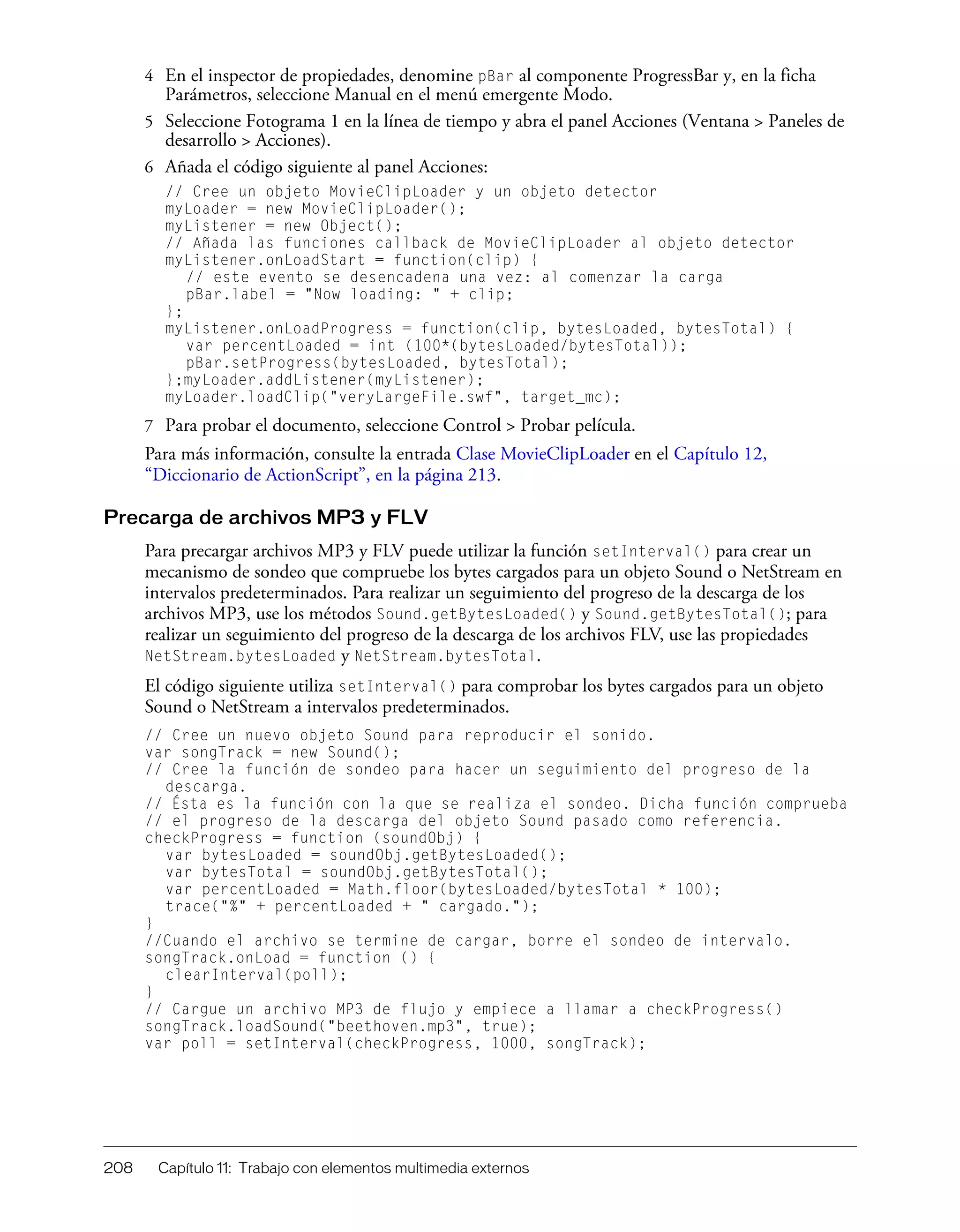
clip de película speaker.
8 Seleccione Control > Probar película para oír el sonido.
Para crear un control deslizable de volumen:
1 Arrastre un botón al escenario.
2 Seleccione el botón y luego Modificar > Convertir en símbolo. Asegúrese de elegir el
comportamiento del clip de película.
Esta acción crea un clip de película con el botón en su primer fotograma.
3 Seleccione el clip de película y, a continuación, Edición > Editar seleccionado.
4 Seleccione el botón y, a continuación, Ventana > Paneles de desarrollo > Acciones.
5 Introduzca las siguientes acciones:
on(press){
startDrag(this, false, left, top, right, bottom);
}
on(release) {
stopDrag();
}
Los parámetros de starDrag() left, top, right y bottom son variables definidas en una
acción de clip.
6 Seleccione Edición > Editar documento para volver a la línea de tiempo principal.
7 Seleccione el clip de película en el escenario.
8 Introduzca las siguientes acciones:
onClipEvent (load) {
top = _y;
bottom = _y;
left = _x;
right = _x+100;
_x += 100;
}
onClipEvent (enterFrame) {
_parent.song.setVolume(_x-left);
}
9 Seleccione Control > Probar película para utilizar el deslizador de volumen.
Para crear un control de deslizador de balance:
1 Arrastre un botón al escenario.
2 Seleccione el botón y, a continuación, Modificar > Convertir en símbolo. Seleccione una
propiedad de clip de película.
3 Seleccione el clip de película y, a continuación, Edición > Editar símbolos.
4 Seleccione el botón y, a continuación, Ventana > Paneles de desarrollo > Acciones.
106 Capítulo 5: Creación de interacciones con ActionScript
5 Introduzca las siguientes acciones:
on(press){
startDrag ("", false, left, top, right, bottom);
dragging = true;
}
on (release, releaseOutside) {
stopDrag ();
dragging = false;
}
Los parámetros de starDrag() left, top, right y bottom son variables definidas en una
acción de clip.
6 Seleccione Edición > Editar documento para volver a la línea de tiempo principal.
7 Seleccione el clip de película en el escenario.
8 Introduzca las siguientes acciones:
onClipEvent (load) {
top=_y;
bottom=_y;
left=_x-50;
right=_x+50;
center=_x;
}
onClipEvent(enterFrame) {
if (dragging==true){
_parent.setPan((_x-center)*2);
}
}
9 Seleccione Control > Probar película para utilizar el deslizador de balance.
Para más información sobre los métodos de la clase Sound, consulte la entrada Clase Sound en el
Capítulo 12, “Diccionario de ActionScript”, en la página 213.
Detección de colisiones
El método hitTest() de la clase MovieClip detecta las colisiones dentro de un archivo SWF.
Comprueba si el objeto ha colisionado con un clip de película y devuelve un valor booleano (true
o false).
Existen dos casos en los que debe saber si se ha producido una colisión: para probar si el usuario
ha llegado a una cierta área estática del escenario y para determinar cuándo un clip de película ha
alcanzado a otro. Con el método hitTest(), puede determinar estos resultados.
Creación de interactividad y efectos visuales 107
Puede utilizar los parámetros del método hitTest() para especificar las coordenadas x e y de una
zona activa en el escenario o utilizar la ruta de destino de otro clip de película como zona activa.
Al especificar x e y, hitTest() devuelve true si el punto identificado por (x, y) no es un punto
transparente. Cuando se pasa un destino a hitTest(), se comparan los recuadros de delimitación
de los dos clips de película. Si se solapan, hitTest() devuelve true. Si los dos cuadros no tienen
ningún punto de intersección, hitTest() devuelve false.
El campo de texto muestra "True" siempre que el puntero del ratón se encuentra sobre el coche
También puede utilizar el método hitTest() para probar la colisión entre dos clips de película.
El campo de texto muestra “True” siempre que un clip de película está en contacto con el otro.
En los siguientes procedimientos se muestra cómo se detecta la colisión mediante el ejemplo del
coche.
108 Capítulo 5: Creación de interacciones con ActionScript
Para detectar una colisión entre un clip de película y un punto del escenario:
1 Cree un clip de película nuevo en el escenario e introduzca box como nombre de instancia en
el inspector de propiedades.
2 Cree un cuadro de texto dinámico en el escenario e introduzca status como nombre de
instancia en el inspector de propiedades.
3 Seleccione el primer fotograma de la Capa 1 en la línea de tiempo.
4 Seleccione Ventana > Paneles de desarrollo > Acciones para abrir el panel Acciones en el caso de
que no aparezca en pantalla.
5 Introduzca el código siguiente en el panel Acciones:
box.onEnterFrame = function () {
status.text = this.hitTest(_xmouse, _ymouse, true);
}
6 Seleccione Control > Probar película y mueva el ratón sobre el clip de película para comprobar
la colisión.
El valor true se visualiza siempre que el ratón se encuentra sobre un píxel que no es
transparente.
Para detectar una colisión en dos clips de película:
1 Arrastre dos clips de película al escenario y asígneles los nombres de instancia car y area.
2 Cree un cuadro de texto dinámico en el escenario e introduzca status como nombre de
instancia en el inspector de propiedades.
3 Seleccione el primer fotograma de la Capa 1 en la línea de tiempo.
4 Seleccione Ventana > Paneles de desarrollo > Acciones para abrir el panel Acciones en el caso de
que no aparezca en pantalla.
5 Introduzca los códigos siguientes en el panel Acciones:
area.onEnterFrame = function () {
status.text=this.hitTest(car);
}
car.onPress = function (){
this.startDrag(false);
updateAfterEvent();
}
car.onRelease = function () {
this.stopDrag();
}
6 Seleccione Control > Probar película y arrastre el clip de película para comprobar la detección
de una colisión.
Siempre que el recuadro de delimitación del coche tenga un punto de intersección con el
recuadro de delimitación del área, el estado es true.
Para más información, consulte MovieClip.hitTest() en el Capítulo 12, “Diccionario de
ActionScript”, en la página 213.
Creación de interactividad y efectos visuales 109
Creación de una herramienta sencilla de dibujo de líneas
Puede utilizar los métodos de la clase MovieClip para dibujar líneas y rellenos en el escenario
mientras se reproduce el archivo SWF. Esto permite crear herramientas de dibujo para los usuarios
y dibujar formas en el archivo SWF como respuesta a los eventos. Los métodos de dibujo son
beginFill(), beginGradientFill(), clear(), curveTo(), endFill(), lineTo(),
lineStyle() y moveTo(). Puede aplicar estos métodos a cualquier instancia de clip de película
(por ejemplo, myClip.lineTo()) o a un nivel (_root.curveTo()).
Los métodos lineTo() y curveTo() permiten dibujar líneas y curvas, respectivamente. Utilice el
método lineStyle() para especificar el color de línea, el grosor y el parámetro alfa para una línea
o curva. El método de dibujo moveTo() establece la posición del dibujo actual en las coordenadas
de escenario x e y que especifique.
Los métodos beginFill() y beginGradientFill() rellenan un trazado cerrado con un relleno
degradado o sólido respectivamente, y endFill() aplica el relleno especificado en la última
llamada a beginFill() o a beginGradientFill(). El método clear() elimina lo que se haya
dibujado en el objeto del clip de película especificado.
Para más información, consulte MovieClip.beginFill() en la página 494,
MovieClip.beginGradientFill() en la página 495, MovieClip.clear() en
la página 498, MovieClip.curveTo() en la página 501, MovieClip.endFill() en
la página 504, MovieClip.lineTo() en la página 516, MovieClip.lineStyle() en
la página 515 y MovieClip.moveTo() en la página 521.
Para crear una herramienta sencilla de trazo de líneas:
1 En un documento nuevo, cree un nuevo botón en el escenario y escriba clear_btn como
nombre de instancia en el inspector de propiedades.
2 Seleccione el fotograma 1 en la línea de tiempo; a continuación, seleccione Ventana > Paneles
de desarrollo > Acciones para abrir el panel Acciones en caso de que no aparezca ya en pantalla.
3 En este panel, introduzca los códigos siguientes:
_root.onMouseDown = function() {
_root.lineStyle(5, 0xFF0000, 100);
_root.moveTo(_root._xmouse, _root._ymouse);
isDrawing = true;
};
_root.onMouseMove = function() {
if (isDrawing == true) {
_root.lineTo(_root._xmouse, _root._ymouse);
updateAfterEvent();
}
};
_root.onMouseUp = function() {
isDrawing = false;
};
clear_btn.onRelease = function() {
_root.clear();
};
4 Seleccione Control > Probar película para probar la película. Haga clic y arrastre con el ratón
para dibujar una línea en el escenario. Haga clic en el botón para borrar lo que ha dibujado.
110 Capítulo 5: Creación de interacciones con ActionScript
Análisis de un script de ejemplo
En el archivo SWF de muestra zapper.swf (que puede visualizarse en el apartado Utilización de
Flash de la Ayuda), cuando un usuario arrastra la mariquita hasta la toma eléctrica, la mariquita
cae y la toma empieza a vibrar. La línea de tiempo principal sólo tiene un fotograma y contiene
tres objetos: la mariquita, la toma eléctrica y un botón de restablecimiento. Cada uno de estos
objetos es una instancia de clip de película.
Hay un script en el archivo SWF; está asociado a la instancia bug, como se muestra a
continuación en el panel Acciones:
Panel Acciones con el script asociado a la instancia bug
El nombre de instancia de la mariquita es bug y el de la toma es zapper. En el script se hace
referencia a la mariquita como this porque el script está asociado a la mariquita y la palabra
reservada this hace referencia al objeto que la contiene.
Controlador de eventos
Acción
Variable
Sentencia condicional if
Evento
Análisis de un script de ejemplo 111
Existen dos controladores onClipEvent() con dos eventos diferentes: load y enterFrame. Las
acciones de la sentencia onClipEvent(load) se ejecutan una sola vez, al cargarse el archivo SWF.
Las acciones de la sentencia onClipEvent(enterFrame) se ejecutan cada vez que la cabeza
lectora accede a un fotograma. Aunque se trate de archivos SWF de un solo fotograma, la cabeza
lectora accederá al fotograma reiteradamente y el script se ejecutará de la misma forma. Dentro de
cada controlador onClipEvent() se llevan a cabo las acciones siguientes:
onClipEvent(load) Se definen dos variables, initx e inity, para almacenar las posiciones x e y
iniciales de la instancia de clip de película bug. Se define una función y se asigna al evento
onRelease de la instancia Restablecer. Se llama a esta función cada vez que se presiona y suelta el
botón del ratón en el botón Restablecer. La función coloca la mariquita de nuevo en su posición
inicial en el escenario, restablece sus valores de rotación y alfa, y restablece la variable zapped en
false.
onClipEvent(enterFrame) Una sentencia if condicional utiliza el método hitTest() para
comprobar si la instancia del insecto está tocando la instancia de la toma eléctrica
(_root.zapper). La comprobación puede generar dos resultados, true o false:
onClipEvent (load) {
initx = _x;
inity = _y;
_root.Reset.onRelease = function() {
zapped = false;
_x = initx;
_y = inity;
_alpha = 100
_rotation = 0;
};
}
Si el método hitTest() devuelve el valor true, se llama al método stopDrag(), la variable
zapper se establece en true, se cambia el valor de las propiedades alfa y de rotación y se indica a
la instancia zapped que debe reproducirse.
Si el método hitTest() devuelve false, no se ejecuta ningún código especificado entre ({}) que
aparezca inmediatamente después de la sentencia if.
Existen dos controladores on() asociados a la instancia bug con dos eventos distintos: press y
release. Las acciones de la sentencia on(press) se ejecutan al presionar el botón del ratón sobre
la instancia bug. Las acciones de la sentencia on(release) se ejecutan al liberar el botón del ratón
sobre la instancia bug. Dentro de cada controlador onClipEvent() se llevan a cabo las siguientes
acciones:
on(press) Una acción startDrag() permite arrastrar la mariquita. Puesto que el script está
asociado a la instancia bug, la palabra clave this indica que se puede arrastrar la instancia bug:
on(press){
this.startDrag();
}
on(release) Una acción stopDrag() detiene la acción de arrastre:
on(release) {
stopDrag();
}
Para ver cómo se reproduce el archivo SWF, consulte la Ayuda de la guía de referencia de
ActionScript.
112 Capítulo 5: Creación de interacciones con ActionScript
PARTE III
Trabajo con objetos y clases
En esta sección se describe el modelo de objetos de tiempo de ejecución de Macromedia Flash y
sus funciones, y se centra la atención en la manipulación de clips de película y de texto. Asimismo,
se describe cómo crear clases e interfaces mediante ActionScript 2.0.
Capítulo 6: Utilización de clases incorporadas . . . . . . . . . . . . . . . . . . . . . . . . . . . . . . . . . . . . 115
Capítulo 7: Trabajo con clips de película . . . . . . . . . . . . . . . . . . . . . . . . . . . . . . . . . . . . . . . . 123
Capítulo 8: Trabajo con texto. . . . . . . . . . . . . . . . . . . . . . . . . . . . . . . . . . . . . . . . . . . . . . . . . 139
Capítulo 9: Creación de clases con ActionScript 2.0. . . . . . . . . . . . . . . . . . . . . . . . . . . . . . . . 161
PARTEIII
115
CAPÍTULO 6
Utilización de clases incorporadas
Además de los principales elementos de lenguaje y construcciones de ActionScript (como los
bucles for y while) y los tipos de datos primitivos (números, cadenas y matrices) descritos
anteriormente en “Conceptos básicos de ActionScript” en la página 27, ActionScript proporciona
una serie de clases incorporadas o tipos de datos complejos. Estas clases proporcionan varias
funciones para la creación de scripts.
Algunas de estas clases están basadas en la especificación ECMAScript y se conocen como clases
principales de ActionScript. Entre ellas se incluyen las clases Array, Boolean, Date y Math. Para más
información, consulte “Clases principales” en la página 117.
El resto de las clases incorporadas de ActionScript son específicas de Macromedia Flash y del
modelo de objetos de Flash Player. Para comprender la distinción que existe entre las clases
principales de ActionScript y las clases específicas de Flash, tenga en cuenta la distinción entre la
clases JavaScript principales y las de la parte del cliente: del mismo modo que las clases JavaScript
de la parte del cliente controlan el entorno del cliente (el contenido de la página Web y el
navegador Web), las clases específicas de Flash controlan el aspecto y el comportamiento de una
aplicación Flash en tiempo de ejecución.
Este capítulo presenta las clases incorporadas de ActionScript, describe tareas comunes que
pueden realizarse con dichas clases y proporciona ejemplos de código. Para ver información
general sobre estas clases, consulte “Información general sobre las clases incorporadas” en
la página 116. Para obtener información general sobre cómo utilizar las clases y los objetos en un
entorno de programación orientada a objetos, consulte “Clases e instancias” en la página 115.
Clases e instancias
En un entorno de programación orientada a objetos, una clase define una categoría de objetos.
Una clase describe las propiedades (datos) y el comportamiento (métodos) de un objeto, del
mismo modo que un plano arquitectónico describe las características de un edificio. Para utilizar
las propiedades y los métodos definidos por una clase, primero debe crear una instancia de dicha
clase. La relación entre una instancia y su clase es similar a la relación entre una casa y sus planos
arquitectónicos.
Creación de un objeto nuevo
Para crear una instancia de una clase de ActionScript, utilice el operador new para invocar la
función constructora de la clase. La función constructora tiene siempre el mismo nombre que la
clase, y devuelve una instancia de la clase, que normalmente se asigna a una variable.
116 Capítulo 6: Utilización de clases incorporadas
Por ejemplo, el código siguiente crea un nuevo objeto Sound.
var song:Sound= new Sound();
En algunos casos, no es necesario crear una instancia de una clase para utilizarla. Para más
información, consulte “Miembros de clase (estáticos)” en la página 116.
Acceso a las propiedades del objeto
Utilice el operador de punto (.) para acceder al valor de una propiedad en un objeto. Ponga el
nombre del objeto a la izquierda del punto y el nombre de la propiedad, en el lado derecho. Por
ejemplo, en la siguiente declaración, myObject es el objeto y name es la propiedad:
myObject.name
El código siguiente crea un objeto TextField nuevo y luego define su propiedad autoSize con el
valor true.
var my_text = new TextField();
my_text.autoSize = true;
También puede utilizar el operador de acceso a una matriz ([]) para acceder a las propiedades de
un objeto. Véase “Operadores de punto y de acceso a una matriz” en la página 52.
Llamada a métodos de objeto
Puede llamar al método de un objeto mediante el operador de punto (.) seguido por el método.
Por ejemplo, el código siguiente crea un nuevo objeto Sound y llama a su método setVolume().
mySound = new Sound(this);
mySound.setVolume(50);
Miembros de clase (estáticos)
Algunas clases de ActionScript incorporadas tienen lo que se denomina miembros de clase (o
miembros estáticos). Se accede o se invoca a los miembros de clase (propiedades y métodos) desde
el propio nombre de la clase, no desde una instancia de la misma. Es decir, no se crea una
instancia de la clase para utilizar estas propiedades y métodos.
Por ejemplo, todas las propiedades de la clase Math son estáticas. El código siguiente invoca el
método max() de la clase Math para determinar entre dos números cuál es el mayor.
var largerNumber = Math.max(10, 20);
Información general sobre las clases incorporadas
En esta sección se enumeran todas las clases de ActionScript y se incluyen una breve descripción
de cada una y referencias a otras secciones relevantes de la documentación.
Información general sobre las clases incorporadas 117
Clases principales
Las clases principales de ActionScript son las clases que se toman directamente de ECMAScript.
En la caja de herramientas Acciones, estas clases se encuentran en Clases incorporadas >
subcarpeta Principal.
Clase Descripción
Arguments Matriz que contiene los valores que se han pasado como parámetros a una
función. Véase la entrada Clase Arguments en el Capítulo 12, “Diccionario de
ActionScript”, en la página 213.
Array La clase Array contiene métodos y propiedades para trabajar con objetos de
matriz. Véase la entrada Clase Array en el Capítulo 12, “Diccionario de
ActionScript”, en la página 213.
Boolean Este clase es un envolvente para los valores booleanos (true o false). Véase
la entrada Clase Boolean en el Capítulo 12, “Diccionario de ActionScript”, en
la página 213.
Button Esta clase proporciona métodos y propiedades para trabajar con objetos de
botón. Véase la entrada Clase Button en el Capítulo 12, “Diccionario de
ActionScript”, en la página 213.
Date La clase Date proporciona acceso a los valores de fecha y hora relativos a la
hora universal (hora de Greenwich) o al sistema operativo en el que se ejecuta
Flash Player. Véase la entrada Clase Date en el Capítulo 12, “Diccionario de
ActionScript”, en la página 213.
Error Esta clase contiene información sobre los errores que se detectan en los
scripts. Normalmente se utiliza la sentencia throw para generar una condición
de error, la cual puede gestionarse utilizando una sentencia
try..catch..finally. Véase try..catch..finally y las entradas Clase Error
en el Capítulo 12, “Diccionario de ActionScript”, en la página 213.
Function Es la representación en clase de todas las funciones de ActionScript, tanto las
originales de ActionScript como las que defina el usuario. Véase la entrada
Clase Function en el Capítulo 12, “Diccionario de ActionScript”, en la página
213.
Math Esta clase sirve para acceder a constantes y funciones matemáticas y
manipularlas. Todas las propiedades y métodos de la clase Math son estáticos
y deben llamarse mediante la sintaxis Math.method(parameter) o
Math.constant. Véase la entrada Clase Math en el Capítulo 12, “Diccionario de
ActionScript”, en la página 213.
Number Es un envolvente para el tipo de datos primitivo de número. Véase la entrada
Clase Number en el Capítulo 12, “Diccionario de ActionScript”, en la página
213.
Object Esta clase se encuentra en la raíz de la jerarquía de clases de ActionScript; el
resto de las clases heredan sus métodos y sus propiedades. Véase la entrada
Clase Object en el Capítulo 12, “Diccionario de ActionScript”, en la página 213.
String Es un envolvente para el tipo de datos primitivo de cadena, que permite utilizar
los métodos y las propiedades del objeto String para manipular tipos de
valores de cadena primitivos. Véase la entrada Clase String en el Capítulo 12,
“Diccionario de ActionScript”, en la página 213.
118 Capítulo 6: Utilización de clases incorporadas
Clases específicas de Flash Player
En las tablas siguientes se enumeran las clases específicas de Flash Player y del modelo de tiempo
de ejecución de Flash. Estas clases se dividen en cuatro categorías: clases de película (que
proporcionan un control general de los archivos SWF y Flash Player), clases multimedia (para
trabajar con sonido y vídeo), clases de cliente/servidor (para trabajar con XML y otras fuentes de
datos externas) y clases de edición (que controlan el entorno de edición de Flash).
Nota: esta clasificación afecta a las ubicaciones de las clases en la caja de herramientas Acciones,
pero no a la manera de utilizar las clases.
Clases de película
Las clases de película controlan la mayor parte de los elementos visuales de un archivo SWF,
incluidos los clips de película, los campos de texto y los botones. Las clases de película se
encuentran en la caja de herramientas Acciones, en Clases incorporadas > subcarpeta Película.
Clase Descripción
Accessibility La clase Accessibility gestiona la comunicación entre los archivos SWF y las
aplicaciones de lectura en pantalla. Los métodos de esta clase se utilizan con
la propiedad _accProps global para controlar las propiedades accesibles de
los clips de película, los botones y los campos de texto en tiempo de
ejecución. Véase _accProps y las entradas Clase Accessibility en el
Capítulo 12, “Diccionario de ActionScript”, en la página 213.
Button Cada botón de un archivo SWF es una instancia de la clase Button. Esta
clase proporciona métodos, propiedades y controladores de eventos para
trabajar con botones. Véase la entrada Clase Button en el Capítulo 12,
“Diccionario de ActionScript”, en la página 213.
Color La clase Color permite obtener y establecer valores de colores RGB para los
objetos de clip de película. Para más información, consulte la entrada Clase
Color en el Capítulo 12, “Diccionario de ActionScript”, en la página 213. Para
ver un ejemplo de cómo utilizar la clase Color para cambiar el color de los
clips de película, consulte “Configuración de valores de color” en
la página 102.
ContextMenu La clase ContextMenu permite controlar el contenido del menú contextual de
Flash Player. Puede asociar distintos objetos ContextMenu con objetos
MovieClip, Button o TextField utilizando la propiedad menu disponible para
dichas clases. También puede añadir elementos de menú personalizados a
un objeto ContextMenu utilizando la clase ContextMenuItem. Véanse las
entradas Clase ContextMenu y Clase ContextMenuItem en el Capítulo 12,
“Diccionario de ActionScript”, en la página 213.
ContextMenuItem La clase ContextMenuItem permite crear nuevos elementos de menú que
aparecen en el menú contextual de Flash Player. Los nuevos elementos de
menú que se crean con esta clase se añaden al menú contextual de Flash
Player utilizando la clase ContextMenu. Véanse las entradas Clase
ContextMenu y Clase ContextMenuItem en el Capítulo 12, “Diccionario de
ActionScript”, en la página 213.
Información general sobre las clases incorporadas 119
Key Esta clase proporciona métodos y propiedades para obtener información
sobre el teclado y las teclas que se presionan. Para más información, consulte
la entrada Clase Key en el Capítulo 12, “Diccionario de ActionScript”, en
la página 213. Para ver un ejemplo de cómo capturar teclas presionadas para
crear un archivo SWF interactivo, consulte “Captura de teclas presionadas”
en la página 98.
LocalConnection La clase LocalConnection permite que se comuniquen dos archivos SWF
que se ejecuten en el mismo equipo. Véase la entrada Clase
LocalConnection en el Capítulo 12, “Diccionario de ActionScript”, en
la página 213.
Mouse La clase Mouse controla el ratón en un archivo SWF; por ejemplo, esta clase
permite ocultar o mostrar el puntero del ratón. Para más información, consulte
la entrada Clase Mouse en el Capítulo 12, “Diccionario de ActionScript”, en
la página 213. Para ver un ejemplo de cómo utilizar la clase Mouse, consulte
“Creación de un puntero de ratón personalizado” en la página 96.
MovieClip Cada uno de los clips de película de una película Flash es una instancia de la
clase MovieClip. Los métodos y propiedades de esta clase sirven para
controlar los objetos de clip de película. Véanse el Capítulo 7, “Trabajo con
clips de película”, en la página 123 y la entrada Clase MovieClip en el
Capítulo 12, “Diccionario de ActionScript”, en la página 213.
MovieClipLoader Esta clase permite seguir el progreso de la descarga de los archivos SWF y
JPEG con un mecanismo de detector de eventos. Véanse el “Precarga de
archivos SWF y JPEG” en la página 207 y la entrada Clase MovieClipLoader
en el Capítulo 12, “Diccionario de ActionScript”, en la página 213.
PrintJob La clase PrintJob permite imprimir contenido que se presenta
dinámicamente y documentos de varias páginas. Véase la entrada Clase
PrintJob en el Capítulo 12, “Diccionario de ActionScript”, en la página 213 y
“Utilización de la clase PrintJob de ActionScript” en el apartado Utilización
de Flash de la Ayuda.
Selection La clase Selection permite obtener y establecer los campos de texto que
aparecerán activos, los espacios de selección de campo de texto y los puntos
de inserción de campo de texto. Véase la entrada Clase Selection en el
Capítulo 12, “Diccionario de ActionScript”, en la página 213.
SharedObject La clase SharedObject proporciona almacenamiento de datos local en el
equipo cliente. Véase la entrada Clase SharedObject en el Capítulo 12,
“Diccionario de ActionScript”, en la página 213.
Stage Esta clase proporciona información sobre las dimensiones, la alineación y el
modo de escala de un archivo SWF, y notifica los eventos de cambio de
tamaño del escenario. Véase la entrada Clase Stage en el Capítulo 12,
“Diccionario de ActionScript”, en la página 213.
System La clase System proporciona información sobre Flash Player y el sistema en
el que se ejecuta Flash Player (por ejemplo, la resolución de pantalla y el
lenguaje actual del sistema). También permite mostrar u ocultar el panel de
configuración de Flash Player y modificar la configuración de seguridad del
archivo SWF. Véase la entrada Clase System en el Capítulo 12, “Diccionario
de ActionScript”, en la página 213.
Clase Descripción
120 Capítulo 6: Utilización de clases incorporadas
Clases multimedia
Las clases multimedia controlan la reproducción de sonido y vídeo en un archivo SWF, así como
el acceso al micrófono y cámara del usuario, si es que están instalados. Estas clases se encuentran
en Clases incorporadas > subcarpeta Media de la caja de herramientas Acciones.
TextField La clase TextField controla los campos de texto dinámico y de introducción
de texto. Véanse el Capítulo 8, “Trabajo con texto”, en la página 139 y la
entrada Clase TextField en el Capítulo 12, “Diccionario de ActionScript”, en
la página 213.
TextField.StyleSheet La clase TextField.StyleSheet (una clase incluida en la clase TextField)
permite crear y aplicar estilos de texto CSS a texto en formato HTML o XML.
Véanse el “Aplicación de formato al texto con hojas de estilos en cascada” en
la página 143 y la entrada Clase TextField.StyleSheet en el Capítulo 12,
“Diccionario de ActionScript”, en la página 213.
TextFormat La clase TextFormat permite aplicar estilos de formato a caracteres o
parágrafos de un objeto TextField. Véanse el “Utilización de la clase
TextFormat” en la página 141 y la entrada Clase TextFormat en el Capítulo 12,
“Diccionario de ActionScript”, en la página 213.
Clase Descripción
Camera La clase Camera proporciona acceso a la cámara del usuario, si es que está
instalada. Cuando se utiliza con Flash Communication Server MX, el archivo
SWF puede capturar, difundir y registrar imágenes y vídeo desde la cámara
de un usuario. Véase la entrada Clase Camera en el Capítulo 12, “Diccionario
de ActionScript”, en la página 213.
Microphone La clase Microphone proporciona acceso al micrófono del usuario, si es que
hay uno instalado. Cuando se utiliza con Flash Communication Server MX, el
archivo SWF puede difundir y registrar audio desde el micrófono de un
usuario. Véase la entrada Clase Microphone en el Capítulo 12, “Diccionario de
ActionScript”, en la página 213.
NetConnection La clase NetConnection sirve para establecer una conexión de transmisión
local para reproducir un archivo Flash Video (FLV) desde una dirección
HTTP o desde un sistema de archivos local. Para más información, consulte
la entrada Clase NetConnection en el Capítulo 12, “Diccionario de
ActionScript”, en la página 213. Para más información sobre cómo reproducir
archivos FLV en Internet, consulte “Reproducción dinámica de archivos FLV
externos” en la página 205.
NetStream La clase NetStream sirve para controlar la reproducción de archivos FLV.
Para más información, consulte la entrada Clase NetStream en el Capítulo 12,
“Diccionario de ActionScript”, en la página 213. Para más información sobre
cómo reproducir archivos FLV en Internet, consulte “Reproducción dinámica
de archivos FLV externos” en la página 205.
Clase Descripción
Información general sobre las clases incorporadas 121
Clases de cliente/servidor
En la tabla siguiente se enumeran las clases que sirven para enviar datos a fuentes externas y
recibirlos de ellas, o para comunicarse con servidores de aplicaciones mediante FTP, HTTP o
HTTPS.
Nota: en Flash Player 7, un archivo SWF sólo puede cargar datos del dominio del que procede. Para
más información, consulte “Funciones de seguridad de Flash Player” en la página 196 y “Carga de
datos de varios dominios” en la página 198.
Estas clases se encuentran en Clases incorporadas > subcarpeta Cliente/Servidor del panel
Acciones.
Sound La clase Sound controla los sonidos de un archivo SWF. Para más
información, consulte la entrada Clase Sound en el Capítulo 12, “Diccionario
de ActionScript”, en la página 213. Para ver un ejemplo de cómo utilizar la
clase Sound para crear controladores de volumen y balance, consulte
“Creación de controles de sonido” en la página 103.
Video La clase Video sirve para mostrar objetos de vídeo en un archivo SWF.
Véase la entrada Clase Video en el Capítulo 12, “Diccionario de
ActionScript”, en la página 213.
Clase Descripción
LoadVars La clase LoadVars es una alternativa a la acción loadVariables() para
transferir variables entre un archivo SWF y un servidor en pares de nombre/
valor. Véanse “Utilización de la clase LoadVars” en la página 188 y la entrada
Clase LoadVars en el Capítulo 12, “Diccionario de ActionScript”, en la página
213.
XML La clase XML se amplía a la clase XMLNode y proporciona métodos,
propiedades y controladores de eventos para trabajar con datos con formato
XML, incluidos la carga y el análisis de XML externos, la creación de
documentos XML y el desplazamiento por árboles de documentos XML.
Véanse “Utilización de la clase XML” en la página 189 y la entrada Clase XML
en el Capítulo 12, “Diccionario de ActionScript”, en la página 213.
XMLNode Esta clase representa un único nodo de un árbol de documentos XML. Es la
superclase de la clase XML. Véase la entrada Clase XMLNode en el
Capítulo 12, “Diccionario de ActionScript”, en la página 213.
XMLSocket La clase XMLSocket permite crear una conexión de socket permanente con
otro equipo para la transferencia de datos de baja latencia, como la que
necesitan las aplicaciones de chat en tiempo real. Véanse “Utilización de la
clase XMLSocket” en la página 192 y la entrada Clase XMLSocket en el
Capítulo 12, “Diccionario de ActionScript”, en la página 213.
Clase Descripción
122 Capítulo 6: Utilización de clases incorporadas
Clases de edición
Las clases de edición sólo están disponibles en el entorno de edición de Flash. Estas clases se
encuentran en Clases incorporadas > subcarpeta Edición de la caja de herramientas Acciones.
Clase Descripción
CustomActions La clase CustomActions permite gestionar las acciones personalizadas que
se registran con la herramienta de edición. Véase la entrada Clase
CustomActions en el Capítulo 12, “Diccionario de ActionScript”, en la página
213.
Vista previa dinámica La función Vista previa dinámica (que figura, aunque no sea una clase, bajo
Clases incorporadas en la caja de herramientas Acciones) proporciona una
sola función denominada onUpdate, utilizada por los desarrolladores de
componentes. Véase onUpdate en el Capítulo 12, “Diccionario de
ActionScript”, en la página 213.
123
CAPÍTULO 7
Trabajo con clips de película
Los clips de película son archivos SWF en miniatura con contenido propio que se ejecutan de
manera independiente y al margen de la línea de tiempo en la que se encuentran. Por ejemplo, si
la línea de tiempo principal sólo tiene un fotograma y un clip de película de dicho fotograma tiene
diez fotogramas, cuando se reproduzca el archivo SWF principal se reproducirán todos los
fotogramas del clip de película. Un clip de película puede, a su vez, contener otros clips de
película o clips anidados. Los clips de película anidados de esta manera tienen una relación
jerárquica, en la cual el clip principal contiene uno o varios clips secundarios.
Cada instancia de clip de película tiene un nombre, denominado nombre de instancia, que
identifica al clip de manera unívoca como un objeto que puede controlarse con ActionScript.
Concretamente, el nombre de instancia lo identifica como si fuera un objeto del tipo de clase
MovieClip. Para controlar el aspecto y el comportamiento de los clips de película en tiempo de
ejecución, utilice las propiedades y los métodos de la clase MovieClip.
Los clips de película vienen a ser objetos autónomos que pueden responder a eventos, enviar
mensajes a otros objetos de clip de película, mantener su estado y controlar sus clips secundarios.
De este modo, los clips de película proporcionan la base de una arquitectura basada en
componentes en Macromedia Flash MX 2004 y Macromedia Flash MX Professional 2004. De
hecho, los componentes disponibles en el panel Componentes (Ventana > Paneles de desarrollo >
Componentes) son clips de película sofisticados que han sido diseñados y programados para tener
un aspecto y un comportamiento concretos. Para más información sobre la creación de
componentes, consulte Utilización de componentes.
Control de clips de película con ActionScript
Para realizar tareas en clips de película, puede utilizar las funciones globales ActionScript o los
métodos de la clase MovieClip. Algunos métodos MovieClip realizan las mismas tareas que las
funciones del mismo nombre; otros métodos MovieClip, tales como hitTest() y swapDepths(),
no tienen nombres de función correspondientes.
En el ejemplo siguiente se muestra la diferencia entre el uso de un método y de una función.
Ambas sentencias duplican la instancia my_mc, asignan el nombre newClip al nuevo clip y lo
colocan a una profundidad de 5.
my_mc.duplicateMovieClip("newClip", 5);
duplicateMovieClip("my_mc", "newClip", 5);
124 Capítulo 7: Trabajo con clips de película
Si una función y un método tienen comportamientos similares, puede utilizar cualquiera de los
dos para controlar los clips de película. La elección depende de lo que prefiera y de lo
familiarizado que esté con la creación de scripts en ActionScript. Tanto si utiliza una función
como un método, la línea de tiempo de destino debe cargarse en Flash Player al llamar a la
función o al método.
Para utilizar un método, debe invocarlo indicando la ruta de destino del nombre de instancia
seguida de un punto y, después, del nombre del método y los parámetros, como en las sentencias
siguientes:
myMovieClip.play();
parentClip.childClip.gotoAndPlay(3);
En la primera sentencia, play() mueve la cabeza lectora de la instancia myMovieClip. En la
segunda sentencia, gotoAndPlay envía la cabeza lectora de childClip (que depende de la
instancia parentClip) al fotograma 3 y continúa moviendo la cabeza lectora.
Las acciones globales que controlan una línea de tiempo tienen un parámetro de destino que
permite especificar la ruta de destino a la instancia que se desea controlar. Por ejemplo, en el script
siguiente startDrag() utiliza la instancia customCursor y hace que se pueda arrastrar:
on(press){
startDrag("customCursor");
}
Las funciones siguientes utilizan clips de película: loadMovie(), unloadMovie(),
loadVariables(), setProperty(), startDrag(), duplicateMovieClip() y
removeMovieClip(). Para utilizar estas funciones, es necesario introducir una ruta de destino
para el parámetro target de la función, a fin de indicar el destino de la misma.
Los métodos MovieClip siguientes pueden controlar clips de película o niveles cargados y no
tienen funciones equivalentes: MovieClip.attachMovie(),
MovieClip.createEmptyMovieClip(), MovieClip.createTextField(),
MovieClip.getBounds(), MovieClip.getBytesLoaded(), MovieClip.getBytesTotal(),
MovieClip.getDepth(), MovieClip.getInstanceAtDepth(),
MovieClip.getNextHighestDepth(), MovieClip.globalToLocal(),
MovieClip.localToGlobal(), MovieClip.hitTest(), MovieClip.setMask(),
MovieClip.swapDepths().
Para más información sobre estas funciones y métodos, consulte el Capítulo 12, “Diccionario de
ActionScript”, en la página 213.
Llamada a varios métodos en un solo clip de película
Puede utilizar la sentencia with para referirse a un clip de película una vez y después ejecutar una
serie de métodos en ese clip. La sentencia with funciona en todos los objetos de ActionScript (por
ejemplo, Array, Color y Sound), no solamente en clips de película.
Carga y descarga de archivos SWF adicionales 125
La sentencia with toma un objeto como parámetro. El objeto que especifique se agregará al final
de la ruta de destino actual. Todas las acciones anidadas dentro de una sentencia with se llevan a
cabo dentro de la nueva ruta de destino o ámbito. Por ejemplo, en el siguiente script, a la
sentencia with se le pasa el objeto donut.hole para cambiar las propiedades de hole:
with (donut.hole){
_alpha = 20;
_xscale = 150;
_yscale = 150;
}
El script se comporta como si a las sentencias que hay en la sentencia with se las llamara desde la
línea de tiempo de la instancia hole . El código anterior equivale al siguiente:
donut.hole._alpha = 20;
donut.hole._xscale = 150;
donut.hole._yscale = 150;
El código anterior también equivale al siguiente:
with (donut){
hole._alpha = 20;
hole._xscale = 150;
hole._yscale = 150;
}
Carga y descarga de archivos SWF adicionales
Para reproducir películas SWF adicionales sin cerrar Flash Player o pasar de una película a otra sin
cargar otra página HTML, puede utilizar la función global loadMovie() o el método
loadMovie() de la clase MovieClip. Puede utilizar loadMovie() para enviar variables a un script
CGI que genera un archivo SWF como resultado del CGI. Cuando carga un archivo SWF, puede
especificar el nivel o clip de película en el que se cargará el archivo SWF. Si carga un archivo SWF
en un destino, el archivo SWF cargado heredará las propiedades del clip de película de destino.
Una vez que se ha cargado la película, puede cambiar dichas propiedades.
El método unloadMovie() elimina un archivo SWF cargado previamente con loadMovie(). La
descarga de modo explícito de archivos SWF con unloadMovie() garantiza una transición
gradual entre los archivos SWF y puede reducir la memoria requerida por Flash Player.
Utilice loadMovie() para seguir uno de estos procedimientos:
• Reproducir una secuencia de anuncios publicitarios en forma de archivos SWF colocando una
función loadMovie() al final de cada archivo SWF para cargar el archivo SWF siguiente.
• Desarrollar una interfaz de bifurcación que permita al usuario elegir entre distintos archivos
SWF.
• Crear una interfaz de navegación con controles de navegación en el nivel 0 que carguen otros
niveles. Cargar niveles produce transiciones más suaves que cargar nuevas páginas HTML en
un navegador.
Para más información sobre cómo cargar películas, consulte “Carga de archivos SWF y JPEG
externos” en la página 202.
126 Capítulo 7: Trabajo con clips de película
Especificación de una línea de tiempo raíz para archivos SWF
cargados
La propiedad de ActionScript _root especifica o devuelve una referencia a la línea de tiempo raíz
de un archivo SWF. Si un archivo SWF tiene varios niveles, la línea de tiempo raíz está en el nivel
que contiene el script que se está ejecutando. Por ejemplo, si un script del nivel 1 consulta el valor
de _root, se devuelve _level1. No obstante, la línea de tiempo especificada mediante _root
puede cambiar en función de si un archivo SWF se ejecuta de forma independiente (en su propio
nivel) o de si se ha cargado en una instancia de clip de película mediante una llamada
loadMovie().
Por ejemplo, pongamos por caso un archivo denominado container.swf que tenga una instancia
de clip de película denominada target_mc en su línea de tiempo principal. El archivo
container.swf declara una variable denominada userName en su línea de tiempo principal; a
continuación, el mismo script carga otro archivo denominado contents.swf en el clip de película
target_mc.
// En container.swf:
_root.userName = "Tim";
target_mc.loadMovie("contents.swf");
El archivo SWF cargado, contents.swf, también declara una variable denominada userName en su
línea de tiempo raíz.
// En content.swf:
_root.userName = "Mary";
Cuando contents.swf se carga en el clip de película de container.swf, el valor de userName, que
está asociado a la línea de tiempo raíz del archivo SWF que aloja (container.swf), se establece en
"Mary". Esto puede ocasionar que el código de container.swf (así como contents.swf) no funcione
correctamente.
Para hacer que _root indique siempre el valor de línea de tiempo del archivo SWF cargado, en
lugar de la línea de tiempo raíz, utilice la propiedad _lockroot . Esta propiedad puede
establecerla el archivo SWF que ejecuta la carga o el archivo SWF que se está cargando. Cuando
_lockroot se establece en true en una instancia de clip de película, dicho clip de película actuará
como _root para cualquier SWF que esté cargado en él. Cuando _lockroot se establece en true
en un archivo SWF, dicho archivo SWF actuará como su propia raíz al margen de qué otro
archivo SWF la cargue. Puede establecerse _lockroot en true en cualquier clip de película y en
tantos como se desee. De forma predeterminada, esta propiedad es false.
Por ejemplo, el autor de container.swf podría asociar el código siguiente al clip de película
target_mc:
// Asociado al clip de película target_mc:
onClipEvent (load) {
this._lockroot = true;
}
Esto garantizaría que las referencias a _root de contents.swf, o cualquier archivo SWF cargado en
target_mc, se aplicarían a su propia línea de tiempo, no a la línea de tiempo raíz de container.swf.
Del mismo modo, el autor de contents.swf podría añadir el código siguiente a su línea de tiempo
principal.
// En contents.swf:
this._lockroot = true;
Modificación de la posición y el aspecto de un clip de película 127
Esto garantizaría que, al margen de donde estuviera cargada contents.swf, las referencias que
hiciera a _root se aplicarían a su propia línea de tiempo principal, no a la línea de tiempo del
archivo SWF que aloja.
Para más información, consulte MovieClip._lockroot en la página 519.
Cargar archivos JPEG en clips de película
Puede utilizar la función loadMovie(), o el método MovieClip del mismo nombre, para cargar
archivos de imagen JPEG en una instancia de clip de película. También puede utilizar la función
loadMovieNum() para cargar un archivo JPEG en un nivel.
Al cargar una imagen en un clip de película, la esquina superior izquierda de la imagen se coloca
en el punto de registro del clip de película. Dado que este punto suele ser el centro del clip de
película, la imagen cargada no aparecerá en el centro. Además, cuando se carga una imagen en una
línea de tiempo raíz, la esquina superior izquierda de la imagen se sitúa en la esquina superior
izquierda del escenario. La imagen cargada hereda la rotación y la escala del clip de película, pero
el contenido original del clip de película se elimina.
Para más información, consulte “Carga de archivos SWF y JPEG externos” en la página 202,
loadMovie() en la página 426, MovieClip.loadMovie() en la página 517 y
loadMovieNum() en la página 427.
Modificación de la posición y el aspecto de un clip de película
Para cambiar las propiedades de un clip de película a medida que se reproduce, escriba una
sentencia que asigne un valor a una propiedad o utilice la función setProperty(). Por ejemplo,
en el código siguiente se establece la rotación de la instancia mc en 45:
mc._rotation = 45;
Esto es equivalente al código siguiente, en el que se utiliza la función setProperty():
setProperty("mc", _rotation, 45);
Algunas propiedades, llamadas propiedades de sólo lectura, tienen valores que se pueden leer pero
no establecer. Estas propiedades se especifican como de sólo lectura en las entradas de diccionario
de ActionScript correspondientes. A continuación, se muestran propiedades de sólo lectura:
_currentframe, _droptarget, _framesloaded, _parent, _target, _totalframes, _url,
_xmouse e _ymouse.
Puede escribir sentencias para establecer cualquier propiedad que no sea de sólo lectura. La
sentencia siguiente establece la propiedad _alpha de la instancia de clip de película wheel, que es
secundaria de la instancia car:
car.wheel._alpha = 50;
Además, puede escribir sentencias que obtienen el valor de una propiedad de clip de película. Por
ejemplo, la sentencia siguiente obtiene el valor de la propiedad _xmouse de la línea de tiempo del
nivel actual y establece la propiedad _x de la instancia customCursor en ese valor:
128 Capítulo 7: Trabajo con clips de película
onClipEvent(enterFrame) {
customCursor._x = _root._xmouse;
}
Esto es equivalente al código siguiente, en el que se utiliza la función getProperty():
onClipEvent(enterFrame) {
customCursor._x = getProperty(_root, _xmouse);
}
Las propiedades _x, _y, _rotation, _xscale, _yscale, _height, _width, _alpha y _visible se
ven afectadas por las transformaciones del elemento principal del clip de película y modifican el
clip de película y cualquiera de los elementos secundarios del clip. Las propiedades _focusrect,
_highquality, _quality y _soundbuftime son globales, solamente pertenecen al nivel 0 de la
línea de tiempo principal. Todas las demás propiedades pertenecen a cada clip de película o nivel
cargado.
Para obtener una lista de propiedades de clips de película, consulte “Resumen de propiedades para
la clase MovieClip” en la página 490.
Clips de película que se pueden arrastrar
Puede utilizar la función startDrag() global o el método MovieClip.startDrag() para que sea
posible arrastrar un clip de película. Por ejemplo, puede crear un clip de película que se pueda
arrastrar para juegos, funciones de arrastrar y soltar, interfaces personalizables, barras de
desplazamiento y controles deslizantes.
Un clip de película se puede arrastrar hasta que esta acción se detenga explícitamente con
stopDrag(), o hasta que se utilice otro clip de película con startDrag. Sólo un clip de película
puede arrastrarse al mismo tiempo.
Para crear comportamientos de arrastrar y soltar más complejos, puede probar la propiedad
_droptarget del clip de película que se está arrastrando. Por ejemplo, puede examinar la
propiedad _droptarget para ver si el clip de película se arrastró a un clip de película específico
(como un clip de película de tipo “papelera”) y, a continuación, desencadenar otra acción. Para
información detallada, consulte startDrag() en la página 647 o MovieClip.startDrag()
en la página 537.
Creación de clips de película en tiempo de ejecución
No sólo es posible crear instancias de clips de película en el entorno de creación de Flash, sino que
además se pueden crear en tiempo de ejecución. ActionScript proporciona tres maneras de crear
nuevos clips de película en tiempo de ejecución:
• Crear una nueva instancia de clip de película vacía
• Duplicar una instancia de clip de película existente
• Asociar al escenario la instancia de un símbolo de biblioteca de clips de película
Cada instancia de clip de película que cree en tiempo de ejecución deberá tener un nombre de
instancia y un valor de profundidad (apilamiento u orden z). La profundidad especificada
determina la manera en que el nuevo clip se solapa con otros clips en la misma línea de tiempo.
(Véase “Gestión de las profundidades de los clips de película” en la página 132.)
Creación de clips de película en tiempo de ejecución 129
Creación de un clip de película vacío
Para crear un clip de película vacío en el escenario, utilice el método createEmptyMovieClip()
de la clase MovieClip. Este método crea un clip de película como elemento secundario del clip
que llama al método. El punto de registro de un clip de película vacío recién creado se encuentra
en la esquina superior izquierda.
Por ejemplo, en el código siguiente se crea un nuevo clip de película secundario, denominado
new_mc, a una profundidad de 10 pulgadas en el clip de película denominado parent_mc.
parent_mc.createEmptyMovieClip("new_mc", 10);
Con el código siguiente se crea un nuevo clip de película, denominado canvas_mc, en la línea de
tiempo raíz del archivo SWF en el que se ejecuta el script y, a continuación, se invoca la acción
loadMovie() para cargar en ella un archivo JPEG externo.
_root.createEmptyMovieClip("canvas_mc", 10);
canvas_mc.loadMovie("flowers.jpg");
Para más información, consulte MovieClip.createEmptyMovieClip() en la página 499.
Duplicación o eliminación de un clip de película
Para duplicar o eliminar instancias de clip de película, utilice las funciones globales
duplicateMovieClip() o removeMovieClip(), o bien los métodos de la clase MovieClip que
llevan el mismo nombre. Con el método duplicateMovieClip() se crea una nueva instancia de
una instancia de clip de película existente, se le asigna un nuevo nombre de instancia y se le da
una profundidad o un orden z. Un clip de película duplicado siempre comienza en el fotograma
1, aunque el clip de película original se encontrase en otro fotograma cuando se duplicó, y
siempre se encuentra delante de todos los clips de película definidos anteriormente situados en la
línea de tiempo.
Para borrar un clip de película creado con duplicateMovieClip(), utilice removeMovieClip().
Los clips de película duplicados también se eliminan si se borra el clip de película principal.
Para más información, consulte duplicateMovieClip() en la página 379 y removeMovieClip() en
la página 608.
Asociación de un símbolo de clip de película al escenario
Una nueva manera de crear instancias de clip de película en tiempo de ejecución consiste en
utilizar attachMovie(). El método attachMovie() asocia al escenario una instancia de un
símbolo de clip de película de la biblioteca del archivo SWF. El nuevo clip pasa a ser un clip
secundario del clip que lo ha asociado.
Para utilizar ActionScript a fin de asociar un símbolo de clip de película de la biblioteca, es
necesario exportar el símbolo para ActionScript y asignarle un identificador de vínculo exclusivo.
Para ello, deberá utilizar el cuadro de diálogo Propiedades de vinculación.
De forma predeterminada, todos los clips de película que se exportan para usarlos con
ActionScript se cargan antes del primer fotograma del archivo SWF que los contiene. Esto puede
producir cierta demora en la reproducción del primer fotograma. Cuando asigne un identificador
de vínculo a un elemento, también puede especificar si este contenido debe agregarse antes del
primer fotograma. Si no se añade en el primer fotograma, debe incluir una instancia de éste en
algún otro fotograma del archivo SWF; de lo contrario, el elemento no se exportará al archivo
SWF.
130 Capítulo 7: Trabajo con clips de película
Para asignar un identificador de vínculo a un clip de película:
1 Seleccione Ventana > Biblioteca, para abrir el panel Biblioteca.
2 Seleccione un clip de película del panel Biblioteca.
3 En el panel Biblioteca, elija Vinculación en el menú de opciones del panel Biblioteca.
Aparecerá el cuadro de diálogo Propiedades de vinculación.
4 En Vinculación, seleccione Exportar para ActionScript.
5 En Identificador, introduzca un ID para el clip de película.
De forma predeterminada, el identificador y el símbolo tienen el mismo nombre.
6 También puede asignar una clase ActionScript 2.0 al símbolo del clip de película. (Véase
“Asignación de una clase a un símbolo de clip de película” en la página 135.)
7 Si no desea que el clip de película se cargue antes que el primer fotograma, deseleccione la opción
Exportar en primer fotograma.
Si deselecciona esta opción, coloque una instancia del clip de película en el fotograma de la
línea de tiempo donde desee que esté disponible. Por ejemplo, si el script que está escribiendo
no hace referencia al clip de película hasta el fotograma 10, coloque una instancia del símbolo
en dicho fotograma de la línea de tiempo, o bien antes del mismo.
8 Haga clic en Aceptar.
Cuando haya asignado un identificador de vínculo a un clip de película, podrá asociar una
instancia del símbolo al escenario en tiempo de ejecución utilizando attachMovie().
Para adjuntar un clip de película a otro clip de película:
1 Asigne un identificador de vínculo a un símbolo de biblioteca de clips de película, tal como se
ha descrito anteriormente.
2 Con el panel Acciones abierto (Ventana > Paneles de desarrollo > Acciones), seleccione un
fotograma en la línea de tiempo.
3 En el panel Script del panel Acciones, escriba el nombre del clip de película o el nivel al que
desea asociar el nuevo clip de película. Por ejemplo, para asociar el clip de película a la línea de
tiempo raíz, escriba _root.
4 En la caja de herramientas Acciones (situada a la izquierda del panel Acciones), haga clic en la
categoría Built-in Classes, la categoría Movie y la categoría MovieClip y, a continuación, haga
doble clic en attachMovie().
5 Utilizando las sugerencias para el código que aparecen como guía, introduzca valores para los
parámetros siguientes:
■ En idName, especifique el identificador introducido en el cuadro de diálogo Propiedades de
vinculación.
■ En newName, introduzca un nombre de instancia para el clip adjuntado para poder utilizarlo.
■ En depth, introduzca el nivel en el que el clip de película duplicado se asociará al clip de
película. Cada clip de película asociado tiene su propio orden de apilamiento, siendo el nivel
0 el nivel del clip de película que lo originó. Los clips de película adjuntados siempre están
encima del clip de película original. A continuación, se muestra un ejemplo:
myMovieClip.attachMovie("calif", "california", 10);
Para más información, consulte MovieClip.attachMovie() en la página 493.
Adición de parámetros a clips de película creados de forma dinámica 131
Adición de parámetros a clips de película creados de forma
dinámica
Al crear o duplicar un clip de película de forma dinámica utilizando MovieClip.attachMovie()
y MovieClip.duplicateMovie(), puede rellenar el clip de película con parámetros de otro
objeto. El parámetro initObject de attachMovie() y duplicateMovie() permite que los clips
de película creados de forma dinámica reciban parámetros de clip. El parámetro initObject es
opcional.
Para más información, consulte MovieClip.attachMovie() en la página 493 y
MovieClip.duplicateMovieClip() en la página 503.
Para rellenar un clip de película creado de forma dinámica con parámetros de un objeto
especificado, siga uno de estos procedimientos:
• Utilice la sintaxis siguiente con attachMovie():
myMovieClip.attachMovie(idName, newName, depth [, initObject])
• Utilice la sintaxis siguiente con duplicateMovie():
myMovieClip.duplicateMovie(idName, newName, depth [, initObject])
Con el parámetro initObject se especifica el nombre del objeto cuyos parámetros se van a
utilizar para rellenar el clip de película creado de forma dinámica.
Para rellenar un clip de película con parámetros utilizando attachMovie():
1 En un nuevo documento de Flash, cree un nuevo símbolo de clip de película seleccionando
Insertar > Nuevo símbolo. Escriba dynamic en el cuadro de texto Nombre y seleccione el
comportamiento del clip de película.
2 Dentro del símbolo, cree un campo de texto dinámico en el escenario, con el nombre de
instancia name_txt.
3 Seleccione el primer fotograma de la línea de tiempo del clip de película y abra el panel Acciones
(Ventana > Paneles de desarrollo > Acciones).
4 Cree una nueva variable llamada name y asigne su valor a la propiedad text de name_txt, tal
como se muestra a continuación:
var name:String;
name_txt.text = name;
5 Seleccione Edición > Editar documento para volver a la línea de tiempo principal.
6 Seleccione el símbolo de clip de película de la biblioteca y, a continuación, seleccione
Propiedades de vinculación en el menú de opciones del panel Biblioteca.
Aparecerá el cuadro de diálogo Propiedades de vinculación.
7 Seleccione la opción Exportar para ActionScript y haga clic en Aceptar.
8 Seleccione el primer fotograma de la línea de tiempo principal y añada el código siguiente al
panel Script del panel Acciones:
_root.attachMovie("dynamic", "newClipName", 10, {name:"Erick"});
9 Pruebe la película (Control > Probar película). El nombre especificado en la llamada a
attachMovie() aparece dentro del campo de texto del nuevo clip de película.
132 Capítulo 7: Trabajo con clips de película
Gestión de las profundidades de los clips de película
Cada clip de película tiene su propio espacio de orden z que determina la forma en la que los
objetos se solapan en el archivo SWF o clip de película principal. Cada clip de película tiene
asociado un valor de profundidad que determina si dicho clip se presentará delante o detrás de
otros clips de película dentro de la misma línea de tiempo del clip de película. Cuando se crea un
nuevo clip de película en tiempo de ejecución utilizando MovieClip.attachMovie(),
MovieClip.duplicateMovieClip() o MovieClip.createEmptyMovieClip(), debe
especificarse siempre la profundidad del nuevo clip como parámetro de método. Por ejemplo, el
código siguiente asocia un nuevo clip de película a la línea de tiempo de un clip de película
denominado container_mc con el valor de profundidad 10.
container_mc.attachMovie("symbolID", "clip_1", 10);
Con esto se crea un nuevo clip de película con la profundidad 10 en el espacio de orden z de
container_mc.
Por ejemplo, el código siguiente asocia dos nuevos clips de película a container_mc. El primer
clip, llamado clip_1, se representará detrás de clip_2, puesto que se le asignó un valor inferior
de profundidad.
container_mc.attachMovie("symbolID", "clip_1", 10);
container_mc.attachMovie("symbolID", "clip_2", 15);
Los valores de profundidad para los clips de película pueden oscilar entre -16384 y 1048575.
La clase MovieClip proporciona varios métodos para gestionar las profundidades de los clips de
película: Véase MovieClip.getNextHighestDepth() en la página 509,
MovieClip.getInstanceAtDepth() en la página 508, MovieClip.getDepth() en
la página 508 y MovieClip.swapDepths() en la página 539.
Determinación del siguiente valor superior de profundidad disponible
Para determinar el siguiente valor superior de profundidad disponible de un clip de película,
consulte MovieClip.getNextHighestDepth(). El valor entero devuelto por este método indica
la próxima profundidad disponible que se representará delante del resto de los objetos del clip de
película.
Con el código siguiente se crea un nuevo clip de película, con el valor de profundidad 10, en la
línea de tiempo del clip de película denominado menus_mc. A continuación, determina la
siguiente profundidad superior disponible de ese mismo clip de película y crea un nuevo clip de
película en esa profundidad.
menus_mc.attachMovie("menuClip","file_menu", 10);
var nextDepth = menus_mc.getNextHighestDepth();
menus_mc.attachMovie("menuClip", "edit_menu", nextDepth);
En este caso, la variable denominada nextDepth contiene el valor 11, puesto que es el siguiente
valor de profundidad superior disponible para el clip de película menus_mc.
Para obtener el valor actual más alto de profundidad ocupado, reste 1 al valor devuelto por
getNextHighestDepth(), tal como se muestra en la sección siguiente (véase “Determinación de
la instancia a una profundidad determinada” en la página 133).
Dibujo de formas con ActionScript 133
Determinación de la instancia a una profundidad determinada
Para determinar la instancia a una profundidad determinada, utilice
MovieClip.getInstanceAtDepth(). Este método devuelve una referencia a la instancia a la
profundidad especificada.
El código siguiente combina getNextHighestDepth() y getInstanceAtDepth() para
determinar el clip de película en el valor de profundidad (actual) más alto ocupado de la línea de
tiempo raíz.
var highestOccupiedDepth = _root.getNextHighestDepth() - 1;
var instanceAtHighestDepth = _root.getInstanceAtDepth(highestOccupiedDepth);
Para más información, consulte MovieClip.getInstanceAtDepth() en la página 508.
Determinación de la profundidad de una instancia
Para determinar la profundidad de una instancia de clip de película, utilice
MovieClip.getDepth().
El código siguiente se repite en todos los clips de película de la línea de tiempo principal de un
archivo SWF y muestra el nombre de instancia y el valor de profundidad correspondiente de cada
clip en el panel Salida.
for(each in _root) {
var obj = _root[each];
if(obj instanceof MovieClip) {
var objDepth = obj.getDepth();
trace(obj._name + ":" + objDepth)
}
}
Para más información, consulte MovieClip.getDepth() en la página 508.
Intercambio de profundidades de clip de película
Para intercambiar las profundidades de dos clips de película en la misma línea de tiempo, utilice
MovieClip.swapDepths(). Para más información, consulte MovieClip.swapDepths() en
la página 539.
Dibujo de formas con ActionScript
Puede utilizar métodos de la clase MovieClip para trazar líneas y rellenos en el escenario. Esto
permite crear herramientas de dibujo para los usuarios y dibujar formas en la película como
respuesta a los eventos. Los métodos de dibujo son beginFill(), beginGradientFill(),
clear(), curveTo(), endFill(), lineTo(), lineStyle() y moveTo().
Puede utilizar estos métodos de dibujo con cualquier clip de película. Sin embargo, si utiliza los
métodos de dibujo con un clip de película que se ha creado en modo de edición, los métodos se
ejecutarán antes de dibujar el clip. Es decir, el contenido creado en modo de edición se dibuja
encima del contenido dibujado con los métodos de dibujo.
Puede utilizar clips de película con métodos de dibujo como máscaras; sin embargo, al igual que
en todas las máscaras de clip de película, los trazos se pasan por alto.
134 Capítulo 7: Trabajo con clips de película
Para dibujar una forma:
1 Utilice createEmptyMovieClip() para crear un clip de película vacío en el escenario.
El nuevo clip de película es un elemento secundario de un clip de película existente o de la línea
de tiempo principal, tal como se muestra a continuación:
_root.createEmptyMovieClip ("triangle", 1);
2 Utilice el clip de película vacío para llamar a los métodos de dibujo.
En el ejemplo siguiente se dibuja un triángulo con líneas de color magenta de 5 puntos y sin
relleno:
with (_root.triangle) {
lineStyle (5, 0xff00ff, 100);
moveTo (200, 200);
lineTo (300, 300);
lineTo (100, 300);
lineTo (200, 200);
}
Para más información sobre estos métodos, consulte las entradas correspondientes en el
Capítulo 12, “Diccionario de ActionScript”, en la página 213.
Utilización de clips de película como máscaras
Puede utilizar un clip de película como una máscara para crear un agujero a través del cual se ve el
contenido de otro clip de película. El clip de película de máscara reproduce todos los fotogramas
de su línea de tiempo, igual que un clip de película normal. Puede hacer que el clip de película de
máscara se pueda arrastrar, animarlo a lo largo de una guía de movimiento, utilizar formas
separadas en una sola máscara o cambiar el tamaño de una máscara de forma dinámica. También
puede utilizar ActionScript para activar y desactivar una máscara.
No puede utilizar una máscara para enmascarar otra máscara ni establecer la propiedad _alpha de
un clip de película de máscara. En un clip de película que se usa como máscara, sólo se pueden
utilizar los rellenos; los trazos se pasan por alto.
Para crear una máscara:
1 En el escenario, elija el clip de película que desea enmascarar.
2 En el inspector de propiedades, introduzca un nombre de instancia para el clip de película, como
por ejemplo image.
3 Cree el clip de película que se va a enmascarar. Asígnele un nombre de instancia en el inspector
de propiedades, como por ejemplo mask.
El clip de película con máscara se revelará bajo todas las zonas opacas (no transparentes) del clip
de película que actúa como máscara.
4 Seleccione el fotograma 1 de la línea de tiempo.
5 Abra el panel Acciones (Ventana > Paneles de desarrollo > Acciones), si todavía no está abierto.
6 En este panel, introduzca los códigos siguientes:
image.setMask(mask);
Para más información, consulte MovieClip.setMask() en la página 536.
Asignación de una clase a un símbolo de clip de película 135
Enmascaramiento de fuentes de dispositivo
Puede utilizar un clip de película para enmascarar un texto configurado en una fuente de
dispositivo. Para que la máscara de un clip de película de una fuente de dispositivo funcione
correctamente, el usuario deberá tener Flash Player 6 versión 40 o posterior.
Cuando se utiliza un clip de película para enmascarar texto configurado en una fuente de
dispositivo, el recuadro de delimitación rectangular de la máscara se utiliza como la forma de
máscara. Es decir, si se crea una máscara de clip de película que no sea rectangular para el texto de
fuente de dispositivo en el entorno de edición de Macromedia Flash, la máscara que aparecerá en
la película SWF tendrá la forma del recuadro de delimitación rectangular de la máscara, y no la de
la máscara en sí.
Para enmascarar fuentes de dispositivo, sólo puede utilizarse un clip de película como máscara. No
se puede enmascarar fuentes de dispositivo utilizando una capa de máscara en el escenario.
Gestión de eventos de clip de película
Los clips de película pueden responder a eventos de usuario, tales como presionar los botones del
ratón o teclas, así como a eventos a nivel de sistema, tales como la carga inicial de un clip de
película en el escenario. ActionScript proporciona dos maneras de gestionar eventos de clip de
película: a través de los métodos de controlador de eventos y a través de los controladores de
eventos onClipEvent() y on(). Para más información, consulte Capítulo 4, “Gestión de
eventos”, en la página 85.
Asignación de una clase a un símbolo de clip de película
Mediante ActionScript 2.0 puede crear su propia clase, que amplía el comportamiento de la clase
MovieClip incorporada y, después, puede asignar dicha clase a un símbolo de biblioteca de clip de
película con el cuadro de diálogo Propiedades de vinculación. Siempre que se crea una instancia
del clip de película al que se asignó la clase, ésta adopta las propiedades y los comportamientos
definidos por la clase asignada al mismo. Para más información sobre ActionScript 2.0, consulte el
Capítulo 9, “Creación de clases con ActionScript 2.0”, en la página 161.
En una subclase de la clase MovieClip, puede proporcionar definiciones de método para los
métodos MovieClip incorporados y los controladores de eventos, como onEnterFrame y
onRelease. Con el procedimiento siguiente se crea una clase denominada MoveRight que se
amplía a la clase MovieClip; MoveRight define un controlador onPress que mueve el clip 20
píxeles hacia la derecha cuando el usuario hace clic en el clip de película. El segundo
procedimiento consiste en crear un símbolo de clip de película en un nuevo documento de Flash
(FLA) y en asignar la clase MoveRight a dicho símbolo.
Para crear una subclase de clip de película:
1 Cree un nuevo directorio llamado BallTest.
2 Cree un nuevo archivo ActionScript utilizando uno de los procedimientos siguientes:
■ En Flash MX Professional 2004, seleccione Archivo > Nuevo y, a continuación, seleccione
archivo ActionScript de la lista de tipos de documento.
■ En Flash MX 2004, cree un archivo de texto en el editor de texto que prefiera.
136 Capítulo 7: Trabajo con clips de película
3 Escriba el código siguiente en el script:
// La clase MoveRight mueve el clip hacia la derecha 5 píxeles cada fotograma
class MoveRight extends MovieClip {
function onPress() {
this._x += 20;
}
}
4 Guarde el documento como MoveRight.as en el directorio BallTest.
Para asignar la clase a un símbolo de clip de película:
1 En Flash, seleccione Archivo > Nuevo y, en la lista de tipos de archivo, seleccione Documento
de Flash y pulse Aceptar.
2 Dibuje un círculo en el escenario con la herramienta Óvalo.
3 Seleccione el círculo y, a continuación, seleccione Modificar > Convertir en símbolo. En el
cuadro de diálogo Convertir en símbolo, seleccione Clip de película como comportamiento del
símbolo y escriba Ball en el cuadro de texto Nombre.
4 Abra el panel Biblioteca (Ventana > Biblioteca) y seleccione el símbolo Ball.
5 Seleccione Vinculación, en el menú de opciones del panel Biblioteca, para abrir el cuadro de
diálogo Propiedades de vinculación.
6 En el cuadro de diálogo Propiedades de vinculación, seleccione la opción Exportar para
ActionScript y escriba MoveRight en el cuadro de texto Clase de AS 2.0. Haga clic en Aceptar.
7 Guarde el archivo como Ball.fla en el directorio BallTest (el directorio que contiene el archivo
MoveRight.as).
8 Pruebe la película (Control > Probar película).
Cada vez que haga clic en el clip de película, éste se moverá 20 píxeles a la derecha.
Inicialización de las propiedades de clase
En el ejemplo anterior, se ha añadido la instancia del símbolo Ball al escenario de forma manual,
es decir, durante el proceso de edición. Como se ha dicho con anterioridad (véase “Adición de
parámetros a clips de película creados de forma dinámica” en la página 131), puede asignar
parámetros a los clips que cree en tiempo de ejecución utilizando el parámetro initObject de
attachMovie() y duplicateMovie(). Puede utilizar esta función para inicializar las propiedades
de la clase que vaya a asignar a un clip de película.
Por ejemplo, la clase siguiente, denominada MoveRightDistance, es una variación de la clase
MoveRight, explicada anteriormente (véase “Asignación de una clase a un símbolo de clip de
película” en la página 135). La diferencia es una nueva propiedad denominada distance, cuyo
valor determina el número de píxeles que se desplaza un clip de película cada vez que se hace clic
en él.
// La clase MoveRightDistance mueve el clip hacia la derecha 5 píxeles cada
fotograma
class MoveRightDistance extends MovieClip {
// la propiedad distance determina cuántos
// píxeles debe desplazarse el clip cada vez que se presiona el botón del
ratón
var distance:Number;
function onPress() {
this._x += distance;
}
}
Inicialización de las propiedades de clase 137
Suponiendo que esta clase se haya asignado a un símbolo cuyo identificador de vínculo sea Ball,
con el código siguiente se crean dos nuevas instancias del símbolo en la línea de tiempo raíz del
archivo SWF. La primera instancia, denominada ball_50, se mueve 50 píxeles cada vez que se
hace clic en ella; la segunda, denominada ball_125, se mueve 125 píxeles cada vez que se hace
clic en ella.
_root.attachMovie("Ball", "ball_50", 10, {distance:50});
_root.attachMovie("Ball", "ball_125", 20, {distance:125});
138 Capítulo 7: Trabajo con clips de película
139
CAPÍTULO 8
Trabajo con texto
Un campo de texto dinámico o de entrada es un objeto TextField (una instancia de la clase
TextField). Al crear un campo de texto, puede asignarle un nombre de instancia en el inspector de
propiedades. Puede utilizar el nombre de instancia en sentencias de ActionScript para establecer,
modificar y dar formato al campo de texto y a su contenido mediante las clases TextField y
TextFormat.
Los métodos de la clase TextField permiten establecer, seleccionar y manipular texto de un campo
de texto dinámico o de entrada que se cree durante la edición o la ejecución. Para más
información, consulte “Utilización de la clase TextField” en la página 140. Para más información
sobre depuración de campos de texto en tiempo de ejecución, consulte “Visualización de las
propiedades de un campo de texto para la depuración” en la página 81.
ActionScript también proporciona diversas maneras de dar formato a los textos durante la
ejecución. La clase TextFormat permite definir el formato de carácter y de párrafo para los objetos
TextField (véase “Utilización de la clase TextFormat” en la página 141). Flash Player también
admite un subconjunto de etiquetas HTML que puede utilizar para dar formato al texto (véase
“Utilización de texto en formato HTML” en la página 151). Flash Player 7 y las versiones
posteriores admiten la etiqueta HTML <img>, que permite incorporar no sólo imágenes externas,
sino también archivos SWF externos, así como clips de película que residen en la biblioteca (véase
“Etiqueta de imagen (<img>)” en la página 153).
En Flash Player 7 y versiones posteriores, puede aplicar estilos CSS (Cascading Style Sheets, hojas
de estilos en cascada) a los campos de texto mediante la clase TextField.StyleSheet. Puede utilizar
CSS para aplicar un estilo a las etiquetas HTML incorporadas, definir nuevas etiquetas de
formato o aplicar estilos. Para más información sobre el uso de CSS, consulte “Aplicación de
formato al texto con hojas de estilos en cascada” en la página 143.
También puede asignar texto con formato HTML, que opcionalmente puede utilizar estilos CSS,
directamente a un campo de texto. En Flash Player 7 y versiones posteriores, el texto HTML que
asigna a un campo de texto puede contener elementos multimedia incorporados (clips de película,
archivos SWF y archivos JPEG). El texto se ajustará alrededor del elemento multimedia
incorporado, igual que los navegadores Web ajustan texto alrededor del elemento multimedia
incorporado en un documento HTML. Para más información, consulte “Etiqueta de imagen
(<img>)” en la página 153.
140 Capítulo 8: Trabajo con texto
Utilización de la clase TextField
La clase TextField representa cualquier campo de texto dinámico o seleccionable (editable) que se
crea mediante la herramienta Texto de Flash. Utilice los métodos y propiedades de esta clase para
controlar los campos de texto durante la ejecución. Los objetos TextField admiten las mismas
propiedades que los objetos MovieClip, a excepción de las propiedades _currentframe,
_droptarget, _framesloaded y _totalframes. Puede obtener y establecer propiedades e
invocar métodos para campos de texto de forma dinámica.
Para controlar un campo de texto dinámico o de entrada mediante ActionScript, debe asignarle
un nombre de instancia en el inspector de propiedades. Con ello, podrá hacer referencia al campo
de texto por el nombre de instancia y utilizar los métodos y propiedades de la clase TextField para
controlar el contenido o el aspecto básico del campo de texto. También puede crear objetos
TextField durante la ejecución y asignarles nombres de instancia mediante el método
MovieClip.createTextField(). Para más información, consulte “Creación de campos de texto
durante la ejecución” en la página 141.
Asignación de texto a un campo de texto durante la ejecución
Para asignar texto a un campo de texto, utilice la propiedad TextField.text.
Para asignar texto a un campo de texto durante la ejecución:
1 Con la herramienta Texto, cree un campo de texto en el escenario.
2 Con el campo de texto seleccionado, en el inspector de propiedades (Ventana > Propiedades),
especifique headline_txt en el cuadro de texto Nombre de instancia, que se encuentra debajo
del menú emergente Tipo de texto en la parte izquierda del inspector.
Los nombres de instancia pueden constar únicamente de letras, caracteres de subrayado (_) y
símbolos de dólar ($).
3 En la línea de tiempo, seleccione el primer fotograma de la capa 1 y abra el panel Acciones
(Ventana > Paneles de desarrollo > Acciones).
4 Introduzca el código siguiente en el panel Acciones:
headline_txt.text = "Brasil gana el Mundial";
5 Seleccione Control > Probar película para probar la película.
Nombres de instancia y de variable de los campos de texto
En el inspector de propiedades también puede asignar un nombre de variable a un campo de texto
dinámico o de entrada, así como un nombre de instancia. Con ello, podrá hacer referencia al
nombre de variable del campo de texto en ActionScript, cuyo valor determina el contenido del
campo de texto. Tenga en cuenta que el nombre de instancia y el nombre de variable de un campo
de texto son distintos.
Utilice el nombre de instancia asignado a un campo de texto para invocar métodos y obtener y
establecer las propiedades de dicho campo de texto. El nombre de variable de un campo de texto
es sencillamente una referencia de variable al texto contenido en dicho campo, no una referencia a
un objeto.
Por ejemplo, si ha asignado el nombre de variable mytextVar a un campo de texto, puede
establecer el contenido del campo de texto mediante el código siguiente:
var mytextVar = "Esto es lo que aparecerá en el campo de texto";
Utilización de la clase TextFormat 141
No obstante, no puede utilizar la variable mytextVar para establecer la misma propiedad de texto
del campo de texto en otro texto.
//Esto no funcionará
myTextVar.text = "Una variable de campo de texto no es una referencia de
objeto";
Como norma general, utilice la propiedad TextField.text para controlar el contenido de un
campo de texto, a menos que se vaya a utilizar en una versión de Flash Player que no admita la
clase TextField. Esto reducirá las probabilidades de que se produzcan conflictos de nombres de
variables, que podrían provocar un comportamiento inesperado durante la ejecución.
Creación de campos de texto durante la ejecución
Puede utilizar el método createTextField() de la clase MovieClip para crear un campo de texto
vacío en el escenario durante la ejecución. Este campo de texto nuevo se asocia a la línea de
tiempo del clip de película que llama al método. El método createTextField() utiliza la
sintaxis siguiente:
movieClip.createTextField(instanceName, depth, x, y, width, height)
Por ejemplo, el código siguiente crea un campo de texto de 300 x 100 píxeles denominado
test_txt en el punto (0,0) y una profundidad (orden z) de 10.
_root.createTextField("test_txt", 10, 0, 0, 300, 100);
Utilice el nombre de instancia especificado en la llamada createTextField() para acceder a los
métodos y propiedades de la clase TextField. Por ejemplo, el código siguiente crea un campo de
texto denominado test_txt y, a continuación, modifica sus propiedades para que sea un campo
de texto multilínea con ajuste de texto que se expanda para adaptarse al texto insertado.
Finalmente, asigna texto a la propiedad text del campo de texto.
_root.createTextField("test_txt", 10, 0, 0, 100, 50);
test_txt.multiline = true;
test_txt.wordWrap = true;
test_txt.autoSize = true;
test_txt.text = "Crear nuevos campos de texto con el método
MovieClip.createTextField.";
Puede utilizar el método TextField.removeTextField() para eliminar un campo de texto
creado con createTextField(). El método removeTextField() no funciona en los campos de
texto colocados por la línea de tiempo durante la edición.
Para más información, consulte MovieClip.createTextField() en la página 499 y
TextField.removeTextField() en la página 700.
Utilización de la clase TextFormat
Puede utilizar la clase TextFormat de ActionScript para establecer propiedades de formato de un
campo de texto. La clase TextFormat incorpora información de formato de caracteres y párrafos.
La información de formato de caracteres describe el aspecto de caracteres individuales: nombre de
fuente, tamaño en puntos, color y una URL asociada. La información de formato de párrafo
describe el aspecto de un párrafo: margen izquierdo, margen derecho, sangría de la primera línea,
y alineación a la izquierda, a la derecha o centrado.
142 Capítulo 8: Trabajo con texto
Para utilizar la clase TextFormat, primero debe crear un objeto TextFormat y establecer los estilos
de formato de carácter y de párrafo. A continuación, aplique el objeto TextFormat a un campo de
texto mediante el método TextField.setTextFormat() o TextField.setNewTextFormat().
El método setTextFormat() cambia el formato de texto aplicado a caracteres individuales, a
grupos de caracteres, o a todo el cuerpo del texto de un campo de texto. No obstante, el texto
nuevo insertado (como el texto especificado por un usuario o insertado con ActionScript) no
toma el formato especificado por una llamada setTextFormat(). Para especificar el formato
predeterminado para el texto que se acaba de insertar, utilice TextField.setNewTextFormat().
Para más información, consulte TextField.setTextFormat() en la página 704 y
TextField.setNewTextFormat() en la página 703.
Para dar formato a un campo de texto con la clase TextFormat:
1 En un documento nuevo de Flash, cree un campo de texto en el escenario mediante la
herramienta Texto. Escriba un texto en el campo de texto en el escenario, como “Texto en
negrita y cursiva de 24 puntos”.
2 En el inspector de propiedades, escriba myText_txt en el cuadro de texto Nombre de instancia,
seleccione Dinámico en el menú emergente Tipo de texto y elija Multilínea en el menú
emergente Tipo de línea.
3 En la línea de tiempo, seleccione el primer fotograma de la capa 1 y abra el panel Acciones
(Ventana > Paneles de desarrollo > Acciones).
4 Especifique el código siguiente en el panel Acciones para crear un objeto TextFormat, y
establezca las propiedades bold e italic en true, y size en 24.
// Crear objeto TextFormat
var txtfmt_fmt = new TextFormat();
// Especificar formato de párrafo y caracteres
txtfmt_fmt.bold = "true";
txtfmt_fmt.italic = "true";
txtfmt_fmt.size = "24"
5 Aplique el objeto TextFormat al campo de texto que ha creado en el paso 1 utilizando
TextField.setTextFormat().
myText_txt.setTextFormat(txtfmt_fmt);
Esta versión de setTextFormat() aplica el formato especificado a todo el campo de texto. Hay
otras dos versiones de este método que permiten aplicar formato a caracteres individuales o a
grupos de caracteres. Por ejemplo, el código siguiente aplica el formato de negrita, cursiva y 24
puntos a los cuatro primeros caracteres especificados en el campo de texto.
myText_txt.setTextFormat(txtfmt_fmt, 0, 3);
Para más información, consulte TextField.setTextFormat() en la página 704.
6 Seleccione Control > Probar película para probar la película.
Propiedades predeterminadas de los nuevos campos de texto
Los campos de texto creados durante la ejecución mediante createTextField() reciben un
objeto TextFormat predeterminado con las propiedades siguientes:
font = "Times New Roman"
size = 12
ctextColor = 0x000000
bold = false
italic = false
underline = false
Aplicación de formato al texto con hojas de estilos en cascada 143
url = ""
target = ""
align = "left"
leftMargin = 0
rightMargin = 0
indent = 0
leading = 0
bullet = false
tabStops = [] (matriz vacía)
Para ver una lista completa de los métodos TextFormat y sus descripciones, véase la entrada Clase
TextFormat en el Capítulo 12, “Diccionario de ActionScript”, en la página 213.
Obtención de información de medidas del texto
Puede utilizar el método TextFormat.getTextExtent() para obtener medidas detalladas del
texto para una cadena que tiene un determinado formato. Por ejemplo, imaginemos que debe
crear, durante la ejecución, un objeto TextField nuevo que contenga una cantidad arbitraria de
texto en fuente Arial en negrita de 24 puntos y con una sangría de 5 píxeles. Debe determinar la
anchura o la altura que debe tener el nuevo objeto TextField para que se muestre todo el texto. El
método getTextExtent() proporciona medidas como ascendente, descendente, altura y
anchura.
Para más información, consulte TextFormat.getTextExtent() en la página 722.
Aplicación de formato al texto con hojas de estilos en cascada
Las hojas de estilos en cascada son un mecanismo para crear estilos de texto que pueden aplicarse
a documentos HTML o XML. Una hoja de estilos es una recopilación de reglas de formato que
especifican cómo se debe dar formato a elementos HTML o XML. Cada regla asocia un nombre
de estilo, o selector, con una o varias propiedades de estilo y sus valores. Por ejemplo, el estilo
siguiente define un selector denominado bodyText.
bodyText { text-align: left}
Puede crear estilos que redefinan etiquetas de formato HTML incorporadas utilizadas por Flash
Player (como <p> y <li>), crear “clases” de estilos que puedan aplicarse a elementos HTML
específicos mediante el atributo class de la etiqueta <p> o <span>, o definir etiquetas nuevas.
Utilice la clase TextField.StyleSheet para trabajar con hojas de estilos de texto. Puede cargar estilos
desde un archivo CSS externo o crearlos de forma nativa con ActionScript. Para aplicar una hoja
de estilos a un campo de texto que contenga texto con formato HTML o XML, utilice la
propiedad TextField.styleSheet. Los estilos definidos en la hoja de estilos se asignan
automáticamente a las etiquetas definidas en el documento HTML o XML.
La utilización de hojas de estilos conlleva tres pasos básicos:
• Crear un objeto de hoja de estilos desde la clase TextField.StyleSheet. Véase “Creación de un
objeto de hoja de estilos” en la página 145.
• Añadir estilos al objeto de hoja de estilos, ya sea importándolos desde un archivo CSS externo
o bien definiéndolos con ActionScript. Véase “Carga de archivos CSS externos” en
la página 145 y “Creación de estilos con ActionScript” en la página 146.
144 Capítulo 8: Trabajo con texto
• Asignar el objeto de hoja de estilos a un campo de texto que contenga texto con formato XML
o HTML. Véase “Aplicación de estilos a un objeto TextField” en la página 146, “Ejemplo de
utilización de estilos con HTML” en la página 148 y “Ejemplo de utilización de estilos con
XML” en la página 150.
Propiedades CSS admitidas
Flash Player admite un subconjunto de propiedades en la especificación CSS1 original
(www.w3.org/TR/REC-CSS1). En la tabla siguiente se muestran las propiedades CSS y los
valores admitidos, así como los nombres de propiedad de ActionScript correspondientes. Cada
nombre de propiedad de ActionScript se deriva del nombre de propiedad CSS correspondiente; el
guión se omite y el carácter siguiente va en mayúscula.
Propiedad
CSS
Propiedad de
ActionScript
Uso y valores admitidos
text-align textAlign Los valores reconocidos son left, center y right.
font-size fontSize Sólo se utiliza la parte numérica del valor; las unidades
(px, pt) no se analizan; los píxeles y los puntos son
equivalentes.
text-decoration textDecoration Los valores reconocidos son none y underline.
margin-left marginLeft Sólo se utiliza la parte numérica del valor. Las unidades
(px, pt) no se analizan; los píxeles y los puntos son
equivalentes.
margin-right marginRight Sólo se utiliza la parte numérica del valor. Las unidades
(px, pt) no se analizan; los píxeles y los puntos son
equivalentes.
font-weight fontWeight Los valores reconocidos son normal y bold.
font-style fontStyle Los valores reconocidos son normal e italic.
text-indent textIndent Sólo se utiliza la parte numérica del valor. Las unidades
(px, pt) no se analizan; los píxeles y los puntos son
equivalentes.
font-family fontFamily Lista de fuentes que se deben utilizar, separadas por
comas, en orden descendente de conveniencia. Se
puede utilizar cualquier nombre de familia de fuentes.
Si especifica un nombre de fuente genérico, se
convertirá a una fuente de dispositivo adecuada. Hay
disponibles las siguientes conversiones de fuentes:
mono se convierte en _typewriter, sans-serif se
convierte en _sans y serif se convierte en _serif.
color color Sólo se admiten valores de color hexadecimales. No se
admiten los nombres de los colores (como blue).
display display Los valores admitidos son inline, block y none.
Aplicación de formato al texto con hojas de estilos en cascada 145
Creación de un objeto de hoja de estilos
Las hojas de estilos CSS están representadas en ActionScript mediante la clase
TextField.StyleSheet. Esta clase sólo está disponible para los archivos SWF que se vayan a
utilizar en Flash Player 7 o versiones posteriores. Para crear un objeto de hoja de estilos, se llama a
la función constructora de la clase TextField.StyleSheet.
var newStyle = new TextField.StyleSheet();
Para añadir estilos a un objeto de hoja de estilos, puede cargar un archivo CSS externo en el objeto
o definir los estilos en ActionScript. Véase “Carga de archivos CSS externos” en la página 145 y
“Creación de estilos con ActionScript” en la página 146.
Carga de archivos CSS externos
Puede definir estilos en un archivo CSS externo y después cargar dicho archivo en un objeto de
hoja de estilos. Los estilos definidos en el archivo CSS se añaden al objeto de hoja de estilos. Para
cargar un archivo CSS externo, utilice el método load() de la clase TextField.StyleSheet. Para
determinar cuándo ha finalizado la carga del archivo CSS, utilice el controlador de eventos
onLoad del objeto de hoja de estilos.
En el ejemplo siguiente, se creará y cargará un archivo CSS externo y se utilizará el método
TextField.StyleSheet.getStyleNames() para recuperar los nombres de los estilos cargados.
Para cargar una hoja de estilos externa:
1 En el editor XML o de texto que prefiera, cree un nuevo archivo.
2 Añada al archivo las siguientes definiciones de estilo:
// Nombre de archivo: styles.css
bodyText {
font-family: Arial,Helvetica,sans-serif;
font-size: 12px;
}
headline {
font-family: Arial,Helvetica,sans-serif;
font-size: 24px;
}
3 Guarde el archivo CSS como styles.css.
4 En Flash, cree un documento FLA.
5 En la línea de tiempo (Ventana > Línea de tiempo), seleccione Capa 1.
6 Abra el panel Acciones (Ventana > Paneles de desarrollo > Acciones).
7 Añada el código siguiente al panel Acciones:
var css_styles = new TextField.StyleSheet();
css_styles.load("styles.css");
css_styles.onLoad = function(ok) {
if(ok) {
// mostrar nombres de estilos
trace(this.getStyleNames());
} else {
trace(“Error al cargar archivo CSS.”);
}
}
8 Guarde el archivo en el mismo directorio que contiene el archivo styles.css.
146 Capítulo 8: Trabajo con texto
9 Pruebe la película (Control > Probar película).
Se mostrarán los nombres de los dos estilos en el panel Salida:
body
headLine
Si aparece “Error al cargar archivo CSS” en el panel Salida, asegúrese de que el archivo FLA y el
archivo CSS se encuentren en el mismo directorio y de que ha escrito correctamente el nombre
del archivo CSS.
Al igual que ocurre con los demás métodos de ActionScript que cargan datos a través de la red, el
archivo CSS debe residir en el mismo dominio que el archivo SWF que está cargando el archivo.
(Véase “Carga de datos de varios dominios” en la página 198.)
Creación de estilos con ActionScript
Puede crear estilos de texto con ActionScript mediante el método setStyle() de la clase
TextField.StyleSheet. Este método toma dos parámetros: el nombre del estilo y un objeto que
define las propiedades de dicho estilo.
Por ejemplo, el código siguiente crea un objeto de hoja de estilos denominado styles que define
dos estilos idénticos a los que importó anteriormente (véase “Carga de archivos CSS externos” en
la página 145).
var styles = new TextField.StyleSheet();
styles.setStyle("bodyText",
{fontFamily: 'Arial,Helvetica,sans-serif',
fontSize: '12px'}
);
styles.setStyle("headline",
{fontFamily: 'Arial,Helvetica,sans-serif',
fontSize: '24px'}
);
Aplicación de estilos a un objeto TextField
Para aplicar un objeto de hoja de estilos a un campo de texto, asigne el objeto de hoja de estilos a
la propiedad styleSheet del campo de texto.
textObj_txt.styleSheet = styleSheetObj;
Nota: no confunda la propiedad TextField.styleSheet con la clase TextField.StyleSheet. La
combinación de mayúsculas y minúsculas indica la diferencia.
Cuando asigna un objeto de hoja de estilos a un objeto TextField, se producen los cambios
siguientes en el comportamiento habitual del campo de texto:
• Las propiedades text y htmlText del campo de texto, así como las variables asociadas al
campo de texto, siempre contienen el mismo valor y se comportan de forma idéntica.
• El campo de texto pasa a ser de sólo lectura y el usuario no puede editarlo.
• Los métodos setTextFormat() y replaceSel() de la clase TextField ya no funcionan con el
campo de texto. La única manera de cambiar el campo es modificando las propiedades text o
htmlText del campo de texto o cambiando la variable asociada al campo de texto.
• Todo el texto asignado a la propiedad text o a la propiedad htmlText del campo de texto o
toda variable asociada se almacena literalmente; todo lo escrito en estas propiedades puede
recuperarse en el formato de texto original.
Aplicación de formato al texto con hojas de estilos en cascada 147
Combinación de estilos
Los estilos CSS en Flash Player son aditivos; es decir, cuando los estilos están anidados, cada nivel
de anidación puede aportar información de estilo adicional, que se añade para dar como resultado
el formato final.
Por ejemplo, a continuación se muestran datos XML asignados a un campo de texto:
<sectionHeading>Esto es una sección</sectionHeading>
<mainBody>Esta es parte del texto del cuerpo, con una palabra
<emphasized>enfatizada</emphasized>.</mainBody>
Para la palabra enfatizada de este ejemplo, el estilo emphasized está anidado dentro del estilo
mainBody. El estilo mainBody aporta las reglas de color, tamaño de fuente y decoración. El estilo
emphasized añade una regla de grosor de fuente a dichas reglas. Se aplicará el formato a la palabra
enfatizada mediante una combinación de las reglas especificadas por mainBody y emphasized.
Utilización de las clases de estilos
Puede crear “clases” de estilos que puede aplicar a una etiqueta <p> o <span> utilizando el
atributo class de cualquiera de las dos etiquetas. Cuando se aplica a una etiqueta <p>, el estilo
afecta a todo el párrafo. También puede aplicar estilos a un espacio de texto que utiliza una clase
de estilo mediante la etiqueta <span>.
Por ejemplo, la siguiente hoja de estilos define dos clases de estilos: mainBody y emphasis.
.mainBody {
font-family: Arial,Helvetica,sans-serif;
font-size: 24px;
}
.emphasis {
color: #666666;
font-style: italic;
}
En el texto HTML que asigna a un campo de texto, puede aplicar estos estilos a etiquetas <p> y
<span>, como se indica a continuación.
<p class="mainBody">Esto es <span class="emphasis">muy emocionante</span></p>
Estilos para etiquetas HTML incorporadas
Flash Player admite un subconjunto de etiquetas HTML. Para más información, consulte
“Utilización de texto en formato HTML” en la página 151. Puede asignar un estilo CSS a cada
instancia de una etiqueta HTML incorporada que aparezca en un campo de texto. Por ejemplo, a
continuación se define un estilo para la etiqueta HTML incorporada <p>. Todas las instancias de
dicha etiqueta tendrán el estilo especificado por la regla de estilo.
p {
font-family: Arial,Helvetica,sans-serif;
font-size: 12px;
display: inline;
}
148 Capítulo 8: Trabajo con texto
En la tabla siguiente se muestra a qué etiquetas HTML incorporadas se puede aplicar un estilo y
cómo se aplica cada estilo:
Ejemplo de utilización de estilos con HTML
En esta sección se ofrece un ejemplo de utilización de estilos con las etiquetas HTML. Creará una
hoja de estilos que contendrá estilos para algunas etiquetas incorporadas y definirá algunas clases
de estilos. A continuación, aplicará dicha hoja de estilos a un objeto TextField que contenga texto
en formato HTML.
Para aplicar formato a HTML con una hoja de estilos, haga lo siguiente:
1 En el editor de texto que prefiera, cree un archivo.
2 Añada al archivo la siguiente definición de hoja de estilos:
p {
color: #000000;
font-family: Arial,Helvetica,sans-serif;
font-size: 12px;
display: inline;
}
a:link {
color: #FF0000;
}
a:hover{
text-decoration: underline;
}
.headline {
color: #000000;
font-family: Arial,Helvetica,sans-serif;
font-size: 18px;
font-weight: bold;
display: block;
}
Nombre del
estilo
Cómo se aplica el estilo
p Afecta a todas las etiquetas <p>.
body Afecta a todas las etiquetas <body>. El estilo p, si se especifica, tiene prioridad sobre
el estilo body.
li Afecta a todas las etiquetas de viñeta <li>.
a Afecta a todas las etiquetas de anclaje <a>.
a:link Afecta a todas las etiquetas de anclaje <a>. Este estilo se aplica después del estilo a.
a:hover Se aplica a una etiqueta de anclaje <a> cuando se coloca el puntero del ratón sobre
el vínculo. Este estilo se aplica después de los estilos a y a:link.
Cuando el puntero del ratón se desplaza fuera del vínculo, el estilo a:hover
desaparece del vínculo.
a:active Se aplica a una etiqueta de anclaje <a> cuando el usuario hace clic en el vínculo.
Este estilo se aplica después de los estilos a y a:link.
Cuando se suelta el botón del ratón, el estilo a:active desaparece del vínculo.
Aplicación de formato al texto con hojas de estilos en cascada 149
.byline {
color: #666600;
font-style: italic;
font-weight: bold;
display: inline;
}
Esta hoja de estilos define los estilos para dos etiquetas HTML incorporadas (<p> y <a>) que se
aplicarán a todas las instancias de dichas etiquetas. También define dos clases de estilos
(.headline y .byline) que se aplicarán a párrafos y espacios de texto específicos.
3 Guarde el archivo como html_styles.css.
4 En Flash, cree un archivo FLA.
5 Con la herramienta Texto, cree un campo de texto de unos 400 píxeles de ancho y 300 píxeles
de alto.
6 Abra el inspector de propiedades (Ventana > Propiedades) y seleccione el campo de texto.
7 En el inspector de propiedades, seleccione Texto dinámico en el menú Tipo de texto, seleccione
Multilínea en el menú Tipo de línea y elija la opción Generar texto como HTML; a
continuación, escriba news_txt en el cuadro de texto Nombre de instancia.
8 Seleccione el primer fotograma de la Capa 1 de la línea de tiempo (Ventana > Línea de tiempo).
9 Abra el panel Acciones (Ventana > Paneles de desarrollo > Acciones) y añada el siguiente código
al panel Acciones:
// Crear objeto de hoja de estilos
var style_sheet = new TextField.StyleSheet();
// Ubicación del archivo CSS que define los estilos
var css_url = "html_styles.css";
// Crear texto HTML para visualizar
var storyText:String = "<p class='headline'>Flash Player ahora admite hojas
de estilos en cascada</p><p><span class='byline'>San Francisco, CA</span>-
-Macromedia Inc. ha anunciado hoy una nueva versión de Flash Player que
admite estilos de texto CSS (Cascading Style Sheet, hoja de estilos en
cascada). Para más información, visite el <a href='http://
www.macromedia.com'>sitio Web de Macromedia Flash.</a></p>";
// Cargar archivo CSS y definir controlador onLoad:
style_sheet.load(css_url);
style_sheet.onLoad = function(ok) {
if (ok) {
// Si la hoja de estilos se ha cargado sin errores,
// asígnela al objeto de texto,
// y asigne el texto HTML al campo de texto.
news_txt.styleSheet = style_sheet;
news_txt.text = storyText;
}
};
Nota: para simplificar este ejemplo, el texto HTML al que se aplica el estilo está incorporado en el
script; en una aplicación real, seguramente cargaría el texto desde un archivo externo. Para más
información sobre cómo cargar datos externos, consulte el Capítulo 10, “Trabajo con datos
externos”, en la página 185.
10 Guarde el archivo como news_html.fla en el mismo directorio que contiene el archivo CSS
creado anteriormente.
11 Ejecute la película (Control > Probar película) para ver los estilos aplicados al texto HTML
automáticamente.
150 Capítulo 8: Trabajo con texto
Utilización de estilos para definir etiquetas nuevas
Si define un estilo nuevo en una hoja de estilos, dicho estilo puede utilizarse como etiqueta, igual
que utilizaría una etiqueta HTML incorporada. Por ejemplo, si una hoja de estilos define un estilo
CSS denominado sectionHeading, puede utilizar <sectionHeading> como un elemento en
cualquier campo de texto asociado con la hoja de estilos. Esto permite asignar texto con formato
XML arbitrario directamente a un campo de texto, de modo que se aplicará formato al texto de
manera automática siguiendo las reglas de la hoja de estilos.
Por ejemplo, la siguiente hoja de estilos crea los estilos sectionHeading, mainBody y
emphasized.
sectionHeading {
font-family: Verdana, Arial, Helvetica, sans-serif;
font-size: 18px; display: block
}
mainBody {
color: #000099;
text-decoration: underline;
font-size: 12px; display: block
}
emphasized {
font-weight: bold; display: inline
}
A continuación, puede rellenar un campo de texto asociado con dicha hoja de estilos con el
siguiente texto en formato XML:
<sectionHeading>Esta es una sección</sectionHeading>
<mainBody>Esto es parte del texto,
con una palabra <emphasized>enfatizada</emphasized>.
</mainBody>
Ejemplo de utilización de estilos con XML
En esta sección, creará el mismo archivo FLA que creó anteriormente (véase “Ejemplo de
utilización de estilos con HTML” en la página 148) pero con texto en formato XML. En este
ejemplo, creará la hoja de estilos con ActionScript, en lugar de importar los estilos desde un
archivo CSS.
Para aplicar formato a XML con una hoja de estilos:
1 En Flash, cree un archivo FLA.
2 Con la herramienta Texto, cree un campo de texto de unos 400 píxeles de ancho y 300 píxeles
de alto.
3 Abra el inspector de propiedades (Ventana > Propiedades) y seleccione el campo de texto.
4 En el inspector de propiedades, seleccione Texto dinámico en el menú Tipo de texto, seleccione
Multilínea en el menú Tipo de línea y elija la opción Generar texto como HTML; a
continuación, escriba news_txt en el cuadro de texto Nombre de instancia.
5 En la Capa 1 de la línea de tiempo (Ventana > Línea de tiempo), seleccione el primer fotograma.
6 Para crear el objeto de hoja de estilos, abra el panel Acciones (Ventana > Paneles de desarrollo
> Acciones) y añada el siguiente código al panel Acciones:
var xml_styles = new TextField.StyleSheet();
xml_styles.setStyle("mainBody", {
color:'#000000',
fontFamily:'Arial,Helvetica,sans-serif',
Utilización de texto en formato HTML 151
fontSize:'12',
display:'block'
});
xml_styles.setStyle("title", {
color:'#000000',
fontFamily:'Arial,Helvetica,sans-serif',
fontSize:'18',
display:'block',
fontWeight:'bold'
});
xml_styles.setStyle("byline", {
color:'#666666',
fontWeight:'bold',
fontStyle:'italic',
display:'inline'
});
xml_styles.setStyle("a:link", {
color:'#FF0000'
});
xml_styles.setStyle("a:hover", {
textDecoration:'underline'
});
Este código crea un nuevo objeto de hoja de estilos denominado xml_styles que define estilos
mediante el método setStyle(). Los estilos son los mismos que los creados en un archivo
CSS externo anteriormente en este capítulo.
7 Para crear el texto XML que se debe asignar al campo de texto, añada el código siguiente al panel
Acciones:
var storyText = "<title>Flash Player ahora admite CSS</
title><mainBody><byline>San Francisco, CA</byline>--Macromedia Inc. ha
anunciado hoy una nueva versión de Flash Player que admite estilos de
texto CSS (Cascading Style Sheet, hoja de estilos en cascada). Para más
información, visite el <a href="http://www.macromedia.com">sitio Web de
Macromedia Flash</a></mainBody>";
8 Por último, debe añadir el código siguiente para aplicar el objeto de hoja de estilos a la propiedad
styleSheet del campo de texto y asignar el texto XML al campo de texto.
news_txt.styleSheet = xml_styles;
news_txt.text = storyText;
9 Guarde el archivo como news_xml.fla.
10 Ejecute la película (Control > Probar película) para ver los estilos aplicados automáticamente al
texto del campo.
Utilización de texto en formato HTML
Flash Player admite un subconjunto de etiquetas HTML estándar, como <p> y <li>, que puede
utilizar para aplicar estilo al texto de cualquier campo de texto dinámico o de introducción de
texto. Los campos de texto de Flash Player 7 y versiones posteriores también admiten la etiqueta
<img>, que permite incorporar archivos JPEG, archivos SWF y clips de película a un campo de
texto. Flash Player distribuye automáticamente el texto alrededor de las imágenes incorporadas a
los campos de texto, de forma muy similar a como los navegadores Web distribuyen el texto
alrededor de las imágenes incorporadas en las páginas HTML. Para más información, consulte
“Incorporación de imágenes, archivos SWF y clips de película en campos de texto” en
la página 156.
152 Capítulo 8: Trabajo con texto
Flash Player también admite la etiqueta <textformat>, que permite aplicar estilos de formato de
párrafo de la clase TextFormat a los campos de texto compatibles con HTML. Para más
información, consulte “Utilización de la clase TextFormat” en la página 141.
Información general sobre la utilización del texto con formato HTML
Para utilizar HTML en un campo de texto, debe activar el formato HTML del campo de texto
seleccionando la opción Generar texto como HTML en el inspector de propiedades o bien
estableciendo en la propiedad html del campo de texto el valor true. Para insertar HTML en un
campo de texto, utilice la propiedad TextField.htmlText.
Por ejemplo, el código siguiente activa la aplicación de formato HTML para un campo de texto
denominado headline_txt y, a continuación, asigna HTML al campo de texto.
headline_txt.html = true;
headline_txt.htmlText = "<font face='Times New Roman' size='24'>Así es como se
asigna texto HTML a un campo de texto.</font>";
Los atributos de las etiquetas HTML deben escribirse entre comillas simples o dobles. Los valores
de los atributos que no estén entre comillas pueden provocar resultados imprevisibles, como una
presentación incorrecta del texto. Por ejemplo, Flash Player no generará correctamente el
fragmento de código HTML siguiente porque el valor asignado al atributo align (left) no está
entre comillas:
textField.htmlText = "<p align=left>Esto es texto alineado a la izquierda</
p>";
Si escribe los valores de los atributos entre comillas dobles, debe anular el valor de las comillas
("). Por ejemplo, estas dos alternativas son correctas:
textField.htmlText = "<p align='left'>Aquí se utilizan comillas simples</p>";
textField.htmlText = "<p align="left">Aquí se anula el valor de las comillas
dobles</p>";
No es necesario anular el valor de las comillas dobles si carga texto de un archivo externo; sólo es
necesario si asigna una cadena de texto en ActionScript.
Etiquetas HTML admitidas
En esta sección se enumeran las etiquetas HTML incorporadas admitidas por Flash Player.
También puede crear nuevos estilos y etiquetas mediante las hojas de estilos en cascada; véase
“Aplicación de formato al texto con hojas de estilos en cascada” en la página 143.
Etiqueta de anclaje (<a>)
La etiqueta <a> crea un hipervínculo y admite los atributos siguientes:
• href Especifica la URL de la página que se cargará en el navegador. La URL puede ser
absoluta o bien relativa a la ubicación del archivo SWF que carga la página.
• target Especifica el nombre de la ventana de destino en la que se cargará la página.
Por ejemplo, el fragmento de código HTML siguiente crea el vínculo “Ir a página principal”, que
abre www.macromedia.com en una ventana de navegador nueva.
<a href="../home.htm" target="_blank">Ir a página principal</a>
También puede definir los estilos a:link, a:hover y a:active para las etiquetas de anclaje
mediante las hojas de estilos. Véase “Estilos para etiquetas HTML incorporadas” en la página 147.
Utilización de texto en formato HTML 153
Etiqueta de negrita (<b>)
La etiqueta <b> genera el texto en negrita. Debe haber un tipo de letra en negrita disponible para
la fuente utilizada para mostrar el texto.
<b>Esto es texto en negrita.</b>
Etiqueta de salto de línea (<br>)
La etiqueta <br> crea un salto de línea en el campo de texto, como se muestra en este ejemplo:
Una línea de texto<br>Otra línea de texto<br>
Etiqueta de fuente (<font>)
La etiqueta <font> especifica una fuente o una lista de fuentes para mostrar el texto.
La etiqueta de fuente admite los atributos siguientes:
• color Sólo se admiten los valores de colores hexadecimales (#FFFFFF). Por ejemplo, el
código HTML siguiente crea texto de color rojo.
<font color="#FF0000">Esto es texto de color rojo</font>
• face Especifica el nombre de la fuente que se utiliza. También puede especificar una lista de
nombres de fuentes separados por comas; en este caso, Flash Player elegirá la primera fuente
disponible. Si la fuente especificada no está instalada en el sistema de reproducción o no está
incorporada en el archivo SWF, Flash Player elegirá una fuente alternativa.
Ejemplo:
<font face="Times, Times New Roman">Esto es Times o bien Times New Roman..</
font>
Para más información sobre la incorporación de fuentes en las aplicaciones Flash, consulte
TextField.embedFonts en la página 689 y “Establecimiento de opciones de texto dinámico y de
entrada” en el apartado Utilización de Flash de la Ayuda.
• size Especifica el tamaño de la fuente en píxeles. También puede utilizar tamaños en puntos
relativos (+2 o -4).
<font size="24" color="#0000FF">Esto es texto de color verde de 24 puntos</
font>
Etiqueta de imagen (<img>)
La etiqueta <img> permite incorporar archivos JPEG y SWF externos y clips de película en los
campos de texto. El texto fluye automáticamente alrededor de las imágenes incorporadas en los
campos de texto. Esta etiqueta está admitida únicamente en los campos de texto dinámicos y de
introducción de texto multilínea y con ajuste de texto.
Para crear un campo de texto multilínea con ajuste de texto, siga uno de estos
procedimientos:
• En el entorno de edición de Flash, seleccione un campo de texto en el escenario y, a
continuación, en el inspector de propiedades, seleccione Multilínea en el menú emergente
Tipo de texto.
• En el caso de un campo de texto creado durante el tiempo de ejecución con
MovieClip.createTextField(), defina las propiedades TextField.multiline y
TextField.wordWrap de la instancia del campo de texto nuevo con el valor true.
154 Capítulo 8: Trabajo con texto
La etiqueta <img> tiene un solo atributo necesario, src, que especifica la ruta a un archivo JPEG,
a un archivo SWF o al identificador de vínculo de un símbolo de clip de película. Todos los demás
atributos son opcionales.
La etiqueta <img> admite los atributos siguientes:
• src Especifica la URL de un archivo JPEG o SWF o el identificador de vínculo de un
símbolo de clip de película de la biblioteca. Este atributo es necesario; todos los demás son
opcionales. Los archivos externos (JPEG y SWF) no se muestran hasta que no se han
descargado completamente.
Nota: Flash Player no admite archivos JPEG progresivos.
• id Especifica el nombre de la instancia de clip de película (creada por Flash Player) que
contiene el archivo JPEG, SWF o el clip de película incorporado. Resulta de utilidad si desea
controlar el contenido incorporado con ActionScript.
• width Anchura, en píxeles, de la imagen, el archivo SWF o el clip de película.
• height Altura, en píxeles, de la imagen, archivo SWF o clip de película que se va a insertar.
• align Especifica la alineación horizontal de la imagen incorporada en el campo de texto. Los
valores válidos son left y right. El valor predeterminado es left.
• hspace Especifica la cantidad de espacio horizontal que rodea a la imagen si no aparece texto
alguno. El valor predeterminado es 8.
• vspace Especifica la cantidad de espacio vertical que rodea a la imagen si no aparece texto
alguno. El valor predeterminado es 8.
Para más información y ejemplos sobre la utilización de la etiqueta <img>, consulte
“Incorporación de imágenes, archivos SWF y clips de película en campos de texto” en
la página 156.
Etiqueta de cursiva (<i>)
La etiqueta <i> muestra el texto en cursiva. Debe haber un tipo de letra en cursiva disponible para
la fuente utilizada.
Eso es muy <i>interesante</i>.
El código anterior generaría lo siguiente:
Eso es muy interesante.
Etiqueta de elemento de lista (<li>)
La etiqueta <li> coloca una viñeta delante del texto incluido en la etiqueta.
Lista de la compra:
<li>Manzanas</li>
<li>Naranjas</li>
<li>Limones</li>
El código anterior generaría lo siguiente:
Lista de la compra:
■ Manzanas
■ Naranjas
■ Limones
Utilización de texto en formato HTML 155
Etiqueta de párrafo (<p>)
La etiqueta <p> crea un párrafo nuevo. Admite los atributos siguientes:
• align Especifica la alineación del texto dentro del párrafo; los valores válidos son left,
right y center.
• class Especifica una clase de estilos CSS definida por un objeto TextField.StyleSheet. Para
más información, consulte “Utilización de las clases de estilos” en la página 147.
En el ejemplo siguiente se utiliza el atributo align para alinear el texto a la derecha de un
campo de texto.
textField.htmlText = "<p align='right'>Este texto se alinea a la derecha del
campo de texto</p>";
En el ejemplo siguiente se utiliza el atributo class para asignar una clase de estilo de texto a
una etiqueta <p>.
var myStyleSheet = new TextField.StyleSheet();
myStyleSheet.secreateTextField("test", 10, 0,0, 300,100);
createTextField("test", 10, 0,0, 300,100);
test.styleSheet = myStyleSheet;
test.htmlText = "<p class='body'>Esto es texto con estilo de cuerpo.</p>.";
Etiqueta de espacio (<span>)
La etiqueta <span> sólo se puede utilizar con los estilos de texto CSS. Para más información,
consulte “Aplicación de formato al texto con hojas de estilos en cascada” en la página 143. Admite
el atributo siguiente:
• class Especifica una clase de estilos CSS definida por un objeto TextField.StyleSheet. Para
más información sobre la creación de clases de estilos de texto, consulte “Utilización de las
clases de estilos” en la página 147.
Etiqueta de formato de texto (<textformat>)
La etiqueta <textformat> permite utilizar un subconjunto de las propiedades de formato de
párrafo de la clase TextFormat en los campos de texto HTML, incluidos el interlineado, la
sangría, los márgenes y las tabulaciones. Puede combinar las etiquetas <textformat> con las
etiquetas HTML incorporadas.
La etiqueta <textformat> tiene los atributos siguientes:
• blockindent Especifica la sangría de bloque en puntos; corresponde a
TextFormat.blockIndent. (Véase TextFormat.blockIndent en la página 720.)
• indent Especifica la sangría desde el margen izquierdo hasta el primer carácter del párrafo;
corresponde a TextFormat.indent. (Véase TextFormat.indent en la página 724.)
• leading Especifica la cantidad de espacio vertical entre las líneas (interlineado); corresponde
a TextFormat.leading. (Véase TextFormat.leading en la página 725.)
• leftmargin Especifica el margen izquierdo del párrafo en puntos; corresponde a
TextFormat.leftMargin. (Véase TextFormat.leftMargin en la página 725.)
• rightmargin Especifica el margen derecho del párrafo en puntos; corresponde a
TextFormat.rightMargin. (Véase TextFormat.rightMargin en la página 725.)
156 Capítulo 8: Trabajo con texto
• tabstops Especifica las tabulaciones personalizadas como una matriz de enteros no
negativos; corresponde a TextFormat.tabStops. (Véase TextFormat.tabStops en
la página 726.)
En el ejemplo de código siguiente se utiliza el atributo tabstops de la etiqueta <textformat>
para crear una tabla de datos con encabezados de fila en negrita, como se muestra a continuación:
Para crear una tabla de datos con formato utilizando tabulaciones:
1 Con la herramienta Texto, cree un campo de texto dinámico de unos 300 píxeles de ancho por
100 píxeles de alto.
2 En el inspector de propiedades, introduzca table_txt en el cuadro de texto Nombre de
instancia, seleccione Multilínea en el menú Tipo de línea y seleccione la opción Generar texto
como HTML.
3 En la línea de tiempo, seleccione el primer fotograma de la capa 1.
4 Abra el panel Acciones (Ventana > Paneles de desarrollo > Acciones) e introduzca el código
siguiente en ese panel:
var rowHeaders = "<b>Nombret</b><b>Edadt</b><b>Departamento";
var row_1 = "Tomást31tIMD";
var row_2 = "Eduardot42tQA";
table_txt.htmlText = "<textformat tabstops='[100, 200]'>";
table_txt.htmlText += rowHeaders;
table_txt.htmlText += row_1;
table_txt.htmlText += row_2 ;
table_txt.htmlText += "</textformat>";
Observe cómo se utiliza la secuencia de escape del carácter de tabulación (t) para añadir
tabulaciones entre cada “columna” de la tabla.
5 Seleccione Control > Probar película para probar la película.
Etiqueta de subrayado (<u>)
La etiqueta <u> subraya el texto incluido en la etiqueta.
Este texto está <u>subrayado</u>.
El código anterior generaría lo siguiente:
Este texto está subrayado.
Incorporación de imágenes, archivos SWF y clips de película en campos de
texto
En Flash Player 7 y versiones posteriores, puede utilizar la etiqueta <img> para incorporar archivos
JPEG, SWF y clips de película en campos de texto dinámicos y de introducción de texto. Para
consultar la lista completa de los atributos de la etiqueta <img>, véase “Etiqueta de imagen
(<img>)” en la página 153.
Nombre Edad Departamento
Tomás 32 IMD
Eduardo 46 Ingeniería
Utilización de texto en formato HTML 157
De forma predeterminada, Flash muestra los medios incorporados en un campo de texto con su
tamaño completo. Para especificar las dimensiones de los medios incorporados, utilice los
atributos height y width de la etiqueta <img>. (Véase “Especificación de los valores de altura y
anchura” en la página 157.)
En general, las imágenes incorporadas a un campo de texto aparecen en la línea que sigue a la
etiqueta <img>. Sin embargo, si la etiqueta <img> es el primer carácter de un campo de texto, la
imagen aparece en la primera línea del campo de texto.
Incorporación de archivos SWF y JPEG
Para incorporar un archivo JPEG o SWF en un campo de texto, especifique la ruta absoluta o
relativa del archivo JPEG o SWF en el atributo src de la etiqueta <img>. Por ejemplo, el código
siguiente inserta un archivo JPEG que se encuentra en el mismo directorio que el archivo SWF.
textField_txt.htmlText = "<p>Esta es una foto de mis últimas vacaciones:<img
src='beach.jpg'>";
Incorporación de símbolos de clip de película
Para incorporar un símbolo de clip de película a un campo de texto, especifique el identificador de
vínculo del símbolo para el atributo src de la etiqueta <img>. Para obtener información sobre la
definición de un identificador de vínculo, consulte “Asociación de un símbolo de clip de película
al escenario” en la página 129.
Por ejemplo, el código siguiente inserta un símbolo de clip de película con el identificador de
vínculo symbol_ID.
textField_txt.htmlText = "<p>Esto es un símbolo de clip de película:<img
src='symbol_ID'>";
Para que un clip de película incorporado se muestre correctamente y en su totalidad, el punto de
registro del símbolo correspondiente debe estar en el punto (0,0).
Especificación de los valores de altura y anchura
Si especifica los atributos width y height para una etiqueta <img>, en el campo de texto se
reserva espacio para el archivo JPEG, el archivo SWF o el clip de película. Una vez que un archivo
JPEG o SWF se ha descargado completamente, se mostrará en el espacio reservado. Flash
aumenta o reduce la escala de los medios de acuerdo con los valores de height y width.
Si no especifica los valores de height y width, no se reserva espacio para los medios incorporados.
Una vez que un archivo JPEG o SWF se ha descargado completamente, Flash lo inserta en el
campo de texto con su tamaño completo y redistribuye el texto alrededor.
Control de los medios incorporados con ActionScript
Flash Player crea un clip de película nuevo para cada etiqueta <img> y lo incorpora al objeto
TextField. El atributo id de la etiqueta <img> permite asignar un nombre de instancia al clip de
película creado. Esto permite controlar ese clip de película con ActionScript.
El clip de película creado por Flash Player se añade como clip de película secundario en el campo
de texto que contiene la imagen.
158 Capítulo 8: Trabajo con texto
Por ejemplo, el código siguiente incorpora un archivo SWF denominado animation.swf en el
campo de texto textField_txt en el nivel 0 y asigna el nombre de instancia animation_mc al
clip de película que contiene el archivo SWF.
_level0.textField_txt.htmlText = "Aquí tenemos una animación interesante: <img
src='animation.swf' id='animation_mc'>
En este caso, la ruta completa del clip de película recién creado es
_level0.textField_txt.animation_mc. Por ejemplo, puede asociar el código siguiente a un
botón (en la misma línea de tiempo que textField_txt) que detenga la cabeza lectora del
archivo SWF incorporado.
on(press){
textField_txt.animation_mc.stop();
}
Creación de hipervínculos a partir de medios incorporados
Para crear un hipervínculo a partir de un archivo JPEG, un archivo SWF o un clip de película
incorporado, coloque la etiqueta <img> dentro de una etiqueta <a>:
textField.htmlText = "Haga clic en la imagen para regresar a la página
principal<a href='home.htm'><img src='home.jpg'></a>";
Cuando el ratón pasa sobre una imagen, un archivo SWF o un clip de película que está entre
etiquetas <a>, el puntero del ratón se convierte en un icono en forma de mano, al igual que ocurre
con los hipervínculos estándar. Las acciones interactivas, como hacer clic con el ratón y presionar
teclas, no se registran en los archivos SWF y clips de película que están entre etiquetas <a>.
Creación de texto desplazable
Existen varias maneras de crear texto desplazable en Flash. Puede permitir el desplazamiento en
los campos de texto dinámico y de introducción de texto seleccionando la opción Desplazamiento
permitido del menú Texto o del menú contextual, o haciendo doble clic en el selector del bloque
de texto con la tecla Mayús presionada.
Puede utilizar las propiedades scroll y maxscroll del objeto TextField para controlar el
desplazamiento vertical, y las propiedades hscroll y maxhscroll para controlar el
desplazamiento horizontal en un bloque de texto. Las propiedades scroll y hscroll especifican
las posiciones de desplazamiento vertical y horizontal actuales respectivamente; puede leer y
escribir estas propiedades. Las propiedades maxscroll y maxhscroll especifican respectivamente
las posiciones de desplazamiento vertical y horizontal máximas; sólo está autorizado a leer estas
propiedades.
El componente TextArea de Flash MX 2004 proporciona un método sencillo para crear campos
de texto desplazable sin apenas crear scripts. Para más información, consulte la entrada
Componente TextArea en el apartado Utilización de componentes de la Ayuda.
Para crear un bloque de texto dinámico desplazable, realice una de las acciones siguientes:
• Haga doble clic con la tecla Mayús presionada en el selector del bloque de texto dinámico.
• Seleccione el bloque de texto dinámico con la herramienta Flecha y seleccione Texto >
Desplazamiento permitido.
• Seleccione el bloque de texto dinámico con la herramienta Flecha. Haga clic con el botón
derecho del ratón (Windows) o con la tecla Control presionada (Macintosh) en el bloque de
texto dinámico y seleccione Texto > Desplazamiento permitido.
Creación de texto desplazable 159
Para utilizar la propiedad scroll para crear texto desplazable:
1 Realice uno de los siguientes pasos:
■ Con la herramienta Texto, arrastre un campo de texto en el escenario. Asigne al campo de
texto el nombre de instancia textField en el inspector de propiedades.
■ Utilice ActionScript para crear un campo de texto de forma dinámica con el método
MovieClip.createTextField(). Asigne al campo de texto el nombre de instancia
textField como parámetro del método.
2 Cree un botón Arriba y un botón Abajo, o seleccione Ventana > Otros paneles > Bibliotecas
comunes > Botones y arrastre los botones al escenario.
Estos botones servirán para desplazar el texto hacia arriba y hacia abajo.
3 Seleccione el botón Abajo en el escenario.
4 En el panel Acciones (Ventana > Paneles de desarrollo > Acciones), introduzca el código
siguiente para desplazar el texto hacia abajo en el campo de texto:
on(press){
textField.scroll += 1;
}
5 Seleccione el botón Arriba en el escenario.
6 En el panel Acciones, introduzca el código siguiente para desplazar el texto hacia arriba:
on(press){
textField.scroll += 1;
}
160 Capítulo 8: Trabajo con texto
161
CAPÍTULO 9
Creación de clases con ActionScript 2.0
ActionScript 2.0 es una reorganización del lenguaje ActionScript que proporciona varias
funciones de programación nuevas y potentes que poseen otros lenguajes de programación, como
Java. ActionScript 2.0 prefiere utilizar estructuras de programa reutilizables, escalables,
consistentes y sostenibles. También disminuye el tiempo de desarrollo al proporcionar a los
usuarios ayuda para la codificación e información de depuración detallada. ActionScript 2.0 se
ajusta a los estándares existentes y se basa en la propuesta ECMAScript 4 (www.mozilla.org/js/
language/es4/). ActionScript 2.0 está disponible en Macromedia Flash MX 2004 y en
Macromedia Flash MX Professional 2004.
A continuación se describen las características de ActionScript 2.0.
Modelo común de programación orientada a objetos (OOP) La principal función de
ActionScript 2.0 es un modelo común para crear programas orientados a objetos.
ActionScript 2.0 introduce varios nuevos conceptos y palabras clave de programación orientada a
objetos, como por ejemplo clase, interfaz y paquetes, con los que estará familiarizado si ha
programado alguna vez en código Java.
El modelo OOP que proporciona ActionScript 2.0 es una “formalización sintáctica” del método
de cadenas prototipo utilizado en versiones anteriores de Macromedia Flash para crear objetos y
establecer herencia.
Strict data typing ActionScript 2.0 también permite especificar de forma explícita tipos de
datos para variables, parámetros de función y tipos de devolución de funciones. Por ejemplo, en el
siguiente código se declara una variable denominada userName de tipo String (una clase o un tipo
de datos de ActionScript incorporado).
var userName:String = "";
Advertencias y errores del compilador Las dos funciones anteriores permiten a la herramienta
de edición y al compilador proporcionar advertencias y mensajes de error que le ayudan a
encontrar los fallos en las aplicaciones con más rapidez que anteriormente en Flash.
Atención: si va a utilizar la sintaxis de ActionScript 2.0, asegúrese de que la configuración de
publicación del archivo FLA especifique ActionScript 2.0. Ésta es la configuración predeterminada
para los archivos creados con Flash MX 2004. No obstante, si abre un archivo FLA más antiguo que
utiliza ActionScript 1 y lo reescribe utilizando ActionScript 2.0, debe cambiar la configuración de
publicación del archivo FLA a ActionScript 2.0. Si no lo hace, el archivo FLA no se compilará
correctamente, pero no se generarán errores.
162 Capítulo 9: Creación de clases con ActionScript 2.0
Principios de la programación orientada a objetos
En esta sección se ofrece una breve introducción a los principios relacionados con el desarrollo de
programas orientados a objetos. Estos principios se describen más a fondo en el resto de este
capítulo junto con detalles sobre su implementación en Macromedia Flash MX 2004 y
Macromedia Flash MX Professional 2004.
Objetos
Piense en un objeto del mundo real, como por ejemplo un gato. Podría decirse que un gato tiene
propiedades (o estados) como nombre, edad y color; también tiene comportamientos como
dormir, comer y ronronear. En el mundo de la programación orientada a objetos, los objetos
tienen también propiedades y comportamientos. Al utilizar las técnicas orientadas a objetos, se
puede tomar como modelo un objeto del mundo real (como un gato) o un objeto más abstracto
(como un proceso químico).
Clases y miembros de clases
Siguiendo con la analogía del mundo real, piense que hay gatos de distintos colores, edades y
nombres con maneras diferentes de comer y ronronear. Pero todos los gatos pertenecen a una
determinada clase de objeto, un objeto del tipo “gato”. Cada gato específico (del mundo real) es
una instancia del tipo de clase “gato”.
Del mismo modo, en programación orientada a objetos, una clase define un diseño para un tipo
de objeto. Las características y los comportamientos que pertenecen a una clase se denominan
miembros de dicha clase. Las características (en el ejemplo del gato, nombre, edad y color) se
denominan propiedades de la clase, y se representan como variables; los comportamientos (comer,
dormir) se denominan métodos de la clase, y se representan como funciones.
Por ejemplo, podría crear una clase Person y luego crear una persona específica que sería una
instancia de dicha clase, denominada también objeto Person. Este objeto incluiría todas las
propiedades y todos los métodos de la clase Person.
En ActionScript se define una clase con la sentencia class (véase “Creación y utilización de
clases” en la página 167). ActionScript incluye una serie de clases incorporadas, como MovieClip,
TextField y String. Para más información, consulte Capítulo 6, “Utilización de clases
incorporadas”, en la página 115.
Herencia
Una de las principales ventajas de la programación orientada a objetos es que se pueden crear
subclases de una clase; la subclase heredará todas las propiedades y los métodos de la superclase. La
subclase normalmente define métodos y propiedades adicionales o se amplía a la superclase. Las
subclases también pueden suplantar a (proporcionar sus propias definiciones para) los métodos
heredados de una superclase.
Por ejemplo, podría crear una clase Mamífero que defina determinadas propiedades y
comportamientos comunes a todos los mamíferos. Luego podría crear una clase Gato que se
ampliara a la clase Mamífero. De este modo, la herencia puede impulsar la reutilización del
código: en lugar de volver a crear el código común a las dos clases, simplemente puede ampliar a
una clase existente. A su vez, otra subclase podría ampliar la clase Gato y así sucesivamente. En
una aplicación compleja, determinar la estructura jerárquica de las clases constituye una gran
parte del proceso de diseño.
Utilización de clases: un ejemplo sencillo 163
En ActionScript, debe utilizar la palabra clave extends para establecer la herencia entre una clase
y su superclase. Para más información, consulte “Creación de subclases” en la página 169.
Interfaces
Las interfaces de la programación orientada a objetos pueden describirse como clases cuyos
métodos no se han implementado (definido). Otra clase puede implementar los métodos
declarados por la interfaz.
Una interfaz también puede considerarse como un “contrato de programación” que puede
utilizarse para aplicar relaciones entre clases que de otro modo no estarían relacionadas. Por
ejemplo, suponga que está trabajando con un equipo de programadores y que cada uno de ellos
está trabajando en una parte (clase) distinta de la misma aplicación. Al diseñar la aplicación, se
acordaron una serie de métodos que utilizarán las distintas clases para comunicarse. Por lo tanto,
puede crear una interfaz que declare estos métodos, sus parámetros y sus tipos de devolución.
Todas las clases que implementen esta interfaz deberán proporcionar definiciones de dichos
métodos; de lo contrario, se producirá un error en el compilador.
También puede utilizar interfaces para proporcionar una forma de “herencia múltiple” limitada,
que no se permite en ActionScript 2.0. En la herencia múltiple, una clase se amplía a más de una
clase. Por ejemplo, en C++ la clase Gato podría ampliar la clase Mamífero, así como una clase
Juguetón, que tiene los métodos PerseguirCola y ComerFriskies. ActionScript 2.0, al igual que
Java, no permite que una clase se amplíe directamente a varias clases. No obstante, podría crear
una interfaz Juguetón que declare los métodos PerseguirCola y ComerFriskies. Una clase Gato, o
cualquier otra clase, podría implementar esta interfaz y proporcionar definiciones para dichos
métodos.
Para más información, consulte “Creación de una interfaz” en la página 173.
Utilización de clases: un ejemplo sencillo
Para aquellos que no están familiarizados con la programación orientada a objetos, esta sección
ofrece una visión general del flujo de trabajo que implica la creación y el uso de clases en Flash.
Como mínimo, este flujo de trabajo incluye los siguientes pasos:
1 Definir una clase en un archivo de clase ActionScript externo.
2 Guardar el archivo de clase en un directorio de rutas de clases designado (una ubicación en
donde Flash busque las clases).
3 Crear una instancia de la clase en otro script, sea en un documento Flash (FLA) o en un archivo
de script externo, o crear una subclase basada en la clase original.
En esta sección también se trata una nueva función de ActionScript 2.0 denominada strict data
typing, que permite especificar el tipo de datos para una variable, un parámetro de función o un
tipo de devolución de función.
Aunque esta sección sólo trata las clases, el flujo de trabajo general es el mismo que para utilizar
interfaces. Para más información, consulte “Creación y utilización de interfaces” en la página 173.
164 Capítulo 9: Creación de clases con ActionScript 2.0
Creación de un archivo de clase
Para crear una clave, primero debe crear un archivo de ActionScript (AS) externo. Las clases (e
interfaces) sólo pueden definirse en archivos de script externos. Por ejemplo, no se puede definir
una clase en un script adjunto a un fotograma o a un botón en un documento de Flash (FLA).
Para crear un archivo AS externo, utilice el editor de ActionScript que se incluye con Flash o el
editor de texto o código que desee.
Nota: el código ActionScript de los archivos externos se compila en un archivo SWF cuando se
publica, se exporta o se depura un archivo FLA. Por lo tanto, si realiza modificaciones en un archivo
externo deberá guardarlo y volver a compilar todos los archivos FLA que lo utilizan.
En los pasos que se muestran a continuación se creará una clase denominada Person que contiene
dos propiedades (age y name) y un único método (showInfo()) que muestra los valores de esas
propiedades en la ventana Salida.
Para crear el archivo de clase:
1 Cree un nuevo directorio en el disco duro y asígnele el nombre PersonFiles. Este directorio
incluirá todos los archivos de este proyecto.
2 Realice uno de los siguientes pasos:
■ Cree un archivo nuevo en el editor de texto o de código que prefiera.
■ (Sólo para Flash Professional) Seleccione Archivo > Nuevo para abrir el cuadro de diálogo
Nuevo documento, seleccione Archivo ActionScript en la lista de tipos de archivos y haga
clic en Aceptar. Se abrirá la ventana Script con un archivo en blanco.
3 Guarde el archivo como Person.as en el directorio PersonFiles.
4 En la ventana Script, introduzca el siguiente código:
class Person {
}
Esto se denomina la declaración de clase. En su forma más básica, una declaración de clase
consta de la palabra clave class, seguida del nombre de la clase (en este caso, Person) y después
llaves de apertura y cierre ({}). Todo lo que está entre llaves se denomina el cuerpo de la clase y
es donde se definen las propiedades y los métodos de la clase.
Nota: el nombre de la clase (Person) coincide con el nombre del archivo AS que la contiene
(Person.as). Esto es sumamente importante, puesto que si estos dos nombres no coinciden la
clase no se compilará.
5 Para crear las propiedades de la clase Person, utilice la palabra clave var para definir dos variables
denominadas age y name, tal como se muestra a continuación.
class Person {
var age:Number;
var name:String;
}
Sugerencia: normalmente, las propiedades de una clase se definen al principio del cuerpo de la
clase, lo que facilita la comprensión del código, aunque no es obligatorio.
Utilización de clases: un ejemplo sencillo 165
Obsérvese la sintaxis de los dos puntos (var age:Number y var name:String) que se ha
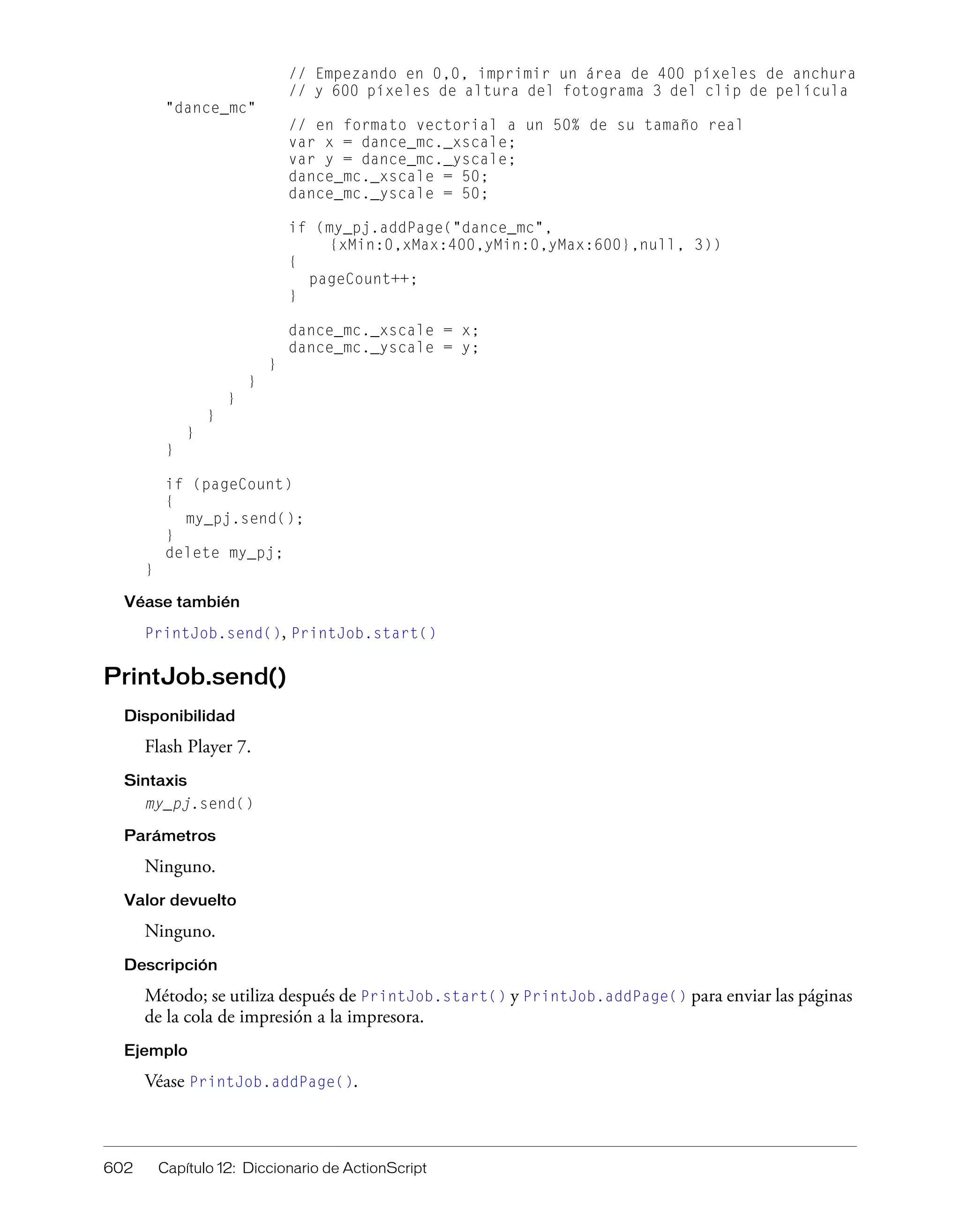
utilizado en las declaraciones de variables. Este es un ejemplo de strict data typing. Cuando
escribe una variable de esta manera (var variableName:variableType), el compilador de
ActionScript 2.0 se asegura de que todos los valores asignados a dicha variable coincidan con el
tipo especificado. Aunque no es obligatorio utilizar esta sintaxis, es útil y puede facilitar la
depuración de los scripts. Para más información, consulte “Strict data typing” en la página 40.
6 A continuación creará el método showInfo(), que devuelve una cadena con formato
predeterminado que contiene los valores de las propiedades age y name. Añada la definición de
la función showInfo() al cuerpo de la clase como se muestra a continuación.
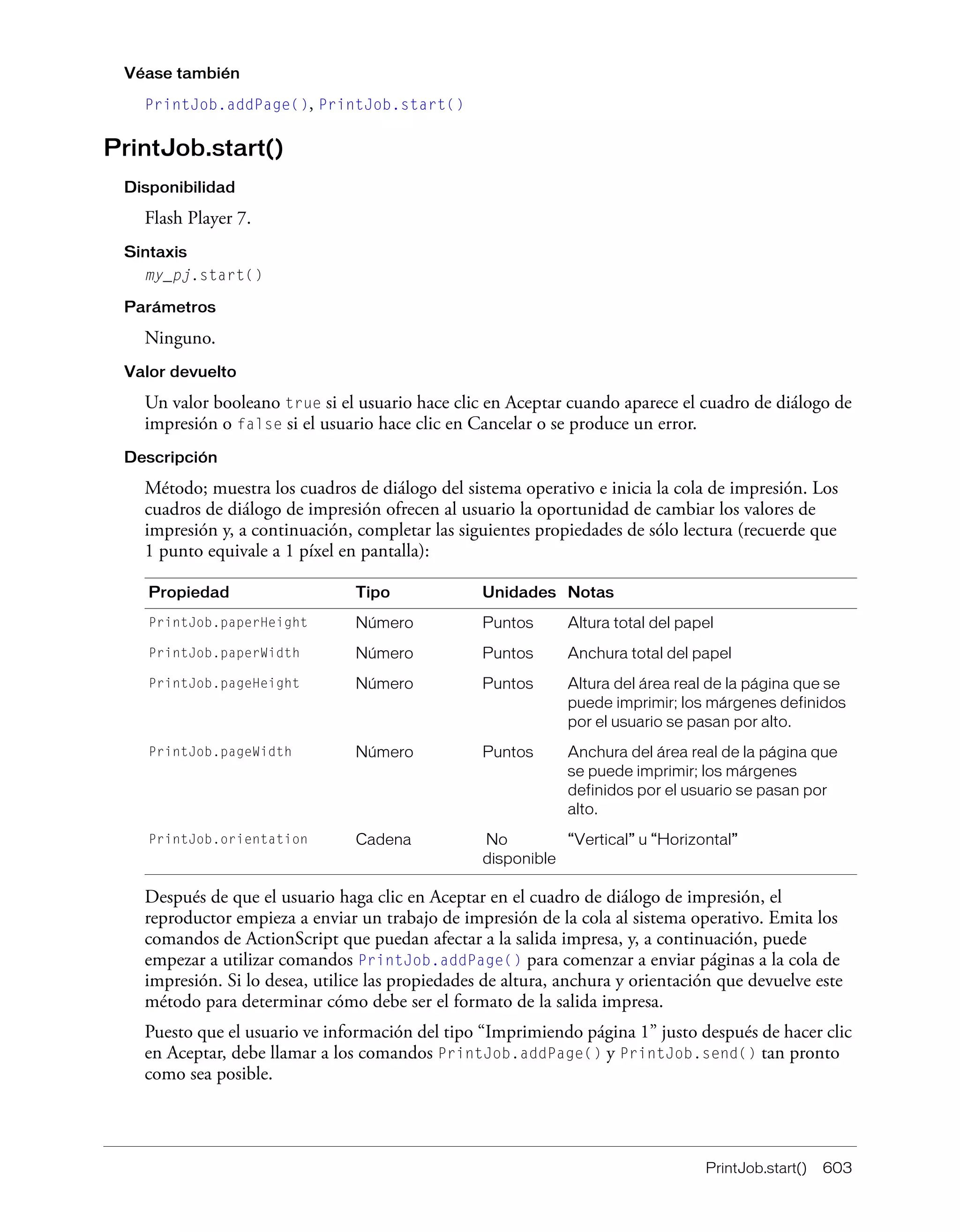
class Person {
var age:Number;
var name:String;
// Método para devolver valores de propiedades
function showInfo():String {
return("Hola, me llamo " + name + " y tengo " + age + " años.");
}
}
Obsérvese el uso de la introducción de datos (opcional, aunque recomendada) en la definición
de función.
function showInfo():String {...}
En este caso, lo que se escribe es el valor de devolución de la función showInfo() (una
cadena).
7 El último fragmento de código que añadirá a esta sección es una función especial denominada
función constructora. En la programación orientada a objetos, la función constructora inicializa
cada instancia nueva de una clase.
La función constructora siempre tiene el mismo nombre que la clase. Para crear la función
constructora de la clase, añada el siguiente código:
class Person {
var age:Number;
var name:String;
// Método para devolver valores de propiedades
function showInfo():String {
return("Hola, me llamo " + name + " y tengo " + age + " años.");
}
// Función constructora
function Person (myName:String, myAge:Number) {
name = myName;
age = myAge;
}
}
La función constructora Person() toma dos parámetros, myName y myAge, y los asigna a las
propiedades name y age. Los dos parámetros de función se introducen con strict typing como
String y Number, respectivamente. Para más información sobre las funciones constructoras,
consulte “Funciones constructoras” en la página 170.
Nota: si no crea una función constructora se crea una función vacía de forma automática durante
la compilación.
166 Capítulo 9: Creación de clases con ActionScript 2.0
8 Guarde el archivo como Person.as en el directorio PersonFiles que ha creado en el paso 1.
Si utiliza Flash MX 2004 (en lugar de Flash Professional), pase a la sección siguiente.
9 (Sólo para Flash Professional) Compruebe la sintaxis del archivo de clase seleccionando
Herramientas > Revisar sintaxis, o presionando Ctrl+T (Windows) o Comando+T
(Macintosh).
Si aparece algún error en el panel Salida, compare el código de su script con el código final del
paso 7, más arriba. Si no puede corregir los errores de código, copie el código completado en el
paso 7 del panel Ayuda.
Creación de una instancia de la clase Person
En el siguiente paso se crea una instancia de la clase Person en otro script, como un script de
fotograma en un documento de Flash (FLA) u otro script AS y se asigna a una variable. Para crear
una instancia de una clase personalizada, utilice el operador new, tal y como haría al crear una
instancia de una clase incorporada de ActionScript (como la clase XML o TextField).
Por ejemplo, el siguiente código crea una instancia de la clase Person y la asigna a una variable
newPerson.
var newPerson:Person = new Person("Nate", 32);
Este código invoca la función constructora de la clase Person, y se pasan como parámetros los
valores "Nate" y 32.
La variable newPerson se escribe como un objeto Person. Introducir los objetos de esta manera
permite al compilador asegurarse de que no se intente acceder a las propiedades o los métodos que
no están definidos en la clase. La excepción es si se declara que la clase sea dinámica con la palabra
clave dynamic. Véase “Creación de clases dinámicas” en la página 180.
Para crear una instancia de la clase Person en un documento de Flash:
1 En Flash, seleccione Archivo > Nuevo, seleccione Documento de Flash en la lista de tipos de
documentos y haga clic en Aceptar.
2 Guarde el archivo como createPerson.fla en el directorio PersonFiles que ha creado previamente.
3 Seleccione Capa 1 en la Línea de tiempo y abra el panel Acciones (Ventana > Paneles de
desarrollo > Acciones).
4 En el panel Acciones, especifique el siguiente código:
var person_1:Person = new Person("Nate", 32);
var person_2:Person = new Person("Jane", 28);
trace(person_1.showInfo());
trace(person_2.showInfo());
El código anterior crea dos instancias de la clase Person, person_1 y person_2, y luego llama al
método showInfo() en cada instancia.
5 Guarde el trabajo y seleccione Control > Probar película. Debería ver lo siguiente en el panel
Salida:
Hola, me llamo Nate y tengo 32 años.
Hola, me llamo Jane y tengo 28 años.
Al crear la instancia de una clase llamando a su función constructora, Flash busca un archivo
ActionScript con el mismo nombre que el constructor en un conjunto de ubicaciones de
directorios predeterminados. Este grupo de ubicaciones de directorios se conoce de forma
colectiva como ruta de clases (véase “Introducción a la ruta de clases” en la página 175).
Creación y utilización de clases 167
Ahora debería tener una idea general de cómo crear y utilizar las clases en los documentos de
Flash. En el resto de este capítulo se describen más detalladamente las clases e interfaces.
Creación y utilización de clases
Como se ha dicho con anterioridad, una clase consta de dos partes: la declaración y el cuerpo. La
declaración de la clase consta como mínimo de la sentencia class seguida de un identificador
para el nombre de clase y, a continuación, llaves de apertura y cierre. Todo lo que está dentro de
las llaves es el cuerpo de la clase.
class className {
// Cuerpo de la clase
}
Sólo puede definir clases en archivos ActionScript (AS). Por ejemplo, no puede definir una clase
en un script de fotograma en un archivo FLA. Además, el nombre de clase especificado debe
coincidir con el nombre del archivo AS que lo contiene. Por ejemplo, si crea una clase llamada
Shape, el archivo AS que contiene la definición de clase debe llamarse Shape.as.
// En el archivo Shape.as
class Shape {
// Cuerpo de la clase Shape
}
Todos los archivos de clases AS que cree deben guardarse en uno de los directorios de rutas de
clases designadas, directorios en los que Flash busca las definiciones de clases al compilar scripts.
(Véase “Introducción a la ruta de clases” en la página 175.)
Los nombres de clase deben ser identificadores; es decir, que el primer carácter debe ser una letra,
un carácter de subrayado (_) o un símbolo de dólar ($), y los caracteres siguientes deben ser una
letra, un número, un carácter de subrayado o un símbolo de dólar. Además, el nombre de la clase
debe estar completo en el archivo en el que está declarada; es decir, debe reflejar el directorio en el
que está almacenada. Por ejemplo, si crea una clase llamada RequiredClass, que esté almacenada
en el directorio myClasses/education/curriculum, debe declarar la clase en el archivo
RequiredClass.as de esta forma:
class myClasses.education.curriculum.RequiredClass {
}
Por este motivo, es aconsejable planificar una estructura de directorios antes de empezar a crear
clases. De otro modo, si decide mover archivos de clases después de crearlos, deberá modificar las
sentencias de declaración de clases para reflejar su nueva ubicación.
Creación de propiedades y métodos
Los miembros de una clase constan de propiedades (declaraciones de variables) y métodos
(declaraciones de funciones). Debe declarar las propiedades y los métodos dentro del cuerpo de la
clase (entre llaves); de lo contrario, se producirá un error durante la compilación.
Todas las variables declaradas dentro de una clase, pero fuera de una función, son propiedades de
la clase. Por ejemplo, la clase Person mencionada anteriormente tiene dos propiedades, age y
name, de tipo Number y String, respectivamente.
class Person {
var age:Number;
var name:String;
}
168 Capítulo 9: Creación de clases con ActionScript 2.0
Asimismo, todas las funciones declaradas dentro de una clase se consideran un método de la clase.
En el ejemplo de la clase Person, ha creado un único método denominado showInfo().
class Person {
var age:Number;
var name:String;
function showInfo() {
// Definición del método showInfo()
}
}
Inicialización de propiedades en línea
Puede inicializar propiedades en línea, es decir, cuando las declara, con valores predeterminados,
como se indica a continuación:
class Person {
var age:Number = 50;
var name:String = "John Doe";
}
Al analizar propiedades en línea, la expresión situada en el lado derecho de una asignación debe
ser una constante en tiempo de compilación. Es decir, la expresión no puede hacer referencia a nada
que se haya establecido o definido durante la ejecución. Las constantes en tiempo de compilación
incluyen literales de cadena, números, valores booleanos, null y undefined, así como funciones
constructoras para las siguientes clases incorporadas: Array, Boolean, Number, Object y String.
Por ejemplo, la siguiente definición de clase inicializa varias propiedades en línea:
class CompileTimeTest {
var foo:String = "my foo"; // Correcto
var bar:Number = 5; // Correcto
var bool:Boolean = true; // Correcto
var name:String = new String("Jane"); // Correcto
var who:String = foo; // Correcto porque ‘foo’ es una constante
var whee:String = myFunc(); // Error: no es una expresión de constante en
tiempo de compilación
var lala:Number = whee; // Error: no es una expresión de constante en tiempo
de compilación
var star:Number = bar + 25; // Correcto, tanto ‘bar’ como ‘25’ son constantes
function myFunc() {
return "Hola a todos";
}
}
Esta regla sólo se aplica a las variables de instancia (variables que se copian en cada instancia de
una clase), no a variables de clase (variables que pertenecen a la clase misma). Para más
información sobre estos tipos de variables, consulte “Miembros de clase e instancia” en
la página 171.
Creación y utilización de clases 169
Creación de subclases
En la programación orientada a objetos, una subclase puede heredar las propiedades y los métodos
de otra clase, denominada superclase. Para crear este tipo de relaciones entre dos clases, debe
utilizar la cláusula extends de la sentencia class. Para especificar una superclase, utilice la
sintaxis siguiente:
class SubClass extends SuperClass {}
La clase que se especifica en SubClass hereda todas las propiedades y los métodos definidos por la
superclase. Por ejemplo, podría crear una clase Mammal que defina propiedades y métodos
comunes a todos los mamíferos. Para crear una variación de la clase Mammal, como una clase
Marsupial, podría ampliar la clase Mammal, es decir, crear una subclase de la clase Mammal.
class Marsupial extends Mammal {}
La subclase hereda todas las propiedades y los métodos de la superclase, incluidos las propiedades
y los métodos que se han declarado como privados utilizando la palabra clave private. Para más
información sobre variables, consulte “Control del acceso de miembros” en la página 170.
Puede ampliar sus propias clases personalizadas, así como cualquier otra clase incorporada de
ActionScript, como las clases XML, Sound o MovieClip. Al ampliar una clase incorporada de
ActionScript, la clase personalizada hereda todos los métodos y las propiedades de la clase
incorporada.
Por ejemplo, el código siguiente define la clase JukeBox, que amplía la clase Sound incorporada.
Define una matriz llamada songList y un método denominado playSong() que reproduce una
canción e invoca el método loadSound(), que hereda de la clase Sound.
class JukeBox extends Sound {
var songList:Array = new Array("beethoven.mp3", "bach.mp3", "mozart.mp3");
function playSong(songID:Number) {
this.loadSound(songList[songID]);
}
}
Si no efectúa una llamada a super() en la función constructora de una subclase, el compilador
generará de manera automática una llamada al constructor de su superclase inmediata sin ningún
parámetro como primera sentencia de la función. Si la superclase no tiene un constructor, el
compilador crea una función constructora vacía y, a continuación, genera una llamada a esa
función desde la subclase. No obstante, si la superclase toma parámetros en su definición, debe
crear un constructor en la subclase y llamar a la superclase con los parámetros necesarios.
No se permite la herencia múltiple (heredar de más de una clase). No obstante, las clases pueden
de hecho heredar de múltiples clases si se utilizan sentencias extends por separado:
// no permitido
class C extends A, B {}
// permitido
class B extends A {}
class C extends B {}
También puede utilizar la palabra clave extends para crear subclases de una interfaz:
interface iA extends interface iB {}
170 Capítulo 9: Creación de clases con ActionScript 2.0
Funciones constructoras
El constructor de una clase es una función especial a la que se llama automáticamente cuando se
crea una instancia de una clase mediante el operador new. La función constructora tiene el mismo
nombre que la clase que la contiene. Por ejemplo, la clase Person que se creó con anterioridad
contenía la función constructora siguiente:
//Función constructora de la clase Person
function Person (myName:String, myAge:Number) {
name = myName;
age = myAge;
}
Si no se declara de forma explícita ninguna función constructora (es decir, si no se crea una
función cuyo nombre coincida con el nombre de la clase), el compilador crea automáticamente
una función constructora vacía.
Una clase sólo puede contener una función constructora; ActionScript 2.0 no admite funciones
constructoras sobrecargadas.
Control del acceso de miembros
De forma predeterminada, una clase puede acceder a cualquier propiedad o método de otra clase:
todos los miembros de una clase son públicos. No obstante, en algunos casos quizá desee proteger
datos o métodos de una clase para que otras clases no puedan acceder a ellos. Deberá hacer que
estos miembros sean privados, que sólo estén disponibles para la clase que los declara o los define.
Especifique miembros públicos o privados con los atributos de miembro public o private. Por
ejemplo, el siguiente código declara una variable privada (una propiedad) y un método privado
(una función).
Por ejemplo, la clase siguiente (LoginClass) define una propiedad privada denominada userName
y un método privado llamado getUserName().
class LoginClass {
private var userName:String;
private function getUserName() {
return userName;
}
// Constructor:
function LoginClass(user:String) {
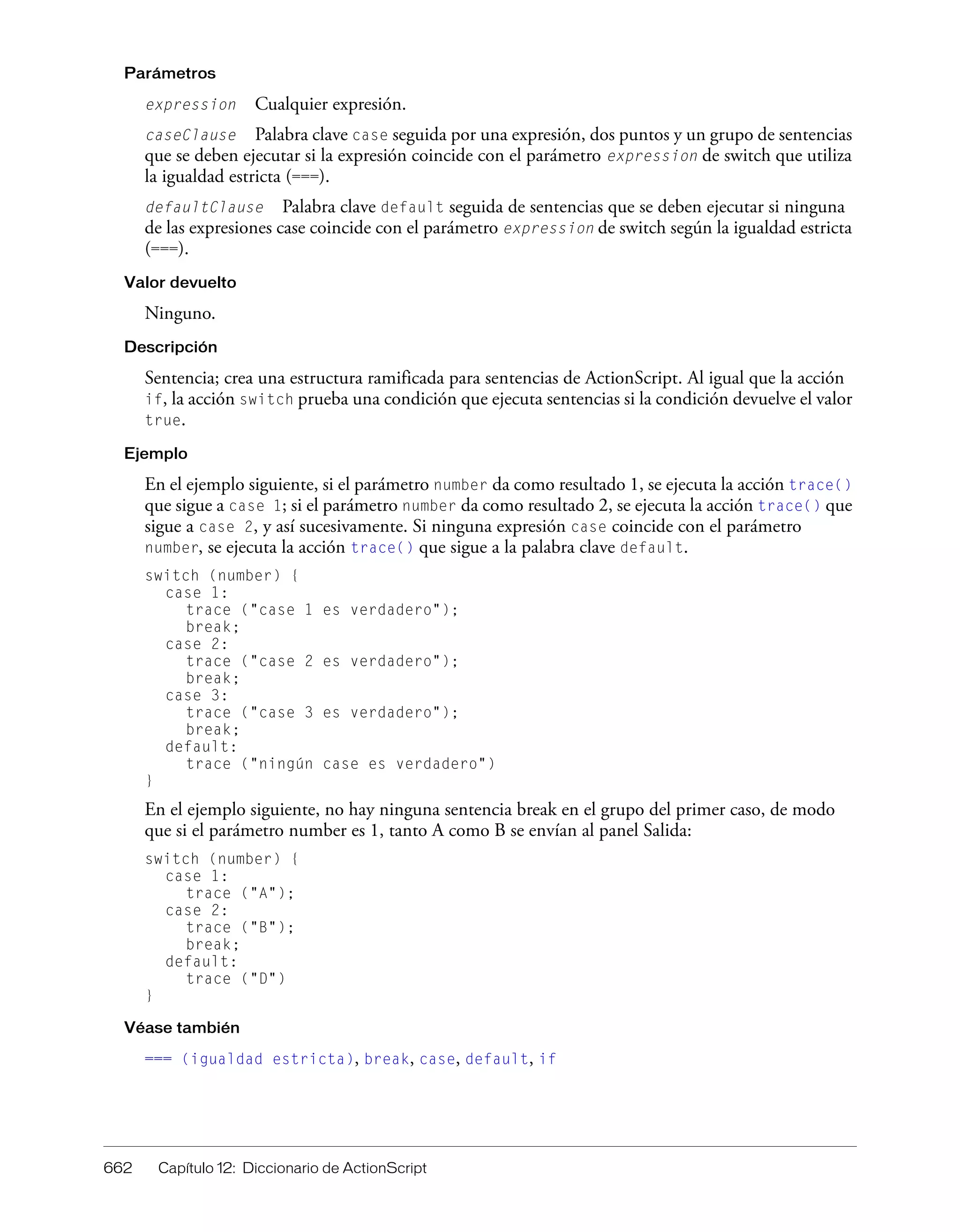
this.userName = user;
}
}
Los miembros privados (propiedades y métodos) son accesibles sólo para la clase que define
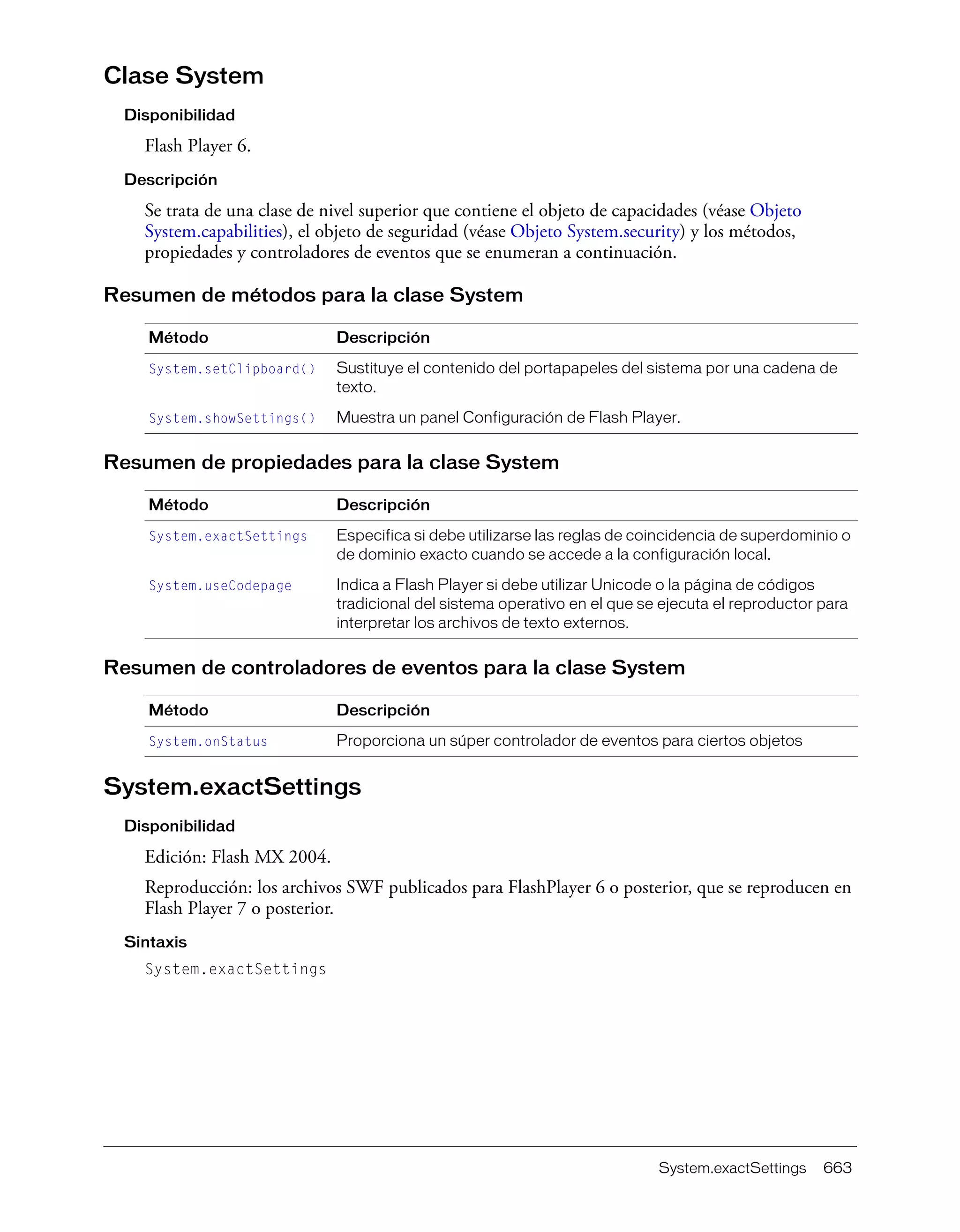
dichos miembros y las subclases de esa clase original. Las instancias de la clase original o las de las
subclases de dicha clase no pueden acceder de forma privada a propiedades y métodos declarados;
es decir, los miembros privados son accesibles sólo dentro de las definiciones de clase, no en el
nivel de la instancia.
Por ejemplo, se puede crear una subclase de LoginClass denominada NewLoginClass. Esta
subclase puede acceder a la propiedad (userName) y al método (getUserName()) privados
definidos por LoginClass.
class NewLoginClass extends LoginClass {
// puede acceder a userName y a getUserName()
}
Miembros de clase e instancia 171
Sin embargo, una instancia de LoginClass o NewLoginClass no puede acceder a esos miembros
privados. Por ejemplo, el código siguiente, añadido a un script de fotograma en un archivo FLA,
tendría como resultado un error de compilador que indicaría que getUserName() es privado y es
imposible acceder a él.
var loginObject:LoginClass = new LoginClass("Maxwell");
var user = loginObject.getUserName();
Fíjese también en que el control de acceso de los miembros es una función sólo de compilación;
en el tiempo de ejecución, Flash Player no distingue entre los miembros privados y los públicos.
Miembros de clase e instancia
En la programación orientada a objetos, los miembros (propiedades o métodos) de una clase
pueden ser miembros de instancias o miembros de clases. Los miembros de instancias se crean para
cada instancia de la clase, o se copian en ella; en cambio, los miembros de clases sólo se crean una
vez por clase. Los miembros de clases también se denominan miembros estáticos.
Para invocar un método de instancia o acceder a una propiedad de instancia, debe hacer referencia
a una instancia de la clase. Por ejemplo, el siguiente código invoca el método showInfo() de una
instancia de la clase MovieClip denominada clip_mc:
clip_mc.showInfo();
No obstante, los miembros (estáticos) de la clase se asignan a la propia clase, no a una instancia de
la clase. Para invocar un método de la clase o para acceder a una propiedad de la clase, debe hacer
referencia al nombre de la clase en lugar de a una instancia concreta de la misma:
ClassName.classMember;
Por ejemplo, la clase Math de ActionScript consta sólo de propiedades y métodos estáticos. Para
llamar a cualquiera de sus métodos, no debe crear una instancia de la clase Math. En su lugar,
simplemente llame a los métodos en la propia clase Math. El siguiente código llama al método
sqrt() de la clase Math:
var square_root:Number = Math.sqrt(4);
Los miembros de instancia pueden leer miembros estáticos, pero no escribirlos. Los miembros de
instancia no son numerables en bucles for o for..in.
Creación de miembros de clase
Para indicar que una propiedad de una clase es estática, debe utilizar el modificador static como
se indica a continuación.
static var variableName;
También puede declarar métodos de una clase de modo que sean estáticos.
static function functionName() {
// Cuerpo de función
}
Los métodos de clase (estáticos) sólo pueden acceder a las propiedades (estáticas) de clase, no a las
propiedades de instancia. Por ejemplo, el siguiente código provocará un error de compilador,
porque el método de la clase getName() hace referencia a la variable de instancia name.
class StaticTest {
var name="Ted";
172 Capítulo 9: Creación de clases con ActionScript 2.0
static function getName() {
var local_name = name;
// Error: no se puede acceder a variables de instancia en funciones
estáticas.
}
}
Para resolver este problema, podría hacer que el método fuera un método de instancia, o hacer
que la variable fuera una variable de clase.
Utilización de miembros de clase: un ejemplo sencillo
Una forma de emplear miembros (estáticos) de clase es mantener información de estado sobre una
clase y sus instancias. Por ejemplo, suponga que desea mantener un seguimiento del número de
instancias que se han creado a partir de una clase concreta. Una forma fácil de hacerlo es utilizar
una propiedad de clase que se incremente cada vez que se cree una nueva instancia.
En el siguiente ejemplo, creará una clase denominada Widget que define un único contador de
instancias estáticas denominado widgetCount. Cada vez que se crea una nueva instancia de la
clase, el valor de widgetCount se incrementa en 1 y el valor actual de widgetCount se muestra en
el panel Salida.
Para crear un contador de instancias mediante una variable de clase:
1 Cree un nuevo archivo ActionScript (AS).
2 Añada el siguiente código al archivo:
class Widget {
static var widgetCount:Number = 0; // Inicializa la variable de clase
function Widget() {
trace("Creating widget #" + widgetCount);
widgetCount++;
}
}
La variable widgetCount se declara como estática y, por lo tanto, sólo se inicializa a 0 una vez.
Cada vez que se llama a la función constructora de la clase Widget, se añade 1 a widgetCount
y luego se muestra el número de la instancia actual que se está creando.
3 Guarde el archivo como Widget.as.
4 Cree un nuevo documento de Flash (FLA) y guárdelo como createWidget.fla en el mismo
directorio que Widget.as.
En este archivo, creará nuevas instancias de la clase Widget.
5 En createWidget.fla, seleccione Capa 1 en la Línea de tiempo y abra el panel Acciones (Ventana
> Paneles de desarrollo > Acciones).
6 Añada el siguiente código al panel Acciones.
//Antes de crear instancias de la clase,
//widgetCount es cero (0)
trace("Widget count at start: " + Widget.widgetCount);
var widget_1 = new Widget();
var widget_2 = new Widget();
var widget_3 = new Widget();
Creación y utilización de interfaces 173
7 Guarde el archivo y luego pruébelo (Control > Probar película).
Debería ver lo siguiente en el panel Salida:
Widget count at start: 0
Creating widget # 0
Creating widget # 1
Creating widget # 2
Miembros de clases y subclases
Los miembros de clases se propagan en las subclases de la superclase que definen estos miembros.
En el ejemplo anterior (véase “Utilización de miembros de clase: un ejemplo sencillo” en
la página 172), se ha utilizado una propiedad de clase para realizar el seguimiento del número de
instancias de la clase creada. Podría crear una subclase de la clase Widget, como se muestra a
continuación.
class SubWidget extends Widget {
function SubWidget() {
trace("Creating subwidget # "+Widget.widgetCount);
}
}
Creación y utilización de interfaces
En la programación orientada a objetos, una interfaz es como una clase cuyos métodos se han
declarado, pero no hacen nada más. Es decir, una interfaz consta de métodos “vacíos”.
Una forma de utilizar las interfaces es aplicar un protocolo entre clases no relacionadas, como se
describe a continuación. Por ejemplo, suponga que forma parte de un equipo de programadores y
cada uno de ellos está trabajando en una parte distinta (es decir, en una clase distinta) de una
aplicación grande. La mayoría de estas clases no están relacionadas, pero es necesario disponer de
una forma en la que puedan comunicarse las distintas clases. Es decir, es necesario definir una
interfaz, o protocolo de comunicación, que deben seguir todas las clases.
Una forma de llevar esto a cabo es crear una clase Communication que defina todos estos métodos
y, a continuación, hacer que cada clase se amplíe a, o herede de, esta superclase. Sin embargo,
dado que la aplicación consta de clases que no están relacionadas entre sí, no tiene ningún sentido
organizarlas en una jerarquía de clases común. Es mejor crear una interfaz que declare los métodos
que estas clases utilizarán para comunicarse y después hacer que cada clase implemente
(proporcione sus propias definiciones para) estos métodos.
En general se puede programar correctamente sin utilizar interfaces. Sin embargo, cuando se
utilizan adecuadamente, las interfaces pueden hacer que el diseño de las aplicaciones sea más
elegante, escalable y sostenible.
Creación de una interfaz
El proceso de creación de una interfaz es el mismo que para crear una clase. Como ocurre con las
clases, sólo puede definir interfaces en archivos de ActionScript (AS) externos. Debe declarar una
interfaz con la palabra clave interface, seguida del nombre de la interfaz y, a continuación, llaves
de apertura y cierre, que definen el cuerpo de la interfaz.
interface interfaceName {
// Declaraciones del método interface
}
174 Capítulo 9: Creación de clases con ActionScript 2.0
Una interfaz sólo puede contener declaraciones de método (función), que incluyen parámetros,
tipos de parámetros y tipos de devolución de función.
Por ejemplo, el siguiente código declara una interfaz denominada MyInterface que contiene dos
métodos, method_1() y method_2(). El primer método no acepta parámetros y no tiene ningún
tipo de devolución (se especifica como Void). La segunda declaración del método acepta un solo
parámetro de tipo String y especifica un tipo de devolución Boolean.
interface MyInterface {
function method_1():Void;
function method_2(param:String):Boolean;
}
Las interfaces no pueden contener asignaciones ni declaraciones de variables. Las funciones
declaradas en una interfaz no pueden contener llaves. Por ejemplo, la siguiente interfaz no se
compilará.
interface BadInterface{
// Error de compilador: no se permite especificar declaraciones de variables
en las interfaces.
var illegalVar;
// Error de compilador: no se permite especificar cuerpos de función en las
interfaces.
function illegalMethod(){
}
}
Las reglas para asignar nombres a interfaces y para almacenarlas en paquetes son las mismas que
para las clases; véase “Creación y utilización de clases” en la página 167 y “Utilización de
paquetes” en la página 177.
Interfaces como tipos de datos
Al igual que las clases, una interfaz define un nuevo tipo de datos. Se puede entender que todas las
clases que implementan una interfaz son del tipo definido por la interfaz. Esto resulta útil para
determinar si un objeto dado implementa una interfaz concreta. Por ejemplo, considere la
siguiente interfaz.
interface Movable {
function moveUp();
function moveDown();
}
Ahora fíjese en la clase Box que implementa la interfaz Moveable.
class Box implements Movable {
var x_pos, y_pos;
function moveUp() {
// Definición de método
}
function moveDown() {
// Definición de método
}
}
A continuación, en otro script en el que se cree una instancia de la clase Box, puede declarar una
variable como del tipo Movable.
var newBox:Movable = new Box();
Introducción a la ruta de clases 175
Durante la ejecución en Flash Player 7 y posteriores, puede convertir una expresión en un tipo de
interfaz. Si la expresión es un objeto que implementa la interfaz, o tiene una superclase que
implementa la interfaz, se devuelve el objeto. De lo contrario, se devuelve null. Esto es útil para
asegurarse de que un objeto concreto implemente una interfaz determinada.
Por ejemplo, el código siguiente comprueba primero si el nombre de objeto someObject
implementa la interfaz Movable antes de llamar al método moveUp() en el objeto.
if(Movable(someObject) != null) {
someObject.moveUp();
}
Introducción a la ruta de clases
Para utilizar una clase o una interfaz que ha definido, Flash debe ser capaz de localizar los archivos
AS externos que contienen la definición de interfaz o clase. La lista de directorios en los que Flash
busca las definiciones de interfaces y clases se denomina ruta de clases.
Al crear un archivo de clase ActionScript, es necesario guardar el archivo en uno de los directorios
especificados en la ruta de clases o en un subdirectorio de ésta. (si lo desea, puede modificar la ruta
de clases de forma que incluya la ruta de directorio que desee; véase “Modificación de la ruta de
clases” en la página 176). De lo contrario, Flash no podrá resolver ni localizar la clase o interfaz
especificada en el script. Los subdirectorios que se crean dentro de un directorio de rutas de clases
se denominan paquetes y permiten organizar las clases. Para más información, consulte
“Utilización de paquetes” en la página 177.
Rutas de clases globales y de documentos
Flash tiene dos tipos de rutas de clases: una ruta de clases global y una ruta de clases de
documentos. La ruta de clases global se aplica a los archivos externos AS y FLA y se configura en
el cuadro de diálogo Preferencias (Edición > Preferencias). La ruta de clases de documentos se
aplica sólo a los archivos FLA y se configura en el cuadro de diálogo Configuración de publicación
(Archivo > Configuración de publicación) para un archivo FLA concreto.
De forma predeterminada, la ruta de clases global contiene dos rutas de directorio: una ruta
relativa que lleva al directorio que contiene el documento actual y el directorio Classes, que está
en el directorio de configuración del usuario instalado con Flash. A continuación, se muestra la
ubicación de este directorio:
• Windows 2000 o Windows XP: C:Documents and Settings<usuario>Configuración
localDatos de programaMacromediaFlash MX2004<idioma>Configuration
• Windows 98: C:WindowsDatos de programaMacromediaFlash MX 2004
<idioma>Configuration
• Macintosh OS X: Disco duro/Usuarios/Library/Application Support/Macromedia/Flash MX
2004/<idioma>/Configuration/
De forma predeterminada, la ruta de clases de documentos está vacía.
Cómo resuelve el compilador las referencias de clases
Cuando el compilador intenta resolver referencias de clases en un script FLA, primero busca en la
ruta de clases de documentos especificada para dicho FLA. Si no encuentra la clase en esa ruta de
clases, o ésta está vacía, Flash busca en la ruta de clases global. Si no se encuentra la clase en la ruta
de clases global, se produce un error de compilador.
176 Capítulo 9: Creación de clases con ActionScript 2.0
Cuando Flash intenta resolver las referencias de clases en un script AS, sólo busca en los
directorios de la ruta de clases global, puesto que los archivos AS no tienen asociada una ruta de
clases de documentos.
Modificación de la ruta de clases
La ruta de clases global se puede modificar a través del cuadro de diálogo Preferencias. Para
modificar la configuración de ruta de clases de documentos, utilice el cuadro de diálogo
Configuración de publicación para el archivo FLA. Puede añadir rutas de directorios absolutas
(por ejemplo, C:/my_classes) y rutas de directorios relativas (por ejemplo, ..my_classes o “.”).
De forma predeterminada, la ruta de clases global contiene una ruta absoluta (el directorio Classes
en el directorio de configuración del usuario) y una ruta de clase relativa, marcada con un punto
(.), que apunta al directorio de documento actual. Tenga en cuenta que las rutas de clases relativas
pueden señalar a distintos directorios, según la ubicación del documento que se está compilando o
publicando. Para más información, consulte “Rutas de clases globales y de documentos” en
la página 175.
Para modificar la ruta de clases global:
1 Seleccione Edición > Preferencias para abrir el cuadro de diálogo Preferencias.
2 Haga clic en la ficha ActionScript y, luego, haga clic en el botón Configuración de ActionScript
2.0.
3 Siga uno de estos procedimientos:
■ Para añadir un directorio a la ruta de clases, haga clic en el botón Buscar ruta, vaya al
directorio que desee añadir y haga clic en Aceptar.
También puede hacer clic en el botón Añadir nueva ruta (+) para añadir una nueva línea a la
lista de rutas de clases. Haga doble clic en la nueva línea, escriba una ruta relativa o absoluta
y haga clic en Aceptar.
■ Para editar un directorio de ruta de clases existente, seleccione la ruta en la lista de rutas de
clases, haga clic en el botón Buscar ruta, busque el directorio que desee añadir y haga clic en
Aceptar.
También puede hacer doble clic en la ruta de la lista de rutas de clases, escribir la ruta que
desee y hacer clic en Aceptar.
■ Para eliminar un directorio de la ruta de clases, seleccione la ruta en la lista de rutas de clases
y haga clic en el botón Quitar del trazado.
Para modificar la ruta de clases de documentos:
1 Seleccione Archivo > Configuración de publicación para abrir el cuadro de diálogo
Configuración de publicación.
2 Haga clic en la ficha Flash.
3 Haga clic en el botón Configuración situado junto al menú emergente Versión de ActionScript.
4 Siga uno de estos procedimientos:
■ Para añadir un directorio a la ruta de clases, haga clic en el botón Buscar ruta, vaya al
directorio que desee añadir y haga clic en Aceptar.
También puede hacer clic en el botón Añadir nueva ruta (+) para añadir una nueva línea a la
lista de rutas de clases. Haga doble clic en la nueva línea, escriba una ruta relativa o absoluta
y haga clic en Aceptar.
Utilización de paquetes 177
■ Para editar un directorio de ruta de clases existente, seleccione la ruta en la lista de rutas de
clases, haga clic en el botón Buscar ruta, busque el directorio que desee añadir y haga clic en
Aceptar.
También puede hacer doble clic en la ruta de la lista de rutas de clases, escribir la ruta que
desee y hacer clic en Aceptar.
■ Para eliminar un directorio de la ruta de clases, seleccione la ruta en la lista de rutas de clases
y haga clic en el botón Quitar del trazado.
Utilización de paquetes
Los archivos de clases de ActionScript pueden organizarse en paquetes. Un paquete es un
directorio que contiene uno o más archivos de clases y que reside en un directorio de rutas de
clases designado. (Véase “Introducción a la ruta de clases” en la página 175.) Un paquete puede, a
su vez, contener otros paquetes, denominados subpaquetes, cada uno de ellos con sus propios
archivos de clase.
Los nombres de paquete deben ser identificadores; es decir, que el primer carácter debe ser una
letra, un carácter de subrayado (_) o un símbolo de dólar ($), y los caracteres siguientes deben ser
una letra, un número, un carácter de subrayado o un símbolo de dólar.
Los paquetes suelen utilizarse para organizar clases relacionadas. Por ejemplo, puede tener tres
clases relacionadas, Square, Circle y Triangle, que se definen en Square.as, Circle.as y Triangle.as.
Suponga que ha guardado los archivos AS en un directorio especificado en la ruta de clases.
// En Square.as:
class Square {}
// En Circle.as:
class Circle {}
// En Triangle.as:
class Triangle {}
Dado que estos tres archivos de clase están relacionados, puede decidir ponerlos en un paquete
(directorio) denominado Shapes. En este caso, el nombre de clase calificado contendría la ruta del
paquete, así como el nombre de clase simple. Para las rutas de paquetes se utiliza la sintaxis con
punto, en la que cada punto indica un subdirectorio.
Por ejemplo, si ha colocado todos los archivos AS que definen una forma en el directorio Shapes,
necesitará modificar el nombre de cada archivo de clase para que refleje la nueva ubicación, del
modo siguiente:
// En Shapes/Square.as:
class Shapes.Square {}
// En Shapes/Circle.as:
class Shapes.Circle {}
// En Shapes/Triangle.as:
class Shapes.Triangle {}
Para hacer referencia a una clase que reside en un directorio del paquete, puede especificar su
nombre de clase completo o importar el paquete mediante la sentencia import (ver a
continuación).
178 Capítulo 9: Creación de clases con ActionScript 2.0
Importación de clases
Para hacer referencia a una clase de otro script, la ruta de paquetes de la clase debe especificarse
como prefijo para el nombre de clase. La combinación del nombre de una clase y la ruta de
paquete es el nombre de clase completo de la clase. Si una clase reside en un directorio de rutas de
clases de nivel superior y no en un subdirectorio del directorio de rutas de clases, el nombre de
clase completo es el nombre de clase.
Para especificar las rutas de paquetes, utilice la notación con puntos para separar nombres de
directorios de paquetes. Las rutas de paquetes tienen una estructura jerárquica, en la que cada
punto representa un directorio anidado. Por ejemplo, suponga que crea una clase denominada
Data que reside en un paquete com/network/ en la ruta de clases. Para crear una instancia de
dicha clase, puede especificar el nombre de clase completo, del siguiente modo:
var dataInstance = new com.network.Data();
También puede utilizar el nombre de clase completo para introducir las variables:
var dataInstance:com.network.Data = new Data();
Puede utilizar la sentencia import para importar paquetes a un script, lo cual le permitirá utilizar
un nombre abreviado de clase en lugar de su nombre completo. También puede utilizar el carácter
comodín (*) para importar todas las clases de un paquete.
Por ejemplo, suponga que ha creado una clase denominada UserClass que se incluye en la ruta de
directorio de paquete macr/util/users:
// En el archivo macr/util/users/UserClass.as
class macr.util.users.UserClass { ... }
Suponga que en otro script ha importado dicha clase mediante la sentencia import de la siguiente
forma:
import macr.util.users.UserClass;
Más adelante, en el mismo script puede hacer referencia a dicha clase por su nombre abreviado:
var myUser:UserClass = new UserClass();
También puede utilizar el carácter comodín (*) para importar todas las clases de un paquete dado.
Por ejemplo, suponga que tiene un paquete llamado macr.util que contiene dos archivos de
clases ActionScript, foo.as y bar.as. En otro script, podría importar ambas clases de dicho paquete
mediante el carácter comodín, como se muestra a continuación:
import macr.util.*;
A continuación, en el mismo script, podrá hacer referencia directamente a las clases foo o bar.
var myFoo:foo = new foo();
var myBar:bar = new bar();
La sentencia import sólo se aplica al script actual (fotograma u objeto) en el que se llama. Si una
clase importada no se utiliza en un script, no se incluirá en el código de bytes del archivo SWF
resultante, y no estará disponible para los archivos SWF que pueda llamar el archivo FLA que
contiene la sentencia import. Para más información, consulte import en la página 407.
Métodos get/set implícitos 179
Métodos get/set implícitos
En la programación orientada a objetos no se aconseja el acceso directo a las propiedades de una
clase. Las clases normalmente definen métodos “get” que proporcionan acceso de lectura y
métodos “set” que proporcionan acceso de escritura a una propiedad determinada. Por ejemplo,
imagine una clase que contiene una propiedad llamada userName:
var userName:String;
En lugar de permitir que las instancias de la clase accedan directamente a esta propiedad (por
ejemplo, obj.userName = "Jody"), la clase puede utilizar dos métodos, getUserName y
setUserName, que se implementarían del siguiente modo:
function getUserName:String() {
return userName;
}
function setUserName(name:String): {
userName = name;
}
Como puede ver, getUserName devuelve el valor actual de userName y setUserName establece el
valor de userName en el parámetro string pasado al método. Una instancia de la clase puede
entonces utilizar la siguiente sintaxis para obtener o establecer la propiedad userName.
// Se llama al método "get"
var name = obj.getUserName();
// Se llama al método "set"
obj.setUserName("Jody");
Sin embargo, si desea utilizar una sintaxis más concisa, utilice los métodos get/set implícitos. Los
métodos get/set implícitos permiten acceder directamente a las propiedades de clases a la vez que
siguen las recomendaciones de OOP.
Para definir estos métodos, utilice los atributos de los métodos get y set. Debe crear métodos
que obtengan o establezcan el valor de una propiedad, así como añadir la palabra clave get o set
antes del nombre del método.
function get user():String {
return userName;
}
function set user(name:String):Void {
userName = name;
}
Un método get no debe aceptar ningún parámetro. Un método set debe aceptar exactamente un
parámetro necesario. Un método set puede tener el mismo nombre que un método get en el
mismo ámbito. Los métodos get/set no pueden tener el mismo nombre que otras propiedades.
Por ejemplo, en el código de ejemplo anterior que define los métodos get y set denominados user
no podrá tener también una propiedad denominada user en la misma clase.
A diferencia de los métodos más corrientes, los métodos get/set se invocan sin ningún paréntesis
ni argumentos. Por ejemplo, ahora se puede utilizar la siguiente sintaxis para acceder o modificar
el valor de userName con los métodos get/set definidos anteriormente.
var name = obj.user;
obj.user = "Jack";
Nota: los métodos get/set implícitos son la abreviatura sintáctica del método
Object.addProperty() en ActionScript 1.
180 Capítulo 9: Creación de clases con ActionScript 2.0
Creación de clases dinámicas
De forma predeterminada, las propiedades y los métodos de una clase están fijos. Es decir, una
instancia de una clase no puede crear ni acceder a propiedades ni métodos que la clase no haya
declarado o definido originalmente. Por ejemplo, imagine una clase Person que defina dos
propiedades, name y age:
class Person {
var name:String;
var age:Number;
}
Si en otro script se crea una instancia de la clase Person y se intenta acceder a una propiedad de la
clase que no existe, el compilador generará un error. Por ejemplo, el siguiente código crea una
nueva instancia de la clase Person (a_person) y luego intenta asignar un valor a una propiedad
denominada hairColor, que no existe.
var a_person:Person = new Person();
a_person.hairColor = "blue"; // Error de compilador
Este código causa un error de compilador porque la clase Person no declara una propiedad
denominada hairColor. En la mayoría de los casos, esto es exactamente lo que desea que suceda.
Sin embargo, en algunos casos, puede que durante la ejecución desee añadir y acceder a
propiedades o métodos de una clase que no se han definido en la definición de clase original. El
modificador de clase dynamic le permite hacer justamente esto. Por ejemplo, el siguiente código
añade el modificador dynamic a la clase Person mencionada anteriormente:
dynamic class Person {
var name:String;
var age:Number;
}
Ahora, las instancias de la clase Person pueden añadir y acceder a propiedades y métodos que no se
han definido en la clase original.
var a_person:Person = new Person();
a_person.hairColor = "blue"; // No se produce un error de compilador porque la
clase es dinámica
Las subclases de clases dinámicas son también dinámicas.
Cómo se compilan y exportan las clases
De forma predeterminada, las clases utilizadas por un archivo SWF se empaquetan y exportan en
el primer fotograma del archivo SWF. También puede especificar el fotograma en el que se
empaquetan y exportan sus clases. Esto es útil, por ejemplo, si un archivo SWF utiliza muchas
clases que necesiten mucho tiempo para descargarse. Si las clases se exportan en el primer
fotograma, el usuario deberá esperar hasta que todo el código de clase se haya descargado para que
aparezca el fotograma. Especificando un fotograma posterior en la línea de tiempo, se puede
visualizar una breve animación de carga en los primeros fotogramas de la línea de tiempo mientras
se descarga el código de clase del fotograma posterior.
Cómo se compilan y exportan las clases 181
Para especificar el fotograma de exportación para clases para un documento de Flash:
1 Con un archivo FLA abierto, seleccione Archivo > Configuración de publicación.
2 En el cuadro de diálogo Configuración de publicación, haga clic en la ficha Flash.
3 Haga clic en el botón Configuración situado junto al menú emergente de la versión
ActionScript para abrir el cuadro de diálogo Configuración de ActionScript.
4 En el cuadro de texto Fotograma de exportación para clases, introduzca el número del fotograma
en el que desee exportar el código de clase.
Si el fotograma especificado no existe en la línea de tiempo, obtendrá un mensaje de error
cuando publique el archivo SWF.
5 Haga clic en Aceptar para cerrar el cuadro de diálogo Configuración de ActionScript y, a
continuación, haga clic en Aceptar para cerrar el cuadro de diálogo Configuración de
publicación.
182 Capítulo 9: Creación de clases con ActionScript 2.0
PARTE IV
Trabajo con datos y medios externos
En esta sección se explica cómo incorporar datos y medios externos a las aplicaciones de
Macromedia Flash.
Capítulo 10: Trabajo con datos externos . . . . . . . . . . . . . . . . . . . . . . . . . . . . . . . . . . . . . . . . 185
Capítulo 11: Trabajo con elementos multimedia externos . . . . . . . . . . . . . . . . . . . . . . . . . . . 201
PARTEIV
185
CAPÍTULO 10
Trabajo con datos externos
En Macromedia Flash MX 2004 y Macromedia Flash MX Professional 2004, puede utilizar
ActionScript para cargar datos de fuentes externas en un archivo SWF. También puede enviar
datos de un archivo SWF para que los procese un servidor de aplicaciones (por ejemplo,
Macromedia ColdFusion MX o Macromedia JRun) u otro tipo de script de servidor, por ejemplo
PHP o Perl. Flash Player puede enviar y cargar datos a través de HTTP o HTTPS o desde un
archivo de texto local. También puede crear conexiones de socket TCP/IP persistentes para
aplicaciones que requieren una latencia baja, como por ejemplo las aplicaciones de chat o los
servicios de cotizaciones bursátiles.
A los datos que se cargan en un archivo SWF o se envían desde éste se les puede aplicar el formato
XML (Lenguaje extensible de marcado, Extensible Markup Language) o el de pares de nombre/
valor.
Flash Player también puede enviar datos a su entorno host o recibir datos de éste (por ejemplo un
navegador Web) o de otra instancia de Flash Player del mismo equipo.
De forma predeterminada, un archivo SWF sólo puede acceder a los datos que residen en el
mismo dominio (por ejemplo, www.macromedia.com) donde se ha originado la película Flash.
Para más información, consulte “Funciones de seguridad de Flash Player” en la página 196.
Envío y carga de variables hacia y desde una fuente remota
Un archivo SWF es una ventana que permite capturar y mostrar información, del mismo modo
que en una página HTML. Sin embargo, los archivos SWF pueden permanecer cargados en el
navegador y actualizarse continuamente con nueva información sin necesidad de volver a cargar
toda la página. Las funciones y los métodos de ActionScript permiten enviar información a scripts
de servidor, archivos de texto y archivos XML, así como recibir la información de dichas fuentes.
Además, los scripts de servidor pueden solicitar información específica de una base de datos y
enviarla a un archivo SWF. Los scripts de servidor pueden estar escritos en muchos lenguajes
diferentes: algunos de los más comunes son CFML, Perl, ASP (Páginas de Active Server de
Microsoft, Microsoft Active Server Pages) y PHP. El hecho de almacenar información en una base
de datos para después recuperarla permite crear contenido dinámico y personalizado para el
archivo SWF. Por ejemplo, puede crear un tablero de mensajes, perfiles personales de los usuarios
o una cesta de la compra que efectúe un seguimiento de las compras del cliente de modo que se
puedan determinar las preferencias del usuario.
186 Capítulo 10: Trabajo con datos externos
Existen varias funciones y métodos de ActionScript que permiten pasar información hacia y desde
un archivo SWF. Cada función y método utiliza un protocolo para transferir información y
requiere que la información tenga un formato específico.
• Las funciones y los métodos MovieClip que utilizan el protocolo HTTP o HTTPS para enviar
información en formato URL codificado son getURL(), loadVariables(),
loadVariablesNum(), loadMovie() y loadMovieNum().
• Los métodos LoadVars que utilizan el protocolo HTTP o HTTPS para enviar y cargar
información en formato URL codificado son load(), send() y sendAndLoad().
• Los métodos que utilizan el protocolo HTTP o HTTPS para enviar y cargar información
como XML son XML.send(), XML.load() y XML.sendAndLoad().
• Los métodos que crean y utilizan una conexión de socket TCP/IP para enviar y cargar
información como XML son XMLSocket.connect() y XMLSocket.send().
Comprobación de los datos cargados
Cada función o método que carga datos en un archivo SWF (excepto XMLSocket.send()) es
asíncrono: los resultados de una acción se devuelven en un tiempo indeterminado.
Para poder utilizar los datos cargados en un archivo SWF, primero debe comprobar que se han
cargado. Por ejemplo, no puede cargar variables y manipular sus valores en el mismo script. En el
script siguiente, no puede utilizar la variable lastFrameVisited hasta que esté seguro de que la
variable se ha cargado desde el archivo myData.txt:
loadVariables("myData.txt", 0);
gotoAndPlay(lastFrameVisited);
Cada función o método tiene una técnica específica que puede utilizarse para comprobar los datos
que han cargado. Si utiliza loadVariables() o loadMovie() puede cargar información en un
clip de película de destino y utilizar el evento data del controlador onClipEvent() para ejecutar
un script. Si utiliza loadVariables() para cargar los datos, el controlador onClipEvent(data)
se ejecutará al cargarse la última variable. Si utiliza loadMovie() para cargar los datos, el
controlador onClipEvent(data) se ejecutará cada vez que se envíe un fragmento del archivo
SWF a Flash Player.
Por ejemplo, la siguiente acción de botón carga las variables del archivo myData.txt en el clip de
película loadTargetMC:
on(release) {
loadVariables("myData.txt", _root.loadTargetMC);
}
Un controlador onClipEvent() asignado a la instancia loadTargetMC utiliza la variable
lastFrameVisited, que se carga del archivo myData.txt. La siguiente acción se ejecutará
solamente cuando se hayan cargado todas las variables, incluida lastFrameVisited:
onClipEvent(data) {
goToAndPlay(lastFrameVisited);
}
Si utiliza los métodos XML.load(), XML.sendAndLoad() y XMLSocket.connect(), deberá
definir un controlador que procese los datos cuando lleguen. Este controlador es una propiedad
del objeto XML o XMLSocket a la que se le asigna una función definida por el usuario. Se llama
automáticamente a los controladores cuando se recibe la información. Para el objeto XML, utilice
XML.onLoad() o XML.onData(). Para el objeto XMLSocket, utilice XMLSocket.onConnect().
Envío y carga de variables hacia y desde una fuente remota 187
Para más información, consulte “Utilización de la clase XML” en la página 189 y “Utilización de
la clase XMLSocket” en la página 192.
Utilización del protocolo HTTP para conectar con scripts de servidor
Las funciones loadVariables(), loadVariablesNum(), getURL(), loadMovie() y
loadMovieNum(), así como los métodos MovieClip.loadVariables(),
MovieClip.loadMovie() y MovieClip.getURL(), pueden comunicarse con scripts de servidor a
través de los protocolos HTTP y HTTPS. Estas funciones envían todas las variables desde la línea
de tiempo a la que están asociadas. Cuando se utilizan como métodos del objeto MovieClip,
loadVariables(), getURL() y loadMovie() envían todas las variables del clip de película
especificado; cada función (o método) gestiona su respuesta del modo siguiente:
• getURL() devuelve la información a una ventana del navegador, no a Flash Player.
• loadVariables() carga variables en una línea de tiempo o un nivel especificado de Flash
Player.
• loadMovie() carga un archivo SWF en un nivel o un clip de película especificado de Flash
Player.
Cuando utilice loadVariables(), getURL() o loadMovie(), puede especificar varios
parámetros:
• URL es el archivo en el que residen las variables remotas.
• Ubicación es el nivel o destino del archivo SWF que recibe las variables (la función getURL no
toma este parámetro).
Para más información sobre niveles y destinos, consulte “Varias líneas de tiempo y niveles” en
Utilización de Flash de la Ayuda.
• Variables establece el método HTTP, ya sea GET o POST, por medio del que se enviarán las
variables. Si se omite este parámetro, Flash Player se establece de forma predeterminada como
GET, pero no se envía ninguna variable.
Por ejemplo, si desea realizar el seguimiento de las puntuaciones más altas de un juego, puede
almacenarlas en un servidor y utilizar loadVariables() para cargarlas en el archivo SWF cada
vez que alguien juegue una partida. La llamada de función puede ser similar a la siguiente:
loadVariables("http://www.mySite.com/scripts/high_score.php", _root.scoreClip,
GET);
De esta forma se cargan las variables del script PHP llamado high_score.php en la instancia del
clip de película scoreClip mediante el método HTTP GET.
Cualquiera de las variables cargadas con la función loadVariables() debe tener el formato
MIME estándar application/x-www-form-urlencoded (formato estándar que se utiliza en los scripts
CGI). El archivo que especifique en el parámetro URL de la función loadVariables() debe
escribir los pares de variable y valor en este formato para que Flash pueda leerlos. Este archivo
puede especificar diversas variables; los pares de variable y valor deben estar separados por el
carácter ampersand (&) y las palabras contenidas en un valor deben estar separadas por el signo
más (+). Por ejemplo, la siguiente frase define varias variables:
highScore1=54000&playerName1=rockin+good&highScore2=53455&playerName2=
bonehelmet&highScore3=42885&playerName3=soda+pop
Para más información, consulte loadVariables() en la página 429, getURL() en la página 400,
loadMovie() en la página 426 y la entrada Clase LoadVars en el Capítulo 12, “Diccionario de
ActionScript”, en la página 213.
188 Capítulo 10: Trabajo con datos externos
Utilización de la clase LoadVars
Puede utilizar la clase LoadVars en lugar de loadVariables() para transferir variables entre un
archivo SWF y un servidor. La clase LoadVars permite enviar todas las variables de un objeto a
una URL y cargar todas las variables de una URL en un objeto. La repuesta del servidor
desencadena el método LoadVars.onLoad() y establece variables en el destino. Puede utilizar
LoadVars para obtener información sobre errores e indicaciones de progreso y para empezar a
transmitir los datos mientras se descargan.
La clase LoadVars es parecida a la clase XML; utiliza los métodos load(), send() y
sendAndLoad() para iniciar la comunicación con el servidor. La principal diferencia entre las
clases LoadVars y XML consiste en que los datos de LoadVars son una propiedad del objeto
LoadVars, en lugar de un árbol XML DOM (Modelo de Objetos de Documento, Document
Object Model) almacenado en el objeto XML.
Para llamar a los métodos del objeto LoadVars, debe crearlo primero. Este objeto es un
contenedor que almacena los datos cargados.
El procedimiento siguiente muestra la manera de utilizar un objeto LoadVars para cargar variables
desde un archivo de texto y mostrar dichas variables en un campo de texto.
Para cargar datos con el objeto LoadVars:
1 En un editor de texto como el Bloc de notas o SimpleText, cree un archivo de texto y añada el
texto siguiente:
day=11&month=July&year=2003
2 Guarde el archivo como date.txt.
3 En Flash, cree un documento nuevo.
4 Cree un campo de texto dinámico en el escenario y asígnele el nombre de instancia date_txt.
5 Seleccione el fotograma 1 en la línea de tiempo y abra el panel Acciones (Ventana > Paneles de
desarrollo > Acciones) si todavía no está abierto.
6 Introduzca los códigos siguientes en el panel Acciones:
var dateVars = new LoadVars();
dateVars.onLoad = function(ok) {
if (ok) {
date_txt.text = dateVars.day+"/"+dateVars.month+"/"+dateVars.year;
}
};
dateVars.load("date.txt");
Este código carga las variables en data.txt (day, month, year) y, a continuación, les aplica
formato y las muestra en el campo de texto date_txt.
7 Guarde el documento como dateReader.fla en el mismo directorio que contiene date.txt (el
archivo de texto que ha guardado en el paso 3).
8 Seleccione Control > Probar película para probar el documento.
Para más información, consulte la entrada Clase LoadVars en el Capítulo 12, “Diccionario de
ActionScript”, en la página 213.
Envío y carga de variables hacia y desde una fuente remota 189
Acerca de XML
XML (Lenguaje extensible de marcado, Extensible Markup Language) se está convirtiendo en el
estándar para el intercambio de datos estructurados en aplicaciones de Internet. Puede integrar
datos en Flash con servidores que utilizan tecnología XML para crear aplicaciones complejas,
como las aplicaciones de chat o los sistemas de cotización de valores.
En XML, al igual que en HTML, se utilizan etiquetas para marcar, o especificar, un cuerpo de
texto. En HTML se utilizan etiquetas predefinidas para indicar cómo debe aparecer el texto en un
navegador Web (por ejemplo, la etiqueta <b> indica que el texto debe aparecer en negrita). En
XML, debe definir las etiquetas que identifican el tipo de una parte de datos (por ejemplo,
<password>VerySecret</password>). XML separa la estructura de la información del modo en
el que ésta se muestra, lo que permite que el mismo documento XML se pueda utilizar y reutilizar
en diferentes entornos.
Cada etiqueta XML se denomina nodo, o elemento. Cada nodo tiene un tipo (1, que indica un
elemento XML, o 3, que indica un nodo de texto) y los elementos también pueden tener
atributos. Un nodo anidado en otro nodo se denomina nodo secundario. La estructura jerárquica
de árbol de los nodos se llama XML DOM (Modelo de Objetos de Documento, Document
Object Model) y es parecida a JavaScript DOM, que es la estructura de los elementos de un
navegador Web.
En el ejemplo siguiente, <PORTFOLIO> es el nodo principal, no tiene atributos y contiene el nodo
secundario <HOLDING> que tiene los atributos SYMBOL, QTY, PRICE y VALUE:
<PORTFOLIO>
<HOLDING SYMBOL="RICH"
QTY="75"
PRICE="245.50"
VALUE="18412.50" />
</PORTFOLIO>
Utilización de la clase XML
Los métodos de la clase XML de ActionScript (por ejemplo, appendChild(), removeNode() e
insertBefore()) permiten estructurar los datos XML en Flash para enviarlos a un servidor y
manipular e interpretar los datos XML descargados.
Los métodos de clase XML siguientes envían datos XML a un servidor y los cargan en dicho
servidor con el método POST de HTTP:
• El método load() descarga XML de un URL y lo coloca en un objeto XML de ActionScript.
• El método send() pasa un objeto XML a una URL. La información devuelta se envía a otra
ventana del navegador.
• El método sendAndLoad() envía un objeto XML a una URL. La información devuelta se
coloca en un objeto XML de ActionScript.
Por ejemplo, puede crear un sistema de cotización de valores que almacene toda la información
(nombres de usuario, contraseñas, ID de sesión, valores de la cartera e información de
transacciones) en una base de datos.
190 Capítulo 10: Trabajo con datos externos
El script de servidor que pasa la información entre Flash y la base de datos lee y graba los datos en
formato XML. Puede utilizar ActionScript para convertir la información recopilada en el archivo
SWF (por ejemplo, un nombre de usuario y una contraseña) en un objeto XML y después enviar
los datos al script de servidor como un documento XML. También puede utilizar ActionScript
para cargar el documento XML que el servidor devuelve a un objeto XML para utilizarlo en el
archivo SWF.
Flujo y conversión de datos entre una película Flash, un script de servidor y una base de datos.
La validación de la contraseña para el sistema de cotización de valores requiere dos scripts: una
función definida en el fotograma 1 y un script que crea y envía los objetos XML asociados al
botón Enviar del formulario.
Cuando los usuarios introducen su información en los campos de texto del archivo SWF con las
variables username y password, las variables deben convertirse a XML antes de pasarlas al
servidor. La primera sección del script carga las variables en un objeto XML recién creado llamado
loginXML. Cuando un usuario hace clic en el botón Enviar, el objeto loginXML se convierte en
una cadena de XML y se envía al servidor.
El script siguiente está asociado al botón Enviar. Para entender este script, lea las líneas de
comentarios (indicadas por los caracteres //):
on(release) {
// A. Construir un documento XML con un elemento LOGIN
loginXML = new XML();
loginElement = loginXML.createElement("LOGIN");
loginElement.attributes.username = username;
loginElement.attributes.password = password;
loginXML.appendChild(loginElement);
// B. Construir un objeto XML para albergar la respuesta del servidor
loginReplyXML = new XML();
loginReplyXML.onLoad = onLoginReply;
// C. Enviar el elemento LOGIN al servidor,
// colocar la respuesta en loginReplyXML
loginXML.sendAndLoad("https://www.imexstocks.com/main.cgi",
loginReplyXML);
}
La primera sección del script genera el siguiente código XML cuando el usuario hace clic en el
botón Enviar:
<LOGIN USERNAME="JeanSmith" PASSWORD="VerySecret" />
Documento XML
Documento XML
Respuesta
Petición de SQL
password
Enviar
loginReplyXML
Película Flash
Script de servidor Base de datos
Jean Smith
•••••••
loginXML
username
Envío y carga de variables hacia y desde una fuente remota 191
El servidor recibe el XML, genera una respuesta XML y la envía al archivo SWF. Si se acepta la
contraseña, el servidor responde con el mensaje que se muestra a continuación:
<LOGINREPLY STATUS="OK" SESSION="rnr6f7vkj2oe14m7jkkycilb" />
Este XML incluye un atributo SESSION que contiene un ID de sesión exclusivo generado de
forma aleatoria que se utilizará en todas las comunicaciones entre el cliente y el servidor durante el
resto de la sesión. Si se rechaza la contraseña, el servidor responde con el mensaje que se muestra a
continuación:
<LOGINREPLY STATUS="FAILED" />
El nodo XML LOGINREPLY debe cargarse en un objeto XML vacío en el archivo SWF. La
sentencia siguiente crea el objeto XML loginreplyXML para recibir el nodo XML:
// B. Construir un objeto XML para albergar la respuesta del servidor
loginReplyXML = new XML();
loginReplyXML.onLoad = onLoginReply;
La segunda sentencia asigna la función onLoginReply() al controlador loginReplyXML.onLoad.
El elemento XML LOGINREPLY llega de modo asíncrono, al igual que los datos de la función
loadVariables(), y se carga en el objeto loginReplyXML. Cuando llegan los datos, se llama al
controlador onLoad del objeto loginReplyXML. Debe definir la función onLoginReply() y
asignarla al controlador loginReplyXML.onLoad para que pueda procesar el elemento
LOGINREPLY. También debe asignar la función onLoginReply() al fotograma que contiene el
botón Enviar.
La función onLoginReply() se define en el primer fotograma del archivo SWF. Para entender
este script, lea las líneas de comentarios.
function onLoginReply() {
// Obtener el primer elemento XML
var e = this.firstChild;
// Si el primer elemento XML es un elemento LOGINREPLY cuyo
// estado es OK, ir a la pantalla del portafolio. De lo contrario,
// ir a la pantalla donde falló la conexión y dejar que el usuario lo intente
de nuevo.
192 Capítulo 10: Trabajo con datos externos
if (e.nodeName == "LOGINREPLY" && e.attributes.status == "OK") {
// Guardar el ID de la sesión para futuras comunicaciones con el servidor
sessionID = e.attributes.session;
// Ir a la pantalla de visualización del portafolio
gotoAndStop("portfolioView");
} else {
// Error de inicio de sesión Ir a la pantalla de error de conexión.
gotoAndStop("loginFailed");
}
}
La primera línea de esta función, var e = this.firstChild, utiliza la palabra clave this para
referirse al objeto XML loginReplyXML que acaba de cargarse con XML del servidor. Puede
utilizar this porque onLoginReply() se ha invocado como loginReplyXML.onLoad, así que
aunque onLoginReply() parezca ser una función normal, en realidad se comporta como un
método de loginReplyXML.
Para enviar el nombre de usuario y la contraseña como XML al servidor y para volver a cargar una
respuesta XML en el archivo SWF, puede utilizar el método sendAndLoad(), como se muestra a
continuación:
// C. Enviar el elemento LOGIN al servidor,
// colocar la respuesta en loginReplyXML
loginXML.sendAndLoad("https://www.imexstocks.com/main.cgi", loginReplyXML);
Nota: este diseño es solamente un ejemplo y Macromedia no garantiza el nivel de seguridad que
proporciona. Si está implementando un sistema de seguridad protegido mediante contraseña,
asegúrese de que comprende perfectamente la seguridad de la red.
Para más información, consulte “Integración de XML y Flash en una aplicación Web” en la
dirección www.macromedia.com/support/flash/interactivity/xml/ y la entrada Clase XML en el
Capítulo 12, “Diccionario de ActionScript”, en la página 213.
Utilización de la clase XMLSocket
ActionScript proporciona una clase XMLSocket incorporada que permite abrir una conexión
continua con un servidor. Una conexión de socket permite al servidor publicar (o enviar) la
información al cliente tan pronto como ésta se encuentre disponible. Sin una conexión continua,
el servidor debe esperar una solicitud HTTP. Esta conexión abierta elimina los problemas de
latencia y se usa con frecuencia para las aplicaciones en tiempo real como los chats. Los datos se
envían por la conexión de socket como una cadena y deberán estar en formato XML. Puede
utilizar la clase XML para estructurar los datos.
Para crear una conexión de socket debe crear una aplicación de servidor que espere la solicitud de
conexión de socket y envíe una respuesta al archivo SWF. Este tipo de aplicación de servidor
puede escribirse en un lenguaje de programación como Java.
Puede utilizar los métodos connect() y send() de la clase XMLSocket para transferir XML
desde y hacia un servidor a través de una conexión de socket. El método connect() establece una
conexión de socket con un puerto de servidor Web. El método send() pasa un objeto XML al
servidor especificado en la conexión de socket.
Cuando se invoca el método connect(), Flash Player abre una conexión TCP/IP con el servidor
y la mantiene abierta hasta que produce una de las condiciones que se indican a continuación:
• Se llama al método close() de la clase XMLSocket.
• No existen más referencias al objeto XMLSocket.
Envío de mensajes hacia y desde Flash Player 193
• Se sale de Flash Player.
• Se interrumpe la conexión (por ejemplo, se desconecta el módem).
En el ejemplo siguiente se crea una conexión de socket XML y se envían los datos desde el objeto
XML myXML. Para comprender el script, lea las líneas de comentarios (indicadas por los caracteres
//):
// Crear un nuevo objeto XMLSocket
sock = new XMLSocket();
// Llamar a su método connect() para establecer una conexión con el puerto 1024
// del servidor en la URL
sock.connect("http://www.myserver.com", 1024);
// Definir una función para asignarla al objeto sock que gestiona
// la respuesta del servidor. Si la conexión es correcta, enviar el
// objeto myXML. Si falla, mostrar un mensaje de error en un campo
// de texto.
function onSockConnect(success){
if (success){
sock.send(myXML);
} else {
msg="Error al conectar con "+serverName;
}
}
// Asignar la función onSockConnect a la propiedad onConnect
sock.onConnect = onSockConnect;
Para más información, consulte la entrada Clase XMLSocket en el Capítulo 12, “Diccionario de
ActionScript”, en la página 213.
Envío de mensajes hacia y desde Flash Player
Para enviar mensajes desde un archivo SWF al entorno host correspondiente (por ejemplo, un
navegador Web, una película de Macromedia Director o el reproductor Flash Player
independiente), puede utilizar la función fscommand(). Esta función permite ampliar el archivo
SWF mediante las funciones del host. Por ejemplo, puede pasar una función fscommand() a una
función de JavaScript en una página HTML que abra una nueva ventana del navegador con
propiedades específicas.
Para controlar un archivo SWF en Flash Player desde los lenguajes para scripts de los navegadores
Web como JavaScript, VBScript y Microsoft JScript, puede utilizar los diferentes métodos de
Flash Player (funciones que envían mensajes desde un entorno host al archivo SWF). Por ejemplo,
puede tener un vínculo en una página HTML que envíe el archivo SWF a un fotograma
específico.
Utilización de fscommand()
Utilice la función fscommand() para enviar un mensaje al programa que alberga Flash Player. La
función fscommand() tiene dos parámetros: comando y argumentos. Para enviar un mensaje a la
versión independiente de Flash Player, debe utilizar comandos y argumentos predefinidos. Por
ejemplo, la acción siguiente establece que el reproductor independiente ajuste la escala del archivo
SWF al tamaño de pantalla completa al soltar el botón:
on(release) {
fscommand("fullscreen", "true");
}
194 Capítulo 10: Trabajo con datos externos
La tabla siguiente muestra los valores que puede especificar para los parámetros comando y
argumentos de la función fscommand() para controlar un archivo SWF que se ejecuta en el
reproductor independiente (incluidos los proyectores):
Para utilizar fscommand() a fin de enviar un mensaje a un lenguaje de creación de scripts como
JavaScript en un navegador Web, puede pasar los dos parámetros que desee a comando y
argumentos. Estos parámetros pueden ser cadenas o expresiones y se utilizan en una función de
JavaScript que “captura” o gestiona la función fscommand().
Una función fscommand() invoca la función de JavaScript moviename_DoFSCommand en la
página HTML que incorpora el archivo SWF, donde moviename es el nombre de Flash Player
asignado mediante el atributo NAME de la etiqueta EMBED o el atributo ID de la etiqueta OBJECT. Si
Flash Player tiene asignado el nombre myMovie, la función de JavaScript invocada es
myMovie_DoFSCommand.
Para utilizar fscommand() a fin de abrir un cuadro de mensaje desde un archivo SWF en la
página HTML a través de JavaScript siga estos pasos:
1 En la página HTML que incorpora el archivo SWF, añada el siguiente código JavaScript:
function theMovie_DoFSCommand(comando, args) {
if (command == "messagebox") {
alert(args);
}
}
Si publica su archivo SWF mediante Flash con la plantilla FSCommand en el cuadro de
diálogo Configuración de publicación en HTML, este código se inserta automáticamente. Los
atributos NAME e ID del archivo SWF serán el nombre del archivo. Por ejemplo, para el archivo
myMovie.fla, los atributos se establecerían en myMovie. Para más información sobre la
publicación, consulte “Publicación” en el apartado Utilización de Flash de la Ayuda.
En las aplicaciones de Microsoft Internet Explorer, otra alternativa es asociar un controlador de
eventos directamente a la etiqueta <SCRIPT>, como se muestra en el ejemplo siguiente:
<Script Language = "JavaScript" event="FSCommand (comando, args)" for=
"theMovie">
...
</Script>
Comando Argumentos Propósito
quit Ninguno Cierra el proyector.
fullscreen true o false Si se especifica true, Flash Player se establece en el modo de
pantalla completa. Si se especifica false, el reproductor vuelve
a la vista de menú normal.
allowscale true o false Si se especifica false, el reproductor se establece para que el
archivo SWF se dibuje siempre con su tamaño original y nunca
se cambie su escala. Si se especifica true, se obliga al archivo
SWF a cambiar su escala al 100% del reproductor.
showmenu true o false Si se especifica true, se activa el conjunto completo de
elementos de menú contextual. Si se especifica false, se
atenúan todos los elementos de menú contextual excepto
Configuración y Acerca de Flash Player.
exec Ruta de acceso
a la aplicación
Ejecuta una aplicación desde el proyector.
Envío de mensajes hacia y desde Flash Player 195
2 En el documento de Flash, agregue la función fscommand() a un botón, como se muestra en el
ejemplo siguiente:
on(press){
fscommand("messagebox", "Es un cuadro de mensajes invocado desde Flash.")
}
También puede utilizar expresiones para fscommand() y parámetros, como se muestra en el
ejemplo siguiente:
fscommand("messagebox", "Hola, " + name + ", bienvenido/a a nuestra página
Web.")
3 Elija Archivo > Vista previa de publicación > HTML para probar el documento.
La función fscommand() puede enviar mensajes a Macromedia Director que Lingo interpreta
como cadenas, eventos o código Lingo ejecutable. Si el mensaje es una cadena o un evento, debe
escribir el código Lingo para recibirlo de la función fscommand() y llevar a cabo una acción en
Director. Para más información, consulte el Centro de soporte de Director en
www.macromedia.com/support/director.
En Visual Basic, Visual C++ y otros programas que pueden albergar controles ActiveX,
fscommand() envía un evento VB con dos cadenas que pueden gestionarse en el lenguaje de
programación del entorno. Para obtener más información, utilice las palabras clave Flash method
para realizar búsquedas en el Centro de Soporte Flash en www.macromedia.com/go/
flash_support_sp.
Métodos de Flash Player
Puede utilizar los métodos de Flash Player para controlar un archivo SWF en Flash Player
mediante los lenguajes de creación de scripts de navegador Web como JavaScript y VBScript. Al
igual que con otros métodos, puede utilizar los métodos de Flash Player para enviar llamadas a los
archivos SWF desde un entorno de creación de scripts que no sea ActionScript. Cada método
tiene un nombre y la mayoría de los métodos aceptan parámetros. Un parámetro especifica un
valor sobre el que opera el método. El cálculo realizado por algunos de los métodos devuelve un
valor que puede ser utilizado por el entorno de scripts.
Existen dos tecnologías diferentes que permiten la comunicación entre el navegador y Flash
Player: LiveConnect (Netscape Navigator 3.0 o posteriores en Windows 95/98/2000/NT o Power
Macintosh) y ActiveX (Internet Explorer 3.0 y posteriores en Windows 95/98/2000/NT).
Aunque las técnicas de creación de scripts son similares para todos los navegadores y lenguajes, los
controles ActiveX cuentan con propiedades y eventos adicionales.
Para más información, incluida una lista completa de los métodos de creación de scripts de Flash
Player, utilice las palabras clave Flash method para realizar una búsqueda en el Centro de Soporte
de Flash en www.macromedia.com/go/flash_support_sp.
Utilización de los métodos JavaScript de Flash con Flash Player
Flash Player 6 versión 40 y posteriores admiten los métodos JavaScript de Flash y FSCommand en
Netscape 6.2 y posteriores. Las versiones anteriores no admiten ni los métodos JavaScript de Flash
ni FSCommand en Netscape 6.2 o posteriores.
En Netscape 6.2 y posteriores no es necesario establecer swLiveConnect en true. Sin embargo, el
establecimiento de swLiveConnect en true no tiene efectos negativos.
196 Capítulo 10: Trabajo con datos externos
Funciones de seguridad de Flash Player
De forma predeterminada, Flash Player 7 o posterior impide que un archivo SWF que se
encuentre disponible en un dominio pueda acceder a los datos, objetos o variables de archivos
SWF que se encuentran disponibles en otro dominio. No se puede acceder a los objetos ni a las
variables de un archivo SWF de otro dominio Además, el contenido que se carga mediante
protocolos que no son seguros (protocolos que no son HTTPS) no puede acceder al contenido
cargado mediante un protocolo seguro (HTTPS), aunque ambos contenidos se encuentren en el
mismo dominio. Por ejemplo, un archivo SWF ubicado en http://www.macromedia.com/
main.swf no puede cargar datos de https://www.macromedia.com/data.txt sin permiso expreso.
Un archivo SWF que se encuentre disponible en un dominio tampoco puede cargar datos
(mediante loadVariables(), por ejemplo) de otro dominio.
Las direcciones IP numéricas idénticas son compatibles. Sin embargo, los nombres de dominio no
son compatibles con las direcciones IP, aunque el nombre de dominio se resuelva en la misma
dirección IP.
En las tablas siguientes se muestran ejemplos de dominios compatibles:
En la tabla siguiente se muestran ejemplos de dominios incompatibles:
Para más información sobre cómo permitir a un archivo SWF disponible en un dominio acceder a
datos, objetos o variables de archivos SWF que se encuentren disponibles en otro dominio,
consulte “Cómo permitir el acceso a datos entre archivos SWF de varios dominios” en
la página 197. Para más información sobre cómo permitir a un archivo SWF disponible mediante
un protocolo seguro (HTTPS) acceder a datos, objetos o variables de archivos SWF que se
encuentren disponibles mediante protocolos no seguros, consulte “Cómo permitir el acceso entre
archivos SWF de un sitio HTTP a un sitio HTTPS” en la página 198. Para obtener información
sobre cómo permitir a un archivo SWF disponible en un dominio que cargue datos (utilizando
loadVariables(), por ejemplo) de otro dominio, consulte “Carga de datos de varios dominios”
en la página 198.
Para obtener información sobre cómo afectan estos cambios de seguridad al contenido diseñado
con Flash MX y anteriores, consulte “Compatibilidad con modelos de seguridad de Flash Player
anteriores” en la página 199.
www.macromedia.com www.macromedia.com
data.macromedia.com data.macromedia.com
65.57.83.12 65.57.83.12
www.macromedia.com data.macromedia.com
macromedia.com www.macromedia.com
www.macromedia.com macromedia.com
65.57.83.12 www.macromedia.com (incluso si este dominio se resuelve en
65.57.83.12 )
www.macromedia.com 65.57.83.12 (incluso si www.macromedia.com se resuelve en esta
dirección IP)
Funciones de seguridad de Flash Player 197
Cómo permitir el acceso a datos entre archivos SWF de varios dominios
Un archivo SWF puede cargar otro archivo SWF desde cualquier ubicación de Internet. Sin
embargo, para que cada archivo pueda acceder a los datos del otro (variables y objetos), ambos
tienen que haberse creado en el mismo dominio. De forma predeterminada, en Flash Player 7 y
versiones posteriores, los dos dominios deben coincidir exactamente para que los dos archivos
puedan compartir datos. No obstante, es posible que un archivo SWF permita acceder a varios
archivos SWF que se encuentran disponibles en dominios específicos llamando a
LocalConnection.allowDomain o System.security.allowDomain().
Por ejemplo, suponga que main.swf está disponible en www.macromedia.com. El archivo SWF
cargará otro SWF (data.swf) de data.macromedia.com en una instancia de clip de película
(target_mc).
// En macromedia.swf
target_mc.loadMovie("http://data.macromedia.com/data.swf");
Además, suponga que data.swf define un método llamado getData() en su línea de tiempo
principal. De forma predeterminada, main.swf no puede llamar al método getData() definido
en data.swf una vez que se ha cargado el archivo. Esto se debe a que los dos archivos SWF no
residen en el mismo dominio. Por ejemplo, una vez que el archivo data.swf se haya cargado, la
llamada de método siguiente en el archivo main.swf no se podrá realizar.
// En macromedia.swf, una vez que el archivo data.swf se haya cargado:
target_mc.getData(); // Esta llamada de método no se podrá realizar
Sin embargo, es posible que el archivo data.swf permita acceder a archivos SWF que se
encuentren disponibles en www.macromedia.com mediante el uso del controlador
LocalConnection.allowDomain o del método System.security.allowDomain(), según el
tipo de acceso necesario. El código siguiente, añadido a data.swf, permite que un archivo SWF
que se encuentre disponible en www.macromedia.com pueda acceder a sus variables y métodos:
// En data.swf
System.security.allowDomain("www.macromedia.com");
my_lc.allowDomain = function(sendingDomain)
return(sendingDomain=="www.macromedia.com");
}
Tenga en cuenta que allowDomain permite a cualquier archivo SWF del dominio permitido crear
un script de cualquier otro archivo SWF del dominio que permita el acceso, a menos que el
archivo SWF al que acceda esté alojado en un sitio que use un protocolo seguro (HTTPS). En ese
caso, debe usar allowInsecureDomain en lugar de allowDomain; véase “Cómo permitir el acceso
entre archivos SWF de un sitio HTTP a un sitio HTTPS” a continuación.
Para más información sobre coincidencias de nombre de dominio, consulte “Funciones de
seguridad de Flash Player” en la página 196.
198 Capítulo 10: Trabajo con datos externos
Cómo permitir el acceso entre archivos SWF de un sitio HTTP a un sitio
HTTPS
Tal como se ha explicado en la sección anterior, debe usar un controlador o método allowDomain
para permitir que un archivo SWF que se encuentre disponible en un dominio pueda acceder a un
archivo SWF que esté disponible en otro dominio. No obstante, si el archivo SWF al que se
accede está alojado en un sitio que usa un protocolo seguro (HTTPS), el controlador o método
allowDomain no permitirá el acceso de un archivo SWF alojado en un sitio que use un protocolo
no seguro . Para permitir el acceso en esas condiciones, debe usar la sentencia
LocalConnection.allowInsecure Domain() o System.security.allowInsecureDomain().
Por ejemplo, si el archivo SWF de https://www.someSite.com/data.swf debe permitir el acceso de
un archivo SWF de http://www.someSite.com, el código siguiente, añadido a data.swf, permitirá
el acceso:
// En data.swf
System.security.allowInsecureDomain("www.someSite.com");
my_lc.allowInsecureDomain = function(sendingDomain) {
return(sendingDomain=="www.someSite.com");
}
Carga de datos de varios dominios
Un documento de Flash puede cargar datos desde una fuente externa mediante una de las
siguientes llamadas para cargar datos: XML.load(), XML.sendAndLoad(), LoadVars.load(),
LoadVars.sendAndLoad(), loadVariables(), loadVariablesNum(). Asimismo, un archivo
SWF puede importar bibliotecas compartidas en tiempo de ejecución o elementos definidos en
otro archivo SWF durante el tiempo de ejecución. De forma predeterminada, los datos o los
medios SWF (en el caso de bibliotecas compartidas en tiempo de ejecución) deben residir en el
mismo dominio que el archivo SWF que carga dichos medios o datos externos.
Para que los datos y los elementos de las bibliotecas compartidas en tiempo de ejecución puedan
ser utilizados por los archivos SWF en diferentes dominios, utilice un archivo de política para
distintos dominios. Un archivo de política para distintos dominios es un archivo XML que permite
al servidor indicar que sus datos y documentos están disponibles para los archivos SWF que se
encuentran disponibles en determinados dominios, o en todos los dominios. Cualquier archivo
SWF que se encuentre disponible en un dominio especificado por el archivo de política del
servidor podrá acceder a los datos y elementos desde dicho servidor.
Cuando un documento de Flash intenta acceder a datos desde otro dominio, Flash Player intenta
cargar automáticamente un archivo de política desde dicho dominio. Si el dominio del
documento Flash que intenta acceder a los datos se incluye en el archivo de política, se podrá
acceder a los datos de forma automática.
Los archivos de política deben denominarse crossdomain.xml y deben residir en el directorio raíz
del servidor en el que los datos se encuentran disponibles. Los archivos de política sólo funcionan
en servidores que se comunican utilizando los protocolos HTTP, HTTPS o FTP. Los archivos de
política son específicos del puerto y el protocolo del servidor en el que residen.
Por ejemplo, un archivo de política ubicado en https://www.macromedia.com:8080/
crossdomain.xml sólo se aplicará a las llamadas para cargar datos realizadas a
www.macromedia.com en el puerto 8080 utilizando el protocolo HTTPS.
Funciones de seguridad de Flash Player 199
Una excepción a esta regla es cuando se utiliza un objeto XMLSocket para conectar con un
servidor de socket de otro dominio. En ese caso, un servidor HTTP que se ejecuta en el puerto 80
del mismo dominio que el servidor de socket deberá proporcionar el archivo de política para la
llamada de método.
Un archivo de política XML contiene una sola etiqueta <cross-domain-policy>, la cual, a su
vez, no contiene ninguna o contiene varias etiquetas <allow-access-from>. Cada etiqueta
<allow-access-from> contiene un atributo, domain, el cual especifica una dirección IP exacta,
un dominio exacto o un dominio comodín (cualquier dominio). Los dominios comodín se
indican mediante un solo asterisco, (*), que incluye todos los dominios y todas las direcciones IP,
o mediante un asterisco seguido por un sufijo, que incluye sólo los dominios que terminan con el
sufijo especificado. Los sufijos deben empezar por un punto. Sin embargo, los dominios comodín
con sufijos pueden coincidir con los dominios formados únicamente por el sufijo sin el punto
inicial. Por ejemplo, se considera que foo.com forma parte de *.foo.com. Los comodines no
pueden utilizarse en las especificaciones de dominio IP.
Si especifica una dirección IP, sólo se otorgará acceso a los archivos SWF cargados desde esa
dirección IP mediante la sintaxis de IP (por ejemplo, http://65.57.83.12/flashmovie.swf), no a los
archivos que se hayan cargado mediante una sintaxis de nombre de dominio. Flash Player no lleva
a cabo la resolución DNS.
A continuación, se presenta un ejemplo de archivo de política que permite acceder a documentos
de Flash originados en foo.com, friendOfFoo.com, *.foo.com y 105.216.0.40, a partir de un
documento de Flash en foo.com:
<?xml version="1.0"?>
<!-- http://www.foo.com/crossdomain.xml -->
<cross-domain-policy>
<allow-access-from domain="www.friendOfFoo.com" />
<allow-access-from domain="*.foo.com" />
<allow-access-from domain="105.216.0.40" />
</cross-domain-policy>
Un archivo de política que no contenga ninguna etiqueta <allow-access-from> tiene el mismo
efecto que un servidor que no tenga ninguna política.
Compatibilidad con modelos de seguridad de Flash Player anteriores
Como resultado de los cambios en la función de seguridad de Flash Player (véase “Funciones de
seguridad de Flash Player” en la página 196), el contenido que se ejecuta correctamente en Flash
Player 6 o anterior puede no ejecutarse correctamente en Flash Player 7 o posteriores.
Por ejemplo, en Flash Player 6 un archivo SWF que reside en www.macromedia.com podría
acceder a los datos de un servidor situado en data.macromedia.com. Es decir, Flash Player 6
permitiría que un archivo SWF de un dominio cargase datos de un dominio “similar”.
200 Capítulo 10: Trabajo con datos externos
En Flash Player 7 y posteriores, si un archivo SWF de la versión 6 (o anterior) intenta cargar datos
de un servidor que reside en otro dominio, y ese servidor no proporciona un archivo de política
que permita el acceso desde el dominio de dicho archivo SWF, aparecerá el cuadro de diálogo
Configuración de Macromedia Flash Player. El cuadro de diálogo solicita al usuario que permita o
deniegue el acceso a datos de varios dominios.
Si el usuario hace clic en Permitir, se permitirá al archivo SWF acceder a los datos solicitados; si el
usuario hace clic en Denegar, no se permitirá al archivo SWF acceder a los datos solicitados.
Para impedir que aparezca este cuadro de diálogo, cree un archivo de política de seguridad en el
servidor que proporciona los datos. Para más información, consulte “Carga de datos de varios
dominios” en la página 198.
201
CAPÍTULO 11
Trabajo con elementos multimedia externos
Si importa una imagen o un sonido mientras edita un documento en Macromedia Flash MX
2004 o en Macromedia Flash MX Professional 2004, la imagen y el sonido se empaquetan y se
almacenan en el archivo SWF al publicarlo. Además de importar elementos multimedia durante
el proceso de edición, puede cargar elementos multimedia externos en tiempo de ejecución.
Existen varias razones por las cuales es conveniente excluir los archivos multimedia de un
documento de Flash.
Reducir el tamaño de archivo Si excluye grandes archivos multimedia del documento de Flash
y los carga en tiempo de ejecución, puede reducir el tiempo de descarga inicial de las aplicaciones
y presentaciones, especialmente si la conexión a Internet es lenta.
Dividir en módulos grandes presentaciones Puede dividir una gran presentación o aplicación
en archivos SWF independientes y cargarlos como desee en tiempo de ejecución. Esto no sólo
reduce el tiempo de descarga inicial, sino que también facilita el mantenimiento y la actualización
del contenido de la presentación.
Separar el contenido de la presentación Este es un tema común en el desarrollo de
aplicaciones, especialmente en las aplicaciones basadas en datos. Por ejemplo, una aplicación de
cesta de la compra puede mostrar una imagen JPEG de cada producto. Si carga los archivos JPEG
de cada imagen en tiempo de ejecución, puede actualizar fácilmente la imagen de un producto sin
modificar el archivo FLA original.
Beneficiarse de las funciones que son sólo de tiempo de ejecución Algunas funciones,
como por ejemplo la reproducción de flujo FLV y MP3, sólo están disponibles en tiempo de
ejecución mediante ActionScript.
Información general sobre la carga de archivos multimedia
externos
Existen cuatro tipos de archivos multimedia que pueden cargarse en una aplicación Flash en
tiempo de ejecución: archivos SWF, MP3, JPEG y FLV. Flash Player puede cargar archivos
multimedia externos desde cualquier dirección HTTP o FTP, desde un disco local utilizando una
ruta relativa o mediante el protocolo file://.
202 Capítulo 11: Trabajo con elementos multimedia externos
Para cargar archivos SWF y JPEG externos, puede utilizar las funciones loadMovie() o
loadMovieNum(), o el método MovieClip.loadMovie(). Al cargar un archivo SWF o JPEG,
debe especificarse un clip de película o nivel de película como destino de dichos archivos. Para
más información sobre cómo cargar archivos SWF y JPEG, consulte “Carga de archivos SWF y
JPEG externos” en la página 202.
Para reproducir un archivo MP3 externo (MPEG capa 3), utilice el método loadSound() de la
clase Sound. Este método permite especificar si el archivo MP3 se debe reproducir en flujo o
descargar completamente antes de empezar a reproducirse. También puede leer la información
ID3 incorporada en los archivos MP3, si están disponibles. Para más información, consulte
“Lectura de etiquetas ID3 en archivos MP3” en la página 204.
Flash Video (FLV) es el formato de vídeo nativo que utiliza Flash Player. Los archivos FLV se
pueden reproducir a través de HTTP o desde el sistema de archivos local. La reproducción de
archivos FLV externos ofrece varias ventajas frente a la incorporación de vídeo en un documento
de Flash, como por ejemplo mejor rendimiento y administración de la memoria y velocidades de
fotogramas de vídeo y Flash independientes. Para más información, consulte “Reproducción
dinámica de archivos FLV externos” en la página 205.
También puede precargar archivos multimedia externos o hacer un seguimiento del progreso de la
descarga. Flash Player 7 presenta la clase MovieClipLoader, que puede utilizarse para hacer un
seguimiento del progreso de la descarga de los archivos SWF o JPEG. Para precargar archivos
MP3 y FLV, puede usar el método getBytesLoaded() de la clase Sound y la propiedad
bytesLoaded de la clase NetStream. Para más información, consulte “Precarga de archivos
multimedia externos” en la página 206.
Carga de archivos SWF y JPEG externos
Para cargar un archivo SWF o JPEG, utilice las funciones globales loadMovie() o
loadMovieNum(), o el método loadMovie() de la clase MovieClip. Para cargar un archivo SWF
o JPEG en un nivel de Flash Player, utilice loadMovieNum(). Para cargar un archivo SWF o JPEG
en un clip de película de destino, utilice la función o el método loadMovie(). En cualquiera de
esos casos, el contenido cargado reemplaza al contenido del nivel o clip de película de destino
especificado.
Cuando se carga un archivo SWF o JPEG en un clip de película de destino, la esquina superior
izquierda del archivo SWF o imagen JPEG se sitúa en el punto de registro del clip de película.
Dado que este punto suele ser el centro del clip de película, es posible que el contenido cargado no
aparezca centrado. Además, cuando se carga una imagen SWF o JPEG en una línea de tiempo
raíz, la esquina superior izquierda de la imagen se sitúa en la esquina superior izquierda del
escenario. El contenido cargado hereda la rotación y la escala del clip de película, pero el
contenido original del clip de película se elimina.
También puede enviar variables de código de ActionScript con una llamada loadMovie() o
loadMovieNum(). Esto es útil, por ejemplo, si la URL que especifica en la llamada de método es
un script del servidor mediante el cual se devuelve un archivo JPEG o SWF según los datos que se
envían desde la aplicación Flash.
Para los archivos de imagen, Flash sólo admite el tipo estándar de archivo de imagen JPEG, no
admite archivos JPEG progresivos.
Carga de archivos MP3 externos 203
Cuando utilice la función global loadMovie() o loadMovieNum(), especifique el nivel o clip de
destino como parámetro. Por ejemplo, el código siguiente carga el archivo contents.swf de la
aplicación Flash en una instancia de clip de película denominada target_mc:
loadMovieNum("contents.swf", target_mc);
De forma similar, puede utilizar MovieClip.loadMovie() para conseguir el mismo resultado:
target_mc.loadMovie("contents.swf");
El código siguiente carga la imagen JPEG flowers.jpg en la instancia del clip de película
image_clip:
image_clip.loadMovie("flowers.jpg");
Para más información sobre loadMovie(), loadMovieNum() y MovieClip.loadMovie(),
consulte las entradas correspondientes en el Capítulo 12, “Diccionario de ActionScript”, en
la página 213.
Archivos SWF cargados y línea de tiempo raíz
La propiedad _root de ActionScript especifica o devuelve una referencia a la línea de tiempo raíz
de un archivo SWF. Si carga un archivo SWF en un clip de película de otro archivo SWF, las
referencias a _root del archivo SWF cargado se resolverán en la línea de tiempo raíz del archivo
SWF principal, no en la línea de tiempo del archivo SWF cargado. En ocasiones, esto puede
provocar un comportamiento inesperado en tiempo de ejecución, como por ejemplo cuando el
archivo SWF principal y el archivo SWF cargado utilizan la propiedad _root para especificar una
variable.
En Flash Player 7 y versiones posteriores, puede utilizar la propiedad MovieClip._lockroot para
conseguir que las referencias hechas a _root en un clip de película se resuelvan en la línea de
tiempo del clip, en lugar de en la línea de tiempo del archivo SWF que contiene dicho clip de
película. Para más información, consulte “Especificación de una línea de tiempo raíz para archivos
SWF cargados” en la página 126.
Acceso a los datos de archivos SWF cargados
Un archivo SWF puede cargar otro archivo SWF desde cualquier ubicación de Internet. No
obstante, para que un SWF pueda acceder a los datos (variables, métodos, etc.) definidos en el
otro SWF, ambos archivos deben originarse en el mismo dominio. En Flash Player 7 y versiones
posteriores, se prohíbe la creación de scripts en varios dominios, a menos que se especifique lo
contrario en el archivo SWF cargado llamando a System.security.allowDomain().
Para más información, consulte “Funciones de seguridad de Flash Player” en la página 196 y
System.security.allowDomain() en el Capítulo 12, “Diccionario de ActionScript”, en
la página 213.
Carga de archivos MP3 externos
Para cargar archivos MP3 en tiempo de ejecución, utilice el método loadSound() de la clase
Sound. En primer lugar, cree un objeto Sound:
var song_1_sound = new Sound();
204 Capítulo 11: Trabajo con elementos multimedia externos
A continuación, utilice el nuevo objeto para llamar a loadSound() a fin de cargar un evento o un
flujo de sonido. Los sonidos de evento se cargan completamente antes de reproducirse; los flujos
de sonido se reproducen a medida que se van descargando. Puede establecer el parámetro
isStreaming del método loadSound() para especificar un sonido como un sonido de evento o
un flujo de sonido. Tras cargar un sonido de evento, debe llamar al método start() de la clase
Sound para reproducir el sonido. Los flujos de sonido empiezan a reproducirse cuando se han
cargado suficientes datos en el archivo SWF; no es necesario utilizar start().
Por ejemplo, el código siguiente crea un objeto Sound, denominado classical, y después carga
un archivo MP3 denominado beethoven.mp3:
var classical:Sound = new Sound();
classical.loadSound("http://server.com/mp3s/beethoven.mp3", true);
En la mayoría de los casos, deberá establecer en true el parámetro isStreaming, especialmente si
carga grandes archivos de sonido que deben empezar a reproducirse lo antes posible, por ejemplo
al crear una aplicación MP3 “jukebox”. No obstante, si descarga clips de sonido más cortos y tiene
que reproducirlos en un momento concreto (por ejemplo, cuando un usuario hace clic en un
botón), establezca isStreaming en false.
Para determinar si un sonido ha terminado de descargarse, utilice el controlador de eventos
Sound.onLoad. Este controlador de eventos recibe automáticamente un valor booleano (true o
false) que indica si el archivo se ha descargado correctamente.
Por ejemplo, imagine que está creando un juego en línea que utiliza diferentes sonidos en función
del nivel que haya alcanzado el usuario en el juego. El código siguiente carga un archivo MP3
(blastoff.mp3) en un objeto Sound, denominado gameSound, y reproduce el sonido al terminar de
descargarse.
var gameSound = new Sound();
gameSound.onLoad = function (loadedOK) {
if(loadedOK) {
gameSound.start();
}
}
gameSound.loadSound("http://server.com/sounds/blastoff.mp3", false);
Para los archivos de sonido, Flash Player sólo admite el tipo de archivo de sonido MP3.
Para más información, consulte Sound.loadSound(), Sound.start() y Sound.onLoad en el
Capítulo 12, “Diccionario de ActionScript”, en la página 213.
Lectura de etiquetas ID3 en archivos MP3
Las etiquetas ID3 son campos de datos añadidos a un archivo MP3 que contienen información
sobre el mismo; por ejemplo, el título de la canción, el título del álbum y el nombre del artista.
Para leer etiquetas ID3 en un archivo MP3, utilice la propiedad Sound.ID3, cuyas propiedades
corresponden a los nombres de las etiquetas ID3 incluidas en el archivo MP3 que se está
cargando. Para determinar cuándo están disponibles las etiquetas ID3 para un archivo MP3 que
se está descargando, utilice el controlador de eventos Sound.onID3. Flash Player7 admite las
etiquetas de las versiones 1.0, 1.1, 2.3 y 2.4; las etiquetas de la versión 2.2 no son compatibles.
Por ejemplo, el código siguiente carga un archivo MP3, denominado favoriteSong.mp3 en el
objeto Sound denominado song. Cuando están disponibles las etiquetas ID3 para el archivo,
aparece un campo de texto, denominado display_txt, que muestra el nombre del artista y el
título de la canción.
Reproducción dinámica de archivos FLV externos 205
var song = new Sound();
song.onID3 = function () {
display_txt.text = "Artista: " + song.id3.TCOM + newline;
display_txt.text += "Canción: " + song.id3.TIT2);
}
song.loadSound("mp3s/favoriteSong.mp3, true");
Dado que las etiquetas ID3 2.0 se encuentran al principio de un archivo MP3 (antes de los datos
de sonido), dichas etiquetas estarán disponibles en cuanto el archivo empiece a descargarse. No
obstante, las etiquetas ID3 1.0 se encuentran al final del archivo (después de los datos de sonido)
y, por lo tanto, no están disponibles hasta que el archivo MP3 termina de descargarse.
Cada vez que hay disponibles nuevos datos ID3, se llama al controlador de eventos onID3. Esto
significa que si un archivo MP3 contiene etiquetas ID3 2.0 y 1.0, se llamará dos veces al
controlador onID3, puesto que las etiquetas se encuentran en sitios distintos del archivo.
Para obtener una lista de las etiquetas ID3 admitidas, consulte Sound.ID3 en la página 632.
Reproducción dinámica de archivos FLV externos
En lugar de importar vídeo en el entorno de edición de Flash, puede utilizar código de
ActionScript para reproducir de forma dinámica archivos FLV externos en Flash Player. Los
archivos FLV pueden reproducirse desde una dirección HTTP o desde el sistema de archivos
local. Para reproducir archivos FLV, se utilizan las clases NetConnection y NetStream y el método
attachVideo() de la clase Video. (Para más información, consulte las entradas Clase
NetConnection, Clase NetStream y Video.attachVideo() en el Capítulo 12, “Diccionario de
ActionScript”, en la página 213.)
Se pueden crear archivos FLV importando vídeo a la herramienta de edición de Flash y
exportándolo como un archivo FLV. (Véase “Macromedia Flash Video” en el apartado Utilización
de Flash de la Ayuda). Si dispone de Flash Professional, puede utilizar el plugin de exportación de
FLV para exportar archivos FLV desde las aplicaciones de edición de vídeo admitidas. (Véase
“Exportación de archivos FLV de aplicaciones de edición de vídeo (sólo en Flash Professional)” en
el apartado Utilización de Flash de la Ayuda.)
La utilización de archivos FLV externos ofrece algunas posibilidades que no están disponibles al
utilizar vídeo importado:
• Puede utilizar videoclips más largos en los documentos de Flash sin ralentizar la reproducción.
Los archivos FLV externos se reproducen utilizando la memoria caché. Esto significa que los
archivos grandes se almacenan en partes pequeñas y que se accede a ellos de forma dinámica;
además, no requieren tanta memoria como los archivos de vídeo incorporados.
• Un archivo FLV externo puede tener una velocidad de fotogramas distinta a la del documento
de Flash en el que se reproduce. Por ejemplo, puede establecer la velocidad de fotogramas del
documento de Flash en 30 fps y la velocidad de fotogramas del vídeo en 21 fps. Esto le permite
controlar mejor que la reproducción del vídeo se lleve a cabo sin problemas.
• Con los archivos FLV externos no es necesario interrumpir la reproducción de un documento
de Flash mientras se carga el archivo de vídeo. A veces, los archivos de vídeo importados
pueden interrumpir la reproducción de un documento para realizar ciertas funciones, como
por ejemplo acceder a una unidad de CD-ROM. Los archivos FLV pueden realizar funciones
independientemente del documento de Flash y, por lo tanto, no interrumpen la reproducción.
• La rotulación de contenido de vídeo es más fácil con los archivos FLV, debido a que se pueden
utilizar controladores de eventos para acceder a los metadatos del vídeo.
206 Capítulo 11: Trabajo con elementos multimedia externos
El siguiente procedimiento muestra los pasos que se deben seguir para reproducir un archivo
llamado videoFile.flv, almacenado en la misma ubicación que el archivo SWF.
Para reproducir un archivo FLV externo en un documento de Flash:
1 Con el documento abierto en la herramienta de edición de Flash, en el panel Biblioteca
(Ventana > Biblioteca), seleccione Nuevo vídeo en el menú de opciones Biblioteca para crear un
objeto de vídeo.
2 Arrastre un objeto de vídeo desde el panel Biblioteca hasta el escenario. Esto creará una instancia
de objeto de vídeo.
3 Con el objeto de vídeo seleccionado en el escenario, introduzca my_video en el cuadro de texto
Nombre de instancia del inspector de propiedades (Ventana > Propiedades).
4 Abra el panel Componentes (Ventana > Paneles de desarrollo > Componentes) y arrastre un
componente TextArea al escenario.
5 Con el objeto TextArea seleccionado en el escenario, introduzca status en el cuadro de texto
Nombre de instancia del inspector de propiedades.
6 Seleccione fotograma 1 en la línea de tiempo y abra el panel Acciones (Ventana > Paneles de
desarrollo > Acciones).
7 Añada el código siguiente al panel Acciones:
// Cree un objeto NetConnection:
var netConn:NetConnection = new NetConnection();
// Cree una conexión de transmisión local:
netConn.connect(null);
// Cree un objeto NetStream y defina una función onStatus():
var netStream:NetStream = new NetStream(netConn);
netStream.onStatus = function(infoObject) {
status.text += "Status (NetStream)" + newline;
status.text += "Level: "+infoObject.level + newline;
status.text += "Code: "+infoObject.code + newline;
};
// Asocie la salida de vídeo NetStream al objeto Video:
my_video.attachVideo(netStream);
// Establezca el tiempo de búfer:
netStream.setBufferTime(5);
// Reproduciendo el archivo FLV:
netStream.play("videoFile.flv");
Precarga de archivos multimedia externos
ActionScript proporciona varias maneras de precargar archivos multimedia externos o hacer un
seguimiento del progreso de la descarga. Para precargar archivos SWF y JPEG, utilice la clase
MovieClipLoader, la cual proporciona un mecanismo detector de eventos para comprobar el
progreso de la descarga. Esta clase es nueva en Flash Player 7. Para más información, consulte
“Precarga de archivos SWF y JPEG” en la página 207.
Para realizar un seguimiento del progreso de la descarga de los archivos MP3, use los métodos
Sound.getBytesLoaded() y Sound.getBytesTotal(); para realizar un seguimiento del
progreso de la descarga de los archivos FLV, use las propiedades NetStream.bytesLoaded y
NetStream.bytesTotal. Para más información, consulte “Precarga de archivos MP3 y FLV” en
la página 208.
Precarga de archivos multimedia externos 207
Precarga de archivos SWF y JPEG
Para precargar archivos SWF y JPEG en instancias de clip de película, se puede utilizar la Clase
MovieClipLoader. Esta clase proporciona un mecanismo detector de eventos para notificar sobre
el estado de las descargas de archivos en clips de película. Siga los pasos que se describen a
continuación para utilizar un objeto MovieClipLoader con el fin de precargar archivos SWF y
JPEG:
Cree un nuevo objeto MovieClipLoader Puede usar un solo objeto MovieClipLoader para
realizar un seguimiento del progreso de descarga de varios archivos o para crear un objeto por
separado para el progreso de cada archivo.
var loader:MovieClipLoader = new MovieClipLoader();
Cree un objeto detector y cree controladores de eventos El objeto detector puede ser un
objeto de ActionScript cualquiera, como por ejemplo un objeto genérico Object, un clip de
película o un componente personalizado.
Por ejemplo, el código siguiente crea un objeto detector genérico denominado loadListener y
define para sí las funciones onLoadStart, onLoadProgress y onLoadComplete.
// Cree un objeto detector:
var loadListener:Object = new Object();
loadListener.onLoadStart = function (loadTarget) {
trace("Loading into " + loadTarget + " has started.");
}
loadListener.onLoadProgress = function(loadTarget, bytesLoaded, bytesTotal) {
var percentLoaded = bytesLoaded/bytesTotal * 100;
trace("%" + percentLoaded + " into target " + loadTarget);
}
loadListener.onLoadComplete = function(loadTarget) {
trace("Load completed into: " + loadTarget);
}
Registre el objeto detector con el objeto MovieClipLoader Para que el objeto detector reciba
los eventos de carga, debe registrarlo con el objeto MovieClipLoader.
loader.addListener(loadListener);
Inicie la carga del archivo (JPEG o SWF) en un clip de destino Para iniciar la descarga del
archivo JPEG o SWF, use el método MovieClipLoader.loadClip().
loader.loadClip("scene_2.swf");
Nota: sólo puede usar los métodos MovieClipLoader para realizar un seguimiento del progreso de
descarga de los archivos cargados con el método MovieClipLoader.loadClip(). No puede usar la
función loadMovie() ni el método MovieClip.loadMovie().
En el ejemplo siguiente se utiliza el método setProgress() del componente ProgressBar para
mostrar el progreso de descarga de un archivo SWF. (Véase “Componente ProgressBar” en el
apartado Utilización de componentes de la Ayuda.)
Para visualizar el progreso de la descarga mediante el componente ProgressBar:
1 En un documento de Flash nuevo, cree un clip de película en el escenario y denomínelo
target_mc.
2 Abra el panel Componentes (Ventana > Paneles de desarrollo > Componentes).
3 Arrastre un componente ProgressBar desde el panel Componentes al escenario.
208 Capítulo 11: Trabajo con elementos multimedia externos
4 En el inspector de propiedades, denomine pBar al componente ProgressBar y, en la ficha
Parámetros, seleccione Manual en el menú emergente Modo.
5 Seleccione Fotograma 1 en la línea de tiempo y abra el panel Acciones (Ventana > Paneles de
desarrollo > Acciones).
6 Añada el código siguiente al panel Acciones:
// Cree un objeto MovieClipLoader y un objeto detector
myLoader = new MovieClipLoader();
myListener = new Object();
// Añada las funciones callback de MovieClipLoader al objeto detector
myListener.onLoadStart = function(clip) {
// este evento se desencadena una vez: al comenzar la carga
pBar.label = "Now loading: " + clip;
};
myListener.onLoadProgress = function(clip, bytesLoaded, bytesTotal) {
var percentLoaded = int (100*(bytesLoaded/bytesTotal));
pBar.setProgress(bytesLoaded, bytesTotal);
};myLoader.addListener(myListener);
myLoader.loadClip("veryLargeFile.swf", target_mc);
7 Para probar el documento, seleccione Control > Probar película.
Para más información, consulte la entrada Clase MovieClipLoader en el Capítulo 12,
“Diccionario de ActionScript”, en la página 213.
Precarga de archivos MP3 y FLV
Para precargar archivos MP3 y FLV puede utilizar la función setInterval() para crear un
mecanismo de sondeo que compruebe los bytes cargados para un objeto Sound o NetStream en
intervalos predeterminados. Para realizar un seguimiento del progreso de la descarga de los
archivos MP3, use los métodos Sound.getBytesLoaded() y Sound.getBytesTotal(); para
realizar un seguimiento del progreso de la descarga de los archivos FLV, use las propiedades
NetStream.bytesLoaded y NetStream.bytesTotal.
El código siguiente utiliza setInterval() para comprobar los bytes cargados para un objeto
Sound o NetStream a intervalos predeterminados.
// Cree un nuevo objeto Sound para reproducir el sonido.
var songTrack = new Sound();
// Cree la función de sondeo para hacer un seguimiento del progreso de la
descarga.
// Ésta es la función con la que se realiza el sondeo. Dicha función comprueba
// el progreso de la descarga del objeto Sound pasado como referencia.
checkProgress = function (soundObj) {
var bytesLoaded = soundObj.getBytesLoaded();
var bytesTotal = soundObj.getBytesTotal();
var percentLoaded = Math.floor(bytesLoaded/bytesTotal * 100);
trace("%" + percentLoaded + " cargado.");
}
//Cuando el archivo se termine de cargar, borre el sondeo de intervalo.
songTrack.onLoad = function () {
clearInterval(poll);
}
// Cargue un archivo MP3 de flujo y empiece a llamar a checkProgress()
songTrack.loadSound("beethoven.mp3", true);
var poll = setInterval(checkProgress, 1000, songTrack);
Precarga de archivos multimedia externos 209
También puede utilizar esta técnica de sondeo para precargar archivos FLV externos. Para obtener
los bytes totales y el número de bytes cargados actualmente de un archivo FLV, utilice las
propiedades NetStream.bytesLoaded y NetStream.bytesTotal.
Otra manera de precargar archivos FLV consiste en utilizar el método
NetStream.setBufferTime(). Este método requiere un solo parámetro que indica el número de
segundos que debe descargarse el flujo FLV antes de comenzar la reproducción.
Para más información, consulte MovieClip.getBytesLoaded(),
MovieClip.getBytesTotal(), NetStream.bytesLoaded, NetStream.bytesTotal,
NetStream.setBufferTime(), setInterval(), Sound.getBytesLoaded() y
Sound.getBytesTotal() en el Capítulo 12, “Diccionario de ActionScript”, en la página 213.
210 Capítulo 11: Trabajo con elementos multimedia externos
PARTE V
Referencia
Esta sección contiene el diccionario de ActionScript, que ofrece información sobre la utilización y
la sintaxis de todos los elementos del lenguaje ActionScript. También incluye apéndices que
ofrecen material de referencia que se puede repasar durante la creación de scripts.
Capítulo 12: Diccionario de ActionScript . . . . . . . . . . . . . . . . . . . . . . . . . . . . . . . . . . . . . . . 213
Apéndice A: Mensajes de error . . . . . . . . . . . . . . . . . . . . . . . . . . . . . . . . . . . . . . . . . . . . . . . . 783
Apéndice B: Precedencia y asociatividad de los operadores . . . . . . . . . . . . . . . . . . . . . . . . . . . 789
Apéndice C: Teclas del teclado y valores de códigos de tecla . . . . . . . . . . . . . . . . . . . . . . . . . . 791
Apéndice D: Escritura de scripts para versiones anteriores de Flash Player . . . . . . . . . . . . . . . 797
Apéndice E: Programación orientada a objetos con ActionScript 1. . . . . . . . . . . . . . . . . . . . . 801
PARTEV
213
CAPÍTULO 12
Diccionario de ActionScript
En este diccionario se describen la sintaxis y la utilización de los elementos de ActionScript en
Macromedia Flash MX 2004 y en Macromedia Flash MX Professional 2004. Para utilizar
ejemplos en un script, copie el código de ejemplo de este diccionario y péguelo en el panel Script
o en un archivo de script externo. El diccionario enumera todos los elementos de ActionScript:
operadores, palabras clave, declaraciones, acciones, propiedades, funciones, clases y métodos. Para
ver una introducción de todas las entradas del diccionario, consulte “Contenido del diccionario”
en la página 215; las tablas de esta sección son un buen punto de partida para buscar acciones o
métodos cuya clase no se conoce. Para más información sobre los componentes, consulte
Utilización de componentes.
Existen dos tipos de entradas en este diccionario:
• Entradas individuales para operadores, palabras clave, funciones, variables, propiedades,
métodos y sentencias.
• Entradas de clase, que proporcionan información general sobre las clases incorporadas.
Utilice esta información en las entradas de ejemplo para interpretar la estructura y las
convenciones utilizadas en estos tipos de entradas.
Entrada de muestra para la mayoría de los elementos de
ActionScript
En la siguiente entrada de muestra del diccionario se explican las convenciones utilizadas para
todos los elementos de ActionScript que no son clases.
Título de la entrada
Todas las entradas aparecen en la lista en orden alfabético. El orden alfabético no distingue entre
mayúsculas y minúsculas, pasa por alto los signos de subrayado iniciales, etc.
Disponibilidad
A no ser que se indique lo contrario, en la sección Disponibilidad se especifica qué versiones de
Flash Player admiten el elemento. No se trata de la versión de Flash utilizada para editar el
contenido. Por ejemplo, si utiliza Macromedia Flash MX 2004 o Macromedia Flash MX
Professional 2004 para crear contenido para Flash Player 6, sólo puede utilizar elementos de
ActionScript que estén disponibles para Flash Player 6.
214 Capítulo 12: Diccionario de ActionScript
En algunos casos, en esta sección también se indica qué versión de la herramienta de edición
admite un elemento. Para ver un ejemplo, consulte System.setClipboard().
Finalmente, si un elemento sólo se admite en ActionScript 2.0, esa información se anota también
en esta sección.
Sintaxis
En esta sección se proporciona la sintaxis correcta para utilizar el elemento de ActionScript en el
código. La parte necesaria de la sintaxis se muestra con fuente para código y el código que debe
proporcionar el usuario se muestra con fuente para código en cursiva. Los corchetes ([])
indican parámetros opcionales.
Parámetros
En esta sección se describen los parámetros listados en la sintaxis.
Valor devuelto
En esta sección se identifican los valores que el elemento devuelve, si los hay.
Descripción
En esta sección se identifica el tipo de elemento (por ejemplo, operador, método, función, etc.) y,
a continuación, se describe cómo utilizarlo.
Ejemplo
En esta sección aparece un ejemplo de código que muestra cómo utilizar el elemento.
Véase también
En esta sección se muestra una lista de las entradas del diccionario de ActionScript relacionadas.
Entrada de muestra para clases
En la siguiente entrada de muestra del diccionario se explican las convenciones utilizadas para las
clases de ActionScript incorporadas. Las clases se enumeran alfabéticamente junto con los demás
elementos del diccionario.
Título de la entrada
El título de la entrada indica el nombre de la clase El nombre de la clase va seguido de
información descriptiva general.
Tablas de resumen sobre métodos y propiedades
Cada entrada de clase contiene una tabla en la que se enumeran todos los métodos asociados. Si la
clase tiene propiedades (a menudo constantes), controladores de eventos o detectores de eventos,
estos elementos se resumen en tablas adicionales. Todos los elementos que aparecen enumerados
en estas tablas también tienen sus propias entradas en el diccionario, que siguen a la entrada de
clase.
Contenido del diccionario 215
Constructor
Si una clase requiere el uso de un constructor para poder acceder a sus métodos y propiedades, el
constructor se describe en la entrada de cada clase. Esta descripción tiene todos los elementos
estándar (sintaxis, descripción, etc.) de las otras entradas del diccionario.
Listas de métodos y propiedades
Los métodos y las propiedades de una clase se enumeran alfabéticamente después de la entrada de
la clase.
Contenido del diccionario
Todas las entradas del diccionario aparecen en la lista en orden alfabético. Sin embargo, algunos
operadores son símbolos y se presentan en orden ASCII. Además, los métodos asociados con una
clase se enumeran junto con el nombre de la clase; por ejemplo, el método abs() de la clase Math
se enumera como Math.abs().
Las dos tablas siguientes le ayudan a localizar estos elementos. En la primera tabla aparece una
lista de los operadores simbólicos en el orden en el que aparecen en el diccionario. En la segunda
tabla aparecen todos los demás elementos de ActionScript.
Operadores simbólicos Véase la entrada
–– –– (decremento)
++ ++ (incremento)
! ! (NOT lógico)
!= != (desigualdad)
!== !== (desigualdad estricta)
% % (módulo)
%= %= (asignación de módulo)
& & (operador AND en modo bit)
&& && (AND lógico)
&= &= (asignación AND en modo bit)
() () (paréntesis)
– – (menos)
* * (multiplicación)
*= *= (asignación de multiplicación)
, , (coma)
. . (punto)
: : (tipo)
?: ?: (condicional)
/ / (división)
// // (delimitador de comentario)
216 Capítulo 12: Diccionario de ActionScript
/* /* (delimitador de comentario)
/= /= (asignación de división)
[] [] (acceso a matriz)
^ ^ (XOR en modo bit)
^= ^= (asignación XOR en modo bit)
{} {} (inicializador de objeto)
| | (OR en modo bit)
|| || (OR lógico)
|= |= (asignación OR en modo bit)
~ ~ (NOT en modo bit)
+ + (suma)
+= += (asignación de suma)
< < (menor que)
<< << (desplazamiento a la izquierda en modo bit)
<<= <<= (desplazamiento a la izquierda en modo bit y asignación)
<= <= (menor o igual que)
<> <> (desigualdad)
= = (asignación)
-= -= (asignación de resta)
== == (igualdad)
=== === (igualdad estricta)
> > (mayor que)
>= >= (mayor o igual que)
>> >> (desplazamiento a la derecha en modo bit)
>>= >>= (desplazamiento a la derecha en modo bit y asignación)
>>> >>> (desplazamiento a la derecha en modo bit sin signo)
>>>= >>>= (desplazamiento a la derecha en modo bit sin signo y
asignación)
Operadores simbólicos Véase la entrada
Contenido del diccionario 217
En la tabla siguiente se muestra una lista de todos los elementos de ActionScript que no son
operadores simbólicos.
Elemento de ActionScript Véase la entrada
#endinitclip #endinitclip
#include #include
#initclip #initclip
__proto__ Object.__proto__
_accProps _accProps
_alpha MovieClip._alpha, Button._alpha, TextField._alpha
_currentframe MovieClip._currentframe
_droptarget MovieClip._droptarget
_focusrect _focusrect, Button._focusrect, MovieClip._focusrect
_framesloaded MovieClip._framesloaded
_global _global object
_height Button._height, MovieClip._height, TextField._height
_highquality _highquality, Button._highquality, MovieClip._highquality,
TextField._highquality
_lockroot MovieClip._lockroot
_name Button._name, MovieClip._name, TextField._name
_parent _parent, Button._parent, MovieClip._parent, TextField._parent
_quality _quality, Button._quality, TextField._quality
_root _root
_rotation Button._rotation, MovieClip._rotation, TextField._rotation
_soundbuftime _soundbuftime, Button._soundbuftime, MovieClip._soundbuftime,
TextField._soundbuftime
_target Button._target, MovieClip._target, TextField._target
_totalframes MovieClip._totalframes
_url Button._url, MovieClip._url, TextField._url
_visible Button._visible, MovieClip._visible, TextField._visible
_width Button._width, MovieClip._width, TextField._width
_x Button._x, MovieClip._x, TextField._x
_xmouse Button._xmouse, MovieClip._xmouse, TextField._xmouse
_xscale Button._xscale, MovieClip._xscale, TextField._xscale
_y Button._y, MovieClip._y, TextField._y
_ymouse Button._ymouse, MovieClip._ymouse, TextField._ymouse
218 Capítulo 12: Diccionario de ActionScript
_yscale Button._yscale, MovieClip._yscale, TextField._yscale
abs Math.abs()
Accessibility Clase Accessibility
acos Math.acos()
activityLevel Camera.activityLevel, Microphone.activityLevel
add add
addListener Key.addListener(), Mouse.addListener(),
MovieClipLoader.addListener(), Selection.addListener(),
Stage.addListener(), TextField.addListener()
addPage PrintJob.addPage()
addProperty Object.addProperty()
addRequestHeader LoadVars.addRequestHeader(), XML.addRequestHeader()
align Stage.align, TextFormat.align
allowDomain LocalConnection.allowDomain, System.security.allowDomain()
allowInsecureDomain LocalConnection.allowInsecureDomain(),
System.security.allowInsecureDomain()
and and
appendChild XML.appendChild()
apply Function.apply()
Arguments Clase Arguments
Array Clase Array, Array()
asfunction asfunction
asin Math.asin()
atan Math.atan()
atan2 Math.atan2()
attachAudio MovieClip.attachAudio()
attachMovie MovieClip.attachMovie()
attachSound Sound.attachSound()
attachVideo Video.attachVideo()
attributes XML.attributes
autosize TextField.autoSize
avHardwareDisable System.capabilities.avHardwareDisable
background TextField.background
backgroundColor TextField.backgroundColor
BACKSPACE Key.BACKSPACE
Elemento de ActionScript Véase la entrada
Contenido del diccionario 219
bandwidth Camera.bandwidth
beginFill MovieClip.beginFill()
beginGradientFill MovieClip.beginGradientFill()
blockIndent TextFormat.blockIndent
bold TextFormat.bold
Boolean Boolean(), Clase Boolean
border TextField.border
borderColor TextField.borderColor
bottomScroll TextField.bottomScroll
break break
bufferLength NetStream.bufferLength
bufferTime NetStream.bufferTime
builtInItems ContextMenu.builtInItems
bullet TextFormat.bullet
Button Clase Button
bytesLoaded NetStream.bytesLoaded
bytesTotal NetStream.bytesTotal
call call(), Function.call()
callee arguments.callee
caller arguments.caller
Camera Clase Camera
capabilities Objeto System.capabilities
CAPSLOCK Key.CAPSLOCK
caption ContextMenuItem.caption
case case
catch try..catch..finally
ceil Math.ceil()
charAt String.charAt()
charCodeAt String.charCodeAt()
childNodes XML.childNodes
chr chr
class class
clear MovieClip.clear(), SharedObject.clear(), Video.clear()
clearInterval clearInterval()
Elemento de ActionScript Véase la entrada
220 Capítulo 12: Diccionario de ActionScript
cloneNode XML.cloneNode()
close LocalConnection.close(), NetStream.close(), XMLSocket.close()
Color Clase Color, TextFormat.color
concat Array.concat(), String.concat()
connect LocalConnection.connect(), NetConnection.connect(),
XMLSocket.connect()
condenseWhite TextField.condenseWhite
constructor Clase Array, Clase Boolean, Clase Camera, Clase Color, Clase
ContextMenu, Clase ContextMenuItem, Clase Date, Clase Error,
Clase LoadVars, Clase LocalConnection, Clase Microphone, Clase
NetConnection, Clase NetStream, Clase Number, Clase Object,
Clase PrintJob, Clase SharedObject, Clase Sound, Clase String,
Clase TextField.StyleSheet, Clase TextFormat, Clase XML, Clase
XMLSocket
contentType LoadVars.contentType, XML.contentType
ContextMenu Clase ContextMenu
ContextMenuItem Clase ContextMenuItem
continue continue
CONTROL Key.CONTROL
copy ContextMenu.copy(), ContextMenuItem.copy()
cos Math.cos()
createElement XML.createElement()
createEmptyMovieClip MovieClip.createEmptyMovieClip()
createTextField MovieClip.createTextField()
createTextNode XML.createTextNode()
currentFps Camera.currentFps, NetStream.currentFps
curveTo MovieClip.curveTo()
CustomActions Clase CustomActions
customItems ContextMenu.customItems
data SharedObject.data
Date Clase Date
deblocking Video.deblocking
default default
delete delete
DELETEKEY Key.DELETEKEY
do while do while
Elemento de ActionScript Véase la entrada
Contenido del diccionario 221
docTypeDecl XML.docTypeDecl
domain LocalConnection.domain()
DOWN Key.DOWN
duplicateMovieClip duplicateMovieClip(), MovieClip.duplicateMovieClip()
duration Sound.duration
dynamic dynamic
E Math.E
else else
else if else if
embedFonts TextField.embedFonts
enabled Button.enabled, ContextMenuItem.enabled, MovieClip.enabled
END Key.END
endFill MovieClip.endFill()
ENTER Key.ENTER
eq eq (igual; específico para cadenas)
Error Clase Error
ESCAPE (constante) Key.ESCAPE
escape (función) escape
eval eval()
exactSettings System.exactSettings
exp Math.exp()
extends extends
false false
finally try..catch..finally
findText TextSnapshot.findText()
firstChild XML.firstChild
floor Math.floor()
flush SharedObject.flush()
focusEnabled MovieClip.focusEnabled
font TextFormat.font
for for
for..in for..in
fps Camera.fps
fromCharCode String.fromCharCode()
fscommand fscommand()
Elemento de ActionScript Véase la entrada
222 Capítulo 12: Diccionario de ActionScript
function function, Clase Function
gain Microphone.gain
ge ge (mayor o igual que; específico para cadenas)
get Camera.get(), CustomActions.get(), get, Microphone.get()
getAscii Key.getAscii()
getBeginIndex Selection.getBeginIndex()
getBounds MovieClip.getBounds()
getBytesLoaded LoadVars.getBytesLoaded(), MovieClip.getBytesLoaded(),
Sound.getBytesLoaded(), XML.getBytesLoaded()
getBytesTotal LoadVars.getBytesTotal(), MovieClip.getBytesTotal(),
Sound.getBytesTotal(), XML.getBytesTotal()
getCaretIndex Selection.getCaretIndex()
getCode Key.getCode()
getCount TextSnapshot.getCount()
getDate Date.getDate()
getDay Date.getDay()
getDepth Button.getDepth(), MovieClip.getDepth(), TextField.getDepth()
getEndIndex Selection.getEndIndex()
getFocus Selection.getFocus()
getFontList TextField.getFontList()
getFullYear Date.getFullYear()
getHours Date.getHours()
getInstanceAtDepth MovieClip.getInstanceAtDepth()
getLocal SharedObject.getLocal()
getMilliseconds Date.getMilliseconds()
getMinutes Date.getMinutes()
getMonth Date.getMonth()
getNewTextFormat TextField.getNewTextFormat()
getNextHighestDepth MovieClip.getNextHighestDepth()
getPan Sound.getPan()
getProgress MovieClipLoader.getProgress()
getProperty getProperty
getRGB Color.getRGB()
getSeconds Date.getSeconds()
getSelected TextSnapshot.getSelected()
Elemento de ActionScript Véase la entrada
Contenido del diccionario 223
getSelectedText TextSnapshot.getSelectedText()
getSize SharedObject.getSize()
getStyle TextField.StyleSheet.getStyle()
getStyleNames TextField.StyleSheet.getStyleNames()
getSWFVersion MovieClip.getSWFVersion()
getText TextSnapshot.getText()
getTextExtent TextFormat.getTextExtent()
getTextFormat TextField.getTextFormat()
getTextSnapshot MovieClip.getTextSnapshot()
getTime Date.getTime()
getTimer getTimer
getTimezoneOffset Date.getTimezoneOffset()
getTransform Color.getTransform(), Sound.getTransform()
getURL getURL(), MovieClip.getURL()
getUTCDate Date.getUTCDate()
getUTCDay Date.getUTCDay()
getUTCFullYear Date.getUTCFullYear()
getUTCHours Date.getUTCHours()
getUTCMilliseconds Date.getUTCMilliseconds()
getUTCMinutes Date.getUTCMinutes()
getUTCMonth Date.getUTCMonth()
getUTCSeconds Date.getUTCSeconds()
getVersion getVersion
getVolume Sound.getVolume()
getYear Date.getYear()
globalToLocal MovieClip.globalToLocal()
goto gotoAndPlay(), gotoAndStop()
gotoAndPlay gotoAndPlay(), MovieClip.gotoAndPlay()
gotoAndStop gotoAndStop(), MovieClip.gotoAndStop()
gt gt (mayor que; específico para cadenas)
hasAccessibility System.capabilities.hasAccessibility
hasAudio System.capabilities.hasAudio
hasAudioEncoder System.capabilities.hasAudioEncoder
hasChildNodes XML.hasChildNodes()
Elemento de ActionScript Véase la entrada
224 Capítulo 12: Diccionario de ActionScript
hasEmbeddedVideo System.capabilities.hasEmbeddedVideo
hasMP3 System.capabilities.hasMP3
hasPrinting System.capabilities.hasPrinting
hasScreenBroadcast System.capabilities.hasScreenBroadcast
hasScreenPlayback System.capabilities.hasScreenPlayback
hasStreamingAudio System.capabilities.hasStreamingAudio
hasStreamingVideo System.capabilities.hasStreamingVideo
hasVideoEncoder System.capabilities.hasVideoEncoder
height Camera.height, Stage.height, Video.height
hide Mouse.hide()
hideBuiltInItems ContextMenu.hideBuiltInItems()
hitArea MovieClip.hitArea
hitTest MovieClip.hitTest()
hitTestTextNearPos TextSnapshot.hitTestTextNearPos()
HOME Key.HOME
hscroll TextField.hscroll
html TextField.html
htmlText TextField.htmlText
ID3 Sound.ID3
if if
ifFrameLoaded ifFrameLoaded
ignoreWhite XML.ignoreWhite
implements implements
import import
indent TextFormat.indent
index Camera.index, Microphone.index
indexOf String.indexOf()
Infinity Infinity
-Infinity -Infinity
INSERT Key.INSERT
insertBefore XML.insertBefore()
install CustomActions.install()
instanceof instanceof
int int
interface interface
Elemento de ActionScript Véase la entrada
Contenido del diccionario 225
isActive Accessibility.isActive()
isDebugger System.capabilities.isDebugger
isDown Key.isDown()
isFinite isFinite
isNaN isNaN()
isToggled Key.isToggled()
italic TextFormat.italic
join Array.join()
Key Clase Key
language System.capabilities.language
lastChild XML.lastChild
lastIndexOf String.lastIndexOf()
le le (menor o igual que; específico para cadenas)
leading TextFormat.leading
LEFT Key.LEFT
leftMargin TextFormat.leftMargin
length length, arguments.length, Array.length, String.length,
TextField.length
level _level
lineStyle MovieClip.lineStyle()
lineTo MovieClip.lineTo()
list CustomActions.list()
LN10 Math.LN10
LN2 Math.LN2
load LoadVars.load(), TextField.StyleSheet.load(), XML.load(),
loadClip MovieClipLoader.loadClip()
loaded LoadVars.loaded, XML.loaded
loadMovie loadMovie(), MovieClip.loadMovie()
loadMovieNum loadMovieNum()
loadSound Sound.loadSound()
loadVariables loadVariables(), MovieClip.loadVariables()
loadVariablesNum loadVariablesNum()
LoadVars Clase LoadVars
LocalConnection Clase LocalConnection
localFileReadDisable System.capabilities.localFileReadDisable
Elemento de ActionScript Véase la entrada
226 Capítulo 12: Diccionario de ActionScript
localToGlobal MovieClip.localToGlobal()
log Math.log()
LOG10E Math.LOG10E
LOG2E Math.LOG2E
lt lt (menor que; específico para cadenas)
manufacturer System.capabilities.manufacturer
Math Clase Math
max Math.max()
MAX_VALUE Number.MAX_VALUE
maxChars TextField.maxChars
maxhscroll TextField.maxhscroll
maxscroll maxscroll, TextField.maxscroll
mbchr mbchr
mblength mblength
mbord mbord
mbsubstring mbsubstring
menu Button.menu, MovieClip.menu, TextField.menu
message Error.message
Microphone Clase Microphone
min Math.min()
MIN_VALUE Number.MIN_VALUE
MMExecute MMExecute()
motionLevel Camera.motionLevel
motionTimeOut Camera.motionTimeOut
Mouse Clase Mouse
mouseWheelEnabled TextField.mouseWheelEnabled
moveTo MovieClip.moveTo()
MovieClip Clase MovieClip
MovieClipLoader Clase MovieClipLoader
multiline TextField.multiline
muted Camera.muted, Microphone.muted
name Error.name, Microphone.name
names Camera.names, Microphone.names
NaN NaN, Number.NaN
Elemento de ActionScript Véase la entrada
Contenido del diccionario 227
ne ne (no igual; específico para cadenas)
NEGATIVE_INFINITY Number.NEGATIVE_INFINITY
NetConnection Clase NetConnection
NetStream Clase NetStream
new (operador) new
newline newline
nextFrame nextFrame(), MovieClip.nextFrame()
nextScene nextScene()
nextSibling XML.nextSibling
nodeName XML.nodeName
nodeType XML.nodeType
nodeValue XML.nodeValue
not not
null null
Number Number(), Clase Number
Object Clase Object, Object()
on on()
onActivity Camera.onActivity, Microphone.onActivity
onChanged TextField.onChanged
onClipEvent onClipEvent()
onClose XMLSocket.onClose()
onConnect XMLSocket.onConnect()
onData LoadVars.onData, MovieClip.onData, XML.onData,
XMLSocket.onData()
onDragOut Button.onDragOut, MovieClip.onDragOut
onDragOver Button.onDragOver, MovieClip.onDragOver
onEnterFrame MovieClip.onEnterFrame
onID3 Sound.onID3
onKeyDown Button.onKeyDown, Key.onKeyDown, MovieClip.onKeyDown
onKeyUp Button.onKeyUp, Key.onKeyUp, MovieClip.onKeyUp
onKillFocus Button.onKillFocus, MovieClip.onKillFocus,
TextField.onKillFocus
onLoad LoadVars.onLoad, MovieClip.onLoad, Sound.onLoad,
TextField.StyleSheet.onLoad, XML.onLoad()
onLoadComplete MovieClipLoader.onLoadComplete()
Elemento de ActionScript Véase la entrada
228 Capítulo 12: Diccionario de ActionScript
onLoadError MovieClipLoader.onLoadError()
onLoadInit MovieClipLoader.onLoadInit()
onLoadProgress MovieClipLoader.onLoadProgress()
onLoadStart MovieClipLoader.onLoadStart()
onMouseDown Mouse.onMouseDown, MovieClip.onMouseDown
onMouseMove Mouse.onMouseMove, MovieClip.onMouseMove
onMouseUp Mouse.onMouseUp, MovieClip.onMouseUp
onMouseWheel Mouse.onMouseWheel
onPress Button.onPress, MovieClip.onPress
onRelease Button.onRelease, MovieClip.onRelease
onReleaseOutisde Button.onReleaseOutside, MovieClip.onReleaseOutside
onResize Stage.onResize
onRollOut Button.onRollOut, MovieClip.onRollOut
onRollOver Button.onRollOver, MovieClip.onRollOver
onScroller TextField.onScroller
onSelect ContextMenu.onSelect, ContextMenuItem.onSelect
onSetFocus Button.onSetFocus, MovieClip.onSetFocus, Selection.onSetFocus,
TextField.onSetFocus
onSoundComplete Sound.onSoundComplete
onStatus Camera.onStatus, LocalConnection.onStatus,
Microphone.onStatus, NetStream.onStatus,
SharedObject.onStatus, System.onStatus
onUnload MovieClip.onUnload
onUpdate onUpdate
onXML XMLSocket.onXML()
or (OR lógico) or
ord ord
os System.capabilities.os
parentNode XML.parentNode
parseCSS TextField.StyleSheet.parseCSS()
parseFloat parseFloat()
parseInt parseInt
parseXML XML.parseXML()
password TextField.password
pause NetStream.pause()
Elemento de ActionScript Véase la entrada
Contenido del diccionario 229
PGDN Key.PGDN
PGUP Key.PGUP
PI Math.PI
pixelAspectRatio System.capabilities.pixelAspectRatio
play play(), MovieClip.play(), NetStream.play()
playerType System.capabilities.playerType
pop Array.pop()
position Sound.position
POSITIVE_INFINITY Number.POSITIVE_INFINITY
pow Math.pow()
prevFrame prevFrame(), MovieClip.prevFrame()
previousSibling XML.previousSibling
prevScene prevScene()
print print()
printAsBitmap printAsBitmap()
printAsBitmapNum printAsBitmapNum()
PrintJob Clase PrintJob
printNum printNum()
private private
prototype Function.prototype
public public
push Array.push()
quality Camera.quality
random random, Math.random()
rate Microphone.rate
registerClass Object.registerClass()
removeListener Key.removeListener(), Mouse.removeListener(),
MovieClipLoader.removeListener(), Selection.removeListener(),
Stage.removeListener(), TextField.removeListener()
removeMovieClip removeMovieClip(), MovieClip.removeMovieClip()
removeNode XML.removeNode()
removeTextField TextField.removeTextField()
replaceSel TextField.replaceSel()
replaceText TextField.replaceText()
resolutionX System.capabilities.screenResolutionX
Elemento de ActionScript Véase la entrada
230 Capítulo 12: Diccionario de ActionScript
resolutionY System.capabilities.screenResolutionY
restrict TextField.restrict
return return
reverse Array.reverse()
RIGHT Key.RIGHT
rightMargin TextFormat.rightMargin
round Math.round()
scaleMode Stage.scaleMode
screenColor System.capabilities.screenColor
screenDPI System.capabilities.screenDPI
screenResolutionX System.capabilities.screenResolutionX
screenResolutionY System.capabilities.screenResolutionY
scroll scroll, TextField.scroll
seek NetStream.seek()
selectable TextField.selectable
Selection Clase Selection
send LoadVars.send(), LocalConnection.send(), PrintJob.send(),
XML.send(), XMLSocket.send()
sendAndLoad LoadVars.sendAndLoad(), XML.sendAndLoad()
separatorBefore ContextMenuItem.separatorBefore
serverString System.capabilities.serverString
set set
set variable set variable
setBufferTime NetStream.setBufferTime()
setClipboard System.setClipboard()
setDate Date.setDate()
setFocus Selection.setFocus()
setFullYear Date.setFullYear()
setGain Microphone.setGain()
setHours Date.setHours()
setInterval setInterval()
setMask MovieClip.setMask()
setMilliseconds Date.setMilliseconds()
setMinutes Date.setMinutes()
setMode Camera.setMode()
Elemento de ActionScript Véase la entrada
Contenido del diccionario 231
setMonth Date.setMonth()
setMotionLevel Camera.setMotionLevel()
setNewTextFormat TextField.setNewTextFormat()
setPan Sound.setPan()
setProperty setProperty()
setQuality Camera.setQuality()
setRate Microphone.setRate()
setRGB Color.setRGB()
setSeconds Date.setSeconds()
setSelectColor TextSnapshot.setSelectColor()
setSelected TextSnapshot.setSelected()
setSelection Selection.setSelection()
setSilenceLevel Microphone.setSilenceLevel()
setStyle TextField.StyleSheet.setStyle()
setTextFormat TextField.setTextFormat()
setTime Date.setTime()
setTransform Color.setTransform(), Sound.setTransform()
setUseEchoSuppression Microphone.setUseEchoSuppression()
setUTCDate Date.setUTCDate()
setUTCFullYear Date.setUTCFullYear()
setUTCHours Date.setUTCHours()
setUTCMilliseconds Date.setUTCMilliseconds()
setUTCMinutes Date.setUTCMinutes()
setUTCMonth Date.setUTCMonth()
setUTCSeconds Date.setUTCSeconds()
setVolume Sound.setVolume()
setYear Date.setYear()
SharedObject Clase SharedObject
SHIFT (constante) Key.SHIFT
shift (método) Array.shift()
show Mouse.show()
showMenu Stage.showMenu
showSettings System.showSettings()
silenceLevel Microphone.silenceLevel()
Elemento de ActionScript Véase la entrada
232 Capítulo 12: Diccionario de ActionScript
silenceTimeout Microphone.silenceTimeout()
sin Math.sin()
size TextFormat.size
slice Array.slice(), String.slice()
smoothing Video.smoothing
sort Array.sort()
sortOn Array.sortOn()
Sound Clase Sound
SPACE Key.SPACE
splice Array.splice()
split String.split()
sqrt Math.sqrt()
SQRT1_2 Math.SQRT1_2
SQRT2 Math.SQRT2
Stage Clase Stage
start PrintJob.start(), Sound.start()
startDrag startDrag(), MovieClip.startDrag()
static static
status XML.status
stop stop(), MovieClip.stop(), Sound.stop()
stopAllSounds stopAllSounds()
stopDrag stopDrag(), MovieClip.stopDrag()
Cadena Clase String, String()
StyleSheet (clase) Clase TextField.StyleSheet
styleSheet (propiedad) TextField.styleSheet
substr String.substr()
substring substring, String.substring()
super super
swapDepths MovieClip.swapDepths()
switch switch
System Clase System
TAB Key.TAB
tabChildren MovieClip.tabChildren
tabEnabled Button.tabEnabled, MovieClip.tabEnabled, TextField.tabEnabled
Elemento de ActionScript Véase la entrada
Contenido del diccionario 233
tabIndex Button.tabIndex, MovieClip.tabIndex, TextField.tabIndex
tabStops TextFormat.tabStops
tan Math.tan()
target TextFormat.target
targetPath targetPath
tellTarget tellTarget
text TextField.text
textColor TextField.textColor
TextField Clase TextField
TextFormat Clase TextFormat
textHeight TextField.textHeight
TextSnapshot Objeto TextSnapshot
textWidth TextField.textWidth
this this
throw throw
time NetStream.time
toggleHighQuality toggleHighQuality()
toLowerCase String.toLowerCase()
toString Array.toString(), Boolean.toString(), Date.toString(),
Error.toString(), LoadVars.toString(), Number.toString(),
Object.toString(), XML.toString()
toUpperCase String.toUpperCase()
trace trace()
trackAsMenu Button.trackAsMenu, MovieClip.trackAsMenu
true true
try try..catch..finally
type TextField.type
typeof typeof
undefined undefined
underline TextFormat.underline
unescape unescape
uninstall CustomActions.uninstall()
unloadClip MovieClipLoader.unloadClip()
unloadMovie unloadMovie(), MovieClip.unloadMovie()
unLoadMovieNum unloadMovieNum()
Elemento de ActionScript Véase la entrada
234 Capítulo 12: Diccionario de ActionScript
unshift Array.unshift()
unwatch Object.unwatch()
UP Key.UP
updateAfterEvent updateAfterEvent()
updateProperties Accessibility.updateProperties()
url TextFormat.url
useCodePage System.useCodepage
useEchoSuppression Microphone.useEchoSuppression()
useHandCursor Button.useHandCursor, MovieClip.useHandCursor
UTC Date.UTC()
valueOf Boolean.valueOf(), Number.valueOf(), Object.valueOf()
var var
variable TextField.variable
version System.capabilities.version
Video Clase Video
visible ContextMenuItem.visible
void void
watch Object.watch()
while while
width Camera.width, Stage.width, Video.width
with with
wordwrap TextField.wordWrap
XML Clase XML
xmlDecl XML.xmlDecl
XMLNode Clase XMLNode
XMLSocket Clase XMLSocket
Elemento de ActionScript Véase la entrada
++ (incremento) 235
–– (decremento)
Disponibilidad
Flash Player 4.
Sintaxis
––expresión
expresión––
Parámetros
Ninguno.
Valor devuelto
Un número.
Descripción
Operador (aritmético); operador unario de decremento previo y decremento posterior que resta 1
a la expression. La forma de decremento previo del operador (––expression) resta 1 a la
expression y devuelve el resultado. La forma de decremento posterior del operador
(expression––) resta 1 a la expression y devuelve el valor inicial de la expression (el valor
antes de la resta).
Ejemplo
La forma de decremento previo del operador decrementa x a 2 (x - 1 = 2) y devuelve el
resultado como y:
x = 3;
y = --x;
//y es igual a 2
La forma de decremento posterior del operador decrementa x a 2 (x - 1 = 2) y devuelve el valor
original de x como resultado y:
x = 3;
y = x--
//y es igual a 3
++ (incremento)
Disponibilidad
Flash Player 4.
Sintaxis
++expression
expression++
Parámetros
Ninguno.
Valor devuelto
Un número.
236 Capítulo 12: Diccionario de ActionScript
Descripción
Operador (aritmético); operador unario de incremento previo e incremento posterior que suma 1
a expression. expression puede ser una variable, un elemento de una matriz o una propiedad
de un objeto. La forma de incremento previo del operador (++expression) suma 1 a expression
y devuelve el resultado. La forma de incremento posterior del operador (expression++) suma 1 a
expression y devuelve el valor inicial de expression (el valor antes de la suma).
La forma de incremento previo del operador incrementa x a 2 (x + 1 = 2) y devuelve el resultado
como y:
x = 1;
y = ++x
//y es igual a 2
La forma de incremento posterior del operador incrementa x a 2 (x + 1 = 2) y devuelve el valor
original de x como el resultado y:
x = 1;
y = x++;
//y es igual a 1
Ejemplo
En el ejemplo siguiente se utiliza ++ como operador de incremento posterior para ejecutar cinco
veces una reproducción while.
i = 0;
while(i++ < 5){
trace("ésta es la ejecución " + i);
}
En el ejemplo siguiente se utiliza ++ como operador de incremento previo:
var a = [];
var i = 0;
while (i < 10) {
a.push(++i);
}
trace(a.join());
Este script muestra el resultado siguiente en el panel Salida:
1,2,3,4,5,6,7,8,9,10
En el ejemplo siguiente se utiliza ++ como operador de incremento posterior:
var a = [];
var i = 0;
while (i < 10) {
a.push(i++);
}
trace(a.join());
Este script muestra el resultado siguiente en el panel Salida:
0,1,2,3,4,5,6,7,8,9
!= (desigualdad) 237
! (NOT lógico)
Disponibilidad
Flash Player 4.
Sintaxis
!expression
Parámetros
Ninguno.
Valor devuelto
Valor booleano.
Descripción
Operador (lógico); invierte el valor booleano de una variable o expresión. Si expression es una
variable con el valor absoluto o convertido true, el valor de !expression es false. Si la
expresión x && y da como resultado false, la expresión !(x && y) da como resultado true.
En las expresiones siguientes se ilustra el resultado de la utilización del operador !:
!true devuelve false
!false devuelve true
Ejemplo
En el ejemplo siguiente, la variable happy se establece en false. La condición if comprueba la
condición !happy y, si la condición es true, la acción trace() envía una cadena al panel Salida.
happy = false;
if (!happy) {
trace("no te preocupes, sé feliz");
}
!= (desigualdad)
Disponibilidad
Flash Player 5.
Sintaxis
expression1 != expression2
Parámetros
Ninguno.
Valor devuelto
Valor booleano.
238 Capítulo 12: Diccionario de ActionScript
Descripción
Operador (desigualdad); comprueba exactamente lo contrario que el operador ==. Si
expression1 es igual a expression2, el resultado es false. Al igual que con el operador ==, la
definición de igual depende de los tipos de datos que se comparan.
• Los números, cadenas y valores booleanos se comparan por valor.
• Las variables, objetos, matrices y funciones se comparan por referencia.
Ejemplo
En el ejemplo siguiente se muestra el resultado del operador !=:
5 != 8 devuelve true
5 != 5 devuelve false
En este ejemplo se ilustra la utilización del operador != en una sentencia if.
a = "David";
b = "tonto"
if (a != b){
trace("David no es tonto");
}
Véase también
!== (desigualdad estricta), == (igualdad), === (igualdad estricta)
!== (desigualdad estricta)
Disponibilidad
Flash Player 6.
Sintaxis
expression1 !== expression2
Descripción
Operador; comprueba exactamente lo contrario que el operador ===. El operador de desigualdad
estricta realiza las mismas acciones que el operador de desigualdad, salvo que no hay conversión de
los tipos de datos. Si expression1 es igual a expression2 y sus tipos de datos son iguales, el
resultado es false. Al igual que con el operador ===, la definición de igual depende de los tipos
de datos que se comparen.
• Los números, cadenas y valores booleanos se comparan por valor.
• Las variables, objetos, matrices y funciones se comparan por referencia.
Ejemplo
En el código siguiente se muestra el valor devuelto de las operaciones que utilizan operadores de
igualdad, de igualdad estricta y de desigualdad estricta.
s1 = new String("5");
s2 = new String("5");
s3 = new String("Hola");
n = new Number(5);
b = new Boolean(true);
% (módulo) 239
s1 == s2; // true
s1 == s3; // false
s1 == n; // true
s1 == b; // false
s1 === s2; // true
s1 === s3; // false
s1 === n; // false
s1 === b; // false
s1 !== s2; // false
s1 !== s3; // true
s1 !== n; // true
s1 !== b; // true
Véase también
!= (desigualdad), == (igualdad), === (igualdad estricta)
% (módulo)
Disponibilidad
Flash Player 4. En los archivos de Flash 4, el operador % se amplía en el archivo SWF como x -
int(x/y) * y, y es posible que no sea tan rápido ni tan preciso en versiones posteriores de Flash
Player.
Sintaxis
expression1 % expression2
Parámetros
Ninguno.
Valor devuelto
Ninguno.
Descripción
Operador (aritmético); calcula el resto de expression1 dividida por expression2. Si cualquiera
de los parámetros de expression no es numérico, el operador módulo intenta convertirlos en
números. La expression puede ser un número o una cadena que se convierte en un valor
numérico.
Ejemplo
A continuación, se muestra un ejemplo numérico en el que se utiliza el operador módulo (%).
trace (12 % 5);
// devuelve 2
trace (4.3 % 2.1);
// devuelve aproximadamente 0.1
240 Capítulo 12: Diccionario de ActionScript
%= (asignación de módulo)
Disponibilidad
Flash Player 4.
Sintaxis
expression1 %= expression2
Parámetros
Ninguno.
Valor devuelto
Ninguno.
Descripción
Operador (asignación compuesta aritmética); asigna a expression1 el valor de expression1 %
expression2. Por ejemplo, las dos expresiones siguientes son iguales:
x %= y
x = x % y
Ejemplo
En el ejemplo siguiente se asigna el valor 4 a la variable x.
x = 14;
y = 5;
trace(x %= y);
// devuelve 4
Véase también
% (módulo)
& (operador AND en modo bit)
Disponibilidad
Flash Player 5. En Flash 4, el operador & se utilizaba para concatenar cadenas. En Flash 5 y
versiones posteriores, el operador & es un operador AND en modo bit y deben utilizarse los
operadores add y + para concatenar cadenas. Los archivos de Flash 4 que utilizan el operador & se
actualizan automáticamente de forma que pasen a utilizar add al abrirlos en el entorno de edición
de Flash 5 o posterior.
Sintaxis
expression1 & expression2
Parámetros
Ninguno.
Valor devuelto
Ninguno.
&& (AND lógico) 241
Descripción
Operador (en modo bit); convierte expression1 y expression2 en números enteros de 32 bits
sin signo y realiza una operación booleana AND en cada bit de los parámetros enteros. El
resultado es un nuevo número entero de 32 bits sin signo.
&& (AND lógico)
Disponibilidad
Flash Player 4.
Sintaxis
expression1 && expression2
Parámetros
Ninguno.
Valor devuelto
Valor booleano.
Descripción
Operador (lógico); realiza una operación booleana en los valores de una o ambas expresiones.
Calcula el resultado de expression1 (la expresión situada a la izquierda del operador) y devuelve
false si la expresión da como resultado false. Si expression1 da como resultado true, el
resultado es expression2 (la expresión situada a la derecha del operador). Si expression2 da
como resultado true, el resultado final es true; si no, es false.
Ejemplo
En este ejemplo se utiliza el operador && para realizar una prueba a fin de determinar si un jugador
ha ganado el juego. La variable turns y la variable score se actualizan para reflejar los turnos
jugados y los puntos que consigue el jugador durante el juego. El script siguiente muestra “¡Ha
ganado la partida!” en el panel Salida cuando la puntuación del jugador alcanza los 75 puntos o
más en 3 turnos o menos.
turns=2;
score=77;
winner = (turns <= 3) && (score >= 75);
if (winner) {
trace("¡Ha ganado la partida!");
} else {
trace("¡Inténtelo de nuevo!");
}
242 Capítulo 12: Diccionario de ActionScript
&= (asignación AND en modo bit)
Disponibilidad
Flash Player 5.
Sintaxis
expression1 &= expression2
Parámetros
Ninguno.
Valor devuelto
Ninguno.
Descripción
Operador; asigna a expression1 el valor de expression1 & expression2. Por ejemplo, las dos
expresiones siguientes son iguales.
x &= y;
x = x & y;
Ejemplo
En el ejemplo siguiente se asigna el valor 9 a x.
x = 15;
y = 9;
trace(x &= y);
// devuelve 9
Véase también
& (operador AND en modo bit)
() (paréntesis)
Disponibilidad
Flash Player 4.
Sintaxis
(expression1, expression2);
function(parameter1,..., parameterN);
Parámetros
expression1, expression2 Números, cadenas, variables o texto.
function Función que se va a realizar en el contenido de los paréntesis.
parameter1...parameterN Serie de parámetros que deben ejecutarse antes de que los
resultados se pasen como parámetros a la función de fuera de los paréntesis.
Valor devuelto
Ninguno.
– (menos) 243
Descripción
Operador; realiza una operación de agrupación en uno o más parámetros o rodea uno o más
parámetros y los pasa como parámetros a una función fuera de los paréntesis.
Sintaxis 1: controla el orden de ejecución de los operadores en la expresión. Los paréntesis
prevalecen sobre el orden de precedencia normal y hacen que las expresiones entre paréntesis se
calculen primero. Cuando los paréntesis están anidados, el contenido de los paréntesis interiores
se calcula antes que el contenido de los exteriores.
Sintaxis 2: rodea uno o más parámetros y los pasa como parámetros a la función de fuera de los
paréntesis.
Ejemplo
Sintaxis 1: en las sentencias siguientes se muestra la utilización de los paréntesis para controlar el
orden de ejecución de las expresiones. El valor de cada expresión se muestra debajo de cada línea,
de la manera siguiente:
trace((2 + 3) * (4 + 5));
// muestra 45
trace(2 + (3 * (4 + 5)));
// muestra 29
trace(2 + (3 * 4) + 5);
// muestra 19
Sintaxis 2: en los ejemplos siguientes se muestra la utilización de paréntesis con funciones.
getDate();
invoice(item, amount);
function traceParameter(param){
trace(param);
}
traceParameter(2*2);
Véase también
with
– (menos)
Disponibilidad
Flash Player 4.
Sintaxis
(Negación) -expression
(Resta) expression1 - expression2
Parámetros
Ninguno.
244 Capítulo 12: Diccionario de ActionScript
Valor devuelto
Ninguno.
Descripción
Operador (aritmético); utilizado para negación o resta.
Sintaxis 1: cuando se utiliza para negar, invierte el signo de expression numérica.
Sintaxis 2: cuando se utiliza para restar, realiza una resta aritmética en dos expresiones numéricas,
de manera que se sustrae la expression2 de la expression1. Cuando ambas expresiones son
números enteros, la diferencia es un número entero. Cuando una o ambas expresiones son
números de coma flotante, la diferencia es un número de coma flotante.
Ejemplo
Sintaxis 1: en la sentencia siguiente se invierte el signo de la expresión 2 + 3.
-(2 + 3)
El resultado es -5.
Sintaxis 2: en la sentencia siguiente se resta el entero 2 del entero 5.
5 - 2
El resultado es 3, que es un entero.
Sintaxis 2: en la sentencia siguiente se resta el número de coma flotante 1,5 del número de coma
flotante 3,25.
3.25 - 1.5
El resultado es 1.75, que es un número de coma flotante.
* (multiplicación)
Disponibilidad
Flash Player 4.
Sintaxis
expression1 * expression2
Parámetros
Ninguno.
Valor devuelto
Ninguno.
Descripción
Operador (aritmético); multiplica dos expresiones numéricas. Cuando ambas expresiones son
números enteros, el producto es un número entero. Cuando una o ambas expresiones son
números de coma flotante, el producto es un número de coma flotante.
*= (asignación de multiplicación) 245
Ejemplo
Sintaxis 1: en la sentencia siguiente se multiplican los enteros 2 y 3:
2 * 3
El resultado es 6, que es un entero.
Sintaxis 2: en esta sentencia se multiplican los números de coma flotante 2.0 y 3.1416:
2.0 * 3.1416
El resultado es 6.2832, que es un número de coma flotante.
*= (asignación de multiplicación)
Disponibilidad
Flash Player 4.
Sintaxis
expression1 *= expression2
Parámetros
Ninguno.
Valor devuelto
Ninguno.
Descripción
Operador (asignación compuesta aritmética); asigna a expression1 el valor de expression1 *
expression2. Por ejemplo, las dos expresiones siguientes son iguales:
x *= y
x = x * y
Ejemplo
Sintaxis 1: en el ejemplo siguiente se asigna el valor 50 a la variable x.
x = 5;
y = 10;
trace (x *= y);
// devuelve 50
Sintaxis 2: en las líneas segunda y tercera del ejemplo siguiente se calculan las expresiones situadas
a la derecha de los signos igual y se asignan los resultados a x e y.
i = 5;
x = 4 - 6;
y = i + 2;
trace(x *= y);
// devuelve -14
Véase también
* (multiplicación)
246 Capítulo 12: Diccionario de ActionScript
, (coma)
Disponibilidad
Flash Player 4.
Sintaxis
expression1, expression2
Parámetros
Ninguno.
Valor devuelto
Ninguno.
Descripción
Operador; calcula el resultado de expression1, después, el de expression2 y devuelve el valor
de expression2. Este operador se utiliza principalmente con la sentencia de reproducción
indefinida for.
Ejemplo
El siguiente código de ejemplo utiliza el operador coma:
var a=1, b=2, c=3;
Esto equivale a escribir el código siguiente:
var a=1;
var b=2;
var c=3;
. (punto)
Disponibilidad
Flash Player 4.
Sintaxis
object.property_or_method
instancename.variable
instancename.childinstance.variable
Parámetros
object Instancia de una clase. El objeto puede ser una instancia de cualquiera de las clases
incorporadas de ActionScript o una clase personalizada. Este parámetro siempre se encuentra a la
izquierda del operador punto (.).
property_or_method Nombre de una propiedad o método asociado con un objeto. Todos los
métodos y las propiedades válidos de los objetos incorporados se listan en las tablas de resumen de
métodos y propiedades de dicha clase. Este parámetro siempre se encuentra a la derecha del
operador punto (.).
instancename Nombre de instancia de un clip de película.
: (tipo) 247
childinstance Instancia de clip de película que depende de otro clip de película o que está
anidado en éste.
variable Variable de la línea de tiempo del nombre de instancia del clip de película situado a la
izquierda del operador punto (.).
Valor devuelto
Ninguno.
Descripción
Operador; se utiliza para desplazarse por las jerarquías de clips de película a fin de acceder a clips
de película anidados, a variables o a propiedades. El operador punto también se utiliza para
comprobar o establecer las propiedades de un objeto, ejecutar un método de un objeto o crear una
estructura de datos.
Ejemplo
En la sentencia siguiente se identifica el valor actual de la variable hairColor en el clip de película
person_mc.
person_mc.hairColor
Esto es equivalente a la sintaxis de Flash 4 que se muestra a continuación:
/person_mc:hairColor
: (tipo)
Disponibilidad
Flash Player 6.
Sintaxis
[modifiers] [var] variableName:[type]
function functionName():[type] { ... }
function functionName(parameter1[:type], ... , parameterN[:type]) { ... }
Parámetros
variableName Identificador para una variable.
type Tipo de datos nativo, nombre de clase que se ha definido o nombre de interfaz.
functionName Identificador para una función.
parameter Identificador para un parámetro de función.
Descripción
Operador; especifica el tipo de variable, el tipo de devolución de la función o el tipo de parámetro
de la función. Cuando se utiliza en una declaración o asignación de variable, este operador
especifica el tipo de variable; cuando se utiliza en una declaración o definición de función, este
operador especifica el tipo de devolución de la función; cuando se utiliza con un parámetro de
función en una definición de función, este operador especifica el tipo de variable esperado para el
parámetro.
248 Capítulo 12: Diccionario de ActionScript
Los tipos son una función exclusiva de la compilación. Todos los tipos se verifican al realizar la
compilación y se generan errores si existen discordancias. Para más información, consulte
Apéndice A, “Mensajes de error”, en la página 783. Las discordancias pueden producirse durante
operaciones de asignación, llamadas de función y diferenciación de miembros de clase utilizando
el operador punto (.). A fin de evitar errores de discordancia de tipo, debe utilizarse la
especificación explícita de tipos (véase “Strict data typing” en la página 40).
Los tipos que pueden utilizarse son: todos los tipos de clases, interfaces y objetos nativos que
defina, así como Void y Function (que sólo existen como tipos, no como objetos). Los tipos
nativos reconocidos son: Array, Boolean, Button, Color, CustomActions, Date, Function,
LoadVars, LocalConnection, Microphone, MovieClip, NetConnection, NetStream, Number,
Object, SharedObject, Sound, String, TextField, TextFormat, Video, Void, XML, XMLNode y
XMLSocket.
Ejemplo
Sintaxis 1: en el ejemplo siguiente se declara una variable pública denominada userName cuyo
tipo es String y se le asigna una cadena vacía.
public var userName:String = "";
Sintaxis 2: en este ejemplo se muestra cómo especificar el tipo de parámetro de una función. El
código siguiente define una función denominada setDate() que toma un parámetro
denominado currentDate del tipo Date.
function setDate(currentDate:Date) {
this.date = currentDate;
}
Sintaxis 3: el código siguiente define una función denominada squareRoot() que toma un
parámetro denominado val de tipo Number y devuelve la raíz cuadrada de val, que también es un
tipo Number.
function squareRoot(val:Number):Number {
return Math.sqrt(val);
}
?: (condicional)
Disponibilidad
Flash Player 4.
Sintaxis
expression1 ? expression2 : expresión3
Parámetros
expression1 Expresión que da como resultado un valor booleano, normalmente una expresión
de comparación, como x < 5.
expression2, expresión3 Valores de cualquier tipo.
Valor devuelto
Ninguno.
// (delimitador de comentario) 249
Descripción
Operador; ordena a Flash que calcule el resultado de expression1 y, si el valor de expression1
es true, devuelve el valor de expression2; en caso contrario, devuelve el valor de expression3.
Ejemplo
En la sentencia siguiente se asigna el valor de la variable x a la variable z porque expression1 da
como resultado true:
x = 5;
y = 10;
z = (x < 6) ? x: y;
trace (z);
// devuelve 5
/ (división)
Disponibilidad
Flash Player 4.
Sintaxis
expression1 / expression2
Parámetros
expression Número o variable que da como resultado un número.
Valor devuelto
Ninguno.
Descripción
Operador (aritmético); divide la expression1 por la expression2. El resultado de la operación
de división es un número de coma flotante de doble precisión.
Ejemplo
En la sentencia siguiente se divide el número de coma flotante 22.0 entre 7.0 y, a continuación, se
muestra el resultado en el panel Salida.
trace(22.0 / 7.0);
El resultado es 3.1429, que es un número de coma flotante.
// (delimitador de comentario)
Disponibilidad
Flash 1.
Sintaxis
// comentario
Parámetros
comment Cualquier carácter.
250 Capítulo 12: Diccionario de ActionScript
Valor devuelto
Ninguno.
Descripción
Comentario; indica el comienzo de un comentario de script. Cualquier carácter que aparezca
entre el delimitador de comentario // y el carácter de final de línea se interpreta como un
comentario y el intérprete de ActionScript lo pasa por alto.
Ejemplo
En este script se utilizan delimitadores de comentario para identificar la primera, la tercera la
quinta y la séptima línea como comentarios.
// registra la posición X del clip de película ball
ballX = ball._x;
// registra la posición Y del clip de película ball
ballY = ball._y;
// registra la posición X del clip de película bat
batX = bat._x;
// registra la posición Y del clip de película bat
batY = bat._y;
Véase también
/* (delimitador de comentario)
Disponibilidad
Flash Player 5.
Sintaxis
/* comment */
/*
comment
comment
*/
Parámetros
comment Cualquier carácter.
Valor devuelto
Ninguno.
Descripción
Comentario; indica una o más líneas de comentarios del script. Cualquier carácter que aparezca
entre la etiqueta de apertura de comentario /* y la etiqueta de cierre de comentario */ se
interpreta como un comentario y el intérprete de ActionScript lo pasa por alto. Utilice el primer
tipo de sintaxis para identificar comentarios de una sola línea. Utilice el segundo tipo de sintaxis
para identificar comentarios en varias líneas sucesivas. Si no se especifica la etiqueta de cierre */
cuando se utiliza esta forma de delimitador de comentario, se generará un mensaje de error.
/= (asignación de división) 251
Ejemplo
En este script se utilizan delimitadores de comentario al principio del script.
/* registra las posiciones X e Y de los clips de película de
ball y bat
*/
ballX = ball._x;
ballY = ball._y;
batX = bat._x;
batY = bat._y;
Véase también
// (delimitador de comentario)
/= (asignación de división)
Disponibilidad
Flash Player 4.
Sintaxis
expression1 /= expression2
Parámetros
expression1,expression2 Número o variable que da como resultado un número.
Valor devuelto
Ninguno.
Descripción
Operador (asignación compuesta aritmética); asigna a expression1 el valor de expression1 /
expression2. Por ejemplo, las dos sentencias siguientes son iguales:
x /= y
x = x / y
Ejemplo
A continuación se muestra la utilización del operador /= con variables y números:
x = 10;
y = 2;
x /= y;
// x contiene ahora el valor 5
252 Capítulo 12: Diccionario de ActionScript
[] (acceso a matriz)
Disponibilidad
Flash Player 4.
Sintaxis
my_array = ["a0", a1,...aN]
myMultiDimensional_array = [["a0",...aN],...["a0",...aN]]
my_array[E] = value
myMultiDimensional_array[E][E] = value
object["value"]
Parámetros
my_array Nombre de una matriz.
a0, a1,...aN Elementos de una matriz.
myMultiDimensional_array Nombre de una matriz multidimensional simulada.
E Número (o índice) de un elemento de una matriz.
object Nombre de un objeto.
value Cadena o expresión que da como resultado una cadena con el nombre de una propiedad
del objeto.
Valor devuelto
Ninguno.
Descripción
Operador; inicializa una nueva matriz o una matriz multidimensional con los elementos
especificados (a0, etc.) o accede a los elementos de una matriz. El operador de acceso a matriz
permite establecer y recuperar dinámicamente nombres de instancias, variables y objetos.
También permite acceder a propiedades de objetos.
Sintaxis 1: una matriz es un objeto cuyas propiedades se denominan elementos, que se identifican
individualmente mediante un número denominado índice. Cuando se crea una matriz, los
elementos se especifican con el operador de acceso a matriz (o corchetes). Una matriz puede
contener elementos de varios tipos. Por ejemplo, la matriz siguiente, denominada employee,
dispone de tres elementos; el primero es un número y los dos segundos son cadenas (entre
comillas).
employee = [15, "Barbara", "Erick"];
Sintaxis 2: puede anidar corchetes para simular matrices multidimensionales. En el código
siguiente se crea una matriz denominada ticTacToe con tres elementos; cada elemento también
es una matriz que contiene tres elementos.
ticTacToe = [[1,2,3],[4,5,6],[7,8,9]];
// elija Depurar > Mostrar variables en el modo de probar película
// para ver una lista de elementos de matriz
[] (acceso a matriz) 253
Sintaxis 3: especifique el índice de cada elemento entre corchetes para acceder a él directamente;
puede agregar un nuevo elemento a una matriz o cambiar o recuperar el valor de un elemento
existente. El primer elemento de una matriz siempre es el 0:
my_array[0] = 15;
my_array[1] = "Hola";
my_array[2] = true;
Puede utilizar corchetes para agregar un cuarto elemento como en el ejemplo siguiente:
my_array[3] = "George";
Sintaxis 4: puede utilizar corchetes para acceder a un elemento de una matriz multidimensional.
El primer grupo de corchetes identifica el elemento de la matriz original y el segundo grupo
identifica el elemento en la matriz anidada. En la línea de código siguiente el número 6 se envía al
panel Salida.
ticTacToe = [[1,2,3],[4,5,6],[7,8,9]];
trace(ticTacToe[1][2]);
// devuelve 6
Sintaxis 5: puede utilizar el operador de acceso a matriz en lugar de la función eval para
establecer y recuperar de forma dinámica los valores de nombres de clip de película o las
propiedades de un objeto:
name["mc" + i] = "left_corner";
Ejemplo
Sintaxis 1: en los siguientes ejemplos de código se muestran dos maneras diferentes de crear un
nuevo objeto Array vacío; en la primera línea se utilizan corchetes.
my_array =[];
my_array = new Array();
Sintaxis 1 y 2: en el ejemplo siguiente se crea una matriz denominada employee_array y se
utiliza la acción trace() para enviar los elementos al panel Salida. En la cuarta línea, se cambia
un elemento de la matriz y la quinta línea envía la matriz recién modificada al panel Salida:
employee_array = ["Barbara", "George", "Mary"];
trace(employee_array);
// Barbara, George, Mary
employee_array[2]="Sam";
trace(employee_array);
// Barbara, George, Sam
Sintaxis 3: en el ejemplo siguiente, se calcula el resultado de la expresión entre corchetes
("piece"+i) y el resultado se utiliza como nombre de la variable que debe recuperarse del clip de
película my_mc. En este ejemplo, la variable i debe pertenecer a la misma línea de tiempo que el
botón. Si, por ejemplo, la variable i es igual a 5, el valor de la variable piece5 del clip de película
my_mc se visualizará en el panel Salida:
on(release) {
x = my_mc["piece"+i];
trace(x);
}
254 Capítulo 12: Diccionario de ActionScript
Sintaxis 3: en el código que se muestra a continuación, se calcula el resultado de la expresión entre
corchetes y éste se utiliza como nombre de la variable que se va a recuperar del clip de película
name_mc:
name_mc["A" + i];
Si está familiarizado con la sintaxis de barras de ActionScript de Flash 4, puede utilizar la función
eval para obtener el mismo resultado:
eval("name.A" & i);
Sintaxis 3: puede utilizar el operador de acceso a matriz situado a la izquierda de una sentencia de
asignación para establecer dinámicamente nombres de instancias, variables y objetos:
name[index] = "Gary";
Véase también
Clase Array, Clase Object, eval()
^ (XOR en modo bit)
Disponibilidad
Flash Player 5.
Sintaxis
expression1 ^ expression2
Parámetros
expression1,expression2 Número.
Valor devuelto
Ninguno.
Descripción
Operador (en modo bit); convierte expression1 y expression2 en números enteros de 32 bits
sin signo y devuelve un 1 en cada posición de bit donde los bits correspondientes de expression1
o de expression2, pero no ambos, son 1.
Ejemplo
En el ejemplo siguiente se utiliza el operador XOR en modo bit en los decimales 15 y 9 y se asigna
el resultado a la variable x.
// decimal 15 = binario 1111
// decimal 9 = binario 1001
x = 15 ^ 9
trace(x)
// 1111 ^ 1001 = 0110
// devuelve el decimal 6 (= binario 0110)
{} (inicializador de objeto) 255
^= (asignación XOR en modo bit)
Disponibilidad
Flash Player 5.
Sintaxis
expression1 ^= expression2
Parámetros
expression1,expression2 Enteros y variables.
Valor devuelto
Ninguno.
Descripción
Operador (asignación compuesta en modo bit); asigna a expression1 el valor de expression1 ^
expression2. Por ejemplo, las dos sentencias siguientes son iguales:
x ^= y
x = x ^ y
Ejemplo
A continuación se muestra un ejemplo de una operación ^=.
// decimal 15 = binario 1111
x = 15;
// decimal 9 = binario 1001
y = 9;
trace(x ^= y);
//devuelve el decimal 6 (= binario 0110)
Véase también
^ (XOR en modo bit)
{} (inicializador de objeto)
Disponibilidad
Flash Player 5.
Sintaxis
object = {name1: value1, name2: value2,...nameN: valueN}
Parámetros
object Objeto que debe crearse.
name1,2,...N Nombres de las propiedades.
value1,2,...N Valores correspondientes para cada propiedad nombre.
Valor devuelto
Ninguno.
256 Capítulo 12: Diccionario de ActionScript
Descripción
Operador; crea un nuevo objeto y lo inicializa con los pares de propiedades name y value
especificados. Utilizar este operador es lo mismo que utilizar la sintaxis de new Object y asignar
los pares de propiedades con el operador de asignación. El prototipo del objeto recién creado se
denomina genéricamente objeto Object.
Ejemplo
En la primera línea del código siguiente se crea un objeto vacío con el operador de inicializador y
en la segunda línea se crea un nuevo objeto con una función constructora.
object = {};
object = new Object();
En el ejemplo siguiente se crea un objeto account y se inicializan las propiedades name, address,
city, state, zip y balance con los valores correspondientes.
account = { name: "Betty Skate",
address: "123 Main Street",
city: "Blossomville",
state: "California",
zip: "12345",
balance: "1000" };
El ejemplo siguiente muestra cómo los inicializadores de matriz y de objeto pueden anidarse unos
dentro de otros.
person = { name: "Gina Vechio",
children: [ "Ruby", "Chickie", "Puppa"] };
En el ejemplo siguiente se utiliza la información del ejemplo anterior y se genera el mismo
resultado con las funciones constructoras.
person = new Object();
person.name = 'Gina Vechio';
person.children = new Array();
person.children[0] = 'Ruby';
person.children[1] = 'Chickie';
person.children[2] = 'Puppa';
Véase también
[] (acceso a matriz), new, Clase Object
| (OR en modo bit)
Disponibilidad
Flash Player 5.
Sintaxis
expression1 | expression2
Parámetros
expression1,expression2 Número.
Valor devuelto
Ninguno.
|| (OR lógico) 257
Descripción
Operador (en modo bit); convierte expression1 y expression2 en números enteros de 32 bits
sin signo y devuelve un 1 en cada posición de bit donde los bits correspondientes de expression1
o expression2 son 1.
Ejemplo
A continuación se muestra un ejemplo de una operación OR en modo bit.
// decimal 15 = binario 1111
x = 15;
// decimal 9 = binario 1001
y = 9;
trace(x | y);
// 1111 | 0011 = 1111
// devuelve el decimal 15 (= binario 1111)
|| (OR lógico)
Disponibilidad
Flash Player 4.
Sintaxis
expression1 || expression2
Parámetros
expression1,expression2 Valor booleano o expresión que se convierte en un valor booleano.
Valor devuelto
Valor booleano.
Descripción
Operador (lógico); calcula el resultado de expression1 y expression2. El resultado es true si
una o las dos expresiones dan como resultado true; el resultado es false sólo si las dos
expresiones dan como resultado false. Puede utilizar el operador OR lógico con cualquier
número de operandos; si algún operando da como resultado true, el resultado es true.
Con expresiones no booleanas, el operador lógico OR hace que Flash calcule el resultado de la
expresión situada a la izquierda; si puede convertirse en true, el resultado es true. En caso
contrario, calcula el valor de la expresión de la derecha y el resultado es el valor de dicha expresión.
Ejemplo
Sintaxis 1: en el ejemplo siguiente se utiliza el operador || en una sentencia if. La segunda
expresión da como resultado true, de manera que el resultado final es true:
x = 10
y = 250
start = false
if(x > 25 || y > 200 || start){
trace('se ha pasado la prueba de OR lógico');
}
258 Capítulo 12: Diccionario de ActionScript
Sintaxis 2: en este ejemplo se demuestra cómo una expresión no booleana puede generar un
resultado inesperado. Si la expresión situada a la izquierda se convierte en true, ese resultado se
devuelve sin convertir la expresión situada a la derecha.
function fx1(){
trace ("se ha llamado a fx1");
returns true;
}
function fx2(){
trace ("se ha llamado a fx2");
return true;
}
if (fx1() || fx2()){
trace ("Se ha entrado en la sentencia IF");
}
// Lo siguiente se envía al panel Salida:
// se ha llamado a fx1
// Se ha entrado en la sentencia IF
|= (asignación OR en modo bit)
Disponibilidad
Flash Player 5.
Sintaxis
expression1 |= expression2
Parámetros
expression1,expression2 Número o variable.
Valor devuelto
Ninguno.
Descripción
Operador (asignación compuesta en modo bit); asigna a expression1 el valor de expression1 |
expression2. Por ejemplo, las dos sentencias siguientes son iguales:
x |= y;
x = x | y;
Ejemplo
En el ejemplo siguiente se utiliza el operador |=:
// decimal 15 = binario 1111
x = 15;
// decimal 9 = binario 1001
y = 9;
trace(x |= y);
// 1111 |= 1001
// devuelve el decimal 15 (= binario 1111)
Véase también
| (OR en modo bit)
+ (suma) 259
~ (NOT en modo bit)
Disponibilidad
Flash Player 5.
Sintaxis
~ expression
Parámetros
expression Número.
Valor devuelto
Ninguno.
Descripción
Operador (en modo bit); convierte expression en un número entero de 32 bits sin signo y,
después, invierte los bits. Una operación NOT en modo bit cambia el signo de un número y le
resta 1.
Ejemplo
En el ejemplo siguiente se muestra una operación NOT en modo bit realizada en una variable.
a = 0;
trace ("when a = 0, ~a = "+~a);
// cuando a = 0, ~a = -1
a = 1;
trace ("when a = 1, ~a = "+~a);
// cuando a = 0, ~a = -2
// por lo tanto, ~0=-1 y ~1=-2
+ (suma)
Disponibilidad
Flash Player 4; Flash Player 5. En Flash 5 y versiones posteriores, + es un operador numérico o un
concatenador de cadenas en función del tipo de parámetro. En Flash 4, + sólo es un operador
numérico. Los archivos de Flash 4 que se abren en un entorno de edición de Flash 5 sufren un
proceso de conversión para mantener la integridad de los tipos de datos. A continuación se
muestra un ejemplo de conversión de un archivo de Flash 4 que contiene una comparación de
calidad numérica:
Archivo de Flash 4:
x + y
Archivo de Flash 5 o posterior convertido:
Number(x) + Number(y)
Sintaxis
expression1 + expression2
Parámetros
expression1,expression2 Número o cadena.
260 Capítulo 12: Diccionario de ActionScript
Valor devuelto
Ninguno.
Descripción
Operador; agrega expresiones numéricas o concatena (combina) cadenas. Si una expresión es una
cadena, todas las demás expresiones se convierten en cadenas y se concatenan.
Si ambas expresiones son números enteros, la suma es un número entero; si cualquiera de ellas o
ambas expresiones son números de coma flotante, la suma es un número de coma flotante.
Ejemplo
Sintaxis 1: en el ejemplo siguiente se concatenan dos cadenas y se muestra el resultado en el panel
Salida.
name = "Carlos";
instrument = "la batería";
trace (name + " toca " + instrument);
Sintaxis 2: las variables asociadas con campos de texto dinámico y de introducción de texto tienen
el tipo de datos String. En el ejemplo siguiente, la variable deposit es un campo de introducción
de texto del escenario. Cuando un usuario introduce un depósito, el script intenta agregar
deposit a oldBalance. Sin embargo, como deposit es un tipo de datos String, el script
concatena los valores de la variable (los combina para formar una cadena) en lugar de sumarlos.
oldBalance = 1345.23;
currentBalance = deposit + oldBalance;
trace (currentBalance);
Por ejemplo, si un usuario introduce 475 en el campo de texto deposit, la acción trace() envía el
valor 4751345.23 al panel Salida.
Para corregirlo, utilice la función Number() para convertir la cadena en un número, como se
muestra a continuación:
currentBalance = Number(deposit) + oldBalance;
Sintaxis 3: en esta sentencia se añaden los números enteros 2 y 3 y se muestra el número entero 5
resultante en el panel Salida:
trace (2 + 3);
En esta sentencia se añaden los números de coma flotante 2.5 y 3.25 y se muestra el resultado,
5.75, también un número de coma flotante, en el panel Salida:
trace (2.5 +3.25);
Véase también
_accProps
+= (asignación de suma)
Disponibilidad
Flash Player 4.
Sintaxis
expression1 += expression2
< (menor que) 261
Parámetros
expression1,expression2 Número o cadena.
Valor devuelto
Ninguno.
Descripción
Operador (asignación compuesta aritmética); asigna a expression1 el valor de expression1 +
expression2. Por ejemplo, las dos sentencias siguientes tienen el mismo resultado:
x += y;
x = x + y;
Este operador también realiza la concatenación de cadenas. Todas las reglas del operador de suma
(+) se aplican al operador de asignación de suma (+=).
Ejemplo
En el ejemplo siguiente se muestra una utilización numérica del operador +=.
x = 5;
y = 10;
x += y;
trace(x);
//x devuelve 15
En este ejemplo se utiliza el operador += con una expresión de cadena y se envía "Me llamo
Gerardo" al panel Salida.
x = "Me llamo "
x += "Gerardo"
trace(x)
// devuelve "Me llamo Gerardo"
Véase también
+ (suma)
< (menor que)
Disponibilidad
Flash Player 4; Flash Player 5. En Flash 5 y versiones posteriores, el operador < (menor que) es un
operador de comparación que puede manejar varios tipos de datos. En Flash 4, < es un operador
numérico. Los archivos de Flash 4 que se abren en un entorno de edición de Flash 5 sufren un
proceso de conversión para mantener la integridad de los tipos de datos. A continuación se
muestra un ejemplo de conversión de un archivo de Flash 4 que contiene una comparación
numérica.
Archivo de Flash 4:
x < y
Archivo de Flash 5 o posterior convertido:
Number(x) < Number(y)
Sintaxis
expression1 < expression2
262 Capítulo 12: Diccionario de ActionScript
Parámetros
expression1,expression2 Número o cadena.
Descripción
Operador (comparación); compara dos expresiones y determina si expression1 es menor que
expression2; si es así, el operador devuelve true. Si expression1 es mayor o igual que
expression2, el operador devuelve false. Las expresiones de cadena se comparan en orden
alfabético; las letras mayúsculas van antes que las minúsculas.
Ejemplo
En los ejemplos siguientes se muestra cómo se devuelven true y false tanto para comparaciones
numéricas como de cadenas.
3 < 10;
// true
10 < 3;
// false
"Allen" < "Jack";
// true
"Jack" < "Allen";
// false
"11" < "3";
// true
"11" < 3;
// comparación numérica
// false
"C" < "abc";
// false
"A" < "a";
// true
<< (desplazamiento a la izquierda en modo bit)
Disponibilidad
Flash Player 5.
Sintaxis
expression1 << expression2
Parámetros
expression1 Número o expresión que se va a desplazar a la izquierda.
expression2 Número o expresión que se convierte en un entero entre 0 y 31.
Valor devuelto
Ninguno.
<<= (desplazamiento a la izquierda en modo bit y asignación) 263
Descripción
Operador (en modo bit); convierte expression1 y expression2 en números enteros de 32 bits y
desplaza todos los bits de expression1 hacia la izquierda el número de espacios especificado por
el número entero resultante de la conversión de expression2. Las posiciones de bits que se han
vaciado como resultado de esta operación se rellenan con 0. Desplazar un valor una posición hacia
la izquierda es equivalente a multiplicarlo por 2.
Ejemplo
En el ejemplo siguiente, el entero 1 se desplaza 10 bits a la izquierda.
x = 1 << 10
El resultado de esta operación es x = 1024. Esto es debido a que 1 decimal es igual a 1 binario, 1
binario desplazado 10 posiciones a la izquierda es 10000000000 binario y 10000000000 binario
es 1024 decimal.
En el ejemplo siguiente, el entero 7 se desplaza 8 bits a la izquierda.
x = 7 << 8
El resultado de esta operación es x = 1792. Esto es debido a que 7 decimal es igual a 111 binario,
111 binario desplazado 8 posiciones a la izquierda es 11100000000 binario y 11100000000
binario es 1792 decimal.
Véase también
>>= (desplazamiento a la derecha en modo bit y asignación), >> (desplazamiento a
la derecha en modo bit), <<= (desplazamiento a la izquierda en modo bit y
asignación)
<<= (desplazamiento a la izquierda en modo bit y asignación)
Disponibilidad
Flash Player 5.
Sintaxis
expression1 <<= expression2
Parámetros
expression1 Número o expresión que se va a desplazar a la izquierda.
expression2 Número o expresión que se convierte en un entero entre 0 y 31.
Valor devuelto
Ninguno.
Descripción
Operador (asignación compuesta en modo bit); este operador realiza una operación de
desplazamiento a la izquierda en modo bit y almacena el contenido como resultado en
expression1. Las dos expresiones siguientes son equivalentes.
A <<= B
A = (A << B)
264 Capítulo 12: Diccionario de ActionScript
Véase también
<< (desplazamiento a la izquierda en modo bit), >>= (desplazamiento a la derecha
en modo bit y asignación), >> (desplazamiento a la derecha en modo bit)
<= (menor o igual que)
Disponibilidad
Flash Player 4.
Archivo de Flash 4:
x <= y
Archivo de Flash 5 o posterior convertido:
Number(x) <= Number(y)
Sintaxis
expression1 <= expression2
Parámetros
expression1,expression2 Número o cadena.
Valor devuelto
Valor booleano.
Descripción
Operador (comparación); compara dos expresiones y determina si expression1 es menor o igual
que expression2; si lo es, el operador devuelve true. Si expression1 es mayor que
expression2, el operador devuelve false. Las expresiones de cadena se comparan en orden
alfabético; las letras mayúsculas van antes que las minúsculas.
En Flash 5, el operador menor o igual que (<=) es un operador de comparación que puede
manejar varios tipos de datos. En Flash 4, <= sólo es un operador numérico. Los archivos de Flash
4 que se abren en un entorno de edición de Flash 5 sufren un proceso de conversión para
mantener la integridad de los tipos de datos. A continuación se muestra un ejemplo de conversión
de un archivo de Flash 4 que contiene una comparación numérica.
Ejemplo
En los ejemplos siguientes se muestran casos de true y false tanto para comparaciones
numéricas como de cadenas:
5 <= 10;
// true
2 <= 2;
// true
10 <= 3;
// false
"Allen" <= "Jack";
// true
"Jack" <= "Allen";
= (asignación) 265
// false
"11" <= "3";
// true
"11" <= 3;
// comparación numérica
// false
"C" <= "abc";
// false
"A" <= "a";
// true
<> (desigualdad)
Disponibilidad
Flash 2.
Sintaxis
expression1 <> expression2
Parámetros
expression1,expression2 Número, cadena, valor booleano, variable, objeto, matriz o
función.
Valor devuelto
Valor booleano.
Descripción
Operador (desigualdad); comprueba exactamente lo contrario que el operador ==. Si
expression1 es igual a expression2, el resultado es false. Al igual que con el operador ==, la
definición de igual depende de los tipos de datos que se comparan.
• Los números, cadenas y valores booleanos se comparan por valor.
• Las variables, objetos, matrices y funciones se comparan por referencia.
Este operador se eliminó en Flash 5 y Macromedia recomienda utilizar el operador !=.
Véase también
!= (desigualdad)
= (asignación)
Disponibilidad
Flash Player 4.
Archivo de Flash 4:
x = y
Archivo de Flash 5 o posterior convertido:
Number(x) == Number(y)
266 Capítulo 12: Diccionario de ActionScript
Sintaxis
expression1 = expression2
Parámetros
expression1 Variable, elemento de una matriz o propiedad de un objeto.
expression2 Valor de cualquier tipo.
Valor devuelto
Ninguno.
Descripción
Operador; asigna el tipo de expression2 (el parámetro de la derecha) a la variable, elemento de
matriz o propiedad de expression1.
En Flash 5, = es un operador de asignación y el operador == se utiliza para comprobar la igualdad.
En Flash 4, = es un operador de igualdad numérico. Los archivos de Flash 4 que se abren en un
entorno de edición de Flash 5 sufren un proceso de conversión para mantener la integridad de los
tipos de datos.
Ejemplo
En el ejemplo siguiente se utiliza el operador de asignación para asignar el tipo de datos Number a
la variable x.
x = 5
En el ejemplo siguiente se utiliza el operador de asignación para asignar el tipo de datos String a la
variable x.
x = "hola"
Véase también
== (igualdad)
-= (asignación de resta)
Disponibilidad
Flash Player 4.
Sintaxis
expression1 -= expression2
Parámetros
expression1,expression2 Número o expresión que da como resultado un número.
Valor devuelto
Ninguno.
== (igualdad) 267
Descripción
Operador (asignación compuesta aritmética); asigna a expression1 el valor de expression1 -
expression2. Por ejemplo, las dos sentencias siguientes son iguales:
x -= y;
x = x - y;
Las expresiones de cadena deben convertirse en números o se devolverá NaN.
Ejemplo
Sintaxis 1: en el ejemplo siguiente se utiliza el operador -= para restar 10 de 5 y asignar el
resultado a la variable x.
x = 5;
y = 10;
x -= y
trace(x);
// devuelve -5
Sintaxis 2: en el ejemplo siguiente se muestra cómo las cadenas se convierten en números.
x = "5";
y = "10";
x -= y;
trace(x);
// devuelve -5
== (igualdad)
Disponibilidad
Flash Player 5.
Sintaxis
expression1 == expression2
Parámetros
expression1,expression2 Número, cadena, valor booleano, variable, objeto, matriz o
función.
Valor devuelto
Valor booleano.
Descripción
Operador (de igualdad); comprueba si dos expresiones son iguales. El resultado es true si las
expresiones son iguales.
La definición de igual depende del tipo de datos del parámetro:
• Los números y los valores booleanos se comparan por valor y se consideran iguales si tienen el
mismo valor.
• Las expresiones de cadena son iguales si tienen el mismo número de caracteres y los caracteres
son idénticos.
• Las variables, objetos, matrices y funciones se comparan por referencia. Dos variables son
iguales si se refieren al mismo objeto, matriz o función. Dos matrices independientes nunca se
consideran iguales, incluso aunque tengan el mismo número de elementos.
268 Capítulo 12: Diccionario de ActionScript
Ejemplo
Sintaxis 1: en el ejemplo siguiente se utiliza el operador == con una sentencia if:
a = "David" , b = "David";
if (a == b){
trace("David es David");
}
Sintaxis 2: en estos ejemplos se muestran los resultados de operaciones que comparan tipos
mixtos.
x = "5"; y = "5";
trace(x == y);
// true
x = "5"; y = "66";
trace(x == y);
// false
x = "chris"; y = "steve";
trace(x == y);
// false
Véase también
!= (desigualdad), === (igualdad estricta), !== (desigualdad estricta)
=== (igualdad estricta)
Disponibilidad
Flash Player 6.
Sintaxis
expression1 === expression2
Valor devuelto
Valor booleano.
Descripción
Operador; comprueba la igualdad de dos expresiones; el operador de igualdad estricta funciona
como el operador de igualdad, salvo que los tipos de datos no se convierten. El resultado es true
si las dos expresiones, incluidos los tipos de datos, son iguales.
La definición de igual depende del tipo de datos del parámetro:
• Los números y los valores booleanos se comparan por valor y se consideran iguales si tienen el
mismo valor.
• Las expresiones de cadena son iguales si tienen el mismo número de caracteres y los caracteres
son idénticos.
• Las variables, objetos, matrices y funciones se comparan por referencia. Dos variables son
iguales si se refieren al mismo objeto, matriz o función. Dos matrices independientes nunca se
consideran iguales, incluso aunque tengan el mismo número de elementos.
> (mayor que) 269
Ejemplo
En el código siguiente se muestra el valor devuelto de las operaciones que utilizan operadores de
igualdad, de igualdad estricta y de desigualdad estricta.
s1 = new String("5");
s2 = new String("5");
s3 = new String("Hola");
n = new Number(5);
b = new Boolean(true);
s1 == s2; // true
s1 == s3; // false
s1 == n; // true
s1 == b; // false
s1 === s2; // true
s1 === s3; // false
s1 === n; // false
s1 === b; // false
s1 !== s2; // false
s1 !== s3; // true
s1 !== n; // true
s1 !== b; // true
Véase también
== (igualdad), != (desigualdad), === (igualdad estricta)
> (mayor que)
Disponibilidad
Flash Player 4.
Archivo de Flash 4:
x > y
Archivo de Flash 5 o posterior convertido:
Number(x) > Number(y)
Sintaxis
expression1 >expression2
Parámetros
expression1,expression2 Número o cadena.
Valor devuelto
Valor booleano.
Descripción
Operador (comparación); compara dos expresiones y determina si expression1 es mayor que
expression2; si lo es, el operador devuelve true. Si expression1 es menor o igual que
expression2, el operador devuelve false. Las expresiones de cadena se comparan en orden
alfabético; las letras mayúsculas van antes que las minúsculas.
270 Capítulo 12: Diccionario de ActionScript
En Flash 5, el operador menor o igual que (<=) es un operador de comparación que puede
manejar varios tipos de datos. En Flash 4, <= sólo es un operador numérico. Los archivos de Flash
4 que se abren en un entorno de edición de Flash 5 sufren un proceso de conversión para
mantener la integridad de los tipos de datos.
>= (mayor o igual que)
Disponibilidad
Flash Player 4.
Archivo de Flash 4:
x > y
Archivo de Flash 5 o posterior convertido:
Number(x) > Number(y)
Sintaxis
expression1 >= expression2
Parámetros
expression1, expression2 Cadena, entero o número de coma flotante.
Valor devuelto
Valor booleano.
Descripción
Operador (comparación); compara dos expresiones y determina si expression1 es mayor o igual
que expression2 (true) o si expression1 es menor que expression2 (false).
En Flash 5 o versiones posteriores, el operador mayor o igual que (>) es un operador de
comparación que puede gestionar distintos tipos de datos. En Flash 4, > es un operador numérico.
Los archivos de Flash 4 que se abren en un entorno de edición de Flash 5 sufren un proceso de
conversión para mantener la integridad de los tipos de datos.
>> (desplazamiento a la derecha en modo bit)
Disponibilidad
Flash Player 5.
Sintaxis
expression1 >> expression2
Parámetros
expression1 Número, cadena o expresión que se va a desplazar a la derecha.
expression2 Número o expresión que se convierte en un entero entre 0 y 31.
Valor devuelto
Ninguno.
>>= (desplazamiento a la derecha en modo bit y asignación) 271
Descripción
Operador (en modo bit); convierte expression1 y expression2 en números enteros de 32 bits y
desplaza todos los bits de expression1 hacia la derecha el número de espacios especificado por el
número entero resultante de la conversión de expression2. Los bits que se desplazan a la derecha
se descartan. Para conservar el signo de la expression original, los bits situados a la izquierda se
rellenan con 0 si el bit más significativo (el bit del extremo izquierdo) de expression1 es 0, y se
rellena con 1 si el bit más significativo es 1. Desplazar un valor a la derecha una posición es
equivalente a dividirlo entre 2 y descartar el resto.
Ejemplo
En el ejemplo siguiente, 65535 se convierte en un número entero de 32 bits y se desplaza ocho
bits a la derecha.
x = 65535 >> 8
El resultado de la operación anterior es el siguiente:
x = 255
Esto es debido a que el decimal 65535 es igual al binario 1111111111111111 (dieciséis unos), el
binario 1111111111111111 desplazado a la derecha ocho bits es el binario 11111111 y el binario
11111111 es el decimal 255 . El bit más significativo es 0 debido a que los números enteros son
de 32 bits, así que el bit de relleno es 0.
En el ejemplo siguiente -1 se convierte en un número entero de 32 bits y se desplaza un bit a la
derecha.
x = -1 >> 1
El resultado de la operación anterior es el siguiente:
x = -1
Esto se debe a que el decimal -1 es igual al binario 11111111111111111111111111111111
(treinta y dos unos); si se desplaza a la derecha un bit, el bit menos significativo (el bit del extremo
derecho) se descartará y el bit más significativo se rellenará con 1. El resultado es el binario
11111111111111111111111111111111 (treinta y dos unos), lo que representa el número entero
-1 de 32 bits.
Véase también
>>= (desplazamiento a la derecha en modo bit y asignación)
Disponibilidad
Flash Player 5.
Sintaxis
expression1 =>>expression2
Parámetros
expression1 Número o expresión que se va a desplazar a la izquierda.
expression2 Número o expresión que se convierte en un entero entre 0 y 31.
272 Capítulo 12: Diccionario de ActionScript
Valor devuelto
Ninguno.
Descripción
Operador (de asignación compuesta en modo bit); este operador realiza una operación de
desplazamiento a la derecha en modo bit y almacena el contenido como resultado en
expression1.
Ejemplo
Las dos expresiones siguientes son equivalentes.
A >>= B
A = (A >> B)
En el código comentado siguiente se utiliza el operador (>>=) en modo bit. También es un
ejemplo de la utilización de todos los operadores en modo bit.
function convertToBinary(number){
var result = "";
for (var i=0; i<32; i++) {
// Extraer el bit menos significativo con AND en modo bit
var lsb = number & 1;
// Agregar este bit a nuestra cadena de resultado
result = (lsb ? "1" : "0") + result;
// Desplazar el número un bit a la derecha para ver el bit siguiente
number >>= 1;}
return result;
}
trace(convertToBinary(479));
// Devuelve la cadena 00000000000000000000000111011111
// La cadena anterior es la representación binaria del número decimal
// 479
Véase también
<< (desplazamiento a la izquierda en modo bit)
>>> (desplazamiento a la derecha en modo bit sin signo)
Disponibilidad
Flash Player 5.
Sintaxis
expression1 >>> expression2
Parámetros
expression1 Número, cadena o expresión que se va a desplazar a la derecha.
expression2 Número, cadena o expresión que se convierte en un entero entre 0 y 31.
Valor devuelto
Ninguno.
>>>= (desplazamiento a la derecha en modo bit sin signo y asignación) 273
Descripción
Operador (en modo bit); es lo mismo que el operador de desplazamiento a la derecha en modo bit
(>>) excepto en que no conserva el signo de expression original debido a que los bits de la
izquierda siempre se rellenan con 0.
Ejemplo
En el ejemplo siguiente -1 se convierte en un número entero de 32 bits y se desplaza un bit a la
derecha.
x = -1 >>> 1
El resultado de la operación anterior es el siguiente:
x = 2147483647
Esto es debido a que -1 decimal es el binario 11111111111111111111111111111111 (treinta y
dos unos) y cuando se desplaza a la derecha (sin signo) un bit, el bit menos significativo (el situado
más a la derecha) se descarta y el bit más significativo (el situado más a la izquierda) se rellena con
un 0. El resultado es el binario 01111111111111111111111111111111, que representa el entero
de 32 bits 2147483647.
Véase también
>>= (desplazamiento a la derecha en modo bit y asignación)
>>>= (desplazamiento a la derecha en modo bit sin signo y
asignación)
Disponibilidad
Flash Player 5.
Sintaxis
expression1 >>>= expression2
Parámetros
expression1 Número o expresión que se va a desplazar a la izquierda.
expression2 Número o expresión que se convierte en un entero entre 0 y 31.
Valor devuelto
Ninguno.
Descripción
Operador (de asignación compuesta en modo bit); este operador realiza una operación en modo
bit de desplazamiento a la derecha sin signo y almacena el contenido como resultado en
expression1. Las dos expresiones siguientes son equivalentes:
A >>>= B
A = (A >>> B)
Véase también
>>> (desplazamiento a la derecha en modo bit sin signo), >>= (desplazamiento a
la derecha en modo bit y asignación)
274 Capítulo 12: Diccionario de ActionScript
Clase Accessibility
Disponibilidad
Flash Player 6 versión 65.
Descripción
La clase Accessibility gestiona la comunicación con los lectores de pantalla. Los métodos de la
clase Accessibility son estáticos, es decir, no es necesario crear una instancia de la clase para
utilizarlos.
Para obtener y establecer las propiedades accesibles para un objeto específico, como por ejemplo
un botón, un clip de película o un campo de texto, utilice la propiedad _accProps. Para
determinar si el reproductor se está ejecutando en un entorno que admite ayudas de accesibilidad,
use System.capabilities.hasAccessibility.
Resumen de métodos para la clase Accessibility
Accessibility.isActive()
Disponibilidad
Flash Player 6 versión 65.
Sintaxis
Accessibility.isActive()
Parámetros
Ninguno.
Valor devuelto
Un valor booleano de true si hay clientes de Microsoft Active Accessibility (MSAA) activos y el
reproductor se está ejecutando en un entorno que admite comunicación entre Flash Player y las
ayudas de accesibilidad; false en caso contrario.
Descripción
Método: indica si hay un programa de lector de pantallas MSAA activo y el reproductor se está
ejecutando en un entorno que admite comunicación entre Flash Player y las ayudas de
accesibilidad. Utilice este método cuando desee que la aplicación tenga un comportamiento
diferente en presencia de un lector de pantalla.
Para determinar si el reproductor se está ejecutando en un entorno que admite ayudas de
accesibilidad, use System.capabilities.hasAccessibility.
Método Descripción
Accessibility.isActive() Indica si hay activo un programa de lectura en pantalla.
Accessibility.updateProperties() Actualiza la descripción de los objetos de la pantalla para
los lectores de pantalla.
Accessibility.updateProperties() 275
Nota: si llama a este método transcurridos uno o dos segundos después de que aparezca por
primera vez la ventana Flash en la que se está reproduciendo el archivo, es posible que obtenga un
valor false aun cuando exista un cliente MSAA activo. Esto es debido a que el mecanismo de
comunicación entre Flash y los clientes MSAA es asíncrono. Para evitar esta limitación, asegúrese de
que transcurren uno o dos segundos entre la carga del documento y la llamada a este método.
Véase también
Accessibility.updateProperties(), _accProps,
System.capabilities.hasAccessibility
Accessibility.updateProperties()
Disponibilidad
Flash Player 6 versión 65.
Sintaxis
Accessibility.updateProperties()
Parámetros
Ninguno.
Valor devuelto
Ninguno.
Descripción
Método; hace que Flash Player vuelva a examinar todas las propiedades de accesibilidad, actualice
la descripción de los objetos para los lectores de pantalla y, si es necesario, envíe eventos a los
lectores de pantalla para indicar que se han producido cambios. Para más información sobre
configuración de propiedades de accesibilidad, consulte _accProps.
Para determinar si el reproductor se está ejecutando en un entorno que admite ayudas de
accesibilidad, use System.capabilities.hasAccessibility.
Si modifica las propiedades de accesibilidad para varios objetos, sólo es necesario que llame a la
función Accessibility.updateProperties() una vez; varias llamadas a esta función podrían
afectar negativamente al rendimiento y generar resultados incomprensibles en el lector de
pantalla.
Ejemplo
El código de ActionScript siguiente se beneficia de las propiedades de accesibilidad dinámicas.
Este ejemplo corresponde a un botón sin texto que puede cambiar el icono que se muestra.
function setIcon( newIconNum, newTextEquivalent )
{
this.iconImage = this.iconImages[ newIconNum ];
if ( newTextEquivalent != undefined )
{
if ( this._accProps == undefined )
this._accProps = new Object();
this._accProps.name = newTextEquivalent;
Accessibility.updateProperties();
}
}
276 Capítulo 12: Diccionario de ActionScript
Véase también
Accessibility.isActive(), _accProps, System.capabilities.hasAccessibility
_accProps
Disponibilidad
Flash Player 6 versión 65.
Sintaxis
_accProps.propertyName
instanceName._accProps.propertyName
Parámetros
propertyName Nombre de propiedad de accesibilidad (en la descripción siguiente se indican los
nombres válidos).
instanceName Nombre de instancia asignado a una instancia de un clip de película, un botón,
un campo de texto dinámico o un campo de introducción de texto.
Descripción
Propiedad; permite controlar las opciones de accesibilidad del lector de pantalla para archivos
SWF, clips de película, botones, campos de texto dinámico y campos de introducción de texto en
tiempo de ejecución. Estas propiedades suplantan las correspondientes opciones disponibles en el
panel Accesibilidad durante la edición. Para que tengan efecto los cambios sobre estas
propiedades, debe llamar a Accessibility.updateProperties(). Para más información sobre
el panel Accesibilidad, consulte “Introducción al panel Accesibilidad de Flash” en el apartado
Utilización de Flash de la Ayuda.
Para determinar si el reproductor se está ejecutando en un entorno que admite ayudas de
accesibilidad, use System.capabilities.hasAccessibility.
En la tabla siguiente se muestra una lista con los nombres y tipos de datos de cada propiedad
_accProps, su configuración equivalente en el panel Accesibilidad, y los tipos de objetos a los que
se puede aplicar la propiedad. El término lógica inversa significa que la configuración de la
propiedad es la inversa de la configuración correspondiente en el panel Accesibilidad. Por
ejemplo, si establece la propiedad silent en true equivaldrá a deseleccionar las opciones Permitir
acceso a la película o Hacer que el objeto sea accesible.
Propiedad Tipo de datos Equivalente en el panel
Accesibilidad
Se aplica a
silent Booleano Permitir acceso a la película/
Hacer que el objeto sea accesible
(lógica inversa)
Películas enteras
Clips de película
Botones
Texto dinámico
Introducción de texto
forceSimple Booleano Hacer que los objetos secundarios
sean accesibles (lógica inversa)
Películas enteras
Clips de película
_accProps 277
Para especificar una configuración que corresponda al valor de índice de tabulación del panel
Accesibilidad, utilice las propiedades Button.tabIndex, MovieClip.tabIndex o
TextField.tabIndex.
Es imposible especificar un valor de Etiquetado automático en tiempo de ejecución.
Cuando se utiliza sin el parámetro instanceName, los cambios realizados en las propiedades
_accProps se aplican a toda la película. Por ejemplo, la línea de código siguiente establece la
propiedad name para toda la película en la cadena “Tienda de mascotas” y luego llama a
Accessibility.updateProperties() para que el cambio surta efecto.
_accProps.name = "Tienda de mascotas";
Accessbility.updateProperties();
Por el contrario, el código siguiente establece la propiedad name para un clip de película con el
nombre de instancia price_mc en la cadena "Precio":
price_mc._accProps.name = "Precio";
Accessbility.updateProperties();
Si especifica múltiples propiedades de accesibilidad, efectúe todos los cambios que pueda antes de
llamar a Accessibility.updateProperties(), en lugar de llamarla tras cada sentencia de
propiedad:
_accProps.name = "Tienda de mascotas";
animal_mc._accProps.name = "Animal";
animal_mc._accProps.description = "Gato, perro, pez, etc.";
price_mc._accProps.name = "Precio";
price_mc._accProps.description = "Coste de un único artículo";
Accessbility.updateProperties();
Si no especifica un valor para la propiedad de accesibilidad de una película u objeto, se
implementarán los valores establecidos en el panel Accesibilidad.
name Cadena Nombre Películas enteras
Clips de película
Botones
Introducción de texto
description Cadena Descripción Películas enteras
Clips de película
Botones
Texto dinámico
Introducción de texto
shortcut Cadena Métodos abreviados* Clips de película
Botones
Introducción de texto
* Para más información sobre cómo asignar un método abreviado de teclado a un objeto accesible, consulte
Key.addListener().
Propiedad Tipo de datos Equivalente en el panel
Accesibilidad
Se aplica a
278 Capítulo 12: Diccionario de ActionScript
Tras especificar una propiedad de accesibilidad, no podrá devolver su valor al que se haya
establecido en el panel Accesibilidad. No obstante, puede devolver a la propiedad su valor
predeterminado (false para valores booleanos, cadenas vacías para valores de cadena) si elimina
el objeto _accProps:
my_mc._accProps.silent = true; // establecer una propiedad
// aquí otro código
delete my_mc._accProps.silent; // volver al valor predeterminado
Para devolver todos los valores de accesibilidad de un objeto a sus valores predeterminados, puede
eliminar el objeto instanceName._accProps:
delete my_btn._accProps;
Para devolver todos los valores de accesibilidad de todos los objetos a sus valores predeterminados,
puede eliminar el objeto global _accProps:
delete _accProps;
Si especifica una propiedad para un tipo de objeto que no la admite, se omite la asignación de
propiedad y no se muestra ningún error. Por ejemplo, los botones no admiten la propiedad
forceSimple, de manera que se omitirá una línea como la siguiente:
my_btn._accProps.forceSimple = false; //omitido
Ejemplo
A continuación se muestra código de ActionScript de ejemplo que se beneficia de las propiedades
dinámicas de accesibilidad. Podría asignar este código a un componente de botón de icono no
textual que puede cambiar el icono que se muestra.
function setIcon( newIconNum, newTextEquivalent )
{
this.iconImage = this.iconImages[ newIconNum ];
if ( newTextEquivalent != undefined )
{
if ( this._accProps == undefined )
this._accProps = new Object();
this._accProps.name = newTextEquivalent;
Accessibility.updateProperties();
}
}
Véase también
Accessibility.isActive(), Accessibility.updateProperties(),
System.capabilities.hasAccessibility
add
Disponibilidad
Flash Player 4.
Sintaxis
string1 add string2
Parámetros
string1, string2 Una cadena.
Clase Arguments 279
Valor devuelto
Ninguno.
Descripción
Operador; concatena (combina) dos o más cadenas. El operador add sustituye al operador add (&)
de Flash 4; cuando los archivos de Flash Player 4 que utilizan el operador & se utilizan en un
entorno de edición Flash 5 o posterior, se convierten automáticamente para utilizar el operador
add para la concatenación de cadenas. No obstante, el operador add se ha eliminado de Flash
Player 5, y Macromedia recomienda utilizar el operador + cuando se crea contenido para Flash
Player 5 o una versión posterior. Utilice el operador add para concatenar cadenas si está creando
contenido para Flash Player 4 o para versiones anteriores del reproductor.
Véase también
+ (suma)
and
Disponibilidad
Flash Player 4.
Sintaxis
condition1 and condition2
Parámetros
condition1,condition2 Condiciones o expresiones que dan como resultado true o false.
Valor devuelto
Ninguno.
Descripción
Operador; realiza una operación AND lógica en Flash Player 4. Si ambas expresiones dan como
resultado true, toda la expresión es true. Este operador se eliminó en la versión Flash 5 y
Macromedia recomienda utilizar el operador &&.
Véase también
&& (AND lógico)
Clase Arguments
Disponibilidad
Flash Player 5; propiedad añadida en Flash Player 6.
Descripción
La clase Arguments es una matriz que contiene los valores que se han pasado como parámetros a
cualquier función. Cada vez que se llama a una función en ActionScript, se crea de forma
automática un objeto Arguments para esa función. Se crea también una variable local,
arguments, que permite hacer referencia al objeto Arguments.
280 Capítulo 12: Diccionario de ActionScript
Resumen de propiedades para la clase Arguments
arguments.callee
Disponibilidad
Flash Player 5.
Sintaxis
arguments.callee
Descripción
Propiedad; hace referencia a la función a la que se está llamando en este momento.
Ejemplo
Puede utilizar la propiedad arguments.callee para realizar una función anónima que es
recursiva, como se muestra a continuación:
factorial = function (x) {
if (x <= 1) {
return 1;
} else {
return x * arguments.callee(x-1);
}
};
A continuación se muestra una función recursiva con nombre:
function factorial (x) {
if (x <= 1) {
return 1;
} else {
return x * factorial(x-1);
}
}
arguments.caller
Disponibilidad
Flash Player 6.
Sintaxis
arguments.caller
Descripción
Propiedad; hace referencia a la función que llama.
Propiedad Descripción
arguments.callee Hace referencia a la función a la que se está llamando.
arguments.caller Hace referencia a la función que llama.
arguments.length El número de parámetros pasados a una función.
Clase Array 281
arguments.length
Disponibilidad
Flash Player 5.
Sintaxis
arguments.length
Descripción
Propiedad; el número de parámetros que se han pasado realmente a una función.
Clase Array
Disponibilidad
Flash Player 5 (pasó a ser un objeto nativo en Flash Player 6, lo cual mejoró el rendimiento
notablemente).
Descripción
La clase Array permite acceder a matrices y manipularlas. Una matriz es un objeto cuyas
propiedades se identifican con un número que representa su posición en la matriz. Este número se
denomina índice. Todas las matrices tienen base cero, lo que quiere decir que el primer elemento
de la matriz es [0], el segundo elemento es [1] y así sucesivamente. En el ejemplo siguiente,
my_Array contiene los meses del año.
my_array[0] = "Enero"
my_array[1] = "Febrero"
my_array[2] = "Marzo"
my_array[3] = "Abril"
Para crear un objeto Array, utilice el constructor new Array() o el operador de acceso a matriz
([]). Para acceder a los elementos de una matriz, utilice el operador de acceso a matriz ([]).
Resumen de métodos para la clase Array
Método Descripción
Array.concat() Concatena los parámetros y los devuelve como una matriz nueva.
Array.join() Une todos los elementos de una matriz en una cadena.
Array.pop() Elimina el último elemento de una matriz y devuelve su valor.
Array.push() Agrega uno o más elementos al final de una matriz y devuelve la nueva longitud
de la matriz.
Array.reverse() Invierte la dirección de una matriz.
Array.shift() Elimina el primer elemento de una matriz y devuelve su valor.
Array.slice() Extrae una sección de una matriz y la devuelve como una nueva matriz.
Array.sort() Ordena una matriz.
Array.sortOn() Ordena una matriz según un campo de la matriz.
Array.splice() Agrega y elimina elementos de una matriz.
282 Capítulo 12: Diccionario de ActionScript
Resumen de propiedades para la clase Array
Constructor para la clase Array
Disponibilidad
Flash Player 5.
Sintaxis
new Array()
new Array(length)
new Array(element0, element1, element2,...elementN)
Parámetros
length Número entero que especifica el número de elementos de la matriz. En el caso de
elementos no contiguos, el parámetro length especifica el número de índice del último elemento
de la matriz más 1.
element0...elementN Lista de dos o más valores arbitrarios. Los valores pueden ser números,
cadenas, objetos u otras matrices. El primer elemento de una matriz siempre tiene el índice o
posición 0.
Valor devuelto
Ninguno.
Descripción
Constructor; permite crear una matriz. Puede utilizar el constructor para crear distintos tipos de
matrices: una matriz vacía, una matriz con una longitud específica pero cuyos elementos no
tienen valores, o una matriz cuyos elementos tienen valores específicos.
Sintaxis 1: si no especifica parámetros, se crea una matriz con una longitud 0.
Sintaxis 2: si sólo especifica una longitud, se crea una matriz con length como número de
elementos, sin valores.
Sintaxis 3: si utiliza los parámetros element para especificar valores, se crea una matriz con valores
específicos.
Array.toString() Devuelve un valor de cadena que representa los elementos del objeto Array.
Array.unshift() Agrega uno o más elementos al principio de una matriz y devuelve la nueva
longitud de la matriz.
Propiedad Descripción
Array.length Número entero que no es de base cero y que especifica el número de
elementos de la matriz.
Método Descripción
Array.concat() 283
Ejemplo
Sintaxis 1: en el ejemplo siguiente se crea un nuevo objeto Array con una longitud inicial de 0.
my_array = new Array();
trace(my_array.length); // devuelve 0
Sintaxis 2: en el ejemplo siguiente se crea un nuevo objeto Array con una longitud inicial de 4.
my_array = new Array(4);
trace(my_array.length); // devuelve 4
Sintaxis 3: en el ejemplo siguiente se crea el nuevo objeto Array go_gos_array, con una longitud
inicial de 5.
go_gos_array = new Array("Belinda", "Gina", "Kathy", "Charlotte", "Jane");
trace(my_array.length); // devuelve 5
trace(go_gos_array.join(", ")); // muestra elementos
Los elementos iniciales de la matriz go_gos se identifican como se muestra a continuación:
go_gos_array[0] = "Belinda";
go_gos_array[1] = "Gina";
go_gos_array[2] = "Kathy";
go_gos_array[3] = "Charlotte";
go_gos_array[4] = "Jane";
El código siguiente añade un sexto elemento a la matriz go_gos_array y cambia el segundo
elemento:
go_gos_array[5] = "Donna";
go_gos_array[1] = "Nina"
trace(go_gos_array.join(" + "));
Véase también
Array.length, [] (acceso a matriz)
Array.concat()
Disponibilidad
Flash Player 5.
Sintaxis
my_array.concat( [ value0,value1,...valueN ])
Parámetros
value0,...valueN Números, elementos o cadenas que se van a concatenar en una nueva
matriz. Si no se pasa ningún valor, se creará un duplicado de my_array.
Valor devuelto
Ninguno.
Descripción
Método; concatena los elementos especificados en los parámetros con los elementos de my_array
y crea una matriz nueva. Si los parámetros value especifican una matriz, se concatenan los
elementos de esa matriz en lugar de la propia matriz. La matriz my_array se deja intacta.
284 Capítulo 12: Diccionario de ActionScript
Ejemplo
En el código siguiente se concatenan dos matrices:
alpha_array = new Array("a","b","c");
numeric_array = new Array(1,2,3);
alphaNumeric_array=alpha_array.concat(numeric_array);
trace(alphaNumeric_array);
// crea la matriz ["a","b","c",1,2,3]
En el código siguiente se concatenan tres matrices:
num1_array = [1,3,5];
num2_array = [2,4,6];
num3_array = [7,8,9];
nums_array=num1_array.concat(num2_array,num3_array)
trace(nums_array);
// crea la matriz [1,3,5,2,4,6,7,8,9]
Las matrices anidadas no se despliegan del mismo modo que las matrices normales. Los elementos
de una matriz anidada no se desglosan en elementos independientes de una matriz x_array,
como se muestra en el ejemplo siguiente.
a_array = new Array ("a","b","c");
// 2 y 3 son elementos de una matriz anidada
n_array = new Array(1, [2, 3], 4);
x_array = a_array.concat(n_array);
trace(x_array[0]); // "a"
trace(x_array[1]); // "b"
trace(x_array[2]); // "c"
trace(x_array[3]); // 1
trace(x_array[4]); // 2, 3
trace(x_array[5]); // 4
Array.join()
Disponibilidad
Flash Player 5.
Sintaxis
my_array.join([separator])
Parámetros
separator Carácter o cadena que separa los elementos de la matriz en la cadena devuelta. Si
omite este parámetro, se utiliza la coma como separador predeterminado.
Valor devuelto
Una cadena.
Descripción
Método; convierte los elementos de una matriz en cadenas, inserta el separador especificado entre
los elementos, los concatena y devuelve la cadena resultante. Las matrices anidadas siempre se
separan con una coma y no con el separador pasado al método join().
Array.pop() 285
Ejemplo
El ejemplo siguiente crea una matriz, con tres elementos: Tierra, Luna y Sol. A continuación, une
la matriz tres veces: primero utilizando el separador predeterminado (una coma y un espacio),
después utilizando un guión y, por último, utilizando un signo más (+), y las muestra en el panel
Salida:
a_array = new Array("Tierra","Luna","Sol")
trace(a_array.join());
// devuelve tierra, luna, sol
trace(a_array.join(" - "));
// devuelve tierra - luna - sol
trace(a_array.join(" + "));
// devuelve tierra + luna + sol
Array.length
Disponibilidad
Flash Player 5.
Sintaxis
my_array.length
Descripción
Propiedad; número entero que no es de base cero y que especifica el número de elementos de la
matriz. Esta propiedad se actualiza automáticamente cuando se agregan nuevos elementos a la
matriz. Cuando se asigna un valor a un elemento de matriz (por ejemplo, my_array[index] =
valor), si index es un número e index+1 es mayor que la propiedad length, la propiedad
length se actualiza a index+1.
Ejemplo
En el código siguiente se explica cómo se actualiza la propiedad length.
my_array = new Array();
trace(my_array.length); // la longitud inicial es 0
my_array[0] = 'a';
trace(my_array.length); // my_array.length se actualiza a 1
my_array[1] = 'b';
trace(my_array.length); // my_array.length se actualiza a 2
my_array[9] = 'c';
trace(my_array.length); // my_array.length se actualiza a 10
Array.pop()
Disponibilidad
Flash Player 5.
Sintaxis
my_array.pop()
Parámetros
Ninguno.
286 Capítulo 12: Diccionario de ActionScript
Valor devuelto
El valor del último elemento de la matriz especificada.
Descripción
Método; elimina el último elemento de una matriz y devuelve el valor de ese elemento.
Ejemplo
En el código siguiente se crea la matriz myPets que contiene cuatro elementos y después se
elimina su último elemento.
myPets = ["gato", "perro", "pájaro", "pez"];
popped = myPets.pop();
trace(popped);
// devuelve pez
Array.push()
Disponibilidad
Flash Player 5.
Sintaxis
my_array.push(value,...)
Parámetros
value Uno o más valores que se anexan a la matriz.
Valor devuelto
La longitud de la nueva matriz.
Descripción
Método; añade uno o más elementos al final de una matriz y devuelve la nueva longitud de la
matriz.
Ejemplo
En el ejemplo siguiente se crea la matriz myPets con dos elementos, gato y perro. En la segunda
línea se agregan dos elementos a la matriz. Después de llamar al método push(), la variable
pushed contiene cuatro elementos. Puesto que el método push() devuelve la nueva longitud de la
matriz, la acción trace() de la última línea envía la nueva longitud de myPets (4) al panel Salida:
myPets = ["gato", "perro"];
pushed = myPets.push("pájaro", "pez");
trace(pushed);
Array.reverse()
Disponibilidad
Flash Player 5.
Sintaxis
my_array.reverse()
Array.shift() 287
Parámetros
Ninguno.
Valor devuelto
Ninguno.
Descripción
Método; invierte la matriz.
Ejemplo
A continuación se muestra un ejemplo del uso de este método.
var numbers_array = [1, 2, 3, 4, 5, 6];
trace(numbers_array.join()); //1,2,3,4,5,6
numbers_array.reverse();
trace(numbers_array.join()); // 6,5,4,3,2,1
Array.shift()
Disponibilidad
Flash Player 5.
Sintaxis
my_array.shift()
Parámetros
Ninguno.
Valor devuelto
El primer elemento de una matriz.
Descripción
Método; elimina el primer elemento de una matriz y devuelve ese elemento.
Ejemplo
En el código siguiente se crea la matriz myPets y, a continuación, se elimina el primer elemento de
la matriz y se asigna a la variable shifted.
var myPets_array = ["gato", "perro", "pájaro", "pez"];
shifted = myPets_array.shift();
trace(shifted); // devuelve "gato"
Véase también
Array.pop()
288 Capítulo 12: Diccionario de ActionScript
Array.slice()
Disponibilidad
Flash Player 5.
Sintaxis
my_array.slice( [ start [ , end ] ] )
Parámetros
start Número que especifica el índice del punto de inicio de la sección. Si start es un número
negativo, el punto de inicio comienza al final de la matriz, donde -1 es el último elemento.
end Número que especifica el índice del punto final de la sección. Si omite este parámetro, la
sección incluirá todos los elementos desde el inicio hasta el final de la matriz. Si end es un número
negativo, el punto final se especifica desde el final de la matriz, donde -1 es el último elemento.
Valor devuelto
Una matriz.
Descripción
Método; extrae una sección o una subcadena de la matriz y la devuelve como una nueva matriz sin
modificar la matriz original. La matriz devuelta incluye el elemento start y todos los elementos
hasta el elemento end, pero sin incluir este último.
Si no se pasa ningún parámetro, se creará un duplicado de my_array.
Array.sort()
Disponibilidad
Flash Player 5; se han añadido funciones adicionales en Flash Player 7.
Sintaxis
my_array.sort()
my_array.sort(compareFunction)
my_array.sort(option | option |... )
my_array.sort(compareFunction, option | option |... )
Parámetros
compareFunction Función de comparación opcional que se utiliza para determinar el orden de
los elementos de una matriz. Dados los elementos A y B, el resultado de compareFunction puede
tener uno de los tres valores siguientes:
• -1 si A aparece antes que B en la secuencia de ordenamiento
• 0 si A = B
• 1 si A aparece antes que B en la secuencia de ordenamiento
Array.sort() 289
option Uno o más números o cadenas, separados por el operador | (OR en modo bit), que
cambian el comportamiento o la clasificación respecto al predeterminado. Los siguientes valores
de option son aceptables:
• 1 o Array.CASEINSENSITIVE
• 2 o Array.DESCENDING
• 4 o Array.UNIQUE
• 8 o Array.RETURNINDEXEDARRAY
• 16 o Array.NUMERIC
Para más información sobre este parámetro, consulte Array.sortOn().
Valor devuelto
El valor devuelto depende de si se pasa algún parámetro:
• Si especifica un valor de 4 o Array.UNIQUE como option y dos o más de los elementos que se
están ordenando tienen campos de clasificación idénticos, Flash devuelve un valor de 0 y no
modifica la matriz.
• Si especifica un valor de Array.RETURNINDEXEDARRAY como option, Flash devuelve
una matriz que refleja el resultado de la clasificación y no modifica la matriz.
• De lo contrario, Flash no devuelve nada y modifica la matriz de manera que refleje el orden de
clasificación.
Descripción
Método; ordena los elementos de una matriz. Flash ordena siguiendo valores ASCII (Unicode). Si
alguno de los elementos que se están ordenando no contiene el campo especificado en el
parámetro fieldName, se interpreta el campo como undefined, y los elementos se sitúan de
manera consecutiva en la matriz sin ningún orden en particular.
De forma predeterminada, Array.sort() funciona de esta manera:
• La clasificación distingue entre mayúsculas y minúsculas (Z va antes que a).
• La clasificación es ascendente (a va antes que b).
• La matriz se modifica de manera que refleje el orden de clasificación; múltiples elementos con
campos de clasificación idénticos se sitúan de manera consecutiva en la matriz sin ningún
orden en particular.
• Los campos numéricos se ordenan como si fueran cadenas, de manera que 100 va antes que 99,
ya que “1” es un valor de cadena menor que “9”.
• No devuelve nada.
Si desea clasificar según otro orden, cree una función que realice la clasificación y pase su nombre
como parámetro compareFunction. Puede hacer esto, por ejemplo, si desea ordenar
alfabéticamente por apellido, en orden ascendente, y luego por código postal, en orden
descendente.
Si desea especificar uno o más campos por los que ordenar, utilizando la clasificación
predeterminada o el parámetro options, utilice Array.sortOn().
290 Capítulo 12: Diccionario de ActionScript
Ejemplo
Sintaxis 1: el ejemplo siguiente muestra el uso de Array.sort() con y sin pasar un valor para
option:
var fruits_array = ["naranjas", "manzanas", "fresas", "piñas", "cerezas"];
trace(fruits_array.join());
fruits_array.sort();
trace(fruits_array.join());
fruits_array.sort(Array.DESCENDING);
trace(fruits_array.join());
El panel Salida muestra el resultado siguiente:
naranjas,manzanas,fresas,piñas,cerezas // matriz original
manzanas,cerezas,naranjas,piñas,fresas// clasificación predeterminada
fresas,piñas,naranjas,cerezas,manzanas// orden descendente
Sintaxis 2: en el ejemplo siguiente se utiliza Array.sort() con una función de comparación.
var contraseñas =
["mom:glam","ana:ring","jay:mag","anne:home","regina:silly"];
function order (a,b){
//Las entradas que deben ordenarse tienen el formato nombre:contraseña
//Se ordenan utilizando solamente la parte del nombre de la entrada como
clave
var name1 =a.split(":")[0 ];
var name2 =b.split(":")[0 ];
if (name1 <name2){
return -1;
}
else if (name1 >name2){
return 1;
}
else {
return 0;
}
}
trace ("Sin ordenar:");
trace (passwords.join());
passwords.sort(order);
trace ("Ordenado:");
trace (passwords.join());
El panel Salida muestra el resultado siguiente:
Sin ordenar:
mom:glam,ana:ring,jay:mag,anne:home,regina:silly
Ordenado:
ana:ring,anne:home,jay:mag,mom:glam,regina:silly
Véase también
| (OR en modo bit), Array.sortOn()
Array.sortOn() 291
Array.sortOn()
Disponibilidad
Flash Player 6; se han añadido funciones adicionales en Flash Player 7.
Sintaxis
my_array.sortOn("fieldName" )
my_array.sortOn("fieldName", option | option |... )
my_array.sortOn( [ "fieldName" , "fieldName" , ... ] )
my_array.sortOn( [ "fieldName" , "fieldName" , ... ] , option | option |... )
Nota: si se muestran corchetes ([]), debe incluirlos en el código; es decir, los corchetes no
representan parámetros opcionales.
Parámetros
fieldName Cadena que identifica un campo (de un elemento de la matriz) que debe utilizarse
como valor de clasificación.
option Uno o más números o cadenas, separados por el operador | (OR en modo bit), que
cambian el comportamiento o la clasificación respecto al predeterminado. Los siguientes valores
de option son aceptables:
• 1 o Array.CASEINSENSITIVE
• 2 o Array.DESCENDING
• 4 o Array.UNIQUE
• 8 o Array.RETURNINDEXEDARRAY
• 16 o Array.NUMERIC
Cada una de estas opciones se explica con mayor detalle en "Descripción", a continuación.
Valor devuelto
El valor devuelto depende de si se pasa algún parámetro:
• Si especifica un valor de 4 o Array.UNIQUE como option y dos o más de los elementos que se
están ordenando tienen campos de clasificación idénticos, Flash devuelve un valor de 0 y no
modifica la matriz.
• Si especifica un valor de Array.RETURNINDEXEDARRAY como option, Flash devuelve
una matriz que refleja el resultado de la clasificación y no modifica la matriz.
• De lo contrario, Flash no devuelve nada y modifica la matriz de manera que refleje el orden de
clasificación.
Descripción
Método; ordena los elementos de una matriz según uno o más campos de la matriz. Si pasa varios
parámetros fieldName, el primer campo representa el campo de clasificación principal, el
segundo representa el siguiente campo de clasificación, y así sucesivamente. Flash ordena
siguiendo valores ASCII (Unicode). Si alguno de los elementos que se están ordenando no
contiene el campo especificado en el parámetro fieldName, se interpreta el campo como
undefined, y los elementos se sitúan de manera consecutiva en la matriz sin ningún orden en
particular.
292 Capítulo 12: Diccionario de ActionScript
De forma predeterminada, Array.sortOn() funciona de esta manera:
• La clasificación distingue entre mayúsculas y minúsculas (Z va antes que a).
• La clasificación es ascendente (a va antes que b).
• La matriz se modifica de manera que refleje el orden de clasificación; múltiples elementos con
campos de clasificación idénticos se sitúan de manera consecutiva en la matriz sin ningún
orden en particular.
• Los campos numéricos se ordenan como si fueran cadenas, de manera que 100 va antes que 99,
ya que “1” es un valor de cadena menor que “9”.
• No devuelve nada.
Puede utilizar las etiquetas option para omitir estos valores predeterminados. Los siguientes
ejemplos utilizan diferentes etiquetas option a efectos ilustrativos. Si quiere ordenar una matriz
sencilla (por ejemplo, una matriz con un sólo campo), o si desea especificar un orden de
clasificación no admitido por el parámetro options, utilice Array.sort().
Para pasar varias etiquetas en formato numérico, sepárelas con el operador | (OR en modo bit)
o sume los valores de los indicadores. El código siguiente muestra tres maneras diferentes de
especificar una clasificación numérica descendiente:
my_Array.sortOn(nombreCampo, 2 | 16);
my_Array.sortOn(nombreCampo, 18);
my_Array.sortOn(nombreCampo, Array.DESCENDING | Array.NUMERIC);
Las sugerencias para el código (véase “Utilización de las sugerencias para el código” en
la página 66) están habilitadas si utiliza la forma de cadena de la etiqueta (por ejemplo,
DESCENDING) en lugar de la forma numérica (2).
Considere la siguiente matriz:
var my_array:Array = new Array();
my_array.push({contraseña: "Bob", edad:29});
my_array.push({contraseña: "abcd", edad:3});
my_array.push({contraseña: "barb", edad:35});
my_array.push({contraseña: "catchy", edad:4});
Una clasificación predeterminada del campo de contraseña daría como resultado:
my_array.sortOn("contraseña")
// Bob
// abcd
// barb
// catchy
Una clasificación que no distinga entre mayúsculas y minúsculas del campo de contraseña daría
como resultado:
my_array.sortOn("contraseña", Array.CASEINSENSITIVE)
// abcd
// barb
// Bob
// catchy
Array.sortOn() 293
Una clasificación que no distinga entre mayúsculas y minúsculas, en orden descendente, del
campo de contraseña daría como resultado:
my_array.sortOn("contraseña", 1|2)
// catchy
// Bob
// barb
// abcd
Una clasificación predeterminada del campo de edad daría como resultado:
my_array.sortOn("edad")
// 29
// 3
// 35
// 4
Una clasificación numérica del campo de edad daría como resultado:
my_array.sortOn("edad", 16)
// 3
// 4
// 29
// 35
Una clasificación numérica, en orden descendente, del campo de edad daría como resultado:
my_array.sortOn("edad", 18)
// 35
// 29
// 4
// 3
Llevar a cabo una clasificación cambia los elementos de la matriz de la siguiente manera:
// Antes de clasificar
// my_array[0].edad = 29;
// my_array[1].edad = 3;
// my_array[2].edad = 35;
// my_array[3].edad = 4;
// Después de una clasificación que no pase 8 como valor de option
my_array.sortOn("edad", Array.NUMERIC);
// my_array[0].edad = 3;
// my_array[1].edad = 4;
// my_array[2].edad = 29;
// my_array[3].edad = 35;
Llevar a cabo una clasificación que devuelva una matriz de orden no cambia los elementos de la
matriz:
// Antes de clasificar
// my_array[0].edad = 29;
// my_array[1].edad = 3;
// my_array[2].edad = 35;
// my_array[3].edad = 4;
// Después de una clasificación que devuelve una matriz que contiene valores de
índice
// Observe que no se ha modificado la matriz original.
// Puede utilizar la matriz devuelta para mostrar información ordenada
// sin modificar la matriz original.
var indexArray:Array = my_array.sortOn("edad", Array.RETURNINDEXEDARRAY);
// my_array[0].edad = 29;
294 Capítulo 12: Diccionario de ActionScript
// my_array[1].edad = 3;
// my_array[2].edad = 35;
// my_array[3].edad = 4;
Ejemplo
Este ejemplo crea una nueva matriz y la ordena según los campos name y city: la primera
clasificación utiliza name como primer valor de clasificación y city como el segundo. La primera
clasificación utiliza city como primer valor de clasificación y name como el segundo.
var rec_array = new Array();
rec_array.push( { name: "john", city: "omaha", zip: 68144 } );
rec_array.push( { name: "john", city: "kansas city", zip: 72345 } );
rec_array.push( { name: "bob", city: "omaha", zip: 94010 } );
for(i=0; i<rec_array.length; i++) {
trace(rec_array[i].name + ", " + rec_array[i].city);
}
// da lugar a
// john, omaha
// john, kansas city
// bob, omaha
rec_array.sortOn( [ "name", "city" ]);
for(i=0; i<rec_array.length; i++) {
trace(rec_array[i].name + ", " + rec_array[i].city);
}
// da lugar a
// bob, omaha
// john, kansas city
// john, omaha
rec_array.sortOn( ["city", "name" ]);
for(i=0; i<rec_array.length; i++) {
trace(rec_array[i].name + ", " + rec_array[i].city);
}
// da lugar a
// john, kansas city
// bob, omaha
// john, omaha
Véase también
| (OR en modo bit), Array.sort()
Array.splice()
Disponibilidad
Flash Player 5.
Sintaxis
my_array.splice(start, deleteCount [, value0, value1...valueN])
Parámetros
start Índice del elemento de la matriz donde comienza la inserción y/o el borrado.
Array.toString() 295
deleteCount Número de elementos que se van a eliminar. Este número incluye el elemento
especificado en el parámetro start. Si no se especifica un valor para deleteCount, el método
elimina todos los valores desde el elemento start hasta el último elemento de la matriz. Si el valor
es 0, no se elimina ningún elemento.
value Parámetro opcional que especifica los valores que deben insertarse en la matriz en el
punto de inserción especificado en el parámetro start.
Valor devuelto
Ninguno.
Descripción
Método; agrega y elimina elementos de una matriz. Este método modifica la matriz sin hacer una
copia.
Array.toString()
Disponibilidad
Flash Player 5.
Sintaxis
my_array.toString()
Parámetros
Ninguno.
Valor devuelto
Una cadena.
Descripción
Método; devuelve un valor de cadena que representa los elementos del objeto Array especificado.
Todos los elementos de la matriz, empezando por el índice 0 y finalizando por el índice
my_Array.length-1, se convierten en una cadena concatenada separada por comas.
Ejemplo
En el ejemplo siguiente se crea la matriz my_Array, ésta se convierte en una cadena y se muestra
1,2,3,4,5 en el panel Salida.
my_array = new Array();
my_array[0] = 1;
my_array[1] = 2;
my_array[2] = 3;
my_array[3] = 4;
my_array[4] = 5;
trace(my_array.toString());
296 Capítulo 12: Diccionario de ActionScript
Array.unshift()
Disponibilidad
Flash Player 5.
Sintaxis
my_array.unshift(value1,value2,...valueN)
Parámetros
value1,...valueN Uno o más números, elementos o variables que se deben insertar al
principio de la matriz.
Valor devuelto
La nueva longitud de la matriz.
Descripción
Método; agrega uno o más elementos al principio de una matriz y devuelve la nueva longitud de la
matriz.
Array()
Disponibilidad
Flash Player 6 .
Sintaxis
Array
Array( [element0 [, element1 , element2,...elementN ] ])
Parámetros
element Uno o más elementos que se colocarán en la matriz.
Valor devuelto
Una matriz.
Descripción
Función de conversión; crea una matriz nueva vacía o convierte los elementos especificados en
una matriz. El resultado de esta función es similar a la creación de una matriz mediante el
constructor de la clase Array (véase “Constructor para la clase Array” en la página 282).
asfunction
Disponibilidad
Flash Player 5.
Sintaxis
asfunction:function,"parameter"
Clase Boolean 297
Parámetros
function Identificador de una función.
parameter Cadena que se pasa a la función a la que hace referencia el parámetro function.
Valor devuelto
Ninguno.
Descripción
Protocolo; un protocolo especial para URL en campos de texto HTML. En campos de texto
HTML, el texto puede convertirse en un hipervínculo con una etiqueta A HTML. El atributo
HREF de la etiqueta A contiene una URL que puede ser de un protocolo estándar como HTTP,
HTTPS o FTP. El protocolo asfunction es un protocolo adicional específico de Flash que hace
que el vínculo invoque una función de ActionScript.
Ejemplo
En este ejemplo, la función MyFunc() se define en las tres primeras líneas de código. El objeto de
TextField myTextField se asocia con un campo de texto HTML. El texto "Haga clic aquí" es un
hipervínculo dentro del campo de texto. La función MyFunc() se llama cuando el usuario hace
clic en el hipervínculo:
function MyFunc(arg){
trace ("Ha hecho clic aquí El argumento era "+arg);
}
myTextField.htmlText ="<A HREF="asfunction:MyFunc,Foo ">Haga clic aquí</A>";
Cuando se hace clic en el hipervínculo, se muestra el resultado siguiente en el panel Salida:
Ha hecho clic aquí. El argumento es Foo.
Clase Boolean
Disponibilidad
Flash Player 5 (pasó a ser un objeto nativo en Flash Player 6, lo cual mejoró el rendimiento
notablemente).
Descripción
La clase Boolean es un objeto envolvente con las mismas funciones que el objeto Boolean estándar
de JavaScript. Utilice la clase Boolean para recuperar el tipo de datos primitivo o la representación
de cadena de un objeto Boolean.
Debe utilizar el constructor new Boolean() para crear un objeto Boolean antes de llamar a estos
métodos.
Resumen de métodos para la clase Boolean
Método Descripción
Boolean.toString() Devuelve la representación de la cadena ("true") o ("false") del objeto
Boolean.
Boolean.valueOf() Devuelve el tipo de valor primitivo del objeto Boolean especificado.
298 Capítulo 12: Diccionario de ActionScript
Constructor para la clase Boolean
Disponibilidad
Flash Player 5.
Sintaxis
new Boolean([x])
Parámetros
x Cualquier expresión. Este parámetro es opcional.
Valor devuelto
Ninguno.
Descripción
Constructor; crea un objeto Boolean. Si omite el parámetro x, el objeto Boolean se inicializa con
el valor false. Si especifica un valor para el parámetro x, el método lo obtiene y devuelve el
resultado como un valor Boolean según las reglas de la función Boolean().
Ejemplo
En el código siguiente se crea un nuevo objeto Boolean vacío denominado myBoolean.
myBoolean = new Boolean();
Boolean.toString()
Disponibilidad
Flash Player 5.
Sintaxis
myBoolean.toString()
Parámetros
Ninguno.
Valor devuelto
Valor booleano.
Descripción
Método; devuelve la representación de la cadena ("true" o "false") del objeto Boolean.
Boolean.valueOf()
Disponibilidad
Flash Player 5.
Sintaxis
myBoolean.valueOf()
Boolean() 299
Parámetros
Ninguno.
Valor devuelto
Valor booleano.
Descripción
Método; devuelve true si el tipo de valor original del objeto Boolean es true, false si es false.
Ejemplo
var x:Boolean = new Boolean();
trace(x.valueOf()); // false
x = (6==3+3);
trace(x.valueOf()); // true
Boolean()
Disponibilidad
Flash Player 5; comportamiento modificado en Flash Player 7.
Sintaxis
Boolean(expression)
Parámetros
expression Expresión que debe convertirse en un valor booleano.
Valor devuelto
Un valor booleano o el valor expression, como se describe a continuación.
Descripción
Función; convierte el parámetro expression en un valor booleano y devuelve un valor de
acuerdo con lo siguiente:
Si expression es un valor booleano, el valor devuelto es expression.
Si expression es un número, el valor devuelto es true si el número no es cero, o false si es cero.
Si expression es una cadena, el valor devuelto es el siguiente:
• En archivos publicados para Flash Player 6 o versiones anteriores, la cadena se convierte
primero a un número; el valor es true si el número es diferente de cero, y false si no lo es.
• En archivos publicados para Flash Player 7 o versiones posteriores, el resultado es true si la
longitud de la cadena es superior a cero; el valor es false para una cadena vacía.
Si expression no está definida, el valor devuelto es false.
Si expression es un clip de película o un objeto, el valor devuelto es true.
Véase también
Clase Boolean
300 Capítulo 12: Diccionario de ActionScript
break
Disponibilidad
Flash Player 4.
Sintaxis
break
Parámetros
Ninguno.
Valor devuelto
Ninguno.
Descripción
Sentencia; aparece dentro de una reproducción indefinida (for, for..in, do while o while) o
dentro de un bloque de sentencias asociadas con un bloque "case" concreto dentro de una acción
switch. La acción break da instrucciones a Flash para que se salte el resto del cuerpo de la
reproducción, detenga la acción del bucle y ejecute la sentencia que sigue a la sentencia de la
reproducción indefinida. Cuando se utiliza la acción break, el intérprete de Flash omite el resto
de las sentencias de dicho bloque case y salta a la primera sentencia que sigue a la acción switch
que la contiene. Utilice la acción break para romper una serie de reproducciones anidadas.
Ejemplo
En el ejemplo siguiente se utiliza la acción break para salir de una reproducción indefinida que, si
no, es infinita.
i = 0;
while (true) {
if (i >= 100) {
break;
}
i++;
}
Véase también
break, for, for..in, do while, while, switch, case
Clase Button
Disponibilidad
Flash Player 6.
Descripción
Todos los símbolos de botón de un archivo SWF son instancias del objeto Button. Puede asignar
un nombre de instancia a un botón en el inspector de propiedades y utilizar los métodos y las
propiedades del objeto Button para manipular botones con ActionScript. Los nombres de
instancias de botón se muestran en el Explorador de películas y en el cuadro de diálogo Insertar
ruta de destino del panel Acciones.
La clase Button hereda de la Clase Object.
Clase Button 301
Resumen de métodos para la clase Button
Resumen de propiedades de la clase Button
Método Descripción
Button.getDepth() Devuelve la profundidad de una instancia de botón.
Propiedad Descripción
Button._alpha Valor de transparencia de una instancia de botón.
Button.enabled Indica si un botón está activo.
Button._focusrect Indica si un botón seleccionado está rodeado por un rectángulo amarillo.
Button._height Altura de una instancia de botón, en píxeles.
Button._highquality Nivel de suavizado aplicado al archivo SWF actual.
Button.menu Asocia un objeto ContextMenu con el objeto de botón
Button._name Nombre de instancia de una instancia de botón.
Button._parent Referencia al clip de película u objeto que contiene el objeto o clip de
película actual.
Button._quality Indica la calidad de representación del archivo SWF.
Button._rotation Grado de rotación de una instancia de botón.
Button._soundbuftime Número de segundos que tarda un sonido en precargarse.
Button.tabEnabled Indica si un botón se incluye en un orden de tabulación automático.
Button.tabIndex Indica el orden de tabulación de un objeto.
Button._target Ruta de destino de una instancia de botón.
Button.trackAsMenu Indica si otros botones pueden recibir eventos al soltar el ratón.
Button._url URL del archivo SWF que ha creado la instancia de botón.
Button.useHandCursor Indica si el cursor con forma de mano aparece cuando el ratón pasa sobre
un botón.
Button._visible Valor booleano que determina si una instancia de botón está oculta o
visible.
Button._width Anchura de una instancia de botón, en píxeles.
Button._x Coordenada x de una instancia de botón.
Button._xmouse Coordenada x del puntero del ratón en relación con una instancia de
botón.
Button._xscale Valor que especifica el porcentaje de escala horizontal que se aplica a una
instancia de botón.
Button._y Coordenada y de una instancia de botón.
302 Capítulo 12: Diccionario de ActionScript
Resumen del controlador de eventos para la clase Button
Button._alpha
Disponibilidad
Flash Player 6.
Sintaxis
my_btn._alpha
Descripción
Propiedad; valor de transparencia alfa del botón especificado por my_btn. Los valores válidos van
de 0 (completamente transparente) a 100 (completamente opaco). El valor predeterminado es
100. Los objetos de un botón con el valor _alpha establecido en 0 están activos, aun cuando sean
invisibles.
Button._ymouse Coordenada y del puntero del ratón en relación con una instancia de
botón.
Button._yscale Valor que especifica el porcentaje de escala vertical que se aplica a una
instancia de botón.
Controlador de eventos Descripción
Button.onDragOut Se invoca cuando se presiona el botón del ratón sobre el botón y, a
continuación, el puntero se desplaza fuera del botón.
Button.onDragOver Se invoca cuando el usuario presiona y arrastra el botón del ratón fuera
del botón y, a continuación, sobre éste.
Button.onKeyUp Se invoca cuando se suelta una tecla.
Button.onKillFocus Se invoca cuando se deja de seleccionar un botón.
Button.onPress Se invoca cuando se presiona el ratón mientras el puntero está sobre
un botón.
Button.onRelease Se invoca cuando se suelta el ratón mientras el puntero está sobre un
botón.
Button.onReleaseOutside Se invoca cuando se suelta el ratón mientras el puntero está fuera del
botón después de presionar el botón mientras el puntero está dentro
del botón.
Button.onRollOut Se invoca cuando el puntero se desplaza fuera del área de un botón.
Button.onRollOver Se invoca cuando el puntero del ratón se desplaza sobre un botón.
Button.onSetFocus Se invoca cuando un botón se selecciona en el momento de la entrada
y se suelta una tecla.
Propiedad Descripción
Button.getDepth() 303
Ejemplo
El código siguiente establece la propiedad _alpha de un botón denominado star_btn en 30%
cuando se hace clic en el botón.
on(release) {
star_btn._alpha = 30;
}
Véase también
MovieClip._alpha, TextField._alpha
Button.enabled
Disponibilidad
Flash Player 6.
Sintaxis
my_btn.enabled
Descripción
Propiedad; un valor booleano que especifica si un botón está activado. El valor predeterminado es
true.
Button._focusrect
Disponibilidad
Flash Player 6.
Sintaxis
my_btn._focusrect
Descripción
Propiedad; un valor booleano que especifica si aparece un rectángulo amarillo alrededor del botón
que está seleccionado mediante el teclado. Esta propiedad puede suplantar la propiedad
_focusrect global.
Button.getDepth()
Disponibilidad
Flash Player 6.
Sintaxis
my_btn.getDepth()
Valor devuelto
Un número entero.
Descripción
Método; devuelve la profundidad de una instancia de botón.
304 Capítulo 12: Diccionario de ActionScript
Button._height
Disponibilidad
Flash Player 6.
Sintaxis
my_btn._height
Descripción
Propiedad; indica la altura del botón expresada en píxeles.
Ejemplo
En el código de ejemplo siguiente se establece la altura y la anchura de un botón cuando el usuario
hace clic con el ratón.
my_btn._width = 200;
my_btn._height = 200;
Button._highquality
Disponibilidad
Flash Player 6.
Sintaxis
my_btn._highquality
Descripción
Propiedad (global); especifica el nivel de suavizado aplicado al archivo SWF actual. Especifique 2
(calidad óptima) para aplicar alta calidad con el suavizado de mapa de bits siempre activado.
Especifique 1 (alta calidad) para aplicar suavizado; esto suavizará los mapas de bits si el archivo
SWF no contiene animación. Especifique 0 (baja calidad) para evitar el suavizado.
Véase también
_quality
Button.menu
Disponibilidad
Flash Player 7.
Utilización
my_button.menu = contextMenu
Parámetros
contextMenu Objeto ContextMenu.
Button.onDragOut 305
Descripción
Propiedad; asocia el objeto ContextMenu contextMenu con el objeto Button denominado
my_button. La clase ContextMenu permite modificar el menú contextual que aparece al hacer
clic con el botón derecho del ratón (Windows) o al mantener presionada la tecla Control y hacer
clic (Macintosh) en Flash Player.
Ejemplo
En el ejemplo siguiente se asigna un objeto ContextMenu a un objeto Button denominado
save_btn. El objeto ContextMenu contiene un único elemento de menú (denominado
“Guardar...”) con una función de controlador callback asociada denominada doSave (no se
muestra).
var menu_cm = new ContextMenu();
menu_cm.customItems.push(new ContextMenuItem("Guardar...", doSave));
function doSave(menu, obj) {
// "Guardar" el código aquí
}
save_btn.menu = menu_cm;
Véase también
Clase ContextMenu, Clase ContextMenuItem, MovieClip.menu, TextField.menu
Button._name
Disponibilidad
Flash Player 6.
Sintaxis
my_btn._name
Descripción
Propiedad; nombre de instancia del botón especificado por my_btn.
Button.onDragOut
Disponibilidad
Flash Player 6.
Sintaxis
my_btn.onDragOut = function() {
// las sentencias se escriben aquí
}
Parámetros
Ninguno.
Valor devuelto
Ninguno.
306 Capítulo 12: Diccionario de ActionScript
Descripción
Controlador de eventos; se invoca cuando se presiona el botón del ratón sobre el botón y, a
continuación, el puntero se desplaza fuera del botón.
Debe definir una función que se ejecute cuando se invoque el controlador de eventos.
Button.onDragOver
Disponibilidad
Flash Player 6.
Sintaxis
my_btn.onDragOver = function() {
// las sentencias se escriben aquí
}
Parámetros
Ninguno.
Valor devuelto
Ninguno.
Descripción
Controlador de eventos; se invoca cuando el usuario presiona y arrastra el botón del ratón fuera
del botón y, a continuación, sobre éste.
Debe definir una función que se ejecute cuando se invoque el controlador de eventos.
Ejemplo
En el ejemplo siguiente se define una función para el controlador onKeyDown que envía una
acción trace() al panel Salida:
my_btn.onDragOver = function () {
trace ("se ha llamado al método onDragOver");
};
Véase también
Button.onKeyUp
Button.onKeyDown
Disponibilidad
Flash Player 6.
Sintaxis
my_btn.onKeyDown = function() {
// las sentencias se escriben aquí
}
Parámetros
Ninguno.
Button.onKeyUp 307
Valor devuelto
Ninguno.
Descripción
Controlador de eventos; se invoca cuando un botón se selecciona mediante el teclado y se
presiona una tecla. El controlador de eventos onKeyDown se invoca sin parámetros. Puede utilizar
Key.getAscii() y Key.getCode() para determinar qué tecla se ha presionado.
Debe definir una función que se ejecute cuando se invoque el controlador de eventos.
Ejemplo
En el ejemplo siguiente, se define una función para el controlador onKeyDown que envía una
acción trace() al panel Salida.
my_btn.onKeyDown = function () {
trace ("se ha llamado al método onKeyDown");
};
Véase también
Button.onKeyUp
Button.onKeyUp
Disponibilidad
Flash Player 6.
Sintaxis
my_btn.onKeyUp = function() {
// las sentencias se escriben aquí
}
Parámetros
Ninguno.
Valor devuelto
Ninguno.
Descripción
Controlador de eventos; se invoca cuando un botón se selecciona en el momento de la entrada y
se suelta una tecla. El controlador de eventos onKeyUp se invoca sin parámetros. Puede utilizar
Key.getAscii() y Key.getCode() para determinar qué tecla se ha presionado.
Debe definir una función que se ejecute cuando se invoque el controlador de eventos.
Ejemplo
En el ejemplo siguiente, se define una función para el controlador onKeyPress que envía una
acción trace() al panel Salida.
my_btn.onKeyUp = function () {
trace ("se ha llamado al método onKeyUp");
};
308 Capítulo 12: Diccionario de ActionScript
Button.onKillFocus
Disponibilidad
Flash Player 6.
Sintaxis
my_btn.onKillFocus = function (newFocus) {
// las sentencias se escriben aquí
}
Parámetros
newFocus Objeto que está seleccionado.
Valor devuelto
Ninguno.
Descripción
Controlador de eventos; se invoca cuando un botón deja de seleccionarse mediante el teclado. El
método onKillFocus recibe un parámetro, newFocus, que es un objeto que representa el nuevo
objeto seleccionado. Si no hay ningún objeto seleccionado, newFocus contiene el valor null.
Button.onPress
Disponibilidad
Flash Player 6.
Sintaxis
my_btn.onPress = function() {
// las sentencias se escriben aquí
}
Parámetros
Ninguno.
Valor devuelto
Ninguno.
Descripción
Controlador de eventos; se invoca cuando se presiona un botón. Debe definir una función que se
ejecute cuando se invoque el controlador de eventos.
Ejemplo
En el ejemplo siguiente, se define una función para el controlador onPress que envía una acción
trace() al panel Salida.
my_btn.onPress = function () {
trace ("se ha llamado al método onPress");
};
Button.onReleaseOutside 309
Button.onRelease
Disponibilidad
Flash Player 6.
Sintaxis
my_btn.onRelease = function() {
// las sentencias se escriben aquí
}
Parámetros
Ninguno.
Valor devuelto
Ninguno.
Descripción
Controlador de eventos; se invoca cuando se suelta un botón. Debe definir una función que se
ejecute cuando se invoque el controlador de eventos.
Ejemplo
En el ejemplo siguiente, se define una función para el controlador onRelease que envía una
acción trace() al panel Salida.
my_btn.onRelease = function () {
trace ("se ha llamado al método onRelease");
};
Button.onReleaseOutside
Disponibilidad
Flash Player 6.
Sintaxis
my_btn.onReleaseOutside = function() {
// las sentencias se escriben aquí
}
Parámetros
Ninguno.
Valor devuelto
Ninguno.
Descripción
Controlador de eventos; se invoca cuando se suelta el ratón mientras el puntero está fuera del
botón después de que se haya presionado el botón mientras el puntero estaba dentro del botón.
Debe definir una función que se ejecute cuando se invoque el controlador de eventos.
310 Capítulo 12: Diccionario de ActionScript
Ejemplo
En el ejemplo siguiente, se define una función para el controlador onReleaseOutside que envía
una acción trace() al panel Salida
my_btn.onReleaseOutside = function () {
trace ("se ha llamado al método onReleaseOutside");
};
Button.onRollOut
Disponibilidad
Flash Player 6.
Sintaxis
my_btn.onRollOut = function() {
// las sentencias se escriben aquí
}
Parámetros
Ninguno.
Valor devuelto
Ninguno.
Descripción
Controlador de eventos; se invoca cuando el puntero se desplaza fuera del área de un botón. Debe
definir una función que se ejecute cuando se invoque el controlador de eventos.
Ejemplo
En el ejemplo siguiente, se define una función para el controlador onRollOut que envía una
acción trace() al panel Salida.
my_btn.onRollOut = function () {
trace ("se ha llamado al método onRollOut");
};
Button.onRollOver
Disponibilidad
Flash Player 6.
Sintaxis
my_btn.onRollOver = function() {
// las sentencias se escriben aquí
}
Parámetros
Ninguno.
Valor devuelto
Ninguno.
Button._parent 311
Descripción
Controlador de eventos; se invoca cuando el puntero se desplaza sobre el área de un botón. Debe
definir una función que se ejecute cuando se invoque el controlador de eventos.
Ejemplo
En el ejemplo siguiente, se define una función para el controlador onRollOver que envía una
acción trace() al panel Salida.
my_btn.onRollOver = function () {
trace ("se ha llamado al método onRollOver");
};
Button.onSetFocus
Disponibilidad
Flash Player 6.
Sintaxis
my_btn.onSetFocus = function(oldFocus){
// las sentencias se escriben aquí
}
Parámetros
oldFocus Objeto que va a dejar de estar seleccionado mediante el teclado.
Valor devuelto
Ninguno.
Descripción
Controlador de eventos; se invoca cuando un botón se selecciona mediante el teclado. El
parámetro oldFocus es el objeto que deja de estar seleccionado. Por ejemplo, si el usuario
presiona la tecla Tabulador para cambiar la selección de un campo de texto a un botón en el
momento de la entrada, oldFocus contiene la instancia de campo de texto.
Si no hay ningún objeto seleccionado anteriormente, oldFocus contiene un valor null.
Button._parent
Disponibilidad
Flash Player 6.
Sintaxis
my_btn._parent.property
_parent.property
Descripción
Propiedad; referencia al clip de película u objeto que contiene el objeto o clip de película actual. El
objeto actual es el que contiene el código de ActionScript que hace referencia a _parent.
312 Capítulo 12: Diccionario de ActionScript
Utilice _parent para especificar una ruta relativa a los clips de película u objetos que están por
encima del clip de película u objeto actual. Puede utilizar _parent para subir varios niveles en la
lista de visualización, como se muestra a continuación:
_parent._parent._alpha = 20;
Véase también
MovieClip._parent, _root, targetPath
Button._quality
Disponibilidad
Flash Player 6.
Sintaxis
my_btn._quality
Descripción
Propiedad (global); establece o recupera la calidad de representación utilizada para un archivo
SWF. Las fuentes de dispositivo siempre son dentadas, de modo que no se ven afectadas por la
propiedad _quality.
Nota: aunque puede especificar esta propiedad para un objeto Button, en realidad se trata de una
propiedad global y puede especificar su valor simplemente como _quality. Para más información,
consulte _quality.
Button._rotation
Disponibilidad
Flash Player 6.
Sintaxis
my_btn._rotation
Descripción
Propiedad; la rotación del botón, en grados, respecto a su orientación original. Los valores entre 0
y 180 corresponden a la rotación en el sentido de las agujas del reloj, mientras que los valores
entre 0 y -180 corrresponden a la rotación en el sentido contrario a las agujas del reloj. Los valores
que quedan fuera de este rango se suman o se restan de 360 para obtener un valor dentro del
rango. Por ejemplo, la sentencia my_btn._rotation = 450 es la misma que my_btn._rotation
= 90.
Véase también
MovieClip._rotation, TextField._rotation
Button.tabIndex 313
Button._soundbuftime
Disponibilidad
Flash Player 6.
Sintaxis
myButton._soundbuftime
Descripción
Propiedad (global); entero que especifica el número de segundos que un sonido se almacena
previamente en una memoria intermedia antes de que empiece a reproducirse.
Nota: aunque puede especificar esta propiedad para un objeto Button, en realidad se trata de una
propiedad global y puede especificar su valor simplemente como _soundbuftime. Para más
información, consulte _soundbuftime.
Button.tabEnabled
Disponibilidad
Flash Player 6.
Sintaxis
my_btn.tabEnabled
Descripción
Propiedad; especifica si my_btn se incluye en el orden de tabulación automático. El valor
predeterminado es undefined.
Si la propiedad tabEnabled es undefined o true, el objeto se incluye en el orden de tabulación
automático. Si la propiedad tabIndex también se establece en un valor, el objeto se incluye en el
orden de tabulación personalizado. Si tabEnabled es false, el objeto no se incluye en el orden de
tabulación personalizado o automático, aunque se establezca la propiedad tabIndex.
Véase también
Button.tabIndex, MovieClip.tabEnabled, TextField.tabEnabled
Button.tabIndex
Disponibilidad
Flash Player 6.
Sintaxis
my_btn.tabIndex
Descripción
Propiedad; permite personalizar el orden de tabulación de los objetos de un archivo SWF. Puede
establecer la propiedad tabIndex de un botón, un clip de película o una instancia de campo de
texto; de manera predeterminada el valor es undefined.
314 Capítulo 12: Diccionario de ActionScript
Si alguno de los objetos que se muestran actualmente en el archivo SWF contiene una propiedad
tabIndex, el orden de tabulación automático está desactivado, y el orden de tabulación se calcula
a partir de las propiedades tabIndex de los objetos del archivo SWF. El orden de tabulación
personalizado sólo incluye objetos que tienen propiedades tabIndex.
La propiedad tabIndex puede ser un entero no negativo. Los objetos se ordenan de acuerdo con
sus propiedades tabIndex, en orden ascendente. Un objeto cuyo valor tabIndex es 1 precede a
un objeto cuyo valor tabIndex es 2. Si dos objetos tienen la misma propiedad tabIndex, el que
precede en el orden de tabulación es undefined.
El orden de tabulación personalizado definido por la propiedad tabIndex es flat. Esto significa
que no se tienen en cuenta las relaciones jerárquicas de los objetos del archivo SWF. Todos los
objetos del archivo SWF con propiedades tabIndex se colocan en el orden de tabulación, que
viene determinado por el orden de los valores tabIndex. Si dos objetos tienen el mismo valor de
tabIndex, el precedente será undefined. No debe utilizarse el mismo valor de tabIndex para
varios objetos.
Véase también
Button.tabEnabled, MovieClip.tabChildren, MovieClip.tabEnabled,
MovieClip.tabIndex, TextField.tabIndex
Button._target
Disponibilidad
Flash Player 6.
Sintaxis
myButton._target
Descripción
Propiedad (sólo lectura); devuelve la ruta de destino de la instancia de botón especificada por
my_btn.
Véase también
targetPath
Button.trackAsMenu
Disponibilidad
Flash Player 6.
Sintaxis
my_btn.trackAsMenu
Descripción
Propiedad; valor booleano que indica si otros botones o clips de película pueden recibir eventos al
soltar el botón. Permite crear menús. Puede establecer la propiedad trackAsMenu en cualquiera
de los objetos de clip de película o botón. Si no se ha definido la propiedad trackAsMenu , el
comportamiento predeterminado es false.
Button._visible 315
Puede cambiar la propiedad trackAsMenu en cualquier momento; el botón modificado asume el
nuevo comportamiento inmediatamente.
Véase también
MovieClip.trackAsMenu
Button._url
Disponibilidad
Flash Player 6.
Sintaxis
my_btn._url
Descripción
Propiedad (sólo lectura); recupera la URL del archivo SWF que ha creado el botón.
Button.useHandCursor
Disponibilidad
Flash Player 6.
Sintaxis
my_btn.useHandCursor
Descripción
Propiedad; valor booleano que, cuando se establece en true (valor predeterminado), indica si se
visualiza un cursor con forma de mano cuando el ratón pasa por encima de un botón. Si esta
propiedad está establecida en false, se utiliza el cursor de flecha en su lugar.
Puede cambiar la propiedad useHandCursor en cualquier momento; el botón modificado asume
de inmediato el comportamiento del nuevo cursor. La propiedad useHandCursor puede leerse
fuera de un objeto prototipo.
Button._visible
Disponibilidad
Flash Player 6.
Sintaxis
my_btn._visible
Descripción
Propiedad; valor booleano que indica si el botón especificado por my_btn es visible. Los botones
que no están visibles (propiedad _visible establecida en false) se desactivan.
Véase también
MovieClip._visible, TextField._visible
316 Capítulo 12: Diccionario de ActionScript
Button._width
Disponibilidad
Flash Player 6.
Sintaxis
my_btn._width
Descripción
Propiedad; ancho del botón expresado en píxeles.
Ejemplo
En el ejemplo siguiente se establecen las propiedades de altura y anchura de un botón.
my_btn._width=200;
my_btn._height=200;
Véase también
MovieClip._width
Button._x
Disponibilidad
Flash Player 6.
Sintaxis
my_btn._x
Descripción
Propiedad; entero que establece la coordenada x de un botón con relación a las coordenadas
locales del clip de película principal. Si un botón está en la línea de tiempo principal, su sistema de
coordenadas hace referencia a la esquina superior izquierda del escenario como (0, 0). Si el botón
se encuentra dentro de un clip de película que tiene transformaciones, el botón pertenece al
sistema de coordenadas locales del clip de película que lo contiene. Por lo tanto, en el caso de un
clip de película girado 90º en sentido contrario a las agujas del reloj, el botón incluido hereda un
sistema de coordenadas girado 90° en sentido contrario a las agujas del reloj. Las coordenadas del
botón hacen referencia a la posición del punto de registro.
Véase también
Button._xscale, Button._y, Button._yscale
Button._xmouse
Disponibilidad
Flash Player 6.
Sintaxis
my_btn._xmouse
Button._y 317
Descripción
Propiedad (sólo lectura); devuelve la coordenada x de la posición del ratón con relación al botón.
Véase también
Button._ymouse
Button._xscale
Disponibilidad
Flash Player 6.
Sintaxis
my_btn._xscale
Descripción
Propiedad; escala horizontal del botón que se aplica desde el punto de registro del botón,
expresada como porcentaje. El punto de registro predeterminado es (0,0).
Cambiar la escala del sistema de coordenadas local afecta a los valores de las propiedades _x e _y,
que se definen en píxeles. Por ejemplo, si se cambia la escala del clip de película principal al 50%,
al establecer la propiedad _x, se moverá un objeto del botón la mitad del número de píxeles que se
movería si el archivo SWF estuviera al 100%.
Véase también
Button._x, Button._y, Button._yscale
Button._y
Disponibilidad
Flash Player 6.
Sintaxis
my_btn._y
Descripción
Propiedad; coordenada y del botón con relación a las coordenadas locales del clip de película
principal. Si un botón está en la línea de tiempo principal, su sistema de coordenadas hace
referencia a la esquina superior izquierda del escenario como (0, 0). Si el botón se encuentra
dentro de otro clip de película que tiene transformaciones, el botón está en el sistema de
coordenadas locales del clip de película que lo contiene. Por lo tanto, en el caso de un clip de
película girado 90º en sentido contrario a las agujas del reloj, el botón incluido hereda un sistema
de coordenadas girado 90° en sentido contrario a las agujas del reloj. Las coordenadas del botón
hacen referencia a la posición del punto de registro.
Véase también
Button._x, Button._xscale, Button._yscale
318 Capítulo 12: Diccionario de ActionScript
Button._ymouse
Disponibilidad
Flash Player 6.
Sintaxis
my_btn._ymouse
Descripción
Propiedad (sólo lectura); indica la coordenada y de la posición del ratón con relación al botón.
Véase también
Button._xmouse
Button._yscale
Disponibilidad
Flash Player 6.
Sintaxis
my_btn._yscale
Descripción
Propiedad; escala vertical del botón que se aplica desde el punto de registro del botón, expresada
como porcentaje. El punto de registro predeterminado es (0,0).
Véase también
Button._y, Button._x, Button._xscale
call()
Disponibilidad
Flash Player 4. Esta acción se eliminó en Flash 5 y Macromedia recomienda que se utilice la
acción function en su lugar.
Sintaxis
call(frame)
Parámetros
frame Etiqueta o número de un fotograma en la línea de tiempo.
Valor devuelto
Ninguno.
Descripción
Acción desestimada; ejecuta el script en el fotograma al que se ha llamado sin mover la cabeza
lectora a ese fotograma. Las variables locales no existen después de que el script se ejecute.
Véase también
function, Function.call()
Clase Camera 319
Clase Camera
Disponibilidad
Flash Player 6.
Descripción
La clase Camera se utiliza principalmente con Macromedia Flash Communication Server, pero
puede utilizarse de forma limitada sin el servidor.
La clase Camera permite capturar vídeo desde una cámara de vídeo conectada al equipo en el que
se ejecuta Macromedia Flash Player. Esto le permite, por ejemplo, controlar la entrada de vídeo de
una webcam conectada al sistema local. Flash proporciona funciones de audio parecidas; para más
información, consulte la entrada Clase Microphone.
Para crear un objeto Camera o hacer referencia al mismo, utilice Camera.get().
Resumen de métodos para la clase Camera
Resumen de propiedades para la clase Camera
Método Descripción
Camera.get() Devuelve un objeto Camera predeterminado o especificado, o null si la
cámara no está disponible.
Camera.setMode() Establece aspectos del modo de captura de la cámara, incluidos la
altura, la anchura y los fotogramas por segundo.
Camera.setMotionLevel() Especifica el movimiento necesario para invocar a
Camera.onActivity(true) y el tiempo que debe transcurrir sin
movimiento antes de invocar a Camera.onActivity(false).
Camera.setQuality() Número entero que especifica la cantidad máxima de ancho de banda
que puede utilizar la salida de vídeo actual, expresada en bytes por
segundo.
Propiedad (sólo lectura) Descripción
Camera.activityLevel Cantidad de movimiento que detecta la cámara.
Camera.bandwidth Cantidad máxima de ancho de banda que puede utilizar la salida de
vídeo actual, expresada en bytes.
Camera.currentFps Velocidad a la que la cámara captura datos, expresada en fotogramas
por segundo.
Camera.fps Velocidad a la que desea que la cámara capture datos, expresada en
fotogramas por segundo.
Camera.height Altura actual de captura, expresada en píxeles.
Camera.index Índice de la cámara, según se refleja en la matriz devuelta por
Camera.names.
Camera.motionLevel Cantidad de movimiento necesario para invocar
Camera.onActivity(true).
320 Capítulo 12: Diccionario de ActionScript
Resumen de controladores de eventos para la clase Camera
Constructor para la clase Camera
Véase Camera.get().
Camera.activityLevel
Disponibilidad
Flash Player 6.
Sintaxis
active_cam.activityLevel
Descripción
Propiedad de sólo lectura; valor numérico que especifica la cantidad de movimiento que detecta la
cámara. Los valores oscilan entre 0 (no se detecta movimiento) y 100 (se detecta una gran
cantidad de movimiento). El valor de esta propiedad puede ayudarle a determinar si debe pasar un
valor a Camera.setMotionLevel().
Si la cámara está disponible pero no se está utilizando porque no se ha llamado a
Video.attachVideo(), esta propiedad se establece en -1.
Si sólo existe flujo de vídeo local descomprimido, esta propiedad sólo se establece si se ha asignado
una función al controlador de eventos Camera.onActivity. De lo contrario, no se define.
Véase también
Camera.motionLevel, Camera.setMotionLevel()
Camera.motionTimeOut Número de milisegundos que deben transcurrir entre el momento en
que la cámara deja de detectar movimiento y el momento en que se
invoca Camera.onActivity(false).
Camera.muted Valor booleano que especifica si el usuario ha permitido o denegado el
acceso a la cámara.
Camera.name Nombre de la cámara según lo especifica el hardware de la cámara.
Camera.names Propiedad Class; matriz de cadenas que refleja los nombres de todos
los dispositivos de captura de vídeo disponibles, incluidas las tarjetas de
vídeo y las cámaras.
Camera.quality Número entero que especifica el nivel necesario de calidad de imagen,
según lo que determina la cantidad de compresión que se aplica a cada
fotograma de vídeo.
Camera.width Anchura de captura actual, expresada en píxeles.
Controlador de eventos Descripción
Camera.onActivity Se invoca cuando la cámara empieza a detectar movimiento o deja de
detectarlo.
Camera.onStatus Se invoca cuando el usuario permite o deniega el acceso a la cámara.
Propiedad (sólo lectura) Descripción
Camera.currentFps 321
Camera.bandwidth
Disponibilidad
Flash Player 6.
Sintaxis
active_cam.bandwidth
Descripción
Propiedad de sólo lectura; número entero que especifica la cantidad máxima de ancho de banda
que puede utilizar la salida de vídeo actual, expresada en bytes. El valor 0 indica que el vídeo Flash
puede utilizar todo el ancho de banda que sea necesario para mantener la calidad de fotograma
que se desee.
Para establecer esta propiedad, utilice Camera.setQuality().
Ejemplo
En el ejemplo siguiente se carga otro archivo SWF si el ancho de banda de la cámara es de 32
kilobytes o superior.
if(myCam.bandwidth >= 32768){
loadMovie("splat.swf",_root.hiddenvar);
}
Véase también
Camera.setQuality()
Camera.currentFps
Disponibilidad
Flash Player 6.
Sintaxis
active_cam.currentFps
Descripción
Propiedad de sólo lectura; velocidad a la que la cámara captura datos, expresada en fotogramas por
segundo. Esta propiedad no puede establecerse; no obstante, puede utilizar el método
Camera.setMode() para establecer una propiedad relacionada (Camera.fps), que especifica la
velocidad máxima de fotogramas a la que desea que la cámara capture datos.
Véase también
Camera.fps, Camera.setMode()
322 Capítulo 12: Diccionario de ActionScript
Camera.fps
Disponibilidad
Flash Player 6.
Sintaxis
active_cam.fps
Descripción
Propiedad de sólo lectura; velocidad máxima a la que desea que la cámara capture datos, expresada
en fotogramas por segundo. La velocidad máxima posible depende de las características de la
cámara; es decir, si la cámara no admite el valor especificado, dicha velocidad de fotogramas no se
alcanzará.
• Para establecer el valor que desee utilizar para esta propiedad, utilice Camera.setMode().
• Para determinar la velocidad a la que la cámara está capturando datos actualmente, utilice la
propiedad Camera.currentFps.
Ejemplo
En el ejemplo siguiente se establece la velocidad de fotogramas por segundo (fps) de la cámara
activa, myCam.fps, en el valor especificado en el cuadro de texto de usuario,
this.config.txt_fps.
if (this.config.txt_fps != undefined) {
myCam.setMode(myCam.width, myCam.height, this.config.txt_fps, false);
}
Nota: la función setMode no garantiza el valor de fps solicitado; establece la velocidad de
fotogramas por segundo solicitada o la más rápida disponible.
Véase también
Camera.currentFps, Camera.setMode()
Camera.get()
Disponibilidad
Flash Player 6.
Sintaxis
Camera.get([index])
Nota: la sintaxis correcta es Camera.get(). Para asignar el objeto Camera a una variable, utilice una
sintaxis del tipo active_cam = Camera.get().
Parámetros
index Número entero opcional con base cero que especifica qué cámara debe obtenerse, según
lo que determina la matriz devuelta por la propiedad Camera.names. Para obtener la cámara
predeterminada (generalmente la recomendada para la mayoría de las aplicaciones), omita este
parámetro.
Camera.get() 323
Valor devuelto
• Si no se especifica index, este método devuelve una referencia a la cámara predeterminada o, si
la está utilizando otra aplicación, a la primera cámara disponible. Si se ha instalado más de una
cámara, el usuario puede especificar la cámara predeterminada en el panel Configuración de la
cámara de Flash Player. Si no hay ninguna cámara disponible o instalada, el método devuelve
null.
• Si se especifica index, este método devuelve una referencia a la cámara solicitada, o null si no
está disponible.
Descripción
Método; devuelve una referencia al objeto Camera para capturar vídeo. Para empezar realmente a
capturar vídeo, debe asociar el objeto Camera a un objeto Video (véase Video.attachVideo()).
A diferencia de los objetos que ha creado mediante el constructor new, varias llamadas a
Camera.get() hacen referencia a la misma cámara. Por lo tanto, si el script contiene las líneas
first_cam = Camera.get() y second_cam = Camera.get(), tanto first_cam como
second_cam hacen referencia a la misma cámara (predeterminada) .
Por lo general, no debe pasar un valor para index; simplemente debe utilizar Camera.get() para
devolver una referencia a la cámara predeterminada. Mediante el panel de configuración de la
cámara, que se mencionará más adelante en esta sección, el usuario puede especificar la cámara
predeterminada que Flash debe utilizar. Si pasa un valor para index, es posible que esté
intentando hacer referencia a una cámara distinta de la que prefiere el usuario. Es posible que
utilice index en ocasiones contadas, como por ejemplo, si la aplicación captura vídeo de dos
cámaras al mismo tiempo.
Si un archivo SWF intenta acceder a la cámara que ha devuelto Camera.get(), Flash Player
mostrará el cuadro de diálogo de confidencialidad en el que el usuario podrá elegir si debe
permitirse o denegarse el acceso a la cámara. Asegúrese de que establece un tamaño mínimo de
215 x 138 píxeles; éste es el tamaño mínimo que Flash necesita para visualizar el cuadro de
diálogo.
Cuando el usuario responde a este cuadro de diálogo, el controlador de eventos
Camera.onStatus devuelve un objeto de información que indica la respuesta del usuario. Para
determinar si el usuario ha denegado o permitido el acceso a la cámara sin procesar este
controlador de eventos, utilice la propiedad Camera.muted.
324 Capítulo 12: Diccionario de ActionScript
El usuario también puede especificar valores de confidencialidad permanentes para un dominio
determinado; para ello, debe hacer clic con el botón derecho del ratón (Windows) o presionar
Control y hacer clic (Macintosh) durante la reproducción de un archivo SWF, seleccionar
Configuración, abrir el panel de confidencialidad y seleccionar Recordar.
No puede utilizar ActionScript para establecer el valor Permitir o Denegar para un usuario, pero
puede mostrar el panel de confidencialidad del usuario mediante System.showSettings(0). Si
el usuario selecciona Recordar, Flash Player deja de mostrar el cuadro de diálogo de
confidencialidad en las películas de ese dominio.
Si Camera.get devuelve null, esto indica que otra aplicación está utilizando la cámara o que no
se ha instalado ninguna cámara en el sistema. Para determinar si hay cámaras instaladas, utilice
Camera.names.length. Para visualizar el panel de configuración de la cámara de Flash Player,
desde el que el usuario puede seleccionar la cámara a la que Camera.get() debe hacer referencia,
utilice System.showSettings(3).
El proceso de exploración del hardware para detectar cámaras tarda un tiempo. Una vez que Flash
ha detectado como mínimo una cámara, el hardware no se explora de nuevo a lo largo de la
duración de la instancia del reproductor. No obstante, si Flash no encuentra ninguna cámara, la
exploración se lleva a cabo cada vez que se llama a Camera.get. Esto resulta útil si un usuario ha
olvidado conectar la cámara; si el archivo SWF proporciona un botón Intentar de nuevo que
llama a Camera.get, Flash puede buscar la cámara sin que el usuario tenga que reiniciar la
reproducción del archivo SWF.
Ejemplo
En el ejemplo siguiente se captura y muestra vídeo localmente con un objeto Video denominado
my_video en el escenario.
var my_cam = Camera.get();
my_video.attachVideo(myCam);
Véase también
Camera.index, Camera.muted, Camera.names, Camera.onStatus, Camera.setMode(),
System.showSettings(), Video.attachVideo()
Camera.motionLevel 325
Camera.height
Disponibilidad
Flash Player 6.
Sintaxis
active_cam.height
Descripción
Propiedad de sólo lectura; altura actual de la captura, expresada en píxeles. Para establecer un valor
para esta propiedad, utilice Camera.setMode().
Ejemplo
En la línea de código siguiente se actualiza un cuadro de texto de la interfaz de usuario con el valor
de altura actual.
my_txt._height = myCam.height;
Consulte también el ejemplo para Camera.setMode().
Véase también
Camera.setMode(), Camera.width
Camera.index
Disponibilidad
Flash Player 6.
Sintaxis
active_cam.index
Descripción
Propiedad de sólo lectura; número entero con base cero que especifica el índice de la cámara,
según lo indicado por la matriz devuelta por Camera.names.
Ejemplo
En el ejemplo siguiente se obtiene la cámara que tiene el valor de index.
my_cam = Camera.get(index);
Véase también
Camera.get(), Camera.names
Camera.motionLevel
Disponibilidad
Flash Player 6.
Sintaxis
active_cam.motionLevel
326 Capítulo 12: Diccionario de ActionScript
Descripción
Propiedad de sólo lectura; valor numérico que especifica la cantidad de movimiento necesaria para
invocar a Camera.onActivity(true). El rango de valores aceptables oscila entre 0 y 100, siendo
50 el valor predeterminado.
El vídeo puede visualizarse independientemente del valor de la propiedad motionLevel. Para más
información, consulte Camera.setMotionLevel().
Véase también
Camera.activityLevel, Camera.onActivity, Camera.onStatus, Camera.setMotionLevel()
Camera.motionTimeOut
Disponibilidad
Flash Player 6.
Sintaxis
active_cam.motionTimeOut
Descripción
Propiedad de sólo lectura; número de milisegundos que deben transcurrir entre el momento en
que la cámara deja de detectar movimiento y el momento en que se invoca a
Camera.onActivity(false). El valor predeterminado es 2000 (2 segundos).
Para establecer este valor, utilice Camera.setMotionLevel().
Ejemplo
En el ejemplo siguiente se establece el número de milisegundos que deben transcurrir entre el
momento en que la cámara deja de detectar movimiento y el momento en que se invoca a
Camera.onActivity(false) en 1000 milisegundos, o 1 segundo.
if(my_cam.motionTimeOut >= 1000){
my_cam.setMotionLevel(myCam.motionLevel, 1000);
}
Véase también
Camera.onActivity, Camera.setMotionLevel()
Camera.muted
Disponibilidad
Flash Player 6.
Sintaxis
active_cam.muted
Camera.names 327
Descripción
Propiedad de sólo lectura; número booleano que especifica si el usuario ha denegado el acceso a la
cámara (true) o ha permitido el acceso (false) en el panel de configuración de la
confidencialidad de Flash Player. Si se modifica este valor, se invoca a Camera.onStatus. Para
más información, consulte Camera.get().
Véase también
Camera.get(), Camera.onStatus
Camera.name
Disponibilidad
Flash Player 6.
Sintaxis
active_cam.name
Descripción
Propiedad de sólo lectura; cadena que especifica el nombre de la cámara actual, según la devuelve
el hardware de la cámara.
Ejemplo
En el ejemplo siguiente se muestra el nombre de la cámara predeterminada en el panel Salida. En
Windows, este nombre coincide con el nombre de dispositivo indicado en la hoja de propiedades
de escáneres y cámaras.
my_cam = Camera.get();
trace("El nombre de la cámara es: " + my_cam.name);
Véase también
Camera.get(), Camera.names
Camera.names
Disponibilidad
Flash Player 6.
Sintaxis
Camera.names
Nota: la sintaxis correcta es Camera.names. Para asignar el valor de retorno a una variable, utilice una
sintaxis del tipo cam_array = Camera.names. Para determinar el nombre de la cámara actual, utilice
active_cam.name.
328 Capítulo 12: Diccionario de ActionScript
Descripción
Propiedad de clase de sólo lectura; recupera una matriz de cadenas que reflejan los nombres de
todas las cámaras disponibles sin mostrar el panel de configuración de confidencialidad de Flash
Player. Esta matriz se comporta del mismo modo que cualquier otra matriz de ActionScript, y
proporciona de forma implícita el índice con base cero de cada cámara y el número de cámaras del
sistema (mediante Camera.names.length). Para más información, consulte la entrada Clase
Array.
Cuando se llama a la propiedad Camera.names, debe realizarse un análisis exhaustivo del
hardware, y tal vez se precisen varios segundos para crear la matriz. En la mayoría de los casos,
puede utilizar simplemente la cámara predeterminada.
Ejemplo
En el ejemplo siguiente se utiliza la cámara predeterminada a menos que exista más de una cámara
disponible, en cuyo caso el usuario puede seleccionar qué cámara debe establecerse como
predeterminada.
cam_array = Camera.names;
if (cam_array.length == 1){
my_cam = Camera.get();
}
else {
System.showSettings(3);
my_cam = Camera.get();
}
Véase también
Camera.get(), Camera.index, Camera.name
Camera.onActivity
Disponibilidad
Flash Player 6.
Sintaxis
active_cam.onActivity = function(activity) {
// las sentencias se escriben aquí
}
Parámetros
activity Valor booleano que se establece en true cuando la cámara detecta movimiento, y en
false, cuando se detiene.
Valor devuelto
Ninguno.
Descripción
Controlador de eventos; se invoca cuando la cámara inicia o detiene la detección de movimiento.
Si desea responder a este controlador de eventos, debe crear una función para procesar su valor de
activity.
Camera.onStatus 329
Para especificar la cantidad de movimiento necesaria para invocar a Camera.onActivity(true) y
el tiempo que debe transcurrir sin actividad antes de invocar a Camera.onActivity(false),
utilice Camera.setMotionLevel().
Ejemplo
En el ejemplo siguiente se muestra true o false en el panel Salida cuando la cámara inicia o
detiene la detección de movimiento.
// Se presupone que hay un objeto Video denominado "myVideoObject" en el
escenario
my_cam = Camera.get();
myVideoObject.attachVideo(my_cam);
my_cam.setMotionLevel(10, 500);
my_cam.onActivity = function(mode)
{
trace(mode);
}
Véase también
Camera.onActivity, Camera.setMotionLevel()
Camera.onStatus
Disponibilidad
Flash Player 6.
Sintaxis
active_cam.onStatus = function(infoObject) {
// las sentencias se escriben aquí
}
Parámetros
infoObject Parámetro definido de acuerdo con el mensaje de estado.
Valor devuelto
Ninguno.
Descripción
Controlador de eventos; se invoca cuando el usuario permite o deniega el acceso a la cámara. Si
desea responder a este controlador de eventos, debe crear una función para procesar el objeto de
información generado por la cámara.
Si un archivo SWF intenta acceder a la cámara, Flash Player muestra un cuadro de diálogo de
confidencialidad en el que el usuario puede seleccionar si desea permitir o denegar el acceso.
• Si el usuario permite el acceso, la propiedad Camera.muted se establece en false, y este
controlador se invoca con un objeto de información cuya propiedad code es
"Camera.Unmuted" y cuya propiedad level es "Status".
• Si el usuario permite el acceso, la propiedad Camera.muted se establece en true, y este
controlador se invoca con un objeto de información cuya propiedad code es "Camera.Muted"
y cuya propiedad level es "Status".
330 Capítulo 12: Diccionario de ActionScript
Para determinar si el usuario ha denegado o permitido el acceso a la cámara sin procesar este
controlador de eventos, utilice la propiedad Camera.muted.
Nota: Si el usuario decide permitir o denegar el acceso de forma permanente para todos los archivos
SWF de un dominio determinado, este controlador no se invoca para los archivos SWF de dicho
dominio a menos que el usuario cambie más adelante la configuración de la confidencialidad. Para
más información, consulte Camera.get().
Ejemplo
El controlador de eventos siguiente muestra un mensaje siempre que el usuario permita o
deniegue el acceso a la cámara.
myCam = Camera.get();
myVideoObject.attachVideo(myCam);
myCam.onStatus = function(infoMsg) {
if(infoMsg.code == "Camera.Muted"){
trace("El usuario deniega el acceso a la cámara");
}
else
trace("El usuario permite el acceso a la cámara");
}
// Cambiar el valor de permitir o denegar para invocar la función
System.showSettings(0);
Véase también
Camera.get(), Camera.muted
Camera.quality
Disponibilidad
Flash Player 6.
Sintaxis
active_cam.quality
Descripción
Propiedad de sólo lectura; número entero que especifica el nivel necesario de calidad de la imagen,
según lo determina la cantidad de compresión que se aplica a cada fotograma de vídeo. Los valores
de calidad aceptables oscilan entre 1 (calidad inferior, compresión máxima) y 100 (calidad
superior, sin compresión). El valor predeterminado es 0, que indica que la calidad de la imagen
puede variar según sea necesario para evitar que se sobrepase el ancho de banda disponible.
Véase también
Camera.setQuality()
Camera.setMode()
Disponibilidad
Flash Player 6.
Sintaxis
active_cam.setMode(width, height, fps [,favorSize])
Camera.setMode() 331
Parámetros
width Anchura de captura solicitada, expresada en píxeles. El valor predeterminado es 160.
height Altura de captura solicitada, expresada en píxeles. El valor predeterminado es 120.
fps Velocidad solicitada a la que la cámara debería capturar datos, expresada en fotogramas por
segundo. El valor predeterminado es 15.
favorSize Opcional: valor booleano que especifica cómo manipular la anchura, la altura y la
velocidad de fotogramas, si la cámara no tiene un modo nativo que cumpla los requisitos
especificados. El valor predeterminado es true, lo que significa que se da prioridad a mantener el
tamaño de captura; si se utiliza este parámetro, se selecciona el modo que más se acerca a los
valores de width y height, aun cuando hacerlo afecte negativamente al rendimiento mediante la
reducción de la velocidad de fotogramas. Para optimizar la velocidad de fotogramas a expensas de
la altura y la anchura, pase false para el parámetro favorSize.
Valor devuelto
Ninguno.
Descripción
Método; establece el modo de captura de la cámara en el modo nativo que mejor cumple los
requisitos especificados. Si la cámara no tiene ningún modo nativo que coincida con todos los
parámetros pasados, Flash selecciona el modo de captura que mejor sintetice el modo solicitado.
Esta manipulación puede implicar el recorte de la imagen y la eliminación de fotogramas.
De forma predeterminada, Flash elimina fotogramas según sea necesario para mantener el tamaño
de la imagen. Para minimizar el número de fotogramas que se eliminan, aun cuando ello
signifique reducir el tamaño de la imagen, pase false para el parámetro favorSize.
Si selecciona un modo nativo, Flash intenta mantener la proporción solicitada siempre que sea
posible. Por ejemplo, si emite el comando active_cam.setMode(400,400,30), y los valores de
anchura y altura máxima disponibles en la cámara son 320 y 288, Flash establece la altura y la
anchura en 288. Al establecer ambas propiedades en el mismo valor, Flash mantiene la proporción
1:1 solicitada.
Para determinar los valores que se asignan a estas propiedades una vez que Flash haya seleccionado
el modo que más se acerque a los valores solicitados, utilice Camera.width, Camera.height y
Camera.fps.
Ejemplo
En el ejemplo siguiente se establece la anchura, la altura y la velocidad en fps en función de los
datos especificados por el usuario si el usuario hace clic en el botón. El parámetro opcional
favorSize no se incluye, porque el valor predeterminado, true, proporcionará los valores más
cercanos a las preferencias del usuario sin sacrificar por ello la calidad de la imagen, aunque en ese
caso sí es posible que se sacrifique la velocidad de fps. A continuación, se actualiza la interfaz de
usuario con la nueva configuración.
332 Capítulo 12: Diccionario de ActionScript
on (press)
{
// Establecer la anchura, la altura y la velocidad de fps en los valores
especificados por el usuario.
_root.myCam.setMode(txt_width, my_txt._height, txt_fps);
// Actualizar los campos de texto del usuario con la nueva configuración.
_root.txt_width = myCam.width;
_root.txt_height = myCam.height;
_root.txt_fps = myCam.fps;
}
Véase también
Camera.currentFps, Camera.fps, Camera.height, Camera.width
Camera.setMotionLevel()
Disponibilidad
Flash Player 6.
Sintaxis
active_cam.setMotionLevel(sensitivity [, timeout])
Parámetros
sensitivity Valor numérico que especifica la cantidad de movimiento necesaria para invocar a
Camera.onActivity(true). El rango de valores aceptables oscila entre 0 y 100, siendo 50 el
valor predeterminado.
timeout Parámetro numérico opcional que especifica cuántos milisegundos deben transcurrir
sin actividad antes de que Flash considere que se ha detenido la actividad e invoque al controlador
de eventos Camera.onActivity(false). El valor predeterminado es 2000 (2 segundos).
Valor devuelto
Ninguno.
Descripción
Método; especifica el movimiento necesario para invocar a Camera.onActivity(true).
Opcionalmente, establece el número de milisegundos que deben transcurrir sin actividad antes de
que Flash considere que el movimiento se ha detenido e invoque Camera.onActivity(false).
Nota: el vídeo puede visualizarse independientemente del valor del parámetro sensitivity. Este
parámetro sólo determina en qué momento y circunstancias se invoca Camera.onActivity, pero no si
el vídeo se está capturando o visualizando.
• A fin de evitar que la cámara detecte movimiento, pase el valor 100 para sensitivity;
Camera.onActivity no se invoca nunca. Este valor probablemente sólo lo utilice para realizar
pruebas; por ejemplo, para desactivar temporalmente las acciones que deben tener lugar si se
invoca Camera.onActivity.
• Para determinar la cantidad de movimiento que está detectando la cámara actualmente, utilice
la propiedad Camera.activityLevel.
Camera.setQuality() 333
Los valores de sensibilidad al movimiento se corresponden directamente con los valores de
actividad. La ausencia total de movimiento se indica mediante el valor de actividad 0. Un
movimiento constante se indica mediante el valor de actividad 100. El valor de actividad es
inferior al valor de sensibilidad si no se mueve; en el caso de moverse, los valores de actividad
sobrepasan a menudo el valor de sensibilidad al movimiento.
Este método es parecido en su finalidad a Microphone.setSilenceLevel(); ambos métodos se
utilizan para especificar cuándo debe invocarse el controlador de eventos onActivity. No
obstante, estos métodos tienen un impacto notablemente distinto en los flujos que se publican:
• Microphone.setSilenceLevel() está concebido para optimizar el ancho de banda. Cuando
se considera que el flujo de audio está silenciado, no se envían datos de audio. En su lugar, se
envía un único mensaje en el que se indica que se ha iniciado el silencio.
• Camera.setMotionLevel() está concebido para detectar movimiento y no tiene ningún
efecto sobre el uso del ancho de banda. Aun cuando un flujo de vídeo no detecte movimiento,
se enviará vídeo.
Ejemplo
En el ejemplo siguiente se envían mensajes al panel Salida cuando se inicia o detiene la actividad
de vídeo. Cambie el valor de sensibilidad al movimiento de 30 a un valor superior o inferior para
ver cómo distintos valores afectan a la detección del movimiento.
// Se presupone que hay un objeto Video denominado "myVideoObject" en el
escenario
c = Camera.get();
x = 0;
function motion(mode)
{
trace(x + ": " + mode);
x++;
}
c.onActivity = function(mode) {motion(mode);};
c.setMotionLevel(30, 500);
myVideoObject.attachVideo(c);
Véase también
Camera.activityLevel, Camera.motionLevel, Camera.motionTimeOut, Camera.onActivity
Camera.setQuality()
Disponibilidad
Flash Player 6.
Sintaxis
active_cam.setQuality(bandwidth, frameQuality)
Parámetros
bandwidth Número entero que especifica la cantidad máxima de ancho de banda que puede
utilizar la salida de vídeo actual, expresada en bytes por segundo. Para especificar que un vídeo
Flash pueda utilizar todo el ancho de banda que sea necesario para mantener el valor de
frameQuality, pase 0 para bandwidth. El valor predeterminado es 16384.
334 Capítulo 12: Diccionario de ActionScript
frameQuality Número entero que especifica el nivel necesario de calidad de la imagen, según
lo determina la cantidad de compresión que se aplique a cada fotograma de vídeo. El rango de
valores aceptables oscila entre 1 (calidad inferior, compresión máxima) y 100 (calidad superior, sin
compresión). Para especificar que la calidad de la imagen puede variar según sea necesario para
evitar que se sobrepase el ancho de banda, pase 0 para frameQuality. El valor predeterminado es
0.
Valor devuelto
Ninguno.
Descripción
Método; establece la cantidad máxima de ancho de banda por segundo o la calidad de imagen
necesaria de la salida de vídeo actual. Este método generalmente sólo puede aplicarse si se
transmite vídeo mediante Flash Communication Server.
Utilice este método para especificar qué elemento de salida de vídeo es más importante para la
aplicación: el uso de ancho de banda o la calidad de la imagen.
• Para indicar que el uso del ancho de banda es prioritario, pase un valor para bandwidth y 0
para frameQuality. Flash transmitirá el vídeo a la calidad máxima posible utilizando el ancho
de banda especificado. Si es necesario, Flash reducirá la calidad de la imagen para evitar que se
sobrepase el ancho de banda especificado. Por lo general, cuando aumenta el movimiento,
disminuye la calidad.
• Para indicar que la calidad es prioritaria, pase el valor 0 para bandwidth y un valor numérico
para frameQuality. Flash utilizará todo el ancho de banda que sea necesario para mantener la
calidad especificada. Si es necesario, Flash reducirá la velocidad de fotogramas para mantener la
calidad de la imagen. Por lo general, cuando aumenta el movimiento, también aumenta el
ancho de banda.
• Para especificar que el ancho de banda y la calidad tienen la misma importancia, pase un valor
numérico para ambos parámetros. Flash transmitirá vídeo que cumpla la calidad especificada y
que no sobrepase el ancho de banda indicado. Si es necesario, Flash reducirá la velocidad de
fotogramas para mantener la calidad de la imagen sin sobrepasar el ancho de banda
especificado.
Ejemplo
En los ejemplos siguientes se ilustra cómo utilizar este método para controlar el uso del ancho de
banda y la calidad de la imagen.
// Garantizar que no se utilizan más de 8192 (8K/segundo) para enviar vídeo
active_cam.setQuality(8192,0);
// Garantizar que no se utilizan más de 8192 (8K/segundo) para enviar vídeo
// con una calidad mínima de 50
active_cam.setQuality(8192,50);
// Garantizar una calidad mínima de 50, independientemente del ancho de banda
necesario
active_cam.setQuality(0,50);
Véase también
Camera.bandwidth, Camera.quality
case 335
Camera.width
Disponibilidad
Flash Player 6.
Sintaxis
active_cam.width
Descripción
Propiedad de sólo lectura; anchura de la captura actual, expresada en píxeles. Para establecer el
valor que desee utilizar para esta propiedad, utilice Camera.setMode().
Ejemplo
En la línea de código siguiente se actualiza un cuadro de texto en la interfaz de usuario con el valor
de anchura actual.
myTextField.text=myCam.width;
Consulte también el ejemplo para Camera.setMode().
Véase también
Camera.height
case
Disponibilidad
Flash Player 4.
Sintaxis
case expression: statements
Parámetros
expression Cualquier expresión.
statements Cualquier número de sentencias.
Valor devuelto
Ninguno.
Descripción
Sentencia; define una condición para la acción switch. Las sentencias del parámetro statements
se ejecutan si el parámetro expression que sigue a la palabra clave case es igual al parámetro
expression de la acción switch utilizando la igualdad estricta (===)
Si utiliza la acción case fuera de una sentencia switch, se genera un error y el script no se
compila.
Véase también
break, default, === (igualdad estricta), switch
336 Capítulo 12: Diccionario de ActionScript
chr
Disponibilidad
Flash Player 4. Esta función se eliminó en Flash 5 y se sustituyó por String.fromCharCode().
Sintaxis
chr(number)
Parámetros
number Número de código ASCII.
Valor devuelto
Ninguno.
Descripción
Función de cadena; convierte los números de código ASCII en caracteres.
Ejemplo
En el ejemplo siguiente el número 65 se convierte en la letra A y se asigna a la variable myVar.
myVar = chr(65);
Véase también
String.fromCharCode()
class
Disponibilidad
Flash Player 6.
Sintaxis
[dynamic] class className [ extends superClass ]
[ implements interfaceName [, interfaceName... ] ]
{
// la definición de clase
}
Nota: para utilizar esta palabra clave, debe especificar ActionScript 2.0 y Flash Player 6 o posterior
en la ficha Flash del cuadro de diálogo Configuración de publicación del archivo FLA. Esta palabra
clave sólo se admite si se utiliza en archivos de script externos, no en scripts escritos en el panel
Acciones.
Parámetros
className El nombre completo de la clase.
superClass Opcional; el nombre de la clase de la que className se extiende (de la que se
hereda).
interfaceName Opcional; el nombre de la interfaz cuyos métodos debe implementar
className.
class 337
Descripción
Sentencia; define una clase personalizada, que permite crear instancias de objetos que comparten
métodos y propiedades que define el usuario. Por ejemplo, si está desarrollando un sistema de
seguimiento de facturas, podría crear una clase de factura que definiera todos los métodos y las
propiedades que cada factura debería tener. Luego podría usar el comando new factura() para
crear objetos de factura.
El nombre de la clase debe ser el mismo que el del archivo externo que contiene la clase. Por
ejemplo, si asigna a una clase el nombre Student, el archivo que define la clase debe llamarse
Student.as.
El nombre de la clase debe estar completo en el archivo en el que está declarada; es decir, debe
reflejar el directorio en el que está almacenada. Por ejemplo, si crea una clase llamada
RequiredClass, que esté almacenada en el directorio myClasses/education/curriculum, debe
declarar la clase en el archivo RequiredClass.as de esta forma:
class myClasses.education.curriculum.RequiredClass {
}
Por este motivo, es aconsejable planificar una estructura de directorios antes de empezar a crear
clases. De otro modo, si decide mover archivos de clases después de crearlos, deberá modificar las
sentencias de declaración de clases para reflejar su nueva ubicación.
Las definiciones de clase no pueden anidarse; es decir, no pueden definirse clases adicionales en
una definición de clase.
Para indicar que los objetos pueden añadir y acceder a propiedades dinámicas en tiempo de
ejecución, ponga la palabra clave dynamic delante de la sentencia de clase. Para crear clases
basadas en las interfaces, utilice la palabra clave implements. Para crear subclases de una clase,
utilice la palabra clave extends. Una clase puede ampliar solamente una clase, pero puede
implementar varias interfaces. Puede utilizar las palabras clave implements y extends en una
única sentencia.
class C implements Interface_i, Interface_j // Correcto
class C extends Class_d implements Interface_i, Interface_j // Correcto
class C extends Class_d, Class_e // Incorrecto
Para más información, consulte “Creación y utilización de clases” en la página 167.
Ejemplo
En el ejemplo siguiente se crea una clase denominada Plant. Su constructor toma dos parámetros.
// Nombre de archivo Plant.as
class Plant {
// Definir los tipos y los nombres de propiedad
var leafType:String;
var bloomSeason:String;
// La línea siguiente es un constructor
// porque tiene el mismo nombre que la clase
function Plant (param_leafType:String, param_bloomSeason:String) {
// Asignar valores pasados a las propiedades cuando se crea el nuevo
objeto Plant
leafType = param_leafType;
bloomSeason = param_bloomSeason;
}
// Crear métodos para volver a ejecutar los valores de propiedad, porque
// se recomienda no crear referencias directamente a una propiedad de una
clase
338 Capítulo 12: Diccionario de ActionScript
function getLeafType():String {return leafType};
function getBloomSeason():String {return bloomSeason};
}
En un archivo de script externo o en el panel Acciones, utilice el operador new para crear un
objeto Plant.
var pineTree:Plant = new Plant("Perenne","N/A");
// Confirmar que los parámetros se han pasado correctamente
trace(pineTree.getLeafType());
trace(pineTree.getBloomSeason());
Véase también
dynamic, extends, implements, interface, new
clearInterval()
Disponibilidad
Flash Player 6.
Sintaxis
clearInterval( intervalID )
Parámetros
intervalID Objeto devuelto de una llamada a setInterval().
Valor devuelto
Ninguno.
Descripción
Función; borra una llamada a setInterval().
Ejemplo
En el ejemplo siguiente se establece, en primer lugar, una llamada de intervalo y, a continuación,
se cancela:
function callback() {
trace("intervalo llamado");
}
var intervalID;
intervalID = setInterval( callback, 1000 );
// posteriormente
clearInterval( intervalID );
Véase también
setInterval()
Clase Color 339
Clase Color
Disponibilidad
Flash Player 5.
Descripción
La clase Color permite establecer el valor de color RGB y de transformación del color de los clips
de película y recuperar esos valores una vez establecidos.
Debe utilizar un constructor new Color() para crear un objeto Color antes de llamar a sus
métodos.
Resumen de métodos para la clase Color
Constructor para la clase Color
Disponibilidad
Flash Player 5.
Sintaxis
new Color(target)
Parámetros
target Nombre de instancia de un clip de película.
Valor devuelto
Ninguno.
Descripción
Constructor; crea un objeto Color para el clip de película especificado por el parámetro target.
Puede utilizar los métodos de ese objeto Color para cambiar el color de todo el clip de película de
destino.
Ejemplo
En el ejemplo siguiente se crea un objeto Color denominado my_color para el clip de película
my_mc y se establece su valor RGB:
my_color = new Color(my_mc);
my_color.setRGB(0xff9933);
Método Descripción
Color.getRGB() Devuelve el valor numérico RGB establecido por la última llamada
setRGB().
Color.getTransform() Devuelve la información de transformación establecida por la última
llamada setTransform().
Color.setRGB() Establece la representación hexadecimal del valor RGB para un objeto
Color.
Color.setTransform() Establece la transformación de color para un objeto Color.
340 Capítulo 12: Diccionario de ActionScript
Color.getRGB()
Disponibilidad
Flash Player 5.
Sintaxis
my_color.getRGB()
Parámetros
Ninguno.
Valor devuelto
Un número que representa el valor numérico RGB para el color especificado.
Descripción
Método; devuelve los valores numéricos establecidos por la última llamada setRGB().
Ejemplo
En el código siguiente se recupera el valor RGB del objeto Color my_Color, se convierte en una
cadena hexadecimal y se le asigna una variable value.
value = my_color.getRGB().toString(16);
Véase también
Color.setRGB()
Color.getTransform()
Disponibilidad
Flash Player 5.
Sintaxis
my_color.getTransform()
Parámetros
Ninguno.
Valor devuelto
Un objeto cuyas propiedades contienen los valores de desplazamiento y de porcentaje actuales
para el color especificado.
Descripción
Método; devuelve el valor de transformación establecido por la última llamada
Color.setTransform().
Véase también
Color.setTransform()
Color.setTransform() 341
Color.setRGB()
Disponibilidad
Flash Player 5.
Sintaxis
my_color.setRGB(0xRRGGBB)
Parámetros
0xRRGGBB Color hexadecimal o RGB que se va a establecer. RR (rojo), GG (verde) y BB (azul)
constan de dos dígitos hexadecimales respectivamente que especifican el desplazamiento de cada
componente de color. 0x indica al compilador de ActionScript que el número es un valor
hexadecimal.
Descripción
Método; especifica un color RGB para un objeto Color. Al llamar a este método se suplantan los
valores anteriores de Color.setTransform().
Valor devuelto
Ninguno.
Ejemplo
En este ejemplo se establece el valor de color RGB para el clip de película my_mc. Para ver este
código en funcionamiento, coloque un clip de película en el escenario con el nombre de instancia
my_mc. A continuación, coloque el código siguiente en el fotograma 1 de la línea de tiempo
principal y elija Control > Probar película.
my_color = new Color(my_mc);
my_color.setRGB(0x993366);
Véase también
Color.setTransform()
Disponibilidad
Flash Player 5.
Sintaxis
my_color.setTransform(colorTransformObject)
Parámetros
colorTransformObject Objeto creado con el constructor new Object. Esta instancia de la
Clase Object debe tener las propiedades siguientes que especifican los valores de transformación
del color: ra, rb, ga, gb, ba, bb, aa, ab. Estas propiedades se explican a continuación.
Valor devuelto
Ninguno.
342 Capítulo 12: Diccionario de ActionScript
Descripción
Método; establece la información de transformación del color para un objeto Color. El parámetro
colorTransformObject es un objeto genérico que se crea a partir del constructor new Object.
Dispone de parámetros que especifican el porcentaje y los valores de desplazamiento de los
componentes rojo (R), verde (G), azul (B) y transparencia alfa (A) de un color, especificados en
formato 0xRRGGBBAA.
Los parámetros de un objeto de transformación del color corresponden a la configuración del
cuadro de diálogo Efecto avanzado y se definen del modo siguiente:
• ra es el porcentaje del componente rojo (de -100 a 100).
• rb es el desplazamiento del componente rojo (de -255 a 255).
• ga es el porcentaje del componente verde (de -100 a 100).
• gb es el desplazamiento del componente verde (de -255 a 255).
• ba es el porcentaje del componente azul (de -100 a 100).
• bb es el desplazamiento del componente azul (de -255 a 255).
• aa es el porcentaje de transparencia alfa (de -100 a 100).
• ab es el desplazamiento de transparencia alfa (de -255 a 255).
Para crear un parámetro colorTransformObject debe seguir el procedimiento que se muestra a
continuación:
myColorTransform = new Object();
myColorTransform.ra = 50;
myColorTransform.rb = 244;
myColorTransform.ga = 40;
myColorTransform.gb = 112;
myColorTransform.ba = 12;
myColorTransform.bb = 90;
myColorTransform.aa = 40;
myColorTransform.ab = 70;
También puede utilizar la sintaxis siguiente para crear un parámetro colorTransformObject:
myColorTransform = { ra: ‘50’, rb: ‘244’, ga: ‘40’, gb: ‘112’, ba: ‘12’, bb:
‘90’, aa: ‘40’, ab: ‘70’}
Ejemplo
En este ejemplo se crea un nuevo objeto Color para un archivo SWF de destino, se crea un objeto
genérico denominado myColorTransform con las propiedades definidas anteriormente y se
utiliza el método setTransform() para pasar el parámetro colorTransformObject a un objeto
Color. Para utilizar este código en un documento de Flash (FLA), colóquelo en el fotograma 1 de
la línea de tiempo principal y coloque un clip de película en el escenario con el nombre de
instancia my_mc, como se indica en el código siguiente:
// Crear un objeto Color denominado my_color para el destino my_mc
my_color = new Color(my_mc);
// Crear un objeto de transformación del color denominado myColorTransfrom con
// el objeto genérico Object
myColorTransform = new Object();
// Establecer los valores de myColorTransform
myColorTransform = { ra: '50', rb: '244', ga: '40', gb: '112', ba: '12', bb:
'90', aa: '40', ab: '70'};
// Asociar el objeto de transformación del color con el objeto Color
// creado para my_mc
my_color.setTransform(myColorTransform);
Clase ContextMenu 343
Clase ContextMenu
Disponibilidad
Flash Player 7.
Descripción
La clase ContextMenu proporciona el control de tiempo de ejecución de los elementos del menú
contextual de Flash Player, que aparece al hacer clic con el botón derecho del ratón (Windows) o
presionar la tecla Control y hacer clic (Macintosh) en Flash Player. Los métodos y las propiedades
de la clase ContextMenu pueden utilizarse para agregar elementos de menú personalizados,
controlar la visualización de los elementos de menú contextual incorporados (por ejemplo,
Acercar e Imprimir) o crear copias de menús.
Puede asociarse un objeto ContextMenu a un botón, un clip de película o un objeto de campo de
texto específico o a nivel de toda la película. Para ello, se utiliza la propiedad menu de las clases
Button, MovieClip o TextField. Para más información sobre la propiedad menu, consulte
Button.menu, MovieClip.menu y TextField.menu.
Para agregar nuevos elementos a un objeto ContextMenu, debe crear un objeto
ContextMenuItem y, a continuación, agregar dicho objeto a la matriz
ContextMenu.customItems. Para más información sobre la creación de elementos de menú
contextual, consulte la entrada Clase ContextMenuItem.
Flash Player tiene tres tipos de menús contextuales: el menú estándar (que aparece al hacer clic
con el botón derecho del ratón en Flash Player), el menú de edición (que aparece al hacer clic con
el botón derecho del ratón en un campo de texto seleccionable o editable) y un menú de error
(que aparece cuando un archivo SWF no puede cargarse en Flash Player). Con la clase
ContextMenu sólo pueden modificarse el menú estándar y el de edición.
Los elementos de menú personalizados siempre aparecen en la parte superior del menú contextual
de Flash Player, por encima de cualquier elemento de menú incorporado visible; los elementos de
menú incorporados y los personalizados se separan mediante una barra de división. Un menú
contextual no puede tener más de 15 elementos de menú personalizados.
Debe utilizar el constructor new ContextMenu() para crear un objeto ContextMenu antes de
llamar a sus métodos.
Resumen de métodos para la clase ContextMenu
Método Descripción
ContextMenu.copy() Devuelve una copia del objeto ContextMenu especificado.
ContextMenu.hideBuiltInItems() Oculta la mayoría de los elementos incorporados en el menú
contextual de Flash Player.
344 Capítulo 12: Diccionario de ActionScript
Resumen de propiedades para la clase ContextMenu
Resumen del controlador de eventos para la clase ContextMenu
Constructor para la clase ContextMenu
Disponibilidad
Flash Player 7.
Sintaxis
new ContextMenu ([callBackFunction])
Parámetros
callBackFunction Referencia a una función que se llama cuando el usuario hace clic con el
botón derecho del ratón o hace clic con la tecla Control presionada antes de visualizar el menú.
Este parámetro es opcional.
Valor devuelto
Ninguno.
Descripción
Constructor; crea un objeto ContextMenu nuevo. De manera opcional, puede especificarse un
identificador para un controlador de eventos al crear el objeto. La función especificada se llama
cuando el usuario invoca el menú contextual, pero antes de que el menú se visualice. Esto es muy
útil para personalizar el contenido del menú en función del estado de la aplicación o del tipo de
objeto (clip de película, campo de texto o botón) en el que el usuario hace clic con el botón
derecho del ratón o hace clic con la tecla Control presionada. Para ver un ejemplo de creación de
un controlador de eventos, véase ContextMenu.onSelect.
Ejemplo
En el ejemplo siguiente se ocultan los objetos incorporados del menú contextual. No obstante, los
elementos Configuración y Acerca de siguen apareciendo, porque no pueden desactivarse.
var newMenu = new ContextMenu();
newMenu.hideBuiltInItems();
_root.menu = newMenu;
Propiedad Descripción
ContextMenu.builtInItems Objeto cuyos miembros corresponden a elementos
incorporados del menú contextual.
ContextMenu.customItems Matriz, que de forma predeterminada no está definida, que
contiene objetos ContextMenuItem.
Propiedad Descripción
ContextMenu.onSelect Invocado antes de mostrar el menú.
ContextMenu.builtInItems 345
En este ejemplo, el controlador de eventos especificado, menuHandler, activa o desactiva el
elemento de menú personalizado (utilizando la matriz ContextMenu.customItems) en función
del valor de una variable booleana denominada showItem. Si el valor es false, el elemento de
menú personalizado se desactiva; de lo contrario, se activa.
var showItem = false; // Cambiar este valor a true para ver su efecto
my_cm = new ContextMenu(menuHandler);
my_cm.customItems.push(new ContextMenuItem("Hola", itemHandler));
function menuHandler(obj, menuObj) {
if (showItem == false) {
menuObj.customItems[0].enabled = false;
} else {
menuObj.customItems[0].enabled = true;
}
}
function itemHandler(obj, item) {
}
_root.menu = my_cm;
Véase también
Button.menu, ContextMenu.onSelect, ContextMenu.customItems,
ContextMenu.hideBuiltInItems(), MovieClip.menu, TextField.menu
ContextMenu.builtInItems
Disponibilidad
Flash Player 7.
Sintaxis
my_cm.builtInItems
Descripción
Propiedad; objeto que tiene las propiedades booleanas siguientes: save, zoom, quality, play,
loop, rewind, forward_back y print. Si se establecen estas variables en false, se eliminan los
elementos de menú correspondientes del objeto ContextMenu especificado. Estas propiedades
pueden enumerarse y están establecidas en true de forma predeterminada.
Ejemplo
En este ejemplo, se desactivan los elementos de menú incorporados Calidad e Imprimir para el
objeto ContextMenu denominado my_cm, que se ha asociado a la línea de tiempo raíz del archivo
SWF.
var my_cm = new ContextMenu ();
my_cm.builtInItems.quality=false;
my_cm.builtInItems.print=false;
_root.menu = my_cm;
En el ejemplo siguiente, un bucle for..in enumera todos los nombres y valores para los
elementos de menú incorporados del objeto de menú ContextMenu, my_cm.
my_cm = new ContextMenu();
for(eachProp in my_cm.builtInItems) {
var propName = eachProp;
var propValue = my_cm.builtInItems[propName];
trace(propName + ": " + propValue;
}
346 Capítulo 12: Diccionario de ActionScript
ContextMenu.copy()
Disponibilidad
Flash Player 7.
Sintaxis
my_cm.copy()
Parámetros
Ninguno.
Valor devuelto
Un objeto ContextMenu.
Descripción
Método; crea una copia del objeto ContextMenu especificado. La copia hereda todas las
propiedades del objeto de menú original.
Ejemplo
En este ejemplo se crea una copia del objeto de menú ContextMenu denominado my_cm cuyos
elementos de menú incorporados están ocultos, y se añade un elemento de menú con el texto
“Guardar...”. A continuación, se crea una copia de my_cm y se la asigna a la variable clone_cm, que
hereda todas las propiedades del menú original.
my_cm = new ContextMenu();
my_cm.hideBuiltInItems();
my_cm.customItems.push(new ContextMenuItem("Guardar...", saveHandler);
function saveHandler (obj, menuItem) {
saveDocument(); // Función personalizada (no se muestra)
}
clone_cm = my_cm.copy();
ContextMenu.customItems
Disponibilidad
Flash Player 7.
Sintaxis
my_cm.customItems
Descripción
Propiedad; matriz de objetos ContextMenuItem. Cada objeto de la matriz representa un elemento
de menú contextual que se ha definido. Utilice esta propiedad para añadir, eliminar o modificar
los elementos de menú personalizados.
Para añadir elementos de menú, en primer lugar debe crear un objeto ContextMenuItem nuevo y,
a continuación, añadirlo a la matriz menu_mc.customItems (utilizando Array.push(), por
ejemplo). Para más información sobre cómo crear elementos de menú, consulte la entrada Clase
ContextMenuItem.
ContextMenu.hideBuiltInItems() 347
Ejemplo
En el ejemplo siguiente se crea un nuevo elemento de menú personalizado denominado
menuItem_cm con el texto “Enviar correo electrónico” y un controlador callback denominado
emailHandler (no se muestra). A continuación, se añade el elemento de menú al objeto
ContextMenu, my_cm, utilizando la matriz customItems. Por último, el nuevo menú se asocia a
un clip de película denominado email_mc.
var my_cm = new ContextMenu();
var menuItem_cm = new ContextMenuItem("Enviar correo electrónico",
emailHandler);
my_cm.customItems.push(menuItem_cm);
email_mc.menu = my_cm;
Véase también
Button.menu, Clase ContextMenu, MovieClip.menu, TextField.menu
ContextMenu.hideBuiltInItems()
Disponibilidad
Flash Player 7.
Sintaxis
my_cm.hideBuiltInItems()
Parámetros
Ninguno.
Valor devuelto
Ninguno.
Descripción
Método; oculta todos los elementos de menú incorporados (con la excepción de Configuración)
en el objeto ContextMenu especificado. Si se está ejecutando el Reproductor de depuración de
Flash, se muestra el elemento de menú Depuración, aunque aparece atenuado en archivos SWF
en los que no se haya activado la depuración remota.
Este método oculta solamente los elementos de menú que aparecen en el menú contextual
estándar; no tiene ningún efecto sobre los elementos que aparecen en el menú de edición o de
error. Para más información sobre los distintos tipos de menú, consulte la entrada Clase
ContextMenu.
Este método establece todos los miembros booleanos de my_cm.builtInItems en false. Puede
establecer de forma selectiva que un elemento incorporado pase a ser visible estableciendo su
miembro correspondiente de my_cm.builtInItems en true (como se muestra en el ejemplo
siguiente).
348 Capítulo 12: Diccionario de ActionScript
Ejemplo
En el ejemplo siguiente se crea un objeto ContextMenu nuevo denominado my_cm cuyos
elementos de menú incorporados están ocultos, con la excepción de Imprimir. El objeto de menú
se asocia a la línea de tiempo raíz.
my_cm = new ContextMenu();
my_cm.hideBuiltInItems();
my_cm.builtInItems.print = true;
_root.menu = my_cm;
ContextMenu.onSelect
Disponibilidad
Flash Player 7.
Sintaxis
my_cm.onSelect = function (item:Object, item_menu:ContextMenu) {
// el código se escribe aquí
}
Parámetros
item Referencia al objeto (clip de película, botón o campo de texto seleccionable) que se
encontraba bajo el puntero del ratón al invocar el menú contextual de Flash Player y cuya
propiedad menu está establecida en un objeto ContextMenu válido.
item_menu Referencia al objeto ContextMenu asignado a la propiedad menu de object.
Valor devuelto
Ninguno.
Descripción
Controlador de eventos; se llama a este controlador cuando un usuario invoca el menú contextual
de Flash Player, pero antes de que se visualice el menú. De este modo es posible personalizar el
contenido del menú contextual en función del estado actual de la aplicación.
También puede especificarse el controlador callback para un objeto ContextMenu al construir un
objeto ContextMenu nuevo. Para más información, consulte la entrada Clase ContextMenu.
Ejemplo
En el ejemplo siguiente se determina sobre qué tipo de objeto se ha invocado el menú contextual.
my_cm = new ContextMenu();
menuHandler = function (obj:Object, menu:ContextMenu) {
if(obj instanceof MovieClip) {
trace("Clip de película: " + obj);
}
if(obj instanceof TextField) {
trace("Campo de texto: " + obj);
}
if(obj instanceof Button) {
trace("Botón: " + obj);
}
}
my_cm.onSelect = menuHandler;
Clase ContextMenuItem 349
Clase ContextMenuItem
Disponibilidad
Flash Player 7.
Descripción
La clase ContextMenuItem se utiliza para crear elementos de menú personalizados y visualizarlos
en el menú contextual de Flash Player. Cada objeto ContextMenuItem tiene un título (texto) que
se visualiza en el menú contextual y un controlador callback (una función) que se invoca al
seleccionar el elemento de menú. Para añadir un nuevo elemento de menú contextual a un menú
contextual, debe añadirlo a la matriz customItems de un objeto ContextMenu.
Puede activar o desactivar elementos de menú específicos, establecer que los elementos sean
visibles o no, o cambiar un título o un controlador callback asociado a un elemento de menú.
Los elementos de menú personalizados aparecen en la parte superior del menú contextual, por
encima de los elementos incorporados. Los elementos de menú personalizados siempre están
separados de los elementos incorporados por una barra de división. En el menú contextual de
Flash Player no pueden añadirse más de 15 elementos personalizados. Cada elemento debe
contener como mínimo un carácter visible (los caracteres de control, las líneas nuevas y otros
caracteres de espacio en blanco se pasan por alto). La longitud máxima de un elemento es de 100
caracteres. Los elementos que sean idénticos a algún elemento de menú incorporado, o a otro
elemento de menú personalizado, se pasarán por alto, independientemente de si el elemento
coincidente está visible. Los elementos de menú se comparan sin tener en cuenta las mayúsculas y
minúsculas, la puntuación ni los espacios en blanco.
Un elemento personalizado no puede contener ninguna de las palabras siguientes: Macromedia,
Flash Player o Configuración.
Resumen de métodos para la clase ContextMenuItem
Resumen de propiedades para la clase ContextMenuItem
Resumen de controladores de eventos para la clase ContextMenuItem
Método Descripción
ContextMenuItem.copy() Devuelve una copia del objeto ContextMenuItem especificado.
Propiedad Descripción
ContextMenuItem.caption Especifica el texto que se visualiza en el elemento de menú.
ContextMenuItem.enabled Especifica si el menú está activado o desactivado.
ContextMenuItem.separatorBefore Especifica si debe aparecer una barra de división por encima
del elemento de menú.
ContextMenuItem.visible Especifica si el elemento de menú está visible o no.
Controlador de eventos Descripción
ContextMenuItem.onSelect Se invoca al seleccionar el elemento de menú.
350 Capítulo 12: Diccionario de ActionScript
Constructor para la clase ContextMenuItem
Disponibilidad
Flash Player 7.
Sintaxis
new ContextMenuItem(caption, callbackFunction, [ separatorBefore, [ enabled, [
visible ] ] ] )
Parámetros
caption Cadena que especifica el texto asociado a un elemento de menú.
callbackFunction Una función que haya definido, y a la que se llama cuando se selecciona el
elemento de menú.
separatorBefore Valor booleano que indica si debe aparecer una barra de división por encima
del elemento de menú en el menú contextual. Este parámetro es opcional; su valor
predeterminado es false.
enabled Valor booleano que indica si el elemento de menú está activado o desactivado en el
menú contextual. Este parámetro es opcional; su valor predeterminado es true.
visible Valor booleano que indica si el elemento de menú está visible o no. Este parámetro es
opcional; su valor predeterminado es true.
Valor devuelto
Ninguno.
Descripción
Constructor; crea un nuevo objeto ContextMenuItem que puede añadirse a la matriz
ContextMenu.customItems.
Ejemplo
En este ejemplo se añaden los elementos de menú Iniciar y Detener, separados por una barra, al
objeto ContextMenu denominado my_cm. Al seleccionar Iniciar en el menú contextual se llama a
la función startHandler(); al seleccionar Detener, se llama a la función stopHandler(). El
objeto ContextMenu se aplica a la línea de tiempo raíz.
my_cm = new ContextMenu();
my_cm.customItems.push(new ContextMenuItem("Start", startHandler));
my_cm.customItems.push(new ContextMenuItem("Stop", stopHandler, true));
function stopHandler(obj, item) {
trace("Deteniendo...");
}
function startHandler(obj, item) {
trace("Iniciando...");
}
_root.menu = my_cm;
ContextMenuItem.copy() 351
ContextMenuItem.caption
Disponibilidad
Flash Player 7.
Sintaxis
menuItem_cmi.caption
Descripción
Propiedad; cadena que especifica el título (texto) del elemento de menú que se visualiza en el
menú contextual.
Ejemplo
En este ejemplo se muestra el título para el elemento de menú seleccionado (Pausar juego) en el
panel Salida.
my_cm = new ContextMenu();
menuItem_cmi = new ContextMenuItem("Pausar juego", onPause);
my_cm.customItems.
function onPause(obj, menuItem) {
trace("Ha seleccionado: " + menuItem.caption);
}
ContextMenuItem.copy()
Disponibilidad
Flash Player 7.
Sintaxis
menuItem_cmi.copy();
Valor devuelto
Un objeto ContextMenuItem.
Descripción
Método; crea y devuelve una copia del objeto ContextMenuItem especificado. La copia incluye
todas las propiedades del objeto original.
Ejemplo
En este ejemplo se crea un objeto ContextMenuItem nuevo denominado original_cmi con el
texto Pausar y un controlador callback establecido para la función onPause. A continuación, el
ejemplo crea una copia del objeto ContextMenuItem y se asigna a la variable copy_cmi.
original_cmi = new ContextMenuItem("Pausar", onPause);
function onPause(obj, menu) {
_root.stop();
}
original_cmi.visible = false;
copy_cmi = orig_cmi.copy();
352 Capítulo 12: Diccionario de ActionScript
ContextMenuItem.enabled
Disponibilidad
Flash Player 7.
Sintaxis
menuItem_cmi.enabled
Descripción
Propiedad; valor booelano que indica si el menú especificado está activado o desactivado. De
forma predeterminada, el valor de esta propiedad es true.
Ejemplo
En el ejemplo siguiente se crea un nuevo elemento de menú contextual y, a continuación, dicho
elemento se desactiva.
var saveMenuItem = new ContextMenuItem("Guardar...", doSave);
saveMenuItem.enabled = false;
ContextMenuItem.onSelect
Disponibilidad
Flash Player 7.
Sintaxis
menuItem_cmi.onSelect = function (obj, menuItem) {
// las sentencias se escriben aquí
}
Parámetros
obj Referencia al clip de película (o a la línea de tiempo), botón o campo de texto seleccionable
(editable) en el que el usuario ha hecho clic con el botón derecho del ratón o con la tecla Control
presionada.
menuItem Referencia al objeto ContextMenuItem seleccionado.
Valor devuelto
Ninguno.
Descripción
Controlador de eventos; se invoca al seleccionar el elemento de menú especificado en el menú
contextual de Flash Player. El controlador callback especificado recibe dos parámetros: obj, que es
una referencia al objeto que se encuentra debajo del ratón cuando el usuario invoca el menú
contextual de Flash Player, y menuItem, que es una referencia al objeto ContextMenuItem que
representa el elemento de menú seleccionado.
ContextMenuItem.separatorBefore 353
Ejemplo
En el ejemplo siguiente se asigna una función al controlador onSelect para un objeto
ContextMenuItem denominado start_cmi. La función muestra el texto del elemento de menú
seleccionado.
start_cmi.onSelect = function (obj, item) {
trace("Ha seleccionado: " + item.caption);
}
Véase también
ContextMenu.onSelect
ContextMenuItem.separatorBefore
Disponibilidad
Flash Player 7.
Sintaxis
menuItem_cmi.separatorBefore
Descripción
Propiedad; valor booleano que indica si debe aparecer una barra de división encima del elemento
de menú especificado. De forma predeterminada, el valor de esta propiedad es false.
Nota: siempre aparece una barra de división entre los elementos de menú personalizados y los
elementos incorporados.
Ejemplo
En este ejemplo se crean tres elementos de menú: Abrir, Guardar e Imprimir. Una barra de
división separa los elementos Guardar e Imprimir. A continuación, se añaden los elementos de
menú a la matriz customItems del objeto ContextMenu. Por último, se asocia el menú a la línea
de tiempo raíz del archivo SWF.
my_cm = new ContextMenu();
open_cmi = new ContextMenuItem("Abrir", itemHandler);
save_cmi = new ContextMenuItem("Guardar", itemHandler);
print_cmi = new ContextMenuItem("Imprimir", itemHandler);
print_cmi.separatorBefore = true;
my_cm.customItems.push(open_cmi, save_cmi, print_cmi);
function itemHandler(obj, menuItem) {
trace("Ha seleccionado: " + menuItem.caption);
};
_root.menu = my_cm;
Véase también
ContextMenu.onSelect
354 Capítulo 12: Diccionario de ActionScript
ContextMenuItem.visible
Disponibilidad
Flash Player 7.
Sintaxis
menuItem_cmi.visible
Descripción
Propiedad; valor booleano que indica si el elemento de menú seleccionado está visible cuando se
visualiza el menú contextual de Flash Player. De forma predeterminada, el valor de esta propiedad
es true.
continue
Disponibilidad
Flash Player 4.
Sintaxis
continue
Parámetros
Ninguno.
Valor devuelto
Ninguno.
Descripción
Sentencia; aparece dentro de varios tipos de sentencias de reproducción indefinida; funciona de
forma distinta en cada tipo de reproducción.
En un bucle while, continue hace que el intérprete de Flash omita el resto del cuerpo de la
reproducción y salte al principio, donde se comprueba la condición.
En un bucle do while, continue hace que el intérprete de Flash omita el resto del cuerpo del
bucle y salte al final de la reproducción, donde se comprueba la condición.
En una reproducción for, continue hace que el intérprete de Flash omita el resto del cuerpo de la
reproducción y salte al cálculo de la postexpresión de la reproducción for.
En una reproducción for..in, continue hace que el intérprete de Flash omita el resto del cuerpo
de la reproducción y salte al principio del bucle, donde se procesa el siguiente valor de la
enumeración.
Véase también
do while, for, for..in, while
CustomActions.get() 355
Clase CustomActions
Disponibilidad
Flash Player 6.
Descripción
Los métodos de la clase CustomActions permiten que un archivo SWF que se reproduzca en la
herramienta de edición de Flash gestione las acciones personalizadas que se registran con la
herramienta de edición. Los archivos SWF pueden instalar y desinstalar acciones personalizadas,
recuperar la definición XML de una acción personalizada y recuperar la lista de las acciones
personalizadas registradas.
Puede utilizar estos métodos para crear archivos SWF que sean extensiones de la herramienta de
edición de Flash. Este tipo de extensión podría, por ejemplo, utilizar el protocolo de aplicación de
Flash para navegar por un repositorio UDDI y descargar servicios Web en la caja de herramientas
Acciones.
Resumen de métodos para la clase CustomActions
CustomActions.get()
Disponibilidad
Flash Player 6.
Sintaxis
CustomActions.get(customActionsName)
Parámetros
customActionsName Nombre de la definición de la acción personalizada que debe recuperarse.
Valor devuelto
Si se localiza la definición XML de la acción personalizada, devuelve una cadena; de lo contrario,
devuelve undefined.
Método Descripción
CustomActions.get() Lee el contenido de un archivo de definición XML de acciones
personalizadas.
CustomActions.install() Instala un nuevo archivo de definición XML de acciones
personalizadas.
CustomActions.list() Devuelve una lista de todas las acciones personalizadas registradas.
CustomActions.uninstall() Elimina un archivo de definición XML de acciones personalizadas.
356 Capítulo 12: Diccionario de ActionScript
Descripción
Método; lee el contenido del archivo de definición XML de acciones personalizadas denominado
customActionsName.
El nombre del archivo de definición debe ser un nombre simple, sin la extensión .xml y sin
separadores de directorio (':', '/' o '').
Si no se encuentra el archivo de definición especificado por customActionsName, se devuelve el
valor undefined. Si se encuentra la definición XML de acciones personalizadas especificada por el
parámetro customActionsName, se la lee completamente y se devuelve como cadena.
CustomActions.install()
Disponibilidad
Flash Player 6.
Sintaxis
CustomActions.install(customActionsName, customXMLDefinition)
Parámetros
customActionsName Nombre de la definición de la acción personalizada que debe instalarse.
customXMLDefinition Texto de la definición XML que debe instalarse.
Valor devuelto
Un valor booleano de false si se produce un error durante la instalación; en caso contrario, se
devuelve un valor de true para indicar que se ha instalado correctamente la acción personalizada.
Descripción
Método; instala un nuevo archivo de definición XML de acciones personalizadas indicada por el
parámetro customActionsName. El contenido del archivo se especifica mediante la cadena
customXMLDefinition.
El nombre del archivo de definición debe ser un nombre simple, sin la extensión .xml y sin
separadores de directorio (':', '/' o '').
Si ya existe un archivo de acciones personalizadas con el nombre customActionsName, se
sobrescribirá.
Si no existe el directorio Configuration/ActionsPanel/CustomActions cuando se invoca este
método, se creará.
CustomActions.list()
Disponibilidad
Flash Player 6.
Sintaxis
CustomActions.list()
Parámetros
Ninguno.
Clase Date 357
Valor devuelto
Una matriz.
Descripción
Método; devuelve un objeto Array que contiene los nombres de todas las acciones personalizadas
que se han registrado con la herramienta de edición de Flash. Los elementos de la matriz son
nombres simples, sin la extensión de archivo .xml y sin separadores de directorio (por ejemplo,
“:”, “/” o “”). Si no existe ninguna acción personalizada registrada, list() devuelve una matriz
de longitud cero. Si se produce un error, list() devuelve el valor undefined.
CustomActions.uninstall()
Disponibilidad
Flash Player 6.
Sintaxis
CustomActions.uninstall(customActionsName)
Parámetros
customActionsName Nombre de la definición de la acción personalizada que debe
desinstalarse.
Valor devuelto
Un valor booleano de false si no se encuentra ninguna acción personalizada llamada
customActionsName. Si se han eliminado correctamente las acciones personalizadas, se devuelve
el valor true.
Descripción
Método; elimina el archivo de definición XML de acciones personalizadas customActionsName.
El nombre del archivo de definición debe ser un nombre simple, sin la extensión .xml y sin
separadores de directorio (':', '/' o '').
Clase Date
Disponibilidad
Flash Player 5.
Descripción
La clase Date permite recuperar valores de fecha y hora relativos a la hora universal (hora de
Greenwich, conocida como hora universal o UTC) o relativos al sistema operativo en el que se
está ejecutando Flash Player. Los métodos de la clase Date no son estáticos, pero sólo se aplican al
objeto Date individual especificado cuando se llama al método. El método Date.UTC() es una
excepción, ya que se trata de un método estático.
358 Capítulo 12: Diccionario de ActionScript
La clase Date controla el horario de verano de forma distinta en función del sistema operativo y la
versión de Flash Player. Flash Player 6 y las versiones posteriores manejan el horario de verano en
los sistemas operativos siguientes como se indica a continuación:
• Windows: el objeto Date se ajusta automáticamente según el horario de verano. El objeto Date
detecta si se emplea el horario de verano en el entorno regional actual y, si es así, detecta la
fecha y la hora en que se pasa del horario estándar al horario de verano. Sin embargo, las fechas
de transición que están en vigor en ese momento se aplican a fechas pasadas o futuras, de modo
que puede que la diferencia horaria del horario de verano no se calcule correctamente en el caso
de fechas pasadas si el entorno regional tiene fechas de transición diferentes.
• Mac OS X: el objeto Date se ajusta de forma automática para el horario de verano. La base de
datos de información de zonas horarias de Mac OS X sirve para determinar si a las fechas y
horas pasadas o futuras se les debe aplicar una diferencia horaria debida al horario de verano.
Flash Player 5 maneja el horario de verano en estos sistemas operativos del modo siguiente:
• Windows: la normativa de EE. UU. para el horario de verano siempre se aplica, lo que lleva a
transiciones incorrectas en Europa y otras zonas que también tienen un horario de verano, pero
cuyo momento de transición es distinto al de EE. UU. Flash detecta correctamente si el horario
de verano se utiliza en el entorno regional actual.
Para llamar a los métodos de la clase Date, en primer lugar debe crear un objeto Date utilizando el
constructor para la clase Date, que se describe más adelante en esta sección.
Resumen de métodos para la clase Date
Método Descripción
Date.getDate() Devuelve el día del mes según la hora local.
Date.getDay() Devuelve el día de la semana según la hora local.
Date.getFullYear() Devuelve el año en formato de cuatro dígitos según la hora local.
Date.getHours() Devuelve la hora según la hora local.
Date.getMilliseconds() Devuelve los milisegundos según la hora local.
Date.getMinutes() Devuelve los minutos según la hora local.
Date.getMonth() Devuelve el mes según la hora local.
Date.getSeconds() Devuelve los segundos según la hora local.
Date.getTime() Devuelve el número de milisegundos desde la medianoche del 1 de
enero de 1970, hora universal.
Date.getTimezoneOffset() Devuelve la diferencia, en minutos, entre la hora local del sistema y la
hora universal.
Date.getUTCDate() Devuelve el día (fecha) del mes según la hora universal.
Date.getUTCDay() Devuelve el día de la semana según la hora universal.
Date.getUTCFullYear() Devuelve el año en formato de cuatro dígitos según la hora universal.
Date.getUTCHours() Devuelve la hora según la hora universal.
Date.getUTCMilliseconds() Devuelve los milisegundos según la hora universal.
Clase Date 359
Date.getUTCMinutes() Devuelve los minutos según la hora universal.
Date.getUTCMonth() Devuelve el mes según la hora universal.
Date.getUTCSeconds() Devuelve los segundos según la hora universal.
Date.getYear() Devuelve el año según la hora local.
Date.setDate() Establece el día del mes según la hora local. Devuelve la nueva hora
en milisegundos.
Date.setFullYear() Establece el año completo según la hora local. Devuelve la nueva
hora en milisegundos.
Date.setHours() Establece la hora según la hora local. Devuelve la nueva hora en
milisegundos.
Date.setMilliseconds() Establece los milisegundos según la hora local. Devuelve la nueva
hora en milisegundos.
Date.setMinutes() Establece los minutos según la hora local. Devuelve la nueva hora en
milisegundos.
Date.setMonth() Establece el mes según la hora local. Devuelve la nueva hora en
milisegundos.
Date.setSeconds() Establece los segundos según la hora local. Devuelve la nueva hora
en milisegundos.
Date.setTime() Establece la fecha en milisegundos. Devuelve la nueva hora en
milisegundos.
Date.setUTCDate() Establece la fecha según la hora universal. Devuelve la nueva hora en
milisegundos.
Date.setUTCFullYear() Establece el año según la hora universal. Devuelve la nueva hora en
milisegundos.
Date.setUTCHours() Establece la hora según la hora universal. Devuelve la nueva hora en
milisegundos.
Date.setUTCMilliseconds() Establece los milisegundos según la hora universal. Devuelve la nueva
hora en milisegundos.
Date.setUTCMinutes() Establece los minutos según la hora universal. Devuelve la nueva hora
en milisegundos.
Date.setUTCMonth() Establece el mes según la hora universal. Devuelve la nueva hora en
milisegundos.
Date.setUTCSeconds() Establece los segundos según la hora universal. Devuelve la nueva
hora en milisegundos.
Date.setYear() Establece el año según la hora local.
Date.toString() Devuelve un valor de cadena que representa la fecha y la hora
almacenada en el objeto Date especificado.
Date.UTC() Devuelve el número de milisegundos entre la medianoche del 1 de
enero de 1970, la hora universal, y la hora especificada.
Método Descripción
360 Capítulo 12: Diccionario de ActionScript
Constructor para la clase Date
Disponibilidad
Flash Player 5.
Sintaxis
new Date()
new Date(year, month [, date [, hour [, minute [, second [, millisecond ]]]]])
Parámetros
year Valor de 0 a 99 que indica de 1900 a 1999; de lo contrario, deben especificarse los 4
dígitos del año.
month Número entero de 0 (enero) a 11 (diciembre).
date Número entero de 1 a 31. Este parámetro es opcional.
hour Número entero de 0 (medianoche) a 23 (11 PM).
minute Número entero de 0 a 59. Este parámetro es opcional.
second Número entero de 0 a 59. Este parámetro es opcional.
millisecond Número entero de 0 a 999. Este parámetro es opcional.
Valor devuelto
Ninguno.
Descripción
Objeto; construye un nuevo objeto Date que contiene la fecha y la hora actual o la fecha
especificada.
Ejemplo
El ejemplo siguiente recupera la fecha y la hora actuales.
now_date = new Date();
En el ejemplo siguiente se crea un nuevo objeto Date para el día en que nació Gary: el 12 de
agosto de1974. El parámetro de mes es de base cero, por lo que para el mes se utiliza 7 en lugar de
8.
garyBirthday_date = new Date (74, 7, 12);
En el ejemplo siguiente se crea un nuevo objeto Date, se concatenan los valores devueltos de
Date.getMonth(), Date.getDate() y Date.getFullYear() y se visualizan en el campo de
texto especificado por la variable date_str.
today_date = new Date();
date_str = ((today_date.getMonth() + 1) + "/" + today_date.getDate() + "/" +
today_date.getFullYear());
Date.getFullYear() 361
Date.getDate()
Disponibilidad
Flash Player 5.
Sintaxis
my_date.getDate()
Parámetros
Ninguno.
Valor devuelto
Un número entero.
Descripción
Método; devuelve el día del mes (un número entero de 1 a 31) del objeto Date especificado según
la hora local. La hora local la determina el sistema operativo en el que se esté ejecutando Flash
Player.
Date.getDay()
Disponibilidad
Flash Player 5.
Sintaxis
my_date.getDay()
Parámetros
Ninguno.
Valor devuelto
Un número entero.
Descripción
Método; devuelve el día de la semana (0 para el domingo, 1 para el lunes, etc.) del objeto Date
especificado según la hora local. La hora local la determina el sistema operativo en el que se esté
ejecutando Flash Player.
Date.getFullYear()
Disponibilidad
Flash Player 5.
Sintaxis
my_date.getFullYear()
Parámetros
Ninguno.
362 Capítulo 12: Diccionario de ActionScript
Valor devuelto
Un número entero.
Descripción
Método; devuelve el año completo (un número de cuatro dígitos, como por ejemplo, 2000) del
objeto Date especificado según la hora local. La hora local la determina el sistema operativo en el
que se esté ejecutando Flash Player.
Ejemplo
En el ejemplo siguiente se utiliza el constructor para crear un nuevo objeto Date y enviar el valor
devuelto por el método getFullYear() al panel Salida.
my_date = new Date();
trace(my_date.getFullYear());
Date.getHours()
Disponibilidad
Flash Player 5.
Sintaxis
my_date.getHours()
Parámetros
Ninguno.
Valor devuelto
Un número entero.
Descripción
Método; devuelve la hora (un número entero de 0 a 23) del objeto Date especificado según la
hora local. La hora local la determina el sistema operativo en el que se esté ejecutando Flash
Player.
Date.getMilliseconds()
Disponibilidad
Flash Player 5.
Sintaxis
my_date.getMilliseconds()
Parámetros
Ninguno.
Valor devuelto
Un número entero.
Date.getMonth() 363
Descripción
Método; devuelve los milisegundos (un número entero de 0 a 999) del objeto Date especificado
según la hora local. La hora local la determina el sistema operativo en el que se esté ejecutando
Flash Player.
Date.getMinutes()
Disponibilidad
Flash Player 5.
Sintaxis
my_date.getMinutes()
Parámetros
Ninguno.
Valor devuelto
Un número entero.
Descripción
Método; devuelve los minutos (un número entero de 0 a 59) del objeto Date especificado según la
hora local. La hora local la determina el sistema operativo en el que se esté ejecutando Flash
Player.
Date.getMonth()
Disponibilidad
Flash Player 5.
Sintaxis
my_date.getMonth()
Parámetros
Ninguno.
Valor devuelto
Un número entero.
Descripción
Método; devuelve el mes (0 para enero, 1 para febrero, etc.) del objeto Date especificado, según la
hora local. La hora local la determina el sistema operativo en el que se esté ejecutando Flash
Player.
364 Capítulo 12: Diccionario de ActionScript
Date.getSeconds()
Disponibilidad
Flash Player 5.
Sintaxis
my_date.getSeconds()
Parámetros
Ninguno.
Valor devuelto
Un número entero.
Descripción
Método; devuelve los segundos (un número entero de 0 a 59) del objeto Date especificado, según
la hora local. La hora local la determina el sistema operativo en el que se esté ejecutando Flash
Player.
Date.getTime()
Disponibilidad
Flash Player 5.
Sintaxis
my_date.getTime()
Parámetros
Ninguno.
Valor devuelto
Un número entero.
Descripción
Método; devuelve el número de milisegundos desde la medianoche del 1 de enero de 1970, hora
universal, para el objeto Date especificado. Utilice este método para representar un instante
específico en el tiempo cuando compare dos o más objetos Date.
Date.getTimezoneOffset()
Disponibilidad
Flash Player 5.
Sintaxis
my_date.getTimezoneOffset()
Parámetros
Ninguno.
Date.getUTCDay() 365
Valor devuelto
Un número entero.
Descripción
Método; devuelve la diferencia, en minutos, entre la hora local del sistema y la hora universal.
Ejemplo
En el ejemplo siguiente se devuelve la diferencia entre el horario de verano local de San Francisco
y la hora universal. El horario de verano se aplica al resultado devuelto sólo si la fecha definida en
el objeto Date está comprendida en el periodo en el que se aplica el horario de verano.
trace(new Date().getTimezoneOffset());
// Se visualiza 420 en el panel Salida
// (7 horas * 60 minutos/hora = 420 minutos)
// Este ejemplo es el horario de verano del Pacífico (PDT, GMT-0700).
// El resultado variará según el entorno regional y la fecha del año.
Date.getUTCDate()
Disponibilidad
Flash Player 5.
Sintaxis
my_date.getUTCDate()
Parámetros
Ninguno.
Valor devuelto
Un número entero.
Descripción
Método; devuelve el día del mes (un número entero de 1 a 31) en el objeto Date especificado, de
acuerdo con la hora universal.
Date.getUTCDay()
Disponibilidad
Flash Player 5.
Sintaxis
my_date.getUTCDay()
Parámetros
Ninguno.
Valor devuelto
Un número entero.
366 Capítulo 12: Diccionario de ActionScript
Descripción
Método; devuelve el día de la semana (0 para el domingo, 1 para el lunes, etc.) del objeto Date
especificado según la hora universal.
Date.getUTCFullYear()
Disponibilidad
Flash Player 5.
Sintaxis
my_date.getUTCFullYear()
Parámetros
Ninguno.
Valor devuelto
Un número entero.
Descripción
Método; devuelve el año en cuatro dígitos del objeto Date especificado según la hora universal.
Date.getUTCHours()
Disponibilidad
Flash Player 5.
Sintaxis
my_date.getUTCHours()
Parámetros
Ninguno.
Valor devuelto
Un número entero.
Descripción
Método; devuelve las horas del objeto Date especificado según la hora universal.
Date.getUTCMilliseconds()
Disponibilidad
Flash Player 5.
Sintaxis
my_date.getUTCMilliseconds()
Parámetros
Ninguno.
Date.getUTCSeconds() 367
Valor devuelto
Un número entero.
Descripción
Método; devuelve los milisegundos del objeto Date especificado según la hora universal.
Date.getUTCMinutes()
Disponibilidad
Flash Player 5.
Sintaxis
my_date.getUTCMinutes()
Parámetros
Ninguno.
Valor devuelto
Un número entero.
Descripción
Método; devuelve los minutos del objeto Date especificado según la hora universal.
Date.getUTCMonth()
Disponibilidad
Flash Player 5.
Sintaxis
my_date.getUTCMonth()
Parámetros
Ninguno.
Valor devuelto
Un número entero.
Descripción
Método; devuelve el mes (0 para enero, 1 para febrero, etc.) del objeto Date especificado, según la
hora universal.
Date.getUTCSeconds()
Disponibilidad
Flash Player 5.
Sintaxis
my_date.getUTCSeconds()
368 Capítulo 12: Diccionario de ActionScript
Parámetros
Ninguno.
Valor devuelto
Un número entero.
Descripción
Método; devuelve los segundos del objeto Date especificado según la hora universal.
Date.getYear()
Disponibilidad
Flash Player 5.
Sintaxis
my_date.getYear()
Parámetros
Ninguno.
Valor devuelto
Un número entero.
Descripción
Método; devuelve el año del objeto Date especificado según la hora local. La hora local la
determina el sistema operativo en el que se esté ejecutando Flash Player. El año es el año completo
menos 1900. Por ejemplo, el año 2000 se representa como 100.
Véase también
Date.getFullYear()
Date.setDate()
Disponibilidad
Flash Player 5.
Sintaxis
my_date.setDate(date)
Parámetros
date Número entero del 1 al 31.
Valor devuelto
Un número entero.
Descripción
Método; establece el día del mes del objeto Date especificado, según la hora local, y devuelve la
nueva hora en milisegundos. La hora local la determina el sistema operativo en el que se esté
ejecutando Flash Player.
Date.setHours() 369
Date.setFullYear()
Disponibilidad
Flash Player 5.
Sintaxis
my_date.setFullYear(year [, month [, date]] )
Parámetros
year Número de cuatro dígitos que especifica un año. Los números de dos dígitos no
representan años; por ejemplo, 99 no es el año 1999, sino el año 99.
month Número entero de 0 (enero) a 11 (diciembre). Este parámetro es opcional.
date Número de 1 a 31. Este parámetro es opcional.
Valor devuelto
Un número entero.
Descripción
Método; establece el año del objeto Date especificado, según la hora local, y devuelve la nueva
hora en milisegundos. Si se especifican los parámetros month y date, también se establecen en la
hora local. La hora local la determina el sistema operativo en el que se esté ejecutando Flash
Player.
Llamar a este método no modifica los otros campos del objeto Date especificado, pero los
métodos Date.getUTCDay() y Date.getDay() pueden dar un nuevo valor si el día de la semana
cambia como resultado de la llamada a este método.
Date.setHours()
Disponibilidad
Flash Player 5.
Sintaxis
my_date.setHours(hour)
Parámetros
hour Número entero de 0 (medianoche) a 23 (11 PM).
Valor devuelto
Un número entero.
Descripción
Método; establece las horas del objeto Date especificado según la hora local y devuelve la nueva
hora en milisegundos. La hora local la determina el sistema operativo en el que se esté ejecutando
Flash Player.
370 Capítulo 12: Diccionario de ActionScript
Date.setMilliseconds()
Disponibilidad
Flash Player 5.
Sintaxis
my_date.setMilliseconds(millisecond)
Parámetros
millisecond Número entero de 0 a 999.
Valor devuelto
Un número entero.
Descripción
Método; establece los milisegundos para el objeto Date especificado según la hora local y devuelve
la nueva hora en milisegundos. La hora local la determina el sistema operativo en el que se esté
ejecutando Flash Player.
Date.setMinutes()
Disponibilidad
Flash Player 5.
Sintaxis
my_date.setMinutes(minute)
Parámetros
minute Número entero de 0 a 59.
Valor devuelto
Un número entero.
Descripción
Método; establece los minutos de un objeto Date especificado según la hora local y devuelve la
nueva hora en milisegundos. La hora local la determina el sistema operativo en el que se esté
ejecutando Flash Player.
Date.setMonth()
Disponibilidad
Flash Player 5.
Sintaxis
my_date.setMonth(month [, date ])
Parámetros
month Número entero de 0 (enero) a 11 (diciembre).
date Número entero de 1 a 31. Este parámetro es opcional.
Date.setTime() 371
Valor devuelto
Un número entero.
Descripción
Método; establece el mes del objeto Date especificado en la hora local y devuelve la nueva hora en
milisegundos. La hora local la determina el sistema operativo en el que se esté ejecutando Flash
Player.
Date.setSeconds()
Disponibilidad
Flash Player 5.
Sintaxis
my_date.setSeconds(second)
Parámetros
second Número entero de 0 a 59.
Valor devuelto
Un número entero.
Descripción
Método; establece los segundos del objeto Date especificado en la hora local y devuelve la nueva
hora en milisegundos. La hora local la determina el sistema operativo en el que se esté ejecutando
Flash Player.
Date.setTime()
Disponibilidad
Flash Player 5.
Sintaxis
my_date.setTime(milliseconds)
Parámetros
milliseconds Valor entero donde 0 son las 0:00 GMT del 1 de enero de 1970.
Valor devuelto
Un número entero.
Descripción
Método; establece la fecha del objeto Date especificado en milisegundos desde la medianoche del
1 de enero de 1970 y devuelve la nueva hora en milisegundos.
372 Capítulo 12: Diccionario de ActionScript
Date.setUTCDate()
Disponibilidad
Flash Player 5.
Sintaxis
my_date.setUTCDate(date)
Parámetros
date Número entero del 1 al 31.
Valor devuelto
Un número entero.
Descripción
Método; establece la fecha del objeto Date especificado en la hora universal y devuelve la nueva
hora en milisegundos. Llamar a este método no modifica los otros campos del objeto Date
especificado, pero los métodos Date.getUTCDay() y Date.getDay() pueden dar un nuevo valor
si el día de la semana cambia como resultado de llamar a este método.
Date.setUTCFullYear()
Disponibilidad
Flash Player 5.
Sintaxis
my_date.setUTCFullYear(year [, month [, date]])
Parámetros
year Año especificado en formato de cuatro dígitos, como por ejemplo, 2000.
month Número entero de 0 (enero) a 11 (diciembre). Este parámetro es opcional.
date Número entero de 1 a 31. Este parámetro es opcional.
Valor devuelto
Un número entero.
Descripción
Método; establece el año del objeto Date especificado (my_date) en la hora universal y devuelve la
nueva hora en milisegundos.
De modo opcional, este método también puede establecer el mes y la fecha representados por el
objeto Date especificado. Llamar a este método no modifica los otros campos del objeto Date
especificado, pero los métodos Date.getUTCDay() y Date.getDay() pueden dar un nuevo valor
si el día de la semana cambia como resultado de llamar a este método.
Date.setUTCMinutes() 373
Date.setUTCHours()
Disponibilidad
Flash Player 5.
Sintaxis
my_date.setUTCHours(hour [, minute [, second [, millisecond]]])
Parámetros
hour Número entero de 0 (medianoche) a 23 (11 PM).
minute Número entero de 0 a 59. Este parámetro es opcional.
second Número entero de 0 a 59. Este parámetro es opcional.
millisecond Número entero de 0 a 999. Este parámetro es opcional.
Valor devuelto
Un número entero.
Descripción
Método; establece la hora del objeto Date especificado en la hora universal y devuelve la nueva
hora en milisegundos.
Date.setUTCMilliseconds()
Disponibilidad
Flash Player 5.
Sintaxis
my_date.setUTCMilliseconds(millisecond)
Parámetros
millisecond Número entero de 0 a 999.
Valor devuelto
Un número entero.
Descripción
Método; establece los milisegundos del objeto Date especificado en la hora universal y devuelve la
nueva hora en milisegundos.
Date.setUTCMinutes()
Disponibilidad
Flash Player 5.
Sintaxis
my_date.setUTCMinutes(minute [, second [, millisecond]])
374 Capítulo 12: Diccionario de ActionScript
Parámetros
minute Número entero de 0 a 59.
second Número entero de 0 a 59. Este parámetro es opcional.
millisecond Número entero de 0 a 999. Este parámetro es opcional.
Valor devuelto
Un número entero.
Descripción
Método; establece el minuto del objeto Date especificado en la hora universal y devuelve la nueva
hora en milisegundos.
Date.setUTCMonth()
Disponibilidad
Flash Player 5.
Sintaxis
my_date.setUTCMonth(month [, date])
Parámetros
month Número entero de 0 (enero) a 11 (diciembre).
date Número entero de 1 a 31. Este parámetro es opcional.
Valor devuelto
Un número entero.
Descripción
Método; establece el mes y, opcionalmente, el día (la date) del objeto Date especificado en la hora
universal y devuelve la nueva hora en milisegundos. Llamar a este método no modifica otros
campos del objeto Date especificado, pero los métodos Date.getUTCDay() y Date.getDay()
pueden notificar un nuevo valor si el día de la semana cambia como consecuencia de especificar
un valor para el parámetro date.
Date.setUTCSeconds()
Disponibilidad
Flash Player 5.
Sintaxis
my_date.setUTCSeconds(second [, millisecond]))
Parámetros
second Número entero de 0 a 59.
millisecond Número entero de 0 a 999. Este parámetro es opcional.
Date.toString() 375
Valor devuelto
Un número entero.
Descripción
Método; establece los segundos del objeto Date especificado en la hora universal y devuelve la
nueva hora en milisegundos.
Date.setYear()
Disponibilidad
Flash Player 5.
Sintaxis
my_date.setYear(year)
Parámetros
year Si year es un número entero entre 0 y 99, setYear establece el año en 1900 + year; de lo
contrario, el año es el valor del parámetro year.
Valor devuelto
Un número entero.
Descripción
Método; establece el año del objeto Date especificado en la hora local y devuelve la nueva hora en
milisegundos. La hora local la determina el sistema operativo en el que se esté ejecutando Flash
Player.
Date.toString()
Disponibilidad
Flash Player 5.
Sintaxis
my_date.toString()
Parámetros
Ninguno.
Valor devuelto
Una cadena.
Descripción
Método; devuelve un valor de cadena del objeto Date especificado en un formato legible y
devuelve la nueva hora en milisegundos.
376 Capítulo 12: Diccionario de ActionScript
Ejemplo
En el ejemplo siguiente se devuelve la información del objeto Date denominado
dateOfBirth_date como una cadena.
var dateOfBirth_date = new Date(74, 7, 12, 18, 15);
trace (dateOfBirth_date.toString());
Salida (para la hora estándar del Pacífico):
Mon Aug 12 18:15:00 GMT-0700 1974
Date.UTC()
Disponibilidad
Flash Player 5.
Sintaxis
Date.UTC(year, month [, date [, hour [, minute [, second [, millisecond ]]]]])
Parámetros
year Número de cuatro dígitos, como por ejemplo, 2000.
month Número entero de 0 (enero) a 11 (diciembre).
date Número entero de 1 a 31. Este parámetro es opcional.
hour Número entero de 0 (medianoche) a 23 (11 PM).
minute Número entero de 0 a 59. Este parámetro es opcional.
second Número entero de 0 a 59. Este parámetro es opcional.
millisecond Número entero de 0 a 999. Este parámetro es opcional.
Valor devuelto
Un número entero.
Descripción
Método; devuelve el número de milisegundos desde la medianoche del 1 de enero de 1970, hora
universal, y la hora especificada en los parámetros. Este es un método estático que se invoca por
medio del constructor del objeto Date, no por medio de un objeto Date específico. Este método
permite crear un objeto Date al que se asigna la hora universal, mientras que al constructor Date
se asigna la hora local.
Ejemplo
En el ejemplo siguiente se crea un nuevo objeto Date denominado garyBirthday_date definido
con la hora universal. Esta es la variación de la hora universal del ejemplo utilizado para el método
constructor newDate.
garyBirthday_date = new Date(Date.UTC(1974, 7, 12));
delete 377
default
Disponibilidad
Flash Player 6.
Sintaxis
default: statements
Parámetros
statements Cualquier número de sentencias.
Valor devuelto
Ninguno.
Descripción
Sentencia; define el bloque case predeterminado para una acción switch. Las sentencias se
ejecutan si el parámetro expression de la acción switch no equivale (utilizando la igualdad
estricta) a ninguno de los parámetros expression que siguen a las palabras clave case de una
acción switch determinada.
No es necesario que la acción switch tenga un bloque default. No es necesario que el bloque
default sea el último de la lista. La utilización de una acción default fuera de una acción
switch es un error que hace que el script no se compile.
Ejemplo
En el ejemplo siguiente, la expresión A no equivale a las expresiones B o D, por lo que se ejecuta
la sentencia que sigue a la palabra clave default y la acción trace() se envía al panel Salida.
switch ( A ) {
case B:
C;
break;
case D:
E;
break;
default:
trace (“no se ha detectado ningún caso específico”);
}
Véase también
switch, case, break
delete
Disponibilidad
Flash Player 5.
Sintaxis
delete reference
Parámetros
reference Nombre de la variable u objeto que se va a eliminar.
378 Capítulo 12: Diccionario de ActionScript
Valor devuelto
Valor booleano.
Descripción
Operador; destruye el objeto o la variable especificada por el parámetro reference y devuelve
true si el objeto se ha eliminado correctamente; de lo contrario, devuelve el valor false. Este
operador es útil para liberar memoria utilizada por scripts. Aunque delete es un operador,
normalmente se utiliza como sentencia, como en el ejemplo siguiente:
delete x;
El operador delete puede fallar y devolver false si el parámetro reference no existe o no
puede eliminarse. Los objetos y propiedades predefinidos y las variables declaradas con var no
pueden eliminarse. No puede utilizar el operador delete para eliminar clips de película.
Ejemplo
Sintaxis 1: en el ejemplo siguiente se crea un objeto, se utiliza y después se elimina cuando ya no
es necesario.
account = new Object();
account.name = 'Jon';
account.balance = 10000;
delete account;
Sintaxis 2: el ejemplo siguiente elimina una propiedad de un objeto.
// crear el nuevo objeto "account"
account = new Object();
// asignar un nombre de propiedad a la cuenta
account.name = 'Jon';
// eliminar la propiedad
delete account.name;
Sintaxis 3: el ejemplo siguiente es otro ejemplo de la eliminación de una propiedad de un objeto.
// crear un elemento Array de longitud 0
my_array = new Array();
// añadir un elemento a la matriz. Array.length es ahora 1.
my_array[0] = "abc";
// añadir otro elemento a la matriz. Array.length es ahora 2.
my_array[1] = "def";
// añadir otro elemento a la matriz. Array.length es ahora 3.
my_array[2] = "ghi";
// se elimina my_array[2], pero Array.length no cambia
delete array[2];
trace(my_array.length);
Sintaxis 4: en el ejemplo siguiente se muestra el comportamiento de delete en referencias de
objeto.
// crear un nuevo objeto y asignar la variable ref1
// para hacer referencia al objeto
ref1 = new Object();
ref1.name = "Jody";
// copiar la variable de referencia a la nueva variable
// y eliminar ref1
ref2 = ref1;
delete ref1;
duplicateMovieClip() 379
Si ref1 no se hubiera copiado en ref2, el objeto se habría eliminado al eliminar ref1, porque no
habría referencias a él. Si elimina ref2, ya no habrá referencias al objeto; se destruirá y la memoria
que utilizaba pasará a estar disponible.
Véase también
var
do while
Disponibilidad
Flash Player 4.
Sintaxis
do {
statement(s)
} while (condition)
Parámetros
condition Condición que se comprueba.
statement(s) Sentencia(s) que debe(n) ejecutarse mientras el parámetro condition tenga el
valor true.
Valor devuelto
Ninguno.
Descripción
Sentencia; ejecuta las sentencias y después comprueba la condición de una reproducción
indefinida mientras la condición sea true.
Véase también
break, continue
duplicateMovieClip()
Disponibilidad
Flash Player 4.
Sintaxis
duplicateMovieClip(target, newname, depth)
Parámetros
target Ruta de destino del clip de película que debe duplicarse.
newname Identificador exclusivo para el clip de película duplicado.
380 Capítulo 12: Diccionario de ActionScript
depth Nivel de profundidad exclusivo del clip de película duplicado. El nivel de profundidad es
un orden de apilamiento de los clips de película duplicados. Este orden de apilamiento se parece
mucho al orden de apilamiento de las capas en la línea de tiempo; los clips de película con un
nivel de profundidad menor permanecen ocultos debajo de los clips con un orden de apilamiento
mayor. Debe asignar a cada clip de película duplicado un nivel de profundidad exclusivo para
evitar que reemplace archivos SWF existentes en las profundidades ocupadas.
Valor devuelto
Una referencia al clip de película duplicado.
Descripción
Función; crea una instancia de un clip de película mientras se reproduce el archivo SWF. La
cabeza lectora de los clips de película duplicados siempre empieza en el fotograma 1, sin tener en
cuenta la posición de la cabeza lectora en el clip de película original (o principal). Las variables del
clip de película principal no se copian en el clip de película duplicado. Si se elimina el clip de
película principal también se elimina el clip de película duplicado. Utilice la acción o el método
removeMovieClip() para eliminar una instancia de clip de película creada con
duplicateMovieClip().
Véase también
MovieClip.duplicateMovieClip(), removeMovieClip(), MovieClip.removeMovieClip()
dynamic
Disponibilidad
Flash Player 6.
Sintaxis
dynamic class className [ extends superClass ]
[ implements interfaceName [, interfaceName... ] ]
{
// la definición de clase
}
Nota: para utilizar esta palabra clave, debe especificar ActionScript 2.0 y Flash Player 6 o posterior
en la ficha Flash del cuadro de diálogo Configuración de publicación del archivo FLA. Esta palabra
clave sólo se admite si se utiliza en archivos de script externos, no en scripts escritos en el panel
Acciones.
Descripción
Palabra clave; especifica que los objetos basados en la clase especificada pueden añadir y acceder a
propiedades dinámicas en tiempo de ejecución.
La verificación de tipos en estas clases no es tan estricta como en las clases no dinámicas, ya que
los miembros a los que se ha accedido en la definición de clase y en las instancias de clase no se
comparan con los definidos en el alcance de clase. No obstante, es posible que el tipo de las
funciones de miembro de clase se verifique para el tipo de devolución y los tipos de parámetro.
Este comportamiento es especialmente útil cuando se trabaja con objetos MovieClip, en los que
hay varias formas de añadir propiedades y objetos a un clip de película de forma dinámica, como
MovieClip.createEmptyMovieClip() y MovieClip.createTextField() .
Subclasses of dynamic classes are also dynamic.
Para más información, consulte “Creación de clases dinámicas” en la página 180.
else 381
Ejemplo
En el ejemplo siguiente, se ha marcado la clase B como dinámica, por lo que si se llama a alguna
función no declarada en dicha clase no se generará ningún error durante la compilación.
// en B.as
dynamic class B extends class_A {
function B() {
/*this is the constructor*/
}
function m():Number {return 25;}
function o(s:String):Void {trace(s);}
}
// en C.as
class C extends class_A {
function C() {
/*this is the constructor*/
}
function m():Number {return 25;}
function o(s:String):Void {trace(s);}
}
// en otro script
var var1 = B.n(); // correcto
var var2 = C.n() // incorrecto, ya que no existe ninguna función n en C.as
Véase también
class, extends
else
Disponibilidad
Flash Player 4.
Sintaxis
if (condition){
statement(s);
} else (condition){
statement(s);
}
Parámetros
condition Expresión que da como resultado true o false.
statement(s) Serie alternativa de sentencias que debe ejecutarse si la condición especificada en
la sentencia if es false.
Valor devuelto
Ninguno.
Descripción
Sentencia; especifica las sentencias que deben ejecutarse si la condición de la sentencia if devuelve
el valor false.
Véase también
if
382 Capítulo 12: Diccionario de ActionScript
else if
Disponibilidad
Flash Player 4.
Sintaxis
if (condition){
statement(s);
} else if (condition){
statement(s);
}
Parámetros
condition Expresión que da como resultado true o false.
statement(s) Serie alternativa de sentencias que debe ejecutarse si la condición especificada en
la sentencia if es false.
Valor devuelto
Ninguno.
Descripción
Sentencia; calcula el valor de una condición y especifica las sentencias que deben ejecutarse si la
condición de la sentencia if inicial es false. Si la condición else if es true, el intérprete de
Flash ejecuta las sentencias que van después de la condición entre llaves ({}). Si la condición else
if es false, Flash pasa por alto las sentencias entre llaves y ejecuta las sentencias que van después
de las llaves. Utilice la acción else if para definir lógica de ramificación en los scripts.
Ejemplo
En el ejemplo siguiente se utilizan acciones else if para comprobar si los lados de un objeto se
encuentran dentro de un límite específico:
// si el objeto sobrepasa los límites,
// devolverlo e invertir su velocidad de desplazamiento
if (this._x>rightBound) {
this._x = rightBound;
xInc = -xInc;
} else if (this._x<leftBound) {
this._x = leftBound;
xInc = -xInc;
} else if (this._y>bottomBound) {
this._y = bottomBound;
yInc = -yInc;
} else if (this._y<topBound) {
this._y = topBound;
yInc = -yInc;
}
Véase también
if
eq (igual; específico para cadenas) 383
#endinitclip
Disponibilidad
Flash Player 6.
Sintaxis
#endinitclip
Parámetros
Ninguno.
Valor devuelto
Ninguno.
Descripción
Directiva del compilador; indica el final de un bloque de acciones de inicialización.
Ejemplo
#initclip
...aquí se indican las acciones de inicialización...
#endinitclip
Véase también
#initclip
eq (igual; específico para cadenas)
Disponibilidad
Flash Player 4. Este operador se eliminó en Flash 5 y se sustituyó por el operador == (igualdad).
Sintaxis
expression1 eq expression2
Parámetros
expression1, expression2 Números, cadenas o variables.
Valor devuelto
Ninguno.
Descripción
Operador de comparación; compara si dos expresiones son iguales y devuelve el valor true si la
representación de la cadena de expression1 es igual a la representación de la cadena de
expression2; de lo contrario, la operación devuelve el valor false.
Véase también
== (igualdad)
384 Capítulo 12: Diccionario de ActionScript
Clase Error
Disponibilidad
Flash Player 7.
Descripción
Contiene información sobre el error que se ha producido en un script. Para crear un objeto Error,
se utiliza la función constructora Error. Generalmente, se “emite” un nuevo objeto Error desde
un bloque de código try que, a continuación, es “capturado” por un bloque de código catch o
finally.
También puede crear una subclase de la clase Error y emitir instancias de dicha subclase.
Resumen de métodos para la clase Error
Resumen de propiedades para la clase Error
Constructor para la clase Error
Disponibilidad
Flash Player 7.
Sintaxis
new Error([message])
Parámetros
message Cadena asociada al objeto Error; este parámetro es opcional.
Valor devuelto
Ninguno.
Descripción
Constructor; crea un nuevo objeto Error. Si se especifica un message, su valor se asigna a la
propiedad Error.message del objeto.
Ejemplo
En el ejemplo siguiente, una función emite un error (con el mensaje especificado) si se pasan dos
cadenas que no son idénticas.
function compareStrings(string_1, string_2) {
if(string_1 != string_2) {
throw new Error("Las cadenas no coinciden.");
Método Descripción
Error.toString() Devuelve la representación de cadena de un objeto Error.
Propiedad Descripción
Error.message Cadena que contiene un mensaje de error asociado a un error.
Error.name Cadena que contiene el nombre del objeto Error.
Error.toString() 385
}
}
try {
compareStrings("Dog","dog");
} catch (e) {
trace(e.toString());
}
Véase también
throw, try..catch..finally
Error.message
Disponibilidad
Flash Player 7.
Sintaxis
myError.message
Descripción
Propiedad; contiene el mensaje asociado con el objeto Error. De forma predeterminada, el valor
de esta propiedad es "Error". Cuando cree un nuevo objeto Error, puede especificar una
propiedad message pasando la cadena del error a la función constructora Error.
Véase también
throw, try..catch..finally
Error.name
Disponibilidad
Flash Player 7.
Sintaxis
myError.name
Descripción
Propiedad; contiene el nombre del objeto Error. De forma predeterminada, el valor de esta
propiedad es "Error".
Véase también
throw, try..catch..finally
Error.toString()
Disponibilidad
Flash Player 7.
Sintaxis
my_err.toString()
386 Capítulo 12: Diccionario de ActionScript
Valor devuelto
Una cadena.
Descripción
Método; devuelve la cadena "Error" de forma predeterminada, o el valor contenido en
Error.message, si se ha definido.
Véase también
Error.message, throw, try..catch..finally
escape
Disponibilidad
Flash Player 5.
Sintaxis
escape(expression)
Parámetros
expresión Expresión que se va a convertir en una cadena y que se va a codificar con un
formato URL.
Valor devuelto
Ninguno.
Descripción
Función; convierte el parámetro en una cadena y lo codifica en formato URL, en el que todos los
caracteres no alfanuméricos se convierten en secuencias hexadecimales % de escape.
Ejemplo
La ejecución del código siguiente da como resultado Hola%7B%5BMundo%5D%7D.
escape("Hola{[Mundo]}");
Véase también
unescape
eval()
Disponibilidad
Flash Player 5 o posterior para disponer de todas las funciones. Puede utilizar la función eval()
cuando realice una exportación a Flash Player 4, pero debe utilizar la notación usando barras
inclinadas y sólo puede acceder a variables y no a propiedades ni objetos.
Sintaxis
eval(expression)
extends 387
Parámetros
expression Cadena que contiene el nombre de una variable, propiedad, objeto o clip de
película que debe recuperarse.
Valor devuelto
Un valor, referencia a un objeto o clip de película o undefined.
Descripción
Función; accede a variables, propiedades, objetos o clips de película por nombre. Si expression
es una variable o una propiedad, se devuelve el valor de la variable o de la propiedad. Si
expression es un objeto o un clip de película, se devuelve una referencia al objeto o al clip de
película. Si el elemento nombrado en expression no puede encontrarse, se devuelve undefined.
En Flash 4, se utilizaba eval() para simular matrices; en Flash 5 o en versiones posteriores, es
aconsejable utilizar para ello la clase Array.
En Flash 4, también puede utilizar eval() para definir y recuperar dinámicamente el valor de una
variable o de un nombre de instancia. Sin embargo, también puede llevar esto a cabo con el
operador de acceso de matriz ([]).
En Flash 5 y versiones posteriores, no puede utilizar eval() para definir dinámicamente y
recuperar el valor de una variable o de un nombre de instancia, ya que no puede utilizar eval()
en la parte izquierda de una ecuación. Por ejemplo, sustituya el código:
eval ("var" + i) = "first";
por el código siguiente:
this["var"+i] = "first"
o por éste:
set ("var" + i, "first");
Ejemplo
En el ejemplo siguiente se utiliza eval() para determinar el valor de la expresión "piece" + x.
Puesto que el resultado es un nombre de variable, piece3, la función eval() devuelve el valor de
la variable y lo asigna a y:
piece3 = "peligroso";
x = 3;
y = eval("piece" + x);
trace(y);
// Resultado: peligroso
Véase también
Clase Array
extends
Disponibilidad
Flash Player 6.
388 Capítulo 12: Diccionario de ActionScript
Sintaxis
class className extends otherClassName {}
interface interfaceName extends otherInterfaceName {}
Nota: para utilizar esta palabra clave, debe especificar ActionScript 2.0 y Flash Player 6 o posterior
en la ficha Flash del cuadro de diálogo Configuración de publicación del archivo FLA. Esta palabra
clave sólo se admite si se utiliza en archivos de script externos, no en scripts escritos en el panel
Acciones.
Parámetros
className El nombre de la clase que se está definiendo.
otherClassName El nombre de la clase en que se basa className.
interfaceName El nombre de la interfaz que se está definiendo.
otherInterfaceName El nombre de la interfaz en la que se basa interfaceName.
Descripción
Palabra clave; define una clase o interfaz que es una subclase de otra clase o interfaz; esta última es
la superclase. La subclase hereda todos los métodos, las propiedades, las funciones, etc. que se han
definido en la superclase.
Para más información, consulte “Creación de subclases” en la página 169.
Ejemplo
En la clase B que se define a continuación, se insertará automáticamente y como primera
sentencia de la función constructora B una llamada al constructor de la clase A, ya que todavía no
existe ninguna llamada (se comenta en el ejemplo.)
class B extends class A
{
function B() { // éste es el constructor
// super(); // opcional; se inserta durante la compilación si se ha omitido
}
function m():Number {return 25;}
function o(s:String):Void {trace(s);}
}
Véase también
class, implements, interface
false
Disponibilidad
Flash Player 5.
Sintaxis
false
Descripción
Constante; valor booleano exclusivo que representa lo contrario de true.
Véase también
true
for 389
_focusrect
Disponibilidad
Flash Player 4.
Sintaxis
_focusrect = booleano;
Descripción
Propiedad (global); especifica si aparece un rectángulo amarillo alrededor de un botón o de un
clip de película que se selecciona mediante el teclado. El valor predeterminado, true, muestra un
rectángulo amarillo alrededor del botón o campo de texto seleccionado a medida que el usuario
presiona la tecla de tabulación para desplazarse por los objetos de un archivo SWF. Especifique
false si no desea visualizar el rectángulo amarillo. Ésta es una propiedad global que puede
sustituirse para instancias específicas.
Véase también
Button._focusrect, MovieClip._focusrect
for
Disponibilidad
Flash Player 5.
Sintaxis
for(init; condition; next) {
statement(s);
}
Parámetros
init Expresión que debe comprobarse antes de que comience la secuencia de reproducción
indefinida. Suele tratarse de una expresión de asignación. También se permite una sentencia var
para este parámetro.
condition Expresión que da como resultado true o false. La condición se comprueba antes
de cada repetición de reproducción indefinida; la reproducción finaliza cuando la condición da
como resultado false.
next Expresión que debe comprobarse después de cada repetición de reproducción indefinida;
normalmente se trata de una expresión de asignación que utiliza los operadores ++ (incremento) o
-- (decremento).
statement(s) Instrucción o instrucciones que deben ejecutarse en el cuerpo de la
reproducción indefinida.
Descripción
Sentencia; construcción de reproducción indefinida que comprueba la expresión init (inicializar)
una vez y después comienza una secuencia de reproducción indefinida por medio de la cual,
siempre que la condition dé como resultado true, se ejecuta la statement y se comprueba la
siguiente expresión.
390 Capítulo 12: Diccionario de ActionScript
Las acciones for o for..in no pueden enumerar algunas propiedades. Por ejemplo, los métodos
incorporados de la clase Array (como Array.sort() y Array.reverse()) no se incluyen en la
enumeración de un objeto Array, y las propiedades de clip de película, como _x y la propiedad _y,
no se enumeran. En archivos de clase externos, los miembros de instancia no son numerables;
únicamente lo son los miembros dinámicos y estáticos.
Ejemplo
En el ejemplo siguiente se utiliza for para agregar los elementos en una matriz:
my_array=new Array();
for(i=0; i<10; i++) {
my_array [i] = (i + 5)*10;
trace(my_array[i]);
}
Los resultados siguientes se visualizan en el panel Salida:
50
60
70
80
90
100
110
120
130
140
A continuación, se muestra un ejemplo de la utilización de for para realizar la misma acción
repetidamente. En el código siguiente, la reproducción indefinida for añade los números de 1 a
100:
var sum = 0;
for (var i=1; i<=100; i++) {
sum = sum + i;
}
Véase también
++ (incremento), –– (decremento), for..in, var
for..in
Disponibilidad
Flash Player 5.
Sintaxis
for(variableIterant in object){
statement(s);
}
Parámetros
variableIterant Nombre de una variable que actúa como repetidor, haciendo referencia a
cada propiedad de un objeto o elemento de una matriz.
object Nombre de un objeto que debe repetirse.
statement(s) Instrucción que debe ejecutarse para cada repetición.
for..in 391
Valor devuelto
Ninguno.
Descripción
Sentencia; realiza una reproducción indefinida por las propiedades de un objeto o elemento de
una matriz y ejecuta la statement para cada propiedad de un objeto.
Las acciones for o for..in no pueden enumerar algunas propiedades. Por ejemplo, los métodos
incorporados de la clase Array (como Array.sort() y Array.reverse()) no se incluyen en la
enumeración de un objeto Array, y las propiedades de clip de película, como _x y la propiedad _y,
no se enumeran. En archivos de clase externos, los miembros de instancia no son numerables;
únicamente lo son los miembros dinámicos y estáticos.
La sentencia for..in se repite en las propiedades de los objetos de la cadena prototipo del objeto
repetido. Si el prototipo del objeto secundario es principal, repetir las propiedades del
secundario con for..in, también repetirá las propiedades heredadas del principal.
La acción for..in enumera todos los objetos de la cadena prototipo de un objeto. Primero se
enumeran las propiedades del objeto, después las propiedades del prototipo inmediato, las
propiedades del prototipo del prototipo y así sucesivamente. La acción for..in no enumera dos
veces el mismo nombre de propiedad. Si el objeto secundario tiene un prototipo principal y
ambos contienen la propiedad prop, la acción for..in llamada en el secundario enumerará
prop en el secundario, pero pasará por alto la de principal.
Ejemplo
A continuación se muestra un ejemplo de la utilización de for..in para repetir las propiedades
de un objeto:
myObject = { name:'Tara', age:27, city:'San Francisco' };
for (name in myObject) {
trace ("myObject." + name + " = " + myObject[name]);
}
La salida de este ejemplo es la que se muestra a continuación:
myObject.name = Tara
myObject.age = 27
myObject.city = San Francisco
A continuación se muestra un ejemplo de la utilización del operador typeof con for..in para
repetir un tipo concreto de secundario:
for (name in my_mc) {
if (typeof (my_mc[name]) = "clip de película") {
trace ("Tengo un clip de película secundario llamado " + name);
}
}
El ejemplo siguiente enumera los elementos secundarios de un clip de película y envía cada uno al
fotograma 2 de sus respectivas líneas de tiempo. El clip de película RadioButtonGroup es
principal con varios secundarios, _RedRadioButton_, _GreenRadioButton_ y
_BlueRadioButton.
for (var name in RadioButtonGroup) {
RadioButtonGroup[name].gotoAndStop(2);
}
392 Capítulo 12: Diccionario de ActionScript
fscommand()
Disponibilidad
Flash Player 3.
Sintaxis
fscommand("command", "parameters")
Parámetros
command Cadena pasada a la aplicación host para cualquier uso o comando pasado a Flash
Player.
parameters Cadena pasada a la aplicación host para cualquier uso o valor pasado a Flash
Player.
Valor devuelto
Ninguno.
Descripción
Función; permite que el archivo SWF se comunique con Flash Player o con el programa que
alberga Flash Player, como un navegador Web. También puede utilizar la acción fscommand para
pasar mensajes a Macromedia Director o a Visual Basic, Visual C++ y otros programas que
pueden aceptar controles de ActiveX.
Sintaxis 1: para enviar un mensaje a Flash Player, debe utilizar comandos y parámetros
predefinidos. La tabla siguiente muestra los valores que puede especificar para los parámetros
command y parameters de la acción fscommand a fin de controlar un archivo SWF que se ejecuta
en el reproductor Flash Player (incluidos los proyectores):
Comando Parámetros Propósito
quit Ninguno Cierra el proyector.
fullscreen true o false Si se especifica true, Flash Player se establece en el modo de
pantalla completa. Si se especifica false, el reproductor vuelve
a la vista de menú normal.
allowscale true o false Si se especifica false, el reproductor se establece para que el
archivo SWF se dibuje siempre a su tamaño original y nunca se
cambie su escala. Si se especifica true, se obliga al archivo
SWF a cambiar su escala al 100% del reproductor.
showmenu true o false Si se especifica true, se activa el conjunto completo de
elementos de menú contextual. Si se especifica false, se
atenúan todos los elementos de menú contextual excepto
Acerca de Flash Player.
exec Ruta de acceso
a la
aplicación
Ejecuta una aplicación desde el proyector.
trapallkeys true o false Si se especifica true envía todos los eventos de teclas, incluidos
las teclas aceleradoras, al controlador onClipEvent(keyDown/
keyUp) de Flash Player.
fscommand() 393
El comando exec sólo puede contener los caracteres A–Z, a–z, 0–9, punto (). y subrayado (_). El
comando exec se ejecuta solamente en el subdirectorio fscommand. Es decir, si utiliza el
comando fscommand exec para llamar a una aplicación, la aplicación debe residir en un
subdirectorio denominado fscommand.
Sintaxis 2: para utilizar la acción fscommand y enviar un mensaje en un lenguaje de creación de
scripts, como por ejemplo JavaScript en un navegador Web, puede pasar dos parámetros que desee
en los parámetros command y parameters. Estos argumentos pueden ser cadenas o expresiones y
se utilizan en una función de JavaScript que “captura” o controla la acción fscommand.
En un navegador Web, la acción fscommand llama a la función JavaScript
moviename_DoFScommand en la página HTML que contiene el archivo SWF. En moviename se
incluye el nombre de Flash Player asignado mediante el atributo NAME de la etiqueta EMBED o la
propiedad ID de la etiqueta OBJECT. Si asigna a Flash Player el nombre myDocument, la función de
JavaScript se denomina myDocument_DoFScommand.
Sintaxis 3: la acción fscommand puede enviar mensajes a Macromedia Director que son
interpretados por Lingo como cadenas, eventos o código Lingo ejecutable. Si el mensaje es una
cadena o un evento, debe escribir el código Lingo para recibir el mensaje de la acción fscommand
y llevar a cabo una acción en Director. Para obtener más información, consulte el Centro de
Soporte de Director en la dirección www.macromedia.com/support/director.
Sintaxis 4: en Visual Basic, Visual C++, y otros programas para los controles ActiveX, fscommand
envía un evento VB con dos cadenas que pueden gestionarse en el lenguaje de programación del
entorno empleado. Para obtener más información, utilice las palabras clave Flash method para
buscar el Centro de Soporte Flash en http://www.macromedia.com/go/flash_support_sp.
Ejemplo
Sintaxis 1: en el ejemplo siguiente, la acción fscommand hace que Flash Player ajuste la escala del
archivo SWF a pantalla completa al soltar el botón.
on(release) {
fscommand("fullscreen", true);
}
Sintaxis 2: en el ejemplo siguiente se utiliza la acción fscommand aplicada a un botón de Flash
para abrir un cuadro de mensaje JavaScript en una página HTML. El mensaje se envía a
JavaScript como parámetro fscommand.
Debe agregar una función a la página HTML que contiene el archivo SWF. Esta función,
myDocument_DoFSCommand, se establece en la página HTML y espera una acción fscommand en
Flash. Cuando se activa fscommand en Flash (por ejemplo, cuando un usuario presiona el botón),
se pasan las cadenas command y parameter a la función myDocument_DoFSCommand. Puede
utilizar las cadenas pasadas en el código JavaScript o VBScript como desee. En este ejemplo, la
función contiene una sentencia condicional if que comprueba si la cadena de comando es
“messagebox”. Si lo es, se abrirá un cuadro de aviso de JavaScript (o “message box”) y se mostrará
el contenido de la cadena de parameter.
function myDocument_DoFSCommand(command, args) {
if (command == "messagebox") {
alert(args);
}
}
En el documento Flash, agregue la acción fscommand a un botón:
fscommand("messagebox", "Es un cuadro de mensajes invocado desde Flash.")
394 Capítulo 12: Diccionario de ActionScript
También puede utilizar expresiones para la acción fscommand y sus parámetros, como en el
ejemplo siguiente:
fscommand("cuadro de mensajes", "Hola, " + name + ", bienvenido/a a nuestra
página Web.")
Para probar la película, elija Archivo > Vista previa de publicación > HTML.
Nota: si publica su archivo SWF utilizando Flash con la plantilla FSCommand en Configuración de
publicación en HTML, la función myDocument_DoFSCommand se inserta automáticamente. Los atributos
NAME e ID del archivo SWF serán el nombre del archivo. Por ejemplo, para el archivo
myDocument.fla, los atributos se establecerían en myDocument.
function
Disponibilidad
Flash Player 5.
Sintaxis
function functionname ([parameter0, parameter1,...parameterN]){
statement(s)
}
function ([parameter0, parameter1,...parameterN]){
statement(s)
}
Parámetros
functionname Nombre de la nueva función.
parameter Identificador que representa un parámetro que debe pasarse a la función. Estos
parámetros son opcionales.
statement(s) Instrucción de ActionScript definida para el cuerpo de function.
Valor devuelto
Ninguno.
Descripción
Sentencia; conjunto de sentencias que define para realizar una determinada tarea. Puede declarar,
o definir, una función en una única ubicación y llamarla, o invocarla, desde diferentes scripts de
un archivo SWF. Cuando defina una función, también puede especificar sus parámetros. Los
parámetros son marcadores de posición para valores en los que opera la función. Puede pasar
diferentes parámetros a una función cada vez que la llama. Esto permite volver a utilizar una
función en muchas situaciones diferentes.
Utilice la acción return en las sentencias de una función para hacer que la función devuelva o
genere un valor.
Sintaxis 1: declara una function con el functionname, los parameters y las statement(s)
especificados. Cuando se llama a una función, se invoca la declaración de función. Se permite la
referencia hacia delante; dentro de la misma lista de acciones, puede declararse una función
después de que haya sido llamada. Una declaración de función sustituye a cualquier declaración
anterior de la misma función. Puede utilizar esta sintaxis siempre que esté permitida una
declaración.
Function.apply() 395
Sintaxis 2: crea una función anónima y la devuelve. Esta sintaxis se utiliza en expresiones y es muy
útil para instalar métodos en objetos.
Ejemplo
Sintaxis 1: en el ejemplo siguiente se define la función sqr, que acepta un parámetro y devuelve el
valor square(x*x) del parámetro. Si la función se declara y utiliza en el mismo script, la
declaración de función puede aparecer tras la utilización de la función.
y=sqr(3);
function sqr(x) {
return x*x;
}
Sintaxis 2: en la siguiente función se define un objeto Circle:
function Circle(radius) {
this.radius = radius;
}
En la sentencia siguiente se define una función anónima que calcula el área de un círculo y la
asocia al objeto Circle como un método:
Circle.prototype.area = function () {return Math.PI * this.radius *
this.radius}
Clase Function
Disponibilidad
Flash Player 6.
Resumen de métodos para la clase Function
Resumen de propiedades para la clase Function
Function.apply()
Disponibilidad
Flash Player 6.
Sintaxis
myFunction.apply(thisObject, argumentsObject)
Método Descripción
Function.apply() Activa el código de ActionScript para llamar a una función.
Function.call() Invoca la función representada por un objeto Function.
Propiedad Descripción
Function.prototype Hace referencia a un objeto que es el prototipo de una clase.
396 Capítulo 12: Diccionario de ActionScript
Parámetros
thisObject Objeto al que se aplica myFunction.
argumentsObject Matriz de elementos que se pasan a myFunction como parámetros.
Valor devuelto
El valor que especifique la función llamada.
Descripción
Método; especifica el valor de this que debe utilizarse con la función a la que llama ActionScript.
Este método también especifica parámetros que deben pasarse a la función llamada. Puesto que
apply() es un método de la clase Function, también es un método para cada objeto de función
de ActionScript.
Los parámetros se especifican como un objeto Array. Suele ser útil cuando no se conoce el número
de parámetros que se van a pasar hasta que se ejecuta el script.
Ejemplo
Las llamadas de función siguientes son equivalentes:
Math.atan2(1, 0)
Math.atan2.apply(null, [1, 0])
Puede crear un archivo SWF que contenga campos de entrada que permitan al usuario especificar
el nombre de una función a la que se debe llamar, y cero o más parámetros que se pasarán a la
función. Si se presiona el botón “Llamar” se utilizará el método apply para llamar a la función
especificando los parámetros.
En este ejemplo, el usuario especifica un nombre de función en un campo de introducción de
texto denominado functionName. El número de parámetros se especifica en un campo de
introducción de texto denominado numParameters. Se especifican hasta 10 parámetros en
campos de texto denominados parameter1, parameter2, hasta parameter10.
on(release) {
callTheFunction();
}
...
function callTheFunction()
{
var theFunction = eval(functionName.text);
var n = Number(numParameters);
var parameters = [];
for (var i = 0; i < n; i++) {
parameters.push(eval("parameter" + i));
}
theFunction.apply(null, parameters);
}
Function.call()
Disponibilidad
Flash Player 6.
Sintaxis
myFunction.call(thisObject, parameter1, ..., parameterN)
Function.call() 397
Parámetros
thisObject Especifica el valor de this en el cuerpo de la función.
parameter1 Parámetro que se pasa a myFunction. Puede especificar cero o más parámetros.
parameterN
Valor devuelto
Ninguno.
Descripción
Método; invoca la función representada por un objeto Function. Cada función de ActionScript se
representa mediante un objeto Function, de modo que todas las funciones admiten este método.
En la mayoría de los casos, puede utilizarse el operador de llamada de función (()) en lugar de
este método. El operador de llamada de función produce código preciso y fácil de leer. Este
método es de gran utilidad cuando debe controlarse de forma explícita el parámetro this de la
invocación de la función. Normalmente, si se invoca una función como método de un objeto,
this se establece en myObject dentro del cuerpo de la función como el caso siguiente:
myObject.myMethod(1, 2, 3);
En algunas situaciones, es posible que desee que this haga referencia a otro elemento; por
ejemplo, si debe invocarse una función como un método de un objeto, pero en realidad no se
almacena como método de dicho objeto.
myObject.myMethod.call(myOtherObject, 1, 2, 3);
Puede pasar el valor null para el parámetro thisObject para invocar una función como función
regular y no como método de un objeto. Por ejemplo, las llamadas de función siguientes son
equivalentes:
Math.sin(Math.PI / 4)
Math.sin.call(null, Math.PI / 4)
Ejemplo
En este ejemplo se utiliza Function.call() para hacer que una función se comporte como
método de otro objeto, sin almacenar la función en el objeto.
function MyObject() {
}
function MyMethod(obj) {
trace("this == obj? " + (this == obj));
}
var obj = new MyObject();
MyMethod.call(obj, obj);
La acción trace() envía el código siguiente al panel Salida:
this == obj? true
398 Capítulo 12: Diccionario de ActionScript
Function.prototype
Disponibilidad
Flash Player 5. Si utiliza ActionScript 2.0, no necesita usar esta propiedad; refleja la
implementación de herencia de ActionScript 1.
Sintaxis
myFunction.prototype
Descripción
Propiedad; en una función constructora ActionScript 1, la propiedad prototype hace referencia a
un objeto que es el prototipo de la clase construida. Cada instancia de la clase que crea la función
constructora hereda todas las propiedades y los métodos del objeto prototipo.
ge (mayor o igual que; específico para cadenas)
Disponibilidad
Flash Player 4. Este operador se eliminó en Flash 5 y se sustituyó por el operador >= (mayor o
igual que).
Sintaxis
expression1 ge expression2
Parámetros
expression1, expression2 Números, cadenas o variables.
Valor devuelto
Ninguno.
Descripción
Operador (comparación); compara la representación de cadena de expression1 con la
representación de cadena de expression2 y devuelve true si expression1 es mayor o igual que
expression2; de lo contrario, devuelve false.
Véase también
>= (mayor o igual que)
get
Disponibilidad
Flash Player 6.
Sintaxis
function get property() {
// las sentencias se escriben aquí
}
getProperty 399
Nota: para utilizar esta palabra clave, debe especificar ActionScript 2.0 y Flash Player 6 o posterior
en la ficha Flash del cuadro de diálogo Configuración de publicación del archivo FLA. Esta palabra
clave sólo se admite si se utiliza en archivos de script externos, no en scripts escritos en el panel
Acciones.
Parámetros
property Palabra que desee utilizar para hacer referencia a la propiedad a la que va a acceder
get; este valor debe ser el mismo que el utilizado en el comando set correspondiente.
Valor devuelto
El valor de la propiedad especificado por propertyName.
Descripción
Palabra clave; permite "obtener" de manera implícita propiedades asociadas a objetos basados en
clases definidos en archivos de clase externos. El uso de métodos get implícitos permite acceder a
las propiedades de los objetos sin acceder directamente a los objetos. los métodos get/set
implícitos son la abreviatura sintáctica del método Object.addProperty() en ActionScript 1.
Para más información, consulte “Métodos get/set implícitos” en la página 179.
Véase también
Object.addProperty(), set
getProperty
Disponibilidad
Flash Player 4.
Sintaxis
getProperty(my_mc, property)
Parámetros
my_mc Nombre de instancia de un clip de película para el que se recupera la propiedad.
property Propiedad de un clip de película.
Valor devuelto
El valor de la propiedad especificada.
Descripción
Función; devuelve el valor de la propiedad especificada para el clip de película my_mc.
Ejemplo
En el ejemplo siguiente se recupera la coordenada de eje horizontal (_x) del clip de película my_mc
y se asigna a la variable my_mc_x:
my_mc_x = getProperty(_root.my_mc, _x);
400 Capítulo 12: Diccionario de ActionScript
getTimer
Disponibilidad
Flash Player 4.
Sintaxis
getTimer()
Parámetros
Ninguno.
Valor devuelto
El número de milisegundos que han transcurrido desde que se inició la reproducción del archivo
SWF.
Descripción
Función; devuelve el número de milisegundos que han transcurrido desde que se inició la
reproducción del archivo SWF.
getURL()
Disponibilidad
Flash 2. Las opciones GET y POST están disponibles solamente en Flash Player 4 y versiones
posteriores del reproductor.
Sintaxis
getURL(url [, window [, "variables"]])
Parámetros
url Dirección URL de la que se obtiene el documento.
window Argumento opcional que especifica la ventana o el fotograma HTML en el que debería
cargarse el documento. Puede especificar el nombre de una ventana específica o seleccionar uno
de los nombres de destino reservados siguientes:
• _self especifica el fotograma actual de la ventana activa.
• _blank especifica una nueva ventana.
• _parent especifica el fotograma principal del fotograma actual.
• _top especifica el fotograma de nivel superior de la ventana actual.
variables Método GET o POST para el envío de variables. Si no hay variables, omita este
parámetro. El método GET adjunta las variables al final de la dirección URL y sirve para pequeñas
cantidades de variables. El método POST envía las variables en un encabezado HTTP separado y se
usa para el envío de cadenas largas de variables.
Valor devuelto
Ninguno.
getVersion 401
Descripción
Función; carga un documento de una URL específica en una ventana o pasa variables a otra
aplicación en una URL definida. Para probar esta acción, asegúrese de que el archivo que se va a
cargar se encuentra en la ubicación especificada. Para utilizar una dirección URL absoluta (por
ejemplo, http://www.myserver.com), necesita una conexión de red.
Ejemplo
En este ejemplo se carga una nueva URL en una ventana del navegador vacía. La acción getURL()
utiliza la variable incomingAd como el parámetro url para que pueda cambiar la URL cargada sin
tener que editar el archivo SWF. El valor de la variable incomingAd se pasa antes a Flash en el
archivo SWF que utiliza una acción loadVariables().
on(release) {
getURL(incomingAd, "_blank");
}
Véase también
loadVariables(), XML.send(), XML.sendAndLoad(), XMLSocket.send()
getVersion
Disponibilidad
Flash Player 5.
Sintaxis
getVersion()
Parámetros
Ninguno.
Valor devuelto
Una cadena que contiene información sobre la versión de Flash Player y la plataforma.
Descripción
Función, devuelve una cadena que contiene la información de la versión de Flash Player y de la
plataforma.
La función getVersion sólo devuelve información para Flash Player 5 o versiones posteriores.
Ejemplo
A continuación, se muestra un ejemplo de una cadena devuelta por la función getVersion:
WIN 5,0,17,0
Esto indica que la plataforma es Microsoft Windows y el número de la versión de Flash Player es
versión mayor 5, versión menor 17 (5.0r17).
Véase también
System.capabilities.os, System.capabilities.version
402 Capítulo 12: Diccionario de ActionScript
_global object
Disponibilidad
Flash Player 6.
Sintaxis
_global.identifier
Parámetros
Ninguno.
Valor devuelto
Referencia al objeto global que contiene las clases básicas de ActionScript, como por ejemplo,
String, Object, Math y Array.
Descripción
Identificador; crea objetos, clases o variables globales. Por ejemplo, puede crear una biblioteca que
se presente como objeto global de ActionScript, del mismo modo que un objeto Math o Date. A
diferencia de las variables y las funciones declaradas en la línea de tiempo o localmente, las
variables y las funciones globales están visibles para cada línea de tiempo y ámbito en el archivo
SWF, siempre que no haya identificadores con los mismos nombres en ámbitos interiores que los
anulen.
Ejemplo
En el ejemplo siguiente se crea una función factorial() de nivel superior, disponible en cada
línea de tiempo y ámbito de un archivo SWF:
_global.factorial = function (n) {
if (n <= 1) {
return 1;
} else {
return n * factorial(n-1);
}
}
Véase también
var, set variable
gotoAndPlay()
Disponibilidad
Flash 2.
Sintaxis
gotoAndPlay([scene,] frame)
Parámetros
scene Cadena opcional que especifica el nombre de la escena a la que se envía la cabeza lectora.
frame Un número que representa el número de fotograma, o una cadena que represente la
etiqueta del fotograma, al que se envía la cabeza lectora.
gotoAndStop() 403
Valor devuelto
Ninguno.
Descripción
Función; envía la cabeza lectora al fotograma especificado en una escena y se reproduce a partir de
ese fotograma. Si no se especifica escena, la cabeza lectora va el fotograma especificado en la escena
actual.
Ejemplo
Cuando el usuario hace clic en un botón al que se ha asignado gotoAndPlay(), se envía la cabeza
lectora al fotograma 16 de la escena actual y se inicia la reproducción.
on(release) {
gotoAndPlay(16);
}
Véase también
MovieClip.gotoAndPlay()
gotoAndStop()
Disponibilidad
Flash 2.
Sintaxis
gotoAndStop([scene,] frame)
Parámetros
scene Cadena opcional que especifica el nombre de la escena a la que se envía la cabeza lectora.
frame Un número que representa el número de fotograma, o una cadena que represente la
etiqueta del fotograma, al que se envía la cabeza lectora.
Valor devuelto
Ninguno.
Descripción
Función; envía la cabeza lectora al fotograma especificado en una escena y lo detiene. Si no se
especifica ninguna escena, la cabeza lectora se envía al fotograma en la escena actual.
Ejemplo
Cuando el usuario hace clic en un botón al que se ha asignado gotoAndStop(), se envía la cabeza
lectora al fotograma 5 de la escena actual y el archivo SWF deja de reproducirse.
on(release) {
gotoAndStop(5);
}
Véase también
stop()
404 Capítulo 12: Diccionario de ActionScript
gt (mayor que; específico para cadenas)
Disponibilidad
Flash Player 4. Este operador se eliminó en Flash 5 y se sustituyó por el nuevo operador > (mayor
que).
Sintaxis
expression1 gt expression2
Parámetros
expression1, expression2 Números, cadenas o variables.
Descripción
Operador (comparación); compara la representación de cadena de expression1 con la
representación de cadena de expression2 y devuelve true si expression1 es mayor que
expression2; de lo contrario, devuelve false.
Véase también
> (mayor que)
_highquality
Disponibilidad
Flash Player 4; se ha eliminado a cambio de _quality.
Sintaxis
_highquality
Descripción
Propiedad eliminada (global); especifica el nivel de suavizado aplicado al archivo SWF actual.
Especifique 2 (calidad óptima) para aplicar alta calidad con el suavizado de mapa de bits siempre
activado. Especifique 1 (alta calidad) para aplicar suavizado; esto suavizará los mapas de bits si el
archivo SWF no contiene animación. Especifique 0 (baja calidad) para evitar el suavizado.
Ejemplo
_highquality = 1;
Véase también
_quality, toggleHighQuality()
if
Disponibilidad
Flash Player 4.
Sintaxis
if(condition) {
statement(s);
}
if 405
Parámetros
condition Expresión que da como resultado true o false.
statement(s) Instrucciones que se deben ejecutar si o cuando la condición da como resultado
true.
Valor devuelto
Ninguno.
Descripción
Sentencia; calcula el resultado de una condición para determinar la siguiente acción en un archivo
SWF. Si la condición es true, Flash ejecuta las sentencias entre llaves ({}) que van a continuación
de la condición. Si la condición es false, Flash omite las sentencias entre llaves y ejecuta las
sentencias que siguen a dichas llaves. Utilice la acción if para crear lógica de ramificación en sus
scripts.
Ejemplo
En el ejemplo siguiente, la condición entre paréntesis comprueba si la variable name contiene el
valor literal “Erica”. Si es así, se ejecuta la acción play() entre llaves.
if(name == "Erica"){
play();
}
El siguiente ejemplo utiliza una acción if para comprobar si el usuario suelta en el archivo SWF
un objeto arrastrable. Si el objeto se suelta antes de que transcurran 300 milisegundos tras
arrastrarlo, la condición da como resultado true y se ejecutan las sentencias entre llaves. Estas
sentencias definen variables para almacenar la nueva ubicación del objeto y para determinar con
qué fuerza se soltó y la velocidad a la que se hizo. También se restablece la variable timePressed.
Si el objeto se suelta una vez transcurridos 300 milisegundos desde que se arrastró, la condición da
como resultado false y no se ejecuta ninguna sentencia.
if (getTimer()<timePressed+300) {
// si la condición es verdadera,
// el objeto se ha soltado.
// ¿cuál es la nueva ubicación de este objeto?
xNewLoc = this._x;
yNewLoc = this._y;
// ¿con qué fuerza se soltó?
xTravel = xNewLoc-xLoc;
yTravel = yNewLoc-yLoc;
// definición de la velocidad del objeto en función de
// la distancia que ha recorrido
xInc = xTravel/2;
yInc = yTravel/2;
timePressed = 0;
}
Véase también
else
406 Capítulo 12: Diccionario de ActionScript
ifFrameLoaded
Disponibilidad
Flash Player 3. La acción ifFrameLoaded se eliminó en Flash 5; Macromedia recomienda utilizar
la propiedad MovieClip._framesloaded.
Sintaxis
ifFrameLoaded([scene,] frame) {
statement(s);
}
Parámetros
scene Cadena opcional que especifica el nombre de la escena que debe cargarse.
frame El número de fotograma o la etiqueta de fotograma que debe cargarse antes de ejecutar la
sentencia siguiente.
statement(s) Instrucciones que se deben ejecutar si se carga la escena especificada o la escena y
el fotograma indicados.
Valor devuelto
Ninguno.
Descripción
Acción desfasada; comprueba si el contenido de un fotograma específico está disponible
localmente. Utilice ifFrameLoaded para empezar a reproducir una animación sencilla mientras se
descarga el resto del archivo SWF en el sistema local. La diferencia entre utilizar _framesloaded
y ifFrameLoaded es que _framesloaded le permite agregar sus propias sentencias if o else.
Véase también
MovieClip._framesloaded
implements
Disponibilidad
Flash Player 6.
Sintaxis
myClass implements interface01 [, interface02, ...]
Nota: para utilizar esta palabra clave, debe especificar ActionScript 2.0 y Flash Player 6 o posterior
en la ficha Flash del cuadro de diálogo Configuración de publicación del archivo FLA. Esta palabra
clave sólo se admite si se utiliza en archivos de script externos, no en scripts escritos en el panel
Acciones.
Descripción
Palabra clave; define una clase que debe proporcionar implementaciones para todos los métodos
definidos en la interfaz (o interfaces) que se implementa. Para más información, consulte
“Interfaces como tipos de datos” en la página 174.
import 407
Ejemplo
Véase interface.
Véase también
class, extends, interface
import
Disponibilidad
Flash Player 6.
Sintaxis
import className
import packageName.*
Nota: para utilizar esta palabra clave, debe especificar ActionScript 2.0 y Flash Player 6 o posterior
en la ficha Flash del cuadro de diálogo Configuración de publicación del archivo FLA. Se admite esta
sentencia en el panel Acciones, así como en archivos de clase externos.
Parámetros
className El nombre completo de una clase que se ha definido en un archivo de clase externo.
packageName Un directorio en el que se han almacenado archivos de clase relacionados.
Descripción
Palabra clave; permite acceder a clases sin especificar sus nombres completos. Por ejemplo, si desea
utilizar la clase macr.util.users.UserClass.as en un script, debe referirse a ella por su nombre
completo o bien importarla; si la importa, puede referirse a ella por el nombre de clase:
// antes de importarla
var myUser:UserClass = new macr.util.users.UserClass();
// después de importarla
import macr.util.users.UserClass;
var myUser:UserClass = new UserClass();
Si hay varias clases de archivos en el directorio al que desea acceder, puede importarlos todos
mediante una sola sentencia:
import macr.util.users.*;
Debe emitir la sentencia import antes de intentar acceder a la clase importada sin especificar su
nombre por completo.
Si importa una clase pero no la utiliza en el script, la clase no se exporta como parte del archivo
SWF. Esto significa que puede importar paquetes de gran tamaño sin preocuparse del tamaño del
archivo SWF; el código de bytes asociado a una clase sólo se incluye en un archivo SWF si esa
clase se utiliza realmente.
La sentencia import sólo se aplica al script actual (fotograma u objeto) en el que se llama. Por
ejemplo, supongamos que en el fotograma 1 de un documento de Flash importa todas las clases
en el paquete macr.util. En ese fotograma, puede hacer referencia a las clases del paquete mediante
sus nombres simples.
408 Capítulo 12: Diccionario de ActionScript
// En el fotograma 1 de un FLA:
import macr.util.*;
var myFoo:foo = new foo();
Sin embargo, en otro script de fotograma se necesita hacer referencia a las clases de ese paquete
con sus nombres completos (var myFoo:foo = new macr.util.foo();) o bien deberá añadir
una sentencia import al otro fotograma que importa las clases de ese paquete.
Para más información sobre la importación, consulte “Importación de clases” en la página 178 y
“Utilización de paquetes” en la página 177.
#include
Disponibilidad
Flash Player 4.
Sintaxis
#include "[path] filename.as"
Nota: no utilice un punto y coma (;) al final de la línea que contiene la sentencia #include.
Parámetros
[path] filename.as Nombre de archivo y ruta opcional para el script que debe añadirse al
panel Accciones; .as es la extensión de archivo recomendada.
Valor devuelto
Ninguno.
Descripción
Directiva del compilador: incluye el contenido del archivo especificado, como si los comandos del
archivo formasen parte del propio script que llama. La directiva #include se invoca durante la
compilación. Por lo tanto, si realiza cambios en un archivo externo, debe guardarlo y volver a
compilar todos los archivos FLA que lo utilizan.
Si utiliza el botón Revisar sintaxis con un script que contiene sentencias #include, también se
comprueba la sintaxis de los archivos incluidos.
Puede utilizar #include en los archivos FLA y en archivos de script externos, pero no en archivos
de clase ActionScript 2.0.
Puede optar por no especificar ninguna ruta, especificar una ruta relativa o una ruta absoluta para
el archivo que debe incluirse.
• Si no especifica ninguna ruta, el archivo AS debe residir en el mismo directorio que el archivo
FLA o el script que contiene la sentencia #include.
• Para especificar una ruta para el archivo AS relativa al archivo FLA o al script, utilice un punto
(.) para indicar el directorio actual, dos puntos (..) para indicar el directorio principal y barras
diagonales (/). Consulte los ejemplos que aparecen a continuación.
• Para especificar una ruta absoluta para el archivo AS, utilice el formato que admite la
plataforma (Macintosh o Windows). Consulte los ejemplos que aparecen a continuación. No
obstante, este uso no se recomienda ya que requiere que la estructura de directorios sea la
misma en cada uno de los equipos que se utilicen para compilar el script.
-Infinity 409
Ejemplo
En los ejemplos siguientes se muestran distintas formas de especificar una ruta o un archivo para
incluirlo en el script.
// Tenga en cuenta que las sentencias #include no finalizan con punto y coma
(;)
// El archivo AS se encuentra en el mismo directorio que el archivo FLA o el
script
#include "init_script.as"
// El archivo AS se encuentra en un subdirectorio del directorio
// que contiene el archivo FLA o el script
// El subdirectorio se denomina "FLA_includes"
#include "FLA_includes/init_script.as"
// El archivo AS se encuentra en un directorio del mismo nivel que el del
archivo FLA o el script
// El directorio se denomina "ALL_includes"
#include "../ALL_includes/init_script.as"
// El archivo AS se especifica mediante una ruta absoluta en Windows
// Observe el uso de barras diagonales, no de barras inversas
#include "C:/Flash_scripts/init_script.as"
// El archivo AS se especifica mediante una ruta absoluta en Macintosh
#include "Mac HD:Flash_scripts:init_script.as"
Véase también
import
Infinity
Disponibilidad
Flash Player 5.
Sintaxis
Infinity
Descripción
Constante; especifica el valor IEEE-754 que representa el infinito positivo. El valor de esta
constante es el mismo que Number.POSITIVE_INFINITY.
-Infinity
Disponibilidad
Flash Player 5.
Sintaxis
-Infinity
Descripción
Constante; especifica el valor IEEE-754 que representa el infinito negativo. El valor de esta
constante es el mismo que Number.NEGATIVE_INFINITY.
410 Capítulo 12: Diccionario de ActionScript
#initclip
Disponibilidad
Flash Player 6.
Sintaxis
#initclip order
Parámetros
order Número entero que especifica el orden de ejecución de los bloques del código
#initclip. Este parámetro es opcional.
Descripción
Directiva del compilador; indica el inicio de un bloque de acciones de inicialización. Si se
inicializan varios clips al mismo tiempo, se puede utilizar el parámetro order para especificar cuál
es la inicialización que se llevará a cabo en primer lugar. Las acciones de inicialización se ejecutan
cuando se define un símbolo de clip de película. Si el clip de película es un símbolo exportado, las
acciones de inicialización se ejecutarán antes que las acciones del fotograma 1 del archivo SWF. En
caso contrario, se ejecutarán inmediatamente antes de las acciones del fotograma que contiene la
primera instancia del símbolo de clip de película asociado.
Las acciones de inicialización se ejecutan sólo una vez durante la reproducción de un archivo
SWF; deben utilizarse para inicializaciones que sólo se ejecutan una vez, como la definición y el
registro de clases.
Véase también
#endinitclip
instanceof
Disponibilidad
Flash Player 6.
Sintaxis
object instanceof class
Parámetros
object Objeto de ActionScript.
class Referencia a una función constructora de ActionScript, como String o Date.
Valor devuelto
Si objeto es una instancia de clase, instanceof devuelve true; de lo contrario, instanceof
devuelve false. Asimismo, _global instanceof Object devuelve false.
Descripción
Operador; determina si un objeto pertenece a una clase específica. Comprueba si object es una
instancia de class.
interface 411
El operador instanceof no convierte los tipos primitivos en objetos envolventes. Por ejemplo, el
código siguiente devuelve true:
new String("Hola") instanceof String;
Mientras que el código siguiente devuelve false:
"Hola" instanceof String;
Véase también
typeof
int
Disponibilidad
Flash Player 4. Esta función se eliminó en Flash 5 y se sustituyó por Math.round().
Sintaxis
int(value)
Parámetros
value Número que se va a redondear en un número entero.
Valor devuelto
Ninguno.
Descripción
Función; convierte un número decimal en el valor del número entero más cercano.
Véase también
Math.floor()
interface
Disponibilidad
Flash Player 6.
Sintaxis
interface InterfaceName {}
interface InterfaceName [extends InterfaceName [, InterfaceName ...] {}
Nota: para utilizar esta palabra clave, debe especificar ActionScript 2.0 y Flash Player 6 o posterior
en la ficha Flash del cuadro de diálogo Configuración de publicación del archivo FLA. Esta palabra
clave sólo se admite si se utiliza en archivos de script externos, no en scripts escritos en el panel
Acciones.
412 Capítulo 12: Diccionario de ActionScript
Descripción
Palabra clave; define una interfaz. Una interfaz es parecida a una clase, con las diferencias
importantes que se indican a continuación:
• Las interfaces sólo contienen declaraciones de los métodos, no de su implementación. Es decir
que cada clase que implementa una interfaz debe proporcionar una implementación para cada
uno de los métodos declarados en la interfaz.
• En una definición de interfaz sólo pueden utilizarse miembros públicos. Además, no se
permiten miembros de clase e instancia.
• No se permiten las sentencias get y set en las definiciones de interfaz.
Para más información, consulte “Creación y utilización de interfaces” en la página 173.
Ejemplo
En el ejemplo siguiente se muestran varias formas de definir e implementar interfaces.
(archivos .as Ia, B, C, Ib, D, Ic, E del paquete de nivel superior)
// archivo Ia.as
interface Ia
{
function k():Number; // declaración de método únicamente
function n(x:Number):Number; // sin implementación
}
// archivo B.as
class B implements Ia
{
function k():Number {return 25;}
function n(x:Number):Number {return x+5;}
}
// script externo o panel Acciones
mvar = new B();
trace(B.k()); // 25
trace(B.n(7)); // 12
// archivo c.as
class C implements Ia
{
function k():Number {return 25;}
} // error: la clase debe implementar todos los métodos de interfaz
// archivo Ib.as
interface Ib
{
function o():Void;
}
class D implements Ia, Ib
{
function k():Number {return 15;}
function n(x:Number):Number {return x*x;}
function o():Void {trace("o");}
}
// script externo o panel Acciones
mvar = new D();
trace(D.k()); // 15
trace(D.n(7)); // 49
trace(D.o()); // "o"
isNaN() 413
interface Ic extends Ia
{
function p():Void;
}
class E implements Ib, Ic
{
function k():Number {return 25;}
function n(x:Number):Number {return x+5;}
function o():Void {trace("o");}
function p():Void {trace("p");}
}
Véase también
class, extends, implements
isFinite
Disponibilidad
Flash Player 5.
Sintaxis
isFinite(expression)
Parámetros
expression Valor booleano, variable u otra expresión cuyo resultado se debe calcular.
Valor devuelto
Valor booleano.
Descripción
Función; calcula expression y devuelve true si se trata de un número finito o false se trata de
un valor infinito o infinito negativo. La presencia de infinito o de infinito negativo indica una
condición de error matemático como una división entre 0.
Ejemplo
A continuación, se muestran ejemplos de los valores devueltos por isFinite:
isFinite(56)
// devuelve true
isFinite(Number.POSITIVE_INFINITY)
// devuelve false
isNaN()
Disponibilidad
Flash Player 5.
Sintaxis
isNaN(expression)
414 Capítulo 12: Diccionario de ActionScript
Parámetros
expression Valor booleano, variable u otra expresión cuyo resultado se debe calcular.
Valor devuelto
Valor booleano.
Descripción
Función; calcula el resultado del parámetro y devuelve true si el valor no es un número (NaN), lo
que indica la presencia de errores matemáticos.
Ejemplo
El código siguiente muestra los valores de retorno de la función isNaN.
isNaN("Tree")
// devuelve true
isNaN(56)
// devuelve false
isNaN(Number.POSITIVE_INFINITY)
// devuelve false
Véase también
NaN, Number.NaN
Clase Key
Disponibilidad
Flash Player 6.
Descripción
La clase Key es una clase de nivel superior cuyos métodos y propiedades pueden utilizarse sin
necesidad de un constructor. Utilice los métodos de la clase Key para crear una interfaz que pueda
ser controlada por cualquier usuario con un teclado estándar. Las propiedades de la clase Key son
constantes que representan las teclas que se utilizan con mayor frecuencia para controlar juegos.
Para obtener una lista completa de los valores de códigos de tecla, véase el Apéndice C, “Teclas del
teclado y valores de códigos de tecla”, en la página 791.
Resumen de métodos para la clase Key
Método Descripción
Key.addListener() Registra un objeto para que reciba una notificación cuando se invoquen los
métodos onKeyDown y onKeyUp.
Key.getAscii() Devuelve el valor ASCII de la última tecla presionada.
Key.getCode() Devuelve el código de tecla virtual de la última tecla presionada.
Key.isDown() Devuelve true si se presiona la tecla especificada en el parámetro.
Clase Key 415
Resumen de propiedades para la clase Key
Todas las propiedades de la clase Key son constantes.
Key.isToggled() Devuelve true si está activada la tecla Bloq Num o Bloq Mayús.
Key.removeListener() Elimina un objeto registrado previamente con Key.addListener().
Propiedad Descripción
Key.BACKSPACE Constante asociada con el valor del código de tecla para la tecla Retroceso
(8).
Key.CAPSLOCK Constante asociada con el valor del código de tecla para la tecla Bloq
Mayús (20).
Key.CONTROL Constante asociada con el valor del código de tecla para la tecla Control
(17).
Key.DELETEKEY Constante asociada con el valor del código de tecla para la tecla Supr (46).
Key.DOWN Constante asociada con el valor del código de tecla para la tecla Flecha
abajo (40).
Key.END Constante asociada con el valor del código de tecla para la tecla Fin (35).
Key.ENTER Constante asociada con el valor del código de tecla para la tecla Intro (13).
Key.ESCAPE Constante asociada con el valor del código de tecla para la tecla Escape
(27).
Key.HOME Constante asociada con el valor del código de tecla para la tecla Inicio (36).
Key.INSERT Constante asociada con el valor del código de tecla para la tecla Insert (45).
Key.LEFT Constante asociada con el valor del código de tecla para la tecla Flecha
izquierda (37).
Key.PGDN Constante asociada con el valor del código de tecla para la tecla Av Pág
(34).
Key.PGUP Constante asociada con el valor del código de tecla para la tecla Re Pág
(33).
Key.RIGHT Constante asociada con el valor del código de tecla para la tecla Flecha
derecha (39).
Key.SHIFT Constante asociada con el valor del código de tecla para la tecla Mayús (16).
Key.SPACE Constante asociada con el valor del código de tecla para la Barra
espaciadora (32).
Key.TAB Constante asociada con el valor del código de tecla para la tecla Tabulador
(9).
Key.UP Constante asociada con el valor del código de tecla para la tecla Flecha
arriba (38).
Método Descripción
416 Capítulo 12: Diccionario de ActionScript
Resumen de detectores de la clase Key
Key.addListener()
Disponibilidad
Flash Player 6.
Sintaxis
Key.addListener (newListener)
Parámetros
newListener Objeto con los métodos onKeyDown y onKeyUp.
Valor devuelto
Ninguno.
Descripción
Método; registra un objeto para que reciba una notificación de onKeyDown y onKeyUp. Al
presionar o soltar una tecla, sin tener en cuenta la selección de entrada, se invoca el método
onKeyDown u onKeyUp de todos los objetos de detección registrados con addListener(). Varios
objetos pueden detectar notificaciones de teclado. Si el detector newListener ya está registrado,
no se produce ningún cambio.
Ejemplo
En este ejemplo se crea un nuevo objeto detector y define una función para onKeyDown y
onKeyUp. La última línea utiliza el método addListener() para registrar el detector con el objeto
Key para que pueda recibir notificación de los eventos presionar tecla y soltar tecla.
myListener = new Object();
myListener.onKeyDown = function () {
trace ("Ha presionado una tecla.");
}
myListener.onKeyUp = function () {
trace ("Ha soltado una tecla.");
}
Key.addListener(myListener);
En el ejemplo siguiente se asigna el método abreviado de teclado Control+7 a un botón cuyo
nombre de instancia es myButton y se ofrece información sobre el método abreviado disponible
para los lectores de pantalla (consulte _accProps). En este ejemplo, cuando presiona Control+7
la función myOnPress muestra el texto "hola" en el panel Salida; en el archivo, puede crear una
función que realice una tarea de más relevancia.
function myOnPress() {
trace( "hola" );
}
function myOnKeyDown() {
Método Descripción
Key.onKeyDown Recibe notificación cuando se presiona una tecla.
Key.onKeyUp Recibe notificación cuando se suelta una tecla.
Key.CONTROL 417
if (Key.isDown(Key.CONTROL) && Key.getCode() == 55) // 55 is key code for 7
{
Selection.setFocus( myButton );
myButton.onPress();
}
}
var myListener = new Object();
myListener.onKeyDown = myOnKeyDown;
Key.addListener( myListener );
myButton.onPress = myOnPress;
myButton._accProps.shortcut = "Ctrl+F"
Accessibility.updateProperties();
Véase también
Key.getCode(), Key.isDown(), Key.onKeyDown, Key.onKeyUp, Key.removeListener()
Key.BACKSPACE
Disponibilidad
Flash Player 5.
Sintaxis
Key.BACKSPACE
Descripción
Propiedad; constante asociada con el valor del código de tecla para la tecla Retroceso (8).
Key.CAPSLOCK
Disponibilidad
Flash Player 5.
Sintaxis
Key.CAPSLOCK
Descripción
Propiedad; constante asociada con el valor del código de tecla para la tecla Bloq Mayús (20).
Key.CONTROL
Disponibilidad
Flash Player 5.
Sintaxis
Key.CONTROL
Descripción
Propiedad; constante asociada con el valor del código de tecla para la tecla Control (17).
418 Capítulo 12: Diccionario de ActionScript
Key.DELETEKEY
Disponibilidad
Flash Player 5.
Sintaxis
Key.DELETEKEY
Descripción
Propiedad; constante asociada con el valor del código de tecla para la tecla Supr (46).
Key.DOWN
Disponibilidad
Flash Player 5.
Sintaxis
Key.DOWN
Descripción
Propiedad; constante asociada con el valor del código de tecla para la tecla Flecha abajo (40).
Key.END
Disponibilidad
Flash Player 5.
Sintaxis
Key.END
Descripción
Propiedad; constante asociada con el valor del código de tecla para la tecla Fin (35).
Key.ENTER
Disponibilidad
Flash Player 5.
Sintaxis
Key.ENTER
Descripción
Propiedad; constante asociada con el valor del código de tecla para la tecla Intro (13).
Key.getCode() 419
Key.ESCAPE
Disponibilidad
Flash Player 5.
Sintaxis
Key.ESCAPE
Descripción
Propiedad; constante asociada con el valor del código de tecla para la tecla Escape (27).
Key.getAscii()
Disponibilidad
Flash Player 5.
Sintaxis
Key.getAscii();
Parámetros
Ninguno.
Valor devuelto
Número entero que representa el valor ASCII de la última tecla presionada.
Descripción
Método; devuelve el código ASCII de la última tecla presionada o soltada. Los valores ASCII
devueltos son valores del teclado inglés. Por ejemplo, si presiona Mayús+2, Key.getAscii()
devuelve @ en un teclado japonés, igual que en un teclado inglés.
Key.getCode()
Disponibilidad
Flash Player 5.
Sintaxis
Key.getCode();
Parámetros
Ninguno.
Valor devuelto
Número entero que representa el código de tecla de la última tecla presionada.
Descripción
Método; devuelve el código de tecla virtual de la última tecla presionada. Para establecer una
correspondencia entre el código de tecla devuelto y la tecla de un teclado estándar, véase el
Apéndice C, “Teclas del teclado y valores de códigos de tecla”, en la página 791.
420 Capítulo 12: Diccionario de ActionScript
Key.HOME
Disponibilidad
Flash Player 5.
Sintaxis
Key.HOME
Descripción
Propiedad; constante asociada con el valor del código de tecla para la tecla Inicio (36).
Key.INSERT
Disponibilidad
Flash Player 5.
Sintaxis
Key.INSERT
Descripción
Propiedad; constante asociada con el valor del código de tecla para la tecla Insert (45).
Key.isDown()
Disponibilidad
Flash Player 5.
Sintaxis
Key.isDown(keycode)
Parámetros
keycode Valor de código de tecla asignado a una tecla específica o a una propiedad de la clase
Key asociada con una tecla específica. Para establecer una correspondencia entre el código de tecla
devuelto y la tecla de un teclado estándar, véase el Apéndice C, “Teclas del teclado y valores de
códigos de tecla”, en la página 791.
Valor devuelto
Valor booleano.
Descripción
Método; devuelve true si se presiona la tecla especificada en keycode o false, si no se presiona.
En Macintosh, los valores de código de tecla para las teclas Bloq Mayús y Bloq Num son
idénticos.
Key.onKeyDown 421
Ejemplo
El script siguiente permite al usuario controlar la ubicación de un clip de película.
onClipEvent(enterFrame) {
if(Key.isDown(Key.RIGHT)) {
this._x=_x+10;
} else if (Key.isDown(Key.DOWN)) {
this._y=_y+10;
}
}
Key.isToggled()
Disponibilidad
Flash Player 5.
Sintaxis
Key.isToggled(keycode)
Parámetros
keycode Código de tecla de Bloq Mayús (20) o Bloq Num (144).
Valor devuelto
Valor booleano.
Descripción
Método; devuelve true si la tecla Bloq Mayús o Bloq Num está activada o false si está
desactivada. En Macintosh, los valores de código de tecla para las teclas Bloq Mayús y Bloq Num
son idénticos.
Key.LEFT
Disponibilidad
Flash Player 5.
Sintaxis
Key.LEFT
Descripción
Propiedad; constante asociada con el valor del código de tecla para la tecla Flecha izquierda (37).
Key.onKeyDown
Disponibilidad
Flash Player 6.
Sintaxis
someListener.onKeyDown
422 Capítulo 12: Diccionario de ActionScript
Descripción
Detector, se notifica cuando se presiona una tecla. Para utilizar onKeyDown, debe crear un objeto
detector. A continuación, puede definir una función para onKeyDown y utilizar el método
addListener() para registrar el detector con el objeto Key, como en el caso siguiente:
someListener = new Object();
someListener.onKeyDown = function () { ... };
Key.addListener(someListener);
Los detectores permiten que varios fragmentos de código cooperen, ya que varios detectores
pueden recibir notificaciones sobre un mismo evento.
Véase también
Key.addListener()
Key.onKeyUp
Disponibilidad
Flash Player 6.
Sintaxis
someListener.onKeyUp
Descripción
Detector; recibe notificación cuando se suelta una tecla. Para utilizar onKeyUp debe crear un
objeto detector. A continuación, puede definir una función para onKeyUp y utilizar el método
addListener() para registrar el detector con el objeto Key, como en el ejemplo siguiente:
someListener = new Object();
someListener.onKeyUp = function () { ... };
Key.addListener(someListener);
Los detectores permiten que varios fragmentos de código cooperen, ya que varios detectores
pueden recibir notificaciones sobre un mismo evento.
Véase también
Key.addListener()
Key.PGDN
Disponibilidad
Flash Player 5.
Sintaxis
Key.PGDN
Descripción
Propiedad; constante asociada con el valor del código de tecla para la tecla Av Pág (34).
Key.SHIFT 423
Key.PGUP
Disponibilidad
Flash Player 5.
Sintaxis
Key.PGUP
Descripción
Propiedad; constante asociada con el valor del código de tecla para la tecla Re Pág (33).
Key.removeListener()
Disponibilidad
Flash Player 6.
Sintaxis
Key.removeListener (listener)
Parámetros
listener Un objeto.
Valor devuelto
Si listener se ha eliminado correctamente, el método devuelve true. Si listener no se ha
eliminado correctamente, por ejemplo, si listener no se encontraba en la lista de detectores del
objeto Key, el método devuelve false.
Descripción
Método; elimina un objeto previamente registrado con Key.addListener().
Key.RIGHT
Disponibilidad
Flash Player 5.
Sintaxis
Key.RIGHT
Descripción
Propiedad; constante asociada con el valor del código de tecla para la tecla Flecha derecha (39).
Key.SHIFT
Disponibilidad
Flash Player 5.
Sintaxis
Key.SHIFT
424 Capítulo 12: Diccionario de ActionScript
Descripción
Propiedad; constante asociada con el valor del código de tecla para la tecla Mayús (16).
Key.SPACE
Disponibilidad
Flash Player 5.
Sintaxis
Key.SPACE
Descripción
Propiedad; constante asociada con el valor del código de tecla de la Barra espaciadora (32).
Key.TAB
Disponibilidad
Flash Player 5.
Sintaxis
Key.TAB
Descripción
Propiedad; constante asociada con el valor del código de tecla de la tecla Tabulador (9).
Key.UP
Disponibilidad
Flash Player 5.
Sintaxis
Key.UP
Descripción
Propiedad; constante asociada con el valor del código de tecla de la tecla Flecha arriba (38).
le (menor o igual que; específico para cadenas)
Disponibilidad
Flash Player 4. Este operador se eliminó en Flash 5 y se sustituyó por el operador <= (menor o
igual que).
Sintaxis
expression1 le expression2
Parámetros
expression1,expression2 Números, cadenas o variables.
_level 425
Valor devuelto
Ninguno.
Descripción
Operador (de comparación); compara expression1 con expression2 y devuelve un valor true
si expression1 es menor o igual que expression2; en caso contrario, devuelve un valor false.
Véase también
<= (menor o igual que)
length
Disponibilidad
Flash Player 4. Esta función, junto con todas las funciones de cadena, se eliminó en Flash 5.
Macromedia recomienda utilizar los métodos de la clase String y la propiedad String.length
para realizar las mismas operaciones.
Sintaxis
length(expression)
length(variable)
Parámetros
expression Una cadena.
variable Nombre de una variable.
Valor devuelto
La longitud de la cadena o el nombre de variable especificado.
Descripción
Función de cadena; devuelve la longitud de la cadena o nombre de variable especificado.
Ejemplo
El ejemplo siguiente devuelve el valor de la cadena "Hola".
length("Hola");
El resultado es 5.
Véase también
" " (delimitador de cadena), Clase String, String.length
_level
Disponibilidad
Flash Player 4.
Sintaxis
_levelN
426 Capítulo 12: Diccionario de ActionScript
Descripción
Identificador; una referencia a la línea de tiempo raíz de _levelN. Debe utilizar la acción
loadMovieNum() para cargar archivos SWF en Flash Player antes de usar la propiedad _level
para utilizarlas. También puede utilizar _levelN para usar un archivo SWF cargado en el nivel
asignado por N.
El archivo SWF inicial cargado en una instancia de Flash Player se carga automáticamente en
_level0. El archivo SWF de _level0 establece la velocidad y el tamaño de los fotogramas, así
como el color de fondo para todos los demás archivos SWF cargados posteriormente. Éstos se
apilan en niveles superiores al del archivo SWF de _level0.
Debe asignar un nivel a cada archivo SWF que cargue en Flash Player mediante loadMovieNum().
Puede asignar niveles en cualquier orden. Si asigna un nivel que ya contiene un archivo SWF
(incluido _level0), el archivo SWF de ese nivel se descargará y se sustituirá por el nuevo archivo
SWF.
Ejemplo
El ejemplo siguiente detiene la cabeza lectora de la línea de tiempo principal del archivo SWF de
_level9.
_level9.stop();
En el ejemplo siguiente se envía la cabeza lectora de la línea de tiempo principal del archivo SWF
de _level4 al fotograma 5. El archivo SWF de _level4 debe haberse cargado anteriormente con
una acción loadMovieNum().
_level4.gotoAndStop(5);
Véase también
loadMovie(), MovieClip.swapDepths()
loadMovie()
Disponibilidad
Flash Player 3.
Sintaxis
loadMovie("url",target [, method])
Parámetros
url URL absoluta o relativa del archivo SWF o JPEG que se debe cargar. Una ruta relativa debe
ser relativa respecto al archivo SWF del nivel 0. Los URL absolutos deben incluir la referencia al
protocolo, como http:// o file:///.
target Ruta de acceso a un clip de película de destino. El clip de película de destino se
sustituirá por la imagen o el archivo SWF cargado.
method Parámetro opcional que especifica un método HTTP para enviar variables. El
parámetro debe ser la cadena GET o POST. Si no hay ninguna variable para enviar, no incluya este
parámetro. El método GET adjunta las variables al final de la URL y se utiliza para un número
pequeño de variables. El método POST envía las variables en un encabezado HTTP distinto y se
usa para cadenas largas de variables.
loadMovieNum() 427
Valor devuelto
Ninguno.
Descripción
Función; carga un archivo SWF o JPEG en Flash Player mientras se reproduce el archivo SWF
original.
Sugerencia: si desea supervisar el progreso de la operación de descarga de un archivo, utilice
MovieClipLoader.loadClip() en lugar de esta función.
La función loadMovie() permite ver varios archivos SWF al mismo tiempo y pasar de uno a otro
sin cargar otro documento HTML. Sin la función loadMovie() Flash Player muestra un solo
archivo SWF y después se cierra.
Si desea cargar un archivo SWF o JPEG en un nivel específico, utilice loadMovieNum() en lugar
de loadMovie().
Si un archivo SWF se carga en un clip de película de destino, puede utilizar la ruta de destino de
dicho clip de película para acceder al archivo SWF cargado. Los archivos SWF y las imágenes que
se cargan en un destino heredan las propiedades de posición, rotación y escala del clip de película
de destino. La esquina superior izquierda de la imagen o archivo SWF cargado se alinea con el
punto de registro del clip de película de destino. Como alternativa, si el destino es la línea de
tiempo _root, la esquina superior izquierda de la imagen o del archivo SWF se alineará con la
esquina superior izquierda del escenario.
Utilice unloadMovie() para eliminar archivos SWF que se hayan cargado con loadMovie().
Ejemplo
La sentencia loadMovie() siguiente está asociada al botón de navegación con la etiqueta
Productos. Hay un clip de película invisible en el escenario con el nombre de instancia dropZone.
La función loadMovie() utiliza este clip de película como parámetro de destino para cargar los
productos del archivo SWF en la posición correcta del escenario.
on(release) {
loadMovie("products.swf",_root.dropZone);
}
En el ejemplo siguiente se carga una imagen JPEG que se encuentra en el mismo directorio que el
archivo SWF que llama a la función loadMovie():
loadMovie("image45.jpeg", "ourMovieClip");
Véase también
_level, loadMovieNum(), MovieClipLoader.loadClip(), unloadMovie()
loadMovieNum()
Disponibilidad
Flash Player 4. Los archivos de Flash 4 abiertos en Flash 5 o en una versión posterior se convierten
para utilizar la sintaxis correcta.
Sintaxis
loadMovieNum("url",level [, variables])
428 Capítulo 12: Diccionario de ActionScript
Parámetros
url URL absoluta o relativa del archivo SWF o JPEG que se debe cargar. Una ruta relativa debe
ser relativa al archivo SWF del nivel 0. Para utilizarlos en el reproductor Flash Player
independiente o para realizar pruebas en el modo de probar película en la aplicación de edición
Flash, todos los archivos SWF deben estar almacenados en la misma carpeta, y los nombres de
archivo no pueden incluir especificaciones de carpeta ni de unidad de disco.
level Número entero que especifica el nivel de Flash Player en el que se cargará el archivo SWF.
variables Parámetro opcional que especifica un método HTTP para enviar variables. El
parámetro debe ser la cadena GET o POST. Si no hay ninguna variable para enviar, no incluya este
parámetro. El método GET adjunta las variables al final de la URL y se utiliza para un número
pequeño de variables. El método POST envía las variables en un encabezado HTTP distinto y se
usa para cadenas largas de variables.
Valor devuelto
Ninguno.
Descripción
Función; carga un archivo SWF o JPEG en un nivel de Flash Player mientras se reproduce el
archivo SWF cargado originalmente.
Sugerencia: si desea supervisar el progreso de la operación de descarga de un archivo, utilice
MovieClipLoader.loadClip() en lugar de esta función.
Por lo general, Flash Player muestra un solo archivo SWF y después se cierra. La acción
loadMovieNum() permite ver varios archivos SWF al mismo tiempo y pasar de uno a otro sin
cargar otro documento HTML.
Si desea especificar un destino en lugar de un nivel, utilice loadMovie() en lugar de
loadMovieNum().
Flash Player tiene un orden de apilamiento de niveles que empieza en el nivel 0. Estos niveles son
como capas de acetato; es decir, son transparentes excepto para los objetos de cada nivel. Si utiliza
la acción loadMovieNum(), debe especificar el nivel de Flash Player en el que se cargará el archivo
SWF. Una vez que se ha cargado la película SWF en un nivel, puede utilizar la sintaxis _levelN,
siendo N el número de nivel, para especificar el destino del archivo SWF.
Al cargar un archivo SWF, puede especificar cualquier número de nivel y puede cargar archivos
SWF en un nivel en el que ya se haya cargado un archivo SWF. Al hacerlo, el nuevo archivo SWF
sustituye al existente. Si carga un archivo SWF en el nivel 0, todos los demás niveles se descargan
y la película del nivel 0 se sustituirá por el nuevo archivo. El archivo SWF del nivel 0 establece la
velocidad y el tamaño de los fotogramas y el color de fondo para todos los demás archivos SWF
cargados.
La acción loadMovieNum() también permite cargar archivos JPEG en un archivo SWF durante
su reproducción. Tanto en las imágenes como en los archivos SWF, la esquina superior izquierda
de la imagen se alinea con la esquina superior izquierda del escenario al cargar el archivo. En
ambos casos, el archivo cargado también hereda las propiedades de rotación y escala, y el
contenido original se sobrescribe.
Utilice unloadMovieNum() para eliminar archivos SWF o imágenes que se hayan cargado con
loadMovieNum().
loadVariables() 429
Ejemplo
En este ejemplo se carga la imagen JPEG image45.jpg en el nivel 2 de Flash Player.
loadMovieNum("http://www.blag.com/image45.jpg", 2);
Véase también
loadMovie(), unloadMovieNum(), _level
loadVariables()
Disponibilidad
Flash Player 4; comportamiento modificado en Flash Player 7.
Sintaxis
loadVariables ("url" , target [, variables])
Parámetros
url URL absoluta o relativa donde están ubicadas las variables. Si el archivo SWF que emite
esta llamada se está ejecutando en un navegador web, url debe estar en el mismo dominio que el
archivo SWF. Para más información, consulte la descripción que aparece a continuación.
target Ruta de destino a un clip de película que recibe las variables cargadas.
variables Parámetro opcional que especifica un método HTTP para enviar variables. El
parámetro debe ser la cadena GET o POST. Si no hay ninguna variable para enviar, no incluya este
parámetro. El método GET adjunta las variables al final de la URL y se utiliza para un número
pequeño de variables. El método POST envía las variables en un encabezado HTTP distinto y se
usa para cadenas largas de variables.
Valor devuelto
Ninguno.
Descripción
Función; lee los datos de un archivo externo, como un archivo de texto o texto generado por un
script CGI, Active Server Pages (ASP) o Personal Home Page (PHP), o un script Perl, y establece
los valores para las variables de un clip de película de destino. Esta acción también puede utilizarse
para actualizar variables en el archivo SWF activo con nuevos valores.
El texto de la URL especificada debe tener el formato MIME estándar application/x-www-form-
urlencoded (formato estándar que se utiliza en los scripts CGI). Se puede especificar cualquier
número de variables. Por ejemplo, la siguiente frase define varias variables:
empresa=Macromedia&dirección=600+Townsend&ciudad=San+Francisco&zip=94103
En los archivos SWF que se ejecuten en una versión del reproductor anterior a Flash Player 7, url
debe encontrarse en el mismo superdominio que el archivo SWF que emite esta llamada. Por
ejemplo, un archivo SWF de www.someDomain.com puede cargar variables desde un archivo
SWF de store.someDomain.com porque ambos archivos se encuentran en el mismo
superdominio que someDomain.com.
430 Capítulo 12: Diccionario de ActionScript
En los archivos SWF de cualquier versión que se ejecuten en Flash Player 7 o posterior, url debe
encontrarse exactamente en el mismo dominio (véase “Funciones de seguridad de Flash Player” en
la página 196). Por ejemplo, un archivo SWF de www.someDomain.com sólo puede cargar
variables desde archivos SWF que también estén en www.someDomain.com. Si desea cargar
variables desde un dominio diferente, puede colocar un archivo de política para distintos dominios
en el servidor que alberga el archivo SWF al que se está accediendo. Para más información,
consulte “Carga de datos de varios dominios” en la página 198.
Para cargar variables en un nivel específico, utilice loadVariablesNum() en lugar de
loadVariables().
Ejemplo
Este ejemplo carga información de un archivo de texto en los campos de texto del clip de película
varTarget de la línea de tiempo principal. Los nombres de variables de los campos de texto
deben coincidir con los nombres de variables del archivo data.txt.
on(release) {
loadVariables("data.txt", "_root.varTarget");
}
Véase también
loadVariablesNum(), loadMovie(), loadMovieNum(), getURL(), MovieClip.loadMovie(),
MovieClip.loadVariables()
loadVariablesNum()
Disponibilidad
Flash Player 4. Los archivos de Flash 4 abiertos en Flash 5 o en una versión posterior se
convertirán para utilizar la sintaxis correcta. Comportamiento modificado en Flash Player 7.
Sintaxis
loadVariablesNum ("url" ,level [, variables])
Parámetros
url URL absoluta o relativa donde están ubicadas las variables. Si el archivo SWF que emite
esta llamada se está ejecutando en un navegador web, url debe estar en el mismo dominio que el
archivo SWF. Para más información, consulte la descripción que aparece a continuación.
level Número entero que especifica el nivel de Flash Player para recibir las variables.
variables Parámetro opcional que especifica un método HTTP para enviar variables. El
parámetro debe ser la cadena GET o POST. Si no hay ninguna variable para enviar, no incluya este
parámetro. El método GET adjunta las variables al final de la URL y se utiliza para un número
pequeño de variables. El método POST envía las variables en un encabezado HTTP distinto y se
usa para cadenas largas de variables.
Valor devuelto
Ninguno.
Clase LoadVars 431
Descripción
Función; lee los datos de un archivo externo, como un archivo de texto o texto generado por un
script CGI, Active Server Pages (ASP), Personal Home Page (PHP) o un script Perl, y establece los
valores para las variables en un nivel de Flash Player. También puede utilizar esta función para
actualizar las variables del archivo SWF activo con nuevos valores.
El texto de la URL especificada debe tener el formato MIME estándar application/x-www-form-
urlencoded (formato estándar que se utiliza en los scripts CGI). Se puede especificar cualquier
número de variables. Por ejemplo, la siguiente frase define varias variables:
empresa=Macromedia&dirección=600+Townsend&ciudad=San+Francisco&zip=94103
En los archivos SWF que se ejecuten en una versión del reproductor anterior a Flash Player 7, url
debe encontrarse en el mismo superdominio que el archivo SWF que emite esta llamada. Por
ejemplo, un archivo SWF de www.someDomain.com puede cargar variables desde un archivo
SWF de store.someDomain.com porque ambos archivos se encuentran en el mismo
superdominio que someDomain.com.
En los archivos SWF de cualquier versión que se ejecuten en Flash Player 7 o posterior, url debe
encontrarse exactamente en el mismo dominio (véase “Funciones de seguridad de Flash Player” en
la página 196). Por ejemplo, un archivo SWF de www.someDomain.com sólo puede cargar
variables desde archivos SWF que también estén en www.someDomain.com. Si desea cargar
variables desde un dominio diferente, puede colocar un archivo de política para distintos dominios
en el servidor que alberga el archivo SWF al que se está accediendo. Para más información,
consulte “Carga de datos de varios dominios” en la página 198.
Para cargar las variables en un clip de película de destino, utilice loadVariables() en lugar de
loadVariablesNum().
Ejemplo
Este ejemplo carga información de un archivo de texto en los campos de texto de la línea de
tiempo principal del archivo SWF en el nivel 0 de Flash Player. Los nombres de variables de los
campos de texto deben coincidir con los nombres de variables del archivo data.txt.
on(release) {
loadVariablesNum("data.txt", 0);
}
Véase también
getURL(), loadMovie(), loadMovieNum(), loadVariables(), MovieClip.loadMovie(),
MovieClip.loadVariables()
Clase LoadVars
Disponibilidad
Flash Player 6.
Descripción
La clase LoadVars es una alternativa a la función loadVariables() para transferir variables entre
una aplicación Flash y un servidor.
432 Capítulo 12: Diccionario de ActionScript
Puede utilizar la clase LoadVars para obtener la verificación de los procesos de carga de datos
realizada correctamente, de las indicaciones de progreso y datos de flujo durante el proceso de
descarga. La clase LoadVars funciona de forma parecida a la Clase XML; utiliza los métodos
load(), send() y sendAndLoad() para establecer comunicación con un servidor. La diferencia
principal entre la clase LoadVars y la clase XML consiste en que LoadVars transfiere pares de
nombre y valor de ActionScript, en lugar de un árbol XML DOM almacenado en el objeto XML.
La clase LoadVars sigue las mismas restricciones de seguridad que la clase XML.
Resumen de métodos para la clase LoadVars
Resumen de propiedades para la clase LoadVars
Resumen de controladores de eventos para la clase LoadVars
Constructor para la clase LoadVars
Disponibilidad
Flash Player 6.
Método Descripción
LoadVars.addRequestHeader() Añade o cambia los encabezados HTTP para las operaciones POST.
LoadVars.getBytesLoaded() Devuelve el número de bytes descargados por LoadVars.load() o
LoadVars.sendAndLoad().
LoadVars.getBytesTotal() Devuelve el número total de bytes que se descargarán mediante el
método load o sendAndLoad.
LoadVars.load() Descarga variables de una URL especificada.
LoadVars.send() Publica variables de un objeto LoadVars en una URL.
LoadVars.sendAndLoad() Publica variables de un objeto LoadVars en una URL y descarga la
respuesta del servidor en un objeto de destino.
LoadVars.toString() Devuelve una cadena con codificación URL que contiene todas las
variables enumerables del objeto LoadVars.
Propiedad Descripción
LoadVars.contentType Indica el tipo MIME de los datos.
LoadVars.loaded Valor booleano que indica si se ha realizado una operación load o
sendAndLoad.
Controlador de eventos Descripción
LoadVars.onData Se invoca cuando los datos se han descargado completamente del
servidor, o cuando se produce un error durante el proceso de
descarga de datos de un servidor.
LoadVars.onLoad Se invoca cuando se ha realizado una operación load o sendAndLoad.
LoadVars.addRequestHeader() 433
Sintaxis
new LoadVars()
Parámetros
Ninguno.
Valor devuelto
Ninguno.
Descripción
Constructor; crea un objeto LoadVars. A continuación, puede utilizar los métodos del objeto
LoadVars para enviar y cargar datos.
Ejemplo
En el ejemplo siguiente se crea un objeto LoadVars denominado my_lv:
var my_lv = new LoadVars();
LoadVars.addRequestHeader()
Disponibilidad
Flash Player 6.
Sintaxis
my_lv.addRequestHeader(headerName, headerValue)
my_lv.addRequestHeader(["headerName_1", "headerValue_1" ... "headerName_n",
"headerValue_n"])
Parámetros
headerName Nombre de encabezado de una solicitud HTTP.
headerValue Valor asociado con headerName.
Valor devuelto
Ninguno.
Descripción
Método; añade o cambia encabezados de solicitud HTTP (tales como Content-Type o
SOAPAction) enviados con acciones POST. En la primera sintaxis, se pasan dos cadenas al método:
headerName y headerValue. En la segunda sintaxis, se pasa una matriz de cadenas, en las que se
alternan los nombres y los valores de encabezado.
Si se realizan varias llamadas para establecer el mismo nombre de encabezado, cada valor sucesivo
sustituirá el valor establecido en la llamada anterior.
Con este método no se pueden añadir ni cambiar los encabezados HTTP estándar siguientes:
Accept-Ranges, Age, Allow, Allowed, Connection, Content-Length, Content-Location,
Content-Range, ETag, Host, Last-Modified, Locations, Max-Forwards, Proxy-
Authenticate, Proxy-Authorization, Public, Range, Retry-After, Server, TE, Trailer,
Transfer-Encoding, Upgrade, URI, Vary, Via, Warning y WWW-Authenticate.
434 Capítulo 12: Diccionario de ActionScript
Ejemplo
En este ejemplo se añade un encabezado HTTP personalizado denominado SOAPAction con el
valor Foo al objeto my_lv.
my_lv.addRequestHeader("SOAPAction", "'Foo'");
En el ejemplo siguiente, se crea una matriz denominada headers que contiene dos encabezados
HTTP alternos y los valores asociados correspondientes. La matriz se pasa como un argumento a
addRequestHeader().
var headers = ["Content-Type", "text/plain", "X-ClientAppVersion", "2.0"];
my_lv.addRequestHeader(headers);
Véase también
XML.addRequestHeader()
LoadVars.contentType
Disponibilidad
Flash Player 6.
Sintaxis
my_lv.contentType
Descripción
Propiedad; tipo MIME que se envía al servidor al llamar a LoadVars.send() o
LoadVars.sendAndLoad(). El valor predeterminado es application/x-www-form-
urlencoded.
Véase también
LoadVars.send(), LoadVars.sendAndLoad()
LoadVars.getBytesLoaded()
Disponibilidad
Flash Player 6.
Sintaxis
my_lv.getBytesLoaded()
Parámetros
Ninguno.
Valor devuelto
Un número entero.
Descripción
Método; devuelve el número de bytes descargados por LoadVars.load() o
LoadVars.sendAndLoad(). Este método devuelve undefined si no se está realizando ninguna
operación de carga o si todavía no se ha iniciado dicha operación.
LoadVars.load() 435
LoadVars.getBytesTotal()
Disponibilidad
Flash Player 6.
Sintaxis
my_lv.getBytesTotal()
Parámetros
Ninguno.
Valor devuelto
Un número entero.
Descripción
Método; devuelve el número total de bytes descargados por LoadVars.load() o
LoadVars.sendAndLoad(). Este método devuelve undefined si no se está realizando ninguna
operación de carga o si todavía no se ha iniciado dicha operación. Este método también devuelve
undefined si no se puede determinar el número total de bytes; por ejemplo, si la descarga se ha
iniciado pero el servidor no ha transmitido ningún encabezado HTTP content-length.
LoadVars.load()
Disponibilidad
Flash Player 6; comportamiento modificado en Flash Player 7.
Sintaxis
my_lv.load(url)
Parámetros
url Dirección URL desde la que se descargan las variables. Si el archivo SWF que emite esta
llamada se está ejecutando en un navegador web, url debe estar en el mismo dominio que el
archivo SWF. Para más información, consulte la descripción que aparece a continuación.
Valor devuelto
Una cadena.
Descripción
Método; descarga variables de la URL especificada, analiza los datos de las variables y coloca las
variables resultantes en my_lv. Se sobrescriben todas las propiedades de my_lv que tengan los
mismos nombres que las variables descargadas. Las propiedades de my_lv que posean nombres
distintos a los de las variables descargadas no se eliminan. Se trata de una acción asíncrona.
Los datos descargados deben estar en el tipo de contenido MIME application/x-www-form-
urlencoded. Es el mismo formato que utiliza la acción loadVariables().
436 Capítulo 12: Diccionario de ActionScript
En los archivos SWF que se ejecuten en una versión del reproductor anterior a Flash Player 7, url
debe encontrarse en el mismo superdominio que el archivo SWF que emite esta llamada. Por
ejemplo, un archivo SWF de www.someDomain.com puede cargar variables desde un archivo
SWF de store.someDomain.com porque ambos archivos se encuentran en el mismo
superdominio que someDomain.com.
En los archivos SWF de cualquier versión que se ejecuten en Flash Player 7 o posterior, url debe
encontrarse exactamente en el mismo dominio (véase “Funciones de seguridad de Flash Player” en
la página 196). Por ejemplo, un archivo SWF de www.someDomain.com sólo puede cargar
variables desde archivos SWF que también estén en www.someDomain.com. Si desea cargar
variables desde un dominio diferente, puede colocar un archivo de política para distintos dominios
en el servidor que alberga el archivo SWF al que se está accediendo. Para más información,
consulte “Carga de datos de varios dominios” en la página 198.
Asimismo, en los archivos publicados para Flash Player 7, la distinción entre mayúsculas y
minúsculas (véase “Distinción entre mayúsculas y minúsculas” en la página 31) se admite para las
variables externas cargadas mediante LoadVars.load().
Este método es parecido a XML.load().
LoadVars.loaded
Disponibilidad
Flash Player 6.
Sintaxis
my_lv.loaded
Descripción
Propiedad; el valor predeterminado es undefined. Cuando se inicia una operación
LoadVars.load() o LoadVars.sendAndLoad(), la propiedad loaded se establece en false;
cuando la operación finaliza, la propiedad loaded se establece en true. Si la operación todavía no
ha concluido o se produce un error, la propiedad loaded permanece con el valor false.
Esta propiedad es parecida a la propiedad XML.loaded.
LoadVars.onData
Disponibilidad
Flash Player 6.
Sintaxis
my_lv.onData = function(src) {
// las sentencias se escriben aquí
}
Parámetros
src Datos sin formato (sin analizar) de una llamada de método LoadVars.load() o
LoadVars.sendAndLoad().
Valor devuelto
Ninguno.
LoadVars.send() 437
Descripción
Controlador de eventos; se invoca cuando los datos se han descargado completamente del
servidor, o cuando se produce un error durante el proceso de descarga de datos de un servidor.
Este controlador se invoca antes de que se analicen los datos y, por consiguiente, puede utilizarse
para llamar a una rutina de análisis personalizada en lugar de llamar a una incorporada en Flash
Player. El valor del parámetro src que se pasa a la función asignada a LoadVars.onData puede ser
undefined o una cadena que contenga los pares de nombre y valor con formato URL descargados
del servidor. Si el valor devuelto es undefined, significa que se ha producido un error al descargar
datos del servidor.
La implementación predeterminada de LoadVars.onData invoca a LoadVars.onLoad. Es posible
sobrescribir esta implementación predeterminada asignando una función personalizada a
LoadVars.onData, pero no volverá a llamarse a LoadVars.onLoad a menos que la llamada se
realice en la implementación de LoadVars.onData.
LoadVars.onLoad
Disponibilidad
Flash Player 6.
Sintaxis
my_lv.onLoad = function(success) {
// las sentencias se escriben aquí
}
Parámetros
success Este parámetro indica si la operación de carga se ha realizado correctamente (true) o
no (false).
Valor devuelto
Valor booleano.
Descripción
Controlador de eventos; se invoca cuando finaliza una operación LoadVars.load() o
LoadVars.sendAndLoad(). Si la operación se ha realizado correctamente, my_lv se llena con las
variables descargadas por la operación, y dichas variables están disponibles al invocar este
controlador de eventos.
El valor predeterminado de este controlador es undefined.
Este método es parecido a XML.onLoad().
LoadVars.send()
Disponibilidad
Flash Player 6.
Sintaxis
my_lv.send(url [,target, method])
438 Capítulo 12: Diccionario de ActionScript
Parámetros
url URL en la que se deben cargar las variables.
target Ventana de la trama del navegador en la que se visualizará cualquier respuesta.
method Método GET o POST del protocolo HTTP.
Valor devuelto
Una cadena.
Descripción
Método; envía las variables del objeto my_lv a la URL especificada. Todas las variables
enumerables de my_lv se concatenan en una cadena cuyo formato predeterminado es application/
x-www-form-urlencoded, y la cadena se envía a la URL mediante el método POST de HTTP. Es el
mismo formato que utiliza la acción loadVariables(). El tipo de contenido MIME que se envía
en los encabezados de solicitud HTTP es el valor de my_lv.contentType o el valor
predeterminado application/x-www-form-urlencoded. A menos que se especifique el método GET, se
utiliza el método POST.
Si se especifica el parámetro target, la respuesta del servidor aparece en la ventana del fotograma
del navegador denominada destino. Si se omite el parámetro target, se descarta la respuesta del
servidor.
Este método es parecido a XML.send().
LoadVars.sendAndLoad()
Disponibilidad
Flash Player 6; comportamiento modificado en Flash Player 7.
Sintaxis
my_lv.sendAndLoad(url, targetObject[, method])
Parámetros
url URL en la que se deben cargar las variables. Si el archivo SWF que emite esta llamada se
está ejecutando en un navegador web, url debe estar en el mismo dominio que el archivo SWF.
Para más información, consulte la descripción que aparece a continuación.
targetObject Objeto LoadVars que recibe las variables descargadas.
method Método GET o POST del protocolo HTTP.
Valor devuelto
Una cadena.
Descripción
Método; publica las variables del objeto my_lv en la URL especificada. La respuesta del servidor
se descarga, se analiza como datos de variable y las variables resultantes se colocan en el objeto
targetObject.
Las variables se envían del mismo modo que LoadVars.send(). Las variables se descargan en el
targetObject del mismo modo que LoadVars.load().
Clase LocalConnection 439
En los archivos SWF que se ejecuten en una versión del reproductor anterior a Flash Player 7, url
debe encontrarse en el mismo superdominio que el archivo SWF que emite esta llamada. Por
ejemplo, un archivo SWF de www.someDomain.com puede cargar variables desde un archivo
SWF de store.someDomain.com porque ambos archivos se encuentran en el mismo
superdominio que someDomain.com.
En los archivos SWF de cualquier versión que se ejecuten en Flash Player 7 o posterior, url debe
encontrarse exactamente en el mismo dominio (véase “Funciones de seguridad de Flash Player” en
la página 196). Por ejemplo, un archivo SWF de www.someDomain.com sólo puede cargar
variables desde archivos SWF que también estén en www.someDomain.com. Si desea cargar
variables desde un dominio diferente, puede colocar un archivo de política para distintos dominios
en el servidor que alberga el archivo SWF al que se está accediendo. Para más información,
consulte “Carga de datos de varios dominios” en la página 198.
Este método es parecido a XML.sendAndLoad().
LoadVars.toString()
Disponibilidad
Flash Player 6.
Sintaxis
my_lv.toString()
Parámetros
Ninguno.
Valor devuelto
Una cadena.
Descripción
Método; devuelve una cadena que contiene todas las variables enumerables de my_lv, con la
codificación de contenido MIME application/x-www-form-urlencoded.
Ejemplo
var myVars = new LoadVars();
myVars.name = “Gary”;
myVars.age = 26;
trace (myVars.toString());
//Daría como salida
//name=Gary&age=26
Clase LocalConnection
Disponibilidad
Flash Player 6.
440 Capítulo 12: Diccionario de ActionScript
Descripción
La clase LocalConnection permite desarrollar archivos SWF que pueden enviarse instrucciones
entre sí sin utilizar fscommand() o JavaScript. Los objetos LocalConnection sólo pueden
comunicarse entre archivos SWF que estén ejecutándose en el mismo equipo cliente, pero pueden
estar ejecutándose en dos aplicaciones distintas. Por ejemplo, un archivo SWF que se está
ejecutando en un navegador y otro que se está ejecutando en un proyector. Puede utilizar objetos
LocalConnection para enviar y recibir datos de un mismo archivo SWF, pero no se trata de una
implementación estándar; en todos los ejemplos de esta sección se muestra la comunicación entre
distintos archivos SWF.
Los principales métodos utilizados para enviar y recibir datos son LocalConnection.send() y
LocalConnection.connect(). En su estado más básico, el código implementará los comandos
siguientes; observe que ambos comandos, LocalConnection.send() y
LocalConnection.connect(), especifican el mismo nombre de conexión, lc_name:
// Código de la película receptora
receiving_lc = new LocalConnection();
receiving_lc.methodToExecute = function(parámetro1, parámetro2)
{
// Código que debe ejecutarse
}
receiving_lc.connect("lc_name");
// Código de la película emisora
sending_lc = new LocalConnection();
sending_lc.send("lc_name", "methodToExecute", dataItem1, dataItem2)
La forma más sencilla de utilizar un objeto LocalConnection es permitir la comunicación
solamente entre los objetos LocalConnection situados en el mismo dominio, ya que de este modo
se evitan problemas relacionados con la seguridad. No obstante, si debe permitir la comunicación
entre dominios, hay varias formas de implementar medidas de seguridad. Para más información,
consulte la descripción del parámetro connectionName en LocalConnection.send(), así como
las entradas LocalConnection.allowDomain y LocalConnection.domain().
Resumen de métodos para la clase LocalConnection
Método Descripción
LocalConnection.close() Cierra (desconecta) el objeto LocalConnection.
LocalConnection.connect() Prepara el objeto LocalConnection para recibir
comandos de un comando LocalConnection.send().
LocalConnection.domain() Devuelve una cadena que representa el superdominio
de la ubicación del archivo SWF actual.
LocalConnection.send() Invoca un método en un objeto LocalConnection
especificado.
Clase LocalConnection 441
Resumen de controladores de eventos para la clase LocalConnection
Constructor para la clase LocalConnection
Disponibilidad
Flash Player 6.
Sintaxis
new LocalConnection()
Parámetros
Ninguno.
Valor devuelto
Ninguno.
Descripción
Constructor; crea un objeto LocalConnection.
Ejemplo
En el ejemplo siguiente se muestra cómo los archivos SWF receptores y emisores crean objetos
LocalConnnection. Observe que los dos archivos SWF pueden utilizar el mismo nombre o
nombres distintos para sus objetos LocalConnection respectivos. En este ejemplo, utilizan el
mismo nombre: my_lc.
// Código del archivo SWF receptor
my_lc = new LocalConnection();
my_lc.someMethod = function() {
// las sentencias se escriben aquí
}
my_lc.connect("connectionName");
// Código del archivo SWF emisor
my_lc = new LocalConnection();
my_lc.send("connectionName", "someMethod");
Controlador de eventos Descripción
LocalConnection.allowDomain Se invoca cuando el objeto LocalConnection (receptor)
actual recibe una solicitud para invocar un método
desde un objeto LocalConnection emisor.
LocalConnection.allowInsecureDomain() Se invoca cuando el objeto LocalConnection (receptor)
actual, que se encuentra en un archivo SWF que está
albergado en un dominio que utiliza un protocolo seguro
(HTTPS), recibe una solicitud para invocar un método
desde un objeto LocalConnection emisor que se
encuentra en un archivo SWF que está albergado en un
protocolo que no es seguro.
LocalConnection.onStatus Se invoca después de que un objeto LocalConnection
emisor intente enviar un comando a un objeto
LocalConnection receptor.
442 Capítulo 12: Diccionario de ActionScript
Véase también
LocalConnection.connect(), LocalConnection.send()
LocalConnection.allowDomain
Disponibilidad
Flash Player 6; comportamiento modificado en Flash Player 7.
Sintaxis
receiving_lc.allowDomain = function([sendingDomain]) {
// Estas sentencias devuelven true o false
}
Parámetros
sendingDomain Parámetro opcional que especifica el dominio del archivo SWF que contiene el
objeto LocalConnection emisor.
Valor devuelto
Ninguno.
Descripción
Controlador de eventos; se invoca cuando receiving_lc recibe una solicitud para invocar un
método de un objeto LocalConnection emisor. Flash espera que el código que se implementa en
este controlador devuelva el valor booleano true o false. Si el controlador no devuelve true, la
solicitud del objeto emisor se pasa por alto y el método no se invoca.
Utilice este comando para permitir de forma explícita que los objetos LocalConnection de los
dominios especificados, o de cualquier dominio, ejecuten métodos del objeto LocalConnection
receptor. Si no declara el parámetro sendingDomain, probablemente deberá aceptar comandos de
cualquier dominio, y el código del controlador será simplemente return true. Si declara el
parámetro sendingDomain, deberá comparar el valor del sendingDomain con los dominios desde
los que desee aceptar comandos. En los ejemplos siguientes se muestran ambas implementaciones.
En los archivos que se ejecuten en Flash Player 6, el parámetro sendingDomain contiene el
superdominio del que llama. En los archivos que se ejecuten en Flash Player 7 o posterior, el
parámetro sendingDomain contiene el dominio exacto del que llama. En este último caso, para
permitir el acceso a archivos SWF albergados en www.domain.com o store.domain.com, debe
explícitamente permitir el acceso desde esos dos dominios.
// Para Flash Player 6
receiving_lc.allowDomain = function(sendingDomain) {
return(sendingDomain=="domain.com");
}
// Comandos correspondientes para permitir el acceso de los archivos SWF
// que se están ejecutando en Flash Player 7 o posterior
receiving_lc.allowDomain = function(sendingDomain) {
return(sendingDomain=="www.domain.com" ||
sendingDomain=="store.domain.com");
}
LocalConnection.allowInsecureDomain() 443
Asimismo, para los archivos que se ejecuten en Flash Player 7 o posterior, no puede utilizar este
método para hacer que los archivos SWF albergados mediante un protocolo seguro (HTTPS)
puedan permitir el acceso desde archivos SWF albergados en protocolos que no son seguros; en tal
caso, debe utilizar el controlador de eventos LocalConnection.allowInsecureDomain().
Ejemplo
En el ejemplo siguiente se muestra cómo un objeto LocalConnection de un archivo SWF receptor
puede permitir que archivos SWF de otro dominio invoquen sus métodos. Compare este ejemplo
con el de LocalConnection.connect(), en el que sólo los archivos SWF del mismo dominio
pueden invocar el método Trace en el archivo SWF receptor. Para más información sobre el uso
del carácter de subrayado (_) en el nombre de la conexión, consulte LocalConnection.send().
var aLocalConnection = new LocalConnection();
aLocalConnection.Trace = function(aString)
{
aTextField = aTextField + aString + newline;
}
aLocalConnection.allowDomain = function() {
// Cualquier dominio puede invocar métodos de este objeto LocalConnection
return true;
}
aLocalConnection.connect("_trace");
En el ejemplo siguiente, el archivo SWF receptor acepta comandos únicamente de los archivos
SWF que se encuentran en thisDomain.com o thatDomain.com.
var aLocalConnection = new LocalConnection();
aLocalConnection.Trace = function(aString)
{
aTextField = aTextField + aString + newline;
}
aLocalConnection.allowDomain = function(sendingDomain)
{
return(sendingDomain=="thisDomain.com" || sendingDomain"thatDomain.com");
}
aLocalConnection.connect("_trace");
Véase también
LocalConnection.connect(), LocalConnection.domain(), LocalConnection.send()
LocalConnection.allowInsecureDomain()
Disponibilidad
Flash Player 7.
Sintaxis
receiving_lc.allowInsecureDomain = function([sendingDomain]) {
// Estas sentencias devuelven true o false
}
444 Capítulo 12: Diccionario de ActionScript
Parámetros
sendingDomain Parámetro opcional que especifica el dominio del archivo SWF que contiene el
objeto LocalConnection emisor.
Valor devuelto
Ninguno.
Descripción
Controlador de eventos; se invoca siempre que receiving_lc, que se encuentra en un archivo
SWF albergado en un dominio que utiliza un protocolo seguro (HTTPS), recibe una solicitud
para invocar un método desde un objeto LocalConnection emisor, que se encuentra en un archivo
SWF albergado en un protocolo que no es seguro. Flash espera que el código que se implementa
en este controlador devuelva el valor booleano true o false. Si el controlador no devuelve true,
la solicitud del objeto emisor se pasa por alto y el método no se invoca.
De forma predeterminada, a los archivos SWF albergados mediante el protocolo HTTPS sólo
puede acceder otro archivo SWF albergado mediante el protocolo HTTPS. Esta implementación
mantiene la integridad que se proporciona mediante el protocolo HTTPS.
No se recomienda el uso de este método para suplantar el comportamiento predeterminado, ya
que supone un riesgo para la seguridad de HTTPS. Sin embargo, es posible que deba hacerlo en
caso de que, por ejemplo, necesite permitir el acceso a archivos HTTPS publicados para Flash
Player 7 o posterior desde archivos HTTP publicados para Flash Player 6.
Un archivo SWF publicado para Flash Player 6 puede utilizar el controlador de eventos
LocalConnection.allowDomain para permitir el acceso de HTTP a HTTPS. Sin embargo,
debido a que la seguridad se implementa de forma diferente en Flash Player 7, debe utilizar el
método LocalConnection.allowInsecureDomain() para permitir ese acceso en los archivos
SWF publicados para Flash Player 7 o posterior.
Véase también
LocalConnection.allowDomain, LocalConnection.connect()
LocalConnection.close()
Disponibilidad
Flash Player 6.
Sintaxis
receiving_lc.close
Parámetros
Ninguno.
Valor devuelto
Ninguno.
LocalConnection.connect() 445
Descripción
Método; cierra (desconecta) un objeto LocalConnection. Emita este comando cuando desee que
el objeto ya no acepte más comandos, por ejemplo, cuando desee emitir un comando
LocalConnection.connect() con el mismo parámetro connectionName en otro archivo SWF.
Véase también
LocalConnection.connect()
Disponibilidad
Flash Player 6.
Sintaxis
receiving_lc.connect(connectionName)
Parámetros
connectionName Cadena que corresponde al nombre de conexión especificado en el comando
LocalConnection.send() que desea comunicarse con receiving_lc.
Valor devuelto
El valor booleano true si ningún otro proceso que se ejecute en el mismo equipo cliente ha
emitido este comando utilizando el mismo valor para el parámetro connectionName; de lo
contrario, devuelve false.
Descripción
Método; prepara un objeto LocalConnection para que reciba comandos de un comando
LocalConnection.send() (denominado el “objeto LocalConnection emisor”). El objeto que se
utiliza con este comando se denomina el “objeto LocalConnection receptor”. Los objetos
receptores y emisores deben ejecutarse en el mismo equipo cliente.
Debe definir los métodos asociados a receiving_lc antes de llamar a este método, como se
muestra en todos los ejemplos de esta sección.
De forma predeterminada, Flash Player resuelve connectionName con el valor
"superdomain:connectionName", siendo superdomain el superdominio del archivo SWF que
contiene el comando LocalConnection.connect(). Por ejemplo, si el archivo SWF que
contiene el objeto LocalConnection receptor se encuentra en www.someDomain.com,
connectionName se resuelve en "someDomain.com:connectionName". Si un archivo SWF se
encuentra en el equipo cliente, el valor asignado a superdomain es "localhost".
De forma predeterminada, Flash Player también deja que el objeto LocalConnection receptor
acepte comandos solamente de los objetos LocalConnection emisores cuyo nombre de conexión
también se resuelva con un valor "superdomain:connectionName". De este modo, Flash facilita
la comunicación entre los archivos SWF que se encuentran en el mismo dominio.
Si implementa la comunicación solamente entre archivos SWF del mismo dominio, especifique
una cadena para connectionName que no empiece con el carácter de subrayado (_) y que no
especifique un nombre de dominio (por ejemplo, "myDomain:connectionName"). Utilice la
misma cadena en el comando LocalConnection.connect(connectionName).
446 Capítulo 12: Diccionario de ActionScript
Si implementa la comunicación entre archivos SWF de distintos dominios, consulte la
descripción de connectionName en LocalConnection.send(), así como las entradas
LocalConnection.allowDomain y LocalConnection.domain().
Ejemplo
En el ejemplo siguiente se muestra cómo un archivo SWF de un dominio determinado puede
invocar un método denominado Trace de un archivo SWF receptor del mismo dominio. El
archivo SWF receptor funciona como una ventana de rastreo para los archivos SWF emisores;
contiene dos métodos a los que los otros archivos SWF pueden llamar: Trace y Clear. Los
botones que se presionan en los archivos SWF emisores llaman a estos métodos con los
parámetros especificados.
// Archivo SWF receptor
var aLocalConnection = new LocalConnection();
aLocalConnection.Trace = function(aString)
{
aTextField = aTextField + aString + newline;
}
aLocalConnection.Clear = function()
{
aTextField = "";
}
aLocalConnection.connect("trace");
stop();
El archivo SWF 1 contiene el código siguiente asociado a un botón denominado Presionar. Al
presionar este botón, aparece la frase “Se ha presionado el botón” en el archivo SWF receptor.
on (press)
{
var lc = new LocalConnection();
lc.send("trace", "Trace", "Se ha presionado el botón.");
delete lc;
}
El archivo SWF 2 contiene un cuadro de introducción de texto con el nombre de variable
myText, y el código siguiente asociado a un botón denominado Copiar. Al escribir texto y
presionar el botón, el texto escrito aparece en el archivo SWF receptor.
on (press)
{
_parent.lc.send("trace", "Trace", _parent.myText);
_parent.myText = "";
}
El archivo SWF 3 contiene el código siguiente asociado a un botón denominado Borrar. Al
presionar el botón, se borra el contenido de la ventana de rastreo del archivo SWF receptor.
on (press)
{
var lc = new LocalConnection();
lc.send("trace", "Clear");
delete lc;
}
Véase también
LocalConnection.send()
LocalConnection.domain() 447
LocalConnection.domain()
Disponibilidad
Flash Player 6; comportamiento modificado en Flash Player 7.
Sintaxis
my_lc.domain()
Parámetros
Ninguno.
Valor devuelto
Cadena que representa el dominio de la ubicación del archivo SWF actual; para más información,
consulte la descripción que aparece a continuación.
Descripción
Método; devuelve una cadena que representa el dominio de la ubicación del archivo SWF actual.
En los archivos SWF publicados para Flash Player 6, la cadena devuelta es el superdominio del
archivo SWF actual. Por ejemplo, si el archivo SWF actual se encuentra en
www.macromedia.com, este comando devuelve "macromedia.com".
En los archivos SWF publicados para Flash Player 7, la cadena que se devuelve es el dominio
exacto del archivo SWF actual. Por ejemplo, si el archivo SWF actual se encuentra en
www.macromedia.com, este comando devuelve "www.macromedia.com".
Si el archivo SWF actual es un archivo local que reside en el equipo cliente, este comando
devuelve "localhost".
La forma más común de utilizar este comando es incluir el nombre del dominio del objeto
LocalConnection emisor como parámetro para el método que se desea invocar en el objeto
LocalConnection receptor, o junto con LocalConnection.allowDomain para aceptar comandos
del dominio especificado. Si activa la comunicación solamente entre los objetos LocalConnection
que se encuentran en el mismo dominio, probablemente no será necesario que utilice este
comando.
Ejemplo
En el ejemplo siguiente, un archivo SWF receptor acepta comandos solamente de los archivos
SWF que se encuentran en el mismo dominio o en macromedia.com.
my_lc = new LocalConnection();
my_lc.allowDomain = function(sendingDomain)
{
return (sendingDomain==this.domain() || sendingDomain=="macromedia.com");
}
En el ejemplo siguiente, un archivo SWF emisor situado en yourdomain.com invoca un método
de un archivo SWF receptor situado en mydomain.com. El archivo SWF emisor incluye su
nombre de dominio como parámetro para el método que invoca, de modo que el archivo SWF
receptor pueda devolver un valor de respuesta al objeto LocalConnection del dominio correcto. El
archivo SWF emisor también especifica que sólo aceptará comandos de los archivos SWF de
mydomain.com.
448 Capítulo 12: Diccionario de ActionScript
Los números de línea se indican a modo de referencia. La secuencia de eventos es la siguiente:
• El archivo SWF receptor se prepara para recibir comandos en una conexión denominada
"sum" (línea 11). Flash Player resuelve el nombre de esta conexión con "mydomain.com:sum"
(véase LocalConnection.connect()).
• El archivo emisor se prepara para recibir una respuesta del objeto LocalConnection
denominado "result" (línea 58). También especifica que sólo aceptará comandos de los
archivos SWF que se encuentren en mydomain.com (líneas 51 a 53).
• El archivo SWF emisor invoca el método aSum de una conexión denominada
"mydomain.com:sum" (línea 59) y pasa los parámetros siguientes: su dominio (lc.domain()),
el nombre de la conexión que debe recibir la respuesta ("result") y los valores que debe
utilizar aSum (123 y 456).
• El método aSum (línea 6) se invoca con los valores siguientes: sender =
"mydomain.com:result", replyMethod = "aResult", n1 = 123 y n2 = 456. Por
consiguiente, ejecuta la línea de código siguiente:
this.send("mydomain.com:result", "aResult", (123 + 456));
• El método aResult (línea 54) muestra el valor devuelto por aSum (579).
// El archivo SWF receptor de http://www.mydomain.com/folder/movie.swf
// contiene el código siguiente
1 var aLocalConnection = new LocalConnection();
2 aLocalConnection.allowDomain = function()
3 {
// Permitir conexiones de cualquier dominio
4 return true;
5 }
6 aLocalConnection.aSum = function(sender, replyMethod, n1, n2)
7 {
8 this.send(sender, replyMethod, (n1 + n2));
9 }
10
11 aLocalConnection.connect("sum");
// El archivo SWF emisor de http://www.yourdomain.com/folder/movie.swf
// contiene el código siguiente
50 var lc = new LocalConnection();
51 lc.allowDomain = function(aDomain) {
// Permitir conexiones únicamente de mydomain.com
52 return (aDomain == "mydomain.com");
53 }
54 lc.aResult = function(aParam) {
55 trace("La suma es " + aParam);
56 }
57
58 lc.connect("result");
59 lc.send("mydomain.com:sum", "aSum", lc.domain() + ':' + "result",
"aResult", 123, 456);
Véase también
LocalConnection.allowDomain
LocalConnection.onStatus 449
LocalConnection.onStatus
Disponibilidad
Flash Player 6.
Sintaxis
sending_lc.onStatus = function(infoObject) {
// las sentencias se escriben aquí
}
Parámetros
infoObject Parámetro definido de acuerdo con el mensaje de estado. Para más información
sobre este parámetro, consulte la descripción que aparece a continuación.
Valor devuelto
Ninguno.
Descripción
Controlador de eventos; se invoca después de que un objeto LocalConnection intente enviar un
comando a un objeto LocalConnection receptor. Si desea responder a este controlador de eventos,
debe crear una función para procesar el objeto de información enviado por el objeto
LocalConnection.
Si el objeto de información devuelto por este controlador de eventos contiene el valor level para
"Status", indicará que Flash ha enviado correctamente el comando al objeto LocalConnection
receptor. No significa que Flash haya invocado correctamente el método especificado del objeto
LocalConnection receptor, sino simplemente que Flash ha podido enviar el comando. El método,
por ejemplo, no se invoca si el objeto LocalConnection receptor no permite conexiones del
dominio emisor o si el método no existe. La única forma de garantizar que el método se ha
invocado es hacer que el objeto receptor envíe una respuesta al objeto emisor.
Si el objeto de información devuelto por este controlador de eventos contiene el valor level para
"Error", indicará que Flash no ha podido enviar el comando a un objeto LocalConnection
receptor, muy probablemente porque no existe ningún objeto LocalConnection receptor
conectado cuyo nombre corresponda al nombre especificado en el comando sending_lc.send()
que ha invocado este controlador.
Además de este controlador onStatus, Flash también proporciona una función de superclase
denominada System.onStatus. Si se invoca onStatus para un objeto determinado y no existe
ninguna función asignada para responderle, Flash procesará una función asignada a
System.onStatus si existe.
En la mayoría de los casos, este controlador sólo se implementará para responder a condiciones de
error, como se muestra en el ejemplo siguiente.
450 Capítulo 12: Diccionario de ActionScript
Ejemplo
En el ejemplo siguiente se muestra información sobre una conexión que ha fallado en el panel
Salida:
sending_lc = new LocalConnection();
sending_lc.onStatus = function(objetoInfo)
{
if (infoObject.level == "Error")
{
trace("Error de conexión.");
}
}
sending_lc.send("receiving_lc", "methodName");
Véase también
LocalConnection.send(), System.onStatus
LocalConnection.send()
Disponibilidad
Flash Player 6.
Sintaxis
sending_lc.send (connectionName, method [, p1,...,pN])
Parámetros
connectionName Cadena que corresponde al nombre de conexión especificado en el comando
LocalConnection.connect() que desea establecer comunicación con sending_lc.
method Cadena que especifica el nombre del método que debe invocarse en el objeto
LocalConnection receptor. Los nombres de método siguientes harán que el comando no pueda
ejecutarse: send, connect, close, domain, onStatus y allowDomain.
p1,...pN Parámetros opcionales que deben pasarse al método especificado.
Valor devuelto
El valor booleano true si Flash puede llevar a cabo la solicitud; de lo contrario, devuelve el valor
false.
Nota: un valor de retorno true no indica necesariamente que Flash se haya conectado
correctamente a un objeto LocalConnection receptor; sólo indica que la sintaxis del comando es
correcta. Para determinar si la conexión ha sido correcta, consulte LocalConnection.onStatus.
Descripción
Método; invoca el método denominado method en una conexión abierta con el comando
LocalConnection.connect(connectionName) (denominado “objeto LocalConnection
receptor”). El objeto utilizado con este comando se denomina “objeto LocalConnection emisor”.
Los archivos SWF que contienen los objetos emisor y receptor deben ejecutarse en el mismo
equipo cliente.
Hay un límite en la cantidad de datos que pueden pasarse como parámetros a este comando. Si el
comando devuelve false pero la sintaxis es correcta, intente dividir las solicitudes de
LocalConnection.send() en varios comandos.
lt (menor que; específico para cadenas) 451
Como se ha explicado en la entrada LocalConnection.connect(), de forma predeterminada,
Flash añade el superdominio actual a connectionName. Si implementa la comunicación entre
distintos dominios, deberá definir connectionName tanto en el objeto LocalConnection emisor
como en el receptor, de modo que Flash no añada el superdominio actual a connectionName.
Puede hacerlo de dos formas:
• Utilice un carácter de subrayado (_) al principio de connectionName en los objetos
LocalConnection emisor y receptor. En el archivo SWF que contiene el objeto receptor, utilice
LocalConnection.allowDomain para especificar que se aceptarán conexiones de cualquier
dominio. Esta implementación permite almacenar los archivos SWF emisor y receptor en
cualquier dominio.
• Incluya el superdominio de connectionName en el objeto LocalConnection emisor; por
ejemplo, myDomain.com:myConnectionName. En el objeto receptor, utilice
LocalConnection.allowDomain para especificar que se aceptarán conexiones del
superdominio especificado (en este caso, myDomain.com), o que se aceptarán conexiones de
cualquier dominio.
Nota: no puede especificar un superdominio en connectionName del objeto LocalConnection
receptor, sólo puede especificarlo en el objeto LocalConnection emisor.
Ejemplo
Para obtener un ejemplo de comunicación entre objetos LocalConnection ubicados en un mismo
dominio, consulte LocalConnection.connect(). Para obtener un ejemplo de comunicación
entre objetos LocalConnection ubicados en cualquier dominio, véase
LocalConnection.allowDomain. Para obtener un ejemplo de comunicación entre objetos
LocalConnection ubicados en dominios especificados, véase LocalConnection.allowDomain y
LocalConnection.domain().
Véase también
LocalConnection.allowDomain, LocalConnection.connect(),
LocalConnection.domain(), LocalConnection.onStatus
lt (menor que; específico para cadenas)
Disponibilidad
Flash Player 4. Este operador se eliminó en Flash 5 y se sustituyó por el nuevo operador < (menor
que).
Sintaxis
expression1 lt expression2
Parámetros
expression1, expression2 Números, cadenas o variables.
Descripción
Operador (de comparación); compara la expression1 con la expression2 y devuelve true si la
expresión1 es menor que la expression2; en caso contrario, devuelve false.
Véase también
< (menor que)
452 Capítulo 12: Diccionario de ActionScript
Clase Math
Disponibilidad
Flash Player 5. En Flash Player 4, los métodos y las propiedades de la clase Math se emulan
utilizando aproximaciones y es posible que no sean tan precisos como las funciones matemáticas
no emuladas admitidas por Flash Player 5.
Descripción
La clase Math es una clase de nivel superior cuyos métodos y propiedades pueden utilizase sin
necesidad de utilizar un constructor.
Utilice los métodos y propiedades de esta clase para acceder a constantes y funciones matemáticas
y manipularlas. Todas las propiedades y métodos de la clase Math son estáticos y deben llamarse
utilizando la sintaxis Math.method(parameter) o Math.constant. En ActionScript, las
constantes se definen con la máxima precisión de números con coma flotante IEEE-754 de doble
precisión.
Algunos de los métodos de la clase Math utilizan radianes de un ángulo como parámetro. Puede
utilizar la ecuación siguiente para calcular valores en radianes, o sencillamente pasar la ecuación
(introduciendo un valor para grados) para el parámetro en radianes.
Para calcular un valor en radianes, utilice esta fórmula:
radián = Math.PI/180 * grado
A continuación, se muestra un ejemplo para pasar una ecuación como parámetro para calcular el
seno de un ángulo de 45 grados:
Math.SIN(Math.PI/180 * 45) es lo mismo que Math.SIN(.7854)
La clase Math está totalmente admitida en Flash Player 5. En Flash Player 4, puede utilizar los
métodos de la clase Math, pero se emulan utilizando aproximaciones y es posible que no sean tan
precisos como las funciones matemáticas no emuladas que se utilizan en Flash Player 5.
Resumen de métodos para la clase Math
Método Descripción
Math.abs() Calcula un valor absoluto.
Math.acos() Calcula un arco coseno.
Math.asin() Calcula un arco seno.
Math.atan() Calcula un arco tangente.
Math.atan2() Calcula un ángulo desde el eje x hasta el punto.
Math.ceil() Redondea un número al entero más cercano hacia arriba.
Math.cos() Calcula un coseno.
Math.exp() Calcula un valor exponencial.
Math.floor() Redondea un número al entero más cercano hacia abajo.
Math.log() Calcula un logaritmo natural.
Math.max() Devuelve el mayor de dos números enteros.
Math.abs() 453
Resumen de propiedades para la clase Math
Todas las propiedades de la clase Math son constantes.
Math.abs()
Disponibilidad
Flash Player 5. En Flash Player 4, los métodos y las propiedades de la clase Math se emulan
utilizando aproximaciones y es posible que no sean tan precisos como las funciones matemáticas
no emuladas admitidas por Flash Player 5.
Sintaxis
Math.abs(x)
Parámetros
x Un número.
Valor devuelto
Un número.
Descripción
Método; calcula y devuelve el valor absoluto del número especificado por el parámetro x.
Math.min() Devuelve el menor de dos números enteros.
Math.pow() Calcula x elevado a la potencia de y.
Math.random() Devuelve un número seudoaleatorio ente 0,0 y 1,1.
Math.round() Redondea al número entero más cercano.
Math.sin() Calcula un seno.
Math.sqrt() Calcula una raíz cuadrada.
Math.tan() Calcula una tangente.
Propiedad Descripción
Math.E La constante de Euler y la base de los logaritmos naturales (aproximadamente
2,718).
Math.LN2 El logaritmo natural de 2 (aproximadamente 0,693).
Math.LOG2E El logaritmo en base 2 de e (aproximadamente 1,442).
Math.LN2 Logaritmo natural de 10 (aproximadamente 2,302).
Math.LOG10E Logaritmo en base 10 de e (aproximadamente 0,434).
Math.PI La relación entre la circunferencia de un círculo y su diámetro (aproximadamente
3,14159).
Math.SQRT1_2 El recíproco de la raíz cuadrada de 1/2 (aproximadamente 0,707).
Math.SQRT2 La raíz cuadrada de 2 (aproximadamente 1,414).
Método Descripción
454 Capítulo 12: Diccionario de ActionScript
Math.acos()
Disponibilidad
Flash Player 5. En Flash Player 4, los métodos y las propiedades de la clase Math se emulan
utilizando aproximaciones y es posible que no sean tan precisos como las funciones matemáticas
no emuladas admitidas por Flash Player 5.
Sintaxis
Math.acos(x)
Parámetros
x Un número de -1,0 a 1,0.
Valor devuelto
Ninguno.
Descripción
Método; calcula y devuelve el arco coseno del número especificado en el parámetro x, en radianes.
Math.asin()
Disponibilidad
Flash Player 5. En Flash Player 4, los métodos y las propiedades de la clase Math se emulan
utilizando aproximaciones y es posible que no sean tan precisos como las funciones matemáticas
no emuladas admitidas por Flash Player 5.
Sintaxis
Math.asin(x);
Parámetros
x Un número de -1,0 a 1,0.
Valor devuelto
Un número.
Descripción
Método; calcula y devuelve el arco seno del número especificado en el parámetro x, en radianes.
Math.atan()
Disponibilidad
Flash Player 5. En Flash Player 4, los métodos y las propiedades de la clase Math se emulan
utilizando aproximaciones y es posible que no sean tan precisos como las funciones matemáticas
no emuladas admitidas por Flash Player 5.
Sintaxis
Math.atan(x)
Math.ceil() 455
Parámetros
x Un número.
Valor devuelto
Un número.
Descripción
Método; calcula y devuelve el arco tangente del número especificado en el parámetro x. El valor
devuelto está entre pi negativo dividido por 2 y pi positivo dividido por 2.
Math.atan2()
Disponibilidad
Flash Player 5. En Flash Player 4, los métodos y las propiedades de la clase Math se emulan
utilizando aproximaciones y es posible que no sean tan precisos como las funciones matemáticas
no emuladas admitidas por Flash Player 5.
Sintaxis
Math.atan2(y, x)
Parámetros
x Número que especifica la coordenada x del punto.
y Número que especifica la coordenada y del punto.
Valor devuelto
Un número.
Descripción
Método; calcula y devuelve el arco tangente de y/x en radianes. El valor devuelto representa el
ángulo contrario al ángulo opuesto de un triángulo rectángulo, donde x es la longitud del cateto
adyacente e y es la longitud de la hipotenusa.
Math.ceil()
Disponibilidad
Flash Player 5. En Flash Player 4, los métodos y las propiedades de la clase Math se emulan
utilizando aproximaciones y es posible que no sean tan precisos como las funciones matemáticas
no emuladas admitidas por Flash Player 5.
Sintaxis
Math.ceil(x)
Parámetros
x Un número o una expresión.
Valor devuelto
Un número.
456 Capítulo 12: Diccionario de ActionScript
Descripción
Método; devuelve el límite del número o expresión especificados. El límite de un número es el
número entero más cercano que es mayor o igual que el número.
Math.cos()
Disponibilidad
Flash Player 5. En Flash Player 4, los métodos y las propiedades de la clase Math se emulan
utilizando aproximaciones y es posible que no sean tan precisos como las funciones matemáticas
no emuladas admitidas por Flash Player 5.
Sintaxis
Math.cos(x)
Parámetros
x Ángulo medido en radianes.
Valor devuelto
Un número.
Descripción
Método; devuelve el coseno (un valor de -1,0 a 1,0) del ángulo especificado por el parámetro x. El
ángulo x debe especificarse en radianes. Utilice la información descrita en la entrada Clase Math
para calcular un radián.
Math.E
Disponibilidad
Flash Player 5. En Flash Player 4, los métodos y las propiedades de la clase Math se emulan
utilizando aproximaciones y es posible que no sean tan precisos como las funciones matemáticas
no emuladas admitidas por Flash Player 5.
Sintaxis
Math.E
Parámetros
Ninguno.
Valor devuelto
Ninguno.
Descripción
Constante; una constante matemática para la base de los logaritmos naturales, expresada como e.
El valor aproximado de e es 2,71828.
Math.floor() 457
Math.exp()
Disponibilidad
Flash Player 5. En Flash Player 4, los métodos y las propiedades de la clase Math se emulan
utilizando aproximaciones y es posible que no sean tan precisos como las funciones matemáticas
no emuladas admitidas por Flash Player 5.
Sintaxis
Math.exp(x)
Parámetros
x Exponente; un número o una expresión.
Valor devuelto
Un número.
Descripción
Método; devuelve el valor de la base del logaritmo natural (e) elevado a la potencia del exponente
especificado en el parámetro x. La constante Math.E proporciona el valor de e.
Math.floor()
Disponibilidad
Flash Player 5. En Flash Player 4, los métodos y las propiedades de la clase Math se emulan
utilizando aproximaciones y es posible que no sean tan precisos como las funciones matemáticas
no emuladas admitidas por Flash Player 5.
Sintaxis
Math.floor(x)
Parámetros
x Un número o una expresión.
Valor devuelto
Un número.
Descripción
Método; devuelve el límite inferior de la expresión o número especificado en el parámetro x. Este
valor es el número entero más cercano que es menor o igual que la expresión o número
especificado.
Ejemplo
El código siguiente devuelve el valor 12.
Math.floor(12.5);
458 Capítulo 12: Diccionario de ActionScript
Math.log()
Disponibilidad
Flash Player 5. En Flash Player 4, los métodos y las propiedades de la clase Math se emulan
utilizando aproximaciones y es posible que no sean tan precisos como las funciones matemáticas
no emuladas admitidas por Flash Player 5.
Sintaxis
Math.log(x)
Parámetros
x Número o expresión con un valor mayor que 0.
Valor devuelto
Un número.
Descripción
Método; devuelve el logaritmo del parámetro x.
Math.LN2
Disponibilidad
Flash Player 5. En Flash Player 4, los métodos y las propiedades de la clase Math se emulan
utilizando aproximaciones y es posible que no sean tan precisos como las funciones matemáticas
no emuladas admitidas por Flash Player 5.
Sintaxis
Math.LN2
Parámetros
Ninguno.
Valor devuelto
Ninguno.
Descripción
Constante; una constante matemática para el logaritmo natural en base 2, expresada como loge2,
con un valor aproximado de 0,69314718055994528623.
Math.LN10
Disponibilidad
Flash Player 5. En Flash Player 4, los métodos y las propiedades de la clase Math se emulan
utilizando aproximaciones y es posible que no sean tan precisos como las funciones matemáticas
no emuladas admitidas por Flash Player 5.
Sintaxis
Math.LN10
Math.LOG10E 459
Parámetros
Ninguno.
Valor devuelto
Ninguno.
Descripción
Constante; constante matemática para el logaritmo natural en base 10, expresada como loge10,
con un valor aproximado de 2,3025850929940459011.
Math.LOG2E
Disponibilidad
Flash Player 5. En Flash Player 4, los métodos y las propiedades de la clase Math se emulan
utilizando aproximaciones y es posible que no sean tan precisos como las funciones matemáticas
no emuladas admitidas por Flash Player 5.
Sintaxis
Math.LOG2E
Parámetros
Ninguno.
Valor devuelto
Ninguno.
Descripción
Constante; constante matemática para el logaritmo en base 2 de la constante e (Math.E),
expresado como loge2, con un valor aproximado de 1,442695040888963387.
Math.LOG10E
Disponibilidad
Flash Player 5. En Flash Player 4, los métodos y las propiedades de la clase Math se emulan
utilizando aproximaciones y es posible que no sean tan precisos como las funciones matemáticas
no emuladas admitidas por Flash Player 5.
Sintaxis
Math.LOG10E
Parámetros
Ninguno.
Valor devuelto
Ninguno.
460 Capítulo 12: Diccionario de ActionScript
Descripción
Constante; una constante matemática para el logaritmo en base 10 de la constante e (Math.E),
expresado como log10e, con un valor aproximado de 0,43429448190325181667.
Math.max()
Disponibilidad
Flash Player 5. En Flash Player 4, los métodos y las propiedades de la clase Math se emulan
utilizando aproximaciones y es posible que no sean tan precisos como las funciones matemáticas
no emuladas admitidas por Flash Player 5.
Sintaxis
Math.max(x , y)
Parámetros
x Un número o una expresión.
y Un número o una expresión.
Valor devuelto
Un número.
Descripción
Método; calcula el resultado de x e y y devuelve el valor mayor.
Math.min()
Disponibilidad
Flash Player 5. En Flash Player 4, los métodos y las propiedades de la clase Math se emulan
utilizando aproximaciones y es posible que no sean tan precisos como las funciones matemáticas
no emuladas admitidas por Flash Player 5.
Sintaxis
Math.min(x , y)
Parámetros
x Un número o una expresión.
y Un número o una expresión.
Valor devuelto
Un número.
Descripción
Método; calcula el resultado de x e y y devuelve el valor menor.
Math.random() 461
Math.PI
Disponibilidad
Flash Player 5. En Flash Player 4, los métodos y las propiedades de la clase Math se emulan
utilizando aproximaciones y es posible que no sean tan precisos como las funciones matemáticas
no emuladas admitidas por Flash Player 5.
Sintaxis
Math.PI
Parámetros
Ninguno.
Valor devuelto
Ninguno.
Descripción
Constante; una constante matemática que expresa la relación entre la circunferencia de un círculo
y su diámetro, expresada como pi, con el valor 3,14159265358979.
Math.pow()
Disponibilidad
Flash Player 5. En Flash Player 4, los métodos y las propiedades de la clase Math se emulan
utilizando aproximaciones y es posible que no sean tan precisos como las funciones matemáticas
no emuladas admitidas por Flash Player 5.
Sintaxis
Math.pow(x , y)
Parámetros
x Número que se va a elevar a una potencia.
y Número que especifica una potencia a la que se eleva el parámetro x.
Valor devuelto
Un número.
Descripción
Método; calcula y devuelve x elevado a la potencia de y: xy.
Math.random()
Disponibilidad
Flash Player 5. En Flash Player 4, los métodos y las propiedades de la clase Math se emulan
utilizando aproximaciones y es posible que no sean tan precisos como las funciones matemáticas
no emuladas admitidas por Flash Player 5.
462 Capítulo 12: Diccionario de ActionScript
Sintaxis
Math.random()
Parámetros
Ninguno.
Valor devuelto
Un número.
Descripción
Método; devuelve n, donde 0 <= n < 1.
Véase también
random
Math.round()
Disponibilidad
Flash Player 5. En Flash Player 4, los métodos y las propiedades de la clase Math se emulan
utilizando aproximaciones y es posible que no sean tan precisos como las funciones matemáticas
no emuladas admitidas por Flash Player 5.
Sintaxis
Math.round(x)
Parámetros
x Un número.
Valor devuelto
Un número.
Descripción
Método; redondea el valor del parámetro x hacia arriba o hacia abajo al número entero más
cercano y devuelve el valor.
Math.sin()
Disponibilidad
Flash Player 5. En Flash Player 4, los métodos y las propiedades de la clase Math se emulan
utilizando aproximaciones y es posible que no sean tan precisos como las funciones matemáticas
no emuladas admitidas por Flash Player 5.
Sintaxis
Math.sin(x)
Parámetros
x Ángulo medido en radianes.
Math.SQRT1_2 463
Valor devuelto
Número; el seno del ángulo especificado (entre -1,0 y 1,0).
Descripción
Método; calcula y devuelve el seno del ángulo especificado en radianes. Utilice la información
descrita en la entrada Clase Math para calcular un radián.
Math.sqrt()
Disponibilidad
Flash Player 5. En Flash Player 4, los métodos y las propiedades de la clase Math se emulan
utilizando aproximaciones y es posible que no sean tan precisos como las funciones matemáticas
no emuladas admitidas por Flash Player 5.
Sintaxis
Math.sqrt(x)
Parámetros
x Número o expresión mayor o igual que 0.
Valor devuelto
Un número.
Descripción
Método; calcula y devuelve la raíz cuadrada del número especificado.
Math.SQRT1_2
Disponibilidad
Flash Player 5. En Flash Player 4, los métodos y las propiedades de la clase Math se emulan
utilizando aproximaciones y es posible que no sean tan precisos como las funciones matemáticas
no emuladas admitidas por Flash Player 5.
Sintaxis
Math.SQRT1_2
Parámetros
Ninguno.
Valor devuelto
Ninguno.
Descripción
Constante; constante matemática para la raíz cuadrada de un medio.
464 Capítulo 12: Diccionario de ActionScript
Math.SQRT2
Disponibilidad
Flash Player 5. En Flash Player 4, los métodos y las propiedades de la clase Math se emulan
utilizando aproximaciones y es posible que no sean tan precisos como las funciones matemáticas
no emuladas admitidas por Flash Player 5.
Sintaxis
Math.SQRT2
Parámetros
Ninguno.
Valor devuelto
Ninguno.
Descripción
Constante; una constante matemática para la raíz cuadrada de 2, con un valor aproximado de
1,414213562373.
Math.tan()
Disponibilidad
Flash Player 5. En Flash Player 4, los métodos y las propiedades de la clase Math se emulan
utilizando aproximaciones y es posible que no sean tan precisos como las funciones matemáticas
no emuladas admitidas por Flash Player 5.
Sintaxis
Math.tan(x)
Parámetros
x Ángulo medido en radianes.
Valor devuelto
Un número.
Descripción
Método; calcula y devuelve la tangente del ángulo especificado. Para calcular los radianes, utilice
la información indicada en la introducción de la Clase Math.
maxscroll
Disponibilidad
Flash Player 4. Esta función se ha eliminado y se ha sustituido por la propiedad
TextField.maxscroll.
Sintaxis
variable_name.maxscroll
mblength 465
Descripción
Propiedad (sólo lectura); propiedad desfasada que indica el número de la primera línea de texto
visible en un campo de texto cuando la última línea del campo también está visible. La propiedad
maxscroll funciona con la propiedad scroll para controlar la forma de mostrar información en
un campo de texto. Esta propiedad puede recuperarse, pero no modificarse.
Véase también
TextField.maxscroll, TextField.scroll
mbchr
Disponibilidad
Flash Player 4. Esta función se ha sustituido por el método String.fromCharCode().
Sintaxis
mbchr(number)
Parámetros
number Número que se convierte en carácter multibyte.
Valor devuelto
Una cadena.
Descripción
Función de cadena; convierte un número de código ASCII en un carácter multibyte.
Véase también
String.fromCharCode()
mblength
Disponibilidad
Flash Player 4. Esta función se ha sustituido por la Clase String.
Sintaxis
mblength(string)
Parámetros
string Una cadena.
Valor devuelto
Un número.
Descripción
Función de cadena; devuelve la longitud de la cadena de caracteres multibyte.
466 Capítulo 12: Diccionario de ActionScript
mbord
Disponibilidad
Flash Player 4. Esta función se eliminó en Flash 5 y se sustituyó por String.charCodeAt().
Sintaxis
mbord(character)
Parámetros
character Carácter que se convierte en un número multibyte.
Valor devuelto
Un número.
Descripción
Función de cadena; convierte el carácter especificado en un número multibyte.
Véase también
String.fromCharCode()
mbsubstring
Disponibilidad
Flash Player 4. Esta función se eliminó en Flash 5 y se sustituyó por String.substr().
Sintaxis
mbsubstring(value, index, count)
Parámetros
value Cadena multibyte de la que se debe extraer una nueva cadena multibyte.
index Número del primer carácter que se va a extraer.
count Número de caracteres que se van a incluir en la cadena extraída, sin incluir el carácter de
índice.
Valor devuelto
Una cadena.
Descripción
Función de cadena; extrae una nueva cadena de caracteres multibyte de una cadena de caracteres
multibyte.
Véase también
String.substr()
Clase Microphone 467
Clase Microphone
Disponibilidad
Flash Player 6.
Descripción
La clase Microphone permite capturar audio desde un micrófono conectado al equipo que esté
ejecutando Flash Player.
La clase Microphone se utiliza principalmente con Flash Communication Server, pero puede
utilizarse con limitaciones sin el servidor; por ejemplo, puede utilizarse para transmitir sonido del
micrófono a través de los altavoces del sistema local.
Para crear un objeto Microphone o hacer referencia al mismo, utilice el método
Microphone.get().
Resumen de métodos para la clase Microphone
Resumen de propiedades para la clase Microphone
Método Descripción
Microphone.get() Devuelve el objeto Microphone predeterminado o
especificado, o null si el micrófono no está disponible.
Microphone.setGain() Especifica cuánto debe aumentar el micrófono el volumen
de la señal.
Microphone.setRate() Especifica la velocidad a la que el micrófono debe capturar
sonido, expresada en kHz.
Microphone.setSilenceLevel() Especifica la cantidad de sonido necesaria para activar el
micrófono.
Microphone.setUseEchoSuppression() Especifica si debe utilizarse la función de supresión del eco
del códec de audio.
Propiedad (sólo lectura) Descripción
Microphone.activityLevel Cantidad de sonido que detecta el micrófono.
Microphone.gain Cantidad en que el micrófono aumenta el volumen de la
señal antes de transmitirla.
Microphone.index Índice del micrófono actual.
Microphone.muted Valor booleano que especifica si el usuario ha permitido o
denegado el acceso al micrófono.
Microphone.name Nombre del dispositivo de captura de sonido actual que
devuelve el hardware de captura de sonido.
Microphone.names Propiedad de clase: matriz de cadenas que reflejan los
nombres de los dispositivos de captura de sonido
disponibles, incluidas las tarjetas de sonido y los
micrófonos.
468 Capítulo 12: Diccionario de ActionScript
Resumen de controladores de eventos para la clase Microphone
Constructor para la clase Microphone
Véase Microphone.get().
Microphone.activityLevel
Disponibilidad
Flash Player 6.
Sintaxis
activeMicrophone.activityLevel
Descripción
Propiedad de sólo lectura; valor numérico que especifica la cantidad de sonido que detecta el
micrófono. Los valores válidos oscilan entre 0 (no se detecta sonido) y 100 (se detecta un volumen
muy alto). El valor de esta propiedad puede ayudarle a determinar un valor apropiado para pasarlo
al método Microphone.setSilenceLevel().
Si el micrófono está disponible pero no se está utilizando porque no se ha llamado a
Microphone.get(), esta propiedad se establece en -1.
Ejemplo
En el ejemplo siguiente se establece la variable level en el nivel de actividad del micrófono actual,
myMic.activityLevel.
var level = myMic.activityLevel;
Véase también
Microphone.setGain()
Microphone.rate Velocidad de captura del sonido, expresada en kHz.
Microphone.silenceLevel() Cantidad de sonido necesaria para activar el micrófono.
Microphone.silenceTimeout() Número de milisegundos que transcurren entre el momento
en que el micrófono deja de detectar sonido y el momento
en que se llama a Microphone.onActivity(false).
Microphone.useEchoSuppression() Valor booleano que especifica si se está utilizando la
supresión del eco.
Controlador de eventos Descripción
Microphone.onActivity Se invoca cuando el micrófono empieza a detectar sonido
o cuando deja de detectarlo.
Microphone.onStatus Se invoca cuando el usuario permite o deniega el acceso al
micrófono.
Propiedad (sólo lectura) Descripción
Microphone.gain 469
Microphone.gain
Disponibilidad
Flash Player 6.
Sintaxis
activeMicrophone.gain
Descripción
Propiedad de sólo lectura; cantidad en que el micrófono aumenta el volumen de la señal. Los
valores válidos oscilan entre 0 y 100, siendo 50 el valor predeterminado.
Ejemplo
El ejemplo siguiente se asocia a la punta de una barra deslizante. Cuando se carga este clip, Flash
comprueba el valor de myMic.gain y proporciona un valor predeterminado si el valor es
undefined. A continuación, se utiliza la posición _x para establecer la ganancia del micrófono en
el valor de preferencia del usuario.
onClipEvent (load) {
if (_root.myMic.gain == undefined) {
_root.myMic.setGain = 75;
}
this._x = _root.myMic.gain;
_root.txt_micgain = this._x;
left = this._x;
right = left+50;
top = this._y;
bottom = top;
}
on(press){
startDrag(this, false, left, top, right, bottom);
this._xscale = 100;
this._yscale = 100;
}
on (release, releaseOutside) {
stopDrag();
g = (this._x-50)*2;
_root.myMic.setGain(g);
_root.txt_micgain = g;
this._xscale = 100;
this._yscale = 100;
}
Véase también
Microphone.setGain()
470 Capítulo 12: Diccionario de ActionScript
Microphone.get()
Disponibilidad
Flash Player 6.
Sintaxis
Microphone.get([index])
Nota: la sintaxis correcta es Microphone.get(). Para asignar el objeto Microphone a una variable,
utilice una sintaxis de este tipo: active_mic = Microphone.get().
Parámetros
index Número entero opcional con base cero que especifica qué cámara debe obtenerse, según
lo que determina la matriz que Microphone.names contiene. Para obtener el micrófono
predeterminado (generalmente el que se recomienda para la mayoría de las aplicaciones), omita
este parámetro.
Valor devuelto
• Si el parámetro index no se especifica, este método devuelve una referencia al micrófono
predeterminado o, en caso de no estar disponible, al primer micrófono que sí esté disponible.
Si no hay ningún micrófono disponible o instalado, el método devuelve null.
• Si se especifica el parámetro index, este método devuelve una referencia al micrófono
solicitado, o null, si dicho micrófono no está disponible.
Descripción
Método; devuelve una referencia a un objeto Microphone para capturar audio. Para empezar a
capturar audio, debe asociar el objeto Microphone al objeto MovieClip (véase
MovieClip.attachAudio()).
A diferencia de los objetos que crea utilizando el constructor new, varias llamadas a
Microphone.get() hacen referencia al mismo micrófono. Por consiguiente, si el script contiene
las líneas mic1 = Microphone.get() y mic2 = Microphone.get(), tanto mic1 como mic2
hacen referencia al mismo micrófono (al predeterminado).
Por lo general, no debe pasar ningún valor para el parámetro index; simplemente debe utilizar el
método Microphone.get() para que devuelva una referencia al micrófono predeterminado.
Mediante el panel de configuración del micrófono (descrito más adelante en esta sección), el
usuario puede especificar el micrófono predeterminado que Flash debe utilizar. Si pasa un valor
para el parámetro index, es posible que intente hacer referencia a un micrófono distinto del que el
usuario desea utilizar. Puede que tenga que utilizar el parámetro index en raras ocasiones; por
ejemplo, si la aplicación captura audio de dos micrófonos al mismo tiempo.
Microphone.get() 471
Cuando un archivo SWF intenta acceder al micrófono que devuelve el método
Microphone.get() (por ejemplo, cuando se especifica MovieClip.attachAudio()), Flash
Player muestra un cuadro de diálogo de confidencialidad en el que el usuario puede seleccionar si
desea permitir o denegar el acceso al micrófono. Asegúrese de que establece un tamaño mínimo de
215 x 138 píxeles; éste es el tamaño mínimo que Flash necesita para visualizar el cuadro de
diálogo.
Cuando el usuario responde a este cuadro de diálogo, el controlador de eventos
Microphone.onStatus devuelve un objeto de información que indica la respuesta del usuario.
Para determinar si el usuario ha denegado o permitido el acceso a la cámara sin procesar este
controlador de eventos, véase Microphone.muted.
El usuario también puede especificar valores de confidencialidad permanentes para un dominio
determinado; para ello, debe hacer clic con el botón derecho del ratón (Windows) o presionar
Control y hacer clic (Macintosh) durante la reproducción de un archivo SWF, seleccionar
Configuración, abrir el panel de confidencialidad y seleccionar Recordar.
Si Microphone.get() devuelve null, ello indica que el micrófono está siendo utilizado por otra
aplicación o que no se ha instalado ningún micrófono en el sistema. Para determinar si hay
micrófonos instalados, utilice Microphones.names.length. Para mostrar el panel de
configuración del micrófono de Flash Player, en el que el usuario puede seleccionar el micrófono
al que Microphone.get() debe hacer referencia, utilice System.showSettings(2).
Ejemplo
En el ejemplo siguiente se permite al usuario especificar el micrófono predeterminado y, a
continuación, se captura audio y se reproduce localmente. Para evitar el sonido, es aconsejable
utilizar auriculares al probar este código.
System.showSettings(2);
myMic = Microphone.get();
_root.attachAudio(myMic);
472 Capítulo 12: Diccionario de ActionScript
Véase también
Microphone.index, Microphone.muted, Microphone.names, Microphone.onStatus,
MovieClip.attachAudio()
Microphone.index
Disponibilidad
Flash Player 6.
Sintaxis
activeMicrophone.index
Descripción
Propiedad de sólo lectura; número entero en base cero que especifica el índice del micrófono,
como se indica en la matriz devuelta por Microphone.names.
Véase también
Microphone.get(), Microphone.names
Microphone.muted
Disponibilidad
Flash Player 6.
Sintaxis
activeMicrophone.muted
Descripción
Propiedad de sólo lectura; valor booleano que especifica si el usuario ha denegado el acceso al
micrófono (true) o lo ha permitido (false). Si se modifica este valor, se invoca a
Microphone.onStatus. Para más información, consulte Microphone.get().
Ejemplo
En el ejemplo siguiente, cuando el usuario hace clic en el botón, Flash publica y reproduce un
flujo en vivo si el micrófono no está silenciado.
on (press)
{
// Si el usuario silencia el micrófono, mostrar un aviso de sin conexión.
// De lo contrario, publicar y reproducir el flujo en vivo desde el
micrófono.
if(myMic.muted) {
_root.debugWindow+="Micrófono sin conexión." + newline;
} else {
// Publicar los datos del micrófono llamando
// a la función raíz pubLive().
_root.pubLive();
// Reproducir lo que se está editando llamando
// a la función raíz playLive().
_root.playLive();
Microphone.names 473
}
}
Véase también
Microphone.get(), Microphone.onStatus
Microphone.name
Disponibilidad
Flash Player 6.
Sintaxis
activeMicrophone.name
Descripción
Propiedad de sólo lectura; cadena que especifica el nombre del dispositivo de captura de sonido
actual, según lo devuelve el hardware de captura de sonido.
Ejemplo
En el ejemplo siguiente se muestra el nombre del micrófono predeterminado en el panel Salida.
myMic = Microphone.get();
trace("El nombre del micrófono es: " + myMic.name);
Véase también
Microphone.get(), Microphone.names
Microphone.names
Disponibilidad
Flash Player 6.
Sintaxis
Microphone.names
Nota: la sintaxis correcta es Microphone.names. Para asignar el valor devuelto a una variable, utilice
una sintaxis del tipo mic_array = Microphone.names. Para determinar el nombre del micrófono
actual, utilice activeMicrophone.name.
Descripción
Propiedad de sólo lectura; recupera una matriz de cadenas que reflejan los nombres de todos los
dispositivos de captura de sonido disponibles sin mostrar el panel de configuración de
confidencialidad de Flash Player. Esta matriz se comporta del mismo modo que cualquier otra
matriz de ActionScript, y proporciona implícitamente el índice en base cero de cada uno de los
dispositivos de captura de sonido y el número de dispositivos de captura de sonido del sistema
(mediante Microphone.names.length). Para más información, consulte la entrada Clase Array.
Para llamar a Microphone.names se requiere un análisis exhaustivo del hardware y es posible que
se necesiten varios segundos para crear la matriz. En la mayoría de los casos, puede utilizar
simplemente el micrófono predeterminado.
474 Capítulo 12: Diccionario de ActionScript
Ejemplo
El código siguiente devuelve información sobre la matriz de dispositivos de audio.
allMicNames_array = Microphone.names;
_root.debugWindow += "Microphone.names ubicados en estos dispositivos:" +
newline;
for(i=0; i < allMicNames_array.length; i++){
debugWindow += "[" + i + "]: " + allMicNames[i] + newline;
}
Podría visualizarse, por ejemplo, la siguiente información.
Microphone.names localizados en estos dispositivos:
[0]: Crystal SoundFusion(tm)
[1]: Dispositivo de audio USB
Véase también
Clase Array, Microphone.name
Microphone.onActivity
Disponibilidad
Flash Player 6.
Sintaxis
activeMicrophone.onActivity = function(activity) {
// las sentencias se escriben aquí
}
Parámetros
activity Valor booleano que se establece en true cuando el micrófono empieza a detectar
sonido y, en false, cuando detiene la detección.
Valor devuelto
Ninguno.
Descripción
Controlador de eventos; se invoca cuando el micrófono empieza a detectar sonido o deja de
hacerlo. Si desea responder a este controlador de eventos, debe crear una función para procesar su
valor de activity.
Para especificar la cantidad de sonido necesaria para invocar Microphone.onActivity(true) y
el tiempo que debe transcurrir sin sonido antes de invocar Microphone.onActivity(false),
utilice Microphone.setSilenceLevel().
Ejemplo
En el ejemplo siguiente se muestra true o false en el panel Salida cuando el micrófono empieza
a detectar sonido o deja de hacerlo.
m = Microphone.get();
_root.attachAudio(m);
m.onActivity = function(mode)
{
Microphone.onStatus 475
trace(mode);
};
Véase también
Microphone.onActivity, Microphone.setSilenceLevel()
Microphone.onStatus
Disponibilidad
Flash Player 6.
Sintaxis
activeMicrophone.onStatus = function(infoObject) {
// las sentencias se escriben aquí
}
Parámetros
infoObject Parámetro definido de acuerdo con el mensaje de estado.
Valor devuelto
Ninguno.
Descripción
Controlador de eventos; se invoca cuando el usuario permite o deniega el acceso al micrófono. Si
desea responder a este controlador de eventos, debe crear una función para procesar el objeto de
información generado por el micrófono.
Cuando un archivo SWF intenta acceder al micrófono, Flash Player muestra un cuadro de diálogo
de confidencialidad en el que el usuario puede seleccionar si desea permitir o denegar el acceso.
• Si el usuario permite el acceso, la propiedad Microphone.muted se establece en false y este
controlador de eventos se invoca con un objeto de información cuya propiedad code es
"Microphone.Unmuted" y cuya propiedad level es "Status".
• Si el usuario deniega el acceso, la propiedad Microphone.muted se establece en true y este
controlador de eventos se invoca con un objeto de información cuya propiedad code es
"Microphone.Muted" y cuya propiedad level es "Status".
Para determinar si el usuario ha denegado o permitido el acceso al micrófono sin procesar el
controlador de eventos, utilice Microphone.muted.
Nota: si el usuario decide permitir o denegar el acceso de forma permanente para todos los archivos
SWF de un dominio determinado, este método no se invoca para los archivos SWF de dicho
dominio a menos que el usuario cambie más adelante la configuración de la confidencialidad. Para
más información, consulte Microphone.get().
Ejemplo
Consulte el ejemplo para Camera.onStatus.
Véase también
Microphone.get(), Microphone.muted
476 Capítulo 12: Diccionario de ActionScript
Microphone.rate
Disponibilidad
Flash Player 6.
Sintaxis
activeMicrophone.rate
Descripción
Propiedad de sólo lectura; velocidad a la que el micrófono captura sonido, expresada en kHz. El
valor predeterminado es 8 kHz si el dispositivo de captura de sonido admite este valor. De lo
contrario, el valor predeterminado es el siguiente nivel de captura disponible por encima de 8 kHz
que admita el dispositivo de captura de sonido, generalmente, 11 kHz.
Para establecer este valor, utilice Microphone.setRate().
Ejemplo
El ejemplo siguiente guarda la velocidad actual en la variable original.
original = myMic.rate;
Véase también
Microphone.setRate()
Microphone.setGain()
Disponibilidad
Flash Player 6.
Sintaxis
activeMicrophone.setGain(gain)
Parámetros
gain Número entero que especifica cuánto debe aumentar el micrófono el volumen de la señal.
Los valores válidos oscilan entre 0 y 100, siendo 50 el valor predeterminado; no obstante, el
usuario puede cambiar este valor en el panel de configuración del micrófono de Flash Player.
Valor devuelto
Ninguno.
Descripción
Método; establece la ganancia del micrófono, es decir, la cantidad por la que el micrófono debería
multiplicar la señal antes de transmitirla. El valor 0 indica a Flash que debe multiplicar por 0, en
cuyo caso el micrófono no transmite sonido.
Este valor puede considerarse como un control de volumen de un equipo estéreo: 0 indica que no
hay volumen y 50 es el volumen normal; los números por debajo de 50 especifican un volumen
inferior al normal, mientras que los números por encima de 50 especifican un volumen superior al
normal.
Microphone.setSilenceLevel() 477
Ejemplo
En el ejemplo siguiente se garantiza que la ganancia del micrófono sea inferior o igual a 55.
var myMic = Microphone.get();
if (myMic.gain > 55){
myMic.setGain(55);
}
Véase también
Microphone.gain, Microphone.setUseEchoSuppression()
Microphone.setRate()
Disponibilidad
Flash Player 6.
Sintaxis
activeMicrophone.setRate(kHz)
Parámetros
kHz Velocidad a la que el micrófono debería capturar sonido, expresada en kHz. Los valores
aceptables son 5, 8, 11, 22 y 44. El valor predeterminado es 8 kHz si el dispositivo de captura de
sonido admite este valor. De lo contrario, el valor predeterminado es el siguiente nivel de captura
disponible por encima de 8 kHz que admita el dispositivo de captura de sonido, generalmente, 11
kHz.
Valor devuelto
Ninguno.
Descripción
Método; establece la velocidad, expresada en kHz, a la que el micrófono captura sonido.
Ejemplo
En el ejemplo siguiente se establece la velocidad del micrófono en el valor de preferencia del
usuario (que se ha asignado a la variable userRate) si es uno de los valores siguientes: 5, 8, 11, 22
ó 44. Si no es ninguno de ellos, el valor se redondea al valor aceptable más cercano admitido por
el dispositivo de captura de sonido.
myMic.setRate(userRate);
Véase también
Microphone.rate
Microphone.setSilenceLevel()
Disponibilidad
Flash Player 6.
Sintaxis
activeMicrophone.setSilenceLevel(level [, timeout])
478 Capítulo 12: Diccionario de ActionScript
Parámetros
level Número entero que especifica la cantidad de sonido necesaria para activar el micrófono e
invocar Microphone.onActivity(true). Los valores aceptables oscilan entre 0 y 100, siendo 10
el valor predeterminado.
timeout Parámetro de número entero opcional que especifica cuántos milisegundos deben
transcurrir sin actividad antes de que Flash considere que se ha detenido el sonido e invoque
Microphone.onActivity(false). El valor predeterminado es 2000 (2 segundos).
Valor devuelto
Ninguno.
Descripción
Método; establece el nivel de entrada mínimo que debe considerarse como sonido y,
opcionalmente, la cantidad de tiempo en silencio que indica que ya ha empezado el silencio.
• Para evitar que el micrófono detecte sonido alguno, pase un valor de 100 para level;
Microphone.onActivity nunca se invoca.
• Para determinar la cantidad de sonido que está detectando el micrófono, utilice
Microphone.activityLevel.
La detección de actividad es la capacidad de detectar cuándo los niveles de audio sugieren que una
persona está hablando. Si no hay nadie hablando, puede ahorrarse el ancho de banda porque no es
necesario enviar el flujo de audio asociado. Esta información también puede utilizarse para la
respuesta visual de modo que los usuarios sepan que ellos (u otros) están en silencio.
Los valores de silencio se corresponden directamente con valores de actividad. El silencio absoluto
es una actividad con el valor 0. Un ruido constante y de alto volumen (tan alto como pueda
registrarse en función del valor de ganancia actual) corresponde a un valor de actividad 100. Tras
ajustar la ganancia correctamente, el valor de actividad es inferior al valor de silencio cuando no se
habla; cuando se está hablando, el valor de actividad sobrepasa el valor de silencio.
Este método es parecido en su finalidad a Camera.setMotionLevel(); ambos métodos se
utilizan para especificar cuándo debe invocarse el controlador de eventos onActivity. No
obstante, estos métodos tienen un impacto notablemente distinto en los flujos que se publican:
• Camera.setMotionLevel() está concebido para detectar movimiento y no tiene ningún
efecto sobre el uso del ancho de banda. Aun cuando un flujo de vídeo no detecte movimiento,
se enviará vídeo.
• Microphone.setSilenceLevel() está concebido para optimizar el ancho de banda. Cuando
se considera que el flujo de audio está silenciado, no se envían datos de audio. En su lugar, se
envía un único mensaje en el que se indica que se ha iniciado el silencio.
Ejemplo
En el ejemplo siguiente se modifica el nivel de silencio en función de lo que haya indicado el
usuario. El botón tiene el siguiente código asociado:
on (press)
{
this.makeSilenceLevel(this.silenceLevel);
}
La función makeSilenceLevel() llamada por el botón continúa:
Microphone.setUseEchoSuppression() 479
function makeSilenceLevel(s)
{
this.obj.setSilenceLevel(s);
this.SyncMode();
this.silenceLevel= s;
}
Para más información, consulte el ejemplo para Camera.setMotionLevel().
Véase también
Microphone.activityLevel, Microphone.onActivity, Microphone.setGain(),
Microphone.silenceLevel(), Microphone.silenceTimeout()
Microphone.setUseEchoSuppression()
Disponibilidad
Flash Player 6.
Sintaxis
activeMicrophone.setUseEchoSuppression(suppress)
Parámetros
suppress Valor booleano que indica si debe utilizarse la supresión del eco (true) o no (false).
Valor devuelto
Ninguno.
Descripción
Método; especifica si debe utilizarse la función de supresión del eco del códec de audio. El valor
predeterminado es false, a menos que el usuario haya seleccionado Reducir eco en el panel de
configuración del micrófono de Flash Player.
La supresión del eco supone un esfuerzo por reducir los efectos de la respuesta de audio que tiene
lugar cuando el micrófono capta el sonido que sale del altavoz en el mismo equipo. Esta función
es distinta de la de cancelación del eco, que elimina por completo la respuesta.
Por lo general, es aconsejable utilizar la función de supresión del eco cuando el sonido que se
captura se reproduce a través de los altavoces (en lugar de utilizar auriculares) del mismo equipo.
Si el archivo SWF permite a los usuarios especificar el dispositivo de salida del sonido, tal vez
desee llamar a Microphone.setUseEchoSuppression(true) si indican que están utilizando
altavoces y también desean utilizar un micrófono.
Los usuarios también pueden ajustar estos valores en el panel de configuración del micrófono de
Flash Player.
Ejemplo
En el ejemplo siguiente se suprime el eco.
my_mic.setUseEchoSuppression(true);
Véase también
Microphone.setGain(), Microphone.useEchoSuppression()
480 Capítulo 12: Diccionario de ActionScript
Microphone.silenceLevel()
Disponibilidad
Flash Player 6.
Sintaxis
activeMicrophone.silenceLevel
Descripción
Propiedad de sólo lectura; número entero que especifica la cantidad de sonido necesaria para
activar el micrófono e invocar Microphone.onActivity(true). El valor predeterminado es 10.
Ejemplo
Consulte el ejemplo para Microphone.silenceTimeout().
Véase también
Microphone.gain, Microphone.setSilenceLevel()
Microphone.silenceTimeout()
Disponibilidad
Flash Player 6.
Sintaxis
activeMicrophone.silenceTimeout
Descripción
Propiedad de sólo lectura; valor numérico que representa el número de milisegundos que
transcurren entre el momento en que el micrófono deja de detectar sonido y el momento en que
se invoca Microphone.onActivity(false). El valor predeterminado es 2000 (2 segundos).
Para establecer este valor, utilice Microphone.setSilenceLevel().
Ejemplo
En el ejemplo siguiente se establece el valor del tiempo de espera en el doble de su valor actual.
myMic.setSilenceLevel(myMic.silenceLevel, myMic.silenceTimeOut * 2);
Véase también
Microphone.setSilenceLevel()
Microphone.useEchoSuppression()
Disponibilidad
Flash Player 6.
Sintaxis
activeMicrophone.useEchoSuppression
MMExecute() 481
Descripción
Propiedad de sólo lectura; valor booleano true si se activa la supresión del eco, o false en el caso
contrario. El valor predeterminado es false, a menos que el usuario haya seleccionado Reducir
eco en el panel de configuración del micrófono de Flash Player.
Ejemplo
En el ejemplo siguiente se comprueba la supresión del eco y se activa si está desactivada.
_root.myMic.onActivity = function(active) {
if (active == true) {
if (_root.myMic.useEchoSuppression == false) {
_root.myMic.setUseEchoSuppression(true);
}
}
}
Véase también
Microphone.setUseEchoSuppression()
MMExecute()
Disponibilidad
Flash Player 7.
Sintaxis
MMExecute("Flash JavaScript API command;")
Parámetros
Flash JavaScript API command Cualquier comando que puede utilizar en un archivo Flash
JavaScript (JSFL).
Valor devuelto
El resultado, si lo hubiere, enviado por la sentencia de JavaScript.
Descripción
Función; permite enviar comandos de la interfaz API JavaScript de Flash desde ActionScript.
La interfaz API JavaScript de Flash (JSAPI) proporcionan varios objetos, métodos y propiedades
para duplicar o emular los comandos que un usuario puede introducir en el entorno de edición.
Con la interfaz JSAPI, puede escribir scripts que amplían Flash de varias formas: puede añadir
comandos a menús, manipular objetos en el escenario, repetir secuencias de comandos, etc.
En general, un usuario ejecuta un script de JSAPI seleccionando Comandos > Ejecutar comando.
Sin embargo, puede utilizar esta función en un script ActionScript para llamar a un comando
JSAPI directamente. Si utiliza MMExecute() en un script en el Fotograma 1 del archivo, el
comando se ejecuta cuando se carga el archivo SWF.
Para más información sobre la JSAPI, consulte www.macromedia.com/go/jsapi_info_en.
482 Capítulo 12: Diccionario de ActionScript
Ejemplo
El comando siguiente devuelve una matriz de objetos de la biblioteca:
var libe:Array = MMExecute("fl.getDocumentDOM().library.items;");
trace(libe.length + " elementos de la biblioteca");
Clase Mouse
Disponibilidad
Flash Player 5.
Descripción
La clase Mouse es una clase de nivel superior a cuyos métodos y propiedades se puede acceder sin
utilizar un constructor. Los métodos de la clase Mouse pueden utilizarse para ocultar y mostrar el
puntero del ratón (cursor) en el archivo SWF. El puntero del ratón está visible de forma
predeterminada, pero puede ocultarlo e implementar un puntero personalizado creado con un
clip de película (véase “Creación de un puntero de ratón personalizado” en la página 96).
Resumen de métodos para la clase Mouse
Resumen de detectores para la clase Mouse
Mouse.addListener()
Disponibilidad
Flash Player 6.
Sintaxis
Mouse.addListener (newListener)
Parámetros
newListener Un objeto.
Método Descripción
Mouse.addListener() Registra un objeto para que reciba las notificaciones onMouseDown,
onMouseMove y onMouseUp.
Mouse.hide() Oculta el puntero del ratón en el archivo SWF.
Mouse.removeListener() Elimina un objeto registrado con addListener().
Mouse.show() Muestra el puntero del ratón en el archivo SWF.
Método Descripción
Mouse.onMouseDown Recibe notificación cuando se presiona el botón del ratón.
Mouse.onMouseMove Recibe notificación cuando se mueve el botón del ratón.
Mouse.onMouseUp Recibe notificación cuando se suelta el botón del ratón.
Mouse.onMouseWheel Recibe notificación cuando el usuario hace girar la rueda del ratón.
Mouse.hide() 483
Valor devuelto
Ninguno.
Descripción
Método; registra un objeto para que reciba notificaciones de los detectores onMouseDown,
onMouseMove y onMouseUp.
El parámetro nuevoDetector debe contener un objeto con métodos definidos para los detectores
onMouseDown, onMouseMove y onMouseUp.
Cuando se presiona, mueve o suelta el botón del ratón, independientemente de la selección de
entrada, se invoca el método onMouseDown, onMouseMove o onMouseUp de todos los objetos de
detección que estén registrados con este método. Varios objetos pueden detectar notificaciones del
ratón. Si el detector newListener ya está registrado, no se produce ningún cambio.
Véase también
Mouse.onMouseDown, Mouse.onMouseMove, Mouse.onMouseUp
Mouse.hide()
Disponibilidad
Flash Player 5.
Sintaxis
Mouse.hide()
Parámetros
Ninguno.
Valor devuelto
Un valor booleano: true si el puntero está visible, y false si no lo está.
Descripción
Método; oculta el puntero en un archivo SWF. De forma predeterminada, el puntero está visible.
Ejemplo
El código siguiente, asociado a un clip de película en la línea de tiempo principal, oculta el cursor
estándar y establece las posiciones de x e y de la instancia del clip de película customPointer_mc
en las posiciones de ratón x e y de la línea de tiempo principal.
onClipEvent(enterFrame) {
Mouse.hide();
customPointer_mc._x = _root._xmouse;
customPointer_mc._y = _root._ymouse;
}
Véase también
Mouse.show(), MovieClip._xmouse, MovieClip._ymouse
484 Capítulo 12: Diccionario de ActionScript
Mouse.onMouseDown
Disponibilidad
Flash Player 6.
Sintaxis
someListener.onMouseDown
Parámetros
Ninguno.
Valor devuelto
Ninguno.
Descripción
Detector; recibe notificación cuando se presiona el ratón. Para utilizar el detector onMouseDown,
debe crear un objeto detector. A continuación, puede definir una función para onMouseDown y
utilizar el método addListener() para registrar el detector en el objeto Mouse, como en el
código siguiente:
someListener = new Object();
someListener.onMouseDown = function () { ... };
Mouse.addListener(someListener);
Los detectores permiten que varios fragmentos de código cooperen, ya que varios detectores
pueden recibir notificaciones sobre un mismo evento.
Véase también
Mouse.addListener()
Mouse.onMouseMove
Disponibilidad
Flash Player 6.
Sintaxis
someListener.onMouseMove
Parámetros
Ninguno.
Valor devuelto
Ninguno.
Mouse.onMouseUp 485
Descripción
Detector; recibe notificación cuando se mueve el ratón. Para utilizar el detector onMouseMove,
debe crear un objeto detector. A continuación, puede definir una función para onMouseMove y
utilizar el método addListener() para registrar el detector en el objeto Mouse, como en el
código siguiente:
someListener = new Object();
someListener.onMouseMove = function () { ... };
Mouse.addListener(someListener);
Los detectores permiten que varios fragmentos de código cooperen, ya que varios detectores
pueden recibir notificaciones sobre un mismo evento.
Véase también
Mouse.addListener()
Mouse.onMouseUp
Disponibilidad
Flash Player 6.
Sintaxis
someListener.onMouseUp
Parámetros
Ninguno.
Valor devuelto
Ninguno.
Descripción
Detector; recibe notificación cuando se suelta el ratón. Para utilizar el detector onMouseUp, debe
crear un objeto detector. A continuación, puede definir una función para onMouseUp y utilizar
addListener() para registrar el detector en el objeto Mouse, como en el código siguiente:
someListener = new Object();
someListener.onMouseUp = function () { ... };
Mouse.addListener(someListener);
Los detectores permiten que varios fragmentos de código cooperen, ya que varios detectores
pueden recibir notificaciones sobre un mismo evento.
Véase también
Mouse.addListener()
486 Capítulo 12: Diccionario de ActionScript
Mouse.onMouseWheel
Disponibilidad
Flash Player 7 (sólo Windows).
Sintaxis
someListener.onMouseWheel = function ( [ delta , scrollTarget ]) {
// las sentencias se escriben aquí
}
Parámetros
delta Número opcional que indica cuántas líneas se deberían desplazar por cada vuelta que el
usuario hace girar la rueda del ratón. Un valor delta positivo indica un desplazamiento hacia
arriba; un valor negativo indica un desplazamiento hacia abajo. Los valores típicos son de 1 a 3,
mientras que un desplazamiento más rápido puede producir valores mayores.
Si no desea especificar un valor para delta pero sí un valor para scrollTarget, pase null para
delta.
scrollTarget La instancia de clip de película situada más arriba bajo el ratón cuando se ha
movido la rueda del ratón.
Valor devuelto
Ninguno.
Descripción
Detector; recibe notificación cuando el usuario hace girar la rueda del ratón. Para utilizar el
detector onMouseWheel, debe crear un objeto detector. A continuación, puede definir una
función para onMouseWheel y utilizar addListener() para registrar el detector en el objeto
Mouse:
Nota: los detectores de eventos de rueda del ratón sólo están disponibles en las versiones de Flash
Player para Windows .
Ejemplo
En el ejemplo siguiente se muestra cómo crear un objeto detector que responda a los eventos de
rueda del ratón. En este ejemplo, la coordenada x de un objeto de clip de película denominado
clip_mc (no se muestra) cambia cada vez que el usuario hace girar la rueda del ratón.
mouseListener = new Object();
mouseListener.onMouseWheel = function(delta) {
clip_mc._x += delta;
}
Mouse.addListener(mouseListener);
Véase también
Mouse.addListener(), TextField.mouseWheelEnabled
Clase MovieClip 487
Mouse.removeListener()
Disponibilidad
Flash Player 6.
Sintaxis
Mouse.removeListener (listener)
Parámetros
listener Un objeto.
Valor devuelto
Si el objeto listener se ha eliminado correctamente, el método devuelve el valor true; si el
listener no se ha eliminado correctamente (por ejemplo, si el listener no se encontraba en la
lista de detectores del objeto Mouse), el método devuelve el valor false.
Descripción
Método; elimina un objeto que se ha registrado anteriormente con addListener().
Mouse.show()
Disponibilidad
Flash Player 5.
Sintaxis
Mouse.show()
Parámetros
Ninguno.
Valor devuelto
Ninguno.
Descripción
Método; muestra el puntero del ratón en un archivo SWF. De forma predeterminada, el puntero
está visible.
Véase también
Mouse.show(), MovieClip._xmouse, MovieClip._ymouse
Clase MovieClip
Disponibilidad
Flash Player 3.
Descripción
Los métodos de la clase MovieClip proporcionan la misma funcionalidad que las acciones que
utilizan clips de película. También existen métodos adicionales que no tienen acciones
equivalentes en la caja de herramientas Acciones del panel Acciones.
488 Capítulo 12: Diccionario de ActionScript
No es necesario utilizar un método constructor para poder llamar a los métodos de la clase
MovieClip; en lugar de eso, haga referencia a las instancias de clip de película por nombre,
mediante la sintaxis siguiente:
my_mc.play();
my_mc.gotoAndPlay(3);
Resumen de métodos para la clase MovieClip
Método Descripción
MovieClip.attachAudio() Captura y reproduce audio local desde el hardware de
micrófono.
MovieClip.attachMovie() Asocia un archivo SWF de la biblioteca.
MovieClip.createEmptyMovieClip() Crea un clip de película vacío.
MovieClip.createTextField() Crea un campo de texto vacío.
MovieClip.duplicateMovieClip() Duplica el clip de película especificado.
MovieClip.getBounds() Devuelve el máximo y el mínimo de las coordenadas x e y de
un archivo SWF en un espacio de coordenadas especificado.
MovieClip.getBytesLoaded() Devuelve el número de bytes cargados para el clip de película
especificado.
MovieClip.getBytesTotal() Devuelve el tamaño del clip de película en bytes.
MovieClip.getDepth() Devuelve la profundidad de un clip de película.
MovieClip.getInstanceAtDepth() Especifica si un clip de película ya ha ocupado una
profundidad determinada.
MovieClip.getNextHighestDepth() Especifica un valor de profundidad que se puede pasar a otros
métodos para asegurarse de que Flash muestra el clip de
película delante de todos los demás objetos del clip de
película actual.
MovieClip.getSWFVersion() Devuelve un número entero que indica la versión de Flash
Player para la que se ha publicado el clip de película.
MovieClip.getTextSnapshot() Devuelve un objeto TextSnapshot que contiene el texto en los
campos de texto estático del clip de película especificado.
MovieClip.getURL() Recupera un documento de una URL.
MovieClip.globalToLocal() Convierte el objeto point de las coordenadas del escenario a
las coordenadas locales del clip de película especificado.
MovieClip.gotoAndPlay() Envía la cabeza lectora a un fotograma específico en el clip de
película y reproduce el archivo SWF.
MovieClip.gotoAndStop() Envía la cabeza lectora a un fotograma específico en el clip de
película y detiene el archivo SWF.
MovieClip.hitTest() Devuelve true si el recuadro de delimitación del clip de
película especificado se cruza con el recuadro de delimitación
del clip de película de destino.
MovieClip.loadMovie() Carga el archivo SWF especificado en el clip de película.
Clase MovieClip 489
Resumen de métodos de dibujo para la clase MovieClip
MovieClip.loadVariables() Carga variables de una URL u otra ubicación en el clip de
película.
MovieClip.localToGlobal() Convierte un objeto point de las coordenadas locales del clip
de película a las coordenadas del escenario global.
MovieClip.nextFrame() Envía la cabeza lectora al fotograma siguiente del clip de
película.
MovieClip.play() Reproduce el clip de película especificado.
MovieClip.prevFrame() Envía la cabeza lectora al fotograma anterior del clip de
película.
MovieClip.removeMovieClip() Elimina el clip de película de la línea de tiempo si se ha creado
con duplicateMovieClip(), MovieClip.duplicateMovieClip()
o MovieClip.attachMovie().
MovieClip.setMask() Especifica un clip de película como una máscara para otro clip
de película.
MovieClip.startDrag() Especifica un clip de película como arrastrable y comienza a
arrastrarlo.
MovieClip.stop() Detiene la reproducción del archivo SWF.
MovieClip.stopDrag() Detiene el arrastrado de cualquier clip de película que se esté
arrastrando.
MovieClip.swapDepths() Intercambia el nivel de profundidad de dos archivos SWF.
MovieClip.unloadMovie() Elimina un archivo SWF que se había cargado con
loadMovie().
Método Descripción
MovieClip.beginFill() Empieza a dibujar un relleno en el escenario.
MovieClip.beginGradientFill() Empieza a dibujar un relleno en degradado en el escenario.
MovieClip.clear() Elimina todos los comandos de dibujo asociados con una
instancia de clip de película.
MovieClip.curveTo() Dibuja una curva con el último estilo de línea.
MovieClip.endFill() Finaliza el relleno especificado mediante beginFill() o
beginGradientFill().
MovieClip.lineStyle() Define el trazo de las líneas creadas con los métodos lineTo()
y curveTo().
MovieClip.lineTo() Dibuja una línea con el estilo de línea actual.
MovieClip.moveTo() Mueve la posición actual del dibujo a las coordenadas
especificadas.
Método Descripción
490 Capítulo 12: Diccionario de ActionScript
Resumen de propiedades para la clase MovieClip
Propiedad Descripción
MovieClip._alpha Valor de transparencia de una instancia de clip de película.
MovieClip._currentframe Número de fotograma en el que se encuentra la cabeza
lectora.
MovieClip._droptarget Ruta absoluta en notación de sintaxis con barras de la
instancia de clip de película en la que se soltó un clip de
película que se puede arrastrar.
MovieClip.enabled Indica si el clip de película de botón está activado.
MovieClip.focusEnabled Permite que un clip de película puede seleccionarse.
MovieClip._focusrect Indica si un clip de película seleccionado tiene un rectángulo
amarillo a su alrededor.
MovieClip._framesloaded Número de fotogramas que se han cargado de un archivo
SWF de flujo.
MovieClip._height Altura de una instancia de clip de película en píxeles.
MovieClip.hitArea Designa otro clip de película que sirve como el área activa para
un clip de película de botón.
MovieClip._highquality Establece la calidad de representación de un archivo SWF.
MovieClip.menu Asocia un objeto ContextMenu con un clip de película.
MovieClip._name Nombre de instancia de una instancia de clip de película.
MovieClip._parent Referencia al clip de película que incluye el clip de película.
MovieClip._rotation Grado de rotación de una instancia de clip de película.
MovieClip._soundbuftime Número de segundos que transcurrirán antes de que empiece
el sonido.
MovieClip.tabChildren Indica si los elementos secundarios de un clip de película se
incluyen en el orden de tabulación automático.
MovieClip.tabEnabled Indica si un clip de película se incluye en el orden de
tabulación.
MovieClip.tabIndex Indica el orden de tabulación de un objeto.
MovieClip._target Ruta de destino de una instancia de clip de película.
MovieClip._totalframes Número total de fotogramas de una instancia de clip de
película.
MovieClip.trackAsMenu Indica si otros botones pueden recibir eventos al soltar el
ratón.
MovieClip._url La URL del archivo SWF de la que se ha descargado un clip
de película.
MovieClip.useHandCursor Determina si la mano aparece cuando un usuario se sitúa
sobre un clip de película de botón.
Clase MovieClip 491
Resumen de controladores de eventos para la clase MovieClip
MovieClip._visible Valor booleano que determina si una instancia de clip de
película está oculta o visible.
MovieClip._width Anchura de una instancia de clip de película en píxeles.
MovieClip._x Coordenada x de una instancia de clip de película.
MovieClip._xmouse Coordenada x del puntero del ratón en una instancia de clip de
película.
MovieClip._xscale Valor que especifica el porcentaje de una escala horizontal de
un clip de película.
MovieClip._y Coordenada y de una instancia de clip de película.
MovieClip._ymouse Coordenada y del puntero del ratón en una instancia de clip de
película.
MovieClip._yscale Valor que especifica el porcentaje de escala vertical de un clip
de película.
Controlador de eventos Descripción
MovieClip.onData Se invoca cuando todos los datos se han cargado en un clip
de película.
MovieClip.onDragOut Se invoca mientras el puntero se encuentra fuera del botón; el
botón del ratón se presiona dentro y, a continuación, se
desplaza fuera del área del botón.
MovieClip.onDragOver Se invoca mientras el puntero se encuentra sobre el botón; se
ha presionado el botón del ratón, se ha desplazado fuera del
botón y, a continuación, se ha vuelto a desplazar sobre el
botón.
MovieClip.onEnterFrame Se invoca de forma continua a la velocidad de los fotogramas
del archivo SWF. Las acciones asociadas con el evento de
clip enterFrame se procesan antes que cualquiera de las
acciones de fotogramas asociadas a los fotogramas
afectados.
MovieClip.onKeyDown Se invoca cuando se presiona una tecla. Utilice los métodos
Key.getCode() y Key.getAscii() para recuperar información
sobre la última tecla que se ha presionado.
MovieClip.onKeyUp Se invoca cuando se suelta una tecla.
MovieClip.onKillFocus Se invoca cuando se deja de seleccionar un botón.
MovieClip.onLoad Se invoca cuando se crea una instancia del clip de película y
aparece en la línea de tiempo.
MovieClip.onMouseDown Se invoca cuando se presiona el botón izquierdo del ratón.
MovieClip.onMouseMove Se invoca cada vez que se mueve el ratón.
MovieClip.onMouseUp Se invoca cuando se suelta el botón izquierdo del ratón.
Propiedad Descripción
492 Capítulo 12: Diccionario de ActionScript
MovieClip._alpha
Disponibilidad
Flash Player 4.
Sintaxis
my_mc._alpha
Descripción
Propiedad; valor de transparencia alfa del clip de película especificado por my_mc. Los valores
válidos van de 0 (completamente transparente) a 100 (completamente opaco). El valor
predeterminado es 100. Los objetos de clip de película con el valor de _alpha establecido en 0
están activos, aun cuando no sean visibles. Por ejemplo, puede seguir haciendo clic en un botón
de un clip de película cuya propiedad _alpha esté establecida en 0.
Ejemplo
El código siguiente establece la propiedad _alpha de un clip de película llamado star_mc en un
30% al hacer clic en el botón:
on(release) {
star_mc._alpha = 30;
}
Véase también
Button._alpha, TextField._alpha
MovieClip.onPress Se invoca cuando se presiona el ratón mientras el puntero
está sobre un botón.
MovieClip.onRelease Se invoca cuando se suelta el ratón mientras el puntero está
sobre un botón.
MovieClip.onReleaseOutside Se invoca cuando se suelta el ratón mientras el puntero está
fuera del botón después de presionar el botón mientras el
puntero está dentro del botón.
MovieClip.onRollOut Se invoca cuando el puntero se desplaza fuera del área de un
botón.
MovieClip.onRollOver Se invoca cuando el puntero del ratón se desplaza sobre un
botón.
MovieClip.onSetFocus Se invoca cuando un botón se selecciona en el momento de la
entrada y se suelta una tecla.
MovieClip.onUnload Se invoca en el primer fotograma después de eliminar el clip
de película de la línea de tiempo. Las acciones asociadas con
el evento de clip de película Unload se procesan antes de que
se asocien acciones al fotograma afectado.
Controlador de eventos Descripción
MovieClip.attachMovie() 493
MovieClip.attachAudio()
Disponibilidad
Flash Player 6; en Flash Player 7 se ha añadido la posibilidad de asociar audio desde archivos Flash
Video (FLV).
Sintaxis
my_mc.attachAudio(source)
Parámetros
source Objeto que contiene el audio que debe reproducirse. Los valores válidos son un objeto
Microphone, un objeto NetStream que esté reproduciendo un archivo FLV y false (se detiene la
reproducción del audio).
Valor devuelto
Ninguno.
Descripción
Método; especifica la fuente de audio que debe reproducirse. Para detener la reproducción de la
fuente de audio, pase el valor false para source.
Ejemplo
El código siguiente adjunta un micrófono a un clip de película.
my_mic = Microphone.get();
this.attachAudio(my_mic);
En el ejemplo siguiente se muestra cómo puede utilizar un objeto Sound para controlar el sonido
asociado con un archivo FLV.
// Clip es el nombre de instancia del clip de película
// que contiene el objeto de vídeo "my_video".
_root.Clip.my_video.attachVideo(_root.myNetStream);
_root.Clip.attachAudio(_root.myNetStream);
var snd = new Sound("_root.Clip");
//Para ajustar el audio:
_root.snd.setVolume(100);
Véase también
Clase Microphone, NetStream.play(), Clase Sound, Video.attachVideo()
MovieClip.attachMovie()
Disponibilidad
Flash Player 5.
Sintaxis
my_mc.attachMovie(idName, newName, depth [, initObject])
494 Capítulo 12: Diccionario de ActionScript
Parámetros
idNombre El nombre de vínculo de un símbolo de clip de película de la biblioteca para asociarlo
a un clip de película del escenario. Éste es el nombre introducido en el campo Identificador en el
cuadro de diálogo Propiedades de vinculación.
newname Nombre de instancia exclusivo para el clip de película que se asocia al clip de película.
depth Número entero que especifica el nivel de profundidad en el que se encuentra el archivo
SWF.
initObject (Admitido para Flash Player 6 y versiones posteriores) Objeto que contiene las
propiedades con las que debe llenarse el nuevo clip de película asociado. Este parámetro permite
que los clips de película creados de forma dinámica puedan recibir parámetros de clip. Si
initObject no es un objeto, se pasará por alto. Todas las propiedades de initObject se copian
en la nueva instancia. Las propiedades especificadas con initObject están disponibles para la
función constructora. Este parámetro es opcional.
Valor devuelto
Una referencia a la nueva instancia creada.
Descripción
Método; selecciona un símbolo de la biblioteca y lo asocia al archivo SWF del escenario
especificado por my_mc. Utilice removeMovieClip() o unloadMovie() para eliminar un archivo
SWF asociado con attachMovie().
Ejemplo
En el ejemplo siguiente se asocia el símbolo del identificador de vínculo “circle” a la instancia de
clip de película, que se encuentra en el escenario del archivo SWF.
on(release) {
thing.attachMovie( "circle", "circle1", 2 );
}
Véase también
MovieClip.removeMovieClip(), MovieClip.unloadMovie(), Object.registerClass(),
removeMovieClip()
MovieClip.beginFill()
Disponibilidad
Flash Player 6.
Sintaxis
my_mc.beginFill([rgb[, alpha]])
Parámetro
rgb Valor de color hexadecimal (por ejemplo, rojo es 0xFF0000, azul es 0x0000FF, etc.). Si este
valor no se proporciona o no está definido, no se crea un relleno.
MovieClip.beginGradientFill() 495
alpha Número entero entre 0 y 100 que especifica el valor alfa del relleno. Si no se proporciona
este valor, se utiliza el valor 100 (sólido). Si el valor es inferior a 0, Flash utiliza 0; si el valor es
superior a 100, Flash utiliza 100.
Valor devuelto
Ninguno.
Descripción
Método; indica el comienzo de un nuevo trazado de dibujo. Si hay un trazado abierto (es decir, si
la posición actual del dibujo no es la misma que la posición anterior especificada en un método
moveTo()) y éste tiene un relleno asociado, el trazado se cierra con una línea y, a continuación, se
rellena. Este comportamiento es parecido a lo que ocurre al llamar a endFill(). Si no hay ningún
relleno asociado al trazado, debe llamarse a endFill() para poder aplicar el relleno.
Véase también
MovieClip.beginGradientFill(), MovieClip.endFill()
MovieClip.beginGradientFill()
Disponibilidad
Flash Player 6.
Sintaxis
my_mc.beginGradientFill(fillType, colors, alphas, ratios, matrix)
Parámetro
fillType La cadena "linear" o la cadena "radial".
colors Matriz de valores de color hexadecimales RGB que debe utilizarse en el degradado (por
ejemplo, rojo es 0xFF0000, azul es 0x0000FF, etc.).
alphas Matriz de valores alfa para los colores correspondientes de la matriz colors; los valores
válidos son de 0 a 100. Si el valor es inferior a 0, Flash utiliza 0; si el valor es superior a 100, Flash
utiliza 100.
ratios Matriz de relaciones de distribución de colores; los valores válidos son de 0 a 255. Este
valor define el porcentaje de la anchura a la que el color se muestrea al cien por cien.
matrix Matriz de transformación que es un objeto con uno de los dos siguientes conjuntos de
propiedades.
• a, b, c, d, e, f, g, h, i pueden utilizarse para describir una matriz de 3 x 3 del modo siguiente:
a b c
d e f
g h i
En el ejemplo siguiente se utiliza el método beginGradientFill() con un parámetro matrix
que es un objeto con estas propiedades.
_root.createEmptyMovieClip( "grad", 1 );
with ( _root.grad )
{
496 Capítulo 12: Diccionario de ActionScript
colors = [ 0xFF0000, 0x0000FF ];
alphas = [ 100, 100 ];
ratios = [ 0, 0xFF ];
matrix = { a:200, b:0, c:0, d:0, e:200, f:0, g:200, h:200, i:1 };
beginGradientFill( "linear", colors, alphas, ratios, matrix );
moveto(100.100);
lineto(100.300);
lineto(300.300);
lineto(300.100);
lineto(100.100);
endFill();
}
Si no existe una propiedad matrixType, todos los demás parámetros son necesarios; la función
falla si falta alguno de estos parámetros. Esta matriz cambia la escala, transforma, gira y sesga el
degradado de la unidad definido en (-1,-1) y (1,1).
• matrixType, x, y, w, h, r.
Las propiedades indican lo siguiente: matrixType es la cadena "box", x es la posición
horizontal relativa al punto de registro del clip principal para la esquina superior izquierda del
degradado, y es la posición vertical relativa al punto de registro del clip principal para la
esquina superior izquierda del degradado, w es la anchura del degradado, h es la altura del
degradado y r es la rotación en radianes del degradado.
En el ejemplo siguiente se utiliza el método beginGradientFill() con un parámetro matrix
que es un objeto con estas propiedades.
_root.createEmptyMovieClip( "grad", 1 );
with ( _root.grad )
{
colors = [ 0xFF0000, 0x0000FF ];
alphas = [ 100, 100 ];
ratios = [ 0, 0xFF ];
matrix = { matrixType:"box", x:100, y:100, w:200, h:200, r:(45/
180)*Math.PI };
beginGradientFill( "linear", colors, alphas, ratios, matrix );
moveto(100.100);
lineto(100.300);
lineto(300,300);
lineto(300,100);
lineto(100.100);
endFill();
}
MovieClip.beginGradientFill() 497
Si existe una propiedad matrixType, debe ser igual a "box" y todos los demás parámetros son
obligatorios. La función falla si no se cumple alguna de estas condiciones.
Valor devuelto
Ninguno.
Descripción
Método; indica el comienzo de un nuevo trazado de dibujo. Si el primer parámetro tiene el valor
undefined, o si no se pasa ningún parámetro, el trazado no tiene relleno. Si hay un trazado
abierto (es decir, si la posición actual del dibujo no es la misma que la posición anterior
especificada en un método moveTo()) y éste tiene un relleno asociado, el trazado se cierra con una
línea y, a continuación, se rellena. Este comportamiento es parecido al que se produce al llamar a
endFill().
Este método falla si se produce alguna de las condiciones siguientes:
• El número de elementos de los parámetros colors, alphas y ratios no coincide.
• El parámetro fillType no es “linear” o “radial”.
• Alguno de los campos del objeto para el parámetro matrix no es válido o falta.
Ejemplo
El código siguiente utiliza ambos métodos para dibujar dos rectángulos apilados con un relleno en
degradado rojo-azul y un trazo verde sólido de 5 puntos.
_root.createEmptyMovieClip("goober",1);
with ( _root.goober )
{
colors = [ 0xFF0000, 0x0000FF ];
alphas = [ 100, 100 ];
ratios = [ 0, 0xFF ];
lineStyle( 5, 0x00ff00 );
matrix = { a:500,b:0,c:0,d:0,e:200,f:0,g:350,h:200,i:1};
beginGradientFill( "linear", colors, alphas, ratios, matrix );
moveto(100.100);
lineto(100.300);
lineto(600.300);
lineto(600.100);
lineto(100.100);
endFill();
matrix = { matrixType:"box", x:100, y:310, w:500, h:200, r:(0/180)*Math.PI
};
beginGradientFill( "linear", colors, alphas, ratios, matrix );
moveto(100.310);
lineto(100.510);
498 Capítulo 12: Diccionario de ActionScript
lineto(600.510);
lineto(600.310);
lineto(100.310);
endFill();
}
Véase también
MovieClip.beginFill(), MovieClip.endFill(), MovieClip.lineStyle(),
MovieClip.lineTo(), MovieClip.moveTo()
MovieClip.clear()
Disponibilidad
Flash Player 6.
Sintaxis
my_mc.clear()
Parámetros
Ninguno.
Valor devuelto
Ninguno.
Descripción
Método; elimina todos los gráficos creados en tiempo de ejecución utilizando los métodos de
dibujo de clip de película, incluidos los estilos de línea especificados con
MovieClip.lineStyle(). Las formas y las líneas que se dibujan manualmente durante el proceso
de edición con la ayuda de las herramientas de dibujo de Flash no se ven afectadas.
Véase también
MovieClip.lineStyle()
MovieClip.createTextField() 499
MovieClip.createEmptyMovieClip()
Disponibilidad
Flash Player 6.
Sintaxis
my_mc.createEmptyMovieClip(instanceName, depth)
Parámetros
instanceName Cadena que identifica el nombre de instancia del clip de película nuevo.
depth Número entero que especifica la profundidad del clip de película nuevo.
Valor devuelto
Una referencia al clip de película recién creado.
Descripción
Método; crea un clip de película vacío como un elemento secundario de un clip de película
existente. Este método se comporta de forma parecida al método attachMovie(), pero no es
necesario proporcionar un nombre de vínculo externo para el nuevo clip de película. El punto de
registro de un clip de película vacío recién creado se encuentra en la esquina superior izquierda.
Este método falla si falta alguno de estos parámetros.
Véase también
MovieClip.attachMovie()
MovieClip.createTextField()
Disponibilidad
Flash Player 6.
Sintaxis
my_mc.createTextField(instanceName, depth, x, y, width, height)
Parámetros
instanceName Cadena que identifica el nombre de instancia del campo de texto nuevo.
depth Número entero positivo que especifica la profundidad del campo de texto nuevo.
x Número entero que especifica la coordenada x del campo de texto nuevo.
y Número entero que especifica la coordenada y del campo de texto nuevo.
width Número entero positivo que especifica la anchura del campo de texto nuevo.
height Número entero positivo que especifica la altura del campo de texto nuevo.
Valor devuelto
Ninguno.
500 Capítulo 12: Diccionario de ActionScript
Descripción
Método; crea un campo de texto nuevo y vacío que tiene un elemento secundario del clip de
película especificado por my_mc. Puede utilizar createTextField() para crear campos de texto
mientras se reproduce un archivo SWF. El campo de texto se sitúa en (x, y) con las dimensiones
width por height. Los parámetros x e y se refieren al clip de película contenedor; estos
parámetros corresponden a las propiedades _x e _y del campo de texto. Los parámetros width y
height corresponden a las propiedades _width y _height del campo de texto.
Las propiedades predeterminadas de un campo de texto son las siguientes:
type = "dynamic"
border = false
background = false
password = false
multiline = false
html = false
embedFonts = false
variable = null
maxChars = null
Un campo de texto creado con createTextField() recibe el siguiente objeto TextFormat
predeterminado:
font = "Times New Roman"
size = 12
ctextColor = 0x000000
bold = false
italic = false
underline = false
url = ""
target = ""
align = "left"
leftMargin = 0
rightMargin = 0
indent = 0
leading = 0
bullet = false
tabStops = [] (empty array)
Ejemplo
En el ejemplo siguiente se crea un campo de texto cuya anchura es 300, la altura es 100, la
coordenada x es 100, la coordenada y es 100, sin borde, texto de color rojo y subrayado.
_root.createTextField("mytext",1,100,100,300,100);
mytext.multiline = true;
mytext.wordWrap = true;
mytext.border = false;
myformat = new TextFormat();
myformat.color = 0xff0000;
myformat.bullet = false;
myformat.underline = true;
mytext.text = "este es mi primer texto de objeto de campo de prueba";
mytext.setTextFormat(myformat);
Véase también
Clase TextFormat
MovieClip.curveTo() 501
MovieClip._currentframe
Disponibilidad
Flash Player 4.
Sintaxis
my_mc._currentframe
Descripción
Propiedad (sólo lectura); devuelve el número del fotograma en el que se encuentra la cabeza
lectora en la línea de tiempo especificada por my_mc.
Ejemplo
En el ejemplo siguiente se utiliza la propiedad _currentframe para que la cabeza lectora del clip
de película actionClip_mc avance cinco fotogramas respecto a su ubicación actual.
actionClip_mc.gotoAndStop(_currentframe + 5);
MovieClip.curveTo()
Disponibilidad
Flash Player 6.
Sintaxis
my_mc.curveTo(controlX, controlY, anchorX, anchorY)
Parámetros
controlX Número entero que especifica una posición horizontal relativa al punto de registro
del clip de película principal del punto de control.
controlY Número entero que especifica una posición vertical relativa al punto de registro del
clip de película principal del punto de control.
anchorX Número entero que especifica una posición horizontal relativa al punto de registro del
clip de película principal del siguiente punto de anclaje.
anchorY Número entero que especifica una posición vertical relativa al punto de registro del
clip de película principal del siguiente punto de anclaje.
Valor devuelto
Ninguno.
Descripción
Métodos; dibuja una curva con el estilo de línea actual desde la posición actual del dibujo hasta
(anchorX, anchorY) y utiliza el punto de control especificado por (controlX, controlY). La
posición actual del dibujo se establece en (anchorX, anchorY). Si el clip de película que está
dibujando contiene un contenido creado con las herramientas de dibujo de Flash, las llamadas a
curveTo() se dibujan por debajo de este contenido. Si llama a curveTo() antes de que se llame a
moveTo(), la posición actual del dibujo se establece de forma predeterminada en (0, 0). Si falta
alguno de estos parámetros, el método falla y la posición del dibujo no se cambia.
502 Capítulo 12: Diccionario de ActionScript
Ejemplo
En el ejemplo siguiente se dibuja un círculo con una línea de color azul sólido muy fina y un
relleno de color rojo sólido.
_root.createEmptyMovieClip( "circle", 1 );
with ( _root.circle )
{
lineStyle( 0, 0x0000FF, 100 );
beginFill( 0xFF0000 );
moveTo( 500, 500 );
curveTo( 600, 500, 600, 400 );
curveTo( 600, 300, 500, 300 );
curveTo( 400, 300, 400, 400 );
curveTo( 400, 500, 500, 500 );
endFill();
}
Véase también
MovieClip.beginFill(), MovieClip.createEmptyMovieClip(), MovieClip.endFill(),
MovieClip.lineStyle(), MovieClip.lineTo(), MovieClip.moveTo()
MovieClip._droptarget
Disponibilidad
Flash Player 4.
Sintaxis
my_mc._droptarget
Descripción
Propiedad (sólo lectura); devuelve la ruta absoluta en notación de sintaxis con barras de la
instancia de clip de película en la que se soltó my_mc. La propiedad _droptarget siempre
devuelve una ruta que comienza con una barra (/). Para comparar la propiedad _droptarget de
una instancia con una referencia, utilice la función eval() para convertir el valor devuelto en
sintaxis con barras a una referencia en sintaxis con puntos.
Nota: debe realizar esta conversión si está utilizando ActionScript 2.0, que no admite la sintaxis con
barras.
Ejemplo
En el ejemplo siguiente se calcula el valor de la propiedad _droptarget de la instancia de clip de
película garbage y se utiliza eval() para convertir la sintaxis con barras en una referencia de
sintaxis con puntos. A continuación, la referencia garbage se compara con la referencia a la
instancia de clip de película trash. Si las dos referencias son equivalentes, la visibilidad de
garbage se establece en false. Si no son equivalentes, la instancia garbage se restablece a su
posición original.
if (eval(garbage._droptarget) == _root.trash) {
garbage._visible = false;
} else {
garbage._x = x_pos;
garbage._y = y_pos;
}
MovieClip.duplicateMovieClip() 503
Las variables x_pos e y_pos se establecen en el fotograma 1 del archivo SWF con el script
siguiente:
x_pos = garbage._x;
y_pos = garbage._y;
Véase también
startDrag()
MovieClip.duplicateMovieClip()
Disponibilidad
Flash Player 5.
Sintaxis
my_mc.duplicateMovieClip(newname, depth [,initObject])
Parámetros
newname Identificador único para el clip de película duplicado.
depth Número único que especifica la profundidad a la que debe colocarse el archivo SWF
especificado.
initObject (Compatible con Flash Player 6 y versiones posteriores) Objeto que contiene las
propiedades con las que se debe rellenar el clip de película duplicado. Este parámetro permite que
los clips de película creados de forma dinámica puedan recibir parámetros de clip. Si initObject
no es un objeto, se pasará por alto. Todas las propiedades de initObject se copian en la nueva
instancia. Las propiedades especificadas con initObject están disponibles para la función
constructora. Este parámetro es opcional.
Valor devuelto
Una referencia al clip de película duplicado.
Descripción
Método; crea una instancia del clip de película especificado mientras se reproduce el archivo SWF.
Los clips de película duplicados siempre empiezan a reproducirse en el fotograma 1, sin tener en
cuenta en qué fotograma está el clip de película original cuando se llama al método
duplicateMovieClip(). Las variables del clip de película principal no se copian en el clip de
película duplicado. Los clips de película que se han creado con duplicateMovieClip() no se
duplican si se llama al método duplicateMovieClip() en el clip de película principal
correspondiente. Si se elimina el clip de película principal, también se elimina el clip de película
duplicado.
Véase también
duplicateMovieClip(), MovieClip.removeMovieClip()
504 Capítulo 12: Diccionario de ActionScript
MovieClip.enabled
Disponibilidad
Flash Player 6.
Sintaxis
my_mc.enabled
Descripción
Propiedad; valor booleano que indica si un clip de película de botón está activado. El valor
predeterminado de enabled es true. Si enabled se establece en false, los métodos callback y los
controladores de eventos on action del clip de película de botón ya no se invocan, y los
fotogramas Sobre, Abajo y Arriba se desactivan. La propiedad enabled no afecta a la línea de
tiempo del clip de película de botón; si se está reproduciendo un clip de película, éste continúa
reproduciéndose. El clip de película sigue recibiendo eventos de clip de película (por ejemplo,
mouseDown, mouseUp, keyDown y keyUp).
La propiedad enabled sólo controla las propiedades de tipo botón de un clip de película de
botón. Puede cambiar la propiedad enabled en cualquier momento; el clip de película de botón
modificado se activa o desactiva inmediatamente. La propiedad enabled puede leerse fuera de un
objeto prototipo. Si enabled se establece en false, el objeto no se incluye en el orden de
tabulación automático.
MovieClip.endFill()
Disponibilidad
Flash Player 6.
Sintaxis
my_mc.endFill()
Parámetros
Ninguno.
Valor devuelto
Ninguno.
Descripción
Método; aplica un relleno a las líneas y curvas agregadas desde la última llamada al método
beginFill() o beginGradientFill(). Flash utiliza el relleno que se especificó en la llamada
anterior a beginFill() o beginGradientFill(). Si la posición actual del dibujo no es la misma
que la posición anterior especificada en el método moveTo() y se define un relleno, el trazado se
cierra con una línea y se rellena.
MovieClip._framesloaded 505
MovieClip.focusEnabled
Disponibilidad
Flash Player 6.
Sintaxis
my_mc.focusEnabled
Descripción
Propiedad; si el valor es undefined o false, un clip de película no puede seleccionarse en el
momento de la entrada a menos que sea un clip de película de botón. Si el valor de la propiedad
focusEnabled es true, un clip de película puede seleccionarse en el momento de la entrada
aunque no sea un clip de película de botón.
MovieClip._focusrect
Disponibilidad
Flash Player 6.
Sintaxis
my_mc._focusrect
Descripción
Propiedad; un valor booleano que especifica si un clip de película está rodeado por un rectángulo
amarillo cuando se selecciona mediante el teclado. Esta propiedad puede suplantar la propiedad
_focusrect global.
MovieClip._framesloaded
Disponibilidad
Flash Player 4.
Sintaxis
my_mc._framesloaded
Descripción
Propiedad (sólo lectura); número de fotogramas que se han cargado de un archivo SWF. Esta
propiedad es útil para determinar si el contenido de un fotograma específico y todos los
fotogramas anteriores a él se han cargado y están disponibles localmente en el navegador. Esta
propiedad es útil para controlar la descarga de archivos SWF grandes. Por ejemplo, puede que
desee mostrar un mensaje a los usuarios indicando que el archivo SWF se está cargando hasta que
se acabe de cargar un fotograma especificado del archivo SWF.
506 Capítulo 12: Diccionario de ActionScript
Ejemplo
En el ejemplo siguiente se utiliza la propiedad _framesloaded para iniciar un archivo SWF una
vez cargados todos los fotogramas. Si no se han cargado todos los fotogramas, la propiedad
_xscale de la instancia de clip de película loader aumenta proporcionalmente para crear una
barra de progreso.
if (_framesloaded >= _totalframes) {
gotoAndPlay ("Scene 1", "start");
} else {
_root.loader._xscale = (_framesloaded/_totalframes)*100;
}
Véase también
Clase MovieClipLoader
MovieClip.getBounds()
Disponibilidad
Flash Player 5.
Sintaxis
my_mc.getBounds(targetCoordinateSpace)
Parámetros
targetCoordinateSpace Ruta de destino de la línea de tiempo cuyo sistema de coordenadas
desea utilizar como punto de referencia.
Valor devuelto
Un objeto con las propiedades xMin, xMax, yMin e yMax.
Descripción
Método; devuelve las propiedades que son los valores máximo y mínimo de las coordenadas x e y
de la instancia especificada por my_mc para el parámetro targetCoordinateSpace.
Nota: utilice MovieClip.localToGlobal() y MovieClip.globalToLocal() para convertir las
coordenadas locales del clip de película en coordenadas de escenario, o las coordenadas de
escenario en coordenadas locales.
Ejemplo
En el ejemplo siguiente, el objeto que devuelve getBounds() se asigna al identificador
clipBounds. Puede acceder a los valores de cada propiedad y utilizarlos en un script. En este
script, se coloca otra instancia de clip de película, clip2, junto a clip.
clipBounds = clip.getBounds(_root);
clip2._x = clipBounds.xMax;
Véase también
MovieClip.globalToLocal(), MovieClip.localToGlobal()
MovieClip.getBytesTotal() 507
MovieClip.getBytesLoaded()
Disponibilidad
Flash Player 5.
Sintaxis
my_mc.getBytesLoaded()
Parámetros
Ninguno.
Valor devuelto
Entero que indica el número de bytes cargados.
Descripción
Método; devuelve el número de bytes que ya se han cargado para el clip de película especificado
por my_mc. Puede comparar este valor con el valor devuelto por MovieClip.getBytesTotal()
para determinar el porcentaje de carga del clip de película.
Véase también
MovieClip.getBytesTotal()
Disponibilidad
Flash Player 5.
Sintaxis
my_mc.getBytesTotal()
Parámetros
Ninguno.
Valor devuelto
Número entero que indica el tamaño total, expresado en bytes, de my_mc.
Descripción
Método; devuelve el tamaño, expresado en bytes, del clip de película especificado por my_mc. Para
clips de película que son externos (el archivo SWF raíz o un clip de película que se está cargando
en un destino o en un nivel), el valor devuelto es el tamaño del archivo SWF.
Véase también
MovieClip.getBytesLoaded()
508 Capítulo 12: Diccionario de ActionScript
MovieClip.getDepth()
Disponibilidad
Flash Player 6.
Sintaxis
my_mc.getDepth()
Parámetros
Ninguno.
Valor devuelto
Un número entero.
Descripción
Método; devuelve la profundidad de una instancia de clip de película. Para más información,
consulte “Gestión de las profundidades de los clips de película” en la página 132.
Véase también
MovieClip.getInstanceAtDepth(), MovieClip.getNextHighestDepth(),
MovieClip.swapDepths()
MovieClip.getInstanceAtDepth()
Disponibilidad
Flash Player 7.
Sintaxis
my_mc.getInstanceAtDepth(depth)
Parámetros
depth Número entero que especifica el nivel de profundidad que debe consultarse.
Valor devuelto
Una cadena que representa el nombre del clip de película ubicado en la profundidad especificada,
o undefined si no hay ningún clip de película en dicha profundidad.
Descripción
Método; permite determinar si una profundidad determinada está ocupada por un clip de
película. Puede utilizar este método antes de utilizar MovieClip.attachMovie(),
MovieClip.duplicateMovieClip() o MovieClip.createEmptyMovieClip() para determinar
si el parámetro de profundidad que desea pasar a cualquiera de estos métodos ya contiene un clip
de película. Para más información, consulte “Gestión de las profundidades de los clips de película”
en la página 132.
Véase también
MovieClip.getDepth(), MovieClip.getNextHighestDepth(), MovieClip.swapDepths()
MovieClip.getSWFVersion() 509
MovieClip.getNextHighestDepth()
Disponibilidad
Flash Player 7.
Sintaxis
my_mc.getNextHighestDepth()
Parámetros
Ninguno.
Valor devuelto
Número entero que refleja el siguiente índice de profundidad disponible que se representaría por
encima de todos los demás objetos que se encuentran en el mismo nivel y la misma capa en
my_mc.
Descripción
Método; permite determinar el valor de profundidad que puede pasarse a
MovieClip.attachMovie(), MovieClip.duplicateMovieClip() o
MovieClip.createEmptyMovieClip() para garantizar que Flash represente el clip de película
delante de todos los demás objetos del clip de película actual que se encuentren en el mismo nivel
y la misma capa. El valor devuelto es 0 o un número mayor (es decir, no se devuelven números
negativos).
Para más información, consulte “Gestión de las profundidades de los clips de película” en
la página 132.
Véase también
MovieClip.getDepth(), MovieClip.getInstanceAtDepth(), MovieClip.swapDepths()
MovieClip.getSWFVersion()
Disponibilidad
Flash Player 7.
Sintaxis
my_mc.getSWFVersion()
Parámetros
Ninguno.
Valor devuelto
Número entero que especifica la versión de Flash Player que se deseaba utilizar cuando se publicó
el archivo SWF cargado en my_mc.
Descripción
Método; devuelve un número entero que indica la versión de Flash Player para la que se ha
publicado my_mc. Si my_mc es un archivo JPEG, o si se produce un error y Flash no puede
determinar la versión SWF de my_mc , se devuelve -1.
510 Capítulo 12: Diccionario de ActionScript
MovieClip.getTextSnapshot()
Disponibilidad
Edición: Flash MX 2004.
Reproducción: los archivos SWF publicados para FlashPlayer 6 o posterior, que se reproducen en
Flash Player 7 o posterior.
Sintaxis
my_mc.getTextSnapshot()
Parámetros
Ninguno.
Valor devuelto
Objeto TextSnapshot que contiene el texto estático de my_mc, o una cadena vacía si my_mc no
contiene texto estático.
Descripción
Método; devuelve un objeto TextSnapshot que contiene el texto en todos los campos de texto
estático del clip de película especificado; el texto de los clips de película secundarios no está
incluido.
Flash concatena el texto y lo coloca en el objeto TextSnapshot en un orden que refleja el orden de
índice de tabulación de los campos de texto estático del clip de película. Los campos de texto que
no tienen valores de índice de tabulación se colocan en un orden aleatorio en el objeto y preceden
a cualquier texto de los campos que cuentan con valores de índice de tabulación. No hay saltos de
línea u otro tipo de formato que indique los límites entre campos.
Nota: no puede especificar un valor de índice de tabulación para texto estático en Flash. Sin
embargo, otros productos pueden hacerlo; por ejemplo, Macromedia FlashPaper.
El contenido del objeto TextSnapshot no es dinámico; es decir, si el clip de película se desplaza a
un fotograma diferente, o se altera de alguna forma (por ejemplo, si se añaden o eliminan objetos
del clip), el objeto TextSnapshot podría no representar el texto actual del clip de película. Para
garantizar que el contenido del objeto es el actual, vuelva a emitir este comando cuanto sea
necesario.
Véase también
Objeto TextSnapshot
MovieClip.getURL()
Disponibilidad
Flash Player 5.
Sintaxis
my_mc.getURL(URL [,window, variables])
Parámetros
URL URL de la que se obtiene el documento.
MovieClip.globalToLocal() 511
window Parámetro opcional que especifica el nombre, el fotograma o la expresión que indica la
ventana o el fotograma HTML en el que se carga el documento. También puede utilizar uno de
los nombres de destino reservados que se indican a continuación: _self especifica el fotograma
actual en la ventana actual, _blank especifica una ventana nueva, _parent especifica el fotograma
principal del fotograma actual, y _top especifica el fotograma de nivel superior de la ventana
actual.
variables Parámetro opcional que especifica un método para enviar variables asociadas con el
archivo SWF que se va a cargar. Si no hay variables, no incluya este parámetro; en caso contrario,
especifique si deben cargarse con el método GET o POST. GET adjunta las variables al final de la
URL y se utiliza para un número reducido de variables. POST envía las variables en un encabezado
HTTP aparte y se usa para cadenas largas de variables.
Valor devuelto
Ninguno.
Descripción
Método; carga un documento de la URL especificada en la ventana especificada. El método
getURL también puede utilizarse para pasar variables a otra aplicación definida en la URL
mediante un método GET o POST.
Véase también
getURL()
MovieClip.globalToLocal()
Disponibilidad
Flash Player 5.
Sintaxis
my_mc.globalToLocal(point)
Parámetros
point Nombre o identificador de un objeto creado con la Clase Object genérica. El objeto
especifica las coordenadas x e y como propiedades.
Valor devuelto
Ninguno.
Descripción
Método; convierte el objeto point de las coordenadas (globales) del escenario a las coordenadas
(locales) del clip de película.
Ejemplo
En el ejemplo siguiente se convierten las coordenadas globales x e y del objeto point a las
coordenadas locales del clip de película.
onClipEvent(mouseMove){
point = new object();
point.x = _root._xmouse;
point.y = _root._ymouse;
512 Capítulo 12: Diccionario de ActionScript
globalToLocal(point);
trace(_root._xmouse + " " + _root._ymouse);
trace(point.x + " " + point.y);
updateAfterEvent();
}
Véase también
MovieClip.getBounds(), MovieClip.localToGlobal()
MovieClip.gotoAndPlay()
Disponibilidad
Flash Player 5.
Sintaxis
my_mc.gotoAndPlay(frame)
Parámetros
frame Un número que representa el número de fotograma, o una cadena que represente la
etiqueta del fotograma, al que se envía la cabeza lectora.
Valor devuelto
Ninguno.
Descripción
Método; comienza a reproducir el archivo SWF en el fotograma especificado. Si desea especificar
una escena y un fotograma, utilice gotoAndPlay().
MovieClip.gotoAndStop()
Disponibilidad
Flash Player 5.
Sintaxis
my_mc.gotoAndStop(frame)
Parámetros
frame Número de fotograma al que se envía la cabeza lectora.
Valor devuelto
Ninguno.
Descripción
Método; coloca la cabeza lectora en el fotograma especificado de este clip de película y la detiene
en ese punto.
Véase también
gotoAndStop()
MovieClip.hitArea 513
MovieClip._height
Disponibilidad
Flash Player 4.
Sintaxis
my_mc._height
Descripción
Propiedad; altura del clip de película, expresada en píxeles.
Ejemplo
El código de ejemplo siguiente establece la altura y la anchura de un clip de película cuando el
usuario hace clic en un botón del ratón.
onClipEvent(mouseDown) {
_width=200;
_height=200;
}
MovieClip._highquality
Disponibilidad
Flash Player 6.
Sintaxis
my_mc._highquality
Descripción
Propiedad (global); especifica el nivel de suavizado aplicado al archivo SWF actual. Especifique 2
(calidad óptima) para aplicar alta calidad con el suavizado de mapa de bits siempre activado.
Especifique 1 (alta calidad) para aplicar suavizado; esto suavizará los mapas de bits si el archivo
SWF no contiene animación. Especifique 0 (baja calidad) para evitar el suavizado. Esta propiedad
prevalece sobre la propiedad global _highquality.
Ejemplo
my_mc._highquality = 2;
Véase también
_quality
MovieClip.hitArea
Disponibilidad
Flash Player 6.
Sintaxis
my_mc.hitArea
514 Capítulo 12: Diccionario de ActionScript
Valor devuelto
Una referencia a un clip de película.
Descripción
Propiedad; designa otro clip de película que sirve como área activa para un clip de película de
botón. Si la propiedad hitArea no existe o tiene el valor null o undefined, se utilizará el propio
clip de película de botón como área activa. El valor de la propiedad hitArea puede ser una
referencia a un objeto de clip de película.
Puede cambiar la propiedad hitArea en cualquier momento; el clip de película de botón
modificado asume de inmediato el comportamiento de la nueva área activa. No es necesario que el
clip de película designado como área activa sea visible; se comprueba la presencia de clics en su
forma gráfica, aunque no sea visible. La propiedad hitArea puede leerse fuera de un objeto
prototipo.
MovieClip.hitTest()
Disponibilidad
Flash Player 5.
Sintaxis
my_mc.hitTest(x, y, shapeFlag)
my_mc.hitTest(target)
Parámetros
x Coordenada x del área activa del escenario.
y Coordenada y del área activa del escenario.
Las coordenadas x e y se definen en el espacio de coordenadas global.
target Ruta de destino del área activa que puede cruzarse o solaparse con la instancia
especificada por my_mc. El parámetro target normalmente representa un botón o un campo de
introducción de texto.
shapeFlag Valor booleano que especifica si se tiene en cuenta toda la forma de la instancia
especificada (true) o solamente el recuadro de delimitación (false). Este parámetro sólo puede
especificarse si el área activa se ha identificado con los parámetros de coordenadas x e y.
Valor devuelto
El valor booleano true si my_mc se solapa con el área activa especificada; de lo contrario, el valor
false.
Descripción
Método; obtiene la instancia especificada por my_mc para ver si se solapa o cruza con el área activa
identificada por el parámetro destino o los parámetros de coordenadas x e y.
Sintaxis 1: compara las coordenadas x e y con la forma o el recuadro de delimitación de la
instancia especificada, según el valor de shapeFlag. Si shapeFlag está establecido en true, sólo
se tiene en cuenta el área que ocupa actualmente la instancia en el escenario; si x e y se solapan en
algún punto, se devuelve el valor true. Esto es muy útil para determinar si el clip de película se
encuentra dentro del área activa especificada.
MovieClip.lineStyle() 515
Sintaxis 2: obtiene los recuadros de delimitación de target y de la instancia especificada y
devuelve el valor true si se solapan o se cruzan en algún momento.
Ejemplo
En el ejemplo siguiente se utiliza hitTest() con las propiedades _xmouse y _ymouse para
determinar si el puntero del ratón se encuentra sobre el recuadro de delimitación del destino:
if (hitTest( _root._xmouse, _root._ymouse, false));
En el ejemplo siguiente se utiliza hitTest() para determinar si un clip de película ball se solapa
o se cruza con el clip de película square:
if(_root.ball.hitTest(_root.square)){
trace("ball se cruza con square");
}
Véase también
MovieClip.getBounds(), MovieClip.globalToLocal(), MovieClip.localToGlobal()
MovieClip.lineStyle()
Disponibilidad
Flash Player 6.
Sintaxis
my_mc.lineStyle([thickness[, rgb[, alpha]]])
Parámetros
thickness Número entero que indica el grosor de la línea en puntos; los valores válidos oscilan
entre 0 y 255. Si no se especifica ningún número, o si el parámetro es undefined, no se dibuja
ninguna línea. Si se especifica un valor menor que 0, Flash utiliza 0. El valor 0 indica un grosor
muy fino; el grosor máximo es 255. Si se especifica un valor superior a 255, el intérprete de Flash
utiliza 255.
rgb Valor de color hexadecimal de la línea (por ejemplo, rojo es 0xFF0000, azul es 0x0000FF,
etc.). Si no se indica ningún valor, Flash utiliza el valor 0x000000 (negro).
alpha Número entero que indica el valor alfa del color de la línea; los valores válidos oscilan
entre 0 y 100. Si no se indica ningún valor, Flash utiliza 100 (sólido). Si el valor es inferior a 0,
Flash utiliza 0; si el valor es superior a 100, Flash utiliza 100.
Valor devuelto
Ninguno.
Descripción
Método; especifica un estilo de línea que Flash utiliza para las siguientes llamadas a los métodos
lineTo() y curveTo() hasta que se llame a lineStyle() con parámetros distintos. Puede llamar
al método lineStyle() mientras dibuja un trazado para especificar diferentes estilos para
distintos segmentos de línea de un trazado.
Nota: las llamadas a clear restablecen el valor de lineStyle() en undefined.
516 Capítulo 12: Diccionario de ActionScript
Ejemplo
El código siguiente dibuja un triángulo con una línea de color magenta sólido de 5 puntos sin
relleno.
_root.createEmptyMovieClip ("triangle", 1);
with ( _root.triangle )
{
lineStyle (5, 0xff00ff, 100);
moveTo (200, 200);
lineTo( 300,300 );
lineTo (100, 300);
lineTo (200, 200);
}
Véase también
MovieClip.beginFill(), MovieClip.beginGradientFill(), MovieClip.clear(),
MovieClip.curveTo(), MovieClip.lineTo(), MovieClip.moveTo()
MovieClip.lineTo()
Disponibilidad
Flash Player 6.
Sintaxis
my_mc.lineTo(x, y)
Parámetros
x Número entero que indica la posición horizontal relativa al punto de registro del clip de
película principal.
y Número entero que indica la posición vertical relativa al punto de registro del clip de película
principal.
Valor devuelto
Ninguno.
Descripción
Método; dibuja una línea con el estilo de línea actual desde la posición actual del dibujo hasta
(x, y); la posición actual del dibujo se establece en (x, y). Si el clip de película que está dibujando
tiene un contenido creado con las herramientas de dibujo de Flash, las llamadas a lineTo() se
dibujan debajo del contenido. Si llama al método lineTo() antes de llamar al método moveTo(),
la posición del dibujo se establece de forma predeterminada en (0, 0). Si falta alguno de estos
parámetros, el método falla y la posición del dibujo no se cambia.
Ejemplo
En el ejemplo siguiente se dibuja un triángulo sin líneas y con un relleno azul parcialmente
transparente.
_root.createEmptyMovieClip ("triangle", 1);
with (_root.triangle){
beginFill (0x0000FF, 50);
lineStyle (5, 0xFF00FF, 100);
MovieClip.loadMovie() 517
moveTo (200, 200);
lineTo (300, 300);
lineTo (100, 300);
lineTo (200, 200);
endFill();
}
Véase también
MovieClip.beginFill(), MovieClip.createEmptyMovieClip(), MovieClip.endFill(),
MovieClip.lineStyle(), MovieClip.moveTo()
MovieClip.loadMovie()
Disponibilidad
Flash Player 5.
Sintaxis
my_mc.loadMovie("url" [,variables])
Parámetros
url URL absoluta o relativa del archivo SWF o JPEG que se debe cargar. Una ruta relativa debe
ser relativa respecto al archivo SWF del nivel 0. Los URL absolutos deben incluir la referencia al
protocolo, como http:// o file:///.
variables Parámetro opcional que especifica un método HTTP para enviar o cargar variables.
El parámetro debe ser la cadena GET o POST. Si no hay ninguna variable para enviar, no incluya
este parámetro. El método GET adjunta las variables al final de la URL y se utiliza para un número
pequeño de variables. El método POST envía las variables en un encabezado HTTP distinto y se
usa para cadenas largas de variables.
Valor devuelto
Ninguno.
Descripción
Método; carga archivos SWF o JPEG en un clip de película de Flash Player mientras se reproduce
el archivo SWF original.
Sugerencia: si desea supervisar el progreso de la operación de descarga de un archivo, utilice
MovieClipLoader.loadClip() en lugar de esta función.
Sin el método loadMovie(), Flash Player muestra un solo archivo SWF y después se cierra. El
método loadMovie() permite ver varios archivos SWF al mismo tiempo y pasar de uno a otro sin
cargar otro documento HTML.
Los archivos SWF y las imágenes que se cargan en un clip de película heredan las propiedades de
posición, rotación y escala del clip de película. Puede utilizar la ruta de destino del clip de película
para acceder al archivo SWF cargado.
Utilice el método unloadMovie() para eliminar archivos SWF o imágenes cargadas con el
método loadMovie(). Utilice el método loadVariables() para mantener el archivo SWF activo
y actualizar las variables con valores nuevos.
518 Capítulo 12: Diccionario de ActionScript
Véase también
loadMovie(), loadMovieNum(), MovieClip.loadVariables(), MovieClip.unloadMovie(),
unloadMovie(), unloadMovieNum()
MovieClip.loadVariables()
Disponibilidad
Flash Player 5; comportamiento modificado en Flash Player 7.
Sintaxis
my_mc.loadVariables("url", variables)
Parámetros
url URL absoluta o relativa del archivo externo que contiene las variables que se van a cargar. Si
el archivo SWF que emite esta llamada se está ejecutando en un navegador web, url debe estar en
el mismo dominio que el archivo SWF. Para más información, consulte la descripción que aparece
a continuación.
variables Parámetro opcional que especifica un método HTTP para enviar variables. El
parámetro debe ser la cadena GET o POST. Si no hay ninguna variable para enviar, no incluya este
parámetro. El método GET adjunta las variables al final de la URL y se utiliza para un número
pequeño de variables. El método POST envía las variables en un encabezado HTTP distinto y se
usa para cadenas largas de variables.
Valor devuelto
Ninguno.
Descripción
Método; lee los datos de un archivo externo y establece los valores de las variables en my_mc. El
archivo externo puede ser un archivo de texto generado por un script CGI, Active Server Page
(ASP) o un script PHP y puede contener cualquier número de variables.
Este método también puede utilizarse para actualizar las variables del clip de película activa con
nuevos valores.
Este método requiere que el texto de la URL tenga el formato MIME estándar: application/x-
www-form-urlencoded (formato de script CGI).
En los archivos SWF que se ejecuten en una versión del reproductor anterior a Flash Player 7, url
debe encontrarse en el mismo superdominio que el archivo SWF que emite esta llamada. Por
ejemplo, un archivo SWF de www.someDomain.com puede cargar variables desde un archivo
SWF de store.someDomain.com porque ambos archivos se encuentran en el mismo
superdominio que someDomain.com.
En los archivos SWF de cualquier versión que se ejecuten en Flash Player 7 o posterior, url debe
encontrarse exactamente en el mismo dominio (véase “Funciones de seguridad de Flash Player” en
la página 196). Por ejemplo, un archivo SWF de www.someDomain.com sólo puede cargar
variables desde archivos SWF que también estén en www.someDomain.com. Si desea cargar
variables desde un dominio diferente, puede colocar un archivo de política para distintos dominios
en el servidor que alberga el archivo SWF al que se está accediendo. Para más información,
consulte “Carga de datos de varios dominios” en la página 198.
MovieClip._lockroot 519
Véase también
loadMovie(), loadVariables(), loadVariablesNum(), MovieClip.unloadMovie()
MovieClip.localToGlobal()
Disponibilidad
Flash Player 5.
Sintaxis
my_mc.localToGlobal(point)
Parámetros
point Nombre o identificador de un objeto creado con la Clase Object que especifica las
coordenadas x e y como propiedades.
Valor devuelto
Ninguno.
Descripción
Método; convierte el objeto point de las coordenadas (locales) del clip de película a las
coordenadas (globales) del escenario.
Ejemplo
En el ejemplo siguiente se convierten las coordenadas x e y del objeto point de las coordenadas
(locales) del clip de película a las coordenadas (globales) del escenario. Las coordenadas locales x e
y se especifican con las propiedades _xmouse e _ymouse para recuperar las coordenadas x e y de la
posición del puntero del ratón.
onClipEvent(mouseMove){
point = new object();
point.x = _xmouse;
point.y = _ymouse;
_root.out3 = point.x + " === " + point.y;
_root.out = _root._xmouse + " === " + _root._ymouse;
localToGlobal(point);
_root.out2 = point.x + " === " + point.y;
updateAfterEvent();
}
Véase también
MovieClip.globalToLocal()
MovieClip._lockroot
Disponibilidad
Flash Player 7.
Sintaxis
my_mc._lockroot
520 Capítulo 12: Diccionario de ActionScript
Descripción
Propiedad; especifica a qué hace referencia _root cuando se carga un archivo SWF en un clip de
película. La propiedad _lockroot tiene el valor undefined de forma predeterminada. Puede
establecer esta propiedad en el archivo SWF que se está cargando o en el controlador que está
cargando el clip de película.
Por ejemplo, suponga que tiene un documento denominado Games.fla que permite a un usuario
seleccionar el juego con el que desea jugar y carga dicho juego (por ejemplo, Chess.swf) en el clip
de película game_mc. Debe asegurarse de que, si se utiliza _root en el archivo Chess.swf, todavía
hace referencia a _root en el archivo Chess.swf tras cargarlo en Games.swf. Si tiene acceso a
Chess.fla y lo publica en Flash Player 7 o una versión posterior, puede añadirle esta sentencia:
this._lockroot = true;
Si no tiene acceso a Chess.fla (por ejemplo, si está cargando el archivo Chess.swf del sitio de otro
usuario), puede establecer su propiedad _lockroot cuando lo cargue, tal como se muestra a
continuación. En este caso, el archivo Chess.swf puede publicarse en cualquier versión de Flash
Player, siempre y cuando Games.swf se haya publicado para Flash Player 7 o una versión posterior.
onClipEvent (load)
{
this._lockroot = true;
}
game_mc.loadMovie ("Chess.swf");
Si no ha utilizado la sentencia this._lockroot = true en ningún archivo SWF, _root en
Chess.swf hará referencia a _root en Games.swf después de que Chess.swf se cargue en
Games.swf.
Véase también
_root, MovieClip.attachMovie(), MovieClip.loadMovie()
MovieClip.menu
Disponibilidad
Flash Player 7.
Utilización
my_mc.menu = contextMenu
Parámetros
contextMenu Objeto ContextMenu.
Descripción
Propiedad; asocia el objeto ContextMenu especificado con el clip de película my_mc. La clase
ContextMenu permite modificar el menú contextual que aparece al hacer clic con el botón
derecho del ratón (Windows) o al mantener presionada la tecla Control y hacer clic (Macintosh)
en Flash Player.
MovieClip.moveTo() 521
Ejemplo
En el ejemplo siguiente se asigna el objeto ContextMenu denominado menu_cm al clip de película
content_mc. El objeto ContextMenu contiene un elemento de menú personalizado etiquetado
“Imprimir...” con un controlador callback asociado denominado doPrint().
var menu_cm = new ContextMenu();
menu_cm.customItems.push(new ContextMenuItem("Imprimir...", doPrint));
function doPrint(menu, obj) {
// Aquí aparece el código "Imprimir"
}
content_mc.menu = menu_cm;
Véase también
Button.menu, Clase ContextMenu, Clase ContextMenuItem, TextField.menu
MovieClip.moveTo()
Disponibilidad
Flash Player 6.
Sintaxis
my_mc.moveTo(x, y)
Parámetros
x Número entero que indica la posición horizontal relativa al punto de registro del clip de
película principal.
y Número entero que indica la posición vertical relativa al punto de registro del clip de película
principal.
Valor devuelto
Ninguno.
Descripción
Método; mueve la posición actual del dibujo a (x, y). Si falta alguno de estos parámetros, el
método falla y la posición del dibujo no se cambia.
Ejemplo
En este ejemplo se dibuja un triángulo con líneas de color magenta sólido de 5 puntos sin relleno.
La primera línea crea un clip de película vacío con el que se dibuja. En la sentencia with, se define
un tipo de línea y, a continuación, el método moveTo() indica la posición inicial de dibujo.
_root.createEmptyMovieClip ("triangle", 1);
with ( _root.triangle )
{
lineStyle (5, 0xff00ff, 100);
moveTo (200, 200);
lineTo( 300,300 );
lineTo (100, 300);
lineTo (200, 200);
}
522 Capítulo 12: Diccionario de ActionScript
Véase también
MovieClip.createEmptyMovieClip(), MovieClip.lineStyle(), MovieClip.lineTo()
MovieClip._name
Disponibilidad
Flash Player 4.
Sintaxis
my_mc._name
Descripción
Propiedad; nombre de instancia del clip de película especificado por my_mc.
MovieClip.nextFrame()
Disponibilidad
Flash Player 5.
Sintaxis
my_mc.nextFrame()
Parámetros
Ninguno.
Valor devuelto
Ninguno.
Descripción
Método; envía la cabeza lectora al fotograma siguiente y la detiene.
Véase también
nextFrame()
MovieClip.onData
Disponibilidad
Flash Player 6.
Sintaxis
my_mc.onData = function() {
// las sentencias se escriben aquí
}
Parámetros
Ninguno.
Valor devuelto
Ninguno.
MovieClip.onDragOut 523
Descripción
Controlador de eventos; se invoca cuando un clip de película recibe datos de una llamada
loadVariables() o loadMovie(). Debe definir una función que se ejecute cuando se invoque el
controlador de eventos.
Este controlador se puede utilizar con clips de película que tengan un símbolo en la biblioteca que
esté asociada con una clase. Si desea que se invoque un controlador de eventos cuando un clip de
película determinado recibe datos, debe utilizar onClipEvent(data) en lugar de este controlador.
Este último controlador se invoca cuando cualquier clip de película recibe datos.
Ejemplo
En el ejemplo siguiente se ilustra el uso correcto de MovieClip.onData() y
onClipEvent(data).
// symbol_mc es un símbolo de clip de película de la biblioteca.
// Está vinculado con la clase MovieClip.
// Para cada instancia de symbol_mc se activa la función siguiente
// cuando recibe datos.
symbol_mc.onData = function() {
trace("El clip de película ha recibido datos");
}
// dynamic_mc es un clip de película que se carga con MovieClip.loadMovie().
// Este código intenta llamar a una función cuando el clip se carga,
// pero no funcionará, ya que el archivo SWF cargado no es un símbolo
// de la biblioteca asociada con la clase MovieClip.
function output()
{
trace("No se llamará nunca.");
}
dynamic_mc.onData = output;
dynamic_mc.loadMovie("replacement.swf");
// La función siguiente se invoca para cualquier clip de película que
//reciba datos, tanto si está en la biblioteca como si no.
// Por lo tanto, esta función se invoca cuando se crea una instancia de
symbol_mc
// y también cuando se carga replacement.swf.
OnClipEvent( data ) {
trace("El clip de película ha recibido datos");
}
Véase también
onClipEvent()
MovieClip.onDragOut
Disponibilidad
Flash Player 6.
Sintaxis
my_mc.onDragOut = function() {
// las sentencias se escriben aquí
}
524 Capítulo 12: Diccionario de ActionScript
Parámetros
Ninguno.
Valor devuelto
Ninguno.
Descripción
Controlador de eventos; se invoca cuando se presiona el botón del ratón y el puntero se desplaza
fuera del objeto. Debe definir una función que se ejecute cuando se invoque el controlador de
eventos.
Ejemplo
En el ejemplo siguiente se define una función para el método onDragOut que envía una acción
trace() al panel Salida.
my_mc.onDragOut = function () {
trace ("se ha llamado al método onDragOut");
};
Véase también
MovieClip.onDragOver
Disponibilidad
Flash Player 6.
Sintaxis
my_mc.onDragOver = function() {
// las sentencias se escriben aquí
}
Parámetros
Ninguno.
Valor devuelto
Ninguno.
Descripción
Controlador de eventos; se invoca cuando se desplaza el puntero fuera del clip de película y
después se vuelve a situar encima de éste. Debe definir una función que se ejecute cuando se
invoque el controlador de eventos.
Ejemplo
En el ejemplo siguiente se define una función para el método onDragOver que envía una acción
trace() al panel Salida.
my_mc.onDragOver = function () {
trace ("se ha llamado al método onDragOver");
};
MovieClip.onKeyDown 525
Véase también
MovieClip.onDragOut
MovieClip.onEnterFrame
Disponibilidad
Flash Player 6.
Sintaxis
my_mc.onEnterFrame = function() {
// las sentencias se escriben aquí
}
Parámetros
Ninguno.
Valor devuelto
Ninguno.
Descripción
Controlador de eventos; se invoca de forma continua a la velocidad de los fotogramas del archivo
SWF. Las acciones asociadas con el evento de clip enterFrame se procesan antes que cualquiera
de las acciones de fotogramas asociadas a los fotogramas afectados.
Debe definir una función que se ejecute cuando se invoque el controlador de eventos.
Ejemplo
En el ejemplo siguiente se define una función para el método onEnterFrame que envía una
acción trace() al panel Salida.
my_mc.onEnterFrame = function () {
trace ("se ha llamado al método onEnterFrame");
};
MovieClip.onKeyDown
Disponibilidad
Flash Player 6.
Sintaxis
my_mc.onKeyDown = function() {
// las sentencias se escriben aquí
}
Parámetros
Ninguno.
Valor devuelto
Ninguno.
526 Capítulo 12: Diccionario de ActionScript
Descripción
Controlador de eventos; se invoca cuando un clip de película se selecciona en el momento de la
entrada y se presiona una tecla. El controlador de eventos onKeyDown se invoca sin parámetros.
Puede utilizar los métodos Key.getAscii() y Key.getCode() para determinar qué tecla se ha
presionado. Debe definir una función que se ejecute cuando se invoque el controlador de eventos.
El controlador de eventos onKeyDown sólo funciona si el clip de película se ha establecido y
activado en el momento de la entrada. En primer lugar, debe establecerse la propiedad
focusEnabled en true para el clip de película. A continuación, debe seleccionarse el clip. Esto
puede hacerse utilizando Selection.setFocus() o configurando la tecla de tabulación para
desplazarse hasta el clip.
Si utiliza Selection.setFocus(), debe pasar la ruta para el clip de película a
Selection.setFocus(). Es muy fácil para otros elementos recuperar la selección después de
mover el ratón.
Ejemplo
En el ejemplo siguiente se define una función para el método onKeyDown() que envía una acción
trace() al panel Salida.
my_mc.onKeyDown = function () {
trace ("se ha llamado al método onKeyDown");
};
En el ejemplo siguiente se establece la selección de entrada.
MovieClip.focusEnabled = true;
Selection.setFocus(MovieClip);
Véase también
MovieClip.onKeyUp
MovieClip.onKeyUp
Disponibilidad
Flash Player 6.
Sintaxis
my_mc.onKeyUp = function() {
// las sentencias se escriben aquí
}
Parámetros
Ninguno.
Valor devuelto
Ninguno.
Descripción
Controlador de eventos; se invoca cuando se suelta una tecla. El controlador de eventos onKeyUp
se invoca sin parámetros. Puede utilizar los métodos Key.getAscii() y Key.getCode() para
determinar qué tecla se ha presionado. Debe definir una función que se ejecute cuando se invoque
el controlador de eventos.
MovieClip.onLoad 527
El controlador de eventos onKeyUp sólo funciona si se ha establecido y activado el clip de película
en el momento de la entrada. En primer lugar, debe establecerse la propiedad focusEnabled en
true para el clip de película. A continuación, debe seleccionarse el clip. Esto puede hacerse
utilizando Selection.setFocus() o configurando la tecla de tabulación para desplazarse hasta el
clip.
Si utiliza Selection.setFocus(), debe pasar la ruta para el clip de película a
Selection.setFocus(). Es muy fácil para otros elementos recuperar la selección después de
mover el ratón.
Ejemplo
En el ejemplo siguiente se define una función para el método onKeyUp que envía una acción
trace() al panel Salida.
my_mc.onKeyUp = function () {
trace ("se ha llamado al método onKeyUp");
};
En el ejemplo siguiente se establece la selección de entrada:
MovieClip.focusEnabled = true;
Selection.setFocus(MovieClip);
MovieClip.onKillFocus
Disponibilidad
Flash Player 6.
Sintaxis
my_mc.onKillFocus = function (newFocus) {
// las sentencias se escriben aquí
}
Parámetros
newFocus Objeto que se selecciona mediante el teclado.
Valor devuelto
Ninguno.
Descripción
Controlador de eventos; se invoca cuando un clip de película ya no se selecciona mediante el
teclado. El método onKillFocus recibe un parámetro, newFocus, que es un objeto que
representa el nuevo objeto seleccionado. Si no hay ningún objeto seleccionado, newFocus
contiene el valor null.
MovieClip.onLoad
Disponibilidad
Flash Player 6.
528 Capítulo 12: Diccionario de ActionScript
Sintaxis
my_mc.onLoad = function() {
// las sentencias se escriben aquí
}
Parámetros
Ninguno.
Valor devuelto
Ninguno.
Descripción
Controlador de eventos; se invoca cuando se crea la instancia del clip de película y aparece en la
línea de tiempo. Debe definir una función que se ejecute cuando se invoque el controlador de
eventos.
Este controlador se puede utilizar con clips de película que tengan un símbolo en la biblioteca que
esté asociada con una clase. Si desea que se invoque un controlador de eventos cuando se carga un
clip de película determinado (por ejemplo, cuando se utiliza MovieClip.loadMovie() para
cargar un archivo SWF de forma dinámica), debe utilizar onClipEvent(load) en lugar de este
controlador. Este último controlador se invoca cuando se carga cualquier clip de película.
Ejemplo
En el ejemplo siguiente se ilustra el uso correcto de MovieClip.onLoad() y
onClipEvent(load).
// symbol_mc es un símbolo de clip de película de la biblioteca.
// Está vinculado con la clase MovieClip.
// Para cada instancia de symbol_mc se activa la función siguiente
// a medida que se crean y aparecen en la línea de tiempo.
symbol_mc.onLoad = function() {
trace("El clip de película se ha cargado");
}
// dynamic_mc es un clip de película que se carga con MovieClip.loadMovie().
// Este código intenta llamar a una función cuando el clip se carga,
// pero no funcionará, ya que el archivo SWF cargado no es un símbolo
// de la biblioteca asociada con la clase MovieClip.
function output()
{
trace("No se llamará nunca.");
}
dynamic_mc.onLoad = output;
dynamic_mc.loadMovie("replacement.swf");
// La función siguiente se invoca para cualquier clip de película que
// aparezca en la línea de tiempo, tanto si está en la biblioteca como si no.
// Por lo tanto, esta función se invoca cuando se crea una instancia de
symbol_mc
// y también cuando se carga replacement.swf.
OnClipEvent( load ) {
trace("El clip de película se ha cargado");
}
Véase también
onClipEvent()
MovieClip.onMouseMove 529
MovieClip.onMouseDown
Disponibilidad
Flash Player 6.
Sintaxis
my_mc.onMouseDown = function() {
// las sentencias se escriben aquí
}
Parámetros
Ninguno.
Valor devuelto
Ninguno.
Descripción
Controlador de eventos; se invoca cuando se presiona el botón del ratón. Debe definir una
función que se ejecute cuando se invoque el controlador de eventos.
Ejemplo
En el ejemplo siguiente se define una función para el método onMouseDown que envía una acción
trace() al panel Salida.
my_mc.onMouseDown = function () {
trace ("se ha llamado al método onMouseDown");
}
MovieClip.onMouseMove
Disponibilidad
Flash Player 6.
Sintaxis
my_mc.onMouseMove = function() {
// las sentencias se escriben aquí
}
Parámetros
Ninguno.
Valor devuelto
Ninguno.
Descripción
Controlador de eventos; se invoca cuando se mueve el ratón. Debe definir una función que se
ejecute cuando se invoque el controlador de eventos.
530 Capítulo 12: Diccionario de ActionScript
Ejemplo
En el ejemplo siguiente se define una función para el método onMouseMove que envía una acción
trace() al panel Salida.
my_mc.onMouseMove = function () {
trace ("se ha llamado al método onMouseMove");
};
MovieClip.onMouseUp
Disponibilidad
Flash Player 6.
Sintaxis
my_mc.onMouseUp = function() {
// las sentencias se escriben aquí
}
Parámetros
Ninguno.
Valor devuelto
Ninguno.
Descripción
Controlador de eventos; se invoca cuando se suelta el botón del ratón. Debe definir una función
que se ejecute cuando se invoque el controlador de eventos.
Ejemplo
En el ejemplo siguiente se define una función para el método onMouseUp que envía una acción
trace() al panel Salida.
my_mc.onMouseUp = function () {
trace ("se ha llamado al método onMouseUp");
};
MovieClip.onPress
Disponibilidad
Flash Player 6.
Sintaxis
my_mc.onPress = function() {
// las sentencias se escriben aquí
}
Parámetros
Ninguno.
Valor devuelto
Ninguno.
MovieClip.onReleaseOutside 531
Descripción
Controlador de eventos; se invoca cuando el usuario hace clic con el ratón mientras el puntero se
encuentra sobre un clip de película. Debe definir una función que se ejecute cuando se invoque el
controlador de eventos.
Ejemplo
En el ejemplo siguiente se define una función para el método onPress que envía una acción
trace() al panel Salida.
my_mc.onPress = function () {
trace ("se ha llamado al método onPress");
};
MovieClip.onRelease
Disponibilidad
Flash Player 6.
Sintaxis
my_mc.onRelease = function() {
// las sentencias se escriben aquí
}
Parámetros
Ninguno.
Valor devuelto
Ninguno.
Descripción
Controlador de eventos; se invoca cuando se suelta un clip de película de botón. Debe definir una
función que se ejecute cuando se invoque el controlador de eventos.
Ejemplo
En el ejemplo siguiente se define una función para el método onPress que envía una acción
trace() al panel Salida.
my_mc.onRelease = function () {
trace ("se ha llamado al método onRelease");
};
MovieClip.onReleaseOutside
Disponibilidad
Flash Player 6.
Sintaxis
my_mc.onReleaseOutside = function() {
// las sentencias se escriben aquí
}
532 Capítulo 12: Diccionario de ActionScript
Parámetros
Ninguno.
Valor devuelto
Ninguno.
Descripción
Controlador de eventos; se invoca cuando se suelta el botón del ratón mientras el puntero está
fuera del clip de película después de presionar el botón del ratón dentro del clip de película.
Debe definir una función que se ejecute cuando se invoque el controlador de eventos.
Ejemplo
En el ejemplo siguiente se define una función para el método onReleaseOutside que envía una
acción trace() al panel Salida.
my_mc.onReleaseOutside = function () {
trace ("se ha llamado al método onReleaseOutside");
};
MovieClip.onRollOut
Disponibilidad
Flash Player 6.
Sintaxis
my_mc.onRollOut = function() {
// las sentencias se escriben aquí
}
Parámetros
Ninguno.
Valor devuelto
Ninguno.
Descripción
Controlador de eventos; se invoca cuando el puntero se desplaza fuera del área de un clip de
película. Debe definir una función que se ejecute cuando se invoque el controlador de eventos.
Ejemplo
En el ejemplo siguiente se define una función para el método onRollOut que envía una acción
trace() al panel Salida.
my_mc.onRollOut = function () {
trace ("se ha llamado al método onRollOut");
};
MovieClip.onSetFocus 533
MovieClip.onRollOver
Disponibilidad
Flash Player 6.
Sintaxis
my_mc.onRollOver = function() {
// las sentencias se escriben aquí
}
Parámetros
Ninguno.
Valor devuelto
Ninguno.
Descripción
Controlador de eventos; se invoca cuando el puntero se desplaza sobre el área de un clip de
película. Debe definir una función que se ejecute cuando se invoque el controlador de eventos.
Ejemplo
En el ejemplo siguiente se define una función para el método onRollOver que envía un método
trace() al panel Salida.
my_mc.onRollOver = function () {
trace ("se ha llamado al método onRollOver");
};
MovieClip.onSetFocus
Disponibilidad
Flash Player 6.
Sintaxis
my_mc.onSetFocus = function(oldFocus){
// las sentencias se escriben aquí
}
Parámetros
oldFocus Objeto que dejará de estar seleccionado.
Valor devuelto
Ninguno.
Descripción
Controlador de eventos; se invoca cuando se selecciona un clip de película con el teclado. El
parámetro oldFocus es el objeto que deja de estar seleccionado. Por ejemplo, si el usuario
presiona la tecla Tabulador para cambiar la selección de entrada de un clip de película a un campo
de texto, oldFocus contiene la instancia del clip de película.
Si no hay ningún objeto seleccionado anteriormente, oldFocus contiene un valor null.
534 Capítulo 12: Diccionario de ActionScript
MovieClip.onUnload
Disponibilidad
Flash Player 6.
Sintaxis
my_mc.onUnload = function() {
// las sentencias se escriben aquí
}
Parámetros
Ninguno.
Valor devuelto
Ninguno.
Descripción
Controlador de eventos; se invoca en el primer fotograma después de eliminar el clip de película
de la línea de tiempo. Flash procesa las acciones asociadas con el controlador de eventos onUnload
antes de asociar una acción al fotograma afectado. Debe definir una función que se ejecute
cuando se invoque el controlador de eventos.
Ejemplo
En el ejemplo siguiente se define una función para el método MovieClip.onUnload que envía
una acción trace() al panel Salida.
my_mc.onUnload = function () {
trace ("se ha llamado al método onUnload");
};
MovieClip._parent
Disponibilidad
Flash Player 5.
Sintaxis
my_mc._parent.property
_parent.property
Descripción
Propiedad; referencia al clip de película u objeto que contiene el objeto o clip de película actual. El
objeto actual es el objeto que contiene el código de ActionScript que hace referencia a _parent.
Utilice la propiedad _parent para especificar una ruta relativa a los clips de película u objetos que
están por encima del clip de película u objeto actual.
Puede utilizar _parent para subir varios niveles en la lista de visualización, como se muestra a
continuación:
_parent._parent._alpha = 20;
Véase también
Button._parent, _root, targetPath, TextField._parent
MovieClip.removeMovieClip() 535
MovieClip.play()
Disponibilidad
Flash Player 5.
Sintaxis
my_mc.play()
Parámetros
Ninguno.
Valor devuelto
Ninguno.
Descripción
Método; mueve la cabeza lectora de la línea de tiempo del clip de película.
Véase también
play()
MovieClip.prevFrame()
Disponibilidad
Flash Player 5.
Sintaxis
my_mc.prevFrame()
Parámetros
Ninguno.
Valor devuelto
Ninguno.
Descripción
Método; envía la cabeza lectora al fotograma anterior y la detiene.
Véase también
prevFrame()
MovieClip.removeMovieClip()
Disponibilidad
Flash Player 5.
Sintaxis
my_mc.removeMovieClip()
536 Capítulo 12: Diccionario de ActionScript
Parámetros
Ninguno.
Valor devuelto
Ninguno.
Descripción
Método; elimina una instancia de clip de película creada con duplicateMovieClip(),
MovieClip.duplicateMovieClip() o MovieClip.attachMovie().
MovieClip._rotation
Disponibilidad
Flash Player 4.
Sintaxis
my_mc._rotation
Descripción
Propiedad; la rotación del clip de película, en grados, de su orientación original. Los valores entre 0 y
180 corresponden a la rotación en el sentido de las agujas del reloj, mientras que los valores entre 0 y
-180 corrresponden a la rotación en el sentido contrario a las agujas del reloj. Los valores que quedan
fuera de este rango se suman o se restan de 360 para obtener un valor dentro del rango. Por ejemplo,
la sentencia my_mc._rotation = 450 es la misma que my_mc._rotation = 90.
Véase también
Button._rotation, TextField._rotation
MovieClip.setMask()
Disponibilidad
Flash Player 6.
Sintaxis
my_mc.setMask(mask_mc)
Parámetros
my_mc Nombre de instancia del clip de película que se va a enmascarar.
mask_mc Nombre de instancia del clip de película que se va a enmascarar.
Valor devuelto
Ninguno.
Descripción
Método; convierte el clip de película del parámetro mask_mc en una máscara que revela el clip de
película especificado por el parámetro my_mc.
MovieClip.startDrag() 537
Este método permite que los clips de película de varios fotogramas con contenido complejo y de
varias capas actúen como máscaras. Puede activar o desactivar las máscaras en tiempo de
ejecución. Sin embargo, no puede utilizar la misma máscara para varias máscaras (lo cual es
posible con el uso de capas de máscara). Si dispone de fuentes de dispositivo en un clip de película
con máscara, dichas fuentes se dibujarán pero no se enmascararán. No es posible establecer que un
clip de película sea su propia máscara, por ejemplo, my_mc.setMask(my_mc).
Si crea una capa de máscara que contenga un clip de película y, a continuación, le aplica el método
setMask(), la llamada a setMask() tiene prioridad y, por lo tanto, es irreversible. Por ejemplo,
puede tener un clip de película en una capa de máscara denominada UIMask que enmascara otra
capa que contiene un clip de película denominado UIMaskee. Si, durante la reproducción del
archivo SWF, llama a UIMask.setMask(UIMaskee), a partir de ese momento, UIMask quedará
enmascarado por UIMaskee.
Para cancelar una máscara creada con ActionScript, pase el valor null al método setMask(). El
código siguiente cancela la máscara sin que afecte a la capa de máscara de la línea de tiempo.
UIMask.setMask(null);
Ejemplo
El código siguiente utiliza el clip de película circleMask_mc para enmascarar el clip de película
theMaskee_mc.
theMaskee_mc.setMask(circleMask_mc);
MovieClip._soundbuftime
Disponibilidad
Flash Player 6.
Sintaxis
my_mc._soundbuftime
Descripción
Propiedad (global); entero que especifica el número de segundos que un sonido se almacena
previamente en una memoria intermedia antes de que empiece a reproducirse.
MovieClip.startDrag()
Disponibilidad
Flash Player 5.
Sintaxis
my_mc.startDrag([lock, [left, top, right, bottom]])
Parámetros
lock Valor booleano que especifica si el clip de película arrastrable está bloqueado en el centro
de la posición del ratón (true) o en el punto en el que el usuario hizo clic por primera vez en el
clip de película (false). Este parámetro es opcional.
left, top, right, bottom Valores relativos a las coordenadas del elemento principal del clip de
película que especifican un rectángulo de limitación para el clip de película. Estos parámetros son
opcionales.
538 Capítulo 12: Diccionario de ActionScript
Valor devuelto
Ninguno.
Descripción
Método; permite al usuario arrastrar el clip de película especificado. El clip de película sigue
siendo arrastrable hasta que se detiene de forma explícita mediante una llamada a
MovieClip.stopDrag() o hasta que otro clip de película se convierte en arrastrable. Sólo puede
arrastrarse un clip de película cada vez.
Véase también
MovieClip._droptarget, startDrag(), MovieClip.stopDrag()
MovieClip.stop()
Disponibilidad
Flash Player 5.
Sintaxis
my_mc.stop()
Parámetros
Ninguno.
Valor devuelto
Ninguno.
Descripción
Método; detiene el clip de película que se está reproduciendo actualmente.
Véase también
stop()
MovieClip.stopDrag()
Disponibilidad
Flash Player 5.
Sintaxis
my_mc.stopDrag()
Parámetros
Ninguno.
Valor devuelto
Ninguno.
MovieClip.tabChildren 539
Descripción
Método; pone fin a un método MovieClip.startDrag(). Un clip de película que se convirtió en
arrastrable con ese método continúa siendo arrastrable hasta que se añade un método stopDrag()
o hasta que otro clip de película se convierte en arrastrable. Sólo puede arrastrarse un clip de
película cada vez.
Véase también
MovieClip._droptarget, MovieClip.startDrag(), stopDrag()
MovieClip.swapDepths()
Disponibilidad
Flash Player 5.
Sintaxis
my_mc.swapDepths(depth)
my_mc.swapDepths(target)
Parámetros
depth Número que especifica el nivel de profundidad donde se va a colocar my_mc.
target Cadena que especifica la instancia de clip de película cuya profundidad se intercambia
con la instancia especificada por my_mc. Ambas instancias deben tener el mismo clip de película
principal.
Valor devuelto
Ninguno.
Descripción
Método; intercambia el apilamiento, o el orden z (nivel de profundidad), de la instancia
especificada (my_mc) con el clip de película especificado por el parámetro target o con el clip de
película que actualmente ocupa el nivel de profundidad especificado en el parámetro depth.
Ambos clips de película deben tener el mismo clip de película principal. Al intercambiar el nivel
de profundidad de los clips de película se mueve un clip de película frente o detrás del otro. Si el
clip de película se está interpolando cuando se llama a este método, la interpolación se detiene.
Para más información, consulte “Gestión de las profundidades de los clips de película” en
la página 132.
Véase también
_level, MovieClip.getDepth(), MovieClip.getInstanceAtDepth(),
MovieClip.getNextHighestDepth()
MovieClip.tabChildren
Disponibilidad
Flash Player 6.
Sintaxis
my_mc.tabChildren
540 Capítulo 12: Diccionario de ActionScript
Descripción
Propiedad; el valor predeterminado es undefined. Si tabChildren tiene el valor undefined o
true, los elementos secundarios de un clip de película se incluyen en el orden de tabulación
automático. Si el valor de tabChildren es false, los elementos secundarios de un clip de película
no se incluyen en el orden de tabulación automático.
Ejemplo
Un objeto de interfaz de cuadro de lista creado como clip de película contiene varios elementos.
El usuario puede hacer clic en cada elemento para seleccionarlo, de modo que cada elemento es
un botón. Sin embargo, únicamente el cuadro de lista puede ser una tabulación. Los elementos
que contiene el cuadro de lista deben excluirse del orden de tabulación. Para ello, la propiedad
tabChildren del cuadro de lista debe estar establecida en false.
La propiedad tabChildren no tiene ningún efecto si se utiliza la propiedad tabIndex; la
propiedad tabChildren sólo afecta al orden de tabulación automático.
Véase también
Button.tabIndex, MovieClip.tabEnabled, MovieClip.tabIndex, TextField.tabIndex
MovieClip.tabEnabled
Disponibilidad
Flash Player 6.
Sintaxis
my_mc.tabEnabled
Descripción
Propiedad; especifica si my_mc se incluye en el orden de tabulación automático. El valor
predeterminado es undefined.
Si tabEnabled es undefined, el objeto sólo se incluye en el orden de tabulación automático si
define al menos un controlador de botón, como por ejemplo MovieClip.onRelease. Si
tabEnabled es true, el objeto se incluye en el orden de tabulación automático. Si la propiedad
tabIndex también se establece en un valor, el objeto se incluye en el orden de tabulación
personalizado.
Si tabEnabled es false, el objeto no se incluye en el orden de tabulación personalizado o
automático, aunque se establezca la propiedad tabIndex. Sin embargo, si
MovieClip.tabChildren es true, los elementos secundarios del clip de película pueden seguir
incluyéndose en el orden de tabulación automático, aun cuando el valor de tabEnabled sea
false.
Véase también
Button.tabEnabled, MovieClip.tabChildren, MovieClip.tabIndex,
TextField.tabEnabled
MovieClip._totalframes 541
MovieClip.tabIndex
Disponibilidad
Flash Player 6.
Sintaxis
my_mc.tabIndex
Descripción
Propiedad; permite personalizar el orden de tabulación de los objetos de una película. El valor
predeterminado de la propiedad tabIndex es undefined. Puede establecer tabIndex en un
botón, un clip de película o una instancia de campo de texto.
Si un objeto de un archivo SWF contiene una propiedad tabIndex el orden de tabulación
automático se desactiva y el orden de tabulación se calcula a partir de las propiedades tabIndex
de los objetos del archivo SWF. El orden de tabulación personalizado sólo incluye objetos que
tienen propiedades tabIndex.
La propiedad tabIndex debe ser un entero positivo. Los objetos se ordenan de acuerdo con sus
propiedades tabIndex, en orden ascendente. Un objeto cuyo valor tabIndex es 1 precede a un
objeto cuyo valor tabIndex es 2. El orden de tabulación personalizado no tiene en cuenta las
relaciones jerárquicas de los objetos de un archivo SWF. Todos los objetos del archivo SWF con
las propiedades tabIndex se colocan según el orden de tabulación. No debe utilizarse el mismo
valor de tabIndex para varios objetos.
Véase también
Button.tabIndex, TextField.tabIndex
MovieClip._target
Disponibilidad
Flash Player 4.
Sintaxis
my_mc._target
Descripción
Propiedad (sólo lectura); devuelve la ruta de destino de la instancia de clip de película especificada
por my_mc.
MovieClip._totalframes
Disponibilidad
Flash Player 4.
Sintaxis
my_mc._totalframes
Descripción
Propiedad (sólo lectura); devuelve el número total de fotogramas de la instancia de clip de película
especificada en el parámetro MovieClip.
542 Capítulo 12: Diccionario de ActionScript
MovieClip.trackAsMenu
Disponibilidad
Flash Player 6.
Sintaxis
my_mc.trackAsMenu
Descripción
Propiedad; propiedad booleana que indica si los botones o los clips de película pueden recibir o
no eventos al soltar el botón del ratón. Permite crear menús. Puede establecer la propiedad
trackAsMenu en cualquiera de los objetos de clip de película o botón. Si la propiedad
trackAsMenu no existe, el comportamiento predeterminado es false.
Puede cambiar la propiedad trackAsMenu en cualquier momento; el clip de película de botón
modificado asume de inmediato el nuevo comportamiento.
Véase también
Button.trackAsMenu
MovieClip.unloadMovie()
Disponibilidad
Flash Player 5.
Sintaxis
my_mc.unloadMovie()
Parámetros
Ninguno.
Valor devuelto
Ninguno.
Descripción
Método; elimina el contenido de una instancia de clip de película. Las propiedades de la instancia
y los controladores del clip permanecen.
Para eliminar la instancia, incluidas las propiedades y los controladores de clip, utilice
MovieClip.removeMovieClip().
Véase también
MovieClip.attachMovie(), MovieClip.loadMovie(), unloadMovie(), unloadMovieNum()
MovieClip._url
Disponibilidad
Flash Player 4.
MovieClip._width 543
Sintaxis
my_mc._url
Descripción
Propiedad (sólo lectura); recupera la URL del archivo SWF desde el que se descargó el clip de
película.
MovieClip.useHandCursor
Disponibilidad
Flash Player 6.
Sintaxis
my_mc.useHandCursor
Descripción
Propiedad; valor booleano que indica si aparece el cursor con forma de mano cuando se desplaza
el ratón sobre un clip de película de botón. El valor predeterminado de useHandCursor es true.
Si useHandCursor se establece en true, el puntero en forma de mano que se utiliza para los
botones aparece cuando el ratón se desplaza por encima de un clip de película de botón. En
cambio, si useHandCursor es false, se utiliza el cursor con forma de flecha.
Puede cambiar la propiedad useHandCursor en cualquier momento; el clip de película de botón
modificado asume de inmediato el comportamiento del nuevo cursor. La propiedad
useHandCursor puede leerse de un objeto prototipo.
MovieClip._visible
Disponibilidad
Flash Player 4.
Sintaxis
my_mc._visible
Descripción
Propiedad; valor booleano que indica si el clip de película especificado por my_mc es visible. Los
clips de película que no son visibles (propiedad _visible establecida en false) están
desactivados. Por ejemplo, no es posible hacer clic en un botón de un clip de película con el valor
de _visible establecido en false.
Véase también
Button._visible, TextField._visible
MovieClip._width
Disponibilidad
Flash Player 4 como propiedad de sólo lectura.
544 Capítulo 12: Diccionario de ActionScript
Sintaxis
my_mc._width
Descripción
Propiedad; anchura del clip de película, expresada en píxeles.
Ejemplo
En el ejemplo siguiente se establecen las propiedades de altura y anchura de un clip de película
cuando el usuario hace clic en el botón del ratón.
onclipEvent(mouseDown) {
_width=200;
_height=200;
}
Véase también
MovieClip._height
MovieClip._x
Disponibilidad
Flash Player 3.
Sintaxis
my_mc._x
Descripción
Propiedad; número entero que establece la coordenada x de un clip de película en relación con las
coordenadas locales del clip de película principal. Si un clip de película está en la línea de tiempo
principal, su sistema de coordenadas hace referencia a la esquina superior izquierda del escenario
como (0, 0). Si el clip de película se encuentra dentro de otro clip de película que tiene
transformaciones, el clip de película está en el sistema de coordenadas local del clip de película que
lo contiene. Por consiguiente, para un clip de película que se ha girado 90 grados en sentido
contrario a las agujas del reloj, los elementos secundarios del clip de película heredan un sistema
de coordenadas que se ha girado 90 grados en el mismo sentido. Las coordenadas del clip de
película hacen referencia a la posición del punto de registro.
Véase también
MovieClip._xscale, MovieClip._y, MovieClip._yscale
MovieClip._xmouse
Disponibilidad
Flash Player 5.
Sintaxis
my_mc._xmouse
Descripción
Propiedad (sólo lectura); devuelve la coordenada x de la posición del ratón.
MovieClip._y 545
Véase también
Clase Mouse, MovieClip._ymouse
MovieClip._xscale
Disponibilidad
Flash Player 4.
Sintaxis
my_mc._xscale
Descripción
Propiedad; determina la escala horizontal (porcentaje) del clip de película que se aplica desde el
punto de registro del clip de película. El punto de registro predeterminado es (0,0).
Cambiar la escala del sistema de coordenadas local afecta a la configuración de las propiedades _x
e _y, que se definen en píxeles. Por ejemplo, si se cambia la escala del clip de película principal al
50%, al establecer la propiedad _x se mueve un objeto en el clip de película la mitad del número
de píxeles que se movería si la película estuviera al 100%.
Véase también
MovieClip._x, MovieClip._y, MovieClip._yscale
MovieClip._y
Disponibilidad
Flash Player 3.
Sintaxis
my_mc._y
Descripción
Propiedad; establece la coordenada y de un clip de película en relación con las coordenadas locales
del clip de película principal. Si un clip de película está en la línea de tiempo principal, su sistema
de coordenadas hace referencia a la esquina superior izquierda del escenario como (0, 0). Si el clip
de película se encuentra dentro de otro clip de película que tiene transformaciones, el clip de
película está en el sistema de coordenadas local del clip de película que lo contiene. Por
consiguiente, para un clip de película que se ha girado 90 grados en sentido contrario a las agujas
del reloj, los elementos secundarios del clip de película heredan un sistema de coordenadas que se
ha girado 90 grados en el mismo sentido. Las coordenadas del clip de película hacen referencia a la
posición del punto de registro.
Véase también
MovieClip._x, MovieClip._xscale, MovieClip._yscale
546 Capítulo 12: Diccionario de ActionScript
MovieClip._ymouse
Disponibilidad
Flash Player 5.
Sintaxis
my_mc._ymouse
Descripción
Propiedad (sólo lectura); indica la coordenada y de la posición del ratón.
Véase también
Clase Mouse, MovieClip._xmouse
MovieClip._yscale
Disponibilidad
Flash Player 4.
Sintaxis
my_mc._yscale
Descripción
Propiedad; establece la escala vertical (porcentaje) del clip de película que se aplica desde el
punto de registro del clip de película. El punto de registro predeterminado es (0,0).
Cambiar la escala del sistema de coordenadas local afecta a la configuración de las propiedades _x
e _y, que se definen en píxeles. Por ejemplo, si se cambia la escala del clip de película principal al
50%, al establecer la propiedad _x se mueve un objeto en el clip de película la mitad del número
de píxeles que se movería si la película estuviera al 100%.
Véase también
MovieClip._x, MovieClip._xscale, MovieClip._y
Clase MovieClipLoader
Disponibilidad
Flash Player 7.
Descripción
Esta clase permite implementar callbacks del detector que proporcionan información de estado
mientras se cargan (descargan) los archivos SWF o JPEG en los clips de película. Para utilizar las
funciones MovieClipLoader, utilice MovieClipLoader.loadClip() en lugar de loadMovie() o
MovieClip.loadMovie() para cargar archivos SWF.
Después de emitir el comando MovieClipLoader.loadClip(), se producen los eventos
siguientes en el orden de la lista:
• Cuando los primeros bytes del archivo descargado se han escrito en el disco, se invoca el
detector MovieClipLoader.onLoadStart().
Clase MovieClipLoader 547
• Si ha implementado el detector MovieClipLoader.onLoadProgress(), se invocará durante el
proceso de carga.
Nota: puede llamar a MovieClipLoader.getProgress() en cualquier momento durante el proceso
de carga.
• Cuando la totalidad del archivo descargado se ha escrito en el disco, se invoca el detector
MovieClipLoader.onLoadComplete().
• Una vez que se hayan ejecutado las acciones del primer fotograma del archivo descargado, se
invoca el detector MovieClipLoader.onLoadInit().
Una vez que se haya invocado MovieClipLoader.onLoadInit(), puede establecer las
propiedades, utilizar los métodos e interactuar de otras formas con la película que ha cargado.
Si se produce un error que impide la descarga completa del archivo, se invoca el detector
MovieClipLoader.onLoadError().
Resumen de métodos para la clase MovieClipLoader
Resumen de detectores para la clase MovieClipLoader
Método Descripción
MovieClipLoader.addListener() Registra un objeto para que reciba una notificación
cuando se invoque un controlador de eventos
MovieClipLoader.
MovieClipLoader.getProgress() Devuelve el número de bytes cargados y el número total
de bytes de un archivo que se esté cargando mediante
MovieClipLoader.loadClip().
MovieClipLoader.loadClip() Carga archivos SWF o JPEG en un clip de película de
Flash Player mientras se reproduce la película original.
MovieClipLoader.removeListener() Elimina un objeto registrado mediante
MovieClipLoader.addListener().
MovieClipLoader.unloadClip() Elimina un clip de película que se ha cargado mediante
MovieClipLoader.loadClip().
Detector Descripción
MovieClipLoader.onLoadComplete() Se invoca cuando un archivo cargado mediante
MovieClipLoader.loadClip() ha terminado de
descargarse.
MovieClipLoader.onLoadError() Se invoca cuando un archivo cargado mediante
MovieClipLoader.loadClip() no puede cargarse.
MovieClipLoader.onLoadInit() Se invoca cuando las acciones del primer fotograma del
clip cargado se han ejecutado.
MovieClipLoader.onLoadProgress() Se invoca cada vez que el contenido cargado se escribe
en el disco durante el proceso de carga.
MovieClipLoader.onLoadStart() Se invoca cuando una llamada a
MovieClipLoader.loadClip() ha iniciado correctamente
la descarga de un archivo.
548 Capítulo 12: Diccionario de ActionScript
Constructor para la clase MovieClipLoader
Disponibilidad
Flash Player 7.
Sintaxis
new MovieClipLoader()
Parámetros
Ninguno.
Valor devuelto
Ninguno.
Descripción
Constructor; crea un objeto MovieClipLoader que puede utilizar para implementar una serie de
detectores que respondan a los eventos mientras se estén descargando archivos SWF o JPEG.
Ejemplo
Véase MovieClipLoader.loadClip().
Véase también
MovieClipLoader.addListener()
Disponibilidad
Flash Player 7.
Sintaxis
my_mcl.addListener(listenerObject)
Parámetros
listenerObject Objeto que detecta las notificaciones callback de los controladores de eventos
MovieClipLoader.
Valor devuelto
Ninguno.
Descripción
Método; registra un objeto para que reciba una notificación cuando se invoque un controlador de
eventos MovieClipLoader.
Ejemplo
Véase MovieClipLoader.loadClip().
MovieClipLoader.loadClip() 549
Véase también
MovieClipLoader.onLoadComplete(), MovieClipLoader.onLoadError(),
MovieClipLoader.onLoadInit(), MovieClipLoader.onLoadProgress(),
MovieClipLoader.onLoadStart(), MovieClipLoader.removeListener()
MovieClipLoader.getProgress()
Disponibilidad
Flash Player 7.
Sintaxis
my_mcl.getProgress(target_mc)
Parámetros
target_mc Archivo SWF o JPEG que se carga utilizando MovieClipLoader.loadClip().
Valor devuelto
Objeto que tiene dos propiedades de entero: bytesLoaded y bytesTotal.
Descripción
Método; devuelve el número de bytes cargados y el número de bytes totales del archivo que se está
cargando mediante MovieClipLoader.loadClip(); para las películas comprimidas, refleja el
número de bytes comprimidos. Este método permite solicitar explícitamente esta información, en
lugar de (o además de) escribir una función de detector MovieClipLoader.onLoadProgress().
Ejemplo
Véase MovieClipLoader.loadClip().
Véase también
MovieClipLoader.onLoadProgress()
MovieClipLoader.loadClip()
Disponibilidad
Flash Player 7.
Sintaxis
my_mcl.loadMovie("url", target )
Parámetros
url URL absoluta o relativa del archivo SWF o JPEG que se debe cargar. Una ruta relativa debe
ser relativa respecto al archivo SWF del nivel 0. Los URL absolutos deben incluir la referencia al
protocolo, como http:// o file:///. Los nombres de archivo no pueden incluir especificaciones de
unidad de disco.
target Ruta de destino de un clip de película o número entero que especifica el nivel de Flash
Player en el que se cargará la película. El clip de película de destino se sustituirá por la imagen o
película cargada.
550 Capítulo 12: Diccionario de ActionScript
Valor devuelto
Ninguno.
Descripción
Método; carga archivos SWF o JPEG en un clip de película de Flash Player mientras se reproduce
la película original. El método loadMovie() permite ver varias películas al mismo tiempo y pasar
de una película a otra sin cargar otro documento HTML.
La utilización de este método en lugar de loadMovie() o MovieClip.loadMovie() ofrece varias
ventajas:
• El controlador MovieClipLoader.onLoadStart() se invoca cuando se inicia la carga.
• El controlador MovieClipLoader.onLoadError() se invoca si no se puede cargar el clip.
• El controlador MovieClipLoader.onLoadProgress() se invoca a medida que evoluciona el
proceso.
• El controlador MovieClipLoader.onLoadInit() se invoca después de que se hayan ejecutado
las acciones del primer fotograma del clip, de forma que puede empezar a manipular el clip
cargado.
Una película o imagen cargada en un clip de película hereda las propiedades de posición, rotación
y escala del clip de película. Puede utilizar la ruta de destino del clip de película para acceder a la
película cargada.
Puede utilizar este método para cargar uno o más archivos en un clip de película o en un nivel. La
instancia del clip de película destino que se pasa como parámetro a los objetos detectores
MovieClipLoader. En su lugar, puede crear un objeto MovieClipLoader diferente para cada
archivo que cargue.
Utilice MovieClipLoader.unloadClip() para eliminar películas o imágenes cargadas mediante
este método o para cancelar una operación de carga que esté en curso.
Ejemplo
En el ejemplo siguiente se muestra el uso de muchos de los métodos y detectores
MovieClipLoader.
// primer conjunto de detectores
var my_mcl = new MovieClipLoader();
myListener = new Object();
myListener.onLoadStart = function (target_mc)
{
myTrace ("*********First my_mcl instance*********");
myTrace ("La carga ha empezado en el clip de película . = " + target_mc);
var loadProgress = my_mcl.getProgress(target_mc);
myTrace(loadProgress.bytesLoaded + " = bytes cargado al iniciar");
myTrace(loadProgress.bytesTotal + " = bytes totales al iniciar");
}
myListener.onLoadProgress = function (target_mc, loadedBytes, totalBytes)
{
myTrace ("*********First my_mcl instance Progress*********");
myTrace ("Se repite la llamada a onLoadProgress() en el clip de película " +
target_mc);
myTrace(loadedBytes + " = bytes cargados durante el curso de callback " );
myTrace(totalBytes + " = bytes totales durante el curso de callback n");
}
myListener.onLoadComplete = function (target_mc)
MovieClipLoader.loadClip() 551
{
myTrace ("*********First my_mcl instance*********");
myTrace ("Ha finalizado la carga en el clip de película = " + target_mc);
var loadProgress = my_mcl.getProgress(target_mc);
myTrace(loadProgress.bytesLoaded + " = bytes cargados al finalizar" );
myTrace(loadProgress.bytesTotal + " = bytes totales al finalizar=");
}
myListener.onLoadInit = function (target_mc)
{
myTrace ("*********First my_mcl instance*********");
myTrace ("Clip de película = " + target_mc + " se ha inicializado ");
// ahora puede llevar a cabo la configuración necesaria, por ejemplo:
target_mc._width = 100;
}
myListener.onLoadError = function (target_mc, errorCode)
{
myTrace ("*********First my_mcl instance*********");
myTrace ("ERROR CODE = " + errorCode);
myTrace ("Error en la carga del clip de película = " + target_mc + "n");
}
my_mcl.addListener(myListener);
//Ahora cargue los archivos en sus destinos.
// cargas en los clips de película - cadenas utilizadas como destino
my_mcl.loadClip("http://www.somedomain.somewhere.com/
someFile.swf","_root.myMC");
my_mcl.loadClip("http://www.somedomain.somewhere.com/someOtherFile.swf",
"_level0.myMC2");
//error en la carga
my_mcl.loadClip("http://www.somedomain.somewhere.com/someFile.jpg",
_root.myMC5);
// carga en clips de película - instancias de clip de película utilizadas como
destino.
my_mcl.loadClip("http://www.somedomain.somewhere.com/someOtherFile.jpg",
_level0.myMC3);
// carga en _level1
my_mcl.loadClip("file:///C:/media/images/somePicture.jpg", 1);
//Segundo conjunto de detectores
var another_mcl = new MovieClipLoader();
myListener2 = new Object();
myListener2.onLoadStart = function (target_mc)
{
myTrace("*********Second my_mcl instance*********");
myTrace ("La carga ha empezado en el clip de la película 22 . = " + target_mc);
var loadProgress = my_mcl.getProgress(target_mc);
myTrace(loadProgress.bytesLoaded + " = bytes cargados al iniciar" );
myTrace(loadProgress.bytesTotal + " = bytes totales al iniciar");
}
myListener2.onLoadComplete = function (target_mc)
{
myTrace ("*********Second my_mcl instance*********");
myTrace ("Ha finalizado la carga en el clip de película = " + target_mc);
var loadProgress = my_mcl.getProgress(target_mc);
myTrace(loadProgress.bytesLoaded + " = bytes cargados al finalizar");
myTrace(loadProgress.bytesTotal + " = bytes totales al finalizar" );
}
myListener2.onLoadError = function (target_mc, errorCode)
{
552 Capítulo 12: Diccionario de ActionScript
myTrace ("*********Second my_mcl instance*********");
myTrace ("ERROR CODE = " + errorCode);
myTrace ("Error en la carga del clip de película = " + target_mc + "n");
}
another_mcl.addListener(myListener2);
//Ahora cargue los archivos en sus destinos (utilizando la segunda instancia de
MovieClipLoader)
another_mcl.loadClip("http://www.somedomain.somewhere.com/yetAnotherFile.jpg",
_root.myMC4);
// Emita las sentencias siguientes después de completar la descarga,
// y después de llamar a my_mcl.onLoadInit.
// my_mcl.removeListener(myListener)
// my_mcl.removeListener(myListener2)
Véase también
MovieClipLoader.unloadClip()
MovieClipLoader.onLoadComplete()
Disponibilidad
Flash Player 7.
Sintaxis
listenerObject.onLoadComplete() = function(target_mc) {
// las sentencias se escriben aquí
}
Parámetros
listenerObject Objeto detector que se ha añadido mediante
MovieClipLoader.addListener().
target_mc Clip de película que ha cargado un método MovieClipLoader.loadClip().
Valor devuelto
Ninguno.
Descripción
Detector; se invoca cuando un archivo cargado mediante MovieClipLoader.loadClip() ha
terminado de cargarse.
Ejemplo
Véase MovieClipLoader.loadClip().
Véase también
MovieClipLoader.addListener(), MovieClipLoader.onLoadStart(),
MovieClipLoader.onLoadError()
MovieClipLoader.onLoadInit() 553
MovieClipLoader.onLoadError()
Disponibilidad
Flash Player 7.
Sintaxis
listenerObject.onLoadError() = function(target_mc, errorCode) {
// las sentencias se escriben aquí
}
Parámetros
listenerObject Objeto detector que se ha añadido mediante
MovieClipLoader.addListener().
target_mc Clip de película que ha cargado un método MovieClipLoader.loadClip().
errorCode Cadena que explica la razón del error.
Valor devuelto
Una de dos cadenas: “URLNotFound” o “LoadNeverCompleted”.
Descripción
Detector; se invoca cuando un archivo cargado mediante MovieClipLoader.loadClip() no
puede cargarse.
La cadena “URLNotFound” se devuelve si no se ha llamado al detector
MovieClipLoader.onLoadStart() ni MovieClipLoader.onLoadComplete(). Por ejemplo, si
un servidor no funciona o no se encuentra el archivo, no se llama a estos detectores.
La cadena “LoadNeverCompleted” se devuelve si se ha llamado a
MovieClipLoader.onLoadStart() pero no a MovieClipLoader.onLoadComplete(). Por
ejemplo, si se ha llamado a MovieClipLoader.onLoadStart() pero se interrumpe la descarga a
causa de la sobrecarga o el bloqueo del servidor, o a otra razón similar, no se llamará a
MovieClipLoader.onLoadComplete().
Ejemplo
Véase MovieClipLoader.loadClip().
MovieClipLoader.onLoadInit()
Disponibilidad
Flash Player 7.
Sintaxis
listenerObject.onLoadInit() = function(target_mc) {
// las sentencias se escriben aquí
}
Parámetros
listenerObject Objeto detector que se ha añadido mediante
MovieClipLoader.addListener().
target_mc Clip de película que ha cargado un método MovieClipLoader.loadClip().
554 Capítulo 12: Diccionario de ActionScript
Valor devuelto
Ninguno.
Descripción
Detector; se invoca cuando las acciones del primer fotograma del clip cargado se han ejecutado.
Una vez que se haya invocado este detector, puede establecer las propiedades, utilizar los métodos
e interactuar de otras formas con la película que ha cargado.
Ejemplo
Véase MovieClipLoader.loadClip().
Véase también
MovieClipLoader.onLoadStart()
MovieClipLoader.onLoadProgress()
Disponibilidad
Flash Player 7.
Sintaxis
listenerObject.onLoadProgress() =
function(target_mc [, loadedBytes [, totalBytes ] ] ) {
// las sentencias se escriben aquí
}
Parámetros
listenerObject Objeto detector que se ha añadido mediante
MovieClipLoader.addListener().
target_mc Clip de película que ha cargado un método MovieClipLoader.loadClip().
loadedBytes Número de bytes que se había cargado cuando se invocó al detector.
totalBytes Número total de bytes del archivo que se está cargando.
Valor devuelto
Ninguno.
Descripción
Detector; se invoca cada vez que el contenido cargado se escribe en el disco durante el proceso de
carga (es decir, entre MovieClipLoader.onLoadStart() y
MovieClipLoader.onLoadComplete()). Puede utilizar este método para mostrar información
sobre el progreso de la descarga, mediante los parámetros loadedBytes y totalBytes.
Ejemplo
Véase MovieClipLoader.loadClip().
Véase también
MovieClipLoader.getProgress()
MovieClipLoader.removeListener() 555
MovieClipLoader.onLoadStart()
Disponibilidad
Flash Player 7.
Sintaxis
listenerObject.onLoadStart() = function(target_mc) {
// las sentencias se escriben aquí
}
Parámetros
listenerObject Objeto detector que se ha añadido mediante
MovieClipLoader.addListener().
target_mc Clip de película que ha cargado un método MovieClipLoader.loadClip().
Valor devuelto
Ninguno.
Descripción
Detector; se invoca cuando una llamada a MovieClipLoader.loadClip() ha iniciado
correctamente la descarga de un archivo.
Ejemplo
Véase MovieClipLoader.loadClip().
Véase también
MovieClipLoader.onLoadError(), MovieClipLoader.onLoadInit(),
MovieClipLoader.onLoadComplete()
MovieClipLoader.removeListener()
Disponibilidad
Flash Player 7.
Sintaxis
my_mcl.removeListener(listenerObject)
Parámetros
listenerObject Objeto detector que se ha añadido mediante
MovieClipLoader.addListener().
Valor devuelto
Ninguno.
Descripción
Método; elimina un objeto que se ha utilizado para recibir notificación cuando se ha invocado el
controlador de eventos MovieClipLoader.
556 Capítulo 12: Diccionario de ActionScript
Ejemplo
Véase MovieClipLoader.loadClip().
MovieClipLoader.unloadClip()
Disponibilidad
Flash Player 7.
Sintaxis
my_mcl.unloadClip(target)
Parámetros
target Cadena o número entero que se pasa a la correspondiente llamada a
my_mcl.loadClip().
Valor devuelto
Ninguno.
Descripción
Método; elimina un clip de película que se ha cargado mediante MovieClipLoader.loadClip().
Si emite este comando mientras se está cargando una película, se invoca
MovieClipLoader.onLoadError().
Véase también
MovieClipLoader.loadClip()
NaN
Disponibilidad
Flash Player 5.
Sintaxis
NaN
Descripción
Variable; variable predefinida con el valor IEEE-754 para NaN (No es un número, Not a Number).
Para determinar si un número es NaN, utilice isNaN().
Véase también
isNaN(), Number.NaN
ne (no igual; específico para cadenas)
Disponibilidad
Flash Player 4. Este operador se ha sustituido por el operador != (desigualdad).
Sintaxis
expression1 ne expression2
Clase NetConnection 557
Parámetros
expression1, expression2 Números, cadenas o variables.
Valor devuelto
Valor booleano.
Descripción
Operador (de comparación); compara expression1 con expression2 y devuelve true si
expression1 no es igual a expression2; en caso contrario, devuelve false.
Véase también
!= (desigualdad)
Clase NetConnection
Disponibilidad
Flash Player 7.
Nota: esta clase también se admite en Flash Player 6 cuando se utiliza con Flash Communication
Server. Para más información, consulte la documentación de Flash Communication Server.
Descripción
La clase NetConnection proporciona los medios para reproducir archivos FLV de flujo desde una
unidad local o una dirección HTTP. Para más información sobre la reproducción de vídeo,
consulte “Reproducción dinámica de archivos FLV externos” en la página 205.
Resumen de métodos de la clase NetConnection
Constructor para la clase NetConnection
Disponibilidad
Flash Player 7.
Nota: esta clase también se admite en Flash Player 6 cuando se utiliza con Flash Communication
Server. Para más información, consulte la documentación de Flash Communication Server.
Sintaxis
new NetConnection()
Parámetros
Ninguno.
Valor devuelto
Ninguno.
Método Descripción
NetConnection.connect() Abre una conexión local mediante la que puede reproducir archivos de
vídeo (FLV) desde una dirección HTTP o desde el sistema de
archivos local.
558 Capítulo 12: Diccionario de ActionScript
Descripción
Constructor; crea un objeto NetConnection que puede utilizar junto con un objeto NetStream
para reproducir archivos de flujo de vídeo (FLV) locales. Después de crear el objeto
NetConnection, utilice NetConnection.connect() para realizar la conexión real.
La reproducción de archivos FLV externos ofrece varias ventajas frente a la incorporación de vídeo
en un documento de Flash, como por ejemplo mejor rendimiento y administración de la
memoria y velocidades de fotogramas de vídeo y Flash independientes. Para más información,
consulte “Reproducción dinámica de archivos FLV externos” en la página 205.
Véase también
Clase NetStream, Video.attachVideo()
NetConnection.connect()
Nota: este método también se admite en Flash Player 6 cuando se utiliza con Flash Communication
Server. Para más información, consulte la documentación de Flash Communication Server.
Sintaxis
my_nc.connect(null);
Parámetros
Ninguno (debe pasar null).
Valor devuelto
Ninguno.
Descripción
Constructor; abre una conexión local mediante la que puede reproducir archivos de vídeo (FLV)
desde una dirección HTTP o desde el sistema de archivos local.
Véase también
Clase NetStream
Clase NetStream
Disponibilidad
Flash Player 7.
Nota: esta clase también se admite en Flash Player 6 cuando se utiliza con Flash Communication
Server. Para más información, consulte la documentación de Flash Communication Server.
Clase NetStream 559
Descripción
La clase NetStream proporciona métodos y propiedades para reproducir archivos de Flash Video
(FLV) del sistema de archivos local o de una dirección HTTP. Utilice un objeto NetStream para
transmitir vídeo mediante un objeto NetConnection. La reproducción de archivos FLV externos
ofrece varias ventajas frente a la incorporación de vídeo en un documento de Flash, como por
ejemplo mejor rendimiento y administración de la memoria y velocidades de fotogramas de vídeo
y Flash independientes. Esta clase proporciona una serie de métodos y propiedades que puede
utilizar para llevar el seguimiento del progreso de la carga y la reproducción de un archivo, así
como para proporcionar al usuario el control de la reproducción (detener, pausa, etc.).
Para más información sobre la reproducción de vídeo, consulte “Reproducción dinámica de
archivos FLV externos” en la página 205.
Resumen de métodos para la clase NetStream
Los métodos y propiedades siguientes de las clases NetConnection y NetStream se utilizan para
controlar la reproducción de FLV.
Resumen de propiedades para la clase NetStream
Resumen de controladores de eventos para la clase NetStream
Método Propósito
NetStream.close() Cierra el flujo pero no se borra el objeto de vídeo.
NetStream.pause() Pausa o reanuda la reproducción de un flujo.
NetStream.play() Inicia la reproducción de un archivo de vídeo externo (FLV).
NetStream.seek() Busca una posición específica en el archivo FLV.
NetStream.setBufferTime() Especifica cuántos datos debe haber en el búfer antes de empezar a
visualizar el flujo.
Propiedad Descripción
NetStream.bufferLength Número de segundos de los datos que hay en el búfer.
NetStream.bufferTime Sólo lectura; número de segundos que NetStream.setBufferTime()
asigna al búfer.
NetStream.bytesLoaded Sólo lectura; número de bytes de datos que se han cargado en el
reproductor.
NetStream.bytesTotal Sólo lectura; tamaño total en bytes del archivo que se está cargando
en el reproductor.
NetStream.currentFps Número de fotogramas por segundo que se está visualizando.
NetStream.time Sólo lectura; posición de la cabeza lectora, en segundos.
Controlador de eventos Descripción
NetStream.onStatus Se invoca cada vez que se genera un cambio de estado o un error
para el objeto NetStream.
560 Capítulo 12: Diccionario de ActionScript
Constructor para la clase NetStream
Disponibilidad
Flash Player 7.
Nota: esta clase también se admite en Flash Player 6 cuando se utiliza con Flash Communication
Server. Para más información, consulte la documentación de Flash Communication Server.
Sintaxis
new NetStream(my_nc)
Parámetros
my_nc Objeto NetConnection.
Valor devuelto
Ninguno.
Descripción
Constructor; crea un flujo que puede utilizarse para reproducir archivos FLV a través del objeto
NetConnection especificado.
Ejemplo
En el código siguiente, en primer lugar se construye un nuevo objeto NetConnection, my_nc, y se
utiliza para construir un nuevo objeto NetStream denominado videoStream_ns.
my_nc = new NetConnection();
my_nc.connect(null);
videoStream_ns = new NetStream(my_nc);
Véase también
Clase NetConnection, Clase NetStream, Video.attachVideo()
NetStream.bufferLength
Disponibilidad
Flash Player 7.
Nota: esta propiedad también se admite en Flash Player 6 cuando se utiliza con Flash
Communication Server. Para más información, consulte la documentación de Flash Communication
Server.
Sintaxis
my_ns.bufferLength
Descripción
Propiedad de sólo lectura; número de segundos de los datos que hay en el búfer. Puede utilizar
esta propiedad junto con NetStream.bufferTime para estimar cuánto le falta al buffer para
llenarse; por ejemplo, para visualizar la respuesta a un usuario que está esperando que se carguen
datos en el búfer.
Véase también
NetStream.bytesLoaded
NetStream.bytesTotal 561
NetStream.bufferTime
Disponibilidad
Flash Player 7.
Nota: esta propiedad también se admite en Flash Player 6 cuando se utiliza con Flash
Communication Server. Para más información, consulte la documentación de Flash Communication
Server.
Sintaxis
myStream.bufferTime
Descripción
Propiedad de sólo lectura; número de segundos que NetStream.setBufferTime() asigna al
búfer. El valor predeterminado es .1(una décima de segundo). Para determinar el número de
segundos que se encuentran actualmente en el buffer, utilice NetStream.bufferLength.
Véase también
NetStream.time
NetStream.bytesLoaded
Disponibilidad
Flash Player 7.
Sintaxis
my_ns.bytesLoaded
Descripción
Propiedad de sólo lectura; número de bytes de datos que se han cargado en el reproductor. Puede
utilizar este método junto con NetStream.bytesTotal para estimar cuánto le falta al buffer para
llenarse; por ejemplo, para visualizar la respuesta a un usuario que está esperando que se carguen
datos en el búfer.
Véase también
NetStream.bufferLength
NetStream.bytesTotal
Disponibilidad
Flash Player 7.
Sintaxis
my_ns.bytesLoaded
Descripción
Propiedad de sólo lectura; tamaño total en bytes del archivo que se está cargando en el
reproductor.
Véase también
NetStream.bytesLoaded, NetStream.bufferTime
562 Capítulo 12: Diccionario de ActionScript
NetStream.close()
Disponibilidad
Flash Player 7.
Nota: este método también se admite en Flash Player 6 cuando se utiliza con Flash Communication
Server. Para más información, consulte la documentación de Flash Communication Server.
Sintaxis
my_ns.close()
Parámetros
Ninguno.
Valor devuelto
Ninguno.
Descripción
Método; detiene la reproducción de todos los datos del flujo, establece la propiedad
NetStream.time en 0 y deja el flujo disponible para otro uso. Este comando también elimina la
copia local de un archivo FLV que se ha descargado con HTTP.
Ejemplo
La función onDisconnect() siguiente cierra una conexión y elimina la copia temporal de
someFile.flv que se ha almacenado en el disco local.
my_nc = new NetConnection();
my_nc.connect(null);
my_ns = new NetStream(my_nc);
my_ns.play("http://www.someDomain.com/videos/someFile.flv");
function onDisconnect() {
my_ns.close();
}
Véase también
NetStream.pause(), NetStream.play()
NetStream.currentFps
Disponibilidad
Flash Player 7.
Nota: esta propiedad también se admite en Flash Player 6 cuando se utiliza con Flash
Communication Server. Para más información, consulte la documentación de Flash Communication
Server.
Sintaxis
my_ns.currentFps
NetStream.onStatus 563
Descripción
Propiedad de sólo lectura; número de fotogramas por segundo que se está visualizando. Si está
exportando archivos FLV para que se reproduzcan en diversos sistemas, puede comprobar este
valor durante las pruebas para que le ayude a determinar la cantidad de compresión que debe
aplicar al exportar el archivo.
NetStream.onStatus
Disponibilidad
Flash Player 7.
Nota: este controlador también se admite en Flash Player 6 cuando se utiliza con Flash
Communication Server. Para más información, consulte la documentación de Flash Communication
Server.
Sintaxis
my_ns.onStatus = function(infoObject) {
// Aquí aparece el código
}
Parámetros
infoObject Parámetro definido de acuerdo con el mensaje de estado o error. Para más
información sobre este parámetro, consulte la descripción que aparece a continuación.
Valor devuelto
Ninguno.
Descripción
Controlador de eventos; se invoca cada vez que se informa de un error o cambio de estado al
objeto NetStream. Si desea responder a este controlador de eventos, debe crear una función para
procesar el objeto de información.
Cada objeto de información tiene una propiedad code con una cadena que describe el resultado
del controlador onStatus, y una propiedad level que contiene una cadena que puede ser
"Status", o "Error".
Además de este controlador onStatus, Flash también proporciona una función de superclase
denominada System.onStatus. Si se invoca onStatus para un objeto determinado y no existe
ninguna función asignada para responderle, Flash procesará una función asignada a
System.onStatus si existe.
564 Capítulo 12: Diccionario de ActionScript
Los siguientes eventos envían una notificación si ocurren ciertas actividades de NetStream.
Ejemplo
El siguiente ejemplo escribe datos acerca del flujo en un archivo de registro.
my_ns.onStatus = function(info)
{
_root.log_stream += "Estado del flujo.n";
_root.log_stream += "Evento: " + info.code + "n";
_root.log_stream += "Tipo: " + info.level + "n";
}
Véase también
System.onStatus
NetStream.pause()
Disponibilidad
Flash Player 7.
Nota: este método también se admite en Flash Player 6 cuando se utiliza con Flash Communication
Server. Para más información, consulte la documentación de Flash Communication Server.
Sintaxis
my_ns.pause( [ pauseResume ] )
Parámetros
pauseResume Opcional: valor booleano que especifica si se interrumpe la reproducción (true)
o se reanuda (false). Si se omite este parámetro, NetStream.pause() actúa como conmutador:
la primera vez que se le llama en un flujo determinado, interrumpe la reproducción; la siguiente
vez, la reanuda.
Valor devuelto
Ninguno.
Propiedad Code Propiedad Level Significado
NetStream.Buffer.Empty Status No se reciben datos con la rapidez
suficiente como para que el búfer se llene.
El flujo de datos se interrumpe hasta que
el búfer vuelve a estar lleno; en ese
momento se envía un mensaje
NetStream.Buffer.Full y el flujo se
reanuda.
NetStream.Buffer.Full Status El búfer está lleno y el flujo va a iniciarse.
NetStream.Play.Start Status Ha comenzado la reproducción.
NetStream.Play.Stop Status Se ha detenido la reproducción.
NetStream.Play.StreamNotFound Error No se ha podido encontrar el archivo FLV
que se ha pasado al método play().
NetStream.play() 565
Descripción
Método; coloca en pausa o reanuda la reproducción de un flujo.
la primera vez que se llama a este método (sin enviar un parámetro), coloca en pausa la
reproducción; la siguiente vez, la reanuda. Puede asociar este método a un botón que el usuario
pueda presionar para colocar en pausa o reanudar la reproducción.
Ejemplo
El ejemplo siguiente muestra algunas aplicaciones de este método.
my_ns.pause(); // coloca en pausa la reproducción la primera vez que se emite
my_ns.pause(); // reanuda la reproducción
my_ns.pause(false); // sin efecto, continúa la reproducción
my_ns.pause(); // coloca en pausa la reproducción
Véase también
NetStream.close(), NetStream.play()
NetStream.play()
Disponibilidad
Flash Player 7.
Nota: este método también se admite en Flash Player 6 cuando se utiliza con Flash Communication
Server. Para más información, consulte la documentación de Flash Communication Server.
Sintaxis
my_ns.play("fileName");
Referencia de action_script

Referencia de action_script

  • 1.
    Guía de referenciade ActionScript
  • 2.
    Marcas comerciales Add Lifeto the Web, Afterburner, Aftershock, Andromedia, Allaire, Animation PowerPack, Aria, Attain, Authorware, Authorware Star, Backstage, Bright Tiger, Clustercats, ColdFusion, Contribute, Design In Motion, Director, Dream Templates, Dreamweaver, Drumbeat 2000, EDJE, EJIPT, Extreme 3D, Fireworks, Flash, Fontographer, FreeHand, Generator, HomeSite, JFusion, JRun, Kawa, Know Your Site, Knowledge Objects, Knowledge Stream, Knowledge Track, LikeMinds, Lingo, Live Effects, el logotipo y el diseño de MacRecorder, Macromedia, Macromedia Action!, Macromedia Flash, el logotipo y el diseño de Macromedia M, Macromedia Spectra, el logotipo y el diseño de Macromedia xRes, MacroModel, Made with Macromedia, el logotipo y el diseño de Made with Macromedia, el logotipo y el diseño de MAGIC, Mediamaker, Movie Critic, Open Sesame!, Roundtrip, Roundtrip HTML, Shockwave, Sitespring, SoundEdit, Titlemaker, UltraDev, Web Design 101, what the web can be y Xtra son marcas registradas o marcas comerciales de Macromedia, Inc. y pueden estar registradas en Estados Unidos o en otras jurisdicciones, incluidas las internacionales. Otros nombres de productos, logotipos, diseños, títulos, palabras o frases mencionados en esta publicación pueden ser marcas comerciales, marcas de servicio o nombres registrados de Macromedia, Inc. o de otras entidades y pueden estar registrados en ciertas jurisdicciones, incluidas las internacionales. Información de terceros Esta guía contiene vínculos a sitios Web de terceros que no están bajo el control de Macromedia y, por consiguiente, Macromedia no se hace responsable del contenido de dichos sitios Web. El acceso a uno de los sitios Web de terceros mencionados en esta guía será a cuenta y riesgo del usuario. Macromedia proporciona estos vínculos únicamente como ayuda y su inclusión no implica que Macromedia se haga responsable del contenido de dichos sitios Web. La tecnología de compresión y descompresión de voz tiene licencia de Nellymoser, Inc. (www.nellymoser.com). La tecnología de compresión y descompresión de vídeo Sorenson™ Spark™ tiene licencia de Sorenson Media, Inc. Navegador Opera ® Copyright © 1995-2002 Opera Software ASA y sus proveedores. Todos los derechos reservados. Limitación de garantías de Apple APPLE COMPUTER, INC. NO GARANTIZA, DE FORMA EXPRESA NI IMPLÍCITA, LA COMERCIABILIDAD O IDONEIDAD PARA UN FIN DETERMINADO DEL PAQUETE DE SOFTWARE INFORMÁTICO INCLUIDO. LA EXCLUSIÓN DE GARANTÍAS IMPLÍCITAS NO ESTÁ PERMITIDA EN ALGUNOS ESTADOS. LA RESTRICCIÓN ANTERIOR PUEDE NO AFECTARLE. ESTA GARANTÍA LE PROPORCIONA DERECHOS LEGALES ESPECÍFICOS. PUEDE TENER OTROS DERECHOS QUE VARÍAN SEGÚN LA LEGISLACIÓN LOCAL. Copyright © 2003 Macromedia, Inc. Todos los derechos reservados. No se permite la copia, fotocopia, reproducción, traducción ni la conversión en formato electrónico o legible por equipos, ya sea de forma total o parcial de este manual, sin la autorización previa por escrito de Macromedia, Inc. Número de referencia ZFL70M400SP Agradecimientos Director: Erick Vera Dirección del proyecto: Stephanie Gowin, Barbara Nelson Redacción: Jody Bleyle, Mary Burger, Kim Diezel, Stephanie Gowin, Dan Harris, Barbara Herbert, Barbara Nelson, Shirley Ong, Tim Statler Directora de edición: Rosana Francescato Edición: Linda Adler, Mary Ferguson, Mary Kraemer, Noreen Maher, Antonio Padial, Lisa Stanziano, Anne Szabla Dirección de la producción: Patrice O’Neill Producción y diseño multimedia: Adam Barnett, Christopher Basmajian, Aaron Begley, John Francis, Jeff Harmon Localización: Tim Hussey, Seungmin Lee, Masayo Noda, Simone Pux, Yuko Yagi, Jorge G. Villanueva Primera edición: septiembre de 2003 Macromedia, Inc. 600 Townsend St. San Francisco, CA 94103
  • 3.
    3 CONTENIDO INTRODUCCIÓN: Primeros pasoscon ActionScript . . . . . . . . . . . . . . . . . . . . . . . 9 Destinatarios . . . . . . . . . . . . . . . . . . . . . . . . . . . . . . . . . . . . . . . . . . . . . . . . . . . . . . 9 Requisitos del sistema . . . . . . . . . . . . . . . . . . . . . . . . . . . . . . . . . . . . . . . . . . . . . . . 9 Utilización de la documentación . . . . . . . . . . . . . . . . . . . . . . . . . . . . . . . . . . . . . . . 9 Convenciones tipográficas . . . . . . . . . . . . . . . . . . . . . . . . . . . . . . . . . . . . . . . . . . . 10 Términos utilizados en este documento . . . . . . . . . . . . . . . . . . . . . . . . . . . . . . . . . 10 Recursos adicionales . . . . . . . . . . . . . . . . . . . . . . . . . . . . . . . . . . . . . . . . . . . . . . . 10 PARTE I: Bienvenido a ActionScript CAPÍTULO 1: Novedades de Flash MX 2004 ActionScript . . . . . . . . . . . . . . . . . 15 Elementos de lenguaje nuevos y modificados. . . . . . . . . . . . . . . . . . . . . . . . . . . . . 15 Nuevo modelo de seguridad y archivos SWF heredados. . . . . . . . . . . . . . . . . . . . . 17 Transferencia de scripts existentes a Flash Player 7. . . . . . . . . . . . . . . . . . . . . . . . . 17 Cambios en el editor de ActionScript . . . . . . . . . . . . . . . . . . . . . . . . . . . . . . . . . . 23 Cambios en la depuración . . . . . . . . . . . . . . . . . . . . . . . . . . . . . . . . . . . . . . . . . . . 24 Nuevo modelo de programación orientada a objetos . . . . . . . . . . . . . . . . . . . . . . . 25 CAPÍTULO 2: Conceptos básicos de ActionScript. . . . . . . . . . . . . . . . . . . . . . . . 27 Diferencias entre ActionScript y JavaScript . . . . . . . . . . . . . . . . . . . . . . . . . . . . . . 27 Compatibilidad de ActionScript con Unicode . . . . . . . . . . . . . . . . . . . . . . . . . . . . 28 Terminología. . . . . . . . . . . . . . . . . . . . . . . . . . . . . . . . . . . . . . . . . . . . . . . . . . . . . 28 Sintaxis . . . . . . . . . . . . . . . . . . . . . . . . . . . . . . . . . . . . . . . . . . . . . . . . . . . . . . . . . 31 Tipos de datos . . . . . . . . . . . . . . . . . . . . . . . . . . . . . . . . . . . . . . . . . . . . . . . . . . . 36 Asignación de tipos de datos a elementos. . . . . . . . . . . . . . . . . . . . . . . . . . . . . . . . 39 Variables . . . . . . . . . . . . . . . . . . . . . . . . . . . . . . . . . . . . . . . . . . . . . . . . . . . . . . . . 43 Utilización de operadores para manipular los valores de las expresiones . . . . . . . . . 47 Especificación de la ruta de un objeto . . . . . . . . . . . . . . . . . . . . . . . . . . . . . . . . . 53 Utilización de funciones incorporadas . . . . . . . . . . . . . . . . . . . . . . . . . . . . . . . . . 54 Creación de funciones . . . . . . . . . . . . . . . . . . . . . . . . . . . . . . . . . . . . . . . . . . . . . 54
  • 4.
    4 Contenido CAPÍTULO 3:Escritura y depuración de scripts . . . . . . . . . . . . . . . . . . . . . . . . . . 57 Control de la ejecución de ActionScript . . . . . . . . . . . . . . . . . . . . . . . . . . . . . . . 57 Utilización del panel Acciones y la ventana Script . . . . . . . . . . . . . . . . . . . . . . . . . 60 Utilización del editor de ActionScript . . . . . . . . . . . . . . . . . . . . . . . . . . . . . . . . . . 63 Depuración de los scripts. . . . . . . . . . . . . . . . . . . . . . . . . . . . . . . . . . . . . . . . . . . . 71 Utilización del panel Salida . . . . . . . . . . . . . . . . . . . . . . . . . . . . . . . . . . . . . . . . . . 80 Actualización de Flash Player para realizar pruebas . . . . . . . . . . . . . . . . . . . . . . . . 82 PARTE II: Gestión de eventos y creación de interacciones CAPÍTULO 4: Gestión de eventos. . . . . . . . . . . . . . . . . . . . . . . . . . . . . . . . . . . . . 85 Utilización de métodos de controlador de eventos . . . . . . . . . . . . . . . . . . . . . . . . . 85 Utilización de detectores de eventos. . . . . . . . . . . . . . . . . . . . . . . . . . . . . . . . . . . . 87 Utilización de controladores de eventos de botones y de clips de película. . . . . . . . 88 Creación de clips de película con estados de botón . . . . . . . . . . . . . . . . . . . . . . . . 89 Ámbito del controlador de eventos . . . . . . . . . . . . . . . . . . . . . . . . . . . . . . . . . . . . 90 Ámbito de la palabra clave “this” . . . . . . . . . . . . . . . . . . . . . . . . . . . . . . . . . . . . . . 91 CAPÍTULO 5: Creación de interacciones con ActionScript . . . . . . . . . . . . . . . . . 93 Eventos e interacciones . . . . . . . . . . . . . . . . . . . . . . . . . . . . . . . . . . . . . . . . . . . . . 93 Control de la reproducción de archivos SWF. . . . . . . . . . . . . . . . . . . . . . . . . . . . . 93 Creación de interactividad y efectos visuales . . . . . . . . . . . . . . . . . . . . . . . . . . . . . 96 Análisis de un script de ejemplo . . . . . . . . . . . . . . . . . . . . . . . . . . . . . . . . . . . . 110 PARTE III: Trabajo con objetos y clases CAPÍTULO 6: Utilización de clases incorporadas . . . . . . . . . . . . . . . . . . . . . . . . 115 Clases e instancias . . . . . . . . . . . . . . . . . . . . . . . . . . . . . . . . . . . . . . . . . . . . . . . . 115 Información general sobre las clases incorporadas . . . . . . . . . . . . . . . . . . . . . . . . 116 CAPÍTULO 7: Trabajo con clips de película. . . . . . . . . . . . . . . . . . . . . . . . . . . . . 123 Control de clips de película con ActionScript . . . . . . . . . . . . . . . . . . . . . . . . . . . 123 Llamada a varios métodos en un solo clip de película. . . . . . . . . . . . . . . . . . . . . . 124 Carga y descarga de archivos SWF adicionales. . . . . . . . . . . . . . . . . . . . . . . . . . . 125 Especificación de una línea de tiempo raíz para archivos SWF cargados. . . . . . . . 126 Cargar archivos JPEG en clips de película . . . . . . . . . . . . . . . . . . . . . . . . . . . . . . 127 Modificación de la posición y el aspecto de un clip de película . . . . . . . . . . . . . . 127 Clips de película que se pueden arrastrar . . . . . . . . . . . . . . . . . . . . . . . . . . . . . . . 128 Creación de clips de película en tiempo de ejecución. . . . . . . . . . . . . . . . . . . . . . 128 Adición de parámetros a clips de película creados de forma dinámica . . . . . . . . . 131 Gestión de las profundidades de los clips de película . . . . . . . . . . . . . . . . . . . . . . 132 Dibujo de formas con ActionScript . . . . . . . . . . . . . . . . . . . . . . . . . . . . . . . . . . . 133
  • 5.
    Contenido 5 Utilización declips de película como máscaras . . . . . . . . . . . . . . . . . . . . . . . . . . 134 Gestión de eventos de clip de película . . . . . . . . . . . . . . . . . . . . . . . . . . . . . . . . . 135 Asignación de una clase a un símbolo de clip de película . . . . . . . . . . . . . . . . . . . 135 Inicialización de las propiedades de clase . . . . . . . . . . . . . . . . . . . . . . . . . . . . . . . 136 CAPÍTULO 8: Trabajo con texto . . . . . . . . . . . . . . . . . . . . . . . . . . . . . . . . . . . . . 139 Utilización de la clase TextField. . . . . . . . . . . . . . . . . . . . . . . . . . . . . . . . . . . . . . 140 Creación de campos de texto durante la ejecución. . . . . . . . . . . . . . . . . . . . . . . . 141 Utilización de la clase TextFormat . . . . . . . . . . . . . . . . . . . . . . . . . . . . . . . . . . . . 141 Aplicación de formato al texto con hojas de estilos en cascada . . . . . . . . . . . . . . . 143 Utilización de texto en formato HTML. . . . . . . . . . . . . . . . . . . . . . . . . . . . . . . . 151 Creación de texto desplazable . . . . . . . . . . . . . . . . . . . . . . . . . . . . . . . . . . . . . . . 158 CAPÍTULO 9: Creación de clases con ActionScript 2.0. . . . . . . . . . . . . . . . . . . 161 Principios de la programación orientada a objetos . . . . . . . . . . . . . . . . . . . . . . . . 162 Utilización de clases: un ejemplo sencillo. . . . . . . . . . . . . . . . . . . . . . . . . . . . . . . 163 Creación y utilización de clases . . . . . . . . . . . . . . . . . . . . . . . . . . . . . . . . . . . . . . 167 Miembros de clase e instancia . . . . . . . . . . . . . . . . . . . . . . . . . . . . . . . . . . . . . . . 171 Creación y utilización de interfaces . . . . . . . . . . . . . . . . . . . . . . . . . . . . . . . . . . . 173 Introducción a la ruta de clases . . . . . . . . . . . . . . . . . . . . . . . . . . . . . . . . . . . . . . 175 Utilización de paquetes . . . . . . . . . . . . . . . . . . . . . . . . . . . . . . . . . . . . . . . . . . . . 177 Importación de clases . . . . . . . . . . . . . . . . . . . . . . . . . . . . . . . . . . . . . . . . . . . . . 178 Métodos get/set implícitos. . . . . . . . . . . . . . . . . . . . . . . . . . . . . . . . . . . . . . . . . . 179 Creación de clases dinámicas . . . . . . . . . . . . . . . . . . . . . . . . . . . . . . . . . . . . . . . . 180 Cómo se compilan y exportan las clases. . . . . . . . . . . . . . . . . . . . . . . . . . . . . . . . 180 PARTE IV: Trabajo con datos y medios externos CAPÍTULO 10: Trabajo con datos externos . . . . . . . . . . . . . . . . . . . . . . . . . . . . 185 Envío y carga de variables hacia y desde una fuente remota . . . . . . . . . . . . . . . . . 185 Envío de mensajes hacia y desde Flash Player. . . . . . . . . . . . . . . . . . . . . . . . . . . . 193 Funciones de seguridad de Flash Player . . . . . . . . . . . . . . . . . . . . . . . . . . . . . . . . 196 CAPÍTULO 11: Trabajo con elementos multimedia externos . . . . . . . . . . . . . . . . 201 Información general sobre la carga de archivos multimedia externos . . . . . . . . . . 201 Carga de archivos SWF y JPEG externos. . . . . . . . . . . . . . . . . . . . . . . . . . . . . . . 202 Carga de archivos MP3 externos . . . . . . . . . . . . . . . . . . . . . . . . . . . . . . . . . . . . . 203 Lectura de etiquetas ID3 en archivos MP3 . . . . . . . . . . . . . . . . . . . . . . . . . . . . . 204 Reproducción dinámica de archivos FLV externos. . . . . . . . . . . . . . . . . . . . . . . . 205 Precarga de archivos multimedia externos . . . . . . . . . . . . . . . . . . . . . . . . . . . . . . 206
  • 6.
    6 Contenido PARTE V:Referencia CAPÍTULO 12: Diccionario de ActionScript . . . . . . . . . . . . . . . . . . . . . . . . . . . . 213 Entrada de muestra para la mayoría de los elementos de ActionScript . . . . . . . . . 213 Entrada de muestra para clases. . . . . . . . . . . . . . . . . . . . . . . . . . . . . . . . . . . . . . . 214 Contenido del diccionario. . . . . . . . . . . . . . . . . . . . . . . . . . . . . . . . . . . . . . . . . . 215 Clase Accessibility . . . . . . . . . . . . . . . . . . . . . . . . . . . . . . . . . . . . . . . . . . . . . . . . 274 Clase Arguments . . . . . . . . . . . . . . . . . . . . . . . . . . . . . . . . . . . . . . . . . . . . . . . . . 279 Clase Array . . . . . . . . . . . . . . . . . . . . . . . . . . . . . . . . . . . . . . . . . . . . . . . . . . . . . 281 Clase Boolean . . . . . . . . . . . . . . . . . . . . . . . . . . . . . . . . . . . . . . . . . . . . . . . . . . . 297 Clase Button . . . . . . . . . . . . . . . . . . . . . . . . . . . . . . . . . . . . . . . . . . . . . . . . . . . . 300 Clase Camera . . . . . . . . . . . . . . . . . . . . . . . . . . . . . . . . . . . . . . . . . . . . . . . . . . . 319 Clase Color . . . . . . . . . . . . . . . . . . . . . . . . . . . . . . . . . . . . . . . . . . . . . . . . . . . . . 339 Clase ContextMenu. . . . . . . . . . . . . . . . . . . . . . . . . . . . . . . . . . . . . . . . . . . . . . . 343 Clase ContextMenuItem . . . . . . . . . . . . . . . . . . . . . . . . . . . . . . . . . . . . . . . . . . . 349 Clase CustomActions . . . . . . . . . . . . . . . . . . . . . . . . . . . . . . . . . . . . . . . . . . . . . 355 Clase Date. . . . . . . . . . . . . . . . . . . . . . . . . . . . . . . . . . . . . . . . . . . . . . . . . . . . . . 357 Clase Error . . . . . . . . . . . . . . . . . . . . . . . . . . . . . . . . . . . . . . . . . . . . . . . . . . . . . 384 Clase Function . . . . . . . . . . . . . . . . . . . . . . . . . . . . . . . . . . . . . . . . . . . . . . . . . . 395 Clase Key . . . . . . . . . . . . . . . . . . . . . . . . . . . . . . . . . . . . . . . . . . . . . . . . . . . . . . 414 Clase LoadVars . . . . . . . . . . . . . . . . . . . . . . . . . . . . . . . . . . . . . . . . . . . . . . . . . . 431 Clase LocalConnection . . . . . . . . . . . . . . . . . . . . . . . . . . . . . . . . . . . . . . . . . . . . 439 Clase Math . . . . . . . . . . . . . . . . . . . . . . . . . . . . . . . . . . . . . . . . . . . . . . . . . . . . . 452 Clase Microphone . . . . . . . . . . . . . . . . . . . . . . . . . . . . . . . . . . . . . . . . . . . . . . . . 467 Clase Mouse . . . . . . . . . . . . . . . . . . . . . . . . . . . . . . . . . . . . . . . . . . . . . . . . . . . . 482 Clase MovieClip . . . . . . . . . . . . . . . . . . . . . . . . . . . . . . . . . . . . . . . . . . . . . . . . . 487 Clase MovieClipLoader. . . . . . . . . . . . . . . . . . . . . . . . . . . . . . . . . . . . . . . . . . . . 546 Clase NetConnection . . . . . . . . . . . . . . . . . . . . . . . . . . . . . . . . . . . . . . . . . . . . . 557 Clase NetStream . . . . . . . . . . . . . . . . . . . . . . . . . . . . . . . . . . . . . . . . . . . . . . . . . 558 Clase Number . . . . . . . . . . . . . . . . . . . . . . . . . . . . . . . . . . . . . . . . . . . . . . . . . . . 571 Clase Object . . . . . . . . . . . . . . . . . . . . . . . . . . . . . . . . . . . . . . . . . . . . . . . . . . . . 576 Clase PrintJob . . . . . . . . . . . . . . . . . . . . . . . . . . . . . . . . . . . . . . . . . . . . . . . . . . . 597 Clase Selection . . . . . . . . . . . . . . . . . . . . . . . . . . . . . . . . . . . . . . . . . . . . . . . . . . 610 Clase SharedObject . . . . . . . . . . . . . . . . . . . . . . . . . . . . . . . . . . . . . . . . . . . . . . . 619 Clase Sound . . . . . . . . . . . . . . . . . . . . . . . . . . . . . . . . . . . . . . . . . . . . . . . . . . . . 627 Clase Stage . . . . . . . . . . . . . . . . . . . . . . . . . . . . . . . . . . . . . . . . . . . . . . . . . . . . . 642 Clase String. . . . . . . . . . . . . . . . . . . . . . . . . . . . . . . . . . . . . . . . . . . . . . . . . . . . . 651 Clase System . . . . . . . . . . . . . . . . . . . . . . . . . . . . . . . . . . . . . . . . . . . . . . . . . . . . 663 Objeto System.capabilities. . . . . . . . . . . . . . . . . . . . . . . . . . . . . . . . . . . . . . . . . . 668 Objeto System.security . . . . . . . . . . . . . . . . . . . . . . . . . . . . . . . . . . . . . . . . . . . . 677 Clase TextField . . . . . . . . . . . . . . . . . . . . . . . . . . . . . . . . . . . . . . . . . . . . . . . . . . 682 Clase TextField.StyleSheet . . . . . . . . . . . . . . . . . . . . . . . . . . . . . . . . . . . . . . . . . . 705 Clase TextFormat . . . . . . . . . . . . . . . . . . . . . . . . . . . . . . . . . . . . . . . . . . . . . . . . 718 Objeto TextSnapshot. . . . . . . . . . . . . . . . . . . . . . . . . . . . . . . . . . . . . . . . . . . . . . 727 Clase Video . . . . . . . . . . . . . . . . . . . . . . . . . . . . . . . . . . . . . . . . . . . . . . . . . . . . . 745 Clase XML . . . . . . . . . . . . . . . . . . . . . . . . . . . . . . . . . . . . . . . . . . . . . . . . . . . . . 752 Clase XMLNode . . . . . . . . . . . . . . . . . . . . . . . . . . . . . . . . . . . . . . . . . . . . . . . . . 773 Clase XMLSocket . . . . . . . . . . . . . . . . . . . . . . . . . . . . . . . . . . . . . . . . . . . . . . . . 774
  • 7.
    Contenido 7 APÉNDICE A:Mensajes de error. . . . . . . . . . . . . . . . . . . . . . . . . . . . . . . . . . . . . 783 APÉNDICE B: Precedencia y asociatividad de los operadores. . . . . . . . . . . . . . 789 APÉNDICE C: Teclas del teclado y valores de códigos de tecla . . . . . . . . . . . . . 791 Letras de la A a la Z y números estándar del 0 al 9. . . . . . . . . . . . . . . . . . . . . . . . 791 Teclas del teclado numérico. . . . . . . . . . . . . . . . . . . . . . . . . . . . . . . . . . . . . . . . . 792 Teclas de función. . . . . . . . . . . . . . . . . . . . . . . . . . . . . . . . . . . . . . . . . . . . . . . . . 793 Otras teclas . . . . . . . . . . . . . . . . . . . . . . . . . . . . . . . . . . . . . . . . . . . . . . . . . . . . . 794 APÉNDICE D: Escritura de scripts para versiones anteriores de Flash Player . . 797 Utilización de versiones anteriores de Flash Player . . . . . . . . . . . . . . . . . . . . . . . . 797 Utilización de Flash MX 2004 para crear contenido para Flash Player 4 . . . . . . . 797 APÉNDICE E: Programación orientada a objetos con ActionScript 1. . . . . . . . . 801 ActionScript 1 . . . . . . . . . . . . . . . . . . . . . . . . . . . . . . . . . . . . . . . . . . . . . . . . . . 801 ÍNDICE ALFABÉTICO . . . . . . . . . . . . . . . . . . . . . . . . . . . . . . . . . . . . . . . . . . . . . 809
  • 8.
  • 9.
    9 INTRODUCCIÓN Primeros pasos conActionScript Macromedia Flash MX 2004 y Flash MX Professional 2004 son las herramientas estándar de edición profesional para la creación de publicaciones Web de gran impacto. ActionScript es el lenguaje que deberá utilizar si desea desarrollar una aplicación en Flash. Para utilizar Flash, no es necesario utilizar ActionScript, pero si desea que los usuarios puedan interactuar, trabajar con objetos que no sean los incorporados en Flash (como por ejemplo, botones y clips de película) o convertir un archivo SWF en una experiencia de usuario más fiable, es posible que desee utilizar este lenguaje. Destinatarios En el manual se presupone que el usuario ya ha instalado Flash MX 2004 or Flash MX Professional 2004 y sabe cómo utilizarlo. Deberá saber cómo colocar objetos en el escenario y cómo manipularlos en el entorno de edición de Flash. Si ha escrito programas anteriormente, ActionScript le resultará familiar. Pero aunque no haya escrito ninguno, no le costará familiarizarse con ActionScript. Es fácil empezar con comandos muy simples y aumentar el grado de complejidad conforme se va avanzando. Requisitos del sistema Los componentes de ActionScript no tienen ningún requisito del sistema adicional a los de Flash MX 2004 or Flash MX Professional 2004. No obstante, en la documentación se presupone que el usuario utiliza la configuración de publicación predeterminada para los archivos Flash: Flash Player 7 y ActionScript 2.0. Si cambia alguno de estos valores, es posible que las explicaciones y los ejemplos de código que se muestran en la documentación no sean válidos. Utilización de la documentación Este documento proporciona información general sobre la sintaxis de ActionScript, sobre cómo utilizar ActionScript al trabajar con distintos tipos de objetos y ofrece, también, detalles sobre la sintaxis y el uso de cada uno de los elementos de lenguaje. Empiece por aprender la terminología y los conceptos básicos utilizados en el resto del documento (véase el Capítulo 2, “Conceptos básicos de ActionScript”, en la página 27). Después, aprenda los mecanismos para escribir y depurar scripts de Flash (véase el Capítulo 3, “Escritura y depuración de scripts”, en la página 57).
  • 10.
    10 Introducción: Primerospasos con ActionScript Antes de escribir sus propios scripts, debe completar las lecciones “Creación de scripts con ActionScript” y “Creación de un formulario con lógica condicional y envío de datos”, que proporcionan una introducción práctica para trabajar con ActionScript. Para encontrar estas lecciones, seleccione Ayuda > Cómo > Inicio rápido. Cuando comprenda los conceptos básicos, estará preparado para utilizar la información incluida en el resto del documento, ya que está relacionada con el efecto específico que desea conseguir. Por ejemplo, si desea aprender a escribir un script que realice una acción concreta cuando un usuario haga clic con el ratón, consulte Capítulo 4, “Gestión de eventos”, en la página 85. Cuando encuentre información sobre un comando concreto que desee utilizar, puede consultar la entrada correspondiente en el Capítulo 12, “Diccionario de ActionScript”, en la página 213; todos los elementos del lenguaje están enumerados en orden alfabético. Convenciones tipográficas En este manual se utilizan las siguientes convenciones tipográficas: • La fuente para código indica que se trata de código de ActionScript. • La fuente para código en cursiva indica que es un elemento, por ejemplo un nombre de objeto o un parámetro de ActionScript, que se reemplaza con el texto escrito por el usuario al escribir un script. Términos utilizados en este documento En este manual se utilizan los términos siguientes: • Usted hace referencia al desarrollador que escribe un script o una aplicación. • El usuario hace referencia a la persona que ejecutará los scripts y las aplicaciones. • La fase de compilación es la fase en la que se publica, exporta, prueba o depura un documento. • El tiempo de ejecución es el espacio de tiempo en el que se ejecuta un script en Flash Player. Los términos de ActionScript como método y objeto se definen en el Capítulo 2, “Conceptos básicos de ActionScript”, en la página 27. Recursos adicionales La documentación específica sobre Flash y los productos relacionados se proporciona por separado. • Para información sobre cómo trabajar en el entorno de edición de Flash, consulte el apartado Utilización de Flash de la Ayuda. Si desea información sobre los componentes, consulte el apartado Utilización de componentes de la Ayuda. • Si desea información sobre cómo crear aplicaciones de comunicación con Flash Communication Server, consulte Desarrollo de aplicaciones con Flash Communication Server y Administrando Flash Communication Server. • Para más información sobre el acceso a los servicios Web con aplicaciones de Flash, consulte Utilización de convirtiendo a remoto de Flash.
  • 11.
    Recursos adicionales 11 Elsitio Web Macromedia DevNet (http://www.macromedia.com/go/developer_es) se actualiza regularmente con la última información sobre Flash, además de consejos de usuarios expertos, temas más complejos, ejemplos, sugerencias y otras actualizaciones. Visite el sitio Web regularmente para conocer las últimas noticias sobre Flash y cómo sacar el máximo partido del programa. El centro de soporte de Macromedia Flash (http://www.macromedia.com/go/flash_support_sp) proporciona notas técnicas, documentación actualizada y vínculos a otros recursos de la comunidad Flash.
  • 12.
    12 Introducción: Primerospasos con ActionScript
  • 13.
    PARTE I Bienvenido aActionScript En esta sección se incluye información básica acerca del lenguaje ActionScript. En el capítulo 1 se incluye información acerca de las novedades y modificaciones de ActionScript y Flash Player 7. Si ha utilizado ActionScript anteriormente, asegúrese de leer esta información detenidamente. Si no tiene experiencia con ActionScript, lea los capítulos 2 y 3 para tener una buena base para entender la terminología y la sintaxis de ActionScript, así como para aprender a crear y depurar scripts. Capítulo 1: Novedades de Flash MX 2004 ActionScript . . . . . . . . . . . . . . . . . . . . . . . . . . . . . 15 Capítulo 2: Conceptos básicos de ActionScript . . . . . . . . . . . . . . . . . . . . . . . . . . . . . . . . . . . . 27 Capítulo 3: Escritura y depuración de scripts . . . . . . . . . . . . . . . . . . . . . . . . . . . . . . . . . . . . . . 57 PARTEI
  • 15.
    15 CAPÍTULO 1 Novedades deFlash MX 2004 ActionScript Macromedia Flash MX 2004 y Macromedia Flash MX Professional 2004 proporcionan varias mejoras que facilitan la escritura de scripts más sólidos con el lenguaje ActionScript. Entre estas nuevas funciones, que se explican más adelante en este capítulo, se incluyen nuevos elementos de lenguaje, herramientas mejoradas para la edición y la depuración (véase “Cambios en el editor de ActionScript” en la página 23 y “Cambios en la depuración” en la página 24), y la introducción de un modelo de programación más orientada a objetos (véase “Nuevo modelo de programación orientada a objetos” en la página 25). En este capítulo también se incluye una amplia sección que debe leer atentamente si tiene previsto publicar en Flash Player 7 archivos Flash MX existentes o archivos de una versión anterior (véase “Transferencia de scripts existentes a Flash Player 7” en la página 17). Elementos de lenguaje nuevos y modificados En esta sección se describen los elementos del lenguaje ActionScript nuevos o que han cambiado en Flash MX 2004. Para utilizar dichos elementos en los scripts, debe utilizar Flash Player 7 (predeterminado) al publicar los documentos. • Los métodos Array.sort() y Array.sortOn() permiten añadir parámetros para especificar opciones de ordenación adicionales, como orden ascendente o descendente, si se debe distinguir entre mayúsculas y minúsculas al ordenar, etc. • Las propiedades Button.menu, MovieClip.menu y TextField.menu funcionan con las clases ContextMenu y ContextMenuItem para permitirle asociar elementos de menú contextuales con objetos Button, MovieClip o TextField. • La Clase ContextMenu y la Clase ContextMenuItem permiten personalizar el menú contextual que se muestra cuando un usuario hace clic con el botón derecho (Microsoft Windows) o hace clic mientras presiona la tecla Control (Macintosh) en Flash Player. • La Clase Error y los comandos throw y try..catch..finally permiten implementar una gestión de excepciones más fiable. • Los métodos LoadVars.addRequestHeader() y XML.addRequestHeader() añaden o cambian encabezados de petición HTTP (como Content-Type o SOAPAction) enviados con acciones POST. • La función MMExecute() permite enviar comandos de la interfaz API JavaScript de Flash desde ActionScript.
  • 16.
    16 Capítulo 1:Novedades de Flash MX 2004 ActionScript • (Sólo para Windows) El detector de eventos Mouse.onMouseWheel se genera cuando el usuario se desplaza utilizando la rueda del ratón. • El método MovieClip.getNextHighestDepth() permite crear instancias de clip de película durante la ejecución y garantizar que sus objetos aparecerán delante de los otros objetos en el espacio del orden z de un clip de película principal. El método MovieClip.getInstanceAtDepth() permite acceder a instancias de clip de película creadas de forma dinámica utilizando la profundidad como índice de búsqueda. • El método MovieClip.getSWFVersion() permite determinar qué versión de Flash Player admite el archivo SWF cargado. • El método MovieClip.getTextSnapshot() y el Objeto TextSnapshot permiten trabajar con texto que se encuentra en campos de texto estáticos de un clip de película. • La propiedad MovieClip._lockroot permite especificar que un clip de película actuará como _root para los clips de película que se carguen en él o que el significado de _root en un clip de película no cambiará si dicho clip se carga en otro clip de película. • La Clase MovieClipLoader permite controlar el progreso de los archivos a medida que se cargan en clips de película. • La Clase NetConnection y la Clase NetStream permiten transmitir archivos de vídeo locales (archivos FLV). • La Clase PrintJob proporciona, tanto a usted como al usuario, más control sobre la impresión desde Flash Player. • El controlador de eventos Sound.onID3 proporciona acceso a datos ID3 asociados con un objeto Sound que contiene un archivo MP3. • La propiedad Sound.ID3 proporciona acceso a los metadatos que forman parte de un archivo MP3. • La Clase System tiene objetos y métodos nuevos, mientras que el Objeto System.capabilities tiene varias propiedades nuevas. • La propiedad TextField.condenseWhite permite quitar el espacio en blanco adicional de los campos de texto HTML que se muestran en un navegador. • La propiedad TextField.mouseWheelEnabled permite especificar si el contenido de un campo de texto se debe desplazar cuando se sitúa el puntero del ratón sobre un campo de texto y el usuario hace girar la rueda del ratón. • La Clase TextField.StyleSheet permite crear un objeto de hoja de estilos que contenga reglas de formato de texto, como tamaño de fuente, color y otros estilos de formato. • La propiedad TextField.styleSheet permite adjuntar un objeto de hoja de estilos a un campo de texto. • El método TextFormat.getTextExtent() acepta un nuevo parámetro y el objeto que devuelve contiene un nuevo miembro. • El método XML.addRequestHeader() permite añadir o cambiar encabezados de petición HTTP (como Content-Type o SOAPAction) enviados con acciones POST.
  • 17.
    Transferencia de scriptsexistentes a Flash Player 7 17 Nuevo modelo de seguridad y archivos SWF heredados Las reglas que utiliza Flash Player para determinar si dos dominios son el mismo han cambiado en Flash Player 7. Además, han cambiado las reglas que determinan cuándo y cómo un archivo SWF proporcionado desde un dominio HTTP puede acceder a un archivo SWF o cargar datos de un dominio HTTPS. En la mayoría de los casos, estos cambios no le afectarán, a menos que esté transfiriendo los archivos SWF existentes a Flash Player 7. No obstante, si tiene publicados archivos SWF para Flash Player 6 o una versión anterior que cargan datos desde un archivo almacenado en un servidor, y el archivo SWF que efectúa la llamada se ejecuta en Flash Player 7, el usuario puede ver un cuadro de diálogo que antes no aparecía, en el que se le pregunta si desea otorgar acceso. Puede evitar la aparición de este cuadro de diálogo implementando un archivo de política en el sitio en el que se guardan los datos. Para obtener más información sobre este cuadro de diálogo, consulte “Compatibilidad con modelos de seguridad de Flash Player anteriores” en la página 199. Puede que también tenga que implementar un archivo de política si utiliza bibliotecas compartidas en tiempo de ejecución. Si el archivo SWF que se está cargando o que se ha cargado se ha publicado para Flash Player 7 y los archivos que se están cargando y los que se han cargado no se encuentran disponibles en el mismo dominio exacto, utilice un archivo de política para permitir el acceso. Para obtener más información sobre los archivos de política, consulte “Carga de datos de varios dominios” en la página 198. Transferencia de scripts existentes a Flash Player 7 Al igual que en cualquier nueva versión, Flash Player 7 admite más comandos de ActionScript que las versiones anteriores del reproductor; estos comandos le permitirán implementar scripts más sólidos. (Consulte “Elementos de lenguaje nuevos y modificados” en la página 15.) Sin embargo, si ya ha utilizado alguno de estos comandos en sus scripts existentes, es posible que el script no funcione correctamente al publicarlo en Flash Player 7. Por ejemplo, si tiene un script con una función denominada Error, el script puede compilarse aparentemente, pero es posible que no funcione de la forma prevista en Flash Player 7, ya que Error es una clase incorporada (y, por lo tanto, una palabra reservada) en ActionScript. Puede arreglar el script cambiando el nombre de la función Error por otro, como ErrorCondition. Además, en Flash Player 7 se incluyen varios cambios que influyen en cómo un archivo SWF puede acceder a otro archivo SWF, cómo pueden cargarse los datos externos y cómo se puede acceder a la configuración y los datos locales (como la configuración de confidencialidad y los objetos compartidos localmente persistentes). Por último, el comportamiento de algunas de las funciones existentes ha cambiado. Si tiene scripts escritos para Flash Player 6 o para una versión anterior que desea publicar para Flash Player 7, es posible que necesite modificarlos para que se adapten a la implementación de Flash Player 7 y funcionen correctamente. Estas modificaciones se tratan en esta sección.
  • 18.
    18 Capítulo 1:Novedades de Flash MX 2004 ActionScript Conformidad con el estándar ECMA-262, edición 4 Se han implementado varios cambios en Flash Player 7 para adaptarlo más a la propuesta ECMA- 262, edición 4 (consulte www.mozilla.org/js/language/es4/index.html). Además de las técnicas de programación basadas en clases disponibles en ActionScript 2.0 (véase “Nuevo modelo de programación orientada a objetos” en la página 25), se han añadido otras funciones y se han modificado determinados comportamientos. Además, al publicar para Flash Player 7 y utilizar ActionScript 2.0, se puede convertir un tipo de objeto en otro. Para más información, consulte “Conversión de objetos” en la página 41. Para utilizar estas funciones no es necesario actualizar los scripts existentes; sin embargo, utilícelas si publica sus scripts en Flash Player 7 y los revisa y mejora constantemente. A diferencia de los cambios mencionados anteriormente, los cambios detallados en la tabla siguiente (algunos de los cuales también mejoran la conformidad con ECMA) pueden hacer que los scripts existentes funcionen de forma diferente a como funcionaban anteriormente. Si ha utilizado estas funciones en scripts existentes que desea publicar en Flash Player 7, repase los cambios para comprobar si el código sigue funcionando correctamente o si debe volver a escribirlo. En concreto, puesto que undefined se evalúa de forma distinta en determinados casos, debe inicializar todas las variables en los scripts que transfiera a Flash Player 7. Archivo SWF publicado para Flash Player 7 Archivo SWF publicado para versiones anteriores de Flash Player Se admite la distinción entre mayúsculas y minúsculas (los nombres de variables que se diferencian sólo en este aspecto se interpretan como variables distintas). Este cambio también afecta a los archivos cargados con #include y a las variables externas cargadas con LoadVars.load(). Para más información, consulte “Distinción entre mayúsculas y minúsculas” en la página 31. No se admite la distinción entre mayúsculas y minúsculas (los nombres de variables que se diferencian sólo en este aspecto se interpretan como las mismas variables). La evaluación de undefined en un contexto numérico devuelve NaN. myCount +=1; trace(myCount); // NaN La evaluación de undefined en un contexto numérico devuelve 0. myCount +=1; trace(myCount); // 1 Cuando undefined se convierte en una cadena, el resultado es undefined. firstname = "Joan "; lastname = "Flender"; trace(firstname + middlename + lastname); // Joan undefinedFlender Cuando undefined se convierte en una cadena, el resultado es "" (cadena vacía). firstname = "Joan "; lastname = "Flender"; trace(firstname + middlename + lastname); // Joan Flender
  • 19.
    Transferencia de scriptsexistentes a Flash Player 7 19 Reglas de nombres de dominio para la configuración y los datos locales En Flash Player 6, se utilizan de forma predeterminada las reglas de coincidencia de superdominio al acceder a la configuración local (como los permisos de acceso a la cámara o al micrófono) o a los datos localmente persistentes (objetos compartidos). Es decir, la configuración y los datos para los archivos SWF albergados en here.xyz.com, there.xyz.com y xyz.com están compartidos y se almacenan todos en xyz.com. En Flash Player 7, se utilizan de forma predeterminada las reglas de coincidencia de dominio exacto. Es decir, la configuración y los datos para un archivo albergado en here.xyz.com se almacenan en here.xyz.com, la configuración y los datos para un archivo albergado en there.xyz.com se almacenan en there.xyz.com, y así sucesivamente. La nueva propiedad System.exactSettings permite especificar las reglas que se van a utilizar. Esta propiedad se admite para los archivos publicados en Flash Player 6 o una versión posterior. Para los archivos publicados en Flash Player 6, el valor predeterminado es false, lo cual significa que se utilizarán las reglas de coincidencia de superdominio. Para los archivos publicados en Flash Player 7, el valor predeterminado es true, lo cual significa que se utilizarán las reglas de coincidencia de dominio exacto. Si utiliza la configuración o los datos locales persistentes y desea publicar un archivo SWF de Flash Player 6 en Flash Player 7, es posible que tenga que establecer este valor en false en el archivo transferido. Para más información, consulte System.exactSettings en la página 663. Acceso a varios dominios y subdominios entre archivos SWF Al desarrollar una serie de archivos SWF que se comunican entre sí —por ejemplo, cuando utiliza loadMovie(), MovieClip.loadMovie(), MovieClipLoader.LoadClip() u objetos LocalConnection—, puede albergar las películas en diferentes dominios, o en diferentes subdominios de un mismo superdominio. En los archivos publicados en Flash Player 5 o una versión anterior, no hay restricciones en el acceso a varios dominios o subdominios. Cuando se convierte una cadena en un valor booleano, el resultado es true si la cadena tiene una longitud mayor que cero; el resultado es false para una cadena vacía. Cuando se convierte una cadena en un valor booleano, la cadena se convierte primeramente en un número; el resultado es true si el número es diferente de cero; en caso contrario, el resultado es false. Cuando se define la longitud de una matriz, sólo se puede utilizar una cadena numérica válida. Por ejemplo, "6" funciona, pero " 6" o "6xyz" no. my_array=new Array(); my_array[" 6"] ="x"; trace(my_array.length); // 0 my_array["6xyz"] ="x"; trace(my_array.length); // 0 my_array["6"] ="x"; trace(my_array.length); // 7 Cuando se define la longitud de una matriz, incluso puede utilizarse una cadena numérica mal formada. my_array=new Array(); my_array[" 6"] ="x"; trace(my_array.length); // 7 my_array["6xyz"] ="x"; trace(my_array.length); // 7 my_array["6"] ="x"; trace(my_array.length); // 7 Archivo SWF publicado para Flash Player 7 Archivo SWF publicado para versiones anteriores de Flash Player
  • 20.
    20 Capítulo 1:Novedades de Flash MX 2004 ActionScript En los archivos publicados en Flash Player 6, se podía utilizar el controlador LocalConnection.allowDomain o el método System.security.allowDomain() para especificar que se permitía el acceso a varios dominios (por ejemplo, para permitir que un archivo en someOtherSite.com pudiera acceder a un archivo en someSite.com), y no se necesitaba ningún comando para permitir el acceso a subdominios (por ejemplo, un archivo en store.someSite.com podía acceder a un archivo en www.someSite.com). Los archivos publicados en Flash Player 7 implementan el acceso entre archivos SWF de forma distinta a como lo hacían en versiones anteriores, de dos formas. En primer lugar, Flash Player 7 implementa las reglas de coincidencia de dominio exacto en lugar de las reglas de coincidencia de superdominio. Por lo tanto, el archivo al cual se accede (aunque se haya publicado en una versión de Player anterior a Flash Player 7) debe permitir explícitamente el acceso a varios dominios o subdominios; este tema se trata a continuación. En segundo lugar, un archivo albergado en un sitio que utilice un protocolo seguro (HTTPS) debe permitir explícitamente el acceso de un archivo albergado en un sitio que utilice un protocolo inseguro (HTTP o FTP); este tema se trata en la siguiente sección (“Acceso de protocolo HTTP a HTTPS entre archivos SWF” en la página 21). Puesto que Flash Player 7 implementa reglas de coincidencia de dominio exacto en lugar de reglas de coincidencia de superdominio, es posible que tenga que modificar los scripts existentes si quiere acceder a ellos desde archivos publicados en Flash Player 7. Los archivos modificados se podrán publicar igualmente en Flash Player 6. Si ha utilizado alguna sentencia LocalConnection.allowDomain() o System.security.allowDomain() en sus archivos y ha especificado que se permita el acceso a sitios de superdominio, deberá cambiar sus parámetros de modo que especifiquen dominios exactos. El código siguiente muestra un ejemplo de los tipos de cambios que puede tener que realizar: // Comandos de Flash Player 6 en un archivo SWF en www.anyOldSite.com // permitir el acceso de los archivos SWF albergados en www.someSite.com // o en store.someSite.com System.security.allowDomain("someSite.com"); my_lc.allowDomain = function(sendingDomain) { return(sendingDomain=="someSite.com"); } // Comandos correspondientes para permitir el acceso de los archivos SWF // publicados en Flash Player 7 System.security.allowDomain("www.someSite.com", "store.someSite.com"); my_lc.allowDomain = function(sendingDomain) { return(sendingDomain=="www.someSite.com" || sendingDomain=="store.someSite.com"); } Tendrá que añadir sentencias como éstas a sus archivos si actualmente no las está utilizando. Por ejemplo, si el archivo SWF está albergado en www.someSite.com y desea permitir el acceso de un archivo SWF publicado en Flash Player 7 en store.someSite.com, deberá añadir sentencias como las siguientes al archivo que está en www.someSite.com (el archivo que está en www.someSite.com podrá publicarse igualmente en Flash Player 6): System.security.allowDomain("store.someSite.com"); my_lc.allowDomain = function(sendingDomain) { return(sendingDomain=="store.someSite.com"); }
  • 21.
    Transferencia de scriptsexistentes a Flash Player 7 21 En resumen, tendrá que modificar sus archivos añadiendo o cambiando sentencias allowDomain si quiere publicar archivos en Flash Player 7 que cumplen las siguientes condiciones: • Ha implementado la creación de scripts entre archivos SWF (mediante loadMovie(), MovieClip.loadMovie(), MovieClipLoader.LoadClip() u objetos LocalConnection). • El archivo SWF (de cualquier versión) llamado no está albergado en un sitio que utiliza un protocolo seguro (HTTPS) o bien los archivos SWF que efectúan la llamada y que reciben la llamada están albergados en sitios HTTPS. Si sólo se alberga en HTTPS el archivo SWF llamado, consulte “Acceso de protocolo HTTP a HTTPS entre archivos SWF” en la página 21. • Los archivos SWF no están en el mismo dominio (por ejemplo, un archivo está en www.domain.com y otro en store.domain.com). Deberá realizar los siguientes cambios: • Si el archivo SWF llamado se publica en Flash Player 7, incluya System.security.allowDomain o LocalConnection.allowDomain en el mismo, para que utilice la coincidencia de nombre de dominio exacto. • Si el archivo SWF llamado se publica en Flash Player 6, modifíquelo añadiendo o cambiando una sentencia System.security.allowDomain o LocalConnection.allowDomain, para que utilice la coincidencia de nombre de dominio exacto, tal como se muestra en los ejemplos de código explicados en esta misma sección. Puede publicar el archivo modificado en Flash Player 6 o 7. • Si el archivo SWF llamado se publica en Flash Player 5 o una versión anterior, transfiéralo a Flash Player 6 o 7 y añada una sentencia System.security.allowDomain, para que utilice la coincidencia de nombre de dominio exacto, tal como se muestra en los ejemplos de código explicados en esta misma sección. Los objetos LocalConnection no se admiten en Flash Player 5 o una versión anterior. Acceso de protocolo HTTP a HTTPS entre archivos SWF Tal como se ha explicado en la sección anterior, las reglas para el acceso a varios dominios y para el acceso a subdominios han cambiado en Flash Player 7. Además de las reglas de coincidencia de dominio exacto que ahora se implementan, debe permitir explícitamente que los archivos albergados en sitios que utilizan un protocolo inseguro puedan acceder a los archivos albergados en sitios que utilizan un protocolo seguro (HTTPS). Según si el archivo llamado se publica en Flash Player 7 o Flash Player 6, deberá implementar una de las sentencias allowDomain (consulte “Acceso a varios dominios y subdominios entre archivos SWF” en la página 19) o utilizar las nuevas sentencias LocalConnection.allowInsecureDomain o System.security.allowInsecureDomain(). Advertencia: al implementar una sentencia allowInsecureDomain() se pone en juego la seguridad ofrecida por el protocolo HTTPS. Estos cambios sólo deben realizarse si no puede reorganizar el sitio de manera que todos los archivos SWF se encuentren disponibles en el protocolo HTTPS.
  • 22.
    22 Capítulo 1:Novedades de Flash MX 2004 ActionScript El código siguiente muestra un ejemplo de los tipos de cambios que puede tener que realizar: // Comandos en un archivo SWF de Flash Player 6 en https://www.someSite.com // permitir el acceso de los archivos SWF de Flash Player 7 albergados // en http://www.someSite.com o en http://www.someOtherSite.com System.security.allowDomain("someOtherSite.com"); my_lc.allowDomain = function(sendingDomain) { return(sendingDomain=="someOtherSite.com"); } // Comandos correspondientes en un archivo SWF de Flash Player 7 // permitir el acceso de los archivos SWF de Flash Player 7 albergados // en http://www.someSite.com o en http://www.someOtherSite.com System.security.allowInsecureDomain("www.someSite.com", "www.someOtherSite.com"); my_lc.allowInsecureDomain = function(sendingDomain) { return(sendingDomain=="www.someSite.com" || sendingDomain=="www.someOtherSite.com"); } Tendrá que añadir sentencias como éstas a sus archivos si actualmente no las está utilizando. Deberá hacerse una modificación aunque ambos archivos se encuentren en el mismo dominio (por ejemplo, si un archivo en http://www.domain.com llama a otro archivo en https:// www.domain.com). En resumen, deberá modificar sus archivos añadiendo o cambiando sentencias si quiere publicar archivos en Flash Player 7 que cumplen las siguientes condiciones: • Ha implementado la creación de scripts entre archivos SWF (mediante loadMovie(), MovieClip.loadMovie(), MovieClipLoader.LoadClip() u objetos LocalConnection). • El archivo que efectúa la llamada no se alberga en un sitio con protocolo HTTPS, y el archivo llamado sí que utiliza HTTPS. Deberá realizar los siguientes cambios: • Si el archivo llamado se publica en Flash Player 7, incluya System.security.allowInsecureDomain o LocalConnection.allowInsecureDomain en el mismo, para que utilice la coincidencia de nombre de dominio exacto, tal como se muestra en los ejemplos de código explicados en esta misma sección. Esta sentencia es necesaria aunque el archivo SWF que efectúa la llamada y el archivo SWF llamado se encuentren en el mismo dominio. • Si el archivo llamado se publica en Flash Player 6 o una versión anterior, y tanto el archivo que efectúa la llamada como el archivo llamado se encuentran en el mismo dominio (por ejemplo, un archivo en http://www.domain.com llama a otro archivo en https://www.domain.com), no es necesaria ninguna modificación. • Si el archivo llamado se publica en Flash Player 6, los archivos no se encuentran en el mismo dominio y no desea transferir el archivo llamado a Flash Player 7, modifique dicho archivo añadiendo o cambiando una sentencia System.security.allowDomain o LocalConnection.allowDomain, para que utilice la coincidencia de nombre de dominio exacto, tal como se muestra en los ejemplos de código explicados en esta misma sección. • Si el archivo llamado se publica en Flash Player 6 y desea transferirlo a Flash Player 7, incluya System.security.allowInsecureDomain o LocalConnection.allowInsecureDomain en el mismo, para que utilice la coincidencia de nombre de dominio exacto, tal como se muestra en los ejemplos de código explicados en esta misma sección. Esta sentencia es necesaria aunque ambos archivos se encuentren en el mismo dominio.
  • 23.
    Cambios en eleditor de ActionScript 23 • Si el archivo llamado se publica en Flash Player 5 o una versión anterior, y los archivos no se encuentran en el mismo dominio, puede realizar una de estas dos acciones. Puede transferir el archivo llamado a Flash Player 6 y añadir o cambiar una sentencia System.security.allowDomain, para que utilice la coincidencia de nombre de dominio exacto, tal como se muestra en los ejemplos de código explicados en esta misma sección, o bien puede transferir el archivo llamado a Flash Player 7 e incluir una sentencia System.security.allowInsecureDomain en el mismo, para que utilice la coincidencia de nombre de dominio exacto, tal como se muestra en los ejemplos de código explicados en esta misma sección. Archivos de política de servidor para permitir el acceso a los datos Un documento de Flash puede cargar datos desde una fuente externa mediante una de las siguientes llamadas para cargar datos: XML.load(), XML.sendAndLoad(), LoadVars.load(), LoadVars.sendAndLoad(), loadVariables(), loadVariablesNum(), MovieClip.loadVariables(), XMLSocket.connect() y Macromedia Flash Remoting (NetServices.createGatewayConnection). Asimismo, un archivo SWF puede importar bibliotecas compartidas en tiempo de ejecución (RSL) o elementos definidos en otro archivo SWF durante el tiempo de ejecución. De forma predeterminada, los datos o las RSL deben residir en el mismo dominio que el archivo SWF que está cargando los medios o datos externos. Para que los datos y los elementos de las bibliotecas compartidas en tiempo de ejecución puedan ser utilizados por los archivos SWF de diferentes dominios, utilice un archivo de política para distintos dominios. Un archivo de política para distintos dominios es un archivo XML que permite al servidor indicar que sus datos y documentos están disponibles para los archivos SWF de determinados dominios o de todos los dominios. Cualquier archivo SWF que se encuentre disponible en un dominio especificado por el archivo de política del servidor podrá acceder a los datos y RSL desde dicho servidor. Si está cargando datos externos, debe crear archivos de política aunque no tenga previsto transferir ningún archivo a Flash Player 7. Si utiliza RSL, deberá crear archivos de política si el archivo que efectúa la llamada o el archivo llamado se publica en Flash Player 7. Para más información, consulte “Carga de datos de varios dominios” en la página 198. Cambios en el editor de ActionScript El editor de ActionScript se ha actualizado para que sea más consistente y más fácil de utilizar. En esta sección se ofrece un resumen de dichos cambios. Ajustar texto Ahora puede utilizar el menú emergente Opciones de los paneles Script, Depurador y Salida para activar o desactivar el ajuste de texto. También puede alternar el ajuste de texto mediante el menú emergente del panel Acciones. El método abreviado de teclado es Ctrl+Mayús+W (Windows) o Comando+Mayús+W (Macintosh). Visualización de la ayuda contextual Cuando el puntero se sitúa sobre un elemento de lenguaje ActionScript en la caja de herramientas Acciones o en el panel Script, puede utilizar el elemento Ver ayuda del menú contextual para ver una página de ayuda relativa al elemento. Importación de scripts Cuando selecciona Importar script en el menú emergente del panel Acciones, el script importado se copia en el script en el punto de inserción del archivo de código. En versiones anteriores de Flash, cuando se importaba un script se sobrescribía el contenido del script existente.
  • 24.
    24 Capítulo 1:Novedades de Flash MX 2004 ActionScript Puntos de corte con un solo clic Para añadir un punto de corte de depuración antes de una línea de código en el panel Depurador o el panel Script del panel Acciones, puede hacer clic en el margen izquierdo. En versiones anteriores de Flash, al hacer clic en el margen izquierdo se seleccionaba una línea de código. Ahora, para seleccionar una línea de código se debe presionar Ctrl y hacer clic (Windows) o presionar Comando y hacer clic (Macintosh). Desaparición de los modos Normal y Experto en el panel Acciones En versiones anteriores de Flash, podía trabajar en el panel Acciones en modo Normal (se especificaban las opciones y los parámetros para crear el código) o en modo Experto (se añadían comandos directamente en el panel Script). En Flash MX 2004 y Flash MX Professional 2004, sólo se puede utilizar el panel Acciones añadiendo comandos directamente en el panel Script. Sigue siendo posible arrastrar comandos de la caja de herramientas Acciones al panel Script o utilizar el botón Añadir (+) situado encima del panel Script para añadir comandos a un script. Fijación de varios scripts Puede fijar varios scripts dentro de un archivo FLA a lo largo de la parte inferior del panel Script en el panel Acciones. En las versiones anteriores de Flash sólo se puede fijar un script a la vez. Navegador de scripts Ahora el panel Acciones contiene dos paneles en la parte izquierda: la caja de herramientas Acciones y un nuevo navegador de scripts. Dicho navegador de scripts es una representación visual de la estructura del archivo FLA; puede desplazarse por el archivo FLA para localizar código de ActionScript. Ventana Script integrada para editar archivos externos (sólo para Flash Professional) Puede utilizar el editor de ActionScript en una ventana Script (independiente del panel Acciones) para escribir y editar archivos de script externos. Ahora se admiten la aplicación de color a la sintaxis, las sugerencias para el código y otras preferencias en la ventana Script; además, la caja de herramientas Acciones también está disponible. Para ver la ventana Script, utilice Archivo > Nuevo y seleccione el tipo de archivo externo que desea editar. Puede tener varios archivos externos abiertos al mismo tiempo; los nombres de archivo se muestran en las fichas situadas en la parte superior de la ventana Script (las fichas sólo aparecen en Windows). Cambios en la depuración En esta sección se describen los cambios que mejoran la depuración de los scripts. La ventana Salida ahora es el panel Salida Ahora puede mover y acoplar el panel Salida igual que lo haría con cualquier otro panel de Flash. Informe de errores mejorado durante la compilación Además de proporcionar una gestión de excepciones más fiable, ActionScript 2.0 proporciona diversos errores de tiempo de compilación nuevos. Para más información, consulte Apéndice A, “Mensajes de error”, en la página 783. Gestión de excepciones mejorada La clase Error y los comandos throw y try..catch..finally permiten implementar una gestión de excepciones más fiable.
  • 25.
    Nuevo modelo deprogramación orientada a objetos 25 Nuevo modelo de programación orientada a objetos El lenguaje ActionScript ha crecido y se ha desarrollado desde su introducción hace algunos años. Con cada nueva versión de Flash se han añadido al lenguaje palabras clave, objetos, métodos y otros elementos adicionales. No obstante, a diferencia de las versiones anteriores de Flash, Flash MX 2004 y Flash MX Professional 2004 introducen diversos elementos de lenguaje nuevos que implementan la programación orientada a objetos de una manera más estándar. Como estos elementos de lenguaje constituyen una mejora significativa del núcleo del lenguaje ActionScript, representan una nueva versión de ActionScript por sí mismos: ActionScript 2.0. ActionScript 2.0 no es un lenguaje nuevo. Comprende un conjunto central de elementos de lenguaje que facilitan el desarrollo de programas orientados a objetos. Con la introducción de palabras clave tales como class, interface, extends e implements, ahora la sintaxis de ActionScript resulta más sencilla de aprender para los programadores que están familiarizados con otros lenguajes. Los programadores sin experiencia pueden aprender una terminología más estándar que podrán aplicar a otros lenguajes orientados a objetos que puedan estudiar en el futuro. ActionScript 2.0 admite todos los elementos estándar del lenguaje ActionScript; simplemente, permite escribir scripts que se ajustan mejor a los estándares utilizados en otros lenguajes orientados a objetos, como Java. ActionScript 2.0 resultará de especial interés para los desarrolladores con conocimientos intermedios o avanzados de Flash que crean aplicaciones que requieren la implementación de clases y subclases. ActionScript 2.0 también permite declarar el tipo de objeto de una variable al crearla (véase “Strict data typing” en la página 40) y proporciona una gestión de errores de compilador muy mejorada (véase Apéndice A, “Mensajes de error”, en la página 783). A continuación, se indican los nuevos elementos de lenguaje de ActionScript 2.0. • class • extends • implements • interface • dynamic • static • public • private • get • set • import
  • 26.
    26 Capítulo 1:Novedades de Flash MX 2004 ActionScript Puntos clave de ActionScript 2.0: • Los scripts que utilizan ActionScript 2.0 para definir clases o interfaces deben almacenarse como archivos de script externos, con una sola clase definida en cada script; es decir, las clases y las interfaces no pueden definirse en el panel Acciones. • Puede importar archivos de clase individuales implícitamente (almacenándolos en una ubicación especificada por rutas de búsqueda globales o específicas del documento y luego utilizándolos en un script) o explícitamente (utilizando el comando import); puede importar paquetes (conjuntos de archivos de clase en un directorio) utilizando caracteres comodín. • Las aplicaciones desarrolladas con ActionScript 2.0 son compatibles con Flash Player 6 y versiones posteriores. Atención: la configuración de publicación predeterminada para los nuevos archivos creados en Flash MX 2004 es ActionScript 2.0. Si tiene previsto modificar un archivo FLA existente de modo que utilice la sintaxis de ActionScript 2.0, asegúrese de que el archivo FLA tiene especificado ActionScript 2.0 en su configuración de publicación. Si no lo tiene especificado, el archivo no se compilará de forma correcta, aunque Flash no genere errores de compilador. Para más información sobre la utilización de ActionScript 2.0 para escribir programas orientados a objetos en Flash, consulte Capítulo 9, “Creación de clases con ActionScript 2.0”, en la página 161.
  • 27.
    27 CAPÍTULO 2 Conceptos básicosde ActionScript ActionScript sigue reglas gramaticales y de puntuación que determinan qué caracteres y palabras se utilizan para dar significado a una sentencia y el orden en que se deben escribir. Por ejemplo, en español, una oración termina con un punto. En ActionScript, se utiliza un punto y coma para finalizar una sentencia. A continuación se detallan las reglas generales que se aplican a todo el lenguaje ActionScript. La mayoría de los términos de ActionScript también tienen sus propios requisitos; para saber cuáles son las reglas de un término determinado, consulte la entrada correspondiente en el Capítulo 12, “Diccionario de ActionScript”, en la página 213. Diferencias entre ActionScript y JavaScript ActionScript es parecido al lenguaje de programación JavaScript. No es necesario tener conocimientos de JavaScript para utilizar y aprender ActionScript; sin embargo, si los tiene, ActionScript le resultará familiar. En este manual no se pretende enseñar programación en general. Existen muchos recursos disponibles que proporcionan información sobre los conceptos generales de programación y sobre el lenguaje JavaScript. • El documento ECMA-262 de la Asociación europea de fabricantes de PC (ECMA, European Computers Manufacturers Association) se deriva de JavaScript y sirve de estándar internacional para el lenguaje JavaScript. ActionScript se basa en la especificación ECMA-262. • Netscape DevEdge Online tiene un sitio Web central para programadores de JavaScript (http://developer.netscape.com/tech/javascript/index.html) que contiene documentación y artículos que son útiles para comprender ActionScript. El recurso más útil es el manual Core JavaScript Guide. A continuación se detallan algunas de las diferencias entre ActionScript y JavaScript: • ActionScript no admite objetos específicos de navegador como Documento, Ventana y Ancla. • ActionScript no admite completamente todos los objetos incorporados de JavaScript. • ActionScript no admite algunas construcciones sintácticas de JavaScript, como las etiquetas de sentencia. • En ActionScript, la acción eval() sólo puede realizar referencias de variables.
  • 28.
    28 Capítulo 2:Conceptos básicos de ActionScript Compatibilidad de ActionScript con Unicode Macromedia Flash MX 2004 y Macromedia Flash MX Professional 2004 admiten la codificación de texto Unicode para ActionScript. Ello significa que se puede incluir texto en diferentes idiomas en un archivo de ActionScript. Por ejemplo, puede incluir texto en inglés, japonés y francés en un mismo archivo. Puede definir en las preferencias de ActionScript el tipo de codificación que se debe utilizar al importar o exportar archivos de ActionScript. Puede seleccionar la codificación UTF-8 o la codificación predeterminada. UTF-8 es un formato Unicode de 8 bits, mientras que la codificación predeterminada es el formato de codificación que admite el idioma del sistema que esté utilizando, que también se conoce como página de códigos tradicional. Normalmente, si se importan o exportan archivos de ActionScript en formato UTF-8, se utiliza la preferencia UTF-8. Si se importan o exportan archivos con la página de códigos tradicional que utiliza el sistema, se utiliza la preferencia Codificación predeterminada. Si el texto de los scripts no tiene el aspecto esperado al abrir o al importar un archivo, cambie la preferencia de codificación de importación. Si recibe un mensaje de advertencia al exportar archivos de ActionScript, cambie la preferencia de codificación de exportación o desactive este mensaje en las preferencias de ActionScript. Para seleccionar las opciones de codificación de texto para importar o exportar archivos de ActionScript: 1 En el cuadro de diálogo Preferencias (Edición > Preferencias), haga clic en la ficha ActionScript. 2 En Opciones de edición, realice una o las dos acciones siguientes: ■ En Abrir/importar, seleccione UTF-8 para abrir o importar con la codificación Unicode, o seleccione Codificación predeterminada para abrir o importar con la codificación del idioma que utilice el sistema. ■ En Guardar/exportar, seleccione UTF-8 para guardar o exportar con la codificación Unicode, o seleccione Codificación predeterminada para guardar o exportar con la codificación del idioma que utilice el sistema. Para activar o desactivar el mensaje de advertencia de la codificación de exportación: 1 En el cuadro de diálogo Preferencias (Edición > Preferencias), haga clic en la ficha Advertencias. 2 Seleccione o anule la selección de Avisar acerca de conflictos de codificación al exportar archivos .as. Atención: el comando Probar película (véase “Depuración de los scripts” en la página 71) fallará si alguna parte de la ruta del archivo SWF presenta caracteres no representables mediante el esquema de codificación MBCS. Por ejemplo, las rutas en japonés no funcionan en un sistema inglés. Esta limitación se aplica a todas las áreas de la aplicación que utilizan el reproductor externo. Terminología Como con cualquier otro lenguaje de creación de scripts, ActionScript utiliza su propia terminología. A continuación, se explican brevemente los términos de ActionScript importantes. Acciones: sentencias que indican a un archivo SWF que debe llevar a cabo alguna acción durante su reproducción. Por ejemplo, gotoAndStop() desplaza la cabeza lectora a un fotograma o etiqueta determinados. En este manual, los términos acción y sentencia tienen el mismo significado.
  • 29.
    Terminología 29 Booleano: valorverdadero (true) o falso (false). Clase: tipo de datos que puede emplearse para definir un nuevo tipo de objeto. Para definir una clase, se utiliza la palabra clave class en un archivo de script externo (no en un script que se esté escribiendo en el panel Acciones). Constante: elemento cuyo valor no cambia. Por ejemplo, la constante Key.TAB siempre tiene el mismo significado: indica la tecla Tabulador de un teclado. Las constantes son útiles para comparar valores. Constructor: función que se utiliza para definir las propiedades y métodos de una clase. Por definición, los constructores son funciones incluidas en definiciones de clases que tienen el mismo nombre que la clase. Por ejemplo, el código siguiente define una clase Circle e implementa una función constructora: // archivo Circle.as class Circle { private var radius:Number private var circumference:Number // constructor function Circle(radius:Number) { circumference = 2 * Math.PI * radius; } } El término constructor también se emplea para crear un objeto (crear instancias del mismo) basado en una clase determinada. Las sentencias siguientes son constructores de la clase Array incorporada y de la clase Circle personalizada: my_array:Array = new Array(); my_circle:Circle = new Circle(); Tipo de datos: describe el tipo de información que puede contener una variable o un elemento de ActionScript. Los tipos de datos de ActionScript son: cadena, número, valor booleano, objeto, clip de película, función, nulo y no definido. Para más información, consulte “Tipos de datos” en la página 36. Eventos: acciones que tienen lugar durante la reproducción de un archivo SWF. Por ejemplo, cuando se carga un clip de película se generan diferentes eventos: la cabeza lectora accede a un fotograma, el usuario hace clic en un botón o clip de película o el usuario introduce información mediante el teclado. Controladores de eventos: acciones especiales que gestionan eventos como mouseDown o load. Se distinguen dos tipos de controladores de eventos de ActionScript: métodos de controlador de eventos y detectores de eventos. También existen dos controladores de eventos, on() y onClipEvent(), que pueden asignarse directamente a botones y clips de película. En la caja de herramientas Acciones, cada objeto de ActionScript que tiene métodos de controlador de eventos o detectores de eventos cuenta con una subcategoría denominada Eventos o Detectores. Algunos comandos pueden utilizarse como controladores de eventos y como detectores de eventos y se incluyen en ambas subcategorías. Expresión: cualquier combinación válida de símbolos de ActionScript que representan un valor. Una expresión está formada por operadores y operandos. Por ejemplo, en la expresión x + 2, x y 2 son operandos y + es un operador. Función: bloque de código reutilizable que acepta parámetros y puede devolver un valor. Para más información, consulte “Creación de funciones” en la página 54.
  • 30.
    30 Capítulo 2:Conceptos básicos de ActionScript Identificador: nombre que se utiliza para identificar una variable, una propiedad, un objeto, una función o un método. El primer carácter debe ser una letra, un carácter de subrayado (_) o un símbolo de dólar ($). Los caracteres siguientes deben ser una letra, un número, un carácter de subrayado (_) o un símbolo de dólar ($). Por ejemplo, firstName es el nombre de una variable. Instancia: objeto que pertenece a una determinada clase. Cada instancia de una clase contiene todas las propiedades y métodos de dicha clase. Por ejemplo, todos los clips de película son instancias de la clase MovieClip, de modo que puede utilizar cualquiera de los métodos o propiedades de la clase MovieClip con cualquier instancia de clip de película. Nombre de instancia: nombre exclusivo que se puede utilizar en instancias de clips de película y de botones a través de scripts. Utilice el inspector de propiedades para asignar nombres de instancia a las instancias del escenario. Por ejemplo, un símbolo maestro de la biblioteca podría denominarse counter y las dos instancias de dicho símbolo en el archivo SWF podrían denominarse scorePlayer1_mc y scorePlayer2_mc. En el siguiente código se utilizan nombres de instancia para establecer una variable denominada score en cada instancia del clip de película: _root.scorePlayer1_mc.score += 1; _root.scorePlayer2_mc.score -= 1; Se pueden emplear sufijos especiales al denominar instancias para que aparezcan sugerencias para el código (véase “Utilización de las sugerencias para el código” en la página 66) a medida que se escribe el código. Para más información, consulte “Utilización de sufijos para activar las sugerencias para el código” en la página 64. Palabra clave: palabra reservada que tiene un significado especial. Por ejemplo, var es una palabra clave que se utiliza para declarar variables locales. Una palabra clave no puede utilizarse como identificador. Por ejemplo, var no es un nombre de variable válido. Para obtener una lista de palabras clave, consulte “Palabras clave” en la página 36. Método: función asociada a una clase. Por ejemplo, getBytesLoaded() es un método incorporado asociado a la clase MovieClip. También puede crear funciones que actúen como métodos, ya sea para objetos basados en clases incorporadas o para objetos basados en clases que haya creado. Por ejemplo, en el código siguiente, clear() pasa a ser un método de un objeto controller definido anteriormente: function reset(){ this.x_pos = 0; this.x_pos = 0; } controller.clear = reset; controller.clear(); Objeto: conjunto de propiedades y métodos; cada objeto tiene su propio nombre y es una instancia de una clase determinada. Los objetos incorporados están predefinidos en el lenguaje ActionScript. Por ejemplo, el objeto incorporado Date ofrece información procedente del reloj del sistema. Operador: término que calcula un nuevo valor a partir de uno o más valores. Por ejemplo, el operador de suma (+) suma dos o más valores para generar un nuevo valor. Los valores manipulados por los operadores se denominan operandos.
  • 31.
    Sintaxis 31 Parámetro (denominadotambién argumento): marcador de posición que permite pasar valores a las funciones. La siguiente función welcome(), por ejemplo, utiliza dos valores que recibe de los parámetros firstName y hobby: function welcome(firstName, hobby) { welcomeText = "Hola, " + firstName + "Se nota que te gusta " + hobby; } Paquetes: son directorios que contienen uno o más archivos de clase y que residen en un directorio classpath determinado (véase “Introducción a la ruta de clases” en la página 175). Propiedad: atributo que define un objeto. Por ejemplo, _visible es una propiedad de los clips de película que define si el clip está visible u oculto. Rutas de destino: direcciones jerárquicas de nombres de instancias de clips de película, variables y objetos de un archivo SWF. El nombre de una instancia de clip de película se asigna en el inspector de propiedades del clip de película (la línea de tiempo principal siempre tiene el nombre _root). Se puede utilizar una ruta de destino para dirigir una acción a un clip de película u obtener o definir el valor de una variable. Por ejemplo, la sentencia siguiente es la ruta de destino a la variable volume dentro del clip de película stereoControl: _root.stereoControl.volume Para obtener más información sobre rutas de destino, consulte “Rutas de destino absolutas y relativas” en el apartado Utilización de Flash de la Ayuda. Variable: identificador que almacena valores de cualquier tipo de datos. Las variables pueden crearse, modificarse y actualizarse. Los valores almacenados en una variable pueden recuperarse para ser utilizados en scripts. En el siguiente ejemplo, los identificadores situados a la izquierda de los signos igual son variables: var x = 5; var name = "Lolo"; var c_color = new Color(mcinstanceName); Para más información sobre el uso de variables, consulte “Variables” en la página 43. Sintaxis Como en todos los lenguajes, ActionScript tiene reglas sintácticas que deben cumplirse para escribir scripts que se puedan compilar y ejecutar correctamente. En esta sección se describen los elementos que conforman la sintaxis de ActionScript. Distinción entre mayúsculas y minúsculas En un lenguaje de programación que distingue entre mayúsculas y minúsculas, los nombres de variables que sólo se diferencian en las mayúsculas o minúsculas (book y Book) se consideran diferentes. Por lo tanto, es aconsejable seguir un criterio coherente en el uso de mayúsculas y minúsculas, como el utilizado en este manual, para facilitar la identificación de nombres de funciones y variables en el código ActionScript.
  • 32.
    32 Capítulo 2:Conceptos básicos de ActionScript Al publicar archivos en Flash Player 7 o una versión posterior, Flash aplica la distinción entre mayúsculas y minúsculas tanto si utiliza ActionScript 1 como ActionScript 2.0. Esto significa que en las palabras clave, nombres de clase, variables, nombres de método, etc. se distingue entre mayúsculas y minúsculas. Por ejemplo: // En archivos de Flash Player 7 // y ActionScript 1 o ActionScript 2.0 // // Define las propiedades de dos objetos diferentes cat.hilite = true; CAT.hilite = true; // Crea tres variables diferentes var myVar=10; var myvar=10; var mYvAr=10; // No genera un error var array = new Array(); var date = new Date(); Este cambio también afecta a las variables externas cargadas con LoadVars.load(). Además, la distinción entre mayúsculas y minúsculas se aplica a los scripts externos, como los scripts o los archivos de clase de ActionScript 2.0 que se importan con el comando #include. Si publica archivos en Flash Player 7 y previamente ha creado archivos externos que ha añadido a los scripts mediante la sentencia #include, revise cada archivo y verifique que ha utilizado un criterio de distinción entre mayúsculas y minúsculas coherente en todo el archivo. Una forma de hacerlo es abrir el archivo en la ventana Script (sólo en Flash Professional) o en un archivo FLA nuevo, definir la configuración de publicación para Flash Player 7 y copiar el contenido del archivo en el panel Acciones. A continuación, utilice el botón Revisar sintaxis (véase “Comprobación de la sintaxis y la puntuación” en la página 69) o publique el archivo; los errores causados por conflictos de denominación aparecerán en el panel Salida. Si activa la función Color de sintaxis, los elementos del lenguaje que haya escrito con el formato correcto de mayúsculas y minúsculas aparecen en azul de forma predeterminada. Para más información, consulte “Palabras clave” en la página 36 y “Resaltado de la sintaxis” en la página 63. Sintaxis con punto En ActionScript, se utiliza un punto (.) para indicar las propiedades o métodos relacionados con un objeto o un clip de película. También se utiliza para identificar la ruta de destino a un clip de película, variable, función u objeto. Una expresión que utiliza una sintaxis con punto empieza con el nombre del objeto o clip de película seguido de un punto y termina con el elemento que desee especificar. Por ejemplo, la propiedad de clip de película _x indica la posición del clip de película en el eje x en el escenario. La expresión ballMC._x se refiere a la propiedad _x de la instancia del clip de película ballMC. Otro ejemplo es submit, una variable definida en el clip de película form que se encuentra anidado dentro del clip de película shoppingCart. La expresión shoppingCart.form.submit = true define la variable submit de la instancia form como true.
  • 33.
    Sintaxis 33 La expresiónde un método de un objeto o de un clip de película sigue el mismo esquema. Por ejemplo, el método play()de la instancia de clip de película ball_mc desplaza la cabeza lectora en la línea de tiempo de ball_mc, como se indica en la sentencia siguiente: ball_mc.play(); La sintaxis con punto también utiliza dos alias especiales: _root y _parent. El alias _root se refiere a la línea de tiempo principal. Puede utilizar el alias _root para crear una ruta de destino absoluta. Por ejemplo, la siguiente sentencia llama a la función buildGameBoard en el clip de película functions en la línea de tiempo principal: _root.functions.buildGameBoard(); Puede utilizar el alias _parent para referirse a un clip de película en el que está anidado el objeto actual. También puede utilizar _parent para crear una ruta de destino relativa. Por ejemplo, si el clip de película dog_mc está anidado en el clip de película animal_mc, la sentencia siguiente de la instancia dog_mc indica a animal_mc que pare: _parent.stop(); Sintaxis con barras La sintaxis con barras se utilizó en Flash 3 y 4 para indicar la ruta de destino de un clip de película o de una variable. Flash Player 7 todavía admite esta sintaxis, aunque no es aconsejable utilizarla. ActionScript 2.0 no la admite. No obstante, si está creando contenido específicamente para Flash Player 4, debe utilizar la sintaxis con barras. Para más información, consulte “Utilización de sintaxis con barras” en la página 799. Llaves Los controladores de eventos, las definiciones de clase y las funciones de ActionScript se agrupan en bloques mediante llaves ({}). Puede colocar la llave de apertura en la misma línea de la declaración o en la línea siguiente, tal como se muestra en los ejemplos que aparecen a continuación. Para facilitar la lectura del código, es recomendable elegir un formato y utilizarlo de forma coherente. // Controlador de eventos on(release) { myDate = new Date(); currentMonth = myDate.getMonth(); } on(release) { myDate = new Date(); currentMonth = myDate.getMonth(); } // Clase class Circle(radius) { } class Square(side) { } // Función circleArea = function(radius) {
  • 34.
    34 Capítulo 2:Conceptos básicos de ActionScript return radius * radius * MATH.PI; } squareArea = function(side) { return side * side; } Puede comprobar si las llaves de apertura tienen sus correspondientes llaves de cierre en los scripts; véase “Comprobación de la sintaxis y la puntuación” en la página 69. Punto y coma Una sentencia ActionScript se termina con un punto y coma (;), como se indica en los ejemplos siguientes: var column = passedDate.getDay(); var row = 0; Aun cuando omita el punto y coma final, Flash compilará el script correctamente. No obstante, al crear scripts se recomienda utilizar el punto y coma final. Paréntesis Al definir una función, los parámetros deben incluirse entre paréntesis: function myFunction (name, age, reader){ // el código se escribe aquí } Al llamar una función, incluya los parámetros que desee pasar a la misma entre paréntesis, como se muestra a continuación: myFunction ("Steve", 10, true); También puede utilizar paréntesis para modificar el orden de precedencia de ActionScript o para hacer más legibles las sentencias de ActionScript. (Véase “Precedencia y asociatividad de operadores” en la página 48.) También puede utilizar los paréntesis para calcular el resultado de una expresión a la izquierda de un punto en la sintaxis con punto. Por ejemplo, en la sentencia siguiente, los paréntesis hacen que new Color(this) se evalúe y se cree un nuevo objeto Color: onClipEvent(enterFrame) { (new Color(this)).setRGB(0xffffff); } Si no utiliza paréntesis, debe agregar una sentencia para evaluar la expresión: onClipEvent(enterFrame) { myColor = new Color(this); myColor.setRGB(0xffffff); } Puede comprobar si los paréntesis de apertura tienen sus correspondientes paréntesis de cierre en los scripts; véase “Comprobación de la sintaxis y la puntuación” en la página 69.
  • 35.
    Sintaxis 35 Comentarios Es muyaconsejable añadir notas a los scripts utilizando comentarios. Los comentarios son de gran utilidad para realizar un seguimiento de las acciones que se han deseado llevar a cabo, para proporcionar muestras y, en el caso de que se trabaje en un entorno de trabajo en equipo, para pasar información a otros desarrolladores. Incluso un script sencillo es más fácil de entender si se anotan comentarios durante el proceso de creación. Para indicar que una línea o parte de una línea es un comentario, iníciela con dos barras inclinadas (//): on(release) { // crear un objeto Date nuevo myDate = new Date(); currentMonth = myDate.getMonth(); // convertir número de mes en nombre de mes monthName = calcMonth(currentMonth); year = myDate.getFullYear(); currentDate = myDate.getDate(); } Si la función Color de sintaxis está activada (véase “Resaltado de la sintaxis” en la página 63), los comentarios aparecen en gris de forma predeterminada. Los comentarios pueden tener cualquier longitud sin que ello afecte al tamaño del archivo exportado y no es necesario que sigan las reglas de las palabras clave y de la sintaxis de ActionScript. Si desea que excluya como si fuera un comentario una parte completa del script, colóquela en un bloque de comentario en lugar de añadir // al principio de cada línea. Esta técnica es más sencilla y resulta útil cuando se desea probar sólo partes del script convirtiendo en comentario gran parte del mismo. Para crear un bloque de comentario, coloque /* al principio de las líneas de comentario y */ al final. Por ejemplo, cuando se ejecute el siguiente script, no se ejecutará el código incluido en el bloque de comentario. // El código siguiente se ejecuta var x:Number = 15; var y:Number = 20; // El código siguiente no se ejecuta /* on(release) { // crear un objeto Date nuevo myDate = new Date(); currentMonth = myDate.getMonth(); // convertir número de mes en nombre de mes monthName = calcMonth(currentMonth); year = myDate.getFullYear(); currentDate = myDate.getDate(); } */ // El código siguiente se ejecuta var name:String = "Me llamo"; var age:Number = 20;
  • 36.
    36 Capítulo 2:Conceptos básicos de ActionScript Palabras clave ActionScript reserva palabras para usarlas específicamente en su lenguaje de programación, de modo que no se pueden utilizar como identificadores; por ejemplo, nombres de variables, de funciones y de etiquetas. En la siguiente tabla se muestra una lista de las palabras clave de ActionScript: Constantes Una constante es una propiedad cuyo valor nunca cambia. Por ejemplo, las constantes BACKSPACE, ENTER, QUOTE, RETURN, SPACE y TAB son propiedades del objeto Key y se refieren a las teclas del teclado. Para comprobar si el usuario está presionando la tecla Intro, utilice la siguiente sentencia: if(Key.getCode() == Key.ENTER) { alert = "¿Está listo para jugar?"; controlMC.gotoAndStop(5); } Tipos de datos Un tipo de datos describe la clase de información que puede contener una variable o un elemento de ActionScript. En Flash se distinguen dos tipos de datos: primitivos y de referencia. Los tipos de datos primitivos (String, Number y Boolean) tienen un valor constante y, por consiguiente, pueden contener el valor real del elemento que representan. Los tipos de datos de referencia (MovieClip y Object) tienen valores que pueden cambiar y, por consiguiente, contienen referencias al valor real del elemento. Las variables que contienen datos de tipo primitivo se comportan de modo diferente en ciertas situaciones que las que contienen datos de tipo referencia. (Véase “Utilización de variables en un programa” en la página 46.) Hay dos tipos de datos especiales: null y undefined. En Flash, los objetos incorporados que no sean un tipo de datos primitivo o un tipo de datos de clip de película, como Array o Math, son del tipo de datos Object. Cada tipo de datos tiene sus propias reglas y está definido en los temas siguientes: • “String” en la página 37 • “Number” en la página 38 • “Boolean” en la página 38 • “Object” en la página 38 break case class continue default delete dynamic else extends for function get if implements import in instanceof interface intrinsic new private public return set static switch this typeof var void while with
  • 37.
    Tipos de datos37 • “MovieClip” en la página 39 • “Null” en la página 39 • “Undefined” en la página 39 Cuando se depuran scripts, a veces es necesario determinar el tipo de datos de una expresión o variable para entender por qué se comporta de cierta manera. Esto se puede hacer con el operador typeof (véase “Determinación del tipo de datos de un elemento” en la página 39). Puede convertir un tipo de datos en otro mediante una de las funciones de conversión siguientes: Array(), Boolean(), Number(), Object(), String(). String Una cadena es una secuencia de caracteres tales como letras, números y signos de puntuación. Las cadenas se introducen en una sentencia de ActionScript entre comillas simples o dobles. Las cadenas se tratan como caracteres, no como variables. Por ejemplo, en la siguiente sentencia, "L7" es una cadena: favoriteBand = "L7"; Puede utilizar el operador de suma (+) para concatenar o unir dos cadenas. ActionScript trata los espacios del comienzo o del final de una cadena como parte literal de la cadena. La siguiente expresión incluye un espacio después de la coma: greeting = "Bienvenido," + firstName; Para incluir un signo de interrogación en una cadena, ponga delante el carácter de barra inversa (). A esto se le llama utilizar una secuencia de escape en un carácter. Existen otros caracteres que no pueden representarse en ActionScript, a menos que se utilice una secuencia de escape especial. La siguiente tabla muestra todos los caracteres de escape de ActionScript: Secuencia de escape Carácter b Carácter de retroceso (ASCII 8) f Carácter de salto de página (ASCII 12) n Carácter de avance de línea (ASCII 10) r Carácter de retorno de carro (ASCII 13) t Carácter de tabulación (ASCII 9) " Comillas dobles ' Comillas simples Barra inversa 000 - 377 Byte especificado en octal x00 - xFF Byte especificado en hexadecimal u0000 - uFFFF Carácter Unicode de 16 bits especificado en hexadecimal
  • 38.
    38 Capítulo 2:Conceptos básicos de ActionScript Number El tipo de datos numérico es un número de coma flotante de doble precisión. Puede manipular los números mediante los operadores aritméticos de suma (+), resta (-), multiplicación (*), división (/), módulo (%), incremento (++) y decremento (--). También puede utilizar métodos de las clases incorporadas Math y Number para manipular los números. En el ejemplo siguiente se utiliza el método sqrt() (raíz cuadrada) para devolver la raíz cuadrada del número 100: Math.sqrt(100); Para más información, consulte “Operadores numéricos” en la página 48. Boolean Un valor booleano puede ser true o false. ActionScript también convierte los valores true y false en 1 y 0 cuando sea adecuado. Los valores booleanos se usan con mayor frecuencia con los operadores lógicos en sentencias de ActionScript que realizan comparaciones para controlar el flujo de un script. Por ejemplo, en el siguiente script, el archivo SWF se reproduce si la variable password es true: onClipEvent(enterFrame) { if (userName == true && password == true){ play(); } } Véase “Utilización de funciones incorporadas” en la página 54 y “Operadores lógicos” en la página 50. Object Un objeto es un conjunto de propiedades. Cada propiedad tiene un nombre y un valor. El valor de la propiedad puede ser cualquier tipo de datos de Flash, incluso el tipo de datos de objeto. Esto permite organizar unos objetos dentro de otros, o anidarlos. Para especificar objetos y sus propiedades, debe utilizar el operador punto (.). Por ejemplo, en el siguiente código, hoursWorked es una propiedad de weeklyStats, que a su vez es una propiedad de employee: employee.weeklyStats.hoursWorked Puede utilizar los objetos incorporados de ActionScript para acceder y manipular tipos de información específicos. Por ejemplo, el objeto Math tiene métodos que realizan operaciones matemáticas con los números que le pasan. En este ejemplo se utiliza el método sqrt(): squareRoot = Math.sqrt(100); El objeto MovieClip de ActionScript tiene métodos que permiten controlar las instancias del símbolo de clip de película en el escenario. En este ejemplo se utilizan los métodos play() y nextFrame(): mcInstanceName.play(); mc2InstanceName.nextFrame(); También puede crear objetos personalizados para organizar la información en la aplicación Flash. Para añadir interactividad a una aplicación con ActionScript, necesita diversos tipos de información: por ejemplo, puede necesitar un nombre de usuario, la velocidad de una pelota, los nombres de los artículos de un carrito de la compra, el número de fotogramas cargados, el código postal del usuario o la última tecla que se presionó. La creación de objetos personalizados permite organizar esta información en grupos, simplificar la creación de scripts y reutilizarlos.
  • 39.
    Asignación de tiposde datos a elementos 39 MovieClip Los clips de película son símbolos que pueden reproducir animaciones en una aplicación Flash. Son el único tipo de datos que hace referencia a elementos gráficos. El tipo de datos MovieClip permite controlar los símbolos de clips de película mediante los métodos de la clase MovieClip. Puede llamar a los métodos mediante el operador punto (.), como se muestra a continuación: my_mc.startDrag(true); parent_mc.getURL("http://www.macromedia.com/support/" + product); Null El tipo de datos nulo tiene únicamente un valor: null. Este valor significa “ningún valor”, es decir, no hay datos. El valor null puede utilizarse en distintas situaciones. A continuación se indican algunos ejemplos: • Para indicar que una variable todavía no ha recibido ningún valor • Para indicar que una variable ya no contiene ningún valor • Como valor de retorno de una función, para indicar que la función no ha encontrado ningún valor disponible para devolverlo • Como parámetro de una función, para indicar que un parámetro se ha omitido Undefined El tipo de datos no definido tiene un valor, undefined, y se utiliza para una variable a la que no se ha asignado ningún valor. Determinación del tipo de datos de un elemento Durante la prueba y la depuración de los programas, es posible que detecte problemas que parezcan estar relacionados con los tipos de datos de diferentes elementos. En dichos casos, debe determinar el tipo de datos del elemento. Para ello, utilice el operador typeof, como se indica en este ejemplo: trace(typeof(variableName)); Para más información sobre la prueba y la depuración, consulte el Capítulo 3, “Escritura y depuración de scripts”, en la página 57. Asignación de tipos de datos a elementos Flash asigna de forma automática tipos de datos a las clases siguientes de elementos del lenguaje, como se indica en la sección siguiente, “Introducción automática de datos”: • Variables • Parámetros que se pasan a una función, método o clase • Valores devueltos por una función o método • Objetos creados como subclases de clases existentes No obstante, también puede asignar de forma explícita tipos de datos a elementos, que pueden ayudarle a impedir o diagnosticar determinados errores en los scripts. Para más información, consulte “Strict data typing” en la página 40.
  • 40.
    40 Capítulo 2:Conceptos básicos de ActionScript Introducción automática de datos En Flash, no es necesario definir explícitamente si el elemento contiene un número, una cadena u otro tipo de datos. Flash determina el tipo de datos de un elemento cuando se asigna: var x = 3; En la expresión var x = 3, Flash comprueba el valor del elemento que aparece en la parte derecha del operador y determina que pertenece al tipo de datos de número. Una asignación posterior puede cambiar el tipo de x; por ejemplo, la sentencia x="hola" cambia el tipo de x por una cadena. Una variable a la que no se ha asignado ningún valor tiene el tipo undefined. ActionScript convierte los tipos de datos automáticamente cuando lo requiere una expresión. Por ejemplo, cuando se pasa un valor a la acción trace(), trace() convierte automáticamente el valor en una cadena y la envía al panel Salida. En las expresiones con operadores, ActionScript convierte los tipos de datos según sea necesario; por ejemplo, si el operador + se utiliza con una cadena, se espera que el otro operando sea una cadena. "Línea siguiente, número " + 7 ActionScript convierte el número 7 en la cadena "7" y la agrega al final de la primera cadena, lo que da como resultado la siguiente cadena: "Línea siguiente, número 7" Strict data typing ActionScript 2.0 permite declarar de forma explícita el tipo de objeto de una variable al crearla. Esto recibe el nombre de strict data typing. Puesto que las discordancias entre tipos de datos activan errores del compilador, strict data typing impide que se asigne un tipo de datos incorrecto a una variable existente. Para asignar un tipo de datos específico a un elemento, especifique el tipo con la palabra clave var y la sintaxis de signo de dos puntos posterior: // strict typing de variable u objeto var x:Number = 7; var birthday:Date = new Date(); // strict typing de los parámetros function welcome(firstName:String, age:Number){ } // strict typing de los parámetros y del valor devuelto function square(x:Number):Number { var squared = x*x; return squared; } Puesto que debe utilizar la palabra clave var al realizar un strict typing de la variable, no puede realizar un strict type de una variable global (consulte “Ámbito y declaración de variables” en la página 44). Puede declarar el tipo de datos de objetos basándose en clases incorporadas (Button, Date, MovieClip, etc.) y en las clases e interfaces que haya creado. Por ejemplo, si tiene un archivo llamado Student.as en el que define la clase Student, puede especificar que los objetos que cree sean del tipo Student: var student:Student = new Student(); También puede especificar que los objetos sean del tipo Function o Void.
  • 41.
    Asignación de tiposde datos a elementos 41 Strict typing garantiza que no se asigne por despiste un tipo de valor incorrecto a un objeto. Durante la compilación, Flash comprueba errores de discordancia entre los tipos. Por ejemplo, suponga que escribe el código siguiente: // en el archivo de clase Student.as class Student { var status:Boolean; // propiedad de los objetos Student } // en un script var studentMaryLago:Student = new Student(); studentMaryLago.status = "matriculado"; Cuando Flash compile este script, se generará un error de “discordancia entre los tipos”. Otra de las ventajas de strict data typing es que Flash MX 2004 muestra de forma automática sugerencias para el código para los objetos incorporados si se introducen con strict typing. Para más información, consulte “Strict typing de objetos para activar las sugerencias para el código” en la página 64. Los archivos publicados con ActionScript 1 no respetan las asignaciones de strict data typing durante la fase de compilación. Por eso, al asignar un tipo de valor erróneo a una variable que ha introducido con strict typing no se genera un error de compilador. var x:String = "abc" x = 12 ; // no hay errores en ActionScript 1, error de discordancia de tipo en ActionScript 2 La razón de este comportamiento es que al publicar un archivo en ActionScript 1, Flash interpreta una sentencia, como por ejemplo var x:String = "abc", como sintaxis con barras, en lugar de strict typing. (ActionScript 2.0 no admite la sintaxis con barras.) Este comportamiento puede dar como resultado que se asigne un objeto a una variable de tipo incorrecto y que el compilador permita llamadas de método no válidas y que se pasen referencias de propiedades no definidas sin notificarlas. Por lo tanto, si está implementando strict data typing, asegúrese de que está publicando archivos en ActionScript 2.0. Conversión de objetos ActionScript 2.0 permite convertir un tipo de datos en otro. El operador de conversión que utiliza Flash adopta la forma de una llamada de función y coincide con la coerción explícita, tal como se especifica en la propuesta del estándar ECMA-262, edición 4. La conversión permite afirmar que un objeto es de un determinado tipo, de modo que cuando se lleva a cabo la comprobación del tipo, el compilador puede ver que el objeto tiene un conjunto de propiedades que su tipo inicial no contiene. Esto resulta útil, por ejemplo, al repetir una matriz de objetos que pueden ser de tipos diferentes. En los archivos publicados en Flash Player 7 o una versión posterior, las sentencias de conversión que fallan en tiempo de ejecución devuelven el valor null. En los archivos publicados en Flash Player 6, no se implementa soporte en tiempo de ejecución para los fallos de conversión.
  • 42.
    42 Capítulo 2:Conceptos básicos de ActionScript La sintaxis para la conversión es type(item), donde se pretende que el compilador se comporte como si el tipo de datos de item fuese type. La conversión es básicamente una llamada de función, y la llamada de función devuelve null si la conversión falla. Si la conversión se lleva a cabo correctamente, la llamada de función devuelve el objeto original. No obstante, el compilador no genera errores de discordancia de tipo al convertir elementos en tipos de datos creados en archivos de clase externos, aunque la conversión falle en tiempo de ejecución. // en Animal.as class Animal {} // en Dog.as class Dog extends Animal { function bark (){} } // en Cat.as class Cat extends Animal { function meow (){} } // en archivo FLA var spot:Dog = new Dog(); var temp:Cat = Cat (spot); // afirma que un objeto Dog es de tipo Cat temp.meow(); // no realiza ninguna acción, pero tampoco genera ningún error de compilador En esta situación, ha afirmado al compilador que temp es un objeto Cat y, por lo tanto, el compilador asume que temp.meow() es una sentencia válida. Sin embargo, el compilador no sabe que la conversión fallará (es decir, que ha intentado convertir un objeto Dog en un tipo Cat), por lo que no se produce ningún error de tiempo de compilación. Si incluye una comprobación en el script para asegurarse de que la conversión se lleva a cabo correctamente, se podrán detectar errores de discordancia de tipo durante el tiempo de ejecución. var spot:Dog = new Dog(); var temp:Cat = Cat (spot); trace(temp); // muestra "null" en tiempo de ejecución Puede convertir una expresión en una interfaz. Si la expresión es un objeto que implementa la interfaz, o tiene una clase base que implementa la interfaz, se devuelve el objeto. De lo contrario, se devuelve null. El siguiente ejemplo muestra los resultados de convertir tipos de objetos incorporados. Tal como muestra la primera línea del bloque with(results), una conversión no válida (en este caso, convertir una cadena en un clip de película) devuelve null. Las dos últimas líneas muestran que convertir a null o undefined devuelve undefined. var mc:MovieClip; var arr:Array; var bool:Boolean; var num3:Number; var obj:Object; var str:String; _root.createTextField("results",2,100,100,300,300); with(results){ text = "type MovieClip : "+(typeof MovieClip(str)); // devuelve null text += "ntype object : "+(typeof Object(str)); // devuelve objeto text += "ntype Array : "+(typeof Array(num3)); // devuelve objeto text += "ntype Boolean : "+(typeof Boolean(mc)); // devuelve valor booleano text += "ntype String : "+(typeof String(mc)); // devuelve cadena text += "ntype Number : "+(typeof Number(obj)); // devuelve número text += "ntype Function : "+(typeof Function(mc)); // devuelve objeto text += "ntype null : "+(typeof null(arr)); // devuelve undefined
  • 43.
    Variables 43 text +="ntype undefined : "+(typeof undefined(obj)); // devuelve undefined } //Visualiza el panel Salida type MovieClip : null type object : objeto type Array : objeto type Boolean : booleano type String : cadena type Number : número type Function : objeto type null : undefined type undefined : undefined No puede anular los tipos de datos primitivos como Boolean, Date y Number con un operador de conversión del mismo nombre. Variables Una variable es un contenedor que almacena información. El contenedor en sí es siempre el mismo, pero el contenido puede cambiar. La modificación del valor de una variable a medida que se reproduce el archivo SWF permite registrar y guardar información sobre las acciones del usuario, registrar valores que se modifican conforme se reproduce el archivo SWF o comprobar si una determinada condición es true o false. Cuando se define una variable por primera vez, se recomienda asignarle un valor conocido. Esta acción se conoce como inicializar una variable y suele realizarse en el primer fotograma del archivo SWF. Inicializar las variables permite realizar un seguimiento y comparar el valor de la variable a medida que se reproduce el archivo SWF. Las variables pueden contener cualquier tipo de datos (véase “Tipos de datos” en la página 36). El tipo de datos que contiene una variable afecta al modo en el que cambia el valor de la variable cuando se asigna en un script. El tipo de información que habitualmente se guarda en una variable es una URL, un nombre de usuario, el resultado de una operación matemática, el número de veces que ocurre un evento o si se ha hecho clic en un botón. Cada instancia de clip de película y archivo SWF tiene un conjunto de variables, cada una de ellas con su propio valor independiente del de otras variables definidas en otros archivos SWF o clips de película. Para comprobar el valor de una variable, utilice la acción trace() para enviar el valor al panel Salida. Por ejemplo, trace(hoursWorked) envía el valor de la variable hoursWorked al panel Salida en modo de prueba. También puede comprobar y establecer los valores de las variables en el Depurador en modo de prueba. Para más información, consulte “Utilización de la sentencia trace” en la página 82 y “Visualización y modificación de variables” en la página 74. Asignación de un nombre a una variable El nombre de una variable debe seguir estas reglas: • Debe ser un identificador (véase “Terminología” en la página 28). • No puede ser una palabra clave ni un literal de ActionScript, como true, false, null o undefined. • Debe ser exclusivo en su ámbito (véase “Ámbito y declaración de variables” en la página 44).
  • 44.
    44 Capítulo 2:Conceptos básicos de ActionScript Asimismo, no debe utilizar ningún elemento del lenguaje ActionScript como nombre de variable; en caso de hacerlo, se pueden producir errores de sintaxis o resultados inesperados. Por ejemplo, si denomina String a una variable y, a continuación, intenta crear un objeto String mediante newString(), el nuevo objeto será undefined. hello_str = new String(); trace(hello_str.length); // devuelve 0 String = "hello"; // Asignar a una variable el mismo nombre que una clase incorporada hello_str = new String(); trace(hello_str.length); // devuelve undefined El editor de ActionScript admite las sugerencias de código para las clases incorporadas y para las variables basadas en dichas clases. Si desea que Flash proporcione sugerencias de código para un tipo de objeto determinado asignado a una variable, puede introducir una variable con strict typing o denominar la variable mediante un sufijo determinado. Por ejemplo, suponga que escribe el código siguiente: var members:Array = new Array(); members. En cuanto escriba el punto (.), Flash mostrará una lista de métodos y propiedades disponibles para los objetos Array. Para más información, consulte “Escritura de código que activa las sugerencias para el código” en la página 64. Ámbito y declaración de variables El ámbito de una variable se refiere al área en la que se conoce la variable y se puede hacer referencia a ella. ActionScript contiene tres tipos de ámbito de variable: • Las Variables locales están disponibles en el cuerpo de la función en la que se han declarado (incluidas entre llaves). • Las Variables de línea de tiempo están disponibles para cualquier script de dicha línea de tiempo. • Las funciones y las Variables globales son visibles para todas las líneas de tiempo y todos los ámbitos del documento. Nota: las clases de ActionScript 2.0 que crea el usuario son compatibles con los ámbitos de variable público, privado y estático. Para más información, consulte “Control del acceso de miembros” en la página 170 y “Creación de miembros de clase” en la página 171. Variables locales Para declarar una variable local, utilice la sentencia var en el cuerpo de una función. El ámbito de una variable local es el bloque y caduca al final del bloque. Una variable local que no esté declarada dentro de un bloque caduca al final de su script.
  • 45.
    Variables 45 Por ejemplo,las variables i y j a menudo se utilizan como contadores de reproducciones indefinidas. En el siguiente ejemplo, i se utiliza como variable local; solamente existe dentro de la función makeDays(): function makeDays() { var i; for( i = 0; i < monthArray[month]; i++ ) { _root.Days.attachMovie( "DayDisplay", i, i + 2000 ); _root.Days[i].num = i + 1; _root.Days[i]._x = column * _root.Days[i]._width; _root.Days[i]._y = row * _root.Days[i]._height; column = column + 1; if (column == 7 ) { column = 0; row = row + 1; } } } Las variables locales también pueden evitar conflictos de nombres, que pueden originar errores en la aplicación. Por ejemplo, si utiliza name como variable local, podría utilizarla para almacenar un nombre de usuario en un contexto y un nombre de una instancia de clip de película en otro; puesto que estas variables se ejecutarán en ámbitos independientes, ello no causará ningún conflicto. Es usual y recomendable utilizar variables locales en el cuerpo de una función de modo que ésta pueda actuar como un segmento de código independiente. Una variable local solamente puede cambiar dentro de su propio bloque de código. Si la expresión contenida en una función utiliza una variable global, un elemento externo a la función podría modificar su valor, lo cual cambiaría la función. Puede asignar un tipo de datos a una variable local al definirla, lo cual impide asignar el tipo de datos incorrecto a una variable existente. Para más información, consulte “Strict data typing” en la página 40. Variables de línea de tiempo Las variables de línea de tiempo están disponibles para cualquier script de dicha línea de tiempo. Para declarar variables de línea de tiempo, debe inicializarlas en cualquier fotograma de la línea de tiempo. Asegúrese de inicializar la variable antes de intentar acceder a la misma en un script. Por ejemplo, si coloca el código var x = 10; en el fotograma 20, un script adjunto a un fotograma anterior al fotograma 20 no podrá acceder a dicha variable. Variables globales Las funciones y las variables globales son visibles para todas las líneas de tiempo y todos los ámbitos del documento. Para crear una variable de ámbito global, escriba el identificador _global delante del nombre de la variable y no utilice la sintaxis var =. Por ejemplo, el código siguiente crea la variable global myName: var _global.myName = "George"; // error de sintaxis _global.myName = "George";
  • 46.
    46 Capítulo 2:Conceptos básicos de ActionScript Sin embargo, si inicializa una variable local con el mismo nombre que la variable global, no tendrá acceso a la variable global mientras se encuentra en el ámbito de la variable local: _global.counter = 100; counter++; trace(counter); // muestra 101 function count(){ for( var counter = 0; counter <= 10 ; counter++ ) { trace(counter); // muestra de 0 a 10 } } count(); counter++; trace(counter); // muestra 102 Utilización de variables en un programa Debe declarar una variable en un script antes de poder utilizarla en una expresión. Si se utiliza una variable no declarada, como en el ejemplo siguiente, el valor de la variable será NaN o undefined y el script podría producir resultados imprevistos: var squared = x*x; trace(squared); // NaN var x = 6; En el ejemplo siguiente, la sentencia que declara la variable x debe ir al principio, de modo que squared pueda sustituirse por un valor: var x = 6; var squared = x*x; trace(squared); // 36 Ocurre lo mismo al pasar una variable no definida a un método o a una función: getURL(myWebSite); // sin acción var myWebSite = "http://www.macromedia.com"; var myWebSite = "http://www.macromedia.com"; getURL(myWebSite); // el navegador mostrará www.macromedia.com El valor de una variable puede cambiar muchas veces en un script. El tipo de datos que contiene la variable afecta cómo y cuándo cambia la misma. Las variables que contienen datos de tipo primitivo, como son las cadenas y números, se pasan por valor. Esto quiere decir que se pasa a la variable el contenido real de la misma. En el siguiente ejemplo, x está establecida en 15 y ese valor se copia en y. Cuando x pasa a ser 30 en la línea 3, el valor de y sigue siendo 15 ya que y no busca en x su valor, sino que contiene el valor de x que ha recibido en la línea 2. var x = 15; var y = x; var x = 30; En otro caso, por ejemplo, la variable inValue contiene un valor primitivo, 3, de modo que el valor real se pasa a la función sqrt() y el valor que devuelve es 9: function sqrt(x){ return x * x; } var inValue = 3; var out = sqrt(inValue);
  • 47.
    Utilización de operadorespara manipular los valores de las expresiones 47 El valor de la variable inValue no cambia. Los datos de tipo objeto pueden contener una cantidad de información tan compleja y grande que una variable cuyo contenido es este tipo de dato no contiene el valor real, sino una referencia al valor. Esta referencia es como un alias que apunta al contenido de la variable. Cuando la variable necesita conocer su valor, la referencia solicita el contenido y devuelve la respuesta sin transferir el valor a la variable. A continuación se muestra un ejemplo en el que se pasa un valor por referencia: var myArray = ["tom", "josie"]; var newArray = myArray; myArray[1] = "jack"; trace(newArray); El código anterior crea un objeto Array denominado myArray que tiene dos elementos. Se crea la variable newArray y se pasa una referencia a myArray. Cuando el segundo elemento de myArray cambia, afectará a cualquier variable que haga referencia al mismo. La acción trace() envía tom,jack al panel Salida. En el siguiente ejemplo, myArray contiene un objeto Array, de modo que se pasa a la función zeroArray() por referencia. La función zeroArray() cambia el contenido de la matriz en myArray. function zeroArray (theArray){ var i; for (i=0; i < theArray.length; i++) { theArray[i] = 0; } } var myArray = new Array(); myArray[0] = 1; myArray[1] = 2; myArray[2] = 3; zeroArray(myArray); La función zeroArray() acepta un objeto Array como parámetro y define el valor 0 para todos los elementos de dicha matriz. Puede modificar la matriz porque se pasa por referencia. Utilización de operadores para manipular los valores de las expresiones Una expresión es cualquier sentencia para la que Flash puede calcular el resultado y que devuelve un valor. Puede crear una expresión combinando operadores y valores, o bien llamando a una función. Los operadores son caracteres que especifican cómo combinar, comparar o modificar los valores de una expresión. Los elementos sobre los que el operador actúa se denominan operandos. Por ejemplo, en la sentencia siguiente, el operador + agrega el valor de un literal numérico al valor de la variable foo; foo y 3 son los operandos: foo + 3
  • 48.
    48 Capítulo 2:Conceptos básicos de ActionScript En esta sección se describen las reglas generales para los tipos comunes de operadores, precedencia del operador y asociatividad de operadores. Para obtener información detallada sobre cada uno de los operadores mencionados, así como sobre otros operadores especiales que no se incluyen en estas categorías, consulte las entradas del Capítulo 12, “Diccionario de ActionScript”, en la página 213. Precedencia y asociatividad de operadores Cuando se utilizan dos o más operadores en la misma sentencia, algunos operadores tienen prioridad sobre otros. ActionScript sigue una jerarquía muy estricta para determinar qué operadores deben ejecutarse en primer lugar. Por ejemplo, la multiplicación siempre se realiza antes que la suma; sin embargo, los elementos entre paréntesis tienen precedencia sobre la multiplicación. De modo que, sin paréntesis, ActionScript realiza primero la multiplicación en el ejemplo siguiente: total = 2 + 4 * 3; El resultado es 14. Pero cuando la operación de suma está entre paréntesis, ActionScript realiza la suma en primer lugar: total = (2 + 4) * 3; El resultado es 18. Cuando dos o más operadores comparten la misma precedencia, su asociatividad determina el orden en el que se llevan a cabo. La asociatividad puede ser de izquierda a derecha o de derecha a izquierda. Por ejemplo, el operador de multiplicación tiene una asociatividad de izquierda a derecha; por consiguiente, las dos sentencias siguientes son equivalentes: total = 2 * 3 * 4; total = (2 * 3) * 4; En el Apéndice B, “Precedencia y asociatividad de los operadores”, en la página 789, hallará una tabla con todos los operadores, su precedencia y su asociatividad. Operadores numéricos Los operadores numéricos realizan sumas, restas, multiplicaciones, divisiones y otras operaciones aritméticas. El uso más común del operador de incremento es i++ en lugar del uso más detallado i = i+1. Un operador de incremento puede especificarse antes o después de un operando. En el ejemplo siguiente, primero se aumenta el valor de age y luego se verifica frente a 30: if (++age >= 30) En el ejemplo siguiente, se aumenta el valor de age tras realizar la comprobación: if (age++ >= 30)
  • 49.
    Utilización de operadorespara manipular los valores de las expresiones 49 En la tabla siguiente se enumeran los operadores numéricos de ActionScript: Operadores de comparación Los operadores de comparación comparan los valores de las expresiones y devuelven un valor booleano (true o false). Estos operadores se utilizan con mayor frecuencia en las reproducciones indefinidas y en las sentencias condicionales. En el ejemplo siguiente, si la variable score es 100, se carga un archivo SWF determinado; de lo contrario, se carga un archivo SWF diferente: if (score > 100){ loadMovieNum("winner.swf", 5); } else { loadMovieNum("loser.swf", 5); } En la tabla siguiente se enumeran los operadores de comparación de ActionScript: Operadores de cadena El operador + tiene un efecto especial en las cadenas: concatena los dos operandos de cadena. Por ejemplo, la sentencia siguiente agrega "¡Felicidades," a "David!": "¡Felicidades, " + "David!" El resultado es "Felicidades, David!" Si sólo uno de los operandos del operador + es una cadena, Flash convierte el otro operando en una cadena. Los operadores de comparación >, >=, < y <= también tienen un efecto especial cuando operan sobre cadenas. Estos operadores comparan dos cadenas para determinar cuál es la primera de acuerdo a su orden alfabético. Los operadores de comparación solamente comparan cadenas si ambos operandos son cadenas. Si solamente uno de los operandos es una cadena, ActionScript convierte ambos operandos en números y realiza una comparación numérica. Operador Operación realizada + Suma * Multiplicación / División % Módulo (resto de la división) - Resta ++ Incremento -- Decremento Operador Operación realizada < Menor que > Mayor que <= Menor o igual que >= Mayor o igual que
  • 50.
    50 Capítulo 2:Conceptos básicos de ActionScript Operadores lógicos Los operadores lógicos comparan los valores booleanos (true y false) y devuelven un tercer valor booleano. Por ejemplo, si ambos operandos son true, el operador lógico AND (&&) devuelve true. Si uno o ambos operandos son true, el operador lógico OR (||) devuelve true. Los operadores lógicos se utilizan a menudo con los operadores de comparación para determinar la condición de una acción if. Por ejemplo, en el siguiente script, si ambas expresiones son verdaderas, la acción if se ejecutará: if (i > 10 && _framesloaded > 50){ play(); } En la tabla siguiente se enumeran los operadores lógicos de ActionScript: Operadores en modo bit Los operadores en modo bit manipulan internamente los números de coma flotante para cambiarlos por enteros de 32 bits. La operación exacta realizada depende del operador, pero todas las operaciones en modo bit calculan el resultado de cada dígito binario (bit) del entero de 32 bits de forma individual para calcular un nuevo valor. En la tabla siguiente se enumeran los operadores en modo bit de ActionScript: Operadores de igualdad Puede utilizar el operador de igualdad (==) para determinar si los valores o las identidades de dos operandos son iguales. Esta comparación devuelve un valor booleano (true o false). Si los operandos son cadenas, números o valores booleanos, se comparan por su valor. Si los operandos son objetos o matrices, se comparan por referencia. Es un error muy común utilizar el operador de asignación para comprobar la igualdad. En el código siguiente, por ejemplo, se compara x con 2: if (x == 2) Operador Operación realizada && AND lógico || OR lógico ! NOT lógico Operador Operación realizada & AND en modo bit | OR en modo bit ^ XOR en modo bit ~ NOT en modo bit << Desplazamiento a la izquierda >> Desplazamiento a la derecha >>> Desplazamiento a la derecha con relleno con ceros
  • 51.
    Utilización de operadorespara manipular los valores de las expresiones 51 En el mismo ejemplo, la expresión x = 2 no es correcta porque no compara los operandos, sino que asigna el valor 2 a la variable x. El operador de igualdad estricta (===) es igual al operador de igualdad excepto por una diferencia importante: el operador de igualdad estricta no lleva a cabo la conversión de tipo. Si los dos operandos son de distinto tipo, el operador de igualdad estricta devuelve false. El operador de desigualdad estricta (!==) devuelve la inversión del operador de igualdad estricta. En la tabla siguiente se enumeran los operadores de igualdad de ActionScript: Operadores de asignación Puede utilizar el operador de asignación (=) para asignar un valor a una variable, como se muestra en el ejemplo siguiente: var password = "Sk8tEr"; También puede utilizar el operador de asignación para asignar valores a diversas variables en la misma expresión. En la siguiente sentencia, el valor de a se asigna a las variables b, c y d: a = b = c = d; También puede utilizar operadores de asignación compuestos para combinar operaciones. Los operadores compuestos actúan sobre los dos operandos y después asignan un nuevo valor al primer operando. Por ejemplo, las dos sentencias siguientes son equivalentes: x += 15; x = x + 15; El operador de asignación también puede utilizarse dentro de una expresión, como se muestra en el ejemplo siguiente: // Si el sabor no es vainilla, generar un mensaje. if ((flavor = getIceCreamFlavor()) != "vainilla") { trace ("El sabor " + flavor + ", no era vainilla."); } Este código es equivalente al código ligeramente más detallado que se muestra a continuación: flavor = getIceCreamFlavor(); if (flavor != "vainilla") { trace ("El sabor " + flavor + ", no era vainilla."); } Operador Operación realizada == Igualdad === Igualdad estricta != Desigualdad !== Desigualdad estricta
  • 52.
    52 Capítulo 2:Conceptos básicos de ActionScript En la tabla siguiente se enumeran los operadores de asignación de ActionScript: Operadores de punto y de acceso a una matriz Puede utilizar el operador de punto (.) y el operador de acceso a una matriz ([]) para acceder a cualquiera de las propiedades del objeto incorporadas o personalizadas de ActionScript, incluidas las de un clip de película. El operador de punto utiliza el nombre de un objeto a su lado izquierdo y el nombre de una propiedad o variable a su lado derecho. El nombre de la propiedad o la variable no puede ser una cadena o una variable que dé como resultado una cadena, sino que debe ser un identificador. En los ejemplos siguientes se utiliza el operador de punto: year.month = "Junio"; year.month.day = 9; El operador de punto y el operador de acceso a una matriz se comportan de la misma manera, pero el operador de punto toma un identificador como su propiedad, mientras que el operador de acceso a una matriz comprueba su contenido respecto a un nombre y después accede al valor de esa propiedad con nombre. Por ejemplo, las expresiones siguientes acceden a la misma variable velocity en el clip de película rocket: rocket.velocity; rocket["velocity"]; Puede utilizar el operador de acceso a una matriz para establecer y recuperar dinámicamente nombres de instancias y variables. Por ejemplo, en el código que se muestra a continuación, se calcula el resultado de la expresión dentro del operador [] y el resultado se utiliza como nombre de la variable que se va a recuperar del clip de película name: name["mc" + i ] También puede utilizar la función eval(), como se muestra a continuación: eval("mc" + i) Operador Operación realizada = Asignación += Suma y asignación -= Resta y asignación *= Multiplicación y asignación %= Módulo y asignación /= División y asignación <<= Desplazamiento a la izquierda en modo bit y asignación >>= Desplazamiento a la derecha en modo bit y asignación >>>= Desplazamiento a la derecha rellenando con ceros y asignación ^= XOR en modo bit y asignación |= OR en modo bit y asignación &= AND en modo bit y asignación
  • 53.
    Especificación de laruta de un objeto 53 El operador de acceso a una matriz también puede utilizarse al lado izquierdo de una sentencia de asignación. Esto permite establecer dinámicamente los nombres de instancia, de variable y de objeto, como se muestra en el ejemplo siguiente: name[index] = "Gary"; Para crear matrices multidimensionales en ActionScript, debe construir una matriz, cuyos elementos son también matrices. Para acceder a los elementos de una matriz multidimensional, puede anidar el operador de acceso a la matriz en sí mismo, como se muestra en el ejemplo siguiente: var chessboard = new Array(); for (var i=0; i<8; i++) { chessboard.push(new Array(8)); } function getContentsOfSquare(row, column){ chessboard[row][column]; } Puede comprobar si los operadores de apertura tienen sus correspondientes operadores de cierre [] en los scripts; véase “Comprobación de la sintaxis y la puntuación” en la página 69. Especificación de la ruta de un objeto Para utilizar una acción a fin de controlar un clip de película o un archivo SWF que ha sido cargado, debe especificar su ruta de destino, esto es, su nombre y su dirección. En ActionScript se identifica a un clip de película por su nombre de instancia. Por ejemplo, en la siguiente sentencia, la propiedad _alpha del clip de película denominado star está establecida en un 50% de visibilidad: star._alpha = 50; Para asignar un nombre de instancia a un clip de película: 1 Seleccione el clip de película en el escenario. 2 Introduzca un nombre de instancia en el inspector de propiedades. Para identificar un archivo SWF cargado: • Utilice _levelX, donde X es el número de nivel especificado en la acción loadMovie() que ha cargado el archivo SWF. Por ejemplo, un archivo SWF que se ha cargado en el nivel 5 tiene la ruta de destino _level5. En el ejemplo siguiente, se carga un archivo SWF en el nivel 5 y su visibilidad se establece en false: onClipEvent (load) { loadMovieNum("myMovie.swf", 5); } onClipEvent(enterFrame) { _level5._visible = false; } Para introducir la ruta de destino de un archivo SWF: • En el panel Acciones (Ventana > Paneles de desarrollo > Acciones), haga clic en el botón Insertar ruta de destino y seleccione uno de los clips de película de la lista que aparece. Para obtener más información sobre rutas de destino, consulte “Rutas de destino absolutas y relativas” en el apartado Utilización de Flash de la Ayuda.
  • 54.
    54 Capítulo 2:Conceptos básicos de ActionScript Utilización de funciones incorporadas Una función es un bloque de código de ActionScript que puede volver a utilizarse en cualquier parte de un archivo SWF. Si pasa valores a una función como parámetros, la función actuará sobre esos valores. Una función también puede devolver valores. Flash incorpora funciones que permiten acceder a un tipo determinado de información y realizar determinadas tareas, tales como obtener el número de versión del Flash Player que alberga el archivo SWF (getVersion()). Las funciones que pertenecen a un objeto se denominan métodos. Las funciones que no pertenecen a un objeto se denominan funciones de nivel superior y se encuentran en la categoría Funciones del panel Acciones. Cada función tiene sus propias características y algunas necesitan que se le pasen determinados valores. Si se pasan a la función más argumentos de los que necesita, se pasarán por alto los valores. Si no se le pasa un argumento necesario, los argumentos vacíos se asignarán al tipo de datos undefined, que puede causar errores cuando exporte un script. Para llamar a una función, ésta debe encontrase en un fotograma al que haya llegado la cabeza lectora. Para llamar a una función, utilice el nombre de función e indique los parámetros necesarios: isNaN(someVar); getTimer(); eval("someVar"); Para más información sobre cada función, consulte las entradas correspondientes del Capítulo 12, “Diccionario de ActionScript”, en la página 213. Creación de funciones Puede definir funciones para que éstas ejecuten una serie de sentencias en función de los valores que se le han pasado. Sus funciones también pueden devolver valores. Una vez que se ha definido una función, podrá llamarla desde cualquier línea de tiempo, incluida la línea de tiempo de un archivo SWF que se ha cargado. Una función correctamente escrita puede compararse a una "caja negra". Si se incluyen comentarios acerca de sus entradas, salidas y su finalidad, no es necesario que el usuario de la función comprenda exactamente cómo funciona internamente. Definición de una función Las funciones, al igual que las variables, están asociadas a la línea de tiempo del clip de película que las define y, para llamarlas, debe utilizarse una ruta de destino. Al igual que con las variables, puede utilizarse el identificador _global para declarar una función global que está disponible para todas las líneas de tiempo sin utilizar una ruta de destino. Para definir una función global, debe anteponer el identificador _global al nombre de la función, como se muestra en el ejemplo siguiente: _global.myFunction = function (x) { return (x*2)+3; } Para definir una función de línea de tiempo, utilice la acción function seguida del nombre de la función, los parámetros que va a pasar a la función y las sentencias de ActionScript que indican qué acción lleva a cabo la función.
  • 55.
    Creación de funciones55 En el ejemplo siguiente se muestra una función denominada areaOfCircle con el parámetro radius: function areaOfCircle(radius) { return Math.PI * radius * radius; } También puede definir una función creando un literal de función, es decir, una función sin nombre que se declara en una expresión, no en una sentencia. Puede utilizar la expresión literal de una función para definir una función, devolver su valor y asignarlo a una variable en una expresión, como se muestra en el ejemplo siguiente: area = (function() {return Math.PI * radius *radius;})(5); Cuando se vuelve a definir una función, la nueva definición sustituye a la definición anterior. Paso de parámetros a una función Los parámetros son los elementos sobre los que una función ejecuta su código (en este manual, los términos parámetro y argumento pueden utilizarse indistintamente). Por ejemplo, la función siguiente toma los parámetros initials y finalScore: function fillOutScorecard(initials, finalScore) { scorecard.display = initials; scorecard.score = finalScore; } Cuando se llama a la función, los parámetros que ésta necesita deberán pasarse a la misma. La función sustituye los valores pasados por los parámetros en la definición de la función. En este ejemplo, scorecard es el nombre de instancia de un clip de película; display y score son campos de introducción de texto en la instancia. La siguiente llamada de función asigna el valor "JEB" a la variable display y el valor 45000 a la variable score: fillOutScorecard("JEB", 45000); El parámetro initials de la función fillOutScorecard() es similar a una variable local; existe mientras se llama a la función y deja de existir cuando se cierra la función. Si omite los parámetros durante la llamada a una función, los parámetros omitidos se pasan como undefined. Si introduce parámetros adicionales en una llamada de función que no son necesarios para la declaración de la función, éstos se pasarán por alto. Utilización de variables en una función Las variables locales son herramientas muy valiosas para organizar el código y hacer que sea más fácil de entender. Cuando una función utiliza variables locales, la función puede ocultar sus variables de todos los demás scripts del archivo SWF; las variables locales tienen su ámbito en el cuerpo de la función y desaparecen cuando se sale de la función. Cualquier parámetro que se pase a una función también se tratará como una variable local. En una función también pueden utilizarse variables globales y regulares. No obstante, si modifica las variables globales o regulares, es aconsejable utilizar comentarios de script para documentar los cambios.
  • 56.
    56 Capítulo 2:Conceptos básicos de ActionScript Devolución de valores de una función Utilice la sentencia return para devolver valores desde las funciones. La sentencia return detiene la función y la sustituye por el valor de la acción return. El uso de la sentencia return se rige por las siguientes reglas: • Si especifica un tipo de devolución que no sea void para una función, debe incluir una sentencia return en la función. • Si especifica un tipo de devolución void, no debe incluir una sentencia return. • Si no especifica ningún tipo de devolución, la inclusión de una sentencia return es opcional. Si no incluye ninguna, se devolverá una cadena vacía. Por ejemplo, la siguiente función devuelve el cuadrado del parámetro x y especifica que el valor devuelto debe ser un número: function sqr(x):Number { return x * x; } Algunas funciones realizan una serie de tareas sin devolver un valor. Por ejemplo, la siguiente función inicializa una serie de variables globales: function initialize() { boat_x = _global.boat._x; boat_y = _global.boat._y; car_x = _global.car._x; car_y = _global.car._y; } Llamada a una función definida por el usuario Puede utilizar una ruta de destino para llamar a una función en cualquier línea de tiempo y desde cualquier línea de tiempo, inclusive desde la línea de tiempo de un archivo SWF cargado. Si se ha declarado una función mediante el identificador _global, no es necesario utilizar ninguna ruta de destino para llamar a dicha función. Para llamar a una función, indique la ruta de destino del nombre de la función, si es necesario, y pase los parámetros necesarios entre paréntesis. Por ejemplo, la siguiente sentencia invoca la función sqr() del clip de película MathLib en la línea de tiempo principal, le pasa el parámetro 3 y almacena el resultado en la variable temp: var temp = _root.MathLib.sqr(3); En el ejemplo siguiente se utiliza una ruta absoluta para llamar a la función initialize() que se ha definido en la línea de tiempo principal y que no requiere ningún parámetro: _root.initialize(); En el ejemplo siguiente se utiliza una ruta relativa para llamar a la función list() que se ha definido en el clip de película functionsClip: _parent.functionsClip.list(6);
  • 57.
    57 CAPÍTULO 3 Escritura ydepuración de scripts En Macromedia Flash MX 2004 y Macromedia Flash MX Professional 2004, puede escribir scripts que están incorporados en el archivo FLA o almacenados externamente en el equipo. Si está escribiendo archivos de clase ActionScript 2.0, debe almacenar cada clase como un archivo externo que tenga el mismo nombre que la clase. Para escribir scripts incorporados, utilice el panel Acciones y asocie la acción a un botón o clip de película, o a un fotograma de la línea de tiempo (véase “Control de la ejecución de ActionScript” en la página 57). Para escribir archivos de script externos, puede utilizar cualquier editor de texto o de código. En Flash MX Professional, también puede utilizar la ventana Script incorporada. Para más información, consulte “Utilización del panel Acciones y la ventana Script” en la página 60. Al utilizar el editor de ActionScript, también puede comprobar errores de sintaxis, aplicar automáticamente formato al código y utilizar las sugerencias para el código para completar la sintaxis. Además, la función de balance de puntuación ayuda a establecer los pares de paréntesis, corchetes o llaves. Para más información, consulte “Utilización del editor de ActionScript” en la página 63. A medida que trabaje con un documento, pruébelo a menudo para asegurarse de que se reproduce sin problemas y tal como se espera. Puede utilizar el Visor de anchos de banda para simular cómo aparecerá el documento con distintas velocidades de conexión (véase “Comprobación del rendimiento de descarga de documentos” en el apartado Utilización de Flash de la Ayuda). Para probar los scripts, utilice una versión especial de depuración de Flash Player que le ayudará a resolver los problemas. Si utiliza técnicas de programación adecuadas con el código de ActionScript, será más fácil resolver los problemas de scripts cuando se produzca un comportamiento inesperado. Para más información, consulte “Depuración de los scripts” en la página 71. Control de la ejecución de ActionScript Al escribir scripts se utiliza el panel Acciones para asociar el script a un fotograma de una línea de tiempo o para asociarlo a un botón o a un clip de película del escenario. Los scripts asociados a un fotograma se ejecutan cuando la cabeza lectora entra en el fotograma en cuestión. No obstante, los scripts asociados al primer fotograma de un archivo SWF pueden comportarse de manera diferente de los asociados a fotogramas posteriores, porque el primer fotograma de un archivo SWF se va generando gradualmente (los objetos van apareciendo en el escenario a medida que se descargan en Flash Player), lo que puede afectar a la ejecución de las acciones. Todos los fotogramas que aparecen después del primer fotograma se generan de una vez, cuando todos los objetos del fotograma están disponibles.
  • 58.
    58 Capítulo 3:Escritura y depuración de scripts Los scripts asociados a los clips de película o a los botones se ejecutan cuando se produce un evento. Un evento representa algún tipo de actividad en el archivo SWF, como el movimiento del ratón, la pulsación de una tecla o la carga de un clip de película. Puede utilizar ActionScript para saber cuándo se producen dichos eventos y ejecutar scripts determinados en función del evento. Para más información, consulte Capítulo 4, “Gestión de eventos”, en la página 85. Para realizar una acción según si existe una condición o no, o para repetir una acción, puede utilizar las sentencias if, else, else if, for, while, do while, for..in o switch, descritas brevemente en el resto de esta sección. Comprobación de una condición Las sentencias que comprueban si el valor de una condición es true o false comienzan con el término if. Si la condición se cumple, ActionScript ejecuta la sentencia que aparece a continuación de la misma. Si la condición no se cumple, ActionScript salta a la siguiente sentencia fuera del bloque de código. Para optimizar el rendimiento de su código, compruebe primero las condiciones más probables. Las sentencias siguientes comprueban tres condiciones. El término else if especifica comprobaciones alternativas que se deberán llevar a cabo si las condiciones anteriores son falsas. if (password == null || email == null) { gotoAndStop("reject"); } else if (password == userID){ gotoAndPlay("startMovie"); } Si desea comprobar una de varias condiciones, puede utilizar la sentencia switch en lugar de varias sentencias else if. Repetición de una acción ActionScript puede repetir una acción un número especificado de veces o mientras se dé una condición. Utilice las acciones while, do..while, for y for..in para crear reproducciones indefinidas. Para repetir una acción mientras se cumpla una condición: • Utilice la sentencia while. Un bucle while calcula el resultado de una expresión y ejecuta el código en el cuerpo del bucle si la expresión es true. Tras ejecutar cada una de las sentencias del bucle, se calcula de nuevo el resultado de la expresión. En el siguiente ejemplo, la reproducción se ejecuta cuatro veces: i = 4; while (var i > 0) { my_mc.duplicateMovieClip("newMC" + i, i ); i--; }
  • 59.
    Control de laejecución de ActionScript 59 Puede utilizar la sentencia do...while para crear el mismo tipo de reproducción que while. En un bucle do...while, el resultado de la expresión se calcula al final del bloque de código de modo que el bucle siempre se ejecuta al menos una vez, como se muestra en el ejemplo siguiente: i = 4; do { my_mc.duplicateMovieClip("newMC" +i, i ); i--; } while (var i > 0); Para repetir una acción mediante un contador incorporado: • Utilice la sentencia for. La mayoría de las reproducciones indefinidas utilizan algún tipo de contador para controlar cuántas veces se ejecutan. Cada ejecución se denomina repetición. Puede declarar una variable y escribir una sentencia que incremente o disminuya el valor de la variable cada vez que se ejecute la reproducción. En la acción for, el contador y la sentencia que incrementa el contador son parte de la acción. En el ejemplo siguiente, la primera expresión (var i = 4) es la expresión inicial cuyo resultado se calcula antes de la primera repetición. La segunda expresión ( i > 0) es la condición que se comprueba antes de que se ejecute la reproducción indefinida. La tercera expresión (i--) se denomina expresión posterior y su resultado siempre se calcula después de que se ejecute la reproducción. for (var i = 4; i > 0; i--){ myMC.duplicateMovieClip("newMC" + i, i + 10); } Para reproducir indefinidamente a través de un clip de película u objeto secundario: • Utilice la sentencia for..in. Los subniveles incluyen otros clips de película, funciones, objetos y variables. El ejemplo siguiente utiliza la sentencia trace para imprimir el resultado en el panel Salida: myObject = { name:'Joe', age:25, city:'San Francisco' }; for (propertyName in myObject) { trace("myObject tiene la propiedad: " + propertyName + ", con el valor: " + myObject[propertyName]); } Este ejemplo genera el siguiente resultado en el panel Salida: myObject tiene la propiedad: name, con el valor: Joe myObject tiene la propiedad: age, con el valor: 25 myObject tiene la propiedad: city, con el valor: San Francisco Si lo desea, puede establecer que su script se repita sobre un tipo de subnivel en particular, por ejemplo, solamente sobre clips de película secundarios. Puede hacer esto con for..in junto con el operador typeof. for (name in myMovieClip) { if (typeof (myMovieClip[name]) == "movieclip") { trace("Tengo un clip de película secundario llamado " + name); } } Para más información sobre cada acción, consulte las entradas individuales en el Capítulo 12, “Diccionario de ActionScript”, en la página 213.
  • 60.
    60 Capítulo 3:Escritura y depuración de scripts Utilización del panel Acciones y la ventana Script Puede incorporar scripts de Flash a su archivo FLA o guardarlos como archivos externos. Es recomendable guardar tanto código ActionScript como sea posible en archivos externos. Esto facilita la reutilización del código en múltiples archivos FLA. A continuación, en el archivo FLA, cree un script que utilice sentencias #include para acceder al código que ha almacenado externamente. Utilice el sufijo .as para identificar sus scripts como archivos ActionScript (AS). Si escribe archivos de clase personalizados, debe guardarlos como archivos AS externos. Nota: el código ActionScript de los archivos externos se compila en un archivo SWF cuando se publica, se exporta, se prueba o se depura un archivo FLA. Por lo tanto, si realiza cambios en un archivo externo, debe guardarlo y volver a compilar todos los archivos FLA que lo utilizan. Cuando se incorpora código ActionScript en un archivo FLA, se puede adjuntar código a fotogramas y objetos. Intente asociar ActionScript incorporado al primer fotograma de la línea de tiempo siempre que pueda. De ese modo, no tendrá que buscar en un archivo FLA para encontrar todo el código, ya que estará concentrado en una sola ubicación. Cree una capa con el nombre “Acciones” y coloque el código en ella. De esta manera, incluso si coloca código en otros fotogramas o si lo asocia a objetos, sólo deberá buscar en una capa para encontrarlo todo. Para crear scripts que formen parte del documento, introduzca ActionScript directamente en el panel Acciones. Para crear scripts externos, utilice el editor de texto que desee o, en Flash Professional, utilice la ventana Script. Cuando utiliza el panel Acciones o la ventana Script, utiliza el mismo editor de ActionScript y escribe el código en el panel Script situado en la parte derecha del panel o ventana. Para reducir el proceso de escritura, puede seleccionar o arrastrar acciones desde la caja de herramientas Acciones hasta el panel Script. Para mostrar el panel Acciones, utilice uno de los siguientes procedimientos: • Seleccione Ventana > Paneles de desarrollo > Acciones. • Presione F9. (Sólo para Flash Professional) Para ver la ventana Script, siga uno de estos procedimientos: • Para empezar a escribir un nuevo script, seleccione Archivo > Nuevo > Archivo ActionScript. • Para abrir un script existente, seleccione Archivo > Abrir y, a continuación, abra un archivo AS. • Para editar un script que ya está abierto, haga clic en la ficha de documento que muestra el nombre del script (las fichas de documento sólo aparecen en Windows). Entorno del editor de ActionScript El entorno del editor de ActionScript consta de dos secciones. La sección de la derecha es el panel Script, el área en la que se escribe el código. La sección de la izquierda es una caja de herramientas Acciones que contiene una entrada para cada elemento del lenguaje ActionScript.
  • 61.
    Utilización del panelAcciones y la ventana Script 61 En el panel Acciones, la caja de herramientas Acciones también contiene un navegador de scripts, que es una representación visual de las ubicaciones del archivo FLA asociadas a ActionScript; puede desplazarse por dicho archivo FLA para localizar código de ActionScript. Si hace clic en un elemento del navegador de scripts, el script asociado con ese elemento aparecerá en el panel Script y la cabeza lectora se desplazará a esa posición en la línea de tiempo. Si hace doble clic en un elemento del navegador de scripts, el script quedará fijado (véase “Administración de scripts en un archivo FLA” en la página 62). También hay varios botones por encima del panel Script: Puede editar acciones, especificar parámetros para acciones o eliminar acciones directamente en el panel Script. También puede hacer doble clic en un elemento de la caja de herramientas Acciones o en el botón Añadir (+) situado sobre el panel Script para añadir acciones al panel Script. Caja de herramientas Acciones Navegador de scripts* Menú emergente * * Sólo panel Acciones Menú emergente Ver opciones Opciones de depuración* * Sólo panel Acciones Referencia Reemplazar Buscar Añadir un nuevo elemento al script Insertar una ruta de destino* Revisar sintaxis Formato automático Mostrar sugerencia para el código
  • 62.
    62 Capítulo 3:Escritura y depuración de scripts Administración de scripts en un archivo FLA Si no concentra todo su código en un archivo FLA, en una única ubicación, puede fijar (bloquear en su sitio) varios scripts del panel Acciones para que sea más fácil moverse por ellos. En la figura siguiente, el script asociado con la ubicación actual de la línea de tiempo se encuentra en el fotograma 1 de la capa llamada Simplificar. La ficha del extremo izquierdo siempre indica la ubicación a lo largo de la línea de tiempo. Ese script también se fija (se muestra como la ficha situada más a la derecha). Se fijan otros dos scripts: uno en el fotograma 1 y otro en el fotograma 15 de la capa llamada Intro. Puede desplazarse entre los scripts fijados haciendo clic en las fichas o utilizando métodos abreviados de teclado. Desplazarse entre scripts fijados no cambia la posición actual en la línea de tiempo. Sugerencia: si el contenido que muestra el panel Script no cambia de acuerdo con la ubicación que seleccione en la línea de tiempo, probablemente el panel Script está mostrando un script fijado. Haga clic en la ficha situada más a la izquierda en la parte inferior izquierda del panel Script para mostrar el ActionScript asociado a su ubicación a lo largo de la línea de tiempo. Para fijar un script: 1 Coloque el puntero en la línea de tiempo de manera que el script aparezca en una ficha en la parte inferior izquierda del panel Script del panel Acciones. 2 Siga uno de estos procedimientos: ■ Haga clic en el icono de la chincheta situado a la derecha de la ficha. Si la chincheta tiene el aspecto del icono del situado más a la izquierda, el script estará ya fijado; si hace clic en el icono, lo liberará. ■ Haga clic con el botón derecho del ratón (Windows) o haga clic con la tecla Control presionada (Macintosh) en la ficha y seleccione Fijar script. ■ Seleccione Fijar script en el menú emergente Opciones (en la parte superior derecha del panel). Para liberar uno o más scripts: • Siga uno de estos procedimientos: ■ Si aparece un script fijado en una ficha en la parte inferior izquierda del panel Script del panel Acciones, haga clic en el icono de la chincheta situado a la derecha de la ficha. Si la chincheta tiene el aspecto del icono situado más a la izquierda, el script estará ya liberado; si hace clic en el icono, lo fijará. ■ Haga clic con el botón derecho del ratón (Windows) o haga clic con la tecla Control presionada (Macintosh) en una ficha y seleccione Cerrar script o Cerrar todos los script. ■ Seleccione Cerrar script o Cerrar todos los script en el menú emergente Opciones (en la parte superior derecha del panel).
  • 63.
    Utilización del editorde ActionScript 63 Para utilizar los métodos abreviados de teclado con scripts fijados: • Puede utilizar los siguientes métodos abreviados de teclado para trabajar con scripts fijados: Utilización del editor de ActionScript Flash MX 2004 y Flash MX Professional 2004 proporcionan diversas herramientas que le ayudan a escribir código con la sintaxis correcta y permiten configurar las preferencias para el formato de código y otras opciones. Encontrará una explicación de todo ello en esta sección. Resaltado de la sintaxis En ActionScript, como en cualquier lenguaje, la sintaxis es la manera en la que los elementos se agrupan para crear un significado. Si utiliza una sintaxis de ActionScript incorrecta, los scripts no funcionarán. Cuando escribe scripts en Flash MX 2004 y Flash MX Professional 2004, los comandos no admitidos por la versión del reproductor que esté utilizando se muestran en amarillo en la caja de herramientas Acciones. Por ejemplo, si la versión de Flash Player SWF está establecida en Flash 6, el código de ActionScript que sólo se admite en Flash Player 7 aparece en color amarillo en la caja de herramientas Acciones. Para más información sobre cómo establecer la versión de Flash Player SWF, consulte “Establecimiento de las opciones de publicación para el formato de archivo Flash SWF” en el apartado Utilización de Flash de la Ayuda. También puede definir una preferencia para que Flash coloree partes de código de los scripts a medida que los escribe, a fin de resaltar los errores de escritura. Por ejemplo, supongamos que establece la preferencia de coloreado de la sintaxis de tal modo que las palabras clave se muestren en color verde oscuro. Mientras escribe código, si escribe var, la palabra var aparecerá en verde. No obstante si, por error, escribe vae, la palabra vae permanecerá de color negro, con lo cual usted sabrá inmediatamente que la ha escrito incorrectamente. Para definir las preferencias para el coloreado de la sintaxis a medida que escribe, realice una de las acciones siguientes: • Seleccione Edición > Preferencias y especifique la configuración de Color de sintaxis en la ficha ActionScript. • En el panel Acciones, seleccione Preferencias en el menú emergente Opciones (parte superior derecha del panel) y especifique la configuración de Color de sintaxis en la ficha ActionScript. Acción Tecla de método abreviado de Windows Tecla de método abreviado de Macintosh Fijar script Ctrl+= (signo igual) Comando+= Liberar script Ctrl+- (signo menos) Comando+- Desplazar selección a la ficha de la derecha Ctrl+Mayús+. (punto) Comando+Mayús+. Desplazar selección a la ficha de la izquierda Ctrl+Mayús+, (coma) Comando+Mayús+, Liberar todos los scripts Ctrl+Mayús+- (menos) Comando+Mayús+-
  • 64.
    64 Capítulo 3:Escritura y depuración de scripts Escritura de código que activa las sugerencias para el código Cuando trabaja con el editor de ActionScript (en el panel Acciones o la ventana Script), Flash puede detectar qué acción está especificando y visualizar una sugerencia para el código, es decir, una sugerencia que contiene la sintaxis completa para la acción, o un menú emergente que enumera los posibles nombres de método o propiedad. Las sugerencias para el código aparecen para los parámetros, propiedades y eventos cuando utiliza strict typing o asigna un nombre a los objetos de modo que el editor de ActionScript sepa qué sugerencias para el código debe mostrar, como se explica en esta sección. Para más información sobre cómo utilizar las sugerencias para el código cuando aparecen, consulte “Utilización de las sugerencias para el código” en la página 66. Nota: las sugerencias para el código están activadas automáticamente para clases nativas que no requieren que se cree y asigne un nombre a un objeto de la clase, como Math, Key, Mouse, etc. Strict typing de objetos para activar las sugerencias para el código Cuando se utiliza ActionScript 2.0, se puede utilizar strict typing para una variable basada en una clase incorporada, como Button, Array, etc. De este modo, el editor de ActionScript muestra las sugerencias para el código para la variable. Por ejemplo, suponga que escribe lo siguiente: var names:Array = new Array(); names. En cuanto escriba el punto (.), Flash mostrará una lista de métodos y propiedades disponibles para los objetos Array, porque ha definido la variable como una matriz. Para más información sobre la escritura de datos, consulte “Strict data typing” en la página 40. Para más información sobre cómo utilizar las sugerencias para el código cuando aparecen, consulte “Utilización de las sugerencias para el código” en la página 66. Utilización de sufijos para activar las sugerencias para el código Si utiliza ActionScript 1 o desea visualizar las sugerencias para el código de los objetos que crea sin strict typing (véase “Strict typing de objetos para activar las sugerencias para el código” en la página 64), debe añadir un sufijo especial al nombre de cada objeto cuando lo cree. Por ejemplo, los sufijos que activan las sugerencias para el código para la clase Array y la clase Camera son _array y _cam, respectivamente. Si escribe el siguiente código: var my_array = new Array(); var my_cam = Camera.get(); y, a continuación, escribe uno de los siguientes (el nombre de variable seguido por un punto), se mostrarán las sugerencias para el código para el objeto Array y el objeto Camera, respectivamente. my_array. my_cam. Para los objetos que aparecen en el escenario, utilice el sufijo del cuadro de texto Nombre de instancia del inspector de propiedades. Por ejemplo, para ver las sugerencias para el código para objetos MovieClip, utilice el inspector de propiedades para asignar nombres de instancia con el sufijo _mc a todos los objetos MovieClip. Así, siempre que escriba el nombre de instancia seguido de un punto, se mostrarán las sugerencias para el código. Aunque los sufijos no son necesarios para activar las sugerencias para el código cuando se utiliza el strict typing de un objeto, su utilización ayuda a comprender los scripts.
  • 65.
    Utilización del editorde ActionScript 65 En la tabla siguiente se enumeran los sufijos necesarios para que se presenten sugerencias para el código automáticas. Para más información sobre cómo utilizar las sugerencias para el código cuando aparecen, consulte “Utilización de las sugerencias para el código” en la página 66. Tipo de objeto Sufijo de la variable Array _array Button _btn Camera _cam Color _color ContextMenu _cm ContextMenuItem _cmi Date _date Error _err LoadVars _lv LocalConnection _lc Microphone _mic MovieClip _mc MovieClipLoader _mcl PrintJob _pj NetConnection _nc NetStream _ns SharedObject _so Sound _sound String _str TextField _txt TextFormat _fmt Video _video XML _xml XMLNode _xmlnode XMLSocket _xmlsocket
  • 66.
    66 Capítulo 3:Escritura y depuración de scripts Utilización de comentarios para activar las sugerencias para el código También puede utilizar comentarios de ActionScript para especificar una clase de objeto para las sugerencias para el código. En el ejemplo siguiente se indica a ActionScript que la clase de la instancia theObject es Object y así sucesivamente. Si especificara mc seguido de un punto después de estos comentarios, las sugerencias para el código mostrarían la lista de métodos y propiedades de MovieClip; si especificara theArray seguido de un punto, las sugerencias para el código mostrarían la lista de métodos y propiedades de Array, y así sucesivamente. // Object theObject; // Array theArray; // MovieClip mc; No obstante, Macromedia recomienda utilizar strict data typing (véase “Strict typing de objetos para activar las sugerencias para el código” en la página 64) o sufijos (véase “Utilización de sufijos para activar las sugerencias para el código” en la página 64) en lugar de esta técnica, porque dichas técnicas activan automáticamente las sugerencias para el código y hacen que el código sea más comprensible. Utilización de las sugerencias para el código Las sugerencias para el código están desactivadas de forma predeterminada. Al definir las preferencias, puede desactivar las sugerencias para el código o determinar la rapidez con la que aparecen. Aunque las sugerencias para el código estén desactivadas en las preferencias, puede ver una sugerencia para el código de un comando específico. Para especificar la configuración de las sugerencias para el código automáticas, realice una de las acciones siguientes: • Seleccione Edición > Preferencias y active o desactive Sugerencias para el código en la ficha ActionScript. • En el panel Acciones, seleccione Preferencias en el menú emergente Opciones (en la parte superior derecha del panel) y active o desactive Sugerencias para el código en la ficha ActionScript. Si activa las sugerencias para el código, también puede especificar los segundos que deben transcurrir antes de que aparezcan dichas sugerencias para el código. Por ejemplo, si no tiene experiencia con ActionScript, seguramente preferirá que no haya ninguna demora, porque así las sugerencias para el código aparecen inmediatamente. No obstante, si suele saber lo que desea escribir y tan sólo necesita sugerencias cuando utiliza elementos de lenguaje con los que no está familiarizado, puede especificar una demora para que las sugerencias para el código no aparezcan cuando no desee utilizarlas. Para trabajar con sugerencias para el código con formato de información sobre herramientas: 1 Visualice la sugerencia para el código escribiendo un paréntesis de apertura [(] después de un elemento que requiere paréntesis, como un nombre de método, un comando del tipo if o do while, etc.
  • 67.
    Utilización del editorde ActionScript 67 Aparece la sugerencia para el código. Nota: si no aparece la sugerencia para el código, asegúrese de que no ha desactivado las sugerencias para el código en la ficha ActionScript. Si desea visualizar sugerencias para el código para una variable u objeto que ha creado, asegúrese de que ha asignado un nombre correcto a la variable o al objeto (véase “Utilización de sufijos para activar las sugerencias para el código” en la página 64), o que ha utilizado strict typing para la variable u objeto (véase “Strict typing de objetos para activar las sugerencias para el código” en la página 64). 2 Introduzca un valor para el parámetro. Si hay más de un parámetro, separe los valores con comas. Los comandos sobrecargados, como gotoAndPlay() o for (es decir, funciones o métodos que pueden invocarse con diferentes conjuntos de parámetros) muestran un indicador que permite seleccionar el parámetro que desea establecer. Haga clic en los botones de flecha o presione Ctrl+Flecha izquierda o Ctrl+Flecha derecha para seleccionar el parámetro. 3 Para cerrar la sugerencia para el código, utilice uno de los procedimientos siguientes: ■ Escriba un paréntesis de cierre [)]. ■ Haga clic fuera de la sentencia. ■ Presione Esc. Para trabajar con las sugerencias para el código con formato de menú: 1 Visualice la sugerencia para el código escribiendo un punto después del nombre de objeto o variable. Aparece el menú de sugerencias para el código. Nota: si no aparece la sugerencia para el código, asegúrese de que no ha desactivado las sugerencias para el código en la ficha ActionScript. Si desea visualizar sugerencias para el código para una variable u objeto que ha creado, asegúrese de que ha asignado un nombre correcto a la variable o al objeto (véase “Utilización de sufijos para activar las sugerencias para el código” en la página 64), o que ha utilizado strict typing para la variable u objeto (véase “Strict typing de objetos para activar las sugerencias para el código” en la página 64).
  • 68.
    68 Capítulo 3:Escritura y depuración de scripts 2 Para desplazarse por las sugerencias para el código, utilice las teclas de flecha arriba y flecha abajo. 3 Para seleccionar un elemento del menú, presione Intro o el tabulador, o haga doble clic en el elemento. 4 Para cerrar la sugerencia para el código, utilice uno de los procedimientos siguientes: ■ Seleccione uno de los elementos del menú. ■ Haga clic fuera de la sentencia. ■ Escriba un paréntesis de cierre [)] si ya ha utilizado un paréntesis de apertura. ■ Presione Esc. Para mostrar manualmente una sugerencia para el código: 1 Haga clic en un lugar del código donde puedan aparecer sugerencias para el código. A continuación se indican algunos ejemplos: ■ Después del punto que aparece a continuación de una sentencia o comando, donde debe especificarse una propiedad o un método ■ Entre paréntesis en un nombre de método 2 Siga uno de estos procedimientos: ■ Haga clic en el botón Mostrar sugerencias para el código que se encuentra encima del panel Script. ■ Presione Ctrl+barra espaciadora (Windows) o Comando+barra espaciadora (Macintosh). ■ Si trabaja con el panel Acciones, abra el menú emergente (en la parte derecha de la barra de título) y seleccione Mostrar sugerencias para el código. Utilización de las teclas de método abreviado de Esc Puede añadir muchos elementos a un script mediante las teclas de método abreviado, es decir, presionando la tecla Esc y, a continuación, dos teclas más. Estos métodos abreviados son diferentes de los métodos abreviados de teclado que activan determinados comandos de menú. Por ejemplo, si trabaja en el panel Script y escribe Esc+d+o, se añade el siguiente código al script y el punto de inserción se coloca justo después de la palabra while, donde puede comenzar a escribir su condición: do { } while (); Del mismo modo, si escribe Esc+c+h, se añade el siguiente código al script y el punto de inserción se coloca entre los paréntesis, donde puede empezar a escribir la condición: catch () { }
  • 69.
    Utilización del editorde ActionScript 69 Para saber qué comandos (o acordarse de ellos) tienen teclas de método abreviado de Esc, puede verlos junto a los elementos del panel Acciones: Para ver u ocultar las teclas de método abreviado de Esc: • En el menú emergente Ver opciones, active o desactive Ver teclas de método abreviado de Esc. Comprobación de la sintaxis y la puntuación Para determinar con precisión si el código que ha escrito responde como se esperaba, es necesario publicar o probar el archivo. Sin embargo, puede realizar una comprobación rápida del código ActionScript sin salir del archivo FLA. Los errores de sintaxis se muestran en el panel Salida. Cuando se comprueba la sintaxis, sólo se comprueba el script actual; el resto de los scripts que puedan encontrarse en el archivo FLA no se comprueban. También puede comprobar si los paréntesis, las llaves o los corchetes (operadores de acceso a matriz) de un bloque de código están emparejados. Para revisar la sintaxis, utilice uno de los procedimientos siguientes: • Haga clic en el botón Revisar sintaxis que se encuentra encima del panel Script. • En el panel Acciones, visualice el menú emergente (en la parte superior derecha del panel) y seleccione Revisar sintaxis. • Presione Ctrl+T (Windows) o Comando+T (Macintosh). Para comprobar si los signos de puntuación están emparejados: 1 Haga clic entre las llaves ({}), los operadores de acceso a matriz ([]) o los paréntesis (()) del script.
  • 70.
    70 Capítulo 3:Escritura y depuración de scripts 2 Presione Ctrl+' (Windows) o Comando+' (Macintosh) para resaltar el texto que se encuentra entre los corchetes, las llaves o los paréntesis. El resaltado ayuda a comprobar si la puntuación de apertura dispone de su correspondiente puntuación de cierre. Aplicación de formato al código Puede especificar una configuración para determinar si se debe aplicar formato y sangrías automática o manualmente al código. También puede especificar si se deben ver los números de línea y si se debe ajustar el texto de las líneas largas del código. Para establecer las opciones de formato: 1 Siga uno de estos procedimientos: ■ En el panel Acciones, seleccione Opciones de Formato automático en el menú emergente Opciones (en la parte superior derecha del panel). ■ (sólo para Flash Professional) En un archivo de script externo, seleccione Edición > Opciones de Formato automático. Aparece el cuadro de diálogo Opciones de Formato automático. 2 Seleccione cualquiera de las casillas de verificación. Para ver el efecto de cada selección, examine el panel Vista previa. Una vez establecidas las opciones de formato automático, la configuración se aplicará automáticamente al código que escriba, pero no al código que ya exista. Para aplicar la configuración al código ya existente, deberá hacerlo manualmente. Puede utilizar este procedimiento para aplicar formato al código al que se aplicó formato con una configuración diferente, que importó de otro editor, etc. Para aplicar formato al código según la configuración de Opciones de Formato automático, realice una de las acciones siguientes: • Haga clic en el botón Formato automático que se encuentra encima del panel Script. • Elija Formato automático en el menú emergente del panel Acciones. • Presione Ctrl+Mayús+F (Windows) o Comando+Mayúsculas+F (Macintosh). Para utilizar una sangría automática: • La sangría automática está activa de forma predeterminada. Para desactivarla, anule la selección de Sangría automática en las preferencias de ActionScript. Cuando la sangría automática está activa, el texto que se escribe después de ( o { se sangra de forma automática según el valor de Tamaño de tabulación establecido en las preferencias de ActionScript. Para aplicar la sangría a otra línea, seleccione la línea y presione el tabulador. Para eliminar la sangría, presione Mayús y el tabulador simultáneamente. Para activar o desactivar los números de línea y el ajuste del texto: • En el menú emergente Ver opciones, active o desactive Ver números de línea y Ajustar texto.
  • 71.
    Depuración de losscripts 71 Depuración de los scripts Flash proporciona varias herramientas para comprobar el código de ActionScript en sus archivos SWF. El depurador, descrito en el resto de esta sección, permite detectar errores en un archivo SWF mientras se ejecuta en Flash Player. Flash también proporciona las siguientes herramientas de depuración adicionales: • El panel Salida, que muestra mensajes de error y listas de variables y objetos (véase “Utilización del panel Salida” en la página 80) • La sentencia trace, que envía notas de programación y valores de expresiones al panel Salida (véase “Utilización de la sentencia trace” en la página 82) • Las sentencias throw y try..catch..finally, que sirven para probar y responder a los errores de tiempo de ejecución desde el script • Completos mensajes de error de compilador, que permiten diagnosticar y solucionar problemas más fácilmente (véase el Apéndice A, “Mensajes de error”, en la página 783) Debe visualizar el archivo SWF con una versión especial de Flash Player llamada Reproductor de depuración de Flash. Cuando se instala la herramienta de edición, se instala automáticamente Reproductor de depuración de Flash. Así pues, si instala Flash y explora un sitio Web con contenido Flash, o ejecuta Probar película, estará utilizando Reproductor de depuración de Flash. También puede ejecutar el programa de instalación situado en el directorio <app_dir>PlayersDebug, o iniciar la aplicación Reproductor de depuración de Flash independiente desde el mismo directorio. Si utiliza el comando Probar película para probar películas con controles de teclado implementados (tabulación, métodos abreviados de teclado creados mediante Key.addListener(), etc), seleccione Control > Deshabilitar métodos abreviados de teclado. Al seleccionar esta opción impedirá que el entorno de edición “capte” las pulsaciones de teclado, permitiendo que lleguen hasta el reproductor. Por ejemplo, en el entorno de edición, Ctrl+U abre el cuadro de diálogo Preferencias. Si el script asigna Ctrl+U a una acción que subraya el texto en pantalla, cuando se utilice Probar película, al presionar Ctrl+U abrirá el cuadro de diálogo Preferencias en lugar de ejecutar la acción de subrayar texto. Para permitir que el comando Ctrl+U llegue hasta el reproductor, debe seleccionar Control > Deshabilitar métodos abreviados de teclado. Atención: el comando Probar película produce un error si algún segmento de la ruta al archivo SWF presenta caracteres no representables mediante el esquema de codificación MBCS. Por ejemplo, las rutas japonesas no funcionan en un sistema inglés. Esta limitación se aplica a todas las áreas de la aplicación que utilizan el reproductor externo. El depurador muestra una lista jerárquica de clips de película cargados actualmente en Flash Player. Con el depurador, puede ver y modificar los valores de variables y de propiedades mientras se reproduce el archivo SWF; además, puede utilizar puntos de corte para detener el archivo SWF y desplazarse por el código ActionScript línea a línea. Puede utilizar el depurador en modo de prueba con archivos locales, o bien para probar archivos de un servidor Web que se encuentren en una ubicación remota. El depurador permite establecer puntos de corte en el código de ActionScript que detienen Flash Player y desplazarse por el código a medida que se ejecuta. Después puede volver a editar los scripts de modo que produzcan los resultados correctos.
  • 72.
    72 Capítulo 3:Escritura y depuración de scripts Una vez activado el depurador, su barra de estado muestra la URL o la ruta del archivo, indica si el depurador se ejecuta en modo de prueba o desde una ubicación remota y muestra una vista dinámica de la lista de visualización del clip de película. Cuando se agregan o eliminan clips de película del archivo, la lista de visualización refleja los cambios al instante. Puede cambiar el tamaño de la lista de visualización moviendo el separador horizontal. Para activar el Depurador en modo de prueba: • Seleccione Control > Depurar película. El depurador se abrirá. También abre el archivo SWF en modo de prueba. Depuración de un archivo SWF desde una ubicación remota Puede depurar un archivo SWF remoto utilizando las versiones independientes, ActiveX o de plugin de Flash Player. Durante la exportación de un archivo SWF, puede activar la depuración en el archivo y crear una contraseña de depuración. Si la depuración no se activa, el depurador no se activará. Para asegurarse de que sólo los usuarios de confianza puedan ejecutar sus archivos SWF en el reproductor de depuración de Flash, publique el archivo con una contraseña de depuración. Del mismo modo que ocurre con JavaScript o HTML, los usuarios tienen la posibilidad de ver variables de cliente en ActionScript. Para guardar variables de un modo seguro, debe enviarlas a una aplicación de servidor en lugar de almacenarlas en su archivo. No obstante, como creador de Flash, podría tener otros secretos comerciales, como estructuras de clips de película, que no desea revelar. Puede utilizar una contraseña de depuración para proteger su trabajo. Al exportar, publicar, o probar una película, Flash crea un archivo SWD que contiene información de depuración. Para depurar de forma remota, debe colocar el archivo SWD en el mismo directorio que el archivo SWF del servidor. Para activar la depuración remota de una película Flash: 1 Seleccione Archivo > Configuración de publicación. Lista de visualización Vista de código Barra de estado Lista Observación
  • 73.
    Depuración de losscripts 73 2 En la ficha Flash del cuadro de diálogo Configuración de publicación, seleccione Depuración permitida. 3 Para establecer una contraseña, especifíquela en el cuadro Contraseña. Una vez que haya establecido esta contraseña, nadie podrá descargar información al depurador sin ella. Sin embargo, si deja vacío el campo de contraseña, no será necesaria ninguna contraseña. 4 Cierre el cuadro de diálogo Configuración de publicación y seleccione uno de los comandos siguientes: ■ Control > Depurar película ■ Archivo > Exportar película ■ Archivo > Configuración de publicación/Publicar Flash crea un archivo de depuración con la extensión .swd y lo guarda junto con el archivo SWF. El archivo SWD contiene información que permite utilizar puntos de corte y desplazarse por el código. 5 Coloque el archivo SWD en el mismo directorio que el archivo SWF en el servidor. Si el archivo SWD no está en el mismo directorio que el archivo SWF podrá igualmente depurar de forma remota, pero el depurador pasará por alto los puntos de corte y no podrá desplazarse paso a paso por el código. 6 En Flash, seleccione Ventana > Paneles de desarrollo > Depurador. • En el depurador, seleccione Habilitar depuración remota en el menú emergente Opciones (en la parte superior derecha del panel). Para activar el depurador desde una ubicación remota: 1 Abra la aplicación de edición de Flash. 2 En un navegador o reproductor independiente, abra el archivo SWF publicado desde la ubicación remota. Aparecerá el cuadro de diálogo de depuración remota.
  • 74.
    74 Capítulo 3:Escritura y depuración de scripts Si no aparece este cuadro de diálogo es porque Flash no ha podido encontrar el archivo SWD. En tal caso, haga clic con el botón derecho del ratón (Windows) o con la tecla Control presionada (Macintosh) en el archivo SWF para ver el menú contextual y seleccioneDepurador. 3 En el cuadro de diálogo de depuración remota, seleccione Host local u Otro equipo: ■ Seleccione la primera opción si el reproductor de depuración y la aplicación de edición de Flash están instalados en el mismo equipo. ■ Seleccione la segunda opción si el reproductor de depuración y la aplicación de edición de Flash no están instalados en el mismo equipo. Introduzca la dirección IP del equipo en el que se ejecuta la aplicación de edición de Flash. 4 Al establecer una conexión, aparece un mensaje de solicitud de contraseña. Introduzca la contraseña de depuración, si ha establecido una. La lista de visualización del archivo SWF aparecerá en el depurador. Visualización y modificación de variables La ficha Variables del depurador muestra los nombres y los valores de las variables globales y de línea de tiempo existentes en el archivo SWF. Si se modifica el valor de una variable en la ficha Variables, el cambio se reflejará en el archivo SWF mientras éste se ejecuta. Por ejemplo, para comprobar la detección de una colisión en un juego, puede introducir el valor de la variable para situar una pelota en el lugar correcto junto a una pared. En la ficha Locales del depurador se muestran los nombres y los valores de las variables locales que están disponibles en los sitios donde el archivo SWF se ha detenido, a causa de un punto de corte o en cualquier otro lugar dentro de una función definida por el usuario. Para ver una variable: 1 Seleccione el clip de película que contiene la variable en la lista de visualización. Para mostrar las variables globales, seleccione el clip _global de la lista de visualización. 2 Haga clic en la ficha Variables.
  • 75.
    Depuración de losscripts 75 La lista de visualización se actualizará automáticamente según se vaya reproduciendo el archivo SWF. Si se elimina del archivo SWF de un clip de película en un fotograma determinado, dicho clip de película se eliminará también de la lista de visualización del depurador, junto con su variable y el nombre de la variable. No obstante, si marca una variable para la lista Observación (véase “Utilización de la lista Observación” en la página 75), dicha variable no se elimina. Para modificar el valor de una variable: • Haga doble clic en el valor y especifique otro. El valor no puede ser una expresión. Por ejemplo, puede utilizar "Hola", 3523 o "http:// www.macromedia.com", pero no puede utilizar x + 2 ni eval("name:" +i). El valor puede ser una cadena (cualquier valor entre comillas), un número o un valor booleano (true o false). Nota: para escribir el valor de una expresión en el panel Salida en modo de prueba, utilice la sentencia trace. Véase “Utilización de la sentencia trace” en la página 82. Utilización de la lista Observación Para controlar un conjunto de variables críticas de un modo razonable, debe marcar las variables que desee que aparezcan en la lista Observación. La lista Observación muestra la ruta absoluta de la variable, así como su valor. También puede introducir un nuevo valor de variable en la lista Observación del mismo modo que puede hacerlo en la ficha Variables. Si añade una variable local a la lista Observación, su valor sólo aparece cuando Flash Player se detiene en una línea de ActionScript donde la variable se encuentra dentro de su ámbito. Todas las demás variables aparecen mientras se reproduce el archivo SWF. Si el depurador no encuentra el valor de la variable, éste aparece en la lista como no definido.
  • 76.
    76 Capítulo 3:Escritura y depuración de scripts En la lista Observación sólo pueden mostrarse variables, no propiedades ni funciones. Variables marcadas para la lista Observación y variables de la lista Observación Utilice uno de los siguientes procedimientos para agregar variables a la lista Observación: • En la ficha Variables o Locales, haga clic con el botón derecho del ratón (Windows) o con la tecla Control presionada (Macintosh) en una variable seleccionada y elija Observación en el menú contextual. Aparecerá un punto azul junto a la variable. • En la ficha Observación, haga clic con el botón derecho del ratón (Windows) o con la tecla Control presionada (Macintosh) y seleccione Añadir en el menú contextual. Introduzca la ruta de destino para el nombre de la variable y el valor en los campos correspondientes. Para eliminar variables de la lista Observación: • En la ficha Observación, haga clic con el botón derecho del ratón (Windows) o con la tecla Control presionada (Macintosh) y seleccione Quitar en el menú contextual. Visualización de las propiedades de un clip de película y modificación de las propiedades editables La ficha Propiedades del depurador muestra todos los valores de propiedades de los clips de película del escenario. Puede modificar un valor y ver su efecto en el archivo SWF mientras se ejecuta. Algunas propiedades de los clips de película son de sólo lectura y no pueden modificarse. Para ver las propiedades de un clip de película en el depurador: 1 Seleccione un clip de película de la lista de visualización.
  • 77.
    Depuración de losscripts 77 2 Haga clic en la ficha Propiedades del depurador. Para modificar el valor de una propiedad: • Haga doble clic en el valor y especifique otro. El valor no puede ser una expresión. Por ejemplo, puede introducir 50 o "clearwater", pero no x + 50. El valor puede ser una cadena (cualquier valor entre comillas), un número o un valor booleano (true o false). No se permiten valores de objeto o matriz (por ejemplo, {id: "rogue"} o [1, 2, 3]) en el depurador. Para más información, consulte “Operadores de cadena” en la página 49 y “Utilización de operadores para manipular los valores de las expresiones” en la página 47. Nota: para escribir el valor de una expresión en el panel Salida en modo de prueba, utilice la sentencia trace. Véase “Utilización de la sentencia trace” en la página 82. Establecimiento y eliminación de puntos de corte Los puntos de corte permiten detener un archivo SWF que se está ejecutando en Flash Player en una línea específica del código de ActionScript. Puede utilizar puntos de corte para probar posibles puntos problemáticos en el código. Por ejemplo, si ha escrito un conjunto de sentencias if..else if y no puede determinar cuál se está ejecutando, añada un punto de corte delante de las sentencias y desplácese por ellas de una en una en el depurador. Puede establecer puntos de corte en el panel Acciones o en el depurador (para establecer puntos de corte en scripts externos, debe utilizar el depurador). Los puntos de corte establecidos en el panel Acciones se guardan con el documento de Flash (archivo FLA). Los puntos de corte establecidos en el depurador no se guardan en el archivo FLA y sólo son válidos para la sesión de depuración actual.
  • 78.
    78 Capítulo 3:Escritura y depuración de scripts Para establecer o eliminar un punto de corte del panel Acciones, realice una de las acciones siguientes: • Haga clic en el margen izquierdo. Un punto rojo indica un punto de corte. • Haga clic en el botón Opciones de depuración situado encima del panel Script. • Haga clic con el botón derecho del ratón (Windows) o con la tecla Control presionada (Macintosh) para ver el menú contextual y seleccione Definir punto de corte, Quitar punto de corte o Quitar todos los puntos de corte. • Presione las teclas Ctrl+Mayús+B (Windows) o Comando+Mayúsculas+B (Macintosh). Nota: en las versiones anteriores de Flash, al hacer clic en el margen izquierdo del panel Script se seleccionaba la línea de código; ahora, se añade o elimina un punto de corte. Para seleccionar una línea de código, haga clic mientras presiona la tecla Control (Windows) o Comando (Macintosh). Para establecer y quitar puntos de corte en el depurador, realice una de las acciones siguientes: • Haga clic en el margen izquierdo. Un punto rojo indica un punto de corte. • Haga clic en el botón Alternar punto de corte o Quitar todos los puntos de corte que se encuentra encima de la vista de código. • Haga clic con el botón derecho del ratón (Windows) o con la tecla Control presionada (Macintosh) para ver el menú contextual y seleccione Definir punto de corte, Quitar punto de corte o Quitar todos los puntos de corte. • Presione las teclas Ctrl+Mayús+B (Windows) o Comando+Mayúsculas+B (Macintosh). Cuando Flash Player se haya detenido en un punto de corte, puede entrar, salir de esa línea de código o pasar por encima de ella Si establece un punto de corte en un comentario o en una línea vacía en el panel Acciones, el punto de corte se pasará por alto. Desplazamiento por las líneas de código Al iniciar una sesión de depuración, Flash Player efectúa una pausa. Si define puntos de corte en el panel Acciones, bastará con hacer clic en el botón Continuar para reproducir el archivo SWF hasta que llegue a un punto de corte. Por ejemplo, en el código siguiente, supongamos que se define un punto de corte dentro de un botón en la línea myFunction(): on (press) { myFunction(); } Al hacer clic en el botón, se alcanza el punto de corte y Flash Player efectúa una pausa. A continuación, puede entrar en el código para llevar el depurador a la primera línea de la función myFunction(), sin importar en qué punto del documento está definida. También puede avanzar hasta el final de la función o salir de ésta. Si no se han definido puntos de corte en el panel Acciones, puede utilizar el menú de salto del depurador para seleccionar el script que desee de la película. Tras seleccionar un script, puede agregarle puntos de corte. Tras agregar puntos de corte, deberá hacer clic en el botón Continuar para iniciar la película. El depurador se detiene al llegar al punto de corte.
  • 79.
    Depuración de losscripts 79 A medida que se desplaza por las líneas de código, los valores de las variables y las propiedades cambian en la lista Observación y en las fichas Variables, Locales y Propiedades. La flecha amarilla en la parte izquierda de la vista de código del depurador indica la línea en la que se ha detenido el depurador. Utilice los botones siguientes situados en la parte superior de la vista de código: Entrar hace que el depurador (indicado por la flecha amarilla) entre en una función. Entrar sólo funciona para las funciones definidas por el usuario. En el ejemplo siguiente, si coloca un punto de corte en la línea 7 y hace clic en Entrar, el depurador avanza a la línea 2 y al hacer otro clic en Entrar se avanzará hasta la línea 3. Al hacer clic en Entrar para líneas que no contienen funciones definidas por el usuario, el depurador pasa una línea de código. Por ejemplo, si se detiene en la línea 2 y selecciona Entrar, el depurador avanzará hasta la línea 3, como se muestra en el ejemplo siguiente: 1 function myFunction() { 2 x = 0; 3 y = 0; 4 } 5 6 mover = 1; 7 myFunction(); 8 mover = 0; Salir hace avanzar el depurador hasta salir de una función. Este botón sólo funciona si el depurador está detenido en una función definida por el usuario; desplaza la flecha amarilla hasta la línea posterior a la línea desde donde se llamó a la función. En el ejemplo anterior, si coloca un punto de corte en la línea 3 y hace clic en Salir, el depurador pasa a la línea 8. Cuando se hace clic en una línea que no se encuentra en una función definida por el usuario, se produce el mismo resultado que cuando se hace clic en Continuar. Por ejemplo, si se detiene en la línea 6 y hace clic en Salir, el reproductor continúa ejecutando el script hasta que encuentra un punto de corte. Pasar hace avanzar el depurador pasando una línea de código. Este botón desplaza la flecha amarilla hasta la línea siguiente del script y pasa por alto las funciones definidas por el usuario. En el ejemplo anterior, si se ha detenido en la línea 7 y hace clic en Pasar, irá directamente a la línea 8 y myFunction() se pasará por alto. Continuar deja la línea en la que se ha detenido el reproductor y prosigue la reproducción hasta llegar a un punto de corte. Detener depuración desactiva el depurador, pero hace que el archivo SWF siga reproduciéndose en Flash Player. Detener depuración Alternar punto de corte Quitar todos los puntos de corte Continuar Pasar Entrar Salir
  • 80.
    80 Capítulo 3:Escritura y depuración de scripts Utilización del panel Salida En el modo de prueba, el panel Salida muestra información que ayuda a solucionar problemas relacionados con el archivo SWF. Cierta información, como los errores sintácticos, se muestra automáticamente. Puede accederse a otro tipo de información mediante los comandos Mostrar objetos y Mostrar variables (véase “Lista de los objetos de un archivo SWF” en la página 80 y “Lista de las variables de un archivo SWF” en la página 81). Si se utiliza la sentencia trace en los scripts, puede enviar información específica al panel Salida durante la ejecución del archivo SWF. Por ejemplo, podrían enviarse notas acerca del estado del archivo SWF o el valor de una expresión. Véase “Utilización de la sentencia trace” en la página 82. Para ver el panel Salida, seleccione Ventana > Paneles de desarrollo > Salida o presione F2. Nota: si el script contiene errores de sintaxis, el panel Salida aparece automáticamente cuando se comprueba la sintaxis o se prueba el archivo SWF. Para trabajar con el contenido del panel Salida, utilice el menú emergente Opciones situado en la esquina superior derecha. Lista de los objetos de un archivo SWF En el modo de prueba, el comando Mostrar objetos muestra el nivel, el fotograma, el tipo de objeto (forma, clip de película o botón), las rutas de destino y los nombres de instancia de los clips de película, los botones y los campos de texto en una lista jerárquica. Resulta especialmente útil para encontrar el nombre de instancia y la ruta de destino correctas. A diferencia del depurador, la lista no se actualiza automáticamente a medida que se reproduce el archivo SWF; es necesario seleccionar el comando Mostrar objetos cada vez que se desee enviar información al panel Salida. El comando Mostrar objetos no enumera todos los objetos de datos de ActionScript. En este contexto, el objeto se considera como una forma o símbolo en el escenario. Para mostrar una lista de objetos en una película: 1 Si la película no se está ejecutando en el modo de prueba, seleccione Control > Probar película. 2 Seleccione Depurar > Mostrar objetos. En el panel Salida se mostrará una lista de todos los objetos que se encuentren en el escenario, como en el ejemplo siguiente: Level #0: Frame=1 Label="Scene_1" Button: Target="_level0.myButton" Shape: Movie Clip: Frame=1 Target="_level0.myMovieClip"
  • 81.
    Utilización del panelSalida 81 Shape: Edit Text: Target="_level0.myTextField" Text="Texto de ejemplo." Lista de las variables de un archivo SWF En el modo de prueba, el comando Mostrar variables muestra una lista de todas las variables existentes actualmente en el archivo SWF. Resulta especialmente útil para encontrar el nombre de la variable y la ruta de destino correctos. A diferencia del depurador, la lista no se actualiza automáticamente a medida que se reproduce el archivo SWF; es necesario seleccionar el comando Mostrar variables cada vez que se desee enviar la información al panel Salida. El comando Mostrar variables también muestra las variables globales declaradas con el identificador _global. Las variables globales se muestran en la parte superior de la ventana de resultados de Mostrar variables en una sección titulada “Variables globales” y cada variable va precedida de _global. Además, el comando Mostrar variables muestra propiedades del captador/definidor, propiedades creadas con el método Object.addProperty() y que invocan métodos get (captador) o set (definidor). Las propiedades del captador/definidor se muestran junto a las demás propiedades del objeto al que pertenecen. Para distinguir fácilmente estas propiedades de las variables normales, los valores de las propiedades del captador/definidor aparecen precedidas por la cadena [getter/ setter]. El valor que se muestra para una propiedad del captador/definidor se determina calculando el resultado de la función get de la propiedad. Para mostrar una lista de las variables de un archivo SWF: 1 Si el archivo SWF no se está ejecutando en el modo de prueba, seleccione Control > Probar película. 2 Seleccione Depurar > Mostrar variables. En el panel Salida se mostrará una lista de todas las variables existentes actualmente en el archivo SWF, como en el ejemplo siguiente: Global Variables: Variable _global.MyGlobalArray = [object #1] [ 0:1, 1:2, 2:3 ] Level #0: Variable _level0.$version = "WIN 6,0,0,101" Variable _level0.RegularVariable = "Gary" Variable _level0.AnObject = [object #1] { MyProperty: [getter/setter] 3,14159 } Visualización de las propiedades de un campo de texto para la depuración Para obtener información de depuración sobre los objetos TextField, utilice el comando Depurar > Mostrar variables en el modo de probar película. El panel Salida utiliza las siguientes convenciones al mostrar los objetos TextField: • Si no se encuentra una propiedad en el objeto, no se muestra. • En una línea se muestran como máximo cuatro propiedades. • Una propiedad con un valor de cadena se muestra en una línea aparte.
  • 82.
    82 Capítulo 3:Escritura y depuración de scripts • Si hay otras propiedades definidas para el objeto una vez que se han procesado las propiedades incorporadas, éstas se añaden a la pantalla siguiendo las reglas de los puntos segundo y tercero que acabamos de mencionar. • Las propiedades de color se muestran como números hexadecimales (0x00FF00). • Las propiedades se muestran en el orden siguiente: variable, text, htmlText, html, textWidth, textHeight, maxChars, borderColor, backgroundColor, textColor, border, background, wordWrap, password, multiline, selectable, scroll, hscroll, maxscroll, maxhscroll, bottomScroll, type, embedFonts, restrict, length, tabIndex, autoSize. El comando Depurar > Mostrar objetos en modo de prueba enumera los objetos TextField. Si se especifica un nombre de instancia para un campo de texto, en el panel Salida se mostrará la ruta de destino completa, incluido el nombre de instancia, con el formato siguiente: Target = "ruta de destino" Utilización de la sentencia trace Cuando se utiliza la sentencia trace en un script, puede enviarse información al panel Salida. Por ejemplo, cuando se prueba una película o una escena, pueden enviarse notas de programación determinadas al panel o hacer que aparezcan resultados concretos cuando se presiona un botón o se reproduce un fotograma. La sentencia trace es similar a la sentencia alert de JavaScript. El uso de la sentencia trace en un script permite utilizar expresiones como parámetros. El valor de una expresión se muestra en el panel Salida en modo de prueba, como en el ejemplo siguiente: La sentencia trace devuelve valores que aparecen en el panel Salida. onClipEvent(enterFrame) { trace("onClipEvent enterFrame " + enterFrame++) } Actualización de Flash Player para realizar pruebas Puede descargar la última versión de Flash Player del Centro de soporte de Flash de Macromedia en www.macromedia.com/go/flash_support_sp y utilizarla para probar los archivos SWF con la versión más reciente de Flash Player.
  • 83.
    PARTE II Gestión deeventos y creación de interacciones Los eventos puede generarlos el usuario, por ejemplo, al hacer clic con el ratón o al presionar una tecla, o pueden producirse como consecuencia de otro proceso, como por ejemplo al cargar un archivo XML a través de la red. En el primer capítulo de esta sección se describen los diferentes tipos de eventos de Macromedia Flash y cómo gestionarlos en ActionScript. En el segundo capítulo se muestra cómo aplicar estos principios para crear presentaciones interactivas, aplicaciones y animaciones sencillas. Capítulo 4: Gestión de eventos . . . . . . . . . . . . . . . . . . . . . . . . . . . . . . . . . . . . . . . . . . . . . . . . 85 Capítulo 5: Creación de interacciones con ActionScript. . . . . . . . . . . . . . . . . . . . . . . . . . . . . . 93 PARTEII
  • 85.
    85 CAPÍTULO 4 Gestión deeventos Un evento es un suceso de software o de hardware que requiere una respuesta de una aplicación de Macromedia Flash. Por ejemplo, un evento como hacer clic con el ratón o presionar una tecla se denomina evento de usuario, puesto que es una consecuencia directa de una acción del usuario. Un evento generado automáticamente por Flash Player, como la aparición inicial de un clip de película en el escenario, se denomina evento del sistema, porque no lo genera directamente el usuario. A fin de que la aplicación reaccione ante los eventos, debe utilizar controladores de eventos, es decir, código ActionScript asociado con un objeto y un evento determinados. Por ejemplo, si un usuario hace clic en un botón del escenario, se podría avanzar la cabeza lectora hasta el siguiente fotograma. O bien, al finalizar la carga de un archivo XML por la red, se podría mostrar el contenido de dicho archivo en un campo de texto. ActionScript proporciona varias maneras diferentes de controlar los eventos: métodos de controlador de eventos, detectores de eventos y controladores de eventos de clip de película y de botón. Utilización de métodos de controlador de eventos Un método de controlador de eventos es un método de clase que se invoca cuando se produce un evento en una instancia de dicha clase. Por ejemplo, la clase Button define un controlador de eventos onPress que se invoca cada vez que se presiona el ratón en un objeto Button. A diferencia del resto de los métodos de una clase, un controlador de eventos no se invoca directamente; Flash Player lo invoca automáticamente cuando se produce el evento pertinente. De forma predeterminada, los métodos de controlador de eventos no están definidos: cuando se produce un evento determinado, el controlador de eventos correspondiente se invoca, pero la aplicación no responde de ninguna otra forma al evento. Para que la aplicación responda al evento, se debe definir una función con la sentencia function y después asignarla al controlador de eventos que corresponda. La función que se asigne al controlador de eventos se invocará automáticamente siempre que se produzca el evento. Un controlador de eventos se compone de tres partes: el objeto al que se aplica el evento, el nombre del método del controlador de eventos del objeto y la función que se asigna al controlador. En el ejemplo siguiente se muestra la estructura básica de un controlador de eventos. object.eventMethod = function () { // El código se escribe aquí, en respuesta al evento }
  • 86.
    86 Capítulo 4:Gestión de eventos Por ejemplo, imagine que en el escenario hay un botón denominado next_btn. El código siguiente asigna una función al controlador de eventos onPress del botón; esta función hace que la cabeza lectora avance hasta el siguiente fotograma de la línea de tiempo. next_btn.onPress = function () nextFrame(); } En el código anterior, la función nextFrame() se asigna directamente a onPress. También se puede asignar una referencia de función (nombre) a un método de controlador de eventos y definir la función posteriormente. // Asignar referencia de función al método de controlador de eventos onPress del botón next_btn.onPress = goNextFrame; // Definir la función doSubmit() function goNextFrame() { nextFrame(); } Observe que se asigna una referencia de función, no el valor devuelto por la función, al controlador de eventos onPress. // Incorrecto next_btn.onPress = goNextFrame(); // Correcto next_btn.onPress = goNextFrame; Algunos controladores de eventos reciben parámetros que proporcionan información acerca del evento que se ha producido. Por ejemplo, el controlador de eventos TextField.onSetFocus se invoca cuando una instancia de campo de texto se selecciona con el teclado. Este controlador de eventos recibe una referencia al objeto de campo de texto que anteriormente estaba seleccionado con el teclado. Por ejemplo, el código siguiente inserta texto en el campo de texto que antes estaba seleccionado con el teclado. userName_txt.onSetFocus = function(oldFocus_txt) { oldFocus_txt.text = "Ya no estoy seleccionado con el teclado"; } Las siguientes clases de ActionScript definen controladores de eventos: Button, ContextMenu, ContextMenuItem, Key, LoadVars, LocalConnection, Mouse, MovieClip, MovieClipLoader, Selection, SharedObject, Sound, Stage, TextField, XML y XMLSocket. Para más información sobre los controladores de eventos que proporcionan estas clases, consulte las entradas para estas clases que aparecen en el Capítulo 12, “Diccionario de ActionScript”, en la página 213. También se pueden asignar funciones a los controladores de eventos para los objetos que crea el usuario en el tiempo de ejecución. Por ejemplo, el código siguiente crea una nueva instancia de clip de película (newclip_mc) y después asigna una función al controlador de eventos onPress del clip. _root.attachMovie("symbolID", "newclip_mc", 10); newclip_mc.onPress = function () { trace("Me ha presionado"); } Para más información, consulte “Creación de clips de película en tiempo de ejecución” en la página 128.
  • 87.
    Utilización de detectoresde eventos 87 Utilización de detectores de eventos Los detectores de eventos permiten que un objeto, denominado objeto detector, reciba eventos generados por otro objeto, denominado objeto difusor. El objeto difusor registra el objeto detector que va a recibir los eventos generados por el difusor. Por ejemplo, se puede registrar un clip de película para que reciba notificaciones onResize desde el escenario, o que una instancia de botón reciba notificaciones onChanged de un objeto de campo de texto. Se pueden registrar varios objetos detectores para que reciban eventos de un único difusor y se puede registrar un único objeto detector para que reciba eventos de varios difusores. El modelo de eventos de los detectores de eventos es muy parecido al de los controladores de eventos (véase “Utilización de métodos de controlador de eventos” en la página 85), pero se diferencian en lo siguiente: • El objeto al que se asigna el controlador de eventos no es el objeto que emite el evento. • Se llama a un método especial del objeto difusor, addListener(), que registra el objeto detector para que reciba sus eventos. Para utilizar detectores de eventos, se crea un objeto detector con una propiedad denominada igual que el evento que genera el objeto difusor. A continuación, se asigna una función al detector de eventos que responde de alguna manera el evento. Finalmente, se llama a addListener() en el objeto que está difundiendo el evento y se le pasa el nombre del objeto detector. En el código siguiente se aprecia el modelo del detector de eventos. listenerObject.eventName = function(){ // el código se escribe aquí }; broadcastObject.addListener(listenerObject); El objeto detector especificado puede ser cualquier objeto, como un clip de película o una instancia de botón del escenario o una instancia de cualquiera de las clases de ActionScript. El nombre de evento es un evento que se produce en el broadCastObject, que a su vez difunde el evento al listenerObject. Se pueden registrar varios detectores de eventos para un único difusor de eventos. En el ejemplo siguiente se muestra cómo utilizar el detector de eventos Selection.onSetFocus para crear un gestor de selección simple para un grupo de campos de introducción de texto. En este caso, el borde del campo de texto que se selecciona con el teclado se activa (aparece) mientras que el borde del texto que deja de estar seleccionado se desactiva. Para crear un gestor de selección simple con detectores de eventos: 1 Con la herramienta Texto, cree un campo de texto en el escenario. 2 Seleccione el campo de texto y, en el inspector de propiedades, seleccione Entrada en el menú emergente Tipo de texto, y seleccione la opción Mostrar borde alrededor del texto. 3 Cree otro campo de introducción de texto debajo del primero. Compruebe que la opción Mostrar borde alrededor del texto no esté seleccionada para este campo de texto. Cree tantos campos de introducción de texto como le parezca conveniente. 4 Seleccione Fotograma 1 en la línea de tiempo y abra el panel Acciones (Ventana > Paneles de desarrollo > Acciones). 5 Para crear un objeto que detecte la notificación de selección de la clase Selection, introduzca el código siguiente en el panel Acciones: var focusListener = new Object(); focusListener.onSetFocus = function(oldFocus_txt, newFocus_txt) {
  • 88.
    88 Capítulo 4:Gestión de eventos oldFocus_txt.border = false; newFocus_txt.border = true; } Este código crea un objeto de ActionScript nuevo (genérico) denominado focusListener. Este objeto define para sí mismo una propiedad onSetFocus, a la cual asigna una función. La función está formada por dos parámetros: una referencia al campo de texto que ha dejado de estar seleccionado y una referencia al campo de texto que pasa a estar seleccionado. La función define la propiedad border del campo de texto que ha dejado de estar seleccionado con el valor false y define la propiedad border del campo que pasa a estar seleccionado con el valor true. 6 Para registrar el objeto focusListener para que reciba eventos del objeto Selection, añada el código siguiente al panel Acciones: Selection.addListener(focusListener); 7 Pruebe la película (Control > Probar película), haga clic en el primer campo de texto y presione la tecla Tabulador para pasar la selección de un campo a otro. Para anular el registro de un objeto detector de forma que deje de recibir eventos, debe llamar al método removeListener() del objeto difusor y pasarle el nombre del objeto detector. broadcastObject.removeListener(listenerObject); Los detectores de eventos están disponibles para los objetos de las siguientes clases de ActionScript: Key, Mouse, MovieClipLoader, Selection, TextField y Stage. Para obtener una lista de los detectores de eventos disponibles para cada una de estas clases, consulte las entradas de las clases en el Capítulo 12, “Diccionario de ActionScript”, en la página 213. Utilización de controladores de eventos de botones y de clips de película Puede asociar controladores de eventos directamente a una instancia de botón o de clip de película mediante los controladores onClipEvent() y on(). El controlador onClipEvent() gestiona los eventos de clip de película y el controlador on() gestiona los eventos de botón. También puede utilizar on() con clips de película para crear clips de película que reciban eventos de botón. Para más información, consulte “Creación de clips de película con estados de botón” en la página 89. Para utilizar un controlador on() o onClipEvent(), asócielo directamente a una instancia de botón o de clip de película del escenario y especifique el evento que desea gestionar para dicha instancia. Por ejemplo, el controlador de eventos on() siguiente se ejecuta siempre que el usuario hace clic en el botón al que se ha asociado el controlador. on(press){ trace("Gracias por seleccionarme."); } Se pueden especificar dos o más eventos para cada controlador on(), separados con comas. El ActionScript de un controlador se ejecuta cuando se produce uno de los eventos especificados por el controlador. Por ejemplo, el controlador on() siguiente asociado a un botón se ejecuta cada vez que el ratón se desplaza sobre el botón o fuera del botón.
  • 89.
    Creación de clipsde película con estados de botón 89 on(rollOver, rollOut) { trace("Se ha desplazado sobre o fuera"); } También puede asociar más de un controlador a un objeto si quiere que se ejecuten scripts diferentes cuando se produzcan eventos diferentes. Por ejemplo, puede asociar los controladores onClipEvent() siguientes a la misma instancia de clip de película. El primero se ejecuta cuando el clip de película se carga por primera vez (o aparece en el escenario); el segundo se ejecuta cuando el clip de película se descarga del escenario. onClipEvent (load) { trace("Me he cargado"); } onClipEvent (unload) { trace("Me he descargado"); } Para obtener una lista completa de eventos admitidos por los controladores de eventos on() y onClipEvent(), véase on() en la página 585 y onClipEvent() en la página 586. La gestión de eventos mediante on() y onClipEvent() no interfiere con la gestión de eventos mediante los métodos de controlador de eventos que defina el usuario. Por ejemplo, imagine que hay un botón en un archivo SWF. El botón puede tener un controlador on(press), que indica al archivo SWF que debe empezar a reproducirse, y el mismo botón puede tener un método onPress, para el que se define una función que indica a un objeto del escenario que gire. Cuando se hace clic en el botón, el archivo SWF empieza a reproducirse y el objeto gira. En función de las preferencias del usuario, se pueden utilizar on() y onClipEvent(), los métodos de controlador de eventos o ambos tipos de gestión de eventos. No obstante, el ámbito de las variables y objetos en los controladores on() y onClipEvent() es diferente al de los controladores de eventos y los detectores de eventos. (Véase “Ámbito del controlador de eventos” en la página 90.) Sólo puede asociar onClipEvent() y on() a instancias de clip de película que se hayan colocado en el escenario durante la edición. No pueden asociar onClipEvent() y on() a las instancias de clip de película creadas en tiempo de ejecución (con el método attachMovie(), por ejemplo). Para asociar controladores de eventos a objetos creados durante la ejecución, utilice los métodos de controlador de eventos o los detectores de eventos. (Véase “Utilización de métodos de controlador de eventos” en la página 85 y “Utilización de detectores de eventos” en la página 87.) Creación de clips de película con estados de botón Cuando se asocia un controlador on() a un clip de película o se asigna una función a uno de los controladores de eventos de ratón MovieClip para una instancia de clip de película, el clip de película responde a los eventos de ratón del mismo modo que un botón. También se pueden crear estados de botón automáticos (Arriba, Sobre y Abajo) en un clip de película añadiendo las etiquetas de fotograma _up, _over y _down a la línea de tiempo del clip de película. Cuando el usuario desplaza el ratón por el clip de película o hace clic en él, la cabeza lectora se desplaza al fotograma que lleva la etiqueta de fotograma pertinente. Para designar la zona activa que utiliza un clip de película, utilice la propiedad hitArea de la clase MovieClip. Para crear estados de botón en un clip de película: 1 Seleccione un fotograma de la línea de tiempo de un clip de película para utilizarlo como estado de botón (Arriba, Sobre o Abajo). 2 Introduzca una etiqueta de fotograma en el inspector de propiedades (_up, _over o _down).
  • 90.
    90 Capítulo 4:Gestión de eventos 3 Para agregar más estados de botón, repita los pasos 1 y 2. 4 Para que el clip de película responda a eventos de ratón, realice una de las acciones siguientes: ■ Asocie un controlador de eventos on() a la instancia de clip de película, como se indica en “Utilización de controladores de eventos de botones y de clips de película” en la página 88. ■ Asigne una función a uno de los controladores de eventos de ratón del objeto del clip de película (onPress, onRelease, etc.), tal y como se indica en “Utilización de métodos de controlador de eventos” en la página 85. Ámbito del controlador de eventos El ámbito, o contexto, de las variables y los comandos que se declaran y se ejecutan con un controlador de eventos depende del tipo de controlador de eventos que se esté utilizando: controladores de eventos o detectores de eventos, o bien los controladores on() y onClipEvent(). Las funciones asignadas a los métodos de controlador de eventos (como todas las funciones ActionScript que se crean) definen un ámbito de variable local, pero los controladores on() y onClipEvent() no lo hacen. Por ejemplo, veamos los dos controladores de eventos siguientes. El primero es un controlador de eventos onPress asociado a un clip de película denominado clip_mc. El segundo es un controlador on() asociado a la misma instancia de clip de película. // Asociado a la línea de tiempo del clip principal de clip_mc: clip_mc.onPress = function () { var color; // variable de función local color = "blue"; } // controlador on() asociado a clip_mc: on(press){ var color; // ámbito de variable no local color = "blue"; } Aunque los dos controladores de evento tienen el mismo código, los resultados pueden ser diferentes. En el primer caso, la variable color es local para la función definida para onPress. En el segundo caso, dado que el controlador on() no define un ámbito de variable local, el ámbito de la variable pasa a ser la línea de tiempo del clip de película clip_mc. Para los controladores de eventos on() asociados a los botones, en lugar de los clips de películas, las variables (así como las llamadas de función y método) se encuentran en el ámbito de la línea de tiempo que contiene la instancia de botón. Por ejemplo, el controlador de eventos on() siguiente producirá un resultado diferente según si se ha asociado a un objeto de clip de película o de botón. En el primer caso, la llamada a la función play() pone en marcha la cabeza lectora en la línea de tiempo que contiene el botón; en el segundo caso, la llamada a la función play() inicia la línea de tiempo del clip de película al cual está asociado el controlador.
  • 91.
    Ámbito de lapalabra clave “this” 91 // Asociado al botón on(press){ play(); // reproduce la línea de tiempo principal } // Asociado al clip de película on(press){ play(); // reproduce la línea de tiempo del clip de película } Es decir, cuando está asociado a un objeto de botón, la llamada de método play() se aplica a la línea de tiempo que contiene el botón, es decir, la línea de tiempo principal del botón. Pero si el mismo controlador está asociado a un objeto de clip de película, play() se aplica al clip de película al que se ha asignado el controlador. Dentro de una definición de función de controlador de eventos o de detector de eventos, se aplicaría la misma función play() a la línea de tiempo que contiene la definición de función. Por ejemplo, supongamos que la función de controlador de eventos MovieClip.onPress siguiente se declarase en la línea de tiempo que contiene la instancia de clip de película myMovieClip. // Función definida en la línea de tiempo del clip de película: myMovieClip.onPress = function () { play(); // reproduce la línea de tiempo que contiene la definición de la función } Si desea reproducir el clip de película que define el controlador de eventos onPress, haga referencia explícita a ese clip mediante la palabra clave this, del modo siguiente: myMovieClip.onPress = function () { this,play(); // reproduce la línea de tiempo de un clip que define el controlador onPress } Ámbito de la palabra clave “this” La palabra clave this hace referencia al objeto del ámbito de ejecución actual. Según el tipo de técnica de controlador de eventos que utilice, this puede hacer referencia a distintos objetos. Dentro de una función de controlador de eventos o de detector de eventos, this hace referencia al objeto que define el método de controlador o detector de eventos. Por ejemplo, en el código siguiente, this hace referencia al propio myClip. // controlador de eventos onPress() asociado a _level0.myClip: myClip.onPress = function () { trace(this); // muestra '_level0.myClip' } Dentro de un controlador on() asociado a un clip de película, this hace referencia al clip de película al que está asociado el controlador on(). // Asociado al clip de película llamado 'myClip' on(press){ trace(this); muestra '_level0.myClip' }
  • 92.
    92 Capítulo 4:Gestión de eventos Dentro de un controlador on() asociado a un botón, this hace referencia a la línea de tiempo que contiene el botón. // Asociado al botón en la línea de tiempo principal on(press){ trace(this); // muestra '_level0' }
  • 93.
    93 CAPÍTULO 5 Creación deinteracciones con ActionScript En animaciones sencillas, Macromedia Flash Player reproduce las escenas y los fotogramas de un archivo SWF de forma secuencial. En un archivo SWF interactivo, los usuarios utilizan el teclado y el ratón para ir a distintas partes del archivo SWF, mover objetos, introducir información en formularios y llevar a cabo otras operaciones interactivas. ActionScript sirve para crear scripts que indican a Flash Player la acción que debe llevar a cabo cuando ocurra un evento. Algunos eventos que desencadenan un script se producen cuando la cabeza lectora llega a un fotograma, cuando se carga o descarga un clip de película, o cuando el usuario hace clic en un botón o presiona una tecla. Los scripts pueden constar de un solo comando, como indicar a un archivo SWF que se detenga, o bien de una serie de comandos y sentencias, como comprobar primero una condición y, a continuación, realizar una acción. Muchos comandos de ActionScript son sencillos y permiten crear controles básicos para un archivo SWF. Otras requieren un cierto dominio de los lenguajes de programación y están pensadas para operaciones avanzadas. Eventos e interacciones Siempre que un usuario hace clic en el ratón o pulsa una tecla, se genera un evento. Estos tipos de eventos suelen denominarse eventos de usuario, ya que se generan como respuesta a alguna acción llevada a cabo por el usuario final. Puede escribir código de ActionScript para responder a estos eventos o gestionarlos. Por ejemplo, cuando un usuario hace clic en un botón, puede enviar la cabeza lectora a otro fotograma del archivo SWF o cargar una nueva página Web en el navegador. En un archivo SWF, los botones, los clips de película y los campos de texto generan eventos a los que se puede responder. ActionScript dispone de tres modos de gestionar eventos: métodos de controlador de eventos, detectores de eventos y controladores on() y onClipEvent(). Para más información sobre eventos y la gestión de los mismos, consulte el Capítulo 4, “Gestión de eventos”, en la página 85. Control de la reproducción de archivos SWF Las funciones de ActionScript siguientes permiten controlar la cabeza lectora en la línea de tiempo y cargar una página Web en una ventana del navegador:
  • 94.
    94 Capítulo 5:Creación de interacciones con ActionScript • Las funciones gotoAndPlay() y gotoAndStop() envían la cabeza lectora a otro fotograma o escena. Estas son las funciones globales a las que puede llamar desde cualquier script. También puede utilizar los métodos MovieClip.gotoAndPlay() y MovieClip.gotoAndStop() para desplazarse por la línea de tiempo de un objeto de clip de película específico. • Las acciones play() y stop() reproducen y detienen películas. • La acción getURL() lleva a otra URL. Salto a fotogramas o escenas Para ir a una escena o un fotograma específicos del archivo SWF, puede utilizar las funciones globales gotoAndPlay() y gotoAndStop() o los métodos gotoAndPlay() y gotoAndStop() equivalentes de la clase MovieClip. Cada función o método permite especificar un fotograma de la escena actual. Si el documento contiene varias escenas, puede especificar una escena y un fotograma al que desplazarse. En el ejemplo siguiente se utiliza la función global gotoAndPlay() en el controlador de eventos onRelease de un objeto de botón para enviar la cabeza lectora de la línea de tiempo que contiene el botón al fotograma 10. jump_btn.onRelease = function () { gotoAndPlay(10); } En el ejemplo siguiente, el método MovieClip.gotoAndStop() envía la línea de tiempo de un clip de película llamado categories_mc al fotograma 10 y se detiene. Cuando se utilizan los métodos MovieClip gotoAndPlay() y gotoAndStop(), debe especificar una instancia para cada método. jump_btn.onPress = function () { categories_mc.gotoAndStop(10); } Cómo reproducir y detener clips de película A menos que se indique lo contrario, una vez que se inicia un archivo SWF se reproduce en todo el fotograma de la línea de tiempo. Puede detener o iniciar un archivo SWF mediante las funciones globales play() y stop() o los métodos MovieClip equivalentes. Por ejemplo, puede utilizar la función stop() para detener un archivo SWF al final de una escena antes de continuar con la escena siguiente. Una vez detenido el archivo, debe volver a iniciarse de forma explícita llamando a la función play(). Puede utilizar las funciones play() y stop() o los métodos MovieClip para controlar la línea de tiempo principal o la línea de tiempo de cualquier clip de película o archivo SWF cargado. El clip de película que desea controlar debe tener un nombre de instancia y, además, debe estar presente en la línea de tiempo. El controlador on(press) siguiente que se encuentra asociado a un botón inicia el movimiento de la cabeza lectora del archivo SWF o del clip de película que contiene el objeto de botón. // Asociado a una instancia de botón on(press){ // Reproduce la línea de tiempo que contiene el botón play(); }
  • 95.
    Control de lareproducción de archivos SWF 95 El mismo código del controlador de eventos on() tendrá un resultado diferente al asociarlo a un objeto de clip de película, en lugar de a un botón. Al asociar dicho código a un objeto de botón, las sentencias que se creen en un controlador on() se aplican, de forma predeterminada, a la línea de tiempo que contiene el botón. Sin embargo, al asociarlas a un objeto de clip de película, las sentencias realizadas en un controlador on() se aplican al clip de película al que se encuentra asociado al controlador on(). Por ejemplo, el código del controlador on() detiene la línea de tiempo del clip de película al que se encuentra asociado el controlador, no la línea de tiempo que contiene el clip de película. on(press){ stop(); } Las mismas condiciones se aplican a los controladores onClipEvent() que se encuentran asociados a objetos de clip de película. Por ejemplo, el código siguiente detiene la línea de tiempo del clip de película que contiene el controlador onClipEvent() cuando el clip se carga por primera vez o cuando aparece en el escenario. onClipEvent (load) { stop(); } Salto a otra URL Para abrir una página Web en una ventana del navegador o para transferir datos a otra aplicación en una URL definida, puede utilizar la función global getURL() o el método MovieClip.getURL(). Por ejemplo, puede disponer de un botón que lleve a un nuevo sitio Web, o bien enviar variables de línea de tiempo a un script CGI para procesarlo igual que se procesaría un formulario HTML. También puede especificar la ventana que desea utilizar, del mismo modo que lo haría al elegir una ventana para usar con una etiqueta de anclaje HTML (<a></a>). Por ejemplo, el código siguiente abre la página principal de macromedia.com en una ventana en blanco del navegador cuando el usuario hace clic en la instancia de botón llamada homepage_btn. homepage_btn.onRelease = function () { getURL("http://www.macromedia.com", _blank); } También puede enviar variables junto con la URL, mediante GET o POST. Esto resulta útil si la página que está cargando desde un servidor de aplicaciones, como la página del servidor ColdFusion (CFM), espera recibir variables de formulario. Por ejemplo, suponga que desea cargar una página de CFM llamada addUser.cfm que espera obtener dos variables de formulario: name y age. Para ello, puede crear un clip de película llamado variables_mc que defina dichas variables tal como se muestra a continuación. variables_mc.name = "Francois"; variables_mc.age = 32; A continuación, el código siguiente carga addUser.cfm en una ventana en blanco del navegador y pasa las variables variables_mc.name y variables_mc.age del encabezado POST a la página de CFM. variables_mc.getURL("addUser.cfm", "_blank", "POST"); Para más información, consulte getURL() en la página 400.
  • 96.
    96 Capítulo 5:Creación de interacciones con ActionScript Creación de interactividad y efectos visuales Para crear interactividad y otros efectos visuales, debe entender las técnicas siguientes: • Creación de un puntero de ratón personalizado • Obtención de la posición del ratón • Captura de teclas presionadas • Configuración de valores de color • Creación de controles de sonido • Detección de colisiones • Creación de una herramienta sencilla de dibujo de líneas Creación de un puntero de ratón personalizado Un puntero de ratón estándar es la representación en la pantalla del sistema de la posición del ratón del usuario. Al reemplazar el puntero de ratón estándar por uno diseñado en Flash, puede integrar el movimiento del ratón del usuario en el archivo SWF con mayor precisión. En el ejemplo de esta sección se utiliza un puntero personalizado que parece una flecha grande. La clave de esta función, sin embargo, radica en la capacidad de convertir el puntero personalizado en cualquier cosa: por ejemplo, un balón que debe llevarse a la portería o una muestra de tela que se coloca sobre un sofá para cambiarle el color. Para crear un puntero personalizado, diseñe el clip de película de puntero en el escenario. A continuación, en ActionScript, oculte el puntero estándar y realice un seguimiento de su movimiento. Para ocultar el puntero estándar, utilice el método Mouse.hide() de la clase Mouse incorporada. Para utilizar un clip de película como puntero personalizado, utilice la acción startDrag(). Para crear un puntero personalizado: 1 Cree un clip de película para utilizarlo como puntero personalizado y coloque una instancia del clip en el escenario. 2 Seleccione el clip de película en el escenario. 3 Seleccione Ventana > Paneles de desarrollo > Acciones para abrir el panel Acciones en el caso de que no aparezca en pantalla. 4 En este panel, escriba lo siguiente: onClipEvent (load) { Mouse.hide(); startDrag(this, true); } onClipEvent(mouseMove){ updateAfterEvent(); } El primer controlador onClipEvent() oculta el ratón cuando el clip de película aparece por primera vez en el escenario. El segundo controlador llama a la función updateAfterEvent siempre que el usuario mueve el ratón. La función updateAfterEvent actualiza la pantalla inmediatamente después de que se haya producido el evento especificado, en lugar de cuando se dibuja el fotograma siguiente, que es lo que suele ocurrir. (Véase updateAfterEvent() en la página 744.) 5 Seleccione Control > Probar película para probar el puntero personalizado.
  • 97.
    Creación de interactividady efectos visuales 97 Los botones continúan funcionado al utilizar un puntero personalizado. Se recomienda colocar el puntero personalizado en la capa superior de la línea de tiempo de modo que se mueva por encima de los botones y de otros objetos cuando desplace el ratón por el archivo SWF. Además, la “punta” de un puntero personalizado es el punto de registro del clip de película que se utiliza como puntero personalizado. En consecuencia, si desea que una parte del clip de película actúe como la punta del ratón, configure las coordenadas del punto de registro del clip para que sea ese punto. Para más información sobre los métodos de la clase Mouse, consulte la entrada Clase Mouse en el Capítulo 12, “Diccionario de ActionScript”, en la página 213. Obtención de la posición del ratón Puede utilizar la propiedad _xmouse y la propiedad _ymouse para determinar la ubicación del puntero del ratón (cursor) en un archivo SWF. Cada línea de tiempo tiene una propiedad _xmouse e _ymouse que indican la ubicación del ratón dentro de su sistema de coordenadas. La posición siempre es relativa al punto de registro. Para la línea de tiempo principal (_level0), el punto de registro corresponde a la esquina superior izquierda. Propiedades _xmouse e _ymouse de la línea de tiempo principal y de la línea de tiempo de un clip de película En los siguientes procedimientos se muestran dos modos para obtener la posición del ratón. Para obtener la posición del ratón en la línea de tiempo principal: 1 Cree dos cuadros de texto dinámicos y asígneles los nombres x_pos e y_pos. 2 Seleccione Ventana > Paneles de desarrollo > Acciones para abrir el panel Acciones en el caso de que no aparezca en pantalla. 3 Para volver a la posición del ratón dentro de la línea de tiempo principal, agregue el código siguiente a cualquier fotograma del archivo SWF _level0: x_pos = _root._xmouse; y_pos = _root._ymouse; Las variables x_pos e y_pos se utilizan como contenedores para guardar los valores de las posiciones del ratón. Puede utilizar estas variables en cualquier script del documento. En el controlador onClipEvent() siguiente, los valores de x_pos e y_pos se actualizan cada vez que el usuario mueve el ratón.
  • 98.
    98 Capítulo 5:Creación de interacciones con ActionScript onClipEvent(mouseMove){ x_pos = _root._xmouse; y_pos = _root._ymouse; } Para obtener la posición actual del ratón dentro de un clip de película: 1 Cree un clip de película. 2 Seleccione la instancia de clip de película en el escenario. Asígnele el nombre myMovieClip con el inspector de propiedades. 3 Seleccione Ventana > Paneles de desarrollo > Acciones para abrir el panel Acciones en el caso de que no aparezca en pantalla. 4 Utilice el nombre de instancia del clip de película para volver a la posición del ratón dentro de la línea de tiempo principal. Por ejemplo, la siguiente sentencia podría colocarse en cualquier línea de tiempo del archivo SWF _level0 para que devuelva la posición _ymouse en la instancia myMovieClip: x_pos = _root.myMovieClip._xmouse y_pos = _root.myMovieClip._ymouse El código devuelve las posiciones _xpos e _ypos del ratón con relación al punto de registro. 5 Seleccione Control > Probar película para probar la película. También puede determinar la posición del ratón en un clip de película utilizando las propiedades _xmouse e _ymouse de un evento de clip, como se muestra en el código siguiente: onClipEvent(enterFrame) { xmousePosition = this._xmouse; ymousePosition = this._ymouse; } Para más información sobre las propiedades _xmouse e _ymouse, consulte MovieClip._xmouse en la página 544 y MovieClip._ymouse en la página 546. Captura de teclas presionadas Puede utilizar los métodos de la clase incorporada Key para detectar la última tecla presionada por el usuario. La clase Key no requiere una función constructora; para utilizar sus métodos, simplemente llame a la clase propiamente dicha, como se muestra en el ejemplo siguiente: Key.getCode(); Puede obtener códigos de tecla virtuales o valores ASCII (código americano estándar para intercambio de información) de la tecla que haya sido presionada: • Para obtener el código de tecla virtual de la última tecla presionada, utilice el método getCode(). • Para obtener el valor ASCII de la última tecla presionada, utilice el método getAscii(). Se asigna un código de tecla virtual a cada tecla física del teclado. Por ejemplo, la tecla de flecha izquierda tiene el código de tecla virtual 37. Al utilizar un código de tecla virtual, se garantiza que los controles del archivo SWF sean los mismos en todos los teclados, independientemente del idioma o de la plataforma. Los valores ASCII se asignan a los primeros 127 caracteres de cada conjunto de caracteres. Los valores ASCII proporcionan información sobre un carácter de la pantalla. Por ejemplo, la letra “A” y la letra “a” tiene diferentes valores ASCII.
  • 99.
    Creación de interactividady efectos visuales 99 Para decidir qué teclas va a utilizar y determinar sus códigos virtuales, utilice alguno de los siguientes métodos: • Consulte la lista de códigos de tecla del Apéndice C, “Teclas del teclado y valores de códigos de tecla”, en la página 791. • Utilice una constante de la clase Key. En el cuadro de herramientas Acciones, haga clic en la categoría Clases incorporadas, en Película, en Tecla y en Constantes. • Asigne el controlador onClipEvent() siguiente a un clip de película y, a continuación, seleccione Control > Probar película y presione la tecla que desee. onClipEvent(keyDown) { trace(Key.getCode()); } El código de la tecla deseada aparece en el panel Salida. Un lugar habitual para utilizar los métodos de la clase Key es dentro de un controlador de eventos. En el ejemplo siguiente, el usuario mueve el coche mediante las teclas de flecha. El método Key.isDown() indica si la tecla que se está presionando es la flecha derecha, izquierda, hacia arriba o hacia abajo. El controlador de eventos, onEnterFrame, determina el valor Key.isDown(keyCode) de las sentencias if. En función del valor, el controlador da instrucciones a Flash Player para que actualice la posición del coche y para que muestre la dirección. Al presionar las teclas del teclado, el coche se mueve.
  • 100.
    100 Capítulo 5:Creación de interacciones con ActionScript El procedimiento siguiente muestra cómo se pueden capturar teclas presionadas para mover un clip de película hacia arriba, abajo, la izquierda y la derecha en el escenario, en función de la tecla de flecha correspondiente que se presione (arriba, abajo, izquierda o derecha). El clip de película se limita a un área arbitraria de 400 píxeles de ancho y 300 píxeles de alto. Asimismo, un campo de texto muestra el nombre de la tecla que se presiona. Para crear un clip de película activado por teclado: 1 En el escenario, cree un clip de película que se moverá como respuesta a las flechas del teclado. En este ejemplo, el nombre de la instancia de clip de película es car. 2 En el escenario, cree un cuadro de texto dinámico que se actualizará con la dirección del coche. Asígnele el nombre de instancia display_txt mediante el inspector de propiedades. Nota: no confunda los nombres de variable con los nombres de instancia. Para más información, consulte “Nombres de instancia y de variable de los campos de texto” en la página 140. 3 Seleccione el fotograma 1 en la línea de tiempo; a continuación, seleccione Ventana > Paneles de desarrollo > Acciones para abrir el panel Acciones en caso de que todavía no aparezca en pantalla. 4 Para establecer cuánto avanza el coche en la pantalla cada vez que se presiona una tecla, defina una variable distance y establezca el valor inicial de la misma en 10. var distance = 10; 5 Para crear un controlador de eventos para el clip de película del coche que compruebe qué tecla de flecha (izquierda, derecha, arriba o abajo) se encuentra presionada, añada el código siguiente en el panel Acciones: car.onEnterFrame = function() { } 6 Añada una sentencia with al cuerpo del controlador onEnterFrame y especifique car como objeto de la sentencia with. El código deberá ser similar al siguiente: var distance = 10; car.onEnterFrame = function() { with (car) { } } 7 Para comprobar que está presionando la tecla de flecha derecha y para mover el clip de película del coche en esa dirección, añada el código al cuerpo de la sentencia with. El código deberá ser similar al siguiente: distance = 10; car.onEnterFrame = function() { with (car) { if (Key.isDown(Key.RIGHT)) { _x += distance; if (_x >= 400) { _x = 400; } _root.display_txt.text = "Right"; } } }
  • 101.
    Creación de interactividady efectos visuales 101 Si la tecla de flecha derecha está presionada, la propiedad _x del coche aumentará según la cantidad especificada por la variable distance. La sentencia if siguiente comprueba si el valor de la propiedad _x del clip es mayor o igual que 400 (if(_x >=400)); en caso de que esto ocurra, su posición se fija en 400. Asimismo, la palabra Right debe aparecer en el archivo SWF. 8 Utilice un código similar para comprobar si se está presionando la tecla de flecha izquierda, derecha, arriba o abajo. El código deberá ser similar al siguiente: var distance = 10; car.onEnterFrame = function() { with (car) { if (Key.isDown(Key.RIGHT)) { _x += distance; if (_x >= 400) { _x = 400; } _root.display_txt.text = "Right"; } else if (Key.isDown(Key.LEFT)) { _x -= distance; if (_x < 0) { _x = 0; } _root.display_txt.text = "Left"; } else if (Key.isDown(Key.UP)) { _y -= distance; if (_y < 0) { _y = 0 ; } _root.display_txt.text = "Up"; } else if (Key.isDown(Key.DOWN)) { _y += distance; if (_y > 300) { _y = 300; } _root.display_txt.text = "Down"; } } } 9 Seleccione Control > Probar película para probar el archivo. Para más información sobre los métodos de la clase Key, consulte la entrada Clase Key en el Capítulo 12, “Diccionario de ActionScript”, en la página 213.
  • 102.
    102 Capítulo 5:Creación de interacciones con ActionScript Configuración de valores de color Puede utilizar los métodos de la clase incorporada Color para ajustar el color de un clip de película. El método setRGB() asigna valores hexadecimales RGB (rojo, verde, azul) al clip de película. En el siguiente ejemplo se utiliza setRGB para cambiar el color de un objeto en función de la información introducida por el usuario. La acción del botón crea un objeto Color y cambia el color del coche en función de la información introducida por el usuario. Para establecer el valor de color de un clip de película: 1 Seleccione un clip de película en el escenario. 2 En el inspector de propiedades, introduzca carColor como nombre de instancia. 3 Cree un botón denominado color chip, coloque cuatro instancias del botón en el escenario y asígneles los nombres red, green, blue y black. 4 Seleccione el fotograma 1 en la línea de tiempo principal y seleccione Ventana > Paneles de desarrollo > Acciones. 5 Para crear un objeto Color que se centre en el clip de película carColor, añada el código siguiente en el panel Acciones: myColor = new Color(_root.carColor); 6 Para hacer que el botón de color azul cambie el color de clip de película carColor a azul, añada el código siguiente al panel Acciones: _root.blue.onRelease = function(){ myColor.setRGB(0x0000ff) } El valor hexadecimal 0x0000ff es azul. En la tabla siguiente se muestran los demás colores que utilizará y sus valores hexadecimales.
  • 103.
    Creación de interactividady efectos visuales 103 7 Repita el paso 6 para los demás botones (red, green y black) para cambiar el color del clip de película al color que corresponda. El código debe parecerse al siguiente: myColor = new Color(_root.carColor) _root.blue.onRelease = function(){ myColor.setRGB(0x0000ff) } _root.red.onRelease = function(){ myColor.setRGB(0xff0000) } _root.green.onRelease = function(){ myColor.setRGB(0x00ff00) } _root.black.onRelease = function(){ myColor.setRGB(0x000000) } 8 Seleccione Control > Probar película para cambiar el color del clip de película. Para más información sobre los métodos de la clase Color, consulte la entrada Clase Color en el Capítulo 12, “Diccionario de ActionScript”, en la página 213. Creación de controles de sonido Utilice la clase incorporada Sound para controlar los sonidos de un archivo SWF. Para utilizar los métodos de la clase Sound, deberá crear primero un nuevo objeto Sound. A continuación, puede utilizar el método attachSound() para insertar un sonido de la biblioteca en un archivo SWF mientras el archivo SWF se está reproduciendo. Cuando el usuario suelta el botón Reproducir, se reproduce una canción por el altavoz.
  • 104.
    104 Capítulo 5:Creación de interacciones con ActionScript El método setVolume() de la clase Sound controla el volumen y el método setPan() ajusta el balance izquierdo y derecho de un sonido. Cuando el usuario arrastra el deslizador de volumen, se llama al método setVolume(). En los procedimientos siguientes se muestra cómo crear controles de sonido como los que se muestran más arriba. Asignación de un sonido a una línea de tiempo: 1 Seleccione Archivo > Importar para importar un sonido. 2 Seleccione el sonido en la biblioteca, haga clic con el botón derecho del ratón (Windows) o con la tecla Control (Macintosh) y seleccione Vinculación. 3 Seleccione Exportar para ActionScript y Exportar en primer fotograma; a continuación, asígnele el identificador a_thousand_ways. 4 Agregue un botón al escenario y asígnele el nombre playButton. 5 Agregue un botón al escenario y asígnele el nombre stopButton. 6 Agregue un clip de película al escenario y asígnele el nombre speaker. 7 Seleccione el fotograma 1 en la línea de tiempo principal y seleccione Ventana > Paneles de desarrollo > Acciones. Añada el código siguiente al panel Acciones: speaker.stop(); song = new Sound(); song.onSoundComplete = function() { speaker.stop(); }; song.attachSound("a_thousand_ways"); playButton.onRelease = function() { song.start(); speaker.play(); }; stopButton.onRelease = function () { song.stop();
  • 105.
    Creación de interactividady efectos visuales 105 speaker.stop(); } Este código primero detiene el clip de película speaker. A continuación, crea un objeto Sound (song) nuevo y lo asocia al sonido cuyo identificador de vínculo es a_thousand_ways. Después, define un controlador onSoundComplete para el objeto song, el cual detiene el clip de película speaker una vez que el sonido ha finalizado. Por último, los controladores onRelease asociados con los objetos playButton y stopButton inician y detienen el sonido mediante los métodos Sound.start() y Sound.stop(). Asimismo, reproducen y detienen el clip de película speaker. 8 Seleccione Control > Probar película para oír el sonido. Para crear un control deslizable de volumen: 1 Arrastre un botón al escenario. 2 Seleccione el botón y luego Modificar > Convertir en símbolo. Asegúrese de elegir el comportamiento del clip de película. Esta acción crea un clip de película con el botón en su primer fotograma. 3 Seleccione el clip de película y, a continuación, Edición > Editar seleccionado. 4 Seleccione el botón y, a continuación, Ventana > Paneles de desarrollo > Acciones. 5 Introduzca las siguientes acciones: on(press){ startDrag(this, false, left, top, right, bottom); } on(release) { stopDrag(); } Los parámetros de starDrag() left, top, right y bottom son variables definidas en una acción de clip. 6 Seleccione Edición > Editar documento para volver a la línea de tiempo principal. 7 Seleccione el clip de película en el escenario. 8 Introduzca las siguientes acciones: onClipEvent (load) { top = _y; bottom = _y; left = _x; right = _x+100; _x += 100; } onClipEvent (enterFrame) { _parent.song.setVolume(_x-left); } 9 Seleccione Control > Probar película para utilizar el deslizador de volumen. Para crear un control de deslizador de balance: 1 Arrastre un botón al escenario. 2 Seleccione el botón y, a continuación, Modificar > Convertir en símbolo. Seleccione una propiedad de clip de película. 3 Seleccione el clip de película y, a continuación, Edición > Editar símbolos. 4 Seleccione el botón y, a continuación, Ventana > Paneles de desarrollo > Acciones.
  • 106.
    106 Capítulo 5:Creación de interacciones con ActionScript 5 Introduzca las siguientes acciones: on(press){ startDrag ("", false, left, top, right, bottom); dragging = true; } on (release, releaseOutside) { stopDrag (); dragging = false; } Los parámetros de starDrag() left, top, right y bottom son variables definidas en una acción de clip. 6 Seleccione Edición > Editar documento para volver a la línea de tiempo principal. 7 Seleccione el clip de película en el escenario. 8 Introduzca las siguientes acciones: onClipEvent (load) { top=_y; bottom=_y; left=_x-50; right=_x+50; center=_x; } onClipEvent(enterFrame) { if (dragging==true){ _parent.setPan((_x-center)*2); } } 9 Seleccione Control > Probar película para utilizar el deslizador de balance. Para más información sobre los métodos de la clase Sound, consulte la entrada Clase Sound en el Capítulo 12, “Diccionario de ActionScript”, en la página 213. Detección de colisiones El método hitTest() de la clase MovieClip detecta las colisiones dentro de un archivo SWF. Comprueba si el objeto ha colisionado con un clip de película y devuelve un valor booleano (true o false). Existen dos casos en los que debe saber si se ha producido una colisión: para probar si el usuario ha llegado a una cierta área estática del escenario y para determinar cuándo un clip de película ha alcanzado a otro. Con el método hitTest(), puede determinar estos resultados.
  • 107.
    Creación de interactividady efectos visuales 107 Puede utilizar los parámetros del método hitTest() para especificar las coordenadas x e y de una zona activa en el escenario o utilizar la ruta de destino de otro clip de película como zona activa. Al especificar x e y, hitTest() devuelve true si el punto identificado por (x, y) no es un punto transparente. Cuando se pasa un destino a hitTest(), se comparan los recuadros de delimitación de los dos clips de película. Si se solapan, hitTest() devuelve true. Si los dos cuadros no tienen ningún punto de intersección, hitTest() devuelve false. El campo de texto muestra "True" siempre que el puntero del ratón se encuentra sobre el coche También puede utilizar el método hitTest() para probar la colisión entre dos clips de película. El campo de texto muestra “True” siempre que un clip de película está en contacto con el otro. En los siguientes procedimientos se muestra cómo se detecta la colisión mediante el ejemplo del coche.
  • 108.
    108 Capítulo 5:Creación de interacciones con ActionScript Para detectar una colisión entre un clip de película y un punto del escenario: 1 Cree un clip de película nuevo en el escenario e introduzca box como nombre de instancia en el inspector de propiedades. 2 Cree un cuadro de texto dinámico en el escenario e introduzca status como nombre de instancia en el inspector de propiedades. 3 Seleccione el primer fotograma de la Capa 1 en la línea de tiempo. 4 Seleccione Ventana > Paneles de desarrollo > Acciones para abrir el panel Acciones en el caso de que no aparezca en pantalla. 5 Introduzca el código siguiente en el panel Acciones: box.onEnterFrame = function () { status.text = this.hitTest(_xmouse, _ymouse, true); } 6 Seleccione Control > Probar película y mueva el ratón sobre el clip de película para comprobar la colisión. El valor true se visualiza siempre que el ratón se encuentra sobre un píxel que no es transparente. Para detectar una colisión en dos clips de película: 1 Arrastre dos clips de película al escenario y asígneles los nombres de instancia car y area. 2 Cree un cuadro de texto dinámico en el escenario e introduzca status como nombre de instancia en el inspector de propiedades. 3 Seleccione el primer fotograma de la Capa 1 en la línea de tiempo. 4 Seleccione Ventana > Paneles de desarrollo > Acciones para abrir el panel Acciones en el caso de que no aparezca en pantalla. 5 Introduzca los códigos siguientes en el panel Acciones: area.onEnterFrame = function () { status.text=this.hitTest(car); } car.onPress = function (){ this.startDrag(false); updateAfterEvent(); } car.onRelease = function () { this.stopDrag(); } 6 Seleccione Control > Probar película y arrastre el clip de película para comprobar la detección de una colisión. Siempre que el recuadro de delimitación del coche tenga un punto de intersección con el recuadro de delimitación del área, el estado es true. Para más información, consulte MovieClip.hitTest() en el Capítulo 12, “Diccionario de ActionScript”, en la página 213.
  • 109.
    Creación de interactividady efectos visuales 109 Creación de una herramienta sencilla de dibujo de líneas Puede utilizar los métodos de la clase MovieClip para dibujar líneas y rellenos en el escenario mientras se reproduce el archivo SWF. Esto permite crear herramientas de dibujo para los usuarios y dibujar formas en el archivo SWF como respuesta a los eventos. Los métodos de dibujo son beginFill(), beginGradientFill(), clear(), curveTo(), endFill(), lineTo(), lineStyle() y moveTo(). Puede aplicar estos métodos a cualquier instancia de clip de película (por ejemplo, myClip.lineTo()) o a un nivel (_root.curveTo()). Los métodos lineTo() y curveTo() permiten dibujar líneas y curvas, respectivamente. Utilice el método lineStyle() para especificar el color de línea, el grosor y el parámetro alfa para una línea o curva. El método de dibujo moveTo() establece la posición del dibujo actual en las coordenadas de escenario x e y que especifique. Los métodos beginFill() y beginGradientFill() rellenan un trazado cerrado con un relleno degradado o sólido respectivamente, y endFill() aplica el relleno especificado en la última llamada a beginFill() o a beginGradientFill(). El método clear() elimina lo que se haya dibujado en el objeto del clip de película especificado. Para más información, consulte MovieClip.beginFill() en la página 494, MovieClip.beginGradientFill() en la página 495, MovieClip.clear() en la página 498, MovieClip.curveTo() en la página 501, MovieClip.endFill() en la página 504, MovieClip.lineTo() en la página 516, MovieClip.lineStyle() en la página 515 y MovieClip.moveTo() en la página 521. Para crear una herramienta sencilla de trazo de líneas: 1 En un documento nuevo, cree un nuevo botón en el escenario y escriba clear_btn como nombre de instancia en el inspector de propiedades. 2 Seleccione el fotograma 1 en la línea de tiempo; a continuación, seleccione Ventana > Paneles de desarrollo > Acciones para abrir el panel Acciones en caso de que no aparezca ya en pantalla. 3 En este panel, introduzca los códigos siguientes: _root.onMouseDown = function() { _root.lineStyle(5, 0xFF0000, 100); _root.moveTo(_root._xmouse, _root._ymouse); isDrawing = true; }; _root.onMouseMove = function() { if (isDrawing == true) { _root.lineTo(_root._xmouse, _root._ymouse); updateAfterEvent(); } }; _root.onMouseUp = function() { isDrawing = false; }; clear_btn.onRelease = function() { _root.clear(); }; 4 Seleccione Control > Probar película para probar la película. Haga clic y arrastre con el ratón para dibujar una línea en el escenario. Haga clic en el botón para borrar lo que ha dibujado.
  • 110.
    110 Capítulo 5:Creación de interacciones con ActionScript Análisis de un script de ejemplo En el archivo SWF de muestra zapper.swf (que puede visualizarse en el apartado Utilización de Flash de la Ayuda), cuando un usuario arrastra la mariquita hasta la toma eléctrica, la mariquita cae y la toma empieza a vibrar. La línea de tiempo principal sólo tiene un fotograma y contiene tres objetos: la mariquita, la toma eléctrica y un botón de restablecimiento. Cada uno de estos objetos es una instancia de clip de película. Hay un script en el archivo SWF; está asociado a la instancia bug, como se muestra a continuación en el panel Acciones: Panel Acciones con el script asociado a la instancia bug El nombre de instancia de la mariquita es bug y el de la toma es zapper. En el script se hace referencia a la mariquita como this porque el script está asociado a la mariquita y la palabra reservada this hace referencia al objeto que la contiene. Controlador de eventos Acción Variable Sentencia condicional if Evento
  • 111.
    Análisis de unscript de ejemplo 111 Existen dos controladores onClipEvent() con dos eventos diferentes: load y enterFrame. Las acciones de la sentencia onClipEvent(load) se ejecutan una sola vez, al cargarse el archivo SWF. Las acciones de la sentencia onClipEvent(enterFrame) se ejecutan cada vez que la cabeza lectora accede a un fotograma. Aunque se trate de archivos SWF de un solo fotograma, la cabeza lectora accederá al fotograma reiteradamente y el script se ejecutará de la misma forma. Dentro de cada controlador onClipEvent() se llevan a cabo las acciones siguientes: onClipEvent(load) Se definen dos variables, initx e inity, para almacenar las posiciones x e y iniciales de la instancia de clip de película bug. Se define una función y se asigna al evento onRelease de la instancia Restablecer. Se llama a esta función cada vez que se presiona y suelta el botón del ratón en el botón Restablecer. La función coloca la mariquita de nuevo en su posición inicial en el escenario, restablece sus valores de rotación y alfa, y restablece la variable zapped en false. onClipEvent(enterFrame) Una sentencia if condicional utiliza el método hitTest() para comprobar si la instancia del insecto está tocando la instancia de la toma eléctrica (_root.zapper). La comprobación puede generar dos resultados, true o false: onClipEvent (load) { initx = _x; inity = _y; _root.Reset.onRelease = function() { zapped = false; _x = initx; _y = inity; _alpha = 100 _rotation = 0; }; } Si el método hitTest() devuelve el valor true, se llama al método stopDrag(), la variable zapper se establece en true, se cambia el valor de las propiedades alfa y de rotación y se indica a la instancia zapped que debe reproducirse. Si el método hitTest() devuelve false, no se ejecuta ningún código especificado entre ({}) que aparezca inmediatamente después de la sentencia if. Existen dos controladores on() asociados a la instancia bug con dos eventos distintos: press y release. Las acciones de la sentencia on(press) se ejecutan al presionar el botón del ratón sobre la instancia bug. Las acciones de la sentencia on(release) se ejecutan al liberar el botón del ratón sobre la instancia bug. Dentro de cada controlador onClipEvent() se llevan a cabo las siguientes acciones: on(press) Una acción startDrag() permite arrastrar la mariquita. Puesto que el script está asociado a la instancia bug, la palabra clave this indica que se puede arrastrar la instancia bug: on(press){ this.startDrag(); } on(release) Una acción stopDrag() detiene la acción de arrastre: on(release) { stopDrag(); } Para ver cómo se reproduce el archivo SWF, consulte la Ayuda de la guía de referencia de ActionScript.
  • 112.
    112 Capítulo 5:Creación de interacciones con ActionScript
  • 113.
    PARTE III Trabajo conobjetos y clases En esta sección se describe el modelo de objetos de tiempo de ejecución de Macromedia Flash y sus funciones, y se centra la atención en la manipulación de clips de película y de texto. Asimismo, se describe cómo crear clases e interfaces mediante ActionScript 2.0. Capítulo 6: Utilización de clases incorporadas . . . . . . . . . . . . . . . . . . . . . . . . . . . . . . . . . . . . 115 Capítulo 7: Trabajo con clips de película . . . . . . . . . . . . . . . . . . . . . . . . . . . . . . . . . . . . . . . . 123 Capítulo 8: Trabajo con texto. . . . . . . . . . . . . . . . . . . . . . . . . . . . . . . . . . . . . . . . . . . . . . . . . 139 Capítulo 9: Creación de clases con ActionScript 2.0. . . . . . . . . . . . . . . . . . . . . . . . . . . . . . . . 161 PARTEIII
  • 115.
    115 CAPÍTULO 6 Utilización declases incorporadas Además de los principales elementos de lenguaje y construcciones de ActionScript (como los bucles for y while) y los tipos de datos primitivos (números, cadenas y matrices) descritos anteriormente en “Conceptos básicos de ActionScript” en la página 27, ActionScript proporciona una serie de clases incorporadas o tipos de datos complejos. Estas clases proporcionan varias funciones para la creación de scripts. Algunas de estas clases están basadas en la especificación ECMAScript y se conocen como clases principales de ActionScript. Entre ellas se incluyen las clases Array, Boolean, Date y Math. Para más información, consulte “Clases principales” en la página 117. El resto de las clases incorporadas de ActionScript son específicas de Macromedia Flash y del modelo de objetos de Flash Player. Para comprender la distinción que existe entre las clases principales de ActionScript y las clases específicas de Flash, tenga en cuenta la distinción entre la clases JavaScript principales y las de la parte del cliente: del mismo modo que las clases JavaScript de la parte del cliente controlan el entorno del cliente (el contenido de la página Web y el navegador Web), las clases específicas de Flash controlan el aspecto y el comportamiento de una aplicación Flash en tiempo de ejecución. Este capítulo presenta las clases incorporadas de ActionScript, describe tareas comunes que pueden realizarse con dichas clases y proporciona ejemplos de código. Para ver información general sobre estas clases, consulte “Información general sobre las clases incorporadas” en la página 116. Para obtener información general sobre cómo utilizar las clases y los objetos en un entorno de programación orientada a objetos, consulte “Clases e instancias” en la página 115. Clases e instancias En un entorno de programación orientada a objetos, una clase define una categoría de objetos. Una clase describe las propiedades (datos) y el comportamiento (métodos) de un objeto, del mismo modo que un plano arquitectónico describe las características de un edificio. Para utilizar las propiedades y los métodos definidos por una clase, primero debe crear una instancia de dicha clase. La relación entre una instancia y su clase es similar a la relación entre una casa y sus planos arquitectónicos. Creación de un objeto nuevo Para crear una instancia de una clase de ActionScript, utilice el operador new para invocar la función constructora de la clase. La función constructora tiene siempre el mismo nombre que la clase, y devuelve una instancia de la clase, que normalmente se asigna a una variable.
  • 116.
    116 Capítulo 6:Utilización de clases incorporadas Por ejemplo, el código siguiente crea un nuevo objeto Sound. var song:Sound= new Sound(); En algunos casos, no es necesario crear una instancia de una clase para utilizarla. Para más información, consulte “Miembros de clase (estáticos)” en la página 116. Acceso a las propiedades del objeto Utilice el operador de punto (.) para acceder al valor de una propiedad en un objeto. Ponga el nombre del objeto a la izquierda del punto y el nombre de la propiedad, en el lado derecho. Por ejemplo, en la siguiente declaración, myObject es el objeto y name es la propiedad: myObject.name El código siguiente crea un objeto TextField nuevo y luego define su propiedad autoSize con el valor true. var my_text = new TextField(); my_text.autoSize = true; También puede utilizar el operador de acceso a una matriz ([]) para acceder a las propiedades de un objeto. Véase “Operadores de punto y de acceso a una matriz” en la página 52. Llamada a métodos de objeto Puede llamar al método de un objeto mediante el operador de punto (.) seguido por el método. Por ejemplo, el código siguiente crea un nuevo objeto Sound y llama a su método setVolume(). mySound = new Sound(this); mySound.setVolume(50); Miembros de clase (estáticos) Algunas clases de ActionScript incorporadas tienen lo que se denomina miembros de clase (o miembros estáticos). Se accede o se invoca a los miembros de clase (propiedades y métodos) desde el propio nombre de la clase, no desde una instancia de la misma. Es decir, no se crea una instancia de la clase para utilizar estas propiedades y métodos. Por ejemplo, todas las propiedades de la clase Math son estáticas. El código siguiente invoca el método max() de la clase Math para determinar entre dos números cuál es el mayor. var largerNumber = Math.max(10, 20); Información general sobre las clases incorporadas En esta sección se enumeran todas las clases de ActionScript y se incluyen una breve descripción de cada una y referencias a otras secciones relevantes de la documentación.
  • 117.
    Información general sobrelas clases incorporadas 117 Clases principales Las clases principales de ActionScript son las clases que se toman directamente de ECMAScript. En la caja de herramientas Acciones, estas clases se encuentran en Clases incorporadas > subcarpeta Principal. Clase Descripción Arguments Matriz que contiene los valores que se han pasado como parámetros a una función. Véase la entrada Clase Arguments en el Capítulo 12, “Diccionario de ActionScript”, en la página 213. Array La clase Array contiene métodos y propiedades para trabajar con objetos de matriz. Véase la entrada Clase Array en el Capítulo 12, “Diccionario de ActionScript”, en la página 213. Boolean Este clase es un envolvente para los valores booleanos (true o false). Véase la entrada Clase Boolean en el Capítulo 12, “Diccionario de ActionScript”, en la página 213. Button Esta clase proporciona métodos y propiedades para trabajar con objetos de botón. Véase la entrada Clase Button en el Capítulo 12, “Diccionario de ActionScript”, en la página 213. Date La clase Date proporciona acceso a los valores de fecha y hora relativos a la hora universal (hora de Greenwich) o al sistema operativo en el que se ejecuta Flash Player. Véase la entrada Clase Date en el Capítulo 12, “Diccionario de ActionScript”, en la página 213. Error Esta clase contiene información sobre los errores que se detectan en los scripts. Normalmente se utiliza la sentencia throw para generar una condición de error, la cual puede gestionarse utilizando una sentencia try..catch..finally. Véase try..catch..finally y las entradas Clase Error en el Capítulo 12, “Diccionario de ActionScript”, en la página 213. Function Es la representación en clase de todas las funciones de ActionScript, tanto las originales de ActionScript como las que defina el usuario. Véase la entrada Clase Function en el Capítulo 12, “Diccionario de ActionScript”, en la página 213. Math Esta clase sirve para acceder a constantes y funciones matemáticas y manipularlas. Todas las propiedades y métodos de la clase Math son estáticos y deben llamarse mediante la sintaxis Math.method(parameter) o Math.constant. Véase la entrada Clase Math en el Capítulo 12, “Diccionario de ActionScript”, en la página 213. Number Es un envolvente para el tipo de datos primitivo de número. Véase la entrada Clase Number en el Capítulo 12, “Diccionario de ActionScript”, en la página 213. Object Esta clase se encuentra en la raíz de la jerarquía de clases de ActionScript; el resto de las clases heredan sus métodos y sus propiedades. Véase la entrada Clase Object en el Capítulo 12, “Diccionario de ActionScript”, en la página 213. String Es un envolvente para el tipo de datos primitivo de cadena, que permite utilizar los métodos y las propiedades del objeto String para manipular tipos de valores de cadena primitivos. Véase la entrada Clase String en el Capítulo 12, “Diccionario de ActionScript”, en la página 213.
  • 118.
    118 Capítulo 6:Utilización de clases incorporadas Clases específicas de Flash Player En las tablas siguientes se enumeran las clases específicas de Flash Player y del modelo de tiempo de ejecución de Flash. Estas clases se dividen en cuatro categorías: clases de película (que proporcionan un control general de los archivos SWF y Flash Player), clases multimedia (para trabajar con sonido y vídeo), clases de cliente/servidor (para trabajar con XML y otras fuentes de datos externas) y clases de edición (que controlan el entorno de edición de Flash). Nota: esta clasificación afecta a las ubicaciones de las clases en la caja de herramientas Acciones, pero no a la manera de utilizar las clases. Clases de película Las clases de película controlan la mayor parte de los elementos visuales de un archivo SWF, incluidos los clips de película, los campos de texto y los botones. Las clases de película se encuentran en la caja de herramientas Acciones, en Clases incorporadas > subcarpeta Película. Clase Descripción Accessibility La clase Accessibility gestiona la comunicación entre los archivos SWF y las aplicaciones de lectura en pantalla. Los métodos de esta clase se utilizan con la propiedad _accProps global para controlar las propiedades accesibles de los clips de película, los botones y los campos de texto en tiempo de ejecución. Véase _accProps y las entradas Clase Accessibility en el Capítulo 12, “Diccionario de ActionScript”, en la página 213. Button Cada botón de un archivo SWF es una instancia de la clase Button. Esta clase proporciona métodos, propiedades y controladores de eventos para trabajar con botones. Véase la entrada Clase Button en el Capítulo 12, “Diccionario de ActionScript”, en la página 213. Color La clase Color permite obtener y establecer valores de colores RGB para los objetos de clip de película. Para más información, consulte la entrada Clase Color en el Capítulo 12, “Diccionario de ActionScript”, en la página 213. Para ver un ejemplo de cómo utilizar la clase Color para cambiar el color de los clips de película, consulte “Configuración de valores de color” en la página 102. ContextMenu La clase ContextMenu permite controlar el contenido del menú contextual de Flash Player. Puede asociar distintos objetos ContextMenu con objetos MovieClip, Button o TextField utilizando la propiedad menu disponible para dichas clases. También puede añadir elementos de menú personalizados a un objeto ContextMenu utilizando la clase ContextMenuItem. Véanse las entradas Clase ContextMenu y Clase ContextMenuItem en el Capítulo 12, “Diccionario de ActionScript”, en la página 213. ContextMenuItem La clase ContextMenuItem permite crear nuevos elementos de menú que aparecen en el menú contextual de Flash Player. Los nuevos elementos de menú que se crean con esta clase se añaden al menú contextual de Flash Player utilizando la clase ContextMenu. Véanse las entradas Clase ContextMenu y Clase ContextMenuItem en el Capítulo 12, “Diccionario de ActionScript”, en la página 213.
  • 119.
    Información general sobrelas clases incorporadas 119 Key Esta clase proporciona métodos y propiedades para obtener información sobre el teclado y las teclas que se presionan. Para más información, consulte la entrada Clase Key en el Capítulo 12, “Diccionario de ActionScript”, en la página 213. Para ver un ejemplo de cómo capturar teclas presionadas para crear un archivo SWF interactivo, consulte “Captura de teclas presionadas” en la página 98. LocalConnection La clase LocalConnection permite que se comuniquen dos archivos SWF que se ejecuten en el mismo equipo. Véase la entrada Clase LocalConnection en el Capítulo 12, “Diccionario de ActionScript”, en la página 213. Mouse La clase Mouse controla el ratón en un archivo SWF; por ejemplo, esta clase permite ocultar o mostrar el puntero del ratón. Para más información, consulte la entrada Clase Mouse en el Capítulo 12, “Diccionario de ActionScript”, en la página 213. Para ver un ejemplo de cómo utilizar la clase Mouse, consulte “Creación de un puntero de ratón personalizado” en la página 96. MovieClip Cada uno de los clips de película de una película Flash es una instancia de la clase MovieClip. Los métodos y propiedades de esta clase sirven para controlar los objetos de clip de película. Véanse el Capítulo 7, “Trabajo con clips de película”, en la página 123 y la entrada Clase MovieClip en el Capítulo 12, “Diccionario de ActionScript”, en la página 213. MovieClipLoader Esta clase permite seguir el progreso de la descarga de los archivos SWF y JPEG con un mecanismo de detector de eventos. Véanse el “Precarga de archivos SWF y JPEG” en la página 207 y la entrada Clase MovieClipLoader en el Capítulo 12, “Diccionario de ActionScript”, en la página 213. PrintJob La clase PrintJob permite imprimir contenido que se presenta dinámicamente y documentos de varias páginas. Véase la entrada Clase PrintJob en el Capítulo 12, “Diccionario de ActionScript”, en la página 213 y “Utilización de la clase PrintJob de ActionScript” en el apartado Utilización de Flash de la Ayuda. Selection La clase Selection permite obtener y establecer los campos de texto que aparecerán activos, los espacios de selección de campo de texto y los puntos de inserción de campo de texto. Véase la entrada Clase Selection en el Capítulo 12, “Diccionario de ActionScript”, en la página 213. SharedObject La clase SharedObject proporciona almacenamiento de datos local en el equipo cliente. Véase la entrada Clase SharedObject en el Capítulo 12, “Diccionario de ActionScript”, en la página 213. Stage Esta clase proporciona información sobre las dimensiones, la alineación y el modo de escala de un archivo SWF, y notifica los eventos de cambio de tamaño del escenario. Véase la entrada Clase Stage en el Capítulo 12, “Diccionario de ActionScript”, en la página 213. System La clase System proporciona información sobre Flash Player y el sistema en el que se ejecuta Flash Player (por ejemplo, la resolución de pantalla y el lenguaje actual del sistema). También permite mostrar u ocultar el panel de configuración de Flash Player y modificar la configuración de seguridad del archivo SWF. Véase la entrada Clase System en el Capítulo 12, “Diccionario de ActionScript”, en la página 213. Clase Descripción
  • 120.
    120 Capítulo 6:Utilización de clases incorporadas Clases multimedia Las clases multimedia controlan la reproducción de sonido y vídeo en un archivo SWF, así como el acceso al micrófono y cámara del usuario, si es que están instalados. Estas clases se encuentran en Clases incorporadas > subcarpeta Media de la caja de herramientas Acciones. TextField La clase TextField controla los campos de texto dinámico y de introducción de texto. Véanse el Capítulo 8, “Trabajo con texto”, en la página 139 y la entrada Clase TextField en el Capítulo 12, “Diccionario de ActionScript”, en la página 213. TextField.StyleSheet La clase TextField.StyleSheet (una clase incluida en la clase TextField) permite crear y aplicar estilos de texto CSS a texto en formato HTML o XML. Véanse el “Aplicación de formato al texto con hojas de estilos en cascada” en la página 143 y la entrada Clase TextField.StyleSheet en el Capítulo 12, “Diccionario de ActionScript”, en la página 213. TextFormat La clase TextFormat permite aplicar estilos de formato a caracteres o parágrafos de un objeto TextField. Véanse el “Utilización de la clase TextFormat” en la página 141 y la entrada Clase TextFormat en el Capítulo 12, “Diccionario de ActionScript”, en la página 213. Clase Descripción Camera La clase Camera proporciona acceso a la cámara del usuario, si es que está instalada. Cuando se utiliza con Flash Communication Server MX, el archivo SWF puede capturar, difundir y registrar imágenes y vídeo desde la cámara de un usuario. Véase la entrada Clase Camera en el Capítulo 12, “Diccionario de ActionScript”, en la página 213. Microphone La clase Microphone proporciona acceso al micrófono del usuario, si es que hay uno instalado. Cuando se utiliza con Flash Communication Server MX, el archivo SWF puede difundir y registrar audio desde el micrófono de un usuario. Véase la entrada Clase Microphone en el Capítulo 12, “Diccionario de ActionScript”, en la página 213. NetConnection La clase NetConnection sirve para establecer una conexión de transmisión local para reproducir un archivo Flash Video (FLV) desde una dirección HTTP o desde un sistema de archivos local. Para más información, consulte la entrada Clase NetConnection en el Capítulo 12, “Diccionario de ActionScript”, en la página 213. Para más información sobre cómo reproducir archivos FLV en Internet, consulte “Reproducción dinámica de archivos FLV externos” en la página 205. NetStream La clase NetStream sirve para controlar la reproducción de archivos FLV. Para más información, consulte la entrada Clase NetStream en el Capítulo 12, “Diccionario de ActionScript”, en la página 213. Para más información sobre cómo reproducir archivos FLV en Internet, consulte “Reproducción dinámica de archivos FLV externos” en la página 205. Clase Descripción
  • 121.
    Información general sobrelas clases incorporadas 121 Clases de cliente/servidor En la tabla siguiente se enumeran las clases que sirven para enviar datos a fuentes externas y recibirlos de ellas, o para comunicarse con servidores de aplicaciones mediante FTP, HTTP o HTTPS. Nota: en Flash Player 7, un archivo SWF sólo puede cargar datos del dominio del que procede. Para más información, consulte “Funciones de seguridad de Flash Player” en la página 196 y “Carga de datos de varios dominios” en la página 198. Estas clases se encuentran en Clases incorporadas > subcarpeta Cliente/Servidor del panel Acciones. Sound La clase Sound controla los sonidos de un archivo SWF. Para más información, consulte la entrada Clase Sound en el Capítulo 12, “Diccionario de ActionScript”, en la página 213. Para ver un ejemplo de cómo utilizar la clase Sound para crear controladores de volumen y balance, consulte “Creación de controles de sonido” en la página 103. Video La clase Video sirve para mostrar objetos de vídeo en un archivo SWF. Véase la entrada Clase Video en el Capítulo 12, “Diccionario de ActionScript”, en la página 213. Clase Descripción LoadVars La clase LoadVars es una alternativa a la acción loadVariables() para transferir variables entre un archivo SWF y un servidor en pares de nombre/ valor. Véanse “Utilización de la clase LoadVars” en la página 188 y la entrada Clase LoadVars en el Capítulo 12, “Diccionario de ActionScript”, en la página 213. XML La clase XML se amplía a la clase XMLNode y proporciona métodos, propiedades y controladores de eventos para trabajar con datos con formato XML, incluidos la carga y el análisis de XML externos, la creación de documentos XML y el desplazamiento por árboles de documentos XML. Véanse “Utilización de la clase XML” en la página 189 y la entrada Clase XML en el Capítulo 12, “Diccionario de ActionScript”, en la página 213. XMLNode Esta clase representa un único nodo de un árbol de documentos XML. Es la superclase de la clase XML. Véase la entrada Clase XMLNode en el Capítulo 12, “Diccionario de ActionScript”, en la página 213. XMLSocket La clase XMLSocket permite crear una conexión de socket permanente con otro equipo para la transferencia de datos de baja latencia, como la que necesitan las aplicaciones de chat en tiempo real. Véanse “Utilización de la clase XMLSocket” en la página 192 y la entrada Clase XMLSocket en el Capítulo 12, “Diccionario de ActionScript”, en la página 213. Clase Descripción
  • 122.
    122 Capítulo 6:Utilización de clases incorporadas Clases de edición Las clases de edición sólo están disponibles en el entorno de edición de Flash. Estas clases se encuentran en Clases incorporadas > subcarpeta Edición de la caja de herramientas Acciones. Clase Descripción CustomActions La clase CustomActions permite gestionar las acciones personalizadas que se registran con la herramienta de edición. Véase la entrada Clase CustomActions en el Capítulo 12, “Diccionario de ActionScript”, en la página 213. Vista previa dinámica La función Vista previa dinámica (que figura, aunque no sea una clase, bajo Clases incorporadas en la caja de herramientas Acciones) proporciona una sola función denominada onUpdate, utilizada por los desarrolladores de componentes. Véase onUpdate en el Capítulo 12, “Diccionario de ActionScript”, en la página 213.
  • 123.
    123 CAPÍTULO 7 Trabajo conclips de película Los clips de película son archivos SWF en miniatura con contenido propio que se ejecutan de manera independiente y al margen de la línea de tiempo en la que se encuentran. Por ejemplo, si la línea de tiempo principal sólo tiene un fotograma y un clip de película de dicho fotograma tiene diez fotogramas, cuando se reproduzca el archivo SWF principal se reproducirán todos los fotogramas del clip de película. Un clip de película puede, a su vez, contener otros clips de película o clips anidados. Los clips de película anidados de esta manera tienen una relación jerárquica, en la cual el clip principal contiene uno o varios clips secundarios. Cada instancia de clip de película tiene un nombre, denominado nombre de instancia, que identifica al clip de manera unívoca como un objeto que puede controlarse con ActionScript. Concretamente, el nombre de instancia lo identifica como si fuera un objeto del tipo de clase MovieClip. Para controlar el aspecto y el comportamiento de los clips de película en tiempo de ejecución, utilice las propiedades y los métodos de la clase MovieClip. Los clips de película vienen a ser objetos autónomos que pueden responder a eventos, enviar mensajes a otros objetos de clip de película, mantener su estado y controlar sus clips secundarios. De este modo, los clips de película proporcionan la base de una arquitectura basada en componentes en Macromedia Flash MX 2004 y Macromedia Flash MX Professional 2004. De hecho, los componentes disponibles en el panel Componentes (Ventana > Paneles de desarrollo > Componentes) son clips de película sofisticados que han sido diseñados y programados para tener un aspecto y un comportamiento concretos. Para más información sobre la creación de componentes, consulte Utilización de componentes. Control de clips de película con ActionScript Para realizar tareas en clips de película, puede utilizar las funciones globales ActionScript o los métodos de la clase MovieClip. Algunos métodos MovieClip realizan las mismas tareas que las funciones del mismo nombre; otros métodos MovieClip, tales como hitTest() y swapDepths(), no tienen nombres de función correspondientes. En el ejemplo siguiente se muestra la diferencia entre el uso de un método y de una función. Ambas sentencias duplican la instancia my_mc, asignan el nombre newClip al nuevo clip y lo colocan a una profundidad de 5. my_mc.duplicateMovieClip("newClip", 5); duplicateMovieClip("my_mc", "newClip", 5);
  • 124.
    124 Capítulo 7:Trabajo con clips de película Si una función y un método tienen comportamientos similares, puede utilizar cualquiera de los dos para controlar los clips de película. La elección depende de lo que prefiera y de lo familiarizado que esté con la creación de scripts en ActionScript. Tanto si utiliza una función como un método, la línea de tiempo de destino debe cargarse en Flash Player al llamar a la función o al método. Para utilizar un método, debe invocarlo indicando la ruta de destino del nombre de instancia seguida de un punto y, después, del nombre del método y los parámetros, como en las sentencias siguientes: myMovieClip.play(); parentClip.childClip.gotoAndPlay(3); En la primera sentencia, play() mueve la cabeza lectora de la instancia myMovieClip. En la segunda sentencia, gotoAndPlay envía la cabeza lectora de childClip (que depende de la instancia parentClip) al fotograma 3 y continúa moviendo la cabeza lectora. Las acciones globales que controlan una línea de tiempo tienen un parámetro de destino que permite especificar la ruta de destino a la instancia que se desea controlar. Por ejemplo, en el script siguiente startDrag() utiliza la instancia customCursor y hace que se pueda arrastrar: on(press){ startDrag("customCursor"); } Las funciones siguientes utilizan clips de película: loadMovie(), unloadMovie(), loadVariables(), setProperty(), startDrag(), duplicateMovieClip() y removeMovieClip(). Para utilizar estas funciones, es necesario introducir una ruta de destino para el parámetro target de la función, a fin de indicar el destino de la misma. Los métodos MovieClip siguientes pueden controlar clips de película o niveles cargados y no tienen funciones equivalentes: MovieClip.attachMovie(), MovieClip.createEmptyMovieClip(), MovieClip.createTextField(), MovieClip.getBounds(), MovieClip.getBytesLoaded(), MovieClip.getBytesTotal(), MovieClip.getDepth(), MovieClip.getInstanceAtDepth(), MovieClip.getNextHighestDepth(), MovieClip.globalToLocal(), MovieClip.localToGlobal(), MovieClip.hitTest(), MovieClip.setMask(), MovieClip.swapDepths(). Para más información sobre estas funciones y métodos, consulte el Capítulo 12, “Diccionario de ActionScript”, en la página 213. Llamada a varios métodos en un solo clip de película Puede utilizar la sentencia with para referirse a un clip de película una vez y después ejecutar una serie de métodos en ese clip. La sentencia with funciona en todos los objetos de ActionScript (por ejemplo, Array, Color y Sound), no solamente en clips de película.
  • 125.
    Carga y descargade archivos SWF adicionales 125 La sentencia with toma un objeto como parámetro. El objeto que especifique se agregará al final de la ruta de destino actual. Todas las acciones anidadas dentro de una sentencia with se llevan a cabo dentro de la nueva ruta de destino o ámbito. Por ejemplo, en el siguiente script, a la sentencia with se le pasa el objeto donut.hole para cambiar las propiedades de hole: with (donut.hole){ _alpha = 20; _xscale = 150; _yscale = 150; } El script se comporta como si a las sentencias que hay en la sentencia with se las llamara desde la línea de tiempo de la instancia hole . El código anterior equivale al siguiente: donut.hole._alpha = 20; donut.hole._xscale = 150; donut.hole._yscale = 150; El código anterior también equivale al siguiente: with (donut){ hole._alpha = 20; hole._xscale = 150; hole._yscale = 150; } Carga y descarga de archivos SWF adicionales Para reproducir películas SWF adicionales sin cerrar Flash Player o pasar de una película a otra sin cargar otra página HTML, puede utilizar la función global loadMovie() o el método loadMovie() de la clase MovieClip. Puede utilizar loadMovie() para enviar variables a un script CGI que genera un archivo SWF como resultado del CGI. Cuando carga un archivo SWF, puede especificar el nivel o clip de película en el que se cargará el archivo SWF. Si carga un archivo SWF en un destino, el archivo SWF cargado heredará las propiedades del clip de película de destino. Una vez que se ha cargado la película, puede cambiar dichas propiedades. El método unloadMovie() elimina un archivo SWF cargado previamente con loadMovie(). La descarga de modo explícito de archivos SWF con unloadMovie() garantiza una transición gradual entre los archivos SWF y puede reducir la memoria requerida por Flash Player. Utilice loadMovie() para seguir uno de estos procedimientos: • Reproducir una secuencia de anuncios publicitarios en forma de archivos SWF colocando una función loadMovie() al final de cada archivo SWF para cargar el archivo SWF siguiente. • Desarrollar una interfaz de bifurcación que permita al usuario elegir entre distintos archivos SWF. • Crear una interfaz de navegación con controles de navegación en el nivel 0 que carguen otros niveles. Cargar niveles produce transiciones más suaves que cargar nuevas páginas HTML en un navegador. Para más información sobre cómo cargar películas, consulte “Carga de archivos SWF y JPEG externos” en la página 202.
  • 126.
    126 Capítulo 7:Trabajo con clips de película Especificación de una línea de tiempo raíz para archivos SWF cargados La propiedad de ActionScript _root especifica o devuelve una referencia a la línea de tiempo raíz de un archivo SWF. Si un archivo SWF tiene varios niveles, la línea de tiempo raíz está en el nivel que contiene el script que se está ejecutando. Por ejemplo, si un script del nivel 1 consulta el valor de _root, se devuelve _level1. No obstante, la línea de tiempo especificada mediante _root puede cambiar en función de si un archivo SWF se ejecuta de forma independiente (en su propio nivel) o de si se ha cargado en una instancia de clip de película mediante una llamada loadMovie(). Por ejemplo, pongamos por caso un archivo denominado container.swf que tenga una instancia de clip de película denominada target_mc en su línea de tiempo principal. El archivo container.swf declara una variable denominada userName en su línea de tiempo principal; a continuación, el mismo script carga otro archivo denominado contents.swf en el clip de película target_mc. // En container.swf: _root.userName = "Tim"; target_mc.loadMovie("contents.swf"); El archivo SWF cargado, contents.swf, también declara una variable denominada userName en su línea de tiempo raíz. // En content.swf: _root.userName = "Mary"; Cuando contents.swf se carga en el clip de película de container.swf, el valor de userName, que está asociado a la línea de tiempo raíz del archivo SWF que aloja (container.swf), se establece en "Mary". Esto puede ocasionar que el código de container.swf (así como contents.swf) no funcione correctamente. Para hacer que _root indique siempre el valor de línea de tiempo del archivo SWF cargado, en lugar de la línea de tiempo raíz, utilice la propiedad _lockroot . Esta propiedad puede establecerla el archivo SWF que ejecuta la carga o el archivo SWF que se está cargando. Cuando _lockroot se establece en true en una instancia de clip de película, dicho clip de película actuará como _root para cualquier SWF que esté cargado en él. Cuando _lockroot se establece en true en un archivo SWF, dicho archivo SWF actuará como su propia raíz al margen de qué otro archivo SWF la cargue. Puede establecerse _lockroot en true en cualquier clip de película y en tantos como se desee. De forma predeterminada, esta propiedad es false. Por ejemplo, el autor de container.swf podría asociar el código siguiente al clip de película target_mc: // Asociado al clip de película target_mc: onClipEvent (load) { this._lockroot = true; } Esto garantizaría que las referencias a _root de contents.swf, o cualquier archivo SWF cargado en target_mc, se aplicarían a su propia línea de tiempo, no a la línea de tiempo raíz de container.swf. Del mismo modo, el autor de contents.swf podría añadir el código siguiente a su línea de tiempo principal. // En contents.swf: this._lockroot = true;
  • 127.
    Modificación de laposición y el aspecto de un clip de película 127 Esto garantizaría que, al margen de donde estuviera cargada contents.swf, las referencias que hiciera a _root se aplicarían a su propia línea de tiempo principal, no a la línea de tiempo del archivo SWF que aloja. Para más información, consulte MovieClip._lockroot en la página 519. Cargar archivos JPEG en clips de película Puede utilizar la función loadMovie(), o el método MovieClip del mismo nombre, para cargar archivos de imagen JPEG en una instancia de clip de película. También puede utilizar la función loadMovieNum() para cargar un archivo JPEG en un nivel. Al cargar una imagen en un clip de película, la esquina superior izquierda de la imagen se coloca en el punto de registro del clip de película. Dado que este punto suele ser el centro del clip de película, la imagen cargada no aparecerá en el centro. Además, cuando se carga una imagen en una línea de tiempo raíz, la esquina superior izquierda de la imagen se sitúa en la esquina superior izquierda del escenario. La imagen cargada hereda la rotación y la escala del clip de película, pero el contenido original del clip de película se elimina. Para más información, consulte “Carga de archivos SWF y JPEG externos” en la página 202, loadMovie() en la página 426, MovieClip.loadMovie() en la página 517 y loadMovieNum() en la página 427. Modificación de la posición y el aspecto de un clip de película Para cambiar las propiedades de un clip de película a medida que se reproduce, escriba una sentencia que asigne un valor a una propiedad o utilice la función setProperty(). Por ejemplo, en el código siguiente se establece la rotación de la instancia mc en 45: mc._rotation = 45; Esto es equivalente al código siguiente, en el que se utiliza la función setProperty(): setProperty("mc", _rotation, 45); Algunas propiedades, llamadas propiedades de sólo lectura, tienen valores que se pueden leer pero no establecer. Estas propiedades se especifican como de sólo lectura en las entradas de diccionario de ActionScript correspondientes. A continuación, se muestran propiedades de sólo lectura: _currentframe, _droptarget, _framesloaded, _parent, _target, _totalframes, _url, _xmouse e _ymouse. Puede escribir sentencias para establecer cualquier propiedad que no sea de sólo lectura. La sentencia siguiente establece la propiedad _alpha de la instancia de clip de película wheel, que es secundaria de la instancia car: car.wheel._alpha = 50; Además, puede escribir sentencias que obtienen el valor de una propiedad de clip de película. Por ejemplo, la sentencia siguiente obtiene el valor de la propiedad _xmouse de la línea de tiempo del nivel actual y establece la propiedad _x de la instancia customCursor en ese valor:
  • 128.
    128 Capítulo 7:Trabajo con clips de película onClipEvent(enterFrame) { customCursor._x = _root._xmouse; } Esto es equivalente al código siguiente, en el que se utiliza la función getProperty(): onClipEvent(enterFrame) { customCursor._x = getProperty(_root, _xmouse); } Las propiedades _x, _y, _rotation, _xscale, _yscale, _height, _width, _alpha y _visible se ven afectadas por las transformaciones del elemento principal del clip de película y modifican el clip de película y cualquiera de los elementos secundarios del clip. Las propiedades _focusrect, _highquality, _quality y _soundbuftime son globales, solamente pertenecen al nivel 0 de la línea de tiempo principal. Todas las demás propiedades pertenecen a cada clip de película o nivel cargado. Para obtener una lista de propiedades de clips de película, consulte “Resumen de propiedades para la clase MovieClip” en la página 490. Clips de película que se pueden arrastrar Puede utilizar la función startDrag() global o el método MovieClip.startDrag() para que sea posible arrastrar un clip de película. Por ejemplo, puede crear un clip de película que se pueda arrastrar para juegos, funciones de arrastrar y soltar, interfaces personalizables, barras de desplazamiento y controles deslizantes. Un clip de película se puede arrastrar hasta que esta acción se detenga explícitamente con stopDrag(), o hasta que se utilice otro clip de película con startDrag. Sólo un clip de película puede arrastrarse al mismo tiempo. Para crear comportamientos de arrastrar y soltar más complejos, puede probar la propiedad _droptarget del clip de película que se está arrastrando. Por ejemplo, puede examinar la propiedad _droptarget para ver si el clip de película se arrastró a un clip de película específico (como un clip de película de tipo “papelera”) y, a continuación, desencadenar otra acción. Para información detallada, consulte startDrag() en la página 647 o MovieClip.startDrag() en la página 537. Creación de clips de película en tiempo de ejecución No sólo es posible crear instancias de clips de película en el entorno de creación de Flash, sino que además se pueden crear en tiempo de ejecución. ActionScript proporciona tres maneras de crear nuevos clips de película en tiempo de ejecución: • Crear una nueva instancia de clip de película vacía • Duplicar una instancia de clip de película existente • Asociar al escenario la instancia de un símbolo de biblioteca de clips de película Cada instancia de clip de película que cree en tiempo de ejecución deberá tener un nombre de instancia y un valor de profundidad (apilamiento u orden z). La profundidad especificada determina la manera en que el nuevo clip se solapa con otros clips en la misma línea de tiempo. (Véase “Gestión de las profundidades de los clips de película” en la página 132.)
  • 129.
    Creación de clipsde película en tiempo de ejecución 129 Creación de un clip de película vacío Para crear un clip de película vacío en el escenario, utilice el método createEmptyMovieClip() de la clase MovieClip. Este método crea un clip de película como elemento secundario del clip que llama al método. El punto de registro de un clip de película vacío recién creado se encuentra en la esquina superior izquierda. Por ejemplo, en el código siguiente se crea un nuevo clip de película secundario, denominado new_mc, a una profundidad de 10 pulgadas en el clip de película denominado parent_mc. parent_mc.createEmptyMovieClip("new_mc", 10); Con el código siguiente se crea un nuevo clip de película, denominado canvas_mc, en la línea de tiempo raíz del archivo SWF en el que se ejecuta el script y, a continuación, se invoca la acción loadMovie() para cargar en ella un archivo JPEG externo. _root.createEmptyMovieClip("canvas_mc", 10); canvas_mc.loadMovie("flowers.jpg"); Para más información, consulte MovieClip.createEmptyMovieClip() en la página 499. Duplicación o eliminación de un clip de película Para duplicar o eliminar instancias de clip de película, utilice las funciones globales duplicateMovieClip() o removeMovieClip(), o bien los métodos de la clase MovieClip que llevan el mismo nombre. Con el método duplicateMovieClip() se crea una nueva instancia de una instancia de clip de película existente, se le asigna un nuevo nombre de instancia y se le da una profundidad o un orden z. Un clip de película duplicado siempre comienza en el fotograma 1, aunque el clip de película original se encontrase en otro fotograma cuando se duplicó, y siempre se encuentra delante de todos los clips de película definidos anteriormente situados en la línea de tiempo. Para borrar un clip de película creado con duplicateMovieClip(), utilice removeMovieClip(). Los clips de película duplicados también se eliminan si se borra el clip de película principal. Para más información, consulte duplicateMovieClip() en la página 379 y removeMovieClip() en la página 608. Asociación de un símbolo de clip de película al escenario Una nueva manera de crear instancias de clip de película en tiempo de ejecución consiste en utilizar attachMovie(). El método attachMovie() asocia al escenario una instancia de un símbolo de clip de película de la biblioteca del archivo SWF. El nuevo clip pasa a ser un clip secundario del clip que lo ha asociado. Para utilizar ActionScript a fin de asociar un símbolo de clip de película de la biblioteca, es necesario exportar el símbolo para ActionScript y asignarle un identificador de vínculo exclusivo. Para ello, deberá utilizar el cuadro de diálogo Propiedades de vinculación. De forma predeterminada, todos los clips de película que se exportan para usarlos con ActionScript se cargan antes del primer fotograma del archivo SWF que los contiene. Esto puede producir cierta demora en la reproducción del primer fotograma. Cuando asigne un identificador de vínculo a un elemento, también puede especificar si este contenido debe agregarse antes del primer fotograma. Si no se añade en el primer fotograma, debe incluir una instancia de éste en algún otro fotograma del archivo SWF; de lo contrario, el elemento no se exportará al archivo SWF.
  • 130.
    130 Capítulo 7:Trabajo con clips de película Para asignar un identificador de vínculo a un clip de película: 1 Seleccione Ventana > Biblioteca, para abrir el panel Biblioteca. 2 Seleccione un clip de película del panel Biblioteca. 3 En el panel Biblioteca, elija Vinculación en el menú de opciones del panel Biblioteca. Aparecerá el cuadro de diálogo Propiedades de vinculación. 4 En Vinculación, seleccione Exportar para ActionScript. 5 En Identificador, introduzca un ID para el clip de película. De forma predeterminada, el identificador y el símbolo tienen el mismo nombre. 6 También puede asignar una clase ActionScript 2.0 al símbolo del clip de película. (Véase “Asignación de una clase a un símbolo de clip de película” en la página 135.) 7 Si no desea que el clip de película se cargue antes que el primer fotograma, deseleccione la opción Exportar en primer fotograma. Si deselecciona esta opción, coloque una instancia del clip de película en el fotograma de la línea de tiempo donde desee que esté disponible. Por ejemplo, si el script que está escribiendo no hace referencia al clip de película hasta el fotograma 10, coloque una instancia del símbolo en dicho fotograma de la línea de tiempo, o bien antes del mismo. 8 Haga clic en Aceptar. Cuando haya asignado un identificador de vínculo a un clip de película, podrá asociar una instancia del símbolo al escenario en tiempo de ejecución utilizando attachMovie(). Para adjuntar un clip de película a otro clip de película: 1 Asigne un identificador de vínculo a un símbolo de biblioteca de clips de película, tal como se ha descrito anteriormente. 2 Con el panel Acciones abierto (Ventana > Paneles de desarrollo > Acciones), seleccione un fotograma en la línea de tiempo. 3 En el panel Script del panel Acciones, escriba el nombre del clip de película o el nivel al que desea asociar el nuevo clip de película. Por ejemplo, para asociar el clip de película a la línea de tiempo raíz, escriba _root. 4 En la caja de herramientas Acciones (situada a la izquierda del panel Acciones), haga clic en la categoría Built-in Classes, la categoría Movie y la categoría MovieClip y, a continuación, haga doble clic en attachMovie(). 5 Utilizando las sugerencias para el código que aparecen como guía, introduzca valores para los parámetros siguientes: ■ En idName, especifique el identificador introducido en el cuadro de diálogo Propiedades de vinculación. ■ En newName, introduzca un nombre de instancia para el clip adjuntado para poder utilizarlo. ■ En depth, introduzca el nivel en el que el clip de película duplicado se asociará al clip de película. Cada clip de película asociado tiene su propio orden de apilamiento, siendo el nivel 0 el nivel del clip de película que lo originó. Los clips de película adjuntados siempre están encima del clip de película original. A continuación, se muestra un ejemplo: myMovieClip.attachMovie("calif", "california", 10); Para más información, consulte MovieClip.attachMovie() en la página 493.
  • 131.
    Adición de parámetrosa clips de película creados de forma dinámica 131 Adición de parámetros a clips de película creados de forma dinámica Al crear o duplicar un clip de película de forma dinámica utilizando MovieClip.attachMovie() y MovieClip.duplicateMovie(), puede rellenar el clip de película con parámetros de otro objeto. El parámetro initObject de attachMovie() y duplicateMovie() permite que los clips de película creados de forma dinámica reciban parámetros de clip. El parámetro initObject es opcional. Para más información, consulte MovieClip.attachMovie() en la página 493 y MovieClip.duplicateMovieClip() en la página 503. Para rellenar un clip de película creado de forma dinámica con parámetros de un objeto especificado, siga uno de estos procedimientos: • Utilice la sintaxis siguiente con attachMovie(): myMovieClip.attachMovie(idName, newName, depth [, initObject]) • Utilice la sintaxis siguiente con duplicateMovie(): myMovieClip.duplicateMovie(idName, newName, depth [, initObject]) Con el parámetro initObject se especifica el nombre del objeto cuyos parámetros se van a utilizar para rellenar el clip de película creado de forma dinámica. Para rellenar un clip de película con parámetros utilizando attachMovie(): 1 En un nuevo documento de Flash, cree un nuevo símbolo de clip de película seleccionando Insertar > Nuevo símbolo. Escriba dynamic en el cuadro de texto Nombre y seleccione el comportamiento del clip de película. 2 Dentro del símbolo, cree un campo de texto dinámico en el escenario, con el nombre de instancia name_txt. 3 Seleccione el primer fotograma de la línea de tiempo del clip de película y abra el panel Acciones (Ventana > Paneles de desarrollo > Acciones). 4 Cree una nueva variable llamada name y asigne su valor a la propiedad text de name_txt, tal como se muestra a continuación: var name:String; name_txt.text = name; 5 Seleccione Edición > Editar documento para volver a la línea de tiempo principal. 6 Seleccione el símbolo de clip de película de la biblioteca y, a continuación, seleccione Propiedades de vinculación en el menú de opciones del panel Biblioteca. Aparecerá el cuadro de diálogo Propiedades de vinculación. 7 Seleccione la opción Exportar para ActionScript y haga clic en Aceptar. 8 Seleccione el primer fotograma de la línea de tiempo principal y añada el código siguiente al panel Script del panel Acciones: _root.attachMovie("dynamic", "newClipName", 10, {name:"Erick"}); 9 Pruebe la película (Control > Probar película). El nombre especificado en la llamada a attachMovie() aparece dentro del campo de texto del nuevo clip de película.
  • 132.
    132 Capítulo 7:Trabajo con clips de película Gestión de las profundidades de los clips de película Cada clip de película tiene su propio espacio de orden z que determina la forma en la que los objetos se solapan en el archivo SWF o clip de película principal. Cada clip de película tiene asociado un valor de profundidad que determina si dicho clip se presentará delante o detrás de otros clips de película dentro de la misma línea de tiempo del clip de película. Cuando se crea un nuevo clip de película en tiempo de ejecución utilizando MovieClip.attachMovie(), MovieClip.duplicateMovieClip() o MovieClip.createEmptyMovieClip(), debe especificarse siempre la profundidad del nuevo clip como parámetro de método. Por ejemplo, el código siguiente asocia un nuevo clip de película a la línea de tiempo de un clip de película denominado container_mc con el valor de profundidad 10. container_mc.attachMovie("symbolID", "clip_1", 10); Con esto se crea un nuevo clip de película con la profundidad 10 en el espacio de orden z de container_mc. Por ejemplo, el código siguiente asocia dos nuevos clips de película a container_mc. El primer clip, llamado clip_1, se representará detrás de clip_2, puesto que se le asignó un valor inferior de profundidad. container_mc.attachMovie("symbolID", "clip_1", 10); container_mc.attachMovie("symbolID", "clip_2", 15); Los valores de profundidad para los clips de película pueden oscilar entre -16384 y 1048575. La clase MovieClip proporciona varios métodos para gestionar las profundidades de los clips de película: Véase MovieClip.getNextHighestDepth() en la página 509, MovieClip.getInstanceAtDepth() en la página 508, MovieClip.getDepth() en la página 508 y MovieClip.swapDepths() en la página 539. Determinación del siguiente valor superior de profundidad disponible Para determinar el siguiente valor superior de profundidad disponible de un clip de película, consulte MovieClip.getNextHighestDepth(). El valor entero devuelto por este método indica la próxima profundidad disponible que se representará delante del resto de los objetos del clip de película. Con el código siguiente se crea un nuevo clip de película, con el valor de profundidad 10, en la línea de tiempo del clip de película denominado menus_mc. A continuación, determina la siguiente profundidad superior disponible de ese mismo clip de película y crea un nuevo clip de película en esa profundidad. menus_mc.attachMovie("menuClip","file_menu", 10); var nextDepth = menus_mc.getNextHighestDepth(); menus_mc.attachMovie("menuClip", "edit_menu", nextDepth); En este caso, la variable denominada nextDepth contiene el valor 11, puesto que es el siguiente valor de profundidad superior disponible para el clip de película menus_mc. Para obtener el valor actual más alto de profundidad ocupado, reste 1 al valor devuelto por getNextHighestDepth(), tal como se muestra en la sección siguiente (véase “Determinación de la instancia a una profundidad determinada” en la página 133).
  • 133.
    Dibujo de formascon ActionScript 133 Determinación de la instancia a una profundidad determinada Para determinar la instancia a una profundidad determinada, utilice MovieClip.getInstanceAtDepth(). Este método devuelve una referencia a la instancia a la profundidad especificada. El código siguiente combina getNextHighestDepth() y getInstanceAtDepth() para determinar el clip de película en el valor de profundidad (actual) más alto ocupado de la línea de tiempo raíz. var highestOccupiedDepth = _root.getNextHighestDepth() - 1; var instanceAtHighestDepth = _root.getInstanceAtDepth(highestOccupiedDepth); Para más información, consulte MovieClip.getInstanceAtDepth() en la página 508. Determinación de la profundidad de una instancia Para determinar la profundidad de una instancia de clip de película, utilice MovieClip.getDepth(). El código siguiente se repite en todos los clips de película de la línea de tiempo principal de un archivo SWF y muestra el nombre de instancia y el valor de profundidad correspondiente de cada clip en el panel Salida. for(each in _root) { var obj = _root[each]; if(obj instanceof MovieClip) { var objDepth = obj.getDepth(); trace(obj._name + ":" + objDepth) } } Para más información, consulte MovieClip.getDepth() en la página 508. Intercambio de profundidades de clip de película Para intercambiar las profundidades de dos clips de película en la misma línea de tiempo, utilice MovieClip.swapDepths(). Para más información, consulte MovieClip.swapDepths() en la página 539. Dibujo de formas con ActionScript Puede utilizar métodos de la clase MovieClip para trazar líneas y rellenos en el escenario. Esto permite crear herramientas de dibujo para los usuarios y dibujar formas en la película como respuesta a los eventos. Los métodos de dibujo son beginFill(), beginGradientFill(), clear(), curveTo(), endFill(), lineTo(), lineStyle() y moveTo(). Puede utilizar estos métodos de dibujo con cualquier clip de película. Sin embargo, si utiliza los métodos de dibujo con un clip de película que se ha creado en modo de edición, los métodos se ejecutarán antes de dibujar el clip. Es decir, el contenido creado en modo de edición se dibuja encima del contenido dibujado con los métodos de dibujo. Puede utilizar clips de película con métodos de dibujo como máscaras; sin embargo, al igual que en todas las máscaras de clip de película, los trazos se pasan por alto.
  • 134.
    134 Capítulo 7:Trabajo con clips de película Para dibujar una forma: 1 Utilice createEmptyMovieClip() para crear un clip de película vacío en el escenario. El nuevo clip de película es un elemento secundario de un clip de película existente o de la línea de tiempo principal, tal como se muestra a continuación: _root.createEmptyMovieClip ("triangle", 1); 2 Utilice el clip de película vacío para llamar a los métodos de dibujo. En el ejemplo siguiente se dibuja un triángulo con líneas de color magenta de 5 puntos y sin relleno: with (_root.triangle) { lineStyle (5, 0xff00ff, 100); moveTo (200, 200); lineTo (300, 300); lineTo (100, 300); lineTo (200, 200); } Para más información sobre estos métodos, consulte las entradas correspondientes en el Capítulo 12, “Diccionario de ActionScript”, en la página 213. Utilización de clips de película como máscaras Puede utilizar un clip de película como una máscara para crear un agujero a través del cual se ve el contenido de otro clip de película. El clip de película de máscara reproduce todos los fotogramas de su línea de tiempo, igual que un clip de película normal. Puede hacer que el clip de película de máscara se pueda arrastrar, animarlo a lo largo de una guía de movimiento, utilizar formas separadas en una sola máscara o cambiar el tamaño de una máscara de forma dinámica. También puede utilizar ActionScript para activar y desactivar una máscara. No puede utilizar una máscara para enmascarar otra máscara ni establecer la propiedad _alpha de un clip de película de máscara. En un clip de película que se usa como máscara, sólo se pueden utilizar los rellenos; los trazos se pasan por alto. Para crear una máscara: 1 En el escenario, elija el clip de película que desea enmascarar. 2 En el inspector de propiedades, introduzca un nombre de instancia para el clip de película, como por ejemplo image. 3 Cree el clip de película que se va a enmascarar. Asígnele un nombre de instancia en el inspector de propiedades, como por ejemplo mask. El clip de película con máscara se revelará bajo todas las zonas opacas (no transparentes) del clip de película que actúa como máscara. 4 Seleccione el fotograma 1 de la línea de tiempo. 5 Abra el panel Acciones (Ventana > Paneles de desarrollo > Acciones), si todavía no está abierto. 6 En este panel, introduzca los códigos siguientes: image.setMask(mask); Para más información, consulte MovieClip.setMask() en la página 536.
  • 135.
    Asignación de unaclase a un símbolo de clip de película 135 Enmascaramiento de fuentes de dispositivo Puede utilizar un clip de película para enmascarar un texto configurado en una fuente de dispositivo. Para que la máscara de un clip de película de una fuente de dispositivo funcione correctamente, el usuario deberá tener Flash Player 6 versión 40 o posterior. Cuando se utiliza un clip de película para enmascarar texto configurado en una fuente de dispositivo, el recuadro de delimitación rectangular de la máscara se utiliza como la forma de máscara. Es decir, si se crea una máscara de clip de película que no sea rectangular para el texto de fuente de dispositivo en el entorno de edición de Macromedia Flash, la máscara que aparecerá en la película SWF tendrá la forma del recuadro de delimitación rectangular de la máscara, y no la de la máscara en sí. Para enmascarar fuentes de dispositivo, sólo puede utilizarse un clip de película como máscara. No se puede enmascarar fuentes de dispositivo utilizando una capa de máscara en el escenario. Gestión de eventos de clip de película Los clips de película pueden responder a eventos de usuario, tales como presionar los botones del ratón o teclas, así como a eventos a nivel de sistema, tales como la carga inicial de un clip de película en el escenario. ActionScript proporciona dos maneras de gestionar eventos de clip de película: a través de los métodos de controlador de eventos y a través de los controladores de eventos onClipEvent() y on(). Para más información, consulte Capítulo 4, “Gestión de eventos”, en la página 85. Asignación de una clase a un símbolo de clip de película Mediante ActionScript 2.0 puede crear su propia clase, que amplía el comportamiento de la clase MovieClip incorporada y, después, puede asignar dicha clase a un símbolo de biblioteca de clip de película con el cuadro de diálogo Propiedades de vinculación. Siempre que se crea una instancia del clip de película al que se asignó la clase, ésta adopta las propiedades y los comportamientos definidos por la clase asignada al mismo. Para más información sobre ActionScript 2.0, consulte el Capítulo 9, “Creación de clases con ActionScript 2.0”, en la página 161. En una subclase de la clase MovieClip, puede proporcionar definiciones de método para los métodos MovieClip incorporados y los controladores de eventos, como onEnterFrame y onRelease. Con el procedimiento siguiente se crea una clase denominada MoveRight que se amplía a la clase MovieClip; MoveRight define un controlador onPress que mueve el clip 20 píxeles hacia la derecha cuando el usuario hace clic en el clip de película. El segundo procedimiento consiste en crear un símbolo de clip de película en un nuevo documento de Flash (FLA) y en asignar la clase MoveRight a dicho símbolo. Para crear una subclase de clip de película: 1 Cree un nuevo directorio llamado BallTest. 2 Cree un nuevo archivo ActionScript utilizando uno de los procedimientos siguientes: ■ En Flash MX Professional 2004, seleccione Archivo > Nuevo y, a continuación, seleccione archivo ActionScript de la lista de tipos de documento. ■ En Flash MX 2004, cree un archivo de texto en el editor de texto que prefiera.
  • 136.
    136 Capítulo 7:Trabajo con clips de película 3 Escriba el código siguiente en el script: // La clase MoveRight mueve el clip hacia la derecha 5 píxeles cada fotograma class MoveRight extends MovieClip { function onPress() { this._x += 20; } } 4 Guarde el documento como MoveRight.as en el directorio BallTest. Para asignar la clase a un símbolo de clip de película: 1 En Flash, seleccione Archivo > Nuevo y, en la lista de tipos de archivo, seleccione Documento de Flash y pulse Aceptar. 2 Dibuje un círculo en el escenario con la herramienta Óvalo. 3 Seleccione el círculo y, a continuación, seleccione Modificar > Convertir en símbolo. En el cuadro de diálogo Convertir en símbolo, seleccione Clip de película como comportamiento del símbolo y escriba Ball en el cuadro de texto Nombre. 4 Abra el panel Biblioteca (Ventana > Biblioteca) y seleccione el símbolo Ball. 5 Seleccione Vinculación, en el menú de opciones del panel Biblioteca, para abrir el cuadro de diálogo Propiedades de vinculación. 6 En el cuadro de diálogo Propiedades de vinculación, seleccione la opción Exportar para ActionScript y escriba MoveRight en el cuadro de texto Clase de AS 2.0. Haga clic en Aceptar. 7 Guarde el archivo como Ball.fla en el directorio BallTest (el directorio que contiene el archivo MoveRight.as). 8 Pruebe la película (Control > Probar película). Cada vez que haga clic en el clip de película, éste se moverá 20 píxeles a la derecha. Inicialización de las propiedades de clase En el ejemplo anterior, se ha añadido la instancia del símbolo Ball al escenario de forma manual, es decir, durante el proceso de edición. Como se ha dicho con anterioridad (véase “Adición de parámetros a clips de película creados de forma dinámica” en la página 131), puede asignar parámetros a los clips que cree en tiempo de ejecución utilizando el parámetro initObject de attachMovie() y duplicateMovie(). Puede utilizar esta función para inicializar las propiedades de la clase que vaya a asignar a un clip de película. Por ejemplo, la clase siguiente, denominada MoveRightDistance, es una variación de la clase MoveRight, explicada anteriormente (véase “Asignación de una clase a un símbolo de clip de película” en la página 135). La diferencia es una nueva propiedad denominada distance, cuyo valor determina el número de píxeles que se desplaza un clip de película cada vez que se hace clic en él. // La clase MoveRightDistance mueve el clip hacia la derecha 5 píxeles cada fotograma class MoveRightDistance extends MovieClip { // la propiedad distance determina cuántos // píxeles debe desplazarse el clip cada vez que se presiona el botón del ratón var distance:Number; function onPress() { this._x += distance; } }
  • 137.
    Inicialización de laspropiedades de clase 137 Suponiendo que esta clase se haya asignado a un símbolo cuyo identificador de vínculo sea Ball, con el código siguiente se crean dos nuevas instancias del símbolo en la línea de tiempo raíz del archivo SWF. La primera instancia, denominada ball_50, se mueve 50 píxeles cada vez que se hace clic en ella; la segunda, denominada ball_125, se mueve 125 píxeles cada vez que se hace clic en ella. _root.attachMovie("Ball", "ball_50", 10, {distance:50}); _root.attachMovie("Ball", "ball_125", 20, {distance:125});
  • 138.
    138 Capítulo 7:Trabajo con clips de película
  • 139.
    139 CAPÍTULO 8 Trabajo contexto Un campo de texto dinámico o de entrada es un objeto TextField (una instancia de la clase TextField). Al crear un campo de texto, puede asignarle un nombre de instancia en el inspector de propiedades. Puede utilizar el nombre de instancia en sentencias de ActionScript para establecer, modificar y dar formato al campo de texto y a su contenido mediante las clases TextField y TextFormat. Los métodos de la clase TextField permiten establecer, seleccionar y manipular texto de un campo de texto dinámico o de entrada que se cree durante la edición o la ejecución. Para más información, consulte “Utilización de la clase TextField” en la página 140. Para más información sobre depuración de campos de texto en tiempo de ejecución, consulte “Visualización de las propiedades de un campo de texto para la depuración” en la página 81. ActionScript también proporciona diversas maneras de dar formato a los textos durante la ejecución. La clase TextFormat permite definir el formato de carácter y de párrafo para los objetos TextField (véase “Utilización de la clase TextFormat” en la página 141). Flash Player también admite un subconjunto de etiquetas HTML que puede utilizar para dar formato al texto (véase “Utilización de texto en formato HTML” en la página 151). Flash Player 7 y las versiones posteriores admiten la etiqueta HTML <img>, que permite incorporar no sólo imágenes externas, sino también archivos SWF externos, así como clips de película que residen en la biblioteca (véase “Etiqueta de imagen (<img>)” en la página 153). En Flash Player 7 y versiones posteriores, puede aplicar estilos CSS (Cascading Style Sheets, hojas de estilos en cascada) a los campos de texto mediante la clase TextField.StyleSheet. Puede utilizar CSS para aplicar un estilo a las etiquetas HTML incorporadas, definir nuevas etiquetas de formato o aplicar estilos. Para más información sobre el uso de CSS, consulte “Aplicación de formato al texto con hojas de estilos en cascada” en la página 143. También puede asignar texto con formato HTML, que opcionalmente puede utilizar estilos CSS, directamente a un campo de texto. En Flash Player 7 y versiones posteriores, el texto HTML que asigna a un campo de texto puede contener elementos multimedia incorporados (clips de película, archivos SWF y archivos JPEG). El texto se ajustará alrededor del elemento multimedia incorporado, igual que los navegadores Web ajustan texto alrededor del elemento multimedia incorporado en un documento HTML. Para más información, consulte “Etiqueta de imagen (<img>)” en la página 153.
  • 140.
    140 Capítulo 8:Trabajo con texto Utilización de la clase TextField La clase TextField representa cualquier campo de texto dinámico o seleccionable (editable) que se crea mediante la herramienta Texto de Flash. Utilice los métodos y propiedades de esta clase para controlar los campos de texto durante la ejecución. Los objetos TextField admiten las mismas propiedades que los objetos MovieClip, a excepción de las propiedades _currentframe, _droptarget, _framesloaded y _totalframes. Puede obtener y establecer propiedades e invocar métodos para campos de texto de forma dinámica. Para controlar un campo de texto dinámico o de entrada mediante ActionScript, debe asignarle un nombre de instancia en el inspector de propiedades. Con ello, podrá hacer referencia al campo de texto por el nombre de instancia y utilizar los métodos y propiedades de la clase TextField para controlar el contenido o el aspecto básico del campo de texto. También puede crear objetos TextField durante la ejecución y asignarles nombres de instancia mediante el método MovieClip.createTextField(). Para más información, consulte “Creación de campos de texto durante la ejecución” en la página 141. Asignación de texto a un campo de texto durante la ejecución Para asignar texto a un campo de texto, utilice la propiedad TextField.text. Para asignar texto a un campo de texto durante la ejecución: 1 Con la herramienta Texto, cree un campo de texto en el escenario. 2 Con el campo de texto seleccionado, en el inspector de propiedades (Ventana > Propiedades), especifique headline_txt en el cuadro de texto Nombre de instancia, que se encuentra debajo del menú emergente Tipo de texto en la parte izquierda del inspector. Los nombres de instancia pueden constar únicamente de letras, caracteres de subrayado (_) y símbolos de dólar ($). 3 En la línea de tiempo, seleccione el primer fotograma de la capa 1 y abra el panel Acciones (Ventana > Paneles de desarrollo > Acciones). 4 Introduzca el código siguiente en el panel Acciones: headline_txt.text = "Brasil gana el Mundial"; 5 Seleccione Control > Probar película para probar la película. Nombres de instancia y de variable de los campos de texto En el inspector de propiedades también puede asignar un nombre de variable a un campo de texto dinámico o de entrada, así como un nombre de instancia. Con ello, podrá hacer referencia al nombre de variable del campo de texto en ActionScript, cuyo valor determina el contenido del campo de texto. Tenga en cuenta que el nombre de instancia y el nombre de variable de un campo de texto son distintos. Utilice el nombre de instancia asignado a un campo de texto para invocar métodos y obtener y establecer las propiedades de dicho campo de texto. El nombre de variable de un campo de texto es sencillamente una referencia de variable al texto contenido en dicho campo, no una referencia a un objeto. Por ejemplo, si ha asignado el nombre de variable mytextVar a un campo de texto, puede establecer el contenido del campo de texto mediante el código siguiente: var mytextVar = "Esto es lo que aparecerá en el campo de texto";
  • 141.
    Utilización de laclase TextFormat 141 No obstante, no puede utilizar la variable mytextVar para establecer la misma propiedad de texto del campo de texto en otro texto. //Esto no funcionará myTextVar.text = "Una variable de campo de texto no es una referencia de objeto"; Como norma general, utilice la propiedad TextField.text para controlar el contenido de un campo de texto, a menos que se vaya a utilizar en una versión de Flash Player que no admita la clase TextField. Esto reducirá las probabilidades de que se produzcan conflictos de nombres de variables, que podrían provocar un comportamiento inesperado durante la ejecución. Creación de campos de texto durante la ejecución Puede utilizar el método createTextField() de la clase MovieClip para crear un campo de texto vacío en el escenario durante la ejecución. Este campo de texto nuevo se asocia a la línea de tiempo del clip de película que llama al método. El método createTextField() utiliza la sintaxis siguiente: movieClip.createTextField(instanceName, depth, x, y, width, height) Por ejemplo, el código siguiente crea un campo de texto de 300 x 100 píxeles denominado test_txt en el punto (0,0) y una profundidad (orden z) de 10. _root.createTextField("test_txt", 10, 0, 0, 300, 100); Utilice el nombre de instancia especificado en la llamada createTextField() para acceder a los métodos y propiedades de la clase TextField. Por ejemplo, el código siguiente crea un campo de texto denominado test_txt y, a continuación, modifica sus propiedades para que sea un campo de texto multilínea con ajuste de texto que se expanda para adaptarse al texto insertado. Finalmente, asigna texto a la propiedad text del campo de texto. _root.createTextField("test_txt", 10, 0, 0, 100, 50); test_txt.multiline = true; test_txt.wordWrap = true; test_txt.autoSize = true; test_txt.text = "Crear nuevos campos de texto con el método MovieClip.createTextField."; Puede utilizar el método TextField.removeTextField() para eliminar un campo de texto creado con createTextField(). El método removeTextField() no funciona en los campos de texto colocados por la línea de tiempo durante la edición. Para más información, consulte MovieClip.createTextField() en la página 499 y TextField.removeTextField() en la página 700. Utilización de la clase TextFormat Puede utilizar la clase TextFormat de ActionScript para establecer propiedades de formato de un campo de texto. La clase TextFormat incorpora información de formato de caracteres y párrafos. La información de formato de caracteres describe el aspecto de caracteres individuales: nombre de fuente, tamaño en puntos, color y una URL asociada. La información de formato de párrafo describe el aspecto de un párrafo: margen izquierdo, margen derecho, sangría de la primera línea, y alineación a la izquierda, a la derecha o centrado.
  • 142.
    142 Capítulo 8:Trabajo con texto Para utilizar la clase TextFormat, primero debe crear un objeto TextFormat y establecer los estilos de formato de carácter y de párrafo. A continuación, aplique el objeto TextFormat a un campo de texto mediante el método TextField.setTextFormat() o TextField.setNewTextFormat(). El método setTextFormat() cambia el formato de texto aplicado a caracteres individuales, a grupos de caracteres, o a todo el cuerpo del texto de un campo de texto. No obstante, el texto nuevo insertado (como el texto especificado por un usuario o insertado con ActionScript) no toma el formato especificado por una llamada setTextFormat(). Para especificar el formato predeterminado para el texto que se acaba de insertar, utilice TextField.setNewTextFormat(). Para más información, consulte TextField.setTextFormat() en la página 704 y TextField.setNewTextFormat() en la página 703. Para dar formato a un campo de texto con la clase TextFormat: 1 En un documento nuevo de Flash, cree un campo de texto en el escenario mediante la herramienta Texto. Escriba un texto en el campo de texto en el escenario, como “Texto en negrita y cursiva de 24 puntos”. 2 En el inspector de propiedades, escriba myText_txt en el cuadro de texto Nombre de instancia, seleccione Dinámico en el menú emergente Tipo de texto y elija Multilínea en el menú emergente Tipo de línea. 3 En la línea de tiempo, seleccione el primer fotograma de la capa 1 y abra el panel Acciones (Ventana > Paneles de desarrollo > Acciones). 4 Especifique el código siguiente en el panel Acciones para crear un objeto TextFormat, y establezca las propiedades bold e italic en true, y size en 24. // Crear objeto TextFormat var txtfmt_fmt = new TextFormat(); // Especificar formato de párrafo y caracteres txtfmt_fmt.bold = "true"; txtfmt_fmt.italic = "true"; txtfmt_fmt.size = "24" 5 Aplique el objeto TextFormat al campo de texto que ha creado en el paso 1 utilizando TextField.setTextFormat(). myText_txt.setTextFormat(txtfmt_fmt); Esta versión de setTextFormat() aplica el formato especificado a todo el campo de texto. Hay otras dos versiones de este método que permiten aplicar formato a caracteres individuales o a grupos de caracteres. Por ejemplo, el código siguiente aplica el formato de negrita, cursiva y 24 puntos a los cuatro primeros caracteres especificados en el campo de texto. myText_txt.setTextFormat(txtfmt_fmt, 0, 3); Para más información, consulte TextField.setTextFormat() en la página 704. 6 Seleccione Control > Probar película para probar la película. Propiedades predeterminadas de los nuevos campos de texto Los campos de texto creados durante la ejecución mediante createTextField() reciben un objeto TextFormat predeterminado con las propiedades siguientes: font = "Times New Roman" size = 12 ctextColor = 0x000000 bold = false italic = false underline = false
  • 143.
    Aplicación de formatoal texto con hojas de estilos en cascada 143 url = "" target = "" align = "left" leftMargin = 0 rightMargin = 0 indent = 0 leading = 0 bullet = false tabStops = [] (matriz vacía) Para ver una lista completa de los métodos TextFormat y sus descripciones, véase la entrada Clase TextFormat en el Capítulo 12, “Diccionario de ActionScript”, en la página 213. Obtención de información de medidas del texto Puede utilizar el método TextFormat.getTextExtent() para obtener medidas detalladas del texto para una cadena que tiene un determinado formato. Por ejemplo, imaginemos que debe crear, durante la ejecución, un objeto TextField nuevo que contenga una cantidad arbitraria de texto en fuente Arial en negrita de 24 puntos y con una sangría de 5 píxeles. Debe determinar la anchura o la altura que debe tener el nuevo objeto TextField para que se muestre todo el texto. El método getTextExtent() proporciona medidas como ascendente, descendente, altura y anchura. Para más información, consulte TextFormat.getTextExtent() en la página 722. Aplicación de formato al texto con hojas de estilos en cascada Las hojas de estilos en cascada son un mecanismo para crear estilos de texto que pueden aplicarse a documentos HTML o XML. Una hoja de estilos es una recopilación de reglas de formato que especifican cómo se debe dar formato a elementos HTML o XML. Cada regla asocia un nombre de estilo, o selector, con una o varias propiedades de estilo y sus valores. Por ejemplo, el estilo siguiente define un selector denominado bodyText. bodyText { text-align: left} Puede crear estilos que redefinan etiquetas de formato HTML incorporadas utilizadas por Flash Player (como <p> y <li>), crear “clases” de estilos que puedan aplicarse a elementos HTML específicos mediante el atributo class de la etiqueta <p> o <span>, o definir etiquetas nuevas. Utilice la clase TextField.StyleSheet para trabajar con hojas de estilos de texto. Puede cargar estilos desde un archivo CSS externo o crearlos de forma nativa con ActionScript. Para aplicar una hoja de estilos a un campo de texto que contenga texto con formato HTML o XML, utilice la propiedad TextField.styleSheet. Los estilos definidos en la hoja de estilos se asignan automáticamente a las etiquetas definidas en el documento HTML o XML. La utilización de hojas de estilos conlleva tres pasos básicos: • Crear un objeto de hoja de estilos desde la clase TextField.StyleSheet. Véase “Creación de un objeto de hoja de estilos” en la página 145. • Añadir estilos al objeto de hoja de estilos, ya sea importándolos desde un archivo CSS externo o bien definiéndolos con ActionScript. Véase “Carga de archivos CSS externos” en la página 145 y “Creación de estilos con ActionScript” en la página 146.
  • 144.
    144 Capítulo 8:Trabajo con texto • Asignar el objeto de hoja de estilos a un campo de texto que contenga texto con formato XML o HTML. Véase “Aplicación de estilos a un objeto TextField” en la página 146, “Ejemplo de utilización de estilos con HTML” en la página 148 y “Ejemplo de utilización de estilos con XML” en la página 150. Propiedades CSS admitidas Flash Player admite un subconjunto de propiedades en la especificación CSS1 original (www.w3.org/TR/REC-CSS1). En la tabla siguiente se muestran las propiedades CSS y los valores admitidos, así como los nombres de propiedad de ActionScript correspondientes. Cada nombre de propiedad de ActionScript se deriva del nombre de propiedad CSS correspondiente; el guión se omite y el carácter siguiente va en mayúscula. Propiedad CSS Propiedad de ActionScript Uso y valores admitidos text-align textAlign Los valores reconocidos son left, center y right. font-size fontSize Sólo se utiliza la parte numérica del valor; las unidades (px, pt) no se analizan; los píxeles y los puntos son equivalentes. text-decoration textDecoration Los valores reconocidos son none y underline. margin-left marginLeft Sólo se utiliza la parte numérica del valor. Las unidades (px, pt) no se analizan; los píxeles y los puntos son equivalentes. margin-right marginRight Sólo se utiliza la parte numérica del valor. Las unidades (px, pt) no se analizan; los píxeles y los puntos son equivalentes. font-weight fontWeight Los valores reconocidos son normal y bold. font-style fontStyle Los valores reconocidos son normal e italic. text-indent textIndent Sólo se utiliza la parte numérica del valor. Las unidades (px, pt) no se analizan; los píxeles y los puntos son equivalentes. font-family fontFamily Lista de fuentes que se deben utilizar, separadas por comas, en orden descendente de conveniencia. Se puede utilizar cualquier nombre de familia de fuentes. Si especifica un nombre de fuente genérico, se convertirá a una fuente de dispositivo adecuada. Hay disponibles las siguientes conversiones de fuentes: mono se convierte en _typewriter, sans-serif se convierte en _sans y serif se convierte en _serif. color color Sólo se admiten valores de color hexadecimales. No se admiten los nombres de los colores (como blue). display display Los valores admitidos son inline, block y none.
  • 145.
    Aplicación de formatoal texto con hojas de estilos en cascada 145 Creación de un objeto de hoja de estilos Las hojas de estilos CSS están representadas en ActionScript mediante la clase TextField.StyleSheet. Esta clase sólo está disponible para los archivos SWF que se vayan a utilizar en Flash Player 7 o versiones posteriores. Para crear un objeto de hoja de estilos, se llama a la función constructora de la clase TextField.StyleSheet. var newStyle = new TextField.StyleSheet(); Para añadir estilos a un objeto de hoja de estilos, puede cargar un archivo CSS externo en el objeto o definir los estilos en ActionScript. Véase “Carga de archivos CSS externos” en la página 145 y “Creación de estilos con ActionScript” en la página 146. Carga de archivos CSS externos Puede definir estilos en un archivo CSS externo y después cargar dicho archivo en un objeto de hoja de estilos. Los estilos definidos en el archivo CSS se añaden al objeto de hoja de estilos. Para cargar un archivo CSS externo, utilice el método load() de la clase TextField.StyleSheet. Para determinar cuándo ha finalizado la carga del archivo CSS, utilice el controlador de eventos onLoad del objeto de hoja de estilos. En el ejemplo siguiente, se creará y cargará un archivo CSS externo y se utilizará el método TextField.StyleSheet.getStyleNames() para recuperar los nombres de los estilos cargados. Para cargar una hoja de estilos externa: 1 En el editor XML o de texto que prefiera, cree un nuevo archivo. 2 Añada al archivo las siguientes definiciones de estilo: // Nombre de archivo: styles.css bodyText { font-family: Arial,Helvetica,sans-serif; font-size: 12px; } headline { font-family: Arial,Helvetica,sans-serif; font-size: 24px; } 3 Guarde el archivo CSS como styles.css. 4 En Flash, cree un documento FLA. 5 En la línea de tiempo (Ventana > Línea de tiempo), seleccione Capa 1. 6 Abra el panel Acciones (Ventana > Paneles de desarrollo > Acciones). 7 Añada el código siguiente al panel Acciones: var css_styles = new TextField.StyleSheet(); css_styles.load("styles.css"); css_styles.onLoad = function(ok) { if(ok) { // mostrar nombres de estilos trace(this.getStyleNames()); } else { trace(“Error al cargar archivo CSS.”); } } 8 Guarde el archivo en el mismo directorio que contiene el archivo styles.css.
  • 146.
    146 Capítulo 8:Trabajo con texto 9 Pruebe la película (Control > Probar película). Se mostrarán los nombres de los dos estilos en el panel Salida: body headLine Si aparece “Error al cargar archivo CSS” en el panel Salida, asegúrese de que el archivo FLA y el archivo CSS se encuentren en el mismo directorio y de que ha escrito correctamente el nombre del archivo CSS. Al igual que ocurre con los demás métodos de ActionScript que cargan datos a través de la red, el archivo CSS debe residir en el mismo dominio que el archivo SWF que está cargando el archivo. (Véase “Carga de datos de varios dominios” en la página 198.) Creación de estilos con ActionScript Puede crear estilos de texto con ActionScript mediante el método setStyle() de la clase TextField.StyleSheet. Este método toma dos parámetros: el nombre del estilo y un objeto que define las propiedades de dicho estilo. Por ejemplo, el código siguiente crea un objeto de hoja de estilos denominado styles que define dos estilos idénticos a los que importó anteriormente (véase “Carga de archivos CSS externos” en la página 145). var styles = new TextField.StyleSheet(); styles.setStyle("bodyText", {fontFamily: 'Arial,Helvetica,sans-serif', fontSize: '12px'} ); styles.setStyle("headline", {fontFamily: 'Arial,Helvetica,sans-serif', fontSize: '24px'} ); Aplicación de estilos a un objeto TextField Para aplicar un objeto de hoja de estilos a un campo de texto, asigne el objeto de hoja de estilos a la propiedad styleSheet del campo de texto. textObj_txt.styleSheet = styleSheetObj; Nota: no confunda la propiedad TextField.styleSheet con la clase TextField.StyleSheet. La combinación de mayúsculas y minúsculas indica la diferencia. Cuando asigna un objeto de hoja de estilos a un objeto TextField, se producen los cambios siguientes en el comportamiento habitual del campo de texto: • Las propiedades text y htmlText del campo de texto, así como las variables asociadas al campo de texto, siempre contienen el mismo valor y se comportan de forma idéntica. • El campo de texto pasa a ser de sólo lectura y el usuario no puede editarlo. • Los métodos setTextFormat() y replaceSel() de la clase TextField ya no funcionan con el campo de texto. La única manera de cambiar el campo es modificando las propiedades text o htmlText del campo de texto o cambiando la variable asociada al campo de texto. • Todo el texto asignado a la propiedad text o a la propiedad htmlText del campo de texto o toda variable asociada se almacena literalmente; todo lo escrito en estas propiedades puede recuperarse en el formato de texto original.
  • 147.
    Aplicación de formatoal texto con hojas de estilos en cascada 147 Combinación de estilos Los estilos CSS en Flash Player son aditivos; es decir, cuando los estilos están anidados, cada nivel de anidación puede aportar información de estilo adicional, que se añade para dar como resultado el formato final. Por ejemplo, a continuación se muestran datos XML asignados a un campo de texto: <sectionHeading>Esto es una sección</sectionHeading> <mainBody>Esta es parte del texto del cuerpo, con una palabra <emphasized>enfatizada</emphasized>.</mainBody> Para la palabra enfatizada de este ejemplo, el estilo emphasized está anidado dentro del estilo mainBody. El estilo mainBody aporta las reglas de color, tamaño de fuente y decoración. El estilo emphasized añade una regla de grosor de fuente a dichas reglas. Se aplicará el formato a la palabra enfatizada mediante una combinación de las reglas especificadas por mainBody y emphasized. Utilización de las clases de estilos Puede crear “clases” de estilos que puede aplicar a una etiqueta <p> o <span> utilizando el atributo class de cualquiera de las dos etiquetas. Cuando se aplica a una etiqueta <p>, el estilo afecta a todo el párrafo. También puede aplicar estilos a un espacio de texto que utiliza una clase de estilo mediante la etiqueta <span>. Por ejemplo, la siguiente hoja de estilos define dos clases de estilos: mainBody y emphasis. .mainBody { font-family: Arial,Helvetica,sans-serif; font-size: 24px; } .emphasis { color: #666666; font-style: italic; } En el texto HTML que asigna a un campo de texto, puede aplicar estos estilos a etiquetas <p> y <span>, como se indica a continuación. <p class="mainBody">Esto es <span class="emphasis">muy emocionante</span></p> Estilos para etiquetas HTML incorporadas Flash Player admite un subconjunto de etiquetas HTML. Para más información, consulte “Utilización de texto en formato HTML” en la página 151. Puede asignar un estilo CSS a cada instancia de una etiqueta HTML incorporada que aparezca en un campo de texto. Por ejemplo, a continuación se define un estilo para la etiqueta HTML incorporada <p>. Todas las instancias de dicha etiqueta tendrán el estilo especificado por la regla de estilo. p { font-family: Arial,Helvetica,sans-serif; font-size: 12px; display: inline; }
  • 148.
    148 Capítulo 8:Trabajo con texto En la tabla siguiente se muestra a qué etiquetas HTML incorporadas se puede aplicar un estilo y cómo se aplica cada estilo: Ejemplo de utilización de estilos con HTML En esta sección se ofrece un ejemplo de utilización de estilos con las etiquetas HTML. Creará una hoja de estilos que contendrá estilos para algunas etiquetas incorporadas y definirá algunas clases de estilos. A continuación, aplicará dicha hoja de estilos a un objeto TextField que contenga texto en formato HTML. Para aplicar formato a HTML con una hoja de estilos, haga lo siguiente: 1 En el editor de texto que prefiera, cree un archivo. 2 Añada al archivo la siguiente definición de hoja de estilos: p { color: #000000; font-family: Arial,Helvetica,sans-serif; font-size: 12px; display: inline; } a:link { color: #FF0000; } a:hover{ text-decoration: underline; } .headline { color: #000000; font-family: Arial,Helvetica,sans-serif; font-size: 18px; font-weight: bold; display: block; } Nombre del estilo Cómo se aplica el estilo p Afecta a todas las etiquetas <p>. body Afecta a todas las etiquetas <body>. El estilo p, si se especifica, tiene prioridad sobre el estilo body. li Afecta a todas las etiquetas de viñeta <li>. a Afecta a todas las etiquetas de anclaje <a>. a:link Afecta a todas las etiquetas de anclaje <a>. Este estilo se aplica después del estilo a. a:hover Se aplica a una etiqueta de anclaje <a> cuando se coloca el puntero del ratón sobre el vínculo. Este estilo se aplica después de los estilos a y a:link. Cuando el puntero del ratón se desplaza fuera del vínculo, el estilo a:hover desaparece del vínculo. a:active Se aplica a una etiqueta de anclaje <a> cuando el usuario hace clic en el vínculo. Este estilo se aplica después de los estilos a y a:link. Cuando se suelta el botón del ratón, el estilo a:active desaparece del vínculo.
  • 149.
    Aplicación de formatoal texto con hojas de estilos en cascada 149 .byline { color: #666600; font-style: italic; font-weight: bold; display: inline; } Esta hoja de estilos define los estilos para dos etiquetas HTML incorporadas (<p> y <a>) que se aplicarán a todas las instancias de dichas etiquetas. También define dos clases de estilos (.headline y .byline) que se aplicarán a párrafos y espacios de texto específicos. 3 Guarde el archivo como html_styles.css. 4 En Flash, cree un archivo FLA. 5 Con la herramienta Texto, cree un campo de texto de unos 400 píxeles de ancho y 300 píxeles de alto. 6 Abra el inspector de propiedades (Ventana > Propiedades) y seleccione el campo de texto. 7 En el inspector de propiedades, seleccione Texto dinámico en el menú Tipo de texto, seleccione Multilínea en el menú Tipo de línea y elija la opción Generar texto como HTML; a continuación, escriba news_txt en el cuadro de texto Nombre de instancia. 8 Seleccione el primer fotograma de la Capa 1 de la línea de tiempo (Ventana > Línea de tiempo). 9 Abra el panel Acciones (Ventana > Paneles de desarrollo > Acciones) y añada el siguiente código al panel Acciones: // Crear objeto de hoja de estilos var style_sheet = new TextField.StyleSheet(); // Ubicación del archivo CSS que define los estilos var css_url = "html_styles.css"; // Crear texto HTML para visualizar var storyText:String = "<p class='headline'>Flash Player ahora admite hojas de estilos en cascada</p><p><span class='byline'>San Francisco, CA</span>- -Macromedia Inc. ha anunciado hoy una nueva versión de Flash Player que admite estilos de texto CSS (Cascading Style Sheet, hoja de estilos en cascada). Para más información, visite el <a href='http:// www.macromedia.com'>sitio Web de Macromedia Flash.</a></p>"; // Cargar archivo CSS y definir controlador onLoad: style_sheet.load(css_url); style_sheet.onLoad = function(ok) { if (ok) { // Si la hoja de estilos se ha cargado sin errores, // asígnela al objeto de texto, // y asigne el texto HTML al campo de texto. news_txt.styleSheet = style_sheet; news_txt.text = storyText; } }; Nota: para simplificar este ejemplo, el texto HTML al que se aplica el estilo está incorporado en el script; en una aplicación real, seguramente cargaría el texto desde un archivo externo. Para más información sobre cómo cargar datos externos, consulte el Capítulo 10, “Trabajo con datos externos”, en la página 185. 10 Guarde el archivo como news_html.fla en el mismo directorio que contiene el archivo CSS creado anteriormente. 11 Ejecute la película (Control > Probar película) para ver los estilos aplicados al texto HTML automáticamente.
  • 150.
    150 Capítulo 8:Trabajo con texto Utilización de estilos para definir etiquetas nuevas Si define un estilo nuevo en una hoja de estilos, dicho estilo puede utilizarse como etiqueta, igual que utilizaría una etiqueta HTML incorporada. Por ejemplo, si una hoja de estilos define un estilo CSS denominado sectionHeading, puede utilizar <sectionHeading> como un elemento en cualquier campo de texto asociado con la hoja de estilos. Esto permite asignar texto con formato XML arbitrario directamente a un campo de texto, de modo que se aplicará formato al texto de manera automática siguiendo las reglas de la hoja de estilos. Por ejemplo, la siguiente hoja de estilos crea los estilos sectionHeading, mainBody y emphasized. sectionHeading { font-family: Verdana, Arial, Helvetica, sans-serif; font-size: 18px; display: block } mainBody { color: #000099; text-decoration: underline; font-size: 12px; display: block } emphasized { font-weight: bold; display: inline } A continuación, puede rellenar un campo de texto asociado con dicha hoja de estilos con el siguiente texto en formato XML: <sectionHeading>Esta es una sección</sectionHeading> <mainBody>Esto es parte del texto, con una palabra <emphasized>enfatizada</emphasized>. </mainBody> Ejemplo de utilización de estilos con XML En esta sección, creará el mismo archivo FLA que creó anteriormente (véase “Ejemplo de utilización de estilos con HTML” en la página 148) pero con texto en formato XML. En este ejemplo, creará la hoja de estilos con ActionScript, en lugar de importar los estilos desde un archivo CSS. Para aplicar formato a XML con una hoja de estilos: 1 En Flash, cree un archivo FLA. 2 Con la herramienta Texto, cree un campo de texto de unos 400 píxeles de ancho y 300 píxeles de alto. 3 Abra el inspector de propiedades (Ventana > Propiedades) y seleccione el campo de texto. 4 En el inspector de propiedades, seleccione Texto dinámico en el menú Tipo de texto, seleccione Multilínea en el menú Tipo de línea y elija la opción Generar texto como HTML; a continuación, escriba news_txt en el cuadro de texto Nombre de instancia. 5 En la Capa 1 de la línea de tiempo (Ventana > Línea de tiempo), seleccione el primer fotograma. 6 Para crear el objeto de hoja de estilos, abra el panel Acciones (Ventana > Paneles de desarrollo > Acciones) y añada el siguiente código al panel Acciones: var xml_styles = new TextField.StyleSheet(); xml_styles.setStyle("mainBody", { color:'#000000', fontFamily:'Arial,Helvetica,sans-serif',
  • 151.
    Utilización de textoen formato HTML 151 fontSize:'12', display:'block' }); xml_styles.setStyle("title", { color:'#000000', fontFamily:'Arial,Helvetica,sans-serif', fontSize:'18', display:'block', fontWeight:'bold' }); xml_styles.setStyle("byline", { color:'#666666', fontWeight:'bold', fontStyle:'italic', display:'inline' }); xml_styles.setStyle("a:link", { color:'#FF0000' }); xml_styles.setStyle("a:hover", { textDecoration:'underline' }); Este código crea un nuevo objeto de hoja de estilos denominado xml_styles que define estilos mediante el método setStyle(). Los estilos son los mismos que los creados en un archivo CSS externo anteriormente en este capítulo. 7 Para crear el texto XML que se debe asignar al campo de texto, añada el código siguiente al panel Acciones: var storyText = "<title>Flash Player ahora admite CSS</ title><mainBody><byline>San Francisco, CA</byline>--Macromedia Inc. ha anunciado hoy una nueva versión de Flash Player que admite estilos de texto CSS (Cascading Style Sheet, hoja de estilos en cascada). Para más información, visite el <a href="http://www.macromedia.com">sitio Web de Macromedia Flash</a></mainBody>"; 8 Por último, debe añadir el código siguiente para aplicar el objeto de hoja de estilos a la propiedad styleSheet del campo de texto y asignar el texto XML al campo de texto. news_txt.styleSheet = xml_styles; news_txt.text = storyText; 9 Guarde el archivo como news_xml.fla. 10 Ejecute la película (Control > Probar película) para ver los estilos aplicados automáticamente al texto del campo. Utilización de texto en formato HTML Flash Player admite un subconjunto de etiquetas HTML estándar, como <p> y <li>, que puede utilizar para aplicar estilo al texto de cualquier campo de texto dinámico o de introducción de texto. Los campos de texto de Flash Player 7 y versiones posteriores también admiten la etiqueta <img>, que permite incorporar archivos JPEG, archivos SWF y clips de película a un campo de texto. Flash Player distribuye automáticamente el texto alrededor de las imágenes incorporadas a los campos de texto, de forma muy similar a como los navegadores Web distribuyen el texto alrededor de las imágenes incorporadas en las páginas HTML. Para más información, consulte “Incorporación de imágenes, archivos SWF y clips de película en campos de texto” en la página 156.
  • 152.
    152 Capítulo 8:Trabajo con texto Flash Player también admite la etiqueta <textformat>, que permite aplicar estilos de formato de párrafo de la clase TextFormat a los campos de texto compatibles con HTML. Para más información, consulte “Utilización de la clase TextFormat” en la página 141. Información general sobre la utilización del texto con formato HTML Para utilizar HTML en un campo de texto, debe activar el formato HTML del campo de texto seleccionando la opción Generar texto como HTML en el inspector de propiedades o bien estableciendo en la propiedad html del campo de texto el valor true. Para insertar HTML en un campo de texto, utilice la propiedad TextField.htmlText. Por ejemplo, el código siguiente activa la aplicación de formato HTML para un campo de texto denominado headline_txt y, a continuación, asigna HTML al campo de texto. headline_txt.html = true; headline_txt.htmlText = "<font face='Times New Roman' size='24'>Así es como se asigna texto HTML a un campo de texto.</font>"; Los atributos de las etiquetas HTML deben escribirse entre comillas simples o dobles. Los valores de los atributos que no estén entre comillas pueden provocar resultados imprevisibles, como una presentación incorrecta del texto. Por ejemplo, Flash Player no generará correctamente el fragmento de código HTML siguiente porque el valor asignado al atributo align (left) no está entre comillas: textField.htmlText = "<p align=left>Esto es texto alineado a la izquierda</ p>"; Si escribe los valores de los atributos entre comillas dobles, debe anular el valor de las comillas ("). Por ejemplo, estas dos alternativas son correctas: textField.htmlText = "<p align='left'>Aquí se utilizan comillas simples</p>"; textField.htmlText = "<p align="left">Aquí se anula el valor de las comillas dobles</p>"; No es necesario anular el valor de las comillas dobles si carga texto de un archivo externo; sólo es necesario si asigna una cadena de texto en ActionScript. Etiquetas HTML admitidas En esta sección se enumeran las etiquetas HTML incorporadas admitidas por Flash Player. También puede crear nuevos estilos y etiquetas mediante las hojas de estilos en cascada; véase “Aplicación de formato al texto con hojas de estilos en cascada” en la página 143. Etiqueta de anclaje (<a>) La etiqueta <a> crea un hipervínculo y admite los atributos siguientes: • href Especifica la URL de la página que se cargará en el navegador. La URL puede ser absoluta o bien relativa a la ubicación del archivo SWF que carga la página. • target Especifica el nombre de la ventana de destino en la que se cargará la página. Por ejemplo, el fragmento de código HTML siguiente crea el vínculo “Ir a página principal”, que abre www.macromedia.com en una ventana de navegador nueva. <a href="../home.htm" target="_blank">Ir a página principal</a> También puede definir los estilos a:link, a:hover y a:active para las etiquetas de anclaje mediante las hojas de estilos. Véase “Estilos para etiquetas HTML incorporadas” en la página 147.
  • 153.
    Utilización de textoen formato HTML 153 Etiqueta de negrita (<b>) La etiqueta <b> genera el texto en negrita. Debe haber un tipo de letra en negrita disponible para la fuente utilizada para mostrar el texto. <b>Esto es texto en negrita.</b> Etiqueta de salto de línea (<br>) La etiqueta <br> crea un salto de línea en el campo de texto, como se muestra en este ejemplo: Una línea de texto<br>Otra línea de texto<br> Etiqueta de fuente (<font>) La etiqueta <font> especifica una fuente o una lista de fuentes para mostrar el texto. La etiqueta de fuente admite los atributos siguientes: • color Sólo se admiten los valores de colores hexadecimales (#FFFFFF). Por ejemplo, el código HTML siguiente crea texto de color rojo. <font color="#FF0000">Esto es texto de color rojo</font> • face Especifica el nombre de la fuente que se utiliza. También puede especificar una lista de nombres de fuentes separados por comas; en este caso, Flash Player elegirá la primera fuente disponible. Si la fuente especificada no está instalada en el sistema de reproducción o no está incorporada en el archivo SWF, Flash Player elegirá una fuente alternativa. Ejemplo: <font face="Times, Times New Roman">Esto es Times o bien Times New Roman..</ font> Para más información sobre la incorporación de fuentes en las aplicaciones Flash, consulte TextField.embedFonts en la página 689 y “Establecimiento de opciones de texto dinámico y de entrada” en el apartado Utilización de Flash de la Ayuda. • size Especifica el tamaño de la fuente en píxeles. También puede utilizar tamaños en puntos relativos (+2 o -4). <font size="24" color="#0000FF">Esto es texto de color verde de 24 puntos</ font> Etiqueta de imagen (<img>) La etiqueta <img> permite incorporar archivos JPEG y SWF externos y clips de película en los campos de texto. El texto fluye automáticamente alrededor de las imágenes incorporadas en los campos de texto. Esta etiqueta está admitida únicamente en los campos de texto dinámicos y de introducción de texto multilínea y con ajuste de texto. Para crear un campo de texto multilínea con ajuste de texto, siga uno de estos procedimientos: • En el entorno de edición de Flash, seleccione un campo de texto en el escenario y, a continuación, en el inspector de propiedades, seleccione Multilínea en el menú emergente Tipo de texto. • En el caso de un campo de texto creado durante el tiempo de ejecución con MovieClip.createTextField(), defina las propiedades TextField.multiline y TextField.wordWrap de la instancia del campo de texto nuevo con el valor true.
  • 154.
    154 Capítulo 8:Trabajo con texto La etiqueta <img> tiene un solo atributo necesario, src, que especifica la ruta a un archivo JPEG, a un archivo SWF o al identificador de vínculo de un símbolo de clip de película. Todos los demás atributos son opcionales. La etiqueta <img> admite los atributos siguientes: • src Especifica la URL de un archivo JPEG o SWF o el identificador de vínculo de un símbolo de clip de película de la biblioteca. Este atributo es necesario; todos los demás son opcionales. Los archivos externos (JPEG y SWF) no se muestran hasta que no se han descargado completamente. Nota: Flash Player no admite archivos JPEG progresivos. • id Especifica el nombre de la instancia de clip de película (creada por Flash Player) que contiene el archivo JPEG, SWF o el clip de película incorporado. Resulta de utilidad si desea controlar el contenido incorporado con ActionScript. • width Anchura, en píxeles, de la imagen, el archivo SWF o el clip de película. • height Altura, en píxeles, de la imagen, archivo SWF o clip de película que se va a insertar. • align Especifica la alineación horizontal de la imagen incorporada en el campo de texto. Los valores válidos son left y right. El valor predeterminado es left. • hspace Especifica la cantidad de espacio horizontal que rodea a la imagen si no aparece texto alguno. El valor predeterminado es 8. • vspace Especifica la cantidad de espacio vertical que rodea a la imagen si no aparece texto alguno. El valor predeterminado es 8. Para más información y ejemplos sobre la utilización de la etiqueta <img>, consulte “Incorporación de imágenes, archivos SWF y clips de película en campos de texto” en la página 156. Etiqueta de cursiva (<i>) La etiqueta <i> muestra el texto en cursiva. Debe haber un tipo de letra en cursiva disponible para la fuente utilizada. Eso es muy <i>interesante</i>. El código anterior generaría lo siguiente: Eso es muy interesante. Etiqueta de elemento de lista (<li>) La etiqueta <li> coloca una viñeta delante del texto incluido en la etiqueta. Lista de la compra: <li>Manzanas</li> <li>Naranjas</li> <li>Limones</li> El código anterior generaría lo siguiente: Lista de la compra: ■ Manzanas ■ Naranjas ■ Limones
  • 155.
    Utilización de textoen formato HTML 155 Etiqueta de párrafo (<p>) La etiqueta <p> crea un párrafo nuevo. Admite los atributos siguientes: • align Especifica la alineación del texto dentro del párrafo; los valores válidos son left, right y center. • class Especifica una clase de estilos CSS definida por un objeto TextField.StyleSheet. Para más información, consulte “Utilización de las clases de estilos” en la página 147. En el ejemplo siguiente se utiliza el atributo align para alinear el texto a la derecha de un campo de texto. textField.htmlText = "<p align='right'>Este texto se alinea a la derecha del campo de texto</p>"; En el ejemplo siguiente se utiliza el atributo class para asignar una clase de estilo de texto a una etiqueta <p>. var myStyleSheet = new TextField.StyleSheet(); myStyleSheet.secreateTextField("test", 10, 0,0, 300,100); createTextField("test", 10, 0,0, 300,100); test.styleSheet = myStyleSheet; test.htmlText = "<p class='body'>Esto es texto con estilo de cuerpo.</p>."; Etiqueta de espacio (<span>) La etiqueta <span> sólo se puede utilizar con los estilos de texto CSS. Para más información, consulte “Aplicación de formato al texto con hojas de estilos en cascada” en la página 143. Admite el atributo siguiente: • class Especifica una clase de estilos CSS definida por un objeto TextField.StyleSheet. Para más información sobre la creación de clases de estilos de texto, consulte “Utilización de las clases de estilos” en la página 147. Etiqueta de formato de texto (<textformat>) La etiqueta <textformat> permite utilizar un subconjunto de las propiedades de formato de párrafo de la clase TextFormat en los campos de texto HTML, incluidos el interlineado, la sangría, los márgenes y las tabulaciones. Puede combinar las etiquetas <textformat> con las etiquetas HTML incorporadas. La etiqueta <textformat> tiene los atributos siguientes: • blockindent Especifica la sangría de bloque en puntos; corresponde a TextFormat.blockIndent. (Véase TextFormat.blockIndent en la página 720.) • indent Especifica la sangría desde el margen izquierdo hasta el primer carácter del párrafo; corresponde a TextFormat.indent. (Véase TextFormat.indent en la página 724.) • leading Especifica la cantidad de espacio vertical entre las líneas (interlineado); corresponde a TextFormat.leading. (Véase TextFormat.leading en la página 725.) • leftmargin Especifica el margen izquierdo del párrafo en puntos; corresponde a TextFormat.leftMargin. (Véase TextFormat.leftMargin en la página 725.) • rightmargin Especifica el margen derecho del párrafo en puntos; corresponde a TextFormat.rightMargin. (Véase TextFormat.rightMargin en la página 725.)
  • 156.
    156 Capítulo 8:Trabajo con texto • tabstops Especifica las tabulaciones personalizadas como una matriz de enteros no negativos; corresponde a TextFormat.tabStops. (Véase TextFormat.tabStops en la página 726.) En el ejemplo de código siguiente se utiliza el atributo tabstops de la etiqueta <textformat> para crear una tabla de datos con encabezados de fila en negrita, como se muestra a continuación: Para crear una tabla de datos con formato utilizando tabulaciones: 1 Con la herramienta Texto, cree un campo de texto dinámico de unos 300 píxeles de ancho por 100 píxeles de alto. 2 En el inspector de propiedades, introduzca table_txt en el cuadro de texto Nombre de instancia, seleccione Multilínea en el menú Tipo de línea y seleccione la opción Generar texto como HTML. 3 En la línea de tiempo, seleccione el primer fotograma de la capa 1. 4 Abra el panel Acciones (Ventana > Paneles de desarrollo > Acciones) e introduzca el código siguiente en ese panel: var rowHeaders = "<b>Nombret</b><b>Edadt</b><b>Departamento"; var row_1 = "Tomást31tIMD"; var row_2 = "Eduardot42tQA"; table_txt.htmlText = "<textformat tabstops='[100, 200]'>"; table_txt.htmlText += rowHeaders; table_txt.htmlText += row_1; table_txt.htmlText += row_2 ; table_txt.htmlText += "</textformat>"; Observe cómo se utiliza la secuencia de escape del carácter de tabulación (t) para añadir tabulaciones entre cada “columna” de la tabla. 5 Seleccione Control > Probar película para probar la película. Etiqueta de subrayado (<u>) La etiqueta <u> subraya el texto incluido en la etiqueta. Este texto está <u>subrayado</u>. El código anterior generaría lo siguiente: Este texto está subrayado. Incorporación de imágenes, archivos SWF y clips de película en campos de texto En Flash Player 7 y versiones posteriores, puede utilizar la etiqueta <img> para incorporar archivos JPEG, SWF y clips de película en campos de texto dinámicos y de introducción de texto. Para consultar la lista completa de los atributos de la etiqueta <img>, véase “Etiqueta de imagen (<img>)” en la página 153. Nombre Edad Departamento Tomás 32 IMD Eduardo 46 Ingeniería
  • 157.
    Utilización de textoen formato HTML 157 De forma predeterminada, Flash muestra los medios incorporados en un campo de texto con su tamaño completo. Para especificar las dimensiones de los medios incorporados, utilice los atributos height y width de la etiqueta <img>. (Véase “Especificación de los valores de altura y anchura” en la página 157.) En general, las imágenes incorporadas a un campo de texto aparecen en la línea que sigue a la etiqueta <img>. Sin embargo, si la etiqueta <img> es el primer carácter de un campo de texto, la imagen aparece en la primera línea del campo de texto. Incorporación de archivos SWF y JPEG Para incorporar un archivo JPEG o SWF en un campo de texto, especifique la ruta absoluta o relativa del archivo JPEG o SWF en el atributo src de la etiqueta <img>. Por ejemplo, el código siguiente inserta un archivo JPEG que se encuentra en el mismo directorio que el archivo SWF. textField_txt.htmlText = "<p>Esta es una foto de mis últimas vacaciones:<img src='beach.jpg'>"; Incorporación de símbolos de clip de película Para incorporar un símbolo de clip de película a un campo de texto, especifique el identificador de vínculo del símbolo para el atributo src de la etiqueta <img>. Para obtener información sobre la definición de un identificador de vínculo, consulte “Asociación de un símbolo de clip de película al escenario” en la página 129. Por ejemplo, el código siguiente inserta un símbolo de clip de película con el identificador de vínculo symbol_ID. textField_txt.htmlText = "<p>Esto es un símbolo de clip de película:<img src='symbol_ID'>"; Para que un clip de película incorporado se muestre correctamente y en su totalidad, el punto de registro del símbolo correspondiente debe estar en el punto (0,0). Especificación de los valores de altura y anchura Si especifica los atributos width y height para una etiqueta <img>, en el campo de texto se reserva espacio para el archivo JPEG, el archivo SWF o el clip de película. Una vez que un archivo JPEG o SWF se ha descargado completamente, se mostrará en el espacio reservado. Flash aumenta o reduce la escala de los medios de acuerdo con los valores de height y width. Si no especifica los valores de height y width, no se reserva espacio para los medios incorporados. Una vez que un archivo JPEG o SWF se ha descargado completamente, Flash lo inserta en el campo de texto con su tamaño completo y redistribuye el texto alrededor. Control de los medios incorporados con ActionScript Flash Player crea un clip de película nuevo para cada etiqueta <img> y lo incorpora al objeto TextField. El atributo id de la etiqueta <img> permite asignar un nombre de instancia al clip de película creado. Esto permite controlar ese clip de película con ActionScript. El clip de película creado por Flash Player se añade como clip de película secundario en el campo de texto que contiene la imagen.
  • 158.
    158 Capítulo 8:Trabajo con texto Por ejemplo, el código siguiente incorpora un archivo SWF denominado animation.swf en el campo de texto textField_txt en el nivel 0 y asigna el nombre de instancia animation_mc al clip de película que contiene el archivo SWF. _level0.textField_txt.htmlText = "Aquí tenemos una animación interesante: <img src='animation.swf' id='animation_mc'> En este caso, la ruta completa del clip de película recién creado es _level0.textField_txt.animation_mc. Por ejemplo, puede asociar el código siguiente a un botón (en la misma línea de tiempo que textField_txt) que detenga la cabeza lectora del archivo SWF incorporado. on(press){ textField_txt.animation_mc.stop(); } Creación de hipervínculos a partir de medios incorporados Para crear un hipervínculo a partir de un archivo JPEG, un archivo SWF o un clip de película incorporado, coloque la etiqueta <img> dentro de una etiqueta <a>: textField.htmlText = "Haga clic en la imagen para regresar a la página principal<a href='home.htm'><img src='home.jpg'></a>"; Cuando el ratón pasa sobre una imagen, un archivo SWF o un clip de película que está entre etiquetas <a>, el puntero del ratón se convierte en un icono en forma de mano, al igual que ocurre con los hipervínculos estándar. Las acciones interactivas, como hacer clic con el ratón y presionar teclas, no se registran en los archivos SWF y clips de película que están entre etiquetas <a>. Creación de texto desplazable Existen varias maneras de crear texto desplazable en Flash. Puede permitir el desplazamiento en los campos de texto dinámico y de introducción de texto seleccionando la opción Desplazamiento permitido del menú Texto o del menú contextual, o haciendo doble clic en el selector del bloque de texto con la tecla Mayús presionada. Puede utilizar las propiedades scroll y maxscroll del objeto TextField para controlar el desplazamiento vertical, y las propiedades hscroll y maxhscroll para controlar el desplazamiento horizontal en un bloque de texto. Las propiedades scroll y hscroll especifican las posiciones de desplazamiento vertical y horizontal actuales respectivamente; puede leer y escribir estas propiedades. Las propiedades maxscroll y maxhscroll especifican respectivamente las posiciones de desplazamiento vertical y horizontal máximas; sólo está autorizado a leer estas propiedades. El componente TextArea de Flash MX 2004 proporciona un método sencillo para crear campos de texto desplazable sin apenas crear scripts. Para más información, consulte la entrada Componente TextArea en el apartado Utilización de componentes de la Ayuda. Para crear un bloque de texto dinámico desplazable, realice una de las acciones siguientes: • Haga doble clic con la tecla Mayús presionada en el selector del bloque de texto dinámico. • Seleccione el bloque de texto dinámico con la herramienta Flecha y seleccione Texto > Desplazamiento permitido. • Seleccione el bloque de texto dinámico con la herramienta Flecha. Haga clic con el botón derecho del ratón (Windows) o con la tecla Control presionada (Macintosh) en el bloque de texto dinámico y seleccione Texto > Desplazamiento permitido.
  • 159.
    Creación de textodesplazable 159 Para utilizar la propiedad scroll para crear texto desplazable: 1 Realice uno de los siguientes pasos: ■ Con la herramienta Texto, arrastre un campo de texto en el escenario. Asigne al campo de texto el nombre de instancia textField en el inspector de propiedades. ■ Utilice ActionScript para crear un campo de texto de forma dinámica con el método MovieClip.createTextField(). Asigne al campo de texto el nombre de instancia textField como parámetro del método. 2 Cree un botón Arriba y un botón Abajo, o seleccione Ventana > Otros paneles > Bibliotecas comunes > Botones y arrastre los botones al escenario. Estos botones servirán para desplazar el texto hacia arriba y hacia abajo. 3 Seleccione el botón Abajo en el escenario. 4 En el panel Acciones (Ventana > Paneles de desarrollo > Acciones), introduzca el código siguiente para desplazar el texto hacia abajo en el campo de texto: on(press){ textField.scroll += 1; } 5 Seleccione el botón Arriba en el escenario. 6 En el panel Acciones, introduzca el código siguiente para desplazar el texto hacia arriba: on(press){ textField.scroll += 1; }
  • 160.
    160 Capítulo 8:Trabajo con texto
  • 161.
    161 CAPÍTULO 9 Creación declases con ActionScript 2.0 ActionScript 2.0 es una reorganización del lenguaje ActionScript que proporciona varias funciones de programación nuevas y potentes que poseen otros lenguajes de programación, como Java. ActionScript 2.0 prefiere utilizar estructuras de programa reutilizables, escalables, consistentes y sostenibles. También disminuye el tiempo de desarrollo al proporcionar a los usuarios ayuda para la codificación e información de depuración detallada. ActionScript 2.0 se ajusta a los estándares existentes y se basa en la propuesta ECMAScript 4 (www.mozilla.org/js/ language/es4/). ActionScript 2.0 está disponible en Macromedia Flash MX 2004 y en Macromedia Flash MX Professional 2004. A continuación se describen las características de ActionScript 2.0. Modelo común de programación orientada a objetos (OOP) La principal función de ActionScript 2.0 es un modelo común para crear programas orientados a objetos. ActionScript 2.0 introduce varios nuevos conceptos y palabras clave de programación orientada a objetos, como por ejemplo clase, interfaz y paquetes, con los que estará familiarizado si ha programado alguna vez en código Java. El modelo OOP que proporciona ActionScript 2.0 es una “formalización sintáctica” del método de cadenas prototipo utilizado en versiones anteriores de Macromedia Flash para crear objetos y establecer herencia. Strict data typing ActionScript 2.0 también permite especificar de forma explícita tipos de datos para variables, parámetros de función y tipos de devolución de funciones. Por ejemplo, en el siguiente código se declara una variable denominada userName de tipo String (una clase o un tipo de datos de ActionScript incorporado). var userName:String = ""; Advertencias y errores del compilador Las dos funciones anteriores permiten a la herramienta de edición y al compilador proporcionar advertencias y mensajes de error que le ayudan a encontrar los fallos en las aplicaciones con más rapidez que anteriormente en Flash. Atención: si va a utilizar la sintaxis de ActionScript 2.0, asegúrese de que la configuración de publicación del archivo FLA especifique ActionScript 2.0. Ésta es la configuración predeterminada para los archivos creados con Flash MX 2004. No obstante, si abre un archivo FLA más antiguo que utiliza ActionScript 1 y lo reescribe utilizando ActionScript 2.0, debe cambiar la configuración de publicación del archivo FLA a ActionScript 2.0. Si no lo hace, el archivo FLA no se compilará correctamente, pero no se generarán errores.
  • 162.
    162 Capítulo 9:Creación de clases con ActionScript 2.0 Principios de la programación orientada a objetos En esta sección se ofrece una breve introducción a los principios relacionados con el desarrollo de programas orientados a objetos. Estos principios se describen más a fondo en el resto de este capítulo junto con detalles sobre su implementación en Macromedia Flash MX 2004 y Macromedia Flash MX Professional 2004. Objetos Piense en un objeto del mundo real, como por ejemplo un gato. Podría decirse que un gato tiene propiedades (o estados) como nombre, edad y color; también tiene comportamientos como dormir, comer y ronronear. En el mundo de la programación orientada a objetos, los objetos tienen también propiedades y comportamientos. Al utilizar las técnicas orientadas a objetos, se puede tomar como modelo un objeto del mundo real (como un gato) o un objeto más abstracto (como un proceso químico). Clases y miembros de clases Siguiendo con la analogía del mundo real, piense que hay gatos de distintos colores, edades y nombres con maneras diferentes de comer y ronronear. Pero todos los gatos pertenecen a una determinada clase de objeto, un objeto del tipo “gato”. Cada gato específico (del mundo real) es una instancia del tipo de clase “gato”. Del mismo modo, en programación orientada a objetos, una clase define un diseño para un tipo de objeto. Las características y los comportamientos que pertenecen a una clase se denominan miembros de dicha clase. Las características (en el ejemplo del gato, nombre, edad y color) se denominan propiedades de la clase, y se representan como variables; los comportamientos (comer, dormir) se denominan métodos de la clase, y se representan como funciones. Por ejemplo, podría crear una clase Person y luego crear una persona específica que sería una instancia de dicha clase, denominada también objeto Person. Este objeto incluiría todas las propiedades y todos los métodos de la clase Person. En ActionScript se define una clase con la sentencia class (véase “Creación y utilización de clases” en la página 167). ActionScript incluye una serie de clases incorporadas, como MovieClip, TextField y String. Para más información, consulte Capítulo 6, “Utilización de clases incorporadas”, en la página 115. Herencia Una de las principales ventajas de la programación orientada a objetos es que se pueden crear subclases de una clase; la subclase heredará todas las propiedades y los métodos de la superclase. La subclase normalmente define métodos y propiedades adicionales o se amplía a la superclase. Las subclases también pueden suplantar a (proporcionar sus propias definiciones para) los métodos heredados de una superclase. Por ejemplo, podría crear una clase Mamífero que defina determinadas propiedades y comportamientos comunes a todos los mamíferos. Luego podría crear una clase Gato que se ampliara a la clase Mamífero. De este modo, la herencia puede impulsar la reutilización del código: en lugar de volver a crear el código común a las dos clases, simplemente puede ampliar a una clase existente. A su vez, otra subclase podría ampliar la clase Gato y así sucesivamente. En una aplicación compleja, determinar la estructura jerárquica de las clases constituye una gran parte del proceso de diseño.
  • 163.
    Utilización de clases:un ejemplo sencillo 163 En ActionScript, debe utilizar la palabra clave extends para establecer la herencia entre una clase y su superclase. Para más información, consulte “Creación de subclases” en la página 169. Interfaces Las interfaces de la programación orientada a objetos pueden describirse como clases cuyos métodos no se han implementado (definido). Otra clase puede implementar los métodos declarados por la interfaz. Una interfaz también puede considerarse como un “contrato de programación” que puede utilizarse para aplicar relaciones entre clases que de otro modo no estarían relacionadas. Por ejemplo, suponga que está trabajando con un equipo de programadores y que cada uno de ellos está trabajando en una parte (clase) distinta de la misma aplicación. Al diseñar la aplicación, se acordaron una serie de métodos que utilizarán las distintas clases para comunicarse. Por lo tanto, puede crear una interfaz que declare estos métodos, sus parámetros y sus tipos de devolución. Todas las clases que implementen esta interfaz deberán proporcionar definiciones de dichos métodos; de lo contrario, se producirá un error en el compilador. También puede utilizar interfaces para proporcionar una forma de “herencia múltiple” limitada, que no se permite en ActionScript 2.0. En la herencia múltiple, una clase se amplía a más de una clase. Por ejemplo, en C++ la clase Gato podría ampliar la clase Mamífero, así como una clase Juguetón, que tiene los métodos PerseguirCola y ComerFriskies. ActionScript 2.0, al igual que Java, no permite que una clase se amplíe directamente a varias clases. No obstante, podría crear una interfaz Juguetón que declare los métodos PerseguirCola y ComerFriskies. Una clase Gato, o cualquier otra clase, podría implementar esta interfaz y proporcionar definiciones para dichos métodos. Para más información, consulte “Creación de una interfaz” en la página 173. Utilización de clases: un ejemplo sencillo Para aquellos que no están familiarizados con la programación orientada a objetos, esta sección ofrece una visión general del flujo de trabajo que implica la creación y el uso de clases en Flash. Como mínimo, este flujo de trabajo incluye los siguientes pasos: 1 Definir una clase en un archivo de clase ActionScript externo. 2 Guardar el archivo de clase en un directorio de rutas de clases designado (una ubicación en donde Flash busque las clases). 3 Crear una instancia de la clase en otro script, sea en un documento Flash (FLA) o en un archivo de script externo, o crear una subclase basada en la clase original. En esta sección también se trata una nueva función de ActionScript 2.0 denominada strict data typing, que permite especificar el tipo de datos para una variable, un parámetro de función o un tipo de devolución de función. Aunque esta sección sólo trata las clases, el flujo de trabajo general es el mismo que para utilizar interfaces. Para más información, consulte “Creación y utilización de interfaces” en la página 173.
  • 164.
    164 Capítulo 9:Creación de clases con ActionScript 2.0 Creación de un archivo de clase Para crear una clave, primero debe crear un archivo de ActionScript (AS) externo. Las clases (e interfaces) sólo pueden definirse en archivos de script externos. Por ejemplo, no se puede definir una clase en un script adjunto a un fotograma o a un botón en un documento de Flash (FLA). Para crear un archivo AS externo, utilice el editor de ActionScript que se incluye con Flash o el editor de texto o código que desee. Nota: el código ActionScript de los archivos externos se compila en un archivo SWF cuando se publica, se exporta o se depura un archivo FLA. Por lo tanto, si realiza modificaciones en un archivo externo deberá guardarlo y volver a compilar todos los archivos FLA que lo utilizan. En los pasos que se muestran a continuación se creará una clase denominada Person que contiene dos propiedades (age y name) y un único método (showInfo()) que muestra los valores de esas propiedades en la ventana Salida. Para crear el archivo de clase: 1 Cree un nuevo directorio en el disco duro y asígnele el nombre PersonFiles. Este directorio incluirá todos los archivos de este proyecto. 2 Realice uno de los siguientes pasos: ■ Cree un archivo nuevo en el editor de texto o de código que prefiera. ■ (Sólo para Flash Professional) Seleccione Archivo > Nuevo para abrir el cuadro de diálogo Nuevo documento, seleccione Archivo ActionScript en la lista de tipos de archivos y haga clic en Aceptar. Se abrirá la ventana Script con un archivo en blanco. 3 Guarde el archivo como Person.as en el directorio PersonFiles. 4 En la ventana Script, introduzca el siguiente código: class Person { } Esto se denomina la declaración de clase. En su forma más básica, una declaración de clase consta de la palabra clave class, seguida del nombre de la clase (en este caso, Person) y después llaves de apertura y cierre ({}). Todo lo que está entre llaves se denomina el cuerpo de la clase y es donde se definen las propiedades y los métodos de la clase. Nota: el nombre de la clase (Person) coincide con el nombre del archivo AS que la contiene (Person.as). Esto es sumamente importante, puesto que si estos dos nombres no coinciden la clase no se compilará. 5 Para crear las propiedades de la clase Person, utilice la palabra clave var para definir dos variables denominadas age y name, tal como se muestra a continuación. class Person { var age:Number; var name:String; } Sugerencia: normalmente, las propiedades de una clase se definen al principio del cuerpo de la clase, lo que facilita la comprensión del código, aunque no es obligatorio.
  • 165.
    Utilización de clases:un ejemplo sencillo 165 Obsérvese la sintaxis de los dos puntos (var age:Number y var name:String) que se ha utilizado en las declaraciones de variables. Este es un ejemplo de strict data typing. Cuando escribe una variable de esta manera (var variableName:variableType), el compilador de ActionScript 2.0 se asegura de que todos los valores asignados a dicha variable coincidan con el tipo especificado. Aunque no es obligatorio utilizar esta sintaxis, es útil y puede facilitar la depuración de los scripts. Para más información, consulte “Strict data typing” en la página 40. 6 A continuación creará el método showInfo(), que devuelve una cadena con formato predeterminado que contiene los valores de las propiedades age y name. Añada la definición de la función showInfo() al cuerpo de la clase como se muestra a continuación. class Person { var age:Number; var name:String; // Método para devolver valores de propiedades function showInfo():String { return("Hola, me llamo " + name + " y tengo " + age + " años."); } } Obsérvese el uso de la introducción de datos (opcional, aunque recomendada) en la definición de función. function showInfo():String {...} En este caso, lo que se escribe es el valor de devolución de la función showInfo() (una cadena). 7 El último fragmento de código que añadirá a esta sección es una función especial denominada función constructora. En la programación orientada a objetos, la función constructora inicializa cada instancia nueva de una clase. La función constructora siempre tiene el mismo nombre que la clase. Para crear la función constructora de la clase, añada el siguiente código: class Person { var age:Number; var name:String; // Método para devolver valores de propiedades function showInfo():String { return("Hola, me llamo " + name + " y tengo " + age + " años."); } // Función constructora function Person (myName:String, myAge:Number) { name = myName; age = myAge; } } La función constructora Person() toma dos parámetros, myName y myAge, y los asigna a las propiedades name y age. Los dos parámetros de función se introducen con strict typing como String y Number, respectivamente. Para más información sobre las funciones constructoras, consulte “Funciones constructoras” en la página 170. Nota: si no crea una función constructora se crea una función vacía de forma automática durante la compilación.
  • 166.
    166 Capítulo 9:Creación de clases con ActionScript 2.0 8 Guarde el archivo como Person.as en el directorio PersonFiles que ha creado en el paso 1. Si utiliza Flash MX 2004 (en lugar de Flash Professional), pase a la sección siguiente. 9 (Sólo para Flash Professional) Compruebe la sintaxis del archivo de clase seleccionando Herramientas > Revisar sintaxis, o presionando Ctrl+T (Windows) o Comando+T (Macintosh). Si aparece algún error en el panel Salida, compare el código de su script con el código final del paso 7, más arriba. Si no puede corregir los errores de código, copie el código completado en el paso 7 del panel Ayuda. Creación de una instancia de la clase Person En el siguiente paso se crea una instancia de la clase Person en otro script, como un script de fotograma en un documento de Flash (FLA) u otro script AS y se asigna a una variable. Para crear una instancia de una clase personalizada, utilice el operador new, tal y como haría al crear una instancia de una clase incorporada de ActionScript (como la clase XML o TextField). Por ejemplo, el siguiente código crea una instancia de la clase Person y la asigna a una variable newPerson. var newPerson:Person = new Person("Nate", 32); Este código invoca la función constructora de la clase Person, y se pasan como parámetros los valores "Nate" y 32. La variable newPerson se escribe como un objeto Person. Introducir los objetos de esta manera permite al compilador asegurarse de que no se intente acceder a las propiedades o los métodos que no están definidos en la clase. La excepción es si se declara que la clase sea dinámica con la palabra clave dynamic. Véase “Creación de clases dinámicas” en la página 180. Para crear una instancia de la clase Person en un documento de Flash: 1 En Flash, seleccione Archivo > Nuevo, seleccione Documento de Flash en la lista de tipos de documentos y haga clic en Aceptar. 2 Guarde el archivo como createPerson.fla en el directorio PersonFiles que ha creado previamente. 3 Seleccione Capa 1 en la Línea de tiempo y abra el panel Acciones (Ventana > Paneles de desarrollo > Acciones). 4 En el panel Acciones, especifique el siguiente código: var person_1:Person = new Person("Nate", 32); var person_2:Person = new Person("Jane", 28); trace(person_1.showInfo()); trace(person_2.showInfo()); El código anterior crea dos instancias de la clase Person, person_1 y person_2, y luego llama al método showInfo() en cada instancia. 5 Guarde el trabajo y seleccione Control > Probar película. Debería ver lo siguiente en el panel Salida: Hola, me llamo Nate y tengo 32 años. Hola, me llamo Jane y tengo 28 años. Al crear la instancia de una clase llamando a su función constructora, Flash busca un archivo ActionScript con el mismo nombre que el constructor en un conjunto de ubicaciones de directorios predeterminados. Este grupo de ubicaciones de directorios se conoce de forma colectiva como ruta de clases (véase “Introducción a la ruta de clases” en la página 175).
  • 167.
    Creación y utilizaciónde clases 167 Ahora debería tener una idea general de cómo crear y utilizar las clases en los documentos de Flash. En el resto de este capítulo se describen más detalladamente las clases e interfaces. Creación y utilización de clases Como se ha dicho con anterioridad, una clase consta de dos partes: la declaración y el cuerpo. La declaración de la clase consta como mínimo de la sentencia class seguida de un identificador para el nombre de clase y, a continuación, llaves de apertura y cierre. Todo lo que está dentro de las llaves es el cuerpo de la clase. class className { // Cuerpo de la clase } Sólo puede definir clases en archivos ActionScript (AS). Por ejemplo, no puede definir una clase en un script de fotograma en un archivo FLA. Además, el nombre de clase especificado debe coincidir con el nombre del archivo AS que lo contiene. Por ejemplo, si crea una clase llamada Shape, el archivo AS que contiene la definición de clase debe llamarse Shape.as. // En el archivo Shape.as class Shape { // Cuerpo de la clase Shape } Todos los archivos de clases AS que cree deben guardarse en uno de los directorios de rutas de clases designadas, directorios en los que Flash busca las definiciones de clases al compilar scripts. (Véase “Introducción a la ruta de clases” en la página 175.) Los nombres de clase deben ser identificadores; es decir, que el primer carácter debe ser una letra, un carácter de subrayado (_) o un símbolo de dólar ($), y los caracteres siguientes deben ser una letra, un número, un carácter de subrayado o un símbolo de dólar. Además, el nombre de la clase debe estar completo en el archivo en el que está declarada; es decir, debe reflejar el directorio en el que está almacenada. Por ejemplo, si crea una clase llamada RequiredClass, que esté almacenada en el directorio myClasses/education/curriculum, debe declarar la clase en el archivo RequiredClass.as de esta forma: class myClasses.education.curriculum.RequiredClass { } Por este motivo, es aconsejable planificar una estructura de directorios antes de empezar a crear clases. De otro modo, si decide mover archivos de clases después de crearlos, deberá modificar las sentencias de declaración de clases para reflejar su nueva ubicación. Creación de propiedades y métodos Los miembros de una clase constan de propiedades (declaraciones de variables) y métodos (declaraciones de funciones). Debe declarar las propiedades y los métodos dentro del cuerpo de la clase (entre llaves); de lo contrario, se producirá un error durante la compilación. Todas las variables declaradas dentro de una clase, pero fuera de una función, son propiedades de la clase. Por ejemplo, la clase Person mencionada anteriormente tiene dos propiedades, age y name, de tipo Number y String, respectivamente. class Person { var age:Number; var name:String; }
  • 168.
    168 Capítulo 9:Creación de clases con ActionScript 2.0 Asimismo, todas las funciones declaradas dentro de una clase se consideran un método de la clase. En el ejemplo de la clase Person, ha creado un único método denominado showInfo(). class Person { var age:Number; var name:String; function showInfo() { // Definición del método showInfo() } } Inicialización de propiedades en línea Puede inicializar propiedades en línea, es decir, cuando las declara, con valores predeterminados, como se indica a continuación: class Person { var age:Number = 50; var name:String = "John Doe"; } Al analizar propiedades en línea, la expresión situada en el lado derecho de una asignación debe ser una constante en tiempo de compilación. Es decir, la expresión no puede hacer referencia a nada que se haya establecido o definido durante la ejecución. Las constantes en tiempo de compilación incluyen literales de cadena, números, valores booleanos, null y undefined, así como funciones constructoras para las siguientes clases incorporadas: Array, Boolean, Number, Object y String. Por ejemplo, la siguiente definición de clase inicializa varias propiedades en línea: class CompileTimeTest { var foo:String = "my foo"; // Correcto var bar:Number = 5; // Correcto var bool:Boolean = true; // Correcto var name:String = new String("Jane"); // Correcto var who:String = foo; // Correcto porque ‘foo’ es una constante var whee:String = myFunc(); // Error: no es una expresión de constante en tiempo de compilación var lala:Number = whee; // Error: no es una expresión de constante en tiempo de compilación var star:Number = bar + 25; // Correcto, tanto ‘bar’ como ‘25’ son constantes function myFunc() { return "Hola a todos"; } } Esta regla sólo se aplica a las variables de instancia (variables que se copian en cada instancia de una clase), no a variables de clase (variables que pertenecen a la clase misma). Para más información sobre estos tipos de variables, consulte “Miembros de clase e instancia” en la página 171.
  • 169.
    Creación y utilizaciónde clases 169 Creación de subclases En la programación orientada a objetos, una subclase puede heredar las propiedades y los métodos de otra clase, denominada superclase. Para crear este tipo de relaciones entre dos clases, debe utilizar la cláusula extends de la sentencia class. Para especificar una superclase, utilice la sintaxis siguiente: class SubClass extends SuperClass {} La clase que se especifica en SubClass hereda todas las propiedades y los métodos definidos por la superclase. Por ejemplo, podría crear una clase Mammal que defina propiedades y métodos comunes a todos los mamíferos. Para crear una variación de la clase Mammal, como una clase Marsupial, podría ampliar la clase Mammal, es decir, crear una subclase de la clase Mammal. class Marsupial extends Mammal {} La subclase hereda todas las propiedades y los métodos de la superclase, incluidos las propiedades y los métodos que se han declarado como privados utilizando la palabra clave private. Para más información sobre variables, consulte “Control del acceso de miembros” en la página 170. Puede ampliar sus propias clases personalizadas, así como cualquier otra clase incorporada de ActionScript, como las clases XML, Sound o MovieClip. Al ampliar una clase incorporada de ActionScript, la clase personalizada hereda todos los métodos y las propiedades de la clase incorporada. Por ejemplo, el código siguiente define la clase JukeBox, que amplía la clase Sound incorporada. Define una matriz llamada songList y un método denominado playSong() que reproduce una canción e invoca el método loadSound(), que hereda de la clase Sound. class JukeBox extends Sound { var songList:Array = new Array("beethoven.mp3", "bach.mp3", "mozart.mp3"); function playSong(songID:Number) { this.loadSound(songList[songID]); } } Si no efectúa una llamada a super() en la función constructora de una subclase, el compilador generará de manera automática una llamada al constructor de su superclase inmediata sin ningún parámetro como primera sentencia de la función. Si la superclase no tiene un constructor, el compilador crea una función constructora vacía y, a continuación, genera una llamada a esa función desde la subclase. No obstante, si la superclase toma parámetros en su definición, debe crear un constructor en la subclase y llamar a la superclase con los parámetros necesarios. No se permite la herencia múltiple (heredar de más de una clase). No obstante, las clases pueden de hecho heredar de múltiples clases si se utilizan sentencias extends por separado: // no permitido class C extends A, B {} // permitido class B extends A {} class C extends B {} También puede utilizar la palabra clave extends para crear subclases de una interfaz: interface iA extends interface iB {}
  • 170.
    170 Capítulo 9:Creación de clases con ActionScript 2.0 Funciones constructoras El constructor de una clase es una función especial a la que se llama automáticamente cuando se crea una instancia de una clase mediante el operador new. La función constructora tiene el mismo nombre que la clase que la contiene. Por ejemplo, la clase Person que se creó con anterioridad contenía la función constructora siguiente: //Función constructora de la clase Person function Person (myName:String, myAge:Number) { name = myName; age = myAge; } Si no se declara de forma explícita ninguna función constructora (es decir, si no se crea una función cuyo nombre coincida con el nombre de la clase), el compilador crea automáticamente una función constructora vacía. Una clase sólo puede contener una función constructora; ActionScript 2.0 no admite funciones constructoras sobrecargadas. Control del acceso de miembros De forma predeterminada, una clase puede acceder a cualquier propiedad o método de otra clase: todos los miembros de una clase son públicos. No obstante, en algunos casos quizá desee proteger datos o métodos de una clase para que otras clases no puedan acceder a ellos. Deberá hacer que estos miembros sean privados, que sólo estén disponibles para la clase que los declara o los define. Especifique miembros públicos o privados con los atributos de miembro public o private. Por ejemplo, el siguiente código declara una variable privada (una propiedad) y un método privado (una función). Por ejemplo, la clase siguiente (LoginClass) define una propiedad privada denominada userName y un método privado llamado getUserName(). class LoginClass { private var userName:String; private function getUserName() { return userName; } // Constructor: function LoginClass(user:String) { this.userName = user; } } Los miembros privados (propiedades y métodos) son accesibles sólo para la clase que define dichos miembros y las subclases de esa clase original. Las instancias de la clase original o las de las subclases de dicha clase no pueden acceder de forma privada a propiedades y métodos declarados; es decir, los miembros privados son accesibles sólo dentro de las definiciones de clase, no en el nivel de la instancia. Por ejemplo, se puede crear una subclase de LoginClass denominada NewLoginClass. Esta subclase puede acceder a la propiedad (userName) y al método (getUserName()) privados definidos por LoginClass. class NewLoginClass extends LoginClass { // puede acceder a userName y a getUserName() }
  • 171.
    Miembros de clasee instancia 171 Sin embargo, una instancia de LoginClass o NewLoginClass no puede acceder a esos miembros privados. Por ejemplo, el código siguiente, añadido a un script de fotograma en un archivo FLA, tendría como resultado un error de compilador que indicaría que getUserName() es privado y es imposible acceder a él. var loginObject:LoginClass = new LoginClass("Maxwell"); var user = loginObject.getUserName(); Fíjese también en que el control de acceso de los miembros es una función sólo de compilación; en el tiempo de ejecución, Flash Player no distingue entre los miembros privados y los públicos. Miembros de clase e instancia En la programación orientada a objetos, los miembros (propiedades o métodos) de una clase pueden ser miembros de instancias o miembros de clases. Los miembros de instancias se crean para cada instancia de la clase, o se copian en ella; en cambio, los miembros de clases sólo se crean una vez por clase. Los miembros de clases también se denominan miembros estáticos. Para invocar un método de instancia o acceder a una propiedad de instancia, debe hacer referencia a una instancia de la clase. Por ejemplo, el siguiente código invoca el método showInfo() de una instancia de la clase MovieClip denominada clip_mc: clip_mc.showInfo(); No obstante, los miembros (estáticos) de la clase se asignan a la propia clase, no a una instancia de la clase. Para invocar un método de la clase o para acceder a una propiedad de la clase, debe hacer referencia al nombre de la clase en lugar de a una instancia concreta de la misma: ClassName.classMember; Por ejemplo, la clase Math de ActionScript consta sólo de propiedades y métodos estáticos. Para llamar a cualquiera de sus métodos, no debe crear una instancia de la clase Math. En su lugar, simplemente llame a los métodos en la propia clase Math. El siguiente código llama al método sqrt() de la clase Math: var square_root:Number = Math.sqrt(4); Los miembros de instancia pueden leer miembros estáticos, pero no escribirlos. Los miembros de instancia no son numerables en bucles for o for..in. Creación de miembros de clase Para indicar que una propiedad de una clase es estática, debe utilizar el modificador static como se indica a continuación. static var variableName; También puede declarar métodos de una clase de modo que sean estáticos. static function functionName() { // Cuerpo de función } Los métodos de clase (estáticos) sólo pueden acceder a las propiedades (estáticas) de clase, no a las propiedades de instancia. Por ejemplo, el siguiente código provocará un error de compilador, porque el método de la clase getName() hace referencia a la variable de instancia name. class StaticTest { var name="Ted";
  • 172.
    172 Capítulo 9:Creación de clases con ActionScript 2.0 static function getName() { var local_name = name; // Error: no se puede acceder a variables de instancia en funciones estáticas. } } Para resolver este problema, podría hacer que el método fuera un método de instancia, o hacer que la variable fuera una variable de clase. Utilización de miembros de clase: un ejemplo sencillo Una forma de emplear miembros (estáticos) de clase es mantener información de estado sobre una clase y sus instancias. Por ejemplo, suponga que desea mantener un seguimiento del número de instancias que se han creado a partir de una clase concreta. Una forma fácil de hacerlo es utilizar una propiedad de clase que se incremente cada vez que se cree una nueva instancia. En el siguiente ejemplo, creará una clase denominada Widget que define un único contador de instancias estáticas denominado widgetCount. Cada vez que se crea una nueva instancia de la clase, el valor de widgetCount se incrementa en 1 y el valor actual de widgetCount se muestra en el panel Salida. Para crear un contador de instancias mediante una variable de clase: 1 Cree un nuevo archivo ActionScript (AS). 2 Añada el siguiente código al archivo: class Widget { static var widgetCount:Number = 0; // Inicializa la variable de clase function Widget() { trace("Creating widget #" + widgetCount); widgetCount++; } } La variable widgetCount se declara como estática y, por lo tanto, sólo se inicializa a 0 una vez. Cada vez que se llama a la función constructora de la clase Widget, se añade 1 a widgetCount y luego se muestra el número de la instancia actual que se está creando. 3 Guarde el archivo como Widget.as. 4 Cree un nuevo documento de Flash (FLA) y guárdelo como createWidget.fla en el mismo directorio que Widget.as. En este archivo, creará nuevas instancias de la clase Widget. 5 En createWidget.fla, seleccione Capa 1 en la Línea de tiempo y abra el panel Acciones (Ventana > Paneles de desarrollo > Acciones). 6 Añada el siguiente código al panel Acciones. //Antes de crear instancias de la clase, //widgetCount es cero (0) trace("Widget count at start: " + Widget.widgetCount); var widget_1 = new Widget(); var widget_2 = new Widget(); var widget_3 = new Widget();
  • 173.
    Creación y utilizaciónde interfaces 173 7 Guarde el archivo y luego pruébelo (Control > Probar película). Debería ver lo siguiente en el panel Salida: Widget count at start: 0 Creating widget # 0 Creating widget # 1 Creating widget # 2 Miembros de clases y subclases Los miembros de clases se propagan en las subclases de la superclase que definen estos miembros. En el ejemplo anterior (véase “Utilización de miembros de clase: un ejemplo sencillo” en la página 172), se ha utilizado una propiedad de clase para realizar el seguimiento del número de instancias de la clase creada. Podría crear una subclase de la clase Widget, como se muestra a continuación. class SubWidget extends Widget { function SubWidget() { trace("Creating subwidget # "+Widget.widgetCount); } } Creación y utilización de interfaces En la programación orientada a objetos, una interfaz es como una clase cuyos métodos se han declarado, pero no hacen nada más. Es decir, una interfaz consta de métodos “vacíos”. Una forma de utilizar las interfaces es aplicar un protocolo entre clases no relacionadas, como se describe a continuación. Por ejemplo, suponga que forma parte de un equipo de programadores y cada uno de ellos está trabajando en una parte distinta (es decir, en una clase distinta) de una aplicación grande. La mayoría de estas clases no están relacionadas, pero es necesario disponer de una forma en la que puedan comunicarse las distintas clases. Es decir, es necesario definir una interfaz, o protocolo de comunicación, que deben seguir todas las clases. Una forma de llevar esto a cabo es crear una clase Communication que defina todos estos métodos y, a continuación, hacer que cada clase se amplíe a, o herede de, esta superclase. Sin embargo, dado que la aplicación consta de clases que no están relacionadas entre sí, no tiene ningún sentido organizarlas en una jerarquía de clases común. Es mejor crear una interfaz que declare los métodos que estas clases utilizarán para comunicarse y después hacer que cada clase implemente (proporcione sus propias definiciones para) estos métodos. En general se puede programar correctamente sin utilizar interfaces. Sin embargo, cuando se utilizan adecuadamente, las interfaces pueden hacer que el diseño de las aplicaciones sea más elegante, escalable y sostenible. Creación de una interfaz El proceso de creación de una interfaz es el mismo que para crear una clase. Como ocurre con las clases, sólo puede definir interfaces en archivos de ActionScript (AS) externos. Debe declarar una interfaz con la palabra clave interface, seguida del nombre de la interfaz y, a continuación, llaves de apertura y cierre, que definen el cuerpo de la interfaz. interface interfaceName { // Declaraciones del método interface }
  • 174.
    174 Capítulo 9:Creación de clases con ActionScript 2.0 Una interfaz sólo puede contener declaraciones de método (función), que incluyen parámetros, tipos de parámetros y tipos de devolución de función. Por ejemplo, el siguiente código declara una interfaz denominada MyInterface que contiene dos métodos, method_1() y method_2(). El primer método no acepta parámetros y no tiene ningún tipo de devolución (se especifica como Void). La segunda declaración del método acepta un solo parámetro de tipo String y especifica un tipo de devolución Boolean. interface MyInterface { function method_1():Void; function method_2(param:String):Boolean; } Las interfaces no pueden contener asignaciones ni declaraciones de variables. Las funciones declaradas en una interfaz no pueden contener llaves. Por ejemplo, la siguiente interfaz no se compilará. interface BadInterface{ // Error de compilador: no se permite especificar declaraciones de variables en las interfaces. var illegalVar; // Error de compilador: no se permite especificar cuerpos de función en las interfaces. function illegalMethod(){ } } Las reglas para asignar nombres a interfaces y para almacenarlas en paquetes son las mismas que para las clases; véase “Creación y utilización de clases” en la página 167 y “Utilización de paquetes” en la página 177. Interfaces como tipos de datos Al igual que las clases, una interfaz define un nuevo tipo de datos. Se puede entender que todas las clases que implementan una interfaz son del tipo definido por la interfaz. Esto resulta útil para determinar si un objeto dado implementa una interfaz concreta. Por ejemplo, considere la siguiente interfaz. interface Movable { function moveUp(); function moveDown(); } Ahora fíjese en la clase Box que implementa la interfaz Moveable. class Box implements Movable { var x_pos, y_pos; function moveUp() { // Definición de método } function moveDown() { // Definición de método } } A continuación, en otro script en el que se cree una instancia de la clase Box, puede declarar una variable como del tipo Movable. var newBox:Movable = new Box();
  • 175.
    Introducción a laruta de clases 175 Durante la ejecución en Flash Player 7 y posteriores, puede convertir una expresión en un tipo de interfaz. Si la expresión es un objeto que implementa la interfaz, o tiene una superclase que implementa la interfaz, se devuelve el objeto. De lo contrario, se devuelve null. Esto es útil para asegurarse de que un objeto concreto implemente una interfaz determinada. Por ejemplo, el código siguiente comprueba primero si el nombre de objeto someObject implementa la interfaz Movable antes de llamar al método moveUp() en el objeto. if(Movable(someObject) != null) { someObject.moveUp(); } Introducción a la ruta de clases Para utilizar una clase o una interfaz que ha definido, Flash debe ser capaz de localizar los archivos AS externos que contienen la definición de interfaz o clase. La lista de directorios en los que Flash busca las definiciones de interfaces y clases se denomina ruta de clases. Al crear un archivo de clase ActionScript, es necesario guardar el archivo en uno de los directorios especificados en la ruta de clases o en un subdirectorio de ésta. (si lo desea, puede modificar la ruta de clases de forma que incluya la ruta de directorio que desee; véase “Modificación de la ruta de clases” en la página 176). De lo contrario, Flash no podrá resolver ni localizar la clase o interfaz especificada en el script. Los subdirectorios que se crean dentro de un directorio de rutas de clases se denominan paquetes y permiten organizar las clases. Para más información, consulte “Utilización de paquetes” en la página 177. Rutas de clases globales y de documentos Flash tiene dos tipos de rutas de clases: una ruta de clases global y una ruta de clases de documentos. La ruta de clases global se aplica a los archivos externos AS y FLA y se configura en el cuadro de diálogo Preferencias (Edición > Preferencias). La ruta de clases de documentos se aplica sólo a los archivos FLA y se configura en el cuadro de diálogo Configuración de publicación (Archivo > Configuración de publicación) para un archivo FLA concreto. De forma predeterminada, la ruta de clases global contiene dos rutas de directorio: una ruta relativa que lleva al directorio que contiene el documento actual y el directorio Classes, que está en el directorio de configuración del usuario instalado con Flash. A continuación, se muestra la ubicación de este directorio: • Windows 2000 o Windows XP: C:Documents and Settings<usuario>Configuración localDatos de programaMacromediaFlash MX2004<idioma>Configuration • Windows 98: C:WindowsDatos de programaMacromediaFlash MX 2004 <idioma>Configuration • Macintosh OS X: Disco duro/Usuarios/Library/Application Support/Macromedia/Flash MX 2004/<idioma>/Configuration/ De forma predeterminada, la ruta de clases de documentos está vacía. Cómo resuelve el compilador las referencias de clases Cuando el compilador intenta resolver referencias de clases en un script FLA, primero busca en la ruta de clases de documentos especificada para dicho FLA. Si no encuentra la clase en esa ruta de clases, o ésta está vacía, Flash busca en la ruta de clases global. Si no se encuentra la clase en la ruta de clases global, se produce un error de compilador.
  • 176.
    176 Capítulo 9:Creación de clases con ActionScript 2.0 Cuando Flash intenta resolver las referencias de clases en un script AS, sólo busca en los directorios de la ruta de clases global, puesto que los archivos AS no tienen asociada una ruta de clases de documentos. Modificación de la ruta de clases La ruta de clases global se puede modificar a través del cuadro de diálogo Preferencias. Para modificar la configuración de ruta de clases de documentos, utilice el cuadro de diálogo Configuración de publicación para el archivo FLA. Puede añadir rutas de directorios absolutas (por ejemplo, C:/my_classes) y rutas de directorios relativas (por ejemplo, ..my_classes o “.”). De forma predeterminada, la ruta de clases global contiene una ruta absoluta (el directorio Classes en el directorio de configuración del usuario) y una ruta de clase relativa, marcada con un punto (.), que apunta al directorio de documento actual. Tenga en cuenta que las rutas de clases relativas pueden señalar a distintos directorios, según la ubicación del documento que se está compilando o publicando. Para más información, consulte “Rutas de clases globales y de documentos” en la página 175. Para modificar la ruta de clases global: 1 Seleccione Edición > Preferencias para abrir el cuadro de diálogo Preferencias. 2 Haga clic en la ficha ActionScript y, luego, haga clic en el botón Configuración de ActionScript 2.0. 3 Siga uno de estos procedimientos: ■ Para añadir un directorio a la ruta de clases, haga clic en el botón Buscar ruta, vaya al directorio que desee añadir y haga clic en Aceptar. También puede hacer clic en el botón Añadir nueva ruta (+) para añadir una nueva línea a la lista de rutas de clases. Haga doble clic en la nueva línea, escriba una ruta relativa o absoluta y haga clic en Aceptar. ■ Para editar un directorio de ruta de clases existente, seleccione la ruta en la lista de rutas de clases, haga clic en el botón Buscar ruta, busque el directorio que desee añadir y haga clic en Aceptar. También puede hacer doble clic en la ruta de la lista de rutas de clases, escribir la ruta que desee y hacer clic en Aceptar. ■ Para eliminar un directorio de la ruta de clases, seleccione la ruta en la lista de rutas de clases y haga clic en el botón Quitar del trazado. Para modificar la ruta de clases de documentos: 1 Seleccione Archivo > Configuración de publicación para abrir el cuadro de diálogo Configuración de publicación. 2 Haga clic en la ficha Flash. 3 Haga clic en el botón Configuración situado junto al menú emergente Versión de ActionScript. 4 Siga uno de estos procedimientos: ■ Para añadir un directorio a la ruta de clases, haga clic en el botón Buscar ruta, vaya al directorio que desee añadir y haga clic en Aceptar. También puede hacer clic en el botón Añadir nueva ruta (+) para añadir una nueva línea a la lista de rutas de clases. Haga doble clic en la nueva línea, escriba una ruta relativa o absoluta y haga clic en Aceptar.
  • 177.
    Utilización de paquetes177 ■ Para editar un directorio de ruta de clases existente, seleccione la ruta en la lista de rutas de clases, haga clic en el botón Buscar ruta, busque el directorio que desee añadir y haga clic en Aceptar. También puede hacer doble clic en la ruta de la lista de rutas de clases, escribir la ruta que desee y hacer clic en Aceptar. ■ Para eliminar un directorio de la ruta de clases, seleccione la ruta en la lista de rutas de clases y haga clic en el botón Quitar del trazado. Utilización de paquetes Los archivos de clases de ActionScript pueden organizarse en paquetes. Un paquete es un directorio que contiene uno o más archivos de clases y que reside en un directorio de rutas de clases designado. (Véase “Introducción a la ruta de clases” en la página 175.) Un paquete puede, a su vez, contener otros paquetes, denominados subpaquetes, cada uno de ellos con sus propios archivos de clase. Los nombres de paquete deben ser identificadores; es decir, que el primer carácter debe ser una letra, un carácter de subrayado (_) o un símbolo de dólar ($), y los caracteres siguientes deben ser una letra, un número, un carácter de subrayado o un símbolo de dólar. Los paquetes suelen utilizarse para organizar clases relacionadas. Por ejemplo, puede tener tres clases relacionadas, Square, Circle y Triangle, que se definen en Square.as, Circle.as y Triangle.as. Suponga que ha guardado los archivos AS en un directorio especificado en la ruta de clases. // En Square.as: class Square {} // En Circle.as: class Circle {} // En Triangle.as: class Triangle {} Dado que estos tres archivos de clase están relacionados, puede decidir ponerlos en un paquete (directorio) denominado Shapes. En este caso, el nombre de clase calificado contendría la ruta del paquete, así como el nombre de clase simple. Para las rutas de paquetes se utiliza la sintaxis con punto, en la que cada punto indica un subdirectorio. Por ejemplo, si ha colocado todos los archivos AS que definen una forma en el directorio Shapes, necesitará modificar el nombre de cada archivo de clase para que refleje la nueva ubicación, del modo siguiente: // En Shapes/Square.as: class Shapes.Square {} // En Shapes/Circle.as: class Shapes.Circle {} // En Shapes/Triangle.as: class Shapes.Triangle {} Para hacer referencia a una clase que reside en un directorio del paquete, puede especificar su nombre de clase completo o importar el paquete mediante la sentencia import (ver a continuación).
  • 178.
    178 Capítulo 9:Creación de clases con ActionScript 2.0 Importación de clases Para hacer referencia a una clase de otro script, la ruta de paquetes de la clase debe especificarse como prefijo para el nombre de clase. La combinación del nombre de una clase y la ruta de paquete es el nombre de clase completo de la clase. Si una clase reside en un directorio de rutas de clases de nivel superior y no en un subdirectorio del directorio de rutas de clases, el nombre de clase completo es el nombre de clase. Para especificar las rutas de paquetes, utilice la notación con puntos para separar nombres de directorios de paquetes. Las rutas de paquetes tienen una estructura jerárquica, en la que cada punto representa un directorio anidado. Por ejemplo, suponga que crea una clase denominada Data que reside en un paquete com/network/ en la ruta de clases. Para crear una instancia de dicha clase, puede especificar el nombre de clase completo, del siguiente modo: var dataInstance = new com.network.Data(); También puede utilizar el nombre de clase completo para introducir las variables: var dataInstance:com.network.Data = new Data(); Puede utilizar la sentencia import para importar paquetes a un script, lo cual le permitirá utilizar un nombre abreviado de clase en lugar de su nombre completo. También puede utilizar el carácter comodín (*) para importar todas las clases de un paquete. Por ejemplo, suponga que ha creado una clase denominada UserClass que se incluye en la ruta de directorio de paquete macr/util/users: // En el archivo macr/util/users/UserClass.as class macr.util.users.UserClass { ... } Suponga que en otro script ha importado dicha clase mediante la sentencia import de la siguiente forma: import macr.util.users.UserClass; Más adelante, en el mismo script puede hacer referencia a dicha clase por su nombre abreviado: var myUser:UserClass = new UserClass(); También puede utilizar el carácter comodín (*) para importar todas las clases de un paquete dado. Por ejemplo, suponga que tiene un paquete llamado macr.util que contiene dos archivos de clases ActionScript, foo.as y bar.as. En otro script, podría importar ambas clases de dicho paquete mediante el carácter comodín, como se muestra a continuación: import macr.util.*; A continuación, en el mismo script, podrá hacer referencia directamente a las clases foo o bar. var myFoo:foo = new foo(); var myBar:bar = new bar(); La sentencia import sólo se aplica al script actual (fotograma u objeto) en el que se llama. Si una clase importada no se utiliza en un script, no se incluirá en el código de bytes del archivo SWF resultante, y no estará disponible para los archivos SWF que pueda llamar el archivo FLA que contiene la sentencia import. Para más información, consulte import en la página 407.
  • 179.
    Métodos get/set implícitos179 Métodos get/set implícitos En la programación orientada a objetos no se aconseja el acceso directo a las propiedades de una clase. Las clases normalmente definen métodos “get” que proporcionan acceso de lectura y métodos “set” que proporcionan acceso de escritura a una propiedad determinada. Por ejemplo, imagine una clase que contiene una propiedad llamada userName: var userName:String; En lugar de permitir que las instancias de la clase accedan directamente a esta propiedad (por ejemplo, obj.userName = "Jody"), la clase puede utilizar dos métodos, getUserName y setUserName, que se implementarían del siguiente modo: function getUserName:String() { return userName; } function setUserName(name:String): { userName = name; } Como puede ver, getUserName devuelve el valor actual de userName y setUserName establece el valor de userName en el parámetro string pasado al método. Una instancia de la clase puede entonces utilizar la siguiente sintaxis para obtener o establecer la propiedad userName. // Se llama al método "get" var name = obj.getUserName(); // Se llama al método "set" obj.setUserName("Jody"); Sin embargo, si desea utilizar una sintaxis más concisa, utilice los métodos get/set implícitos. Los métodos get/set implícitos permiten acceder directamente a las propiedades de clases a la vez que siguen las recomendaciones de OOP. Para definir estos métodos, utilice los atributos de los métodos get y set. Debe crear métodos que obtengan o establezcan el valor de una propiedad, así como añadir la palabra clave get o set antes del nombre del método. function get user():String { return userName; } function set user(name:String):Void { userName = name; } Un método get no debe aceptar ningún parámetro. Un método set debe aceptar exactamente un parámetro necesario. Un método set puede tener el mismo nombre que un método get en el mismo ámbito. Los métodos get/set no pueden tener el mismo nombre que otras propiedades. Por ejemplo, en el código de ejemplo anterior que define los métodos get y set denominados user no podrá tener también una propiedad denominada user en la misma clase. A diferencia de los métodos más corrientes, los métodos get/set se invocan sin ningún paréntesis ni argumentos. Por ejemplo, ahora se puede utilizar la siguiente sintaxis para acceder o modificar el valor de userName con los métodos get/set definidos anteriormente. var name = obj.user; obj.user = "Jack"; Nota: los métodos get/set implícitos son la abreviatura sintáctica del método Object.addProperty() en ActionScript 1.
  • 180.
    180 Capítulo 9:Creación de clases con ActionScript 2.0 Creación de clases dinámicas De forma predeterminada, las propiedades y los métodos de una clase están fijos. Es decir, una instancia de una clase no puede crear ni acceder a propiedades ni métodos que la clase no haya declarado o definido originalmente. Por ejemplo, imagine una clase Person que defina dos propiedades, name y age: class Person { var name:String; var age:Number; } Si en otro script se crea una instancia de la clase Person y se intenta acceder a una propiedad de la clase que no existe, el compilador generará un error. Por ejemplo, el siguiente código crea una nueva instancia de la clase Person (a_person) y luego intenta asignar un valor a una propiedad denominada hairColor, que no existe. var a_person:Person = new Person(); a_person.hairColor = "blue"; // Error de compilador Este código causa un error de compilador porque la clase Person no declara una propiedad denominada hairColor. En la mayoría de los casos, esto es exactamente lo que desea que suceda. Sin embargo, en algunos casos, puede que durante la ejecución desee añadir y acceder a propiedades o métodos de una clase que no se han definido en la definición de clase original. El modificador de clase dynamic le permite hacer justamente esto. Por ejemplo, el siguiente código añade el modificador dynamic a la clase Person mencionada anteriormente: dynamic class Person { var name:String; var age:Number; } Ahora, las instancias de la clase Person pueden añadir y acceder a propiedades y métodos que no se han definido en la clase original. var a_person:Person = new Person(); a_person.hairColor = "blue"; // No se produce un error de compilador porque la clase es dinámica Las subclases de clases dinámicas son también dinámicas. Cómo se compilan y exportan las clases De forma predeterminada, las clases utilizadas por un archivo SWF se empaquetan y exportan en el primer fotograma del archivo SWF. También puede especificar el fotograma en el que se empaquetan y exportan sus clases. Esto es útil, por ejemplo, si un archivo SWF utiliza muchas clases que necesiten mucho tiempo para descargarse. Si las clases se exportan en el primer fotograma, el usuario deberá esperar hasta que todo el código de clase se haya descargado para que aparezca el fotograma. Especificando un fotograma posterior en la línea de tiempo, se puede visualizar una breve animación de carga en los primeros fotogramas de la línea de tiempo mientras se descarga el código de clase del fotograma posterior.
  • 181.
    Cómo se compilany exportan las clases 181 Para especificar el fotograma de exportación para clases para un documento de Flash: 1 Con un archivo FLA abierto, seleccione Archivo > Configuración de publicación. 2 En el cuadro de diálogo Configuración de publicación, haga clic en la ficha Flash. 3 Haga clic en el botón Configuración situado junto al menú emergente de la versión ActionScript para abrir el cuadro de diálogo Configuración de ActionScript. 4 En el cuadro de texto Fotograma de exportación para clases, introduzca el número del fotograma en el que desee exportar el código de clase. Si el fotograma especificado no existe en la línea de tiempo, obtendrá un mensaje de error cuando publique el archivo SWF. 5 Haga clic en Aceptar para cerrar el cuadro de diálogo Configuración de ActionScript y, a continuación, haga clic en Aceptar para cerrar el cuadro de diálogo Configuración de publicación.
  • 182.
    182 Capítulo 9:Creación de clases con ActionScript 2.0
  • 183.
    PARTE IV Trabajo condatos y medios externos En esta sección se explica cómo incorporar datos y medios externos a las aplicaciones de Macromedia Flash. Capítulo 10: Trabajo con datos externos . . . . . . . . . . . . . . . . . . . . . . . . . . . . . . . . . . . . . . . . 185 Capítulo 11: Trabajo con elementos multimedia externos . . . . . . . . . . . . . . . . . . . . . . . . . . . 201 PARTEIV
  • 185.
    185 CAPÍTULO 10 Trabajo condatos externos En Macromedia Flash MX 2004 y Macromedia Flash MX Professional 2004, puede utilizar ActionScript para cargar datos de fuentes externas en un archivo SWF. También puede enviar datos de un archivo SWF para que los procese un servidor de aplicaciones (por ejemplo, Macromedia ColdFusion MX o Macromedia JRun) u otro tipo de script de servidor, por ejemplo PHP o Perl. Flash Player puede enviar y cargar datos a través de HTTP o HTTPS o desde un archivo de texto local. También puede crear conexiones de socket TCP/IP persistentes para aplicaciones que requieren una latencia baja, como por ejemplo las aplicaciones de chat o los servicios de cotizaciones bursátiles. A los datos que se cargan en un archivo SWF o se envían desde éste se les puede aplicar el formato XML (Lenguaje extensible de marcado, Extensible Markup Language) o el de pares de nombre/ valor. Flash Player también puede enviar datos a su entorno host o recibir datos de éste (por ejemplo un navegador Web) o de otra instancia de Flash Player del mismo equipo. De forma predeterminada, un archivo SWF sólo puede acceder a los datos que residen en el mismo dominio (por ejemplo, www.macromedia.com) donde se ha originado la película Flash. Para más información, consulte “Funciones de seguridad de Flash Player” en la página 196. Envío y carga de variables hacia y desde una fuente remota Un archivo SWF es una ventana que permite capturar y mostrar información, del mismo modo que en una página HTML. Sin embargo, los archivos SWF pueden permanecer cargados en el navegador y actualizarse continuamente con nueva información sin necesidad de volver a cargar toda la página. Las funciones y los métodos de ActionScript permiten enviar información a scripts de servidor, archivos de texto y archivos XML, así como recibir la información de dichas fuentes. Además, los scripts de servidor pueden solicitar información específica de una base de datos y enviarla a un archivo SWF. Los scripts de servidor pueden estar escritos en muchos lenguajes diferentes: algunos de los más comunes son CFML, Perl, ASP (Páginas de Active Server de Microsoft, Microsoft Active Server Pages) y PHP. El hecho de almacenar información en una base de datos para después recuperarla permite crear contenido dinámico y personalizado para el archivo SWF. Por ejemplo, puede crear un tablero de mensajes, perfiles personales de los usuarios o una cesta de la compra que efectúe un seguimiento de las compras del cliente de modo que se puedan determinar las preferencias del usuario.
  • 186.
    186 Capítulo 10:Trabajo con datos externos Existen varias funciones y métodos de ActionScript que permiten pasar información hacia y desde un archivo SWF. Cada función y método utiliza un protocolo para transferir información y requiere que la información tenga un formato específico. • Las funciones y los métodos MovieClip que utilizan el protocolo HTTP o HTTPS para enviar información en formato URL codificado son getURL(), loadVariables(), loadVariablesNum(), loadMovie() y loadMovieNum(). • Los métodos LoadVars que utilizan el protocolo HTTP o HTTPS para enviar y cargar información en formato URL codificado son load(), send() y sendAndLoad(). • Los métodos que utilizan el protocolo HTTP o HTTPS para enviar y cargar información como XML son XML.send(), XML.load() y XML.sendAndLoad(). • Los métodos que crean y utilizan una conexión de socket TCP/IP para enviar y cargar información como XML son XMLSocket.connect() y XMLSocket.send(). Comprobación de los datos cargados Cada función o método que carga datos en un archivo SWF (excepto XMLSocket.send()) es asíncrono: los resultados de una acción se devuelven en un tiempo indeterminado. Para poder utilizar los datos cargados en un archivo SWF, primero debe comprobar que se han cargado. Por ejemplo, no puede cargar variables y manipular sus valores en el mismo script. En el script siguiente, no puede utilizar la variable lastFrameVisited hasta que esté seguro de que la variable se ha cargado desde el archivo myData.txt: loadVariables("myData.txt", 0); gotoAndPlay(lastFrameVisited); Cada función o método tiene una técnica específica que puede utilizarse para comprobar los datos que han cargado. Si utiliza loadVariables() o loadMovie() puede cargar información en un clip de película de destino y utilizar el evento data del controlador onClipEvent() para ejecutar un script. Si utiliza loadVariables() para cargar los datos, el controlador onClipEvent(data) se ejecutará al cargarse la última variable. Si utiliza loadMovie() para cargar los datos, el controlador onClipEvent(data) se ejecutará cada vez que se envíe un fragmento del archivo SWF a Flash Player. Por ejemplo, la siguiente acción de botón carga las variables del archivo myData.txt en el clip de película loadTargetMC: on(release) { loadVariables("myData.txt", _root.loadTargetMC); } Un controlador onClipEvent() asignado a la instancia loadTargetMC utiliza la variable lastFrameVisited, que se carga del archivo myData.txt. La siguiente acción se ejecutará solamente cuando se hayan cargado todas las variables, incluida lastFrameVisited: onClipEvent(data) { goToAndPlay(lastFrameVisited); } Si utiliza los métodos XML.load(), XML.sendAndLoad() y XMLSocket.connect(), deberá definir un controlador que procese los datos cuando lleguen. Este controlador es una propiedad del objeto XML o XMLSocket a la que se le asigna una función definida por el usuario. Se llama automáticamente a los controladores cuando se recibe la información. Para el objeto XML, utilice XML.onLoad() o XML.onData(). Para el objeto XMLSocket, utilice XMLSocket.onConnect().
  • 187.
    Envío y cargade variables hacia y desde una fuente remota 187 Para más información, consulte “Utilización de la clase XML” en la página 189 y “Utilización de la clase XMLSocket” en la página 192. Utilización del protocolo HTTP para conectar con scripts de servidor Las funciones loadVariables(), loadVariablesNum(), getURL(), loadMovie() y loadMovieNum(), así como los métodos MovieClip.loadVariables(), MovieClip.loadMovie() y MovieClip.getURL(), pueden comunicarse con scripts de servidor a través de los protocolos HTTP y HTTPS. Estas funciones envían todas las variables desde la línea de tiempo a la que están asociadas. Cuando se utilizan como métodos del objeto MovieClip, loadVariables(), getURL() y loadMovie() envían todas las variables del clip de película especificado; cada función (o método) gestiona su respuesta del modo siguiente: • getURL() devuelve la información a una ventana del navegador, no a Flash Player. • loadVariables() carga variables en una línea de tiempo o un nivel especificado de Flash Player. • loadMovie() carga un archivo SWF en un nivel o un clip de película especificado de Flash Player. Cuando utilice loadVariables(), getURL() o loadMovie(), puede especificar varios parámetros: • URL es el archivo en el que residen las variables remotas. • Ubicación es el nivel o destino del archivo SWF que recibe las variables (la función getURL no toma este parámetro). Para más información sobre niveles y destinos, consulte “Varias líneas de tiempo y niveles” en Utilización de Flash de la Ayuda. • Variables establece el método HTTP, ya sea GET o POST, por medio del que se enviarán las variables. Si se omite este parámetro, Flash Player se establece de forma predeterminada como GET, pero no se envía ninguna variable. Por ejemplo, si desea realizar el seguimiento de las puntuaciones más altas de un juego, puede almacenarlas en un servidor y utilizar loadVariables() para cargarlas en el archivo SWF cada vez que alguien juegue una partida. La llamada de función puede ser similar a la siguiente: loadVariables("http://www.mySite.com/scripts/high_score.php", _root.scoreClip, GET); De esta forma se cargan las variables del script PHP llamado high_score.php en la instancia del clip de película scoreClip mediante el método HTTP GET. Cualquiera de las variables cargadas con la función loadVariables() debe tener el formato MIME estándar application/x-www-form-urlencoded (formato estándar que se utiliza en los scripts CGI). El archivo que especifique en el parámetro URL de la función loadVariables() debe escribir los pares de variable y valor en este formato para que Flash pueda leerlos. Este archivo puede especificar diversas variables; los pares de variable y valor deben estar separados por el carácter ampersand (&) y las palabras contenidas en un valor deben estar separadas por el signo más (+). Por ejemplo, la siguiente frase define varias variables: highScore1=54000&playerName1=rockin+good&highScore2=53455&playerName2= bonehelmet&highScore3=42885&playerName3=soda+pop Para más información, consulte loadVariables() en la página 429, getURL() en la página 400, loadMovie() en la página 426 y la entrada Clase LoadVars en el Capítulo 12, “Diccionario de ActionScript”, en la página 213.
  • 188.
    188 Capítulo 10:Trabajo con datos externos Utilización de la clase LoadVars Puede utilizar la clase LoadVars en lugar de loadVariables() para transferir variables entre un archivo SWF y un servidor. La clase LoadVars permite enviar todas las variables de un objeto a una URL y cargar todas las variables de una URL en un objeto. La repuesta del servidor desencadena el método LoadVars.onLoad() y establece variables en el destino. Puede utilizar LoadVars para obtener información sobre errores e indicaciones de progreso y para empezar a transmitir los datos mientras se descargan. La clase LoadVars es parecida a la clase XML; utiliza los métodos load(), send() y sendAndLoad() para iniciar la comunicación con el servidor. La principal diferencia entre las clases LoadVars y XML consiste en que los datos de LoadVars son una propiedad del objeto LoadVars, en lugar de un árbol XML DOM (Modelo de Objetos de Documento, Document Object Model) almacenado en el objeto XML. Para llamar a los métodos del objeto LoadVars, debe crearlo primero. Este objeto es un contenedor que almacena los datos cargados. El procedimiento siguiente muestra la manera de utilizar un objeto LoadVars para cargar variables desde un archivo de texto y mostrar dichas variables en un campo de texto. Para cargar datos con el objeto LoadVars: 1 En un editor de texto como el Bloc de notas o SimpleText, cree un archivo de texto y añada el texto siguiente: day=11&month=July&year=2003 2 Guarde el archivo como date.txt. 3 En Flash, cree un documento nuevo. 4 Cree un campo de texto dinámico en el escenario y asígnele el nombre de instancia date_txt. 5 Seleccione el fotograma 1 en la línea de tiempo y abra el panel Acciones (Ventana > Paneles de desarrollo > Acciones) si todavía no está abierto. 6 Introduzca los códigos siguientes en el panel Acciones: var dateVars = new LoadVars(); dateVars.onLoad = function(ok) { if (ok) { date_txt.text = dateVars.day+"/"+dateVars.month+"/"+dateVars.year; } }; dateVars.load("date.txt"); Este código carga las variables en data.txt (day, month, year) y, a continuación, les aplica formato y las muestra en el campo de texto date_txt. 7 Guarde el documento como dateReader.fla en el mismo directorio que contiene date.txt (el archivo de texto que ha guardado en el paso 3). 8 Seleccione Control > Probar película para probar el documento. Para más información, consulte la entrada Clase LoadVars en el Capítulo 12, “Diccionario de ActionScript”, en la página 213.
  • 189.
    Envío y cargade variables hacia y desde una fuente remota 189 Acerca de XML XML (Lenguaje extensible de marcado, Extensible Markup Language) se está convirtiendo en el estándar para el intercambio de datos estructurados en aplicaciones de Internet. Puede integrar datos en Flash con servidores que utilizan tecnología XML para crear aplicaciones complejas, como las aplicaciones de chat o los sistemas de cotización de valores. En XML, al igual que en HTML, se utilizan etiquetas para marcar, o especificar, un cuerpo de texto. En HTML se utilizan etiquetas predefinidas para indicar cómo debe aparecer el texto en un navegador Web (por ejemplo, la etiqueta <b> indica que el texto debe aparecer en negrita). En XML, debe definir las etiquetas que identifican el tipo de una parte de datos (por ejemplo, <password>VerySecret</password>). XML separa la estructura de la información del modo en el que ésta se muestra, lo que permite que el mismo documento XML se pueda utilizar y reutilizar en diferentes entornos. Cada etiqueta XML se denomina nodo, o elemento. Cada nodo tiene un tipo (1, que indica un elemento XML, o 3, que indica un nodo de texto) y los elementos también pueden tener atributos. Un nodo anidado en otro nodo se denomina nodo secundario. La estructura jerárquica de árbol de los nodos se llama XML DOM (Modelo de Objetos de Documento, Document Object Model) y es parecida a JavaScript DOM, que es la estructura de los elementos de un navegador Web. En el ejemplo siguiente, <PORTFOLIO> es el nodo principal, no tiene atributos y contiene el nodo secundario <HOLDING> que tiene los atributos SYMBOL, QTY, PRICE y VALUE: <PORTFOLIO> <HOLDING SYMBOL="RICH" QTY="75" PRICE="245.50" VALUE="18412.50" /> </PORTFOLIO> Utilización de la clase XML Los métodos de la clase XML de ActionScript (por ejemplo, appendChild(), removeNode() e insertBefore()) permiten estructurar los datos XML en Flash para enviarlos a un servidor y manipular e interpretar los datos XML descargados. Los métodos de clase XML siguientes envían datos XML a un servidor y los cargan en dicho servidor con el método POST de HTTP: • El método load() descarga XML de un URL y lo coloca en un objeto XML de ActionScript. • El método send() pasa un objeto XML a una URL. La información devuelta se envía a otra ventana del navegador. • El método sendAndLoad() envía un objeto XML a una URL. La información devuelta se coloca en un objeto XML de ActionScript. Por ejemplo, puede crear un sistema de cotización de valores que almacene toda la información (nombres de usuario, contraseñas, ID de sesión, valores de la cartera e información de transacciones) en una base de datos.
  • 190.
    190 Capítulo 10:Trabajo con datos externos El script de servidor que pasa la información entre Flash y la base de datos lee y graba los datos en formato XML. Puede utilizar ActionScript para convertir la información recopilada en el archivo SWF (por ejemplo, un nombre de usuario y una contraseña) en un objeto XML y después enviar los datos al script de servidor como un documento XML. También puede utilizar ActionScript para cargar el documento XML que el servidor devuelve a un objeto XML para utilizarlo en el archivo SWF. Flujo y conversión de datos entre una película Flash, un script de servidor y una base de datos. La validación de la contraseña para el sistema de cotización de valores requiere dos scripts: una función definida en el fotograma 1 y un script que crea y envía los objetos XML asociados al botón Enviar del formulario. Cuando los usuarios introducen su información en los campos de texto del archivo SWF con las variables username y password, las variables deben convertirse a XML antes de pasarlas al servidor. La primera sección del script carga las variables en un objeto XML recién creado llamado loginXML. Cuando un usuario hace clic en el botón Enviar, el objeto loginXML se convierte en una cadena de XML y se envía al servidor. El script siguiente está asociado al botón Enviar. Para entender este script, lea las líneas de comentarios (indicadas por los caracteres //): on(release) { // A. Construir un documento XML con un elemento LOGIN loginXML = new XML(); loginElement = loginXML.createElement("LOGIN"); loginElement.attributes.username = username; loginElement.attributes.password = password; loginXML.appendChild(loginElement); // B. Construir un objeto XML para albergar la respuesta del servidor loginReplyXML = new XML(); loginReplyXML.onLoad = onLoginReply; // C. Enviar el elemento LOGIN al servidor, // colocar la respuesta en loginReplyXML loginXML.sendAndLoad("https://www.imexstocks.com/main.cgi", loginReplyXML); } La primera sección del script genera el siguiente código XML cuando el usuario hace clic en el botón Enviar: <LOGIN USERNAME="JeanSmith" PASSWORD="VerySecret" /> Documento XML Documento XML Respuesta Petición de SQL password Enviar loginReplyXML Película Flash Script de servidor Base de datos Jean Smith ••••••• loginXML username
  • 191.
    Envío y cargade variables hacia y desde una fuente remota 191 El servidor recibe el XML, genera una respuesta XML y la envía al archivo SWF. Si se acepta la contraseña, el servidor responde con el mensaje que se muestra a continuación: <LOGINREPLY STATUS="OK" SESSION="rnr6f7vkj2oe14m7jkkycilb" /> Este XML incluye un atributo SESSION que contiene un ID de sesión exclusivo generado de forma aleatoria que se utilizará en todas las comunicaciones entre el cliente y el servidor durante el resto de la sesión. Si se rechaza la contraseña, el servidor responde con el mensaje que se muestra a continuación: <LOGINREPLY STATUS="FAILED" /> El nodo XML LOGINREPLY debe cargarse en un objeto XML vacío en el archivo SWF. La sentencia siguiente crea el objeto XML loginreplyXML para recibir el nodo XML: // B. Construir un objeto XML para albergar la respuesta del servidor loginReplyXML = new XML(); loginReplyXML.onLoad = onLoginReply; La segunda sentencia asigna la función onLoginReply() al controlador loginReplyXML.onLoad. El elemento XML LOGINREPLY llega de modo asíncrono, al igual que los datos de la función loadVariables(), y se carga en el objeto loginReplyXML. Cuando llegan los datos, se llama al controlador onLoad del objeto loginReplyXML. Debe definir la función onLoginReply() y asignarla al controlador loginReplyXML.onLoad para que pueda procesar el elemento LOGINREPLY. También debe asignar la función onLoginReply() al fotograma que contiene el botón Enviar. La función onLoginReply() se define en el primer fotograma del archivo SWF. Para entender este script, lea las líneas de comentarios. function onLoginReply() { // Obtener el primer elemento XML var e = this.firstChild; // Si el primer elemento XML es un elemento LOGINREPLY cuyo // estado es OK, ir a la pantalla del portafolio. De lo contrario, // ir a la pantalla donde falló la conexión y dejar que el usuario lo intente de nuevo.
  • 192.
    192 Capítulo 10:Trabajo con datos externos if (e.nodeName == "LOGINREPLY" && e.attributes.status == "OK") { // Guardar el ID de la sesión para futuras comunicaciones con el servidor sessionID = e.attributes.session; // Ir a la pantalla de visualización del portafolio gotoAndStop("portfolioView"); } else { // Error de inicio de sesión Ir a la pantalla de error de conexión. gotoAndStop("loginFailed"); } } La primera línea de esta función, var e = this.firstChild, utiliza la palabra clave this para referirse al objeto XML loginReplyXML que acaba de cargarse con XML del servidor. Puede utilizar this porque onLoginReply() se ha invocado como loginReplyXML.onLoad, así que aunque onLoginReply() parezca ser una función normal, en realidad se comporta como un método de loginReplyXML. Para enviar el nombre de usuario y la contraseña como XML al servidor y para volver a cargar una respuesta XML en el archivo SWF, puede utilizar el método sendAndLoad(), como se muestra a continuación: // C. Enviar el elemento LOGIN al servidor, // colocar la respuesta en loginReplyXML loginXML.sendAndLoad("https://www.imexstocks.com/main.cgi", loginReplyXML); Nota: este diseño es solamente un ejemplo y Macromedia no garantiza el nivel de seguridad que proporciona. Si está implementando un sistema de seguridad protegido mediante contraseña, asegúrese de que comprende perfectamente la seguridad de la red. Para más información, consulte “Integración de XML y Flash en una aplicación Web” en la dirección www.macromedia.com/support/flash/interactivity/xml/ y la entrada Clase XML en el Capítulo 12, “Diccionario de ActionScript”, en la página 213. Utilización de la clase XMLSocket ActionScript proporciona una clase XMLSocket incorporada que permite abrir una conexión continua con un servidor. Una conexión de socket permite al servidor publicar (o enviar) la información al cliente tan pronto como ésta se encuentre disponible. Sin una conexión continua, el servidor debe esperar una solicitud HTTP. Esta conexión abierta elimina los problemas de latencia y se usa con frecuencia para las aplicaciones en tiempo real como los chats. Los datos se envían por la conexión de socket como una cadena y deberán estar en formato XML. Puede utilizar la clase XML para estructurar los datos. Para crear una conexión de socket debe crear una aplicación de servidor que espere la solicitud de conexión de socket y envíe una respuesta al archivo SWF. Este tipo de aplicación de servidor puede escribirse en un lenguaje de programación como Java. Puede utilizar los métodos connect() y send() de la clase XMLSocket para transferir XML desde y hacia un servidor a través de una conexión de socket. El método connect() establece una conexión de socket con un puerto de servidor Web. El método send() pasa un objeto XML al servidor especificado en la conexión de socket. Cuando se invoca el método connect(), Flash Player abre una conexión TCP/IP con el servidor y la mantiene abierta hasta que produce una de las condiciones que se indican a continuación: • Se llama al método close() de la clase XMLSocket. • No existen más referencias al objeto XMLSocket.
  • 193.
    Envío de mensajeshacia y desde Flash Player 193 • Se sale de Flash Player. • Se interrumpe la conexión (por ejemplo, se desconecta el módem). En el ejemplo siguiente se crea una conexión de socket XML y se envían los datos desde el objeto XML myXML. Para comprender el script, lea las líneas de comentarios (indicadas por los caracteres //): // Crear un nuevo objeto XMLSocket sock = new XMLSocket(); // Llamar a su método connect() para establecer una conexión con el puerto 1024 // del servidor en la URL sock.connect("http://www.myserver.com", 1024); // Definir una función para asignarla al objeto sock que gestiona // la respuesta del servidor. Si la conexión es correcta, enviar el // objeto myXML. Si falla, mostrar un mensaje de error en un campo // de texto. function onSockConnect(success){ if (success){ sock.send(myXML); } else { msg="Error al conectar con "+serverName; } } // Asignar la función onSockConnect a la propiedad onConnect sock.onConnect = onSockConnect; Para más información, consulte la entrada Clase XMLSocket en el Capítulo 12, “Diccionario de ActionScript”, en la página 213. Envío de mensajes hacia y desde Flash Player Para enviar mensajes desde un archivo SWF al entorno host correspondiente (por ejemplo, un navegador Web, una película de Macromedia Director o el reproductor Flash Player independiente), puede utilizar la función fscommand(). Esta función permite ampliar el archivo SWF mediante las funciones del host. Por ejemplo, puede pasar una función fscommand() a una función de JavaScript en una página HTML que abra una nueva ventana del navegador con propiedades específicas. Para controlar un archivo SWF en Flash Player desde los lenguajes para scripts de los navegadores Web como JavaScript, VBScript y Microsoft JScript, puede utilizar los diferentes métodos de Flash Player (funciones que envían mensajes desde un entorno host al archivo SWF). Por ejemplo, puede tener un vínculo en una página HTML que envíe el archivo SWF a un fotograma específico. Utilización de fscommand() Utilice la función fscommand() para enviar un mensaje al programa que alberga Flash Player. La función fscommand() tiene dos parámetros: comando y argumentos. Para enviar un mensaje a la versión independiente de Flash Player, debe utilizar comandos y argumentos predefinidos. Por ejemplo, la acción siguiente establece que el reproductor independiente ajuste la escala del archivo SWF al tamaño de pantalla completa al soltar el botón: on(release) { fscommand("fullscreen", "true"); }
  • 194.
    194 Capítulo 10:Trabajo con datos externos La tabla siguiente muestra los valores que puede especificar para los parámetros comando y argumentos de la función fscommand() para controlar un archivo SWF que se ejecuta en el reproductor independiente (incluidos los proyectores): Para utilizar fscommand() a fin de enviar un mensaje a un lenguaje de creación de scripts como JavaScript en un navegador Web, puede pasar los dos parámetros que desee a comando y argumentos. Estos parámetros pueden ser cadenas o expresiones y se utilizan en una función de JavaScript que “captura” o gestiona la función fscommand(). Una función fscommand() invoca la función de JavaScript moviename_DoFSCommand en la página HTML que incorpora el archivo SWF, donde moviename es el nombre de Flash Player asignado mediante el atributo NAME de la etiqueta EMBED o el atributo ID de la etiqueta OBJECT. Si Flash Player tiene asignado el nombre myMovie, la función de JavaScript invocada es myMovie_DoFSCommand. Para utilizar fscommand() a fin de abrir un cuadro de mensaje desde un archivo SWF en la página HTML a través de JavaScript siga estos pasos: 1 En la página HTML que incorpora el archivo SWF, añada el siguiente código JavaScript: function theMovie_DoFSCommand(comando, args) { if (command == "messagebox") { alert(args); } } Si publica su archivo SWF mediante Flash con la plantilla FSCommand en el cuadro de diálogo Configuración de publicación en HTML, este código se inserta automáticamente. Los atributos NAME e ID del archivo SWF serán el nombre del archivo. Por ejemplo, para el archivo myMovie.fla, los atributos se establecerían en myMovie. Para más información sobre la publicación, consulte “Publicación” en el apartado Utilización de Flash de la Ayuda. En las aplicaciones de Microsoft Internet Explorer, otra alternativa es asociar un controlador de eventos directamente a la etiqueta <SCRIPT>, como se muestra en el ejemplo siguiente: <Script Language = "JavaScript" event="FSCommand (comando, args)" for= "theMovie"> ... </Script> Comando Argumentos Propósito quit Ninguno Cierra el proyector. fullscreen true o false Si se especifica true, Flash Player se establece en el modo de pantalla completa. Si se especifica false, el reproductor vuelve a la vista de menú normal. allowscale true o false Si se especifica false, el reproductor se establece para que el archivo SWF se dibuje siempre con su tamaño original y nunca se cambie su escala. Si se especifica true, se obliga al archivo SWF a cambiar su escala al 100% del reproductor. showmenu true o false Si se especifica true, se activa el conjunto completo de elementos de menú contextual. Si se especifica false, se atenúan todos los elementos de menú contextual excepto Configuración y Acerca de Flash Player. exec Ruta de acceso a la aplicación Ejecuta una aplicación desde el proyector.
  • 195.
    Envío de mensajeshacia y desde Flash Player 195 2 En el documento de Flash, agregue la función fscommand() a un botón, como se muestra en el ejemplo siguiente: on(press){ fscommand("messagebox", "Es un cuadro de mensajes invocado desde Flash.") } También puede utilizar expresiones para fscommand() y parámetros, como se muestra en el ejemplo siguiente: fscommand("messagebox", "Hola, " + name + ", bienvenido/a a nuestra página Web.") 3 Elija Archivo > Vista previa de publicación > HTML para probar el documento. La función fscommand() puede enviar mensajes a Macromedia Director que Lingo interpreta como cadenas, eventos o código Lingo ejecutable. Si el mensaje es una cadena o un evento, debe escribir el código Lingo para recibirlo de la función fscommand() y llevar a cabo una acción en Director. Para más información, consulte el Centro de soporte de Director en www.macromedia.com/support/director. En Visual Basic, Visual C++ y otros programas que pueden albergar controles ActiveX, fscommand() envía un evento VB con dos cadenas que pueden gestionarse en el lenguaje de programación del entorno. Para obtener más información, utilice las palabras clave Flash method para realizar búsquedas en el Centro de Soporte Flash en www.macromedia.com/go/ flash_support_sp. Métodos de Flash Player Puede utilizar los métodos de Flash Player para controlar un archivo SWF en Flash Player mediante los lenguajes de creación de scripts de navegador Web como JavaScript y VBScript. Al igual que con otros métodos, puede utilizar los métodos de Flash Player para enviar llamadas a los archivos SWF desde un entorno de creación de scripts que no sea ActionScript. Cada método tiene un nombre y la mayoría de los métodos aceptan parámetros. Un parámetro especifica un valor sobre el que opera el método. El cálculo realizado por algunos de los métodos devuelve un valor que puede ser utilizado por el entorno de scripts. Existen dos tecnologías diferentes que permiten la comunicación entre el navegador y Flash Player: LiveConnect (Netscape Navigator 3.0 o posteriores en Windows 95/98/2000/NT o Power Macintosh) y ActiveX (Internet Explorer 3.0 y posteriores en Windows 95/98/2000/NT). Aunque las técnicas de creación de scripts son similares para todos los navegadores y lenguajes, los controles ActiveX cuentan con propiedades y eventos adicionales. Para más información, incluida una lista completa de los métodos de creación de scripts de Flash Player, utilice las palabras clave Flash method para realizar una búsqueda en el Centro de Soporte de Flash en www.macromedia.com/go/flash_support_sp. Utilización de los métodos JavaScript de Flash con Flash Player Flash Player 6 versión 40 y posteriores admiten los métodos JavaScript de Flash y FSCommand en Netscape 6.2 y posteriores. Las versiones anteriores no admiten ni los métodos JavaScript de Flash ni FSCommand en Netscape 6.2 o posteriores. En Netscape 6.2 y posteriores no es necesario establecer swLiveConnect en true. Sin embargo, el establecimiento de swLiveConnect en true no tiene efectos negativos.
  • 196.
    196 Capítulo 10:Trabajo con datos externos Funciones de seguridad de Flash Player De forma predeterminada, Flash Player 7 o posterior impide que un archivo SWF que se encuentre disponible en un dominio pueda acceder a los datos, objetos o variables de archivos SWF que se encuentran disponibles en otro dominio. No se puede acceder a los objetos ni a las variables de un archivo SWF de otro dominio Además, el contenido que se carga mediante protocolos que no son seguros (protocolos que no son HTTPS) no puede acceder al contenido cargado mediante un protocolo seguro (HTTPS), aunque ambos contenidos se encuentren en el mismo dominio. Por ejemplo, un archivo SWF ubicado en http://www.macromedia.com/ main.swf no puede cargar datos de https://www.macromedia.com/data.txt sin permiso expreso. Un archivo SWF que se encuentre disponible en un dominio tampoco puede cargar datos (mediante loadVariables(), por ejemplo) de otro dominio. Las direcciones IP numéricas idénticas son compatibles. Sin embargo, los nombres de dominio no son compatibles con las direcciones IP, aunque el nombre de dominio se resuelva en la misma dirección IP. En las tablas siguientes se muestran ejemplos de dominios compatibles: En la tabla siguiente se muestran ejemplos de dominios incompatibles: Para más información sobre cómo permitir a un archivo SWF disponible en un dominio acceder a datos, objetos o variables de archivos SWF que se encuentren disponibles en otro dominio, consulte “Cómo permitir el acceso a datos entre archivos SWF de varios dominios” en la página 197. Para más información sobre cómo permitir a un archivo SWF disponible mediante un protocolo seguro (HTTPS) acceder a datos, objetos o variables de archivos SWF que se encuentren disponibles mediante protocolos no seguros, consulte “Cómo permitir el acceso entre archivos SWF de un sitio HTTP a un sitio HTTPS” en la página 198. Para obtener información sobre cómo permitir a un archivo SWF disponible en un dominio que cargue datos (utilizando loadVariables(), por ejemplo) de otro dominio, consulte “Carga de datos de varios dominios” en la página 198. Para obtener información sobre cómo afectan estos cambios de seguridad al contenido diseñado con Flash MX y anteriores, consulte “Compatibilidad con modelos de seguridad de Flash Player anteriores” en la página 199. www.macromedia.com www.macromedia.com data.macromedia.com data.macromedia.com 65.57.83.12 65.57.83.12 www.macromedia.com data.macromedia.com macromedia.com www.macromedia.com www.macromedia.com macromedia.com 65.57.83.12 www.macromedia.com (incluso si este dominio se resuelve en 65.57.83.12 ) www.macromedia.com 65.57.83.12 (incluso si www.macromedia.com se resuelve en esta dirección IP)
  • 197.
    Funciones de seguridadde Flash Player 197 Cómo permitir el acceso a datos entre archivos SWF de varios dominios Un archivo SWF puede cargar otro archivo SWF desde cualquier ubicación de Internet. Sin embargo, para que cada archivo pueda acceder a los datos del otro (variables y objetos), ambos tienen que haberse creado en el mismo dominio. De forma predeterminada, en Flash Player 7 y versiones posteriores, los dos dominios deben coincidir exactamente para que los dos archivos puedan compartir datos. No obstante, es posible que un archivo SWF permita acceder a varios archivos SWF que se encuentran disponibles en dominios específicos llamando a LocalConnection.allowDomain o System.security.allowDomain(). Por ejemplo, suponga que main.swf está disponible en www.macromedia.com. El archivo SWF cargará otro SWF (data.swf) de data.macromedia.com en una instancia de clip de película (target_mc). // En macromedia.swf target_mc.loadMovie("http://data.macromedia.com/data.swf"); Además, suponga que data.swf define un método llamado getData() en su línea de tiempo principal. De forma predeterminada, main.swf no puede llamar al método getData() definido en data.swf una vez que se ha cargado el archivo. Esto se debe a que los dos archivos SWF no residen en el mismo dominio. Por ejemplo, una vez que el archivo data.swf se haya cargado, la llamada de método siguiente en el archivo main.swf no se podrá realizar. // En macromedia.swf, una vez que el archivo data.swf se haya cargado: target_mc.getData(); // Esta llamada de método no se podrá realizar Sin embargo, es posible que el archivo data.swf permita acceder a archivos SWF que se encuentren disponibles en www.macromedia.com mediante el uso del controlador LocalConnection.allowDomain o del método System.security.allowDomain(), según el tipo de acceso necesario. El código siguiente, añadido a data.swf, permite que un archivo SWF que se encuentre disponible en www.macromedia.com pueda acceder a sus variables y métodos: // En data.swf System.security.allowDomain("www.macromedia.com"); my_lc.allowDomain = function(sendingDomain) return(sendingDomain=="www.macromedia.com"); } Tenga en cuenta que allowDomain permite a cualquier archivo SWF del dominio permitido crear un script de cualquier otro archivo SWF del dominio que permita el acceso, a menos que el archivo SWF al que acceda esté alojado en un sitio que use un protocolo seguro (HTTPS). En ese caso, debe usar allowInsecureDomain en lugar de allowDomain; véase “Cómo permitir el acceso entre archivos SWF de un sitio HTTP a un sitio HTTPS” a continuación. Para más información sobre coincidencias de nombre de dominio, consulte “Funciones de seguridad de Flash Player” en la página 196.
  • 198.
    198 Capítulo 10:Trabajo con datos externos Cómo permitir el acceso entre archivos SWF de un sitio HTTP a un sitio HTTPS Tal como se ha explicado en la sección anterior, debe usar un controlador o método allowDomain para permitir que un archivo SWF que se encuentre disponible en un dominio pueda acceder a un archivo SWF que esté disponible en otro dominio. No obstante, si el archivo SWF al que se accede está alojado en un sitio que usa un protocolo seguro (HTTPS), el controlador o método allowDomain no permitirá el acceso de un archivo SWF alojado en un sitio que use un protocolo no seguro . Para permitir el acceso en esas condiciones, debe usar la sentencia LocalConnection.allowInsecure Domain() o System.security.allowInsecureDomain(). Por ejemplo, si el archivo SWF de https://www.someSite.com/data.swf debe permitir el acceso de un archivo SWF de http://www.someSite.com, el código siguiente, añadido a data.swf, permitirá el acceso: // En data.swf System.security.allowInsecureDomain("www.someSite.com"); my_lc.allowInsecureDomain = function(sendingDomain) { return(sendingDomain=="www.someSite.com"); } Carga de datos de varios dominios Un documento de Flash puede cargar datos desde una fuente externa mediante una de las siguientes llamadas para cargar datos: XML.load(), XML.sendAndLoad(), LoadVars.load(), LoadVars.sendAndLoad(), loadVariables(), loadVariablesNum(). Asimismo, un archivo SWF puede importar bibliotecas compartidas en tiempo de ejecución o elementos definidos en otro archivo SWF durante el tiempo de ejecución. De forma predeterminada, los datos o los medios SWF (en el caso de bibliotecas compartidas en tiempo de ejecución) deben residir en el mismo dominio que el archivo SWF que carga dichos medios o datos externos. Para que los datos y los elementos de las bibliotecas compartidas en tiempo de ejecución puedan ser utilizados por los archivos SWF en diferentes dominios, utilice un archivo de política para distintos dominios. Un archivo de política para distintos dominios es un archivo XML que permite al servidor indicar que sus datos y documentos están disponibles para los archivos SWF que se encuentran disponibles en determinados dominios, o en todos los dominios. Cualquier archivo SWF que se encuentre disponible en un dominio especificado por el archivo de política del servidor podrá acceder a los datos y elementos desde dicho servidor. Cuando un documento de Flash intenta acceder a datos desde otro dominio, Flash Player intenta cargar automáticamente un archivo de política desde dicho dominio. Si el dominio del documento Flash que intenta acceder a los datos se incluye en el archivo de política, se podrá acceder a los datos de forma automática. Los archivos de política deben denominarse crossdomain.xml y deben residir en el directorio raíz del servidor en el que los datos se encuentran disponibles. Los archivos de política sólo funcionan en servidores que se comunican utilizando los protocolos HTTP, HTTPS o FTP. Los archivos de política son específicos del puerto y el protocolo del servidor en el que residen. Por ejemplo, un archivo de política ubicado en https://www.macromedia.com:8080/ crossdomain.xml sólo se aplicará a las llamadas para cargar datos realizadas a www.macromedia.com en el puerto 8080 utilizando el protocolo HTTPS.
  • 199.
    Funciones de seguridadde Flash Player 199 Una excepción a esta regla es cuando se utiliza un objeto XMLSocket para conectar con un servidor de socket de otro dominio. En ese caso, un servidor HTTP que se ejecuta en el puerto 80 del mismo dominio que el servidor de socket deberá proporcionar el archivo de política para la llamada de método. Un archivo de política XML contiene una sola etiqueta <cross-domain-policy>, la cual, a su vez, no contiene ninguna o contiene varias etiquetas <allow-access-from>. Cada etiqueta <allow-access-from> contiene un atributo, domain, el cual especifica una dirección IP exacta, un dominio exacto o un dominio comodín (cualquier dominio). Los dominios comodín se indican mediante un solo asterisco, (*), que incluye todos los dominios y todas las direcciones IP, o mediante un asterisco seguido por un sufijo, que incluye sólo los dominios que terminan con el sufijo especificado. Los sufijos deben empezar por un punto. Sin embargo, los dominios comodín con sufijos pueden coincidir con los dominios formados únicamente por el sufijo sin el punto inicial. Por ejemplo, se considera que foo.com forma parte de *.foo.com. Los comodines no pueden utilizarse en las especificaciones de dominio IP. Si especifica una dirección IP, sólo se otorgará acceso a los archivos SWF cargados desde esa dirección IP mediante la sintaxis de IP (por ejemplo, http://65.57.83.12/flashmovie.swf), no a los archivos que se hayan cargado mediante una sintaxis de nombre de dominio. Flash Player no lleva a cabo la resolución DNS. A continuación, se presenta un ejemplo de archivo de política que permite acceder a documentos de Flash originados en foo.com, friendOfFoo.com, *.foo.com y 105.216.0.40, a partir de un documento de Flash en foo.com: <?xml version="1.0"?> <!-- http://www.foo.com/crossdomain.xml --> <cross-domain-policy> <allow-access-from domain="www.friendOfFoo.com" /> <allow-access-from domain="*.foo.com" /> <allow-access-from domain="105.216.0.40" /> </cross-domain-policy> Un archivo de política que no contenga ninguna etiqueta <allow-access-from> tiene el mismo efecto que un servidor que no tenga ninguna política. Compatibilidad con modelos de seguridad de Flash Player anteriores Como resultado de los cambios en la función de seguridad de Flash Player (véase “Funciones de seguridad de Flash Player” en la página 196), el contenido que se ejecuta correctamente en Flash Player 6 o anterior puede no ejecutarse correctamente en Flash Player 7 o posteriores. Por ejemplo, en Flash Player 6 un archivo SWF que reside en www.macromedia.com podría acceder a los datos de un servidor situado en data.macromedia.com. Es decir, Flash Player 6 permitiría que un archivo SWF de un dominio cargase datos de un dominio “similar”.
  • 200.
    200 Capítulo 10:Trabajo con datos externos En Flash Player 7 y posteriores, si un archivo SWF de la versión 6 (o anterior) intenta cargar datos de un servidor que reside en otro dominio, y ese servidor no proporciona un archivo de política que permita el acceso desde el dominio de dicho archivo SWF, aparecerá el cuadro de diálogo Configuración de Macromedia Flash Player. El cuadro de diálogo solicita al usuario que permita o deniegue el acceso a datos de varios dominios. Si el usuario hace clic en Permitir, se permitirá al archivo SWF acceder a los datos solicitados; si el usuario hace clic en Denegar, no se permitirá al archivo SWF acceder a los datos solicitados. Para impedir que aparezca este cuadro de diálogo, cree un archivo de política de seguridad en el servidor que proporciona los datos. Para más información, consulte “Carga de datos de varios dominios” en la página 198.
  • 201.
    201 CAPÍTULO 11 Trabajo conelementos multimedia externos Si importa una imagen o un sonido mientras edita un documento en Macromedia Flash MX 2004 o en Macromedia Flash MX Professional 2004, la imagen y el sonido se empaquetan y se almacenan en el archivo SWF al publicarlo. Además de importar elementos multimedia durante el proceso de edición, puede cargar elementos multimedia externos en tiempo de ejecución. Existen varias razones por las cuales es conveniente excluir los archivos multimedia de un documento de Flash. Reducir el tamaño de archivo Si excluye grandes archivos multimedia del documento de Flash y los carga en tiempo de ejecución, puede reducir el tiempo de descarga inicial de las aplicaciones y presentaciones, especialmente si la conexión a Internet es lenta. Dividir en módulos grandes presentaciones Puede dividir una gran presentación o aplicación en archivos SWF independientes y cargarlos como desee en tiempo de ejecución. Esto no sólo reduce el tiempo de descarga inicial, sino que también facilita el mantenimiento y la actualización del contenido de la presentación. Separar el contenido de la presentación Este es un tema común en el desarrollo de aplicaciones, especialmente en las aplicaciones basadas en datos. Por ejemplo, una aplicación de cesta de la compra puede mostrar una imagen JPEG de cada producto. Si carga los archivos JPEG de cada imagen en tiempo de ejecución, puede actualizar fácilmente la imagen de un producto sin modificar el archivo FLA original. Beneficiarse de las funciones que son sólo de tiempo de ejecución Algunas funciones, como por ejemplo la reproducción de flujo FLV y MP3, sólo están disponibles en tiempo de ejecución mediante ActionScript. Información general sobre la carga de archivos multimedia externos Existen cuatro tipos de archivos multimedia que pueden cargarse en una aplicación Flash en tiempo de ejecución: archivos SWF, MP3, JPEG y FLV. Flash Player puede cargar archivos multimedia externos desde cualquier dirección HTTP o FTP, desde un disco local utilizando una ruta relativa o mediante el protocolo file://.
  • 202.
    202 Capítulo 11:Trabajo con elementos multimedia externos Para cargar archivos SWF y JPEG externos, puede utilizar las funciones loadMovie() o loadMovieNum(), o el método MovieClip.loadMovie(). Al cargar un archivo SWF o JPEG, debe especificarse un clip de película o nivel de película como destino de dichos archivos. Para más información sobre cómo cargar archivos SWF y JPEG, consulte “Carga de archivos SWF y JPEG externos” en la página 202. Para reproducir un archivo MP3 externo (MPEG capa 3), utilice el método loadSound() de la clase Sound. Este método permite especificar si el archivo MP3 se debe reproducir en flujo o descargar completamente antes de empezar a reproducirse. También puede leer la información ID3 incorporada en los archivos MP3, si están disponibles. Para más información, consulte “Lectura de etiquetas ID3 en archivos MP3” en la página 204. Flash Video (FLV) es el formato de vídeo nativo que utiliza Flash Player. Los archivos FLV se pueden reproducir a través de HTTP o desde el sistema de archivos local. La reproducción de archivos FLV externos ofrece varias ventajas frente a la incorporación de vídeo en un documento de Flash, como por ejemplo mejor rendimiento y administración de la memoria y velocidades de fotogramas de vídeo y Flash independientes. Para más información, consulte “Reproducción dinámica de archivos FLV externos” en la página 205. También puede precargar archivos multimedia externos o hacer un seguimiento del progreso de la descarga. Flash Player 7 presenta la clase MovieClipLoader, que puede utilizarse para hacer un seguimiento del progreso de la descarga de los archivos SWF o JPEG. Para precargar archivos MP3 y FLV, puede usar el método getBytesLoaded() de la clase Sound y la propiedad bytesLoaded de la clase NetStream. Para más información, consulte “Precarga de archivos multimedia externos” en la página 206. Carga de archivos SWF y JPEG externos Para cargar un archivo SWF o JPEG, utilice las funciones globales loadMovie() o loadMovieNum(), o el método loadMovie() de la clase MovieClip. Para cargar un archivo SWF o JPEG en un nivel de Flash Player, utilice loadMovieNum(). Para cargar un archivo SWF o JPEG en un clip de película de destino, utilice la función o el método loadMovie(). En cualquiera de esos casos, el contenido cargado reemplaza al contenido del nivel o clip de película de destino especificado. Cuando se carga un archivo SWF o JPEG en un clip de película de destino, la esquina superior izquierda del archivo SWF o imagen JPEG se sitúa en el punto de registro del clip de película. Dado que este punto suele ser el centro del clip de película, es posible que el contenido cargado no aparezca centrado. Además, cuando se carga una imagen SWF o JPEG en una línea de tiempo raíz, la esquina superior izquierda de la imagen se sitúa en la esquina superior izquierda del escenario. El contenido cargado hereda la rotación y la escala del clip de película, pero el contenido original del clip de película se elimina. También puede enviar variables de código de ActionScript con una llamada loadMovie() o loadMovieNum(). Esto es útil, por ejemplo, si la URL que especifica en la llamada de método es un script del servidor mediante el cual se devuelve un archivo JPEG o SWF según los datos que se envían desde la aplicación Flash. Para los archivos de imagen, Flash sólo admite el tipo estándar de archivo de imagen JPEG, no admite archivos JPEG progresivos.
  • 203.
    Carga de archivosMP3 externos 203 Cuando utilice la función global loadMovie() o loadMovieNum(), especifique el nivel o clip de destino como parámetro. Por ejemplo, el código siguiente carga el archivo contents.swf de la aplicación Flash en una instancia de clip de película denominada target_mc: loadMovieNum("contents.swf", target_mc); De forma similar, puede utilizar MovieClip.loadMovie() para conseguir el mismo resultado: target_mc.loadMovie("contents.swf"); El código siguiente carga la imagen JPEG flowers.jpg en la instancia del clip de película image_clip: image_clip.loadMovie("flowers.jpg"); Para más información sobre loadMovie(), loadMovieNum() y MovieClip.loadMovie(), consulte las entradas correspondientes en el Capítulo 12, “Diccionario de ActionScript”, en la página 213. Archivos SWF cargados y línea de tiempo raíz La propiedad _root de ActionScript especifica o devuelve una referencia a la línea de tiempo raíz de un archivo SWF. Si carga un archivo SWF en un clip de película de otro archivo SWF, las referencias a _root del archivo SWF cargado se resolverán en la línea de tiempo raíz del archivo SWF principal, no en la línea de tiempo del archivo SWF cargado. En ocasiones, esto puede provocar un comportamiento inesperado en tiempo de ejecución, como por ejemplo cuando el archivo SWF principal y el archivo SWF cargado utilizan la propiedad _root para especificar una variable. En Flash Player 7 y versiones posteriores, puede utilizar la propiedad MovieClip._lockroot para conseguir que las referencias hechas a _root en un clip de película se resuelvan en la línea de tiempo del clip, en lugar de en la línea de tiempo del archivo SWF que contiene dicho clip de película. Para más información, consulte “Especificación de una línea de tiempo raíz para archivos SWF cargados” en la página 126. Acceso a los datos de archivos SWF cargados Un archivo SWF puede cargar otro archivo SWF desde cualquier ubicación de Internet. No obstante, para que un SWF pueda acceder a los datos (variables, métodos, etc.) definidos en el otro SWF, ambos archivos deben originarse en el mismo dominio. En Flash Player 7 y versiones posteriores, se prohíbe la creación de scripts en varios dominios, a menos que se especifique lo contrario en el archivo SWF cargado llamando a System.security.allowDomain(). Para más información, consulte “Funciones de seguridad de Flash Player” en la página 196 y System.security.allowDomain() en el Capítulo 12, “Diccionario de ActionScript”, en la página 213. Carga de archivos MP3 externos Para cargar archivos MP3 en tiempo de ejecución, utilice el método loadSound() de la clase Sound. En primer lugar, cree un objeto Sound: var song_1_sound = new Sound();
  • 204.
    204 Capítulo 11:Trabajo con elementos multimedia externos A continuación, utilice el nuevo objeto para llamar a loadSound() a fin de cargar un evento o un flujo de sonido. Los sonidos de evento se cargan completamente antes de reproducirse; los flujos de sonido se reproducen a medida que se van descargando. Puede establecer el parámetro isStreaming del método loadSound() para especificar un sonido como un sonido de evento o un flujo de sonido. Tras cargar un sonido de evento, debe llamar al método start() de la clase Sound para reproducir el sonido. Los flujos de sonido empiezan a reproducirse cuando se han cargado suficientes datos en el archivo SWF; no es necesario utilizar start(). Por ejemplo, el código siguiente crea un objeto Sound, denominado classical, y después carga un archivo MP3 denominado beethoven.mp3: var classical:Sound = new Sound(); classical.loadSound("http://server.com/mp3s/beethoven.mp3", true); En la mayoría de los casos, deberá establecer en true el parámetro isStreaming, especialmente si carga grandes archivos de sonido que deben empezar a reproducirse lo antes posible, por ejemplo al crear una aplicación MP3 “jukebox”. No obstante, si descarga clips de sonido más cortos y tiene que reproducirlos en un momento concreto (por ejemplo, cuando un usuario hace clic en un botón), establezca isStreaming en false. Para determinar si un sonido ha terminado de descargarse, utilice el controlador de eventos Sound.onLoad. Este controlador de eventos recibe automáticamente un valor booleano (true o false) que indica si el archivo se ha descargado correctamente. Por ejemplo, imagine que está creando un juego en línea que utiliza diferentes sonidos en función del nivel que haya alcanzado el usuario en el juego. El código siguiente carga un archivo MP3 (blastoff.mp3) en un objeto Sound, denominado gameSound, y reproduce el sonido al terminar de descargarse. var gameSound = new Sound(); gameSound.onLoad = function (loadedOK) { if(loadedOK) { gameSound.start(); } } gameSound.loadSound("http://server.com/sounds/blastoff.mp3", false); Para los archivos de sonido, Flash Player sólo admite el tipo de archivo de sonido MP3. Para más información, consulte Sound.loadSound(), Sound.start() y Sound.onLoad en el Capítulo 12, “Diccionario de ActionScript”, en la página 213. Lectura de etiquetas ID3 en archivos MP3 Las etiquetas ID3 son campos de datos añadidos a un archivo MP3 que contienen información sobre el mismo; por ejemplo, el título de la canción, el título del álbum y el nombre del artista. Para leer etiquetas ID3 en un archivo MP3, utilice la propiedad Sound.ID3, cuyas propiedades corresponden a los nombres de las etiquetas ID3 incluidas en el archivo MP3 que se está cargando. Para determinar cuándo están disponibles las etiquetas ID3 para un archivo MP3 que se está descargando, utilice el controlador de eventos Sound.onID3. Flash Player7 admite las etiquetas de las versiones 1.0, 1.1, 2.3 y 2.4; las etiquetas de la versión 2.2 no son compatibles. Por ejemplo, el código siguiente carga un archivo MP3, denominado favoriteSong.mp3 en el objeto Sound denominado song. Cuando están disponibles las etiquetas ID3 para el archivo, aparece un campo de texto, denominado display_txt, que muestra el nombre del artista y el título de la canción.
  • 205.
    Reproducción dinámica dearchivos FLV externos 205 var song = new Sound(); song.onID3 = function () { display_txt.text = "Artista: " + song.id3.TCOM + newline; display_txt.text += "Canción: " + song.id3.TIT2); } song.loadSound("mp3s/favoriteSong.mp3, true"); Dado que las etiquetas ID3 2.0 se encuentran al principio de un archivo MP3 (antes de los datos de sonido), dichas etiquetas estarán disponibles en cuanto el archivo empiece a descargarse. No obstante, las etiquetas ID3 1.0 se encuentran al final del archivo (después de los datos de sonido) y, por lo tanto, no están disponibles hasta que el archivo MP3 termina de descargarse. Cada vez que hay disponibles nuevos datos ID3, se llama al controlador de eventos onID3. Esto significa que si un archivo MP3 contiene etiquetas ID3 2.0 y 1.0, se llamará dos veces al controlador onID3, puesto que las etiquetas se encuentran en sitios distintos del archivo. Para obtener una lista de las etiquetas ID3 admitidas, consulte Sound.ID3 en la página 632. Reproducción dinámica de archivos FLV externos En lugar de importar vídeo en el entorno de edición de Flash, puede utilizar código de ActionScript para reproducir de forma dinámica archivos FLV externos en Flash Player. Los archivos FLV pueden reproducirse desde una dirección HTTP o desde el sistema de archivos local. Para reproducir archivos FLV, se utilizan las clases NetConnection y NetStream y el método attachVideo() de la clase Video. (Para más información, consulte las entradas Clase NetConnection, Clase NetStream y Video.attachVideo() en el Capítulo 12, “Diccionario de ActionScript”, en la página 213.) Se pueden crear archivos FLV importando vídeo a la herramienta de edición de Flash y exportándolo como un archivo FLV. (Véase “Macromedia Flash Video” en el apartado Utilización de Flash de la Ayuda). Si dispone de Flash Professional, puede utilizar el plugin de exportación de FLV para exportar archivos FLV desde las aplicaciones de edición de vídeo admitidas. (Véase “Exportación de archivos FLV de aplicaciones de edición de vídeo (sólo en Flash Professional)” en el apartado Utilización de Flash de la Ayuda.) La utilización de archivos FLV externos ofrece algunas posibilidades que no están disponibles al utilizar vídeo importado: • Puede utilizar videoclips más largos en los documentos de Flash sin ralentizar la reproducción. Los archivos FLV externos se reproducen utilizando la memoria caché. Esto significa que los archivos grandes se almacenan en partes pequeñas y que se accede a ellos de forma dinámica; además, no requieren tanta memoria como los archivos de vídeo incorporados. • Un archivo FLV externo puede tener una velocidad de fotogramas distinta a la del documento de Flash en el que se reproduce. Por ejemplo, puede establecer la velocidad de fotogramas del documento de Flash en 30 fps y la velocidad de fotogramas del vídeo en 21 fps. Esto le permite controlar mejor que la reproducción del vídeo se lleve a cabo sin problemas. • Con los archivos FLV externos no es necesario interrumpir la reproducción de un documento de Flash mientras se carga el archivo de vídeo. A veces, los archivos de vídeo importados pueden interrumpir la reproducción de un documento para realizar ciertas funciones, como por ejemplo acceder a una unidad de CD-ROM. Los archivos FLV pueden realizar funciones independientemente del documento de Flash y, por lo tanto, no interrumpen la reproducción. • La rotulación de contenido de vídeo es más fácil con los archivos FLV, debido a que se pueden utilizar controladores de eventos para acceder a los metadatos del vídeo.
  • 206.
    206 Capítulo 11:Trabajo con elementos multimedia externos El siguiente procedimiento muestra los pasos que se deben seguir para reproducir un archivo llamado videoFile.flv, almacenado en la misma ubicación que el archivo SWF. Para reproducir un archivo FLV externo en un documento de Flash: 1 Con el documento abierto en la herramienta de edición de Flash, en el panel Biblioteca (Ventana > Biblioteca), seleccione Nuevo vídeo en el menú de opciones Biblioteca para crear un objeto de vídeo. 2 Arrastre un objeto de vídeo desde el panel Biblioteca hasta el escenario. Esto creará una instancia de objeto de vídeo. 3 Con el objeto de vídeo seleccionado en el escenario, introduzca my_video en el cuadro de texto Nombre de instancia del inspector de propiedades (Ventana > Propiedades). 4 Abra el panel Componentes (Ventana > Paneles de desarrollo > Componentes) y arrastre un componente TextArea al escenario. 5 Con el objeto TextArea seleccionado en el escenario, introduzca status en el cuadro de texto Nombre de instancia del inspector de propiedades. 6 Seleccione fotograma 1 en la línea de tiempo y abra el panel Acciones (Ventana > Paneles de desarrollo > Acciones). 7 Añada el código siguiente al panel Acciones: // Cree un objeto NetConnection: var netConn:NetConnection = new NetConnection(); // Cree una conexión de transmisión local: netConn.connect(null); // Cree un objeto NetStream y defina una función onStatus(): var netStream:NetStream = new NetStream(netConn); netStream.onStatus = function(infoObject) { status.text += "Status (NetStream)" + newline; status.text += "Level: "+infoObject.level + newline; status.text += "Code: "+infoObject.code + newline; }; // Asocie la salida de vídeo NetStream al objeto Video: my_video.attachVideo(netStream); // Establezca el tiempo de búfer: netStream.setBufferTime(5); // Reproduciendo el archivo FLV: netStream.play("videoFile.flv"); Precarga de archivos multimedia externos ActionScript proporciona varias maneras de precargar archivos multimedia externos o hacer un seguimiento del progreso de la descarga. Para precargar archivos SWF y JPEG, utilice la clase MovieClipLoader, la cual proporciona un mecanismo detector de eventos para comprobar el progreso de la descarga. Esta clase es nueva en Flash Player 7. Para más información, consulte “Precarga de archivos SWF y JPEG” en la página 207. Para realizar un seguimiento del progreso de la descarga de los archivos MP3, use los métodos Sound.getBytesLoaded() y Sound.getBytesTotal(); para realizar un seguimiento del progreso de la descarga de los archivos FLV, use las propiedades NetStream.bytesLoaded y NetStream.bytesTotal. Para más información, consulte “Precarga de archivos MP3 y FLV” en la página 208.
  • 207.
    Precarga de archivosmultimedia externos 207 Precarga de archivos SWF y JPEG Para precargar archivos SWF y JPEG en instancias de clip de película, se puede utilizar la Clase MovieClipLoader. Esta clase proporciona un mecanismo detector de eventos para notificar sobre el estado de las descargas de archivos en clips de película. Siga los pasos que se describen a continuación para utilizar un objeto MovieClipLoader con el fin de precargar archivos SWF y JPEG: Cree un nuevo objeto MovieClipLoader Puede usar un solo objeto MovieClipLoader para realizar un seguimiento del progreso de descarga de varios archivos o para crear un objeto por separado para el progreso de cada archivo. var loader:MovieClipLoader = new MovieClipLoader(); Cree un objeto detector y cree controladores de eventos El objeto detector puede ser un objeto de ActionScript cualquiera, como por ejemplo un objeto genérico Object, un clip de película o un componente personalizado. Por ejemplo, el código siguiente crea un objeto detector genérico denominado loadListener y define para sí las funciones onLoadStart, onLoadProgress y onLoadComplete. // Cree un objeto detector: var loadListener:Object = new Object(); loadListener.onLoadStart = function (loadTarget) { trace("Loading into " + loadTarget + " has started."); } loadListener.onLoadProgress = function(loadTarget, bytesLoaded, bytesTotal) { var percentLoaded = bytesLoaded/bytesTotal * 100; trace("%" + percentLoaded + " into target " + loadTarget); } loadListener.onLoadComplete = function(loadTarget) { trace("Load completed into: " + loadTarget); } Registre el objeto detector con el objeto MovieClipLoader Para que el objeto detector reciba los eventos de carga, debe registrarlo con el objeto MovieClipLoader. loader.addListener(loadListener); Inicie la carga del archivo (JPEG o SWF) en un clip de destino Para iniciar la descarga del archivo JPEG o SWF, use el método MovieClipLoader.loadClip(). loader.loadClip("scene_2.swf"); Nota: sólo puede usar los métodos MovieClipLoader para realizar un seguimiento del progreso de descarga de los archivos cargados con el método MovieClipLoader.loadClip(). No puede usar la función loadMovie() ni el método MovieClip.loadMovie(). En el ejemplo siguiente se utiliza el método setProgress() del componente ProgressBar para mostrar el progreso de descarga de un archivo SWF. (Véase “Componente ProgressBar” en el apartado Utilización de componentes de la Ayuda.) Para visualizar el progreso de la descarga mediante el componente ProgressBar: 1 En un documento de Flash nuevo, cree un clip de película en el escenario y denomínelo target_mc. 2 Abra el panel Componentes (Ventana > Paneles de desarrollo > Componentes). 3 Arrastre un componente ProgressBar desde el panel Componentes al escenario.
  • 208.
    208 Capítulo 11:Trabajo con elementos multimedia externos 4 En el inspector de propiedades, denomine pBar al componente ProgressBar y, en la ficha Parámetros, seleccione Manual en el menú emergente Modo. 5 Seleccione Fotograma 1 en la línea de tiempo y abra el panel Acciones (Ventana > Paneles de desarrollo > Acciones). 6 Añada el código siguiente al panel Acciones: // Cree un objeto MovieClipLoader y un objeto detector myLoader = new MovieClipLoader(); myListener = new Object(); // Añada las funciones callback de MovieClipLoader al objeto detector myListener.onLoadStart = function(clip) { // este evento se desencadena una vez: al comenzar la carga pBar.label = "Now loading: " + clip; }; myListener.onLoadProgress = function(clip, bytesLoaded, bytesTotal) { var percentLoaded = int (100*(bytesLoaded/bytesTotal)); pBar.setProgress(bytesLoaded, bytesTotal); };myLoader.addListener(myListener); myLoader.loadClip("veryLargeFile.swf", target_mc); 7 Para probar el documento, seleccione Control > Probar película. Para más información, consulte la entrada Clase MovieClipLoader en el Capítulo 12, “Diccionario de ActionScript”, en la página 213. Precarga de archivos MP3 y FLV Para precargar archivos MP3 y FLV puede utilizar la función setInterval() para crear un mecanismo de sondeo que compruebe los bytes cargados para un objeto Sound o NetStream en intervalos predeterminados. Para realizar un seguimiento del progreso de la descarga de los archivos MP3, use los métodos Sound.getBytesLoaded() y Sound.getBytesTotal(); para realizar un seguimiento del progreso de la descarga de los archivos FLV, use las propiedades NetStream.bytesLoaded y NetStream.bytesTotal. El código siguiente utiliza setInterval() para comprobar los bytes cargados para un objeto Sound o NetStream a intervalos predeterminados. // Cree un nuevo objeto Sound para reproducir el sonido. var songTrack = new Sound(); // Cree la función de sondeo para hacer un seguimiento del progreso de la descarga. // Ésta es la función con la que se realiza el sondeo. Dicha función comprueba // el progreso de la descarga del objeto Sound pasado como referencia. checkProgress = function (soundObj) { var bytesLoaded = soundObj.getBytesLoaded(); var bytesTotal = soundObj.getBytesTotal(); var percentLoaded = Math.floor(bytesLoaded/bytesTotal * 100); trace("%" + percentLoaded + " cargado."); } //Cuando el archivo se termine de cargar, borre el sondeo de intervalo. songTrack.onLoad = function () { clearInterval(poll); } // Cargue un archivo MP3 de flujo y empiece a llamar a checkProgress() songTrack.loadSound("beethoven.mp3", true); var poll = setInterval(checkProgress, 1000, songTrack);
  • 209.
    Precarga de archivosmultimedia externos 209 También puede utilizar esta técnica de sondeo para precargar archivos FLV externos. Para obtener los bytes totales y el número de bytes cargados actualmente de un archivo FLV, utilice las propiedades NetStream.bytesLoaded y NetStream.bytesTotal. Otra manera de precargar archivos FLV consiste en utilizar el método NetStream.setBufferTime(). Este método requiere un solo parámetro que indica el número de segundos que debe descargarse el flujo FLV antes de comenzar la reproducción. Para más información, consulte MovieClip.getBytesLoaded(), MovieClip.getBytesTotal(), NetStream.bytesLoaded, NetStream.bytesTotal, NetStream.setBufferTime(), setInterval(), Sound.getBytesLoaded() y Sound.getBytesTotal() en el Capítulo 12, “Diccionario de ActionScript”, en la página 213.
  • 210.
    210 Capítulo 11:Trabajo con elementos multimedia externos
  • 211.
    PARTE V Referencia Esta seccióncontiene el diccionario de ActionScript, que ofrece información sobre la utilización y la sintaxis de todos los elementos del lenguaje ActionScript. También incluye apéndices que ofrecen material de referencia que se puede repasar durante la creación de scripts. Capítulo 12: Diccionario de ActionScript . . . . . . . . . . . . . . . . . . . . . . . . . . . . . . . . . . . . . . . 213 Apéndice A: Mensajes de error . . . . . . . . . . . . . . . . . . . . . . . . . . . . . . . . . . . . . . . . . . . . . . . . 783 Apéndice B: Precedencia y asociatividad de los operadores . . . . . . . . . . . . . . . . . . . . . . . . . . . 789 Apéndice C: Teclas del teclado y valores de códigos de tecla . . . . . . . . . . . . . . . . . . . . . . . . . . 791 Apéndice D: Escritura de scripts para versiones anteriores de Flash Player . . . . . . . . . . . . . . . 797 Apéndice E: Programación orientada a objetos con ActionScript 1. . . . . . . . . . . . . . . . . . . . . 801 PARTEV
  • 213.
    213 CAPÍTULO 12 Diccionario deActionScript En este diccionario se describen la sintaxis y la utilización de los elementos de ActionScript en Macromedia Flash MX 2004 y en Macromedia Flash MX Professional 2004. Para utilizar ejemplos en un script, copie el código de ejemplo de este diccionario y péguelo en el panel Script o en un archivo de script externo. El diccionario enumera todos los elementos de ActionScript: operadores, palabras clave, declaraciones, acciones, propiedades, funciones, clases y métodos. Para ver una introducción de todas las entradas del diccionario, consulte “Contenido del diccionario” en la página 215; las tablas de esta sección son un buen punto de partida para buscar acciones o métodos cuya clase no se conoce. Para más información sobre los componentes, consulte Utilización de componentes. Existen dos tipos de entradas en este diccionario: • Entradas individuales para operadores, palabras clave, funciones, variables, propiedades, métodos y sentencias. • Entradas de clase, que proporcionan información general sobre las clases incorporadas. Utilice esta información en las entradas de ejemplo para interpretar la estructura y las convenciones utilizadas en estos tipos de entradas. Entrada de muestra para la mayoría de los elementos de ActionScript En la siguiente entrada de muestra del diccionario se explican las convenciones utilizadas para todos los elementos de ActionScript que no son clases. Título de la entrada Todas las entradas aparecen en la lista en orden alfabético. El orden alfabético no distingue entre mayúsculas y minúsculas, pasa por alto los signos de subrayado iniciales, etc. Disponibilidad A no ser que se indique lo contrario, en la sección Disponibilidad se especifica qué versiones de Flash Player admiten el elemento. No se trata de la versión de Flash utilizada para editar el contenido. Por ejemplo, si utiliza Macromedia Flash MX 2004 o Macromedia Flash MX Professional 2004 para crear contenido para Flash Player 6, sólo puede utilizar elementos de ActionScript que estén disponibles para Flash Player 6.
  • 214.
    214 Capítulo 12:Diccionario de ActionScript En algunos casos, en esta sección también se indica qué versión de la herramienta de edición admite un elemento. Para ver un ejemplo, consulte System.setClipboard(). Finalmente, si un elemento sólo se admite en ActionScript 2.0, esa información se anota también en esta sección. Sintaxis En esta sección se proporciona la sintaxis correcta para utilizar el elemento de ActionScript en el código. La parte necesaria de la sintaxis se muestra con fuente para código y el código que debe proporcionar el usuario se muestra con fuente para código en cursiva. Los corchetes ([]) indican parámetros opcionales. Parámetros En esta sección se describen los parámetros listados en la sintaxis. Valor devuelto En esta sección se identifican los valores que el elemento devuelve, si los hay. Descripción En esta sección se identifica el tipo de elemento (por ejemplo, operador, método, función, etc.) y, a continuación, se describe cómo utilizarlo. Ejemplo En esta sección aparece un ejemplo de código que muestra cómo utilizar el elemento. Véase también En esta sección se muestra una lista de las entradas del diccionario de ActionScript relacionadas. Entrada de muestra para clases En la siguiente entrada de muestra del diccionario se explican las convenciones utilizadas para las clases de ActionScript incorporadas. Las clases se enumeran alfabéticamente junto con los demás elementos del diccionario. Título de la entrada El título de la entrada indica el nombre de la clase El nombre de la clase va seguido de información descriptiva general. Tablas de resumen sobre métodos y propiedades Cada entrada de clase contiene una tabla en la que se enumeran todos los métodos asociados. Si la clase tiene propiedades (a menudo constantes), controladores de eventos o detectores de eventos, estos elementos se resumen en tablas adicionales. Todos los elementos que aparecen enumerados en estas tablas también tienen sus propias entradas en el diccionario, que siguen a la entrada de clase.
  • 215.
    Contenido del diccionario215 Constructor Si una clase requiere el uso de un constructor para poder acceder a sus métodos y propiedades, el constructor se describe en la entrada de cada clase. Esta descripción tiene todos los elementos estándar (sintaxis, descripción, etc.) de las otras entradas del diccionario. Listas de métodos y propiedades Los métodos y las propiedades de una clase se enumeran alfabéticamente después de la entrada de la clase. Contenido del diccionario Todas las entradas del diccionario aparecen en la lista en orden alfabético. Sin embargo, algunos operadores son símbolos y se presentan en orden ASCII. Además, los métodos asociados con una clase se enumeran junto con el nombre de la clase; por ejemplo, el método abs() de la clase Math se enumera como Math.abs(). Las dos tablas siguientes le ayudan a localizar estos elementos. En la primera tabla aparece una lista de los operadores simbólicos en el orden en el que aparecen en el diccionario. En la segunda tabla aparecen todos los demás elementos de ActionScript. Operadores simbólicos Véase la entrada –– –– (decremento) ++ ++ (incremento) ! ! (NOT lógico) != != (desigualdad) !== !== (desigualdad estricta) % % (módulo) %= %= (asignación de módulo) & & (operador AND en modo bit) && && (AND lógico) &= &= (asignación AND en modo bit) () () (paréntesis) – – (menos) * * (multiplicación) *= *= (asignación de multiplicación) , , (coma) . . (punto) : : (tipo) ?: ?: (condicional) / / (división) // // (delimitador de comentario)
  • 216.
    216 Capítulo 12:Diccionario de ActionScript /* /* (delimitador de comentario) /= /= (asignación de división) [] [] (acceso a matriz) ^ ^ (XOR en modo bit) ^= ^= (asignación XOR en modo bit) {} {} (inicializador de objeto) | | (OR en modo bit) || || (OR lógico) |= |= (asignación OR en modo bit) ~ ~ (NOT en modo bit) + + (suma) += += (asignación de suma) < < (menor que) << << (desplazamiento a la izquierda en modo bit) <<= <<= (desplazamiento a la izquierda en modo bit y asignación) <= <= (menor o igual que) <> <> (desigualdad) = = (asignación) -= -= (asignación de resta) == == (igualdad) === === (igualdad estricta) > > (mayor que) >= >= (mayor o igual que) >> >> (desplazamiento a la derecha en modo bit) >>= >>= (desplazamiento a la derecha en modo bit y asignación) >>> >>> (desplazamiento a la derecha en modo bit sin signo) >>>= >>>= (desplazamiento a la derecha en modo bit sin signo y asignación) Operadores simbólicos Véase la entrada
  • 217.
    Contenido del diccionario217 En la tabla siguiente se muestra una lista de todos los elementos de ActionScript que no son operadores simbólicos. Elemento de ActionScript Véase la entrada #endinitclip #endinitclip #include #include #initclip #initclip __proto__ Object.__proto__ _accProps _accProps _alpha MovieClip._alpha, Button._alpha, TextField._alpha _currentframe MovieClip._currentframe _droptarget MovieClip._droptarget _focusrect _focusrect, Button._focusrect, MovieClip._focusrect _framesloaded MovieClip._framesloaded _global _global object _height Button._height, MovieClip._height, TextField._height _highquality _highquality, Button._highquality, MovieClip._highquality, TextField._highquality _lockroot MovieClip._lockroot _name Button._name, MovieClip._name, TextField._name _parent _parent, Button._parent, MovieClip._parent, TextField._parent _quality _quality, Button._quality, TextField._quality _root _root _rotation Button._rotation, MovieClip._rotation, TextField._rotation _soundbuftime _soundbuftime, Button._soundbuftime, MovieClip._soundbuftime, TextField._soundbuftime _target Button._target, MovieClip._target, TextField._target _totalframes MovieClip._totalframes _url Button._url, MovieClip._url, TextField._url _visible Button._visible, MovieClip._visible, TextField._visible _width Button._width, MovieClip._width, TextField._width _x Button._x, MovieClip._x, TextField._x _xmouse Button._xmouse, MovieClip._xmouse, TextField._xmouse _xscale Button._xscale, MovieClip._xscale, TextField._xscale _y Button._y, MovieClip._y, TextField._y _ymouse Button._ymouse, MovieClip._ymouse, TextField._ymouse
  • 218.
    218 Capítulo 12:Diccionario de ActionScript _yscale Button._yscale, MovieClip._yscale, TextField._yscale abs Math.abs() Accessibility Clase Accessibility acos Math.acos() activityLevel Camera.activityLevel, Microphone.activityLevel add add addListener Key.addListener(), Mouse.addListener(), MovieClipLoader.addListener(), Selection.addListener(), Stage.addListener(), TextField.addListener() addPage PrintJob.addPage() addProperty Object.addProperty() addRequestHeader LoadVars.addRequestHeader(), XML.addRequestHeader() align Stage.align, TextFormat.align allowDomain LocalConnection.allowDomain, System.security.allowDomain() allowInsecureDomain LocalConnection.allowInsecureDomain(), System.security.allowInsecureDomain() and and appendChild XML.appendChild() apply Function.apply() Arguments Clase Arguments Array Clase Array, Array() asfunction asfunction asin Math.asin() atan Math.atan() atan2 Math.atan2() attachAudio MovieClip.attachAudio() attachMovie MovieClip.attachMovie() attachSound Sound.attachSound() attachVideo Video.attachVideo() attributes XML.attributes autosize TextField.autoSize avHardwareDisable System.capabilities.avHardwareDisable background TextField.background backgroundColor TextField.backgroundColor BACKSPACE Key.BACKSPACE Elemento de ActionScript Véase la entrada
  • 219.
    Contenido del diccionario219 bandwidth Camera.bandwidth beginFill MovieClip.beginFill() beginGradientFill MovieClip.beginGradientFill() blockIndent TextFormat.blockIndent bold TextFormat.bold Boolean Boolean(), Clase Boolean border TextField.border borderColor TextField.borderColor bottomScroll TextField.bottomScroll break break bufferLength NetStream.bufferLength bufferTime NetStream.bufferTime builtInItems ContextMenu.builtInItems bullet TextFormat.bullet Button Clase Button bytesLoaded NetStream.bytesLoaded bytesTotal NetStream.bytesTotal call call(), Function.call() callee arguments.callee caller arguments.caller Camera Clase Camera capabilities Objeto System.capabilities CAPSLOCK Key.CAPSLOCK caption ContextMenuItem.caption case case catch try..catch..finally ceil Math.ceil() charAt String.charAt() charCodeAt String.charCodeAt() childNodes XML.childNodes chr chr class class clear MovieClip.clear(), SharedObject.clear(), Video.clear() clearInterval clearInterval() Elemento de ActionScript Véase la entrada
  • 220.
    220 Capítulo 12:Diccionario de ActionScript cloneNode XML.cloneNode() close LocalConnection.close(), NetStream.close(), XMLSocket.close() Color Clase Color, TextFormat.color concat Array.concat(), String.concat() connect LocalConnection.connect(), NetConnection.connect(), XMLSocket.connect() condenseWhite TextField.condenseWhite constructor Clase Array, Clase Boolean, Clase Camera, Clase Color, Clase ContextMenu, Clase ContextMenuItem, Clase Date, Clase Error, Clase LoadVars, Clase LocalConnection, Clase Microphone, Clase NetConnection, Clase NetStream, Clase Number, Clase Object, Clase PrintJob, Clase SharedObject, Clase Sound, Clase String, Clase TextField.StyleSheet, Clase TextFormat, Clase XML, Clase XMLSocket contentType LoadVars.contentType, XML.contentType ContextMenu Clase ContextMenu ContextMenuItem Clase ContextMenuItem continue continue CONTROL Key.CONTROL copy ContextMenu.copy(), ContextMenuItem.copy() cos Math.cos() createElement XML.createElement() createEmptyMovieClip MovieClip.createEmptyMovieClip() createTextField MovieClip.createTextField() createTextNode XML.createTextNode() currentFps Camera.currentFps, NetStream.currentFps curveTo MovieClip.curveTo() CustomActions Clase CustomActions customItems ContextMenu.customItems data SharedObject.data Date Clase Date deblocking Video.deblocking default default delete delete DELETEKEY Key.DELETEKEY do while do while Elemento de ActionScript Véase la entrada
  • 221.
    Contenido del diccionario221 docTypeDecl XML.docTypeDecl domain LocalConnection.domain() DOWN Key.DOWN duplicateMovieClip duplicateMovieClip(), MovieClip.duplicateMovieClip() duration Sound.duration dynamic dynamic E Math.E else else else if else if embedFonts TextField.embedFonts enabled Button.enabled, ContextMenuItem.enabled, MovieClip.enabled END Key.END endFill MovieClip.endFill() ENTER Key.ENTER eq eq (igual; específico para cadenas) Error Clase Error ESCAPE (constante) Key.ESCAPE escape (función) escape eval eval() exactSettings System.exactSettings exp Math.exp() extends extends false false finally try..catch..finally findText TextSnapshot.findText() firstChild XML.firstChild floor Math.floor() flush SharedObject.flush() focusEnabled MovieClip.focusEnabled font TextFormat.font for for for..in for..in fps Camera.fps fromCharCode String.fromCharCode() fscommand fscommand() Elemento de ActionScript Véase la entrada
  • 222.
    222 Capítulo 12:Diccionario de ActionScript function function, Clase Function gain Microphone.gain ge ge (mayor o igual que; específico para cadenas) get Camera.get(), CustomActions.get(), get, Microphone.get() getAscii Key.getAscii() getBeginIndex Selection.getBeginIndex() getBounds MovieClip.getBounds() getBytesLoaded LoadVars.getBytesLoaded(), MovieClip.getBytesLoaded(), Sound.getBytesLoaded(), XML.getBytesLoaded() getBytesTotal LoadVars.getBytesTotal(), MovieClip.getBytesTotal(), Sound.getBytesTotal(), XML.getBytesTotal() getCaretIndex Selection.getCaretIndex() getCode Key.getCode() getCount TextSnapshot.getCount() getDate Date.getDate() getDay Date.getDay() getDepth Button.getDepth(), MovieClip.getDepth(), TextField.getDepth() getEndIndex Selection.getEndIndex() getFocus Selection.getFocus() getFontList TextField.getFontList() getFullYear Date.getFullYear() getHours Date.getHours() getInstanceAtDepth MovieClip.getInstanceAtDepth() getLocal SharedObject.getLocal() getMilliseconds Date.getMilliseconds() getMinutes Date.getMinutes() getMonth Date.getMonth() getNewTextFormat TextField.getNewTextFormat() getNextHighestDepth MovieClip.getNextHighestDepth() getPan Sound.getPan() getProgress MovieClipLoader.getProgress() getProperty getProperty getRGB Color.getRGB() getSeconds Date.getSeconds() getSelected TextSnapshot.getSelected() Elemento de ActionScript Véase la entrada
  • 223.
    Contenido del diccionario223 getSelectedText TextSnapshot.getSelectedText() getSize SharedObject.getSize() getStyle TextField.StyleSheet.getStyle() getStyleNames TextField.StyleSheet.getStyleNames() getSWFVersion MovieClip.getSWFVersion() getText TextSnapshot.getText() getTextExtent TextFormat.getTextExtent() getTextFormat TextField.getTextFormat() getTextSnapshot MovieClip.getTextSnapshot() getTime Date.getTime() getTimer getTimer getTimezoneOffset Date.getTimezoneOffset() getTransform Color.getTransform(), Sound.getTransform() getURL getURL(), MovieClip.getURL() getUTCDate Date.getUTCDate() getUTCDay Date.getUTCDay() getUTCFullYear Date.getUTCFullYear() getUTCHours Date.getUTCHours() getUTCMilliseconds Date.getUTCMilliseconds() getUTCMinutes Date.getUTCMinutes() getUTCMonth Date.getUTCMonth() getUTCSeconds Date.getUTCSeconds() getVersion getVersion getVolume Sound.getVolume() getYear Date.getYear() globalToLocal MovieClip.globalToLocal() goto gotoAndPlay(), gotoAndStop() gotoAndPlay gotoAndPlay(), MovieClip.gotoAndPlay() gotoAndStop gotoAndStop(), MovieClip.gotoAndStop() gt gt (mayor que; específico para cadenas) hasAccessibility System.capabilities.hasAccessibility hasAudio System.capabilities.hasAudio hasAudioEncoder System.capabilities.hasAudioEncoder hasChildNodes XML.hasChildNodes() Elemento de ActionScript Véase la entrada
  • 224.
    224 Capítulo 12:Diccionario de ActionScript hasEmbeddedVideo System.capabilities.hasEmbeddedVideo hasMP3 System.capabilities.hasMP3 hasPrinting System.capabilities.hasPrinting hasScreenBroadcast System.capabilities.hasScreenBroadcast hasScreenPlayback System.capabilities.hasScreenPlayback hasStreamingAudio System.capabilities.hasStreamingAudio hasStreamingVideo System.capabilities.hasStreamingVideo hasVideoEncoder System.capabilities.hasVideoEncoder height Camera.height, Stage.height, Video.height hide Mouse.hide() hideBuiltInItems ContextMenu.hideBuiltInItems() hitArea MovieClip.hitArea hitTest MovieClip.hitTest() hitTestTextNearPos TextSnapshot.hitTestTextNearPos() HOME Key.HOME hscroll TextField.hscroll html TextField.html htmlText TextField.htmlText ID3 Sound.ID3 if if ifFrameLoaded ifFrameLoaded ignoreWhite XML.ignoreWhite implements implements import import indent TextFormat.indent index Camera.index, Microphone.index indexOf String.indexOf() Infinity Infinity -Infinity -Infinity INSERT Key.INSERT insertBefore XML.insertBefore() install CustomActions.install() instanceof instanceof int int interface interface Elemento de ActionScript Véase la entrada
  • 225.
    Contenido del diccionario225 isActive Accessibility.isActive() isDebugger System.capabilities.isDebugger isDown Key.isDown() isFinite isFinite isNaN isNaN() isToggled Key.isToggled() italic TextFormat.italic join Array.join() Key Clase Key language System.capabilities.language lastChild XML.lastChild lastIndexOf String.lastIndexOf() le le (menor o igual que; específico para cadenas) leading TextFormat.leading LEFT Key.LEFT leftMargin TextFormat.leftMargin length length, arguments.length, Array.length, String.length, TextField.length level _level lineStyle MovieClip.lineStyle() lineTo MovieClip.lineTo() list CustomActions.list() LN10 Math.LN10 LN2 Math.LN2 load LoadVars.load(), TextField.StyleSheet.load(), XML.load(), loadClip MovieClipLoader.loadClip() loaded LoadVars.loaded, XML.loaded loadMovie loadMovie(), MovieClip.loadMovie() loadMovieNum loadMovieNum() loadSound Sound.loadSound() loadVariables loadVariables(), MovieClip.loadVariables() loadVariablesNum loadVariablesNum() LoadVars Clase LoadVars LocalConnection Clase LocalConnection localFileReadDisable System.capabilities.localFileReadDisable Elemento de ActionScript Véase la entrada
  • 226.
    226 Capítulo 12:Diccionario de ActionScript localToGlobal MovieClip.localToGlobal() log Math.log() LOG10E Math.LOG10E LOG2E Math.LOG2E lt lt (menor que; específico para cadenas) manufacturer System.capabilities.manufacturer Math Clase Math max Math.max() MAX_VALUE Number.MAX_VALUE maxChars TextField.maxChars maxhscroll TextField.maxhscroll maxscroll maxscroll, TextField.maxscroll mbchr mbchr mblength mblength mbord mbord mbsubstring mbsubstring menu Button.menu, MovieClip.menu, TextField.menu message Error.message Microphone Clase Microphone min Math.min() MIN_VALUE Number.MIN_VALUE MMExecute MMExecute() motionLevel Camera.motionLevel motionTimeOut Camera.motionTimeOut Mouse Clase Mouse mouseWheelEnabled TextField.mouseWheelEnabled moveTo MovieClip.moveTo() MovieClip Clase MovieClip MovieClipLoader Clase MovieClipLoader multiline TextField.multiline muted Camera.muted, Microphone.muted name Error.name, Microphone.name names Camera.names, Microphone.names NaN NaN, Number.NaN Elemento de ActionScript Véase la entrada
  • 227.
    Contenido del diccionario227 ne ne (no igual; específico para cadenas) NEGATIVE_INFINITY Number.NEGATIVE_INFINITY NetConnection Clase NetConnection NetStream Clase NetStream new (operador) new newline newline nextFrame nextFrame(), MovieClip.nextFrame() nextScene nextScene() nextSibling XML.nextSibling nodeName XML.nodeName nodeType XML.nodeType nodeValue XML.nodeValue not not null null Number Number(), Clase Number Object Clase Object, Object() on on() onActivity Camera.onActivity, Microphone.onActivity onChanged TextField.onChanged onClipEvent onClipEvent() onClose XMLSocket.onClose() onConnect XMLSocket.onConnect() onData LoadVars.onData, MovieClip.onData, XML.onData, XMLSocket.onData() onDragOut Button.onDragOut, MovieClip.onDragOut onDragOver Button.onDragOver, MovieClip.onDragOver onEnterFrame MovieClip.onEnterFrame onID3 Sound.onID3 onKeyDown Button.onKeyDown, Key.onKeyDown, MovieClip.onKeyDown onKeyUp Button.onKeyUp, Key.onKeyUp, MovieClip.onKeyUp onKillFocus Button.onKillFocus, MovieClip.onKillFocus, TextField.onKillFocus onLoad LoadVars.onLoad, MovieClip.onLoad, Sound.onLoad, TextField.StyleSheet.onLoad, XML.onLoad() onLoadComplete MovieClipLoader.onLoadComplete() Elemento de ActionScript Véase la entrada
  • 228.
    228 Capítulo 12:Diccionario de ActionScript onLoadError MovieClipLoader.onLoadError() onLoadInit MovieClipLoader.onLoadInit() onLoadProgress MovieClipLoader.onLoadProgress() onLoadStart MovieClipLoader.onLoadStart() onMouseDown Mouse.onMouseDown, MovieClip.onMouseDown onMouseMove Mouse.onMouseMove, MovieClip.onMouseMove onMouseUp Mouse.onMouseUp, MovieClip.onMouseUp onMouseWheel Mouse.onMouseWheel onPress Button.onPress, MovieClip.onPress onRelease Button.onRelease, MovieClip.onRelease onReleaseOutisde Button.onReleaseOutside, MovieClip.onReleaseOutside onResize Stage.onResize onRollOut Button.onRollOut, MovieClip.onRollOut onRollOver Button.onRollOver, MovieClip.onRollOver onScroller TextField.onScroller onSelect ContextMenu.onSelect, ContextMenuItem.onSelect onSetFocus Button.onSetFocus, MovieClip.onSetFocus, Selection.onSetFocus, TextField.onSetFocus onSoundComplete Sound.onSoundComplete onStatus Camera.onStatus, LocalConnection.onStatus, Microphone.onStatus, NetStream.onStatus, SharedObject.onStatus, System.onStatus onUnload MovieClip.onUnload onUpdate onUpdate onXML XMLSocket.onXML() or (OR lógico) or ord ord os System.capabilities.os parentNode XML.parentNode parseCSS TextField.StyleSheet.parseCSS() parseFloat parseFloat() parseInt parseInt parseXML XML.parseXML() password TextField.password pause NetStream.pause() Elemento de ActionScript Véase la entrada
  • 229.
    Contenido del diccionario229 PGDN Key.PGDN PGUP Key.PGUP PI Math.PI pixelAspectRatio System.capabilities.pixelAspectRatio play play(), MovieClip.play(), NetStream.play() playerType System.capabilities.playerType pop Array.pop() position Sound.position POSITIVE_INFINITY Number.POSITIVE_INFINITY pow Math.pow() prevFrame prevFrame(), MovieClip.prevFrame() previousSibling XML.previousSibling prevScene prevScene() print print() printAsBitmap printAsBitmap() printAsBitmapNum printAsBitmapNum() PrintJob Clase PrintJob printNum printNum() private private prototype Function.prototype public public push Array.push() quality Camera.quality random random, Math.random() rate Microphone.rate registerClass Object.registerClass() removeListener Key.removeListener(), Mouse.removeListener(), MovieClipLoader.removeListener(), Selection.removeListener(), Stage.removeListener(), TextField.removeListener() removeMovieClip removeMovieClip(), MovieClip.removeMovieClip() removeNode XML.removeNode() removeTextField TextField.removeTextField() replaceSel TextField.replaceSel() replaceText TextField.replaceText() resolutionX System.capabilities.screenResolutionX Elemento de ActionScript Véase la entrada
  • 230.
    230 Capítulo 12:Diccionario de ActionScript resolutionY System.capabilities.screenResolutionY restrict TextField.restrict return return reverse Array.reverse() RIGHT Key.RIGHT rightMargin TextFormat.rightMargin round Math.round() scaleMode Stage.scaleMode screenColor System.capabilities.screenColor screenDPI System.capabilities.screenDPI screenResolutionX System.capabilities.screenResolutionX screenResolutionY System.capabilities.screenResolutionY scroll scroll, TextField.scroll seek NetStream.seek() selectable TextField.selectable Selection Clase Selection send LoadVars.send(), LocalConnection.send(), PrintJob.send(), XML.send(), XMLSocket.send() sendAndLoad LoadVars.sendAndLoad(), XML.sendAndLoad() separatorBefore ContextMenuItem.separatorBefore serverString System.capabilities.serverString set set set variable set variable setBufferTime NetStream.setBufferTime() setClipboard System.setClipboard() setDate Date.setDate() setFocus Selection.setFocus() setFullYear Date.setFullYear() setGain Microphone.setGain() setHours Date.setHours() setInterval setInterval() setMask MovieClip.setMask() setMilliseconds Date.setMilliseconds() setMinutes Date.setMinutes() setMode Camera.setMode() Elemento de ActionScript Véase la entrada
  • 231.
    Contenido del diccionario231 setMonth Date.setMonth() setMotionLevel Camera.setMotionLevel() setNewTextFormat TextField.setNewTextFormat() setPan Sound.setPan() setProperty setProperty() setQuality Camera.setQuality() setRate Microphone.setRate() setRGB Color.setRGB() setSeconds Date.setSeconds() setSelectColor TextSnapshot.setSelectColor() setSelected TextSnapshot.setSelected() setSelection Selection.setSelection() setSilenceLevel Microphone.setSilenceLevel() setStyle TextField.StyleSheet.setStyle() setTextFormat TextField.setTextFormat() setTime Date.setTime() setTransform Color.setTransform(), Sound.setTransform() setUseEchoSuppression Microphone.setUseEchoSuppression() setUTCDate Date.setUTCDate() setUTCFullYear Date.setUTCFullYear() setUTCHours Date.setUTCHours() setUTCMilliseconds Date.setUTCMilliseconds() setUTCMinutes Date.setUTCMinutes() setUTCMonth Date.setUTCMonth() setUTCSeconds Date.setUTCSeconds() setVolume Sound.setVolume() setYear Date.setYear() SharedObject Clase SharedObject SHIFT (constante) Key.SHIFT shift (método) Array.shift() show Mouse.show() showMenu Stage.showMenu showSettings System.showSettings() silenceLevel Microphone.silenceLevel() Elemento de ActionScript Véase la entrada
  • 232.
    232 Capítulo 12:Diccionario de ActionScript silenceTimeout Microphone.silenceTimeout() sin Math.sin() size TextFormat.size slice Array.slice(), String.slice() smoothing Video.smoothing sort Array.sort() sortOn Array.sortOn() Sound Clase Sound SPACE Key.SPACE splice Array.splice() split String.split() sqrt Math.sqrt() SQRT1_2 Math.SQRT1_2 SQRT2 Math.SQRT2 Stage Clase Stage start PrintJob.start(), Sound.start() startDrag startDrag(), MovieClip.startDrag() static static status XML.status stop stop(), MovieClip.stop(), Sound.stop() stopAllSounds stopAllSounds() stopDrag stopDrag(), MovieClip.stopDrag() Cadena Clase String, String() StyleSheet (clase) Clase TextField.StyleSheet styleSheet (propiedad) TextField.styleSheet substr String.substr() substring substring, String.substring() super super swapDepths MovieClip.swapDepths() switch switch System Clase System TAB Key.TAB tabChildren MovieClip.tabChildren tabEnabled Button.tabEnabled, MovieClip.tabEnabled, TextField.tabEnabled Elemento de ActionScript Véase la entrada
  • 233.
    Contenido del diccionario233 tabIndex Button.tabIndex, MovieClip.tabIndex, TextField.tabIndex tabStops TextFormat.tabStops tan Math.tan() target TextFormat.target targetPath targetPath tellTarget tellTarget text TextField.text textColor TextField.textColor TextField Clase TextField TextFormat Clase TextFormat textHeight TextField.textHeight TextSnapshot Objeto TextSnapshot textWidth TextField.textWidth this this throw throw time NetStream.time toggleHighQuality toggleHighQuality() toLowerCase String.toLowerCase() toString Array.toString(), Boolean.toString(), Date.toString(), Error.toString(), LoadVars.toString(), Number.toString(), Object.toString(), XML.toString() toUpperCase String.toUpperCase() trace trace() trackAsMenu Button.trackAsMenu, MovieClip.trackAsMenu true true try try..catch..finally type TextField.type typeof typeof undefined undefined underline TextFormat.underline unescape unescape uninstall CustomActions.uninstall() unloadClip MovieClipLoader.unloadClip() unloadMovie unloadMovie(), MovieClip.unloadMovie() unLoadMovieNum unloadMovieNum() Elemento de ActionScript Véase la entrada
  • 234.
    234 Capítulo 12:Diccionario de ActionScript unshift Array.unshift() unwatch Object.unwatch() UP Key.UP updateAfterEvent updateAfterEvent() updateProperties Accessibility.updateProperties() url TextFormat.url useCodePage System.useCodepage useEchoSuppression Microphone.useEchoSuppression() useHandCursor Button.useHandCursor, MovieClip.useHandCursor UTC Date.UTC() valueOf Boolean.valueOf(), Number.valueOf(), Object.valueOf() var var variable TextField.variable version System.capabilities.version Video Clase Video visible ContextMenuItem.visible void void watch Object.watch() while while width Camera.width, Stage.width, Video.width with with wordwrap TextField.wordWrap XML Clase XML xmlDecl XML.xmlDecl XMLNode Clase XMLNode XMLSocket Clase XMLSocket Elemento de ActionScript Véase la entrada
  • 235.
    ++ (incremento) 235 ––(decremento) Disponibilidad Flash Player 4. Sintaxis ––expresión expresión–– Parámetros Ninguno. Valor devuelto Un número. Descripción Operador (aritmético); operador unario de decremento previo y decremento posterior que resta 1 a la expression. La forma de decremento previo del operador (––expression) resta 1 a la expression y devuelve el resultado. La forma de decremento posterior del operador (expression––) resta 1 a la expression y devuelve el valor inicial de la expression (el valor antes de la resta). Ejemplo La forma de decremento previo del operador decrementa x a 2 (x - 1 = 2) y devuelve el resultado como y: x = 3; y = --x; //y es igual a 2 La forma de decremento posterior del operador decrementa x a 2 (x - 1 = 2) y devuelve el valor original de x como resultado y: x = 3; y = x-- //y es igual a 3 ++ (incremento) Disponibilidad Flash Player 4. Sintaxis ++expression expression++ Parámetros Ninguno. Valor devuelto Un número.
  • 236.
    236 Capítulo 12:Diccionario de ActionScript Descripción Operador (aritmético); operador unario de incremento previo e incremento posterior que suma 1 a expression. expression puede ser una variable, un elemento de una matriz o una propiedad de un objeto. La forma de incremento previo del operador (++expression) suma 1 a expression y devuelve el resultado. La forma de incremento posterior del operador (expression++) suma 1 a expression y devuelve el valor inicial de expression (el valor antes de la suma). La forma de incremento previo del operador incrementa x a 2 (x + 1 = 2) y devuelve el resultado como y: x = 1; y = ++x //y es igual a 2 La forma de incremento posterior del operador incrementa x a 2 (x + 1 = 2) y devuelve el valor original de x como el resultado y: x = 1; y = x++; //y es igual a 1 Ejemplo En el ejemplo siguiente se utiliza ++ como operador de incremento posterior para ejecutar cinco veces una reproducción while. i = 0; while(i++ < 5){ trace("ésta es la ejecución " + i); } En el ejemplo siguiente se utiliza ++ como operador de incremento previo: var a = []; var i = 0; while (i < 10) { a.push(++i); } trace(a.join()); Este script muestra el resultado siguiente en el panel Salida: 1,2,3,4,5,6,7,8,9,10 En el ejemplo siguiente se utiliza ++ como operador de incremento posterior: var a = []; var i = 0; while (i < 10) { a.push(i++); } trace(a.join()); Este script muestra el resultado siguiente en el panel Salida: 0,1,2,3,4,5,6,7,8,9
  • 237.
    != (desigualdad) 237 !(NOT lógico) Disponibilidad Flash Player 4. Sintaxis !expression Parámetros Ninguno. Valor devuelto Valor booleano. Descripción Operador (lógico); invierte el valor booleano de una variable o expresión. Si expression es una variable con el valor absoluto o convertido true, el valor de !expression es false. Si la expresión x && y da como resultado false, la expresión !(x && y) da como resultado true. En las expresiones siguientes se ilustra el resultado de la utilización del operador !: !true devuelve false !false devuelve true Ejemplo En el ejemplo siguiente, la variable happy se establece en false. La condición if comprueba la condición !happy y, si la condición es true, la acción trace() envía una cadena al panel Salida. happy = false; if (!happy) { trace("no te preocupes, sé feliz"); } != (desigualdad) Disponibilidad Flash Player 5. Sintaxis expression1 != expression2 Parámetros Ninguno. Valor devuelto Valor booleano.
  • 238.
    238 Capítulo 12:Diccionario de ActionScript Descripción Operador (desigualdad); comprueba exactamente lo contrario que el operador ==. Si expression1 es igual a expression2, el resultado es false. Al igual que con el operador ==, la definición de igual depende de los tipos de datos que se comparan. • Los números, cadenas y valores booleanos se comparan por valor. • Las variables, objetos, matrices y funciones se comparan por referencia. Ejemplo En el ejemplo siguiente se muestra el resultado del operador !=: 5 != 8 devuelve true 5 != 5 devuelve false En este ejemplo se ilustra la utilización del operador != en una sentencia if. a = "David"; b = "tonto" if (a != b){ trace("David no es tonto"); } Véase también !== (desigualdad estricta), == (igualdad), === (igualdad estricta) !== (desigualdad estricta) Disponibilidad Flash Player 6. Sintaxis expression1 !== expression2 Descripción Operador; comprueba exactamente lo contrario que el operador ===. El operador de desigualdad estricta realiza las mismas acciones que el operador de desigualdad, salvo que no hay conversión de los tipos de datos. Si expression1 es igual a expression2 y sus tipos de datos son iguales, el resultado es false. Al igual que con el operador ===, la definición de igual depende de los tipos de datos que se comparen. • Los números, cadenas y valores booleanos se comparan por valor. • Las variables, objetos, matrices y funciones se comparan por referencia. Ejemplo En el código siguiente se muestra el valor devuelto de las operaciones que utilizan operadores de igualdad, de igualdad estricta y de desigualdad estricta. s1 = new String("5"); s2 = new String("5"); s3 = new String("Hola"); n = new Number(5); b = new Boolean(true);
  • 239.
    % (módulo) 239 s1== s2; // true s1 == s3; // false s1 == n; // true s1 == b; // false s1 === s2; // true s1 === s3; // false s1 === n; // false s1 === b; // false s1 !== s2; // false s1 !== s3; // true s1 !== n; // true s1 !== b; // true Véase también != (desigualdad), == (igualdad), === (igualdad estricta) % (módulo) Disponibilidad Flash Player 4. En los archivos de Flash 4, el operador % se amplía en el archivo SWF como x - int(x/y) * y, y es posible que no sea tan rápido ni tan preciso en versiones posteriores de Flash Player. Sintaxis expression1 % expression2 Parámetros Ninguno. Valor devuelto Ninguno. Descripción Operador (aritmético); calcula el resto de expression1 dividida por expression2. Si cualquiera de los parámetros de expression no es numérico, el operador módulo intenta convertirlos en números. La expression puede ser un número o una cadena que se convierte en un valor numérico. Ejemplo A continuación, se muestra un ejemplo numérico en el que se utiliza el operador módulo (%). trace (12 % 5); // devuelve 2 trace (4.3 % 2.1); // devuelve aproximadamente 0.1
  • 240.
    240 Capítulo 12:Diccionario de ActionScript %= (asignación de módulo) Disponibilidad Flash Player 4. Sintaxis expression1 %= expression2 Parámetros Ninguno. Valor devuelto Ninguno. Descripción Operador (asignación compuesta aritmética); asigna a expression1 el valor de expression1 % expression2. Por ejemplo, las dos expresiones siguientes son iguales: x %= y x = x % y Ejemplo En el ejemplo siguiente se asigna el valor 4 a la variable x. x = 14; y = 5; trace(x %= y); // devuelve 4 Véase también % (módulo) & (operador AND en modo bit) Disponibilidad Flash Player 5. En Flash 4, el operador & se utilizaba para concatenar cadenas. En Flash 5 y versiones posteriores, el operador & es un operador AND en modo bit y deben utilizarse los operadores add y + para concatenar cadenas. Los archivos de Flash 4 que utilizan el operador & se actualizan automáticamente de forma que pasen a utilizar add al abrirlos en el entorno de edición de Flash 5 o posterior. Sintaxis expression1 & expression2 Parámetros Ninguno. Valor devuelto Ninguno.
  • 241.
    && (AND lógico)241 Descripción Operador (en modo bit); convierte expression1 y expression2 en números enteros de 32 bits sin signo y realiza una operación booleana AND en cada bit de los parámetros enteros. El resultado es un nuevo número entero de 32 bits sin signo. && (AND lógico) Disponibilidad Flash Player 4. Sintaxis expression1 && expression2 Parámetros Ninguno. Valor devuelto Valor booleano. Descripción Operador (lógico); realiza una operación booleana en los valores de una o ambas expresiones. Calcula el resultado de expression1 (la expresión situada a la izquierda del operador) y devuelve false si la expresión da como resultado false. Si expression1 da como resultado true, el resultado es expression2 (la expresión situada a la derecha del operador). Si expression2 da como resultado true, el resultado final es true; si no, es false. Ejemplo En este ejemplo se utiliza el operador && para realizar una prueba a fin de determinar si un jugador ha ganado el juego. La variable turns y la variable score se actualizan para reflejar los turnos jugados y los puntos que consigue el jugador durante el juego. El script siguiente muestra “¡Ha ganado la partida!” en el panel Salida cuando la puntuación del jugador alcanza los 75 puntos o más en 3 turnos o menos. turns=2; score=77; winner = (turns <= 3) && (score >= 75); if (winner) { trace("¡Ha ganado la partida!"); } else { trace("¡Inténtelo de nuevo!"); }
  • 242.
    242 Capítulo 12:Diccionario de ActionScript &= (asignación AND en modo bit) Disponibilidad Flash Player 5. Sintaxis expression1 &= expression2 Parámetros Ninguno. Valor devuelto Ninguno. Descripción Operador; asigna a expression1 el valor de expression1 & expression2. Por ejemplo, las dos expresiones siguientes son iguales. x &= y; x = x & y; Ejemplo En el ejemplo siguiente se asigna el valor 9 a x. x = 15; y = 9; trace(x &= y); // devuelve 9 Véase también & (operador AND en modo bit) () (paréntesis) Disponibilidad Flash Player 4. Sintaxis (expression1, expression2); function(parameter1,..., parameterN); Parámetros expression1, expression2 Números, cadenas, variables o texto. function Función que se va a realizar en el contenido de los paréntesis. parameter1...parameterN Serie de parámetros que deben ejecutarse antes de que los resultados se pasen como parámetros a la función de fuera de los paréntesis. Valor devuelto Ninguno.
  • 243.
    – (menos) 243 Descripción Operador;realiza una operación de agrupación en uno o más parámetros o rodea uno o más parámetros y los pasa como parámetros a una función fuera de los paréntesis. Sintaxis 1: controla el orden de ejecución de los operadores en la expresión. Los paréntesis prevalecen sobre el orden de precedencia normal y hacen que las expresiones entre paréntesis se calculen primero. Cuando los paréntesis están anidados, el contenido de los paréntesis interiores se calcula antes que el contenido de los exteriores. Sintaxis 2: rodea uno o más parámetros y los pasa como parámetros a la función de fuera de los paréntesis. Ejemplo Sintaxis 1: en las sentencias siguientes se muestra la utilización de los paréntesis para controlar el orden de ejecución de las expresiones. El valor de cada expresión se muestra debajo de cada línea, de la manera siguiente: trace((2 + 3) * (4 + 5)); // muestra 45 trace(2 + (3 * (4 + 5))); // muestra 29 trace(2 + (3 * 4) + 5); // muestra 19 Sintaxis 2: en los ejemplos siguientes se muestra la utilización de paréntesis con funciones. getDate(); invoice(item, amount); function traceParameter(param){ trace(param); } traceParameter(2*2); Véase también with – (menos) Disponibilidad Flash Player 4. Sintaxis (Negación) -expression (Resta) expression1 - expression2 Parámetros Ninguno.
  • 244.
    244 Capítulo 12:Diccionario de ActionScript Valor devuelto Ninguno. Descripción Operador (aritmético); utilizado para negación o resta. Sintaxis 1: cuando se utiliza para negar, invierte el signo de expression numérica. Sintaxis 2: cuando se utiliza para restar, realiza una resta aritmética en dos expresiones numéricas, de manera que se sustrae la expression2 de la expression1. Cuando ambas expresiones son números enteros, la diferencia es un número entero. Cuando una o ambas expresiones son números de coma flotante, la diferencia es un número de coma flotante. Ejemplo Sintaxis 1: en la sentencia siguiente se invierte el signo de la expresión 2 + 3. -(2 + 3) El resultado es -5. Sintaxis 2: en la sentencia siguiente se resta el entero 2 del entero 5. 5 - 2 El resultado es 3, que es un entero. Sintaxis 2: en la sentencia siguiente se resta el número de coma flotante 1,5 del número de coma flotante 3,25. 3.25 - 1.5 El resultado es 1.75, que es un número de coma flotante. * (multiplicación) Disponibilidad Flash Player 4. Sintaxis expression1 * expression2 Parámetros Ninguno. Valor devuelto Ninguno. Descripción Operador (aritmético); multiplica dos expresiones numéricas. Cuando ambas expresiones son números enteros, el producto es un número entero. Cuando una o ambas expresiones son números de coma flotante, el producto es un número de coma flotante.
  • 245.
    *= (asignación demultiplicación) 245 Ejemplo Sintaxis 1: en la sentencia siguiente se multiplican los enteros 2 y 3: 2 * 3 El resultado es 6, que es un entero. Sintaxis 2: en esta sentencia se multiplican los números de coma flotante 2.0 y 3.1416: 2.0 * 3.1416 El resultado es 6.2832, que es un número de coma flotante. *= (asignación de multiplicación) Disponibilidad Flash Player 4. Sintaxis expression1 *= expression2 Parámetros Ninguno. Valor devuelto Ninguno. Descripción Operador (asignación compuesta aritmética); asigna a expression1 el valor de expression1 * expression2. Por ejemplo, las dos expresiones siguientes son iguales: x *= y x = x * y Ejemplo Sintaxis 1: en el ejemplo siguiente se asigna el valor 50 a la variable x. x = 5; y = 10; trace (x *= y); // devuelve 50 Sintaxis 2: en las líneas segunda y tercera del ejemplo siguiente se calculan las expresiones situadas a la derecha de los signos igual y se asignan los resultados a x e y. i = 5; x = 4 - 6; y = i + 2; trace(x *= y); // devuelve -14 Véase también * (multiplicación)
  • 246.
    246 Capítulo 12:Diccionario de ActionScript , (coma) Disponibilidad Flash Player 4. Sintaxis expression1, expression2 Parámetros Ninguno. Valor devuelto Ninguno. Descripción Operador; calcula el resultado de expression1, después, el de expression2 y devuelve el valor de expression2. Este operador se utiliza principalmente con la sentencia de reproducción indefinida for. Ejemplo El siguiente código de ejemplo utiliza el operador coma: var a=1, b=2, c=3; Esto equivale a escribir el código siguiente: var a=1; var b=2; var c=3; . (punto) Disponibilidad Flash Player 4. Sintaxis object.property_or_method instancename.variable instancename.childinstance.variable Parámetros object Instancia de una clase. El objeto puede ser una instancia de cualquiera de las clases incorporadas de ActionScript o una clase personalizada. Este parámetro siempre se encuentra a la izquierda del operador punto (.). property_or_method Nombre de una propiedad o método asociado con un objeto. Todos los métodos y las propiedades válidos de los objetos incorporados se listan en las tablas de resumen de métodos y propiedades de dicha clase. Este parámetro siempre se encuentra a la derecha del operador punto (.). instancename Nombre de instancia de un clip de película.
  • 247.
    : (tipo) 247 childinstanceInstancia de clip de película que depende de otro clip de película o que está anidado en éste. variable Variable de la línea de tiempo del nombre de instancia del clip de película situado a la izquierda del operador punto (.). Valor devuelto Ninguno. Descripción Operador; se utiliza para desplazarse por las jerarquías de clips de película a fin de acceder a clips de película anidados, a variables o a propiedades. El operador punto también se utiliza para comprobar o establecer las propiedades de un objeto, ejecutar un método de un objeto o crear una estructura de datos. Ejemplo En la sentencia siguiente se identifica el valor actual de la variable hairColor en el clip de película person_mc. person_mc.hairColor Esto es equivalente a la sintaxis de Flash 4 que se muestra a continuación: /person_mc:hairColor : (tipo) Disponibilidad Flash Player 6. Sintaxis [modifiers] [var] variableName:[type] function functionName():[type] { ... } function functionName(parameter1[:type], ... , parameterN[:type]) { ... } Parámetros variableName Identificador para una variable. type Tipo de datos nativo, nombre de clase que se ha definido o nombre de interfaz. functionName Identificador para una función. parameter Identificador para un parámetro de función. Descripción Operador; especifica el tipo de variable, el tipo de devolución de la función o el tipo de parámetro de la función. Cuando se utiliza en una declaración o asignación de variable, este operador especifica el tipo de variable; cuando se utiliza en una declaración o definición de función, este operador especifica el tipo de devolución de la función; cuando se utiliza con un parámetro de función en una definición de función, este operador especifica el tipo de variable esperado para el parámetro.
  • 248.
    248 Capítulo 12:Diccionario de ActionScript Los tipos son una función exclusiva de la compilación. Todos los tipos se verifican al realizar la compilación y se generan errores si existen discordancias. Para más información, consulte Apéndice A, “Mensajes de error”, en la página 783. Las discordancias pueden producirse durante operaciones de asignación, llamadas de función y diferenciación de miembros de clase utilizando el operador punto (.). A fin de evitar errores de discordancia de tipo, debe utilizarse la especificación explícita de tipos (véase “Strict data typing” en la página 40). Los tipos que pueden utilizarse son: todos los tipos de clases, interfaces y objetos nativos que defina, así como Void y Function (que sólo existen como tipos, no como objetos). Los tipos nativos reconocidos son: Array, Boolean, Button, Color, CustomActions, Date, Function, LoadVars, LocalConnection, Microphone, MovieClip, NetConnection, NetStream, Number, Object, SharedObject, Sound, String, TextField, TextFormat, Video, Void, XML, XMLNode y XMLSocket. Ejemplo Sintaxis 1: en el ejemplo siguiente se declara una variable pública denominada userName cuyo tipo es String y se le asigna una cadena vacía. public var userName:String = ""; Sintaxis 2: en este ejemplo se muestra cómo especificar el tipo de parámetro de una función. El código siguiente define una función denominada setDate() que toma un parámetro denominado currentDate del tipo Date. function setDate(currentDate:Date) { this.date = currentDate; } Sintaxis 3: el código siguiente define una función denominada squareRoot() que toma un parámetro denominado val de tipo Number y devuelve la raíz cuadrada de val, que también es un tipo Number. function squareRoot(val:Number):Number { return Math.sqrt(val); } ?: (condicional) Disponibilidad Flash Player 4. Sintaxis expression1 ? expression2 : expresión3 Parámetros expression1 Expresión que da como resultado un valor booleano, normalmente una expresión de comparación, como x < 5. expression2, expresión3 Valores de cualquier tipo. Valor devuelto Ninguno.
  • 249.
    // (delimitador decomentario) 249 Descripción Operador; ordena a Flash que calcule el resultado de expression1 y, si el valor de expression1 es true, devuelve el valor de expression2; en caso contrario, devuelve el valor de expression3. Ejemplo En la sentencia siguiente se asigna el valor de la variable x a la variable z porque expression1 da como resultado true: x = 5; y = 10; z = (x < 6) ? x: y; trace (z); // devuelve 5 / (división) Disponibilidad Flash Player 4. Sintaxis expression1 / expression2 Parámetros expression Número o variable que da como resultado un número. Valor devuelto Ninguno. Descripción Operador (aritmético); divide la expression1 por la expression2. El resultado de la operación de división es un número de coma flotante de doble precisión. Ejemplo En la sentencia siguiente se divide el número de coma flotante 22.0 entre 7.0 y, a continuación, se muestra el resultado en el panel Salida. trace(22.0 / 7.0); El resultado es 3.1429, que es un número de coma flotante. // (delimitador de comentario) Disponibilidad Flash 1. Sintaxis // comentario Parámetros comment Cualquier carácter.
  • 250.
    250 Capítulo 12:Diccionario de ActionScript Valor devuelto Ninguno. Descripción Comentario; indica el comienzo de un comentario de script. Cualquier carácter que aparezca entre el delimitador de comentario // y el carácter de final de línea se interpreta como un comentario y el intérprete de ActionScript lo pasa por alto. Ejemplo En este script se utilizan delimitadores de comentario para identificar la primera, la tercera la quinta y la séptima línea como comentarios. // registra la posición X del clip de película ball ballX = ball._x; // registra la posición Y del clip de película ball ballY = ball._y; // registra la posición X del clip de película bat batX = bat._x; // registra la posición Y del clip de película bat batY = bat._y; Véase también /* (delimitador de comentario) /* (delimitador de comentario) Disponibilidad Flash Player 5. Sintaxis /* comment */ /* comment comment */ Parámetros comment Cualquier carácter. Valor devuelto Ninguno. Descripción Comentario; indica una o más líneas de comentarios del script. Cualquier carácter que aparezca entre la etiqueta de apertura de comentario /* y la etiqueta de cierre de comentario */ se interpreta como un comentario y el intérprete de ActionScript lo pasa por alto. Utilice el primer tipo de sintaxis para identificar comentarios de una sola línea. Utilice el segundo tipo de sintaxis para identificar comentarios en varias líneas sucesivas. Si no se especifica la etiqueta de cierre */ cuando se utiliza esta forma de delimitador de comentario, se generará un mensaje de error.
  • 251.
    /= (asignación dedivisión) 251 Ejemplo En este script se utilizan delimitadores de comentario al principio del script. /* registra las posiciones X e Y de los clips de película de ball y bat */ ballX = ball._x; ballY = ball._y; batX = bat._x; batY = bat._y; Véase también // (delimitador de comentario) /= (asignación de división) Disponibilidad Flash Player 4. Sintaxis expression1 /= expression2 Parámetros expression1,expression2 Número o variable que da como resultado un número. Valor devuelto Ninguno. Descripción Operador (asignación compuesta aritmética); asigna a expression1 el valor de expression1 / expression2. Por ejemplo, las dos sentencias siguientes son iguales: x /= y x = x / y Ejemplo A continuación se muestra la utilización del operador /= con variables y números: x = 10; y = 2; x /= y; // x contiene ahora el valor 5
  • 252.
    252 Capítulo 12:Diccionario de ActionScript [] (acceso a matriz) Disponibilidad Flash Player 4. Sintaxis my_array = ["a0", a1,...aN] myMultiDimensional_array = [["a0",...aN],...["a0",...aN]] my_array[E] = value myMultiDimensional_array[E][E] = value object["value"] Parámetros my_array Nombre de una matriz. a0, a1,...aN Elementos de una matriz. myMultiDimensional_array Nombre de una matriz multidimensional simulada. E Número (o índice) de un elemento de una matriz. object Nombre de un objeto. value Cadena o expresión que da como resultado una cadena con el nombre de una propiedad del objeto. Valor devuelto Ninguno. Descripción Operador; inicializa una nueva matriz o una matriz multidimensional con los elementos especificados (a0, etc.) o accede a los elementos de una matriz. El operador de acceso a matriz permite establecer y recuperar dinámicamente nombres de instancias, variables y objetos. También permite acceder a propiedades de objetos. Sintaxis 1: una matriz es un objeto cuyas propiedades se denominan elementos, que se identifican individualmente mediante un número denominado índice. Cuando se crea una matriz, los elementos se especifican con el operador de acceso a matriz (o corchetes). Una matriz puede contener elementos de varios tipos. Por ejemplo, la matriz siguiente, denominada employee, dispone de tres elementos; el primero es un número y los dos segundos son cadenas (entre comillas). employee = [15, "Barbara", "Erick"]; Sintaxis 2: puede anidar corchetes para simular matrices multidimensionales. En el código siguiente se crea una matriz denominada ticTacToe con tres elementos; cada elemento también es una matriz que contiene tres elementos. ticTacToe = [[1,2,3],[4,5,6],[7,8,9]]; // elija Depurar > Mostrar variables en el modo de probar película // para ver una lista de elementos de matriz
  • 253.
    [] (acceso amatriz) 253 Sintaxis 3: especifique el índice de cada elemento entre corchetes para acceder a él directamente; puede agregar un nuevo elemento a una matriz o cambiar o recuperar el valor de un elemento existente. El primer elemento de una matriz siempre es el 0: my_array[0] = 15; my_array[1] = "Hola"; my_array[2] = true; Puede utilizar corchetes para agregar un cuarto elemento como en el ejemplo siguiente: my_array[3] = "George"; Sintaxis 4: puede utilizar corchetes para acceder a un elemento de una matriz multidimensional. El primer grupo de corchetes identifica el elemento de la matriz original y el segundo grupo identifica el elemento en la matriz anidada. En la línea de código siguiente el número 6 se envía al panel Salida. ticTacToe = [[1,2,3],[4,5,6],[7,8,9]]; trace(ticTacToe[1][2]); // devuelve 6 Sintaxis 5: puede utilizar el operador de acceso a matriz en lugar de la función eval para establecer y recuperar de forma dinámica los valores de nombres de clip de película o las propiedades de un objeto: name["mc" + i] = "left_corner"; Ejemplo Sintaxis 1: en los siguientes ejemplos de código se muestran dos maneras diferentes de crear un nuevo objeto Array vacío; en la primera línea se utilizan corchetes. my_array =[]; my_array = new Array(); Sintaxis 1 y 2: en el ejemplo siguiente se crea una matriz denominada employee_array y se utiliza la acción trace() para enviar los elementos al panel Salida. En la cuarta línea, se cambia un elemento de la matriz y la quinta línea envía la matriz recién modificada al panel Salida: employee_array = ["Barbara", "George", "Mary"]; trace(employee_array); // Barbara, George, Mary employee_array[2]="Sam"; trace(employee_array); // Barbara, George, Sam Sintaxis 3: en el ejemplo siguiente, se calcula el resultado de la expresión entre corchetes ("piece"+i) y el resultado se utiliza como nombre de la variable que debe recuperarse del clip de película my_mc. En este ejemplo, la variable i debe pertenecer a la misma línea de tiempo que el botón. Si, por ejemplo, la variable i es igual a 5, el valor de la variable piece5 del clip de película my_mc se visualizará en el panel Salida: on(release) { x = my_mc["piece"+i]; trace(x); }
  • 254.
    254 Capítulo 12:Diccionario de ActionScript Sintaxis 3: en el código que se muestra a continuación, se calcula el resultado de la expresión entre corchetes y éste se utiliza como nombre de la variable que se va a recuperar del clip de película name_mc: name_mc["A" + i]; Si está familiarizado con la sintaxis de barras de ActionScript de Flash 4, puede utilizar la función eval para obtener el mismo resultado: eval("name.A" & i); Sintaxis 3: puede utilizar el operador de acceso a matriz situado a la izquierda de una sentencia de asignación para establecer dinámicamente nombres de instancias, variables y objetos: name[index] = "Gary"; Véase también Clase Array, Clase Object, eval() ^ (XOR en modo bit) Disponibilidad Flash Player 5. Sintaxis expression1 ^ expression2 Parámetros expression1,expression2 Número. Valor devuelto Ninguno. Descripción Operador (en modo bit); convierte expression1 y expression2 en números enteros de 32 bits sin signo y devuelve un 1 en cada posición de bit donde los bits correspondientes de expression1 o de expression2, pero no ambos, son 1. Ejemplo En el ejemplo siguiente se utiliza el operador XOR en modo bit en los decimales 15 y 9 y se asigna el resultado a la variable x. // decimal 15 = binario 1111 // decimal 9 = binario 1001 x = 15 ^ 9 trace(x) // 1111 ^ 1001 = 0110 // devuelve el decimal 6 (= binario 0110)
  • 255.
    {} (inicializador deobjeto) 255 ^= (asignación XOR en modo bit) Disponibilidad Flash Player 5. Sintaxis expression1 ^= expression2 Parámetros expression1,expression2 Enteros y variables. Valor devuelto Ninguno. Descripción Operador (asignación compuesta en modo bit); asigna a expression1 el valor de expression1 ^ expression2. Por ejemplo, las dos sentencias siguientes son iguales: x ^= y x = x ^ y Ejemplo A continuación se muestra un ejemplo de una operación ^=. // decimal 15 = binario 1111 x = 15; // decimal 9 = binario 1001 y = 9; trace(x ^= y); //devuelve el decimal 6 (= binario 0110) Véase también ^ (XOR en modo bit) {} (inicializador de objeto) Disponibilidad Flash Player 5. Sintaxis object = {name1: value1, name2: value2,...nameN: valueN} Parámetros object Objeto que debe crearse. name1,2,...N Nombres de las propiedades. value1,2,...N Valores correspondientes para cada propiedad nombre. Valor devuelto Ninguno.
  • 256.
    256 Capítulo 12:Diccionario de ActionScript Descripción Operador; crea un nuevo objeto y lo inicializa con los pares de propiedades name y value especificados. Utilizar este operador es lo mismo que utilizar la sintaxis de new Object y asignar los pares de propiedades con el operador de asignación. El prototipo del objeto recién creado se denomina genéricamente objeto Object. Ejemplo En la primera línea del código siguiente se crea un objeto vacío con el operador de inicializador y en la segunda línea se crea un nuevo objeto con una función constructora. object = {}; object = new Object(); En el ejemplo siguiente se crea un objeto account y se inicializan las propiedades name, address, city, state, zip y balance con los valores correspondientes. account = { name: "Betty Skate", address: "123 Main Street", city: "Blossomville", state: "California", zip: "12345", balance: "1000" }; El ejemplo siguiente muestra cómo los inicializadores de matriz y de objeto pueden anidarse unos dentro de otros. person = { name: "Gina Vechio", children: [ "Ruby", "Chickie", "Puppa"] }; En el ejemplo siguiente se utiliza la información del ejemplo anterior y se genera el mismo resultado con las funciones constructoras. person = new Object(); person.name = 'Gina Vechio'; person.children = new Array(); person.children[0] = 'Ruby'; person.children[1] = 'Chickie'; person.children[2] = 'Puppa'; Véase también [] (acceso a matriz), new, Clase Object | (OR en modo bit) Disponibilidad Flash Player 5. Sintaxis expression1 | expression2 Parámetros expression1,expression2 Número. Valor devuelto Ninguno.
  • 257.
    || (OR lógico)257 Descripción Operador (en modo bit); convierte expression1 y expression2 en números enteros de 32 bits sin signo y devuelve un 1 en cada posición de bit donde los bits correspondientes de expression1 o expression2 son 1. Ejemplo A continuación se muestra un ejemplo de una operación OR en modo bit. // decimal 15 = binario 1111 x = 15; // decimal 9 = binario 1001 y = 9; trace(x | y); // 1111 | 0011 = 1111 // devuelve el decimal 15 (= binario 1111) || (OR lógico) Disponibilidad Flash Player 4. Sintaxis expression1 || expression2 Parámetros expression1,expression2 Valor booleano o expresión que se convierte en un valor booleano. Valor devuelto Valor booleano. Descripción Operador (lógico); calcula el resultado de expression1 y expression2. El resultado es true si una o las dos expresiones dan como resultado true; el resultado es false sólo si las dos expresiones dan como resultado false. Puede utilizar el operador OR lógico con cualquier número de operandos; si algún operando da como resultado true, el resultado es true. Con expresiones no booleanas, el operador lógico OR hace que Flash calcule el resultado de la expresión situada a la izquierda; si puede convertirse en true, el resultado es true. En caso contrario, calcula el valor de la expresión de la derecha y el resultado es el valor de dicha expresión. Ejemplo Sintaxis 1: en el ejemplo siguiente se utiliza el operador || en una sentencia if. La segunda expresión da como resultado true, de manera que el resultado final es true: x = 10 y = 250 start = false if(x > 25 || y > 200 || start){ trace('se ha pasado la prueba de OR lógico'); }
  • 258.
    258 Capítulo 12:Diccionario de ActionScript Sintaxis 2: en este ejemplo se demuestra cómo una expresión no booleana puede generar un resultado inesperado. Si la expresión situada a la izquierda se convierte en true, ese resultado se devuelve sin convertir la expresión situada a la derecha. function fx1(){ trace ("se ha llamado a fx1"); returns true; } function fx2(){ trace ("se ha llamado a fx2"); return true; } if (fx1() || fx2()){ trace ("Se ha entrado en la sentencia IF"); } // Lo siguiente se envía al panel Salida: // se ha llamado a fx1 // Se ha entrado en la sentencia IF |= (asignación OR en modo bit) Disponibilidad Flash Player 5. Sintaxis expression1 |= expression2 Parámetros expression1,expression2 Número o variable. Valor devuelto Ninguno. Descripción Operador (asignación compuesta en modo bit); asigna a expression1 el valor de expression1 | expression2. Por ejemplo, las dos sentencias siguientes son iguales: x |= y; x = x | y; Ejemplo En el ejemplo siguiente se utiliza el operador |=: // decimal 15 = binario 1111 x = 15; // decimal 9 = binario 1001 y = 9; trace(x |= y); // 1111 |= 1001 // devuelve el decimal 15 (= binario 1111) Véase también | (OR en modo bit)
  • 259.
    + (suma) 259 ~(NOT en modo bit) Disponibilidad Flash Player 5. Sintaxis ~ expression Parámetros expression Número. Valor devuelto Ninguno. Descripción Operador (en modo bit); convierte expression en un número entero de 32 bits sin signo y, después, invierte los bits. Una operación NOT en modo bit cambia el signo de un número y le resta 1. Ejemplo En el ejemplo siguiente se muestra una operación NOT en modo bit realizada en una variable. a = 0; trace ("when a = 0, ~a = "+~a); // cuando a = 0, ~a = -1 a = 1; trace ("when a = 1, ~a = "+~a); // cuando a = 0, ~a = -2 // por lo tanto, ~0=-1 y ~1=-2 + (suma) Disponibilidad Flash Player 4; Flash Player 5. En Flash 5 y versiones posteriores, + es un operador numérico o un concatenador de cadenas en función del tipo de parámetro. En Flash 4, + sólo es un operador numérico. Los archivos de Flash 4 que se abren en un entorno de edición de Flash 5 sufren un proceso de conversión para mantener la integridad de los tipos de datos. A continuación se muestra un ejemplo de conversión de un archivo de Flash 4 que contiene una comparación de calidad numérica: Archivo de Flash 4: x + y Archivo de Flash 5 o posterior convertido: Number(x) + Number(y) Sintaxis expression1 + expression2 Parámetros expression1,expression2 Número o cadena.
  • 260.
    260 Capítulo 12:Diccionario de ActionScript Valor devuelto Ninguno. Descripción Operador; agrega expresiones numéricas o concatena (combina) cadenas. Si una expresión es una cadena, todas las demás expresiones se convierten en cadenas y se concatenan. Si ambas expresiones son números enteros, la suma es un número entero; si cualquiera de ellas o ambas expresiones son números de coma flotante, la suma es un número de coma flotante. Ejemplo Sintaxis 1: en el ejemplo siguiente se concatenan dos cadenas y se muestra el resultado en el panel Salida. name = "Carlos"; instrument = "la batería"; trace (name + " toca " + instrument); Sintaxis 2: las variables asociadas con campos de texto dinámico y de introducción de texto tienen el tipo de datos String. En el ejemplo siguiente, la variable deposit es un campo de introducción de texto del escenario. Cuando un usuario introduce un depósito, el script intenta agregar deposit a oldBalance. Sin embargo, como deposit es un tipo de datos String, el script concatena los valores de la variable (los combina para formar una cadena) en lugar de sumarlos. oldBalance = 1345.23; currentBalance = deposit + oldBalance; trace (currentBalance); Por ejemplo, si un usuario introduce 475 en el campo de texto deposit, la acción trace() envía el valor 4751345.23 al panel Salida. Para corregirlo, utilice la función Number() para convertir la cadena en un número, como se muestra a continuación: currentBalance = Number(deposit) + oldBalance; Sintaxis 3: en esta sentencia se añaden los números enteros 2 y 3 y se muestra el número entero 5 resultante en el panel Salida: trace (2 + 3); En esta sentencia se añaden los números de coma flotante 2.5 y 3.25 y se muestra el resultado, 5.75, también un número de coma flotante, en el panel Salida: trace (2.5 +3.25); Véase también _accProps += (asignación de suma) Disponibilidad Flash Player 4. Sintaxis expression1 += expression2
  • 261.
    < (menor que)261 Parámetros expression1,expression2 Número o cadena. Valor devuelto Ninguno. Descripción Operador (asignación compuesta aritmética); asigna a expression1 el valor de expression1 + expression2. Por ejemplo, las dos sentencias siguientes tienen el mismo resultado: x += y; x = x + y; Este operador también realiza la concatenación de cadenas. Todas las reglas del operador de suma (+) se aplican al operador de asignación de suma (+=). Ejemplo En el ejemplo siguiente se muestra una utilización numérica del operador +=. x = 5; y = 10; x += y; trace(x); //x devuelve 15 En este ejemplo se utiliza el operador += con una expresión de cadena y se envía "Me llamo Gerardo" al panel Salida. x = "Me llamo " x += "Gerardo" trace(x) // devuelve "Me llamo Gerardo" Véase también + (suma) < (menor que) Disponibilidad Flash Player 4; Flash Player 5. En Flash 5 y versiones posteriores, el operador < (menor que) es un operador de comparación que puede manejar varios tipos de datos. En Flash 4, < es un operador numérico. Los archivos de Flash 4 que se abren en un entorno de edición de Flash 5 sufren un proceso de conversión para mantener la integridad de los tipos de datos. A continuación se muestra un ejemplo de conversión de un archivo de Flash 4 que contiene una comparación numérica. Archivo de Flash 4: x < y Archivo de Flash 5 o posterior convertido: Number(x) < Number(y) Sintaxis expression1 < expression2
  • 262.
    262 Capítulo 12:Diccionario de ActionScript Parámetros expression1,expression2 Número o cadena. Descripción Operador (comparación); compara dos expresiones y determina si expression1 es menor que expression2; si es así, el operador devuelve true. Si expression1 es mayor o igual que expression2, el operador devuelve false. Las expresiones de cadena se comparan en orden alfabético; las letras mayúsculas van antes que las minúsculas. Ejemplo En los ejemplos siguientes se muestra cómo se devuelven true y false tanto para comparaciones numéricas como de cadenas. 3 < 10; // true 10 < 3; // false "Allen" < "Jack"; // true "Jack" < "Allen"; // false "11" < "3"; // true "11" < 3; // comparación numérica // false "C" < "abc"; // false "A" < "a"; // true << (desplazamiento a la izquierda en modo bit) Disponibilidad Flash Player 5. Sintaxis expression1 << expression2 Parámetros expression1 Número o expresión que se va a desplazar a la izquierda. expression2 Número o expresión que se convierte en un entero entre 0 y 31. Valor devuelto Ninguno.
  • 263.
    <<= (desplazamiento ala izquierda en modo bit y asignación) 263 Descripción Operador (en modo bit); convierte expression1 y expression2 en números enteros de 32 bits y desplaza todos los bits de expression1 hacia la izquierda el número de espacios especificado por el número entero resultante de la conversión de expression2. Las posiciones de bits que se han vaciado como resultado de esta operación se rellenan con 0. Desplazar un valor una posición hacia la izquierda es equivalente a multiplicarlo por 2. Ejemplo En el ejemplo siguiente, el entero 1 se desplaza 10 bits a la izquierda. x = 1 << 10 El resultado de esta operación es x = 1024. Esto es debido a que 1 decimal es igual a 1 binario, 1 binario desplazado 10 posiciones a la izquierda es 10000000000 binario y 10000000000 binario es 1024 decimal. En el ejemplo siguiente, el entero 7 se desplaza 8 bits a la izquierda. x = 7 << 8 El resultado de esta operación es x = 1792. Esto es debido a que 7 decimal es igual a 111 binario, 111 binario desplazado 8 posiciones a la izquierda es 11100000000 binario y 11100000000 binario es 1792 decimal. Véase también >>= (desplazamiento a la derecha en modo bit y asignación), >> (desplazamiento a la derecha en modo bit), <<= (desplazamiento a la izquierda en modo bit y asignación) <<= (desplazamiento a la izquierda en modo bit y asignación) Disponibilidad Flash Player 5. Sintaxis expression1 <<= expression2 Parámetros expression1 Número o expresión que se va a desplazar a la izquierda. expression2 Número o expresión que se convierte en un entero entre 0 y 31. Valor devuelto Ninguno. Descripción Operador (asignación compuesta en modo bit); este operador realiza una operación de desplazamiento a la izquierda en modo bit y almacena el contenido como resultado en expression1. Las dos expresiones siguientes son equivalentes. A <<= B A = (A << B)
  • 264.
    264 Capítulo 12:Diccionario de ActionScript Véase también << (desplazamiento a la izquierda en modo bit), >>= (desplazamiento a la derecha en modo bit y asignación), >> (desplazamiento a la derecha en modo bit) <= (menor o igual que) Disponibilidad Flash Player 4. Archivo de Flash 4: x <= y Archivo de Flash 5 o posterior convertido: Number(x) <= Number(y) Sintaxis expression1 <= expression2 Parámetros expression1,expression2 Número o cadena. Valor devuelto Valor booleano. Descripción Operador (comparación); compara dos expresiones y determina si expression1 es menor o igual que expression2; si lo es, el operador devuelve true. Si expression1 es mayor que expression2, el operador devuelve false. Las expresiones de cadena se comparan en orden alfabético; las letras mayúsculas van antes que las minúsculas. En Flash 5, el operador menor o igual que (<=) es un operador de comparación que puede manejar varios tipos de datos. En Flash 4, <= sólo es un operador numérico. Los archivos de Flash 4 que se abren en un entorno de edición de Flash 5 sufren un proceso de conversión para mantener la integridad de los tipos de datos. A continuación se muestra un ejemplo de conversión de un archivo de Flash 4 que contiene una comparación numérica. Ejemplo En los ejemplos siguientes se muestran casos de true y false tanto para comparaciones numéricas como de cadenas: 5 <= 10; // true 2 <= 2; // true 10 <= 3; // false "Allen" <= "Jack"; // true "Jack" <= "Allen";
  • 265.
    = (asignación) 265 //false "11" <= "3"; // true "11" <= 3; // comparación numérica // false "C" <= "abc"; // false "A" <= "a"; // true <> (desigualdad) Disponibilidad Flash 2. Sintaxis expression1 <> expression2 Parámetros expression1,expression2 Número, cadena, valor booleano, variable, objeto, matriz o función. Valor devuelto Valor booleano. Descripción Operador (desigualdad); comprueba exactamente lo contrario que el operador ==. Si expression1 es igual a expression2, el resultado es false. Al igual que con el operador ==, la definición de igual depende de los tipos de datos que se comparan. • Los números, cadenas y valores booleanos se comparan por valor. • Las variables, objetos, matrices y funciones se comparan por referencia. Este operador se eliminó en Flash 5 y Macromedia recomienda utilizar el operador !=. Véase también != (desigualdad) = (asignación) Disponibilidad Flash Player 4. Archivo de Flash 4: x = y Archivo de Flash 5 o posterior convertido: Number(x) == Number(y)
  • 266.
    266 Capítulo 12:Diccionario de ActionScript Sintaxis expression1 = expression2 Parámetros expression1 Variable, elemento de una matriz o propiedad de un objeto. expression2 Valor de cualquier tipo. Valor devuelto Ninguno. Descripción Operador; asigna el tipo de expression2 (el parámetro de la derecha) a la variable, elemento de matriz o propiedad de expression1. En Flash 5, = es un operador de asignación y el operador == se utiliza para comprobar la igualdad. En Flash 4, = es un operador de igualdad numérico. Los archivos de Flash 4 que se abren en un entorno de edición de Flash 5 sufren un proceso de conversión para mantener la integridad de los tipos de datos. Ejemplo En el ejemplo siguiente se utiliza el operador de asignación para asignar el tipo de datos Number a la variable x. x = 5 En el ejemplo siguiente se utiliza el operador de asignación para asignar el tipo de datos String a la variable x. x = "hola" Véase también == (igualdad) -= (asignación de resta) Disponibilidad Flash Player 4. Sintaxis expression1 -= expression2 Parámetros expression1,expression2 Número o expresión que da como resultado un número. Valor devuelto Ninguno.
  • 267.
    == (igualdad) 267 Descripción Operador(asignación compuesta aritmética); asigna a expression1 el valor de expression1 - expression2. Por ejemplo, las dos sentencias siguientes son iguales: x -= y; x = x - y; Las expresiones de cadena deben convertirse en números o se devolverá NaN. Ejemplo Sintaxis 1: en el ejemplo siguiente se utiliza el operador -= para restar 10 de 5 y asignar el resultado a la variable x. x = 5; y = 10; x -= y trace(x); // devuelve -5 Sintaxis 2: en el ejemplo siguiente se muestra cómo las cadenas se convierten en números. x = "5"; y = "10"; x -= y; trace(x); // devuelve -5 == (igualdad) Disponibilidad Flash Player 5. Sintaxis expression1 == expression2 Parámetros expression1,expression2 Número, cadena, valor booleano, variable, objeto, matriz o función. Valor devuelto Valor booleano. Descripción Operador (de igualdad); comprueba si dos expresiones son iguales. El resultado es true si las expresiones son iguales. La definición de igual depende del tipo de datos del parámetro: • Los números y los valores booleanos se comparan por valor y se consideran iguales si tienen el mismo valor. • Las expresiones de cadena son iguales si tienen el mismo número de caracteres y los caracteres son idénticos. • Las variables, objetos, matrices y funciones se comparan por referencia. Dos variables son iguales si se refieren al mismo objeto, matriz o función. Dos matrices independientes nunca se consideran iguales, incluso aunque tengan el mismo número de elementos.
  • 268.
    268 Capítulo 12:Diccionario de ActionScript Ejemplo Sintaxis 1: en el ejemplo siguiente se utiliza el operador == con una sentencia if: a = "David" , b = "David"; if (a == b){ trace("David es David"); } Sintaxis 2: en estos ejemplos se muestran los resultados de operaciones que comparan tipos mixtos. x = "5"; y = "5"; trace(x == y); // true x = "5"; y = "66"; trace(x == y); // false x = "chris"; y = "steve"; trace(x == y); // false Véase también != (desigualdad), === (igualdad estricta), !== (desigualdad estricta) === (igualdad estricta) Disponibilidad Flash Player 6. Sintaxis expression1 === expression2 Valor devuelto Valor booleano. Descripción Operador; comprueba la igualdad de dos expresiones; el operador de igualdad estricta funciona como el operador de igualdad, salvo que los tipos de datos no se convierten. El resultado es true si las dos expresiones, incluidos los tipos de datos, son iguales. La definición de igual depende del tipo de datos del parámetro: • Los números y los valores booleanos se comparan por valor y se consideran iguales si tienen el mismo valor. • Las expresiones de cadena son iguales si tienen el mismo número de caracteres y los caracteres son idénticos. • Las variables, objetos, matrices y funciones se comparan por referencia. Dos variables son iguales si se refieren al mismo objeto, matriz o función. Dos matrices independientes nunca se consideran iguales, incluso aunque tengan el mismo número de elementos.
  • 269.
    > (mayor que)269 Ejemplo En el código siguiente se muestra el valor devuelto de las operaciones que utilizan operadores de igualdad, de igualdad estricta y de desigualdad estricta. s1 = new String("5"); s2 = new String("5"); s3 = new String("Hola"); n = new Number(5); b = new Boolean(true); s1 == s2; // true s1 == s3; // false s1 == n; // true s1 == b; // false s1 === s2; // true s1 === s3; // false s1 === n; // false s1 === b; // false s1 !== s2; // false s1 !== s3; // true s1 !== n; // true s1 !== b; // true Véase también == (igualdad), != (desigualdad), === (igualdad estricta) > (mayor que) Disponibilidad Flash Player 4. Archivo de Flash 4: x > y Archivo de Flash 5 o posterior convertido: Number(x) > Number(y) Sintaxis expression1 >expression2 Parámetros expression1,expression2 Número o cadena. Valor devuelto Valor booleano. Descripción Operador (comparación); compara dos expresiones y determina si expression1 es mayor que expression2; si lo es, el operador devuelve true. Si expression1 es menor o igual que expression2, el operador devuelve false. Las expresiones de cadena se comparan en orden alfabético; las letras mayúsculas van antes que las minúsculas.
  • 270.
    270 Capítulo 12:Diccionario de ActionScript En Flash 5, el operador menor o igual que (<=) es un operador de comparación que puede manejar varios tipos de datos. En Flash 4, <= sólo es un operador numérico. Los archivos de Flash 4 que se abren en un entorno de edición de Flash 5 sufren un proceso de conversión para mantener la integridad de los tipos de datos. >= (mayor o igual que) Disponibilidad Flash Player 4. Archivo de Flash 4: x > y Archivo de Flash 5 o posterior convertido: Number(x) > Number(y) Sintaxis expression1 >= expression2 Parámetros expression1, expression2 Cadena, entero o número de coma flotante. Valor devuelto Valor booleano. Descripción Operador (comparación); compara dos expresiones y determina si expression1 es mayor o igual que expression2 (true) o si expression1 es menor que expression2 (false). En Flash 5 o versiones posteriores, el operador mayor o igual que (>) es un operador de comparación que puede gestionar distintos tipos de datos. En Flash 4, > es un operador numérico. Los archivos de Flash 4 que se abren en un entorno de edición de Flash 5 sufren un proceso de conversión para mantener la integridad de los tipos de datos. >> (desplazamiento a la derecha en modo bit) Disponibilidad Flash Player 5. Sintaxis expression1 >> expression2 Parámetros expression1 Número, cadena o expresión que se va a desplazar a la derecha. expression2 Número o expresión que se convierte en un entero entre 0 y 31. Valor devuelto Ninguno.
  • 271.
    >>= (desplazamiento ala derecha en modo bit y asignación) 271 Descripción Operador (en modo bit); convierte expression1 y expression2 en números enteros de 32 bits y desplaza todos los bits de expression1 hacia la derecha el número de espacios especificado por el número entero resultante de la conversión de expression2. Los bits que se desplazan a la derecha se descartan. Para conservar el signo de la expression original, los bits situados a la izquierda se rellenan con 0 si el bit más significativo (el bit del extremo izquierdo) de expression1 es 0, y se rellena con 1 si el bit más significativo es 1. Desplazar un valor a la derecha una posición es equivalente a dividirlo entre 2 y descartar el resto. Ejemplo En el ejemplo siguiente, 65535 se convierte en un número entero de 32 bits y se desplaza ocho bits a la derecha. x = 65535 >> 8 El resultado de la operación anterior es el siguiente: x = 255 Esto es debido a que el decimal 65535 es igual al binario 1111111111111111 (dieciséis unos), el binario 1111111111111111 desplazado a la derecha ocho bits es el binario 11111111 y el binario 11111111 es el decimal 255 . El bit más significativo es 0 debido a que los números enteros son de 32 bits, así que el bit de relleno es 0. En el ejemplo siguiente -1 se convierte en un número entero de 32 bits y se desplaza un bit a la derecha. x = -1 >> 1 El resultado de la operación anterior es el siguiente: x = -1 Esto se debe a que el decimal -1 es igual al binario 11111111111111111111111111111111 (treinta y dos unos); si se desplaza a la derecha un bit, el bit menos significativo (el bit del extremo derecho) se descartará y el bit más significativo se rellenará con 1. El resultado es el binario 11111111111111111111111111111111 (treinta y dos unos), lo que representa el número entero -1 de 32 bits. Véase también >>= (desplazamiento a la derecha en modo bit y asignación) >>= (desplazamiento a la derecha en modo bit y asignación) Disponibilidad Flash Player 5. Sintaxis expression1 =>>expression2 Parámetros expression1 Número o expresión que se va a desplazar a la izquierda. expression2 Número o expresión que se convierte en un entero entre 0 y 31.
  • 272.
    272 Capítulo 12:Diccionario de ActionScript Valor devuelto Ninguno. Descripción Operador (de asignación compuesta en modo bit); este operador realiza una operación de desplazamiento a la derecha en modo bit y almacena el contenido como resultado en expression1. Ejemplo Las dos expresiones siguientes son equivalentes. A >>= B A = (A >> B) En el código comentado siguiente se utiliza el operador (>>=) en modo bit. También es un ejemplo de la utilización de todos los operadores en modo bit. function convertToBinary(number){ var result = ""; for (var i=0; i<32; i++) { // Extraer el bit menos significativo con AND en modo bit var lsb = number & 1; // Agregar este bit a nuestra cadena de resultado result = (lsb ? "1" : "0") + result; // Desplazar el número un bit a la derecha para ver el bit siguiente number >>= 1;} return result; } trace(convertToBinary(479)); // Devuelve la cadena 00000000000000000000000111011111 // La cadena anterior es la representación binaria del número decimal // 479 Véase también << (desplazamiento a la izquierda en modo bit) >>> (desplazamiento a la derecha en modo bit sin signo) Disponibilidad Flash Player 5. Sintaxis expression1 >>> expression2 Parámetros expression1 Número, cadena o expresión que se va a desplazar a la derecha. expression2 Número, cadena o expresión que se convierte en un entero entre 0 y 31. Valor devuelto Ninguno.
  • 273.
    >>>= (desplazamiento ala derecha en modo bit sin signo y asignación) 273 Descripción Operador (en modo bit); es lo mismo que el operador de desplazamiento a la derecha en modo bit (>>) excepto en que no conserva el signo de expression original debido a que los bits de la izquierda siempre se rellenan con 0. Ejemplo En el ejemplo siguiente -1 se convierte en un número entero de 32 bits y se desplaza un bit a la derecha. x = -1 >>> 1 El resultado de la operación anterior es el siguiente: x = 2147483647 Esto es debido a que -1 decimal es el binario 11111111111111111111111111111111 (treinta y dos unos) y cuando se desplaza a la derecha (sin signo) un bit, el bit menos significativo (el situado más a la derecha) se descarta y el bit más significativo (el situado más a la izquierda) se rellena con un 0. El resultado es el binario 01111111111111111111111111111111, que representa el entero de 32 bits 2147483647. Véase también >>= (desplazamiento a la derecha en modo bit y asignación) >>>= (desplazamiento a la derecha en modo bit sin signo y asignación) Disponibilidad Flash Player 5. Sintaxis expression1 >>>= expression2 Parámetros expression1 Número o expresión que se va a desplazar a la izquierda. expression2 Número o expresión que se convierte en un entero entre 0 y 31. Valor devuelto Ninguno. Descripción Operador (de asignación compuesta en modo bit); este operador realiza una operación en modo bit de desplazamiento a la derecha sin signo y almacena el contenido como resultado en expression1. Las dos expresiones siguientes son equivalentes: A >>>= B A = (A >>> B) Véase también >>> (desplazamiento a la derecha en modo bit sin signo), >>= (desplazamiento a la derecha en modo bit y asignación)
  • 274.
    274 Capítulo 12:Diccionario de ActionScript Clase Accessibility Disponibilidad Flash Player 6 versión 65. Descripción La clase Accessibility gestiona la comunicación con los lectores de pantalla. Los métodos de la clase Accessibility son estáticos, es decir, no es necesario crear una instancia de la clase para utilizarlos. Para obtener y establecer las propiedades accesibles para un objeto específico, como por ejemplo un botón, un clip de película o un campo de texto, utilice la propiedad _accProps. Para determinar si el reproductor se está ejecutando en un entorno que admite ayudas de accesibilidad, use System.capabilities.hasAccessibility. Resumen de métodos para la clase Accessibility Accessibility.isActive() Disponibilidad Flash Player 6 versión 65. Sintaxis Accessibility.isActive() Parámetros Ninguno. Valor devuelto Un valor booleano de true si hay clientes de Microsoft Active Accessibility (MSAA) activos y el reproductor se está ejecutando en un entorno que admite comunicación entre Flash Player y las ayudas de accesibilidad; false en caso contrario. Descripción Método: indica si hay un programa de lector de pantallas MSAA activo y el reproductor se está ejecutando en un entorno que admite comunicación entre Flash Player y las ayudas de accesibilidad. Utilice este método cuando desee que la aplicación tenga un comportamiento diferente en presencia de un lector de pantalla. Para determinar si el reproductor se está ejecutando en un entorno que admite ayudas de accesibilidad, use System.capabilities.hasAccessibility. Método Descripción Accessibility.isActive() Indica si hay activo un programa de lectura en pantalla. Accessibility.updateProperties() Actualiza la descripción de los objetos de la pantalla para los lectores de pantalla.
  • 275.
    Accessibility.updateProperties() 275 Nota: sillama a este método transcurridos uno o dos segundos después de que aparezca por primera vez la ventana Flash en la que se está reproduciendo el archivo, es posible que obtenga un valor false aun cuando exista un cliente MSAA activo. Esto es debido a que el mecanismo de comunicación entre Flash y los clientes MSAA es asíncrono. Para evitar esta limitación, asegúrese de que transcurren uno o dos segundos entre la carga del documento y la llamada a este método. Véase también Accessibility.updateProperties(), _accProps, System.capabilities.hasAccessibility Accessibility.updateProperties() Disponibilidad Flash Player 6 versión 65. Sintaxis Accessibility.updateProperties() Parámetros Ninguno. Valor devuelto Ninguno. Descripción Método; hace que Flash Player vuelva a examinar todas las propiedades de accesibilidad, actualice la descripción de los objetos para los lectores de pantalla y, si es necesario, envíe eventos a los lectores de pantalla para indicar que se han producido cambios. Para más información sobre configuración de propiedades de accesibilidad, consulte _accProps. Para determinar si el reproductor se está ejecutando en un entorno que admite ayudas de accesibilidad, use System.capabilities.hasAccessibility. Si modifica las propiedades de accesibilidad para varios objetos, sólo es necesario que llame a la función Accessibility.updateProperties() una vez; varias llamadas a esta función podrían afectar negativamente al rendimiento y generar resultados incomprensibles en el lector de pantalla. Ejemplo El código de ActionScript siguiente se beneficia de las propiedades de accesibilidad dinámicas. Este ejemplo corresponde a un botón sin texto que puede cambiar el icono que se muestra. function setIcon( newIconNum, newTextEquivalent ) { this.iconImage = this.iconImages[ newIconNum ]; if ( newTextEquivalent != undefined ) { if ( this._accProps == undefined ) this._accProps = new Object(); this._accProps.name = newTextEquivalent; Accessibility.updateProperties(); } }
  • 276.
    276 Capítulo 12:Diccionario de ActionScript Véase también Accessibility.isActive(), _accProps, System.capabilities.hasAccessibility _accProps Disponibilidad Flash Player 6 versión 65. Sintaxis _accProps.propertyName instanceName._accProps.propertyName Parámetros propertyName Nombre de propiedad de accesibilidad (en la descripción siguiente se indican los nombres válidos). instanceName Nombre de instancia asignado a una instancia de un clip de película, un botón, un campo de texto dinámico o un campo de introducción de texto. Descripción Propiedad; permite controlar las opciones de accesibilidad del lector de pantalla para archivos SWF, clips de película, botones, campos de texto dinámico y campos de introducción de texto en tiempo de ejecución. Estas propiedades suplantan las correspondientes opciones disponibles en el panel Accesibilidad durante la edición. Para que tengan efecto los cambios sobre estas propiedades, debe llamar a Accessibility.updateProperties(). Para más información sobre el panel Accesibilidad, consulte “Introducción al panel Accesibilidad de Flash” en el apartado Utilización de Flash de la Ayuda. Para determinar si el reproductor se está ejecutando en un entorno que admite ayudas de accesibilidad, use System.capabilities.hasAccessibility. En la tabla siguiente se muestra una lista con los nombres y tipos de datos de cada propiedad _accProps, su configuración equivalente en el panel Accesibilidad, y los tipos de objetos a los que se puede aplicar la propiedad. El término lógica inversa significa que la configuración de la propiedad es la inversa de la configuración correspondiente en el panel Accesibilidad. Por ejemplo, si establece la propiedad silent en true equivaldrá a deseleccionar las opciones Permitir acceso a la película o Hacer que el objeto sea accesible. Propiedad Tipo de datos Equivalente en el panel Accesibilidad Se aplica a silent Booleano Permitir acceso a la película/ Hacer que el objeto sea accesible (lógica inversa) Películas enteras Clips de película Botones Texto dinámico Introducción de texto forceSimple Booleano Hacer que los objetos secundarios sean accesibles (lógica inversa) Películas enteras Clips de película
  • 277.
    _accProps 277 Para especificaruna configuración que corresponda al valor de índice de tabulación del panel Accesibilidad, utilice las propiedades Button.tabIndex, MovieClip.tabIndex o TextField.tabIndex. Es imposible especificar un valor de Etiquetado automático en tiempo de ejecución. Cuando se utiliza sin el parámetro instanceName, los cambios realizados en las propiedades _accProps se aplican a toda la película. Por ejemplo, la línea de código siguiente establece la propiedad name para toda la película en la cadena “Tienda de mascotas” y luego llama a Accessibility.updateProperties() para que el cambio surta efecto. _accProps.name = "Tienda de mascotas"; Accessbility.updateProperties(); Por el contrario, el código siguiente establece la propiedad name para un clip de película con el nombre de instancia price_mc en la cadena "Precio": price_mc._accProps.name = "Precio"; Accessbility.updateProperties(); Si especifica múltiples propiedades de accesibilidad, efectúe todos los cambios que pueda antes de llamar a Accessibility.updateProperties(), en lugar de llamarla tras cada sentencia de propiedad: _accProps.name = "Tienda de mascotas"; animal_mc._accProps.name = "Animal"; animal_mc._accProps.description = "Gato, perro, pez, etc."; price_mc._accProps.name = "Precio"; price_mc._accProps.description = "Coste de un único artículo"; Accessbility.updateProperties(); Si no especifica un valor para la propiedad de accesibilidad de una película u objeto, se implementarán los valores establecidos en el panel Accesibilidad. name Cadena Nombre Películas enteras Clips de película Botones Introducción de texto description Cadena Descripción Películas enteras Clips de película Botones Texto dinámico Introducción de texto shortcut Cadena Métodos abreviados* Clips de película Botones Introducción de texto * Para más información sobre cómo asignar un método abreviado de teclado a un objeto accesible, consulte Key.addListener(). Propiedad Tipo de datos Equivalente en el panel Accesibilidad Se aplica a
  • 278.
    278 Capítulo 12:Diccionario de ActionScript Tras especificar una propiedad de accesibilidad, no podrá devolver su valor al que se haya establecido en el panel Accesibilidad. No obstante, puede devolver a la propiedad su valor predeterminado (false para valores booleanos, cadenas vacías para valores de cadena) si elimina el objeto _accProps: my_mc._accProps.silent = true; // establecer una propiedad // aquí otro código delete my_mc._accProps.silent; // volver al valor predeterminado Para devolver todos los valores de accesibilidad de un objeto a sus valores predeterminados, puede eliminar el objeto instanceName._accProps: delete my_btn._accProps; Para devolver todos los valores de accesibilidad de todos los objetos a sus valores predeterminados, puede eliminar el objeto global _accProps: delete _accProps; Si especifica una propiedad para un tipo de objeto que no la admite, se omite la asignación de propiedad y no se muestra ningún error. Por ejemplo, los botones no admiten la propiedad forceSimple, de manera que se omitirá una línea como la siguiente: my_btn._accProps.forceSimple = false; //omitido Ejemplo A continuación se muestra código de ActionScript de ejemplo que se beneficia de las propiedades dinámicas de accesibilidad. Podría asignar este código a un componente de botón de icono no textual que puede cambiar el icono que se muestra. function setIcon( newIconNum, newTextEquivalent ) { this.iconImage = this.iconImages[ newIconNum ]; if ( newTextEquivalent != undefined ) { if ( this._accProps == undefined ) this._accProps = new Object(); this._accProps.name = newTextEquivalent; Accessibility.updateProperties(); } } Véase también Accessibility.isActive(), Accessibility.updateProperties(), System.capabilities.hasAccessibility add Disponibilidad Flash Player 4. Sintaxis string1 add string2 Parámetros string1, string2 Una cadena.
  • 279.
    Clase Arguments 279 Valordevuelto Ninguno. Descripción Operador; concatena (combina) dos o más cadenas. El operador add sustituye al operador add (&) de Flash 4; cuando los archivos de Flash Player 4 que utilizan el operador & se utilizan en un entorno de edición Flash 5 o posterior, se convierten automáticamente para utilizar el operador add para la concatenación de cadenas. No obstante, el operador add se ha eliminado de Flash Player 5, y Macromedia recomienda utilizar el operador + cuando se crea contenido para Flash Player 5 o una versión posterior. Utilice el operador add para concatenar cadenas si está creando contenido para Flash Player 4 o para versiones anteriores del reproductor. Véase también + (suma) and Disponibilidad Flash Player 4. Sintaxis condition1 and condition2 Parámetros condition1,condition2 Condiciones o expresiones que dan como resultado true o false. Valor devuelto Ninguno. Descripción Operador; realiza una operación AND lógica en Flash Player 4. Si ambas expresiones dan como resultado true, toda la expresión es true. Este operador se eliminó en la versión Flash 5 y Macromedia recomienda utilizar el operador &&. Véase también && (AND lógico) Clase Arguments Disponibilidad Flash Player 5; propiedad añadida en Flash Player 6. Descripción La clase Arguments es una matriz que contiene los valores que se han pasado como parámetros a cualquier función. Cada vez que se llama a una función en ActionScript, se crea de forma automática un objeto Arguments para esa función. Se crea también una variable local, arguments, que permite hacer referencia al objeto Arguments.
  • 280.
    280 Capítulo 12:Diccionario de ActionScript Resumen de propiedades para la clase Arguments arguments.callee Disponibilidad Flash Player 5. Sintaxis arguments.callee Descripción Propiedad; hace referencia a la función a la que se está llamando en este momento. Ejemplo Puede utilizar la propiedad arguments.callee para realizar una función anónima que es recursiva, como se muestra a continuación: factorial = function (x) { if (x <= 1) { return 1; } else { return x * arguments.callee(x-1); } }; A continuación se muestra una función recursiva con nombre: function factorial (x) { if (x <= 1) { return 1; } else { return x * factorial(x-1); } } arguments.caller Disponibilidad Flash Player 6. Sintaxis arguments.caller Descripción Propiedad; hace referencia a la función que llama. Propiedad Descripción arguments.callee Hace referencia a la función a la que se está llamando. arguments.caller Hace referencia a la función que llama. arguments.length El número de parámetros pasados a una función.
  • 281.
    Clase Array 281 arguments.length Disponibilidad FlashPlayer 5. Sintaxis arguments.length Descripción Propiedad; el número de parámetros que se han pasado realmente a una función. Clase Array Disponibilidad Flash Player 5 (pasó a ser un objeto nativo en Flash Player 6, lo cual mejoró el rendimiento notablemente). Descripción La clase Array permite acceder a matrices y manipularlas. Una matriz es un objeto cuyas propiedades se identifican con un número que representa su posición en la matriz. Este número se denomina índice. Todas las matrices tienen base cero, lo que quiere decir que el primer elemento de la matriz es [0], el segundo elemento es [1] y así sucesivamente. En el ejemplo siguiente, my_Array contiene los meses del año. my_array[0] = "Enero" my_array[1] = "Febrero" my_array[2] = "Marzo" my_array[3] = "Abril" Para crear un objeto Array, utilice el constructor new Array() o el operador de acceso a matriz ([]). Para acceder a los elementos de una matriz, utilice el operador de acceso a matriz ([]). Resumen de métodos para la clase Array Método Descripción Array.concat() Concatena los parámetros y los devuelve como una matriz nueva. Array.join() Une todos los elementos de una matriz en una cadena. Array.pop() Elimina el último elemento de una matriz y devuelve su valor. Array.push() Agrega uno o más elementos al final de una matriz y devuelve la nueva longitud de la matriz. Array.reverse() Invierte la dirección de una matriz. Array.shift() Elimina el primer elemento de una matriz y devuelve su valor. Array.slice() Extrae una sección de una matriz y la devuelve como una nueva matriz. Array.sort() Ordena una matriz. Array.sortOn() Ordena una matriz según un campo de la matriz. Array.splice() Agrega y elimina elementos de una matriz.
  • 282.
    282 Capítulo 12:Diccionario de ActionScript Resumen de propiedades para la clase Array Constructor para la clase Array Disponibilidad Flash Player 5. Sintaxis new Array() new Array(length) new Array(element0, element1, element2,...elementN) Parámetros length Número entero que especifica el número de elementos de la matriz. En el caso de elementos no contiguos, el parámetro length especifica el número de índice del último elemento de la matriz más 1. element0...elementN Lista de dos o más valores arbitrarios. Los valores pueden ser números, cadenas, objetos u otras matrices. El primer elemento de una matriz siempre tiene el índice o posición 0. Valor devuelto Ninguno. Descripción Constructor; permite crear una matriz. Puede utilizar el constructor para crear distintos tipos de matrices: una matriz vacía, una matriz con una longitud específica pero cuyos elementos no tienen valores, o una matriz cuyos elementos tienen valores específicos. Sintaxis 1: si no especifica parámetros, se crea una matriz con una longitud 0. Sintaxis 2: si sólo especifica una longitud, se crea una matriz con length como número de elementos, sin valores. Sintaxis 3: si utiliza los parámetros element para especificar valores, se crea una matriz con valores específicos. Array.toString() Devuelve un valor de cadena que representa los elementos del objeto Array. Array.unshift() Agrega uno o más elementos al principio de una matriz y devuelve la nueva longitud de la matriz. Propiedad Descripción Array.length Número entero que no es de base cero y que especifica el número de elementos de la matriz. Método Descripción
  • 283.
    Array.concat() 283 Ejemplo Sintaxis 1:en el ejemplo siguiente se crea un nuevo objeto Array con una longitud inicial de 0. my_array = new Array(); trace(my_array.length); // devuelve 0 Sintaxis 2: en el ejemplo siguiente se crea un nuevo objeto Array con una longitud inicial de 4. my_array = new Array(4); trace(my_array.length); // devuelve 4 Sintaxis 3: en el ejemplo siguiente se crea el nuevo objeto Array go_gos_array, con una longitud inicial de 5. go_gos_array = new Array("Belinda", "Gina", "Kathy", "Charlotte", "Jane"); trace(my_array.length); // devuelve 5 trace(go_gos_array.join(", ")); // muestra elementos Los elementos iniciales de la matriz go_gos se identifican como se muestra a continuación: go_gos_array[0] = "Belinda"; go_gos_array[1] = "Gina"; go_gos_array[2] = "Kathy"; go_gos_array[3] = "Charlotte"; go_gos_array[4] = "Jane"; El código siguiente añade un sexto elemento a la matriz go_gos_array y cambia el segundo elemento: go_gos_array[5] = "Donna"; go_gos_array[1] = "Nina" trace(go_gos_array.join(" + ")); Véase también Array.length, [] (acceso a matriz) Array.concat() Disponibilidad Flash Player 5. Sintaxis my_array.concat( [ value0,value1,...valueN ]) Parámetros value0,...valueN Números, elementos o cadenas que se van a concatenar en una nueva matriz. Si no se pasa ningún valor, se creará un duplicado de my_array. Valor devuelto Ninguno. Descripción Método; concatena los elementos especificados en los parámetros con los elementos de my_array y crea una matriz nueva. Si los parámetros value especifican una matriz, se concatenan los elementos de esa matriz en lugar de la propia matriz. La matriz my_array se deja intacta.
  • 284.
    284 Capítulo 12:Diccionario de ActionScript Ejemplo En el código siguiente se concatenan dos matrices: alpha_array = new Array("a","b","c"); numeric_array = new Array(1,2,3); alphaNumeric_array=alpha_array.concat(numeric_array); trace(alphaNumeric_array); // crea la matriz ["a","b","c",1,2,3] En el código siguiente se concatenan tres matrices: num1_array = [1,3,5]; num2_array = [2,4,6]; num3_array = [7,8,9]; nums_array=num1_array.concat(num2_array,num3_array) trace(nums_array); // crea la matriz [1,3,5,2,4,6,7,8,9] Las matrices anidadas no se despliegan del mismo modo que las matrices normales. Los elementos de una matriz anidada no se desglosan en elementos independientes de una matriz x_array, como se muestra en el ejemplo siguiente. a_array = new Array ("a","b","c"); // 2 y 3 son elementos de una matriz anidada n_array = new Array(1, [2, 3], 4); x_array = a_array.concat(n_array); trace(x_array[0]); // "a" trace(x_array[1]); // "b" trace(x_array[2]); // "c" trace(x_array[3]); // 1 trace(x_array[4]); // 2, 3 trace(x_array[5]); // 4 Array.join() Disponibilidad Flash Player 5. Sintaxis my_array.join([separator]) Parámetros separator Carácter o cadena que separa los elementos de la matriz en la cadena devuelta. Si omite este parámetro, se utiliza la coma como separador predeterminado. Valor devuelto Una cadena. Descripción Método; convierte los elementos de una matriz en cadenas, inserta el separador especificado entre los elementos, los concatena y devuelve la cadena resultante. Las matrices anidadas siempre se separan con una coma y no con el separador pasado al método join().
  • 285.
    Array.pop() 285 Ejemplo El ejemplosiguiente crea una matriz, con tres elementos: Tierra, Luna y Sol. A continuación, une la matriz tres veces: primero utilizando el separador predeterminado (una coma y un espacio), después utilizando un guión y, por último, utilizando un signo más (+), y las muestra en el panel Salida: a_array = new Array("Tierra","Luna","Sol") trace(a_array.join()); // devuelve tierra, luna, sol trace(a_array.join(" - ")); // devuelve tierra - luna - sol trace(a_array.join(" + ")); // devuelve tierra + luna + sol Array.length Disponibilidad Flash Player 5. Sintaxis my_array.length Descripción Propiedad; número entero que no es de base cero y que especifica el número de elementos de la matriz. Esta propiedad se actualiza automáticamente cuando se agregan nuevos elementos a la matriz. Cuando se asigna un valor a un elemento de matriz (por ejemplo, my_array[index] = valor), si index es un número e index+1 es mayor que la propiedad length, la propiedad length se actualiza a index+1. Ejemplo En el código siguiente se explica cómo se actualiza la propiedad length. my_array = new Array(); trace(my_array.length); // la longitud inicial es 0 my_array[0] = 'a'; trace(my_array.length); // my_array.length se actualiza a 1 my_array[1] = 'b'; trace(my_array.length); // my_array.length se actualiza a 2 my_array[9] = 'c'; trace(my_array.length); // my_array.length se actualiza a 10 Array.pop() Disponibilidad Flash Player 5. Sintaxis my_array.pop() Parámetros Ninguno.
  • 286.
    286 Capítulo 12:Diccionario de ActionScript Valor devuelto El valor del último elemento de la matriz especificada. Descripción Método; elimina el último elemento de una matriz y devuelve el valor de ese elemento. Ejemplo En el código siguiente se crea la matriz myPets que contiene cuatro elementos y después se elimina su último elemento. myPets = ["gato", "perro", "pájaro", "pez"]; popped = myPets.pop(); trace(popped); // devuelve pez Array.push() Disponibilidad Flash Player 5. Sintaxis my_array.push(value,...) Parámetros value Uno o más valores que se anexan a la matriz. Valor devuelto La longitud de la nueva matriz. Descripción Método; añade uno o más elementos al final de una matriz y devuelve la nueva longitud de la matriz. Ejemplo En el ejemplo siguiente se crea la matriz myPets con dos elementos, gato y perro. En la segunda línea se agregan dos elementos a la matriz. Después de llamar al método push(), la variable pushed contiene cuatro elementos. Puesto que el método push() devuelve la nueva longitud de la matriz, la acción trace() de la última línea envía la nueva longitud de myPets (4) al panel Salida: myPets = ["gato", "perro"]; pushed = myPets.push("pájaro", "pez"); trace(pushed); Array.reverse() Disponibilidad Flash Player 5. Sintaxis my_array.reverse()
  • 287.
    Array.shift() 287 Parámetros Ninguno. Valor devuelto Ninguno. Descripción Método;invierte la matriz. Ejemplo A continuación se muestra un ejemplo del uso de este método. var numbers_array = [1, 2, 3, 4, 5, 6]; trace(numbers_array.join()); //1,2,3,4,5,6 numbers_array.reverse(); trace(numbers_array.join()); // 6,5,4,3,2,1 Array.shift() Disponibilidad Flash Player 5. Sintaxis my_array.shift() Parámetros Ninguno. Valor devuelto El primer elemento de una matriz. Descripción Método; elimina el primer elemento de una matriz y devuelve ese elemento. Ejemplo En el código siguiente se crea la matriz myPets y, a continuación, se elimina el primer elemento de la matriz y se asigna a la variable shifted. var myPets_array = ["gato", "perro", "pájaro", "pez"]; shifted = myPets_array.shift(); trace(shifted); // devuelve "gato" Véase también Array.pop()
  • 288.
    288 Capítulo 12:Diccionario de ActionScript Array.slice() Disponibilidad Flash Player 5. Sintaxis my_array.slice( [ start [ , end ] ] ) Parámetros start Número que especifica el índice del punto de inicio de la sección. Si start es un número negativo, el punto de inicio comienza al final de la matriz, donde -1 es el último elemento. end Número que especifica el índice del punto final de la sección. Si omite este parámetro, la sección incluirá todos los elementos desde el inicio hasta el final de la matriz. Si end es un número negativo, el punto final se especifica desde el final de la matriz, donde -1 es el último elemento. Valor devuelto Una matriz. Descripción Método; extrae una sección o una subcadena de la matriz y la devuelve como una nueva matriz sin modificar la matriz original. La matriz devuelta incluye el elemento start y todos los elementos hasta el elemento end, pero sin incluir este último. Si no se pasa ningún parámetro, se creará un duplicado de my_array. Array.sort() Disponibilidad Flash Player 5; se han añadido funciones adicionales en Flash Player 7. Sintaxis my_array.sort() my_array.sort(compareFunction) my_array.sort(option | option |... ) my_array.sort(compareFunction, option | option |... ) Parámetros compareFunction Función de comparación opcional que se utiliza para determinar el orden de los elementos de una matriz. Dados los elementos A y B, el resultado de compareFunction puede tener uno de los tres valores siguientes: • -1 si A aparece antes que B en la secuencia de ordenamiento • 0 si A = B • 1 si A aparece antes que B en la secuencia de ordenamiento
  • 289.
    Array.sort() 289 option Unoo más números o cadenas, separados por el operador | (OR en modo bit), que cambian el comportamiento o la clasificación respecto al predeterminado. Los siguientes valores de option son aceptables: • 1 o Array.CASEINSENSITIVE • 2 o Array.DESCENDING • 4 o Array.UNIQUE • 8 o Array.RETURNINDEXEDARRAY • 16 o Array.NUMERIC Para más información sobre este parámetro, consulte Array.sortOn(). Valor devuelto El valor devuelto depende de si se pasa algún parámetro: • Si especifica un valor de 4 o Array.UNIQUE como option y dos o más de los elementos que se están ordenando tienen campos de clasificación idénticos, Flash devuelve un valor de 0 y no modifica la matriz. • Si especifica un valor de Array.RETURNINDEXEDARRAY como option, Flash devuelve una matriz que refleja el resultado de la clasificación y no modifica la matriz. • De lo contrario, Flash no devuelve nada y modifica la matriz de manera que refleje el orden de clasificación. Descripción Método; ordena los elementos de una matriz. Flash ordena siguiendo valores ASCII (Unicode). Si alguno de los elementos que se están ordenando no contiene el campo especificado en el parámetro fieldName, se interpreta el campo como undefined, y los elementos se sitúan de manera consecutiva en la matriz sin ningún orden en particular. De forma predeterminada, Array.sort() funciona de esta manera: • La clasificación distingue entre mayúsculas y minúsculas (Z va antes que a). • La clasificación es ascendente (a va antes que b). • La matriz se modifica de manera que refleje el orden de clasificación; múltiples elementos con campos de clasificación idénticos se sitúan de manera consecutiva en la matriz sin ningún orden en particular. • Los campos numéricos se ordenan como si fueran cadenas, de manera que 100 va antes que 99, ya que “1” es un valor de cadena menor que “9”. • No devuelve nada. Si desea clasificar según otro orden, cree una función que realice la clasificación y pase su nombre como parámetro compareFunction. Puede hacer esto, por ejemplo, si desea ordenar alfabéticamente por apellido, en orden ascendente, y luego por código postal, en orden descendente. Si desea especificar uno o más campos por los que ordenar, utilizando la clasificación predeterminada o el parámetro options, utilice Array.sortOn().
  • 290.
    290 Capítulo 12:Diccionario de ActionScript Ejemplo Sintaxis 1: el ejemplo siguiente muestra el uso de Array.sort() con y sin pasar un valor para option: var fruits_array = ["naranjas", "manzanas", "fresas", "piñas", "cerezas"]; trace(fruits_array.join()); fruits_array.sort(); trace(fruits_array.join()); fruits_array.sort(Array.DESCENDING); trace(fruits_array.join()); El panel Salida muestra el resultado siguiente: naranjas,manzanas,fresas,piñas,cerezas // matriz original manzanas,cerezas,naranjas,piñas,fresas// clasificación predeterminada fresas,piñas,naranjas,cerezas,manzanas// orden descendente Sintaxis 2: en el ejemplo siguiente se utiliza Array.sort() con una función de comparación. var contraseñas = ["mom:glam","ana:ring","jay:mag","anne:home","regina:silly"]; function order (a,b){ //Las entradas que deben ordenarse tienen el formato nombre:contraseña //Se ordenan utilizando solamente la parte del nombre de la entrada como clave var name1 =a.split(":")[0 ]; var name2 =b.split(":")[0 ]; if (name1 <name2){ return -1; } else if (name1 >name2){ return 1; } else { return 0; } } trace ("Sin ordenar:"); trace (passwords.join()); passwords.sort(order); trace ("Ordenado:"); trace (passwords.join()); El panel Salida muestra el resultado siguiente: Sin ordenar: mom:glam,ana:ring,jay:mag,anne:home,regina:silly Ordenado: ana:ring,anne:home,jay:mag,mom:glam,regina:silly Véase también | (OR en modo bit), Array.sortOn()
  • 291.
    Array.sortOn() 291 Array.sortOn() Disponibilidad Flash Player6; se han añadido funciones adicionales en Flash Player 7. Sintaxis my_array.sortOn("fieldName" ) my_array.sortOn("fieldName", option | option |... ) my_array.sortOn( [ "fieldName" , "fieldName" , ... ] ) my_array.sortOn( [ "fieldName" , "fieldName" , ... ] , option | option |... ) Nota: si se muestran corchetes ([]), debe incluirlos en el código; es decir, los corchetes no representan parámetros opcionales. Parámetros fieldName Cadena que identifica un campo (de un elemento de la matriz) que debe utilizarse como valor de clasificación. option Uno o más números o cadenas, separados por el operador | (OR en modo bit), que cambian el comportamiento o la clasificación respecto al predeterminado. Los siguientes valores de option son aceptables: • 1 o Array.CASEINSENSITIVE • 2 o Array.DESCENDING • 4 o Array.UNIQUE • 8 o Array.RETURNINDEXEDARRAY • 16 o Array.NUMERIC Cada una de estas opciones se explica con mayor detalle en "Descripción", a continuación. Valor devuelto El valor devuelto depende de si se pasa algún parámetro: • Si especifica un valor de 4 o Array.UNIQUE como option y dos o más de los elementos que se están ordenando tienen campos de clasificación idénticos, Flash devuelve un valor de 0 y no modifica la matriz. • Si especifica un valor de Array.RETURNINDEXEDARRAY como option, Flash devuelve una matriz que refleja el resultado de la clasificación y no modifica la matriz. • De lo contrario, Flash no devuelve nada y modifica la matriz de manera que refleje el orden de clasificación. Descripción Método; ordena los elementos de una matriz según uno o más campos de la matriz. Si pasa varios parámetros fieldName, el primer campo representa el campo de clasificación principal, el segundo representa el siguiente campo de clasificación, y así sucesivamente. Flash ordena siguiendo valores ASCII (Unicode). Si alguno de los elementos que se están ordenando no contiene el campo especificado en el parámetro fieldName, se interpreta el campo como undefined, y los elementos se sitúan de manera consecutiva en la matriz sin ningún orden en particular.
  • 292.
    292 Capítulo 12:Diccionario de ActionScript De forma predeterminada, Array.sortOn() funciona de esta manera: • La clasificación distingue entre mayúsculas y minúsculas (Z va antes que a). • La clasificación es ascendente (a va antes que b). • La matriz se modifica de manera que refleje el orden de clasificación; múltiples elementos con campos de clasificación idénticos se sitúan de manera consecutiva en la matriz sin ningún orden en particular. • Los campos numéricos se ordenan como si fueran cadenas, de manera que 100 va antes que 99, ya que “1” es un valor de cadena menor que “9”. • No devuelve nada. Puede utilizar las etiquetas option para omitir estos valores predeterminados. Los siguientes ejemplos utilizan diferentes etiquetas option a efectos ilustrativos. Si quiere ordenar una matriz sencilla (por ejemplo, una matriz con un sólo campo), o si desea especificar un orden de clasificación no admitido por el parámetro options, utilice Array.sort(). Para pasar varias etiquetas en formato numérico, sepárelas con el operador | (OR en modo bit) o sume los valores de los indicadores. El código siguiente muestra tres maneras diferentes de especificar una clasificación numérica descendiente: my_Array.sortOn(nombreCampo, 2 | 16); my_Array.sortOn(nombreCampo, 18); my_Array.sortOn(nombreCampo, Array.DESCENDING | Array.NUMERIC); Las sugerencias para el código (véase “Utilización de las sugerencias para el código” en la página 66) están habilitadas si utiliza la forma de cadena de la etiqueta (por ejemplo, DESCENDING) en lugar de la forma numérica (2). Considere la siguiente matriz: var my_array:Array = new Array(); my_array.push({contraseña: "Bob", edad:29}); my_array.push({contraseña: "abcd", edad:3}); my_array.push({contraseña: "barb", edad:35}); my_array.push({contraseña: "catchy", edad:4}); Una clasificación predeterminada del campo de contraseña daría como resultado: my_array.sortOn("contraseña") // Bob // abcd // barb // catchy Una clasificación que no distinga entre mayúsculas y minúsculas del campo de contraseña daría como resultado: my_array.sortOn("contraseña", Array.CASEINSENSITIVE) // abcd // barb // Bob // catchy
  • 293.
    Array.sortOn() 293 Una clasificaciónque no distinga entre mayúsculas y minúsculas, en orden descendente, del campo de contraseña daría como resultado: my_array.sortOn("contraseña", 1|2) // catchy // Bob // barb // abcd Una clasificación predeterminada del campo de edad daría como resultado: my_array.sortOn("edad") // 29 // 3 // 35 // 4 Una clasificación numérica del campo de edad daría como resultado: my_array.sortOn("edad", 16) // 3 // 4 // 29 // 35 Una clasificación numérica, en orden descendente, del campo de edad daría como resultado: my_array.sortOn("edad", 18) // 35 // 29 // 4 // 3 Llevar a cabo una clasificación cambia los elementos de la matriz de la siguiente manera: // Antes de clasificar // my_array[0].edad = 29; // my_array[1].edad = 3; // my_array[2].edad = 35; // my_array[3].edad = 4; // Después de una clasificación que no pase 8 como valor de option my_array.sortOn("edad", Array.NUMERIC); // my_array[0].edad = 3; // my_array[1].edad = 4; // my_array[2].edad = 29; // my_array[3].edad = 35; Llevar a cabo una clasificación que devuelva una matriz de orden no cambia los elementos de la matriz: // Antes de clasificar // my_array[0].edad = 29; // my_array[1].edad = 3; // my_array[2].edad = 35; // my_array[3].edad = 4; // Después de una clasificación que devuelve una matriz que contiene valores de índice // Observe que no se ha modificado la matriz original. // Puede utilizar la matriz devuelta para mostrar información ordenada // sin modificar la matriz original. var indexArray:Array = my_array.sortOn("edad", Array.RETURNINDEXEDARRAY); // my_array[0].edad = 29;
  • 294.
    294 Capítulo 12:Diccionario de ActionScript // my_array[1].edad = 3; // my_array[2].edad = 35; // my_array[3].edad = 4; Ejemplo Este ejemplo crea una nueva matriz y la ordena según los campos name y city: la primera clasificación utiliza name como primer valor de clasificación y city como el segundo. La primera clasificación utiliza city como primer valor de clasificación y name como el segundo. var rec_array = new Array(); rec_array.push( { name: "john", city: "omaha", zip: 68144 } ); rec_array.push( { name: "john", city: "kansas city", zip: 72345 } ); rec_array.push( { name: "bob", city: "omaha", zip: 94010 } ); for(i=0; i<rec_array.length; i++) { trace(rec_array[i].name + ", " + rec_array[i].city); } // da lugar a // john, omaha // john, kansas city // bob, omaha rec_array.sortOn( [ "name", "city" ]); for(i=0; i<rec_array.length; i++) { trace(rec_array[i].name + ", " + rec_array[i].city); } // da lugar a // bob, omaha // john, kansas city // john, omaha rec_array.sortOn( ["city", "name" ]); for(i=0; i<rec_array.length; i++) { trace(rec_array[i].name + ", " + rec_array[i].city); } // da lugar a // john, kansas city // bob, omaha // john, omaha Véase también | (OR en modo bit), Array.sort() Array.splice() Disponibilidad Flash Player 5. Sintaxis my_array.splice(start, deleteCount [, value0, value1...valueN]) Parámetros start Índice del elemento de la matriz donde comienza la inserción y/o el borrado.
  • 295.
    Array.toString() 295 deleteCount Númerode elementos que se van a eliminar. Este número incluye el elemento especificado en el parámetro start. Si no se especifica un valor para deleteCount, el método elimina todos los valores desde el elemento start hasta el último elemento de la matriz. Si el valor es 0, no se elimina ningún elemento. value Parámetro opcional que especifica los valores que deben insertarse en la matriz en el punto de inserción especificado en el parámetro start. Valor devuelto Ninguno. Descripción Método; agrega y elimina elementos de una matriz. Este método modifica la matriz sin hacer una copia. Array.toString() Disponibilidad Flash Player 5. Sintaxis my_array.toString() Parámetros Ninguno. Valor devuelto Una cadena. Descripción Método; devuelve un valor de cadena que representa los elementos del objeto Array especificado. Todos los elementos de la matriz, empezando por el índice 0 y finalizando por el índice my_Array.length-1, se convierten en una cadena concatenada separada por comas. Ejemplo En el ejemplo siguiente se crea la matriz my_Array, ésta se convierte en una cadena y se muestra 1,2,3,4,5 en el panel Salida. my_array = new Array(); my_array[0] = 1; my_array[1] = 2; my_array[2] = 3; my_array[3] = 4; my_array[4] = 5; trace(my_array.toString());
  • 296.
    296 Capítulo 12:Diccionario de ActionScript Array.unshift() Disponibilidad Flash Player 5. Sintaxis my_array.unshift(value1,value2,...valueN) Parámetros value1,...valueN Uno o más números, elementos o variables que se deben insertar al principio de la matriz. Valor devuelto La nueva longitud de la matriz. Descripción Método; agrega uno o más elementos al principio de una matriz y devuelve la nueva longitud de la matriz. Array() Disponibilidad Flash Player 6 . Sintaxis Array Array( [element0 [, element1 , element2,...elementN ] ]) Parámetros element Uno o más elementos que se colocarán en la matriz. Valor devuelto Una matriz. Descripción Función de conversión; crea una matriz nueva vacía o convierte los elementos especificados en una matriz. El resultado de esta función es similar a la creación de una matriz mediante el constructor de la clase Array (véase “Constructor para la clase Array” en la página 282). asfunction Disponibilidad Flash Player 5. Sintaxis asfunction:function,"parameter"
  • 297.
    Clase Boolean 297 Parámetros functionIdentificador de una función. parameter Cadena que se pasa a la función a la que hace referencia el parámetro function. Valor devuelto Ninguno. Descripción Protocolo; un protocolo especial para URL en campos de texto HTML. En campos de texto HTML, el texto puede convertirse en un hipervínculo con una etiqueta A HTML. El atributo HREF de la etiqueta A contiene una URL que puede ser de un protocolo estándar como HTTP, HTTPS o FTP. El protocolo asfunction es un protocolo adicional específico de Flash que hace que el vínculo invoque una función de ActionScript. Ejemplo En este ejemplo, la función MyFunc() se define en las tres primeras líneas de código. El objeto de TextField myTextField se asocia con un campo de texto HTML. El texto "Haga clic aquí" es un hipervínculo dentro del campo de texto. La función MyFunc() se llama cuando el usuario hace clic en el hipervínculo: function MyFunc(arg){ trace ("Ha hecho clic aquí El argumento era "+arg); } myTextField.htmlText ="<A HREF="asfunction:MyFunc,Foo ">Haga clic aquí</A>"; Cuando se hace clic en el hipervínculo, se muestra el resultado siguiente en el panel Salida: Ha hecho clic aquí. El argumento es Foo. Clase Boolean Disponibilidad Flash Player 5 (pasó a ser un objeto nativo en Flash Player 6, lo cual mejoró el rendimiento notablemente). Descripción La clase Boolean es un objeto envolvente con las mismas funciones que el objeto Boolean estándar de JavaScript. Utilice la clase Boolean para recuperar el tipo de datos primitivo o la representación de cadena de un objeto Boolean. Debe utilizar el constructor new Boolean() para crear un objeto Boolean antes de llamar a estos métodos. Resumen de métodos para la clase Boolean Método Descripción Boolean.toString() Devuelve la representación de la cadena ("true") o ("false") del objeto Boolean. Boolean.valueOf() Devuelve el tipo de valor primitivo del objeto Boolean especificado.
  • 298.
    298 Capítulo 12:Diccionario de ActionScript Constructor para la clase Boolean Disponibilidad Flash Player 5. Sintaxis new Boolean([x]) Parámetros x Cualquier expresión. Este parámetro es opcional. Valor devuelto Ninguno. Descripción Constructor; crea un objeto Boolean. Si omite el parámetro x, el objeto Boolean se inicializa con el valor false. Si especifica un valor para el parámetro x, el método lo obtiene y devuelve el resultado como un valor Boolean según las reglas de la función Boolean(). Ejemplo En el código siguiente se crea un nuevo objeto Boolean vacío denominado myBoolean. myBoolean = new Boolean(); Boolean.toString() Disponibilidad Flash Player 5. Sintaxis myBoolean.toString() Parámetros Ninguno. Valor devuelto Valor booleano. Descripción Método; devuelve la representación de la cadena ("true" o "false") del objeto Boolean. Boolean.valueOf() Disponibilidad Flash Player 5. Sintaxis myBoolean.valueOf()
  • 299.
    Boolean() 299 Parámetros Ninguno. Valor devuelto Valorbooleano. Descripción Método; devuelve true si el tipo de valor original del objeto Boolean es true, false si es false. Ejemplo var x:Boolean = new Boolean(); trace(x.valueOf()); // false x = (6==3+3); trace(x.valueOf()); // true Boolean() Disponibilidad Flash Player 5; comportamiento modificado en Flash Player 7. Sintaxis Boolean(expression) Parámetros expression Expresión que debe convertirse en un valor booleano. Valor devuelto Un valor booleano o el valor expression, como se describe a continuación. Descripción Función; convierte el parámetro expression en un valor booleano y devuelve un valor de acuerdo con lo siguiente: Si expression es un valor booleano, el valor devuelto es expression. Si expression es un número, el valor devuelto es true si el número no es cero, o false si es cero. Si expression es una cadena, el valor devuelto es el siguiente: • En archivos publicados para Flash Player 6 o versiones anteriores, la cadena se convierte primero a un número; el valor es true si el número es diferente de cero, y false si no lo es. • En archivos publicados para Flash Player 7 o versiones posteriores, el resultado es true si la longitud de la cadena es superior a cero; el valor es false para una cadena vacía. Si expression no está definida, el valor devuelto es false. Si expression es un clip de película o un objeto, el valor devuelto es true. Véase también Clase Boolean
  • 300.
    300 Capítulo 12:Diccionario de ActionScript break Disponibilidad Flash Player 4. Sintaxis break Parámetros Ninguno. Valor devuelto Ninguno. Descripción Sentencia; aparece dentro de una reproducción indefinida (for, for..in, do while o while) o dentro de un bloque de sentencias asociadas con un bloque "case" concreto dentro de una acción switch. La acción break da instrucciones a Flash para que se salte el resto del cuerpo de la reproducción, detenga la acción del bucle y ejecute la sentencia que sigue a la sentencia de la reproducción indefinida. Cuando se utiliza la acción break, el intérprete de Flash omite el resto de las sentencias de dicho bloque case y salta a la primera sentencia que sigue a la acción switch que la contiene. Utilice la acción break para romper una serie de reproducciones anidadas. Ejemplo En el ejemplo siguiente se utiliza la acción break para salir de una reproducción indefinida que, si no, es infinita. i = 0; while (true) { if (i >= 100) { break; } i++; } Véase también break, for, for..in, do while, while, switch, case Clase Button Disponibilidad Flash Player 6. Descripción Todos los símbolos de botón de un archivo SWF son instancias del objeto Button. Puede asignar un nombre de instancia a un botón en el inspector de propiedades y utilizar los métodos y las propiedades del objeto Button para manipular botones con ActionScript. Los nombres de instancias de botón se muestran en el Explorador de películas y en el cuadro de diálogo Insertar ruta de destino del panel Acciones. La clase Button hereda de la Clase Object.
  • 301.
    Clase Button 301 Resumende métodos para la clase Button Resumen de propiedades de la clase Button Método Descripción Button.getDepth() Devuelve la profundidad de una instancia de botón. Propiedad Descripción Button._alpha Valor de transparencia de una instancia de botón. Button.enabled Indica si un botón está activo. Button._focusrect Indica si un botón seleccionado está rodeado por un rectángulo amarillo. Button._height Altura de una instancia de botón, en píxeles. Button._highquality Nivel de suavizado aplicado al archivo SWF actual. Button.menu Asocia un objeto ContextMenu con el objeto de botón Button._name Nombre de instancia de una instancia de botón. Button._parent Referencia al clip de película u objeto que contiene el objeto o clip de película actual. Button._quality Indica la calidad de representación del archivo SWF. Button._rotation Grado de rotación de una instancia de botón. Button._soundbuftime Número de segundos que tarda un sonido en precargarse. Button.tabEnabled Indica si un botón se incluye en un orden de tabulación automático. Button.tabIndex Indica el orden de tabulación de un objeto. Button._target Ruta de destino de una instancia de botón. Button.trackAsMenu Indica si otros botones pueden recibir eventos al soltar el ratón. Button._url URL del archivo SWF que ha creado la instancia de botón. Button.useHandCursor Indica si el cursor con forma de mano aparece cuando el ratón pasa sobre un botón. Button._visible Valor booleano que determina si una instancia de botón está oculta o visible. Button._width Anchura de una instancia de botón, en píxeles. Button._x Coordenada x de una instancia de botón. Button._xmouse Coordenada x del puntero del ratón en relación con una instancia de botón. Button._xscale Valor que especifica el porcentaje de escala horizontal que se aplica a una instancia de botón. Button._y Coordenada y de una instancia de botón.
  • 302.
    302 Capítulo 12:Diccionario de ActionScript Resumen del controlador de eventos para la clase Button Button._alpha Disponibilidad Flash Player 6. Sintaxis my_btn._alpha Descripción Propiedad; valor de transparencia alfa del botón especificado por my_btn. Los valores válidos van de 0 (completamente transparente) a 100 (completamente opaco). El valor predeterminado es 100. Los objetos de un botón con el valor _alpha establecido en 0 están activos, aun cuando sean invisibles. Button._ymouse Coordenada y del puntero del ratón en relación con una instancia de botón. Button._yscale Valor que especifica el porcentaje de escala vertical que se aplica a una instancia de botón. Controlador de eventos Descripción Button.onDragOut Se invoca cuando se presiona el botón del ratón sobre el botón y, a continuación, el puntero se desplaza fuera del botón. Button.onDragOver Se invoca cuando el usuario presiona y arrastra el botón del ratón fuera del botón y, a continuación, sobre éste. Button.onKeyUp Se invoca cuando se suelta una tecla. Button.onKillFocus Se invoca cuando se deja de seleccionar un botón. Button.onPress Se invoca cuando se presiona el ratón mientras el puntero está sobre un botón. Button.onRelease Se invoca cuando se suelta el ratón mientras el puntero está sobre un botón. Button.onReleaseOutside Se invoca cuando se suelta el ratón mientras el puntero está fuera del botón después de presionar el botón mientras el puntero está dentro del botón. Button.onRollOut Se invoca cuando el puntero se desplaza fuera del área de un botón. Button.onRollOver Se invoca cuando el puntero del ratón se desplaza sobre un botón. Button.onSetFocus Se invoca cuando un botón se selecciona en el momento de la entrada y se suelta una tecla. Propiedad Descripción
  • 303.
    Button.getDepth() 303 Ejemplo El códigosiguiente establece la propiedad _alpha de un botón denominado star_btn en 30% cuando se hace clic en el botón. on(release) { star_btn._alpha = 30; } Véase también MovieClip._alpha, TextField._alpha Button.enabled Disponibilidad Flash Player 6. Sintaxis my_btn.enabled Descripción Propiedad; un valor booleano que especifica si un botón está activado. El valor predeterminado es true. Button._focusrect Disponibilidad Flash Player 6. Sintaxis my_btn._focusrect Descripción Propiedad; un valor booleano que especifica si aparece un rectángulo amarillo alrededor del botón que está seleccionado mediante el teclado. Esta propiedad puede suplantar la propiedad _focusrect global. Button.getDepth() Disponibilidad Flash Player 6. Sintaxis my_btn.getDepth() Valor devuelto Un número entero. Descripción Método; devuelve la profundidad de una instancia de botón.
  • 304.
    304 Capítulo 12:Diccionario de ActionScript Button._height Disponibilidad Flash Player 6. Sintaxis my_btn._height Descripción Propiedad; indica la altura del botón expresada en píxeles. Ejemplo En el código de ejemplo siguiente se establece la altura y la anchura de un botón cuando el usuario hace clic con el ratón. my_btn._width = 200; my_btn._height = 200; Button._highquality Disponibilidad Flash Player 6. Sintaxis my_btn._highquality Descripción Propiedad (global); especifica el nivel de suavizado aplicado al archivo SWF actual. Especifique 2 (calidad óptima) para aplicar alta calidad con el suavizado de mapa de bits siempre activado. Especifique 1 (alta calidad) para aplicar suavizado; esto suavizará los mapas de bits si el archivo SWF no contiene animación. Especifique 0 (baja calidad) para evitar el suavizado. Véase también _quality Button.menu Disponibilidad Flash Player 7. Utilización my_button.menu = contextMenu Parámetros contextMenu Objeto ContextMenu.
  • 305.
    Button.onDragOut 305 Descripción Propiedad; asociael objeto ContextMenu contextMenu con el objeto Button denominado my_button. La clase ContextMenu permite modificar el menú contextual que aparece al hacer clic con el botón derecho del ratón (Windows) o al mantener presionada la tecla Control y hacer clic (Macintosh) en Flash Player. Ejemplo En el ejemplo siguiente se asigna un objeto ContextMenu a un objeto Button denominado save_btn. El objeto ContextMenu contiene un único elemento de menú (denominado “Guardar...”) con una función de controlador callback asociada denominada doSave (no se muestra). var menu_cm = new ContextMenu(); menu_cm.customItems.push(new ContextMenuItem("Guardar...", doSave)); function doSave(menu, obj) { // "Guardar" el código aquí } save_btn.menu = menu_cm; Véase también Clase ContextMenu, Clase ContextMenuItem, MovieClip.menu, TextField.menu Button._name Disponibilidad Flash Player 6. Sintaxis my_btn._name Descripción Propiedad; nombre de instancia del botón especificado por my_btn. Button.onDragOut Disponibilidad Flash Player 6. Sintaxis my_btn.onDragOut = function() { // las sentencias se escriben aquí } Parámetros Ninguno. Valor devuelto Ninguno.
  • 306.
    306 Capítulo 12:Diccionario de ActionScript Descripción Controlador de eventos; se invoca cuando se presiona el botón del ratón sobre el botón y, a continuación, el puntero se desplaza fuera del botón. Debe definir una función que se ejecute cuando se invoque el controlador de eventos. Button.onDragOver Disponibilidad Flash Player 6. Sintaxis my_btn.onDragOver = function() { // las sentencias se escriben aquí } Parámetros Ninguno. Valor devuelto Ninguno. Descripción Controlador de eventos; se invoca cuando el usuario presiona y arrastra el botón del ratón fuera del botón y, a continuación, sobre éste. Debe definir una función que se ejecute cuando se invoque el controlador de eventos. Ejemplo En el ejemplo siguiente se define una función para el controlador onKeyDown que envía una acción trace() al panel Salida: my_btn.onDragOver = function () { trace ("se ha llamado al método onDragOver"); }; Véase también Button.onKeyUp Button.onKeyDown Disponibilidad Flash Player 6. Sintaxis my_btn.onKeyDown = function() { // las sentencias se escriben aquí } Parámetros Ninguno.
  • 307.
    Button.onKeyUp 307 Valor devuelto Ninguno. Descripción Controladorde eventos; se invoca cuando un botón se selecciona mediante el teclado y se presiona una tecla. El controlador de eventos onKeyDown se invoca sin parámetros. Puede utilizar Key.getAscii() y Key.getCode() para determinar qué tecla se ha presionado. Debe definir una función que se ejecute cuando se invoque el controlador de eventos. Ejemplo En el ejemplo siguiente, se define una función para el controlador onKeyDown que envía una acción trace() al panel Salida. my_btn.onKeyDown = function () { trace ("se ha llamado al método onKeyDown"); }; Véase también Button.onKeyUp Button.onKeyUp Disponibilidad Flash Player 6. Sintaxis my_btn.onKeyUp = function() { // las sentencias se escriben aquí } Parámetros Ninguno. Valor devuelto Ninguno. Descripción Controlador de eventos; se invoca cuando un botón se selecciona en el momento de la entrada y se suelta una tecla. El controlador de eventos onKeyUp se invoca sin parámetros. Puede utilizar Key.getAscii() y Key.getCode() para determinar qué tecla se ha presionado. Debe definir una función que se ejecute cuando se invoque el controlador de eventos. Ejemplo En el ejemplo siguiente, se define una función para el controlador onKeyPress que envía una acción trace() al panel Salida. my_btn.onKeyUp = function () { trace ("se ha llamado al método onKeyUp"); };
  • 308.
    308 Capítulo 12:Diccionario de ActionScript Button.onKillFocus Disponibilidad Flash Player 6. Sintaxis my_btn.onKillFocus = function (newFocus) { // las sentencias se escriben aquí } Parámetros newFocus Objeto que está seleccionado. Valor devuelto Ninguno. Descripción Controlador de eventos; se invoca cuando un botón deja de seleccionarse mediante el teclado. El método onKillFocus recibe un parámetro, newFocus, que es un objeto que representa el nuevo objeto seleccionado. Si no hay ningún objeto seleccionado, newFocus contiene el valor null. Button.onPress Disponibilidad Flash Player 6. Sintaxis my_btn.onPress = function() { // las sentencias se escriben aquí } Parámetros Ninguno. Valor devuelto Ninguno. Descripción Controlador de eventos; se invoca cuando se presiona un botón. Debe definir una función que se ejecute cuando se invoque el controlador de eventos. Ejemplo En el ejemplo siguiente, se define una función para el controlador onPress que envía una acción trace() al panel Salida. my_btn.onPress = function () { trace ("se ha llamado al método onPress"); };
  • 309.
    Button.onReleaseOutside 309 Button.onRelease Disponibilidad Flash Player6. Sintaxis my_btn.onRelease = function() { // las sentencias se escriben aquí } Parámetros Ninguno. Valor devuelto Ninguno. Descripción Controlador de eventos; se invoca cuando se suelta un botón. Debe definir una función que se ejecute cuando se invoque el controlador de eventos. Ejemplo En el ejemplo siguiente, se define una función para el controlador onRelease que envía una acción trace() al panel Salida. my_btn.onRelease = function () { trace ("se ha llamado al método onRelease"); }; Button.onReleaseOutside Disponibilidad Flash Player 6. Sintaxis my_btn.onReleaseOutside = function() { // las sentencias se escriben aquí } Parámetros Ninguno. Valor devuelto Ninguno. Descripción Controlador de eventos; se invoca cuando se suelta el ratón mientras el puntero está fuera del botón después de que se haya presionado el botón mientras el puntero estaba dentro del botón. Debe definir una función que se ejecute cuando se invoque el controlador de eventos.
  • 310.
    310 Capítulo 12:Diccionario de ActionScript Ejemplo En el ejemplo siguiente, se define una función para el controlador onReleaseOutside que envía una acción trace() al panel Salida my_btn.onReleaseOutside = function () { trace ("se ha llamado al método onReleaseOutside"); }; Button.onRollOut Disponibilidad Flash Player 6. Sintaxis my_btn.onRollOut = function() { // las sentencias se escriben aquí } Parámetros Ninguno. Valor devuelto Ninguno. Descripción Controlador de eventos; se invoca cuando el puntero se desplaza fuera del área de un botón. Debe definir una función que se ejecute cuando se invoque el controlador de eventos. Ejemplo En el ejemplo siguiente, se define una función para el controlador onRollOut que envía una acción trace() al panel Salida. my_btn.onRollOut = function () { trace ("se ha llamado al método onRollOut"); }; Button.onRollOver Disponibilidad Flash Player 6. Sintaxis my_btn.onRollOver = function() { // las sentencias se escriben aquí } Parámetros Ninguno. Valor devuelto Ninguno.
  • 311.
    Button._parent 311 Descripción Controlador deeventos; se invoca cuando el puntero se desplaza sobre el área de un botón. Debe definir una función que se ejecute cuando se invoque el controlador de eventos. Ejemplo En el ejemplo siguiente, se define una función para el controlador onRollOver que envía una acción trace() al panel Salida. my_btn.onRollOver = function () { trace ("se ha llamado al método onRollOver"); }; Button.onSetFocus Disponibilidad Flash Player 6. Sintaxis my_btn.onSetFocus = function(oldFocus){ // las sentencias se escriben aquí } Parámetros oldFocus Objeto que va a dejar de estar seleccionado mediante el teclado. Valor devuelto Ninguno. Descripción Controlador de eventos; se invoca cuando un botón se selecciona mediante el teclado. El parámetro oldFocus es el objeto que deja de estar seleccionado. Por ejemplo, si el usuario presiona la tecla Tabulador para cambiar la selección de un campo de texto a un botón en el momento de la entrada, oldFocus contiene la instancia de campo de texto. Si no hay ningún objeto seleccionado anteriormente, oldFocus contiene un valor null. Button._parent Disponibilidad Flash Player 6. Sintaxis my_btn._parent.property _parent.property Descripción Propiedad; referencia al clip de película u objeto que contiene el objeto o clip de película actual. El objeto actual es el que contiene el código de ActionScript que hace referencia a _parent.
  • 312.
    312 Capítulo 12:Diccionario de ActionScript Utilice _parent para especificar una ruta relativa a los clips de película u objetos que están por encima del clip de película u objeto actual. Puede utilizar _parent para subir varios niveles en la lista de visualización, como se muestra a continuación: _parent._parent._alpha = 20; Véase también MovieClip._parent, _root, targetPath Button._quality Disponibilidad Flash Player 6. Sintaxis my_btn._quality Descripción Propiedad (global); establece o recupera la calidad de representación utilizada para un archivo SWF. Las fuentes de dispositivo siempre son dentadas, de modo que no se ven afectadas por la propiedad _quality. Nota: aunque puede especificar esta propiedad para un objeto Button, en realidad se trata de una propiedad global y puede especificar su valor simplemente como _quality. Para más información, consulte _quality. Button._rotation Disponibilidad Flash Player 6. Sintaxis my_btn._rotation Descripción Propiedad; la rotación del botón, en grados, respecto a su orientación original. Los valores entre 0 y 180 corresponden a la rotación en el sentido de las agujas del reloj, mientras que los valores entre 0 y -180 corrresponden a la rotación en el sentido contrario a las agujas del reloj. Los valores que quedan fuera de este rango se suman o se restan de 360 para obtener un valor dentro del rango. Por ejemplo, la sentencia my_btn._rotation = 450 es la misma que my_btn._rotation = 90. Véase también MovieClip._rotation, TextField._rotation
  • 313.
    Button.tabIndex 313 Button._soundbuftime Disponibilidad Flash Player6. Sintaxis myButton._soundbuftime Descripción Propiedad (global); entero que especifica el número de segundos que un sonido se almacena previamente en una memoria intermedia antes de que empiece a reproducirse. Nota: aunque puede especificar esta propiedad para un objeto Button, en realidad se trata de una propiedad global y puede especificar su valor simplemente como _soundbuftime. Para más información, consulte _soundbuftime. Button.tabEnabled Disponibilidad Flash Player 6. Sintaxis my_btn.tabEnabled Descripción Propiedad; especifica si my_btn se incluye en el orden de tabulación automático. El valor predeterminado es undefined. Si la propiedad tabEnabled es undefined o true, el objeto se incluye en el orden de tabulación automático. Si la propiedad tabIndex también se establece en un valor, el objeto se incluye en el orden de tabulación personalizado. Si tabEnabled es false, el objeto no se incluye en el orden de tabulación personalizado o automático, aunque se establezca la propiedad tabIndex. Véase también Button.tabIndex, MovieClip.tabEnabled, TextField.tabEnabled Button.tabIndex Disponibilidad Flash Player 6. Sintaxis my_btn.tabIndex Descripción Propiedad; permite personalizar el orden de tabulación de los objetos de un archivo SWF. Puede establecer la propiedad tabIndex de un botón, un clip de película o una instancia de campo de texto; de manera predeterminada el valor es undefined.
  • 314.
    314 Capítulo 12:Diccionario de ActionScript Si alguno de los objetos que se muestran actualmente en el archivo SWF contiene una propiedad tabIndex, el orden de tabulación automático está desactivado, y el orden de tabulación se calcula a partir de las propiedades tabIndex de los objetos del archivo SWF. El orden de tabulación personalizado sólo incluye objetos que tienen propiedades tabIndex. La propiedad tabIndex puede ser un entero no negativo. Los objetos se ordenan de acuerdo con sus propiedades tabIndex, en orden ascendente. Un objeto cuyo valor tabIndex es 1 precede a un objeto cuyo valor tabIndex es 2. Si dos objetos tienen la misma propiedad tabIndex, el que precede en el orden de tabulación es undefined. El orden de tabulación personalizado definido por la propiedad tabIndex es flat. Esto significa que no se tienen en cuenta las relaciones jerárquicas de los objetos del archivo SWF. Todos los objetos del archivo SWF con propiedades tabIndex se colocan en el orden de tabulación, que viene determinado por el orden de los valores tabIndex. Si dos objetos tienen el mismo valor de tabIndex, el precedente será undefined. No debe utilizarse el mismo valor de tabIndex para varios objetos. Véase también Button.tabEnabled, MovieClip.tabChildren, MovieClip.tabEnabled, MovieClip.tabIndex, TextField.tabIndex Button._target Disponibilidad Flash Player 6. Sintaxis myButton._target Descripción Propiedad (sólo lectura); devuelve la ruta de destino de la instancia de botón especificada por my_btn. Véase también targetPath Button.trackAsMenu Disponibilidad Flash Player 6. Sintaxis my_btn.trackAsMenu Descripción Propiedad; valor booleano que indica si otros botones o clips de película pueden recibir eventos al soltar el botón. Permite crear menús. Puede establecer la propiedad trackAsMenu en cualquiera de los objetos de clip de película o botón. Si no se ha definido la propiedad trackAsMenu , el comportamiento predeterminado es false.
  • 315.
    Button._visible 315 Puede cambiarla propiedad trackAsMenu en cualquier momento; el botón modificado asume el nuevo comportamiento inmediatamente. Véase también MovieClip.trackAsMenu Button._url Disponibilidad Flash Player 6. Sintaxis my_btn._url Descripción Propiedad (sólo lectura); recupera la URL del archivo SWF que ha creado el botón. Button.useHandCursor Disponibilidad Flash Player 6. Sintaxis my_btn.useHandCursor Descripción Propiedad; valor booleano que, cuando se establece en true (valor predeterminado), indica si se visualiza un cursor con forma de mano cuando el ratón pasa por encima de un botón. Si esta propiedad está establecida en false, se utiliza el cursor de flecha en su lugar. Puede cambiar la propiedad useHandCursor en cualquier momento; el botón modificado asume de inmediato el comportamiento del nuevo cursor. La propiedad useHandCursor puede leerse fuera de un objeto prototipo. Button._visible Disponibilidad Flash Player 6. Sintaxis my_btn._visible Descripción Propiedad; valor booleano que indica si el botón especificado por my_btn es visible. Los botones que no están visibles (propiedad _visible establecida en false) se desactivan. Véase también MovieClip._visible, TextField._visible
  • 316.
    316 Capítulo 12:Diccionario de ActionScript Button._width Disponibilidad Flash Player 6. Sintaxis my_btn._width Descripción Propiedad; ancho del botón expresado en píxeles. Ejemplo En el ejemplo siguiente se establecen las propiedades de altura y anchura de un botón. my_btn._width=200; my_btn._height=200; Véase también MovieClip._width Button._x Disponibilidad Flash Player 6. Sintaxis my_btn._x Descripción Propiedad; entero que establece la coordenada x de un botón con relación a las coordenadas locales del clip de película principal. Si un botón está en la línea de tiempo principal, su sistema de coordenadas hace referencia a la esquina superior izquierda del escenario como (0, 0). Si el botón se encuentra dentro de un clip de película que tiene transformaciones, el botón pertenece al sistema de coordenadas locales del clip de película que lo contiene. Por lo tanto, en el caso de un clip de película girado 90º en sentido contrario a las agujas del reloj, el botón incluido hereda un sistema de coordenadas girado 90° en sentido contrario a las agujas del reloj. Las coordenadas del botón hacen referencia a la posición del punto de registro. Véase también Button._xscale, Button._y, Button._yscale Button._xmouse Disponibilidad Flash Player 6. Sintaxis my_btn._xmouse
  • 317.
    Button._y 317 Descripción Propiedad (sólolectura); devuelve la coordenada x de la posición del ratón con relación al botón. Véase también Button._ymouse Button._xscale Disponibilidad Flash Player 6. Sintaxis my_btn._xscale Descripción Propiedad; escala horizontal del botón que se aplica desde el punto de registro del botón, expresada como porcentaje. El punto de registro predeterminado es (0,0). Cambiar la escala del sistema de coordenadas local afecta a los valores de las propiedades _x e _y, que se definen en píxeles. Por ejemplo, si se cambia la escala del clip de película principal al 50%, al establecer la propiedad _x, se moverá un objeto del botón la mitad del número de píxeles que se movería si el archivo SWF estuviera al 100%. Véase también Button._x, Button._y, Button._yscale Button._y Disponibilidad Flash Player 6. Sintaxis my_btn._y Descripción Propiedad; coordenada y del botón con relación a las coordenadas locales del clip de película principal. Si un botón está en la línea de tiempo principal, su sistema de coordenadas hace referencia a la esquina superior izquierda del escenario como (0, 0). Si el botón se encuentra dentro de otro clip de película que tiene transformaciones, el botón está en el sistema de coordenadas locales del clip de película que lo contiene. Por lo tanto, en el caso de un clip de película girado 90º en sentido contrario a las agujas del reloj, el botón incluido hereda un sistema de coordenadas girado 90° en sentido contrario a las agujas del reloj. Las coordenadas del botón hacen referencia a la posición del punto de registro. Véase también Button._x, Button._xscale, Button._yscale
  • 318.
    318 Capítulo 12:Diccionario de ActionScript Button._ymouse Disponibilidad Flash Player 6. Sintaxis my_btn._ymouse Descripción Propiedad (sólo lectura); indica la coordenada y de la posición del ratón con relación al botón. Véase también Button._xmouse Button._yscale Disponibilidad Flash Player 6. Sintaxis my_btn._yscale Descripción Propiedad; escala vertical del botón que se aplica desde el punto de registro del botón, expresada como porcentaje. El punto de registro predeterminado es (0,0). Véase también Button._y, Button._x, Button._xscale call() Disponibilidad Flash Player 4. Esta acción se eliminó en Flash 5 y Macromedia recomienda que se utilice la acción function en su lugar. Sintaxis call(frame) Parámetros frame Etiqueta o número de un fotograma en la línea de tiempo. Valor devuelto Ninguno. Descripción Acción desestimada; ejecuta el script en el fotograma al que se ha llamado sin mover la cabeza lectora a ese fotograma. Las variables locales no existen después de que el script se ejecute. Véase también function, Function.call()
  • 319.
    Clase Camera 319 ClaseCamera Disponibilidad Flash Player 6. Descripción La clase Camera se utiliza principalmente con Macromedia Flash Communication Server, pero puede utilizarse de forma limitada sin el servidor. La clase Camera permite capturar vídeo desde una cámara de vídeo conectada al equipo en el que se ejecuta Macromedia Flash Player. Esto le permite, por ejemplo, controlar la entrada de vídeo de una webcam conectada al sistema local. Flash proporciona funciones de audio parecidas; para más información, consulte la entrada Clase Microphone. Para crear un objeto Camera o hacer referencia al mismo, utilice Camera.get(). Resumen de métodos para la clase Camera Resumen de propiedades para la clase Camera Método Descripción Camera.get() Devuelve un objeto Camera predeterminado o especificado, o null si la cámara no está disponible. Camera.setMode() Establece aspectos del modo de captura de la cámara, incluidos la altura, la anchura y los fotogramas por segundo. Camera.setMotionLevel() Especifica el movimiento necesario para invocar a Camera.onActivity(true) y el tiempo que debe transcurrir sin movimiento antes de invocar a Camera.onActivity(false). Camera.setQuality() Número entero que especifica la cantidad máxima de ancho de banda que puede utilizar la salida de vídeo actual, expresada en bytes por segundo. Propiedad (sólo lectura) Descripción Camera.activityLevel Cantidad de movimiento que detecta la cámara. Camera.bandwidth Cantidad máxima de ancho de banda que puede utilizar la salida de vídeo actual, expresada en bytes. Camera.currentFps Velocidad a la que la cámara captura datos, expresada en fotogramas por segundo. Camera.fps Velocidad a la que desea que la cámara capture datos, expresada en fotogramas por segundo. Camera.height Altura actual de captura, expresada en píxeles. Camera.index Índice de la cámara, según se refleja en la matriz devuelta por Camera.names. Camera.motionLevel Cantidad de movimiento necesario para invocar Camera.onActivity(true).
  • 320.
    320 Capítulo 12:Diccionario de ActionScript Resumen de controladores de eventos para la clase Camera Constructor para la clase Camera Véase Camera.get(). Camera.activityLevel Disponibilidad Flash Player 6. Sintaxis active_cam.activityLevel Descripción Propiedad de sólo lectura; valor numérico que especifica la cantidad de movimiento que detecta la cámara. Los valores oscilan entre 0 (no se detecta movimiento) y 100 (se detecta una gran cantidad de movimiento). El valor de esta propiedad puede ayudarle a determinar si debe pasar un valor a Camera.setMotionLevel(). Si la cámara está disponible pero no se está utilizando porque no se ha llamado a Video.attachVideo(), esta propiedad se establece en -1. Si sólo existe flujo de vídeo local descomprimido, esta propiedad sólo se establece si se ha asignado una función al controlador de eventos Camera.onActivity. De lo contrario, no se define. Véase también Camera.motionLevel, Camera.setMotionLevel() Camera.motionTimeOut Número de milisegundos que deben transcurrir entre el momento en que la cámara deja de detectar movimiento y el momento en que se invoca Camera.onActivity(false). Camera.muted Valor booleano que especifica si el usuario ha permitido o denegado el acceso a la cámara. Camera.name Nombre de la cámara según lo especifica el hardware de la cámara. Camera.names Propiedad Class; matriz de cadenas que refleja los nombres de todos los dispositivos de captura de vídeo disponibles, incluidas las tarjetas de vídeo y las cámaras. Camera.quality Número entero que especifica el nivel necesario de calidad de imagen, según lo que determina la cantidad de compresión que se aplica a cada fotograma de vídeo. Camera.width Anchura de captura actual, expresada en píxeles. Controlador de eventos Descripción Camera.onActivity Se invoca cuando la cámara empieza a detectar movimiento o deja de detectarlo. Camera.onStatus Se invoca cuando el usuario permite o deniega el acceso a la cámara. Propiedad (sólo lectura) Descripción
  • 321.
    Camera.currentFps 321 Camera.bandwidth Disponibilidad Flash Player6. Sintaxis active_cam.bandwidth Descripción Propiedad de sólo lectura; número entero que especifica la cantidad máxima de ancho de banda que puede utilizar la salida de vídeo actual, expresada en bytes. El valor 0 indica que el vídeo Flash puede utilizar todo el ancho de banda que sea necesario para mantener la calidad de fotograma que se desee. Para establecer esta propiedad, utilice Camera.setQuality(). Ejemplo En el ejemplo siguiente se carga otro archivo SWF si el ancho de banda de la cámara es de 32 kilobytes o superior. if(myCam.bandwidth >= 32768){ loadMovie("splat.swf",_root.hiddenvar); } Véase también Camera.setQuality() Camera.currentFps Disponibilidad Flash Player 6. Sintaxis active_cam.currentFps Descripción Propiedad de sólo lectura; velocidad a la que la cámara captura datos, expresada en fotogramas por segundo. Esta propiedad no puede establecerse; no obstante, puede utilizar el método Camera.setMode() para establecer una propiedad relacionada (Camera.fps), que especifica la velocidad máxima de fotogramas a la que desea que la cámara capture datos. Véase también Camera.fps, Camera.setMode()
  • 322.
    322 Capítulo 12:Diccionario de ActionScript Camera.fps Disponibilidad Flash Player 6. Sintaxis active_cam.fps Descripción Propiedad de sólo lectura; velocidad máxima a la que desea que la cámara capture datos, expresada en fotogramas por segundo. La velocidad máxima posible depende de las características de la cámara; es decir, si la cámara no admite el valor especificado, dicha velocidad de fotogramas no se alcanzará. • Para establecer el valor que desee utilizar para esta propiedad, utilice Camera.setMode(). • Para determinar la velocidad a la que la cámara está capturando datos actualmente, utilice la propiedad Camera.currentFps. Ejemplo En el ejemplo siguiente se establece la velocidad de fotogramas por segundo (fps) de la cámara activa, myCam.fps, en el valor especificado en el cuadro de texto de usuario, this.config.txt_fps. if (this.config.txt_fps != undefined) { myCam.setMode(myCam.width, myCam.height, this.config.txt_fps, false); } Nota: la función setMode no garantiza el valor de fps solicitado; establece la velocidad de fotogramas por segundo solicitada o la más rápida disponible. Véase también Camera.currentFps, Camera.setMode() Camera.get() Disponibilidad Flash Player 6. Sintaxis Camera.get([index]) Nota: la sintaxis correcta es Camera.get(). Para asignar el objeto Camera a una variable, utilice una sintaxis del tipo active_cam = Camera.get(). Parámetros index Número entero opcional con base cero que especifica qué cámara debe obtenerse, según lo que determina la matriz devuelta por la propiedad Camera.names. Para obtener la cámara predeterminada (generalmente la recomendada para la mayoría de las aplicaciones), omita este parámetro.
  • 323.
    Camera.get() 323 Valor devuelto •Si no se especifica index, este método devuelve una referencia a la cámara predeterminada o, si la está utilizando otra aplicación, a la primera cámara disponible. Si se ha instalado más de una cámara, el usuario puede especificar la cámara predeterminada en el panel Configuración de la cámara de Flash Player. Si no hay ninguna cámara disponible o instalada, el método devuelve null. • Si se especifica index, este método devuelve una referencia a la cámara solicitada, o null si no está disponible. Descripción Método; devuelve una referencia al objeto Camera para capturar vídeo. Para empezar realmente a capturar vídeo, debe asociar el objeto Camera a un objeto Video (véase Video.attachVideo()). A diferencia de los objetos que ha creado mediante el constructor new, varias llamadas a Camera.get() hacen referencia a la misma cámara. Por lo tanto, si el script contiene las líneas first_cam = Camera.get() y second_cam = Camera.get(), tanto first_cam como second_cam hacen referencia a la misma cámara (predeterminada) . Por lo general, no debe pasar un valor para index; simplemente debe utilizar Camera.get() para devolver una referencia a la cámara predeterminada. Mediante el panel de configuración de la cámara, que se mencionará más adelante en esta sección, el usuario puede especificar la cámara predeterminada que Flash debe utilizar. Si pasa un valor para index, es posible que esté intentando hacer referencia a una cámara distinta de la que prefiere el usuario. Es posible que utilice index en ocasiones contadas, como por ejemplo, si la aplicación captura vídeo de dos cámaras al mismo tiempo. Si un archivo SWF intenta acceder a la cámara que ha devuelto Camera.get(), Flash Player mostrará el cuadro de diálogo de confidencialidad en el que el usuario podrá elegir si debe permitirse o denegarse el acceso a la cámara. Asegúrese de que establece un tamaño mínimo de 215 x 138 píxeles; éste es el tamaño mínimo que Flash necesita para visualizar el cuadro de diálogo. Cuando el usuario responde a este cuadro de diálogo, el controlador de eventos Camera.onStatus devuelve un objeto de información que indica la respuesta del usuario. Para determinar si el usuario ha denegado o permitido el acceso a la cámara sin procesar este controlador de eventos, utilice la propiedad Camera.muted.
  • 324.
    324 Capítulo 12:Diccionario de ActionScript El usuario también puede especificar valores de confidencialidad permanentes para un dominio determinado; para ello, debe hacer clic con el botón derecho del ratón (Windows) o presionar Control y hacer clic (Macintosh) durante la reproducción de un archivo SWF, seleccionar Configuración, abrir el panel de confidencialidad y seleccionar Recordar. No puede utilizar ActionScript para establecer el valor Permitir o Denegar para un usuario, pero puede mostrar el panel de confidencialidad del usuario mediante System.showSettings(0). Si el usuario selecciona Recordar, Flash Player deja de mostrar el cuadro de diálogo de confidencialidad en las películas de ese dominio. Si Camera.get devuelve null, esto indica que otra aplicación está utilizando la cámara o que no se ha instalado ninguna cámara en el sistema. Para determinar si hay cámaras instaladas, utilice Camera.names.length. Para visualizar el panel de configuración de la cámara de Flash Player, desde el que el usuario puede seleccionar la cámara a la que Camera.get() debe hacer referencia, utilice System.showSettings(3). El proceso de exploración del hardware para detectar cámaras tarda un tiempo. Una vez que Flash ha detectado como mínimo una cámara, el hardware no se explora de nuevo a lo largo de la duración de la instancia del reproductor. No obstante, si Flash no encuentra ninguna cámara, la exploración se lleva a cabo cada vez que se llama a Camera.get. Esto resulta útil si un usuario ha olvidado conectar la cámara; si el archivo SWF proporciona un botón Intentar de nuevo que llama a Camera.get, Flash puede buscar la cámara sin que el usuario tenga que reiniciar la reproducción del archivo SWF. Ejemplo En el ejemplo siguiente se captura y muestra vídeo localmente con un objeto Video denominado my_video en el escenario. var my_cam = Camera.get(); my_video.attachVideo(myCam); Véase también Camera.index, Camera.muted, Camera.names, Camera.onStatus, Camera.setMode(), System.showSettings(), Video.attachVideo()
  • 325.
    Camera.motionLevel 325 Camera.height Disponibilidad Flash Player6. Sintaxis active_cam.height Descripción Propiedad de sólo lectura; altura actual de la captura, expresada en píxeles. Para establecer un valor para esta propiedad, utilice Camera.setMode(). Ejemplo En la línea de código siguiente se actualiza un cuadro de texto de la interfaz de usuario con el valor de altura actual. my_txt._height = myCam.height; Consulte también el ejemplo para Camera.setMode(). Véase también Camera.setMode(), Camera.width Camera.index Disponibilidad Flash Player 6. Sintaxis active_cam.index Descripción Propiedad de sólo lectura; número entero con base cero que especifica el índice de la cámara, según lo indicado por la matriz devuelta por Camera.names. Ejemplo En el ejemplo siguiente se obtiene la cámara que tiene el valor de index. my_cam = Camera.get(index); Véase también Camera.get(), Camera.names Camera.motionLevel Disponibilidad Flash Player 6. Sintaxis active_cam.motionLevel
  • 326.
    326 Capítulo 12:Diccionario de ActionScript Descripción Propiedad de sólo lectura; valor numérico que especifica la cantidad de movimiento necesaria para invocar a Camera.onActivity(true). El rango de valores aceptables oscila entre 0 y 100, siendo 50 el valor predeterminado. El vídeo puede visualizarse independientemente del valor de la propiedad motionLevel. Para más información, consulte Camera.setMotionLevel(). Véase también Camera.activityLevel, Camera.onActivity, Camera.onStatus, Camera.setMotionLevel() Camera.motionTimeOut Disponibilidad Flash Player 6. Sintaxis active_cam.motionTimeOut Descripción Propiedad de sólo lectura; número de milisegundos que deben transcurrir entre el momento en que la cámara deja de detectar movimiento y el momento en que se invoca a Camera.onActivity(false). El valor predeterminado es 2000 (2 segundos). Para establecer este valor, utilice Camera.setMotionLevel(). Ejemplo En el ejemplo siguiente se establece el número de milisegundos que deben transcurrir entre el momento en que la cámara deja de detectar movimiento y el momento en que se invoca a Camera.onActivity(false) en 1000 milisegundos, o 1 segundo. if(my_cam.motionTimeOut >= 1000){ my_cam.setMotionLevel(myCam.motionLevel, 1000); } Véase también Camera.onActivity, Camera.setMotionLevel() Camera.muted Disponibilidad Flash Player 6. Sintaxis active_cam.muted
  • 327.
    Camera.names 327 Descripción Propiedad desólo lectura; número booleano que especifica si el usuario ha denegado el acceso a la cámara (true) o ha permitido el acceso (false) en el panel de configuración de la confidencialidad de Flash Player. Si se modifica este valor, se invoca a Camera.onStatus. Para más información, consulte Camera.get(). Véase también Camera.get(), Camera.onStatus Camera.name Disponibilidad Flash Player 6. Sintaxis active_cam.name Descripción Propiedad de sólo lectura; cadena que especifica el nombre de la cámara actual, según la devuelve el hardware de la cámara. Ejemplo En el ejemplo siguiente se muestra el nombre de la cámara predeterminada en el panel Salida. En Windows, este nombre coincide con el nombre de dispositivo indicado en la hoja de propiedades de escáneres y cámaras. my_cam = Camera.get(); trace("El nombre de la cámara es: " + my_cam.name); Véase también Camera.get(), Camera.names Camera.names Disponibilidad Flash Player 6. Sintaxis Camera.names Nota: la sintaxis correcta es Camera.names. Para asignar el valor de retorno a una variable, utilice una sintaxis del tipo cam_array = Camera.names. Para determinar el nombre de la cámara actual, utilice active_cam.name.
  • 328.
    328 Capítulo 12:Diccionario de ActionScript Descripción Propiedad de clase de sólo lectura; recupera una matriz de cadenas que reflejan los nombres de todas las cámaras disponibles sin mostrar el panel de configuración de confidencialidad de Flash Player. Esta matriz se comporta del mismo modo que cualquier otra matriz de ActionScript, y proporciona de forma implícita el índice con base cero de cada cámara y el número de cámaras del sistema (mediante Camera.names.length). Para más información, consulte la entrada Clase Array. Cuando se llama a la propiedad Camera.names, debe realizarse un análisis exhaustivo del hardware, y tal vez se precisen varios segundos para crear la matriz. En la mayoría de los casos, puede utilizar simplemente la cámara predeterminada. Ejemplo En el ejemplo siguiente se utiliza la cámara predeterminada a menos que exista más de una cámara disponible, en cuyo caso el usuario puede seleccionar qué cámara debe establecerse como predeterminada. cam_array = Camera.names; if (cam_array.length == 1){ my_cam = Camera.get(); } else { System.showSettings(3); my_cam = Camera.get(); } Véase también Camera.get(), Camera.index, Camera.name Camera.onActivity Disponibilidad Flash Player 6. Sintaxis active_cam.onActivity = function(activity) { // las sentencias se escriben aquí } Parámetros activity Valor booleano que se establece en true cuando la cámara detecta movimiento, y en false, cuando se detiene. Valor devuelto Ninguno. Descripción Controlador de eventos; se invoca cuando la cámara inicia o detiene la detección de movimiento. Si desea responder a este controlador de eventos, debe crear una función para procesar su valor de activity.
  • 329.
    Camera.onStatus 329 Para especificarla cantidad de movimiento necesaria para invocar a Camera.onActivity(true) y el tiempo que debe transcurrir sin actividad antes de invocar a Camera.onActivity(false), utilice Camera.setMotionLevel(). Ejemplo En el ejemplo siguiente se muestra true o false en el panel Salida cuando la cámara inicia o detiene la detección de movimiento. // Se presupone que hay un objeto Video denominado "myVideoObject" en el escenario my_cam = Camera.get(); myVideoObject.attachVideo(my_cam); my_cam.setMotionLevel(10, 500); my_cam.onActivity = function(mode) { trace(mode); } Véase también Camera.onActivity, Camera.setMotionLevel() Camera.onStatus Disponibilidad Flash Player 6. Sintaxis active_cam.onStatus = function(infoObject) { // las sentencias se escriben aquí } Parámetros infoObject Parámetro definido de acuerdo con el mensaje de estado. Valor devuelto Ninguno. Descripción Controlador de eventos; se invoca cuando el usuario permite o deniega el acceso a la cámara. Si desea responder a este controlador de eventos, debe crear una función para procesar el objeto de información generado por la cámara. Si un archivo SWF intenta acceder a la cámara, Flash Player muestra un cuadro de diálogo de confidencialidad en el que el usuario puede seleccionar si desea permitir o denegar el acceso. • Si el usuario permite el acceso, la propiedad Camera.muted se establece en false, y este controlador se invoca con un objeto de información cuya propiedad code es "Camera.Unmuted" y cuya propiedad level es "Status". • Si el usuario permite el acceso, la propiedad Camera.muted se establece en true, y este controlador se invoca con un objeto de información cuya propiedad code es "Camera.Muted" y cuya propiedad level es "Status".
  • 330.
    330 Capítulo 12:Diccionario de ActionScript Para determinar si el usuario ha denegado o permitido el acceso a la cámara sin procesar este controlador de eventos, utilice la propiedad Camera.muted. Nota: Si el usuario decide permitir o denegar el acceso de forma permanente para todos los archivos SWF de un dominio determinado, este controlador no se invoca para los archivos SWF de dicho dominio a menos que el usuario cambie más adelante la configuración de la confidencialidad. Para más información, consulte Camera.get(). Ejemplo El controlador de eventos siguiente muestra un mensaje siempre que el usuario permita o deniegue el acceso a la cámara. myCam = Camera.get(); myVideoObject.attachVideo(myCam); myCam.onStatus = function(infoMsg) { if(infoMsg.code == "Camera.Muted"){ trace("El usuario deniega el acceso a la cámara"); } else trace("El usuario permite el acceso a la cámara"); } // Cambiar el valor de permitir o denegar para invocar la función System.showSettings(0); Véase también Camera.get(), Camera.muted Camera.quality Disponibilidad Flash Player 6. Sintaxis active_cam.quality Descripción Propiedad de sólo lectura; número entero que especifica el nivel necesario de calidad de la imagen, según lo determina la cantidad de compresión que se aplica a cada fotograma de vídeo. Los valores de calidad aceptables oscilan entre 1 (calidad inferior, compresión máxima) y 100 (calidad superior, sin compresión). El valor predeterminado es 0, que indica que la calidad de la imagen puede variar según sea necesario para evitar que se sobrepase el ancho de banda disponible. Véase también Camera.setQuality() Camera.setMode() Disponibilidad Flash Player 6. Sintaxis active_cam.setMode(width, height, fps [,favorSize])
  • 331.
    Camera.setMode() 331 Parámetros width Anchurade captura solicitada, expresada en píxeles. El valor predeterminado es 160. height Altura de captura solicitada, expresada en píxeles. El valor predeterminado es 120. fps Velocidad solicitada a la que la cámara debería capturar datos, expresada en fotogramas por segundo. El valor predeterminado es 15. favorSize Opcional: valor booleano que especifica cómo manipular la anchura, la altura y la velocidad de fotogramas, si la cámara no tiene un modo nativo que cumpla los requisitos especificados. El valor predeterminado es true, lo que significa que se da prioridad a mantener el tamaño de captura; si se utiliza este parámetro, se selecciona el modo que más se acerca a los valores de width y height, aun cuando hacerlo afecte negativamente al rendimiento mediante la reducción de la velocidad de fotogramas. Para optimizar la velocidad de fotogramas a expensas de la altura y la anchura, pase false para el parámetro favorSize. Valor devuelto Ninguno. Descripción Método; establece el modo de captura de la cámara en el modo nativo que mejor cumple los requisitos especificados. Si la cámara no tiene ningún modo nativo que coincida con todos los parámetros pasados, Flash selecciona el modo de captura que mejor sintetice el modo solicitado. Esta manipulación puede implicar el recorte de la imagen y la eliminación de fotogramas. De forma predeterminada, Flash elimina fotogramas según sea necesario para mantener el tamaño de la imagen. Para minimizar el número de fotogramas que se eliminan, aun cuando ello signifique reducir el tamaño de la imagen, pase false para el parámetro favorSize. Si selecciona un modo nativo, Flash intenta mantener la proporción solicitada siempre que sea posible. Por ejemplo, si emite el comando active_cam.setMode(400,400,30), y los valores de anchura y altura máxima disponibles en la cámara son 320 y 288, Flash establece la altura y la anchura en 288. Al establecer ambas propiedades en el mismo valor, Flash mantiene la proporción 1:1 solicitada. Para determinar los valores que se asignan a estas propiedades una vez que Flash haya seleccionado el modo que más se acerque a los valores solicitados, utilice Camera.width, Camera.height y Camera.fps. Ejemplo En el ejemplo siguiente se establece la anchura, la altura y la velocidad en fps en función de los datos especificados por el usuario si el usuario hace clic en el botón. El parámetro opcional favorSize no se incluye, porque el valor predeterminado, true, proporcionará los valores más cercanos a las preferencias del usuario sin sacrificar por ello la calidad de la imagen, aunque en ese caso sí es posible que se sacrifique la velocidad de fps. A continuación, se actualiza la interfaz de usuario con la nueva configuración.
  • 332.
    332 Capítulo 12:Diccionario de ActionScript on (press) { // Establecer la anchura, la altura y la velocidad de fps en los valores especificados por el usuario. _root.myCam.setMode(txt_width, my_txt._height, txt_fps); // Actualizar los campos de texto del usuario con la nueva configuración. _root.txt_width = myCam.width; _root.txt_height = myCam.height; _root.txt_fps = myCam.fps; } Véase también Camera.currentFps, Camera.fps, Camera.height, Camera.width Camera.setMotionLevel() Disponibilidad Flash Player 6. Sintaxis active_cam.setMotionLevel(sensitivity [, timeout]) Parámetros sensitivity Valor numérico que especifica la cantidad de movimiento necesaria para invocar a Camera.onActivity(true). El rango de valores aceptables oscila entre 0 y 100, siendo 50 el valor predeterminado. timeout Parámetro numérico opcional que especifica cuántos milisegundos deben transcurrir sin actividad antes de que Flash considere que se ha detenido la actividad e invoque al controlador de eventos Camera.onActivity(false). El valor predeterminado es 2000 (2 segundos). Valor devuelto Ninguno. Descripción Método; especifica el movimiento necesario para invocar a Camera.onActivity(true). Opcionalmente, establece el número de milisegundos que deben transcurrir sin actividad antes de que Flash considere que el movimiento se ha detenido e invoque Camera.onActivity(false). Nota: el vídeo puede visualizarse independientemente del valor del parámetro sensitivity. Este parámetro sólo determina en qué momento y circunstancias se invoca Camera.onActivity, pero no si el vídeo se está capturando o visualizando. • A fin de evitar que la cámara detecte movimiento, pase el valor 100 para sensitivity; Camera.onActivity no se invoca nunca. Este valor probablemente sólo lo utilice para realizar pruebas; por ejemplo, para desactivar temporalmente las acciones que deben tener lugar si se invoca Camera.onActivity. • Para determinar la cantidad de movimiento que está detectando la cámara actualmente, utilice la propiedad Camera.activityLevel.
  • 333.
    Camera.setQuality() 333 Los valoresde sensibilidad al movimiento se corresponden directamente con los valores de actividad. La ausencia total de movimiento se indica mediante el valor de actividad 0. Un movimiento constante se indica mediante el valor de actividad 100. El valor de actividad es inferior al valor de sensibilidad si no se mueve; en el caso de moverse, los valores de actividad sobrepasan a menudo el valor de sensibilidad al movimiento. Este método es parecido en su finalidad a Microphone.setSilenceLevel(); ambos métodos se utilizan para especificar cuándo debe invocarse el controlador de eventos onActivity. No obstante, estos métodos tienen un impacto notablemente distinto en los flujos que se publican: • Microphone.setSilenceLevel() está concebido para optimizar el ancho de banda. Cuando se considera que el flujo de audio está silenciado, no se envían datos de audio. En su lugar, se envía un único mensaje en el que se indica que se ha iniciado el silencio. • Camera.setMotionLevel() está concebido para detectar movimiento y no tiene ningún efecto sobre el uso del ancho de banda. Aun cuando un flujo de vídeo no detecte movimiento, se enviará vídeo. Ejemplo En el ejemplo siguiente se envían mensajes al panel Salida cuando se inicia o detiene la actividad de vídeo. Cambie el valor de sensibilidad al movimiento de 30 a un valor superior o inferior para ver cómo distintos valores afectan a la detección del movimiento. // Se presupone que hay un objeto Video denominado "myVideoObject" en el escenario c = Camera.get(); x = 0; function motion(mode) { trace(x + ": " + mode); x++; } c.onActivity = function(mode) {motion(mode);}; c.setMotionLevel(30, 500); myVideoObject.attachVideo(c); Véase también Camera.activityLevel, Camera.motionLevel, Camera.motionTimeOut, Camera.onActivity Camera.setQuality() Disponibilidad Flash Player 6. Sintaxis active_cam.setQuality(bandwidth, frameQuality) Parámetros bandwidth Número entero que especifica la cantidad máxima de ancho de banda que puede utilizar la salida de vídeo actual, expresada en bytes por segundo. Para especificar que un vídeo Flash pueda utilizar todo el ancho de banda que sea necesario para mantener el valor de frameQuality, pase 0 para bandwidth. El valor predeterminado es 16384.
  • 334.
    334 Capítulo 12:Diccionario de ActionScript frameQuality Número entero que especifica el nivel necesario de calidad de la imagen, según lo determina la cantidad de compresión que se aplique a cada fotograma de vídeo. El rango de valores aceptables oscila entre 1 (calidad inferior, compresión máxima) y 100 (calidad superior, sin compresión). Para especificar que la calidad de la imagen puede variar según sea necesario para evitar que se sobrepase el ancho de banda, pase 0 para frameQuality. El valor predeterminado es 0. Valor devuelto Ninguno. Descripción Método; establece la cantidad máxima de ancho de banda por segundo o la calidad de imagen necesaria de la salida de vídeo actual. Este método generalmente sólo puede aplicarse si se transmite vídeo mediante Flash Communication Server. Utilice este método para especificar qué elemento de salida de vídeo es más importante para la aplicación: el uso de ancho de banda o la calidad de la imagen. • Para indicar que el uso del ancho de banda es prioritario, pase un valor para bandwidth y 0 para frameQuality. Flash transmitirá el vídeo a la calidad máxima posible utilizando el ancho de banda especificado. Si es necesario, Flash reducirá la calidad de la imagen para evitar que se sobrepase el ancho de banda especificado. Por lo general, cuando aumenta el movimiento, disminuye la calidad. • Para indicar que la calidad es prioritaria, pase el valor 0 para bandwidth y un valor numérico para frameQuality. Flash utilizará todo el ancho de banda que sea necesario para mantener la calidad especificada. Si es necesario, Flash reducirá la velocidad de fotogramas para mantener la calidad de la imagen. Por lo general, cuando aumenta el movimiento, también aumenta el ancho de banda. • Para especificar que el ancho de banda y la calidad tienen la misma importancia, pase un valor numérico para ambos parámetros. Flash transmitirá vídeo que cumpla la calidad especificada y que no sobrepase el ancho de banda indicado. Si es necesario, Flash reducirá la velocidad de fotogramas para mantener la calidad de la imagen sin sobrepasar el ancho de banda especificado. Ejemplo En los ejemplos siguientes se ilustra cómo utilizar este método para controlar el uso del ancho de banda y la calidad de la imagen. // Garantizar que no se utilizan más de 8192 (8K/segundo) para enviar vídeo active_cam.setQuality(8192,0); // Garantizar que no se utilizan más de 8192 (8K/segundo) para enviar vídeo // con una calidad mínima de 50 active_cam.setQuality(8192,50); // Garantizar una calidad mínima de 50, independientemente del ancho de banda necesario active_cam.setQuality(0,50); Véase también Camera.bandwidth, Camera.quality
  • 335.
    case 335 Camera.width Disponibilidad Flash Player6. Sintaxis active_cam.width Descripción Propiedad de sólo lectura; anchura de la captura actual, expresada en píxeles. Para establecer el valor que desee utilizar para esta propiedad, utilice Camera.setMode(). Ejemplo En la línea de código siguiente se actualiza un cuadro de texto en la interfaz de usuario con el valor de anchura actual. myTextField.text=myCam.width; Consulte también el ejemplo para Camera.setMode(). Véase también Camera.height case Disponibilidad Flash Player 4. Sintaxis case expression: statements Parámetros expression Cualquier expresión. statements Cualquier número de sentencias. Valor devuelto Ninguno. Descripción Sentencia; define una condición para la acción switch. Las sentencias del parámetro statements se ejecutan si el parámetro expression que sigue a la palabra clave case es igual al parámetro expression de la acción switch utilizando la igualdad estricta (===) Si utiliza la acción case fuera de una sentencia switch, se genera un error y el script no se compila. Véase también break, default, === (igualdad estricta), switch
  • 336.
    336 Capítulo 12:Diccionario de ActionScript chr Disponibilidad Flash Player 4. Esta función se eliminó en Flash 5 y se sustituyó por String.fromCharCode(). Sintaxis chr(number) Parámetros number Número de código ASCII. Valor devuelto Ninguno. Descripción Función de cadena; convierte los números de código ASCII en caracteres. Ejemplo En el ejemplo siguiente el número 65 se convierte en la letra A y se asigna a la variable myVar. myVar = chr(65); Véase también String.fromCharCode() class Disponibilidad Flash Player 6. Sintaxis [dynamic] class className [ extends superClass ] [ implements interfaceName [, interfaceName... ] ] { // la definición de clase } Nota: para utilizar esta palabra clave, debe especificar ActionScript 2.0 y Flash Player 6 o posterior en la ficha Flash del cuadro de diálogo Configuración de publicación del archivo FLA. Esta palabra clave sólo se admite si se utiliza en archivos de script externos, no en scripts escritos en el panel Acciones. Parámetros className El nombre completo de la clase. superClass Opcional; el nombre de la clase de la que className se extiende (de la que se hereda). interfaceName Opcional; el nombre de la interfaz cuyos métodos debe implementar className.
  • 337.
    class 337 Descripción Sentencia; defineuna clase personalizada, que permite crear instancias de objetos que comparten métodos y propiedades que define el usuario. Por ejemplo, si está desarrollando un sistema de seguimiento de facturas, podría crear una clase de factura que definiera todos los métodos y las propiedades que cada factura debería tener. Luego podría usar el comando new factura() para crear objetos de factura. El nombre de la clase debe ser el mismo que el del archivo externo que contiene la clase. Por ejemplo, si asigna a una clase el nombre Student, el archivo que define la clase debe llamarse Student.as. El nombre de la clase debe estar completo en el archivo en el que está declarada; es decir, debe reflejar el directorio en el que está almacenada. Por ejemplo, si crea una clase llamada RequiredClass, que esté almacenada en el directorio myClasses/education/curriculum, debe declarar la clase en el archivo RequiredClass.as de esta forma: class myClasses.education.curriculum.RequiredClass { } Por este motivo, es aconsejable planificar una estructura de directorios antes de empezar a crear clases. De otro modo, si decide mover archivos de clases después de crearlos, deberá modificar las sentencias de declaración de clases para reflejar su nueva ubicación. Las definiciones de clase no pueden anidarse; es decir, no pueden definirse clases adicionales en una definición de clase. Para indicar que los objetos pueden añadir y acceder a propiedades dinámicas en tiempo de ejecución, ponga la palabra clave dynamic delante de la sentencia de clase. Para crear clases basadas en las interfaces, utilice la palabra clave implements. Para crear subclases de una clase, utilice la palabra clave extends. Una clase puede ampliar solamente una clase, pero puede implementar varias interfaces. Puede utilizar las palabras clave implements y extends en una única sentencia. class C implements Interface_i, Interface_j // Correcto class C extends Class_d implements Interface_i, Interface_j // Correcto class C extends Class_d, Class_e // Incorrecto Para más información, consulte “Creación y utilización de clases” en la página 167. Ejemplo En el ejemplo siguiente se crea una clase denominada Plant. Su constructor toma dos parámetros. // Nombre de archivo Plant.as class Plant { // Definir los tipos y los nombres de propiedad var leafType:String; var bloomSeason:String; // La línea siguiente es un constructor // porque tiene el mismo nombre que la clase function Plant (param_leafType:String, param_bloomSeason:String) { // Asignar valores pasados a las propiedades cuando se crea el nuevo objeto Plant leafType = param_leafType; bloomSeason = param_bloomSeason; } // Crear métodos para volver a ejecutar los valores de propiedad, porque // se recomienda no crear referencias directamente a una propiedad de una clase
  • 338.
    338 Capítulo 12:Diccionario de ActionScript function getLeafType():String {return leafType}; function getBloomSeason():String {return bloomSeason}; } En un archivo de script externo o en el panel Acciones, utilice el operador new para crear un objeto Plant. var pineTree:Plant = new Plant("Perenne","N/A"); // Confirmar que los parámetros se han pasado correctamente trace(pineTree.getLeafType()); trace(pineTree.getBloomSeason()); Véase también dynamic, extends, implements, interface, new clearInterval() Disponibilidad Flash Player 6. Sintaxis clearInterval( intervalID ) Parámetros intervalID Objeto devuelto de una llamada a setInterval(). Valor devuelto Ninguno. Descripción Función; borra una llamada a setInterval(). Ejemplo En el ejemplo siguiente se establece, en primer lugar, una llamada de intervalo y, a continuación, se cancela: function callback() { trace("intervalo llamado"); } var intervalID; intervalID = setInterval( callback, 1000 ); // posteriormente clearInterval( intervalID ); Véase también setInterval()
  • 339.
    Clase Color 339 ClaseColor Disponibilidad Flash Player 5. Descripción La clase Color permite establecer el valor de color RGB y de transformación del color de los clips de película y recuperar esos valores una vez establecidos. Debe utilizar un constructor new Color() para crear un objeto Color antes de llamar a sus métodos. Resumen de métodos para la clase Color Constructor para la clase Color Disponibilidad Flash Player 5. Sintaxis new Color(target) Parámetros target Nombre de instancia de un clip de película. Valor devuelto Ninguno. Descripción Constructor; crea un objeto Color para el clip de película especificado por el parámetro target. Puede utilizar los métodos de ese objeto Color para cambiar el color de todo el clip de película de destino. Ejemplo En el ejemplo siguiente se crea un objeto Color denominado my_color para el clip de película my_mc y se establece su valor RGB: my_color = new Color(my_mc); my_color.setRGB(0xff9933); Método Descripción Color.getRGB() Devuelve el valor numérico RGB establecido por la última llamada setRGB(). Color.getTransform() Devuelve la información de transformación establecida por la última llamada setTransform(). Color.setRGB() Establece la representación hexadecimal del valor RGB para un objeto Color. Color.setTransform() Establece la transformación de color para un objeto Color.
  • 340.
    340 Capítulo 12:Diccionario de ActionScript Color.getRGB() Disponibilidad Flash Player 5. Sintaxis my_color.getRGB() Parámetros Ninguno. Valor devuelto Un número que representa el valor numérico RGB para el color especificado. Descripción Método; devuelve los valores numéricos establecidos por la última llamada setRGB(). Ejemplo En el código siguiente se recupera el valor RGB del objeto Color my_Color, se convierte en una cadena hexadecimal y se le asigna una variable value. value = my_color.getRGB().toString(16); Véase también Color.setRGB() Color.getTransform() Disponibilidad Flash Player 5. Sintaxis my_color.getTransform() Parámetros Ninguno. Valor devuelto Un objeto cuyas propiedades contienen los valores de desplazamiento y de porcentaje actuales para el color especificado. Descripción Método; devuelve el valor de transformación establecido por la última llamada Color.setTransform(). Véase también Color.setTransform()
  • 341.
    Color.setTransform() 341 Color.setRGB() Disponibilidad Flash Player5. Sintaxis my_color.setRGB(0xRRGGBB) Parámetros 0xRRGGBB Color hexadecimal o RGB que se va a establecer. RR (rojo), GG (verde) y BB (azul) constan de dos dígitos hexadecimales respectivamente que especifican el desplazamiento de cada componente de color. 0x indica al compilador de ActionScript que el número es un valor hexadecimal. Descripción Método; especifica un color RGB para un objeto Color. Al llamar a este método se suplantan los valores anteriores de Color.setTransform(). Valor devuelto Ninguno. Ejemplo En este ejemplo se establece el valor de color RGB para el clip de película my_mc. Para ver este código en funcionamiento, coloque un clip de película en el escenario con el nombre de instancia my_mc. A continuación, coloque el código siguiente en el fotograma 1 de la línea de tiempo principal y elija Control > Probar película. my_color = new Color(my_mc); my_color.setRGB(0x993366); Véase también Color.setTransform() Color.setTransform() Disponibilidad Flash Player 5. Sintaxis my_color.setTransform(colorTransformObject) Parámetros colorTransformObject Objeto creado con el constructor new Object. Esta instancia de la Clase Object debe tener las propiedades siguientes que especifican los valores de transformación del color: ra, rb, ga, gb, ba, bb, aa, ab. Estas propiedades se explican a continuación. Valor devuelto Ninguno.
  • 342.
    342 Capítulo 12:Diccionario de ActionScript Descripción Método; establece la información de transformación del color para un objeto Color. El parámetro colorTransformObject es un objeto genérico que se crea a partir del constructor new Object. Dispone de parámetros que especifican el porcentaje y los valores de desplazamiento de los componentes rojo (R), verde (G), azul (B) y transparencia alfa (A) de un color, especificados en formato 0xRRGGBBAA. Los parámetros de un objeto de transformación del color corresponden a la configuración del cuadro de diálogo Efecto avanzado y se definen del modo siguiente: • ra es el porcentaje del componente rojo (de -100 a 100). • rb es el desplazamiento del componente rojo (de -255 a 255). • ga es el porcentaje del componente verde (de -100 a 100). • gb es el desplazamiento del componente verde (de -255 a 255). • ba es el porcentaje del componente azul (de -100 a 100). • bb es el desplazamiento del componente azul (de -255 a 255). • aa es el porcentaje de transparencia alfa (de -100 a 100). • ab es el desplazamiento de transparencia alfa (de -255 a 255). Para crear un parámetro colorTransformObject debe seguir el procedimiento que se muestra a continuación: myColorTransform = new Object(); myColorTransform.ra = 50; myColorTransform.rb = 244; myColorTransform.ga = 40; myColorTransform.gb = 112; myColorTransform.ba = 12; myColorTransform.bb = 90; myColorTransform.aa = 40; myColorTransform.ab = 70; También puede utilizar la sintaxis siguiente para crear un parámetro colorTransformObject: myColorTransform = { ra: ‘50’, rb: ‘244’, ga: ‘40’, gb: ‘112’, ba: ‘12’, bb: ‘90’, aa: ‘40’, ab: ‘70’} Ejemplo En este ejemplo se crea un nuevo objeto Color para un archivo SWF de destino, se crea un objeto genérico denominado myColorTransform con las propiedades definidas anteriormente y se utiliza el método setTransform() para pasar el parámetro colorTransformObject a un objeto Color. Para utilizar este código en un documento de Flash (FLA), colóquelo en el fotograma 1 de la línea de tiempo principal y coloque un clip de película en el escenario con el nombre de instancia my_mc, como se indica en el código siguiente: // Crear un objeto Color denominado my_color para el destino my_mc my_color = new Color(my_mc); // Crear un objeto de transformación del color denominado myColorTransfrom con // el objeto genérico Object myColorTransform = new Object(); // Establecer los valores de myColorTransform myColorTransform = { ra: '50', rb: '244', ga: '40', gb: '112', ba: '12', bb: '90', aa: '40', ab: '70'}; // Asociar el objeto de transformación del color con el objeto Color // creado para my_mc my_color.setTransform(myColorTransform);
  • 343.
    Clase ContextMenu 343 ClaseContextMenu Disponibilidad Flash Player 7. Descripción La clase ContextMenu proporciona el control de tiempo de ejecución de los elementos del menú contextual de Flash Player, que aparece al hacer clic con el botón derecho del ratón (Windows) o presionar la tecla Control y hacer clic (Macintosh) en Flash Player. Los métodos y las propiedades de la clase ContextMenu pueden utilizarse para agregar elementos de menú personalizados, controlar la visualización de los elementos de menú contextual incorporados (por ejemplo, Acercar e Imprimir) o crear copias de menús. Puede asociarse un objeto ContextMenu a un botón, un clip de película o un objeto de campo de texto específico o a nivel de toda la película. Para ello, se utiliza la propiedad menu de las clases Button, MovieClip o TextField. Para más información sobre la propiedad menu, consulte Button.menu, MovieClip.menu y TextField.menu. Para agregar nuevos elementos a un objeto ContextMenu, debe crear un objeto ContextMenuItem y, a continuación, agregar dicho objeto a la matriz ContextMenu.customItems. Para más información sobre la creación de elementos de menú contextual, consulte la entrada Clase ContextMenuItem. Flash Player tiene tres tipos de menús contextuales: el menú estándar (que aparece al hacer clic con el botón derecho del ratón en Flash Player), el menú de edición (que aparece al hacer clic con el botón derecho del ratón en un campo de texto seleccionable o editable) y un menú de error (que aparece cuando un archivo SWF no puede cargarse en Flash Player). Con la clase ContextMenu sólo pueden modificarse el menú estándar y el de edición. Los elementos de menú personalizados siempre aparecen en la parte superior del menú contextual de Flash Player, por encima de cualquier elemento de menú incorporado visible; los elementos de menú incorporados y los personalizados se separan mediante una barra de división. Un menú contextual no puede tener más de 15 elementos de menú personalizados. Debe utilizar el constructor new ContextMenu() para crear un objeto ContextMenu antes de llamar a sus métodos. Resumen de métodos para la clase ContextMenu Método Descripción ContextMenu.copy() Devuelve una copia del objeto ContextMenu especificado. ContextMenu.hideBuiltInItems() Oculta la mayoría de los elementos incorporados en el menú contextual de Flash Player.
  • 344.
    344 Capítulo 12:Diccionario de ActionScript Resumen de propiedades para la clase ContextMenu Resumen del controlador de eventos para la clase ContextMenu Constructor para la clase ContextMenu Disponibilidad Flash Player 7. Sintaxis new ContextMenu ([callBackFunction]) Parámetros callBackFunction Referencia a una función que se llama cuando el usuario hace clic con el botón derecho del ratón o hace clic con la tecla Control presionada antes de visualizar el menú. Este parámetro es opcional. Valor devuelto Ninguno. Descripción Constructor; crea un objeto ContextMenu nuevo. De manera opcional, puede especificarse un identificador para un controlador de eventos al crear el objeto. La función especificada se llama cuando el usuario invoca el menú contextual, pero antes de que el menú se visualice. Esto es muy útil para personalizar el contenido del menú en función del estado de la aplicación o del tipo de objeto (clip de película, campo de texto o botón) en el que el usuario hace clic con el botón derecho del ratón o hace clic con la tecla Control presionada. Para ver un ejemplo de creación de un controlador de eventos, véase ContextMenu.onSelect. Ejemplo En el ejemplo siguiente se ocultan los objetos incorporados del menú contextual. No obstante, los elementos Configuración y Acerca de siguen apareciendo, porque no pueden desactivarse. var newMenu = new ContextMenu(); newMenu.hideBuiltInItems(); _root.menu = newMenu; Propiedad Descripción ContextMenu.builtInItems Objeto cuyos miembros corresponden a elementos incorporados del menú contextual. ContextMenu.customItems Matriz, que de forma predeterminada no está definida, que contiene objetos ContextMenuItem. Propiedad Descripción ContextMenu.onSelect Invocado antes de mostrar el menú.
  • 345.
    ContextMenu.builtInItems 345 En esteejemplo, el controlador de eventos especificado, menuHandler, activa o desactiva el elemento de menú personalizado (utilizando la matriz ContextMenu.customItems) en función del valor de una variable booleana denominada showItem. Si el valor es false, el elemento de menú personalizado se desactiva; de lo contrario, se activa. var showItem = false; // Cambiar este valor a true para ver su efecto my_cm = new ContextMenu(menuHandler); my_cm.customItems.push(new ContextMenuItem("Hola", itemHandler)); function menuHandler(obj, menuObj) { if (showItem == false) { menuObj.customItems[0].enabled = false; } else { menuObj.customItems[0].enabled = true; } } function itemHandler(obj, item) { } _root.menu = my_cm; Véase también Button.menu, ContextMenu.onSelect, ContextMenu.customItems, ContextMenu.hideBuiltInItems(), MovieClip.menu, TextField.menu ContextMenu.builtInItems Disponibilidad Flash Player 7. Sintaxis my_cm.builtInItems Descripción Propiedad; objeto que tiene las propiedades booleanas siguientes: save, zoom, quality, play, loop, rewind, forward_back y print. Si se establecen estas variables en false, se eliminan los elementos de menú correspondientes del objeto ContextMenu especificado. Estas propiedades pueden enumerarse y están establecidas en true de forma predeterminada. Ejemplo En este ejemplo, se desactivan los elementos de menú incorporados Calidad e Imprimir para el objeto ContextMenu denominado my_cm, que se ha asociado a la línea de tiempo raíz del archivo SWF. var my_cm = new ContextMenu (); my_cm.builtInItems.quality=false; my_cm.builtInItems.print=false; _root.menu = my_cm; En el ejemplo siguiente, un bucle for..in enumera todos los nombres y valores para los elementos de menú incorporados del objeto de menú ContextMenu, my_cm. my_cm = new ContextMenu(); for(eachProp in my_cm.builtInItems) { var propName = eachProp; var propValue = my_cm.builtInItems[propName]; trace(propName + ": " + propValue; }
  • 346.
    346 Capítulo 12:Diccionario de ActionScript ContextMenu.copy() Disponibilidad Flash Player 7. Sintaxis my_cm.copy() Parámetros Ninguno. Valor devuelto Un objeto ContextMenu. Descripción Método; crea una copia del objeto ContextMenu especificado. La copia hereda todas las propiedades del objeto de menú original. Ejemplo En este ejemplo se crea una copia del objeto de menú ContextMenu denominado my_cm cuyos elementos de menú incorporados están ocultos, y se añade un elemento de menú con el texto “Guardar...”. A continuación, se crea una copia de my_cm y se la asigna a la variable clone_cm, que hereda todas las propiedades del menú original. my_cm = new ContextMenu(); my_cm.hideBuiltInItems(); my_cm.customItems.push(new ContextMenuItem("Guardar...", saveHandler); function saveHandler (obj, menuItem) { saveDocument(); // Función personalizada (no se muestra) } clone_cm = my_cm.copy(); ContextMenu.customItems Disponibilidad Flash Player 7. Sintaxis my_cm.customItems Descripción Propiedad; matriz de objetos ContextMenuItem. Cada objeto de la matriz representa un elemento de menú contextual que se ha definido. Utilice esta propiedad para añadir, eliminar o modificar los elementos de menú personalizados. Para añadir elementos de menú, en primer lugar debe crear un objeto ContextMenuItem nuevo y, a continuación, añadirlo a la matriz menu_mc.customItems (utilizando Array.push(), por ejemplo). Para más información sobre cómo crear elementos de menú, consulte la entrada Clase ContextMenuItem.
  • 347.
    ContextMenu.hideBuiltInItems() 347 Ejemplo En elejemplo siguiente se crea un nuevo elemento de menú personalizado denominado menuItem_cm con el texto “Enviar correo electrónico” y un controlador callback denominado emailHandler (no se muestra). A continuación, se añade el elemento de menú al objeto ContextMenu, my_cm, utilizando la matriz customItems. Por último, el nuevo menú se asocia a un clip de película denominado email_mc. var my_cm = new ContextMenu(); var menuItem_cm = new ContextMenuItem("Enviar correo electrónico", emailHandler); my_cm.customItems.push(menuItem_cm); email_mc.menu = my_cm; Véase también Button.menu, Clase ContextMenu, MovieClip.menu, TextField.menu ContextMenu.hideBuiltInItems() Disponibilidad Flash Player 7. Sintaxis my_cm.hideBuiltInItems() Parámetros Ninguno. Valor devuelto Ninguno. Descripción Método; oculta todos los elementos de menú incorporados (con la excepción de Configuración) en el objeto ContextMenu especificado. Si se está ejecutando el Reproductor de depuración de Flash, se muestra el elemento de menú Depuración, aunque aparece atenuado en archivos SWF en los que no se haya activado la depuración remota. Este método oculta solamente los elementos de menú que aparecen en el menú contextual estándar; no tiene ningún efecto sobre los elementos que aparecen en el menú de edición o de error. Para más información sobre los distintos tipos de menú, consulte la entrada Clase ContextMenu. Este método establece todos los miembros booleanos de my_cm.builtInItems en false. Puede establecer de forma selectiva que un elemento incorporado pase a ser visible estableciendo su miembro correspondiente de my_cm.builtInItems en true (como se muestra en el ejemplo siguiente).
  • 348.
    348 Capítulo 12:Diccionario de ActionScript Ejemplo En el ejemplo siguiente se crea un objeto ContextMenu nuevo denominado my_cm cuyos elementos de menú incorporados están ocultos, con la excepción de Imprimir. El objeto de menú se asocia a la línea de tiempo raíz. my_cm = new ContextMenu(); my_cm.hideBuiltInItems(); my_cm.builtInItems.print = true; _root.menu = my_cm; ContextMenu.onSelect Disponibilidad Flash Player 7. Sintaxis my_cm.onSelect = function (item:Object, item_menu:ContextMenu) { // el código se escribe aquí } Parámetros item Referencia al objeto (clip de película, botón o campo de texto seleccionable) que se encontraba bajo el puntero del ratón al invocar el menú contextual de Flash Player y cuya propiedad menu está establecida en un objeto ContextMenu válido. item_menu Referencia al objeto ContextMenu asignado a la propiedad menu de object. Valor devuelto Ninguno. Descripción Controlador de eventos; se llama a este controlador cuando un usuario invoca el menú contextual de Flash Player, pero antes de que se visualice el menú. De este modo es posible personalizar el contenido del menú contextual en función del estado actual de la aplicación. También puede especificarse el controlador callback para un objeto ContextMenu al construir un objeto ContextMenu nuevo. Para más información, consulte la entrada Clase ContextMenu. Ejemplo En el ejemplo siguiente se determina sobre qué tipo de objeto se ha invocado el menú contextual. my_cm = new ContextMenu(); menuHandler = function (obj:Object, menu:ContextMenu) { if(obj instanceof MovieClip) { trace("Clip de película: " + obj); } if(obj instanceof TextField) { trace("Campo de texto: " + obj); } if(obj instanceof Button) { trace("Botón: " + obj); } } my_cm.onSelect = menuHandler;
  • 349.
    Clase ContextMenuItem 349 ClaseContextMenuItem Disponibilidad Flash Player 7. Descripción La clase ContextMenuItem se utiliza para crear elementos de menú personalizados y visualizarlos en el menú contextual de Flash Player. Cada objeto ContextMenuItem tiene un título (texto) que se visualiza en el menú contextual y un controlador callback (una función) que se invoca al seleccionar el elemento de menú. Para añadir un nuevo elemento de menú contextual a un menú contextual, debe añadirlo a la matriz customItems de un objeto ContextMenu. Puede activar o desactivar elementos de menú específicos, establecer que los elementos sean visibles o no, o cambiar un título o un controlador callback asociado a un elemento de menú. Los elementos de menú personalizados aparecen en la parte superior del menú contextual, por encima de los elementos incorporados. Los elementos de menú personalizados siempre están separados de los elementos incorporados por una barra de división. En el menú contextual de Flash Player no pueden añadirse más de 15 elementos personalizados. Cada elemento debe contener como mínimo un carácter visible (los caracteres de control, las líneas nuevas y otros caracteres de espacio en blanco se pasan por alto). La longitud máxima de un elemento es de 100 caracteres. Los elementos que sean idénticos a algún elemento de menú incorporado, o a otro elemento de menú personalizado, se pasarán por alto, independientemente de si el elemento coincidente está visible. Los elementos de menú se comparan sin tener en cuenta las mayúsculas y minúsculas, la puntuación ni los espacios en blanco. Un elemento personalizado no puede contener ninguna de las palabras siguientes: Macromedia, Flash Player o Configuración. Resumen de métodos para la clase ContextMenuItem Resumen de propiedades para la clase ContextMenuItem Resumen de controladores de eventos para la clase ContextMenuItem Método Descripción ContextMenuItem.copy() Devuelve una copia del objeto ContextMenuItem especificado. Propiedad Descripción ContextMenuItem.caption Especifica el texto que se visualiza en el elemento de menú. ContextMenuItem.enabled Especifica si el menú está activado o desactivado. ContextMenuItem.separatorBefore Especifica si debe aparecer una barra de división por encima del elemento de menú. ContextMenuItem.visible Especifica si el elemento de menú está visible o no. Controlador de eventos Descripción ContextMenuItem.onSelect Se invoca al seleccionar el elemento de menú.
  • 350.
    350 Capítulo 12:Diccionario de ActionScript Constructor para la clase ContextMenuItem Disponibilidad Flash Player 7. Sintaxis new ContextMenuItem(caption, callbackFunction, [ separatorBefore, [ enabled, [ visible ] ] ] ) Parámetros caption Cadena que especifica el texto asociado a un elemento de menú. callbackFunction Una función que haya definido, y a la que se llama cuando se selecciona el elemento de menú. separatorBefore Valor booleano que indica si debe aparecer una barra de división por encima del elemento de menú en el menú contextual. Este parámetro es opcional; su valor predeterminado es false. enabled Valor booleano que indica si el elemento de menú está activado o desactivado en el menú contextual. Este parámetro es opcional; su valor predeterminado es true. visible Valor booleano que indica si el elemento de menú está visible o no. Este parámetro es opcional; su valor predeterminado es true. Valor devuelto Ninguno. Descripción Constructor; crea un nuevo objeto ContextMenuItem que puede añadirse a la matriz ContextMenu.customItems. Ejemplo En este ejemplo se añaden los elementos de menú Iniciar y Detener, separados por una barra, al objeto ContextMenu denominado my_cm. Al seleccionar Iniciar en el menú contextual se llama a la función startHandler(); al seleccionar Detener, se llama a la función stopHandler(). El objeto ContextMenu se aplica a la línea de tiempo raíz. my_cm = new ContextMenu(); my_cm.customItems.push(new ContextMenuItem("Start", startHandler)); my_cm.customItems.push(new ContextMenuItem("Stop", stopHandler, true)); function stopHandler(obj, item) { trace("Deteniendo..."); } function startHandler(obj, item) { trace("Iniciando..."); } _root.menu = my_cm;
  • 351.
    ContextMenuItem.copy() 351 ContextMenuItem.caption Disponibilidad Flash Player7. Sintaxis menuItem_cmi.caption Descripción Propiedad; cadena que especifica el título (texto) del elemento de menú que se visualiza en el menú contextual. Ejemplo En este ejemplo se muestra el título para el elemento de menú seleccionado (Pausar juego) en el panel Salida. my_cm = new ContextMenu(); menuItem_cmi = new ContextMenuItem("Pausar juego", onPause); my_cm.customItems. function onPause(obj, menuItem) { trace("Ha seleccionado: " + menuItem.caption); } ContextMenuItem.copy() Disponibilidad Flash Player 7. Sintaxis menuItem_cmi.copy(); Valor devuelto Un objeto ContextMenuItem. Descripción Método; crea y devuelve una copia del objeto ContextMenuItem especificado. La copia incluye todas las propiedades del objeto original. Ejemplo En este ejemplo se crea un objeto ContextMenuItem nuevo denominado original_cmi con el texto Pausar y un controlador callback establecido para la función onPause. A continuación, el ejemplo crea una copia del objeto ContextMenuItem y se asigna a la variable copy_cmi. original_cmi = new ContextMenuItem("Pausar", onPause); function onPause(obj, menu) { _root.stop(); } original_cmi.visible = false; copy_cmi = orig_cmi.copy();
  • 352.
    352 Capítulo 12:Diccionario de ActionScript ContextMenuItem.enabled Disponibilidad Flash Player 7. Sintaxis menuItem_cmi.enabled Descripción Propiedad; valor booelano que indica si el menú especificado está activado o desactivado. De forma predeterminada, el valor de esta propiedad es true. Ejemplo En el ejemplo siguiente se crea un nuevo elemento de menú contextual y, a continuación, dicho elemento se desactiva. var saveMenuItem = new ContextMenuItem("Guardar...", doSave); saveMenuItem.enabled = false; ContextMenuItem.onSelect Disponibilidad Flash Player 7. Sintaxis menuItem_cmi.onSelect = function (obj, menuItem) { // las sentencias se escriben aquí } Parámetros obj Referencia al clip de película (o a la línea de tiempo), botón o campo de texto seleccionable (editable) en el que el usuario ha hecho clic con el botón derecho del ratón o con la tecla Control presionada. menuItem Referencia al objeto ContextMenuItem seleccionado. Valor devuelto Ninguno. Descripción Controlador de eventos; se invoca al seleccionar el elemento de menú especificado en el menú contextual de Flash Player. El controlador callback especificado recibe dos parámetros: obj, que es una referencia al objeto que se encuentra debajo del ratón cuando el usuario invoca el menú contextual de Flash Player, y menuItem, que es una referencia al objeto ContextMenuItem que representa el elemento de menú seleccionado.
  • 353.
    ContextMenuItem.separatorBefore 353 Ejemplo En elejemplo siguiente se asigna una función al controlador onSelect para un objeto ContextMenuItem denominado start_cmi. La función muestra el texto del elemento de menú seleccionado. start_cmi.onSelect = function (obj, item) { trace("Ha seleccionado: " + item.caption); } Véase también ContextMenu.onSelect ContextMenuItem.separatorBefore Disponibilidad Flash Player 7. Sintaxis menuItem_cmi.separatorBefore Descripción Propiedad; valor booleano que indica si debe aparecer una barra de división encima del elemento de menú especificado. De forma predeterminada, el valor de esta propiedad es false. Nota: siempre aparece una barra de división entre los elementos de menú personalizados y los elementos incorporados. Ejemplo En este ejemplo se crean tres elementos de menú: Abrir, Guardar e Imprimir. Una barra de división separa los elementos Guardar e Imprimir. A continuación, se añaden los elementos de menú a la matriz customItems del objeto ContextMenu. Por último, se asocia el menú a la línea de tiempo raíz del archivo SWF. my_cm = new ContextMenu(); open_cmi = new ContextMenuItem("Abrir", itemHandler); save_cmi = new ContextMenuItem("Guardar", itemHandler); print_cmi = new ContextMenuItem("Imprimir", itemHandler); print_cmi.separatorBefore = true; my_cm.customItems.push(open_cmi, save_cmi, print_cmi); function itemHandler(obj, menuItem) { trace("Ha seleccionado: " + menuItem.caption); }; _root.menu = my_cm; Véase también ContextMenu.onSelect
  • 354.
    354 Capítulo 12:Diccionario de ActionScript ContextMenuItem.visible Disponibilidad Flash Player 7. Sintaxis menuItem_cmi.visible Descripción Propiedad; valor booleano que indica si el elemento de menú seleccionado está visible cuando se visualiza el menú contextual de Flash Player. De forma predeterminada, el valor de esta propiedad es true. continue Disponibilidad Flash Player 4. Sintaxis continue Parámetros Ninguno. Valor devuelto Ninguno. Descripción Sentencia; aparece dentro de varios tipos de sentencias de reproducción indefinida; funciona de forma distinta en cada tipo de reproducción. En un bucle while, continue hace que el intérprete de Flash omita el resto del cuerpo de la reproducción y salte al principio, donde se comprueba la condición. En un bucle do while, continue hace que el intérprete de Flash omita el resto del cuerpo del bucle y salte al final de la reproducción, donde se comprueba la condición. En una reproducción for, continue hace que el intérprete de Flash omita el resto del cuerpo de la reproducción y salte al cálculo de la postexpresión de la reproducción for. En una reproducción for..in, continue hace que el intérprete de Flash omita el resto del cuerpo de la reproducción y salte al principio del bucle, donde se procesa el siguiente valor de la enumeración. Véase también do while, for, for..in, while
  • 355.
    CustomActions.get() 355 Clase CustomActions Disponibilidad FlashPlayer 6. Descripción Los métodos de la clase CustomActions permiten que un archivo SWF que se reproduzca en la herramienta de edición de Flash gestione las acciones personalizadas que se registran con la herramienta de edición. Los archivos SWF pueden instalar y desinstalar acciones personalizadas, recuperar la definición XML de una acción personalizada y recuperar la lista de las acciones personalizadas registradas. Puede utilizar estos métodos para crear archivos SWF que sean extensiones de la herramienta de edición de Flash. Este tipo de extensión podría, por ejemplo, utilizar el protocolo de aplicación de Flash para navegar por un repositorio UDDI y descargar servicios Web en la caja de herramientas Acciones. Resumen de métodos para la clase CustomActions CustomActions.get() Disponibilidad Flash Player 6. Sintaxis CustomActions.get(customActionsName) Parámetros customActionsName Nombre de la definición de la acción personalizada que debe recuperarse. Valor devuelto Si se localiza la definición XML de la acción personalizada, devuelve una cadena; de lo contrario, devuelve undefined. Método Descripción CustomActions.get() Lee el contenido de un archivo de definición XML de acciones personalizadas. CustomActions.install() Instala un nuevo archivo de definición XML de acciones personalizadas. CustomActions.list() Devuelve una lista de todas las acciones personalizadas registradas. CustomActions.uninstall() Elimina un archivo de definición XML de acciones personalizadas.
  • 356.
    356 Capítulo 12:Diccionario de ActionScript Descripción Método; lee el contenido del archivo de definición XML de acciones personalizadas denominado customActionsName. El nombre del archivo de definición debe ser un nombre simple, sin la extensión .xml y sin separadores de directorio (':', '/' o ''). Si no se encuentra el archivo de definición especificado por customActionsName, se devuelve el valor undefined. Si se encuentra la definición XML de acciones personalizadas especificada por el parámetro customActionsName, se la lee completamente y se devuelve como cadena. CustomActions.install() Disponibilidad Flash Player 6. Sintaxis CustomActions.install(customActionsName, customXMLDefinition) Parámetros customActionsName Nombre de la definición de la acción personalizada que debe instalarse. customXMLDefinition Texto de la definición XML que debe instalarse. Valor devuelto Un valor booleano de false si se produce un error durante la instalación; en caso contrario, se devuelve un valor de true para indicar que se ha instalado correctamente la acción personalizada. Descripción Método; instala un nuevo archivo de definición XML de acciones personalizadas indicada por el parámetro customActionsName. El contenido del archivo se especifica mediante la cadena customXMLDefinition. El nombre del archivo de definición debe ser un nombre simple, sin la extensión .xml y sin separadores de directorio (':', '/' o ''). Si ya existe un archivo de acciones personalizadas con el nombre customActionsName, se sobrescribirá. Si no existe el directorio Configuration/ActionsPanel/CustomActions cuando se invoca este método, se creará. CustomActions.list() Disponibilidad Flash Player 6. Sintaxis CustomActions.list() Parámetros Ninguno.
  • 357.
    Clase Date 357 Valordevuelto Una matriz. Descripción Método; devuelve un objeto Array que contiene los nombres de todas las acciones personalizadas que se han registrado con la herramienta de edición de Flash. Los elementos de la matriz son nombres simples, sin la extensión de archivo .xml y sin separadores de directorio (por ejemplo, “:”, “/” o “”). Si no existe ninguna acción personalizada registrada, list() devuelve una matriz de longitud cero. Si se produce un error, list() devuelve el valor undefined. CustomActions.uninstall() Disponibilidad Flash Player 6. Sintaxis CustomActions.uninstall(customActionsName) Parámetros customActionsName Nombre de la definición de la acción personalizada que debe desinstalarse. Valor devuelto Un valor booleano de false si no se encuentra ninguna acción personalizada llamada customActionsName. Si se han eliminado correctamente las acciones personalizadas, se devuelve el valor true. Descripción Método; elimina el archivo de definición XML de acciones personalizadas customActionsName. El nombre del archivo de definición debe ser un nombre simple, sin la extensión .xml y sin separadores de directorio (':', '/' o ''). Clase Date Disponibilidad Flash Player 5. Descripción La clase Date permite recuperar valores de fecha y hora relativos a la hora universal (hora de Greenwich, conocida como hora universal o UTC) o relativos al sistema operativo en el que se está ejecutando Flash Player. Los métodos de la clase Date no son estáticos, pero sólo se aplican al objeto Date individual especificado cuando se llama al método. El método Date.UTC() es una excepción, ya que se trata de un método estático.
  • 358.
    358 Capítulo 12:Diccionario de ActionScript La clase Date controla el horario de verano de forma distinta en función del sistema operativo y la versión de Flash Player. Flash Player 6 y las versiones posteriores manejan el horario de verano en los sistemas operativos siguientes como se indica a continuación: • Windows: el objeto Date se ajusta automáticamente según el horario de verano. El objeto Date detecta si se emplea el horario de verano en el entorno regional actual y, si es así, detecta la fecha y la hora en que se pasa del horario estándar al horario de verano. Sin embargo, las fechas de transición que están en vigor en ese momento se aplican a fechas pasadas o futuras, de modo que puede que la diferencia horaria del horario de verano no se calcule correctamente en el caso de fechas pasadas si el entorno regional tiene fechas de transición diferentes. • Mac OS X: el objeto Date se ajusta de forma automática para el horario de verano. La base de datos de información de zonas horarias de Mac OS X sirve para determinar si a las fechas y horas pasadas o futuras se les debe aplicar una diferencia horaria debida al horario de verano. Flash Player 5 maneja el horario de verano en estos sistemas operativos del modo siguiente: • Windows: la normativa de EE. UU. para el horario de verano siempre se aplica, lo que lleva a transiciones incorrectas en Europa y otras zonas que también tienen un horario de verano, pero cuyo momento de transición es distinto al de EE. UU. Flash detecta correctamente si el horario de verano se utiliza en el entorno regional actual. Para llamar a los métodos de la clase Date, en primer lugar debe crear un objeto Date utilizando el constructor para la clase Date, que se describe más adelante en esta sección. Resumen de métodos para la clase Date Método Descripción Date.getDate() Devuelve el día del mes según la hora local. Date.getDay() Devuelve el día de la semana según la hora local. Date.getFullYear() Devuelve el año en formato de cuatro dígitos según la hora local. Date.getHours() Devuelve la hora según la hora local. Date.getMilliseconds() Devuelve los milisegundos según la hora local. Date.getMinutes() Devuelve los minutos según la hora local. Date.getMonth() Devuelve el mes según la hora local. Date.getSeconds() Devuelve los segundos según la hora local. Date.getTime() Devuelve el número de milisegundos desde la medianoche del 1 de enero de 1970, hora universal. Date.getTimezoneOffset() Devuelve la diferencia, en minutos, entre la hora local del sistema y la hora universal. Date.getUTCDate() Devuelve el día (fecha) del mes según la hora universal. Date.getUTCDay() Devuelve el día de la semana según la hora universal. Date.getUTCFullYear() Devuelve el año en formato de cuatro dígitos según la hora universal. Date.getUTCHours() Devuelve la hora según la hora universal. Date.getUTCMilliseconds() Devuelve los milisegundos según la hora universal.
  • 359.
    Clase Date 359 Date.getUTCMinutes()Devuelve los minutos según la hora universal. Date.getUTCMonth() Devuelve el mes según la hora universal. Date.getUTCSeconds() Devuelve los segundos según la hora universal. Date.getYear() Devuelve el año según la hora local. Date.setDate() Establece el día del mes según la hora local. Devuelve la nueva hora en milisegundos. Date.setFullYear() Establece el año completo según la hora local. Devuelve la nueva hora en milisegundos. Date.setHours() Establece la hora según la hora local. Devuelve la nueva hora en milisegundos. Date.setMilliseconds() Establece los milisegundos según la hora local. Devuelve la nueva hora en milisegundos. Date.setMinutes() Establece los minutos según la hora local. Devuelve la nueva hora en milisegundos. Date.setMonth() Establece el mes según la hora local. Devuelve la nueva hora en milisegundos. Date.setSeconds() Establece los segundos según la hora local. Devuelve la nueva hora en milisegundos. Date.setTime() Establece la fecha en milisegundos. Devuelve la nueva hora en milisegundos. Date.setUTCDate() Establece la fecha según la hora universal. Devuelve la nueva hora en milisegundos. Date.setUTCFullYear() Establece el año según la hora universal. Devuelve la nueva hora en milisegundos. Date.setUTCHours() Establece la hora según la hora universal. Devuelve la nueva hora en milisegundos. Date.setUTCMilliseconds() Establece los milisegundos según la hora universal. Devuelve la nueva hora en milisegundos. Date.setUTCMinutes() Establece los minutos según la hora universal. Devuelve la nueva hora en milisegundos. Date.setUTCMonth() Establece el mes según la hora universal. Devuelve la nueva hora en milisegundos. Date.setUTCSeconds() Establece los segundos según la hora universal. Devuelve la nueva hora en milisegundos. Date.setYear() Establece el año según la hora local. Date.toString() Devuelve un valor de cadena que representa la fecha y la hora almacenada en el objeto Date especificado. Date.UTC() Devuelve el número de milisegundos entre la medianoche del 1 de enero de 1970, la hora universal, y la hora especificada. Método Descripción
  • 360.
    360 Capítulo 12:Diccionario de ActionScript Constructor para la clase Date Disponibilidad Flash Player 5. Sintaxis new Date() new Date(year, month [, date [, hour [, minute [, second [, millisecond ]]]]]) Parámetros year Valor de 0 a 99 que indica de 1900 a 1999; de lo contrario, deben especificarse los 4 dígitos del año. month Número entero de 0 (enero) a 11 (diciembre). date Número entero de 1 a 31. Este parámetro es opcional. hour Número entero de 0 (medianoche) a 23 (11 PM). minute Número entero de 0 a 59. Este parámetro es opcional. second Número entero de 0 a 59. Este parámetro es opcional. millisecond Número entero de 0 a 999. Este parámetro es opcional. Valor devuelto Ninguno. Descripción Objeto; construye un nuevo objeto Date que contiene la fecha y la hora actual o la fecha especificada. Ejemplo El ejemplo siguiente recupera la fecha y la hora actuales. now_date = new Date(); En el ejemplo siguiente se crea un nuevo objeto Date para el día en que nació Gary: el 12 de agosto de1974. El parámetro de mes es de base cero, por lo que para el mes se utiliza 7 en lugar de 8. garyBirthday_date = new Date (74, 7, 12); En el ejemplo siguiente se crea un nuevo objeto Date, se concatenan los valores devueltos de Date.getMonth(), Date.getDate() y Date.getFullYear() y se visualizan en el campo de texto especificado por la variable date_str. today_date = new Date(); date_str = ((today_date.getMonth() + 1) + "/" + today_date.getDate() + "/" + today_date.getFullYear());
  • 361.
    Date.getFullYear() 361 Date.getDate() Disponibilidad Flash Player5. Sintaxis my_date.getDate() Parámetros Ninguno. Valor devuelto Un número entero. Descripción Método; devuelve el día del mes (un número entero de 1 a 31) del objeto Date especificado según la hora local. La hora local la determina el sistema operativo en el que se esté ejecutando Flash Player. Date.getDay() Disponibilidad Flash Player 5. Sintaxis my_date.getDay() Parámetros Ninguno. Valor devuelto Un número entero. Descripción Método; devuelve el día de la semana (0 para el domingo, 1 para el lunes, etc.) del objeto Date especificado según la hora local. La hora local la determina el sistema operativo en el que se esté ejecutando Flash Player. Date.getFullYear() Disponibilidad Flash Player 5. Sintaxis my_date.getFullYear() Parámetros Ninguno.
  • 362.
    362 Capítulo 12:Diccionario de ActionScript Valor devuelto Un número entero. Descripción Método; devuelve el año completo (un número de cuatro dígitos, como por ejemplo, 2000) del objeto Date especificado según la hora local. La hora local la determina el sistema operativo en el que se esté ejecutando Flash Player. Ejemplo En el ejemplo siguiente se utiliza el constructor para crear un nuevo objeto Date y enviar el valor devuelto por el método getFullYear() al panel Salida. my_date = new Date(); trace(my_date.getFullYear()); Date.getHours() Disponibilidad Flash Player 5. Sintaxis my_date.getHours() Parámetros Ninguno. Valor devuelto Un número entero. Descripción Método; devuelve la hora (un número entero de 0 a 23) del objeto Date especificado según la hora local. La hora local la determina el sistema operativo en el que se esté ejecutando Flash Player. Date.getMilliseconds() Disponibilidad Flash Player 5. Sintaxis my_date.getMilliseconds() Parámetros Ninguno. Valor devuelto Un número entero.
  • 363.
    Date.getMonth() 363 Descripción Método; devuelvelos milisegundos (un número entero de 0 a 999) del objeto Date especificado según la hora local. La hora local la determina el sistema operativo en el que se esté ejecutando Flash Player. Date.getMinutes() Disponibilidad Flash Player 5. Sintaxis my_date.getMinutes() Parámetros Ninguno. Valor devuelto Un número entero. Descripción Método; devuelve los minutos (un número entero de 0 a 59) del objeto Date especificado según la hora local. La hora local la determina el sistema operativo en el que se esté ejecutando Flash Player. Date.getMonth() Disponibilidad Flash Player 5. Sintaxis my_date.getMonth() Parámetros Ninguno. Valor devuelto Un número entero. Descripción Método; devuelve el mes (0 para enero, 1 para febrero, etc.) del objeto Date especificado, según la hora local. La hora local la determina el sistema operativo en el que se esté ejecutando Flash Player.
  • 364.
    364 Capítulo 12:Diccionario de ActionScript Date.getSeconds() Disponibilidad Flash Player 5. Sintaxis my_date.getSeconds() Parámetros Ninguno. Valor devuelto Un número entero. Descripción Método; devuelve los segundos (un número entero de 0 a 59) del objeto Date especificado, según la hora local. La hora local la determina el sistema operativo en el que se esté ejecutando Flash Player. Date.getTime() Disponibilidad Flash Player 5. Sintaxis my_date.getTime() Parámetros Ninguno. Valor devuelto Un número entero. Descripción Método; devuelve el número de milisegundos desde la medianoche del 1 de enero de 1970, hora universal, para el objeto Date especificado. Utilice este método para representar un instante específico en el tiempo cuando compare dos o más objetos Date. Date.getTimezoneOffset() Disponibilidad Flash Player 5. Sintaxis my_date.getTimezoneOffset() Parámetros Ninguno.
  • 365.
    Date.getUTCDay() 365 Valor devuelto Unnúmero entero. Descripción Método; devuelve la diferencia, en minutos, entre la hora local del sistema y la hora universal. Ejemplo En el ejemplo siguiente se devuelve la diferencia entre el horario de verano local de San Francisco y la hora universal. El horario de verano se aplica al resultado devuelto sólo si la fecha definida en el objeto Date está comprendida en el periodo en el que se aplica el horario de verano. trace(new Date().getTimezoneOffset()); // Se visualiza 420 en el panel Salida // (7 horas * 60 minutos/hora = 420 minutos) // Este ejemplo es el horario de verano del Pacífico (PDT, GMT-0700). // El resultado variará según el entorno regional y la fecha del año. Date.getUTCDate() Disponibilidad Flash Player 5. Sintaxis my_date.getUTCDate() Parámetros Ninguno. Valor devuelto Un número entero. Descripción Método; devuelve el día del mes (un número entero de 1 a 31) en el objeto Date especificado, de acuerdo con la hora universal. Date.getUTCDay() Disponibilidad Flash Player 5. Sintaxis my_date.getUTCDay() Parámetros Ninguno. Valor devuelto Un número entero.
  • 366.
    366 Capítulo 12:Diccionario de ActionScript Descripción Método; devuelve el día de la semana (0 para el domingo, 1 para el lunes, etc.) del objeto Date especificado según la hora universal. Date.getUTCFullYear() Disponibilidad Flash Player 5. Sintaxis my_date.getUTCFullYear() Parámetros Ninguno. Valor devuelto Un número entero. Descripción Método; devuelve el año en cuatro dígitos del objeto Date especificado según la hora universal. Date.getUTCHours() Disponibilidad Flash Player 5. Sintaxis my_date.getUTCHours() Parámetros Ninguno. Valor devuelto Un número entero. Descripción Método; devuelve las horas del objeto Date especificado según la hora universal. Date.getUTCMilliseconds() Disponibilidad Flash Player 5. Sintaxis my_date.getUTCMilliseconds() Parámetros Ninguno.
  • 367.
    Date.getUTCSeconds() 367 Valor devuelto Unnúmero entero. Descripción Método; devuelve los milisegundos del objeto Date especificado según la hora universal. Date.getUTCMinutes() Disponibilidad Flash Player 5. Sintaxis my_date.getUTCMinutes() Parámetros Ninguno. Valor devuelto Un número entero. Descripción Método; devuelve los minutos del objeto Date especificado según la hora universal. Date.getUTCMonth() Disponibilidad Flash Player 5. Sintaxis my_date.getUTCMonth() Parámetros Ninguno. Valor devuelto Un número entero. Descripción Método; devuelve el mes (0 para enero, 1 para febrero, etc.) del objeto Date especificado, según la hora universal. Date.getUTCSeconds() Disponibilidad Flash Player 5. Sintaxis my_date.getUTCSeconds()
  • 368.
    368 Capítulo 12:Diccionario de ActionScript Parámetros Ninguno. Valor devuelto Un número entero. Descripción Método; devuelve los segundos del objeto Date especificado según la hora universal. Date.getYear() Disponibilidad Flash Player 5. Sintaxis my_date.getYear() Parámetros Ninguno. Valor devuelto Un número entero. Descripción Método; devuelve el año del objeto Date especificado según la hora local. La hora local la determina el sistema operativo en el que se esté ejecutando Flash Player. El año es el año completo menos 1900. Por ejemplo, el año 2000 se representa como 100. Véase también Date.getFullYear() Date.setDate() Disponibilidad Flash Player 5. Sintaxis my_date.setDate(date) Parámetros date Número entero del 1 al 31. Valor devuelto Un número entero. Descripción Método; establece el día del mes del objeto Date especificado, según la hora local, y devuelve la nueva hora en milisegundos. La hora local la determina el sistema operativo en el que se esté ejecutando Flash Player.
  • 369.
    Date.setHours() 369 Date.setFullYear() Disponibilidad Flash Player5. Sintaxis my_date.setFullYear(year [, month [, date]] ) Parámetros year Número de cuatro dígitos que especifica un año. Los números de dos dígitos no representan años; por ejemplo, 99 no es el año 1999, sino el año 99. month Número entero de 0 (enero) a 11 (diciembre). Este parámetro es opcional. date Número de 1 a 31. Este parámetro es opcional. Valor devuelto Un número entero. Descripción Método; establece el año del objeto Date especificado, según la hora local, y devuelve la nueva hora en milisegundos. Si se especifican los parámetros month y date, también se establecen en la hora local. La hora local la determina el sistema operativo en el que se esté ejecutando Flash Player. Llamar a este método no modifica los otros campos del objeto Date especificado, pero los métodos Date.getUTCDay() y Date.getDay() pueden dar un nuevo valor si el día de la semana cambia como resultado de la llamada a este método. Date.setHours() Disponibilidad Flash Player 5. Sintaxis my_date.setHours(hour) Parámetros hour Número entero de 0 (medianoche) a 23 (11 PM). Valor devuelto Un número entero. Descripción Método; establece las horas del objeto Date especificado según la hora local y devuelve la nueva hora en milisegundos. La hora local la determina el sistema operativo en el que se esté ejecutando Flash Player.
  • 370.
    370 Capítulo 12:Diccionario de ActionScript Date.setMilliseconds() Disponibilidad Flash Player 5. Sintaxis my_date.setMilliseconds(millisecond) Parámetros millisecond Número entero de 0 a 999. Valor devuelto Un número entero. Descripción Método; establece los milisegundos para el objeto Date especificado según la hora local y devuelve la nueva hora en milisegundos. La hora local la determina el sistema operativo en el que se esté ejecutando Flash Player. Date.setMinutes() Disponibilidad Flash Player 5. Sintaxis my_date.setMinutes(minute) Parámetros minute Número entero de 0 a 59. Valor devuelto Un número entero. Descripción Método; establece los minutos de un objeto Date especificado según la hora local y devuelve la nueva hora en milisegundos. La hora local la determina el sistema operativo en el que se esté ejecutando Flash Player. Date.setMonth() Disponibilidad Flash Player 5. Sintaxis my_date.setMonth(month [, date ]) Parámetros month Número entero de 0 (enero) a 11 (diciembre). date Número entero de 1 a 31. Este parámetro es opcional.
  • 371.
    Date.setTime() 371 Valor devuelto Unnúmero entero. Descripción Método; establece el mes del objeto Date especificado en la hora local y devuelve la nueva hora en milisegundos. La hora local la determina el sistema operativo en el que se esté ejecutando Flash Player. Date.setSeconds() Disponibilidad Flash Player 5. Sintaxis my_date.setSeconds(second) Parámetros second Número entero de 0 a 59. Valor devuelto Un número entero. Descripción Método; establece los segundos del objeto Date especificado en la hora local y devuelve la nueva hora en milisegundos. La hora local la determina el sistema operativo en el que se esté ejecutando Flash Player. Date.setTime() Disponibilidad Flash Player 5. Sintaxis my_date.setTime(milliseconds) Parámetros milliseconds Valor entero donde 0 son las 0:00 GMT del 1 de enero de 1970. Valor devuelto Un número entero. Descripción Método; establece la fecha del objeto Date especificado en milisegundos desde la medianoche del 1 de enero de 1970 y devuelve la nueva hora en milisegundos.
  • 372.
    372 Capítulo 12:Diccionario de ActionScript Date.setUTCDate() Disponibilidad Flash Player 5. Sintaxis my_date.setUTCDate(date) Parámetros date Número entero del 1 al 31. Valor devuelto Un número entero. Descripción Método; establece la fecha del objeto Date especificado en la hora universal y devuelve la nueva hora en milisegundos. Llamar a este método no modifica los otros campos del objeto Date especificado, pero los métodos Date.getUTCDay() y Date.getDay() pueden dar un nuevo valor si el día de la semana cambia como resultado de llamar a este método. Date.setUTCFullYear() Disponibilidad Flash Player 5. Sintaxis my_date.setUTCFullYear(year [, month [, date]]) Parámetros year Año especificado en formato de cuatro dígitos, como por ejemplo, 2000. month Número entero de 0 (enero) a 11 (diciembre). Este parámetro es opcional. date Número entero de 1 a 31. Este parámetro es opcional. Valor devuelto Un número entero. Descripción Método; establece el año del objeto Date especificado (my_date) en la hora universal y devuelve la nueva hora en milisegundos. De modo opcional, este método también puede establecer el mes y la fecha representados por el objeto Date especificado. Llamar a este método no modifica los otros campos del objeto Date especificado, pero los métodos Date.getUTCDay() y Date.getDay() pueden dar un nuevo valor si el día de la semana cambia como resultado de llamar a este método.
  • 373.
    Date.setUTCMinutes() 373 Date.setUTCHours() Disponibilidad Flash Player5. Sintaxis my_date.setUTCHours(hour [, minute [, second [, millisecond]]]) Parámetros hour Número entero de 0 (medianoche) a 23 (11 PM). minute Número entero de 0 a 59. Este parámetro es opcional. second Número entero de 0 a 59. Este parámetro es opcional. millisecond Número entero de 0 a 999. Este parámetro es opcional. Valor devuelto Un número entero. Descripción Método; establece la hora del objeto Date especificado en la hora universal y devuelve la nueva hora en milisegundos. Date.setUTCMilliseconds() Disponibilidad Flash Player 5. Sintaxis my_date.setUTCMilliseconds(millisecond) Parámetros millisecond Número entero de 0 a 999. Valor devuelto Un número entero. Descripción Método; establece los milisegundos del objeto Date especificado en la hora universal y devuelve la nueva hora en milisegundos. Date.setUTCMinutes() Disponibilidad Flash Player 5. Sintaxis my_date.setUTCMinutes(minute [, second [, millisecond]])
  • 374.
    374 Capítulo 12:Diccionario de ActionScript Parámetros minute Número entero de 0 a 59. second Número entero de 0 a 59. Este parámetro es opcional. millisecond Número entero de 0 a 999. Este parámetro es opcional. Valor devuelto Un número entero. Descripción Método; establece el minuto del objeto Date especificado en la hora universal y devuelve la nueva hora en milisegundos. Date.setUTCMonth() Disponibilidad Flash Player 5. Sintaxis my_date.setUTCMonth(month [, date]) Parámetros month Número entero de 0 (enero) a 11 (diciembre). date Número entero de 1 a 31. Este parámetro es opcional. Valor devuelto Un número entero. Descripción Método; establece el mes y, opcionalmente, el día (la date) del objeto Date especificado en la hora universal y devuelve la nueva hora en milisegundos. Llamar a este método no modifica otros campos del objeto Date especificado, pero los métodos Date.getUTCDay() y Date.getDay() pueden notificar un nuevo valor si el día de la semana cambia como consecuencia de especificar un valor para el parámetro date. Date.setUTCSeconds() Disponibilidad Flash Player 5. Sintaxis my_date.setUTCSeconds(second [, millisecond])) Parámetros second Número entero de 0 a 59. millisecond Número entero de 0 a 999. Este parámetro es opcional.
  • 375.
    Date.toString() 375 Valor devuelto Unnúmero entero. Descripción Método; establece los segundos del objeto Date especificado en la hora universal y devuelve la nueva hora en milisegundos. Date.setYear() Disponibilidad Flash Player 5. Sintaxis my_date.setYear(year) Parámetros year Si year es un número entero entre 0 y 99, setYear establece el año en 1900 + year; de lo contrario, el año es el valor del parámetro year. Valor devuelto Un número entero. Descripción Método; establece el año del objeto Date especificado en la hora local y devuelve la nueva hora en milisegundos. La hora local la determina el sistema operativo en el que se esté ejecutando Flash Player. Date.toString() Disponibilidad Flash Player 5. Sintaxis my_date.toString() Parámetros Ninguno. Valor devuelto Una cadena. Descripción Método; devuelve un valor de cadena del objeto Date especificado en un formato legible y devuelve la nueva hora en milisegundos.
  • 376.
    376 Capítulo 12:Diccionario de ActionScript Ejemplo En el ejemplo siguiente se devuelve la información del objeto Date denominado dateOfBirth_date como una cadena. var dateOfBirth_date = new Date(74, 7, 12, 18, 15); trace (dateOfBirth_date.toString()); Salida (para la hora estándar del Pacífico): Mon Aug 12 18:15:00 GMT-0700 1974 Date.UTC() Disponibilidad Flash Player 5. Sintaxis Date.UTC(year, month [, date [, hour [, minute [, second [, millisecond ]]]]]) Parámetros year Número de cuatro dígitos, como por ejemplo, 2000. month Número entero de 0 (enero) a 11 (diciembre). date Número entero de 1 a 31. Este parámetro es opcional. hour Número entero de 0 (medianoche) a 23 (11 PM). minute Número entero de 0 a 59. Este parámetro es opcional. second Número entero de 0 a 59. Este parámetro es opcional. millisecond Número entero de 0 a 999. Este parámetro es opcional. Valor devuelto Un número entero. Descripción Método; devuelve el número de milisegundos desde la medianoche del 1 de enero de 1970, hora universal, y la hora especificada en los parámetros. Este es un método estático que se invoca por medio del constructor del objeto Date, no por medio de un objeto Date específico. Este método permite crear un objeto Date al que se asigna la hora universal, mientras que al constructor Date se asigna la hora local. Ejemplo En el ejemplo siguiente se crea un nuevo objeto Date denominado garyBirthday_date definido con la hora universal. Esta es la variación de la hora universal del ejemplo utilizado para el método constructor newDate. garyBirthday_date = new Date(Date.UTC(1974, 7, 12));
  • 377.
    delete 377 default Disponibilidad Flash Player6. Sintaxis default: statements Parámetros statements Cualquier número de sentencias. Valor devuelto Ninguno. Descripción Sentencia; define el bloque case predeterminado para una acción switch. Las sentencias se ejecutan si el parámetro expression de la acción switch no equivale (utilizando la igualdad estricta) a ninguno de los parámetros expression que siguen a las palabras clave case de una acción switch determinada. No es necesario que la acción switch tenga un bloque default. No es necesario que el bloque default sea el último de la lista. La utilización de una acción default fuera de una acción switch es un error que hace que el script no se compile. Ejemplo En el ejemplo siguiente, la expresión A no equivale a las expresiones B o D, por lo que se ejecuta la sentencia que sigue a la palabra clave default y la acción trace() se envía al panel Salida. switch ( A ) { case B: C; break; case D: E; break; default: trace (“no se ha detectado ningún caso específico”); } Véase también switch, case, break delete Disponibilidad Flash Player 5. Sintaxis delete reference Parámetros reference Nombre de la variable u objeto que se va a eliminar.
  • 378.
    378 Capítulo 12:Diccionario de ActionScript Valor devuelto Valor booleano. Descripción Operador; destruye el objeto o la variable especificada por el parámetro reference y devuelve true si el objeto se ha eliminado correctamente; de lo contrario, devuelve el valor false. Este operador es útil para liberar memoria utilizada por scripts. Aunque delete es un operador, normalmente se utiliza como sentencia, como en el ejemplo siguiente: delete x; El operador delete puede fallar y devolver false si el parámetro reference no existe o no puede eliminarse. Los objetos y propiedades predefinidos y las variables declaradas con var no pueden eliminarse. No puede utilizar el operador delete para eliminar clips de película. Ejemplo Sintaxis 1: en el ejemplo siguiente se crea un objeto, se utiliza y después se elimina cuando ya no es necesario. account = new Object(); account.name = 'Jon'; account.balance = 10000; delete account; Sintaxis 2: el ejemplo siguiente elimina una propiedad de un objeto. // crear el nuevo objeto "account" account = new Object(); // asignar un nombre de propiedad a la cuenta account.name = 'Jon'; // eliminar la propiedad delete account.name; Sintaxis 3: el ejemplo siguiente es otro ejemplo de la eliminación de una propiedad de un objeto. // crear un elemento Array de longitud 0 my_array = new Array(); // añadir un elemento a la matriz. Array.length es ahora 1. my_array[0] = "abc"; // añadir otro elemento a la matriz. Array.length es ahora 2. my_array[1] = "def"; // añadir otro elemento a la matriz. Array.length es ahora 3. my_array[2] = "ghi"; // se elimina my_array[2], pero Array.length no cambia delete array[2]; trace(my_array.length); Sintaxis 4: en el ejemplo siguiente se muestra el comportamiento de delete en referencias de objeto. // crear un nuevo objeto y asignar la variable ref1 // para hacer referencia al objeto ref1 = new Object(); ref1.name = "Jody"; // copiar la variable de referencia a la nueva variable // y eliminar ref1 ref2 = ref1; delete ref1;
  • 379.
    duplicateMovieClip() 379 Si ref1no se hubiera copiado en ref2, el objeto se habría eliminado al eliminar ref1, porque no habría referencias a él. Si elimina ref2, ya no habrá referencias al objeto; se destruirá y la memoria que utilizaba pasará a estar disponible. Véase también var do while Disponibilidad Flash Player 4. Sintaxis do { statement(s) } while (condition) Parámetros condition Condición que se comprueba. statement(s) Sentencia(s) que debe(n) ejecutarse mientras el parámetro condition tenga el valor true. Valor devuelto Ninguno. Descripción Sentencia; ejecuta las sentencias y después comprueba la condición de una reproducción indefinida mientras la condición sea true. Véase también break, continue duplicateMovieClip() Disponibilidad Flash Player 4. Sintaxis duplicateMovieClip(target, newname, depth) Parámetros target Ruta de destino del clip de película que debe duplicarse. newname Identificador exclusivo para el clip de película duplicado.
  • 380.
    380 Capítulo 12:Diccionario de ActionScript depth Nivel de profundidad exclusivo del clip de película duplicado. El nivel de profundidad es un orden de apilamiento de los clips de película duplicados. Este orden de apilamiento se parece mucho al orden de apilamiento de las capas en la línea de tiempo; los clips de película con un nivel de profundidad menor permanecen ocultos debajo de los clips con un orden de apilamiento mayor. Debe asignar a cada clip de película duplicado un nivel de profundidad exclusivo para evitar que reemplace archivos SWF existentes en las profundidades ocupadas. Valor devuelto Una referencia al clip de película duplicado. Descripción Función; crea una instancia de un clip de película mientras se reproduce el archivo SWF. La cabeza lectora de los clips de película duplicados siempre empieza en el fotograma 1, sin tener en cuenta la posición de la cabeza lectora en el clip de película original (o principal). Las variables del clip de película principal no se copian en el clip de película duplicado. Si se elimina el clip de película principal también se elimina el clip de película duplicado. Utilice la acción o el método removeMovieClip() para eliminar una instancia de clip de película creada con duplicateMovieClip(). Véase también MovieClip.duplicateMovieClip(), removeMovieClip(), MovieClip.removeMovieClip() dynamic Disponibilidad Flash Player 6. Sintaxis dynamic class className [ extends superClass ] [ implements interfaceName [, interfaceName... ] ] { // la definición de clase } Nota: para utilizar esta palabra clave, debe especificar ActionScript 2.0 y Flash Player 6 o posterior en la ficha Flash del cuadro de diálogo Configuración de publicación del archivo FLA. Esta palabra clave sólo se admite si se utiliza en archivos de script externos, no en scripts escritos en el panel Acciones. Descripción Palabra clave; especifica que los objetos basados en la clase especificada pueden añadir y acceder a propiedades dinámicas en tiempo de ejecución. La verificación de tipos en estas clases no es tan estricta como en las clases no dinámicas, ya que los miembros a los que se ha accedido en la definición de clase y en las instancias de clase no se comparan con los definidos en el alcance de clase. No obstante, es posible que el tipo de las funciones de miembro de clase se verifique para el tipo de devolución y los tipos de parámetro. Este comportamiento es especialmente útil cuando se trabaja con objetos MovieClip, en los que hay varias formas de añadir propiedades y objetos a un clip de película de forma dinámica, como MovieClip.createEmptyMovieClip() y MovieClip.createTextField() . Subclasses of dynamic classes are also dynamic. Para más información, consulte “Creación de clases dinámicas” en la página 180.
  • 381.
    else 381 Ejemplo En elejemplo siguiente, se ha marcado la clase B como dinámica, por lo que si se llama a alguna función no declarada en dicha clase no se generará ningún error durante la compilación. // en B.as dynamic class B extends class_A { function B() { /*this is the constructor*/ } function m():Number {return 25;} function o(s:String):Void {trace(s);} } // en C.as class C extends class_A { function C() { /*this is the constructor*/ } function m():Number {return 25;} function o(s:String):Void {trace(s);} } // en otro script var var1 = B.n(); // correcto var var2 = C.n() // incorrecto, ya que no existe ninguna función n en C.as Véase también class, extends else Disponibilidad Flash Player 4. Sintaxis if (condition){ statement(s); } else (condition){ statement(s); } Parámetros condition Expresión que da como resultado true o false. statement(s) Serie alternativa de sentencias que debe ejecutarse si la condición especificada en la sentencia if es false. Valor devuelto Ninguno. Descripción Sentencia; especifica las sentencias que deben ejecutarse si la condición de la sentencia if devuelve el valor false. Véase también if
  • 382.
    382 Capítulo 12:Diccionario de ActionScript else if Disponibilidad Flash Player 4. Sintaxis if (condition){ statement(s); } else if (condition){ statement(s); } Parámetros condition Expresión que da como resultado true o false. statement(s) Serie alternativa de sentencias que debe ejecutarse si la condición especificada en la sentencia if es false. Valor devuelto Ninguno. Descripción Sentencia; calcula el valor de una condición y especifica las sentencias que deben ejecutarse si la condición de la sentencia if inicial es false. Si la condición else if es true, el intérprete de Flash ejecuta las sentencias que van después de la condición entre llaves ({}). Si la condición else if es false, Flash pasa por alto las sentencias entre llaves y ejecuta las sentencias que van después de las llaves. Utilice la acción else if para definir lógica de ramificación en los scripts. Ejemplo En el ejemplo siguiente se utilizan acciones else if para comprobar si los lados de un objeto se encuentran dentro de un límite específico: // si el objeto sobrepasa los límites, // devolverlo e invertir su velocidad de desplazamiento if (this._x>rightBound) { this._x = rightBound; xInc = -xInc; } else if (this._x<leftBound) { this._x = leftBound; xInc = -xInc; } else if (this._y>bottomBound) { this._y = bottomBound; yInc = -yInc; } else if (this._y<topBound) { this._y = topBound; yInc = -yInc; } Véase también if
  • 383.
    eq (igual; específicopara cadenas) 383 #endinitclip Disponibilidad Flash Player 6. Sintaxis #endinitclip Parámetros Ninguno. Valor devuelto Ninguno. Descripción Directiva del compilador; indica el final de un bloque de acciones de inicialización. Ejemplo #initclip ...aquí se indican las acciones de inicialización... #endinitclip Véase también #initclip eq (igual; específico para cadenas) Disponibilidad Flash Player 4. Este operador se eliminó en Flash 5 y se sustituyó por el operador == (igualdad). Sintaxis expression1 eq expression2 Parámetros expression1, expression2 Números, cadenas o variables. Valor devuelto Ninguno. Descripción Operador de comparación; compara si dos expresiones son iguales y devuelve el valor true si la representación de la cadena de expression1 es igual a la representación de la cadena de expression2; de lo contrario, la operación devuelve el valor false. Véase también == (igualdad)
  • 384.
    384 Capítulo 12:Diccionario de ActionScript Clase Error Disponibilidad Flash Player 7. Descripción Contiene información sobre el error que se ha producido en un script. Para crear un objeto Error, se utiliza la función constructora Error. Generalmente, se “emite” un nuevo objeto Error desde un bloque de código try que, a continuación, es “capturado” por un bloque de código catch o finally. También puede crear una subclase de la clase Error y emitir instancias de dicha subclase. Resumen de métodos para la clase Error Resumen de propiedades para la clase Error Constructor para la clase Error Disponibilidad Flash Player 7. Sintaxis new Error([message]) Parámetros message Cadena asociada al objeto Error; este parámetro es opcional. Valor devuelto Ninguno. Descripción Constructor; crea un nuevo objeto Error. Si se especifica un message, su valor se asigna a la propiedad Error.message del objeto. Ejemplo En el ejemplo siguiente, una función emite un error (con el mensaje especificado) si se pasan dos cadenas que no son idénticas. function compareStrings(string_1, string_2) { if(string_1 != string_2) { throw new Error("Las cadenas no coinciden."); Método Descripción Error.toString() Devuelve la representación de cadena de un objeto Error. Propiedad Descripción Error.message Cadena que contiene un mensaje de error asociado a un error. Error.name Cadena que contiene el nombre del objeto Error.
  • 385.
    Error.toString() 385 } } try { compareStrings("Dog","dog"); }catch (e) { trace(e.toString()); } Véase también throw, try..catch..finally Error.message Disponibilidad Flash Player 7. Sintaxis myError.message Descripción Propiedad; contiene el mensaje asociado con el objeto Error. De forma predeterminada, el valor de esta propiedad es "Error". Cuando cree un nuevo objeto Error, puede especificar una propiedad message pasando la cadena del error a la función constructora Error. Véase también throw, try..catch..finally Error.name Disponibilidad Flash Player 7. Sintaxis myError.name Descripción Propiedad; contiene el nombre del objeto Error. De forma predeterminada, el valor de esta propiedad es "Error". Véase también throw, try..catch..finally Error.toString() Disponibilidad Flash Player 7. Sintaxis my_err.toString()
  • 386.
    386 Capítulo 12:Diccionario de ActionScript Valor devuelto Una cadena. Descripción Método; devuelve la cadena "Error" de forma predeterminada, o el valor contenido en Error.message, si se ha definido. Véase también Error.message, throw, try..catch..finally escape Disponibilidad Flash Player 5. Sintaxis escape(expression) Parámetros expresión Expresión que se va a convertir en una cadena y que se va a codificar con un formato URL. Valor devuelto Ninguno. Descripción Función; convierte el parámetro en una cadena y lo codifica en formato URL, en el que todos los caracteres no alfanuméricos se convierten en secuencias hexadecimales % de escape. Ejemplo La ejecución del código siguiente da como resultado Hola%7B%5BMundo%5D%7D. escape("Hola{[Mundo]}"); Véase también unescape eval() Disponibilidad Flash Player 5 o posterior para disponer de todas las funciones. Puede utilizar la función eval() cuando realice una exportación a Flash Player 4, pero debe utilizar la notación usando barras inclinadas y sólo puede acceder a variables y no a propiedades ni objetos. Sintaxis eval(expression)
  • 387.
    extends 387 Parámetros expression Cadenaque contiene el nombre de una variable, propiedad, objeto o clip de película que debe recuperarse. Valor devuelto Un valor, referencia a un objeto o clip de película o undefined. Descripción Función; accede a variables, propiedades, objetos o clips de película por nombre. Si expression es una variable o una propiedad, se devuelve el valor de la variable o de la propiedad. Si expression es un objeto o un clip de película, se devuelve una referencia al objeto o al clip de película. Si el elemento nombrado en expression no puede encontrarse, se devuelve undefined. En Flash 4, se utilizaba eval() para simular matrices; en Flash 5 o en versiones posteriores, es aconsejable utilizar para ello la clase Array. En Flash 4, también puede utilizar eval() para definir y recuperar dinámicamente el valor de una variable o de un nombre de instancia. Sin embargo, también puede llevar esto a cabo con el operador de acceso de matriz ([]). En Flash 5 y versiones posteriores, no puede utilizar eval() para definir dinámicamente y recuperar el valor de una variable o de un nombre de instancia, ya que no puede utilizar eval() en la parte izquierda de una ecuación. Por ejemplo, sustituya el código: eval ("var" + i) = "first"; por el código siguiente: this["var"+i] = "first" o por éste: set ("var" + i, "first"); Ejemplo En el ejemplo siguiente se utiliza eval() para determinar el valor de la expresión "piece" + x. Puesto que el resultado es un nombre de variable, piece3, la función eval() devuelve el valor de la variable y lo asigna a y: piece3 = "peligroso"; x = 3; y = eval("piece" + x); trace(y); // Resultado: peligroso Véase también Clase Array extends Disponibilidad Flash Player 6.
  • 388.
    388 Capítulo 12:Diccionario de ActionScript Sintaxis class className extends otherClassName {} interface interfaceName extends otherInterfaceName {} Nota: para utilizar esta palabra clave, debe especificar ActionScript 2.0 y Flash Player 6 o posterior en la ficha Flash del cuadro de diálogo Configuración de publicación del archivo FLA. Esta palabra clave sólo se admite si se utiliza en archivos de script externos, no en scripts escritos en el panel Acciones. Parámetros className El nombre de la clase que se está definiendo. otherClassName El nombre de la clase en que se basa className. interfaceName El nombre de la interfaz que se está definiendo. otherInterfaceName El nombre de la interfaz en la que se basa interfaceName. Descripción Palabra clave; define una clase o interfaz que es una subclase de otra clase o interfaz; esta última es la superclase. La subclase hereda todos los métodos, las propiedades, las funciones, etc. que se han definido en la superclase. Para más información, consulte “Creación de subclases” en la página 169. Ejemplo En la clase B que se define a continuación, se insertará automáticamente y como primera sentencia de la función constructora B una llamada al constructor de la clase A, ya que todavía no existe ninguna llamada (se comenta en el ejemplo.) class B extends class A { function B() { // éste es el constructor // super(); // opcional; se inserta durante la compilación si se ha omitido } function m():Number {return 25;} function o(s:String):Void {trace(s);} } Véase también class, implements, interface false Disponibilidad Flash Player 5. Sintaxis false Descripción Constante; valor booleano exclusivo que representa lo contrario de true. Véase también true
  • 389.
    for 389 _focusrect Disponibilidad Flash Player4. Sintaxis _focusrect = booleano; Descripción Propiedad (global); especifica si aparece un rectángulo amarillo alrededor de un botón o de un clip de película que se selecciona mediante el teclado. El valor predeterminado, true, muestra un rectángulo amarillo alrededor del botón o campo de texto seleccionado a medida que el usuario presiona la tecla de tabulación para desplazarse por los objetos de un archivo SWF. Especifique false si no desea visualizar el rectángulo amarillo. Ésta es una propiedad global que puede sustituirse para instancias específicas. Véase también Button._focusrect, MovieClip._focusrect for Disponibilidad Flash Player 5. Sintaxis for(init; condition; next) { statement(s); } Parámetros init Expresión que debe comprobarse antes de que comience la secuencia de reproducción indefinida. Suele tratarse de una expresión de asignación. También se permite una sentencia var para este parámetro. condition Expresión que da como resultado true o false. La condición se comprueba antes de cada repetición de reproducción indefinida; la reproducción finaliza cuando la condición da como resultado false. next Expresión que debe comprobarse después de cada repetición de reproducción indefinida; normalmente se trata de una expresión de asignación que utiliza los operadores ++ (incremento) o -- (decremento). statement(s) Instrucción o instrucciones que deben ejecutarse en el cuerpo de la reproducción indefinida. Descripción Sentencia; construcción de reproducción indefinida que comprueba la expresión init (inicializar) una vez y después comienza una secuencia de reproducción indefinida por medio de la cual, siempre que la condition dé como resultado true, se ejecuta la statement y se comprueba la siguiente expresión.
  • 390.
    390 Capítulo 12:Diccionario de ActionScript Las acciones for o for..in no pueden enumerar algunas propiedades. Por ejemplo, los métodos incorporados de la clase Array (como Array.sort() y Array.reverse()) no se incluyen en la enumeración de un objeto Array, y las propiedades de clip de película, como _x y la propiedad _y, no se enumeran. En archivos de clase externos, los miembros de instancia no son numerables; únicamente lo son los miembros dinámicos y estáticos. Ejemplo En el ejemplo siguiente se utiliza for para agregar los elementos en una matriz: my_array=new Array(); for(i=0; i<10; i++) { my_array [i] = (i + 5)*10; trace(my_array[i]); } Los resultados siguientes se visualizan en el panel Salida: 50 60 70 80 90 100 110 120 130 140 A continuación, se muestra un ejemplo de la utilización de for para realizar la misma acción repetidamente. En el código siguiente, la reproducción indefinida for añade los números de 1 a 100: var sum = 0; for (var i=1; i<=100; i++) { sum = sum + i; } Véase también ++ (incremento), –– (decremento), for..in, var for..in Disponibilidad Flash Player 5. Sintaxis for(variableIterant in object){ statement(s); } Parámetros variableIterant Nombre de una variable que actúa como repetidor, haciendo referencia a cada propiedad de un objeto o elemento de una matriz. object Nombre de un objeto que debe repetirse. statement(s) Instrucción que debe ejecutarse para cada repetición.
  • 391.
    for..in 391 Valor devuelto Ninguno. Descripción Sentencia;realiza una reproducción indefinida por las propiedades de un objeto o elemento de una matriz y ejecuta la statement para cada propiedad de un objeto. Las acciones for o for..in no pueden enumerar algunas propiedades. Por ejemplo, los métodos incorporados de la clase Array (como Array.sort() y Array.reverse()) no se incluyen en la enumeración de un objeto Array, y las propiedades de clip de película, como _x y la propiedad _y, no se enumeran. En archivos de clase externos, los miembros de instancia no son numerables; únicamente lo son los miembros dinámicos y estáticos. La sentencia for..in se repite en las propiedades de los objetos de la cadena prototipo del objeto repetido. Si el prototipo del objeto secundario es principal, repetir las propiedades del secundario con for..in, también repetirá las propiedades heredadas del principal. La acción for..in enumera todos los objetos de la cadena prototipo de un objeto. Primero se enumeran las propiedades del objeto, después las propiedades del prototipo inmediato, las propiedades del prototipo del prototipo y así sucesivamente. La acción for..in no enumera dos veces el mismo nombre de propiedad. Si el objeto secundario tiene un prototipo principal y ambos contienen la propiedad prop, la acción for..in llamada en el secundario enumerará prop en el secundario, pero pasará por alto la de principal. Ejemplo A continuación se muestra un ejemplo de la utilización de for..in para repetir las propiedades de un objeto: myObject = { name:'Tara', age:27, city:'San Francisco' }; for (name in myObject) { trace ("myObject." + name + " = " + myObject[name]); } La salida de este ejemplo es la que se muestra a continuación: myObject.name = Tara myObject.age = 27 myObject.city = San Francisco A continuación se muestra un ejemplo de la utilización del operador typeof con for..in para repetir un tipo concreto de secundario: for (name in my_mc) { if (typeof (my_mc[name]) = "clip de película") { trace ("Tengo un clip de película secundario llamado " + name); } } El ejemplo siguiente enumera los elementos secundarios de un clip de película y envía cada uno al fotograma 2 de sus respectivas líneas de tiempo. El clip de película RadioButtonGroup es principal con varios secundarios, _RedRadioButton_, _GreenRadioButton_ y _BlueRadioButton. for (var name in RadioButtonGroup) { RadioButtonGroup[name].gotoAndStop(2); }
  • 392.
    392 Capítulo 12:Diccionario de ActionScript fscommand() Disponibilidad Flash Player 3. Sintaxis fscommand("command", "parameters") Parámetros command Cadena pasada a la aplicación host para cualquier uso o comando pasado a Flash Player. parameters Cadena pasada a la aplicación host para cualquier uso o valor pasado a Flash Player. Valor devuelto Ninguno. Descripción Función; permite que el archivo SWF se comunique con Flash Player o con el programa que alberga Flash Player, como un navegador Web. También puede utilizar la acción fscommand para pasar mensajes a Macromedia Director o a Visual Basic, Visual C++ y otros programas que pueden aceptar controles de ActiveX. Sintaxis 1: para enviar un mensaje a Flash Player, debe utilizar comandos y parámetros predefinidos. La tabla siguiente muestra los valores que puede especificar para los parámetros command y parameters de la acción fscommand a fin de controlar un archivo SWF que se ejecuta en el reproductor Flash Player (incluidos los proyectores): Comando Parámetros Propósito quit Ninguno Cierra el proyector. fullscreen true o false Si se especifica true, Flash Player se establece en el modo de pantalla completa. Si se especifica false, el reproductor vuelve a la vista de menú normal. allowscale true o false Si se especifica false, el reproductor se establece para que el archivo SWF se dibuje siempre a su tamaño original y nunca se cambie su escala. Si se especifica true, se obliga al archivo SWF a cambiar su escala al 100% del reproductor. showmenu true o false Si se especifica true, se activa el conjunto completo de elementos de menú contextual. Si se especifica false, se atenúan todos los elementos de menú contextual excepto Acerca de Flash Player. exec Ruta de acceso a la aplicación Ejecuta una aplicación desde el proyector. trapallkeys true o false Si se especifica true envía todos los eventos de teclas, incluidos las teclas aceleradoras, al controlador onClipEvent(keyDown/ keyUp) de Flash Player.
  • 393.
    fscommand() 393 El comandoexec sólo puede contener los caracteres A–Z, a–z, 0–9, punto (). y subrayado (_). El comando exec se ejecuta solamente en el subdirectorio fscommand. Es decir, si utiliza el comando fscommand exec para llamar a una aplicación, la aplicación debe residir en un subdirectorio denominado fscommand. Sintaxis 2: para utilizar la acción fscommand y enviar un mensaje en un lenguaje de creación de scripts, como por ejemplo JavaScript en un navegador Web, puede pasar dos parámetros que desee en los parámetros command y parameters. Estos argumentos pueden ser cadenas o expresiones y se utilizan en una función de JavaScript que “captura” o controla la acción fscommand. En un navegador Web, la acción fscommand llama a la función JavaScript moviename_DoFScommand en la página HTML que contiene el archivo SWF. En moviename se incluye el nombre de Flash Player asignado mediante el atributo NAME de la etiqueta EMBED o la propiedad ID de la etiqueta OBJECT. Si asigna a Flash Player el nombre myDocument, la función de JavaScript se denomina myDocument_DoFScommand. Sintaxis 3: la acción fscommand puede enviar mensajes a Macromedia Director que son interpretados por Lingo como cadenas, eventos o código Lingo ejecutable. Si el mensaje es una cadena o un evento, debe escribir el código Lingo para recibir el mensaje de la acción fscommand y llevar a cabo una acción en Director. Para obtener más información, consulte el Centro de Soporte de Director en la dirección www.macromedia.com/support/director. Sintaxis 4: en Visual Basic, Visual C++, y otros programas para los controles ActiveX, fscommand envía un evento VB con dos cadenas que pueden gestionarse en el lenguaje de programación del entorno empleado. Para obtener más información, utilice las palabras clave Flash method para buscar el Centro de Soporte Flash en http://www.macromedia.com/go/flash_support_sp. Ejemplo Sintaxis 1: en el ejemplo siguiente, la acción fscommand hace que Flash Player ajuste la escala del archivo SWF a pantalla completa al soltar el botón. on(release) { fscommand("fullscreen", true); } Sintaxis 2: en el ejemplo siguiente se utiliza la acción fscommand aplicada a un botón de Flash para abrir un cuadro de mensaje JavaScript en una página HTML. El mensaje se envía a JavaScript como parámetro fscommand. Debe agregar una función a la página HTML que contiene el archivo SWF. Esta función, myDocument_DoFSCommand, se establece en la página HTML y espera una acción fscommand en Flash. Cuando se activa fscommand en Flash (por ejemplo, cuando un usuario presiona el botón), se pasan las cadenas command y parameter a la función myDocument_DoFSCommand. Puede utilizar las cadenas pasadas en el código JavaScript o VBScript como desee. En este ejemplo, la función contiene una sentencia condicional if que comprueba si la cadena de comando es “messagebox”. Si lo es, se abrirá un cuadro de aviso de JavaScript (o “message box”) y se mostrará el contenido de la cadena de parameter. function myDocument_DoFSCommand(command, args) { if (command == "messagebox") { alert(args); } } En el documento Flash, agregue la acción fscommand a un botón: fscommand("messagebox", "Es un cuadro de mensajes invocado desde Flash.")
  • 394.
    394 Capítulo 12:Diccionario de ActionScript También puede utilizar expresiones para la acción fscommand y sus parámetros, como en el ejemplo siguiente: fscommand("cuadro de mensajes", "Hola, " + name + ", bienvenido/a a nuestra página Web.") Para probar la película, elija Archivo > Vista previa de publicación > HTML. Nota: si publica su archivo SWF utilizando Flash con la plantilla FSCommand en Configuración de publicación en HTML, la función myDocument_DoFSCommand se inserta automáticamente. Los atributos NAME e ID del archivo SWF serán el nombre del archivo. Por ejemplo, para el archivo myDocument.fla, los atributos se establecerían en myDocument. function Disponibilidad Flash Player 5. Sintaxis function functionname ([parameter0, parameter1,...parameterN]){ statement(s) } function ([parameter0, parameter1,...parameterN]){ statement(s) } Parámetros functionname Nombre de la nueva función. parameter Identificador que representa un parámetro que debe pasarse a la función. Estos parámetros son opcionales. statement(s) Instrucción de ActionScript definida para el cuerpo de function. Valor devuelto Ninguno. Descripción Sentencia; conjunto de sentencias que define para realizar una determinada tarea. Puede declarar, o definir, una función en una única ubicación y llamarla, o invocarla, desde diferentes scripts de un archivo SWF. Cuando defina una función, también puede especificar sus parámetros. Los parámetros son marcadores de posición para valores en los que opera la función. Puede pasar diferentes parámetros a una función cada vez que la llama. Esto permite volver a utilizar una función en muchas situaciones diferentes. Utilice la acción return en las sentencias de una función para hacer que la función devuelva o genere un valor. Sintaxis 1: declara una function con el functionname, los parameters y las statement(s) especificados. Cuando se llama a una función, se invoca la declaración de función. Se permite la referencia hacia delante; dentro de la misma lista de acciones, puede declararse una función después de que haya sido llamada. Una declaración de función sustituye a cualquier declaración anterior de la misma función. Puede utilizar esta sintaxis siempre que esté permitida una declaración.
  • 395.
    Function.apply() 395 Sintaxis 2:crea una función anónima y la devuelve. Esta sintaxis se utiliza en expresiones y es muy útil para instalar métodos en objetos. Ejemplo Sintaxis 1: en el ejemplo siguiente se define la función sqr, que acepta un parámetro y devuelve el valor square(x*x) del parámetro. Si la función se declara y utiliza en el mismo script, la declaración de función puede aparecer tras la utilización de la función. y=sqr(3); function sqr(x) { return x*x; } Sintaxis 2: en la siguiente función se define un objeto Circle: function Circle(radius) { this.radius = radius; } En la sentencia siguiente se define una función anónima que calcula el área de un círculo y la asocia al objeto Circle como un método: Circle.prototype.area = function () {return Math.PI * this.radius * this.radius} Clase Function Disponibilidad Flash Player 6. Resumen de métodos para la clase Function Resumen de propiedades para la clase Function Function.apply() Disponibilidad Flash Player 6. Sintaxis myFunction.apply(thisObject, argumentsObject) Método Descripción Function.apply() Activa el código de ActionScript para llamar a una función. Function.call() Invoca la función representada por un objeto Function. Propiedad Descripción Function.prototype Hace referencia a un objeto que es el prototipo de una clase.
  • 396.
    396 Capítulo 12:Diccionario de ActionScript Parámetros thisObject Objeto al que se aplica myFunction. argumentsObject Matriz de elementos que se pasan a myFunction como parámetros. Valor devuelto El valor que especifique la función llamada. Descripción Método; especifica el valor de this que debe utilizarse con la función a la que llama ActionScript. Este método también especifica parámetros que deben pasarse a la función llamada. Puesto que apply() es un método de la clase Function, también es un método para cada objeto de función de ActionScript. Los parámetros se especifican como un objeto Array. Suele ser útil cuando no se conoce el número de parámetros que se van a pasar hasta que se ejecuta el script. Ejemplo Las llamadas de función siguientes son equivalentes: Math.atan2(1, 0) Math.atan2.apply(null, [1, 0]) Puede crear un archivo SWF que contenga campos de entrada que permitan al usuario especificar el nombre de una función a la que se debe llamar, y cero o más parámetros que se pasarán a la función. Si se presiona el botón “Llamar” se utilizará el método apply para llamar a la función especificando los parámetros. En este ejemplo, el usuario especifica un nombre de función en un campo de introducción de texto denominado functionName. El número de parámetros se especifica en un campo de introducción de texto denominado numParameters. Se especifican hasta 10 parámetros en campos de texto denominados parameter1, parameter2, hasta parameter10. on(release) { callTheFunction(); } ... function callTheFunction() { var theFunction = eval(functionName.text); var n = Number(numParameters); var parameters = []; for (var i = 0; i < n; i++) { parameters.push(eval("parameter" + i)); } theFunction.apply(null, parameters); } Function.call() Disponibilidad Flash Player 6. Sintaxis myFunction.call(thisObject, parameter1, ..., parameterN)
  • 397.
    Function.call() 397 Parámetros thisObject Especificael valor de this en el cuerpo de la función. parameter1 Parámetro que se pasa a myFunction. Puede especificar cero o más parámetros. parameterN Valor devuelto Ninguno. Descripción Método; invoca la función representada por un objeto Function. Cada función de ActionScript se representa mediante un objeto Function, de modo que todas las funciones admiten este método. En la mayoría de los casos, puede utilizarse el operador de llamada de función (()) en lugar de este método. El operador de llamada de función produce código preciso y fácil de leer. Este método es de gran utilidad cuando debe controlarse de forma explícita el parámetro this de la invocación de la función. Normalmente, si se invoca una función como método de un objeto, this se establece en myObject dentro del cuerpo de la función como el caso siguiente: myObject.myMethod(1, 2, 3); En algunas situaciones, es posible que desee que this haga referencia a otro elemento; por ejemplo, si debe invocarse una función como un método de un objeto, pero en realidad no se almacena como método de dicho objeto. myObject.myMethod.call(myOtherObject, 1, 2, 3); Puede pasar el valor null para el parámetro thisObject para invocar una función como función regular y no como método de un objeto. Por ejemplo, las llamadas de función siguientes son equivalentes: Math.sin(Math.PI / 4) Math.sin.call(null, Math.PI / 4) Ejemplo En este ejemplo se utiliza Function.call() para hacer que una función se comporte como método de otro objeto, sin almacenar la función en el objeto. function MyObject() { } function MyMethod(obj) { trace("this == obj? " + (this == obj)); } var obj = new MyObject(); MyMethod.call(obj, obj); La acción trace() envía el código siguiente al panel Salida: this == obj? true
  • 398.
    398 Capítulo 12:Diccionario de ActionScript Function.prototype Disponibilidad Flash Player 5. Si utiliza ActionScript 2.0, no necesita usar esta propiedad; refleja la implementación de herencia de ActionScript 1. Sintaxis myFunction.prototype Descripción Propiedad; en una función constructora ActionScript 1, la propiedad prototype hace referencia a un objeto que es el prototipo de la clase construida. Cada instancia de la clase que crea la función constructora hereda todas las propiedades y los métodos del objeto prototipo. ge (mayor o igual que; específico para cadenas) Disponibilidad Flash Player 4. Este operador se eliminó en Flash 5 y se sustituyó por el operador >= (mayor o igual que). Sintaxis expression1 ge expression2 Parámetros expression1, expression2 Números, cadenas o variables. Valor devuelto Ninguno. Descripción Operador (comparación); compara la representación de cadena de expression1 con la representación de cadena de expression2 y devuelve true si expression1 es mayor o igual que expression2; de lo contrario, devuelve false. Véase también >= (mayor o igual que) get Disponibilidad Flash Player 6. Sintaxis function get property() { // las sentencias se escriben aquí }
  • 399.
    getProperty 399 Nota: parautilizar esta palabra clave, debe especificar ActionScript 2.0 y Flash Player 6 o posterior en la ficha Flash del cuadro de diálogo Configuración de publicación del archivo FLA. Esta palabra clave sólo se admite si se utiliza en archivos de script externos, no en scripts escritos en el panel Acciones. Parámetros property Palabra que desee utilizar para hacer referencia a la propiedad a la que va a acceder get; este valor debe ser el mismo que el utilizado en el comando set correspondiente. Valor devuelto El valor de la propiedad especificado por propertyName. Descripción Palabra clave; permite "obtener" de manera implícita propiedades asociadas a objetos basados en clases definidos en archivos de clase externos. El uso de métodos get implícitos permite acceder a las propiedades de los objetos sin acceder directamente a los objetos. los métodos get/set implícitos son la abreviatura sintáctica del método Object.addProperty() en ActionScript 1. Para más información, consulte “Métodos get/set implícitos” en la página 179. Véase también Object.addProperty(), set getProperty Disponibilidad Flash Player 4. Sintaxis getProperty(my_mc, property) Parámetros my_mc Nombre de instancia de un clip de película para el que se recupera la propiedad. property Propiedad de un clip de película. Valor devuelto El valor de la propiedad especificada. Descripción Función; devuelve el valor de la propiedad especificada para el clip de película my_mc. Ejemplo En el ejemplo siguiente se recupera la coordenada de eje horizontal (_x) del clip de película my_mc y se asigna a la variable my_mc_x: my_mc_x = getProperty(_root.my_mc, _x);
  • 400.
    400 Capítulo 12:Diccionario de ActionScript getTimer Disponibilidad Flash Player 4. Sintaxis getTimer() Parámetros Ninguno. Valor devuelto El número de milisegundos que han transcurrido desde que se inició la reproducción del archivo SWF. Descripción Función; devuelve el número de milisegundos que han transcurrido desde que se inició la reproducción del archivo SWF. getURL() Disponibilidad Flash 2. Las opciones GET y POST están disponibles solamente en Flash Player 4 y versiones posteriores del reproductor. Sintaxis getURL(url [, window [, "variables"]]) Parámetros url Dirección URL de la que se obtiene el documento. window Argumento opcional que especifica la ventana o el fotograma HTML en el que debería cargarse el documento. Puede especificar el nombre de una ventana específica o seleccionar uno de los nombres de destino reservados siguientes: • _self especifica el fotograma actual de la ventana activa. • _blank especifica una nueva ventana. • _parent especifica el fotograma principal del fotograma actual. • _top especifica el fotograma de nivel superior de la ventana actual. variables Método GET o POST para el envío de variables. Si no hay variables, omita este parámetro. El método GET adjunta las variables al final de la dirección URL y sirve para pequeñas cantidades de variables. El método POST envía las variables en un encabezado HTTP separado y se usa para el envío de cadenas largas de variables. Valor devuelto Ninguno.
  • 401.
    getVersion 401 Descripción Función; cargaun documento de una URL específica en una ventana o pasa variables a otra aplicación en una URL definida. Para probar esta acción, asegúrese de que el archivo que se va a cargar se encuentra en la ubicación especificada. Para utilizar una dirección URL absoluta (por ejemplo, http://www.myserver.com), necesita una conexión de red. Ejemplo En este ejemplo se carga una nueva URL en una ventana del navegador vacía. La acción getURL() utiliza la variable incomingAd como el parámetro url para que pueda cambiar la URL cargada sin tener que editar el archivo SWF. El valor de la variable incomingAd se pasa antes a Flash en el archivo SWF que utiliza una acción loadVariables(). on(release) { getURL(incomingAd, "_blank"); } Véase también loadVariables(), XML.send(), XML.sendAndLoad(), XMLSocket.send() getVersion Disponibilidad Flash Player 5. Sintaxis getVersion() Parámetros Ninguno. Valor devuelto Una cadena que contiene información sobre la versión de Flash Player y la plataforma. Descripción Función, devuelve una cadena que contiene la información de la versión de Flash Player y de la plataforma. La función getVersion sólo devuelve información para Flash Player 5 o versiones posteriores. Ejemplo A continuación, se muestra un ejemplo de una cadena devuelta por la función getVersion: WIN 5,0,17,0 Esto indica que la plataforma es Microsoft Windows y el número de la versión de Flash Player es versión mayor 5, versión menor 17 (5.0r17). Véase también System.capabilities.os, System.capabilities.version
  • 402.
    402 Capítulo 12:Diccionario de ActionScript _global object Disponibilidad Flash Player 6. Sintaxis _global.identifier Parámetros Ninguno. Valor devuelto Referencia al objeto global que contiene las clases básicas de ActionScript, como por ejemplo, String, Object, Math y Array. Descripción Identificador; crea objetos, clases o variables globales. Por ejemplo, puede crear una biblioteca que se presente como objeto global de ActionScript, del mismo modo que un objeto Math o Date. A diferencia de las variables y las funciones declaradas en la línea de tiempo o localmente, las variables y las funciones globales están visibles para cada línea de tiempo y ámbito en el archivo SWF, siempre que no haya identificadores con los mismos nombres en ámbitos interiores que los anulen. Ejemplo En el ejemplo siguiente se crea una función factorial() de nivel superior, disponible en cada línea de tiempo y ámbito de un archivo SWF: _global.factorial = function (n) { if (n <= 1) { return 1; } else { return n * factorial(n-1); } } Véase también var, set variable gotoAndPlay() Disponibilidad Flash 2. Sintaxis gotoAndPlay([scene,] frame) Parámetros scene Cadena opcional que especifica el nombre de la escena a la que se envía la cabeza lectora. frame Un número que representa el número de fotograma, o una cadena que represente la etiqueta del fotograma, al que se envía la cabeza lectora.
  • 403.
    gotoAndStop() 403 Valor devuelto Ninguno. Descripción Función;envía la cabeza lectora al fotograma especificado en una escena y se reproduce a partir de ese fotograma. Si no se especifica escena, la cabeza lectora va el fotograma especificado en la escena actual. Ejemplo Cuando el usuario hace clic en un botón al que se ha asignado gotoAndPlay(), se envía la cabeza lectora al fotograma 16 de la escena actual y se inicia la reproducción. on(release) { gotoAndPlay(16); } Véase también MovieClip.gotoAndPlay() gotoAndStop() Disponibilidad Flash 2. Sintaxis gotoAndStop([scene,] frame) Parámetros scene Cadena opcional que especifica el nombre de la escena a la que se envía la cabeza lectora. frame Un número que representa el número de fotograma, o una cadena que represente la etiqueta del fotograma, al que se envía la cabeza lectora. Valor devuelto Ninguno. Descripción Función; envía la cabeza lectora al fotograma especificado en una escena y lo detiene. Si no se especifica ninguna escena, la cabeza lectora se envía al fotograma en la escena actual. Ejemplo Cuando el usuario hace clic en un botón al que se ha asignado gotoAndStop(), se envía la cabeza lectora al fotograma 5 de la escena actual y el archivo SWF deja de reproducirse. on(release) { gotoAndStop(5); } Véase también stop()
  • 404.
    404 Capítulo 12:Diccionario de ActionScript gt (mayor que; específico para cadenas) Disponibilidad Flash Player 4. Este operador se eliminó en Flash 5 y se sustituyó por el nuevo operador > (mayor que). Sintaxis expression1 gt expression2 Parámetros expression1, expression2 Números, cadenas o variables. Descripción Operador (comparación); compara la representación de cadena de expression1 con la representación de cadena de expression2 y devuelve true si expression1 es mayor que expression2; de lo contrario, devuelve false. Véase también > (mayor que) _highquality Disponibilidad Flash Player 4; se ha eliminado a cambio de _quality. Sintaxis _highquality Descripción Propiedad eliminada (global); especifica el nivel de suavizado aplicado al archivo SWF actual. Especifique 2 (calidad óptima) para aplicar alta calidad con el suavizado de mapa de bits siempre activado. Especifique 1 (alta calidad) para aplicar suavizado; esto suavizará los mapas de bits si el archivo SWF no contiene animación. Especifique 0 (baja calidad) para evitar el suavizado. Ejemplo _highquality = 1; Véase también _quality, toggleHighQuality() if Disponibilidad Flash Player 4. Sintaxis if(condition) { statement(s); }
  • 405.
    if 405 Parámetros condition Expresiónque da como resultado true o false. statement(s) Instrucciones que se deben ejecutar si o cuando la condición da como resultado true. Valor devuelto Ninguno. Descripción Sentencia; calcula el resultado de una condición para determinar la siguiente acción en un archivo SWF. Si la condición es true, Flash ejecuta las sentencias entre llaves ({}) que van a continuación de la condición. Si la condición es false, Flash omite las sentencias entre llaves y ejecuta las sentencias que siguen a dichas llaves. Utilice la acción if para crear lógica de ramificación en sus scripts. Ejemplo En el ejemplo siguiente, la condición entre paréntesis comprueba si la variable name contiene el valor literal “Erica”. Si es así, se ejecuta la acción play() entre llaves. if(name == "Erica"){ play(); } El siguiente ejemplo utiliza una acción if para comprobar si el usuario suelta en el archivo SWF un objeto arrastrable. Si el objeto se suelta antes de que transcurran 300 milisegundos tras arrastrarlo, la condición da como resultado true y se ejecutan las sentencias entre llaves. Estas sentencias definen variables para almacenar la nueva ubicación del objeto y para determinar con qué fuerza se soltó y la velocidad a la que se hizo. También se restablece la variable timePressed. Si el objeto se suelta una vez transcurridos 300 milisegundos desde que se arrastró, la condición da como resultado false y no se ejecuta ninguna sentencia. if (getTimer()<timePressed+300) { // si la condición es verdadera, // el objeto se ha soltado. // ¿cuál es la nueva ubicación de este objeto? xNewLoc = this._x; yNewLoc = this._y; // ¿con qué fuerza se soltó? xTravel = xNewLoc-xLoc; yTravel = yNewLoc-yLoc; // definición de la velocidad del objeto en función de // la distancia que ha recorrido xInc = xTravel/2; yInc = yTravel/2; timePressed = 0; } Véase también else
  • 406.
    406 Capítulo 12:Diccionario de ActionScript ifFrameLoaded Disponibilidad Flash Player 3. La acción ifFrameLoaded se eliminó en Flash 5; Macromedia recomienda utilizar la propiedad MovieClip._framesloaded. Sintaxis ifFrameLoaded([scene,] frame) { statement(s); } Parámetros scene Cadena opcional que especifica el nombre de la escena que debe cargarse. frame El número de fotograma o la etiqueta de fotograma que debe cargarse antes de ejecutar la sentencia siguiente. statement(s) Instrucciones que se deben ejecutar si se carga la escena especificada o la escena y el fotograma indicados. Valor devuelto Ninguno. Descripción Acción desfasada; comprueba si el contenido de un fotograma específico está disponible localmente. Utilice ifFrameLoaded para empezar a reproducir una animación sencilla mientras se descarga el resto del archivo SWF en el sistema local. La diferencia entre utilizar _framesloaded y ifFrameLoaded es que _framesloaded le permite agregar sus propias sentencias if o else. Véase también MovieClip._framesloaded implements Disponibilidad Flash Player 6. Sintaxis myClass implements interface01 [, interface02, ...] Nota: para utilizar esta palabra clave, debe especificar ActionScript 2.0 y Flash Player 6 o posterior en la ficha Flash del cuadro de diálogo Configuración de publicación del archivo FLA. Esta palabra clave sólo se admite si se utiliza en archivos de script externos, no en scripts escritos en el panel Acciones. Descripción Palabra clave; define una clase que debe proporcionar implementaciones para todos los métodos definidos en la interfaz (o interfaces) que se implementa. Para más información, consulte “Interfaces como tipos de datos” en la página 174.
  • 407.
    import 407 Ejemplo Véase interface. Véasetambién class, extends, interface import Disponibilidad Flash Player 6. Sintaxis import className import packageName.* Nota: para utilizar esta palabra clave, debe especificar ActionScript 2.0 y Flash Player 6 o posterior en la ficha Flash del cuadro de diálogo Configuración de publicación del archivo FLA. Se admite esta sentencia en el panel Acciones, así como en archivos de clase externos. Parámetros className El nombre completo de una clase que se ha definido en un archivo de clase externo. packageName Un directorio en el que se han almacenado archivos de clase relacionados. Descripción Palabra clave; permite acceder a clases sin especificar sus nombres completos. Por ejemplo, si desea utilizar la clase macr.util.users.UserClass.as en un script, debe referirse a ella por su nombre completo o bien importarla; si la importa, puede referirse a ella por el nombre de clase: // antes de importarla var myUser:UserClass = new macr.util.users.UserClass(); // después de importarla import macr.util.users.UserClass; var myUser:UserClass = new UserClass(); Si hay varias clases de archivos en el directorio al que desea acceder, puede importarlos todos mediante una sola sentencia: import macr.util.users.*; Debe emitir la sentencia import antes de intentar acceder a la clase importada sin especificar su nombre por completo. Si importa una clase pero no la utiliza en el script, la clase no se exporta como parte del archivo SWF. Esto significa que puede importar paquetes de gran tamaño sin preocuparse del tamaño del archivo SWF; el código de bytes asociado a una clase sólo se incluye en un archivo SWF si esa clase se utiliza realmente. La sentencia import sólo se aplica al script actual (fotograma u objeto) en el que se llama. Por ejemplo, supongamos que en el fotograma 1 de un documento de Flash importa todas las clases en el paquete macr.util. En ese fotograma, puede hacer referencia a las clases del paquete mediante sus nombres simples.
  • 408.
    408 Capítulo 12:Diccionario de ActionScript // En el fotograma 1 de un FLA: import macr.util.*; var myFoo:foo = new foo(); Sin embargo, en otro script de fotograma se necesita hacer referencia a las clases de ese paquete con sus nombres completos (var myFoo:foo = new macr.util.foo();) o bien deberá añadir una sentencia import al otro fotograma que importa las clases de ese paquete. Para más información sobre la importación, consulte “Importación de clases” en la página 178 y “Utilización de paquetes” en la página 177. #include Disponibilidad Flash Player 4. Sintaxis #include "[path] filename.as" Nota: no utilice un punto y coma (;) al final de la línea que contiene la sentencia #include. Parámetros [path] filename.as Nombre de archivo y ruta opcional para el script que debe añadirse al panel Accciones; .as es la extensión de archivo recomendada. Valor devuelto Ninguno. Descripción Directiva del compilador: incluye el contenido del archivo especificado, como si los comandos del archivo formasen parte del propio script que llama. La directiva #include se invoca durante la compilación. Por lo tanto, si realiza cambios en un archivo externo, debe guardarlo y volver a compilar todos los archivos FLA que lo utilizan. Si utiliza el botón Revisar sintaxis con un script que contiene sentencias #include, también se comprueba la sintaxis de los archivos incluidos. Puede utilizar #include en los archivos FLA y en archivos de script externos, pero no en archivos de clase ActionScript 2.0. Puede optar por no especificar ninguna ruta, especificar una ruta relativa o una ruta absoluta para el archivo que debe incluirse. • Si no especifica ninguna ruta, el archivo AS debe residir en el mismo directorio que el archivo FLA o el script que contiene la sentencia #include. • Para especificar una ruta para el archivo AS relativa al archivo FLA o al script, utilice un punto (.) para indicar el directorio actual, dos puntos (..) para indicar el directorio principal y barras diagonales (/). Consulte los ejemplos que aparecen a continuación. • Para especificar una ruta absoluta para el archivo AS, utilice el formato que admite la plataforma (Macintosh o Windows). Consulte los ejemplos que aparecen a continuación. No obstante, este uso no se recomienda ya que requiere que la estructura de directorios sea la misma en cada uno de los equipos que se utilicen para compilar el script.
  • 409.
    -Infinity 409 Ejemplo En losejemplos siguientes se muestran distintas formas de especificar una ruta o un archivo para incluirlo en el script. // Tenga en cuenta que las sentencias #include no finalizan con punto y coma (;) // El archivo AS se encuentra en el mismo directorio que el archivo FLA o el script #include "init_script.as" // El archivo AS se encuentra en un subdirectorio del directorio // que contiene el archivo FLA o el script // El subdirectorio se denomina "FLA_includes" #include "FLA_includes/init_script.as" // El archivo AS se encuentra en un directorio del mismo nivel que el del archivo FLA o el script // El directorio se denomina "ALL_includes" #include "../ALL_includes/init_script.as" // El archivo AS se especifica mediante una ruta absoluta en Windows // Observe el uso de barras diagonales, no de barras inversas #include "C:/Flash_scripts/init_script.as" // El archivo AS se especifica mediante una ruta absoluta en Macintosh #include "Mac HD:Flash_scripts:init_script.as" Véase también import Infinity Disponibilidad Flash Player 5. Sintaxis Infinity Descripción Constante; especifica el valor IEEE-754 que representa el infinito positivo. El valor de esta constante es el mismo que Number.POSITIVE_INFINITY. -Infinity Disponibilidad Flash Player 5. Sintaxis -Infinity Descripción Constante; especifica el valor IEEE-754 que representa el infinito negativo. El valor de esta constante es el mismo que Number.NEGATIVE_INFINITY.
  • 410.
    410 Capítulo 12:Diccionario de ActionScript #initclip Disponibilidad Flash Player 6. Sintaxis #initclip order Parámetros order Número entero que especifica el orden de ejecución de los bloques del código #initclip. Este parámetro es opcional. Descripción Directiva del compilador; indica el inicio de un bloque de acciones de inicialización. Si se inicializan varios clips al mismo tiempo, se puede utilizar el parámetro order para especificar cuál es la inicialización que se llevará a cabo en primer lugar. Las acciones de inicialización se ejecutan cuando se define un símbolo de clip de película. Si el clip de película es un símbolo exportado, las acciones de inicialización se ejecutarán antes que las acciones del fotograma 1 del archivo SWF. En caso contrario, se ejecutarán inmediatamente antes de las acciones del fotograma que contiene la primera instancia del símbolo de clip de película asociado. Las acciones de inicialización se ejecutan sólo una vez durante la reproducción de un archivo SWF; deben utilizarse para inicializaciones que sólo se ejecutan una vez, como la definición y el registro de clases. Véase también #endinitclip instanceof Disponibilidad Flash Player 6. Sintaxis object instanceof class Parámetros object Objeto de ActionScript. class Referencia a una función constructora de ActionScript, como String o Date. Valor devuelto Si objeto es una instancia de clase, instanceof devuelve true; de lo contrario, instanceof devuelve false. Asimismo, _global instanceof Object devuelve false. Descripción Operador; determina si un objeto pertenece a una clase específica. Comprueba si object es una instancia de class.
  • 411.
    interface 411 El operadorinstanceof no convierte los tipos primitivos en objetos envolventes. Por ejemplo, el código siguiente devuelve true: new String("Hola") instanceof String; Mientras que el código siguiente devuelve false: "Hola" instanceof String; Véase también typeof int Disponibilidad Flash Player 4. Esta función se eliminó en Flash 5 y se sustituyó por Math.round(). Sintaxis int(value) Parámetros value Número que se va a redondear en un número entero. Valor devuelto Ninguno. Descripción Función; convierte un número decimal en el valor del número entero más cercano. Véase también Math.floor() interface Disponibilidad Flash Player 6. Sintaxis interface InterfaceName {} interface InterfaceName [extends InterfaceName [, InterfaceName ...] {} Nota: para utilizar esta palabra clave, debe especificar ActionScript 2.0 y Flash Player 6 o posterior en la ficha Flash del cuadro de diálogo Configuración de publicación del archivo FLA. Esta palabra clave sólo se admite si se utiliza en archivos de script externos, no en scripts escritos en el panel Acciones.
  • 412.
    412 Capítulo 12:Diccionario de ActionScript Descripción Palabra clave; define una interfaz. Una interfaz es parecida a una clase, con las diferencias importantes que se indican a continuación: • Las interfaces sólo contienen declaraciones de los métodos, no de su implementación. Es decir que cada clase que implementa una interfaz debe proporcionar una implementación para cada uno de los métodos declarados en la interfaz. • En una definición de interfaz sólo pueden utilizarse miembros públicos. Además, no se permiten miembros de clase e instancia. • No se permiten las sentencias get y set en las definiciones de interfaz. Para más información, consulte “Creación y utilización de interfaces” en la página 173. Ejemplo En el ejemplo siguiente se muestran varias formas de definir e implementar interfaces. (archivos .as Ia, B, C, Ib, D, Ic, E del paquete de nivel superior) // archivo Ia.as interface Ia { function k():Number; // declaración de método únicamente function n(x:Number):Number; // sin implementación } // archivo B.as class B implements Ia { function k():Number {return 25;} function n(x:Number):Number {return x+5;} } // script externo o panel Acciones mvar = new B(); trace(B.k()); // 25 trace(B.n(7)); // 12 // archivo c.as class C implements Ia { function k():Number {return 25;} } // error: la clase debe implementar todos los métodos de interfaz // archivo Ib.as interface Ib { function o():Void; } class D implements Ia, Ib { function k():Number {return 15;} function n(x:Number):Number {return x*x;} function o():Void {trace("o");} } // script externo o panel Acciones mvar = new D(); trace(D.k()); // 15 trace(D.n(7)); // 49 trace(D.o()); // "o"
  • 413.
    isNaN() 413 interface Icextends Ia { function p():Void; } class E implements Ib, Ic { function k():Number {return 25;} function n(x:Number):Number {return x+5;} function o():Void {trace("o");} function p():Void {trace("p");} } Véase también class, extends, implements isFinite Disponibilidad Flash Player 5. Sintaxis isFinite(expression) Parámetros expression Valor booleano, variable u otra expresión cuyo resultado se debe calcular. Valor devuelto Valor booleano. Descripción Función; calcula expression y devuelve true si se trata de un número finito o false se trata de un valor infinito o infinito negativo. La presencia de infinito o de infinito negativo indica una condición de error matemático como una división entre 0. Ejemplo A continuación, se muestran ejemplos de los valores devueltos por isFinite: isFinite(56) // devuelve true isFinite(Number.POSITIVE_INFINITY) // devuelve false isNaN() Disponibilidad Flash Player 5. Sintaxis isNaN(expression)
  • 414.
    414 Capítulo 12:Diccionario de ActionScript Parámetros expression Valor booleano, variable u otra expresión cuyo resultado se debe calcular. Valor devuelto Valor booleano. Descripción Función; calcula el resultado del parámetro y devuelve true si el valor no es un número (NaN), lo que indica la presencia de errores matemáticos. Ejemplo El código siguiente muestra los valores de retorno de la función isNaN. isNaN("Tree") // devuelve true isNaN(56) // devuelve false isNaN(Number.POSITIVE_INFINITY) // devuelve false Véase también NaN, Number.NaN Clase Key Disponibilidad Flash Player 6. Descripción La clase Key es una clase de nivel superior cuyos métodos y propiedades pueden utilizarse sin necesidad de un constructor. Utilice los métodos de la clase Key para crear una interfaz que pueda ser controlada por cualquier usuario con un teclado estándar. Las propiedades de la clase Key son constantes que representan las teclas que se utilizan con mayor frecuencia para controlar juegos. Para obtener una lista completa de los valores de códigos de tecla, véase el Apéndice C, “Teclas del teclado y valores de códigos de tecla”, en la página 791. Resumen de métodos para la clase Key Método Descripción Key.addListener() Registra un objeto para que reciba una notificación cuando se invoquen los métodos onKeyDown y onKeyUp. Key.getAscii() Devuelve el valor ASCII de la última tecla presionada. Key.getCode() Devuelve el código de tecla virtual de la última tecla presionada. Key.isDown() Devuelve true si se presiona la tecla especificada en el parámetro.
  • 415.
    Clase Key 415 Resumende propiedades para la clase Key Todas las propiedades de la clase Key son constantes. Key.isToggled() Devuelve true si está activada la tecla Bloq Num o Bloq Mayús. Key.removeListener() Elimina un objeto registrado previamente con Key.addListener(). Propiedad Descripción Key.BACKSPACE Constante asociada con el valor del código de tecla para la tecla Retroceso (8). Key.CAPSLOCK Constante asociada con el valor del código de tecla para la tecla Bloq Mayús (20). Key.CONTROL Constante asociada con el valor del código de tecla para la tecla Control (17). Key.DELETEKEY Constante asociada con el valor del código de tecla para la tecla Supr (46). Key.DOWN Constante asociada con el valor del código de tecla para la tecla Flecha abajo (40). Key.END Constante asociada con el valor del código de tecla para la tecla Fin (35). Key.ENTER Constante asociada con el valor del código de tecla para la tecla Intro (13). Key.ESCAPE Constante asociada con el valor del código de tecla para la tecla Escape (27). Key.HOME Constante asociada con el valor del código de tecla para la tecla Inicio (36). Key.INSERT Constante asociada con el valor del código de tecla para la tecla Insert (45). Key.LEFT Constante asociada con el valor del código de tecla para la tecla Flecha izquierda (37). Key.PGDN Constante asociada con el valor del código de tecla para la tecla Av Pág (34). Key.PGUP Constante asociada con el valor del código de tecla para la tecla Re Pág (33). Key.RIGHT Constante asociada con el valor del código de tecla para la tecla Flecha derecha (39). Key.SHIFT Constante asociada con el valor del código de tecla para la tecla Mayús (16). Key.SPACE Constante asociada con el valor del código de tecla para la Barra espaciadora (32). Key.TAB Constante asociada con el valor del código de tecla para la tecla Tabulador (9). Key.UP Constante asociada con el valor del código de tecla para la tecla Flecha arriba (38). Método Descripción
  • 416.
    416 Capítulo 12:Diccionario de ActionScript Resumen de detectores de la clase Key Key.addListener() Disponibilidad Flash Player 6. Sintaxis Key.addListener (newListener) Parámetros newListener Objeto con los métodos onKeyDown y onKeyUp. Valor devuelto Ninguno. Descripción Método; registra un objeto para que reciba una notificación de onKeyDown y onKeyUp. Al presionar o soltar una tecla, sin tener en cuenta la selección de entrada, se invoca el método onKeyDown u onKeyUp de todos los objetos de detección registrados con addListener(). Varios objetos pueden detectar notificaciones de teclado. Si el detector newListener ya está registrado, no se produce ningún cambio. Ejemplo En este ejemplo se crea un nuevo objeto detector y define una función para onKeyDown y onKeyUp. La última línea utiliza el método addListener() para registrar el detector con el objeto Key para que pueda recibir notificación de los eventos presionar tecla y soltar tecla. myListener = new Object(); myListener.onKeyDown = function () { trace ("Ha presionado una tecla."); } myListener.onKeyUp = function () { trace ("Ha soltado una tecla."); } Key.addListener(myListener); En el ejemplo siguiente se asigna el método abreviado de teclado Control+7 a un botón cuyo nombre de instancia es myButton y se ofrece información sobre el método abreviado disponible para los lectores de pantalla (consulte _accProps). En este ejemplo, cuando presiona Control+7 la función myOnPress muestra el texto "hola" en el panel Salida; en el archivo, puede crear una función que realice una tarea de más relevancia. function myOnPress() { trace( "hola" ); } function myOnKeyDown() { Método Descripción Key.onKeyDown Recibe notificación cuando se presiona una tecla. Key.onKeyUp Recibe notificación cuando se suelta una tecla.
  • 417.
    Key.CONTROL 417 if (Key.isDown(Key.CONTROL)&& Key.getCode() == 55) // 55 is key code for 7 { Selection.setFocus( myButton ); myButton.onPress(); } } var myListener = new Object(); myListener.onKeyDown = myOnKeyDown; Key.addListener( myListener ); myButton.onPress = myOnPress; myButton._accProps.shortcut = "Ctrl+F" Accessibility.updateProperties(); Véase también Key.getCode(), Key.isDown(), Key.onKeyDown, Key.onKeyUp, Key.removeListener() Key.BACKSPACE Disponibilidad Flash Player 5. Sintaxis Key.BACKSPACE Descripción Propiedad; constante asociada con el valor del código de tecla para la tecla Retroceso (8). Key.CAPSLOCK Disponibilidad Flash Player 5. Sintaxis Key.CAPSLOCK Descripción Propiedad; constante asociada con el valor del código de tecla para la tecla Bloq Mayús (20). Key.CONTROL Disponibilidad Flash Player 5. Sintaxis Key.CONTROL Descripción Propiedad; constante asociada con el valor del código de tecla para la tecla Control (17).
  • 418.
    418 Capítulo 12:Diccionario de ActionScript Key.DELETEKEY Disponibilidad Flash Player 5. Sintaxis Key.DELETEKEY Descripción Propiedad; constante asociada con el valor del código de tecla para la tecla Supr (46). Key.DOWN Disponibilidad Flash Player 5. Sintaxis Key.DOWN Descripción Propiedad; constante asociada con el valor del código de tecla para la tecla Flecha abajo (40). Key.END Disponibilidad Flash Player 5. Sintaxis Key.END Descripción Propiedad; constante asociada con el valor del código de tecla para la tecla Fin (35). Key.ENTER Disponibilidad Flash Player 5. Sintaxis Key.ENTER Descripción Propiedad; constante asociada con el valor del código de tecla para la tecla Intro (13).
  • 419.
    Key.getCode() 419 Key.ESCAPE Disponibilidad Flash Player5. Sintaxis Key.ESCAPE Descripción Propiedad; constante asociada con el valor del código de tecla para la tecla Escape (27). Key.getAscii() Disponibilidad Flash Player 5. Sintaxis Key.getAscii(); Parámetros Ninguno. Valor devuelto Número entero que representa el valor ASCII de la última tecla presionada. Descripción Método; devuelve el código ASCII de la última tecla presionada o soltada. Los valores ASCII devueltos son valores del teclado inglés. Por ejemplo, si presiona Mayús+2, Key.getAscii() devuelve @ en un teclado japonés, igual que en un teclado inglés. Key.getCode() Disponibilidad Flash Player 5. Sintaxis Key.getCode(); Parámetros Ninguno. Valor devuelto Número entero que representa el código de tecla de la última tecla presionada. Descripción Método; devuelve el código de tecla virtual de la última tecla presionada. Para establecer una correspondencia entre el código de tecla devuelto y la tecla de un teclado estándar, véase el Apéndice C, “Teclas del teclado y valores de códigos de tecla”, en la página 791.
  • 420.
    420 Capítulo 12:Diccionario de ActionScript Key.HOME Disponibilidad Flash Player 5. Sintaxis Key.HOME Descripción Propiedad; constante asociada con el valor del código de tecla para la tecla Inicio (36). Key.INSERT Disponibilidad Flash Player 5. Sintaxis Key.INSERT Descripción Propiedad; constante asociada con el valor del código de tecla para la tecla Insert (45). Key.isDown() Disponibilidad Flash Player 5. Sintaxis Key.isDown(keycode) Parámetros keycode Valor de código de tecla asignado a una tecla específica o a una propiedad de la clase Key asociada con una tecla específica. Para establecer una correspondencia entre el código de tecla devuelto y la tecla de un teclado estándar, véase el Apéndice C, “Teclas del teclado y valores de códigos de tecla”, en la página 791. Valor devuelto Valor booleano. Descripción Método; devuelve true si se presiona la tecla especificada en keycode o false, si no se presiona. En Macintosh, los valores de código de tecla para las teclas Bloq Mayús y Bloq Num son idénticos.
  • 421.
    Key.onKeyDown 421 Ejemplo El scriptsiguiente permite al usuario controlar la ubicación de un clip de película. onClipEvent(enterFrame) { if(Key.isDown(Key.RIGHT)) { this._x=_x+10; } else if (Key.isDown(Key.DOWN)) { this._y=_y+10; } } Key.isToggled() Disponibilidad Flash Player 5. Sintaxis Key.isToggled(keycode) Parámetros keycode Código de tecla de Bloq Mayús (20) o Bloq Num (144). Valor devuelto Valor booleano. Descripción Método; devuelve true si la tecla Bloq Mayús o Bloq Num está activada o false si está desactivada. En Macintosh, los valores de código de tecla para las teclas Bloq Mayús y Bloq Num son idénticos. Key.LEFT Disponibilidad Flash Player 5. Sintaxis Key.LEFT Descripción Propiedad; constante asociada con el valor del código de tecla para la tecla Flecha izquierda (37). Key.onKeyDown Disponibilidad Flash Player 6. Sintaxis someListener.onKeyDown
  • 422.
    422 Capítulo 12:Diccionario de ActionScript Descripción Detector, se notifica cuando se presiona una tecla. Para utilizar onKeyDown, debe crear un objeto detector. A continuación, puede definir una función para onKeyDown y utilizar el método addListener() para registrar el detector con el objeto Key, como en el caso siguiente: someListener = new Object(); someListener.onKeyDown = function () { ... }; Key.addListener(someListener); Los detectores permiten que varios fragmentos de código cooperen, ya que varios detectores pueden recibir notificaciones sobre un mismo evento. Véase también Key.addListener() Key.onKeyUp Disponibilidad Flash Player 6. Sintaxis someListener.onKeyUp Descripción Detector; recibe notificación cuando se suelta una tecla. Para utilizar onKeyUp debe crear un objeto detector. A continuación, puede definir una función para onKeyUp y utilizar el método addListener() para registrar el detector con el objeto Key, como en el ejemplo siguiente: someListener = new Object(); someListener.onKeyUp = function () { ... }; Key.addListener(someListener); Los detectores permiten que varios fragmentos de código cooperen, ya que varios detectores pueden recibir notificaciones sobre un mismo evento. Véase también Key.addListener() Key.PGDN Disponibilidad Flash Player 5. Sintaxis Key.PGDN Descripción Propiedad; constante asociada con el valor del código de tecla para la tecla Av Pág (34).
  • 423.
    Key.SHIFT 423 Key.PGUP Disponibilidad Flash Player5. Sintaxis Key.PGUP Descripción Propiedad; constante asociada con el valor del código de tecla para la tecla Re Pág (33). Key.removeListener() Disponibilidad Flash Player 6. Sintaxis Key.removeListener (listener) Parámetros listener Un objeto. Valor devuelto Si listener se ha eliminado correctamente, el método devuelve true. Si listener no se ha eliminado correctamente, por ejemplo, si listener no se encontraba en la lista de detectores del objeto Key, el método devuelve false. Descripción Método; elimina un objeto previamente registrado con Key.addListener(). Key.RIGHT Disponibilidad Flash Player 5. Sintaxis Key.RIGHT Descripción Propiedad; constante asociada con el valor del código de tecla para la tecla Flecha derecha (39). Key.SHIFT Disponibilidad Flash Player 5. Sintaxis Key.SHIFT
  • 424.
    424 Capítulo 12:Diccionario de ActionScript Descripción Propiedad; constante asociada con el valor del código de tecla para la tecla Mayús (16). Key.SPACE Disponibilidad Flash Player 5. Sintaxis Key.SPACE Descripción Propiedad; constante asociada con el valor del código de tecla de la Barra espaciadora (32). Key.TAB Disponibilidad Flash Player 5. Sintaxis Key.TAB Descripción Propiedad; constante asociada con el valor del código de tecla de la tecla Tabulador (9). Key.UP Disponibilidad Flash Player 5. Sintaxis Key.UP Descripción Propiedad; constante asociada con el valor del código de tecla de la tecla Flecha arriba (38). le (menor o igual que; específico para cadenas) Disponibilidad Flash Player 4. Este operador se eliminó en Flash 5 y se sustituyó por el operador <= (menor o igual que). Sintaxis expression1 le expression2 Parámetros expression1,expression2 Números, cadenas o variables.
  • 425.
    _level 425 Valor devuelto Ninguno. Descripción Operador(de comparación); compara expression1 con expression2 y devuelve un valor true si expression1 es menor o igual que expression2; en caso contrario, devuelve un valor false. Véase también <= (menor o igual que) length Disponibilidad Flash Player 4. Esta función, junto con todas las funciones de cadena, se eliminó en Flash 5. Macromedia recomienda utilizar los métodos de la clase String y la propiedad String.length para realizar las mismas operaciones. Sintaxis length(expression) length(variable) Parámetros expression Una cadena. variable Nombre de una variable. Valor devuelto La longitud de la cadena o el nombre de variable especificado. Descripción Función de cadena; devuelve la longitud de la cadena o nombre de variable especificado. Ejemplo El ejemplo siguiente devuelve el valor de la cadena "Hola". length("Hola"); El resultado es 5. Véase también " " (delimitador de cadena), Clase String, String.length _level Disponibilidad Flash Player 4. Sintaxis _levelN
  • 426.
    426 Capítulo 12:Diccionario de ActionScript Descripción Identificador; una referencia a la línea de tiempo raíz de _levelN. Debe utilizar la acción loadMovieNum() para cargar archivos SWF en Flash Player antes de usar la propiedad _level para utilizarlas. También puede utilizar _levelN para usar un archivo SWF cargado en el nivel asignado por N. El archivo SWF inicial cargado en una instancia de Flash Player se carga automáticamente en _level0. El archivo SWF de _level0 establece la velocidad y el tamaño de los fotogramas, así como el color de fondo para todos los demás archivos SWF cargados posteriormente. Éstos se apilan en niveles superiores al del archivo SWF de _level0. Debe asignar un nivel a cada archivo SWF que cargue en Flash Player mediante loadMovieNum(). Puede asignar niveles en cualquier orden. Si asigna un nivel que ya contiene un archivo SWF (incluido _level0), el archivo SWF de ese nivel se descargará y se sustituirá por el nuevo archivo SWF. Ejemplo El ejemplo siguiente detiene la cabeza lectora de la línea de tiempo principal del archivo SWF de _level9. _level9.stop(); En el ejemplo siguiente se envía la cabeza lectora de la línea de tiempo principal del archivo SWF de _level4 al fotograma 5. El archivo SWF de _level4 debe haberse cargado anteriormente con una acción loadMovieNum(). _level4.gotoAndStop(5); Véase también loadMovie(), MovieClip.swapDepths() loadMovie() Disponibilidad Flash Player 3. Sintaxis loadMovie("url",target [, method]) Parámetros url URL absoluta o relativa del archivo SWF o JPEG que se debe cargar. Una ruta relativa debe ser relativa respecto al archivo SWF del nivel 0. Los URL absolutos deben incluir la referencia al protocolo, como http:// o file:///. target Ruta de acceso a un clip de película de destino. El clip de película de destino se sustituirá por la imagen o el archivo SWF cargado. method Parámetro opcional que especifica un método HTTP para enviar variables. El parámetro debe ser la cadena GET o POST. Si no hay ninguna variable para enviar, no incluya este parámetro. El método GET adjunta las variables al final de la URL y se utiliza para un número pequeño de variables. El método POST envía las variables en un encabezado HTTP distinto y se usa para cadenas largas de variables.
  • 427.
    loadMovieNum() 427 Valor devuelto Ninguno. Descripción Función;carga un archivo SWF o JPEG en Flash Player mientras se reproduce el archivo SWF original. Sugerencia: si desea supervisar el progreso de la operación de descarga de un archivo, utilice MovieClipLoader.loadClip() en lugar de esta función. La función loadMovie() permite ver varios archivos SWF al mismo tiempo y pasar de uno a otro sin cargar otro documento HTML. Sin la función loadMovie() Flash Player muestra un solo archivo SWF y después se cierra. Si desea cargar un archivo SWF o JPEG en un nivel específico, utilice loadMovieNum() en lugar de loadMovie(). Si un archivo SWF se carga en un clip de película de destino, puede utilizar la ruta de destino de dicho clip de película para acceder al archivo SWF cargado. Los archivos SWF y las imágenes que se cargan en un destino heredan las propiedades de posición, rotación y escala del clip de película de destino. La esquina superior izquierda de la imagen o archivo SWF cargado se alinea con el punto de registro del clip de película de destino. Como alternativa, si el destino es la línea de tiempo _root, la esquina superior izquierda de la imagen o del archivo SWF se alineará con la esquina superior izquierda del escenario. Utilice unloadMovie() para eliminar archivos SWF que se hayan cargado con loadMovie(). Ejemplo La sentencia loadMovie() siguiente está asociada al botón de navegación con la etiqueta Productos. Hay un clip de película invisible en el escenario con el nombre de instancia dropZone. La función loadMovie() utiliza este clip de película como parámetro de destino para cargar los productos del archivo SWF en la posición correcta del escenario. on(release) { loadMovie("products.swf",_root.dropZone); } En el ejemplo siguiente se carga una imagen JPEG que se encuentra en el mismo directorio que el archivo SWF que llama a la función loadMovie(): loadMovie("image45.jpeg", "ourMovieClip"); Véase también _level, loadMovieNum(), MovieClipLoader.loadClip(), unloadMovie() loadMovieNum() Disponibilidad Flash Player 4. Los archivos de Flash 4 abiertos en Flash 5 o en una versión posterior se convierten para utilizar la sintaxis correcta. Sintaxis loadMovieNum("url",level [, variables])
  • 428.
    428 Capítulo 12:Diccionario de ActionScript Parámetros url URL absoluta o relativa del archivo SWF o JPEG que se debe cargar. Una ruta relativa debe ser relativa al archivo SWF del nivel 0. Para utilizarlos en el reproductor Flash Player independiente o para realizar pruebas en el modo de probar película en la aplicación de edición Flash, todos los archivos SWF deben estar almacenados en la misma carpeta, y los nombres de archivo no pueden incluir especificaciones de carpeta ni de unidad de disco. level Número entero que especifica el nivel de Flash Player en el que se cargará el archivo SWF. variables Parámetro opcional que especifica un método HTTP para enviar variables. El parámetro debe ser la cadena GET o POST. Si no hay ninguna variable para enviar, no incluya este parámetro. El método GET adjunta las variables al final de la URL y se utiliza para un número pequeño de variables. El método POST envía las variables en un encabezado HTTP distinto y se usa para cadenas largas de variables. Valor devuelto Ninguno. Descripción Función; carga un archivo SWF o JPEG en un nivel de Flash Player mientras se reproduce el archivo SWF cargado originalmente. Sugerencia: si desea supervisar el progreso de la operación de descarga de un archivo, utilice MovieClipLoader.loadClip() en lugar de esta función. Por lo general, Flash Player muestra un solo archivo SWF y después se cierra. La acción loadMovieNum() permite ver varios archivos SWF al mismo tiempo y pasar de uno a otro sin cargar otro documento HTML. Si desea especificar un destino en lugar de un nivel, utilice loadMovie() en lugar de loadMovieNum(). Flash Player tiene un orden de apilamiento de niveles que empieza en el nivel 0. Estos niveles son como capas de acetato; es decir, son transparentes excepto para los objetos de cada nivel. Si utiliza la acción loadMovieNum(), debe especificar el nivel de Flash Player en el que se cargará el archivo SWF. Una vez que se ha cargado la película SWF en un nivel, puede utilizar la sintaxis _levelN, siendo N el número de nivel, para especificar el destino del archivo SWF. Al cargar un archivo SWF, puede especificar cualquier número de nivel y puede cargar archivos SWF en un nivel en el que ya se haya cargado un archivo SWF. Al hacerlo, el nuevo archivo SWF sustituye al existente. Si carga un archivo SWF en el nivel 0, todos los demás niveles se descargan y la película del nivel 0 se sustituirá por el nuevo archivo. El archivo SWF del nivel 0 establece la velocidad y el tamaño de los fotogramas y el color de fondo para todos los demás archivos SWF cargados. La acción loadMovieNum() también permite cargar archivos JPEG en un archivo SWF durante su reproducción. Tanto en las imágenes como en los archivos SWF, la esquina superior izquierda de la imagen se alinea con la esquina superior izquierda del escenario al cargar el archivo. En ambos casos, el archivo cargado también hereda las propiedades de rotación y escala, y el contenido original se sobrescribe. Utilice unloadMovieNum() para eliminar archivos SWF o imágenes que se hayan cargado con loadMovieNum().
  • 429.
    loadVariables() 429 Ejemplo En esteejemplo se carga la imagen JPEG image45.jpg en el nivel 2 de Flash Player. loadMovieNum("http://www.blag.com/image45.jpg", 2); Véase también loadMovie(), unloadMovieNum(), _level loadVariables() Disponibilidad Flash Player 4; comportamiento modificado en Flash Player 7. Sintaxis loadVariables ("url" , target [, variables]) Parámetros url URL absoluta o relativa donde están ubicadas las variables. Si el archivo SWF que emite esta llamada se está ejecutando en un navegador web, url debe estar en el mismo dominio que el archivo SWF. Para más información, consulte la descripción que aparece a continuación. target Ruta de destino a un clip de película que recibe las variables cargadas. variables Parámetro opcional que especifica un método HTTP para enviar variables. El parámetro debe ser la cadena GET o POST. Si no hay ninguna variable para enviar, no incluya este parámetro. El método GET adjunta las variables al final de la URL y se utiliza para un número pequeño de variables. El método POST envía las variables en un encabezado HTTP distinto y se usa para cadenas largas de variables. Valor devuelto Ninguno. Descripción Función; lee los datos de un archivo externo, como un archivo de texto o texto generado por un script CGI, Active Server Pages (ASP) o Personal Home Page (PHP), o un script Perl, y establece los valores para las variables de un clip de película de destino. Esta acción también puede utilizarse para actualizar variables en el archivo SWF activo con nuevos valores. El texto de la URL especificada debe tener el formato MIME estándar application/x-www-form- urlencoded (formato estándar que se utiliza en los scripts CGI). Se puede especificar cualquier número de variables. Por ejemplo, la siguiente frase define varias variables: empresa=Macromedia&dirección=600+Townsend&ciudad=San+Francisco&zip=94103 En los archivos SWF que se ejecuten en una versión del reproductor anterior a Flash Player 7, url debe encontrarse en el mismo superdominio que el archivo SWF que emite esta llamada. Por ejemplo, un archivo SWF de www.someDomain.com puede cargar variables desde un archivo SWF de store.someDomain.com porque ambos archivos se encuentran en el mismo superdominio que someDomain.com.
  • 430.
    430 Capítulo 12:Diccionario de ActionScript En los archivos SWF de cualquier versión que se ejecuten en Flash Player 7 o posterior, url debe encontrarse exactamente en el mismo dominio (véase “Funciones de seguridad de Flash Player” en la página 196). Por ejemplo, un archivo SWF de www.someDomain.com sólo puede cargar variables desde archivos SWF que también estén en www.someDomain.com. Si desea cargar variables desde un dominio diferente, puede colocar un archivo de política para distintos dominios en el servidor que alberga el archivo SWF al que se está accediendo. Para más información, consulte “Carga de datos de varios dominios” en la página 198. Para cargar variables en un nivel específico, utilice loadVariablesNum() en lugar de loadVariables(). Ejemplo Este ejemplo carga información de un archivo de texto en los campos de texto del clip de película varTarget de la línea de tiempo principal. Los nombres de variables de los campos de texto deben coincidir con los nombres de variables del archivo data.txt. on(release) { loadVariables("data.txt", "_root.varTarget"); } Véase también loadVariablesNum(), loadMovie(), loadMovieNum(), getURL(), MovieClip.loadMovie(), MovieClip.loadVariables() loadVariablesNum() Disponibilidad Flash Player 4. Los archivos de Flash 4 abiertos en Flash 5 o en una versión posterior se convertirán para utilizar la sintaxis correcta. Comportamiento modificado en Flash Player 7. Sintaxis loadVariablesNum ("url" ,level [, variables]) Parámetros url URL absoluta o relativa donde están ubicadas las variables. Si el archivo SWF que emite esta llamada se está ejecutando en un navegador web, url debe estar en el mismo dominio que el archivo SWF. Para más información, consulte la descripción que aparece a continuación. level Número entero que especifica el nivel de Flash Player para recibir las variables. variables Parámetro opcional que especifica un método HTTP para enviar variables. El parámetro debe ser la cadena GET o POST. Si no hay ninguna variable para enviar, no incluya este parámetro. El método GET adjunta las variables al final de la URL y se utiliza para un número pequeño de variables. El método POST envía las variables en un encabezado HTTP distinto y se usa para cadenas largas de variables. Valor devuelto Ninguno.
  • 431.
    Clase LoadVars 431 Descripción Función;lee los datos de un archivo externo, como un archivo de texto o texto generado por un script CGI, Active Server Pages (ASP), Personal Home Page (PHP) o un script Perl, y establece los valores para las variables en un nivel de Flash Player. También puede utilizar esta función para actualizar las variables del archivo SWF activo con nuevos valores. El texto de la URL especificada debe tener el formato MIME estándar application/x-www-form- urlencoded (formato estándar que se utiliza en los scripts CGI). Se puede especificar cualquier número de variables. Por ejemplo, la siguiente frase define varias variables: empresa=Macromedia&dirección=600+Townsend&ciudad=San+Francisco&zip=94103 En los archivos SWF que se ejecuten en una versión del reproductor anterior a Flash Player 7, url debe encontrarse en el mismo superdominio que el archivo SWF que emite esta llamada. Por ejemplo, un archivo SWF de www.someDomain.com puede cargar variables desde un archivo SWF de store.someDomain.com porque ambos archivos se encuentran en el mismo superdominio que someDomain.com. En los archivos SWF de cualquier versión que se ejecuten en Flash Player 7 o posterior, url debe encontrarse exactamente en el mismo dominio (véase “Funciones de seguridad de Flash Player” en la página 196). Por ejemplo, un archivo SWF de www.someDomain.com sólo puede cargar variables desde archivos SWF que también estén en www.someDomain.com. Si desea cargar variables desde un dominio diferente, puede colocar un archivo de política para distintos dominios en el servidor que alberga el archivo SWF al que se está accediendo. Para más información, consulte “Carga de datos de varios dominios” en la página 198. Para cargar las variables en un clip de película de destino, utilice loadVariables() en lugar de loadVariablesNum(). Ejemplo Este ejemplo carga información de un archivo de texto en los campos de texto de la línea de tiempo principal del archivo SWF en el nivel 0 de Flash Player. Los nombres de variables de los campos de texto deben coincidir con los nombres de variables del archivo data.txt. on(release) { loadVariablesNum("data.txt", 0); } Véase también getURL(), loadMovie(), loadMovieNum(), loadVariables(), MovieClip.loadMovie(), MovieClip.loadVariables() Clase LoadVars Disponibilidad Flash Player 6. Descripción La clase LoadVars es una alternativa a la función loadVariables() para transferir variables entre una aplicación Flash y un servidor.
  • 432.
    432 Capítulo 12:Diccionario de ActionScript Puede utilizar la clase LoadVars para obtener la verificación de los procesos de carga de datos realizada correctamente, de las indicaciones de progreso y datos de flujo durante el proceso de descarga. La clase LoadVars funciona de forma parecida a la Clase XML; utiliza los métodos load(), send() y sendAndLoad() para establecer comunicación con un servidor. La diferencia principal entre la clase LoadVars y la clase XML consiste en que LoadVars transfiere pares de nombre y valor de ActionScript, en lugar de un árbol XML DOM almacenado en el objeto XML. La clase LoadVars sigue las mismas restricciones de seguridad que la clase XML. Resumen de métodos para la clase LoadVars Resumen de propiedades para la clase LoadVars Resumen de controladores de eventos para la clase LoadVars Constructor para la clase LoadVars Disponibilidad Flash Player 6. Método Descripción LoadVars.addRequestHeader() Añade o cambia los encabezados HTTP para las operaciones POST. LoadVars.getBytesLoaded() Devuelve el número de bytes descargados por LoadVars.load() o LoadVars.sendAndLoad(). LoadVars.getBytesTotal() Devuelve el número total de bytes que se descargarán mediante el método load o sendAndLoad. LoadVars.load() Descarga variables de una URL especificada. LoadVars.send() Publica variables de un objeto LoadVars en una URL. LoadVars.sendAndLoad() Publica variables de un objeto LoadVars en una URL y descarga la respuesta del servidor en un objeto de destino. LoadVars.toString() Devuelve una cadena con codificación URL que contiene todas las variables enumerables del objeto LoadVars. Propiedad Descripción LoadVars.contentType Indica el tipo MIME de los datos. LoadVars.loaded Valor booleano que indica si se ha realizado una operación load o sendAndLoad. Controlador de eventos Descripción LoadVars.onData Se invoca cuando los datos se han descargado completamente del servidor, o cuando se produce un error durante el proceso de descarga de datos de un servidor. LoadVars.onLoad Se invoca cuando se ha realizado una operación load o sendAndLoad.
  • 433.
    LoadVars.addRequestHeader() 433 Sintaxis new LoadVars() Parámetros Ninguno. Valordevuelto Ninguno. Descripción Constructor; crea un objeto LoadVars. A continuación, puede utilizar los métodos del objeto LoadVars para enviar y cargar datos. Ejemplo En el ejemplo siguiente se crea un objeto LoadVars denominado my_lv: var my_lv = new LoadVars(); LoadVars.addRequestHeader() Disponibilidad Flash Player 6. Sintaxis my_lv.addRequestHeader(headerName, headerValue) my_lv.addRequestHeader(["headerName_1", "headerValue_1" ... "headerName_n", "headerValue_n"]) Parámetros headerName Nombre de encabezado de una solicitud HTTP. headerValue Valor asociado con headerName. Valor devuelto Ninguno. Descripción Método; añade o cambia encabezados de solicitud HTTP (tales como Content-Type o SOAPAction) enviados con acciones POST. En la primera sintaxis, se pasan dos cadenas al método: headerName y headerValue. En la segunda sintaxis, se pasa una matriz de cadenas, en las que se alternan los nombres y los valores de encabezado. Si se realizan varias llamadas para establecer el mismo nombre de encabezado, cada valor sucesivo sustituirá el valor establecido en la llamada anterior. Con este método no se pueden añadir ni cambiar los encabezados HTTP estándar siguientes: Accept-Ranges, Age, Allow, Allowed, Connection, Content-Length, Content-Location, Content-Range, ETag, Host, Last-Modified, Locations, Max-Forwards, Proxy- Authenticate, Proxy-Authorization, Public, Range, Retry-After, Server, TE, Trailer, Transfer-Encoding, Upgrade, URI, Vary, Via, Warning y WWW-Authenticate.
  • 434.
    434 Capítulo 12:Diccionario de ActionScript Ejemplo En este ejemplo se añade un encabezado HTTP personalizado denominado SOAPAction con el valor Foo al objeto my_lv. my_lv.addRequestHeader("SOAPAction", "'Foo'"); En el ejemplo siguiente, se crea una matriz denominada headers que contiene dos encabezados HTTP alternos y los valores asociados correspondientes. La matriz se pasa como un argumento a addRequestHeader(). var headers = ["Content-Type", "text/plain", "X-ClientAppVersion", "2.0"]; my_lv.addRequestHeader(headers); Véase también XML.addRequestHeader() LoadVars.contentType Disponibilidad Flash Player 6. Sintaxis my_lv.contentType Descripción Propiedad; tipo MIME que se envía al servidor al llamar a LoadVars.send() o LoadVars.sendAndLoad(). El valor predeterminado es application/x-www-form- urlencoded. Véase también LoadVars.send(), LoadVars.sendAndLoad() LoadVars.getBytesLoaded() Disponibilidad Flash Player 6. Sintaxis my_lv.getBytesLoaded() Parámetros Ninguno. Valor devuelto Un número entero. Descripción Método; devuelve el número de bytes descargados por LoadVars.load() o LoadVars.sendAndLoad(). Este método devuelve undefined si no se está realizando ninguna operación de carga o si todavía no se ha iniciado dicha operación.
  • 435.
    LoadVars.load() 435 LoadVars.getBytesTotal() Disponibilidad Flash Player6. Sintaxis my_lv.getBytesTotal() Parámetros Ninguno. Valor devuelto Un número entero. Descripción Método; devuelve el número total de bytes descargados por LoadVars.load() o LoadVars.sendAndLoad(). Este método devuelve undefined si no se está realizando ninguna operación de carga o si todavía no se ha iniciado dicha operación. Este método también devuelve undefined si no se puede determinar el número total de bytes; por ejemplo, si la descarga se ha iniciado pero el servidor no ha transmitido ningún encabezado HTTP content-length. LoadVars.load() Disponibilidad Flash Player 6; comportamiento modificado en Flash Player 7. Sintaxis my_lv.load(url) Parámetros url Dirección URL desde la que se descargan las variables. Si el archivo SWF que emite esta llamada se está ejecutando en un navegador web, url debe estar en el mismo dominio que el archivo SWF. Para más información, consulte la descripción que aparece a continuación. Valor devuelto Una cadena. Descripción Método; descarga variables de la URL especificada, analiza los datos de las variables y coloca las variables resultantes en my_lv. Se sobrescriben todas las propiedades de my_lv que tengan los mismos nombres que las variables descargadas. Las propiedades de my_lv que posean nombres distintos a los de las variables descargadas no se eliminan. Se trata de una acción asíncrona. Los datos descargados deben estar en el tipo de contenido MIME application/x-www-form- urlencoded. Es el mismo formato que utiliza la acción loadVariables().
  • 436.
    436 Capítulo 12:Diccionario de ActionScript En los archivos SWF que se ejecuten en una versión del reproductor anterior a Flash Player 7, url debe encontrarse en el mismo superdominio que el archivo SWF que emite esta llamada. Por ejemplo, un archivo SWF de www.someDomain.com puede cargar variables desde un archivo SWF de store.someDomain.com porque ambos archivos se encuentran en el mismo superdominio que someDomain.com. En los archivos SWF de cualquier versión que se ejecuten en Flash Player 7 o posterior, url debe encontrarse exactamente en el mismo dominio (véase “Funciones de seguridad de Flash Player” en la página 196). Por ejemplo, un archivo SWF de www.someDomain.com sólo puede cargar variables desde archivos SWF que también estén en www.someDomain.com. Si desea cargar variables desde un dominio diferente, puede colocar un archivo de política para distintos dominios en el servidor que alberga el archivo SWF al que se está accediendo. Para más información, consulte “Carga de datos de varios dominios” en la página 198. Asimismo, en los archivos publicados para Flash Player 7, la distinción entre mayúsculas y minúsculas (véase “Distinción entre mayúsculas y minúsculas” en la página 31) se admite para las variables externas cargadas mediante LoadVars.load(). Este método es parecido a XML.load(). LoadVars.loaded Disponibilidad Flash Player 6. Sintaxis my_lv.loaded Descripción Propiedad; el valor predeterminado es undefined. Cuando se inicia una operación LoadVars.load() o LoadVars.sendAndLoad(), la propiedad loaded se establece en false; cuando la operación finaliza, la propiedad loaded se establece en true. Si la operación todavía no ha concluido o se produce un error, la propiedad loaded permanece con el valor false. Esta propiedad es parecida a la propiedad XML.loaded. LoadVars.onData Disponibilidad Flash Player 6. Sintaxis my_lv.onData = function(src) { // las sentencias se escriben aquí } Parámetros src Datos sin formato (sin analizar) de una llamada de método LoadVars.load() o LoadVars.sendAndLoad(). Valor devuelto Ninguno.
  • 437.
    LoadVars.send() 437 Descripción Controlador deeventos; se invoca cuando los datos se han descargado completamente del servidor, o cuando se produce un error durante el proceso de descarga de datos de un servidor. Este controlador se invoca antes de que se analicen los datos y, por consiguiente, puede utilizarse para llamar a una rutina de análisis personalizada en lugar de llamar a una incorporada en Flash Player. El valor del parámetro src que se pasa a la función asignada a LoadVars.onData puede ser undefined o una cadena que contenga los pares de nombre y valor con formato URL descargados del servidor. Si el valor devuelto es undefined, significa que se ha producido un error al descargar datos del servidor. La implementación predeterminada de LoadVars.onData invoca a LoadVars.onLoad. Es posible sobrescribir esta implementación predeterminada asignando una función personalizada a LoadVars.onData, pero no volverá a llamarse a LoadVars.onLoad a menos que la llamada se realice en la implementación de LoadVars.onData. LoadVars.onLoad Disponibilidad Flash Player 6. Sintaxis my_lv.onLoad = function(success) { // las sentencias se escriben aquí } Parámetros success Este parámetro indica si la operación de carga se ha realizado correctamente (true) o no (false). Valor devuelto Valor booleano. Descripción Controlador de eventos; se invoca cuando finaliza una operación LoadVars.load() o LoadVars.sendAndLoad(). Si la operación se ha realizado correctamente, my_lv se llena con las variables descargadas por la operación, y dichas variables están disponibles al invocar este controlador de eventos. El valor predeterminado de este controlador es undefined. Este método es parecido a XML.onLoad(). LoadVars.send() Disponibilidad Flash Player 6. Sintaxis my_lv.send(url [,target, method])
  • 438.
    438 Capítulo 12:Diccionario de ActionScript Parámetros url URL en la que se deben cargar las variables. target Ventana de la trama del navegador en la que se visualizará cualquier respuesta. method Método GET o POST del protocolo HTTP. Valor devuelto Una cadena. Descripción Método; envía las variables del objeto my_lv a la URL especificada. Todas las variables enumerables de my_lv se concatenan en una cadena cuyo formato predeterminado es application/ x-www-form-urlencoded, y la cadena se envía a la URL mediante el método POST de HTTP. Es el mismo formato que utiliza la acción loadVariables(). El tipo de contenido MIME que se envía en los encabezados de solicitud HTTP es el valor de my_lv.contentType o el valor predeterminado application/x-www-form-urlencoded. A menos que se especifique el método GET, se utiliza el método POST. Si se especifica el parámetro target, la respuesta del servidor aparece en la ventana del fotograma del navegador denominada destino. Si se omite el parámetro target, se descarta la respuesta del servidor. Este método es parecido a XML.send(). LoadVars.sendAndLoad() Disponibilidad Flash Player 6; comportamiento modificado en Flash Player 7. Sintaxis my_lv.sendAndLoad(url, targetObject[, method]) Parámetros url URL en la que se deben cargar las variables. Si el archivo SWF que emite esta llamada se está ejecutando en un navegador web, url debe estar en el mismo dominio que el archivo SWF. Para más información, consulte la descripción que aparece a continuación. targetObject Objeto LoadVars que recibe las variables descargadas. method Método GET o POST del protocolo HTTP. Valor devuelto Una cadena. Descripción Método; publica las variables del objeto my_lv en la URL especificada. La respuesta del servidor se descarga, se analiza como datos de variable y las variables resultantes se colocan en el objeto targetObject. Las variables se envían del mismo modo que LoadVars.send(). Las variables se descargan en el targetObject del mismo modo que LoadVars.load().
  • 439.
    Clase LocalConnection 439 Enlos archivos SWF que se ejecuten en una versión del reproductor anterior a Flash Player 7, url debe encontrarse en el mismo superdominio que el archivo SWF que emite esta llamada. Por ejemplo, un archivo SWF de www.someDomain.com puede cargar variables desde un archivo SWF de store.someDomain.com porque ambos archivos se encuentran en el mismo superdominio que someDomain.com. En los archivos SWF de cualquier versión que se ejecuten en Flash Player 7 o posterior, url debe encontrarse exactamente en el mismo dominio (véase “Funciones de seguridad de Flash Player” en la página 196). Por ejemplo, un archivo SWF de www.someDomain.com sólo puede cargar variables desde archivos SWF que también estén en www.someDomain.com. Si desea cargar variables desde un dominio diferente, puede colocar un archivo de política para distintos dominios en el servidor que alberga el archivo SWF al que se está accediendo. Para más información, consulte “Carga de datos de varios dominios” en la página 198. Este método es parecido a XML.sendAndLoad(). LoadVars.toString() Disponibilidad Flash Player 6. Sintaxis my_lv.toString() Parámetros Ninguno. Valor devuelto Una cadena. Descripción Método; devuelve una cadena que contiene todas las variables enumerables de my_lv, con la codificación de contenido MIME application/x-www-form-urlencoded. Ejemplo var myVars = new LoadVars(); myVars.name = “Gary”; myVars.age = 26; trace (myVars.toString()); //Daría como salida //name=Gary&age=26 Clase LocalConnection Disponibilidad Flash Player 6.
  • 440.
    440 Capítulo 12:Diccionario de ActionScript Descripción La clase LocalConnection permite desarrollar archivos SWF que pueden enviarse instrucciones entre sí sin utilizar fscommand() o JavaScript. Los objetos LocalConnection sólo pueden comunicarse entre archivos SWF que estén ejecutándose en el mismo equipo cliente, pero pueden estar ejecutándose en dos aplicaciones distintas. Por ejemplo, un archivo SWF que se está ejecutando en un navegador y otro que se está ejecutando en un proyector. Puede utilizar objetos LocalConnection para enviar y recibir datos de un mismo archivo SWF, pero no se trata de una implementación estándar; en todos los ejemplos de esta sección se muestra la comunicación entre distintos archivos SWF. Los principales métodos utilizados para enviar y recibir datos son LocalConnection.send() y LocalConnection.connect(). En su estado más básico, el código implementará los comandos siguientes; observe que ambos comandos, LocalConnection.send() y LocalConnection.connect(), especifican el mismo nombre de conexión, lc_name: // Código de la película receptora receiving_lc = new LocalConnection(); receiving_lc.methodToExecute = function(parámetro1, parámetro2) { // Código que debe ejecutarse } receiving_lc.connect("lc_name"); // Código de la película emisora sending_lc = new LocalConnection(); sending_lc.send("lc_name", "methodToExecute", dataItem1, dataItem2) La forma más sencilla de utilizar un objeto LocalConnection es permitir la comunicación solamente entre los objetos LocalConnection situados en el mismo dominio, ya que de este modo se evitan problemas relacionados con la seguridad. No obstante, si debe permitir la comunicación entre dominios, hay varias formas de implementar medidas de seguridad. Para más información, consulte la descripción del parámetro connectionName en LocalConnection.send(), así como las entradas LocalConnection.allowDomain y LocalConnection.domain(). Resumen de métodos para la clase LocalConnection Método Descripción LocalConnection.close() Cierra (desconecta) el objeto LocalConnection. LocalConnection.connect() Prepara el objeto LocalConnection para recibir comandos de un comando LocalConnection.send(). LocalConnection.domain() Devuelve una cadena que representa el superdominio de la ubicación del archivo SWF actual. LocalConnection.send() Invoca un método en un objeto LocalConnection especificado.
  • 441.
    Clase LocalConnection 441 Resumende controladores de eventos para la clase LocalConnection Constructor para la clase LocalConnection Disponibilidad Flash Player 6. Sintaxis new LocalConnection() Parámetros Ninguno. Valor devuelto Ninguno. Descripción Constructor; crea un objeto LocalConnection. Ejemplo En el ejemplo siguiente se muestra cómo los archivos SWF receptores y emisores crean objetos LocalConnnection. Observe que los dos archivos SWF pueden utilizar el mismo nombre o nombres distintos para sus objetos LocalConnection respectivos. En este ejemplo, utilizan el mismo nombre: my_lc. // Código del archivo SWF receptor my_lc = new LocalConnection(); my_lc.someMethod = function() { // las sentencias se escriben aquí } my_lc.connect("connectionName"); // Código del archivo SWF emisor my_lc = new LocalConnection(); my_lc.send("connectionName", "someMethod"); Controlador de eventos Descripción LocalConnection.allowDomain Se invoca cuando el objeto LocalConnection (receptor) actual recibe una solicitud para invocar un método desde un objeto LocalConnection emisor. LocalConnection.allowInsecureDomain() Se invoca cuando el objeto LocalConnection (receptor) actual, que se encuentra en un archivo SWF que está albergado en un dominio que utiliza un protocolo seguro (HTTPS), recibe una solicitud para invocar un método desde un objeto LocalConnection emisor que se encuentra en un archivo SWF que está albergado en un protocolo que no es seguro. LocalConnection.onStatus Se invoca después de que un objeto LocalConnection emisor intente enviar un comando a un objeto LocalConnection receptor.
  • 442.
    442 Capítulo 12:Diccionario de ActionScript Véase también LocalConnection.connect(), LocalConnection.send() LocalConnection.allowDomain Disponibilidad Flash Player 6; comportamiento modificado en Flash Player 7. Sintaxis receiving_lc.allowDomain = function([sendingDomain]) { // Estas sentencias devuelven true o false } Parámetros sendingDomain Parámetro opcional que especifica el dominio del archivo SWF que contiene el objeto LocalConnection emisor. Valor devuelto Ninguno. Descripción Controlador de eventos; se invoca cuando receiving_lc recibe una solicitud para invocar un método de un objeto LocalConnection emisor. Flash espera que el código que se implementa en este controlador devuelva el valor booleano true o false. Si el controlador no devuelve true, la solicitud del objeto emisor se pasa por alto y el método no se invoca. Utilice este comando para permitir de forma explícita que los objetos LocalConnection de los dominios especificados, o de cualquier dominio, ejecuten métodos del objeto LocalConnection receptor. Si no declara el parámetro sendingDomain, probablemente deberá aceptar comandos de cualquier dominio, y el código del controlador será simplemente return true. Si declara el parámetro sendingDomain, deberá comparar el valor del sendingDomain con los dominios desde los que desee aceptar comandos. En los ejemplos siguientes se muestran ambas implementaciones. En los archivos que se ejecuten en Flash Player 6, el parámetro sendingDomain contiene el superdominio del que llama. En los archivos que se ejecuten en Flash Player 7 o posterior, el parámetro sendingDomain contiene el dominio exacto del que llama. En este último caso, para permitir el acceso a archivos SWF albergados en www.domain.com o store.domain.com, debe explícitamente permitir el acceso desde esos dos dominios. // Para Flash Player 6 receiving_lc.allowDomain = function(sendingDomain) { return(sendingDomain=="domain.com"); } // Comandos correspondientes para permitir el acceso de los archivos SWF // que se están ejecutando en Flash Player 7 o posterior receiving_lc.allowDomain = function(sendingDomain) { return(sendingDomain=="www.domain.com" || sendingDomain=="store.domain.com"); }
  • 443.
    LocalConnection.allowInsecureDomain() 443 Asimismo, paralos archivos que se ejecuten en Flash Player 7 o posterior, no puede utilizar este método para hacer que los archivos SWF albergados mediante un protocolo seguro (HTTPS) puedan permitir el acceso desde archivos SWF albergados en protocolos que no son seguros; en tal caso, debe utilizar el controlador de eventos LocalConnection.allowInsecureDomain(). Ejemplo En el ejemplo siguiente se muestra cómo un objeto LocalConnection de un archivo SWF receptor puede permitir que archivos SWF de otro dominio invoquen sus métodos. Compare este ejemplo con el de LocalConnection.connect(), en el que sólo los archivos SWF del mismo dominio pueden invocar el método Trace en el archivo SWF receptor. Para más información sobre el uso del carácter de subrayado (_) en el nombre de la conexión, consulte LocalConnection.send(). var aLocalConnection = new LocalConnection(); aLocalConnection.Trace = function(aString) { aTextField = aTextField + aString + newline; } aLocalConnection.allowDomain = function() { // Cualquier dominio puede invocar métodos de este objeto LocalConnection return true; } aLocalConnection.connect("_trace"); En el ejemplo siguiente, el archivo SWF receptor acepta comandos únicamente de los archivos SWF que se encuentran en thisDomain.com o thatDomain.com. var aLocalConnection = new LocalConnection(); aLocalConnection.Trace = function(aString) { aTextField = aTextField + aString + newline; } aLocalConnection.allowDomain = function(sendingDomain) { return(sendingDomain=="thisDomain.com" || sendingDomain"thatDomain.com"); } aLocalConnection.connect("_trace"); Véase también LocalConnection.connect(), LocalConnection.domain(), LocalConnection.send() LocalConnection.allowInsecureDomain() Disponibilidad Flash Player 7. Sintaxis receiving_lc.allowInsecureDomain = function([sendingDomain]) { // Estas sentencias devuelven true o false }
  • 444.
    444 Capítulo 12:Diccionario de ActionScript Parámetros sendingDomain Parámetro opcional que especifica el dominio del archivo SWF que contiene el objeto LocalConnection emisor. Valor devuelto Ninguno. Descripción Controlador de eventos; se invoca siempre que receiving_lc, que se encuentra en un archivo SWF albergado en un dominio que utiliza un protocolo seguro (HTTPS), recibe una solicitud para invocar un método desde un objeto LocalConnection emisor, que se encuentra en un archivo SWF albergado en un protocolo que no es seguro. Flash espera que el código que se implementa en este controlador devuelva el valor booleano true o false. Si el controlador no devuelve true, la solicitud del objeto emisor se pasa por alto y el método no se invoca. De forma predeterminada, a los archivos SWF albergados mediante el protocolo HTTPS sólo puede acceder otro archivo SWF albergado mediante el protocolo HTTPS. Esta implementación mantiene la integridad que se proporciona mediante el protocolo HTTPS. No se recomienda el uso de este método para suplantar el comportamiento predeterminado, ya que supone un riesgo para la seguridad de HTTPS. Sin embargo, es posible que deba hacerlo en caso de que, por ejemplo, necesite permitir el acceso a archivos HTTPS publicados para Flash Player 7 o posterior desde archivos HTTP publicados para Flash Player 6. Un archivo SWF publicado para Flash Player 6 puede utilizar el controlador de eventos LocalConnection.allowDomain para permitir el acceso de HTTP a HTTPS. Sin embargo, debido a que la seguridad se implementa de forma diferente en Flash Player 7, debe utilizar el método LocalConnection.allowInsecureDomain() para permitir ese acceso en los archivos SWF publicados para Flash Player 7 o posterior. Véase también LocalConnection.allowDomain, LocalConnection.connect() LocalConnection.close() Disponibilidad Flash Player 6. Sintaxis receiving_lc.close Parámetros Ninguno. Valor devuelto Ninguno.
  • 445.
    LocalConnection.connect() 445 Descripción Método; cierra(desconecta) un objeto LocalConnection. Emita este comando cuando desee que el objeto ya no acepte más comandos, por ejemplo, cuando desee emitir un comando LocalConnection.connect() con el mismo parámetro connectionName en otro archivo SWF. Véase también LocalConnection.connect() LocalConnection.connect() Disponibilidad Flash Player 6. Sintaxis receiving_lc.connect(connectionName) Parámetros connectionName Cadena que corresponde al nombre de conexión especificado en el comando LocalConnection.send() que desea comunicarse con receiving_lc. Valor devuelto El valor booleano true si ningún otro proceso que se ejecute en el mismo equipo cliente ha emitido este comando utilizando el mismo valor para el parámetro connectionName; de lo contrario, devuelve false. Descripción Método; prepara un objeto LocalConnection para que reciba comandos de un comando LocalConnection.send() (denominado el “objeto LocalConnection emisor”). El objeto que se utiliza con este comando se denomina el “objeto LocalConnection receptor”. Los objetos receptores y emisores deben ejecutarse en el mismo equipo cliente. Debe definir los métodos asociados a receiving_lc antes de llamar a este método, como se muestra en todos los ejemplos de esta sección. De forma predeterminada, Flash Player resuelve connectionName con el valor "superdomain:connectionName", siendo superdomain el superdominio del archivo SWF que contiene el comando LocalConnection.connect(). Por ejemplo, si el archivo SWF que contiene el objeto LocalConnection receptor se encuentra en www.someDomain.com, connectionName se resuelve en "someDomain.com:connectionName". Si un archivo SWF se encuentra en el equipo cliente, el valor asignado a superdomain es "localhost". De forma predeterminada, Flash Player también deja que el objeto LocalConnection receptor acepte comandos solamente de los objetos LocalConnection emisores cuyo nombre de conexión también se resuelva con un valor "superdomain:connectionName". De este modo, Flash facilita la comunicación entre los archivos SWF que se encuentran en el mismo dominio. Si implementa la comunicación solamente entre archivos SWF del mismo dominio, especifique una cadena para connectionName que no empiece con el carácter de subrayado (_) y que no especifique un nombre de dominio (por ejemplo, "myDomain:connectionName"). Utilice la misma cadena en el comando LocalConnection.connect(connectionName).
  • 446.
    446 Capítulo 12:Diccionario de ActionScript Si implementa la comunicación entre archivos SWF de distintos dominios, consulte la descripción de connectionName en LocalConnection.send(), así como las entradas LocalConnection.allowDomain y LocalConnection.domain(). Ejemplo En el ejemplo siguiente se muestra cómo un archivo SWF de un dominio determinado puede invocar un método denominado Trace de un archivo SWF receptor del mismo dominio. El archivo SWF receptor funciona como una ventana de rastreo para los archivos SWF emisores; contiene dos métodos a los que los otros archivos SWF pueden llamar: Trace y Clear. Los botones que se presionan en los archivos SWF emisores llaman a estos métodos con los parámetros especificados. // Archivo SWF receptor var aLocalConnection = new LocalConnection(); aLocalConnection.Trace = function(aString) { aTextField = aTextField + aString + newline; } aLocalConnection.Clear = function() { aTextField = ""; } aLocalConnection.connect("trace"); stop(); El archivo SWF 1 contiene el código siguiente asociado a un botón denominado Presionar. Al presionar este botón, aparece la frase “Se ha presionado el botón” en el archivo SWF receptor. on (press) { var lc = new LocalConnection(); lc.send("trace", "Trace", "Se ha presionado el botón."); delete lc; } El archivo SWF 2 contiene un cuadro de introducción de texto con el nombre de variable myText, y el código siguiente asociado a un botón denominado Copiar. Al escribir texto y presionar el botón, el texto escrito aparece en el archivo SWF receptor. on (press) { _parent.lc.send("trace", "Trace", _parent.myText); _parent.myText = ""; } El archivo SWF 3 contiene el código siguiente asociado a un botón denominado Borrar. Al presionar el botón, se borra el contenido de la ventana de rastreo del archivo SWF receptor. on (press) { var lc = new LocalConnection(); lc.send("trace", "Clear"); delete lc; } Véase también LocalConnection.send()
  • 447.
    LocalConnection.domain() 447 LocalConnection.domain() Disponibilidad Flash Player6; comportamiento modificado en Flash Player 7. Sintaxis my_lc.domain() Parámetros Ninguno. Valor devuelto Cadena que representa el dominio de la ubicación del archivo SWF actual; para más información, consulte la descripción que aparece a continuación. Descripción Método; devuelve una cadena que representa el dominio de la ubicación del archivo SWF actual. En los archivos SWF publicados para Flash Player 6, la cadena devuelta es el superdominio del archivo SWF actual. Por ejemplo, si el archivo SWF actual se encuentra en www.macromedia.com, este comando devuelve "macromedia.com". En los archivos SWF publicados para Flash Player 7, la cadena que se devuelve es el dominio exacto del archivo SWF actual. Por ejemplo, si el archivo SWF actual se encuentra en www.macromedia.com, este comando devuelve "www.macromedia.com". Si el archivo SWF actual es un archivo local que reside en el equipo cliente, este comando devuelve "localhost". La forma más común de utilizar este comando es incluir el nombre del dominio del objeto LocalConnection emisor como parámetro para el método que se desea invocar en el objeto LocalConnection receptor, o junto con LocalConnection.allowDomain para aceptar comandos del dominio especificado. Si activa la comunicación solamente entre los objetos LocalConnection que se encuentran en el mismo dominio, probablemente no será necesario que utilice este comando. Ejemplo En el ejemplo siguiente, un archivo SWF receptor acepta comandos solamente de los archivos SWF que se encuentran en el mismo dominio o en macromedia.com. my_lc = new LocalConnection(); my_lc.allowDomain = function(sendingDomain) { return (sendingDomain==this.domain() || sendingDomain=="macromedia.com"); } En el ejemplo siguiente, un archivo SWF emisor situado en yourdomain.com invoca un método de un archivo SWF receptor situado en mydomain.com. El archivo SWF emisor incluye su nombre de dominio como parámetro para el método que invoca, de modo que el archivo SWF receptor pueda devolver un valor de respuesta al objeto LocalConnection del dominio correcto. El archivo SWF emisor también especifica que sólo aceptará comandos de los archivos SWF de mydomain.com.
  • 448.
    448 Capítulo 12:Diccionario de ActionScript Los números de línea se indican a modo de referencia. La secuencia de eventos es la siguiente: • El archivo SWF receptor se prepara para recibir comandos en una conexión denominada "sum" (línea 11). Flash Player resuelve el nombre de esta conexión con "mydomain.com:sum" (véase LocalConnection.connect()). • El archivo emisor se prepara para recibir una respuesta del objeto LocalConnection denominado "result" (línea 58). También especifica que sólo aceptará comandos de los archivos SWF que se encuentren en mydomain.com (líneas 51 a 53). • El archivo SWF emisor invoca el método aSum de una conexión denominada "mydomain.com:sum" (línea 59) y pasa los parámetros siguientes: su dominio (lc.domain()), el nombre de la conexión que debe recibir la respuesta ("result") y los valores que debe utilizar aSum (123 y 456). • El método aSum (línea 6) se invoca con los valores siguientes: sender = "mydomain.com:result", replyMethod = "aResult", n1 = 123 y n2 = 456. Por consiguiente, ejecuta la línea de código siguiente: this.send("mydomain.com:result", "aResult", (123 + 456)); • El método aResult (línea 54) muestra el valor devuelto por aSum (579). // El archivo SWF receptor de http://www.mydomain.com/folder/movie.swf // contiene el código siguiente 1 var aLocalConnection = new LocalConnection(); 2 aLocalConnection.allowDomain = function() 3 { // Permitir conexiones de cualquier dominio 4 return true; 5 } 6 aLocalConnection.aSum = function(sender, replyMethod, n1, n2) 7 { 8 this.send(sender, replyMethod, (n1 + n2)); 9 } 10 11 aLocalConnection.connect("sum"); // El archivo SWF emisor de http://www.yourdomain.com/folder/movie.swf // contiene el código siguiente 50 var lc = new LocalConnection(); 51 lc.allowDomain = function(aDomain) { // Permitir conexiones únicamente de mydomain.com 52 return (aDomain == "mydomain.com"); 53 } 54 lc.aResult = function(aParam) { 55 trace("La suma es " + aParam); 56 } 57 58 lc.connect("result"); 59 lc.send("mydomain.com:sum", "aSum", lc.domain() + ':' + "result", "aResult", 123, 456); Véase también LocalConnection.allowDomain
  • 449.
    LocalConnection.onStatus 449 LocalConnection.onStatus Disponibilidad Flash Player6. Sintaxis sending_lc.onStatus = function(infoObject) { // las sentencias se escriben aquí } Parámetros infoObject Parámetro definido de acuerdo con el mensaje de estado. Para más información sobre este parámetro, consulte la descripción que aparece a continuación. Valor devuelto Ninguno. Descripción Controlador de eventos; se invoca después de que un objeto LocalConnection intente enviar un comando a un objeto LocalConnection receptor. Si desea responder a este controlador de eventos, debe crear una función para procesar el objeto de información enviado por el objeto LocalConnection. Si el objeto de información devuelto por este controlador de eventos contiene el valor level para "Status", indicará que Flash ha enviado correctamente el comando al objeto LocalConnection receptor. No significa que Flash haya invocado correctamente el método especificado del objeto LocalConnection receptor, sino simplemente que Flash ha podido enviar el comando. El método, por ejemplo, no se invoca si el objeto LocalConnection receptor no permite conexiones del dominio emisor o si el método no existe. La única forma de garantizar que el método se ha invocado es hacer que el objeto receptor envíe una respuesta al objeto emisor. Si el objeto de información devuelto por este controlador de eventos contiene el valor level para "Error", indicará que Flash no ha podido enviar el comando a un objeto LocalConnection receptor, muy probablemente porque no existe ningún objeto LocalConnection receptor conectado cuyo nombre corresponda al nombre especificado en el comando sending_lc.send() que ha invocado este controlador. Además de este controlador onStatus, Flash también proporciona una función de superclase denominada System.onStatus. Si se invoca onStatus para un objeto determinado y no existe ninguna función asignada para responderle, Flash procesará una función asignada a System.onStatus si existe. En la mayoría de los casos, este controlador sólo se implementará para responder a condiciones de error, como se muestra en el ejemplo siguiente.
  • 450.
    450 Capítulo 12:Diccionario de ActionScript Ejemplo En el ejemplo siguiente se muestra información sobre una conexión que ha fallado en el panel Salida: sending_lc = new LocalConnection(); sending_lc.onStatus = function(objetoInfo) { if (infoObject.level == "Error") { trace("Error de conexión."); } } sending_lc.send("receiving_lc", "methodName"); Véase también LocalConnection.send(), System.onStatus LocalConnection.send() Disponibilidad Flash Player 6. Sintaxis sending_lc.send (connectionName, method [, p1,...,pN]) Parámetros connectionName Cadena que corresponde al nombre de conexión especificado en el comando LocalConnection.connect() que desea establecer comunicación con sending_lc. method Cadena que especifica el nombre del método que debe invocarse en el objeto LocalConnection receptor. Los nombres de método siguientes harán que el comando no pueda ejecutarse: send, connect, close, domain, onStatus y allowDomain. p1,...pN Parámetros opcionales que deben pasarse al método especificado. Valor devuelto El valor booleano true si Flash puede llevar a cabo la solicitud; de lo contrario, devuelve el valor false. Nota: un valor de retorno true no indica necesariamente que Flash se haya conectado correctamente a un objeto LocalConnection receptor; sólo indica que la sintaxis del comando es correcta. Para determinar si la conexión ha sido correcta, consulte LocalConnection.onStatus. Descripción Método; invoca el método denominado method en una conexión abierta con el comando LocalConnection.connect(connectionName) (denominado “objeto LocalConnection receptor”). El objeto utilizado con este comando se denomina “objeto LocalConnection emisor”. Los archivos SWF que contienen los objetos emisor y receptor deben ejecutarse en el mismo equipo cliente. Hay un límite en la cantidad de datos que pueden pasarse como parámetros a este comando. Si el comando devuelve false pero la sintaxis es correcta, intente dividir las solicitudes de LocalConnection.send() en varios comandos.
  • 451.
    lt (menor que;específico para cadenas) 451 Como se ha explicado en la entrada LocalConnection.connect(), de forma predeterminada, Flash añade el superdominio actual a connectionName. Si implementa la comunicación entre distintos dominios, deberá definir connectionName tanto en el objeto LocalConnection emisor como en el receptor, de modo que Flash no añada el superdominio actual a connectionName. Puede hacerlo de dos formas: • Utilice un carácter de subrayado (_) al principio de connectionName en los objetos LocalConnection emisor y receptor. En el archivo SWF que contiene el objeto receptor, utilice LocalConnection.allowDomain para especificar que se aceptarán conexiones de cualquier dominio. Esta implementación permite almacenar los archivos SWF emisor y receptor en cualquier dominio. • Incluya el superdominio de connectionName en el objeto LocalConnection emisor; por ejemplo, myDomain.com:myConnectionName. En el objeto receptor, utilice LocalConnection.allowDomain para especificar que se aceptarán conexiones del superdominio especificado (en este caso, myDomain.com), o que se aceptarán conexiones de cualquier dominio. Nota: no puede especificar un superdominio en connectionName del objeto LocalConnection receptor, sólo puede especificarlo en el objeto LocalConnection emisor. Ejemplo Para obtener un ejemplo de comunicación entre objetos LocalConnection ubicados en un mismo dominio, consulte LocalConnection.connect(). Para obtener un ejemplo de comunicación entre objetos LocalConnection ubicados en cualquier dominio, véase LocalConnection.allowDomain. Para obtener un ejemplo de comunicación entre objetos LocalConnection ubicados en dominios especificados, véase LocalConnection.allowDomain y LocalConnection.domain(). Véase también LocalConnection.allowDomain, LocalConnection.connect(), LocalConnection.domain(), LocalConnection.onStatus lt (menor que; específico para cadenas) Disponibilidad Flash Player 4. Este operador se eliminó en Flash 5 y se sustituyó por el nuevo operador < (menor que). Sintaxis expression1 lt expression2 Parámetros expression1, expression2 Números, cadenas o variables. Descripción Operador (de comparación); compara la expression1 con la expression2 y devuelve true si la expresión1 es menor que la expression2; en caso contrario, devuelve false. Véase también < (menor que)
  • 452.
    452 Capítulo 12:Diccionario de ActionScript Clase Math Disponibilidad Flash Player 5. En Flash Player 4, los métodos y las propiedades de la clase Math se emulan utilizando aproximaciones y es posible que no sean tan precisos como las funciones matemáticas no emuladas admitidas por Flash Player 5. Descripción La clase Math es una clase de nivel superior cuyos métodos y propiedades pueden utilizase sin necesidad de utilizar un constructor. Utilice los métodos y propiedades de esta clase para acceder a constantes y funciones matemáticas y manipularlas. Todas las propiedades y métodos de la clase Math son estáticos y deben llamarse utilizando la sintaxis Math.method(parameter) o Math.constant. En ActionScript, las constantes se definen con la máxima precisión de números con coma flotante IEEE-754 de doble precisión. Algunos de los métodos de la clase Math utilizan radianes de un ángulo como parámetro. Puede utilizar la ecuación siguiente para calcular valores en radianes, o sencillamente pasar la ecuación (introduciendo un valor para grados) para el parámetro en radianes. Para calcular un valor en radianes, utilice esta fórmula: radián = Math.PI/180 * grado A continuación, se muestra un ejemplo para pasar una ecuación como parámetro para calcular el seno de un ángulo de 45 grados: Math.SIN(Math.PI/180 * 45) es lo mismo que Math.SIN(.7854) La clase Math está totalmente admitida en Flash Player 5. En Flash Player 4, puede utilizar los métodos de la clase Math, pero se emulan utilizando aproximaciones y es posible que no sean tan precisos como las funciones matemáticas no emuladas que se utilizan en Flash Player 5. Resumen de métodos para la clase Math Método Descripción Math.abs() Calcula un valor absoluto. Math.acos() Calcula un arco coseno. Math.asin() Calcula un arco seno. Math.atan() Calcula un arco tangente. Math.atan2() Calcula un ángulo desde el eje x hasta el punto. Math.ceil() Redondea un número al entero más cercano hacia arriba. Math.cos() Calcula un coseno. Math.exp() Calcula un valor exponencial. Math.floor() Redondea un número al entero más cercano hacia abajo. Math.log() Calcula un logaritmo natural. Math.max() Devuelve el mayor de dos números enteros.
  • 453.
    Math.abs() 453 Resumen depropiedades para la clase Math Todas las propiedades de la clase Math son constantes. Math.abs() Disponibilidad Flash Player 5. En Flash Player 4, los métodos y las propiedades de la clase Math se emulan utilizando aproximaciones y es posible que no sean tan precisos como las funciones matemáticas no emuladas admitidas por Flash Player 5. Sintaxis Math.abs(x) Parámetros x Un número. Valor devuelto Un número. Descripción Método; calcula y devuelve el valor absoluto del número especificado por el parámetro x. Math.min() Devuelve el menor de dos números enteros. Math.pow() Calcula x elevado a la potencia de y. Math.random() Devuelve un número seudoaleatorio ente 0,0 y 1,1. Math.round() Redondea al número entero más cercano. Math.sin() Calcula un seno. Math.sqrt() Calcula una raíz cuadrada. Math.tan() Calcula una tangente. Propiedad Descripción Math.E La constante de Euler y la base de los logaritmos naturales (aproximadamente 2,718). Math.LN2 El logaritmo natural de 2 (aproximadamente 0,693). Math.LOG2E El logaritmo en base 2 de e (aproximadamente 1,442). Math.LN2 Logaritmo natural de 10 (aproximadamente 2,302). Math.LOG10E Logaritmo en base 10 de e (aproximadamente 0,434). Math.PI La relación entre la circunferencia de un círculo y su diámetro (aproximadamente 3,14159). Math.SQRT1_2 El recíproco de la raíz cuadrada de 1/2 (aproximadamente 0,707). Math.SQRT2 La raíz cuadrada de 2 (aproximadamente 1,414). Método Descripción
  • 454.
    454 Capítulo 12:Diccionario de ActionScript Math.acos() Disponibilidad Flash Player 5. En Flash Player 4, los métodos y las propiedades de la clase Math se emulan utilizando aproximaciones y es posible que no sean tan precisos como las funciones matemáticas no emuladas admitidas por Flash Player 5. Sintaxis Math.acos(x) Parámetros x Un número de -1,0 a 1,0. Valor devuelto Ninguno. Descripción Método; calcula y devuelve el arco coseno del número especificado en el parámetro x, en radianes. Math.asin() Disponibilidad Flash Player 5. En Flash Player 4, los métodos y las propiedades de la clase Math se emulan utilizando aproximaciones y es posible que no sean tan precisos como las funciones matemáticas no emuladas admitidas por Flash Player 5. Sintaxis Math.asin(x); Parámetros x Un número de -1,0 a 1,0. Valor devuelto Un número. Descripción Método; calcula y devuelve el arco seno del número especificado en el parámetro x, en radianes. Math.atan() Disponibilidad Flash Player 5. En Flash Player 4, los métodos y las propiedades de la clase Math se emulan utilizando aproximaciones y es posible que no sean tan precisos como las funciones matemáticas no emuladas admitidas por Flash Player 5. Sintaxis Math.atan(x)
  • 455.
    Math.ceil() 455 Parámetros x Unnúmero. Valor devuelto Un número. Descripción Método; calcula y devuelve el arco tangente del número especificado en el parámetro x. El valor devuelto está entre pi negativo dividido por 2 y pi positivo dividido por 2. Math.atan2() Disponibilidad Flash Player 5. En Flash Player 4, los métodos y las propiedades de la clase Math se emulan utilizando aproximaciones y es posible que no sean tan precisos como las funciones matemáticas no emuladas admitidas por Flash Player 5. Sintaxis Math.atan2(y, x) Parámetros x Número que especifica la coordenada x del punto. y Número que especifica la coordenada y del punto. Valor devuelto Un número. Descripción Método; calcula y devuelve el arco tangente de y/x en radianes. El valor devuelto representa el ángulo contrario al ángulo opuesto de un triángulo rectángulo, donde x es la longitud del cateto adyacente e y es la longitud de la hipotenusa. Math.ceil() Disponibilidad Flash Player 5. En Flash Player 4, los métodos y las propiedades de la clase Math se emulan utilizando aproximaciones y es posible que no sean tan precisos como las funciones matemáticas no emuladas admitidas por Flash Player 5. Sintaxis Math.ceil(x) Parámetros x Un número o una expresión. Valor devuelto Un número.
  • 456.
    456 Capítulo 12:Diccionario de ActionScript Descripción Método; devuelve el límite del número o expresión especificados. El límite de un número es el número entero más cercano que es mayor o igual que el número. Math.cos() Disponibilidad Flash Player 5. En Flash Player 4, los métodos y las propiedades de la clase Math se emulan utilizando aproximaciones y es posible que no sean tan precisos como las funciones matemáticas no emuladas admitidas por Flash Player 5. Sintaxis Math.cos(x) Parámetros x Ángulo medido en radianes. Valor devuelto Un número. Descripción Método; devuelve el coseno (un valor de -1,0 a 1,0) del ángulo especificado por el parámetro x. El ángulo x debe especificarse en radianes. Utilice la información descrita en la entrada Clase Math para calcular un radián. Math.E Disponibilidad Flash Player 5. En Flash Player 4, los métodos y las propiedades de la clase Math se emulan utilizando aproximaciones y es posible que no sean tan precisos como las funciones matemáticas no emuladas admitidas por Flash Player 5. Sintaxis Math.E Parámetros Ninguno. Valor devuelto Ninguno. Descripción Constante; una constante matemática para la base de los logaritmos naturales, expresada como e. El valor aproximado de e es 2,71828.
  • 457.
    Math.floor() 457 Math.exp() Disponibilidad Flash Player5. En Flash Player 4, los métodos y las propiedades de la clase Math se emulan utilizando aproximaciones y es posible que no sean tan precisos como las funciones matemáticas no emuladas admitidas por Flash Player 5. Sintaxis Math.exp(x) Parámetros x Exponente; un número o una expresión. Valor devuelto Un número. Descripción Método; devuelve el valor de la base del logaritmo natural (e) elevado a la potencia del exponente especificado en el parámetro x. La constante Math.E proporciona el valor de e. Math.floor() Disponibilidad Flash Player 5. En Flash Player 4, los métodos y las propiedades de la clase Math se emulan utilizando aproximaciones y es posible que no sean tan precisos como las funciones matemáticas no emuladas admitidas por Flash Player 5. Sintaxis Math.floor(x) Parámetros x Un número o una expresión. Valor devuelto Un número. Descripción Método; devuelve el límite inferior de la expresión o número especificado en el parámetro x. Este valor es el número entero más cercano que es menor o igual que la expresión o número especificado. Ejemplo El código siguiente devuelve el valor 12. Math.floor(12.5);
  • 458.
    458 Capítulo 12:Diccionario de ActionScript Math.log() Disponibilidad Flash Player 5. En Flash Player 4, los métodos y las propiedades de la clase Math se emulan utilizando aproximaciones y es posible que no sean tan precisos como las funciones matemáticas no emuladas admitidas por Flash Player 5. Sintaxis Math.log(x) Parámetros x Número o expresión con un valor mayor que 0. Valor devuelto Un número. Descripción Método; devuelve el logaritmo del parámetro x. Math.LN2 Disponibilidad Flash Player 5. En Flash Player 4, los métodos y las propiedades de la clase Math se emulan utilizando aproximaciones y es posible que no sean tan precisos como las funciones matemáticas no emuladas admitidas por Flash Player 5. Sintaxis Math.LN2 Parámetros Ninguno. Valor devuelto Ninguno. Descripción Constante; una constante matemática para el logaritmo natural en base 2, expresada como loge2, con un valor aproximado de 0,69314718055994528623. Math.LN10 Disponibilidad Flash Player 5. En Flash Player 4, los métodos y las propiedades de la clase Math se emulan utilizando aproximaciones y es posible que no sean tan precisos como las funciones matemáticas no emuladas admitidas por Flash Player 5. Sintaxis Math.LN10
  • 459.
    Math.LOG10E 459 Parámetros Ninguno. Valor devuelto Ninguno. Descripción Constante;constante matemática para el logaritmo natural en base 10, expresada como loge10, con un valor aproximado de 2,3025850929940459011. Math.LOG2E Disponibilidad Flash Player 5. En Flash Player 4, los métodos y las propiedades de la clase Math se emulan utilizando aproximaciones y es posible que no sean tan precisos como las funciones matemáticas no emuladas admitidas por Flash Player 5. Sintaxis Math.LOG2E Parámetros Ninguno. Valor devuelto Ninguno. Descripción Constante; constante matemática para el logaritmo en base 2 de la constante e (Math.E), expresado como loge2, con un valor aproximado de 1,442695040888963387. Math.LOG10E Disponibilidad Flash Player 5. En Flash Player 4, los métodos y las propiedades de la clase Math se emulan utilizando aproximaciones y es posible que no sean tan precisos como las funciones matemáticas no emuladas admitidas por Flash Player 5. Sintaxis Math.LOG10E Parámetros Ninguno. Valor devuelto Ninguno.
  • 460.
    460 Capítulo 12:Diccionario de ActionScript Descripción Constante; una constante matemática para el logaritmo en base 10 de la constante e (Math.E), expresado como log10e, con un valor aproximado de 0,43429448190325181667. Math.max() Disponibilidad Flash Player 5. En Flash Player 4, los métodos y las propiedades de la clase Math se emulan utilizando aproximaciones y es posible que no sean tan precisos como las funciones matemáticas no emuladas admitidas por Flash Player 5. Sintaxis Math.max(x , y) Parámetros x Un número o una expresión. y Un número o una expresión. Valor devuelto Un número. Descripción Método; calcula el resultado de x e y y devuelve el valor mayor. Math.min() Disponibilidad Flash Player 5. En Flash Player 4, los métodos y las propiedades de la clase Math se emulan utilizando aproximaciones y es posible que no sean tan precisos como las funciones matemáticas no emuladas admitidas por Flash Player 5. Sintaxis Math.min(x , y) Parámetros x Un número o una expresión. y Un número o una expresión. Valor devuelto Un número. Descripción Método; calcula el resultado de x e y y devuelve el valor menor.
  • 461.
    Math.random() 461 Math.PI Disponibilidad Flash Player5. En Flash Player 4, los métodos y las propiedades de la clase Math se emulan utilizando aproximaciones y es posible que no sean tan precisos como las funciones matemáticas no emuladas admitidas por Flash Player 5. Sintaxis Math.PI Parámetros Ninguno. Valor devuelto Ninguno. Descripción Constante; una constante matemática que expresa la relación entre la circunferencia de un círculo y su diámetro, expresada como pi, con el valor 3,14159265358979. Math.pow() Disponibilidad Flash Player 5. En Flash Player 4, los métodos y las propiedades de la clase Math se emulan utilizando aproximaciones y es posible que no sean tan precisos como las funciones matemáticas no emuladas admitidas por Flash Player 5. Sintaxis Math.pow(x , y) Parámetros x Número que se va a elevar a una potencia. y Número que especifica una potencia a la que se eleva el parámetro x. Valor devuelto Un número. Descripción Método; calcula y devuelve x elevado a la potencia de y: xy. Math.random() Disponibilidad Flash Player 5. En Flash Player 4, los métodos y las propiedades de la clase Math se emulan utilizando aproximaciones y es posible que no sean tan precisos como las funciones matemáticas no emuladas admitidas por Flash Player 5.
  • 462.
    462 Capítulo 12:Diccionario de ActionScript Sintaxis Math.random() Parámetros Ninguno. Valor devuelto Un número. Descripción Método; devuelve n, donde 0 <= n < 1. Véase también random Math.round() Disponibilidad Flash Player 5. En Flash Player 4, los métodos y las propiedades de la clase Math se emulan utilizando aproximaciones y es posible que no sean tan precisos como las funciones matemáticas no emuladas admitidas por Flash Player 5. Sintaxis Math.round(x) Parámetros x Un número. Valor devuelto Un número. Descripción Método; redondea el valor del parámetro x hacia arriba o hacia abajo al número entero más cercano y devuelve el valor. Math.sin() Disponibilidad Flash Player 5. En Flash Player 4, los métodos y las propiedades de la clase Math se emulan utilizando aproximaciones y es posible que no sean tan precisos como las funciones matemáticas no emuladas admitidas por Flash Player 5. Sintaxis Math.sin(x) Parámetros x Ángulo medido en radianes.
  • 463.
    Math.SQRT1_2 463 Valor devuelto Número;el seno del ángulo especificado (entre -1,0 y 1,0). Descripción Método; calcula y devuelve el seno del ángulo especificado en radianes. Utilice la información descrita en la entrada Clase Math para calcular un radián. Math.sqrt() Disponibilidad Flash Player 5. En Flash Player 4, los métodos y las propiedades de la clase Math se emulan utilizando aproximaciones y es posible que no sean tan precisos como las funciones matemáticas no emuladas admitidas por Flash Player 5. Sintaxis Math.sqrt(x) Parámetros x Número o expresión mayor o igual que 0. Valor devuelto Un número. Descripción Método; calcula y devuelve la raíz cuadrada del número especificado. Math.SQRT1_2 Disponibilidad Flash Player 5. En Flash Player 4, los métodos y las propiedades de la clase Math se emulan utilizando aproximaciones y es posible que no sean tan precisos como las funciones matemáticas no emuladas admitidas por Flash Player 5. Sintaxis Math.SQRT1_2 Parámetros Ninguno. Valor devuelto Ninguno. Descripción Constante; constante matemática para la raíz cuadrada de un medio.
  • 464.
    464 Capítulo 12:Diccionario de ActionScript Math.SQRT2 Disponibilidad Flash Player 5. En Flash Player 4, los métodos y las propiedades de la clase Math se emulan utilizando aproximaciones y es posible que no sean tan precisos como las funciones matemáticas no emuladas admitidas por Flash Player 5. Sintaxis Math.SQRT2 Parámetros Ninguno. Valor devuelto Ninguno. Descripción Constante; una constante matemática para la raíz cuadrada de 2, con un valor aproximado de 1,414213562373. Math.tan() Disponibilidad Flash Player 5. En Flash Player 4, los métodos y las propiedades de la clase Math se emulan utilizando aproximaciones y es posible que no sean tan precisos como las funciones matemáticas no emuladas admitidas por Flash Player 5. Sintaxis Math.tan(x) Parámetros x Ángulo medido en radianes. Valor devuelto Un número. Descripción Método; calcula y devuelve la tangente del ángulo especificado. Para calcular los radianes, utilice la información indicada en la introducción de la Clase Math. maxscroll Disponibilidad Flash Player 4. Esta función se ha eliminado y se ha sustituido por la propiedad TextField.maxscroll. Sintaxis variable_name.maxscroll
  • 465.
    mblength 465 Descripción Propiedad (sólolectura); propiedad desfasada que indica el número de la primera línea de texto visible en un campo de texto cuando la última línea del campo también está visible. La propiedad maxscroll funciona con la propiedad scroll para controlar la forma de mostrar información en un campo de texto. Esta propiedad puede recuperarse, pero no modificarse. Véase también TextField.maxscroll, TextField.scroll mbchr Disponibilidad Flash Player 4. Esta función se ha sustituido por el método String.fromCharCode(). Sintaxis mbchr(number) Parámetros number Número que se convierte en carácter multibyte. Valor devuelto Una cadena. Descripción Función de cadena; convierte un número de código ASCII en un carácter multibyte. Véase también String.fromCharCode() mblength Disponibilidad Flash Player 4. Esta función se ha sustituido por la Clase String. Sintaxis mblength(string) Parámetros string Una cadena. Valor devuelto Un número. Descripción Función de cadena; devuelve la longitud de la cadena de caracteres multibyte.
  • 466.
    466 Capítulo 12:Diccionario de ActionScript mbord Disponibilidad Flash Player 4. Esta función se eliminó en Flash 5 y se sustituyó por String.charCodeAt(). Sintaxis mbord(character) Parámetros character Carácter que se convierte en un número multibyte. Valor devuelto Un número. Descripción Función de cadena; convierte el carácter especificado en un número multibyte. Véase también String.fromCharCode() mbsubstring Disponibilidad Flash Player 4. Esta función se eliminó en Flash 5 y se sustituyó por String.substr(). Sintaxis mbsubstring(value, index, count) Parámetros value Cadena multibyte de la que se debe extraer una nueva cadena multibyte. index Número del primer carácter que se va a extraer. count Número de caracteres que se van a incluir en la cadena extraída, sin incluir el carácter de índice. Valor devuelto Una cadena. Descripción Función de cadena; extrae una nueva cadena de caracteres multibyte de una cadena de caracteres multibyte. Véase también String.substr()
  • 467.
    Clase Microphone 467 ClaseMicrophone Disponibilidad Flash Player 6. Descripción La clase Microphone permite capturar audio desde un micrófono conectado al equipo que esté ejecutando Flash Player. La clase Microphone se utiliza principalmente con Flash Communication Server, pero puede utilizarse con limitaciones sin el servidor; por ejemplo, puede utilizarse para transmitir sonido del micrófono a través de los altavoces del sistema local. Para crear un objeto Microphone o hacer referencia al mismo, utilice el método Microphone.get(). Resumen de métodos para la clase Microphone Resumen de propiedades para la clase Microphone Método Descripción Microphone.get() Devuelve el objeto Microphone predeterminado o especificado, o null si el micrófono no está disponible. Microphone.setGain() Especifica cuánto debe aumentar el micrófono el volumen de la señal. Microphone.setRate() Especifica la velocidad a la que el micrófono debe capturar sonido, expresada en kHz. Microphone.setSilenceLevel() Especifica la cantidad de sonido necesaria para activar el micrófono. Microphone.setUseEchoSuppression() Especifica si debe utilizarse la función de supresión del eco del códec de audio. Propiedad (sólo lectura) Descripción Microphone.activityLevel Cantidad de sonido que detecta el micrófono. Microphone.gain Cantidad en que el micrófono aumenta el volumen de la señal antes de transmitirla. Microphone.index Índice del micrófono actual. Microphone.muted Valor booleano que especifica si el usuario ha permitido o denegado el acceso al micrófono. Microphone.name Nombre del dispositivo de captura de sonido actual que devuelve el hardware de captura de sonido. Microphone.names Propiedad de clase: matriz de cadenas que reflejan los nombres de los dispositivos de captura de sonido disponibles, incluidas las tarjetas de sonido y los micrófonos.
  • 468.
    468 Capítulo 12:Diccionario de ActionScript Resumen de controladores de eventos para la clase Microphone Constructor para la clase Microphone Véase Microphone.get(). Microphone.activityLevel Disponibilidad Flash Player 6. Sintaxis activeMicrophone.activityLevel Descripción Propiedad de sólo lectura; valor numérico que especifica la cantidad de sonido que detecta el micrófono. Los valores válidos oscilan entre 0 (no se detecta sonido) y 100 (se detecta un volumen muy alto). El valor de esta propiedad puede ayudarle a determinar un valor apropiado para pasarlo al método Microphone.setSilenceLevel(). Si el micrófono está disponible pero no se está utilizando porque no se ha llamado a Microphone.get(), esta propiedad se establece en -1. Ejemplo En el ejemplo siguiente se establece la variable level en el nivel de actividad del micrófono actual, myMic.activityLevel. var level = myMic.activityLevel; Véase también Microphone.setGain() Microphone.rate Velocidad de captura del sonido, expresada en kHz. Microphone.silenceLevel() Cantidad de sonido necesaria para activar el micrófono. Microphone.silenceTimeout() Número de milisegundos que transcurren entre el momento en que el micrófono deja de detectar sonido y el momento en que se llama a Microphone.onActivity(false). Microphone.useEchoSuppression() Valor booleano que especifica si se está utilizando la supresión del eco. Controlador de eventos Descripción Microphone.onActivity Se invoca cuando el micrófono empieza a detectar sonido o cuando deja de detectarlo. Microphone.onStatus Se invoca cuando el usuario permite o deniega el acceso al micrófono. Propiedad (sólo lectura) Descripción
  • 469.
    Microphone.gain 469 Microphone.gain Disponibilidad Flash Player6. Sintaxis activeMicrophone.gain Descripción Propiedad de sólo lectura; cantidad en que el micrófono aumenta el volumen de la señal. Los valores válidos oscilan entre 0 y 100, siendo 50 el valor predeterminado. Ejemplo El ejemplo siguiente se asocia a la punta de una barra deslizante. Cuando se carga este clip, Flash comprueba el valor de myMic.gain y proporciona un valor predeterminado si el valor es undefined. A continuación, se utiliza la posición _x para establecer la ganancia del micrófono en el valor de preferencia del usuario. onClipEvent (load) { if (_root.myMic.gain == undefined) { _root.myMic.setGain = 75; } this._x = _root.myMic.gain; _root.txt_micgain = this._x; left = this._x; right = left+50; top = this._y; bottom = top; } on(press){ startDrag(this, false, left, top, right, bottom); this._xscale = 100; this._yscale = 100; } on (release, releaseOutside) { stopDrag(); g = (this._x-50)*2; _root.myMic.setGain(g); _root.txt_micgain = g; this._xscale = 100; this._yscale = 100; } Véase también Microphone.setGain()
  • 470.
    470 Capítulo 12:Diccionario de ActionScript Microphone.get() Disponibilidad Flash Player 6. Sintaxis Microphone.get([index]) Nota: la sintaxis correcta es Microphone.get(). Para asignar el objeto Microphone a una variable, utilice una sintaxis de este tipo: active_mic = Microphone.get(). Parámetros index Número entero opcional con base cero que especifica qué cámara debe obtenerse, según lo que determina la matriz que Microphone.names contiene. Para obtener el micrófono predeterminado (generalmente el que se recomienda para la mayoría de las aplicaciones), omita este parámetro. Valor devuelto • Si el parámetro index no se especifica, este método devuelve una referencia al micrófono predeterminado o, en caso de no estar disponible, al primer micrófono que sí esté disponible. Si no hay ningún micrófono disponible o instalado, el método devuelve null. • Si se especifica el parámetro index, este método devuelve una referencia al micrófono solicitado, o null, si dicho micrófono no está disponible. Descripción Método; devuelve una referencia a un objeto Microphone para capturar audio. Para empezar a capturar audio, debe asociar el objeto Microphone al objeto MovieClip (véase MovieClip.attachAudio()). A diferencia de los objetos que crea utilizando el constructor new, varias llamadas a Microphone.get() hacen referencia al mismo micrófono. Por consiguiente, si el script contiene las líneas mic1 = Microphone.get() y mic2 = Microphone.get(), tanto mic1 como mic2 hacen referencia al mismo micrófono (al predeterminado). Por lo general, no debe pasar ningún valor para el parámetro index; simplemente debe utilizar el método Microphone.get() para que devuelva una referencia al micrófono predeterminado. Mediante el panel de configuración del micrófono (descrito más adelante en esta sección), el usuario puede especificar el micrófono predeterminado que Flash debe utilizar. Si pasa un valor para el parámetro index, es posible que intente hacer referencia a un micrófono distinto del que el usuario desea utilizar. Puede que tenga que utilizar el parámetro index en raras ocasiones; por ejemplo, si la aplicación captura audio de dos micrófonos al mismo tiempo.
  • 471.
    Microphone.get() 471 Cuando unarchivo SWF intenta acceder al micrófono que devuelve el método Microphone.get() (por ejemplo, cuando se especifica MovieClip.attachAudio()), Flash Player muestra un cuadro de diálogo de confidencialidad en el que el usuario puede seleccionar si desea permitir o denegar el acceso al micrófono. Asegúrese de que establece un tamaño mínimo de 215 x 138 píxeles; éste es el tamaño mínimo que Flash necesita para visualizar el cuadro de diálogo. Cuando el usuario responde a este cuadro de diálogo, el controlador de eventos Microphone.onStatus devuelve un objeto de información que indica la respuesta del usuario. Para determinar si el usuario ha denegado o permitido el acceso a la cámara sin procesar este controlador de eventos, véase Microphone.muted. El usuario también puede especificar valores de confidencialidad permanentes para un dominio determinado; para ello, debe hacer clic con el botón derecho del ratón (Windows) o presionar Control y hacer clic (Macintosh) durante la reproducción de un archivo SWF, seleccionar Configuración, abrir el panel de confidencialidad y seleccionar Recordar. Si Microphone.get() devuelve null, ello indica que el micrófono está siendo utilizado por otra aplicación o que no se ha instalado ningún micrófono en el sistema. Para determinar si hay micrófonos instalados, utilice Microphones.names.length. Para mostrar el panel de configuración del micrófono de Flash Player, en el que el usuario puede seleccionar el micrófono al que Microphone.get() debe hacer referencia, utilice System.showSettings(2). Ejemplo En el ejemplo siguiente se permite al usuario especificar el micrófono predeterminado y, a continuación, se captura audio y se reproduce localmente. Para evitar el sonido, es aconsejable utilizar auriculares al probar este código. System.showSettings(2); myMic = Microphone.get(); _root.attachAudio(myMic);
  • 472.
    472 Capítulo 12:Diccionario de ActionScript Véase también Microphone.index, Microphone.muted, Microphone.names, Microphone.onStatus, MovieClip.attachAudio() Microphone.index Disponibilidad Flash Player 6. Sintaxis activeMicrophone.index Descripción Propiedad de sólo lectura; número entero en base cero que especifica el índice del micrófono, como se indica en la matriz devuelta por Microphone.names. Véase también Microphone.get(), Microphone.names Microphone.muted Disponibilidad Flash Player 6. Sintaxis activeMicrophone.muted Descripción Propiedad de sólo lectura; valor booleano que especifica si el usuario ha denegado el acceso al micrófono (true) o lo ha permitido (false). Si se modifica este valor, se invoca a Microphone.onStatus. Para más información, consulte Microphone.get(). Ejemplo En el ejemplo siguiente, cuando el usuario hace clic en el botón, Flash publica y reproduce un flujo en vivo si el micrófono no está silenciado. on (press) { // Si el usuario silencia el micrófono, mostrar un aviso de sin conexión. // De lo contrario, publicar y reproducir el flujo en vivo desde el micrófono. if(myMic.muted) { _root.debugWindow+="Micrófono sin conexión." + newline; } else { // Publicar los datos del micrófono llamando // a la función raíz pubLive(). _root.pubLive(); // Reproducir lo que se está editando llamando // a la función raíz playLive(). _root.playLive();
  • 473.
    Microphone.names 473 } } Véase también Microphone.get(),Microphone.onStatus Microphone.name Disponibilidad Flash Player 6. Sintaxis activeMicrophone.name Descripción Propiedad de sólo lectura; cadena que especifica el nombre del dispositivo de captura de sonido actual, según lo devuelve el hardware de captura de sonido. Ejemplo En el ejemplo siguiente se muestra el nombre del micrófono predeterminado en el panel Salida. myMic = Microphone.get(); trace("El nombre del micrófono es: " + myMic.name); Véase también Microphone.get(), Microphone.names Microphone.names Disponibilidad Flash Player 6. Sintaxis Microphone.names Nota: la sintaxis correcta es Microphone.names. Para asignar el valor devuelto a una variable, utilice una sintaxis del tipo mic_array = Microphone.names. Para determinar el nombre del micrófono actual, utilice activeMicrophone.name. Descripción Propiedad de sólo lectura; recupera una matriz de cadenas que reflejan los nombres de todos los dispositivos de captura de sonido disponibles sin mostrar el panel de configuración de confidencialidad de Flash Player. Esta matriz se comporta del mismo modo que cualquier otra matriz de ActionScript, y proporciona implícitamente el índice en base cero de cada uno de los dispositivos de captura de sonido y el número de dispositivos de captura de sonido del sistema (mediante Microphone.names.length). Para más información, consulte la entrada Clase Array. Para llamar a Microphone.names se requiere un análisis exhaustivo del hardware y es posible que se necesiten varios segundos para crear la matriz. En la mayoría de los casos, puede utilizar simplemente el micrófono predeterminado.
  • 474.
    474 Capítulo 12:Diccionario de ActionScript Ejemplo El código siguiente devuelve información sobre la matriz de dispositivos de audio. allMicNames_array = Microphone.names; _root.debugWindow += "Microphone.names ubicados en estos dispositivos:" + newline; for(i=0; i < allMicNames_array.length; i++){ debugWindow += "[" + i + "]: " + allMicNames[i] + newline; } Podría visualizarse, por ejemplo, la siguiente información. Microphone.names localizados en estos dispositivos: [0]: Crystal SoundFusion(tm) [1]: Dispositivo de audio USB Véase también Clase Array, Microphone.name Microphone.onActivity Disponibilidad Flash Player 6. Sintaxis activeMicrophone.onActivity = function(activity) { // las sentencias se escriben aquí } Parámetros activity Valor booleano que se establece en true cuando el micrófono empieza a detectar sonido y, en false, cuando detiene la detección. Valor devuelto Ninguno. Descripción Controlador de eventos; se invoca cuando el micrófono empieza a detectar sonido o deja de hacerlo. Si desea responder a este controlador de eventos, debe crear una función para procesar su valor de activity. Para especificar la cantidad de sonido necesaria para invocar Microphone.onActivity(true) y el tiempo que debe transcurrir sin sonido antes de invocar Microphone.onActivity(false), utilice Microphone.setSilenceLevel(). Ejemplo En el ejemplo siguiente se muestra true o false en el panel Salida cuando el micrófono empieza a detectar sonido o deja de hacerlo. m = Microphone.get(); _root.attachAudio(m); m.onActivity = function(mode) {
  • 475.
    Microphone.onStatus 475 trace(mode); }; Véase también Microphone.onActivity,Microphone.setSilenceLevel() Microphone.onStatus Disponibilidad Flash Player 6. Sintaxis activeMicrophone.onStatus = function(infoObject) { // las sentencias se escriben aquí } Parámetros infoObject Parámetro definido de acuerdo con el mensaje de estado. Valor devuelto Ninguno. Descripción Controlador de eventos; se invoca cuando el usuario permite o deniega el acceso al micrófono. Si desea responder a este controlador de eventos, debe crear una función para procesar el objeto de información generado por el micrófono. Cuando un archivo SWF intenta acceder al micrófono, Flash Player muestra un cuadro de diálogo de confidencialidad en el que el usuario puede seleccionar si desea permitir o denegar el acceso. • Si el usuario permite el acceso, la propiedad Microphone.muted se establece en false y este controlador de eventos se invoca con un objeto de información cuya propiedad code es "Microphone.Unmuted" y cuya propiedad level es "Status". • Si el usuario deniega el acceso, la propiedad Microphone.muted se establece en true y este controlador de eventos se invoca con un objeto de información cuya propiedad code es "Microphone.Muted" y cuya propiedad level es "Status". Para determinar si el usuario ha denegado o permitido el acceso al micrófono sin procesar el controlador de eventos, utilice Microphone.muted. Nota: si el usuario decide permitir o denegar el acceso de forma permanente para todos los archivos SWF de un dominio determinado, este método no se invoca para los archivos SWF de dicho dominio a menos que el usuario cambie más adelante la configuración de la confidencialidad. Para más información, consulte Microphone.get(). Ejemplo Consulte el ejemplo para Camera.onStatus. Véase también Microphone.get(), Microphone.muted
  • 476.
    476 Capítulo 12:Diccionario de ActionScript Microphone.rate Disponibilidad Flash Player 6. Sintaxis activeMicrophone.rate Descripción Propiedad de sólo lectura; velocidad a la que el micrófono captura sonido, expresada en kHz. El valor predeterminado es 8 kHz si el dispositivo de captura de sonido admite este valor. De lo contrario, el valor predeterminado es el siguiente nivel de captura disponible por encima de 8 kHz que admita el dispositivo de captura de sonido, generalmente, 11 kHz. Para establecer este valor, utilice Microphone.setRate(). Ejemplo El ejemplo siguiente guarda la velocidad actual en la variable original. original = myMic.rate; Véase también Microphone.setRate() Microphone.setGain() Disponibilidad Flash Player 6. Sintaxis activeMicrophone.setGain(gain) Parámetros gain Número entero que especifica cuánto debe aumentar el micrófono el volumen de la señal. Los valores válidos oscilan entre 0 y 100, siendo 50 el valor predeterminado; no obstante, el usuario puede cambiar este valor en el panel de configuración del micrófono de Flash Player. Valor devuelto Ninguno. Descripción Método; establece la ganancia del micrófono, es decir, la cantidad por la que el micrófono debería multiplicar la señal antes de transmitirla. El valor 0 indica a Flash que debe multiplicar por 0, en cuyo caso el micrófono no transmite sonido. Este valor puede considerarse como un control de volumen de un equipo estéreo: 0 indica que no hay volumen y 50 es el volumen normal; los números por debajo de 50 especifican un volumen inferior al normal, mientras que los números por encima de 50 especifican un volumen superior al normal.
  • 477.
    Microphone.setSilenceLevel() 477 Ejemplo En elejemplo siguiente se garantiza que la ganancia del micrófono sea inferior o igual a 55. var myMic = Microphone.get(); if (myMic.gain > 55){ myMic.setGain(55); } Véase también Microphone.gain, Microphone.setUseEchoSuppression() Microphone.setRate() Disponibilidad Flash Player 6. Sintaxis activeMicrophone.setRate(kHz) Parámetros kHz Velocidad a la que el micrófono debería capturar sonido, expresada en kHz. Los valores aceptables son 5, 8, 11, 22 y 44. El valor predeterminado es 8 kHz si el dispositivo de captura de sonido admite este valor. De lo contrario, el valor predeterminado es el siguiente nivel de captura disponible por encima de 8 kHz que admita el dispositivo de captura de sonido, generalmente, 11 kHz. Valor devuelto Ninguno. Descripción Método; establece la velocidad, expresada en kHz, a la que el micrófono captura sonido. Ejemplo En el ejemplo siguiente se establece la velocidad del micrófono en el valor de preferencia del usuario (que se ha asignado a la variable userRate) si es uno de los valores siguientes: 5, 8, 11, 22 ó 44. Si no es ninguno de ellos, el valor se redondea al valor aceptable más cercano admitido por el dispositivo de captura de sonido. myMic.setRate(userRate); Véase también Microphone.rate Microphone.setSilenceLevel() Disponibilidad Flash Player 6. Sintaxis activeMicrophone.setSilenceLevel(level [, timeout])
  • 478.
    478 Capítulo 12:Diccionario de ActionScript Parámetros level Número entero que especifica la cantidad de sonido necesaria para activar el micrófono e invocar Microphone.onActivity(true). Los valores aceptables oscilan entre 0 y 100, siendo 10 el valor predeterminado. timeout Parámetro de número entero opcional que especifica cuántos milisegundos deben transcurrir sin actividad antes de que Flash considere que se ha detenido el sonido e invoque Microphone.onActivity(false). El valor predeterminado es 2000 (2 segundos). Valor devuelto Ninguno. Descripción Método; establece el nivel de entrada mínimo que debe considerarse como sonido y, opcionalmente, la cantidad de tiempo en silencio que indica que ya ha empezado el silencio. • Para evitar que el micrófono detecte sonido alguno, pase un valor de 100 para level; Microphone.onActivity nunca se invoca. • Para determinar la cantidad de sonido que está detectando el micrófono, utilice Microphone.activityLevel. La detección de actividad es la capacidad de detectar cuándo los niveles de audio sugieren que una persona está hablando. Si no hay nadie hablando, puede ahorrarse el ancho de banda porque no es necesario enviar el flujo de audio asociado. Esta información también puede utilizarse para la respuesta visual de modo que los usuarios sepan que ellos (u otros) están en silencio. Los valores de silencio se corresponden directamente con valores de actividad. El silencio absoluto es una actividad con el valor 0. Un ruido constante y de alto volumen (tan alto como pueda registrarse en función del valor de ganancia actual) corresponde a un valor de actividad 100. Tras ajustar la ganancia correctamente, el valor de actividad es inferior al valor de silencio cuando no se habla; cuando se está hablando, el valor de actividad sobrepasa el valor de silencio. Este método es parecido en su finalidad a Camera.setMotionLevel(); ambos métodos se utilizan para especificar cuándo debe invocarse el controlador de eventos onActivity. No obstante, estos métodos tienen un impacto notablemente distinto en los flujos que se publican: • Camera.setMotionLevel() está concebido para detectar movimiento y no tiene ningún efecto sobre el uso del ancho de banda. Aun cuando un flujo de vídeo no detecte movimiento, se enviará vídeo. • Microphone.setSilenceLevel() está concebido para optimizar el ancho de banda. Cuando se considera que el flujo de audio está silenciado, no se envían datos de audio. En su lugar, se envía un único mensaje en el que se indica que se ha iniciado el silencio. Ejemplo En el ejemplo siguiente se modifica el nivel de silencio en función de lo que haya indicado el usuario. El botón tiene el siguiente código asociado: on (press) { this.makeSilenceLevel(this.silenceLevel); } La función makeSilenceLevel() llamada por el botón continúa:
  • 479.
    Microphone.setUseEchoSuppression() 479 function makeSilenceLevel(s) { this.obj.setSilenceLevel(s); this.SyncMode(); this.silenceLevel=s; } Para más información, consulte el ejemplo para Camera.setMotionLevel(). Véase también Microphone.activityLevel, Microphone.onActivity, Microphone.setGain(), Microphone.silenceLevel(), Microphone.silenceTimeout() Microphone.setUseEchoSuppression() Disponibilidad Flash Player 6. Sintaxis activeMicrophone.setUseEchoSuppression(suppress) Parámetros suppress Valor booleano que indica si debe utilizarse la supresión del eco (true) o no (false). Valor devuelto Ninguno. Descripción Método; especifica si debe utilizarse la función de supresión del eco del códec de audio. El valor predeterminado es false, a menos que el usuario haya seleccionado Reducir eco en el panel de configuración del micrófono de Flash Player. La supresión del eco supone un esfuerzo por reducir los efectos de la respuesta de audio que tiene lugar cuando el micrófono capta el sonido que sale del altavoz en el mismo equipo. Esta función es distinta de la de cancelación del eco, que elimina por completo la respuesta. Por lo general, es aconsejable utilizar la función de supresión del eco cuando el sonido que se captura se reproduce a través de los altavoces (en lugar de utilizar auriculares) del mismo equipo. Si el archivo SWF permite a los usuarios especificar el dispositivo de salida del sonido, tal vez desee llamar a Microphone.setUseEchoSuppression(true) si indican que están utilizando altavoces y también desean utilizar un micrófono. Los usuarios también pueden ajustar estos valores en el panel de configuración del micrófono de Flash Player. Ejemplo En el ejemplo siguiente se suprime el eco. my_mic.setUseEchoSuppression(true); Véase también Microphone.setGain(), Microphone.useEchoSuppression()
  • 480.
    480 Capítulo 12:Diccionario de ActionScript Microphone.silenceLevel() Disponibilidad Flash Player 6. Sintaxis activeMicrophone.silenceLevel Descripción Propiedad de sólo lectura; número entero que especifica la cantidad de sonido necesaria para activar el micrófono e invocar Microphone.onActivity(true). El valor predeterminado es 10. Ejemplo Consulte el ejemplo para Microphone.silenceTimeout(). Véase también Microphone.gain, Microphone.setSilenceLevel() Microphone.silenceTimeout() Disponibilidad Flash Player 6. Sintaxis activeMicrophone.silenceTimeout Descripción Propiedad de sólo lectura; valor numérico que representa el número de milisegundos que transcurren entre el momento en que el micrófono deja de detectar sonido y el momento en que se invoca Microphone.onActivity(false). El valor predeterminado es 2000 (2 segundos). Para establecer este valor, utilice Microphone.setSilenceLevel(). Ejemplo En el ejemplo siguiente se establece el valor del tiempo de espera en el doble de su valor actual. myMic.setSilenceLevel(myMic.silenceLevel, myMic.silenceTimeOut * 2); Véase también Microphone.setSilenceLevel() Microphone.useEchoSuppression() Disponibilidad Flash Player 6. Sintaxis activeMicrophone.useEchoSuppression
  • 481.
    MMExecute() 481 Descripción Propiedad desólo lectura; valor booleano true si se activa la supresión del eco, o false en el caso contrario. El valor predeterminado es false, a menos que el usuario haya seleccionado Reducir eco en el panel de configuración del micrófono de Flash Player. Ejemplo En el ejemplo siguiente se comprueba la supresión del eco y se activa si está desactivada. _root.myMic.onActivity = function(active) { if (active == true) { if (_root.myMic.useEchoSuppression == false) { _root.myMic.setUseEchoSuppression(true); } } } Véase también Microphone.setUseEchoSuppression() MMExecute() Disponibilidad Flash Player 7. Sintaxis MMExecute("Flash JavaScript API command;") Parámetros Flash JavaScript API command Cualquier comando que puede utilizar en un archivo Flash JavaScript (JSFL). Valor devuelto El resultado, si lo hubiere, enviado por la sentencia de JavaScript. Descripción Función; permite enviar comandos de la interfaz API JavaScript de Flash desde ActionScript. La interfaz API JavaScript de Flash (JSAPI) proporcionan varios objetos, métodos y propiedades para duplicar o emular los comandos que un usuario puede introducir en el entorno de edición. Con la interfaz JSAPI, puede escribir scripts que amplían Flash de varias formas: puede añadir comandos a menús, manipular objetos en el escenario, repetir secuencias de comandos, etc. En general, un usuario ejecuta un script de JSAPI seleccionando Comandos > Ejecutar comando. Sin embargo, puede utilizar esta función en un script ActionScript para llamar a un comando JSAPI directamente. Si utiliza MMExecute() en un script en el Fotograma 1 del archivo, el comando se ejecuta cuando se carga el archivo SWF. Para más información sobre la JSAPI, consulte www.macromedia.com/go/jsapi_info_en.
  • 482.
    482 Capítulo 12:Diccionario de ActionScript Ejemplo El comando siguiente devuelve una matriz de objetos de la biblioteca: var libe:Array = MMExecute("fl.getDocumentDOM().library.items;"); trace(libe.length + " elementos de la biblioteca"); Clase Mouse Disponibilidad Flash Player 5. Descripción La clase Mouse es una clase de nivel superior a cuyos métodos y propiedades se puede acceder sin utilizar un constructor. Los métodos de la clase Mouse pueden utilizarse para ocultar y mostrar el puntero del ratón (cursor) en el archivo SWF. El puntero del ratón está visible de forma predeterminada, pero puede ocultarlo e implementar un puntero personalizado creado con un clip de película (véase “Creación de un puntero de ratón personalizado” en la página 96). Resumen de métodos para la clase Mouse Resumen de detectores para la clase Mouse Mouse.addListener() Disponibilidad Flash Player 6. Sintaxis Mouse.addListener (newListener) Parámetros newListener Un objeto. Método Descripción Mouse.addListener() Registra un objeto para que reciba las notificaciones onMouseDown, onMouseMove y onMouseUp. Mouse.hide() Oculta el puntero del ratón en el archivo SWF. Mouse.removeListener() Elimina un objeto registrado con addListener(). Mouse.show() Muestra el puntero del ratón en el archivo SWF. Método Descripción Mouse.onMouseDown Recibe notificación cuando se presiona el botón del ratón. Mouse.onMouseMove Recibe notificación cuando se mueve el botón del ratón. Mouse.onMouseUp Recibe notificación cuando se suelta el botón del ratón. Mouse.onMouseWheel Recibe notificación cuando el usuario hace girar la rueda del ratón.
  • 483.
    Mouse.hide() 483 Valor devuelto Ninguno. Descripción Método;registra un objeto para que reciba notificaciones de los detectores onMouseDown, onMouseMove y onMouseUp. El parámetro nuevoDetector debe contener un objeto con métodos definidos para los detectores onMouseDown, onMouseMove y onMouseUp. Cuando se presiona, mueve o suelta el botón del ratón, independientemente de la selección de entrada, se invoca el método onMouseDown, onMouseMove o onMouseUp de todos los objetos de detección que estén registrados con este método. Varios objetos pueden detectar notificaciones del ratón. Si el detector newListener ya está registrado, no se produce ningún cambio. Véase también Mouse.onMouseDown, Mouse.onMouseMove, Mouse.onMouseUp Mouse.hide() Disponibilidad Flash Player 5. Sintaxis Mouse.hide() Parámetros Ninguno. Valor devuelto Un valor booleano: true si el puntero está visible, y false si no lo está. Descripción Método; oculta el puntero en un archivo SWF. De forma predeterminada, el puntero está visible. Ejemplo El código siguiente, asociado a un clip de película en la línea de tiempo principal, oculta el cursor estándar y establece las posiciones de x e y de la instancia del clip de película customPointer_mc en las posiciones de ratón x e y de la línea de tiempo principal. onClipEvent(enterFrame) { Mouse.hide(); customPointer_mc._x = _root._xmouse; customPointer_mc._y = _root._ymouse; } Véase también Mouse.show(), MovieClip._xmouse, MovieClip._ymouse
  • 484.
    484 Capítulo 12:Diccionario de ActionScript Mouse.onMouseDown Disponibilidad Flash Player 6. Sintaxis someListener.onMouseDown Parámetros Ninguno. Valor devuelto Ninguno. Descripción Detector; recibe notificación cuando se presiona el ratón. Para utilizar el detector onMouseDown, debe crear un objeto detector. A continuación, puede definir una función para onMouseDown y utilizar el método addListener() para registrar el detector en el objeto Mouse, como en el código siguiente: someListener = new Object(); someListener.onMouseDown = function () { ... }; Mouse.addListener(someListener); Los detectores permiten que varios fragmentos de código cooperen, ya que varios detectores pueden recibir notificaciones sobre un mismo evento. Véase también Mouse.addListener() Mouse.onMouseMove Disponibilidad Flash Player 6. Sintaxis someListener.onMouseMove Parámetros Ninguno. Valor devuelto Ninguno.
  • 485.
    Mouse.onMouseUp 485 Descripción Detector; recibenotificación cuando se mueve el ratón. Para utilizar el detector onMouseMove, debe crear un objeto detector. A continuación, puede definir una función para onMouseMove y utilizar el método addListener() para registrar el detector en el objeto Mouse, como en el código siguiente: someListener = new Object(); someListener.onMouseMove = function () { ... }; Mouse.addListener(someListener); Los detectores permiten que varios fragmentos de código cooperen, ya que varios detectores pueden recibir notificaciones sobre un mismo evento. Véase también Mouse.addListener() Mouse.onMouseUp Disponibilidad Flash Player 6. Sintaxis someListener.onMouseUp Parámetros Ninguno. Valor devuelto Ninguno. Descripción Detector; recibe notificación cuando se suelta el ratón. Para utilizar el detector onMouseUp, debe crear un objeto detector. A continuación, puede definir una función para onMouseUp y utilizar addListener() para registrar el detector en el objeto Mouse, como en el código siguiente: someListener = new Object(); someListener.onMouseUp = function () { ... }; Mouse.addListener(someListener); Los detectores permiten que varios fragmentos de código cooperen, ya que varios detectores pueden recibir notificaciones sobre un mismo evento. Véase también Mouse.addListener()
  • 486.
    486 Capítulo 12:Diccionario de ActionScript Mouse.onMouseWheel Disponibilidad Flash Player 7 (sólo Windows). Sintaxis someListener.onMouseWheel = function ( [ delta , scrollTarget ]) { // las sentencias se escriben aquí } Parámetros delta Número opcional que indica cuántas líneas se deberían desplazar por cada vuelta que el usuario hace girar la rueda del ratón. Un valor delta positivo indica un desplazamiento hacia arriba; un valor negativo indica un desplazamiento hacia abajo. Los valores típicos son de 1 a 3, mientras que un desplazamiento más rápido puede producir valores mayores. Si no desea especificar un valor para delta pero sí un valor para scrollTarget, pase null para delta. scrollTarget La instancia de clip de película situada más arriba bajo el ratón cuando se ha movido la rueda del ratón. Valor devuelto Ninguno. Descripción Detector; recibe notificación cuando el usuario hace girar la rueda del ratón. Para utilizar el detector onMouseWheel, debe crear un objeto detector. A continuación, puede definir una función para onMouseWheel y utilizar addListener() para registrar el detector en el objeto Mouse: Nota: los detectores de eventos de rueda del ratón sólo están disponibles en las versiones de Flash Player para Windows . Ejemplo En el ejemplo siguiente se muestra cómo crear un objeto detector que responda a los eventos de rueda del ratón. En este ejemplo, la coordenada x de un objeto de clip de película denominado clip_mc (no se muestra) cambia cada vez que el usuario hace girar la rueda del ratón. mouseListener = new Object(); mouseListener.onMouseWheel = function(delta) { clip_mc._x += delta; } Mouse.addListener(mouseListener); Véase también Mouse.addListener(), TextField.mouseWheelEnabled
  • 487.
    Clase MovieClip 487 Mouse.removeListener() Disponibilidad FlashPlayer 6. Sintaxis Mouse.removeListener (listener) Parámetros listener Un objeto. Valor devuelto Si el objeto listener se ha eliminado correctamente, el método devuelve el valor true; si el listener no se ha eliminado correctamente (por ejemplo, si el listener no se encontraba en la lista de detectores del objeto Mouse), el método devuelve el valor false. Descripción Método; elimina un objeto que se ha registrado anteriormente con addListener(). Mouse.show() Disponibilidad Flash Player 5. Sintaxis Mouse.show() Parámetros Ninguno. Valor devuelto Ninguno. Descripción Método; muestra el puntero del ratón en un archivo SWF. De forma predeterminada, el puntero está visible. Véase también Mouse.show(), MovieClip._xmouse, MovieClip._ymouse Clase MovieClip Disponibilidad Flash Player 3. Descripción Los métodos de la clase MovieClip proporcionan la misma funcionalidad que las acciones que utilizan clips de película. También existen métodos adicionales que no tienen acciones equivalentes en la caja de herramientas Acciones del panel Acciones.
  • 488.
    488 Capítulo 12:Diccionario de ActionScript No es necesario utilizar un método constructor para poder llamar a los métodos de la clase MovieClip; en lugar de eso, haga referencia a las instancias de clip de película por nombre, mediante la sintaxis siguiente: my_mc.play(); my_mc.gotoAndPlay(3); Resumen de métodos para la clase MovieClip Método Descripción MovieClip.attachAudio() Captura y reproduce audio local desde el hardware de micrófono. MovieClip.attachMovie() Asocia un archivo SWF de la biblioteca. MovieClip.createEmptyMovieClip() Crea un clip de película vacío. MovieClip.createTextField() Crea un campo de texto vacío. MovieClip.duplicateMovieClip() Duplica el clip de película especificado. MovieClip.getBounds() Devuelve el máximo y el mínimo de las coordenadas x e y de un archivo SWF en un espacio de coordenadas especificado. MovieClip.getBytesLoaded() Devuelve el número de bytes cargados para el clip de película especificado. MovieClip.getBytesTotal() Devuelve el tamaño del clip de película en bytes. MovieClip.getDepth() Devuelve la profundidad de un clip de película. MovieClip.getInstanceAtDepth() Especifica si un clip de película ya ha ocupado una profundidad determinada. MovieClip.getNextHighestDepth() Especifica un valor de profundidad que se puede pasar a otros métodos para asegurarse de que Flash muestra el clip de película delante de todos los demás objetos del clip de película actual. MovieClip.getSWFVersion() Devuelve un número entero que indica la versión de Flash Player para la que se ha publicado el clip de película. MovieClip.getTextSnapshot() Devuelve un objeto TextSnapshot que contiene el texto en los campos de texto estático del clip de película especificado. MovieClip.getURL() Recupera un documento de una URL. MovieClip.globalToLocal() Convierte el objeto point de las coordenadas del escenario a las coordenadas locales del clip de película especificado. MovieClip.gotoAndPlay() Envía la cabeza lectora a un fotograma específico en el clip de película y reproduce el archivo SWF. MovieClip.gotoAndStop() Envía la cabeza lectora a un fotograma específico en el clip de película y detiene el archivo SWF. MovieClip.hitTest() Devuelve true si el recuadro de delimitación del clip de película especificado se cruza con el recuadro de delimitación del clip de película de destino. MovieClip.loadMovie() Carga el archivo SWF especificado en el clip de película.
  • 489.
    Clase MovieClip 489 Resumende métodos de dibujo para la clase MovieClip MovieClip.loadVariables() Carga variables de una URL u otra ubicación en el clip de película. MovieClip.localToGlobal() Convierte un objeto point de las coordenadas locales del clip de película a las coordenadas del escenario global. MovieClip.nextFrame() Envía la cabeza lectora al fotograma siguiente del clip de película. MovieClip.play() Reproduce el clip de película especificado. MovieClip.prevFrame() Envía la cabeza lectora al fotograma anterior del clip de película. MovieClip.removeMovieClip() Elimina el clip de película de la línea de tiempo si se ha creado con duplicateMovieClip(), MovieClip.duplicateMovieClip() o MovieClip.attachMovie(). MovieClip.setMask() Especifica un clip de película como una máscara para otro clip de película. MovieClip.startDrag() Especifica un clip de película como arrastrable y comienza a arrastrarlo. MovieClip.stop() Detiene la reproducción del archivo SWF. MovieClip.stopDrag() Detiene el arrastrado de cualquier clip de película que se esté arrastrando. MovieClip.swapDepths() Intercambia el nivel de profundidad de dos archivos SWF. MovieClip.unloadMovie() Elimina un archivo SWF que se había cargado con loadMovie(). Método Descripción MovieClip.beginFill() Empieza a dibujar un relleno en el escenario. MovieClip.beginGradientFill() Empieza a dibujar un relleno en degradado en el escenario. MovieClip.clear() Elimina todos los comandos de dibujo asociados con una instancia de clip de película. MovieClip.curveTo() Dibuja una curva con el último estilo de línea. MovieClip.endFill() Finaliza el relleno especificado mediante beginFill() o beginGradientFill(). MovieClip.lineStyle() Define el trazo de las líneas creadas con los métodos lineTo() y curveTo(). MovieClip.lineTo() Dibuja una línea con el estilo de línea actual. MovieClip.moveTo() Mueve la posición actual del dibujo a las coordenadas especificadas. Método Descripción
  • 490.
    490 Capítulo 12:Diccionario de ActionScript Resumen de propiedades para la clase MovieClip Propiedad Descripción MovieClip._alpha Valor de transparencia de una instancia de clip de película. MovieClip._currentframe Número de fotograma en el que se encuentra la cabeza lectora. MovieClip._droptarget Ruta absoluta en notación de sintaxis con barras de la instancia de clip de película en la que se soltó un clip de película que se puede arrastrar. MovieClip.enabled Indica si el clip de película de botón está activado. MovieClip.focusEnabled Permite que un clip de película puede seleccionarse. MovieClip._focusrect Indica si un clip de película seleccionado tiene un rectángulo amarillo a su alrededor. MovieClip._framesloaded Número de fotogramas que se han cargado de un archivo SWF de flujo. MovieClip._height Altura de una instancia de clip de película en píxeles. MovieClip.hitArea Designa otro clip de película que sirve como el área activa para un clip de película de botón. MovieClip._highquality Establece la calidad de representación de un archivo SWF. MovieClip.menu Asocia un objeto ContextMenu con un clip de película. MovieClip._name Nombre de instancia de una instancia de clip de película. MovieClip._parent Referencia al clip de película que incluye el clip de película. MovieClip._rotation Grado de rotación de una instancia de clip de película. MovieClip._soundbuftime Número de segundos que transcurrirán antes de que empiece el sonido. MovieClip.tabChildren Indica si los elementos secundarios de un clip de película se incluyen en el orden de tabulación automático. MovieClip.tabEnabled Indica si un clip de película se incluye en el orden de tabulación. MovieClip.tabIndex Indica el orden de tabulación de un objeto. MovieClip._target Ruta de destino de una instancia de clip de película. MovieClip._totalframes Número total de fotogramas de una instancia de clip de película. MovieClip.trackAsMenu Indica si otros botones pueden recibir eventos al soltar el ratón. MovieClip._url La URL del archivo SWF de la que se ha descargado un clip de película. MovieClip.useHandCursor Determina si la mano aparece cuando un usuario se sitúa sobre un clip de película de botón.
  • 491.
    Clase MovieClip 491 Resumende controladores de eventos para la clase MovieClip MovieClip._visible Valor booleano que determina si una instancia de clip de película está oculta o visible. MovieClip._width Anchura de una instancia de clip de película en píxeles. MovieClip._x Coordenada x de una instancia de clip de película. MovieClip._xmouse Coordenada x del puntero del ratón en una instancia de clip de película. MovieClip._xscale Valor que especifica el porcentaje de una escala horizontal de un clip de película. MovieClip._y Coordenada y de una instancia de clip de película. MovieClip._ymouse Coordenada y del puntero del ratón en una instancia de clip de película. MovieClip._yscale Valor que especifica el porcentaje de escala vertical de un clip de película. Controlador de eventos Descripción MovieClip.onData Se invoca cuando todos los datos se han cargado en un clip de película. MovieClip.onDragOut Se invoca mientras el puntero se encuentra fuera del botón; el botón del ratón se presiona dentro y, a continuación, se desplaza fuera del área del botón. MovieClip.onDragOver Se invoca mientras el puntero se encuentra sobre el botón; se ha presionado el botón del ratón, se ha desplazado fuera del botón y, a continuación, se ha vuelto a desplazar sobre el botón. MovieClip.onEnterFrame Se invoca de forma continua a la velocidad de los fotogramas del archivo SWF. Las acciones asociadas con el evento de clip enterFrame se procesan antes que cualquiera de las acciones de fotogramas asociadas a los fotogramas afectados. MovieClip.onKeyDown Se invoca cuando se presiona una tecla. Utilice los métodos Key.getCode() y Key.getAscii() para recuperar información sobre la última tecla que se ha presionado. MovieClip.onKeyUp Se invoca cuando se suelta una tecla. MovieClip.onKillFocus Se invoca cuando se deja de seleccionar un botón. MovieClip.onLoad Se invoca cuando se crea una instancia del clip de película y aparece en la línea de tiempo. MovieClip.onMouseDown Se invoca cuando se presiona el botón izquierdo del ratón. MovieClip.onMouseMove Se invoca cada vez que se mueve el ratón. MovieClip.onMouseUp Se invoca cuando se suelta el botón izquierdo del ratón. Propiedad Descripción
  • 492.
    492 Capítulo 12:Diccionario de ActionScript MovieClip._alpha Disponibilidad Flash Player 4. Sintaxis my_mc._alpha Descripción Propiedad; valor de transparencia alfa del clip de película especificado por my_mc. Los valores válidos van de 0 (completamente transparente) a 100 (completamente opaco). El valor predeterminado es 100. Los objetos de clip de película con el valor de _alpha establecido en 0 están activos, aun cuando no sean visibles. Por ejemplo, puede seguir haciendo clic en un botón de un clip de película cuya propiedad _alpha esté establecida en 0. Ejemplo El código siguiente establece la propiedad _alpha de un clip de película llamado star_mc en un 30% al hacer clic en el botón: on(release) { star_mc._alpha = 30; } Véase también Button._alpha, TextField._alpha MovieClip.onPress Se invoca cuando se presiona el ratón mientras el puntero está sobre un botón. MovieClip.onRelease Se invoca cuando se suelta el ratón mientras el puntero está sobre un botón. MovieClip.onReleaseOutside Se invoca cuando se suelta el ratón mientras el puntero está fuera del botón después de presionar el botón mientras el puntero está dentro del botón. MovieClip.onRollOut Se invoca cuando el puntero se desplaza fuera del área de un botón. MovieClip.onRollOver Se invoca cuando el puntero del ratón se desplaza sobre un botón. MovieClip.onSetFocus Se invoca cuando un botón se selecciona en el momento de la entrada y se suelta una tecla. MovieClip.onUnload Se invoca en el primer fotograma después de eliminar el clip de película de la línea de tiempo. Las acciones asociadas con el evento de clip de película Unload se procesan antes de que se asocien acciones al fotograma afectado. Controlador de eventos Descripción
  • 493.
    MovieClip.attachMovie() 493 MovieClip.attachAudio() Disponibilidad Flash Player6; en Flash Player 7 se ha añadido la posibilidad de asociar audio desde archivos Flash Video (FLV). Sintaxis my_mc.attachAudio(source) Parámetros source Objeto que contiene el audio que debe reproducirse. Los valores válidos son un objeto Microphone, un objeto NetStream que esté reproduciendo un archivo FLV y false (se detiene la reproducción del audio). Valor devuelto Ninguno. Descripción Método; especifica la fuente de audio que debe reproducirse. Para detener la reproducción de la fuente de audio, pase el valor false para source. Ejemplo El código siguiente adjunta un micrófono a un clip de película. my_mic = Microphone.get(); this.attachAudio(my_mic); En el ejemplo siguiente se muestra cómo puede utilizar un objeto Sound para controlar el sonido asociado con un archivo FLV. // Clip es el nombre de instancia del clip de película // que contiene el objeto de vídeo "my_video". _root.Clip.my_video.attachVideo(_root.myNetStream); _root.Clip.attachAudio(_root.myNetStream); var snd = new Sound("_root.Clip"); //Para ajustar el audio: _root.snd.setVolume(100); Véase también Clase Microphone, NetStream.play(), Clase Sound, Video.attachVideo() MovieClip.attachMovie() Disponibilidad Flash Player 5. Sintaxis my_mc.attachMovie(idName, newName, depth [, initObject])
  • 494.
    494 Capítulo 12:Diccionario de ActionScript Parámetros idNombre El nombre de vínculo de un símbolo de clip de película de la biblioteca para asociarlo a un clip de película del escenario. Éste es el nombre introducido en el campo Identificador en el cuadro de diálogo Propiedades de vinculación. newname Nombre de instancia exclusivo para el clip de película que se asocia al clip de película. depth Número entero que especifica el nivel de profundidad en el que se encuentra el archivo SWF. initObject (Admitido para Flash Player 6 y versiones posteriores) Objeto que contiene las propiedades con las que debe llenarse el nuevo clip de película asociado. Este parámetro permite que los clips de película creados de forma dinámica puedan recibir parámetros de clip. Si initObject no es un objeto, se pasará por alto. Todas las propiedades de initObject se copian en la nueva instancia. Las propiedades especificadas con initObject están disponibles para la función constructora. Este parámetro es opcional. Valor devuelto Una referencia a la nueva instancia creada. Descripción Método; selecciona un símbolo de la biblioteca y lo asocia al archivo SWF del escenario especificado por my_mc. Utilice removeMovieClip() o unloadMovie() para eliminar un archivo SWF asociado con attachMovie(). Ejemplo En el ejemplo siguiente se asocia el símbolo del identificador de vínculo “circle” a la instancia de clip de película, que se encuentra en el escenario del archivo SWF. on(release) { thing.attachMovie( "circle", "circle1", 2 ); } Véase también MovieClip.removeMovieClip(), MovieClip.unloadMovie(), Object.registerClass(), removeMovieClip() MovieClip.beginFill() Disponibilidad Flash Player 6. Sintaxis my_mc.beginFill([rgb[, alpha]]) Parámetro rgb Valor de color hexadecimal (por ejemplo, rojo es 0xFF0000, azul es 0x0000FF, etc.). Si este valor no se proporciona o no está definido, no se crea un relleno.
  • 495.
    MovieClip.beginGradientFill() 495 alpha Númeroentero entre 0 y 100 que especifica el valor alfa del relleno. Si no se proporciona este valor, se utiliza el valor 100 (sólido). Si el valor es inferior a 0, Flash utiliza 0; si el valor es superior a 100, Flash utiliza 100. Valor devuelto Ninguno. Descripción Método; indica el comienzo de un nuevo trazado de dibujo. Si hay un trazado abierto (es decir, si la posición actual del dibujo no es la misma que la posición anterior especificada en un método moveTo()) y éste tiene un relleno asociado, el trazado se cierra con una línea y, a continuación, se rellena. Este comportamiento es parecido a lo que ocurre al llamar a endFill(). Si no hay ningún relleno asociado al trazado, debe llamarse a endFill() para poder aplicar el relleno. Véase también MovieClip.beginGradientFill(), MovieClip.endFill() MovieClip.beginGradientFill() Disponibilidad Flash Player 6. Sintaxis my_mc.beginGradientFill(fillType, colors, alphas, ratios, matrix) Parámetro fillType La cadena "linear" o la cadena "radial". colors Matriz de valores de color hexadecimales RGB que debe utilizarse en el degradado (por ejemplo, rojo es 0xFF0000, azul es 0x0000FF, etc.). alphas Matriz de valores alfa para los colores correspondientes de la matriz colors; los valores válidos son de 0 a 100. Si el valor es inferior a 0, Flash utiliza 0; si el valor es superior a 100, Flash utiliza 100. ratios Matriz de relaciones de distribución de colores; los valores válidos son de 0 a 255. Este valor define el porcentaje de la anchura a la que el color se muestrea al cien por cien. matrix Matriz de transformación que es un objeto con uno de los dos siguientes conjuntos de propiedades. • a, b, c, d, e, f, g, h, i pueden utilizarse para describir una matriz de 3 x 3 del modo siguiente: a b c d e f g h i En el ejemplo siguiente se utiliza el método beginGradientFill() con un parámetro matrix que es un objeto con estas propiedades. _root.createEmptyMovieClip( "grad", 1 ); with ( _root.grad ) {
  • 496.
    496 Capítulo 12:Diccionario de ActionScript colors = [ 0xFF0000, 0x0000FF ]; alphas = [ 100, 100 ]; ratios = [ 0, 0xFF ]; matrix = { a:200, b:0, c:0, d:0, e:200, f:0, g:200, h:200, i:1 }; beginGradientFill( "linear", colors, alphas, ratios, matrix ); moveto(100.100); lineto(100.300); lineto(300.300); lineto(300.100); lineto(100.100); endFill(); } Si no existe una propiedad matrixType, todos los demás parámetros son necesarios; la función falla si falta alguno de estos parámetros. Esta matriz cambia la escala, transforma, gira y sesga el degradado de la unidad definido en (-1,-1) y (1,1). • matrixType, x, y, w, h, r. Las propiedades indican lo siguiente: matrixType es la cadena "box", x es la posición horizontal relativa al punto de registro del clip principal para la esquina superior izquierda del degradado, y es la posición vertical relativa al punto de registro del clip principal para la esquina superior izquierda del degradado, w es la anchura del degradado, h es la altura del degradado y r es la rotación en radianes del degradado. En el ejemplo siguiente se utiliza el método beginGradientFill() con un parámetro matrix que es un objeto con estas propiedades. _root.createEmptyMovieClip( "grad", 1 ); with ( _root.grad ) { colors = [ 0xFF0000, 0x0000FF ]; alphas = [ 100, 100 ]; ratios = [ 0, 0xFF ]; matrix = { matrixType:"box", x:100, y:100, w:200, h:200, r:(45/ 180)*Math.PI }; beginGradientFill( "linear", colors, alphas, ratios, matrix ); moveto(100.100); lineto(100.300); lineto(300,300); lineto(300,100); lineto(100.100); endFill(); }
  • 497.
    MovieClip.beginGradientFill() 497 Si existeuna propiedad matrixType, debe ser igual a "box" y todos los demás parámetros son obligatorios. La función falla si no se cumple alguna de estas condiciones. Valor devuelto Ninguno. Descripción Método; indica el comienzo de un nuevo trazado de dibujo. Si el primer parámetro tiene el valor undefined, o si no se pasa ningún parámetro, el trazado no tiene relleno. Si hay un trazado abierto (es decir, si la posición actual del dibujo no es la misma que la posición anterior especificada en un método moveTo()) y éste tiene un relleno asociado, el trazado se cierra con una línea y, a continuación, se rellena. Este comportamiento es parecido al que se produce al llamar a endFill(). Este método falla si se produce alguna de las condiciones siguientes: • El número de elementos de los parámetros colors, alphas y ratios no coincide. • El parámetro fillType no es “linear” o “radial”. • Alguno de los campos del objeto para el parámetro matrix no es válido o falta. Ejemplo El código siguiente utiliza ambos métodos para dibujar dos rectángulos apilados con un relleno en degradado rojo-azul y un trazo verde sólido de 5 puntos. _root.createEmptyMovieClip("goober",1); with ( _root.goober ) { colors = [ 0xFF0000, 0x0000FF ]; alphas = [ 100, 100 ]; ratios = [ 0, 0xFF ]; lineStyle( 5, 0x00ff00 ); matrix = { a:500,b:0,c:0,d:0,e:200,f:0,g:350,h:200,i:1}; beginGradientFill( "linear", colors, alphas, ratios, matrix ); moveto(100.100); lineto(100.300); lineto(600.300); lineto(600.100); lineto(100.100); endFill(); matrix = { matrixType:"box", x:100, y:310, w:500, h:200, r:(0/180)*Math.PI }; beginGradientFill( "linear", colors, alphas, ratios, matrix ); moveto(100.310); lineto(100.510);
  • 498.
    498 Capítulo 12:Diccionario de ActionScript lineto(600.510); lineto(600.310); lineto(100.310); endFill(); } Véase también MovieClip.beginFill(), MovieClip.endFill(), MovieClip.lineStyle(), MovieClip.lineTo(), MovieClip.moveTo() MovieClip.clear() Disponibilidad Flash Player 6. Sintaxis my_mc.clear() Parámetros Ninguno. Valor devuelto Ninguno. Descripción Método; elimina todos los gráficos creados en tiempo de ejecución utilizando los métodos de dibujo de clip de película, incluidos los estilos de línea especificados con MovieClip.lineStyle(). Las formas y las líneas que se dibujan manualmente durante el proceso de edición con la ayuda de las herramientas de dibujo de Flash no se ven afectadas. Véase también MovieClip.lineStyle()
  • 499.
    MovieClip.createTextField() 499 MovieClip.createEmptyMovieClip() Disponibilidad Flash Player6. Sintaxis my_mc.createEmptyMovieClip(instanceName, depth) Parámetros instanceName Cadena que identifica el nombre de instancia del clip de película nuevo. depth Número entero que especifica la profundidad del clip de película nuevo. Valor devuelto Una referencia al clip de película recién creado. Descripción Método; crea un clip de película vacío como un elemento secundario de un clip de película existente. Este método se comporta de forma parecida al método attachMovie(), pero no es necesario proporcionar un nombre de vínculo externo para el nuevo clip de película. El punto de registro de un clip de película vacío recién creado se encuentra en la esquina superior izquierda. Este método falla si falta alguno de estos parámetros. Véase también MovieClip.attachMovie() MovieClip.createTextField() Disponibilidad Flash Player 6. Sintaxis my_mc.createTextField(instanceName, depth, x, y, width, height) Parámetros instanceName Cadena que identifica el nombre de instancia del campo de texto nuevo. depth Número entero positivo que especifica la profundidad del campo de texto nuevo. x Número entero que especifica la coordenada x del campo de texto nuevo. y Número entero que especifica la coordenada y del campo de texto nuevo. width Número entero positivo que especifica la anchura del campo de texto nuevo. height Número entero positivo que especifica la altura del campo de texto nuevo. Valor devuelto Ninguno.
  • 500.
    500 Capítulo 12:Diccionario de ActionScript Descripción Método; crea un campo de texto nuevo y vacío que tiene un elemento secundario del clip de película especificado por my_mc. Puede utilizar createTextField() para crear campos de texto mientras se reproduce un archivo SWF. El campo de texto se sitúa en (x, y) con las dimensiones width por height. Los parámetros x e y se refieren al clip de película contenedor; estos parámetros corresponden a las propiedades _x e _y del campo de texto. Los parámetros width y height corresponden a las propiedades _width y _height del campo de texto. Las propiedades predeterminadas de un campo de texto son las siguientes: type = "dynamic" border = false background = false password = false multiline = false html = false embedFonts = false variable = null maxChars = null Un campo de texto creado con createTextField() recibe el siguiente objeto TextFormat predeterminado: font = "Times New Roman" size = 12 ctextColor = 0x000000 bold = false italic = false underline = false url = "" target = "" align = "left" leftMargin = 0 rightMargin = 0 indent = 0 leading = 0 bullet = false tabStops = [] (empty array) Ejemplo En el ejemplo siguiente se crea un campo de texto cuya anchura es 300, la altura es 100, la coordenada x es 100, la coordenada y es 100, sin borde, texto de color rojo y subrayado. _root.createTextField("mytext",1,100,100,300,100); mytext.multiline = true; mytext.wordWrap = true; mytext.border = false; myformat = new TextFormat(); myformat.color = 0xff0000; myformat.bullet = false; myformat.underline = true; mytext.text = "este es mi primer texto de objeto de campo de prueba"; mytext.setTextFormat(myformat); Véase también Clase TextFormat
  • 501.
    MovieClip.curveTo() 501 MovieClip._currentframe Disponibilidad Flash Player4. Sintaxis my_mc._currentframe Descripción Propiedad (sólo lectura); devuelve el número del fotograma en el que se encuentra la cabeza lectora en la línea de tiempo especificada por my_mc. Ejemplo En el ejemplo siguiente se utiliza la propiedad _currentframe para que la cabeza lectora del clip de película actionClip_mc avance cinco fotogramas respecto a su ubicación actual. actionClip_mc.gotoAndStop(_currentframe + 5); MovieClip.curveTo() Disponibilidad Flash Player 6. Sintaxis my_mc.curveTo(controlX, controlY, anchorX, anchorY) Parámetros controlX Número entero que especifica una posición horizontal relativa al punto de registro del clip de película principal del punto de control. controlY Número entero que especifica una posición vertical relativa al punto de registro del clip de película principal del punto de control. anchorX Número entero que especifica una posición horizontal relativa al punto de registro del clip de película principal del siguiente punto de anclaje. anchorY Número entero que especifica una posición vertical relativa al punto de registro del clip de película principal del siguiente punto de anclaje. Valor devuelto Ninguno. Descripción Métodos; dibuja una curva con el estilo de línea actual desde la posición actual del dibujo hasta (anchorX, anchorY) y utiliza el punto de control especificado por (controlX, controlY). La posición actual del dibujo se establece en (anchorX, anchorY). Si el clip de película que está dibujando contiene un contenido creado con las herramientas de dibujo de Flash, las llamadas a curveTo() se dibujan por debajo de este contenido. Si llama a curveTo() antes de que se llame a moveTo(), la posición actual del dibujo se establece de forma predeterminada en (0, 0). Si falta alguno de estos parámetros, el método falla y la posición del dibujo no se cambia.
  • 502.
    502 Capítulo 12:Diccionario de ActionScript Ejemplo En el ejemplo siguiente se dibuja un círculo con una línea de color azul sólido muy fina y un relleno de color rojo sólido. _root.createEmptyMovieClip( "circle", 1 ); with ( _root.circle ) { lineStyle( 0, 0x0000FF, 100 ); beginFill( 0xFF0000 ); moveTo( 500, 500 ); curveTo( 600, 500, 600, 400 ); curveTo( 600, 300, 500, 300 ); curveTo( 400, 300, 400, 400 ); curveTo( 400, 500, 500, 500 ); endFill(); } Véase también MovieClip.beginFill(), MovieClip.createEmptyMovieClip(), MovieClip.endFill(), MovieClip.lineStyle(), MovieClip.lineTo(), MovieClip.moveTo() MovieClip._droptarget Disponibilidad Flash Player 4. Sintaxis my_mc._droptarget Descripción Propiedad (sólo lectura); devuelve la ruta absoluta en notación de sintaxis con barras de la instancia de clip de película en la que se soltó my_mc. La propiedad _droptarget siempre devuelve una ruta que comienza con una barra (/). Para comparar la propiedad _droptarget de una instancia con una referencia, utilice la función eval() para convertir el valor devuelto en sintaxis con barras a una referencia en sintaxis con puntos. Nota: debe realizar esta conversión si está utilizando ActionScript 2.0, que no admite la sintaxis con barras. Ejemplo En el ejemplo siguiente se calcula el valor de la propiedad _droptarget de la instancia de clip de película garbage y se utiliza eval() para convertir la sintaxis con barras en una referencia de sintaxis con puntos. A continuación, la referencia garbage se compara con la referencia a la instancia de clip de película trash. Si las dos referencias son equivalentes, la visibilidad de garbage se establece en false. Si no son equivalentes, la instancia garbage se restablece a su posición original. if (eval(garbage._droptarget) == _root.trash) { garbage._visible = false; } else { garbage._x = x_pos; garbage._y = y_pos; }
  • 503.
    MovieClip.duplicateMovieClip() 503 Las variablesx_pos e y_pos se establecen en el fotograma 1 del archivo SWF con el script siguiente: x_pos = garbage._x; y_pos = garbage._y; Véase también startDrag() MovieClip.duplicateMovieClip() Disponibilidad Flash Player 5. Sintaxis my_mc.duplicateMovieClip(newname, depth [,initObject]) Parámetros newname Identificador único para el clip de película duplicado. depth Número único que especifica la profundidad a la que debe colocarse el archivo SWF especificado. initObject (Compatible con Flash Player 6 y versiones posteriores) Objeto que contiene las propiedades con las que se debe rellenar el clip de película duplicado. Este parámetro permite que los clips de película creados de forma dinámica puedan recibir parámetros de clip. Si initObject no es un objeto, se pasará por alto. Todas las propiedades de initObject se copian en la nueva instancia. Las propiedades especificadas con initObject están disponibles para la función constructora. Este parámetro es opcional. Valor devuelto Una referencia al clip de película duplicado. Descripción Método; crea una instancia del clip de película especificado mientras se reproduce el archivo SWF. Los clips de película duplicados siempre empiezan a reproducirse en el fotograma 1, sin tener en cuenta en qué fotograma está el clip de película original cuando se llama al método duplicateMovieClip(). Las variables del clip de película principal no se copian en el clip de película duplicado. Los clips de película que se han creado con duplicateMovieClip() no se duplican si se llama al método duplicateMovieClip() en el clip de película principal correspondiente. Si se elimina el clip de película principal, también se elimina el clip de película duplicado. Véase también duplicateMovieClip(), MovieClip.removeMovieClip()
  • 504.
    504 Capítulo 12:Diccionario de ActionScript MovieClip.enabled Disponibilidad Flash Player 6. Sintaxis my_mc.enabled Descripción Propiedad; valor booleano que indica si un clip de película de botón está activado. El valor predeterminado de enabled es true. Si enabled se establece en false, los métodos callback y los controladores de eventos on action del clip de película de botón ya no se invocan, y los fotogramas Sobre, Abajo y Arriba se desactivan. La propiedad enabled no afecta a la línea de tiempo del clip de película de botón; si se está reproduciendo un clip de película, éste continúa reproduciéndose. El clip de película sigue recibiendo eventos de clip de película (por ejemplo, mouseDown, mouseUp, keyDown y keyUp). La propiedad enabled sólo controla las propiedades de tipo botón de un clip de película de botón. Puede cambiar la propiedad enabled en cualquier momento; el clip de película de botón modificado se activa o desactiva inmediatamente. La propiedad enabled puede leerse fuera de un objeto prototipo. Si enabled se establece en false, el objeto no se incluye en el orden de tabulación automático. MovieClip.endFill() Disponibilidad Flash Player 6. Sintaxis my_mc.endFill() Parámetros Ninguno. Valor devuelto Ninguno. Descripción Método; aplica un relleno a las líneas y curvas agregadas desde la última llamada al método beginFill() o beginGradientFill(). Flash utiliza el relleno que se especificó en la llamada anterior a beginFill() o beginGradientFill(). Si la posición actual del dibujo no es la misma que la posición anterior especificada en el método moveTo() y se define un relleno, el trazado se cierra con una línea y se rellena.
  • 505.
    MovieClip._framesloaded 505 MovieClip.focusEnabled Disponibilidad Flash Player6. Sintaxis my_mc.focusEnabled Descripción Propiedad; si el valor es undefined o false, un clip de película no puede seleccionarse en el momento de la entrada a menos que sea un clip de película de botón. Si el valor de la propiedad focusEnabled es true, un clip de película puede seleccionarse en el momento de la entrada aunque no sea un clip de película de botón. MovieClip._focusrect Disponibilidad Flash Player 6. Sintaxis my_mc._focusrect Descripción Propiedad; un valor booleano que especifica si un clip de película está rodeado por un rectángulo amarillo cuando se selecciona mediante el teclado. Esta propiedad puede suplantar la propiedad _focusrect global. MovieClip._framesloaded Disponibilidad Flash Player 4. Sintaxis my_mc._framesloaded Descripción Propiedad (sólo lectura); número de fotogramas que se han cargado de un archivo SWF. Esta propiedad es útil para determinar si el contenido de un fotograma específico y todos los fotogramas anteriores a él se han cargado y están disponibles localmente en el navegador. Esta propiedad es útil para controlar la descarga de archivos SWF grandes. Por ejemplo, puede que desee mostrar un mensaje a los usuarios indicando que el archivo SWF se está cargando hasta que se acabe de cargar un fotograma especificado del archivo SWF.
  • 506.
    506 Capítulo 12:Diccionario de ActionScript Ejemplo En el ejemplo siguiente se utiliza la propiedad _framesloaded para iniciar un archivo SWF una vez cargados todos los fotogramas. Si no se han cargado todos los fotogramas, la propiedad _xscale de la instancia de clip de película loader aumenta proporcionalmente para crear una barra de progreso. if (_framesloaded >= _totalframes) { gotoAndPlay ("Scene 1", "start"); } else { _root.loader._xscale = (_framesloaded/_totalframes)*100; } Véase también Clase MovieClipLoader MovieClip.getBounds() Disponibilidad Flash Player 5. Sintaxis my_mc.getBounds(targetCoordinateSpace) Parámetros targetCoordinateSpace Ruta de destino de la línea de tiempo cuyo sistema de coordenadas desea utilizar como punto de referencia. Valor devuelto Un objeto con las propiedades xMin, xMax, yMin e yMax. Descripción Método; devuelve las propiedades que son los valores máximo y mínimo de las coordenadas x e y de la instancia especificada por my_mc para el parámetro targetCoordinateSpace. Nota: utilice MovieClip.localToGlobal() y MovieClip.globalToLocal() para convertir las coordenadas locales del clip de película en coordenadas de escenario, o las coordenadas de escenario en coordenadas locales. Ejemplo En el ejemplo siguiente, el objeto que devuelve getBounds() se asigna al identificador clipBounds. Puede acceder a los valores de cada propiedad y utilizarlos en un script. En este script, se coloca otra instancia de clip de película, clip2, junto a clip. clipBounds = clip.getBounds(_root); clip2._x = clipBounds.xMax; Véase también MovieClip.globalToLocal(), MovieClip.localToGlobal()
  • 507.
    MovieClip.getBytesTotal() 507 MovieClip.getBytesLoaded() Disponibilidad Flash Player5. Sintaxis my_mc.getBytesLoaded() Parámetros Ninguno. Valor devuelto Entero que indica el número de bytes cargados. Descripción Método; devuelve el número de bytes que ya se han cargado para el clip de película especificado por my_mc. Puede comparar este valor con el valor devuelto por MovieClip.getBytesTotal() para determinar el porcentaje de carga del clip de película. Véase también MovieClip.getBytesTotal() MovieClip.getBytesTotal() Disponibilidad Flash Player 5. Sintaxis my_mc.getBytesTotal() Parámetros Ninguno. Valor devuelto Número entero que indica el tamaño total, expresado en bytes, de my_mc. Descripción Método; devuelve el tamaño, expresado en bytes, del clip de película especificado por my_mc. Para clips de película que son externos (el archivo SWF raíz o un clip de película que se está cargando en un destino o en un nivel), el valor devuelto es el tamaño del archivo SWF. Véase también MovieClip.getBytesLoaded()
  • 508.
    508 Capítulo 12:Diccionario de ActionScript MovieClip.getDepth() Disponibilidad Flash Player 6. Sintaxis my_mc.getDepth() Parámetros Ninguno. Valor devuelto Un número entero. Descripción Método; devuelve la profundidad de una instancia de clip de película. Para más información, consulte “Gestión de las profundidades de los clips de película” en la página 132. Véase también MovieClip.getInstanceAtDepth(), MovieClip.getNextHighestDepth(), MovieClip.swapDepths() MovieClip.getInstanceAtDepth() Disponibilidad Flash Player 7. Sintaxis my_mc.getInstanceAtDepth(depth) Parámetros depth Número entero que especifica el nivel de profundidad que debe consultarse. Valor devuelto Una cadena que representa el nombre del clip de película ubicado en la profundidad especificada, o undefined si no hay ningún clip de película en dicha profundidad. Descripción Método; permite determinar si una profundidad determinada está ocupada por un clip de película. Puede utilizar este método antes de utilizar MovieClip.attachMovie(), MovieClip.duplicateMovieClip() o MovieClip.createEmptyMovieClip() para determinar si el parámetro de profundidad que desea pasar a cualquiera de estos métodos ya contiene un clip de película. Para más información, consulte “Gestión de las profundidades de los clips de película” en la página 132. Véase también MovieClip.getDepth(), MovieClip.getNextHighestDepth(), MovieClip.swapDepths()
  • 509.
    MovieClip.getSWFVersion() 509 MovieClip.getNextHighestDepth() Disponibilidad Flash Player7. Sintaxis my_mc.getNextHighestDepth() Parámetros Ninguno. Valor devuelto Número entero que refleja el siguiente índice de profundidad disponible que se representaría por encima de todos los demás objetos que se encuentran en el mismo nivel y la misma capa en my_mc. Descripción Método; permite determinar el valor de profundidad que puede pasarse a MovieClip.attachMovie(), MovieClip.duplicateMovieClip() o MovieClip.createEmptyMovieClip() para garantizar que Flash represente el clip de película delante de todos los demás objetos del clip de película actual que se encuentren en el mismo nivel y la misma capa. El valor devuelto es 0 o un número mayor (es decir, no se devuelven números negativos). Para más información, consulte “Gestión de las profundidades de los clips de película” en la página 132. Véase también MovieClip.getDepth(), MovieClip.getInstanceAtDepth(), MovieClip.swapDepths() MovieClip.getSWFVersion() Disponibilidad Flash Player 7. Sintaxis my_mc.getSWFVersion() Parámetros Ninguno. Valor devuelto Número entero que especifica la versión de Flash Player que se deseaba utilizar cuando se publicó el archivo SWF cargado en my_mc. Descripción Método; devuelve un número entero que indica la versión de Flash Player para la que se ha publicado my_mc. Si my_mc es un archivo JPEG, o si se produce un error y Flash no puede determinar la versión SWF de my_mc , se devuelve -1.
  • 510.
    510 Capítulo 12:Diccionario de ActionScript MovieClip.getTextSnapshot() Disponibilidad Edición: Flash MX 2004. Reproducción: los archivos SWF publicados para FlashPlayer 6 o posterior, que se reproducen en Flash Player 7 o posterior. Sintaxis my_mc.getTextSnapshot() Parámetros Ninguno. Valor devuelto Objeto TextSnapshot que contiene el texto estático de my_mc, o una cadena vacía si my_mc no contiene texto estático. Descripción Método; devuelve un objeto TextSnapshot que contiene el texto en todos los campos de texto estático del clip de película especificado; el texto de los clips de película secundarios no está incluido. Flash concatena el texto y lo coloca en el objeto TextSnapshot en un orden que refleja el orden de índice de tabulación de los campos de texto estático del clip de película. Los campos de texto que no tienen valores de índice de tabulación se colocan en un orden aleatorio en el objeto y preceden a cualquier texto de los campos que cuentan con valores de índice de tabulación. No hay saltos de línea u otro tipo de formato que indique los límites entre campos. Nota: no puede especificar un valor de índice de tabulación para texto estático en Flash. Sin embargo, otros productos pueden hacerlo; por ejemplo, Macromedia FlashPaper. El contenido del objeto TextSnapshot no es dinámico; es decir, si el clip de película se desplaza a un fotograma diferente, o se altera de alguna forma (por ejemplo, si se añaden o eliminan objetos del clip), el objeto TextSnapshot podría no representar el texto actual del clip de película. Para garantizar que el contenido del objeto es el actual, vuelva a emitir este comando cuanto sea necesario. Véase también Objeto TextSnapshot MovieClip.getURL() Disponibilidad Flash Player 5. Sintaxis my_mc.getURL(URL [,window, variables]) Parámetros URL URL de la que se obtiene el documento.
  • 511.
    MovieClip.globalToLocal() 511 window Parámetroopcional que especifica el nombre, el fotograma o la expresión que indica la ventana o el fotograma HTML en el que se carga el documento. También puede utilizar uno de los nombres de destino reservados que se indican a continuación: _self especifica el fotograma actual en la ventana actual, _blank especifica una ventana nueva, _parent especifica el fotograma principal del fotograma actual, y _top especifica el fotograma de nivel superior de la ventana actual. variables Parámetro opcional que especifica un método para enviar variables asociadas con el archivo SWF que se va a cargar. Si no hay variables, no incluya este parámetro; en caso contrario, especifique si deben cargarse con el método GET o POST. GET adjunta las variables al final de la URL y se utiliza para un número reducido de variables. POST envía las variables en un encabezado HTTP aparte y se usa para cadenas largas de variables. Valor devuelto Ninguno. Descripción Método; carga un documento de la URL especificada en la ventana especificada. El método getURL también puede utilizarse para pasar variables a otra aplicación definida en la URL mediante un método GET o POST. Véase también getURL() MovieClip.globalToLocal() Disponibilidad Flash Player 5. Sintaxis my_mc.globalToLocal(point) Parámetros point Nombre o identificador de un objeto creado con la Clase Object genérica. El objeto especifica las coordenadas x e y como propiedades. Valor devuelto Ninguno. Descripción Método; convierte el objeto point de las coordenadas (globales) del escenario a las coordenadas (locales) del clip de película. Ejemplo En el ejemplo siguiente se convierten las coordenadas globales x e y del objeto point a las coordenadas locales del clip de película. onClipEvent(mouseMove){ point = new object(); point.x = _root._xmouse; point.y = _root._ymouse;
  • 512.
    512 Capítulo 12:Diccionario de ActionScript globalToLocal(point); trace(_root._xmouse + " " + _root._ymouse); trace(point.x + " " + point.y); updateAfterEvent(); } Véase también MovieClip.getBounds(), MovieClip.localToGlobal() MovieClip.gotoAndPlay() Disponibilidad Flash Player 5. Sintaxis my_mc.gotoAndPlay(frame) Parámetros frame Un número que representa el número de fotograma, o una cadena que represente la etiqueta del fotograma, al que se envía la cabeza lectora. Valor devuelto Ninguno. Descripción Método; comienza a reproducir el archivo SWF en el fotograma especificado. Si desea especificar una escena y un fotograma, utilice gotoAndPlay(). MovieClip.gotoAndStop() Disponibilidad Flash Player 5. Sintaxis my_mc.gotoAndStop(frame) Parámetros frame Número de fotograma al que se envía la cabeza lectora. Valor devuelto Ninguno. Descripción Método; coloca la cabeza lectora en el fotograma especificado de este clip de película y la detiene en ese punto. Véase también gotoAndStop()
  • 513.
    MovieClip.hitArea 513 MovieClip._height Disponibilidad Flash Player4. Sintaxis my_mc._height Descripción Propiedad; altura del clip de película, expresada en píxeles. Ejemplo El código de ejemplo siguiente establece la altura y la anchura de un clip de película cuando el usuario hace clic en un botón del ratón. onClipEvent(mouseDown) { _width=200; _height=200; } MovieClip._highquality Disponibilidad Flash Player 6. Sintaxis my_mc._highquality Descripción Propiedad (global); especifica el nivel de suavizado aplicado al archivo SWF actual. Especifique 2 (calidad óptima) para aplicar alta calidad con el suavizado de mapa de bits siempre activado. Especifique 1 (alta calidad) para aplicar suavizado; esto suavizará los mapas de bits si el archivo SWF no contiene animación. Especifique 0 (baja calidad) para evitar el suavizado. Esta propiedad prevalece sobre la propiedad global _highquality. Ejemplo my_mc._highquality = 2; Véase también _quality MovieClip.hitArea Disponibilidad Flash Player 6. Sintaxis my_mc.hitArea
  • 514.
    514 Capítulo 12:Diccionario de ActionScript Valor devuelto Una referencia a un clip de película. Descripción Propiedad; designa otro clip de película que sirve como área activa para un clip de película de botón. Si la propiedad hitArea no existe o tiene el valor null o undefined, se utilizará el propio clip de película de botón como área activa. El valor de la propiedad hitArea puede ser una referencia a un objeto de clip de película. Puede cambiar la propiedad hitArea en cualquier momento; el clip de película de botón modificado asume de inmediato el comportamiento de la nueva área activa. No es necesario que el clip de película designado como área activa sea visible; se comprueba la presencia de clics en su forma gráfica, aunque no sea visible. La propiedad hitArea puede leerse fuera de un objeto prototipo. MovieClip.hitTest() Disponibilidad Flash Player 5. Sintaxis my_mc.hitTest(x, y, shapeFlag) my_mc.hitTest(target) Parámetros x Coordenada x del área activa del escenario. y Coordenada y del área activa del escenario. Las coordenadas x e y se definen en el espacio de coordenadas global. target Ruta de destino del área activa que puede cruzarse o solaparse con la instancia especificada por my_mc. El parámetro target normalmente representa un botón o un campo de introducción de texto. shapeFlag Valor booleano que especifica si se tiene en cuenta toda la forma de la instancia especificada (true) o solamente el recuadro de delimitación (false). Este parámetro sólo puede especificarse si el área activa se ha identificado con los parámetros de coordenadas x e y. Valor devuelto El valor booleano true si my_mc se solapa con el área activa especificada; de lo contrario, el valor false. Descripción Método; obtiene la instancia especificada por my_mc para ver si se solapa o cruza con el área activa identificada por el parámetro destino o los parámetros de coordenadas x e y. Sintaxis 1: compara las coordenadas x e y con la forma o el recuadro de delimitación de la instancia especificada, según el valor de shapeFlag. Si shapeFlag está establecido en true, sólo se tiene en cuenta el área que ocupa actualmente la instancia en el escenario; si x e y se solapan en algún punto, se devuelve el valor true. Esto es muy útil para determinar si el clip de película se encuentra dentro del área activa especificada.
  • 515.
    MovieClip.lineStyle() 515 Sintaxis 2:obtiene los recuadros de delimitación de target y de la instancia especificada y devuelve el valor true si se solapan o se cruzan en algún momento. Ejemplo En el ejemplo siguiente se utiliza hitTest() con las propiedades _xmouse y _ymouse para determinar si el puntero del ratón se encuentra sobre el recuadro de delimitación del destino: if (hitTest( _root._xmouse, _root._ymouse, false)); En el ejemplo siguiente se utiliza hitTest() para determinar si un clip de película ball se solapa o se cruza con el clip de película square: if(_root.ball.hitTest(_root.square)){ trace("ball se cruza con square"); } Véase también MovieClip.getBounds(), MovieClip.globalToLocal(), MovieClip.localToGlobal() MovieClip.lineStyle() Disponibilidad Flash Player 6. Sintaxis my_mc.lineStyle([thickness[, rgb[, alpha]]]) Parámetros thickness Número entero que indica el grosor de la línea en puntos; los valores válidos oscilan entre 0 y 255. Si no se especifica ningún número, o si el parámetro es undefined, no se dibuja ninguna línea. Si se especifica un valor menor que 0, Flash utiliza 0. El valor 0 indica un grosor muy fino; el grosor máximo es 255. Si se especifica un valor superior a 255, el intérprete de Flash utiliza 255. rgb Valor de color hexadecimal de la línea (por ejemplo, rojo es 0xFF0000, azul es 0x0000FF, etc.). Si no se indica ningún valor, Flash utiliza el valor 0x000000 (negro). alpha Número entero que indica el valor alfa del color de la línea; los valores válidos oscilan entre 0 y 100. Si no se indica ningún valor, Flash utiliza 100 (sólido). Si el valor es inferior a 0, Flash utiliza 0; si el valor es superior a 100, Flash utiliza 100. Valor devuelto Ninguno. Descripción Método; especifica un estilo de línea que Flash utiliza para las siguientes llamadas a los métodos lineTo() y curveTo() hasta que se llame a lineStyle() con parámetros distintos. Puede llamar al método lineStyle() mientras dibuja un trazado para especificar diferentes estilos para distintos segmentos de línea de un trazado. Nota: las llamadas a clear restablecen el valor de lineStyle() en undefined.
  • 516.
    516 Capítulo 12:Diccionario de ActionScript Ejemplo El código siguiente dibuja un triángulo con una línea de color magenta sólido de 5 puntos sin relleno. _root.createEmptyMovieClip ("triangle", 1); with ( _root.triangle ) { lineStyle (5, 0xff00ff, 100); moveTo (200, 200); lineTo( 300,300 ); lineTo (100, 300); lineTo (200, 200); } Véase también MovieClip.beginFill(), MovieClip.beginGradientFill(), MovieClip.clear(), MovieClip.curveTo(), MovieClip.lineTo(), MovieClip.moveTo() MovieClip.lineTo() Disponibilidad Flash Player 6. Sintaxis my_mc.lineTo(x, y) Parámetros x Número entero que indica la posición horizontal relativa al punto de registro del clip de película principal. y Número entero que indica la posición vertical relativa al punto de registro del clip de película principal. Valor devuelto Ninguno. Descripción Método; dibuja una línea con el estilo de línea actual desde la posición actual del dibujo hasta (x, y); la posición actual del dibujo se establece en (x, y). Si el clip de película que está dibujando tiene un contenido creado con las herramientas de dibujo de Flash, las llamadas a lineTo() se dibujan debajo del contenido. Si llama al método lineTo() antes de llamar al método moveTo(), la posición del dibujo se establece de forma predeterminada en (0, 0). Si falta alguno de estos parámetros, el método falla y la posición del dibujo no se cambia. Ejemplo En el ejemplo siguiente se dibuja un triángulo sin líneas y con un relleno azul parcialmente transparente. _root.createEmptyMovieClip ("triangle", 1); with (_root.triangle){ beginFill (0x0000FF, 50); lineStyle (5, 0xFF00FF, 100);
  • 517.
    MovieClip.loadMovie() 517 moveTo (200,200); lineTo (300, 300); lineTo (100, 300); lineTo (200, 200); endFill(); } Véase también MovieClip.beginFill(), MovieClip.createEmptyMovieClip(), MovieClip.endFill(), MovieClip.lineStyle(), MovieClip.moveTo() MovieClip.loadMovie() Disponibilidad Flash Player 5. Sintaxis my_mc.loadMovie("url" [,variables]) Parámetros url URL absoluta o relativa del archivo SWF o JPEG que se debe cargar. Una ruta relativa debe ser relativa respecto al archivo SWF del nivel 0. Los URL absolutos deben incluir la referencia al protocolo, como http:// o file:///. variables Parámetro opcional que especifica un método HTTP para enviar o cargar variables. El parámetro debe ser la cadena GET o POST. Si no hay ninguna variable para enviar, no incluya este parámetro. El método GET adjunta las variables al final de la URL y se utiliza para un número pequeño de variables. El método POST envía las variables en un encabezado HTTP distinto y se usa para cadenas largas de variables. Valor devuelto Ninguno. Descripción Método; carga archivos SWF o JPEG en un clip de película de Flash Player mientras se reproduce el archivo SWF original. Sugerencia: si desea supervisar el progreso de la operación de descarga de un archivo, utilice MovieClipLoader.loadClip() en lugar de esta función. Sin el método loadMovie(), Flash Player muestra un solo archivo SWF y después se cierra. El método loadMovie() permite ver varios archivos SWF al mismo tiempo y pasar de uno a otro sin cargar otro documento HTML. Los archivos SWF y las imágenes que se cargan en un clip de película heredan las propiedades de posición, rotación y escala del clip de película. Puede utilizar la ruta de destino del clip de película para acceder al archivo SWF cargado. Utilice el método unloadMovie() para eliminar archivos SWF o imágenes cargadas con el método loadMovie(). Utilice el método loadVariables() para mantener el archivo SWF activo y actualizar las variables con valores nuevos.
  • 518.
    518 Capítulo 12:Diccionario de ActionScript Véase también loadMovie(), loadMovieNum(), MovieClip.loadVariables(), MovieClip.unloadMovie(), unloadMovie(), unloadMovieNum() MovieClip.loadVariables() Disponibilidad Flash Player 5; comportamiento modificado en Flash Player 7. Sintaxis my_mc.loadVariables("url", variables) Parámetros url URL absoluta o relativa del archivo externo que contiene las variables que se van a cargar. Si el archivo SWF que emite esta llamada se está ejecutando en un navegador web, url debe estar en el mismo dominio que el archivo SWF. Para más información, consulte la descripción que aparece a continuación. variables Parámetro opcional que especifica un método HTTP para enviar variables. El parámetro debe ser la cadena GET o POST. Si no hay ninguna variable para enviar, no incluya este parámetro. El método GET adjunta las variables al final de la URL y se utiliza para un número pequeño de variables. El método POST envía las variables en un encabezado HTTP distinto y se usa para cadenas largas de variables. Valor devuelto Ninguno. Descripción Método; lee los datos de un archivo externo y establece los valores de las variables en my_mc. El archivo externo puede ser un archivo de texto generado por un script CGI, Active Server Page (ASP) o un script PHP y puede contener cualquier número de variables. Este método también puede utilizarse para actualizar las variables del clip de película activa con nuevos valores. Este método requiere que el texto de la URL tenga el formato MIME estándar: application/x- www-form-urlencoded (formato de script CGI). En los archivos SWF que se ejecuten en una versión del reproductor anterior a Flash Player 7, url debe encontrarse en el mismo superdominio que el archivo SWF que emite esta llamada. Por ejemplo, un archivo SWF de www.someDomain.com puede cargar variables desde un archivo SWF de store.someDomain.com porque ambos archivos se encuentran en el mismo superdominio que someDomain.com. En los archivos SWF de cualquier versión que se ejecuten en Flash Player 7 o posterior, url debe encontrarse exactamente en el mismo dominio (véase “Funciones de seguridad de Flash Player” en la página 196). Por ejemplo, un archivo SWF de www.someDomain.com sólo puede cargar variables desde archivos SWF que también estén en www.someDomain.com. Si desea cargar variables desde un dominio diferente, puede colocar un archivo de política para distintos dominios en el servidor que alberga el archivo SWF al que se está accediendo. Para más información, consulte “Carga de datos de varios dominios” en la página 198.
  • 519.
    MovieClip._lockroot 519 Véase también loadMovie(),loadVariables(), loadVariablesNum(), MovieClip.unloadMovie() MovieClip.localToGlobal() Disponibilidad Flash Player 5. Sintaxis my_mc.localToGlobal(point) Parámetros point Nombre o identificador de un objeto creado con la Clase Object que especifica las coordenadas x e y como propiedades. Valor devuelto Ninguno. Descripción Método; convierte el objeto point de las coordenadas (locales) del clip de película a las coordenadas (globales) del escenario. Ejemplo En el ejemplo siguiente se convierten las coordenadas x e y del objeto point de las coordenadas (locales) del clip de película a las coordenadas (globales) del escenario. Las coordenadas locales x e y se especifican con las propiedades _xmouse e _ymouse para recuperar las coordenadas x e y de la posición del puntero del ratón. onClipEvent(mouseMove){ point = new object(); point.x = _xmouse; point.y = _ymouse; _root.out3 = point.x + " === " + point.y; _root.out = _root._xmouse + " === " + _root._ymouse; localToGlobal(point); _root.out2 = point.x + " === " + point.y; updateAfterEvent(); } Véase también MovieClip.globalToLocal() MovieClip._lockroot Disponibilidad Flash Player 7. Sintaxis my_mc._lockroot
  • 520.
    520 Capítulo 12:Diccionario de ActionScript Descripción Propiedad; especifica a qué hace referencia _root cuando se carga un archivo SWF en un clip de película. La propiedad _lockroot tiene el valor undefined de forma predeterminada. Puede establecer esta propiedad en el archivo SWF que se está cargando o en el controlador que está cargando el clip de película. Por ejemplo, suponga que tiene un documento denominado Games.fla que permite a un usuario seleccionar el juego con el que desea jugar y carga dicho juego (por ejemplo, Chess.swf) en el clip de película game_mc. Debe asegurarse de que, si se utiliza _root en el archivo Chess.swf, todavía hace referencia a _root en el archivo Chess.swf tras cargarlo en Games.swf. Si tiene acceso a Chess.fla y lo publica en Flash Player 7 o una versión posterior, puede añadirle esta sentencia: this._lockroot = true; Si no tiene acceso a Chess.fla (por ejemplo, si está cargando el archivo Chess.swf del sitio de otro usuario), puede establecer su propiedad _lockroot cuando lo cargue, tal como se muestra a continuación. En este caso, el archivo Chess.swf puede publicarse en cualquier versión de Flash Player, siempre y cuando Games.swf se haya publicado para Flash Player 7 o una versión posterior. onClipEvent (load) { this._lockroot = true; } game_mc.loadMovie ("Chess.swf"); Si no ha utilizado la sentencia this._lockroot = true en ningún archivo SWF, _root en Chess.swf hará referencia a _root en Games.swf después de que Chess.swf se cargue en Games.swf. Véase también _root, MovieClip.attachMovie(), MovieClip.loadMovie() MovieClip.menu Disponibilidad Flash Player 7. Utilización my_mc.menu = contextMenu Parámetros contextMenu Objeto ContextMenu. Descripción Propiedad; asocia el objeto ContextMenu especificado con el clip de película my_mc. La clase ContextMenu permite modificar el menú contextual que aparece al hacer clic con el botón derecho del ratón (Windows) o al mantener presionada la tecla Control y hacer clic (Macintosh) en Flash Player.
  • 521.
    MovieClip.moveTo() 521 Ejemplo En elejemplo siguiente se asigna el objeto ContextMenu denominado menu_cm al clip de película content_mc. El objeto ContextMenu contiene un elemento de menú personalizado etiquetado “Imprimir...” con un controlador callback asociado denominado doPrint(). var menu_cm = new ContextMenu(); menu_cm.customItems.push(new ContextMenuItem("Imprimir...", doPrint)); function doPrint(menu, obj) { // Aquí aparece el código "Imprimir" } content_mc.menu = menu_cm; Véase también Button.menu, Clase ContextMenu, Clase ContextMenuItem, TextField.menu MovieClip.moveTo() Disponibilidad Flash Player 6. Sintaxis my_mc.moveTo(x, y) Parámetros x Número entero que indica la posición horizontal relativa al punto de registro del clip de película principal. y Número entero que indica la posición vertical relativa al punto de registro del clip de película principal. Valor devuelto Ninguno. Descripción Método; mueve la posición actual del dibujo a (x, y). Si falta alguno de estos parámetros, el método falla y la posición del dibujo no se cambia. Ejemplo En este ejemplo se dibuja un triángulo con líneas de color magenta sólido de 5 puntos sin relleno. La primera línea crea un clip de película vacío con el que se dibuja. En la sentencia with, se define un tipo de línea y, a continuación, el método moveTo() indica la posición inicial de dibujo. _root.createEmptyMovieClip ("triangle", 1); with ( _root.triangle ) { lineStyle (5, 0xff00ff, 100); moveTo (200, 200); lineTo( 300,300 ); lineTo (100, 300); lineTo (200, 200); }
  • 522.
    522 Capítulo 12:Diccionario de ActionScript Véase también MovieClip.createEmptyMovieClip(), MovieClip.lineStyle(), MovieClip.lineTo() MovieClip._name Disponibilidad Flash Player 4. Sintaxis my_mc._name Descripción Propiedad; nombre de instancia del clip de película especificado por my_mc. MovieClip.nextFrame() Disponibilidad Flash Player 5. Sintaxis my_mc.nextFrame() Parámetros Ninguno. Valor devuelto Ninguno. Descripción Método; envía la cabeza lectora al fotograma siguiente y la detiene. Véase también nextFrame() MovieClip.onData Disponibilidad Flash Player 6. Sintaxis my_mc.onData = function() { // las sentencias se escriben aquí } Parámetros Ninguno. Valor devuelto Ninguno.
  • 523.
    MovieClip.onDragOut 523 Descripción Controlador deeventos; se invoca cuando un clip de película recibe datos de una llamada loadVariables() o loadMovie(). Debe definir una función que se ejecute cuando se invoque el controlador de eventos. Este controlador se puede utilizar con clips de película que tengan un símbolo en la biblioteca que esté asociada con una clase. Si desea que se invoque un controlador de eventos cuando un clip de película determinado recibe datos, debe utilizar onClipEvent(data) en lugar de este controlador. Este último controlador se invoca cuando cualquier clip de película recibe datos. Ejemplo En el ejemplo siguiente se ilustra el uso correcto de MovieClip.onData() y onClipEvent(data). // symbol_mc es un símbolo de clip de película de la biblioteca. // Está vinculado con la clase MovieClip. // Para cada instancia de symbol_mc se activa la función siguiente // cuando recibe datos. symbol_mc.onData = function() { trace("El clip de película ha recibido datos"); } // dynamic_mc es un clip de película que se carga con MovieClip.loadMovie(). // Este código intenta llamar a una función cuando el clip se carga, // pero no funcionará, ya que el archivo SWF cargado no es un símbolo // de la biblioteca asociada con la clase MovieClip. function output() { trace("No se llamará nunca."); } dynamic_mc.onData = output; dynamic_mc.loadMovie("replacement.swf"); // La función siguiente se invoca para cualquier clip de película que //reciba datos, tanto si está en la biblioteca como si no. // Por lo tanto, esta función se invoca cuando se crea una instancia de symbol_mc // y también cuando se carga replacement.swf. OnClipEvent( data ) { trace("El clip de película ha recibido datos"); } Véase también onClipEvent() MovieClip.onDragOut Disponibilidad Flash Player 6. Sintaxis my_mc.onDragOut = function() { // las sentencias se escriben aquí }
  • 524.
    524 Capítulo 12:Diccionario de ActionScript Parámetros Ninguno. Valor devuelto Ninguno. Descripción Controlador de eventos; se invoca cuando se presiona el botón del ratón y el puntero se desplaza fuera del objeto. Debe definir una función que se ejecute cuando se invoque el controlador de eventos. Ejemplo En el ejemplo siguiente se define una función para el método onDragOut que envía una acción trace() al panel Salida. my_mc.onDragOut = function () { trace ("se ha llamado al método onDragOut"); }; Véase también MovieClip.onDragOver MovieClip.onDragOver Disponibilidad Flash Player 6. Sintaxis my_mc.onDragOver = function() { // las sentencias se escriben aquí } Parámetros Ninguno. Valor devuelto Ninguno. Descripción Controlador de eventos; se invoca cuando se desplaza el puntero fuera del clip de película y después se vuelve a situar encima de éste. Debe definir una función que se ejecute cuando se invoque el controlador de eventos. Ejemplo En el ejemplo siguiente se define una función para el método onDragOver que envía una acción trace() al panel Salida. my_mc.onDragOver = function () { trace ("se ha llamado al método onDragOver"); };
  • 525.
    MovieClip.onKeyDown 525 Véase también MovieClip.onDragOut MovieClip.onEnterFrame Disponibilidad FlashPlayer 6. Sintaxis my_mc.onEnterFrame = function() { // las sentencias se escriben aquí } Parámetros Ninguno. Valor devuelto Ninguno. Descripción Controlador de eventos; se invoca de forma continua a la velocidad de los fotogramas del archivo SWF. Las acciones asociadas con el evento de clip enterFrame se procesan antes que cualquiera de las acciones de fotogramas asociadas a los fotogramas afectados. Debe definir una función que se ejecute cuando se invoque el controlador de eventos. Ejemplo En el ejemplo siguiente se define una función para el método onEnterFrame que envía una acción trace() al panel Salida. my_mc.onEnterFrame = function () { trace ("se ha llamado al método onEnterFrame"); }; MovieClip.onKeyDown Disponibilidad Flash Player 6. Sintaxis my_mc.onKeyDown = function() { // las sentencias se escriben aquí } Parámetros Ninguno. Valor devuelto Ninguno.
  • 526.
    526 Capítulo 12:Diccionario de ActionScript Descripción Controlador de eventos; se invoca cuando un clip de película se selecciona en el momento de la entrada y se presiona una tecla. El controlador de eventos onKeyDown se invoca sin parámetros. Puede utilizar los métodos Key.getAscii() y Key.getCode() para determinar qué tecla se ha presionado. Debe definir una función que se ejecute cuando se invoque el controlador de eventos. El controlador de eventos onKeyDown sólo funciona si el clip de película se ha establecido y activado en el momento de la entrada. En primer lugar, debe establecerse la propiedad focusEnabled en true para el clip de película. A continuación, debe seleccionarse el clip. Esto puede hacerse utilizando Selection.setFocus() o configurando la tecla de tabulación para desplazarse hasta el clip. Si utiliza Selection.setFocus(), debe pasar la ruta para el clip de película a Selection.setFocus(). Es muy fácil para otros elementos recuperar la selección después de mover el ratón. Ejemplo En el ejemplo siguiente se define una función para el método onKeyDown() que envía una acción trace() al panel Salida. my_mc.onKeyDown = function () { trace ("se ha llamado al método onKeyDown"); }; En el ejemplo siguiente se establece la selección de entrada. MovieClip.focusEnabled = true; Selection.setFocus(MovieClip); Véase también MovieClip.onKeyUp MovieClip.onKeyUp Disponibilidad Flash Player 6. Sintaxis my_mc.onKeyUp = function() { // las sentencias se escriben aquí } Parámetros Ninguno. Valor devuelto Ninguno. Descripción Controlador de eventos; se invoca cuando se suelta una tecla. El controlador de eventos onKeyUp se invoca sin parámetros. Puede utilizar los métodos Key.getAscii() y Key.getCode() para determinar qué tecla se ha presionado. Debe definir una función que se ejecute cuando se invoque el controlador de eventos.
  • 527.
    MovieClip.onLoad 527 El controladorde eventos onKeyUp sólo funciona si se ha establecido y activado el clip de película en el momento de la entrada. En primer lugar, debe establecerse la propiedad focusEnabled en true para el clip de película. A continuación, debe seleccionarse el clip. Esto puede hacerse utilizando Selection.setFocus() o configurando la tecla de tabulación para desplazarse hasta el clip. Si utiliza Selection.setFocus(), debe pasar la ruta para el clip de película a Selection.setFocus(). Es muy fácil para otros elementos recuperar la selección después de mover el ratón. Ejemplo En el ejemplo siguiente se define una función para el método onKeyUp que envía una acción trace() al panel Salida. my_mc.onKeyUp = function () { trace ("se ha llamado al método onKeyUp"); }; En el ejemplo siguiente se establece la selección de entrada: MovieClip.focusEnabled = true; Selection.setFocus(MovieClip); MovieClip.onKillFocus Disponibilidad Flash Player 6. Sintaxis my_mc.onKillFocus = function (newFocus) { // las sentencias se escriben aquí } Parámetros newFocus Objeto que se selecciona mediante el teclado. Valor devuelto Ninguno. Descripción Controlador de eventos; se invoca cuando un clip de película ya no se selecciona mediante el teclado. El método onKillFocus recibe un parámetro, newFocus, que es un objeto que representa el nuevo objeto seleccionado. Si no hay ningún objeto seleccionado, newFocus contiene el valor null. MovieClip.onLoad Disponibilidad Flash Player 6.
  • 528.
    528 Capítulo 12:Diccionario de ActionScript Sintaxis my_mc.onLoad = function() { // las sentencias se escriben aquí } Parámetros Ninguno. Valor devuelto Ninguno. Descripción Controlador de eventos; se invoca cuando se crea la instancia del clip de película y aparece en la línea de tiempo. Debe definir una función que se ejecute cuando se invoque el controlador de eventos. Este controlador se puede utilizar con clips de película que tengan un símbolo en la biblioteca que esté asociada con una clase. Si desea que se invoque un controlador de eventos cuando se carga un clip de película determinado (por ejemplo, cuando se utiliza MovieClip.loadMovie() para cargar un archivo SWF de forma dinámica), debe utilizar onClipEvent(load) en lugar de este controlador. Este último controlador se invoca cuando se carga cualquier clip de película. Ejemplo En el ejemplo siguiente se ilustra el uso correcto de MovieClip.onLoad() y onClipEvent(load). // symbol_mc es un símbolo de clip de película de la biblioteca. // Está vinculado con la clase MovieClip. // Para cada instancia de symbol_mc se activa la función siguiente // a medida que se crean y aparecen en la línea de tiempo. symbol_mc.onLoad = function() { trace("El clip de película se ha cargado"); } // dynamic_mc es un clip de película que se carga con MovieClip.loadMovie(). // Este código intenta llamar a una función cuando el clip se carga, // pero no funcionará, ya que el archivo SWF cargado no es un símbolo // de la biblioteca asociada con la clase MovieClip. function output() { trace("No se llamará nunca."); } dynamic_mc.onLoad = output; dynamic_mc.loadMovie("replacement.swf"); // La función siguiente se invoca para cualquier clip de película que // aparezca en la línea de tiempo, tanto si está en la biblioteca como si no. // Por lo tanto, esta función se invoca cuando se crea una instancia de symbol_mc // y también cuando se carga replacement.swf. OnClipEvent( load ) { trace("El clip de película se ha cargado"); } Véase también onClipEvent()
  • 529.
    MovieClip.onMouseMove 529 MovieClip.onMouseDown Disponibilidad Flash Player6. Sintaxis my_mc.onMouseDown = function() { // las sentencias se escriben aquí } Parámetros Ninguno. Valor devuelto Ninguno. Descripción Controlador de eventos; se invoca cuando se presiona el botón del ratón. Debe definir una función que se ejecute cuando se invoque el controlador de eventos. Ejemplo En el ejemplo siguiente se define una función para el método onMouseDown que envía una acción trace() al panel Salida. my_mc.onMouseDown = function () { trace ("se ha llamado al método onMouseDown"); } MovieClip.onMouseMove Disponibilidad Flash Player 6. Sintaxis my_mc.onMouseMove = function() { // las sentencias se escriben aquí } Parámetros Ninguno. Valor devuelto Ninguno. Descripción Controlador de eventos; se invoca cuando se mueve el ratón. Debe definir una función que se ejecute cuando se invoque el controlador de eventos.
  • 530.
    530 Capítulo 12:Diccionario de ActionScript Ejemplo En el ejemplo siguiente se define una función para el método onMouseMove que envía una acción trace() al panel Salida. my_mc.onMouseMove = function () { trace ("se ha llamado al método onMouseMove"); }; MovieClip.onMouseUp Disponibilidad Flash Player 6. Sintaxis my_mc.onMouseUp = function() { // las sentencias se escriben aquí } Parámetros Ninguno. Valor devuelto Ninguno. Descripción Controlador de eventos; se invoca cuando se suelta el botón del ratón. Debe definir una función que se ejecute cuando se invoque el controlador de eventos. Ejemplo En el ejemplo siguiente se define una función para el método onMouseUp que envía una acción trace() al panel Salida. my_mc.onMouseUp = function () { trace ("se ha llamado al método onMouseUp"); }; MovieClip.onPress Disponibilidad Flash Player 6. Sintaxis my_mc.onPress = function() { // las sentencias se escriben aquí } Parámetros Ninguno. Valor devuelto Ninguno.
  • 531.
    MovieClip.onReleaseOutside 531 Descripción Controlador deeventos; se invoca cuando el usuario hace clic con el ratón mientras el puntero se encuentra sobre un clip de película. Debe definir una función que se ejecute cuando se invoque el controlador de eventos. Ejemplo En el ejemplo siguiente se define una función para el método onPress que envía una acción trace() al panel Salida. my_mc.onPress = function () { trace ("se ha llamado al método onPress"); }; MovieClip.onRelease Disponibilidad Flash Player 6. Sintaxis my_mc.onRelease = function() { // las sentencias se escriben aquí } Parámetros Ninguno. Valor devuelto Ninguno. Descripción Controlador de eventos; se invoca cuando se suelta un clip de película de botón. Debe definir una función que se ejecute cuando se invoque el controlador de eventos. Ejemplo En el ejemplo siguiente se define una función para el método onPress que envía una acción trace() al panel Salida. my_mc.onRelease = function () { trace ("se ha llamado al método onRelease"); }; MovieClip.onReleaseOutside Disponibilidad Flash Player 6. Sintaxis my_mc.onReleaseOutside = function() { // las sentencias se escriben aquí }
  • 532.
    532 Capítulo 12:Diccionario de ActionScript Parámetros Ninguno. Valor devuelto Ninguno. Descripción Controlador de eventos; se invoca cuando se suelta el botón del ratón mientras el puntero está fuera del clip de película después de presionar el botón del ratón dentro del clip de película. Debe definir una función que se ejecute cuando se invoque el controlador de eventos. Ejemplo En el ejemplo siguiente se define una función para el método onReleaseOutside que envía una acción trace() al panel Salida. my_mc.onReleaseOutside = function () { trace ("se ha llamado al método onReleaseOutside"); }; MovieClip.onRollOut Disponibilidad Flash Player 6. Sintaxis my_mc.onRollOut = function() { // las sentencias se escriben aquí } Parámetros Ninguno. Valor devuelto Ninguno. Descripción Controlador de eventos; se invoca cuando el puntero se desplaza fuera del área de un clip de película. Debe definir una función que se ejecute cuando se invoque el controlador de eventos. Ejemplo En el ejemplo siguiente se define una función para el método onRollOut que envía una acción trace() al panel Salida. my_mc.onRollOut = function () { trace ("se ha llamado al método onRollOut"); };
  • 533.
    MovieClip.onSetFocus 533 MovieClip.onRollOver Disponibilidad Flash Player6. Sintaxis my_mc.onRollOver = function() { // las sentencias se escriben aquí } Parámetros Ninguno. Valor devuelto Ninguno. Descripción Controlador de eventos; se invoca cuando el puntero se desplaza sobre el área de un clip de película. Debe definir una función que se ejecute cuando se invoque el controlador de eventos. Ejemplo En el ejemplo siguiente se define una función para el método onRollOver que envía un método trace() al panel Salida. my_mc.onRollOver = function () { trace ("se ha llamado al método onRollOver"); }; MovieClip.onSetFocus Disponibilidad Flash Player 6. Sintaxis my_mc.onSetFocus = function(oldFocus){ // las sentencias se escriben aquí } Parámetros oldFocus Objeto que dejará de estar seleccionado. Valor devuelto Ninguno. Descripción Controlador de eventos; se invoca cuando se selecciona un clip de película con el teclado. El parámetro oldFocus es el objeto que deja de estar seleccionado. Por ejemplo, si el usuario presiona la tecla Tabulador para cambiar la selección de entrada de un clip de película a un campo de texto, oldFocus contiene la instancia del clip de película. Si no hay ningún objeto seleccionado anteriormente, oldFocus contiene un valor null.
  • 534.
    534 Capítulo 12:Diccionario de ActionScript MovieClip.onUnload Disponibilidad Flash Player 6. Sintaxis my_mc.onUnload = function() { // las sentencias se escriben aquí } Parámetros Ninguno. Valor devuelto Ninguno. Descripción Controlador de eventos; se invoca en el primer fotograma después de eliminar el clip de película de la línea de tiempo. Flash procesa las acciones asociadas con el controlador de eventos onUnload antes de asociar una acción al fotograma afectado. Debe definir una función que se ejecute cuando se invoque el controlador de eventos. Ejemplo En el ejemplo siguiente se define una función para el método MovieClip.onUnload que envía una acción trace() al panel Salida. my_mc.onUnload = function () { trace ("se ha llamado al método onUnload"); }; MovieClip._parent Disponibilidad Flash Player 5. Sintaxis my_mc._parent.property _parent.property Descripción Propiedad; referencia al clip de película u objeto que contiene el objeto o clip de película actual. El objeto actual es el objeto que contiene el código de ActionScript que hace referencia a _parent. Utilice la propiedad _parent para especificar una ruta relativa a los clips de película u objetos que están por encima del clip de película u objeto actual. Puede utilizar _parent para subir varios niveles en la lista de visualización, como se muestra a continuación: _parent._parent._alpha = 20; Véase también Button._parent, _root, targetPath, TextField._parent
  • 535.
    MovieClip.removeMovieClip() 535 MovieClip.play() Disponibilidad Flash Player5. Sintaxis my_mc.play() Parámetros Ninguno. Valor devuelto Ninguno. Descripción Método; mueve la cabeza lectora de la línea de tiempo del clip de película. Véase también play() MovieClip.prevFrame() Disponibilidad Flash Player 5. Sintaxis my_mc.prevFrame() Parámetros Ninguno. Valor devuelto Ninguno. Descripción Método; envía la cabeza lectora al fotograma anterior y la detiene. Véase también prevFrame() MovieClip.removeMovieClip() Disponibilidad Flash Player 5. Sintaxis my_mc.removeMovieClip()
  • 536.
    536 Capítulo 12:Diccionario de ActionScript Parámetros Ninguno. Valor devuelto Ninguno. Descripción Método; elimina una instancia de clip de película creada con duplicateMovieClip(), MovieClip.duplicateMovieClip() o MovieClip.attachMovie(). MovieClip._rotation Disponibilidad Flash Player 4. Sintaxis my_mc._rotation Descripción Propiedad; la rotación del clip de película, en grados, de su orientación original. Los valores entre 0 y 180 corresponden a la rotación en el sentido de las agujas del reloj, mientras que los valores entre 0 y -180 corrresponden a la rotación en el sentido contrario a las agujas del reloj. Los valores que quedan fuera de este rango se suman o se restan de 360 para obtener un valor dentro del rango. Por ejemplo, la sentencia my_mc._rotation = 450 es la misma que my_mc._rotation = 90. Véase también Button._rotation, TextField._rotation MovieClip.setMask() Disponibilidad Flash Player 6. Sintaxis my_mc.setMask(mask_mc) Parámetros my_mc Nombre de instancia del clip de película que se va a enmascarar. mask_mc Nombre de instancia del clip de película que se va a enmascarar. Valor devuelto Ninguno. Descripción Método; convierte el clip de película del parámetro mask_mc en una máscara que revela el clip de película especificado por el parámetro my_mc.
  • 537.
    MovieClip.startDrag() 537 Este métodopermite que los clips de película de varios fotogramas con contenido complejo y de varias capas actúen como máscaras. Puede activar o desactivar las máscaras en tiempo de ejecución. Sin embargo, no puede utilizar la misma máscara para varias máscaras (lo cual es posible con el uso de capas de máscara). Si dispone de fuentes de dispositivo en un clip de película con máscara, dichas fuentes se dibujarán pero no se enmascararán. No es posible establecer que un clip de película sea su propia máscara, por ejemplo, my_mc.setMask(my_mc). Si crea una capa de máscara que contenga un clip de película y, a continuación, le aplica el método setMask(), la llamada a setMask() tiene prioridad y, por lo tanto, es irreversible. Por ejemplo, puede tener un clip de película en una capa de máscara denominada UIMask que enmascara otra capa que contiene un clip de película denominado UIMaskee. Si, durante la reproducción del archivo SWF, llama a UIMask.setMask(UIMaskee), a partir de ese momento, UIMask quedará enmascarado por UIMaskee. Para cancelar una máscara creada con ActionScript, pase el valor null al método setMask(). El código siguiente cancela la máscara sin que afecte a la capa de máscara de la línea de tiempo. UIMask.setMask(null); Ejemplo El código siguiente utiliza el clip de película circleMask_mc para enmascarar el clip de película theMaskee_mc. theMaskee_mc.setMask(circleMask_mc); MovieClip._soundbuftime Disponibilidad Flash Player 6. Sintaxis my_mc._soundbuftime Descripción Propiedad (global); entero que especifica el número de segundos que un sonido se almacena previamente en una memoria intermedia antes de que empiece a reproducirse. MovieClip.startDrag() Disponibilidad Flash Player 5. Sintaxis my_mc.startDrag([lock, [left, top, right, bottom]]) Parámetros lock Valor booleano que especifica si el clip de película arrastrable está bloqueado en el centro de la posición del ratón (true) o en el punto en el que el usuario hizo clic por primera vez en el clip de película (false). Este parámetro es opcional. left, top, right, bottom Valores relativos a las coordenadas del elemento principal del clip de película que especifican un rectángulo de limitación para el clip de película. Estos parámetros son opcionales.
  • 538.
    538 Capítulo 12:Diccionario de ActionScript Valor devuelto Ninguno. Descripción Método; permite al usuario arrastrar el clip de película especificado. El clip de película sigue siendo arrastrable hasta que se detiene de forma explícita mediante una llamada a MovieClip.stopDrag() o hasta que otro clip de película se convierte en arrastrable. Sólo puede arrastrarse un clip de película cada vez. Véase también MovieClip._droptarget, startDrag(), MovieClip.stopDrag() MovieClip.stop() Disponibilidad Flash Player 5. Sintaxis my_mc.stop() Parámetros Ninguno. Valor devuelto Ninguno. Descripción Método; detiene el clip de película que se está reproduciendo actualmente. Véase también stop() MovieClip.stopDrag() Disponibilidad Flash Player 5. Sintaxis my_mc.stopDrag() Parámetros Ninguno. Valor devuelto Ninguno.
  • 539.
    MovieClip.tabChildren 539 Descripción Método; ponefin a un método MovieClip.startDrag(). Un clip de película que se convirtió en arrastrable con ese método continúa siendo arrastrable hasta que se añade un método stopDrag() o hasta que otro clip de película se convierte en arrastrable. Sólo puede arrastrarse un clip de película cada vez. Véase también MovieClip._droptarget, MovieClip.startDrag(), stopDrag() MovieClip.swapDepths() Disponibilidad Flash Player 5. Sintaxis my_mc.swapDepths(depth) my_mc.swapDepths(target) Parámetros depth Número que especifica el nivel de profundidad donde se va a colocar my_mc. target Cadena que especifica la instancia de clip de película cuya profundidad se intercambia con la instancia especificada por my_mc. Ambas instancias deben tener el mismo clip de película principal. Valor devuelto Ninguno. Descripción Método; intercambia el apilamiento, o el orden z (nivel de profundidad), de la instancia especificada (my_mc) con el clip de película especificado por el parámetro target o con el clip de película que actualmente ocupa el nivel de profundidad especificado en el parámetro depth. Ambos clips de película deben tener el mismo clip de película principal. Al intercambiar el nivel de profundidad de los clips de película se mueve un clip de película frente o detrás del otro. Si el clip de película se está interpolando cuando se llama a este método, la interpolación se detiene. Para más información, consulte “Gestión de las profundidades de los clips de película” en la página 132. Véase también _level, MovieClip.getDepth(), MovieClip.getInstanceAtDepth(), MovieClip.getNextHighestDepth() MovieClip.tabChildren Disponibilidad Flash Player 6. Sintaxis my_mc.tabChildren
  • 540.
    540 Capítulo 12:Diccionario de ActionScript Descripción Propiedad; el valor predeterminado es undefined. Si tabChildren tiene el valor undefined o true, los elementos secundarios de un clip de película se incluyen en el orden de tabulación automático. Si el valor de tabChildren es false, los elementos secundarios de un clip de película no se incluyen en el orden de tabulación automático. Ejemplo Un objeto de interfaz de cuadro de lista creado como clip de película contiene varios elementos. El usuario puede hacer clic en cada elemento para seleccionarlo, de modo que cada elemento es un botón. Sin embargo, únicamente el cuadro de lista puede ser una tabulación. Los elementos que contiene el cuadro de lista deben excluirse del orden de tabulación. Para ello, la propiedad tabChildren del cuadro de lista debe estar establecida en false. La propiedad tabChildren no tiene ningún efecto si se utiliza la propiedad tabIndex; la propiedad tabChildren sólo afecta al orden de tabulación automático. Véase también Button.tabIndex, MovieClip.tabEnabled, MovieClip.tabIndex, TextField.tabIndex MovieClip.tabEnabled Disponibilidad Flash Player 6. Sintaxis my_mc.tabEnabled Descripción Propiedad; especifica si my_mc se incluye en el orden de tabulación automático. El valor predeterminado es undefined. Si tabEnabled es undefined, el objeto sólo se incluye en el orden de tabulación automático si define al menos un controlador de botón, como por ejemplo MovieClip.onRelease. Si tabEnabled es true, el objeto se incluye en el orden de tabulación automático. Si la propiedad tabIndex también se establece en un valor, el objeto se incluye en el orden de tabulación personalizado. Si tabEnabled es false, el objeto no se incluye en el orden de tabulación personalizado o automático, aunque se establezca la propiedad tabIndex. Sin embargo, si MovieClip.tabChildren es true, los elementos secundarios del clip de película pueden seguir incluyéndose en el orden de tabulación automático, aun cuando el valor de tabEnabled sea false. Véase también Button.tabEnabled, MovieClip.tabChildren, MovieClip.tabIndex, TextField.tabEnabled
  • 541.
    MovieClip._totalframes 541 MovieClip.tabIndex Disponibilidad Flash Player6. Sintaxis my_mc.tabIndex Descripción Propiedad; permite personalizar el orden de tabulación de los objetos de una película. El valor predeterminado de la propiedad tabIndex es undefined. Puede establecer tabIndex en un botón, un clip de película o una instancia de campo de texto. Si un objeto de un archivo SWF contiene una propiedad tabIndex el orden de tabulación automático se desactiva y el orden de tabulación se calcula a partir de las propiedades tabIndex de los objetos del archivo SWF. El orden de tabulación personalizado sólo incluye objetos que tienen propiedades tabIndex. La propiedad tabIndex debe ser un entero positivo. Los objetos se ordenan de acuerdo con sus propiedades tabIndex, en orden ascendente. Un objeto cuyo valor tabIndex es 1 precede a un objeto cuyo valor tabIndex es 2. El orden de tabulación personalizado no tiene en cuenta las relaciones jerárquicas de los objetos de un archivo SWF. Todos los objetos del archivo SWF con las propiedades tabIndex se colocan según el orden de tabulación. No debe utilizarse el mismo valor de tabIndex para varios objetos. Véase también Button.tabIndex, TextField.tabIndex MovieClip._target Disponibilidad Flash Player 4. Sintaxis my_mc._target Descripción Propiedad (sólo lectura); devuelve la ruta de destino de la instancia de clip de película especificada por my_mc. MovieClip._totalframes Disponibilidad Flash Player 4. Sintaxis my_mc._totalframes Descripción Propiedad (sólo lectura); devuelve el número total de fotogramas de la instancia de clip de película especificada en el parámetro MovieClip.
  • 542.
    542 Capítulo 12:Diccionario de ActionScript MovieClip.trackAsMenu Disponibilidad Flash Player 6. Sintaxis my_mc.trackAsMenu Descripción Propiedad; propiedad booleana que indica si los botones o los clips de película pueden recibir o no eventos al soltar el botón del ratón. Permite crear menús. Puede establecer la propiedad trackAsMenu en cualquiera de los objetos de clip de película o botón. Si la propiedad trackAsMenu no existe, el comportamiento predeterminado es false. Puede cambiar la propiedad trackAsMenu en cualquier momento; el clip de película de botón modificado asume de inmediato el nuevo comportamiento. Véase también Button.trackAsMenu MovieClip.unloadMovie() Disponibilidad Flash Player 5. Sintaxis my_mc.unloadMovie() Parámetros Ninguno. Valor devuelto Ninguno. Descripción Método; elimina el contenido de una instancia de clip de película. Las propiedades de la instancia y los controladores del clip permanecen. Para eliminar la instancia, incluidas las propiedades y los controladores de clip, utilice MovieClip.removeMovieClip(). Véase también MovieClip.attachMovie(), MovieClip.loadMovie(), unloadMovie(), unloadMovieNum() MovieClip._url Disponibilidad Flash Player 4.
  • 543.
    MovieClip._width 543 Sintaxis my_mc._url Descripción Propiedad (sólolectura); recupera la URL del archivo SWF desde el que se descargó el clip de película. MovieClip.useHandCursor Disponibilidad Flash Player 6. Sintaxis my_mc.useHandCursor Descripción Propiedad; valor booleano que indica si aparece el cursor con forma de mano cuando se desplaza el ratón sobre un clip de película de botón. El valor predeterminado de useHandCursor es true. Si useHandCursor se establece en true, el puntero en forma de mano que se utiliza para los botones aparece cuando el ratón se desplaza por encima de un clip de película de botón. En cambio, si useHandCursor es false, se utiliza el cursor con forma de flecha. Puede cambiar la propiedad useHandCursor en cualquier momento; el clip de película de botón modificado asume de inmediato el comportamiento del nuevo cursor. La propiedad useHandCursor puede leerse de un objeto prototipo. MovieClip._visible Disponibilidad Flash Player 4. Sintaxis my_mc._visible Descripción Propiedad; valor booleano que indica si el clip de película especificado por my_mc es visible. Los clips de película que no son visibles (propiedad _visible establecida en false) están desactivados. Por ejemplo, no es posible hacer clic en un botón de un clip de película con el valor de _visible establecido en false. Véase también Button._visible, TextField._visible MovieClip._width Disponibilidad Flash Player 4 como propiedad de sólo lectura.
  • 544.
    544 Capítulo 12:Diccionario de ActionScript Sintaxis my_mc._width Descripción Propiedad; anchura del clip de película, expresada en píxeles. Ejemplo En el ejemplo siguiente se establecen las propiedades de altura y anchura de un clip de película cuando el usuario hace clic en el botón del ratón. onclipEvent(mouseDown) { _width=200; _height=200; } Véase también MovieClip._height MovieClip._x Disponibilidad Flash Player 3. Sintaxis my_mc._x Descripción Propiedad; número entero que establece la coordenada x de un clip de película en relación con las coordenadas locales del clip de película principal. Si un clip de película está en la línea de tiempo principal, su sistema de coordenadas hace referencia a la esquina superior izquierda del escenario como (0, 0). Si el clip de película se encuentra dentro de otro clip de película que tiene transformaciones, el clip de película está en el sistema de coordenadas local del clip de película que lo contiene. Por consiguiente, para un clip de película que se ha girado 90 grados en sentido contrario a las agujas del reloj, los elementos secundarios del clip de película heredan un sistema de coordenadas que se ha girado 90 grados en el mismo sentido. Las coordenadas del clip de película hacen referencia a la posición del punto de registro. Véase también MovieClip._xscale, MovieClip._y, MovieClip._yscale MovieClip._xmouse Disponibilidad Flash Player 5. Sintaxis my_mc._xmouse Descripción Propiedad (sólo lectura); devuelve la coordenada x de la posición del ratón.
  • 545.
    MovieClip._y 545 Véase también ClaseMouse, MovieClip._ymouse MovieClip._xscale Disponibilidad Flash Player 4. Sintaxis my_mc._xscale Descripción Propiedad; determina la escala horizontal (porcentaje) del clip de película que se aplica desde el punto de registro del clip de película. El punto de registro predeterminado es (0,0). Cambiar la escala del sistema de coordenadas local afecta a la configuración de las propiedades _x e _y, que se definen en píxeles. Por ejemplo, si se cambia la escala del clip de película principal al 50%, al establecer la propiedad _x se mueve un objeto en el clip de película la mitad del número de píxeles que se movería si la película estuviera al 100%. Véase también MovieClip._x, MovieClip._y, MovieClip._yscale MovieClip._y Disponibilidad Flash Player 3. Sintaxis my_mc._y Descripción Propiedad; establece la coordenada y de un clip de película en relación con las coordenadas locales del clip de película principal. Si un clip de película está en la línea de tiempo principal, su sistema de coordenadas hace referencia a la esquina superior izquierda del escenario como (0, 0). Si el clip de película se encuentra dentro de otro clip de película que tiene transformaciones, el clip de película está en el sistema de coordenadas local del clip de película que lo contiene. Por consiguiente, para un clip de película que se ha girado 90 grados en sentido contrario a las agujas del reloj, los elementos secundarios del clip de película heredan un sistema de coordenadas que se ha girado 90 grados en el mismo sentido. Las coordenadas del clip de película hacen referencia a la posición del punto de registro. Véase también MovieClip._x, MovieClip._xscale, MovieClip._yscale
  • 546.
    546 Capítulo 12:Diccionario de ActionScript MovieClip._ymouse Disponibilidad Flash Player 5. Sintaxis my_mc._ymouse Descripción Propiedad (sólo lectura); indica la coordenada y de la posición del ratón. Véase también Clase Mouse, MovieClip._xmouse MovieClip._yscale Disponibilidad Flash Player 4. Sintaxis my_mc._yscale Descripción Propiedad; establece la escala vertical (porcentaje) del clip de película que se aplica desde el punto de registro del clip de película. El punto de registro predeterminado es (0,0). Cambiar la escala del sistema de coordenadas local afecta a la configuración de las propiedades _x e _y, que se definen en píxeles. Por ejemplo, si se cambia la escala del clip de película principal al 50%, al establecer la propiedad _x se mueve un objeto en el clip de película la mitad del número de píxeles que se movería si la película estuviera al 100%. Véase también MovieClip._x, MovieClip._xscale, MovieClip._y Clase MovieClipLoader Disponibilidad Flash Player 7. Descripción Esta clase permite implementar callbacks del detector que proporcionan información de estado mientras se cargan (descargan) los archivos SWF o JPEG en los clips de película. Para utilizar las funciones MovieClipLoader, utilice MovieClipLoader.loadClip() en lugar de loadMovie() o MovieClip.loadMovie() para cargar archivos SWF. Después de emitir el comando MovieClipLoader.loadClip(), se producen los eventos siguientes en el orden de la lista: • Cuando los primeros bytes del archivo descargado se han escrito en el disco, se invoca el detector MovieClipLoader.onLoadStart().
  • 547.
    Clase MovieClipLoader 547 •Si ha implementado el detector MovieClipLoader.onLoadProgress(), se invocará durante el proceso de carga. Nota: puede llamar a MovieClipLoader.getProgress() en cualquier momento durante el proceso de carga. • Cuando la totalidad del archivo descargado se ha escrito en el disco, se invoca el detector MovieClipLoader.onLoadComplete(). • Una vez que se hayan ejecutado las acciones del primer fotograma del archivo descargado, se invoca el detector MovieClipLoader.onLoadInit(). Una vez que se haya invocado MovieClipLoader.onLoadInit(), puede establecer las propiedades, utilizar los métodos e interactuar de otras formas con la película que ha cargado. Si se produce un error que impide la descarga completa del archivo, se invoca el detector MovieClipLoader.onLoadError(). Resumen de métodos para la clase MovieClipLoader Resumen de detectores para la clase MovieClipLoader Método Descripción MovieClipLoader.addListener() Registra un objeto para que reciba una notificación cuando se invoque un controlador de eventos MovieClipLoader. MovieClipLoader.getProgress() Devuelve el número de bytes cargados y el número total de bytes de un archivo que se esté cargando mediante MovieClipLoader.loadClip(). MovieClipLoader.loadClip() Carga archivos SWF o JPEG en un clip de película de Flash Player mientras se reproduce la película original. MovieClipLoader.removeListener() Elimina un objeto registrado mediante MovieClipLoader.addListener(). MovieClipLoader.unloadClip() Elimina un clip de película que se ha cargado mediante MovieClipLoader.loadClip(). Detector Descripción MovieClipLoader.onLoadComplete() Se invoca cuando un archivo cargado mediante MovieClipLoader.loadClip() ha terminado de descargarse. MovieClipLoader.onLoadError() Se invoca cuando un archivo cargado mediante MovieClipLoader.loadClip() no puede cargarse. MovieClipLoader.onLoadInit() Se invoca cuando las acciones del primer fotograma del clip cargado se han ejecutado. MovieClipLoader.onLoadProgress() Se invoca cada vez que el contenido cargado se escribe en el disco durante el proceso de carga. MovieClipLoader.onLoadStart() Se invoca cuando una llamada a MovieClipLoader.loadClip() ha iniciado correctamente la descarga de un archivo.
  • 548.
    548 Capítulo 12:Diccionario de ActionScript Constructor para la clase MovieClipLoader Disponibilidad Flash Player 7. Sintaxis new MovieClipLoader() Parámetros Ninguno. Valor devuelto Ninguno. Descripción Constructor; crea un objeto MovieClipLoader que puede utilizar para implementar una serie de detectores que respondan a los eventos mientras se estén descargando archivos SWF o JPEG. Ejemplo Véase MovieClipLoader.loadClip(). Véase también MovieClipLoader.addListener() MovieClipLoader.addListener() Disponibilidad Flash Player 7. Sintaxis my_mcl.addListener(listenerObject) Parámetros listenerObject Objeto que detecta las notificaciones callback de los controladores de eventos MovieClipLoader. Valor devuelto Ninguno. Descripción Método; registra un objeto para que reciba una notificación cuando se invoque un controlador de eventos MovieClipLoader. Ejemplo Véase MovieClipLoader.loadClip().
  • 549.
    MovieClipLoader.loadClip() 549 Véase también MovieClipLoader.onLoadComplete(),MovieClipLoader.onLoadError(), MovieClipLoader.onLoadInit(), MovieClipLoader.onLoadProgress(), MovieClipLoader.onLoadStart(), MovieClipLoader.removeListener() MovieClipLoader.getProgress() Disponibilidad Flash Player 7. Sintaxis my_mcl.getProgress(target_mc) Parámetros target_mc Archivo SWF o JPEG que se carga utilizando MovieClipLoader.loadClip(). Valor devuelto Objeto que tiene dos propiedades de entero: bytesLoaded y bytesTotal. Descripción Método; devuelve el número de bytes cargados y el número de bytes totales del archivo que se está cargando mediante MovieClipLoader.loadClip(); para las películas comprimidas, refleja el número de bytes comprimidos. Este método permite solicitar explícitamente esta información, en lugar de (o además de) escribir una función de detector MovieClipLoader.onLoadProgress(). Ejemplo Véase MovieClipLoader.loadClip(). Véase también MovieClipLoader.onLoadProgress() MovieClipLoader.loadClip() Disponibilidad Flash Player 7. Sintaxis my_mcl.loadMovie("url", target ) Parámetros url URL absoluta o relativa del archivo SWF o JPEG que se debe cargar. Una ruta relativa debe ser relativa respecto al archivo SWF del nivel 0. Los URL absolutos deben incluir la referencia al protocolo, como http:// o file:///. Los nombres de archivo no pueden incluir especificaciones de unidad de disco. target Ruta de destino de un clip de película o número entero que especifica el nivel de Flash Player en el que se cargará la película. El clip de película de destino se sustituirá por la imagen o película cargada.
  • 550.
    550 Capítulo 12:Diccionario de ActionScript Valor devuelto Ninguno. Descripción Método; carga archivos SWF o JPEG en un clip de película de Flash Player mientras se reproduce la película original. El método loadMovie() permite ver varias películas al mismo tiempo y pasar de una película a otra sin cargar otro documento HTML. La utilización de este método en lugar de loadMovie() o MovieClip.loadMovie() ofrece varias ventajas: • El controlador MovieClipLoader.onLoadStart() se invoca cuando se inicia la carga. • El controlador MovieClipLoader.onLoadError() se invoca si no se puede cargar el clip. • El controlador MovieClipLoader.onLoadProgress() se invoca a medida que evoluciona el proceso. • El controlador MovieClipLoader.onLoadInit() se invoca después de que se hayan ejecutado las acciones del primer fotograma del clip, de forma que puede empezar a manipular el clip cargado. Una película o imagen cargada en un clip de película hereda las propiedades de posición, rotación y escala del clip de película. Puede utilizar la ruta de destino del clip de película para acceder a la película cargada. Puede utilizar este método para cargar uno o más archivos en un clip de película o en un nivel. La instancia del clip de película destino que se pasa como parámetro a los objetos detectores MovieClipLoader. En su lugar, puede crear un objeto MovieClipLoader diferente para cada archivo que cargue. Utilice MovieClipLoader.unloadClip() para eliminar películas o imágenes cargadas mediante este método o para cancelar una operación de carga que esté en curso. Ejemplo En el ejemplo siguiente se muestra el uso de muchos de los métodos y detectores MovieClipLoader. // primer conjunto de detectores var my_mcl = new MovieClipLoader(); myListener = new Object(); myListener.onLoadStart = function (target_mc) { myTrace ("*********First my_mcl instance*********"); myTrace ("La carga ha empezado en el clip de película . = " + target_mc); var loadProgress = my_mcl.getProgress(target_mc); myTrace(loadProgress.bytesLoaded + " = bytes cargado al iniciar"); myTrace(loadProgress.bytesTotal + " = bytes totales al iniciar"); } myListener.onLoadProgress = function (target_mc, loadedBytes, totalBytes) { myTrace ("*********First my_mcl instance Progress*********"); myTrace ("Se repite la llamada a onLoadProgress() en el clip de película " + target_mc); myTrace(loadedBytes + " = bytes cargados durante el curso de callback " ); myTrace(totalBytes + " = bytes totales durante el curso de callback n"); } myListener.onLoadComplete = function (target_mc)
  • 551.
    MovieClipLoader.loadClip() 551 { myTrace ("*********Firstmy_mcl instance*********"); myTrace ("Ha finalizado la carga en el clip de película = " + target_mc); var loadProgress = my_mcl.getProgress(target_mc); myTrace(loadProgress.bytesLoaded + " = bytes cargados al finalizar" ); myTrace(loadProgress.bytesTotal + " = bytes totales al finalizar="); } myListener.onLoadInit = function (target_mc) { myTrace ("*********First my_mcl instance*********"); myTrace ("Clip de película = " + target_mc + " se ha inicializado "); // ahora puede llevar a cabo la configuración necesaria, por ejemplo: target_mc._width = 100; target_mc._width = 100; } myListener.onLoadError = function (target_mc, errorCode) { myTrace ("*********First my_mcl instance*********"); myTrace ("ERROR CODE = " + errorCode); myTrace ("Error en la carga del clip de película = " + target_mc + "n"); } my_mcl.addListener(myListener); //Ahora cargue los archivos en sus destinos. // cargas en los clips de película - cadenas utilizadas como destino my_mcl.loadClip("http://www.somedomain.somewhere.com/ someFile.swf","_root.myMC"); my_mcl.loadClip("http://www.somedomain.somewhere.com/someOtherFile.swf", "_level0.myMC2"); //error en la carga my_mcl.loadClip("http://www.somedomain.somewhere.com/someFile.jpg", _root.myMC5); // carga en clips de película - instancias de clip de película utilizadas como destino. my_mcl.loadClip("http://www.somedomain.somewhere.com/someOtherFile.jpg", _level0.myMC3); // carga en _level1 my_mcl.loadClip("file:///C:/media/images/somePicture.jpg", 1); //Segundo conjunto de detectores var another_mcl = new MovieClipLoader(); myListener2 = new Object(); myListener2.onLoadStart = function (target_mc) { myTrace("*********Second my_mcl instance*********"); myTrace ("La carga ha empezado en el clip de la película 22 . = " + target_mc); var loadProgress = my_mcl.getProgress(target_mc); myTrace(loadProgress.bytesLoaded + " = bytes cargados al iniciar" ); myTrace(loadProgress.bytesTotal + " = bytes totales al iniciar"); } myListener2.onLoadComplete = function (target_mc) { myTrace ("*********Second my_mcl instance*********"); myTrace ("Ha finalizado la carga en el clip de película = " + target_mc); var loadProgress = my_mcl.getProgress(target_mc); myTrace(loadProgress.bytesLoaded + " = bytes cargados al finalizar"); myTrace(loadProgress.bytesTotal + " = bytes totales al finalizar" ); } myListener2.onLoadError = function (target_mc, errorCode) {
  • 552.
    552 Capítulo 12:Diccionario de ActionScript myTrace ("*********Second my_mcl instance*********"); myTrace ("ERROR CODE = " + errorCode); myTrace ("Error en la carga del clip de película = " + target_mc + "n"); } another_mcl.addListener(myListener2); //Ahora cargue los archivos en sus destinos (utilizando la segunda instancia de MovieClipLoader) another_mcl.loadClip("http://www.somedomain.somewhere.com/yetAnotherFile.jpg", _root.myMC4); // Emita las sentencias siguientes después de completar la descarga, // y después de llamar a my_mcl.onLoadInit. // my_mcl.removeListener(myListener) // my_mcl.removeListener(myListener2) Véase también MovieClipLoader.unloadClip() MovieClipLoader.onLoadComplete() Disponibilidad Flash Player 7. Sintaxis listenerObject.onLoadComplete() = function(target_mc) { // las sentencias se escriben aquí } Parámetros listenerObject Objeto detector que se ha añadido mediante MovieClipLoader.addListener(). target_mc Clip de película que ha cargado un método MovieClipLoader.loadClip(). Valor devuelto Ninguno. Descripción Detector; se invoca cuando un archivo cargado mediante MovieClipLoader.loadClip() ha terminado de cargarse. Ejemplo Véase MovieClipLoader.loadClip(). Véase también MovieClipLoader.addListener(), MovieClipLoader.onLoadStart(), MovieClipLoader.onLoadError()
  • 553.
    MovieClipLoader.onLoadInit() 553 MovieClipLoader.onLoadError() Disponibilidad Flash Player7. Sintaxis listenerObject.onLoadError() = function(target_mc, errorCode) { // las sentencias se escriben aquí } Parámetros listenerObject Objeto detector que se ha añadido mediante MovieClipLoader.addListener(). target_mc Clip de película que ha cargado un método MovieClipLoader.loadClip(). errorCode Cadena que explica la razón del error. Valor devuelto Una de dos cadenas: “URLNotFound” o “LoadNeverCompleted”. Descripción Detector; se invoca cuando un archivo cargado mediante MovieClipLoader.loadClip() no puede cargarse. La cadena “URLNotFound” se devuelve si no se ha llamado al detector MovieClipLoader.onLoadStart() ni MovieClipLoader.onLoadComplete(). Por ejemplo, si un servidor no funciona o no se encuentra el archivo, no se llama a estos detectores. La cadena “LoadNeverCompleted” se devuelve si se ha llamado a MovieClipLoader.onLoadStart() pero no a MovieClipLoader.onLoadComplete(). Por ejemplo, si se ha llamado a MovieClipLoader.onLoadStart() pero se interrumpe la descarga a causa de la sobrecarga o el bloqueo del servidor, o a otra razón similar, no se llamará a MovieClipLoader.onLoadComplete(). Ejemplo Véase MovieClipLoader.loadClip(). MovieClipLoader.onLoadInit() Disponibilidad Flash Player 7. Sintaxis listenerObject.onLoadInit() = function(target_mc) { // las sentencias se escriben aquí } Parámetros listenerObject Objeto detector que se ha añadido mediante MovieClipLoader.addListener(). target_mc Clip de película que ha cargado un método MovieClipLoader.loadClip().
  • 554.
    554 Capítulo 12:Diccionario de ActionScript Valor devuelto Ninguno. Descripción Detector; se invoca cuando las acciones del primer fotograma del clip cargado se han ejecutado. Una vez que se haya invocado este detector, puede establecer las propiedades, utilizar los métodos e interactuar de otras formas con la película que ha cargado. Ejemplo Véase MovieClipLoader.loadClip(). Véase también MovieClipLoader.onLoadStart() MovieClipLoader.onLoadProgress() Disponibilidad Flash Player 7. Sintaxis listenerObject.onLoadProgress() = function(target_mc [, loadedBytes [, totalBytes ] ] ) { // las sentencias se escriben aquí } Parámetros listenerObject Objeto detector que se ha añadido mediante MovieClipLoader.addListener(). target_mc Clip de película que ha cargado un método MovieClipLoader.loadClip(). loadedBytes Número de bytes que se había cargado cuando se invocó al detector. totalBytes Número total de bytes del archivo que se está cargando. Valor devuelto Ninguno. Descripción Detector; se invoca cada vez que el contenido cargado se escribe en el disco durante el proceso de carga (es decir, entre MovieClipLoader.onLoadStart() y MovieClipLoader.onLoadComplete()). Puede utilizar este método para mostrar información sobre el progreso de la descarga, mediante los parámetros loadedBytes y totalBytes. Ejemplo Véase MovieClipLoader.loadClip(). Véase también MovieClipLoader.getProgress()
  • 555.
    MovieClipLoader.removeListener() 555 MovieClipLoader.onLoadStart() Disponibilidad Flash Player7. Sintaxis listenerObject.onLoadStart() = function(target_mc) { // las sentencias se escriben aquí } Parámetros listenerObject Objeto detector que se ha añadido mediante MovieClipLoader.addListener(). target_mc Clip de película que ha cargado un método MovieClipLoader.loadClip(). Valor devuelto Ninguno. Descripción Detector; se invoca cuando una llamada a MovieClipLoader.loadClip() ha iniciado correctamente la descarga de un archivo. Ejemplo Véase MovieClipLoader.loadClip(). Véase también MovieClipLoader.onLoadError(), MovieClipLoader.onLoadInit(), MovieClipLoader.onLoadComplete() MovieClipLoader.removeListener() Disponibilidad Flash Player 7. Sintaxis my_mcl.removeListener(listenerObject) Parámetros listenerObject Objeto detector que se ha añadido mediante MovieClipLoader.addListener(). Valor devuelto Ninguno. Descripción Método; elimina un objeto que se ha utilizado para recibir notificación cuando se ha invocado el controlador de eventos MovieClipLoader.
  • 556.
    556 Capítulo 12:Diccionario de ActionScript Ejemplo Véase MovieClipLoader.loadClip(). MovieClipLoader.unloadClip() Disponibilidad Flash Player 7. Sintaxis my_mcl.unloadClip(target) Parámetros target Cadena o número entero que se pasa a la correspondiente llamada a my_mcl.loadClip(). Valor devuelto Ninguno. Descripción Método; elimina un clip de película que se ha cargado mediante MovieClipLoader.loadClip(). Si emite este comando mientras se está cargando una película, se invoca MovieClipLoader.onLoadError(). Véase también MovieClipLoader.loadClip() NaN Disponibilidad Flash Player 5. Sintaxis NaN Descripción Variable; variable predefinida con el valor IEEE-754 para NaN (No es un número, Not a Number). Para determinar si un número es NaN, utilice isNaN(). Véase también isNaN(), Number.NaN ne (no igual; específico para cadenas) Disponibilidad Flash Player 4. Este operador se ha sustituido por el operador != (desigualdad). Sintaxis expression1 ne expression2
  • 557.
    Clase NetConnection 557 Parámetros expression1,expression2 Números, cadenas o variables. Valor devuelto Valor booleano. Descripción Operador (de comparación); compara expression1 con expression2 y devuelve true si expression1 no es igual a expression2; en caso contrario, devuelve false. Véase también != (desigualdad) Clase NetConnection Disponibilidad Flash Player 7. Nota: esta clase también se admite en Flash Player 6 cuando se utiliza con Flash Communication Server. Para más información, consulte la documentación de Flash Communication Server. Descripción La clase NetConnection proporciona los medios para reproducir archivos FLV de flujo desde una unidad local o una dirección HTTP. Para más información sobre la reproducción de vídeo, consulte “Reproducción dinámica de archivos FLV externos” en la página 205. Resumen de métodos de la clase NetConnection Constructor para la clase NetConnection Disponibilidad Flash Player 7. Nota: esta clase también se admite en Flash Player 6 cuando se utiliza con Flash Communication Server. Para más información, consulte la documentación de Flash Communication Server. Sintaxis new NetConnection() Parámetros Ninguno. Valor devuelto Ninguno. Método Descripción NetConnection.connect() Abre una conexión local mediante la que puede reproducir archivos de vídeo (FLV) desde una dirección HTTP o desde el sistema de archivos local.
  • 558.
    558 Capítulo 12:Diccionario de ActionScript Descripción Constructor; crea un objeto NetConnection que puede utilizar junto con un objeto NetStream para reproducir archivos de flujo de vídeo (FLV) locales. Después de crear el objeto NetConnection, utilice NetConnection.connect() para realizar la conexión real. La reproducción de archivos FLV externos ofrece varias ventajas frente a la incorporación de vídeo en un documento de Flash, como por ejemplo mejor rendimiento y administración de la memoria y velocidades de fotogramas de vídeo y Flash independientes. Para más información, consulte “Reproducción dinámica de archivos FLV externos” en la página 205. Véase también Clase NetStream, Video.attachVideo() NetConnection.connect() Nota: este método también se admite en Flash Player 6 cuando se utiliza con Flash Communication Server. Para más información, consulte la documentación de Flash Communication Server. Sintaxis my_nc.connect(null); Parámetros Ninguno (debe pasar null). Valor devuelto Ninguno. Descripción Constructor; abre una conexión local mediante la que puede reproducir archivos de vídeo (FLV) desde una dirección HTTP o desde el sistema de archivos local. Véase también Clase NetStream Clase NetStream Disponibilidad Flash Player 7. Nota: esta clase también se admite en Flash Player 6 cuando se utiliza con Flash Communication Server. Para más información, consulte la documentación de Flash Communication Server.
  • 559.
    Clase NetStream 559 Descripción Laclase NetStream proporciona métodos y propiedades para reproducir archivos de Flash Video (FLV) del sistema de archivos local o de una dirección HTTP. Utilice un objeto NetStream para transmitir vídeo mediante un objeto NetConnection. La reproducción de archivos FLV externos ofrece varias ventajas frente a la incorporación de vídeo en un documento de Flash, como por ejemplo mejor rendimiento y administración de la memoria y velocidades de fotogramas de vídeo y Flash independientes. Esta clase proporciona una serie de métodos y propiedades que puede utilizar para llevar el seguimiento del progreso de la carga y la reproducción de un archivo, así como para proporcionar al usuario el control de la reproducción (detener, pausa, etc.). Para más información sobre la reproducción de vídeo, consulte “Reproducción dinámica de archivos FLV externos” en la página 205. Resumen de métodos para la clase NetStream Los métodos y propiedades siguientes de las clases NetConnection y NetStream se utilizan para controlar la reproducción de FLV. Resumen de propiedades para la clase NetStream Resumen de controladores de eventos para la clase NetStream Método Propósito NetStream.close() Cierra el flujo pero no se borra el objeto de vídeo. NetStream.pause() Pausa o reanuda la reproducción de un flujo. NetStream.play() Inicia la reproducción de un archivo de vídeo externo (FLV). NetStream.seek() Busca una posición específica en el archivo FLV. NetStream.setBufferTime() Especifica cuántos datos debe haber en el búfer antes de empezar a visualizar el flujo. Propiedad Descripción NetStream.bufferLength Número de segundos de los datos que hay en el búfer. NetStream.bufferTime Sólo lectura; número de segundos que NetStream.setBufferTime() asigna al búfer. NetStream.bytesLoaded Sólo lectura; número de bytes de datos que se han cargado en el reproductor. NetStream.bytesTotal Sólo lectura; tamaño total en bytes del archivo que se está cargando en el reproductor. NetStream.currentFps Número de fotogramas por segundo que se está visualizando. NetStream.time Sólo lectura; posición de la cabeza lectora, en segundos. Controlador de eventos Descripción NetStream.onStatus Se invoca cada vez que se genera un cambio de estado o un error para el objeto NetStream.
  • 560.
    560 Capítulo 12:Diccionario de ActionScript Constructor para la clase NetStream Disponibilidad Flash Player 7. Nota: esta clase también se admite en Flash Player 6 cuando se utiliza con Flash Communication Server. Para más información, consulte la documentación de Flash Communication Server. Sintaxis new NetStream(my_nc) Parámetros my_nc Objeto NetConnection. Valor devuelto Ninguno. Descripción Constructor; crea un flujo que puede utilizarse para reproducir archivos FLV a través del objeto NetConnection especificado. Ejemplo En el código siguiente, en primer lugar se construye un nuevo objeto NetConnection, my_nc, y se utiliza para construir un nuevo objeto NetStream denominado videoStream_ns. my_nc = new NetConnection(); my_nc.connect(null); videoStream_ns = new NetStream(my_nc); Véase también Clase NetConnection, Clase NetStream, Video.attachVideo() NetStream.bufferLength Disponibilidad Flash Player 7. Nota: esta propiedad también se admite en Flash Player 6 cuando se utiliza con Flash Communication Server. Para más información, consulte la documentación de Flash Communication Server. Sintaxis my_ns.bufferLength Descripción Propiedad de sólo lectura; número de segundos de los datos que hay en el búfer. Puede utilizar esta propiedad junto con NetStream.bufferTime para estimar cuánto le falta al buffer para llenarse; por ejemplo, para visualizar la respuesta a un usuario que está esperando que se carguen datos en el búfer. Véase también NetStream.bytesLoaded
  • 561.
    NetStream.bytesTotal 561 NetStream.bufferTime Disponibilidad Flash Player7. Nota: esta propiedad también se admite en Flash Player 6 cuando se utiliza con Flash Communication Server. Para más información, consulte la documentación de Flash Communication Server. Sintaxis myStream.bufferTime Descripción Propiedad de sólo lectura; número de segundos que NetStream.setBufferTime() asigna al búfer. El valor predeterminado es .1(una décima de segundo). Para determinar el número de segundos que se encuentran actualmente en el buffer, utilice NetStream.bufferLength. Véase también NetStream.time NetStream.bytesLoaded Disponibilidad Flash Player 7. Sintaxis my_ns.bytesLoaded Descripción Propiedad de sólo lectura; número de bytes de datos que se han cargado en el reproductor. Puede utilizar este método junto con NetStream.bytesTotal para estimar cuánto le falta al buffer para llenarse; por ejemplo, para visualizar la respuesta a un usuario que está esperando que se carguen datos en el búfer. Véase también NetStream.bufferLength NetStream.bytesTotal Disponibilidad Flash Player 7. Sintaxis my_ns.bytesLoaded Descripción Propiedad de sólo lectura; tamaño total en bytes del archivo que se está cargando en el reproductor. Véase también NetStream.bytesLoaded, NetStream.bufferTime
  • 562.
    562 Capítulo 12:Diccionario de ActionScript NetStream.close() Disponibilidad Flash Player 7. Nota: este método también se admite en Flash Player 6 cuando se utiliza con Flash Communication Server. Para más información, consulte la documentación de Flash Communication Server. Sintaxis my_ns.close() Parámetros Ninguno. Valor devuelto Ninguno. Descripción Método; detiene la reproducción de todos los datos del flujo, establece la propiedad NetStream.time en 0 y deja el flujo disponible para otro uso. Este comando también elimina la copia local de un archivo FLV que se ha descargado con HTTP. Ejemplo La función onDisconnect() siguiente cierra una conexión y elimina la copia temporal de someFile.flv que se ha almacenado en el disco local. my_nc = new NetConnection(); my_nc.connect(null); my_ns = new NetStream(my_nc); my_ns.play("http://www.someDomain.com/videos/someFile.flv"); function onDisconnect() { my_ns.close(); } Véase también NetStream.pause(), NetStream.play() NetStream.currentFps Disponibilidad Flash Player 7. Nota: esta propiedad también se admite en Flash Player 6 cuando se utiliza con Flash Communication Server. Para más información, consulte la documentación de Flash Communication Server. Sintaxis my_ns.currentFps
  • 563.
    NetStream.onStatus 563 Descripción Propiedad desólo lectura; número de fotogramas por segundo que se está visualizando. Si está exportando archivos FLV para que se reproduzcan en diversos sistemas, puede comprobar este valor durante las pruebas para que le ayude a determinar la cantidad de compresión que debe aplicar al exportar el archivo. NetStream.onStatus Disponibilidad Flash Player 7. Nota: este controlador también se admite en Flash Player 6 cuando se utiliza con Flash Communication Server. Para más información, consulte la documentación de Flash Communication Server. Sintaxis my_ns.onStatus = function(infoObject) { // Aquí aparece el código } Parámetros infoObject Parámetro definido de acuerdo con el mensaje de estado o error. Para más información sobre este parámetro, consulte la descripción que aparece a continuación. Valor devuelto Ninguno. Descripción Controlador de eventos; se invoca cada vez que se informa de un error o cambio de estado al objeto NetStream. Si desea responder a este controlador de eventos, debe crear una función para procesar el objeto de información. Cada objeto de información tiene una propiedad code con una cadena que describe el resultado del controlador onStatus, y una propiedad level que contiene una cadena que puede ser "Status", o "Error". Además de este controlador onStatus, Flash también proporciona una función de superclase denominada System.onStatus. Si se invoca onStatus para un objeto determinado y no existe ninguna función asignada para responderle, Flash procesará una función asignada a System.onStatus si existe.
  • 564.
    564 Capítulo 12:Diccionario de ActionScript Los siguientes eventos envían una notificación si ocurren ciertas actividades de NetStream. Ejemplo El siguiente ejemplo escribe datos acerca del flujo en un archivo de registro. my_ns.onStatus = function(info) { _root.log_stream += "Estado del flujo.n"; _root.log_stream += "Evento: " + info.code + "n"; _root.log_stream += "Tipo: " + info.level + "n"; } Véase también System.onStatus NetStream.pause() Disponibilidad Flash Player 7. Nota: este método también se admite en Flash Player 6 cuando se utiliza con Flash Communication Server. Para más información, consulte la documentación de Flash Communication Server. Sintaxis my_ns.pause( [ pauseResume ] ) Parámetros pauseResume Opcional: valor booleano que especifica si se interrumpe la reproducción (true) o se reanuda (false). Si se omite este parámetro, NetStream.pause() actúa como conmutador: la primera vez que se le llama en un flujo determinado, interrumpe la reproducción; la siguiente vez, la reanuda. Valor devuelto Ninguno. Propiedad Code Propiedad Level Significado NetStream.Buffer.Empty Status No se reciben datos con la rapidez suficiente como para que el búfer se llene. El flujo de datos se interrumpe hasta que el búfer vuelve a estar lleno; en ese momento se envía un mensaje NetStream.Buffer.Full y el flujo se reanuda. NetStream.Buffer.Full Status El búfer está lleno y el flujo va a iniciarse. NetStream.Play.Start Status Ha comenzado la reproducción. NetStream.Play.Stop Status Se ha detenido la reproducción. NetStream.Play.StreamNotFound Error No se ha podido encontrar el archivo FLV que se ha pasado al método play().
  • 565.
    NetStream.play() 565 Descripción Método; colocaen pausa o reanuda la reproducción de un flujo. la primera vez que se llama a este método (sin enviar un parámetro), coloca en pausa la reproducción; la siguiente vez, la reanuda. Puede asociar este método a un botón que el usuario pueda presionar para colocar en pausa o reanudar la reproducción. Ejemplo El ejemplo siguiente muestra algunas aplicaciones de este método. my_ns.pause(); // coloca en pausa la reproducción la primera vez que se emite my_ns.pause(); // reanuda la reproducción my_ns.pause(false); // sin efecto, continúa la reproducción my_ns.pause(); // coloca en pausa la reproducción Véase también NetStream.close(), NetStream.play() NetStream.play() Disponibilidad Flash Player 7. Nota: este método también se admite en Flash Player 6 cuando se utiliza con Flash Communication Server. Para más información, consulte la documentación de Flash Communication Server. Sintaxis my_ns.play("fileName");