MANUAL DE WORD
ESTIC 56
José Antonio torres
Informática
Manual para el manejo de Word
Alumna: WENDY PIÑA PEREZ
Turno: Vespertino
Prof.: ENRRIQUE TORRESCANO MONTIEL
INDICE
Bordes de página 1
Color de página 2
Marca de agua 3
Formas 4
Centrado de texto 5
Viñetas 6
Fuentes de tema 7
Color de fuente 8
Negrita 9
Color de resalto de texto 10
Color de fuente 11
Negrita 12
Color de resalto de texto 13
Insertar 14
Diseño de página 15
Orientación 16
Diseño 17
Márgenes de celda 18
Dirección de texto 19
Ordenar 20
Control de cambios 21
Nuevo comentario 22
Vista 23
Introducción
Sobre el manejo que se debe llevar un procesador de textos.
Un procesador de textos nos beneficia a nosotros del cual nosotros
aprendemos mas sobre ese que es Word.
Word es un procesador mas usado por la mayoría de gente al igual que los
otros los cuales son ponen Point, Excel etc.
¿QUE ES WORD?
el manejo de documentos en general, con él podemos manipular desde una
carta, memorándum, un reporte, un libro, manual e inclusive el diseño y
creación de páginas WEB. Es un programa versátil, flexible, ameno e
incorpora estilos, plantillas y hojas modelo, tablas, dibujos e imágenes,
gráficos.
En Word podemos trabajar de dos maneras, a través de la barra de menús o
con botones de herramienta, los iconos que los representan son una
representación visual de la acción que realizan. Al iniciar Word la barra
que se representa automáticamente es la Estándar y de Formato.
Herramienta procedimiento ilustración
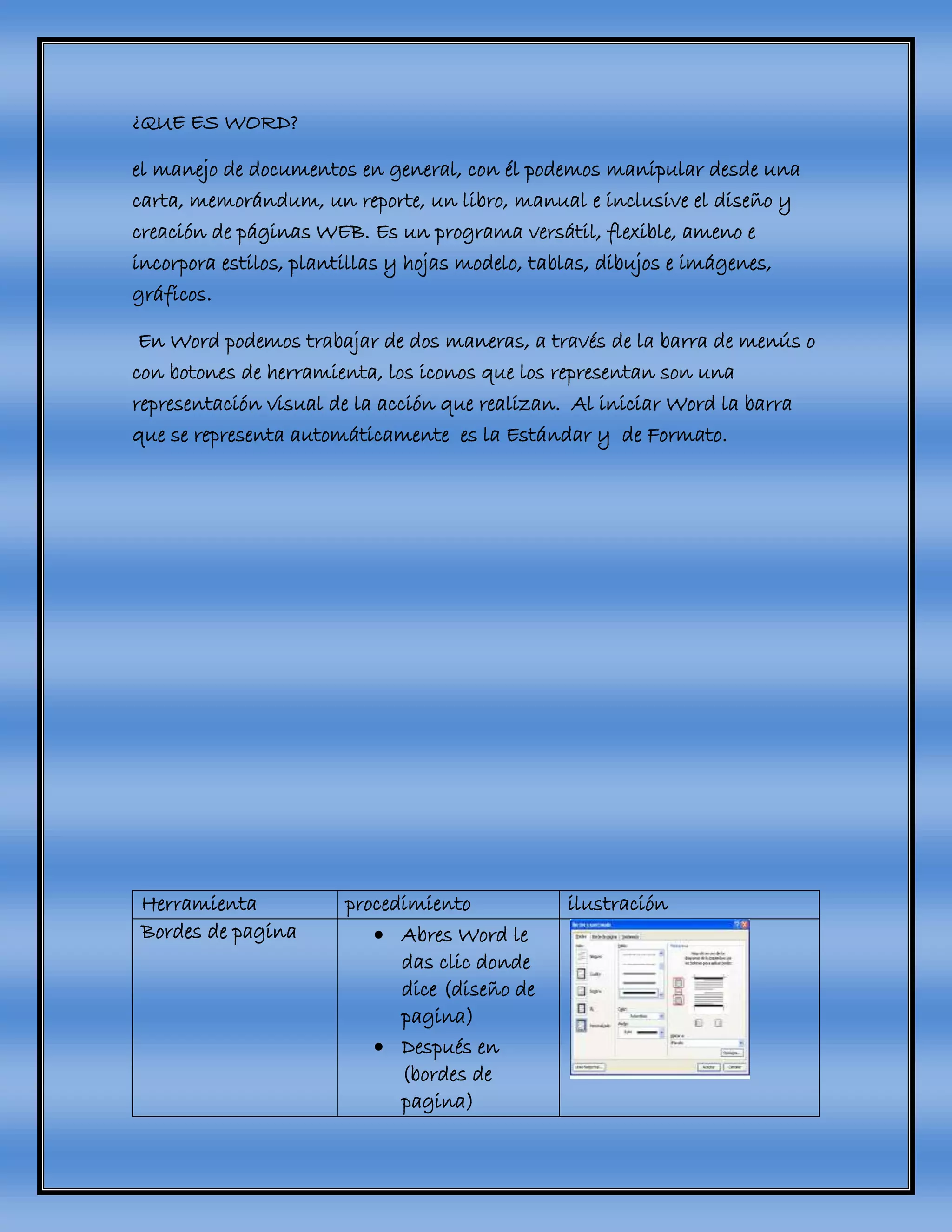
Bordes de pagina  Abres Word le
das clic donde
dice (diseño de
pagina)
 Después en
(bordes de
pagina)
 Donde dice
(arte) le das clic
y escoges
cualquier
figura
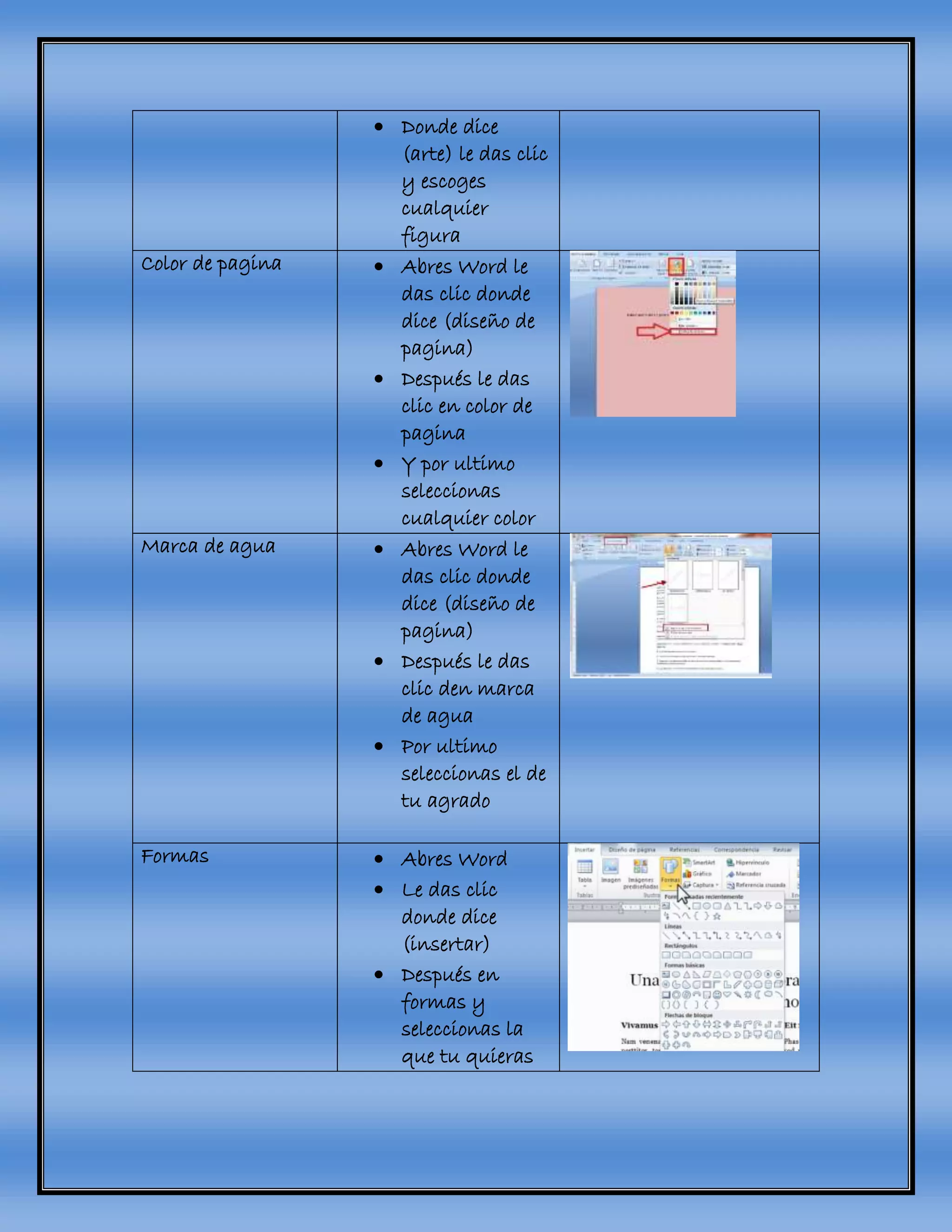
Color de pagina  Abres Word le
das clic donde
dice (diseño de
pagina)
 Después le das
clic en color de
pagina
 Y por ultimo
seleccionas
cualquier color
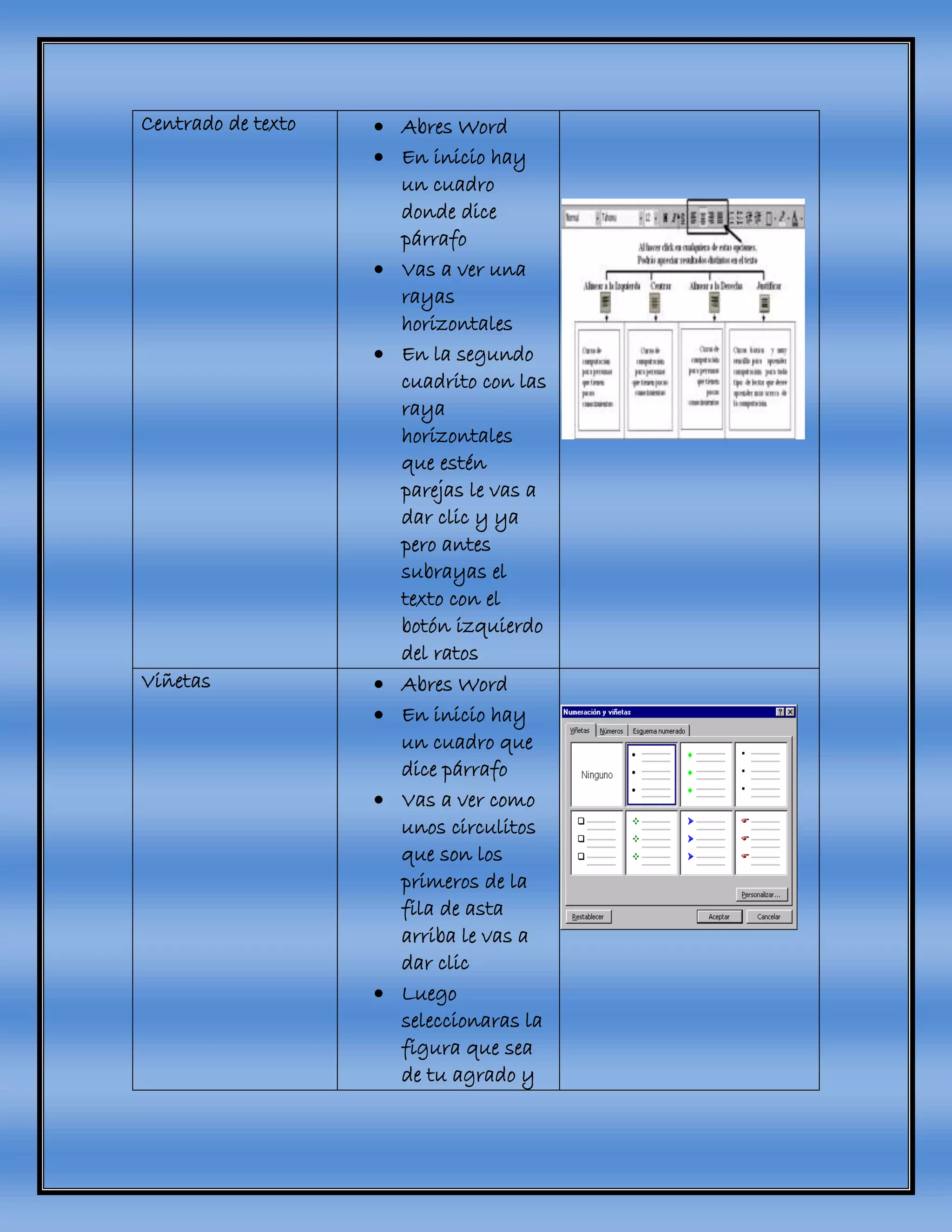
Marca de agua  Abres Word le
das clic donde
dice (diseño de
pagina)
 Después le das
clic den marca
de agua
 Por ultimo
seleccionas el de
tu agrado
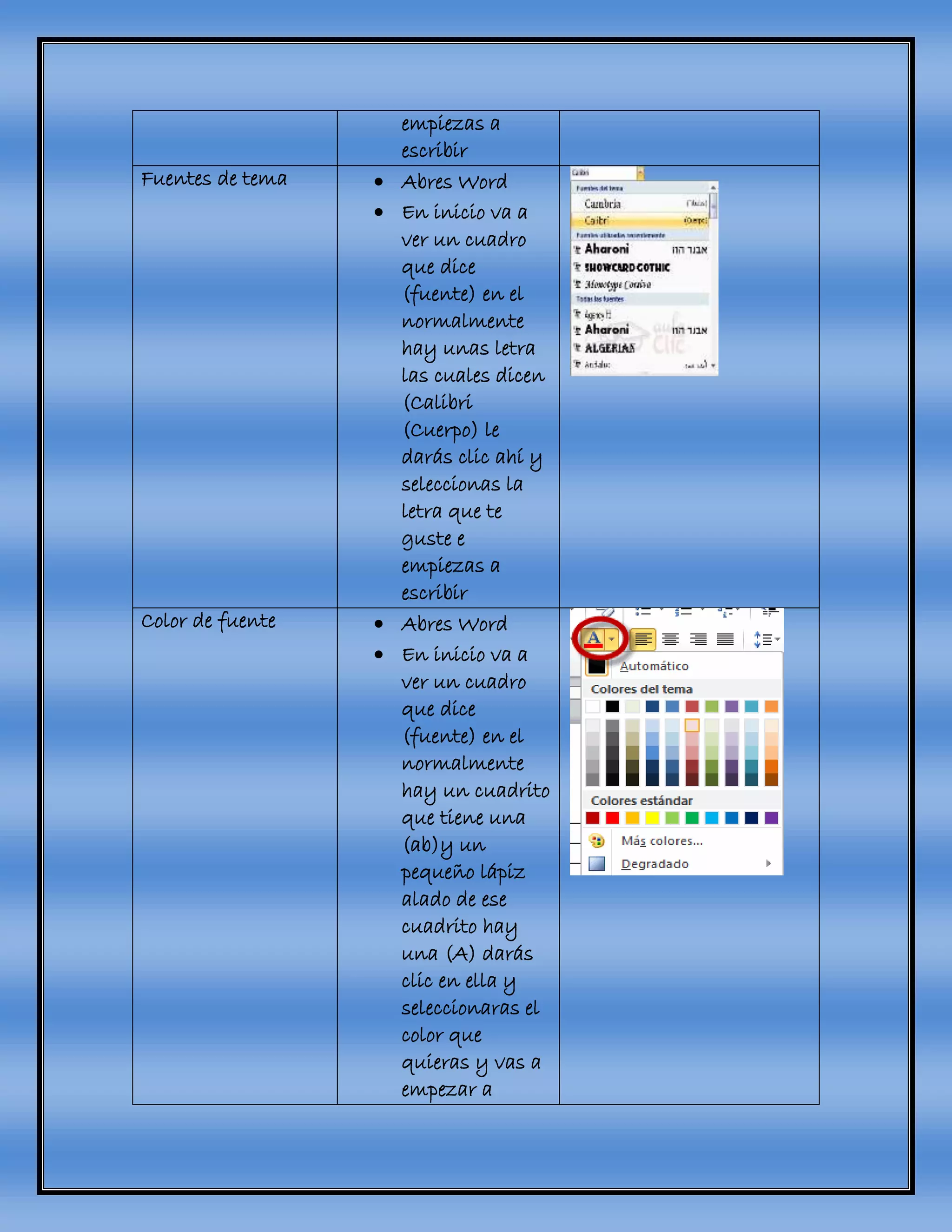
Formas  Abres Word
 Le das clic
donde dice
(insertar)
 Después en
formas y
seleccionas la
que tu quieras
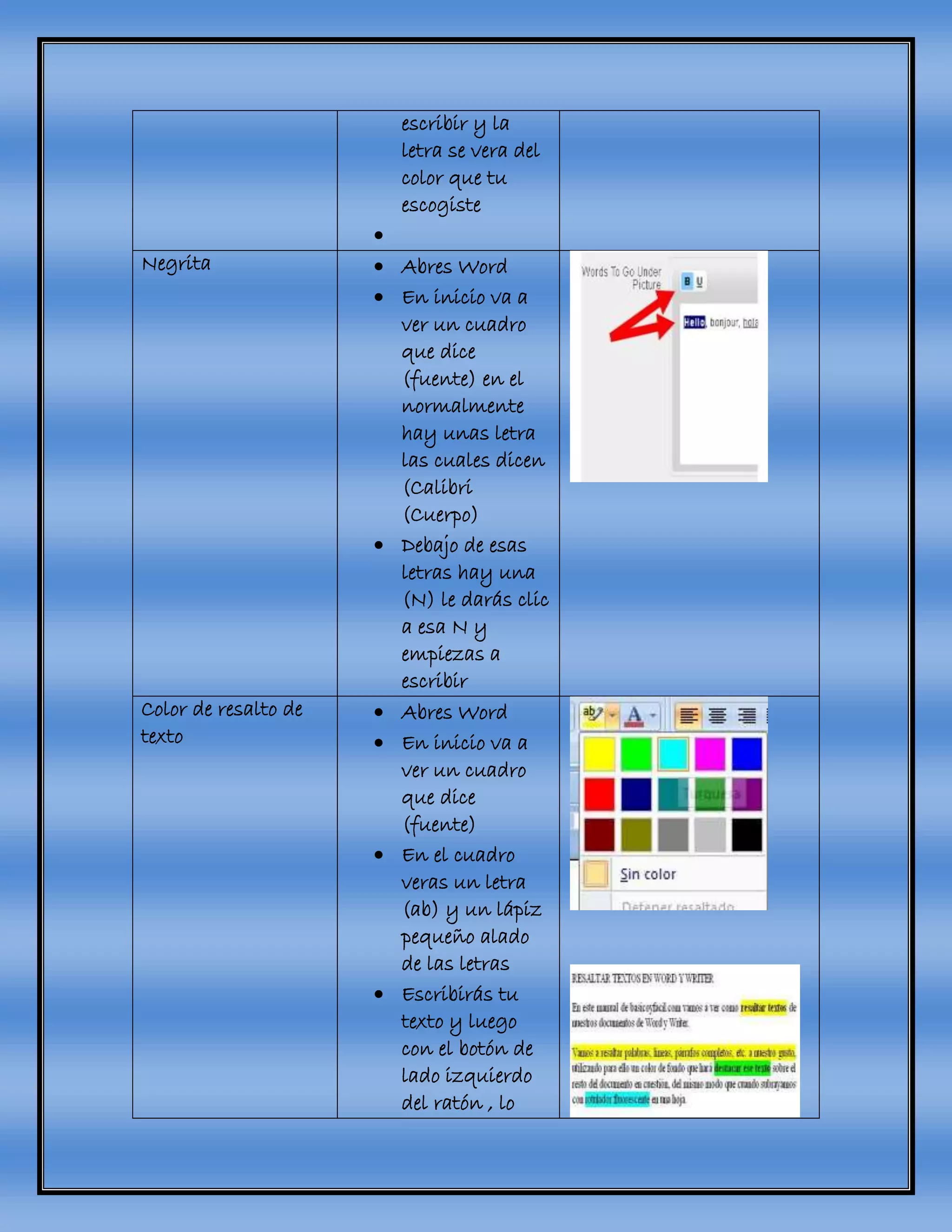
Centrado de texto  Abres Word
 En inicio hay
un cuadro
donde dice
párrafo
 Vas a ver una
rayas
horizontales
 En la segundo
cuadrito con las
raya
horizontales
que estén
parejas le vas a
dar clic y ya
pero antes
subrayas el
texto con el
botón izquierdo
del ratos
Viñetas  Abres Word
 En inicio hay
un cuadro que
dice párrafo
 Vas a ver como
unos circulitos
que son los
primeros de la
fila de asta
arriba le vas a
dar clic
 Luego
seleccionaras la
figura que sea
de tu agrado y
empiezas a
escribir
Fuentes de tema  Abres Word
 En inicio va a
ver un cuadro
que dice
(fuente) en el
normalmente
hay unas letra
las cuales dicen
(Calibri
(Cuerpo) le
darás clic ahí y
seleccionas la
letra que te
guste e
empiezas a
escribir
Color de fuente  Abres Word
 En inicio va a
ver un cuadro
que dice
(fuente) en el
normalmente
hay un cuadrito
que tiene una
(ab)y un
pequeño lápiz
alado de ese
cuadrito hay
una (A) darás
clic en ella y
seleccionaras el
color que
quieras y vas a
empezar a
escribir y la
letra se vera del
color que tu
escogiste

Negrita  Abres Word
 En inicio va a
ver un cuadro
que dice
(fuente) en el
normalmente
hay unas letra
las cuales dicen
(Calibri
(Cuerpo)
 Debajo de esas
letras hay una
(N) le darás clic
a esa N y
empiezas a
escribir
Color de resalto de
texto
 Abres Word
 En inicio va a
ver un cuadro
que dice
(fuente)
 En el cuadro
veras un letra
(ab) y un lápiz
pequeño alado
de las letras
 Escribirás tu
texto y luego
con el botón de
lado izquierdo
del ratón , lo
apretaras y
mientras que lo
aprietes ve
subrayando el
texto
 Finalmente le
das clic en (ab)
y tu texto se
vera de un color
que escojas que
se de tu agrado

herramienta funcionalidad imagen
insertar Se inicia sesión se abre
u documento de Word
y se va al botón de
insertar y este te
permite colocar lo que
te permita en el
formato.
Diseño de pagina Se inicia sesión se abre
un documento de Word
se verá el botón de
diseño de página, este
te permite colocarle
alguna decoración al
trabajo.
orientación Se inicia sesión se abre
Word este proceso se
encuentra en diseño de
página , este te
permitirá modificar si
quieres el trabajo
horizontal o vertical
Diseño Se inicia sesión , se
abre Word se verá un
botón que dice diseño ,
este te permite darle
una forma diferente al
trabajo como tablas
,sombrear, etc.
Márgenes de celda Se inicia sesión , se
abre un documento de
Word, este botón se
encuentra en
presentación , este
permite personalizarlos
márgenes de celda y el
espacio entre las
mismas .
Dirección de texto Se inicia sesión , se
abre un documento de
Word , este botón se
encuentra en
presentación , este te
permite cambiar la
dirección del texto de a
celda seleccionada.
Ordenar Se inicia sesión, se
abre un documento de
Word, este botón se
encuentra en
presentación, este te
permite ordenar las
palabras selec.
alfabéticamente
Control de cambios Se inicia sesión , se
abre Word , este botón
se encuentra en revisar
, este te permite
controlar los cambios
realizados como
eliminaciones
,inserciones etc.,
Nuevo comentario Se inicia sesión, se
abre un documento de
Word , este botón se
encuentra en revisar
este te permite
agregarle alguna
sugerencia a algún
error del trabajo.
Vista Se inicia sesión , se
abre un documento de
Word , se encontrara
un botón que dice ista ,
este te permite ver la
forma del formato en
este aparecen varias
formas de ver el
formato.
Dar 4 clics para poder ver el video
http://www.youtube.com/watch?v=8F4wxozmw7M&feature=youtu.be
Procedimiento para insertar un video en Word
1. Se inicia sesión y se habré Word
2. Se da clic en insertar
3. Se busca objeto
4. Le das clic en diapositiva Microsoft power point 97-2003
5. Se vuelve a insertar
6. Se busca película
7. Dale clic en buscar en mi PC
8. Se busca el archivo
9. Seleccionas el archivo
10.Has 4 clics y se reproduce
Mantenimiento preventivo
Cuando se compra una computadora y se inicia por 1° vez
encontramos que está gestionada rápidos los procesos , tras el inicio
de3 programas visitadas al internet , charlas en chat , en sky
usando el teléfono de la computadora , paginas no abiertas por error ,
trabajos mal cerrados , actualizaciones por aplicar , envió de informe
de errores , cookies , todo aquello que se le queda , la computadora
hace que se ocupen espacios que impiden que en el disco duro se
encuentre rápido los archivos , esto esw mas una memoria pobre
impide que el sistema trabaje rápido .
Otro problema es el sistema operativo por no ser compatible con el
hardware y con el software.
El mayor problema de un sistema operativo es cuando se instala en
una maquina viejita, hay conflictos entre hardware y software.
COMO HACER UN MANTENIMIENTO PREVENTIVO
1 chequemos el disco duro
Procedimiento : me voy al inicio del sistema , debo dar clic sobre
equipo , busco el disco duro sobre la unidad C propiedades (
precaución si alado de la unidad C aparece una unidad D no se toca )
, después de propiedades vete a herramientas , en herramientas ubica
comprobar , selecciona las 2 opciones y pon iniciar , seguramente la
computadora te dirá que no puede hacer el proceso que si quieres
programar la actividad o la tarea , le dices que si aplicas aceptas sobre
la otra ventana cierras todo , reinicias computadora , te aparece
pantalla negra tienes 9 segundos para suspender , posteriormente
aparecerán tantos porciento de varias etapas , 1,2,3 etc. cuando
termine , excepto si hay errores , el sistema se reiniciara .
Si el sistema se inicia normalmente, tu computadora esta bien .
2 C cleaner
Este es un programa gratis
La aplicación de este programa te acelera tu computadora, elimina
todo lo que no sirve, raíz , cookies , programas mal instaladas ,
algunos temporales .
Este programa se puede bajar desde sintonice , las instalaciones es
rápida , abres el programa , analistas , te aparecen las opciones
ocupadas , aplicas la acción , te vuelven a aparecer los espacios
ocupados y aplicas y el programa limpio toda la basura .
PROCEDIMIENTO PARA PODER CAMBIAR EL ARCHIVO A NOTRO
COMO PODER OCULTARLOS
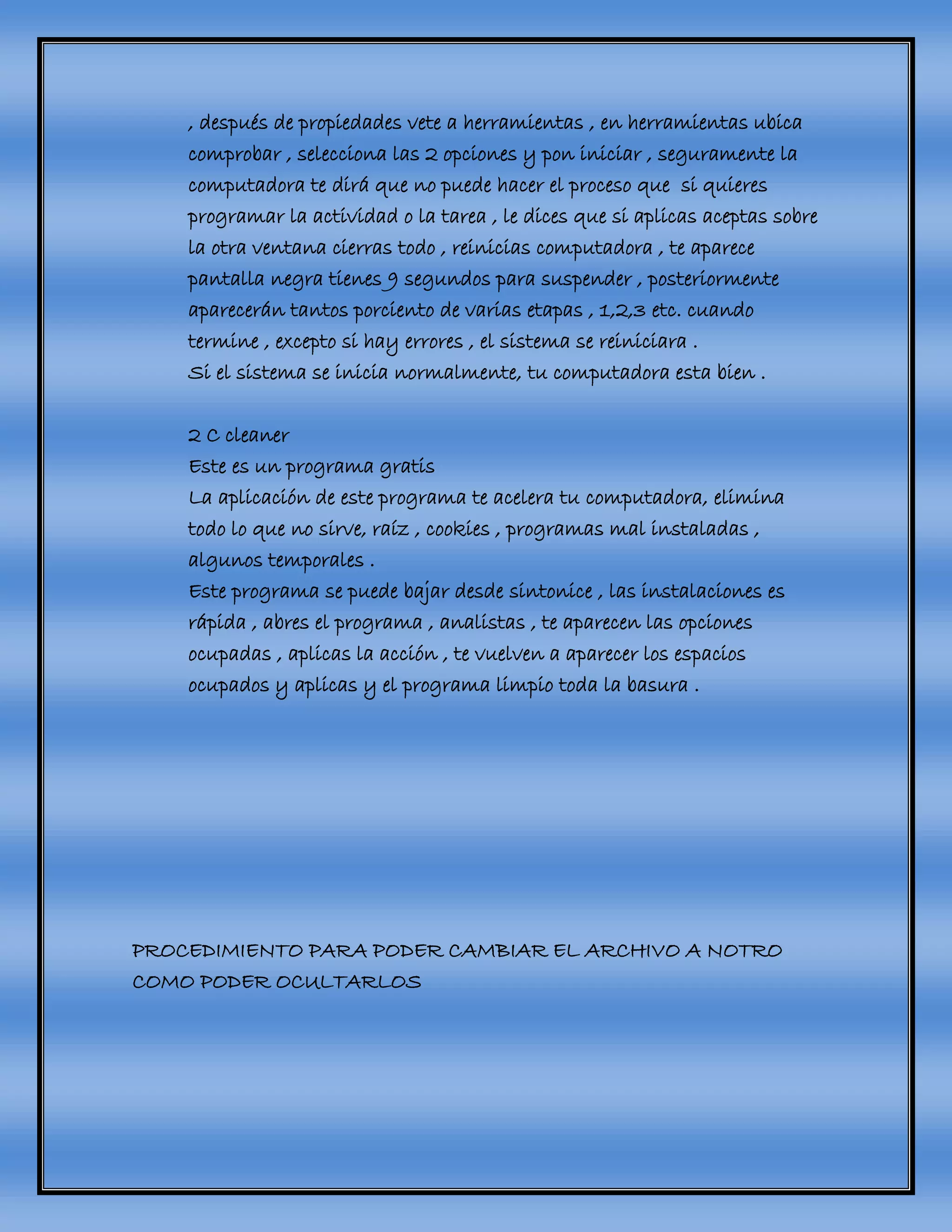
Para cambiar un archivo se le da clic derecho para poder ir a
propiedades
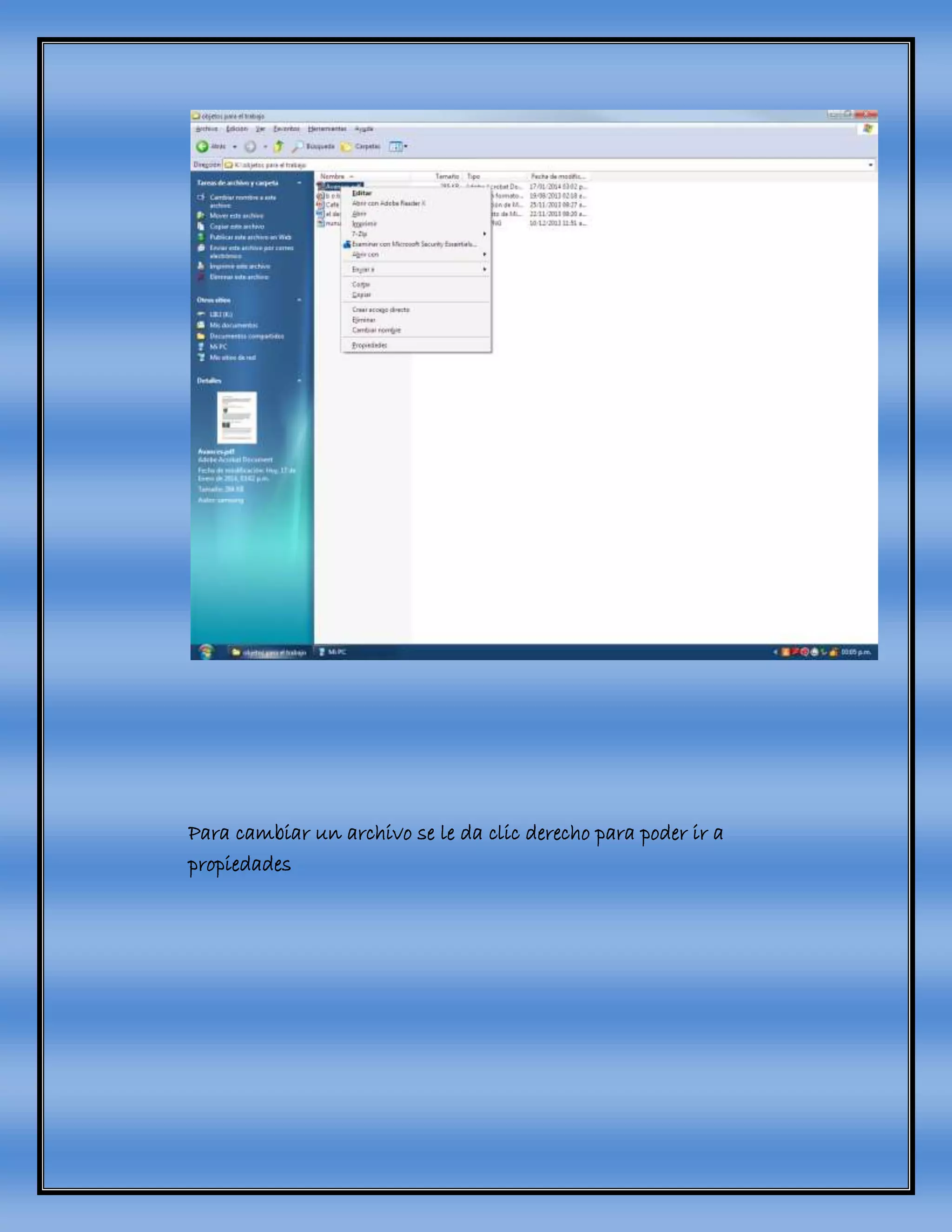
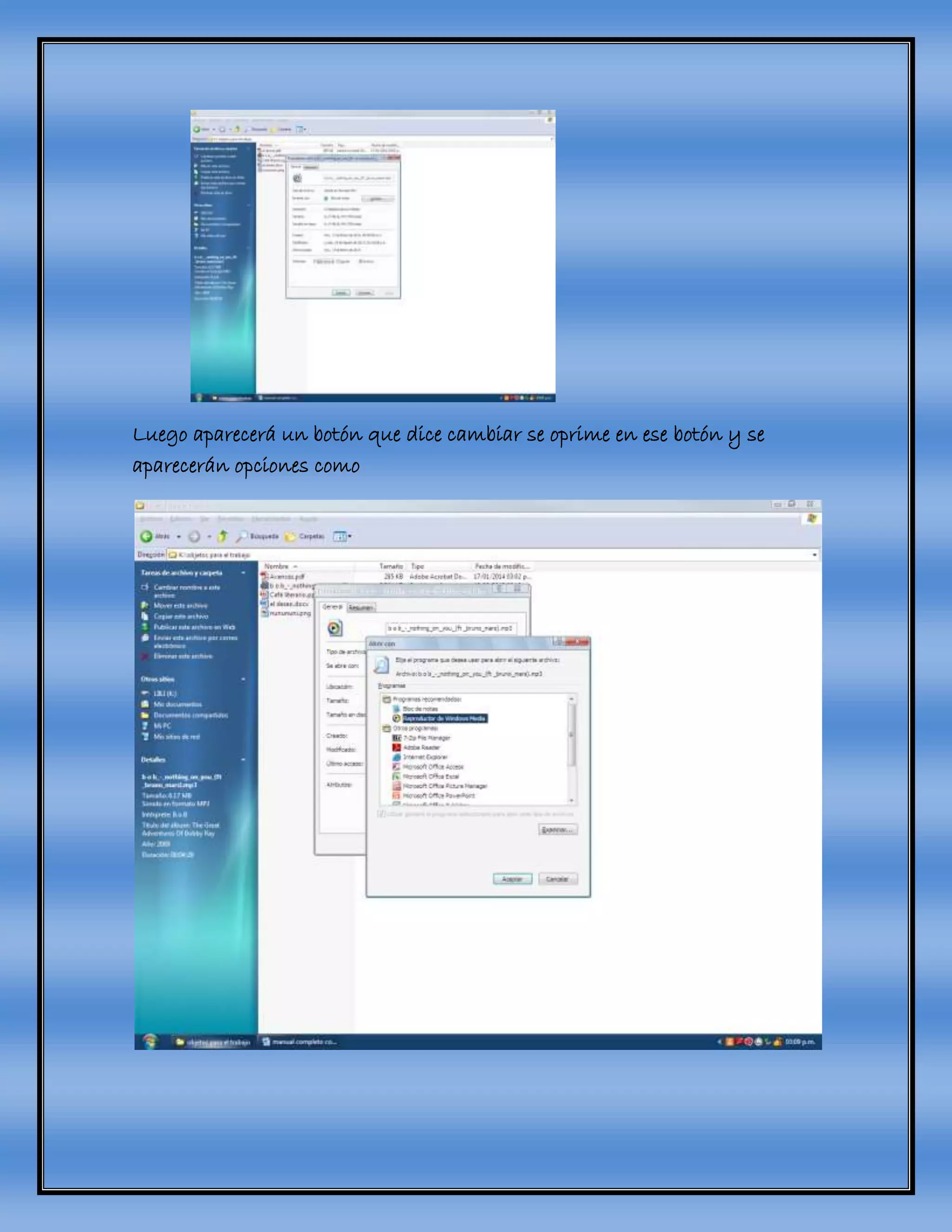
Luego aparecerá un botón que dice cambiar se oprime en ese botón y se
aparecerán opciones como
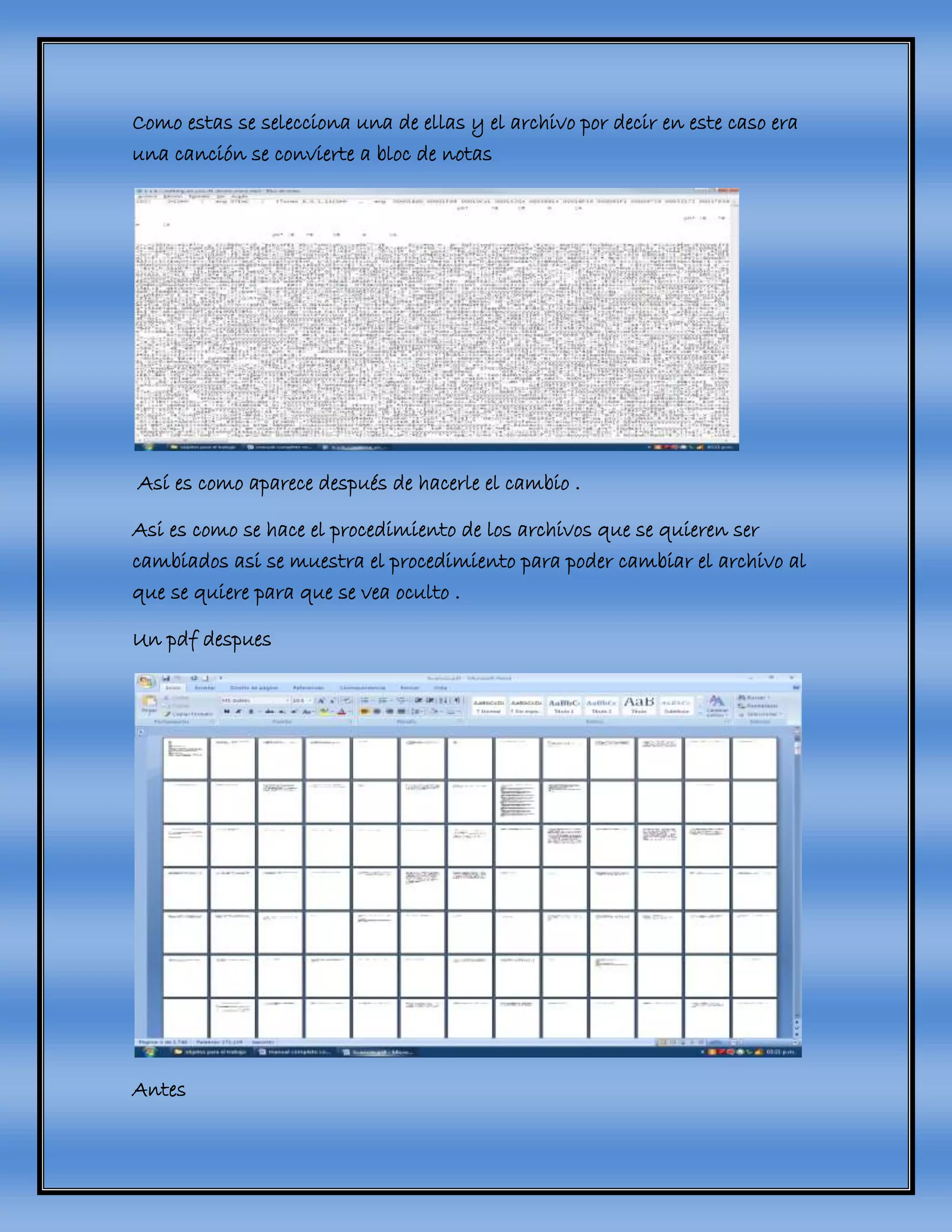
Como estas se selecciona una de ellas y el archivo por decir en este caso era
una canción se convierte a bloc de notas
Así es como aparece después de hacerle el cambio .
Asi es como se hace el procedimiento de los archivos que se quieren ser
cambiados asi se muestra el procedimiento para poder cambiar el archivo al
que se quiere para que se vea oculto .
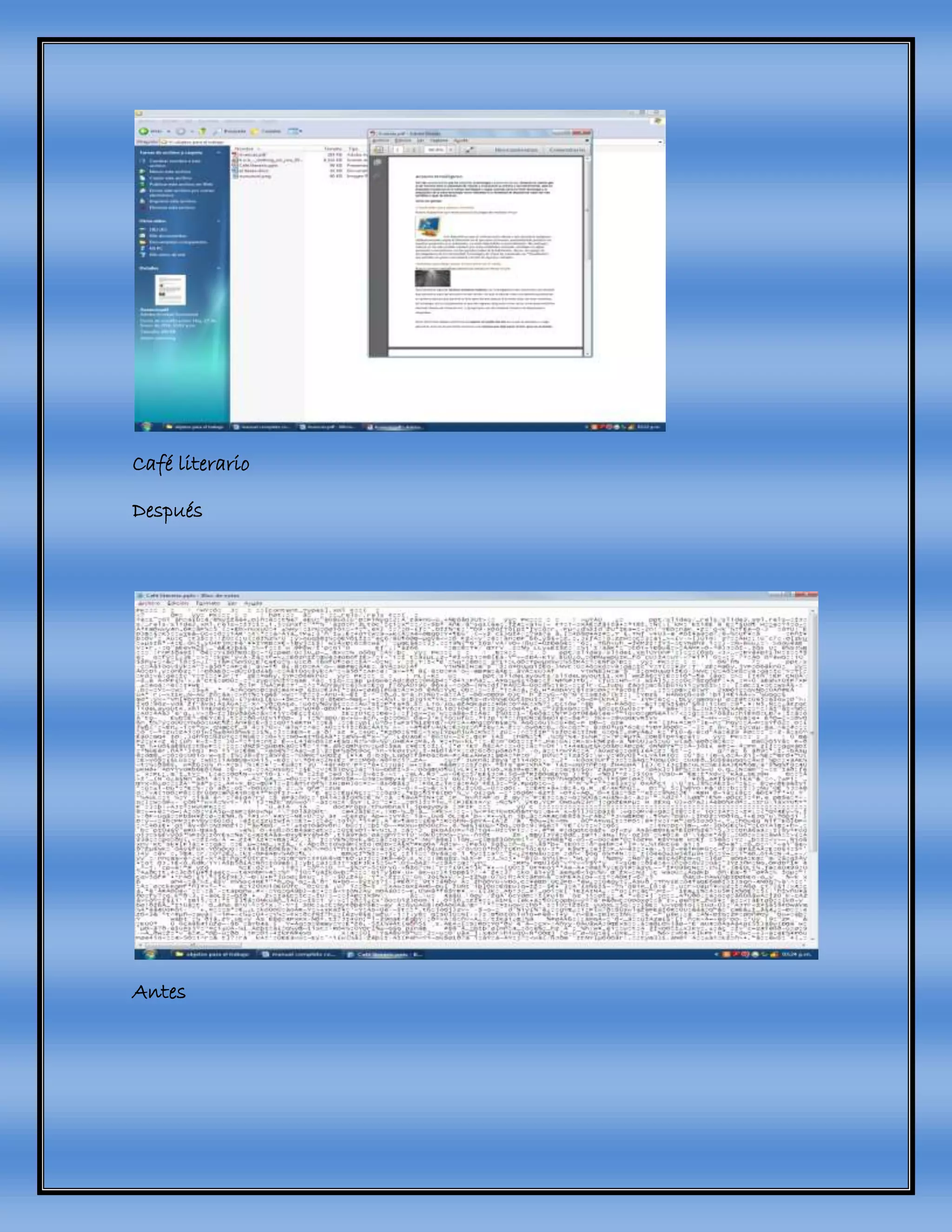
Un pdf despues
Antes
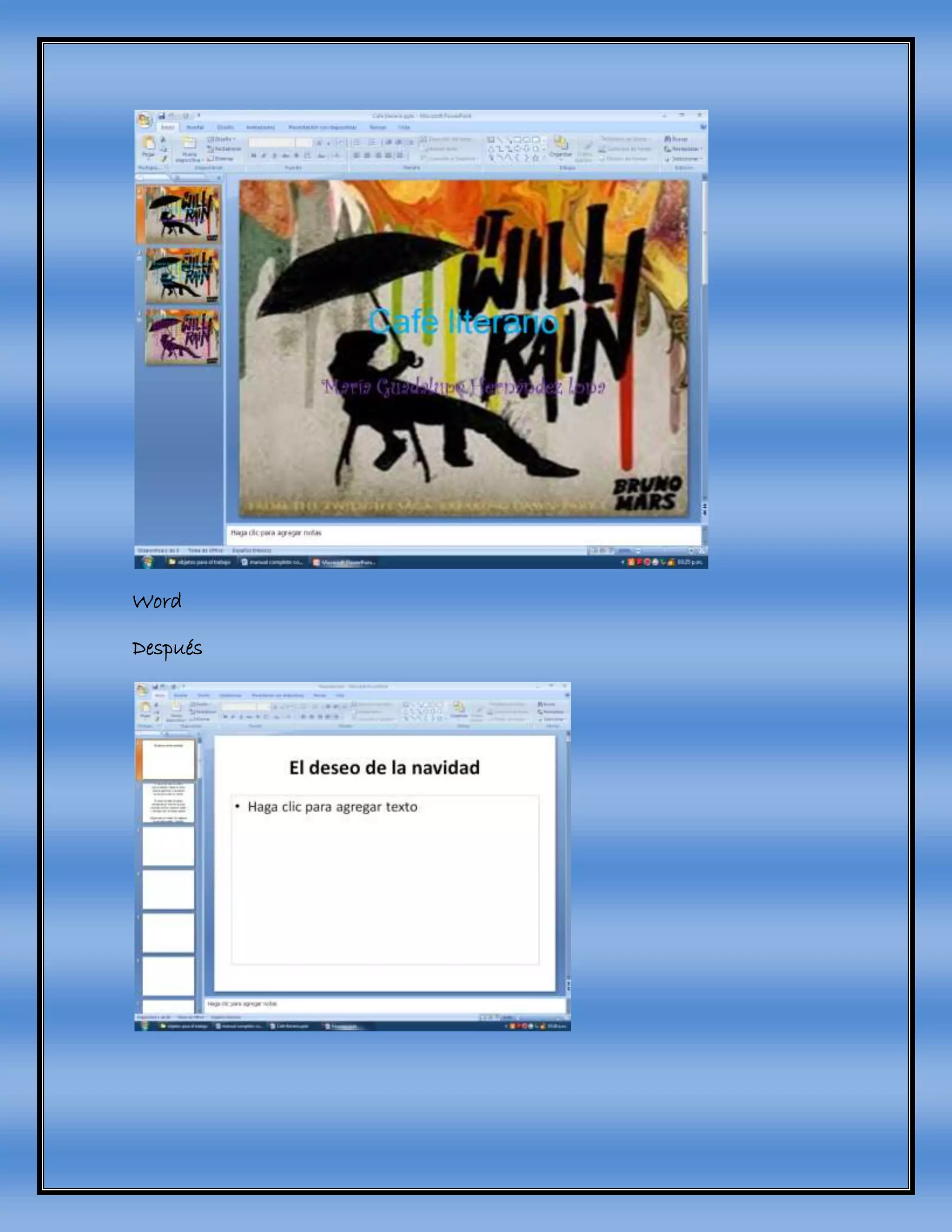
Café literario
Después
Antes
Word
Después
Antes
Imagen
Antes
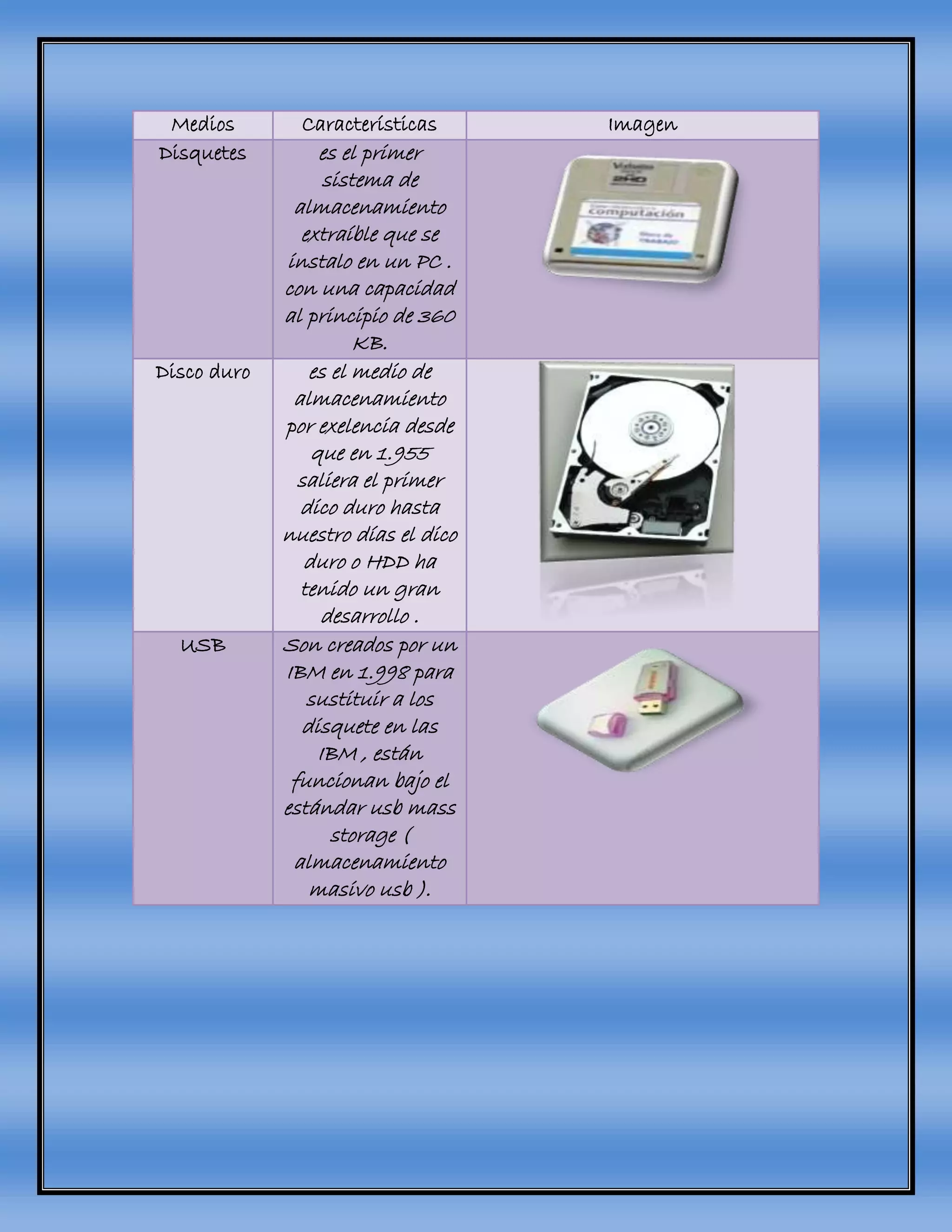
Medios de almacenamiento
Medios Características Imagen
Disquetes es el primer
sistema de
almacenamiento
extraíble que se
instalo en un PC .
con una capacidad
al principio de 360
KB.
Disco duro es el medio de
almacenamiento
por exelencia desde
que en 1.955
saliera el primer
dico duro hasta
nuestro días el dico
duro o HDD ha
tenido un gran
desarrollo .
USB Son creados por un
IBM en 1.998 para
sustituir a los
disquete en las
IBM , están
funcionan bajo el
estándar usb mass
storage (
almacenamiento
masivo usb ).
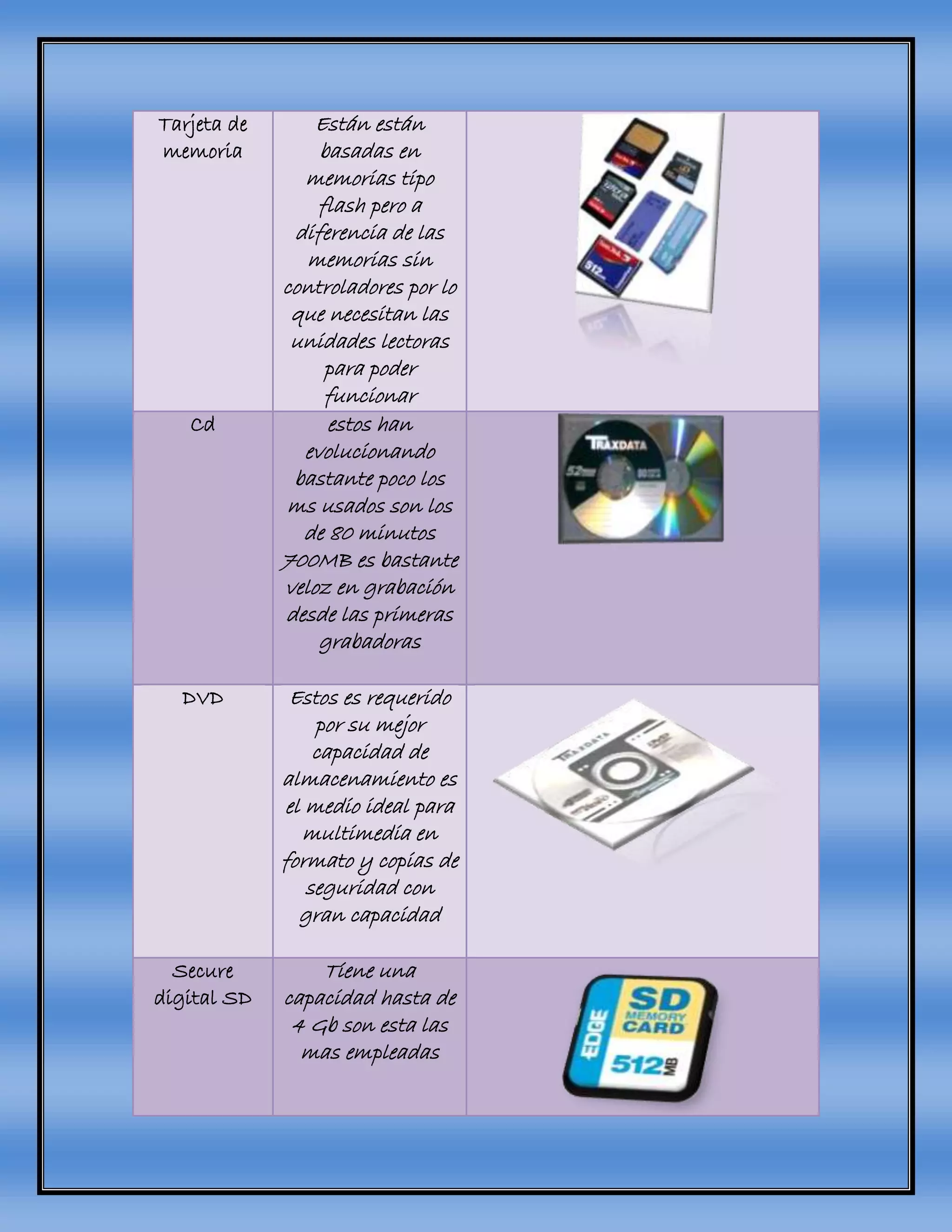
Tarjeta de
memoria
Están están
basadas en
memorias tipo
flash pero a
diferencia de las
memorias sin
controladores por lo
que necesitan las
unidades lectoras
para poder
funcionar
Cd estos han
evolucionando
bastante poco los
ms usados son los
de 80 minutos
700MB es bastante
veloz en grabación
desde las primeras
grabadoras
DVD Estos es requerido
por su mejor
capacidad de
almacenamiento es
el medio ideal para
multimedia en
formato y copias de
seguridad con
gran capacidad
Secure
digital SD
Tiene una
capacidad hasta de
4 Gb son esta las
mas empleadas
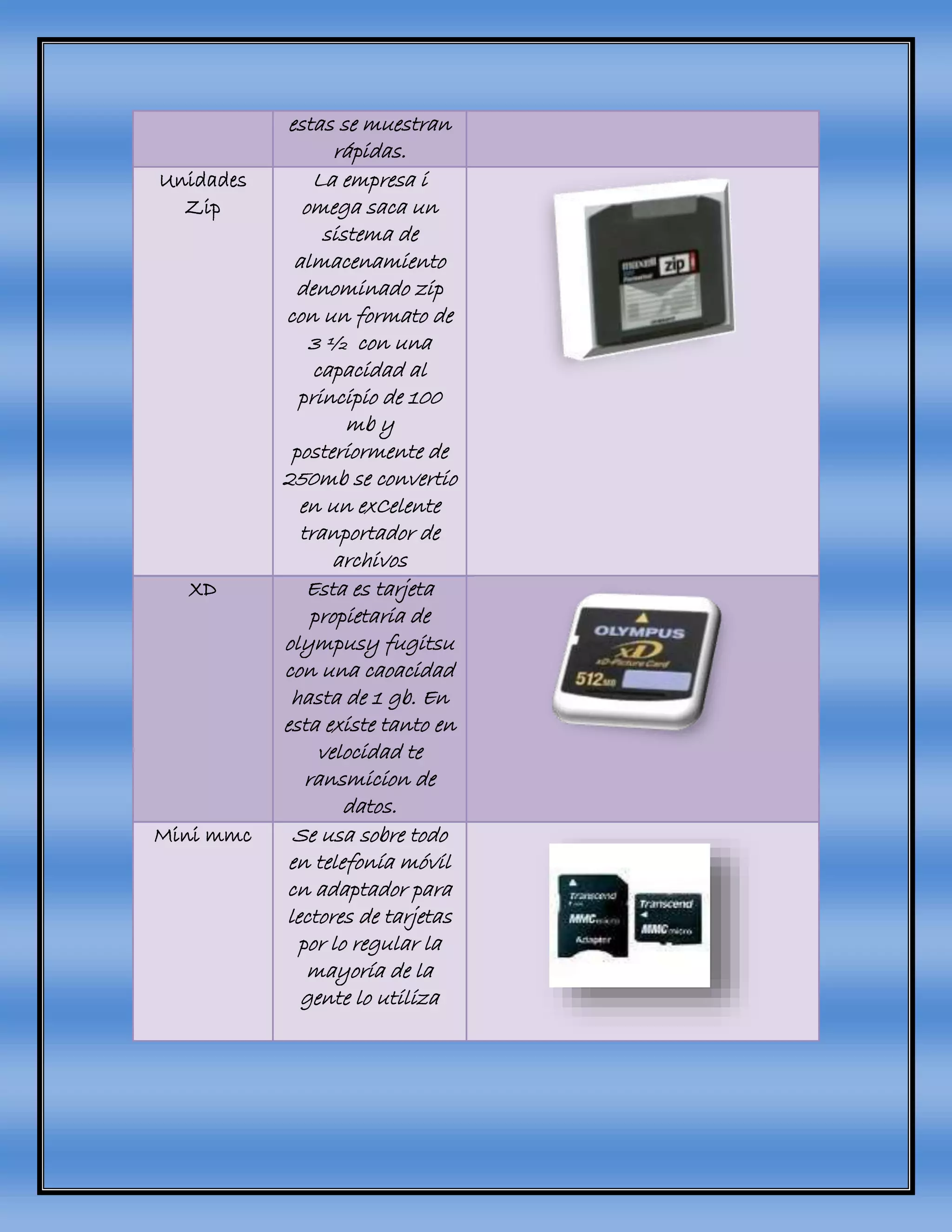
estas se muestran
rápidas.
Unidades
Zip
La empresa i
omega saca un
sistema de
almacenamiento
denominado zip
con un formato de
3 ½ con una
capacidad al
principio de 100
mb y
posteriormente de
250mb se convertio
en un exCelente
tranportador de
archivos
XD Esta es tarjeta
propietaria de
olympusy fugitsu
con una caoacidad
hasta de 1 gb. En
esta existe tanto en
velocidad te
ransmicion de
datos.
Mini mmc Se usa sobre todo
en telefonía móvil
cn adaptador para
lectores de tarjetas
por lo regular la
mayoría de la
gente lo utiliza
DVD-RW Es un dvd
regrabable en el
que se puede
grabar y borrar
información varias
veces la capacidad
estándar es de 4,7
gb
Este es apoyado por
Panasonic,
Hitachi,
samsung,Sharp, y
dvd fórum.
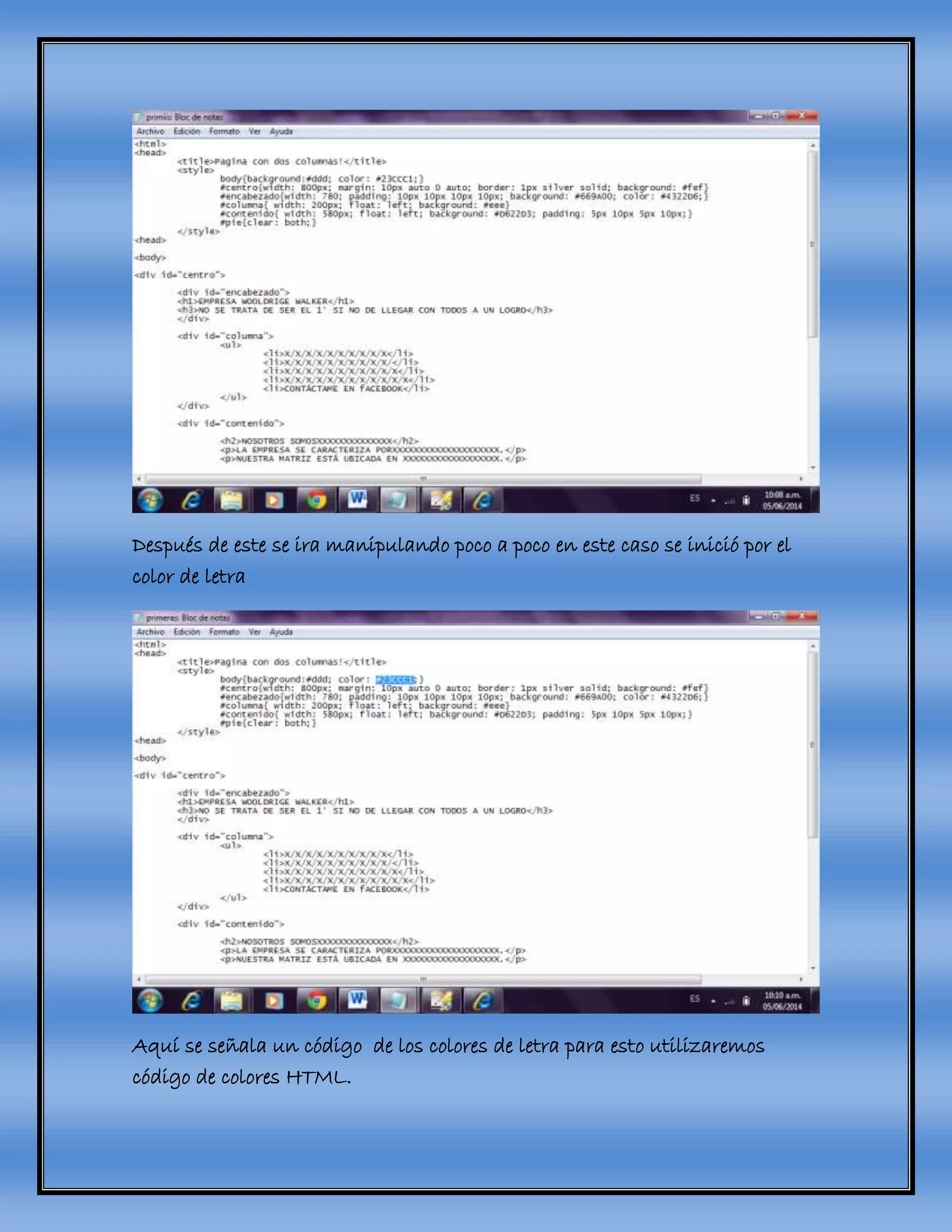
Proceso de la pagina web
Primero se muestra el código que se manipulara
Después de este se ira manipulando poco a poco en este caso se inició por el
color de letra
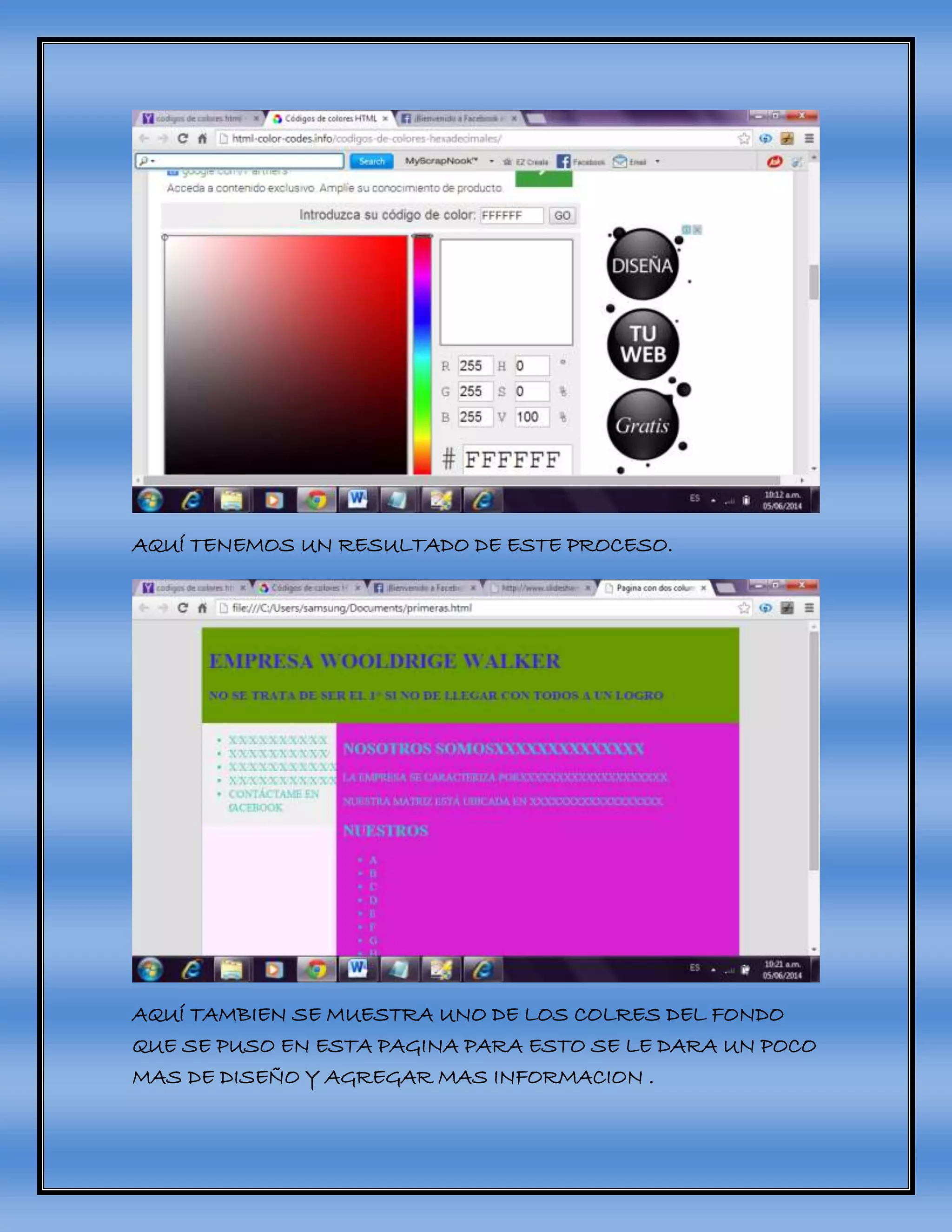
Aquí se señala un código de los colores de letra para esto utilizaremos
código de colores HTML.
AQUÍ TENEMOS UN RESULTADO DE ESTE PROCESO.
AQUÍ TAMBIEN SE MUESTRA UNO DE LOS COLRES DEL FONDO
QUE SE PUSO EN ESTA PAGINA PARA ESTO SE LE DARA UN POCO
MAS DE DISEÑO Y AGREGAR MAS INFORMACION .
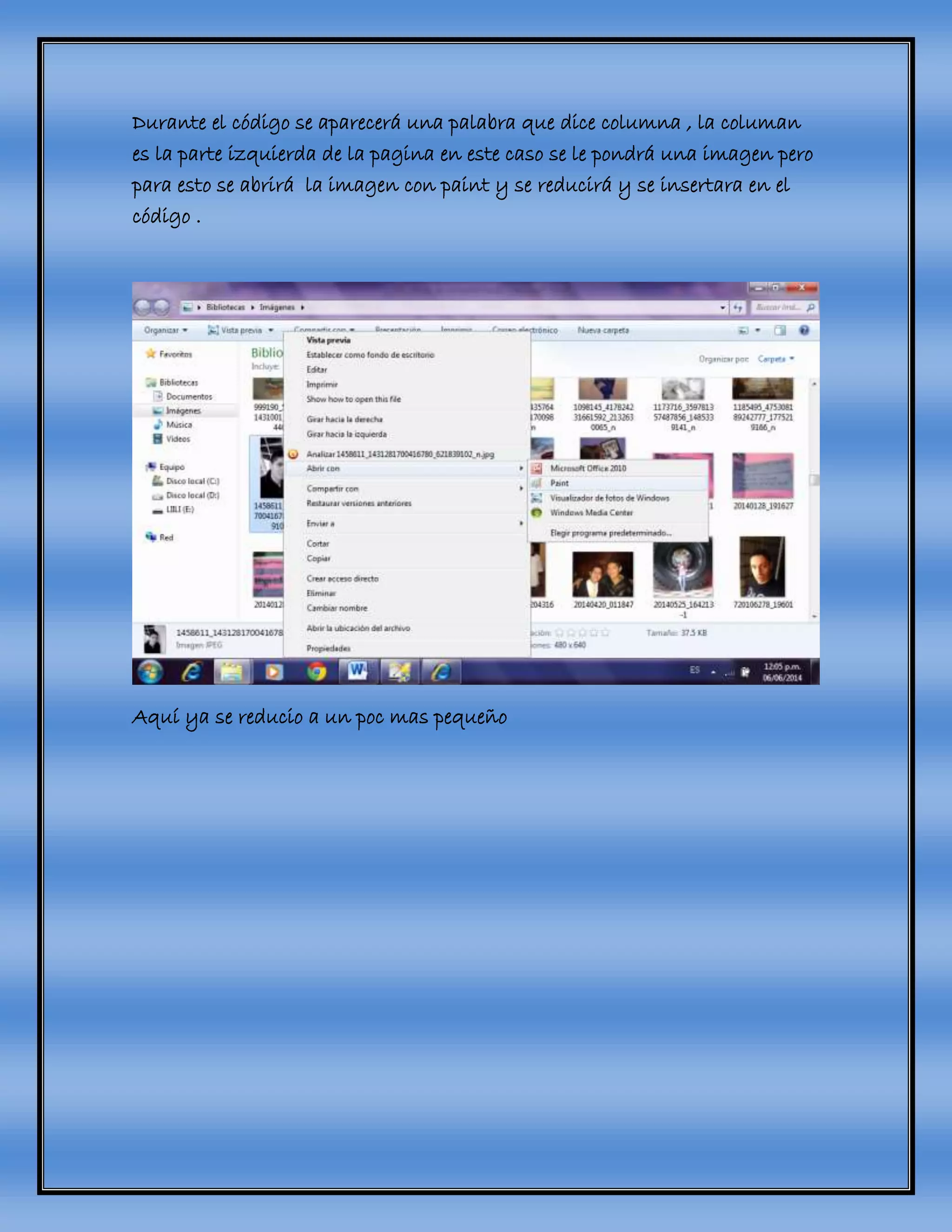
Durante el código se aparecerá una palabra que dice columna , la columan
es la parte izquierda de la pagina en este caso se le pondrá una imagen pero
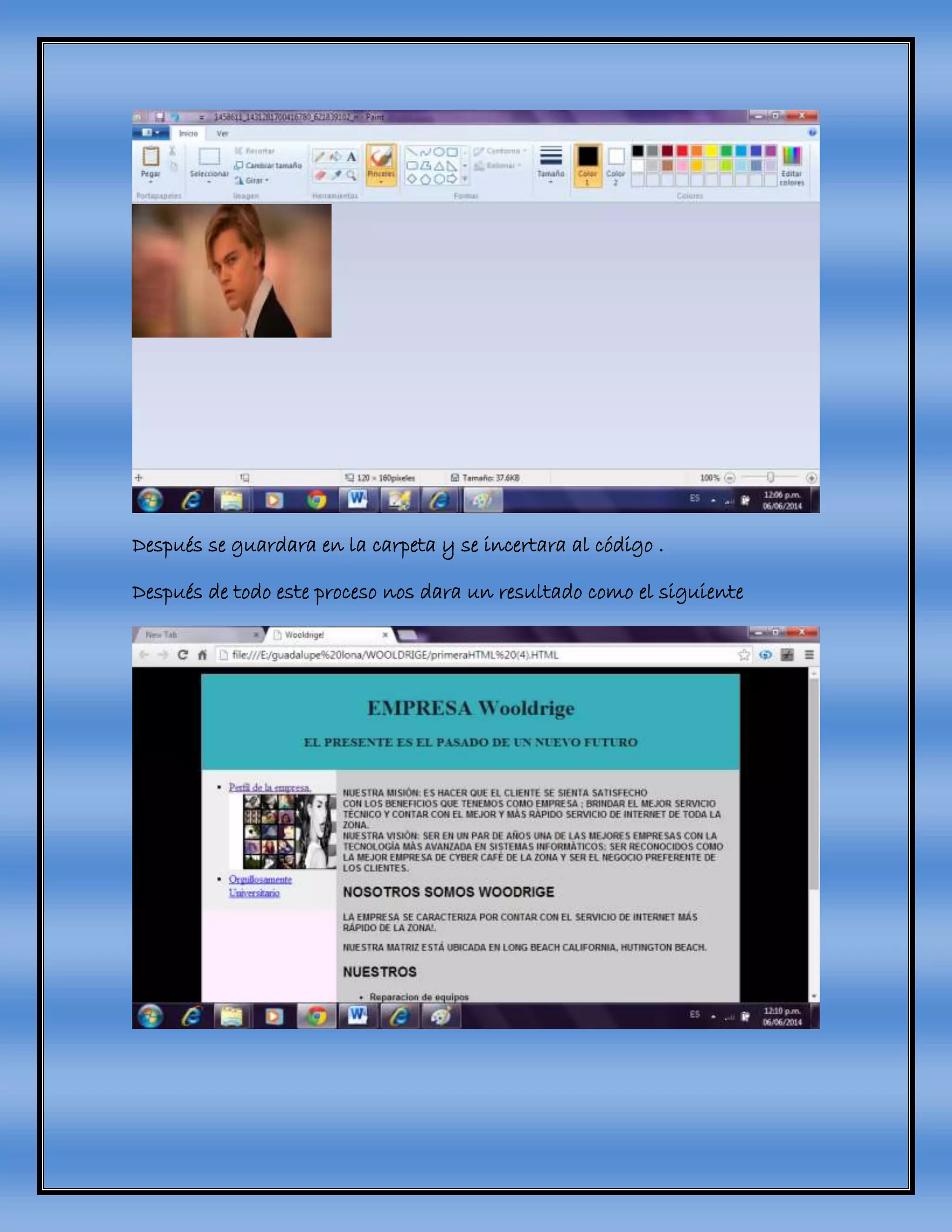
para esto se abrirá la imagen con paint y se reducirá y se insertara en el
código .
Aquí ya se reducio a un poc mas pequeño
Después se guardara en la carpeta y se incertara al código .
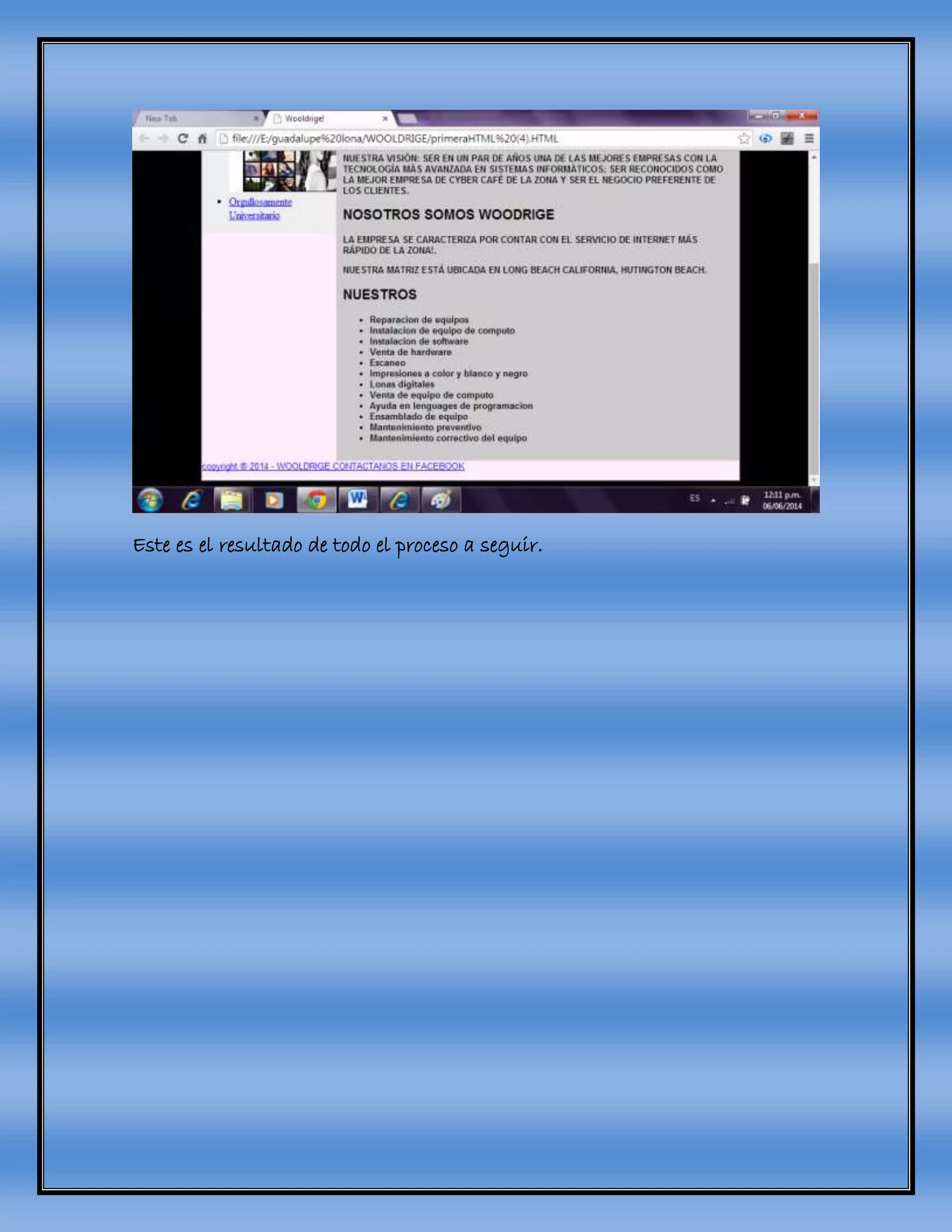
Después de todo este proceso nos dara un resultado como el siguiente
Este es el resultado de todo el proceso a seguir.

Manual cx

  • 1.
    MANUAL DE WORD ESTIC56 José Antonio torres Informática Manual para el manejo de Word Alumna: WENDY PIÑA PEREZ Turno: Vespertino Prof.: ENRRIQUE TORRESCANO MONTIEL INDICE
  • 2.
    Bordes de página1 Color de página 2 Marca de agua 3 Formas 4 Centrado de texto 5 Viñetas 6 Fuentes de tema 7 Color de fuente 8 Negrita 9 Color de resalto de texto 10 Color de fuente 11 Negrita 12 Color de resalto de texto 13 Insertar 14 Diseño de página 15 Orientación 16 Diseño 17 Márgenes de celda 18 Dirección de texto 19 Ordenar 20 Control de cambios 21 Nuevo comentario 22 Vista 23
  • 3.
    Introducción Sobre el manejoque se debe llevar un procesador de textos. Un procesador de textos nos beneficia a nosotros del cual nosotros aprendemos mas sobre ese que es Word. Word es un procesador mas usado por la mayoría de gente al igual que los otros los cuales son ponen Point, Excel etc.
  • 4.
    ¿QUE ES WORD? elmanejo de documentos en general, con él podemos manipular desde una carta, memorándum, un reporte, un libro, manual e inclusive el diseño y creación de páginas WEB. Es un programa versátil, flexible, ameno e incorpora estilos, plantillas y hojas modelo, tablas, dibujos e imágenes, gráficos. En Word podemos trabajar de dos maneras, a través de la barra de menús o con botones de herramienta, los iconos que los representan son una representación visual de la acción que realizan. Al iniciar Word la barra que se representa automáticamente es la Estándar y de Formato. Herramienta procedimiento ilustración Bordes de pagina  Abres Word le das clic donde dice (diseño de pagina)  Después en (bordes de pagina)
  • 5.
     Donde dice (arte)le das clic y escoges cualquier figura Color de pagina  Abres Word le das clic donde dice (diseño de pagina)  Después le das clic en color de pagina  Y por ultimo seleccionas cualquier color Marca de agua  Abres Word le das clic donde dice (diseño de pagina)  Después le das clic den marca de agua  Por ultimo seleccionas el de tu agrado Formas  Abres Word  Le das clic donde dice (insertar)  Después en formas y seleccionas la que tu quieras
  • 6.
    Centrado de texto Abres Word  En inicio hay un cuadro donde dice párrafo  Vas a ver una rayas horizontales  En la segundo cuadrito con las raya horizontales que estén parejas le vas a dar clic y ya pero antes subrayas el texto con el botón izquierdo del ratos Viñetas  Abres Word  En inicio hay un cuadro que dice párrafo  Vas a ver como unos circulitos que son los primeros de la fila de asta arriba le vas a dar clic  Luego seleccionaras la figura que sea de tu agrado y
  • 7.
    empiezas a escribir Fuentes detema  Abres Word  En inicio va a ver un cuadro que dice (fuente) en el normalmente hay unas letra las cuales dicen (Calibri (Cuerpo) le darás clic ahí y seleccionas la letra que te guste e empiezas a escribir Color de fuente  Abres Word  En inicio va a ver un cuadro que dice (fuente) en el normalmente hay un cuadrito que tiene una (ab)y un pequeño lápiz alado de ese cuadrito hay una (A) darás clic en ella y seleccionaras el color que quieras y vas a empezar a
  • 8.
    escribir y la letrase vera del color que tu escogiste  Negrita  Abres Word  En inicio va a ver un cuadro que dice (fuente) en el normalmente hay unas letra las cuales dicen (Calibri (Cuerpo)  Debajo de esas letras hay una (N) le darás clic a esa N y empiezas a escribir Color de resalto de texto  Abres Word  En inicio va a ver un cuadro que dice (fuente)  En el cuadro veras un letra (ab) y un lápiz pequeño alado de las letras  Escribirás tu texto y luego con el botón de lado izquierdo del ratón , lo
  • 9.
    apretaras y mientras quelo aprietes ve subrayando el texto  Finalmente le das clic en (ab) y tu texto se vera de un color que escojas que se de tu agrado  herramienta funcionalidad imagen insertar Se inicia sesión se abre u documento de Word y se va al botón de insertar y este te permite colocar lo que te permita en el formato. Diseño de pagina Se inicia sesión se abre un documento de Word se verá el botón de diseño de página, este te permite colocarle alguna decoración al trabajo. orientación Se inicia sesión se abre Word este proceso se
  • 10.
    encuentra en diseñode página , este te permitirá modificar si quieres el trabajo horizontal o vertical Diseño Se inicia sesión , se abre Word se verá un botón que dice diseño , este te permite darle una forma diferente al trabajo como tablas ,sombrear, etc. Márgenes de celda Se inicia sesión , se abre un documento de Word, este botón se encuentra en presentación , este permite personalizarlos márgenes de celda y el espacio entre las mismas . Dirección de texto Se inicia sesión , se abre un documento de Word , este botón se encuentra en presentación , este te permite cambiar la dirección del texto de a celda seleccionada. Ordenar Se inicia sesión, se abre un documento de Word, este botón se encuentra en presentación, este te permite ordenar las
  • 11.
    palabras selec. alfabéticamente Control decambios Se inicia sesión , se abre Word , este botón se encuentra en revisar , este te permite controlar los cambios realizados como eliminaciones ,inserciones etc., Nuevo comentario Se inicia sesión, se abre un documento de Word , este botón se encuentra en revisar este te permite agregarle alguna sugerencia a algún error del trabajo. Vista Se inicia sesión , se abre un documento de Word , se encontrara un botón que dice ista , este te permite ver la forma del formato en este aparecen varias formas de ver el formato.
  • 12.
    Dar 4 clicspara poder ver el video http://www.youtube.com/watch?v=8F4wxozmw7M&feature=youtu.be Procedimiento para insertar un video en Word 1. Se inicia sesión y se habré Word 2. Se da clic en insertar 3. Se busca objeto 4. Le das clic en diapositiva Microsoft power point 97-2003 5. Se vuelve a insertar
  • 13.
    6. Se buscapelícula 7. Dale clic en buscar en mi PC 8. Se busca el archivo 9. Seleccionas el archivo 10.Has 4 clics y se reproduce Mantenimiento preventivo Cuando se compra una computadora y se inicia por 1° vez encontramos que está gestionada rápidos los procesos , tras el inicio de3 programas visitadas al internet , charlas en chat , en sky usando el teléfono de la computadora , paginas no abiertas por error , trabajos mal cerrados , actualizaciones por aplicar , envió de informe de errores , cookies , todo aquello que se le queda , la computadora hace que se ocupen espacios que impiden que en el disco duro se encuentre rápido los archivos , esto esw mas una memoria pobre impide que el sistema trabaje rápido . Otro problema es el sistema operativo por no ser compatible con el hardware y con el software. El mayor problema de un sistema operativo es cuando se instala en una maquina viejita, hay conflictos entre hardware y software. COMO HACER UN MANTENIMIENTO PREVENTIVO 1 chequemos el disco duro Procedimiento : me voy al inicio del sistema , debo dar clic sobre equipo , busco el disco duro sobre la unidad C propiedades ( precaución si alado de la unidad C aparece una unidad D no se toca )
  • 14.
    , después depropiedades vete a herramientas , en herramientas ubica comprobar , selecciona las 2 opciones y pon iniciar , seguramente la computadora te dirá que no puede hacer el proceso que si quieres programar la actividad o la tarea , le dices que si aplicas aceptas sobre la otra ventana cierras todo , reinicias computadora , te aparece pantalla negra tienes 9 segundos para suspender , posteriormente aparecerán tantos porciento de varias etapas , 1,2,3 etc. cuando termine , excepto si hay errores , el sistema se reiniciara . Si el sistema se inicia normalmente, tu computadora esta bien . 2 C cleaner Este es un programa gratis La aplicación de este programa te acelera tu computadora, elimina todo lo que no sirve, raíz , cookies , programas mal instaladas , algunos temporales . Este programa se puede bajar desde sintonice , las instalaciones es rápida , abres el programa , analistas , te aparecen las opciones ocupadas , aplicas la acción , te vuelven a aparecer los espacios ocupados y aplicas y el programa limpio toda la basura . PROCEDIMIENTO PARA PODER CAMBIAR EL ARCHIVO A NOTRO COMO PODER OCULTARLOS
  • 15.
    Para cambiar unarchivo se le da clic derecho para poder ir a propiedades
  • 16.
    Luego aparecerá unbotón que dice cambiar se oprime en ese botón y se aparecerán opciones como
  • 17.
    Como estas seselecciona una de ellas y el archivo por decir en este caso era una canción se convierte a bloc de notas Así es como aparece después de hacerle el cambio . Asi es como se hace el procedimiento de los archivos que se quieren ser cambiados asi se muestra el procedimiento para poder cambiar el archivo al que se quiere para que se vea oculto . Un pdf despues Antes
  • 18.
  • 19.
  • 20.
  • 21.
    Medios Características Imagen Disqueteses el primer sistema de almacenamiento extraíble que se instalo en un PC . con una capacidad al principio de 360 KB. Disco duro es el medio de almacenamiento por exelencia desde que en 1.955 saliera el primer dico duro hasta nuestro días el dico duro o HDD ha tenido un gran desarrollo . USB Son creados por un IBM en 1.998 para sustituir a los disquete en las IBM , están funcionan bajo el estándar usb mass storage ( almacenamiento masivo usb ).
  • 22.
    Tarjeta de memoria Están están basadasen memorias tipo flash pero a diferencia de las memorias sin controladores por lo que necesitan las unidades lectoras para poder funcionar Cd estos han evolucionando bastante poco los ms usados son los de 80 minutos 700MB es bastante veloz en grabación desde las primeras grabadoras DVD Estos es requerido por su mejor capacidad de almacenamiento es el medio ideal para multimedia en formato y copias de seguridad con gran capacidad Secure digital SD Tiene una capacidad hasta de 4 Gb son esta las mas empleadas
  • 23.
    estas se muestran rápidas. Unidades Zip Laempresa i omega saca un sistema de almacenamiento denominado zip con un formato de 3 ½ con una capacidad al principio de 100 mb y posteriormente de 250mb se convertio en un exCelente tranportador de archivos XD Esta es tarjeta propietaria de olympusy fugitsu con una caoacidad hasta de 1 gb. En esta existe tanto en velocidad te ransmicion de datos. Mini mmc Se usa sobre todo en telefonía móvil cn adaptador para lectores de tarjetas por lo regular la mayoría de la gente lo utiliza
  • 24.
    DVD-RW Es undvd regrabable en el que se puede grabar y borrar información varias veces la capacidad estándar es de 4,7 gb Este es apoyado por Panasonic, Hitachi, samsung,Sharp, y dvd fórum. Proceso de la pagina web Primero se muestra el código que se manipulara
  • 25.
    Después de estese ira manipulando poco a poco en este caso se inició por el color de letra Aquí se señala un código de los colores de letra para esto utilizaremos código de colores HTML.
  • 26.
    AQUÍ TENEMOS UNRESULTADO DE ESTE PROCESO. AQUÍ TAMBIEN SE MUESTRA UNO DE LOS COLRES DEL FONDO QUE SE PUSO EN ESTA PAGINA PARA ESTO SE LE DARA UN POCO MAS DE DISEÑO Y AGREGAR MAS INFORMACION .
  • 27.
    Durante el códigose aparecerá una palabra que dice columna , la columan es la parte izquierda de la pagina en este caso se le pondrá una imagen pero para esto se abrirá la imagen con paint y se reducirá y se insertara en el código . Aquí ya se reducio a un poc mas pequeño
  • 28.
    Después se guardaraen la carpeta y se incertara al código . Después de todo este proceso nos dara un resultado como el siguiente
  • 29.
    Este es elresultado de todo el proceso a seguir.