Un sistema de gestión de paquetes es una colección de herramientas que automatizan la instalación, actualización, configuración y eliminación de software. Se usan comúnmente en sistemas Unix y GNU/Linux para gestionar paquetes de software.
JOSUE RAMIREZTORRES
JUAN CARLOS SEGUNDO GARCIA
DANIEL SALDAÑA ANGEL
JOSE IVAN BAEZ JUAREZ
2.
Un sistema degestión de paquetes, también conocido
como gestor de paquetes, es una colección de
herramientas que sirven para automatizar el proceso
de instalación, actualización, configuración y
eliminación de paquetes de software. El término se
usa comúnmente para referirse a los gestores de
paquetes en sistemas Unix-like,
especialmente GNU/Linux, ya que se apoyan
considerablemente en estos sistemas de gestión de
paquetes.
3.
El administradorpuede realizar todo tipo de
tareas con el computador y acceder a
cualquier ubicación que desee, es decir,
tiene control sobre toda la computadora
incluidas las otras cuentas. La cuenta de
administrador nunca podrá ser inhabilitada
o eliminada.
4.
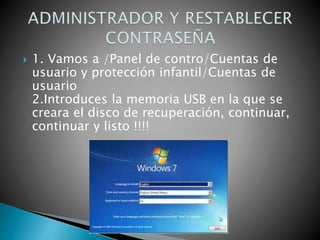
1. Vamosa /Panel de contro/Cuentas de
usuario y protección infantil/Cuentas de
usuario
2.Introduces la memoria USB en la que se
creara el disco de recuperación, continuar,
continuar y listo !!!!
5.
Para habilitarBitLocker, abra el
Panel de control y vaya a Sistema y
seguridad> Cifrado de unidad
BitLocker.También puede abrir el
Explorador de Windows o en el
Explorador de archivos, haga clic
en una unidad, y seleccione Activar
BitLocker.Si no ve esta opción,
usted no tiene la edición correcta
de Windows.
Haga clic en la opción Activar
BitLocker junto a una unidad del
sistema operativo, la unidad
interna ("unidad de datos fija"), o
una unidad extraíble para habilitar
BitLocker para la unidad.
6.
Haz clicen Inicio, escribe “Control parental” en el campo Buscar documentos y programas y haz clic en
Control parental.
En la ventana Elegir un usuario y configurar el Control parental, haz clic en Crear nueva cuenta de
usuario.
A continuación, escribe un nombre para la cuenta a la cual deseas aplicar el control parental (en este
caso “Niños”) y haz clic en Crear cuenta.
Haz clic en la cuenta Niños recientemente creada.
En la ventana Configurar la forma en que Niños usará el equipo, marca la opción Activado, aplicar la
configuración actual.
Ahora configura el horario durante el cual “Niños” puede utilizar el equipo. Para ello, haz clic en
Límites de tiempo.
Se abrirá la ventana Controlar el tiempo que Niños podrá usar el equipo. Aquí, puedes determinar en
qué horarios el equipo estará bloqueado para “Niños”. Para ello, haz clic en Bloqueado y arrastra el
puntero del mouse hasta los horarios que deseas bloquear.
Los horarios bloqueados para “Niños” aparecerán en color azul. Haz clic en Aceptar.
Ahora haz clic en Juegos para configurar el acceso que “Niños” tendrá a los juegos.
Configura a qué tipos de juegos puede jugar “Niños”. Para ello, marca la opción de la pregunta ¿Niños
puede jugar a cualquier juego
Haz clic en Establecer clasificación de juego para bloquear o permitir juegos según su clasificación.
A continuación, elige si deseas permitir o no los juegos sin clasificación y la clasificación máxima de
juegos permitida
Más abajo, en la misma ventana, elige los juegos que deseas bloquear según su contenido (bloquear
juegos con contenidos relacionados con discriminación, violencia, etc.). Para ello, selecciona los tipos
de contenidos que deseas bloquear y haz clic en Aceptar.
7.
Haz clicen el menú de Chrome en la
barra de herramientas del navegador.
Selecciona Configuración.
Haz clic en Mostrar configuración
avanzada.
Estos son los diversos tipos de
configuración que puedes ajustar:
8.
Durante lainstalación de Windows 8, haz
clic en Personalizar, y desactiva Windows
SmartScreen así como el filtro SmartScreen
de Internet Explorer.
También es posible desactivarlo después
de la instalación del sistema. Para esto:
Anda a "Panel de control > Centro de
actividades > Cambiar la configuración de
Windows SmartScreen
Marca la casilla "No hacer nada (Desactivar
Windows SmartScreen)" y haz clic en
"Aceptar". Te aparecerá un mensaje de
advertencia.
Abre nuevamente el Centro de actividades,
y observarás una advertencia de seguridad
en rojo. Haz clic en "Cambiar configuración
del Centro de actividades
Desmarca la casilla "SmartScreen" y haz clic
en "Aceptar"
Para verificar que tu PC ya no está siendo
supervisado, anda a "Centro de actividades
> Seguridad"
9.
Panda CloudAntivirus: Vamos a comenzar con el pionero de los antivirus basados en la nube. Por supuesto
estamos hablando de Panda Cloud Antivirus que tiene como características principales, la identificación de
malware online, velocidad a la hora de escanear y detectar amenazas, consume pocos recursos del sistema,
es totalmente gratuito y está en español.
Immunet FREE Antivirus: Sin duda Inmune toma lo mejor de Panda y lo lleva a la máxima expresión y esto se
ve reflejado en la valoración de los usuarios sobre el antivirus.
Kingsoft Cloud Antivirus: Si quieres un antivirus basado en la nube y que cuente con el respaldo del gigante
chino Kingsoft Corporation Limited, sin duda esta herramienta te resultará interesante.
Comodo Cloud Scanner: Si lo que buscas es una herramienta menos potente pero que te demande poco
tiempo y que, a su vez, analice y detecte un posible software malintencionado que quiera atacar tu
ordenador, Comodo Cloud Scanner es la herramienta que estas buscando.
Avira Protection Cloud: Avira Protection Cloud ha salido al mercado para recuperar los usuarios perdidos en
el mercado de los antivirus gratuitos.
10.
1.Encienda elsistema y, mientras se muestra el logotipo de "TOSHIBA", pulse la tecla [F2] para acceder al
menú de configuración de la BIOS.
2. Seleccione la ficha [Security] (Seguridad) y establezca “Secure Boot” (Arranque seguro) como “Disabled”
(Desactivada). (Consulte <Pic.1>)
3. Seleccione la ficha [Advanced] (Avanzadas) y vaya a “System Configuration” (Configuración del
sistema). (Consulte <Pic.2>)
4. Establezca “Boot Mode” (Modo de arranque) como “CSM Boot” (Arranque CSM). (Consulte <Pic.3>)
5. Pulse la tecla [F10] para guardar y salir.
6. Pulse la tecla [F12] cuando vea la pantalla de logotipo de "TOSHIBA" para alternar entre dispositivos de
arranque y elegir el soporte desde el que desea arrancar.
Cuando haya terminado y desee recuperar el funcionamiento normal, deberá invertir la configuración de la
BIOS:
- Encienda el sistema y, mientras ve el logotipo de "TOSHIBA", pulse la tecla [F2] para iniciar el menú de
configuración de la BIOS.
- Seleccione “System Configuration” (Configuración del sistema) en la ficha [Advanced] (Avanzadas).
- Establezca “Boot Mode” (Modo de arranque) como “UEFI Boot” (Arranque UEFI).
- Establezca “Secure Boot” (Modo de arranque) en la ficha [Security] (Seguridad) con el valor “Enabled”
(Activado).
¡El sistema operativo Windows 8 instalado no arrancará si no invierte la configuración de la BIOS!




![ 1.Encienda el sistema y, mientras se muestra el logotipo de "TOSHIBA", pulse la tecla [F2] para acceder al
menú de configuración de la BIOS.
2. Seleccione la ficha [Security] (Seguridad) y establezca “Secure Boot” (Arranque seguro) como “Disabled”
(Desactivada). (Consulte <Pic.1>)
3. Seleccione la ficha [Advanced] (Avanzadas) y vaya a “System Configuration” (Configuración del
sistema). (Consulte <Pic.2>)
4. Establezca “Boot Mode” (Modo de arranque) como “CSM Boot” (Arranque CSM). (Consulte <Pic.3>)
5. Pulse la tecla [F10] para guardar y salir.
6. Pulse la tecla [F12] cuando vea la pantalla de logotipo de "TOSHIBA" para alternar entre dispositivos de
arranque y elegir el soporte desde el que desea arrancar.
Cuando haya terminado y desee recuperar el funcionamiento normal, deberá invertir la configuración de la
BIOS:
- Encienda el sistema y, mientras ve el logotipo de "TOSHIBA", pulse la tecla [F2] para iniciar el menú de
configuración de la BIOS.
- Seleccione “System Configuration” (Configuración del sistema) en la ficha [Advanced] (Avanzadas).
- Establezca “Boot Mode” (Modo de arranque) como “UEFI Boot” (Arranque UEFI).
- Establezca “Secure Boot” (Modo de arranque) en la ficha [Security] (Seguridad) con el valor “Enabled”
(Activado).
¡El sistema operativo Windows 8 instalado no arrancará si no invierte la configuración de la BIOS!](https://image.slidesharecdn.com/saldaa-141121215019-conversion-gate01/85/Presentacion-M2S3-10-320.jpg)


