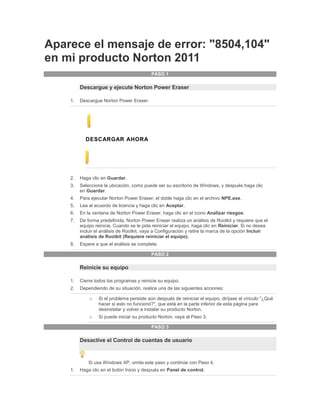
Aparece el mensaje de error: "8504,104"
en mi producto Norton 2011
                                           PASO 1

         Descargue y ejecute Norton Power Eraser

    1.   Descargue Norton Power Eraser.


           DESCARGAR AHORA


    2.   Haga clic en Guardar.
    3.   Seleccione la ubicación, como puede ser su escritorio de Windows, y después haga clic
         en Guardar.
    4.   Para ejecutar Norton Power Eraser, el doble haga clic en el archivo NPE.exe.
    5.   Lea el acuerdo de licencia y haga clic en Aceptar.
    6.   En la ventana de Norton Power Eraser, haga clic en el icono Analizar riesgos.
    7.   De forma predefinida, Norton Power Eraser realiza un análisis de Rootkit y requiere que el
         equipo reinicie. Cuando se le pida reiniciar el equipo, haga clic en Reiniciar. Si no desea
         incluir el análisis de Rootkit, vaya a Configuración y retire la marca de la opción Incluir
         análisis de Rootkit (Requiere reiniciar el equipo).
    8.   Espere a que el análisis se complete.

                                           PASO 2

         Reinicie su equipo

    1.   Cierre todos los programas y reinicie su equipo.
    2.   Dependiendo de su situación, realice una de las siguientes acciones:

             o    Si el problema persiste aún después de reiniciar el equipo, diríjase al vínculo "¿Qué
                  hacer si esto no funcionó?", que está en la parte inferior de esta página para
                  desinstalar y volver a instalar su producto Norton.
             o    Si puede iniciar su producto Norton, vaya al Paso 3.

                                           PASO 3

         Desactive el Control de cuentas de usuario


             Si usa Windows XP, omita este paso y continúe con Paso 4.
    1.   Haga clic en el botón Inicio y después en Panel de control.
2.   En la ventana Panel de control, haga clic en Cuentas de usuario y Seguridad de la
     familia > Cuentas de usuario.
3.   Dependiendo de la versión de Windows que utilice, elija una de las siguientes opciones:

         o    Para Windows 7: Dentro de ''Realizar cambios en la cuenta de usuario'', haga clic
              en Cambiar configuración de Control de cuentas de usuario.
         o    Para Windows Vista: Bajo ''Realizar cambios en la cuenta de usuario'', haga clic
              en Activar o desactivar el Control de cuentas de usuario, y después vaya a la
              línea 5.

4.   En la ventana Configuración de Control de cuentas de usuario, mueva el control deslizante
     a No notificarme nunca y después haga clic en Aceptar.
5.   Dependiendo de la versión de Windows que utilice, elija una de las siguientes opciones:

         o    Para Windows 7: En la ventana Control de cuentas de usuario, haga clic enSí.
         o    Para Windows Vista: En la ventana Control de cuentas de usuario, haga clic
              en Continuar y después retire la marca de Usar el Control de cuentas de usuario
              (UAC) para ayudar a proteger el equipo.

6.   Cierre todos los programas y reinicie su equipo.

                                       PASO 4

     Ejecute LiveUpdate

1.   Inicie su producto Norton 2011.
2.   En el panel Protección del equipo, haga clic en Ejecutar LiveUpdate.
3.   Cuando Norton LiveUpdate haya terminado, haga clic en Aceptar.
4.   Ejecute LiveUpdate hasta que vea un mensaje indicando que "Norton LiveUpdate ha
     concluido - No se encontraron actualizaciones".

                                       PASO 5

     Active el Control de cuentas de usuario


         Si usa Windows XP, ha terminado con las instrucciones de este documento.
1.   Haga clic en el botón Inicio y después en Panel de control.
2.   En la ventana Panel de control, haga clic en Cuentas de usuario y Seguridad de la
     familia > Cuentas de usuario.
3.   Dependiendo de la versión de Windows que utilice, elija una de las siguientes opciones:

         o    Para Windows 7: Dentro de ''Realizar cambios en la cuenta de usuario'', haga clic
              en Cambiar configuración de Control de cuentas de usuario.
         o    Para Windows Vista: Bajo ''Realizar cambios en la cuenta de usuario'', haga clic
              en Activar o desactivar el Control de cuentas de usuario,.

4.   Dependiendo de la versión de Windows que utilice, elija una de las siguientes opciones:

         o    Para Windows 7: En la ventana Configuración de Control de cuentas de usuario,
              mueva el control deslizante para elegir que desea ser notificado.

              Si no ha cambiado la configuración del Control de cuentas de usuario anteriormente,
              mueva el control deslizante a la opción Predeterminada - notificarme sólo cuando
              los programas intenten realizar cambios en mi equipo.
o   Para Windows Vista: Seleccione la opción Usar el Control de cuentas de usuario
             (UAC) para ayudar a proteger el equipo.

5.   Haga clic en Aceptar.
6.   Cierre todos los programas y después reinicie el equipo.

Como reparar norton

  • 1.
    Aparece el mensajede error: "8504,104" en mi producto Norton 2011 PASO 1 Descargue y ejecute Norton Power Eraser 1. Descargue Norton Power Eraser. DESCARGAR AHORA 2. Haga clic en Guardar. 3. Seleccione la ubicación, como puede ser su escritorio de Windows, y después haga clic en Guardar. 4. Para ejecutar Norton Power Eraser, el doble haga clic en el archivo NPE.exe. 5. Lea el acuerdo de licencia y haga clic en Aceptar. 6. En la ventana de Norton Power Eraser, haga clic en el icono Analizar riesgos. 7. De forma predefinida, Norton Power Eraser realiza un análisis de Rootkit y requiere que el equipo reinicie. Cuando se le pida reiniciar el equipo, haga clic en Reiniciar. Si no desea incluir el análisis de Rootkit, vaya a Configuración y retire la marca de la opción Incluir análisis de Rootkit (Requiere reiniciar el equipo). 8. Espere a que el análisis se complete. PASO 2 Reinicie su equipo 1. Cierre todos los programas y reinicie su equipo. 2. Dependiendo de su situación, realice una de las siguientes acciones: o Si el problema persiste aún después de reiniciar el equipo, diríjase al vínculo "¿Qué hacer si esto no funcionó?", que está en la parte inferior de esta página para desinstalar y volver a instalar su producto Norton. o Si puede iniciar su producto Norton, vaya al Paso 3. PASO 3 Desactive el Control de cuentas de usuario Si usa Windows XP, omita este paso y continúe con Paso 4. 1. Haga clic en el botón Inicio y después en Panel de control.
  • 2.
    2. En la ventana Panel de control, haga clic en Cuentas de usuario y Seguridad de la familia > Cuentas de usuario. 3. Dependiendo de la versión de Windows que utilice, elija una de las siguientes opciones: o Para Windows 7: Dentro de ''Realizar cambios en la cuenta de usuario'', haga clic en Cambiar configuración de Control de cuentas de usuario. o Para Windows Vista: Bajo ''Realizar cambios en la cuenta de usuario'', haga clic en Activar o desactivar el Control de cuentas de usuario, y después vaya a la línea 5. 4. En la ventana Configuración de Control de cuentas de usuario, mueva el control deslizante a No notificarme nunca y después haga clic en Aceptar. 5. Dependiendo de la versión de Windows que utilice, elija una de las siguientes opciones: o Para Windows 7: En la ventana Control de cuentas de usuario, haga clic enSí. o Para Windows Vista: En la ventana Control de cuentas de usuario, haga clic en Continuar y después retire la marca de Usar el Control de cuentas de usuario (UAC) para ayudar a proteger el equipo. 6. Cierre todos los programas y reinicie su equipo. PASO 4 Ejecute LiveUpdate 1. Inicie su producto Norton 2011. 2. En el panel Protección del equipo, haga clic en Ejecutar LiveUpdate. 3. Cuando Norton LiveUpdate haya terminado, haga clic en Aceptar. 4. Ejecute LiveUpdate hasta que vea un mensaje indicando que "Norton LiveUpdate ha concluido - No se encontraron actualizaciones". PASO 5 Active el Control de cuentas de usuario Si usa Windows XP, ha terminado con las instrucciones de este documento. 1. Haga clic en el botón Inicio y después en Panel de control. 2. En la ventana Panel de control, haga clic en Cuentas de usuario y Seguridad de la familia > Cuentas de usuario. 3. Dependiendo de la versión de Windows que utilice, elija una de las siguientes opciones: o Para Windows 7: Dentro de ''Realizar cambios en la cuenta de usuario'', haga clic en Cambiar configuración de Control de cuentas de usuario. o Para Windows Vista: Bajo ''Realizar cambios en la cuenta de usuario'', haga clic en Activar o desactivar el Control de cuentas de usuario,. 4. Dependiendo de la versión de Windows que utilice, elija una de las siguientes opciones: o Para Windows 7: En la ventana Configuración de Control de cuentas de usuario, mueva el control deslizante para elegir que desea ser notificado. Si no ha cambiado la configuración del Control de cuentas de usuario anteriormente, mueva el control deslizante a la opción Predeterminada - notificarme sólo cuando los programas intenten realizar cambios en mi equipo.
  • 3.
    o Para Windows Vista: Seleccione la opción Usar el Control de cuentas de usuario (UAC) para ayudar a proteger el equipo. 5. Haga clic en Aceptar. 6. Cierre todos los programas y después reinicie el equipo.