SAP2000 V.20
Elaboro: Alan Uriel García González






Elaborado por: García González Alan Uriel
Matricula: 201503627
Fecha: 11 de Mayo del 2018
SAP2000 V.20
Elaboro: Alan Uriel García González
Introducción
Hola, soy Alan Uriel García González, actualmente alumno de la Benemérita Universidad Autónoma de Puebla,
curso el 7 Cuatrimestre en la carrera de Ingeniería Civil. El objetivo del presente trabajo es el de iniciar con una
cuantía de libros que tengo pensado hacer para el uso de estos en un futuro, me gustaría ser profesor en mi
universidad, y enseñar múltiples materias, por tal motivo me he empeñado a realizar en este plazo mi material
didáctico, en esta ocasión será un curso básico de SAP 2000 utilizando la versión actual V.20, por supuesto
que las enseñanzas, tips y apoyo no son universales, existen muchas formas de realizar los ejercicios o
actividades, de igual forma este libro no hubiera sido posible sin las enseñanzas de mi Maestro, el M.I . Martin
Flores Castillo. Esperando que las generaciones futuras, o aquella persona que tenga el ímpetu y las ganas por
aprender le sea de provecho y pueda utilizar los conocimientos adquiridos para un uso correcto y eficaz, no sin
antes tener los conocimientos previos de Análisis Estructural, Mecánica de Materiales, Estructuras Isostáticas
y Estática, Recordar que el uso de este software es una responsabilidad que recae nosotros así como el buen
y mal uso que le demos.
SAP2000 V.20
Elaboro: Alan Uriel García González
INDICE
1.- Modelado.
2.- Cargas y solicitaciones.
3.- Armaduras.
4.- Elementos de concreto.
5.- Elementos de acero.
6.- Losas.
7.- Análisis sísmico.
SAP2000 V.20
Elaboro: Alan Uriel García González
CAPITULO 1 MODELADO
1.1 Interfaz
Barra menú: En esta Barra están los siguientes menús más importantes.
File:Utilizado para la creación de un nuevo proyecto, es el “nuevo” del programa SAP2000
Open: Utilizado para abrir proyectos ya hechos o elaborados, para su revisión, ejecución.
Save: Utilizado para guardar el nuevo proyecto o avance que este lleve.
Save as: Utilizado para guardar el proyecto en una ubicación deseada.
Barra de Tareas: En esta barra encontraremos opciones útiles y eficientes en la realización del
proyecto, más adelante se hará uso de estas herramientas y podrá así ver el uso de cada una
de estas.
Barra de Herramientas: Barra utilizada para el modelado del proyecto, con herramientas con un
objetivo y fin especificados posteriormente.
Unidades: En este apartado quiero hacer un hincapié, al lector, para que en la realización de su
proyecto, este tenga principal atención en las unidades que desea manejar, ya que es muy
común que los errores de personas principiantes se deba a que el modelado que hace, o las
magnitudes de cargas o solicitaciones no son las que tiene seleccionadas en las unidades.
SAP2000 V.20
Elaboro: Alan Uriel García González
1.2 Coordenadas Globales
El programa SAP2000 trabaja con coordenadas, Globales y locales, para el entendimiento del
programa, debemos familiarizarnos con su nomenclatura y su forma de trabajo.
El programa trabaja con las coordenadas
coordenadas x y z
Numero 1 2 3
color Rojo Azul Verde
1.3 Selección de Unidades
Se recomienda seleccionar las unidades antes de generar y modelar el nuevo proyecto, para
realizar esta actividad nos dirigiremos al menú de la esquina inferior derecha. Nota: Las unidades
también se pueden cambiar posteriormente.
SAP2000 V.20
Elaboro: Alan Uriel García González
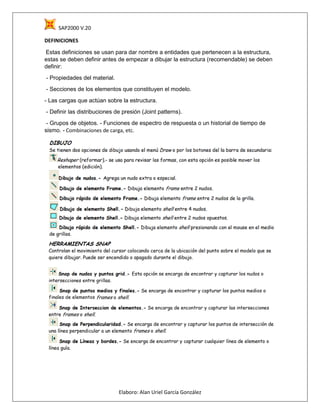
DEFINICIONES
Estas definiciones se usan para dar nombre a entidades que pertenecen a la estructura,
estas se deben definir antes de empezar a dibujar la estructura (recomendable) se deben
definir:
- Propiedades del material.
- Secciones de los elementos que constituyen el modelo.
- Las cargas que actúan sobre la estructura.
- Definir las distribuciones de presión (Joint patterns).
- Grupos de objetos. - Funciones de espectro de respuesta o un historial de tiempo de
sismo. - Combinaciones de carga, etc.
SAP2000 V.20
Elaboro: Alan Uriel García González
SAP2000 V.20
Elaboro: Alan Uriel García González
1.4 Crear un “NUEVO PROYECTO”
Lo primero que debemos saber, para iniciar un proyecto en SAP2000, es crear un nuevo proyecto,
una hoja en blanco que servirá como lienzo para la realización de nuestras actividades.
Existen pues, dos formas de crear un nuevo proyecto.-
 Menú File -> New Model
 Ctrl+N
1.5 Menú “New Model”
En este menú encontraremos variedad de opciones para la realización de un proyecto, todas muy
útiles, pero se deberá seleccionar la opción indicada para la realización de determinado proyecto a
realizar, pues para ejemplificar, si usted desea modelar una viga simplemente apoyada, la opción
Beam es la más eficiente, sin embargo, para el modelado de un edificio de 4 niveles, las opciones a
contemplar serian 3D Frames, Grid Only o bien 2D Frames, dependiendo del modelado.
SAP2000 V.20
Elaboro: Alan Uriel García González
1.6 Reglas de Dibujo
 Dibujar una línea vertical:
Las columnas, se dibujaran de i a j (nudo i y nudo j)
Ósea; de abajo para arriba.
(Esto debido a que la dirección de los ejes coordenados globales del SAP2000 van hacia arriba
en Z)
 Dibujar una línea Horizontal:
Las trabes o vigas, son dibujadas de i a j (nudo i y nudo j)
Ósea; de izquierda a derecha.
 Dibujar Diagonales.
Las trabes diagonales se dibujaran de i a j
Ósea, de abajo hacia arriba.
 Uso de Draw Frame / Cable
Esta herramienta, ubicada en la barra de herramientas nos sirve para dibujar encima de las
mallas del grid de un punto a otro, utilizando las reglas del dibujo mencionadas
anteriormente, su uso es, clic en nudo i y clic en nudo j , para separar una barra de otra sin
salirnos del comando de la herramienta damos un clic derecho en el mouse o bien un enter
en el teclado.
SAP2000 V.20
Elaboro: Alan Uriel García González
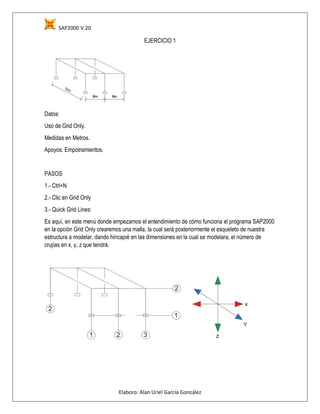
EJERCICIO 1
Datos:
Uso de Grid Only.
Medidas en Metros.
Apoyos: Empotramientos.
PASOS
1.- Ctrl+N
2.- Clic en Grid Only
3.- Quick Grid Lines:
Es aquí, en este menú donde empezamos el entendimiento de cómo funciona el programa SAP2000
en la opción Grid Only crearemos una malla, la cual será posteriormente el esqueleto de nuestra
estructura a modelar, dando hincapié en las dimensiones en la cual se modelara, el número de
crujías en x, y, z que tendrá.
SAP2000 V.20
Elaboro: Alan Uriel García González
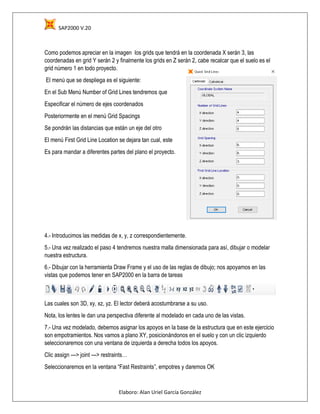
Como podemos apreciar en la imagen los grids que tendrá en la coordenada X serán 3, las
coordenadas en grid Y serán 2 y finalmente los grids en Z serán 2, cabe recalcar que el suelo es el
grid número 1 en todo proyecto.
El menú que se despliega es el siguiente:
En el Sub Menú Number of Grid Lines tendremos que
Especificar el número de ejes coordenados
Posteriormente en el menú Grid Spacings
Se pondrán las distancias que están un eje del otro
El menú First Grid Line Location se dejara tan cual, este
Es para mandar a diferentes partes del plano el proyecto.
4.- Introducimos las medidas de x, y, z correspondientemente.
5.- Una vez realizado el paso 4 tendremos nuestra malla dimensionada para así, dibujar o modelar
nuestra estructura.
6.- Dibujar con la herramienta Draw Frame y el uso de las reglas de dibujo; nos apoyamos en las
vistas que podemos tener en SAP2000 en la barra de tareas
Las cuales son 3D, xy, xz, yz. El lector deberá acostumbrarse a su uso.
Nota, los lentes le dan una perspectiva diferente al modelado en cada uno de las vistas.
7.- Una vez modelado, debemos asignar los apoyos en la base de la estructura que en este ejercicio
son empotramientos. Nos vamos a plano XY, posicionándonos en el suelo y con un clic izquierdo
seleccionaremos con una ventana de izquierda a derecha todos los apoyos.
Clic assign ---> joint ---> restraints…
Seleccionaremos en la ventana “Fast Restraints”, empotres y daremos OK
SAP2000 V.20
Elaboro: Alan Uriel García González
8.- para poder corroborar el resultado, y que el modelado fue realizado correctamente,
Daremos Ctrl+A para seleccionar todo y observaremos los resultados en la esquina inferior
izquierda.
Points: 12
Frames: 13
Ejercicio 2
Datos:
Longitudes en Metros
Grid x = 4
Grid y = 4
Grid z = 5
Pasos.-
1.- Introduciendo los grids, dando longitud cualquiera (ya que son distancias diferentes)
2.- Ya teniendo la malla sin las dimensiones especificadas, daremos clic derecho, opción Edit Grid
Data.
SAP2000 V.20
Elaboro: Alan Uriel García González
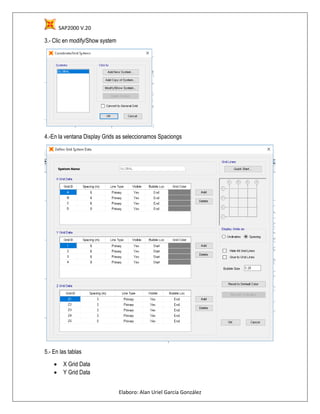
3.- Clic en modify/Show system
4.-En la ventana Display Grids as seleccionamos Spaciongs
5.- En las tablas
 X Grid Data
 Y Grid Data
SAP2000 V.20
Elaboro: Alan Uriel García González
 Z Grid Data
Escribiremos las longitudes deseadas, y ya tendremos nuestra malla bien dimensionada,
cabe señalar que siempre en todas las tablas habrá un spacing con 0.
6.- Dibujaremos o modelaremos todas las trabes y columnas del proyecto siguiendo las reglas de
dibujo.
USO DE LA HERRAMINTA QUICK DRAW
Esta herramienta, muy útil para edificios grandes con una simple selección de las mallas a dibujar,
dibujara todo aquello que tenga malla.
7.- Seleccionamos con toda la ventana y la herramienta habrá creado todo la estructura.
8.- Borramos las barras del nivel del suelo y asignamos los empotres.
Resultados.-
Points: 80
Frames: 160
SAP2000 V.20
Elaboro: Alan Uriel García González
CAPITULO 2 CARGAS O SOLICITACIONES
Como bien sabemos, y para ejercicios de Ingeniería son indispensables las aplicaciones de
diferentes tipos de cargas como son, puntuales, distribuidas, triangulares, etc.
A continuación se ilustraran ejercicios un poco más complejos, donde haremos el modelado y la
aplicación de diferentes tipos de cargas.
Ejercicio 3 Marco
Pasos.-
1.- Ctrl+N
2.- Clic 2D Frames
3.- Asignando los datos del ejercicio.
Number of stories (Número de pisos) = 1
Number of Bays (Numero de cirujias) = 1
4.- Añadir los empotramientos en los apoyos
Seleccionamos las bases de la estructura  Assign  Restraints  Empotres.
5.- Creación de patrones de cargas
La creación de los patrones de carga se da para Etiquetar los tipos de cargas especificadas.
Define  Load Patterns… 
SAP2000 V.20
Elaboro: Alan Uriel García González
En la ventana emergente, crearemos una etiqueta denominada cargas, en un tipo Other esto dado
por el ejemplo y clic en Add New Pattern  OK
6.- Seleccionamos la barra que contiene o interactúa con la carga.
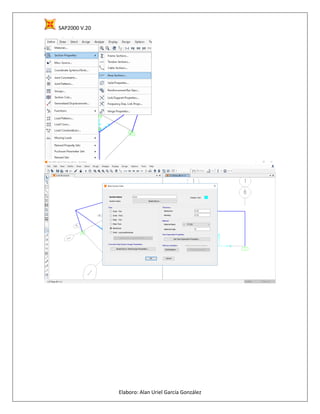
7.- Una vez selecciónada, Assign  Frame Load  Distributed
SAP2000 V.20
Elaboro: Alan Uriel García González
8.- En una ventana emergente ponemos la etiqueta “cargas” y asignamos la carga distribuida de 10
9.- Corremos la aplicación
10.- Obtenemos datos, reacciones con F7, etiqueta cargas Ok
Resultados.-
Points = 4
SAP2000 V.20
Elaboro: Alan Uriel García González
Frames = 3
Reacciones Rx1 = 9.055 Ry1 = 40
Rx2 = 9.055 Ry2 = 40
11.- Deformaciones con F6
12.- Diagramas
Axial  Axial Force
Cortante  Shear 2-2
Momento  Momento 3-3
SAP2000 V.20
Elaboro: Alan Uriel García González
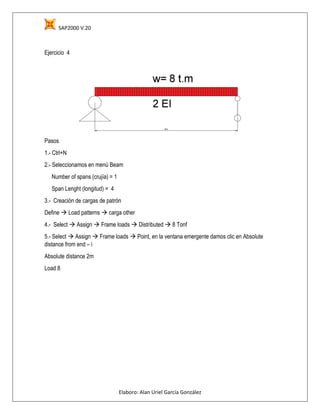
Ejercicio 4
Pasos
1.- Ctrl+N
2.- Seleccionamos en menú Beam
Number of spans (crujía) = 1
Span Lenght (longitud) = 4
3.- Creación de cargas de patrón
Define  Load patterns  carga other
4.- Select  Assign  Frame loads  Distributed  8 Tonf
5.- Select  Assign  Frame loads  Point, en la ventana emergente damos clic en Absolute
distance from end – i
Absolute distance 2m
Load 8
SAP2000 V.20
Elaboro: Alan Uriel García González
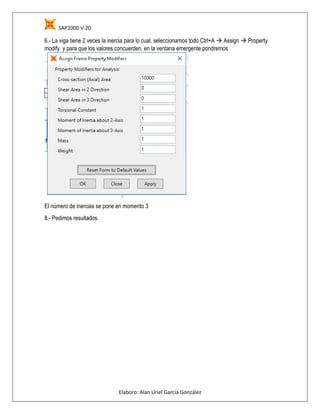
6.- La viga tiene 2 veces la inercia para lo cual, seleccionamos todo Ctrl+A  Assign  Property
modify y para que los valores concuerden, en la ventana emergente pondremos
El número de inercias se pone en momento 3
8.- Pedimos resultados.
SAP2000 V.20
Elaboro: Alan Uriel García González
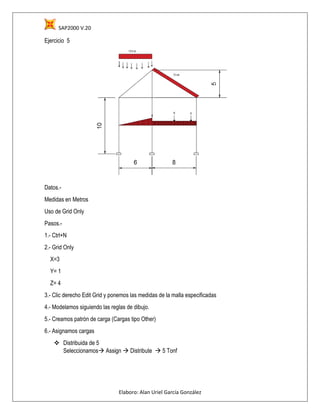
Ejercicio 5
Datos.-
Medidas en Metros
Uso de Grid Only
Pasos.-
1.- Ctrl+N
2.- Grid Only
X=3
Y= 1
Z= 4
3.- Clic derecho Edit Grid y ponemos las medidas de la malla especificadas
4.- Modelamos siguiendo las reglas de dibujo.
5.- Creamos patrón de carga (Cargas tipo Other)
6.- Asignamos cargas
 Distribuida de 5
Seleccionamos Assign  Distribute  5 Tonf
SAP2000 V.20
Elaboro: Alan Uriel García González
 Puntuales de 8 Tonf
Seleccionamos  Assign  Point
SAP2000 V.20
Elaboro: Alan Uriel García González
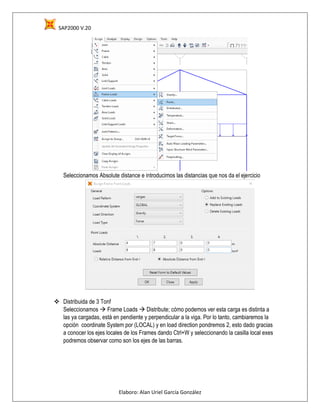
Seleccionamos Absolute distance e introducimos las distancias que nos da el ejercicio
 Distribuida de 3 Tonf
Seleccionamos  Frame Loads  Distribute; cómo podemos ver esta carga es distinta a
las ya cargadas, está en pendiente y perpendicular a la viga. Por lo tanto, cambiaremos la
opción coordinate System por (LOCAL) y en load direction pondremos 2, esto dado gracias
a conocer los ejes locales de los Frames dando Ctrl+W y seleccionando la casilla local exes
podremos observar como son los ejes de las barras.
SAP2000 V.20
Elaboro: Alan Uriel García González
 Distribuida de 10 ( Gravedad)
Seleccionamos  Assign  Frame loads  Distributed ; asignamos en coordinate System
Gravity Project.
7.- Para que podamos observar todas las cargas que están siendo aplicadas en la
estructura nos vamos al menú Display Show Objets Load Assigns  Frames  Cargas
OK
SAP2000 V.20
Elaboro: Alan Uriel García González
8.- Corremos y Pedimos resultados.
Ejercicio 6 Asignar Articulaciones
Pasos
1.- Ctrl+N
2.- Grid Only
X=3
Y=1
Z=3
4.- Una vez dibujado el esqueleto como normalmente se viene haciendo, Seleccionamos
la barra N1 Assign Frame  Releases/Partial Fixity, seleccionamos momento 3 en
ambas casillas, tanto inicio como final. Este proceso es parecido en cada barra, a
excepción de la barra 4 y 5 que solo tendrán la articulación al final, seleccionando solo la
casilla de end.
SAP2000 V.20
Elaboro: Alan Uriel García González
Ejercicio 9
Pasos:
1.- Ctrl+N
2.- Grid Only
3.- Modelar
4.- Asignación de Articulaciones en sus respectivas posiciones
SAP2000 V.20
Elaboro: Alan Uriel García González
5.- Asignaremos las cargas, para esto crearemos nuestro patrón de cargas (cargas Other)
Lo nuevo de este ejercicio es el momento puro de 3.
Seleccionamos el nudo  Assign  Joint Loads  Forces. Cabe recalcar que el momento que se
genera se da en momento en Y, y positivo. Esto apoyado de la regla de la mano derecha.
SAP2000 V.20
Elaboro: Alan Uriel García González
CAPITULO 3.- ARMADURAS
Ejercicio 10 Uso de Recortar, Divide Frames.
Pasos.-
1.- Ctrl+N
2.- Grid Only
X= 3
Y= 1
Z= 3
SAP2000 V.20
Elaboro: Alan Uriel García González
3.- Dibujamos las barras primarias, posteriormente se hará la armadura
4.- Seleccionamos la barra uno.
5.- Menú edit  Edit line Divide Frames  Escribimos el número de espacios entre líneas (5),
ok
6.- Para facilidad en dibujo, Ctrl+W y quitamos palomita a Invisible.
SAP2000 V.20
Elaboro: Alan Uriel García González
7.- Modelamos
9.- Una vez que ya tenemos la primera mitad haremos uso de Espejo (MIRROR)
 Para el uso de esta herramienta debemos ubicar un plano de referencia ( dos puntos ) y
saber sus coordenadas en nuestro caso será el punto ( 3,0,8 ) y (3 ,0,0)
1.- Seleccionamos lo que queremos espejear
2.- Menú edit
3.-Opcion Replicate
4.- Opción Mirror
5.- En Mirror about plane siempre seleccionaremos la coordenada que no estamos en este caso la Y
SAP2000 V.20
Elaboro: Alan Uriel García González
6.- Introducimos las coordenadas de los puntos y OK
7.- Ponemos Apoyos
Respuesta
Point = 22
Frames = 31
SAP2000 V.20
Elaboro: Alan Uriel García González
Ejercicio 11
Pasos:
1.- Ctrl+N
2.- Grid
X = 3
Y = 1
Z = 3
3.- Modelamos
4.- Realizamos las mismas actividades del ejercicio pasado
5.- Ctrl+A
6.- Menu edit  Replicate o Ctrl+R
8.- Opción Linear; como se replicara a cada 5 en primera opción en y se tomara todos a 6; al final
se modificara en grid.
9.- Y=6
Number = 2 veces, se repetirá.
SAP2000 V.20
Elaboro: Alan Uriel García González
10.- 3D; Modelamos línea superior
11.- Ctrl+R
Dz= -1
Numbe r=1
SAP2000 V.20
Elaboro: Alan Uriel García González
12.- Dibujamos los laterales en base al ejercicio pasado usando Divide
14.- Aplicamos un mirror para la parte lateral faltante.
Puntos pivote en 3d son 3 coordenadas
X1= 6 y1= 0 Z1= 8
X2= 6 y2= 0 Z2=0
15.- Ctrl+R  Mirror  Paralelo Y  Datos ingresar
SAP2000 V.20
Elaboro: Alan Uriel García González
16.- Ctrl+J  Selecciona lo que antes ya estuvo seleccionado
17.- Seleccionamos los puntos de la armadura
18.- Menu Edit  Extrude - Extrude point to Frame .
Asignamos los datos
SAP2000 V.20
Elaboro: Alan Uriel García González
19.- Vista 3d
20.- Como podremos ver, el modelado ya existe, pero no podemos desplazarnos por él, ya que no
existe una malla ahí. Para poder crear una malla con un modelado ya existente:
Seleccionamos los apoyos que no tienen malla, Menú edit  Edit Point  Add Grid Constant Y
21.- Clic derecho  edit Grid  Se le dara nombre a los grids para habilitarlos y darle la medida
deseada de la estructura en base al ejercicio.
22.- Como podremos recordar, el modelado ya existe, tendremos pues que configurar las
longitudes existentes de las barras, para realizar dicha actividad iremos a clic derecho  Edit Grid
 Pondremos las longitudes pertinentes, y daremos clic para asignar la opción Glue to Grid Lines ,
este hará la modificación de la estructura con la medida especificada sin modificar más que su
longitud.
SAP2000 V.20
Elaboro: Alan Uriel García González
23.- Resultado final
SAP2000 V.20
Elaboro: Alan Uriel García González
Point: 74
Frames : 124
CAPITULO 4 ELEMENTOS DE CONCRETO
Para la siguiente serie de ejercicios se asignaran ya los materiales a trabajar, las dimensiones de
trabes y columnas, las cargas a las que estarán sujetas, así como también la obtención de
diagramas de momentos, cortantes y desplazamientos.
Ejercicio 12.-
Pasos:
1. Ctl+N
2. Grid Ondy
3. Una vez modelado crearemos el material con el que trabajaremos
F’C=250 Peso Volumétrico: 2.4 Tonf
4.- Crearemos Material
SAP2000 V.20
Elaboro: Alan Uriel García González
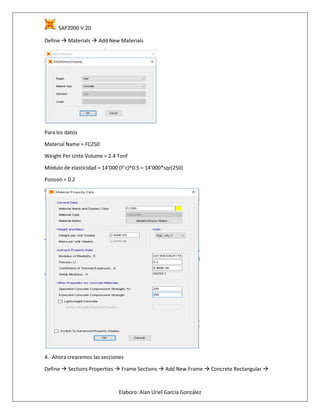
Define  Materials  Add New Materials
Para los datos
Material Name = FC250
Weight Per Unte Volume = 2.4 Tonf
Módulo de elasticidad = 14’000 (F’c)^0.5 = 14’000*sqr(250)
Poisson = 0.2
4.- Ahora crearemos las secciones
Define  Sections Properties  Frame Sections  Add New Frame  Concrete Rectangular 
SAP2000 V.20
Elaboro: Alan Uriel García González
Asignaremos las dimensiones , recordando que SAP2000 Nos da la opcion de poder escribir la
dimencion espacio magnitud ejemplo :” 60 CM”
5.- Creacion de columnas
SAP2000 V.20
Elaboro: Alan Uriel García González
6.- Creación de trabes
Para la creación de trabes, las dimensiones que se dan son en vista en planta, por tal motivo, las
dimensiones en x se invierte a Y, y la dimensión Y es a X.
7.- Seleccionamos las columnas que son C-1
Assign  Frames  Frame Sections y seleccionamos C-1
Este mismo proceso se da para la asignación de las demás.
SAP2000 V.20
Elaboro: Alan Uriel García González
Ejercicio 13.
Pasos:
1.- Ctrl+N
2.- 3D Frames
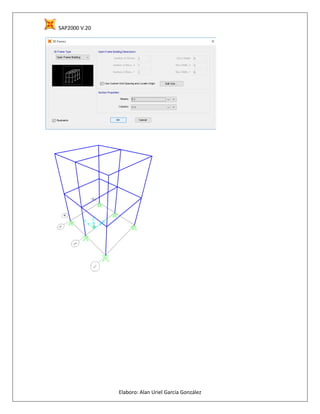
3.- Esta opción sin duda es mucho más rápida para la creación de secciones y materiales.
4.- Clic en + en Beam
SAP2000 V.20
Elaboro: Alan Uriel García González
Clic en + de Material
SAP2000 V.20
Elaboro: Alan Uriel García González
5.- Creamos el Material
6.- Creamos así, T-1 y C-1
7.- Ok
SAP2000 V.20
Elaboro: Alan Uriel García González
SAP2000 V.20
Elaboro: Alan Uriel García González
Ejercicio 13.-
Pasos.-
1.- Ctrl+N
2.- 2D Frames
3.- Ajustamos las dimensiones del ejercicio
SAP2000 V.20
Elaboro: Alan Uriel García González
4.- Crearemos el Material, las dimensiones de las secciones, damos clic en botón +
5.- Clic en Add New Property
6.- Material Concrete y sección rectangular.
SAP2000 V.20
Elaboro: Alan Uriel García González
7.- Creamos el material, un concreto FC250
8.- Creamos las Columnas con las dimensiones especificadas y de concreto FC250
9.- Creamos Trabes
SAP2000 V.20
Elaboro: Alan Uriel García González
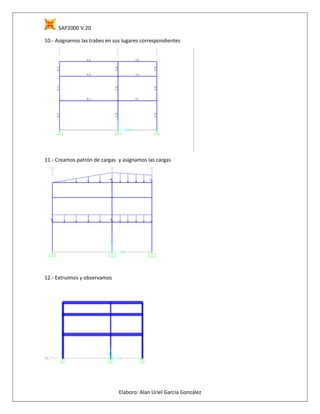
10.- Asignamos las trabes en sus lugares correspondientes
11.- Creamos patrón de cargas y asignamos las cargas
12.- Extruimos y observamos
SAP2000 V.20
Elaboro: Alan Uriel García González
13.- Corremos y pedimos diagramas de Momentos 3-3
CAPITULO 4 ELEMENTOS DE ACERO
CAPITULO 5 ELEMENTOS DE ACERO
Para la asignación de elementos de acero, tendremos que hacer uso de los catálogos existentes en
biblioteca del SAP2000
Para los ejercicios de acero, se tendrá que crear el material de acero, haciendo uso del acero AST
A36 y el acero AST A992 que existen en la base de datos
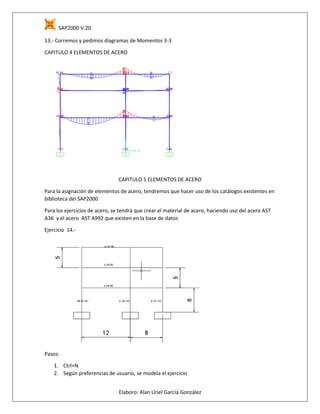
Ejercicio 14.-
Pasos:
1. Ctrl+N
2. Según preferencias de usuario, se modela el ejercicio
SAP2000 V.20
Elaboro: Alan Uriel García González
3. Una vez modelado el ejercicio, seguiremos a crear el material, un acero ASTM A36
Define  Materials  Add New Material
4.- Crearemos las secciones, Define  Sections Properties  Frame Sections
4.- Seleccionamos Steel y secciones i
SAP2000 V.20
Elaboro: Alan Uriel García González
5.- Se abrirá una ventana emergente, donde seleccionaremos el archivo Aisc13.pro cabe recalcar
que a medida que SAP2000 se actualiza, el archivo cambia de nomenclatura, este catálogo es de
IMCA .
Como podremos darnos cuenta en cuestión del acero, este ya viene con sus propiedades dadas
por proveedores, esta es una de las ventajas en tener el software actualizado, ya que además de
modificaciones en la interfaz, se le van añadiendo al catálogo más variedad.
6.- Seleccionaremos las secciones especificadas por el ejercicio.
7.- Asignaremos las secciones como venimos realizando con el concreto.
Assign  Frame Sections
SAP2000 V.20
Elaboro: Alan Uriel García González
Y se mostrara las secciones ya creadas.
Si observamos a detalle el software visualiza así la sección
SAP2000 V.20
Elaboro: Alan Uriel García González
4.1 Como rotar la sección
Sabemos que la sección trabajara de manera distinta dependiendo de cómo es colocada, para
poder colocar una sección de la manera deseada, esto debido a que SAP2000 lo coloca de una
manera por defecto, tendremos que hacer las siguientes:
Assign  Frame  Local Axes  90°
SAP2000 V.20
Elaboro: Alan Uriel García González
Y como podremos ver la sección ha sido rotada.
SAP2000 V.20
Elaboro: Alan Uriel García González
CAPITULO 6 LOSAS
Para la siguiente serie de ejercicios, crearemos losas, para la cual podemos crear losas de Maciza o
vigueta y bovedilla, sabiendo que en el caso de la losa maciza trabajara en dos direcciones,
mientras que la vigueta y bovedilla en una sola dirección.
Ejercicio 15.-
SAP2000 V.20
Elaboro: Alan Uriel García González
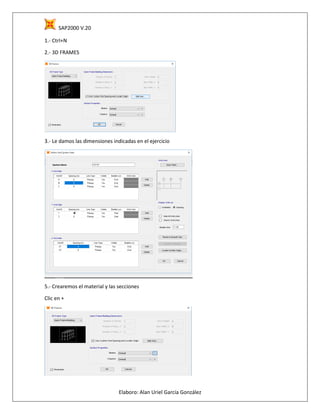
1.- Ctrl+N
2.- 3D FRAMES
3.- Le damos las dimensiones indicadas en el ejercicio
5.- Crearemos el material y las secciones
Clic en +
SAP2000 V.20
Elaboro: Alan Uriel García González
Material, Concreto FC250
SAP2000 V.20
Elaboro: Alan Uriel García González
Una vez creado los materiales y secciones, damos OK
Y posteriormente asignamos las secciones que están mal colocadas.
SAP2000 V.20
Elaboro: Alan Uriel García González
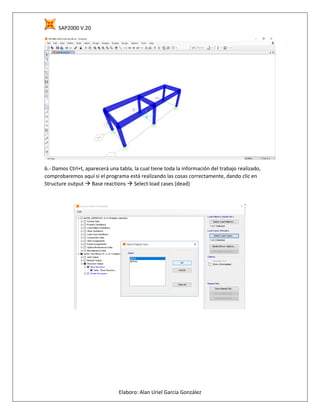
6.- Damos Ctrl+t, aparecerá una tabla, la cual tiene toda la información del trabajo realizado,
comprobaremos aquí si el programa está realizando las cosas correctamente, dando clic en
Structure output  Base reactions  Select load cases (dead)
SAP2000 V.20
Elaboro: Alan Uriel García González
Haciendo las cuentas, obteniendo el volumen de las columnas y las trabes y multiplicándolas por
2.4 tonf
Columnas=
Trabes=
7.- Crearemos las losas, para esto debemos primero crear el material de losa
SAP2000 V.20
Elaboro: Alan Uriel García González
SAP2000 V.20
Elaboro: Alan Uriel García González
SAP2000 V.20
Elaboro: Alan Uriel García González
SAP2000 V.20
Elaboro: Alan Uriel García González
En base a las normas y análisis de cargas
Cm = 150
Wm=100
Wa= 70
W=15
Estas cargas las introduciremos como patrón de cargas y posteriormente asignaremos.
8.- Asignamos las cargas a las losas, la losa trabajara en dos direcciones al ser de losa maciza
Area Loads Uniform to frame
SAP2000 V.20
Elaboro: Alan Uriel García González
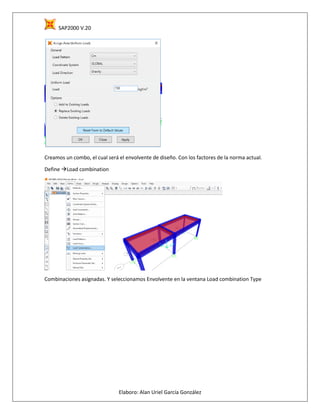
Creamos un combo, el cual será el envolvente de diseño. Con los factores de la norma actual.
Define Load combination
Combinaciones asignadas. Y seleccionamos Envolvente en la ventana Load combination Type
SAP2000 V.20
Elaboro: Alan Uriel García González
9.- Corremos, y pedimos diagramas de momentos, F7 Envolvente Momentos 33
10.- Pedimos deformaciones, con F6 deformaciones por envolvente
SAP2000 V.20
Elaboro: Alan Uriel García González
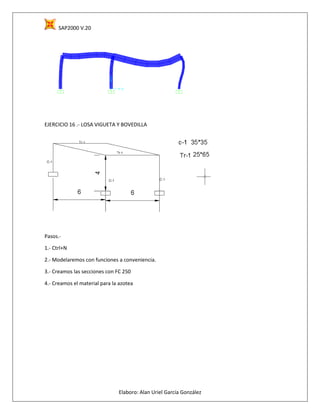
EJERCICIO 16 .- LOSA VIGUETA Y BOVEDILLA
Pasos.-
1.- Ctrl+N
2.- Modelaremos con funciones a conveniencia.
3.- Creamos las secciones con FC 250
4.- Creamos el material para la azotea
SAP2000 V.20
Elaboro: Alan Uriel García González
SAP2000 V.20
Elaboro: Alan Uriel García González
SAP2000 V.20
Elaboro: Alan Uriel García González
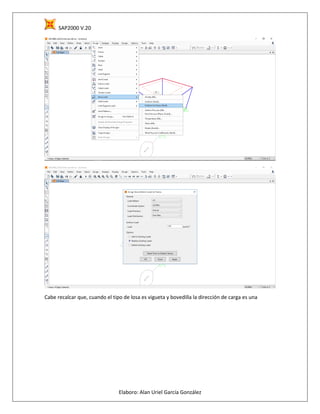
5.- Asignamos patrones de cargas
6.- Asignamos cargas
SAP2000 V.20
Elaboro: Alan Uriel García González
Cabe recalcar que, cuando el tipo de losa es vigueta y bovedilla la dirección de carga es una
SAP2000 V.20
Elaboro: Alan Uriel García González
CAPITULO 7 ANALISIS SISMICO
Metodo Dinamico
Diafragmas.- Los diafragmas hacen que los desplazamientos por los sismos se desplacen en todos
los apoyos
Utilizando el ejercicio realizado anteriormente asignaremos los diafragmas.
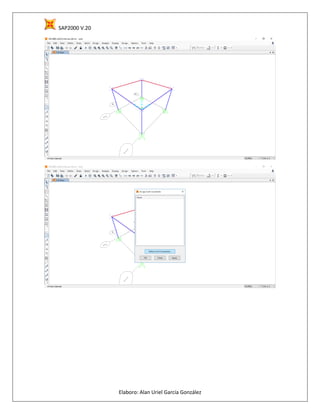
Define  Joint Constraints …  Diaphragm  Add New  OK
Seleccionamos todos los nudos , Assign Joint  Contraints
SAP2000 V.20
Elaboro: Alan Uriel García González
SAP2000 V.20
Elaboro: Alan Uriel García González
Posteriormente, agregaremos las cargas Sx y Sy de tipo Quaker
SAP2000 V.20
Elaboro: Alan Uriel García González
En la misma ventana Modify later , Apply at center of mass
Las combinaciones por sismos son las siguientes:
+100x +30y
+100x -30y
-100x +30y
-100x -30y
+30x +100y
+30x -100y
-30x +100y
-30x -100y
SAP2000 V.20
Elaboro: Alan Uriel García González
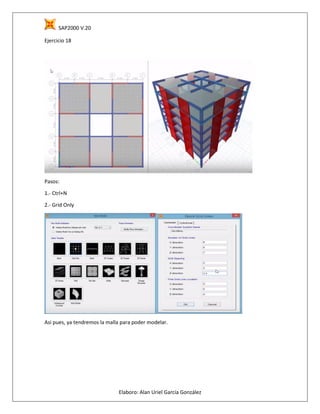
Ejercicio 18
Pasos:
1.- Ctrl+N
2.- Grid Only
Asi pues, ya tendremos la malla para poder modelar.
SAP2000 V.20
Elaboro: Alan Uriel García González
4.- Crearemos el material a utilizar, concreto FC280
5.- Creamos las secciones, Columnas y Trabe.
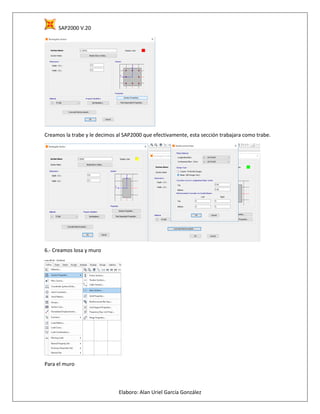
Columna 50*50
Trabe 60*30
SAP2000 V.20
Elaboro: Alan Uriel García González
SAP2000 V.20
Elaboro: Alan Uriel García González
Creamos la trabe y le decimos al SAP2000 que efectivamente, esta sección trabajara como trabe.
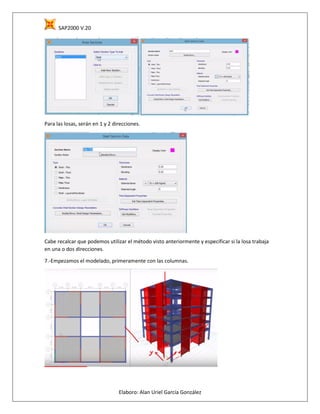
6.- Creamos losa y muro
Para el muro
SAP2000 V.20
Elaboro: Alan Uriel García González
Para las losas, serán en 1 y 2 direcciones.
Cabe recalcar que podemos utilizar el método visto anteriormente y especificar si la losa trabaja
en una o dos direcciones.
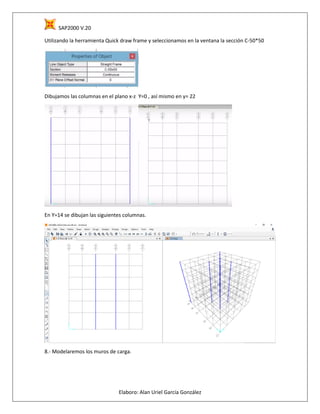
7.-Empezamos el modelado, primeramente con las columnas.
SAP2000 V.20
Elaboro: Alan Uriel García González
Utilizando la herramienta Quick draw frame y seleccionamos en la ventana la sección C-50*50
Dibujamos las columnas en el plano x-z Y=0 , así mismo en y= 22
En Y=14 se dibujan las siguientes columnas.
8.- Modelaremos los muros de carga.
SAP2000 V.20
Elaboro: Alan Uriel García González
Ahora en el plano YZ
SAP2000 V.20
Elaboro: Alan Uriel García González
Seleccionamos los apoyos en el grid del suelo, seleccionando primero las columnas, a la cual le
daremos un empotramiento, mientras que a los muros que están en contacto, los seleccionaremos
y le asignaremos una articulación.
9.- Modelaremos ahora, la primera planta, para posteriormente con un replicate tener los niveles
consecuentes.
SAP2000 V.20
Elaboro: Alan Uriel García González
Replicamos 5 veces a una altura de 3.5
SAP2000 V.20
Elaboro: Alan Uriel García González
10.- Agregamos las losas , estas serán las de 2 direcciones.
11.- Las restantes son las losas en 1 dirección
SAP2000 V.20
Elaboro: Alan Uriel García González
Ahora seleccionaremos todas las losas, de 1 y 2 direcciones, para poder por medio de replicate
tenerlo en todos los niveles.
Para poder apreciar mejor el modelado Ctrl+W
Fill objets, Extrude.
SAP2000 V.20
Elaboro: Alan Uriel García González
12.- Algo muy importante que hay que mencionar, es que Sap2000 considera la inserción de las
losas con las trabes en su cencroide, algo que en la vida real no es así, para corregir y tener un
modelado más orientado a la realidad , seleccionaremos todas las trabes.
SAP2000 V.20
Elaboro: Alan Uriel García González
Iremos a frame  Insertion point
Y seleccionaremos la opción Top center
SAP2000 V.20
Elaboro: Alan Uriel García González
Así, como podemos apreciar la losa esta intersectada en la parte superior
13.- Creamos los patrones de carga
SAP2000 V.20
Elaboro: Alan Uriel García González
SAP2000 V.20
Elaboro: Alan Uriel García González
GRACIAS.
Es así como culmina esta primera Guía realizada posteriormente se agregara más contenido a la
par de los conocimientos que vaya adquiriendo de la carrera, así como también corrección de
errores y añadido de más problemas .
Lo más importante es la adquisición de conocimiento del programa mediante a la práctica, y
cuestionando en todo momento los resultados que te del programa y gracias a los conocimientos
teóricos que tiene el ingeniero dictar si el resultado es el indicado.

Sap2000 libro

  • 1.
    SAP2000 V.20 Elaboro: AlanUriel García González       Elaborado por: García González Alan Uriel Matricula: 201503627 Fecha: 11 de Mayo del 2018
  • 2.
    SAP2000 V.20 Elaboro: AlanUriel García González Introducción Hola, soy Alan Uriel García González, actualmente alumno de la Benemérita Universidad Autónoma de Puebla, curso el 7 Cuatrimestre en la carrera de Ingeniería Civil. El objetivo del presente trabajo es el de iniciar con una cuantía de libros que tengo pensado hacer para el uso de estos en un futuro, me gustaría ser profesor en mi universidad, y enseñar múltiples materias, por tal motivo me he empeñado a realizar en este plazo mi material didáctico, en esta ocasión será un curso básico de SAP 2000 utilizando la versión actual V.20, por supuesto que las enseñanzas, tips y apoyo no son universales, existen muchas formas de realizar los ejercicios o actividades, de igual forma este libro no hubiera sido posible sin las enseñanzas de mi Maestro, el M.I . Martin Flores Castillo. Esperando que las generaciones futuras, o aquella persona que tenga el ímpetu y las ganas por aprender le sea de provecho y pueda utilizar los conocimientos adquiridos para un uso correcto y eficaz, no sin antes tener los conocimientos previos de Análisis Estructural, Mecánica de Materiales, Estructuras Isostáticas y Estática, Recordar que el uso de este software es una responsabilidad que recae nosotros así como el buen y mal uso que le demos.
  • 3.
    SAP2000 V.20 Elaboro: AlanUriel García González INDICE 1.- Modelado. 2.- Cargas y solicitaciones. 3.- Armaduras. 4.- Elementos de concreto. 5.- Elementos de acero. 6.- Losas. 7.- Análisis sísmico.
  • 4.
    SAP2000 V.20 Elaboro: AlanUriel García González CAPITULO 1 MODELADO 1.1 Interfaz Barra menú: En esta Barra están los siguientes menús más importantes. File:Utilizado para la creación de un nuevo proyecto, es el “nuevo” del programa SAP2000 Open: Utilizado para abrir proyectos ya hechos o elaborados, para su revisión, ejecución. Save: Utilizado para guardar el nuevo proyecto o avance que este lleve. Save as: Utilizado para guardar el proyecto en una ubicación deseada. Barra de Tareas: En esta barra encontraremos opciones útiles y eficientes en la realización del proyecto, más adelante se hará uso de estas herramientas y podrá así ver el uso de cada una de estas. Barra de Herramientas: Barra utilizada para el modelado del proyecto, con herramientas con un objetivo y fin especificados posteriormente. Unidades: En este apartado quiero hacer un hincapié, al lector, para que en la realización de su proyecto, este tenga principal atención en las unidades que desea manejar, ya que es muy común que los errores de personas principiantes se deba a que el modelado que hace, o las magnitudes de cargas o solicitaciones no son las que tiene seleccionadas en las unidades.
  • 5.
    SAP2000 V.20 Elaboro: AlanUriel García González 1.2 Coordenadas Globales El programa SAP2000 trabaja con coordenadas, Globales y locales, para el entendimiento del programa, debemos familiarizarnos con su nomenclatura y su forma de trabajo. El programa trabaja con las coordenadas coordenadas x y z Numero 1 2 3 color Rojo Azul Verde 1.3 Selección de Unidades Se recomienda seleccionar las unidades antes de generar y modelar el nuevo proyecto, para realizar esta actividad nos dirigiremos al menú de la esquina inferior derecha. Nota: Las unidades también se pueden cambiar posteriormente.
  • 6.
    SAP2000 V.20 Elaboro: AlanUriel García González DEFINICIONES Estas definiciones se usan para dar nombre a entidades que pertenecen a la estructura, estas se deben definir antes de empezar a dibujar la estructura (recomendable) se deben definir: - Propiedades del material. - Secciones de los elementos que constituyen el modelo. - Las cargas que actúan sobre la estructura. - Definir las distribuciones de presión (Joint patterns). - Grupos de objetos. - Funciones de espectro de respuesta o un historial de tiempo de sismo. - Combinaciones de carga, etc.
  • 7.
    SAP2000 V.20 Elaboro: AlanUriel García González
  • 8.
    SAP2000 V.20 Elaboro: AlanUriel García González 1.4 Crear un “NUEVO PROYECTO” Lo primero que debemos saber, para iniciar un proyecto en SAP2000, es crear un nuevo proyecto, una hoja en blanco que servirá como lienzo para la realización de nuestras actividades. Existen pues, dos formas de crear un nuevo proyecto.-  Menú File -> New Model  Ctrl+N 1.5 Menú “New Model” En este menú encontraremos variedad de opciones para la realización de un proyecto, todas muy útiles, pero se deberá seleccionar la opción indicada para la realización de determinado proyecto a realizar, pues para ejemplificar, si usted desea modelar una viga simplemente apoyada, la opción Beam es la más eficiente, sin embargo, para el modelado de un edificio de 4 niveles, las opciones a contemplar serian 3D Frames, Grid Only o bien 2D Frames, dependiendo del modelado.
  • 9.
    SAP2000 V.20 Elaboro: AlanUriel García González 1.6 Reglas de Dibujo  Dibujar una línea vertical: Las columnas, se dibujaran de i a j (nudo i y nudo j) Ósea; de abajo para arriba. (Esto debido a que la dirección de los ejes coordenados globales del SAP2000 van hacia arriba en Z)  Dibujar una línea Horizontal: Las trabes o vigas, son dibujadas de i a j (nudo i y nudo j) Ósea; de izquierda a derecha.  Dibujar Diagonales. Las trabes diagonales se dibujaran de i a j Ósea, de abajo hacia arriba.  Uso de Draw Frame / Cable Esta herramienta, ubicada en la barra de herramientas nos sirve para dibujar encima de las mallas del grid de un punto a otro, utilizando las reglas del dibujo mencionadas anteriormente, su uso es, clic en nudo i y clic en nudo j , para separar una barra de otra sin salirnos del comando de la herramienta damos un clic derecho en el mouse o bien un enter en el teclado.
  • 10.
    SAP2000 V.20 Elaboro: AlanUriel García González EJERCICIO 1 Datos: Uso de Grid Only. Medidas en Metros. Apoyos: Empotramientos. PASOS 1.- Ctrl+N 2.- Clic en Grid Only 3.- Quick Grid Lines: Es aquí, en este menú donde empezamos el entendimiento de cómo funciona el programa SAP2000 en la opción Grid Only crearemos una malla, la cual será posteriormente el esqueleto de nuestra estructura a modelar, dando hincapié en las dimensiones en la cual se modelara, el número de crujías en x, y, z que tendrá.
  • 11.
    SAP2000 V.20 Elaboro: AlanUriel García González Como podemos apreciar en la imagen los grids que tendrá en la coordenada X serán 3, las coordenadas en grid Y serán 2 y finalmente los grids en Z serán 2, cabe recalcar que el suelo es el grid número 1 en todo proyecto. El menú que se despliega es el siguiente: En el Sub Menú Number of Grid Lines tendremos que Especificar el número de ejes coordenados Posteriormente en el menú Grid Spacings Se pondrán las distancias que están un eje del otro El menú First Grid Line Location se dejara tan cual, este Es para mandar a diferentes partes del plano el proyecto. 4.- Introducimos las medidas de x, y, z correspondientemente. 5.- Una vez realizado el paso 4 tendremos nuestra malla dimensionada para así, dibujar o modelar nuestra estructura. 6.- Dibujar con la herramienta Draw Frame y el uso de las reglas de dibujo; nos apoyamos en las vistas que podemos tener en SAP2000 en la barra de tareas Las cuales son 3D, xy, xz, yz. El lector deberá acostumbrarse a su uso. Nota, los lentes le dan una perspectiva diferente al modelado en cada uno de las vistas. 7.- Una vez modelado, debemos asignar los apoyos en la base de la estructura que en este ejercicio son empotramientos. Nos vamos a plano XY, posicionándonos en el suelo y con un clic izquierdo seleccionaremos con una ventana de izquierda a derecha todos los apoyos. Clic assign ---> joint ---> restraints… Seleccionaremos en la ventana “Fast Restraints”, empotres y daremos OK
  • 12.
    SAP2000 V.20 Elaboro: AlanUriel García González 8.- para poder corroborar el resultado, y que el modelado fue realizado correctamente, Daremos Ctrl+A para seleccionar todo y observaremos los resultados en la esquina inferior izquierda. Points: 12 Frames: 13 Ejercicio 2 Datos: Longitudes en Metros Grid x = 4 Grid y = 4 Grid z = 5 Pasos.- 1.- Introduciendo los grids, dando longitud cualquiera (ya que son distancias diferentes) 2.- Ya teniendo la malla sin las dimensiones especificadas, daremos clic derecho, opción Edit Grid Data.
  • 13.
    SAP2000 V.20 Elaboro: AlanUriel García González 3.- Clic en modify/Show system 4.-En la ventana Display Grids as seleccionamos Spaciongs 5.- En las tablas  X Grid Data  Y Grid Data
  • 14.
    SAP2000 V.20 Elaboro: AlanUriel García González  Z Grid Data Escribiremos las longitudes deseadas, y ya tendremos nuestra malla bien dimensionada, cabe señalar que siempre en todas las tablas habrá un spacing con 0. 6.- Dibujaremos o modelaremos todas las trabes y columnas del proyecto siguiendo las reglas de dibujo. USO DE LA HERRAMINTA QUICK DRAW Esta herramienta, muy útil para edificios grandes con una simple selección de las mallas a dibujar, dibujara todo aquello que tenga malla. 7.- Seleccionamos con toda la ventana y la herramienta habrá creado todo la estructura. 8.- Borramos las barras del nivel del suelo y asignamos los empotres. Resultados.- Points: 80 Frames: 160
  • 15.
    SAP2000 V.20 Elaboro: AlanUriel García González CAPITULO 2 CARGAS O SOLICITACIONES Como bien sabemos, y para ejercicios de Ingeniería son indispensables las aplicaciones de diferentes tipos de cargas como son, puntuales, distribuidas, triangulares, etc. A continuación se ilustraran ejercicios un poco más complejos, donde haremos el modelado y la aplicación de diferentes tipos de cargas. Ejercicio 3 Marco Pasos.- 1.- Ctrl+N 2.- Clic 2D Frames 3.- Asignando los datos del ejercicio. Number of stories (Número de pisos) = 1 Number of Bays (Numero de cirujias) = 1 4.- Añadir los empotramientos en los apoyos Seleccionamos las bases de la estructura  Assign  Restraints  Empotres. 5.- Creación de patrones de cargas La creación de los patrones de carga se da para Etiquetar los tipos de cargas especificadas. Define  Load Patterns… 
  • 16.
    SAP2000 V.20 Elaboro: AlanUriel García González En la ventana emergente, crearemos una etiqueta denominada cargas, en un tipo Other esto dado por el ejemplo y clic en Add New Pattern  OK 6.- Seleccionamos la barra que contiene o interactúa con la carga. 7.- Una vez selecciónada, Assign  Frame Load  Distributed
  • 17.
    SAP2000 V.20 Elaboro: AlanUriel García González 8.- En una ventana emergente ponemos la etiqueta “cargas” y asignamos la carga distribuida de 10 9.- Corremos la aplicación 10.- Obtenemos datos, reacciones con F7, etiqueta cargas Ok Resultados.- Points = 4
  • 18.
    SAP2000 V.20 Elaboro: AlanUriel García González Frames = 3 Reacciones Rx1 = 9.055 Ry1 = 40 Rx2 = 9.055 Ry2 = 40 11.- Deformaciones con F6 12.- Diagramas Axial  Axial Force Cortante  Shear 2-2 Momento  Momento 3-3
  • 19.
    SAP2000 V.20 Elaboro: AlanUriel García González Ejercicio 4 Pasos 1.- Ctrl+N 2.- Seleccionamos en menú Beam Number of spans (crujía) = 1 Span Lenght (longitud) = 4 3.- Creación de cargas de patrón Define  Load patterns  carga other 4.- Select  Assign  Frame loads  Distributed  8 Tonf 5.- Select  Assign  Frame loads  Point, en la ventana emergente damos clic en Absolute distance from end – i Absolute distance 2m Load 8
  • 20.
    SAP2000 V.20 Elaboro: AlanUriel García González 6.- La viga tiene 2 veces la inercia para lo cual, seleccionamos todo Ctrl+A  Assign  Property modify y para que los valores concuerden, en la ventana emergente pondremos El número de inercias se pone en momento 3 8.- Pedimos resultados.
  • 21.
    SAP2000 V.20 Elaboro: AlanUriel García González Ejercicio 5 Datos.- Medidas en Metros Uso de Grid Only Pasos.- 1.- Ctrl+N 2.- Grid Only X=3 Y= 1 Z= 4 3.- Clic derecho Edit Grid y ponemos las medidas de la malla especificadas 4.- Modelamos siguiendo las reglas de dibujo. 5.- Creamos patrón de carga (Cargas tipo Other) 6.- Asignamos cargas  Distribuida de 5 Seleccionamos Assign  Distribute  5 Tonf
  • 22.
    SAP2000 V.20 Elaboro: AlanUriel García González  Puntuales de 8 Tonf Seleccionamos  Assign  Point
  • 23.
    SAP2000 V.20 Elaboro: AlanUriel García González Seleccionamos Absolute distance e introducimos las distancias que nos da el ejercicio  Distribuida de 3 Tonf Seleccionamos  Frame Loads  Distribute; cómo podemos ver esta carga es distinta a las ya cargadas, está en pendiente y perpendicular a la viga. Por lo tanto, cambiaremos la opción coordinate System por (LOCAL) y en load direction pondremos 2, esto dado gracias a conocer los ejes locales de los Frames dando Ctrl+W y seleccionando la casilla local exes podremos observar como son los ejes de las barras.
  • 24.
    SAP2000 V.20 Elaboro: AlanUriel García González  Distribuida de 10 ( Gravedad) Seleccionamos  Assign  Frame loads  Distributed ; asignamos en coordinate System Gravity Project. 7.- Para que podamos observar todas las cargas que están siendo aplicadas en la estructura nos vamos al menú Display Show Objets Load Assigns  Frames  Cargas OK
  • 25.
    SAP2000 V.20 Elaboro: AlanUriel García González 8.- Corremos y Pedimos resultados. Ejercicio 6 Asignar Articulaciones Pasos 1.- Ctrl+N 2.- Grid Only X=3 Y=1 Z=3 4.- Una vez dibujado el esqueleto como normalmente se viene haciendo, Seleccionamos la barra N1 Assign Frame  Releases/Partial Fixity, seleccionamos momento 3 en ambas casillas, tanto inicio como final. Este proceso es parecido en cada barra, a excepción de la barra 4 y 5 que solo tendrán la articulación al final, seleccionando solo la casilla de end.
  • 26.
    SAP2000 V.20 Elaboro: AlanUriel García González Ejercicio 9 Pasos: 1.- Ctrl+N 2.- Grid Only 3.- Modelar 4.- Asignación de Articulaciones en sus respectivas posiciones
  • 27.
    SAP2000 V.20 Elaboro: AlanUriel García González 5.- Asignaremos las cargas, para esto crearemos nuestro patrón de cargas (cargas Other) Lo nuevo de este ejercicio es el momento puro de 3. Seleccionamos el nudo  Assign  Joint Loads  Forces. Cabe recalcar que el momento que se genera se da en momento en Y, y positivo. Esto apoyado de la regla de la mano derecha.
  • 28.
    SAP2000 V.20 Elaboro: AlanUriel García González CAPITULO 3.- ARMADURAS Ejercicio 10 Uso de Recortar, Divide Frames. Pasos.- 1.- Ctrl+N 2.- Grid Only X= 3 Y= 1 Z= 3
  • 29.
    SAP2000 V.20 Elaboro: AlanUriel García González 3.- Dibujamos las barras primarias, posteriormente se hará la armadura 4.- Seleccionamos la barra uno. 5.- Menú edit  Edit line Divide Frames  Escribimos el número de espacios entre líneas (5), ok 6.- Para facilidad en dibujo, Ctrl+W y quitamos palomita a Invisible.
  • 30.
    SAP2000 V.20 Elaboro: AlanUriel García González 7.- Modelamos 9.- Una vez que ya tenemos la primera mitad haremos uso de Espejo (MIRROR)  Para el uso de esta herramienta debemos ubicar un plano de referencia ( dos puntos ) y saber sus coordenadas en nuestro caso será el punto ( 3,0,8 ) y (3 ,0,0) 1.- Seleccionamos lo que queremos espejear 2.- Menú edit 3.-Opcion Replicate 4.- Opción Mirror 5.- En Mirror about plane siempre seleccionaremos la coordenada que no estamos en este caso la Y
  • 31.
    SAP2000 V.20 Elaboro: AlanUriel García González 6.- Introducimos las coordenadas de los puntos y OK 7.- Ponemos Apoyos Respuesta Point = 22 Frames = 31
  • 32.
    SAP2000 V.20 Elaboro: AlanUriel García González Ejercicio 11 Pasos: 1.- Ctrl+N 2.- Grid X = 3 Y = 1 Z = 3 3.- Modelamos 4.- Realizamos las mismas actividades del ejercicio pasado 5.- Ctrl+A 6.- Menu edit  Replicate o Ctrl+R 8.- Opción Linear; como se replicara a cada 5 en primera opción en y se tomara todos a 6; al final se modificara en grid. 9.- Y=6 Number = 2 veces, se repetirá.
  • 33.
    SAP2000 V.20 Elaboro: AlanUriel García González 10.- 3D; Modelamos línea superior 11.- Ctrl+R Dz= -1 Numbe r=1
  • 34.
    SAP2000 V.20 Elaboro: AlanUriel García González 12.- Dibujamos los laterales en base al ejercicio pasado usando Divide 14.- Aplicamos un mirror para la parte lateral faltante. Puntos pivote en 3d son 3 coordenadas X1= 6 y1= 0 Z1= 8 X2= 6 y2= 0 Z2=0 15.- Ctrl+R  Mirror  Paralelo Y  Datos ingresar
  • 35.
    SAP2000 V.20 Elaboro: AlanUriel García González 16.- Ctrl+J  Selecciona lo que antes ya estuvo seleccionado 17.- Seleccionamos los puntos de la armadura 18.- Menu Edit  Extrude - Extrude point to Frame . Asignamos los datos
  • 36.
    SAP2000 V.20 Elaboro: AlanUriel García González 19.- Vista 3d 20.- Como podremos ver, el modelado ya existe, pero no podemos desplazarnos por él, ya que no existe una malla ahí. Para poder crear una malla con un modelado ya existente: Seleccionamos los apoyos que no tienen malla, Menú edit  Edit Point  Add Grid Constant Y 21.- Clic derecho  edit Grid  Se le dara nombre a los grids para habilitarlos y darle la medida deseada de la estructura en base al ejercicio. 22.- Como podremos recordar, el modelado ya existe, tendremos pues que configurar las longitudes existentes de las barras, para realizar dicha actividad iremos a clic derecho  Edit Grid  Pondremos las longitudes pertinentes, y daremos clic para asignar la opción Glue to Grid Lines , este hará la modificación de la estructura con la medida especificada sin modificar más que su longitud.
  • 37.
    SAP2000 V.20 Elaboro: AlanUriel García González 23.- Resultado final
  • 38.
    SAP2000 V.20 Elaboro: AlanUriel García González Point: 74 Frames : 124 CAPITULO 4 ELEMENTOS DE CONCRETO Para la siguiente serie de ejercicios se asignaran ya los materiales a trabajar, las dimensiones de trabes y columnas, las cargas a las que estarán sujetas, así como también la obtención de diagramas de momentos, cortantes y desplazamientos. Ejercicio 12.- Pasos: 1. Ctl+N 2. Grid Ondy 3. Una vez modelado crearemos el material con el que trabajaremos F’C=250 Peso Volumétrico: 2.4 Tonf 4.- Crearemos Material
  • 39.
    SAP2000 V.20 Elaboro: AlanUriel García González Define  Materials  Add New Materials Para los datos Material Name = FC250 Weight Per Unte Volume = 2.4 Tonf Módulo de elasticidad = 14’000 (F’c)^0.5 = 14’000*sqr(250) Poisson = 0.2 4.- Ahora crearemos las secciones Define  Sections Properties  Frame Sections  Add New Frame  Concrete Rectangular 
  • 40.
    SAP2000 V.20 Elaboro: AlanUriel García González Asignaremos las dimensiones , recordando que SAP2000 Nos da la opcion de poder escribir la dimencion espacio magnitud ejemplo :” 60 CM” 5.- Creacion de columnas
  • 41.
    SAP2000 V.20 Elaboro: AlanUriel García González 6.- Creación de trabes Para la creación de trabes, las dimensiones que se dan son en vista en planta, por tal motivo, las dimensiones en x se invierte a Y, y la dimensión Y es a X. 7.- Seleccionamos las columnas que son C-1 Assign  Frames  Frame Sections y seleccionamos C-1 Este mismo proceso se da para la asignación de las demás.
  • 42.
    SAP2000 V.20 Elaboro: AlanUriel García González Ejercicio 13. Pasos: 1.- Ctrl+N 2.- 3D Frames 3.- Esta opción sin duda es mucho más rápida para la creación de secciones y materiales. 4.- Clic en + en Beam
  • 43.
    SAP2000 V.20 Elaboro: AlanUriel García González Clic en + de Material
  • 44.
    SAP2000 V.20 Elaboro: AlanUriel García González 5.- Creamos el Material 6.- Creamos así, T-1 y C-1 7.- Ok
  • 45.
    SAP2000 V.20 Elaboro: AlanUriel García González
  • 46.
    SAP2000 V.20 Elaboro: AlanUriel García González Ejercicio 13.- Pasos.- 1.- Ctrl+N 2.- 2D Frames 3.- Ajustamos las dimensiones del ejercicio
  • 47.
    SAP2000 V.20 Elaboro: AlanUriel García González 4.- Crearemos el Material, las dimensiones de las secciones, damos clic en botón + 5.- Clic en Add New Property 6.- Material Concrete y sección rectangular.
  • 48.
    SAP2000 V.20 Elaboro: AlanUriel García González 7.- Creamos el material, un concreto FC250 8.- Creamos las Columnas con las dimensiones especificadas y de concreto FC250 9.- Creamos Trabes
  • 49.
    SAP2000 V.20 Elaboro: AlanUriel García González 10.- Asignamos las trabes en sus lugares correspondientes 11.- Creamos patrón de cargas y asignamos las cargas 12.- Extruimos y observamos
  • 50.
    SAP2000 V.20 Elaboro: AlanUriel García González 13.- Corremos y pedimos diagramas de Momentos 3-3 CAPITULO 4 ELEMENTOS DE ACERO CAPITULO 5 ELEMENTOS DE ACERO Para la asignación de elementos de acero, tendremos que hacer uso de los catálogos existentes en biblioteca del SAP2000 Para los ejercicios de acero, se tendrá que crear el material de acero, haciendo uso del acero AST A36 y el acero AST A992 que existen en la base de datos Ejercicio 14.- Pasos: 1. Ctrl+N 2. Según preferencias de usuario, se modela el ejercicio
  • 51.
    SAP2000 V.20 Elaboro: AlanUriel García González 3. Una vez modelado el ejercicio, seguiremos a crear el material, un acero ASTM A36 Define  Materials  Add New Material 4.- Crearemos las secciones, Define  Sections Properties  Frame Sections 4.- Seleccionamos Steel y secciones i
  • 52.
    SAP2000 V.20 Elaboro: AlanUriel García González 5.- Se abrirá una ventana emergente, donde seleccionaremos el archivo Aisc13.pro cabe recalcar que a medida que SAP2000 se actualiza, el archivo cambia de nomenclatura, este catálogo es de IMCA . Como podremos darnos cuenta en cuestión del acero, este ya viene con sus propiedades dadas por proveedores, esta es una de las ventajas en tener el software actualizado, ya que además de modificaciones en la interfaz, se le van añadiendo al catálogo más variedad. 6.- Seleccionaremos las secciones especificadas por el ejercicio. 7.- Asignaremos las secciones como venimos realizando con el concreto. Assign  Frame Sections
  • 53.
    SAP2000 V.20 Elaboro: AlanUriel García González Y se mostrara las secciones ya creadas. Si observamos a detalle el software visualiza así la sección
  • 54.
    SAP2000 V.20 Elaboro: AlanUriel García González 4.1 Como rotar la sección Sabemos que la sección trabajara de manera distinta dependiendo de cómo es colocada, para poder colocar una sección de la manera deseada, esto debido a que SAP2000 lo coloca de una manera por defecto, tendremos que hacer las siguientes: Assign  Frame  Local Axes  90°
  • 55.
    SAP2000 V.20 Elaboro: AlanUriel García González Y como podremos ver la sección ha sido rotada.
  • 56.
    SAP2000 V.20 Elaboro: AlanUriel García González CAPITULO 6 LOSAS Para la siguiente serie de ejercicios, crearemos losas, para la cual podemos crear losas de Maciza o vigueta y bovedilla, sabiendo que en el caso de la losa maciza trabajara en dos direcciones, mientras que la vigueta y bovedilla en una sola dirección. Ejercicio 15.-
  • 57.
    SAP2000 V.20 Elaboro: AlanUriel García González 1.- Ctrl+N 2.- 3D FRAMES 3.- Le damos las dimensiones indicadas en el ejercicio 5.- Crearemos el material y las secciones Clic en +
  • 58.
    SAP2000 V.20 Elaboro: AlanUriel García González Material, Concreto FC250
  • 59.
    SAP2000 V.20 Elaboro: AlanUriel García González Una vez creado los materiales y secciones, damos OK Y posteriormente asignamos las secciones que están mal colocadas.
  • 60.
    SAP2000 V.20 Elaboro: AlanUriel García González 6.- Damos Ctrl+t, aparecerá una tabla, la cual tiene toda la información del trabajo realizado, comprobaremos aquí si el programa está realizando las cosas correctamente, dando clic en Structure output  Base reactions  Select load cases (dead)
  • 61.
    SAP2000 V.20 Elaboro: AlanUriel García González Haciendo las cuentas, obteniendo el volumen de las columnas y las trabes y multiplicándolas por 2.4 tonf Columnas= Trabes= 7.- Crearemos las losas, para esto debemos primero crear el material de losa
  • 62.
    SAP2000 V.20 Elaboro: AlanUriel García González
  • 63.
    SAP2000 V.20 Elaboro: AlanUriel García González
  • 64.
    SAP2000 V.20 Elaboro: AlanUriel García González
  • 65.
    SAP2000 V.20 Elaboro: AlanUriel García González En base a las normas y análisis de cargas Cm = 150 Wm=100 Wa= 70 W=15 Estas cargas las introduciremos como patrón de cargas y posteriormente asignaremos. 8.- Asignamos las cargas a las losas, la losa trabajara en dos direcciones al ser de losa maciza Area Loads Uniform to frame
  • 66.
    SAP2000 V.20 Elaboro: AlanUriel García González Creamos un combo, el cual será el envolvente de diseño. Con los factores de la norma actual. Define Load combination Combinaciones asignadas. Y seleccionamos Envolvente en la ventana Load combination Type
  • 67.
    SAP2000 V.20 Elaboro: AlanUriel García González 9.- Corremos, y pedimos diagramas de momentos, F7 Envolvente Momentos 33 10.- Pedimos deformaciones, con F6 deformaciones por envolvente
  • 68.
    SAP2000 V.20 Elaboro: AlanUriel García González EJERCICIO 16 .- LOSA VIGUETA Y BOVEDILLA Pasos.- 1.- Ctrl+N 2.- Modelaremos con funciones a conveniencia. 3.- Creamos las secciones con FC 250 4.- Creamos el material para la azotea
  • 69.
    SAP2000 V.20 Elaboro: AlanUriel García González
  • 70.
    SAP2000 V.20 Elaboro: AlanUriel García González
  • 71.
    SAP2000 V.20 Elaboro: AlanUriel García González 5.- Asignamos patrones de cargas 6.- Asignamos cargas
  • 72.
    SAP2000 V.20 Elaboro: AlanUriel García González Cabe recalcar que, cuando el tipo de losa es vigueta y bovedilla la dirección de carga es una
  • 73.
    SAP2000 V.20 Elaboro: AlanUriel García González CAPITULO 7 ANALISIS SISMICO Metodo Dinamico Diafragmas.- Los diafragmas hacen que los desplazamientos por los sismos se desplacen en todos los apoyos Utilizando el ejercicio realizado anteriormente asignaremos los diafragmas. Define  Joint Constraints …  Diaphragm  Add New  OK Seleccionamos todos los nudos , Assign Joint  Contraints
  • 74.
    SAP2000 V.20 Elaboro: AlanUriel García González
  • 75.
    SAP2000 V.20 Elaboro: AlanUriel García González Posteriormente, agregaremos las cargas Sx y Sy de tipo Quaker
  • 76.
    SAP2000 V.20 Elaboro: AlanUriel García González En la misma ventana Modify later , Apply at center of mass Las combinaciones por sismos son las siguientes: +100x +30y +100x -30y -100x +30y -100x -30y +30x +100y +30x -100y -30x +100y -30x -100y
  • 77.
    SAP2000 V.20 Elaboro: AlanUriel García González Ejercicio 18 Pasos: 1.- Ctrl+N 2.- Grid Only Asi pues, ya tendremos la malla para poder modelar.
  • 78.
    SAP2000 V.20 Elaboro: AlanUriel García González 4.- Crearemos el material a utilizar, concreto FC280 5.- Creamos las secciones, Columnas y Trabe. Columna 50*50 Trabe 60*30
  • 79.
    SAP2000 V.20 Elaboro: AlanUriel García González
  • 80.
    SAP2000 V.20 Elaboro: AlanUriel García González Creamos la trabe y le decimos al SAP2000 que efectivamente, esta sección trabajara como trabe. 6.- Creamos losa y muro Para el muro
  • 81.
    SAP2000 V.20 Elaboro: AlanUriel García González Para las losas, serán en 1 y 2 direcciones. Cabe recalcar que podemos utilizar el método visto anteriormente y especificar si la losa trabaja en una o dos direcciones. 7.-Empezamos el modelado, primeramente con las columnas.
  • 82.
    SAP2000 V.20 Elaboro: AlanUriel García González Utilizando la herramienta Quick draw frame y seleccionamos en la ventana la sección C-50*50 Dibujamos las columnas en el plano x-z Y=0 , así mismo en y= 22 En Y=14 se dibujan las siguientes columnas. 8.- Modelaremos los muros de carga.
  • 83.
    SAP2000 V.20 Elaboro: AlanUriel García González Ahora en el plano YZ
  • 84.
    SAP2000 V.20 Elaboro: AlanUriel García González Seleccionamos los apoyos en el grid del suelo, seleccionando primero las columnas, a la cual le daremos un empotramiento, mientras que a los muros que están en contacto, los seleccionaremos y le asignaremos una articulación. 9.- Modelaremos ahora, la primera planta, para posteriormente con un replicate tener los niveles consecuentes.
  • 85.
    SAP2000 V.20 Elaboro: AlanUriel García González Replicamos 5 veces a una altura de 3.5
  • 86.
    SAP2000 V.20 Elaboro: AlanUriel García González 10.- Agregamos las losas , estas serán las de 2 direcciones. 11.- Las restantes son las losas en 1 dirección
  • 87.
    SAP2000 V.20 Elaboro: AlanUriel García González Ahora seleccionaremos todas las losas, de 1 y 2 direcciones, para poder por medio de replicate tenerlo en todos los niveles. Para poder apreciar mejor el modelado Ctrl+W Fill objets, Extrude.
  • 88.
    SAP2000 V.20 Elaboro: AlanUriel García González 12.- Algo muy importante que hay que mencionar, es que Sap2000 considera la inserción de las losas con las trabes en su cencroide, algo que en la vida real no es así, para corregir y tener un modelado más orientado a la realidad , seleccionaremos todas las trabes.
  • 89.
    SAP2000 V.20 Elaboro: AlanUriel García González Iremos a frame  Insertion point Y seleccionaremos la opción Top center
  • 90.
    SAP2000 V.20 Elaboro: AlanUriel García González Así, como podemos apreciar la losa esta intersectada en la parte superior 13.- Creamos los patrones de carga
  • 91.
    SAP2000 V.20 Elaboro: AlanUriel García González
  • 92.
    SAP2000 V.20 Elaboro: AlanUriel García González GRACIAS. Es así como culmina esta primera Guía realizada posteriormente se agregara más contenido a la par de los conocimientos que vaya adquiriendo de la carrera, así como también corrección de errores y añadido de más problemas . Lo más importante es la adquisición de conocimiento del programa mediante a la práctica, y cuestionando en todo momento los resultados que te del programa y gracias a los conocimientos teóricos que tiene el ingeniero dictar si el resultado es el indicado.