SEMINARIO 3. BÚSQUEDA EN BASE DE
DATOS
Sara Castañeda Crespo. Grupo 2. Subgrupo 6
1-BÚSQUEDA EN SCOPUS
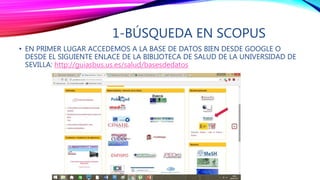
• EN PRIMER LUGAR ACCEDEMOS A LA BASE DE DATOS BIEN DESDE GOOGLE O
DESDE EL SIGUIENTE ENLACE DE LA BIBLIOTECA DE SALUD DE LA UNIVERSIDAD DE
SEVILLA: http://guiasbus.us.es/salud/basesdedatos
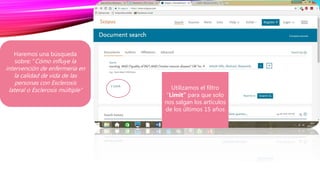
1.Introducimos en la barra de búsqueda
nuestra estrategia: nursing AND (“quality
of life”) AND ("motor neuron disease" OR
"multiple sclerosis")
Utilizamos el filtro
“Limit” para que solo
nos salgan los artículos
de los últimos 15 años
Haremos una búsqueda
sobre: “Cómo influye la
intervención de enfermería en
la calidad de vida de las
personas con Esclerosis
lateral o Esclerosis múltiple”
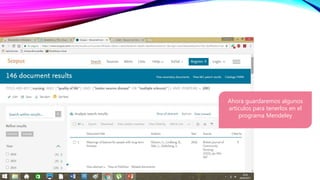
Ahora guardaremos algunos
artículos para tenerlos en el
programa Mendeley
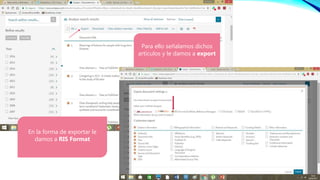
Para ello señalamos dichos
artículos y le damos a export
En la forma de exportar le
damos a RIS Format
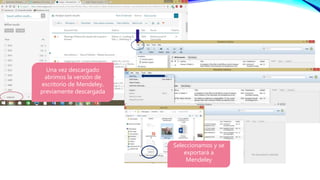
Una vez descargado
abrimos la versión de
escritorio de Mendeley,
previamente descargada
Seleccionamos y se
exportará a
Mendeley
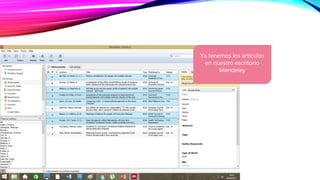
Ya tenemos los artículos
en nuestro escritorio
Mendeley
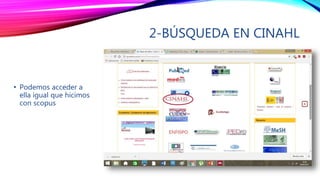
2-BÚSQUEDA EN CINAHL
• Podemos acceder a
ella igual que hicimos
con scopus
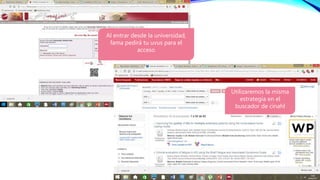
Al entrar desde la universidad,
fama pedirá tu uvus para el
acceso
Utilizaremos la misma
estrategia en el
buscador de cinahl
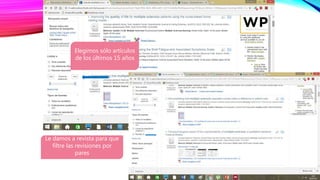
Elegimos sólo artículos
de los últimos 15 años
Le damos a revista para que
filtre las revisiones por
pares
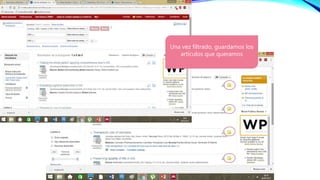
Una vez filtrado, guardamos los
artículos que queramos
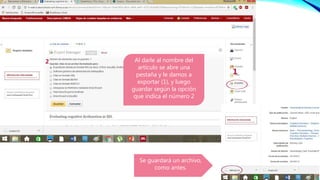
Al darle al nombre del
artículo se abre una
pestaña y le damos a
exportar (1), y luego
guardar según la opción
que indica el número 2
1
2
Se guardará un archivo,
como antes.
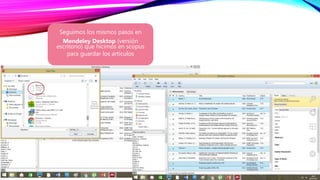
Seguimos los mismos pasos en
Mendeley Desktop (versión
escritorio) que hicimos en scopus
para guardar los artículos
3. BIBLIOGRAFÍA
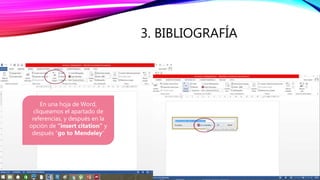
En una hoja de Word,
cliqueamos el apartado de
referencias, y después en la
opción de “insert citation” y
después “go to Mendeley”
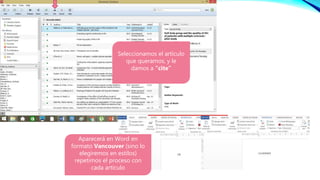
Seleccionamos el artículo
que queramos, y le
damos a “cite”
Aparecerá en Word en
formato Vancouver (sino lo
elegiremos en estilos)
repetimos el proceso con
cada artículo
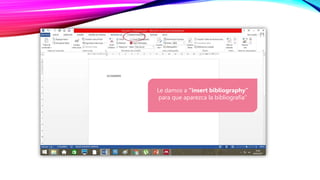
Le damos a “insert bibliography”
para que aparezca la bibliografía”
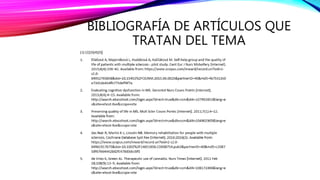
BIBLIOGRAFÍA DE ARTÍCULOS QUE
TRATAN DEL TEMA

Seminario 3

  • 1.
    SEMINARIO 3. BÚSQUEDAEN BASE DE DATOS Sara Castañeda Crespo. Grupo 2. Subgrupo 6
  • 2.
    1-BÚSQUEDA EN SCOPUS •EN PRIMER LUGAR ACCEDEMOS A LA BASE DE DATOS BIEN DESDE GOOGLE O DESDE EL SIGUIENTE ENLACE DE LA BIBLIOTECA DE SALUD DE LA UNIVERSIDAD DE SEVILLA: http://guiasbus.us.es/salud/basesdedatos
  • 3.
    1.Introducimos en labarra de búsqueda nuestra estrategia: nursing AND (“quality of life”) AND ("motor neuron disease" OR "multiple sclerosis") Utilizamos el filtro “Limit” para que solo nos salgan los artículos de los últimos 15 años Haremos una búsqueda sobre: “Cómo influye la intervención de enfermería en la calidad de vida de las personas con Esclerosis lateral o Esclerosis múltiple”
  • 4.
    Ahora guardaremos algunos artículospara tenerlos en el programa Mendeley
  • 5.
    Para ello señalamosdichos artículos y le damos a export En la forma de exportar le damos a RIS Format
  • 6.
    Una vez descargado abrimosla versión de escritorio de Mendeley, previamente descargada Seleccionamos y se exportará a Mendeley
  • 7.
    Ya tenemos losartículos en nuestro escritorio Mendeley
  • 8.
    2-BÚSQUEDA EN CINAHL •Podemos acceder a ella igual que hicimos con scopus
  • 9.
    Al entrar desdela universidad, fama pedirá tu uvus para el acceso Utilizaremos la misma estrategia en el buscador de cinahl
  • 10.
    Elegimos sólo artículos delos últimos 15 años Le damos a revista para que filtre las revisiones por pares
  • 11.
    Una vez filtrado,guardamos los artículos que queramos
  • 12.
    Al darle alnombre del artículo se abre una pestaña y le damos a exportar (1), y luego guardar según la opción que indica el número 2 1 2 Se guardará un archivo, como antes.
  • 13.
    Seguimos los mismospasos en Mendeley Desktop (versión escritorio) que hicimos en scopus para guardar los artículos
  • 14.
    3. BIBLIOGRAFÍA En unahoja de Word, cliqueamos el apartado de referencias, y después en la opción de “insert citation” y después “go to Mendeley”
  • 15.
    Seleccionamos el artículo quequeramos, y le damos a “cite” Aparecerá en Word en formato Vancouver (sino lo elegiremos en estilos) repetimos el proceso con cada artículo
  • 16.
    Le damos a“insert bibliography” para que aparezca la bibliografía”
  • 17.
    BIBLIOGRAFÍA DE ARTÍCULOSQUE TRATAN DEL TEMA