SEMINARIO 3 TIC
PAULA MEDINA MARTÍNEZ
GRUPO 2, SUBGRUPO 8
GRADO EN ENFERMERÍA
ÍNDICE
 Construcción estrategia de búsqueda
 Búsqueda en Scopus
 Búsqueda en Cinahl
 Crear bibliografía en formatoVancouver
 Bibliografía formatoVancouver
CONSTRUCCIÓN
ESTRATEGIA DE
BÚSQUEDA
 TEMA: “Cómo influye la intervención de enfermería en la calidad de
vida de las personas con esclerosis lateral o esclerosis múltiple”
 Conceptos clave: Enfermería, calidad de vida, esclerosis lateral y
esclerosis múltiple
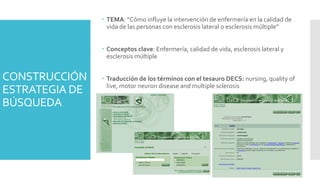
 Traducción de los términos con el tesauro DECS: nursing, quality of
live, motor neuron disease and multiple sclerosis
CONSTRUCCIÓN
ESTRATEGIA DE
BÚSQUEDA
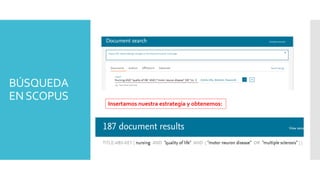
 Estrategia: NursingAND “quality of life”AND (“motor neuron
disease” OR “multiple sclerosis”)
 Una vez creada la estrategia de búsqueda, procederemos a buscar
en SCOPUSY CINAHL.
BÚSQUEDA
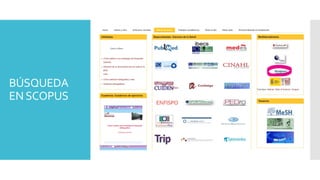
ENSCOPUS
BÚSQUEDA
ENSCOPUS
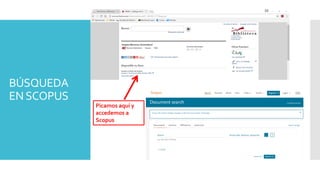
Picamos aquí y
accedemos a
Scopus
BÚSQUEDA
ENSCOPUS Insertamos nuestra estrategia y obtenemos:
BÚSQUEDA
ENSCOPUS
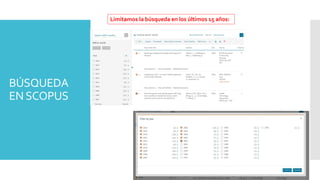
Limitamos la búsqueda en los últimos 15 años:
BÚSQUEDA
ENSCOPUS
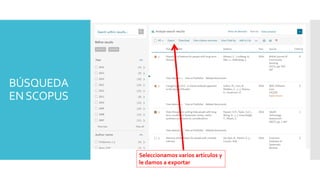
Seleccionamos varios artículos y
le damos a exportar
BÚSQUEDA
ENSCOPUS
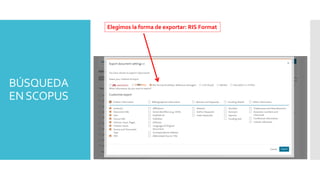
Elegimos la forma de exportar: RIS Format
BÚSQUEDA
ENSCOPUS
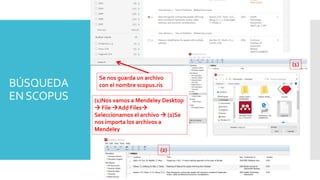
Se nos guarda un archivo
con el nombre scopus.ris
(1)Nos vamos a Mendeley Desktop
 File Add Files
Seleccionamos el archivo  (2)Se
nos importa los archivos a
Mendeley
(1)
(2)
BÚSQUEDA
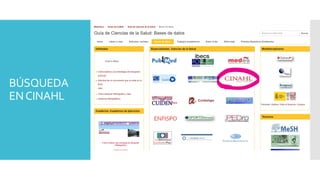
ENCINAHL
BÚSQUEDA
ENCINAHL
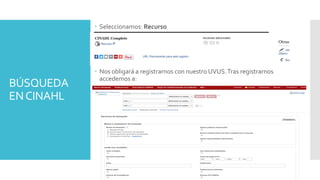
 Seleccionamos: Recurso
 Nos obligará a registrarnos con nuestro UVUS.Tras registrarnos
accedemos a:
BÚSQUEDA
ENCINAHL
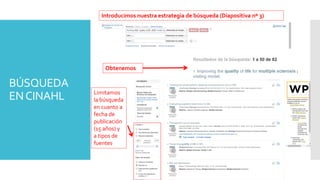
Introducimos nuestra estrategia de búsqueda (Diapositiva nº 3)
Obtenemos
Limitamos
la búsqueda
en cuanto a
fecha de
publicación
(15 años) y
a tipos de
fuentes
BÚSQUEDA
ENCINAHL
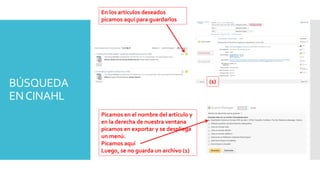
En los artículos deseados
picamos aquí para guardarlos
Picamos en el nombre del artículo y
en la derecha de nuestra ventana
picamos en exportar y se despliega
un menú.
Picamos aquí
Luego, se no guarda un archivo (1)
(1)
BÚSQUEDA
ENCINAHL
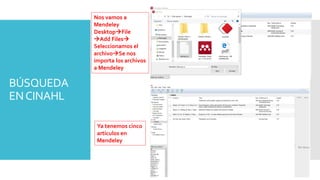
Nos vamos a
Mendeley
DesktopFile
Add Files
Seleccionamos el
archivoSe nos
importa los archivos
a Mendeley
Ya tenemos cinco
artículos en
Mendeley
CREAR
BIBLIOGRAFÍA
EN FORMATO
VANCOUVER
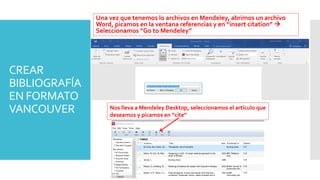
Una vez que tenemos lo archivos en Mendeley, abrimos un archivo
Word, picamos en la ventana referencias y en “insert citation” 
Seleccionamos “Go to Mendeley”
Nos lleva a Mendeley Desktop, seleccionamos el artículo que
deseamos y picamos en “cite”
CREAR
BIBLIOGRAFÍA
EN FORMATO
VANCOUVER
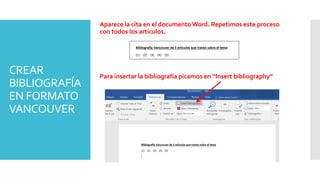
Aparece la cita en el documento Word. Repetimos este proceso
con todos los artículos.
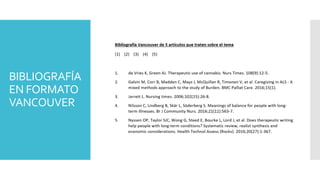
Para insertar la bibliografía picamos en “Insert bibliography”
BIBLIOGRAFÍA
EN FORMATO
VANCOUVER

Seminario 3 TIC