Tema:Presentaciones
multimedia
Objetivo:Diseñar presentaciones electrónicas ,
con diapositivas básicas,agregar gráficos, vídeo y
audio para darle mayor valor ala presentación
Nombre:Sergio oswaldo díaz
Sección: 2-1
N.º Lista: 15
El que contiene las miniaturas
de las diapositivas que forman la
presentación en el orden en que
se mostraron
es
El panel de tareas
Paneles de interfaz de usuario
que normalmente están
acoplados a un lado de una
ventana en una aplicación de
Hicrosoft office
En power point se puede trabajar con 5 diferentes
vistas ,cada una de ellas proporcionan diferentes
perspectivas del trabajo que se esta realizando y nos
brinda posibilidades distintas
Algunas de ellas
Vista normal:Contiene 3 paneles,panel esquema, el
panel de diapositivas y el panel de notas.
Estos paneles permiten trabajar en todos loas aspectos
de la presentación desde un mismo lugar.
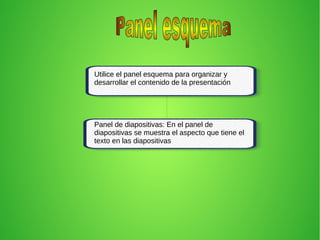
Utilice el panel esquema para organizar y
desarrollar el contenido de la presentación
Panel de diapositivas: En el panel de
diapositivas se muestra el aspecto que tiene el
texto en las diapositivas
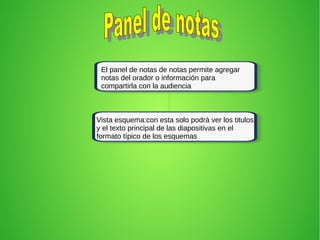
El panel de notas de notas permite agregar
notas del orador o información para
compartirla con la audiencia
Vista esquema:con esta solo podrá ver los titulos
y el texto principal de las diapositivas en el
formato típico de los esquemas
La vista Clasificador de diapositivas es una vista de las
diapositivas en forma de miniaturas. Para ver la
presentación en el clasificador, haz clic en la ficha Vista
y luego en Clasificador de diapositivas del grupo de
comandos Vistas de presentación.
Las transiciones son efectos de movimiento que se ven
a medida que avanzas entre diapositiva y diapositiva.
Hay muchas para elegir, cada una de ellas te permitirá
controlar la velocidad e incluso añadir sonido.
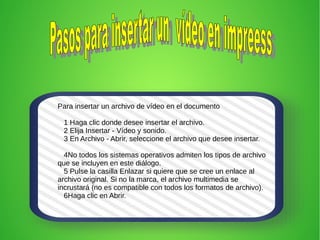
Para insertar un archivo de vídeo en el documento
1 Haga clic donde desee insertar el archivo.
2 Elija Insertar - Vídeo y sonido.
3 En Archivo - Abrir, seleccione el archivo que desee insertar.
4No todos los sistemas operativos admiten los tipos de archivo
que se incluyen en este diálogo.
5 Pulse la casilla Enlazar si quiere que se cree un enlace al
archivo original. Si no la marca, el archivo multimedia se
incrustará (no es compatible con todos los formatos de archivo).
6Haga clic en Abrir.
Es un sitio web que ofrece a los usuarios la posibilidad de subir
y compartir en público o en privado presentaciones de
diapositivas en PowerPoint, documentos de Word,
OpenOffice,PDF, Portafolios. es muy útil, puesto que nos
permite administrar una cuenta donde archivar, publicar y
difundir muestras presentaciones
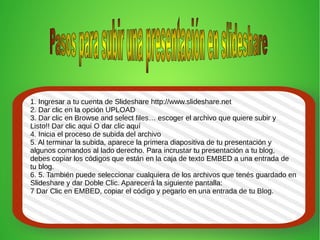
1. Ingresar a tu cuenta de Slideshare http://www.slideshare.net
2. Dar clic en la opción UPLOAD
3. Dar clic en Browse and select files… escoger el archivo que quiere subir y
Listo!! Dar clic aquí O dar clic aquí
4. Inicia el proceso de subida del archivo
5. Al terminar la subida, aparece la primera diapositiva de tu presentación y
algunos comandos al lado derecho. Para incrustar tu presentación a tu blog,
debes copiar los códigos que están en la caja de texto EMBED a una entrada de
tu blog.
6. 5. También puede seleccionar cualquiera de los archivos que tenés guardado en
Slideshare y dar Doble Clic. Aparecerá la siguiente pantalla:
7 Dar Clic en EMBED, copiar el código y pegarlo en una entrada de tu Blog.

Sergio

  • 1.
    Tema:Presentaciones multimedia Objetivo:Diseñar presentaciones electrónicas, con diapositivas básicas,agregar gráficos, vídeo y audio para darle mayor valor ala presentación Nombre:Sergio oswaldo díaz Sección: 2-1 N.º Lista: 15
  • 2.
    El que contienelas miniaturas de las diapositivas que forman la presentación en el orden en que se mostraron es El panel de tareas Paneles de interfaz de usuario que normalmente están acoplados a un lado de una ventana en una aplicación de Hicrosoft office
  • 3.
    En power pointse puede trabajar con 5 diferentes vistas ,cada una de ellas proporcionan diferentes perspectivas del trabajo que se esta realizando y nos brinda posibilidades distintas Algunas de ellas Vista normal:Contiene 3 paneles,panel esquema, el panel de diapositivas y el panel de notas. Estos paneles permiten trabajar en todos loas aspectos de la presentación desde un mismo lugar.
  • 4.
    Utilice el panelesquema para organizar y desarrollar el contenido de la presentación Panel de diapositivas: En el panel de diapositivas se muestra el aspecto que tiene el texto en las diapositivas
  • 5.
    El panel denotas de notas permite agregar notas del orador o información para compartirla con la audiencia Vista esquema:con esta solo podrá ver los titulos y el texto principal de las diapositivas en el formato típico de los esquemas
  • 6.
    La vista Clasificadorde diapositivas es una vista de las diapositivas en forma de miniaturas. Para ver la presentación en el clasificador, haz clic en la ficha Vista y luego en Clasificador de diapositivas del grupo de comandos Vistas de presentación. Las transiciones son efectos de movimiento que se ven a medida que avanzas entre diapositiva y diapositiva. Hay muchas para elegir, cada una de ellas te permitirá controlar la velocidad e incluso añadir sonido.
  • 7.
    Para insertar unarchivo de vídeo en el documento 1 Haga clic donde desee insertar el archivo. 2 Elija Insertar - Vídeo y sonido. 3 En Archivo - Abrir, seleccione el archivo que desee insertar. 4No todos los sistemas operativos admiten los tipos de archivo que se incluyen en este diálogo. 5 Pulse la casilla Enlazar si quiere que se cree un enlace al archivo original. Si no la marca, el archivo multimedia se incrustará (no es compatible con todos los formatos de archivo). 6Haga clic en Abrir.
  • 9.
    Es un sitioweb que ofrece a los usuarios la posibilidad de subir y compartir en público o en privado presentaciones de diapositivas en PowerPoint, documentos de Word, OpenOffice,PDF, Portafolios. es muy útil, puesto que nos permite administrar una cuenta donde archivar, publicar y difundir muestras presentaciones
  • 10.
    1. Ingresar atu cuenta de Slideshare http://www.slideshare.net 2. Dar clic en la opción UPLOAD 3. Dar clic en Browse and select files… escoger el archivo que quiere subir y Listo!! Dar clic aquí O dar clic aquí 4. Inicia el proceso de subida del archivo 5. Al terminar la subida, aparece la primera diapositiva de tu presentación y algunos comandos al lado derecho. Para incrustar tu presentación a tu blog, debes copiar los códigos que están en la caja de texto EMBED a una entrada de tu blog. 6. 5. También puede seleccionar cualquiera de los archivos que tenés guardado en Slideshare y dar Doble Clic. Aparecerá la siguiente pantalla: 7 Dar Clic en EMBED, copiar el código y pegarlo en una entrada de tu Blog.