CENTRO DE CAPACITACIÓN DE SOFTWARE
PARA INGENIEROS CIVILES
CCS-INCI
MANUAL de
AutoCAD© Civil 3D©
SESIÓN 07
Trujillo-2015
CENTRO DE CAPACITACIÓN DE SOFTWARE
PARA INGENIEROS CIVILES
CCS-INCI
AutoCAD® Civil 3D®
Página2
SESION N° 07
Ejercicio 01: Elaborar las secciones transversales de una carretera.
https://drive.google.com/file/d/0B4Ttgsv_A18ham90RGV3cTBLVnc/view?usp=sharin
g
Para comenzar trabajaremos con el siguiente archivo:
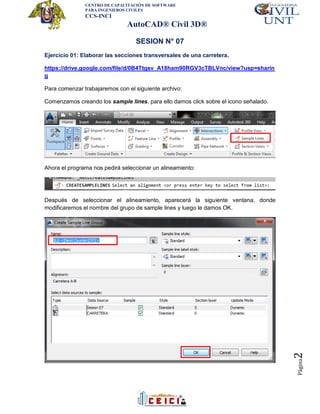
Comenzamos creando los sample lines, para ello damos click sobre el icono señalado.
Ahora el programa nos pedirá seleccionar un alineamiento:
Después de seleccionar el alineamiento, aparecerá la siguiente ventana, donde
modificaremos el nombre del grupo de sample lines y luego le damos OK.
CENTRO DE CAPACITACIÓN DE SOFTWARE
PARA INGENIEROS CIVILES
CCS-INCI
AutoCAD® Civil 3D®
Página3
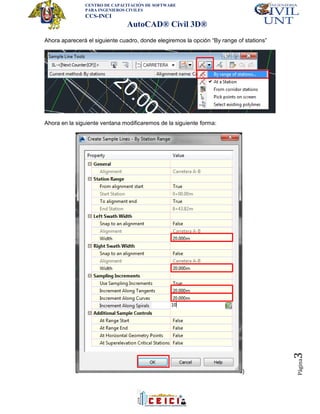
Ahora aparecerá el siguiente cuadro, donde elegiremos la opción “By range of stations”
Ahora en la siguiente ventana modificaremos de la siguiente forma:
}
CENTRO DE CAPACITACIÓN DE SOFTWARE
PARA INGENIEROS CIVILES
CCS-INCI
AutoCAD® Civil 3D®
Página4
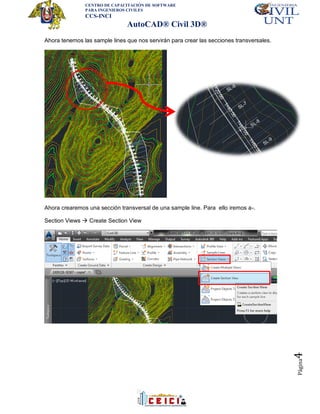
Ahora tenemos las sample lines que nos servirán para crear las secciones transversales.
Ahora crearemos una sección transversal de una sample line. Para ello iremos a-.
Section Views  Create Section View
CENTRO DE CAPACITACIÓN DE SOFTWARE
PARA INGENIEROS CIVILES
CCS-INCI
AutoCAD® Civil 3D®
Página5
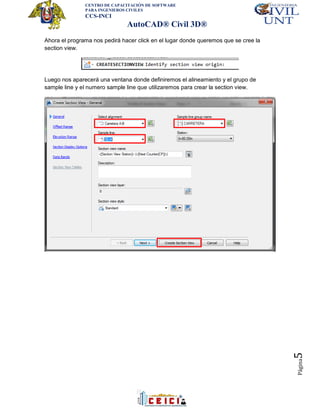
Ahora el programa nos pedirá hacer click en el lugar donde queremos que se cree la
section view.
Luego nos aparecerá una ventana donde definiremos el alineamiento y el grupo de
sample line y el numero sample line que utilizaremos para crear la section view.
CENTRO DE CAPACITACIÓN DE SOFTWARE
PARA INGENIEROS CIVILES
CCS-INCI
AutoCAD® Civil 3D®
Página6
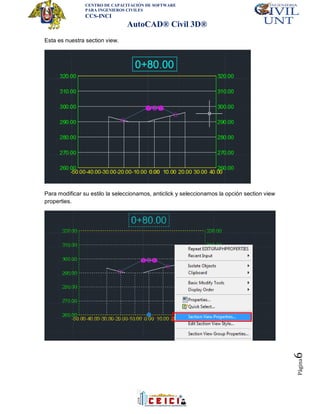
Esta es nuestra section view.
Para modificar su estilo la seleccionamos, anticlick y seleccionamos la opción section view
properties.
CENTRO DE CAPACITACIÓN DE SOFTWARE
PARA INGENIEROS CIVILES
CCS-INCI
AutoCAD® Civil 3D®
Página7
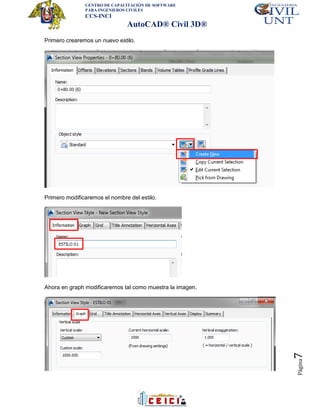
Primero crearemos un nuevo estilo.
Primero modificaremos el nombre del estilo.
Ahora en graph modificaremos tal como muestra la imagen.
CENTRO DE CAPACITACIÓN DE SOFTWARE
PARA INGENIEROS CIVILES
CCS-INCI
AutoCAD® Civil 3D®
Página8
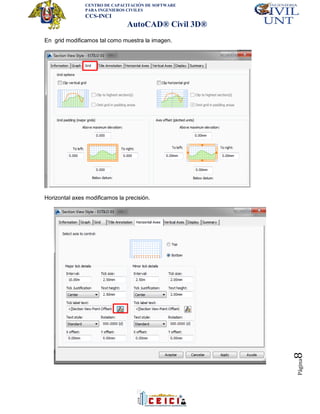
En grid modificamos tal como muestra la imagen.
Horizontal axes modificamos la precisión.
CENTRO DE CAPACITACIÓN DE SOFTWARE
PARA INGENIEROS CIVILES
CCS-INCI
AutoCAD® Civil 3D®
Página9
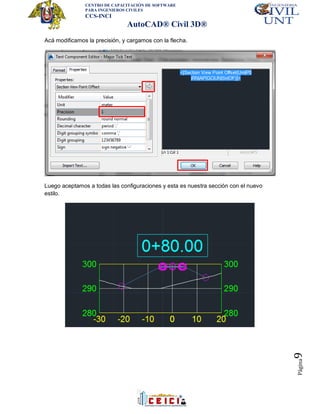
Acá modificamos la precisión, y cargamos con la flecha.
Luego aceptamos a todas las configuraciones y esta es nuestra sección con el nuevo
estilo.
CENTRO DE CAPACITACIÓN DE SOFTWARE
PARA INGENIEROS CIVILES
CCS-INCI
AutoCAD® Civil 3D®
Página10
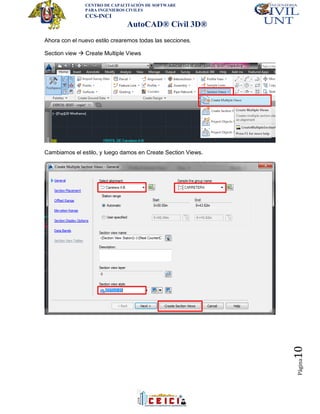
Ahora con el nuevo estilo crearemos todas las secciones.
Section view  Create Multiple Views
Cambiamos el estilo, y luego damos en Create Section Views.
CENTRO DE CAPACITACIÓN DE SOFTWARE
PARA INGENIEROS CIVILES
CCS-INCI
AutoCAD® Civil 3D®
Página11
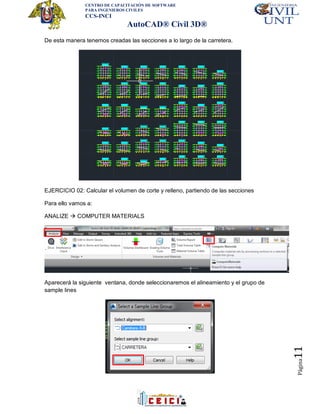
De esta manera tenemos creadas las secciones a lo largo de la carretera.
EJERCICIO 02: Calcular el volumen de corte y relleno, partiendo de las secciones
Para ello vamos a:
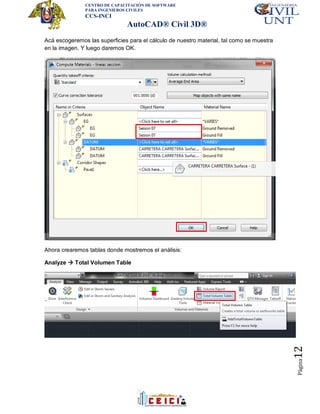
ANALIZE  COMPUTER MATERIALS
Aparecerá la siguiente ventana, donde seleccionaremos el alineamiento y el grupo de
sample lines
CENTRO DE CAPACITACIÓN DE SOFTWARE
PARA INGENIEROS CIVILES
CCS-INCI
AutoCAD® Civil 3D®
Página12
Acá escogeremos las superficies para el cálculo de nuestro material, tal como se muestra
en la imagen. Y luego daremos OK.
Ahora crearemos tablas donde mostremos el análisis:
Analyze  Total Volumen Table
CENTRO DE CAPACITACIÓN DE SOFTWARE
PARA INGENIEROS CIVILES
CCS-INCI
AutoCAD® Civil 3D®
Página13
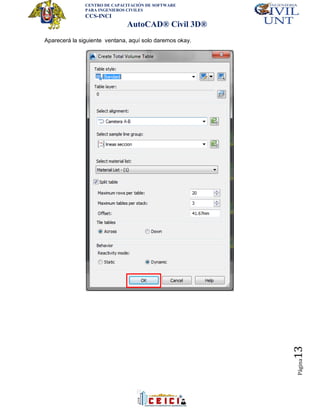
Aparecerá la siguiente ventana, aquí solo daremos okay.
CENTRO DE CAPACITACIÓN DE SOFTWARE
PARA INGENIEROS CIVILES
CCS-INCI
AutoCAD® Civil 3D®
Página14
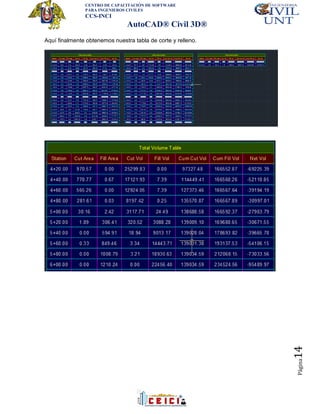
Aquí finalmente obtenemos nuestra tabla de corte y relleno.

Sesion 06

  • 1.
    CENTRO DE CAPACITACIÓNDE SOFTWARE PARA INGENIEROS CIVILES CCS-INCI MANUAL de AutoCAD© Civil 3D© SESIÓN 07 Trujillo-2015
  • 2.
    CENTRO DE CAPACITACIÓNDE SOFTWARE PARA INGENIEROS CIVILES CCS-INCI AutoCAD® Civil 3D® Página2 SESION N° 07 Ejercicio 01: Elaborar las secciones transversales de una carretera. https://drive.google.com/file/d/0B4Ttgsv_A18ham90RGV3cTBLVnc/view?usp=sharin g Para comenzar trabajaremos con el siguiente archivo: Comenzamos creando los sample lines, para ello damos click sobre el icono señalado. Ahora el programa nos pedirá seleccionar un alineamiento: Después de seleccionar el alineamiento, aparecerá la siguiente ventana, donde modificaremos el nombre del grupo de sample lines y luego le damos OK.
  • 3.
    CENTRO DE CAPACITACIÓNDE SOFTWARE PARA INGENIEROS CIVILES CCS-INCI AutoCAD® Civil 3D® Página3 Ahora aparecerá el siguiente cuadro, donde elegiremos la opción “By range of stations” Ahora en la siguiente ventana modificaremos de la siguiente forma: }
  • 4.
    CENTRO DE CAPACITACIÓNDE SOFTWARE PARA INGENIEROS CIVILES CCS-INCI AutoCAD® Civil 3D® Página4 Ahora tenemos las sample lines que nos servirán para crear las secciones transversales. Ahora crearemos una sección transversal de una sample line. Para ello iremos a-. Section Views  Create Section View
  • 5.
    CENTRO DE CAPACITACIÓNDE SOFTWARE PARA INGENIEROS CIVILES CCS-INCI AutoCAD® Civil 3D® Página5 Ahora el programa nos pedirá hacer click en el lugar donde queremos que se cree la section view. Luego nos aparecerá una ventana donde definiremos el alineamiento y el grupo de sample line y el numero sample line que utilizaremos para crear la section view.
  • 6.
    CENTRO DE CAPACITACIÓNDE SOFTWARE PARA INGENIEROS CIVILES CCS-INCI AutoCAD® Civil 3D® Página6 Esta es nuestra section view. Para modificar su estilo la seleccionamos, anticlick y seleccionamos la opción section view properties.
  • 7.
    CENTRO DE CAPACITACIÓNDE SOFTWARE PARA INGENIEROS CIVILES CCS-INCI AutoCAD® Civil 3D® Página7 Primero crearemos un nuevo estilo. Primero modificaremos el nombre del estilo. Ahora en graph modificaremos tal como muestra la imagen.
  • 8.
    CENTRO DE CAPACITACIÓNDE SOFTWARE PARA INGENIEROS CIVILES CCS-INCI AutoCAD® Civil 3D® Página8 En grid modificamos tal como muestra la imagen. Horizontal axes modificamos la precisión.
  • 9.
    CENTRO DE CAPACITACIÓNDE SOFTWARE PARA INGENIEROS CIVILES CCS-INCI AutoCAD® Civil 3D® Página9 Acá modificamos la precisión, y cargamos con la flecha. Luego aceptamos a todas las configuraciones y esta es nuestra sección con el nuevo estilo.
  • 10.
    CENTRO DE CAPACITACIÓNDE SOFTWARE PARA INGENIEROS CIVILES CCS-INCI AutoCAD® Civil 3D® Página10 Ahora con el nuevo estilo crearemos todas las secciones. Section view  Create Multiple Views Cambiamos el estilo, y luego damos en Create Section Views.
  • 11.
    CENTRO DE CAPACITACIÓNDE SOFTWARE PARA INGENIEROS CIVILES CCS-INCI AutoCAD® Civil 3D® Página11 De esta manera tenemos creadas las secciones a lo largo de la carretera. EJERCICIO 02: Calcular el volumen de corte y relleno, partiendo de las secciones Para ello vamos a: ANALIZE  COMPUTER MATERIALS Aparecerá la siguiente ventana, donde seleccionaremos el alineamiento y el grupo de sample lines
  • 12.
    CENTRO DE CAPACITACIÓNDE SOFTWARE PARA INGENIEROS CIVILES CCS-INCI AutoCAD® Civil 3D® Página12 Acá escogeremos las superficies para el cálculo de nuestro material, tal como se muestra en la imagen. Y luego daremos OK. Ahora crearemos tablas donde mostremos el análisis: Analyze  Total Volumen Table
  • 13.
    CENTRO DE CAPACITACIÓNDE SOFTWARE PARA INGENIEROS CIVILES CCS-INCI AutoCAD® Civil 3D® Página13 Aparecerá la siguiente ventana, aquí solo daremos okay.
  • 14.
    CENTRO DE CAPACITACIÓNDE SOFTWARE PARA INGENIEROS CIVILES CCS-INCI AutoCAD® Civil 3D® Página14 Aquí finalmente obtenemos nuestra tabla de corte y relleno.