SISTEMAS OPERATIVOS
Es un conjunto de programas y archivos auxiliares desarrollados por la empresa
Microsoft®, que permiten la interactividad entre el usuario y la computadora,
comportándose como un intérprete entre el lenguaje humano y el lenguaje máquina.
También se encarga de la administración de los dispositivos, así como la carga y
ejecución de aplicaciones. (Extraído de InformaticaModerna.com)
SISTEMA OPERATIVO MICROSOFT® WINDOWS
La empresa Microsoft® a través del tiempo ha creado distintas versiones de sistemas
operativos denominadas ventanas (Windows), acorde al momento tecnológico, ya que es
necesario que se adapte de manera correlacionada con el Hardware del momento y los
nuevos programas que utiliza el usuario.
Hubo una discusión a mediados de los 90´s sobre el tema del sistema operativo
Windows®; sobre si se trata de un subsistema operativo ó un sistema operativo como tal.
Esto porque para la ejecución del sistema operativo Windows®, primeramente carga el
sistema operativo Ms-DOS® ó una versión del mismo, sobre la cuál se termina de cargar
el primero. Se muestran las versiones mas comerciales a nivel doméstico empresarial y
que son representativas de cada una, es decir, como ejemplo, bajo la gama del sistema
operativo Windows® 98 hubo una segunda versión de sistema operativo Windows® 98SE
(Segunda edición).
DIFERENCIAS ENTRE LOS SISTEMAS OPERATIVOS
SISTEMA OPERATIVO CARACTERÍSTICA
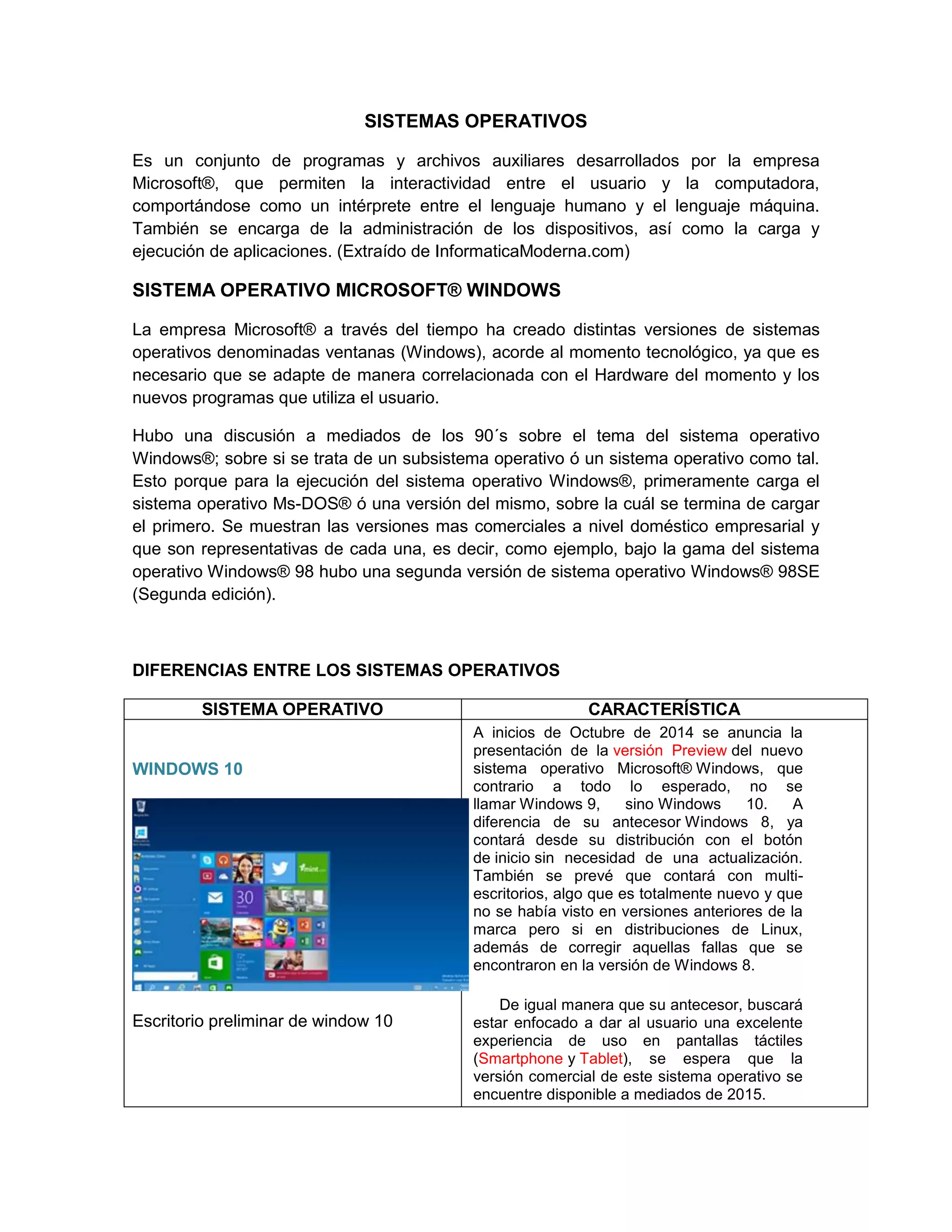
WINDOWS 10
Escritorio preliminar de window 10
A inicios de Octubre de 2014 se anuncia la
presentación de la versión Preview del nuevo
sistema operativo Microsoft® Windows, que
contrario a todo lo esperado, no se
llamar Windows 9, sino Windows 10. A
diferencia de su antecesor Windows 8, ya
contará desde su distribución con el botón
de inicio sin necesidad de una actualización.
También se prevé que contará con multi-
escritorios, algo que es totalmente nuevo y que
no se había visto en versiones anteriores de la
marca pero si en distribuciones de Linux,
además de corregir aquellas fallas que se
encontraron en la versión de Windows 8.
De igual manera que su antecesor, buscará
estar enfocado a dar al usuario una excelente
experiencia de uso en pantallas táctiles
(Smartphone y Tablet), se espera que la
versión comercial de este sistema operativo se
encuentre disponible a mediados de 2015.
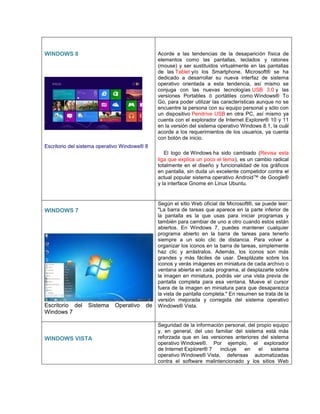
WINDOWS 8
Escritorio del sistema operativo Windows® 8
Acorde a las tendencias de la desaparición física de
elementos como las pantallas, teclados y ratones
(mouse) y ser sustituidos virtualmente en las pantallas
de las Tablet y/o los Smartphone, Microsoft® se ha
dedicado a desarrollar su nueva interfaz de sistema
operativo orientada a esta tendencia, así mismo se
conjuga con las nuevas tecnologías USB 3.0 y las
versiones Portables ó portátiles como Windows® To
Go, para poder utilizar las características aunque no se
encuentre la persona con su equipo personal y sólo con
un dispositivo Pendrive USB en otra PC, así mismo ya
cuenta con el explorador de Internet Explorer® 10 y 11
en la versión del sistema operativo Windows 8.1, la cuál
acorde a los requerimientos de los usuarios, ya cuenta
con botón de inicio.
El logo de Windows ha sido cambiado (Revisa esta
liga que explica un poco el tema), es un cambio radical
totalmente en el diseño y funcionalidad de los gráficos
en pantalla, sin duda un excelente competidor contra el
actual popular sistema operativo Android™ de Google®
y la interface Gnome en Linux Ubuntu.
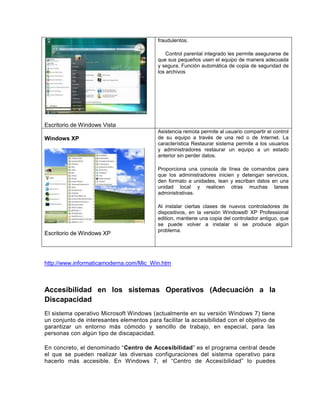
WINDOWS 7
Escritorio del Sistema Operativo de
Windows 7
Según el sitio Web oficial de Microsoft®, se puede leer:
"La barra de tareas que aparece en la parte inferior de
la pantalla es la que usas para iniciar programas y
también para cambiar de uno a otro cuando estos están
abiertos. En Windows 7, puedes mantener cualquier
programa abierto en la barra de tareas para tenerlo
siempre a un solo clic de distancia. Para volver a
organizar los iconos en la barra de tareas, simplemente
haz clic y arrástralos. Además, los iconos son más
grandes y más fáciles de usar. Desplázate sobre los
iconos y verás imágenes en miniatura de cada archivo o
ventana abierta en cada programa, al desplazarte sobre
la imagen en miniatura, podrás ver una vista previa de
pantalla completa para esa ventana. Mueve el cursor
fuera de la imagen en miniatura para que desaparezca
la vista de pantalla completa." En resumen se trata de la
versión mejorada y corregida del sistema operativo
Windows® Vista.
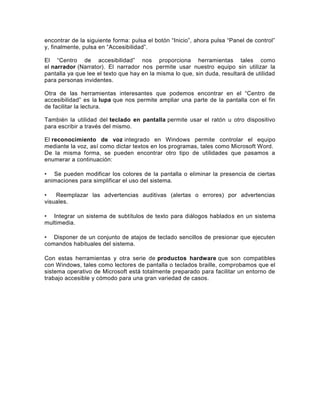
WINDOWS VISTA
Seguridad de la información personal, del propio equipo
y, en general, del uso familiar del sistema está más
reforzada que en las versiones anteriores del sistema
operativo Windows®. Por ejemplo, el explorador
de Internet Explorer® 7 incluye en el sistema
operativo Windows® Vista, defensas automatizadas
contra el software malintencionado y los sitios Web
Escritorio de Windows Vista
fraudulentos.
Control parental integrado les permite asegurarse de
que sus pequeños usen el equipo de manera adecuada
y segura. Función automática de copia de seguridad de
los archivos
Windows XP
Escritorio de Windows XP
Asistencia remota permite al usuario compartir el control
de su equipo a través de una red o de Internet. La
característica Restaurar sistema permite a los usuarios
y administradores restaurar un equipo a un estado
anterior sin perder datos.
Proporciona una consola de línea de comandos para
que los administradores inicien y detengan servicios,
den formato a unidades, lean y escriban datos en una
unidad local y realicen otras muchas tareas
administrativas.
Al instalar ciertas clases de nuevos controladores de
dispositivos, en la versión Windows® XP Professional
edition, mantiene una copia del controlador antiguo, que
se puede volver a instalar si se produce algún
problema.
http://www.informaticamoderna.com/Mic_Win.htm
Accesibilidad en los sistemas Operativos (Adecuación a la
Discapacidad
El sistema operativo Microsoft Windows (actualmente en su versión Windows 7) tiene
un conjunto de interesantes elementos para facilitar la accesibilidad con el objetivo de
garantizar un entorno más cómodo y sencillo de trabajo, en especial, para las
personas con algún tipo de discapacidad.
En concreto, el denominado “Centro de Accesibilidad” es el programa central desde
el que se pueden realizar las diversas configuraciones del sistema operativo para
hacerlo más accesible. En Windows 7, el “Centro de Accesibilidad” lo puedes
encontrar de la siguiente forma: pulsa el botón “Inicio”, ahora pulsa “Panel de control”
y, finalmente, pulsa en “Accesibilidad”.
El “Centro de accesibilidad” nos proporciona herramientas tales como
el narrador (Narrator). El narrador nos permite usar nuestro equipo sin utilizar la
pantalla ya que lee el texto que hay en la misma lo que, sin duda, resultará de utilidad
para personas invidentes.
Otra de las herramientas interesantes que podemos encontrar en el “Centro de
accesibilidad” es la lupa que nos permite ampliar una parte de la pantalla con el fin
de facilitar la lectura.
También la utilidad del teclado en pantalla permite usar el ratón u otro dispositivo
para escribir a través del mismo.
El reconocimiento de voz integrado en Windows permite controlar el equipo
mediante la voz, así como dictar textos en los programas, tales como Microsoft Word.
De la misma forma, se pueden encontrar otro tipo de utilidades que pasamos a
enumerar a continuación:
• Se pueden modificar los colores de la pantalla o eliminar la presencia de ciertas
animaciones para simplificar el uso del sistema.
• Reemplazar las advertencias auditivas (alertas o errores) por advertencias
visuales.
• Integrar un sistema de subtítulos de texto para diálogos hablados en un sistema
multimedia.
• Disponer de un conjunto de atajos de teclado sencillos de presionar que ejecuten
comandos habituales del sistema.
Con estas herramientas y otra serie de productos hardware que son compatibles
con Windows, tales como lectores de pantalla o teclados braille, comprobamos que el
sistema operativo de Microsoft está totalmente preparado para facilitar un entorno de
trabajo accesible y cómodo para una gran variedad de casos.

Sistemas operativos

  • 1.
    SISTEMAS OPERATIVOS Es unconjunto de programas y archivos auxiliares desarrollados por la empresa Microsoft®, que permiten la interactividad entre el usuario y la computadora, comportándose como un intérprete entre el lenguaje humano y el lenguaje máquina. También se encarga de la administración de los dispositivos, así como la carga y ejecución de aplicaciones. (Extraído de InformaticaModerna.com) SISTEMA OPERATIVO MICROSOFT® WINDOWS La empresa Microsoft® a través del tiempo ha creado distintas versiones de sistemas operativos denominadas ventanas (Windows), acorde al momento tecnológico, ya que es necesario que se adapte de manera correlacionada con el Hardware del momento y los nuevos programas que utiliza el usuario. Hubo una discusión a mediados de los 90´s sobre el tema del sistema operativo Windows®; sobre si se trata de un subsistema operativo ó un sistema operativo como tal. Esto porque para la ejecución del sistema operativo Windows®, primeramente carga el sistema operativo Ms-DOS® ó una versión del mismo, sobre la cuál se termina de cargar el primero. Se muestran las versiones mas comerciales a nivel doméstico empresarial y que son representativas de cada una, es decir, como ejemplo, bajo la gama del sistema operativo Windows® 98 hubo una segunda versión de sistema operativo Windows® 98SE (Segunda edición). DIFERENCIAS ENTRE LOS SISTEMAS OPERATIVOS SISTEMA OPERATIVO CARACTERÍSTICA WINDOWS 10 Escritorio preliminar de window 10 A inicios de Octubre de 2014 se anuncia la presentación de la versión Preview del nuevo sistema operativo Microsoft® Windows, que contrario a todo lo esperado, no se llamar Windows 9, sino Windows 10. A diferencia de su antecesor Windows 8, ya contará desde su distribución con el botón de inicio sin necesidad de una actualización. También se prevé que contará con multi- escritorios, algo que es totalmente nuevo y que no se había visto en versiones anteriores de la marca pero si en distribuciones de Linux, además de corregir aquellas fallas que se encontraron en la versión de Windows 8. De igual manera que su antecesor, buscará estar enfocado a dar al usuario una excelente experiencia de uso en pantallas táctiles (Smartphone y Tablet), se espera que la versión comercial de este sistema operativo se encuentre disponible a mediados de 2015.
  • 2.
    WINDOWS 8 Escritorio delsistema operativo Windows® 8 Acorde a las tendencias de la desaparición física de elementos como las pantallas, teclados y ratones (mouse) y ser sustituidos virtualmente en las pantallas de las Tablet y/o los Smartphone, Microsoft® se ha dedicado a desarrollar su nueva interfaz de sistema operativo orientada a esta tendencia, así mismo se conjuga con las nuevas tecnologías USB 3.0 y las versiones Portables ó portátiles como Windows® To Go, para poder utilizar las características aunque no se encuentre la persona con su equipo personal y sólo con un dispositivo Pendrive USB en otra PC, así mismo ya cuenta con el explorador de Internet Explorer® 10 y 11 en la versión del sistema operativo Windows 8.1, la cuál acorde a los requerimientos de los usuarios, ya cuenta con botón de inicio. El logo de Windows ha sido cambiado (Revisa esta liga que explica un poco el tema), es un cambio radical totalmente en el diseño y funcionalidad de los gráficos en pantalla, sin duda un excelente competidor contra el actual popular sistema operativo Android™ de Google® y la interface Gnome en Linux Ubuntu. WINDOWS 7 Escritorio del Sistema Operativo de Windows 7 Según el sitio Web oficial de Microsoft®, se puede leer: "La barra de tareas que aparece en la parte inferior de la pantalla es la que usas para iniciar programas y también para cambiar de uno a otro cuando estos están abiertos. En Windows 7, puedes mantener cualquier programa abierto en la barra de tareas para tenerlo siempre a un solo clic de distancia. Para volver a organizar los iconos en la barra de tareas, simplemente haz clic y arrástralos. Además, los iconos son más grandes y más fáciles de usar. Desplázate sobre los iconos y verás imágenes en miniatura de cada archivo o ventana abierta en cada programa, al desplazarte sobre la imagen en miniatura, podrás ver una vista previa de pantalla completa para esa ventana. Mueve el cursor fuera de la imagen en miniatura para que desaparezca la vista de pantalla completa." En resumen se trata de la versión mejorada y corregida del sistema operativo Windows® Vista. WINDOWS VISTA Seguridad de la información personal, del propio equipo y, en general, del uso familiar del sistema está más reforzada que en las versiones anteriores del sistema operativo Windows®. Por ejemplo, el explorador de Internet Explorer® 7 incluye en el sistema operativo Windows® Vista, defensas automatizadas contra el software malintencionado y los sitios Web
  • 3.
    Escritorio de WindowsVista fraudulentos. Control parental integrado les permite asegurarse de que sus pequeños usen el equipo de manera adecuada y segura. Función automática de copia de seguridad de los archivos Windows XP Escritorio de Windows XP Asistencia remota permite al usuario compartir el control de su equipo a través de una red o de Internet. La característica Restaurar sistema permite a los usuarios y administradores restaurar un equipo a un estado anterior sin perder datos. Proporciona una consola de línea de comandos para que los administradores inicien y detengan servicios, den formato a unidades, lean y escriban datos en una unidad local y realicen otras muchas tareas administrativas. Al instalar ciertas clases de nuevos controladores de dispositivos, en la versión Windows® XP Professional edition, mantiene una copia del controlador antiguo, que se puede volver a instalar si se produce algún problema. http://www.informaticamoderna.com/Mic_Win.htm Accesibilidad en los sistemas Operativos (Adecuación a la Discapacidad El sistema operativo Microsoft Windows (actualmente en su versión Windows 7) tiene un conjunto de interesantes elementos para facilitar la accesibilidad con el objetivo de garantizar un entorno más cómodo y sencillo de trabajo, en especial, para las personas con algún tipo de discapacidad. En concreto, el denominado “Centro de Accesibilidad” es el programa central desde el que se pueden realizar las diversas configuraciones del sistema operativo para hacerlo más accesible. En Windows 7, el “Centro de Accesibilidad” lo puedes
  • 4.
    encontrar de lasiguiente forma: pulsa el botón “Inicio”, ahora pulsa “Panel de control” y, finalmente, pulsa en “Accesibilidad”. El “Centro de accesibilidad” nos proporciona herramientas tales como el narrador (Narrator). El narrador nos permite usar nuestro equipo sin utilizar la pantalla ya que lee el texto que hay en la misma lo que, sin duda, resultará de utilidad para personas invidentes. Otra de las herramientas interesantes que podemos encontrar en el “Centro de accesibilidad” es la lupa que nos permite ampliar una parte de la pantalla con el fin de facilitar la lectura. También la utilidad del teclado en pantalla permite usar el ratón u otro dispositivo para escribir a través del mismo. El reconocimiento de voz integrado en Windows permite controlar el equipo mediante la voz, así como dictar textos en los programas, tales como Microsoft Word. De la misma forma, se pueden encontrar otro tipo de utilidades que pasamos a enumerar a continuación: • Se pueden modificar los colores de la pantalla o eliminar la presencia de ciertas animaciones para simplificar el uso del sistema. • Reemplazar las advertencias auditivas (alertas o errores) por advertencias visuales. • Integrar un sistema de subtítulos de texto para diálogos hablados en un sistema multimedia. • Disponer de un conjunto de atajos de teclado sencillos de presionar que ejecuten comandos habituales del sistema. Con estas herramientas y otra serie de productos hardware que son compatibles con Windows, tales como lectores de pantalla o teclados braille, comprobamos que el sistema operativo de Microsoft está totalmente preparado para facilitar un entorno de trabajo accesible y cómodo para una gran variedad de casos.