SkyDrive 
SkyDrive le ofrece 25 GB de almacenamiento, además de herramientas de colaboración e 
intercambio de archivos y fotografías desde cualquier punto en donde se pueda conectar a 
Internet. Piense en SkyDrive como en su USB en la nube. Como parte de la suite de 
aplicaciones que le ofrece Live@edu, SkyDrive se convierte en el lugar perfecto para 
almacenar documentos personales y recursos educativos, subir archivos para sus proyectos 
en grupo, o exponer las fotografías favoritas de sus vacaciones para que sus amigos las 
vean. Usted puede hacer todo esto y más desde cualquier navegador de Internet, cuando 
quiera, donde lo desee y libre de publicidad comercial. 
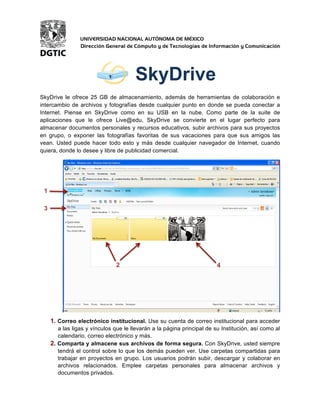
1. Correo electrónico institucional. Use su cuenta de correo institucional para acceder 
a las ligas y vínculos que le llevarán a la página principal de su Institución, así como al 
calendario, correo electrónico y más. 
2. Comparta y almacene sus archivos de forma segura. Con SkyDrive, usted siempre 
tendrá el control sobre lo que los demás pueden ver. Use carpetas compartidas para 
trabajar en proyectos en grupo. Los usuarios podrán subir, descargar y colaborar en 
archivos relacionados. Emplee carpetas personales para almacenar archivos y 
documentos privados. 
1 
2 
3 
4
3. Organizar. Suba, organice y almacene archivos y fotos en las carpetas que usted 
determine. SkyDrive soporta la creación de hasta 480 carpetas principales y 
subcarpetas ilimitadas. 
4. Inicie su propia galería fotográfica Convierta su SkyDrive en una galería fotográfica 
personal. Comparta y vea sus fotografías en miniatura o en presentación. SkyDrive 
soporta diferentes formatos de imágenes, entre ellos: JPG, JPEG, GIF,PNG, BMP,TIF 
y TIFF. 
Acceda a SkyDrive desde múltiples plataformas y navegadores 
Consulte SkyDrive desde sistemas operativos Windows y Mac, en Internet Explorer, Firefox y 
Safari para acceder fácilmente a sus archivos y carpetas desde donde usted se encuentre. 
Use cualquier navegador para subir 
archivos. En este ejemplo, una estudiante 
utiliza Internet Explorer para arrastrar una 
imagen directamente desde su disco duro 
hacia una carpeta compartida, en su 
SkyDrive, para compartirla con sus 
compañeros de clase. 
Vea sus fotografías –o las de sus 
amigos– como una presentación 
directamente desde su navegador de 
Internet. En este ejemplo, un estudiante 
visualiza las fotografías de sus 
vacaciones con Firefox. 
Acceda a fotografías y archivos 
personales, compartidos desde Mac o 
PC. En este ejemplo, un estudiante 
añade información sobre esta fotografía 
desde Safari en Mac.
Deshacerse de su USB 
No se preocupe si olvidó su USB con la versión final del trabajo que guardó anoche. Con 25 
GB de almacenamiento en línea, ya no necesitará guardar sus archivos en una USB o 
distribuir múltiples copias de sus documentos entre sus alumnos de clase. SkyDrive le 
permite subir archivos y fotos de hasta 50 MB cada uno. Cuando quiera, puede comenzar a 
almacenar y compartir todo lo que requiera con SkyDrive, desde donde usted se encuentre. 
Crear archivos de Microsoft Office desde su navegador
El trabajo en clase jamás había sido tan sencillo. SkyDrive le da acceso a las Office Web 
Apps, para que pueda ver y editar archivos de Excel, Word, PowerPoint y OneNote, 
directamente desde su navegador de Internet. Para crear un archivo nuevo: 
1. Abra la carpeta de SkyDrive en donde guardará el archivo nuevo. 
2. Dé clic en el botón Nuevo del menú principal de la carpeta. 
3. Seleccione el tipo de archivo. Por ejemplo, si quiere crear una hoja de cálculo, elija 
Libro de Microsoft Excel. 
4. Escriba el nombre de su archivo. 
5. Dé clic en el botón Crear. La Web App se abrirá y podrá comenzar a trabajar de 
manera inmediata. 
6. La Web App guarda los cambios en forma automática en tiempo real. 
Para trabajar con un archivo que le compartió un compañero de proyecto o un amigo: 
1. Dé clic en el archivo compartido. 
2. Una página desplegará el menú del archivo y la información acerca de éste. 
Presione el botón Ver, simplemente, para visualizar el archivo. Oprima el botón Editar para 
hacer cambios directamente desde su navegador de Internet. Dé clic en Descargar para 
copiar el archivo a su disco duro. 
Arrastre y coloque sus archivos para subirlos rápidamente 
Anexar archivos a una carpeta es muy sencillo cuando instala la herramienta para subir 
archivos de SkyDrive. Puede hacerlo de la siguiente forma:
1. Haga clic en una carpeta para abrirla. 
2. En la barra de menú, seleccione Agregar archivo. 
3. La primera vez que lo haga, verá una liga que dice: Instalar la herramienta para subir 
archivos {Silverlight}. Presione la liga para activar la funcionalidad, arrastre y 
coloque. 
4. Abra la carpeta en su disco duro que contiene los archivos que desea subir a SkyDrive. 
5. Arrastre el archivo deseado en el área que dice Colocar archivos aquí. 
6. Para agregar más archivos, arrástrelos a la misma área y dé clic en Cargar, cuando 
haya terminado de colocar todos los archivos que desea subir. 
Controle la privacidad de sus archivos 
Con SkyDrive, usted puede decidir quién ve sus archivos. Cada carpeta que agrega o crea puede 
tener uno de tres permisos asignados: Carpetas privadas, solamente usted puede ingresar a 
ellas; Carpetas compartidas, pueden ser vistas o editadas por las personas que usted seleccione; 
y Carpetas públicas, serán accesibles para todos. Cuando genere una carpeta, le asignará 
alguno de estos permisos, pero puede modificarlos después. Para realizarlo debe: 
1. Abrir la carpeta a la que desea modificarle los permisos. 
2. Dar clic en la opción Más, de la barra del menú. 
3. Seleccionar Modificar permisos 
4. Elegir la opción adecuada o incluir las direcciones de las personas con las que desea 
compartir la carpeta. 
Cuando termine de realizar los cambios, presionar Guardar.

Skydrive 1 s

  • 1.
    SkyDrive SkyDrive leofrece 25 GB de almacenamiento, además de herramientas de colaboración e intercambio de archivos y fotografías desde cualquier punto en donde se pueda conectar a Internet. Piense en SkyDrive como en su USB en la nube. Como parte de la suite de aplicaciones que le ofrece Live@edu, SkyDrive se convierte en el lugar perfecto para almacenar documentos personales y recursos educativos, subir archivos para sus proyectos en grupo, o exponer las fotografías favoritas de sus vacaciones para que sus amigos las vean. Usted puede hacer todo esto y más desde cualquier navegador de Internet, cuando quiera, donde lo desee y libre de publicidad comercial. 1. Correo electrónico institucional. Use su cuenta de correo institucional para acceder a las ligas y vínculos que le llevarán a la página principal de su Institución, así como al calendario, correo electrónico y más. 2. Comparta y almacene sus archivos de forma segura. Con SkyDrive, usted siempre tendrá el control sobre lo que los demás pueden ver. Use carpetas compartidas para trabajar en proyectos en grupo. Los usuarios podrán subir, descargar y colaborar en archivos relacionados. Emplee carpetas personales para almacenar archivos y documentos privados. 1 2 3 4
  • 2.
    3. Organizar. Suba,organice y almacene archivos y fotos en las carpetas que usted determine. SkyDrive soporta la creación de hasta 480 carpetas principales y subcarpetas ilimitadas. 4. Inicie su propia galería fotográfica Convierta su SkyDrive en una galería fotográfica personal. Comparta y vea sus fotografías en miniatura o en presentación. SkyDrive soporta diferentes formatos de imágenes, entre ellos: JPG, JPEG, GIF,PNG, BMP,TIF y TIFF. Acceda a SkyDrive desde múltiples plataformas y navegadores Consulte SkyDrive desde sistemas operativos Windows y Mac, en Internet Explorer, Firefox y Safari para acceder fácilmente a sus archivos y carpetas desde donde usted se encuentre. Use cualquier navegador para subir archivos. En este ejemplo, una estudiante utiliza Internet Explorer para arrastrar una imagen directamente desde su disco duro hacia una carpeta compartida, en su SkyDrive, para compartirla con sus compañeros de clase. Vea sus fotografías –o las de sus amigos– como una presentación directamente desde su navegador de Internet. En este ejemplo, un estudiante visualiza las fotografías de sus vacaciones con Firefox. Acceda a fotografías y archivos personales, compartidos desde Mac o PC. En este ejemplo, un estudiante añade información sobre esta fotografía desde Safari en Mac.
  • 3.
    Deshacerse de suUSB No se preocupe si olvidó su USB con la versión final del trabajo que guardó anoche. Con 25 GB de almacenamiento en línea, ya no necesitará guardar sus archivos en una USB o distribuir múltiples copias de sus documentos entre sus alumnos de clase. SkyDrive le permite subir archivos y fotos de hasta 50 MB cada uno. Cuando quiera, puede comenzar a almacenar y compartir todo lo que requiera con SkyDrive, desde donde usted se encuentre. Crear archivos de Microsoft Office desde su navegador
  • 4.
    El trabajo enclase jamás había sido tan sencillo. SkyDrive le da acceso a las Office Web Apps, para que pueda ver y editar archivos de Excel, Word, PowerPoint y OneNote, directamente desde su navegador de Internet. Para crear un archivo nuevo: 1. Abra la carpeta de SkyDrive en donde guardará el archivo nuevo. 2. Dé clic en el botón Nuevo del menú principal de la carpeta. 3. Seleccione el tipo de archivo. Por ejemplo, si quiere crear una hoja de cálculo, elija Libro de Microsoft Excel. 4. Escriba el nombre de su archivo. 5. Dé clic en el botón Crear. La Web App se abrirá y podrá comenzar a trabajar de manera inmediata. 6. La Web App guarda los cambios en forma automática en tiempo real. Para trabajar con un archivo que le compartió un compañero de proyecto o un amigo: 1. Dé clic en el archivo compartido. 2. Una página desplegará el menú del archivo y la información acerca de éste. Presione el botón Ver, simplemente, para visualizar el archivo. Oprima el botón Editar para hacer cambios directamente desde su navegador de Internet. Dé clic en Descargar para copiar el archivo a su disco duro. Arrastre y coloque sus archivos para subirlos rápidamente Anexar archivos a una carpeta es muy sencillo cuando instala la herramienta para subir archivos de SkyDrive. Puede hacerlo de la siguiente forma:
  • 5.
    1. Haga clicen una carpeta para abrirla. 2. En la barra de menú, seleccione Agregar archivo. 3. La primera vez que lo haga, verá una liga que dice: Instalar la herramienta para subir archivos {Silverlight}. Presione la liga para activar la funcionalidad, arrastre y coloque. 4. Abra la carpeta en su disco duro que contiene los archivos que desea subir a SkyDrive. 5. Arrastre el archivo deseado en el área que dice Colocar archivos aquí. 6. Para agregar más archivos, arrástrelos a la misma área y dé clic en Cargar, cuando haya terminado de colocar todos los archivos que desea subir. Controle la privacidad de sus archivos Con SkyDrive, usted puede decidir quién ve sus archivos. Cada carpeta que agrega o crea puede tener uno de tres permisos asignados: Carpetas privadas, solamente usted puede ingresar a ellas; Carpetas compartidas, pueden ser vistas o editadas por las personas que usted seleccione; y Carpetas públicas, serán accesibles para todos. Cuando genere una carpeta, le asignará alguno de estos permisos, pero puede modificarlos después. Para realizarlo debe: 1. Abrir la carpeta a la que desea modificarle los permisos. 2. Dar clic en la opción Más, de la barra del menú. 3. Seleccionar Modificar permisos 4. Elegir la opción adecuada o incluir las direcciones de las personas con las que desea compartir la carpeta. Cuando termine de realizar los cambios, presionar Guardar.