


• GISELLA PINCAY
CURSO: 3ERO AÑO
PARALELO: «A»
para compartir información como
presentaciones, pdf y otro contenido profesional.
https://www.slideshare.net/login
Para poder acceder a slideshare debemos tener una cuenta en
el mismo
si no se la posee crearla
dando clic en el botón
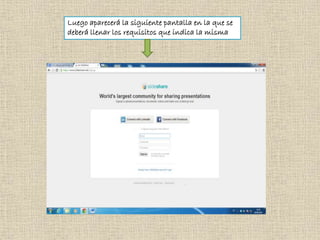
Luego aparecerá la siguiente pantalla en la que se
deberá llenar los requisitos que indica la misma
Ingresado los datos debemos tener en cuenta que en cada
punto debe haber una flecha verde .
Luego damos clic en el
siguiente botón
Nos va aparecer esta ventana en la cual ya
tenemos nuestra cuenta slideshare
En la parte superior derecha podemos ver un icono en
forma de persona este nos permitirá lo siguiente
Esta opción sirve para ver nuestro perfil
Esta opción sirve para visualizar los
documentos que tenemos en la cuenta
Esta opción sirve para editar nuestra
cuenta
Estando en la opción ajustes de cuenta en la parte
izquierda de la pantalla podemos ver otras
opciones que sirven para :
Sirve para editar información de perfil,
personal y de contacto
Establecer preferencias para enviar
sugerencias al correo electrónico
Compartir información en facebook y
linkedin
Para editar lenguaje de la cuenta
Para editar privacidad de quienes
pueden compartir y enviar las cargas en
tu cuenta
al dar clic en ajustar cuenta nos aparecerá eta imagen en
la cual podremos editar datos personales , de contacto y de
perfil.
Este cuadro indica que
tenemos que verificar la
cuenta ingresando a
nuestro correo con el q
creamos la cuenta
EDITAR PERFIL
Para poner una imagen en el perfil de
nuestra cuenta ingresamos en la opción
ajustes de cuenta nos aparecerá esta ventana
Damos clic en
este botón
Nos aparecerá la
imagen que
seleccionamos en la
cual tendremos que
recortar la parte que
queremos que
aparezca en nuestro
perfil y luego nos
aparecerá de esta
manera la ventana
EDITAR
INFORMACION
PERSONAL
Continuamos en la opción de ajustes de cuenta y
damos clic en información personal y la ventana se
vera de esta manera.
Una vez llenado los datos
personales se vera de esta
manera
La opción información de contacto sirve para editar información
que esta en conjunta con otros programas como facebook, twitter
linkedin
COMO COMPARTIR O
SUBIR UN
DOCUMENTO EN
NUESTRA CUENTA
DEBEMOS DAR CLIC EN LA OPCION SUBIR QUE ES
DE COLOR NARANJA Y SE ENCUENTRA EN LA
PARTE SUPERIOR DERECHA DE LA VENTANA
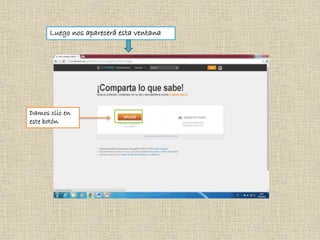
Luego nos aparecerá esta ventana
Damos clic en
este botón
Nos aparecerá la ventana
para seleccionar el
documento que deseamos
subir o compartir
Una vez seleccionado el
documento nos aparecerá
esta ventana
Una vez cargado el
documento damos clic en
este botón
COMO VISUALIZAR
LOS DOCUMENTOS
DE NUESTRA
CUENTA
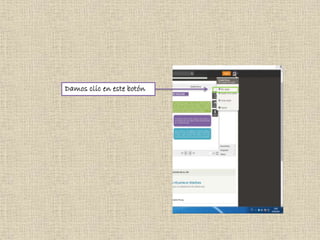
Damos clic en este botón
Nos aparecerá esta ventana
Para tener una vista previa damos clic en esta
opción
Nos aparecerá de esta forma la
presentación
COMO COLOCAR EN
EL BLOG UNA
PRESENTACION DE
SLIDESHARE
Damos clic en este botón
Nos aparecerá la ventana
de esta forma
Copiamos todo el texto
de este cuadro
Abrimos nuestro blog
damos clic en esta opción
el texto copiado lo pegamos esta
parte blanca y se vera de esta
manera
Luego damos clic en
esta opción
Una vez guardado
damos clic en esta
opción para visualizar el
documento
Nos aparecerá de esta forma la
presentación del blog
Slideshare

Slideshare

  • 1.
    • GISELLA PINCAY CURSO:3ERO AÑO PARALELO: «A»
  • 2.
    para compartir informacióncomo presentaciones, pdf y otro contenido profesional. https://www.slideshare.net/login
  • 3.
    Para poder accedera slideshare debemos tener una cuenta en el mismo si no se la posee crearla dando clic en el botón
  • 4.
    Luego aparecerá lasiguiente pantalla en la que se deberá llenar los requisitos que indica la misma
  • 5.
    Ingresado los datosdebemos tener en cuenta que en cada punto debe haber una flecha verde . Luego damos clic en el siguiente botón
  • 6.
    Nos va apareceresta ventana en la cual ya tenemos nuestra cuenta slideshare
  • 7.
    En la partesuperior derecha podemos ver un icono en forma de persona este nos permitirá lo siguiente Esta opción sirve para ver nuestro perfil Esta opción sirve para visualizar los documentos que tenemos en la cuenta Esta opción sirve para editar nuestra cuenta
  • 8.
    Estando en laopción ajustes de cuenta en la parte izquierda de la pantalla podemos ver otras opciones que sirven para : Sirve para editar información de perfil, personal y de contacto Establecer preferencias para enviar sugerencias al correo electrónico Compartir información en facebook y linkedin Para editar lenguaje de la cuenta Para editar privacidad de quienes pueden compartir y enviar las cargas en tu cuenta
  • 9.
    al dar clicen ajustar cuenta nos aparecerá eta imagen en la cual podremos editar datos personales , de contacto y de perfil. Este cuadro indica que tenemos que verificar la cuenta ingresando a nuestro correo con el q creamos la cuenta
  • 10.
  • 11.
    Para poner unaimagen en el perfil de nuestra cuenta ingresamos en la opción ajustes de cuenta nos aparecerá esta ventana Damos clic en este botón Nos aparecerá la imagen que seleccionamos en la cual tendremos que recortar la parte que queremos que aparezca en nuestro perfil y luego nos aparecerá de esta manera la ventana
  • 12.
  • 13.
    Continuamos en laopción de ajustes de cuenta y damos clic en información personal y la ventana se vera de esta manera. Una vez llenado los datos personales se vera de esta manera
  • 14.
    La opción informaciónde contacto sirve para editar información que esta en conjunta con otros programas como facebook, twitter linkedin
  • 15.
    COMO COMPARTIR O SUBIRUN DOCUMENTO EN NUESTRA CUENTA
  • 16.
    DEBEMOS DAR CLICEN LA OPCION SUBIR QUE ES DE COLOR NARANJA Y SE ENCUENTRA EN LA PARTE SUPERIOR DERECHA DE LA VENTANA
  • 17.
    Luego nos apareceráesta ventana Damos clic en este botón
  • 18.
    Nos aparecerá laventana para seleccionar el documento que deseamos subir o compartir Una vez seleccionado el documento nos aparecerá esta ventana Una vez cargado el documento damos clic en este botón
  • 19.
  • 20.
    Damos clic eneste botón
  • 21.
    Nos aparecerá estaventana Para tener una vista previa damos clic en esta opción
  • 22.
    Nos aparecerá deesta forma la presentación
  • 23.
    COMO COLOCAR EN ELBLOG UNA PRESENTACION DE SLIDESHARE
  • 24.
    Damos clic eneste botón
  • 25.
    Nos aparecerá laventana de esta forma Copiamos todo el texto de este cuadro
  • 26.
    Abrimos nuestro blog damosclic en esta opción el texto copiado lo pegamos esta parte blanca y se vera de esta manera Luego damos clic en esta opción Una vez guardado damos clic en esta opción para visualizar el documento
  • 27.
    Nos aparecerá deesta forma la presentación del blog