D O C E N T E : I N G . R A M I R O Q U E Z A D A
C U R S O : T E R C E R O E N F E R M E R Í A C
A Ñ O L E C T I V O 2 0 1 4 - 2 0 1 5
INFORMATICA II
E L B A Q U I S H P E
TURORIAL SLIDESHARE
SLIDESHARE
 Slideshare es un espacio gratuito
donde los usuarios pueden enviar
presentaciones Powerpoint u
OpenOffice, que luego quedan
almacenadas en formato Flash
para ser visualizadas online. Es
una opción interesante para
compartir presentaciones en la
red. Admite archivos de hasta 20
Mb de peso, sin transiciones entre
diapositivas.
REGISTRO DE CUENTA
 Acccedemos al sitio web www.slidshare.net y damos clic
en SIGNUP, Llenamos el formulario con el e-mail,
nombre de usuario y contraseña
REGISTRO DE CUENTA
 Podemos crear una cuenta tambien conectadola a
facebook o LinkedIn
AJUSTES DE LA CUENTA
 Damos clic en ajustes de la cuenta para añadir la foto
de perfil
FOTO DE PERFIL…….
Aquí personalizamos nuestra cuenta con nuestra foto de perfil. Ç
1. Damos clic en UPLOAD NEWW IMAGEN.
2. Seleccionamos una foto desde
nuestro ordenador.
Recortamos y guardamos la
nueva foto de perfil.
INFORMACIÓN PERSONAL
 Damos clic en INFORMACIÓN PERSONAL y
Podemos actualizar o ingresar nuestra información
personal.
COMPARTIR LA CUENTA…
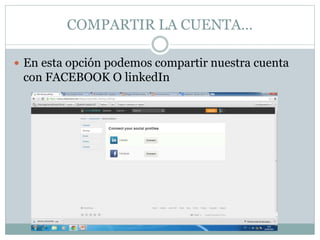
 En esta opción podemos compartir nuestra cuenta
con FACEBOOK O linkedIn
CONFIGURACIÓN DE PRIVACIDAD
 En esta opción podemos configurar quien nos puede
enviar mensajes o compartir nuestras cargas
USUARIOS BLOQUEADOS
 Esta opción nos puede mostrar que usuarios
nosotros hemos bloqueados y administrar
CONTENIDO
 Podemos configurar el idioma y los derechos de las
cargas que subamos
SUBIR UN ARCHIVO
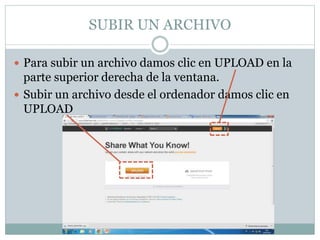
 Para subir un archivo damos clic en UPLOAD en la
parte superior derecha de la ventana.
 Subir un archivo desde el ordenador damos clic en
UPLOAD
SUBIR UN ARCHIVO
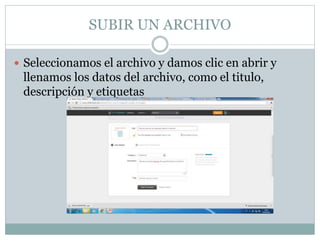
 Seleccionamos el archivo y damos clic en abrir y
llenamos los datos del archivo, como el titulo,
descripción y etiquetas
SUBIR UN ARCHIVO
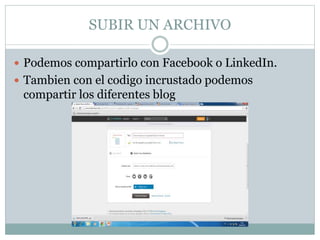
 Podemos compartirlo con Facebook o LinkedIn.
 Tambien con el codigo incrustado podemos
compartir los diferentes blog
SUBIR UN ARCHIVO
 Damos clic en ver presentación para poder ver
nuestro archivo
SUBIR ARCHIVOS DESDE LA NUBE???
 En esta opcion podemos subir archivos que
tengamos en otros sitios web como gmail.
GRACIAS…..

TUTORIAL S

  • 1.
    D O CE N T E : I N G . R A M I R O Q U E Z A D A C U R S O : T E R C E R O E N F E R M E R Í A C A Ñ O L E C T I V O 2 0 1 4 - 2 0 1 5 INFORMATICA II
  • 2.
    E L BA Q U I S H P E TURORIAL SLIDESHARE
  • 3.
    SLIDESHARE  Slideshare esun espacio gratuito donde los usuarios pueden enviar presentaciones Powerpoint u OpenOffice, que luego quedan almacenadas en formato Flash para ser visualizadas online. Es una opción interesante para compartir presentaciones en la red. Admite archivos de hasta 20 Mb de peso, sin transiciones entre diapositivas.
  • 4.
    REGISTRO DE CUENTA Acccedemos al sitio web www.slidshare.net y damos clic en SIGNUP, Llenamos el formulario con el e-mail, nombre de usuario y contraseña
  • 5.
    REGISTRO DE CUENTA Podemos crear una cuenta tambien conectadola a facebook o LinkedIn
  • 6.
    AJUSTES DE LACUENTA  Damos clic en ajustes de la cuenta para añadir la foto de perfil
  • 7.
    FOTO DE PERFIL……. Aquípersonalizamos nuestra cuenta con nuestra foto de perfil. Ç 1. Damos clic en UPLOAD NEWW IMAGEN. 2. Seleccionamos una foto desde nuestro ordenador. Recortamos y guardamos la nueva foto de perfil.
  • 8.
    INFORMACIÓN PERSONAL  Damosclic en INFORMACIÓN PERSONAL y Podemos actualizar o ingresar nuestra información personal.
  • 9.
    COMPARTIR LA CUENTA… En esta opción podemos compartir nuestra cuenta con FACEBOOK O linkedIn
  • 10.
    CONFIGURACIÓN DE PRIVACIDAD En esta opción podemos configurar quien nos puede enviar mensajes o compartir nuestras cargas
  • 11.
    USUARIOS BLOQUEADOS  Estaopción nos puede mostrar que usuarios nosotros hemos bloqueados y administrar
  • 12.
    CONTENIDO  Podemos configurarel idioma y los derechos de las cargas que subamos
  • 13.
    SUBIR UN ARCHIVO Para subir un archivo damos clic en UPLOAD en la parte superior derecha de la ventana.  Subir un archivo desde el ordenador damos clic en UPLOAD
  • 14.
    SUBIR UN ARCHIVO Seleccionamos el archivo y damos clic en abrir y llenamos los datos del archivo, como el titulo, descripción y etiquetas
  • 15.
    SUBIR UN ARCHIVO Podemos compartirlo con Facebook o LinkedIn.  Tambien con el codigo incrustado podemos compartir los diferentes blog
  • 16.
    SUBIR UN ARCHIVO Damos clic en ver presentación para poder ver nuestro archivo
  • 17.
    SUBIR ARCHIVOS DESDELA NUBE???  En esta opcion podemos subir archivos que tengamos en otros sitios web como gmail.
  • 18.