Cómo subir y borrar una
presentación a mi espacio en
Slide Share
Curso Aplicaciones Informáticas en contextos
educativos
Universidad Estatal a Distancia
Por:
MSc. Yorleny Sánchez Alvarado
Como subir una presentación a
Slide Share
1. Ingresa a tu cuenta, en el espacio www.slideshare.net
2. Ingresa a Mis cargas
Ingresandoamiespacio
1. En la página principal de su espacio, selecciona el botón
Cargar ahora o Subir.
Ambos le permitirán colocar nuevas presentaciones aquí
Cargandomispresentaciones
2. Se abrirá una ventana con dos botones, el botón
Unload, permiten que navegue en la computadora para
seleccionar el archivo ppt. El otro botón, permite subir un
archivo desde Drobox.
Cargandomispresentaciones
3. El proceso de “subida” inicia.
4. El sistema
indica que el
documento fue
subido con éxito.
Puede personalizar
aún más el archivo
completando los
datos de la
plantilla.
Cargandomispresentaciones
6. Para ver la SlideShare, da clic en el botón Ver
presentación
7. Si desea copiar la dirección del Slide Share da clic en el
botón Share, y copia la dirección LINK.
Cargandomispresentaciones
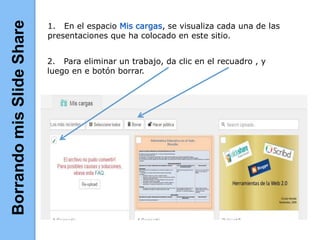
1. En el espacio Mis cargas, se visualiza cada una de las
presentaciones que ha colocado en este sitio.
2. Para eliminar un trabajo, da clic en el recuadro , y
luego en e botón borrar.
BorrandomisSlideShare

Slide share

  • 1.
    Cómo subir yborrar una presentación a mi espacio en Slide Share Curso Aplicaciones Informáticas en contextos educativos Universidad Estatal a Distancia Por: MSc. Yorleny Sánchez Alvarado
  • 2.
    Como subir unapresentación a Slide Share 1. Ingresa a tu cuenta, en el espacio www.slideshare.net 2. Ingresa a Mis cargas Ingresandoamiespacio
  • 3.
    1. En lapágina principal de su espacio, selecciona el botón Cargar ahora o Subir. Ambos le permitirán colocar nuevas presentaciones aquí Cargandomispresentaciones
  • 4.
    2. Se abriráuna ventana con dos botones, el botón Unload, permiten que navegue en la computadora para seleccionar el archivo ppt. El otro botón, permite subir un archivo desde Drobox. Cargandomispresentaciones
  • 5.
    3. El procesode “subida” inicia. 4. El sistema indica que el documento fue subido con éxito. Puede personalizar aún más el archivo completando los datos de la plantilla. Cargandomispresentaciones
  • 6.
    6. Para verla SlideShare, da clic en el botón Ver presentación 7. Si desea copiar la dirección del Slide Share da clic en el botón Share, y copia la dirección LINK. Cargandomispresentaciones
  • 7.
    1. En elespacio Mis cargas, se visualiza cada una de las presentaciones que ha colocado en este sitio. 2. Para eliminar un trabajo, da clic en el recuadro , y luego en e botón borrar. BorrandomisSlideShare