SLIDESHARE
NICOLÁS MÁRQUEZ
9-1
QUE ES?
• SlideShare es un sitio web que ofrece a los usuarios la
  posibilidad de subir y compartir en público o en privado
  presentaciones de diapositivas en PowerPoint, documentos
  de Word, Open Office, PDF, Portafolios.
• El servicio de alojamiento es gratuito y los usuarios pueden
  acceder registrándose o usando el registro de su cuenta
  de Facebook.
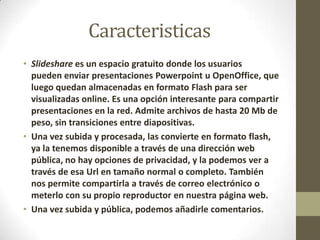
Caracteristicas
• Slideshare es un espacio gratuito donde los usuarios
  pueden enviar presentaciones Powerpoint u OpenOffice, que
  luego quedan almacenadas en formato Flash para ser
  visualizadas online. Es una opción interesante para compartir
  presentaciones en la red. Admite archivos de hasta 20 Mb de
  peso, sin transiciones entre diapositivas.
• Una vez subida y procesada, las convierte en formato flash,
  ya la tenemos disponible a través de una dirección web
  pública, no hay opciones de privacidad, y la podemos ver a
  través de esa Url en tamaño normal o completo. También
  nos permite compartirla a través de correo electrónico o
  meterlo con su propio reproductor en nuestra página web.
• Una vez subida y pública, podemos añadirle comentarios.
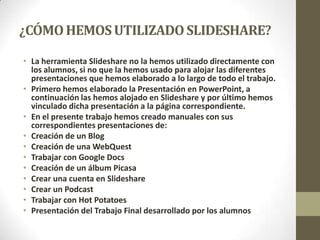
¿CÓMO HEMOS UTILIZADO SLIDESHARE?

• La herramienta Slideshare no la hemos utilizado directamente con
  los alumnos, si no que la hemos usado para alojar las diferentes
  presentaciones que hemos elaborado a lo largo de todo el trabajo.
• Primero hemos elaborado la Presentación en PowerPoint, a
  continuación las hemos alojado en Slideshare y por último hemos
  vinculado dicha presentación a la página correspondiente.
• En el presente trabajo hemos creado manuales con sus
  correspondientes presentaciones de:
• Creación de un Blog
• Creación de una WebQuest
• Trabajar con Google Docs
• Creación de un álbum Picasa
• Crear una cuenta en Slideshare
• Crear un Podcast
• Trabajar con Hot Potatoes
• Presentación del Trabajo Final desarrollado por los alumnos
Como subir mis presentaciones
• a primera tarea, la de darse alta y subir la presentación no es en absoluto complicada a pesar de
  que la página está sólo en el idioma del imperio. Se divide en las siguientes subtareas:
  0. Abrimos la página de slideshare
  1. En la parte superior derecha tenemos el enlace para darnos de alta (sign up)
  2. Elegimos nuestro nombre de usuario y la contraseña y ponemos la dirección de correo
  electrónico.
  3. Recibimos un correo con un enlace para activar nuestra cuenta.
  4. Para subir nuestras presentaciones elegimos la pestaña upload.
  5. En el botón "examinar"localizamos la presentación en nuestro disco duro. Le damos un título,
  una breve descripción y las etiquetas pertinentes que deben ir separadas por espacios (no
  comas). Si una etiqueta está formada por dos o más palabras las escribiremos entre comillas (ej:
  "recursos educativos").
  6. Le damos al botón "upload" y en unos minutos estará disponible.
  7. Podemos editarla con el botón correspondiente (edit) y ahí, por ejemplo, elegir bajo qué tipo
  de licencia la dejamos.
    La segunda tarea será la de incluir una presentación en nuestro blog. Tampoco es una tarea
    complicada aunque aquí tendremos que utilizar el código html. Realizamos las siguientes
    subtareas:
    0. En slideshare nos situamos en la primera diapositiva de la presentación que queremos incluir
    1. A la derecha de la presentación vemos una casilla en la que pone "Embed" y que incluye el
    código. Lo copiamos.
    2. Pegamos el código en la pestaña de edición de HTML del apartado "editar entradas" de blogger,
    en el lugar del post que queramos que aparezca la presentación.
    3. Publicamos nuestro post y en él tendremos la presentación.
•
HISTORIA
• SlideShare fue lanzado el 4 de octubre de 2006. 2 Este sitio
  web es considerado similar a YouTube, pero de uso orientado
  a las presentaciones de series de diapositivas. 3
• El sitio web recibe alrededor de 12 millones de visitantes al
  mes.
IMAGENES

Slideshare

  • 1.
  • 2.
    QUE ES? • SlideSharees un sitio web que ofrece a los usuarios la posibilidad de subir y compartir en público o en privado presentaciones de diapositivas en PowerPoint, documentos de Word, Open Office, PDF, Portafolios. • El servicio de alojamiento es gratuito y los usuarios pueden acceder registrándose o usando el registro de su cuenta de Facebook.
  • 3.
    Caracteristicas • Slideshare esun espacio gratuito donde los usuarios pueden enviar presentaciones Powerpoint u OpenOffice, que luego quedan almacenadas en formato Flash para ser visualizadas online. Es una opción interesante para compartir presentaciones en la red. Admite archivos de hasta 20 Mb de peso, sin transiciones entre diapositivas. • Una vez subida y procesada, las convierte en formato flash, ya la tenemos disponible a través de una dirección web pública, no hay opciones de privacidad, y la podemos ver a través de esa Url en tamaño normal o completo. También nos permite compartirla a través de correo electrónico o meterlo con su propio reproductor en nuestra página web. • Una vez subida y pública, podemos añadirle comentarios.
  • 4.
    ¿CÓMO HEMOS UTILIZADOSLIDESHARE? • La herramienta Slideshare no la hemos utilizado directamente con los alumnos, si no que la hemos usado para alojar las diferentes presentaciones que hemos elaborado a lo largo de todo el trabajo. • Primero hemos elaborado la Presentación en PowerPoint, a continuación las hemos alojado en Slideshare y por último hemos vinculado dicha presentación a la página correspondiente. • En el presente trabajo hemos creado manuales con sus correspondientes presentaciones de: • Creación de un Blog • Creación de una WebQuest • Trabajar con Google Docs • Creación de un álbum Picasa • Crear una cuenta en Slideshare • Crear un Podcast • Trabajar con Hot Potatoes • Presentación del Trabajo Final desarrollado por los alumnos
  • 5.
    Como subir mispresentaciones • a primera tarea, la de darse alta y subir la presentación no es en absoluto complicada a pesar de que la página está sólo en el idioma del imperio. Se divide en las siguientes subtareas: 0. Abrimos la página de slideshare 1. En la parte superior derecha tenemos el enlace para darnos de alta (sign up) 2. Elegimos nuestro nombre de usuario y la contraseña y ponemos la dirección de correo electrónico. 3. Recibimos un correo con un enlace para activar nuestra cuenta. 4. Para subir nuestras presentaciones elegimos la pestaña upload. 5. En el botón "examinar"localizamos la presentación en nuestro disco duro. Le damos un título, una breve descripción y las etiquetas pertinentes que deben ir separadas por espacios (no comas). Si una etiqueta está formada por dos o más palabras las escribiremos entre comillas (ej: "recursos educativos"). 6. Le damos al botón "upload" y en unos minutos estará disponible. 7. Podemos editarla con el botón correspondiente (edit) y ahí, por ejemplo, elegir bajo qué tipo de licencia la dejamos. La segunda tarea será la de incluir una presentación en nuestro blog. Tampoco es una tarea complicada aunque aquí tendremos que utilizar el código html. Realizamos las siguientes subtareas: 0. En slideshare nos situamos en la primera diapositiva de la presentación que queremos incluir 1. A la derecha de la presentación vemos una casilla en la que pone "Embed" y que incluye el código. Lo copiamos. 2. Pegamos el código en la pestaña de edición de HTML del apartado "editar entradas" de blogger, en el lugar del post que queramos que aparezca la presentación. 3. Publicamos nuestro post y en él tendremos la presentación. •
  • 6.
    HISTORIA • SlideShare fuelanzado el 4 de octubre de 2006. 2 Este sitio web es considerado similar a YouTube, pero de uso orientado a las presentaciones de series de diapositivas. 3 • El sitio web recibe alrededor de 12 millones de visitantes al mes.
  • 7.