SLIDESHARE


        POR
NOEMI RAMOS MINGUILLO
SLIDESHARE
CARACTERÍSTICAS DE SLIDESHARE
• Slideshare es un espacio gratuito
  donde los usuarios pueden enviar
  presentaciones     PowerPoint    u
  OpenOffice, que luego quedan
  almacenadas en formato Flash
  para ser visualizadas online. Es
  una   opción    interesante   para
  compartir presentaciones en la
  red. Admite archivos de hasta 20
  Mb de peso, sin transiciones entre
  diapositivas.
• Una vez subida y procesada, las
  convierte en formato flash, ya la
  tenemos disponible a través de
  una dirección web pública, no hay
  opciones   de  privacidad,  y   la
  podemos ver a través de esa Url
  en tamaño normal o completo.
  También nos permite compartirla
  a través de correo electrónico o
  meterlo con su propio reproductor
  en nuestra página web.
• Una    vez   subida   y   pública,
  podemos añadirle comentarios.
• La dirección de alojamiento es
  www.slideshare.net
CÓMO HEMOS
UTILIZADO
SLIDESHARE?
• La herramienta Slideshare no la hemos
  utilizado directamente con los alumnos, si
  no que la hemos usado para alojar las
  diferentes presentaciones que hemos
  elaborado a lo largo de todo el trabajo.
• Primero hemos elaborado la Presentación
  en PowerPoint, a continuación las hemos
  alojado en Slideshare y por último hemos
  vinculado dicha presentación a la página
  correspondiente.
• En el presente trabajo hemos creado
  manuales con sus correspondientes
  presentaciones de:
• Creación de un Blog
• Creación de una WebQuest
• Trabajar con Google Docs
• Creación de un álbum Picasa
• Crear una cuenta en Slideshare
• Crear un Podcast
• Trabajar con Hot Potatoes
• Presentación del Trabajo Final
  desarrollado por los alumnos
CÓMO SUBIR
PRESENTACIONES A
SLIDESHARE
• La entrada fue publicada por
  blogmaestro y archivada en Aplicaciones
  para el blog, Recursos en la Web, Taller de
  blogs, Wordpress
• Para subir un archivo con una presentación
  en cualquiera de los formatos habituales
  de Microsoft Office, OpenOffice o PDF (ppt,
  pptx, odp, doc, xls, rtf, odt, ods o pdf), se
  accede a la página principal de Slideshare
  y se pulsa el enlace Login, situado en el
  menú de la parte superior derecha de la
  pantalla:
• En la ventana que sale a
  continuación se pone el usuario o
  la dirección de correo (Username
  OR email) y la contraseña (Pass
  Word) y, a continuación, se pulsa
  el botón Login:
• En el menú principal se pulsa en primer lugar
  (1) el enlace Upload (Subir). Cuando aparece
  el botón Browse and Select Files (Busca y
  elige archivos) (2) se hace clic y aparece la
  ventana habitual donde se busca el archivo
  de la presentación en nuestro ordenador. Una
  vez seleccionado, se clica en el botón Abrir
  (3) y se espera a que cargue el archivo.
  (Dependiendo de su dimensión tardará más o
  menos tiempo y siempre podemos seguir el
  proceso, ya que en la ventana aparecerá una
  barra que indica el porcentaje de la carga):
• Una vez acabada la carga, aparece una
  ventana     donde     podemos     Editar   la
  identificación del archivo. En la parte
  superior de la caja tenemos las dos funciones
  básicas: 1. Privacy (nivel de privacidad),
  donde elegiremos si la presentación será
  vista por todo el mundo (Everyone), solo por
  mí (Only me) o por todos mis contactos (All
  my contacts); y 2. Language (idioma),
  donde elegiremos la lengua en que va escrita
  la   presentación    (elegir Spanish     para
  Español). Una vez seleccionadas todas estas
  opciones se pulsa el botón Publish All
  (Publicar todo) (3)  y se espera un tiempo
  mientras el programa transforma nuestra
  presentación:
• En la sección azul de la ventana anterior hay
  también la posibilidad de cambiar el título (Title),
  de poner etiquetas (Tags), de escribir una
  descripción del archivo (Description), de elegir
  una Categoría (Category), de indicar el nivel de
  privacidad elegido (Privacy) y de Publicar
  (Publish) o Eliminar (Delete) el archivo y que
  será igual a la aparece si decidimos pinchar en el
  enlace Editar (Edit) una vez que nuestro archivo
  aparezca en el nuestro listado de archivos
  subidos.
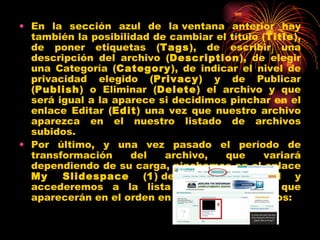
• Por último, y una vez pasado el período de
  transformación     del   archivo,   que     variará
  dependiendo de su carga, pinchamos en el enlace
  My    Slidespace (1) del menú principal y
  accederemos a la lista de archivos (2) que
  aparecerán en el orden en el que fueron subidos:
• Cada      archivo     en    la    sección    My
  Presentations (Mis presentaciones) va a
  incluir el título, con un enlace que nos llevará
  a reproducirlo, la indicación de cuándo fue
  subido (2 months ago -hace 2 meses- en
  este caso), la cantidad de veces que ha sido
  visionado (60 views para este archivo), los
  comentarios (comments) realizados y la
  posibilidad de editarlo (Edit) o borrarlo
  (Delete).
INSERTAR
PRESENTACIONES DE
POWER POINT AL BLOG
• Tutoriales, Webmasters Crear nuevo
  comentario
• Hoy les mostraré como insertar al
  blog (en especial blogger)
  presentaciones de power point. Para
  hacerlo usaré el servicio SlideShare.
• En primer lugar les comento que si lo
  que desean es únicamente que el
  usuario pueda descargar la
  presentación sin mostrarla les
  recomiendo que vean este artículo
• El resultado de la presentación será
  algo similar a:
|         View | Upload your own
Para hacerlo seguiremos los siguientes
  pasos:
  1. Nos iremos a la web slideshare.
  Como supongo que la mayoría no
  estarán    registrados    lo   hacemos,
  buscamos el botón “sing up” e
  introducimos nuestros datos hasta
  completar     el   registro.  Una    vez
  finalizado el registro verificaremos el
  registro con el mail que nos enviarán y
  nos saldrá una ventana como la
  siguiente:
• 2. Una vez hecho esto, pulsamos sobre
  “Browse     and    select    files”,   y
  seleccionamos la presentación de
  nuestro ordenador que deseamos subir.
• 3. Tras un tiempo, el archivo se subirá
  al servidor y se nos pedirán datos.
  Hemos     de   asegurarnos      que   la
  presentación ha de estar visible a todo
  el mundo (Everyone), y escribimos una
  descripción sobre el contenido de la
  presentación.
• 4. Una vez escrita la descripción nos
  dice que está siendo convertido, y
  pulsamos aquí (here) para ver el
  estado.    Tendremos     que     esperar
  durante unos minutos hasta que la
5. Cuando veamos que ya esté subida, pulsamos sobre
el título para subir la presentación online, y buscamos
el lado derecho el texto “embed in your blog”, y
copiamos el código que será algo similar a esto:
<div style="width:425px;text-align:left"
id="__ss_400375"><object
style="margin:0px" width="425" height="355"><param
name="movie"
value="http://static.slideshare.net/swf/ssplayer2.swf?
doc=la-blogosfera-y-la-
wiki-1210604584772742-9"/><param
name="allowFullScreen" value="true"/><param
name="allowScriptAccess" value="always"/><embed
src="http://static.slideshare.net/swf/ssplayer2.swf?
doc=la-blogosfera-y-la-wiki-1210604584772742-9"
type="application/x-shockwave-flash"
allowscriptaccess="always" allowfullscreen="true"
width="425" height="355"></embed></object><div
style="font-size:11px;font-
family:tahoma,arial;height:26px;padding-top:2px;"><a
href="http://www.slideshare.net/?src=embed"><img
src="http://static.slideshare.net/swf/logo_embd.png"
style="border:0px none;margin-bottom:-5px"
alt="SlideShare"/></a> | <a
href="http://www.slideshare.net/oscargp/la-blogosfera-
• 6. Una vez obtenido el código HTML
  nos vamos a nuestro nuevo post o
  entrada de blogger, y escribimos el
  texto que deseamos escribir dejando
  un espacio para la presentación que
  deseamos mostrar.
• 7. Una vez hecho esto, escogemos la
  pestaña “Edición de HTML” y pegamos
  el código que deseemos en la
  presentación.
• En el caso de webmasters que tenga
  otro blog o su página el procedimiento
  hasta el punto 6 es el mismo, y
  simplemente tendremos que colocar el
  código en otro punto.

My Presentacion

  • 1.
    SLIDESHARE POR NOEMI RAMOS MINGUILLO
  • 2.
    SLIDESHARE CARACTERÍSTICAS DE SLIDESHARE •Slideshare es un espacio gratuito donde los usuarios pueden enviar presentaciones PowerPoint u OpenOffice, que luego quedan almacenadas en formato Flash para ser visualizadas online. Es una opción interesante para compartir presentaciones en la red. Admite archivos de hasta 20 Mb de peso, sin transiciones entre diapositivas.
  • 3.
    • Una vezsubida y procesada, las convierte en formato flash, ya la tenemos disponible a través de una dirección web pública, no hay opciones de privacidad, y la podemos ver a través de esa Url en tamaño normal o completo. También nos permite compartirla a través de correo electrónico o meterlo con su propio reproductor en nuestra página web. • Una vez subida y pública, podemos añadirle comentarios. • La dirección de alojamiento es www.slideshare.net
  • 4.
    CÓMO HEMOS UTILIZADO SLIDESHARE? • Laherramienta Slideshare no la hemos utilizado directamente con los alumnos, si no que la hemos usado para alojar las diferentes presentaciones que hemos elaborado a lo largo de todo el trabajo. • Primero hemos elaborado la Presentación en PowerPoint, a continuación las hemos alojado en Slideshare y por último hemos vinculado dicha presentación a la página correspondiente.
  • 5.
    • En elpresente trabajo hemos creado manuales con sus correspondientes presentaciones de: • Creación de un Blog • Creación de una WebQuest • Trabajar con Google Docs • Creación de un álbum Picasa • Crear una cuenta en Slideshare • Crear un Podcast • Trabajar con Hot Potatoes • Presentación del Trabajo Final desarrollado por los alumnos
  • 6.
    CÓMO SUBIR PRESENTACIONES A SLIDESHARE •La entrada fue publicada por blogmaestro y archivada en Aplicaciones para el blog, Recursos en la Web, Taller de blogs, Wordpress • Para subir un archivo con una presentación en cualquiera de los formatos habituales de Microsoft Office, OpenOffice o PDF (ppt, pptx, odp, doc, xls, rtf, odt, ods o pdf), se accede a la página principal de Slideshare y se pulsa el enlace Login, situado en el menú de la parte superior derecha de la pantalla:
  • 7.
    • En laventana que sale a continuación se pone el usuario o la dirección de correo (Username OR email) y la contraseña (Pass Word) y, a continuación, se pulsa el botón Login:
  • 8.
    • En elmenú principal se pulsa en primer lugar (1) el enlace Upload (Subir). Cuando aparece el botón Browse and Select Files (Busca y elige archivos) (2) se hace clic y aparece la ventana habitual donde se busca el archivo de la presentación en nuestro ordenador. Una vez seleccionado, se clica en el botón Abrir (3) y se espera a que cargue el archivo. (Dependiendo de su dimensión tardará más o menos tiempo y siempre podemos seguir el proceso, ya que en la ventana aparecerá una barra que indica el porcentaje de la carga):
  • 9.
    • Una vezacabada la carga, aparece una ventana donde podemos Editar la identificación del archivo. En la parte superior de la caja tenemos las dos funciones básicas: 1. Privacy (nivel de privacidad), donde elegiremos si la presentación será vista por todo el mundo (Everyone), solo por mí (Only me) o por todos mis contactos (All my contacts); y 2. Language (idioma), donde elegiremos la lengua en que va escrita la presentación (elegir Spanish para Español). Una vez seleccionadas todas estas opciones se pulsa el botón Publish All (Publicar todo) (3)  y se espera un tiempo mientras el programa transforma nuestra presentación:
  • 10.
    • En lasección azul de la ventana anterior hay también la posibilidad de cambiar el título (Title), de poner etiquetas (Tags), de escribir una descripción del archivo (Description), de elegir una Categoría (Category), de indicar el nivel de privacidad elegido (Privacy) y de Publicar (Publish) o Eliminar (Delete) el archivo y que será igual a la aparece si decidimos pinchar en el enlace Editar (Edit) una vez que nuestro archivo aparezca en el nuestro listado de archivos subidos. • Por último, y una vez pasado el período de transformación del archivo, que variará dependiendo de su carga, pinchamos en el enlace My Slidespace (1) del menú principal y accederemos a la lista de archivos (2) que aparecerán en el orden en el que fueron subidos:
  • 11.
    • Cada archivo en la sección My Presentations (Mis presentaciones) va a incluir el título, con un enlace que nos llevará a reproducirlo, la indicación de cuándo fue subido (2 months ago -hace 2 meses- en este caso), la cantidad de veces que ha sido visionado (60 views para este archivo), los comentarios (comments) realizados y la posibilidad de editarlo (Edit) o borrarlo (Delete).
  • 12.
    INSERTAR PRESENTACIONES DE POWER POINTAL BLOG • Tutoriales, Webmasters Crear nuevo comentario • Hoy les mostraré como insertar al blog (en especial blogger) presentaciones de power point. Para hacerlo usaré el servicio SlideShare. • En primer lugar les comento que si lo que desean es únicamente que el usuario pueda descargar la presentación sin mostrarla les recomiendo que vean este artículo
  • 13.
    • El resultadode la presentación será algo similar a: | View | Upload your own Para hacerlo seguiremos los siguientes pasos: 1. Nos iremos a la web slideshare. Como supongo que la mayoría no estarán registrados lo hacemos, buscamos el botón “sing up” e introducimos nuestros datos hasta completar el registro. Una vez finalizado el registro verificaremos el registro con el mail que nos enviarán y nos saldrá una ventana como la siguiente:
  • 14.
    • 2. Unavez hecho esto, pulsamos sobre “Browse and select files”, y seleccionamos la presentación de nuestro ordenador que deseamos subir. • 3. Tras un tiempo, el archivo se subirá al servidor y se nos pedirán datos. Hemos de asegurarnos que la presentación ha de estar visible a todo el mundo (Everyone), y escribimos una descripción sobre el contenido de la presentación. • 4. Una vez escrita la descripción nos dice que está siendo convertido, y pulsamos aquí (here) para ver el estado. Tendremos que esperar durante unos minutos hasta que la
  • 15.
    5. Cuando veamosque ya esté subida, pulsamos sobre el título para subir la presentación online, y buscamos el lado derecho el texto “embed in your blog”, y copiamos el código que será algo similar a esto: <div style="width:425px;text-align:left" id="__ss_400375"><object style="margin:0px" width="425" height="355"><param name="movie" value="http://static.slideshare.net/swf/ssplayer2.swf? doc=la-blogosfera-y-la- wiki-1210604584772742-9"/><param name="allowFullScreen" value="true"/><param name="allowScriptAccess" value="always"/><embed src="http://static.slideshare.net/swf/ssplayer2.swf? doc=la-blogosfera-y-la-wiki-1210604584772742-9" type="application/x-shockwave-flash" allowscriptaccess="always" allowfullscreen="true" width="425" height="355"></embed></object><div style="font-size:11px;font- family:tahoma,arial;height:26px;padding-top:2px;"><a href="http://www.slideshare.net/?src=embed"><img src="http://static.slideshare.net/swf/logo_embd.png" style="border:0px none;margin-bottom:-5px" alt="SlideShare"/></a> | <a href="http://www.slideshare.net/oscargp/la-blogosfera-
  • 16.
    • 6. Unavez obtenido el código HTML nos vamos a nuestro nuevo post o entrada de blogger, y escribimos el texto que deseamos escribir dejando un espacio para la presentación que deseamos mostrar. • 7. Una vez hecho esto, escogemos la pestaña “Edición de HTML” y pegamos el código que deseemos en la presentación. • En el caso de webmasters que tenga otro blog o su página el procedimiento hasta el punto 6 es el mismo, y simplemente tendremos que colocar el código en otro punto.