Creado por: Luis Morales
TIC II
Definición de Slideshare
 SlideShare es una aplicación web donde
se pueden almacenar presentaciones de
diapositivas. Al igual que en YouTube, las
presentaciones hay que crearlas en el
propio ordenador utilizando el programa
Microsoft Powerpoint, OpenOffice o
cualquier programa compatible con los
formatos .PPT, .PPS u .ODP.
Un Slideshare es un simple (libro), podemos decir
... es un tipo de lugar donde puede subir tipo de
formatos como. PDF. ODT .. formatos Powerpoint y
etc .. es realmente fácil de usar .. comenzar con
Slideshare que necesita un sitio web o un código
de Slideshare ... Normalmente las páginas web
utiliza los diferentes códigos y sus códigos de
construcción, lo que confiere el PDF. Etc. a una
especie de presentación donde se puede pasar la
página haciendo clic sobre ellos .. y mientras que
usted está leyendo no es una canción en el fondo
.. depende de nuestro proyecto podemos utilizar
diferentes tipos de canciones.
Ventajas de Slideshare
 Ventajas
· Permite dar conferencias sin necesidad de cargar la
presentación.
· La presentación se puede ver desde cualquier PC
. Simplemente abriendo una pagina Web.
· Es más fácil compartir una presentación de trabajo con otros
colegas.
· Permite enviar presentaciones con varios megas, difíciles de
enviar por correo.
. Sólo colgándola en Slideshare envía la dirección de enlace.
· Se evitan los spam de amigos
· La aplicación permite hacerles comentarios a las
presentaciones.
· Se pueden clasificar con Tags. Es decir palabra clave que las
asocia e informa el contenido.
· Se pueden incrustar las presentaciones en cualquier página
web, como por ejemplo un blog.
Desventajas de Slideshare
 Desventajas:
· A nivel educativo las presentaciones en Powerpoint son un formato muy
limitado

. No tienen demasiado valor si no hay un presentador explicando y
ampliando la información.

· No es posible combinar el sonido y la imagen. Como un presentador que
lleve la exposición o relato de lo que se quiere mostrar. A menos que se
cree un archivo de narración de audio Slidecast.

· No admite animaciones. Son estáticas.

· Algunas veces la incompatibilidad de los formatos produce algunas
alteraciones en las presentaciones luego de colgarla en Slideshare.
Usos de Slideshare
 Slideshare es una herramienta web que permite
introducir presentaciones tipo power point, odp
(formato de OpenDocument) y pdf en distintas
plataformas como CMS, blogs…
 Ahora Slideshare admite también audio. Es lo que se
denomina SlideCast. Si unimos la presentación con el
audio, resulta una herramienta muy útil en la
Educación Musical. Veamos algunos ejemplos
estupendos que Nos vemos en el Blog ofrece:
 Un musicograma del primer tiempo de la Sinfonía nº
40 de Mozart.
 Un karaoke renacentista que permite escuchar la
audición, en este caso el Ave María de Tomás Luis de
Victoria, seguir la letra y, de paso, visionar obras de
arte de la época relacionadas con el tema.
¿Cómo hacer una cuenta de
Slideshare?
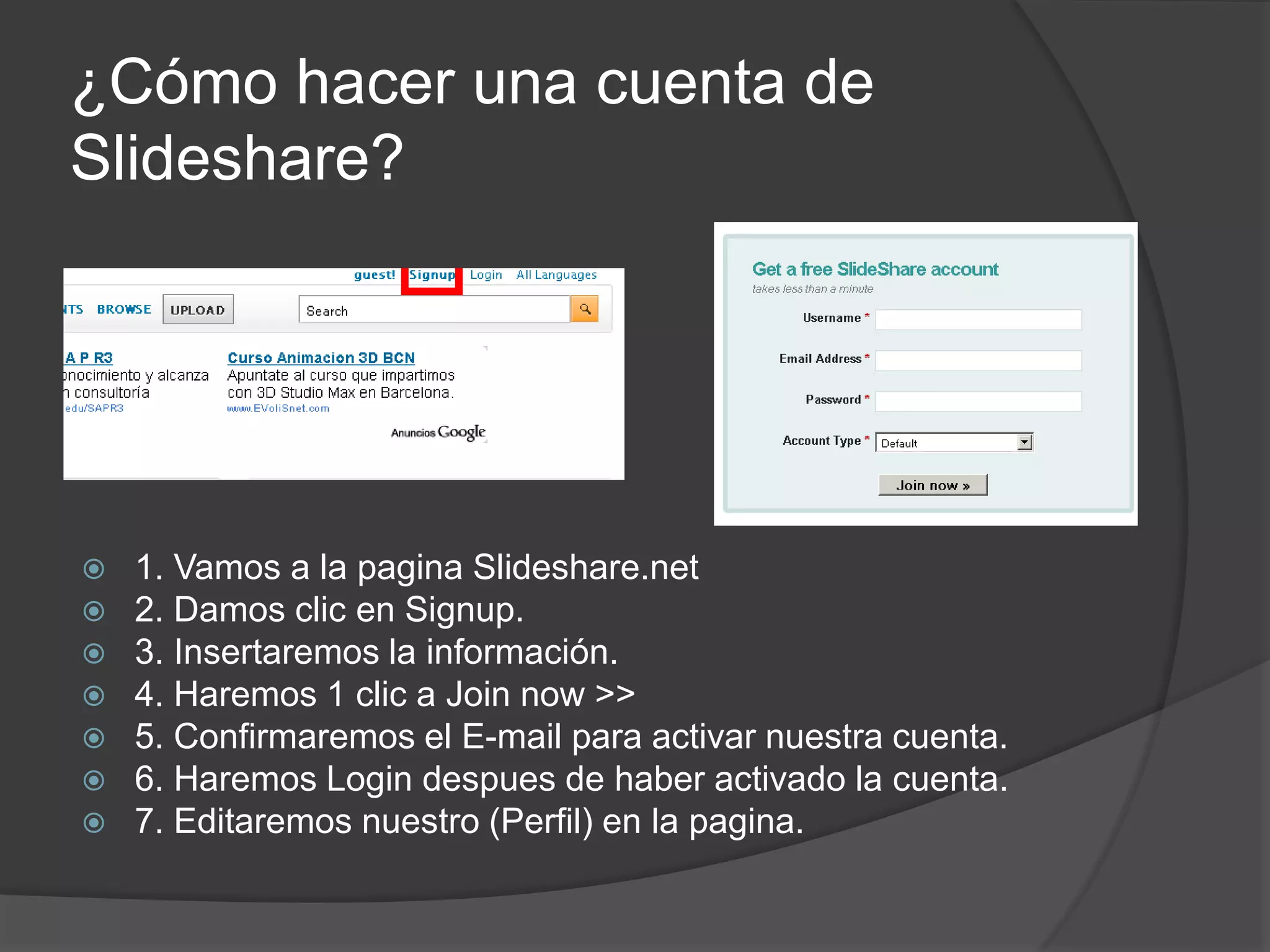
 1. Vamos a la pagina Slideshare.net
 2. Damos clic en Signup.
 3. Insertaremos la información.
 4. Haremos 1 clic a Join now >>
 5. Confirmaremos el E-mail para activar nuestra cuenta.
 6. Haremos Login despues de haber activado la cuenta.
 7. Editaremos nuestro (Perfil) en la pagina.
¿Cómo sabre si he hecho Login en la
pagina de Slideshare?
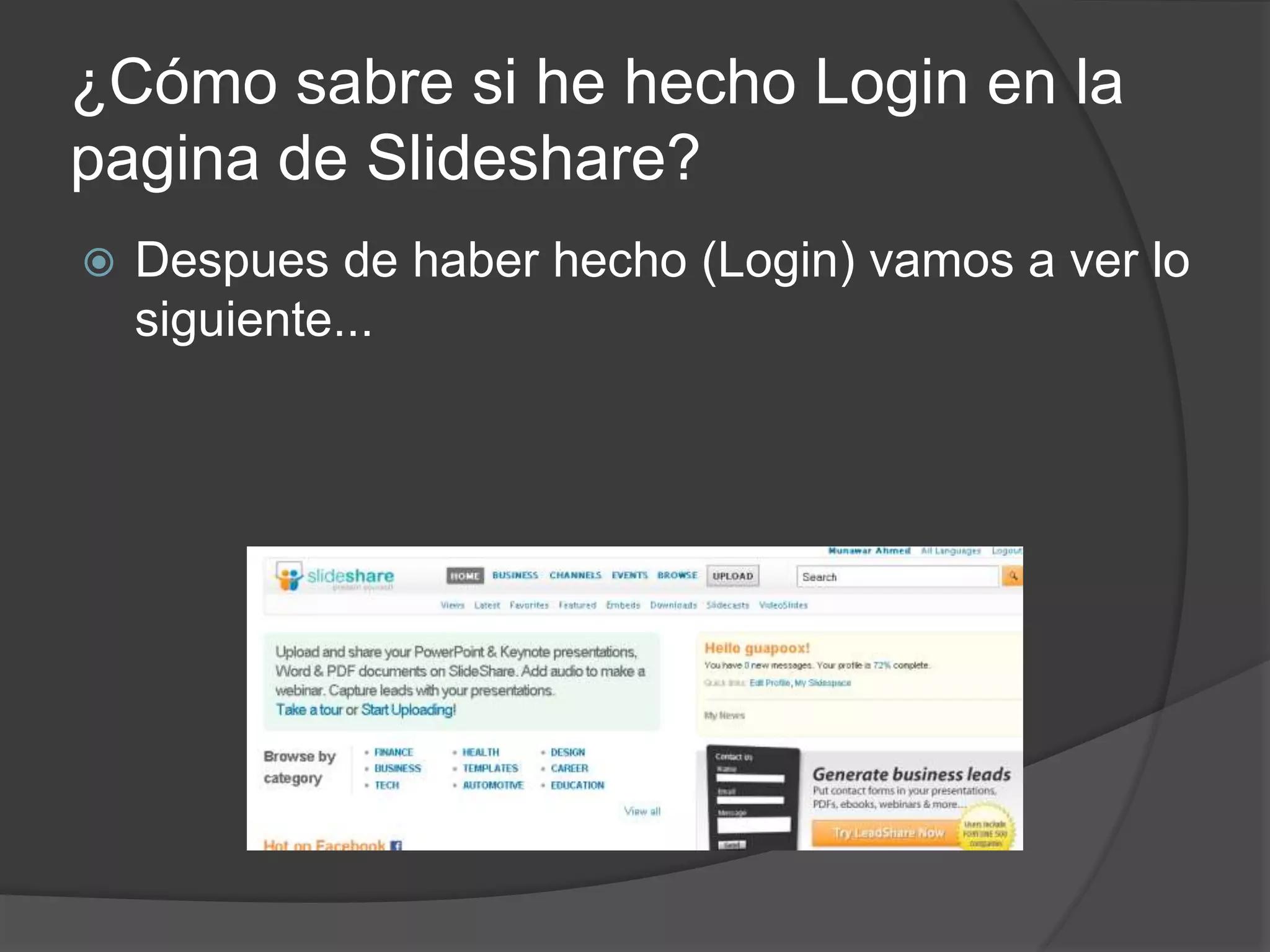
 Despues de haber hecho (Login) vamos a ver lo
siguiente...
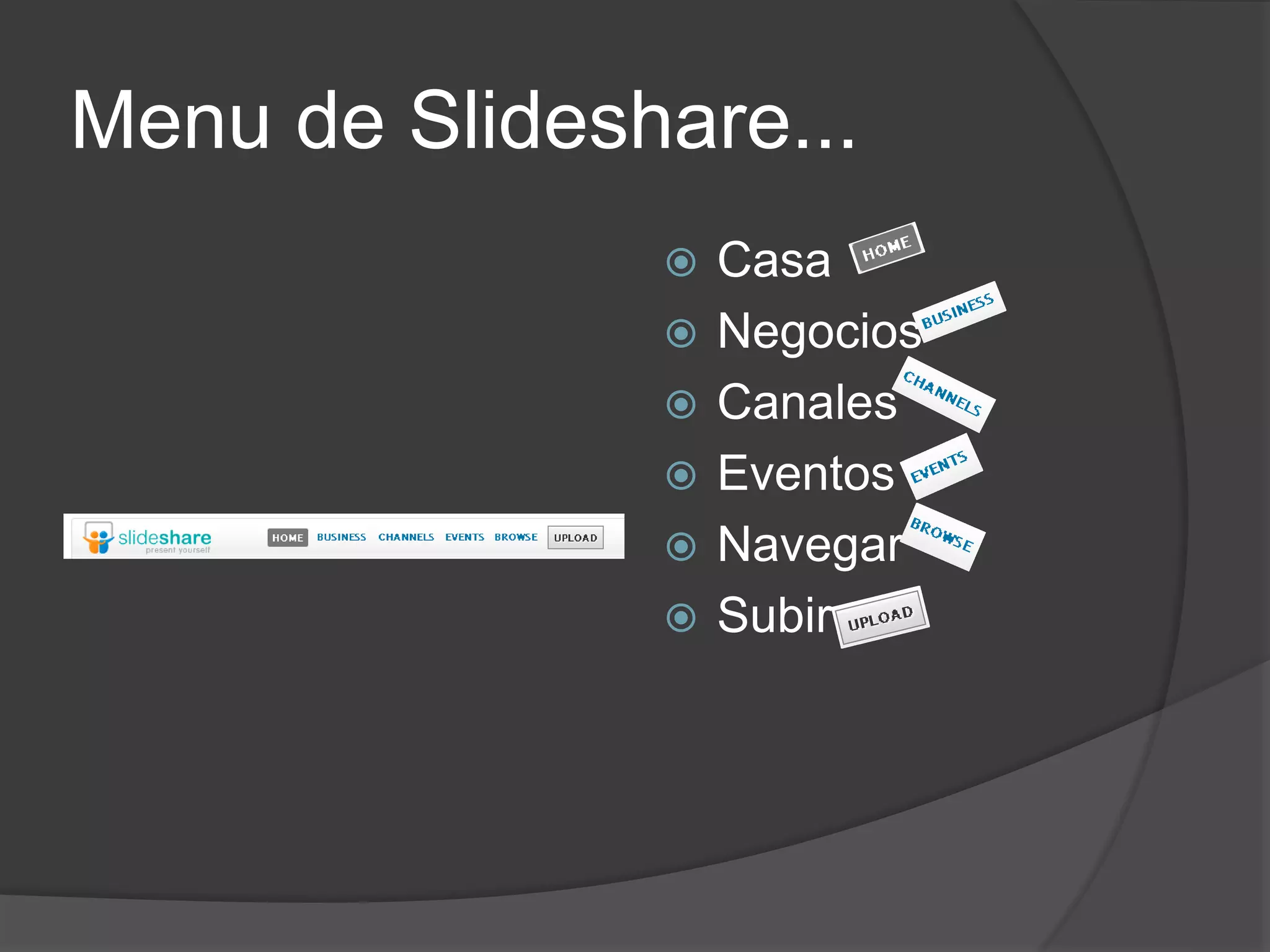
Menu de Slideshare...
 Casa
 Negocios
 Canales
 Eventos
 Navegar
 Subir
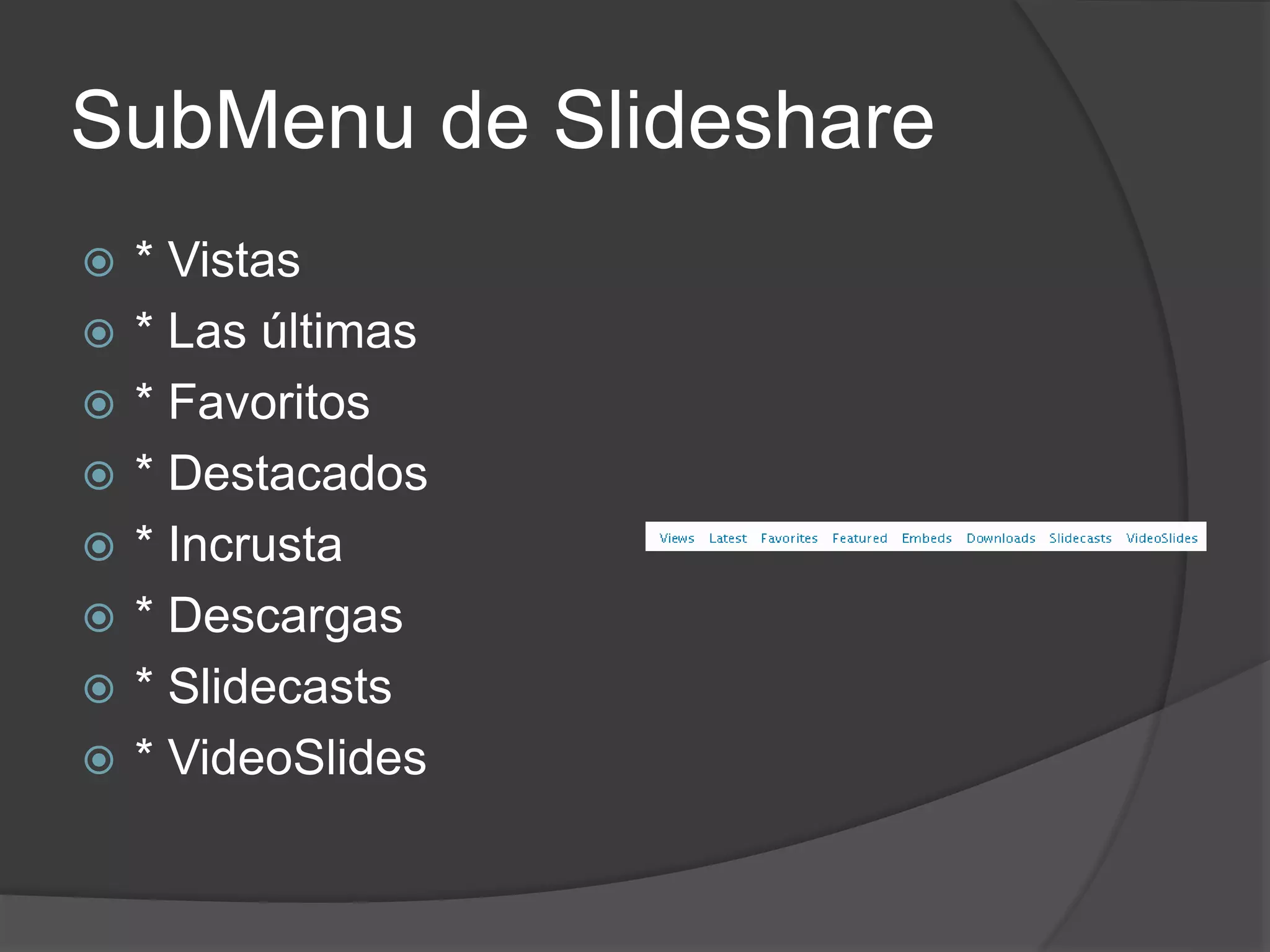
SubMenu de Slideshare
 * Vistas
 * Las últimas
 * Favoritos
 * Destacados
 * Incrusta
 * Descargas
 * Slidecasts
 * VideoSlides
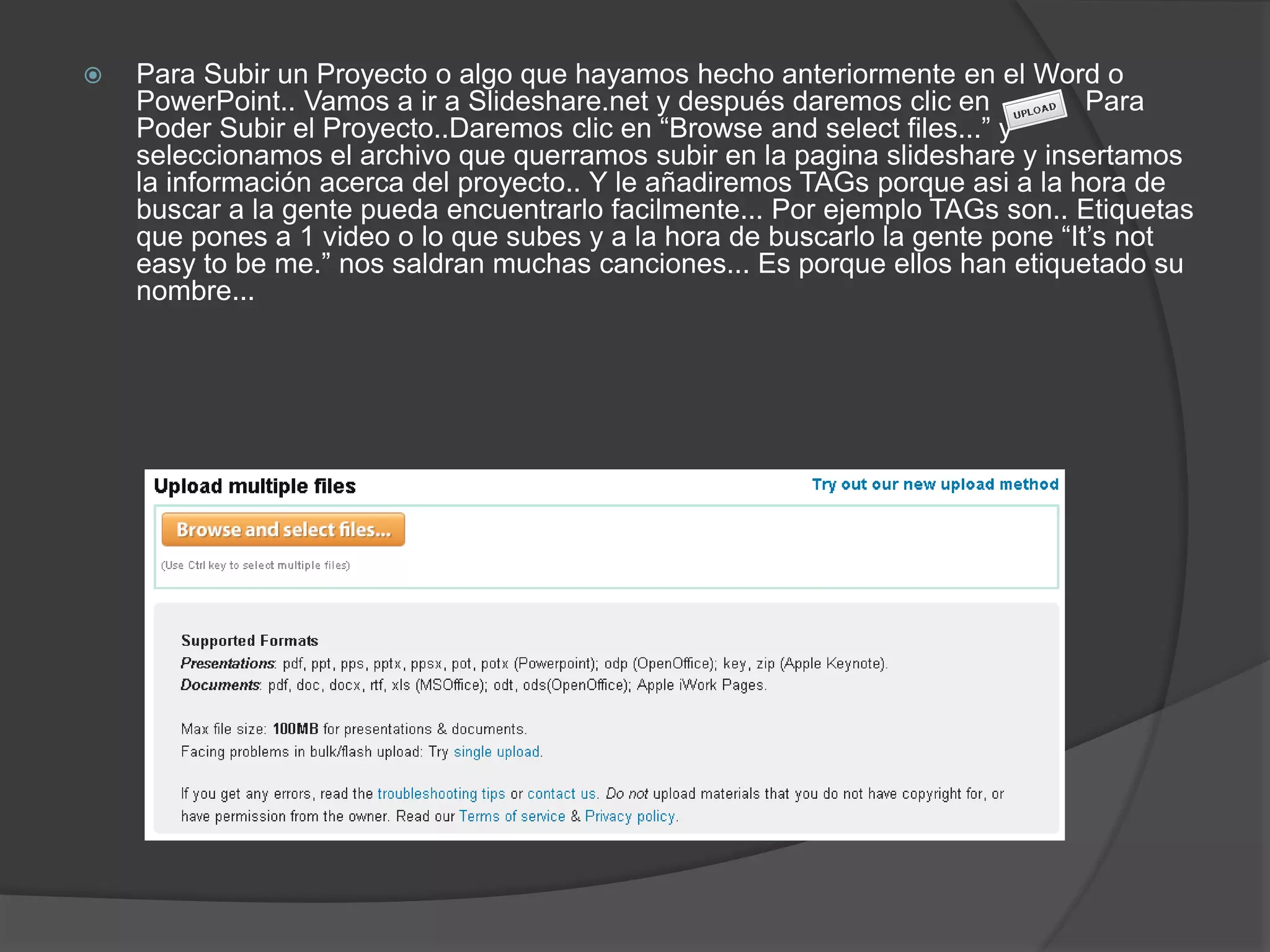
 Para Subir un Proyecto o algo que hayamos hecho anteriormente en el Word o
PowerPoint.. Vamos a ir a Slideshare.net y después daremos clic en Para
Poder Subir el Proyecto..Daremos clic en “Browse and select files...” y
seleccionamos el archivo que querramos subir en la pagina slideshare y insertamos
la información acerca del proyecto.. Y le añadiremos TAGs porque asi a la hora de
buscar a la gente pueda encuentrarlo facilmente... Por ejemplo TAGs son.. Etiquetas
que pones a 1 video o lo que subes y a la hora de buscarlo la gente pone “It’s not
easy to be me.” nos saldran muchas canciones... Es porque ellos han etiquetado su
nombre...
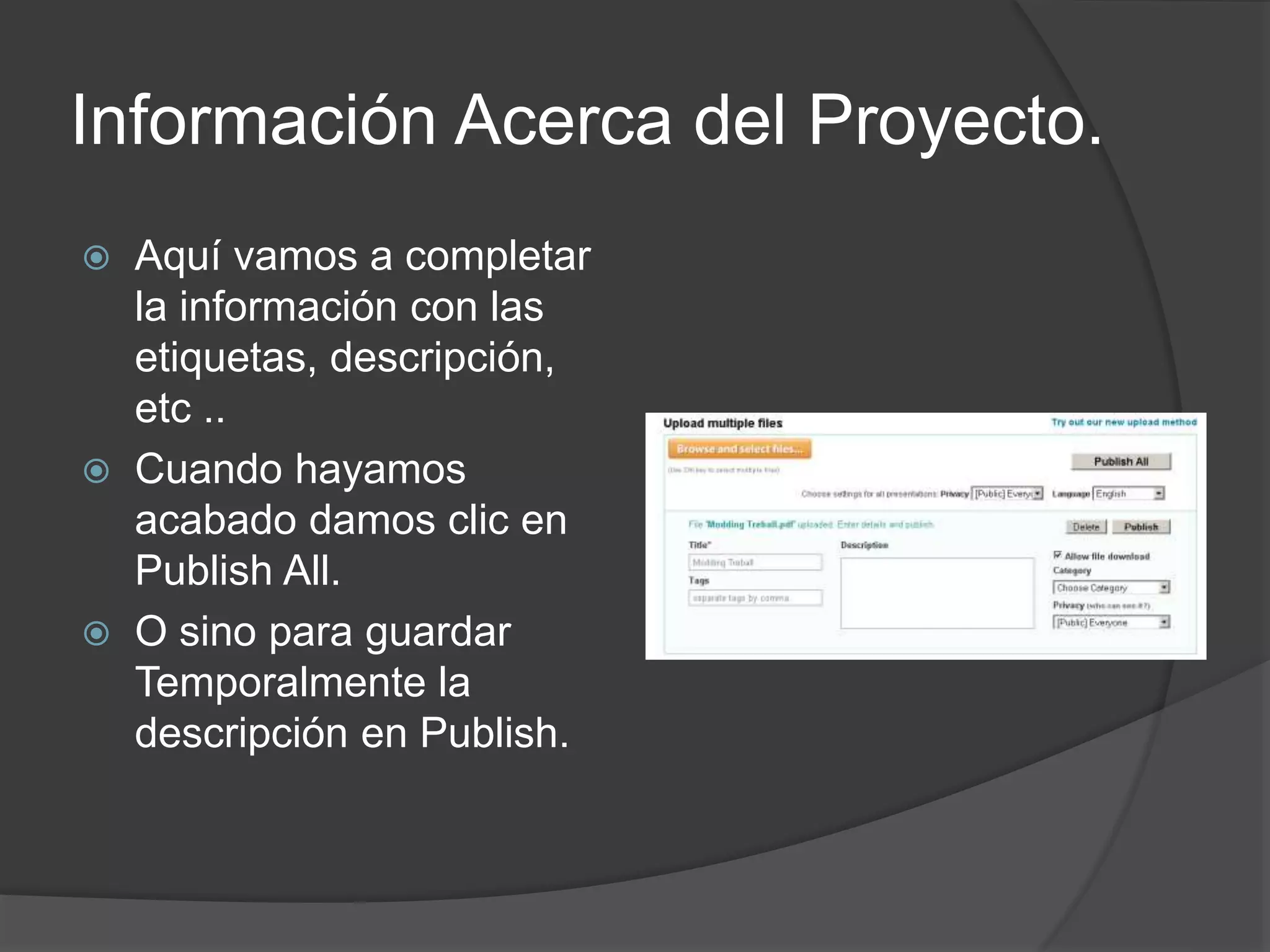
Información Acerca del Proyecto.
 Aquí vamos a completar
la información con las
etiquetas, descripción,
etc ..
 Cuando hayamos
acabado damos clic en
Publish All.
 O sino para guardar
Temporalmente la
descripción en Publish.
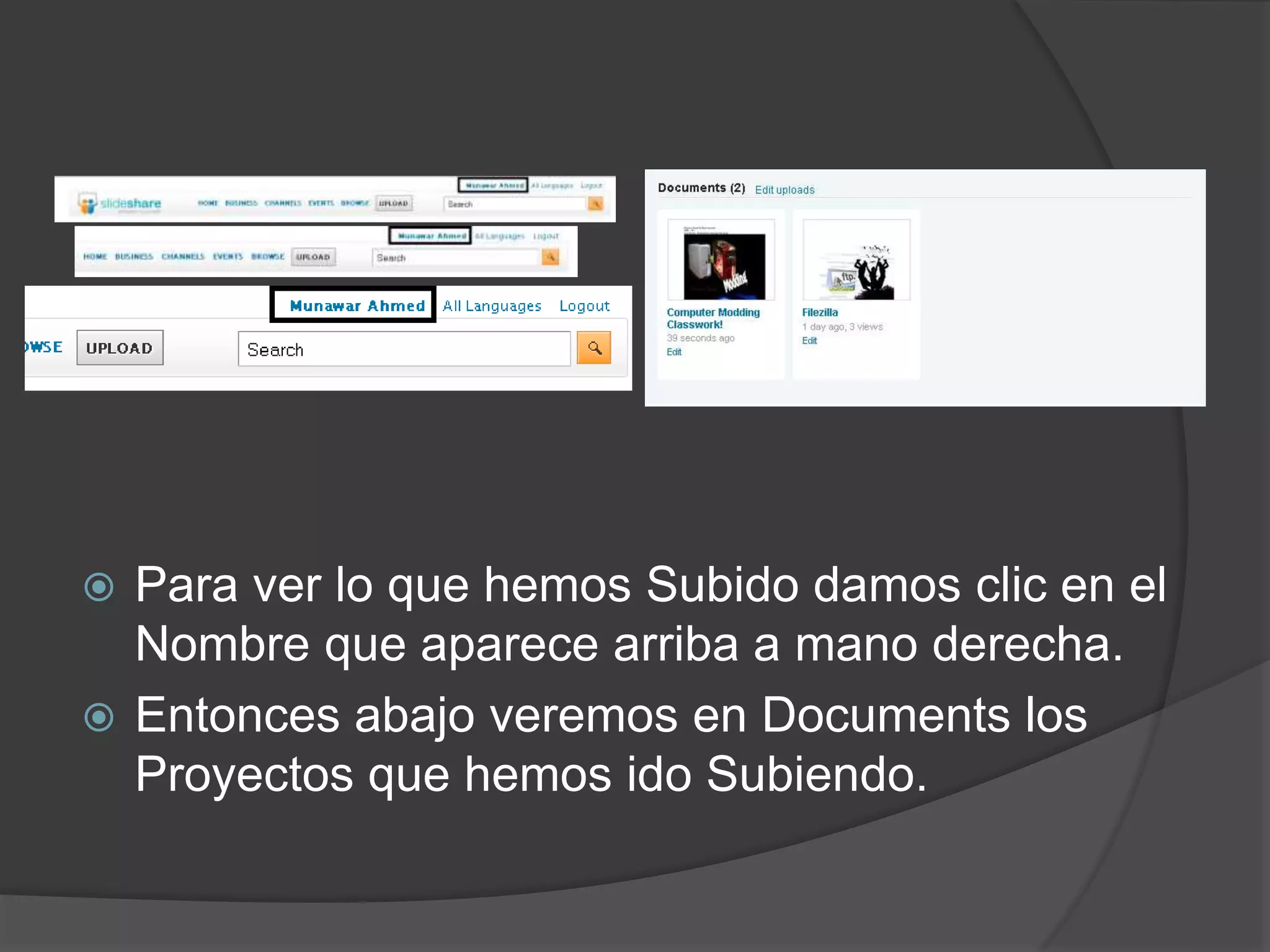
 Para ver lo que hemos Subido damos clic en el
Nombre que aparece arriba a mano derecha.
 Entonces abajo veremos en Documents los
Proyectos que hemos ido Subiendo.

Manual Slideshare

  • 1.
    Creado por: LuisMorales TIC II
  • 2.
    Definición de Slideshare SlideShare es una aplicación web donde se pueden almacenar presentaciones de diapositivas. Al igual que en YouTube, las presentaciones hay que crearlas en el propio ordenador utilizando el programa Microsoft Powerpoint, OpenOffice o cualquier programa compatible con los formatos .PPT, .PPS u .ODP.
  • 3.
    Un Slideshare esun simple (libro), podemos decir ... es un tipo de lugar donde puede subir tipo de formatos como. PDF. ODT .. formatos Powerpoint y etc .. es realmente fácil de usar .. comenzar con Slideshare que necesita un sitio web o un código de Slideshare ... Normalmente las páginas web utiliza los diferentes códigos y sus códigos de construcción, lo que confiere el PDF. Etc. a una especie de presentación donde se puede pasar la página haciendo clic sobre ellos .. y mientras que usted está leyendo no es una canción en el fondo .. depende de nuestro proyecto podemos utilizar diferentes tipos de canciones.
  • 4.
    Ventajas de Slideshare Ventajas · Permite dar conferencias sin necesidad de cargar la presentación. · La presentación se puede ver desde cualquier PC . Simplemente abriendo una pagina Web. · Es más fácil compartir una presentación de trabajo con otros colegas. · Permite enviar presentaciones con varios megas, difíciles de enviar por correo. . Sólo colgándola en Slideshare envía la dirección de enlace. · Se evitan los spam de amigos · La aplicación permite hacerles comentarios a las presentaciones. · Se pueden clasificar con Tags. Es decir palabra clave que las asocia e informa el contenido. · Se pueden incrustar las presentaciones en cualquier página web, como por ejemplo un blog.
  • 5.
    Desventajas de Slideshare Desventajas: · A nivel educativo las presentaciones en Powerpoint son un formato muy limitado  . No tienen demasiado valor si no hay un presentador explicando y ampliando la información.  · No es posible combinar el sonido y la imagen. Como un presentador que lleve la exposición o relato de lo que se quiere mostrar. A menos que se cree un archivo de narración de audio Slidecast.  · No admite animaciones. Son estáticas.  · Algunas veces la incompatibilidad de los formatos produce algunas alteraciones en las presentaciones luego de colgarla en Slideshare.
  • 6.
    Usos de Slideshare Slideshare es una herramienta web que permite introducir presentaciones tipo power point, odp (formato de OpenDocument) y pdf en distintas plataformas como CMS, blogs…  Ahora Slideshare admite también audio. Es lo que se denomina SlideCast. Si unimos la presentación con el audio, resulta una herramienta muy útil en la Educación Musical. Veamos algunos ejemplos estupendos que Nos vemos en el Blog ofrece:  Un musicograma del primer tiempo de la Sinfonía nº 40 de Mozart.  Un karaoke renacentista que permite escuchar la audición, en este caso el Ave María de Tomás Luis de Victoria, seguir la letra y, de paso, visionar obras de arte de la época relacionadas con el tema.
  • 7.
    ¿Cómo hacer unacuenta de Slideshare?  1. Vamos a la pagina Slideshare.net  2. Damos clic en Signup.  3. Insertaremos la información.  4. Haremos 1 clic a Join now >>  5. Confirmaremos el E-mail para activar nuestra cuenta.  6. Haremos Login despues de haber activado la cuenta.  7. Editaremos nuestro (Perfil) en la pagina.
  • 8.
    ¿Cómo sabre sihe hecho Login en la pagina de Slideshare?  Despues de haber hecho (Login) vamos a ver lo siguiente...
  • 9.
    Menu de Slideshare... Casa  Negocios  Canales  Eventos  Navegar  Subir
  • 10.
    SubMenu de Slideshare * Vistas  * Las últimas  * Favoritos  * Destacados  * Incrusta  * Descargas  * Slidecasts  * VideoSlides
  • 11.
     Para Subirun Proyecto o algo que hayamos hecho anteriormente en el Word o PowerPoint.. Vamos a ir a Slideshare.net y después daremos clic en Para Poder Subir el Proyecto..Daremos clic en “Browse and select files...” y seleccionamos el archivo que querramos subir en la pagina slideshare y insertamos la información acerca del proyecto.. Y le añadiremos TAGs porque asi a la hora de buscar a la gente pueda encuentrarlo facilmente... Por ejemplo TAGs son.. Etiquetas que pones a 1 video o lo que subes y a la hora de buscarlo la gente pone “It’s not easy to be me.” nos saldran muchas canciones... Es porque ellos han etiquetado su nombre...
  • 12.
    Información Acerca delProyecto.  Aquí vamos a completar la información con las etiquetas, descripción, etc ..  Cuando hayamos acabado damos clic en Publish All.  O sino para guardar Temporalmente la descripción en Publish.
  • 13.
     Para verlo que hemos Subido damos clic en el Nombre que aparece arriba a mano derecha.  Entonces abajo veremos en Documents los Proyectos que hemos ido Subiendo.