   Es un espacio gratuito donde los usuarios
         pueden enviar presentaciones
         PowerPoint u Open Office, que
    luego quedan almacenadas en formato
        Flash para ser visualizadas online.
   Esta aplicación de

    web 2.0 es muy útil,
    nos permite
    administrar una
    cuenta donde
    archivar, publicar y
    difundir nuestras
    presentaciones .
   La presentación se puede ver desde cualquier PC.

   Simplemente abriendo una pagina Web.

   Es más fácil compartir una presentación de trabajo con otros colegas.

   Permite enviar presentaciones con varios megas, difíciles de enviar por
    correo.

   Sólo colgándola en Slideshare envía la dirección de enlace.

   La aplicación permite hacerles comentarios a las presentaciones.

   Se pueden incrustar las presentaciones en cualquier página web, como por
    ejemplo un blog.
   A nivel educativo las presentaciones en PowerPoint son un formato muy
    limitado.

   No tienen demasiado valor si no hay un presentador explicando y
    ampliando la información.

   No es posible combinar el sonido y la imagen. Como un presentador que
    lleve la exposición o relato de lo que se quiere mostrar. A menos que se cree
    un archivo de narración de audio Slidecast.

   No admite animaciones. Son estáticas.

   Algunas veces la incompatibilidad de los formatos produce algunas
    alteraciones en las presentaciones luego de colgarla en Slideshare.
 Slideshare, es como el "YouTube" de las
  presentaciones online (PowerPoint y
  open office)
 Es una aplicación de web 2.0 que
  permite publicar presentaciones y
  conformar comunidades
 Ya no necesitamos adjuntar los
  PowerPoint. Directamente los subimos a
  la web y encontramos disponibles en un
  link
1- Abrir una cuenta en www.slideshare.net
2- Editar el Perfil
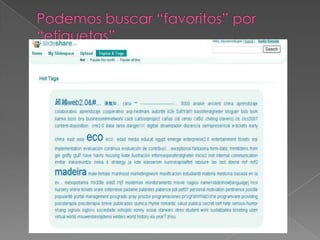
3- Adjuntar la presentación (clasificar
  según “etiquetas”)
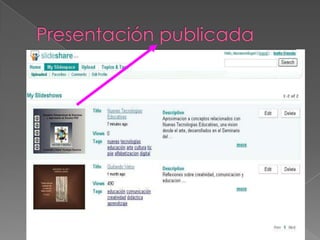
4- Publicarla
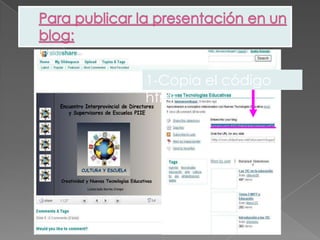
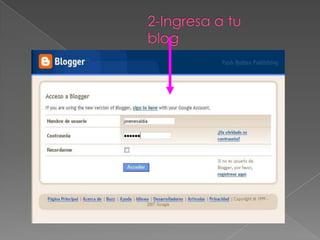
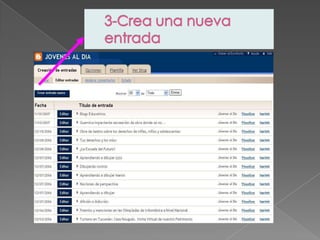
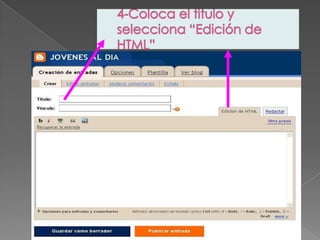
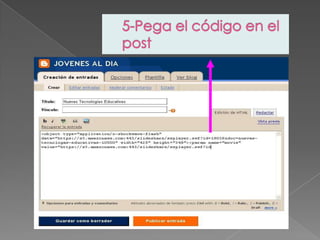
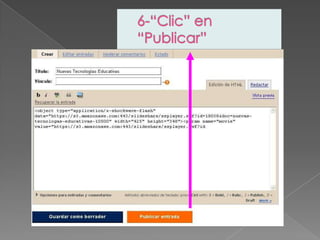
5- Difundirla en un sitio web o blog
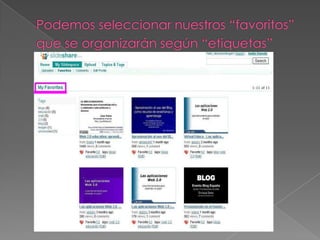
6- Seleccionar favoritos
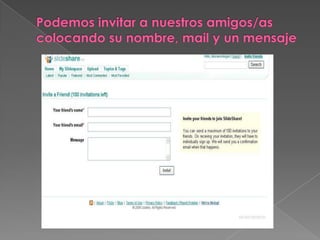
7- Invitar amigos/as
PASOS A SEGUIR


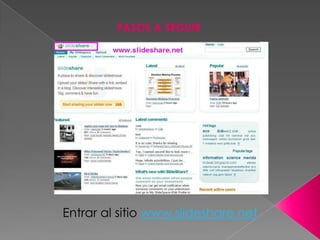
Entrar al sitio www.slideshare.net
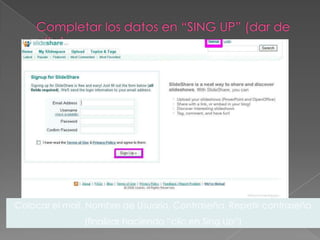
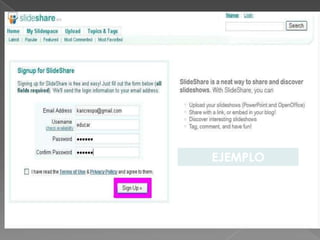
Colocar el mail, Nombre de Usuario, Contraseña, Repetir contraseña
               (finalizar haciendo “clic en Sing Up”)
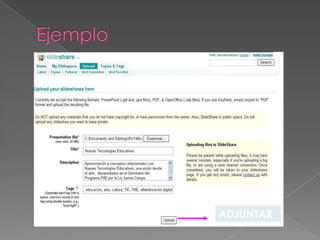
EJEMPLO
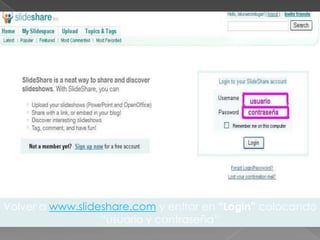
Volver a www.slideshare.com y entrar en “Login” colocando
                  “usuario y contraseña”
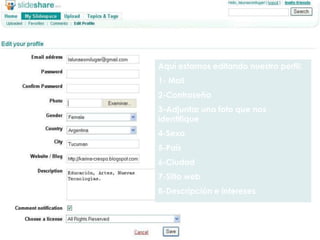
Aquí estamos editando nuestro perfil:
1- Mail
2-Contraseña
3-Adjuntar una foto que nos
identifique
4-Sexo
5-País
6-Ciudad
7-Sitio web
8-Descripción e intereses
9- “Clic” en SAVE
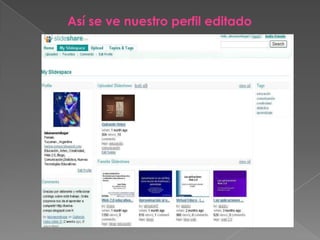
Así se ve nuestro perfil editado
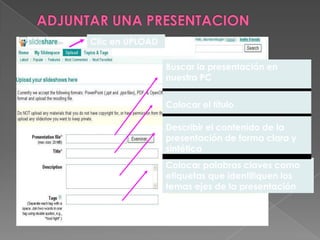
Clic en UPLOAD

                 Buscar la presentación en
                 nuestra PC


                 Colocar el título

                 Describir el contenido de la
                 presentación de forma clara y
                 sintética
                 Colocar palabras claves como
                 etiquetas que identifiquen los
                 temas ejes de la presentación
ADJUNTAR
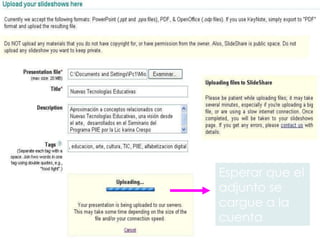
Esperar que el
adjunto se
cargue a la
cuenta
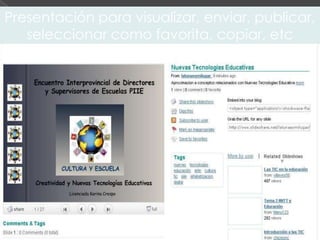
Presentación para visualizar, enviar, publicar,
   seleccionar como favorita, copiar, etc
1-Copia el código
html
Slidshare
Slidshare
Slidshare
Slidshare
Slidshare
Slidshare
Slidshare
Slidshare
Slidshare

Slidshare

  • 2.
    Es un espacio gratuito donde los usuarios pueden enviar presentaciones PowerPoint u Open Office, que luego quedan almacenadas en formato Flash para ser visualizadas online.
  • 3.
    Esta aplicación de web 2.0 es muy útil, nos permite administrar una cuenta donde archivar, publicar y difundir nuestras presentaciones .
  • 4.
    La presentación se puede ver desde cualquier PC.  Simplemente abriendo una pagina Web.  Es más fácil compartir una presentación de trabajo con otros colegas.  Permite enviar presentaciones con varios megas, difíciles de enviar por correo.  Sólo colgándola en Slideshare envía la dirección de enlace.  La aplicación permite hacerles comentarios a las presentaciones.  Se pueden incrustar las presentaciones en cualquier página web, como por ejemplo un blog.
  • 5.
    A nivel educativo las presentaciones en PowerPoint son un formato muy limitado.  No tienen demasiado valor si no hay un presentador explicando y ampliando la información.  No es posible combinar el sonido y la imagen. Como un presentador que lleve la exposición o relato de lo que se quiere mostrar. A menos que se cree un archivo de narración de audio Slidecast.  No admite animaciones. Son estáticas.  Algunas veces la incompatibilidad de los formatos produce algunas alteraciones en las presentaciones luego de colgarla en Slideshare.
  • 7.
     Slideshare, escomo el "YouTube" de las presentaciones online (PowerPoint y open office)  Es una aplicación de web 2.0 que permite publicar presentaciones y conformar comunidades  Ya no necesitamos adjuntar los PowerPoint. Directamente los subimos a la web y encontramos disponibles en un link
  • 8.
    1- Abrir unacuenta en www.slideshare.net 2- Editar el Perfil 3- Adjuntar la presentación (clasificar según “etiquetas”) 4- Publicarla 5- Difundirla en un sitio web o blog 6- Seleccionar favoritos 7- Invitar amigos/as
  • 9.
    PASOS A SEGUIR Entraral sitio www.slideshare.net
  • 10.
    Colocar el mail,Nombre de Usuario, Contraseña, Repetir contraseña (finalizar haciendo “clic en Sing Up”)
  • 11.
  • 12.
    Volver a www.slideshare.comy entrar en “Login” colocando “usuario y contraseña”
  • 16.
    Aquí estamos editandonuestro perfil: 1- Mail 2-Contraseña 3-Adjuntar una foto que nos identifique 4-Sexo 5-País 6-Ciudad 7-Sitio web 8-Descripción e intereses 9- “Clic” en SAVE
  • 17.
    Así se venuestro perfil editado
  • 23.
    Clic en UPLOAD Buscar la presentación en nuestra PC Colocar el título Describir el contenido de la presentación de forma clara y sintética Colocar palabras claves como etiquetas que identifiquen los temas ejes de la presentación
  • 24.
  • 25.
    Esperar que el adjuntose cargue a la cuenta
  • 27.
    Presentación para visualizar,enviar, publicar, seleccionar como favorita, copiar, etc
  • 28.