NOVEDADES
SOLIDWORKS ENTERPRISE PDM 2014
Contenido
Aviso legal.....................................................................................................................3
Introducción...................................................................................................................6
1 SolidWorks Enterprise PDM.......................................................................................7
Administración de caché automatizada ..............................................................................................7
Consolidación de notificaciones de estado retrasado ........................................................................8
Filtro de destinatarios de notificaciones dinámicas ..........................................................................12
Extracción de LDM ocultas de SolidWorks.......................................................................................13
Opción "Trabajar siempre con la versión más reciente de los archivos" flexible .............................14
Recuperación flexible de archivos de referencia durante la operación Traer ..................................14
Aumento de rendimiento de flujo de trabajo .....................................................................................15
Navegación por estructuras de árbol ...............................................................................................15
Columnas personalizadas definidas por el usuario ..........................................................................16
Comparación de versiones de los archivos referenciados ...............................................................16
Versión Free Variables (Variables gratuitas) y Workflow Transitions (Transiciones de flujo
de trabajo) ...................................................................................................................................17
Visibilidad de advertencias de información de referencia secundaria en ensamblajes padre
.....................................................................................................................................................17
2
Aviso legal
© 1995-2013, Dassault Systèmes SolidWorks Corporation, una compañía de Dassault Systèmes
S.A., 175 Wyman Street, Waltham, Mass. 02451 EE. UU. Reservados todos los derechos.
La información y el software contenidos en este documento están sujetos a cambio sin previo
aviso y no representan un compromiso por parte de Dassault Systèmes SolidWorks Corporation
(DS SolidWorks).
No se puede reproducir ni transmitir ningún material de ninguna forma, ni por ningún medio,
ya sea electrónico o manual, con ningún propósito, sin la previa autorización por escrito de
DS SolidWorks.
El software descrito en este documento se suministra bajo licencia y sólo se puede utilizar o
copiar de acuerdo con los términos de la misma. Todas las garantías proporcionadas por DS
SolidWorks relativas al software y la documentación se establecen en el Contrato de licencia,
y nada de lo indicado o implícito en este documento o su contenido se considerará una
modificación de los términos, incluidas las garantías, de dicho contrato.
Avisos sobre patentes
SolidWorks®
El software CAD mecánico en 3D está protegido por las siguientes patentes de
EE. UU.: 5.815.154; 6.219.049; 6.219.055; 6.611.725; 6.844.877; 6.898.560; 6.906.712;
7.079.990; 7.477.262; 7.558.705; 7.571.079; 7.590.497; 7.643.027; 7.672.822; 7.688.318;
7.694.238; 7.853.940; 8,305,376 y patentes extranjeras, (por ejemplo, EP 1.116.190 B1 y
JP 3.517.643).
eDrawings®
El software está protegido por las patentes de EE. UU. 7.184.044 y 7.502.027, y
por la patente canadiense 2.318.706.
Patentes de EE. UU. y extranjeras pendientes.
Marcas comerciales y nombres de productos para los productos y servicios
SolidWorks
SolidWorks, 3D ContentCentral, 3D PartStream.NET, eDrawings y el logotipo de eDrawings
son marcas comerciales registradas y FeatureManager es una marca comercial registrada con
propiedad conjunta de DS SolidWorks.
CircuitWorks, FloXpress, PhotoView 360 y TolAnalyst son marcas comerciales de DS SolidWorks.
FeatureWorks es una marca comercial registrada de Geometric Ltd.
SolidWorks 2014, SolidWorks Enterprise PDM, SolidWorks Workgroup PDM, SolidWorks
Simulation, SolidWorks Flow Simulation, eDrawings, eDrawings Professional, SolidWorks
Sustainability, SolidWorks Plastics, SolidWorks Electrical y SolidWorks Composer son nombres
de producto de DS SolidWorks.
Los demás nombres de productos o marcas son marcas comerciales o marcas comerciales
registradas de sus respectivos propietarios.
SOFTWARE COMERCIAL DE COMPUTADORA - PATENTADO
El Software es un “artículo comercial” según su definición en 48 C.F.R. 2.101 (OCT 1995), que
consiste en “software comercial para computadoras” y “documentación para software comercial”
3
de acuerdo con el uso de dichos términos en 48 C.F.R. 12.212 (SEPT 1995) y se suministra
al Gobierno de Estados Unidos (a) para adquisición por o en nombre de agencias civiles, de
forma consistente con las reglas indicadas en 48 C. F. R. 12.212; o (b) para adquisición por
o en nombre de unidades del Departamento de Defensa, de forma consistente con las reglas
indicadas en 48 C.F.R. 227.7202-1 (JUN 1995) y 227.7202-4 (JUN 1995).
En caso de que reciba una solicitud de una agencia del Gobierno de Estados Unidos para
suministrar el Software con derechos más amplios que los descritos arriba, deberá notificar a
DS SolidWorks del alcance de la solicitud y DS SolidWorks tendrá cinco (5) días laborables
para, a su entera discreción, aceptar o rechazar dicha solicitud. Contratista/Fabricante: Dassault
Systèmes SolidWorks Corporation, 175 Wyman Street, Waltham, Massachusetts 02451 (EE.
UU.).
Avisos sobre derechos de autor (copyright) para los productos SolidWorks
Standard, Premium, Professional y Education
Partes de este software © 1986-2013 Siemens Product Lifecycle Management Software Inc.
Reservados todos los derechos.
Este trabajo contiene el siguiente software propiedad de Siemens Industry Software Limited:
D-Cubed™
2D DCM © 2013. Siemens Industry Software Limited. Reservados todos los derechos.
D-Cubed™
3D DCM © 2013. Siemens Industry Software Limited. Reservados todos los derechos.
D-Cubed™
PGM © 2013. Siemens Industry Software Limited. Reservados todos los derechos.
D-Cubed™
CDM © 2013. Siemens Industry Software Limited. Reservados todos los derechos.
D-Cubed™
AEM © 2013. Siemens Industry Software Limited. Reservados todos los derechos.
Partes de este software © 1998-2013 Geometric Ltd.
Partes de este software incluyen PhysX™
by NVIDIA 2006-2010.
Partes de este software © 2001-2013 Luxology, LLC. Reservados todos los derechos, patentes
pendientes.
Partes de este software © 2007-2013 DriveWorks Ltd.
Copyright 1984-2010 Adobe Systems Inc. y quienes otorgan sus licencias. Reservados todos
los derechos. Protegido por las patentes de EE. UU. 5.929.866; 5.943.063; 6.289.364;
6.563.502; 6.639.593; 6.754.382; Patentes pendientes.
Adobe, el logotipo de Adobe, Acrobat, el logotipo de Adobe PDF, Distiller y Reader son marcas
comerciales registradas o marcas registradas de Adobe Systems Inc. en los Estados Unidos
y/o en otros países.
Para obtener más información sobre el copyright de SolidWorks, vaya a Acerca de >
SolidWorks.
Avisos sobre derechos de autor (copyright) para los productos SolidWorks
Simulation
Partes de este software © 2008 Solversoft Corporation.
PCGLSS © 1992-2013 Computational Applications and System Integration, Inc. Reservados
todos los derechos.
4
Avisos sobre derechos de autor (copyright) para SolidWorks Enterprise PDM
Outside In®
Viewer Technology, © 1992-2012 Oracle
© 2011, Microsoft Corporation. Reservados todos los derechos.
Avisos sobre derechos de autor (copyright) para los productos eDrawings
Partes de este software © 2000-2013 Tech Soft 3D.
Partes de este software © 1995-1998 Jean-Loup Gailly and Mark Adler.
Partes de este software © 1998-2001 3Dconnexion.
Partes de este software © 1998-2013 Open Design Alliance. Reservados todos los derechos.
Partes de este software © 1995-2012 Spatial Corporation.
El software eDrawings®
para Windows®
está basado en parte en el trabajo del Independent
JPEG Group.
Partes de eDrawings®
para iPad®
copyright © 1996-1999 Silicon Graphics Systems, Inc.
Partes de eDrawings®
para iPad®
copyright © 2003 – 2005 Apple Computer Inc.
5
Introducción
Esta guía describe las funciones nuevas y modificadas de SolidWorks®
Enterprise PDM en la
versión 2014.
Destinatarios
Esta guía está dirigida a usuarios experimentados de SolidWorks Enterprise PDM.
6
1
SolidWorks Enterprise PDM
Puede adquirirse individualmente y se puede utilizar en SolidWorks®
Standard, SolidWorks
Professional o SolidWorks Premium.
Este capítulo incluye los siguientes temas:
• Administración de caché automatizada
• Consolidación de notificaciones de estado retrasado
• Filtro de destinatarios de notificaciones dinámicas
• Extracción de LDM ocultas de SolidWorks
• Opción "Trabajar siempre con la versión más reciente de los archivos" flexible
• Recuperación flexible de archivos de referencia durante la operación Traer
• Aumento de rendimiento de flujo de trabajo
• Navegación por estructuras de árbol
• Columnas personalizadas definidas por el usuario
• Comparación de versiones de los archivos referenciados
• Versión Free Variables (Variables gratuitas) y Workflow Transitions (Transiciones
de flujo de trabajo)
• Visibilidad de advertencias de información de referencia secundaria en
ensamblajes padre
Administración de caché automatizada
Dos opciones en los cuadros de diálogo de las propiedades Usuario y Grupo permiten a
los administradores modificar los perfiles de usuario para configurar el comportamiento
del almacenamiento en caché. Estas opciones automatizan las actualizaciones y borran
la caché local de las carpetas designadas.
Por ejemplo, si almacena carpetas de SolidWorks Design Library en el almacén, para
garantizar que los usuarios tengan siempre la última versión de estos archivos, puede
especificar que, cuando los usuarios inicien sesión, la caché se actualice automáticamente
en estas carpetas.
La página Cache Options (Opciones de caché) de los cuadros de diálogo de propiedades
de usuario y grupo contiene las opciones siguientes:
7
Desactiva automáticamente la caché al cerrar la sesión. Esto elimina
los archivos innecesarios, reduce el tamaño de la caché y aumenta
la seguridad en equipos usados por múltiples usuarios.
Cuando los usuarios cierran sesión, Enterprise PDM borra la caché
de cualquier carpeta con esta configuración mediante una versión
automatizada del comando Borrar caché local.
La caché también se borra cuando los usuarios optan por trabajar
sin conexión o cuando apagan sus equipos sin cerrar sesión.
Borrar caché
durante cierre de
sesión
Garantiza que los usuarios tengan la última versión de elementos
como plantillas de archivos CAD y bibliotecas estándar cada vez
que inician sesión.
Cuando los usuarios inician sesión, para cada carpeta con esta
configuración, Enterprise PDM ejecuta una versión automatizada
del comando Obtener la más reciente. Enterprise PDM actualiza
las versiones más antiguas de archivos en la caché del usuario y
carga la última versión de los archivos que no están en la caché
del usuario.
Actualizar la
caché durante el
inicio de sesión
Los administradores pueden configurar las opciones de la caché para usuarios individuales
o para grupos. Cuando los usuarios forman parte de un grupo en el que se han configurado
opciones de caché, la configuraciones del grupo se refleja en las propiedades de los
usuarios.
Consolidación de notificaciones de estado retrasado
Para reducir el número de notificaciones individuales que reciben los usuarios, Enterprise
PDM agrupa todas las notificaciones de estado retrasado que ocurren durante el intervalo
de tiempo especificado y envía un único correo electrónico que contiene los detalles de
los archivos con estado retrasado.
Los administradores o los usuarios pueden configurar notificaciones de carpeta para
informar a los usuarios cuando los archivos de la carpeta han estado en un estado de
flujo de trabajo durante un intervalo de tiempo especificado. Estas notificaciones se
conocen como notificaciones de "estado retrasado".
8
SolidWorks Enterprise PDM
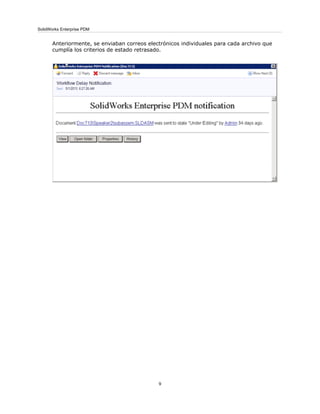
Anteriormente, se enviaban correos electrónicos individuales para cada archivo que
cumplía los criterios de estado retrasado.
9
SolidWorks Enterprise PDM
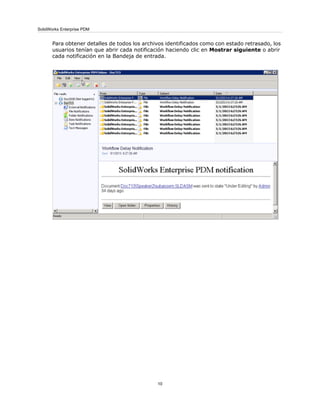
Para obtener detalles de todos los archivos identificados como con estado retrasado, los
usuarios tenían que abrir cada notificación haciendo clic en Mostrar siguiente o abrir
cada notificación en la Bandeja de entrada.
10
SolidWorks Enterprise PDM
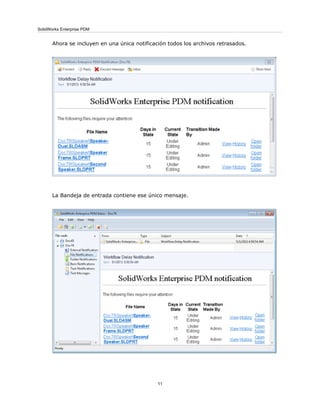
Ahora se incluyen en una única notificación todos los archivos retrasados.
La Bandeja de entrada contiene ese único mensaje.
11
SolidWorks Enterprise PDM
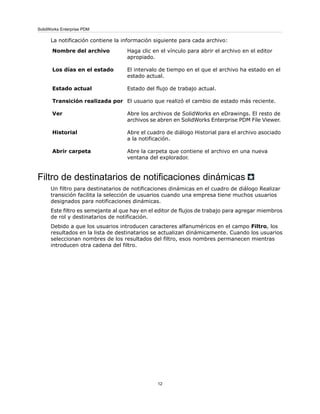
La notificación contiene la información siguiente para cada archivo:
Haga clic en el vínculo para abrir el archivo en el editor
apropiado.
Nombre del archivo
El intervalo de tiempo en el que el archivo ha estado en el
estado actual.
Los días en el estado
Estado del flujo de trabajo actual.Estado actual
El usuario que realizó el cambio de estado más reciente.Transición realizada por
Abre los archivos de SolidWorks en eDrawings. El resto de
archivos se abren en SolidWorks Enterprise PDM File Viewer.
Ver
Abre el cuadro de diálogo Historial para el archivo asociado
a la notificación.
Historial
Abre la carpeta que contiene el archivo en una nueva
ventana del explorador.
Abrir carpeta
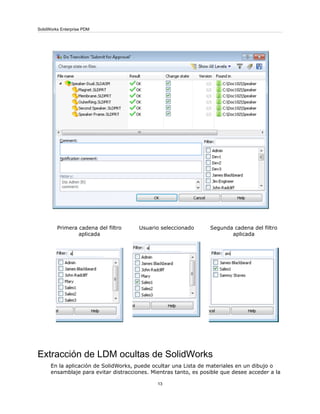
Filtro de destinatarios de notificaciones dinámicas
Un filtro para destinatarios de notificaciones dinámicas en el cuadro de diálogo Realizar
transición facilita la selección de usuarios cuando una empresa tiene muchos usuarios
designados para notificaciones dinámicas.
Este filtro es semejante al que hay en el editor de flujos de trabajo para agregar miembros
de rol y destinatarios de notificación.
Debido a que los usuarios introducen caracteres alfanuméricos en el campo Filtro, los
resultados en la lista de destinatarios se actualizan dinámicamente. Cuando los usuarios
seleccionan nombres de los resultados del filtro, esos nombres permanecen mientras
introducen otra cadena del filtro.
12
SolidWorks Enterprise PDM
Segunda cadena del filtro
aplicada
Usuario seleccionadoPrimera cadena del filtro
aplicada
Extracción de LDM ocultas de SolidWorks
En la aplicación de SolidWorks, puede ocultar una Lista de materiales en un dibujo o
ensamblaje para evitar distracciones. Mientras tanto, es posible que desee acceder a la
13
SolidWorks Enterprise PDM
LDM de SolidWorks en Enterprise PDM para exportar globos y otra información a otras
aplicaciones como un sistema de MRP/ERP.
Para activar Enterprise PDM para que extraiga siempre las LDM ocultas:
• Haga clic en Visualizar > Opciones > Extract hidden BOM from SolidWorks files
on Check-In (Extraer LDM ocultas de archivos SolidWorks al registrar).
Cuando registra los archivos de SolidWorks con LDM ocultas, el software extrae las
LDM en Enterprise PDM como LDM de SolidWorks.
Opción "Trabajar siempre con la versión más reciente de
los archivos" flexible
Los administradores pueden otorgar a los usuarios que trabajan con complementos para
SolidWorks acceso a versiones anteriores de archivos, incluso cuando está activada la
configuración Trabajar siempre con la versión más reciente de los archivos.
La opción Enable the get version command in SolidWorks (Activar el comando
obtener versión en SolidWorks) permite a los usuarios acceder a versiones determinadas
de archivos de complementos para SolidWorks de las siguientes formas:
• Expandiendo el botón desplegable Obtener en la barra de herramientas del panel
de tareas de SolidWorks Enterprise PDM
• Haciendo clic con el botón derecho en un archivo en el panel de tareas y haciendo clic
en Obtener
• Haciendo clic con el botón derecho del ratón en un archivo de FeatureManager y
haciendo clic en Obtener
• Haciendo clic en Enterprise PDM > Obtener
• Haciendo clic con el botón derecho del ratón en un componente en la zona de gráficos
y haciendo clic en Obtener
Esta opción aparece en la pestaña Cuadro de diálogo Referencias del cuadro de diálogo
Configuración cuando selecciona Trabajar siempre con la versión más reciente de
los archivos.
Recuperación flexible de archivos de referencia durante la
operación Traer
Los administradores pueden configurar la configuración del usuario para especificar cómo
tiene que tratar los archivos de referencia el cuadro de diálogo Traer.
Normalmente, los usuarios quieren trabajar con la última versión de los archivos. Sin
embargo, algunos usuarios deben trabajar con ensamblajes que utilizan versiones más
antiguas de las referencias que han almacenado en caché, en lugar de la última versión
de los archivos en el almacén.
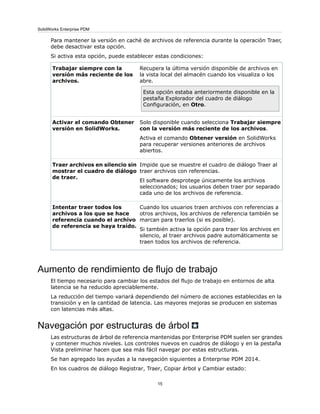
La página revisada Cuadro de diálogo Referencias del cuadro de diálogo Configuración
del usuario y del grupo permite a los administradores especificar si se seleccionarán o no
automáticamente los archivos de referencia para Obtener la más reciente en el cuadro
de diálogo Traer. Contiene esta opción, que es la predeterminada:
La opción Automática selecciona archivos de referencia para obtener la versión
más reciente en la operación Traer.
14
SolidWorks Enterprise PDM
Para mantener la versión en caché de archivos de referencia durante la operación Traer,
debe desactivar esta opción.
Si activa esta opción, puede establecer estas condiciones:
Recupera la última versión disponible de archivos en
la vista local del almacén cuando los visualiza o los
abre.
Esta opción estaba anteriormente disponible en la
pestaña Explorador del cuadro de diálogo
Configuración, en Otro.
Trabajar siempre con la
versión más reciente de los
archivos.
Solo disponible cuando selecciona Trabajar siempre
con la versión más reciente de los archivos.
Activa el comando Obtener versión en SolidWorks
para recuperar versiones anteriores de archivos
abiertos.
Activar el comando Obtener
versión en SolidWorks.
Impide que se muestre el cuadro de diálogo Traer al
traer archivos con referencias.
El software desprotege únicamente los archivos
seleccionados; los usuarios deben traer por separado
cada uno de los archivos de referencia.
Traer archivos en silencio sin
mostrar el cuadro de diálogo
de traer.
Cuando los usuarios traen archivos con referencias a
otros archivos, los archivos de referencia también se
marcan para traerlos (si es posible).
Si también activa la opción para traer los archivos en
silencio, al traer archivos padre automáticamente se
traen todos los archivos de referencia.
Intentar traer todos los
archivos a los que se hace
referencia cuando el archivo
de referencia se haya traído.
Aumento de rendimiento de flujo de trabajo
El tiempo necesario para cambiar los estados del flujo de trabajo en entornos de alta
latencia se ha reducido apreciablemente.
La reducción del tiempo variará dependiendo del número de acciones establecidas en la
transición y en la cantidad de latencia. Las mayores mejoras se producen en sistemas
con latencias más altas.
Navegación por estructuras de árbol
Las estructuras de árbol de referencia mantenidas por Enterprise PDM suelen ser grandes
y contener muchos niveles. Los controles nuevos en cuadros de diálogo y en la pestaña
Vista preliminar hacen que sea más fácil navegar por estas estructuras.
Se han agregado las ayudas a la navegación siguientes a Enterprise PDM 2014.
En los cuadros de diálogo Registrar, Traer, Copiar árbol y Cambiar estado:
15
SolidWorks Enterprise PDM
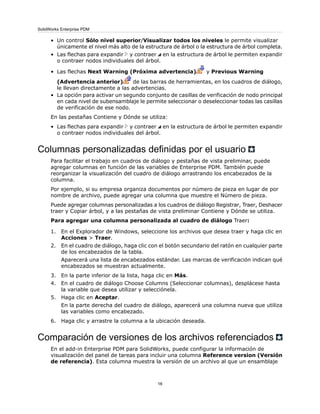
• Un control Sólo nivel superior/Visualizar todos los niveles le permite visualizar
únicamente el nivel más alto de la estructura de árbol o la estructura de árbol completa.
• Las flechas para expandir y contraer en la estructura de árbol le permiten expandir
o contraer nodos individuales del árbol.
• Las flechas Next Warning (Próxima advertencia) y Previous Warning
(Advertencia anterior) de las barras de herramientas, en los cuadros de diálogo,
le llevan directamente a las advertencias.
• La opción para activar un segundo conjunto de casillas de verificación de nodo principal
en cada nivel de subensamblaje le permite seleccionar o deseleccionar todas las casillas
de verificación de ese nodo.
En las pestañas Contiene y Dónde se utiliza:
• Las flechas para expandir y contraer en la estructura de árbol le permiten expandir
o contraer nodos individuales del árbol.
Columnas personalizadas definidas por el usuario
Para facilitar el trabajo en cuadros de diálogo y pestañas de vista preliminar, puede
agregar columnas en función de las variables de Enterprise PDM. También puede
reorganizar la visualización del cuadro de diálogo arrastrando los encabezados de la
columna.
Por ejemplo, si su empresa organiza documentos por número de pieza en lugar de por
nombre de archivo, puede agregar una columna que muestre el Número de pieza.
Puede agregar columnas personalizadas a los cuadros de diálogo Registrar, Traer, Deshacer
traer y Copiar árbol, y a las pestañas de vista preliminar Contiene y Dónde se utiliza.
Para agregar una columna personalizada al cuadro de diálogo Traer:
1. En el Explorador de Windows, seleccione los archivos que desea traer y haga clic en
Acciones > Traer.
2. En el cuadro de diálogo, haga clic con el botón secundario del ratón en cualquier parte
de los encabezados de la tabla.
Aparecerá una lista de encabezados estándar. Las marcas de verificación indican qué
encabezados se muestran actualmente.
3. En la parte inferior de la lista, haga clic en Más.
4. En el cuadro de diálogo Choose Columns (Seleccionar columnas), desplácese hasta
la variable que desea utilizar y selecciónela.
5. Haga clic en Aceptar.
En la parte derecha del cuadro de diálogo, aparecerá una columna nueva que utiliza
las variables como encabezado.
6. Haga clic y arrastre la columna a la ubicación deseada.
Comparación de versiones de los archivos referenciados
En el add-in Enterprise PDM para SolidWorks, puede configurar la información de
visualización del panel de tareas para incluir una columna Reference version (Versión
de referencia). Esta columna muestra la versión de un archivo al que un ensamblaje
16
SolidWorks Enterprise PDM
hace referencia en comparación con la última versión del mismo archivo en la base de
datos.
Además, el icono de información rápida aparece cuando un ensamblaje hace referencia
a una versión del archivo que no es la última versión en la base de datos.
Cuando se trabaja con un ensamblaje que contiene muchos subensamblajes, esta
información le puede ayudar a decidir si traer un subensamblaje y reconstruirlo para que
haga referencia a la última versión del diseño.
Versión Free Variables (Variables gratuitas) y Workflow
Transitions (Transiciones de flujo de trabajo)
Cuando incluye la versión de variables gratuitas en la tarjeta de datos de un archivo,
puede utilizar una transición de flujo de trabajo para actualizar el contenido de las variables
sin crear una versión nueva del archivo.
Los administradores deben configurar primero las variables para que sea una versión
gratuita y, posteriormente, crear una transición de flujo de trabajo que incluya acciones
que establezcan el valor de las variables.
Cuando los usuarios ejecutan la transición de flujo de trabajo cambiando el estado de un
archivo, se actualiza el valor de las variables, pero el archivo no tiene versión, a menos
que haya otras acciones de variables definidas para las variables gratuitas sin versión.
Visibilidad de advertencias de información de referencia
secundaria en ensamblajes padre
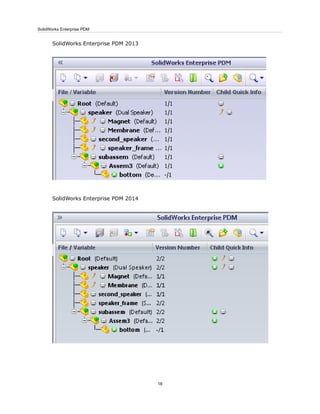
Las advertencias de información de referencia secundaria en el add-in de Enterprise PDM
SolidWorks indican el estado del archivo de SolidWorks en sesión y de sus referencias.
Estos iconos aparecen ahora en el nivel de ensamblaje superior para todos los archivos
de niveles inferiores.
Anteriormente, los iconos solo aparecían un nivel por encima. Era necesario ampliar
completamente un ensamblaje con más de dos niveles para visualizar el estado de los
archivos de niveles inferiores.
17
SolidWorks Enterprise PDM
SolidWorks Enterprise PDM 2013
SolidWorks Enterprise PDM 2014
18
SolidWorks Enterprise PDM

Solid work new 2014

  • 1.
  • 2.
    Contenido Aviso legal.....................................................................................................................3 Introducción...................................................................................................................6 1 SolidWorksEnterprise PDM.......................................................................................7 Administración de caché automatizada ..............................................................................................7 Consolidación de notificaciones de estado retrasado ........................................................................8 Filtro de destinatarios de notificaciones dinámicas ..........................................................................12 Extracción de LDM ocultas de SolidWorks.......................................................................................13 Opción "Trabajar siempre con la versión más reciente de los archivos" flexible .............................14 Recuperación flexible de archivos de referencia durante la operación Traer ..................................14 Aumento de rendimiento de flujo de trabajo .....................................................................................15 Navegación por estructuras de árbol ...............................................................................................15 Columnas personalizadas definidas por el usuario ..........................................................................16 Comparación de versiones de los archivos referenciados ...............................................................16 Versión Free Variables (Variables gratuitas) y Workflow Transitions (Transiciones de flujo de trabajo) ...................................................................................................................................17 Visibilidad de advertencias de información de referencia secundaria en ensamblajes padre .....................................................................................................................................................17 2
  • 3.
    Aviso legal © 1995-2013,Dassault Systèmes SolidWorks Corporation, una compañía de Dassault Systèmes S.A., 175 Wyman Street, Waltham, Mass. 02451 EE. UU. Reservados todos los derechos. La información y el software contenidos en este documento están sujetos a cambio sin previo aviso y no representan un compromiso por parte de Dassault Systèmes SolidWorks Corporation (DS SolidWorks). No se puede reproducir ni transmitir ningún material de ninguna forma, ni por ningún medio, ya sea electrónico o manual, con ningún propósito, sin la previa autorización por escrito de DS SolidWorks. El software descrito en este documento se suministra bajo licencia y sólo se puede utilizar o copiar de acuerdo con los términos de la misma. Todas las garantías proporcionadas por DS SolidWorks relativas al software y la documentación se establecen en el Contrato de licencia, y nada de lo indicado o implícito en este documento o su contenido se considerará una modificación de los términos, incluidas las garantías, de dicho contrato. Avisos sobre patentes SolidWorks® El software CAD mecánico en 3D está protegido por las siguientes patentes de EE. UU.: 5.815.154; 6.219.049; 6.219.055; 6.611.725; 6.844.877; 6.898.560; 6.906.712; 7.079.990; 7.477.262; 7.558.705; 7.571.079; 7.590.497; 7.643.027; 7.672.822; 7.688.318; 7.694.238; 7.853.940; 8,305,376 y patentes extranjeras, (por ejemplo, EP 1.116.190 B1 y JP 3.517.643). eDrawings® El software está protegido por las patentes de EE. UU. 7.184.044 y 7.502.027, y por la patente canadiense 2.318.706. Patentes de EE. UU. y extranjeras pendientes. Marcas comerciales y nombres de productos para los productos y servicios SolidWorks SolidWorks, 3D ContentCentral, 3D PartStream.NET, eDrawings y el logotipo de eDrawings son marcas comerciales registradas y FeatureManager es una marca comercial registrada con propiedad conjunta de DS SolidWorks. CircuitWorks, FloXpress, PhotoView 360 y TolAnalyst son marcas comerciales de DS SolidWorks. FeatureWorks es una marca comercial registrada de Geometric Ltd. SolidWorks 2014, SolidWorks Enterprise PDM, SolidWorks Workgroup PDM, SolidWorks Simulation, SolidWorks Flow Simulation, eDrawings, eDrawings Professional, SolidWorks Sustainability, SolidWorks Plastics, SolidWorks Electrical y SolidWorks Composer son nombres de producto de DS SolidWorks. Los demás nombres de productos o marcas son marcas comerciales o marcas comerciales registradas de sus respectivos propietarios. SOFTWARE COMERCIAL DE COMPUTADORA - PATENTADO El Software es un “artículo comercial” según su definición en 48 C.F.R. 2.101 (OCT 1995), que consiste en “software comercial para computadoras” y “documentación para software comercial” 3
  • 4.
    de acuerdo conel uso de dichos términos en 48 C.F.R. 12.212 (SEPT 1995) y se suministra al Gobierno de Estados Unidos (a) para adquisición por o en nombre de agencias civiles, de forma consistente con las reglas indicadas en 48 C. F. R. 12.212; o (b) para adquisición por o en nombre de unidades del Departamento de Defensa, de forma consistente con las reglas indicadas en 48 C.F.R. 227.7202-1 (JUN 1995) y 227.7202-4 (JUN 1995). En caso de que reciba una solicitud de una agencia del Gobierno de Estados Unidos para suministrar el Software con derechos más amplios que los descritos arriba, deberá notificar a DS SolidWorks del alcance de la solicitud y DS SolidWorks tendrá cinco (5) días laborables para, a su entera discreción, aceptar o rechazar dicha solicitud. Contratista/Fabricante: Dassault Systèmes SolidWorks Corporation, 175 Wyman Street, Waltham, Massachusetts 02451 (EE. UU.). Avisos sobre derechos de autor (copyright) para los productos SolidWorks Standard, Premium, Professional y Education Partes de este software © 1986-2013 Siemens Product Lifecycle Management Software Inc. Reservados todos los derechos. Este trabajo contiene el siguiente software propiedad de Siemens Industry Software Limited: D-Cubed™ 2D DCM © 2013. Siemens Industry Software Limited. Reservados todos los derechos. D-Cubed™ 3D DCM © 2013. Siemens Industry Software Limited. Reservados todos los derechos. D-Cubed™ PGM © 2013. Siemens Industry Software Limited. Reservados todos los derechos. D-Cubed™ CDM © 2013. Siemens Industry Software Limited. Reservados todos los derechos. D-Cubed™ AEM © 2013. Siemens Industry Software Limited. Reservados todos los derechos. Partes de este software © 1998-2013 Geometric Ltd. Partes de este software incluyen PhysX™ by NVIDIA 2006-2010. Partes de este software © 2001-2013 Luxology, LLC. Reservados todos los derechos, patentes pendientes. Partes de este software © 2007-2013 DriveWorks Ltd. Copyright 1984-2010 Adobe Systems Inc. y quienes otorgan sus licencias. Reservados todos los derechos. Protegido por las patentes de EE. UU. 5.929.866; 5.943.063; 6.289.364; 6.563.502; 6.639.593; 6.754.382; Patentes pendientes. Adobe, el logotipo de Adobe, Acrobat, el logotipo de Adobe PDF, Distiller y Reader son marcas comerciales registradas o marcas registradas de Adobe Systems Inc. en los Estados Unidos y/o en otros países. Para obtener más información sobre el copyright de SolidWorks, vaya a Acerca de > SolidWorks. Avisos sobre derechos de autor (copyright) para los productos SolidWorks Simulation Partes de este software © 2008 Solversoft Corporation. PCGLSS © 1992-2013 Computational Applications and System Integration, Inc. Reservados todos los derechos. 4
  • 5.
    Avisos sobre derechosde autor (copyright) para SolidWorks Enterprise PDM Outside In® Viewer Technology, © 1992-2012 Oracle © 2011, Microsoft Corporation. Reservados todos los derechos. Avisos sobre derechos de autor (copyright) para los productos eDrawings Partes de este software © 2000-2013 Tech Soft 3D. Partes de este software © 1995-1998 Jean-Loup Gailly and Mark Adler. Partes de este software © 1998-2001 3Dconnexion. Partes de este software © 1998-2013 Open Design Alliance. Reservados todos los derechos. Partes de este software © 1995-2012 Spatial Corporation. El software eDrawings® para Windows® está basado en parte en el trabajo del Independent JPEG Group. Partes de eDrawings® para iPad® copyright © 1996-1999 Silicon Graphics Systems, Inc. Partes de eDrawings® para iPad® copyright © 2003 – 2005 Apple Computer Inc. 5
  • 6.
    Introducción Esta guía describelas funciones nuevas y modificadas de SolidWorks® Enterprise PDM en la versión 2014. Destinatarios Esta guía está dirigida a usuarios experimentados de SolidWorks Enterprise PDM. 6
  • 7.
    1 SolidWorks Enterprise PDM Puedeadquirirse individualmente y se puede utilizar en SolidWorks® Standard, SolidWorks Professional o SolidWorks Premium. Este capítulo incluye los siguientes temas: • Administración de caché automatizada • Consolidación de notificaciones de estado retrasado • Filtro de destinatarios de notificaciones dinámicas • Extracción de LDM ocultas de SolidWorks • Opción "Trabajar siempre con la versión más reciente de los archivos" flexible • Recuperación flexible de archivos de referencia durante la operación Traer • Aumento de rendimiento de flujo de trabajo • Navegación por estructuras de árbol • Columnas personalizadas definidas por el usuario • Comparación de versiones de los archivos referenciados • Versión Free Variables (Variables gratuitas) y Workflow Transitions (Transiciones de flujo de trabajo) • Visibilidad de advertencias de información de referencia secundaria en ensamblajes padre Administración de caché automatizada Dos opciones en los cuadros de diálogo de las propiedades Usuario y Grupo permiten a los administradores modificar los perfiles de usuario para configurar el comportamiento del almacenamiento en caché. Estas opciones automatizan las actualizaciones y borran la caché local de las carpetas designadas. Por ejemplo, si almacena carpetas de SolidWorks Design Library en el almacén, para garantizar que los usuarios tengan siempre la última versión de estos archivos, puede especificar que, cuando los usuarios inicien sesión, la caché se actualice automáticamente en estas carpetas. La página Cache Options (Opciones de caché) de los cuadros de diálogo de propiedades de usuario y grupo contiene las opciones siguientes: 7
  • 8.
    Desactiva automáticamente lacaché al cerrar la sesión. Esto elimina los archivos innecesarios, reduce el tamaño de la caché y aumenta la seguridad en equipos usados por múltiples usuarios. Cuando los usuarios cierran sesión, Enterprise PDM borra la caché de cualquier carpeta con esta configuración mediante una versión automatizada del comando Borrar caché local. La caché también se borra cuando los usuarios optan por trabajar sin conexión o cuando apagan sus equipos sin cerrar sesión. Borrar caché durante cierre de sesión Garantiza que los usuarios tengan la última versión de elementos como plantillas de archivos CAD y bibliotecas estándar cada vez que inician sesión. Cuando los usuarios inician sesión, para cada carpeta con esta configuración, Enterprise PDM ejecuta una versión automatizada del comando Obtener la más reciente. Enterprise PDM actualiza las versiones más antiguas de archivos en la caché del usuario y carga la última versión de los archivos que no están en la caché del usuario. Actualizar la caché durante el inicio de sesión Los administradores pueden configurar las opciones de la caché para usuarios individuales o para grupos. Cuando los usuarios forman parte de un grupo en el que se han configurado opciones de caché, la configuraciones del grupo se refleja en las propiedades de los usuarios. Consolidación de notificaciones de estado retrasado Para reducir el número de notificaciones individuales que reciben los usuarios, Enterprise PDM agrupa todas las notificaciones de estado retrasado que ocurren durante el intervalo de tiempo especificado y envía un único correo electrónico que contiene los detalles de los archivos con estado retrasado. Los administradores o los usuarios pueden configurar notificaciones de carpeta para informar a los usuarios cuando los archivos de la carpeta han estado en un estado de flujo de trabajo durante un intervalo de tiempo especificado. Estas notificaciones se conocen como notificaciones de "estado retrasado". 8 SolidWorks Enterprise PDM
  • 9.
    Anteriormente, se enviabancorreos electrónicos individuales para cada archivo que cumplía los criterios de estado retrasado. 9 SolidWorks Enterprise PDM
  • 10.
    Para obtener detallesde todos los archivos identificados como con estado retrasado, los usuarios tenían que abrir cada notificación haciendo clic en Mostrar siguiente o abrir cada notificación en la Bandeja de entrada. 10 SolidWorks Enterprise PDM
  • 11.
    Ahora se incluyenen una única notificación todos los archivos retrasados. La Bandeja de entrada contiene ese único mensaje. 11 SolidWorks Enterprise PDM
  • 12.
    La notificación contienela información siguiente para cada archivo: Haga clic en el vínculo para abrir el archivo en el editor apropiado. Nombre del archivo El intervalo de tiempo en el que el archivo ha estado en el estado actual. Los días en el estado Estado del flujo de trabajo actual.Estado actual El usuario que realizó el cambio de estado más reciente.Transición realizada por Abre los archivos de SolidWorks en eDrawings. El resto de archivos se abren en SolidWorks Enterprise PDM File Viewer. Ver Abre el cuadro de diálogo Historial para el archivo asociado a la notificación. Historial Abre la carpeta que contiene el archivo en una nueva ventana del explorador. Abrir carpeta Filtro de destinatarios de notificaciones dinámicas Un filtro para destinatarios de notificaciones dinámicas en el cuadro de diálogo Realizar transición facilita la selección de usuarios cuando una empresa tiene muchos usuarios designados para notificaciones dinámicas. Este filtro es semejante al que hay en el editor de flujos de trabajo para agregar miembros de rol y destinatarios de notificación. Debido a que los usuarios introducen caracteres alfanuméricos en el campo Filtro, los resultados en la lista de destinatarios se actualizan dinámicamente. Cuando los usuarios seleccionan nombres de los resultados del filtro, esos nombres permanecen mientras introducen otra cadena del filtro. 12 SolidWorks Enterprise PDM
  • 13.
    Segunda cadena delfiltro aplicada Usuario seleccionadoPrimera cadena del filtro aplicada Extracción de LDM ocultas de SolidWorks En la aplicación de SolidWorks, puede ocultar una Lista de materiales en un dibujo o ensamblaje para evitar distracciones. Mientras tanto, es posible que desee acceder a la 13 SolidWorks Enterprise PDM
  • 14.
    LDM de SolidWorksen Enterprise PDM para exportar globos y otra información a otras aplicaciones como un sistema de MRP/ERP. Para activar Enterprise PDM para que extraiga siempre las LDM ocultas: • Haga clic en Visualizar > Opciones > Extract hidden BOM from SolidWorks files on Check-In (Extraer LDM ocultas de archivos SolidWorks al registrar). Cuando registra los archivos de SolidWorks con LDM ocultas, el software extrae las LDM en Enterprise PDM como LDM de SolidWorks. Opción "Trabajar siempre con la versión más reciente de los archivos" flexible Los administradores pueden otorgar a los usuarios que trabajan con complementos para SolidWorks acceso a versiones anteriores de archivos, incluso cuando está activada la configuración Trabajar siempre con la versión más reciente de los archivos. La opción Enable the get version command in SolidWorks (Activar el comando obtener versión en SolidWorks) permite a los usuarios acceder a versiones determinadas de archivos de complementos para SolidWorks de las siguientes formas: • Expandiendo el botón desplegable Obtener en la barra de herramientas del panel de tareas de SolidWorks Enterprise PDM • Haciendo clic con el botón derecho en un archivo en el panel de tareas y haciendo clic en Obtener • Haciendo clic con el botón derecho del ratón en un archivo de FeatureManager y haciendo clic en Obtener • Haciendo clic en Enterprise PDM > Obtener • Haciendo clic con el botón derecho del ratón en un componente en la zona de gráficos y haciendo clic en Obtener Esta opción aparece en la pestaña Cuadro de diálogo Referencias del cuadro de diálogo Configuración cuando selecciona Trabajar siempre con la versión más reciente de los archivos. Recuperación flexible de archivos de referencia durante la operación Traer Los administradores pueden configurar la configuración del usuario para especificar cómo tiene que tratar los archivos de referencia el cuadro de diálogo Traer. Normalmente, los usuarios quieren trabajar con la última versión de los archivos. Sin embargo, algunos usuarios deben trabajar con ensamblajes que utilizan versiones más antiguas de las referencias que han almacenado en caché, en lugar de la última versión de los archivos en el almacén. La página revisada Cuadro de diálogo Referencias del cuadro de diálogo Configuración del usuario y del grupo permite a los administradores especificar si se seleccionarán o no automáticamente los archivos de referencia para Obtener la más reciente en el cuadro de diálogo Traer. Contiene esta opción, que es la predeterminada: La opción Automática selecciona archivos de referencia para obtener la versión más reciente en la operación Traer. 14 SolidWorks Enterprise PDM
  • 15.
    Para mantener laversión en caché de archivos de referencia durante la operación Traer, debe desactivar esta opción. Si activa esta opción, puede establecer estas condiciones: Recupera la última versión disponible de archivos en la vista local del almacén cuando los visualiza o los abre. Esta opción estaba anteriormente disponible en la pestaña Explorador del cuadro de diálogo Configuración, en Otro. Trabajar siempre con la versión más reciente de los archivos. Solo disponible cuando selecciona Trabajar siempre con la versión más reciente de los archivos. Activa el comando Obtener versión en SolidWorks para recuperar versiones anteriores de archivos abiertos. Activar el comando Obtener versión en SolidWorks. Impide que se muestre el cuadro de diálogo Traer al traer archivos con referencias. El software desprotege únicamente los archivos seleccionados; los usuarios deben traer por separado cada uno de los archivos de referencia. Traer archivos en silencio sin mostrar el cuadro de diálogo de traer. Cuando los usuarios traen archivos con referencias a otros archivos, los archivos de referencia también se marcan para traerlos (si es posible). Si también activa la opción para traer los archivos en silencio, al traer archivos padre automáticamente se traen todos los archivos de referencia. Intentar traer todos los archivos a los que se hace referencia cuando el archivo de referencia se haya traído. Aumento de rendimiento de flujo de trabajo El tiempo necesario para cambiar los estados del flujo de trabajo en entornos de alta latencia se ha reducido apreciablemente. La reducción del tiempo variará dependiendo del número de acciones establecidas en la transición y en la cantidad de latencia. Las mayores mejoras se producen en sistemas con latencias más altas. Navegación por estructuras de árbol Las estructuras de árbol de referencia mantenidas por Enterprise PDM suelen ser grandes y contener muchos niveles. Los controles nuevos en cuadros de diálogo y en la pestaña Vista preliminar hacen que sea más fácil navegar por estas estructuras. Se han agregado las ayudas a la navegación siguientes a Enterprise PDM 2014. En los cuadros de diálogo Registrar, Traer, Copiar árbol y Cambiar estado: 15 SolidWorks Enterprise PDM
  • 16.
    • Un controlSólo nivel superior/Visualizar todos los niveles le permite visualizar únicamente el nivel más alto de la estructura de árbol o la estructura de árbol completa. • Las flechas para expandir y contraer en la estructura de árbol le permiten expandir o contraer nodos individuales del árbol. • Las flechas Next Warning (Próxima advertencia) y Previous Warning (Advertencia anterior) de las barras de herramientas, en los cuadros de diálogo, le llevan directamente a las advertencias. • La opción para activar un segundo conjunto de casillas de verificación de nodo principal en cada nivel de subensamblaje le permite seleccionar o deseleccionar todas las casillas de verificación de ese nodo. En las pestañas Contiene y Dónde se utiliza: • Las flechas para expandir y contraer en la estructura de árbol le permiten expandir o contraer nodos individuales del árbol. Columnas personalizadas definidas por el usuario Para facilitar el trabajo en cuadros de diálogo y pestañas de vista preliminar, puede agregar columnas en función de las variables de Enterprise PDM. También puede reorganizar la visualización del cuadro de diálogo arrastrando los encabezados de la columna. Por ejemplo, si su empresa organiza documentos por número de pieza en lugar de por nombre de archivo, puede agregar una columna que muestre el Número de pieza. Puede agregar columnas personalizadas a los cuadros de diálogo Registrar, Traer, Deshacer traer y Copiar árbol, y a las pestañas de vista preliminar Contiene y Dónde se utiliza. Para agregar una columna personalizada al cuadro de diálogo Traer: 1. En el Explorador de Windows, seleccione los archivos que desea traer y haga clic en Acciones > Traer. 2. En el cuadro de diálogo, haga clic con el botón secundario del ratón en cualquier parte de los encabezados de la tabla. Aparecerá una lista de encabezados estándar. Las marcas de verificación indican qué encabezados se muestran actualmente. 3. En la parte inferior de la lista, haga clic en Más. 4. En el cuadro de diálogo Choose Columns (Seleccionar columnas), desplácese hasta la variable que desea utilizar y selecciónela. 5. Haga clic en Aceptar. En la parte derecha del cuadro de diálogo, aparecerá una columna nueva que utiliza las variables como encabezado. 6. Haga clic y arrastre la columna a la ubicación deseada. Comparación de versiones de los archivos referenciados En el add-in Enterprise PDM para SolidWorks, puede configurar la información de visualización del panel de tareas para incluir una columna Reference version (Versión de referencia). Esta columna muestra la versión de un archivo al que un ensamblaje 16 SolidWorks Enterprise PDM
  • 17.
    hace referencia encomparación con la última versión del mismo archivo en la base de datos. Además, el icono de información rápida aparece cuando un ensamblaje hace referencia a una versión del archivo que no es la última versión en la base de datos. Cuando se trabaja con un ensamblaje que contiene muchos subensamblajes, esta información le puede ayudar a decidir si traer un subensamblaje y reconstruirlo para que haga referencia a la última versión del diseño. Versión Free Variables (Variables gratuitas) y Workflow Transitions (Transiciones de flujo de trabajo) Cuando incluye la versión de variables gratuitas en la tarjeta de datos de un archivo, puede utilizar una transición de flujo de trabajo para actualizar el contenido de las variables sin crear una versión nueva del archivo. Los administradores deben configurar primero las variables para que sea una versión gratuita y, posteriormente, crear una transición de flujo de trabajo que incluya acciones que establezcan el valor de las variables. Cuando los usuarios ejecutan la transición de flujo de trabajo cambiando el estado de un archivo, se actualiza el valor de las variables, pero el archivo no tiene versión, a menos que haya otras acciones de variables definidas para las variables gratuitas sin versión. Visibilidad de advertencias de información de referencia secundaria en ensamblajes padre Las advertencias de información de referencia secundaria en el add-in de Enterprise PDM SolidWorks indican el estado del archivo de SolidWorks en sesión y de sus referencias. Estos iconos aparecen ahora en el nivel de ensamblaje superior para todos los archivos de niveles inferiores. Anteriormente, los iconos solo aparecían un nivel por encima. Era necesario ampliar completamente un ensamblaje con más de dos niveles para visualizar el estado de los archivos de niveles inferiores. 17 SolidWorks Enterprise PDM
  • 18.
    SolidWorks Enterprise PDM2013 SolidWorks Enterprise PDM 2014 18 SolidWorks Enterprise PDM