un teléfono
                                exclusivamente en

T E L É F O N O            M Ó V I L           P O R T Á T I L
    D E      B A N D A             C U Á D R U P L E
                           Manual del usuario
               Por favor lea este manual antes de usar el
          teléfono y consérvelo para consultarlo en el futuro.
Propiedad intelectual
Toda la propiedad intelectual, según se describe a continuación, ya sea propiedad de Samsung o que de otra forma pertenezca a Samsung o a
sus proveedores respectivos, que esté relacionada con el teléfono SAMSUNG, incluida, entre otros, los accesorios, las piezas o el software
relacionados con el mismo (el "Sistema del teléfono"), es propiedad de Samsung y está protegida bajo las leyes federales, estatales y las
disposiciones de tratados internacionales. La propiedad intelectual incluye, entre otros, las invenciones (que puedan o no patentarse), las
patentes, los secretos comerciales, derechos de autor, software, los programas de cómputo y la documentación conexa y demás obras de
autoría. Queda prohibido infringir o contravenir de cualquier otra forma los derechos obtenidos en virtud de la propiedad intelectual. Además,
usted se compromete a no modificar, preparar obras derivadas, realizar la ingeniería inversa, descompilar, desensamblar, ni de otra forma tratar
de crear código fuente a partir del software (ni tampoco intentar lo antes indicado). A usted no se le transfiere ni derecho ni título alguno de
propiedad sobre la propiedad intelectual. SAMSUNG y sus proveedores retienen todos los derechos aplicables a la Propiedad intelectual.
Samsung Telecommunications America (STA), LLC

Oficina central:                 Centro de atención a clientes:
1301 E. Lookout Drive            1000 Klein Rd.
Richardson, TX 75082             Plano, TX 75074
Tel. sin costo:                  1.888.987.HELP (4357)

Dirección de Internet: http://www.samsung.com
©
 2011 Samsung Telecommunications America, LLC es una marca comercial registrada de Samsung Electronics America, Inc. y sus
entidades relacionadas.
¿Tiene alguna pregunta sobre su teléfono móvil Samsung?
Para obtener información y asistencia las 24 horas del día, ofrecemos un nuevo sistema de preguntas frecuentes y ARS (Sistema de
Respuestas Automáticas) en:
 http://www.samsung.com/us/support

                                                                                                    T959MR_UG_UVKA6_PS_032111_F6
Nuance®, VSuite™, T9® Text Input, y el logotipo de Nuance son marcas comerciales o marcas comerciales registradas de Nuance
 Communications, Inc. o sus afiliados en los Estados Unidos y/u otros países.
 ACCESS® y NetFront™ son marcas comerciales o marcas comerciales registradas de ACCESS Co., Ltd. en Japón y otros países.
 La palabra marca Bluetooth®, su logotipo (el "diseño de la B" estilizada) y la marca comercial combinada (la palabra marca Bluetooth y el
 "diseño de la B" estilizada) son marcas comerciales registradas y propiedad exclusiva de Bluetooth SIG.
 microSD™ y el logotipo de microSD son marcas comerciales registradas de SD Card Association.
 Openwave® es una marca comercial registrada de Openwave, Inc.
 Google, el logotipo de Google, Android, el logotipo de Android, Android Market, Gmail, Google Mail, Google Maps, Google Talk, Picasa y
 YouTube son marcas comerciales registradas de Google Inc.
 Wi-Fi es una marca comercial registrada de Wireless Fidelity Alliance, Inc.
 Swype y los logotipos de Swype son marcas comerciales registradas de Swype, Inc. © 2010 Swype, Inc. Todos los derechos reservados.
Software de código abierto
 Algunos componentes de software de este producto incorporan código fuente cubierto bajo las licencias GNU GPL (licencia pública general),
 GNU LGPL (licencia pública general menor), OpenSSL y BSD, así como otras licencias de código abierto. Para obtener el código fuente
 cubierto bajo las licencias de código abierto, visite:
 http://opensource.samsung.com.
Descargo de responsabilidad de las garantías; exclusión de responsabilidad
EXCEPTO SEGÚN SE ESTABLECE EN LA GARANTÍA EXPLÍCITA QUE APARECE EN LA PÁGINA DE GARANTÍA INCLUIDA CON EL PRODUCTO,
EL COMPRADOR ADQUIERE EL PRODUCTO "TAL CUAL" Y SAMSUNG NO OFRECE GARANTÍA EXPLÍCITA NI IMPLÍCITA DE ABSOLUTAMENTE
NINGÚN TIPO CON RESPECTO AL PRODUCTO, INCLUIDA, ENTRE OTRAS, LA DE CONDICIONES APTAS PARA LA VENTA O LA DE QUE EL
PRODUCTO SE ADECÚA A LOS FINES O USOS ESPECÍFICOS PARA LOS QUE SE ADQUIRIÓ; EL DISEÑO, LA CONDICIÓN O CALIDAD DEL
PRODUCTO; EL DESEMPEÑO DEL PRODUCTO; LA MANO DE OBRA DEL PRODUCTO O DE LOS COMPONENTES CONTENIDOS EN EL MISMO;
NI LA DE CUMPLIMIENTO CON LOS REQUISITOS DE LEY, NORMA, ESPECIFICACIÓN O CONTRATO ALGUNO RELACIONADOS CON EL
PRODUCTO. NADA DE LO CONTENIDO EN EL MANUAL DE INSTRUCCIONES DEBERÁ INTERPRETARSE COMO QUE SE OTORGA UNA GARANTÍA
EXPLÍCITA O IMPLÍCITA DE ABSOLUTAMENTE NINGÚN TIPO CON RESPECTO AL PRODUCTO. ADEMÁS, SAMSUNG NO SE HACE RESPONSABLE
POR NINGÚN DAÑO DE CUALQUIER TIPO QUE RESULTE DE LA COMPRA O EL USO DEL PRODUCTO O QUE SURJA DEL INCUMPLIMIENTO DE
LA GARANTÍA EXPLÍCITA, INCLUIDOS LOS DAÑOS INCIDENTALES, ESPECIALES O RESULTANTES, NI POR LA PÉRDIDA DE GANANCIAS O
BENEFICIOS ESPERADOS.
Contenido

Sección 1: Para empezar ............................................... 5                             Sección 3: Tarjeta de memoria .................................... 42
    Tapa de la batería . . . . . . . . . . . . . . . . . . . . . . . . . . . . . . . . . . 5              Uso de la tarjeta SD . . . . . . . . . . . . . . . . . . . . . . . . . . . . . . . . 42
    Batería . . . . . . . . . . . . . . . . . . . . . . . . . . . . . . . . . . . . . . . . . . . 7       Información general de la tarjeta SD . . . . . . . . . . . . . . . . . . . 42
    Control de energía . . . . . . . . . . . . . . . . . . . . . . . . . . . . . . . . . . 9          Sección 4: Funciones de llamada y lista de contactos . 45
    Encendido o apagado del teléfono . . . . . . . . . . . . . . . . . . . . . 10                         Visualización de su número telefónico . . . . . . . . . . . . . . . . . .               45
    Bloqueo y desbloqueo del teléfono . . . . . . . . . . . . . . . . . . . . . 11                        Realización de una llamada . . . . . . . . . . . . . . . . . . . . . . . . . .          45
    Creación de una cuenta de Google nueva . . . . . . . . . . . . . . . . 12                             Finalización de una llamada . . . . . . . . . . . . . . . . . . . . . . . . . .         45
    Recuperación de su contraseña de la cuenta                                                            Contestación de una llamada . . . . . . . . . . . . . . . . . . . . . . . . .           45
       de Google . . . . . . . . . . . . . . . . . . . . . . . . . . . . . . . . . . . . . 12             Marcación de prefijo . . . . . . . . . . . . . . . . . . . . . . . . . . . . . . .      46
    Correo de voz . . . . . . . . . . . . . . . . . . . . . . . . . . . . . . . . . . . . . 13            Uso del marcador por voz . . . . . . . . . . . . . . . . . . . . . . . . . . .          47
    Correo de voz visual . . . . . . . . . . . . . . . . . . . . . . . . . . . . . . . . 14               Marcación rápida . . . . . . . . . . . . . . . . . . . . . . . . . . . . . . . . . .    48
    Administrador de tareas . . . . . . . . . . . . . . . . . . . . . . . . . . . . . 14                  Wi-Fi Calling (Llamadas mediante Wi-Fi) . . . . . . . . . . . . . . . .                 50
Sección 2: Explicación del teléfono ............................. 16                                      Opciones durante una llamada . . . . . . . . . . . . . . . . . . . . . . .              51
    Características del teléfono . . . . . . . . . . . . . . . . . . . . . . . . . .            16        Registro de llamadas . . . . . . . . . . . . . . . . . . . . . . . . . . . . . . .      55
    Vista frontal . . . . . . . . . . . . . . . . . . . . . . . . . . . . . . . . . . . . . .   17        La ficha Registro de llamadas . . . . . . . . . . . . . . . . . . . . . . . .           56
    Vista de atrás del teléfono . . . . . . . . . . . . . . . . . . . . . . . . . . .           18    Sección 5: Introducción de texto ................................. 60
    Pantalla del teléfono . . . . . . . . . . . . . . . . . . . . . . . . . . . . . . . .       19        Métodos de introducción de texto . . . . . . . . . . . . . . . . . . . . .              60
    Barra de estado . . . . . . . . . . . . . . . . . . . . . . . . . . . . . . . . . . .       19        Uso del teclado QWERTY de Samsung . . . . . . . . . . . . . . . . . .                   60
    Pantalla de inicio . . . . . . . . . . . . . . . . . . . . . . . . . . . . . . . . . .      22        Uso del texto predictivo XT9 . . . . . . . . . . . . . . . . . . . . . . . . .          62
    Aplicaciones . . . . . . . . . . . . . . . . . . . . . . . . . . . . . . . . . . . . .      25        Uso del teclado Swype . . . . . . . . . . . . . . . . . . . . . . . . . . . . .         63
    Añadir a la pantalla de inicio . . . . . . . . . . . . . . . . . . . . . . . . .            35    Sección 6: Contactos ................................................... 65
    Navegación por los menús . . . . . . . . . . . . . . . . . . . . . . . . . . .              37        Cuentas . . . . . . . . . . . . . . . . . . . . . . . . . . . . . . . . . . . . . . . . . 65
    Navegación . . . . . . . . . . . . . . . . . . . . . . . . . . . . . . . . . . . . . .      39        Lista de contactos . . . . . . . . . . . . . . . . . . . . . . . . . . . . . . . . . 66
                                                                                                          Búsqueda de un contacto . . . . . . . . . . . . . . . . . . . . . . . . . . . 68
                                                                                                                                                                                                         1
Opciones de la lista de contactos . . . . . . . . . . . . . . . . . . . . . . 70                 Sección 8: Multimedia ................................................. 92
    Opciones del menú de contactos . . . . . . . . . . . . . . . . . . . . . . 71                        Uso de la cámara . . . . . . . . . . . . . . . . . . . . . . . . . . . . . . . . . . 92
    Opciones de entradas de contactos . . . . . . . . . . . . . . . . . . . . 71                         Opciones de la cámara y videocámara . . . . . . . . . . . . . . . . . . 93
    Unir información de contactos . . . . . . . . . . . . . . . . . . . . . . . . 72                     Uso de la videocámara . . . . . . . . . . . . . . . . . . . . . . . . . . . . . . 99
    Envío de una tarjeta de contacto . . . . . . . . . . . . . . . . . . . . . . . 74                    Amazon MP3 . . . . . . . . . . . . . . . . . . . . . . . . . . . . . . . . . . . . 101
    Copiar información de contactos . . . . . . . . . . . . . . . . . . . . . . . 75                     Avatar . . . . . . . . . . . . . . . . . . . . . . . . . . . . . . . . . . . . . . . . . 101
    Sincronizar contactos . . . . . . . . . . . . . . . . . . . . . . . . . . . . . . . 75               Mis archivos . . . . . . . . . . . . . . . . . . . . . . . . . . . . . . . . . . . . . 101
    Opciones de pantalla . . . . . . . . . . . . . . . . . . . . . . . . . . . . . . . 76                Galería . . . . . . . . . . . . . . . . . . . . . . . . . . . . . . . . . . . . . . . . . 102
    Acceder a información de amigos . . . . . . . . . . . . . . . . . . . . . . 76                       Cómo instalar y jugar el juego The Sims 3 . . . . . . . . . . . . . . 103
    Mi perfil . . . . . . . . . . . . . . . . . . . . . . . . . . . . . . . . . . . . . . . . . 78       Uso del reproductor de video . . . . . . . . . . . . . . . . . . . . . . . . 103
    Opciones de contactos adicionales . . . . . . . . . . . . . . . . . . . . . 78                       Media Hub (Centro multimedia) . . . . . . . . . . . . . . . . . . . . . . 103
    Grupos . . . . . . . . . . . . . . . . . . . . . . . . . . . . . . . . . . . . . . . . . . 79        Reproductor de música . . . . . . . . . . . . . . . . . . . . . . . . . . . . 104
    Ficha Actualizaciones . . . . . . . . . . . . . . . . . . . . . . . . . . . . . . . 81               Uso de las listas de reproducción . . . . . . . . . . . . . . . . . . . . . 106
    Ficha Historial . . . . . . . . . . . . . . . . . . . . . . . . . . . . . . . . . . . . . 81         Creación de una lista de reproducción . . . . . . . . . . . . . . . . . 106
Sección 7: Mensajes .................................................... 82                              Transferencia de archivos de música . . . . . . . . . . . . . . . . . . 107
    Tipos de mensajes . . . . . . . . . . . . . . . . . . . . . . . . . . . . . . . . . 82               Cómo quitar archivos de música . . . . . . . . . . . . . . . . . . . . . 107
    Creación y envío de mensajes . . . . . . . . . . . . . . . . . . . . . . . . . 82                    T-Mobile TV . . . . . . . . . . . . . . . . . . . . . . . . . . . . . . . . . . . . . 107
    Opciones de mensaje . . . . . . . . . . . . . . . . . . . . . . . . . . . . . . . 83                 YouTube . . . . . . . . . . . . . . . . . . . . . . . . . . . . . . . . . . . . . . . . 108
    Visualización de mensajes recientemente recibidos . . . . . . . . 84                             Sección 9: Aplicaciones y desarrollo ........................ 109
    Eliminación de mensajes . . . . . . . . . . . . . . . . . . . . . . . . . . . . 85                   Aplicaciones . . . . . . . . . . . . . . . . . . . . . . . . . . . . . . . . . . . . . 109
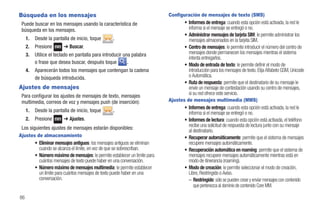
    Búsqueda en los mensajes . . . . . . . . . . . . . . . . . . . . . . . . . . . 86                    Cuentas y sincronización . . . . . . . . . . . . . . . . . . . . . . . . . . . 109
    Ajustes de mensajes . . . . . . . . . . . . . . . . . . . . . . . . . . . . . . . . 86               Añadir a inicio . . . . . . . . . . . . . . . . . . . . . . . . . . . . . . . . . . . 109
    Vista de carpetas . . . . . . . . . . . . . . . . . . . . . . . . . . . . . . . . . . 87             Reloj . . . . . . . . . . . . . . . . . . . . . . . . . . . . . . . . . . . . . . . . . . 109
    Envío de una postal de audio . . . . . . . . . . . . . . . . . . . . . . . . . 87                    AllShare . . . . . . . . . . . . . . . . . . . . . . . . . . . . . . . . . . . . . . . . 110
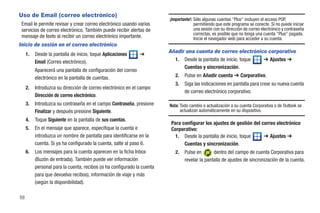
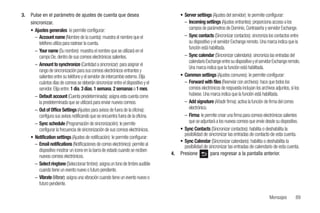
    Uso de Email (correo electrónico) . . . . . . . . . . . . . . . . . . . . . . 88                     Amazon MP3 . . . . . . . . . . . . . . . . . . . . . . . . . . . . . . . . . . . . 110
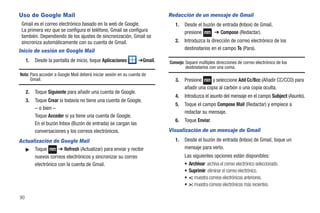
    Uso de Google Mail . . . . . . . . . . . . . . . . . . . . . . . . . . . . . . . . . 90              Postal de audio . . . . . . . . . . . . . . . . . . . . . . . . . . . . . . . . . . 110
    Google Talk . . . . . . . . . . . . . . . . . . . . . . . . . . . . . . . . . . . . . . 91           Avatar . . . . . . . . . . . . . . . . . . . . . . . . . . . . . . . . . . . . . . . . . 110
2
Amigos . . . . . . . . . . . . . . . . . . . . . . . . . . . . . . . . . . . . . . . .       111      My Device (Mi dispositivo) . . . . . . . . . . . . . . . . . . . . . . . . . .              121
Calculadora . . . . . . . . . . . . . . . . . . . . . . . . . . . . . . . . . . . . .        111      Ajustes . . . . . . . . . . . . . . . . . . . . . . . . . . . . . . . . . . . . . . . .     124
Calendario . . . . . . . . . . . . . . . . . . . . . . . . . . . . . . . . . . . . . .       112      Slacker . . . . . . . . . . . . . . . . . . . . . . . . . . . . . . . . . . . . . . . .     124
Registro de llamadas . . . . . . . . . . . . . . . . . . . . . . . . . . . . . .             112      Swype Tips . . . . . . . . . . . . . . . . . . . . . . . . . . . . . . . . . . . . .        124
Contactos . . . . . . . . . . . . . . . . . . . . . . . . . . . . . . . . . . . . . .        112      T-Mobile TV . . . . . . . . . . . . . . . . . . . . . . . . . . . . . . . . . . . . .       124
Cámara . . . . . . . . . . . . . . . . . . . . . . . . . . . . . . . . . . . . . . . .       112      Google Talk . . . . . . . . . . . . . . . . . . . . . . . . . . . . . . . . . . . . .       124
Info diaria . . . . . . . . . . . . . . . . . . . . . . . . . . . . . . . . . . . . . .      112      Administrador de tareas . . . . . . . . . . . . . . . . . . . . . . . . . . .               125
Email . . . . . . . . . . . . . . . . . . . . . . . . . . . . . . . . . . . . . . . . . .    113      GPS TeleNav . . . . . . . . . . . . . . . . . . . . . . . . . . . . . . . . . . . .         125
Feeds and Updates (Fuentes y actualizaciones) . . . . . . . . . .                            113      The Sims 3 . . . . . . . . . . . . . . . . . . . . . . . . . . . . . . . . . . . . .        125
Mis archivos . . . . . . . . . . . . . . . . . . . . . . . . . . . . . . . . . . . .         113      ThinkFree Office . . . . . . . . . . . . . . . . . . . . . . . . . . . . . . . . .          125
Galería . . . . . . . . . . . . . . . . . . . . . . . . . . . . . . . . . . . . . . . . .    114      Reproductor de video . . . . . . . . . . . . . . . . . . . . . . . . . . . . . .            126
GoGo . . . . . . . . . . . . . . . . . . . . . . . . . . . . . . . . . . . . . . . . . .     114      Visual Voicemail (Correo de voz visual) . . . . . . . . . . . . . . . .                     126
Google Mail . . . . . . . . . . . . . . . . . . . . . . . . . . . . . . . . . . . . .        114      Marcador de voz . . . . . . . . . . . . . . . . . . . . . . . . . . . . . . . . .           126
Búsqueda de Google . . . . . . . . . . . . . . . . . . . . . . . . . . . . . .               114      Grabadora de voz . . . . . . . . . . . . . . . . . . . . . . . . . . . . . . . .            126
HD Videocámara . . . . . . . . . . . . . . . . . . . . . . . . . . . . . . . . .             114      Búsqueda por voz . . . . . . . . . . . . . . . . . . . . . . . . . . . . . . . .            127
Kindle . . . . . . . . . . . . . . . . . . . . . . . . . . . . . . . . . . . . . . . . .     114      Navegador . . . . . . . . . . . . . . . . . . . . . . . . . . . . . . . . . . . . . .       127
Latitude (Latitud) . . . . . . . . . . . . . . . . . . . . . . . . . . . . . . . . .         115      Wi-Fi Calling (Llamadas mediante Wi-Fi) . . . . . . . . . . . . . . .                       127
Layar . . . . . . . . . . . . . . . . . . . . . . . . . . . . . . . . . . . . . . . . . .    115      Escribir y continuar . . . . . . . . . . . . . . . . . . . . . . . . . . . . . . .          127
Maps . . . . . . . . . . . . . . . . . . . . . . . . . . . . . . . . . . . . . . . . . .     116      YouTube . . . . . . . . . . . . . . . . . . . . . . . . . . . . . . . . . . . . . . .       128
Market (Mercado) . . . . . . . . . . . . . . . . . . . . . . . . . . . . . . . . .           118      Descarga de una nueva aplicación . . . . . . . . . . . . . . . . . . . .                    128
Media Hub (Centro multimedia) . . . . . . . . . . . . . . . . . . . . . .                    118      Android Development . . . . . . . . . . . . . . . . . . . . . . . . . . . . .               129
Nota . . . . . . . . . . . . . . . . . . . . . . . . . . . . . . . . . . . . . . . . . . .   118   Sección 10: Conexiones ............................................. 131
Mensajería . . . . . . . . . . . . . . . . . . . . . . . . . . . . . . . . . . . . . .       119      Web . . . . . . . . . . . . . . . . . . . . . . . . . . . . . . . . . . . . . . . . . .     131
Minidiario . . . . . . . . . . . . . . . . . . . . . . . . . . . . . . . . . . . . . . .     119      Bluetooth . . . . . . . . . . . . . . . . . . . . . . . . . . . . . . . . . . . . . . .     136
MobiTV . . . . . . . . . . . . . . . . . . . . . . . . . . . . . . . . . . . . . . . .       120      Habilitación de la descarga de aplicaciones web . . . . . . . . .                           140
Reproductor de música . . . . . . . . . . . . . . . . . . . . . . . . . . . .                120      Conexiones a PC . . . . . . . . . . . . . . . . . . . . . . . . . . . . . . . . .           140
My Account (Mi cuenta) . . . . . . . . . . . . . . . . . . . . . . . . . . . .               120      Wi-Fi . . . . . . . . . . . . . . . . . . . . . . . . . . . . . . . . . . . . . . . . . .   142
                                                                                                                                                                                                        3
Sección 11: Administración del tiempo .....................145                                   Sección 13: Información de salud y seguridad ......... 180
    Calendario . . . . . . . . . . . . . . . . . . . . . . . . . . . . . . . . . . . . . . 145       Exposición a señales de radiofrecuencia . . . . . . . . . . . . . . . 180
    Alarmas y relojes . . . . . . . . . . . . . . . . . . . . . . . . . . . . . . . . . 146          Información de certificación de la tasa de absorción específica
    Reloj mundial . . . . . . . . . . . . . . . . . . . . . . . . . . . . . . . . . . . . 147           (SAR, por sus siglas en inglés) . . . . . . . . . . . . . . . . . . . . . 184
    Cronómetro . . . . . . . . . . . . . . . . . . . . . . . . . . . . . . . . . . . . . 147         Hábitos inteligentes al conducir . . . . . . . . . . . . . . . . . . . . . . 186
    Establecimiento de un temporizador . . . . . . . . . . . . . . . . . . . 148                     Uso de la batería y seguridad . . . . . . . . . . . . . . . . . . . . . . . . 187
Sección 12: Cambio de los ajustes ............................ 149                                   Productos móviles de Samsung y reciclaje . . . . . . . . . . . . . . 188
    Conexiones inalámbricas y de red . . . . . . . . . . . . . . . . . . . . . 149                   Cargador de viaje certificado por UL . . . . . . . . . . . . . . . . . . . 189
    Configuración de llamadas . . . . . . . . . . . . . . . . . . . . . . . . . . 156                Pantalla y pantalla táctil . . . . . . . . . . . . . . . . . . . . . . . . . . . . 190
    Ajustes de sonido . . . . . . . . . . . . . . . . . . . . . . . . . . . . . . . . . 159          GPS y AGPS . . . . . . . . . . . . . . . . . . . . . . . . . . . . . . . . . . . . . 190
    Ajustes de Pantalla . . . . . . . . . . . . . . . . . . . . . . . . . . . . . . . . 161          Llamadas de emergencia . . . . . . . . . . . . . . . . . . . . . . . . . . . 192
    Ubicación y seguridad . . . . . . . . . . . . . . . . . . . . . . . . . . . . . . 163            Cuidado y mantenimiento . . . . . . . . . . . . . . . . . . . . . . . . . . . 192
    Ajustes de patrón de desbloqueo de pantalla . . . . . . . . . . . . 163                          Escuchar con responsabilidad . . . . . . . . . . . . . . . . . . . . . . . 193
    Aplicaciones . . . . . . . . . . . . . . . . . . . . . . . . . . . . . . . . . . . . . 166       Entorno de funcionamiento . . . . . . . . . . . . . . . . . . . . . . . . . . 195
    Desarrollo de Android . . . . . . . . . . . . . . . . . . . . . . . . . . . . . . 169            Reglamentos de la FCC sobre compatibilidad con aparatos
    Ajustes USB . . . . . . . . . . . . . . . . . . . . . . . . . . . . . . . . . . . . . 169           auditivos (HAC, por sus siglas en inglés)
                                                                                                        para dispositivos inalámbricos . . . . . . . . . . . . . . . . . . . . . 197
    Cuentas y sincronización . . . . . . . . . . . . . . . . . . . . . . . . . . . 170
                                                                                                     Restricción del acceso de los niños al
    Ajustes de privacidad . . . . . . . . . . . . . . . . . . . . . . . . . . . . . . 171
                                                                                                        dispositivo móvil . . . . . . . . . . . . . . . . . . . . . . . . . . . . . . . 198
    Almacenamiento en tarjeta SD y teléfono . . . . . . . . . . . . . . . 172
                                                                                                     Precauciones y aviso de la FCC . . . . . . . . . . . . . . . . . . . . . . 199
    Ajustes de búsqueda . . . . . . . . . . . . . . . . . . . . . . . . . . . . . . 173
                                                                                                     Otra información importante sobre la seguridad . . . . . . . . . . 199
    Ajustes de idioma y del teclado . . . . . . . . . . . . . . . . . . . . . . . 173
                                                                                                 Sección 14: Información de la garantía .................... 200
    Fecha y hora . . . . . . . . . . . . . . . . . . . . . . . . . . . . . . . . . . . . . 177
                                                                                                     Garantía limitada estándar . . . . . . . . . . . . . . . . . . . . . . . . . . 200
    Actualización de Software . . . . . . . . . . . . . . . . . . . . . . . . . . . 179
                                                                                                     Acuerdo de licencia del usuario final para el software . . . . . 203
    Herramienta diagnóstica LogMeIn (Conécteme) . . . . . . . . . . 179
                                                                                                 Índice ........................................................................... 208


4
Sección 1: Para empezar

En esta sección se explica cómo comenzar a usar su teléfono
instalando y cargando la batería, instalando la tarjeta SIM y tarjeta
de memoria opcional, y configurando su correo de voz.
Antes de usar el teléfono por primera vez, necesitará instalar y
cargar la batería e instalar la tarjeta SIM. La tarjeta SIM está
cargada con los detalles de su suscripción, como su código PIN,
los servicios opcionales disponibles y muchas otras
características. Si lo desea, también puede instalar una tarjeta SD
para almacenar multimedia para utilizarla con el teléfono.
Tapa de la batería
La batería, tarjeta SIM y tarjeta SD están instaladas bajo la cubierta
de la batería.                                                              Tarjeta SIM

¡Importante!: Antes de retirar o volver a instalar la tapa de la batería,   ¡Importante!: Antes de retirar o reemplazar la tarjeta SIM, asegúrese de que
              asegúrese de que el teléfono esté apagado: mantenga                         el teléfono esté apagado, mantenga presionada la tecla
              presionada la tecla          hasta que aparezca la imagen                   hasta que aparezca la imagen de apagado, después
              de apagado, después presione Apagar.                                        presione Apagar.

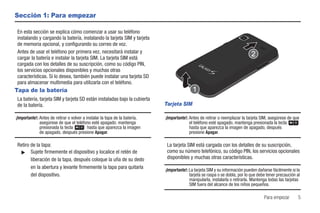
Retiro de la tapa:                                                           La tarjeta SIM está cargada con los detalles de su suscripción,
  ᮣ Sujete firmemente el dispositivo y localice el retén de                  como su número telefónico, su código PIN, los servicios opcionales
       liberación de la tapa, después coloque la uña de su dedo              disponibles y muchas otras características.
       en la abertura y levante firmemente la tapa para quitarla            ¡Importante!: La tarjeta SIM y su información pueden dañarse fácilmente si la
       del dispositivo.                                                                   tarjeta se raspa o se dobla, por lo que debe tener precaución al
                                                                                          manipularla, instalarla o retirarla. Mantenga todas las tarjetas
                                                                                          SIM fuera del alcance de los niños pequeños.

                                                                                                                                     Para empezar        5
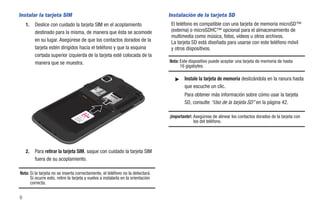
Instalar la tarjeta SIM                                                           Instalación de la tarjeta SD
    1.   Deslice con cuidado la tarjeta SIM en el acoplamiento                     El teléfono es compatible con una tarjeta de memoria microSD™
         destinado para la misma, de manera que ésta se acomode                    (externa) o microSDHC™ opcional para el almacenamiento de
                                                                                   multimedia como música, fotos, videos u otros archivos.
         en su lugar. Asegúrese de que los contactos dorados de la                 La tarjeta SD está diseñada para usarse con este teléfono móvil
         tarjeta estén dirigidos hacia el teléfono y que la esquina                y otros dispositivos.
         cortada superior izquierda de la tarjeta esté colocada de la
         manera que se muestra.                                                   Nota: Este dispositivo puede aceptar una tarjeta de memoria de hasta
                                                                                        16 gigabytes.

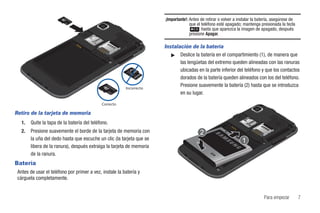
                                                                                     ᮣ    Instale la tarjeta de memoria deslizándola en la ranura hasta
                                                                                          que escuche un clic.
                                                                                          Para obtener más información sobre cómo usar la tarjeta
                                                                                          SD, consulte “Uso de la tarjeta SD” en la página 42.

                                                                                  ¡Importante!: Asegúrese de alinear los contactos dorados de la tarjeta con
                                                                                                los del teléfono.


    2.   Para retirar la tarjeta SIM, saque con cuidado la tarjeta SIM
         fuera de su acoplamiento.

Nota: Si la tarjeta no se inserta correctamente, el teléfono no la detectará.
      Si ocurre esto, retire la tarjeta y vuelva a instalarla en la orientación
      correcta.


6
¡Importante!: Antes de retirar o volver a instalar la batería, asegúrese de
                                                                                     que el teléfono esté apagado; mantenga presionada la tecla
                                                                                            hasta que aparezca la imagen de apagado, después
                                                                                     presione Apagar.

                                                                       Instalación de la batería
                                                                          ᮣ Deslice la batería en el compartimiento (1), de manera que
                                                                              las lengüetas del extremo queden alineadas con las ranuras
                                                                              ubicadas en la parte inferior del teléfono y que los contactos
                                                                              dorados de la batería queden alineados con los del teléfono.
                                                         Incorrecto
                                                                              Presione suavemente la batería (2) hasta que se introduzca
                                                                              en su lugar.

                                             Correcto

Retiro de la tarjeta de memoria
   1.   Quite la tapa de la batería del teléfono.
   2.   Presione suavemente el borde de la tarjeta de memoria con
        la uña del dedo hasta que escuche un clic (la tarjeta que se
        libera de la ranura), después extraiga la tarjeta de memoria
        de la ranura.
Batería
 Antes de usar el teléfono por primer a vez, instale la batería y
 cárguela completamente.


                                                                                                                                Para empezar         7
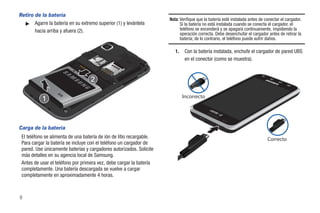
Retiro de la batería
                                                                      Nota: Verifique que la batería esté instalada antes de conectar el cargador.
  ᮣ Agarre la batería en su extremo superior (1) y levántela                Si la batería no está instalada cuando se conecta el cargador, el
       hacia arriba y afuera (2).                                           teléfono se encenderá y se apagará continuamente, impidiendo la
                                                                            operación correcta. Debe desenchufar el cargador antes de retirar la
                                                                            batería; de lo contrario, el teléfono puede sufrir daños.

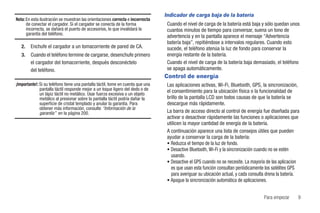
                                                                         1.    Con la batería instalada, enchufe el cargador de pared UBS
                                                                               en el conector (como se muestra).


                                                                              Incorrecto


Carga de la batería
 El teléfono se alimenta de una batería de ión de litio recargable.                                                           Correcto
 Para cargar la batería se incluye con el teléfono un cargador de
 pared. Use únicamente baterías y cargadores autorizados. Solicite
 más detalles en su agencia local de Samsung.
 Antes de usar el teléfono por primera vez, debe cargar la batería
 completamente. Una batería descargada se vuelve a cargar
 completamente en aproximadamente 4 horas.


8
Indicador de carga baja de la batería
Nota: En esta ilustración se muestran las orientaciones correcta e incorrecta
      de conectar el cargador. Si el cargador se conecta de la forma              Cuando el nivel de carga de la batería está baja y sólo quedan unos
      incorrecta, se dañará el puerto de accesorios, lo que invalidará la         cuantos minutos de tiempo para conversar, suena un tono de
      garantía del teléfono.
                                                                                  advertencia y en la pantalla aparece el mensaje “Advertencia
                                                                                  batería baja”, repitiéndose a intervalos regulares. Cuando esto
   2.   Enchufe el cargador a un tomacorriente de pared de CA.                    sucede, el teléfono atenúa la luz de fondo para conservar la
   3.   Cuando el teléfono termine de cargarse, desenchufe primero                energía restante de la batería.
        el cargador del tomacorriente, después desconéctelo                       Cuando el nivel de carga de la batería baja demasiado, el teléfono
        del teléfono.                                                             se apaga automáticamente.
                                                                                 Control de energía
¡Importante!: Si su teléfono tiene una pantalla táctil, tome en cuenta que una    Las aplicaciones activas, Wi-Fi, Bluetooth, GPS, la sincronización,
              pantalla táctil responde mejor a un toque ligero del dedo o de      el consentimiento para la ubicación física o la funcionalidad de
              un lápiz táctil no metálico. Usar fuerza excesiva o un objeto
              metálico al presionar sobre la pantalla táctil podría dañar la      brillo de la pantalla LCD son todos causas de que la batería se
              superficie de cristal templado y anular la garantía. Para           descargue más rápidamente.
              obtener más información, consulte “Información de la
              garantía” en la página 200.                                         La barra de acceso directo al control de energía fue diseñada para
                                                                                  activar o desactivar rápidamente las funciones o aplicaciones que
                                                                                  utilicen la mayor cantidad de energía de la batería.
                                                                                  A continuación aparece una lista de consejos útiles que pueden
                                                                                  ayudar a conservar la carga de la batería:
                                                                                  • Reduzca el tiempo de la luz de fondo.
                                                                                  • Desactive Bluetooth, Wi-Fi y la sincronización cuando no se estén
                                                                                    usando.
                                                                                  • Desactive el GPS cuando no se necesite. La mayoría de las aplicacion
                                                                                    es que usan esta función consultan periódicamente los satélites GPS
                                                                                    para averiguar su ubicación actual, y cada consulta drena la batería.
                                                                                  • Apague la sincronización automática de aplicaciones.


                                                                                                                                      Para empezar      9
• Cierre cualquier aplicación que pueda estar en ejecución en segundo                           Encendido o apagado del teléfono
  plano (como el reproductor de música).
                                                                                                   1.   Presione y mantenga presionada la tecla                hasta que
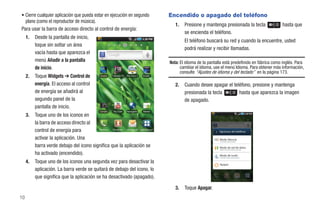
Para usar la barra de acceso directo al control de energía:
                                                                                                        se encienda el teléfono.
     1.   Desde la pantalla de inicio,
                                                                                                        El teléfono buscará su red y cuando la encuentre, usted
          toque sin soltar un área
                                                                                                        podrá realizar y recibir llamadas.
          vacía hasta que aparezca el
          menú Añadir a la pantalla                                                             Nota: El idioma de la pantalla está predefinido en fábrica como inglés. Para
          de inicio.                                                                                  cambiar el idioma, use el menú Idioma. Para obtener más información,
                                                                                                      consulte “Ajustes de idioma y del teclado” en la página 173.
     2.   Toque Widgets ➔ Control de               Avatar   T-Mobile TV   The Sims 3   Kindle


          energía. El acceso al control                                                            2.   Cuando desee apagar el teléfono, presione y mantenga
          de energía se añadirá al                                                                      presionada la tecla       hasta que aparezca la imagen
          segundo panel de la                                                                           de apagado.
          pantalla de inicio.
                                                  Cámara     You Tube     Navegador    Market
     3.   Toque uno de los iconos en
          la barra de acceso directo al
          control de energía para         Teléfono Contactos Mensajería Aplicaciones
                                                                                                                            Opciones del teléfono

          activar la aplicación. Una                                                                                        Modo Silencio
                                                                                                                            El sonido está activado

          barra verde debajo del icono significa que la aplicación se                                                       Modo de red de datos
                                                                                                                            Modo de red de datos activado

          ha activado (encendido).                                                                                          Modo de vuelo
                                                                                                                            El modo Avión está activado

     4.   Toque uno de los iconos una segunda vez para desactivar la                                                        Apagar
          aplicación. La barra verde se quitará de debajo del icono, lo
          que significa que la aplicación se ha desactivado (apagado).

                                                                                                   3.   Toque Apagar.
10
Sin tarjeta SIM instalada                                                       5.   Toque Next (Siguiente) y luego lea Learn more information
 Si no tiene una tarjeta SIM instalada, la primera vez que encienda                  (Obtenga más información) para aprender cómo
 su dispositivo aparecerá el mensaje “Insert SIM card to make                        personalizar la pantalla de inicio con widgets.
 calls” (Inserte tarjeta SIM para hacer llamadas) y un tutorial                 6.   Toque Finalizar para finalizar el tutorial.
 animado le enseñará cómo instalar la tarjeta SIM.
 En ese momento puede realizar una llamada de emergencia con el              Bloqueo y desbloqueo del teléfono
 teléfono pero no hay un servicio normal de teléfono móvil.                  En forma predeterminada, el teléfono se bloquea cuando se apaga
   1.   Toque Llamada de emergencia para realizar una llamada de             la luz de fondo.
                                                                               ᮣ Deslice su dedo hacia la derecha sobre el cristal de la
        emergencia.
        – o bien –                                                                   pantalla para desbloquear el teléfono.
   2.   Toque Skip (Saltar) para saltar el tutorial y establecer ajustes
                                                                             Nota: Puede optar por configurar ajustes de bloqueo para prevenir el uso no
        para el teclado en pantalla.                                               autorizado del teléfono. Para obtener más información, consulte
                                                                                   “Configuración del bloqueo de la tarjeta SIM” en la página 165.
   3.   Toque Next (Siguiente) y seleccione un tipo de conexión
        de internet.
   4.   Toque Next (Siguiente) y luego Agree (Acepto) o Disagree
        (No acepto) el consentimiento de ubicación física.
        El servicio de ubicación de Google brinda a aplicaciones su
        ubicación aproximada sin usar un GPS. La colección se
        realiza aún cuando no hay aplicaciones activas en este
        momento.

Nota: La selección del consentimiento de ubicación física puede causar que
      se descargue más rápidamente la batería. Para obtener más
      información, consulte “Control de energía” en la página 9.


                                                                                                                                   Para empezar      11
Creación de una cuenta de Google nueva                                       Recuperación de su contraseña de la cuenta
Debería crear una cuenta de Google™ cuando utilice por primera               de Google
vez su dispositivo para aprovechar al máximo sus funciones.                  Se requiere una contraseña de cuenta de Google para las
Esta cuenta brinda acceso a algunas características del dispositivo          aplicaciones de Google. Si se le extravía u olvida su contraseña de
como Gmail, Google Maps, Google Search y las aplicaciones de                 cuenta de Google, siga estas instrucciones para recuperarla:
Android Market. Antes de que pueda tener acceso a las
aplicaciones de Google, tiene que introducir su información de la              1.   Desde su computadora, use un navegador de Internet para
cuenta. Estas aplicaciones están sincronizadas entre el dispositivo                 navegar a http://google.com/accounts.
y su cuenta de Google.                                                         2.   Una vez que se cargue la dirección URL, haga clic en el
Para crear una cuenta de Google desde su teléfono:                                  vínculo Can’t access your account? (¿No puede acceder a
     1.   Desde la pantalla de inicio, toque Market.                                su cuenta?).
     2.   Lea la introducción y toque Siguiente ➔ Crear.                       3.   Desde la sección Please select your issue (Por favor
     3.   Siga las instrucciones en pantalla para crear una cuenta                  seleccione su problema), seleccione I forgot my password
          de Google.                                                                (Se me olvidó mi contraseña).
          – o bien –                                                           4.   Seleccione Reset your password here (Restablecer su
          Si no es la primera vez que inicia el teléfono, toque                     contraseña aquí), después siga el procedimiento de
                 ➔ Gmail.                                                           recuperación de la contraseña.

Nota: Si ya tiene una cuenta de Google, sólo tiene que acceder a la misma.


12
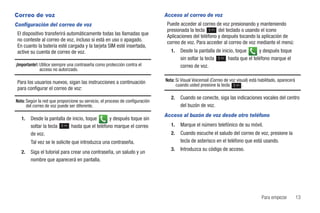
Correo de voz                                                                 Acceso al correo de voz
Configuración del correo de voz                                                Puede acceder al correo de voz presionando y manteniendo
                                                                               presionada la tecla 1 del teclado o usando el icono
 El dispositivo transferirá automáticamente todas las llamadas que             Aplicaciones del teléfono y después tocando la aplicación de
 no conteste al correo de voz, incluso si está en uso o apagado.               correo de voz. Para acceder al correo de voz mediante el menú:
 En cuanto la batería esté cargada y la tarjeta SIM esté insertada,
 active su cuenta de correo de voz.                                              1.   Desde la pantalla de inicio, toque    y después toque
                                                                                      sin soltar la tecla 1 hasta que el teléfono marque el
¡Importante!: Utilice siempre una contraseña como protección contra el                correo de voz.
              acceso no autorizado.

 Para los usuarios nuevos, sigan las instrucciones a continuación             Nota: Si Visual Voicemail (Correo de voz visual) está habilitado, aparecerá
                                                                                    cuando usted presione la tecla 1 .
 para configurar el correo de voz:
                                                                                 2.   Cuando se conecte, siga las indicaciones vocales del centro
Nota: Según la red que proporcione su servicio, el proceso de configuración
      del correo de voz puede ser diferente.                                          del buzón de voz.
                                                                              Acceso al buzón de voz desde otro teléfono
   1.   Desde la pantalla de inicio, toque    y después toque sin
        soltar la tecla 1 hasta que el teléfono marque el correo                 1.   Marque el número telefónico de su móvil.
        de voz.                                                                  2.   Cuando escuche el saludo del correo de voz, presione la
        Tal vez se le solicite que introduzca una contraseña.                         tecla de asterisco en el teléfono que está usando.
                                                                                 3.   Introduzca su código de acceso.
   2.   Siga el tutorial para crear una contraseña, un saludo y un
        nombre que aparecerá en pantalla.


                                                                                                                                     Para empezar           13
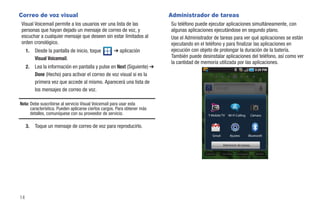
Correo de voz visual                                                      Administrador de tareas
Visual Voicemail permite a los usuarios ver una lista de las              Su teléfono puede ejecutar aplicaciones simultáneamente, con
personas que hayan dejado un mensaje de correo de voz, y                  algunas aplicaciones ejecutándose en segundo plano.
escuchar a cualquier mensaje que deseen sin estar limitados al            Use el Administrador de tareas para ver qué aplicaciones se están
orden cronológico.                                                        ejecutando en el teléfono y para finalizar las aplicaciones en
     1.   Desde la pantalla de inicio, toque        ➔ aplicación          ejecución con objeto de prolongar la duración de la batería.
          Visual Voicemail.                                               También puede desinstalar aplicaciones del teléfono, así como ver
                                                                          la cantidad de memoria utilizada por las aplicaciones.
     2.   Lea la información en pantalla y pulse en Next (Siguiente) ➔
          Done (Hecho) para activar el correo de voz visual si es la
          primera vez que accede al mismo. Aparecerá una lista de
          los mensajes de correo de voz.

Nota: Debe suscribirse al servicio Visual Voicemail para usar esta
      característica. Pueden aplicarse ciertos cargos. Para obtener más
      detalles, comuníquese con su proveedor de servicio.                                   T-Mobile TV   Wi-Fi Calling      Cámara


     3.   Toque un mensaje de correo de voz para reproducirlo.
                                                                                              Gmail        Ajustes        Bluetooth

                                                                                                      Administr de tareas

                                                                                          Cámara      You Tube   Navegador     Market


14
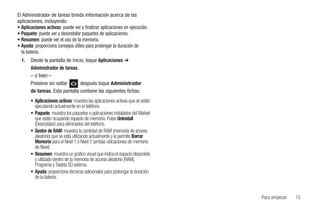
El Administrador de tareas brinda información acerca de las
aplicaciones, incluyendo:
• Aplicaciones activas: puede ver y finalizar aplicaciones en ejecución.
• Paquete: puede ver y desinstalar paquetes de aplicaciones.
• Resumen: puede ver el uso de la memoria.
• Ayuda: proporciona consejos útiles para prolongar la duración de
  la batería.
  1.   Desde la pantalla de inicio, toque Aplicaciones ➔
       Administrador de tareas.
       – o bien –
       Presione sin soltar       después toque Administrador
       de tareas. Esta pantalla contiene las siguientes fichas:
       • Aplicaciones activas: muestra las aplicaciones activas que se están
         ejecutando actualmente en el teléfono.
       • Paquete: muestra los paquetes o aplicaciones instalados del Market
         que están ocupando espacio de memoria. Pulse Uninstall
         (Desinstalar) para eliminarlos del teléfono.
       • Gestor de RAM: muestra la cantidad de RAM (memoria de acceso
         aleatorio) que se está utilizando actualmente y le permite Borrar
         Memoria para el Nivel 1 o Nivel 2 (ambas ubicaciones de memoria
         de Nivel).
       • Resumen: muestra un gráfico visual que indica el espacio disponible
         y utilizado dentro de la memoria de acceso aleatorio (RAM),
         Programa y Tarjeta SD externa.
       • Ayuda: proporciona técnicas adicionales para prolongar la duración
         de la batería.


                                                                               Para empezar   15
Sección 2: Explicación del teléfono

En esta sección se presentan las características clave del teléfono.       • Cámara y videocámara de 5 megapíxeles con enfoque automático, fotos
También se describen las teclas, la pantalla y los iconos que                múltiples y zoom digital 8x
aparecen cuando se está utilizando el teléfono.                            • Pantalla AMOLED ancha brillante
Características del teléfono                                               • Reproductor MP3 con características multitarea
El teléfono es ligero, fácil de usar y ofrece muchas características       • GPS asistido (navegación GPS con TeleNav)
importantes. En la siguiente lista se describen algunas de las
características con las que cuenta el teléfono:                            • Navegador basado en Webkit (velocidad 3 G)
• Pantalla táctil con un teclado QWERTY virtual                            • Aplicaciones descargables desde el Android Market
• Plataforma Android                                                       • Ranura de memoria expandible de hasta 32 GB
• Compatible con Adobe Flash (10.1 o una versión más reciente es
  compatible con Android 2.2)
• Capacidad de Wi-Fi
• Habilitado para Bluetooth
• Plena integración con aplicaciones de Google (Gmail, YouTube,
  Google Maps)
• Múltiples opciones de mensajería: correo electrónico, postal de audio,
  mensajería instantánea, mensajería con fotos, Google Talk, Google
  Search, mensajería con videos, mensajería de texto, texto predictivo
• Apoyo para la sincronización con una cuenta de correo electrónico
  corporativo


16
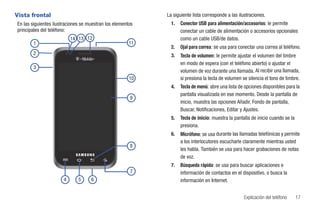
Vista frontal                                               La siguiente lista corresponde a las ilustraciones.
En las siguientes ilustraciones se muestran los elementos     1.   Conector USB para alimentación/accesorios: le permite
principales del teléfono:                                          conectar un cable de alimentación o accesorios opcionales
                            14 13 12                               como un cable USB/de datos.
         1                                             11
                                                              2.   Ojal para correa: se usa para conectar una correa al teléfono.
       2                                                      3.   Tecla de volumen: le permite ajustar el volumen del timbre
                                                                   en modo de espera (con el teléfono abierto) o ajustar el
       3
                                                                   volumen de voz durante una llamada. Al recibir una llamada,
                                                      10           si presiona la tecla de volumen se silencia el tono de timbre.
                                                              4.   Tecla de menú: abre una lista de opciones disponibles para la
                                                                   pantalla visualizada en ese momento. Desde la pantalla de
                                                       9
                                                                   inicio, muestra las opciones Añadir, Fondo de pantalla,
                                                                   Buscar, Notificaciones, Editar y Ajustes.
                                                              5.   Tecla de inicio: muestra la pantalla de inicio cuando se la
                                                                   presiona.
                                                              6.   Micrófono: se usa durante las llamadas telefónicas y permite
                                                                   a los interlocutores escucharle claramente mientras usted
                                                       8
                                                                   les habla. También se usa para hacer grabaciones de notas
                                                                   de voz.
                                                              7.   Búsqueda rápida: se usa para buscar aplicaciones e
                                                       7           información de contactos en el dispositivo, o busca la
                      4      5      6                              información en Internet.


                                                                                                    Explicación del teléfono     17
8.   Tecla de atrás: vuelve a mostrar la pantalla anterior o borra            14. Sensor de luz: le permite usar el nivel de luz ambiental para
          entradas.                                                                    ajustar el brillo y contraste de la pantalla.
     9.   Pantalla: muestra toda la información que se necesita para                    • Bajo condiciones de luz brillante (exterior), los sensores hacen que el
                                                                                          dispositivo aumente el brillo y el contraste para tener una mejor
          usar el teléfono, como el estado de la conexión, la potencia                    vista.
          de la señal recibida, el nivel de carga de la batería del                     • Bajo condiciones de luz atenuada, el dispositivo incrementa el brillo
          teléfono y la hora.                                                             de la pantalla para compensar.
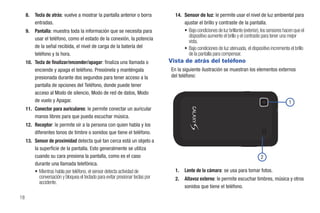
     10. Tecla de finalizar/encender/apagar: finaliza una llamada o              Vista de atrás del teléfono
         enciende y apaga el teléfono. Presiónela y manténgala                   En la siguiente ilustración se muestran los elementos externos
         presionada durante dos segundos para tener acceso a la                  del teléfono:
         pantalla de opciones del Teléfono, donde puede tener
         acceso al Modo de silencio, Modo de red de datos, Modo
         de vuelo y Apagar.                                                                                                                            1
     11. Conector para auriculares: le permite conectar un auricular
         manos libres para que pueda escuchar música.
     12. Receptor: le permite oír a la persona con quien habla y los
         diferentes tonos de timbre o sonidos que tiene el teléfono.
     13. Sensor de proximidad detecta qué tan cerca está un objeto a
         la superficie de la pantalla. Esto generalmente se utiliza
         cuando su cara presiona la pantalla, como es el caso                                                                         2
         durante una llamada telefónica.
          • Mientras habla por teléfono, el sensor detecta actividad de            1.   Lente de la cámara: se usa para tomar fotos.
            conversación y bloquea el teclado para evitar presionar teclas por     2.   Altavoz externo: le permite escuchar timbres, música y otros
            accidente.
                                                                                        sonidos que tiene el teléfono.

18
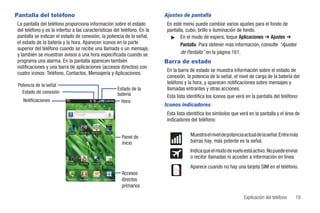
Pantalla del teléfono                                                                          Ajustes de pantalla
La pantalla del teléfono proporciona información sobre el estado                                En este menú puede cambiar varios ajustes para el fondo de
del teléfono y es la interfaz a las características del teléfono. En la                         pantalla, cubo, brillo o iluminación de fondo.
pantalla se indican el estado de conexión, la potencia de la señal,                               ᮣ En el modo de espera, toque Aplicaciones ➔ Ajustes ➔
el estado de la batería y la hora. Aparecen iconos en la parte                                         Pantalla. Para obtener más información, consulte “Ajustes
superior del teléfono cuando se recibe una llamada o un mensaje,
y también se muestran avisos a una hora especificada cuando se                                         de Pantalla” en la página 161.
programa una alarma. En la pantalla aparecen también                                           Barra de estado
notificaciones y una barra de aplicaciones (accesos directos) con
                                                                                                En la barra de estado se muestra información sobre el estado de
cuatro iconos: Teléfono, Contactos, Mensajería y Aplicaciones.
                                                                                                conexión, la potencia de la señal, el nivel de carga de la batería del
 Potencia de la señal                                                                           teléfono y la hora, y aparecen notificaciones sobre mensajes y
                                                                                Estado de la    llamadas entrantes y otras acciones.
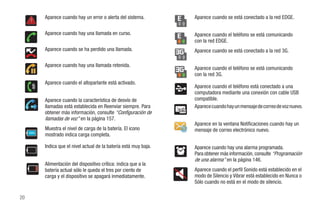
   Estado de conexión                                                           batería         Esta lista identifica los iconos que verá en la pantalla del teléfono:
   Notificaciones                                                                 Hora
                                                                                               Iconos indicadores
                                                                                                Esta lista identifica los símbolos que verá en la pantalla y el área de
                                                                                                indicadores del teléfono:

                           Avatar     T-Mobile TV   The Sims 3     Kindle

                                                                                  Panel de                  Muestra el nivel de potencia actual de la señal. Entre más
                                                                                  inicio                    barras hay, más potente es la señal.
                                                                                                            Indica que el modo de vuelo está activo. No puede enviar
                                                                                                            o recibir llamadas ni acceder a información en línea.
                           Cámara      You Tube     Navegador      Market
                                                                                                            Aparece cuando no hay una tarjeta SIM en el teléfono.
                                                                                  Accesos
                           Teléfono   Contactos     Mensajería   Aplicaciones     directos
                                                                                  primarios

                                                                                                                                         Explicación del teléfono   19
Aparece cuando hay un error o alerta del sistema.         Aparece cuando se está conectado a la red EDGE.

            Aparece cuando hay una llamada en curso.                  Aparece cuando el teléfono se está comunicando
                                                                      con la red EDGE.
            Aparece cuando se ha perdido una llamada.                 Aparece cuando se está conectado a la red 3G.

            Aparece cuando hay una llamada retenida.
                                                                      Aparece cuando el teléfono se está comunicando
                                                                      con la red 3G.
            Aparece cuando el altoparlante está activado.
                                                                      Aparece cuando el teléfono está conectado a una
                                                                      computadora mediante una conexión con cable USB
            Aparece cuando la característica de desvío de             compatible.
            llamadas está establecida en Reenviar siempre. Para       Aparece cuando hay un mensaje de correo de voz nuevo.
            obtener más información, consulte “Configuración de
            llamadas de voz” en la página 157.
                                                                      Aparece en la ventana Notificaciones cuando hay un
            Muestra el nivel de carga de la batería. El icono         mensaje de correo electrónico nuevo.
     100%
            mostrado indica carga completa.

            Indica que el nivel actual de la batería está muy baja.   Aparece cuando hay una alarma programada.
                                                                      Para obtener más información, consulte “Programación
                                                                      de una alarma” en la página 146.
            Alimentación del dispositivo crítica: indica que a la
            batería actual sólo le queda el tres por ciento de        Aparece cuando el perfil Sonido está establecido en el
            carga y el dispositivo se apagará inmediatamente.         modo de Silencio y Vibrar está establecido en Nunca o
                                                                      Sólo cuando no está en el modo de silencio.

20
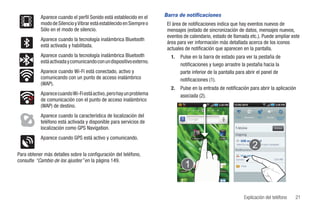
Aparece cuando el perfil Sonido está establecido en el    Barra de notificaciones
           modo de Silencio y Vibrar está establecido en Siempre o    El área de notificaciones indica que hay eventos nuevos de
           Sólo en el modo de silencio.                               mensajes (estado de sincronización de datos, mensajes nuevos,
                                                                      eventos de calendario, estado de llamada etc.). Puede ampliar este
           Aparece cuando la tecnología inalámbrica Bluetooth
                                                                      área para ver información más detallada acerca de los iconos
           está activada y habilitada.
                                                                      actuales de notificación que aparecen en la pantalla.
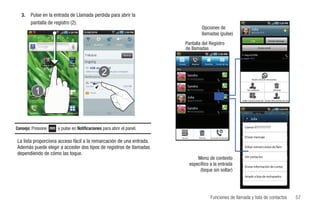
           Aparece cuando la tecnología inalámbrica Bluetooth           1.   Pulse en la barra de estado para ver la pestaña de
           está activada y comunicando con un dispositivo externo.
                                                                             notificaciones y luego arrastre la pestaña hacia la
           Aparece cuando Wi-Fi está conectado, activo y                     parte inferior de la pantalla para abrir el panel de
           comunicando con un punto de acceso inalámbrico                    notificaciones (1).
           (WAP).
                                                                        2.   Pulse en la entrada de notificación para abrir la aplicación
           Aparece cuando Wi-Fi está activo, pero hay un problema            asociada (2).
           de comunicación con el punto de acceso inalámbrico
           (WAP) de destino.
           Aparece cuando la característica de localización del                                              Wi-Fi   Bluetooth   GPS   Sonido    Rotación
                                                                                                                                                  Autom
           teléfono está activada y disponible para servicios de
           localización como GPS Navigation.                                                                                                    Eliminar


           Aparece cuando GPS está activo y comunicando.                              T-Mobile TV   Kindle


                                                                                                             Notificaciones
Para obtener más detalles sobre la configuración del teléfono,                                                  Llam perd

consulte “Cambio de los ajustes” en la página 149.                                                           Sandra

                                                                                                                 Hola
                                                                             Cámara   You Tueb      Market


                                                                                                                     Explicación del teléfono               21
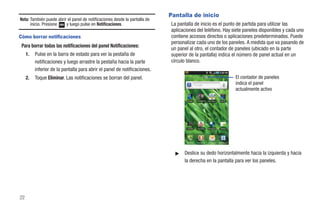
Pantalla de inicio
Nota: También puede abrir el panel de notificaciones desde la pantalla de
      inicio. Presione   y luego pulse en Notificaciones.                   La pantalla de inicio es el punto de partida para utilizar las
                                                                            aplicaciones del teléfono. Hay siete paneles disponibles y cada uno
Cómo borrar notificaciones                                                  contiene accesos directos o aplicaciones predeterminados. Puede
                                                                            personalizar cada uno de los paneles. A medida que va pasando de
 Para borrar todas las notificaciones del panel Notificaciones:
                                                                            un panel al otro, el contador de paneles (ubicado en la parte
     1.   Pulse en la barra de estado para ver la pestaña de                superior de la pantalla) indica el número de panel actual en un
          notificaciones y luego arrastre la pestaña hacia la parte         círculo blanco.
          inferior de la pantalla para abrir el panel de notificaciones.
     2.   Toque Eliminar. Las notificaciones se borran del panel.                                                                       El contador de paneles
                                                                                                                                        indica el panel
                                                                                                                                        actualmente activo

                                                                                    Avatar    T-Mobile TV   The Sims 3     Kindle


                                                                                    Cámara     You Tube     Navegador      Market


                                                                                   Teléfono   Contactos     Mensajería   Aplicaciones


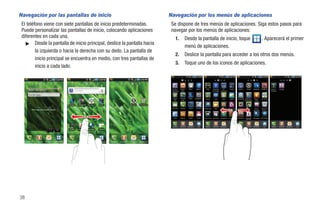
                                                                              ᮣ   Deslice su dedo horizontalmente hacia la izquierda y hacia
                                                                                  la derecha en la pantalla para ver los paneles.


22
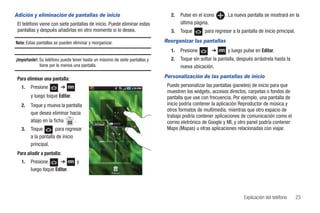
Adición y eliminación de pantallas de inicio                                    2.   Pulse en el icono      . La nueva pantalla se mostrará en la
 El teléfono viene con siete pantallas de inicio. Puede eliminar estas               última página.
 pantallas y después añadirlas en otro momento si lo desea.                     3.   Toque       para regresar a la pantalla de inicio principal.

Nota: Estas pantallas se pueden eliminar y reorganizar.                      Reorganizar las pantallas
                                                                                1.   Presione        ➔       y luego pulse en Editar.
¡Importante!: Su teléfono puede tener hasta un máximo de siete pantallas y      2.   Toque sin soltar la pantalla, después arrástrela hasta la
              tiene por lo menos una pantalla.                                       nueva ubicación.

 Para eliminar una pantalla:                                                 Personalización de las pantallas de inicio
   1.   Presione         ➔                                                    Puede personalizar las pantallas (paneles) de inicio para que
                                                                              muestren los widgets, accesos directos, carpetas o fondos de
        y luego toque Editar.                                                 pantalla que use con frecuencia. Por ejemplo, una pantalla de
   2.   Toque y mueva la pantalla                                             inicio podría contener la aplicación Reproductor de música y
                                                                              otros formatos de multimedia, mientras que otro espacio de
        que desea eliminar hacia
                                                                              trabajo podría contener aplicaciones de comunicación como el
        abajo en la ficha    .                                                correo eletrónico de Google y MI, y otro panel podría contener
   3.   Toque        para regresar                                            Maps (Mapas) u otras aplicaciones relacionadas con viajar.
        a la pantalla de inicio
        principal.
 Para añadir a pantalla:
   1.   Presione      ➔           y
        luego toque Editar.


                                                                                                                      Explicación del teléfono      23
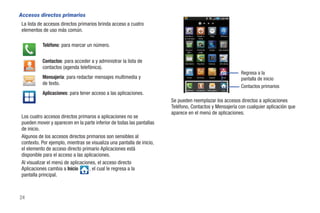
Accesos directos primarios
 La lista de accesos directos primarios brinda acceso a cuatro
 elementos de uso más común.
                                                                              Cuentas y      Añadir a      Reloj        AllShare
                                                                              sincronizaci    inicio


           Teléfono: para marcar un número.
                                                                               Amazon        Postal de     Avatar     Calculadora
                                                                                MP3           audio


           Contactos: para acceder a y administrar la lista de                Calendario     Reg llam     Cámara       Info diaria

           contactos (agenda telefónica).
                                                                                                                                     Regresa a la
           Mensajería: para redactar mensajes multimedia y                      Email        Archivos     Galería       Gmail
                                                                                                                                     pantalla de inicio
           de texto.
                                                                                                                                     Contactos primarios
                                                                               Teléfono      Contactos   Mensajería       Inic
           Aplicaciones: para tener acceso a las aplicaciones.
                                                                        Se pueden reemplazar los accesos directos a aplicaciones
                                                                        Teléfono, Contactos y Mensajería con cualquier aplicación que
                                                                        aparece en el menú de aplicaciones.
 Los cuatro accesos directos primaros a aplicaciones no se
 pueden mover y aparecen en la parte inferior de todas las pantallas
 de inicio.
 Algunos de los accesos directos primarios son sensibles al
 contexto. Por ejemplo, mientras se visualiza una pantalla de inicio,
 el elemento de acceso directo primario Aplicaciones está
 disponible para el acceso a las aplicaciones.
 Al visualizar el menú de aplicaciones, el acceso directo
 Aplicaciones cambia a Inicio       , el cual le regresa a la
 pantalla principal.


24
Cómo añadir y quitar accesos directos primarios                       Aplicaciones
 El dispositivo viene con cuatro accesos directos: Teléfono,          El menú de aplicaciones brinda acceso rápido a las aplicaciones
 Contactos, Mensajería, Aplicaciones e Inicio. Se pueden              que más se usan. Las aplicaciones aparecen en los tres paneles
 reemplazar los accesos directos a Teléfono, Contactos y              de las pantallas de aplicaciones.
 Mensajería con otras aplicaciones para poder usar los accesos        La siguiente tabla contiene una descripción de cada aplicación.
 directos utilizados con mayor frecuencia.                            Si la aplicación se describe ya en otra sección de este manual del
  1.   Presione       y luego pulse en Aplicaciones         .         usuario, se proporcionará una referencia cruzada a esa sección
                                                                      en particular.
  2.   Presione       Tipo de vista ➔ Cuadrícula personalizable.
                                                                      Para obtener información sobre cómo navegar por los iconos de
  3.   Presione       y luego pulse en Editar. Aparece un borde       aplicaciones, consulte “Navegación por los menús de
       alrededor de los iconos de aplicaciones.                       aplicaciones” en la página 38.
  4.   Desplácese por la lista y localice la aplicación que desea.      1.   Desde la pantalla de inicio, toque       y después toque uno
  5.   Toque sin soltar el icono en pantalla, después arrástrelo             de los iconos de aplicaciones.
       sobre uno de los accesos directos primarios que desea            2.   Siga las instrucciones en pantalla.
       reemplazar.                                                      3.   Toque       para regresar a la pantalla de inicio.
       El nuevo acceso directo primario aparecerá en la parte           ᮣ    Desde la pantalla de inicio, toque      y después deslice el
       inferior de la pantalla. El acceso directo primario anterior          dedo hacia la izquierda o hacia la derecha sobre la pantalla
       cambiará lugar con el icono que seleccionó.                           para ver las aplicaciones disponibles.
  6.   Presione       y luego pulse en Editar.
  7.   Pulse en       para regresar a la pantalla de inicio.


                                                                                                              Explicación del teléfono   25
Las siguientes aplicaciones están disponibles:                            AllShare
                                                                          Esta aplicación sincroniza en forma inalámbrica su teléfono
       Cuentas y sincronización                                           móvil Samsung con su televisor, transmite continuamente
       Usando la aplicación Cuentas y sincronización puede                contenido y controla incluso de quién se reciben llamadas o
       añadir aplicaciones y determinar el tipo de información de         mensajes de texto con la monitorización en tiempo real en
       cuenta que desea sincronizar con su lista de contactos.            la pantalla. AllShare de Samsung facilita mantenerse en
       Para obtener más información, consulte “Cuentas y                  comunicación.
       sincronización” en la página 170.                                  Para obtener más información, consulte “Aplicaciones y
                                                                          desarrollo” en la página 109.
       Añadir a inicio
       Este acceso directo le permite añadir Widgets, accesos             Amazon MP3
       directos, carpetas o fondos de pantalla a la pantalla de inicio.   Amazon MP3 es una tienda de música digital que pertenece
       Para obtener más información sobre Añadir a inicio,                y es administrada por Amazon.com. Usando Amazon MP3
       consulte “Adición de una aplicación a la pantalla de inicio”       puede descargar canciones y álbumes en formato MP3 sin
       en la página 34.                                                   DRM (Administración de Derechos Digitales).
                                                                          Para obtener más información, consulte “Amazon MP3” en
       Alarmas y Relojes                                                  la página 101.
       Aquí puede programar una alarma, configurar y ver el reloj
       mundial, usar un cronómetro o establecer un temporizador.          Postal de audio
       Las aplicaciones aparecen en formato de fichas, y se puede         En este menú puede seleccionar un marco, tomar una foto
       acceder rápidamente a ellas tocándolas con un dedo.                y después grabar un mensaje de voz de hasta un minuto y
       Para obtener más información, consulte Alarmas y Relojes           enviarlo como una postal de audio.
       en la página 146, Reloj mundial en la página 147,                  Para obtener más información, consulte “Envío de una
       Cronómetro en la página 147 o Temporizador en la                   postal de audio” en la página 87.
       página 148 de este manual del usuario.


26
Avatar                                                         Registro de llamadas
La película Avatar está precargada en la tarjeta SD que se     En el registro de llamadas se muestran todas las llamadas
incluye con el dispositivo.                                    perdidas, recibidas o marcadas.
Tan sólo inserte la tarjeta, pulse en el icono y disfrute.     Para obtener más información, consulte “Registro de
Para obtener más información, consulte “Avatar” en la          llamadas” en la página 55.
página 101.                                                    Cámara
Calculadora                                                    Use la característica de cámara de 5.0 megapíxeles para
Con esta característica, puede usar el teléfono como una       producir fotos en formato JPEG.
calculadora. La calculadora proporciona las funciones
aritméticas básicas: suma, resta, multiplicación y división.   Nota: Debe haber una tarjeta SD insertada antes de que la
                                                                     cámara tome y almacene fotos.
También puede usarla como una calculadora científica.
Para obtener más información, consulte “Calculadora” en la     Para obtener más información, consulte “Uso de la cámara”
página 111.                                                    en la página 92.
Calendario                                                     Contactos
Con la característica Calendario, usted puede:                 La ubicación de almacenamiento predeterminada para
• Consultar el calendario por mes, semana o día.               guardar números telefónicos en la lista de contactos es la
• Programar citas y anotar aniversarios.                       memoria integrada del teléfono.
• Crear una lista de eventos.                                  Para obtener más información, consulte “Lista de
• Escribir notas para mantener registro de su itinerario.      contactos” en la página 66.
• Programar una alarma para que actúe como un
  recordatorio, si fuera necesario.
• Verificar el estado de la memoria de eventos.
Para obtener más información, consulte “Calendario” en la
página 145.

                                                                                                Explicación del teléfono   27
Info diaria                                                  Galería
     Con Info diaria puede comprobar el clima, información        La galería es donde puede ver fotos y reproducir videos.
     financiera, noticias y su calendario desde una única         En el caso de fotos, también puede realizar tareas básicas
     ubicación conveniente.                                       de edición, ver una presentación de diapositivas, fijar fotos
     Para obtener más información, consulte “Info diaria” en la   como fondo de pantalla o una imagen como ID de llamada,
     página 112.                                                  y compartir fotos como un mensaje con foto.
                                                                  Para obtener más información, consulte “Galería” en la
     Email                                                        página 102.
     Email le permite revisar y crear correo electrónico usando
     la mayoría de los servicios de correo electrónico. El        Google Mail
     dispositivo le avisa cuando recibe un mensaje de correo      Google Mail (Gmail) es un servicio de correo electrónico
     electrónico.                                                 basado en la web. Gmail se configura la primera vez que se
     Para obtener más información, consulte “Uso de Email         configura el teléfono. Según sus ajustes de sincronización,
     (correo electrónico)” en la página 88.                       Gmail puede sincronizar automáticamente con su cuenta de
                                                                  Gmail en la web.
     Archivos                                                     Para obtener más información, consulte “Uso de Google
     Organice y almacene datos, imágenes y más en sus propias     Mail” en la página 90.
     carpetas de archivos personales. Los archivos se
     almacenan en la tarjeta de memoria en carpetas separadas     Gogo
     (definidas por el usuario).                                  Gogo, impulsado por Aircell, convierte un avión comercial
     Para obtener más información, consulte “Mis archivos” en     en un punto de acceso Wi-Fi con verdadero acceso a
     la página 101.                                               Internet durante el vuelo. Los pasajeros con dispositivos
                                                                  compatibles con Wi-Fi, como teléfonos inteligentes
                                                                  ("smartphones"), pueden navegar la web, revisar su correo
                                                                  electrónico, intercambiar mensajes instantáneos, acceder
                                                                  a una red VPN corporativa y más.
                                                                  Para obtener más información, consulte “GoGo” en la
                                                                  página 114.
28
Búsqueda de Google                                         Latitude (Latitud):
La búsqueda con Google es un motor de búsqueda             Google Latitude le permite a usted y a sus amigos compartir
basado en la web que utiliza consultas basadas en texto    ubicaciones y mensajes de estado entre sí. También le
para buscar contenido en páginas web.                      permite enviar mensajes instantáneos y correos
Para obtener más información, consulte “Búsqueda de        electrónicos, hacer llamadas telefónicas y obtener guías de
Google” en la página 114.                                  tráfico a las ubicaciones de sus amigos.
                                                           Para obtener más información, consulte “Latitude (Latitud)”
HD Videocámara                                             en la página 115.
Además de tomar fotos, la cámara también actúa como una
videocámara que le permite también grabar, ver y enviar    Layar
videos de alta resolución.                                 Layar hace uso combinado de la cámara del teléfono móvil,
Para obtener más información, consulte “Uso de la          una brújula y datos GPS para identificar la ubicación y campo
videocámara” en la página 99.                              de visión del usuario, recuperar datos basados en esas
                                                           coordenadas geográficas y superponer esos datos a la vista
Kindle                                                     de la cámara.
Usando su conexión 3G puede descargar libros a través de   Para obtener más información, consulte “Layar” en la
la aplicación Kindle, sin ningún contrato anual, cuota     página 115.
mensual, ni necesidad de buscar puntos de acceso.
                                                           Maps (Mapas)
Para obtener más información, consulte “Kindle” en la
página 114.                                                Google Maps le permite hacer un seguimiento de su
                                                           ubicación actual, ver problemas de tráfico en tiempo real y
                                                           ver direcciones de destino detalladas. También se incluye
                                                           una herramienta de búsqueda para ayudarle a localizar
                                                           lugares de interés o una dirección específica. Puede ver
                                                           ubicaciones en un mapa vectorial o aéreo, o puede ver
                                                           ubicaciones desde el nivel de la calle.
                                                           Para obtener más información, consulte “Maps” en la
                                                           página 116.
                                                                                           Explicación del teléfono    29
Market (Mercado)                                            Mensajería
     Android Market le brinda acceso a aplicaciones y juegos     Esta aplicación le permite usar el servicio de mensajes
     descargables para que pueda instalarlos en su teléfono.     cortos (SMS, por sus siglas en inglés) para intercambiar
     Android Market también le permite proporcionar opiniones    mensajes de texto cortos con otros teléfonos móviles.
     y comentarios sobre una aplicación, o señalar una           También puede usar el Servicio Multimedia (MMS) para
     aplicación que pudiera ser incompatible con el teléfono.    crear mensajes multimedia y enviarlos a otros teléfonos
     Para obtener más información, consulte “Descarga de una     móviles, así como recibir mensajes multimedia de éstos.
     nueva aplicación” en la página 128.                         Para obtener más información, consulte “Creación y envío
     Media Hub (Centro multimedia)                               de mensajes” en la página 82.
     Samsung Media Hub es el sitio central donde se puede        Minidiario
     obtener el contenido cinematográfico y de televisión más    Esta aplicación le permite crear un minidiario donde puede
     popular. Puede alquilar o comprar su contenido favorito y   añadir una foto y texto para describir un evento u otro
     mirarlo cómodamente desde el lugar donde esté.              acontecimiento memorable en su vida.
     Para obtener más información, consulte “Media Hub (Centro   Para obtener más información, consulte “Minidiario” en la
     multimedia)” en la página 103.                              página 119.
     Nota                                                        Reproductor de música
     Esta característica le permite crear una nota.              El reproductor de música le permite reproducir archivos de
     Para obtener más información, consulte “Nota” en la         música que haya almacenado en la tarjeta microSD.
     página 118.                                                 También puede crear listas de reproducción.
                                                                 Para obtener más información, consulte “Reproductor de
                                                                 música” en la página 104.


30
My Account (Mi cuenta)                                          Navigation (Navegación)
Esta opción le proporciona información específica a la          Google Maps Navigation (versión beta) es un sistema de
cuenta, como su estado actual, actividad en curso, resumen      navegación GPS conectado a Internet que proporciona
de factura, plan y servicios, configuración de correo de voz,   direcciones de ruta detalladas mediante indicaciones de voz.
encontrar una tienda, preguntas frecuentes e información.
Para obtener más información, consulte “My Account (Mi          ¡Precaución!: Los datos de tráfico no se ofrecen en tiempo
                                                                              real y las direcciones podrían ser incorrectas,
cuenta)” en la página 120.                                                    peligrosas, prohibidas o implicar transporte en
                                                                              transbordadores.
My Device (Mi dispositivo)
Use la aplicación My Device para configurar ajustes del         Para obtener más información, consulte “Navigation” en la
dispositivo, ver consejos y trucos, personalizar su melodías    página 121.
de llamada (CallerTunes), tonos de timbre o fondos de
pantalla, o ver información de almacenamiento de la             Lugares
batería.                                                        Lugares muestra logotipos de empresas en un nivel de
Para obtener más información, consulte “My Device (Mi           Google Maps. Al ver un área, puede localizar rápidamente
dispositivo)” en la página 121.                                 un negocio o una persona, obtener más información acerca
                                                                del negocio, ver cupones, respuestas públicas y otras
                                                                cosas más.
                                                                Para obtener más información, consulte “Lugares” en la
                                                                página 123.


                                                                                                  Explicación del teléfono      31
Ajustes                                                      Talk
     Este icono navega a los ajustes de sonido y telefónicos      Puede intercambiar mensajes instantáneos con Google
     del teléfono. Incluye configuraciones como: pantalla,        Talk. Google Talk le permite comunicarse con otras
     seguridad, memoria y cualquier ajuste adicional asociado     personas que esté también conectadas con Google Talk en
     con el teléfono.                                             el teléfono o en la web.
     Para obtener más información, consulte “Cambio de los        Para obtener más información, consulte “Google Talk” en la
     ajustes” en la página 149.                                   página 91.
     Slacker                                                      Administrador de tareas
     Slacker ofrece radio de Internet gratuita para teléfonos     Use el Administrador de tareas para ver qué aplicaciones se
     móviles.                                                     estén ejecutando en el teléfono y para finalizar las
     Para obtener más información, consulte “Slacker” en la       aplicaciones en ejecución con objeto de prolongar la
     página 124.                                                  duración de la batería.
                                                                  Para obtener más información, consulte “Administrador de
     Swype Tips                                                   tareas” en la página 14.
     Mediante la aplicación Swype Tips puede ver un video o
     iniciar un tutorial que le enseña cómo usar Swype en forma   TeleNav GPS
     más eficiente.                                               El navegador GPS Telenav es una ayuda de conducción que
     Para obtener más información, consulte “Consejos de          emplea instrucciones tanto sonoras como visuales para la
     introducción de texto con Swype” en la página 64.            navegación mediante la tecnología GPS.
                                                                  Para obtener más información, consulte “GPS TeleNav” en
     T-Mobile TV                                                  la página 125.
     T-Mobile TV es una aplicación que le permite recibir TV en
     vivo y video en demanda.
     Para obtener más información, consulte “T-Mobile TV” en la
     página 107.


32
The Sims 3                                                   Visual Voicemail (Correo de voz visual)
Instala el juego The SIMS™, que es un juego emocionante      Visual Voicemail permite a los usuarios ver una lista de las
en el que se crean y se personalizan la apariencia y la      personas que hayan dejado un mensaje de correo de voz, y
personalidad de los personajes y después se los pone en un   escuchar a cualquier mensaje que deseen sin estar
ambiente mundial abierto.                                    limitados al orden cronológico.
Para obtener más información, consulte “The Sims 3” en la    Para obtener más información, consulte “Correo de voz
página 125.                                                  visual” en la página 14.
ThinkFree Office                                             Marcador de voz
ThinkFree Office Mobile para Android es un conjunto de       El marcador de voz es un software de reconocimiento de voz
programas compatibles con Microsoft Office. Esta             avanzado que se usa para activar una amplia variedad de
aplicación proporciona un lugar céntrico para administrar    funciones del teléfono.
los documentos en línea o fuera de línea.                    Para obtener más información, consulte “Uso del marcador
Para obtener más información, consulte “ThinkFree Office”    por voz” en la página 47.
en la página 125.
                                                             Grabadora de voz
Videos                                                       La grabadora de voz le permite grabar un archivo de audio
La aplicación del reproductor de video reproduce archivos    de hasta un minuto y después enviarlo inmediatamente
de video almacenados en su tarjeta microSD.                  como un mensaje.
Para obtener más información, consulte “Uso del              Para obtener más información, consulte “Grabadora de voz”
reproductor de video” en la página 103.                      en la página 126.


                                                                                             Explicación del teléfono   33
Búsqueda por voz                                                         Escribir y continuar
     La característica de búsqueda por voz es una aplicación                  Use la aplicación Escribir y continuar para anotar una idea,
     activada por voz que le permite decir al teléfono qué buscar;            después decida el formato que desea usar: mensaje de texto
     el teléfono activa a continuación una búsqueda de Google                 (SMS)/mensaje multimedia (MMS), correo electrónico,
     basada en lo que usted ha dicho.                                         calendario o nota.
     Para obtener más información, consulte “Búsqueda por                     Para obtener más información, consulte “Escribir y
     voz” en la página 127.                                                   continuar” en la página 127.
     Navegador                                                                YouTube
     Abra el navegador para empezar a navegar la web. El                      YouTube es un sitio web para compartir videos, donde los
     navegador está completamente optimizado e incluye                        usuarios pueden cargar y compartir videos y verlos en
     funcionalidad avanzada para mejorar la característica de                 formato MPEG-4.
     navegación en Internet del teléfono.                                     Para obtener más información, consulte “YouTube” en la
     Para obtener más información, consulte “Web” en la                       página 108.
     página 131.
     Wi-Fi Calling (Llamadas mediante Wi-Fi)                         Adición de una aplicación a la pantalla de inicio
     Wi-Fi Calling le permite conectar para realizar llamadas en        1.   Desde la pantalla de inicio, toque sin soltar un área vacía
     la red de T-Mobile mediante una conexión Wi-Fi.
                                                                             hasta que aparezca el menú Añadir a la pantalla de inicio.
     Para obtener más información, consulte “Wi-Fi Calling
     (Llamadas mediante Wi-Fi)” en la página 50.                        2.   Toque Widgets, Accesos directos, Carpetas o Fondos de
                                                                             pantalla. Para obtener más información, consulte cada uno
                                                                             de estos procedimientos.


34
Cómo quitar una aplicación de la pantalla de inicio
                                                                         ¡Importante!: Se requiere una contraseña de cuenta de Google para las
  1.   Desde la página de inicio, toque sin soltar el elemento que                     aplicaciones de Google.
       desea quitar.
  2.   Arrastre la aplicación hacia la parte inferior de la pantalla y   Adición de un acceso directo
       suéltela encima del símbolo de papelera.                           Mediante esta característica puede añadir accesos directos como
       La barra de rótulo de la papelera se pone roja y muestra el        aplicaciones, una página web marcada como favorita, un contacto,
                                                                          un número de marcación directa, un contacto de mensaje directo,
       icono de papelera.                                                 la aplicación Indicaciones y navegación, una etiqueta de Gmail o
Añadir a la pantalla de inicio                                            un acceso directo a los ajustes.
 Mediante la característica Añadir a la pantalla puede añadir               1.   Desde la pantalla de inicio, toque sin soltar un área vacía
 accesos directos como widgets, varios accesos directos, carpetas                hasta que aparezca el menú emergente Añadir a
 o fondos de pantalla.                                                           la pantalla de inicio.
Adición de un widget                                                        2.   Toque Accesos directos.
  1.   Desde la pantalla de inicio, toque sin soltar un área vacía          3.   Seleccione un acceso directo para añadirlo a la pantalla de
       hasta que aparezca el menú emergente Añadir a la pantalla                 inicio: Aplicaciones, Favorito, Contacto, Marcación rápida,
       de inicio.                                                                Mensaje directo, Indicaciones y navegación, Etiqueta de
  2.   Toque uno de los widgets disponibles en pantalla: Amigos,                 Gmail, Latitude o Ajustes.
       Calendario, Reloj de calendario, Info diaria, widget Days            4.   Toque el objeto de acceso directo.
       (Días), Dual clock (Reloj dual), Feeds and Updates (Fuentes y             El objeto seleccionado se añadirá a la pantalla de inicio
       actualizaciones), Búsqueda de Google, Consejos iniciales,                 como un acceso directo.
       Latitude, Market, Marco de imagen, Control de energía,
       Program Monitor (Registro de programas), Slacker Radio,
       Y! Finance Clock (Reloj de finanzas Y!) y YouTube. El widget
       aparecerá en la pantalla activa en ese momento.
                                                                                                                    Explicación del teléfono     35
Adición de una carpeta                                                    Cambio del fondo de pantalla
 Las carpetas guardan elementos que desea organizar y almacenar             1.   Desde la pantalla de inicio, toque sin soltar un área vacía
 juntos en el espacio de trabajo.                                                hasta que aparezca el menú Añadir a la pantalla de inicio.
     1.   Desde la pantalla de inicio, toque sin soltar un área vacía       2.   Toque Fondos de pantalla.
          hasta que aparezca el menú emergente Añadir a
                                                                            3.   Toque Galería, seleccione una carpeta donde se encuentren
          la pantalla de inicio.
                                                                                 imágenes de fondo de pantalla, después toque una imagen
     2.   Toque Carpetas para añadir uno de los siguientes: Nueva                y toque Guardar.
          carpeta, Todos los contactos, Contactos con números de                 – o bien –
          teléfono, Lista recibida de Bluetooth, Documentos recientes o          Toque Fondos de pantalla animados, toque una imagen de
          Contactos marcados.                                                    fondo de pantalla y, cuando aparezca el fondo de pantalla,
 Cambio del nombre de una carpeta                                                toque Establecer fondo de pantalla.
     1.   Desde la pantalla de inicio, toque la carpeta cuyo nombre              – o bien –
          desea cambiar para abrirla.                                            Toque Galería de fondos de pantalla, recorra las imágenes,
     2.   Con la carpeta abierta, mantenga presionado el título de               toque una imagen de fondo de pantalla y, cuando aparezca
          la carpeta hasta que aparezca el mensaje emergente                     el fondo de pantalla, toque Establecer fondo de pantalla.
          Cambiar nombre de carpeta.
                                                                          Barra de búsqueda de Google
     3.   Toque el campo Nombre de carpeta e introduzca un nuevo
                                                                           La barra de búsqueda de Google le proporciona un motor de
          título para la carpeta. Luego toque Aceptar.
                                                                           búsqueda en Internet impulsado por Google™.
 Eliminación de una carpeta                                                 1.   Desde la pantalla de inicio principal, toque la barra de
    ᮣ Desde la pantalla de inicio, toque, arrastre y coloque la
                                                                                 búsqueda de Google                                 .
        carpeta que desea eliminar, en la lista de aplicaciones.
                                                                            2.   Use el teclado en pantalla para introducir el elemento en el
        La ficha de la lista de aplicaciones cambiará a un símbolo
                                                                                 que desea buscar y toque        (Ir).
        de papelera.
36
A medida que escribe, el dispositivo muestra aplicaciones o
                                                                                                  Nota: Debe conectarse a la red social que desea añadir.
        archivos que coincidan con lo que escribió. También
        aparecerán archivos de Web Search que coincidan si no hay                                         La pantalla Feeds and Updates se actualizará con las últimas
        resultados de búsqueda interna.                                                                   fuentes y actualizaciones desde sus redes sociales.
   3.   Toque         para ver los ajustes de la búsqueda.                                        Navegación por los menús
Feeds and Updates (Fuentes y actualizaciones)                                                      Puede adaptar la gama de funciones del teléfono a sus
 Esta aplicación le permite sincronizar fuentes y actualizaciones                                  necesidades usando menús y aplicaciones. Se accede a los
 desde Facebook, MySpace y Twitter y mostrarlas en el teléfono.                                    menús, submenús y características recorriendo los menús
                                                                                                   disponibles en pantalla. El teléfono viene con siete pantallas de
¡Importante!: Para sincronizar las fuentes y actualizaciones, debe iniciar                         inicio predeterminadas.
              sesión en las redes sociales en las que desea sincronizar.                          Vista general de las pantallas de inicio
                                                                                                   La pantalla de inicio principal es el punto de partida para muchas
   1.   Desde la pantalla de inicio,                                                               aplicaciones y funciones, y le permite añadir elementos, como
        desplace la pantalla hacia el                                                              iconos de aplicaciones, accesos directos, carpetas o widgets de
        panel que contiene la                                                                      Google, para que tenga acceso instantáneo a información y
        sección Feeds and Updates
                                                   Escribir algo…                                  aplicaciones. Se trata de la página predeterminada, y el acceso
                                                                                                   a la misma se consigue desde cualquier menú tocando           .
        (Fuentes y actualizaciones).
   2.   Pulse en el campo Pulse aquí                   Pulse aquí para añadir cuenta


        para añadir cuenta.
   3.   Seleccione las redes sociales
        que desea añadir a las
        fuentes y actualizaciones.
        Seleccione de: Facebook,                 Teléfono   Contactos   Mensajería Aplicaciones


        MySpace o Twitter.
                                                                                                                                              Explicación del teléfono   37
Navegación por las pantallas de inicio                                                                                                                        Navegación por los menús de aplicaciones
 El teléfono viene con siete pantallas de inicio predeterminadas.                                                                                              Se dispone de tres menús de aplicaciones. Siga estos pasos para
 Puede personalizar las pantallas de inicio, colocando aplicaciones                                                                                            navegar por los menús de aplicaciones:
 diferentes en cada una.                                                                                                                                            1.               Desde la pantalla de inicio, toque                                                                                              . Aparecerá el primer
   ᮣ Desde la pantalla de inicio principal, deslice la pantalla hacia
                                                                                                                                                                                     menú de aplicaciones.
         la izquierda o hacia la derecha con su dedo. La pantalla de
                                                                                                                                                                    2.               Deslice la pantalla para acceder a los otros dos menús.
         inicio principal se encuentra en medio, con tres pantallas de
                                                                                                                                                                    3.               Toque uno de los iconos de aplicaciones.
         inicio a cada lado.


                                                                                                                                                               Cuentas y      Añadir a      Reloj        AllShare        Gogo       Búsqueda       HD          Kindle       Ajustes       Slacker      Swype Tips   T-Mobile TV   Escribir y   YouTube
                                                                                                                                                               sincronizaci    inicio                                               de Google   Videocámar                                                                        continuar


       Escribir algo…
                                                                                                                                                                Amazon        Postal de    Avatar      Calculadora     Latitude       Layar       Maps         Market      Google Talk Administra       Telenav     The Sims3
                                                                                                                                                                 MP3           audio                                                                                                   dor de tareas      GPS


                                                       Avatar    T-Mobile TV   The Sims 3     Kindle        Avatar    T-Mobile    The Sims 3     Kindle
                                                                                                                                                               Calendario     Reg llam     Cámara        Info diaria   Media Hub      Nota      Minidiario   Reproductor   ThinkFree      Videos        Visual       Marcador
           Pulse aquí para añadir cuenta                                                                                                                                                                                                                       de música    Office                     Voicemail      de voz


                                                                                                                                                                 Email        Archivos     Galería        Gmail        My account   My device   Navigation   Lugares       Grabadora     Búsqueda      Navegador Wi-Fi Calling
                                                                                                                                                                                                                                                                                          por voz


                                                                                                                                                               Teléfono       Contactos   Mensajería        Inic       Teléfono     Contactos   Mensajería      Inic       Teléfono     Contactos      Mensajería       Inic      Teléfono     Contactos   Mensajería   Inic

                                                      Cámara      You Tube     Navegador      Market       Cámara     You Tube    Navegador      Market


     Teléfono   Contactos   Mensajería Aplicaciones   Teléfono   Contactos     Mensajería   Aplicaciones   Teléfono   Contactos   Mensajería   Aplicaciones


38
Navegación usando submenús                                                                        Acceso a aplicaciones recientemente utilizadas
Se dispone de submenús cuando se encuentra en cualquier                                              1.   Toque sin soltar la tecla     desde cualquier pantalla para
pantalla de inicio o ha seleccionado una característica o aplicación                                      abrir la ventana de aplicaciones recientemente utilizadas.
como Teléfono, Contactos, Mensajes o Navegador.
                                                                                                     2.   Aparecerá una ventana emergente con las seis aplicaciones
Para acceder a un submenú:
                                                                                                          utilizadas más recientemente.
  1.        Presione                            .
                                                                                                     3.   Toque una aplicación para abrirla.
            Aparecerá un submenú en la parte inferior de la pantalla
            del teléfono.                                                                         Navegación
                                                                                                   Utilizando la pantalla táctil y las teclas, puede navegar por las
  2.        Toque una opción.
                                                                                                   características del teléfono e introducir caracteres. Se utilizan las
                                                                                                   siguientes convenciones en este manual para describir la acción
                                                                                                   de navegación en los procedimientos.
    Contactos            Grupos              Historial       Actualiz
                                                                                                  Presionar o presionar y mantener presionado

                     Buscar contacto
                                                                                                    Presione teclas y botones del teléfono
                                                                                                   para seleccionar o activar un elemento.
                                                                                                   Por ejemplo: presione la tecla de                  Contactos            Grupos              Historial      Actualiz

                                                                                                   navegación para recorrer un menú.                                     Buscar contactos


                                                                                                   Algunos botones y teclas requieren que se                             411 & More

                  Alicia                                                                           les presione y mantenga presionados
                                                                                                                                                                         Alicia
                                                                                                   para activar una característica; por
                                                                                                   ejemplo, se presiona la tecla de bloqueo                              Check Balance


                                                                                                   para bloquear y desbloquear el teléfono.                   Eliminar           Opciones de pantalla   Importar/Exportar


          Eliminar            Opciones de pantalla   Importar / exportar   Elementos de submenú                                                       Acceder a información de       Cuentas                  Más


   Acceder a información de        Cuentas                   Más


                                                                                                                                            Explicación del teléfono                                                        39
Tocar o tocar sin soltar                                                                                                                     Deslizar
 Use un toque breve para                                                                                                                      Deslizar significa arrastrar rápidamente el
 seleccionar elementos en la                                                                                                                  dedo en sentido vertical u horizontal por la
 pantalla o para introducir texto                                                                                                             pantalla para mover el área de enfoque o
 en el teclado QWERTY virtual.         Gogo      Búsqueda      HD
                                                 de Google Videocámar
                                                                               Kindle
                                                                                                                                              para recorrer una lista. Por ejemplo: deslice                           bir algo...


 Por ejemplo: toque el icono de       Latitude     Layar          Maps      Market
                                                                                                  Avatar   T-Mobile    The Sims 3   Kindle
                                                                                                                                              su dedo hacia la izquierda o hacia la
 una aplicación para abrir la        Media Hub     Nota      Minidiario Reproductor
                                                                                                                                              derecha en la pantalla de inicio para                                   para añadir cuenta...


 aplicación.                                                       de música


                                                                                                  Cámara    YouTube
                                                                                                                                              desplazarse entre los siete paneles.
                                                                                                                                             Girar la pantalla
                                     My account My device Navigation Lugares


 Toque sin soltar un icono o
                                                                                                                                                                                                                                                       Cámara


                                      Teléfono   Contactos     Mensajería      Inic                               Eliminar


 tecla para abrir las opciones                                                                                                                                                                                        ctos   Mensajería Aplicaciones
                                                                                                                                                                                                                                               iones
                                                                                                                                                                                                                                                   s   Teléfono
                                                                                                                                                                                                                                                       Te é
                                                                                                                                                                                                                                                       Teléfon    Conta


                                                                                                                                              La pantalla se puede girar para cambiar la
 disponibles o para acceder a
                                                                                                                                              orientación desde vertical (predeterminada)
 un menú emergente. Por
                                                                                                                                              a horizontal. Por ejemplo: gire el teléfono a
 ejemplo: presione y mantenga la presión en la pantalla de inicio
                                                                                                                                              orientación horizontal al introducir texto
 para acceder a un menú de opciones de personalización.
                                                                                                                                              para tener un teclado más grande o al ver contenido web para
Desplazar o recorrer                                                                                                                          reducir al mínimo el desplazamiento.
 Desplazar o recorrer se refiere a navegar
 por listas o menús. Puede desplazarse o                                                Ajustes

 recorrer presionando la tecla de navegación
                                                                                             Sonido
 hacia arriba, hacia abajo, hacia la izquierda                                               Pantalla

 o hacia la derecha, o deslizando el dedo.                                                   Ubicación y seguridad
                                                                                                                                                                   Alicia

                                                                                                                                                                Info           History              Updates   Media
                                                                                             Aplicaciones
                                                                                                                                                                                         Mensaje
                                                                                             Cuentas y sincronización
                                                                                                                                                                                         Teléfono

                                                                                             Privacidad                                                      Llamar al móvil


                                                                                             Almacenamiento en tarjeta


40
Funcionalidad “Pinch to zoom”
 Se pueden mirar fotos o una página web ampliando o reduciendo
 la vista con un pellizco (Pinch to zoom). Junte el pulgar y el índice
 como para un pellizco para acercar y separe los dos dedos para
 alejar la imagen.


                                      Pellizcar para acercar


                                                   Separar los dedos
                                                   para alejar


                                                                         Explicación del teléfono   41
Sección 3: Tarjeta de memoria

El dispositivo le permite usar una tarjeta microSD (SD) o                  Información general de la tarjeta SD
microSDHC (también conocida como una tarjeta de memoria)
                                                                             Después de montar una tarjeta SD en el dispositivo, puede usar su
para ampliar el espacio disponible en la memoria. Esta tarjeta
                                                                             computadora para acceder a y administrar la tarjeta SD.
digital segura (Secure Digital, o SD) le permite intercambiar
imágenes, música y datos entre dispositivos compatibles con SD.
                                                                            ¡Importante!: Si no se dispone de acceso a la tarjeta SD externa, descargue e
En esta sección se describen las funciones y opciones de la                               instale los controladores USB.
funcionalidad SD de su dispositivo. El dispositivo tiene un modo
de tarjeta SD USB.
                                                                            Cómo montar la tarjeta SD
Uso de la tarjeta SD
                                                                             Para almacenar fotos, música, videos y otras aplicaciones, debe
Hay varios métodos para usar la tarjeta SD:                                  montar (instalar) la tarjeta SD antes del uso. Montar la tarjeta SD
     1.   Conectar a la PC para almacenar archivos (como música,             establece una conexión USB con su computadora.
          videos u otros tipos de archivos y medios).
                                                                            ¡Importante!: Debe habilitar el almacenamiento USB para montar la
     2.   Para activar la cámara, video, reproductor de música y otros                    tarjeta SD.
          medios o aplicaciones dependientes.
                                                                             Para montar la tarjeta SD:
¡Importante!: Las funcionalidades de cámara, postal de audio, reproductor      1.   Inserte la tarjeta SD en la ranura externa para tarjetas SD.
              de música y video dependen todas de una tarjeta SD montada.
              El dispositivo puede admitir tarjetas SDHC de hasta 32 GB.            (Para obtener más información, consulte “Instalar la tarjeta
                                                                                    SIM” en la página 6.)
                                                                               2.   Presione y mantenga presionada la tecla                 para
                                                                                    encender el teléfono.
                                                                               3.   Conecte el cable USB al teléfono y después a la
                                                                                    computadora.
42
4.   Pulse en Almacenamiento masivo. Aparecerá la pantalla            Estado de memoria en la tarjeta SD
        “USB conectado”.                                                  Para ver la asignación de memoria para la tarjeta SD externa:
   5.   Toque Connect USB storage (Conectar almacenamiento                  ᮣ    Desde la pantalla de inicio, toque     ➔ Ajustes ➔
        USB) ➔ OK. El teléfono y la computadora mostrarán iconos                 Almacenamiento en tarjeta SD y teléfono.
        para demostrar que el dispositivo está conectado. En cuanto              La memoria disponible se muestra bajo los
        se establezca la conexión, se asignará una letra de la unidad            encabezamientos Espacio total y Espacio disponible.
        lectora al dispositivo de almacenamiento del teléfono.
                                                                         Borrado de archivos de la tarjeta SD
   6.   Posteriormente, pulse en Turn OFF (Apagar) para cerrar la
                                                                          Puede borrar archivos de la tarjeta SD usando el teléfono.
        conexión USB entre el teléfono y la computadora.
                                                                            1.   Asegúrese de que la tarjeta SD esté desmontada. Para
Cómo desmontar la tarjeta SD                                                     obtener más información, consulte “Cómo desmontar la
 Desmontar la tarjeta SD impide la corrupción y los daños a la                   tarjeta SD” en la página 43.
 tarjeta SD al quitarla de la ranura.
                                                                            2.   Toque Formatear tarjeta SD.
   1.   Desde la pantalla de inicio, toque     ➔ Ajustes ➔
                                                                            3.   Cuando se le indique, toque Formatear tarjeta SD.
        Almacenamiento en tarjeta SD y teléfono.
   2.   Toque Retirar tarjeta SD.                                        ¡Advertencia!: Con el paso siguiente se borran todos los datos almacenados
   3.   Cuando aparezca el mensaje "La tarjeta de memoria se                            en la tarjeta SD.

        puede extraer de forma segura", abra el teléfono y extraiga la
                                                                            4.   Toque Erase all (Borrar todo) para formatear.
        tarjeta SD. Para obtener más información, consulte “Instalar
        la tarjeta SIM” en la página 6.


                                                                                                                        Tarjeta de memoria       43
Restablecer datos de fábrica
 Desde este menú puede restablecer los ajustes del teléfono y de
 sonido a los valores predeterminados de fábrica.
     1.   En el modo de espera, toque        ➔ Ajustes ➔ Privacidad.
     2.   Toque Restablecer datos de fábrica.
          Esta acción borra todos los datos del teléfono, excepto el
          software actual del sistema y las aplicaciones incluidas
          con el mismo, así como archivos de la tarjeta SD, como
          música o fotos.
     3.   Toque Restablecer teléfono.


44
Sección 4: Funciones de llamada y lista de contactos

En esta sección se describen las características y funciones               Finalización de una llamada
asociadas con realizar o contestar llamadas, y la lista de contactos,
                                                                             ᮣ    Presione brevemente la tecla                     para finalizar la llamada.
que se usa para almacenar información de contactos.                                                                   Fin. llam.


Visualización de su número telefónico                                      Contestación de una llamada
   ᮣ   Toque       ➔ Ajustes ➔ Acerca del teléfono ➔ Estado. Su            Cuando alguien llama a su teléfono, éste timbra y muestra la
                                                                           imagen de llamada entrante.
       número telefónico aparece en el campo Número de teléfono.
                                                                           Aparecen el número telefónico, foto o nombre de la persona que
Realización de una llamada                                                 llama si están almacenados en la lista de contactos.
Puede almacenar los números telefónicos que utiliza con                      1.   En la pantalla de la llamada entrante:
regularidad, ya sea en la tarjeta SIM o en la memoria del teléfono.               • Toque y deslice        hacia la derecha para contestar la llamada.
A estas entradas se les denomina colectivamente Lista de
contactos.                                                                        • Toque y deslice        hacia la izquierda para rechazar la llamada.
                                                                                  • Toque y arrastre la ficha Rechazar con mensaje hacia arriba,
   ᮣ   Desde la pantalla de inicio, toque . Introduzca el                           después toque un mensaje de rechazo predefinido.
       número que desea marcar, después presione Llamada .
Para corregir el número antes de marcar:
   ᮣ   Toque         para borrar el último dígito. Toque sin soltar
               para borrar toda la secuencia.

Nota: Cuando se activa la opción Respuesta automática en el menú Ajustes
      de llamadas, el teléfono volverá a marcar automáticamente hasta
      10 veces cuando la persona no conteste la llamada o si ya está
      hablando por teléfono, a menos que su llamada se envíe al correo
      de voz.


                                                                                                    Funciones de llamada y lista de contactos             45
3.   Toque Lista de marcaciones de prefijo. La lista estará vacía
                              Llamada de voz                                 hasta que añada un prefijo.
                                                                        4.   Pulse en Crear.
                                                    Toque y arrastre
                                                                        5.   Introduzca un número de prefijo usando el teclado y toque
                                                    hacia arriba para
                                                    rechazar un              Guardar. El prefijo aparecerá en la Lista de marcaciones
                                 Sandra
                                                    mensaje                  de prefijo.
                                                                        6.   Toque el icono de círculo blanco junto al prefijo. Un icono
 Toque y deslice                                                             verde indica que el prefijo está activado.
                                                    Toque y deslice
hacia la derecha                                                        7.   Cada vez que marque un número, el prefijo activado se
                                                    a la izquierda
 para contestar                                                              añadirá automáticamente al número marcado.
                                                    para rechazar
      la llamada
                                                    la llamada          8.   Toque otro prefijo en la Lista de marcaciones de prefijo para
                             Rechazar con mensaje

                                                                             cambiar de prefijo.
Marcación de prefijo
                                                                        9.   Presione       ➔ Eliminar. Después toque todos los
Cuando está activada, esta característica antepone
automáticamente una serie de números (como un código de área)                prefijos que desea quitar de la lista, y toque Seleccionar
a cualquier número marcado. Esta característica resulta útil para            todo y toque Eliminar.
la marcación internacional o para marcar dentro de un código
de área donde todas las llamadas que piense hacer utilizan un
único prefijo.
     1.   Desde la pantalla de inicio, toque  ➔ Ajustes ➔ Ajustes
          de llamada ➔ Todas las llamadas ➔ Marcación de prefijo.
     2.   Toque el campo Activar la marcación de prefijos. Una marca
          de verificación junto a la característica indica que la
          marcación de prefijo está activa.

46
Uso del marcador por voz                                             Llamadas internacionales
El marcador de voz es un software de reconocimiento de voz             1.   Desde la pantalla de inicio, toque    , después toque sin
avanzado que se usa para activar una amplia variedad de funciones           soltar      . Aparecerá el símbolo +.
del teléfono.
                                                                       2.   Use el teclado en pantalla para introducir el código del país,
   1.   Desde la pantalla de inicio, toque    ➔ Marcador de voz.
                                                                            el código de área y el número de teléfono.
   2.   Cuando la marcación por voz muestre el mensaje
                                                                            • Si se equivoca, toque     hasta eliminar los números.
        “Escuchando”, diga uno de los siguientes comandos:             3.   Toque Llamada .
        • “Llamar a Juan Díaz”
        • “Llamar a Juan Díaz a casa,...”                            Marcación con pausas
        • “Llamar al correo de voz”                                   Para llamar manualmente a un número con pausas sin
        • “Marcar (866) 555 0123”                                     almacenarlo en la lista de contactos:
        • “Marcar 911, 811,...”                                        1.   Desde la pantalla de inicio, toque      y use el teclado en
        • “Marcar +44 7333 444 555”                                         pantalla para introducir el número de teléfono.
        • “Volver a marcar”                                            2.   Presione             para que aparezca el submenú del marcador.
        • “Abrir calendario”
                                                                       3.   Seleccione Añadir pausa de 2 segundos para añadir una
   3.   Un menú le indicará que confirme su selección.
                                                                            pausa de dos segundos, y use el teclado para introducir
        Si dijo un nombre con más de una entrada en los contactos,
                                                                            números adicionales.
        o si almacenó más de un número para el contacto, se le
        ofrecerán múltiples opciones para que seleccione una.
                                                                     Consejo: Puede crear pausas de más de dos segundos introduciendo
                                                                              múltiples pausas de 2 segundos.

                                                                       4.   Toque      Llamada   .


                                                                                                     Funciones de llamada y lista de contactos   47
Marcación con adición de espera                                             Marcación rápida
 Añadir una espera en su secuencia de números significa que el               Una vez que haya almacenado números telefónicos de la lista de
 teléfono espera hasta que se escuche un tono de marcación antes             contactos, puede programar hasta 8 entradas de marcación rápida
 de continuar con la próxima secuencia de números.                           y después marcarlas fácilmente cuando desee, con tan sólo tocar
     1.   Desde la pantalla de inicio, toque      y use el teclado en        la tecla numérica asociada.
          pantalla para introducir el número de teléfono.                   Configuración de entradas de marcación rápida
     2.   Presione             para que aparezca el submenú del marcador.      1.   Desde la pantalla de inicio, toque          .
     3.   Seleccione Añadir espera para añadir una espera para el              2.   Presione        ➔ Ajuste de marcación rápida.
          tono de marcación. Use el teclado para introducir los                3.   Aparecerá la pantalla Marcación rápida (mostrando un
          números adicionales.                                                      teclado virtual con los números del 1 al 9).
     4.   Toque      Llamada   .
                                                                            ¡Importante!: El número 1 está reservado para el correo de voz y no se puede
Remarcación del último número                                                             asignar otro número a esa posición.
 El teléfono almacena los números de las llamadas que usted haya
 marcado, recibido o no contestado, si es que la persona que le                4.   Toque un número sin asignar. Aparecerá la pantalla Contactos.
 llamó puede ser identificada.                                                 5.   Toque un contacto para asignarlo al número. El número del
 Para volver a llamar cualquiera de estos números:                                  contacto seleccionado aparecerá en el cuadro del número
     1.   Desde la pantalla de inicio, toque         .                              de marcación rápida.
     2.   Toque Registro de llamadas para abrir el Registro de
          llamadas. Todas las llamadas realizadas aparecen en
          ese registro.
     3.   Toque el número para remarcarlo.


48
Cambio de una entrada de marcación rápida                                        5.   Pulse en la entrada de marcación rápida que desea quitar.
   1.   Desde la pantalla de inicio, toque          .                                 Una marca de verificación indica que el elemento está
                                                                                      seleccionado. Toque Eliminar.
   2.   Presione         ➔ Ajuste de marcación rápida.
                                                                                      Se quitará la entrada de marcación rápida asignada.
   3.   Aparecerá la pantalla Marcación rápida (mostrando un
        teclado virtual con los números del 1 al 9).                             6.   Presione      .
                                                                               Realización de una llamada usando marcación rápida
¡Importante!: El número 1 está reservado para el correo de voz y no se puede
              asignar otro número a esa posición.                               Puede asignar un número de atajo a un número telefónico en su
                                                                                lista de contactos para la marcación rápida.
   4.   Presione         ➔ Cambiar orden.                                        1.   Desde la pantalla de inicio, toque         .
   5.   Toque sin soltar una entrada que desea cambiar, después                  2.   Toque sin soltar una posición de marcación rápida (los
        arrástrela y colóquela en otra posición (número).                             números del 2 al 9, o el 1 si está marcando el correo de voz)
   6.   Toque        .                                                                hasta que comience a marcarse el número.
                                                                                 3.   Si no está seguro de la posición de marcación rápida, toque
Cómo quitar una entrada de marcación rápida
                                                                                            ➔       ➔ Ajuste de marcación rápida y toque un
   1.   Desde la pantalla de inicio, toque          .
                                                                                      número de marcación rápida para ver el número de teléfono
   2.   Presione         ➔ Ajuste de marcación rápida.                                asignado.
   3.   Aparecerá la pantalla Marcación rápida (mostrando un
        teclado virtual con los números del 1 al 9).

¡Importante!: El número 1 está reservado para el correo de voz y no se puede
              asignar otro número a esa posición.

   4.   Presione         ➔ Eliminar.

                                                                                                        Funciones de llamada y lista de contactos   49
Wi-Fi Calling (Llamadas mediante Wi-Fi)                                          Los nombres y ajustes de seguridad (red abierta o protegida
Esta característica le permite realizar llamadas mediante Wi-Fi a                con WEP) de redes Wi-Fi detectadas aparecerán en la
través de la red de T-Mobile.                                                    sección Redes Wi-Fi.

Nota: Minutos usados durante una conexión a la red Wi-Fi cuentan como
                                                                            5.   Toque la red a la que desea conectarse.
      minutos disponibles del plan de tarifas. Comuníquese con un
      representante de Servicio a Clientes para obtener más detalles.    Nota: Cuando se selecciona una red abierta, se establece conexión
                                                                               automáticamente.
     1.   Desde la pantalla de inicio toque      ➔ Wi-Fi Calling
          (Llamadas mediante Wi-Fi).                                        6.   Introduzca una contraseña de la red inalámbrica (si fuera
     2.   Toque Wi-Fi Settings (Ajustes de Wi-Fi) para encender                  necesario).
          Wi-Fi y establecer una conexión.                                  7.   Toque y arrastre el control deslizante hacia la derecha para
     3.   Toque Wi-Fi para activarlo. Una marca de verificación indica           activar la llamada con Wi-Fi.
          que la característica está activa.
     4.   Asegúrese que el icono de Wi-Fi conectado aparece en la            Toque y arrastre
          barra de estado.                                                   el control
                                                                             deslizante hacia
                                                                             la derecha para
                      Wi-Fi conectado                                        encender la
                      Wi-Fi está conectado, activo y                         llamada con
                      comunicando con un punto de acceso                     WI-Fi
                      inalámbrico (WAP).
                      Problema con la comunicación Wi-Fi                         Su dispositivo está estableciendo una conexión con la red
                      Wi-Fi está activo y hay un problema de                     de T-Mobile.
                      comunicación con el punto de acceso
                      inalámbrico (WAP) de destino.

50
Opciones durante una llamada
     Si       Acción             significa que                       El teléfono le ofrece una variedad de características que están
              Aparece en la    Ud. está contectado con la            disponibles para utilizarlas durante una llamada.
              barra de estado. red de T-Mobile y puede
                               realizar llamadas Wi-Fi.
              No aparece en la Se le cobran las tarifas
              barra de estado. normales de llamadas.
                               Repita los pasos 1-7 para
                               establecer una conexión Wi-Fi.
                                                                                                       Julia
                               O consulte “Conexión a una red
                               Wi-Fi” en la página 143.                 Pone una
                                                                         llamada                      Retener                  Marca el
                                                                        en espera                                              número
8.   Confirme que su Wi-Fi esté habilitado y que el icono de            Añade una                                              Finaliza la
                                                                                         Añ llamada     Teclado   Fin. Llam.
     llamadas mediante Wi-Fi esté presente (indica una conexión      nueva llamada                                             llamada
     a la red de T-Mobile).                                                Activa el      Altavoz       Auricul   Silencio     Silencia
9.   Use el Marcador, Registro de llamadas o la lista de contactos     altoparlante                                            la llamada
     para realizar una llamada. Para obtener más información,                            Activa el auricular Bluetooth
     consulte “Realización de una llamada” en la página 45.


                                                                                           Funciones de llamada y lista de contactos         51
Ajuste del volumen de las llamadas                                       2.   Toque Añadir llamada, introduzca el número y toque
 Durante una llamada, si desea ajustar el volumen del auricular,                 Llamada .


 use las teclas de volumen ubicadas en el costado izquierdo                   – o bien –
 del teléfono.                                                           3.   Toque la pestaña Registro de llamada, seleccione un número
     ᮣ    Toque la tecla de volumen hacia arriba para aumentar el             de la lista y luego toque Llamada .
          nivel de volumen y hacia abajo para disminuirlo.             Para intercambiar de una llamada a otra:
          – o bien –
                                                                         ᮣ    Toque Cambiar.
          Desde la pantalla de inicio durante una llamada, presione
                                                                              El número en curso se volverá gris y mostrará En espera. La
          la tecla de volumen hacia arriba.
                                                                              llamada activa mostrará un fondo verde detrás del número.
 Desde la pantalla de inicio, también puede ajustar el volumen del
                                                                      Activación y desactivación del altoparlante
 timbre usando estas teclas.
Poner una llamada en espera                                            Mientras se encuentra en una llamada, puede usar el altoparlante
                                                                       siguiendo estos pasos:
 Puede poner la llamada activa en espera cuando usted así lo
                                                                         1.   Toque Altavoz    Altavoz   para activar el altoparlante.
 desee. Si su red apoya este servicio, también puede realizar otra
 llamada mientras ya está en una llamada en curso.                       2.   Toque Altavoz    Altavoz
                                                                                                         otra vez para desactivar el
 Para poner una llamada en espera:                                            altoparlante.
     1.   Toque Retener para poner la llamada actual en espera.       Silenciado de una llamada
     2.   Toque Cancelar retención para activar la llamada que está      1.   Toque el icono Silencio Silencio para que la persona que
          en espera.                                                          tiene en el teléfono no pueda oírle hablar.
 Para realizar una llamada nueva mientras tiene otra llamada             2.   Toque el icono Silencio Silencio para desactivar el silenciado
 en curso:
                                                                              y reanudar su conversación.
     1.   Toque Retener para poner la llamada actual en espera.


52
Cambio a un auricular Bluetooth                                          Bloqueo automático de pantalla
   1.   Durante una llamada, cambie al auricular Bluetooth en vez         Si configuró el teléfono con la opción de bloqueo automático de
        del altavoz tocando Auricular.                                    pantalla, la pantalla se bloquea durante una llamada para evitar
                                                                          que se presione accidentalmente alguna opción en la pantalla.
   2.   En la indicación, toque Sí para habilitar Bluetooth si todavía    Para desbloquear temporalmente la pantalla, presione la tecla de
        no está activado.                                                 bloqueo (ubicada en el costado derecho del teléfono).
Más opciones durante una llamada                                         Llamadas en multiconferencia
 Durante una llamada puede guardar la información del interlocutor       Realizar una llamada en multiconferencia
 en la lista de contactos o crear una nota.                               Una llamada multipartita es un servicio de la red que permite que
Visualización de la lista de contactos                                    hasta seis personas participen simultáneamente en una llamada
                                                                          multipartita o en conferencia.
 Durante una llamada puede buscar un número en la lista de
 contactos.                                                               Para obtener más detalles sobre la suscripción a este servicio,
                                                                          comuníquese al departamento de atención a clientes de T-Mobile.
   1.   Presione       Contactos.
                                                                         Establecer una llamada en multiconferencia
   2.   Explore la lista de contactos en busca de la información
        que necesite.                                                       1.   Llame al primer participante.
   3.   Presione       para regresar a la llamada activa.                   2.   Toque Añadir llamada, introduzca el segundo número
                                                                                 telefónico y presione Llamada .
Creación de una nota durante una llamada
                                                                            3.   Toque Combinar llamadas.
 Durante una llamada podría resultar necesario registrar
                                                                                 Las dos llamadas ahora están unidas en una llamada
 información (o una nota).
                                                                                 multipartita y aparecen en el orden en que se realizaron.
   1.   Presione       ➔ Nota.
   2.   Utilice el teclado para introducir la nota, después
        toque Guardar.


                                                                                                Funciones de llamada y lista de contactos    53
Eliminación de un participante
¡Importante!: Un máximo de dos llamadas pueden unirse en una única línea
              multipartita. Las llamadas adicionales que haya participarán      1.   Presione                ➔ Administrar multiconferencia.
              en una sesión multipartita nueva, la cual se realizará junto
              con la llamada multipartita anterior. Puede cambiar entre las     2.   Toque el icono Finalizar a la derecha del número que desea
              llamadas en conferencia o poner cada una en espera.                    eliminar de la llamada.
                                                                                     El participante se desconectará y usted podrá continuar la
Cómo tener una conversación privada con un participante
                                                                                     llamada con el otro participante.
 Cuando hay dos participantes en una sesión multipartita, tal vez
 sea necesario poner uno de esos participantes en espera para que               3.   Presione   Fin. llam.
                                                                                                             para terminar llamada en multiconferencia.
 pueda tener una conversación privada con el otro participante.
 Durante una llamada multipartita:
     1.   Toque        ➔ Administrar multiconferencia, después toque
          el icono de flecha dividida a la izquierda de uno de los
          participantes para separarlo de la llamada.
          La lista corta de participantes en la llamada muestra las
          llamadas en el orden en que se realizaron.
     2.   Toque el número del participante con el que desea hablar
          en privado.
          En ese momento podrá hablar en privado con esa persona
          mientras los otros participantes pueden continuar
          conversando entre sí. Si sólo existe otro participante, esa
          persona se pondrá en espera.
     3.   Para regresar a la llamada multipartita, toque el icono
          Conectar. En ese momento, todos los participantes de la
          llamada multipartita podrán escucharse entre sí.
54
Llamada en espera                                                      Visualización de llamadas perdidas
 Puede contestar una llamada mientras tiene otra en curso, si la red    Cuando por alguna razón no le es posible contestar una llamada,
 brinda este servicio y tiene que haber establecido previamente la      puede saber quién le está llamando, si este servicio está
 opción Llamada en espera en Activado.                                  disponible, para poder así llamar después a esa persona.
 Se le notificará que está recibiendo una llamada mediante un tono      El número de llamadas perdidas aparece en la pantalla de inicio
 de llamada en espera.                                                  inmediatamente después de perder una llamada.
 Para contestar una llamada nueva mientras tiene otra llamada en        Para ver una llamada no contestada inmediatamente:
 curso:                                                                   ᮣ    Toque la pieza del puzzle con el número de llamadas
   1.   Toque y deslice      hacia la derecha para contestar la                perdidas y muévala al área donde falta la pieza.
        otra llamada.                                                          Aparecerá la pantalla con el registro de llamadas.
   2.   Toque Cambiar para cambiar de una llamada a otra. Esto
                                                                       Eliminación de un registro de llamada
        pondrá la llamada actual en espera y activará la llamada
                                                                        Tocar esta opción respectiva le permite eliminar los registros en
        anterior. La llamada activa aparece con un fondo verde.
                                                                        cada registro de llamadas por separado, o puede eliminar todos
   3.   Vuelva a tocar Cambiar para regresar a la otra llamada.         los registros de llamadas al mismo tiempo.
Registro de llamadas                                                      1.   Toque          ➔ Registro de llamadas.
 Las llamadas entrantes, salientes y perdidas se enumeran en el           2.   Toque         ➔ Eliminar.
 registro de llamadas. También puede ver los registros de duración        3.   Toque cada número que desea borrar o toque la casilla de
 de llamadas o restablecer todos los registros de duración de
                                                                               verificación Seleccionar todo y luego toque Eliminar.
 llamadas. Si el nombre y número de la persona que llama están
 almacenados en su lista de contactos, la información aparecerá en
 el registro.                                                          Nota: Si se elige Seleccionar todo, la lista no volverá a aparecer.

   ᮣ    Toque       y después toque Registro de llamadas.
 En el registro de llamadas se muestran todas las llamadas
 perdidas, recibidas o marcadas.

                                                                                                 Funciones de llamada y lista de contactos   55
La ficha Registro de llamadas                                                 Cada entrada incluye el número telefónico (si está disponible) y el
                                                                              nombre de la entrada de contacto (si el número telefónico está en
 La ficha Registro de llamadas es una lista de números de teléfono
                                                                              los contactos).
 (o entradas de contacto) de llamadas que se hicieron, recibieron o
 perdieron. La ficha Registro de llamadas agiliza la remarcación de
 un número. Se actualiza continuamente a medida que se añaden                             indica todas las llamadas realizadas desde
 números nuevos al comienzo de la lista y se eliminan las entradas                        su teléfono.
 más antiguas del final de la lista.
                                                                                          indica cualquier llamada recibida y contestada.
 El área de notificaciones de la pantalla de inicio (esquina superior
 izquierda) muestra notificaciones de teléfono, de estado o alertas,
 tales como:                                                                              Indica una llamada perdida

              Aparece cuando hay una llamada en curso.
                                                                             Acceso a la ficha Registro de llamadas desde el área de
              Aparece cuando se perdió una llamada.                          notificaciones
                                                                                1.   Localice        en el área de notificaciones de la barra
                                                                                     de estado.
Acceso a la ficha Registro de llamadas
                                                                                2.   Pulse en la barra de estado para ver la pestaña de
     1.   Toque       y después toque Registro de llamadas.                          notificaciones y luego arrastre la pestaña hacia la
     2.   Pulse en una entrada para ver opciones disponibles.                        parte inferior de la pantalla para abrir el panel de
                                                                                     notificaciones (1).
Nota: La ficha Registro de llamadas solo registra llamadas mientras el
      teléfono está encendido. Si se recibe una llamada cuando el teléfono
      está apagado, no se registrará en la lista.


56
3.   Pulse en la entrada de Llamada perdida para abrir la
        pantalla de registro (2).
                                                                                                                               Opciones de                            Julia
                                                                                                                               llamadas (pulse)
                                                                                                                                                                     Call                Enviar mensaje
                                                    Wi-Fi   Bluetooth   GPS   Sonido    Rotación
                                                                                         Autom
                                                                                                            Pantalla del Registro
                                                                                                            de llamadas                                                        Enviar email

                                                                                       Eliminar                                                                Hoy.4:33 P.M.


                                                                                                    Teclado         Registro     Favoritos   Correo de voz
                   T-Mobile TV          Kindle
                                                                                                   Hoy


                                                    Notificaciones                                             Sandra
                                                                                                                                                                      Añadir a lista de rechazados
                                                       Llam perd
                                                    Sandra                                                     Sandra
                                                                                                                                                                 Ver contactos                Eliminar
                                                        Hola
        Cámara     You Tueb             Market                                                                 Julia
                                                                                                                                                             Editar número antes de Enviar información de con


                                                                                                               Sandra
        Teléfono    Contactos        Aplicaciones

                                                                                                                                                                     Julia

Consejo: Presione                y pulse en Notificaciones para abrir el panel.                                                                                Llamar 9777777777


                                                                                                         Ver por           Eliminar    Duración de llamada     Enviar mensaje
La lista proporciona acceso fácil a la remarcación de una entrada.
Además puede elegir a acceder dos tipos de registros de llamadas                                                                                               Editar número antes de llam

dependiendo de cómo las toque.
                                                                                                                                                               Ver contactos
                                                                                                                       Menú de contexto
                                                                                                                   específico a la entrada                     Enviar información de contac
                                                                                                                        (toque sin soltar)
                                                                                                                                                               Añadir a lista de rechazados


                                                                                                                                       Funciones de llamada y lista de contactos                                57
• Pulse en un nombre de contacto o número para revelar la pantalla                  Cambiar números en el registro de llamadas
  Opciones de llamada:
                                                                                     Si necesita realizar una llamada desde la lista de Registro de
       • Llamar: le permite volver a marcar la entrada por nombre o número.
                                                                                     llamadas pero tiene que cambiar el número antes de realizar la
       • Enviar mensaje: le permite crear un nuevo mensaje de texto a la             llamada, puede añadir el prefijo apropiado anteponiéndolo al
          entrada seleccionada.
                                                                                     número.
       • Enviar correo electrónico: le permite crear un nuevo mensaje de
          correo electrónico a la dirección disponible de la entrada.                  1.   Toque        y después toque Registro de llamadas.
       • Hora: proporciona la fecha y hora y la duración de la llamada.                2.   Toque sin soltar en una entrada para acceder el menú de
       • Agregar a contactos: para guardar el número si aún no está en                      opciones específico a la entrada.
          los contactos.
                                                                                       3.   Pulse en Editar número antes de llamar.
       • Actualizar existentes: para guardar el número a una entrada de
          contactos existente.                                                         4.   Cambie el número usando el teclado en pantalla o elimine
• Toque sin soltar en una entrada para mostrar el menú de contexto                          dígitos presionando    para borrar los números.
  específico a la entrada:
                                                                                       5.   Pulse   Llamada   cuando el número se haya cambiado.
       • Llamar [Número] para volver a marcar el número de teléfono actual.
       • Enviar mensaje: le permite crear un nuevo mensaje de texto a la
          entrada seleccionada.
       • Editar número antes de llamar: para hacer cambios al número de
          teléfono antes de volver a marcarlo.
       • Agregar a contactos: para guardar el número si aún no está en
          los contactos.
       • Ver contactos: para ver la información de la entrada actual
          almacenada en Contactos.
       • Enviar información de contacto: para enviar la información de la
          entrada en el registro mediante un mensaje de texto.
       • Añadir a lista de rechazados: para añadir al número actual a su
          lista de rechazados (o lista de bloqueados). Esto evita que el teléfono
          reciba llamadas de este número.
       • Eliminar: para eliminar la entrada de la lista del registro.
58
Eliminar el Registro de llamadas
 Puede eliminar una entrada individual del registro de llamadas o
 todas las entradas de la lista.
 Para borrar una entrada individual de la lista:
   1.   Toque        y después toque Registro de llamadas.
   2.   Toque una entrada sin soltar y pulse en Eliminar.
 Para borrar todas las entradas de la lista:
   1.   Toque        y después toque Registro de llamadas.
   2.   Presione       ➔ Eliminar.
   3.   Pulse en Seleccionar todo ➔ Eliminar ➔ Aceptar.


                                                                    Funciones de llamada y lista de contactos   59
Sección 5: Introducción de texto

En esta sección se describe cómo seleccionar el modo de                     Uso del teclado QWERTY de Samsung
introducción de texto deseado para introducir caracteres en el
                                                                             Desde una pantalla donde pueda introducir texto, gire el teléfono
teléfono. También se describe cómo usar el sistema de
                                                                             en sentido contrario a las manecillas del reloj, a una orientación
introducción de texto predictivo para reducir el número de
                                                                             horizontal. Aparecerá el teclado QWERTY en pantalla.
pulsaciones de tecla asociadas con la introducción de texto.
El teléfono viene equipado con un detector de orientación que               El teclado de Samsung
puede sentir si el teléfono está sostenido en una orientación de pie
(vertical) o de lado (horizontal). Esto resulta útil al introducir texto.    Este dispositivo tiene un teclado QWERTY integrado en modos
El teléfono también proporciona varias opciones de introducción              vertical y horizontal. Mediante el teclado QWERTY, puede escribir
de texto mediante el teclado en pantalla para facilitar aún más la           letras, números, signos de puntuación y otros caracteres.
tarea de introducción de texto.                                              Para usar el teclado Samsung, debe configurar primero los ajustes
                                                                             para que se utilice en forma predeterminada el teclado Samsung.
Métodos de introducción de texto
                                                                               1.   Desde la pantalla de inicio, toque    ➔ Ajustes ➔ Idioma
Se dispone de dos métodos de introducción de texto:
                                                                                    y texto ➔ Seleccione método de entrada ➔ Teclado Samsung.
• Teclado Samsung: un teclado QWERTY en pantalla que se puede
  usar tanto en orientación vertical como horizontal.
• Swype (método predeterminado): una nueva manera de introducir
  texto en pantallas táctiles. En vez de pulsar en cada tecla, utilice
  su dedo para trazar sobre cada letra de una palabra.
El teclado QWERTY en pantalla funciona igual en los modos vertical
y horizontal.


60
• Modo Abc: activa las teclas alfabéticas establecidas por defecto.
                                                                                    Presione la tecla de mayúsculas para alternar entre los modos de
                     Julia                                                          introducción Abc, ABC y abc.

                                                                          Nota: Cuando se está en el modo ABC, se muestra la tecla SÍM. Cuando se
                                                                                está en el modo SÍM, se muestra la tecla ABC.

                                                                          Uso del modo Abc

                     Hola, ¿cómo estás?     Enviar
                                                                             1.   Si lo desea, gire el teléfono hacia la izquierda, a una
                                                                                  orientación horizontal.
                                                                                  Aparecerá la siguiente pantalla:


                                                                                   Hola, ¿cómo estás?
                                                                                                                                          Enviar


   2.   El teclado está configurado para usar el teclado Samsung
        predeterminado. Puede empezar a escribir.
Cambio del modo de introducción de texto
 Existen dos diseños de teclado principales que cambiarán las
 teclas en pantalla dentro del teclado QWERTY.
 Los modos de introducción de texto disponibles son: Abc y Sím
 (símbolos).                                                                 2.   Escriba texto.
        • Modo de símbolos/Modo numérico: activa las teclas de números,
          símbolos y emoticones.                                          Nota: Después de escribir la primera letra, la tecla  cambia en          y
                                                                                todas las letras que siguen salen en minúscula.


                                                                                                                          Introducción de texto         61
3.   Toque             para introducir un letra mayúscula.                Uso del texto predictivo XT9
     4.   Toque    Enviar   para enviar el mensaje.                            XT9 es un sistema de texto predictivo que cuenta con la predicción
                                                                               de la siguiente letra y la corrección de errores regionales, que
Uso del modo de símbolos/numérico
                                                                               compensa las pulsaciones de tecla equivocadas en los teclados
 Use el modo de símbolos/numérico para añadir números, símbolos                QWERTY.
 o emoticones.                                                                    1.   Sosteniendo el teléfono en orientación horizontal, toque
     1.   Gire el teléfono hacia la izquierda, a una orientación                             en la parte inferior de la pantalla. Aparecerá la pantalla
          horizontal.                                                                  Ajustes del teclado Samsung.
     2.   Toque    ?123 .   Aparecerá la siguiente pantalla:                      2.   Toque el campo XT9. Una marca de verificación indica que la
                                                                                       característica está activa.

           Hola, ¿cómo estás?
                                                                                  3.   Toque el campo Configuración avanzada de XT9 para
                                                                  Enviar               modificar los ajustes de XT9 correspondientes. Para obtener
                                                                                       más información, consulte “El teclado de Samsung” en la
                                                                                       página 60.

                                                                               Nota: La opción XT9 sólo está disponible cuando se seleccionó el modo ABC.

                                                                                  4.   Empiece a escribir una palabra. Aparecerá una lista de
                                                                                       opciones de palabra a medida que escribe. Toque una de las
     3.   Toque un número, símbolo o emoticón.                                         palabras para reemplazar la palabra que ya se ha escrito o
     4.   Toque el botón        1/3   para recorrer las páginas adicionales.           pulse para más opciones de palabras.
     5.   Toque    ABC      para regresar al modo Abc.                            5.   Continúe escribiendo su mensaje. Pulse Enviar para enviar
                                                                                       el mensaje.


62
Uso del teclado Swype                                                       1.   Desde la pantalla de inicio, toque            ➔ Ajustes ➔ Idioma
 Swype™ es un método de introducción de texto que le permite                     y texto.
 introducir una palabra deslizando el dedo o un lápiz táctil de letra a     2.   Toque Seleccione método y luego toque Swype.
 letra, levantando el dedo entre palabras. SWYPE usa algoritmos de
 corrección de errores y un modelo de idioma para predecir la             Ajustes de SWYPE
 siguiente palabra. SWYPE incluye también un sistema de texto             Para configurar los ajustes de Swype:
 predictivo al pulsar.
                                                                            1.   Desde la pantalla de inicio, toque            ➔ Ajustes ➔ Idioma
                                                                                 y texto ➔ Swype.
                                                                            2.   Toque uno de los siguientes ajustes de Swype para activarlo:
   Me encanta este teléfono.
                                                                                 • Idioma: le permite seleccionar el idioma actual para la introducción
                                                               Enviar              de texto. El idioma predeterminado es US English (Inglés de EE. UU.).
                                                                                 • Predicción de palabra: predice palabras al introducir texto.
                                                                                 • Sonidos: activa sonidos generados por la aplicación Swype.
                                                                                 • Vibrar al pulsar teclas: activa una sensación de vibración a medida
                                                                                   que introduce texto usando el teclado.
                                                                                 • Activar consejos: activa un indicador parpadeante para
                                                                                   ayuda rápida.

    SÍM


Habilitación y configuración de SWYPE
 Si configura otro teclado, deberá volver a habilitar SWYPE para
 usar el teclado SWYPE.
 Cuando SWYPE está habilitado, no hay ninguna funcionalidad
 normal del teclado.
 Para habilitar SWYPE:
                                                                                                                         Introducción de texto       63
Ajustes avanzados de Swype                                                          Consejos de introducción de texto con Swype
 Los ajustes avanzados brindan acceso a parámetros de                                Puede acceder a la aplicación SwypeTips y ver un video o un
 funcionamiento Swype.                                                               tutorial sobre cómo usar Swype. También puede usar los
        • Espaciado automático: inserta automáticamente un espacio entre             siguientes consejos sobre la introducción de texto con Swype.
          palabras. Cuando termine una palabra, tan sólo levante el dedo o           • Cree un garabato (como una forma de S) para crear una letra doble
          lápiz táctil y empiece la siguiente palabra.
                                                                                       (como "rr" en correr).
        • Mayúsculas automáticas: escribe automáticamente en mayúscula
          la primera letra de una frase.                                             • Toque sin soltar una tecla para ver el menú de puntuación, después
        • Mostrar trayecto: establece la cantidad de tiempo que el trazo de la         realice una selección.
          palabra permanece en pantalla a medida que desliza el dedo o lápiz         • Mueva su dedo o lápiz táctil sobre el apóstrofo para introducir
          táctil por la pantalla. Mueva el control deslizante entre Menor y            contracciones.
          Mayor, después toque Aceptar.
                                                                                     • Toque dos veces la palabra mal escrita que desea cambiar para
        • Ventana de lista de palabras establece la cantidad de veces que              corregirla, después toque la tecla de eliminar para borrar un carácter.
          aparece en pantalla la ventana de selección de opciones de palabras.
          Mueva el control deslizante entre Nunca y Siempre, después toque             Toque sin soltar la tecla de eliminar para borrar toda una palabra.
          Aceptar.
        • Velocidad vs exactitud: establece la rapidez con que Swype
          responde -a la introducción en pantalla. Mueva el control deslizante
          entre Respuesta rápida (velocidad) y Tolerancia de errores (exactitud),
          después toque Aceptar.
Ayuda
        • Ayuda de Swype: le permite ver el manual del usuario en línea
          para Swype.
        • Guía: una guía (tutorial) breve que le ayuda a comenzar a
          usar Swype.
Acerca de
        • Versión: muestra el número de versión de Swype.


64
Sección 6: Contactos

Cuentas                                                                   4.   En el área de Administrar cuentas, pulse       junto a la
Desde el menú Cuentas puede decidir si desea que las                           cuenta que desea sincronizar.
aplicaciones sincronicen, envíen y reciban datos en cualquier                  – o bien –
momento dado, o si desea que las aplicaciones sincronicen                      Pulse Añadir cuenta para crear una cuenta.
automáticamente. Después de determinar cómo quiere que las
cuentas sincronicen, indique qué cuenta desea sincronizar con             5.   Pulse en un tipo de cuenta que desea añadir.
su lista de contactos.                                                    6.   Siga las instrucciones en pantalla. El tipo de cuenta
 1.   Conéctese a su cuenta de Google.                                         seleccionado se sincronizará con la lista de contactos.
 2.   Desde la pantalla de inicio, toque         ➔ Ajustes ➔
      Cuentas y sincronización.
      – o bien –
      Desde la pantalla de inicio, presione         ➔ Ajustes ➔
      Cuentas y sincronización.
 3.   En la sección Configuración de sincronización general, toque
      una de las siguientes opciones:
      • Datos de referencia: permite que el teléfono use datos en
        segundo plano.
      • Sincronización automática: sincroniza automáticamente los datos
        con el teléfono.


                                                                                                                            Contactos      65
Lista de contactos
                                                                              Nota: Si el teléfono se restablece a sus valores predefinidos de fábrica,
Creación de un contacto                                                             contactos almacenados en el teléfono pueden perderse.
 La ubicación de almacenamiento
                                                                              • Contactos de SIM se almacenan en la tarjeta SIM.
 predeterminada para guardar          Crear contacto

 números telefónicos en la lista
                                                                              Nota: Los contactos SIM solamente almacenan el nombre y el número de
 de contactos es la memoria                   Guardar contacto en                   teléfono para una entrada.
 integrada del teléfono.
 Si hay cuentas de correo                     Teléfono
                                                                              • Los contactos de Google se comparten con su cuenta de Google
 electrónico corporativas o de                                                  existente. Además los contanctos se pueden importar en su teléfono
 Google que están sincronizadas               SIM                               después de crear una cuenta de Google Mail.
 con su teléfono, éstas se harán                                              • Contactos corporativos (Corporate) (también se le conoce como Trabajo
 disponibles a su dispositivo                 Google
                                                                                o Outlook) son los contactos que están diseñados a compartirse con un
 durante la creación de entradas                                                Exchange Server o desde Microsoft® Outlook®.
 nuevas. Estas nuevas entradas                Corporate
 de contacto se pueden asignar                                                Nota: Al almacenar una entrada en su tarjeta SIM, tenga en cuenta que sólo
 a o guardar en cuentas                       Recordar selección
                                                                                    se guardan el nombre y el número. Para guardar información adicional
 sincronizadas como por ejemplo                                                     para un contacto en particular, tal como notas, correo electrónico,
                                                                                    fechas, etc., es importante guardar ese contacto en la memoria
 Teléfono, SIM, Google o                                                            integrada del teléfono.
 Corporate.
 El teléfono clasifica automáticamente las entradas de contacto en               1.   Desde la pantalla de inicio, toque           .
 orden alfabético. Puede crear un contacto en Teléfono, SIM, Google
 o Corporate.                                                                    2.   Toque           para crear un contacto.

Nota: Para poder guardar un contacto en el teléfono, en los contactos el      Nota: También puede añadir un contacto nuevo desde el teclado. Introduzca
      ajuste Guardar nuevos contactos debe haberse establecido en Teléfono.         un número y presione        ➔ Agregar a contactos ➔       (Crear
                                                                                    contacto). Continúe con el paso 3.
 • Contactos de Teléfono se almacenan localmente en el teléfono.

66
3.   Pulse en un tipo de destino (Teléfono, SIM, Google o                         • Pulse en         para introducir un número telefónico adicional.
     Corporate) (dependiendo de dónde desea guardar la                            • Pulse en       para quitar un número telefónico introducido
     información del nuevo contacto).                                               anteriormente.
4.   Toque los campos Nombre                                                 8.   Introduzca información adicional en los campos Email, IM,
     y Apellido e introduzca un        Crear contacto
                                                                                  Grupo, Melodía, Dirección postal, Organización o Más para
     nombre para este                                                             introducir información adicional de categorías.
     contacto usando el                                                           • Use su dedo para deslizar la página hacia arriba o abajo para ver
                                                    Nombre
     teclado en pantalla.                           proporcionado
                                                                                    campos y categorías adicionales.
5.   Toque el icono de imagen                       Apellido
                                                                             9.   Pulse en Guardar para completar y almacenar la nueva
     y seleccione una foto para         Teléfono                                  entrada.
     el contacto. Las opciones                      Número de
                                          Móvil     teléfono               Para guardar el número desde el teclado:
     son: Álbum o Hacer foto.
                                        Email                                1.   Desde la pantalla de inicio, toque            .
6.   Toque el botón de etiqueta
                                                   Dirección de
                                     Profesional correo electrónico          2.   Introduzca un número de teléfono usando el teclado en
     (a la izquierda del campo
                                                                                  pantalla.
     Número de teléfono) para
     seleccionar una categoría             Guardar              Cancelar
                                                                             3.   Pulse en Agregar a contactos ➔          (Crear contacto) o
     como Móvil (predefinido),                                                    Actualizar existente.
     Casa, Profesional, Fax de trabajo, Fax de casa,                              – o bien –
     Buscapersonas, Otro o Personalizado o pulse en Devolución                    Presione       y pulse Agregar a contactos ➔         (Crear
     de llamada.                                                                  contactos) o Actualizar existente.
7.   Toque el campo del número de teléfono e introduzca                           • Si actualiza un contacto existente, continúe con el paso 6.
     un número.                                                              4.   Pulse en un tipo de destino (Teléfono, SIM, Google
     • Pulse         en el teclado QWERTY para quitar un número de                o Corporate).
       teléfono introducido anteriormente.
                                                                                                                                      Contactos        67
5.   Toque los campos Nombre y Apellido e introduzca un nombre                Pulse en el campo Buscar contactos y empiece a introducir
          para este contacto.                                                      el nombre de la entrada. Se mostrarán entradas que
     6.   Pulse en el botón de etiqueta (a la izquierda del campo                  coincidan. Este proceso filtra todas las entradas de
          Número de teléfono) para seleccionar una categoría como                  contactos de su cuenta actual para mostrar solamente las
          Móvil (predefinido), Casa, Profesional, Fax de trabajo, Fax de           entradas que coincidan.
          casa, Buscapersonas, Otro o Personalizado o pulse en                     – o bien –
          Devolución de llamada.                                                   Con un solo movimiento toque sin soltar el área de letras (en
     7.   Pulse en Guardar para completar y almacenar la nueva                     el lado derecho) hasta que letras aparezcan en la pantalla.
          entrada.                                                                 Luego recorra la lista. Será llevado a esta sección de la lista
                                                                                   de contactos. Toque la entrada del contacto.
Nota: Para obtener más detalles sobre cómo introducir caracteres, consulte
      “Métodos de introducción de texto” en la página 60.
                                                                                Fichas
Búsqueda de un contacto
                                                                                           Contactos     Grupos   Historial   Actualiz
                                                                                                                                         Campo
Puede almacenar números telefónicos y sus nombres                                Crear                 Buscar contacto                   Buscar
correspondientes en la tarjeta SIM o en la memoria integrada del              contacto                                                   contacto
teléfono. Estas dos están físicamente separadas pero se utilizan
como una entidad única, llamada Contactos.                                                             Julia
Dependiendo de la capacidad de almacenamiento de su tarjeta
SIM en particular, puede variar la cantidad máxima de números                                                                            Fichas de
telefónicos que la tarjeta puede almacenar.                                  Contactos                 Mam
                                                                                                                                         navegación
     1.   Desde la pantalla de inicio, toque       .
     2.   Deslice el dedo hacia arriba o hacia abajo hasta que                                         Sandra
          aparezca el contacto.
          – o bien –
68
Edición de la información de un contacto                                                      Adición de un número a un contacto existente
    1.         Desde la pantalla de inicio, toque                         .                     1.   Desde la pantalla de inicio, toque           .
    2.         Toque el nombre de un contacto en la lista.                                      2.   Toque sin soltar una entrada para revelar la vista general de
    3.         Presione               ➔ Editar.                                                      la entrada de contactos (página 71).
                                                                                                3.   Toque Editar.
Nota: También puede acceder el menú de contexto de una entrada si toca sin                      4.   Toque el campo Número de teléfono e introduzca un
      soltar una entrada y pulse en Editar.
                                                                                                     número.
    4.         Edite la información de contacto y luego toque Guardar.                               • Pulse         en el teclado QWERTY para quitar un número de
                                                                                                       teléfono introducido anteriormente.
                                                                                                     • Pulse en         para introducir un número telefónico adicional.
 Contactos      Grupos   Historial   Actualiz         Alicia
                                                                                                     • Pulse en       para quitar un número telefónico introducido
             Buscar contacto                      Editar                                               anteriormente.
                                                  Eliminar                                      5.   Introduzca información adicional en los campos Email, IM,
                                                                                   Menú              Grupo, Melodía, Dirección postal, Organización o Más para
                                                  Unir contacto
             Alicia                                                                de                introducir información adicional de categorías.
                                                                                   contexto
                                                  Enviar información de contacto                     • Use su dedo para deslizar la página hacia arriba o abajo para ver
                                                  Eliminar de favoritos
                                                                                                       campos y categorías adicionales.
                                                                                                6.   Pulse en Guardar para completar y almacenar la
                                                  Marcar como predeterminad
                                                                                                     nueva entrada.


                                                                                                                                                         Contactos        69
Eliminación de contactos                                                         • Importar/Exportar: importa
 Esta opción le permite eliminar los contactos. Puede eliminar todas               contactos de la tarjeta SIM o
 las entradas de la memoria del teléfono, de la tarjeta SIM, FDN o                 exporta contactos a la tarjeta                  Contactos      Grupos    Historial   Actualiz


 de todas estas ubicaciones.                                                       SIM.                                                        Buscar contacto

                                                                                 • Acceder a información de
¡Importante!: Una vez que se borren las entradas de la lista de contactos, no      amigos: le permite obtener
              se pueden recuperar.
                                                                                   contactos desde sus amigos
     1.   Desde la pantalla de inicio, toque          .                            en Facebook, Twitter o                                      Alicia
                                                                                   MySpace. También puede
     2.   Toque sin soltar el nombre de un contacto de la lista                    obtener contactos desde
          y seleccione Eliminar ➔ Aceptar                                          cuentas corporativas o de
Opciones de la lista de contactos                                                  Google.
     1.   Desde la pantalla de inicio, toque          .                          • Cuentas: muestra la lista del              Eliminar         Opciones de pantalla Importar/exportar


                                                                                   menú Cuentas y
     2.   Presione        . Aparecerán las siguientes opciones:                    sincronización mostrando           Acceder a información de      Cuentas                Más


          • Eliminar: le permite borrar 1 o más de sus contactos.                  todas las cuentas
          • Opciones de visualización: puede optar por mostrar sólo los            administradas actualmente.
            contactos que tengan números telefónicos, ordenar por nombre o       • Más:
            apellido, mostrar primero el nombre o el apellido de un contacto,      – Marcación rápida: le permite configurar la marcación rápida.
            mostrar contactos almacenados en su tarjeta SIM, mostrar contactos     – Enviar correo electrónico: le permite enviar un correo electrónico
            almacenados en el teléfono y/o mostrar contactos almacenados en           usando su cuenta de Google.
            otras cuentas.                                                         – Enviar mensaje: le permite enviar un mensaje de texto o con imagen.
                                                                                   – Mi perfil: le permite configurar su propio perfil. La información
                                                                                      será la misma que puede añadir para un nuevo contacto.
                                                                                   – Ajustes: le permite configurar dónde desea guardar contactos nuevos,
                                                                                      si quiere ver su propio número o números de servicio.

70
Opciones del menú de contactos                                                          • Añadir a grupo: le permite añadir el contacto a un grupo.
  1.   Desde la pantalla de inicio,                                                     • Marcar como predeterminado: le permite asignar números,
                                                                                          correos electrónicos y otra información predeterminada para un
       toque      .                                                                       contacto seleccionado.
                                                    Alicia
  2.   Toque una entrada sin soltar                                                     • Enviar tarjeta de nombre: le permite enviar la información de la
                                                Editar
       para revelar el menú de                                                            entrada actual de contactos a un destinatario externo mediante
       contexto. Aparecerán las                                                           Bluetooth, Email (Exchange o Internet), Gmail o Mensajería.
                                                Eliminar
       siguientes opciones:                                                      Opciones de entradas de contactos
                                                Unir contacto
       • Editar: le permite editar la                                              1.   Desde la pantalla de inicio,
         entrada de contacto                    Enviar información de contacto          toque        .
                                                                                                                                       Julia
         seleccionada actualmente.                                                 2.   Toque una entrada para
                                                Eliminar de favoritos
       • Eliminar: le permite eliminar la                                               revelar la Vista general de            Info       History       Updates      Media


         entrada de contactos                   Marcar como predeterminad               la entrada de contactos. Esta                 Llamar                Enviar mensaje

         seleccionada en ese momento.                                                   pantalla contiene el nombre,                               Teléfono


       • Unir contacto: le permite unir el                                              números de contactos, email           Llamar al hogar


         contacto actual a otro contacto actual. Esto se asemeja a la                   e información de contactos
                                                                                                                              Llamar al móvil
         característica de "vea también". Si no puede recordar la información           vinculados.
                                                                                                                                                    Email
         de un contacto, unir contactos le puede ayudar a encontrar la             3.   Presione        para revelar el
                                                                                                                              Correo electrónico
         persona que está buscando.                                                     menú de contexto específico
                                                                                                                                                Mostrar contactos
       • Enviar información de contacto: le permite enviar la información               a la entrada.
         de la entrada actual mediante un mensaje de texto.                        4.   Toque una opción disponible.
       • Añadir a favoritos: le permite copiar la entrada actual de contactos
         a la lista en la ficha de favoritos.
       • Eliminar de favoritos: le permite eliminar la entrada actual de
         contactos de la lista en la ficha de favoritos.

                                                                                                                                                   Contactos                 71
Unir información de contactos                                           Para obtener más información sobre cómo sincronizar cuentas,
                                                                        consulte “Acceder a información de amigos” en la página 76.
 La mayoría de las personas ahora mantienen múltiples cuentas de
 correo electrónico, datos de acceso a redes sociales y otra               1.   Desde la pantalla de inicio, toque           .
 información de cuenta similar. Por ejemplo, un nombre de acceso           2.   Toque el nombre de un contacto (el nombre que desea unir
 a la cuenta de Facebook podría diferir de un acceso a la cuenta de
                                                                                con otra entrada).
 correo electrónico corporativo porque se mantienen por separado
 y para diferentes grupos de personas.
                                                                        Nota: Normalmente éste es el mismo contacto con otro nombre o
 Este dispositivo puede sincronizar con varias cuentas (como                  información de cuenta.
 Facebook, Twitter, MySpace, correo electrónico corporativo, Google
 o T-Mobile). Cuando sincroniza su teléfono con esas cuentas,              3.   Presione         ➔ Unir contacto.
 cada cuenta crea una entrada de contacto separada en la lista
 de contactos.                                                             4.   Toque la segunda entrada de contacto (la entrada con la
 Si uno de sus contactos (Ana García, por ejemplo) tiene una cuenta             que desea unir). El segundo contacto ahora estará unido al
 de correo electrónico regular que usted mantiene en Gmail, pero                primero y la información de cuenta se fusionará en una
 también tiene una cuenta de Facebook bajo su nombre de soltera o               sola pantalla.
 de casada, así como una cuenta de chat de Yahoo!, al fusionar
 usted esas dos cuentas en su lista de contactos puede vincular
                                                                        Nota: La información seguirá conservándose en ambas entradas, pero
 todas las entradas de ella y ver la información en un solo registro.         aparece en un registro para facilitar la visualización cuando se unen
 Unir información de contactos facilita el envío de mensajes. Puede           los contactos.
 seleccionar la dirección de correo electrónico o información de
 cualquier cuenta desde una sola pantalla, en vez de buscar en
 varias pantallas individuales para localizar la información que        ¡Importante!: El nombre del segundo contacto se muestra para ambas
                                                                                      entradas.
 desea de la cuenta.                                                                  Por ejemplo: Amy (entrada original) se une con Julie (segunda
 La próxima vez que sincronice su teléfono con sus cuentas,                           entrada). Parece que Amy desapareció y solamente Julie
                                                                                      permanece en la pantalla. Pulse en la entrada de Julie para ver
 cualquier actualización que los contactos hayan hecho a los                          ambas entradas.
 nombres de cuentas de correo electrónico, las direcciones de
 correo electrónico, etc. se actualiza automáticamente en su lista
 de contactos.
72
5.   Toque los contactos unidos para ver la información de         Cómo marcar un contacto como el predeterminado
       contacto que unió. Los contactos y su información             Cuando usa aplicaciones como el marcador por voz u otras
       aparecerán con un icono junto al nombre de contacto           aplicaciones de tipo de mensajería, la aplicación necesita saber
       para indicar el tipo de información de contacto contenida     qué información es la primaria (predeterminada) en una lista de
                                                                     entradas de contactos. Por ejemplo, cuando dice, por ejemplo,
       en la entrada.
                                                                     "Llamar Juan García", si tiene tres registros telefónicos para Juan
Separar contactos                                                    García, el marcador por voz busca el número o entrada
                                                                     "predeterminado".
  1.   Desde la pantalla de inicio, toque        .
                                                                     La opción Marcar como predeterminado marca una entrada en el
  2.   Toque el nombre de un contacto (el nombre de cuenta de        registro de un contacto para usarla como la predeterminada. Esto
       la que desea separar una entrada). Se mostrarán detalles      resulta útil cuando existen varias entradas para la misma persona
       para la entrada.                                              (consulte Contactos unidos).
                                                                       1.   Desde la pantalla de inicio, toque     .
Nota: Normalmente éste es el mismo contacto con otro nombre o          2.   Toque una entrada de contacto.
      información de cuenta.
                                                                       3.   Presione       ➔ Marcar como predeterminado. La pantalla
  3.   Toque el área de Contactos unidos.                                   Marcar como predeterminado contiene botones de radio
  4.   Toque         junto a la entrada que desea separar. Los              junto a los nombres de contactos, números telefónicos u
       contactos estarán separados y ya no aparecerán en la                 otra información de contacto.
       pantalla de registros unidos. Los dos contactos se muestran     4.   Toque el botón de radio junto a la información de entrada
       de nuevo por separado.                                               que desea que sea la información primaria (como el nombre
                                                                            o el número telefónico) y toque Guardar.


                                                                                                                        Contactos     73
Envío de una tarjeta de contacto                                                  • Email: para adjuntar la tarjeta de contacto a un nuevo correo
 Una tarjeta de contacto contiene información de contacto y se                      electrónico (Exchange o Internet).
 puede enviar a destinatarios como un adjunto de tarjeta de                       • Gmail: para adjuntar la tarjeta de contacto a un nuevo correo
 presentación virtual (V-card) usando Bluetooth, Google Mail o como                 electrónico basado en Internet.
 un mensaje.
                                                                                  • Mensajería: para adjuntar la tarjeta de contacto a un nuevo mensaje
     1.   Desde la pantalla de inicio, toque            .                           de texto.
     2.   Toque una entrada de contacto.                                  Envío de una tarjeta de contacto mediante Bluetooth
     3.   Presione      ➔ Enviar por y seleccione un método de
                                                                           Debe crear un contacto antes de enviar una tarjeta de contacto a
          entrega: Bluetooth, Email, Gmail o Mensajería.                   un destinatario. Para obtener más información, consulte “Creación
          La tarjeta de contacto se adjuntará al tipo de mensaje           de un contacto” en la página 66.
          seleccionado y se entregará cuando usted envíe el mensaje.         1.   Desde la pantalla de inicio, toque           .
Enviar todas las tarjetas de contactos actuales                              2.   Toque la tarjeta de contacto que desea enviar. Aparece la
                                                                                  tarjeta de contacto.
 En vez de enviar las entradas de contactos una por una, puede
 enviar todas al mismo tiempo.                                               3.   Presione         ➔ Enviar por ➔ Bluetooth.
     1.   Desde la pantalla de inicio, toque            .
                                                                          ¡Importante!: Debe activar Bluetooth para usar esta característica.
     2.   Presione         ➔ Importar/Exportar ➔ Enviar tarjeta de
          contacto.                                                          4.   Toque el dispositivo Bluetooth al que desea enviar la tarjeta
     3.   Toque Seleccionar todos para colocar una marca de                       de contacto. Bluetooth reenvía la tarjeta de contacto al
          verificación junto a las entradas que se muestran.                      destinatario.
     4.   Toque Enviar y seleccione un método de entrega.
          • Bluetooth: para transmitir este contacto a otro dispositivo
            compatible con Bluetooth.


74
Copiar información de contactos                                         Cómo copiar información de contactos a la tarjeta
Cómo copiar información de contactos a la tarjeta SIM                   microSD
 La ubicación de almacenamiento predeterminada para guardar              Este procedimiento le permite copiar en la tarjeta SIM información
 números telefónicos en la lista de contactos es la memoria              de entradas que están guardadas en la memoria del teléfono.
 integrada del teléfono. Este procedimiento le permite copiar en           1.   Desde la pantalla de inicio, toque   .
 la tarjeta SIM números que están guardados en la memoria                  2.   En la lista de contactos, presione  ➔ Importar/Exportar
 del teléfono.
                                                                                ➔ Exportar a tarjeta SIM.
Nota: Los contactos deben estar almacenados en el teléfono. Entradas       3.   Toque Aceptar para seleccionar todas las entradas actuales
      externas (Google, Exchange, etc...) no se pueden transferir de            en el teléfono.
      esta manera.
                                                                        Sincronizar contactos
   1.   Desde la pantalla de inicio, toque        .                      La sincronización de datos de sus cuentas administradas le
   2.   En la lista de contactos, presione        ➔ Importar/Exportar    permite añadir y administrar un contacto nuevo o existente desde
                                                                         sus cuentas externas o de internet a su teléfono. Antes de
        ➔ Exportar a tarjeta SIM.                                        sincronizar deberá configurar una cuenta de Google o una cuenta
   3.   Toque Seleccionar todo para seleccionar todas las entradas       corporativa con entradas de contactos actuales y debe estar
        actuales en el teléfono.                                         conectado a esta cuenta mediante su teléfono.
        – o bien –                                                       Mediante la sincronización, todas las entradas de contactos (con
                                                                         números de teléfono, direcciones de correo electrónico, fotos etc.)
        Si desea seleccionar una entrada específica, toque la            se actualizarán y sincronizarán con su teléfono. Para obtener más
        entrada. Una marca de verificación indica que el elemento        información sobre la sincronización de cuentas de contactos
        está seleccionado.                                               existentes administradas, consulte “Cuentas y sincronización” en
                                                                         la página 170.
   4.   Toque Exportar. El nombre y el número de teléfono para el
                                                                           1.   Desde la pantalla de inicio, toque     ➔ Ajustes ➔
        contacto seleccionado se copiará a la tarjeta SIM.
                                                                                Cuentas y sincronización.


                                                                                                                            Contactos     75
2.   Localice la cuenta de correo electrónico que contiene los             2.   Presione         ➔ Opciones de pantalla. Configure alguna de
          contactos que desea sincronizar.                                           las siguientes opciones:
     3.   Pulse en        dentro del campo adyacente de la cuenta                    • Sólo los contactos con números de teléfono: le permite mostrar
          para revelar la pantalla con los ajustes de sincronización de                sólo los contactos con números telefónicos.
          la cuenta.                                                                 • Ordenar por: define la forma en que se ordena la lista actual de
     4.   Para sincronizar los contactos, pulse en Sincronizar                         contactos, por Nombre o Apellido.
          contactos. Una marca de verificación verde indica que la                   • Mostrar contactos por: define la forma en que se enlistan los
          característica está activada.                                                contactos actuales, Nombre en primer lugar (por ejemplo Steve
                                                                                       Smith) o Apellidos nombre (Smith, Steve).
Nota: El proceso de actualización de sus contactos puede durar varios                • Seleccionar contactos para mostrar: le permite filtrar los contactos
      minutos. Si su lista no se ha actualizado después de 10 a 20 minutos,            por categorías desde las ubicaciones Teléfono, SIM y Google.
      repita los pasos 2 y 3.
                                                                                3.   Toque Finalizado.
     5.   La ficha Contactos reflejará entonces cualquier información         Acceder a información de amigos
          de contacto actualizada.                                            Cuando sincroniza aplicaciones como Facebook, Twitter, MySpace,
                                                                              una cuenta de correo electrónico corporativo o Google usando la
Nota: Para poder sincronizar los contactos, se requiere que esté conectado    opción Acceder a información de amigos, se sincronizan los datos
      a sus cuentas de Gmail o corporativas mediante el dispositivo.          del tipo de cuenta seleccionado con su lista de contactos.
                                                                                1.   Desde la pantalla de inicio, toque           .
Opciones de pantalla
                                                                                2.   Presione      ➔ Acceder a información de amigos ➔
El menú Opciones de pantalla le permite elegir si han de mostrarse
los contactos guardados en el teléfono, en la tarjeta SIM o en                       Añadir cuenta ➔ Añadir cuenta.
ambos lugares. También puede elegir que se visualicen sólo                      3.   Determine el tipo de información de cuenta que desea
aquellos contactos que tengan números telefónicos.                                   sincronizar con su lista de contactos. Las opciones son:
     1.   Desde la pantalla de inicio, toque       .                                 Facebook, Twitter, MySpace, Corporativo o Google.

76
4.   Toque un tipo de cuenta que desea añadir.                                • Presione       y pulse en Home ➔ Friends para confirmar la lista
   5.   Siga las indicaciones. El tipo de cuenta seleccionado se                   actual de sus amigos.
        sincronizará con la lista de contactos.                             2.   Desde la pantalla de inicio, toque            .
   6.   Después de sincronizar cuentas, quizás desee vincular               3.   En la ficha de contactos presione   ➔
        información de contactos. Para obtener más información,                  Acceder a información de amigos ➔ Añadir cuenta.
        consulte “Unir información de contactos” en la página 72.           4.   Toque Facebook en la sección Cuentas de contactos
Para añadir contenido de Facebook a su lista de contactos:                       integrados de la pantalla Añadir una cuenta.
Puede agregar directamente la información de contactos de                        • Este proceso añadirá su cuenta de Facebook a la lista de cuentas
Facebook, como fotos, correos electrónicos y números de teléfono                   administradas y sincronizadas. En este caso el propósito es
a su lista de contactos. Todas las informaciones actuales se                       asegurarse que los contactos de Facebook estén sincronizados
transferirán a su teléfono. Si ya existe una entrada de contacto                   con la lista de contactos de su teléfono.
con un nombre que es un poco diferente, se crearán entradas
                                                                            5.   Pulse en Siguiente e introduzca el Correo electrónico y la
separadas que se podrán vincular (unir) más tarde en una
sola entrada.                                                                    Contraseña de su cuenta.
                                                                            6.   Pulse en Log in (Conectarse) para empezar el proceso de
¡Importante!: Con este proceso se sincronizan no sólo su información de          sincronización.
              contactos, pero también su estado, eventos y más.
                                                                            7.   Seleccione un intervalo de sincronización de None (Ninguno)
   1.   Conéctese a su cuenta de Facebook:                                       a Once a day (Una vez por día) y pulse en Siguiente.
        • Desde la pantalla de inicio, toque ➔ Facebook.                    8.   Pulse en los ajustes que desea sincronizar (por defecto,
        • Pulse en I agree (Acepto) para aceptar los términos de servicio        todos están habilitados). Una marca de verificación verde
          del acuerdo de licencia para el usuario final.                         indica que la característica está activada.
        • Introduzca el Email de su cuenta y la Contraseña y pulse               • Elija entre: Select Contacts to Sync (Seleccionar contactos para la
          en Login (Conectarse).                                                   sincronización), Sync all contacts (Sincronizar todos los contactos),
                                                                                   o Sync Calendar (Sincronizar calendario).

                                                                                                                                     Contactos        77
9.   Pulse en Finalizado para guardar los ajustes y regresar a la         Opciones de contactos adicionales
          pantalla Cuentas y sincronización.                                   Envío de un correo electrónico
     10. Toque       para confirmar que su contactos de Facebook
         están sincronizados y aparecen en su lista de contactos.              Nota: Los contactos deben contener una cuenta y dirección de correo
                                                                                     electrónico antes de que se pueda usar la característica Enviar correo
Mi perfil                                                                            electrónico.
 Puede enviar esta tarjeta de presentación virtual (V-card) a otros
 contactos como un adjunto. Mi perfil es el primer contacto                       1.   Desde la pantalla de inicio, toque          .
 mostrado en la lista de contactos.                                               2.   Presione      ➔ Más ➔ Enviar correo electrónico.
                                                                                       Se mostrarán los contactos que tengan una dirección de
Nota: Al igual que con cualquier perfil, puede asociar el suyo con un grupo.
                                                                                       correo electrónico.
 Para crear Mi perfil:                                                            3.   Toque el contacto al que desea enviar un correo electrónico.
     1.   Desde la pantalla de inicio, toque         .                                 Aparecerá una marca de verificación junto a la selección.
     2.   Presione        ➔ Ajustes ➔ Mi perfil.                                  4.   Toque Añadir.
     3.   Introduzca información en varios campos.                                5.   Seleccione un tipo de cuenta de correo electrónico.
     4.   Toque Guardar para almacenar la nueva entrada.                          6.   Redacte el correo electrónico y toque Enviar.

 Para editar Mi perfil:                                                        Exportar/importar
     1.   Con Mi perfil visualizado, presione            ➔ Editar.              Para obtener más información, consulte “Copiar información de
                                                                                contactos” en la página 75.
     2.   Modifique cualquier información contenida en Mi perfil,
          después toque Guardar.


78
Ajustes de la lista de Contactos                                               Creación de un nuevo grupo de llamada
 Desde este menú puede determinar la ubicación de                                1.   Desde la pantalla de inicio, toque la ficha        ➔ Grupos.
 almacenamiento predeterminada de contactos, mostrar el
                                                                                 2.   Seleccione un tipo (Teléfono, SIM, Google, Trabajo, etc.).
 número de su dispositivo y ver números enumerados en su
 lista de contactos.                                                             3.   Presione       ➔ Crear grupo.
   1.   Desde la pantalla de inicio, toque            .                          4.   Toque el campo Nombre de grupo y use el teclado en
   2.   Presione         ➔ Más ➔ Ajustes.                                             pantalla para introducir un nombre de grupo nuevo. Para
   3.   Seleccione una de las siguientes opciones:                                    obtener más información, consulte “Métodos de
        • Guardar nuevos contactos en: determina la ubicación de                      introducción de texto” en la página 60.
          almacenamiento predeterminada de contactos. Elija entre:               5.   Toque Melodía y seleccione una melodía para el grupo.
          Preguntar siempre, Teléfono, SIM, Corporativo o Google.                     Las opciones son: Melodía predeterminada, Sonido o
        • Números propios: muestra el número para el dispositivo.                     Melodía del teléfono.
        • Números de servicio: muestra la lista de números de marcación          6.   Toque Guardar para almacenar el nuevo nombre de grupo.
          de servicio (SDN, por sus siglas en inglés) asignados por su         Añadir una entrada existente a un grupo actual
          proveedor de servicio. Esos números incluyen números de
          emergencia, números de servicio al cliente y consultas al servicio     1.   Desde la pantalla de inicio, toque la ficha        ➔ Grupos.
          de directorio.                                                         2.   Pulse en una entrada de grupo ➔               (Añadir miembro).
Grupos                                                                           3.   Desde la lista de contactos, pulse en los contactos que
 Esta característica le permite añadir un contacto nuevo o existente                  desea añadir. Una marca de verificación aparecerá junto a
 a un grupo. Este grupo puede ser un grupo existente (Familia,                        la entrada de contacto.
 Amigos o Trabajo) o un grupo creado por el usuario.                             4.   Pulse en Añadir. Los contactos seleccionados se añadirán
                                                                                      al grupo.


                                                                                                                                      Contactos    79
Cómo quitar una entrada de un grupo de llamada                        Enviar un mensaje a un grupo
     1.   Desde la pantalla de inicio, toque la ficha    ➔ Grupos.      1.   Desde la pantalla de inicio, toque la ficha             ➔ Grupos.
     2.   Toque una entrada de grupo.                                   2.   Pulse en un grupo
     3.   Presione       ➔ Eliminar.                                         existente y presione
     4.   Toque todos los contactos que desea quitar del grupo.              ➔ Enviar mensaje.
          Una marca de verificación aparecerá junto a la entrada        3.   Seleccione los                   Buscar contactos

          de contacto.                                                       destinatarios del mensaje
                                                                                                                    Alicia
     5.   Toque Eliminar. Los contactos se quitarán del grupo.               nuevo (indicados por una
                                                                             marca de verificación
Edición de un grupo de llamada                                                                                      Julia
                                                                             verde). Si la entrada
 Para editar una entrada de grupo, debe haber al menos un                    contiene múltiples
 miembro como parte del grupo seleccionado.
                                                                             números telefónicos, se
     1.   Desde la pantalla de inicio, toque la ficha    ➔ Grupos.
                                                                             los debe seleccionar
     2.   Toque una entrada de grupo.                                        individualmente.
     3.   Toque       ➔ Editar grupo.
                                                                        4.   Pulse en Enviar.                   Enviar mensaje   Enviar correo electrónico

     4.   Realice modificaciones a los campos Nombre de grupo o         5.   Escriba su mensaje y
          Melodía. Para obtener más información, consulte “Creación          pulse en Enviar.
          de un nuevo grupo de llamada” en la página 79.
     5.   Toque Guardar.


80
Ficha Actualizaciones                                                    Ficha Historial
Desde la ficha Actualizaciones puede ver la información de               La ficha Historial muestra una lista de números telefónicos que se
contacto actualizada que se sincronizó con Facebook, MySpace             recibieron, perdieron y volvieron. Para obtener más información,
o Twitter.                                                               consulte “Registro de llamadas” en la página 55.
  1.   Desde la pantalla de inicio, toque        .                         1.   Desde la pantalla de inicio, toque            .
                                                                           2.   Toca la ficha Historial.
Nota: Debe acceder a una cuenta SNS (Facebook, MySpace o Twitter) para
      poder ver las actualizaciones.                                       3.   Presione        . Las siguientes opciones están disponibles:
                                                                                • Eliminar: le permite eliminar llamadas o mensajes desde el historial.
  2.   Toque la ficha Actualizaciones. Aparecerán las                             Seleccione una llamada o mensaje y toque Eliminar.
       actualizaciones.                                                         • Ver por: le permite seleccionar el tipo de llamadas, mensajes o
                                                                                  correos electrónicos que se visualizan. Las opciones son: Llamar,
                                                                                  Mensaje, Correo electrónico, Facebook, MySpace, Twitter o
                                                                                  Seleccionar todo. Toque los elementos que desea que se visualicen,
                                                                                  después toque Finalizado.


                                                                                                                                    Contactos       81
Sección 7: Mensajes

 Esta sección describe cómo enviar o recibir diferentes tipos de         El servicio de mensajería multimedia (MMS, por sus siglas en
 mensajes. También se explican las características y                     inglés) le permite enviar y recibir mensajes multimedia (por
 funcionalidades asociadas con la mensajería.                            ejemplo, mensajes con foto, video y audio) desde y hacia otros
Tipos de mensajes                                                        teléfonos móviles o direcciones de correo electrónico. Para usar
                                                                         esta función, tal vez necesite suscribirse al servicio de mensajería
 El teléfono proporciona los siguientes tipos de mensajes:               multimedia de su proveedor de servicio.
 • Mensajes de texto
 • Mensajes multimedia (con foto, video y audio)                         ¡Importante!: Al crear un mensaje, si añade una imagen, un archivo de
                                                                                       sonido o un videoclip a un mensaje de texto, el mensaje
 • Postales de audio                                                                   cambia de mensaje de texto a mensaje multimedia.
 • Mensajes de mensajería instantánea (MI)
 • Mensajes de correo electrónico y de Gmail                             Los iconos de mensajería aparecen en la parte superior de la
 • Google Talk
                                                                         pantalla e indican cuando se reciben mensajes y de qué tipo son.
                                                                         Para obtener más información, consulte “Iconos indicadores” en la
Iconos de mensajes en la barra de estado                                 página 19.
 Cuando se reciben nuevos mensajes, aparecen iconos en la barra             1.   Desde la pantalla de inicio, toque             ➔ Nuevo mensaje.
 de estado en la parte superior de la pantalla. Para obtener más
                                                                            2.   Pulse en el campo Para para introducir manualmente un
 información, consulte “Barra de estado” en la página 19.
                                                                                 destinatario, o seleccione una de las siguientes opciones:
Creación y envío de mensajes
                                                                                 • Reciente: para seleccionar un destinatario en una lista de mensajes
 El servicio de mensajes cortos (SMS, por sus siglas en inglés) le                 enviados recientemente.
 permite enviar y recibir mensajes de texto desde y hacia otros                  • Contactos: para seleccionar un destinatario en la lista de contactos
 teléfonos móviles o direcciones de correo electrónico. Para usar                  (las entradas válidas deben tener un número telefónico móvil o una
 esta característica, es posible que tenga que suscribirse al servicio             dirección de correo electrónico).
 de mensajes de su proveedor de servicio.                                        • Grupo: para seleccionar un destinatario en la lista de grupos.


82
3.   Si está añadiendo un destinatario de recientes, contactos o              • Ver contactos: revela la pantalla general del contacto actual. Para
        grupos, toque el contacto para colocar una marca de                        obtener más información, consulte “Opciones de entradas
                                                                                   de contactos” en la página 71.
        verificación, después toque Añadir. El contacto aparecerá en             • Añadir/Eliminar asunto: le permite añadir o eliminar un campo
        el campo de destinatarios.                                                 Asunto en el mensaje.
                                                                                 • Añadir/Quitar CC/CCO: le permite mandar una copia a otros
Nota: Para la opción Grupo, si el número de destinatarios es inferior a 10, se     números o mandarles una copia oculta. Puede introducir
      añadirán todos los miembros del grupo. Elimine cualquier miembro             manualmente un número o elegir de Reciente, Contactos o Grupo.
      innecesario de la lista seleccionando el icono de papelera y eliminando      También puede eliminar números CC/CCO existentes.
      las entradas que no desea.                                                 • Adjuntar: le permite adjuntar lo siguiente:
                                                                                   – Presentación de diapositivas: le permite crear una presentación
   4.   Toque el campo Escribir un mensaje aquí y utilice el teclado                 de diapositivas de hasta 10 páginas para adjuntarla al mensaje.
        en pantalla para introducir el mensaje. Para obtener más                   – Imágenes: le permite pulsar en una imagen existente en la lista de
        información, consulte “Métodos de introducción de texto”                     imágenes para añadirla al mensaje.
        en la página 60.                                                           – Vídeos: le permite elegir un video existente en la lista Vídeos,
                                                                                     seleccionando después Añadir.
   5.   Añada más destinatarios tocando el campo de destinatarios.
                                                                                   – Audio: le permite elegir un archivo de audio existente en la lista de
   6.   Revise el mensaje y toque Enviar.                                            audio y después añadirlo al mensaje tocando Añadir.
                                                                                   – Capturar imagen: le permite salir temporalmente del mensaje, tomar
Nota: Si sale de un mensaje antes de tocar Enviar, el mensaje se guarda              una foto con la cámara del teléfono y después añadirla al mensaje
      automáticamente como un borrador.                                              tocando Guardar.
                                                                                   – Capturar video: le permite salir temporalmente del mensaje, grabar
Opciones de mensaje                                                                  un videoclip usando la cámara del teléfono y después añadirlo al
                                                                                     mensaje tocando Guardar.
   1.   Desde la pantalla de inicio, toque           .
                                                                                   – Grabar audio: le permite salir temporalmente del mensaje, grabar un
   2.   Desde un mensaje abierto, presione     para que                              clip de audio usando el micrófono del teléfono y después añadirlo al
        aparezcan opciones de mensajería adicionales:                                mensaje tocando          ➔ Añadir.
                                                                                   – Contactos: le permite pulsar en una entrada existente en la libreta de
                                                                                     direcciones para añadir su información de contacto al mensaje.
                                                                                                                                        Mensajes        83
– Calendario: le permite pulsar en un evento de calendario existente y      3.   Toque la pantalla y, en un solo movimiento, desplace la
               añadirlo al mensaje.                                                          página hacia arriba o hacia abajo para recorrer el mensaje
            – Notas: le permite pulsar en una nota existente y añadirla al mensaje.          (si se añadieron páginas adicionales).
          • Añadir texto: le permite añadir elementos de texto desde fuentes
            tales como Contactos, Calendario, Notas y Plantillas de texto.            Conversaciones de mensajes
          • Más: proporciona las siguientes opciones adicionales: Insertar            Los mensajes de texto y con foto enviados y recibidos se agrupan
            emoticono, Eliminar mensajes, Descargar, Llamar o Añadir a                en conversaciones, o temas, de mensajes. Los mensajes
            contactos.
                                                                                      ordenados por conversaciones le permiten ver todos los mensajes
Visualización de mensajes recientemente                                               intercambiados (similar a un programa de chat) y muestran un
recibidos                                                                             contacto en la pantalla.
Cuando reciba un nuevo mensaje, el teléfono le notificará                             Los mensajes de una conversación
                                                                                                                          Destinatario actual
mostrando          en el área de notificaciones en la parte superior                  aparecen en la lista en el orden en                             Mi texto
                                                                                      que fueron recibidos, con el último
izquierda de la pantalla de inicio.
                                                                                      mensaje ocupando el primer lugar            Sandra
Para leer un mensaje:                                                                 en la lista.
                                                                                                                             Yo: Tengo en nuevo Vibrant
     1.   Abra la barra de notificaciones y seleccione el mensaje. Para               Para responder a un mensaje de                                 Dic 16

          obtener más información, consulte “Barra de notificaciones”                 texto:                                Sandra: Escuché que ahora tiene
                                                                                                                               la red 4G
          en la página 21.                                                              1.   Desde la pantalla de                                        Dic 16

          – o bien –                                                                         inicio, toque     .               Sandra: Y que además es
                                                                                                                               compatible con Flash
          Desde la pantalla de inicio, toque        y después toque el                  2.   Con el mensaje abierto,                                     Dic 16


          nuevo mensaje para verlo. El mensaje seleccionado                                  pulse en el campo
          aparecerá en la pantalla.                                                          Escribir un mensaje aquí y      Cuadro de texto

     2.   Toque          para reproducir un mensaje multimedia.                              escriba su mensaje de
                                                                                             respuesta.                        Si                         Enviar


                                                                                        3.   Componga su respuesta.         Cuadro con        Conversación de
                                                                                                                            respuesta         mensajes de texto
84
4.   Pulse en Enviar para ver su respuesta.                                  Eliminación de mensajes
       – o bien –                                                              Eliminación de un único mensaje
       Presione      y pulse en Enviar para seleccionar una de las
                                                                                 1.   Desde la pantalla de inicio, toque    .
       opciones de mensajes siguientes: Ver contacto, Añadir asunto,
                                                                                 2.   Toque sin soltar un mensaje, después toque Eliminar
       Añadir/CC/CCO, Adjuntar, Añadir texto o Más (Insertar
                                                                                      conversación.
       emoticono, Eliminar mensajes, Descartar, Llamar o Añadir
                                                                                 3.   En el mensaje que aparece, seleccione Sí para eliminar o
       a contactos).
                                                                                      No para cancelar.
Para acceder a opciones adicionales del cuadro de respuesta:
  ᮣ Toque sin soltar la burbuja de mensaje en pantalla para que
                                                                               Eliminación de varios mensajes
       aparezcan las siguientes opciones:                                        1.   Desde la pantalla de inicio, toque    .
       • Eliminar mensaje: borra el cuadro del mensaje actualmente               2.   Presione      ➔ Eliminar conversación.
         seleccionado de la conversación.                                        3.   Toque cada mensaje que desea eliminar. Una marca de
       • Añadir a contactos: empieza el proceso de añadir el número
         desconocido actual a su lista de contactos.                                  verificación aparecerá junto a cada mensaje seleccionado.
       • Copiar texto de mensaje: copia el cuadro del mensaje actualmente        4.   Toque Eliminar.
         seleccionado de la conversación.                                        5.   En el mensaje que aparece, seleccione Sí para eliminar o
       • Bloquear/Desbloquear mensaje: bloquea o desbloquea el cuadro                 No para cancelar.
         del mensaje actualmente seleccionado de la conversación para evitar
         que se elimine accidentalmente.
       • Reenviar: le permite redirigir el cuadro del mensaje actualmente
         seleccionado a un destinatario externo.
       • Copiar a SIM: copia el cuadro del mensaje actualmente
         seleccionado como mensaje de texto individual en la tarjeta SIM.
       • Ver detalles de mensaje: muestra los detalles para el cuadro del
         mensaje actualmente seleccionado.


                                                                                                                                 Mensajes        85
Búsqueda en los mensajes                                                    Configuración de mensajes de texto (SMS)
 Puede buscar en los mensajes usando la característica de                          • Informes de entrega: cuando esta opción está activada, la red le
 búsqueda en los mensajes.                                                           informa si el mensaje se entregó o no.
                                                                                   • Administrar mensajes de tarjeta SIM: le permite administrar los
     1.   Desde la pantalla de inicio, toque      .                                  mensajes almacenados en la tarjeta SIM.
     2.   Presione      ➔ Buscar.                                                  • Centro de mensajes: le permite introducir el número del centro de
     3.   Utilice el teclado en pantalla para introducir una palabra                 mensajes donde permanecen los mensajes mientras el sistema
                                                                                     intenta entregarlos.
          o frase que desea buscar, después toque          .                       • Modo de entrada de texto: le permite definir el modo de
     4.   Aparecerán todos los mensajes que contengan la cadena                      introducción para los mensajes de texto. Elija Alfabeto GSM, Unicode
          de búsqueda introducida.                                                   o Automática.
                                                                                   • Ruta de respuesta: permite que el destinatario de su mensaje le
Ajustes de mensajes                                                                  envíe un mensaje de contestación usando su centro de mensajes,
 Para configurar los ajustes de mensajes de texto, mensajes                          si su red ofrece este servicio.
 multimedia, correos de voz y mensajes push (de inserción):                 Ajustes de mensajes multimedia (MMS)
                                                                                   • Informes de entrega: cuando esta opción está activada, la red le
     1.   Desde la pantalla de inicio, toque      .                                  informa si el mensaje se entregó o no.
     2.   Presione      ➔ Ajustes.                                                 • Informes de lectura: cuando esta opción está activada, el teléfono
 Los siguientes ajustes de mensajes estarán disponibles:                             recibe una solicitud de respuesta de lectura junto con su mensaje
                                                                                     al destinatario.
Ajustes de almacenamiento                                                          • Recuperar automáticamente: permite que el sistema de mensajes
        • Eliminar mensajes antiguos: los mensajes antiguos se eliminan              recupere mensajes automáticamente.
          cuando se alcanza el límite, en vez de que se sobrescriban.              • Recuperación automática en roaming: permite que el sistema de
        • Número máximo de mensajes: le permite establecer un límite para            mensajes recupere mensajes automáticamente mientras está en
          cuántos mensajes de texto puede haber en una conversación.                 modo de itinerancia (roaming).
        • Número máximo de mensajes multimedia: le permite establecer              • Modo de creación: le permite seleccionar el modo de creación,
          un límite para cuántos mensajes de texto puede haber en una                Libre, Restringido o Aviso.
          conversación.                                                              – Restringido: sólo se pueden crear y enviar mensajes con contenido
                                                                                        que pertenezca al dominio de contenido Core MM.

86
– Aviso: el teléfono le avisará mediante mensajes emergentes que está   2.   Toque y deslice la pantalla hacia la izquierda o la derecha y
            creando un mensaje multimedia que no se ajusta al dominio de              seleccione un marco para el mensaje de postal de audio.
            contenido Core MM.
         – Libre: puede añadir cualquier contenido al mensaje.                   3.   Centre el sujeto en el visor y toque la tecla de cámara.
Ajustes de notificación                                                          4.   Toque Grabar para grabar un mensaje de audio.
       • Notificaciones: le permite ver notificaciones de mensajes en la barra   5.   Toque Enviar a y seleccione una de las siguientes opciones:
         de estado.                                                                   Contactos, Nuevo número de teléfono, Nueva dirección de
       • Seleccionar melodía: le permite establecer la melodía (tono de               correo electrónico, Destinatario reciente o Album online.
         timbre) para las notificaciones de mensajes.
Vista de carpetas                                                                6.   Toque Enviar para enviar la postal de audio.
 Esta pantalla muestra sus mensajes en formato de fichas. Inbox
 (Buzón de entrada), Outbox (Buzón de salida) y Draft (Borradores)
 aparecen en fichas diferentes.
   1.    Desde la pantalla de inicio, toque           .
   2.    Presione        ➔ Vista de carpetas.
   3.    Toque una de las fichas [Inbox (Buzón de entrada), Outbox
         (Buzón de salida) o Draft (Borradores)] para ver los mensajes
         contenidos en esa carpeta.
Envío de una postal de audio
 En este menú puede seleccionar un marco, tomar una foto y
 después grabar un mensaje de voz de hasta un minuto y enviarlo
 como una postal de audio.
   1.    Desde la pantalla de inicio, toque Aplicaciones             ➔
         Postal de audio.


                                                                                                                                     Mensajes    87
Uso de Email (correo electrónico)
                                                                          ¡Importante!: Sólo algunas cuentas "Plus" incluyen el acceso POP,
 Email le permite revisar y crear correo electrónico usando varios                      permitiendo que este programa se conecte. Si no puede iniciar
 servicios de correo electrónico. También puede recibir alertas de                      una sesión con su dirección de correo electrónico y contraseña
                                                                                        correctas, es posible que no tenga una cuenta "Plus" pagada.
 mensaje de texto al recibir un correo electrónico importante.                          Inicie el navegador web para acceder a su cuenta.
Inicio de sesión en el correo electrónico
                                                                          Añadir una cuenta de correo electrónico corporativo
     1.   Desde la pantalla de inicio, toque Aplicaciones      ➔
          Email (Correo electrónico).                                       1. Desde la pantalla de inicio, toque ➔ Ajustes ➔
                                                                                Cuentas y sincronización.
          Aparecerá una pantalla de configuración del correo
          electrónico en la pantalla de cuentas.                             2.   Pulse en Añadir cuenta ➔ Corporativo.
                                                                             3.   Siga las indicaciones en pantalla para crear su nueva cuenta
     2.   Introduzca su dirección de correo electrónico en el campo
                                                                                  de correo electrónico corporativo.
          Dirección de correo electrónico.
     3.   Introduzca su contraseña en el campo Contraseña, presione       Nota: Todo cambio o actualización a su cuenta Corporativa o de Outlook se
          Finalizar y después presione Siguiente.                               actualizan automáticamente en su dispositivo.
     4.   Toque Siguiente en la pantalla de sus cuentas.
                                                                           Para configurar los ajustes de gestión del correo electrónico
     5.   En el mensaje que aparece, especifique la cuenta e               Corporativo:
          introduzca un nombre de pantalla para identificarse en la          1. Desde la pantalla de inicio, toque     ➔ Ajustes ➔
          cuenta. Si ya ha configurado la cuenta, salte al paso 6.               Cuentas y sincronización.
     6.   Los mensajes para la cuenta aparecen en la ficha Inbox             2.   Pulse en       dentro del campo de cuenta Corporativa para
          (Buzón de entrada). También puede ver información                       revelar la pantalla de ajustes de sincronización de la cuenta.
          personal para la cuenta, recibos (si ha configurado la cuenta
          para que devuelva recibos), información de viaje y más
          (según la disponibilidad).

88
3.   Pulse en el parámetro de ajustes de cuenta que desea                                • Server settings (Ajustes del servidor): le permite configurar:
     sincronizar.                                                                          – Incoming settings (Ajustes entrantes): proporciona acceso a los
     • Ajustes generales le permite configurar:                                              campos de parámetros de Dominio, Contraseña y servidor Exchange.
       – Account name (Nombre de la cuenta): muestra el nombre que el                      – Sync contacts (Sincronizar contactos): sincroniza los contactos entre
         teléfono utiliza para rastrear la cuenta.                                           su dispositivo y el servidor Exchange remoto. Una marca indica que la
                                                                                             función está habilitada.
       – Your name (Su nombre): muestra el nombre que se utilizará en el
         campo De, dentro de sus correos electrónicos salientes.                           – Sync calendar (Sincronizar calendario): sincroniza las entradas del
                                                                                             calendario Exchange entre su dispositivo y el servidor Exchange remoto.
       – Amount to synchronize (Cantidad a sincronizar): para asignar el
                                                                                             Una marca indica que la función está habilitada.
         rango de sincronización para sus correos electrónicos entrantes y
         salientes entre su teléfono y el servidor de intercambio externo. Elija         • Common settings (Ajustes comunes): le permite configurar:
         cuántos días de correos se deberán sincronizar entre el dispositivo y el          – Forward with files (Reenviar con archivos): hace que todos los
         servidor. Elija entre: 1 día, 3 días, 1 semana, 2 semanas o 1 mes.                  correos electrónicos de respuesta incluyan los archivos adjuntos, si los
       – Default account (Cuenta predeterminada): asigna esta cuenta como                    hubiese. Una marca indica que la función está habilitada.
         la predeterminada que se utilizará para enviar nuevos correos.                    – Add signature (Añadir firma): activa la función de firma del correo
       – Out of Office Settings (Ajustes para avisos de fuera de la oficina):                electrónico.
         configura sus avisos notificando que se encuentra fuera de la oficina.            – Firma: le permite crear una firma para correos electrónicos salientes
       – Sync schedule (Programación de sincronización): le permite                          que se adjuntará a los nuevos correos que envíe desde su dispositivo.
         configurar la frecuencia de sincronización de sus correos electrónicos.         • Sync Contacts (Sincronizar contactos): habilita o deshabilita la
                                                                                           posibilidad de sincronizar las entradas de contacto de esta cuenta.
     • Notification settings (Ajustes de notificación): le permite configurar:
                                                                                         • Sync Calendar (Sincronizar calendario): habilita o deshabilita la
       – Email notifications (Notificaciones de correo electrónico): permite al            posibilidad de sincronizar las entradas de calendario de esta cuenta.
         dispositivo mostrar un icono en la barra de estado cuando se reciben
                                                                                    4.   Presione          para regresar a la pantalla anterior.
         nuevos correos electrónicos.
       – Select ringtone (Seleccionar timbre): asigna un tono de timbre audible
         cuando tiene un evento nuevo o futuro pendiente.
       – Vibrate (Vibrar): asigna una vibración cuando tiene un evento nuevo o
         futuro pendiente.

                                                                                                                                                 Mensajes         89
Uso de Google Mail                                                         Redacción de un mensaje de Gmail
 Gmail es el correo electrónico basado en la web de Google.                   1.   Desde el buzón de entrada (Inbox) de Gmail,
 La primera vez que se configura el teléfono, Gmail se configura                   presione      ➔ Compose (Redactar).
 también. Dependiendo de los ajustes de sincronización, Gmail se
 sincroniza automáticamente con su cuenta de Gmail.                           2.   Introduzca la dirección de correo electrónico de los
Inicio de sesión en Google Mail                                                    destinatarios en el campo To (Para).

     1.   Desde la pantalla de inicio, toque Aplicaciones        ➔Gmail.   Consejo: Separe múltiples direcciones de correo electrónico de los
                                                                                    destinatarios con una coma.
Nota: Para acceder a Google Mail deberá iniciar sesión en su cuenta de
      Gmail.                                                                  3.   Presione     y seleccione Add Cc/Bcc (Añadir CC/CCO) para
                                                                                   añadir una copia al carbón o una copia oculta.
     2.   Toque Siguiente para añadir una cuenta de Google.
                                                                              4.   Introduzca el asunto del mensaje en el campo Subject (Asunto).
     3.   Toque Crear si todavía no tiene una cuenta de Google.
                                                                              5.   Toque el campo Compose Mail (Redactar) y empiece a
          – o bien –
                                                                                   redactar su mensaje.
          Toque Acceder si ya tiene una cuenta de Google.
                                                                              6.   Toque Enviar.
          En el buzón Inbox (Buzón de entrada) se cargan las
          conversaciones y los correos electrónicos.                       Visualización de un mensaje de Gmail
Actualización de Google Mail                                                  1.   Desde el buzón de entrada (Inbox) de Gmail, toque un
  ᮣ Toque         ➔ Refresh (Actualizar) para enviar y recibir                     mensaje para verlo.
      nuevos correos electrónicos y sincronizar su correo                          Las siguientes opciones están disponibles:
      electrónico con la cuenta de Gmail.                                          • Archivar: archiva el correo electrónico seleccionado.
                                                                                   • Suprimir: eliminar el correo electrónico.
                                                                                   • <: muestra correos electrónicos anteriores.
                                                                                   • >: muestra correos electrónicos más recientes.

90
2.   Presione          para seleccionar una de las siguientes                        Google Talk
     opciones adicionales:                                                           Google Talk™ es una aplicación gratuita de Windows basada en
     • Change labels (Cambiar etiquetas): cambia la etiqueta del correo              la web para la mensajería instantánea, ofrecida por Google. Los
       electrónico o conversación.                                                   registros de conversaciones se guardan automáticamente en un
     • Add/Remove star (Añadir/Quitar estrella): haga clic en la estrella            área de chat de su cuenta de Gmail. Esto le permite buscar
       de un mensaje para añadirla o quitarla (igual que hacer clic en               registros de chat y almacenarlos en sus cuentas de Gmail.
       banderas en Outlook).
                                                                                        1.   Desde la pantalla de inicio, toque Aplicaciones             ➔
     • Mark unread (Marcar como no leído): los mensajes no leídos o las
       conversaciones con mensajes no leídos aparecen en negrita en el                       Google Talk:
       buzón de entrada (Inbox).                                                        2.   Toque Siguiente para añadir una cuenta de Google.
     • Go to Inbox (Ir a buzón de entrada): muestra el buzón de entrada
       de Google Mail.                                                                  3.   Toque Crear si todavía no tiene una cuenta de Google.
     • Mute (Silenciar): silencia la conversación.                                           – o bien –
     • Más:                                                                                  Toque Acceder si ya tiene una cuenta de Google.
       – Report spam (Marcar como spam): marca el mensaje de correo                          En el buzón Inbox (Buzón de entrada) se cargan las
          electrónico como spam (correo no deseado) e informa del mismo.                     conversaciones y los correos electrónicos.
       – Seleccionar texto: le permite seleccionar texto para copiar y pegar.
       – Ajustes: le permite configurar los ajustes generales y de notificaciones.      4.   Después de introducir su nombre de usuario y contraseña,
       – Help (Ayuda): inicia el navegador y muestra información de Google                   presione la tecla de navegación hacia abajo.
          Mobile Help.                                                                  5.   Toque Acceder.
                                                                                        6.   Empiece a usar Google Talk.

                                                                                     Nota: La red confirmará su conexión y la procesará. Esto podría tardar hasta
                                                                                           cinco minutos en completarse.


                                                                                                                                               Mensajes       91
Sección 8: Multimedia

 En esta sección se explica cómo usar las características de                     2.   Usando la pantalla principal del teléfono como un visor,
 multimedia del teléfono, incluyendo la cámara/videocámara, el                        ajuste la imagen apuntando la cámara al objetivo.
 reproductor de música y cómo administrar sus fotos, imágenes y
                                                                                 3.   Antes de tomar una foto, utilice las teclas de volumen hacia
 sonidos.
                                                                                      arriba y hacia abajo para acercar o alejar la imagen. Puede
 En esta sección se explica cómo usar la cámara del teléfono.
                                                                                      ampliar la imagen hasta x4 (400 por ciento).
 Puede tomar fotografías y grabar video usando la funcionalidad de
 cámara integrada. La cámara de 5 megapíxeles produce fotos en                   4.   Si lo desea, antes de tomar la foto, toque la ficha izquierda
 formato JPEG.                                                                        para que se muestren los iconos en pantalla para acceder a
                                                                                      las varias opciones y ajustes de la cámara.
¡Importante!: No tome fotos de personas sin su permiso.
              No tome fotos en lugares donde las cámaras no estén                5.   También puede tocar la pantalla para mover el foco al área
              permitidas. No tome fotos en lugares donde pudiera interferir           donde toca.
              con la privacidad de otra persona.
                                                                              ¡Importante!: No tome fotos de personas sin su permiso.
Uso de la cámara                                                                            No tome fotos en lugares donde las cámaras no están
                                                                                            permitidas. No tome fotos en lugares donde pudiera interferir
Tomar fotos                                                                                 con la privacidad de otra persona.
 Tomar fotos con la cámara integrada del dispositivo es muy
 sencillo: tan sólo hay que elegir un objetivo, apuntar la cámara y              6.   Presione la tecla de cámara hasta que suene el obturador.
 después presionar la tecla de cámara.                                                (La foto se almacenará automáticamente dentro de la
                                                                                      ubicación de almacenamiento designada. Si no está
Nota: Al tomar una foto bajo la luz directa del sol o en condiciones con              instalada una tarjeta microSD, todas las fotos se
      mucha iluminación, es posible que aparezcan sombras en la foto.
                                                                                      almacenarán en el teléfono.) Para obtener más información,
     1.   Desde la pantalla de inicio, toque Aplicación            ➔                  consulte “Opciones de la cámara y videocámara” en la
          Cámara.                                                                     página 93.

92
• Un solo disparo: toma una sola foto y le permite verla antes de
  1                                                                    8       regresar al modo de disparo.
                                                                             • Foto sonrisa: la cámara se enfoca en la cara del objetivo. Una vez
                                                                               que la cámara detecte la sonrisa de la persona, tomará la foto.
  2
                                                                             • Panorámica: toma una foto en modo horizontal, tomando una foto
                                                                       7       inicial y después añadiendo imágenes adicionales a la misma. El
  3                                                                            recuadro de guía le permite ver el área donde deberá establecerse
                                                                               a segunda parte de la imagen panorámica.
  4
                                                                             • Belleza: ajusta el contraste para suavizar los rasgos faciales.
                                                                       6
  5                                                                          • Continuo: toma una sucesión de fotos consecutivas cuando se
                                                                               presiona y se mantiene presionada la tecla de cámara.
Opciones de la cámara y videocámara                                          • Antiguo: da a la foto una apariencia antigua (borrosa en los bordes).
                                                                               Toque el icono en la esquina inferior izquierda de la pantalla para
Puede cambiar las opciones usando el teclado en el modo de                     elegir el efecto Normal, Cálido, Fresco o Mono.
captura. Los siguientes atajos están disponibles:                            • Añadirme: combina gente con el fondo existente. Toque la pantalla
                                                                               para escoger en qué lado de la pantalla enfocar. Presione la tecla de
Nota: Las opciones desaparecerán después de unos segundos. Toque la            cámara. Enfoque en el fondo y presione la tecla de cámara una
      pantalla para que aparezca la ficha, después toque la ficha para ver
      estas opciones.                                                          segunda vez.
                                                                             • Animación: da a la foto una apariencia de animación, o caricatura.
   1.   Modo de cámara/videocámara: le permite tomar una foto                • Toma de acción: detecta acción y crea un panorama del objeto en
        en varios modos. Una vez que cambie el modo, el indicador              movimiento.
        correspondiente aparecerá en la parte superior izquierda
        de la pantalla. Elija ya sea Camera (Cámara) o
        Camcorder (Videocámara).
   2.   Modo de captura: le permite determinar las siguientes
        opciones:

                                                                                                                                Multimedia       93
3.   Modo de escena: le permite seleccionar un parámetro de          Ajustes de la cámara:
          cámara para mejorar la captura de imágenes bajo distintos       • Visibilidad de exterior: mejora la visibilidad de la pantalla LCD en
          ambientes de iluminación. Elija entre: Ninguno                    el exterior.
          (predefinido), Retrato, Paisaje, Noche, Deportes,               • Modo de enfoque: le permite establecer el modo de enfoque en:
          Fiesta/Interior, Playa/Nieve, Puesta de sol, Amanecer,            Enfoque automático, Macro (fotos en primer plano) o Detección de
                                                                            cara (reconoce que hay una cara en la toma y optimiza la exposición
          Color de otoño, Fuegos artificiales, Texto, Velas y
                                                                            en consecuencia).
          Retroiluminación.                                               • Temporizador: le permite establecer un tiempo de retraso antes de
     4.   Default Dest. (Destino predeterminado): le permite establecer     que la cámara tome la foto. Seleccione el tiempo de retraso deseado
          el destino predeterminado para enviar o guardar fotos. Las        tocando Off (Desactivado), 2, 5 ó 10 segundos. Cuando se presiona
                                                                            la tecla de cámara, la cámara toma la foto después de transcurrir el
          opciones son: Destinatarios, Guía, Álbum en línea, Correo         tiempo especificado.
          electrónico o Nuevo número.                                     • Resolución: le permite establecer la resolución de la foto en:
     5.   Exposure (Valor de exposición): le permite establecer la          2560x1920, 2560x1536, 2048x1536, 2048x1232, 1600x1200,
          cantidad total de luz que se permite dar al sujeto a través       1600x960, 640x480 ó 800x480.
          del sensor del lente al tomar una foto. Toque y arrastre el     • Balance de blancos: le permite establecer esta opción eligiendo
                                                                            entre las siguientes selecciones: Automático, Nublado, Fluorescente,
          control deslizante hacia la izquierda para reducir el valor o     Luz del día o Incandescente.
          hacia la derecha para aumentarlo. O toque el icono de Minus     • Efectos: le permite cambiar el tono del color o aplicar efectos
          para reducir el valor o el icono de Plus para aumentarlo.         especiales a la foto. Las opciones incluyen: Normal, Blanco y negro,
     6.   Quick view (Vista rápida): presenta la foto para echarle una      Negativo o Sepia.
          vista rápida.                                                   • ISO: le permite ajustar la sensibilidad ISO del sensor de imágenes de
                                                                            la cámara. Las opciones son: velocidad ISO Automático, ISO 100,
     7.   Botón de cámara: toma una foto cuando se lo presiona en el        ISO 200, ISO 400 o ISO 800.
          modo de cámara.                                                 • Medición: le permite establecer cómo la cámara mide la fuente de
     8.   Ajustes: muestra dos tipos de ajustes: de la cámara (primera      luz: Centrado, Punto o Matriz.
          ficha) y generales (segunda ficha).

94
• Antimovimiento: le permite activar la función de antimovimiento o                  Ajustes de la videocámara
         desactivarla.
                                                                                             Puede cambiar las opciones usando el teclado en el modo de
       • Contraste automático: establece automáticamente el contraste.                       captura. Los siguientes atajos están disponibles:
       • Detección de parpadeo: la cámara detecta el parpadeo del usuario
         y se ajusta para capturar el sujeto perfectamente.
       • Calidad de imagen: le permite definir la calidad de la imagen en:                    1                                                             8
         Superfino, Fino o Normal.
       • Ajustar: le permite ajustar el contraste, la saturación y la nitidez de la foto.     2
Ajustes generales:                                                                            3                                                             7
       • Líneas guía: muestra líneas guía de alineación o de enmarcado para
         componer perfectamente cada toma.
                                                                                              4
       • Revisar: muestra la foto para revisarla. Las opciones son: Apagado,
         2 segundos o Encendido.                                                              5                                                             6
       • Sonido del obturador: le permite seleccionar un tono que se
         reproducirá al abrir y cerrar el obturador de la cámara. Las opciones
         de sonido son Sonido 1, Sonido 2, Sonido 3 o Desactivado.                            1.   Modo de videocámara/cámara: le permite grabar un video en
       • Almacenamiento: le permite determinar si las fotos se guardarán en                        varios modos. Una vez que cambie el modo, el indicador
         el Teléfono o en la Tarjeta de memoria.
                                                                                                   correspondiente aparecerá en la parte superior izquierda de
       • Restablecer: restablece los ajustes de la cámara en los
         predeterminados.                                                                          la pantalla. Elija ya sea Camcorder (Videocámara) o Camera
       • Actualización del firmware: puede elegir entre Check version by                           (Cámara).
         network (Verificar versión por red) o Firmware Update (Actualización                 2.   Modo de grabación: Normal o Límite de MMS.
         del firmware).
                                                                                              3.   Resolución: le permite establecer la resolución del video en:
                                                                                                   1280 x 720, 720 x 480, 640 x 480, 320 x 240 ó 176 x 144.


                                                                                                                                               Multimedia       95
4.   Default Dest. (Destino predeterminado): le permite establecer                   • Balance de blancos: le permite establecer esta opción eligiendo
          el destino predeterminado para enviar o guardar videos. Las                       entre las siguientes selecciones: Automático, Nublado, Fluorescente,
                                                                                            Luz del día o Incandescente.
          opciones son: Destinatarios recientes, Guía, Álbum en línea,
                                                                                          • Efectos: le permite cambiar el tono del color o aplicar efectos
          Correo electrónico nuevo o Nuevo número.                                          especiales a la foto. Las opciones incluyen: Normal, Blanco y negro,
     5.   Exposure (Valor de exposición): le permite establecer la                          Negativo o Sepia.
          cantidad total de luz que se permite dar al sujeto a través                     • Calidad de video: le permite definir la calidad del video en:
          del sensor del lente al grabar un video. Toque y arrastre el                      Superfino, Fino o Normal.
          control deslizante hacia la izquierda para reducir el valor o                   • Ajustar: le permite ajustar el contraste, la saturación y la nitidez del
                                                                                            video.
          hacia la derecha para aumentarlo. O toque el icono de Minus
                                                                                   Ajustes generales:
          para reducir el valor o el icono de Plus para aumentarlo.                       • Líneas guía: muestra líneas guía de alineación o de enmarcado para
     6.   Quick view (Vista rápida): presenta el video para echarle una                     componer perfectamente cada grabación.
          vista rápida.                                                                   • Grabación de audio: activa la característica de grabación de audio
                                                                                            para que pueda grabar audio mientras graba el video.
     7.   Botón de cámara: graba un video cuando se lo presiona en el
                                                                                          • Revisar: actívelo para revisar el video grabado.
          modo de videocámara.
                                                                                          • Almacenamiento: le permite determinar si los videos se guardarán
     8.   Ajustes: muestra dos tipos de ajustes: de la videocámara                          en el Teléfono o en la Tarjeta de memoria.
          (primera ficha) y generales (segunda ficha).                                    • Reajustar: restablece los ajustes de la videocámara en los
Ajustes de la videocámara:                                                                  predeterminados.
       • Visibilidad de exterior: mejora la visibilidad de la pantalla LCD en el
         exterior.
       • Temporizador: le permite establecer un tiempo de retraso antes de
         que la videocámara grabe el video. Seleccione el tiempo de retraso
         deseado tocando Off (Desactivado), 2, 5 ó 10 segundos. Cuando se
         presiona la tecla de cámara, la videocámara graba el video después
         de transcurrir el tiempo especificado.

96
Opciones del visor de imágenes para fotos y videos                                   Acceso a las fotos
 Después de tomar una foto o grabar un video, puede acceder a                         Cuando toma una foto, el archivo se guarda en la carpeta Photos
 varias opciones.                                                                     (Fotos). Puede ver las fotos inmediatamente o verlas en cualquier
Opciones para fotos                                                                   momento en la carpeta Photos.
        • Compartir: le permite compartir la foto usando AllShare,                      1.   Desde la pantalla de inicio, toque            ➔ Archivos ➔
          Audio Postcard (Postal de audio), Bluetooth, Email, Gmail,                         DCIM ➔ Camera (Cámara).
          Mensajería o Picasa.
                                                                                        2.   Toque el archivo de una foto para abrirlo en el visor de
        • Definir como: le permite definir la foto como Icono de contacto o
          Fondo de pantalla.                                                                 imágenes.
        • Más:                                                                        Toque y arrastre una foto hacia la izquierda para ver la foto
          – Enviar a My álbum en línea: envía la foto a Mi álbum en línea.            siguiente o hacia la derecha para ver la foto anterior.
          – Definir destino predeterminado: le permite establecer la ubicación        Antes de seleccionar una foto, toque             en la carpeta Imágenes
            predeterminada para fotos en: Registro reciente, Guía, Álbum en línea,    para ver las siguientes opciones:
            Dirección de correo electrónico o Número de teléfono.                     • Compartir: le permite compartir fotos mediante AllShare, Mensajería,
                                                                                        Postal de audio, Picasa, Bluetooth, Email, Gmail o YouTube.
          – Eliminar: elimina la foto.
                                                                                      • Crear carpeta: le permite crear una subcarpeta dentro de la carpeta
Opciones para vídeos                                                                    actual.
        • Compartir: le permite compartir el video usando AllShare, Bluetooth,        • Eliminar: le permite eliminar las fotos seleccionadas. Toque la marca de
          Email, Gmail, Mensajería o YouTube.                                           verificación, que se volverá verde, junto a cualquier archivo o carpeta que
        • Reproducir: reproduce el video actual.                                        desea eliminar, después toque Eliminar.
        • Más:                                                                        • Ver por: le permite ver el contenido de la carpeta actual como una lista,
                                                                                        como una lista y detalles o como miniaturas.
          – Enviar a My Album Online (Mi álbum en línea): envía el video a Mi
            álbum en línea.
          – Definir destino predeterminado: le permite establecer la ubicación
            predeterminada para fotos en: Registro reciente, Guía, Álbum en línea,
            Dirección de correo electrónico o Número de teléfono.
          – Eliminar: elimina el video.
                                                                                                                                               Multimedia       97
• Ordenar por: le permite ver el contenido de la carpeta actual ordenado            Selección y uso de las fotos
  por Hora, Tipo, Nombre o Tamaño.
                                                                                     Desde el visor de imágenes, tiene acceso tanto a funciones de
• Más: le ofrece opciones adicionales: Mover, Copiar, Cambiar nombre,
                                                                                     macro (zoom, recortar y girar) como a opciones de menú. Para
  Visibilidad Bluetooth y Ajustes.
                                                                                     obtener más información, consulte “Opciones del visor de
  – Pasar: le permite mover una o más fotos a otra carpeta.
                                                                                     imágenes para fotos y videos” en la página 97.
  – Copiar: le permite copiar una o más fotos a otra carpeta.
                                                                                    Editar una foto
  – Cambiar nombre: le permite cambiar el nombre de uno o más
    archivos de fotos.                                                                 1.   Desde la pantalla de inicio, toque ➔ Archivos ➔
  – Visibilidad Bluetooth: le permite hacer que una o más fotos sean                        DCIM ➔ Camera (Cámara) ➔ <Imagen>.
    visibles para los dispositivos Bluetooth.                                          2.   Toque Menú ➔ Más para acceder a las siguientes opciones
  – Ajustes: le permite definir varias opciones de carpeta generales:                       de edición:
        • Mostrar archivos ocultos: hace que se muestren los archivos y
                                                                                            • Enviar a My Album Online: envía esta foto a My Album Online.
           carpetas que normalmente estarían ocultos.
                                                                                            • Definir destino predeterminado: establece la ubicación
        • Mostrar extensión de archivo: hace que se muestren las
                                                                                              predeterminada para fotos en: Registro reciente, Guía, Álbum en
           extensiones de archivo. Por ejemplo: jpg.
                                                                                              línea, Dirección de correo electrónico o Número de teléfono.
        • Definir directorio de inicio: le permite elegir y definir el directorio
                                                                                            • Detalles: muestra detalles acerca de la foto seleccionada, como:
           de inicio.
                                                                                              Título, Tipo, Fecha de foto, Álbum, Latitud, Longitud, Tamaño y
                                                                                              Resolución.
                                                                                            • Show on map (Mostrar en mapa): inicia Google Maps y muestra la
                                                                                              ubicación donde se tomó la imagen. Añadir información geográfica a
                                                                                              una imagen se le llama “geo-etiquetado”.
                                                                                            • Definir como: le permite definir la foto como Fondo de pantalla o
                                                                                              Icono del contacto.
                                                                                            • Recortar: le permite recortar la imagen. Toque y arrastre los bordes
                                                                                              del recuadro de recorte para crear el área de recorte, después toque
                                                                                              Guardar. Toque Descartar para interrumpir el proceso sin recortar
                                                                                              la foto.
98
• Añadir a presentación de diapositivas: le permite añadir la foto      4.   Toque Guardar para asignar la imagen de fondo de pantalla.
         seleccionada a una presentación de diapositivas personalizada.             Toque Descartar para interrumpir el proceso sin actualizar la
       • Girar a la derecha: le permite girar la foto 90 grados hacia la            imagen de fondo de pantalla.
         derecha.
Asignación de una imagen como un icono de contacto                          Uso de la videocámara
                                                                             Además de tomar fotos, la cámara también actúa como una
  1.   Desde la pantalla de inicio, toque ➔ Archivos ➔                       videocámara que le permite también grabar, ver y enviar videos de
       DCIM ➔ Camera (Cámara) ➔ <Imagen>.                                    alta resolución.
  2.   Toque Menú ➔ Más ➔ Definir como ➔ ID de llamante. Toque
                                                                            Nota: Para garantizar que la videograbadora pueda grabar el video, use una
       una entrada en los contactos y después toque Guardar.                      tarjeta de memoria SDHC.
       – o bien –
       Toque Menú ➔ Más ➔ Definir como ➔ ID de llamante y toque             Grabación de video
               para crear una nueva entrada en la libreta de
       direcciones con la imagen ya asignada.                               Consejo: Al grabar video bajo la luz directa del sol o en condiciones con
                                                                                     mucha iluminación, se recomienda que se sitúe con la fuente de luz
  3.   Toque una de las preferencias para guardar el contacto.                       a sus espaldas para que haya suficiente luz en el sujeto.

       Teléfono, Corporate, Google u otro.
                                                                               1.   Desde la pantalla de inicio, toque   ➔ HD Videocámara
Asignación de una imagen como fondo de pantalla                                     para activar el modo de videocámara.
  1.   Desde la pantalla de inicio, toque ➔ Archivos ➔                         2.   Usando la pantalla principal del teléfono como un visor,
       DCIM ➔ Camera (Cámara) ➔ <Imagen>.                                           ajuste la imagen apuntando la videocámara al sujeto.
  2.   Toque Menú ➔ More ➔ Definir como ➔ Fondo de pantalla.                   3.   Presione la tecla de video ( ) para iniciar la grabación
  3.   Toque y arrastre el recuadro de recorte a cualquier lugar en                 de video.
       la foto. Toque y arrastre los bordes del recuadro de recorte
       con objeto de acercar o alejar para crear un área recortada.

                                                                                                                                    Multimedia      99
4.   Toque para poner en pausa la grabación o toque para               • Compartir: le permite compartir fotos mediante AllShare, Mensajería,
        detener la grabación y guardar el archivo de video en la            Postal de audio, Picasa, Bluetooth, Email, Gmail o YouTube.
                                                                          • Crear carpeta: le permite crear una subcarpeta dentro de la carpeta
        carpeta Photos (Fotos).
                                                                            actual.
   5.   Una vez que se haya guardado el archivo, toque Reproducir         • Eliminar: le permite eliminar las fotos seleccionadas. Toque la marca de
        para reproducir el video y revisarlo.                               verificación, que se volverá verde, junto a cualquier archivo o carpeta que
                                                                            desea eliminar, después toque Eliminar.
   6.   Presione       para regresar al visor.
                                                                          • Ver por: le permite ver el contenido de la carpeta actual como una lista,
Opciones de la videograbadora                                               como una lista y detalles o como miniaturas.
                                                                          • Ordenar por: le permite ver el contenido de la carpeta actual ordenado
 Las opciones de la videocámara están representadas por iconos en
                                                                            por Hora, Tipo, Nombre o Tamaño.
 ambos lados de la pantalla.
                                                                          • Más: le ofrece opciones adicionales: Mover, Copiar, Cambiar nombre,
 Para obtener más información, consulte “Opciones de la cámara y            Visibilidad Bluetooth y Ajustes.
 videocámara” en la página 93.                                              – Pasar: le permite mover una o más fotos a otra carpeta.
Acceso a videos                                                             – Copiar: le permite copiar una o más fotos a otra carpeta.
 Cuando graba un video, el archivo se guarda en la carpeta Camera           – Cambiar nombre: le permite cambiar el nombre de uno o más
 (Cámara). Puede ver los videos inmediatamente o verlos en                     archivos de fotos.
 cualquier momento en la carpeta Camera.                                    – Visibilidad Bluetooth: le permite hacer que una o más fotos sean
   1.   Desde la pantalla de inicio, toque       ➔ Archivos ➔                  visibles para los dispositivos Bluetooth.
        DCIM ➔ Camera (Cámara).                                             – Ajustes: le permite definir varias opciones de carpeta generales:
                                                                                   • Mostrar archivos ocultos: hace que se muestren los archivos y
   2.   Toque un archivo de video para abrirlo en el visor e iniciar la
                                                                                     carpetas que normalmente estarían ocultos.
        reproducción.                                                              • Mostrar extensión de archivo: hace que se muestren las
 Antes de seleccionar un video para reproducirlo, presione         en                extensiones de archivo. Por ejemplo: jpg.
 la carpeta Camera para ver las siguientes opciones:                               • Definir directorio de inicio: le permite elegir y definir el directorio
                                                                                     de inicio.


100
Amazon MP3                                                                  Mis archivos
Amazon MP3 es una tienda de música digital que pertenece y es               La función Archivos le permite administrar desde un lugar
administrada por Amazon.com. Usando Amazon MP3 puede                        conveniente sus sonidos, imágenes, videos, archivos Bluetooth,
descargar canciones y álbumes en formato MP3 sin DRM                        archivos Android y otros datos en la tarjeta de memoria.
(Administración de Derechos Digitales).                                       ᮣ Desde la pantalla de inicio, toque          ➔ Archivos.
   1.   Desde la pantalla de inicio, toque         ➔ Amazon MP3.            Aparecerán las siguientes carpetas:
   2.   Toque una de las categorías para empezar a explorar los             DCIM
        archivos de música.
                                                                            DCIM es la ubicación predeterminada para fotos o videos tomados
   3.   Siga las instrucciones en pantalla para descargar música.           con el dispositivo. Esos archivos se almacenan realmente en la
                                                                            carpeta .thumbnails (.miniaturas) dentro de la ubicación DCIM.
Nota: Se requiere un plan de datos para usar esta característica. Podrían     1.   Desde la pantalla de inicio, toque           ➔ Archivos.
      cobrarse cargos adicionales. Para obtener más detalles, comuníquese
      con su proveedor de servicio.                                           2.   Toque DCIM ➔ Camera (Cámara) para ver los archivos de
                                                                                   fotos o de videos.
Avatar                                                                        3.   Toque un archivo de imagen para abrir el visor y ver las
La película Avatar viene precargada en la tarjeta de memoria                       opciones siguientes:
incluida con el dispositivo.
                                                                                   • Presentación de diapositivas: muestra fotos en una presentación
   1.   Inserte la tarjeta de memoria precargada en la ranura para                   de diapositivas.
        tarjetas SD. Para obtener más información, consulte                        • Menú: muestra opciones para fotos.
        “Instalar la tarjeta SIM” en la página 6.                                    – Compartir: le permite compartir la foto con otros medios como:
   2.   Desde la pantalla de inicio, pulse en el icono Avatar y                        AllShare, Mensajería, Audio Postcard (Postal de audio), Picasa,
                                                                                       Bluetooth, Email y Gmail.
        disfrute la película.
                                                                                     – Eliminar: elimina la foto seleccionada.


                                                                                                                                   Multimedia      101
– Más: muestra estas opciones: Enviar a My Album Online (Mi álbum en        Cómo abrir la galería
            línea), Definir destino predeterminado, Detalles, Show on map (Mostrar      ᮣ Desde la pantalla de inicio, toque                   ➔ Galería.
            en mapa), Definir como, Recortar, Añadir a presentación de diapositivas
            y Girar a la derecha.
                                                                                      Nota: Si almacenó sus archivos en carpetas (directorios) en la tarjeta de
                                                                                            almacenamiento, la galería presenta esas carpetas como álbumes
Nota: Para obtener más información, consulte “Uso de la cámara” en la                       separados. El álbum superior izquierdo contiene todas las fotos en la
      página 92.                                                                            tarjeta de almacenamiento.

Bluetooth                                                                             Visualización de una foto desde la galería
 La carpeta Bluetooth almacena los archivos enviados mediante un                         1.   Desde la pantalla de inicio, toque               ➔ Galería.
 dispositivo Bluetooth.
                                                                                         2.   Toque una foto mostrada en la galería para verla.
Android
                                                                                         3.   Las siguientes opciones están disponibles:
 La carpeta Android almacena archivos específicos de Android.
                                                                                              • Presentación de diapositivas: muestra fotos en una presentación
Tarjeta SD externa                                                                              de diapositivas.
 Esta carpeta almacena otros tipos de archivos distintos de fotos,                            • Menú: muestra opciones para fotos.
 videos o archivos Bluetooth o Android recibidos.                                               – Compartir: le permite compartir la foto con otros medios como:
Galería                                                                                           AllShare, Mensajería, Audio Postcard (Postal de audio), Picasa,
                                                                                                  Bluetooth, Email y Gmail.
 La galería es donde puede ver fotos y reproducir videos. En el caso
                                                                                                – Eliminar: elimina la foto seleccionada.
 de fotos, también puede realizar tareas básicas de edición, ver una
 presentación de diapositivas, fijar fotos como fondo de pantalla o                             – Más: muestra estas opciones: Enviar a My Album Online (Mi álbum en
 una imagen como ID de llamada, y compartir fotos como un                                         línea), Definir destino predeterminado, Detalles, Mostrar en mapa,
 mensaje con foto.                                                                                Definir como, Recortar, Añadir a presentación de diapositivas y Girar a
                                                                                                  la derecha.
Nota: Si el teléfono muestra un mensaje de memoria llena cuando se accede
      a la galería, acceda a Archivos y quite algunos de los archivos
      multimedia de las carpetas, después abra la galería.


102
Cómo instalar y jugar el juego The Sims 3                            Media Hub (Centro multimedia)
 The SIMS™ 3 es un juego emocionante en el que se crean y se          Samsung Media Hub es el sitio central donde se puede obtener el
 personalizan la apariencia y la personalidad de los personajes y     contenido cinematográfico y de televisión más popular. Con cientos
 después se los pone en un ambiente mundial abierto.                  de títulos disponibles, el entretenimiento para su familia durante
   ᮣ Desde la pantalla de inicio, toque         ➔ The Sims 3.         los viajes nunca ha sido más fácil. Puede alquilar o comprar su
       Disfrute jugar el juego.                                       contenido favorito y mirarlo cómodamente desde cualquier lugar.
                                                                      Con la impresionante calidad de visualización conocida de
Uso del reproductor de video                                          Samsung, Samsung Media Hub es su portal a video móvil como el
La aplicación del reproductor de video reproduce archivos de video    que nunca ha experimentado antes.
almacenados en la tarjeta SD.
                                                                     Nota: El uso de Media Hub se basa en la disponibilidad del servicio.
   1.   Desde la pantalla de inicio, toque  ➔ Videos.
        Los videos almacenados aparecerán en la tarjeta SD en la
        lista Videos.                                                ¡Importante!: Debe estar usando una conexión activa Wi-Fi/4G activa para
                                                                                   previsualizar y descargar un archivo multimedia.
   2.   Toque un archivo de video para comenzar a verlo.                           Debe tener una tarjeta microSD instalada antes de iniciar el
                                                                                   servicio. Esta tarjeta actúa como una ubicación de
                                                                                   almacenamiento para el elemento rentado o comprado que
                                                                                   descargó.

                                                                     Creación de una nueva cuenta de Media Hub
                                                                      Antes de que pueda rentar o comprar multimedia, primero debe
                                                                      crear una cuenta. Introduzca la información que se requiera.
                                                                        1. Toque         ➔ Media Hub.
                                                                        2.   Presione        y toque My Account (Mi cuenta).
                                                                        3.   Use el teclado para introducir la información que se
                                                                             requiere, después toque Create Account (Crear cuenta).


                                                                                                                             Multimedia      103
4.   Desde la pantalla My Account (Mi cuenta), puede editar                         4.   Recorra la lista de multimedia y pulse en un elemento que
       parámetros como: My Details (Mis detalles), My Purchases                            desea comprar o alquilar.
       (Mis compras), My Payment Methods (Mis métodos de pago),                       5.   Toque WATCH PREVIEW (Ver muestra) para ver una muestra
       Manage My Devices (Administrar mis dispositivos), Logout                            corta o toque Rent (Alquilar) u Own (Comprar).
       (Desconectar) o Reset Media Hub (Reiniciar Media Hub).                         6.   Elija un método de pago y después siga las instrucciones
Uso de Media Hub                                                                           en pantalla. Los medios se guardarán en la carpeta
                                                                                           My Media (Mis medios).
  1.   Toque          ➔ Media Hub.
  2.   Lea el acuerdo de licencia para el usuario final ("End-User                 Reproductor de música
       License Agreement", o EULA) y toque Accept (Aceptar) para                   Reproducción de música
       continuar o Decline (Rechazar) para salir.                                     1.   Toque        ➔ Reproductor de música.
  3.   En la pantalla Media Hub elija entre las siguientes opciones:                       Aparecen sugerencias del reproductor de música.
       • What’s new (Qué hay de nuevo): muestra multimedia añadida                    2.   Toque Finalizado.
         recientemente que está disponible para rentarla o comprarla.
                                                                                      3.   Toque una ficha para seleccionar la categoría de música:
       • My Media (Mi multimedia): le permite ver todo el multimedia que
                                                                                           Todos, Lista de reproducción, Álbumes, Artistas o Géneros.
         haya comprado o alquilado. Toque una entrada de multimedia para
         verla.                                                                       4.   Desplácese por la lista y toque una entrada para comenzar
       • Movie Store (Tienda de películas): muestra películas que están                    la reproducción.
         disponibles para alquilar o comprar. Recorra las categorías de
         películas en la parte superior de la pantalla. Toque una categoría para   Nota: El efecto de sonido de canales 5.1 funciona solamente cuando
         que aparezcan películas de ese tipo.                                            los audífonos o el sonido están conectados a través del puerto
                                                                                         de audífonos.
       • TV Store (Tienda de televisión): muestra los programas de televisión
         que están disponible para comprar. Recorra las categorías de                 5.   Los siguientes controles del reproductor de música
         películas en la parte superior de la pantalla. Toque una categoría para           están disponibles:
         que aparezcan programas de televisión de ese tipo.


104
Opciones del reproductor de música
                                                                    El menú Ajustes del reproductor de música le permite establecer
          Pone en pausa la canción.                                 preferencias para el reproductor de música, como si desea que se
                                                                    reproduzca música en el fondo, efectos de sonido y en qué formato
          Inicia la canción después de estar en pausa.              se mostrará el menú de música.
                                                                      ᮣ Con la aplicación del reproductor de música visualizada,
          Presione sin soltar para retroceder en la canción.
          Pulse en el control para ir a la canción anterior.               presione            y seleccione una de las opciones siguientes:
                                                                           • Añadir a lista rápida: añade el archivo de música seleccionado a la
          Presione sin soltar para avanzar rápidamente la                    lista rápida de reproducción.
          canción. Pulse para mover a la canción siguiente.
                                                                           • Por Bluetooth: reproduce la música a través de un juego de
          Control de volumen.                                                audífono-micrófono Bluetooth.
5.1Ch
((   ))
          Le permite escuchar música con una experiencia                   • Compartir música via: comparte un archivo de música a través de
          de sonido envolvente mediante 5.1 Virtual                          AllShare, Mensajería, Bluetooth, Email o Gmail.
          Surround Sound.                                                  • Definir como: establece esta canción como Tono de llamada,
          Reproduce la lista entera de canciones una vez.                    Melodía del llamante o Tono de alarma.
                                                                           • Ir a vista de disco: muestra la selección en una vista circular cd.
          Repite la canción actualmente en reproducción.                   • Más:
          Vuelve a reproducir la lista actual cuando se termine.             – Añadir a lista de reproducción: añade una canción a la lista de
                                                                                 reproducción.
          Las canciones en la lista actual se ponen en orden                 – Ajustes: le permite activar o desactivar el Equalizador, Efecto o la
          aleatorio.                                                             Visualización. También le permite establecer qué menús de música
          Las canciones se reproducen en orden consecutivo,                      quiere que se muestren. Las opciones son: Álbumes, Artistas, Géneros,
                                                                                 Carpetas, Años, Compositores, Las más escuchadas, Reproducidas
          no aleatorio.                                                          recientemente o Añadidas recientemente. Toque cada elemento que
                                                                                 desea que aparezca en el menú de música.
                                                                             – Detener reproducción de música: detiene la reproducción de la
                                                                                 canción o lista de reproducción seleccionada.

                                                                                                                               Multimedia        105
– Detalles: muestra los detalles acerca del archivo de música      3.   Toque el nombre de la lista de reproducción a la que desea
            seleccionado.                                                         añadir música.
Uso de las listas de reproducción
                                                                             4.   Toque Añadir música.
 Las listas de reproducción se usan para asignar archivos de
                                                                             5.   Toque un archivo de música o toque Seleccionar todo para
 música a grupos para su reproducción. Las listas de reproducción
 se pueden crear mediante el Reproductor de música del teléfono                   añadir todas las pistas de música a la lista de reproducción,
 o desde dentro de una aplicación de música de terceros (como                     después toque Añadir.
 Windows Media Player). Después estos archivos se descargarán
 a una tarjeta SD que se inserta al teléfono.                             Eliminación de música de una lista de reproducción
Creación de una lista de reproducción                                      Para quitar archivos de música de una lista de reproducción:
                                                                             1.   Desde la pantalla de inicio, toque       ➔ Reproductor
   1.   Desde la pantalla de inicio, toque              ➔ Reproductor
        de música.                                                                de música.

   2.   Toque la ficha Listas de reproducción.                               2.   Toque la ficha Listas de reproducción.

   3.   Presione         ➔ Crear.                                            3.   Toque el nombre de la lista de reproducción de la que desea
                                                                                  eliminar música.
   4.   Retroceda en el título predefinido de la lista de reproducción
                                                                             4.   Presione       ➔ Eliminar.
        e introduzca un nuevo nombre para la lista, luego toque
        Guardar.                                                             5.   Toque la casilla de verificación a la izquierda de cada pista
                                                                                  que desea eliminar de la lista de reproducción, o toque
Adición de música a una lista de reproducción
                                                                                  Seleccionar todo para eliminar todas las pistas de música
 Para añadir archivos a la lista de reproducción:                                 de la lista de reproducción, después toque Eliminar.
   1.   Desde la pantalla de inicio, toque              ➔ Reproductor
                                                                          Editar una lista de reproducción
        de música.
                                                                           Además de añadir y eliminar archivos de música en una lista de
   2.   Toque la ficha Listas de reproducción.
                                                                           reproducción, puede cambiar el nombre de la lista.
                                                                           Para editar una lista de reproducción:

106
1.   Desde la pantalla de inicio, toque       ➔ Reproductor de    Cómo quitar archivos de música
       música.                                                         1.   Desde la pantalla de inicio, toque         ➔ Reproductor
  2.   Toque la ficha Listas de reproducción.                               de música.
  3.   Toque una lista de reproducción que desea editar.               2.   Toque Todos.
  4.   Presione       ➔ Editar título.                                 3.   Presione       ➔ Eliminar.
       Aparece una serie de listas de reproducción que se              4.   Toque la casilla de verificación junto a cada archivo de
       pueden editar.                                                       música que desea eliminar y después toque Eliminar. Se
  5.   Introduzca un nuevo nombre para la lista de reproducción             eliminarán los archivos de música.
       y toque Guardar.
                                                                    T-Mobile TV
Transferencia de archivos de música                                 T-Mobile TV es una aplicación que le permite recibir TV en vivo y
Se pueden descargar archivos de música al teléfono mediante         video en demanda.
estos dos métodos:                                                     1.   Toque       ➔ T-Mobile TV.
  1.   Descargados al teléfono desde Android Market.                        Aparecerá la página con los términos y condiciones de
       Los archivos de música se almacenan directamente en                  T-Mobile.
       el teléfono.
  2.   Descargados al teléfono mediante una conexión USB directa.   Nota: Se requiere un plan de datos para usar esta característica. Podrían
                                                                          cobrarse cargos adicionales. Para obtener más detalles, comuníquese
       Los archivos de música se almacenan en una carpeta                 con su proveedor de servicio.
       de música en la tarjeta SD.
Para obtener más información, consulte “Ajustes USB” en la             2.   Toque Accept (Acepto) si acepta los términos y condiciones
página 169.                                                                 de uso, o toque Exit (Salir).


                                                                                                                         Multimedia      107
Note: T-Mobile TV debe inicializarse mediante una red celular antes de poder
      utilizarla. Durante este proceso de registro inicial, se deben desactivar
      las conexiones Wi-Fi que existiesen.

   3.   Toque Disable Wi-Fi (Desactivar Wi-Fi) si actualmente tiene
        una conexión Wi-Fi activa.
   4.   Toque Start Trial (Empezar período de prueba) para empezar
        a probar el servicio durante 30 días sin costo alguno.
   5.   Toque cualquiera de las siguientes categorías para empezar
        a ver: Live Channels (Canales en vivo), Live TV (Televisión en
        vivo), On Demand (A la carta), My media (Mi multimedia) o
        Browse (Explorar).
YouTube
YouTube es un sitio web para compartir videos, donde los usuarios
pueden cargar y compartir videos, así como verlos en formato
MPEG-4.
   1.   Desde la pantalla de inicio, toque             ➔ YouTube.
   2.   Cuando se cargue la pantalla, podrá empezar a buscar y ver
        videos publicados.
   3.   Presione      ➔ Ajustes ➔ Alta calidad en móvil si prefiere
        ver un video de alta calidad.


108
Sección 9: Aplicaciones y desarrollo

 En esta sección se describen las varias aplicaciones que están       Cuentas y sincronización
 disponibles en el teléfono.                                          Esta aplicación le permite configurar ajustes de sincronización
Aplicaciones                                                          generales que determinan si los datos en segundo plano se
                                                                      sincronizan y si los datos se sincronizan automáticamente con
La lista de aplicaciones brinda acceso rápido a todas las             el teléfono.
aplicaciones disponibles en el teléfono.
                                                                      Para obtener más información, consulte “Cuentas y
Consulte Aplicaciones en la página 25 para ver una descripción de     sincronización” en la página 170.
cada aplicación, su función y cómo navegar por esa aplicación en      Añadir a inicio
particular. Si la aplicación se describe ya en otra sección de este
manual del usuario, se proporcionará una referencia cruzada a esa     Este acceso directo le permite añadir widgets, accesos directos,
sección en particular.                                                carpetas o fondos de pantalla a la pantalla de inicio. Para obtener
                                                                      más información, consulte “Añadir a la pantalla de inicio” en la
                                                                      página 35.
                                                                        ᮣ Desde la pantalla de inicio, toque          ➔ Añadir a inicio.
                                                                      Reloj
                                                                      Aquí puede programar una alarma, configurar y ver el reloj
                                                                      mundial, usar un cronómetro o establecer un temporizador. Las
                                                                      aplicaciones aparecen en formato de fichas, y se puede acceder
                                                                      rápidamente a ellas tocándolas con un dedo. Para obtener más
                                                                      información, consulte “Alarmas y relojes” en la página 146.
                                                                        ᮣ Desde la pantalla de inicio, toque        ➔ aplicación Reloj.


                                                                                                           Aplicaciones y desarrollo    109
AllShare                                                                       Postal de audio
Esta aplicación sincroniza en forma inalámbrica su teléfono móvil              En este menú puede seleccionar un marco, tomar una foto y
Samsung con su televisor, transmite continuamente contenido y                  después grabar un mensaje de voz de hasta un minuto y enviarlo
controla incluso de quienes se reciben llamadas o mensajes de                  como una postal de audio.
texto con la monitorización en tiempo real en la pantalla. AllShare              1.   Desde la pantalla de inicio, toque       ➔ Postal de audio.
de Samsung facilita mantenerse en comunicación.
                                                                                 2.   Toque la flecha hacia la izquierda o hacia la derecha en la
¡Importante!: Debe activar Wi-Fi para usar esta aplicación. Para obtener más          pantalla para seleccionar un marco o fondo, o toque
              información, consulte “Activación de Wi-Fi” en la página 149.           Choose frame (Elegir marco).
   1.   Desde la pantalla de inicio, toque           ➔ AllShare.                 3.   Centre el sujeto en el visor y presione el icono.
   2.   Siga las indicaciones en pantalla.                                       4.   Presione Grabar y grabe un mensaje de audio.
                                                                                 5.   Presione Enviar a, seleccione un destinatario y toque Enviar.
Amazon MP3
Amazon MP3 es una tienda de música digital que pertenece y es                  Avatar
administrada por Amazon.com. Usando Amazon MP3 puede                           La película Avatar está precargada en la tarjeta SD que se incluye
descargar canciones y álbumes en formato MP3 sin DRM                           con el dispositivo.
(Administración de Derechos Digitales). Para obtener más                         ᮣ Tan sólo inserte la tarjeta memoria precargada, pulse en el
información, consulte “Amazon MP3” en la página 101.                                  icono y disfrute.
  ᮣ Desde la pantalla de inicio, toque Aplicaciones      ➔
      Amazon MP3


110
Amigos                                                                Para quitar un contacto de la lista Amigos:
Cuando añade amigos usando la pantalla Amigos, los contactos se         1.   Toque Editar en la pantalla Amigos.
marcan como favoritos y se muestran en esa pantalla.                    2.   Toque el símbolo menos en la esquina superior derecha de
Cualquier actualización realizada a sus aplicaciones de red privada          la imagen para eliminar el contacto de la lista.
aparecen allí, y puede añadir comentarios o llamarlos con pulsar
una tecla.                                                            Calculadora
  1.   Use la pantalla Añadir a inicio ➔Widgets para añadir Amigos    Con esta característica, puede usar el teléfono como una
       a la pantalla de inicio. Para obtener más información,         calculadora. La calculadora proporciona las funciones aritméticas
                                                                      básicas: suma, resta, multiplicación y división. También puede
       consulte “Adición de una aplicación a la pantalla de inicio”   usarla como una calculadora científica.
       en la página 34.
                                                                        1.   Desde la pantalla de inicio, toque         ➔ aplicación
  2.   Pulse en el signo más y seleccione un contacto en la lista            Calculadora.
       Contactos para añadirlo a la lista Amigos.
                                                                        2.   Introduzca el primer número usando las teclas numéricas.
  3.   Toque Mensaje para enviar un mensaje al contacto.
                                                                        3.   Introduzca la operación para el cálculo tocando la tecla del
  4.   Toque Llamar para llamar al contacto.                                 signo más, menos, multiplicación o división.
  5.   Toque la foto o imagen del contacto para que se muestren         4.   Introduzca el número siguiente.
       información, el historial, actualizaciones y multimedia
                                                                        5.   Para ver el resultado, toque la tecla =.
       relacionados con el contacto.
                                                                        6.   Repita los pasos del 1 al 4 cuantas veces sea necesario.


                                                                                                            Aplicaciones y desarrollo   111
Calendario                                                                   Registro de llamadas
Con la característica de calendario, puede consultar el calendario            En el registro de llamadas se muestran todas las llamadas
por día, semana o mes, crear eventos y programar una alarma                   perdidas, recibidas o marcadas.
para que funcione como un recordatorio.                                       Para obtener más información, consulte “Registro de llamadas”
  1.   Desde la pantalla de inicio, toque          ➔ aplicación               en la página 55.
       Calendario.                                                           Contactos
       El calendario presenta cuatro fichas:                                  La ubicación de almacenamiento predeterminada para guardar
                                                                              números telefónicos en la lista de contactos es la memoria
       •Mes: muestra la vista de mes.                                         integrada del teléfono.
       •Semana: muestra la vista de semana.                                   Para obtener más información, consulte “Lista de contactos” en la
       •Día: muestra la vista de día.                                         página 66.
       •Lista: le permite buscar eventos para el mes, semana o día           Cámara
        seleccionado. O puede buscar eventos correspondientes a una fecha
        futura.                                                              Use su cámara de 5.0 megapíxeles para producir fotos en formato JPEG.
  2. Presione          y seleccione una de las siguientes opciones:
                                                                             Nota: Debe haber una tarjeta SD insertada antes de que la cámara tome y
      • Buscar: le permite buscar dentro de eventos actuales.                      almacene fotos.
      • Crear: le permite crear un nuevo evento.
      • Ir a: muestra una fecha específica.                                  Para obtener más información, consulte “Uso de la cámara” en la
      • Hoy: muestra la fecha de hoy con un recuadro azul resaltándola.      página 92.
      • Eliminar: le permite eliminar todos los eventos, todos los eventos   Info diaria
        antes de hoy o un evento individual.                                  Con Info diaria puede comprobar el clima, información financiera,
      • Ajustes: muestra una lista de ajustes configurables.                  noticias y su calendario desde una única ubicación conveniente.
Para obtener más información, consulte “Calendario” en la                       1.   Desde la pantalla de inicio, toque         ➔ aplicación
página 145.                                                                          Info diaria.
                                                                                2.   Toque el campo Pulsar para añadir ciudad.

112
3.   Recorra la lista de ciudades para encontrar la ciudad que
                                                                      Consejo: Después de configurar una sesión de información diaria, toque
     desea añadir, o toque la barra de búsqueda y utilice el                   cualquier campo para mostrar la información. Deslice la pantalla
     teclado para introducir una ciudad en la que desea buscar.                hacia la izquierda o hacia la derecha para recorrer las páginas de
                                                                               Info diaria.
4.   Toque la ciudad que desea añadir y toque Guardar.
5.   Deslice el dedo sobre la pantalla hacia la izquierda, localice   Email
     la pantalla Y!Finance y toque el campo Tap to add stock          Email le permite revisar y crear correo electrónico usando la
     (Pulsar para obtener acción).                                    mayoría de los servicios de correo electrónico. El dispositivo le
                                                                      avisa cuando recibe un mensaje de correo electrónico.
6.   En la barra de búsqueda, escriba el nombre de una empresa
                                                                      Para obtener más información, consulte “Uso de Email (correo
     o el símbolo de bolsa y toque      .
                                                                      electrónico)” en la página 88.
     Aparecerán las acciones.
                                                                      Feeds and Updates (Fuentes y actualizaciones)
7.   Toque las acciones de las que desea hacer el seguimiento
                                                                      Esta aplicación le permite sincronizar fuentes y actualizaciones
     y toque Guardar.                                                 desde Facebook, MySpace y Twitter y mostrarlas en el teléfono.
8.   Deslice su dedo sobre la pantalla hacia la izquierda y           Para obtener más información, consulte “Feeds and Updates
     pulse en el campo Tap to get news (Pulsar para obtener           (Fuentes y actualizaciones)” en la página 37.
     noticias). Aparecerán las noticias del punto de acceso móvil     Mis archivos
     para la ciudad.                                                  Organice y almacene datos, imágenes y más en sus propias
9.   Deslice su dedo sobre la pantalla hacia la izquierda. Los        carpetas de archivos personales. Los archivos se almacenan en
     horarios, si fueron creados, aparecen en la pantalla.            la tarjeta de memoria en carpetas separadas (definidas por
                                                                      el usuario).
     Para obtener más información, consulte “Calendario” en la
                                                                      Para obtener más información, consulte “Mis archivos” en la
     página 112.                                                      página 101.
10. Deslice su dedo sobre la pantalla hacia la izquierda para ver
    el clima.


                                                                                                               Aplicaciones y desarrollo      113
Galería                                                               Búsqueda de Google
La galería es donde puede ver fotos y reproducir videos. En el caso    La búsqueda con Google es un motor de búsqueda basado en la
de fotos, también puede realizar tareas básicas de edición, ver una    web que utiliza consultas basadas en texto para buscar contenido
presentación de diapositivas, fijar fotos como fondo de pantalla o     en páginas web.
una imagen como ID de llamada, y compartir fotos como un                 1.   Desde la pantalla de inicio, toque el campo de búsqueda
mensaje con foto.
                                                                              de Google e introduzca el texto que desea buscar.
Para obtener más información, consulte “Galería” en la
página 102.                                                                   – o bien –
GoGo                                                                          Toque el micrófono en la barra de búsqueda de Google
                                                                              y diga la información que desea buscar. Para obtener más
Gogo, impulsado por Aircell, convierte un avión comercial en un
                                                                              información, consulte “Búsqueda por voz” en la
punto de acceso Wi-Fi con verdadero acceso a Internet durante el
vuelo. Los pasajeros con dispositivos compatibles con Wi-Fi, como             página 127.
teléfonos inteligentes ("smartphones"), pueden navegar la web,        HD Videocámara
revisar su correo electrónico, intercambiar mensajes instantáneos,
                                                                      Además de tomar fotos, la cámara también actúa como una
acceder a una red VPN corporativa y más.
                                                                      videocámara que le permite también grabar, ver y enviar videos de
  1.   Desde la pantalla de inicio, toque     ➔ aplicación GoGo.      alta resolución.
  2.   Siga las indicaciones en pantalla.                             Para obtener más información, consulte “Uso del reproductor de
                                                                      video” en la página 103.
Google Mail
                                                                      Kindle
Google Mail (Gmail) es un servicio de correo electrónico basado en
la web. Gmail se configura la primera vez que se configura el          Usando su conexión 3G puede descargar libros a través de la
teléfono. Según sus ajustes de sincronización, Gmail puede             aplicación Amazon Kindle™, sin ningún contrato anual, cuota
sincronizar automáticamente con su cuenta de Gmail en la web.          mensual ni necesidad de buscar puntos de acceso.
Para obtener más información, consulte “Uso de Google Mail” en
la página 90.                                                         ¡Importante!: Debe estar registrado con Amazon Kindle para usar esta
                                                                                    característica.


114
1.   Desde la pantalla de inicio, toque            ➔ aplicación Kindle.       3.   Pulse en el campo Your location is hidden (Su ubicación está
   2.   Introduzca su dirección y contraseña de correo electrónico                    oculta), después pulse en Detect your location (Detectar su
        registrados.                                                                  ubicación) para activar la función Location (Ubicación).
        – o bien –                                                                    En ese momento estará listo para usar Latitude (Latitud).
        Toque Create one now (Crear uno ahora) y siga las                     Layar
        indicaciones.                                                         El navegador Layar Reality muestra el mundo alrededor
   3.   Siga las instrucciones en pantalla.                                   presentando información digital en tiempo real sobre el mundo
                                                                              real, según se ve a través de su teléfono móvil. Esta tecnología se
Latitude (Latitud)                                                            llama realidad aumentada. Layar aumenta el mundo real según se
Google Latitude le permite a usted y a sus amigos compartir                   ve a través de su teléfono móvil, basándose en su ubicación.
ubicaciones y mensajes de estado entre sí. También le permite                 ¿Cómo funciona la realidad aumentada de Layar?
enviar mensajes instantáneos y correos electrónicos, hacer                    Layar hace uso combinado de la cámara del teléfono móvil, una
llamadas telefónicas y obtener guías de tráfico a las ubicaciones             brújula y datos GPS para identificar la ubicación y campo de visión
de sus amigos.                                                                del usuario, recuperar datos basados en esas coordenadas
                                                                              geográficas y superponer esos datos a la vista de la cámara.
¡Importante!: Debe registrarse en su cuenta de Google, activar Wi-Fi y
              habilitar la función Location (Ubicación) antes de poder usar
              esta aplicación. Para obtener más información, consulte         ¡Importante!: Debe activar GPS para usar esta aplicación. Para obtener más
              “Activación de Wi-Fi” en la página 142.                                       información sobre cómo activar GPS, consulte “Control de
                                                                                            energía” en la página 9.
   1.   Desde la pantalla de inicio, toque            ➔ aplicación
                                                                                 1.   Desde la pantalla de inicio, toque          ➔ aplicación Layar.
        Latitude (Latitud).
                                                                                 2.   Toque Aceptar para aceptar los términos y la declaración
   2.   Pulse en conexión Wi-Fi para encender el Wi-Fi si es que
                                                                                      de privacidad de Layar. Layar inicializará sus favoritos y
        Wi-Fi aún no está habilitado.
                                                                                      realizará actualizaciones.
                                                                                      Las fichas visualizadas proporcionan la siguiente
                                                                                      información:
                                                                                                                      Aplicaciones y desarrollo     115
• Alrededor: muestra una lista de los lugares más populares cercanos      ᮣ    Desde la pantalla de inicio, toque            ➔ aplicación Maps.
          a su ubicación. Presione       ➔ Ajustar filtros para seleccionar
          entre más de 30 categorías y cambiar el radio de búsqueda a          Habilitación de un origen de ubicación
          hasta 2 millas.                                                       Antes de usar Google Maps y buscar su ubicación o lugares de
        • Capas: proporciona acceso a varios tipos de entrada por categoría:    interés, debe habilitar un origen de ubicación. Para habilitar el
          – Destacados: muestra las ubicaciones de Layar destacadas.            origen de ubicación, debe habilitar la red inalámbrica o los
          – Locales: muestra las ubicaciones de Layar locales.                  satélites GPS.
          – Populares: muestra las ubicaciones de Layar más populares.            1.   Desde la pantalla de inicio, toque            ➔ Ajustes ➔
          – Categorías: muestra las ubicaciones de Layar en base a tipos               Ubicación y seguridad.
             de categorías.                                                       2.   Toque Utilizar redes para permitir que el GPS determine
        • Buscar: le permite buscar su propia ubicación de Layar.                      ubicaciones en base a torres celulares cercanas.
        • Mis cosas: muestra ubicaciones de Layar marcadas
                                                                                  3.   Toque Usar satélites GPS para habilitar el satélite GPS.
          como Favoritos.
        • Más: proporciona acceso a las siguientes funciones: Samsung             4.   Toque Usar ayuda de sensor para mejorar el servicio de
          Layers (Capas de Samsung), Usuario, Ajustes y Sobre Layar.                   posicionamiento y ahorrar energía usando sensores.
Maps
                                                                               Consejo: Al utilizar Google Maps puede activar el campo Enable GPS
Google Maps le permite hacer un seguimiento de su ubicación                             satellites. Seleccionar satélites GPS le permite localizar lugares de
actual, ver problemas de tráfico en tiempo real y ver direcciones de                    interés al nivel de la calle. Sin embargo, esto también requiere una
destino detalladas. También se incluye una herramienta de                               vista clara del cielo y usa más energía de la batería.
búsqueda para ayudarle a localizar lugares de interés o una
dirección específica. Puede ver ubicaciones en un mapa vectorial o
aéreo, o puede ver ubicaciones desde el nivel de la calle.

¡Importante!: Antes de usar Google Maps, debe tener una conexión de datos
              (3G) activa. La aplicación Maps no cubre todos los países o
              ciudades.


116
Cómo abrir mapas                                                                  3.   Presione           y seleccione una de las siguientes opciones:
  1.   Desde la pantalla de inicio, toque             ➔ aplicación Maps.               • Buscar: le permite buscar un lugar de interés.
                                                                                       • Indicaciones: muestra indicaciones de navegación hasta un lugar,
  2.   Localice la hilera superior de las aplicaciones para tener
                                                                                         desde un punto de partida.
       acceso a opciones adicionales:
                                                                                       • Lugares destacados: señala ubicaciones favoritas en el mapa. Estos
       • Buscar en mapas: le permite buscar un lugar de interés.                         elementos se sincronizan automáticamente con mapas.
       • Indicaciones: muestra indicaciones de navegación hasta un lugar,              • Borrar resultados: después de ver o seguir direcciones, esta opción
         desde un punto de partida.                                                      restablece el mapa.
                                                                                       • Unirme a Latitude: le permite a usted y a sus amigos compartir
       • Capas: le permite cambiar de vistas de mapa:
                                                                                         ubicaciones y mensajes de estado entre sí. También le permite
         – Tráfico: (sólo disponible en áreas seleccionadas) las condiciones de          enviar mensajes instantáneos y correos electrónicos, hacer
           tráfico en tiempo real se muestran sobre las calles como líneas               llamadas telefónicas y obtener guías de tráfico a las ubicaciones
           codificadas por colores. Cada color representa la velocidad con que           de sus amigos.
           se mueve el tráfico.
                                                                                       • Más:
         – Satélite: Maps emplea los mismos datos de satélite que Google Earth.
           Las imágenes de satélite no se proporcionan en tiempo real. Google            – Labs (Funciones experimentales): se trata de un campo de pruebas
           Earth adquiere las mejores imágenes disponibles, la mayoría de las               para características experimentales que no están listas para el uso
           cuales tienen aproximadamente entre uno y tres años.                             público general.
         – Relieve: combina una vista topográfica del terreno del área con la            – Sign In (Iniciar sesión): le permite conectarse a Google Maps.
           ubicación actual en el mapa.                                                  – Ayuda: utiliza el navegador para mostrar una pantalla de ayuda de
         – Buzz: le permite publicar mensajes públicos y fotos en un lugar para             Google Mobile en la que se pueden realizar búsquedas.
           todos tengan acceso a ellos.                                                  – Términos y Privacidad: muestra la información de Términos y
         – Latitude (Latitud): le permite ver las ubicaciones de sus amigos y               condiciones, de Política de privacidad o de Avisos legales. Seleccione
           compartir la suya con ellos.                                                     la información deseada en el menú emergente.
         – Más capas: le permite añadir capas adicionales, como Mis mapas,               – Acerca de: muestra información general acerca de Google Maps,
           Wikipedia, Líneas de transporte público, Mirar la Copa Mundial y                 como la Versión, Plataforma, Configuración local, Cantidad total de
           Lugares favoritos.                                                               datos enviados, Cantidad total de datos recibidos, Memoria
                                                                                            disponible, etc.
       • Mi ubicación: cuando se toca esta opción, la ubicación se muestra
         en el mapa con un punto azul parpadeante.
                                                                                                                            Aplicaciones y desarrollo          117
Market (Mercado)                                                        Nota
 Android Market le brinda acceso a aplicaciones y juegos                 Esta característica le permite crear una nota.
 descargables para que pueda instalarlos en su teléfono. Android           1.   Desde la pantalla de inicio, toque          ➔ aplicación Nota.
 Market también le permite proporcionar opiniones y comentarios
 sobre una aplicación, o señalar una aplicación que pudiera ser            2.   Redacte la nota y toque Guardar.
 incompatible con el teléfono.                                           Para obtener más información, consulte “Métodos de introducción
   ᮣ Desde la pantalla de inicio, toque la aplicación Market.            de texto” en la página 60.
 Para obtener más información, consulte “Descarga de una nueva          Opciones de notas
 aplicación” en la página 128.
                                                                           1.   Al visualizar la lista de notas, presione         y seleccione una
Media Hub (Centro multimedia)                                                   de las siguientes opciones:
Samsung Media Hub es el sitio central donde se puede obtener el                 • Crear: le permite crear una nota.
contenido cinematográfico y de televisión más popular. Puede alquilar
                                                                                • Maximizar: quita la esquina inferior derecha doblada de la página
o comprar su contenido favorito y mirarlo cómodamente desde el lugar
                                                                                  de nota para maximizar la pantalla de información.
donde esté.
                                                                                • Eliminar: le permite eliminar una o más notas.
Para obtener más información, consulte “Media Hub (Centro
multimedia)” en la página 103.                                                  • Buscar: le permite explorar dentro del grupo actual de notas.
                                                                           2.   Toque la nota sin soltar y luego seleccione el método de
                                                                                envío para la nota: Bluetooth, Email o Mensajería.
                                                                           3.   Desde la lista de notas, toque el botón superior izquierdo de
                                                                                edición y seleccione un color para el fondo de la nota,
                                                                                después toque Guardar.


118
Mensajería                                                               5.   Pulse en el icono “No hay datos del tiempo” en la esquina
Esta aplicación le permite usar el servicio de mensajes cortos                superior izquierda (sobre la foto) y seleccione una condición
(SMS, por sus siglas en inglés) para intercambiar mensajes de                 climatológica en la lista para describir las condiciones
texto cortos con otros teléfonos móviles.                                     climatológicas para la entrada.
También puede usar el Servicio Multimedia (MMS) para crear               6.   Toque Guardar.
mensajes multimedia y enviarlos a otros teléfonos móviles, así
como recibir mensajes multimedia de éstos.                             Ajustes del minidiario
Para obtener más información, consulte “Creación y envío de              1.   Desde la pantalla de inicio, toque       ➔ aplicación
mensajes” en la página 82.
                                                                              Minidiario.
Minidiario
                                                                         2.   Presione      ➔ Ajustes.
Esta aplicación le permite crear un minidiario donde puede añadir
una foto y texto para describir un evento u otro acontecimiento          3.   Toque Ciudad seleccionada y toque la ciudad para la cual
memorable en su vida.                                                         está documentando la entrada.
  1.   Desde la pantalla de inicio, toque     ➔ aplicación               4.   Toque Actualización automática si desea que los ajustes se
       Minidiario.                                                            actualicen automáticamente.
       Las entradas que haya en el diario aparecerán en una lista.     Eliminación de una entrada del minidiario
  2.   Pulse en Crear diario.                                            1.   Desde la pantalla de inicio, toque       ➔ aplicación
  3.   Pulse en Pulsar para añadir foto para añadir una foto para el          Minidiario.
       evento de diario, después toque el origen. Las opciones son:      2.   Presione      ➔ Eliminar todo.
       Cámara o Imágenes.
                                                                       Opciones del minidiario
  4.   Pulse en la pantalla e introduzca texto, después toque
       Guardar.                                                          1.   Desde la pantalla de inicio, toque       ➔ aplicación
                                                                              Minidiario.
                                                                         2.   Seleccione un diario.

                                                                                                            Aplicaciones y desarrollo   119
3.   Presione         y seleccione una de las siguientes opciones:            My Account (Mi cuenta)
       • Crear: crea una nueva entrada en el diario.                            Esta opción le proporciona información específica de la cuenta,
       • Eliminar: elimina la entrada visualizada.                              como actividad en curso, información de facturación e información
       • Publicar: podrían aplicarse cargos al publicar (exportar). Toque Sí,   del plan y los servicios. También puede configurar alertas para el
         después seleccione Facebook o MySpace.                                 uso de minutos o de mensajes, recordatorios de pagos o el ahorro
       • Enviar por MMS: adjunta la entrada y la envía como un mensaje          de energía.
         multimedia.
                                                                                Nota: Se le pudiera solicitar que se inscriba en Android Market para recibir la
       • Cambiar foto: reemplaza la foto en la entrada permitiéndole tomar            versión más actualizada de la aplicación My Account de T-Mobile.
         otra foto o usar otra imagen.
       • Eliminar foto: elimina la foto de la entrada cuando usted toque Sí     Las diferencias entre My Account y My Device son las siguientes:
         para confirmar.                                                               • My Account (Mi cuenta): le permite comprobar el uso y pagar su
MobiTV                                                                                   factura de T-Mobile.
MobiTV es un servicio de suscripción que le permite ver sus                            • My Device (Mi dispositivo): personalice ajustes, Quick Tools
programas de televisión favoritos en el teléfono.                                        (Herramientas rápidas), Support (Apoyo), Tips & Tricks (Consejos y
                                                                                         trucos) y mucho más.
Para obtener más información, consulte “T-Mobile TV” en la
página 107.
                                                                                Consejo: Use la tecla de menú para alternar entre My Account y My Device.
Reproductor de música
El reproductor de música le permite reproducir archivos de música                  ᮣ    Desde la pantalla de inicio, toque             ➔ My Account.
que haya almacenado en la tarjeta microSD. También puede crear                  La pantalla inicial presenta cuatro fichas: Activity (Actividad), Alerts
listas de reproducción.                                                         (Alertas), Billing (Facturación) y Plan Services (Servicios del plan).
Para obtener más información, consulte “Reproductor de música”
en la página 104.


120
Activity (Actividad)                                                                   Plan Services (Servicios del plan)
 La ficha Actividad muestra su actividad actual de minutos y                            Esta pantalla muestra información y cargos específicos de su plan
 mensajes. Puede ver el porcentaje de minutos que se utilizaron,                        y servicios actuales. La pantalla también muestra información y
 así como el número de mensajes usados para una determinada                             cargos correspondientes a servicios adicionales.
 fecha de inicio.                                                                      My Device (Mi dispositivo)
Set Alerts (Fijar alertas)                                                              Use la aplicación My Device para configurar ajustes del dispositivo,
 Desde esta pantalla puede activar alertas para que le notifiquen de                    ver consejos y trucos, personalizar su melodías de llamada
 lo siguiente:                                                                          (CallerTunes), tonos de timbre o fondos de pantalla, o ver
        • Minute usage (Uso de minutos): controla el número de minutos                  información de almacenamiento de la batería.
          usados y que quedan en su plan.
          – Minute Usage Reminder (Recordatorio de uso de minutos): envía una          Consejo: Use la tecla de menú para alternar entre My Account y My Device.
              alerta cuando el número de minutos usados alcanza el 75 por ciento del
              total de minutos disponibles en el plan.                                  Las diferencias entre My Account y My Device son las siguientes:
          – Over Limit Alert (Alerta de superado el límite): envía una alerta cuando           • My Account (Mi cuenta): le permite comprobar el uso y pagar su
              el uso excede el total de minutos disponibles con el plan.                          factura de T-Mobile.
        • Message usage (Uso de mensajes): controla el número de mensajes                      • My Device (Mi dispositivo): personalice ajustes, Quick Tools
          usados y que quedan en su plan. Si su plan incluye mensajes                             (Herramientas rápidas), Support (Apoyo), Tips & Tricks (Consejos
          ilimitados, este ajuste no se aplica en su caso.                                        y trucos) y mucho más.
        • Payment Reminder (Recordatorio de pago): le avisa cuando vence                La pantalla inicial presenta cuatro fichas: Personalize
          su factura.                                                                   (Personalizar), Quick Tools (Herramientas rápidas), Tips & Tricks
        • Power Saver (Ahorro de energía): envía una alerta cuando el nivel de          (Consejos y trucos) y Storage & Battery (Almacenamiento y
          carga de la batería alcanza el 30 por ciento de eficiencia. La alerta         batería).
          aparece en la ventana Notificaciones. Esta alerta está activada en           Navigation
          forma automática.
                                                                                       Google Maps Navigation (en fase beta) es un sistema de navegación
Billing (Facturación)                                                                  GPS, vuelta por vuelta, conectado a Internet con guía por voz.
 Esta pantalla proporciona un resumen de facturación.

                                                                                                                                Aplicaciones y desarrollo      121
• Teclear destino: le permite introducir manualmente una dirección
¡Precaución!: Los datos de tráfico no son en tiempo real y la guía de                      de destino (utilizando el teclado en pantalla).
              conducción pudiera ser errónea, peligrosa, prohibida o incluir
              transbordadores.                                                           • Contactos: le permite recibir una guía de conducción, vuelta por
                                                                                           vuelta, a la dirección guardada para una entrada de contactos
                                                                                           seleccionada.
Habilitar la ubicación con GPS
                                                                                         • Lugares destacados: le permite obtener una guía de conducción a
  1. Desde la pantalla de inicio, toque               ➔ Ajustes ➔                          ubicaciones que se han marcado dentro de los mapas de Google
       Ubicación y seguridad.                                                              (maps.google.com).
   2.   Pulse Usar satélites GPS. Una marca verde indica que la                   Opciones del mapa de navegación
        función de ubicación con GPS está activada.                               Una vez que esté en la pantalla del mapa, puede tener acceso a las
                                                                                  siguientes funciones:
Opciones de navegación
                                                                                  • Destino: le regresa a la pantalla de opciones de navegación anterior.
  1. Desde la pantalla de inicio, toque     ➔ Navigation. La                      • Búsqueda por voz: diga su destino, en vez de escribirlo (sólo en inglés).
      aplicación de navegación puede configurarse desde la                        • Capas: allows you to switch map views:
      pantalla principal.                                                                • Vista de tráfico: (disponible sólo en las áreas seleccionadas)
                                                                                           aparecen las condiciones de tráfico en tiempo real para caminos
   2.   Lea la exención de responsabilidad en pantalla y toque                             como líneas codificadas por colores. Cada color representa la rapidez
        Aceptar.                                                                           con la que se mueve el tráfico.
                                                                                         • Satélite: Mapa utiliza los mismos datos de satélite que Google Earth.
   3.   Elija entre las siguientes opciones en pantalla:                                   Las imágenes de satélite no son en tiempo real. Google Earth obtiene
        • En coche/A pie: configura el método de viaje. Seleccionar A pie                  las mejores imágenes disponibles, la mayoría de las cuales son de
           anulará la necesidad de seguir los embotellamientos y obstrucciones.            hace aproximadamente uno a tres años.
           – El modo En coche habilita la función Ajustes: le permite                    • Aparcamiento: muestra información de estacionamiento en relación
             configurar sus opciones de Ruta, como: Omitir autopistas u                    a su ubicación actual.
             Omitir peajes.                                                              • Gasolineras: muestra ubicación de gasolineras en relación a su
        • Mapa: habilita la funcionalidad del mapa en tiempo real en la                    ubicación actual.
           pantalla.                                                                     • Bancos y cajeros automáticos: muestra ubicaciones de bancos y
        • Di el destino: le permite usar la función de reconocimiento de voz               cajeros automáticos en relación a su ubicación actual.
           para buscar ubicaciones que coincidan en su área.
122
• Restaurantes: muestra ubicaciones de restaurantes y lugares para      2.   Use el campo Buscar lugares para introducir manualmente
          comer en relación a su ubicación actual.                                   un lugar que desee o elija entre las varias categorías.
• Buscar: buscar manualmente la dirección de destinos, un lugar, nombre
                                                                                     Los resultados se filtran por orden de cercanía a su
  de tienda o incluso un tipo de negocio.
• Definir destino: le regresa a la pantalla de opciones de navegación,               ubicación actual.
  donde puede tener acceso a un destino eligiendo Di el destino o Teclear       3.   Localice y pulse en uno de los lugares anotados
  destino, o seleccionando una entrada de Contactos o de Lugares                     (restaurante, cafeterías, bares, hoteles, atracciones, cajeros,
  destacados.
• Capas: le permite cambiar vistas de mapa. Vea la descripción anterior.
                                                                                     gasolineras o añada su propio lugar.) Aparecerá una lista
• Silencio: le permite silenciar la lectura acústica y la información de             de lugares dentro de esta categoría.
  conducción.                                                                   4.   Presione ➔ Uniéndote a Latitude. Las funciones de esta
• Salir de Navigation: finaliza la aplicación.                                       aplicación son similares a las de la aplicación de
• Más: proporciona información adicional de la aplicación, como: Ayuda, y
  Términos y Privacidad.                                                             navegación, pero funcionan junto con el servicio de Latitude,
                                                                                     donde puede compartir su ubicación con los amigos de
¡Precaución!: Navigation es un producto en la fase beta. Tenga precaución.           Google que elija.
                                                                                5.   Toque Permitir y compartir para compartir su ubicación.
Lugares
                                                                             Quick Tools (Herramientas rápidas)
Lugares de Google muestra logotipos de empresas en una capa de
Google Maps. Al ver un mapa podrá localizar rápidamente un                    Quick Tools es un acceso directo que le permite activar Wi-Fi,
negocio o una persona, obtener más información sobre el negocio,              activar y configurar características de datos en modo roaming
ver cupones, respuestas públicas y mucho más.                                 (itinerancia), activar y configurar características GPS, establecer el
  1. Desde la pantalla de inicio, toque      ➔ aplicación                     tiempo de espera de la pantalla y ver información del teléfono.
      Navigation.                                                            Tips & Tricks (Consejos y trucos)
                                                                              Muestra consejos y trucos de navegación.


                                                                                                                    Aplicaciones y desarrollo   123
Storage & Battery (Almacenamiento y batería)                                    3.   Empiece a seleccionar la música que desea escuchar.
 Desde esta ficha puede ver información de almacenamiento en la               Swype Tips
 memoria para el teléfono o la tarjeta de memoria. También puede
                                                                              Mediante la aplicación Swype Tips puede ver un video o iniciar un
 ver el porcentaje de nivel de carga de la batería y otra información.
                                                                              tutorial que le enseña cómo usar Swype en forma más eficiente.
Ajustes                                                                         ᮣ Desde la pantalla de inicio, toque       ➔ aplicación
 Este icono navega a los ajustes de sonido y telefónicos del                         Swype Tips.
 teléfono. Se incluyen ajustes como: pantalla, seguridad, memoria
 y cualquier ajuste extra asociado con el teléfono.                           Para obtener más información, consulte “Consejos de introducción
                                                                              de texto con Swype” en la página 64.
   ᮣ Desde la pantalla de inicio, toque         ➔ aplicación
        Ajustes.                                                              T-Mobile TV
                                                                              T-Mobile TV es una aplicación que le permite ver programas de
 Para obtener más información, consulte “Cambio de los ajustes”
                                                                              televisión en vivo y video a la carta.
 en la página 149.
                                                                                ᮣ Desde la pantalla de inicio, toque ➔ T-Mobile TV.
Slacker
                                                                              Para obtener más información, consulte “T-Mobile TV” en la
 Slacker ofrece radio de Internet gratuita para teléfonos móviles.            página 107.
   1.   Desde la pantalla de inicio, toque           ➔ aplicación             Google Talk
        Slacker.
                                                                              Puede intercambiar mensajes instantáneos con Google Talk.
                                                                              Google Talk le permite comunicarse con otras personas que estén
¡Importante!: Debe registrar y crear una cuenta gratuita antes de usar este   también conectadas con Google Talk en el teléfono o en la web.
              servicio.
                                                                              Para obtener más información, consulte “Google Talk” en la
   2.   Introduzca su dirección y contraseña de correo electrónico.           página 91.
        – o bien –
        Toque Create Account (Crear cuenta) si aún no ha creado
        una cuenta.

124
Administrador de tareas                                                    The Sims 3
Use el Administrador de tareas para ver qué aplicaciones se están          The SIMS™ 3 es un juego emocionante en el que se crean y se
ejecutando en el teléfono y para finalizar las aplicaciones en ejecución   personalizan la apariencia y la personalidad de los personajes y
con objeto de prolongar la duración de la batería.                         después se los pone en un ambiente mundial abierto.
Para obtener más información, consulte “Administrador de tareas” en          1.   Desde la pantalla de inicio, toque        ➔ aplicación The
la página 14.                                                                     Sims 3.
GPS TeleNav                                                                  2.   En la indicación, toque Instalar para instalar la aplicación.
 El navegador GPS Telenav es una ayuda de conducción que                     3.   Toque Hecho cuando aparezca la pantalla “Aplicación
 emplea instrucciones tanto sonoras como visuales para la
 navegación mediante la tecnología GPS.                                           instalada”.
   1.   Desde la pantalla de inicio, toque la aplicación        ➔            4.   Toque The Sims 3 y empiece a jugar.
        TeleNav GPS.                                                       ThinkFree Office
   2.   Aparecerá un mensaje de advertencia. Lea el acuerdo y              ThinkFree Office Mobile para Android es un conjunto de programas
        toque Accept (Aceptar) para aceptar los términos, o toque          compatibles con Microsoft Office. Esta aplicación proporciona un
                                                                           lugar céntrico para administrar los documentos en línea o fuera de
        EXIT (Salir) para cerrar la ventana.
                                                                           línea.
   3.   Introduzca la información requerida para TeleNav.                  Esta aplicación también puede abrir archivos Adobe PDF (formado
                                                                           de documento portátil).
                                                                             1.   Desde la pantalla de inicio, toque        ➔ aplicación
                                                                                  ThinkFree Office.
                                                                             2.   Lea el Acuerdo de licencia de usuario final, después toque
                                                                                  Aceptar si acepta los términos de uso.


                                                                                                                 Aplicaciones y desarrollo   125
3.   Al abrir esta aplicación por primera vez, pulse en Activar                 Visual Voicemail (Correo de voz visual)
       ahora. Aparecerán tres fichas:                                             Visual Voicemail permite a los usuarios ver una lista de las
       • Inicio: presenta la introducción a ThinkFree Office y ofrece una breve   personas que hayan dejado un mensaje de correo de voz, y
         descripción de cada una de las fichas e indica el tipo de información    escuchar a cualquier mensaje que deseen sin estar limitados al
         que contienen.                                                           orden cronológico.
       • Mis documentos: es el lugar donde guarda los documentos en el              ᮣ Desde la pantalla de inicio, toque        ➔ aplicación
         dispositivo. Puede administrar documentos, enviarlos a otros y                  Visual Voicemail.
         cargarlos a ThinkFree Online.
                                                                                  Para obtener más información, consulte “Correo de voz visual” en
       • En línea: aquí se proporciona la información de almacenamiento en
         línea. También puede compartir sus documentos con otros sin usar         la página 14.
         adjuntos al correo electrónico.                                          Marcador de voz
Reproductor de video                                                              El marcador de voz es un software de reconocimiento de voz
La aplicación del reproductor de video reproduce archivos de video                avanzado que se usa para activar una amplia variedad de
almacenados en su tarjeta microSD.                                                funciones del teléfono.
  ᮣ Desde la pantalla de inicio, toque        ➔ aplicación                          ᮣ Desde la pantalla de inicio, toque      ➔ aplicación
       Reproductor de video.                                                            Marcador de voz.

Para obtener más información, consulte “Uso del reproductor de                    Para obtener más información, consulte “Uso del marcador por
video” en la página 103.                                                          voz” en la página 47.
                                                                                  Grabadora de voz
                                                                                  La grabadora de voz le permite grabar un archivo de audio de
                                                                                  hasta un minuto y después enviarlo inmediatamente como un
                                                                                  mensaje.
                                                                                    1.   Desde la pantalla de inicio, toque     ➔ aplicación
                                                                                         Grabadora de voz.
                                                                                    2.   Pulse en el icono de grabar para grabar un archivo de audio.

126
3.   Pulse en parar para detener la grabación.                    Navegador
       El archivo se guardará automáticamente en la lista de voz.   Abra el navegador para empezar a navegar la web. El navegador está
  4.   Presione      ➔ Compartir y seleccione un método             completamente optimizado e incluye funcionalidad avanzada para
       mediante el que desea compartir el archivo de audio. Las     mejorar la característica de navegación en Internet del teléfono.
       opciones son: Mensajería, Gmail o Bluetooth.                 Para obtener más información, consulte “Web” en la página 131.
       Consulte cada sección específica, según el método que        Wi-Fi Calling (Llamadas mediante Wi-Fi)
       haya seleccionado para enviar la grabación de voz.            Esta característica le permite realizar llamadas mediante Wi-Fi a
                                                                     través de la red de T-Mobile.
Búsqueda por voz
                                                                     Para obtener más información, consulte “Wi-Fi Calling (Llamadas
La característica de búsqueda por voz es una aplicación activada     mediante Wi-Fi)” en la página 50.
por voz que le permite decir al teléfono qué buscar; el teléfono    Escribir y continuar
activa a continuación una búsqueda de Google basada en lo que
usted ha dicho.                                                      Utilice Escribir y continuar para anotar una idea y decidir después
                                                                     qué formato quiere usar para guardarla, enviarla o publicarla.
  1.   Desde la pantalla de inicio, toque     ➔ aplicación
                                                                     Puede enviar la idea como un mensaje, enviarla a su cuenta de
       Búsqueda por voz.                                             Gmail, actualizarla en Facebook, o guardarla en el calendario o
  2.   Seleccione Agree (Aceptar) si desea que Google utilice su     como una nota.
       ubicación para mejorar los resultados de búsqueda y otros       1.   Desde la pantalla de inicio, toque         ➔ aplicación
       servicios, o Disagree (No aceptar) para rechazar.                    Escribir y continuar.
  3.   En la pantalla Hablar ahora, diga su comando de búsqueda        2.   Redacte el texto, después seleccione una de las siguientes
       lenta y claramente.                                                  opciones:
       Google buscará la información y mostrará información                 • Enviar: se envía como un mensaje o a su cuenta de Gmail (u otro
       relacionada en el navegador.                                           correo electrónico).
                                                                            • Actualización de estado: se publica el texto en su cuenta de
                                                                              Facebook, MySpace o Twitter.
                                                                            • Guardar: guarda el texto en el calendario o como una nota.
                                                                                                            Aplicaciones y desarrollo     127
YouTube                                                             Descarga de una nueva aplicación
YouTube es un sitio web para compartir videos, donde los            Para descargar una nueva aplicación, necesitará usar su cuenta de
usuarios pueden cargar y compartir videos, así como verlos en       Google para iniciar sesión en Android Market. La página de inicio
formato MPEG-4.                                                     de Android Market proporciona varias maneras de buscar
  1.   Desde la pantalla de inicio, toque    ➔ aplicación           aplicaciones. En la página de inicio se destacan aplicaciones y se
                                                                    incluyen una lista de aplicaciones por categoría, una lista de
       YouTube.                                                     juegos, un vínculo de búsqueda y un vínculo a My downloads
  2.   Cuando se cargue la pantalla, podrá empezar a buscar y ver   (Mis descargas).
       videos publicados.                                             1. Desde la pantalla de inicio, toque        ➔ Market.
Para ver un video de alta calidad:                                    2.   Si todavía no está conectado con su cuenta de Google,
  3. Mientras se reproduce un video, presione       ➔ Ajustes ➔            toque Siguiente.
      Alta calidad en móvil.                                          3.   Toque Acceder e introduzca la información de su cuenta Google.
                                                                      4.   Toque Aceptar para aceptar los términos de servicio de
                                                                           Android Market.
                                                                      5.   Recorra las categorías, busque una aplicación en la que esté
                                                                           interesado y pulse en el nombre.
                                                                      6.   Lea las descripciones de la aplicación.


128
¡Importante!: Si la aplicación seleccionada requiere acceso a datos o control   Consejo: La aplicación descargada recientemente aparecerá en la pantalla
              de una función en su teléfono, Market muestra la información               de inicio o en otro panel seleccionado.
              a la que accederá la aplicación.

             Toque Aceptar si está de acuerdo con las condiciones de la
             aplicación. Una vez que toque OK en esta pantalla, usted es        Nota: Se requiere de un plan de datos para usar esta función. Pudieran
             responsable por el uso de la aplicación en el teléfono y por             aplicarse cargos. Favor de comunicarse con su proveedor de servicio
             la cantidad de datos que ésta utilice. Use esta característica           para obtener más detalles.
             con cuidado.
                                                                                Android Development
   7.   Toque Instalar.                                                         Este dispositivo se puede usar para el desarrollo de aplicaciones
                                                                                de Android. Puede crear aplicaciones en el SDK (kit de desarrollo
Nota: Tenga precaución con aplicaciones que soliciten acceso a datos            de software) e instalarlas en el dispositivo, y después ejecutar las
      personales, funciones o cantidades considerables de tiempo para el        aplicaciones usando el hardware, sistema y red.
      uso de datos.
                                                                                ¡Advertencia!: Los dispositivos Android Dev Phone 1 no están diseñados para
   8.   Si se le solicita, siga las instrucciones en pantalla para pagar                       usuarios finales que no sean desarrolladores. Ya que es
        por la aplicación.                                                                     posible configurar el dispositivo con software del sistema no
                                                                                               proporcionado ni apoyado por Google ni ninguna otra
   9.   Revise el progreso de la descarga actual abriendo el panel                             empresa, los usuarios finales usan estos dispositivos a su
                                                                                               propio riesgo.
        de notificaciones.
   10. Después de descargar e instalar la aplicación en el teléfono,            Fuentes desconocidas
       aparecerá el icono de descarga del contenido en el área de               Esta característica se puede usar para el desarrollo de aplicaciones
       notificación de la barra de estado.                                      de Android. Permite a los desarrolladores instalar aplicaciones no
   11. En la pantalla Android Market, toque Descargas, pulse en la              de Android Market.
       aplicación instalada en la lista y después toque Abrir.


                                                                                                                         Aplicaciones y desarrollo      129
1.   Desde la pantalla de inicio, toque     ➔ Ajustes ➔           Desinstalación de aplicaciones de terceros proveedores
        Aplicaciones ➔ Fuentes desconocidas.                          Puede desinstalar cualquier aplicación que descargue e instale
        Aparecerá una marca de verificación junto a Fuentes           desde Android Market.
        desconocidas para indicar que la opción está activa.            1.   Desde la pantalla de inicio, toque     ➔ Ajustes ➔
Administrar aplicaciones                                                     Aplicaciones ➔ Administrar aplicaciones.
 Esta característica le permite administrar y quitar aplicaciones       2.   Toque la aplicación que desea desinstalar.
 instaladas. También puede ver la cantidad de memoria o recursos        3.   Seleccione una razón por la que está desinstalando la
 utilizados así como la memoria y los recursos restantes para cada           aplicación, después toque Aceptar.
 una de las aplicaciones instaladas en el teléfono, y borrar los
 datos, el caché o los valores predeterminados.
   ᮣ Desde la pantalla de inicio, toque          ➔ Ajustes ➔
         Aplicaciones ➔ Administrar aplicaciones.
Borrado del caché y los datos de aplicaciones
   1.   Desde la pantalla de inicio, toque     ➔ Ajustes ➔
        Aplicaciones ➔ Administrar aplicaciones.
   2.   Toque una aplicación cuyos caché o datos desea borrar.
   3.   Toque Borrar caché, Borrar valores predeterminados, Forzar
        detención, Permisos o Mostrar todo.


130
Sección 10: Conexiones

 El teléfono está equipado con características que le permiten               • Facebook: abre la pantalla de inicio de sesión de Facebook. Regístrese
 conectarse rápidamente a Internet.                                            desde esa página si todavía no está registrado.
Web                                                                          • AccuWeather (Tiempo): a base de sus ajustes de ubicación,
                                                                               AccuWeather muestra las actuales condiciones climatológicas.
 El teléfono está equipado con un navegador Google que le permite            • CNN: muestra titulares de noticias actuales y más.
 navegar la web móvil. En esta sección se explica cómo navegar               • ESPN: muestra titulares de noticias deportivas actuales y más.
 con el navegador y usar las características básicas.                        • E!Online: Entertainment Online (Entretenimiento en línea) ofrece
Acceso a Web                                                                   noticias, fotos y más de las celebridades más populares.
                                                                             • Mapquest: es un servidor de mapas en la web gratuito y de uso
 Para acceder al navegador:
                                                                               generalizado que proporciona direcciones detalladas de la ruta.
   ᮣ En la pantalla inicial, toque el icono Navegador. Aparecerá
                                                                             • Yelp: descarga la nueva aplicación Yelp. Yelp es una manera divertida y
       la página de inicio.                                                    fácil de buscar, revisar y hablar sobre lo fantástico y no tan fantástico de
                                                                               su área.
Página de inicio
                                                                             • Current View (Vista actual): le permite seleccionar el método en el que
 Cuando se accede al navegador, en la página de inicio web2go se               aparecerán los iconos en pantalla: en Tabla o Lista.
 muestran los siguientes temas:                                              • Opciones adicionales del menú: estas opciones le permiten configurar
 • Búsqueda de Google: le permite buscar rápidamente temas en Internet         la página de inicio, la combinación de colores y cómo aparecerán los
   usando el motor de búsqueda de Google.                                      iconos: Arrange Icons (arreglar iconos), Add More Sites (agregar más
 • Anuncios: proporciona una burbuja de anuncios en pantalla sugiriendo        sitios), Add a Custom Icon (agregar icono personalizado), Remove an
   aplicaciones para el teléfono.                                              Icon (eliminar un icono) o Change color scheme (cambiar combinación
 • Descargas: le permite descargar tonos de timbre, melodías de llamada,       de colores).
   juegos, aplicaciones o regalos y ofertas.
 • Yahoo Mail: abre la pantalla de inicio de sesión para Yahoo Mail. Si
   todavía no está registrado, regístrese enviando un mensaje de texto con
   la palabras START to 92500.


                                                                                                                                     Conexiones        131
Navegación con el navegador                                                                    – Añadir fuente RSS: añade fuentes RSS al navegador.
   1.    Para seleccionar un elemento, toque una entrada.                                      – Buscar en página: le permite realizar una búsqueda en la página
                                                                                                 actual.
   2.    Para desplazarse por un sitio web, deslice su dedo sobre
                                                                                               – Información sobre la página: muestra información sobre la página
         la pantalla verticalmente.                                                              seleccionada.
   3.    Para regresar a la página anterior, toque              .                              – Compartir página: le permite compartir la página usando Gmail o
                                                                                                 como un mensaje.
Opciones del navegador
                                                                                               – Descargas: muestra el historial de descargas.
   1.    Desde la página de inicio, presione                   para tener acceso a             – Ajustes: le permite cambiar la forma en que verá las páginas web
         las siguientes opciones:                                                                modificando estas opciones. Consulte “Ajustes del navegador” en la
         • Nueva ventana: abre una nueva ventana para que pueda explorar                         página 135.
           varias direcciones URL. Para obtener más información, consulte            Introducción de una dirección URL
           “Adición y eliminación de ventanas” en la página 133.
         • Ventanas: muestra una lista de las ventanas que tiene abiertas.            Puede acceder rápidamente a un sitio web introduciendo la dirección
                                                                                      URL. Los sitios web se optimizan para verlos en el teléfono.
         • Ajuste de brillo: le permite ajustar el brillo de la pantalla.
                                                                                      Para introducir una dirección URL y dirigirse a un sitio web en
Nota: Si la función Brillo automático está habilitada (Ajustes ➔ Pantalla ➔
                                                                                      particular, siga estos pasos:
      Brillo), no podrá modificar el ajuste de brillo del navegador.                    ᮣ Toque el campo de dirección URL en la parte superior de
                                                                                             la pantalla, introduzca la dirección URL y toque Ir.
         • Actualizar: vuelve a cargar la página actual.
                                                                                     Búsqueda en Internet
         • Reenviar: redirige el navegador a otra página web.
         • Más: presenta las siguientes opciones adicionales:                         Para realizar una búsqueda en Internet usando palabras clave, siga
                                                                                      estos pasos:
           – Añadir elemento favorito: le permite añadir una dirección URL a su
             lista de páginas favoritas.                                                1.   Toque el campo de búsqueda de Google, utilice el teclado
           – Añadir acceso directo a inicio: añade un acceso directo a la página             en pantalla para introducir las palabras clave que desea
             de inicio de web2go en la pantalla de inicio del teléfono.                      buscar, después toque Buscar.

   132
Aparecerá una lista de los resultados de búsqueda.                     Aparecerá la página Favoritos.
   2.   Toque un vínculo para ver el sitio web.                           2.   Presione          para que aparezcan las siguientes opciones:
Adición y eliminación de ventanas                                              • Marcar como favorita la última página visitada: crea un nuevo
                                                                                 marcador de favorito para la última página web que visualizó.
 Puede tener abiertas hasta ocho ventanas de Internet a la vez. Para           • Vista de lista/miniatura: seleccione la Vista de miniatura (vista
 añadir una nueva ventana, siga estos pasos:                                     predeterminada) para ver una miniatura de la página web con el
   1.   Desde el navegador, pulse en          ➔ Nueva ventana.                   nombre mostrado, o seleccione Vista de lista para ver una lista
                                                                                 de los marcadores de favoritos con el nombre y la dirección
   2.   Se abrirá una nueva ventana de navegador.
                                                                                 URL mostrados.
   3.   Pulse en      ➔ Ventanas para ver una lista de todas las               • Crear carpeta: crea una nueva carpeta donde puede guardar nuevos
        ventanas abiertas.                                                       favoritos.
                                                                          3.   Toque un marcador de favorito para ver la página web, o
Nota: Este icono mostrará un número que corresponde al número actual de        toque sin soltar un marcador de favorito para tener acceso a
      ventanas activas en el navegador.
                                                                               las siguientes opciones:
   4.   Pulse en una ventana de Internet en la lista para abrirla.             • Abrir: abre la página web del marcador de favorito seleccionado.
   5.   Toque       junto a la entrada en la lista para eliminar               • Abrir en nueva ventana: abre la página web en una nueva ventana.
        la ventana.                                                            • Editar elemento favorito: le permite editar el nombre o la dirección
                                                                                 URL del marcador de favorito. Para obtener más información,
Uso de marcadores                                                                consulte “Edición de favoritos” en la página 134.
 Mientras navega por un sitio web, puede marcar el sitio para                  • Añadir acceso directo a inicio: añade a la pantalla de inicio del
 acceder a éste rápida y fácilmente en un futuro. Las direcciones                teléfono un acceso directo a la página web marcada como favorita.
 URL (de sitio web) de los sitios marcados como favoritos se                   • Compartir vínculo: le permite compartir una dirección URL mediante
 visualizan en la página Favoritos. Desde la página Favoritos puede              Bluetooth, Correo electrónico, Gmail o Mensajes.
 también ver los sitios web más visitados y el historial.                      • Copiar URL de vínculo: le permite copiar la dirección URL para
   1.   Desde la página de inicio, pulse en       .                              usarla en un mensaje.


                                                                                                                               Conexiones       133
• Borrar favorito: le permite eliminar un marcador de favorito. Para      2.   Toque Borrar favorito.
         obtener más información, consulte “Eliminación de favoritos”            3.   En la ventana de confirmación, pulse en Aceptar.
         en la página 134.
       • Definir como página de inicio: establece el marcador de favorito     Borrado de las cookies
         como su nueva página de inicio.                                       Una cookie es un pequeño archivo que un sitio web coloca en el
Adición de favoritos                                                           teléfono durante la navegación. Además de contener algunos datos
                                                                               específicos del sitio, una cookie puede contener también datos
  1.   Desde la página web de inicio, pulse en             ➔ Añadir.
                                                                               personales (como nombre de usuario y contraseña), lo que puede
  2.   Utilice el teclado en pantalla para introducir el nombre del            representar un riesgo para la seguridad si no se maneja
       marcador de favorito y la dirección URL.                                adecuadamente. Puede borrar estas cookies del teléfono en
                                                                               cualquier momento.
  3.   Pulse en Aceptar.
                                                                                 1.   Desde la página web de inicio, pulse en      ➔ Más ➔
  4.   El mensaje Guardado en favoritos aparecerá en la parte
                                                                                      Ajustes ➔ Borrar todos los datos de cookies.
       inferior de la página.
                                                                                 2.   En el mensaje Se eliminarán todas las cookies, toque Sí para
Edición de favoritos                                                                  eliminar las cookies o Cancelar para salir.
  1.   Desde la página Favoritos, toque sin soltar el marcador de
                                                                              Usar el historial de Web
       favorito que desea editar.
                                                                               La lista Historial muestra una lista de los sitios web visualizados
  2.   Toque Editar elemento favorito.                                         más recientemente. Estas entradas pueden usarse para regresar a
  3.   Utilice el teclado en pantalla para editar el nombre del                páginas web que no se marcaron anteriormente.
       marcador de favorito o la dirección URL.                                  1.   Desde la página web de inicio, toque          ➔   History
                                                                                                                                                  .
  4.   Pulse en Aceptar.                                                              Aparecerá una lista de los sitios web más recientemente
Eliminación de favoritos                                                              visualizados.

  1.   Desde la página Favoritos, toque sin soltar el marcador de                2.   Toque una entrada para que se visualice la página web.
       favorito que desea eliminar.                                              3.   Presione      ➔ Borrar historial para eliminar la lista Historial.

134
Uso de los más visitados                                                        • Bloquear ventanas emergentes: impide que aparezcan en pantalla
                                                                                  anuncios o ventanas emergentes. Quite la marca de verificación para
 La lista Más visitados le ofrece una lista de los sitios web más
                                                                                  inhabilitar esta función.
 visitados y los que se marcaron como favoritos. Estas entradas se
 usan para regresar a páginas web que no se marcaron                            • Cargar imágenes: permite que las imágenes de páginas web
 anteriormente.                                                                   se carguen junto con los otros componentes de texto de un sitio
                                                                                  web cargado.
   1.   Desde la página web de inicio, toque            ➔                   .
                                                             Most Visited
                                                                                • Autoajustar páginas: permite que se cambie el tamaño de las
        Aparecerá una lista de los sitios web que visitó más                      páginas web para que ocupen la mayor parte de la pantalla posible.
        frecuentemente. Las páginas web visitadas más                           • Visualización horizontal: muestra el navegador en posición
        frecuentemente se muestran en la parte superior de la lista.              horizontal solamente.
                                                                                • Activar JavaScript: habilita JavaScript para la página web actual.
   2.   Toque cualquier entrada para que se visualice la                          Sin esta característica, es posible que algunas páginas no se
        página web.                                                               visualicen correctamente. Quite la marca de verificación para
                                                                                  inhabilitar esta función.
Ajustes del navegador
                                                                                • Activar complementos: permite que se descarguen complementos
 Para configurar los ajustes del navegador, siga estos pasos:                     como Adobe Flash.
   1.   Desde la pantalla de inicio, toque           ➔ Navegador.               • Abrir en segundo plano: las nuevas páginas se inician en una
   2.   Presione        ➔ Más ➔ Ajustes.
                                                                                  página separada y se muestran detrás de la página actual. Quite la
                                                                                  marca de verificación para inhabilitar esta función.
   3.   Aparecerán las siguientes opciones:                                     • Definir página de inicio: establece la página de inicio actual para el
        • Zoom predeterminado: le permite la característica de zoom.              navegador web.
          Establézcalo en Far (Lejos), Medium (Medio) o Close (Cerca).          • Almacenamiento predeterminado: le permite establecer el
        • Abrir páginas en vista general: muestra una vista general de las        almacenamiento predeterminado en Teléfono o en Memory card
          páginas web recientemente visualizadas.                                 (Tarjeta de memoria).
        • Codificación de texto: le permite ajustar la actual codificación      • Borrar caché: elimina todos los datos almacenados actualmente en
          del texto.                                                              la memoria caché. Pulse en Sí para completar el proceso.


                                                                                                                                  Conexiones       135
• Borrar historial: borra el historial de navegación del navegador.               • Restablecer valores predeterminados: borra todos los datos del
        Pulse en Sí para completar el proceso.                                            navegador y restablece todos los ajustes a los valores
      • Aceptar cookies: permite que los sitios que requieren cookies                     predeterminados.
        guarden y lean cookies desde el dispositivo.                            Bluetooth
      • Borrar datos de cookies: elimina todos los actuales archivos de         Acerca de Bluetooth
        cookies del navegador.
      • Recordar datos del formulario: permite que el dispositivo almacene       Bluetooth es una tecnología de comunicaciones de corto alcance
        datos correspondientes a cualquier formulario anteriormente llenado.     que le permite conectarse en forma inalámbrica con varios
        Quite la marca de verificación para inhabilitar esta función.            dispositivos Bluetooth, como auriculares, equipos de manos libres
                                                                                 para automóviles y dispositivos portátiles, computadoras,
      • Borrar datos de formulario: elimina todos los datos almacenados
                                                                                 impresoras y dispositivos móviles compatibles con Bluetooth. El
        correspondientes a formularios anteriormente llenados. Pulsa en Sí
        para completar el proceso.                                               alcance de la comunicación con Bluetooth es de hasta
                                                                                 aproximadamente 30 pies.
      • Activar ubicación: permite que los sitios web le soliciten acceso a
        su ubicación.                                                           Activación y desactivación de Bluetooth
      • Borrar acceso a la ubicación: borra el acceso a su ubicación para        Para activar Bluetooth:
        todos los sitios web. Pulse en Sí para completar el proceso.               1.   Toque        ➔ Ajustes ➔ Conexiones inalámbricas ➔
      • Recordar contraseñas: almacena nombres de usuario y
                                                                                        Ajustes de Bluetooth.
        contraseñas para los sitios visitados. Quite la marca de verificación
        para inhabilitar esta función.                                             2.   Pulse en el campo Bluetooth para activar la característica
      • Borrar contraseñas: elimina cualquier nombre de usuario o                       (una marca de verificación indica que está activa). Si está
        contraseña anteriormente almacenado. Pulse en Sí para completar                 activa,      aparece el área de estado.
        el proceso.
                                                                                 Para desactivar Bluetooth:
      • Mostrar advertencias de seguridad: le notifica si hay un problema
        de seguridad con el sitio web actual. Quite la marca de verificación       1.   Toque        ➔ Ajustes ➔ Conexiones inalámbricas ➔
        para inhabilitar esta función.                                                  Ajustes de Bluetooth.
      • Ajustes del sitio web: le permite ver ajustes avanzados para sitios        2.   Pulse en el campo Bluetooth para desactivar la
        web individuales.
                                                                                        característica.
136
Indicadores de estado de Bluetooth                                             Para cambiar su nombre Bluetooth:
 Los iconos siguientes permiten ver en seguida el estado de                       1.   Verifique que Bluetooth esté activo.
 conexión Bluetooth:                                                              2.   Desde la página Ajustes de Bluetooth, pulse en Nombre
            Aparece cuando Bluetooth está activo.                                      de dispositivo.
                                                                                  3.   Introduzca un nuevo nombre.
              Aparece cuando Bluetooth está conectado
              (emparejado) y comunicando.                                         4.   Pulse en Aceptar para completar el proceso de cambio
                                                                                       de nombre.
Ajustes de Bluetooth                                                           Para establecer la visibilidad:
 El menú Ajustes de Bluetooth le permite configurar muchas de las                 1.   Verifique que Bluetooth esté activo.
 características del servicio Bluetooth del dispositivo, incluyendo:
                                                                                  2.   Desde la página Ajustes de Bluetooth, pulse en Visible.
 • Introducir o cambiar el nombre que el dispositivo usa para la
   comunicación y descripción Bluetooth                                                Hacer que el dispositivo esté visible permite que otros
 • Configurar la visibilidad (o “detectabilidad”) del dispositivo para otros           dispositivos se emparejen y se comuniquen con él.
   dispositivos Bluetooth
 • Mostrar la dirección de Bluetooth del dispositivo                           Nota: El dispositivo está visible por hasta 120 segundos (2 minutos). Este
 Para acceder al menú de ajustes Wi-Fi avanzados:                                    valor aparece como una cuenta regresiva en este campo.
   1.   Toque        ➔ Ajustes ➔ Conexiones inalámbricas ➔
                                                                               Para buscar dispositivos Bluetooth:
        Ajustes de Bluetooth.
                                                                                  1.   Verifique que Bluetooth esté activo.
   2.   Verifique que Bluetooth esté activo.
                                                                                  2.   Desde la página Ajustes de Bluetooth, pulse en Escanear
   3.   Toque los campos Nombre de dispositivo, Visible, y Escanear
                                                                                       dispositivos para buscar dispositivos externos compatibles
        dispositivos para configurar las opciones.
                                                                                       con Bluetooth que estén visibles, como auriculares,
                                                                                       dispositivos, impresoras y computadoras.


                                                                                                                                       Conexiones       137
Emparejamiento de dispositivos Bluetooth                                        6.   En el dispositivo externo se debe aceptar la conexión e
 El proceso de emparejamiento de Bluetooth le permite establecer                     introducir el código PIN del dispositivo.
 conexiones confiables entre el dispositivo y otro dispositivo                       Una vez emparejado satisfactoriamente con un dispositivo
 Bluetooth. Cuando se emparejan dispositivos, éstos comparten una                    externo, aparece    en el área de estado.
 clave de acceso, lo que permite que se establezcan conexiones
 rápidas y seguras mientras que se evita el proceso de detección
 y autenticación.                                                            Nota: Debido a las especificaciones y características distintas de todos los
                                                                                   dispositivos compatibles con Bluetooth, la visualización y el
                                                                                   funcionamiento pueden ser diferentes y las funciones, como
Nota: El emparejamiento entre dos dispositivos Bluetooth es un proceso de          transferencia o intercambio, pueden no ser posibles con todos los
      una sola vez. Una vez establecido el emparejamiento, el dispositivo          dispositivos compatibles con Bluetooth.
      continúa reconociendo su asociación e intercambiando información sin
      necesidad que se introduzca un código de acceso.
                                                                             Desconexión de un dispositivo Bluetooth emparejado
 Para emparejar el dispositivo con otro dispositivo Bluetooth:                Desconectar un dispositivo emparejado rompe la conexión entre el
                                                                              dispositivo y su teléfono, pero se conserva la información del
   1.   Verifique que Bluetooth esté activo.
                                                                              emparejamiento. Cuando desee volver a conectar el dispositivo en
   2.   Desde la página Ajustes de Bluetooth, pulse en Visible.               otro momento, no hay necesidad de volver a configurar la
        El dispositivo debe estar visible para que se empareje                información de conexión.
        satisfactoriamente con un dispositivo externo.                          1.   Verifique que Bluetooth esté activo.
   3.   Pulse en Escanear dispositivos. El dispositivo mostrará                 2.   Desde la página Ajustes de Bluetooth, toque el dispositivo
        una lista de los dispositivos Bluetooth detectados dentro                    emparejado anteriormente (en la parte inferior de la página).
        del alcance.                                                            3.   Pulse en Aceptar para confirmar la desconexión.
   4.   Pulse en un dispositivo en la lista para iniciar el                          – o bien –
        emparejamiento.                                                              Desde la página Ajustes de Bluetooth, toque sin soltar el
   5.   Introduzca la clave de acceso o el código PIN, si se requiere,               nombre del dispositivo emparejado anteriormente y
        y pulse en Aceptar.                                                          seleccione Disconnect (Desconectar)

138
Nota: Las desconexiones se realizan manualmente, pero a menudo se       Nota: Antes de usar esta característica, Bluetooth primero debe estar
      producen automáticamente si el dispositivo emparejado sale del          habilitado tanto en su teléfono como en el dispositivo externo y el
      alcance del teléfono o se apaga.                                        dispositivo del destinatario debe estar visible.

                                                                                Sólo la información de un contacto puede enviarse mediante
Eliminación de un dispositivo Bluetooth emparejado                              Bluetooth. Ningún otro tipo de archivo (video, imagen o audio) puede
                                                                                enviarse usando Bluetooth.
 Eliminar un dispositivo de la lista quita su "registro de conexión",
 lo que significa que usted tendría que volver a introducir toda la
 información de emparejamiento anterior al conectarlo de nuevo.            1.     Verifique que Bluetooth esté activo.
   1.   Verifique que Bluetooth esté activo.                               2.     Toque         ➔       .
   2.   Desde la página Ajustes de Bluetooth, toque sin soltar el          3.     Toque sin soltar la entrada en la lista.
        dispositivo emparejado anteriormente (en la parte inferior         4.     Seleccione Enviar tarjeta de contacto mediante en el
        de la página). Esto abrirá las opciones de menú del                       menú contextual en pantalla.
        dispositivo conectado.                                             5.     Pulse en Bluetooth y seleccione un dispositivo Bluetooth
   3.   Pulse en Desvincular para eliminar el dispositivo                         externo emparejado.
        emparejado.
                                                                        Nota: El dispositivo Bluetooth externo debe estar visible y comunicando para
Envío de contactos mediante Bluetooth                                         que el emparejamiento tenga éxito.
 En función de los ajustes y capacidades de los dispositivos
 emparejados, es posible que pueda enviar fotos, información de            6.     Una notificación de compartir mediante Bluetooth aparecerá
 los contactos u otros elementos usando una conexión Bluetooth.                   en su lista de notificaciones.


                                                                                                                                 Conexiones         139
Habilitación de la descarga de aplicaciones web                                 Conexiones a PC
                                                                                Puede conectar su dispositivo a una computadora usando un cable
¡Importante!: Antes de poder descargar una aplicación web, debe insertar        de datos opcional para PC usando varios modos de conexión USB.
              una tarjeta SD en el teléfono y habilitar la característica
              Fuentes desconocidas (habilita las descargas). Para obtener       Cuando conecta el dispositivo a una PC, puede sincronizar archivos
              más información, consulte “Instalar la tarjeta SIM” en la         con Windows Media Player, transferir datos directamente hasta y
              página 6. También consulte “Cómo montar la tarjeta SD” en la      desde el dispositivo.
              página 42.
                                                                                ¿Qué es Kies Mini?
   1.   Desde la pantalla de inicio, toque           ➔ Ajustes ➔                Samsung Kies Mini es un software que le permite actualizar el
                                                                                firmware de su dispositivo a través de una conexión con la
        Aplicaciones.
                                                                                computadora.
   2.   Toque la casilla de verificación Fuentes desconocidas.                  Para obtener más información sobre Samsung Kies Mini y otras
   3.   Toque On (Activar) bajo Fuentes desconocidas para permitir              aplicaciones de Samsung:
        la instalación de aplicaciones no de Android Market. Toque                 1. Explore el sitio de soporte técnico de Samsung y localice su
        Off (Desactivar) para inhabilitar la instalación de                            teléfono: http://www.samsung.com/us/support/downloads.
        aplicaciones no de Android Market.                                         2.   Navegue a la ficha de Software y descargue Kies Mini.

¡Advertencia!: No es seguro descargar todas las aplicaciones web. Con           ¡Importante!: Si necesita controladores USB adicionales, también puede
               objeto de proteger su teléfono y datos, utilice Android Market                 encontrarlas dentro de la ficha Download Center (Centro de
               para instalar aplicaciones web. Para obtener más información,                  descarga) > Software en el teléfono.
               consulte “Descarga de una nueva aplicación” en la
               página 128.


140
Antes de usar Kies Mini para actualizar el teléfono                     3.   Usando un cable de datos de PC opcional, conecte el
 Antes de usar Kies Mini para actualizar el teléfono, se recomienda          enchufe multifuncional del dispositivo a una PC.
 que respalde sus datos personales.                                     4.   Ejecute Samsung Kies y siga las instrucciones para
 Para exportar una lista de contactos a su tarjeta microSD:                  actualizar el firmware del dispositivo.
   1. Desde la pantalla de inicio, pulse en        (Contactos).         5.   Consulte la ayuda de Samsung Kies para obtener más
   2.   Presione      y después pulse en Importar/Exportar                   información.
   3.   Pulse en Exportar a tarjeta SD ➔ Aceptar. Para obtener más
                                                                      Sincronización con Windows Media Player
        información, consulte “Copiar información de contactos” en
                                                                       Asegúrese de que Windows Media Player esté instalado en su PC.
        la página 75.
                                                                        1.   Desde la pantalla de inicio, toque  ➔ Ajustes ➔
 Verifique que sus imágenes y videos estén en la tarjeta
 microSD:                                                                    Aplicaciones ➔ Ajustes USB ➔ Reproductor multimedia.
   1. Desde la pantalla de inicio, pulse en   (Aplicaciones) ➔          2.   Presione       para regresar al modo de espera.
             (Galería).                                                 3.   Usando un cable de datos de PC opcional, conecte el
   2.   Verifique que la Galería contenga todas sus imágenes y               enchufe multifuncional del dispositivo a una PC que tenga
        videos.                                                              instalado Windows Media Player.
 Elimine la cubierta trasera y extraiga la tarjeta mciroSD interna           Aparecerá una ventana emergente en la PC cuando se
 antes de iniciar la actualizacón de Kies Mini.                              establezca la conexión.
Conexión con Kies Mini                                                  4.   Abra Windows Media Player para sincronizar archivos de
   1.   Asegúrese de que Samsung Kies Mini esté instalado en su PC.          música.
   2.   Desde la pantalla de inicio, toque      ➔ Ajustes ➔             5.   Edite o introduzca el nombre de su dispositivo en la ventana
        Aplicaciones ➔ Ajustes USB ➔                                         emergente.
        Kies (Actualización de firmware).                               6.   Seleccione y arrastre los archivos de música que desea
                                                                             hasta la lista de sincronización y comience a sincronizar.

                                                                                                                       Conexiones     141
Conexión como un dispositivo de almacenamiento masivo                          Wi-Fi
 Puede conectar el dispositivo a una PC como un disco extraíble y              Acerca de Wi-Fi
 acceder al directorio de archivos. Si inserta una tarjeta de memoria
 en el dispositivo, también puede acceder al directorio de archivos             Wi-Fi (abreviatura de “fidelidad inalámbrica”) es un término que
 desde la tarjeta de memoria usando el dispositivo como un lector               se emplea para algunos tipos de redes de área local inalámbricas
 de tarjetas de memoria.                                                        (WLAN). La comunicación Wi-Fi requiere acceso a un punto de
                                                                                acceso inalámbrico (WAP) existente y disponible. Estos WAP
                                                                                pueden estar abiertos (no protegidos), como la mayoría de las
Nota: El directorio de archivos de la tarjeta de memoria aparece como un
      disco extraíble, independiente de la memoria interna.                     zonas activas (“Hot Spots”), o protegidos (precisando el nombre
                                                                                del enrutador y la contraseña).
   1.   Inserte una tarjeta de memoria en el dispositivo para                  Activación de Wi-Fi
        transferir archivos desde o hasta la tarjeta de memoria.                En forma predeterminada, la característica Wi-Fi del dispositivo se
                                                                                encuentra desactivada. Activar Wi-Fi permite que el dispositivo
Nota: Para usar cualquier aplicación descargada del mercado que requiera        detecte y se conecte a puntos de acceso inalámbrico (WAP, por sus
      una conexión USB entre el teléfono y su PC, debe establecer primero el    siglas en inglés) compatibles dentro del alcance.
      ajuste USB en Almacenamiento masivo.
                                                                                  1.   Toque       ➔ Ajustes ➔ Conexiones inalámbricas ➔
   2.   Desde la pantalla de inicio, toque  ➔ Ajustes ➔                                Ajustes Wi-Fi.
        Aplicaciones ➔ Ajustes USB ➔ Almacenamiento masivo.                       2.   Toque el campo Wi-Fi para activar la característica. Una
   3.   Presione la tecla de inicio para regresar al modo de espera.                   marca de verificación indica que Wi-Fi está activo. El
   4.   Conecte el enchufe multifuncional del dispositivo a una PC                     dispositivo buscará redes inalámbricas dentro del alcance
        usando un cable de datos de PC opcional.                                       y las mostrará bajo Redes Wi-Fi en la misma pantalla.
        Aparecerá una ventana emergente en la PC cuando se
        establezca la conexión.
   5.   Abra la carpeta para ver archivos.
   6.   Copie archivos desde la PC a la tarjeta de memoria.
142
Conexión a una red Wi-Fi                                              Adición manual de una nueva conexión de red
   1.   Toque       ➔ Ajustes ➔ Conexiones inalámbricas ➔                1.   Toque Añadir red Wi-Fi.
        Ajustes Wi-Fi.                                                   2.   Introduzca la SSID de la red (el nombre de su punto de
        Los nombres y ajustes de seguridad (red abierta o protegida           acceso inalámbrico).
        con WEP) de redes Wi-Fi detectadas aparecerán en la              3.   Pulse en el campo Seguridad y seleccione una opción de
        sección Redes Wi-Fi.                                                  seguridad. Esto debe coincidir con el ajuste de seguridad
   2.   Toque la red a la que desea conectarse.                               actual en el WAP de destino.
                                                                         4.   Introduzca la contraseña de su WAP si éste está protegido
Nota: Cuando se selecciona una red abierta, se establece conexión
      automáticamente.                                                        con una.
                                                                         5.   Toque Guardar para almacenar la nueva información y
   3.   Introduzca una contraseña de la red inalámbrica (si fuera             conectarse al WAP de destino.
        necesario).
                                                                      Nota: No aparecerá ninguna indicación para introducir la clave WAP si se
                                                                            trata de la segunda vez que se conecta a una red inalámbrica segura o
                                                                            a la que se accedió anteriormente. Se requiere la clave WAP cuando el
                                                                            dispositivo se restablece usando ajustes predeterminados de fábrica.


                                                                                                                            Conexiones       143
Desactivación de Wi-Fi                                                      Ajustes Wi-Fi avanzados
   1.   Toque       ➔ Ajustes ➔ Conexiones inalámbricas ➔                    El menú Ajustes Wi-Fi - Avanzado le permite configurar muchos
        Ajustes Wi-Fi.                                                       de los servicios Wi-Fi del dispositivo, incluyendo:
                                                                             • Establecer la política de suspensión Wi-Fi
   2.   Pulse en el campo Wi-Fi para desactivar la característica.
                                                                             • Ver la dirección MAC del dispositivo
        La marca de verificación se pondrá gris.
                                                                             • Configurar el uso de DHCP o IP estático
Nota: El uso de conexiones de datos inalámbricas, como Wi-Fi y Bluetooth,    Para acceder al menú de ajustes Wi-Fi avanzados:
      pueden reducir la vida de la batería y los tiempos de uso.               1.   Toque       ➔ Ajustes ➔ Conexiones inalámbricas ➔
                                                                                    Ajustes Wi-Fi.
Búsqueda manual de una red Wi-Fi
                                                                               2.   Presione     ➔ Avanzado.
   1.   Toque       ➔ Ajustes ➔ Conexiones inalámbricas ➔
                                                                             Para obtener más información, consulte “Ajustes Wi-Fi” en la
        Ajustes Wi-Fi.
                                                                             página 149.
   2.   Pulse en        ➔ Buscar.
Indicadores de estado de Wi-Fi
 Los siguientes iconos indican el estado de conexión Wi-Fi:
            Aparece cuando Wi-Fi está conectado, activo y
            comunicando con un punto de acceso inalámbrico (WAP).
            Aparece cuando Wi-Fi está activo, pero hay un
            problema de comunicación con el punto de acceso
            inalámbrico (WAP) de destino.


144
Sección 11: Administración del tiempo

En esta sección se describe cómo puede administrar el tiempo                      • Lista: le permite buscar eventos para el mes, semana o día
usando aplicaciones relacionados con el tiempo, como el                             seleccionado. O puede buscar eventos correspondientes a una
calendario, el reloj de alarma, el reloj analógico o digital, y el reloj            fecha futura.
mundial.
                                                                             3.   Presione       y seleccione una de las siguientes opciones:
Calendario
                                                                                  • Buscar: busca dentro de eventos disponibles usando una palabra
Con la característica de calendario, puede consultar el calendario                  clave.
por día, semana o mes, crear eventos y programar una alarma
para que funcione como un recordatorio.                                           • Crear: le permite crear un nuevo evento.
  1.   Desde la pantalla de inicio, toque         ➔ aplicación                    • Ir a: muestra una fecha específica.
       Calendario.                                                                • Hoy: muestra la fecha de hoy con un recuadro azul resaltándola.
       Cuando abra esta aplicación por primera vez tiene que                      • Eliminar: le permite eliminar todos los eventos, todos los eventos
       integrar una cuenta para el calendario. Las cuentas                          antes de hoy o un evento individual.
       disponibles se mostrarán.                                                  • Ajustes: muestra una lista de ajustes configurables.

  2.   Seleccione una cuenta que desea integrar de las cuentas de          Creación de un evento de calendario
       contactos integrados o de otras cuentas.                              1.   Desde la pantalla de inicio, toque             ➔ aplicación
       El calendario presenta cuatro fichas:                                      Calendario.

       • Mes: muestra la vista de mes.                                       2.   Desde la ficha Mes, presione             ➔ Crear.

       • Semana: muestra la vista de semana.
       • Día: muestra la vista de día.


                                                                                                                   Administración del tiempo         145
Ajustes de calendario                                                     9.   Toque Vibrar para activar esta opción de notificación.
 Mediante los ajustes de calendario puede seleccionar el día con el            Las opciones son: Siemre, Sólo en el modo de silencio
 que desea que comience el calendario. También puede seleccionar               o Nunca.
 cómo desea ver el calendario: por mes, semana o día, o                   10. Toque Seleccionar melodía para asignar un tono de timbre
 determinar cómo administrar eventos, notificaciones, sonidos y
 recordatorios predeterminados.                                               a una notificación de evento del calendario.
   1.   Desde la pantalla de inicio, toque      ➔ Calendario.           Alarmas y relojes
   2.   Presione      ➔ Ajustes.                                        Esta característica le permite programar una alarma para que
                                                                        suene a una hora especificada, ver la hora en otras partes del
   3.   Toque Calendarios y toque cada calendario que desea que se
                                                                        mundo, usar un cronómetro o fijar un temporizador.
        muestre, o toque Todos los calendarios. Una marca de              ᮣ Desde la pantalla de inicio, toque        ➔ aplicación Reloj.
        verificación indica que el elemento está seleccionado.
                                                                        Programación de una alarma
   4.   Toque Sincronización de calendario y toque el tipo de ajustes
        de sincronización generales que desea. Una marca de               1.   Desde la pantalla de inicio, toque      ➔ aplicación Reloj.
        verificación indica que el elemento está seleccionado.            2.   Toque Crear alarma.
   5.   Toque Vista predeterminada y después toque una vista.             3.   Utilice los símbolos más o menos para introducir la hora y
        Las opciones son: Mes, Semana, Día o Lista.                            los minutos, después toque A.M. o P.M. (alterna según el
   6.   Toque Vista de día y después toque un tipo. Las opciones               último seleccionado).
        son: Cuadrícula de tiempo o Lista de eventos.                     4.   Toque el campo Repetición de alarma y toque el número de
   7.   Toque Primer día de la semana y después toque Domingo                  veces que desea que la alarma se repita. Las opciones son:
        o Lunes.                                                               Sólo una vez, Todos los días, Días de la semana o Semanal. Si
   8.   Toque Ocultar eventos rechazados para activar esta opción.             seleccionó Semanal, aparecerá una barra. Toque cada día
        Una marca de verificación indica que el elemento está                  de la semana en el que desea que la alarma se repita,
        seleccionado.                                                          después toque Guardar.

146
5.   Toque el campo Nombre e introduzca un nombre para la               2.   Toque Añadir ciudad, después recorra la lista y seleccione
       alarma.                                                                 la ciudad que desea, o pulse en el campo de búsqueda y
  6.   Toque la casilla para activar un tono para uno de los                   busque una ciudad.
       siguientes tipos de alarma: Repetición de alarma, Establecer     Para asignar ajustes de horario de verano:
       como alarma diaria o Alarma inteligente.                           1.   Localice una ciudad que desee de la lista Reloj mundial.
  7.   Toque el campo Tipo de alarma y seleccione una de las              2.   Toque sin soltar una ciudad y seleccione Ajustes de horario
       siguientes opciones: Melodía, Vibración, Vibración y melodía            de verano.
       o Voz.                                                             3.   Seleccione un ajuste de horario de verano (Automático,
  8.   Toque el campo Tono de alarma y seleccione una de las                   Desactivado, 1 hora o 2 horas).
       siguientes opciones: Sonidos o Ir a Mis archivos. Localice un
                                                                       Cronómetro
       sonido para usarlo como un tono de alarma, después toque
                                                                       Esta característica le permite usar un cronómetro para cronometrar
       OK (Aceptar) para activar el tono de alarma.
                                                                       varios lapsos de tiempo.
  9.   Deslice la barra deslizante hacia la izquierda o hacia la
                                                                          1.   Desde la pantalla de inicio, toque      ➔ aplicación Reloj,
       derecha en el campo de volumen de alarma para aumentar o
                                                                               después toque la ficha Cronómetro.
       reducir el volumen de alarma. Se reproducirá una muestra
                                                                          2.   Toque Iniciar para iniciar el contador del cronómetro.
       del nivel de volumen.
                                                                          3.   Toque Vuelta para iniciar otro contador de lapso de tiempo.
Reloj mundial
                                                                          4.   Toque Parar para detener el contador.
Esta característica le permite averiguar la hora en otra parte del
                                                                          5.   Toque Reiniciar para volver a iniciar el contador de lapso de
mundo.
                                                                               tiempo. Puede tener varios lapsos de tiempo.
Para acceder al reloj mundial:
                                                                          6.   Toque Restablecer para restablecer el contador.
  1.   Desde la pantalla de inicio, toque      ➔ Reloj y después
       toque la ficha Reloj mundial.


                                                                                                            Administración del tiempo     147
Establecimiento de un temporizador
Para establecer el temporizador, use las siguientes opciones:
   1.   Desde la pantalla de inicio, toque      ➔ aplicación Reloj,
        después toque la ficha Temporizador.
   2.   Toque el campo h, min o seg y utilice el teclado en pantalla
        para introducir la hora, los minutos o los segundos.
   3.   Toque Iniciar para poner en marcha el temporizador.
   4.   Toque Parar para detener el temporizador o Restablecer para
        restablecer el temporizador y empezar de nuevo.
   5.   Toque Reiniciar para reanudar el contador del temporizador.


148
Sección 12: Cambio de los ajustes

  En esta sección se explican los ajustes de sonido y del teléfono para       Activación de Wi-Fi
  este teléfono. Se incluyen ajustes como: pantalla, seguridad,
                                                                                1.   Desde la pantalla de inicio, toque   ➔ Ajustes ➔
  memoria y cualquier ajuste extra asociado con el teléfono.
                                                                                     Conexiones inalámbricas ➔ Ajustes Wi-Fi.
Conexiones inalámbricas y de red
                                                                                2.   Toque Wi-Fi. Una marca de verificación visualizada en la
Uso del modo de vuelo
                                                                                     casilla indica que Wi-Fi está activo.
 El modo de vuelo le permite usar muchas de las características del
 teléfono, tales como la cámara, juegos y más, cuando esté en un              Ajustes Wi-Fi
 avión o en cualquier otra área en donde esté prohibido realizar o             Una vez que el teléfono esté configurado para la conectividad
 recibir llamadas de voz o datos.                                              Wi-Fi, usará Wi-Fi automáticamente, cuando esté disponible, para
                                                                               todos los servicios móviles.
¡Importante!: Cuando el teléfono está en el modo avión, no puede enviar o
              recibir llamadas ni tener acceso a información o aplicaciones     1.   Desde la pantalla de inicio, toque   ➔ Ajustes ➔
              en línea.                                                              Conexiones inalámbricas ➔ Ajustes Wi-Fi.
                                                                                2.   Los tipos de conexión disponibles aparecerán con un icono
   1.   Desde la pantalla de inicio, toque           ➔ Ajustes ➔
                                                                                     de edición a la derecha de cada conexión.
        Conexiones inalámbricas.
                                                                                3.   Configure los ajustes según desea.
   2.   Toque Modo de vuelo. Una marca de verificación junto a la
        característica indica que el modo de vuelo está activo.


                                                                                                                    Cambio de los ajustes       149
Notificación de red                                                         WPS le permite pulsar botones en vez de introducir un nombre de
                                                                            red y código PIN de seguridad inalámbrica.
 En forma predeterminada, Wi-Fi está activado y usted recibirá
 notificaciones en la barra de estado cada vez que el teléfono                1.   Desde la pantalla de inicio, toque   ➔ Ajustes ➔
 detecte una red Wi-Fi disponible. Puede desactivar esta                           Conexiones inalámbricas ➔ Ajustes Wi-Fi.
 característica si no desea recibir notificaciones.
                                                                              2.   Toque Conexión del botón de WPS.
   1.   Desde la pantalla de inicio, toque   ➔ Ajustes ➔
                                                                              3.   Presione el botón WPS en el punto de acceso Wi-Fi dentro
        Conexiones inalámbricas ➔ Ajustes Wi-Fi.
                                                                                   de dos minutos.
   2.   Toque Notificación de red. Una marca de verificación junto a
                                                                           Adición de una red Wi-Fi
        la característica indica que la notificación de red está activa.
   3.   Vuelva a tocar Notificación de red para quitar la marca de            1.   Desde la pantalla de inicio, toque   ➔ Ajustes ➔
        verificación y desactivar esta característica.                             Conexiones inalámbricas ➔ Ajustes Wi-Fi.
                                                                              2.   Toque Wi-Fi para activarlo.
Conexión del botón de WPS
                                                                              3.   Toque Añadir red Wi-Fi.
 El botón de configuración de Wi-Fi protegido (WPS) es un estándar
 que facilita la configuración y las conexiones seguras de redes              4.   Introduzca el SSID (identificador de conjunto de servicios) y
 inalámbricas. Para usar WPS, el dispositivo de conexión debe                      los ajustes de seguridad, después toque Guardar.
 apoyar WPS y ser compatible con la seguridad de acceso protegido
 Wi-Fi (WPA). WPS puede configurar automáticamente un nombre               Nota: Un SSID es una clave exclusiva que identifica una red LAN
 de red aleatorio y seguridad inalámbrica WPA para teléfonos,                   inalámbrica. Sirve para impedir que otros equipos inalámbricos
 enrutadores, puntos de acceso, computadoras, adaptadores y                     accedan a su LAN, ya sea en forma accidental o intencional. Para
 otros dispositivos electrónicos Wi-Fi.                                         comunicarse, los dispositivos inalámbricos deben estar configurados
                                                                                con el mismo SSID.


150
AP móvil                                                                   Ajustes de Bluetooth
 AP móvil le permite a usuarios usar el dispositivo como un punto de        En este menú puede activar Bluetooth, ver o asignar un nombre de
 acceso al internet (AP) para conectar al internet mediante la red 3G.      dispositivo, activar el teléfono para que otros dispositivos Bluetooth
 Puede compartir su dispositivo con hasta cinco otros dispositivos          puedan detectarlo, o buscar otros dispositivos Bluetooth
 usando una conexión Wi-Fi.                                                 disponibles con los que emparejar el teléfono.
                                                                           Activación de Bluetooth
Nota: Tiene que desactivar su conexión Wi-Fi antes de que configure
      AP móvil. Para obtener más información, consulte “Desactivación de     ᮣ Desde la pantalla de inicio, toque      ➔ Ajustes ➔
      Wi-Fi” en la página 144.                                                   Conexiones inalámbricas ➔ Ajustes de Bluetooth y toque
                                                                                 Bluetooth para activarlo.
   1.   Desde la pantalla de inicio, toque  ➔ Ajustes ➔
        Conexiones inalámbricas ➔ AP móvil.                                Nota: Es necesario habilitar Bluetooth antes de usarlo.
   2.   Lea el material introductorio y luego toque AP móvil. Una
        marca de verificación junto a la característica indica que AP      Activación del nombre del dispositivo
        móvil está activo.                                                    1.   Active Bluetooth. Para obtener más información, consulte
   3.   Encienda Wi-Fi. Para obtener más información, consulte                     “Activación de Bluetooth” en la página 151.
        “Activación de Wi-Fi” en la página 149.                               2.   Desde la pantalla de inicio, toque     ➔ Ajustes ➔
   4.   Establezca una conexión Wi-Fi. Para obtener más                            Conexiones inalámbricas ➔ Ajustes de Bluetooth y toque
        información, consulte “Conexión a una red Wi-Fi” en la                     Nombre de dispositivo. Aparecerá el nombre asignado el
        página 143.                                                                dispositivo.
   5.   Localice AndroidAPxxxx en la lista Red Wi-Fi y conéctese.             3.   Presione       para borrar el nombre actual del dispositivo
   6.   Empiece a usar AP móvil.                                                   e introduzca un nuevo nombre para el dispositivo utilizando
                                                                                   el teclado.
                                                                              4.   Presione Aceptar para confirmar el ajuste.

                                                                                                                        Cambio de los ajustes   151
Activación de la visibilidad                                                   Anclaje a red
  ᮣ Desde la pantalla de inicio, toque        ➔ Ajustes ➔                       Mediante el anclaje a red puede compartir la conexión de datos del
      Conexiones inalámbricas ➔ Ajustes de Bluetooth y toque                    teléfono móvil con su computadora utilizando un cable USB. El
      Visible.                                                                  teléfono servirá entonces como un punto portable de acceso Wi-Fi.
      El teléfono estará ahora activado durante 119 segundos                    El anclaje a red de USB funciona con Windows Vista o Windows 7.
                                                                                Si tiene una versión anterior de Windows, es posible que tenga que
      para que se pueda detectar y emparejar con otro dispositivo.              preparar la computadora para poder establecer una conexión de
      Después de 119 segundos, el teléfono pasará de nuevo a no                 red mediante USB.
      estar visible.                                                              1.   Conecte un cable USB opcional al teléfono y a la
Búsqueda de dispositivos                                                               computadora.
 Esta opción le permite buscar dispositivos Bluetooth activos para
 que emparejar el teléfono con ellos.                                          Nota: No puede usar el teléfono como un dispositivo de almacenamiento
                                                                                     masivo y usar la función del anclaje de red al mismo tiempo. Extraiga
   1.   Desde la pantalla de inicio, toque      ➔ Ajustes ➔                          la tarjeta SD del teléfono y desconecte de la computadora antes de
                                                                                     iniciar la función anclaje de red. Para obtener más información,
        Conexiones inalámbricas ➔ Ajustes de Bluetooth y toque                       consulte “Cómo desmontar la tarjeta SD” en la página 43.
        Escanear dispositivos.
        El teléfono empezará a buscar y mostrará en la sección                    2.   Desde la pantalla de inicio, toque    ➔ Ajustes ➔
        Dispositivos Bluetooth cualquier dispositivo detectado.                        Conexiones inalámbricas ➔ Anclaje de red.
   2.   Toque el nombre de un dispositivo para emparejar el                       3.   Toque Anclaje a red de USB.
        teléfono con él.                                                               Usando esta conexión, el teléfono está ahora compartiendo
                                                                                       la conexión de datos de la red móvil con la computadora.
¡Importante!: Algunos dispositivos Bluetooth están protegidos y requieren un
              código PIN para confirmar y emparejar con ellos.

   3.   Si se requiere un código PIN, introdúzcalo para emparejar
        con el dispositivo y toque Aceptar.
152
Ajustes de VPN                                                       Para establecer un L2TP (protocolo de túnel de nivel 2):
 El menú Ajustes de VPN le permite configurar y administrar redes      1.   Establezca un nombre de VPN (un nombre para esta
 virtuales privadas (VPN, por sus siglas en inglés).                        conexión).
                                                                       2.   Establezca el servidor VPN.
¡Importante!: Antes de que pueda usar una VPN, debe establecerla y
             configurarla.                                             3.   Habilite L2TP secreto.
                                                                       4.   Establezca L2TP secreto.
Adición de una VPN                                                     5.   Defina los dominios de búsqueda DNS.
 Antes de que añada una VPN, debe determinar cuál protocolo VPN      Para establecer una L2TP/IPSec PSK (clave precompartida basada
 usar: PPTP (protocolo de túnel punto a punto), L2TP (protocolo de   en L2TP/IPSec):
 túnel de nivel 2), L2TP/IPSec PSK (clave precompartida basada en
 L2TP/IPSec) o L2TP/IPSec CRT (certificado basado en L2TP/IPSec).      1.   Establezca un nombre de VPN (un nombre para esta
                                                                            conexión).
   1.   Desde la pantalla de inicio, toque    ➔ Ajustes ➔
                                                                       2.   Establezca el servidor VPN.
        Conexiones inalámbricas ➔ Ajustes de VPN.
                                                                       3.   Establezca una clave precompartida de IPSEc.
   2.   Toque Añadir VPN.
                                                                       4.   Habilite L2TP secreto.
 Para establecer un PPTP (Protocolo para paso de punto a punto):
                                                                       5.   Establezca L2TP secreto.
   1.   Establezca un nombre de VPN (un nombre para esta
                                                                       6.   Defina los dominios de búsqueda DNS.
        conexión).
                                                                     Para establecer un L2TP/IPSec CRT (certificado basado en L2TP/
   2.   Establezca el servidor VPN.                                  IPSec):
   3.   Habilite el cifrado (si lo desea).                             1.   Establezca un nombre de VPN (un nombre para esta
   4.   Defina los dominios de búsqueda DNS.                                conexión).
                                                                       2.   Establezca el servidor VPN.
                                                                       3.   Habilite L2TP secreto.
                                                                       4.   Establezca L2TP secreto.

                                                                                                            Cambio de los ajustes   153
5.   Establezca el certificado de usuario. Nota: Se debe instalar    Itinerancia de datos
        un certificado de usuario para usar este ajuste.                 Itinerancia (roaming) de datos le permite conectarse a las redes
   6.   Establezca el certificado de CA. Nota: Se debe instalar un       asociadas con su proveedor de servicio y acceder a servicios de
        certificado CA para usar este ajuste.                            datos cuando esté fuera del área de cobertura de su proveedor de
                                                                         servicio.
   7.   Defina los dominios de búsqueda DNS.
                                                                           1.   Desde la pantalla de inicio, toque   ➔ Ajustes ➔
Redes móviles                                                                   Conexiones inalámbricas ➔ Redes móviles.
 Antes de usar aplicaciones como Google Maps y buscar su                   2.   Toque Itinerancia de datos.
 ubicación o lugares de interés, debe habilitar las opciones de redes
 móviles.                                                               Nombres de punto de acceso
   ᮣ Desde la pantalla de inicio, toque           ➔ Ajustes ➔            Para usar Wi-Fi necesita tener acceso a un punto de acceso móvil
       Conexiones inalámbricas ➔ Redes móviles.                          (“hotspot”).
                                                                           ᮣ Desde la pantalla de inicio, toque         ➔ Ajustes ➔
 Aparecerán las siguientes opciones:
                                                                                Conexiones inalámbricas ➔ Redes móviles ➔ Nombres de
Use packet data (Usar datos de paquete)
                                                                                punto de acceso.
 Este ajuste le permite activar datos en la red de su teléfono.                 Aparecerá una lista de los nombres de punto de acceso.
   1.   Desde la pantalla de inicio, toque   ➔ Ajustes ➔                        El punto de acceso activo muestra un círculo relleno de color
        Conexiones inalámbricas ➔ Redes móviles.                                verde vivo a la derecha del nombre.
   2.   Toque Use packet data (Usar datos de paquete). Una marca
                                                                        Modo de la red
        de verificación indica que la función está activa.
                                                                         Puede configurar el teléfono para que detecte manualmente y use
                                                                         una conexión a red de datos 2G (GSM) o 3G (WCDMA).
                                                                           ᮣ Desde la pantalla de inicio, toque        ➔ Ajustes ➔
                                                                               Conexiones inalámbricas ➔ Redes móviles ➔ Modo de red.


154
Uso de la red 2G (EDGE)                                                        Operadores de red
 Si no está utilizando aplicaciones que requieren la velocidad de               Usando esta característica puede ver la conexión de red actual.
 una red 3G (cualquier aplicación que accede a la red o emplea un               También puede buscar y seleccionar un operador de red
 navegador), usar una red 2G ahorra la vida de la batería.                      manualmente o establecer la selección de red en automático.
   1.   Desde la pantalla de inicio, toque   ➔ Ajustes ➔                          1.   Desde la pantalla de inicio, toque   ➔ Ajustes ➔
        Conexiones inalámbricas ➔ Redes móviles ➔ Modo de red.                         Conexiones inalámbricas ➔ Redes móviles.
   2.   Toque Sólo GSM.                                                           2.   Toque Operadores de red.
        Una marca de verificación aparecerá junto a esta opción                        La conexión de red actual aparecerá en la parte inferior de
        para indicar que está activa.                                                  la lista.

Nota: Conectarse a redes 2G reduce la velocidad y el tiempo de transferencia   ¡Importante!: Deberá desactivar el servicio de datos antes de buscar una red
      de datos.                                                                              disponible.

El uso de la red 3G                                                               3.   Toque Buscar redes para buscar una red manualmente.
 Si está utilizando aplicaciones que requieren la velocidad de una                4.   Toque Seleccionar automáticamente para seleccionar
 red 3G, siga esta instrucciones para establecer una conexión con                      automáticamente una conexión de red.
 la red 3G.
   1.   Desde la pantalla de inicio, toque   ➔ Ajustes ➔                       Nota: Conectarse a redes 2G reduce la velocidad y el tiempo de transferencia
        Conexiones inalámbricas ➔ Redes móviles ➔ Modo de red.                       de datos.

   2.   Toque Sólo WCDMA.
        Una marca de verificación aparecerá junto a esta opción
        para indicar que está activa.


                                                                                                                           Cambio de los ajustes       155
Opciones de configuración predeterminada                            Configuración de llamadas
 La configuración predeterminada del teléfono está establecida en    Para acceder al menú Ajustes de llamada:
 Automatic (Automático), para que se busque automáticamente una        ᮣ Desde la pantalla de inicio, toque                ➔ Ajustes ➔
 red disponible. Puede establecer esta opción en Manual para               Ajustes de llamada.
 seleccionar una red cada vez que se conecte.
  1.   Desde la pantalla de inicio, toque   ➔ Ajustes ➔             Configuración de ajustes de llamada generales
       Conexiones inalámbricas ➔ Redes móviles.                      Configure los ajustes de llamada generales usando esta opción.
  2.   Toque Operadores de red.                                        1.   Desde la pantalla de inicio, toque   ➔ Ajustes ➔
  3.   Toque Configuración predeterminada.                                  Ajustes de llamada ➔ Todas las llamadas.
  4.   Toque Manual para localizar y conectarse a una red              2.   Toque una de las siguientes opciones:
       manualmente, o toque Automatic (Automático) para permitir            • Mostrar mi número: le permite seleccionar la forma en que se
                                                                              maneja su identificación cuando se inicia una llamada saliente.
       que el dispositivo seleccione automáticamente una red.
                                                                            • Rechazo automático: le permite configurar el teléfono para que
                                                                              rechace automáticamente las llamadas o los mensajes entrantes.
                                                                            • Responder llamadas: le permite seleccionar cómo el teléfono
                                                                              contestará las llamadas entrantes. Habilite Modo de respuesta,
                                                                              después seleccione uno de los siguientes métodos para contestar
                                                                              el teléfono:
                                                                              – Answering key (Tecla de respuesta): le permite presionar una tecla
                                                                                 para contestar el teléfono.
                                                                              – Respuesta automática: cuando se conecta, contesta
                                                                                 automáticamente una llamada mediante el auricular después de un
                                                                                 período de tiempo. Las opciones son: Desactivar, Tras 1 segundo,
                                                                                 Tras 2 segundos, Tras 3 segundos, Tras 4 segundos o Tras 5 segundos.


156
• Marcación de prefijo: cuando está activada, esta característica                 • Reenviar cuando esté ocupado: redirige todas las llamadas al
          antepone automáticamente una serie de números (como un código                     correo de voz si el teléfono está ocupado.
          de área) a cualquier número marcado. Esta característica resulta útil           • Reenvío si no responde: si no responde el teléfono,
          para la marcación internacional o para marcar dentro de un código                 automáticamente redirige las llamadas a su número de correo
          de área donde todas las llamadas que piense hacer utilizan un único               de voz o le permite introducir un número de correo de voz.
          prefijo. Para obtener más información, consulte “Marcación de
                                                                                          • Reenviar si no disponible: cuando no hay servicio o cuando el
          prefijo” en la página 46.
                                                                                            teléfono está apagado, redirige las llamadas al número del
        • Rechazar llamada con mensaje: le permite enviar un mensaje                        correo de voz.
          inmediatamente después de rechazar una llamada.
                                                                                     3.   Toque Restricción de llamadas para bloquear la capacidad de
        • Tonos de estado de llamada: le permite establecer un tono para
                                                                                          realizar llamadas.
          que se reproduzca para los siguientes tonos de estado: Tono de
          conexión de llamada, Minutero o Tono de fin de llamada. Toque cada         4.   Toque Llamada en espera para habilitar la característica de
          tipo de tono de estado que desea reproducir.                                    Llamada en espera.
        • Vibración de llamada saliente: establece el teléfono para que vibre        5.   Si toca Rellamada automática el teléfono volverá a marcar
          cuando los destinatarios contesten la llamada.
                                                                                          automáticamente hasta 10 veces cuando la persona no
        • Alertas durante llamada: le permite activar un tono de alerta para
          nuevos mensajes que se reciben durante una llamada activa.                      conteste la llamada o si ya está en el teléfono, a menos que
Configuración de llamadas de voz                                                          su llamada se envíe al correo de voz.

 Para configurar llamadas de voz:                                                 Números de marcación fija
   1.   Desde la pantalla de inicio, toque   ➔ Ajustes ➔                           Número de marcación fija (FDN, por sus siglas en inglés) le permite
        Ajustes de llamada ➔ Llamada de voz.                                       restringir las llamadas salientes a un grupo limitado de números
                                                                                   telefónicos.
   2.   Toque Desvío de llamadas y seleccione una de las siguientes
                                                                                  Habilitación de FDN
        opciones:
        • Reenviar siempre: las llamadas entrantes se desviarán a un número          1.   Desde la pantalla de inicio, toque  ➔ Ajustes ➔
          secundario que usted especifique.                                               Ajustes de llamada ➔ Número de marcación fija.
                                                                                     2.   Toque Activar número de marcación directa.

                                                                                                                           Cambio de los ajustes     157
3.   En la indicación, introduzca su código PIN2 y toque Aceptar.             Administración de la lista FDN
                                                                                  Cuando esta función está activada, puede realizar llamadas sólo a
¡Importante!: No todas las tarjetas SIM usan un código PIN2. Si su tarjeta SIM    números telefónicos guardados en la lista FDN de la tarjeta SIM.
              no lo tiene, este menú no aparecerá.
                                                                                    1.   Desde la pantalla de inicio, toque  ➔ Ajustes ➔
             El código PIN2 lo proporciona su proveedor. Introducir un
             código PIN2 incorrecto podría causar que se bloquee el                      Ajustes de llamada ➔ Número de marcación fija.
             teléfono. Póngase en contacto con el servicio de atención al           2.   Toque Lista FDN y luego presione     ➔ Añadir contacto o
             cliente para obtener asistencia.
                                                                                         edite los contactos que están almacenados.
Cambio del código PIN2                                                              3.   Toque Enable FDN (Habilitar FDN).
   1.   Desde la pantalla de inicio, toque  ➔ Ajustes ➔                             4.   En la indicación, introduzca su código PIN2 y toque
        Ajustes de llamada ➔ Número de marcación fija.                                   OK (Aceptar).
   2.   Toque Cambiar PIN2.                                                              FDN quedará habilitado.
   3.   En la indicación, introduzca su código PIN2 actual.
                                                                                 ¡Importante!: No todas las tarjetas SIM usan un código PIN2. Si su tarjeta SIM
   4.   En la indicación, introduzca su nuevo código PIN2.                                     no lo tiene, este menú no aparecerá.
   5.   Confirme su código PIN2.                                                              El código PIN2 lo proporciona su proveedor. Introducir un
                                                                                              código PIN2 incorrecto podría causar que se bloquee el
                                                                                              teléfono. Póngase en contacto con el servicio de atención al
¡Importante!: No todas las tarjetas SIM usan un código PIN2. Si su tarjeta SIM                cliente para obtener asistencia.
              no lo tiene, este menú no aparecerá.

             El código PIN2 lo proporciona su proveedor. Introducir un
             código PIN2 incorrecto podría causar que se bloquee el
             teléfono. Póngase en contacto con el servicio de atención al
             cliente para obtener asistencia.


158
Correo de voz                                                                 Ajustes de sonido
 Puede ver o modificar su número de correo de voz desde este                   Desde este menú puede controlar los sonidos en el teléfono.
 menú.                                                                          ᮣ Desde la pantalla de inicio, toque       ➔ Ajustes ➔ Sonido.

Nota: Tiene que seleccionar un proveedor de servicio de correo de voz antes
                                                                               Aparecerán las siguientes opciones:
      que pueda ver el número del correo de voz.                              Modo silencio
                                                                               El modo silencio es conveniente cuando usted desea que el
   1.   Desde la pantalla de inicio, toque  ➔ Ajustes ➔
                                                                               teléfono no haga ruido, como, por ejemplo, en un cine. En el modo
        Ajustes de llamada ➔ Correo de voz ➔ Correo de voz.                    silencio el altavoz está silenciado y el teléfono sólo vibra para
   2.   Toque Correo de voz y seleccione Mi proveedor.                         notificarle de llamadas entrantes o durante otras funciones que
                                                                               normalmente tienen definido un tono o sonido como una alerta.
   3.   Toque Número de correo de voz para ver su número dentro
        del campo de número del correo de voz.                                   1.   Desde la pantalla de inicio, toque      ➔ Ajustes ➔ Sonido.
                                                                                 2.   Toque Modo silencio.
HAC Mode (Modo HAC)
                                                                                      – o bien –
 Este menú se usa para activar o desactivar la compatibilidad de los
                                                                                 3.   Desde la pantalla de inicio, presione la tecla de bloqueo
 aparatos auditivos para este dispositivo.
                                                                                      hasta que aparezcan las Opciones del teléfono.
   1.   Desde la pantalla de inicio, toque ➔ Ajustes ➔
                                                                                 4.   Toque Modo silencio para activar o desactivar este modo
        Ajustes de llamada ➔ HAC mode (Modo HAC).
                                                                                      (se indicará el modo actual).
   2.   Toque Activar para activar la característica o Desactivar para
        desactivarla. Desactivar es el ajuste predeterminado.


                                                                                                                       Cambio de los ajustes      159
Configuración de la vibración del teléfono                            Establecimiento de una melodía de notificación
  1.   Desde la pantalla de inicio, toque      ➔ Ajustes ➔ Sonido.       1.   Desde la pantalla de inicio, toque      ➔ Ajustes ➔ Sonido
  2.   Toque Vibrar y seleccione un modo de vibración. Elija entre:           ➔ Melodía de notificación.
       Siempre, Nunca, Sólo en el modo de silencio o Sólo                2.   Toque uno de los tonos de timbre y después toque Aceptar.
       cuando no está en el modo de silencio.                         Ajustes de tonos táctiles audibles
Ajustes de volumen                                                     Las opciones Tonos táctiles audibles y Selección audible se usan
  1.   Desde la pantalla de inicio, toque      ➔ Ajustes ➔ Sonido.     cuando se utiliza el marcador o se realiza una selección en
                                                                       pantalla. Cada vez que presione una tecla o realice una selección,
  2.   Toque Volumen y arrastre cada uno de los controles              se reproducirá el tono seleccionado.
       deslizantes hacia la izquierda (para reducir el volumen) o        1.   Desde la pantalla de inicio, toque      ➔ Ajustes ➔ Sonido.
       hacia la derecha (para aumentar el volumen). Elija entre:
                                                                         2.   Toque Tonos táctiles audibles o Selección audible. Una marca
       Volumen de llamada entrante, Volumen multimedia,
                                                                              de verificación junto a estas características indica el estado
       Volumen del sistema o Volumen de notificación.
                                                                              activo.
  3.   Toque Aceptar para guardar los nuevos ajustes.
                                                                      Configuración de sonidos de bloqueo de pantalla
Configuración del tono de llamada
                                                                         1.   Desde la pantalla de inicio, toque      ➔ Ajustes ➔ Sonido.
  1.   Desde la pantalla de inicio, toque      ➔ Ajustes ➔ Sonido.
                                                                         2.   Toque Sonidos de bloqueo de pantalla. El teléfono emite un
  2.   Toque Tono de llamada.                                                 sonido cuando se bloquea o desbloquea la pantalla.
  3.   Toque un tono de timbre y después toque Aceptar.


160
Vibración al pulsar e Intensidad de la vibración                                   • Brillo: le permite configurar los niveles de brillo de la pantalla LCD.
                                                                                     Toque Brillo automático para permitir que el teléfono se ajuste
 En vez de reproducir un tono, la opción Vibración al pulsar vibra
                                                                                     automáticamente, y toque Aceptar.
 cuando se presionan teclas suaves en ciertas pantallas. También
 se puede establecer la intensidad de la vibración mediante el                     • Girar automáticamente pantalla: cuando esta característica está
 ajuste Intensidad de la vibración.                                                  activada, el teléfono cambia automáticamente de la orientación
                                                                                     vertical a horizontal y viceversa. Cuando está desactivada, el teléfono
   1.   Desde la pantalla de inicio, toque             ➔ Ajustes ➔ Sonido.           sólo muestra las pantallas en modo vertical.
   2.   Toque Vibración al pulsar. Una marca de verificación junto a               • Bloqueo de puzzle: cuando se selecciona esta opción, aparecen
        la característica indica que la vibración al pulsar está activa.             piezas de puzzle en la pantalla de bloqueo para mensajes y llamadas
                                                                                     perdidas. Deslice la pieza de puzzle hasta el correspondiente espacio
   3.   Toque Intensidad de la vibración, toque y arrastre el control                vacío para ver el mensaje o la información de llamada perdida.
        deslizante para ajustar la intensidad de la vibración,                     • Animación: determina si se mueven algunos o todos los elementos
        después toque Aceptar.                                                       de las ventanas. Las opciones son: No hay animación, Algunas
                                                                                     animaciones o Todas las animaciones.
Ajustes de Pantalla
                                                                                   • Tiempo de espera: le permite ajustar el tiempo de retraso antes de
 En este menú puede cambiar varios ajustes de la pantalla, como la                   que la pantalla se apague automáticamente. Las opciones son:
 fuente, la orientación, las notificaciones emergentes, la                           15 segundos, 30 segundos, 1 minuto, 2 minutos o 10 minutos .
 característica de bloqueo con puzzle, la animación, el brillo, el                 • Modo de ahorro de energía: ahorra energía porque el teléfono
 tiempo de espera de la pantalla, el modo de ahorro de energía y la                  analiza la imagen visualizada en la pantalla y ajusta el brillo de la
 salida de televisión.                                                               pantalla LCD.
    ᮣ Desde la pantalla de inicio, toque                ➔ Ajustes ➔                • Salida TV: conecta el teléfono a su televisor (mediante un cable
        Pantalla.                                                                    opcional) y muestra directamente en el televisor cualquier imagen
        Aparecerán las siguientes opciones:                                          almacenada en el teléfono.
        • Estilo de fuente: le permite establecer las fuentes utilizadas para la   • Calibración horizontal: usa el acelerómetro para calibrar el teléfono
           pantalla LCD. Las opciones son: Fuente predeterminada, Choco              cuando está en posición horizontal.
           cooky, Cool jazz y Rosemary. Toque Obtener fuentes en línea para
           descargar fuentes adicionales.


                                                                                                                          Cambio de los ajustes        161
Modo de ahorro de energía                                                         • Salida TV: para reproducir toda la salida de video del teléfono a
                                                                                    través de la característica de salida de TV.
 Este modo le permite ahorrar energía porque el teléfono analiza la
 imagen visualizada en la pantalla y ajusta el brillo de la pantalla              • Sistema de TV: para reproducir el video del teléfono a través
 LCD.                                                                               de un convertidor del sistema de video de televisión analógica
                                                                                    (NTSC o PAL).
   1.   Desde la pantalla de inicio, toque         ➔ Ajustes ➔
        Pantalla.                                                         Nota: NTSC se utiliza normalmente en Norteamérica.
   2.   Toque Modo de ahorro de energía para activar la
        característica. Una marca de verificación junto a la
                                                                          Calibración horizontal de la pantalla
        característica indica que el modo de ahorro de energía             Para esta característica se utiliza el acelerómetro para calibrar el
                                                                           teléfono cuando está en posición horizontal.
        está activo.
                                                                             1.   Desde la pantalla de inicio, toque             ➔ Ajustes ➔
Conexión del teléfono al televisor
                                                                                  Pantalla ➔ Calibración horizontal.
Salida TV
                                                                             2.   Coloque el dispositivo en una superficie plana y toque
 Esta característica le permite conectar el teléfono a su televisor               Calibrar.
 (mediante un cable opcional) y ver directamente en el televisor
 cualquier imagen almacenada en el teléfono.
                                                                          ¡Importante!: No mueva el dispositivo durante la calibración.
Nota: La opción Sistema de TV (NTSC) se usa si se hace la conexión a un
      sistema NTSC analógico antiguo.                                             El teléfono ajusta el nivel del acelerómetro. Durante el
                                                                                  proceso de calibración aparecerá un círculo verde en
 Para usar la característica de salida de TV:                                     pantalla y el círculo central se adapta a la posición central.
   1.   Desde la pantalla de inicio, toque         ➔ Ajustes ➔
        Pantalla ➔ Salida TV.
   2.   Toque una de las siguientes opciones:


162
Ubicación y seguridad                                                Usar ayuda de sensor
 Desde este menú puede configurar los ajustes de ubicación y          Este ajuste mejora el posicionamiento y ahorra energía usando
 seguridad del teléfono.                                              sensores.
Uso de redes inalámbricas                                               1.   Desde la pantalla de inicio, toque        ➔ Ajustes ➔
 Antes de usar aplicaciones como Google Maps y buscar su                     Ubicación y seguridad.
 ubicación o lugares de interés, debe habilitar la opción Utilizar      2.   Toque Usar ayuda de sensor.
 redes o la opción Usar satélites GPS.
                                                                     Ajustes de patrón de desbloqueo de pantalla
   1.   Desde la pantalla de inicio, toque       ➔ Ajustes ➔
                                                                      Para asegurar los datos y limitar el acceso al teléfono, configure el
        Ubicación y seguridad.
                                                                      teléfono para que requiera que se introduzca un patrón de
   2.   Toque Utilizar redes para habilitar la información de         desbloqueo de la pantalla cada vez que encienda el dispositivo o
        ubicación usando la red inalámbrica.                          cada vez que el teléfono salga del modo inactivo (cuando la
                                                                      pantalla se apaga automáticamente).
Habilitación de los satélites GPS
                                                                     Establecimiento de un patrón de desbloqueo
   1.   Desde la pantalla de inicio, toque       ➔ Ajustes ➔
                                                                      Crear un patrón de desbloqueo de la pantalla aumenta la seguridad
        Ubicación y seguridad.                                        del mismo. Cuando habilite el campo Utilizar patrón visible,
   2.   Toque Usar satélites GPS para habilitar el satélite GPS.      dibujará un patrón de desbloqueo en la pantalla cada vez que
                                                                      desee desbloquear los botones o la pantalla táctil del teléfono.
                                                                      Cuando active el campo Utilizar respuesta táctil, sentirá una
                                                                      vibración como respuesta al dibujar el patrón.

                                                                     Nota: Asegúrese de que el campo Requiere patrón esté activado.

                                                                        1.   Desde la pantalla de inicio, toque        ➔ Ajustes ➔
                                                                             Ubicación y seguridad.
                                                                        2.   Toque Establecer bloqueo de pantalla.

                                                                                                               Cambio de los ajustes   163
3.   Toque Patrón.                                                Bloqueo y desbloqueo de la contraseña
  4.   Lea las instrucciones y toque Next (Siguiente) cuando esté     1.   Desde la pantalla de inicio, toque      ➔ Ajustes ➔
       listo para dibujar un patrón.                                       Ubicación y seguridad.
  5.   Dibuje el patrón (conectando al menos cuatro puntos),          2.   Toque Definir bloqueo de pantalla.
       después toque Continuar.                                       3.   Toque Contraseña.
  6.   Dibuje el patrón nuevamente para confirmar y toque             4.   Introduzca una contraseña usando el teclado y toque
       Confirmar.                                                          Continuar para confirmar la contraseña.
       El patrón de bloqueo se fija.                                  5.   Confirme la contraseña ingresándola de nuevo y presione
Bloqueo y desbloqueo de PIN                                                Aceptar para confirmar.
  1.   Desde la pantalla de inicio, toque     ➔ Ajustes ➔           Desactivar los ajustes de bloque de pantalla
       Ubicación y seguridad.                                         1.   Desde la pantalla de inicio, toque      ➔ Ajustes ➔
  2.   Toque Definir bloqueo de pantalla.                                  Ubicación y seguridad.
  3.   Toque PIN.                                                     2.   Toque Establecer bloqueo de pantalla.
  4.   Introduzca un número PIN usando el teclado numérico y          3.   Toque None (Ninguno).
       toque Continuar para confirmar la contraseña.                       Se borrarán todos los ajustes de bloqueo de pantalla.
  5.   Confirme el número PIN ingresándolo de nuevo y presione
       Aceptar para confirmar.
       El teléfono requiere entonces que introduzca este número
       PIN para desbloquear el teléfono.


164
Configuración del bloqueo de la tarjeta SIM                               Ajustes de contraseña
 Para configurar un PIN de la tarjeta SIM:                                 Cuando crea una contraseña para el teléfono, también puede
   1.   Desde la pantalla de inicio, toque         ➔ Ajustes ➔             configurar el teléfono para que muestre la contraseña a medida
                                                                           que la escribe en vez de usar asteriscos (*).
        Ubicación y seguridad.
                                                                             1.   Desde la pantalla de inicio, toque      ➔ Ajustes ➔
   2.   Toque Definir bloqueo de tarjeta SIM.
                                                                                  Ubicación y seguridad.
   3.   Toque Bloquear tarjeta SIM, introduzca su código PIN de
                                                                             2.   Toque Contraseñas visibles para activar la característica.
        la tarjeta SIM, después toque Aceptar.
                                                                          Administración de dispositivos
Nota: Deberá activar Bloquear tarjeta SIM antes de que pueda cambiar su    Cuando se activa esta función Google puede administrar su
      código PIN de la tarjeta SIM.
                                                                           teléfono de una manera similar a ajustes de seguridad de IT en
                                                                           una computador corporativa. Esto resulta útil en caso de que
 Para cambiar un PIN existente de la tarjeta SIM:                          pierda su teléfono o si se lo roban. El teléfono sería “desactivado”
   1.   Toque Cambiar PIN de la tarjeta SIM.                               o “restringido” (mediante una administración) desde una
   2.   Introduzca su código PIN actual de la tarjeta SIM                  ubicación remota.
        y toque Aceptar.                                                     1.   Desde la pantalla de inicio, toque      ➔ Ajustes ➔
   3.   Introduzca su código PIN nuevo de la tarjeta SIM                          Ubicación y seguridad.
        y toque Aceptar.                                                     2.   Toque Seleccionar administración de dispositivos.
   4.   Vuelva a introducir su código PIN nuevo de la tarjeta SIM            3.   Seleccione un administrador de dispositivos y siga las
        y toque Aceptar.                                                          instrucciones.


                                                                                                                  Cambio de los ajustes        165
Almacenamiento de credenciales                                           Aplicaciones
Esta opción permite que ciertas aplicaciones accedan a                   Este dispositivo se puede usar para el desarrollo de Android. Puede
certificados seguros y a otras credenciales. Los certificados y          crear aplicaciones en el SDK (kit de desarrollo de software) e
credenciales pueden instalarse en la tarjeta SD y protegerse             instalarlas en el dispositivo, y después ejecutar las aplicaciones
mediante contraseña.                                                     usando el hardware, sistema y red. Esta característica le permite
  1.   Desde la pantalla de inicio, toque       ➔ Ajustes ➔              configurar el dispositivo para desarrollo.
       Ubicación y seguridad.                                            ¡Advertencia!: Los dispositivos Android Dev Phone 1 no están diseñados para
  2.   Toque Usar credenciales seguras para activar la                                  usuarios finales que no sean desarrolladores. Ya que es
                                                                                        posible configurar el dispositivo con software del sistema no
       característica. Una marca de verificación junto a la                             proporcionado ni apoyado por Google ni ninguna otra
       característica indica que las credenciales seguras                               empresa, los usuarios finales usan estos dispositivos a su
                                                                                        propio riesgo.
       están activas.
  3.   Toque Instalar certificados cifrados para instalar certificados   Fuentes desconocidas
       cifrados desde la tarjeta de memoria SD.                          Antes de poder descargar una aplicación web, debe insertar una
  4.   Toque Definir contraseña para establecer o cambiar la             tarjeta de memoria en el teléfono y habilitar la característica
       contraseña para el almacenamiento de credenciales.                Fuentes desconocidas (habilita las descargas). Los desarrolladores
                                                                         pueden usar esta opción para instalar aplicaciones no de Android
  5.   Toque Borrar almacenamiento para borrar todo el contenido         Market.
       del almacenamiento (tarjeta SD o memoria del teléfono) y             1.   Desde la pantalla de inicio, toque           ➔ Ajustes ➔
       restablecer la contraseña para las credenciales.                          Aplicaciones.
                                                                            2.   Toque Fuentes desconocidas para activar esta característica.


166
Administrar aplicaciones                                                      Desinstalación de aplicaciones de terceros proveedores
 Esta característica le permite administrar las aplicaciones
 instaladas. Puede ver y controlar los servicios en ejecución, o usar         ¡Importante!: Debe tener instaladas aplicaciones descargadas para usar esta
                                                                                            característica.
 el dispositivo para el desarrollo de aplicaciones.
 También puede ver la cantidad de memoria o recursos utilizados                  1.   Desde la pantalla de inicio, toque    ➔ Ajustes ➔
 así como la memoria y los recursos restantes para cada una de las
 aplicaciones instaladas en el teléfono, y borrar los datos, el caché                 Aplicaciones ➔ Administrar aplicaciones.
 o los valores predeterminados.                                                  2.   Toque la ficha correspondiente al tipo de aplicación
   ᮣ Desde la pantalla de inicio, toque           ➔ Ajustes ➔                         (Terceros, En uso, Todos o En tarjeta SD).
        Aplicaciones ➔ Administrar aplicaciones.                                 3.   Toque la aplicación que desea desinstalar y toque
Borrado del caché y los datos de aplicaciones                                         Desinstalar.
                                                                                 4.   En la indicación, toque Aceptar para desinstalar la
¡Importante!: Debe tener instaladas aplicaciones descargadas para usar esta
              característica.                                                         aplicación.
                                                                                 5.   Seleccione una razón por la que está desinstalando la
   1.   Desde la pantalla de inicio, toque     ➔ Ajustes ➔                            aplicación, después toque Aceptar.
        Aplicaciones ➔ Administrar aplicaciones.
   2.   Toque la ficha correspondiente al tipo de aplicación
        (Terceros, En uso, Todos o En tarjeta SD).
   3.   Toque una aplicación cuyos caché o datos desea borrar.
   4.   Toque Forzar detención, Desinstalar, Borrar datos, Mover a
        tarjeta SD o Borrar cache.


                                                                                                                         Cambio de los ajustes       167
Transferencia de aplicaciones de terceros a su tarjeta SD                     Servicios en ejecución
 La memoria integrada del teléfono se incrementa con el uso de                 La opción Servicios en ejecución le permite ver y controlar los
 una tarjeta microSD para guardar datos adicionales. Cuando se                 servicios actualmente en ejecución, como sesión de información
 alcanza la capacidad de memoria integrada del teléfono, es posible            diaria, DataService (Servicio de datos), Google Talk, SNS
 transferir algunas aplicaciones a la tarjeta microSD interna. Liberar         (mensajería), Swype y más.
 espacio en la memoria del teléfono puede ayudar a evitar un                     1.   Desde la pantalla de inicio, toque     ➔ Ajustes ➔
 desempeño lento cuando el teléfono tenga que trabajar más duro
 para administrar recursos de la memoria.                                             Aplicaciones ➔ Servicios en ejecución.
                                                                                      Esta pantalla muestra todos los procesos que se están
¡Importante!: Sólo ciertas aplicaciones descargadas pueden transferirse del           ejecutando.
              teléfono a la tarjeta.
                                                                                 2.   Pulse en un proceso para detener su ejecución.
   1.   Desde la pantalla de inicio, toque    ➔ Ajustes ➔                             Cuando detiene el proceso, el servicio o la aplicación cesará
        Aplicaciones ➔ Administrar aplicaciones.                                      de ejecutarse hasta que usted inicie el proceso o la
   2.   Toque la ficha Terceros y seleccione la aplicación                            aplicación nuevamente.
        que desee.
   3.   Toque Mover a tarjeta SD (desde dentro de la sección                  ¡Importante!: Detener un proceso pudiera causar consecuencias no
                                                                                            deseadas en la aplicación.
        Almacenamiento de la página Información de aplicación).
 Una vez que la aplicación se haya transferido a la tarjeta microSD,
 este botón cambiará a “Mover al teléfono”.


168
Desarrollo de Android                                                       Ajustes USB
   ᮣ    Desde la pantalla de inicio, toque            ➔ Ajustes ➔           Este menú selecciona el método de comunicación para el puerto
        Aplicaciones ➔ Desarrollo.                                          USB.

¡Importante!: Estas características se usan para propósitos de desarrollo   Nota: Antes de iniciar una conexión USB con el teléfono, debe inhabilitar la
              solamente.                                                          característica Bluetooth y/o la característica de depuración USB.


Depuración de USB                                                              1.   Desde la pantalla de inicio, toque             ➔ Ajustes ➔
                                                                                    Aplicaciones ➔ Ajustes USB.
 Esta característica se usa para propósitos de desarrollo solamente.
                                                                               2.   Seleccione uno de los siguientes modos USB:
Permitir ubicaciones falsas
                                                                                    • Kies (Actualización del firmware): un software que le permite
 Esta característica se usa para propósitos de desarrollo solamente.                  actualizar el firmware de su dispositivo a través de una conexión con
 Si usted es un desarrollador y está probando aplicaciones GPS con                    la computadora.
 este dispositivo, puede indicar al dispositivo que el teléfono se                  • Reproductor multimedia: le permite conectar el dispositivo a una
 encuentra en ubicaciones GPS diferentes. En otras palabras, el                       PC para poder sincronizar archivos con Windows Media Player. Para
 teléfono tiene permitido “imitar” las coordinadas.                                   obtener más información, consulte “Sincronización con
                                                                                      Windows Media Player” en la página 141.
                                                                                    • Almacenamiento masivo: le permite utilizar la capacidad de
                                                                                      almacenamiento integrada del teléfono para almacenar y cargar
                                                                                      archivos. Use esta opción para que su computadora pueda detectar
                                                                                      el teléfono como una unidad de almacenamiento extraíble. Para
                                                                                      obtener más información, consulte “Conexión como un
                                                                                      dispositivo de almacenamiento masivo” en la página 142.
                                                                                    • Preguntar al conectar: le pregunta por un tipo de conexión cuando
                                                                                      se conecta a una computadora.


                                                                                                                         Cambio de los ajustes         169
Cuentas y sincronización                                                      Sincronizar una cuenta de Google
El teléfono proporciona la capacidad de sincronizar datos desde                Por defecto no hay cuentas administradas en el dispositivo. Hay
diversas fuentes y sitios, incluyendo Google, un servidor Exchange             que añadirlas manualmente.
corporativo y sitios de red social como Facebook, Twitter y                    Para administrar una cuenta existente de Google:
MySpace. Con las cuentas corporativas y de Google puede
sincronizar eventos de calendario y contactos.                                   1.   Desde la pantalla de inicio, toque           ➔ Ajustes ➔
Para habilitar la función de sincronización automática:                               Cuentas y sincronización.

  1.   Desde la pantalla de inicio, toque           ➔ Ajustes ➔                  2.   Pulse en Añadir cuenta ➔ Google.
       Cuentas y sincronización.                                                 3.   Pulse en Siguiente ➔ Acceder.
  2.   Toque Sincronización automática: Una marca de verificación
                                                                              Nota: Si todavía no tiene una cuenta de Google, pulse en Crear y siga las
       verde indica que la característica está activada. Con esta                   instrucciones en pantalla para crear una cuenta nueva.
       función puede sincronizar datos entre su teléfono y sitios o
       servidores externos.                                                      4.   Toque los campos Nombre de usuario (@gmail.com) y
       • Los tres componentes principales son Contactos, Email y Eventos de           Contraseña e introduzca su información.
         calendario. Antes de que estos se puedan sincronizar, hay que           5.   Toque Acceder. El teléfono se comunicará con el servidor de
         añadirlos a la lista de cuentas administradas.
                                                                                      Google para confirmar su información. Su cuenta existente
       • Datos de referencia: permite que el teléfono use datos en
                                                                                      de Gmail aparecerá en el área Administrar cuentas de la
         segundo plano.
                                                                                      pantalla.
                                                                                      • Cualquier cambio o actualización que efectúe a su cuenta de Gmail
                                                                                        se actualizará automáticamente en el dispositivo.


170
Para configurar los ajustes de administración de Google:               1.   Desde la pantalla de inicio, toque        ➔ Ajustes ➔
   1.   Desde la pantalla de inicio, toque         ➔ Ajustes ➔               Cuentas y sincronización.
        Cuentas y sincronización.                                       2.   Localice la cuenta de correo electrónico que contiene los
   2.   Pulse en       dentro del campo de Cuenta de Google para             eventos que desea sincronizar.
        revelar la pantalla con los ajustes de sincronización de la     3.   Pulse       dentro del campo adyacente a la cuenta para
        cuenta.                                                              revelar la pantalla de ajustes de sincronización de la cuenta.
   3.   Pulse en los parámetros que desea sincronizar (Sincronizar      4.   Alterne la marca adyacente a los campos Sincronizar
        contactos, Sincronizar Gmail o Sincronizar calendario). Una          contactos o Sincronizar calendario para sincronizar la
        marca de verificación verde indica que la característica             cuenta manualmente.
        está activada.                                                  5.   Presione       ➔ Ajustes avanzados para cambiar el tiempo
   4.   Presione        para regresar a la pantalla anterior.                y frecuencia de sincronización, así como otras opciones.
        Para obtener más información, consulte “Sincronizar           Ajustes de privacidad
        contactos” en la página 75.                                   Puede establecer ajustes de ubicación, hacer copias de seguridad
Sincronizar su cuenta corporativa                                     de las configuraciones o restablecer el teléfono para borrar todos
                                                                      los datos personales.
 Por defecto no hay eventos de calendario corporativo
 administrados por el dispositivo. Hay que añadirlos manualmente.       1.   Desde la pantalla de inicio, toque        ➔ Ajustes ➔
                                                                             Privacidad.
Nota: Una vez que se haya creado una cuenta, ésta se añadirá            2.   Seleccione entre las siguientes opciones:
      automáticamente como una cuenta administrada.
                                                                             • Copia de seguridad de mis datos: hace una copia de seguridad
                                                                               para los ajustes actuales y los datos de aplicación.
 Use el siguiente procedimiento para configurar que el teléfono se
 sincronice con una cuenta de correo electrónico corporativo.                • Restauración automática: al reinstalar una aplicación, se
                                                                               restablecen los datos y ajustes con una copia de seguridad.


                                                                                                               Cambio de los ajustes      171
Restablecer datos de fábrica                                        Cómo montar la tarjeta SD
 Desde este menú puede restablecer los ajustes del teléfono y de       1.   Inserte la tarjeta SD en la ranura externa para tarjetas SD.
 sonido a los valores predeterminados de fábrica.                           (Para obtener más información, consulte “Instalar la tarjeta
   1.   Desde el modo de espera, toque        ➔ Ajustes ➔                   SIM” en la página 6.)
        Privacidad.                                                    2.   Toque       ➔ Ajustes ➔ Almacenamiento en tarjeta SD
   2.   Toque Restablecer datos de fábrica ➔Restablecer teléfono.           y teléfono.
   3.   De ser necesario, introduzca la contraseña y toque             3.   Toque Instalar tarjeta SD.
        Borrar todo.
                                                                    Desinstalación de la tarjeta SD
        El teléfono se restablecerá automáticamente a los valores
                                                                       1.   Toque       ➔ Ajustes ➔ Almacenamiento en tarjeta SD
        predeterminados de fábrica y cuando termine, mostrará la
        pantalla de inicio.                                                 y teléfono.
                                                                       2.   Toque Retirar tarjeta SD.
Almacenamiento en tarjeta SD y teléfono
                                                                    Formateo de la tarjeta SD
 Desde este menú puede ver la asignación de memoria para la
 tarjeta de memoria, así como montar o desmontar la tarjeta SD.      Para obtener más información, consulte “Borrado de archivos de la
 Para obtener más información sobre cómo montar o desmontar la       tarjeta SD” en la página 43.
 tarjeta SD, consulte “Uso de la tarjeta SD” en la página 42.
 Para ver la asignación de memoria para la tarjeta SD externa:
   1.   Desde la pantalla de inicio, toque    ➔ Ajustes ➔
        Almacenamiento en tarjeta SD y teléfono. La memoria
        disponible se muestra bajo los encabezamientos Espacio
        total y Espacio disponible.


172
Ajustes de búsqueda                                                                      • Elementos de búsqueda: abre una pantalla donde se pueden
                                                                                           seleccionar categorías de búsqueda incluidas en las búsquedas del
Utilice los ajustes de búsqueda para configurar partes de la
                                                                                           dispositivo, como: Web, Aplicaciones, Contactos, Nota,
búsqueda en Internet con Google (por ejemplo, si se ofrecen
                                                                                           Mensajería, Reproductor de música, Teléfono o
sugerencias debajo del cuadro de búsqueda rápida a medida que                              Búsqueda por voz.
se introduce texto) y las características telefónicas que desee
incluir en búsquedas.                                                                    • Borrar accesos directos: borra el historial de resultados de
                                                                                           búsqueda recientemente seleccionados.
  1.   Desde la pantalla de inicio, toque            ➔ Ajustes ➔ Buscar.
                                                                                 Ajustes de idioma y del teclado
  2.   Toque Búsqueda de Google.
                                                                                  Este ajuste le permite configurar el idioma en el que mostrar los
  3.   Configure una cuenta de Google para este dispositivo (si                   menús. También puede establecer las opciones de teclado en
       todavía no ha configurado una).                                            pantalla.
  4.   Toque uno de los siguientes ajustes de búsqueda:                             ᮣ Desde la pantalla de inicio, toque         ➔ Ajustes ➔
       • Búsqueda de Google: hace que se muestren los ajustes de                         Idioma y texto.
         preferencias de búsqueda de Google.                                     Ajustes de idioma
         – Mostrar sugerencias web: incluye resultados de búsqueda del motor
           de búsqueda en línea de Google.
                                                                                  Para establecer el idioma en el que aparecerán los menús en el
                                                                                  teléfono:
         – Compartir con Google: le permite a las aplicaciones de
           búsqueda usar la posición de su GPS.                                     1.   Desde la pantalla de inicio, toque           ➔ Ajustes ➔
         – Historial de búsqueda: determina si han de incluirse resultados del           Idioma y texto ➔ Seleccionar idioma.
           historial de búsqueda personalizado en la lista.                         2.   Seleccione un idioma y región en la lista.
         – Administrar historial de búsqueda: administra el historial de
           búsqueda personalizado asociado con su cuenta de Google.


                                                                                                                             Cambio de los ajustes       173
Configuración del teclado predeterminado                                                 • Vibración del teclado: activa una sensación de vibración a medida
                                                                                           que introduce texto usando el teclado.
 Se dispone de dos métodos de introducción de texto: Swype o el
 teclado Samsung. Swype es el método de introducción                                     • Activar consejos: activa un indicador intermitente en pantalla que
 predeterminado; sin embargo, puede configurar el teléfono para                            proporciona información útil para el usuario.
 que utilice el teclado Samsung para texto predictivo, modo ABC,                  Ajustes avanzados de Swype
 símbolos o números.                                                               Los ajustes avanzados brindan acceso a parámetros de
   1.   Desde la pantalla de inicio, toque    ➔ Ajustes ➔                          funcionamiento Swype.
        Idioma y texto ➔ Seleccione método de entrada.                                    • Espaciado automático: inserta automáticamente un espacio entre
                                                                                            palabras. Cuando termine una palabra, tan sólo levante el dedo o
   2.   Seleccione el teclado (método de entrada) tocando Swype o                           lápiz táctil y empiece la siguiente palabra.
        Teclado Samsung.                                                                  • Mayúsculas automáticas: escribe automáticamente en mayúscula
   3.   Configure los ajustes para el método de entrada                                     la primera letra de una frase.
        seleccionado.                                                                     • Mostrar trayecto: establece la cantidad de tiempo que el trazo de la
                                                                                            palabra permanece en pantalla a medida que desliza el dedo o lápiz
Ajustes de Swype                                                                            táctil por la pantalla. Mueva el control deslizante entre Menor y
 Para configurar los ajustes de Swype:                                                      Mayor, después toque Aceptar.
                                                                                          • Ventana de lista de palabras establece la cantidad de veces que
   1.   Desde la pantalla de inicio, toque            ➔ Ajustes ➔
                                                                                            aparece en pantalla la ventana de selección de opciones de palabras.
        Idioma y texto ➔ Swype.                                                             Mueva el control deslizante entre Nunca y Siempre, después toque
   2.   Toque una de las siguientes preferencias de Swype para                              Aceptar.
        activar la configuración:                                                         • Velocidad vs exactitud: establece la rapidez con que Swype
                                                                                            responde a la introducción en pantalla. Mueva el control deslizante
        • Idioma: le permite seleccionar el idioma actual para la introducción
                                                                                            entre Respuesta rápida (velocidad) y Tolerancia de errores (exactitud),
          de texto. El idioma predeterminado es US English (Inglés de EE. UU.).
                                                                                            después toque Aceptar.
        • Predicción de palabra: emplea una base de datos de palabras
          integrada para predecir palabras al introducir texto en Swype.
        • Sonidos: desactiva sonidos generados por la aplicación Swype.

174
Ayuda                                                                             6.   Toque el campo Uso de mayúsculas automáticas para
      • Ayuda de Swype: le permite ver el manual del usuario en línea                  escribir automáticamente en mayúscula la primera letra de
        para Swype.                                                                    una frase.
      • Guía: una guía (tutorial) breve que le ayuda a comenzar a usar Swype.
                                                                                  7.   Toque Entrada de voz para activar la característica Entrada de
Acerca de
                                                                                       voz. Entrada de voz es una característica experimental usando
      • Versión: muestra el número de versión de Swype.
                                                                                       la aplicación de reconocimiento de voz en la red de Google.
Ajustes del teclado Samsung
                                                                                  8.   Toque Punto automático para habilitar o inhabilitar la
 Desde este menú puede establecer opciones del teclado en                              introducción automática de un “punto y aparte” (punto y
 pantalla.
                                                                                       espacio al final de una frase) pulsando dos veces en la barra
   1.    Desde la pantalla de inicio, toque          ➔ Ajustes ➔
                                                                                       de espacio.
         Idioma y texto ➔ Teclado Samsung.
                                                                                  9.   Toque el campo Tutorial para ver un breve tutorial sobre
   2.    Toque Tipos de teclados verticales y seleccione un tipo:
                                                                                       cómo usar el teclado Samsung.
         • Qwerty Teclado
         • 3x4 Teclado                                                          Configuración avanzada de XT9
   3.    Toque el campo Idiomas de entrada y pulse en el idioma que              Los siguientes ajustes avanzados de XT9 están disponibles cuando
         desea.                                                                  el campo XT9 está seleccionado.
   4.    Toque XT9 para usar el método de texto predictivo XT9. Para              1.   Toque el campo XT9 para seleccionar el modo XT9 (texto
         obtener más información, consulte “Configuración avanzada                     predictivo), después toque Configuración avanzada de XT9.
         de XT9” en la página 175.                                                2.   Toque el campo Completar palabras para habilitar que se
   5.    Toque el campo Desplazamiento por el teclado si desea                         completen las palabras. El teléfono predecirá cómo
         poder deslizar el dedo sobre el teclado y cambiar del modo                    completar la palabra que se haya empezado a escribir.
         ABC al modo ?123. Para obtener más información, consulte
         “Métodos de introducción de texto” en la página 60.

                                                                                                                        Cambio de los ajustes     175
3.   Toque el campo Completar palabras, después toque el botón        9.   Toque el campo Recuperar. Esta opción configura el
       de radio 2 letras, 3 letras, 4 letras o 5 letras. Las palabras        dispositivo para que vuelva a mostrar la lista de palabras
       empezarán a completarse después de escribir dos o más                 sugeridas cuando usted seleccione la palabra incorrecta
       letras (según su selección).                                          de la lista.
  4.   Toque el campo Corrección ortográfica. Esta opción corrige       10. Para agregar una palabra nueva al diccionario T9:
       los errores tipográficos seleccionando de una lista de               Toque el campo Mis palabras de XT9 y presione        ➔
       posibles palabras que reflejen los caracteres de las teclas          Añadir. Introduzca la nueva palabra en el campo Registrar en
       que usted haya tocado, así como los caracteres de las                mis palabras de XT9, después toque Finalizado.
       teclas cercanas.                                                 11. Toque Sustitución automática de XT9 para añadir palabras a
  5.   Toque el campo Predicción de la siguiente palabra para               usar para sustituciones (por ejemplo, arros se convierte en
       habilitar la predicción de las palabras.                             arroz). Aparecerá una lista de sustituciones.
  6.   Toque el campo Agregar automáticamente para añadir               12. Si ve la sustitución que desea, toque       ➔ Añadir e
       automáticamente predicciones.                                        introduzca la palabra de atajo y la de sustitución.
  7.   Toque el campo Sustitución automática para sustituir             13. Toque Finalizado.
       automáticamente las palabras que está escribiendo. Esta
       opción ayuda a corregir palabras mal escritas.
  8.   Toque el campo Corrección regional. Esta opción configura el
       dispositivo para que corrija automáticamente las palabras
       mal escritas, según la ortografía normal para su región.


176
Ajustes de accesibilidad                                                    Fecha y hora
 Este servicio puede recolectar todo el texto que usted escriba,            Este menú le permite cambiar la fecha y hora actuales que
 incluyendo datos personales y números de tarjeta de crédito, salvo         aparecen en la pantalla.
 contraseñas. También podría registrar sus interacciones con la                1.   Desde la pantalla de inicio, toque         ➔ Ajustes ➔
 interfaz. Viene de las aplicaciones como KickBack, SoundBack y
 TalkBack.                                                                          Fecha y hora.

   1.   Desde la pantalla de inicio, toque           ➔ Ajustes ➔               2.   Toque Automático para permitir que la red fije la fecha
        Accesibilidad.                                                              y hora.

   2.   Toque Accesibilidad para activar la característica, después
                                                                            ¡Importante!: Desactive Automático para establecer manualmente el resto de
        seleccione los servicios para los cuales desea que se                             las opciones.
        registren datos.
                                                                               3.   Toque Definir fecha y use los iconos de los signos de más
   3.   Toque Tecla de encender finaliza la llamada si desea
                                                                                    y de menos para fijar el mes, el día y el año, después
        presionar la tecla de encender/apagar para finalizar
                                                                                    toque Definir.
        una llamada.
                                                                               4.   Toque Seleccionar zona horaria y después una zona horaria.
Nota: Al presionar la tecla de encender para finalizar una llamada, no se      5.   Toque Definir hora y use los iconos de los signos de más y
      apagará la pantalla.
                                                                                    de menos para fijar la hora y los minutos. Toque pm o am,
                                                                                    después toque Definir.
                                                                               6.   Opcional: toque Usar formato de 24 horas. Si no se
                                                                                    selecciona esta opción, el teléfono usa automáticamente
                                                                                    un formato de 12 horas.
                                                                               7.   Toque Formato de fecha y después el tipo de formato de fecha.


                                                                                                                       Cambio de los ajustes      177
Acerca del teléfono                                                                            • Tutorial del sistema: brinda un tutorial rápido en línea que le guía
                                                                                                 por las características básicas del teléfono. Lea la información en
 Este menú contiene información legal, información instructiva
                                                                                                 pantalla y siga las indicaciones del sistema.
 (tutorial) del sistema y otra información del teléfono, como el
 número de modelo, versión de firmware, versión de banda base,                                 • Número de modelo: muestra el número de modelo del teléfono.
 versión del kernel (núcleo) y número de compilación del software.                             • Versión de firmware: muestra la versión del firmware cargado en el
 Para acceder a la información del teléfono:                                                     teléfono.
    ᮣ En el modo de espera, toque                    ➔ Ajustes ➔                               • Versión de banda base: muestra la versión de banda base cargada
                                                                                                 en el teléfono.
         Acerca del teléfono.
                                                                                               • Versión de kernel: muestra la versión del kernel (núcleo) cargado en
         Aparecerá la siguiente información:                                                     el teléfono.
         • Estado: muestra el estado de la batería, el nivel de carga de la                    • Número de compilación: muestra el número de compilación del
            batería (porcentaje), el número telefónico para este dispositivo, la                 software.
            conexión a la red, la potencia de la señal, el tipo de red móvil, el
            estado del servicio, el estado de itinerancia (roaming), el estado de la   Nota: Los números de firmware, de banda base, de kernel (núcleo) y de
            red móvil, los números IMEI e IMEI SV, la dirección MAC Wi- Fi, la               compilación se utilizan normalmente para actualizaciones del teléfono
            dirección de Bluetooth y el tiempo de conexión.                                  o asistencia técnica. Para obtener información adicional, comuníquese
                                                                                             con el representante del servicio técnico de T-Mobile.
         • Uso de batería: muestra las aplicaciones o los servicios (en
            porcentajes) que están usando energía de la batería.
         • Información legal: esta opción muestra información sobre las
            licencias de origen (código) abierto, así como información legal de
            Google. Esta información proporciona claramente información legal y
            hechos de copyright y de distribución, así como los términos de
            servicio de Google, los términos de servicio para teléfonos
            controlados por el software Android e información mucho más
            pertinente, como una referencia.
            Lea la información y los términos, después presione la tecla de
            retroceso para regresar al menú Ajustes.


178
Actualización de Software
La característica Actualización de software le permite usar el
teléfono para conectarse a la red y cargar cualquier software
nuevo directamente al teléfono. El teléfono se actualiza
automáticamente con el software más reciente disponible cuando
usted acceda a esta opción.
  ᮣ En el modo de espera            ➔ Ajustes ➔
       Actualización de software.
       El teléfono actualizará automáticamente el software (si hay
       una actualización disponible).
Herramienta diagnóstica LogMeIn (Conécteme)
LogMeIn proporciona acceso rápido, seguro y bajo demanda
a su teléfono inteligente para apoyo a usuarios finales desde
cualquier lugar.
  ᮣ Marque el 611 para contactar personal de apoyo.
       La persona en el teléfono le dará instrucciones sobre esta
       característica.


                                                                     Cambio de los ajustes   179
Sección 13: Información de salud y seguridad

 En esta sección se describen las precauciones de seguridad              asociación entre la exposición a la radiofrecuencia de un teléfono
 asociadas con el uso del teléfono. Los términos “dispositivo            móvil y problemas de salud.
 móvil” o “teléfono móvil” se utilizan en esta sección para referirse    Los bajos niveles de radiofrecuencia que emiten los teléfonos
 al teléfono. Lea esta información antes de usar su dispositivo móvil.   móviles mientras se usan caen en el rango de las frecuencias de
Exposición a señales de radiofrecuencia                                  microondas. Por otra parte, emiten radiofrecuencia a intervalos de
 La Administración de Drogas y Alimentos de los Estados Unidos           tiempo considerablemente reducidos cuando están en el modo de
 (FDA, por sus siglas en inglés) ha publicado información para los       espera. Mientras que altos niveles de radiofrecuencia pueden
 consumidores en relación a la exposición a radiofrecuencia de los       afectar la salud (calientan el tejido), exponerse a bajos niveles de
 teléfonos móviles. La publicación de la FDA incluye la siguiente        radiofrecuencia que no producen calor no causa ningún efecto
 información:                                                            adverso a la salud.
                                                                         Los efectos biológicos de la energía de radiofrecuencia no deben
¿Representan un peligro para la salud los teléfonos                      confundirse con los efectos de otros tipos de energía
móviles?                                                                 electromagnética.
 A muchas personas les preocupa que la radiación de los teléfonos        Los niveles extremadamente altos de energía electromagnética,
 móviles causará cáncer u otros peligros serios para la salud. El        como los encontrados en rayos X y rayos gamma, pueden ionizar
 peso de la evidencia científica no ha vinculado el uso de teléfonos     los tejidos biológicos. La ionización es un proceso en el que los
 móviles con ningún problema de la salud.                                electrones se eliminan de sus ubicaciones normales en los
 Los teléfonos móviles emiten bajos niveles de energía de                átomos y moléculas. Puede dañar permanentemente los tejidos
 radiofrecuencia. En el transcurso de los últimos 15 años, los           biológicos, incluido el ADN, que es el material genético.
 científicos han llevado a cabo cientos de estudios para analizar los    Los niveles de energía asociados con la energía de
 efectos biológicos de la energía de radiofrecuencia emitida por los     radiofrecuencia, incluyendo las ondas de radio y las microondas,
 teléfonos móviles. Si bien algunos investigadores han informado         no son lo suficientemente altos como para causar la ionización de
 sobre cambios biológicos asociados con la energía de                    átomos y moléculas. Por lo tanto, la energía de radiofrecuencia es
 radiofrecuencia, no ha sido posible replicar esos estudios. La          un tipo de radiación no ionizante. Otros tipos de radiación no
 mayoría de los estudios publicados no han demostrado una                ionizante incluyen la luz visible, la radiación infrarroja (calor) y
180
otras formas de radiación electromagnética con frecuencias            Estudio Interphone
 relativamente bajas.                                                   Interphone es un estudio internacional grande diseñado para
 Si bien la energía de radiofrecuencia no ioniza partículas, grandes    determinar si los teléfonos móviles aumentan el riesgo de cáncer
 cantidades pueden aumentar la temperatura corporal y causar            de cabeza y de cuello. Un informe publicado en la Revista
 daño tisular. Dos áreas del cuerpo, los ojos y los testículos, son     Internacional de Epidemiología (junio de 2010) comparó el uso de
 particularmente vulnerables al calentamiento por radiofrecuencia       teléfonos móviles para más de 5,000 personas con tumores
 porque el flujo de sangre que tienen es relativamente poco, el cual    cerebrales (gliomas y meningiomas) y aproximadamente un igual
 no puede eliminar el exceso de calor.                                  número de personas de control saludables.
Resultados de las investigaciones hasta la fecha: ¿Existe una           Los resultados de ese estudio NO demostraron que los teléfonos
conexión entre la radiofrecuencia y ciertos problemas de                móviles causan cáncer cerebral. En el estudio, para la mayoría de
salud?                                                                  las personas no se aumentó el riesgo de cáncer cerebral a causa
                                                                        de usar teléfonos móviles. Para las personas que más utilizaban
 Los resultados de la mayoría de los estudios llevados a cabo hasta     los teléfonos móviles (un promedio de más de media hora al día,
 la fecha indican que no. Además, han fallado los intentos para         todos los días de la semana, durante más de 10 años), el estudio
 replicar y confirmar los pocos estudios que han demostrado una         sugirió un ligero aumento de cáncer cerebral. Sin embargo, los
 conexión.                                                              autores determinaron que los sesgos y errores impidieron que se
 La comunidad científica en general cree, por consiguiente, que el      sacaran conclusiones de los datos. Puede encontrarse
 peso de la evidencia científica no demuestra una asociación entre      información adicional sobre Interphone en
 la exposición a la radiofrecuencia de los teléfonos móviles y          http://com.iarc.fr/en/media-centre/pr/.
 efectos adversos a la salud. Pese a esto, la comunidad científica      Interphone es el estudio de teléfonos móviles más grande hasta la
 ha apoyado la investigación adicional para hacer frente a las          fecha, pero no contestó todas las preguntas sobre la seguridad de
 lagunas en los conocimientos. Algunos de estos estudios se             los teléfonos móviles. Se están realizando investigaciones
 describen a continuación.                                              adicionales en todo el mundo, y la FDA continúa controlando los
                                                                        desarrollos en este campo.


                                                                                                   Información de salud y seguridad   181
Estudio Cohort internacional sobre usuarios de teléfonos              Programa de vigilancia, epidemiología y resultados finales
móviles (COSMOS)                                                      (SEER, por sus siglas en inglés) del Instituto Nacional del
 El estudio COSMOS tiene como objetivo controlar la salud a largo     Cáncer
 plazo de un grupo grande de personas para determinar si existen       El Instituto Nacional del Cáncer (NCI, por sus siglas en inglés)
 riesgos para la salud vinculados con la prolongada exposición a       hace el seguimiento de las estadísticas del cáncer en los Estados
 energía de radiofrecuencia a causa del uso de teléfonos celulares.    Unidos para detectar cualquier cambio en las tasas de nuevos
 El estudio COSMOS hará el seguimiento de aproximadamente              casos de cáncer cerebral. Si los teléfonos móviles están
 300,000 usuarios de teléfonos móviles en Europa durante 20 a 30       implicados en el cáncer cerebral, las tasas deberían subir porque
 años. Puede encontrarse información adicional sobre el estudio        el uso intenso de teléfonos móviles ha sido común durante algún
 COSMOS en http://www.ukcosmos.org/index.html.                         tiempo en los Estados Unidos. Entre 1987 y 2005, la incidencia
Riesgo de cáncer cerebral debido a la exposición a campos de           general de cáncer cerebral según la edad no aumentó. Puede
radiofrecuencia durante la edad juvenil y adolescente                  encontrarse información adicional sobre SEER en
(MOBI-KIDS)                                                            http://seer.cancer.gov/.
                                                                      Acciones de la industria de teléfonos móviles
 MOBI-KIDS es un estudio internacional que investiga la relación
 entre la exposición a energía de radiofrecuencia procedente de las    Aunque los datos científicos existentes no justifican que la FDA
 tecnologías de comunicación, incluyendo teléfonos móviles, y el       tome medidas de regulación, esta entidad ha exhortado a la
 cáncer cerebral en gente joven. Se trata de un estudio                industria de teléfonos móviles que tome ciertas medidas,
 multicéntrico internacional que involucra a 14 países europeos y      incluidas las siguientes:
 no europeos. Puede encontrarse información adicional sobre                   • Que apoye la investigación sobre los posibles efectos biológicos que
 MOBI-KIDS en                                                                   tiene la radiofrecuencia para el tipo de señal que emiten los
  http://www.creal.cat/programes-recerca/en_projectes-creal/                    teléfonos móviles;
 view.php?ID=39.                                                              • Que diseñen los teléfonos móviles de una manera que minimice la
                                                                                exposición a radiofrecuencia para el usuario; y
                                                                              • Que colabore en brindar a los usuarios de teléfonos móviles la
                                                                                información actualizada sobre el uso de teléfonos móviles y las
                                                                                preocupaciones para la salud humana.


  182
La FDA también está trabajando con organismos voluntarios de               Los auriculares pueden reducir considerablemente la exposición
 normalización, como el Instituto de Ingenieros Eléctricos y                porque el teléfono se sostiene alejado de la cabeza del usuario, ya
 Electrónicos (IEEE, por sus siglas en inglés), la Comisión                 sea en la mano del usuario o en accesorios aprobados que se
 Internacional para la Protección contra la Radiación No Ionizante          llevan en el cuerpo. Los teléfonos móviles que se comercializan
 (ICNIRP, por sus siglas en inglés) y otros para asegurar que las           en los Estados Unidos tienen la obligación de acatar los requisitos
 normas de seguridad sigan protegiendo adecuadamente al                     de cumplimiento de la exposición a radiofrecuencia cuando se
 público.                                                                   usan contra la cabeza y contra el cuerpo.
Reducción de la exposición: Accesorios tipo manos libres                    Ya que no existen riesgos conocidos por la exposición a emisiones
y otros accesorios                                                          de radiofrecuencia de los teléfonos móviles, no hay razón para
                                                                            creer que los accesorios tipo manos libres reducen los riesgos.
Medidas para reducir la exposición a la energía de                          Los accesorios tipo manos libres pueden usarse para una mayor
radiofrecuencia                                                             comodidad y conveniencia. También las leyes en muchos estados
 Si existe un riesgo de la exposición a la radiofrecuencia desde los        exigen su uso si se desea hablar por teléfono mientras se
 teléfonos móviles, cosa que aún no se sabe, es probablemente               conduce.
 muy pequeño. Sin embargo, si le interesa evitar incluso los               Accesorios para teléfonos móviles que afirman que protegen
 riesgos potenciales, puede tomar sencillas medidas para                   la cabeza contra la radiación de radiofrecuencia
 minimizar su exposición a la radiofrecuencia.
                                                                            Ya que no existen riesgos conocidos por la exposición a emisiones
 • Reduzca el tiempo que usa el teléfono móvil;
                                                                            de radiofrecuencia de los teléfonos móviles, no hay razón para
 • Use el modo de altoparlante o auriculares para que haya más distancia
                                                                            creer que los accesorios que afirman proteger la cabeza contra
    entre su cabeza y el teléfono móvil.
                                                                            esas emisiones reducen los riesgos. Algunos productos que
Accesorios tipo manos libres                                                afirman proteger al usuario de la absorción de radiofrecuencia
 Los accesorios tipo manos libres incluyen auriculares de audio o           usan fundas especiales para teléfonos, mientras que otros no
 Bluetooth® y varios tipos de accesorios que se llevan en el                incluyen nada más que un accesorio metálico anexado al teléfono.
 cuerpo, como clips para cinturón y portateléfonos. Pueden usarse           Los estudios han demostrado que estos productos generalmente
 combinaciones de éstos para reducir la absorción de energía de             no funcionan como se anuncia. A diferencia de los accesorios tipo
 radiofrecuencia desde los teléfonos móviles.                               “manos libres”, estos llamados “protectores” pueden interferir
                                                                            con el funcionamiento apropiado del teléfono. El teléfono puede

                                                                                                        Información de salud y seguridad   183
verse forzado a aumentar su potencia para compensar,                      • Agencia de Protección Medioambiental (EPA, por sus siglas en inglés):
 conduciendo a un incremento en la absorción de radiofrecuencia.             http://www.epa.gov/radtown/wireless-tech.html.
Niños y teléfonos móviles                                                  • Administración de Salud y Seguridad Ocupacionales (OSHA, por sus
                                                                             siglas en inglés):
 La evidencia científica no demuestra que sea peligroso para nadie           http://www.osha.gov/SLTC/radiofrequencyradiation/.
 usar teléfonos móviles debido a la exposición a la radiofrecuencia,         (Nota: esta dirección web es sensible a mayúsculas y minúsculas.)
 y esto incluye a los niños y adolescentes. Las medidas que los            • Instituto Nacional para la Salud y Seguridad Ocupacionales (NIOSH,
 adultos pueden tomar para reducir la exposición a la                        por sus siglas en inglés):
 radiofrecuencia se aplican también a los niños y adolescentes.               http://www.cdc.gov/niosh/.
 • Reduzca el tiempo que habla por el teléfono móvil;                      • Organización Mundial de la Salud (WHO, por sus siglas en inglés):
 • Use el modo de altoparlante o auriculares para que haya más distancia     http://www.who.int/peh-emf/en/.
   entre su cabeza y el teléfono móvil.                                    • Comisión Internacional para la Protección contra la Radiación No
 Algunos grupos patrocinados por gobiernos de otros países han               Ionizante:
 aconsejado que debe disuadirse todo uso de teléfonos móviles por             http://www.icnirp.de.
 parte de los niños. Por ejemplo, el informe Stewart del Reino             • Agencia de Protección de la Salud:
 Unido hizo esa recomendación en diciembre de 2000. En ese                   http://www.hpa.org.uk/Topics/Radiation/.
 informe, un grupo de expertos independientes indicaron que no             • Administración de Drogas y Alimentos de los Estados Unidos:
 hay evidencia de que usar teléfonos móviles cause tumores                   http://www.fda.gov/Radiation-EmittingProducts/
 cerebrales u otros efectos dañinos. La recomendación que                    RadiationEmittingProductsandProcedures/
 hicieron de limitar el uso de teléfonos móviles por parte de los            HomeBusinessandEntertainment/CellPhones/default.htm.
 niños fue estrictamente una precaución; no estaba basada en               Información de certificación de la tasa de
 evidencia científica de que exista algún peligro para la salud.
                                                                           absorción específica (SAR, por sus siglas
 Para obtener información adicional sobre la seguridad de                  en inglés)
 exposiciones a radiofrecuencia de varias fuentes, consulte las
 siguientes organizaciones (actualizado el 1 de octubre del 2010):         El teléfono móvil es un transmisor y receptor de radio. Está
 • Programa de seguridad de radiofrecuencia de la Comisión Federal de      diseñado y fabricado para no exceder los límites de exposición
   Comunicaciones (FCC, por sus siglas en inglés):                         para energía de radiofrecuencia estipulados por la Comisión
    http://www.fcc.gov/oet/rfsafety/.                                      Federal de Comunicaciones (FCC, por sus siglas en inglés) del
                                                                           gobierno de los Estados Unidos.
184
Estos límites de exposición de la FCC están derivados de las             para que se use únicamente la energía requerida para conectarse
recomendaciones de dos organizaciones expertas: el Consejo               a la red. En general, entre más cerca se encuentre a una antena
Nacional de Protección y Medición de Radiación (NCRP, por sus            de estación base móvil, la emisión de energía del teléfono será
siglas en inglés) y el Instituto de Ingenieros Eléctricos y              menor.
Electrónicos (IEEE, por sus siglas en inglés).                           Antes de que un nuevo modelo de teléfono se ponga a la venta al
En ambos casos, las recomendaciones fueron desarrolladas por             público, debe someterse a pruebas y certificarse ante la FCC que
expertos científicos y de ingeniería provenientes de la industria, el    no excede el límite de exposición establecido por la FCC. Las
gobierno y el ámbito académico, después de extensas revisiones           pruebas para el teléfono de cada modelo se realizan en las
de la literatura científica relacionada a los efectos biológicos de la   posiciones y ubicaciones (por ejemplo, en el oído y usado en el
energía de radiofrecuencia.                                              cuerpo) requeridas por la FCC.
El límite de exposición establecido por la FCC para los teléfonos        Para usarlo en el cuerpo, este teléfono ha sido sometido a
móviles emplea una unidad de medición conocida como la tasa de           pruebas y cumple con las pautas de exposición a radiofrecuencia
absorción específica (SAR). La SAR es una medición de la tasa de         de la FCC cuando se utiliza con un accesorio que no contiene
absorción de energía de radiofrecuencia por el cuerpo humano,            metal y que posiciona el dispositivo móvil a una distancia mínima
expresado en unidades de vatios por kilogramo (W/kg). La FCC             de 1.5 cm del cuerpo.
requiere que los teléfonos móviles cumplan con el límite de              El uso de otros accesorios podría no asegurar el cumplimiento con
seguridad de 1.6 vatios por kilogramo (1.6 W/kg).                        las pautas de exposición a radiofrecuencia de la FCC.
El límite de exposición de la FCC incorpora un margen sustancial         La FCC ha otorgado una autorización de equipo para este teléfono
de seguridad para ofrecer protección adicional al público y para         móvil, con todos los niveles de SAR reportados evaluándose como
contemplar cualquier variación en las mediciones.                        en cumplimiento con las pautas de exposición a radiofrecuencia
Las pruebas de SAR se realizan usando posiciones de                      de la FCC. Los valores máximos de SAR para este modelo
funcionamiento estándar aceptadas por la FCC con el teléfono             conforme lo reportó la FCC son:
transmitiendo a su nivel de energía máximo certificado en todas          • Cabeza: 0.89 W/Kg.
las bandas de frecuencia probadas. A pesar de que la SAR está            • Usado en el cuerpo: 0.92 W/Kg.
determinada al nivel de energía máximo certificado, el nivel de          2.4 GHz WLAN
SAR real del teléfono durante el funcionamiento puede ser                • Cabeza: 0.08 W/Kg.
bastante inferior al valor máximo. Esto se debe a que el teléfono        • Usado en el cuerpo: 0.03 W/Kg.
está diseñado para que funcione a múltiples niveles de energía y
                                                                                                    Información de salud y seguridad   185
Para ver información de SAR sobre este y otros modelos de            responsable y a ofrecer a los conductores las herramientas que
 teléfono, visite http://www.fcc.gov/oet/ea. Para encontrar           necesitan para comprender y hacer frente a las distracciones.
 información respecto al teléfono de un modelo en particular, este    Compruebe las leyes y los reglamentos sobre el uso de dispositivos
 sitio web usa el número de identificación de la FCC para el          móviles y sus accesorios en las zonas donde conduce. Obedézcalos
 teléfono, el cual generalmente está impreso en algún lugar en el     siempre. El uso de esos dispositivos podría estar prohibido o
 teléfono.                                                            restringido en ciertas zonas. Por ejemplo, es posible que sólo se
 Algunas veces puede ser necesario extraer la batería para            permita el uso de accesorios tipo manos libres en ciertas zonas.
 encontrar el número. Una vez que tenga el número de                  Antes de contestar llamadas, tenga en cuenta sus circunstancias.
 identificación de la FCC para un teléfono en particular, siga las    Deje que la llamada vaya al correo de voz cuando las condiciones
 instrucciones en el sitio web y éste le proporcionará valores para   en la carretera así lo requieran. ¡Recuerde que conducir es lo
 la SAR típica o máxima de un teléfono en particular. También         principal, no la llamada!
 puede obtener información adicional de SAR para un producto
                                                                      Si considera que una llamada es necesaria y apropiada, siga estos
 específico en www.fcc.gov/cgb/sar.
                                                                      consejos:
Hábitos inteligentes al conducir                                      • Use un dispositivo tipo manos libres;
Circulación en las vías públicas - Sin usar el teléfono               • Coloque su teléfono donde pueda alcanzarlo fácilmente;
                                                                      • Haga las llamadas cuando no se esté moviendo;
 La responsabilidad principal de cada conductor es la operación       • Planee hacer sus llamadas cuando su vehículo esté estacionario;
 segura de su vehículo.                                               • No participe en conversaciones estresantes o emotivas;
 Los conductores responsables comprenden que no deben realizar        • Avise a su interlocutor que está conduciendo y que interrumpirá la
 ninguna tarea secundaria mientras conducen, ya sea comer,              llamada si fuera necesario;
 beber, hablar con pasajeros o hablar en el teléfono móvil, a menos   • No tome notas ni busque números telefónicos mientras conduce.
 que hayan evaluado las condiciones en la carretera y estén
 seguros que la tarea secundaria no interferirá con su
 responsabilidad principal. Mientras conduce un vehículo no realice
 ninguna actividad que pudiera causar que desvíe la mirada de la
 carretera o que quede tan absorto en la actividad que su capacidad
 de concentrarse en el hecho de conducir quede disminuida.
 Samsung está comprometido a promocionar la conducción
186
Aviso relacionado con restricciones legales sobre la instalación de   Uso de la batería y seguridad
este dispositivo en un automóvil:
Las leyes en algunos estados podrían prohibir la instalación de       ¡Importante!: Manipule y almacene las baterías adecuadamente para evitar
este dispositivo sobre o cerca del parabrisas de un automóvil. En                   lesiones o daños. La mayoría de los problemas relacionados
                                                                                    con las baterías surgen de la manipulación inadecuada de
otros estados, la ley podría permitir instalar este dispositivo                     éstas y, sobre todo, del uso continuo de baterías dañadas.
solamente en ubicaciones específicas dentro del automóvil.
Asegúrese de consultar las leyes u ordenanzas estatales y locales     • No desensamble, aplaste, perfore, destruya ni intente de ninguna
donde conduce antes de instalar este dispositivo en un automóvil.       otra manera de cambiar la forma de la batería. No ponga un alto
El incumplimiento de estas restricciones podría resultar en             grado de presión en la batería, ya que esto puede causar fugas o un
multas, sanciones u otras indemnizaciones.                              corto circuito interno, ocasionando un sobrecalentamiento.
Nunca instale este dispositivo de manera que obstruya la vista del    • No deje que la batería entre en contacto con líquidos. Los líquidos
conductor de la calle y del tráfico.                                    pueden penetrar los circuitos del teléfono, causando corrosión. Aunque
Nunca use servicios de datos inalámbricos, como mensajería de           parezca que el teléfono está seco y funciona normalmente, los circuitos
texto, navegación web o correo electrónico, mientras maneja un          podrían corroerse lentamente y representar un riesgo. Si el teléfono y/o
vehículo.                                                               la batería se mojan, pida a su proveedor de servicio que los revise, o
Nunca vea videos, como una película o un clip, ni juegue juegos de      comuníquese con Samsung, incluso si parece que están funcionando
video mientras maneja un vehículo.                                      correctamente.
                                                                      • No ponga la batería sobre o cerca de una fuente de calor. El calor
Para obtener más información, visite http://www.ctia.org.               excesivo puede dañar el teléfono o la batería y podría causar que el
                                                                        teléfono o la batería exploten. No seque una batería mojada o
                                                                        humedecida con un aparato o fuente de calor, como una microondas,
                                                                        secadora de pelo, plancha o radiador. No deje su teléfono en el
                                                                        automóvil cuando haga mucho calor.
                                                                      • No deseche el teléfono o la batería mediante la incineración. El
                                                                        teléfono o la batería podrían explotar si se sobrecalientan.


                                                                                                      Información de salud y seguridad      187
• No manipule una batería dañada o que esté goteando. No deje que               • No use baterías ni cargadores incompatibles con el teléfono móvil.
  el líquido de una batería que está goteando entre en contacto con sus           Algunos sitios web y agencias de artículos usados, no asociados con
  ojos, piel o ropa. Para las opciones de desecho seguro, comuníquese             fabricantes y agencias de confianza, pueden vender baterías y
  con su centro de servicio técnico autorizado de Samsung más cercano.            cargadores incompatibles, o incluso falsos. Los consumidores deben
• No deje caer el teléfono móvil. Si se cae el teléfono o la batería,             comprar productos y accesorios recomendados por el fabricante o el
  especialmente en una superficie dura, puede causar daño                         proveedor. Si no está seguro de si una batería o un cargador de
  potencialmente al teléfono y a la batería. Si sospecha que el teléfono o        reemplazo sean compatibles, comuníquese con el fabricante de la
  la batería están dañados, acuda a un centro de servicio técnico para            batería o del cargador.
  que los inspeccionen.                                                         • El uso indebido o la utilización de teléfonos, baterías y dispositivos
• Nunca use ningún cargador o batería que estén dañados de alguna                 de carga no compatibles podrían dañar el equipo y crear un
  forma.                                                                          posible riesgo de incendio, explosión, fuga, lesiones graves, daños
  No deje que la batería toque objetos metálicos. Un corto circuito               al teléfono u otro peligro grave.
  accidental puede ocurrir cuando un objeto metálico (moneda, llave,            Productos móviles de Samsung y reciclaje
  joyas, sujetador de papel o pluma) causa una conexión directa entre las       Samsung se preocupa por el medio ambiente y recomienda a sus
  terminales + y - de la batería (las franjas metálicas en la batería), por     clientes que reciclen los dispositivos móviles y accesorios
  ejemplo, cuando lleva una batería extra en un bolsillo o una bolsa.           genuinos de Samsung.
  Ocasionar un corto circuito en las terminales puede dañar la batería o el
  objeto que causa el corto circuito.                                           El desecho adecuado del dispositivo móvil y su batería no sólo es
                                                                                importante para la seguridad, sino que también beneficia al medio
¡Importante!: Use únicamente baterías aprobadas por Samsung y recargue la       ambiente. Las baterías se deben reciclar o desechar
              batería solamente con cargadores aprobados por Samsung, los       adecuadamente.
              cuales están diseñados específicamente para el teléfono.          Es posible que en su zona no existan programas de reciclaje para
                                                                                su dispositivo móvil, baterías y accesorios.
¡Advertencia!: El uso de una batería o cargador no aprobados por Samsung        Hemos facilitado el proceso de reciclaje de su antiguo dispositivo
               podría presentar un riesgo de incendio, explosión, fuga u otro   móvil de Samsung colaborando con compañías de recuperación
               peligro. La garantía de Samsung no cubre daños al teléfono       respetadas en todos los estados del país.
               causados por el uso de baterías y/o cargadores no aprobados
               por Samsung.


188
Entregarlo                                                            Seguir los reglamentos locales sobre el desecho de
Puede entregar su dispositivo móvil y baterías de marca               dispositivos móviles y baterías
Samsung para reciclarlos en cualquiera de nuestras ubicaciones         Deseche de su dispositivo móvil y baterías usados de acuerdo con
de reciclaje directo (SM) de Samsung. Encontrará una lista de          reglamentos locales. En algunas zonas, el desecho de estos
estas ubicaciones en: http://pages.samsung.com/us/recyclingdirect/     artículos en la basura residencial o comercial puede estar
usactivities_environment_samsungrecyclingdirect_locations.jsp.         prohibido. Ayúdenos a proteger el medio ambiente... ¡recicle!
Los dispositivos y baterías de marca Samsung serán aceptados
en estas ubicaciones sin costo alguno.                                ¡Advertencia!: Nunca deseche baterías mediante incineración porque
Los consumidores también pueden reciclar sus dispositivos                            podrían explotar.
móviles o baterías usados en muchos comercios o locales
proporcionados por el proveedor, donde se venden dispositivos         Cargador de viaje certificado por UL
móviles y baterías. Encontrará información adicional sobre             El cargador de viaje para este teléfono cumple con los requisitos
comercios o locales específicos en:                                    de seguridad de UL aplicables. Siga las siguientes instrucciones
http://www.epa.gov/epawaste/partnerships/plugin/cellphone/index.htm    de seguridad según las pautas de UL:
o en http://www.call2recycle.org/.                                            SI NO SIGUE LAS INSTRUCCIONES SEÑALADAS, PODRÍAN
Enviarlo por correo                                                           PRODUCIRSE GRAVES LESIONES PERSONALES Y POSIBLES
El programa de recuperación de dispositivos móviles de                        DAÑOS DE PROPIEDAD.
Samsung proveerá a los clientes de Samsung de una etiqueta
de envío gratuito para reciclaje. Visite
 http://www.samsung.com/us/aboutsamsung/citizenship/
usactivities_environment_samsungrecyclingdirect.html?INT=STA_recyl
e_your_phone_page y siga las instrucciones para imprimir una
etiqueta de envío gratuita con el porte ya pagado y después
envíe su dispositivo móvil o batería antiguos a la dirección
indicada, mediante correo de EE. UU., para reciclarlos.


                                                                                                     Información de salud y seguridad      189
IMPORTANTES INSTRUCCIONES DE SEGURIDAD; GUARDE                               GARANTÍA Y CLÁUSULA DE EXENCIÓN DE RESPONSABILIDAD:
      ESTAS INSTRUCCIONES.                                                         USO CORRECTO DE UN DISPOSITIVO MÓVIL CON PANTALLA
             PELIGRO: PARA REDUCIR EL RIESGO DE INCENDIO O DE                      TÁCTIL
             CHOQUE ELÉCTRICO, SIGA CON CUIDADO ESTAS                              Si su dispositivo móvil tiene una pantalla táctil, tenga en cuenta
             INSTRUCCIONES.                                                        que ésta responde mejor a un toque ligero del dedo o de un lápiz
             PARA CONECTARSE A UN SUMINISTRO FUERA DE                              táctil no metálico. Usar fuerza excesiva o un objeto metálico al
             NORTEAMÉRICA, USE UN ADAPTADOR DE ENCHUFE
                                                                                   presionar sobre la pantalla táctil podría dañar la superficie de
             ACCESORIO CON LA CONFIGURACIÓN APROPIADA
             PARA EL TOMACORRIENTE.                                                cristal templado y anular la garantía. For more information,
             ESTA UNIDAD DE ALIMENTACIÓN ESTÁ DISEÑADA CON                         refer to “Garantía limitada estándar” on page 200.
             EL FIN DE ESTAR ORIENTADA CORRECTAMENTE EN                      GPS y AGPS
             UNA POSICIÓN VERTICAL, HORIZONTAL O MONTADA
             EN EL PISO.                                                     Ciertos dispositivos móviles de Samsung pueden usar una señal
                                                                             del sistema de posicionamiento global (GPS, por sus siglas en
Pantalla y pantalla táctil
                                                                             inglés) para aplicaciones basadas en la ubicación. Un GPS utiliza
Tenga en cuenta la siguiente información al usar su dispositivo              satélites controlados por el gobierno de los Estados Unidos que
móvil:                                                                       están sujetos a cambios que se implementan conforme a la
       ADVERTENCIA SOBRE LA PANTALLA                                         política del Departamento de Defensa y al Plan de navegación
                                                                             Federal por Radio (FRP, por sus siglas en inglés) de 2008. Los
      La pantalla del dispositivo móvil está hecha de cristal o plástico
                                                                             cambios podrían afectar el rendimiento de la tecnología basada
      acrílico y puede romperse si el dispositivo móvil se cae o recibe un   en la ubicación de su dispositivo móvil.
      fuerte choque. No use el teléfono si la pantalla está rota o rajada
      ya que puede lesionarse.


190
Ciertos dispositivos móviles de Samsung también pueden usar un        Uso del AGPS en llamadas de emergencia
 sistema de posicionamiento global asistido (AGPS, por sus siglas       Cuando haga una llamada de emergencia, la red móvil podría
 en inglés), el cual obtiene información desde la red móvil para        activar la tecnología AGPS en su dispositivo móvil para indicar al
 mejorar el rendimiento del GPS. El AGPS utiliza la red de su           personal de respuesta a emergencias su ubicación aproximada.
 proveedor de servicio móvil y, por lo tanto, podrían aplicarse
 tiempo aire, cargos de datos y/o cargos adicionales según su plan      El AGPS tiene limitaciones y podría no funcionar en su zona. Por lo
 de servicio. Comuníquese con su proveedor de servicio móvil para       tanto:
 obtener detalles.                                                      • Diga siempre al personal de respuesta a emergencias su ubicación lo
                                                                          mejor que pueda; y
Su ubicación
                                                                        • Permanezca en el dispositivo móvil todo el tiempo que el personal de
 La información basada en la ubicación incluye información que se         respuesta a emergencias le indique.
 puede usar para determinar la ubicación aproximada de un              Navegación
 dispositivo móvil. Los dispositivos móviles que están conectados a
 una red inalámbrica transmiten información basada en la                Los mapas, las indicaciones y otros datos de navegación podrían
 ubicación. Por otra parte, si utiliza aplicaciones que requieren       contener información imprecisa o incompleta, y las circunstancias
 información basada en la ubicación (por ej., indicaciones de ruta),    pueden cambiar y cambian con el tiempo. En algunas zonas,
 dichas aplicaciones transmiten información basada en la                podría no disponerse de información completa. Por lo tanto,
 ubicación. La información basada en la ubicación podría ser            siempre debe confirmar visualmente que las instrucciones de
 compartida con terceros, incluyendo su proveedor de servicio           navegación conformen a lo que ve antes de seguirlas. Todos los
 móvil, proveedores de aplicaciones, Samsung y otros terceros que       usuarios deben prestar atención a las condiciones, cortes, tráfico y
 proporcionan servicios.                                                todos los demás factores en la carretera que pudieran repercutir en
                                                                        la seguridad al conducir o caminar. Siempre obedezca los carteles
                                                                        puestos en las carreteras.


                                                                                                      Información de salud y seguridad    191
Llamadas de emergencia                                                Si ciertas características están en uso (como, por ejemplo,
Este dispositivo móvil, como cualquier dispositivo móvil, funciona    bloqueo de llamadas), es posible que primero necesite desactivar
usando señales de radio, redes inalámbricas y terrestres, así         esas características antes de realizar una llamada de emergencia.
como funciones programadas por el usuario, lo que no puede            Consulte el manual del usuario y con su proveedor de servicio
garantizar que se podrá establecer una conexión en todas las          móvil local. Cuando realice una llamada de emergencia, recuerde
condiciones, zonas o circunstancias. Por lo tanto, nunca deberá       dar toda la información necesaria lo más exacta posible. Recuerde
depender únicamente de un dispositivo móvil para                      que su dispositivo móvil puede ser el único medio de
comunicaciones esenciales (como, por ejemplo, emergencias             comunicación en la escena de un accidente; no corte la llamada
médicas). Antes de viajar a áreas remotas o subdesarrolladas,         hasta que se le autorice hacerlo.
planee un método alternativo para comunicarse con el personal         Cuidado y mantenimiento
de los servicios de emergencia. Recuerde que para realizar o          Su dispositivo móvil es un producto de excelente diseño y mano
recibir una llamada, el dispositivo móvil debe estar encendido y en   de obra y debe manejarse con mucho cuidado. Las sugerencias a
un área de servicio que tenga una potencia de señal adecuada.         continuación le ayudarán a cumplir con las obligaciones de la
Es posible que no se puedan hacer llamadas de emergencia en           garantía y le permitirán disfrutar de este producto por muchos
todas las redes de dispositivos móviles o cuando se usen              años:
determinados servicios de red y/o características del dispositivo     Mantenga su dispositivo móvil de Samsung lejos de:
móvil. Consulte con los proveedores de servicio locales.
                                                                        Líquidos de todo tipo
Para realizar una llamada de emergencia:
                                                                        Mantenga seco el dispositivo móvil. La precipitación, humedad y
  1. Si el dispositivo móvil está apagado, enciéndalo.                  los líquidos contienen minerales que corroerán los circuitos
  2.   Desde la página de inicio, toque    . Introduzca con las         electrónicos. Si el dispositivo móvil se moja, no acelere el
       teclas el número de emergencia para su ubicación actual          secado con el uso de un horno, microondas o secadora, ya que
                                                                        esto podría dañar el dispositivo móvil y causar un incendio o una
       (por ejemplo, 911 u otro número de emergencia oficial),
                                                                        explosión. No utilice el dispositivo móvil con las manos mojadas.
       después presione Llamada .                                       Hacerlo podría causarle una electrocución o dañar el dispositivo
       Los números de emergencia varían según la ubicación.             móvil.


192
Calor o frío extremos                                              Escuchar con responsabilidad
Evite las temperaturas por debajo de 0°C / 32°F o por encima de
45°C / 113°F.                                                      ¡Precaución!: Evite la posibilidad de perder la audición.
Microondas
No intente secar su dispositivo móvil en un microondas. Hacerlo    Los daños al oído ocurren cuando una persona se expone a
podría causar un incendio o una explosión.                         sonidos fuertes con el transcurso del tiempo. El riesgo de la
                                                                   pérdida de la audición aumenta a medida que el sonido se
Polvo y suciedad                                                   escucha a un volumen más fuerte y durante períodos más largos.
No exponga su dispositivo móvil al polvo, suciedad o arena.        La exposición prolongada a sonidos fuertes (incluyendo la música)
Soluciones de limpieza                                             es la causa más común de la pérdida de la audición que puede
No use químicos abrasivos, solventes de limpieza ni detergentes    prevenirse. Algunas investigaciones científicas sugieren que el
fuertes para limpiar el dispositivo móvil. Límpielo con un trapo   uso de dispositivos de audio portátiles, como los reproductores de
suave, ligeramente humedecido en una solución suave de agua        música portátiles y los teléfonos móviles, a volumen alto durante
y jabón.                                                           largos períodos de tiempo puede conducir a la pérdida
                                                                   permanente de la audición inducida por el ruido. Esto incluye el
Choque o vibración                                                 uso de auriculares (incluyendo los auriculares, audífonos y
No deje caer, golpee ni sacuda el dispositivo móvil. Un manejo     Bluetooth® u otros dispositivos inalámbricos). La exposición a
brusco puede romper las tarjetas de circuito internas.             sonidos muy fuertes también ha sido asociada en algunos
Pintura                                                            estudios con los acúfenos (un zumbido en el oído),
No pinte el dispositivo móvil. La pintura puede obstruir las       hipersensibilidad al sonido y audición distorsionada. La
piezas móviles o las aberturas de ventilación del dispositivo y    susceptibilidad individual a la pérdida de la audición inducida por
evitar un funcionamiento apropiado.                                el ruido y a un posible problema del oído varía en cada
                                                                   circunstancia. Además, la cantidad de sonido producida por un
                                                                   dispositivo de audio portátil varía dependiendo de la naturaleza
                                                                   del sonido, los parámetros del dispositivo y los auriculares que se
                                                                   utilicen. Como resultado, no existe un ajuste de volumen en
                                                                   particular que sea apropiado para todos o para cada combinación
                                                                   de sonido, ajustes y equipo.

                                                                                                      Información de salud y seguridad   193
Debe seguir algunas recomendaciones de sentido común al usar                   Puede obtener información adicional sobre este tema en las
cualquier dispositivo de audio portátil:                                       siguientes fuentes:
• Siempre baje el volumen antes de conectar los audífonos en una fuente
  de audio.                                                                    Academia Americana de Audiología
• Ajuste el volumen en un ambiente tranquilo y seleccione el volumen           (American Academy of Audiology)
  más bajo en el que pueda escuchar adecuadamente.
                                                                               11730 Plaza American Drive, Suite 300
• Tenga presente que puede adaptarse a ajustes de volumen más altos
  con el tiempo, sin darse cuenta que el volumen más alto podría ser           Reston, VA 20190
  dañino para su audición.                                                     Voz: (800) 222-2336
• Al usar auriculares, baje el volumen si no puede escuchar a las              Correo electrónico: info@audiology.org
  personas que están hablando cerca de usted o si la persona sentada
  junto a usted puede oír lo que usted está escuchando.                        Internet: http://www.audiology.org/Pages/default.aspx
• No suba el volumen para bloquear entornos ruidosos. Si elige escuchar        Instituto Nacional de la Sordera y otros Trastornos de Comunicación
  su dispositivo portátil en un entorno ruidoso, utilice los auriculares que   (National Institute on Deafness and Other Communication Disorders)
  cancelan el ruido con el fin de bloquear el ruido de fondo en el             National Institutes of Health
  ambiente. Al bloquear ruido de fondo en el ambiente, los auriculares le
  permitirán escuchar la música a volúmenes más bajos que al usar              31 Center Drive, MSC 2320
  audífonos.                                                                   Bethesda, MD 20892-2320
• Limite la cantidad de tiempo que escucha. A medida que aumenta el            Correo electrónico: nidcdinfo@nih.gov
  volumen, se requiere menos tiempo antes de que su oído pueda
                                                                               Internet: http://www.nidcd.nih.gov/
  afectarse.
• Evite usar auriculares después de la exposición a ruidos
  extremadamente fuertes, tales como conciertos de rock, que pudieran
  causar la pérdida temporal de la audición. La pérdida temporal de la
  audición puede causar que los volúmenes peligrosos suenen normales.
• No escuche a ningún volumen que le cause incomodidad. Si sufre de
  zumbido en los oídos, escucha el habla amortiguado o sufre de alguna
  dificultad temporal en la audición después de escuchar su dispositivo
  de audio portátil, descontinúe el uso y consulte a su médico.
194
Instituto Nacional para la Salud y Seguridad Ocupacionales          Uso del dispositivo móvil cerca de otros dispositivos
 National Institute for Occupational Safety and Health (NIOSH)       electrónicos
 395 E Street, S.W.                                                   La mayoría de los equipos electrónicos modernos están
 Suite 9200                                                           protegidos contra las señales de radiofrecuencia. Sin embargo,
                                                                      ciertos equipos electrónicos pueden no estar protegidos contra las
 Patriots Plaza Building
                                                                      señales de radiofrecuencia emitidas por su dispositivo móvil.
 Washington, DC 20201                                                 Consulte al fabricante para hablar sobre las alternativas.
 Voz: 1-800-35-NIOSH (1-800-356-4647)                                Dispositivos médicos implantados
 1-800-CDC-INFO (1-800-232-4636)
                                                                      Debe mantenerse una separación de seis (6) pulgadas como
 Fuera de los Estados Unidos: 513-533-8328                            mínimo entre un dispositivo móvil de mano y todo dispositivo
 Correo electrónico: cdcinfo@cdc.gov                                  médico implantado, como un marcapasos o desfibrilador
 Internet: http://www.cdc.gov/niosh/topics/noise/default.html         cardioversor implantado, para evitar la posibilidad de interferencia
                                                                      con el dispositivo.
 1-888-232-6348 TTY
                                                                      Las personas que tienen esos dispositivos:
Entorno de funcionamiento                                             • SIEMPRE deben mantener el dispositivo móvil a más de seis (6)
                                                                        pulgadas de distancia de su dispositivo médico implantado cuando el
Recuerde seguir todos los reglamentos especiales vigentes en            dispositivo móvil esté encendido;
donde se encuentre y siempre apague el dispositivo móvil en           • No deben colocarse el dispositivo móvil en el bolsillo superior de la
áreas donde se prohíba su uso o cuando pueda causar                     camisa o chaqueta;
interferencia o representar un peligro. Cuando conecte el             • Deben usar el dispositivo móvil en el oído del lado opuesto de donde
dispositivo móvil o cualquier accesorio a otro dispositivo, lea el      tienen el dispositivo médico implantado para minimizar la posibilidad
manual del usuario para ver las instrucciones de seguridad              de interferencia;
detalladas. No conecte productos incompatibles.                       • Deben apagar el dispositivo móvil inmediatamente si por cualquier
                                                                        razón sospechan que hay interferencia;


                                                                                                    Información de salud y seguridad     195
• Deben leer y seguir las instrucciones del fabricante de su dispositivo     Instalaciones con letreros
    médico implantado. Si usted tiene preguntas sobre el uso del               Apague el dispositivo móvil en todas las instalaciones donde haya
    dispositivo móvil con un dispositivo médico implantado, consulte con su    letreros con avisos que así lo soliciten.
    proveedor de atención médica.
                                                                              Atmósferas potencialmente explosivas
 Para obtener más información, consulte: http://www.fcc.gov/oet/
 rfsafety/rf-faqs.html#.                                                       Apague el dispositivo móvil cuando se encuentre en cualquier
Otros dispositivos médicos                                                     área que tenga una atmósfera potencialmente explosiva y
                                                                               obedezca todos los letreros y las instrucciones. En esas áreas, las
 Si utiliza cualquier otro dispositivo médico personal, consulte al            chispas podrían ocasionar una explosión o un incendio y esto
 fabricante de su dispositivo para determinar si está blindado                 podría tener como consecuencia lesiones corporales o incluso la
 adecuadamente contra la energía de radiofrecuencia externa. Su                muerte. Se recomienda a los usuarios que apaguen el dispositivo
 médico podría ayudarle a obtener esta información. Apague el                  móvil mientras se encuentren en un punto de abastecimiento de
 dispositivo móvil en centros de atención médica cuando en estas               combustible (gasolinera). Se recuerda a los usuarios la necesidad
 áreas haya letreros con reglamentos que soliciten apagarlo. Es                de obedecer las restricciones sobre el uso de equipos de radio en
 posible que en hospitales y centros de atención médica se utilicen            instalaciones de combustible (áreas de almacenamiento y
 equipos que pudieran ser sensibles a la energía de                            distribución de combustible), plantas químicas o donde se
 radiofrecuencia externa.                                                      realizan operaciones de detonación. A menudo, aunque no
Vehículos                                                                      siempre, en las áreas con atmósfera potencialmente explosiva
                                                                               hay letreros indicando claramente que lo son. Estas áreas
 Las señales de radiofrecuencia podrían afectar los sistemas
                                                                               incluyen debajo de las cubiertas de los botes; instalaciones de
 electrónicos instalados indebidamente o blindados
                                                                               transferencia o almacenamiento de productos químicos; vehículos
 inadecuadamente de vehículos automotores. Consulte con el
                                                                               que utilizan gas licuado de petróleo (como propano o butano);
 fabricante o con su representante sobre su vehículo antes de usar
                                                                               áreas donde en el aire hay sustancias químicas o partículas como
 en él su dispositivo móvil. También debe consultar con el
                                                                               grano, polvo o metales pulverizados, y cualquier otra área en la
 fabricante sobre todo equipo que se haya instalado en su
                                                                               que normalmente sería aconsejable apagar el motor de su
 vehículo.
                                                                               vehículo.


196
Reglamentos de la FCC sobre compatibilidad                          audición del usuario. Si su aparato auditivo resulta ser vulnerable
con aparatos auditivos (HAC, por sus siglas en                      a la interferencia, es posible que no tenga éxito al usar un
inglés) para dispositivos inalámbricos                              dispositivo móvil clasificado. La mejor manera de evaluar el
                                                                    dispositivo móvil y determinar si se adapta a sus necesidades
El 10 de julio de 2003, en el informe y orden de la Comisión        personales es probarlo con su aparato auditivo.
Federal de Comunicaciones (FCC, por sus siglas en inglés) de        Clasificaciones M: Los dispositivos móviles clasificados como M3
EE. UU. del sumario WT 01-309 se modificó la excepción de           o M4 cumplen con los requisitos de la FCC y tienen probabilidades
dispositivos móviles bajo la Ley de Compatibilidad con Aparatos     de generar menos interferencia para los aparatos auditivos que
Auditivos de 1988 para requerir que los dispositivos móviles        los dispositivos móviles que no están clasificados. M4 es la mejor
fueran compatibles con aparatos auditivos.                          y más alta clasificación de las dos.
La intención de la ley de HAC es asegurar el acceso razonable a     Clasificaciones T: Los dispositivos móviles clasificados como T3 o
servicios de telecomunicación para personas con discapacidades      T4 cumplen con los requisitos de la FCC y tienen probabilidades
auditivas. Si bien ciertos dispositivos móviles se usan cerca de    de generar menos interferencia para los aparatos auditivos que
algunos dispositivos auditivos (aparatos auditivos e implantes      los dispositivos móviles que no están clasificados. T4 es la mejor
cocleares), es posible que los usuarios detecten un ruido como      y más alta clasificación de las dos.
zumbido, murmullo o chirrido. Algunos aparatos auditivos son
más inmunes que otros a este ruido de interferencia y los           Los dispositivos auditivos también podrían estar clasificados. El
dispositivos móviles también varían en la cantidad de               fabricante de su dispositivo auditivo o su profesional en la salud
interferencia que generan.                                          del oído podrían ayudarle a encontrar esta clasificación. Las
                                                                    clasificaciones más altas significan que el dispositivo auditivo es
La industria de los teléfonos móviles ha desarrollado un sistema    relativamente inmune al ruido de interferencia. Luego se suman
de clasificación para dispositivos móviles, para ayudar a que los   los valores de clasificación del aparato auditivo y del dispositivo
usuarios de aparatos auditivos encuentren dispositivos móviles      móvil.
que pudieran ser compatibles con sus aparatos auditivos. No
todos los dispositivos móviles han sido clasificados. Los           Una suma de 5 se considera aceptable para el uso normal. Una
dispositivos móviles que han sido clasificados tienen la            suma de 6 se considera ideal para el uso óptimo. Si un aparato
clasificación en la caja o en una etiqueta en la caja.              auditivo cumple con el nivel de clasificación M2 y el dispositivo
                                                                    móvil cumple con el nivel M3, la suma de los dos valores equivale
Las clasificaciones no son garantías. Los resultados podrían        a M5. Pasa exactamente lo mismo para las clasificaciones T. Esto
variar, dependiendo del aparato auditivo y de la pérdida de         debería brindar al usuario de aparatos auditivos el “uso normal”
                                                                                                Información de salud y seguridad   197
mientras utiliza su aparato auditivo con el dispositivo móvil
 específico.
 El “uso normal” en este contexto se define como una calidad de
 señal que sea aceptable para el funcionamiento normal. La marca
 M está pensada para ser sinónima con la marca U. La marca T
 está pensada para ser sinónima con la marca UT. Las marcas M y
 T son recomendadas por la Alianza para Soluciones en las
 Industrias de Telecomunicaciones (ATIS, por sus siglas en inglés).
 Las marcas U y UT se mencionan en la sección 20.19 de las                M3      +        M2   =   5         T3      +       T2   =   5
 normas de la FCC.
 La clasificación de HAC y el procedimiento de medición se              Restricción del acceso de los niños al
 describen en la norma C63.19 del Instituto Nacional Americano de       dispositivo móvil
 Normas (ANSI, por sus siglas en inglés).
Lenguaje HAC/Wi-Fi                                                      El dispositivo móvil no es un juguete. No permita que los niños
                                                                        jueguen con el dispositivo porque podrían lastimarse a sí mismos
 Este dispositivo móvil ha sido sometido a pruebas y clasificado        o a otras personas, dañar el dispositivo móvil o hacer llamadas
 para su uso con aparatos auditivos para algunas de las                 que aumenten la factura de su dispositivo móvil.
 tecnologías inalámbricas que utiliza. Sin embargo, puede haber         Mantenga el dispositivo móvil y todas sus piezas y accesorios
 algunas tecnologías inalámbricas más recientes usadas en este          fuera del alcance de los niños pequeños.
 dispositivo móvil cuyo uso aún no se ha comprobado con aparatos
 auditivos. Es importante probar a fondo su aparato auditivo o
 implante coclear con las diferentes características de este
 dispositivo móvil y en diferentes ubicaciones para determinar si
 escucha ruido de interferencia. Consulte con su proveedor de
 servicio sobre sus políticas de devolución e intercambio y para
 obtener información sobre la compatibilidad de los aparatos
 auditivos. Si tiene preguntas sobre las políticas de devolución o de
 cambio, consulte con su proveedor de servicio o del teléfono.

198
Precauciones y aviso de la FCC                                         Otra información importante sobre la seguridad
Aviso de la FCC                                                        • Sólo personal cualificado debe dar mantenimiento al dispositivo móvil o
                                                                         instalarlo en un vehículo. La instalación o el mantenimiento
 El dispositivo móvil puede causar interferencia de televisión o de      inadecuados pueden ser peligrosos e invalidar cualquier garantía
 radio si se usa cerca de equipos receptores. La FCC puede exigirle      aplicable al dispositivo.
 que suspenda el uso del dispositivo móvil si dicha interferencia no   • Asegúrese de que cualquier dispositivo móvil o equipo relacionado
 puede eliminarse. Los vehículos que usan gas de petróleo licuado        instalados en su vehículo estén firmemente montados.
 (como propano o butano) deben cumplir con lo establecido en la        • Revise con regularidad que todo el equipo del dispositivo móvil en su
 Norma Nacional de Protección contra Incendios (NFPA-58). Para           vehículo esté montado y funcionando apropiadamente.
 obtener una copia de esa norma, comuníquese con la Asociación         • No almacene ni transporte líquidos o gases inflamables ni materiales
 Nacional de Protección contra Incendios.                                explosivos en el mismo compartimiento que el dispositivo móvil, sus
Precauciones                                                             piezas o accesorios.
 Cualquier cambio o modificación al dispositivo móvil que no esté      • Para vehículos equipados con bolsa de aire, recuerde que una bolsa de
 aprobado expresamente en este documento podría invalidar la             aire se infla con mucha fuerza. No coloque objetos, incluido el equipo
 garantía para este equipo e invalidar su autoridad para usar este       móvil instalado o portátil, cerca o en el área ubicada sobre la bolsa de
 equipo. Use únicamente baterías, antenas y cargadores                   aire o en el área donde la bolsa se infla. Si el equipo móvil se instala
 aprobados. El uso de cualquier accesorio no autorizado podría ser       inadecuadamente en el vehículo y la bolsa se llega a inflar, podrían
 peligroso e invalidar la garantía del dispositivo móvil si dicho        producirse lesiones graves.
 accesorio llegara a ocasionar daños o un defecto en el dispositivo    • Apague el dispositivo móvil antes de abordar cualquier aeronave. El uso
 móvil. Aunque el dispositivo móvil es bastante resistente, es un        de dispositivos móviles en la aeronave es ilegal y puede ser peligroso
 equipo complejo y puede romperse. No lo deje caer, golpee, doble        para el funcionamiento de la aeronave. Consulte con las autoridades
 ni se siente sobre él.                                                  pertinentes antes de usar cualquier función de un dispositivo móvil
                                                                         mientras esté en una aeronave.
                                                                       • El no respetar estas instrucciones podría conducir a la suspensión o la
                                                                         negación de servicios de teléfono móvil al infractor, o a la acción legal,
                                                                         o ambos.


                                                                                                       Información de salud y seguridad        199
Sección 14: Información de la garantía

Garantía limitada estándar                                            piezas decorativas o estructurales, incluyendo el marco, y
 ¿Qué goza de cobertura y por cuánto tiempo?                          cualquier parte que no afecte el funcionamiento, a menos que
                                                                      hayan sido causados por SAMSUNG; (b) defectos o daños que
 SAMSUNG TELECOMMUNICATIONS AMERICA, LLC ("SAMSUNG")
                                                                      sean consecuencia de fuerza excesiva o del uso de un objeto
 garantiza al comprador original ("Comprador") que los teléfonos y
                                                                      metálico al presionar sobre una pantalla táctil; (c) equipo cuyo
 accesorios de SAMSUNG ("Productos") no tendrán defectos en el
                                                                      número de serie o código de datos mejorado se ha retirado,
 material y la mano de obra bajo condiciones normales de uso y
                                                                      desfigurado, dañado, alterado o hecho ilegible; (d) todas las
 servicio por un periodo contado a partir de la fecha de compra,
                                                                      superficies plásticas y otras piezas expuestas externamente que
 cuya duración será la que se indica a continuación a partir de
                                                                      se rayen o se dañen debido al uso normal; (e) el mal
 dicha fecha:
                                                                      funcionamiento que resulte de usar el Producto junto con los
  Teléfono                         1 año                              accesorios, productos o el equipo periférico o auxiliar que
 Baterías                         1 año                               SAMSUNG no haya suministrado o aprobado; (f) defectos y daños
                                                                      debido a pruebas, funcionamiento, mantenimiento, instalación,
 Bolsa y portateléfono de cuero 90 días                               servicio o ajuste inapropiados que SAMSUNG no haya
 Estuche                          90 días                             suministrado o aprobado; (g) defectos o daños que sean
                                                                      consecuencia de causas externas, como un impacto con un
 Otros accesorios del teléfono    1 año                               objeto, o por incendio, inundación, arena, suciedad, huracán,
                                                                      relámpago, terremoto o la exposición a condiciones
 ¿Qué no goza de cobertura? Esta Garantía Limitada está               meteorológicas, o derrame de sustancias de la batería, robo,
 condicionada a que el Comprador use adecuadamente el                 fusible quemado o uso inapropiado de cualquier fuente eléctrica;
 Producto. Esta Garantía Limitada no cubre: (a) defectos o daños      (h) defectos o daños causados por la recepción o transmisión de
 que sean consecuencia de accidentes, uso inadecuado, uso             señales celulares, o por virus u otros problemas de software
 anormal, condiciones anormales, almacenamiento inapropiado,          introducidos en el Producto; (i) cualquier otro acto que no sea
 exposición a humedad, negligencia, tensión inusual física,           responsabilidad de SAMSUNG; o (j) un Producto que se haya
 eléctrica o electromecánica, o defectos en la apariencia, aspecto,
200
usado o comprado fuera de Estados Unidos. Esta Garantía              estuches, las bolsas y los portateléfonos de cuero que se hayan
Limitada cubre las baterías únicamente si la capacidad de las        reparado o reemplazado estarán garantizados por un periodo de
mismas disminuyera a menos del 80% de la capacidad nominal o         noventa (90) días. Los otros Productos reparados o reemplazados
si la batería goteara, y esta Garantía Limitada no cubre batería     tendrán una garantía por un período equivalente al resto de la
alguna si (i) la batería se hubiera cargado con un cargador que      Garantía Limitada original del producto original o por 90 días, lo
SAMSUNG no haya especificado o aprobado; (ii) cualquiera de los      que sea más. Todas las piezas, los componentes, las tarjetas y el
sellos de la batería estuvieran rotos o mostraran evidencia de       equipo de reposición pasarán a ser propiedad de SAMSUNG.
manipulación; o (iii) la batería se hubiera usado en equipo que no   Si SAMSUNG determina que un producto no está cubierto por esta
fuese el teléfono SAMSUNG para el cual está especificada.            Garantía Limitada, el comprador deberá pagar todos los cargos
¿Cuáles son las obligaciones de SAMSUNG? Durante el                  por concepto de piezas, envío y mano de obra por la reparación o
período aplicable de garantía, SAMSUNG reparará o reemplazará,       devolución de dicho Producto.
a su discreción única, sin cargo al comprador, cualquier pieza       ¿Cuáles son los límites de responsabilidad y garantía de
componente defectuosa del Producto. Para obtener servicio en         Samsung? EXCEPTO SEGÚN SE ESTABLECE EN LA GARANTÍA
virtud de esta garantía limitada, el comprador debe enviar el        EXPLÍCITA QUE APARECE EN LA PRESENTE, EL COMPRADOR
Producto a una instalación de servicio autorizada en un paquete      ADQUIERE EL PRODUCTO "TAL CUAL" Y SAMSUNG NO OFRECE
adecuado para su envío, acompañado por el recibo de compra del       GARANTÍA NI PROMESA ALGUNA Y NO HAY CONDICIONES, NI
Comprador o una evidencia de compra comparable donde                 EXPLÍCITAS O IMPLÍCITAS, ESTABLECIDAS POR LA LEY O DE OTRA
aparezca la fecha de compra, el número de serie del Producto y el    FORMA, ABSOLUTAMENTE DE NINGÚN TIPO CON RESPECTO AL
nombre y la dirección del vendedor. Para obtener información         PRODUCTO, INCLUIDA, ENTRE OTRAS:
sobre a dónde puede enviar el Producto, llame al Centro de
                                                                     • LA DE CONDICIONES APTAS PARA LA VENTA Y LA DE QUE EL
Atención al Cliente de Samsung al 1-888-987-4357. Al recibirlo,
                                                                       PRODUCTO SE ADAPTA A LOS FINES O USOS ESPECÍFICOS PARA LOS
SAMSUNG reparará o reemplazará el Producto defectuoso
                                                                       QUE SE ADQUIRIÓ;
oportunamente. SAMSUNG puede, a su discreción única, usar
piezas o componentes reacondicionados, reconstruidos o nuevos        • LA DE GARANTÍAS DE TÍTULO O DE NO-TRANSGRESIÓN DE DERECHOS
para las reparaciones de cualquier Producto o bien, reemplazarlo       DE TERCEROS;
con un producto reacondicionado, reconstruido o nuevo. Los           • LA DE DISEÑO, CONDICIÓN, CALIDAD O DESEMPEÑO DEL PRODUCTO;

                                                                                                       Información de la garantía   201
• LA MANO DE OBRA DEL PRODUCTO O LOS COMPONENTES             LA NEGLIGENCIA O LA CULPA GRAVE POR NEGLIGENCIA) O FALTA
  CONTENIDOS EN EL MISMO; NI                                 COMETIDA POR SAMSUNG, SUS REPRESENTANTES, AGENTES O
• LA DE CUMPLIMIENTO CON LOS REQUISITOS DE LEY, NORMA,       EMPLEADOS, NI POR CUALQUIER INCUMPLIMIENTO DE
  ESPECIFICACIÓN O CONTRATO ALGUNO RELACIONADOS CON ÉSTOS.   CONTRATO NI POR RECLAMACIÓN O PROCESO JUDICIAL ALGUNO
                                                             QUE TERCEROS ENTABLEN CONTRA LA PERSONA QUE COMPRÓ
NADA DE LO CONTENIDO EN EL MANUAL DE INSTRUCCIONES
                                                             EL PRODUCTO. ALGUNOS ESTADOS/PROVINCIAS NO PERMITEN
DEBERÁ INTERPRETARSE COMO QUE SE OTORGA UNA GARANTÍA
                                                             LA EXCLUSIÓN NI LAS LIMITACIONES DE LOS DAÑOS
EXPLÍCITA DE ABSOLUTAMENTE NINGÚN TIPO CON RESPECTO AL
                                                             INCIDENTALES O RESULTANTES, DE MANERA QUE LA LIMITACIÓN
PRODUCTO. TODAS LAS CONDICIONES Y GARANTÍAS IMPLÍCITAS
                                                             O EXCLUSIÓN ANTES MENCIONADA PODRÍA NO APLICARSE A
QUE PUDIERAN SURGIR POR OPERACIÓN DE LA LEY, INCLUIDA, SI
                                                             USTED. ESTA GARANTÍA LE OTORGA DERECHOS LEGALES
CORRESPONDE, LA DE CONDICIONES APTAS PARA LA VENTA O LA
                                                             ESPECÍFICOS Y TAMBIÉN PODRÍA TENER OTROS DERECHOS QUE
DE QUE EL PRODUCTO SE ADAPTA A LOS FINES O USOS
                                                             VARÍAN DE UN ESTADO A OTRO Y DE UNA PROVINCIA A OTRA.
ESPECÍFICOS PARA LOS QUE SE ADQUIRIÓ, POR LA PRESENTE SE
                                                             ESTA GARANTÍA LIMITADA NO SE EXTIENDE A NINGUNA PERSONA
LIMITAN A LA MISMA DURACIÓN QUE LA DE LA GARANTÍA
                                                             QUE NO SEA EL COMPRADOR ORIGINAL DE ESTE PRODUCTO Y
EXPLÍCITA OTORGADA EN LA PRESENTE. ALGUNOS ESTADOS O
                                                             DECLARA EL REMEDIO EXCLUSIVO DE DICHO COMPRADOR. SI
PROVINCIAS NO PERMITEN QUE SE LIMITEN LAS GARANTÍAS
                                                             ALGUNA PORCIÓN DE ESTA GARANTÍA LIMITADA FUERA ILEGAL O
IMPLÍCITAS, DE MANERA QUE LA LIMITACIÓN ANTES
                                                             NO PUDIERA HACERSE VALER JUDICIALMENTE DEBIDO A ALGUNA
MENCIONADA PODRÍA NO APLICARSE A USTED. ADEMÁS,
                                                             LEY, DICHA ILICITUD PARCIAL O LA INCAPACIDAD DE HACER
SAMSUNG NO SE HACE RESPONSABLE POR DAÑO ALGUNO DE
                                                             VALER JUDICIALMENTE UNA PARTE DE ESTA GARANTÍA LIMITADA
NINGÚN TIPO QUE RESULTE DE LA COMPRA, EL USO, EL MAL USO
                                                             NO AFECTARÁ NI IMPEDIRÁ QUE EL RESTO DE ESTA GARANTÍA
O LA INCAPACIDAD DE USO DEL PRODUCTO, NI QUE SURJA
                                                             LIMITADA SE PUEDA HACER VALER JUDICIALMENTE Y EL
DIRECTA O INDIRECTAMENTE DEL USO O INCAPACIDAD DE USO
                                                             COMPRADOR RECONOCE QUE ESTA GARANTÍA LIMITADA ESTÁ
DEL PRODUCTO O DE CONTRAVENIR LA GARANTÍA EXPLÍCITA,
                                                             LIMITADA A LO ESTABLECIDO EN SUS TÉRMINOS O TAN LIMITADA
INCLUIDOS LOS DAÑOS INCIDENTALES, ESPECIALES,
                                                             COMO LA LEY LO PERMITA Y QUE SIEMPRE SE INTERPRETARÁ
RESULTANTES O SIMILARES, NI POR LA PÉRDIDA DE GANANCIAS
                                                             COMO TAL. LAS PARTES ENTIENDEN QUE EL COMPRADOR PUEDE
O BENEFICIOS ESPERADOS NI POR LOS DAÑOS QUE SURJAN DE
                                                             USAR EL SOFTWARE O EQUIPO DE TERCEROS EN CONJUNTO CON
CUALQUIER RESPONSABILIDAD EXTRACONTRACTUAL (INCLUIDA
                                                             EL PRODUCTO. SAMSUNG NO OTORGA GARANTÍAS NI HACE
202
REPRESENTACIONES Y NO HAY CONDICIONES, EXPLÍCITAS NI               Samsung Telecommunications America, LLC
IMPLÍCITAS, ESTABLECIDAS POR LA LEY O DE OTRO TIPO, EN             1301 E. Lookout Drive
CUANTO A LA CALIDAD, CAPACIDADES, OPERACIONES,
                                                                   Richardson, Texas 75082
DESEMPEÑO O ADECUACIÓN DEL SOFTWARE O EQUIPO DE
CUALQUIER TERCERO, YA SEA QUE EL SOFTWARE O EQUIPO DE              Teléfono: 1-800-SAMSUNG
ESE TERCERO ESTÉ INCLUIDO CON EL PRODUCTO QUE SAMSUNG              Teléfono: 1-888-987-HELP (4357)
DISTRIBUYE O NO, INCLUYENDO LA CAPACIDAD DE INTEGRAR               ©2011 Samsung Telecommunications America, LLC.
DICHO SOFTWARE O EQUIPO CON EL PRODUCTO. LA CALIDAD,               Todos los derechos reservados.
CAPACIDADES, OPERACIONES, DESEMPEÑO O ADECUACIÓN DE                Queda prohibida la reproducción total o parcial sin aprobación
CUALQUIER SOFTWARE O EQUIPO DE DICHO TERCERO RECAE                 previa por escrito. Las especificaciones y la disponibilidad están
EXCLUSIVAMENTE EN EL COMPRADOR Y EL VENDEDOR DIRECTO,              sujetas a cambio sin previo aviso. [021710]
PROPIETARIO O PROVEEDOR DE DICHO SOFTWARE O EQUIPO DE             Acuerdo de licencia del usuario final para el
TERCEROS, SEGÚN CORRESPONDA.
                                                                  software
Esta Garantía Limitada distribuye el riesgo de las fallas del
                                                                   IMPORTANTE. LEA DETENIDAMENTE: Este acuerdo de licencia del
Producto entre el Comprador y SAMSUNG y la estructura de
                                                                   usuario final ("EULA", por sus siglas en inglés) es un acuerdo
precios de los Productos SAMSUNG refleja esta asignación
                                                                   legal entre usted (como persona o entidad individual) y Samsung
distribuida de riesgo y las limitaciones de la responsabilidad
                                                                   Electronics Co., Ltd. para el software que acompaña este EULA,
contenidas en esta Garantía Limitada. Los representantes,
                                                                   ya sea propiedad de Samsung Electronics Co., Ltd. y sus
empleados, distribuidores y concesionarios de SAMSUNG no
                                                                   empresas afiliadas o de sus proveedores ajenos y concedentes de
están autorizados para modificar esta Garantía Limitada ni para
                                                                   licencia, lo que incluye software de computadora y podría incluir
otorgar garantías adicionales vinculantes para SAMSUNG.
                                                                   soportes asociados, materiales impresos, documentación "en
Asimismo, las declaraciones adicionales como publicidad o
                                                                   línea" o electrónica ("Software"). AL HACER CLIC EN EL BOTÓN
presentaciones de distribuidores, ya sean orales o escritas, no
                                                                   "ACEPTO" (O SI OMITE O DESHABILITA DE OTRA MANERA DICHO
constituyen garantías de SAMSUNG y no se debe confiar en ellas.
                                                                   BOTÓN Y PROCEDE A INSTALAR, COPIAR, DESCARGAR, ABRIR O
                                                                   UTILIZAR DE CUALQUIER MODO EL SOFTWARE), ACEPTA ACATAR
                                                                   LOS TÉRMINOS DE ESTE EULA. SI NO ACEPTA LOS TÉRMINOS DE
                                                                                                      Información de la garantía   203
ESTE EULA, DEBERÁ HACER CLIC EN EL BOTÓN "RECHAZAR" Y                aplicables, sin perjuicio de esta limitación), ni modificar o
DISCONTINUAR EL USO DEL SOFTWARE.                                    deshabilitar ninguna de sus características, ni crear obras
1. OTORGAMIENTO DE LICENCIA. Samsung le otorga los                   derivadas basadas en el Software. No puede alquilar, arrendar,
siguientes derechos con tal de que cumpla con todos los términos     prestar, sublicenciar o proporcionar servicios de alojamiento web
y condiciones de este EULA: Usted puede instalar, usar, abrir,       comercial con el Software.
mostrar y ejecutar una copia del Software en el disco duro local u   4. CONSENTIMIENTO PARA EL USO DE DATOS. Usted acepta que
otro soporte de almacenamiento permanente de una                     Samsung y sus empresas afiliadas pueden recolectar y utilizar
computadora y utilizar el Software en una computadora individual     información técnica recopilada como parte de los servicios de
o un dispositivo móvil a la vez, y no puede permitir el acceso al    soporte del producto relacionados con los productos de software
Software a través de una red donde varias computadoras               que se le proporcionen, si hubiera, en relación con el Software.
pudieran utilizarlo a la vez. Puede hacer una copia del Software     Samsung puede usar esta información únicamente para mejorar
en formato legible por máquina para fines de copia de seguridad      sus productos o para proporcionarle servicios o tecnologías
solamente, con tal de que la copia de seguridad incluya todos los    personalizados y no la divulgará de manera que se le identifique a
avisos de Copyright y de propiedad contenidos en la copia            usted personalmente.
original.                                                            5. ACTUALIZACIONES. Este EULA se aplica a las actualizaciones,
2. RESERVACIÓN DE DERECHOS Y PROPIEDAD. Samsung se                   suplementos y componentes complementarios (si hubiera) del
reserva todos los derechos que este EULA no le otorgue               Software que Samsung podría proporcionarle o poner a su
expresamente. El Software está protegido por derechos de             disposición después de la fecha en que obtenga su copia inicial
Copyright, así como por otras leyes y tratados de propiedad          del Software, a menos que incluyamos otros términos junto con
intelectual. Samsung o sus proveedores son propietarios del          dicha actualización. Para utilizar el Software identificado como
título, Copyright y otros derechos de propiedad intelectual del      una actualización, usted debe primero contar con licencia para el
Software. El Software se concede bajo licencia, no se vende.         Software que Samsung determine que se puede actualizar.
3. LIMITACIONES DE LOS DERECHOS DEL USUARIO FINAL. Le está           Después de la actualización, usted ya no podrá utilizar el Software
prohibido someter el Software a ingeniería inversa, descompilarlo,   que era la base de dicha actualización.
desensamblarlo o intentar de otra manera descubrir su código         6. TRANSFERENCIA DEL SOFTWARE. Usted no puede transferir
fuente o sus algoritmos (excepto y únicamente en la medida en        este EULA ni los derechos al Software otorgados en el mismo a
que dicha actividad esté expresamente permitida por las leyes        terceros a menos que sea en relación con la venta del dispositivo
204
móvil con el que fue incluido el Software. En tal caso, la            SAMSUNG Y SUS CONCEDENTES DE LICENCIA (SE LES DENOMINA
transferencia deberá incluir todas las partes del Software            COLECTIVAMENTE "SAMSUNG" PARA LOS PROPÓSITOS DE LAS
(incluidos todos los componentes, los soportes y materiales           SECCIONES 9, 10 Y 11) RECHAZAN POR EL PRESENTE TODAS LAS
impresos, las actualizaciones y este EULA) y usted no puede           GARANTÍAS Y CONDICIONES CON RESPECTO AL SOFTWARE, YA
conservar ninguna copia del Software. La transferencia no puede       SEAN EXPLÍCITAS, IMPLÍCITAS O LEGALES, INCLUIDAS, ENTRE
ser una transferencia indirecta, tal como una consignación. Antes     OTRAS, LAS GARANTÍAS Y/O CONDICIONES IMPLÍCITAS DE
de la transferencia, el usuario final que reciba el Software deberá   COMERCIABILIDAD, DE CALIDAD SATISFACTORIA O ESFUERZO
aceptar todos los términos del EULA.                                  CONCIENZUDO, DE IDONEIDAD PARA LOS FINES ESPECÍFICOS
7. RESTRICCIONES A LA EXPORTACIÓN. Usted reconoce que el              PARA LOS QUE SE ADQUIRIÓ, DE CONFIABILIDAD O
Software está sujeto a restricciones a la exportación de varios       DISPONIBILIDAD, DE EXACTITUD, DE FALTA DE VIRUS, DE
países. Acepta cumplir con todas las leyes internacionales y          SATISFACCIÓN SIN INTROMISIONES, Y DE NO VULNERACIÓN DE
nacionales aplicables al Software, incluidos reglamentos de la        LOS DERECHOS DE TERCEROS. SAMSUNG NO GARANTIZA QUE
administración de EE.UU., así como restricciones de usuario final,    USTED PODRÁ DISFRUTAR DEL SOFTWARE SIN INTERFERENCIAS,
de uso final y de destino emitidas por EE.UU. y otros gobiernos.      QUE LAS FUNCIONES CONTENIDAS EN EL SOFTWARE SATISFARÁN
                                                                      SUS REQUISITOS, QUE EL SOFTWARE FUNCIONARÁ
8. RESCISIÓN. Este EULA permanecerá en vigencia hasta que se
                                                                      ININTERRUMPIDAMENTE O SIN FALLAS, O QUE LOS DEFECTOS EN
rescinda. Sus derechos bajo esta Licencia se rescindirán
                                                                      EL SOFTWARE SERÁN CORREGIDOS. NINGUNA INFORMACIÓN O
automáticamente sin previo aviso de Samsung si usted no cumple
                                                                      CONSEJO ORAL O ESCRITO OFRECIDO POR SAMSUNG O UN
con alguno de los términos y condiciones de este EULA. En el
                                                                      REPRESENTANTE AUTORIZADO POR SAMSUNG CONSTITUIRÁ UNA
caso de que se rescinda este EULA, usted deberá dejar de utilizar
                                                                      GARANTÍA. EN EL CASO DE QUE SE DEMUESTRE QUE EL
el Software y destruir todas las copias, ya sean completas o
                                                                      SOFTWARE ES DEFECTUOSO, USTED ASUME TODOS LOS COSTOS
parciales, del mismo.
                                                                      INCURRIDOS POR CUALQUIER SERVICIO TÉCNICO, REPARACIÓN O
9. RENUNCIA A GARANTÍAS. Usted reconoce y acepta                      CORRECCIÓN NECESARIA. EN ALGUNAS JURISDICCIONES NO SE
expresamente que asume todo el riesgo relacionado con el uso del      PERMITE LA EXCLUSIÓN DE GARANTÍAS IMPLÍCITAS O
Software y con la calidad, el desempeño y la exactitud                LIMITACIONES DE LOS DERECHOS LEGALES APLICABLES DE UN
satisfactorios. EN LA MEDIDA MÁXIMA PERMITIDA POR LAS LEYES           CONSUMIDOR, POR LO QUE ES POSIBLE QUE ESTAS EXCLUSIONES
APLICABLES, EL SOFTWARE SE PROPORCIONA "TAL CUAL", CON                Y LIMITACIONES NO SE APLIQUEN EN SU CASO.
TODAS LAS FALLAS Y SIN GARANTÍAS DE NINGÚN TIPO, Y
                                                                                                   Información de la garantía   205
10. EXCLUSIÓN DE DAÑOS INCIDENTALES, RESULTANTES Y                 cualquier disposición de este EULA y el recurso jurisdiccional
OTROS ESPECÍFICOS. EN LA MEDIDA NO PROHIBIDA POR LAS               exclusivo de usted incluido en el presente será limitado a la
LEYES, EN NINGÚN CASO SAMGUNG SE HARÁ RESPONSABLE POR              cantidad que sea mayor entre los daños reales incurridos como
LESIONES PERSONALES, NI POR DAÑOS INCIDENTALES,                    resultado de su dependencia razonable del Software, hasta el
ESPECIALES, INDIRECTOS O RESULTANTES DE NINGÚN TIPO, NI            monto que realmente pagó por el Software, o US$5.00. Se
POR LA PÉRDIDA DE GANANCIAS, PÉRDIDA DE DATOS O                    aplicarán las limitaciones, exclusiones y renuncias anteriores
INTERRUPCIÓN DEL NEGOCIO, NI POR DAÑOS O PÉRDIDAS                  (incluidas las secciones 9, 10 y 11) en la medida máxima
PECUNIARIOS QUE SURJAN DE O EN RELACIÓN CON EL USO O               permitida por las leyes aplicables, incluso si algún recurso
IMPOSIBILIDAD DE UTILIZAR EL SOFTWARE, LA PROVISIÓN DE O           fracasa en su propósito fundamental.
FALTA DE PROVEER ASISTENCIA U OTROS SERVICIOS,                     12. USUARIOS FINALES DEL GOBIERNO DE EE.UU. El Software se
INFORMACIÓN, SOFTWARE Y CONTENIDO RELACIONADO A                    entrega bajo licencia sólo con "derechos restringidos" y como
TRAVÉS DEL SOFTWARE O QUE DE ALGÚN MODO SURJAN DEL                 "elementos comerciales" que consisten en "software comercial"
USO DEL SOFTWARE, O BAJO O EN RELACIÓN CON CUALQUIER               y "documentación del software comercial" sólo con aquellos
DISPOSICIÓN DE ESTE EULA, CUALQUIERA QUE FUERA EL MODO             derechos otorgados a todos los usuarios finales conforme a los
EN QUE SE PRODUJERON, INDEPENDIENTEMENTE DE LA TEORÍA              términos y condiciones estipulados en el presente.
DE RESPONSABILIDAD QUE SE APLIQUE (CONTRATO, AGRAVIO O
                                                                   13. LEYES APLICABLES. Este EULA se rige por las leyes de TEXAS,
DE OTRO TIPO) E INCLUSO SI SAMSUNG HUBIERE SIDO
                                                                   sin tener en cuenta conflictos de los principios legales. Este EULA
ADVERTIDO DE LA POSIBILIDAD DE TALES DAÑOS. EN ALGUNAS
                                                                   no se regirá por el Convenio de las Naciones Unidas sobre
JURISDICCIONES NO SE PERMITE LA LIMITACIÓN DE
                                                                   contratos para la venta internacional de bienes, cuya aplicación
RESPONSABILIDAD POR LESIONES PERSONALES O DAÑOS
                                                                   se excluye expresamente. Si una disputa, desacuerdo o diferencia
INCIDENTALES O RESULTANTES, POR LO QUE ES POSIBLE QUE
                                                                   no se soluciona en forma amistosa, será resuelto finalmente por
ESTA LIMITACIÓN NO SE APLIQUE EN SU CASO.
                                                                   arbitraje en Seúl, Corea de acuerdo con las Normas de arbitraje
11. LIMITACIÓN DE RESPONSABILIDAD. Sin perjuicio de cualquier      de la Junta de Arbitraje Comercial de Corea. El fallo arbitral será
daño que pudiera incurrir por la razón que sea (incluidos, entre   final y vinculante para las dos partes.
otros, todos los daños mencionados en el presente y todos los
                                                                   14. TOTALIDAD DEL ACUERDO; VALIDEZ. Este EULA constituye la
daños directos o generales surgidos del contrato o de cualquier
                                                                   totalidad del acuerdo entre usted y Samsung en relación con el
otro modo), la totalidad de la responsabilidad de Samsung bajo
                                                                   Software y toma precedencia sobre todas las comunicaciones,
206
propuestas y representaciones anteriores o contemporáneas con                     Centro de atención al cliente:
 respecto al Software o cualquier otro tema cubierto por este                      1000 Klein Rd.
 EULA. Si se llegara a determinar que alguna disposición de este
                                                                                   Plano, TX 75074
 EULA fuera nula, no válida o ilegal, o no pudiera hacerse valer
 judicialmente, las demás disposiciones permanecerán con vigor y                   Tel. sin costo: 1.888.987.HELP (4357)
 efecto plenos.                                                                    Samsung Telecommunications America, LLC
Precauciones al transferir y eliminar datos                                        1301 East Lookout Drive
 Si elimina o le da un nuevo formato a los datos guardados en este                 Richardson, Texas 75082
 dispositivo usando los métodos estándar, los datos parecen haber                  Teléfono: 1-800-SAMSUNG (726-7864)
 sido eliminados sólo en un nivel superficial, y es posible que
 alguien pueda recuperarlos y usarlos de nuevo por medio de un                    ¡Importante!: Si está usando un teléfono que no tiene un teclado numérico
                                                                                                estándar, por favor marque los números indicados en corchetes.
 software especial.
 Para evitar la divulgación no intencional de información y otros                  Teléfono: 1-888-987-HELP (4357)
 problemas de este tipo, se recomienda que el dispositivo se                       ©2011 Samsung Telecommunications America. Todos los
 devuelva al Centro de Atención al Cliente de Samsung para
                                                                                   derechos reservados.
 realizar una limpieza del Sistema Total de Archivos (EFS), lo cuál
 eliminará toda la memoria del usuario y regresará todos los                       Queda prohibida la reproducción total o parcial sin aprobación
 parámetros a los valores predeterminados. Para más detalles,                      previa por escrito. Las especificaciones y la disponibilidad están
 comuníquese al Centro de atención a clientes de Samsung.                          sujetas a cambio sin previo aviso.

¡Importante!: Por favor presente información de la garantía (comprobante de
              compra) al Centro de Atención al Cliente de Samsung con el fin de
              proporcionar este servicio sin costo alguno. Si la garantía se ha
              vencido para el dispositivo, pudieran aplicarse ciertos cargos.


                                                                                                                            Información de la garantía           207
Índice

                 A                      pantalla 19                             Calculadora 27 111  ,
Acceder a                               SWYPE 63                                Calendario 27
   aplicaciones recientemente        Ajustes de grupo                           Cámara 27 112   ,
       utilizadas 39                    editar un grupo de llamada 80                   ,
                                                                                Email 28 113
   correo de voz 13                  Alarma                                     Google Mail 28 114  ,
Acceder a información de amigos 76      programar 146                           Google Maps 29 116      ,
Accesos directos                     Alarmas y Relojes 26                       Grabadora de voz 33 126     ,
   añadir 35                         Altoparlante                               Mensajería 30 119   ,
   primarios 24                         activar y desactivar 52                 Navegador 34 127    ,
Accesos directos primarios           Añadir                                            ,
                                                                                Nota 30 118
   añadir y eliminar 25                 un acceso directo a la pantalla de      TeleNav GPS 32 125      ,
Actualizaciones, ficha 81                  inicio 35                            Usar la cámara 92
Administración del tiempo               widget de Android 35                    Usar la videocámara 99
   calendario 145                       widget de Samsung 35                                ,
                                                                                Videos 33 126
Ajustar                              Añadir a inicio                            YouTube 34 128  ,
   volumen de las llamadas 52           acceso directos 109                  Aplicaciones de terceros proveedores
Ajustes 149                          Anclaje a red 152                          desinstalar 130
   habilitar ubicaciones de redes    Anclaje a red con USB                   Aplicaciones recientemente utilizadas
       inalámbricas 163                 controladores 140                       acceso 39
   lista de contactos 79             AP móvil 151                            Aplicaciones web
   mensajería 86                     Aplicaciones 25                            habilitar descarga 140
   minidiario 119                                          ,
                                        Android Market 30 118
   navegador 135                        Búsqueda por voz 34 127,
208
Aplicaciones y desarrollo 109             indicadores de estado 137           Conexiones
Archivos de música, transferir 107      Borrar                                  acceder a Internet 131
                  B                       caché y datos de aplicaciones 130   Conexiones USB
Barra de búsqueda de Google 36          Borrar archivos                         como un dispositivo de
Barra de estado 19                        tarjeta de memoria 43                      almacenamiento masivo 142
Barra de notificaciones 21              Búsqueda en los mensajes 86           Configurar
   usar 21                                                 C                    correo de Voz 13
Batería                                 Caché y datos de aplicaciones         Contacto
   ahorrar energía 9                       borrar 130                           copiar a tarjeta microSD 75
   cargador de pared 8                  Calendario 145                          copiar a tarjeta SIM 75
   cargar 8                                ajustes 146                          crear nuevo 66
   eliminar 8                              crear un evento 145                  nuevo desde teclado 67
   indicador de batería baja 9          Cámara 92                             Contactos
   instalar 7                              acceder a la carpeta de fotos 97     adición de un número a existente 69
Bluetooth 136                              carpeta de fotos 97                  añadir sus amigos de Facebook 77
   acerca de 136                           opciones de la cámara 93             apellido en primer lugar 76
   activar y desactivar 136                tomar fotos 92                       eliminar 70
   ajustes 137                          Cambiar a un auricular Bluetooth        enviar 74
   desconectar un dispositivo            durante una llamada 53                 enviar todos 74
      emparejado 138                    Cantidad a sincronizar 89               filtrar 76
   eliminar un dispositivo              Carga de la batería 8                   grupos 79
      emparejado 139                    Cargador de viaje certificado           mostrar contactos por nombre 76
   emparejar dispositivos 138            por UL 189                             nombre en primer lugar 76
   enviar contactos mediante 139        Conexión de red                         opciones adicionales 78
   enviar información de contacto 139      añadir una nueva 143                 opciones de pantalla 76

                                                                                                                 209
Contactos, entrada de                     Crear una lista de reproducción 106   Emergencia, llamadas de 192
   opciones 71                            Cuadro de respuesta                   Entorno de funcionamiento 195
Contestación de llamadas 45                  opciones 85                        Envío de una tarjeta de contacto 74
Control de energía 9                      Cuentas y sincronización 109          Escuchar con responsabilidad 193
Conversaciones de mensajes 84             Cuidado y mantenimiento 192           Explicación del teléfono 16
Cookies                                                     D                      características 16
   borrar 134                             Descargar                                Inicio 22
Copiar contacto 75                          nueva aplicación 128                   pantalla 19
Correo de voz                             Desinstalar                              vista delantera 17
   acceder desde otro teléfono 13           aplicaciones de terceros               vista posterior 18
   acceso 13                                    proveedores 130                 Exposición a señales de
   configurar 13                          Desmontar                              radiofrecuencia 180
   sincronizar una cuenta de correo         tarjeta SD 43                                         F
      electrónico corporativo 88          Durante una llamada                   Facebook 37
Correo electrónico                          opciones 51                         Finalizar una llamada 45
   añadir firma 89                                           E                  Firma 89
Correo electrónico corporativo            Eliminar                              Fotos
   ajustes de gestión de la cuenta del       mensaje 85                            corregir 98
      correo electrónico Corporativo 88      varios mensajes 85                 Fuentes y actualizaciones 37
   añadir cuenta 171                      Eliminar un contacto 70               Funciones de llamada
   firma 89                               Email 88                                 remarcar el último número 48
   sincronización de cuenta 171              enviar 78                          Funciones de llamadas 45
Creación y envío                                                                   finalización de una llamada 45
   mensajes 82                                                                     marcación con pausas 47
                                                                                   marcación von adición de espera 48

210
realizar una llamada multipartita 53   GPS y AGPS 190                             verifique 141
                   G                      Grupo                                   Indicador de batería baja 9
Galería                                      añadir una entrada a un grupo        Indicadores, iconos 19
   abrir 102                                    existente 79                      Información de contactos
   ver una foto desde 102                    crear un nuevo grupo de llamada 79      unir 72
Garantía limitada estándar 200               editar 80                            Inicio 22
Garantía, información de la 200              quitar una entrada 80                Inicio, pantalla de
Gmail                                     Guardar un número                          navegación 38
   ver un mensaje 90                         desde el teclado 67                     vista general 37
Google                                                      H                     Internet 131
   ajustes de administración de           Hábitos inteligentes al conducir 186       buscar 132
      cuentas 171                         Hacer una llamada 45                    Interruptor de encendido/apagado 10
   añadir cuenta 170                      Herramientas                            Introducir texto 60
   añadir una cuenta sincronizada 170        cámara 92                               mediante SWYPE 63
   creación de una cuenta de Google       Historial, ficha 81                                        K
      nueva 12                                               I                    Kies Mini 140
   sincronización de cuenta 170           Iconos                                     antes de usar 141
Google Mail 90                               estado 19                                               L
   actualizar 90                             indicadores 19                       Lista de contactos 45
   redactar un mensaje 90                 Iconos, descripción 19                     ajustes 79
Google Maps                               Imágenes                                   opciones 70
   abrir un mapa 117                         asignar como fondo de pantalla 99    Llamada en espera 55
   habilitar un origen de ubicación 116      asignar como un icono                Llamada en multiconferencia 53
                                                de contacto 99                       conversación privada 54
                                             exportar 141                            eliminación de un participante 54
                                                                                                                         211
Llamada internacional 47             Marcar un contacto                   Menú de contexto 69 71,
Llamada multipartita                   como el predeterminado 73          Menús de aplicaciones
   configurar 53                     Media Hub (centro multimedia) 103       navegar por 38
Llamada perdida                        creación de una nueva cuenta 103   Mi perfil 78
   ver 55                              usar 104                           Minidiario
Llamadas                             Mensajería                              ajustes 119
   contestar 45                        ajustes 86                            eliminar una entrada 119
   finalizar 45                        Google Mail 90                     Montar la tarjeta SD 42
   mediante Wi-Fi 50                   iniciar sesión en Google Mail 90   Multipartita, llamadas 53
   multipartita 53                   Mensajes                             MySpace 37
   realizar 45                         conversaciones 84                                    N
   silenciar 52                        creación y envío 82                Navegación
Llamadas internacionales               creación y envío de mensajes de      submenús 39
   hacer una llamada 47                    texto 82                       Navegador 131
                M                      eliminar un mensaje 85               ajustes 135
Marcación con pausas 47                iconos en la barra de estado 82      añadir favoritos 134
Marcación de prefijo 46                iniciar sesión en el correo          borrar cookies 134
Marcación rápida                           electrónico 88                   eliminar favoritos 134
  cambiar una entrada 49               leer 84                              historial 134
  configurar entradas 48               opciones 83                          introducir una dirección URL 132
  hacer una llamada 49                 responder 84                         Navegación 132
  quitar una entrada 49                tipos de mensajes 82               Navegar
Marcación von adición de espera 48     ver nuevos 84                        menús de aplicaciones 38
Marcador de voz                      Menú de contactos
  usar 47                              opciones 71

212
Navegar por las pantallas de inicio 38                       P                     Precauciones y aviso de la FCC 199
Niños y teléfonos móviles 184             Pantalla                                 Primarios, accesos directos 24
Nota                                         barra de estado 19                       añadir y quitar 25
   opciones 118                              iconos 19                             Productos móviles de Samsung y
Nuevas aplicaciones                          navegación 39                          reciclaje 188
   descargar 128                          Pantalla y pantalla táctil 190           Programar una alarma 146
Número telefónico                         Pantalla, ajustes de 19                  Punto de acceso de internet (AP)
   buscar 45                              Pantallas                                   establecer una conexión 151
                   O                         añadir y eliminar 23                                     R
Opciones de mensaje 83                       reorganizar 23                        Realizar
Opciones durante una llamada 53           Pantallas de inicio                        llamadas internacionales 47
Organizador                                  personalizar 23                       Red 2G
   calculadora 111                        Para empezar                               usar 155
   reloj mundial 147                         batería 7                             Reducir la exposición
Otra información importante sobre la         bloquear/desbloquear el teléfono 11     accesorios tipo manos libres y otros
 seguridad 199                               correo de voz 13                            accesorios 183
Outlook                                      encender/apagar el teléfono 10                                 ,
                                                                                   Registro de llamadas 55 56
   ajustes de gestión de la cuenta del       tapa de la batería 5                    acceder a 56
      correo electrónico Corporativo 88      tarjeta SD 6                            acceder desde Notificaciones 56
   sincronizar 171                           tarjeta SIM 5                           borrar 59
                                          Personalizar                               cambiar números 58
                                             pantallas de inicio 23                  eliminar un registro de llamada 55
                                          Poner en espera
                                             una llamada 52


                                                                                                                        213
Reglamentos de la FCC sobre              SWYPE                                     Transmisiones y actualizaciones 37
 compatibilidad con aparatos               introducir texto usando 63              Twitter 37
 auditivos (HAC) para dispositivos         programación 63                                           U
 inalámbricos 197                                          T                       Unir
Remarcar el último número 48             Tarjeta de contacto                          información de contactos 72
Representan un peligro para la salud        enviar 74                              Usar
 los teléfonos móviles? 180                 enviar por 74                             marcador de voz 47
Reproductor de música 104                   enviar todas 74                        Usar redes inalámbricas 163
   añadir música 106                     Tarjeta de memoria                        USB, ajustes
   crear una lista de reproducción 106      borrar archivos 43                        como un dispositivo de
   quitar música 106                     Tarjeta SD                                      almacenamiento masivo 142
Restablecer datos de fábrica 44             desmontar 43                              dispositivo de almacenamiento
Restringir el acceso de los niños al        montar 42                                    masivo 142
 dispositivo móvil 198                   Tasa de absorción específica (SAR),          Windows Media Player 141
                   S                      información de certificación de la 184   Uso de favoritos
Salud y seguridad, información de 180    Teclado Swype                                añadir Favoritos 134
SAR, valores de 185                         usar 63                                   editar favoritos 134
SIMS 3                                   Teléfono                                     eliminar un favorito 134
   instalar y jugar 103                     encendido y apagado 10                 Uso de la batería y seguridad 187
Sincronización automática                   iconos 19
   habilitar 170                         Texto predictivo
Sincronizar                                 usar XT9 62
   fuentes y actualizaciones 37          Texto, introducción de
Submenús                                    métodos 60
   navegando 39

214
V                                       W                    Wi-Fi
Videocámara 99                          Web móvil 131                              acerca de 142
   acceder a la carpeta de videos 100     introducir texto en el navegador de      activar 142
   grabar video 99                            web móvil 132                        ajustes avanzados 144
   opciones 95                            navegar con la web móvil 132             buscar manualmente una red 144
   opciones de la videocámara 100         uso de favoritos 133                     conectarse a 143
Vista de carpetas 87                    Widget de Android                          desactivar 144
Vista general                             añadir 35                                iconos de estado 144
   Inicio, pantalla de 37               Widget de Samsung                          llamadas 50
Visualizar su número telefónico 45        añadir 35                             Windows Media Player
Volumen de las llamadas                 Widgets                                    sincronizar con 141
   ajustar 52                                        ,
                                          ajustes 32 124
                                          compositor 30
                                          cronómetro 147
                                                          ,
                                          Google Talk 32 124
                                          My Account (Mi cuenta) 31
                                          temporizador 148


                                                                                                                    215

T mobile t959-vibrant_spanish_user_guide

  • 1.
    un teléfono exclusivamente en T E L É F O N O M Ó V I L P O R T Á T I L D E B A N D A C U Á D R U P L E Manual del usuario Por favor lea este manual antes de usar el teléfono y consérvelo para consultarlo en el futuro.
  • 2.
    Propiedad intelectual Toda lapropiedad intelectual, según se describe a continuación, ya sea propiedad de Samsung o que de otra forma pertenezca a Samsung o a sus proveedores respectivos, que esté relacionada con el teléfono SAMSUNG, incluida, entre otros, los accesorios, las piezas o el software relacionados con el mismo (el "Sistema del teléfono"), es propiedad de Samsung y está protegida bajo las leyes federales, estatales y las disposiciones de tratados internacionales. La propiedad intelectual incluye, entre otros, las invenciones (que puedan o no patentarse), las patentes, los secretos comerciales, derechos de autor, software, los programas de cómputo y la documentación conexa y demás obras de autoría. Queda prohibido infringir o contravenir de cualquier otra forma los derechos obtenidos en virtud de la propiedad intelectual. Además, usted se compromete a no modificar, preparar obras derivadas, realizar la ingeniería inversa, descompilar, desensamblar, ni de otra forma tratar de crear código fuente a partir del software (ni tampoco intentar lo antes indicado). A usted no se le transfiere ni derecho ni título alguno de propiedad sobre la propiedad intelectual. SAMSUNG y sus proveedores retienen todos los derechos aplicables a la Propiedad intelectual. Samsung Telecommunications America (STA), LLC Oficina central: Centro de atención a clientes: 1301 E. Lookout Drive 1000 Klein Rd. Richardson, TX 75082 Plano, TX 75074 Tel. sin costo: 1.888.987.HELP (4357) Dirección de Internet: http://www.samsung.com © 2011 Samsung Telecommunications America, LLC es una marca comercial registrada de Samsung Electronics America, Inc. y sus entidades relacionadas. ¿Tiene alguna pregunta sobre su teléfono móvil Samsung? Para obtener información y asistencia las 24 horas del día, ofrecemos un nuevo sistema de preguntas frecuentes y ARS (Sistema de Respuestas Automáticas) en: http://www.samsung.com/us/support T959MR_UG_UVKA6_PS_032111_F6
  • 3.
    Nuance®, VSuite™, T9®Text Input, y el logotipo de Nuance son marcas comerciales o marcas comerciales registradas de Nuance Communications, Inc. o sus afiliados en los Estados Unidos y/u otros países. ACCESS® y NetFront™ son marcas comerciales o marcas comerciales registradas de ACCESS Co., Ltd. en Japón y otros países. La palabra marca Bluetooth®, su logotipo (el "diseño de la B" estilizada) y la marca comercial combinada (la palabra marca Bluetooth y el "diseño de la B" estilizada) son marcas comerciales registradas y propiedad exclusiva de Bluetooth SIG. microSD™ y el logotipo de microSD son marcas comerciales registradas de SD Card Association. Openwave® es una marca comercial registrada de Openwave, Inc. Google, el logotipo de Google, Android, el logotipo de Android, Android Market, Gmail, Google Mail, Google Maps, Google Talk, Picasa y YouTube son marcas comerciales registradas de Google Inc. Wi-Fi es una marca comercial registrada de Wireless Fidelity Alliance, Inc. Swype y los logotipos de Swype son marcas comerciales registradas de Swype, Inc. © 2010 Swype, Inc. Todos los derechos reservados. Software de código abierto Algunos componentes de software de este producto incorporan código fuente cubierto bajo las licencias GNU GPL (licencia pública general), GNU LGPL (licencia pública general menor), OpenSSL y BSD, así como otras licencias de código abierto. Para obtener el código fuente cubierto bajo las licencias de código abierto, visite: http://opensource.samsung.com.
  • 4.
    Descargo de responsabilidadde las garantías; exclusión de responsabilidad EXCEPTO SEGÚN SE ESTABLECE EN LA GARANTÍA EXPLÍCITA QUE APARECE EN LA PÁGINA DE GARANTÍA INCLUIDA CON EL PRODUCTO, EL COMPRADOR ADQUIERE EL PRODUCTO "TAL CUAL" Y SAMSUNG NO OFRECE GARANTÍA EXPLÍCITA NI IMPLÍCITA DE ABSOLUTAMENTE NINGÚN TIPO CON RESPECTO AL PRODUCTO, INCLUIDA, ENTRE OTRAS, LA DE CONDICIONES APTAS PARA LA VENTA O LA DE QUE EL PRODUCTO SE ADECÚA A LOS FINES O USOS ESPECÍFICOS PARA LOS QUE SE ADQUIRIÓ; EL DISEÑO, LA CONDICIÓN O CALIDAD DEL PRODUCTO; EL DESEMPEÑO DEL PRODUCTO; LA MANO DE OBRA DEL PRODUCTO O DE LOS COMPONENTES CONTENIDOS EN EL MISMO; NI LA DE CUMPLIMIENTO CON LOS REQUISITOS DE LEY, NORMA, ESPECIFICACIÓN O CONTRATO ALGUNO RELACIONADOS CON EL PRODUCTO. NADA DE LO CONTENIDO EN EL MANUAL DE INSTRUCCIONES DEBERÁ INTERPRETARSE COMO QUE SE OTORGA UNA GARANTÍA EXPLÍCITA O IMPLÍCITA DE ABSOLUTAMENTE NINGÚN TIPO CON RESPECTO AL PRODUCTO. ADEMÁS, SAMSUNG NO SE HACE RESPONSABLE POR NINGÚN DAÑO DE CUALQUIER TIPO QUE RESULTE DE LA COMPRA O EL USO DEL PRODUCTO O QUE SURJA DEL INCUMPLIMIENTO DE LA GARANTÍA EXPLÍCITA, INCLUIDOS LOS DAÑOS INCIDENTALES, ESPECIALES O RESULTANTES, NI POR LA PÉRDIDA DE GANANCIAS O BENEFICIOS ESPERADOS.
  • 5.
    Contenido Sección 1: Paraempezar ............................................... 5 Sección 3: Tarjeta de memoria .................................... 42 Tapa de la batería . . . . . . . . . . . . . . . . . . . . . . . . . . . . . . . . . . 5 Uso de la tarjeta SD . . . . . . . . . . . . . . . . . . . . . . . . . . . . . . . . 42 Batería . . . . . . . . . . . . . . . . . . . . . . . . . . . . . . . . . . . . . . . . . . . 7 Información general de la tarjeta SD . . . . . . . . . . . . . . . . . . . 42 Control de energía . . . . . . . . . . . . . . . . . . . . . . . . . . . . . . . . . . 9 Sección 4: Funciones de llamada y lista de contactos . 45 Encendido o apagado del teléfono . . . . . . . . . . . . . . . . . . . . . 10 Visualización de su número telefónico . . . . . . . . . . . . . . . . . . 45 Bloqueo y desbloqueo del teléfono . . . . . . . . . . . . . . . . . . . . . 11 Realización de una llamada . . . . . . . . . . . . . . . . . . . . . . . . . . 45 Creación de una cuenta de Google nueva . . . . . . . . . . . . . . . . 12 Finalización de una llamada . . . . . . . . . . . . . . . . . . . . . . . . . . 45 Recuperación de su contraseña de la cuenta Contestación de una llamada . . . . . . . . . . . . . . . . . . . . . . . . . 45 de Google . . . . . . . . . . . . . . . . . . . . . . . . . . . . . . . . . . . . . 12 Marcación de prefijo . . . . . . . . . . . . . . . . . . . . . . . . . . . . . . . 46 Correo de voz . . . . . . . . . . . . . . . . . . . . . . . . . . . . . . . . . . . . . 13 Uso del marcador por voz . . . . . . . . . . . . . . . . . . . . . . . . . . . 47 Correo de voz visual . . . . . . . . . . . . . . . . . . . . . . . . . . . . . . . . 14 Marcación rápida . . . . . . . . . . . . . . . . . . . . . . . . . . . . . . . . . . 48 Administrador de tareas . . . . . . . . . . . . . . . . . . . . . . . . . . . . . 14 Wi-Fi Calling (Llamadas mediante Wi-Fi) . . . . . . . . . . . . . . . . 50 Sección 2: Explicación del teléfono ............................. 16 Opciones durante una llamada . . . . . . . . . . . . . . . . . . . . . . . 51 Características del teléfono . . . . . . . . . . . . . . . . . . . . . . . . . . 16 Registro de llamadas . . . . . . . . . . . . . . . . . . . . . . . . . . . . . . . 55 Vista frontal . . . . . . . . . . . . . . . . . . . . . . . . . . . . . . . . . . . . . . 17 La ficha Registro de llamadas . . . . . . . . . . . . . . . . . . . . . . . . 56 Vista de atrás del teléfono . . . . . . . . . . . . . . . . . . . . . . . . . . . 18 Sección 5: Introducción de texto ................................. 60 Pantalla del teléfono . . . . . . . . . . . . . . . . . . . . . . . . . . . . . . . . 19 Métodos de introducción de texto . . . . . . . . . . . . . . . . . . . . . 60 Barra de estado . . . . . . . . . . . . . . . . . . . . . . . . . . . . . . . . . . . 19 Uso del teclado QWERTY de Samsung . . . . . . . . . . . . . . . . . . 60 Pantalla de inicio . . . . . . . . . . . . . . . . . . . . . . . . . . . . . . . . . . 22 Uso del texto predictivo XT9 . . . . . . . . . . . . . . . . . . . . . . . . . 62 Aplicaciones . . . . . . . . . . . . . . . . . . . . . . . . . . . . . . . . . . . . . 25 Uso del teclado Swype . . . . . . . . . . . . . . . . . . . . . . . . . . . . . 63 Añadir a la pantalla de inicio . . . . . . . . . . . . . . . . . . . . . . . . . 35 Sección 6: Contactos ................................................... 65 Navegación por los menús . . . . . . . . . . . . . . . . . . . . . . . . . . . 37 Cuentas . . . . . . . . . . . . . . . . . . . . . . . . . . . . . . . . . . . . . . . . . 65 Navegación . . . . . . . . . . . . . . . . . . . . . . . . . . . . . . . . . . . . . . 39 Lista de contactos . . . . . . . . . . . . . . . . . . . . . . . . . . . . . . . . . 66 Búsqueda de un contacto . . . . . . . . . . . . . . . . . . . . . . . . . . . 68 1
  • 6.
    Opciones de lalista de contactos . . . . . . . . . . . . . . . . . . . . . . 70 Sección 8: Multimedia ................................................. 92 Opciones del menú de contactos . . . . . . . . . . . . . . . . . . . . . . 71 Uso de la cámara . . . . . . . . . . . . . . . . . . . . . . . . . . . . . . . . . . 92 Opciones de entradas de contactos . . . . . . . . . . . . . . . . . . . . 71 Opciones de la cámara y videocámara . . . . . . . . . . . . . . . . . . 93 Unir información de contactos . . . . . . . . . . . . . . . . . . . . . . . . 72 Uso de la videocámara . . . . . . . . . . . . . . . . . . . . . . . . . . . . . . 99 Envío de una tarjeta de contacto . . . . . . . . . . . . . . . . . . . . . . . 74 Amazon MP3 . . . . . . . . . . . . . . . . . . . . . . . . . . . . . . . . . . . . 101 Copiar información de contactos . . . . . . . . . . . . . . . . . . . . . . . 75 Avatar . . . . . . . . . . . . . . . . . . . . . . . . . . . . . . . . . . . . . . . . . 101 Sincronizar contactos . . . . . . . . . . . . . . . . . . . . . . . . . . . . . . . 75 Mis archivos . . . . . . . . . . . . . . . . . . . . . . . . . . . . . . . . . . . . . 101 Opciones de pantalla . . . . . . . . . . . . . . . . . . . . . . . . . . . . . . . 76 Galería . . . . . . . . . . . . . . . . . . . . . . . . . . . . . . . . . . . . . . . . . 102 Acceder a información de amigos . . . . . . . . . . . . . . . . . . . . . . 76 Cómo instalar y jugar el juego The Sims 3 . . . . . . . . . . . . . . 103 Mi perfil . . . . . . . . . . . . . . . . . . . . . . . . . . . . . . . . . . . . . . . . . 78 Uso del reproductor de video . . . . . . . . . . . . . . . . . . . . . . . . 103 Opciones de contactos adicionales . . . . . . . . . . . . . . . . . . . . . 78 Media Hub (Centro multimedia) . . . . . . . . . . . . . . . . . . . . . . 103 Grupos . . . . . . . . . . . . . . . . . . . . . . . . . . . . . . . . . . . . . . . . . . 79 Reproductor de música . . . . . . . . . . . . . . . . . . . . . . . . . . . . 104 Ficha Actualizaciones . . . . . . . . . . . . . . . . . . . . . . . . . . . . . . . 81 Uso de las listas de reproducción . . . . . . . . . . . . . . . . . . . . . 106 Ficha Historial . . . . . . . . . . . . . . . . . . . . . . . . . . . . . . . . . . . . . 81 Creación de una lista de reproducción . . . . . . . . . . . . . . . . . 106 Sección 7: Mensajes .................................................... 82 Transferencia de archivos de música . . . . . . . . . . . . . . . . . . 107 Tipos de mensajes . . . . . . . . . . . . . . . . . . . . . . . . . . . . . . . . . 82 Cómo quitar archivos de música . . . . . . . . . . . . . . . . . . . . . 107 Creación y envío de mensajes . . . . . . . . . . . . . . . . . . . . . . . . . 82 T-Mobile TV . . . . . . . . . . . . . . . . . . . . . . . . . . . . . . . . . . . . . 107 Opciones de mensaje . . . . . . . . . . . . . . . . . . . . . . . . . . . . . . . 83 YouTube . . . . . . . . . . . . . . . . . . . . . . . . . . . . . . . . . . . . . . . . 108 Visualización de mensajes recientemente recibidos . . . . . . . . 84 Sección 9: Aplicaciones y desarrollo ........................ 109 Eliminación de mensajes . . . . . . . . . . . . . . . . . . . . . . . . . . . . 85 Aplicaciones . . . . . . . . . . . . . . . . . . . . . . . . . . . . . . . . . . . . . 109 Búsqueda en los mensajes . . . . . . . . . . . . . . . . . . . . . . . . . . . 86 Cuentas y sincronización . . . . . . . . . . . . . . . . . . . . . . . . . . . 109 Ajustes de mensajes . . . . . . . . . . . . . . . . . . . . . . . . . . . . . . . . 86 Añadir a inicio . . . . . . . . . . . . . . . . . . . . . . . . . . . . . . . . . . . 109 Vista de carpetas . . . . . . . . . . . . . . . . . . . . . . . . . . . . . . . . . . 87 Reloj . . . . . . . . . . . . . . . . . . . . . . . . . . . . . . . . . . . . . . . . . . 109 Envío de una postal de audio . . . . . . . . . . . . . . . . . . . . . . . . . 87 AllShare . . . . . . . . . . . . . . . . . . . . . . . . . . . . . . . . . . . . . . . . 110 Uso de Email (correo electrónico) . . . . . . . . . . . . . . . . . . . . . . 88 Amazon MP3 . . . . . . . . . . . . . . . . . . . . . . . . . . . . . . . . . . . . 110 Uso de Google Mail . . . . . . . . . . . . . . . . . . . . . . . . . . . . . . . . . 90 Postal de audio . . . . . . . . . . . . . . . . . . . . . . . . . . . . . . . . . . 110 Google Talk . . . . . . . . . . . . . . . . . . . . . . . . . . . . . . . . . . . . . . 91 Avatar . . . . . . . . . . . . . . . . . . . . . . . . . . . . . . . . . . . . . . . . . 110 2
  • 7.
    Amigos . .. . . . . . . . . . . . . . . . . . . . . . . . . . . . . . . . . . . . . . 111 My Device (Mi dispositivo) . . . . . . . . . . . . . . . . . . . . . . . . . . 121 Calculadora . . . . . . . . . . . . . . . . . . . . . . . . . . . . . . . . . . . . . 111 Ajustes . . . . . . . . . . . . . . . . . . . . . . . . . . . . . . . . . . . . . . . . 124 Calendario . . . . . . . . . . . . . . . . . . . . . . . . . . . . . . . . . . . . . . 112 Slacker . . . . . . . . . . . . . . . . . . . . . . . . . . . . . . . . . . . . . . . . 124 Registro de llamadas . . . . . . . . . . . . . . . . . . . . . . . . . . . . . . 112 Swype Tips . . . . . . . . . . . . . . . . . . . . . . . . . . . . . . . . . . . . . 124 Contactos . . . . . . . . . . . . . . . . . . . . . . . . . . . . . . . . . . . . . . 112 T-Mobile TV . . . . . . . . . . . . . . . . . . . . . . . . . . . . . . . . . . . . . 124 Cámara . . . . . . . . . . . . . . . . . . . . . . . . . . . . . . . . . . . . . . . . 112 Google Talk . . . . . . . . . . . . . . . . . . . . . . . . . . . . . . . . . . . . . 124 Info diaria . . . . . . . . . . . . . . . . . . . . . . . . . . . . . . . . . . . . . . 112 Administrador de tareas . . . . . . . . . . . . . . . . . . . . . . . . . . . 125 Email . . . . . . . . . . . . . . . . . . . . . . . . . . . . . . . . . . . . . . . . . . 113 GPS TeleNav . . . . . . . . . . . . . . . . . . . . . . . . . . . . . . . . . . . . 125 Feeds and Updates (Fuentes y actualizaciones) . . . . . . . . . . 113 The Sims 3 . . . . . . . . . . . . . . . . . . . . . . . . . . . . . . . . . . . . . 125 Mis archivos . . . . . . . . . . . . . . . . . . . . . . . . . . . . . . . . . . . . 113 ThinkFree Office . . . . . . . . . . . . . . . . . . . . . . . . . . . . . . . . . 125 Galería . . . . . . . . . . . . . . . . . . . . . . . . . . . . . . . . . . . . . . . . . 114 Reproductor de video . . . . . . . . . . . . . . . . . . . . . . . . . . . . . . 126 GoGo . . . . . . . . . . . . . . . . . . . . . . . . . . . . . . . . . . . . . . . . . . 114 Visual Voicemail (Correo de voz visual) . . . . . . . . . . . . . . . . 126 Google Mail . . . . . . . . . . . . . . . . . . . . . . . . . . . . . . . . . . . . . 114 Marcador de voz . . . . . . . . . . . . . . . . . . . . . . . . . . . . . . . . . 126 Búsqueda de Google . . . . . . . . . . . . . . . . . . . . . . . . . . . . . . 114 Grabadora de voz . . . . . . . . . . . . . . . . . . . . . . . . . . . . . . . . 126 HD Videocámara . . . . . . . . . . . . . . . . . . . . . . . . . . . . . . . . . 114 Búsqueda por voz . . . . . . . . . . . . . . . . . . . . . . . . . . . . . . . . 127 Kindle . . . . . . . . . . . . . . . . . . . . . . . . . . . . . . . . . . . . . . . . . 114 Navegador . . . . . . . . . . . . . . . . . . . . . . . . . . . . . . . . . . . . . . 127 Latitude (Latitud) . . . . . . . . . . . . . . . . . . . . . . . . . . . . . . . . . 115 Wi-Fi Calling (Llamadas mediante Wi-Fi) . . . . . . . . . . . . . . . 127 Layar . . . . . . . . . . . . . . . . . . . . . . . . . . . . . . . . . . . . . . . . . . 115 Escribir y continuar . . . . . . . . . . . . . . . . . . . . . . . . . . . . . . . 127 Maps . . . . . . . . . . . . . . . . . . . . . . . . . . . . . . . . . . . . . . . . . . 116 YouTube . . . . . . . . . . . . . . . . . . . . . . . . . . . . . . . . . . . . . . . 128 Market (Mercado) . . . . . . . . . . . . . . . . . . . . . . . . . . . . . . . . . 118 Descarga de una nueva aplicación . . . . . . . . . . . . . . . . . . . . 128 Media Hub (Centro multimedia) . . . . . . . . . . . . . . . . . . . . . . 118 Android Development . . . . . . . . . . . . . . . . . . . . . . . . . . . . . 129 Nota . . . . . . . . . . . . . . . . . . . . . . . . . . . . . . . . . . . . . . . . . . . 118 Sección 10: Conexiones ............................................. 131 Mensajería . . . . . . . . . . . . . . . . . . . . . . . . . . . . . . . . . . . . . . 119 Web . . . . . . . . . . . . . . . . . . . . . . . . . . . . . . . . . . . . . . . . . . 131 Minidiario . . . . . . . . . . . . . . . . . . . . . . . . . . . . . . . . . . . . . . . 119 Bluetooth . . . . . . . . . . . . . . . . . . . . . . . . . . . . . . . . . . . . . . . 136 MobiTV . . . . . . . . . . . . . . . . . . . . . . . . . . . . . . . . . . . . . . . . 120 Habilitación de la descarga de aplicaciones web . . . . . . . . . 140 Reproductor de música . . . . . . . . . . . . . . . . . . . . . . . . . . . . 120 Conexiones a PC . . . . . . . . . . . . . . . . . . . . . . . . . . . . . . . . . 140 My Account (Mi cuenta) . . . . . . . . . . . . . . . . . . . . . . . . . . . . 120 Wi-Fi . . . . . . . . . . . . . . . . . . . . . . . . . . . . . . . . . . . . . . . . . . 142 3
  • 8.
    Sección 11: Administracióndel tiempo .....................145 Sección 13: Información de salud y seguridad ......... 180 Calendario . . . . . . . . . . . . . . . . . . . . . . . . . . . . . . . . . . . . . . 145 Exposición a señales de radiofrecuencia . . . . . . . . . . . . . . . 180 Alarmas y relojes . . . . . . . . . . . . . . . . . . . . . . . . . . . . . . . . . 146 Información de certificación de la tasa de absorción específica Reloj mundial . . . . . . . . . . . . . . . . . . . . . . . . . . . . . . . . . . . . 147 (SAR, por sus siglas en inglés) . . . . . . . . . . . . . . . . . . . . . 184 Cronómetro . . . . . . . . . . . . . . . . . . . . . . . . . . . . . . . . . . . . . 147 Hábitos inteligentes al conducir . . . . . . . . . . . . . . . . . . . . . . 186 Establecimiento de un temporizador . . . . . . . . . . . . . . . . . . . 148 Uso de la batería y seguridad . . . . . . . . . . . . . . . . . . . . . . . . 187 Sección 12: Cambio de los ajustes ............................ 149 Productos móviles de Samsung y reciclaje . . . . . . . . . . . . . . 188 Conexiones inalámbricas y de red . . . . . . . . . . . . . . . . . . . . . 149 Cargador de viaje certificado por UL . . . . . . . . . . . . . . . . . . . 189 Configuración de llamadas . . . . . . . . . . . . . . . . . . . . . . . . . . 156 Pantalla y pantalla táctil . . . . . . . . . . . . . . . . . . . . . . . . . . . . 190 Ajustes de sonido . . . . . . . . . . . . . . . . . . . . . . . . . . . . . . . . . 159 GPS y AGPS . . . . . . . . . . . . . . . . . . . . . . . . . . . . . . . . . . . . . 190 Ajustes de Pantalla . . . . . . . . . . . . . . . . . . . . . . . . . . . . . . . . 161 Llamadas de emergencia . . . . . . . . . . . . . . . . . . . . . . . . . . . 192 Ubicación y seguridad . . . . . . . . . . . . . . . . . . . . . . . . . . . . . . 163 Cuidado y mantenimiento . . . . . . . . . . . . . . . . . . . . . . . . . . . 192 Ajustes de patrón de desbloqueo de pantalla . . . . . . . . . . . . 163 Escuchar con responsabilidad . . . . . . . . . . . . . . . . . . . . . . . 193 Aplicaciones . . . . . . . . . . . . . . . . . . . . . . . . . . . . . . . . . . . . . 166 Entorno de funcionamiento . . . . . . . . . . . . . . . . . . . . . . . . . . 195 Desarrollo de Android . . . . . . . . . . . . . . . . . . . . . . . . . . . . . . 169 Reglamentos de la FCC sobre compatibilidad con aparatos Ajustes USB . . . . . . . . . . . . . . . . . . . . . . . . . . . . . . . . . . . . . 169 auditivos (HAC, por sus siglas en inglés) para dispositivos inalámbricos . . . . . . . . . . . . . . . . . . . . . 197 Cuentas y sincronización . . . . . . . . . . . . . . . . . . . . . . . . . . . 170 Restricción del acceso de los niños al Ajustes de privacidad . . . . . . . . . . . . . . . . . . . . . . . . . . . . . . 171 dispositivo móvil . . . . . . . . . . . . . . . . . . . . . . . . . . . . . . . 198 Almacenamiento en tarjeta SD y teléfono . . . . . . . . . . . . . . . 172 Precauciones y aviso de la FCC . . . . . . . . . . . . . . . . . . . . . . 199 Ajustes de búsqueda . . . . . . . . . . . . . . . . . . . . . . . . . . . . . . 173 Otra información importante sobre la seguridad . . . . . . . . . . 199 Ajustes de idioma y del teclado . . . . . . . . . . . . . . . . . . . . . . . 173 Sección 14: Información de la garantía .................... 200 Fecha y hora . . . . . . . . . . . . . . . . . . . . . . . . . . . . . . . . . . . . . 177 Garantía limitada estándar . . . . . . . . . . . . . . . . . . . . . . . . . . 200 Actualización de Software . . . . . . . . . . . . . . . . . . . . . . . . . . . 179 Acuerdo de licencia del usuario final para el software . . . . . 203 Herramienta diagnóstica LogMeIn (Conécteme) . . . . . . . . . . 179 Índice ........................................................................... 208 4
  • 9.
    Sección 1: Paraempezar En esta sección se explica cómo comenzar a usar su teléfono instalando y cargando la batería, instalando la tarjeta SIM y tarjeta de memoria opcional, y configurando su correo de voz. Antes de usar el teléfono por primera vez, necesitará instalar y cargar la batería e instalar la tarjeta SIM. La tarjeta SIM está cargada con los detalles de su suscripción, como su código PIN, los servicios opcionales disponibles y muchas otras características. Si lo desea, también puede instalar una tarjeta SD para almacenar multimedia para utilizarla con el teléfono. Tapa de la batería La batería, tarjeta SIM y tarjeta SD están instaladas bajo la cubierta de la batería. Tarjeta SIM ¡Importante!: Antes de retirar o volver a instalar la tapa de la batería, ¡Importante!: Antes de retirar o reemplazar la tarjeta SIM, asegúrese de que asegúrese de que el teléfono esté apagado: mantenga el teléfono esté apagado, mantenga presionada la tecla presionada la tecla hasta que aparezca la imagen hasta que aparezca la imagen de apagado, después de apagado, después presione Apagar. presione Apagar. Retiro de la tapa: La tarjeta SIM está cargada con los detalles de su suscripción, ᮣ Sujete firmemente el dispositivo y localice el retén de como su número telefónico, su código PIN, los servicios opcionales liberación de la tapa, después coloque la uña de su dedo disponibles y muchas otras características. en la abertura y levante firmemente la tapa para quitarla ¡Importante!: La tarjeta SIM y su información pueden dañarse fácilmente si la del dispositivo. tarjeta se raspa o se dobla, por lo que debe tener precaución al manipularla, instalarla o retirarla. Mantenga todas las tarjetas SIM fuera del alcance de los niños pequeños. Para empezar 5
  • 10.
    Instalar la tarjetaSIM Instalación de la tarjeta SD 1. Deslice con cuidado la tarjeta SIM en el acoplamiento El teléfono es compatible con una tarjeta de memoria microSD™ destinado para la misma, de manera que ésta se acomode (externa) o microSDHC™ opcional para el almacenamiento de multimedia como música, fotos, videos u otros archivos. en su lugar. Asegúrese de que los contactos dorados de la La tarjeta SD está diseñada para usarse con este teléfono móvil tarjeta estén dirigidos hacia el teléfono y que la esquina y otros dispositivos. cortada superior izquierda de la tarjeta esté colocada de la manera que se muestra. Nota: Este dispositivo puede aceptar una tarjeta de memoria de hasta 16 gigabytes. ᮣ Instale la tarjeta de memoria deslizándola en la ranura hasta que escuche un clic. Para obtener más información sobre cómo usar la tarjeta SD, consulte “Uso de la tarjeta SD” en la página 42. ¡Importante!: Asegúrese de alinear los contactos dorados de la tarjeta con los del teléfono. 2. Para retirar la tarjeta SIM, saque con cuidado la tarjeta SIM fuera de su acoplamiento. Nota: Si la tarjeta no se inserta correctamente, el teléfono no la detectará. Si ocurre esto, retire la tarjeta y vuelva a instalarla en la orientación correcta. 6
  • 11.
    ¡Importante!: Antes deretirar o volver a instalar la batería, asegúrese de que el teléfono esté apagado; mantenga presionada la tecla hasta que aparezca la imagen de apagado, después presione Apagar. Instalación de la batería ᮣ Deslice la batería en el compartimiento (1), de manera que las lengüetas del extremo queden alineadas con las ranuras ubicadas en la parte inferior del teléfono y que los contactos dorados de la batería queden alineados con los del teléfono. Incorrecto Presione suavemente la batería (2) hasta que se introduzca en su lugar. Correcto Retiro de la tarjeta de memoria 1. Quite la tapa de la batería del teléfono. 2. Presione suavemente el borde de la tarjeta de memoria con la uña del dedo hasta que escuche un clic (la tarjeta que se libera de la ranura), después extraiga la tarjeta de memoria de la ranura. Batería Antes de usar el teléfono por primer a vez, instale la batería y cárguela completamente. Para empezar 7
  • 12.
    Retiro de labatería Nota: Verifique que la batería esté instalada antes de conectar el cargador. ᮣ Agarre la batería en su extremo superior (1) y levántela Si la batería no está instalada cuando se conecta el cargador, el hacia arriba y afuera (2). teléfono se encenderá y se apagará continuamente, impidiendo la operación correcta. Debe desenchufar el cargador antes de retirar la batería; de lo contrario, el teléfono puede sufrir daños. 1. Con la batería instalada, enchufe el cargador de pared UBS en el conector (como se muestra). Incorrecto Carga de la batería El teléfono se alimenta de una batería de ión de litio recargable. Correcto Para cargar la batería se incluye con el teléfono un cargador de pared. Use únicamente baterías y cargadores autorizados. Solicite más detalles en su agencia local de Samsung. Antes de usar el teléfono por primera vez, debe cargar la batería completamente. Una batería descargada se vuelve a cargar completamente en aproximadamente 4 horas. 8
  • 13.
    Indicador de cargabaja de la batería Nota: En esta ilustración se muestran las orientaciones correcta e incorrecta de conectar el cargador. Si el cargador se conecta de la forma Cuando el nivel de carga de la batería está baja y sólo quedan unos incorrecta, se dañará el puerto de accesorios, lo que invalidará la cuantos minutos de tiempo para conversar, suena un tono de garantía del teléfono. advertencia y en la pantalla aparece el mensaje “Advertencia batería baja”, repitiéndose a intervalos regulares. Cuando esto 2. Enchufe el cargador a un tomacorriente de pared de CA. sucede, el teléfono atenúa la luz de fondo para conservar la 3. Cuando el teléfono termine de cargarse, desenchufe primero energía restante de la batería. el cargador del tomacorriente, después desconéctelo Cuando el nivel de carga de la batería baja demasiado, el teléfono del teléfono. se apaga automáticamente. Control de energía ¡Importante!: Si su teléfono tiene una pantalla táctil, tome en cuenta que una Las aplicaciones activas, Wi-Fi, Bluetooth, GPS, la sincronización, pantalla táctil responde mejor a un toque ligero del dedo o de el consentimiento para la ubicación física o la funcionalidad de un lápiz táctil no metálico. Usar fuerza excesiva o un objeto metálico al presionar sobre la pantalla táctil podría dañar la brillo de la pantalla LCD son todos causas de que la batería se superficie de cristal templado y anular la garantía. Para descargue más rápidamente. obtener más información, consulte “Información de la garantía” en la página 200. La barra de acceso directo al control de energía fue diseñada para activar o desactivar rápidamente las funciones o aplicaciones que utilicen la mayor cantidad de energía de la batería. A continuación aparece una lista de consejos útiles que pueden ayudar a conservar la carga de la batería: • Reduzca el tiempo de la luz de fondo. • Desactive Bluetooth, Wi-Fi y la sincronización cuando no se estén usando. • Desactive el GPS cuando no se necesite. La mayoría de las aplicacion es que usan esta función consultan periódicamente los satélites GPS para averiguar su ubicación actual, y cada consulta drena la batería. • Apague la sincronización automática de aplicaciones. Para empezar 9
  • 14.
    • Cierre cualquieraplicación que pueda estar en ejecución en segundo Encendido o apagado del teléfono plano (como el reproductor de música). 1. Presione y mantenga presionada la tecla hasta que Para usar la barra de acceso directo al control de energía: se encienda el teléfono. 1. Desde la pantalla de inicio, El teléfono buscará su red y cuando la encuentre, usted toque sin soltar un área podrá realizar y recibir llamadas. vacía hasta que aparezca el menú Añadir a la pantalla Nota: El idioma de la pantalla está predefinido en fábrica como inglés. Para de inicio. cambiar el idioma, use el menú Idioma. Para obtener más información, consulte “Ajustes de idioma y del teclado” en la página 173. 2. Toque Widgets ➔ Control de Avatar T-Mobile TV The Sims 3 Kindle energía. El acceso al control 2. Cuando desee apagar el teléfono, presione y mantenga de energía se añadirá al presionada la tecla hasta que aparezca la imagen segundo panel de la de apagado. pantalla de inicio. Cámara You Tube Navegador Market 3. Toque uno de los iconos en la barra de acceso directo al control de energía para Teléfono Contactos Mensajería Aplicaciones Opciones del teléfono activar la aplicación. Una Modo Silencio El sonido está activado barra verde debajo del icono significa que la aplicación se Modo de red de datos Modo de red de datos activado ha activado (encendido). Modo de vuelo El modo Avión está activado 4. Toque uno de los iconos una segunda vez para desactivar la Apagar aplicación. La barra verde se quitará de debajo del icono, lo que significa que la aplicación se ha desactivado (apagado). 3. Toque Apagar. 10
  • 15.
    Sin tarjeta SIMinstalada 5. Toque Next (Siguiente) y luego lea Learn more information Si no tiene una tarjeta SIM instalada, la primera vez que encienda (Obtenga más información) para aprender cómo su dispositivo aparecerá el mensaje “Insert SIM card to make personalizar la pantalla de inicio con widgets. calls” (Inserte tarjeta SIM para hacer llamadas) y un tutorial 6. Toque Finalizar para finalizar el tutorial. animado le enseñará cómo instalar la tarjeta SIM. En ese momento puede realizar una llamada de emergencia con el Bloqueo y desbloqueo del teléfono teléfono pero no hay un servicio normal de teléfono móvil. En forma predeterminada, el teléfono se bloquea cuando se apaga 1. Toque Llamada de emergencia para realizar una llamada de la luz de fondo. ᮣ Deslice su dedo hacia la derecha sobre el cristal de la emergencia. – o bien – pantalla para desbloquear el teléfono. 2. Toque Skip (Saltar) para saltar el tutorial y establecer ajustes Nota: Puede optar por configurar ajustes de bloqueo para prevenir el uso no para el teclado en pantalla. autorizado del teléfono. Para obtener más información, consulte “Configuración del bloqueo de la tarjeta SIM” en la página 165. 3. Toque Next (Siguiente) y seleccione un tipo de conexión de internet. 4. Toque Next (Siguiente) y luego Agree (Acepto) o Disagree (No acepto) el consentimiento de ubicación física. El servicio de ubicación de Google brinda a aplicaciones su ubicación aproximada sin usar un GPS. La colección se realiza aún cuando no hay aplicaciones activas en este momento. Nota: La selección del consentimiento de ubicación física puede causar que se descargue más rápidamente la batería. Para obtener más información, consulte “Control de energía” en la página 9. Para empezar 11
  • 16.
    Creación de unacuenta de Google nueva Recuperación de su contraseña de la cuenta Debería crear una cuenta de Google™ cuando utilice por primera de Google vez su dispositivo para aprovechar al máximo sus funciones. Se requiere una contraseña de cuenta de Google para las Esta cuenta brinda acceso a algunas características del dispositivo aplicaciones de Google. Si se le extravía u olvida su contraseña de como Gmail, Google Maps, Google Search y las aplicaciones de cuenta de Google, siga estas instrucciones para recuperarla: Android Market. Antes de que pueda tener acceso a las aplicaciones de Google, tiene que introducir su información de la 1. Desde su computadora, use un navegador de Internet para cuenta. Estas aplicaciones están sincronizadas entre el dispositivo navegar a http://google.com/accounts. y su cuenta de Google. 2. Una vez que se cargue la dirección URL, haga clic en el Para crear una cuenta de Google desde su teléfono: vínculo Can’t access your account? (¿No puede acceder a 1. Desde la pantalla de inicio, toque Market. su cuenta?). 2. Lea la introducción y toque Siguiente ➔ Crear. 3. Desde la sección Please select your issue (Por favor 3. Siga las instrucciones en pantalla para crear una cuenta seleccione su problema), seleccione I forgot my password de Google. (Se me olvidó mi contraseña). – o bien – 4. Seleccione Reset your password here (Restablecer su Si no es la primera vez que inicia el teléfono, toque contraseña aquí), después siga el procedimiento de ➔ Gmail. recuperación de la contraseña. Nota: Si ya tiene una cuenta de Google, sólo tiene que acceder a la misma. 12
  • 17.
    Correo de voz Acceso al correo de voz Configuración del correo de voz Puede acceder al correo de voz presionando y manteniendo presionada la tecla 1 del teclado o usando el icono El dispositivo transferirá automáticamente todas las llamadas que Aplicaciones del teléfono y después tocando la aplicación de no conteste al correo de voz, incluso si está en uso o apagado. correo de voz. Para acceder al correo de voz mediante el menú: En cuanto la batería esté cargada y la tarjeta SIM esté insertada, active su cuenta de correo de voz. 1. Desde la pantalla de inicio, toque y después toque sin soltar la tecla 1 hasta que el teléfono marque el ¡Importante!: Utilice siempre una contraseña como protección contra el correo de voz. acceso no autorizado. Para los usuarios nuevos, sigan las instrucciones a continuación Nota: Si Visual Voicemail (Correo de voz visual) está habilitado, aparecerá cuando usted presione la tecla 1 . para configurar el correo de voz: 2. Cuando se conecte, siga las indicaciones vocales del centro Nota: Según la red que proporcione su servicio, el proceso de configuración del correo de voz puede ser diferente. del buzón de voz. Acceso al buzón de voz desde otro teléfono 1. Desde la pantalla de inicio, toque y después toque sin soltar la tecla 1 hasta que el teléfono marque el correo 1. Marque el número telefónico de su móvil. de voz. 2. Cuando escuche el saludo del correo de voz, presione la Tal vez se le solicite que introduzca una contraseña. tecla de asterisco en el teléfono que está usando. 3. Introduzca su código de acceso. 2. Siga el tutorial para crear una contraseña, un saludo y un nombre que aparecerá en pantalla. Para empezar 13
  • 18.
    Correo de vozvisual Administrador de tareas Visual Voicemail permite a los usuarios ver una lista de las Su teléfono puede ejecutar aplicaciones simultáneamente, con personas que hayan dejado un mensaje de correo de voz, y algunas aplicaciones ejecutándose en segundo plano. escuchar a cualquier mensaje que deseen sin estar limitados al Use el Administrador de tareas para ver qué aplicaciones se están orden cronológico. ejecutando en el teléfono y para finalizar las aplicaciones en 1. Desde la pantalla de inicio, toque ➔ aplicación ejecución con objeto de prolongar la duración de la batería. Visual Voicemail. También puede desinstalar aplicaciones del teléfono, así como ver la cantidad de memoria utilizada por las aplicaciones. 2. Lea la información en pantalla y pulse en Next (Siguiente) ➔ Done (Hecho) para activar el correo de voz visual si es la primera vez que accede al mismo. Aparecerá una lista de los mensajes de correo de voz. Nota: Debe suscribirse al servicio Visual Voicemail para usar esta característica. Pueden aplicarse ciertos cargos. Para obtener más detalles, comuníquese con su proveedor de servicio. T-Mobile TV Wi-Fi Calling Cámara 3. Toque un mensaje de correo de voz para reproducirlo. Gmail Ajustes Bluetooth Administr de tareas Cámara You Tube Navegador Market 14
  • 19.
    El Administrador detareas brinda información acerca de las aplicaciones, incluyendo: • Aplicaciones activas: puede ver y finalizar aplicaciones en ejecución. • Paquete: puede ver y desinstalar paquetes de aplicaciones. • Resumen: puede ver el uso de la memoria. • Ayuda: proporciona consejos útiles para prolongar la duración de la batería. 1. Desde la pantalla de inicio, toque Aplicaciones ➔ Administrador de tareas. – o bien – Presione sin soltar después toque Administrador de tareas. Esta pantalla contiene las siguientes fichas: • Aplicaciones activas: muestra las aplicaciones activas que se están ejecutando actualmente en el teléfono. • Paquete: muestra los paquetes o aplicaciones instalados del Market que están ocupando espacio de memoria. Pulse Uninstall (Desinstalar) para eliminarlos del teléfono. • Gestor de RAM: muestra la cantidad de RAM (memoria de acceso aleatorio) que se está utilizando actualmente y le permite Borrar Memoria para el Nivel 1 o Nivel 2 (ambas ubicaciones de memoria de Nivel). • Resumen: muestra un gráfico visual que indica el espacio disponible y utilizado dentro de la memoria de acceso aleatorio (RAM), Programa y Tarjeta SD externa. • Ayuda: proporciona técnicas adicionales para prolongar la duración de la batería. Para empezar 15
  • 20.
    Sección 2: Explicacióndel teléfono En esta sección se presentan las características clave del teléfono. • Cámara y videocámara de 5 megapíxeles con enfoque automático, fotos También se describen las teclas, la pantalla y los iconos que múltiples y zoom digital 8x aparecen cuando se está utilizando el teléfono. • Pantalla AMOLED ancha brillante Características del teléfono • Reproductor MP3 con características multitarea El teléfono es ligero, fácil de usar y ofrece muchas características • GPS asistido (navegación GPS con TeleNav) importantes. En la siguiente lista se describen algunas de las características con las que cuenta el teléfono: • Navegador basado en Webkit (velocidad 3 G) • Pantalla táctil con un teclado QWERTY virtual • Aplicaciones descargables desde el Android Market • Plataforma Android • Ranura de memoria expandible de hasta 32 GB • Compatible con Adobe Flash (10.1 o una versión más reciente es compatible con Android 2.2) • Capacidad de Wi-Fi • Habilitado para Bluetooth • Plena integración con aplicaciones de Google (Gmail, YouTube, Google Maps) • Múltiples opciones de mensajería: correo electrónico, postal de audio, mensajería instantánea, mensajería con fotos, Google Talk, Google Search, mensajería con videos, mensajería de texto, texto predictivo • Apoyo para la sincronización con una cuenta de correo electrónico corporativo 16
  • 21.
    Vista frontal La siguiente lista corresponde a las ilustraciones. En las siguientes ilustraciones se muestran los elementos 1. Conector USB para alimentación/accesorios: le permite principales del teléfono: conectar un cable de alimentación o accesorios opcionales 14 13 12 como un cable USB/de datos. 1 11 2. Ojal para correa: se usa para conectar una correa al teléfono. 2 3. Tecla de volumen: le permite ajustar el volumen del timbre en modo de espera (con el teléfono abierto) o ajustar el 3 volumen de voz durante una llamada. Al recibir una llamada, 10 si presiona la tecla de volumen se silencia el tono de timbre. 4. Tecla de menú: abre una lista de opciones disponibles para la pantalla visualizada en ese momento. Desde la pantalla de 9 inicio, muestra las opciones Añadir, Fondo de pantalla, Buscar, Notificaciones, Editar y Ajustes. 5. Tecla de inicio: muestra la pantalla de inicio cuando se la presiona. 6. Micrófono: se usa durante las llamadas telefónicas y permite a los interlocutores escucharle claramente mientras usted 8 les habla. También se usa para hacer grabaciones de notas de voz. 7. Búsqueda rápida: se usa para buscar aplicaciones e 7 información de contactos en el dispositivo, o busca la 4 5 6 información en Internet. Explicación del teléfono 17
  • 22.
    8. Tecla de atrás: vuelve a mostrar la pantalla anterior o borra 14. Sensor de luz: le permite usar el nivel de luz ambiental para entradas. ajustar el brillo y contraste de la pantalla. 9. Pantalla: muestra toda la información que se necesita para • Bajo condiciones de luz brillante (exterior), los sensores hacen que el dispositivo aumente el brillo y el contraste para tener una mejor usar el teléfono, como el estado de la conexión, la potencia vista. de la señal recibida, el nivel de carga de la batería del • Bajo condiciones de luz atenuada, el dispositivo incrementa el brillo teléfono y la hora. de la pantalla para compensar. 10. Tecla de finalizar/encender/apagar: finaliza una llamada o Vista de atrás del teléfono enciende y apaga el teléfono. Presiónela y manténgala En la siguiente ilustración se muestran los elementos externos presionada durante dos segundos para tener acceso a la del teléfono: pantalla de opciones del Teléfono, donde puede tener acceso al Modo de silencio, Modo de red de datos, Modo de vuelo y Apagar. 1 11. Conector para auriculares: le permite conectar un auricular manos libres para que pueda escuchar música. 12. Receptor: le permite oír a la persona con quien habla y los diferentes tonos de timbre o sonidos que tiene el teléfono. 13. Sensor de proximidad detecta qué tan cerca está un objeto a la superficie de la pantalla. Esto generalmente se utiliza cuando su cara presiona la pantalla, como es el caso 2 durante una llamada telefónica. • Mientras habla por teléfono, el sensor detecta actividad de 1. Lente de la cámara: se usa para tomar fotos. conversación y bloquea el teclado para evitar presionar teclas por 2. Altavoz externo: le permite escuchar timbres, música y otros accidente. sonidos que tiene el teléfono. 18
  • 23.
    Pantalla del teléfono Ajustes de pantalla La pantalla del teléfono proporciona información sobre el estado En este menú puede cambiar varios ajustes para el fondo de del teléfono y es la interfaz a las características del teléfono. En la pantalla, cubo, brillo o iluminación de fondo. pantalla se indican el estado de conexión, la potencia de la señal, ᮣ En el modo de espera, toque Aplicaciones ➔ Ajustes ➔ el estado de la batería y la hora. Aparecen iconos en la parte Pantalla. Para obtener más información, consulte “Ajustes superior del teléfono cuando se recibe una llamada o un mensaje, y también se muestran avisos a una hora especificada cuando se de Pantalla” en la página 161. programa una alarma. En la pantalla aparecen también Barra de estado notificaciones y una barra de aplicaciones (accesos directos) con En la barra de estado se muestra información sobre el estado de cuatro iconos: Teléfono, Contactos, Mensajería y Aplicaciones. conexión, la potencia de la señal, el nivel de carga de la batería del Potencia de la señal teléfono y la hora, y aparecen notificaciones sobre mensajes y Estado de la llamadas entrantes y otras acciones. Estado de conexión batería Esta lista identifica los iconos que verá en la pantalla del teléfono: Notificaciones Hora Iconos indicadores Esta lista identifica los símbolos que verá en la pantalla y el área de indicadores del teléfono: Avatar T-Mobile TV The Sims 3 Kindle Panel de Muestra el nivel de potencia actual de la señal. Entre más inicio barras hay, más potente es la señal. Indica que el modo de vuelo está activo. No puede enviar o recibir llamadas ni acceder a información en línea. Cámara You Tube Navegador Market Aparece cuando no hay una tarjeta SIM en el teléfono. Accesos Teléfono Contactos Mensajería Aplicaciones directos primarios Explicación del teléfono 19
  • 24.
    Aparece cuando hayun error o alerta del sistema. Aparece cuando se está conectado a la red EDGE. Aparece cuando hay una llamada en curso. Aparece cuando el teléfono se está comunicando con la red EDGE. Aparece cuando se ha perdido una llamada. Aparece cuando se está conectado a la red 3G. Aparece cuando hay una llamada retenida. Aparece cuando el teléfono se está comunicando con la red 3G. Aparece cuando el altoparlante está activado. Aparece cuando el teléfono está conectado a una computadora mediante una conexión con cable USB Aparece cuando la característica de desvío de compatible. llamadas está establecida en Reenviar siempre. Para Aparece cuando hay un mensaje de correo de voz nuevo. obtener más información, consulte “Configuración de llamadas de voz” en la página 157. Aparece en la ventana Notificaciones cuando hay un Muestra el nivel de carga de la batería. El icono mensaje de correo electrónico nuevo. 100% mostrado indica carga completa. Indica que el nivel actual de la batería está muy baja. Aparece cuando hay una alarma programada. Para obtener más información, consulte “Programación de una alarma” en la página 146. Alimentación del dispositivo crítica: indica que a la batería actual sólo le queda el tres por ciento de Aparece cuando el perfil Sonido está establecido en el carga y el dispositivo se apagará inmediatamente. modo de Silencio y Vibrar está establecido en Nunca o Sólo cuando no está en el modo de silencio. 20
  • 25.
    Aparece cuando elperfil Sonido está establecido en el Barra de notificaciones modo de Silencio y Vibrar está establecido en Siempre o El área de notificaciones indica que hay eventos nuevos de Sólo en el modo de silencio. mensajes (estado de sincronización de datos, mensajes nuevos, eventos de calendario, estado de llamada etc.). Puede ampliar este Aparece cuando la tecnología inalámbrica Bluetooth área para ver información más detallada acerca de los iconos está activada y habilitada. actuales de notificación que aparecen en la pantalla. Aparece cuando la tecnología inalámbrica Bluetooth 1. Pulse en la barra de estado para ver la pestaña de está activada y comunicando con un dispositivo externo. notificaciones y luego arrastre la pestaña hacia la Aparece cuando Wi-Fi está conectado, activo y parte inferior de la pantalla para abrir el panel de comunicando con un punto de acceso inalámbrico notificaciones (1). (WAP). 2. Pulse en la entrada de notificación para abrir la aplicación Aparece cuando Wi-Fi está activo, pero hay un problema asociada (2). de comunicación con el punto de acceso inalámbrico (WAP) de destino. Aparece cuando la característica de localización del Wi-Fi Bluetooth GPS Sonido Rotación Autom teléfono está activada y disponible para servicios de localización como GPS Navigation. Eliminar Aparece cuando GPS está activo y comunicando. T-Mobile TV Kindle Notificaciones Para obtener más detalles sobre la configuración del teléfono, Llam perd consulte “Cambio de los ajustes” en la página 149. Sandra Hola Cámara You Tueb Market Explicación del teléfono 21
  • 26.
    Pantalla de inicio Nota:También puede abrir el panel de notificaciones desde la pantalla de inicio. Presione y luego pulse en Notificaciones. La pantalla de inicio es el punto de partida para utilizar las aplicaciones del teléfono. Hay siete paneles disponibles y cada uno Cómo borrar notificaciones contiene accesos directos o aplicaciones predeterminados. Puede personalizar cada uno de los paneles. A medida que va pasando de Para borrar todas las notificaciones del panel Notificaciones: un panel al otro, el contador de paneles (ubicado en la parte 1. Pulse en la barra de estado para ver la pestaña de superior de la pantalla) indica el número de panel actual en un notificaciones y luego arrastre la pestaña hacia la parte círculo blanco. inferior de la pantalla para abrir el panel de notificaciones. 2. Toque Eliminar. Las notificaciones se borran del panel. El contador de paneles indica el panel actualmente activo Avatar T-Mobile TV The Sims 3 Kindle Cámara You Tube Navegador Market Teléfono Contactos Mensajería Aplicaciones ᮣ Deslice su dedo horizontalmente hacia la izquierda y hacia la derecha en la pantalla para ver los paneles. 22
  • 27.
    Adición y eliminaciónde pantallas de inicio 2. Pulse en el icono . La nueva pantalla se mostrará en la El teléfono viene con siete pantallas de inicio. Puede eliminar estas última página. pantallas y después añadirlas en otro momento si lo desea. 3. Toque para regresar a la pantalla de inicio principal. Nota: Estas pantallas se pueden eliminar y reorganizar. Reorganizar las pantallas 1. Presione ➔ y luego pulse en Editar. ¡Importante!: Su teléfono puede tener hasta un máximo de siete pantallas y 2. Toque sin soltar la pantalla, después arrástrela hasta la tiene por lo menos una pantalla. nueva ubicación. Para eliminar una pantalla: Personalización de las pantallas de inicio 1. Presione ➔ Puede personalizar las pantallas (paneles) de inicio para que muestren los widgets, accesos directos, carpetas o fondos de y luego toque Editar. pantalla que use con frecuencia. Por ejemplo, una pantalla de 2. Toque y mueva la pantalla inicio podría contener la aplicación Reproductor de música y otros formatos de multimedia, mientras que otro espacio de que desea eliminar hacia trabajo podría contener aplicaciones de comunicación como el abajo en la ficha . correo eletrónico de Google y MI, y otro panel podría contener 3. Toque para regresar Maps (Mapas) u otras aplicaciones relacionadas con viajar. a la pantalla de inicio principal. Para añadir a pantalla: 1. Presione ➔ y luego toque Editar. Explicación del teléfono 23
  • 28.
    Accesos directos primarios La lista de accesos directos primarios brinda acceso a cuatro elementos de uso más común. Cuentas y Añadir a Reloj AllShare sincronizaci inicio Teléfono: para marcar un número. Amazon Postal de Avatar Calculadora MP3 audio Contactos: para acceder a y administrar la lista de Calendario Reg llam Cámara Info diaria contactos (agenda telefónica). Regresa a la Mensajería: para redactar mensajes multimedia y Email Archivos Galería Gmail pantalla de inicio de texto. Contactos primarios Teléfono Contactos Mensajería Inic Aplicaciones: para tener acceso a las aplicaciones. Se pueden reemplazar los accesos directos a aplicaciones Teléfono, Contactos y Mensajería con cualquier aplicación que aparece en el menú de aplicaciones. Los cuatro accesos directos primaros a aplicaciones no se pueden mover y aparecen en la parte inferior de todas las pantallas de inicio. Algunos de los accesos directos primarios son sensibles al contexto. Por ejemplo, mientras se visualiza una pantalla de inicio, el elemento de acceso directo primario Aplicaciones está disponible para el acceso a las aplicaciones. Al visualizar el menú de aplicaciones, el acceso directo Aplicaciones cambia a Inicio , el cual le regresa a la pantalla principal. 24
  • 29.
    Cómo añadir yquitar accesos directos primarios Aplicaciones El dispositivo viene con cuatro accesos directos: Teléfono, El menú de aplicaciones brinda acceso rápido a las aplicaciones Contactos, Mensajería, Aplicaciones e Inicio. Se pueden que más se usan. Las aplicaciones aparecen en los tres paneles reemplazar los accesos directos a Teléfono, Contactos y de las pantallas de aplicaciones. Mensajería con otras aplicaciones para poder usar los accesos La siguiente tabla contiene una descripción de cada aplicación. directos utilizados con mayor frecuencia. Si la aplicación se describe ya en otra sección de este manual del 1. Presione y luego pulse en Aplicaciones . usuario, se proporcionará una referencia cruzada a esa sección en particular. 2. Presione Tipo de vista ➔ Cuadrícula personalizable. Para obtener información sobre cómo navegar por los iconos de 3. Presione y luego pulse en Editar. Aparece un borde aplicaciones, consulte “Navegación por los menús de alrededor de los iconos de aplicaciones. aplicaciones” en la página 38. 4. Desplácese por la lista y localice la aplicación que desea. 1. Desde la pantalla de inicio, toque y después toque uno 5. Toque sin soltar el icono en pantalla, después arrástrelo de los iconos de aplicaciones. sobre uno de los accesos directos primarios que desea 2. Siga las instrucciones en pantalla. reemplazar. 3. Toque para regresar a la pantalla de inicio. El nuevo acceso directo primario aparecerá en la parte ᮣ Desde la pantalla de inicio, toque y después deslice el inferior de la pantalla. El acceso directo primario anterior dedo hacia la izquierda o hacia la derecha sobre la pantalla cambiará lugar con el icono que seleccionó. para ver las aplicaciones disponibles. 6. Presione y luego pulse en Editar. 7. Pulse en para regresar a la pantalla de inicio. Explicación del teléfono 25
  • 30.
    Las siguientes aplicacionesestán disponibles: AllShare Esta aplicación sincroniza en forma inalámbrica su teléfono Cuentas y sincronización móvil Samsung con su televisor, transmite continuamente Usando la aplicación Cuentas y sincronización puede contenido y controla incluso de quién se reciben llamadas o añadir aplicaciones y determinar el tipo de información de mensajes de texto con la monitorización en tiempo real en cuenta que desea sincronizar con su lista de contactos. la pantalla. AllShare de Samsung facilita mantenerse en Para obtener más información, consulte “Cuentas y comunicación. sincronización” en la página 170. Para obtener más información, consulte “Aplicaciones y desarrollo” en la página 109. Añadir a inicio Este acceso directo le permite añadir Widgets, accesos Amazon MP3 directos, carpetas o fondos de pantalla a la pantalla de inicio. Amazon MP3 es una tienda de música digital que pertenece Para obtener más información sobre Añadir a inicio, y es administrada por Amazon.com. Usando Amazon MP3 consulte “Adición de una aplicación a la pantalla de inicio” puede descargar canciones y álbumes en formato MP3 sin en la página 34. DRM (Administración de Derechos Digitales). Para obtener más información, consulte “Amazon MP3” en Alarmas y Relojes la página 101. Aquí puede programar una alarma, configurar y ver el reloj mundial, usar un cronómetro o establecer un temporizador. Postal de audio Las aplicaciones aparecen en formato de fichas, y se puede En este menú puede seleccionar un marco, tomar una foto acceder rápidamente a ellas tocándolas con un dedo. y después grabar un mensaje de voz de hasta un minuto y Para obtener más información, consulte Alarmas y Relojes enviarlo como una postal de audio. en la página 146, Reloj mundial en la página 147, Para obtener más información, consulte “Envío de una Cronómetro en la página 147 o Temporizador en la postal de audio” en la página 87. página 148 de este manual del usuario. 26
  • 31.
    Avatar Registro de llamadas La película Avatar está precargada en la tarjeta SD que se En el registro de llamadas se muestran todas las llamadas incluye con el dispositivo. perdidas, recibidas o marcadas. Tan sólo inserte la tarjeta, pulse en el icono y disfrute. Para obtener más información, consulte “Registro de Para obtener más información, consulte “Avatar” en la llamadas” en la página 55. página 101. Cámara Calculadora Use la característica de cámara de 5.0 megapíxeles para Con esta característica, puede usar el teléfono como una producir fotos en formato JPEG. calculadora. La calculadora proporciona las funciones aritméticas básicas: suma, resta, multiplicación y división. Nota: Debe haber una tarjeta SD insertada antes de que la cámara tome y almacene fotos. También puede usarla como una calculadora científica. Para obtener más información, consulte “Calculadora” en la Para obtener más información, consulte “Uso de la cámara” página 111. en la página 92. Calendario Contactos Con la característica Calendario, usted puede: La ubicación de almacenamiento predeterminada para • Consultar el calendario por mes, semana o día. guardar números telefónicos en la lista de contactos es la • Programar citas y anotar aniversarios. memoria integrada del teléfono. • Crear una lista de eventos. Para obtener más información, consulte “Lista de • Escribir notas para mantener registro de su itinerario. contactos” en la página 66. • Programar una alarma para que actúe como un recordatorio, si fuera necesario. • Verificar el estado de la memoria de eventos. Para obtener más información, consulte “Calendario” en la página 145. Explicación del teléfono 27
  • 32.
    Info diaria Galería Con Info diaria puede comprobar el clima, información La galería es donde puede ver fotos y reproducir videos. financiera, noticias y su calendario desde una única En el caso de fotos, también puede realizar tareas básicas ubicación conveniente. de edición, ver una presentación de diapositivas, fijar fotos Para obtener más información, consulte “Info diaria” en la como fondo de pantalla o una imagen como ID de llamada, página 112. y compartir fotos como un mensaje con foto. Para obtener más información, consulte “Galería” en la Email página 102. Email le permite revisar y crear correo electrónico usando la mayoría de los servicios de correo electrónico. El Google Mail dispositivo le avisa cuando recibe un mensaje de correo Google Mail (Gmail) es un servicio de correo electrónico electrónico. basado en la web. Gmail se configura la primera vez que se Para obtener más información, consulte “Uso de Email configura el teléfono. Según sus ajustes de sincronización, (correo electrónico)” en la página 88. Gmail puede sincronizar automáticamente con su cuenta de Gmail en la web. Archivos Para obtener más información, consulte “Uso de Google Organice y almacene datos, imágenes y más en sus propias Mail” en la página 90. carpetas de archivos personales. Los archivos se almacenan en la tarjeta de memoria en carpetas separadas Gogo (definidas por el usuario). Gogo, impulsado por Aircell, convierte un avión comercial Para obtener más información, consulte “Mis archivos” en en un punto de acceso Wi-Fi con verdadero acceso a la página 101. Internet durante el vuelo. Los pasajeros con dispositivos compatibles con Wi-Fi, como teléfonos inteligentes ("smartphones"), pueden navegar la web, revisar su correo electrónico, intercambiar mensajes instantáneos, acceder a una red VPN corporativa y más. Para obtener más información, consulte “GoGo” en la página 114. 28
  • 33.
    Búsqueda de Google Latitude (Latitud): La búsqueda con Google es un motor de búsqueda Google Latitude le permite a usted y a sus amigos compartir basado en la web que utiliza consultas basadas en texto ubicaciones y mensajes de estado entre sí. También le para buscar contenido en páginas web. permite enviar mensajes instantáneos y correos Para obtener más información, consulte “Búsqueda de electrónicos, hacer llamadas telefónicas y obtener guías de Google” en la página 114. tráfico a las ubicaciones de sus amigos. Para obtener más información, consulte “Latitude (Latitud)” HD Videocámara en la página 115. Además de tomar fotos, la cámara también actúa como una videocámara que le permite también grabar, ver y enviar Layar videos de alta resolución. Layar hace uso combinado de la cámara del teléfono móvil, Para obtener más información, consulte “Uso de la una brújula y datos GPS para identificar la ubicación y campo videocámara” en la página 99. de visión del usuario, recuperar datos basados en esas coordenadas geográficas y superponer esos datos a la vista Kindle de la cámara. Usando su conexión 3G puede descargar libros a través de Para obtener más información, consulte “Layar” en la la aplicación Kindle, sin ningún contrato anual, cuota página 115. mensual, ni necesidad de buscar puntos de acceso. Maps (Mapas) Para obtener más información, consulte “Kindle” en la página 114. Google Maps le permite hacer un seguimiento de su ubicación actual, ver problemas de tráfico en tiempo real y ver direcciones de destino detalladas. También se incluye una herramienta de búsqueda para ayudarle a localizar lugares de interés o una dirección específica. Puede ver ubicaciones en un mapa vectorial o aéreo, o puede ver ubicaciones desde el nivel de la calle. Para obtener más información, consulte “Maps” en la página 116. Explicación del teléfono 29
  • 34.
    Market (Mercado) Mensajería Android Market le brinda acceso a aplicaciones y juegos Esta aplicación le permite usar el servicio de mensajes descargables para que pueda instalarlos en su teléfono. cortos (SMS, por sus siglas en inglés) para intercambiar Android Market también le permite proporcionar opiniones mensajes de texto cortos con otros teléfonos móviles. y comentarios sobre una aplicación, o señalar una También puede usar el Servicio Multimedia (MMS) para aplicación que pudiera ser incompatible con el teléfono. crear mensajes multimedia y enviarlos a otros teléfonos Para obtener más información, consulte “Descarga de una móviles, así como recibir mensajes multimedia de éstos. nueva aplicación” en la página 128. Para obtener más información, consulte “Creación y envío Media Hub (Centro multimedia) de mensajes” en la página 82. Samsung Media Hub es el sitio central donde se puede Minidiario obtener el contenido cinematográfico y de televisión más Esta aplicación le permite crear un minidiario donde puede popular. Puede alquilar o comprar su contenido favorito y añadir una foto y texto para describir un evento u otro mirarlo cómodamente desde el lugar donde esté. acontecimiento memorable en su vida. Para obtener más información, consulte “Media Hub (Centro Para obtener más información, consulte “Minidiario” en la multimedia)” en la página 103. página 119. Nota Reproductor de música Esta característica le permite crear una nota. El reproductor de música le permite reproducir archivos de Para obtener más información, consulte “Nota” en la música que haya almacenado en la tarjeta microSD. página 118. También puede crear listas de reproducción. Para obtener más información, consulte “Reproductor de música” en la página 104. 30
  • 35.
    My Account (Micuenta) Navigation (Navegación) Esta opción le proporciona información específica a la Google Maps Navigation (versión beta) es un sistema de cuenta, como su estado actual, actividad en curso, resumen navegación GPS conectado a Internet que proporciona de factura, plan y servicios, configuración de correo de voz, direcciones de ruta detalladas mediante indicaciones de voz. encontrar una tienda, preguntas frecuentes e información. Para obtener más información, consulte “My Account (Mi ¡Precaución!: Los datos de tráfico no se ofrecen en tiempo real y las direcciones podrían ser incorrectas, cuenta)” en la página 120. peligrosas, prohibidas o implicar transporte en transbordadores. My Device (Mi dispositivo) Use la aplicación My Device para configurar ajustes del Para obtener más información, consulte “Navigation” en la dispositivo, ver consejos y trucos, personalizar su melodías página 121. de llamada (CallerTunes), tonos de timbre o fondos de pantalla, o ver información de almacenamiento de la Lugares batería. Lugares muestra logotipos de empresas en un nivel de Para obtener más información, consulte “My Device (Mi Google Maps. Al ver un área, puede localizar rápidamente dispositivo)” en la página 121. un negocio o una persona, obtener más información acerca del negocio, ver cupones, respuestas públicas y otras cosas más. Para obtener más información, consulte “Lugares” en la página 123. Explicación del teléfono 31
  • 36.
    Ajustes Talk Este icono navega a los ajustes de sonido y telefónicos Puede intercambiar mensajes instantáneos con Google del teléfono. Incluye configuraciones como: pantalla, Talk. Google Talk le permite comunicarse con otras seguridad, memoria y cualquier ajuste adicional asociado personas que esté también conectadas con Google Talk en con el teléfono. el teléfono o en la web. Para obtener más información, consulte “Cambio de los Para obtener más información, consulte “Google Talk” en la ajustes” en la página 149. página 91. Slacker Administrador de tareas Slacker ofrece radio de Internet gratuita para teléfonos Use el Administrador de tareas para ver qué aplicaciones se móviles. estén ejecutando en el teléfono y para finalizar las Para obtener más información, consulte “Slacker” en la aplicaciones en ejecución con objeto de prolongar la página 124. duración de la batería. Para obtener más información, consulte “Administrador de Swype Tips tareas” en la página 14. Mediante la aplicación Swype Tips puede ver un video o iniciar un tutorial que le enseña cómo usar Swype en forma TeleNav GPS más eficiente. El navegador GPS Telenav es una ayuda de conducción que Para obtener más información, consulte “Consejos de emplea instrucciones tanto sonoras como visuales para la introducción de texto con Swype” en la página 64. navegación mediante la tecnología GPS. Para obtener más información, consulte “GPS TeleNav” en T-Mobile TV la página 125. T-Mobile TV es una aplicación que le permite recibir TV en vivo y video en demanda. Para obtener más información, consulte “T-Mobile TV” en la página 107. 32
  • 37.
    The Sims 3 Visual Voicemail (Correo de voz visual) Instala el juego The SIMS™, que es un juego emocionante Visual Voicemail permite a los usuarios ver una lista de las en el que se crean y se personalizan la apariencia y la personas que hayan dejado un mensaje de correo de voz, y personalidad de los personajes y después se los pone en un escuchar a cualquier mensaje que deseen sin estar ambiente mundial abierto. limitados al orden cronológico. Para obtener más información, consulte “The Sims 3” en la Para obtener más información, consulte “Correo de voz página 125. visual” en la página 14. ThinkFree Office Marcador de voz ThinkFree Office Mobile para Android es un conjunto de El marcador de voz es un software de reconocimiento de voz programas compatibles con Microsoft Office. Esta avanzado que se usa para activar una amplia variedad de aplicación proporciona un lugar céntrico para administrar funciones del teléfono. los documentos en línea o fuera de línea. Para obtener más información, consulte “Uso del marcador Para obtener más información, consulte “ThinkFree Office” por voz” en la página 47. en la página 125. Grabadora de voz Videos La grabadora de voz le permite grabar un archivo de audio La aplicación del reproductor de video reproduce archivos de hasta un minuto y después enviarlo inmediatamente de video almacenados en su tarjeta microSD. como un mensaje. Para obtener más información, consulte “Uso del Para obtener más información, consulte “Grabadora de voz” reproductor de video” en la página 103. en la página 126. Explicación del teléfono 33
  • 38.
    Búsqueda por voz Escribir y continuar La característica de búsqueda por voz es una aplicación Use la aplicación Escribir y continuar para anotar una idea, activada por voz que le permite decir al teléfono qué buscar; después decida el formato que desea usar: mensaje de texto el teléfono activa a continuación una búsqueda de Google (SMS)/mensaje multimedia (MMS), correo electrónico, basada en lo que usted ha dicho. calendario o nota. Para obtener más información, consulte “Búsqueda por Para obtener más información, consulte “Escribir y voz” en la página 127. continuar” en la página 127. Navegador YouTube Abra el navegador para empezar a navegar la web. El YouTube es un sitio web para compartir videos, donde los navegador está completamente optimizado e incluye usuarios pueden cargar y compartir videos y verlos en funcionalidad avanzada para mejorar la característica de formato MPEG-4. navegación en Internet del teléfono. Para obtener más información, consulte “YouTube” en la Para obtener más información, consulte “Web” en la página 108. página 131. Wi-Fi Calling (Llamadas mediante Wi-Fi) Adición de una aplicación a la pantalla de inicio Wi-Fi Calling le permite conectar para realizar llamadas en 1. Desde la pantalla de inicio, toque sin soltar un área vacía la red de T-Mobile mediante una conexión Wi-Fi. hasta que aparezca el menú Añadir a la pantalla de inicio. Para obtener más información, consulte “Wi-Fi Calling (Llamadas mediante Wi-Fi)” en la página 50. 2. Toque Widgets, Accesos directos, Carpetas o Fondos de pantalla. Para obtener más información, consulte cada uno de estos procedimientos. 34
  • 39.
    Cómo quitar unaaplicación de la pantalla de inicio ¡Importante!: Se requiere una contraseña de cuenta de Google para las 1. Desde la página de inicio, toque sin soltar el elemento que aplicaciones de Google. desea quitar. 2. Arrastre la aplicación hacia la parte inferior de la pantalla y Adición de un acceso directo suéltela encima del símbolo de papelera. Mediante esta característica puede añadir accesos directos como La barra de rótulo de la papelera se pone roja y muestra el aplicaciones, una página web marcada como favorita, un contacto, un número de marcación directa, un contacto de mensaje directo, icono de papelera. la aplicación Indicaciones y navegación, una etiqueta de Gmail o Añadir a la pantalla de inicio un acceso directo a los ajustes. Mediante la característica Añadir a la pantalla puede añadir 1. Desde la pantalla de inicio, toque sin soltar un área vacía accesos directos como widgets, varios accesos directos, carpetas hasta que aparezca el menú emergente Añadir a o fondos de pantalla. la pantalla de inicio. Adición de un widget 2. Toque Accesos directos. 1. Desde la pantalla de inicio, toque sin soltar un área vacía 3. Seleccione un acceso directo para añadirlo a la pantalla de hasta que aparezca el menú emergente Añadir a la pantalla inicio: Aplicaciones, Favorito, Contacto, Marcación rápida, de inicio. Mensaje directo, Indicaciones y navegación, Etiqueta de 2. Toque uno de los widgets disponibles en pantalla: Amigos, Gmail, Latitude o Ajustes. Calendario, Reloj de calendario, Info diaria, widget Days 4. Toque el objeto de acceso directo. (Días), Dual clock (Reloj dual), Feeds and Updates (Fuentes y El objeto seleccionado se añadirá a la pantalla de inicio actualizaciones), Búsqueda de Google, Consejos iniciales, como un acceso directo. Latitude, Market, Marco de imagen, Control de energía, Program Monitor (Registro de programas), Slacker Radio, Y! Finance Clock (Reloj de finanzas Y!) y YouTube. El widget aparecerá en la pantalla activa en ese momento. Explicación del teléfono 35
  • 40.
    Adición de unacarpeta Cambio del fondo de pantalla Las carpetas guardan elementos que desea organizar y almacenar 1. Desde la pantalla de inicio, toque sin soltar un área vacía juntos en el espacio de trabajo. hasta que aparezca el menú Añadir a la pantalla de inicio. 1. Desde la pantalla de inicio, toque sin soltar un área vacía 2. Toque Fondos de pantalla. hasta que aparezca el menú emergente Añadir a 3. Toque Galería, seleccione una carpeta donde se encuentren la pantalla de inicio. imágenes de fondo de pantalla, después toque una imagen 2. Toque Carpetas para añadir uno de los siguientes: Nueva y toque Guardar. carpeta, Todos los contactos, Contactos con números de – o bien – teléfono, Lista recibida de Bluetooth, Documentos recientes o Toque Fondos de pantalla animados, toque una imagen de Contactos marcados. fondo de pantalla y, cuando aparezca el fondo de pantalla, Cambio del nombre de una carpeta toque Establecer fondo de pantalla. 1. Desde la pantalla de inicio, toque la carpeta cuyo nombre – o bien – desea cambiar para abrirla. Toque Galería de fondos de pantalla, recorra las imágenes, 2. Con la carpeta abierta, mantenga presionado el título de toque una imagen de fondo de pantalla y, cuando aparezca la carpeta hasta que aparezca el mensaje emergente el fondo de pantalla, toque Establecer fondo de pantalla. Cambiar nombre de carpeta. Barra de búsqueda de Google 3. Toque el campo Nombre de carpeta e introduzca un nuevo La barra de búsqueda de Google le proporciona un motor de título para la carpeta. Luego toque Aceptar. búsqueda en Internet impulsado por Google™. Eliminación de una carpeta 1. Desde la pantalla de inicio principal, toque la barra de ᮣ Desde la pantalla de inicio, toque, arrastre y coloque la búsqueda de Google . carpeta que desea eliminar, en la lista de aplicaciones. 2. Use el teclado en pantalla para introducir el elemento en el La ficha de la lista de aplicaciones cambiará a un símbolo que desea buscar y toque (Ir). de papelera. 36
  • 41.
    A medida queescribe, el dispositivo muestra aplicaciones o Nota: Debe conectarse a la red social que desea añadir. archivos que coincidan con lo que escribió. También aparecerán archivos de Web Search que coincidan si no hay La pantalla Feeds and Updates se actualizará con las últimas resultados de búsqueda interna. fuentes y actualizaciones desde sus redes sociales. 3. Toque para ver los ajustes de la búsqueda. Navegación por los menús Feeds and Updates (Fuentes y actualizaciones) Puede adaptar la gama de funciones del teléfono a sus Esta aplicación le permite sincronizar fuentes y actualizaciones necesidades usando menús y aplicaciones. Se accede a los desde Facebook, MySpace y Twitter y mostrarlas en el teléfono. menús, submenús y características recorriendo los menús disponibles en pantalla. El teléfono viene con siete pantallas de ¡Importante!: Para sincronizar las fuentes y actualizaciones, debe iniciar inicio predeterminadas. sesión en las redes sociales en las que desea sincronizar. Vista general de las pantallas de inicio La pantalla de inicio principal es el punto de partida para muchas 1. Desde la pantalla de inicio, aplicaciones y funciones, y le permite añadir elementos, como desplace la pantalla hacia el iconos de aplicaciones, accesos directos, carpetas o widgets de panel que contiene la Google, para que tenga acceso instantáneo a información y sección Feeds and Updates Escribir algo… aplicaciones. Se trata de la página predeterminada, y el acceso a la misma se consigue desde cualquier menú tocando . (Fuentes y actualizaciones). 2. Pulse en el campo Pulse aquí Pulse aquí para añadir cuenta para añadir cuenta. 3. Seleccione las redes sociales que desea añadir a las fuentes y actualizaciones. Seleccione de: Facebook, Teléfono Contactos Mensajería Aplicaciones MySpace o Twitter. Explicación del teléfono 37
  • 42.
    Navegación por laspantallas de inicio Navegación por los menús de aplicaciones El teléfono viene con siete pantallas de inicio predeterminadas. Se dispone de tres menús de aplicaciones. Siga estos pasos para Puede personalizar las pantallas de inicio, colocando aplicaciones navegar por los menús de aplicaciones: diferentes en cada una. 1. Desde la pantalla de inicio, toque . Aparecerá el primer ᮣ Desde la pantalla de inicio principal, deslice la pantalla hacia menú de aplicaciones. la izquierda o hacia la derecha con su dedo. La pantalla de 2. Deslice la pantalla para acceder a los otros dos menús. inicio principal se encuentra en medio, con tres pantallas de 3. Toque uno de los iconos de aplicaciones. inicio a cada lado. Cuentas y Añadir a Reloj AllShare Gogo Búsqueda HD Kindle Ajustes Slacker Swype Tips T-Mobile TV Escribir y YouTube sincronizaci inicio de Google Videocámar continuar Escribir algo… Amazon Postal de Avatar Calculadora Latitude Layar Maps Market Google Talk Administra Telenav The Sims3 MP3 audio dor de tareas GPS Avatar T-Mobile TV The Sims 3 Kindle Avatar T-Mobile The Sims 3 Kindle Calendario Reg llam Cámara Info diaria Media Hub Nota Minidiario Reproductor ThinkFree Videos Visual Marcador Pulse aquí para añadir cuenta de música Office Voicemail de voz Email Archivos Galería Gmail My account My device Navigation Lugares Grabadora Búsqueda Navegador Wi-Fi Calling por voz Teléfono Contactos Mensajería Inic Teléfono Contactos Mensajería Inic Teléfono Contactos Mensajería Inic Teléfono Contactos Mensajería Inic Cámara You Tube Navegador Market Cámara You Tube Navegador Market Teléfono Contactos Mensajería Aplicaciones Teléfono Contactos Mensajería Aplicaciones Teléfono Contactos Mensajería Aplicaciones 38
  • 43.
    Navegación usando submenús Acceso a aplicaciones recientemente utilizadas Se dispone de submenús cuando se encuentra en cualquier 1. Toque sin soltar la tecla desde cualquier pantalla para pantalla de inicio o ha seleccionado una característica o aplicación abrir la ventana de aplicaciones recientemente utilizadas. como Teléfono, Contactos, Mensajes o Navegador. 2. Aparecerá una ventana emergente con las seis aplicaciones Para acceder a un submenú: utilizadas más recientemente. 1. Presione . 3. Toque una aplicación para abrirla. Aparecerá un submenú en la parte inferior de la pantalla del teléfono. Navegación Utilizando la pantalla táctil y las teclas, puede navegar por las 2. Toque una opción. características del teléfono e introducir caracteres. Se utilizan las siguientes convenciones en este manual para describir la acción de navegación en los procedimientos. Contactos Grupos Historial Actualiz Presionar o presionar y mantener presionado Buscar contacto Presione teclas y botones del teléfono para seleccionar o activar un elemento. Por ejemplo: presione la tecla de Contactos Grupos Historial Actualiz navegación para recorrer un menú. Buscar contactos Algunos botones y teclas requieren que se 411 & More Alicia les presione y mantenga presionados Alicia para activar una característica; por ejemplo, se presiona la tecla de bloqueo Check Balance para bloquear y desbloquear el teléfono. Eliminar Opciones de pantalla Importar/Exportar Eliminar Opciones de pantalla Importar / exportar Elementos de submenú Acceder a información de Cuentas Más Acceder a información de Cuentas Más Explicación del teléfono 39
  • 44.
    Tocar o tocarsin soltar Deslizar Use un toque breve para Deslizar significa arrastrar rápidamente el seleccionar elementos en la dedo en sentido vertical u horizontal por la pantalla o para introducir texto pantalla para mover el área de enfoque o en el teclado QWERTY virtual. Gogo Búsqueda HD de Google Videocámar Kindle para recorrer una lista. Por ejemplo: deslice bir algo... Por ejemplo: toque el icono de Latitude Layar Maps Market Avatar T-Mobile The Sims 3 Kindle su dedo hacia la izquierda o hacia la una aplicación para abrir la Media Hub Nota Minidiario Reproductor derecha en la pantalla de inicio para para añadir cuenta... aplicación. de música Cámara YouTube desplazarse entre los siete paneles. Girar la pantalla My account My device Navigation Lugares Toque sin soltar un icono o Cámara Teléfono Contactos Mensajería Inic Eliminar tecla para abrir las opciones ctos Mensajería Aplicaciones iones s Teléfono Te é Teléfon Conta La pantalla se puede girar para cambiar la disponibles o para acceder a orientación desde vertical (predeterminada) un menú emergente. Por a horizontal. Por ejemplo: gire el teléfono a ejemplo: presione y mantenga la presión en la pantalla de inicio orientación horizontal al introducir texto para acceder a un menú de opciones de personalización. para tener un teclado más grande o al ver contenido web para Desplazar o recorrer reducir al mínimo el desplazamiento. Desplazar o recorrer se refiere a navegar por listas o menús. Puede desplazarse o Ajustes recorrer presionando la tecla de navegación Sonido hacia arriba, hacia abajo, hacia la izquierda Pantalla o hacia la derecha, o deslizando el dedo. Ubicación y seguridad Alicia Info History Updates Media Aplicaciones Mensaje Cuentas y sincronización Teléfono Privacidad Llamar al móvil Almacenamiento en tarjeta 40
  • 45.
    Funcionalidad “Pinch tozoom” Se pueden mirar fotos o una página web ampliando o reduciendo la vista con un pellizco (Pinch to zoom). Junte el pulgar y el índice como para un pellizco para acercar y separe los dos dedos para alejar la imagen. Pellizcar para acercar Separar los dedos para alejar Explicación del teléfono 41
  • 46.
    Sección 3: Tarjetade memoria El dispositivo le permite usar una tarjeta microSD (SD) o Información general de la tarjeta SD microSDHC (también conocida como una tarjeta de memoria) Después de montar una tarjeta SD en el dispositivo, puede usar su para ampliar el espacio disponible en la memoria. Esta tarjeta computadora para acceder a y administrar la tarjeta SD. digital segura (Secure Digital, o SD) le permite intercambiar imágenes, música y datos entre dispositivos compatibles con SD. ¡Importante!: Si no se dispone de acceso a la tarjeta SD externa, descargue e En esta sección se describen las funciones y opciones de la instale los controladores USB. funcionalidad SD de su dispositivo. El dispositivo tiene un modo de tarjeta SD USB. Cómo montar la tarjeta SD Uso de la tarjeta SD Para almacenar fotos, música, videos y otras aplicaciones, debe Hay varios métodos para usar la tarjeta SD: montar (instalar) la tarjeta SD antes del uso. Montar la tarjeta SD 1. Conectar a la PC para almacenar archivos (como música, establece una conexión USB con su computadora. videos u otros tipos de archivos y medios). ¡Importante!: Debe habilitar el almacenamiento USB para montar la 2. Para activar la cámara, video, reproductor de música y otros tarjeta SD. medios o aplicaciones dependientes. Para montar la tarjeta SD: ¡Importante!: Las funcionalidades de cámara, postal de audio, reproductor 1. Inserte la tarjeta SD en la ranura externa para tarjetas SD. de música y video dependen todas de una tarjeta SD montada. El dispositivo puede admitir tarjetas SDHC de hasta 32 GB. (Para obtener más información, consulte “Instalar la tarjeta SIM” en la página 6.) 2. Presione y mantenga presionada la tecla para encender el teléfono. 3. Conecte el cable USB al teléfono y después a la computadora. 42
  • 47.
    4. Pulse en Almacenamiento masivo. Aparecerá la pantalla Estado de memoria en la tarjeta SD “USB conectado”. Para ver la asignación de memoria para la tarjeta SD externa: 5. Toque Connect USB storage (Conectar almacenamiento ᮣ Desde la pantalla de inicio, toque ➔ Ajustes ➔ USB) ➔ OK. El teléfono y la computadora mostrarán iconos Almacenamiento en tarjeta SD y teléfono. para demostrar que el dispositivo está conectado. En cuanto La memoria disponible se muestra bajo los se establezca la conexión, se asignará una letra de la unidad encabezamientos Espacio total y Espacio disponible. lectora al dispositivo de almacenamiento del teléfono. Borrado de archivos de la tarjeta SD 6. Posteriormente, pulse en Turn OFF (Apagar) para cerrar la Puede borrar archivos de la tarjeta SD usando el teléfono. conexión USB entre el teléfono y la computadora. 1. Asegúrese de que la tarjeta SD esté desmontada. Para Cómo desmontar la tarjeta SD obtener más información, consulte “Cómo desmontar la Desmontar la tarjeta SD impide la corrupción y los daños a la tarjeta SD” en la página 43. tarjeta SD al quitarla de la ranura. 2. Toque Formatear tarjeta SD. 1. Desde la pantalla de inicio, toque ➔ Ajustes ➔ 3. Cuando se le indique, toque Formatear tarjeta SD. Almacenamiento en tarjeta SD y teléfono. 2. Toque Retirar tarjeta SD. ¡Advertencia!: Con el paso siguiente se borran todos los datos almacenados 3. Cuando aparezca el mensaje "La tarjeta de memoria se en la tarjeta SD. puede extraer de forma segura", abra el teléfono y extraiga la 4. Toque Erase all (Borrar todo) para formatear. tarjeta SD. Para obtener más información, consulte “Instalar la tarjeta SIM” en la página 6. Tarjeta de memoria 43
  • 48.
    Restablecer datos defábrica Desde este menú puede restablecer los ajustes del teléfono y de sonido a los valores predeterminados de fábrica. 1. En el modo de espera, toque ➔ Ajustes ➔ Privacidad. 2. Toque Restablecer datos de fábrica. Esta acción borra todos los datos del teléfono, excepto el software actual del sistema y las aplicaciones incluidas con el mismo, así como archivos de la tarjeta SD, como música o fotos. 3. Toque Restablecer teléfono. 44
  • 49.
    Sección 4: Funcionesde llamada y lista de contactos En esta sección se describen las características y funciones Finalización de una llamada asociadas con realizar o contestar llamadas, y la lista de contactos, ᮣ Presione brevemente la tecla para finalizar la llamada. que se usa para almacenar información de contactos. Fin. llam. Visualización de su número telefónico Contestación de una llamada ᮣ Toque ➔ Ajustes ➔ Acerca del teléfono ➔ Estado. Su Cuando alguien llama a su teléfono, éste timbra y muestra la imagen de llamada entrante. número telefónico aparece en el campo Número de teléfono. Aparecen el número telefónico, foto o nombre de la persona que Realización de una llamada llama si están almacenados en la lista de contactos. Puede almacenar los números telefónicos que utiliza con 1. En la pantalla de la llamada entrante: regularidad, ya sea en la tarjeta SIM o en la memoria del teléfono. • Toque y deslice hacia la derecha para contestar la llamada. A estas entradas se les denomina colectivamente Lista de contactos. • Toque y deslice hacia la izquierda para rechazar la llamada. • Toque y arrastre la ficha Rechazar con mensaje hacia arriba, ᮣ Desde la pantalla de inicio, toque . Introduzca el después toque un mensaje de rechazo predefinido. número que desea marcar, después presione Llamada . Para corregir el número antes de marcar: ᮣ Toque para borrar el último dígito. Toque sin soltar para borrar toda la secuencia. Nota: Cuando se activa la opción Respuesta automática en el menú Ajustes de llamadas, el teléfono volverá a marcar automáticamente hasta 10 veces cuando la persona no conteste la llamada o si ya está hablando por teléfono, a menos que su llamada se envíe al correo de voz. Funciones de llamada y lista de contactos 45
  • 50.
    3. Toque Lista de marcaciones de prefijo. La lista estará vacía Llamada de voz hasta que añada un prefijo. 4. Pulse en Crear. Toque y arrastre 5. Introduzca un número de prefijo usando el teclado y toque hacia arriba para rechazar un Guardar. El prefijo aparecerá en la Lista de marcaciones Sandra mensaje de prefijo. 6. Toque el icono de círculo blanco junto al prefijo. Un icono Toque y deslice verde indica que el prefijo está activado. Toque y deslice hacia la derecha 7. Cada vez que marque un número, el prefijo activado se a la izquierda para contestar añadirá automáticamente al número marcado. para rechazar la llamada la llamada 8. Toque otro prefijo en la Lista de marcaciones de prefijo para Rechazar con mensaje cambiar de prefijo. Marcación de prefijo 9. Presione ➔ Eliminar. Después toque todos los Cuando está activada, esta característica antepone automáticamente una serie de números (como un código de área) prefijos que desea quitar de la lista, y toque Seleccionar a cualquier número marcado. Esta característica resulta útil para todo y toque Eliminar. la marcación internacional o para marcar dentro de un código de área donde todas las llamadas que piense hacer utilizan un único prefijo. 1. Desde la pantalla de inicio, toque ➔ Ajustes ➔ Ajustes de llamada ➔ Todas las llamadas ➔ Marcación de prefijo. 2. Toque el campo Activar la marcación de prefijos. Una marca de verificación junto a la característica indica que la marcación de prefijo está activa. 46
  • 51.
    Uso del marcadorpor voz Llamadas internacionales El marcador de voz es un software de reconocimiento de voz 1. Desde la pantalla de inicio, toque , después toque sin avanzado que se usa para activar una amplia variedad de funciones soltar . Aparecerá el símbolo +. del teléfono. 2. Use el teclado en pantalla para introducir el código del país, 1. Desde la pantalla de inicio, toque ➔ Marcador de voz. el código de área y el número de teléfono. 2. Cuando la marcación por voz muestre el mensaje • Si se equivoca, toque hasta eliminar los números. “Escuchando”, diga uno de los siguientes comandos: 3. Toque Llamada . • “Llamar a Juan Díaz” • “Llamar a Juan Díaz a casa,...” Marcación con pausas • “Llamar al correo de voz” Para llamar manualmente a un número con pausas sin • “Marcar (866) 555 0123” almacenarlo en la lista de contactos: • “Marcar 911, 811,...” 1. Desde la pantalla de inicio, toque y use el teclado en • “Marcar +44 7333 444 555” pantalla para introducir el número de teléfono. • “Volver a marcar” 2. Presione para que aparezca el submenú del marcador. • “Abrir calendario” 3. Seleccione Añadir pausa de 2 segundos para añadir una 3. Un menú le indicará que confirme su selección. pausa de dos segundos, y use el teclado para introducir Si dijo un nombre con más de una entrada en los contactos, números adicionales. o si almacenó más de un número para el contacto, se le ofrecerán múltiples opciones para que seleccione una. Consejo: Puede crear pausas de más de dos segundos introduciendo múltiples pausas de 2 segundos. 4. Toque Llamada . Funciones de llamada y lista de contactos 47
  • 52.
    Marcación con adiciónde espera Marcación rápida Añadir una espera en su secuencia de números significa que el Una vez que haya almacenado números telefónicos de la lista de teléfono espera hasta que se escuche un tono de marcación antes contactos, puede programar hasta 8 entradas de marcación rápida de continuar con la próxima secuencia de números. y después marcarlas fácilmente cuando desee, con tan sólo tocar 1. Desde la pantalla de inicio, toque y use el teclado en la tecla numérica asociada. pantalla para introducir el número de teléfono. Configuración de entradas de marcación rápida 2. Presione para que aparezca el submenú del marcador. 1. Desde la pantalla de inicio, toque . 3. Seleccione Añadir espera para añadir una espera para el 2. Presione ➔ Ajuste de marcación rápida. tono de marcación. Use el teclado para introducir los 3. Aparecerá la pantalla Marcación rápida (mostrando un números adicionales. teclado virtual con los números del 1 al 9). 4. Toque Llamada . ¡Importante!: El número 1 está reservado para el correo de voz y no se puede Remarcación del último número asignar otro número a esa posición. El teléfono almacena los números de las llamadas que usted haya marcado, recibido o no contestado, si es que la persona que le 4. Toque un número sin asignar. Aparecerá la pantalla Contactos. llamó puede ser identificada. 5. Toque un contacto para asignarlo al número. El número del Para volver a llamar cualquiera de estos números: contacto seleccionado aparecerá en el cuadro del número 1. Desde la pantalla de inicio, toque . de marcación rápida. 2. Toque Registro de llamadas para abrir el Registro de llamadas. Todas las llamadas realizadas aparecen en ese registro. 3. Toque el número para remarcarlo. 48
  • 53.
    Cambio de unaentrada de marcación rápida 5. Pulse en la entrada de marcación rápida que desea quitar. 1. Desde la pantalla de inicio, toque . Una marca de verificación indica que el elemento está seleccionado. Toque Eliminar. 2. Presione ➔ Ajuste de marcación rápida. Se quitará la entrada de marcación rápida asignada. 3. Aparecerá la pantalla Marcación rápida (mostrando un teclado virtual con los números del 1 al 9). 6. Presione . Realización de una llamada usando marcación rápida ¡Importante!: El número 1 está reservado para el correo de voz y no se puede asignar otro número a esa posición. Puede asignar un número de atajo a un número telefónico en su lista de contactos para la marcación rápida. 4. Presione ➔ Cambiar orden. 1. Desde la pantalla de inicio, toque . 5. Toque sin soltar una entrada que desea cambiar, después 2. Toque sin soltar una posición de marcación rápida (los arrástrela y colóquela en otra posición (número). números del 2 al 9, o el 1 si está marcando el correo de voz) 6. Toque . hasta que comience a marcarse el número. 3. Si no está seguro de la posición de marcación rápida, toque Cómo quitar una entrada de marcación rápida ➔ ➔ Ajuste de marcación rápida y toque un 1. Desde la pantalla de inicio, toque . número de marcación rápida para ver el número de teléfono 2. Presione ➔ Ajuste de marcación rápida. asignado. 3. Aparecerá la pantalla Marcación rápida (mostrando un teclado virtual con los números del 1 al 9). ¡Importante!: El número 1 está reservado para el correo de voz y no se puede asignar otro número a esa posición. 4. Presione ➔ Eliminar. Funciones de llamada y lista de contactos 49
  • 54.
    Wi-Fi Calling (Llamadasmediante Wi-Fi) Los nombres y ajustes de seguridad (red abierta o protegida Esta característica le permite realizar llamadas mediante Wi-Fi a con WEP) de redes Wi-Fi detectadas aparecerán en la través de la red de T-Mobile. sección Redes Wi-Fi. Nota: Minutos usados durante una conexión a la red Wi-Fi cuentan como 5. Toque la red a la que desea conectarse. minutos disponibles del plan de tarifas. Comuníquese con un representante de Servicio a Clientes para obtener más detalles. Nota: Cuando se selecciona una red abierta, se establece conexión automáticamente. 1. Desde la pantalla de inicio toque ➔ Wi-Fi Calling (Llamadas mediante Wi-Fi). 6. Introduzca una contraseña de la red inalámbrica (si fuera 2. Toque Wi-Fi Settings (Ajustes de Wi-Fi) para encender necesario). Wi-Fi y establecer una conexión. 7. Toque y arrastre el control deslizante hacia la derecha para 3. Toque Wi-Fi para activarlo. Una marca de verificación indica activar la llamada con Wi-Fi. que la característica está activa. 4. Asegúrese que el icono de Wi-Fi conectado aparece en la Toque y arrastre barra de estado. el control deslizante hacia la derecha para Wi-Fi conectado encender la Wi-Fi está conectado, activo y llamada con comunicando con un punto de acceso WI-Fi inalámbrico (WAP). Problema con la comunicación Wi-Fi Su dispositivo está estableciendo una conexión con la red Wi-Fi está activo y hay un problema de de T-Mobile. comunicación con el punto de acceso inalámbrico (WAP) de destino. 50
  • 55.
    Opciones durante unallamada Si Acción significa que El teléfono le ofrece una variedad de características que están Aparece en la Ud. está contectado con la disponibles para utilizarlas durante una llamada. barra de estado. red de T-Mobile y puede realizar llamadas Wi-Fi. No aparece en la Se le cobran las tarifas barra de estado. normales de llamadas. Repita los pasos 1-7 para establecer una conexión Wi-Fi. Julia O consulte “Conexión a una red Wi-Fi” en la página 143. Pone una llamada Retener Marca el en espera número 8. Confirme que su Wi-Fi esté habilitado y que el icono de Añade una Finaliza la Añ llamada Teclado Fin. Llam. llamadas mediante Wi-Fi esté presente (indica una conexión nueva llamada llamada a la red de T-Mobile). Activa el Altavoz Auricul Silencio Silencia 9. Use el Marcador, Registro de llamadas o la lista de contactos altoparlante la llamada para realizar una llamada. Para obtener más información, Activa el auricular Bluetooth consulte “Realización de una llamada” en la página 45. Funciones de llamada y lista de contactos 51
  • 56.
    Ajuste del volumende las llamadas 2. Toque Añadir llamada, introduzca el número y toque Durante una llamada, si desea ajustar el volumen del auricular, Llamada . use las teclas de volumen ubicadas en el costado izquierdo – o bien – del teléfono. 3. Toque la pestaña Registro de llamada, seleccione un número ᮣ Toque la tecla de volumen hacia arriba para aumentar el de la lista y luego toque Llamada . nivel de volumen y hacia abajo para disminuirlo. Para intercambiar de una llamada a otra: – o bien – ᮣ Toque Cambiar. Desde la pantalla de inicio durante una llamada, presione El número en curso se volverá gris y mostrará En espera. La la tecla de volumen hacia arriba. llamada activa mostrará un fondo verde detrás del número. Desde la pantalla de inicio, también puede ajustar el volumen del Activación y desactivación del altoparlante timbre usando estas teclas. Poner una llamada en espera Mientras se encuentra en una llamada, puede usar el altoparlante siguiendo estos pasos: Puede poner la llamada activa en espera cuando usted así lo 1. Toque Altavoz Altavoz para activar el altoparlante. desee. Si su red apoya este servicio, también puede realizar otra llamada mientras ya está en una llamada en curso. 2. Toque Altavoz Altavoz otra vez para desactivar el Para poner una llamada en espera: altoparlante. 1. Toque Retener para poner la llamada actual en espera. Silenciado de una llamada 2. Toque Cancelar retención para activar la llamada que está 1. Toque el icono Silencio Silencio para que la persona que en espera. tiene en el teléfono no pueda oírle hablar. Para realizar una llamada nueva mientras tiene otra llamada 2. Toque el icono Silencio Silencio para desactivar el silenciado en curso: y reanudar su conversación. 1. Toque Retener para poner la llamada actual en espera. 52
  • 57.
    Cambio a unauricular Bluetooth Bloqueo automático de pantalla 1. Durante una llamada, cambie al auricular Bluetooth en vez Si configuró el teléfono con la opción de bloqueo automático de del altavoz tocando Auricular. pantalla, la pantalla se bloquea durante una llamada para evitar que se presione accidentalmente alguna opción en la pantalla. 2. En la indicación, toque Sí para habilitar Bluetooth si todavía Para desbloquear temporalmente la pantalla, presione la tecla de no está activado. bloqueo (ubicada en el costado derecho del teléfono). Más opciones durante una llamada Llamadas en multiconferencia Durante una llamada puede guardar la información del interlocutor Realizar una llamada en multiconferencia en la lista de contactos o crear una nota. Una llamada multipartita es un servicio de la red que permite que Visualización de la lista de contactos hasta seis personas participen simultáneamente en una llamada multipartita o en conferencia. Durante una llamada puede buscar un número en la lista de contactos. Para obtener más detalles sobre la suscripción a este servicio, comuníquese al departamento de atención a clientes de T-Mobile. 1. Presione Contactos. Establecer una llamada en multiconferencia 2. Explore la lista de contactos en busca de la información que necesite. 1. Llame al primer participante. 3. Presione para regresar a la llamada activa. 2. Toque Añadir llamada, introduzca el segundo número telefónico y presione Llamada . Creación de una nota durante una llamada 3. Toque Combinar llamadas. Durante una llamada podría resultar necesario registrar Las dos llamadas ahora están unidas en una llamada información (o una nota). multipartita y aparecen en el orden en que se realizaron. 1. Presione ➔ Nota. 2. Utilice el teclado para introducir la nota, después toque Guardar. Funciones de llamada y lista de contactos 53
  • 58.
    Eliminación de unparticipante ¡Importante!: Un máximo de dos llamadas pueden unirse en una única línea multipartita. Las llamadas adicionales que haya participarán 1. Presione ➔ Administrar multiconferencia. en una sesión multipartita nueva, la cual se realizará junto con la llamada multipartita anterior. Puede cambiar entre las 2. Toque el icono Finalizar a la derecha del número que desea llamadas en conferencia o poner cada una en espera. eliminar de la llamada. El participante se desconectará y usted podrá continuar la Cómo tener una conversación privada con un participante llamada con el otro participante. Cuando hay dos participantes en una sesión multipartita, tal vez sea necesario poner uno de esos participantes en espera para que 3. Presione Fin. llam. para terminar llamada en multiconferencia. pueda tener una conversación privada con el otro participante. Durante una llamada multipartita: 1. Toque ➔ Administrar multiconferencia, después toque el icono de flecha dividida a la izquierda de uno de los participantes para separarlo de la llamada. La lista corta de participantes en la llamada muestra las llamadas en el orden en que se realizaron. 2. Toque el número del participante con el que desea hablar en privado. En ese momento podrá hablar en privado con esa persona mientras los otros participantes pueden continuar conversando entre sí. Si sólo existe otro participante, esa persona se pondrá en espera. 3. Para regresar a la llamada multipartita, toque el icono Conectar. En ese momento, todos los participantes de la llamada multipartita podrán escucharse entre sí. 54
  • 59.
    Llamada en espera Visualización de llamadas perdidas Puede contestar una llamada mientras tiene otra en curso, si la red Cuando por alguna razón no le es posible contestar una llamada, brinda este servicio y tiene que haber establecido previamente la puede saber quién le está llamando, si este servicio está opción Llamada en espera en Activado. disponible, para poder así llamar después a esa persona. Se le notificará que está recibiendo una llamada mediante un tono El número de llamadas perdidas aparece en la pantalla de inicio de llamada en espera. inmediatamente después de perder una llamada. Para contestar una llamada nueva mientras tiene otra llamada en Para ver una llamada no contestada inmediatamente: curso: ᮣ Toque la pieza del puzzle con el número de llamadas 1. Toque y deslice hacia la derecha para contestar la perdidas y muévala al área donde falta la pieza. otra llamada. Aparecerá la pantalla con el registro de llamadas. 2. Toque Cambiar para cambiar de una llamada a otra. Esto Eliminación de un registro de llamada pondrá la llamada actual en espera y activará la llamada Tocar esta opción respectiva le permite eliminar los registros en anterior. La llamada activa aparece con un fondo verde. cada registro de llamadas por separado, o puede eliminar todos 3. Vuelva a tocar Cambiar para regresar a la otra llamada. los registros de llamadas al mismo tiempo. Registro de llamadas 1. Toque ➔ Registro de llamadas. Las llamadas entrantes, salientes y perdidas se enumeran en el 2. Toque ➔ Eliminar. registro de llamadas. También puede ver los registros de duración 3. Toque cada número que desea borrar o toque la casilla de de llamadas o restablecer todos los registros de duración de verificación Seleccionar todo y luego toque Eliminar. llamadas. Si el nombre y número de la persona que llama están almacenados en su lista de contactos, la información aparecerá en el registro. Nota: Si se elige Seleccionar todo, la lista no volverá a aparecer. ᮣ Toque y después toque Registro de llamadas. En el registro de llamadas se muestran todas las llamadas perdidas, recibidas o marcadas. Funciones de llamada y lista de contactos 55
  • 60.
    La ficha Registrode llamadas Cada entrada incluye el número telefónico (si está disponible) y el nombre de la entrada de contacto (si el número telefónico está en La ficha Registro de llamadas es una lista de números de teléfono los contactos). (o entradas de contacto) de llamadas que se hicieron, recibieron o perdieron. La ficha Registro de llamadas agiliza la remarcación de un número. Se actualiza continuamente a medida que se añaden indica todas las llamadas realizadas desde números nuevos al comienzo de la lista y se eliminan las entradas su teléfono. más antiguas del final de la lista. indica cualquier llamada recibida y contestada. El área de notificaciones de la pantalla de inicio (esquina superior izquierda) muestra notificaciones de teléfono, de estado o alertas, tales como: Indica una llamada perdida Aparece cuando hay una llamada en curso. Acceso a la ficha Registro de llamadas desde el área de Aparece cuando se perdió una llamada. notificaciones 1. Localice en el área de notificaciones de la barra de estado. Acceso a la ficha Registro de llamadas 2. Pulse en la barra de estado para ver la pestaña de 1. Toque y después toque Registro de llamadas. notificaciones y luego arrastre la pestaña hacia la 2. Pulse en una entrada para ver opciones disponibles. parte inferior de la pantalla para abrir el panel de notificaciones (1). Nota: La ficha Registro de llamadas solo registra llamadas mientras el teléfono está encendido. Si se recibe una llamada cuando el teléfono está apagado, no se registrará en la lista. 56
  • 61.
    3. Pulse en la entrada de Llamada perdida para abrir la pantalla de registro (2). Opciones de Julia llamadas (pulse) Call Enviar mensaje Wi-Fi Bluetooth GPS Sonido Rotación Autom Pantalla del Registro de llamadas Enviar email Eliminar Hoy.4:33 P.M. Teclado Registro Favoritos Correo de voz T-Mobile TV Kindle Hoy Notificaciones Sandra Añadir a lista de rechazados Llam perd Sandra Sandra Ver contactos Eliminar Hola Cámara You Tueb Market Julia Editar número antes de Enviar información de con Sandra Teléfono Contactos Aplicaciones Julia Consejo: Presione y pulse en Notificaciones para abrir el panel. Llamar 9777777777 Ver por Eliminar Duración de llamada Enviar mensaje La lista proporciona acceso fácil a la remarcación de una entrada. Además puede elegir a acceder dos tipos de registros de llamadas Editar número antes de llam dependiendo de cómo las toque. Ver contactos Menú de contexto específico a la entrada Enviar información de contac (toque sin soltar) Añadir a lista de rechazados Funciones de llamada y lista de contactos 57
  • 62.
    • Pulse enun nombre de contacto o número para revelar la pantalla Cambiar números en el registro de llamadas Opciones de llamada: Si necesita realizar una llamada desde la lista de Registro de • Llamar: le permite volver a marcar la entrada por nombre o número. llamadas pero tiene que cambiar el número antes de realizar la • Enviar mensaje: le permite crear un nuevo mensaje de texto a la llamada, puede añadir el prefijo apropiado anteponiéndolo al entrada seleccionada. número. • Enviar correo electrónico: le permite crear un nuevo mensaje de correo electrónico a la dirección disponible de la entrada. 1. Toque y después toque Registro de llamadas. • Hora: proporciona la fecha y hora y la duración de la llamada. 2. Toque sin soltar en una entrada para acceder el menú de • Agregar a contactos: para guardar el número si aún no está en opciones específico a la entrada. los contactos. 3. Pulse en Editar número antes de llamar. • Actualizar existentes: para guardar el número a una entrada de contactos existente. 4. Cambie el número usando el teclado en pantalla o elimine • Toque sin soltar en una entrada para mostrar el menú de contexto dígitos presionando para borrar los números. específico a la entrada: 5. Pulse Llamada cuando el número se haya cambiado. • Llamar [Número] para volver a marcar el número de teléfono actual. • Enviar mensaje: le permite crear un nuevo mensaje de texto a la entrada seleccionada. • Editar número antes de llamar: para hacer cambios al número de teléfono antes de volver a marcarlo. • Agregar a contactos: para guardar el número si aún no está en los contactos. • Ver contactos: para ver la información de la entrada actual almacenada en Contactos. • Enviar información de contacto: para enviar la información de la entrada en el registro mediante un mensaje de texto. • Añadir a lista de rechazados: para añadir al número actual a su lista de rechazados (o lista de bloqueados). Esto evita que el teléfono reciba llamadas de este número. • Eliminar: para eliminar la entrada de la lista del registro. 58
  • 63.
    Eliminar el Registrode llamadas Puede eliminar una entrada individual del registro de llamadas o todas las entradas de la lista. Para borrar una entrada individual de la lista: 1. Toque y después toque Registro de llamadas. 2. Toque una entrada sin soltar y pulse en Eliminar. Para borrar todas las entradas de la lista: 1. Toque y después toque Registro de llamadas. 2. Presione ➔ Eliminar. 3. Pulse en Seleccionar todo ➔ Eliminar ➔ Aceptar. Funciones de llamada y lista de contactos 59
  • 64.
    Sección 5: Introducciónde texto En esta sección se describe cómo seleccionar el modo de Uso del teclado QWERTY de Samsung introducción de texto deseado para introducir caracteres en el Desde una pantalla donde pueda introducir texto, gire el teléfono teléfono. También se describe cómo usar el sistema de en sentido contrario a las manecillas del reloj, a una orientación introducción de texto predictivo para reducir el número de horizontal. Aparecerá el teclado QWERTY en pantalla. pulsaciones de tecla asociadas con la introducción de texto. El teléfono viene equipado con un detector de orientación que El teclado de Samsung puede sentir si el teléfono está sostenido en una orientación de pie (vertical) o de lado (horizontal). Esto resulta útil al introducir texto. Este dispositivo tiene un teclado QWERTY integrado en modos El teléfono también proporciona varias opciones de introducción vertical y horizontal. Mediante el teclado QWERTY, puede escribir de texto mediante el teclado en pantalla para facilitar aún más la letras, números, signos de puntuación y otros caracteres. tarea de introducción de texto. Para usar el teclado Samsung, debe configurar primero los ajustes para que se utilice en forma predeterminada el teclado Samsung. Métodos de introducción de texto 1. Desde la pantalla de inicio, toque ➔ Ajustes ➔ Idioma Se dispone de dos métodos de introducción de texto: y texto ➔ Seleccione método de entrada ➔ Teclado Samsung. • Teclado Samsung: un teclado QWERTY en pantalla que se puede usar tanto en orientación vertical como horizontal. • Swype (método predeterminado): una nueva manera de introducir texto en pantallas táctiles. En vez de pulsar en cada tecla, utilice su dedo para trazar sobre cada letra de una palabra. El teclado QWERTY en pantalla funciona igual en los modos vertical y horizontal. 60
  • 65.
    • Modo Abc:activa las teclas alfabéticas establecidas por defecto. Presione la tecla de mayúsculas para alternar entre los modos de Julia introducción Abc, ABC y abc. Nota: Cuando se está en el modo ABC, se muestra la tecla SÍM. Cuando se está en el modo SÍM, se muestra la tecla ABC. Uso del modo Abc Hola, ¿cómo estás? Enviar 1. Si lo desea, gire el teléfono hacia la izquierda, a una orientación horizontal. Aparecerá la siguiente pantalla: Hola, ¿cómo estás? Enviar 2. El teclado está configurado para usar el teclado Samsung predeterminado. Puede empezar a escribir. Cambio del modo de introducción de texto Existen dos diseños de teclado principales que cambiarán las teclas en pantalla dentro del teclado QWERTY. Los modos de introducción de texto disponibles son: Abc y Sím (símbolos). 2. Escriba texto. • Modo de símbolos/Modo numérico: activa las teclas de números, símbolos y emoticones. Nota: Después de escribir la primera letra, la tecla cambia en y todas las letras que siguen salen en minúscula. Introducción de texto 61
  • 66.
    3. Toque para introducir un letra mayúscula. Uso del texto predictivo XT9 4. Toque Enviar para enviar el mensaje. XT9 es un sistema de texto predictivo que cuenta con la predicción de la siguiente letra y la corrección de errores regionales, que Uso del modo de símbolos/numérico compensa las pulsaciones de tecla equivocadas en los teclados Use el modo de símbolos/numérico para añadir números, símbolos QWERTY. o emoticones. 1. Sosteniendo el teléfono en orientación horizontal, toque 1. Gire el teléfono hacia la izquierda, a una orientación en la parte inferior de la pantalla. Aparecerá la pantalla horizontal. Ajustes del teclado Samsung. 2. Toque ?123 . Aparecerá la siguiente pantalla: 2. Toque el campo XT9. Una marca de verificación indica que la característica está activa. Hola, ¿cómo estás? 3. Toque el campo Configuración avanzada de XT9 para Enviar modificar los ajustes de XT9 correspondientes. Para obtener más información, consulte “El teclado de Samsung” en la página 60. Nota: La opción XT9 sólo está disponible cuando se seleccionó el modo ABC. 4. Empiece a escribir una palabra. Aparecerá una lista de opciones de palabra a medida que escribe. Toque una de las 3. Toque un número, símbolo o emoticón. palabras para reemplazar la palabra que ya se ha escrito o 4. Toque el botón 1/3 para recorrer las páginas adicionales. pulse para más opciones de palabras. 5. Toque ABC para regresar al modo Abc. 5. Continúe escribiendo su mensaje. Pulse Enviar para enviar el mensaje. 62
  • 67.
    Uso del tecladoSwype 1. Desde la pantalla de inicio, toque ➔ Ajustes ➔ Idioma Swype™ es un método de introducción de texto que le permite y texto. introducir una palabra deslizando el dedo o un lápiz táctil de letra a 2. Toque Seleccione método y luego toque Swype. letra, levantando el dedo entre palabras. SWYPE usa algoritmos de corrección de errores y un modelo de idioma para predecir la Ajustes de SWYPE siguiente palabra. SWYPE incluye también un sistema de texto Para configurar los ajustes de Swype: predictivo al pulsar. 1. Desde la pantalla de inicio, toque ➔ Ajustes ➔ Idioma y texto ➔ Swype. 2. Toque uno de los siguientes ajustes de Swype para activarlo: Me encanta este teléfono. • Idioma: le permite seleccionar el idioma actual para la introducción Enviar de texto. El idioma predeterminado es US English (Inglés de EE. UU.). • Predicción de palabra: predice palabras al introducir texto. • Sonidos: activa sonidos generados por la aplicación Swype. • Vibrar al pulsar teclas: activa una sensación de vibración a medida que introduce texto usando el teclado. • Activar consejos: activa un indicador parpadeante para ayuda rápida. SÍM Habilitación y configuración de SWYPE Si configura otro teclado, deberá volver a habilitar SWYPE para usar el teclado SWYPE. Cuando SWYPE está habilitado, no hay ninguna funcionalidad normal del teclado. Para habilitar SWYPE: Introducción de texto 63
  • 68.
    Ajustes avanzados deSwype Consejos de introducción de texto con Swype Los ajustes avanzados brindan acceso a parámetros de Puede acceder a la aplicación SwypeTips y ver un video o un funcionamiento Swype. tutorial sobre cómo usar Swype. También puede usar los • Espaciado automático: inserta automáticamente un espacio entre siguientes consejos sobre la introducción de texto con Swype. palabras. Cuando termine una palabra, tan sólo levante el dedo o • Cree un garabato (como una forma de S) para crear una letra doble lápiz táctil y empiece la siguiente palabra. (como "rr" en correr). • Mayúsculas automáticas: escribe automáticamente en mayúscula la primera letra de una frase. • Toque sin soltar una tecla para ver el menú de puntuación, después • Mostrar trayecto: establece la cantidad de tiempo que el trazo de la realice una selección. palabra permanece en pantalla a medida que desliza el dedo o lápiz • Mueva su dedo o lápiz táctil sobre el apóstrofo para introducir táctil por la pantalla. Mueva el control deslizante entre Menor y contracciones. Mayor, después toque Aceptar. • Toque dos veces la palabra mal escrita que desea cambiar para • Ventana de lista de palabras establece la cantidad de veces que corregirla, después toque la tecla de eliminar para borrar un carácter. aparece en pantalla la ventana de selección de opciones de palabras. Mueva el control deslizante entre Nunca y Siempre, después toque Toque sin soltar la tecla de eliminar para borrar toda una palabra. Aceptar. • Velocidad vs exactitud: establece la rapidez con que Swype responde -a la introducción en pantalla. Mueva el control deslizante entre Respuesta rápida (velocidad) y Tolerancia de errores (exactitud), después toque Aceptar. Ayuda • Ayuda de Swype: le permite ver el manual del usuario en línea para Swype. • Guía: una guía (tutorial) breve que le ayuda a comenzar a usar Swype. Acerca de • Versión: muestra el número de versión de Swype. 64
  • 69.
    Sección 6: Contactos Cuentas 4. En el área de Administrar cuentas, pulse junto a la Desde el menú Cuentas puede decidir si desea que las cuenta que desea sincronizar. aplicaciones sincronicen, envíen y reciban datos en cualquier – o bien – momento dado, o si desea que las aplicaciones sincronicen Pulse Añadir cuenta para crear una cuenta. automáticamente. Después de determinar cómo quiere que las cuentas sincronicen, indique qué cuenta desea sincronizar con 5. Pulse en un tipo de cuenta que desea añadir. su lista de contactos. 6. Siga las instrucciones en pantalla. El tipo de cuenta 1. Conéctese a su cuenta de Google. seleccionado se sincronizará con la lista de contactos. 2. Desde la pantalla de inicio, toque ➔ Ajustes ➔ Cuentas y sincronización. – o bien – Desde la pantalla de inicio, presione ➔ Ajustes ➔ Cuentas y sincronización. 3. En la sección Configuración de sincronización general, toque una de las siguientes opciones: • Datos de referencia: permite que el teléfono use datos en segundo plano. • Sincronización automática: sincroniza automáticamente los datos con el teléfono. Contactos 65
  • 70.
    Lista de contactos Nota: Si el teléfono se restablece a sus valores predefinidos de fábrica, Creación de un contacto contactos almacenados en el teléfono pueden perderse. La ubicación de almacenamiento • Contactos de SIM se almacenan en la tarjeta SIM. predeterminada para guardar Crear contacto números telefónicos en la lista Nota: Los contactos SIM solamente almacenan el nombre y el número de de contactos es la memoria Guardar contacto en teléfono para una entrada. integrada del teléfono. Si hay cuentas de correo Teléfono • Los contactos de Google se comparten con su cuenta de Google electrónico corporativas o de existente. Además los contanctos se pueden importar en su teléfono Google que están sincronizadas SIM después de crear una cuenta de Google Mail. con su teléfono, éstas se harán • Contactos corporativos (Corporate) (también se le conoce como Trabajo disponibles a su dispositivo Google o Outlook) son los contactos que están diseñados a compartirse con un durante la creación de entradas Exchange Server o desde Microsoft® Outlook®. nuevas. Estas nuevas entradas Corporate de contacto se pueden asignar Nota: Al almacenar una entrada en su tarjeta SIM, tenga en cuenta que sólo a o guardar en cuentas Recordar selección se guardan el nombre y el número. Para guardar información adicional sincronizadas como por ejemplo para un contacto en particular, tal como notas, correo electrónico, fechas, etc., es importante guardar ese contacto en la memoria Teléfono, SIM, Google o integrada del teléfono. Corporate. El teléfono clasifica automáticamente las entradas de contacto en 1. Desde la pantalla de inicio, toque . orden alfabético. Puede crear un contacto en Teléfono, SIM, Google o Corporate. 2. Toque para crear un contacto. Nota: Para poder guardar un contacto en el teléfono, en los contactos el Nota: También puede añadir un contacto nuevo desde el teclado. Introduzca ajuste Guardar nuevos contactos debe haberse establecido en Teléfono. un número y presione ➔ Agregar a contactos ➔ (Crear contacto). Continúe con el paso 3. • Contactos de Teléfono se almacenan localmente en el teléfono. 66
  • 71.
    3. Pulse en un tipo de destino (Teléfono, SIM, Google o • Pulse en para introducir un número telefónico adicional. Corporate) (dependiendo de dónde desea guardar la • Pulse en para quitar un número telefónico introducido información del nuevo contacto). anteriormente. 4. Toque los campos Nombre 8. Introduzca información adicional en los campos Email, IM, y Apellido e introduzca un Crear contacto Grupo, Melodía, Dirección postal, Organización o Más para nombre para este introducir información adicional de categorías. contacto usando el • Use su dedo para deslizar la página hacia arriba o abajo para ver Nombre teclado en pantalla. proporcionado campos y categorías adicionales. 5. Toque el icono de imagen Apellido 9. Pulse en Guardar para completar y almacenar la nueva y seleccione una foto para Teléfono entrada. el contacto. Las opciones Número de Móvil teléfono Para guardar el número desde el teclado: son: Álbum o Hacer foto. Email 1. Desde la pantalla de inicio, toque . 6. Toque el botón de etiqueta Dirección de Profesional correo electrónico 2. Introduzca un número de teléfono usando el teclado en (a la izquierda del campo pantalla. Número de teléfono) para seleccionar una categoría Guardar Cancelar 3. Pulse en Agregar a contactos ➔ (Crear contacto) o como Móvil (predefinido), Actualizar existente. Casa, Profesional, Fax de trabajo, Fax de casa, – o bien – Buscapersonas, Otro o Personalizado o pulse en Devolución Presione y pulse Agregar a contactos ➔ (Crear de llamada. contactos) o Actualizar existente. 7. Toque el campo del número de teléfono e introduzca • Si actualiza un contacto existente, continúe con el paso 6. un número. 4. Pulse en un tipo de destino (Teléfono, SIM, Google • Pulse en el teclado QWERTY para quitar un número de o Corporate). teléfono introducido anteriormente. Contactos 67
  • 72.
    5. Toque los campos Nombre y Apellido e introduzca un nombre Pulse en el campo Buscar contactos y empiece a introducir para este contacto. el nombre de la entrada. Se mostrarán entradas que 6. Pulse en el botón de etiqueta (a la izquierda del campo coincidan. Este proceso filtra todas las entradas de Número de teléfono) para seleccionar una categoría como contactos de su cuenta actual para mostrar solamente las Móvil (predefinido), Casa, Profesional, Fax de trabajo, Fax de entradas que coincidan. casa, Buscapersonas, Otro o Personalizado o pulse en – o bien – Devolución de llamada. Con un solo movimiento toque sin soltar el área de letras (en 7. Pulse en Guardar para completar y almacenar la nueva el lado derecho) hasta que letras aparezcan en la pantalla. entrada. Luego recorra la lista. Será llevado a esta sección de la lista de contactos. Toque la entrada del contacto. Nota: Para obtener más detalles sobre cómo introducir caracteres, consulte “Métodos de introducción de texto” en la página 60. Fichas Búsqueda de un contacto Contactos Grupos Historial Actualiz Campo Puede almacenar números telefónicos y sus nombres Crear Buscar contacto Buscar correspondientes en la tarjeta SIM o en la memoria integrada del contacto contacto teléfono. Estas dos están físicamente separadas pero se utilizan como una entidad única, llamada Contactos. Julia Dependiendo de la capacidad de almacenamiento de su tarjeta SIM en particular, puede variar la cantidad máxima de números Fichas de telefónicos que la tarjeta puede almacenar. Contactos Mam navegación 1. Desde la pantalla de inicio, toque . 2. Deslice el dedo hacia arriba o hacia abajo hasta que Sandra aparezca el contacto. – o bien – 68
  • 73.
    Edición de lainformación de un contacto Adición de un número a un contacto existente 1. Desde la pantalla de inicio, toque . 1. Desde la pantalla de inicio, toque . 2. Toque el nombre de un contacto en la lista. 2. Toque sin soltar una entrada para revelar la vista general de 3. Presione ➔ Editar. la entrada de contactos (página 71). 3. Toque Editar. Nota: También puede acceder el menú de contexto de una entrada si toca sin 4. Toque el campo Número de teléfono e introduzca un soltar una entrada y pulse en Editar. número. 4. Edite la información de contacto y luego toque Guardar. • Pulse en el teclado QWERTY para quitar un número de teléfono introducido anteriormente. • Pulse en para introducir un número telefónico adicional. Contactos Grupos Historial Actualiz Alicia • Pulse en para quitar un número telefónico introducido Buscar contacto Editar anteriormente. Eliminar 5. Introduzca información adicional en los campos Email, IM, Menú Grupo, Melodía, Dirección postal, Organización o Más para Unir contacto Alicia de introducir información adicional de categorías. contexto Enviar información de contacto • Use su dedo para deslizar la página hacia arriba o abajo para ver Eliminar de favoritos campos y categorías adicionales. 6. Pulse en Guardar para completar y almacenar la Marcar como predeterminad nueva entrada. Contactos 69
  • 74.
    Eliminación de contactos • Importar/Exportar: importa Esta opción le permite eliminar los contactos. Puede eliminar todas contactos de la tarjeta SIM o las entradas de la memoria del teléfono, de la tarjeta SIM, FDN o exporta contactos a la tarjeta Contactos Grupos Historial Actualiz de todas estas ubicaciones. SIM. Buscar contacto • Acceder a información de ¡Importante!: Una vez que se borren las entradas de la lista de contactos, no amigos: le permite obtener se pueden recuperar. contactos desde sus amigos 1. Desde la pantalla de inicio, toque . en Facebook, Twitter o Alicia MySpace. También puede 2. Toque sin soltar el nombre de un contacto de la lista obtener contactos desde y seleccione Eliminar ➔ Aceptar cuentas corporativas o de Opciones de la lista de contactos Google. 1. Desde la pantalla de inicio, toque . • Cuentas: muestra la lista del Eliminar Opciones de pantalla Importar/exportar menú Cuentas y 2. Presione . Aparecerán las siguientes opciones: sincronización mostrando Acceder a información de Cuentas Más • Eliminar: le permite borrar 1 o más de sus contactos. todas las cuentas • Opciones de visualización: puede optar por mostrar sólo los administradas actualmente. contactos que tengan números telefónicos, ordenar por nombre o • Más: apellido, mostrar primero el nombre o el apellido de un contacto, – Marcación rápida: le permite configurar la marcación rápida. mostrar contactos almacenados en su tarjeta SIM, mostrar contactos – Enviar correo electrónico: le permite enviar un correo electrónico almacenados en el teléfono y/o mostrar contactos almacenados en usando su cuenta de Google. otras cuentas. – Enviar mensaje: le permite enviar un mensaje de texto o con imagen. – Mi perfil: le permite configurar su propio perfil. La información será la misma que puede añadir para un nuevo contacto. – Ajustes: le permite configurar dónde desea guardar contactos nuevos, si quiere ver su propio número o números de servicio. 70
  • 75.
    Opciones del menúde contactos • Añadir a grupo: le permite añadir el contacto a un grupo. 1. Desde la pantalla de inicio, • Marcar como predeterminado: le permite asignar números, correos electrónicos y otra información predeterminada para un toque . contacto seleccionado. Alicia 2. Toque una entrada sin soltar • Enviar tarjeta de nombre: le permite enviar la información de la Editar para revelar el menú de entrada actual de contactos a un destinatario externo mediante contexto. Aparecerán las Bluetooth, Email (Exchange o Internet), Gmail o Mensajería. Eliminar siguientes opciones: Opciones de entradas de contactos Unir contacto • Editar: le permite editar la 1. Desde la pantalla de inicio, entrada de contacto Enviar información de contacto toque . Julia seleccionada actualmente. 2. Toque una entrada para Eliminar de favoritos • Eliminar: le permite eliminar la revelar la Vista general de Info History Updates Media entrada de contactos Marcar como predeterminad la entrada de contactos. Esta Llamar Enviar mensaje seleccionada en ese momento. pantalla contiene el nombre, Teléfono • Unir contacto: le permite unir el números de contactos, email Llamar al hogar contacto actual a otro contacto actual. Esto se asemeja a la e información de contactos Llamar al móvil característica de "vea también". Si no puede recordar la información vinculados. Email de un contacto, unir contactos le puede ayudar a encontrar la 3. Presione para revelar el Correo electrónico persona que está buscando. menú de contexto específico Mostrar contactos • Enviar información de contacto: le permite enviar la información a la entrada. de la entrada actual mediante un mensaje de texto. 4. Toque una opción disponible. • Añadir a favoritos: le permite copiar la entrada actual de contactos a la lista en la ficha de favoritos. • Eliminar de favoritos: le permite eliminar la entrada actual de contactos de la lista en la ficha de favoritos. Contactos 71
  • 76.
    Unir información decontactos Para obtener más información sobre cómo sincronizar cuentas, consulte “Acceder a información de amigos” en la página 76. La mayoría de las personas ahora mantienen múltiples cuentas de correo electrónico, datos de acceso a redes sociales y otra 1. Desde la pantalla de inicio, toque . información de cuenta similar. Por ejemplo, un nombre de acceso 2. Toque el nombre de un contacto (el nombre que desea unir a la cuenta de Facebook podría diferir de un acceso a la cuenta de con otra entrada). correo electrónico corporativo porque se mantienen por separado y para diferentes grupos de personas. Nota: Normalmente éste es el mismo contacto con otro nombre o Este dispositivo puede sincronizar con varias cuentas (como información de cuenta. Facebook, Twitter, MySpace, correo electrónico corporativo, Google o T-Mobile). Cuando sincroniza su teléfono con esas cuentas, 3. Presione ➔ Unir contacto. cada cuenta crea una entrada de contacto separada en la lista de contactos. 4. Toque la segunda entrada de contacto (la entrada con la Si uno de sus contactos (Ana García, por ejemplo) tiene una cuenta que desea unir). El segundo contacto ahora estará unido al de correo electrónico regular que usted mantiene en Gmail, pero primero y la información de cuenta se fusionará en una también tiene una cuenta de Facebook bajo su nombre de soltera o sola pantalla. de casada, así como una cuenta de chat de Yahoo!, al fusionar usted esas dos cuentas en su lista de contactos puede vincular Nota: La información seguirá conservándose en ambas entradas, pero todas las entradas de ella y ver la información en un solo registro. aparece en un registro para facilitar la visualización cuando se unen Unir información de contactos facilita el envío de mensajes. Puede los contactos. seleccionar la dirección de correo electrónico o información de cualquier cuenta desde una sola pantalla, en vez de buscar en varias pantallas individuales para localizar la información que ¡Importante!: El nombre del segundo contacto se muestra para ambas entradas. desea de la cuenta. Por ejemplo: Amy (entrada original) se une con Julie (segunda La próxima vez que sincronice su teléfono con sus cuentas, entrada). Parece que Amy desapareció y solamente Julie permanece en la pantalla. Pulse en la entrada de Julie para ver cualquier actualización que los contactos hayan hecho a los ambas entradas. nombres de cuentas de correo electrónico, las direcciones de correo electrónico, etc. se actualiza automáticamente en su lista de contactos. 72
  • 77.
    5. Toque los contactos unidos para ver la información de Cómo marcar un contacto como el predeterminado contacto que unió. Los contactos y su información Cuando usa aplicaciones como el marcador por voz u otras aparecerán con un icono junto al nombre de contacto aplicaciones de tipo de mensajería, la aplicación necesita saber para indicar el tipo de información de contacto contenida qué información es la primaria (predeterminada) en una lista de entradas de contactos. Por ejemplo, cuando dice, por ejemplo, en la entrada. "Llamar Juan García", si tiene tres registros telefónicos para Juan Separar contactos García, el marcador por voz busca el número o entrada "predeterminado". 1. Desde la pantalla de inicio, toque . La opción Marcar como predeterminado marca una entrada en el 2. Toque el nombre de un contacto (el nombre de cuenta de registro de un contacto para usarla como la predeterminada. Esto la que desea separar una entrada). Se mostrarán detalles resulta útil cuando existen varias entradas para la misma persona para la entrada. (consulte Contactos unidos). 1. Desde la pantalla de inicio, toque . Nota: Normalmente éste es el mismo contacto con otro nombre o 2. Toque una entrada de contacto. información de cuenta. 3. Presione ➔ Marcar como predeterminado. La pantalla 3. Toque el área de Contactos unidos. Marcar como predeterminado contiene botones de radio 4. Toque junto a la entrada que desea separar. Los junto a los nombres de contactos, números telefónicos u contactos estarán separados y ya no aparecerán en la otra información de contacto. pantalla de registros unidos. Los dos contactos se muestran 4. Toque el botón de radio junto a la información de entrada de nuevo por separado. que desea que sea la información primaria (como el nombre o el número telefónico) y toque Guardar. Contactos 73
  • 78.
    Envío de unatarjeta de contacto • Email: para adjuntar la tarjeta de contacto a un nuevo correo Una tarjeta de contacto contiene información de contacto y se electrónico (Exchange o Internet). puede enviar a destinatarios como un adjunto de tarjeta de • Gmail: para adjuntar la tarjeta de contacto a un nuevo correo presentación virtual (V-card) usando Bluetooth, Google Mail o como electrónico basado en Internet. un mensaje. • Mensajería: para adjuntar la tarjeta de contacto a un nuevo mensaje 1. Desde la pantalla de inicio, toque . de texto. 2. Toque una entrada de contacto. Envío de una tarjeta de contacto mediante Bluetooth 3. Presione ➔ Enviar por y seleccione un método de Debe crear un contacto antes de enviar una tarjeta de contacto a entrega: Bluetooth, Email, Gmail o Mensajería. un destinatario. Para obtener más información, consulte “Creación La tarjeta de contacto se adjuntará al tipo de mensaje de un contacto” en la página 66. seleccionado y se entregará cuando usted envíe el mensaje. 1. Desde la pantalla de inicio, toque . Enviar todas las tarjetas de contactos actuales 2. Toque la tarjeta de contacto que desea enviar. Aparece la tarjeta de contacto. En vez de enviar las entradas de contactos una por una, puede enviar todas al mismo tiempo. 3. Presione ➔ Enviar por ➔ Bluetooth. 1. Desde la pantalla de inicio, toque . ¡Importante!: Debe activar Bluetooth para usar esta característica. 2. Presione ➔ Importar/Exportar ➔ Enviar tarjeta de contacto. 4. Toque el dispositivo Bluetooth al que desea enviar la tarjeta 3. Toque Seleccionar todos para colocar una marca de de contacto. Bluetooth reenvía la tarjeta de contacto al verificación junto a las entradas que se muestran. destinatario. 4. Toque Enviar y seleccione un método de entrega. • Bluetooth: para transmitir este contacto a otro dispositivo compatible con Bluetooth. 74
  • 79.
    Copiar información decontactos Cómo copiar información de contactos a la tarjeta Cómo copiar información de contactos a la tarjeta SIM microSD La ubicación de almacenamiento predeterminada para guardar Este procedimiento le permite copiar en la tarjeta SIM información números telefónicos en la lista de contactos es la memoria de entradas que están guardadas en la memoria del teléfono. integrada del teléfono. Este procedimiento le permite copiar en 1. Desde la pantalla de inicio, toque . la tarjeta SIM números que están guardados en la memoria 2. En la lista de contactos, presione ➔ Importar/Exportar del teléfono. ➔ Exportar a tarjeta SIM. Nota: Los contactos deben estar almacenados en el teléfono. Entradas 3. Toque Aceptar para seleccionar todas las entradas actuales externas (Google, Exchange, etc...) no se pueden transferir de en el teléfono. esta manera. Sincronizar contactos 1. Desde la pantalla de inicio, toque . La sincronización de datos de sus cuentas administradas le 2. En la lista de contactos, presione ➔ Importar/Exportar permite añadir y administrar un contacto nuevo o existente desde sus cuentas externas o de internet a su teléfono. Antes de ➔ Exportar a tarjeta SIM. sincronizar deberá configurar una cuenta de Google o una cuenta 3. Toque Seleccionar todo para seleccionar todas las entradas corporativa con entradas de contactos actuales y debe estar actuales en el teléfono. conectado a esta cuenta mediante su teléfono. – o bien – Mediante la sincronización, todas las entradas de contactos (con números de teléfono, direcciones de correo electrónico, fotos etc.) Si desea seleccionar una entrada específica, toque la se actualizarán y sincronizarán con su teléfono. Para obtener más entrada. Una marca de verificación indica que el elemento información sobre la sincronización de cuentas de contactos está seleccionado. existentes administradas, consulte “Cuentas y sincronización” en la página 170. 4. Toque Exportar. El nombre y el número de teléfono para el 1. Desde la pantalla de inicio, toque ➔ Ajustes ➔ contacto seleccionado se copiará a la tarjeta SIM. Cuentas y sincronización. Contactos 75
  • 80.
    2. Localice la cuenta de correo electrónico que contiene los 2. Presione ➔ Opciones de pantalla. Configure alguna de contactos que desea sincronizar. las siguientes opciones: 3. Pulse en dentro del campo adyacente de la cuenta • Sólo los contactos con números de teléfono: le permite mostrar para revelar la pantalla con los ajustes de sincronización de sólo los contactos con números telefónicos. la cuenta. • Ordenar por: define la forma en que se ordena la lista actual de 4. Para sincronizar los contactos, pulse en Sincronizar contactos, por Nombre o Apellido. contactos. Una marca de verificación verde indica que la • Mostrar contactos por: define la forma en que se enlistan los característica está activada. contactos actuales, Nombre en primer lugar (por ejemplo Steve Smith) o Apellidos nombre (Smith, Steve). Nota: El proceso de actualización de sus contactos puede durar varios • Seleccionar contactos para mostrar: le permite filtrar los contactos minutos. Si su lista no se ha actualizado después de 10 a 20 minutos, por categorías desde las ubicaciones Teléfono, SIM y Google. repita los pasos 2 y 3. 3. Toque Finalizado. 5. La ficha Contactos reflejará entonces cualquier información Acceder a información de amigos de contacto actualizada. Cuando sincroniza aplicaciones como Facebook, Twitter, MySpace, una cuenta de correo electrónico corporativo o Google usando la Nota: Para poder sincronizar los contactos, se requiere que esté conectado opción Acceder a información de amigos, se sincronizan los datos a sus cuentas de Gmail o corporativas mediante el dispositivo. del tipo de cuenta seleccionado con su lista de contactos. 1. Desde la pantalla de inicio, toque . Opciones de pantalla 2. Presione ➔ Acceder a información de amigos ➔ El menú Opciones de pantalla le permite elegir si han de mostrarse los contactos guardados en el teléfono, en la tarjeta SIM o en Añadir cuenta ➔ Añadir cuenta. ambos lugares. También puede elegir que se visualicen sólo 3. Determine el tipo de información de cuenta que desea aquellos contactos que tengan números telefónicos. sincronizar con su lista de contactos. Las opciones son: 1. Desde la pantalla de inicio, toque . Facebook, Twitter, MySpace, Corporativo o Google. 76
  • 81.
    4. Toque un tipo de cuenta que desea añadir. • Presione y pulse en Home ➔ Friends para confirmar la lista 5. Siga las indicaciones. El tipo de cuenta seleccionado se actual de sus amigos. sincronizará con la lista de contactos. 2. Desde la pantalla de inicio, toque . 6. Después de sincronizar cuentas, quizás desee vincular 3. En la ficha de contactos presione ➔ información de contactos. Para obtener más información, Acceder a información de amigos ➔ Añadir cuenta. consulte “Unir información de contactos” en la página 72. 4. Toque Facebook en la sección Cuentas de contactos Para añadir contenido de Facebook a su lista de contactos: integrados de la pantalla Añadir una cuenta. Puede agregar directamente la información de contactos de • Este proceso añadirá su cuenta de Facebook a la lista de cuentas Facebook, como fotos, correos electrónicos y números de teléfono administradas y sincronizadas. En este caso el propósito es a su lista de contactos. Todas las informaciones actuales se asegurarse que los contactos de Facebook estén sincronizados transferirán a su teléfono. Si ya existe una entrada de contacto con la lista de contactos de su teléfono. con un nombre que es un poco diferente, se crearán entradas 5. Pulse en Siguiente e introduzca el Correo electrónico y la separadas que se podrán vincular (unir) más tarde en una sola entrada. Contraseña de su cuenta. 6. Pulse en Log in (Conectarse) para empezar el proceso de ¡Importante!: Con este proceso se sincronizan no sólo su información de sincronización. contactos, pero también su estado, eventos y más. 7. Seleccione un intervalo de sincronización de None (Ninguno) 1. Conéctese a su cuenta de Facebook: a Once a day (Una vez por día) y pulse en Siguiente. • Desde la pantalla de inicio, toque ➔ Facebook. 8. Pulse en los ajustes que desea sincronizar (por defecto, • Pulse en I agree (Acepto) para aceptar los términos de servicio todos están habilitados). Una marca de verificación verde del acuerdo de licencia para el usuario final. indica que la característica está activada. • Introduzca el Email de su cuenta y la Contraseña y pulse • Elija entre: Select Contacts to Sync (Seleccionar contactos para la en Login (Conectarse). sincronización), Sync all contacts (Sincronizar todos los contactos), o Sync Calendar (Sincronizar calendario). Contactos 77
  • 82.
    9. Pulse en Finalizado para guardar los ajustes y regresar a la Opciones de contactos adicionales pantalla Cuentas y sincronización. Envío de un correo electrónico 10. Toque para confirmar que su contactos de Facebook están sincronizados y aparecen en su lista de contactos. Nota: Los contactos deben contener una cuenta y dirección de correo electrónico antes de que se pueda usar la característica Enviar correo Mi perfil electrónico. Puede enviar esta tarjeta de presentación virtual (V-card) a otros contactos como un adjunto. Mi perfil es el primer contacto 1. Desde la pantalla de inicio, toque . mostrado en la lista de contactos. 2. Presione ➔ Más ➔ Enviar correo electrónico. Se mostrarán los contactos que tengan una dirección de Nota: Al igual que con cualquier perfil, puede asociar el suyo con un grupo. correo electrónico. Para crear Mi perfil: 3. Toque el contacto al que desea enviar un correo electrónico. 1. Desde la pantalla de inicio, toque . Aparecerá una marca de verificación junto a la selección. 2. Presione ➔ Ajustes ➔ Mi perfil. 4. Toque Añadir. 3. Introduzca información en varios campos. 5. Seleccione un tipo de cuenta de correo electrónico. 4. Toque Guardar para almacenar la nueva entrada. 6. Redacte el correo electrónico y toque Enviar. Para editar Mi perfil: Exportar/importar 1. Con Mi perfil visualizado, presione ➔ Editar. Para obtener más información, consulte “Copiar información de contactos” en la página 75. 2. Modifique cualquier información contenida en Mi perfil, después toque Guardar. 78
  • 83.
    Ajustes de lalista de Contactos Creación de un nuevo grupo de llamada Desde este menú puede determinar la ubicación de 1. Desde la pantalla de inicio, toque la ficha ➔ Grupos. almacenamiento predeterminada de contactos, mostrar el 2. Seleccione un tipo (Teléfono, SIM, Google, Trabajo, etc.). número de su dispositivo y ver números enumerados en su lista de contactos. 3. Presione ➔ Crear grupo. 1. Desde la pantalla de inicio, toque . 4. Toque el campo Nombre de grupo y use el teclado en 2. Presione ➔ Más ➔ Ajustes. pantalla para introducir un nombre de grupo nuevo. Para 3. Seleccione una de las siguientes opciones: obtener más información, consulte “Métodos de • Guardar nuevos contactos en: determina la ubicación de introducción de texto” en la página 60. almacenamiento predeterminada de contactos. Elija entre: 5. Toque Melodía y seleccione una melodía para el grupo. Preguntar siempre, Teléfono, SIM, Corporativo o Google. Las opciones son: Melodía predeterminada, Sonido o • Números propios: muestra el número para el dispositivo. Melodía del teléfono. • Números de servicio: muestra la lista de números de marcación 6. Toque Guardar para almacenar el nuevo nombre de grupo. de servicio (SDN, por sus siglas en inglés) asignados por su Añadir una entrada existente a un grupo actual proveedor de servicio. Esos números incluyen números de emergencia, números de servicio al cliente y consultas al servicio 1. Desde la pantalla de inicio, toque la ficha ➔ Grupos. de directorio. 2. Pulse en una entrada de grupo ➔ (Añadir miembro). Grupos 3. Desde la lista de contactos, pulse en los contactos que Esta característica le permite añadir un contacto nuevo o existente desea añadir. Una marca de verificación aparecerá junto a a un grupo. Este grupo puede ser un grupo existente (Familia, la entrada de contacto. Amigos o Trabajo) o un grupo creado por el usuario. 4. Pulse en Añadir. Los contactos seleccionados se añadirán al grupo. Contactos 79
  • 84.
    Cómo quitar unaentrada de un grupo de llamada Enviar un mensaje a un grupo 1. Desde la pantalla de inicio, toque la ficha ➔ Grupos. 1. Desde la pantalla de inicio, toque la ficha ➔ Grupos. 2. Toque una entrada de grupo. 2. Pulse en un grupo 3. Presione ➔ Eliminar. existente y presione 4. Toque todos los contactos que desea quitar del grupo. ➔ Enviar mensaje. Una marca de verificación aparecerá junto a la entrada 3. Seleccione los Buscar contactos de contacto. destinatarios del mensaje Alicia 5. Toque Eliminar. Los contactos se quitarán del grupo. nuevo (indicados por una marca de verificación Edición de un grupo de llamada Julia verde). Si la entrada Para editar una entrada de grupo, debe haber al menos un contiene múltiples miembro como parte del grupo seleccionado. números telefónicos, se 1. Desde la pantalla de inicio, toque la ficha ➔ Grupos. los debe seleccionar 2. Toque una entrada de grupo. individualmente. 3. Toque ➔ Editar grupo. 4. Pulse en Enviar. Enviar mensaje Enviar correo electrónico 4. Realice modificaciones a los campos Nombre de grupo o 5. Escriba su mensaje y Melodía. Para obtener más información, consulte “Creación pulse en Enviar. de un nuevo grupo de llamada” en la página 79. 5. Toque Guardar. 80
  • 85.
    Ficha Actualizaciones Ficha Historial Desde la ficha Actualizaciones puede ver la información de La ficha Historial muestra una lista de números telefónicos que se contacto actualizada que se sincronizó con Facebook, MySpace recibieron, perdieron y volvieron. Para obtener más información, o Twitter. consulte “Registro de llamadas” en la página 55. 1. Desde la pantalla de inicio, toque . 1. Desde la pantalla de inicio, toque . 2. Toca la ficha Historial. Nota: Debe acceder a una cuenta SNS (Facebook, MySpace o Twitter) para poder ver las actualizaciones. 3. Presione . Las siguientes opciones están disponibles: • Eliminar: le permite eliminar llamadas o mensajes desde el historial. 2. Toque la ficha Actualizaciones. Aparecerán las Seleccione una llamada o mensaje y toque Eliminar. actualizaciones. • Ver por: le permite seleccionar el tipo de llamadas, mensajes o correos electrónicos que se visualizan. Las opciones son: Llamar, Mensaje, Correo electrónico, Facebook, MySpace, Twitter o Seleccionar todo. Toque los elementos que desea que se visualicen, después toque Finalizado. Contactos 81
  • 86.
    Sección 7: Mensajes Esta sección describe cómo enviar o recibir diferentes tipos de El servicio de mensajería multimedia (MMS, por sus siglas en mensajes. También se explican las características y inglés) le permite enviar y recibir mensajes multimedia (por funcionalidades asociadas con la mensajería. ejemplo, mensajes con foto, video y audio) desde y hacia otros Tipos de mensajes teléfonos móviles o direcciones de correo electrónico. Para usar esta función, tal vez necesite suscribirse al servicio de mensajería El teléfono proporciona los siguientes tipos de mensajes: multimedia de su proveedor de servicio. • Mensajes de texto • Mensajes multimedia (con foto, video y audio) ¡Importante!: Al crear un mensaje, si añade una imagen, un archivo de sonido o un videoclip a un mensaje de texto, el mensaje • Postales de audio cambia de mensaje de texto a mensaje multimedia. • Mensajes de mensajería instantánea (MI) • Mensajes de correo electrónico y de Gmail Los iconos de mensajería aparecen en la parte superior de la • Google Talk pantalla e indican cuando se reciben mensajes y de qué tipo son. Para obtener más información, consulte “Iconos indicadores” en la Iconos de mensajes en la barra de estado página 19. Cuando se reciben nuevos mensajes, aparecen iconos en la barra 1. Desde la pantalla de inicio, toque ➔ Nuevo mensaje. de estado en la parte superior de la pantalla. Para obtener más 2. Pulse en el campo Para para introducir manualmente un información, consulte “Barra de estado” en la página 19. destinatario, o seleccione una de las siguientes opciones: Creación y envío de mensajes • Reciente: para seleccionar un destinatario en una lista de mensajes El servicio de mensajes cortos (SMS, por sus siglas en inglés) le enviados recientemente. permite enviar y recibir mensajes de texto desde y hacia otros • Contactos: para seleccionar un destinatario en la lista de contactos teléfonos móviles o direcciones de correo electrónico. Para usar (las entradas válidas deben tener un número telefónico móvil o una esta característica, es posible que tenga que suscribirse al servicio dirección de correo electrónico). de mensajes de su proveedor de servicio. • Grupo: para seleccionar un destinatario en la lista de grupos. 82
  • 87.
    3. Si está añadiendo un destinatario de recientes, contactos o • Ver contactos: revela la pantalla general del contacto actual. Para grupos, toque el contacto para colocar una marca de obtener más información, consulte “Opciones de entradas de contactos” en la página 71. verificación, después toque Añadir. El contacto aparecerá en • Añadir/Eliminar asunto: le permite añadir o eliminar un campo el campo de destinatarios. Asunto en el mensaje. • Añadir/Quitar CC/CCO: le permite mandar una copia a otros Nota: Para la opción Grupo, si el número de destinatarios es inferior a 10, se números o mandarles una copia oculta. Puede introducir añadirán todos los miembros del grupo. Elimine cualquier miembro manualmente un número o elegir de Reciente, Contactos o Grupo. innecesario de la lista seleccionando el icono de papelera y eliminando También puede eliminar números CC/CCO existentes. las entradas que no desea. • Adjuntar: le permite adjuntar lo siguiente: – Presentación de diapositivas: le permite crear una presentación 4. Toque el campo Escribir un mensaje aquí y utilice el teclado de diapositivas de hasta 10 páginas para adjuntarla al mensaje. en pantalla para introducir el mensaje. Para obtener más – Imágenes: le permite pulsar en una imagen existente en la lista de información, consulte “Métodos de introducción de texto” imágenes para añadirla al mensaje. en la página 60. – Vídeos: le permite elegir un video existente en la lista Vídeos, seleccionando después Añadir. 5. Añada más destinatarios tocando el campo de destinatarios. – Audio: le permite elegir un archivo de audio existente en la lista de 6. Revise el mensaje y toque Enviar. audio y después añadirlo al mensaje tocando Añadir. – Capturar imagen: le permite salir temporalmente del mensaje, tomar Nota: Si sale de un mensaje antes de tocar Enviar, el mensaje se guarda una foto con la cámara del teléfono y después añadirla al mensaje automáticamente como un borrador. tocando Guardar. – Capturar video: le permite salir temporalmente del mensaje, grabar Opciones de mensaje un videoclip usando la cámara del teléfono y después añadirlo al mensaje tocando Guardar. 1. Desde la pantalla de inicio, toque . – Grabar audio: le permite salir temporalmente del mensaje, grabar un 2. Desde un mensaje abierto, presione para que clip de audio usando el micrófono del teléfono y después añadirlo al aparezcan opciones de mensajería adicionales: mensaje tocando ➔ Añadir. – Contactos: le permite pulsar en una entrada existente en la libreta de direcciones para añadir su información de contacto al mensaje. Mensajes 83
  • 88.
    – Calendario: lepermite pulsar en un evento de calendario existente y 3. Toque la pantalla y, en un solo movimiento, desplace la añadirlo al mensaje. página hacia arriba o hacia abajo para recorrer el mensaje – Notas: le permite pulsar en una nota existente y añadirla al mensaje. (si se añadieron páginas adicionales). • Añadir texto: le permite añadir elementos de texto desde fuentes tales como Contactos, Calendario, Notas y Plantillas de texto. Conversaciones de mensajes • Más: proporciona las siguientes opciones adicionales: Insertar Los mensajes de texto y con foto enviados y recibidos se agrupan emoticono, Eliminar mensajes, Descargar, Llamar o Añadir a en conversaciones, o temas, de mensajes. Los mensajes contactos. ordenados por conversaciones le permiten ver todos los mensajes Visualización de mensajes recientemente intercambiados (similar a un programa de chat) y muestran un recibidos contacto en la pantalla. Cuando reciba un nuevo mensaje, el teléfono le notificará Los mensajes de una conversación Destinatario actual mostrando en el área de notificaciones en la parte superior aparecen en la lista en el orden en Mi texto que fueron recibidos, con el último izquierda de la pantalla de inicio. mensaje ocupando el primer lugar Sandra Para leer un mensaje: en la lista. Yo: Tengo en nuevo Vibrant 1. Abra la barra de notificaciones y seleccione el mensaje. Para Para responder a un mensaje de Dic 16 obtener más información, consulte “Barra de notificaciones” texto: Sandra: Escuché que ahora tiene la red 4G en la página 21. 1. Desde la pantalla de Dic 16 – o bien – inicio, toque . Sandra: Y que además es compatible con Flash Desde la pantalla de inicio, toque y después toque el 2. Con el mensaje abierto, Dic 16 nuevo mensaje para verlo. El mensaje seleccionado pulse en el campo aparecerá en la pantalla. Escribir un mensaje aquí y Cuadro de texto 2. Toque para reproducir un mensaje multimedia. escriba su mensaje de respuesta. Si Enviar 3. Componga su respuesta. Cuadro con Conversación de respuesta mensajes de texto 84
  • 89.
    4. Pulse en Enviar para ver su respuesta. Eliminación de mensajes – o bien – Eliminación de un único mensaje Presione y pulse en Enviar para seleccionar una de las 1. Desde la pantalla de inicio, toque . opciones de mensajes siguientes: Ver contacto, Añadir asunto, 2. Toque sin soltar un mensaje, después toque Eliminar Añadir/CC/CCO, Adjuntar, Añadir texto o Más (Insertar conversación. emoticono, Eliminar mensajes, Descartar, Llamar o Añadir 3. En el mensaje que aparece, seleccione Sí para eliminar o a contactos). No para cancelar. Para acceder a opciones adicionales del cuadro de respuesta: ᮣ Toque sin soltar la burbuja de mensaje en pantalla para que Eliminación de varios mensajes aparezcan las siguientes opciones: 1. Desde la pantalla de inicio, toque . • Eliminar mensaje: borra el cuadro del mensaje actualmente 2. Presione ➔ Eliminar conversación. seleccionado de la conversación. 3. Toque cada mensaje que desea eliminar. Una marca de • Añadir a contactos: empieza el proceso de añadir el número desconocido actual a su lista de contactos. verificación aparecerá junto a cada mensaje seleccionado. • Copiar texto de mensaje: copia el cuadro del mensaje actualmente 4. Toque Eliminar. seleccionado de la conversación. 5. En el mensaje que aparece, seleccione Sí para eliminar o • Bloquear/Desbloquear mensaje: bloquea o desbloquea el cuadro No para cancelar. del mensaje actualmente seleccionado de la conversación para evitar que se elimine accidentalmente. • Reenviar: le permite redirigir el cuadro del mensaje actualmente seleccionado a un destinatario externo. • Copiar a SIM: copia el cuadro del mensaje actualmente seleccionado como mensaje de texto individual en la tarjeta SIM. • Ver detalles de mensaje: muestra los detalles para el cuadro del mensaje actualmente seleccionado. Mensajes 85
  • 90.
    Búsqueda en losmensajes Configuración de mensajes de texto (SMS) Puede buscar en los mensajes usando la característica de • Informes de entrega: cuando esta opción está activada, la red le búsqueda en los mensajes. informa si el mensaje se entregó o no. • Administrar mensajes de tarjeta SIM: le permite administrar los 1. Desde la pantalla de inicio, toque . mensajes almacenados en la tarjeta SIM. 2. Presione ➔ Buscar. • Centro de mensajes: le permite introducir el número del centro de 3. Utilice el teclado en pantalla para introducir una palabra mensajes donde permanecen los mensajes mientras el sistema intenta entregarlos. o frase que desea buscar, después toque . • Modo de entrada de texto: le permite definir el modo de 4. Aparecerán todos los mensajes que contengan la cadena introducción para los mensajes de texto. Elija Alfabeto GSM, Unicode de búsqueda introducida. o Automática. • Ruta de respuesta: permite que el destinatario de su mensaje le Ajustes de mensajes envíe un mensaje de contestación usando su centro de mensajes, Para configurar los ajustes de mensajes de texto, mensajes si su red ofrece este servicio. multimedia, correos de voz y mensajes push (de inserción): Ajustes de mensajes multimedia (MMS) • Informes de entrega: cuando esta opción está activada, la red le 1. Desde la pantalla de inicio, toque . informa si el mensaje se entregó o no. 2. Presione ➔ Ajustes. • Informes de lectura: cuando esta opción está activada, el teléfono Los siguientes ajustes de mensajes estarán disponibles: recibe una solicitud de respuesta de lectura junto con su mensaje al destinatario. Ajustes de almacenamiento • Recuperar automáticamente: permite que el sistema de mensajes • Eliminar mensajes antiguos: los mensajes antiguos se eliminan recupere mensajes automáticamente. cuando se alcanza el límite, en vez de que se sobrescriban. • Recuperación automática en roaming: permite que el sistema de • Número máximo de mensajes: le permite establecer un límite para mensajes recupere mensajes automáticamente mientras está en cuántos mensajes de texto puede haber en una conversación. modo de itinerancia (roaming). • Número máximo de mensajes multimedia: le permite establecer • Modo de creación: le permite seleccionar el modo de creación, un límite para cuántos mensajes de texto puede haber en una Libre, Restringido o Aviso. conversación. – Restringido: sólo se pueden crear y enviar mensajes con contenido que pertenezca al dominio de contenido Core MM. 86
  • 91.
    – Aviso: elteléfono le avisará mediante mensajes emergentes que está 2. Toque y deslice la pantalla hacia la izquierda o la derecha y creando un mensaje multimedia que no se ajusta al dominio de seleccione un marco para el mensaje de postal de audio. contenido Core MM. – Libre: puede añadir cualquier contenido al mensaje. 3. Centre el sujeto en el visor y toque la tecla de cámara. Ajustes de notificación 4. Toque Grabar para grabar un mensaje de audio. • Notificaciones: le permite ver notificaciones de mensajes en la barra 5. Toque Enviar a y seleccione una de las siguientes opciones: de estado. Contactos, Nuevo número de teléfono, Nueva dirección de • Seleccionar melodía: le permite establecer la melodía (tono de correo electrónico, Destinatario reciente o Album online. timbre) para las notificaciones de mensajes. Vista de carpetas 6. Toque Enviar para enviar la postal de audio. Esta pantalla muestra sus mensajes en formato de fichas. Inbox (Buzón de entrada), Outbox (Buzón de salida) y Draft (Borradores) aparecen en fichas diferentes. 1. Desde la pantalla de inicio, toque . 2. Presione ➔ Vista de carpetas. 3. Toque una de las fichas [Inbox (Buzón de entrada), Outbox (Buzón de salida) o Draft (Borradores)] para ver los mensajes contenidos en esa carpeta. Envío de una postal de audio En este menú puede seleccionar un marco, tomar una foto y después grabar un mensaje de voz de hasta un minuto y enviarlo como una postal de audio. 1. Desde la pantalla de inicio, toque Aplicaciones ➔ Postal de audio. Mensajes 87
  • 92.
    Uso de Email(correo electrónico) ¡Importante!: Sólo algunas cuentas "Plus" incluyen el acceso POP, Email le permite revisar y crear correo electrónico usando varios permitiendo que este programa se conecte. Si no puede iniciar servicios de correo electrónico. También puede recibir alertas de una sesión con su dirección de correo electrónico y contraseña correctas, es posible que no tenga una cuenta "Plus" pagada. mensaje de texto al recibir un correo electrónico importante. Inicie el navegador web para acceder a su cuenta. Inicio de sesión en el correo electrónico Añadir una cuenta de correo electrónico corporativo 1. Desde la pantalla de inicio, toque Aplicaciones ➔ Email (Correo electrónico). 1. Desde la pantalla de inicio, toque ➔ Ajustes ➔ Cuentas y sincronización. Aparecerá una pantalla de configuración del correo electrónico en la pantalla de cuentas. 2. Pulse en Añadir cuenta ➔ Corporativo. 3. Siga las indicaciones en pantalla para crear su nueva cuenta 2. Introduzca su dirección de correo electrónico en el campo de correo electrónico corporativo. Dirección de correo electrónico. 3. Introduzca su contraseña en el campo Contraseña, presione Nota: Todo cambio o actualización a su cuenta Corporativa o de Outlook se Finalizar y después presione Siguiente. actualizan automáticamente en su dispositivo. 4. Toque Siguiente en la pantalla de sus cuentas. Para configurar los ajustes de gestión del correo electrónico 5. En el mensaje que aparece, especifique la cuenta e Corporativo: introduzca un nombre de pantalla para identificarse en la 1. Desde la pantalla de inicio, toque ➔ Ajustes ➔ cuenta. Si ya ha configurado la cuenta, salte al paso 6. Cuentas y sincronización. 6. Los mensajes para la cuenta aparecen en la ficha Inbox 2. Pulse en dentro del campo de cuenta Corporativa para (Buzón de entrada). También puede ver información revelar la pantalla de ajustes de sincronización de la cuenta. personal para la cuenta, recibos (si ha configurado la cuenta para que devuelva recibos), información de viaje y más (según la disponibilidad). 88
  • 93.
    3. Pulse en el parámetro de ajustes de cuenta que desea • Server settings (Ajustes del servidor): le permite configurar: sincronizar. – Incoming settings (Ajustes entrantes): proporciona acceso a los • Ajustes generales le permite configurar: campos de parámetros de Dominio, Contraseña y servidor Exchange. – Account name (Nombre de la cuenta): muestra el nombre que el – Sync contacts (Sincronizar contactos): sincroniza los contactos entre teléfono utiliza para rastrear la cuenta. su dispositivo y el servidor Exchange remoto. Una marca indica que la función está habilitada. – Your name (Su nombre): muestra el nombre que se utilizará en el campo De, dentro de sus correos electrónicos salientes. – Sync calendar (Sincronizar calendario): sincroniza las entradas del calendario Exchange entre su dispositivo y el servidor Exchange remoto. – Amount to synchronize (Cantidad a sincronizar): para asignar el Una marca indica que la función está habilitada. rango de sincronización para sus correos electrónicos entrantes y salientes entre su teléfono y el servidor de intercambio externo. Elija • Common settings (Ajustes comunes): le permite configurar: cuántos días de correos se deberán sincronizar entre el dispositivo y el – Forward with files (Reenviar con archivos): hace que todos los servidor. Elija entre: 1 día, 3 días, 1 semana, 2 semanas o 1 mes. correos electrónicos de respuesta incluyan los archivos adjuntos, si los – Default account (Cuenta predeterminada): asigna esta cuenta como hubiese. Una marca indica que la función está habilitada. la predeterminada que se utilizará para enviar nuevos correos. – Add signature (Añadir firma): activa la función de firma del correo – Out of Office Settings (Ajustes para avisos de fuera de la oficina): electrónico. configura sus avisos notificando que se encuentra fuera de la oficina. – Firma: le permite crear una firma para correos electrónicos salientes – Sync schedule (Programación de sincronización): le permite que se adjuntará a los nuevos correos que envíe desde su dispositivo. configurar la frecuencia de sincronización de sus correos electrónicos. • Sync Contacts (Sincronizar contactos): habilita o deshabilita la posibilidad de sincronizar las entradas de contacto de esta cuenta. • Notification settings (Ajustes de notificación): le permite configurar: • Sync Calendar (Sincronizar calendario): habilita o deshabilita la – Email notifications (Notificaciones de correo electrónico): permite al posibilidad de sincronizar las entradas de calendario de esta cuenta. dispositivo mostrar un icono en la barra de estado cuando se reciben 4. Presione para regresar a la pantalla anterior. nuevos correos electrónicos. – Select ringtone (Seleccionar timbre): asigna un tono de timbre audible cuando tiene un evento nuevo o futuro pendiente. – Vibrate (Vibrar): asigna una vibración cuando tiene un evento nuevo o futuro pendiente. Mensajes 89
  • 94.
    Uso de GoogleMail Redacción de un mensaje de Gmail Gmail es el correo electrónico basado en la web de Google. 1. Desde el buzón de entrada (Inbox) de Gmail, La primera vez que se configura el teléfono, Gmail se configura presione ➔ Compose (Redactar). también. Dependiendo de los ajustes de sincronización, Gmail se sincroniza automáticamente con su cuenta de Gmail. 2. Introduzca la dirección de correo electrónico de los Inicio de sesión en Google Mail destinatarios en el campo To (Para). 1. Desde la pantalla de inicio, toque Aplicaciones ➔Gmail. Consejo: Separe múltiples direcciones de correo electrónico de los destinatarios con una coma. Nota: Para acceder a Google Mail deberá iniciar sesión en su cuenta de Gmail. 3. Presione y seleccione Add Cc/Bcc (Añadir CC/CCO) para añadir una copia al carbón o una copia oculta. 2. Toque Siguiente para añadir una cuenta de Google. 4. Introduzca el asunto del mensaje en el campo Subject (Asunto). 3. Toque Crear si todavía no tiene una cuenta de Google. 5. Toque el campo Compose Mail (Redactar) y empiece a – o bien – redactar su mensaje. Toque Acceder si ya tiene una cuenta de Google. 6. Toque Enviar. En el buzón Inbox (Buzón de entrada) se cargan las conversaciones y los correos electrónicos. Visualización de un mensaje de Gmail Actualización de Google Mail 1. Desde el buzón de entrada (Inbox) de Gmail, toque un ᮣ Toque ➔ Refresh (Actualizar) para enviar y recibir mensaje para verlo. nuevos correos electrónicos y sincronizar su correo Las siguientes opciones están disponibles: electrónico con la cuenta de Gmail. • Archivar: archiva el correo electrónico seleccionado. • Suprimir: eliminar el correo electrónico. • <: muestra correos electrónicos anteriores. • >: muestra correos electrónicos más recientes. 90
  • 95.
    2. Presione para seleccionar una de las siguientes Google Talk opciones adicionales: Google Talk™ es una aplicación gratuita de Windows basada en • Change labels (Cambiar etiquetas): cambia la etiqueta del correo la web para la mensajería instantánea, ofrecida por Google. Los electrónico o conversación. registros de conversaciones se guardan automáticamente en un • Add/Remove star (Añadir/Quitar estrella): haga clic en la estrella área de chat de su cuenta de Gmail. Esto le permite buscar de un mensaje para añadirla o quitarla (igual que hacer clic en registros de chat y almacenarlos en sus cuentas de Gmail. banderas en Outlook). 1. Desde la pantalla de inicio, toque Aplicaciones ➔ • Mark unread (Marcar como no leído): los mensajes no leídos o las conversaciones con mensajes no leídos aparecen en negrita en el Google Talk: buzón de entrada (Inbox). 2. Toque Siguiente para añadir una cuenta de Google. • Go to Inbox (Ir a buzón de entrada): muestra el buzón de entrada de Google Mail. 3. Toque Crear si todavía no tiene una cuenta de Google. • Mute (Silenciar): silencia la conversación. – o bien – • Más: Toque Acceder si ya tiene una cuenta de Google. – Report spam (Marcar como spam): marca el mensaje de correo En el buzón Inbox (Buzón de entrada) se cargan las electrónico como spam (correo no deseado) e informa del mismo. conversaciones y los correos electrónicos. – Seleccionar texto: le permite seleccionar texto para copiar y pegar. – Ajustes: le permite configurar los ajustes generales y de notificaciones. 4. Después de introducir su nombre de usuario y contraseña, – Help (Ayuda): inicia el navegador y muestra información de Google presione la tecla de navegación hacia abajo. Mobile Help. 5. Toque Acceder. 6. Empiece a usar Google Talk. Nota: La red confirmará su conexión y la procesará. Esto podría tardar hasta cinco minutos en completarse. Mensajes 91
  • 96.
    Sección 8: Multimedia En esta sección se explica cómo usar las características de 2. Usando la pantalla principal del teléfono como un visor, multimedia del teléfono, incluyendo la cámara/videocámara, el ajuste la imagen apuntando la cámara al objetivo. reproductor de música y cómo administrar sus fotos, imágenes y 3. Antes de tomar una foto, utilice las teclas de volumen hacia sonidos. arriba y hacia abajo para acercar o alejar la imagen. Puede En esta sección se explica cómo usar la cámara del teléfono. ampliar la imagen hasta x4 (400 por ciento). Puede tomar fotografías y grabar video usando la funcionalidad de cámara integrada. La cámara de 5 megapíxeles produce fotos en 4. Si lo desea, antes de tomar la foto, toque la ficha izquierda formato JPEG. para que se muestren los iconos en pantalla para acceder a las varias opciones y ajustes de la cámara. ¡Importante!: No tome fotos de personas sin su permiso. No tome fotos en lugares donde las cámaras no estén 5. También puede tocar la pantalla para mover el foco al área permitidas. No tome fotos en lugares donde pudiera interferir donde toca. con la privacidad de otra persona. ¡Importante!: No tome fotos de personas sin su permiso. Uso de la cámara No tome fotos en lugares donde las cámaras no están permitidas. No tome fotos en lugares donde pudiera interferir Tomar fotos con la privacidad de otra persona. Tomar fotos con la cámara integrada del dispositivo es muy sencillo: tan sólo hay que elegir un objetivo, apuntar la cámara y 6. Presione la tecla de cámara hasta que suene el obturador. después presionar la tecla de cámara. (La foto se almacenará automáticamente dentro de la ubicación de almacenamiento designada. Si no está Nota: Al tomar una foto bajo la luz directa del sol o en condiciones con instalada una tarjeta microSD, todas las fotos se mucha iluminación, es posible que aparezcan sombras en la foto. almacenarán en el teléfono.) Para obtener más información, 1. Desde la pantalla de inicio, toque Aplicación ➔ consulte “Opciones de la cámara y videocámara” en la Cámara. página 93. 92
  • 97.
    • Un solodisparo: toma una sola foto y le permite verla antes de 1 8 regresar al modo de disparo. • Foto sonrisa: la cámara se enfoca en la cara del objetivo. Una vez que la cámara detecte la sonrisa de la persona, tomará la foto. 2 • Panorámica: toma una foto en modo horizontal, tomando una foto 7 inicial y después añadiendo imágenes adicionales a la misma. El 3 recuadro de guía le permite ver el área donde deberá establecerse a segunda parte de la imagen panorámica. 4 • Belleza: ajusta el contraste para suavizar los rasgos faciales. 6 5 • Continuo: toma una sucesión de fotos consecutivas cuando se presiona y se mantiene presionada la tecla de cámara. Opciones de la cámara y videocámara • Antiguo: da a la foto una apariencia antigua (borrosa en los bordes). Toque el icono en la esquina inferior izquierda de la pantalla para Puede cambiar las opciones usando el teclado en el modo de elegir el efecto Normal, Cálido, Fresco o Mono. captura. Los siguientes atajos están disponibles: • Añadirme: combina gente con el fondo existente. Toque la pantalla para escoger en qué lado de la pantalla enfocar. Presione la tecla de Nota: Las opciones desaparecerán después de unos segundos. Toque la cámara. Enfoque en el fondo y presione la tecla de cámara una pantalla para que aparezca la ficha, después toque la ficha para ver estas opciones. segunda vez. • Animación: da a la foto una apariencia de animación, o caricatura. 1. Modo de cámara/videocámara: le permite tomar una foto • Toma de acción: detecta acción y crea un panorama del objeto en en varios modos. Una vez que cambie el modo, el indicador movimiento. correspondiente aparecerá en la parte superior izquierda de la pantalla. Elija ya sea Camera (Cámara) o Camcorder (Videocámara). 2. Modo de captura: le permite determinar las siguientes opciones: Multimedia 93
  • 98.
    3. Modo de escena: le permite seleccionar un parámetro de Ajustes de la cámara: cámara para mejorar la captura de imágenes bajo distintos • Visibilidad de exterior: mejora la visibilidad de la pantalla LCD en ambientes de iluminación. Elija entre: Ninguno el exterior. (predefinido), Retrato, Paisaje, Noche, Deportes, • Modo de enfoque: le permite establecer el modo de enfoque en: Fiesta/Interior, Playa/Nieve, Puesta de sol, Amanecer, Enfoque automático, Macro (fotos en primer plano) o Detección de cara (reconoce que hay una cara en la toma y optimiza la exposición Color de otoño, Fuegos artificiales, Texto, Velas y en consecuencia). Retroiluminación. • Temporizador: le permite establecer un tiempo de retraso antes de 4. Default Dest. (Destino predeterminado): le permite establecer que la cámara tome la foto. Seleccione el tiempo de retraso deseado el destino predeterminado para enviar o guardar fotos. Las tocando Off (Desactivado), 2, 5 ó 10 segundos. Cuando se presiona la tecla de cámara, la cámara toma la foto después de transcurrir el opciones son: Destinatarios, Guía, Álbum en línea, Correo tiempo especificado. electrónico o Nuevo número. • Resolución: le permite establecer la resolución de la foto en: 5. Exposure (Valor de exposición): le permite establecer la 2560x1920, 2560x1536, 2048x1536, 2048x1232, 1600x1200, cantidad total de luz que se permite dar al sujeto a través 1600x960, 640x480 ó 800x480. del sensor del lente al tomar una foto. Toque y arrastre el • Balance de blancos: le permite establecer esta opción eligiendo entre las siguientes selecciones: Automático, Nublado, Fluorescente, control deslizante hacia la izquierda para reducir el valor o Luz del día o Incandescente. hacia la derecha para aumentarlo. O toque el icono de Minus • Efectos: le permite cambiar el tono del color o aplicar efectos para reducir el valor o el icono de Plus para aumentarlo. especiales a la foto. Las opciones incluyen: Normal, Blanco y negro, 6. Quick view (Vista rápida): presenta la foto para echarle una Negativo o Sepia. vista rápida. • ISO: le permite ajustar la sensibilidad ISO del sensor de imágenes de la cámara. Las opciones son: velocidad ISO Automático, ISO 100, 7. Botón de cámara: toma una foto cuando se lo presiona en el ISO 200, ISO 400 o ISO 800. modo de cámara. • Medición: le permite establecer cómo la cámara mide la fuente de 8. Ajustes: muestra dos tipos de ajustes: de la cámara (primera luz: Centrado, Punto o Matriz. ficha) y generales (segunda ficha). 94
  • 99.
    • Antimovimiento: lepermite activar la función de antimovimiento o Ajustes de la videocámara desactivarla. Puede cambiar las opciones usando el teclado en el modo de • Contraste automático: establece automáticamente el contraste. captura. Los siguientes atajos están disponibles: • Detección de parpadeo: la cámara detecta el parpadeo del usuario y se ajusta para capturar el sujeto perfectamente. • Calidad de imagen: le permite definir la calidad de la imagen en: 1 8 Superfino, Fino o Normal. • Ajustar: le permite ajustar el contraste, la saturación y la nitidez de la foto. 2 Ajustes generales: 3 7 • Líneas guía: muestra líneas guía de alineación o de enmarcado para componer perfectamente cada toma. 4 • Revisar: muestra la foto para revisarla. Las opciones son: Apagado, 2 segundos o Encendido. 5 6 • Sonido del obturador: le permite seleccionar un tono que se reproducirá al abrir y cerrar el obturador de la cámara. Las opciones de sonido son Sonido 1, Sonido 2, Sonido 3 o Desactivado. 1. Modo de videocámara/cámara: le permite grabar un video en • Almacenamiento: le permite determinar si las fotos se guardarán en varios modos. Una vez que cambie el modo, el indicador el Teléfono o en la Tarjeta de memoria. correspondiente aparecerá en la parte superior izquierda de • Restablecer: restablece los ajustes de la cámara en los predeterminados. la pantalla. Elija ya sea Camcorder (Videocámara) o Camera • Actualización del firmware: puede elegir entre Check version by (Cámara). network (Verificar versión por red) o Firmware Update (Actualización 2. Modo de grabación: Normal o Límite de MMS. del firmware). 3. Resolución: le permite establecer la resolución del video en: 1280 x 720, 720 x 480, 640 x 480, 320 x 240 ó 176 x 144. Multimedia 95
  • 100.
    4. Default Dest. (Destino predeterminado): le permite establecer • Balance de blancos: le permite establecer esta opción eligiendo el destino predeterminado para enviar o guardar videos. Las entre las siguientes selecciones: Automático, Nublado, Fluorescente, Luz del día o Incandescente. opciones son: Destinatarios recientes, Guía, Álbum en línea, • Efectos: le permite cambiar el tono del color o aplicar efectos Correo electrónico nuevo o Nuevo número. especiales a la foto. Las opciones incluyen: Normal, Blanco y negro, 5. Exposure (Valor de exposición): le permite establecer la Negativo o Sepia. cantidad total de luz que se permite dar al sujeto a través • Calidad de video: le permite definir la calidad del video en: del sensor del lente al grabar un video. Toque y arrastre el Superfino, Fino o Normal. control deslizante hacia la izquierda para reducir el valor o • Ajustar: le permite ajustar el contraste, la saturación y la nitidez del video. hacia la derecha para aumentarlo. O toque el icono de Minus Ajustes generales: para reducir el valor o el icono de Plus para aumentarlo. • Líneas guía: muestra líneas guía de alineación o de enmarcado para 6. Quick view (Vista rápida): presenta el video para echarle una componer perfectamente cada grabación. vista rápida. • Grabación de audio: activa la característica de grabación de audio para que pueda grabar audio mientras graba el video. 7. Botón de cámara: graba un video cuando se lo presiona en el • Revisar: actívelo para revisar el video grabado. modo de videocámara. • Almacenamiento: le permite determinar si los videos se guardarán 8. Ajustes: muestra dos tipos de ajustes: de la videocámara en el Teléfono o en la Tarjeta de memoria. (primera ficha) y generales (segunda ficha). • Reajustar: restablece los ajustes de la videocámara en los Ajustes de la videocámara: predeterminados. • Visibilidad de exterior: mejora la visibilidad de la pantalla LCD en el exterior. • Temporizador: le permite establecer un tiempo de retraso antes de que la videocámara grabe el video. Seleccione el tiempo de retraso deseado tocando Off (Desactivado), 2, 5 ó 10 segundos. Cuando se presiona la tecla de cámara, la videocámara graba el video después de transcurrir el tiempo especificado. 96
  • 101.
    Opciones del visorde imágenes para fotos y videos Acceso a las fotos Después de tomar una foto o grabar un video, puede acceder a Cuando toma una foto, el archivo se guarda en la carpeta Photos varias opciones. (Fotos). Puede ver las fotos inmediatamente o verlas en cualquier Opciones para fotos momento en la carpeta Photos. • Compartir: le permite compartir la foto usando AllShare, 1. Desde la pantalla de inicio, toque ➔ Archivos ➔ Audio Postcard (Postal de audio), Bluetooth, Email, Gmail, DCIM ➔ Camera (Cámara). Mensajería o Picasa. 2. Toque el archivo de una foto para abrirlo en el visor de • Definir como: le permite definir la foto como Icono de contacto o Fondo de pantalla. imágenes. • Más: Toque y arrastre una foto hacia la izquierda para ver la foto – Enviar a My álbum en línea: envía la foto a Mi álbum en línea. siguiente o hacia la derecha para ver la foto anterior. – Definir destino predeterminado: le permite establecer la ubicación Antes de seleccionar una foto, toque en la carpeta Imágenes predeterminada para fotos en: Registro reciente, Guía, Álbum en línea, para ver las siguientes opciones: Dirección de correo electrónico o Número de teléfono. • Compartir: le permite compartir fotos mediante AllShare, Mensajería, Postal de audio, Picasa, Bluetooth, Email, Gmail o YouTube. – Eliminar: elimina la foto. • Crear carpeta: le permite crear una subcarpeta dentro de la carpeta Opciones para vídeos actual. • Compartir: le permite compartir el video usando AllShare, Bluetooth, • Eliminar: le permite eliminar las fotos seleccionadas. Toque la marca de Email, Gmail, Mensajería o YouTube. verificación, que se volverá verde, junto a cualquier archivo o carpeta que • Reproducir: reproduce el video actual. desea eliminar, después toque Eliminar. • Más: • Ver por: le permite ver el contenido de la carpeta actual como una lista, como una lista y detalles o como miniaturas. – Enviar a My Album Online (Mi álbum en línea): envía el video a Mi álbum en línea. – Definir destino predeterminado: le permite establecer la ubicación predeterminada para fotos en: Registro reciente, Guía, Álbum en línea, Dirección de correo electrónico o Número de teléfono. – Eliminar: elimina el video. Multimedia 97
  • 102.
    • Ordenar por:le permite ver el contenido de la carpeta actual ordenado Selección y uso de las fotos por Hora, Tipo, Nombre o Tamaño. Desde el visor de imágenes, tiene acceso tanto a funciones de • Más: le ofrece opciones adicionales: Mover, Copiar, Cambiar nombre, macro (zoom, recortar y girar) como a opciones de menú. Para Visibilidad Bluetooth y Ajustes. obtener más información, consulte “Opciones del visor de – Pasar: le permite mover una o más fotos a otra carpeta. imágenes para fotos y videos” en la página 97. – Copiar: le permite copiar una o más fotos a otra carpeta. Editar una foto – Cambiar nombre: le permite cambiar el nombre de uno o más archivos de fotos. 1. Desde la pantalla de inicio, toque ➔ Archivos ➔ – Visibilidad Bluetooth: le permite hacer que una o más fotos sean DCIM ➔ Camera (Cámara) ➔ <Imagen>. visibles para los dispositivos Bluetooth. 2. Toque Menú ➔ Más para acceder a las siguientes opciones – Ajustes: le permite definir varias opciones de carpeta generales: de edición: • Mostrar archivos ocultos: hace que se muestren los archivos y • Enviar a My Album Online: envía esta foto a My Album Online. carpetas que normalmente estarían ocultos. • Definir destino predeterminado: establece la ubicación • Mostrar extensión de archivo: hace que se muestren las predeterminada para fotos en: Registro reciente, Guía, Álbum en extensiones de archivo. Por ejemplo: jpg. línea, Dirección de correo electrónico o Número de teléfono. • Definir directorio de inicio: le permite elegir y definir el directorio • Detalles: muestra detalles acerca de la foto seleccionada, como: de inicio. Título, Tipo, Fecha de foto, Álbum, Latitud, Longitud, Tamaño y Resolución. • Show on map (Mostrar en mapa): inicia Google Maps y muestra la ubicación donde se tomó la imagen. Añadir información geográfica a una imagen se le llama “geo-etiquetado”. • Definir como: le permite definir la foto como Fondo de pantalla o Icono del contacto. • Recortar: le permite recortar la imagen. Toque y arrastre los bordes del recuadro de recorte para crear el área de recorte, después toque Guardar. Toque Descartar para interrumpir el proceso sin recortar la foto. 98
  • 103.
    • Añadir apresentación de diapositivas: le permite añadir la foto 4. Toque Guardar para asignar la imagen de fondo de pantalla. seleccionada a una presentación de diapositivas personalizada. Toque Descartar para interrumpir el proceso sin actualizar la • Girar a la derecha: le permite girar la foto 90 grados hacia la imagen de fondo de pantalla. derecha. Asignación de una imagen como un icono de contacto Uso de la videocámara Además de tomar fotos, la cámara también actúa como una 1. Desde la pantalla de inicio, toque ➔ Archivos ➔ videocámara que le permite también grabar, ver y enviar videos de DCIM ➔ Camera (Cámara) ➔ <Imagen>. alta resolución. 2. Toque Menú ➔ Más ➔ Definir como ➔ ID de llamante. Toque Nota: Para garantizar que la videograbadora pueda grabar el video, use una una entrada en los contactos y después toque Guardar. tarjeta de memoria SDHC. – o bien – Toque Menú ➔ Más ➔ Definir como ➔ ID de llamante y toque Grabación de video para crear una nueva entrada en la libreta de direcciones con la imagen ya asignada. Consejo: Al grabar video bajo la luz directa del sol o en condiciones con mucha iluminación, se recomienda que se sitúe con la fuente de luz 3. Toque una de las preferencias para guardar el contacto. a sus espaldas para que haya suficiente luz en el sujeto. Teléfono, Corporate, Google u otro. 1. Desde la pantalla de inicio, toque ➔ HD Videocámara Asignación de una imagen como fondo de pantalla para activar el modo de videocámara. 1. Desde la pantalla de inicio, toque ➔ Archivos ➔ 2. Usando la pantalla principal del teléfono como un visor, DCIM ➔ Camera (Cámara) ➔ <Imagen>. ajuste la imagen apuntando la videocámara al sujeto. 2. Toque Menú ➔ More ➔ Definir como ➔ Fondo de pantalla. 3. Presione la tecla de video ( ) para iniciar la grabación 3. Toque y arrastre el recuadro de recorte a cualquier lugar en de video. la foto. Toque y arrastre los bordes del recuadro de recorte con objeto de acercar o alejar para crear un área recortada. Multimedia 99
  • 104.
    4. Toque para poner en pausa la grabación o toque para • Compartir: le permite compartir fotos mediante AllShare, Mensajería, detener la grabación y guardar el archivo de video en la Postal de audio, Picasa, Bluetooth, Email, Gmail o YouTube. • Crear carpeta: le permite crear una subcarpeta dentro de la carpeta carpeta Photos (Fotos). actual. 5. Una vez que se haya guardado el archivo, toque Reproducir • Eliminar: le permite eliminar las fotos seleccionadas. Toque la marca de para reproducir el video y revisarlo. verificación, que se volverá verde, junto a cualquier archivo o carpeta que desea eliminar, después toque Eliminar. 6. Presione para regresar al visor. • Ver por: le permite ver el contenido de la carpeta actual como una lista, Opciones de la videograbadora como una lista y detalles o como miniaturas. • Ordenar por: le permite ver el contenido de la carpeta actual ordenado Las opciones de la videocámara están representadas por iconos en por Hora, Tipo, Nombre o Tamaño. ambos lados de la pantalla. • Más: le ofrece opciones adicionales: Mover, Copiar, Cambiar nombre, Para obtener más información, consulte “Opciones de la cámara y Visibilidad Bluetooth y Ajustes. videocámara” en la página 93. – Pasar: le permite mover una o más fotos a otra carpeta. Acceso a videos – Copiar: le permite copiar una o más fotos a otra carpeta. Cuando graba un video, el archivo se guarda en la carpeta Camera – Cambiar nombre: le permite cambiar el nombre de uno o más (Cámara). Puede ver los videos inmediatamente o verlos en archivos de fotos. cualquier momento en la carpeta Camera. – Visibilidad Bluetooth: le permite hacer que una o más fotos sean 1. Desde la pantalla de inicio, toque ➔ Archivos ➔ visibles para los dispositivos Bluetooth. DCIM ➔ Camera (Cámara). – Ajustes: le permite definir varias opciones de carpeta generales: • Mostrar archivos ocultos: hace que se muestren los archivos y 2. Toque un archivo de video para abrirlo en el visor e iniciar la carpetas que normalmente estarían ocultos. reproducción. • Mostrar extensión de archivo: hace que se muestren las Antes de seleccionar un video para reproducirlo, presione en extensiones de archivo. Por ejemplo: jpg. la carpeta Camera para ver las siguientes opciones: • Definir directorio de inicio: le permite elegir y definir el directorio de inicio. 100
  • 105.
    Amazon MP3 Mis archivos Amazon MP3 es una tienda de música digital que pertenece y es La función Archivos le permite administrar desde un lugar administrada por Amazon.com. Usando Amazon MP3 puede conveniente sus sonidos, imágenes, videos, archivos Bluetooth, descargar canciones y álbumes en formato MP3 sin DRM archivos Android y otros datos en la tarjeta de memoria. (Administración de Derechos Digitales). ᮣ Desde la pantalla de inicio, toque ➔ Archivos. 1. Desde la pantalla de inicio, toque ➔ Amazon MP3. Aparecerán las siguientes carpetas: 2. Toque una de las categorías para empezar a explorar los DCIM archivos de música. DCIM es la ubicación predeterminada para fotos o videos tomados 3. Siga las instrucciones en pantalla para descargar música. con el dispositivo. Esos archivos se almacenan realmente en la carpeta .thumbnails (.miniaturas) dentro de la ubicación DCIM. Nota: Se requiere un plan de datos para usar esta característica. Podrían 1. Desde la pantalla de inicio, toque ➔ Archivos. cobrarse cargos adicionales. Para obtener más detalles, comuníquese con su proveedor de servicio. 2. Toque DCIM ➔ Camera (Cámara) para ver los archivos de fotos o de videos. Avatar 3. Toque un archivo de imagen para abrir el visor y ver las La película Avatar viene precargada en la tarjeta de memoria opciones siguientes: incluida con el dispositivo. • Presentación de diapositivas: muestra fotos en una presentación 1. Inserte la tarjeta de memoria precargada en la ranura para de diapositivas. tarjetas SD. Para obtener más información, consulte • Menú: muestra opciones para fotos. “Instalar la tarjeta SIM” en la página 6. – Compartir: le permite compartir la foto con otros medios como: 2. Desde la pantalla de inicio, pulse en el icono Avatar y AllShare, Mensajería, Audio Postcard (Postal de audio), Picasa, Bluetooth, Email y Gmail. disfrute la película. – Eliminar: elimina la foto seleccionada. Multimedia 101
  • 106.
    – Más: muestraestas opciones: Enviar a My Album Online (Mi álbum en Cómo abrir la galería línea), Definir destino predeterminado, Detalles, Show on map (Mostrar ᮣ Desde la pantalla de inicio, toque ➔ Galería. en mapa), Definir como, Recortar, Añadir a presentación de diapositivas y Girar a la derecha. Nota: Si almacenó sus archivos en carpetas (directorios) en la tarjeta de almacenamiento, la galería presenta esas carpetas como álbumes Nota: Para obtener más información, consulte “Uso de la cámara” en la separados. El álbum superior izquierdo contiene todas las fotos en la página 92. tarjeta de almacenamiento. Bluetooth Visualización de una foto desde la galería La carpeta Bluetooth almacena los archivos enviados mediante un 1. Desde la pantalla de inicio, toque ➔ Galería. dispositivo Bluetooth. 2. Toque una foto mostrada en la galería para verla. Android 3. Las siguientes opciones están disponibles: La carpeta Android almacena archivos específicos de Android. • Presentación de diapositivas: muestra fotos en una presentación Tarjeta SD externa de diapositivas. Esta carpeta almacena otros tipos de archivos distintos de fotos, • Menú: muestra opciones para fotos. videos o archivos Bluetooth o Android recibidos. – Compartir: le permite compartir la foto con otros medios como: Galería AllShare, Mensajería, Audio Postcard (Postal de audio), Picasa, Bluetooth, Email y Gmail. La galería es donde puede ver fotos y reproducir videos. En el caso – Eliminar: elimina la foto seleccionada. de fotos, también puede realizar tareas básicas de edición, ver una presentación de diapositivas, fijar fotos como fondo de pantalla o – Más: muestra estas opciones: Enviar a My Album Online (Mi álbum en una imagen como ID de llamada, y compartir fotos como un línea), Definir destino predeterminado, Detalles, Mostrar en mapa, mensaje con foto. Definir como, Recortar, Añadir a presentación de diapositivas y Girar a la derecha. Nota: Si el teléfono muestra un mensaje de memoria llena cuando se accede a la galería, acceda a Archivos y quite algunos de los archivos multimedia de las carpetas, después abra la galería. 102
  • 107.
    Cómo instalar yjugar el juego The Sims 3 Media Hub (Centro multimedia) The SIMS™ 3 es un juego emocionante en el que se crean y se Samsung Media Hub es el sitio central donde se puede obtener el personalizan la apariencia y la personalidad de los personajes y contenido cinematográfico y de televisión más popular. Con cientos después se los pone en un ambiente mundial abierto. de títulos disponibles, el entretenimiento para su familia durante ᮣ Desde la pantalla de inicio, toque ➔ The Sims 3. los viajes nunca ha sido más fácil. Puede alquilar o comprar su Disfrute jugar el juego. contenido favorito y mirarlo cómodamente desde cualquier lugar. Con la impresionante calidad de visualización conocida de Uso del reproductor de video Samsung, Samsung Media Hub es su portal a video móvil como el La aplicación del reproductor de video reproduce archivos de video que nunca ha experimentado antes. almacenados en la tarjeta SD. Nota: El uso de Media Hub se basa en la disponibilidad del servicio. 1. Desde la pantalla de inicio, toque ➔ Videos. Los videos almacenados aparecerán en la tarjeta SD en la lista Videos. ¡Importante!: Debe estar usando una conexión activa Wi-Fi/4G activa para previsualizar y descargar un archivo multimedia. 2. Toque un archivo de video para comenzar a verlo. Debe tener una tarjeta microSD instalada antes de iniciar el servicio. Esta tarjeta actúa como una ubicación de almacenamiento para el elemento rentado o comprado que descargó. Creación de una nueva cuenta de Media Hub Antes de que pueda rentar o comprar multimedia, primero debe crear una cuenta. Introduzca la información que se requiera. 1. Toque ➔ Media Hub. 2. Presione y toque My Account (Mi cuenta). 3. Use el teclado para introducir la información que se requiere, después toque Create Account (Crear cuenta). Multimedia 103
  • 108.
    4. Desde la pantalla My Account (Mi cuenta), puede editar 4. Recorra la lista de multimedia y pulse en un elemento que parámetros como: My Details (Mis detalles), My Purchases desea comprar o alquilar. (Mis compras), My Payment Methods (Mis métodos de pago), 5. Toque WATCH PREVIEW (Ver muestra) para ver una muestra Manage My Devices (Administrar mis dispositivos), Logout corta o toque Rent (Alquilar) u Own (Comprar). (Desconectar) o Reset Media Hub (Reiniciar Media Hub). 6. Elija un método de pago y después siga las instrucciones Uso de Media Hub en pantalla. Los medios se guardarán en la carpeta My Media (Mis medios). 1. Toque ➔ Media Hub. 2. Lea el acuerdo de licencia para el usuario final ("End-User Reproductor de música License Agreement", o EULA) y toque Accept (Aceptar) para Reproducción de música continuar o Decline (Rechazar) para salir. 1. Toque ➔ Reproductor de música. 3. En la pantalla Media Hub elija entre las siguientes opciones: Aparecen sugerencias del reproductor de música. • What’s new (Qué hay de nuevo): muestra multimedia añadida 2. Toque Finalizado. recientemente que está disponible para rentarla o comprarla. 3. Toque una ficha para seleccionar la categoría de música: • My Media (Mi multimedia): le permite ver todo el multimedia que Todos, Lista de reproducción, Álbumes, Artistas o Géneros. haya comprado o alquilado. Toque una entrada de multimedia para verla. 4. Desplácese por la lista y toque una entrada para comenzar • Movie Store (Tienda de películas): muestra películas que están la reproducción. disponibles para alquilar o comprar. Recorra las categorías de películas en la parte superior de la pantalla. Toque una categoría para Nota: El efecto de sonido de canales 5.1 funciona solamente cuando que aparezcan películas de ese tipo. los audífonos o el sonido están conectados a través del puerto de audífonos. • TV Store (Tienda de televisión): muestra los programas de televisión que están disponible para comprar. Recorra las categorías de 5. Los siguientes controles del reproductor de música películas en la parte superior de la pantalla. Toque una categoría para están disponibles: que aparezcan programas de televisión de ese tipo. 104
  • 109.
    Opciones del reproductorde música El menú Ajustes del reproductor de música le permite establecer Pone en pausa la canción. preferencias para el reproductor de música, como si desea que se reproduzca música en el fondo, efectos de sonido y en qué formato Inicia la canción después de estar en pausa. se mostrará el menú de música. ᮣ Con la aplicación del reproductor de música visualizada, Presione sin soltar para retroceder en la canción. Pulse en el control para ir a la canción anterior. presione y seleccione una de las opciones siguientes: • Añadir a lista rápida: añade el archivo de música seleccionado a la Presione sin soltar para avanzar rápidamente la lista rápida de reproducción. canción. Pulse para mover a la canción siguiente. • Por Bluetooth: reproduce la música a través de un juego de Control de volumen. audífono-micrófono Bluetooth. 5.1Ch (( )) Le permite escuchar música con una experiencia • Compartir música via: comparte un archivo de música a través de de sonido envolvente mediante 5.1 Virtual AllShare, Mensajería, Bluetooth, Email o Gmail. Surround Sound. • Definir como: establece esta canción como Tono de llamada, Reproduce la lista entera de canciones una vez. Melodía del llamante o Tono de alarma. • Ir a vista de disco: muestra la selección en una vista circular cd. Repite la canción actualmente en reproducción. • Más: Vuelve a reproducir la lista actual cuando se termine. – Añadir a lista de reproducción: añade una canción a la lista de reproducción. Las canciones en la lista actual se ponen en orden – Ajustes: le permite activar o desactivar el Equalizador, Efecto o la aleatorio. Visualización. También le permite establecer qué menús de música Las canciones se reproducen en orden consecutivo, quiere que se muestren. Las opciones son: Álbumes, Artistas, Géneros, Carpetas, Años, Compositores, Las más escuchadas, Reproducidas no aleatorio. recientemente o Añadidas recientemente. Toque cada elemento que desea que aparezca en el menú de música. – Detener reproducción de música: detiene la reproducción de la canción o lista de reproducción seleccionada. Multimedia 105
  • 110.
    – Detalles: muestralos detalles acerca del archivo de música 3. Toque el nombre de la lista de reproducción a la que desea seleccionado. añadir música. Uso de las listas de reproducción 4. Toque Añadir música. Las listas de reproducción se usan para asignar archivos de 5. Toque un archivo de música o toque Seleccionar todo para música a grupos para su reproducción. Las listas de reproducción se pueden crear mediante el Reproductor de música del teléfono añadir todas las pistas de música a la lista de reproducción, o desde dentro de una aplicación de música de terceros (como después toque Añadir. Windows Media Player). Después estos archivos se descargarán a una tarjeta SD que se inserta al teléfono. Eliminación de música de una lista de reproducción Creación de una lista de reproducción Para quitar archivos de música de una lista de reproducción: 1. Desde la pantalla de inicio, toque ➔ Reproductor 1. Desde la pantalla de inicio, toque ➔ Reproductor de música. de música. 2. Toque la ficha Listas de reproducción. 2. Toque la ficha Listas de reproducción. 3. Presione ➔ Crear. 3. Toque el nombre de la lista de reproducción de la que desea eliminar música. 4. Retroceda en el título predefinido de la lista de reproducción 4. Presione ➔ Eliminar. e introduzca un nuevo nombre para la lista, luego toque Guardar. 5. Toque la casilla de verificación a la izquierda de cada pista que desea eliminar de la lista de reproducción, o toque Adición de música a una lista de reproducción Seleccionar todo para eliminar todas las pistas de música Para añadir archivos a la lista de reproducción: de la lista de reproducción, después toque Eliminar. 1. Desde la pantalla de inicio, toque ➔ Reproductor Editar una lista de reproducción de música. Además de añadir y eliminar archivos de música en una lista de 2. Toque la ficha Listas de reproducción. reproducción, puede cambiar el nombre de la lista. Para editar una lista de reproducción: 106
  • 111.
    1. Desde la pantalla de inicio, toque ➔ Reproductor de Cómo quitar archivos de música música. 1. Desde la pantalla de inicio, toque ➔ Reproductor 2. Toque la ficha Listas de reproducción. de música. 3. Toque una lista de reproducción que desea editar. 2. Toque Todos. 4. Presione ➔ Editar título. 3. Presione ➔ Eliminar. Aparece una serie de listas de reproducción que se 4. Toque la casilla de verificación junto a cada archivo de pueden editar. música que desea eliminar y después toque Eliminar. Se 5. Introduzca un nuevo nombre para la lista de reproducción eliminarán los archivos de música. y toque Guardar. T-Mobile TV Transferencia de archivos de música T-Mobile TV es una aplicación que le permite recibir TV en vivo y Se pueden descargar archivos de música al teléfono mediante video en demanda. estos dos métodos: 1. Toque ➔ T-Mobile TV. 1. Descargados al teléfono desde Android Market. Aparecerá la página con los términos y condiciones de Los archivos de música se almacenan directamente en T-Mobile. el teléfono. 2. Descargados al teléfono mediante una conexión USB directa. Nota: Se requiere un plan de datos para usar esta característica. Podrían cobrarse cargos adicionales. Para obtener más detalles, comuníquese Los archivos de música se almacenan en una carpeta con su proveedor de servicio. de música en la tarjeta SD. Para obtener más información, consulte “Ajustes USB” en la 2. Toque Accept (Acepto) si acepta los términos y condiciones página 169. de uso, o toque Exit (Salir). Multimedia 107
  • 112.
    Note: T-Mobile TVdebe inicializarse mediante una red celular antes de poder utilizarla. Durante este proceso de registro inicial, se deben desactivar las conexiones Wi-Fi que existiesen. 3. Toque Disable Wi-Fi (Desactivar Wi-Fi) si actualmente tiene una conexión Wi-Fi activa. 4. Toque Start Trial (Empezar período de prueba) para empezar a probar el servicio durante 30 días sin costo alguno. 5. Toque cualquiera de las siguientes categorías para empezar a ver: Live Channels (Canales en vivo), Live TV (Televisión en vivo), On Demand (A la carta), My media (Mi multimedia) o Browse (Explorar). YouTube YouTube es un sitio web para compartir videos, donde los usuarios pueden cargar y compartir videos, así como verlos en formato MPEG-4. 1. Desde la pantalla de inicio, toque ➔ YouTube. 2. Cuando se cargue la pantalla, podrá empezar a buscar y ver videos publicados. 3. Presione ➔ Ajustes ➔ Alta calidad en móvil si prefiere ver un video de alta calidad. 108
  • 113.
    Sección 9: Aplicacionesy desarrollo En esta sección se describen las varias aplicaciones que están Cuentas y sincronización disponibles en el teléfono. Esta aplicación le permite configurar ajustes de sincronización Aplicaciones generales que determinan si los datos en segundo plano se sincronizan y si los datos se sincronizan automáticamente con La lista de aplicaciones brinda acceso rápido a todas las el teléfono. aplicaciones disponibles en el teléfono. Para obtener más información, consulte “Cuentas y Consulte Aplicaciones en la página 25 para ver una descripción de sincronización” en la página 170. cada aplicación, su función y cómo navegar por esa aplicación en Añadir a inicio particular. Si la aplicación se describe ya en otra sección de este manual del usuario, se proporcionará una referencia cruzada a esa Este acceso directo le permite añadir widgets, accesos directos, sección en particular. carpetas o fondos de pantalla a la pantalla de inicio. Para obtener más información, consulte “Añadir a la pantalla de inicio” en la página 35. ᮣ Desde la pantalla de inicio, toque ➔ Añadir a inicio. Reloj Aquí puede programar una alarma, configurar y ver el reloj mundial, usar un cronómetro o establecer un temporizador. Las aplicaciones aparecen en formato de fichas, y se puede acceder rápidamente a ellas tocándolas con un dedo. Para obtener más información, consulte “Alarmas y relojes” en la página 146. ᮣ Desde la pantalla de inicio, toque ➔ aplicación Reloj. Aplicaciones y desarrollo 109
  • 114.
    AllShare Postal de audio Esta aplicación sincroniza en forma inalámbrica su teléfono móvil En este menú puede seleccionar un marco, tomar una foto y Samsung con su televisor, transmite continuamente contenido y después grabar un mensaje de voz de hasta un minuto y enviarlo controla incluso de quienes se reciben llamadas o mensajes de como una postal de audio. texto con la monitorización en tiempo real en la pantalla. AllShare 1. Desde la pantalla de inicio, toque ➔ Postal de audio. de Samsung facilita mantenerse en comunicación. 2. Toque la flecha hacia la izquierda o hacia la derecha en la ¡Importante!: Debe activar Wi-Fi para usar esta aplicación. Para obtener más pantalla para seleccionar un marco o fondo, o toque información, consulte “Activación de Wi-Fi” en la página 149. Choose frame (Elegir marco). 1. Desde la pantalla de inicio, toque ➔ AllShare. 3. Centre el sujeto en el visor y presione el icono. 2. Siga las indicaciones en pantalla. 4. Presione Grabar y grabe un mensaje de audio. 5. Presione Enviar a, seleccione un destinatario y toque Enviar. Amazon MP3 Amazon MP3 es una tienda de música digital que pertenece y es Avatar administrada por Amazon.com. Usando Amazon MP3 puede La película Avatar está precargada en la tarjeta SD que se incluye descargar canciones y álbumes en formato MP3 sin DRM con el dispositivo. (Administración de Derechos Digitales). Para obtener más ᮣ Tan sólo inserte la tarjeta memoria precargada, pulse en el información, consulte “Amazon MP3” en la página 101. icono y disfrute. ᮣ Desde la pantalla de inicio, toque Aplicaciones ➔ Amazon MP3 110
  • 115.
    Amigos Para quitar un contacto de la lista Amigos: Cuando añade amigos usando la pantalla Amigos, los contactos se 1. Toque Editar en la pantalla Amigos. marcan como favoritos y se muestran en esa pantalla. 2. Toque el símbolo menos en la esquina superior derecha de Cualquier actualización realizada a sus aplicaciones de red privada la imagen para eliminar el contacto de la lista. aparecen allí, y puede añadir comentarios o llamarlos con pulsar una tecla. Calculadora 1. Use la pantalla Añadir a inicio ➔Widgets para añadir Amigos Con esta característica, puede usar el teléfono como una a la pantalla de inicio. Para obtener más información, calculadora. La calculadora proporciona las funciones aritméticas básicas: suma, resta, multiplicación y división. También puede consulte “Adición de una aplicación a la pantalla de inicio” usarla como una calculadora científica. en la página 34. 1. Desde la pantalla de inicio, toque ➔ aplicación 2. Pulse en el signo más y seleccione un contacto en la lista Calculadora. Contactos para añadirlo a la lista Amigos. 2. Introduzca el primer número usando las teclas numéricas. 3. Toque Mensaje para enviar un mensaje al contacto. 3. Introduzca la operación para el cálculo tocando la tecla del 4. Toque Llamar para llamar al contacto. signo más, menos, multiplicación o división. 5. Toque la foto o imagen del contacto para que se muestren 4. Introduzca el número siguiente. información, el historial, actualizaciones y multimedia 5. Para ver el resultado, toque la tecla =. relacionados con el contacto. 6. Repita los pasos del 1 al 4 cuantas veces sea necesario. Aplicaciones y desarrollo 111
  • 116.
    Calendario Registro de llamadas Con la característica de calendario, puede consultar el calendario En el registro de llamadas se muestran todas las llamadas por día, semana o mes, crear eventos y programar una alarma perdidas, recibidas o marcadas. para que funcione como un recordatorio. Para obtener más información, consulte “Registro de llamadas” 1. Desde la pantalla de inicio, toque ➔ aplicación en la página 55. Calendario. Contactos El calendario presenta cuatro fichas: La ubicación de almacenamiento predeterminada para guardar números telefónicos en la lista de contactos es la memoria •Mes: muestra la vista de mes. integrada del teléfono. •Semana: muestra la vista de semana. Para obtener más información, consulte “Lista de contactos” en la •Día: muestra la vista de día. página 66. •Lista: le permite buscar eventos para el mes, semana o día Cámara seleccionado. O puede buscar eventos correspondientes a una fecha futura. Use su cámara de 5.0 megapíxeles para producir fotos en formato JPEG. 2. Presione y seleccione una de las siguientes opciones: Nota: Debe haber una tarjeta SD insertada antes de que la cámara tome y • Buscar: le permite buscar dentro de eventos actuales. almacene fotos. • Crear: le permite crear un nuevo evento. • Ir a: muestra una fecha específica. Para obtener más información, consulte “Uso de la cámara” en la • Hoy: muestra la fecha de hoy con un recuadro azul resaltándola. página 92. • Eliminar: le permite eliminar todos los eventos, todos los eventos Info diaria antes de hoy o un evento individual. Con Info diaria puede comprobar el clima, información financiera, • Ajustes: muestra una lista de ajustes configurables. noticias y su calendario desde una única ubicación conveniente. Para obtener más información, consulte “Calendario” en la 1. Desde la pantalla de inicio, toque ➔ aplicación página 145. Info diaria. 2. Toque el campo Pulsar para añadir ciudad. 112
  • 117.
    3. Recorra la lista de ciudades para encontrar la ciudad que Consejo: Después de configurar una sesión de información diaria, toque desea añadir, o toque la barra de búsqueda y utilice el cualquier campo para mostrar la información. Deslice la pantalla teclado para introducir una ciudad en la que desea buscar. hacia la izquierda o hacia la derecha para recorrer las páginas de Info diaria. 4. Toque la ciudad que desea añadir y toque Guardar. 5. Deslice el dedo sobre la pantalla hacia la izquierda, localice Email la pantalla Y!Finance y toque el campo Tap to add stock Email le permite revisar y crear correo electrónico usando la (Pulsar para obtener acción). mayoría de los servicios de correo electrónico. El dispositivo le avisa cuando recibe un mensaje de correo electrónico. 6. En la barra de búsqueda, escriba el nombre de una empresa Para obtener más información, consulte “Uso de Email (correo o el símbolo de bolsa y toque . electrónico)” en la página 88. Aparecerán las acciones. Feeds and Updates (Fuentes y actualizaciones) 7. Toque las acciones de las que desea hacer el seguimiento Esta aplicación le permite sincronizar fuentes y actualizaciones y toque Guardar. desde Facebook, MySpace y Twitter y mostrarlas en el teléfono. 8. Deslice su dedo sobre la pantalla hacia la izquierda y Para obtener más información, consulte “Feeds and Updates pulse en el campo Tap to get news (Pulsar para obtener (Fuentes y actualizaciones)” en la página 37. noticias). Aparecerán las noticias del punto de acceso móvil Mis archivos para la ciudad. Organice y almacene datos, imágenes y más en sus propias 9. Deslice su dedo sobre la pantalla hacia la izquierda. Los carpetas de archivos personales. Los archivos se almacenan en horarios, si fueron creados, aparecen en la pantalla. la tarjeta de memoria en carpetas separadas (definidas por el usuario). Para obtener más información, consulte “Calendario” en la Para obtener más información, consulte “Mis archivos” en la página 112. página 101. 10. Deslice su dedo sobre la pantalla hacia la izquierda para ver el clima. Aplicaciones y desarrollo 113
  • 118.
    Galería Búsqueda de Google La galería es donde puede ver fotos y reproducir videos. En el caso La búsqueda con Google es un motor de búsqueda basado en la de fotos, también puede realizar tareas básicas de edición, ver una web que utiliza consultas basadas en texto para buscar contenido presentación de diapositivas, fijar fotos como fondo de pantalla o en páginas web. una imagen como ID de llamada, y compartir fotos como un 1. Desde la pantalla de inicio, toque el campo de búsqueda mensaje con foto. de Google e introduzca el texto que desea buscar. Para obtener más información, consulte “Galería” en la página 102. – o bien – GoGo Toque el micrófono en la barra de búsqueda de Google y diga la información que desea buscar. Para obtener más Gogo, impulsado por Aircell, convierte un avión comercial en un información, consulte “Búsqueda por voz” en la punto de acceso Wi-Fi con verdadero acceso a Internet durante el vuelo. Los pasajeros con dispositivos compatibles con Wi-Fi, como página 127. teléfonos inteligentes ("smartphones"), pueden navegar la web, HD Videocámara revisar su correo electrónico, intercambiar mensajes instantáneos, Además de tomar fotos, la cámara también actúa como una acceder a una red VPN corporativa y más. videocámara que le permite también grabar, ver y enviar videos de 1. Desde la pantalla de inicio, toque ➔ aplicación GoGo. alta resolución. 2. Siga las indicaciones en pantalla. Para obtener más información, consulte “Uso del reproductor de video” en la página 103. Google Mail Kindle Google Mail (Gmail) es un servicio de correo electrónico basado en la web. Gmail se configura la primera vez que se configura el Usando su conexión 3G puede descargar libros a través de la teléfono. Según sus ajustes de sincronización, Gmail puede aplicación Amazon Kindle™, sin ningún contrato anual, cuota sincronizar automáticamente con su cuenta de Gmail en la web. mensual ni necesidad de buscar puntos de acceso. Para obtener más información, consulte “Uso de Google Mail” en la página 90. ¡Importante!: Debe estar registrado con Amazon Kindle para usar esta característica. 114
  • 119.
    1. Desde la pantalla de inicio, toque ➔ aplicación Kindle. 3. Pulse en el campo Your location is hidden (Su ubicación está 2. Introduzca su dirección y contraseña de correo electrónico oculta), después pulse en Detect your location (Detectar su registrados. ubicación) para activar la función Location (Ubicación). – o bien – En ese momento estará listo para usar Latitude (Latitud). Toque Create one now (Crear uno ahora) y siga las Layar indicaciones. El navegador Layar Reality muestra el mundo alrededor 3. Siga las instrucciones en pantalla. presentando información digital en tiempo real sobre el mundo real, según se ve a través de su teléfono móvil. Esta tecnología se Latitude (Latitud) llama realidad aumentada. Layar aumenta el mundo real según se Google Latitude le permite a usted y a sus amigos compartir ve a través de su teléfono móvil, basándose en su ubicación. ubicaciones y mensajes de estado entre sí. También le permite ¿Cómo funciona la realidad aumentada de Layar? enviar mensajes instantáneos y correos electrónicos, hacer Layar hace uso combinado de la cámara del teléfono móvil, una llamadas telefónicas y obtener guías de tráfico a las ubicaciones brújula y datos GPS para identificar la ubicación y campo de visión de sus amigos. del usuario, recuperar datos basados en esas coordenadas geográficas y superponer esos datos a la vista de la cámara. ¡Importante!: Debe registrarse en su cuenta de Google, activar Wi-Fi y habilitar la función Location (Ubicación) antes de poder usar esta aplicación. Para obtener más información, consulte ¡Importante!: Debe activar GPS para usar esta aplicación. Para obtener más “Activación de Wi-Fi” en la página 142. información sobre cómo activar GPS, consulte “Control de energía” en la página 9. 1. Desde la pantalla de inicio, toque ➔ aplicación 1. Desde la pantalla de inicio, toque ➔ aplicación Layar. Latitude (Latitud). 2. Toque Aceptar para aceptar los términos y la declaración 2. Pulse en conexión Wi-Fi para encender el Wi-Fi si es que de privacidad de Layar. Layar inicializará sus favoritos y Wi-Fi aún no está habilitado. realizará actualizaciones. Las fichas visualizadas proporcionan la siguiente información: Aplicaciones y desarrollo 115
  • 120.
    • Alrededor: muestrauna lista de los lugares más populares cercanos ᮣ Desde la pantalla de inicio, toque ➔ aplicación Maps. a su ubicación. Presione ➔ Ajustar filtros para seleccionar entre más de 30 categorías y cambiar el radio de búsqueda a Habilitación de un origen de ubicación hasta 2 millas. Antes de usar Google Maps y buscar su ubicación o lugares de • Capas: proporciona acceso a varios tipos de entrada por categoría: interés, debe habilitar un origen de ubicación. Para habilitar el – Destacados: muestra las ubicaciones de Layar destacadas. origen de ubicación, debe habilitar la red inalámbrica o los – Locales: muestra las ubicaciones de Layar locales. satélites GPS. – Populares: muestra las ubicaciones de Layar más populares. 1. Desde la pantalla de inicio, toque ➔ Ajustes ➔ – Categorías: muestra las ubicaciones de Layar en base a tipos Ubicación y seguridad. de categorías. 2. Toque Utilizar redes para permitir que el GPS determine • Buscar: le permite buscar su propia ubicación de Layar. ubicaciones en base a torres celulares cercanas. • Mis cosas: muestra ubicaciones de Layar marcadas 3. Toque Usar satélites GPS para habilitar el satélite GPS. como Favoritos. • Más: proporciona acceso a las siguientes funciones: Samsung 4. Toque Usar ayuda de sensor para mejorar el servicio de Layers (Capas de Samsung), Usuario, Ajustes y Sobre Layar. posicionamiento y ahorrar energía usando sensores. Maps Consejo: Al utilizar Google Maps puede activar el campo Enable GPS Google Maps le permite hacer un seguimiento de su ubicación satellites. Seleccionar satélites GPS le permite localizar lugares de actual, ver problemas de tráfico en tiempo real y ver direcciones de interés al nivel de la calle. Sin embargo, esto también requiere una destino detalladas. También se incluye una herramienta de vista clara del cielo y usa más energía de la batería. búsqueda para ayudarle a localizar lugares de interés o una dirección específica. Puede ver ubicaciones en un mapa vectorial o aéreo, o puede ver ubicaciones desde el nivel de la calle. ¡Importante!: Antes de usar Google Maps, debe tener una conexión de datos (3G) activa. La aplicación Maps no cubre todos los países o ciudades. 116
  • 121.
    Cómo abrir mapas 3. Presione y seleccione una de las siguientes opciones: 1. Desde la pantalla de inicio, toque ➔ aplicación Maps. • Buscar: le permite buscar un lugar de interés. • Indicaciones: muestra indicaciones de navegación hasta un lugar, 2. Localice la hilera superior de las aplicaciones para tener desde un punto de partida. acceso a opciones adicionales: • Lugares destacados: señala ubicaciones favoritas en el mapa. Estos • Buscar en mapas: le permite buscar un lugar de interés. elementos se sincronizan automáticamente con mapas. • Indicaciones: muestra indicaciones de navegación hasta un lugar, • Borrar resultados: después de ver o seguir direcciones, esta opción desde un punto de partida. restablece el mapa. • Unirme a Latitude: le permite a usted y a sus amigos compartir • Capas: le permite cambiar de vistas de mapa: ubicaciones y mensajes de estado entre sí. También le permite – Tráfico: (sólo disponible en áreas seleccionadas) las condiciones de enviar mensajes instantáneos y correos electrónicos, hacer tráfico en tiempo real se muestran sobre las calles como líneas llamadas telefónicas y obtener guías de tráfico a las ubicaciones codificadas por colores. Cada color representa la velocidad con que de sus amigos. se mueve el tráfico. • Más: – Satélite: Maps emplea los mismos datos de satélite que Google Earth. Las imágenes de satélite no se proporcionan en tiempo real. Google – Labs (Funciones experimentales): se trata de un campo de pruebas Earth adquiere las mejores imágenes disponibles, la mayoría de las para características experimentales que no están listas para el uso cuales tienen aproximadamente entre uno y tres años. público general. – Relieve: combina una vista topográfica del terreno del área con la – Sign In (Iniciar sesión): le permite conectarse a Google Maps. ubicación actual en el mapa. – Ayuda: utiliza el navegador para mostrar una pantalla de ayuda de – Buzz: le permite publicar mensajes públicos y fotos en un lugar para Google Mobile en la que se pueden realizar búsquedas. todos tengan acceso a ellos. – Términos y Privacidad: muestra la información de Términos y – Latitude (Latitud): le permite ver las ubicaciones de sus amigos y condiciones, de Política de privacidad o de Avisos legales. Seleccione compartir la suya con ellos. la información deseada en el menú emergente. – Más capas: le permite añadir capas adicionales, como Mis mapas, – Acerca de: muestra información general acerca de Google Maps, Wikipedia, Líneas de transporte público, Mirar la Copa Mundial y como la Versión, Plataforma, Configuración local, Cantidad total de Lugares favoritos. datos enviados, Cantidad total de datos recibidos, Memoria disponible, etc. • Mi ubicación: cuando se toca esta opción, la ubicación se muestra en el mapa con un punto azul parpadeante. Aplicaciones y desarrollo 117
  • 122.
    Market (Mercado) Nota Android Market le brinda acceso a aplicaciones y juegos Esta característica le permite crear una nota. descargables para que pueda instalarlos en su teléfono. Android 1. Desde la pantalla de inicio, toque ➔ aplicación Nota. Market también le permite proporcionar opiniones y comentarios sobre una aplicación, o señalar una aplicación que pudiera ser 2. Redacte la nota y toque Guardar. incompatible con el teléfono. Para obtener más información, consulte “Métodos de introducción ᮣ Desde la pantalla de inicio, toque la aplicación Market. de texto” en la página 60. Para obtener más información, consulte “Descarga de una nueva Opciones de notas aplicación” en la página 128. 1. Al visualizar la lista de notas, presione y seleccione una Media Hub (Centro multimedia) de las siguientes opciones: Samsung Media Hub es el sitio central donde se puede obtener el • Crear: le permite crear una nota. contenido cinematográfico y de televisión más popular. Puede alquilar • Maximizar: quita la esquina inferior derecha doblada de la página o comprar su contenido favorito y mirarlo cómodamente desde el lugar de nota para maximizar la pantalla de información. donde esté. • Eliminar: le permite eliminar una o más notas. Para obtener más información, consulte “Media Hub (Centro multimedia)” en la página 103. • Buscar: le permite explorar dentro del grupo actual de notas. 2. Toque la nota sin soltar y luego seleccione el método de envío para la nota: Bluetooth, Email o Mensajería. 3. Desde la lista de notas, toque el botón superior izquierdo de edición y seleccione un color para el fondo de la nota, después toque Guardar. 118
  • 123.
    Mensajería 5. Pulse en el icono “No hay datos del tiempo” en la esquina Esta aplicación le permite usar el servicio de mensajes cortos superior izquierda (sobre la foto) y seleccione una condición (SMS, por sus siglas en inglés) para intercambiar mensajes de climatológica en la lista para describir las condiciones texto cortos con otros teléfonos móviles. climatológicas para la entrada. También puede usar el Servicio Multimedia (MMS) para crear 6. Toque Guardar. mensajes multimedia y enviarlos a otros teléfonos móviles, así como recibir mensajes multimedia de éstos. Ajustes del minidiario Para obtener más información, consulte “Creación y envío de 1. Desde la pantalla de inicio, toque ➔ aplicación mensajes” en la página 82. Minidiario. Minidiario 2. Presione ➔ Ajustes. Esta aplicación le permite crear un minidiario donde puede añadir una foto y texto para describir un evento u otro acontecimiento 3. Toque Ciudad seleccionada y toque la ciudad para la cual memorable en su vida. está documentando la entrada. 1. Desde la pantalla de inicio, toque ➔ aplicación 4. Toque Actualización automática si desea que los ajustes se Minidiario. actualicen automáticamente. Las entradas que haya en el diario aparecerán en una lista. Eliminación de una entrada del minidiario 2. Pulse en Crear diario. 1. Desde la pantalla de inicio, toque ➔ aplicación 3. Pulse en Pulsar para añadir foto para añadir una foto para el Minidiario. evento de diario, después toque el origen. Las opciones son: 2. Presione ➔ Eliminar todo. Cámara o Imágenes. Opciones del minidiario 4. Pulse en la pantalla e introduzca texto, después toque Guardar. 1. Desde la pantalla de inicio, toque ➔ aplicación Minidiario. 2. Seleccione un diario. Aplicaciones y desarrollo 119
  • 124.
    3. Presione y seleccione una de las siguientes opciones: My Account (Mi cuenta) • Crear: crea una nueva entrada en el diario. Esta opción le proporciona información específica de la cuenta, • Eliminar: elimina la entrada visualizada. como actividad en curso, información de facturación e información • Publicar: podrían aplicarse cargos al publicar (exportar). Toque Sí, del plan y los servicios. También puede configurar alertas para el después seleccione Facebook o MySpace. uso de minutos o de mensajes, recordatorios de pagos o el ahorro • Enviar por MMS: adjunta la entrada y la envía como un mensaje de energía. multimedia. Nota: Se le pudiera solicitar que se inscriba en Android Market para recibir la • Cambiar foto: reemplaza la foto en la entrada permitiéndole tomar versión más actualizada de la aplicación My Account de T-Mobile. otra foto o usar otra imagen. • Eliminar foto: elimina la foto de la entrada cuando usted toque Sí Las diferencias entre My Account y My Device son las siguientes: para confirmar. • My Account (Mi cuenta): le permite comprobar el uso y pagar su MobiTV factura de T-Mobile. MobiTV es un servicio de suscripción que le permite ver sus • My Device (Mi dispositivo): personalice ajustes, Quick Tools programas de televisión favoritos en el teléfono. (Herramientas rápidas), Support (Apoyo), Tips & Tricks (Consejos y trucos) y mucho más. Para obtener más información, consulte “T-Mobile TV” en la página 107. Consejo: Use la tecla de menú para alternar entre My Account y My Device. Reproductor de música El reproductor de música le permite reproducir archivos de música ᮣ Desde la pantalla de inicio, toque ➔ My Account. que haya almacenado en la tarjeta microSD. También puede crear La pantalla inicial presenta cuatro fichas: Activity (Actividad), Alerts listas de reproducción. (Alertas), Billing (Facturación) y Plan Services (Servicios del plan). Para obtener más información, consulte “Reproductor de música” en la página 104. 120
  • 125.
    Activity (Actividad) Plan Services (Servicios del plan) La ficha Actividad muestra su actividad actual de minutos y Esta pantalla muestra información y cargos específicos de su plan mensajes. Puede ver el porcentaje de minutos que se utilizaron, y servicios actuales. La pantalla también muestra información y así como el número de mensajes usados para una determinada cargos correspondientes a servicios adicionales. fecha de inicio. My Device (Mi dispositivo) Set Alerts (Fijar alertas) Use la aplicación My Device para configurar ajustes del dispositivo, Desde esta pantalla puede activar alertas para que le notifiquen de ver consejos y trucos, personalizar su melodías de llamada lo siguiente: (CallerTunes), tonos de timbre o fondos de pantalla, o ver • Minute usage (Uso de minutos): controla el número de minutos información de almacenamiento de la batería. usados y que quedan en su plan. – Minute Usage Reminder (Recordatorio de uso de minutos): envía una Consejo: Use la tecla de menú para alternar entre My Account y My Device. alerta cuando el número de minutos usados alcanza el 75 por ciento del total de minutos disponibles en el plan. Las diferencias entre My Account y My Device son las siguientes: – Over Limit Alert (Alerta de superado el límite): envía una alerta cuando • My Account (Mi cuenta): le permite comprobar el uso y pagar su el uso excede el total de minutos disponibles con el plan. factura de T-Mobile. • Message usage (Uso de mensajes): controla el número de mensajes • My Device (Mi dispositivo): personalice ajustes, Quick Tools usados y que quedan en su plan. Si su plan incluye mensajes (Herramientas rápidas), Support (Apoyo), Tips & Tricks (Consejos ilimitados, este ajuste no se aplica en su caso. y trucos) y mucho más. • Payment Reminder (Recordatorio de pago): le avisa cuando vence La pantalla inicial presenta cuatro fichas: Personalize su factura. (Personalizar), Quick Tools (Herramientas rápidas), Tips & Tricks • Power Saver (Ahorro de energía): envía una alerta cuando el nivel de (Consejos y trucos) y Storage & Battery (Almacenamiento y carga de la batería alcanza el 30 por ciento de eficiencia. La alerta batería). aparece en la ventana Notificaciones. Esta alerta está activada en Navigation forma automática. Google Maps Navigation (en fase beta) es un sistema de navegación Billing (Facturación) GPS, vuelta por vuelta, conectado a Internet con guía por voz. Esta pantalla proporciona un resumen de facturación. Aplicaciones y desarrollo 121
  • 126.
    • Teclear destino:le permite introducir manualmente una dirección ¡Precaución!: Los datos de tráfico no son en tiempo real y la guía de de destino (utilizando el teclado en pantalla). conducción pudiera ser errónea, peligrosa, prohibida o incluir transbordadores. • Contactos: le permite recibir una guía de conducción, vuelta por vuelta, a la dirección guardada para una entrada de contactos seleccionada. Habilitar la ubicación con GPS • Lugares destacados: le permite obtener una guía de conducción a 1. Desde la pantalla de inicio, toque ➔ Ajustes ➔ ubicaciones que se han marcado dentro de los mapas de Google Ubicación y seguridad. (maps.google.com). 2. Pulse Usar satélites GPS. Una marca verde indica que la Opciones del mapa de navegación función de ubicación con GPS está activada. Una vez que esté en la pantalla del mapa, puede tener acceso a las siguientes funciones: Opciones de navegación • Destino: le regresa a la pantalla de opciones de navegación anterior. 1. Desde la pantalla de inicio, toque ➔ Navigation. La • Búsqueda por voz: diga su destino, en vez de escribirlo (sólo en inglés). aplicación de navegación puede configurarse desde la • Capas: allows you to switch map views: pantalla principal. • Vista de tráfico: (disponible sólo en las áreas seleccionadas) aparecen las condiciones de tráfico en tiempo real para caminos 2. Lea la exención de responsabilidad en pantalla y toque como líneas codificadas por colores. Cada color representa la rapidez Aceptar. con la que se mueve el tráfico. • Satélite: Mapa utiliza los mismos datos de satélite que Google Earth. 3. Elija entre las siguientes opciones en pantalla: Las imágenes de satélite no son en tiempo real. Google Earth obtiene • En coche/A pie: configura el método de viaje. Seleccionar A pie las mejores imágenes disponibles, la mayoría de las cuales son de anulará la necesidad de seguir los embotellamientos y obstrucciones. hace aproximadamente uno a tres años. – El modo En coche habilita la función Ajustes: le permite • Aparcamiento: muestra información de estacionamiento en relación configurar sus opciones de Ruta, como: Omitir autopistas u a su ubicación actual. Omitir peajes. • Gasolineras: muestra ubicación de gasolineras en relación a su • Mapa: habilita la funcionalidad del mapa en tiempo real en la ubicación actual. pantalla. • Bancos y cajeros automáticos: muestra ubicaciones de bancos y • Di el destino: le permite usar la función de reconocimiento de voz cajeros automáticos en relación a su ubicación actual. para buscar ubicaciones que coincidan en su área. 122
  • 127.
    • Restaurantes: muestraubicaciones de restaurantes y lugares para 2. Use el campo Buscar lugares para introducir manualmente comer en relación a su ubicación actual. un lugar que desee o elija entre las varias categorías. • Buscar: buscar manualmente la dirección de destinos, un lugar, nombre Los resultados se filtran por orden de cercanía a su de tienda o incluso un tipo de negocio. • Definir destino: le regresa a la pantalla de opciones de navegación, ubicación actual. donde puede tener acceso a un destino eligiendo Di el destino o Teclear 3. Localice y pulse en uno de los lugares anotados destino, o seleccionando una entrada de Contactos o de Lugares (restaurante, cafeterías, bares, hoteles, atracciones, cajeros, destacados. • Capas: le permite cambiar vistas de mapa. Vea la descripción anterior. gasolineras o añada su propio lugar.) Aparecerá una lista • Silencio: le permite silenciar la lectura acústica y la información de de lugares dentro de esta categoría. conducción. 4. Presione ➔ Uniéndote a Latitude. Las funciones de esta • Salir de Navigation: finaliza la aplicación. aplicación son similares a las de la aplicación de • Más: proporciona información adicional de la aplicación, como: Ayuda, y Términos y Privacidad. navegación, pero funcionan junto con el servicio de Latitude, donde puede compartir su ubicación con los amigos de ¡Precaución!: Navigation es un producto en la fase beta. Tenga precaución. Google que elija. 5. Toque Permitir y compartir para compartir su ubicación. Lugares Quick Tools (Herramientas rápidas) Lugares de Google muestra logotipos de empresas en una capa de Google Maps. Al ver un mapa podrá localizar rápidamente un Quick Tools es un acceso directo que le permite activar Wi-Fi, negocio o una persona, obtener más información sobre el negocio, activar y configurar características de datos en modo roaming ver cupones, respuestas públicas y mucho más. (itinerancia), activar y configurar características GPS, establecer el 1. Desde la pantalla de inicio, toque ➔ aplicación tiempo de espera de la pantalla y ver información del teléfono. Navigation. Tips & Tricks (Consejos y trucos) Muestra consejos y trucos de navegación. Aplicaciones y desarrollo 123
  • 128.
    Storage & Battery(Almacenamiento y batería) 3. Empiece a seleccionar la música que desea escuchar. Desde esta ficha puede ver información de almacenamiento en la Swype Tips memoria para el teléfono o la tarjeta de memoria. También puede Mediante la aplicación Swype Tips puede ver un video o iniciar un ver el porcentaje de nivel de carga de la batería y otra información. tutorial que le enseña cómo usar Swype en forma más eficiente. Ajustes ᮣ Desde la pantalla de inicio, toque ➔ aplicación Este icono navega a los ajustes de sonido y telefónicos del Swype Tips. teléfono. Se incluyen ajustes como: pantalla, seguridad, memoria y cualquier ajuste extra asociado con el teléfono. Para obtener más información, consulte “Consejos de introducción de texto con Swype” en la página 64. ᮣ Desde la pantalla de inicio, toque ➔ aplicación Ajustes. T-Mobile TV T-Mobile TV es una aplicación que le permite ver programas de Para obtener más información, consulte “Cambio de los ajustes” televisión en vivo y video a la carta. en la página 149. ᮣ Desde la pantalla de inicio, toque ➔ T-Mobile TV. Slacker Para obtener más información, consulte “T-Mobile TV” en la Slacker ofrece radio de Internet gratuita para teléfonos móviles. página 107. 1. Desde la pantalla de inicio, toque ➔ aplicación Google Talk Slacker. Puede intercambiar mensajes instantáneos con Google Talk. Google Talk le permite comunicarse con otras personas que estén ¡Importante!: Debe registrar y crear una cuenta gratuita antes de usar este también conectadas con Google Talk en el teléfono o en la web. servicio. Para obtener más información, consulte “Google Talk” en la 2. Introduzca su dirección y contraseña de correo electrónico. página 91. – o bien – Toque Create Account (Crear cuenta) si aún no ha creado una cuenta. 124
  • 129.
    Administrador de tareas The Sims 3 Use el Administrador de tareas para ver qué aplicaciones se están The SIMS™ 3 es un juego emocionante en el que se crean y se ejecutando en el teléfono y para finalizar las aplicaciones en ejecución personalizan la apariencia y la personalidad de los personajes y con objeto de prolongar la duración de la batería. después se los pone en un ambiente mundial abierto. Para obtener más información, consulte “Administrador de tareas” en 1. Desde la pantalla de inicio, toque ➔ aplicación The la página 14. Sims 3. GPS TeleNav 2. En la indicación, toque Instalar para instalar la aplicación. El navegador GPS Telenav es una ayuda de conducción que 3. Toque Hecho cuando aparezca la pantalla “Aplicación emplea instrucciones tanto sonoras como visuales para la navegación mediante la tecnología GPS. instalada”. 1. Desde la pantalla de inicio, toque la aplicación ➔ 4. Toque The Sims 3 y empiece a jugar. TeleNav GPS. ThinkFree Office 2. Aparecerá un mensaje de advertencia. Lea el acuerdo y ThinkFree Office Mobile para Android es un conjunto de programas toque Accept (Aceptar) para aceptar los términos, o toque compatibles con Microsoft Office. Esta aplicación proporciona un lugar céntrico para administrar los documentos en línea o fuera de EXIT (Salir) para cerrar la ventana. línea. 3. Introduzca la información requerida para TeleNav. Esta aplicación también puede abrir archivos Adobe PDF (formado de documento portátil). 1. Desde la pantalla de inicio, toque ➔ aplicación ThinkFree Office. 2. Lea el Acuerdo de licencia de usuario final, después toque Aceptar si acepta los términos de uso. Aplicaciones y desarrollo 125
  • 130.
    3. Al abrir esta aplicación por primera vez, pulse en Activar Visual Voicemail (Correo de voz visual) ahora. Aparecerán tres fichas: Visual Voicemail permite a los usuarios ver una lista de las • Inicio: presenta la introducción a ThinkFree Office y ofrece una breve personas que hayan dejado un mensaje de correo de voz, y descripción de cada una de las fichas e indica el tipo de información escuchar a cualquier mensaje que deseen sin estar limitados al que contienen. orden cronológico. • Mis documentos: es el lugar donde guarda los documentos en el ᮣ Desde la pantalla de inicio, toque ➔ aplicación dispositivo. Puede administrar documentos, enviarlos a otros y Visual Voicemail. cargarlos a ThinkFree Online. Para obtener más información, consulte “Correo de voz visual” en • En línea: aquí se proporciona la información de almacenamiento en línea. También puede compartir sus documentos con otros sin usar la página 14. adjuntos al correo electrónico. Marcador de voz Reproductor de video El marcador de voz es un software de reconocimiento de voz La aplicación del reproductor de video reproduce archivos de video avanzado que se usa para activar una amplia variedad de almacenados en su tarjeta microSD. funciones del teléfono. ᮣ Desde la pantalla de inicio, toque ➔ aplicación ᮣ Desde la pantalla de inicio, toque ➔ aplicación Reproductor de video. Marcador de voz. Para obtener más información, consulte “Uso del reproductor de Para obtener más información, consulte “Uso del marcador por video” en la página 103. voz” en la página 47. Grabadora de voz La grabadora de voz le permite grabar un archivo de audio de hasta un minuto y después enviarlo inmediatamente como un mensaje. 1. Desde la pantalla de inicio, toque ➔ aplicación Grabadora de voz. 2. Pulse en el icono de grabar para grabar un archivo de audio. 126
  • 131.
    3. Pulse en parar para detener la grabación. Navegador El archivo se guardará automáticamente en la lista de voz. Abra el navegador para empezar a navegar la web. El navegador está 4. Presione ➔ Compartir y seleccione un método completamente optimizado e incluye funcionalidad avanzada para mediante el que desea compartir el archivo de audio. Las mejorar la característica de navegación en Internet del teléfono. opciones son: Mensajería, Gmail o Bluetooth. Para obtener más información, consulte “Web” en la página 131. Consulte cada sección específica, según el método que Wi-Fi Calling (Llamadas mediante Wi-Fi) haya seleccionado para enviar la grabación de voz. Esta característica le permite realizar llamadas mediante Wi-Fi a través de la red de T-Mobile. Búsqueda por voz Para obtener más información, consulte “Wi-Fi Calling (Llamadas La característica de búsqueda por voz es una aplicación activada mediante Wi-Fi)” en la página 50. por voz que le permite decir al teléfono qué buscar; el teléfono Escribir y continuar activa a continuación una búsqueda de Google basada en lo que usted ha dicho. Utilice Escribir y continuar para anotar una idea y decidir después qué formato quiere usar para guardarla, enviarla o publicarla. 1. Desde la pantalla de inicio, toque ➔ aplicación Puede enviar la idea como un mensaje, enviarla a su cuenta de Búsqueda por voz. Gmail, actualizarla en Facebook, o guardarla en el calendario o 2. Seleccione Agree (Aceptar) si desea que Google utilice su como una nota. ubicación para mejorar los resultados de búsqueda y otros 1. Desde la pantalla de inicio, toque ➔ aplicación servicios, o Disagree (No aceptar) para rechazar. Escribir y continuar. 3. En la pantalla Hablar ahora, diga su comando de búsqueda 2. Redacte el texto, después seleccione una de las siguientes lenta y claramente. opciones: Google buscará la información y mostrará información • Enviar: se envía como un mensaje o a su cuenta de Gmail (u otro relacionada en el navegador. correo electrónico). • Actualización de estado: se publica el texto en su cuenta de Facebook, MySpace o Twitter. • Guardar: guarda el texto en el calendario o como una nota. Aplicaciones y desarrollo 127
  • 132.
    YouTube Descarga de una nueva aplicación YouTube es un sitio web para compartir videos, donde los Para descargar una nueva aplicación, necesitará usar su cuenta de usuarios pueden cargar y compartir videos, así como verlos en Google para iniciar sesión en Android Market. La página de inicio formato MPEG-4. de Android Market proporciona varias maneras de buscar 1. Desde la pantalla de inicio, toque ➔ aplicación aplicaciones. En la página de inicio se destacan aplicaciones y se incluyen una lista de aplicaciones por categoría, una lista de YouTube. juegos, un vínculo de búsqueda y un vínculo a My downloads 2. Cuando se cargue la pantalla, podrá empezar a buscar y ver (Mis descargas). videos publicados. 1. Desde la pantalla de inicio, toque ➔ Market. Para ver un video de alta calidad: 2. Si todavía no está conectado con su cuenta de Google, 3. Mientras se reproduce un video, presione ➔ Ajustes ➔ toque Siguiente. Alta calidad en móvil. 3. Toque Acceder e introduzca la información de su cuenta Google. 4. Toque Aceptar para aceptar los términos de servicio de Android Market. 5. Recorra las categorías, busque una aplicación en la que esté interesado y pulse en el nombre. 6. Lea las descripciones de la aplicación. 128
  • 133.
    ¡Importante!: Si laaplicación seleccionada requiere acceso a datos o control Consejo: La aplicación descargada recientemente aparecerá en la pantalla de una función en su teléfono, Market muestra la información de inicio o en otro panel seleccionado. a la que accederá la aplicación. Toque Aceptar si está de acuerdo con las condiciones de la aplicación. Una vez que toque OK en esta pantalla, usted es Nota: Se requiere de un plan de datos para usar esta función. Pudieran responsable por el uso de la aplicación en el teléfono y por aplicarse cargos. Favor de comunicarse con su proveedor de servicio la cantidad de datos que ésta utilice. Use esta característica para obtener más detalles. con cuidado. Android Development 7. Toque Instalar. Este dispositivo se puede usar para el desarrollo de aplicaciones de Android. Puede crear aplicaciones en el SDK (kit de desarrollo Nota: Tenga precaución con aplicaciones que soliciten acceso a datos de software) e instalarlas en el dispositivo, y después ejecutar las personales, funciones o cantidades considerables de tiempo para el aplicaciones usando el hardware, sistema y red. uso de datos. ¡Advertencia!: Los dispositivos Android Dev Phone 1 no están diseñados para 8. Si se le solicita, siga las instrucciones en pantalla para pagar usuarios finales que no sean desarrolladores. Ya que es por la aplicación. posible configurar el dispositivo con software del sistema no proporcionado ni apoyado por Google ni ninguna otra 9. Revise el progreso de la descarga actual abriendo el panel empresa, los usuarios finales usan estos dispositivos a su propio riesgo. de notificaciones. 10. Después de descargar e instalar la aplicación en el teléfono, Fuentes desconocidas aparecerá el icono de descarga del contenido en el área de Esta característica se puede usar para el desarrollo de aplicaciones notificación de la barra de estado. de Android. Permite a los desarrolladores instalar aplicaciones no 11. En la pantalla Android Market, toque Descargas, pulse en la de Android Market. aplicación instalada en la lista y después toque Abrir. Aplicaciones y desarrollo 129
  • 134.
    1. Desde la pantalla de inicio, toque ➔ Ajustes ➔ Desinstalación de aplicaciones de terceros proveedores Aplicaciones ➔ Fuentes desconocidas. Puede desinstalar cualquier aplicación que descargue e instale Aparecerá una marca de verificación junto a Fuentes desde Android Market. desconocidas para indicar que la opción está activa. 1. Desde la pantalla de inicio, toque ➔ Ajustes ➔ Administrar aplicaciones Aplicaciones ➔ Administrar aplicaciones. Esta característica le permite administrar y quitar aplicaciones 2. Toque la aplicación que desea desinstalar. instaladas. También puede ver la cantidad de memoria o recursos 3. Seleccione una razón por la que está desinstalando la utilizados así como la memoria y los recursos restantes para cada aplicación, después toque Aceptar. una de las aplicaciones instaladas en el teléfono, y borrar los datos, el caché o los valores predeterminados. ᮣ Desde la pantalla de inicio, toque ➔ Ajustes ➔ Aplicaciones ➔ Administrar aplicaciones. Borrado del caché y los datos de aplicaciones 1. Desde la pantalla de inicio, toque ➔ Ajustes ➔ Aplicaciones ➔ Administrar aplicaciones. 2. Toque una aplicación cuyos caché o datos desea borrar. 3. Toque Borrar caché, Borrar valores predeterminados, Forzar detención, Permisos o Mostrar todo. 130
  • 135.
    Sección 10: Conexiones El teléfono está equipado con características que le permiten • Facebook: abre la pantalla de inicio de sesión de Facebook. Regístrese conectarse rápidamente a Internet. desde esa página si todavía no está registrado. Web • AccuWeather (Tiempo): a base de sus ajustes de ubicación, AccuWeather muestra las actuales condiciones climatológicas. El teléfono está equipado con un navegador Google que le permite • CNN: muestra titulares de noticias actuales y más. navegar la web móvil. En esta sección se explica cómo navegar • ESPN: muestra titulares de noticias deportivas actuales y más. con el navegador y usar las características básicas. • E!Online: Entertainment Online (Entretenimiento en línea) ofrece Acceso a Web noticias, fotos y más de las celebridades más populares. • Mapquest: es un servidor de mapas en la web gratuito y de uso Para acceder al navegador: generalizado que proporciona direcciones detalladas de la ruta. ᮣ En la pantalla inicial, toque el icono Navegador. Aparecerá • Yelp: descarga la nueva aplicación Yelp. Yelp es una manera divertida y la página de inicio. fácil de buscar, revisar y hablar sobre lo fantástico y no tan fantástico de su área. Página de inicio • Current View (Vista actual): le permite seleccionar el método en el que Cuando se accede al navegador, en la página de inicio web2go se aparecerán los iconos en pantalla: en Tabla o Lista. muestran los siguientes temas: • Opciones adicionales del menú: estas opciones le permiten configurar • Búsqueda de Google: le permite buscar rápidamente temas en Internet la página de inicio, la combinación de colores y cómo aparecerán los usando el motor de búsqueda de Google. iconos: Arrange Icons (arreglar iconos), Add More Sites (agregar más • Anuncios: proporciona una burbuja de anuncios en pantalla sugiriendo sitios), Add a Custom Icon (agregar icono personalizado), Remove an aplicaciones para el teléfono. Icon (eliminar un icono) o Change color scheme (cambiar combinación • Descargas: le permite descargar tonos de timbre, melodías de llamada, de colores). juegos, aplicaciones o regalos y ofertas. • Yahoo Mail: abre la pantalla de inicio de sesión para Yahoo Mail. Si todavía no está registrado, regístrese enviando un mensaje de texto con la palabras START to 92500. Conexiones 131
  • 136.
    Navegación con elnavegador – Añadir fuente RSS: añade fuentes RSS al navegador. 1. Para seleccionar un elemento, toque una entrada. – Buscar en página: le permite realizar una búsqueda en la página actual. 2. Para desplazarse por un sitio web, deslice su dedo sobre – Información sobre la página: muestra información sobre la página la pantalla verticalmente. seleccionada. 3. Para regresar a la página anterior, toque . – Compartir página: le permite compartir la página usando Gmail o como un mensaje. Opciones del navegador – Descargas: muestra el historial de descargas. 1. Desde la página de inicio, presione para tener acceso a – Ajustes: le permite cambiar la forma en que verá las páginas web las siguientes opciones: modificando estas opciones. Consulte “Ajustes del navegador” en la • Nueva ventana: abre una nueva ventana para que pueda explorar página 135. varias direcciones URL. Para obtener más información, consulte Introducción de una dirección URL “Adición y eliminación de ventanas” en la página 133. • Ventanas: muestra una lista de las ventanas que tiene abiertas. Puede acceder rápidamente a un sitio web introduciendo la dirección URL. Los sitios web se optimizan para verlos en el teléfono. • Ajuste de brillo: le permite ajustar el brillo de la pantalla. Para introducir una dirección URL y dirigirse a un sitio web en Nota: Si la función Brillo automático está habilitada (Ajustes ➔ Pantalla ➔ particular, siga estos pasos: Brillo), no podrá modificar el ajuste de brillo del navegador. ᮣ Toque el campo de dirección URL en la parte superior de la pantalla, introduzca la dirección URL y toque Ir. • Actualizar: vuelve a cargar la página actual. Búsqueda en Internet • Reenviar: redirige el navegador a otra página web. • Más: presenta las siguientes opciones adicionales: Para realizar una búsqueda en Internet usando palabras clave, siga estos pasos: – Añadir elemento favorito: le permite añadir una dirección URL a su lista de páginas favoritas. 1. Toque el campo de búsqueda de Google, utilice el teclado – Añadir acceso directo a inicio: añade un acceso directo a la página en pantalla para introducir las palabras clave que desea de inicio de web2go en la pantalla de inicio del teléfono. buscar, después toque Buscar. 132
  • 137.
    Aparecerá una listade los resultados de búsqueda. Aparecerá la página Favoritos. 2. Toque un vínculo para ver el sitio web. 2. Presione para que aparezcan las siguientes opciones: Adición y eliminación de ventanas • Marcar como favorita la última página visitada: crea un nuevo marcador de favorito para la última página web que visualizó. Puede tener abiertas hasta ocho ventanas de Internet a la vez. Para • Vista de lista/miniatura: seleccione la Vista de miniatura (vista añadir una nueva ventana, siga estos pasos: predeterminada) para ver una miniatura de la página web con el 1. Desde el navegador, pulse en ➔ Nueva ventana. nombre mostrado, o seleccione Vista de lista para ver una lista de los marcadores de favoritos con el nombre y la dirección 2. Se abrirá una nueva ventana de navegador. URL mostrados. 3. Pulse en ➔ Ventanas para ver una lista de todas las • Crear carpeta: crea una nueva carpeta donde puede guardar nuevos ventanas abiertas. favoritos. 3. Toque un marcador de favorito para ver la página web, o Nota: Este icono mostrará un número que corresponde al número actual de toque sin soltar un marcador de favorito para tener acceso a ventanas activas en el navegador. las siguientes opciones: 4. Pulse en una ventana de Internet en la lista para abrirla. • Abrir: abre la página web del marcador de favorito seleccionado. 5. Toque junto a la entrada en la lista para eliminar • Abrir en nueva ventana: abre la página web en una nueva ventana. la ventana. • Editar elemento favorito: le permite editar el nombre o la dirección URL del marcador de favorito. Para obtener más información, Uso de marcadores consulte “Edición de favoritos” en la página 134. Mientras navega por un sitio web, puede marcar el sitio para • Añadir acceso directo a inicio: añade a la pantalla de inicio del acceder a éste rápida y fácilmente en un futuro. Las direcciones teléfono un acceso directo a la página web marcada como favorita. URL (de sitio web) de los sitios marcados como favoritos se • Compartir vínculo: le permite compartir una dirección URL mediante visualizan en la página Favoritos. Desde la página Favoritos puede Bluetooth, Correo electrónico, Gmail o Mensajes. también ver los sitios web más visitados y el historial. • Copiar URL de vínculo: le permite copiar la dirección URL para 1. Desde la página de inicio, pulse en . usarla en un mensaje. Conexiones 133
  • 138.
    • Borrar favorito:le permite eliminar un marcador de favorito. Para 2. Toque Borrar favorito. obtener más información, consulte “Eliminación de favoritos” 3. En la ventana de confirmación, pulse en Aceptar. en la página 134. • Definir como página de inicio: establece el marcador de favorito Borrado de las cookies como su nueva página de inicio. Una cookie es un pequeño archivo que un sitio web coloca en el Adición de favoritos teléfono durante la navegación. Además de contener algunos datos específicos del sitio, una cookie puede contener también datos 1. Desde la página web de inicio, pulse en ➔ Añadir. personales (como nombre de usuario y contraseña), lo que puede 2. Utilice el teclado en pantalla para introducir el nombre del representar un riesgo para la seguridad si no se maneja marcador de favorito y la dirección URL. adecuadamente. Puede borrar estas cookies del teléfono en cualquier momento. 3. Pulse en Aceptar. 1. Desde la página web de inicio, pulse en ➔ Más ➔ 4. El mensaje Guardado en favoritos aparecerá en la parte Ajustes ➔ Borrar todos los datos de cookies. inferior de la página. 2. En el mensaje Se eliminarán todas las cookies, toque Sí para Edición de favoritos eliminar las cookies o Cancelar para salir. 1. Desde la página Favoritos, toque sin soltar el marcador de Usar el historial de Web favorito que desea editar. La lista Historial muestra una lista de los sitios web visualizados 2. Toque Editar elemento favorito. más recientemente. Estas entradas pueden usarse para regresar a 3. Utilice el teclado en pantalla para editar el nombre del páginas web que no se marcaron anteriormente. marcador de favorito o la dirección URL. 1. Desde la página web de inicio, toque ➔ History . 4. Pulse en Aceptar. Aparecerá una lista de los sitios web más recientemente Eliminación de favoritos visualizados. 1. Desde la página Favoritos, toque sin soltar el marcador de 2. Toque una entrada para que se visualice la página web. favorito que desea eliminar. 3. Presione ➔ Borrar historial para eliminar la lista Historial. 134
  • 139.
    Uso de losmás visitados • Bloquear ventanas emergentes: impide que aparezcan en pantalla anuncios o ventanas emergentes. Quite la marca de verificación para La lista Más visitados le ofrece una lista de los sitios web más inhabilitar esta función. visitados y los que se marcaron como favoritos. Estas entradas se usan para regresar a páginas web que no se marcaron • Cargar imágenes: permite que las imágenes de páginas web anteriormente. se carguen junto con los otros componentes de texto de un sitio web cargado. 1. Desde la página web de inicio, toque ➔ . Most Visited • Autoajustar páginas: permite que se cambie el tamaño de las Aparecerá una lista de los sitios web que visitó más páginas web para que ocupen la mayor parte de la pantalla posible. frecuentemente. Las páginas web visitadas más • Visualización horizontal: muestra el navegador en posición frecuentemente se muestran en la parte superior de la lista. horizontal solamente. • Activar JavaScript: habilita JavaScript para la página web actual. 2. Toque cualquier entrada para que se visualice la Sin esta característica, es posible que algunas páginas no se página web. visualicen correctamente. Quite la marca de verificación para inhabilitar esta función. Ajustes del navegador • Activar complementos: permite que se descarguen complementos Para configurar los ajustes del navegador, siga estos pasos: como Adobe Flash. 1. Desde la pantalla de inicio, toque ➔ Navegador. • Abrir en segundo plano: las nuevas páginas se inician en una 2. Presione ➔ Más ➔ Ajustes. página separada y se muestran detrás de la página actual. Quite la marca de verificación para inhabilitar esta función. 3. Aparecerán las siguientes opciones: • Definir página de inicio: establece la página de inicio actual para el • Zoom predeterminado: le permite la característica de zoom. navegador web. Establézcalo en Far (Lejos), Medium (Medio) o Close (Cerca). • Almacenamiento predeterminado: le permite establecer el • Abrir páginas en vista general: muestra una vista general de las almacenamiento predeterminado en Teléfono o en Memory card páginas web recientemente visualizadas. (Tarjeta de memoria). • Codificación de texto: le permite ajustar la actual codificación • Borrar caché: elimina todos los datos almacenados actualmente en del texto. la memoria caché. Pulse en Sí para completar el proceso. Conexiones 135
  • 140.
    • Borrar historial:borra el historial de navegación del navegador. • Restablecer valores predeterminados: borra todos los datos del Pulse en Sí para completar el proceso. navegador y restablece todos los ajustes a los valores • Aceptar cookies: permite que los sitios que requieren cookies predeterminados. guarden y lean cookies desde el dispositivo. Bluetooth • Borrar datos de cookies: elimina todos los actuales archivos de Acerca de Bluetooth cookies del navegador. • Recordar datos del formulario: permite que el dispositivo almacene Bluetooth es una tecnología de comunicaciones de corto alcance datos correspondientes a cualquier formulario anteriormente llenado. que le permite conectarse en forma inalámbrica con varios Quite la marca de verificación para inhabilitar esta función. dispositivos Bluetooth, como auriculares, equipos de manos libres para automóviles y dispositivos portátiles, computadoras, • Borrar datos de formulario: elimina todos los datos almacenados impresoras y dispositivos móviles compatibles con Bluetooth. El correspondientes a formularios anteriormente llenados. Pulsa en Sí para completar el proceso. alcance de la comunicación con Bluetooth es de hasta aproximadamente 30 pies. • Activar ubicación: permite que los sitios web le soliciten acceso a su ubicación. Activación y desactivación de Bluetooth • Borrar acceso a la ubicación: borra el acceso a su ubicación para Para activar Bluetooth: todos los sitios web. Pulse en Sí para completar el proceso. 1. Toque ➔ Ajustes ➔ Conexiones inalámbricas ➔ • Recordar contraseñas: almacena nombres de usuario y Ajustes de Bluetooth. contraseñas para los sitios visitados. Quite la marca de verificación para inhabilitar esta función. 2. Pulse en el campo Bluetooth para activar la característica • Borrar contraseñas: elimina cualquier nombre de usuario o (una marca de verificación indica que está activa). Si está contraseña anteriormente almacenado. Pulse en Sí para completar activa, aparece el área de estado. el proceso. Para desactivar Bluetooth: • Mostrar advertencias de seguridad: le notifica si hay un problema de seguridad con el sitio web actual. Quite la marca de verificación 1. Toque ➔ Ajustes ➔ Conexiones inalámbricas ➔ para inhabilitar esta función. Ajustes de Bluetooth. • Ajustes del sitio web: le permite ver ajustes avanzados para sitios 2. Pulse en el campo Bluetooth para desactivar la web individuales. característica. 136
  • 141.
    Indicadores de estadode Bluetooth Para cambiar su nombre Bluetooth: Los iconos siguientes permiten ver en seguida el estado de 1. Verifique que Bluetooth esté activo. conexión Bluetooth: 2. Desde la página Ajustes de Bluetooth, pulse en Nombre Aparece cuando Bluetooth está activo. de dispositivo. 3. Introduzca un nuevo nombre. Aparece cuando Bluetooth está conectado (emparejado) y comunicando. 4. Pulse en Aceptar para completar el proceso de cambio de nombre. Ajustes de Bluetooth Para establecer la visibilidad: El menú Ajustes de Bluetooth le permite configurar muchas de las 1. Verifique que Bluetooth esté activo. características del servicio Bluetooth del dispositivo, incluyendo: 2. Desde la página Ajustes de Bluetooth, pulse en Visible. • Introducir o cambiar el nombre que el dispositivo usa para la comunicación y descripción Bluetooth Hacer que el dispositivo esté visible permite que otros • Configurar la visibilidad (o “detectabilidad”) del dispositivo para otros dispositivos se emparejen y se comuniquen con él. dispositivos Bluetooth • Mostrar la dirección de Bluetooth del dispositivo Nota: El dispositivo está visible por hasta 120 segundos (2 minutos). Este Para acceder al menú de ajustes Wi-Fi avanzados: valor aparece como una cuenta regresiva en este campo. 1. Toque ➔ Ajustes ➔ Conexiones inalámbricas ➔ Para buscar dispositivos Bluetooth: Ajustes de Bluetooth. 1. Verifique que Bluetooth esté activo. 2. Verifique que Bluetooth esté activo. 2. Desde la página Ajustes de Bluetooth, pulse en Escanear 3. Toque los campos Nombre de dispositivo, Visible, y Escanear dispositivos para buscar dispositivos externos compatibles dispositivos para configurar las opciones. con Bluetooth que estén visibles, como auriculares, dispositivos, impresoras y computadoras. Conexiones 137
  • 142.
    Emparejamiento de dispositivosBluetooth 6. En el dispositivo externo se debe aceptar la conexión e El proceso de emparejamiento de Bluetooth le permite establecer introducir el código PIN del dispositivo. conexiones confiables entre el dispositivo y otro dispositivo Una vez emparejado satisfactoriamente con un dispositivo Bluetooth. Cuando se emparejan dispositivos, éstos comparten una externo, aparece en el área de estado. clave de acceso, lo que permite que se establezcan conexiones rápidas y seguras mientras que se evita el proceso de detección y autenticación. Nota: Debido a las especificaciones y características distintas de todos los dispositivos compatibles con Bluetooth, la visualización y el funcionamiento pueden ser diferentes y las funciones, como Nota: El emparejamiento entre dos dispositivos Bluetooth es un proceso de transferencia o intercambio, pueden no ser posibles con todos los una sola vez. Una vez establecido el emparejamiento, el dispositivo dispositivos compatibles con Bluetooth. continúa reconociendo su asociación e intercambiando información sin necesidad que se introduzca un código de acceso. Desconexión de un dispositivo Bluetooth emparejado Para emparejar el dispositivo con otro dispositivo Bluetooth: Desconectar un dispositivo emparejado rompe la conexión entre el dispositivo y su teléfono, pero se conserva la información del 1. Verifique que Bluetooth esté activo. emparejamiento. Cuando desee volver a conectar el dispositivo en 2. Desde la página Ajustes de Bluetooth, pulse en Visible. otro momento, no hay necesidad de volver a configurar la El dispositivo debe estar visible para que se empareje información de conexión. satisfactoriamente con un dispositivo externo. 1. Verifique que Bluetooth esté activo. 3. Pulse en Escanear dispositivos. El dispositivo mostrará 2. Desde la página Ajustes de Bluetooth, toque el dispositivo una lista de los dispositivos Bluetooth detectados dentro emparejado anteriormente (en la parte inferior de la página). del alcance. 3. Pulse en Aceptar para confirmar la desconexión. 4. Pulse en un dispositivo en la lista para iniciar el – o bien – emparejamiento. Desde la página Ajustes de Bluetooth, toque sin soltar el 5. Introduzca la clave de acceso o el código PIN, si se requiere, nombre del dispositivo emparejado anteriormente y y pulse en Aceptar. seleccione Disconnect (Desconectar) 138
  • 143.
    Nota: Las desconexionesse realizan manualmente, pero a menudo se Nota: Antes de usar esta característica, Bluetooth primero debe estar producen automáticamente si el dispositivo emparejado sale del habilitado tanto en su teléfono como en el dispositivo externo y el alcance del teléfono o se apaga. dispositivo del destinatario debe estar visible. Sólo la información de un contacto puede enviarse mediante Eliminación de un dispositivo Bluetooth emparejado Bluetooth. Ningún otro tipo de archivo (video, imagen o audio) puede enviarse usando Bluetooth. Eliminar un dispositivo de la lista quita su "registro de conexión", lo que significa que usted tendría que volver a introducir toda la información de emparejamiento anterior al conectarlo de nuevo. 1. Verifique que Bluetooth esté activo. 1. Verifique que Bluetooth esté activo. 2. Toque ➔ . 2. Desde la página Ajustes de Bluetooth, toque sin soltar el 3. Toque sin soltar la entrada en la lista. dispositivo emparejado anteriormente (en la parte inferior 4. Seleccione Enviar tarjeta de contacto mediante en el de la página). Esto abrirá las opciones de menú del menú contextual en pantalla. dispositivo conectado. 5. Pulse en Bluetooth y seleccione un dispositivo Bluetooth 3. Pulse en Desvincular para eliminar el dispositivo externo emparejado. emparejado. Nota: El dispositivo Bluetooth externo debe estar visible y comunicando para Envío de contactos mediante Bluetooth que el emparejamiento tenga éxito. En función de los ajustes y capacidades de los dispositivos emparejados, es posible que pueda enviar fotos, información de 6. Una notificación de compartir mediante Bluetooth aparecerá los contactos u otros elementos usando una conexión Bluetooth. en su lista de notificaciones. Conexiones 139
  • 144.
    Habilitación de ladescarga de aplicaciones web Conexiones a PC Puede conectar su dispositivo a una computadora usando un cable ¡Importante!: Antes de poder descargar una aplicación web, debe insertar de datos opcional para PC usando varios modos de conexión USB. una tarjeta SD en el teléfono y habilitar la característica Fuentes desconocidas (habilita las descargas). Para obtener Cuando conecta el dispositivo a una PC, puede sincronizar archivos más información, consulte “Instalar la tarjeta SIM” en la con Windows Media Player, transferir datos directamente hasta y página 6. También consulte “Cómo montar la tarjeta SD” en la desde el dispositivo. página 42. ¿Qué es Kies Mini? 1. Desde la pantalla de inicio, toque ➔ Ajustes ➔ Samsung Kies Mini es un software que le permite actualizar el firmware de su dispositivo a través de una conexión con la Aplicaciones. computadora. 2. Toque la casilla de verificación Fuentes desconocidas. Para obtener más información sobre Samsung Kies Mini y otras 3. Toque On (Activar) bajo Fuentes desconocidas para permitir aplicaciones de Samsung: la instalación de aplicaciones no de Android Market. Toque 1. Explore el sitio de soporte técnico de Samsung y localice su Off (Desactivar) para inhabilitar la instalación de teléfono: http://www.samsung.com/us/support/downloads. aplicaciones no de Android Market. 2. Navegue a la ficha de Software y descargue Kies Mini. ¡Advertencia!: No es seguro descargar todas las aplicaciones web. Con ¡Importante!: Si necesita controladores USB adicionales, también puede objeto de proteger su teléfono y datos, utilice Android Market encontrarlas dentro de la ficha Download Center (Centro de para instalar aplicaciones web. Para obtener más información, descarga) > Software en el teléfono. consulte “Descarga de una nueva aplicación” en la página 128. 140
  • 145.
    Antes de usarKies Mini para actualizar el teléfono 3. Usando un cable de datos de PC opcional, conecte el Antes de usar Kies Mini para actualizar el teléfono, se recomienda enchufe multifuncional del dispositivo a una PC. que respalde sus datos personales. 4. Ejecute Samsung Kies y siga las instrucciones para Para exportar una lista de contactos a su tarjeta microSD: actualizar el firmware del dispositivo. 1. Desde la pantalla de inicio, pulse en (Contactos). 5. Consulte la ayuda de Samsung Kies para obtener más 2. Presione y después pulse en Importar/Exportar información. 3. Pulse en Exportar a tarjeta SD ➔ Aceptar. Para obtener más Sincronización con Windows Media Player información, consulte “Copiar información de contactos” en Asegúrese de que Windows Media Player esté instalado en su PC. la página 75. 1. Desde la pantalla de inicio, toque ➔ Ajustes ➔ Verifique que sus imágenes y videos estén en la tarjeta microSD: Aplicaciones ➔ Ajustes USB ➔ Reproductor multimedia. 1. Desde la pantalla de inicio, pulse en (Aplicaciones) ➔ 2. Presione para regresar al modo de espera. (Galería). 3. Usando un cable de datos de PC opcional, conecte el 2. Verifique que la Galería contenga todas sus imágenes y enchufe multifuncional del dispositivo a una PC que tenga videos. instalado Windows Media Player. Elimine la cubierta trasera y extraiga la tarjeta mciroSD interna Aparecerá una ventana emergente en la PC cuando se antes de iniciar la actualizacón de Kies Mini. establezca la conexión. Conexión con Kies Mini 4. Abra Windows Media Player para sincronizar archivos de 1. Asegúrese de que Samsung Kies Mini esté instalado en su PC. música. 2. Desde la pantalla de inicio, toque ➔ Ajustes ➔ 5. Edite o introduzca el nombre de su dispositivo en la ventana Aplicaciones ➔ Ajustes USB ➔ emergente. Kies (Actualización de firmware). 6. Seleccione y arrastre los archivos de música que desea hasta la lista de sincronización y comience a sincronizar. Conexiones 141
  • 146.
    Conexión como undispositivo de almacenamiento masivo Wi-Fi Puede conectar el dispositivo a una PC como un disco extraíble y Acerca de Wi-Fi acceder al directorio de archivos. Si inserta una tarjeta de memoria en el dispositivo, también puede acceder al directorio de archivos Wi-Fi (abreviatura de “fidelidad inalámbrica”) es un término que desde la tarjeta de memoria usando el dispositivo como un lector se emplea para algunos tipos de redes de área local inalámbricas de tarjetas de memoria. (WLAN). La comunicación Wi-Fi requiere acceso a un punto de acceso inalámbrico (WAP) existente y disponible. Estos WAP pueden estar abiertos (no protegidos), como la mayoría de las Nota: El directorio de archivos de la tarjeta de memoria aparece como un disco extraíble, independiente de la memoria interna. zonas activas (“Hot Spots”), o protegidos (precisando el nombre del enrutador y la contraseña). 1. Inserte una tarjeta de memoria en el dispositivo para Activación de Wi-Fi transferir archivos desde o hasta la tarjeta de memoria. En forma predeterminada, la característica Wi-Fi del dispositivo se encuentra desactivada. Activar Wi-Fi permite que el dispositivo Nota: Para usar cualquier aplicación descargada del mercado que requiera detecte y se conecte a puntos de acceso inalámbrico (WAP, por sus una conexión USB entre el teléfono y su PC, debe establecer primero el siglas en inglés) compatibles dentro del alcance. ajuste USB en Almacenamiento masivo. 1. Toque ➔ Ajustes ➔ Conexiones inalámbricas ➔ 2. Desde la pantalla de inicio, toque ➔ Ajustes ➔ Ajustes Wi-Fi. Aplicaciones ➔ Ajustes USB ➔ Almacenamiento masivo. 2. Toque el campo Wi-Fi para activar la característica. Una 3. Presione la tecla de inicio para regresar al modo de espera. marca de verificación indica que Wi-Fi está activo. El 4. Conecte el enchufe multifuncional del dispositivo a una PC dispositivo buscará redes inalámbricas dentro del alcance usando un cable de datos de PC opcional. y las mostrará bajo Redes Wi-Fi en la misma pantalla. Aparecerá una ventana emergente en la PC cuando se establezca la conexión. 5. Abra la carpeta para ver archivos. 6. Copie archivos desde la PC a la tarjeta de memoria. 142
  • 147.
    Conexión a unared Wi-Fi Adición manual de una nueva conexión de red 1. Toque ➔ Ajustes ➔ Conexiones inalámbricas ➔ 1. Toque Añadir red Wi-Fi. Ajustes Wi-Fi. 2. Introduzca la SSID de la red (el nombre de su punto de Los nombres y ajustes de seguridad (red abierta o protegida acceso inalámbrico). con WEP) de redes Wi-Fi detectadas aparecerán en la 3. Pulse en el campo Seguridad y seleccione una opción de sección Redes Wi-Fi. seguridad. Esto debe coincidir con el ajuste de seguridad 2. Toque la red a la que desea conectarse. actual en el WAP de destino. 4. Introduzca la contraseña de su WAP si éste está protegido Nota: Cuando se selecciona una red abierta, se establece conexión automáticamente. con una. 5. Toque Guardar para almacenar la nueva información y 3. Introduzca una contraseña de la red inalámbrica (si fuera conectarse al WAP de destino. necesario). Nota: No aparecerá ninguna indicación para introducir la clave WAP si se trata de la segunda vez que se conecta a una red inalámbrica segura o a la que se accedió anteriormente. Se requiere la clave WAP cuando el dispositivo se restablece usando ajustes predeterminados de fábrica. Conexiones 143
  • 148.
    Desactivación de Wi-Fi Ajustes Wi-Fi avanzados 1. Toque ➔ Ajustes ➔ Conexiones inalámbricas ➔ El menú Ajustes Wi-Fi - Avanzado le permite configurar muchos Ajustes Wi-Fi. de los servicios Wi-Fi del dispositivo, incluyendo: • Establecer la política de suspensión Wi-Fi 2. Pulse en el campo Wi-Fi para desactivar la característica. • Ver la dirección MAC del dispositivo La marca de verificación se pondrá gris. • Configurar el uso de DHCP o IP estático Nota: El uso de conexiones de datos inalámbricas, como Wi-Fi y Bluetooth, Para acceder al menú de ajustes Wi-Fi avanzados: pueden reducir la vida de la batería y los tiempos de uso. 1. Toque ➔ Ajustes ➔ Conexiones inalámbricas ➔ Ajustes Wi-Fi. Búsqueda manual de una red Wi-Fi 2. Presione ➔ Avanzado. 1. Toque ➔ Ajustes ➔ Conexiones inalámbricas ➔ Para obtener más información, consulte “Ajustes Wi-Fi” en la Ajustes Wi-Fi. página 149. 2. Pulse en ➔ Buscar. Indicadores de estado de Wi-Fi Los siguientes iconos indican el estado de conexión Wi-Fi: Aparece cuando Wi-Fi está conectado, activo y comunicando con un punto de acceso inalámbrico (WAP). Aparece cuando Wi-Fi está activo, pero hay un problema de comunicación con el punto de acceso inalámbrico (WAP) de destino. 144
  • 149.
    Sección 11: Administracióndel tiempo En esta sección se describe cómo puede administrar el tiempo • Lista: le permite buscar eventos para el mes, semana o día usando aplicaciones relacionados con el tiempo, como el seleccionado. O puede buscar eventos correspondientes a una calendario, el reloj de alarma, el reloj analógico o digital, y el reloj fecha futura. mundial. 3. Presione y seleccione una de las siguientes opciones: Calendario • Buscar: busca dentro de eventos disponibles usando una palabra Con la característica de calendario, puede consultar el calendario clave. por día, semana o mes, crear eventos y programar una alarma para que funcione como un recordatorio. • Crear: le permite crear un nuevo evento. 1. Desde la pantalla de inicio, toque ➔ aplicación • Ir a: muestra una fecha específica. Calendario. • Hoy: muestra la fecha de hoy con un recuadro azul resaltándola. Cuando abra esta aplicación por primera vez tiene que • Eliminar: le permite eliminar todos los eventos, todos los eventos integrar una cuenta para el calendario. Las cuentas antes de hoy o un evento individual. disponibles se mostrarán. • Ajustes: muestra una lista de ajustes configurables. 2. Seleccione una cuenta que desea integrar de las cuentas de Creación de un evento de calendario contactos integrados o de otras cuentas. 1. Desde la pantalla de inicio, toque ➔ aplicación El calendario presenta cuatro fichas: Calendario. • Mes: muestra la vista de mes. 2. Desde la ficha Mes, presione ➔ Crear. • Semana: muestra la vista de semana. • Día: muestra la vista de día. Administración del tiempo 145
  • 150.
    Ajustes de calendario 9. Toque Vibrar para activar esta opción de notificación. Mediante los ajustes de calendario puede seleccionar el día con el Las opciones son: Siemre, Sólo en el modo de silencio que desea que comience el calendario. También puede seleccionar o Nunca. cómo desea ver el calendario: por mes, semana o día, o 10. Toque Seleccionar melodía para asignar un tono de timbre determinar cómo administrar eventos, notificaciones, sonidos y recordatorios predeterminados. a una notificación de evento del calendario. 1. Desde la pantalla de inicio, toque ➔ Calendario. Alarmas y relojes 2. Presione ➔ Ajustes. Esta característica le permite programar una alarma para que suene a una hora especificada, ver la hora en otras partes del 3. Toque Calendarios y toque cada calendario que desea que se mundo, usar un cronómetro o fijar un temporizador. muestre, o toque Todos los calendarios. Una marca de ᮣ Desde la pantalla de inicio, toque ➔ aplicación Reloj. verificación indica que el elemento está seleccionado. Programación de una alarma 4. Toque Sincronización de calendario y toque el tipo de ajustes de sincronización generales que desea. Una marca de 1. Desde la pantalla de inicio, toque ➔ aplicación Reloj. verificación indica que el elemento está seleccionado. 2. Toque Crear alarma. 5. Toque Vista predeterminada y después toque una vista. 3. Utilice los símbolos más o menos para introducir la hora y Las opciones son: Mes, Semana, Día o Lista. los minutos, después toque A.M. o P.M. (alterna según el 6. Toque Vista de día y después toque un tipo. Las opciones último seleccionado). son: Cuadrícula de tiempo o Lista de eventos. 4. Toque el campo Repetición de alarma y toque el número de 7. Toque Primer día de la semana y después toque Domingo veces que desea que la alarma se repita. Las opciones son: o Lunes. Sólo una vez, Todos los días, Días de la semana o Semanal. Si 8. Toque Ocultar eventos rechazados para activar esta opción. seleccionó Semanal, aparecerá una barra. Toque cada día Una marca de verificación indica que el elemento está de la semana en el que desea que la alarma se repita, seleccionado. después toque Guardar. 146
  • 151.
    5. Toque el campo Nombre e introduzca un nombre para la 2. Toque Añadir ciudad, después recorra la lista y seleccione alarma. la ciudad que desea, o pulse en el campo de búsqueda y 6. Toque la casilla para activar un tono para uno de los busque una ciudad. siguientes tipos de alarma: Repetición de alarma, Establecer Para asignar ajustes de horario de verano: como alarma diaria o Alarma inteligente. 1. Localice una ciudad que desee de la lista Reloj mundial. 7. Toque el campo Tipo de alarma y seleccione una de las 2. Toque sin soltar una ciudad y seleccione Ajustes de horario siguientes opciones: Melodía, Vibración, Vibración y melodía de verano. o Voz. 3. Seleccione un ajuste de horario de verano (Automático, 8. Toque el campo Tono de alarma y seleccione una de las Desactivado, 1 hora o 2 horas). siguientes opciones: Sonidos o Ir a Mis archivos. Localice un Cronómetro sonido para usarlo como un tono de alarma, después toque Esta característica le permite usar un cronómetro para cronometrar OK (Aceptar) para activar el tono de alarma. varios lapsos de tiempo. 9. Deslice la barra deslizante hacia la izquierda o hacia la 1. Desde la pantalla de inicio, toque ➔ aplicación Reloj, derecha en el campo de volumen de alarma para aumentar o después toque la ficha Cronómetro. reducir el volumen de alarma. Se reproducirá una muestra 2. Toque Iniciar para iniciar el contador del cronómetro. del nivel de volumen. 3. Toque Vuelta para iniciar otro contador de lapso de tiempo. Reloj mundial 4. Toque Parar para detener el contador. Esta característica le permite averiguar la hora en otra parte del 5. Toque Reiniciar para volver a iniciar el contador de lapso de mundo. tiempo. Puede tener varios lapsos de tiempo. Para acceder al reloj mundial: 6. Toque Restablecer para restablecer el contador. 1. Desde la pantalla de inicio, toque ➔ Reloj y después toque la ficha Reloj mundial. Administración del tiempo 147
  • 152.
    Establecimiento de untemporizador Para establecer el temporizador, use las siguientes opciones: 1. Desde la pantalla de inicio, toque ➔ aplicación Reloj, después toque la ficha Temporizador. 2. Toque el campo h, min o seg y utilice el teclado en pantalla para introducir la hora, los minutos o los segundos. 3. Toque Iniciar para poner en marcha el temporizador. 4. Toque Parar para detener el temporizador o Restablecer para restablecer el temporizador y empezar de nuevo. 5. Toque Reiniciar para reanudar el contador del temporizador. 148
  • 153.
    Sección 12: Cambiode los ajustes En esta sección se explican los ajustes de sonido y del teléfono para Activación de Wi-Fi este teléfono. Se incluyen ajustes como: pantalla, seguridad, 1. Desde la pantalla de inicio, toque ➔ Ajustes ➔ memoria y cualquier ajuste extra asociado con el teléfono. Conexiones inalámbricas ➔ Ajustes Wi-Fi. Conexiones inalámbricas y de red 2. Toque Wi-Fi. Una marca de verificación visualizada en la Uso del modo de vuelo casilla indica que Wi-Fi está activo. El modo de vuelo le permite usar muchas de las características del teléfono, tales como la cámara, juegos y más, cuando esté en un Ajustes Wi-Fi avión o en cualquier otra área en donde esté prohibido realizar o Una vez que el teléfono esté configurado para la conectividad recibir llamadas de voz o datos. Wi-Fi, usará Wi-Fi automáticamente, cuando esté disponible, para todos los servicios móviles. ¡Importante!: Cuando el teléfono está en el modo avión, no puede enviar o recibir llamadas ni tener acceso a información o aplicaciones 1. Desde la pantalla de inicio, toque ➔ Ajustes ➔ en línea. Conexiones inalámbricas ➔ Ajustes Wi-Fi. 2. Los tipos de conexión disponibles aparecerán con un icono 1. Desde la pantalla de inicio, toque ➔ Ajustes ➔ de edición a la derecha de cada conexión. Conexiones inalámbricas. 3. Configure los ajustes según desea. 2. Toque Modo de vuelo. Una marca de verificación junto a la característica indica que el modo de vuelo está activo. Cambio de los ajustes 149
  • 154.
    Notificación de red WPS le permite pulsar botones en vez de introducir un nombre de red y código PIN de seguridad inalámbrica. En forma predeterminada, Wi-Fi está activado y usted recibirá notificaciones en la barra de estado cada vez que el teléfono 1. Desde la pantalla de inicio, toque ➔ Ajustes ➔ detecte una red Wi-Fi disponible. Puede desactivar esta Conexiones inalámbricas ➔ Ajustes Wi-Fi. característica si no desea recibir notificaciones. 2. Toque Conexión del botón de WPS. 1. Desde la pantalla de inicio, toque ➔ Ajustes ➔ 3. Presione el botón WPS en el punto de acceso Wi-Fi dentro Conexiones inalámbricas ➔ Ajustes Wi-Fi. de dos minutos. 2. Toque Notificación de red. Una marca de verificación junto a Adición de una red Wi-Fi la característica indica que la notificación de red está activa. 3. Vuelva a tocar Notificación de red para quitar la marca de 1. Desde la pantalla de inicio, toque ➔ Ajustes ➔ verificación y desactivar esta característica. Conexiones inalámbricas ➔ Ajustes Wi-Fi. 2. Toque Wi-Fi para activarlo. Conexión del botón de WPS 3. Toque Añadir red Wi-Fi. El botón de configuración de Wi-Fi protegido (WPS) es un estándar que facilita la configuración y las conexiones seguras de redes 4. Introduzca el SSID (identificador de conjunto de servicios) y inalámbricas. Para usar WPS, el dispositivo de conexión debe los ajustes de seguridad, después toque Guardar. apoyar WPS y ser compatible con la seguridad de acceso protegido Wi-Fi (WPA). WPS puede configurar automáticamente un nombre Nota: Un SSID es una clave exclusiva que identifica una red LAN de red aleatorio y seguridad inalámbrica WPA para teléfonos, inalámbrica. Sirve para impedir que otros equipos inalámbricos enrutadores, puntos de acceso, computadoras, adaptadores y accedan a su LAN, ya sea en forma accidental o intencional. Para otros dispositivos electrónicos Wi-Fi. comunicarse, los dispositivos inalámbricos deben estar configurados con el mismo SSID. 150
  • 155.
    AP móvil Ajustes de Bluetooth AP móvil le permite a usuarios usar el dispositivo como un punto de En este menú puede activar Bluetooth, ver o asignar un nombre de acceso al internet (AP) para conectar al internet mediante la red 3G. dispositivo, activar el teléfono para que otros dispositivos Bluetooth Puede compartir su dispositivo con hasta cinco otros dispositivos puedan detectarlo, o buscar otros dispositivos Bluetooth usando una conexión Wi-Fi. disponibles con los que emparejar el teléfono. Activación de Bluetooth Nota: Tiene que desactivar su conexión Wi-Fi antes de que configure AP móvil. Para obtener más información, consulte “Desactivación de ᮣ Desde la pantalla de inicio, toque ➔ Ajustes ➔ Wi-Fi” en la página 144. Conexiones inalámbricas ➔ Ajustes de Bluetooth y toque Bluetooth para activarlo. 1. Desde la pantalla de inicio, toque ➔ Ajustes ➔ Conexiones inalámbricas ➔ AP móvil. Nota: Es necesario habilitar Bluetooth antes de usarlo. 2. Lea el material introductorio y luego toque AP móvil. Una marca de verificación junto a la característica indica que AP Activación del nombre del dispositivo móvil está activo. 1. Active Bluetooth. Para obtener más información, consulte 3. Encienda Wi-Fi. Para obtener más información, consulte “Activación de Bluetooth” en la página 151. “Activación de Wi-Fi” en la página 149. 2. Desde la pantalla de inicio, toque ➔ Ajustes ➔ 4. Establezca una conexión Wi-Fi. Para obtener más Conexiones inalámbricas ➔ Ajustes de Bluetooth y toque información, consulte “Conexión a una red Wi-Fi” en la Nombre de dispositivo. Aparecerá el nombre asignado el página 143. dispositivo. 5. Localice AndroidAPxxxx en la lista Red Wi-Fi y conéctese. 3. Presione para borrar el nombre actual del dispositivo 6. Empiece a usar AP móvil. e introduzca un nuevo nombre para el dispositivo utilizando el teclado. 4. Presione Aceptar para confirmar el ajuste. Cambio de los ajustes 151
  • 156.
    Activación de lavisibilidad Anclaje a red ᮣ Desde la pantalla de inicio, toque ➔ Ajustes ➔ Mediante el anclaje a red puede compartir la conexión de datos del Conexiones inalámbricas ➔ Ajustes de Bluetooth y toque teléfono móvil con su computadora utilizando un cable USB. El Visible. teléfono servirá entonces como un punto portable de acceso Wi-Fi. El teléfono estará ahora activado durante 119 segundos El anclaje a red de USB funciona con Windows Vista o Windows 7. Si tiene una versión anterior de Windows, es posible que tenga que para que se pueda detectar y emparejar con otro dispositivo. preparar la computadora para poder establecer una conexión de Después de 119 segundos, el teléfono pasará de nuevo a no red mediante USB. estar visible. 1. Conecte un cable USB opcional al teléfono y a la Búsqueda de dispositivos computadora. Esta opción le permite buscar dispositivos Bluetooth activos para que emparejar el teléfono con ellos. Nota: No puede usar el teléfono como un dispositivo de almacenamiento masivo y usar la función del anclaje de red al mismo tiempo. Extraiga 1. Desde la pantalla de inicio, toque ➔ Ajustes ➔ la tarjeta SD del teléfono y desconecte de la computadora antes de iniciar la función anclaje de red. Para obtener más información, Conexiones inalámbricas ➔ Ajustes de Bluetooth y toque consulte “Cómo desmontar la tarjeta SD” en la página 43. Escanear dispositivos. El teléfono empezará a buscar y mostrará en la sección 2. Desde la pantalla de inicio, toque ➔ Ajustes ➔ Dispositivos Bluetooth cualquier dispositivo detectado. Conexiones inalámbricas ➔ Anclaje de red. 2. Toque el nombre de un dispositivo para emparejar el 3. Toque Anclaje a red de USB. teléfono con él. Usando esta conexión, el teléfono está ahora compartiendo la conexión de datos de la red móvil con la computadora. ¡Importante!: Algunos dispositivos Bluetooth están protegidos y requieren un código PIN para confirmar y emparejar con ellos. 3. Si se requiere un código PIN, introdúzcalo para emparejar con el dispositivo y toque Aceptar. 152
  • 157.
    Ajustes de VPN Para establecer un L2TP (protocolo de túnel de nivel 2): El menú Ajustes de VPN le permite configurar y administrar redes 1. Establezca un nombre de VPN (un nombre para esta virtuales privadas (VPN, por sus siglas en inglés). conexión). 2. Establezca el servidor VPN. ¡Importante!: Antes de que pueda usar una VPN, debe establecerla y configurarla. 3. Habilite L2TP secreto. 4. Establezca L2TP secreto. Adición de una VPN 5. Defina los dominios de búsqueda DNS. Antes de que añada una VPN, debe determinar cuál protocolo VPN Para establecer una L2TP/IPSec PSK (clave precompartida basada usar: PPTP (protocolo de túnel punto a punto), L2TP (protocolo de en L2TP/IPSec): túnel de nivel 2), L2TP/IPSec PSK (clave precompartida basada en L2TP/IPSec) o L2TP/IPSec CRT (certificado basado en L2TP/IPSec). 1. Establezca un nombre de VPN (un nombre para esta conexión). 1. Desde la pantalla de inicio, toque ➔ Ajustes ➔ 2. Establezca el servidor VPN. Conexiones inalámbricas ➔ Ajustes de VPN. 3. Establezca una clave precompartida de IPSEc. 2. Toque Añadir VPN. 4. Habilite L2TP secreto. Para establecer un PPTP (Protocolo para paso de punto a punto): 5. Establezca L2TP secreto. 1. Establezca un nombre de VPN (un nombre para esta 6. Defina los dominios de búsqueda DNS. conexión). Para establecer un L2TP/IPSec CRT (certificado basado en L2TP/ 2. Establezca el servidor VPN. IPSec): 3. Habilite el cifrado (si lo desea). 1. Establezca un nombre de VPN (un nombre para esta 4. Defina los dominios de búsqueda DNS. conexión). 2. Establezca el servidor VPN. 3. Habilite L2TP secreto. 4. Establezca L2TP secreto. Cambio de los ajustes 153
  • 158.
    5. Establezca el certificado de usuario. Nota: Se debe instalar Itinerancia de datos un certificado de usuario para usar este ajuste. Itinerancia (roaming) de datos le permite conectarse a las redes 6. Establezca el certificado de CA. Nota: Se debe instalar un asociadas con su proveedor de servicio y acceder a servicios de certificado CA para usar este ajuste. datos cuando esté fuera del área de cobertura de su proveedor de servicio. 7. Defina los dominios de búsqueda DNS. 1. Desde la pantalla de inicio, toque ➔ Ajustes ➔ Redes móviles Conexiones inalámbricas ➔ Redes móviles. Antes de usar aplicaciones como Google Maps y buscar su 2. Toque Itinerancia de datos. ubicación o lugares de interés, debe habilitar las opciones de redes móviles. Nombres de punto de acceso ᮣ Desde la pantalla de inicio, toque ➔ Ajustes ➔ Para usar Wi-Fi necesita tener acceso a un punto de acceso móvil Conexiones inalámbricas ➔ Redes móviles. (“hotspot”). ᮣ Desde la pantalla de inicio, toque ➔ Ajustes ➔ Aparecerán las siguientes opciones: Conexiones inalámbricas ➔ Redes móviles ➔ Nombres de Use packet data (Usar datos de paquete) punto de acceso. Este ajuste le permite activar datos en la red de su teléfono. Aparecerá una lista de los nombres de punto de acceso. 1. Desde la pantalla de inicio, toque ➔ Ajustes ➔ El punto de acceso activo muestra un círculo relleno de color Conexiones inalámbricas ➔ Redes móviles. verde vivo a la derecha del nombre. 2. Toque Use packet data (Usar datos de paquete). Una marca Modo de la red de verificación indica que la función está activa. Puede configurar el teléfono para que detecte manualmente y use una conexión a red de datos 2G (GSM) o 3G (WCDMA). ᮣ Desde la pantalla de inicio, toque ➔ Ajustes ➔ Conexiones inalámbricas ➔ Redes móviles ➔ Modo de red. 154
  • 159.
    Uso de lared 2G (EDGE) Operadores de red Si no está utilizando aplicaciones que requieren la velocidad de Usando esta característica puede ver la conexión de red actual. una red 3G (cualquier aplicación que accede a la red o emplea un También puede buscar y seleccionar un operador de red navegador), usar una red 2G ahorra la vida de la batería. manualmente o establecer la selección de red en automático. 1. Desde la pantalla de inicio, toque ➔ Ajustes ➔ 1. Desde la pantalla de inicio, toque ➔ Ajustes ➔ Conexiones inalámbricas ➔ Redes móviles ➔ Modo de red. Conexiones inalámbricas ➔ Redes móviles. 2. Toque Sólo GSM. 2. Toque Operadores de red. Una marca de verificación aparecerá junto a esta opción La conexión de red actual aparecerá en la parte inferior de para indicar que está activa. la lista. Nota: Conectarse a redes 2G reduce la velocidad y el tiempo de transferencia ¡Importante!: Deberá desactivar el servicio de datos antes de buscar una red de datos. disponible. El uso de la red 3G 3. Toque Buscar redes para buscar una red manualmente. Si está utilizando aplicaciones que requieren la velocidad de una 4. Toque Seleccionar automáticamente para seleccionar red 3G, siga esta instrucciones para establecer una conexión con automáticamente una conexión de red. la red 3G. 1. Desde la pantalla de inicio, toque ➔ Ajustes ➔ Nota: Conectarse a redes 2G reduce la velocidad y el tiempo de transferencia Conexiones inalámbricas ➔ Redes móviles ➔ Modo de red. de datos. 2. Toque Sólo WCDMA. Una marca de verificación aparecerá junto a esta opción para indicar que está activa. Cambio de los ajustes 155
  • 160.
    Opciones de configuraciónpredeterminada Configuración de llamadas La configuración predeterminada del teléfono está establecida en Para acceder al menú Ajustes de llamada: Automatic (Automático), para que se busque automáticamente una ᮣ Desde la pantalla de inicio, toque ➔ Ajustes ➔ red disponible. Puede establecer esta opción en Manual para Ajustes de llamada. seleccionar una red cada vez que se conecte. 1. Desde la pantalla de inicio, toque ➔ Ajustes ➔ Configuración de ajustes de llamada generales Conexiones inalámbricas ➔ Redes móviles. Configure los ajustes de llamada generales usando esta opción. 2. Toque Operadores de red. 1. Desde la pantalla de inicio, toque ➔ Ajustes ➔ 3. Toque Configuración predeterminada. Ajustes de llamada ➔ Todas las llamadas. 4. Toque Manual para localizar y conectarse a una red 2. Toque una de las siguientes opciones: manualmente, o toque Automatic (Automático) para permitir • Mostrar mi número: le permite seleccionar la forma en que se maneja su identificación cuando se inicia una llamada saliente. que el dispositivo seleccione automáticamente una red. • Rechazo automático: le permite configurar el teléfono para que rechace automáticamente las llamadas o los mensajes entrantes. • Responder llamadas: le permite seleccionar cómo el teléfono contestará las llamadas entrantes. Habilite Modo de respuesta, después seleccione uno de los siguientes métodos para contestar el teléfono: – Answering key (Tecla de respuesta): le permite presionar una tecla para contestar el teléfono. – Respuesta automática: cuando se conecta, contesta automáticamente una llamada mediante el auricular después de un período de tiempo. Las opciones son: Desactivar, Tras 1 segundo, Tras 2 segundos, Tras 3 segundos, Tras 4 segundos o Tras 5 segundos. 156
  • 161.
    • Marcación deprefijo: cuando está activada, esta característica • Reenviar cuando esté ocupado: redirige todas las llamadas al antepone automáticamente una serie de números (como un código correo de voz si el teléfono está ocupado. de área) a cualquier número marcado. Esta característica resulta útil • Reenvío si no responde: si no responde el teléfono, para la marcación internacional o para marcar dentro de un código automáticamente redirige las llamadas a su número de correo de área donde todas las llamadas que piense hacer utilizan un único de voz o le permite introducir un número de correo de voz. prefijo. Para obtener más información, consulte “Marcación de • Reenviar si no disponible: cuando no hay servicio o cuando el prefijo” en la página 46. teléfono está apagado, redirige las llamadas al número del • Rechazar llamada con mensaje: le permite enviar un mensaje correo de voz. inmediatamente después de rechazar una llamada. 3. Toque Restricción de llamadas para bloquear la capacidad de • Tonos de estado de llamada: le permite establecer un tono para realizar llamadas. que se reproduzca para los siguientes tonos de estado: Tono de conexión de llamada, Minutero o Tono de fin de llamada. Toque cada 4. Toque Llamada en espera para habilitar la característica de tipo de tono de estado que desea reproducir. Llamada en espera. • Vibración de llamada saliente: establece el teléfono para que vibre 5. Si toca Rellamada automática el teléfono volverá a marcar cuando los destinatarios contesten la llamada. automáticamente hasta 10 veces cuando la persona no • Alertas durante llamada: le permite activar un tono de alerta para nuevos mensajes que se reciben durante una llamada activa. conteste la llamada o si ya está en el teléfono, a menos que Configuración de llamadas de voz su llamada se envíe al correo de voz. Para configurar llamadas de voz: Números de marcación fija 1. Desde la pantalla de inicio, toque ➔ Ajustes ➔ Número de marcación fija (FDN, por sus siglas en inglés) le permite Ajustes de llamada ➔ Llamada de voz. restringir las llamadas salientes a un grupo limitado de números telefónicos. 2. Toque Desvío de llamadas y seleccione una de las siguientes Habilitación de FDN opciones: • Reenviar siempre: las llamadas entrantes se desviarán a un número 1. Desde la pantalla de inicio, toque ➔ Ajustes ➔ secundario que usted especifique. Ajustes de llamada ➔ Número de marcación fija. 2. Toque Activar número de marcación directa. Cambio de los ajustes 157
  • 162.
    3. En la indicación, introduzca su código PIN2 y toque Aceptar. Administración de la lista FDN Cuando esta función está activada, puede realizar llamadas sólo a ¡Importante!: No todas las tarjetas SIM usan un código PIN2. Si su tarjeta SIM números telefónicos guardados en la lista FDN de la tarjeta SIM. no lo tiene, este menú no aparecerá. 1. Desde la pantalla de inicio, toque ➔ Ajustes ➔ El código PIN2 lo proporciona su proveedor. Introducir un código PIN2 incorrecto podría causar que se bloquee el Ajustes de llamada ➔ Número de marcación fija. teléfono. Póngase en contacto con el servicio de atención al 2. Toque Lista FDN y luego presione ➔ Añadir contacto o cliente para obtener asistencia. edite los contactos que están almacenados. Cambio del código PIN2 3. Toque Enable FDN (Habilitar FDN). 1. Desde la pantalla de inicio, toque ➔ Ajustes ➔ 4. En la indicación, introduzca su código PIN2 y toque Ajustes de llamada ➔ Número de marcación fija. OK (Aceptar). 2. Toque Cambiar PIN2. FDN quedará habilitado. 3. En la indicación, introduzca su código PIN2 actual. ¡Importante!: No todas las tarjetas SIM usan un código PIN2. Si su tarjeta SIM 4. En la indicación, introduzca su nuevo código PIN2. no lo tiene, este menú no aparecerá. 5. Confirme su código PIN2. El código PIN2 lo proporciona su proveedor. Introducir un código PIN2 incorrecto podría causar que se bloquee el teléfono. Póngase en contacto con el servicio de atención al ¡Importante!: No todas las tarjetas SIM usan un código PIN2. Si su tarjeta SIM cliente para obtener asistencia. no lo tiene, este menú no aparecerá. El código PIN2 lo proporciona su proveedor. Introducir un código PIN2 incorrecto podría causar que se bloquee el teléfono. Póngase en contacto con el servicio de atención al cliente para obtener asistencia. 158
  • 163.
    Correo de voz Ajustes de sonido Puede ver o modificar su número de correo de voz desde este Desde este menú puede controlar los sonidos en el teléfono. menú. ᮣ Desde la pantalla de inicio, toque ➔ Ajustes ➔ Sonido. Nota: Tiene que seleccionar un proveedor de servicio de correo de voz antes Aparecerán las siguientes opciones: que pueda ver el número del correo de voz. Modo silencio El modo silencio es conveniente cuando usted desea que el 1. Desde la pantalla de inicio, toque ➔ Ajustes ➔ teléfono no haga ruido, como, por ejemplo, en un cine. En el modo Ajustes de llamada ➔ Correo de voz ➔ Correo de voz. silencio el altavoz está silenciado y el teléfono sólo vibra para 2. Toque Correo de voz y seleccione Mi proveedor. notificarle de llamadas entrantes o durante otras funciones que normalmente tienen definido un tono o sonido como una alerta. 3. Toque Número de correo de voz para ver su número dentro del campo de número del correo de voz. 1. Desde la pantalla de inicio, toque ➔ Ajustes ➔ Sonido. 2. Toque Modo silencio. HAC Mode (Modo HAC) – o bien – Este menú se usa para activar o desactivar la compatibilidad de los 3. Desde la pantalla de inicio, presione la tecla de bloqueo aparatos auditivos para este dispositivo. hasta que aparezcan las Opciones del teléfono. 1. Desde la pantalla de inicio, toque ➔ Ajustes ➔ 4. Toque Modo silencio para activar o desactivar este modo Ajustes de llamada ➔ HAC mode (Modo HAC). (se indicará el modo actual). 2. Toque Activar para activar la característica o Desactivar para desactivarla. Desactivar es el ajuste predeterminado. Cambio de los ajustes 159
  • 164.
    Configuración de lavibración del teléfono Establecimiento de una melodía de notificación 1. Desde la pantalla de inicio, toque ➔ Ajustes ➔ Sonido. 1. Desde la pantalla de inicio, toque ➔ Ajustes ➔ Sonido 2. Toque Vibrar y seleccione un modo de vibración. Elija entre: ➔ Melodía de notificación. Siempre, Nunca, Sólo en el modo de silencio o Sólo 2. Toque uno de los tonos de timbre y después toque Aceptar. cuando no está en el modo de silencio. Ajustes de tonos táctiles audibles Ajustes de volumen Las opciones Tonos táctiles audibles y Selección audible se usan 1. Desde la pantalla de inicio, toque ➔ Ajustes ➔ Sonido. cuando se utiliza el marcador o se realiza una selección en pantalla. Cada vez que presione una tecla o realice una selección, 2. Toque Volumen y arrastre cada uno de los controles se reproducirá el tono seleccionado. deslizantes hacia la izquierda (para reducir el volumen) o 1. Desde la pantalla de inicio, toque ➔ Ajustes ➔ Sonido. hacia la derecha (para aumentar el volumen). Elija entre: 2. Toque Tonos táctiles audibles o Selección audible. Una marca Volumen de llamada entrante, Volumen multimedia, de verificación junto a estas características indica el estado Volumen del sistema o Volumen de notificación. activo. 3. Toque Aceptar para guardar los nuevos ajustes. Configuración de sonidos de bloqueo de pantalla Configuración del tono de llamada 1. Desde la pantalla de inicio, toque ➔ Ajustes ➔ Sonido. 1. Desde la pantalla de inicio, toque ➔ Ajustes ➔ Sonido. 2. Toque Sonidos de bloqueo de pantalla. El teléfono emite un 2. Toque Tono de llamada. sonido cuando se bloquea o desbloquea la pantalla. 3. Toque un tono de timbre y después toque Aceptar. 160
  • 165.
    Vibración al pulsare Intensidad de la vibración • Brillo: le permite configurar los niveles de brillo de la pantalla LCD. Toque Brillo automático para permitir que el teléfono se ajuste En vez de reproducir un tono, la opción Vibración al pulsar vibra automáticamente, y toque Aceptar. cuando se presionan teclas suaves en ciertas pantallas. También se puede establecer la intensidad de la vibración mediante el • Girar automáticamente pantalla: cuando esta característica está ajuste Intensidad de la vibración. activada, el teléfono cambia automáticamente de la orientación vertical a horizontal y viceversa. Cuando está desactivada, el teléfono 1. Desde la pantalla de inicio, toque ➔ Ajustes ➔ Sonido. sólo muestra las pantallas en modo vertical. 2. Toque Vibración al pulsar. Una marca de verificación junto a • Bloqueo de puzzle: cuando se selecciona esta opción, aparecen la característica indica que la vibración al pulsar está activa. piezas de puzzle en la pantalla de bloqueo para mensajes y llamadas perdidas. Deslice la pieza de puzzle hasta el correspondiente espacio 3. Toque Intensidad de la vibración, toque y arrastre el control vacío para ver el mensaje o la información de llamada perdida. deslizante para ajustar la intensidad de la vibración, • Animación: determina si se mueven algunos o todos los elementos después toque Aceptar. de las ventanas. Las opciones son: No hay animación, Algunas animaciones o Todas las animaciones. Ajustes de Pantalla • Tiempo de espera: le permite ajustar el tiempo de retraso antes de En este menú puede cambiar varios ajustes de la pantalla, como la que la pantalla se apague automáticamente. Las opciones son: fuente, la orientación, las notificaciones emergentes, la 15 segundos, 30 segundos, 1 minuto, 2 minutos o 10 minutos . característica de bloqueo con puzzle, la animación, el brillo, el • Modo de ahorro de energía: ahorra energía porque el teléfono tiempo de espera de la pantalla, el modo de ahorro de energía y la analiza la imagen visualizada en la pantalla y ajusta el brillo de la salida de televisión. pantalla LCD. ᮣ Desde la pantalla de inicio, toque ➔ Ajustes ➔ • Salida TV: conecta el teléfono a su televisor (mediante un cable Pantalla. opcional) y muestra directamente en el televisor cualquier imagen Aparecerán las siguientes opciones: almacenada en el teléfono. • Estilo de fuente: le permite establecer las fuentes utilizadas para la • Calibración horizontal: usa el acelerómetro para calibrar el teléfono pantalla LCD. Las opciones son: Fuente predeterminada, Choco cuando está en posición horizontal. cooky, Cool jazz y Rosemary. Toque Obtener fuentes en línea para descargar fuentes adicionales. Cambio de los ajustes 161
  • 166.
    Modo de ahorrode energía • Salida TV: para reproducir toda la salida de video del teléfono a través de la característica de salida de TV. Este modo le permite ahorrar energía porque el teléfono analiza la imagen visualizada en la pantalla y ajusta el brillo de la pantalla • Sistema de TV: para reproducir el video del teléfono a través LCD. de un convertidor del sistema de video de televisión analógica (NTSC o PAL). 1. Desde la pantalla de inicio, toque ➔ Ajustes ➔ Pantalla. Nota: NTSC se utiliza normalmente en Norteamérica. 2. Toque Modo de ahorro de energía para activar la característica. Una marca de verificación junto a la Calibración horizontal de la pantalla característica indica que el modo de ahorro de energía Para esta característica se utiliza el acelerómetro para calibrar el teléfono cuando está en posición horizontal. está activo. 1. Desde la pantalla de inicio, toque ➔ Ajustes ➔ Conexión del teléfono al televisor Pantalla ➔ Calibración horizontal. Salida TV 2. Coloque el dispositivo en una superficie plana y toque Esta característica le permite conectar el teléfono a su televisor Calibrar. (mediante un cable opcional) y ver directamente en el televisor cualquier imagen almacenada en el teléfono. ¡Importante!: No mueva el dispositivo durante la calibración. Nota: La opción Sistema de TV (NTSC) se usa si se hace la conexión a un sistema NTSC analógico antiguo. El teléfono ajusta el nivel del acelerómetro. Durante el proceso de calibración aparecerá un círculo verde en Para usar la característica de salida de TV: pantalla y el círculo central se adapta a la posición central. 1. Desde la pantalla de inicio, toque ➔ Ajustes ➔ Pantalla ➔ Salida TV. 2. Toque una de las siguientes opciones: 162
  • 167.
    Ubicación y seguridad Usar ayuda de sensor Desde este menú puede configurar los ajustes de ubicación y Este ajuste mejora el posicionamiento y ahorra energía usando seguridad del teléfono. sensores. Uso de redes inalámbricas 1. Desde la pantalla de inicio, toque ➔ Ajustes ➔ Antes de usar aplicaciones como Google Maps y buscar su Ubicación y seguridad. ubicación o lugares de interés, debe habilitar la opción Utilizar 2. Toque Usar ayuda de sensor. redes o la opción Usar satélites GPS. Ajustes de patrón de desbloqueo de pantalla 1. Desde la pantalla de inicio, toque ➔ Ajustes ➔ Para asegurar los datos y limitar el acceso al teléfono, configure el Ubicación y seguridad. teléfono para que requiera que se introduzca un patrón de 2. Toque Utilizar redes para habilitar la información de desbloqueo de la pantalla cada vez que encienda el dispositivo o ubicación usando la red inalámbrica. cada vez que el teléfono salga del modo inactivo (cuando la pantalla se apaga automáticamente). Habilitación de los satélites GPS Establecimiento de un patrón de desbloqueo 1. Desde la pantalla de inicio, toque ➔ Ajustes ➔ Crear un patrón de desbloqueo de la pantalla aumenta la seguridad Ubicación y seguridad. del mismo. Cuando habilite el campo Utilizar patrón visible, 2. Toque Usar satélites GPS para habilitar el satélite GPS. dibujará un patrón de desbloqueo en la pantalla cada vez que desee desbloquear los botones o la pantalla táctil del teléfono. Cuando active el campo Utilizar respuesta táctil, sentirá una vibración como respuesta al dibujar el patrón. Nota: Asegúrese de que el campo Requiere patrón esté activado. 1. Desde la pantalla de inicio, toque ➔ Ajustes ➔ Ubicación y seguridad. 2. Toque Establecer bloqueo de pantalla. Cambio de los ajustes 163
  • 168.
    3. Toque Patrón. Bloqueo y desbloqueo de la contraseña 4. Lea las instrucciones y toque Next (Siguiente) cuando esté 1. Desde la pantalla de inicio, toque ➔ Ajustes ➔ listo para dibujar un patrón. Ubicación y seguridad. 5. Dibuje el patrón (conectando al menos cuatro puntos), 2. Toque Definir bloqueo de pantalla. después toque Continuar. 3. Toque Contraseña. 6. Dibuje el patrón nuevamente para confirmar y toque 4. Introduzca una contraseña usando el teclado y toque Confirmar. Continuar para confirmar la contraseña. El patrón de bloqueo se fija. 5. Confirme la contraseña ingresándola de nuevo y presione Bloqueo y desbloqueo de PIN Aceptar para confirmar. 1. Desde la pantalla de inicio, toque ➔ Ajustes ➔ Desactivar los ajustes de bloque de pantalla Ubicación y seguridad. 1. Desde la pantalla de inicio, toque ➔ Ajustes ➔ 2. Toque Definir bloqueo de pantalla. Ubicación y seguridad. 3. Toque PIN. 2. Toque Establecer bloqueo de pantalla. 4. Introduzca un número PIN usando el teclado numérico y 3. Toque None (Ninguno). toque Continuar para confirmar la contraseña. Se borrarán todos los ajustes de bloqueo de pantalla. 5. Confirme el número PIN ingresándolo de nuevo y presione Aceptar para confirmar. El teléfono requiere entonces que introduzca este número PIN para desbloquear el teléfono. 164
  • 169.
    Configuración del bloqueode la tarjeta SIM Ajustes de contraseña Para configurar un PIN de la tarjeta SIM: Cuando crea una contraseña para el teléfono, también puede 1. Desde la pantalla de inicio, toque ➔ Ajustes ➔ configurar el teléfono para que muestre la contraseña a medida que la escribe en vez de usar asteriscos (*). Ubicación y seguridad. 1. Desde la pantalla de inicio, toque ➔ Ajustes ➔ 2. Toque Definir bloqueo de tarjeta SIM. Ubicación y seguridad. 3. Toque Bloquear tarjeta SIM, introduzca su código PIN de 2. Toque Contraseñas visibles para activar la característica. la tarjeta SIM, después toque Aceptar. Administración de dispositivos Nota: Deberá activar Bloquear tarjeta SIM antes de que pueda cambiar su Cuando se activa esta función Google puede administrar su código PIN de la tarjeta SIM. teléfono de una manera similar a ajustes de seguridad de IT en una computador corporativa. Esto resulta útil en caso de que Para cambiar un PIN existente de la tarjeta SIM: pierda su teléfono o si se lo roban. El teléfono sería “desactivado” 1. Toque Cambiar PIN de la tarjeta SIM. o “restringido” (mediante una administración) desde una 2. Introduzca su código PIN actual de la tarjeta SIM ubicación remota. y toque Aceptar. 1. Desde la pantalla de inicio, toque ➔ Ajustes ➔ 3. Introduzca su código PIN nuevo de la tarjeta SIM Ubicación y seguridad. y toque Aceptar. 2. Toque Seleccionar administración de dispositivos. 4. Vuelva a introducir su código PIN nuevo de la tarjeta SIM 3. Seleccione un administrador de dispositivos y siga las y toque Aceptar. instrucciones. Cambio de los ajustes 165
  • 170.
    Almacenamiento de credenciales Aplicaciones Esta opción permite que ciertas aplicaciones accedan a Este dispositivo se puede usar para el desarrollo de Android. Puede certificados seguros y a otras credenciales. Los certificados y crear aplicaciones en el SDK (kit de desarrollo de software) e credenciales pueden instalarse en la tarjeta SD y protegerse instalarlas en el dispositivo, y después ejecutar las aplicaciones mediante contraseña. usando el hardware, sistema y red. Esta característica le permite 1. Desde la pantalla de inicio, toque ➔ Ajustes ➔ configurar el dispositivo para desarrollo. Ubicación y seguridad. ¡Advertencia!: Los dispositivos Android Dev Phone 1 no están diseñados para 2. Toque Usar credenciales seguras para activar la usuarios finales que no sean desarrolladores. Ya que es posible configurar el dispositivo con software del sistema no característica. Una marca de verificación junto a la proporcionado ni apoyado por Google ni ninguna otra característica indica que las credenciales seguras empresa, los usuarios finales usan estos dispositivos a su propio riesgo. están activas. 3. Toque Instalar certificados cifrados para instalar certificados Fuentes desconocidas cifrados desde la tarjeta de memoria SD. Antes de poder descargar una aplicación web, debe insertar una 4. Toque Definir contraseña para establecer o cambiar la tarjeta de memoria en el teléfono y habilitar la característica contraseña para el almacenamiento de credenciales. Fuentes desconocidas (habilita las descargas). Los desarrolladores pueden usar esta opción para instalar aplicaciones no de Android 5. Toque Borrar almacenamiento para borrar todo el contenido Market. del almacenamiento (tarjeta SD o memoria del teléfono) y 1. Desde la pantalla de inicio, toque ➔ Ajustes ➔ restablecer la contraseña para las credenciales. Aplicaciones. 2. Toque Fuentes desconocidas para activar esta característica. 166
  • 171.
    Administrar aplicaciones Desinstalación de aplicaciones de terceros proveedores Esta característica le permite administrar las aplicaciones instaladas. Puede ver y controlar los servicios en ejecución, o usar ¡Importante!: Debe tener instaladas aplicaciones descargadas para usar esta característica. el dispositivo para el desarrollo de aplicaciones. También puede ver la cantidad de memoria o recursos utilizados 1. Desde la pantalla de inicio, toque ➔ Ajustes ➔ así como la memoria y los recursos restantes para cada una de las aplicaciones instaladas en el teléfono, y borrar los datos, el caché Aplicaciones ➔ Administrar aplicaciones. o los valores predeterminados. 2. Toque la ficha correspondiente al tipo de aplicación ᮣ Desde la pantalla de inicio, toque ➔ Ajustes ➔ (Terceros, En uso, Todos o En tarjeta SD). Aplicaciones ➔ Administrar aplicaciones. 3. Toque la aplicación que desea desinstalar y toque Borrado del caché y los datos de aplicaciones Desinstalar. 4. En la indicación, toque Aceptar para desinstalar la ¡Importante!: Debe tener instaladas aplicaciones descargadas para usar esta característica. aplicación. 5. Seleccione una razón por la que está desinstalando la 1. Desde la pantalla de inicio, toque ➔ Ajustes ➔ aplicación, después toque Aceptar. Aplicaciones ➔ Administrar aplicaciones. 2. Toque la ficha correspondiente al tipo de aplicación (Terceros, En uso, Todos o En tarjeta SD). 3. Toque una aplicación cuyos caché o datos desea borrar. 4. Toque Forzar detención, Desinstalar, Borrar datos, Mover a tarjeta SD o Borrar cache. Cambio de los ajustes 167
  • 172.
    Transferencia de aplicacionesde terceros a su tarjeta SD Servicios en ejecución La memoria integrada del teléfono se incrementa con el uso de La opción Servicios en ejecución le permite ver y controlar los una tarjeta microSD para guardar datos adicionales. Cuando se servicios actualmente en ejecución, como sesión de información alcanza la capacidad de memoria integrada del teléfono, es posible diaria, DataService (Servicio de datos), Google Talk, SNS transferir algunas aplicaciones a la tarjeta microSD interna. Liberar (mensajería), Swype y más. espacio en la memoria del teléfono puede ayudar a evitar un 1. Desde la pantalla de inicio, toque ➔ Ajustes ➔ desempeño lento cuando el teléfono tenga que trabajar más duro para administrar recursos de la memoria. Aplicaciones ➔ Servicios en ejecución. Esta pantalla muestra todos los procesos que se están ¡Importante!: Sólo ciertas aplicaciones descargadas pueden transferirse del ejecutando. teléfono a la tarjeta. 2. Pulse en un proceso para detener su ejecución. 1. Desde la pantalla de inicio, toque ➔ Ajustes ➔ Cuando detiene el proceso, el servicio o la aplicación cesará Aplicaciones ➔ Administrar aplicaciones. de ejecutarse hasta que usted inicie el proceso o la 2. Toque la ficha Terceros y seleccione la aplicación aplicación nuevamente. que desee. 3. Toque Mover a tarjeta SD (desde dentro de la sección ¡Importante!: Detener un proceso pudiera causar consecuencias no deseadas en la aplicación. Almacenamiento de la página Información de aplicación). Una vez que la aplicación se haya transferido a la tarjeta microSD, este botón cambiará a “Mover al teléfono”. 168
  • 173.
    Desarrollo de Android Ajustes USB ᮣ Desde la pantalla de inicio, toque ➔ Ajustes ➔ Este menú selecciona el método de comunicación para el puerto Aplicaciones ➔ Desarrollo. USB. ¡Importante!: Estas características se usan para propósitos de desarrollo Nota: Antes de iniciar una conexión USB con el teléfono, debe inhabilitar la solamente. característica Bluetooth y/o la característica de depuración USB. Depuración de USB 1. Desde la pantalla de inicio, toque ➔ Ajustes ➔ Aplicaciones ➔ Ajustes USB. Esta característica se usa para propósitos de desarrollo solamente. 2. Seleccione uno de los siguientes modos USB: Permitir ubicaciones falsas • Kies (Actualización del firmware): un software que le permite Esta característica se usa para propósitos de desarrollo solamente. actualizar el firmware de su dispositivo a través de una conexión con Si usted es un desarrollador y está probando aplicaciones GPS con la computadora. este dispositivo, puede indicar al dispositivo que el teléfono se • Reproductor multimedia: le permite conectar el dispositivo a una encuentra en ubicaciones GPS diferentes. En otras palabras, el PC para poder sincronizar archivos con Windows Media Player. Para teléfono tiene permitido “imitar” las coordinadas. obtener más información, consulte “Sincronización con Windows Media Player” en la página 141. • Almacenamiento masivo: le permite utilizar la capacidad de almacenamiento integrada del teléfono para almacenar y cargar archivos. Use esta opción para que su computadora pueda detectar el teléfono como una unidad de almacenamiento extraíble. Para obtener más información, consulte “Conexión como un dispositivo de almacenamiento masivo” en la página 142. • Preguntar al conectar: le pregunta por un tipo de conexión cuando se conecta a una computadora. Cambio de los ajustes 169
  • 174.
    Cuentas y sincronización Sincronizar una cuenta de Google El teléfono proporciona la capacidad de sincronizar datos desde Por defecto no hay cuentas administradas en el dispositivo. Hay diversas fuentes y sitios, incluyendo Google, un servidor Exchange que añadirlas manualmente. corporativo y sitios de red social como Facebook, Twitter y Para administrar una cuenta existente de Google: MySpace. Con las cuentas corporativas y de Google puede sincronizar eventos de calendario y contactos. 1. Desde la pantalla de inicio, toque ➔ Ajustes ➔ Para habilitar la función de sincronización automática: Cuentas y sincronización. 1. Desde la pantalla de inicio, toque ➔ Ajustes ➔ 2. Pulse en Añadir cuenta ➔ Google. Cuentas y sincronización. 3. Pulse en Siguiente ➔ Acceder. 2. Toque Sincronización automática: Una marca de verificación Nota: Si todavía no tiene una cuenta de Google, pulse en Crear y siga las verde indica que la característica está activada. Con esta instrucciones en pantalla para crear una cuenta nueva. función puede sincronizar datos entre su teléfono y sitios o servidores externos. 4. Toque los campos Nombre de usuario (@gmail.com) y • Los tres componentes principales son Contactos, Email y Eventos de Contraseña e introduzca su información. calendario. Antes de que estos se puedan sincronizar, hay que 5. Toque Acceder. El teléfono se comunicará con el servidor de añadirlos a la lista de cuentas administradas. Google para confirmar su información. Su cuenta existente • Datos de referencia: permite que el teléfono use datos en de Gmail aparecerá en el área Administrar cuentas de la segundo plano. pantalla. • Cualquier cambio o actualización que efectúe a su cuenta de Gmail se actualizará automáticamente en el dispositivo. 170
  • 175.
    Para configurar losajustes de administración de Google: 1. Desde la pantalla de inicio, toque ➔ Ajustes ➔ 1. Desde la pantalla de inicio, toque ➔ Ajustes ➔ Cuentas y sincronización. Cuentas y sincronización. 2. Localice la cuenta de correo electrónico que contiene los 2. Pulse en dentro del campo de Cuenta de Google para eventos que desea sincronizar. revelar la pantalla con los ajustes de sincronización de la 3. Pulse dentro del campo adyacente a la cuenta para cuenta. revelar la pantalla de ajustes de sincronización de la cuenta. 3. Pulse en los parámetros que desea sincronizar (Sincronizar 4. Alterne la marca adyacente a los campos Sincronizar contactos, Sincronizar Gmail o Sincronizar calendario). Una contactos o Sincronizar calendario para sincronizar la marca de verificación verde indica que la característica cuenta manualmente. está activada. 5. Presione ➔ Ajustes avanzados para cambiar el tiempo 4. Presione para regresar a la pantalla anterior. y frecuencia de sincronización, así como otras opciones. Para obtener más información, consulte “Sincronizar Ajustes de privacidad contactos” en la página 75. Puede establecer ajustes de ubicación, hacer copias de seguridad Sincronizar su cuenta corporativa de las configuraciones o restablecer el teléfono para borrar todos los datos personales. Por defecto no hay eventos de calendario corporativo administrados por el dispositivo. Hay que añadirlos manualmente. 1. Desde la pantalla de inicio, toque ➔ Ajustes ➔ Privacidad. Nota: Una vez que se haya creado una cuenta, ésta se añadirá 2. Seleccione entre las siguientes opciones: automáticamente como una cuenta administrada. • Copia de seguridad de mis datos: hace una copia de seguridad para los ajustes actuales y los datos de aplicación. Use el siguiente procedimiento para configurar que el teléfono se sincronice con una cuenta de correo electrónico corporativo. • Restauración automática: al reinstalar una aplicación, se restablecen los datos y ajustes con una copia de seguridad. Cambio de los ajustes 171
  • 176.
    Restablecer datos defábrica Cómo montar la tarjeta SD Desde este menú puede restablecer los ajustes del teléfono y de 1. Inserte la tarjeta SD en la ranura externa para tarjetas SD. sonido a los valores predeterminados de fábrica. (Para obtener más información, consulte “Instalar la tarjeta 1. Desde el modo de espera, toque ➔ Ajustes ➔ SIM” en la página 6.) Privacidad. 2. Toque ➔ Ajustes ➔ Almacenamiento en tarjeta SD 2. Toque Restablecer datos de fábrica ➔Restablecer teléfono. y teléfono. 3. De ser necesario, introduzca la contraseña y toque 3. Toque Instalar tarjeta SD. Borrar todo. Desinstalación de la tarjeta SD El teléfono se restablecerá automáticamente a los valores 1. Toque ➔ Ajustes ➔ Almacenamiento en tarjeta SD predeterminados de fábrica y cuando termine, mostrará la pantalla de inicio. y teléfono. 2. Toque Retirar tarjeta SD. Almacenamiento en tarjeta SD y teléfono Formateo de la tarjeta SD Desde este menú puede ver la asignación de memoria para la tarjeta de memoria, así como montar o desmontar la tarjeta SD. Para obtener más información, consulte “Borrado de archivos de la Para obtener más información sobre cómo montar o desmontar la tarjeta SD” en la página 43. tarjeta SD, consulte “Uso de la tarjeta SD” en la página 42. Para ver la asignación de memoria para la tarjeta SD externa: 1. Desde la pantalla de inicio, toque ➔ Ajustes ➔ Almacenamiento en tarjeta SD y teléfono. La memoria disponible se muestra bajo los encabezamientos Espacio total y Espacio disponible. 172
  • 177.
    Ajustes de búsqueda • Elementos de búsqueda: abre una pantalla donde se pueden seleccionar categorías de búsqueda incluidas en las búsquedas del Utilice los ajustes de búsqueda para configurar partes de la dispositivo, como: Web, Aplicaciones, Contactos, Nota, búsqueda en Internet con Google (por ejemplo, si se ofrecen Mensajería, Reproductor de música, Teléfono o sugerencias debajo del cuadro de búsqueda rápida a medida que Búsqueda por voz. se introduce texto) y las características telefónicas que desee incluir en búsquedas. • Borrar accesos directos: borra el historial de resultados de búsqueda recientemente seleccionados. 1. Desde la pantalla de inicio, toque ➔ Ajustes ➔ Buscar. Ajustes de idioma y del teclado 2. Toque Búsqueda de Google. Este ajuste le permite configurar el idioma en el que mostrar los 3. Configure una cuenta de Google para este dispositivo (si menús. También puede establecer las opciones de teclado en todavía no ha configurado una). pantalla. 4. Toque uno de los siguientes ajustes de búsqueda: ᮣ Desde la pantalla de inicio, toque ➔ Ajustes ➔ • Búsqueda de Google: hace que se muestren los ajustes de Idioma y texto. preferencias de búsqueda de Google. Ajustes de idioma – Mostrar sugerencias web: incluye resultados de búsqueda del motor de búsqueda en línea de Google. Para establecer el idioma en el que aparecerán los menús en el teléfono: – Compartir con Google: le permite a las aplicaciones de búsqueda usar la posición de su GPS. 1. Desde la pantalla de inicio, toque ➔ Ajustes ➔ – Historial de búsqueda: determina si han de incluirse resultados del Idioma y texto ➔ Seleccionar idioma. historial de búsqueda personalizado en la lista. 2. Seleccione un idioma y región en la lista. – Administrar historial de búsqueda: administra el historial de búsqueda personalizado asociado con su cuenta de Google. Cambio de los ajustes 173
  • 178.
    Configuración del tecladopredeterminado • Vibración del teclado: activa una sensación de vibración a medida que introduce texto usando el teclado. Se dispone de dos métodos de introducción de texto: Swype o el teclado Samsung. Swype es el método de introducción • Activar consejos: activa un indicador intermitente en pantalla que predeterminado; sin embargo, puede configurar el teléfono para proporciona información útil para el usuario. que utilice el teclado Samsung para texto predictivo, modo ABC, Ajustes avanzados de Swype símbolos o números. Los ajustes avanzados brindan acceso a parámetros de 1. Desde la pantalla de inicio, toque ➔ Ajustes ➔ funcionamiento Swype. Idioma y texto ➔ Seleccione método de entrada. • Espaciado automático: inserta automáticamente un espacio entre palabras. Cuando termine una palabra, tan sólo levante el dedo o 2. Seleccione el teclado (método de entrada) tocando Swype o lápiz táctil y empiece la siguiente palabra. Teclado Samsung. • Mayúsculas automáticas: escribe automáticamente en mayúscula 3. Configure los ajustes para el método de entrada la primera letra de una frase. seleccionado. • Mostrar trayecto: establece la cantidad de tiempo que el trazo de la palabra permanece en pantalla a medida que desliza el dedo o lápiz Ajustes de Swype táctil por la pantalla. Mueva el control deslizante entre Menor y Para configurar los ajustes de Swype: Mayor, después toque Aceptar. • Ventana de lista de palabras establece la cantidad de veces que 1. Desde la pantalla de inicio, toque ➔ Ajustes ➔ aparece en pantalla la ventana de selección de opciones de palabras. Idioma y texto ➔ Swype. Mueva el control deslizante entre Nunca y Siempre, después toque 2. Toque una de las siguientes preferencias de Swype para Aceptar. activar la configuración: • Velocidad vs exactitud: establece la rapidez con que Swype responde a la introducción en pantalla. Mueva el control deslizante • Idioma: le permite seleccionar el idioma actual para la introducción entre Respuesta rápida (velocidad) y Tolerancia de errores (exactitud), de texto. El idioma predeterminado es US English (Inglés de EE. UU.). después toque Aceptar. • Predicción de palabra: emplea una base de datos de palabras integrada para predecir palabras al introducir texto en Swype. • Sonidos: desactiva sonidos generados por la aplicación Swype. 174
  • 179.
    Ayuda 6. Toque el campo Uso de mayúsculas automáticas para • Ayuda de Swype: le permite ver el manual del usuario en línea escribir automáticamente en mayúscula la primera letra de para Swype. una frase. • Guía: una guía (tutorial) breve que le ayuda a comenzar a usar Swype. 7. Toque Entrada de voz para activar la característica Entrada de Acerca de voz. Entrada de voz es una característica experimental usando • Versión: muestra el número de versión de Swype. la aplicación de reconocimiento de voz en la red de Google. Ajustes del teclado Samsung 8. Toque Punto automático para habilitar o inhabilitar la Desde este menú puede establecer opciones del teclado en introducción automática de un “punto y aparte” (punto y pantalla. espacio al final de una frase) pulsando dos veces en la barra 1. Desde la pantalla de inicio, toque ➔ Ajustes ➔ de espacio. Idioma y texto ➔ Teclado Samsung. 9. Toque el campo Tutorial para ver un breve tutorial sobre 2. Toque Tipos de teclados verticales y seleccione un tipo: cómo usar el teclado Samsung. • Qwerty Teclado • 3x4 Teclado Configuración avanzada de XT9 3. Toque el campo Idiomas de entrada y pulse en el idioma que Los siguientes ajustes avanzados de XT9 están disponibles cuando desea. el campo XT9 está seleccionado. 4. Toque XT9 para usar el método de texto predictivo XT9. Para 1. Toque el campo XT9 para seleccionar el modo XT9 (texto obtener más información, consulte “Configuración avanzada predictivo), después toque Configuración avanzada de XT9. de XT9” en la página 175. 2. Toque el campo Completar palabras para habilitar que se 5. Toque el campo Desplazamiento por el teclado si desea completen las palabras. El teléfono predecirá cómo poder deslizar el dedo sobre el teclado y cambiar del modo completar la palabra que se haya empezado a escribir. ABC al modo ?123. Para obtener más información, consulte “Métodos de introducción de texto” en la página 60. Cambio de los ajustes 175
  • 180.
    3. Toque el campo Completar palabras, después toque el botón 9. Toque el campo Recuperar. Esta opción configura el de radio 2 letras, 3 letras, 4 letras o 5 letras. Las palabras dispositivo para que vuelva a mostrar la lista de palabras empezarán a completarse después de escribir dos o más sugeridas cuando usted seleccione la palabra incorrecta letras (según su selección). de la lista. 4. Toque el campo Corrección ortográfica. Esta opción corrige 10. Para agregar una palabra nueva al diccionario T9: los errores tipográficos seleccionando de una lista de Toque el campo Mis palabras de XT9 y presione ➔ posibles palabras que reflejen los caracteres de las teclas Añadir. Introduzca la nueva palabra en el campo Registrar en que usted haya tocado, así como los caracteres de las mis palabras de XT9, después toque Finalizado. teclas cercanas. 11. Toque Sustitución automática de XT9 para añadir palabras a 5. Toque el campo Predicción de la siguiente palabra para usar para sustituciones (por ejemplo, arros se convierte en habilitar la predicción de las palabras. arroz). Aparecerá una lista de sustituciones. 6. Toque el campo Agregar automáticamente para añadir 12. Si ve la sustitución que desea, toque ➔ Añadir e automáticamente predicciones. introduzca la palabra de atajo y la de sustitución. 7. Toque el campo Sustitución automática para sustituir 13. Toque Finalizado. automáticamente las palabras que está escribiendo. Esta opción ayuda a corregir palabras mal escritas. 8. Toque el campo Corrección regional. Esta opción configura el dispositivo para que corrija automáticamente las palabras mal escritas, según la ortografía normal para su región. 176
  • 181.
    Ajustes de accesibilidad Fecha y hora Este servicio puede recolectar todo el texto que usted escriba, Este menú le permite cambiar la fecha y hora actuales que incluyendo datos personales y números de tarjeta de crédito, salvo aparecen en la pantalla. contraseñas. También podría registrar sus interacciones con la 1. Desde la pantalla de inicio, toque ➔ Ajustes ➔ interfaz. Viene de las aplicaciones como KickBack, SoundBack y TalkBack. Fecha y hora. 1. Desde la pantalla de inicio, toque ➔ Ajustes ➔ 2. Toque Automático para permitir que la red fije la fecha Accesibilidad. y hora. 2. Toque Accesibilidad para activar la característica, después ¡Importante!: Desactive Automático para establecer manualmente el resto de seleccione los servicios para los cuales desea que se las opciones. registren datos. 3. Toque Definir fecha y use los iconos de los signos de más 3. Toque Tecla de encender finaliza la llamada si desea y de menos para fijar el mes, el día y el año, después presionar la tecla de encender/apagar para finalizar toque Definir. una llamada. 4. Toque Seleccionar zona horaria y después una zona horaria. Nota: Al presionar la tecla de encender para finalizar una llamada, no se 5. Toque Definir hora y use los iconos de los signos de más y apagará la pantalla. de menos para fijar la hora y los minutos. Toque pm o am, después toque Definir. 6. Opcional: toque Usar formato de 24 horas. Si no se selecciona esta opción, el teléfono usa automáticamente un formato de 12 horas. 7. Toque Formato de fecha y después el tipo de formato de fecha. Cambio de los ajustes 177
  • 182.
    Acerca del teléfono • Tutorial del sistema: brinda un tutorial rápido en línea que le guía por las características básicas del teléfono. Lea la información en Este menú contiene información legal, información instructiva pantalla y siga las indicaciones del sistema. (tutorial) del sistema y otra información del teléfono, como el número de modelo, versión de firmware, versión de banda base, • Número de modelo: muestra el número de modelo del teléfono. versión del kernel (núcleo) y número de compilación del software. • Versión de firmware: muestra la versión del firmware cargado en el Para acceder a la información del teléfono: teléfono. ᮣ En el modo de espera, toque ➔ Ajustes ➔ • Versión de banda base: muestra la versión de banda base cargada en el teléfono. Acerca del teléfono. • Versión de kernel: muestra la versión del kernel (núcleo) cargado en Aparecerá la siguiente información: el teléfono. • Estado: muestra el estado de la batería, el nivel de carga de la • Número de compilación: muestra el número de compilación del batería (porcentaje), el número telefónico para este dispositivo, la software. conexión a la red, la potencia de la señal, el tipo de red móvil, el estado del servicio, el estado de itinerancia (roaming), el estado de la Nota: Los números de firmware, de banda base, de kernel (núcleo) y de red móvil, los números IMEI e IMEI SV, la dirección MAC Wi- Fi, la compilación se utilizan normalmente para actualizaciones del teléfono dirección de Bluetooth y el tiempo de conexión. o asistencia técnica. Para obtener información adicional, comuníquese con el representante del servicio técnico de T-Mobile. • Uso de batería: muestra las aplicaciones o los servicios (en porcentajes) que están usando energía de la batería. • Información legal: esta opción muestra información sobre las licencias de origen (código) abierto, así como información legal de Google. Esta información proporciona claramente información legal y hechos de copyright y de distribución, así como los términos de servicio de Google, los términos de servicio para teléfonos controlados por el software Android e información mucho más pertinente, como una referencia. Lea la información y los términos, después presione la tecla de retroceso para regresar al menú Ajustes. 178
  • 183.
    Actualización de Software Lacaracterística Actualización de software le permite usar el teléfono para conectarse a la red y cargar cualquier software nuevo directamente al teléfono. El teléfono se actualiza automáticamente con el software más reciente disponible cuando usted acceda a esta opción. ᮣ En el modo de espera ➔ Ajustes ➔ Actualización de software. El teléfono actualizará automáticamente el software (si hay una actualización disponible). Herramienta diagnóstica LogMeIn (Conécteme) LogMeIn proporciona acceso rápido, seguro y bajo demanda a su teléfono inteligente para apoyo a usuarios finales desde cualquier lugar. ᮣ Marque el 611 para contactar personal de apoyo. La persona en el teléfono le dará instrucciones sobre esta característica. Cambio de los ajustes 179
  • 184.
    Sección 13: Informaciónde salud y seguridad En esta sección se describen las precauciones de seguridad asociación entre la exposición a la radiofrecuencia de un teléfono asociadas con el uso del teléfono. Los términos “dispositivo móvil y problemas de salud. móvil” o “teléfono móvil” se utilizan en esta sección para referirse Los bajos niveles de radiofrecuencia que emiten los teléfonos al teléfono. Lea esta información antes de usar su dispositivo móvil. móviles mientras se usan caen en el rango de las frecuencias de Exposición a señales de radiofrecuencia microondas. Por otra parte, emiten radiofrecuencia a intervalos de La Administración de Drogas y Alimentos de los Estados Unidos tiempo considerablemente reducidos cuando están en el modo de (FDA, por sus siglas en inglés) ha publicado información para los espera. Mientras que altos niveles de radiofrecuencia pueden consumidores en relación a la exposición a radiofrecuencia de los afectar la salud (calientan el tejido), exponerse a bajos niveles de teléfonos móviles. La publicación de la FDA incluye la siguiente radiofrecuencia que no producen calor no causa ningún efecto información: adverso a la salud. Los efectos biológicos de la energía de radiofrecuencia no deben ¿Representan un peligro para la salud los teléfonos confundirse con los efectos de otros tipos de energía móviles? electromagnética. A muchas personas les preocupa que la radiación de los teléfonos Los niveles extremadamente altos de energía electromagnética, móviles causará cáncer u otros peligros serios para la salud. El como los encontrados en rayos X y rayos gamma, pueden ionizar peso de la evidencia científica no ha vinculado el uso de teléfonos los tejidos biológicos. La ionización es un proceso en el que los móviles con ningún problema de la salud. electrones se eliminan de sus ubicaciones normales en los Los teléfonos móviles emiten bajos niveles de energía de átomos y moléculas. Puede dañar permanentemente los tejidos radiofrecuencia. En el transcurso de los últimos 15 años, los biológicos, incluido el ADN, que es el material genético. científicos han llevado a cabo cientos de estudios para analizar los Los niveles de energía asociados con la energía de efectos biológicos de la energía de radiofrecuencia emitida por los radiofrecuencia, incluyendo las ondas de radio y las microondas, teléfonos móviles. Si bien algunos investigadores han informado no son lo suficientemente altos como para causar la ionización de sobre cambios biológicos asociados con la energía de átomos y moléculas. Por lo tanto, la energía de radiofrecuencia es radiofrecuencia, no ha sido posible replicar esos estudios. La un tipo de radiación no ionizante. Otros tipos de radiación no mayoría de los estudios publicados no han demostrado una ionizante incluyen la luz visible, la radiación infrarroja (calor) y 180
  • 185.
    otras formas deradiación electromagnética con frecuencias Estudio Interphone relativamente bajas. Interphone es un estudio internacional grande diseñado para Si bien la energía de radiofrecuencia no ioniza partículas, grandes determinar si los teléfonos móviles aumentan el riesgo de cáncer cantidades pueden aumentar la temperatura corporal y causar de cabeza y de cuello. Un informe publicado en la Revista daño tisular. Dos áreas del cuerpo, los ojos y los testículos, son Internacional de Epidemiología (junio de 2010) comparó el uso de particularmente vulnerables al calentamiento por radiofrecuencia teléfonos móviles para más de 5,000 personas con tumores porque el flujo de sangre que tienen es relativamente poco, el cual cerebrales (gliomas y meningiomas) y aproximadamente un igual no puede eliminar el exceso de calor. número de personas de control saludables. Resultados de las investigaciones hasta la fecha: ¿Existe una Los resultados de ese estudio NO demostraron que los teléfonos conexión entre la radiofrecuencia y ciertos problemas de móviles causan cáncer cerebral. En el estudio, para la mayoría de salud? las personas no se aumentó el riesgo de cáncer cerebral a causa de usar teléfonos móviles. Para las personas que más utilizaban Los resultados de la mayoría de los estudios llevados a cabo hasta los teléfonos móviles (un promedio de más de media hora al día, la fecha indican que no. Además, han fallado los intentos para todos los días de la semana, durante más de 10 años), el estudio replicar y confirmar los pocos estudios que han demostrado una sugirió un ligero aumento de cáncer cerebral. Sin embargo, los conexión. autores determinaron que los sesgos y errores impidieron que se La comunidad científica en general cree, por consiguiente, que el sacaran conclusiones de los datos. Puede encontrarse peso de la evidencia científica no demuestra una asociación entre información adicional sobre Interphone en la exposición a la radiofrecuencia de los teléfonos móviles y http://com.iarc.fr/en/media-centre/pr/. efectos adversos a la salud. Pese a esto, la comunidad científica Interphone es el estudio de teléfonos móviles más grande hasta la ha apoyado la investigación adicional para hacer frente a las fecha, pero no contestó todas las preguntas sobre la seguridad de lagunas en los conocimientos. Algunos de estos estudios se los teléfonos móviles. Se están realizando investigaciones describen a continuación. adicionales en todo el mundo, y la FDA continúa controlando los desarrollos en este campo. Información de salud y seguridad 181
  • 186.
    Estudio Cohort internacionalsobre usuarios de teléfonos Programa de vigilancia, epidemiología y resultados finales móviles (COSMOS) (SEER, por sus siglas en inglés) del Instituto Nacional del El estudio COSMOS tiene como objetivo controlar la salud a largo Cáncer plazo de un grupo grande de personas para determinar si existen El Instituto Nacional del Cáncer (NCI, por sus siglas en inglés) riesgos para la salud vinculados con la prolongada exposición a hace el seguimiento de las estadísticas del cáncer en los Estados energía de radiofrecuencia a causa del uso de teléfonos celulares. Unidos para detectar cualquier cambio en las tasas de nuevos El estudio COSMOS hará el seguimiento de aproximadamente casos de cáncer cerebral. Si los teléfonos móviles están 300,000 usuarios de teléfonos móviles en Europa durante 20 a 30 implicados en el cáncer cerebral, las tasas deberían subir porque años. Puede encontrarse información adicional sobre el estudio el uso intenso de teléfonos móviles ha sido común durante algún COSMOS en http://www.ukcosmos.org/index.html. tiempo en los Estados Unidos. Entre 1987 y 2005, la incidencia Riesgo de cáncer cerebral debido a la exposición a campos de general de cáncer cerebral según la edad no aumentó. Puede radiofrecuencia durante la edad juvenil y adolescente encontrarse información adicional sobre SEER en (MOBI-KIDS) http://seer.cancer.gov/. Acciones de la industria de teléfonos móviles MOBI-KIDS es un estudio internacional que investiga la relación entre la exposición a energía de radiofrecuencia procedente de las Aunque los datos científicos existentes no justifican que la FDA tecnologías de comunicación, incluyendo teléfonos móviles, y el tome medidas de regulación, esta entidad ha exhortado a la cáncer cerebral en gente joven. Se trata de un estudio industria de teléfonos móviles que tome ciertas medidas, multicéntrico internacional que involucra a 14 países europeos y incluidas las siguientes: no europeos. Puede encontrarse información adicional sobre • Que apoye la investigación sobre los posibles efectos biológicos que MOBI-KIDS en tiene la radiofrecuencia para el tipo de señal que emiten los http://www.creal.cat/programes-recerca/en_projectes-creal/ teléfonos móviles; view.php?ID=39. • Que diseñen los teléfonos móviles de una manera que minimice la exposición a radiofrecuencia para el usuario; y • Que colabore en brindar a los usuarios de teléfonos móviles la información actualizada sobre el uso de teléfonos móviles y las preocupaciones para la salud humana. 182
  • 187.
    La FDA tambiénestá trabajando con organismos voluntarios de Los auriculares pueden reducir considerablemente la exposición normalización, como el Instituto de Ingenieros Eléctricos y porque el teléfono se sostiene alejado de la cabeza del usuario, ya Electrónicos (IEEE, por sus siglas en inglés), la Comisión sea en la mano del usuario o en accesorios aprobados que se Internacional para la Protección contra la Radiación No Ionizante llevan en el cuerpo. Los teléfonos móviles que se comercializan (ICNIRP, por sus siglas en inglés) y otros para asegurar que las en los Estados Unidos tienen la obligación de acatar los requisitos normas de seguridad sigan protegiendo adecuadamente al de cumplimiento de la exposición a radiofrecuencia cuando se público. usan contra la cabeza y contra el cuerpo. Reducción de la exposición: Accesorios tipo manos libres Ya que no existen riesgos conocidos por la exposición a emisiones y otros accesorios de radiofrecuencia de los teléfonos móviles, no hay razón para creer que los accesorios tipo manos libres reducen los riesgos. Medidas para reducir la exposición a la energía de Los accesorios tipo manos libres pueden usarse para una mayor radiofrecuencia comodidad y conveniencia. También las leyes en muchos estados Si existe un riesgo de la exposición a la radiofrecuencia desde los exigen su uso si se desea hablar por teléfono mientras se teléfonos móviles, cosa que aún no se sabe, es probablemente conduce. muy pequeño. Sin embargo, si le interesa evitar incluso los Accesorios para teléfonos móviles que afirman que protegen riesgos potenciales, puede tomar sencillas medidas para la cabeza contra la radiación de radiofrecuencia minimizar su exposición a la radiofrecuencia. Ya que no existen riesgos conocidos por la exposición a emisiones • Reduzca el tiempo que usa el teléfono móvil; de radiofrecuencia de los teléfonos móviles, no hay razón para • Use el modo de altoparlante o auriculares para que haya más distancia creer que los accesorios que afirman proteger la cabeza contra entre su cabeza y el teléfono móvil. esas emisiones reducen los riesgos. Algunos productos que Accesorios tipo manos libres afirman proteger al usuario de la absorción de radiofrecuencia Los accesorios tipo manos libres incluyen auriculares de audio o usan fundas especiales para teléfonos, mientras que otros no Bluetooth® y varios tipos de accesorios que se llevan en el incluyen nada más que un accesorio metálico anexado al teléfono. cuerpo, como clips para cinturón y portateléfonos. Pueden usarse Los estudios han demostrado que estos productos generalmente combinaciones de éstos para reducir la absorción de energía de no funcionan como se anuncia. A diferencia de los accesorios tipo radiofrecuencia desde los teléfonos móviles. “manos libres”, estos llamados “protectores” pueden interferir con el funcionamiento apropiado del teléfono. El teléfono puede Información de salud y seguridad 183
  • 188.
    verse forzado aaumentar su potencia para compensar, • Agencia de Protección Medioambiental (EPA, por sus siglas en inglés): conduciendo a un incremento en la absorción de radiofrecuencia. http://www.epa.gov/radtown/wireless-tech.html. Niños y teléfonos móviles • Administración de Salud y Seguridad Ocupacionales (OSHA, por sus siglas en inglés): La evidencia científica no demuestra que sea peligroso para nadie http://www.osha.gov/SLTC/radiofrequencyradiation/. usar teléfonos móviles debido a la exposición a la radiofrecuencia, (Nota: esta dirección web es sensible a mayúsculas y minúsculas.) y esto incluye a los niños y adolescentes. Las medidas que los • Instituto Nacional para la Salud y Seguridad Ocupacionales (NIOSH, adultos pueden tomar para reducir la exposición a la por sus siglas en inglés): radiofrecuencia se aplican también a los niños y adolescentes. http://www.cdc.gov/niosh/. • Reduzca el tiempo que habla por el teléfono móvil; • Organización Mundial de la Salud (WHO, por sus siglas en inglés): • Use el modo de altoparlante o auriculares para que haya más distancia http://www.who.int/peh-emf/en/. entre su cabeza y el teléfono móvil. • Comisión Internacional para la Protección contra la Radiación No Algunos grupos patrocinados por gobiernos de otros países han Ionizante: aconsejado que debe disuadirse todo uso de teléfonos móviles por http://www.icnirp.de. parte de los niños. Por ejemplo, el informe Stewart del Reino • Agencia de Protección de la Salud: Unido hizo esa recomendación en diciembre de 2000. En ese http://www.hpa.org.uk/Topics/Radiation/. informe, un grupo de expertos independientes indicaron que no • Administración de Drogas y Alimentos de los Estados Unidos: hay evidencia de que usar teléfonos móviles cause tumores http://www.fda.gov/Radiation-EmittingProducts/ cerebrales u otros efectos dañinos. La recomendación que RadiationEmittingProductsandProcedures/ hicieron de limitar el uso de teléfonos móviles por parte de los HomeBusinessandEntertainment/CellPhones/default.htm. niños fue estrictamente una precaución; no estaba basada en Información de certificación de la tasa de evidencia científica de que exista algún peligro para la salud. absorción específica (SAR, por sus siglas Para obtener información adicional sobre la seguridad de en inglés) exposiciones a radiofrecuencia de varias fuentes, consulte las siguientes organizaciones (actualizado el 1 de octubre del 2010): El teléfono móvil es un transmisor y receptor de radio. Está • Programa de seguridad de radiofrecuencia de la Comisión Federal de diseñado y fabricado para no exceder los límites de exposición Comunicaciones (FCC, por sus siglas en inglés): para energía de radiofrecuencia estipulados por la Comisión http://www.fcc.gov/oet/rfsafety/. Federal de Comunicaciones (FCC, por sus siglas en inglés) del gobierno de los Estados Unidos. 184
  • 189.
    Estos límites deexposición de la FCC están derivados de las para que se use únicamente la energía requerida para conectarse recomendaciones de dos organizaciones expertas: el Consejo a la red. En general, entre más cerca se encuentre a una antena Nacional de Protección y Medición de Radiación (NCRP, por sus de estación base móvil, la emisión de energía del teléfono será siglas en inglés) y el Instituto de Ingenieros Eléctricos y menor. Electrónicos (IEEE, por sus siglas en inglés). Antes de que un nuevo modelo de teléfono se ponga a la venta al En ambos casos, las recomendaciones fueron desarrolladas por público, debe someterse a pruebas y certificarse ante la FCC que expertos científicos y de ingeniería provenientes de la industria, el no excede el límite de exposición establecido por la FCC. Las gobierno y el ámbito académico, después de extensas revisiones pruebas para el teléfono de cada modelo se realizan en las de la literatura científica relacionada a los efectos biológicos de la posiciones y ubicaciones (por ejemplo, en el oído y usado en el energía de radiofrecuencia. cuerpo) requeridas por la FCC. El límite de exposición establecido por la FCC para los teléfonos Para usarlo en el cuerpo, este teléfono ha sido sometido a móviles emplea una unidad de medición conocida como la tasa de pruebas y cumple con las pautas de exposición a radiofrecuencia absorción específica (SAR). La SAR es una medición de la tasa de de la FCC cuando se utiliza con un accesorio que no contiene absorción de energía de radiofrecuencia por el cuerpo humano, metal y que posiciona el dispositivo móvil a una distancia mínima expresado en unidades de vatios por kilogramo (W/kg). La FCC de 1.5 cm del cuerpo. requiere que los teléfonos móviles cumplan con el límite de El uso de otros accesorios podría no asegurar el cumplimiento con seguridad de 1.6 vatios por kilogramo (1.6 W/kg). las pautas de exposición a radiofrecuencia de la FCC. El límite de exposición de la FCC incorpora un margen sustancial La FCC ha otorgado una autorización de equipo para este teléfono de seguridad para ofrecer protección adicional al público y para móvil, con todos los niveles de SAR reportados evaluándose como contemplar cualquier variación en las mediciones. en cumplimiento con las pautas de exposición a radiofrecuencia Las pruebas de SAR se realizan usando posiciones de de la FCC. Los valores máximos de SAR para este modelo funcionamiento estándar aceptadas por la FCC con el teléfono conforme lo reportó la FCC son: transmitiendo a su nivel de energía máximo certificado en todas • Cabeza: 0.89 W/Kg. las bandas de frecuencia probadas. A pesar de que la SAR está • Usado en el cuerpo: 0.92 W/Kg. determinada al nivel de energía máximo certificado, el nivel de 2.4 GHz WLAN SAR real del teléfono durante el funcionamiento puede ser • Cabeza: 0.08 W/Kg. bastante inferior al valor máximo. Esto se debe a que el teléfono • Usado en el cuerpo: 0.03 W/Kg. está diseñado para que funcione a múltiples niveles de energía y Información de salud y seguridad 185
  • 190.
    Para ver informaciónde SAR sobre este y otros modelos de responsable y a ofrecer a los conductores las herramientas que teléfono, visite http://www.fcc.gov/oet/ea. Para encontrar necesitan para comprender y hacer frente a las distracciones. información respecto al teléfono de un modelo en particular, este Compruebe las leyes y los reglamentos sobre el uso de dispositivos sitio web usa el número de identificación de la FCC para el móviles y sus accesorios en las zonas donde conduce. Obedézcalos teléfono, el cual generalmente está impreso en algún lugar en el siempre. El uso de esos dispositivos podría estar prohibido o teléfono. restringido en ciertas zonas. Por ejemplo, es posible que sólo se Algunas veces puede ser necesario extraer la batería para permita el uso de accesorios tipo manos libres en ciertas zonas. encontrar el número. Una vez que tenga el número de Antes de contestar llamadas, tenga en cuenta sus circunstancias. identificación de la FCC para un teléfono en particular, siga las Deje que la llamada vaya al correo de voz cuando las condiciones instrucciones en el sitio web y éste le proporcionará valores para en la carretera así lo requieran. ¡Recuerde que conducir es lo la SAR típica o máxima de un teléfono en particular. También principal, no la llamada! puede obtener información adicional de SAR para un producto Si considera que una llamada es necesaria y apropiada, siga estos específico en www.fcc.gov/cgb/sar. consejos: Hábitos inteligentes al conducir • Use un dispositivo tipo manos libres; Circulación en las vías públicas - Sin usar el teléfono • Coloque su teléfono donde pueda alcanzarlo fácilmente; • Haga las llamadas cuando no se esté moviendo; La responsabilidad principal de cada conductor es la operación • Planee hacer sus llamadas cuando su vehículo esté estacionario; segura de su vehículo. • No participe en conversaciones estresantes o emotivas; Los conductores responsables comprenden que no deben realizar • Avise a su interlocutor que está conduciendo y que interrumpirá la ninguna tarea secundaria mientras conducen, ya sea comer, llamada si fuera necesario; beber, hablar con pasajeros o hablar en el teléfono móvil, a menos • No tome notas ni busque números telefónicos mientras conduce. que hayan evaluado las condiciones en la carretera y estén seguros que la tarea secundaria no interferirá con su responsabilidad principal. Mientras conduce un vehículo no realice ninguna actividad que pudiera causar que desvíe la mirada de la carretera o que quede tan absorto en la actividad que su capacidad de concentrarse en el hecho de conducir quede disminuida. Samsung está comprometido a promocionar la conducción 186
  • 191.
    Aviso relacionado conrestricciones legales sobre la instalación de Uso de la batería y seguridad este dispositivo en un automóvil: Las leyes en algunos estados podrían prohibir la instalación de ¡Importante!: Manipule y almacene las baterías adecuadamente para evitar este dispositivo sobre o cerca del parabrisas de un automóvil. En lesiones o daños. La mayoría de los problemas relacionados con las baterías surgen de la manipulación inadecuada de otros estados, la ley podría permitir instalar este dispositivo éstas y, sobre todo, del uso continuo de baterías dañadas. solamente en ubicaciones específicas dentro del automóvil. Asegúrese de consultar las leyes u ordenanzas estatales y locales • No desensamble, aplaste, perfore, destruya ni intente de ninguna donde conduce antes de instalar este dispositivo en un automóvil. otra manera de cambiar la forma de la batería. No ponga un alto El incumplimiento de estas restricciones podría resultar en grado de presión en la batería, ya que esto puede causar fugas o un multas, sanciones u otras indemnizaciones. corto circuito interno, ocasionando un sobrecalentamiento. Nunca instale este dispositivo de manera que obstruya la vista del • No deje que la batería entre en contacto con líquidos. Los líquidos conductor de la calle y del tráfico. pueden penetrar los circuitos del teléfono, causando corrosión. Aunque Nunca use servicios de datos inalámbricos, como mensajería de parezca que el teléfono está seco y funciona normalmente, los circuitos texto, navegación web o correo electrónico, mientras maneja un podrían corroerse lentamente y representar un riesgo. Si el teléfono y/o vehículo. la batería se mojan, pida a su proveedor de servicio que los revise, o Nunca vea videos, como una película o un clip, ni juegue juegos de comuníquese con Samsung, incluso si parece que están funcionando video mientras maneja un vehículo. correctamente. • No ponga la batería sobre o cerca de una fuente de calor. El calor Para obtener más información, visite http://www.ctia.org. excesivo puede dañar el teléfono o la batería y podría causar que el teléfono o la batería exploten. No seque una batería mojada o humedecida con un aparato o fuente de calor, como una microondas, secadora de pelo, plancha o radiador. No deje su teléfono en el automóvil cuando haga mucho calor. • No deseche el teléfono o la batería mediante la incineración. El teléfono o la batería podrían explotar si se sobrecalientan. Información de salud y seguridad 187
  • 192.
    • No manipuleuna batería dañada o que esté goteando. No deje que • No use baterías ni cargadores incompatibles con el teléfono móvil. el líquido de una batería que está goteando entre en contacto con sus Algunos sitios web y agencias de artículos usados, no asociados con ojos, piel o ropa. Para las opciones de desecho seguro, comuníquese fabricantes y agencias de confianza, pueden vender baterías y con su centro de servicio técnico autorizado de Samsung más cercano. cargadores incompatibles, o incluso falsos. Los consumidores deben • No deje caer el teléfono móvil. Si se cae el teléfono o la batería, comprar productos y accesorios recomendados por el fabricante o el especialmente en una superficie dura, puede causar daño proveedor. Si no está seguro de si una batería o un cargador de potencialmente al teléfono y a la batería. Si sospecha que el teléfono o reemplazo sean compatibles, comuníquese con el fabricante de la la batería están dañados, acuda a un centro de servicio técnico para batería o del cargador. que los inspeccionen. • El uso indebido o la utilización de teléfonos, baterías y dispositivos • Nunca use ningún cargador o batería que estén dañados de alguna de carga no compatibles podrían dañar el equipo y crear un forma. posible riesgo de incendio, explosión, fuga, lesiones graves, daños No deje que la batería toque objetos metálicos. Un corto circuito al teléfono u otro peligro grave. accidental puede ocurrir cuando un objeto metálico (moneda, llave, Productos móviles de Samsung y reciclaje joyas, sujetador de papel o pluma) causa una conexión directa entre las Samsung se preocupa por el medio ambiente y recomienda a sus terminales + y - de la batería (las franjas metálicas en la batería), por clientes que reciclen los dispositivos móviles y accesorios ejemplo, cuando lleva una batería extra en un bolsillo o una bolsa. genuinos de Samsung. Ocasionar un corto circuito en las terminales puede dañar la batería o el objeto que causa el corto circuito. El desecho adecuado del dispositivo móvil y su batería no sólo es importante para la seguridad, sino que también beneficia al medio ¡Importante!: Use únicamente baterías aprobadas por Samsung y recargue la ambiente. Las baterías se deben reciclar o desechar batería solamente con cargadores aprobados por Samsung, los adecuadamente. cuales están diseñados específicamente para el teléfono. Es posible que en su zona no existan programas de reciclaje para su dispositivo móvil, baterías y accesorios. ¡Advertencia!: El uso de una batería o cargador no aprobados por Samsung Hemos facilitado el proceso de reciclaje de su antiguo dispositivo podría presentar un riesgo de incendio, explosión, fuga u otro móvil de Samsung colaborando con compañías de recuperación peligro. La garantía de Samsung no cubre daños al teléfono respetadas en todos los estados del país. causados por el uso de baterías y/o cargadores no aprobados por Samsung. 188
  • 193.
    Entregarlo Seguir los reglamentos locales sobre el desecho de Puede entregar su dispositivo móvil y baterías de marca dispositivos móviles y baterías Samsung para reciclarlos en cualquiera de nuestras ubicaciones Deseche de su dispositivo móvil y baterías usados de acuerdo con de reciclaje directo (SM) de Samsung. Encontrará una lista de reglamentos locales. En algunas zonas, el desecho de estos estas ubicaciones en: http://pages.samsung.com/us/recyclingdirect/ artículos en la basura residencial o comercial puede estar usactivities_environment_samsungrecyclingdirect_locations.jsp. prohibido. Ayúdenos a proteger el medio ambiente... ¡recicle! Los dispositivos y baterías de marca Samsung serán aceptados en estas ubicaciones sin costo alguno. ¡Advertencia!: Nunca deseche baterías mediante incineración porque Los consumidores también pueden reciclar sus dispositivos podrían explotar. móviles o baterías usados en muchos comercios o locales proporcionados por el proveedor, donde se venden dispositivos Cargador de viaje certificado por UL móviles y baterías. Encontrará información adicional sobre El cargador de viaje para este teléfono cumple con los requisitos comercios o locales específicos en: de seguridad de UL aplicables. Siga las siguientes instrucciones http://www.epa.gov/epawaste/partnerships/plugin/cellphone/index.htm de seguridad según las pautas de UL: o en http://www.call2recycle.org/. SI NO SIGUE LAS INSTRUCCIONES SEÑALADAS, PODRÍAN Enviarlo por correo PRODUCIRSE GRAVES LESIONES PERSONALES Y POSIBLES El programa de recuperación de dispositivos móviles de DAÑOS DE PROPIEDAD. Samsung proveerá a los clientes de Samsung de una etiqueta de envío gratuito para reciclaje. Visite http://www.samsung.com/us/aboutsamsung/citizenship/ usactivities_environment_samsungrecyclingdirect.html?INT=STA_recyl e_your_phone_page y siga las instrucciones para imprimir una etiqueta de envío gratuita con el porte ya pagado y después envíe su dispositivo móvil o batería antiguos a la dirección indicada, mediante correo de EE. UU., para reciclarlos. Información de salud y seguridad 189
  • 194.
    IMPORTANTES INSTRUCCIONES DESEGURIDAD; GUARDE GARANTÍA Y CLÁUSULA DE EXENCIÓN DE RESPONSABILIDAD: ESTAS INSTRUCCIONES. USO CORRECTO DE UN DISPOSITIVO MÓVIL CON PANTALLA PELIGRO: PARA REDUCIR EL RIESGO DE INCENDIO O DE TÁCTIL CHOQUE ELÉCTRICO, SIGA CON CUIDADO ESTAS Si su dispositivo móvil tiene una pantalla táctil, tenga en cuenta INSTRUCCIONES. que ésta responde mejor a un toque ligero del dedo o de un lápiz PARA CONECTARSE A UN SUMINISTRO FUERA DE táctil no metálico. Usar fuerza excesiva o un objeto metálico al NORTEAMÉRICA, USE UN ADAPTADOR DE ENCHUFE presionar sobre la pantalla táctil podría dañar la superficie de ACCESORIO CON LA CONFIGURACIÓN APROPIADA PARA EL TOMACORRIENTE. cristal templado y anular la garantía. For more information, ESTA UNIDAD DE ALIMENTACIÓN ESTÁ DISEÑADA CON refer to “Garantía limitada estándar” on page 200. EL FIN DE ESTAR ORIENTADA CORRECTAMENTE EN GPS y AGPS UNA POSICIÓN VERTICAL, HORIZONTAL O MONTADA EN EL PISO. Ciertos dispositivos móviles de Samsung pueden usar una señal del sistema de posicionamiento global (GPS, por sus siglas en Pantalla y pantalla táctil inglés) para aplicaciones basadas en la ubicación. Un GPS utiliza Tenga en cuenta la siguiente información al usar su dispositivo satélites controlados por el gobierno de los Estados Unidos que móvil: están sujetos a cambios que se implementan conforme a la ADVERTENCIA SOBRE LA PANTALLA política del Departamento de Defensa y al Plan de navegación Federal por Radio (FRP, por sus siglas en inglés) de 2008. Los La pantalla del dispositivo móvil está hecha de cristal o plástico cambios podrían afectar el rendimiento de la tecnología basada acrílico y puede romperse si el dispositivo móvil se cae o recibe un en la ubicación de su dispositivo móvil. fuerte choque. No use el teléfono si la pantalla está rota o rajada ya que puede lesionarse. 190
  • 195.
    Ciertos dispositivos móvilesde Samsung también pueden usar un Uso del AGPS en llamadas de emergencia sistema de posicionamiento global asistido (AGPS, por sus siglas Cuando haga una llamada de emergencia, la red móvil podría en inglés), el cual obtiene información desde la red móvil para activar la tecnología AGPS en su dispositivo móvil para indicar al mejorar el rendimiento del GPS. El AGPS utiliza la red de su personal de respuesta a emergencias su ubicación aproximada. proveedor de servicio móvil y, por lo tanto, podrían aplicarse tiempo aire, cargos de datos y/o cargos adicionales según su plan El AGPS tiene limitaciones y podría no funcionar en su zona. Por lo de servicio. Comuníquese con su proveedor de servicio móvil para tanto: obtener detalles. • Diga siempre al personal de respuesta a emergencias su ubicación lo mejor que pueda; y Su ubicación • Permanezca en el dispositivo móvil todo el tiempo que el personal de La información basada en la ubicación incluye información que se respuesta a emergencias le indique. puede usar para determinar la ubicación aproximada de un Navegación dispositivo móvil. Los dispositivos móviles que están conectados a una red inalámbrica transmiten información basada en la Los mapas, las indicaciones y otros datos de navegación podrían ubicación. Por otra parte, si utiliza aplicaciones que requieren contener información imprecisa o incompleta, y las circunstancias información basada en la ubicación (por ej., indicaciones de ruta), pueden cambiar y cambian con el tiempo. En algunas zonas, dichas aplicaciones transmiten información basada en la podría no disponerse de información completa. Por lo tanto, ubicación. La información basada en la ubicación podría ser siempre debe confirmar visualmente que las instrucciones de compartida con terceros, incluyendo su proveedor de servicio navegación conformen a lo que ve antes de seguirlas. Todos los móvil, proveedores de aplicaciones, Samsung y otros terceros que usuarios deben prestar atención a las condiciones, cortes, tráfico y proporcionan servicios. todos los demás factores en la carretera que pudieran repercutir en la seguridad al conducir o caminar. Siempre obedezca los carteles puestos en las carreteras. Información de salud y seguridad 191
  • 196.
    Llamadas de emergencia Si ciertas características están en uso (como, por ejemplo, Este dispositivo móvil, como cualquier dispositivo móvil, funciona bloqueo de llamadas), es posible que primero necesite desactivar usando señales de radio, redes inalámbricas y terrestres, así esas características antes de realizar una llamada de emergencia. como funciones programadas por el usuario, lo que no puede Consulte el manual del usuario y con su proveedor de servicio garantizar que se podrá establecer una conexión en todas las móvil local. Cuando realice una llamada de emergencia, recuerde condiciones, zonas o circunstancias. Por lo tanto, nunca deberá dar toda la información necesaria lo más exacta posible. Recuerde depender únicamente de un dispositivo móvil para que su dispositivo móvil puede ser el único medio de comunicaciones esenciales (como, por ejemplo, emergencias comunicación en la escena de un accidente; no corte la llamada médicas). Antes de viajar a áreas remotas o subdesarrolladas, hasta que se le autorice hacerlo. planee un método alternativo para comunicarse con el personal Cuidado y mantenimiento de los servicios de emergencia. Recuerde que para realizar o Su dispositivo móvil es un producto de excelente diseño y mano recibir una llamada, el dispositivo móvil debe estar encendido y en de obra y debe manejarse con mucho cuidado. Las sugerencias a un área de servicio que tenga una potencia de señal adecuada. continuación le ayudarán a cumplir con las obligaciones de la Es posible que no se puedan hacer llamadas de emergencia en garantía y le permitirán disfrutar de este producto por muchos todas las redes de dispositivos móviles o cuando se usen años: determinados servicios de red y/o características del dispositivo Mantenga su dispositivo móvil de Samsung lejos de: móvil. Consulte con los proveedores de servicio locales. Líquidos de todo tipo Para realizar una llamada de emergencia: Mantenga seco el dispositivo móvil. La precipitación, humedad y 1. Si el dispositivo móvil está apagado, enciéndalo. los líquidos contienen minerales que corroerán los circuitos 2. Desde la página de inicio, toque . Introduzca con las electrónicos. Si el dispositivo móvil se moja, no acelere el teclas el número de emergencia para su ubicación actual secado con el uso de un horno, microondas o secadora, ya que esto podría dañar el dispositivo móvil y causar un incendio o una (por ejemplo, 911 u otro número de emergencia oficial), explosión. No utilice el dispositivo móvil con las manos mojadas. después presione Llamada . Hacerlo podría causarle una electrocución o dañar el dispositivo Los números de emergencia varían según la ubicación. móvil. 192
  • 197.
    Calor o fríoextremos Escuchar con responsabilidad Evite las temperaturas por debajo de 0°C / 32°F o por encima de 45°C / 113°F. ¡Precaución!: Evite la posibilidad de perder la audición. Microondas No intente secar su dispositivo móvil en un microondas. Hacerlo Los daños al oído ocurren cuando una persona se expone a podría causar un incendio o una explosión. sonidos fuertes con el transcurso del tiempo. El riesgo de la pérdida de la audición aumenta a medida que el sonido se Polvo y suciedad escucha a un volumen más fuerte y durante períodos más largos. No exponga su dispositivo móvil al polvo, suciedad o arena. La exposición prolongada a sonidos fuertes (incluyendo la música) Soluciones de limpieza es la causa más común de la pérdida de la audición que puede No use químicos abrasivos, solventes de limpieza ni detergentes prevenirse. Algunas investigaciones científicas sugieren que el fuertes para limpiar el dispositivo móvil. Límpielo con un trapo uso de dispositivos de audio portátiles, como los reproductores de suave, ligeramente humedecido en una solución suave de agua música portátiles y los teléfonos móviles, a volumen alto durante y jabón. largos períodos de tiempo puede conducir a la pérdida permanente de la audición inducida por el ruido. Esto incluye el Choque o vibración uso de auriculares (incluyendo los auriculares, audífonos y No deje caer, golpee ni sacuda el dispositivo móvil. Un manejo Bluetooth® u otros dispositivos inalámbricos). La exposición a brusco puede romper las tarjetas de circuito internas. sonidos muy fuertes también ha sido asociada en algunos Pintura estudios con los acúfenos (un zumbido en el oído), No pinte el dispositivo móvil. La pintura puede obstruir las hipersensibilidad al sonido y audición distorsionada. La piezas móviles o las aberturas de ventilación del dispositivo y susceptibilidad individual a la pérdida de la audición inducida por evitar un funcionamiento apropiado. el ruido y a un posible problema del oído varía en cada circunstancia. Además, la cantidad de sonido producida por un dispositivo de audio portátil varía dependiendo de la naturaleza del sonido, los parámetros del dispositivo y los auriculares que se utilicen. Como resultado, no existe un ajuste de volumen en particular que sea apropiado para todos o para cada combinación de sonido, ajustes y equipo. Información de salud y seguridad 193
  • 198.
    Debe seguir algunasrecomendaciones de sentido común al usar Puede obtener información adicional sobre este tema en las cualquier dispositivo de audio portátil: siguientes fuentes: • Siempre baje el volumen antes de conectar los audífonos en una fuente de audio. Academia Americana de Audiología • Ajuste el volumen en un ambiente tranquilo y seleccione el volumen (American Academy of Audiology) más bajo en el que pueda escuchar adecuadamente. 11730 Plaza American Drive, Suite 300 • Tenga presente que puede adaptarse a ajustes de volumen más altos con el tiempo, sin darse cuenta que el volumen más alto podría ser Reston, VA 20190 dañino para su audición. Voz: (800) 222-2336 • Al usar auriculares, baje el volumen si no puede escuchar a las Correo electrónico: info@audiology.org personas que están hablando cerca de usted o si la persona sentada junto a usted puede oír lo que usted está escuchando. Internet: http://www.audiology.org/Pages/default.aspx • No suba el volumen para bloquear entornos ruidosos. Si elige escuchar Instituto Nacional de la Sordera y otros Trastornos de Comunicación su dispositivo portátil en un entorno ruidoso, utilice los auriculares que (National Institute on Deafness and Other Communication Disorders) cancelan el ruido con el fin de bloquear el ruido de fondo en el National Institutes of Health ambiente. Al bloquear ruido de fondo en el ambiente, los auriculares le permitirán escuchar la música a volúmenes más bajos que al usar 31 Center Drive, MSC 2320 audífonos. Bethesda, MD 20892-2320 • Limite la cantidad de tiempo que escucha. A medida que aumenta el Correo electrónico: nidcdinfo@nih.gov volumen, se requiere menos tiempo antes de que su oído pueda Internet: http://www.nidcd.nih.gov/ afectarse. • Evite usar auriculares después de la exposición a ruidos extremadamente fuertes, tales como conciertos de rock, que pudieran causar la pérdida temporal de la audición. La pérdida temporal de la audición puede causar que los volúmenes peligrosos suenen normales. • No escuche a ningún volumen que le cause incomodidad. Si sufre de zumbido en los oídos, escucha el habla amortiguado o sufre de alguna dificultad temporal en la audición después de escuchar su dispositivo de audio portátil, descontinúe el uso y consulte a su médico. 194
  • 199.
    Instituto Nacional parala Salud y Seguridad Ocupacionales Uso del dispositivo móvil cerca de otros dispositivos National Institute for Occupational Safety and Health (NIOSH) electrónicos 395 E Street, S.W. La mayoría de los equipos electrónicos modernos están Suite 9200 protegidos contra las señales de radiofrecuencia. Sin embargo, ciertos equipos electrónicos pueden no estar protegidos contra las Patriots Plaza Building señales de radiofrecuencia emitidas por su dispositivo móvil. Washington, DC 20201 Consulte al fabricante para hablar sobre las alternativas. Voz: 1-800-35-NIOSH (1-800-356-4647) Dispositivos médicos implantados 1-800-CDC-INFO (1-800-232-4636) Debe mantenerse una separación de seis (6) pulgadas como Fuera de los Estados Unidos: 513-533-8328 mínimo entre un dispositivo móvil de mano y todo dispositivo Correo electrónico: cdcinfo@cdc.gov médico implantado, como un marcapasos o desfibrilador Internet: http://www.cdc.gov/niosh/topics/noise/default.html cardioversor implantado, para evitar la posibilidad de interferencia con el dispositivo. 1-888-232-6348 TTY Las personas que tienen esos dispositivos: Entorno de funcionamiento • SIEMPRE deben mantener el dispositivo móvil a más de seis (6) pulgadas de distancia de su dispositivo médico implantado cuando el Recuerde seguir todos los reglamentos especiales vigentes en dispositivo móvil esté encendido; donde se encuentre y siempre apague el dispositivo móvil en • No deben colocarse el dispositivo móvil en el bolsillo superior de la áreas donde se prohíba su uso o cuando pueda causar camisa o chaqueta; interferencia o representar un peligro. Cuando conecte el • Deben usar el dispositivo móvil en el oído del lado opuesto de donde dispositivo móvil o cualquier accesorio a otro dispositivo, lea el tienen el dispositivo médico implantado para minimizar la posibilidad manual del usuario para ver las instrucciones de seguridad de interferencia; detalladas. No conecte productos incompatibles. • Deben apagar el dispositivo móvil inmediatamente si por cualquier razón sospechan que hay interferencia; Información de salud y seguridad 195
  • 200.
    • Deben leery seguir las instrucciones del fabricante de su dispositivo Instalaciones con letreros médico implantado. Si usted tiene preguntas sobre el uso del Apague el dispositivo móvil en todas las instalaciones donde haya dispositivo móvil con un dispositivo médico implantado, consulte con su letreros con avisos que así lo soliciten. proveedor de atención médica. Atmósferas potencialmente explosivas Para obtener más información, consulte: http://www.fcc.gov/oet/ rfsafety/rf-faqs.html#. Apague el dispositivo móvil cuando se encuentre en cualquier Otros dispositivos médicos área que tenga una atmósfera potencialmente explosiva y obedezca todos los letreros y las instrucciones. En esas áreas, las Si utiliza cualquier otro dispositivo médico personal, consulte al chispas podrían ocasionar una explosión o un incendio y esto fabricante de su dispositivo para determinar si está blindado podría tener como consecuencia lesiones corporales o incluso la adecuadamente contra la energía de radiofrecuencia externa. Su muerte. Se recomienda a los usuarios que apaguen el dispositivo médico podría ayudarle a obtener esta información. Apague el móvil mientras se encuentren en un punto de abastecimiento de dispositivo móvil en centros de atención médica cuando en estas combustible (gasolinera). Se recuerda a los usuarios la necesidad áreas haya letreros con reglamentos que soliciten apagarlo. Es de obedecer las restricciones sobre el uso de equipos de radio en posible que en hospitales y centros de atención médica se utilicen instalaciones de combustible (áreas de almacenamiento y equipos que pudieran ser sensibles a la energía de distribución de combustible), plantas químicas o donde se radiofrecuencia externa. realizan operaciones de detonación. A menudo, aunque no Vehículos siempre, en las áreas con atmósfera potencialmente explosiva hay letreros indicando claramente que lo son. Estas áreas Las señales de radiofrecuencia podrían afectar los sistemas incluyen debajo de las cubiertas de los botes; instalaciones de electrónicos instalados indebidamente o blindados transferencia o almacenamiento de productos químicos; vehículos inadecuadamente de vehículos automotores. Consulte con el que utilizan gas licuado de petróleo (como propano o butano); fabricante o con su representante sobre su vehículo antes de usar áreas donde en el aire hay sustancias químicas o partículas como en él su dispositivo móvil. También debe consultar con el grano, polvo o metales pulverizados, y cualquier otra área en la fabricante sobre todo equipo que se haya instalado en su que normalmente sería aconsejable apagar el motor de su vehículo. vehículo. 196
  • 201.
    Reglamentos de laFCC sobre compatibilidad audición del usuario. Si su aparato auditivo resulta ser vulnerable con aparatos auditivos (HAC, por sus siglas en a la interferencia, es posible que no tenga éxito al usar un inglés) para dispositivos inalámbricos dispositivo móvil clasificado. La mejor manera de evaluar el dispositivo móvil y determinar si se adapta a sus necesidades El 10 de julio de 2003, en el informe y orden de la Comisión personales es probarlo con su aparato auditivo. Federal de Comunicaciones (FCC, por sus siglas en inglés) de Clasificaciones M: Los dispositivos móviles clasificados como M3 EE. UU. del sumario WT 01-309 se modificó la excepción de o M4 cumplen con los requisitos de la FCC y tienen probabilidades dispositivos móviles bajo la Ley de Compatibilidad con Aparatos de generar menos interferencia para los aparatos auditivos que Auditivos de 1988 para requerir que los dispositivos móviles los dispositivos móviles que no están clasificados. M4 es la mejor fueran compatibles con aparatos auditivos. y más alta clasificación de las dos. La intención de la ley de HAC es asegurar el acceso razonable a Clasificaciones T: Los dispositivos móviles clasificados como T3 o servicios de telecomunicación para personas con discapacidades T4 cumplen con los requisitos de la FCC y tienen probabilidades auditivas. Si bien ciertos dispositivos móviles se usan cerca de de generar menos interferencia para los aparatos auditivos que algunos dispositivos auditivos (aparatos auditivos e implantes los dispositivos móviles que no están clasificados. T4 es la mejor cocleares), es posible que los usuarios detecten un ruido como y más alta clasificación de las dos. zumbido, murmullo o chirrido. Algunos aparatos auditivos son más inmunes que otros a este ruido de interferencia y los Los dispositivos auditivos también podrían estar clasificados. El dispositivos móviles también varían en la cantidad de fabricante de su dispositivo auditivo o su profesional en la salud interferencia que generan. del oído podrían ayudarle a encontrar esta clasificación. Las clasificaciones más altas significan que el dispositivo auditivo es La industria de los teléfonos móviles ha desarrollado un sistema relativamente inmune al ruido de interferencia. Luego se suman de clasificación para dispositivos móviles, para ayudar a que los los valores de clasificación del aparato auditivo y del dispositivo usuarios de aparatos auditivos encuentren dispositivos móviles móvil. que pudieran ser compatibles con sus aparatos auditivos. No todos los dispositivos móviles han sido clasificados. Los Una suma de 5 se considera aceptable para el uso normal. Una dispositivos móviles que han sido clasificados tienen la suma de 6 se considera ideal para el uso óptimo. Si un aparato clasificación en la caja o en una etiqueta en la caja. auditivo cumple con el nivel de clasificación M2 y el dispositivo móvil cumple con el nivel M3, la suma de los dos valores equivale Las clasificaciones no son garantías. Los resultados podrían a M5. Pasa exactamente lo mismo para las clasificaciones T. Esto variar, dependiendo del aparato auditivo y de la pérdida de debería brindar al usuario de aparatos auditivos el “uso normal” Información de salud y seguridad 197
  • 202.
    mientras utiliza suaparato auditivo con el dispositivo móvil específico. El “uso normal” en este contexto se define como una calidad de señal que sea aceptable para el funcionamiento normal. La marca M está pensada para ser sinónima con la marca U. La marca T está pensada para ser sinónima con la marca UT. Las marcas M y T son recomendadas por la Alianza para Soluciones en las Industrias de Telecomunicaciones (ATIS, por sus siglas en inglés). Las marcas U y UT se mencionan en la sección 20.19 de las M3 + M2 = 5 T3 + T2 = 5 normas de la FCC. La clasificación de HAC y el procedimiento de medición se Restricción del acceso de los niños al describen en la norma C63.19 del Instituto Nacional Americano de dispositivo móvil Normas (ANSI, por sus siglas en inglés). Lenguaje HAC/Wi-Fi El dispositivo móvil no es un juguete. No permita que los niños jueguen con el dispositivo porque podrían lastimarse a sí mismos Este dispositivo móvil ha sido sometido a pruebas y clasificado o a otras personas, dañar el dispositivo móvil o hacer llamadas para su uso con aparatos auditivos para algunas de las que aumenten la factura de su dispositivo móvil. tecnologías inalámbricas que utiliza. Sin embargo, puede haber Mantenga el dispositivo móvil y todas sus piezas y accesorios algunas tecnologías inalámbricas más recientes usadas en este fuera del alcance de los niños pequeños. dispositivo móvil cuyo uso aún no se ha comprobado con aparatos auditivos. Es importante probar a fondo su aparato auditivo o implante coclear con las diferentes características de este dispositivo móvil y en diferentes ubicaciones para determinar si escucha ruido de interferencia. Consulte con su proveedor de servicio sobre sus políticas de devolución e intercambio y para obtener información sobre la compatibilidad de los aparatos auditivos. Si tiene preguntas sobre las políticas de devolución o de cambio, consulte con su proveedor de servicio o del teléfono. 198
  • 203.
    Precauciones y avisode la FCC Otra información importante sobre la seguridad Aviso de la FCC • Sólo personal cualificado debe dar mantenimiento al dispositivo móvil o instalarlo en un vehículo. La instalación o el mantenimiento El dispositivo móvil puede causar interferencia de televisión o de inadecuados pueden ser peligrosos e invalidar cualquier garantía radio si se usa cerca de equipos receptores. La FCC puede exigirle aplicable al dispositivo. que suspenda el uso del dispositivo móvil si dicha interferencia no • Asegúrese de que cualquier dispositivo móvil o equipo relacionado puede eliminarse. Los vehículos que usan gas de petróleo licuado instalados en su vehículo estén firmemente montados. (como propano o butano) deben cumplir con lo establecido en la • Revise con regularidad que todo el equipo del dispositivo móvil en su Norma Nacional de Protección contra Incendios (NFPA-58). Para vehículo esté montado y funcionando apropiadamente. obtener una copia de esa norma, comuníquese con la Asociación • No almacene ni transporte líquidos o gases inflamables ni materiales Nacional de Protección contra Incendios. explosivos en el mismo compartimiento que el dispositivo móvil, sus Precauciones piezas o accesorios. Cualquier cambio o modificación al dispositivo móvil que no esté • Para vehículos equipados con bolsa de aire, recuerde que una bolsa de aprobado expresamente en este documento podría invalidar la aire se infla con mucha fuerza. No coloque objetos, incluido el equipo garantía para este equipo e invalidar su autoridad para usar este móvil instalado o portátil, cerca o en el área ubicada sobre la bolsa de equipo. Use únicamente baterías, antenas y cargadores aire o en el área donde la bolsa se infla. Si el equipo móvil se instala aprobados. El uso de cualquier accesorio no autorizado podría ser inadecuadamente en el vehículo y la bolsa se llega a inflar, podrían peligroso e invalidar la garantía del dispositivo móvil si dicho producirse lesiones graves. accesorio llegara a ocasionar daños o un defecto en el dispositivo • Apague el dispositivo móvil antes de abordar cualquier aeronave. El uso móvil. Aunque el dispositivo móvil es bastante resistente, es un de dispositivos móviles en la aeronave es ilegal y puede ser peligroso equipo complejo y puede romperse. No lo deje caer, golpee, doble para el funcionamiento de la aeronave. Consulte con las autoridades ni se siente sobre él. pertinentes antes de usar cualquier función de un dispositivo móvil mientras esté en una aeronave. • El no respetar estas instrucciones podría conducir a la suspensión o la negación de servicios de teléfono móvil al infractor, o a la acción legal, o ambos. Información de salud y seguridad 199
  • 204.
    Sección 14: Informaciónde la garantía Garantía limitada estándar piezas decorativas o estructurales, incluyendo el marco, y ¿Qué goza de cobertura y por cuánto tiempo? cualquier parte que no afecte el funcionamiento, a menos que hayan sido causados por SAMSUNG; (b) defectos o daños que SAMSUNG TELECOMMUNICATIONS AMERICA, LLC ("SAMSUNG") sean consecuencia de fuerza excesiva o del uso de un objeto garantiza al comprador original ("Comprador") que los teléfonos y metálico al presionar sobre una pantalla táctil; (c) equipo cuyo accesorios de SAMSUNG ("Productos") no tendrán defectos en el número de serie o código de datos mejorado se ha retirado, material y la mano de obra bajo condiciones normales de uso y desfigurado, dañado, alterado o hecho ilegible; (d) todas las servicio por un periodo contado a partir de la fecha de compra, superficies plásticas y otras piezas expuestas externamente que cuya duración será la que se indica a continuación a partir de se rayen o se dañen debido al uso normal; (e) el mal dicha fecha: funcionamiento que resulte de usar el Producto junto con los Teléfono 1 año accesorios, productos o el equipo periférico o auxiliar que Baterías 1 año SAMSUNG no haya suministrado o aprobado; (f) defectos y daños debido a pruebas, funcionamiento, mantenimiento, instalación, Bolsa y portateléfono de cuero 90 días servicio o ajuste inapropiados que SAMSUNG no haya Estuche 90 días suministrado o aprobado; (g) defectos o daños que sean consecuencia de causas externas, como un impacto con un Otros accesorios del teléfono 1 año objeto, o por incendio, inundación, arena, suciedad, huracán, relámpago, terremoto o la exposición a condiciones ¿Qué no goza de cobertura? Esta Garantía Limitada está meteorológicas, o derrame de sustancias de la batería, robo, condicionada a que el Comprador use adecuadamente el fusible quemado o uso inapropiado de cualquier fuente eléctrica; Producto. Esta Garantía Limitada no cubre: (a) defectos o daños (h) defectos o daños causados por la recepción o transmisión de que sean consecuencia de accidentes, uso inadecuado, uso señales celulares, o por virus u otros problemas de software anormal, condiciones anormales, almacenamiento inapropiado, introducidos en el Producto; (i) cualquier otro acto que no sea exposición a humedad, negligencia, tensión inusual física, responsabilidad de SAMSUNG; o (j) un Producto que se haya eléctrica o electromecánica, o defectos en la apariencia, aspecto, 200
  • 205.
    usado o compradofuera de Estados Unidos. Esta Garantía estuches, las bolsas y los portateléfonos de cuero que se hayan Limitada cubre las baterías únicamente si la capacidad de las reparado o reemplazado estarán garantizados por un periodo de mismas disminuyera a menos del 80% de la capacidad nominal o noventa (90) días. Los otros Productos reparados o reemplazados si la batería goteara, y esta Garantía Limitada no cubre batería tendrán una garantía por un período equivalente al resto de la alguna si (i) la batería se hubiera cargado con un cargador que Garantía Limitada original del producto original o por 90 días, lo SAMSUNG no haya especificado o aprobado; (ii) cualquiera de los que sea más. Todas las piezas, los componentes, las tarjetas y el sellos de la batería estuvieran rotos o mostraran evidencia de equipo de reposición pasarán a ser propiedad de SAMSUNG. manipulación; o (iii) la batería se hubiera usado en equipo que no Si SAMSUNG determina que un producto no está cubierto por esta fuese el teléfono SAMSUNG para el cual está especificada. Garantía Limitada, el comprador deberá pagar todos los cargos ¿Cuáles son las obligaciones de SAMSUNG? Durante el por concepto de piezas, envío y mano de obra por la reparación o período aplicable de garantía, SAMSUNG reparará o reemplazará, devolución de dicho Producto. a su discreción única, sin cargo al comprador, cualquier pieza ¿Cuáles son los límites de responsabilidad y garantía de componente defectuosa del Producto. Para obtener servicio en Samsung? EXCEPTO SEGÚN SE ESTABLECE EN LA GARANTÍA virtud de esta garantía limitada, el comprador debe enviar el EXPLÍCITA QUE APARECE EN LA PRESENTE, EL COMPRADOR Producto a una instalación de servicio autorizada en un paquete ADQUIERE EL PRODUCTO "TAL CUAL" Y SAMSUNG NO OFRECE adecuado para su envío, acompañado por el recibo de compra del GARANTÍA NI PROMESA ALGUNA Y NO HAY CONDICIONES, NI Comprador o una evidencia de compra comparable donde EXPLÍCITAS O IMPLÍCITAS, ESTABLECIDAS POR LA LEY O DE OTRA aparezca la fecha de compra, el número de serie del Producto y el FORMA, ABSOLUTAMENTE DE NINGÚN TIPO CON RESPECTO AL nombre y la dirección del vendedor. Para obtener información PRODUCTO, INCLUIDA, ENTRE OTRAS: sobre a dónde puede enviar el Producto, llame al Centro de • LA DE CONDICIONES APTAS PARA LA VENTA Y LA DE QUE EL Atención al Cliente de Samsung al 1-888-987-4357. Al recibirlo, PRODUCTO SE ADAPTA A LOS FINES O USOS ESPECÍFICOS PARA LOS SAMSUNG reparará o reemplazará el Producto defectuoso QUE SE ADQUIRIÓ; oportunamente. SAMSUNG puede, a su discreción única, usar piezas o componentes reacondicionados, reconstruidos o nuevos • LA DE GARANTÍAS DE TÍTULO O DE NO-TRANSGRESIÓN DE DERECHOS para las reparaciones de cualquier Producto o bien, reemplazarlo DE TERCEROS; con un producto reacondicionado, reconstruido o nuevo. Los • LA DE DISEÑO, CONDICIÓN, CALIDAD O DESEMPEÑO DEL PRODUCTO; Información de la garantía 201
  • 206.
    • LA MANODE OBRA DEL PRODUCTO O LOS COMPONENTES LA NEGLIGENCIA O LA CULPA GRAVE POR NEGLIGENCIA) O FALTA CONTENIDOS EN EL MISMO; NI COMETIDA POR SAMSUNG, SUS REPRESENTANTES, AGENTES O • LA DE CUMPLIMIENTO CON LOS REQUISITOS DE LEY, NORMA, EMPLEADOS, NI POR CUALQUIER INCUMPLIMIENTO DE ESPECIFICACIÓN O CONTRATO ALGUNO RELACIONADOS CON ÉSTOS. CONTRATO NI POR RECLAMACIÓN O PROCESO JUDICIAL ALGUNO QUE TERCEROS ENTABLEN CONTRA LA PERSONA QUE COMPRÓ NADA DE LO CONTENIDO EN EL MANUAL DE INSTRUCCIONES EL PRODUCTO. ALGUNOS ESTADOS/PROVINCIAS NO PERMITEN DEBERÁ INTERPRETARSE COMO QUE SE OTORGA UNA GARANTÍA LA EXCLUSIÓN NI LAS LIMITACIONES DE LOS DAÑOS EXPLÍCITA DE ABSOLUTAMENTE NINGÚN TIPO CON RESPECTO AL INCIDENTALES O RESULTANTES, DE MANERA QUE LA LIMITACIÓN PRODUCTO. TODAS LAS CONDICIONES Y GARANTÍAS IMPLÍCITAS O EXCLUSIÓN ANTES MENCIONADA PODRÍA NO APLICARSE A QUE PUDIERAN SURGIR POR OPERACIÓN DE LA LEY, INCLUIDA, SI USTED. ESTA GARANTÍA LE OTORGA DERECHOS LEGALES CORRESPONDE, LA DE CONDICIONES APTAS PARA LA VENTA O LA ESPECÍFICOS Y TAMBIÉN PODRÍA TENER OTROS DERECHOS QUE DE QUE EL PRODUCTO SE ADAPTA A LOS FINES O USOS VARÍAN DE UN ESTADO A OTRO Y DE UNA PROVINCIA A OTRA. ESPECÍFICOS PARA LOS QUE SE ADQUIRIÓ, POR LA PRESENTE SE ESTA GARANTÍA LIMITADA NO SE EXTIENDE A NINGUNA PERSONA LIMITAN A LA MISMA DURACIÓN QUE LA DE LA GARANTÍA QUE NO SEA EL COMPRADOR ORIGINAL DE ESTE PRODUCTO Y EXPLÍCITA OTORGADA EN LA PRESENTE. ALGUNOS ESTADOS O DECLARA EL REMEDIO EXCLUSIVO DE DICHO COMPRADOR. SI PROVINCIAS NO PERMITEN QUE SE LIMITEN LAS GARANTÍAS ALGUNA PORCIÓN DE ESTA GARANTÍA LIMITADA FUERA ILEGAL O IMPLÍCITAS, DE MANERA QUE LA LIMITACIÓN ANTES NO PUDIERA HACERSE VALER JUDICIALMENTE DEBIDO A ALGUNA MENCIONADA PODRÍA NO APLICARSE A USTED. ADEMÁS, LEY, DICHA ILICITUD PARCIAL O LA INCAPACIDAD DE HACER SAMSUNG NO SE HACE RESPONSABLE POR DAÑO ALGUNO DE VALER JUDICIALMENTE UNA PARTE DE ESTA GARANTÍA LIMITADA NINGÚN TIPO QUE RESULTE DE LA COMPRA, EL USO, EL MAL USO NO AFECTARÁ NI IMPEDIRÁ QUE EL RESTO DE ESTA GARANTÍA O LA INCAPACIDAD DE USO DEL PRODUCTO, NI QUE SURJA LIMITADA SE PUEDA HACER VALER JUDICIALMENTE Y EL DIRECTA O INDIRECTAMENTE DEL USO O INCAPACIDAD DE USO COMPRADOR RECONOCE QUE ESTA GARANTÍA LIMITADA ESTÁ DEL PRODUCTO O DE CONTRAVENIR LA GARANTÍA EXPLÍCITA, LIMITADA A LO ESTABLECIDO EN SUS TÉRMINOS O TAN LIMITADA INCLUIDOS LOS DAÑOS INCIDENTALES, ESPECIALES, COMO LA LEY LO PERMITA Y QUE SIEMPRE SE INTERPRETARÁ RESULTANTES O SIMILARES, NI POR LA PÉRDIDA DE GANANCIAS COMO TAL. LAS PARTES ENTIENDEN QUE EL COMPRADOR PUEDE O BENEFICIOS ESPERADOS NI POR LOS DAÑOS QUE SURJAN DE USAR EL SOFTWARE O EQUIPO DE TERCEROS EN CONJUNTO CON CUALQUIER RESPONSABILIDAD EXTRACONTRACTUAL (INCLUIDA EL PRODUCTO. SAMSUNG NO OTORGA GARANTÍAS NI HACE 202
  • 207.
    REPRESENTACIONES Y NOHAY CONDICIONES, EXPLÍCITAS NI Samsung Telecommunications America, LLC IMPLÍCITAS, ESTABLECIDAS POR LA LEY O DE OTRO TIPO, EN 1301 E. Lookout Drive CUANTO A LA CALIDAD, CAPACIDADES, OPERACIONES, Richardson, Texas 75082 DESEMPEÑO O ADECUACIÓN DEL SOFTWARE O EQUIPO DE CUALQUIER TERCERO, YA SEA QUE EL SOFTWARE O EQUIPO DE Teléfono: 1-800-SAMSUNG ESE TERCERO ESTÉ INCLUIDO CON EL PRODUCTO QUE SAMSUNG Teléfono: 1-888-987-HELP (4357) DISTRIBUYE O NO, INCLUYENDO LA CAPACIDAD DE INTEGRAR ©2011 Samsung Telecommunications America, LLC. DICHO SOFTWARE O EQUIPO CON EL PRODUCTO. LA CALIDAD, Todos los derechos reservados. CAPACIDADES, OPERACIONES, DESEMPEÑO O ADECUACIÓN DE Queda prohibida la reproducción total o parcial sin aprobación CUALQUIER SOFTWARE O EQUIPO DE DICHO TERCERO RECAE previa por escrito. Las especificaciones y la disponibilidad están EXCLUSIVAMENTE EN EL COMPRADOR Y EL VENDEDOR DIRECTO, sujetas a cambio sin previo aviso. [021710] PROPIETARIO O PROVEEDOR DE DICHO SOFTWARE O EQUIPO DE Acuerdo de licencia del usuario final para el TERCEROS, SEGÚN CORRESPONDA. software Esta Garantía Limitada distribuye el riesgo de las fallas del IMPORTANTE. LEA DETENIDAMENTE: Este acuerdo de licencia del Producto entre el Comprador y SAMSUNG y la estructura de usuario final ("EULA", por sus siglas en inglés) es un acuerdo precios de los Productos SAMSUNG refleja esta asignación legal entre usted (como persona o entidad individual) y Samsung distribuida de riesgo y las limitaciones de la responsabilidad Electronics Co., Ltd. para el software que acompaña este EULA, contenidas en esta Garantía Limitada. Los representantes, ya sea propiedad de Samsung Electronics Co., Ltd. y sus empleados, distribuidores y concesionarios de SAMSUNG no empresas afiliadas o de sus proveedores ajenos y concedentes de están autorizados para modificar esta Garantía Limitada ni para licencia, lo que incluye software de computadora y podría incluir otorgar garantías adicionales vinculantes para SAMSUNG. soportes asociados, materiales impresos, documentación "en Asimismo, las declaraciones adicionales como publicidad o línea" o electrónica ("Software"). AL HACER CLIC EN EL BOTÓN presentaciones de distribuidores, ya sean orales o escritas, no "ACEPTO" (O SI OMITE O DESHABILITA DE OTRA MANERA DICHO constituyen garantías de SAMSUNG y no se debe confiar en ellas. BOTÓN Y PROCEDE A INSTALAR, COPIAR, DESCARGAR, ABRIR O UTILIZAR DE CUALQUIER MODO EL SOFTWARE), ACEPTA ACATAR LOS TÉRMINOS DE ESTE EULA. SI NO ACEPTA LOS TÉRMINOS DE Información de la garantía 203
  • 208.
    ESTE EULA, DEBERÁHACER CLIC EN EL BOTÓN "RECHAZAR" Y aplicables, sin perjuicio de esta limitación), ni modificar o DISCONTINUAR EL USO DEL SOFTWARE. deshabilitar ninguna de sus características, ni crear obras 1. OTORGAMIENTO DE LICENCIA. Samsung le otorga los derivadas basadas en el Software. No puede alquilar, arrendar, siguientes derechos con tal de que cumpla con todos los términos prestar, sublicenciar o proporcionar servicios de alojamiento web y condiciones de este EULA: Usted puede instalar, usar, abrir, comercial con el Software. mostrar y ejecutar una copia del Software en el disco duro local u 4. CONSENTIMIENTO PARA EL USO DE DATOS. Usted acepta que otro soporte de almacenamiento permanente de una Samsung y sus empresas afiliadas pueden recolectar y utilizar computadora y utilizar el Software en una computadora individual información técnica recopilada como parte de los servicios de o un dispositivo móvil a la vez, y no puede permitir el acceso al soporte del producto relacionados con los productos de software Software a través de una red donde varias computadoras que se le proporcionen, si hubiera, en relación con el Software. pudieran utilizarlo a la vez. Puede hacer una copia del Software Samsung puede usar esta información únicamente para mejorar en formato legible por máquina para fines de copia de seguridad sus productos o para proporcionarle servicios o tecnologías solamente, con tal de que la copia de seguridad incluya todos los personalizados y no la divulgará de manera que se le identifique a avisos de Copyright y de propiedad contenidos en la copia usted personalmente. original. 5. ACTUALIZACIONES. Este EULA se aplica a las actualizaciones, 2. RESERVACIÓN DE DERECHOS Y PROPIEDAD. Samsung se suplementos y componentes complementarios (si hubiera) del reserva todos los derechos que este EULA no le otorgue Software que Samsung podría proporcionarle o poner a su expresamente. El Software está protegido por derechos de disposición después de la fecha en que obtenga su copia inicial Copyright, así como por otras leyes y tratados de propiedad del Software, a menos que incluyamos otros términos junto con intelectual. Samsung o sus proveedores son propietarios del dicha actualización. Para utilizar el Software identificado como título, Copyright y otros derechos de propiedad intelectual del una actualización, usted debe primero contar con licencia para el Software. El Software se concede bajo licencia, no se vende. Software que Samsung determine que se puede actualizar. 3. LIMITACIONES DE LOS DERECHOS DEL USUARIO FINAL. Le está Después de la actualización, usted ya no podrá utilizar el Software prohibido someter el Software a ingeniería inversa, descompilarlo, que era la base de dicha actualización. desensamblarlo o intentar de otra manera descubrir su código 6. TRANSFERENCIA DEL SOFTWARE. Usted no puede transferir fuente o sus algoritmos (excepto y únicamente en la medida en este EULA ni los derechos al Software otorgados en el mismo a que dicha actividad esté expresamente permitida por las leyes terceros a menos que sea en relación con la venta del dispositivo 204
  • 209.
    móvil con elque fue incluido el Software. En tal caso, la SAMSUNG Y SUS CONCEDENTES DE LICENCIA (SE LES DENOMINA transferencia deberá incluir todas las partes del Software COLECTIVAMENTE "SAMSUNG" PARA LOS PROPÓSITOS DE LAS (incluidos todos los componentes, los soportes y materiales SECCIONES 9, 10 Y 11) RECHAZAN POR EL PRESENTE TODAS LAS impresos, las actualizaciones y este EULA) y usted no puede GARANTÍAS Y CONDICIONES CON RESPECTO AL SOFTWARE, YA conservar ninguna copia del Software. La transferencia no puede SEAN EXPLÍCITAS, IMPLÍCITAS O LEGALES, INCLUIDAS, ENTRE ser una transferencia indirecta, tal como una consignación. Antes OTRAS, LAS GARANTÍAS Y/O CONDICIONES IMPLÍCITAS DE de la transferencia, el usuario final que reciba el Software deberá COMERCIABILIDAD, DE CALIDAD SATISFACTORIA O ESFUERZO aceptar todos los términos del EULA. CONCIENZUDO, DE IDONEIDAD PARA LOS FINES ESPECÍFICOS 7. RESTRICCIONES A LA EXPORTACIÓN. Usted reconoce que el PARA LOS QUE SE ADQUIRIÓ, DE CONFIABILIDAD O Software está sujeto a restricciones a la exportación de varios DISPONIBILIDAD, DE EXACTITUD, DE FALTA DE VIRUS, DE países. Acepta cumplir con todas las leyes internacionales y SATISFACCIÓN SIN INTROMISIONES, Y DE NO VULNERACIÓN DE nacionales aplicables al Software, incluidos reglamentos de la LOS DERECHOS DE TERCEROS. SAMSUNG NO GARANTIZA QUE administración de EE.UU., así como restricciones de usuario final, USTED PODRÁ DISFRUTAR DEL SOFTWARE SIN INTERFERENCIAS, de uso final y de destino emitidas por EE.UU. y otros gobiernos. QUE LAS FUNCIONES CONTENIDAS EN EL SOFTWARE SATISFARÁN SUS REQUISITOS, QUE EL SOFTWARE FUNCIONARÁ 8. RESCISIÓN. Este EULA permanecerá en vigencia hasta que se ININTERRUMPIDAMENTE O SIN FALLAS, O QUE LOS DEFECTOS EN rescinda. Sus derechos bajo esta Licencia se rescindirán EL SOFTWARE SERÁN CORREGIDOS. NINGUNA INFORMACIÓN O automáticamente sin previo aviso de Samsung si usted no cumple CONSEJO ORAL O ESCRITO OFRECIDO POR SAMSUNG O UN con alguno de los términos y condiciones de este EULA. En el REPRESENTANTE AUTORIZADO POR SAMSUNG CONSTITUIRÁ UNA caso de que se rescinda este EULA, usted deberá dejar de utilizar GARANTÍA. EN EL CASO DE QUE SE DEMUESTRE QUE EL el Software y destruir todas las copias, ya sean completas o SOFTWARE ES DEFECTUOSO, USTED ASUME TODOS LOS COSTOS parciales, del mismo. INCURRIDOS POR CUALQUIER SERVICIO TÉCNICO, REPARACIÓN O 9. RENUNCIA A GARANTÍAS. Usted reconoce y acepta CORRECCIÓN NECESARIA. EN ALGUNAS JURISDICCIONES NO SE expresamente que asume todo el riesgo relacionado con el uso del PERMITE LA EXCLUSIÓN DE GARANTÍAS IMPLÍCITAS O Software y con la calidad, el desempeño y la exactitud LIMITACIONES DE LOS DERECHOS LEGALES APLICABLES DE UN satisfactorios. EN LA MEDIDA MÁXIMA PERMITIDA POR LAS LEYES CONSUMIDOR, POR LO QUE ES POSIBLE QUE ESTAS EXCLUSIONES APLICABLES, EL SOFTWARE SE PROPORCIONA "TAL CUAL", CON Y LIMITACIONES NO SE APLIQUEN EN SU CASO. TODAS LAS FALLAS Y SIN GARANTÍAS DE NINGÚN TIPO, Y Información de la garantía 205
  • 210.
    10. EXCLUSIÓN DEDAÑOS INCIDENTALES, RESULTANTES Y cualquier disposición de este EULA y el recurso jurisdiccional OTROS ESPECÍFICOS. EN LA MEDIDA NO PROHIBIDA POR LAS exclusivo de usted incluido en el presente será limitado a la LEYES, EN NINGÚN CASO SAMGUNG SE HARÁ RESPONSABLE POR cantidad que sea mayor entre los daños reales incurridos como LESIONES PERSONALES, NI POR DAÑOS INCIDENTALES, resultado de su dependencia razonable del Software, hasta el ESPECIALES, INDIRECTOS O RESULTANTES DE NINGÚN TIPO, NI monto que realmente pagó por el Software, o US$5.00. Se POR LA PÉRDIDA DE GANANCIAS, PÉRDIDA DE DATOS O aplicarán las limitaciones, exclusiones y renuncias anteriores INTERRUPCIÓN DEL NEGOCIO, NI POR DAÑOS O PÉRDIDAS (incluidas las secciones 9, 10 y 11) en la medida máxima PECUNIARIOS QUE SURJAN DE O EN RELACIÓN CON EL USO O permitida por las leyes aplicables, incluso si algún recurso IMPOSIBILIDAD DE UTILIZAR EL SOFTWARE, LA PROVISIÓN DE O fracasa en su propósito fundamental. FALTA DE PROVEER ASISTENCIA U OTROS SERVICIOS, 12. USUARIOS FINALES DEL GOBIERNO DE EE.UU. El Software se INFORMACIÓN, SOFTWARE Y CONTENIDO RELACIONADO A entrega bajo licencia sólo con "derechos restringidos" y como TRAVÉS DEL SOFTWARE O QUE DE ALGÚN MODO SURJAN DEL "elementos comerciales" que consisten en "software comercial" USO DEL SOFTWARE, O BAJO O EN RELACIÓN CON CUALQUIER y "documentación del software comercial" sólo con aquellos DISPOSICIÓN DE ESTE EULA, CUALQUIERA QUE FUERA EL MODO derechos otorgados a todos los usuarios finales conforme a los EN QUE SE PRODUJERON, INDEPENDIENTEMENTE DE LA TEORÍA términos y condiciones estipulados en el presente. DE RESPONSABILIDAD QUE SE APLIQUE (CONTRATO, AGRAVIO O 13. LEYES APLICABLES. Este EULA se rige por las leyes de TEXAS, DE OTRO TIPO) E INCLUSO SI SAMSUNG HUBIERE SIDO sin tener en cuenta conflictos de los principios legales. Este EULA ADVERTIDO DE LA POSIBILIDAD DE TALES DAÑOS. EN ALGUNAS no se regirá por el Convenio de las Naciones Unidas sobre JURISDICCIONES NO SE PERMITE LA LIMITACIÓN DE contratos para la venta internacional de bienes, cuya aplicación RESPONSABILIDAD POR LESIONES PERSONALES O DAÑOS se excluye expresamente. Si una disputa, desacuerdo o diferencia INCIDENTALES O RESULTANTES, POR LO QUE ES POSIBLE QUE no se soluciona en forma amistosa, será resuelto finalmente por ESTA LIMITACIÓN NO SE APLIQUE EN SU CASO. arbitraje en Seúl, Corea de acuerdo con las Normas de arbitraje 11. LIMITACIÓN DE RESPONSABILIDAD. Sin perjuicio de cualquier de la Junta de Arbitraje Comercial de Corea. El fallo arbitral será daño que pudiera incurrir por la razón que sea (incluidos, entre final y vinculante para las dos partes. otros, todos los daños mencionados en el presente y todos los 14. TOTALIDAD DEL ACUERDO; VALIDEZ. Este EULA constituye la daños directos o generales surgidos del contrato o de cualquier totalidad del acuerdo entre usted y Samsung en relación con el otro modo), la totalidad de la responsabilidad de Samsung bajo Software y toma precedencia sobre todas las comunicaciones, 206
  • 211.
    propuestas y representacionesanteriores o contemporáneas con Centro de atención al cliente: respecto al Software o cualquier otro tema cubierto por este 1000 Klein Rd. EULA. Si se llegara a determinar que alguna disposición de este Plano, TX 75074 EULA fuera nula, no válida o ilegal, o no pudiera hacerse valer judicialmente, las demás disposiciones permanecerán con vigor y Tel. sin costo: 1.888.987.HELP (4357) efecto plenos. Samsung Telecommunications America, LLC Precauciones al transferir y eliminar datos 1301 East Lookout Drive Si elimina o le da un nuevo formato a los datos guardados en este Richardson, Texas 75082 dispositivo usando los métodos estándar, los datos parecen haber Teléfono: 1-800-SAMSUNG (726-7864) sido eliminados sólo en un nivel superficial, y es posible que alguien pueda recuperarlos y usarlos de nuevo por medio de un ¡Importante!: Si está usando un teléfono que no tiene un teclado numérico estándar, por favor marque los números indicados en corchetes. software especial. Para evitar la divulgación no intencional de información y otros Teléfono: 1-888-987-HELP (4357) problemas de este tipo, se recomienda que el dispositivo se ©2011 Samsung Telecommunications America. Todos los devuelva al Centro de Atención al Cliente de Samsung para derechos reservados. realizar una limpieza del Sistema Total de Archivos (EFS), lo cuál eliminará toda la memoria del usuario y regresará todos los Queda prohibida la reproducción total o parcial sin aprobación parámetros a los valores predeterminados. Para más detalles, previa por escrito. Las especificaciones y la disponibilidad están comuníquese al Centro de atención a clientes de Samsung. sujetas a cambio sin previo aviso. ¡Importante!: Por favor presente información de la garantía (comprobante de compra) al Centro de Atención al Cliente de Samsung con el fin de proporcionar este servicio sin costo alguno. Si la garantía se ha vencido para el dispositivo, pudieran aplicarse ciertos cargos. Información de la garantía 207
  • 212.
    Índice A pantalla 19 Calculadora 27 111 , Acceder a SWYPE 63 Calendario 27 aplicaciones recientemente Ajustes de grupo Cámara 27 112 , utilizadas 39 editar un grupo de llamada 80 , Email 28 113 correo de voz 13 Alarma Google Mail 28 114 , Acceder a información de amigos 76 programar 146 Google Maps 29 116 , Accesos directos Alarmas y Relojes 26 Grabadora de voz 33 126 , añadir 35 Altoparlante Mensajería 30 119 , primarios 24 activar y desactivar 52 Navegador 34 127 , Accesos directos primarios Añadir , Nota 30 118 añadir y eliminar 25 un acceso directo a la pantalla de TeleNav GPS 32 125 , Actualizaciones, ficha 81 inicio 35 Usar la cámara 92 Administración del tiempo widget de Android 35 Usar la videocámara 99 calendario 145 widget de Samsung 35 , Videos 33 126 Ajustar Añadir a inicio YouTube 34 128 , volumen de las llamadas 52 acceso directos 109 Aplicaciones de terceros proveedores Ajustes 149 Anclaje a red 152 desinstalar 130 habilitar ubicaciones de redes Anclaje a red con USB Aplicaciones recientemente utilizadas inalámbricas 163 controladores 140 acceso 39 lista de contactos 79 AP móvil 151 Aplicaciones web mensajería 86 Aplicaciones 25 habilitar descarga 140 minidiario 119 , Android Market 30 118 navegador 135 Búsqueda por voz 34 127, 208
  • 213.
    Aplicaciones y desarrollo109 indicadores de estado 137 Conexiones Archivos de música, transferir 107 Borrar acceder a Internet 131 B caché y datos de aplicaciones 130 Conexiones USB Barra de búsqueda de Google 36 Borrar archivos como un dispositivo de Barra de estado 19 tarjeta de memoria 43 almacenamiento masivo 142 Barra de notificaciones 21 Búsqueda en los mensajes 86 Configurar usar 21 C correo de Voz 13 Batería Caché y datos de aplicaciones Contacto ahorrar energía 9 borrar 130 copiar a tarjeta microSD 75 cargador de pared 8 Calendario 145 copiar a tarjeta SIM 75 cargar 8 ajustes 146 crear nuevo 66 eliminar 8 crear un evento 145 nuevo desde teclado 67 indicador de batería baja 9 Cámara 92 Contactos instalar 7 acceder a la carpeta de fotos 97 adición de un número a existente 69 Bluetooth 136 carpeta de fotos 97 añadir sus amigos de Facebook 77 acerca de 136 opciones de la cámara 93 apellido en primer lugar 76 activar y desactivar 136 tomar fotos 92 eliminar 70 ajustes 137 Cambiar a un auricular Bluetooth enviar 74 desconectar un dispositivo durante una llamada 53 enviar todos 74 emparejado 138 Cantidad a sincronizar 89 filtrar 76 eliminar un dispositivo Carga de la batería 8 grupos 79 emparejado 139 Cargador de viaje certificado mostrar contactos por nombre 76 emparejar dispositivos 138 por UL 189 nombre en primer lugar 76 enviar contactos mediante 139 Conexión de red opciones adicionales 78 enviar información de contacto 139 añadir una nueva 143 opciones de pantalla 76 209
  • 214.
    Contactos, entrada de Crear una lista de reproducción 106 Emergencia, llamadas de 192 opciones 71 Cuadro de respuesta Entorno de funcionamiento 195 Contestación de llamadas 45 opciones 85 Envío de una tarjeta de contacto 74 Control de energía 9 Cuentas y sincronización 109 Escuchar con responsabilidad 193 Conversaciones de mensajes 84 Cuidado y mantenimiento 192 Explicación del teléfono 16 Cookies D características 16 borrar 134 Descargar Inicio 22 Copiar contacto 75 nueva aplicación 128 pantalla 19 Correo de voz Desinstalar vista delantera 17 acceder desde otro teléfono 13 aplicaciones de terceros vista posterior 18 acceso 13 proveedores 130 Exposición a señales de configurar 13 Desmontar radiofrecuencia 180 sincronizar una cuenta de correo tarjeta SD 43 F electrónico corporativo 88 Durante una llamada Facebook 37 Correo electrónico opciones 51 Finalizar una llamada 45 añadir firma 89 E Firma 89 Correo electrónico corporativo Eliminar Fotos ajustes de gestión de la cuenta del mensaje 85 corregir 98 correo electrónico Corporativo 88 varios mensajes 85 Fuentes y actualizaciones 37 añadir cuenta 171 Eliminar un contacto 70 Funciones de llamada firma 89 Email 88 remarcar el último número 48 sincronización de cuenta 171 enviar 78 Funciones de llamadas 45 Creación y envío finalización de una llamada 45 mensajes 82 marcación con pausas 47 marcación von adición de espera 48 210
  • 215.
    realizar una llamadamultipartita 53 GPS y AGPS 190 verifique 141 G Grupo Indicador de batería baja 9 Galería añadir una entrada a un grupo Indicadores, iconos 19 abrir 102 existente 79 Información de contactos ver una foto desde 102 crear un nuevo grupo de llamada 79 unir 72 Garantía limitada estándar 200 editar 80 Inicio 22 Garantía, información de la 200 quitar una entrada 80 Inicio, pantalla de Gmail Guardar un número navegación 38 ver un mensaje 90 desde el teclado 67 vista general 37 Google H Internet 131 ajustes de administración de Hábitos inteligentes al conducir 186 buscar 132 cuentas 171 Hacer una llamada 45 Interruptor de encendido/apagado 10 añadir cuenta 170 Herramientas Introducir texto 60 añadir una cuenta sincronizada 170 cámara 92 mediante SWYPE 63 creación de una cuenta de Google Historial, ficha 81 K nueva 12 I Kies Mini 140 sincronización de cuenta 170 Iconos antes de usar 141 Google Mail 90 estado 19 L actualizar 90 indicadores 19 Lista de contactos 45 redactar un mensaje 90 Iconos, descripción 19 ajustes 79 Google Maps Imágenes opciones 70 abrir un mapa 117 asignar como fondo de pantalla 99 Llamada en espera 55 habilitar un origen de ubicación 116 asignar como un icono Llamada en multiconferencia 53 de contacto 99 conversación privada 54 exportar 141 eliminación de un participante 54 211
  • 216.
    Llamada internacional 47 Marcar un contacto Menú de contexto 69 71, Llamada multipartita como el predeterminado 73 Menús de aplicaciones configurar 53 Media Hub (centro multimedia) 103 navegar por 38 Llamada perdida creación de una nueva cuenta 103 Mi perfil 78 ver 55 usar 104 Minidiario Llamadas Mensajería ajustes 119 contestar 45 ajustes 86 eliminar una entrada 119 finalizar 45 Google Mail 90 Montar la tarjeta SD 42 mediante Wi-Fi 50 iniciar sesión en Google Mail 90 Multipartita, llamadas 53 multipartita 53 Mensajes MySpace 37 realizar 45 conversaciones 84 N silenciar 52 creación y envío 82 Navegación Llamadas internacionales creación y envío de mensajes de submenús 39 hacer una llamada 47 texto 82 Navegador 131 M eliminar un mensaje 85 ajustes 135 Marcación con pausas 47 iconos en la barra de estado 82 añadir favoritos 134 Marcación de prefijo 46 iniciar sesión en el correo borrar cookies 134 Marcación rápida electrónico 88 eliminar favoritos 134 cambiar una entrada 49 leer 84 historial 134 configurar entradas 48 opciones 83 introducir una dirección URL 132 hacer una llamada 49 responder 84 Navegación 132 quitar una entrada 49 tipos de mensajes 82 Navegar Marcación von adición de espera 48 ver nuevos 84 menús de aplicaciones 38 Marcador de voz Menú de contactos usar 47 opciones 71 212
  • 217.
    Navegar por laspantallas de inicio 38 P Precauciones y aviso de la FCC 199 Niños y teléfonos móviles 184 Pantalla Primarios, accesos directos 24 Nota barra de estado 19 añadir y quitar 25 opciones 118 iconos 19 Productos móviles de Samsung y Nuevas aplicaciones navegación 39 reciclaje 188 descargar 128 Pantalla y pantalla táctil 190 Programar una alarma 146 Número telefónico Pantalla, ajustes de 19 Punto de acceso de internet (AP) buscar 45 Pantallas establecer una conexión 151 O añadir y eliminar 23 R Opciones de mensaje 83 reorganizar 23 Realizar Opciones durante una llamada 53 Pantallas de inicio llamadas internacionales 47 Organizador personalizar 23 Red 2G calculadora 111 Para empezar usar 155 reloj mundial 147 batería 7 Reducir la exposición Otra información importante sobre la bloquear/desbloquear el teléfono 11 accesorios tipo manos libres y otros seguridad 199 correo de voz 13 accesorios 183 Outlook encender/apagar el teléfono 10 , Registro de llamadas 55 56 ajustes de gestión de la cuenta del tapa de la batería 5 acceder a 56 correo electrónico Corporativo 88 tarjeta SD 6 acceder desde Notificaciones 56 sincronizar 171 tarjeta SIM 5 borrar 59 Personalizar cambiar números 58 pantallas de inicio 23 eliminar un registro de llamada 55 Poner en espera una llamada 52 213
  • 218.
    Reglamentos de laFCC sobre SWYPE Transmisiones y actualizaciones 37 compatibilidad con aparatos introducir texto usando 63 Twitter 37 auditivos (HAC) para dispositivos programación 63 U inalámbricos 197 T Unir Remarcar el último número 48 Tarjeta de contacto información de contactos 72 Representan un peligro para la salud enviar 74 Usar los teléfonos móviles? 180 enviar por 74 marcador de voz 47 Reproductor de música 104 enviar todas 74 Usar redes inalámbricas 163 añadir música 106 Tarjeta de memoria USB, ajustes crear una lista de reproducción 106 borrar archivos 43 como un dispositivo de quitar música 106 Tarjeta SD almacenamiento masivo 142 Restablecer datos de fábrica 44 desmontar 43 dispositivo de almacenamiento Restringir el acceso de los niños al montar 42 masivo 142 dispositivo móvil 198 Tasa de absorción específica (SAR), Windows Media Player 141 S información de certificación de la 184 Uso de favoritos Salud y seguridad, información de 180 Teclado Swype añadir Favoritos 134 SAR, valores de 185 usar 63 editar favoritos 134 SIMS 3 Teléfono eliminar un favorito 134 instalar y jugar 103 encendido y apagado 10 Uso de la batería y seguridad 187 Sincronización automática iconos 19 habilitar 170 Texto predictivo Sincronizar usar XT9 62 fuentes y actualizaciones 37 Texto, introducción de Submenús métodos 60 navegando 39 214
  • 219.
    V W Wi-Fi Videocámara 99 Web móvil 131 acerca de 142 acceder a la carpeta de videos 100 introducir texto en el navegador de activar 142 grabar video 99 web móvil 132 ajustes avanzados 144 opciones 95 navegar con la web móvil 132 buscar manualmente una red 144 opciones de la videocámara 100 uso de favoritos 133 conectarse a 143 Vista de carpetas 87 Widget de Android desactivar 144 Vista general añadir 35 iconos de estado 144 Inicio, pantalla de 37 Widget de Samsung llamadas 50 Visualizar su número telefónico 45 añadir 35 Windows Media Player Volumen de las llamadas Widgets sincronizar con 141 ajustar 52 , ajustes 32 124 compositor 30 cronómetro 147 , Google Talk 32 124 My Account (Mi cuenta) 31 temporizador 148 215