ESPAÑOL


Guía del usuario


LG-P970h
P/N : MFL67204254 (1.0)   www.lg.com
Bluetooth QD ID B017629
LG-P970h Guía del usuario
                                  Español


•	 Parte del contenido de
   este manual puede no ser
   aplicable al teléfono, en
   función del software del
   teléfono o del proveedor de
   servicios.
•	 Este teléfono no está
   recomendado para personas
   ciegas, ya que cuenta con un
   teclado de pantalla táctil.
•	 Copyright ©2011 LG
   Electronics, Inc. Reservados
   todos los derechos. LG y el
   logotipo de LG son marcas
   comerciales registradas de
   LG Group y las entidades
   relacionadas. Las demás
   marcas comerciales son
   propiedad de sus respectivos
   propietarios.
Contenidos
Aviso importante ..................... 5                                   Bloqueo del teléfono.....................22
 Memoria del teléfono ..................... 5                              Desbloqueo de la pantalla..........22
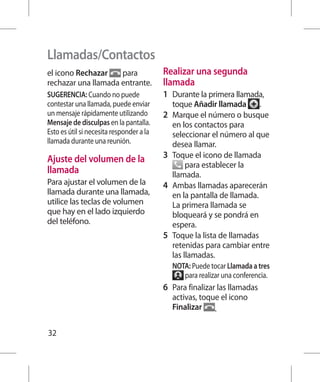
 Optimización de la duración de la                                        Inicio . ..................................................22
  batería ................................................... 5            Adición de widgets a la pantalla
  Instalación de un sistema                                               principal..............................................23
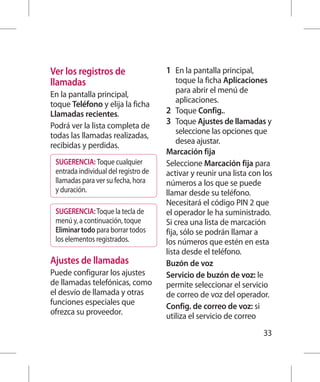
   operativo de fuente abierta ......... 7                                 Retorno a una aplicación utilizada
   Uso del patrón de desbloqueo ... 8                                     recientemente..................................24
    Conexión a redes Wi-Fi ................ 9                             Anunciador........................................25
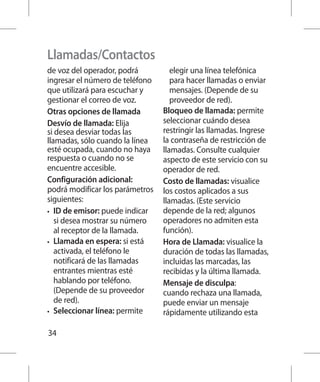
     A
      pertura y cambio de                                                 Visualización de la barra de
         aplicaciones ........................................ 9           estado..................................................25
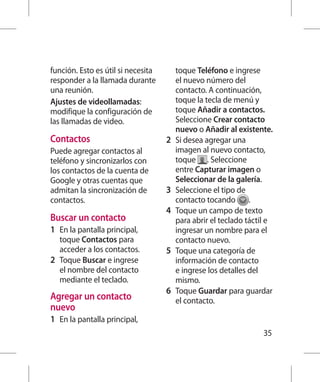
     I
     nstalación de LG PC suite en la                                      Teclado en la pantalla....................27
 computadora.................................... 10                        Ingreso de letras acentuadas.....27
     	Conexión del teléfono a una                                        Configuración de la cuenta de
 computadora mediante USB .... 12                                         Google.......................................28
     Desbloqueo de la pantalla                                            Creación de una cuenta de
      durante la conexión de datos ....14                                  Google.................................................28
      No conecte el teléfono                                              Inicio de sesión con su cuenta de
       mientras enciende o apaga la                                        Google.................................................28
       computadora ................................... 14
       Mantenga el teléfono en posición                                  Llamadas/Contactos..............30
        vertical ............................................... 14        Realizar una llamada de voz.......30
        Si se congela la pantalla...............14                        Realizar una videollamada..........30
                                                                           Menú durante la videollamada .31
Características del teléfono .15                                           Llamadas a contactos....................31
         Instalación de la tarjeta SIM y de                                Contestar y rechazar una llamada.	
         la batería.............................................17         		 . .........................................................31
         Carga del teléfono..........................18                    Ajuste del volumen de la llamada.	
         Instalación de la tarjeta de                                      		 . .........................................................32
         memoria..............................................18           Realizar una segunda llamada...32
         Formatear la tarjeta de memoria.19                                Ver los registros de llamadas......33
Pantalla de inicio.....................21                                  Ajustes de llamadas........................33
         Sugerencias sobre la pantalla                                     Contactos...........................................35
         táctil......................................................21
   2
Buscar un contacto.........................35                     Uso del modo de enfoque...........49
  Agregar un contacto nuevo........35                               Ver las fotos guardadas.................49
  Contactos favoritos........................36 Videocámara ...........................51
Mensajes/Correo electrónico... 	                                    Conocer el visor...............................51
	 .................................................37               Grabar un video rápido.................52
  Mensajes.............................................37           Después de grabar un video......52
  Enviar un mensaje...........................37                    Utilizar la configuración avanzada	
  Modificación de los ajustes de                                    		 . .........................................................53
  mensajes.............................................38           Ver los videos guardados.............54
  Configuración del correo                                          Ajustar el volumen durante la
  electrónico.........................................38            visualización de un video.............54
  Pantalla Cuentas de e-mail..........39 Multimedia...............................55
  Redacción y envío de correo                                       Galería..................................................55
  electrónico.........................................39            Cambiar la manera en que se
  Trabajo con las carpetas de                                       muestra el contenido de un
  cuenta..................................................41        álbum...................................................56
  Adición y edición de cuentas de                                   Música..................................................56
  correo electrónico...........................41                   Reproducir una canción...............56
Redes sociales..........................43                          Utilizar la radio..................................57
  Adición de su cuenta al teléfono.43                               Buscar emisoras...............................58
  Visualización y actualización de su                               Escuchar la radio..............................58
  estado .................................................44        Transferencia de archivos
  Eliminación de cuentas de su                                      mediante dispositivos de
  teléfono...............................................44         almacenamiento masivo USB....59
Cámara......................................45                      Cómo guardar archivos de música
  Conocer el visor...............................45                 o video en su teléfono...................59
  Cómo tomar una foto rápida ....46                                 Cómo mover los contactos del
  Después de realizar una fotografía	                               teléfono antiguo al nuevo...........60
  		 . .........................................................46  Cómo enviar datos desde el
  Utilizar la configuración avanzada	                               teléfono mediante Bluetooth.....61
  		 . .........................................................47 Aplicaciones de Google.........63
                                                                                                                              3
Contenidos
 Maps.....................................................63        Conectarse a Wi-Fi...........................79
 Market..................................................63         Compartir la conexión de datos
 Gmail....................................................63        de la red móvil del teléfono........80
 YouTube..............................................64            Configuración de zona Wi-Fi
Utilidades.................................65
                    .                                               portátil.................................................80
 Definir una alarma..........................65                     Compartir la conexión de datos
 Uso de la calculadora.....................65                       de la red del teléfono como una
 Adición de eventos al calendario..	                                zona Wi-Fi portátil...........................81
 		 . .........................................................65   Cambiar el nombre de la zona
 Grabar sonido o voz.......................66                       Wi-Fi portátil o protegerla...........81
 Enviar la grabación de voz...........67                            Uso de SmartShare . ......................82
La Web.......................................68                     Activar Wi-Fi Direct para compartir
 Navegador.........................................68               a través de SmartShare..................84
 Usar las opciones.............................68                   Utilizar On-Screen Phone.............85
                                                                    Iconos de On-Screen Phone.......85
Ajustes.......................................70                    Funciones de On-Screen Phone.86
 Redes inalámbricas.........................70                      Instalar On-Screen Phone en la
 Sonido..................................................71         computadora....................................87
 Pantalla . .............................................72         Conectar el teléfono móvil a la
 Gestos..................................................73         computadora....................................87
 Seguridad y ubicación .................73                          Comprobar la conexión del
 Aplicaciones......................................75               teléfono a la computadora ........89
 Sincronización de datos ..............75                           Desconectar el teléfono de la
 Privacidad...........................................76            computadora....................................89
 Almacenamiento.............................76                      Actualización de software del
 Idioma y teclado..............................77                   teléfono...............................................90
 Entrada y salida de voz..................77                        Copyrights y marcas comerciales.. 	
 Accesibilidad.....................................78               		 . .........................................................91
 Fecha y hora......................................78               Accesorios..........................................93
 Acerca del teléfono.........................79                     Resolución de problemas............94
 Wi-Fi......................................................79      Por su seguridad..............................97
 Activación de Wi-Fi.........................79                     Indicaciones de seguridad....... 105
   4
Aviso importante
Antes de llamar al servicio de    2 	 Cuando se muestren todas
atención al cliente o llevar el       las aplicaciones, desplácese y
teléfono al servicio técnico,         seleccione la aplicación que
compruebe si los problemas            desea desinstalar.
de su teléfono se describen en    3 	 Toque Desinstalar y,
esta sección.                         después, Aceptar para
                                      desinstalar la aplicación
Memoria del teléfono                  seleccionada.
Cuando el espacio disponible
en la memoria del teléfono        Optimización de la
móvil sea inferior al 10%, su      duración de la batería
teléfono no podrá recibir         Puede aumentar la duración
ningún mensaje nuevo.             de la batería mediante la
Es necesario comprobar            desconexión de aquellas
la memoria del teléfono y         funciones que no necesita
eliminar algunos datos, como      ejecutar de forma constante
aplicaciones o mensajes, para     en segundo plano. También
disponer de más espacio en la     puede supervisar cómo las
memoria.                          aplicaciones y recursos del
Para administrar las              sistema consumen la energía
aplicaciones:                     de la batería.
1 	 En la pantalla principal,     Para aumentar la duración de
    toque la ficha Aplicaciones   la batería:
        y seleccione Config.     •	 Desconecte las
    Aplicaciones  Administrar       comunicaciones de radio
    aplicaciones.                    que no utilice. Si no está
                                                                5
Aviso importante
   utilizando las funciones            porcentaje de carga
   de Wi-Fi, Bluetooth o GPS,          completa) se muestran en la
   apáguelas.                          parte superior de la pantalla.
•	 Reduzca el brillo de la         Para supervisar y controlar
   pantalla y establezca un        qué está haciendo uso de la
   tiempo de espera de pantalla    batería:
   más breve.                      1 	 En la pantalla principal,
•	 Desactive la sincronización         toque la ficha Aplicaciones
   automática de Gmail,                    y seleccione Config. 
   Calendario, Contactos y otras       Acerca del teléfono  Uso
   aplicaciones.                       de la batería.
•	 Algunas aplicaciones            2 	 La parte superior de la
   descargadas pueden                  pantalla muestra el tiempo
   provocar la reducción de la         de utilización de la batería.
   duración de la batería.             Indica el tiempo que ha
Para comprobar el nivel de             transcurrido desde que se
carga de la batería:                   conectó el teléfono por
1 	 En la pantalla principal,          última vez a una fuente
    toque la ficha Aplicaciones        de alimentación y, si está
         y seleccione Config.          conectado a una fuente de
     Acerca del teléfono             alimentación, cuánto tiempo
    Estado.                            ha estado funcionando
2 	 El estado de la batería            con alimentación de la
    (cargando o descargando)           batería. En la parte central
    y el nivel (en forma de            de la pantalla, se indican las

 6
aplicaciones o servicios que
                                          ADVERTENCIA:
  utilizan la batería, en orden
  de mayor a menor cantidad.         Para proteger el teléfono y sus
                                     datos personales, descargue
Instalación de un sistema           aplicaciones exclusivamente
 operativo de fuente                 de fuentes de confianza, como
 abierta                             Android Market. Si alguna
                                     aplicación no está instalada
Si instala en el teléfono            de forma correcta, puede
un SO de fuente abierta y            que el teléfono no funcione
no el proporcionado por              correctamente o se produzca un
el fabricante, puede que             error grave. Deberá desinstalar
el teléfono no funcione              esas aplicaciones del teléfono, así
correctamente.                       como todos sus datos y ajustes.

      ADVERTENCIA:
 Si instala y utiliza un sistema
 operativo diferente al
 proporcionando por el
 fabricante, el teléfono dejará de
 estar cubierto por la garantía.


                                                                       7
Aviso importante
Uso del patrón de
                                         ADVERTENCIA:
desbloqueo                         Precauciones al utilizar el
Permite establecer un patrón       patrón de bloqueo
de desbloqueo para proteger        Es muy importante que recuerde
el teléfono. Abre una serie        el patrón de desbloqueo
de pantallas que le guía en        que ha establecido. Tiene 5
la creación de un patrón de        oportunidades para ingresar el
desbloqueo de pantalla.            patrón de desbloqueo, el PIN
Puede realizar su propio patrón    o la contraseña. Si ha agotado
de desbloqueo conectando           las cinco oportunidades, puede
                                   volver a intentarlo tras 30
cuatro o más puntos.
                                   segundos.
Si configura un patrón, la
pantalla del teléfono se          Si no puede recordar el patrón
bloqueará. Para desbloquear el    de desbloqueo, el PIN o la
teléfono, dibuje el patrón que    contraseña:
configuró en la pantalla.
                                  Si ha intentado iniciar sesión
Precaución: para configurar       en su cuenta de Google en el
un patrón de desbloqueo, es       teléfono y ha ingresado cinco
necesario crear una cuenta de     veces un patrón incorrecto,
Gmail antes.                      toque ¿Has olvidado el
                                  patrón?. A continuación, se
                                  le solicitará que inicie sesión
                                  en su cuenta de Google para
                                  desbloquear el teléfono.


 8
Conexión a redes Wi-Fi                Wi-Fi disponibles.
Para utilizar la conexión Wi-Fi     •	 Se muestra la lista de redes
del teléfono, es necesario             Wi-Fi disponibles. Las redes
acceder a través de un punto           seguras se muestran con un
                                       icono de candado.
de acceso inalámbrico o AP
por su sigla en inglés. Algunos     3 	 Toque una red para
                                        conectarse a la misma.
puntos de acceso están
abiertos y basta con conectarse     •	 Si la red es abierta, se le
                                       solicitará que confirme que
a ellos. Otros están ocultos o         desea conectarse a dicha
incorporan otras funciones             red tocando Establecer
de seguridad, por lo que es            conexión.
necesario configurar el teléfono    •	 Si la red está protegida, se
para poder conectarse a ellos.         le solicitará que ingrese
Desconecte la conexión Wi-Fi           la contraseña u otras
cuando no la esté utilizando           credenciales. (Solicite al
para aumentar la duración de           administrador de la red los
                                       detalles).
la batería.
                                    •	 La barra de estado muestra
Para activar la conexión Wi-Fi y       iconos que indican el estado
conectarse a una red Wi-Fi:            de la conexión Wi-Fi.
1 	 En la pantalla principal,       Apertura y cambio de
    toque la ficha Aplicaciones
    y seleccione Config. 
                                     aplicaciones
    Redes inalámbricas             La realización de varias tareas
    Configuración de Wi-Fi.         es sencilla con Android, ya que
                                    las aplicaciones abiertas siguen
2 	 Toque Wi-Fi para activar esta   ejecutándose cuando abre otra
    función y busque las redes
                                                                 9
Aviso importante
aplicación. No hay necesidad           utilizado recientemente.
de salir de una aplicación para
abrir otra. Android gestiona           Instalación de LG PC suite
cada aplicación, deteniéndola           en la computadora
e iniciándola según sea                Para sincronizar el teléfono
necesario, para garantizar             con la computadora a través
que las aplicaciones inactivas         del cable USB, debe haber
no consumen recursos                   instalado el programa de LG PC
innecesariamente.                      Suite en la computadora.
Para detener la aplicación en          Puede descargar el programa
uso:                                   del sitio Web de LG. Diríjase a
1 	 En la pantalla principal,          http://www.lg.com y seleccione
    toque la ficha Aplicaciones        su región, país e idioma.
    y seleccione Config.              Visite el sitio Web de LG para
    Aplicaciones  Administrar         obtener más información
    aplicaciones.                      sobre la instalación y el uso
                                       del programa. PC suite está
2 	 Desplácese hasta la
    aplicación deseada y toque         guardado en la tarjeta de
    Forzar detención para dejar        memoria microSD que se
    de utilizarla.                     incluye en la caja del artículo y
                                       puede copiarlo directamente al
SUGERENCIA:                            PC.
Retorno a una aplicación utilizada
recientemente
Mantenga presionada la tecla de
inicio. Aparecerá una pantalla con
una lista de las aplicaciones que ha
10
LG PC SUITE                        El LG-P970h no admite:
LG PC Suite IV es un               - Conexión con una computadora
programa que le permite             mediante Bluetooth.
conectar el teléfono móvil a       - Tareas pendientes en el
una computadora mediante            calendario.
un cable de comunicación           - Aplicación Java.
de datos USB con el objeto         Para obtener más información,
de utilizar las funciones de su    consulte el manual del usuario de
teléfono en la computadora.        LG PC Suite IV. Estará disponible
Principales funciones de LG PC     en el menú de ayuda tras la
Suite IV                           instalación de LG PC Suite IV.
•	 Crear, editar y borrar datos
   del teléfono cómodamente.      Cómo instalar LG PC Suite en
•	 Sincronizar datos desde un
                                  la computadora
   PC y un teléfono (contactos,   1 	 Antes de conectar el cable
   calendario y otros).               de datos USB, asegúrese
•	 Transferir archivos                de que el modo De
   multimedia (fotos, videos,
   música) con facilidad,             almacenamiento masivo
   simplemente arrastrando            esté activado en el teléfono.
   y soltando el elemento             (En la ficha Aplicaciones,
   entre la computadora y el          seleccione Config. 
   teléfono.                          Almacenamiento y , a
•	 Transferir mensajes desde el       continuación, marque la
   teléfono a la computadora.         casilla de verificación De
•	 Actualizar el software sin         almacenamiento masivo).
   perder los datos.              2 	 Conecte el teléfono a la

                                                                   11
Aviso importante
    computadora mediante el            Conexión del teléfono
    cable de datos USB.                a una computadora
(1)  hora puede ver
     A                                 mediante USB
    el contenido de
    almacenamiento masivo en           Para transferir archivos a su
    el PC y transferir los archivos.   tarjeta microSD mediante los
( C
 2)  opie la carpeta                 dispositivos USB:
    ‘LGPCSuiteIV’ del dispositivo      1 	 Instale la tarjeta microSD en
    de almacenamiento masivo               el teléfono. (Debe haberse
    en la computadora.                     insertado previamente en el
(3)  jecute el archivo
     E                                     teléfono).
    ‘LGInstaller.exe’ en la
    computadora y siga las             2 	 Antes de conectar el cable
    instrucciones.                         de datos USB, asegúrese
                                           de que el modo De
* Cuando haya finalizado la
instalación de LG PC Suite                 almacenamiento masivo
IV, desactive el modo De                   esté activado en el teléfono.
almacenamiento masivo para                 (En la ficha Aplicaciones,
ejecutar LG PC Suite IV.                   seleccione Config. 
NOTA: No elimine ningún otro               Almacenamiento y , a
archivo de programa ubicado                continuación, marque la
en la tarjeta de memoria, ya que           casilla de verificación De
se pueden producir daños en                almacenamiento masivo).
las aplicaciones previamente
instaladas del teléfono.               3 	 Use el cable USB con el
                                           teléfono para conectarlo
                                          a un puerto USB de la
                                           computadora. Toque Activar

12
almacenamiento USB                   basan en la tarjeta microSD, como
   para confirmar que desea             las funciones de cámara, galería y
   transferir archivos entre la         música.
   tarjeta microSD del teléfono         Para desconectar el teléfono de la
   y la computadora.                    computadora, siga atentamente las
Cuando el teléfono                      instrucciones de la computadora
esté conectado como                     para desconectar dispositivos USB
almacenamiento USB, recibirá            correctamente y evitar así perder
una notificación. La tarjeta            información en la tarjeta.
microSD del teléfono aparece            Desconecte de forma segura el
como una unidad de disco en             dispositivo USB de la computadora:
la computadora. Ahora puede             abra el anunciador y toque
copiar archivos hacia y desde la        Desactivar almacenamiento USB.
tarjeta microSD.
NOTA: Al desinstalar PC Suite IV, los     ADVERTENCIA:
controladores USB y Bluetooth no se      No inserte ni retire la tarjeta
eliminan automáticamente. Por tanto,     microSD cuando el teléfono
                                         esté encendido. De lo contrario,
deben desinstalarse manualmente.         podría dañarse la tarjeta
SUGERENCIA: Para volver a utilizar la    microSD así como el teléfono,
tarjeta microSD en el teléfono, abra     además de corromperse los
la barra de notificaciones y toque       datos almacenados en la tarjeta
                                         microSD. Para remover la tarjeta
Desactivar almacenamiento USB.           microSD de forma segura, desde
Durante este tiempo, no podrá            la pantalla principal seleccione la
acceder a la tarjeta microSD desde       tecla de menú y toque Config. 
                                         Almacenamiento  Desactivar
el teléfono, por lo que no es posible    tarjeta SD.
utilizar las aplicaciones que se
                                                                           13
Aviso importante
Desbloqueo de la pantalla        Tenga cuidado de no dañar
 durante la conexión de           o rayar esta pieza, ya que se
 datos                            vería reducido su rendimiento.
                                  Al realizar o recibir llamadas
La pantalla se oscurecerá si no
                                  o al enviar o recibir datos,
se toca durante un período de
                                  intente evitar sujetar la parte
tiempo mientras esté utilizando
                                  inferior del teléfono donde
la conexión de datos. Para
                                  se encuentra la antena. Esto
encender la pantalla LCD,
                                  puede afectar a la calidad de la
tóquela.
                                  llamada.
No conecte el teléfono    Si se congela la pantalla
 mientras enciende o apaga Si el teléfono no responde al
 la computadora             ingreso de datos del usuario o
Asegúrese de desconectar el       se congela la pantalla:
teléfono y la computadora
                                  Extraiga la batería, insértela de
mediante el cable de datos, ya
                                  nuevo y encienda el teléfono.
que podrían producirse errores
                                  Si sigue sin funcionar, póngase
en la computadora.
                                  en contacto con el centro de
Mantenga el teléfono en          servicio.
 posición vertical
Mantenga el teléfono recto y
en posición vertical como un
teléfono normal. El LG-P970h
dispone de una antena interna.

14
Características del teléfono
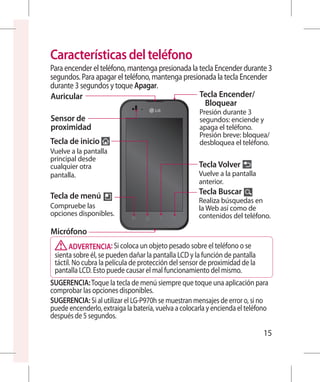
Para encender el teléfono, mantenga presionada la tecla Encender durante 3
segundos. Para apagar el teléfono, mantenga presionada la tecla Encender
durante 3 segundos y toque Apagar.
Auricular                                         Tecla Encender/
                                                    Bloquear
                                                      Presión durante 3
Sensor de                                             segundos: enciende y
proximidad                                            apaga el teléfono.
                                                      P
                                                       resión breve: bloquea/
Tecla de inicio                                       desbloquea el teléfono.
Vuelve a la pantalla
principal desde
cualquier otra                                        Tecla Volver
pantalla.                                             V
                                                       uelve a la pantalla
                                                      anterior.
Tecla de menú                                         Tecla Buscar
                                                      R
                                                       ealiza búsquedas en
Compruebe las                                         la Web así como de
opciones disponibles.                                 contenidos del teléfono.

Micrófono
       ADVERTENCIA: Si coloca un objeto pesado sobre el teléfono o se
 sienta sobre él, se pueden dañar la pantalla LCD y la función de pantalla
 táctil. No cubra la película de protección del sensor de proximidad de la
 pantalla LCD. Esto puede causar el mal funcionamiento del mismo.
SUGERENCIA: Toque la tecla de menú siempre que toque una aplicación para
comprobar las opciones disponibles.
SUGERENCIA: Si al utilizar el LG-P970h se muestran mensajes de error o, si no
puede encenderlo, extraiga la batería, vuelva a colocarla y encienda el teléfono
después de 5 segundos.

                                                                              15
Características del teléfono
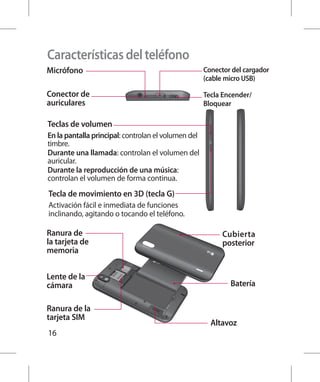
Micrófono                                             Conector del cargador
                                                      (cable micro USB)

Conector de                                           Tecla Encender/
auriculares                                           Bloquear

Teclas de volumen
E
 n la pantalla principal: controlan el volumen del
 timbre.
Durante una llamada: controlan el volumen del
 auricular.
 Durante la reproducción de una música:
  controlan el volumen de forma continua.
Tecla de movimiento en 3D (tecla G)
A
 ctivación fácil e inmediata de funciones
inclinando, agitando o tocando el teléfono.

Ranura de                                                   Cubierta
la tarjeta de                                               posterior
memoria


Lente de la
cámara                                                        Batería

Ranura de la
tarjeta SIM
                                                        Altavoz
16
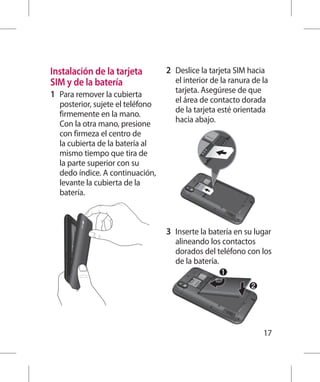
Instalación de la tarjeta         2 	 Deslice la tarjeta SIM hacia
SIM y de la batería                  el interior de la ranura de la
1 	 Para remover la cubierta         tarjeta. Asegúrese de que
  posterior, sujete el teléfono      el área de contacto dorada
  firmemente en la mano.             de la tarjeta esté orientada
  Con la otra mano, presione         hacia abajo.
  con firmeza el centro de
  la cubierta de la batería al
  mismo tiempo que tira de
  la parte superior con su
  dedo índice. A continuación,
  levante la cubierta de la
  batería.


                                  3 	 Inserte la batería en su lugar
                                     alineando los contactos
                                     dorados del teléfono con los
                                     de la batería.


                                                                 17
Características del teléfono
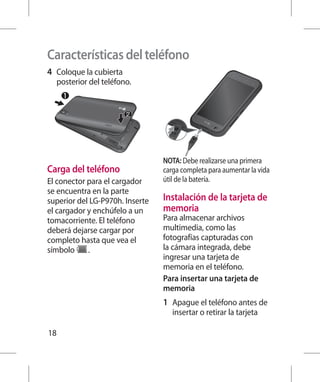
4 	 Coloque la cubierta
  posterior del teléfono.


                                 NOTA: Debe realizarse una primera
Carga del teléfono               carga completa para aumentar la vida
El conector para el cargador     útil de la batería.
se encuentra en la parte
superior del LG-P970h. Inserte   Instalación de la tarjeta de
el cargador y enchúfelo a un     memoria
tomacorriente. El teléfono       Para almacenar archivos
deberá dejarse cargar por        multimedia, como las
completo hasta que vea el        fotografías capturadas con
símbolo     .                    la cámara integrada, debe
                                 ingresar una tarjeta de
                                 memoria en el teléfono.
                                 Para insertar una tarjeta de
                                 memoria
                                 1 	 Apague el teléfono antes de
                                    insertar o retirar la tarjeta

18
de memoria. Remueva la            Formatear la tarjeta de
  cubierta posterior.               memoria
                                    La tarjeta de memoria puede
                                    que ya esté formateada.
                                    Si no fuera el caso, tendrá
                                    que formatearla para poder
                                    utilizarla.
                                    NOTA: Al formatear la tarjeta, se
                                    eliminan todos los archivos de ésta.
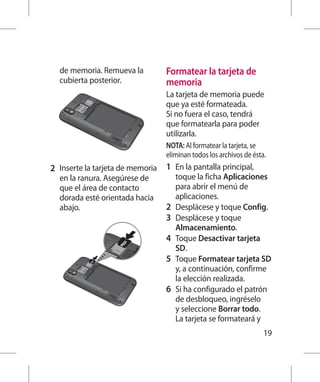
2 	 Inserte la tarjeta de memoria   1 	 En la pantalla principal,
  en la ranura. Asegúrese de            toque la ficha Aplicaciones
  que el área de contacto               para abrir el menú de
  dorada esté orientada hacia           aplicaciones.
  abajo.                            2 	 Desplácese y toque Config.
                                    3 	 Desplácese y toque
                                        Almacenamiento.
                                    4 	 Toque Desactivar tarjeta
                                        SD.
                                    5 	 Toque Formatear tarjeta SD
                                        y, a continuación, confirme
                                        la elección realizada.
                                    6 	 Si ha configurado el patrón
                                        de desbloqueo, ingréselo
                                        y seleccione Borrar todo.
                                        La tarjeta se formateará y
                                                                       19
Características del teléfono
   estará lista para su uso.
NOTA: Si ya hay contenido en la
tarjeta de memoria, la estructura de
carpetas puede ser distinta después
del formateo, ya que todos los
archivos se habrán eliminado.
 SUGERENCIA: Si la tarjeta de
 memoria ya está desactivada,
 puede utilizar los siguientes pasos
 para formatearla.
 Toque Aplicaciones  Config. 
 Almacenamiento  Formatear
 tarjeta SD.


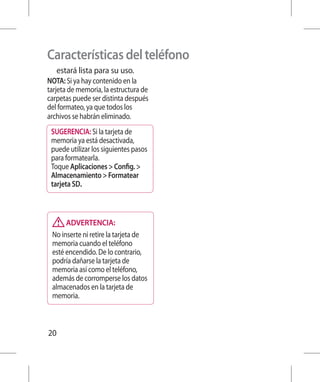
      ADVERTENCIA:
 No inserte ni retire la tarjeta de
 memoria cuando el teléfono
 esté encendido. De lo contrario,
 podría dañarse la tarjeta de
 memoria así como el teléfono,
 además de corromperse los datos
 almacenados en la tarjeta de
 memoria.


20
Pantalla de inicio
Sugerencias sobre la              Inversión: para pausar o
pantalla táctil                   silenciar en menús de llamada
A continuación, le presentamos    entrante, reproductor de
algunas sugerencias sobre         música, video o alarma.
cómo navegar por el teléfono.     Inclinación y panorámica: para
Toque: para elegir un menú        ampliar, reducir y navegar por
o una opción, o abrir una         listas.
aplicación, realice un toque.     Golpeteo: para controlar la
Mantener presionado: para         música y mover el cursor en
abrir las opciones de un menú     una página de texto tocando
o agarrar un objeto que desee     una de los cuatro lados del
mover, tóquelo y manténgalo       teléfono.
presionado.                       NOTAS:
                                  •	 Para seleccionar un elemento,
Arrastrar: para deslizarse
                                     toque la parte central del icono.
por una lista o moverse           •	 No ejerza una presión
lentamente, arrastre el dedo         excesiva. La pantalla es lo
por la pantalla táctil.              suficientemente sensible como
Movimiento rápido: para              para detectar un toque ligero
deslizarse con velocidad             y firme.
por una lista o moverse           •	 Utilice la punta del dedo para
rápidamente, realice un              tocar la opción que desee.
                                     Intente no tocar ninguna otra
movimiento rápido de arrastre
                                     tecla.
en la pantalla táctil (arrastre
rápido y suelte).

                                                                  21
Pantalla de inicio
Bloqueo del teléfono                    Desbloqueo de la pantalla
Si no está utilizando el                Para activar de nuevo el
LG-P970h, presione la tecla             teléfono, presione la tecla
Encender para bloquear el               Encender. Aparecerá la pantalla
teléfono. Esto ayuda a evitar           de bloqueo. Toque y deslice
pulsaciones accidentales de             hacia arriba el bloqueo de
las teclas y ahorra energía de          pantalla para desbloquear la
la batería.                             pantalla principal. Se mostrará
Si no utiliza el teléfono durante       la última pantalla que tenía
un tiempo, la pantalla principal,       abierta.
o cualquier otra pantalla que           Inicio
esté viendo, se reemplazará
                                        Deslice el dedo hacia la
por la pantalla de bloqueo
                                        izquierda o la derecha para ver
para prolongar la duración de
                                        los paneles.
la batería.
                                        También puede personalizar
NOTA: Si hay algún programa             los paneles con widgets,
ejecutándose cuando establezca          accesos directos a las
el patrón, es posible que siga
                                        aplicaciones, carpetas y fondos
ejecutándose en el modo de
                                        de pantalla favoritos.
bloqueo. Se recomienda salir de
todos los programas antes de entrar      SUGERENCIA: Con la tecla G
en el modo de bloqueo para evitar        presionada, incline el teléfono
cargos innecesarios (p. ej., llamadas    hacia la izquierda o hacia la
telefónicas, acceso a la web y           derecha para ver las distintas
comunicaciones de datos).                pantallas principales.

22
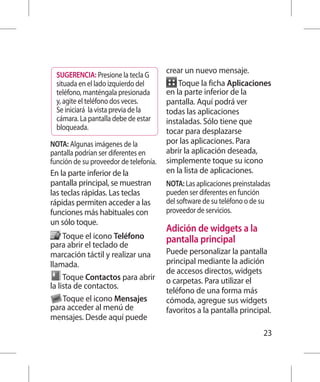
SUGERENCIA: Presione la tecla G
                                        crear un nuevo mensaje.
  situada en el lado izquierdo del          Toque la ficha Aplicaciones
  teléfono, manténgala presionada       en la parte inferior de la
  y, agite el teléfono dos veces.       pantalla. Aquí podrá ver
  Se iniciará la vista previa de la     todas las aplicaciones
  cámara. La pantalla debe de estar     instaladas. Sólo tiene que
  bloqueada.                            tocar para desplazarse
NOTA: Algunas imágenes de la            por las aplicaciones. Para
pantalla podrían ser diferentes en      abrir la aplicación deseada,
función de su proveedor de telefonía.   simplemente toque su icono
En la parte inferior de la              en la lista de aplicaciones.
pantalla principal, se muestran         NOTA: Las aplicaciones preinstaladas
las teclas rápidas. Las teclas          pueden ser diferentes en función
rápidas permiten acceder a las          del software de su teléfono o de su
funciones más habituales con            proveedor de servicios.
un sólo toque.
                                        Adición de widgets a la
     Toque el icono Teléfono            pantalla principal
para abrir el teclado de
marcación táctil y realizar una         Puede personalizar la pantalla
llamada.                                principal mediante la adición
                                        de accesos directos, widgets
     Toque Contactos para abrir         o carpetas. Para utilizar el
la lista de contactos.
                                        teléfono de una forma más
     Toque el icono Mensajes            cómoda, agregue sus widgets
para acceder al menú de                 favoritos a la pantalla principal.
mensajes. Desde aquí puede
                                                                         23
Pantalla de inicio
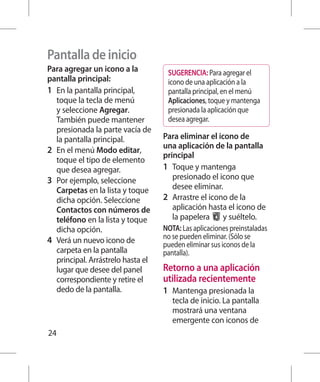
Para agregar un icono a la            SUGERENCIA: Para agregar el
pantalla principal:                   icono de una aplicación a la
1 	 En la pantalla principal,         pantalla principal, en el menú
    toque la tecla de menú            Aplicaciones, toque y mantenga
    y seleccione Agregar.             presionada la aplicación que
    También puede mantener            desea agregar.
    presionada la parte vacía de
    la pantalla principal.           Para eliminar el icono de
                                     una aplicación de la pantalla
2 	 En el menú Modo editar,
                                     principal
    toque el tipo de elemento
    que desea agregar.               1 	 Toque y mantenga
3 	 Por ejemplo, seleccione              presionado el icono que
    Carpetas en la lista y toque         desee eliminar.
    dicha opción. Seleccione         2 	 Arrastre el icono de la
    Contactos con números de             aplicación hasta el icono de
    teléfono en la lista y toque         la papelera     y suéltelo.
    dicha opción.                    NOTA: Las aplicaciones preinstaladas
4 	 Verá un nuevo icono de           no se pueden eliminar. (Sólo se
                                     pueden eliminar sus iconos de la
    carpeta en la pantalla           pantalla).
    principal. Arrástrelo hasta el
    lugar que desee del panel        Retorno a una aplicación
    correspondiente y retire el      utilizada recientemente
    dedo de la pantalla.             1 	 Mantenga presionada la
                                        tecla de inicio. La pantalla
                                        mostrará una ventana
                                        emergente con iconos de
24
las aplicaciones que ha                     Asimismo, en la pantalla
    utilizado recientemente.                    principal, puede tocar la
2 	 Toque el icono que                          tecla de menú y seleccionar
    corresponda a la aplicación                 Notificaciones. Aquí podrá
    que desea abrir. También                    revisar y administrar el estado
    puede tocar la tecla Atrás                  de Wi-Fi, Bluetooth o GPS, así
    para volver a la aplicación                 como otras notificaciones.
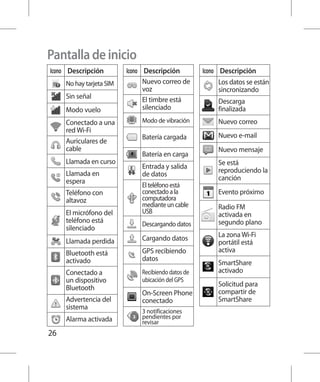
    actual.                                     Visualización de la barra de
Anunciador                                      estado
El anunciador se muestra en la                  La barra de estado cuenta con
parte superior de la pantalla.                  distintos iconos para mostrar
                                                información del teléfono, como
                                                la intensidad de la señal, la
                                                existencia de mensajes nuevos,
 Timbre   Wi-Fi   Bluetooth GPS     Datos       el nivel de carga de la batería y
                                  habilitados   si las conexiones de Bluetooth
Toque y deslice el anunciador                   y datos están activas.
hacia abajo con el dedo.                        A continuación, se muestra
                                                una tabla en la que se explica
                                                el significado de los iconos que
                                                se pueden ver en la barra de
                                                estado.

                                                       [Barra de estado]

                                                                              25
Pantalla de inicio
Icono Descripción         Icono Descripción          Icono Descripción
     No hay tarjeta SIM         Nuevo correo de            Los datos se están
                                voz                        sincronizando
     Sin señal                  El timbre está            Descarga
     Modo vuelo                 silenciado                finalizada
     Conectado a una           Modo de vibración          Nuevo correo
     red Wi-Fi
                               Batería cargada            Nuevo e-mail
     Auriculares de
     cable                                                Nuevo mensaje
                               Batería en carga
     Llamada en curso                                     Se está
                               Entrada y salida
     Llamada en                                           reproduciendo la
                               de datos
     espera                                               canción
                               El teléfono está
     Teléfono con              conectado a la             Evento próximo
     altavoz                   computadora
                               mediante un cable          Radio FM
     El micrófono del          USB                        activada en
     teléfono está             Descargando datos          segundo plano
     silenciado
                               Cargando datos             La zona Wi-Fi
     Llamada perdida                                      portátil está
     Bluetooth está            GPS recibiendo             activa
     activado                  datos
                                                          SmartShare
     Conectado a               Recibiendo datos de        activado
     un dispositivo            ubicación del GPS
                                                          Solicitud para
     Bluetooth
                               On-Screen Phone            compartir de
     Advertencia del           conectado                  SmartShare
     sistema
                               3 notificaciones
     Alarma activada           pendientes por
                               revisar
26
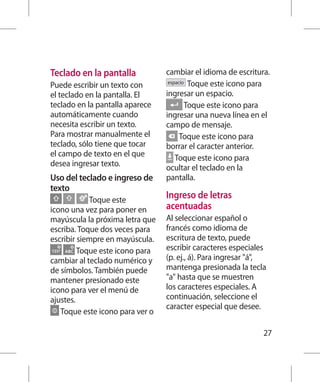
Teclado en la pantalla           cambiar el idioma de escritura.
                                  espacio Toque este icono para
Puede escribir un texto con
el teclado en la pantalla. El    ingresar un espacio.
teclado en la pantalla aparece           Toque este icono para
automáticamente cuando           ingresar una nueva línea en el
necesita escribir un texto.      campo de mensaje.
Para mostrar manualmente el            Toque este icono para
teclado, sólo tiene que tocar    borrar el caracter anterior.
el campo de texto en el que          Toque este icono para
desea ingresar texto.            ocultar el teclado en la
Uso del teclado e ingreso de     pantalla.
texto
            Toque este
                                 Ingreso de letras
icono una vez para poner en      acentuadas
mayúscula la próxima letra que   Al seleccionar español o
escriba. Toque dos veces para    francés como idioma de
escribir siempre en mayúscula.   escritura de texto, puede
         Toque este icono para   escribir caracteres especiales
cambiar al teclado numérico y    (p. ej., á). Para ingresar á,
de símbolos. También puede       mantenga presionada la tecla
mantener presionado este         a hasta que se muestren
icono para ver el menú de        los caracteres especiales. A
ajustes.                         continuación, seleccione el
                                 caracter especial que desee.
   Toque este icono para ver o

                                                               27
Configuración de la cuenta de Google
La primera vez que abra la                ingresar sus datos, toque
aplicación de Google en el                Siguiente. El teléfono
teléfono, se le solicitará que            se comunicará con los
inicie sesión con su cuenta               servidores de Google y
de Google. Si no posee una                verificará la disponibilidad
cuenta de Google, se le invitará          del nombre de usuario.
a crear una.                          5 	 Ingrese dos veces la
                                          contraseña. A continuación,
Creación de una cuenta de                 siga las instrucciones e
Google                                    ingrese la información
1 	 En la pantalla principal,             solicitada y opcional sobre
    toque la ficha Aplicaciones           la cuenta. Espere mientras el
        para abrir el menú de             servidor crea su cuenta.
    aplicaciones.
2 	 Toque Gmail y, a                  Inicio de sesión con su
    continuación, Siguiente          cuenta de Google
    Crear para iniciar el asistente   1 	 Ingrese su dirección
    de configuración de Gmail.            de correo electrónico
3 	 Toque un campo de texto               y contraseña y, a
    para abrir el teclado táctil          continuación, toque
    e ingrese sus datos para la           Acceder. Espere a que se
    cuenta de Google. Puede               inicie la sesión.
    desplazarse al siguiente          2 	 Tras el inicio de sesión,
    campo tocando Siguiente.              puede utilizar Gmail y
4 	 Cuando haya acabado de                aprovechar los servicios
                                          de Google incluidos en el
28
teléfono.                          teléfono, asegúrese antes de
3 	 Una vez que ha configurado          iniciar sesión en la cuenta
   su cuenta de Google en el            que desee utilizar con esas
   teléfono, este se sincronizará       aplicaciones. Al iniciar sesión,
   automáticamente con                  sus contactos, mensajes de
   su cuenta de Google                  Gmail, eventos de calendario
   de la Web (depende                   y otros datos de estas
   de la configuración de               aplicaciones y servicios de la
   sincronización que se                Web se sincronizan con su
   establezca).                         teléfono. Si no inicia sesión
Tras iniciar la sesión, puede           en una cuenta de Google
hacer uso de Gmail, calendario          durante la configuración, se
del Google y Android Market;            le solicitará que inicie sesión
descargar aplicaciones desde            o que cree una cuenta de
Android Market; y aprovechar            Google la primera vez que
todas las ventajas de los demás         inicie una aplicación que
servicios de Google en el               requiera una, como Gmail o
teléfono.                               Android Market.
                                     •	 Si tiene una cuenta de
Importante:                             empresa, su departamento
•	   Algunas aplicaciones, como         de TI puede tener
     el calendario, sólo funcionan      instrucciones específicas
     con la primera cuenta de           sobre cómo iniciar sesión en
     Google que ingrese. Si tiene       dicha cuenta.
     pensado utilizar más de
     una cuenta Google con su

                                                                     29
Llamadas/Contactos
Realizar una llamada de               teléfono deseado.
voz                                3 	 Toque el icono de
1 	 Toque Teléfono para abrir el       videollamada       para hacer
    teclado.                           una videollamada.
2 	 Ingrese el número en el        4 	 Si no desea utilizar el altavoz
    teclado. Para borrar un            del teléfono, toque Altavoz
    dígito, toque el icono .           y asegúrese de que ha
3 	 Toque el icono       para          conectado los auriculares.
    realizar la llamada.           5 	 Mientras se establece
4 	 Para finalizar una llamada,        la conexión de la
    toque el icono Finalizar .         videollamada, verá su propia
                                       imagen en la pantalla; una
 SUGERENCIA: Para ingresar el          vez que el destinatario haya
 signo + cuando realice llamadas       respondido, su imagen se
 internacionales, mantenga             mostrará en la pantalla.
 pulsada la tecla      .               Ajuste la posición de la
                                       cámara interna, si fuese
 SUGERENCIA: Para mostrar el           necesario.
 teclado durante una llamada,      6 	 Para finalizar una llamada,
 toque Teclado.                        toque Finalizar.
                                   Opciones de videollamada:
Realizar una videollamada          Privado: puede cambiar la
1 	 Toque Teléfono para abrir el   imagen en vez de mostrar la
  teclado.                         imagen privada actual.
2 	 Ingrese el número de           Teclado: para marcar un
                                   número.
30
Retener: para silenciar el           Contestar y rechazar una
sonido y pausar el video.            llamada
Silencio: permite silenciar el
sonido.                               SUGERENCIA: Invierta el teléfono
Altavoz: para activar y               o presione la tecla de volumen
desactivar el altavoz.                (lateral) para silenciar la llamada
                                      entrante.
Menú durante la
videollamada
Capturar: puede capturar una          SUGERENCIA: Presione la tecla G
                                      y agite el teléfono para responder
imagen del otro.
                                      a una llamada.
Uso de la cámara secundaria:
para cambiar la cámara.              Cuando la pantalla esté
                                     bloqueada:
Llamadas a contactos
                                     Si el teléfono suena, arrastre
1 	 Toque Contactos para abrir       el icono Rechazar hacia la
   la lista de contactos.            izquierda para rechazar una
2 	 Desplácese por la lista o        llamada entrante o arrastre el
    ingrese las primeras letras      icono Aceptar hacia la derecha
    del contacto al que desea        para aceptarla.
    llamar mediante Buscar.
3 	 En la lista, toque el contacto   Cuando la pantalla esté
    al que desea llamar.             desbloqueada:
                                     Si el teléfono suena, toque
                                     el icono Responder       para
                                     contestar la llamada o toque

                                                                        31
Llamadas/Contactos
el icono Rechazar    para                 Realizar una segunda
rechazar una llamada entrante.            llamada
SUGERENCIA: Cuando no puede               1 	 Durante la primera llamada,
contestar una llamada, puede enviar          toque Añadir llamada           .
un mensaje rápidamente utilizando         2 	 Marque el número o busque
Mensaje de disculpas en la pantalla.          en los contactos para
Esto es útil si necesita responder a la       seleccionar el número al que
llamada durante una reunión.                  desea llamar.
Ajuste del volumen de la                  3 	 Toque el icono de llamada
                                                   para establecer la
llamada                                       llamada.
Para ajustar el volumen de la             4 	 Ambas llamadas aparecerán
llamada durante una llamada,                  en la pantalla de llamada.
utilice las teclas de volumen                 La primera llamada se
que hay en el lado izquierdo                  bloqueará y se pondrá en
del teléfono.                                 espera.
                                          5 	 Toque la lista de llamadas
                                              retenidas para cambiar entre
                                              las llamadas.
                                             NOTA: Puede tocar Llamada a tres
                                                para realizar una conferencia.
                                          6 	 Para finalizar las llamadas
                                             activas, toque el icono
                                             Finalizar .

32
Ver los registros de                  1 	 En la pantalla principal,
llamadas                                   toque la ficha Aplicaciones
En la pantalla principal,                  para abrir el menú de
toque Teléfono y elija la ficha            aplicaciones.
Llamadas recientes.                   2 	 Toque Config..
Podrá ver la lista completa de        3 	 Toque Ajustes de llamadas y
todas las llamadas realizadas,             seleccione las opciones que
recibidas y perdidas.                      desea ajustar.
                                      Marcación fija
 SUGERENCIA: Toque cualquier          Seleccione Marcación fija para
 entrada individual del registro de   activar y reunir una lista con los
 llamadas para ver su fecha, hora     números a los que se puede
 y duración.                          llamar desde su teléfono.
                                      Necesitará el código PIN 2 que
 SUGERENCIA: Toque la tecla de        el operador le ha suministrado.
 menú y, a continuación, toque        Si crea una lista de marcación
 Eliminar todo para borrar todos      fija, sólo se podrán llamar a
 los elementos registrados.           los números que estén en esta
                                      lista desde el teléfono.
Ajustes de llamadas                   Buzón de voz
Puede configurar los ajustes          Servicio de buzón de voz: le
de llamadas telefónicas, como         permite seleccionar el servicio
el desvío de llamada y otras          de correo de voz del operador.
funciones especiales que              Config. de correo de voz: si
ofrezca su proveedor.                 utiliza el servicio de correo
                                                                      33
Llamadas/Contactos
de voz del operador, podrá          elegir una línea telefónica
ingresar el número de teléfono      para hacer llamadas o enviar
que utilizará para escuchar y       mensajes. (Depende de su
gestionar el correo de voz.         proveedor de red).
Otras opciones de llamada        Bloqueo de llamada: permite
Desvío de llamada: Elija         seleccionar cuándo desea
si desea desviar todas las       restringir las llamadas. Ingrese
llamadas, sólo cuando la línea   la contraseña de restricción de
esté ocupada, cuando no haya     llamadas. Consulte cualquier
respuesta o cuando no se         aspecto de este servicio con su
encuentre accesible.             operador de red.
Configuración adicional:         Costo de llamadas: visualice
podrá modificar los parámetros   los costos aplicados a sus
siguientes:                      llamadas. (Este servicio
•	 ID de emisor: puede indicar   depende de la red; algunos
   si desea mostrar su número    operadores no admiten esta
   al receptor de la llamada.    función).
•	 Llamada en espera: si está    Hora de Llamada: visualice la
   activada, el teléfono le      duración de todas las llamadas,
   notificará de las llamadas    incluidas las marcadas, las
   entrantes mientras esté       recibidas y la última llamada.
   hablando por teléfono.        Mensaje de disculpa:
   (Depende de su proveedor      cuando rechaza una llamada,
   de red).                      puede enviar un mensaje
•	 Seleccionar línea: permite    rápidamente utilizando esta

34
función. Esto es útil si necesita       toque Teléfono e ingrese
responder a la llamada durante          el nuevo número del
una reunión.                            contacto. A continuación,
Ajustes de videollamadas:               toque la tecla de menú y
modifique la configuración de           toque Añadir a contactos.
las llamadas de video.                  Seleccione Crear contacto
                                        nuevo o Añadir al existente.
Contactos                           2 	 Si desea agregar una
Puede agregar contactos al              imagen al nuevo contacto,
teléfono y sincronizarlos con           toque . Seleccione
los contactos de la cuenta de           entre Capturar imagen o
Google y otras cuentas que              Seleccionar de la galería.
admitan la sincronización de        3 	 Seleccione el tipo de
contactos.                              contacto tocando       .
                                    4 	 Toque un campo de texto
Buscar un contacto                      para abrir el teclado táctil e
1 	 En la pantalla principal,           ingresar un nombre para el
    toque Contactos para                contacto nuevo.
    acceder a los contactos.        5 	 Toque una categoría de
2 	 Toque Buscar e ingrese              información de contacto
    el nombre del contacto              e ingrese los detalles del
    mediante el teclado.                mismo.
                                    6 	 Toque Guardar para guardar
Agregar un contacto                     el contacto.
nuevo
1 	 En la pantalla principal,
                                                                   35
Llamadas/Contactos
Contactos favoritos                   a la derecha del nombre
Puede clasificar los contactos        del contacto. La estrella se
a los que llame con frecuencia        vuelve gris y el contacto se
como favoritos.                       elimina de los favoritos.
Para agregar un contacto a los
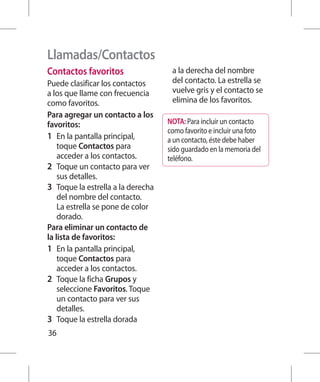
favoritos:                           NOTA: Para incluir un contacto
                                     como favorito e incluir una foto
1 	 En la pantalla principal,        a un contacto, éste debe haber
    toque Contactos para             sido guardado en la memoria del
    acceder a los contactos.         teléfono.
2 	 Toque un contacto para ver
    sus detalles.
3 	 Toque la estrella a la derecha
    del nombre del contacto.
    La estrella se pone de color
    dorado.
Para eliminar un contacto de
la lista de favoritos:
1 	 En la pantalla principal,
    toque Contactos para
    acceder a los contactos.
2 	 Toque la ficha Grupos y
    seleccione Favoritos. Toque
    un contacto para ver sus
    detalles.
3 	 Toque la estrella dorada
36
Mensajes/Correo electrónico
Mensajes                            4 	 Toque Enviar para enviar el
El LG-P970h combina SMS y             mensaje.
MMS en un menú intuitivo y            SUGERENCIA: Puede tocar
fácil de usar.                        el icono    para adjuntar el
                                      archivo que quiere compartir
                                      con el mensaje.
Enviar un mensaje
                                    5 	 Las respuestas a los
1 	 Toque el icono      en la         mensajes aparecen en la
    pantalla principal y toque        pantalla. Mientras consulta y
    Nuevo mensaje para abrir          envía mensajes adicionales,
    un mensaje en blanco.             se crea una cadena de
2 	 Ingrese un nombre de              mensaje.
    contacto o un número de
    teléfono en el campo Para.             ADVERTENCIA:
    A medida que ingrese             El límite de 160 caracteres puede
    el nombre del contacto,          variar de un país a otro en función
    aparecerán contactos que         de la forma en la que el SMS esté
    coincidan. Puede tocar           codificado y del idioma.
    un destinatario sugerido.
    Se pueden agregar varios
    contactos.                            ADVERTENCIA:
	 NOTA: Un mensaje de texto se      Si agrega un archivo de
   cobra por cada destinatario al    imagen, video o audio a un
   que se envía.                     mensaje SMS, éste se convertirá
                                     automáticamente en un MMS, de
3 	 Toque Escribir mensaje,          manera que se le cargará el costo
  para escribir el mensaje.
                                     correspondiente.
                                                                      37
Mensajes/Correo electrónico
NOTA: cuando recibe un mensaje       configurada, debe iniciar el
SMS durante una llamada, habrá una   asistente de configuración de
notificación de tono.                correo electrónico.
Modificación de los ajustes
                                      SUGERENCIA: Si una cuenta
de mensajes                           de correo electrónico ya está
Los ajustes de mensajes del           definida, el asistente no se activa
LG-P970h están predefinidos,          automáticamente.
de modo que desde el principio
se pueden enviar mensajes.           Puede seleccionar el tipo de
Puede cambiar los ajustes            cuenta de correo electrónico.
conforme a sus preferencias.         Consulte los detalles de la
Toque el icono Mensajes en la        configuración de e-mail con su
pantalla principal, toque la tecla   proveedor de servicios.
de menú y, a continuación,           Dirección de e-mail: ingrese la
toque Configuración.                 dirección de correo electrónico
Configuración del correo             de la cuenta.
electrónico                          Nombre de usuario: ingrese
Puede utilizar la aplicación         el nombre de usuario de la
E-mail para leer el correo           cuenta.
electrónico.                         Contraseña: ingrese la
En la pantalla principal, toque      contraseña de la cuenta.
Aplicaciones y seleccione            Dominio: ingrese el dominio
E-mail. Si la cuenta de              de la cuenta (opcional).
correo electrónico no está
                                     Dirección del servidor: ingrese
38
la dirección del servidor.         SUGERENCIA: En la lista de
Utilizar SSL: decida si desea      cuentas, toque y mantenga
utilizar SSL con Microsoft         presionada una cuenta de
Exchange.                          correo electrónico para mover el
Toque Siguiente para conectar      icono de la cuenta a la pantalla
con el servidor.                   principal. Toque el icono para ir
                                   directamente al buzón de entrada.
Aparecerá la página completa
de configuración y deberá         Puede tocar una cuenta para ver
ingresar un nombre para           su carpeta Buzón de entrada.
mostrar la cuenta. Ahora la       La cuenta desde la que envía el
cuenta aparecerá en la lista de   correo electrónico se indica de
cuentas.                          forma predeterminada con una
                                  marca de verificación.
Pantalla Cuentas de e-mail
La pantalla Cuentas de e-mail     Redacción y envío de
enumera el Buzón de entrada       correo electrónico
unificado y cada una de las
cuentas de correo electrónico.    Para redactar y enviar un
                                  mensaje:
Toque Aplicaciones y
seleccione E-mail. Aparecerá la   1 	 En la aplicación E-mail,
pantalla Cuentas de e-mail.           toque la tecla de menú y
                                      luego toque Redactar.
                                  2 	 Ingrese una dirección para
                                      el destinatario del mensaje.
                                      A medida que ingresa el

                                                                     39
Mensajes/Correo electrónico
    texto, aparecerán direcciones      redactando el mensaje.
    coincidentes que proceden          El mensaje también se
    de los contactos. Separe las       guardará como borrador
    distintas direcciones con          si toca la tecla Atrás
    comas.                             antes de enviarlo. Si no está
3 	 Toque la tecla de menú y           conectado a una red, por
    luego toque Agregar Cc/Cco         ejemplo, si está trabajando
    para poder enviar una copia        en el modo vuelo, los
    o una copia oculta a otros         mensajes que envíe se
    contactos o direcciones de         guardarán en la carpeta
    correo electrónico.                Bandeja de salida hasta que
4 	 Ingrese el texto del mensaje.      vuelva a estar conectado
5 	 Toque Adjuntar para                a la red. Si contiene algún
    adjuntar el archivo que            mensaje pendiente, la
    quiera compartir con su            Bandeja de salida se
    mensaje.                           muestra en la pantalla
                                       Cuentas de e-mail.
6 	 Toque Enviar.
    Si no está preparado para       Tenga en cuenta que los
    enviar el mensaje, toque la     mensajes enviados mediante
    tecla de menú y luego toque     una cuenta Exchange no se
    Guardar como borrador           encontrarán en el teléfono, sino
    para guardar el mensaje en      que se encuentran en el propio
    la carpeta Borrador. Toque      servidor Exchange.
    un borrador en la carpeta       Si desea ver los mensajes
    Borrador para continuar         enviados en la carpeta Enviado,
                                    a menudo necesitará abrir la
40
etiqueta o carpeta Enviado y        Adición y edición de
seleccionar Actualizar en el        cuentas de correo
menú de opciones.                   electrónico
 SUGERENCIA: Cuando llega           Para agregar una cuenta de
 un nuevo correo electrónico al     correo electrónico:
 buzón de entrada, se activará
 una notificación por sonido y
                                    1 	 Toque la ficha Aplicaciones
                                        y seleccione E-mail. Toque
 vibración. Toque la notificación
 de correo electrónico para que         la tecla de menú y toque
 desaparezca.                           Agregar cuenta.
                                    2 	 Seleccione MS Exchange u
                                        Otros.
Trabajo con las carpetas de
cuenta                              3 	 Ingrese la dirección y
                                        contraseña para la cuenta,
Cada una de las cuentas tiene           confirme cómo desea que
las siguientes carpetas: Buzón          aparezca su nombre en
de entrada, Bandeja de salida,          el correo saliente y toque
Enviado, Borrador, Papelera             Siguiente.
y Correo basura. En función
de las funciones que admita         Para cambiar los ajustes de
el proveedor de servicios de        una cuenta:
la cuenta, puede contar con         1 	 Toque la cuenta para la que
carpetas adicionales.                 desea cambiar los ajustes.
                                    2 	 Toque la tecla de menú,
                                      toque Más y Configuración.


                                                                   41
Mensajes/Correo electrónico
Para eliminar una cuenta de
correo electrónico:
1 	 Toque y mantenga pulsada
    la cuenta que desea
    eliminar.
2 	 Toque Borrar y OK en el
    cuadro de diálogo para
    confirmar que desea
    eliminar la cuenta.


42
Redes sociales
Con su nuevo teléfono, podrá             Twitter y MySpace.
disfrutar de las redes sociales        3 	 Ingrese la dirección
o administrar su microblog                 de correo electrónico
en las comunidades en línea.               y la contraseña que
Puede actualizar su estado                 haya configurado en la
actual, cargar fotos y ver las             comunidad y toque Iniciar
actualizaciones de estado de               sesión.
sus amigos.                            4 	 Espere mientras los detalles
Si no posee estas cuentas,                 se comprueban con los de la
puede visitar sus sitios web y             comunidad.
crearlas.                              5 	 Si toca su comunidad, podrá
NOTA: La conexión y uso de servicios       ver el estado actual de su
en línea pueden ocasionar gastos           comunidad social.
adicionales. Compruebe los gastos
de transmisión de datos con su          SUGERENCIA: Si agrega un
proveedor de red.                       widget de red social a su pantalla
                                        principal, el widget mostrará
Adición de su cuenta al                 su estado cuando el teléfono
teléfono                                actualice datos desde la red.
                                        También puede acceder a la
1 	 En la pantalla principal,           comunidad social directamente
    toque la ficha Aplicaciones         tocando el widget.
    para abrir el menú de
    aplicaciones.
2 	 Puede elegir entre las
    siguientes aplicaciones de
    redes sociales: Facebook,
                                                                         43
Redes sociales
Visualización y                        desee eliminar y toque
actualización de su estado             Eliminar cuenta.
1 	 Elija una comunidad a la que
  desee acceder.
2 	 Podrá ver el estado actual
   de su comunidad social y
   actualizar el estado actual
   con comentarios o cargando
   fotos.
NOTA: Esto depende de los
servicios de red.

 SUGERENCIA: Puede utilizar la
 información sobre los amigos
 únicamente en el sitio de las redes
 sociales o sincronizar todos los
 datos con los contactos.

Eliminación de cuentas de
su teléfono
1 	 Seleccione Aplicaciones,
    Config. y Sincronización de
    datos.
2 	 Seleccione la cuenta que

44
Cámara
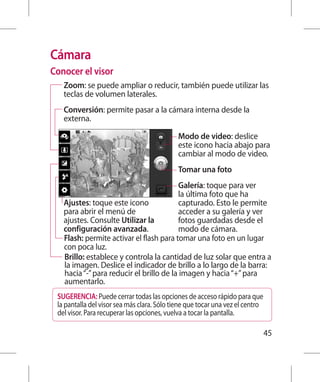
Conocer el visor
   Zoom: se puede ampliar o reducir, también puede utilizar las
   teclas de volumen laterales.
   Conversión: permite pasar a la cámara interna desde la
   externa.

                                             Modo de video: deslice
                                             este icono hacia abajo para
                                             cambiar al modo de video.
                                             Tomar una foto
                                         Galería: toque para ver
                                         la última foto que ha
   Ajustes: toque este icono             capturado. Esto le permite
   para abrir el menú de                 acceder a su galería y ver
   ajustes. Consulte Utilizar la         fotos guardadas desde el
   configuración avanzada.               modo de cámara.
   Flash: permite activar el flash para tomar una foto en un lugar
   con poca luz.
   Brillo: establece y controla la cantidad de luz solar que entra a
   la imagen. Deslice el indicador de brillo a lo largo de la barra:
   hacia “-” para reducir el brillo de la imagen y hacia “+” para
   aumentarlo.
 SUGERENCIA: Puede cerrar todas las opciones de acceso rápido para que
 la pantalla del visor sea más clara. Sólo tiene que tocar una vez el centro
 del visor. Para recuperar las opciones, vuelva a tocar la pantalla.

                                                                               45
Cámara
Cómo tomar una foto                              Gmail, Mensajes,
rápida                                           MySpace for LG,
1 	 Abra la aplicación Cámara.                   Picasa o Twitter
                                                 for LG.
2 	 Con el teléfono en posición
    horizontal, apunte la lente    NOTA: Pueden aplicarse cargos
                                   adicionales cuando se descargan
    hacia el objeto que desea
                                   mensajes MMS mientras se
    fotografiar.                   encuentre en roaming.
3 	 Toque el icono de cámara       SUGERENCIA: Si dispone de una
       .                           cuenta de un sitio de red social
4 	 La cámara enfoca la imagen.    y la configura en el teléfono,
    Cuando la imagen está          puede compartir sus fotos con su
    enfocada, los indicadores de   comunidad.
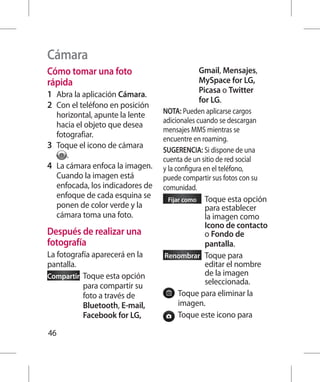
    enfoque de cada esquina se      Fijar como oque esta opción
                                               T
    ponen de color verde y la                  para establecer
    cámara toma una foto.                      la imagen como
                                               Icono de contacto
Después de realizar una                        o Fondo de
fotografía                                     pantalla.
La fotografía aparecerá en la      Renombrar  oque para
                                               T
pantalla.                                      editar el nombre
Compartir  oque esta opción
           T                                   de la imagen
           para compartir su                   seleccionada.
           foto a través de           T
                                       oque para eliminar la
           Bluetooth, E-mail,         imagen.
           Facebook for LG,           T
                                       oque este icono para

46
tomar otra fotografía        sea el valor ISO, más sensible
    inmediatamente.              será la cámara. Resulta útil en
    T
     oque para ver la última    entornos oscuros en los que no
    foto que ha capturado.       es posible utilizar el flash.
                                 Bal. de blancos: elija entre
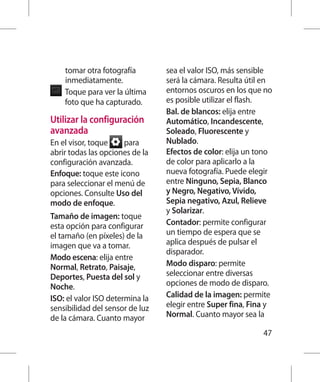
Utilizar la configuración        Automático, Incandescente,
avanzada                         Soleado, Fluorescente y
En el visor, toque    para       Nublado.
abrir todas las opciones de la   Efectos de color: elija un tono
configuración avanzada.          de color para aplicarlo a la
Enfoque: toque este icono        nueva fotografía. Puede elegir
para seleccionar el menú de      entre Ninguno, Sepia, Blanco
opciones. Consulte Uso del       y Negro, Negativo, Vívido,
modo de enfoque.                 Sepia negativo, Azul, Relieve
                                 y Solarizar.
Tamaño de imagen: toque
esta opción para configurar      Contador: permite configurar
el tamaño (en píxeles) de la     un tiempo de espera que se
imagen que va a tomar.           aplica después de pulsar el
                                 disparador.
Modo escena: elija entre
Normal, Retrato, Paisaje,        Modo disparo: permite
Deportes, Puesta del sol y       seleccionar entre diversas
Noche.                           opciones de modo de disparo.
ISO: el valor ISO determina la   Calidad de la imagen: permite
sensibilidad del sensor de luz   elegir entre Super fina, Fina y
de la cámara. Cuanto mayor       Normal. Cuanto mayor sea la

                                                             47
Cámara
calidad, mayor nitidez tendrá       disponible cuanto está activo el
la fotografía. Sin embargo,         servicio de ubicación.
también aumenta el tamaño                R
                                          establece todos los
del archivo, lo que significa que        ajustes predeterminados
podrá almacenar menos fotos              de la cámara.
en la memoria.                           T
                                          oque este icono cada vez
Revisión automática: si activa           que desee saber cómo se
esta función, se mostrará la             utiliza una función. Con
fotografía que acaba de tomar            esto se le proporcionará
automáticamente.                         una guía rápida.
Sonido obturador: permite            SUGERENCIA: Cuando
seleccionar uno de los cuatro        salga de la función de cámara,
sonidos para el obturador.           se restablecerán los ajustes
Etiqueta ubicación: active           predeterminados. Compruébelos
esta opción para utilizar los        antes de tomar la siguiente
servicios basados en ubicación       fotografía.
del teléfono. Realice fotografías
desde cualquier lugar y
etiquételas con la ubicación.
Si carga imágenes etiquetadas
a un blog compatible con el
etiquetado geográfico, podrá
ver las imágenes presentadas
en un mapa.
NOTA: Esta función sólo está

48
Uso del modo de enfoque             Ver las fotos guardadas
Puede seleccionar el modo           1  uede acceder a las
                                      P
de enfoque utilizando las             fotos guardadas en el
siguientes opciones:                  modo cámara. Toque
Automático: permite definir           para mostrar la galería
que el enfoque de la cámara           en la pantalla. Toque
sea automático.                       la foto que está en
                                      pantalla. A continuación,
Macro: el modo Macro permite          verá Presentación de
realizar primeros planos muy          diapositivas y Menú.
cercanos. Si intenta hacer un
                                         T
                                          oque este icono para
primer plano pero el cuadro de
                                         ver una presentación de
enfoque permanece rojo, active
                                         diapositivas.
el modo Macro.
                                    Toque Menú y seleccione las
Continuo: permite sacar fotos
                                    opciones que desee:
de un objeto en movimiento.
                                         T
                                          oque para compartir el
Detección de cara: si configura          contenido.
el modo de detección de cara
                                         T
                                          oque para borrar una
para las fotos, la cámara detecta
                                         fotografía.
y enfoca las caras humanas de
forma automática.                         oque Más para ver las
                                         T
                                         opciones adicionales
Manual: permite ajustar                  siguientes.
el enfoque de la cámara
                                          Detalles: permite obtener
manualmente.
                                          más información sobre el

                                                                 49
Cámara
     contenido.                       SUGERENCIA: Presione la tecla
     Fijar como: permite              G para ampliar o reducir la
     establecer una imagen            fotografía. Una vez haya ampliado
     como icono de contacto o         la foto, mantenga presionada la
     fondo de pantalla.               tecla G e incline el teléfono para
     Recortar: permite recortar       moverse por la foto.
     la fotografía. Permite
     desplazar el dedo por la         SUGERENCIA: Si da un golpecito
     pantalla para seleccionar        en el lado derecho o izquierdo del
     el área.                         teléfono mientras la foto está en
     Girar para izquierda/            pantalla podrá ir a la foto anterior
     derecha: permite girar a la      o a la siguiente.
     izquierda o a la derecha.
 SUGERENCIA: Puede moverse
 rápidamente por la lista de
 miniaturas manteniendo
 presionada la tecla G e inclinando
 el teléfono hacia la derecha o
 hacia la izquierda.


50
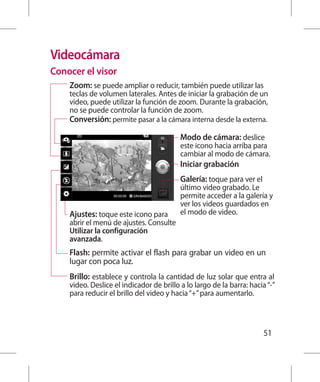
Videocámara
Conocer el visor
    Zoom: se puede ampliar o reducir, también puede utilizar las
    teclas de volumen laterales. Antes de iniciar la grabación de un
    video, puede utilizar la función de zoom. Durante la grabación,
    no se puede controlar la función de zoom.
    Conversión: permite pasar a la cámara interna desde la externa.

                                          Modo de cámara: deslice
                                          este icono hacia arriba para
                                          cambiar al modo de cámara.
                                          Iniciar grabación
                                          Galería: toque para ver el
                                          último video grabado. Le
                                          permite acceder a la galería y
                                          ver los videos guardados en
    Ajustes: toque este icono para        el modo de video.
    abrir el menú de ajustes. Consulte
    Utilizar la configuración
    avanzada.
    Flash: permite activar el flash para grabar un video en un
    lugar con poca luz.
    Brillo: establece y controla la cantidad de luz solar que entra al
    video. Deslice el indicador de brillo a lo largo de la barra: hacia “-”
    para reducir el brillo del video y hacia “+” para aumentarlo.


                                                                       51
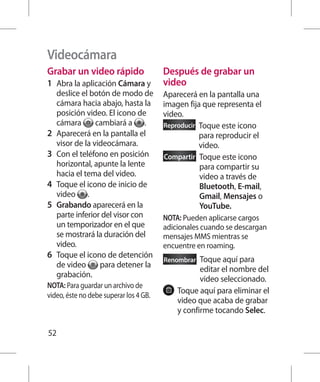
Videocámara
Grabar un video rápido                  Después de grabar un
1 	 Abra la aplicación Cámara y         video
    deslice el botón de modo de         Aparecerá en la pantalla una
    cámara hacia abajo, hasta la        imagen fija que representa el
    posición video. El icono de         video.
    cámara       cambiará a .           Reproducir  oque este icono
                                                   T
2 	 Aparecerá en la pantalla el                    para reproducir el
    visor de la videocámara.                       video.
3 	 Con el teléfono en posición         Compartir  oque este icono
                                                   T
    horizontal, apunte la lente                    para compartir su
    hacia el tema del video.                       video a través de
4 	 Toque el icono de inicio de                    Bluetooth, E-mail,
    video .                                        Gmail, Mensajes o
5 	 Grabando aparecerá en la                       YouTube.
    parte inferior del visor con        NOTA: Pueden aplicarse cargos
    un temporizador en el que           adicionales cuando se descargan
    se mostrará la duración del         mensajes MMS mientras se
    video.                              encuentre en roaming.
6 	 Toque el icono de detención         Renombrar  T
                                                    oque aquí para
    de video      para detener la
                                                   editar el nombre del
    grabación.
                                                   video seleccionado.
NOTA: Para guardar un archivo de
                                            T
                                             oque aquí para eliminar el
video, éste no debe superar los 4 GB.
                                            video que acaba de grabar
                                            y confirme tocando Selec.

52
Volverá a aparecer el visor.   ajustar el balance de blancos
    T
     oque para crear otro         correctamente, tendrá
    video inmediatamente           que definir la luminosidad.
    después.                       Elija entre Automático,
    T
     oque este icono para ver     Incandescente, Soleado,
    el último video que ha         Fluorescente y Nublado.
    grabado.                       Efectos de color: elija un
                                   tono de color para aplicarlo
Utilizar la configuración          a la nueva vista. Puede elegir
avanzada                           entre Ninguno, Sepia, Blanco
En el visor, toque    para abrir   y Negro, Negativo, Vívido,
todas las opciones avanzadas.      Sepia negativo, Azul, Relieve y
Tamaño de video: toque             Solarizar.
para configurar el tamaño (en      Calidad de video: permite
píxeles) del video que va a        elegir entre Super fina, Fina y
grabar. Seleccione el tamaño       Normal.
de la imagen de video entre        Duración: permite configurar
HD (1280x720), TV (720x480),       un límite de duración para los
VGA (640x480), QVGA                videos. Elija entre Normal y
(320x240) o QCIF (176x144).        MMS para limitar el tamaño
Bal. de blancos: el balance        máximo de los videos
de blancos garantiza que las       destinados a mensajes MMS.
áreas blancas que aparezcan        Voz: seleccione Silencio para
en sus videos sean realistas.      grabar un video sin sonido.
Para que la cámara pueda

                                                                53
Videocámara
Revisión automática: si activa      Ajustar el volumen
esta función, le mostrará el        durante la visualización
video que acaba de grabar           de un video
automáticamente.
                                    Para ajustar el volumen de
    r
     einicia todos los ajustes     un video mientras se está
    de la videocámara.              reproduciendo, utilice las teclas
    T
     oque este icono cada vez      de volumen del lado izquierdo
    que desee saber cómo se         del teléfono.
    utiliza una función. Con
    esto se le proporcionará
    una guía rápida.

Ver los videos guardados
1 	 En el visor, toque .
2 	 Se muestra la galería en la
  pantalla.
3 	 Toque el video deseado una
  vez para reproducirlo.
 SUGERENCIA: Invierta el teléfono
 para pausar la reproducción del
 video.


54
Multimedia
Galería                            Toque Menú y seleccione las
Para acceder fácilmente a las      opciones que desee:
imágenes, sonidos, videos              T
                                        oque para compartir el
y juegos, puede almacenar             archivo.
cualquier archivo multimedia           T
                                        oque para borrar el
en la memoria del teléfono,           archivo.
en Galería. También puede               oque Más para ver las
                                       T
guardar los archivos en una           opciones adicionales
tarjeta de memoria externa. La        siguientes.
ventaja de utilizar una tarjeta         Detalles: permite obtener
de memoria es que puede                 más información sobre el
liberar espacio en la memoria           contenido.
del teléfono.
                                        Fijar como: permite
Toque la ficha Aplicaciones y,          establecer una imagen
después, seleccione Galería.            como icono de contacto o
1  uede acceder a las fotos
   P
                                        fondo de pantalla.
  guardadas en el modo cámara.
  Toque para mostrar                    Recortar: permite recortar
  la galería en la pantalla.            la fotografía. Permite
  Toque la foto que está en             desplazar el dedo por la
  pantalla. A continuación, verá        pantalla para seleccionar
  Presentación y Menú.                  el área.
      T
       oque este icono para            Girar para izquierda/
     ver una presentación de            derecha: permite girar a la
     diapositivas.                      izquierda o a la derecha.

                                                                55
Multimedia
Cambiar la manera en que Música
se muestra el contenido de El LG-P970h cuenta con
un álbum                   un reproductor de música
Puede ver las imágenes y los       integrado para que pueda
videos de sus álbumes en           escuchar todas sus canciones
una cuadrícula cronológica         favoritas. Para acceder al
o apilados, ordenados por          reproductor de música,
fecha y la ubicación donde se      toque la ficha Aplicaciones
tomaron.                           y, a continuación, seleccione
        rrastre el interruptor
        A                          Música.
        de vista de álbum hacia    Reproducir una canción
        la izquierda para ver el
        contenido del álbum        1 	 En la pantalla principal,
        en una cuadrícula              toque la ficha Aplicaciones
        cronológica.                   y seleccione Música.
                                   2 	 Toque Canciones.
        rrastre el interruptor
        A
        de vista de álbum hacia    3 	 Seleccione la canción que
        la derecha para ver el         desea reproducir.
        contenido del álbum        4 	 Toque       para detener la
        apilado.                       canción.
                                   5 	 Toque       para pasar a la
                                       canción siguiente.
                                   6 	 Toque       para volver al
                                       principio de la canción.
                                       Toque       dos veces para

56
volver a la canción anterior.       NOTA: El copyright de los archivos
Para cambiar el volumen                 de música puede estar protegido
mientras escucha música,                por tratados internacionales
toque hacia arriba o abajo              y leyes nacionales. Por tanto,
las teclas de volumen que               puede que sea necesario obtener
se encuentran en la lateral             permiso o una licencia para
                                        reproducir o copiar música.
izquierda del teléfono.
                                        En algunos países, las leyes
Mantenga presionada cualquier           nacionales prohíben la realización
canción de la lista para ver las        de copias de material protegido
opciones: Reproducir, Añadir a          con copyright. Antes de descargar
lista de reproducción, Utilizar         o copiar el archivo, infórmese
como tono del teléfono,                 sobre la legislación relativa a
Borrar, Compartir, Buscar y             este tipo de material en el país
Detalles.                               correspondiente.

 SUGERENCIA: Si toca dos veces         Utilizar la radio
 el lado izquierdo del teléfono
 durante la reproducción de            El teléfono LG-P970h dispone
 música, volverá a la canción          de una función de radio FM
 anterior. Si toca dos veces el lado   integrada que le permitirá
 derecho del teléfono durante la       sintonizar sus emisoras
 reproducción de música, pasará a      favoritas y escucharlas en
 la siguiente canción.                 cualquier parte.
                                       NOTA: Para escuchar la radio, deberá
                                       conectar los auriculares.


                                                                        57
Multimedia
Buscar emisoras                      la búsqueda si desea
Puede sintonizar emisoras en         detener la exploración. Sólo
el teléfono buscándolas de           se guardarán los canales
forma manual o automática.           encontrados antes de
Se guardarán en números              detener la exploración.
de canal específicos, con lo      NOTA: También puede sintonizar
que no tendrá que volver a        manualmente una emisora utilizando
sintonizarlas.                    la rueda que se muestra.
1 	 En la pantalla principal,     Escuchar la radio
    toque la ficha Aplicaciones
    y seleccione Radio FM.        1 	 En la pantalla principal,
                                      toque la ficha Aplicaciones
2 	 Toque la tecla de menú y          y seleccione Radio FM.
    Exploración automática.
                                  2 	 Seleccione el número de
3 	 Si hay canales                    canal de la emisora que
    preestablecidos, aparecerá
                                      desea escuchar.
    un aviso emergente con
    el mensaje Todas las         3 	 Toque los iconos      y
    emisoras se restablecerán.             para escuchar con
    ¿Continuar?. Si selecciona       auriculares o con el altavoz.
    OK, se eliminarán todas las   NOTA: Puede escuchar la radio por el
    emisoras predefinidas y       altavoz integrado.
    comenzará la exploración
    automática.
4 	 Durante la exploración
    automática, toque Detener

58
Transferencia de archivos            en su PC y transferir los
mediante dispositivos de             archivos.
almacenamiento masivo           NOTAS:
USB                             •	 Primero debe instalar la
                                   tarjeta microSD. No es posible
Para transferir archivos           utilizar el almacenamiento
mediante dispositivos USB:         masivo USB sin una tarjeta
1 	 Conecte el LG-P970h a una      microSD.
    computadora mediante un     •	 Tras utilizar la función de
    cable USB.                     almacenamiento masivo
                                   USB, si desea sincronizar el
2 	 Si no ha instalado             teléfono con la computadora
    el controlador de la
                                   a través de LG PC Suite,
    plataforma Android de          necesitará tocar Config.,
    LG en la computadora,          Almacenamiento y, a
    necesitará cambiar los         continuación, desactivar el
    ajustes manualmente.           modo De almacenamiento
    Seleccione Config.            masivo.
    Almacenamiento  y
    activar De almacenamiento   Cómo guardar archivos
    masivo.                     de música o video en su
3 	 Toque Activar               teléfono
    almacenamiento USB en el    1 	 Conecte el teléfono a la
    teléfono.                       computadora con el cable
4 	 Ahora puede ver                 USB.
    los contenidos de           •	 Toque y arrastre hacia abajo
    almacenamiento masivo          la barra de estado de la
                                                                 59
Multimedia
   pantalla principal. Seleccione      (archivo .smi o .srt con
   Conectado por USB y Activar         el mismo nombre que el
   almacenamiento USB, y abra          archivo de video), colóquelos
   la carpeta para ver archivos.       en la misma carpeta para que
•	 Si no ha instalado                  los subtítulos se muestren
   el controlador de la                automáticamente cuando
   plataforma Android de               reproduzca el archivo de
   LG en la computadora,               video.
   deberá configurarlo              •	 Cuando descargue archivos
   manualmente. Para obtener           de música o video, se debe
   más información, consulte           garantizar el copyright. Tenga
   Transferencia de archivos           en cuenta que un archivo
   mediante dispositivos de            dañado o con una extensión
   almacenamiento masivo               incorrecta puede dañar el
   USB.                                teléfono.
2 	 Guarde los archivos de
    música o video desde la         Cómo mover los contactos
    computadora al sistema de       del teléfono antiguo al
    almacenamiento extraíble        nuevo
    del teléfono.                   Exporte los contactos como
•	 Puede copiar o mover             un archivo CSV desde
   los archivos desde la            el teléfono antiguo a la
   computadora al sistema de
   almacenamiento extraíble         computadora mediante un
   del teléfono mediante un         programa de sincronización.
   lector de tarjetas.              1 	 Descargue PC Suite IV en
•	 Si hay un archivo de video         www.lg.com e instálelo en
   con un archivo de subtítulos       la computadora. Ejecute
60
el programa y conecte el        Cómo enviar datos desde
    teléfono móvil Android a la     el teléfono mediante
    computadora mediante un         Bluetooth
    cable USB.
                                    Puede enviar datos a través
2 	 Seleccione el icono             de Bluetooth ejecutando la
    Contactos, Archivo,
                                    aplicación correspondiente,
    Importar y seleccione el
                                    no desde el menú Bluetooth,
    archivo CSV guardado en la
                                    a diferencia de los teléfonos
    computadora.
                                    móviles habituales.
3 	 Si los campos del archivo
                                    •	 Envío de imágenes:
    CSV importado son distintos
    a los de PC Suite, tendrá          Toque Galería y seleccione
    que asignar los campos. Tras       Imagen. Toque la tecla de
    asignar los campos, haga clic      menú y seleccione la imagen
    en Aceptar. A continuación,        que desee enviar. Toque
    los contactos se agregan a         Compartir y Bluetooth.
    PC Suite.                          Compruebe que Bluetooth
                                       esté activado y seleccione
4 	 Si PC Suite detecta la
                                       Buscar dispositivos.
    conexión del teléfono
                                       Seleccione de la lista el
    LG-P970h (mediante el
                                       dispositivo al que desea
    cable USB), haga clic en
                                       enviar los datos.
    Sincronizar contactos para
    sincronizar con el teléfono     •	 Exportar contactos:
    los contactos almacenados          Toque Contactos. Toque el
    en la computadora y                contacto que desea exportar.
    guardarlos.                        Toque la tecla de menú

                                                                61
Multimedia
   y seleccione Compartir y           inalámbricas y Ajustes de
   Bluetooth. Compruebe que           Bluetooth. A continuación,
   Bluetooth esté activado            seleccione la casilla de
   y seleccione Buscar                verificación Visible y busque
   dispositivos. Seleccione de        otros dispositivos. Busque
   la lista el dispositivo al que     el dispositivo que desea y
   desea enviar el contacto.          conéctese al servidor FTP.
•	 Envío de varios contactos:       NOTA: Si desea buscar este teléfono
   Toque Contactos. Para            desde otros dispositivos, vaya
   seleccionar más de un            a Config., Redes inalámbricas
                                    y Ajustes de Bluetooth. A
   contacto, toque la tecla         continuación, seleccione la casilla
   de menú y a continuación         de verificación Visible. La casilla de
   toque Compartir. Seleccione      verificación se desactiva tras 120
   los contactos que quiera         segundos.
   enviar o toque Marcar todo,      NOTA: Los perfiles admitidos son
   Compartir y Bluetooth.           SDAP, HFP, HSP, OPP, PBAP (servidor),
   Compruebe que Bluetooth          FTP (servidor), A2DP y AVRCP.
   esté activado y seleccione
   Buscar dispositivos.
   Seleccione de la lista el
   dispositivo al que desea
   enviar los datos.
•	 Conexión a FTP (sólo se
   admite el servidor FTP en
   este teléfono):
   Toque Config., Redes
62
Aplicaciones de Google
1 	 Establezca en primer lugar    Market
    una cuenta de Google.         Android Market le permite
    Ingrese el nombre de          descargar útiles aplicaciones
    usuario y la contraseña.      y juegos. Si instala las
2 	 Tras iniciar sesión, los      aplicaciones y los juegos desde
    contactos, el correo          Android Market, aparecerán en
    electrónico y el calendario   el menú del LG-P970h.
    de la cuenta de Google        Puede ver el comentario
    se sincronizarán              de otras personas con
    automáticamente con el        respecto a una aplicación o
    LG-P970h.                     puede publicar sus propios
Maps                              comentarios.
Compruebe su ubicación            Gmail
actual, la información del
                                  Gmail se configura la primera
tráfico y reciba indicaciones
                                  vez que configura el teléfono.
para llegar a su destino. Su
                                  En función de la configuración
teléfono debe estar conectado
                                  de sincronización, la aplicación
a Wi-Fi o 3G/GPRS.
                                  Gmail del teléfono se sincroniza
NOTA: Google Maps no cubre        de forma automática con la
todas las ciudades ni todos los   cuenta de Google de la Web. La
países.                           vista predeterminada de Gmail
                                  es la lista de conversaciones de
                                  la bandeja de entrada.


                                                               63
Aplicaciones de Google
Toque la tecla de menú y, a
continuación, Actualizar para
enviar o recibir los mensajes
de correo electrónico nuevos
y sincronizarlos con la cuenta
de Google en la Web. Con la
tecla de menú, puede redactar
un correo electrónico, agregar
cuentas, ir a etiquetas, buscar y
más opciones.
YouTube
YouTube es un sitio Web
gratuito en el que puede ver o
cargar videos.
NOTA: Puede acceder a YouTube
con su cuenta de Google pero
necesita una cuenta de YouTube
para utilizar algunos servicios
como la carga de videos.


64
Utilidades
Definir una alarma                        2 	 Toque las teclas numéricas
                                             para insertar números.
1 	 En la pantalla principal,
    toque la ficha Aplicaciones y         3 	 Para cálculos sencillos, toque
    seleccione Alarmas/Reloj.                 la función que necesite (+, –,
                                              x o ÷), seguida de =.
2 	 Si desea agregar una nueva
    alarma, toque Nueva                   4 	 Para cálculos más complejos,
    alarma.                                   toque la tecla de menú
                                              y Panel de funciones
3 	 Defina la hora, la frecuencia
    de repetición y el tono de                avanzadas.
    alarma. Toque Guardar para
                                          Adición de eventos al
    activarla.
                                          calendario
 SUGERENCIA: Invierta el teléfono         1 	 En la pantalla principal,
 para posponer la alarma si se                toque la ficha Aplicaciones y
 ha establecido la duración de la             seleccione Calendario. Para
 repetición o, de lo contrario, la            utilizar la opción Calendario,
 alarma se detendrá.                          deberá crear en primer lugar
NOTA: Para borrar la alarma de la lista       una cuenta de Google.
de alarmas, toque la tecla de menú y      2 	 Para seleccionar el evento,
seleccione Borrar /Borrar todos.              toque la fecha. Manténgala
                                              presionada si desea agregar
Uso de la calculadora                         un nuevo evento y toque
1 	 En la pantalla principal,                 Evento nuevo.
   toque la ficha Aplicaciones y
                                          3 	 Toque Asunto e ingrese
   seleccione Calculadora.                    el nombre del evento.

                                                                          65
Utilidades
    Compruebe la fecha e           Grabar sonido o voz
    indique la hora a la que
                                   Utilice la grabadora de voz para
    desee que empiece y finalice
                                   grabar notas de voz u otros
    el evento.
                                   archivos de audio.
4 	 Toque Dónde para ingresar      1 	 En la pantalla principal,
    la ubicación.
                                       toque la ficha Aplicaciones
5 	 Si desea agregar una               y seleccione Grabador de
    nota al evento, seleccione         voz.
    Descripción.
                                   2 	 Toque para empezar la
6 	 Si desea repetir el evento,        grabación.
    seleccione Repetición y        3 	 Toque para finalizar la
    establezca Recordatorios si        grabación.
    es necesario.
                                   4 	 Toque para escuchar la
7 	 Toque Listo para guardar           grabación.
    el evento en el calendario.
                                   5 	 Toque para acceder al
    Un cuadrado de color en el
                                       álbum. Podrá escuchar la
    calendario marcará todos
                                       grabación almacenada.
    los días que tienen eventos
    guardados. Sonará una
    alarma en la hora de inicio
    del evento para ayudarle a
    estar organizado.


66
SUGERENCIA: Toque la tecla de
 menú para ver las opciones
 Renombrar y Fijar como.
 Desde la lista de grabaciones,
 toque y mantenga presionado el
 archivo grabado para acceder a
 otras opciones como información
 del archivo, compartir el archivo,
 borrarlo y otras.

Enviar la grabación de voz
1 	 Una vez finalizada la
    grabación, puede enviar el
    audio tocando Compartir.
2 	 Elija entre Bluetooth,
    E-mail, Gmail y Mensajes.
    Si selecciona E-mail, Gmail
    y Mensajes, la grabación de
    voz se agregará al mensaje
    que escriba y se enviará de
    la forma habitual.


                                      67
La Web
Navegador                               Usar las opciones
Gracias al navegador, podrá             Toque la tecla de menú para ver
acceder rápidamente desde               las opciones.
su teléfono móvil a un                       Nueva ventana: abre una
mundo colorido de juegos,                    nueva ventana.
música, noticias, deporte,                   Favoritos: agrega y muestra
entretenimiento y mucho más.                  los favoritos, los sitios más
Independientemente de donde                   visitados y el historial.
esté y de que haga.
                                               Ventanas: muestra todas
NOTA: Se aplicarán cargos adicionales
                                                las ventanas abiertas. El
cuando se conecte a estos servicios y
                                                número que aparece en
descargue contenido. Compruebe los
gastos de transmisión de datos con              el icono indica la cantidad
su proveedor de red.                            de ventanas abiertas.
                                             Actualizar: toque esta
 SUGERENCIA: Presione la tecla G              opción para actualizar la
 para ampliar o reducir la página             página Web.
 Web.                                        Siguiente: va a la página a la
                                              que se conectó después de
                                              la página actual. Éste es el
                                             concepto opuesto al de la
                                             tecla Atrás, que le lleva a la
                                             página anterior.


68
Más                            NOTA: Para volver a la página Web
                                     anterior, toque la tecla Atrás.
•  ñadir favorito: permite
  A
  agregar la página Web actual
  como favorito.
•  uscar en la página: si escribe
  B
  una letra o palabra, marca
  todas las letras/palabras que
  haya en la página Web.
•  eleccionar texto: toque
  S
  y seleccione las líneas que
  desea copiar. Realice un toque
  largo en cualquier cuadro de
  entrada y podrá pegarlo.
•  nformación de la página:
  I
  muestra la información de la
  página Web.
•  ompartir página: permite
  C
  enviar la página Web a
  través de Bluetooth, e-mail,
  mensajes y otros.
•  escargas: muestra el historial
  D
  de descargas.
•  onfiguración: modifica los
  C
  ajustes del navegador Web.

                                                                         69
Ajustes
En la pantalla principal, toque la   Wi-Fi, toque la tecla de menú y
ficha Aplicaciones y deslícese       toque Avanzado.
hasta Config..                       Configuración de Wi-Fi Direct:
                                     le permite establecer el nombre
Redes inalámbricas                   del dispositivo de Wi-Fi Direct
Aquí puede administrar las           y buscar otros dispositivos. O
conexiones Wi-Fi, SmartShare         ser propietario de un grupo
y Bluetooth. También puede           para permitir que se conecten
configurar las redes móviles y       dispositivos Wi-Fi.
el modo avión.
                                      SUGERENCIA: Cómo obtener la
Modo avión: si activa el modo         dirección MAC
avión, se desactivarán todas las      Para configurar una conexión en
conexiones inalámbricas.              algunas redes inalámbricas con
Wi-Fi: toque para activar la          filtro MAC, puede requerirse la
                                      dirección MAC del LG-P970h en el
función Wi-Fi y conectarse a las      enrutador.
redes Wi-Fi disponibles.              Puede encontrar la dirección MAC
Configuración de Wi-Fi:               en la siguiente pantalla: toque
le permite configurar y               Aplicaciones, Config., Redes
administrar los puntos de             inalámbricas y Configuración
                                      de Wi-Fi, toque la tecla de menú.
acceso inalámbrico. Puede             A continuación, seleccione
establecer la notificación de         Avanzado  Dirección MAC.
red o agregar una red Wi-Fi. Es
posible acceder a la pantalla        Configuraciones SmartShare:
de ajustes avanzados de Wi-Fi.       le permite cambiar el nombre
Desde la pantalla de ajustes de      del dispositivo y seleccionar el

70
tipo de contenido que desea       Configuración On-Screen
compartir.                        Phone: le permite cambiar
Bluetooth: toque para activar     la contraseña de On-Screen
la conexión de Bluetooth para     Phone (la contraseña
conectar con otros dispositivos   predeterminada es 0000).
Bluetooth.                        On-Screen Phone le permite
Ajustes de Bluetooth:             ver la pantalla del teléfono
permite establecer el nombre      móvil desde una computadora
del dispositivo y el modo         a través de la conexión USB
visible, así como buscar otros    o Bluetooth. También puede
dispositivos. Compruebe           controlar el teléfono móvil de
una lista de los dispositivos     la computadora con el ratón o
Bluetooth que ha configurado      el teclado.
anteriormente y los detectados    Sonido
la última vez que el teléfono     General
buscó dispositivos Bluetooth.     Modo silencio: permite
Zona activa portátil: comparta    silenciar todos los sonidos
la conexión móvil del teléfono    (incluidos los tonos de llamada
como una zona Wi-Fi portátil.     y de notificación) excepto
Redes móviles: le permite         el audio de música, videos y
configurar las opciones de        cualquier alarma que haya
roaming de datos, operadores      configurado. (Debe silenciar
y modo de red, nombres de         las alarmas y los archivos
puntos de acceso (APN), etc.      multimedia en sus propias
                                  aplicaciones).

                                                              71
Ajustes
NOTA: Después de establecer el            configurar el teléfono para que
modo silencio, no será posible utilizar   reproduzca tonos cuando se
el menú Config., Sonido y Volumen.        utiliza el teclado de marcación
Vibración: le permite configurar          para marcar números.
el teléfono en modo vibración             Selección sonora: permite
cuando reciba una llamada.                configurar el teléfono para que
Volumen: le permite ajustar el            reproduzca un sonido cuando
volumen de tono, de archivos              toque las teclas, iconos u otros
multimedia y de las alarmas.              elementos en pantalla que
Si desmarca la opción para                reaccionan al toque.
utilizar el mismo volumen                 Sonidos de bloqueo de la
tanto para llamadas como                  pantalla: le permite configurar
para notificaciones, puede                el teléfono para que reproduzca
configurar ambos volúmenes                un sonido al bloquear y
por separado.                             desbloquear la pantalla.
Llamadas recibidas                        Respuesta táctil: permite
Tono del teléfono: le permite             configurar el teléfono para
ajustar el tono del teléfono              que vibre brevemente cuando
predeterminado.                           toque las teclas de función y al
Notificaciones                            realizar otras acciones.
Tono de notificación: le                  Pantalla
permite ajustar el tono de
                                          Brillo: ajuste el brillo de la
notificación predeterminado.
                                          pantalla.
Efecto
                                          Pantalla giratoria: permite
Tonos táctiles sonoros: permite           configurar la orientación para
72
cambiar automáticamente              cámara y el navegador.
al modo horizontal o vertical
cuando gira el teléfono hacia
                                     Seguridad y ubicación
arriba o hacia la lateral.           Mi ubicación
Animación: permite establecer        Usar redes inalámbricas: si
transiciones animadas cuando         activa Usar redes inalámbricas,
se desplaza entre las pantallas.     el teléfono determinará
                                     su ubicación aproximada
Tiempo espera pantalla:
                                     mediante la conexión Wi-Fi y
permite ajustar el tiempo de
                                     las redes móviles.
retraso antes de que la pantalla
se apague automáticamente.           Habilitar satélites GPS: si
Para obtener el mejor                activa Habilitar satélites GPS,
rendimiento de la batería,           el teléfono determinará su
utilice el menor tiempo de           ubicación con precisión a nivel
espera.                              de calle.
Mostrar tipos de letras:             Desbloqueo de pantalla
permite cambiar el tipo de           Configurar bloqueo de la
letra.                               pantalla: permite definir el
                                     patrón de desbloqueo para
Gestos                               asegurar el teléfono. Abre una
Ajuste la configuración de           serie de pantallas que le guía
gestos para el campo de              en la creación de un patrón de
entrada de texto, la pantalla        desbloqueo de pantalla. Puede
principal, las alarmas, la música,   configurar las opciones PIN o
el reproductor de video, las         Contraseña en lugar de Patrón,
llamadas recibidas, la galería, la   o dejarlo como Ninguno.
                                                                 73
Ajustes
 SUGERENCIA: Bloquear la            escribe.
 pantalla mediante el Patrón de     Administración de
 bloqueo                            dispositivos
 La primera vez que lo
 configura, aparece un breve        Seleccionar administradores
 tutorial sobre la creación de      de dispositivos: ingrese o
 un patrón de desbloqueo.           elimine administradores de
 Se le solicitará que dibuje y      dispositivos.
 vuelva a dibujar su propio
 patrón.                            Almacenamiento de
 La siguiente vez que encienda      credenciales
 el teléfono o active la pantalla   Utilizar credenciales
 tras entrar en reposo, se          seguras: seleccione esta
 le solicitará que realice el
 patrón de desbloqueo para          opción para permitir que
 desbloquear la pantalla.           las aplicaciones accedan
                                    al almacén de certificados
Bloqueo de tarjeta SIM              seguros cifrado del teléfono, a
Bloqueo de tarjeta SIM:             las contraseñas relacionadas
bloquee la tarjeta SIM o cambie     y a otras credenciales. Utilice
el PIN de la tarjeta SIM.           el almacén de credenciales
Contraseñas                         para establecer algunos tipos
Contraseñas visibles:               de conexiones Wi-Fi. Si no ha
seleccione esta opción para         configurado una contraseña
mostrar las contraseñas a           para el almacenamiento
medida que las escribe o anule      de credenciales, este ajuste
la selección para ocultar las       aparece atenuado.
contraseñas a medida que las

74
Instalar desde la tarjeta SD:
le permite instalar certificados         ADVERTENCIA:
                                    Para proteger el teléfono y sus
cifrados desde una tarjeta          datos personales, descargue
microSD.                            aplicaciones exclusivamente
Establecer contraseña:              de fuentes de confianza, como
le permite establecer o             Android Market.
cambiar la contraseña              Administrar aplicaciones:
para un almacenamiento             podrá administrar y eliminar
de credenciales seguro. La         aplicaciones instaladas.
contraseña debe tener al           Servicios en ejecución: permite
menos ocho caracteres.             ver y controlar los servicios y las
Borrar almacenamiento: borra       aplicaciones en ejecución. Esta
todos los certificados seguros,    opción muestra los procesos
las credenciales relacionadas      que necesita cada servicio
y la propia contraseña del         en activo y la capacidad de
almacenamiento seguro.             memoria que está utilizando.
                                   Desarrollo: permite establecer
Aplicaciones                       opciones de desarrollo de
Orígenes desconocidos:             aplicaciones, como Depuración
permite la instalación de          USB, Pantalla activa y
aplicaciones que obtiene de        Ubicaciones simuladas.
sitios Web, correo electrónico
u otras ubicaciones distintas a    Sincronización de datos
Android Market.                    Ajustes de sincronización
                                   general
                                   Datos en segundo plano:
                                                                      75
Ajustes
permite que las aplicaciones         los ajustes de fábrica, borrará
sincronicen datos en un              todos sus datos personales
segundo plano, tanto si está         del almacenamiento interno
trabajando con ellas como si         del teléfono, incluyendo la
no. Si se desmarca esta opción       información sobre su cuenta
puede ahorrar batería y reducir      Google y otras cuentas, sus
(aunque no eliminar) el uso de       datos y ajustes para el sistema
los datos.                           y las aplicaciones, así como
Sincron. automática:                 las aplicaciones descargadas.
permite que las aplicaciones         El restablecimiento del
sincronicen, envíen y                teléfono no elimina ninguna
reciban datos con su propia          actualización del software del
programación.                        sistema que haya descargado
Administrar cuentas                  o ningún archivo de la tarjeta
                                     microSD, como música o fotos.
Muestra todas las cuentas de         Si reestablece el teléfono de
Google y otras cuentas que           esta forma, se le solicitará que
haya agregado al teléfono.           vuelva a ingresar el mismo tipo
Si toca una cuenta en esta           de información que la primera
pantalla, se abrirá la pantalla de   vez que inició Android.
la cuenta.
                                     Almacenamiento
Privacidad                           Modo de conexión USB
Datos personales                     De almacenamiento masivo:
Restaurar datos de fábrica: si       el teléfono se puede usar como
realiza un restablecimiento de       dispositivo de almacenamiento
76
masivo. Puede definir el ajuste     teclado en la pantalla, incluidas
predeterminado del modo             las palabras que ha agregado al
de conexión USB como De             diccionario.
almacenamiento masivo.
Tarjeta SD                          Entrada y salida de voz
Permite comprobar el espacio        Salida de voz
total y el espacio disponible.      Controles de sintetizador de
Toque Desactivar tarjeta            voz: puede usar esta opción
SD para extraer la tarjeta          para configurar el sintetizador
con seguridad. Seleccione           de voz de Android en aquellas
Formatear tarjeta SD si desea       aplicaciones que pueden
eliminar todos los datos de         utilizarlo.
la tarjeta microSD. Debe            NOTA: Si no tiene instalados datos
desactivar una tarjeta microSD      de un sintetizador de voz, sólo
para poder formatearla.             estará disponible el ajuste Instalar
Almacenamiento interno del          archivos de datos de voz.
teléfono                            •	 Escuchar un ejemplo:
Permite comprobar el Espacio           reproduce una breve muestra
disponible.                            del sintetizador de voz, con la
                                       configuración actual.
Idioma y teclado                    •	 Utilizar siempre mis ajustes:
Use los ajustes de idioma y            active esta opción para
teclado para seleccionar el            usar los ajustes de esta
idioma y la región para el texto       pantalla en lugar de los
del teléfono y para configurar el      parámetros del sintetizador

                                                                       77
Ajustes
     de voz disponibles en otras         para garantizar que el texto
     aplicaciones.                       se dicta correctamente en
•	   Motor predeterminado: abre          diversas aplicaciones.
     un cuadro en el que puede        •	 Pico TTS: le permite
     establecer que aplicación de        configurar los ajustes de Pico
     síntesis de voz desea usar, si      TTS.
     tiene instalada más de una.
                                      Accesibilidad
•	   Instalar archivos de datos
                                      Utilice los ajustes de
     de voz: si el teléfono no
                                      Accesibilidad para configurar
     tiene instalados datos de
                                      cualquier complemento
     un sintetizador de voz, se
                                      de accesibilidad que haya
     realiza la conexión con
                                      instalado en el teléfono.
     Android Market y le guía por
     el proceso de descarga e         NOTA: Se requieren
     instalación de los datos. Esta   complementos adicionales para
                                      poder seleccionarlo.
     opción no está disponible si
     los datos ya están instalados.   Fecha y hora
•	   Velocidad de voz: seleccione     Use los ajustes de Fecha y hora
     la rapidez a la que desea que    para establecer las preferencias
     hable el sintetizador.           sobre cómo se muestra la
•	   Idioma: seleccione el idioma     fecha. También puede utilizar
     del texto que desea que          estos ajustes para establecer su
     lea el sintetizador. Esto es     propia hora y zona horaria en
     particularmente práctico si      vez de obtener la hora actual
     se combina con la opción         de la red móvil.
     Utilizar siempre mis ajustes
78
Acerca del teléfono                    , tendrá que ingresar la
Podrá ver la información            contraseña para conectarse.
legal y comprobar el estado         NOTAS:
del teléfono y su versión de        •	 Si no se encuentra dentro de un
software.                              área Wi-Fi y elige una conexión
                                       3G, es posible que se apliquen
Wi-Fi                                  cargos adicionales.
Con Wi-Fi, puede utilizar el        •	 Si el teléfono cambia a modo
                                       inactivo incluso cuando
acceso a Internet de alta              está conectado a Wi-Fi, la
velocidad con la cobertura del         conexión Wi-Fi se desactivará
punto de acceso inalámbrico.           automáticamente. En este
Además, puede disfrutar de             caso, si el teléfono tiene
Internet de forma inalámbrica          acceso a datos 3G, es posible
                                       que se conecte a la red 3G
con Wi-Fi sin cargos adicionales.      automáticamente y que se
                                       apliquen cargos adicionales.
Activación de Wi-Fi                 •	 El LG-P970h admite seguridad
En la pantalla principal, abra la      WEP, WPA/WPA2 PSK y EAP
barra de notificaciones y toque        802.1x. Si el proveedor del
     para activar esta función.        servicio Wi-Fi o el administrador
                                       de la red configuran el cifrado
O bien, toque Aplicaciones,            por motivos de seguridad
Config., Redes inalámbricas            de red, indique la clave en
y, a continuación, active la           la ventana emergente. Si el
función Wi-Fi.                         cifrado no se ha configurado,
                                       esta ventana emergente no
Conectarse a Wi-Fi                     aparecerá. Pida la clave al
                                       proveedor de servicios Wi-Fi o
Seleccione la red Wi-Fi a la           al administrador de la red.
que desea conectarse. Si ve
                                                                    79
Ajustes
Compartir la conexión de             visite http://www.android.com/
datos de la red móvil del            tether.
teléfono                             NOTA: La conexión y uso de servicios
Puede compartir la conexión          en línea pueden ocasionar gastos
                                     adicionales. Compruebe los gastos
de datos del teléfono con hasta
                                     de transmisión de datos con su
cinco dispositivos a la vez; para
                                     proveedor de red.
ello, sólo tiene que activar en el
teléfono la opción Zona activa       Configuración de zona
de Wi-Fi portátil.                   Wi-Fi portátil
Cuando el teléfono comparte          1 	 En la pantalla principal,
su conexión de datos, aparece            toque la ficha Aplicaciones y
un icono en la barra de estado           seleccione Config..
y se muestra una notificación        2 	 Toque Redes inalámbricas
saliente en la barra de                  y seleccione Zona activa
notificaciones.                          portátil.
 Icono Descripción                   Seleccione las opciones que
                                     desee ajustar:
        La zona Wi-Fi portátil       Zona activa de Wi-Fi portátil:
        está activa                  active esta opción para
                                     compartir la conexión de datos
Para obtener la información
                                     de la red móvil del teléfono
más reciente acerca de las
                                     como una zona Wi-Fi portátil.
zonas Wi-Fi portátiles, incluidos
los sistemas operativos              Ayuda: le ofrece información
compatibles y otros datos,           acerca de la zona Wi-Fi portátil,
                                     así como información sobre
80
dónde obtener más detalles.            nombre de red o proteger la
                                       red.
Compartir la conexión
de datos de la red del               4 	 Desactive la opción Zona
                                         activa de Wi-Fi portátil para
teléfono como una zona                   detener el intercambio de la
Wi-Fi portátil                           conexión de datos a través
1 	 En la pantalla principal,            de Wi-Fi.
    toque la ficha Aplicaciones y
    seleccione Config.
                                     Cambiar el nombre de
                                     la zona Wi-Fi portátil o
2 	 Toque Redes inalámbricas
    y seleccione Zona activa         protegerla
    portátil.                        Puede cambiar el nombre de la
                                     red Wi-Fi (SSID) del teléfono y
3 	 Active la opción Zona activa
    de Wi-Fi portátil.               proteger su red Wi-Fi.
•	 Tras un momento, el teléfono      1 	 En la pantalla principal,
   comienza a difundir su                toque la ficha Aplicaciones y
   nombre de red Wi-Fi (SSID),           seleccione Config.
   por lo que puede conectar         2 	 Toque Redes inalámbricas
   hasta cinco computadoras              y seleccione Zona activa
   u otros dispositivos. Una             portátil.
   notificación saliente     se      3 	 Asegúrese de que la opción
   agrega a la barra de estado y a       Zona activa de Wi-Fi portátil
   la barra de notificaciones.           está seleccionada.
•	 Cuando la opción Zona             4 	 Toque Configuración de
   activa de Wi-Fi portátil esté         la zona activa de Wi-Fi
   activada, puede cambiar el            portátil.
                                                                   81
Ajustes
5 	 Toque Configurar zona              Seguridad para remover la
      activa de Wi-Fi.                 seguridad de la red Wi-Fi.
•	   Se abre el cuadro Configurar
     zona activa de Wi-Fi.             ADVERTENCIA: Si establece la
                                       opción de seguridad como
•	   Puede cambiar el nombre           Abierta, no podrá evitar el uso
     de la red (SSID) que otras        no autorizado de los servicios
     computadoras ven al explorar      en línea por parte de otros
     las redes Wi-Fi.                  usuarios y se pueden aplicar
                                       cargos adicionales. Para evitar
•	   También puede tocar el menú       el uso no autorizado, es mejor
     Seguridad para configurar         que mantenga activada la
     la red con acceso protegido       opción de seguridad.
     Wi-Fi (WPA2), con una clave
     previamente compartida           6 	 Toque Guardar.
     (PSK).                           Uso de SmartShare
•	   Si toca la opción de seguridad   SmartShare usa la tecnología
     WPA2 PSK, se agrega un           DLNA (Digital Living Network
     campo de contraseña al           Alliance) para compartir
     cuadro Configurar zona           contenido digital a través de
     activa de Wi-Fi. Si ingresa      una red inalámbrica.
     una contraseña, tendrá           Ambos dispositivos deben
     que ingresarla cuando se         contar con certificación de
     conecte a la zona Wi-Fi          DLNA para admitir esta función.
     portátil del teléfono
     con una computadora u            Activar SmartShare y permitir
     otro dispositivo. O bien,        compartir contenidos
     toque Abierta en el menú         1 	 En la pantalla principal,
82
toque la ficha Aplicaciones y   Compartir contenidos desde
    seleccione Config.              la biblioteca de contenido
2 	 Toque Redes inalámbricas y      remota a otros dispositivos
    seleccione Configuraciones      Reproduzca en su dispositivo
    SmartShare.                     procesador (p. ej., TV)
3 	 Toque SmartShare para           contenido multimedia desde la
    activar esta función.           biblioteca de contenido remota
    Toque Permitir siempre la       (p. ej., PC).
    solicitud si desea aceptar      NOTA: Asegúrese de que la
    automáticamente las             funcionalidad DLNA de los
                                    dispositivos está correctamente
    solicitudes para compartir de
                                    configurada (p.ej. TV y PC).
    otros dispositivos.
4 	 En la sección Contenido         1 	 Toque la ficha Aplicaciones y
    compartido, toque los tipos         SmartShare. Toque el icono 	
                                            y seleccione un
    de contenido que desea
                                        dispositivo de la lista.
    compartir.
                                    2 	 Toque el icono        y
5 	 SmartShare ahora está               seleccione una biblioteca
    activado y listo para               de contenido remota por
    compartir contenidos.               donde podrá navegar.
                                    3 	 Mantenga presionada una
                                        miniatura de contenido
                                        y muévala hasta la parte
                                        superior con el dedo o toque
                                        Abrir.


                                                                      83
Ajustes
Para compartir contenidos            dispositivos estén conectados a su
del teléfono al dispositivo          red doméstica mediante la conexión
procesador (p. ej., TV)              Wi-Fi para utilizar esta aplicación.
NOTA: Asegúrese de que el            NOTA: Algunos dispositivos
dispositivo procesador está          compatibles con DLNA (p. ej., la TV)
correctamente configurado.           solo admiten la función DMP de
                                     DLNA y no aparecerán en la lista de
1 	 Elija una imagen o video que     dispositivos procesadores.
   desee compartir.                  NOTA: Es posible que el dispositivo
2 	 Mantenga presionado el           no pueda reproducir algunos
    archivo, toque Compartir y       contenidos.
    seleccione SmartShare.
                                     Activar Wi-Fi Direct para
3 	 SmartShare se inicia             compartir a través de
    automáticamente con los
    archivos seleccionados.          SmartShare
4 	 Toque la tecla superior          Wi-Fi Direct no se puede activar
    derecha para seleccionar el      mientras se utilizan otras
    dispositivo de las listas de     funciones de Wi-Fi.
    procesadores.                    Wi-Fi Direct busca
5 	 Toque la tecla de                automáticamente dispositivos
    reproducción para que            cercanos de Wi-Fi Direct y crea
    el dispositivo procesador        una lista de los dispositivos
    reproduzca los archivos.         encontrados en orden de
NOTA: Siga los mismos pasos para     llegada. Podrá seleccionar un
usar el reproductor de música para   dispositivo específico para
compartir archivos de música.        compartir datos multimedia a
NOTA: Compruebe que los              través de SmartShare.
84
1 	 En la pantalla principal,         conexión y uso de servicios en línea
    toque la ficha Aplicaciones y      pueden ocasionar gastos adicionales.
    seleccione Config.                 Compruebe los gastos de transmisión
                                       de datos con su proveedor de red.
2 	 Toque Redes inalámbricas y
    seleccione Configuración de        Utilizar On-Screen Phone
    Wi-Fi Direct.                      On-Screen Phone le permite
3 	 Compruebe que Wi-Fi Direct         ver la pantalla del teléfono
    está activado.                     móvil desde una computadora
4 	 Seleccione de la lista de          a través de la conexión USB
    dispositivos encontrados           o Bluetooth. También puede
    el dispositivo al que quiera       controlar el teléfono móvil de
    conectarse.                        la computadora con el ratón o
•	 Modo G/O forzado: toque             el teclado.
   para activar el modo de             Iconos de On-Screen
   propietario de grupo, que
   activa los dispositivos Wi-Fi a
                                       Phone
   los que conectarse mediante              P
                                             ermite conectar o
   una búsqueda en el teléfono.            desconectar el teléfono
   En este caso, debe ingresar             móvil a/de la computadora.
   la contraseña establecida en:            P
                                             ermite girar la ventana
   la tecla menú, Avanzado y               de On-Screen Phone
   Contraseña.                             (solamente disponible en
NOTA: Cuando el teléfono se                aplicaciones que admiten
convierta en propietario de grupo,         esta función).
consumirá más batería que siendo            P
                                             ermite cambiar las
cliente. La conexión Wi-Fi Direct no
proporciona servicio de Internet. La       preferencias de On-Screen
                                                                       85
Ajustes
     Phone.                            (del teléfono móvil a la
     P
      ermite salir del programa       computadora): le permite
     On-Screen Phone.                  enviar archivos (por ejemplo,
                                       fotos, videos, música y
     P
      ermite minimizar la
     ventana de On-Screen              archivos de Polaris Office)
     Phone.                            del teléfono móvil a la
                                       computadora. Haga clic
Funciones de On-Screen                 con el botón derecho del
Phone                                  ratón y arrastre el archivo en
•	 Transferencia y control en          cuestión para enviarlo a la
   tiempo real: permite mostrar        computadora.
   y controlar la pantalla del      •	 Transferencia de archivos (de
   teléfono móvil cuando se            la computadora al teléfono
   conecta a la computadora.           móvil): le permite enviar
•	 Control mediante el ratón: le       archivos de la computadora al
   permite controlar el teléfono       teléfono móvil. Seleccione los
   móvil mediante el ratón para        archivos que desee transferir,
   hacer clic en determinados          arrástrelos y suéltelos en la
   elementos y arrastrarlos en la      ventana de On-Screen Phone.
   pantalla de la computadora.         Los archivos que envíe se
•	 Ingreso de texto con el
                                       almacenan en una tarjeta
   teclado: le permite redactar        microSD.
   un mensaje de texto o una        •	 Notificaciones de eventos en
   nota con el teclado de la           tiempo real: muestra un aviso
   computadora.                        emergente que le informa de
•	 Transferencia de archivos
                                       cualquier llamada o mensaje
86
de texto/multimedia, así        Conectar el teléfono móvil
 como notificaciones de          a la computadora
 alarma y eventos.               Conexión USB:
NOTA: La función On-Screen
Phone no admite videos en        1 	 Abra el asistente de
el teléfono, por lo que no se        conexión del programa
pueden mostrar en la pantalla        On-Screen Phone en la
del PC.                              computadora, seleccione
                                     la opción de conexión
Instalar On-Screen Phone             mediante cable USB y haga
en la computadora                    clic en Siguiente.
Visite el sitio Web de LG
                                 2 	 Conecte el teléfono móvil
(http://www.lg.com); en la           a la computadora con un
página de inicio, vaya a la          cable USB y haga clic en
sección de soporte técnico,          Siguiente.
asistencia del teléfono móvil
y, haga clic en la opción de     3 	 Ingrese la contraseña
                                     de On-Screen Phone y
herramienta de soporte de LG         haga clic en Siguiente. La
Mobile para descargar LG PC          contraseña predeterminada
Suite IV en la computadora.          es 0000. Puede cambiar
Si descarga LG PC Suite IV, el       la contraseña en Config.,
programa On-Screen Phone             Redes inalámbricas y
también se descarga en la            Configuración On-Screen
computadora. Luego, puede            Phone.
instalar On-Screen Phone en la
computadora.                     4 	 Haga clic en Aceptar
                                     para cerrar la ventana de

                                                             87
Ajustes
    conexión. La pantalla de            función Bluetooth. Cuando
    su teléfono aparecerá en la         aparezca el teléfono móvil al
    computadora.                        que desee conectarse, haga
Conexión inalámbrica con                clic en Detener para detener
Bluetooth:                              la búsqueda.
1 	 En el teléfono móvil, vaya a    5 	 Seleccione LG-P970h en la
    Config., Redes inalámbricas         lista de dispositivos y haga
    y Ajustes de Bluetooth.             clic en Siguiente. Puede
    Active Bluetooth y seleccione       cambiar el nombre del
    Visible.                            dispositivo si lo desea.
2 	 Si ha realizado la conexión     6 	 Ingrese el código PIN (por
    anteriormente con un cable,         ejemplo 0000) y haga clic
    ejecute el asistente de nueva       en OK.
    conexión de On-Screen           7 	 En el teléfono móvil, acepte
    Phone para crear una                la solicitud e ingrese el
    conexión nueva.                     mismo código PIN; a
3 	 Abra el asistente de                continuación toque OK.
    conexión del programa           8 	 Ingrese la contraseña de
    On-Screen Phone en la               On-Screen Phone y haga clic
    computadora, seleccione             en Siguiente (la contraseña
    la opción de conexión               predeterminada es 0000).
    mediante Bluetooth y, a         9 	 Haga clic en Aceptar
    continuación, haga clic en          para cerrar la ventana de
    Siguiente.                          conexión. La pantalla de
4 	 El asistente buscará                su teléfono aparecerá en la
    teléfonos móviles con               computadora.
88
Comprobar la conexión del
teléfono a la computadora
Una vez que los dispositivos se
hayan conectado, arrastre hacia
abajo la barra de notificaciones
situada en la parte superior
de la pantalla principal para
comprobar el estado de
conexión de On-Screen Phone.
Desconectar el teléfono de
la computadora
Haga clic     en la parte
superior izquierda de la
ventana de On-Screen Phone.
También puede arrastrar hacia
abajo la barra de notificaciones
situada en la parte superior
de la pantalla principal y
seleccionar On-Screen Phone.
Toque Sí en la ventana de
desconexión.
NOTA: Debe reiniciar el teléfono
después de apagar el servicio On-
Screen Phone.

                                    89
Ajustes
Actualización de software           actualización. Antes de realizar
del teléfono                        alguna acción, asegúrese de
Actualización de software           entender todas las instrucciones
del teléfono móvil LG desde         y notas. Si extrae el cable USB
Internet                            de transferencia de datos o la
                                    batería durante la actualización
Para obtener más información        puede causar daños en el
sobre el uso de esta función,       teléfono móvil.
visite http://update.lgmobile.
com o http://www.lg.com/            NOTA: LG se reserva el derecho
common/index.jsp y seleccione       de ofrecer las actualizaciones del
                                    firmware únicamente a modelos
un país y un idioma.
                                    seleccionados según lo estime
Esta opción le permite              oportuno, y no garantiza la
actualizar cómodamente el           disponibilidad de una versión
firmware del teléfono con la        actualizada del firmware para todos
última versión desde Internet       los modelos de dispositivo.
sin necesidad de visitar ningún
centro de servicios. Esta función
solo está disponible cuando LG
pone la versión más reciente
del firmware a disposición de
su dispositivo.
El programa de actualización
del firmware del teléfono móvil
requiere la atención del usuario
durante todo el proceso de

90
Copyrights y marcas comerciales
Los derechos sobre todas las         •	
tecnologías y los productos             Incluye tecnología de Adobe®
que componen este dispositivo           Flash® Player o Adobe AIR®
son propiedad de sus                    bajo licencia de Adobe
respectivos titulares:                  Systems Incorporated.
•	 Bluetooth® es una marca              Copyright © 1995-2011.
   comercial registrada de           •	 Aviso de licencia de Dolby
   Bluetooth SIG, Inc.                  Mobile
•	 microSD™ y el logotipo                       Fabricado bajo licencia
   de microSD son marcas                        de Dolby Laboratories.
   comerciales de la Asociación         Dolby y el símbolo de la
   de Tarjetas SD.                      doble D son marcas
•	 Google™, Google Search™,             comerciales de Dolby
   Maps™, Gmail™, YouTube™              Laboratories.
   y Market™ son marcas              •	   Divx Mobile
   comerciales de Google, Inc.
•	 Wi-Fi® y Wi-Fi Protected
   Access®                                ACERCA DE VÍDEO DIVX:
   son marcas comerciales                 DivX® es un formato de video
   registradas de la Wi-Fi                digital creado por DivX, Inc.
   Alliance. Wi-Fi Direct™ y Wi-Fi        Este sistema es un dispositivo
   Protected Setup™ son marcas            DivX Certified® oficial capaz
   comerciales de la Wi-Fi                de reproducir video en
   Alliance.                              formato DivX. Visite www.
                                          divx.com para obtener más
                                          información y herramientas
                                                                     91
Copyrights y marcas comerciales
 de software para convertir         Aviso
 sus archivos a video DivX.         Software de código abierto
 ACERCA DE DIVX VIDEO-ON-           Para obtener el código
 DEMAND: este dispositivo           fuente correspondiente
 DivX Certified® deberá             a GPL, LGPL, MPL y otras
 registrarse para poder             licencias de fuente abierta,
 reproducir películas DivX          visite http://opensource.
                                    lge.com/
 Video-on-Demand (VOD)
                                    Todos los términos
 que haya comprado. Para            de licencia, avisos y
 obtener el código de registro,     avisos de exención de
 localice la sección DivX VOD       responsabilidad están
 en el menú de opciones del         disponibles para descarga
 reproductor de video. Visite       con el código fuente.
 vod.divx.com para obtener
 más información sobre cómo
 completar el registro.
 DivX Certified® para
 reproducir video DivX® hasta
 HD 720p, incluido contenido
 premium.
 DivX®, DivX Certified® y sus
 logotipos asociados son
 marcas comerciales de DivX,
 Inc. y se utilizan con licencia.


92
Accesorios
Estos accesorios están disponibles para su uso con el LG-P970h.
(Los elementos que se describen a continuación pueden ser
opcionales).

Cargador                                  Cable de datos
                                          Permite
                                          conectar el
                                          LG-P970h y el
                                          PC.
Batería                                   Manual de
                                          usuario
                                          Facilita
                                          información
                                          acerca del
                                          LG-P970h.
Auriculares
estéreo


NOTA:
•  tilice siempre accesorios LG originales.
  U
• Si no lo hace, la garantía puede quedar anulada.
• Los accesorios pueden variar en las distintas regiones.
                                                              93
Resolución de problemas
En este capítulo se describen algunos problemas que se pueden producir
durante el uso del teléfono. Algunos problemas requieren que llame a su
proveedor de servicios, pero en la mayoría de los casos, puede corregirlos
usted mismo.

 Mensaje        Causas posibles          Soluciones posibles
               No se ha insertado
               la tarjeta SIM en
                                         Asegúrese de que la tarjeta SIM se ha
Error de SIM   el teléfono o está
                                         insertado correctamente.
               insertada de forma
               incorrecta.
                                         Muévase hacia una ventana o a un
               Hay una señal débil       área abierta. Compruebe el mapa de
Sin conexión   fuera del área de red     cobertura del operador de red.
de red/Se      GSM.                      Compruebe si la tarjeta SIM tiene más
pierde la
               El operador ha aplicado   de 6-12 meses.
conexión
               nuevos servicios          Si es así, cambie la tarjeta SIM en la
                                         oficina de su proveedor de red.
               Para cambiar un
               código de seguridad,
               debe confirmar el
                                         El código predeterminado es 0000. Si
Los códigos no código nuevo para lo
               que deberá volver a       pierde el código, póngase en contacto
coinciden
               ingresarlo.               con el proveedor de servicios.
               Los dos códigos que ha
               ingresado no coinciden.
No se puede    El proveedor de
ejecutar       servicios no admite       Póngase en contacto con su proveedor
ninguna        la función o requiere     de servicios.
aplicación     registrarse.


94
Mensaje           Causas posibles            Soluciones posibles
                  Error de marcación         Red nueva no autorizada.
                  Se ha insertado una        Compruebe las nuevas restricciones.
Llamadas no       nueva tarjeta SIM          Póngase en contacto con el proveedor
disponibles       Se ha alcanzado el         de servicios o restablezca el límite
                  límite de la cantidad de   con PIN 2.
                  prepago
                  No se ha presionado la     Presione la tecla Activar/Desactivar al
                  tecla Encender durante     menos durante dos segundos.
No se puede       el tiempo necesario        Mantenga el cargador conectado
encender el       La batería no está         durante más tiempo. Limpie los
teléfono          cargada                    contactos.
                  Los contactos de la        Remueva la batería y vuelva a colocarla.
                  batería están sucios
                  La batería no está         Cargue la batería.
                  cargada.                   Asegúrese de que el teléfono se
                  La temperatura exterior    carga en condiciones normales de
                  es demasiado alta          temperatura.
                  o baja                     Compruebe el cargador y la conexión
                  Problema de contacto       con el teléfono. Verifique los contactos
Error al cargar                              de la batería y límpielos si fuera
                                             necesario.
                  No hay tensión             Enchúfelo en una toma distinta.
                  Cargador defectuoso        Si el cargador no se calienta,
                  Cargador incorrecto.       sustitúyalo.
                  Batería defectuosa.        Utilice sólo accesorios de LG originales.
                                             Sustituya la batería.
                  La función de
Número no
                  marcación fija está        Compruebe los ajustes.
permitido
                  activada.


                                                                                    95
Resolución de problemas
Mensaje         Causas posibles          Soluciones posibles
No se puede
recibir/
                Memoria llena            Elimine algunos mensajes del teléfono.
enviar SMS e
imágenes
Los archivos no Formato de archivo no Consulte los formatos de archivo
se abren        compatible            compatibles
                Solo se admiten los   Compruebe el sistema de archivos de la
La tarjeta SD
                sistemas de archivos  tarjeta SD a través del lector de tarjetas
no funciona
                FAT16 y FAT32.        o formatee la tarjeta SD con el teléfono
                                      Si utiliza una película o carcasa de
La pantalla no                        protección, compruebe si ésta está
se enciende    Problema del sensor de cubriendo el área de alrededor del
cuando recibo proximidad              sensor de proximidad. Asegúrese de
una llamada.                          que el área de alrededor del sensor de
                                      proximidad está limpia.
                                      Compruebe el estado de configuración
               Modo silencio o        del menú de sonido para asegurarse
Sin sonido
               vibración              de que no está en modo silencio o
                                      vibración.
                                      Retire la batería y vuelva a colocarla.
El dispositivo Problema de software Encienda el teléfono.
se bloquea     intermitente           Trate de actualizar el software a través
                                      del sitio Web.


96
Por su seguridad
Información importante            el teléfono en ambientes
Esta guía del usuario contiene    que puedan exponerlo a
información importante acerca     temperaturas menores a los
del uso y funcionamiento          0°C o superiores a los 40°C
de este teléfono. Lea toda la     como por ejemplo al aire libre
información con cuidado para      durante una tormenta de nieve
obtener un desempeño óptimo       o dentro del automóvil en un
y para evitar cualquier daño o    día caluroso. La exposición
mal uso del teléfono. Cualquier   al frío o calor excesivos
cambio o modificación que no      causará desperfectos, daños
esté explícitamente aprobado      y posiblemente una falla
en esta guía del usuario podría   catastrófica.
invalidar la garantía que tiene   Sea cuidadoso al usar su
para este equipo.                 teléfono cerca de otros
                                  dispositivos electrónicos. Las
Antes de comenzar                 emisiones de radiofrecuencia
Instrucciones de seguridad        del teléfono celular pueden
                                  afectar a equipos electrónicos
      ADVERTENCIA: Para
 reducir la posibilidad de        cercanos que no estén
 sufrir descargas eléctricas,     adecuadamente blindados.
 no exponga el teléfono a         Debe consultar con los
 áreas de mucha humedad,
 como serían el baño, una         fabricantes de cualquier
 piscina, etc.                    dispositivo médico personal,
                                  como sería el caso de
Mantenga siempre el teléfono      marcapasos o audífonos para
lejos del calor. Nunca almacene   determinar si son susceptibles
                                                                 97
Por su seguridad
de recibir interferencia del   •	   No use nunca una batería
teléfono celular. Apague el         no aprobada, ya que esto
teléfono cuando esté en una         podría dañar el teléfono o la
instalación médica o en una         batería, y podría ocasionar
gasolinera. Nunca coloque           que estalle la batería.
el teléfono en un horno de     •	   Nunca coloque su teléfono
microondas ya que esto haría        en un horno de microondas
que estallara la batería.           ya que esto podría ocasionar
                                    que la batería estallara.
 ¡Importante! Lea por          •	   No se deshaga de la batería
 favor la INFORMACIÓN
 DE SEGURIDAD DE LA                 mediante el fuego o con
 ASOCIACIÓN DE LA                   materiales peligrosos o
 INDUSTRIA DE LAS                   inflamables.
 TELECOMUNICACIONES            •	   Asegúrese de que no entren
 (TIA) antes de utilizar su         en contacto con la batería
 teléfono.                          objetos con bordes cortantes,
                                    como dientes de animales o
Información de seguridad            uñas. Hay riesgo de causar un
Lea estas sencillas                 incendio.
instrucciones. Romper las      •	   Almacene la batería en un
reglas puede ser peligroso o        lugar fuera del alcance de
ilegal.                             los niños.
Se ofrece más información      •	   Cuide que los niños no se
detallada en esta guía del          traguen partes del teléfono,
usuario.                            como los tapones de hule
98
(del auricular, partes que se         aviones).
     conectan al teléfono, etc.).     •	   No exponga el cargador de
     Esto podría causar asfixia o          baterías o el adaptador a
     ahogo.                                la luz directa del sol, ni lo
•	   Desconecte el enchufe                 utilice en lugares con elevada
     de la toma de corriente y             humedad, como por ejemplo
     el cargador cuando en el              el baño.
     teléfono se indique que          •	   Nunca almacene el teléfono
     la batería está cargada,              a temperaturas menores de
     porque puede provocar un              -20°C ni mayores de 50°C
     choque eléctrico o peligro de    •	   No use sustancias químicas
     incendio.                             corrosivas (como alcohol,
•	   Al ir en automóvil, no deje el        bencina, solventes, etc.) ni
     teléfono ni instale el manos          detergentes para limpiar el
     libres cerca de la bolsa de           teléfono. Existe riesgo de
     aire.                                 causar un incendio.
     Si el equipo inalámbrico está    •	   No deje caer el teléfono, ni lo
     instalado incorrectamente             golpee o agite fuertemente.
     y se activa la bolsa de               Tales acciones pueden dañar
     aire, usted puede resultar            las tarjetas de circuitos
     gravemente lesionado.                 internas del teléfono.
•	   No use un teléfono de mano       •	   No use el teléfono en áreas
     cuando esté conduciendo.              altamente explosivas, ya que
•	   No use el teléfono en zonas           puede generar chispas.
     donde esté prohibido             •	   No dañe el cable de corriente
     hacerlo. (Por ejemplo, en los
                                                                       99
Por su seguridad
	    doblándolo, retorciéndolo,          •	   Sólo use baterías, antenas y
     tirando de él o calentándolo.            cargadores proporcionados
     No use la clavija si está suelta,        por LG. La garantía no
     ya que esto puede ocasionar              se aplicará a productos
     incendios o descargas                    proporcionados por otros
     eléctricas.                              proveedores.
•	   No coloque objetos pesados          •	   Sólo personal autorizado
     sobre el cable de corriente.             debe darle servicio al
     No permita que el cable                  teléfono y a sus accesorios.
     de corriente se doble, ya                La instalación o servicio
     que esto puede ocasionar                 incorrectos pueden dar como
     incendios o descargas                    resultado accidentes y por
     eléctricas.                              tanto invalidar la garantía.
•	   No manipule el teléfono con         •	   No sostenga la antena
     las manos húmedas cuando                 ni permita que entre en
     se esté cargando. Puede                  contacto con su cuerpo
     causar un choque eléctrico               durante las llamadas.
     o dañar gravemente el               •	   Las llamadas de emergencia
     teléfono.                                sólo pueden hacerse dentro
•	   No desarme el teléfono.                  de un área de servicio.
•	   No haga ni conteste llamadas             Para hacer una llamada de
     mientras esté cargando                   emergencia, asegúrese de
     el teléfono, ya que puede                estar dentro de un área de
     causar un corto circuito en              servicio y que el teléfono esté
     éste o provocar descargas                encendido.
     eléctricas o incendios.             •	   Utilice accesorios como

100
auriculares o manos            regulados por la FCC. Esos
 libres con precaución,         lineamientos corresponden
 garantizando que los           con la norma de seguridad
 cables sean insertados         establecida previamente por
 correctamente y no tengan      organismos de estándares
 contacto innecesario con la    tanto de los EE.UU. como
 antena.                        internacionales.
Información sobre               El diseño de este teléfono
la exposición a                 cumple con los lineamientos
radiofrecuencias de la FCC      de la FCC y esas normas
                                internacionales.
     ADVERTENCIA: Lea esta      El valor de SAR más elevado
 información antes de hacer     para este modelo de teléfono
 funcionar el teléfono.         probado por FCC para su uso
                                en el oído es de 0,99 W/kg y,
En agosto de 1996, la           cuando se usa sobre el cuerpo
Comisión Federal de             es de 1,23 W/kg.
Comunicaciones (FCC) de los     Precaución
Estados Unidos, con su acción   Utilice solamente la antena
en el informe y orden FCC       incluida y aprobada. El uso
96- 326, adoptó una norma       de antenas no autorizadas
de seguridad actualizada        o el hacerles modificaciones
para la exposición humana a     podría deteriorar la calidad de
la energía electromagnética     la llamada, dañar el teléfono,
de radiofrecuencias (RF)        invalidar la garantía o dar
que emiten los transmisores     como resultado una violación

                                                            101
Por su seguridad
de los reglamentos de la FCC.      No deben utilizarse clips para
No utilice el teléfono con una     cinturón, fundas y accesorios
antena dañada. Si una antena       similares de otros fabricantes
dañada entra en contacto con       que tengan componentes
la piel, puede producirse una      metálicos.
pequeña quemadura.                 Es posible que los accesorios
Comuníquese con su                 usados sobre el cuerpo que
distribuidor local para obtener    no puedan mantener una
un reemplazo de la antena.         distancia de separación de 1
                                   cm (0,39 de pulgada) entre el
Funcionamiento en el               cuerpo del usuario y la parte
cuerpo                             posterior del teléfono, y que
Este dispositivo se ha probado     no hayan sido probados para
para un funcionamiento típico      el funcionamiento típico en
en el cuerpo, manteniendo          el cuerpo no cumplan con los
una distancia de 1 cm (0,39 de     límites de exposición a RF de la
pulgada) entre el cuerpo del       FCC y deberán evitarse.
usuario y la parte posterior
del teléfono. Para cumplir los     Antena externa montada
requisitos de exposición a RF      sobre el vehículo
de la FCC, debe mantenerse         (opcional, en caso de estar
una distancia de separación        disponible)
mínima de 1 cm (0,39 de            Debe mantenerse una
pulgada) entre el cuerpo del       distancia de separación
usuario y la parte posterior del   mínima de 20 cm (8 pulgadas)
teléfono.                          entre el usuario o transeúnte y
102
la antena externa montada en       indeseable.
el vehículo para satisfacer los
requisitos de exposición a RF
                                   Precauciones con la batería
de la FCC.                         • No la desarme.
Para obtener más información       •  o le provoque un corto
                                     N
sobre la exposición a RF, visite     circuito.
el sitio Web de la FCC en www.     •  o la exponga a temperaturas
                                     N
fcc.gov                              mayores de 60°C (140°F).
Cumplimiento de clase B            • No la incinere.
según el artículo 15 de la         Eliminación de las baterías
FCC                                •  or favor deshágase de la
                                     P
Este dispositivo y sus               batería en forma correcta
accesorios cumplen con el            o llévela a su proveedor de
artículo 15 de las reglas de la      servicios inalámbricos para
FCC. La operación está sujeta a      que sea reciclada.
las dos condiciones siguientes:    •  o se deshaga de ella en el
                                     N
(1) Este dispositivo y sus           fuego ni utilizando materiales
accesorios no podrán causar          peligrosos o inflamables.
interferencias dañinas.
(2) Este dispositivo y sus
accesorios deben aceptar
cualquier interferencia que
reciban, incluida la que pudiera
causar un funcionamiento

                                                                103
Por su seguridad
Precauciones con el                  Así mismo se recomienda
adaptador (cargador)                 que la música y el nivel de
•  l uso de un cargador de
  E                                  volumen sean razonables.
  baterías incorrecto puede        •  i usted escucha música por
                                     S
  dañar su teléfono e invalidar      favor asegure que el nivel de
  su garantía.                       volumen es el adecuado, de
•  l adaptador o cargador
  E                                  modo que usted se encuentre
  de baterías está diseñado          alerta de lo que acontece
  solamente para su uso en           a su alrededor. Esto es
  interiores.                        particularmente importante
                                     cuando intenta cruzar una
•  o exponga el adaptador o
  N                                  calle.
  cargador de baterías a la luz
  directa del sol, ni lo utilice
  en lugares con elevada
  humedad, como por ejemplo
  el baño.
Evite daños en su oído.
•  os daños en su oído pueden
  L
  ocurrir debido a la constante
  exposición a sonidos
  demasiado fuertes. Por lo
  tanto recomendamos que
  usted no encienda o apague
  el teléfono cerca de su oído.

104
Indicaciones de seguridad
Información de seguridad          En agosto de 1996, la Comisión
de la TIA                         Federal de Comunicaciones
                                  (FCC) de los EE.UU. adoptó
Aquí se incluye la información
                                  lineamientos de exposición a
completa de seguridad de la
                                  RF con niveles de seguridad
TIA (Asociación de la Industria
                                  para teléfonos inalámbricos
de las Telecomunicaciones)
                                  de mano. Esos lineamientos
sobre teléfonos inalámbricos
                                  corresponden con la norma
de mano. La inclusión en el
                                  de seguridad establecida
manual del usuario del texto
                                  previamente por organismos
referente a marcapasos,
                                  de estándares tanto de los
audífonos para sordera y
                                  EE.UU. como internacionales:
otros dispositivos médicos es
obligatoria para obtener la       ANSI* C95.1 (1992)
certificación CTIA. El uso del    Informe NCRP* 86 (1986)
lenguaje restante de la TIA se    ICNIRP* (1996)
recomienda cuando resulte         Estos estándares se basaron
pertinente.                       en evaluaciones amplias y
                                  periódicas de la literatura
Exposición a las señales de       científica pertinente.
radiofrecuencia                   Por ejemplo, más de 120
Su teléfono portátil de           científicos, ingenieros y
mano inalámbrico es un            médicos de universidades,
transmisor y receptor de radio    instituciones de salud,
de baja potencia. Cuando          gubernamentales y la industria
está encendido, recibe y          analizaron los resultados de la
también envía señales de          investigación disponible para
radiofrecuencia (RF).             desarrollar el estándar ANSI
                                                                105
Indicaciones de seguridad
(C95.1).                         apuntando hacia arriba por
*Instituto de estándares         sobre su hombro.
nacional estadounidense;
Consejo nacional de              Sugerencias para un
protección contra la radiación   funcionamiento más
y mediciones; Comisión           eficiente
internacional de protección de
radiación no Ionizante.          Para que su teléfono funcione
El diseño de su teléfono         con la máxima eficiencia:
cumple los lineamientos          •	 No toque la antena
de la FCC (y esas normas            innecesariamente cuando
internacionales).                   esté usando el teléfono. El
                                    contacto con la antena afecta
Cuidado de la antena
                                    la calidad de la llamada y
Utilice solamente la antena         puede ocasionar que el
incluida o una antena de            teléfono funcione a un nivel
reemplazo aprobada. Las             de potencia mayor que
antenas, modificaciones o           el que necesitaría de otro
accesorios no autorizados           modo.
pueden dañar el teléfono y
violar los reglamentos de la     Manejo
FCC.                             Compruebe las leyes y
                                 reglamentos referidos al uso
Funcionamiento del               de teléfonos inalámbricos
teléfono                         en las áreas donde usted
Posición normal: sostenga        maneja. Obedézcalos siempre.
el teléfono como cualquier       Igualmente, si va a usar el
otro teléfono con la antena      teléfono mientras maneja, por
106
favor:                            una separación mínima de
•	 Preste toda su atención        quince (15) centímetros o
   al manejo, manejar con         seis (6) pulgadas entre el
   seguridad es su primera        teléfono inalámbrico de mano
   responsabilidad.               y un marcapasos para evitar
•	 Use la operación a manos       la posible interferencia con
   libres, si la tiene.           éste. Estas recomendaciones
•	 Salga del camino y
                                  son coherentes con las
   estaciónese antes de hacer     investigaciones independientes
   o recibir una llamada si las   y las recomendaciones de
   condiciones de manejo así lo   investigación en tecnología
   demandan.                      inalámbrica.
                                  Las personas con marcapasos:
Dispositivos electrónicos         •	 Deben SIEMPRE mantener
La mayoría del equipo                el teléfono a más de quince
electrónico moderno está             centímetros (seis pulgadas)
blindado contra las señales          del marcapasos cuando el
de RF.                               teléfono esté encendido.
                                  •	 No deben llevar el teléfono
Sin embargo, algunos equipos
                                     en un bolsillo del pecho.
electrónicos pueden no estar
                                  •	 Deben usar la oreja opuesta
blindados contra las señales de      al marcapasos para reducir
RF de su teléfono inalámbrico.       al mínimo la posibilidad de
Marcapasos                           interferencia.
                                  •	 Si tiene cualquier motivo
La Asociación de fabricantes de      para sospechar que está
la industria médica recomienda       ocurriendo una interferencia,
                                                               107
Indicaciones de seguridad
  apague el teléfono               que haya letreros que así lo
  inmediatamente.                  indiquen. Los hospitales o
Aparatos para la sordera           las instalaciones de atención
                                   médica pueden emplear
Algunos teléfonos inalámbricos
                                   equipos que podrían ser
digitales pueden interferir
                                   sensibles a la energía de RF
con algunos aparatos
                                   externa.
para la sordera. En caso
de tal interferencia, le           Vehículos
recomendamos que consulte a        Las señales de RF pueden
su proveedor de servicios.         afectar a los sistemas
Otros dispositivos médicos         electrónicos mal instalados
                                   o blindados de manera
Si usa cualquier otro              inadecuada en los vehículos
dispositivo médico personal,       automotores.
consulte al fabricante de dicho
dispositivo para saber si está     Compruebe con el fabricante
adecuadamente blindado             o con su representante a
contra la energía de RF externa.   respecto de su vehículo.
Su médico puede ayudarle a         También debería consultar al
obtener esta información.          fabricante de cualquier equipo
                                   que le haya agregado a su
Centros de atención                vehículo.
médica                             Instalaciones con letreros
Apague el teléfono cuando          Apague el teléfono en
esté en instalaciones de           cualquier instalación donde así
atención médica en las             lo exijan los letreros de aviso.
108
Aviones                            resultado lesiones personales o
Los reglamentos de la FCC          incluso la muerte.
prohíben el uso del teléfono       Las áreas con una atmósfera
en el aire. Apague el teléfono     potencialmente explosiva
antes de abordar una nave          están claramente marcadas
aérea.                             con frecuencia, pero no
Áreas de explosivos                siempre. Entre las áreas
                                   potenciales tenemos:
Para evitar la interferencia con
                                   áreas de abastecimiento
operaciones de explosión,
                                   de combustible (como las
apague el teléfono cuando
                                   estaciones de gasolina); áreas
esté en un ‘área de explosiones’
                                   bajo la cubierta en navíos;
o en áreas con letreros que
                                   instalaciones de transferencia o
indiquen: ‘Apague los radios de
                                   almacenamiento de productos
dos vías’. Obedezca todos los
                                   químicos, vehículos que usan
letreros e instrucciones.
                                   gas de petróleo licuado (como
Atmósfera potencialmente           el propano o el butano),
explosiva                          áreas donde el aire contiene
Apague el teléfono cuando          sustancias o partículas (como
esté en un área con una            granos, polvo o polvillos
atmósfera potencialmente           metálicos) y cualquier otra
explosiva y obedezca todos los     área donde normalmente se le
letreros e instrucciones.          indicaría que apague el motor
Las chispas en dichas áreas        de su vehículo.
pueden causar una explosión
o un incendio que den como
                                                                109
Indicaciones de seguridad
Para vehículos equipados           Seguridad del cargador, del
con bolsas de aire                 adaptador y de la batería
Una bolsa de aire se infla         •	   El cargador y el adaptador
con gran fuerza. No coloque             están diseñados sólo para ser
objetos, incluido el equipo             usados bajo techo.
inalámbrico, ya sea instalado      •	   Deshágase de la batería
o portátil, en el área que está         correctamente o llévela a
sobre la bolsa de aire o en el          su proveedor de servicios
área donde se despliega.                inalámbricos para que sea
Si el equipo inalámbrico del            reciclada.
interior del vehículo está mal     •	   La batería no necesita estar
instalado y se infla la bolsa de        totalmente descargada para
aire, pueden producirse graves          cargarse.
lesiones.                          •	   Use únicamente cargadores
Información de seguridad                aprobados por LG que sean
Lea y atienda la información            específicamente para el
siguiente para el uso seguro y          modelo de su teléfono, ya
adecuado de su teléfono y para          que están diseñados para
evitar cualquier daño.                  maximizar la vida útil de la
Igualmente, mantenga la                 batería.
guía del usuario en un lugar       •	   No desarme la batería ni le
accesible en todo momento               provoque un corto circuito.
después de leerla.                 •	   Mantenga limpios los
                                        contactos de metal de la
                                        batería.

110
•	   Reemplace la batería cuando          operación esté en un
     ya no tenga un desempeño             estado anormal. En este
     aceptable. La batería puede          caso, extraiga la batería del
     recargarse varios cientos de         teléfono, vuelva a instalarla y
     veces antes de necesitar ser         encienda el teléfono.
     reemplazada.                    Peligros de explosión,
•	   Cargue la batería después       descargas eléctricas e
     de períodos prolongados         incendio
     sin usar el teléfono para
     maximizar la vida útil de la    •	 No coloque el teléfono en
     misma.                             lugares expuestos a exceso
                                        de polvo y mantenga
•	   La vida útil de la batería
                                        la distancia mínima
     será distinta en función
                                        requerida entre el cable de
     de los patrones de
                                        alimentación y las fuentes
     uso y las condiciones
                                        de calor.
     medioambientales.
                                     •	 Desconecte el cable de
•	   El uso extendido de la luz de
                                        alimentación antes de limpiar
     fondo, del mininavegador
                                        el teléfono, y limpie la clavija
     y de los paquetes de
                                        de alimentación cuando esté
     conectividad de datos
                                        sucia.
     afectan la vida útil de la
                                     •	 Al usar la clavija de
     batería y los tiempos de
     conversación y espera.             alimentación, asegúrese
                                        de que esté conectada
•	   La función de autoprotección
                                        firmemente. En caso
     interrumpe la alimentación
                                        contrario, puede provocar
     del teléfono cuando su
                                                                       111
Indicaciones de seguridad
   calor excesivo o incendio.           o la introducción de la
•	 Si coloca el teléfono en un          batería en la boca pueden
   bolsillo o bolso sin cubrir          causar graves lesiones.
   el receptáculo (clavija de        •	 No coloque cerca del
   alimentación), los artículos         teléfono artículos que
   metálicos (tales como una            contengan componentes
   moneda, clip o pluma)                magnéticos como serían
   pueden provocarle un corto           tarjetas de crédito, tarjetas
   circuito al teléfono. Siempre        telefónicas, libretas de
   cubra el receptáculo cuando          banco o boletos del metro.
   no se esté usando.                   El magnetismo del teléfono
•	 No le provoque un corto              puede dañar los datos
   circuito a la batería. Los           almacenados en la tira
   artículos metálicos como             magnética.
   monedas, clips o plumas en        •	 Hablar por el teléfono
   el bolsillo o bolso pueden           durante un período de
   provocar al moverse un corto         tiempo prolongado puede
   circuito en los terminales +         reducir la calidad de la
   y – de la batería (las tiras de      llamada debido al calor
   metal de la batería). El corto       generado durante la
   circuito de los terminales           utilización.
   puede dañar la batería y          •	 Cuando el teléfono no se
   ocasionar una explosión.             use durante mucho tiempo,
Aviso general                           almacénelo en un lugar
                                        seguro con el cable de
•	   El uso de una batería dañada
                                        alimentación desconectado.
112
•	 El uso del teléfono cerca de         En caso de tener contacto
   un equipo receptor (como             con ellos le recomendamos
   un televisor o radio) puede          lavarse las manos.
   causar interferencia en el      •	   No pinte el teléfono.
   teléfono.                       •	   Los datos guardados en
•	 No use el teléfono si la             el teléfono se pueden
   antena está dañada. Si una           borrar debido a un uso
   antena dañada toca la piel,          descuidado, reparación del
   puede causar una ligera              teléfono o actualización del
   quemadura.                           software. Por favor respalde
   Comuníquese con un centro            sus números de teléfono
   de servicio autorizado LG            importantes. (También
   para que reemplacen la               podrían borrarse los tonos
   antena dañada.                       de timbre, mensajes de
•	 No sumerja el teléfono               texto, mensajes de voz,
   en agua. Si esto ocurre,             imágenes y videos.) El
   apáguelo de inmediato                fabricante no es responsable
   y extraiga la batería. Si el         de daños debidos a la
   teléfono no funciona, llévelo        pérdida de datos.
   a un centro de servicio         •	   Al usar el teléfono en lugares
   autorizado LG.                       públicos, fije el tono de
•	 El cable de alimentación             timbre en vibración para no
   contiene elementos que               molestar a otras personas.
   podrían ser dañinos para la     •	   No apague o encienda el
   salud, si se manipulan sus           teléfono cuando se lo ponga
   componentes directamente.            al oído.
                                                                   113
Notas
CERTIFICADO DE GARANTÍA
Estimado Cliente:
¡Felicitaciones!
Usted ha adquirido un teléfono móvil marca LG y al mismo tiempo
garantizado por LG Electronics Inc. Chile Ltda. Esperamos disfrute de
este excelente producto.
Condiciones de la Garantía:
1. ¿Qué cubre y por cuánto tiempo?
LG Electronics Inc. Chile Ltda. garantiza al comprador original que el
teléfono LG y sus accesorios, no presentan defectos en materiales de
fabricación y bajo condiciones de uso normal no debiera presentar
problemas. El proceso de garantía comienza con la fecha de compra y
continúa por un período de tiempo especificado a continuación:
A. El periodo de Garantía:
Teléfono 1 año
Baterías 6 meses
Otros accesorios 6 meses
B. La garantía es sólo válida para el comprador original y es
intransferible.
C. El cuerpo exterior y otras partes cosméticas se encuentran libres
de defectos en el momento de empaque, por este motivo, no está
cubierto por la garantía.
D. El comprador debe proporcionar información que demuestre la
fecha de compra y/o activación del equipo.
E. El comprador será responsable de llevar y retirar el equipo de servicio
técnico u otro intermediario autorizado.
2. ¿Qué no cubre?
Esta Garantía está sujeta al correcto uso del producto por parte del
comprador. La Garantía no cubre:
A. Defecto o daño resultado de un accidente, mal uso, abuso, descuido,
sobrecarga inusual física, eléctrica o electromecánica, modificación de
cualquier parte del producto, incluyendo antena o daño cosmético;
B. Equipos que tengan su número de serie borrado o ilegible;
C. Todas las superficies plásticas y otras partes externas expuestas que
estén ralladas o dañadas debido al uso normal;
D. Mal funcionamiento resultado del uso del producto en conjunto con
accesorios, productos o auxiliares o equipos periféricos no fabricados
por LG Electronics Inc. Chile Ltda. o autorizados por el mismo.
E. Defectos o daños causados por un uso anormal, condiciones
anormales, almacenamiento inadecuado, exposición a humedad,
modificaciones, conexiones no autorizadas, reparaciones no
autorizadas o intervenciones por servicios técnicos no autorizados por
LG Electronics Inc. Chile Ltda.
F. Mal funcionamiento producido por condiciones ambientales fuera
de los parámetros especificados por el fabricante para un normal
funcionamiento del equipo. (Temperatura, humedad, etc.)
G. Esta Garantía cubre baterías, solamente si la capacidad de éstas falla
bajo el 80% de la capacidad normal de salida de la batería.
La Garantía no cubre cualquier batería cuando:
(I) la batería ha sido cargada con un cargador no especificado o no
aprobado por LG Electronics Inc. Chile Ltda. (II) cualquiera de los sellos
en la batería están rotos o muestran evidencia de alteración, o (III)
la batería ha sido usada en otros equipos que no correspondan al
teléfono LG especificado.
3. ¿Cuáles son las obligaciones de LG Electronics Inc. Chile Ltda.?
Durante el período de vigencia de garantía, LG Electronics Inc. Chile
Ltda. reparará o reemplazará, sin cobros para el comprador, cualquier
pieza o accesorio del teléfono. Para obtener servicio sobre esta
Garantía, el comprador debe devolver el producto (Teléfono y/o
accesorios) al Servicio Técnico Autorizado por LG adjuntando la boleta
o factura de compra.
4. ¿Dónde llevo mi teléfono?
En caso de que su equipo esté defectuoso y se encuentre dentro de
Garantía, por favor recurra a la tienda donde lo adquirió, junto con la
factura o boleta de compra, que contenga los antecedentes del cliente
y del equipamiento. Para más informaciones entre en contacto con
nuestro call center (800-261054) o visite nuestra página web (http://
www.lge.cl).
Notas
Notas

Manual lg optimus black

  • 1.
    ESPAÑOL Guía del usuario LG-P970h P/N: MFL67204254 (1.0) www.lg.com
  • 2.
  • 3.
    LG-P970h Guía delusuario Español • Parte del contenido de este manual puede no ser aplicable al teléfono, en función del software del teléfono o del proveedor de servicios. • Este teléfono no está recomendado para personas ciegas, ya que cuenta con un teclado de pantalla táctil. • Copyright ©2011 LG Electronics, Inc. Reservados todos los derechos. LG y el logotipo de LG son marcas comerciales registradas de LG Group y las entidades relacionadas. Las demás marcas comerciales son propiedad de sus respectivos propietarios.
  • 4.
    Contenidos Aviso importante .....................5 Bloqueo del teléfono.....................22 Memoria del teléfono ..................... 5 Desbloqueo de la pantalla..........22 Optimización de la duración de la Inicio . ..................................................22 batería ................................................... 5 Adición de widgets a la pantalla Instalación de un sistema principal..............................................23 operativo de fuente abierta ......... 7 Retorno a una aplicación utilizada Uso del patrón de desbloqueo ... 8 recientemente..................................24 Conexión a redes Wi-Fi ................ 9 Anunciador........................................25 A pertura y cambio de Visualización de la barra de aplicaciones ........................................ 9 estado..................................................25 I nstalación de LG PC suite en la Teclado en la pantalla....................27 computadora.................................... 10 Ingreso de letras acentuadas.....27 Conexión del teléfono a una Configuración de la cuenta de computadora mediante USB .... 12 Google.......................................28 Desbloqueo de la pantalla Creación de una cuenta de durante la conexión de datos ....14 Google.................................................28 No conecte el teléfono Inicio de sesión con su cuenta de mientras enciende o apaga la Google.................................................28 computadora ................................... 14 Mantenga el teléfono en posición Llamadas/Contactos..............30 vertical ............................................... 14 Realizar una llamada de voz.......30 Si se congela la pantalla...............14 Realizar una videollamada..........30 Menú durante la videollamada .31 Características del teléfono .15 Llamadas a contactos....................31 Instalación de la tarjeta SIM y de Contestar y rechazar una llamada. la batería.............................................17 . .........................................................31 Carga del teléfono..........................18 Ajuste del volumen de la llamada. Instalación de la tarjeta de . .........................................................32 memoria..............................................18 Realizar una segunda llamada...32 Formatear la tarjeta de memoria.19 Ver los registros de llamadas......33 Pantalla de inicio.....................21 Ajustes de llamadas........................33 Sugerencias sobre la pantalla Contactos...........................................35 táctil......................................................21 2
  • 5.
    Buscar un contacto.........................35 Uso del modo de enfoque...........49 Agregar un contacto nuevo........35 Ver las fotos guardadas.................49 Contactos favoritos........................36 Videocámara ...........................51 Mensajes/Correo electrónico... Conocer el visor...............................51 .................................................37 Grabar un video rápido.................52 Mensajes.............................................37 Después de grabar un video......52 Enviar un mensaje...........................37 Utilizar la configuración avanzada Modificación de los ajustes de . .........................................................53 mensajes.............................................38 Ver los videos guardados.............54 Configuración del correo Ajustar el volumen durante la electrónico.........................................38 visualización de un video.............54 Pantalla Cuentas de e-mail..........39 Multimedia...............................55 Redacción y envío de correo Galería..................................................55 electrónico.........................................39 Cambiar la manera en que se Trabajo con las carpetas de muestra el contenido de un cuenta..................................................41 álbum...................................................56 Adición y edición de cuentas de Música..................................................56 correo electrónico...........................41 Reproducir una canción...............56 Redes sociales..........................43 Utilizar la radio..................................57 Adición de su cuenta al teléfono.43 Buscar emisoras...............................58 Visualización y actualización de su Escuchar la radio..............................58 estado .................................................44 Transferencia de archivos Eliminación de cuentas de su mediante dispositivos de teléfono...............................................44 almacenamiento masivo USB....59 Cámara......................................45 Cómo guardar archivos de música Conocer el visor...............................45 o video en su teléfono...................59 Cómo tomar una foto rápida ....46 Cómo mover los contactos del Después de realizar una fotografía teléfono antiguo al nuevo...........60 . .........................................................46 Cómo enviar datos desde el Utilizar la configuración avanzada teléfono mediante Bluetooth.....61 . .........................................................47 Aplicaciones de Google.........63 3
  • 6.
    Contenidos Maps.....................................................63 Conectarse a Wi-Fi...........................79 Market..................................................63 Compartir la conexión de datos Gmail....................................................63 de la red móvil del teléfono........80 YouTube..............................................64 Configuración de zona Wi-Fi Utilidades.................................65 . portátil.................................................80 Definir una alarma..........................65 Compartir la conexión de datos Uso de la calculadora.....................65 de la red del teléfono como una Adición de eventos al calendario.. zona Wi-Fi portátil...........................81 . .........................................................65 Cambiar el nombre de la zona Grabar sonido o voz.......................66 Wi-Fi portátil o protegerla...........81 Enviar la grabación de voz...........67 Uso de SmartShare . ......................82 La Web.......................................68 Activar Wi-Fi Direct para compartir Navegador.........................................68 a través de SmartShare..................84 Usar las opciones.............................68 Utilizar On-Screen Phone.............85 Iconos de On-Screen Phone.......85 Ajustes.......................................70 Funciones de On-Screen Phone.86 Redes inalámbricas.........................70 Instalar On-Screen Phone en la Sonido..................................................71 computadora....................................87 Pantalla . .............................................72 Conectar el teléfono móvil a la Gestos..................................................73 computadora....................................87 Seguridad y ubicación .................73 Comprobar la conexión del Aplicaciones......................................75 teléfono a la computadora ........89 Sincronización de datos ..............75 Desconectar el teléfono de la Privacidad...........................................76 computadora....................................89 Almacenamiento.............................76 Actualización de software del Idioma y teclado..............................77 teléfono...............................................90 Entrada y salida de voz..................77 Copyrights y marcas comerciales.. Accesibilidad.....................................78 . .........................................................91 Fecha y hora......................................78 Accesorios..........................................93 Acerca del teléfono.........................79 Resolución de problemas............94 Wi-Fi......................................................79 Por su seguridad..............................97 Activación de Wi-Fi.........................79 Indicaciones de seguridad....... 105 4
  • 7.
    Aviso importante Antes dellamar al servicio de 2 Cuando se muestren todas atención al cliente o llevar el las aplicaciones, desplácese y teléfono al servicio técnico, seleccione la aplicación que compruebe si los problemas desea desinstalar. de su teléfono se describen en 3 Toque Desinstalar y, esta sección. después, Aceptar para desinstalar la aplicación Memoria del teléfono seleccionada. Cuando el espacio disponible en la memoria del teléfono Optimización de la móvil sea inferior al 10%, su duración de la batería teléfono no podrá recibir Puede aumentar la duración ningún mensaje nuevo. de la batería mediante la Es necesario comprobar desconexión de aquellas la memoria del teléfono y funciones que no necesita eliminar algunos datos, como ejecutar de forma constante aplicaciones o mensajes, para en segundo plano. También disponer de más espacio en la puede supervisar cómo las memoria. aplicaciones y recursos del Para administrar las sistema consumen la energía aplicaciones: de la batería. 1 En la pantalla principal, Para aumentar la duración de toque la ficha Aplicaciones la batería: y seleccione Config. • Desconecte las Aplicaciones Administrar comunicaciones de radio aplicaciones. que no utilice. Si no está 5
  • 8.
    Aviso importante utilizando las funciones porcentaje de carga de Wi-Fi, Bluetooth o GPS, completa) se muestran en la apáguelas. parte superior de la pantalla. • Reduzca el brillo de la Para supervisar y controlar pantalla y establezca un qué está haciendo uso de la tiempo de espera de pantalla batería: más breve. 1 En la pantalla principal, • Desactive la sincronización toque la ficha Aplicaciones automática de Gmail, y seleccione Config. Calendario, Contactos y otras Acerca del teléfono Uso aplicaciones. de la batería. • Algunas aplicaciones 2 La parte superior de la descargadas pueden pantalla muestra el tiempo provocar la reducción de la de utilización de la batería. duración de la batería. Indica el tiempo que ha Para comprobar el nivel de transcurrido desde que se carga de la batería: conectó el teléfono por 1 En la pantalla principal, última vez a una fuente toque la ficha Aplicaciones de alimentación y, si está y seleccione Config. conectado a una fuente de Acerca del teléfono alimentación, cuánto tiempo Estado. ha estado funcionando 2 El estado de la batería con alimentación de la (cargando o descargando) batería. En la parte central y el nivel (en forma de de la pantalla, se indican las 6
  • 9.
    aplicaciones o serviciosque ADVERTENCIA: utilizan la batería, en orden de mayor a menor cantidad. Para proteger el teléfono y sus datos personales, descargue Instalación de un sistema aplicaciones exclusivamente operativo de fuente de fuentes de confianza, como abierta Android Market. Si alguna aplicación no está instalada Si instala en el teléfono de forma correcta, puede un SO de fuente abierta y que el teléfono no funcione no el proporcionado por correctamente o se produzca un el fabricante, puede que error grave. Deberá desinstalar el teléfono no funcione esas aplicaciones del teléfono, así correctamente. como todos sus datos y ajustes. ADVERTENCIA: Si instala y utiliza un sistema operativo diferente al proporcionando por el fabricante, el teléfono dejará de estar cubierto por la garantía. 7
  • 10.
    Aviso importante Uso delpatrón de ADVERTENCIA: desbloqueo Precauciones al utilizar el Permite establecer un patrón patrón de bloqueo de desbloqueo para proteger Es muy importante que recuerde el teléfono. Abre una serie el patrón de desbloqueo de pantallas que le guía en que ha establecido. Tiene 5 la creación de un patrón de oportunidades para ingresar el desbloqueo de pantalla. patrón de desbloqueo, el PIN Puede realizar su propio patrón o la contraseña. Si ha agotado de desbloqueo conectando las cinco oportunidades, puede volver a intentarlo tras 30 cuatro o más puntos. segundos. Si configura un patrón, la pantalla del teléfono se Si no puede recordar el patrón bloqueará. Para desbloquear el de desbloqueo, el PIN o la teléfono, dibuje el patrón que contraseña: configuró en la pantalla. Si ha intentado iniciar sesión Precaución: para configurar en su cuenta de Google en el un patrón de desbloqueo, es teléfono y ha ingresado cinco necesario crear una cuenta de veces un patrón incorrecto, Gmail antes. toque ¿Has olvidado el patrón?. A continuación, se le solicitará que inicie sesión en su cuenta de Google para desbloquear el teléfono. 8
  • 11.
    Conexión a redesWi-Fi Wi-Fi disponibles. Para utilizar la conexión Wi-Fi • Se muestra la lista de redes del teléfono, es necesario Wi-Fi disponibles. Las redes acceder a través de un punto seguras se muestran con un icono de candado. de acceso inalámbrico o AP por su sigla en inglés. Algunos 3 Toque una red para conectarse a la misma. puntos de acceso están abiertos y basta con conectarse • Si la red es abierta, se le solicitará que confirme que a ellos. Otros están ocultos o desea conectarse a dicha incorporan otras funciones red tocando Establecer de seguridad, por lo que es conexión. necesario configurar el teléfono • Si la red está protegida, se para poder conectarse a ellos. le solicitará que ingrese Desconecte la conexión Wi-Fi la contraseña u otras cuando no la esté utilizando credenciales. (Solicite al para aumentar la duración de administrador de la red los detalles). la batería. • La barra de estado muestra Para activar la conexión Wi-Fi y iconos que indican el estado conectarse a una red Wi-Fi: de la conexión Wi-Fi. 1 En la pantalla principal, Apertura y cambio de toque la ficha Aplicaciones y seleccione Config. aplicaciones Redes inalámbricas La realización de varias tareas Configuración de Wi-Fi. es sencilla con Android, ya que las aplicaciones abiertas siguen 2 Toque Wi-Fi para activar esta ejecutándose cuando abre otra función y busque las redes 9
  • 12.
    Aviso importante aplicación. Nohay necesidad utilizado recientemente. de salir de una aplicación para abrir otra. Android gestiona Instalación de LG PC suite cada aplicación, deteniéndola en la computadora e iniciándola según sea Para sincronizar el teléfono necesario, para garantizar con la computadora a través que las aplicaciones inactivas del cable USB, debe haber no consumen recursos instalado el programa de LG PC innecesariamente. Suite en la computadora. Para detener la aplicación en Puede descargar el programa uso: del sitio Web de LG. Diríjase a 1 En la pantalla principal, http://www.lg.com y seleccione toque la ficha Aplicaciones su región, país e idioma. y seleccione Config. Visite el sitio Web de LG para Aplicaciones Administrar obtener más información aplicaciones. sobre la instalación y el uso del programa. PC suite está 2 Desplácese hasta la aplicación deseada y toque guardado en la tarjeta de Forzar detención para dejar memoria microSD que se de utilizarla. incluye en la caja del artículo y puede copiarlo directamente al SUGERENCIA: PC. Retorno a una aplicación utilizada recientemente Mantenga presionada la tecla de inicio. Aparecerá una pantalla con una lista de las aplicaciones que ha 10
  • 13.
    LG PC SUITE El LG-P970h no admite: LG PC Suite IV es un - Conexión con una computadora programa que le permite mediante Bluetooth. conectar el teléfono móvil a - Tareas pendientes en el una computadora mediante calendario. un cable de comunicación - Aplicación Java. de datos USB con el objeto Para obtener más información, de utilizar las funciones de su consulte el manual del usuario de teléfono en la computadora. LG PC Suite IV. Estará disponible Principales funciones de LG PC en el menú de ayuda tras la Suite IV instalación de LG PC Suite IV. • Crear, editar y borrar datos del teléfono cómodamente. Cómo instalar LG PC Suite en • Sincronizar datos desde un la computadora PC y un teléfono (contactos, 1 Antes de conectar el cable calendario y otros). de datos USB, asegúrese • Transferir archivos de que el modo De multimedia (fotos, videos, música) con facilidad, almacenamiento masivo simplemente arrastrando esté activado en el teléfono. y soltando el elemento (En la ficha Aplicaciones, entre la computadora y el seleccione Config. teléfono. Almacenamiento y , a • Transferir mensajes desde el continuación, marque la teléfono a la computadora. casilla de verificación De • Actualizar el software sin almacenamiento masivo). perder los datos. 2 Conecte el teléfono a la 11
  • 14.
    Aviso importante computadora mediante el Conexión del teléfono cable de datos USB. a una computadora (1) hora puede ver A mediante USB el contenido de almacenamiento masivo en Para transferir archivos a su el PC y transferir los archivos. tarjeta microSD mediante los ( C 2) opie la carpeta dispositivos USB: ‘LGPCSuiteIV’ del dispositivo 1 Instale la tarjeta microSD en de almacenamiento masivo el teléfono. (Debe haberse en la computadora. insertado previamente en el (3) jecute el archivo E teléfono). ‘LGInstaller.exe’ en la computadora y siga las 2 Antes de conectar el cable instrucciones. de datos USB, asegúrese de que el modo De * Cuando haya finalizado la instalación de LG PC Suite almacenamiento masivo IV, desactive el modo De esté activado en el teléfono. almacenamiento masivo para (En la ficha Aplicaciones, ejecutar LG PC Suite IV. seleccione Config. NOTA: No elimine ningún otro Almacenamiento y , a archivo de programa ubicado continuación, marque la en la tarjeta de memoria, ya que casilla de verificación De se pueden producir daños en almacenamiento masivo). las aplicaciones previamente instaladas del teléfono. 3 Use el cable USB con el teléfono para conectarlo a un puerto USB de la computadora. Toque Activar 12
  • 15.
    almacenamiento USB basan en la tarjeta microSD, como para confirmar que desea las funciones de cámara, galería y transferir archivos entre la música. tarjeta microSD del teléfono Para desconectar el teléfono de la y la computadora. computadora, siga atentamente las Cuando el teléfono instrucciones de la computadora esté conectado como para desconectar dispositivos USB almacenamiento USB, recibirá correctamente y evitar así perder una notificación. La tarjeta información en la tarjeta. microSD del teléfono aparece Desconecte de forma segura el como una unidad de disco en dispositivo USB de la computadora: la computadora. Ahora puede abra el anunciador y toque copiar archivos hacia y desde la Desactivar almacenamiento USB. tarjeta microSD. NOTA: Al desinstalar PC Suite IV, los ADVERTENCIA: controladores USB y Bluetooth no se No inserte ni retire la tarjeta eliminan automáticamente. Por tanto, microSD cuando el teléfono esté encendido. De lo contrario, deben desinstalarse manualmente. podría dañarse la tarjeta SUGERENCIA: Para volver a utilizar la microSD así como el teléfono, tarjeta microSD en el teléfono, abra además de corromperse los la barra de notificaciones y toque datos almacenados en la tarjeta microSD. Para remover la tarjeta Desactivar almacenamiento USB. microSD de forma segura, desde Durante este tiempo, no podrá la pantalla principal seleccione la acceder a la tarjeta microSD desde tecla de menú y toque Config. Almacenamiento Desactivar el teléfono, por lo que no es posible tarjeta SD. utilizar las aplicaciones que se 13
  • 16.
    Aviso importante Desbloqueo dela pantalla Tenga cuidado de no dañar durante la conexión de o rayar esta pieza, ya que se datos vería reducido su rendimiento. Al realizar o recibir llamadas La pantalla se oscurecerá si no o al enviar o recibir datos, se toca durante un período de intente evitar sujetar la parte tiempo mientras esté utilizando inferior del teléfono donde la conexión de datos. Para se encuentra la antena. Esto encender la pantalla LCD, puede afectar a la calidad de la tóquela. llamada. No conecte el teléfono Si se congela la pantalla mientras enciende o apaga Si el teléfono no responde al la computadora ingreso de datos del usuario o Asegúrese de desconectar el se congela la pantalla: teléfono y la computadora Extraiga la batería, insértela de mediante el cable de datos, ya nuevo y encienda el teléfono. que podrían producirse errores Si sigue sin funcionar, póngase en la computadora. en contacto con el centro de Mantenga el teléfono en servicio. posición vertical Mantenga el teléfono recto y en posición vertical como un teléfono normal. El LG-P970h dispone de una antena interna. 14
  • 17.
    Características del teléfono Paraencender el teléfono, mantenga presionada la tecla Encender durante 3 segundos. Para apagar el teléfono, mantenga presionada la tecla Encender durante 3 segundos y toque Apagar. Auricular Tecla Encender/ Bloquear Presión durante 3 Sensor de segundos: enciende y proximidad apaga el teléfono. P resión breve: bloquea/ Tecla de inicio desbloquea el teléfono. Vuelve a la pantalla principal desde cualquier otra Tecla Volver pantalla. V uelve a la pantalla anterior. Tecla de menú Tecla Buscar R ealiza búsquedas en Compruebe las la Web así como de opciones disponibles. contenidos del teléfono. Micrófono ADVERTENCIA: Si coloca un objeto pesado sobre el teléfono o se sienta sobre él, se pueden dañar la pantalla LCD y la función de pantalla táctil. No cubra la película de protección del sensor de proximidad de la pantalla LCD. Esto puede causar el mal funcionamiento del mismo. SUGERENCIA: Toque la tecla de menú siempre que toque una aplicación para comprobar las opciones disponibles. SUGERENCIA: Si al utilizar el LG-P970h se muestran mensajes de error o, si no puede encenderlo, extraiga la batería, vuelva a colocarla y encienda el teléfono después de 5 segundos. 15
  • 18.
    Características del teléfono Micrófono Conector del cargador (cable micro USB) Conector de Tecla Encender/ auriculares Bloquear Teclas de volumen E n la pantalla principal: controlan el volumen del timbre. Durante una llamada: controlan el volumen del auricular. Durante la reproducción de una música: controlan el volumen de forma continua. Tecla de movimiento en 3D (tecla G) A ctivación fácil e inmediata de funciones inclinando, agitando o tocando el teléfono. Ranura de Cubierta la tarjeta de posterior memoria Lente de la cámara Batería Ranura de la tarjeta SIM Altavoz 16
  • 19.
    Instalación de latarjeta 2 Deslice la tarjeta SIM hacia SIM y de la batería el interior de la ranura de la 1 Para remover la cubierta tarjeta. Asegúrese de que posterior, sujete el teléfono el área de contacto dorada firmemente en la mano. de la tarjeta esté orientada Con la otra mano, presione hacia abajo. con firmeza el centro de la cubierta de la batería al mismo tiempo que tira de la parte superior con su dedo índice. A continuación, levante la cubierta de la batería. 3 Inserte la batería en su lugar alineando los contactos dorados del teléfono con los de la batería. 17
  • 20.
    Características del teléfono 4 Coloque la cubierta posterior del teléfono. NOTA: Debe realizarse una primera Carga del teléfono carga completa para aumentar la vida El conector para el cargador útil de la batería. se encuentra en la parte superior del LG-P970h. Inserte Instalación de la tarjeta de el cargador y enchúfelo a un memoria tomacorriente. El teléfono Para almacenar archivos deberá dejarse cargar por multimedia, como las completo hasta que vea el fotografías capturadas con símbolo . la cámara integrada, debe ingresar una tarjeta de memoria en el teléfono. Para insertar una tarjeta de memoria 1 Apague el teléfono antes de insertar o retirar la tarjeta 18
  • 21.
    de memoria. Remuevala Formatear la tarjeta de cubierta posterior. memoria La tarjeta de memoria puede que ya esté formateada. Si no fuera el caso, tendrá que formatearla para poder utilizarla. NOTA: Al formatear la tarjeta, se eliminan todos los archivos de ésta. 2 Inserte la tarjeta de memoria 1 En la pantalla principal, en la ranura. Asegúrese de toque la ficha Aplicaciones que el área de contacto para abrir el menú de dorada esté orientada hacia aplicaciones. abajo. 2 Desplácese y toque Config. 3 Desplácese y toque Almacenamiento. 4 Toque Desactivar tarjeta SD. 5 Toque Formatear tarjeta SD y, a continuación, confirme la elección realizada. 6 Si ha configurado el patrón de desbloqueo, ingréselo y seleccione Borrar todo. La tarjeta se formateará y 19
  • 22.
    Características del teléfono estará lista para su uso. NOTA: Si ya hay contenido en la tarjeta de memoria, la estructura de carpetas puede ser distinta después del formateo, ya que todos los archivos se habrán eliminado. SUGERENCIA: Si la tarjeta de memoria ya está desactivada, puede utilizar los siguientes pasos para formatearla. Toque Aplicaciones Config. Almacenamiento Formatear tarjeta SD. ADVERTENCIA: No inserte ni retire la tarjeta de memoria cuando el teléfono esté encendido. De lo contrario, podría dañarse la tarjeta de memoria así como el teléfono, además de corromperse los datos almacenados en la tarjeta de memoria. 20
  • 23.
    Pantalla de inicio Sugerenciassobre la Inversión: para pausar o pantalla táctil silenciar en menús de llamada A continuación, le presentamos entrante, reproductor de algunas sugerencias sobre música, video o alarma. cómo navegar por el teléfono. Inclinación y panorámica: para Toque: para elegir un menú ampliar, reducir y navegar por o una opción, o abrir una listas. aplicación, realice un toque. Golpeteo: para controlar la Mantener presionado: para música y mover el cursor en abrir las opciones de un menú una página de texto tocando o agarrar un objeto que desee una de los cuatro lados del mover, tóquelo y manténgalo teléfono. presionado. NOTAS: • Para seleccionar un elemento, Arrastrar: para deslizarse toque la parte central del icono. por una lista o moverse • No ejerza una presión lentamente, arrastre el dedo excesiva. La pantalla es lo por la pantalla táctil. suficientemente sensible como Movimiento rápido: para para detectar un toque ligero deslizarse con velocidad y firme. por una lista o moverse • Utilice la punta del dedo para rápidamente, realice un tocar la opción que desee. Intente no tocar ninguna otra movimiento rápido de arrastre tecla. en la pantalla táctil (arrastre rápido y suelte). 21
  • 24.
    Pantalla de inicio Bloqueodel teléfono Desbloqueo de la pantalla Si no está utilizando el Para activar de nuevo el LG-P970h, presione la tecla teléfono, presione la tecla Encender para bloquear el Encender. Aparecerá la pantalla teléfono. Esto ayuda a evitar de bloqueo. Toque y deslice pulsaciones accidentales de hacia arriba el bloqueo de las teclas y ahorra energía de pantalla para desbloquear la la batería. pantalla principal. Se mostrará Si no utiliza el teléfono durante la última pantalla que tenía un tiempo, la pantalla principal, abierta. o cualquier otra pantalla que Inicio esté viendo, se reemplazará Deslice el dedo hacia la por la pantalla de bloqueo izquierda o la derecha para ver para prolongar la duración de los paneles. la batería. También puede personalizar NOTA: Si hay algún programa los paneles con widgets, ejecutándose cuando establezca accesos directos a las el patrón, es posible que siga aplicaciones, carpetas y fondos ejecutándose en el modo de de pantalla favoritos. bloqueo. Se recomienda salir de todos los programas antes de entrar SUGERENCIA: Con la tecla G en el modo de bloqueo para evitar presionada, incline el teléfono cargos innecesarios (p. ej., llamadas hacia la izquierda o hacia la telefónicas, acceso a la web y derecha para ver las distintas comunicaciones de datos). pantallas principales. 22
  • 25.
    SUGERENCIA: Presione latecla G crear un nuevo mensaje. situada en el lado izquierdo del Toque la ficha Aplicaciones teléfono, manténgala presionada en la parte inferior de la y, agite el teléfono dos veces. pantalla. Aquí podrá ver Se iniciará la vista previa de la todas las aplicaciones cámara. La pantalla debe de estar instaladas. Sólo tiene que bloqueada. tocar para desplazarse NOTA: Algunas imágenes de la por las aplicaciones. Para pantalla podrían ser diferentes en abrir la aplicación deseada, función de su proveedor de telefonía. simplemente toque su icono En la parte inferior de la en la lista de aplicaciones. pantalla principal, se muestran NOTA: Las aplicaciones preinstaladas las teclas rápidas. Las teclas pueden ser diferentes en función rápidas permiten acceder a las del software de su teléfono o de su funciones más habituales con proveedor de servicios. un sólo toque. Adición de widgets a la Toque el icono Teléfono pantalla principal para abrir el teclado de marcación táctil y realizar una Puede personalizar la pantalla llamada. principal mediante la adición de accesos directos, widgets Toque Contactos para abrir o carpetas. Para utilizar el la lista de contactos. teléfono de una forma más Toque el icono Mensajes cómoda, agregue sus widgets para acceder al menú de favoritos a la pantalla principal. mensajes. Desde aquí puede 23
  • 26.
    Pantalla de inicio Paraagregar un icono a la SUGERENCIA: Para agregar el pantalla principal: icono de una aplicación a la 1 En la pantalla principal, pantalla principal, en el menú toque la tecla de menú Aplicaciones, toque y mantenga y seleccione Agregar. presionada la aplicación que También puede mantener desea agregar. presionada la parte vacía de la pantalla principal. Para eliminar el icono de una aplicación de la pantalla 2 En el menú Modo editar, principal toque el tipo de elemento que desea agregar. 1 Toque y mantenga 3 Por ejemplo, seleccione presionado el icono que Carpetas en la lista y toque desee eliminar. dicha opción. Seleccione 2 Arrastre el icono de la Contactos con números de aplicación hasta el icono de teléfono en la lista y toque la papelera y suéltelo. dicha opción. NOTA: Las aplicaciones preinstaladas 4 Verá un nuevo icono de no se pueden eliminar. (Sólo se pueden eliminar sus iconos de la carpeta en la pantalla pantalla). principal. Arrástrelo hasta el lugar que desee del panel Retorno a una aplicación correspondiente y retire el utilizada recientemente dedo de la pantalla. 1 Mantenga presionada la tecla de inicio. La pantalla mostrará una ventana emergente con iconos de 24
  • 27.
    las aplicaciones queha Asimismo, en la pantalla utilizado recientemente. principal, puede tocar la 2 Toque el icono que tecla de menú y seleccionar corresponda a la aplicación Notificaciones. Aquí podrá que desea abrir. También revisar y administrar el estado puede tocar la tecla Atrás de Wi-Fi, Bluetooth o GPS, así para volver a la aplicación como otras notificaciones. actual. Visualización de la barra de Anunciador estado El anunciador se muestra en la La barra de estado cuenta con parte superior de la pantalla. distintos iconos para mostrar información del teléfono, como la intensidad de la señal, la existencia de mensajes nuevos, Timbre Wi-Fi Bluetooth GPS Datos el nivel de carga de la batería y habilitados si las conexiones de Bluetooth Toque y deslice el anunciador y datos están activas. hacia abajo con el dedo. A continuación, se muestra una tabla en la que se explica el significado de los iconos que se pueden ver en la barra de estado. [Barra de estado] 25
  • 28.
    Pantalla de inicio IconoDescripción Icono Descripción Icono Descripción No hay tarjeta SIM Nuevo correo de Los datos se están voz sincronizando Sin señal El timbre está Descarga Modo vuelo silenciado finalizada Conectado a una Modo de vibración Nuevo correo red Wi-Fi Batería cargada Nuevo e-mail Auriculares de cable Nuevo mensaje Batería en carga Llamada en curso Se está Entrada y salida Llamada en reproduciendo la de datos espera canción El teléfono está Teléfono con conectado a la Evento próximo altavoz computadora mediante un cable Radio FM El micrófono del USB activada en teléfono está Descargando datos segundo plano silenciado Cargando datos La zona Wi-Fi Llamada perdida portátil está Bluetooth está GPS recibiendo activa activado datos SmartShare Conectado a Recibiendo datos de activado un dispositivo ubicación del GPS Solicitud para Bluetooth On-Screen Phone compartir de Advertencia del conectado SmartShare sistema 3 notificaciones Alarma activada pendientes por revisar 26
  • 29.
    Teclado en lapantalla cambiar el idioma de escritura. espacio Toque este icono para Puede escribir un texto con el teclado en la pantalla. El ingresar un espacio. teclado en la pantalla aparece Toque este icono para automáticamente cuando ingresar una nueva línea en el necesita escribir un texto. campo de mensaje. Para mostrar manualmente el Toque este icono para teclado, sólo tiene que tocar borrar el caracter anterior. el campo de texto en el que Toque este icono para desea ingresar texto. ocultar el teclado en la Uso del teclado e ingreso de pantalla. texto Toque este Ingreso de letras icono una vez para poner en acentuadas mayúscula la próxima letra que Al seleccionar español o escriba. Toque dos veces para francés como idioma de escribir siempre en mayúscula. escritura de texto, puede Toque este icono para escribir caracteres especiales cambiar al teclado numérico y (p. ej., á). Para ingresar á, de símbolos. También puede mantenga presionada la tecla mantener presionado este a hasta que se muestren icono para ver el menú de los caracteres especiales. A ajustes. continuación, seleccione el caracter especial que desee. Toque este icono para ver o 27
  • 30.
    Configuración de lacuenta de Google La primera vez que abra la ingresar sus datos, toque aplicación de Google en el Siguiente. El teléfono teléfono, se le solicitará que se comunicará con los inicie sesión con su cuenta servidores de Google y de Google. Si no posee una verificará la disponibilidad cuenta de Google, se le invitará del nombre de usuario. a crear una. 5 Ingrese dos veces la contraseña. A continuación, Creación de una cuenta de siga las instrucciones e Google ingrese la información 1 En la pantalla principal, solicitada y opcional sobre toque la ficha Aplicaciones la cuenta. Espere mientras el para abrir el menú de servidor crea su cuenta. aplicaciones. 2 Toque Gmail y, a Inicio de sesión con su continuación, Siguiente cuenta de Google Crear para iniciar el asistente 1 Ingrese su dirección de configuración de Gmail. de correo electrónico 3 Toque un campo de texto y contraseña y, a para abrir el teclado táctil continuación, toque e ingrese sus datos para la Acceder. Espere a que se cuenta de Google. Puede inicie la sesión. desplazarse al siguiente 2 Tras el inicio de sesión, campo tocando Siguiente. puede utilizar Gmail y 4 Cuando haya acabado de aprovechar los servicios de Google incluidos en el 28
  • 31.
    teléfono. teléfono, asegúrese antes de 3 Una vez que ha configurado iniciar sesión en la cuenta su cuenta de Google en el que desee utilizar con esas teléfono, este se sincronizará aplicaciones. Al iniciar sesión, automáticamente con sus contactos, mensajes de su cuenta de Google Gmail, eventos de calendario de la Web (depende y otros datos de estas de la configuración de aplicaciones y servicios de la sincronización que se Web se sincronizan con su establezca). teléfono. Si no inicia sesión Tras iniciar la sesión, puede en una cuenta de Google hacer uso de Gmail, calendario durante la configuración, se del Google y Android Market; le solicitará que inicie sesión descargar aplicaciones desde o que cree una cuenta de Android Market; y aprovechar Google la primera vez que todas las ventajas de los demás inicie una aplicación que servicios de Google en el requiera una, como Gmail o teléfono. Android Market. • Si tiene una cuenta de Importante: empresa, su departamento • Algunas aplicaciones, como de TI puede tener el calendario, sólo funcionan instrucciones específicas con la primera cuenta de sobre cómo iniciar sesión en Google que ingrese. Si tiene dicha cuenta. pensado utilizar más de una cuenta Google con su 29
  • 32.
    Llamadas/Contactos Realizar una llamadade teléfono deseado. voz 3 Toque el icono de 1 Toque Teléfono para abrir el videollamada para hacer teclado. una videollamada. 2 Ingrese el número en el 4 Si no desea utilizar el altavoz teclado. Para borrar un del teléfono, toque Altavoz dígito, toque el icono . y asegúrese de que ha 3 Toque el icono para conectado los auriculares. realizar la llamada. 5 Mientras se establece 4 Para finalizar una llamada, la conexión de la toque el icono Finalizar . videollamada, verá su propia imagen en la pantalla; una SUGERENCIA: Para ingresar el vez que el destinatario haya signo + cuando realice llamadas respondido, su imagen se internacionales, mantenga mostrará en la pantalla. pulsada la tecla . Ajuste la posición de la cámara interna, si fuese SUGERENCIA: Para mostrar el necesario. teclado durante una llamada, 6 Para finalizar una llamada, toque Teclado. toque Finalizar. Opciones de videollamada: Realizar una videollamada Privado: puede cambiar la 1 Toque Teléfono para abrir el imagen en vez de mostrar la teclado. imagen privada actual. 2 Ingrese el número de Teclado: para marcar un número. 30
  • 33.
    Retener: para silenciarel Contestar y rechazar una sonido y pausar el video. llamada Silencio: permite silenciar el sonido. SUGERENCIA: Invierta el teléfono Altavoz: para activar y o presione la tecla de volumen desactivar el altavoz. (lateral) para silenciar la llamada entrante. Menú durante la videollamada Capturar: puede capturar una SUGERENCIA: Presione la tecla G y agite el teléfono para responder imagen del otro. a una llamada. Uso de la cámara secundaria: para cambiar la cámara. Cuando la pantalla esté bloqueada: Llamadas a contactos Si el teléfono suena, arrastre 1 Toque Contactos para abrir el icono Rechazar hacia la la lista de contactos. izquierda para rechazar una 2 Desplácese por la lista o llamada entrante o arrastre el ingrese las primeras letras icono Aceptar hacia la derecha del contacto al que desea para aceptarla. llamar mediante Buscar. 3 En la lista, toque el contacto Cuando la pantalla esté al que desea llamar. desbloqueada: Si el teléfono suena, toque el icono Responder para contestar la llamada o toque 31
  • 34.
    Llamadas/Contactos el icono Rechazar para Realizar una segunda rechazar una llamada entrante. llamada SUGERENCIA: Cuando no puede 1 Durante la primera llamada, contestar una llamada, puede enviar toque Añadir llamada . un mensaje rápidamente utilizando 2 Marque el número o busque Mensaje de disculpas en la pantalla. en los contactos para Esto es útil si necesita responder a la seleccionar el número al que llamada durante una reunión. desea llamar. Ajuste del volumen de la 3 Toque el icono de llamada para establecer la llamada llamada. Para ajustar el volumen de la 4 Ambas llamadas aparecerán llamada durante una llamada, en la pantalla de llamada. utilice las teclas de volumen La primera llamada se que hay en el lado izquierdo bloqueará y se pondrá en del teléfono. espera. 5 Toque la lista de llamadas retenidas para cambiar entre las llamadas. NOTA: Puede tocar Llamada a tres para realizar una conferencia. 6 Para finalizar las llamadas activas, toque el icono Finalizar . 32
  • 35.
    Ver los registrosde 1 En la pantalla principal, llamadas toque la ficha Aplicaciones En la pantalla principal, para abrir el menú de toque Teléfono y elija la ficha aplicaciones. Llamadas recientes. 2 Toque Config.. Podrá ver la lista completa de 3 Toque Ajustes de llamadas y todas las llamadas realizadas, seleccione las opciones que recibidas y perdidas. desea ajustar. Marcación fija SUGERENCIA: Toque cualquier Seleccione Marcación fija para entrada individual del registro de activar y reunir una lista con los llamadas para ver su fecha, hora números a los que se puede y duración. llamar desde su teléfono. Necesitará el código PIN 2 que SUGERENCIA: Toque la tecla de el operador le ha suministrado. menú y, a continuación, toque Si crea una lista de marcación Eliminar todo para borrar todos fija, sólo se podrán llamar a los elementos registrados. los números que estén en esta lista desde el teléfono. Ajustes de llamadas Buzón de voz Puede configurar los ajustes Servicio de buzón de voz: le de llamadas telefónicas, como permite seleccionar el servicio el desvío de llamada y otras de correo de voz del operador. funciones especiales que Config. de correo de voz: si ofrezca su proveedor. utiliza el servicio de correo 33
  • 36.
    Llamadas/Contactos de voz deloperador, podrá elegir una línea telefónica ingresar el número de teléfono para hacer llamadas o enviar que utilizará para escuchar y mensajes. (Depende de su gestionar el correo de voz. proveedor de red). Otras opciones de llamada Bloqueo de llamada: permite Desvío de llamada: Elija seleccionar cuándo desea si desea desviar todas las restringir las llamadas. Ingrese llamadas, sólo cuando la línea la contraseña de restricción de esté ocupada, cuando no haya llamadas. Consulte cualquier respuesta o cuando no se aspecto de este servicio con su encuentre accesible. operador de red. Configuración adicional: Costo de llamadas: visualice podrá modificar los parámetros los costos aplicados a sus siguientes: llamadas. (Este servicio • ID de emisor: puede indicar depende de la red; algunos si desea mostrar su número operadores no admiten esta al receptor de la llamada. función). • Llamada en espera: si está Hora de Llamada: visualice la activada, el teléfono le duración de todas las llamadas, notificará de las llamadas incluidas las marcadas, las entrantes mientras esté recibidas y la última llamada. hablando por teléfono. Mensaje de disculpa: (Depende de su proveedor cuando rechaza una llamada, de red). puede enviar un mensaje • Seleccionar línea: permite rápidamente utilizando esta 34
  • 37.
    función. Esto esútil si necesita toque Teléfono e ingrese responder a la llamada durante el nuevo número del una reunión. contacto. A continuación, Ajustes de videollamadas: toque la tecla de menú y modifique la configuración de toque Añadir a contactos. las llamadas de video. Seleccione Crear contacto nuevo o Añadir al existente. Contactos 2 Si desea agregar una Puede agregar contactos al imagen al nuevo contacto, teléfono y sincronizarlos con toque . Seleccione los contactos de la cuenta de entre Capturar imagen o Google y otras cuentas que Seleccionar de la galería. admitan la sincronización de 3 Seleccione el tipo de contactos. contacto tocando . 4 Toque un campo de texto Buscar un contacto para abrir el teclado táctil e 1 En la pantalla principal, ingresar un nombre para el toque Contactos para contacto nuevo. acceder a los contactos. 5 Toque una categoría de 2 Toque Buscar e ingrese información de contacto el nombre del contacto e ingrese los detalles del mediante el teclado. mismo. 6 Toque Guardar para guardar Agregar un contacto el contacto. nuevo 1 En la pantalla principal, 35
  • 38.
    Llamadas/Contactos Contactos favoritos a la derecha del nombre Puede clasificar los contactos del contacto. La estrella se a los que llame con frecuencia vuelve gris y el contacto se como favoritos. elimina de los favoritos. Para agregar un contacto a los favoritos: NOTA: Para incluir un contacto como favorito e incluir una foto 1 En la pantalla principal, a un contacto, éste debe haber toque Contactos para sido guardado en la memoria del acceder a los contactos. teléfono. 2 Toque un contacto para ver sus detalles. 3 Toque la estrella a la derecha del nombre del contacto. La estrella se pone de color dorado. Para eliminar un contacto de la lista de favoritos: 1 En la pantalla principal, toque Contactos para acceder a los contactos. 2 Toque la ficha Grupos y seleccione Favoritos. Toque un contacto para ver sus detalles. 3 Toque la estrella dorada 36
  • 39.
    Mensajes/Correo electrónico Mensajes 4 Toque Enviar para enviar el El LG-P970h combina SMS y mensaje. MMS en un menú intuitivo y SUGERENCIA: Puede tocar fácil de usar. el icono para adjuntar el archivo que quiere compartir con el mensaje. Enviar un mensaje 5 Las respuestas a los 1 Toque el icono en la mensajes aparecen en la pantalla principal y toque pantalla. Mientras consulta y Nuevo mensaje para abrir envía mensajes adicionales, un mensaje en blanco. se crea una cadena de 2 Ingrese un nombre de mensaje. contacto o un número de teléfono en el campo Para. ADVERTENCIA: A medida que ingrese El límite de 160 caracteres puede el nombre del contacto, variar de un país a otro en función aparecerán contactos que de la forma en la que el SMS esté coincidan. Puede tocar codificado y del idioma. un destinatario sugerido. Se pueden agregar varios contactos. ADVERTENCIA: NOTA: Un mensaje de texto se Si agrega un archivo de cobra por cada destinatario al imagen, video o audio a un que se envía. mensaje SMS, éste se convertirá automáticamente en un MMS, de 3 Toque Escribir mensaje, manera que se le cargará el costo para escribir el mensaje. correspondiente. 37
  • 40.
    Mensajes/Correo electrónico NOTA: cuandorecibe un mensaje configurada, debe iniciar el SMS durante una llamada, habrá una asistente de configuración de notificación de tono. correo electrónico. Modificación de los ajustes SUGERENCIA: Si una cuenta de mensajes de correo electrónico ya está Los ajustes de mensajes del definida, el asistente no se activa LG-P970h están predefinidos, automáticamente. de modo que desde el principio se pueden enviar mensajes. Puede seleccionar el tipo de Puede cambiar los ajustes cuenta de correo electrónico. conforme a sus preferencias. Consulte los detalles de la Toque el icono Mensajes en la configuración de e-mail con su pantalla principal, toque la tecla proveedor de servicios. de menú y, a continuación, Dirección de e-mail: ingrese la toque Configuración. dirección de correo electrónico Configuración del correo de la cuenta. electrónico Nombre de usuario: ingrese Puede utilizar la aplicación el nombre de usuario de la E-mail para leer el correo cuenta. electrónico. Contraseña: ingrese la En la pantalla principal, toque contraseña de la cuenta. Aplicaciones y seleccione Dominio: ingrese el dominio E-mail. Si la cuenta de de la cuenta (opcional). correo electrónico no está Dirección del servidor: ingrese 38
  • 41.
    la dirección delservidor. SUGERENCIA: En la lista de Utilizar SSL: decida si desea cuentas, toque y mantenga utilizar SSL con Microsoft presionada una cuenta de Exchange. correo electrónico para mover el Toque Siguiente para conectar icono de la cuenta a la pantalla con el servidor. principal. Toque el icono para ir directamente al buzón de entrada. Aparecerá la página completa de configuración y deberá Puede tocar una cuenta para ver ingresar un nombre para su carpeta Buzón de entrada. mostrar la cuenta. Ahora la La cuenta desde la que envía el cuenta aparecerá en la lista de correo electrónico se indica de cuentas. forma predeterminada con una marca de verificación. Pantalla Cuentas de e-mail La pantalla Cuentas de e-mail Redacción y envío de enumera el Buzón de entrada correo electrónico unificado y cada una de las cuentas de correo electrónico. Para redactar y enviar un mensaje: Toque Aplicaciones y seleccione E-mail. Aparecerá la 1 En la aplicación E-mail, pantalla Cuentas de e-mail. toque la tecla de menú y luego toque Redactar. 2 Ingrese una dirección para el destinatario del mensaje. A medida que ingresa el 39
  • 42.
    Mensajes/Correo electrónico texto, aparecerán direcciones redactando el mensaje. coincidentes que proceden El mensaje también se de los contactos. Separe las guardará como borrador distintas direcciones con si toca la tecla Atrás comas. antes de enviarlo. Si no está 3 Toque la tecla de menú y conectado a una red, por luego toque Agregar Cc/Cco ejemplo, si está trabajando para poder enviar una copia en el modo vuelo, los o una copia oculta a otros mensajes que envíe se contactos o direcciones de guardarán en la carpeta correo electrónico. Bandeja de salida hasta que 4 Ingrese el texto del mensaje. vuelva a estar conectado 5 Toque Adjuntar para a la red. Si contiene algún adjuntar el archivo que mensaje pendiente, la quiera compartir con su Bandeja de salida se mensaje. muestra en la pantalla Cuentas de e-mail. 6 Toque Enviar. Si no está preparado para Tenga en cuenta que los enviar el mensaje, toque la mensajes enviados mediante tecla de menú y luego toque una cuenta Exchange no se Guardar como borrador encontrarán en el teléfono, sino para guardar el mensaje en que se encuentran en el propio la carpeta Borrador. Toque servidor Exchange. un borrador en la carpeta Si desea ver los mensajes Borrador para continuar enviados en la carpeta Enviado, a menudo necesitará abrir la 40
  • 43.
    etiqueta o carpetaEnviado y Adición y edición de seleccionar Actualizar en el cuentas de correo menú de opciones. electrónico SUGERENCIA: Cuando llega Para agregar una cuenta de un nuevo correo electrónico al correo electrónico: buzón de entrada, se activará una notificación por sonido y 1 Toque la ficha Aplicaciones y seleccione E-mail. Toque vibración. Toque la notificación de correo electrónico para que la tecla de menú y toque desaparezca. Agregar cuenta. 2 Seleccione MS Exchange u Otros. Trabajo con las carpetas de cuenta 3 Ingrese la dirección y contraseña para la cuenta, Cada una de las cuentas tiene confirme cómo desea que las siguientes carpetas: Buzón aparezca su nombre en de entrada, Bandeja de salida, el correo saliente y toque Enviado, Borrador, Papelera Siguiente. y Correo basura. En función de las funciones que admita Para cambiar los ajustes de el proveedor de servicios de una cuenta: la cuenta, puede contar con 1 Toque la cuenta para la que carpetas adicionales. desea cambiar los ajustes. 2 Toque la tecla de menú, toque Más y Configuración. 41
  • 44.
    Mensajes/Correo electrónico Para eliminaruna cuenta de correo electrónico: 1 Toque y mantenga pulsada la cuenta que desea eliminar. 2 Toque Borrar y OK en el cuadro de diálogo para confirmar que desea eliminar la cuenta. 42
  • 45.
    Redes sociales Con sunuevo teléfono, podrá Twitter y MySpace. disfrutar de las redes sociales 3 Ingrese la dirección o administrar su microblog de correo electrónico en las comunidades en línea. y la contraseña que Puede actualizar su estado haya configurado en la actual, cargar fotos y ver las comunidad y toque Iniciar actualizaciones de estado de sesión. sus amigos. 4 Espere mientras los detalles Si no posee estas cuentas, se comprueban con los de la puede visitar sus sitios web y comunidad. crearlas. 5 Si toca su comunidad, podrá NOTA: La conexión y uso de servicios ver el estado actual de su en línea pueden ocasionar gastos comunidad social. adicionales. Compruebe los gastos de transmisión de datos con su SUGERENCIA: Si agrega un proveedor de red. widget de red social a su pantalla principal, el widget mostrará Adición de su cuenta al su estado cuando el teléfono teléfono actualice datos desde la red. También puede acceder a la 1 En la pantalla principal, comunidad social directamente toque la ficha Aplicaciones tocando el widget. para abrir el menú de aplicaciones. 2 Puede elegir entre las siguientes aplicaciones de redes sociales: Facebook, 43
  • 46.
    Redes sociales Visualización y desee eliminar y toque actualización de su estado Eliminar cuenta. 1 Elija una comunidad a la que desee acceder. 2 Podrá ver el estado actual de su comunidad social y actualizar el estado actual con comentarios o cargando fotos. NOTA: Esto depende de los servicios de red. SUGERENCIA: Puede utilizar la información sobre los amigos únicamente en el sitio de las redes sociales o sincronizar todos los datos con los contactos. Eliminación de cuentas de su teléfono 1 Seleccione Aplicaciones, Config. y Sincronización de datos. 2 Seleccione la cuenta que 44
  • 47.
    Cámara Conocer el visor Zoom: se puede ampliar o reducir, también puede utilizar las teclas de volumen laterales. Conversión: permite pasar a la cámara interna desde la externa. Modo de video: deslice este icono hacia abajo para cambiar al modo de video. Tomar una foto Galería: toque para ver la última foto que ha Ajustes: toque este icono capturado. Esto le permite para abrir el menú de acceder a su galería y ver ajustes. Consulte Utilizar la fotos guardadas desde el configuración avanzada. modo de cámara. Flash: permite activar el flash para tomar una foto en un lugar con poca luz. Brillo: establece y controla la cantidad de luz solar que entra a la imagen. Deslice el indicador de brillo a lo largo de la barra: hacia “-” para reducir el brillo de la imagen y hacia “+” para aumentarlo. SUGERENCIA: Puede cerrar todas las opciones de acceso rápido para que la pantalla del visor sea más clara. Sólo tiene que tocar una vez el centro del visor. Para recuperar las opciones, vuelva a tocar la pantalla. 45
  • 48.
    Cámara Cómo tomar unafoto Gmail, Mensajes, rápida MySpace for LG, 1 Abra la aplicación Cámara. Picasa o Twitter for LG. 2 Con el teléfono en posición horizontal, apunte la lente NOTA: Pueden aplicarse cargos adicionales cuando se descargan hacia el objeto que desea mensajes MMS mientras se fotografiar. encuentre en roaming. 3 Toque el icono de cámara SUGERENCIA: Si dispone de una . cuenta de un sitio de red social 4 La cámara enfoca la imagen. y la configura en el teléfono, Cuando la imagen está puede compartir sus fotos con su enfocada, los indicadores de comunidad. enfoque de cada esquina se Fijar como oque esta opción T ponen de color verde y la para establecer cámara toma una foto. la imagen como Icono de contacto Después de realizar una o Fondo de fotografía pantalla. La fotografía aparecerá en la Renombrar oque para T pantalla. editar el nombre Compartir oque esta opción T de la imagen para compartir su seleccionada. foto a través de T oque para eliminar la Bluetooth, E-mail, imagen. Facebook for LG, T oque este icono para 46
  • 49.
    tomar otra fotografía sea el valor ISO, más sensible inmediatamente. será la cámara. Resulta útil en T oque para ver la última entornos oscuros en los que no foto que ha capturado. es posible utilizar el flash. Bal. de blancos: elija entre Utilizar la configuración Automático, Incandescente, avanzada Soleado, Fluorescente y En el visor, toque para Nublado. abrir todas las opciones de la Efectos de color: elija un tono configuración avanzada. de color para aplicarlo a la Enfoque: toque este icono nueva fotografía. Puede elegir para seleccionar el menú de entre Ninguno, Sepia, Blanco opciones. Consulte Uso del y Negro, Negativo, Vívido, modo de enfoque. Sepia negativo, Azul, Relieve y Solarizar. Tamaño de imagen: toque esta opción para configurar Contador: permite configurar el tamaño (en píxeles) de la un tiempo de espera que se imagen que va a tomar. aplica después de pulsar el disparador. Modo escena: elija entre Normal, Retrato, Paisaje, Modo disparo: permite Deportes, Puesta del sol y seleccionar entre diversas Noche. opciones de modo de disparo. ISO: el valor ISO determina la Calidad de la imagen: permite sensibilidad del sensor de luz elegir entre Super fina, Fina y de la cámara. Cuanto mayor Normal. Cuanto mayor sea la 47
  • 50.
    Cámara calidad, mayor nitideztendrá disponible cuanto está activo el la fotografía. Sin embargo, servicio de ubicación. también aumenta el tamaño R establece todos los del archivo, lo que significa que ajustes predeterminados podrá almacenar menos fotos de la cámara. en la memoria. T oque este icono cada vez Revisión automática: si activa que desee saber cómo se esta función, se mostrará la utiliza una función. Con fotografía que acaba de tomar esto se le proporcionará automáticamente. una guía rápida. Sonido obturador: permite SUGERENCIA: Cuando seleccionar uno de los cuatro salga de la función de cámara, sonidos para el obturador. se restablecerán los ajustes Etiqueta ubicación: active predeterminados. Compruébelos esta opción para utilizar los antes de tomar la siguiente servicios basados en ubicación fotografía. del teléfono. Realice fotografías desde cualquier lugar y etiquételas con la ubicación. Si carga imágenes etiquetadas a un blog compatible con el etiquetado geográfico, podrá ver las imágenes presentadas en un mapa. NOTA: Esta función sólo está 48
  • 51.
    Uso del modode enfoque Ver las fotos guardadas Puede seleccionar el modo 1 uede acceder a las P de enfoque utilizando las fotos guardadas en el siguientes opciones: modo cámara. Toque Automático: permite definir para mostrar la galería que el enfoque de la cámara en la pantalla. Toque sea automático. la foto que está en pantalla. A continuación, Macro: el modo Macro permite verá Presentación de realizar primeros planos muy diapositivas y Menú. cercanos. Si intenta hacer un T oque este icono para primer plano pero el cuadro de ver una presentación de enfoque permanece rojo, active diapositivas. el modo Macro. Toque Menú y seleccione las Continuo: permite sacar fotos opciones que desee: de un objeto en movimiento. T oque para compartir el Detección de cara: si configura contenido. el modo de detección de cara T oque para borrar una para las fotos, la cámara detecta fotografía. y enfoca las caras humanas de forma automática. oque Más para ver las T opciones adicionales Manual: permite ajustar siguientes. el enfoque de la cámara Detalles: permite obtener manualmente. más información sobre el 49
  • 52.
    Cámara contenido. SUGERENCIA: Presione la tecla Fijar como: permite G para ampliar o reducir la establecer una imagen fotografía. Una vez haya ampliado como icono de contacto o la foto, mantenga presionada la fondo de pantalla. tecla G e incline el teléfono para Recortar: permite recortar moverse por la foto. la fotografía. Permite desplazar el dedo por la SUGERENCIA: Si da un golpecito pantalla para seleccionar en el lado derecho o izquierdo del el área. teléfono mientras la foto está en Girar para izquierda/ pantalla podrá ir a la foto anterior derecha: permite girar a la o a la siguiente. izquierda o a la derecha. SUGERENCIA: Puede moverse rápidamente por la lista de miniaturas manteniendo presionada la tecla G e inclinando el teléfono hacia la derecha o hacia la izquierda. 50
  • 53.
    Videocámara Conocer el visor Zoom: se puede ampliar o reducir, también puede utilizar las teclas de volumen laterales. Antes de iniciar la grabación de un video, puede utilizar la función de zoom. Durante la grabación, no se puede controlar la función de zoom. Conversión: permite pasar a la cámara interna desde la externa. Modo de cámara: deslice este icono hacia arriba para cambiar al modo de cámara. Iniciar grabación Galería: toque para ver el último video grabado. Le permite acceder a la galería y ver los videos guardados en Ajustes: toque este icono para el modo de video. abrir el menú de ajustes. Consulte Utilizar la configuración avanzada. Flash: permite activar el flash para grabar un video en un lugar con poca luz. Brillo: establece y controla la cantidad de luz solar que entra al video. Deslice el indicador de brillo a lo largo de la barra: hacia “-” para reducir el brillo del video y hacia “+” para aumentarlo. 51
  • 54.
    Videocámara Grabar un videorápido Después de grabar un 1 Abra la aplicación Cámara y video deslice el botón de modo de Aparecerá en la pantalla una cámara hacia abajo, hasta la imagen fija que representa el posición video. El icono de video. cámara cambiará a . Reproducir oque este icono T 2 Aparecerá en la pantalla el para reproducir el visor de la videocámara. video. 3 Con el teléfono en posición Compartir oque este icono T horizontal, apunte la lente para compartir su hacia el tema del video. video a través de 4 Toque el icono de inicio de Bluetooth, E-mail, video . Gmail, Mensajes o 5 Grabando aparecerá en la YouTube. parte inferior del visor con NOTA: Pueden aplicarse cargos un temporizador en el que adicionales cuando se descargan se mostrará la duración del mensajes MMS mientras se video. encuentre en roaming. 6 Toque el icono de detención Renombrar T oque aquí para de video para detener la editar el nombre del grabación. video seleccionado. NOTA: Para guardar un archivo de T oque aquí para eliminar el video, éste no debe superar los 4 GB. video que acaba de grabar y confirme tocando Selec. 52
  • 55.
    Volverá a aparecerel visor. ajustar el balance de blancos T oque para crear otro correctamente, tendrá video inmediatamente que definir la luminosidad. después. Elija entre Automático, T oque este icono para ver Incandescente, Soleado, el último video que ha Fluorescente y Nublado. grabado. Efectos de color: elija un tono de color para aplicarlo Utilizar la configuración a la nueva vista. Puede elegir avanzada entre Ninguno, Sepia, Blanco En el visor, toque para abrir y Negro, Negativo, Vívido, todas las opciones avanzadas. Sepia negativo, Azul, Relieve y Tamaño de video: toque Solarizar. para configurar el tamaño (en Calidad de video: permite píxeles) del video que va a elegir entre Super fina, Fina y grabar. Seleccione el tamaño Normal. de la imagen de video entre Duración: permite configurar HD (1280x720), TV (720x480), un límite de duración para los VGA (640x480), QVGA videos. Elija entre Normal y (320x240) o QCIF (176x144). MMS para limitar el tamaño Bal. de blancos: el balance máximo de los videos de blancos garantiza que las destinados a mensajes MMS. áreas blancas que aparezcan Voz: seleccione Silencio para en sus videos sean realistas. grabar un video sin sonido. Para que la cámara pueda 53
  • 56.
    Videocámara Revisión automática: siactiva Ajustar el volumen esta función, le mostrará el durante la visualización video que acaba de grabar de un video automáticamente. Para ajustar el volumen de r einicia todos los ajustes un video mientras se está de la videocámara. reproduciendo, utilice las teclas T oque este icono cada vez de volumen del lado izquierdo que desee saber cómo se del teléfono. utiliza una función. Con esto se le proporcionará una guía rápida. Ver los videos guardados 1 En el visor, toque . 2 Se muestra la galería en la pantalla. 3 Toque el video deseado una vez para reproducirlo. SUGERENCIA: Invierta el teléfono para pausar la reproducción del video. 54
  • 57.
    Multimedia Galería Toque Menú y seleccione las Para acceder fácilmente a las opciones que desee: imágenes, sonidos, videos T oque para compartir el y juegos, puede almacenar archivo. cualquier archivo multimedia T oque para borrar el en la memoria del teléfono, archivo. en Galería. También puede oque Más para ver las T guardar los archivos en una opciones adicionales tarjeta de memoria externa. La siguientes. ventaja de utilizar una tarjeta Detalles: permite obtener de memoria es que puede más información sobre el liberar espacio en la memoria contenido. del teléfono. Fijar como: permite Toque la ficha Aplicaciones y, establecer una imagen después, seleccione Galería. como icono de contacto o 1 uede acceder a las fotos P fondo de pantalla. guardadas en el modo cámara. Toque para mostrar Recortar: permite recortar la galería en la pantalla. la fotografía. Permite Toque la foto que está en desplazar el dedo por la pantalla. A continuación, verá pantalla para seleccionar Presentación y Menú. el área. T oque este icono para Girar para izquierda/ ver una presentación de derecha: permite girar a la diapositivas. izquierda o a la derecha. 55
  • 58.
    Multimedia Cambiar la maneraen que Música se muestra el contenido de El LG-P970h cuenta con un álbum un reproductor de música Puede ver las imágenes y los integrado para que pueda videos de sus álbumes en escuchar todas sus canciones una cuadrícula cronológica favoritas. Para acceder al o apilados, ordenados por reproductor de música, fecha y la ubicación donde se toque la ficha Aplicaciones tomaron. y, a continuación, seleccione rrastre el interruptor A Música. de vista de álbum hacia Reproducir una canción la izquierda para ver el contenido del álbum 1 En la pantalla principal, en una cuadrícula toque la ficha Aplicaciones cronológica. y seleccione Música. 2 Toque Canciones. rrastre el interruptor A de vista de álbum hacia 3 Seleccione la canción que la derecha para ver el desea reproducir. contenido del álbum 4 Toque para detener la apilado. canción. 5 Toque para pasar a la canción siguiente. 6 Toque para volver al principio de la canción. Toque dos veces para 56
  • 59.
    volver a lacanción anterior. NOTA: El copyright de los archivos Para cambiar el volumen de música puede estar protegido mientras escucha música, por tratados internacionales toque hacia arriba o abajo y leyes nacionales. Por tanto, las teclas de volumen que puede que sea necesario obtener se encuentran en la lateral permiso o una licencia para reproducir o copiar música. izquierda del teléfono. En algunos países, las leyes Mantenga presionada cualquier nacionales prohíben la realización canción de la lista para ver las de copias de material protegido opciones: Reproducir, Añadir a con copyright. Antes de descargar lista de reproducción, Utilizar o copiar el archivo, infórmese como tono del teléfono, sobre la legislación relativa a Borrar, Compartir, Buscar y este tipo de material en el país Detalles. correspondiente. SUGERENCIA: Si toca dos veces Utilizar la radio el lado izquierdo del teléfono durante la reproducción de El teléfono LG-P970h dispone música, volverá a la canción de una función de radio FM anterior. Si toca dos veces el lado integrada que le permitirá derecho del teléfono durante la sintonizar sus emisoras reproducción de música, pasará a favoritas y escucharlas en la siguiente canción. cualquier parte. NOTA: Para escuchar la radio, deberá conectar los auriculares. 57
  • 60.
    Multimedia Buscar emisoras la búsqueda si desea Puede sintonizar emisoras en detener la exploración. Sólo el teléfono buscándolas de se guardarán los canales forma manual o automática. encontrados antes de Se guardarán en números detener la exploración. de canal específicos, con lo NOTA: También puede sintonizar que no tendrá que volver a manualmente una emisora utilizando sintonizarlas. la rueda que se muestra. 1 En la pantalla principal, Escuchar la radio toque la ficha Aplicaciones y seleccione Radio FM. 1 En la pantalla principal, toque la ficha Aplicaciones 2 Toque la tecla de menú y y seleccione Radio FM. Exploración automática. 2 Seleccione el número de 3 Si hay canales canal de la emisora que preestablecidos, aparecerá desea escuchar. un aviso emergente con el mensaje Todas las 3 Toque los iconos y emisoras se restablecerán. para escuchar con ¿Continuar?. Si selecciona auriculares o con el altavoz. OK, se eliminarán todas las NOTA: Puede escuchar la radio por el emisoras predefinidas y altavoz integrado. comenzará la exploración automática. 4 Durante la exploración automática, toque Detener 58
  • 61.
    Transferencia de archivos en su PC y transferir los mediante dispositivos de archivos. almacenamiento masivo NOTAS: USB • Primero debe instalar la tarjeta microSD. No es posible Para transferir archivos utilizar el almacenamiento mediante dispositivos USB: masivo USB sin una tarjeta 1 Conecte el LG-P970h a una microSD. computadora mediante un • Tras utilizar la función de cable USB. almacenamiento masivo USB, si desea sincronizar el 2 Si no ha instalado teléfono con la computadora el controlador de la a través de LG PC Suite, plataforma Android de necesitará tocar Config., LG en la computadora, Almacenamiento y, a necesitará cambiar los continuación, desactivar el ajustes manualmente. modo De almacenamiento Seleccione Config. masivo. Almacenamiento y activar De almacenamiento Cómo guardar archivos masivo. de música o video en su 3 Toque Activar teléfono almacenamiento USB en el 1 Conecte el teléfono a la teléfono. computadora con el cable 4 Ahora puede ver USB. los contenidos de • Toque y arrastre hacia abajo almacenamiento masivo la barra de estado de la 59
  • 62.
    Multimedia pantalla principal. Seleccione (archivo .smi o .srt con Conectado por USB y Activar el mismo nombre que el almacenamiento USB, y abra archivo de video), colóquelos la carpeta para ver archivos. en la misma carpeta para que • Si no ha instalado los subtítulos se muestren el controlador de la automáticamente cuando plataforma Android de reproduzca el archivo de LG en la computadora, video. deberá configurarlo • Cuando descargue archivos manualmente. Para obtener de música o video, se debe más información, consulte garantizar el copyright. Tenga Transferencia de archivos en cuenta que un archivo mediante dispositivos de dañado o con una extensión almacenamiento masivo incorrecta puede dañar el USB. teléfono. 2 Guarde los archivos de música o video desde la Cómo mover los contactos computadora al sistema de del teléfono antiguo al almacenamiento extraíble nuevo del teléfono. Exporte los contactos como • Puede copiar o mover un archivo CSV desde los archivos desde la el teléfono antiguo a la computadora al sistema de almacenamiento extraíble computadora mediante un del teléfono mediante un programa de sincronización. lector de tarjetas. 1 Descargue PC Suite IV en • Si hay un archivo de video www.lg.com e instálelo en con un archivo de subtítulos la computadora. Ejecute 60
  • 63.
    el programa yconecte el Cómo enviar datos desde teléfono móvil Android a la el teléfono mediante computadora mediante un Bluetooth cable USB. Puede enviar datos a través 2 Seleccione el icono de Bluetooth ejecutando la Contactos, Archivo, aplicación correspondiente, Importar y seleccione el no desde el menú Bluetooth, archivo CSV guardado en la a diferencia de los teléfonos computadora. móviles habituales. 3 Si los campos del archivo • Envío de imágenes: CSV importado son distintos a los de PC Suite, tendrá Toque Galería y seleccione que asignar los campos. Tras Imagen. Toque la tecla de asignar los campos, haga clic menú y seleccione la imagen en Aceptar. A continuación, que desee enviar. Toque los contactos se agregan a Compartir y Bluetooth. PC Suite. Compruebe que Bluetooth esté activado y seleccione 4 Si PC Suite detecta la Buscar dispositivos. conexión del teléfono Seleccione de la lista el LG-P970h (mediante el dispositivo al que desea cable USB), haga clic en enviar los datos. Sincronizar contactos para sincronizar con el teléfono • Exportar contactos: los contactos almacenados Toque Contactos. Toque el en la computadora y contacto que desea exportar. guardarlos. Toque la tecla de menú 61
  • 64.
    Multimedia y seleccione Compartir y inalámbricas y Ajustes de Bluetooth. Compruebe que Bluetooth. A continuación, Bluetooth esté activado seleccione la casilla de y seleccione Buscar verificación Visible y busque dispositivos. Seleccione de otros dispositivos. Busque la lista el dispositivo al que el dispositivo que desea y desea enviar el contacto. conéctese al servidor FTP. • Envío de varios contactos: NOTA: Si desea buscar este teléfono Toque Contactos. Para desde otros dispositivos, vaya seleccionar más de un a Config., Redes inalámbricas y Ajustes de Bluetooth. A contacto, toque la tecla continuación, seleccione la casilla de menú y a continuación de verificación Visible. La casilla de toque Compartir. Seleccione verificación se desactiva tras 120 los contactos que quiera segundos. enviar o toque Marcar todo, NOTA: Los perfiles admitidos son Compartir y Bluetooth. SDAP, HFP, HSP, OPP, PBAP (servidor), Compruebe que Bluetooth FTP (servidor), A2DP y AVRCP. esté activado y seleccione Buscar dispositivos. Seleccione de la lista el dispositivo al que desea enviar los datos. • Conexión a FTP (sólo se admite el servidor FTP en este teléfono): Toque Config., Redes 62
  • 65.
    Aplicaciones de Google 1 Establezca en primer lugar Market una cuenta de Google. Android Market le permite Ingrese el nombre de descargar útiles aplicaciones usuario y la contraseña. y juegos. Si instala las 2 Tras iniciar sesión, los aplicaciones y los juegos desde contactos, el correo Android Market, aparecerán en electrónico y el calendario el menú del LG-P970h. de la cuenta de Google Puede ver el comentario se sincronizarán de otras personas con automáticamente con el respecto a una aplicación o LG-P970h. puede publicar sus propios Maps comentarios. Compruebe su ubicación Gmail actual, la información del Gmail se configura la primera tráfico y reciba indicaciones vez que configura el teléfono. para llegar a su destino. Su En función de la configuración teléfono debe estar conectado de sincronización, la aplicación a Wi-Fi o 3G/GPRS. Gmail del teléfono se sincroniza NOTA: Google Maps no cubre de forma automática con la todas las ciudades ni todos los cuenta de Google de la Web. La países. vista predeterminada de Gmail es la lista de conversaciones de la bandeja de entrada. 63
  • 66.
    Aplicaciones de Google Toquela tecla de menú y, a continuación, Actualizar para enviar o recibir los mensajes de correo electrónico nuevos y sincronizarlos con la cuenta de Google en la Web. Con la tecla de menú, puede redactar un correo electrónico, agregar cuentas, ir a etiquetas, buscar y más opciones. YouTube YouTube es un sitio Web gratuito en el que puede ver o cargar videos. NOTA: Puede acceder a YouTube con su cuenta de Google pero necesita una cuenta de YouTube para utilizar algunos servicios como la carga de videos. 64
  • 67.
    Utilidades Definir una alarma 2 Toque las teclas numéricas para insertar números. 1 En la pantalla principal, toque la ficha Aplicaciones y 3 Para cálculos sencillos, toque seleccione Alarmas/Reloj. la función que necesite (+, –, x o ÷), seguida de =. 2 Si desea agregar una nueva alarma, toque Nueva 4 Para cálculos más complejos, alarma. toque la tecla de menú y Panel de funciones 3 Defina la hora, la frecuencia de repetición y el tono de avanzadas. alarma. Toque Guardar para Adición de eventos al activarla. calendario SUGERENCIA: Invierta el teléfono 1 En la pantalla principal, para posponer la alarma si se toque la ficha Aplicaciones y ha establecido la duración de la seleccione Calendario. Para repetición o, de lo contrario, la utilizar la opción Calendario, alarma se detendrá. deberá crear en primer lugar NOTA: Para borrar la alarma de la lista una cuenta de Google. de alarmas, toque la tecla de menú y 2 Para seleccionar el evento, seleccione Borrar /Borrar todos. toque la fecha. Manténgala presionada si desea agregar Uso de la calculadora un nuevo evento y toque 1 En la pantalla principal, Evento nuevo. toque la ficha Aplicaciones y 3 Toque Asunto e ingrese seleccione Calculadora. el nombre del evento. 65
  • 68.
    Utilidades Compruebe la fecha e Grabar sonido o voz indique la hora a la que Utilice la grabadora de voz para desee que empiece y finalice grabar notas de voz u otros el evento. archivos de audio. 4 Toque Dónde para ingresar 1 En la pantalla principal, la ubicación. toque la ficha Aplicaciones 5 Si desea agregar una y seleccione Grabador de nota al evento, seleccione voz. Descripción. 2 Toque para empezar la 6 Si desea repetir el evento, grabación. seleccione Repetición y 3 Toque para finalizar la establezca Recordatorios si grabación. es necesario. 4 Toque para escuchar la 7 Toque Listo para guardar grabación. el evento en el calendario. 5 Toque para acceder al Un cuadrado de color en el álbum. Podrá escuchar la calendario marcará todos grabación almacenada. los días que tienen eventos guardados. Sonará una alarma en la hora de inicio del evento para ayudarle a estar organizado. 66
  • 69.
    SUGERENCIA: Toque latecla de menú para ver las opciones Renombrar y Fijar como. Desde la lista de grabaciones, toque y mantenga presionado el archivo grabado para acceder a otras opciones como información del archivo, compartir el archivo, borrarlo y otras. Enviar la grabación de voz 1 Una vez finalizada la grabación, puede enviar el audio tocando Compartir. 2 Elija entre Bluetooth, E-mail, Gmail y Mensajes. Si selecciona E-mail, Gmail y Mensajes, la grabación de voz se agregará al mensaje que escriba y se enviará de la forma habitual. 67
  • 70.
    La Web Navegador Usar las opciones Gracias al navegador, podrá Toque la tecla de menú para ver acceder rápidamente desde las opciones. su teléfono móvil a un Nueva ventana: abre una mundo colorido de juegos, nueva ventana. música, noticias, deporte, Favoritos: agrega y muestra entretenimiento y mucho más. los favoritos, los sitios más Independientemente de donde visitados y el historial. esté y de que haga. Ventanas: muestra todas NOTA: Se aplicarán cargos adicionales las ventanas abiertas. El cuando se conecte a estos servicios y número que aparece en descargue contenido. Compruebe los gastos de transmisión de datos con el icono indica la cantidad su proveedor de red. de ventanas abiertas. Actualizar: toque esta SUGERENCIA: Presione la tecla G opción para actualizar la para ampliar o reducir la página página Web. Web. Siguiente: va a la página a la que se conectó después de la página actual. Éste es el concepto opuesto al de la tecla Atrás, que le lleva a la página anterior. 68
  • 71.
    Más NOTA: Para volver a la página Web anterior, toque la tecla Atrás. • ñadir favorito: permite A agregar la página Web actual como favorito. • uscar en la página: si escribe B una letra o palabra, marca todas las letras/palabras que haya en la página Web. • eleccionar texto: toque S y seleccione las líneas que desea copiar. Realice un toque largo en cualquier cuadro de entrada y podrá pegarlo. • nformación de la página: I muestra la información de la página Web. • ompartir página: permite C enviar la página Web a través de Bluetooth, e-mail, mensajes y otros. • escargas: muestra el historial D de descargas. • onfiguración: modifica los C ajustes del navegador Web. 69
  • 72.
    Ajustes En la pantallaprincipal, toque la Wi-Fi, toque la tecla de menú y ficha Aplicaciones y deslícese toque Avanzado. hasta Config.. Configuración de Wi-Fi Direct: le permite establecer el nombre Redes inalámbricas del dispositivo de Wi-Fi Direct Aquí puede administrar las y buscar otros dispositivos. O conexiones Wi-Fi, SmartShare ser propietario de un grupo y Bluetooth. También puede para permitir que se conecten configurar las redes móviles y dispositivos Wi-Fi. el modo avión. SUGERENCIA: Cómo obtener la Modo avión: si activa el modo dirección MAC avión, se desactivarán todas las Para configurar una conexión en conexiones inalámbricas. algunas redes inalámbricas con Wi-Fi: toque para activar la filtro MAC, puede requerirse la dirección MAC del LG-P970h en el función Wi-Fi y conectarse a las enrutador. redes Wi-Fi disponibles. Puede encontrar la dirección MAC Configuración de Wi-Fi: en la siguiente pantalla: toque le permite configurar y Aplicaciones, Config., Redes administrar los puntos de inalámbricas y Configuración de Wi-Fi, toque la tecla de menú. acceso inalámbrico. Puede A continuación, seleccione establecer la notificación de Avanzado Dirección MAC. red o agregar una red Wi-Fi. Es posible acceder a la pantalla Configuraciones SmartShare: de ajustes avanzados de Wi-Fi. le permite cambiar el nombre Desde la pantalla de ajustes de del dispositivo y seleccionar el 70
  • 73.
    tipo de contenidoque desea Configuración On-Screen compartir. Phone: le permite cambiar Bluetooth: toque para activar la contraseña de On-Screen la conexión de Bluetooth para Phone (la contraseña conectar con otros dispositivos predeterminada es 0000). Bluetooth. On-Screen Phone le permite Ajustes de Bluetooth: ver la pantalla del teléfono permite establecer el nombre móvil desde una computadora del dispositivo y el modo a través de la conexión USB visible, así como buscar otros o Bluetooth. También puede dispositivos. Compruebe controlar el teléfono móvil de una lista de los dispositivos la computadora con el ratón o Bluetooth que ha configurado el teclado. anteriormente y los detectados Sonido la última vez que el teléfono General buscó dispositivos Bluetooth. Modo silencio: permite Zona activa portátil: comparta silenciar todos los sonidos la conexión móvil del teléfono (incluidos los tonos de llamada como una zona Wi-Fi portátil. y de notificación) excepto Redes móviles: le permite el audio de música, videos y configurar las opciones de cualquier alarma que haya roaming de datos, operadores configurado. (Debe silenciar y modo de red, nombres de las alarmas y los archivos puntos de acceso (APN), etc. multimedia en sus propias aplicaciones). 71
  • 74.
    Ajustes NOTA: Después deestablecer el configurar el teléfono para que modo silencio, no será posible utilizar reproduzca tonos cuando se el menú Config., Sonido y Volumen. utiliza el teclado de marcación Vibración: le permite configurar para marcar números. el teléfono en modo vibración Selección sonora: permite cuando reciba una llamada. configurar el teléfono para que Volumen: le permite ajustar el reproduzca un sonido cuando volumen de tono, de archivos toque las teclas, iconos u otros multimedia y de las alarmas. elementos en pantalla que Si desmarca la opción para reaccionan al toque. utilizar el mismo volumen Sonidos de bloqueo de la tanto para llamadas como pantalla: le permite configurar para notificaciones, puede el teléfono para que reproduzca configurar ambos volúmenes un sonido al bloquear y por separado. desbloquear la pantalla. Llamadas recibidas Respuesta táctil: permite Tono del teléfono: le permite configurar el teléfono para ajustar el tono del teléfono que vibre brevemente cuando predeterminado. toque las teclas de función y al Notificaciones realizar otras acciones. Tono de notificación: le Pantalla permite ajustar el tono de Brillo: ajuste el brillo de la notificación predeterminado. pantalla. Efecto Pantalla giratoria: permite Tonos táctiles sonoros: permite configurar la orientación para 72
  • 75.
    cambiar automáticamente cámara y el navegador. al modo horizontal o vertical cuando gira el teléfono hacia Seguridad y ubicación arriba o hacia la lateral. Mi ubicación Animación: permite establecer Usar redes inalámbricas: si transiciones animadas cuando activa Usar redes inalámbricas, se desplaza entre las pantallas. el teléfono determinará su ubicación aproximada Tiempo espera pantalla: mediante la conexión Wi-Fi y permite ajustar el tiempo de las redes móviles. retraso antes de que la pantalla se apague automáticamente. Habilitar satélites GPS: si Para obtener el mejor activa Habilitar satélites GPS, rendimiento de la batería, el teléfono determinará su utilice el menor tiempo de ubicación con precisión a nivel espera. de calle. Mostrar tipos de letras: Desbloqueo de pantalla permite cambiar el tipo de Configurar bloqueo de la letra. pantalla: permite definir el patrón de desbloqueo para Gestos asegurar el teléfono. Abre una Ajuste la configuración de serie de pantallas que le guía gestos para el campo de en la creación de un patrón de entrada de texto, la pantalla desbloqueo de pantalla. Puede principal, las alarmas, la música, configurar las opciones PIN o el reproductor de video, las Contraseña en lugar de Patrón, llamadas recibidas, la galería, la o dejarlo como Ninguno. 73
  • 76.
    Ajustes SUGERENCIA: Bloquearla escribe. pantalla mediante el Patrón de Administración de bloqueo dispositivos La primera vez que lo configura, aparece un breve Seleccionar administradores tutorial sobre la creación de de dispositivos: ingrese o un patrón de desbloqueo. elimine administradores de Se le solicitará que dibuje y dispositivos. vuelva a dibujar su propio patrón. Almacenamiento de La siguiente vez que encienda credenciales el teléfono o active la pantalla Utilizar credenciales tras entrar en reposo, se seguras: seleccione esta le solicitará que realice el patrón de desbloqueo para opción para permitir que desbloquear la pantalla. las aplicaciones accedan al almacén de certificados Bloqueo de tarjeta SIM seguros cifrado del teléfono, a Bloqueo de tarjeta SIM: las contraseñas relacionadas bloquee la tarjeta SIM o cambie y a otras credenciales. Utilice el PIN de la tarjeta SIM. el almacén de credenciales Contraseñas para establecer algunos tipos Contraseñas visibles: de conexiones Wi-Fi. Si no ha seleccione esta opción para configurado una contraseña mostrar las contraseñas a para el almacenamiento medida que las escribe o anule de credenciales, este ajuste la selección para ocultar las aparece atenuado. contraseñas a medida que las 74
  • 77.
    Instalar desde latarjeta SD: le permite instalar certificados ADVERTENCIA: Para proteger el teléfono y sus cifrados desde una tarjeta datos personales, descargue microSD. aplicaciones exclusivamente Establecer contraseña: de fuentes de confianza, como le permite establecer o Android Market. cambiar la contraseña Administrar aplicaciones: para un almacenamiento podrá administrar y eliminar de credenciales seguro. La aplicaciones instaladas. contraseña debe tener al Servicios en ejecución: permite menos ocho caracteres. ver y controlar los servicios y las Borrar almacenamiento: borra aplicaciones en ejecución. Esta todos los certificados seguros, opción muestra los procesos las credenciales relacionadas que necesita cada servicio y la propia contraseña del en activo y la capacidad de almacenamiento seguro. memoria que está utilizando. Desarrollo: permite establecer Aplicaciones opciones de desarrollo de Orígenes desconocidos: aplicaciones, como Depuración permite la instalación de USB, Pantalla activa y aplicaciones que obtiene de Ubicaciones simuladas. sitios Web, correo electrónico u otras ubicaciones distintas a Sincronización de datos Android Market. Ajustes de sincronización general Datos en segundo plano: 75
  • 78.
    Ajustes permite que lasaplicaciones los ajustes de fábrica, borrará sincronicen datos en un todos sus datos personales segundo plano, tanto si está del almacenamiento interno trabajando con ellas como si del teléfono, incluyendo la no. Si se desmarca esta opción información sobre su cuenta puede ahorrar batería y reducir Google y otras cuentas, sus (aunque no eliminar) el uso de datos y ajustes para el sistema los datos. y las aplicaciones, así como Sincron. automática: las aplicaciones descargadas. permite que las aplicaciones El restablecimiento del sincronicen, envíen y teléfono no elimina ninguna reciban datos con su propia actualización del software del programación. sistema que haya descargado Administrar cuentas o ningún archivo de la tarjeta microSD, como música o fotos. Muestra todas las cuentas de Si reestablece el teléfono de Google y otras cuentas que esta forma, se le solicitará que haya agregado al teléfono. vuelva a ingresar el mismo tipo Si toca una cuenta en esta de información que la primera pantalla, se abrirá la pantalla de vez que inició Android. la cuenta. Almacenamiento Privacidad Modo de conexión USB Datos personales De almacenamiento masivo: Restaurar datos de fábrica: si el teléfono se puede usar como realiza un restablecimiento de dispositivo de almacenamiento 76
  • 79.
    masivo. Puede definirel ajuste teclado en la pantalla, incluidas predeterminado del modo las palabras que ha agregado al de conexión USB como De diccionario. almacenamiento masivo. Tarjeta SD Entrada y salida de voz Permite comprobar el espacio Salida de voz total y el espacio disponible. Controles de sintetizador de Toque Desactivar tarjeta voz: puede usar esta opción SD para extraer la tarjeta para configurar el sintetizador con seguridad. Seleccione de voz de Android en aquellas Formatear tarjeta SD si desea aplicaciones que pueden eliminar todos los datos de utilizarlo. la tarjeta microSD. Debe NOTA: Si no tiene instalados datos desactivar una tarjeta microSD de un sintetizador de voz, sólo para poder formatearla. estará disponible el ajuste Instalar Almacenamiento interno del archivos de datos de voz. teléfono • Escuchar un ejemplo: Permite comprobar el Espacio reproduce una breve muestra disponible. del sintetizador de voz, con la configuración actual. Idioma y teclado • Utilizar siempre mis ajustes: Use los ajustes de idioma y active esta opción para teclado para seleccionar el usar los ajustes de esta idioma y la región para el texto pantalla en lugar de los del teléfono y para configurar el parámetros del sintetizador 77
  • 80.
    Ajustes de voz disponibles en otras para garantizar que el texto aplicaciones. se dicta correctamente en • Motor predeterminado: abre diversas aplicaciones. un cuadro en el que puede • Pico TTS: le permite establecer que aplicación de configurar los ajustes de Pico síntesis de voz desea usar, si TTS. tiene instalada más de una. Accesibilidad • Instalar archivos de datos Utilice los ajustes de de voz: si el teléfono no Accesibilidad para configurar tiene instalados datos de cualquier complemento un sintetizador de voz, se de accesibilidad que haya realiza la conexión con instalado en el teléfono. Android Market y le guía por el proceso de descarga e NOTA: Se requieren instalación de los datos. Esta complementos adicionales para poder seleccionarlo. opción no está disponible si los datos ya están instalados. Fecha y hora • Velocidad de voz: seleccione Use los ajustes de Fecha y hora la rapidez a la que desea que para establecer las preferencias hable el sintetizador. sobre cómo se muestra la • Idioma: seleccione el idioma fecha. También puede utilizar del texto que desea que estos ajustes para establecer su lea el sintetizador. Esto es propia hora y zona horaria en particularmente práctico si vez de obtener la hora actual se combina con la opción de la red móvil. Utilizar siempre mis ajustes 78
  • 81.
    Acerca del teléfono , tendrá que ingresar la Podrá ver la información contraseña para conectarse. legal y comprobar el estado NOTAS: del teléfono y su versión de • Si no se encuentra dentro de un software. área Wi-Fi y elige una conexión 3G, es posible que se apliquen Wi-Fi cargos adicionales. Con Wi-Fi, puede utilizar el • Si el teléfono cambia a modo inactivo incluso cuando acceso a Internet de alta está conectado a Wi-Fi, la velocidad con la cobertura del conexión Wi-Fi se desactivará punto de acceso inalámbrico. automáticamente. En este Además, puede disfrutar de caso, si el teléfono tiene Internet de forma inalámbrica acceso a datos 3G, es posible que se conecte a la red 3G con Wi-Fi sin cargos adicionales. automáticamente y que se apliquen cargos adicionales. Activación de Wi-Fi • El LG-P970h admite seguridad En la pantalla principal, abra la WEP, WPA/WPA2 PSK y EAP barra de notificaciones y toque 802.1x. Si el proveedor del para activar esta función. servicio Wi-Fi o el administrador de la red configuran el cifrado O bien, toque Aplicaciones, por motivos de seguridad Config., Redes inalámbricas de red, indique la clave en y, a continuación, active la la ventana emergente. Si el función Wi-Fi. cifrado no se ha configurado, esta ventana emergente no Conectarse a Wi-Fi aparecerá. Pida la clave al proveedor de servicios Wi-Fi o Seleccione la red Wi-Fi a la al administrador de la red. que desea conectarse. Si ve 79
  • 82.
    Ajustes Compartir la conexiónde visite http://www.android.com/ datos de la red móvil del tether. teléfono NOTA: La conexión y uso de servicios Puede compartir la conexión en línea pueden ocasionar gastos adicionales. Compruebe los gastos de datos del teléfono con hasta de transmisión de datos con su cinco dispositivos a la vez; para proveedor de red. ello, sólo tiene que activar en el teléfono la opción Zona activa Configuración de zona de Wi-Fi portátil. Wi-Fi portátil Cuando el teléfono comparte 1 En la pantalla principal, su conexión de datos, aparece toque la ficha Aplicaciones y un icono en la barra de estado seleccione Config.. y se muestra una notificación 2 Toque Redes inalámbricas saliente en la barra de y seleccione Zona activa notificaciones. portátil. Icono Descripción Seleccione las opciones que desee ajustar: La zona Wi-Fi portátil Zona activa de Wi-Fi portátil: está activa active esta opción para compartir la conexión de datos Para obtener la información de la red móvil del teléfono más reciente acerca de las como una zona Wi-Fi portátil. zonas Wi-Fi portátiles, incluidos los sistemas operativos Ayuda: le ofrece información compatibles y otros datos, acerca de la zona Wi-Fi portátil, así como información sobre 80
  • 83.
    dónde obtener másdetalles. nombre de red o proteger la red. Compartir la conexión de datos de la red del 4 Desactive la opción Zona activa de Wi-Fi portátil para teléfono como una zona detener el intercambio de la Wi-Fi portátil conexión de datos a través 1 En la pantalla principal, de Wi-Fi. toque la ficha Aplicaciones y seleccione Config. Cambiar el nombre de la zona Wi-Fi portátil o 2 Toque Redes inalámbricas y seleccione Zona activa protegerla portátil. Puede cambiar el nombre de la red Wi-Fi (SSID) del teléfono y 3 Active la opción Zona activa de Wi-Fi portátil. proteger su red Wi-Fi. • Tras un momento, el teléfono 1 En la pantalla principal, comienza a difundir su toque la ficha Aplicaciones y nombre de red Wi-Fi (SSID), seleccione Config. por lo que puede conectar 2 Toque Redes inalámbricas hasta cinco computadoras y seleccione Zona activa u otros dispositivos. Una portátil. notificación saliente se 3 Asegúrese de que la opción agrega a la barra de estado y a Zona activa de Wi-Fi portátil la barra de notificaciones. está seleccionada. • Cuando la opción Zona 4 Toque Configuración de activa de Wi-Fi portátil esté la zona activa de Wi-Fi activada, puede cambiar el portátil. 81
  • 84.
    Ajustes 5 ToqueConfigurar zona Seguridad para remover la activa de Wi-Fi. seguridad de la red Wi-Fi. • Se abre el cuadro Configurar zona activa de Wi-Fi. ADVERTENCIA: Si establece la opción de seguridad como • Puede cambiar el nombre Abierta, no podrá evitar el uso de la red (SSID) que otras no autorizado de los servicios computadoras ven al explorar en línea por parte de otros las redes Wi-Fi. usuarios y se pueden aplicar cargos adicionales. Para evitar • También puede tocar el menú el uso no autorizado, es mejor Seguridad para configurar que mantenga activada la la red con acceso protegido opción de seguridad. Wi-Fi (WPA2), con una clave previamente compartida 6 Toque Guardar. (PSK). Uso de SmartShare • Si toca la opción de seguridad SmartShare usa la tecnología WPA2 PSK, se agrega un DLNA (Digital Living Network campo de contraseña al Alliance) para compartir cuadro Configurar zona contenido digital a través de activa de Wi-Fi. Si ingresa una red inalámbrica. una contraseña, tendrá Ambos dispositivos deben que ingresarla cuando se contar con certificación de conecte a la zona Wi-Fi DLNA para admitir esta función. portátil del teléfono con una computadora u Activar SmartShare y permitir otro dispositivo. O bien, compartir contenidos toque Abierta en el menú 1 En la pantalla principal, 82
  • 85.
    toque la fichaAplicaciones y Compartir contenidos desde seleccione Config. la biblioteca de contenido 2 Toque Redes inalámbricas y remota a otros dispositivos seleccione Configuraciones Reproduzca en su dispositivo SmartShare. procesador (p. ej., TV) 3 Toque SmartShare para contenido multimedia desde la activar esta función. biblioteca de contenido remota Toque Permitir siempre la (p. ej., PC). solicitud si desea aceptar NOTA: Asegúrese de que la automáticamente las funcionalidad DLNA de los dispositivos está correctamente solicitudes para compartir de configurada (p.ej. TV y PC). otros dispositivos. 4 En la sección Contenido 1 Toque la ficha Aplicaciones y compartido, toque los tipos SmartShare. Toque el icono y seleccione un de contenido que desea dispositivo de la lista. compartir. 2 Toque el icono y 5 SmartShare ahora está seleccione una biblioteca activado y listo para de contenido remota por compartir contenidos. donde podrá navegar. 3 Mantenga presionada una miniatura de contenido y muévala hasta la parte superior con el dedo o toque Abrir. 83
  • 86.
    Ajustes Para compartir contenidos dispositivos estén conectados a su del teléfono al dispositivo red doméstica mediante la conexión procesador (p. ej., TV) Wi-Fi para utilizar esta aplicación. NOTA: Asegúrese de que el NOTA: Algunos dispositivos dispositivo procesador está compatibles con DLNA (p. ej., la TV) correctamente configurado. solo admiten la función DMP de DLNA y no aparecerán en la lista de 1 Elija una imagen o video que dispositivos procesadores. desee compartir. NOTA: Es posible que el dispositivo 2 Mantenga presionado el no pueda reproducir algunos archivo, toque Compartir y contenidos. seleccione SmartShare. Activar Wi-Fi Direct para 3 SmartShare se inicia compartir a través de automáticamente con los archivos seleccionados. SmartShare 4 Toque la tecla superior Wi-Fi Direct no se puede activar derecha para seleccionar el mientras se utilizan otras dispositivo de las listas de funciones de Wi-Fi. procesadores. Wi-Fi Direct busca 5 Toque la tecla de automáticamente dispositivos reproducción para que cercanos de Wi-Fi Direct y crea el dispositivo procesador una lista de los dispositivos reproduzca los archivos. encontrados en orden de NOTA: Siga los mismos pasos para llegada. Podrá seleccionar un usar el reproductor de música para dispositivo específico para compartir archivos de música. compartir datos multimedia a NOTA: Compruebe que los través de SmartShare. 84
  • 87.
    1 Enla pantalla principal, conexión y uso de servicios en línea toque la ficha Aplicaciones y pueden ocasionar gastos adicionales. seleccione Config. Compruebe los gastos de transmisión de datos con su proveedor de red. 2 Toque Redes inalámbricas y seleccione Configuración de Utilizar On-Screen Phone Wi-Fi Direct. On-Screen Phone le permite 3 Compruebe que Wi-Fi Direct ver la pantalla del teléfono está activado. móvil desde una computadora 4 Seleccione de la lista de a través de la conexión USB dispositivos encontrados o Bluetooth. También puede el dispositivo al que quiera controlar el teléfono móvil de conectarse. la computadora con el ratón o • Modo G/O forzado: toque el teclado. para activar el modo de Iconos de On-Screen propietario de grupo, que activa los dispositivos Wi-Fi a Phone los que conectarse mediante P ermite conectar o una búsqueda en el teléfono. desconectar el teléfono En este caso, debe ingresar móvil a/de la computadora. la contraseña establecida en: P ermite girar la ventana la tecla menú, Avanzado y de On-Screen Phone Contraseña. (solamente disponible en NOTA: Cuando el teléfono se aplicaciones que admiten convierta en propietario de grupo, esta función). consumirá más batería que siendo P ermite cambiar las cliente. La conexión Wi-Fi Direct no proporciona servicio de Internet. La preferencias de On-Screen 85
  • 88.
    Ajustes Phone. (del teléfono móvil a la P ermite salir del programa computadora): le permite On-Screen Phone. enviar archivos (por ejemplo, fotos, videos, música y P ermite minimizar la ventana de On-Screen archivos de Polaris Office) Phone. del teléfono móvil a la computadora. Haga clic Funciones de On-Screen con el botón derecho del Phone ratón y arrastre el archivo en • Transferencia y control en cuestión para enviarlo a la tiempo real: permite mostrar computadora. y controlar la pantalla del • Transferencia de archivos (de teléfono móvil cuando se la computadora al teléfono conecta a la computadora. móvil): le permite enviar • Control mediante el ratón: le archivos de la computadora al permite controlar el teléfono teléfono móvil. Seleccione los móvil mediante el ratón para archivos que desee transferir, hacer clic en determinados arrástrelos y suéltelos en la elementos y arrastrarlos en la ventana de On-Screen Phone. pantalla de la computadora. Los archivos que envíe se • Ingreso de texto con el almacenan en una tarjeta teclado: le permite redactar microSD. un mensaje de texto o una • Notificaciones de eventos en nota con el teclado de la tiempo real: muestra un aviso computadora. emergente que le informa de • Transferencia de archivos cualquier llamada o mensaje 86
  • 89.
    de texto/multimedia, así Conectar el teléfono móvil como notificaciones de a la computadora alarma y eventos. Conexión USB: NOTA: La función On-Screen Phone no admite videos en 1 Abra el asistente de el teléfono, por lo que no se conexión del programa pueden mostrar en la pantalla On-Screen Phone en la del PC. computadora, seleccione la opción de conexión Instalar On-Screen Phone mediante cable USB y haga en la computadora clic en Siguiente. Visite el sitio Web de LG 2 Conecte el teléfono móvil (http://www.lg.com); en la a la computadora con un página de inicio, vaya a la cable USB y haga clic en sección de soporte técnico, Siguiente. asistencia del teléfono móvil y, haga clic en la opción de 3 Ingrese la contraseña de On-Screen Phone y herramienta de soporte de LG haga clic en Siguiente. La Mobile para descargar LG PC contraseña predeterminada Suite IV en la computadora. es 0000. Puede cambiar Si descarga LG PC Suite IV, el la contraseña en Config., programa On-Screen Phone Redes inalámbricas y también se descarga en la Configuración On-Screen computadora. Luego, puede Phone. instalar On-Screen Phone en la computadora. 4 Haga clic en Aceptar para cerrar la ventana de 87
  • 90.
    Ajustes conexión. La pantalla de función Bluetooth. Cuando su teléfono aparecerá en la aparezca el teléfono móvil al computadora. que desee conectarse, haga Conexión inalámbrica con clic en Detener para detener Bluetooth: la búsqueda. 1 En el teléfono móvil, vaya a 5 Seleccione LG-P970h en la Config., Redes inalámbricas lista de dispositivos y haga y Ajustes de Bluetooth. clic en Siguiente. Puede Active Bluetooth y seleccione cambiar el nombre del Visible. dispositivo si lo desea. 2 Si ha realizado la conexión 6 Ingrese el código PIN (por anteriormente con un cable, ejemplo 0000) y haga clic ejecute el asistente de nueva en OK. conexión de On-Screen 7 En el teléfono móvil, acepte Phone para crear una la solicitud e ingrese el conexión nueva. mismo código PIN; a 3 Abra el asistente de continuación toque OK. conexión del programa 8 Ingrese la contraseña de On-Screen Phone en la On-Screen Phone y haga clic computadora, seleccione en Siguiente (la contraseña la opción de conexión predeterminada es 0000). mediante Bluetooth y, a 9 Haga clic en Aceptar continuación, haga clic en para cerrar la ventana de Siguiente. conexión. La pantalla de 4 El asistente buscará su teléfono aparecerá en la teléfonos móviles con computadora. 88
  • 91.
    Comprobar la conexióndel teléfono a la computadora Una vez que los dispositivos se hayan conectado, arrastre hacia abajo la barra de notificaciones situada en la parte superior de la pantalla principal para comprobar el estado de conexión de On-Screen Phone. Desconectar el teléfono de la computadora Haga clic en la parte superior izquierda de la ventana de On-Screen Phone. También puede arrastrar hacia abajo la barra de notificaciones situada en la parte superior de la pantalla principal y seleccionar On-Screen Phone. Toque Sí en la ventana de desconexión. NOTA: Debe reiniciar el teléfono después de apagar el servicio On- Screen Phone. 89
  • 92.
    Ajustes Actualización de software actualización. Antes de realizar del teléfono alguna acción, asegúrese de Actualización de software entender todas las instrucciones del teléfono móvil LG desde y notas. Si extrae el cable USB Internet de transferencia de datos o la batería durante la actualización Para obtener más información puede causar daños en el sobre el uso de esta función, teléfono móvil. visite http://update.lgmobile. com o http://www.lg.com/ NOTA: LG se reserva el derecho common/index.jsp y seleccione de ofrecer las actualizaciones del firmware únicamente a modelos un país y un idioma. seleccionados según lo estime Esta opción le permite oportuno, y no garantiza la actualizar cómodamente el disponibilidad de una versión firmware del teléfono con la actualizada del firmware para todos última versión desde Internet los modelos de dispositivo. sin necesidad de visitar ningún centro de servicios. Esta función solo está disponible cuando LG pone la versión más reciente del firmware a disposición de su dispositivo. El programa de actualización del firmware del teléfono móvil requiere la atención del usuario durante todo el proceso de 90
  • 93.
    Copyrights y marcascomerciales Los derechos sobre todas las • tecnologías y los productos Incluye tecnología de Adobe® que componen este dispositivo Flash® Player o Adobe AIR® son propiedad de sus bajo licencia de Adobe respectivos titulares: Systems Incorporated. • Bluetooth® es una marca Copyright © 1995-2011. comercial registrada de • Aviso de licencia de Dolby Bluetooth SIG, Inc. Mobile • microSD™ y el logotipo Fabricado bajo licencia de microSD son marcas de Dolby Laboratories. comerciales de la Asociación Dolby y el símbolo de la de Tarjetas SD. doble D son marcas • Google™, Google Search™, comerciales de Dolby Maps™, Gmail™, YouTube™ Laboratories. y Market™ son marcas • Divx Mobile comerciales de Google, Inc. • Wi-Fi® y Wi-Fi Protected Access® ACERCA DE VÍDEO DIVX: son marcas comerciales DivX® es un formato de video registradas de la Wi-Fi digital creado por DivX, Inc. Alliance. Wi-Fi Direct™ y Wi-Fi Este sistema es un dispositivo Protected Setup™ son marcas DivX Certified® oficial capaz comerciales de la Wi-Fi de reproducir video en Alliance. formato DivX. Visite www. divx.com para obtener más información y herramientas 91
  • 94.
    Copyrights y marcascomerciales de software para convertir Aviso sus archivos a video DivX. Software de código abierto ACERCA DE DIVX VIDEO-ON- Para obtener el código DEMAND: este dispositivo fuente correspondiente DivX Certified® deberá a GPL, LGPL, MPL y otras registrarse para poder licencias de fuente abierta, reproducir películas DivX visite http://opensource. lge.com/ Video-on-Demand (VOD) Todos los términos que haya comprado. Para de licencia, avisos y obtener el código de registro, avisos de exención de localice la sección DivX VOD responsabilidad están en el menú de opciones del disponibles para descarga reproductor de video. Visite con el código fuente. vod.divx.com para obtener más información sobre cómo completar el registro. DivX Certified® para reproducir video DivX® hasta HD 720p, incluido contenido premium. DivX®, DivX Certified® y sus logotipos asociados son marcas comerciales de DivX, Inc. y se utilizan con licencia. 92
  • 95.
    Accesorios Estos accesorios estándisponibles para su uso con el LG-P970h. (Los elementos que se describen a continuación pueden ser opcionales). Cargador Cable de datos Permite conectar el LG-P970h y el PC. Batería Manual de usuario Facilita información acerca del LG-P970h. Auriculares estéreo NOTA: • tilice siempre accesorios LG originales. U • Si no lo hace, la garantía puede quedar anulada. • Los accesorios pueden variar en las distintas regiones. 93
  • 96.
    Resolución de problemas Eneste capítulo se describen algunos problemas que se pueden producir durante el uso del teléfono. Algunos problemas requieren que llame a su proveedor de servicios, pero en la mayoría de los casos, puede corregirlos usted mismo. Mensaje Causas posibles Soluciones posibles No se ha insertado la tarjeta SIM en Asegúrese de que la tarjeta SIM se ha Error de SIM el teléfono o está insertado correctamente. insertada de forma incorrecta. Muévase hacia una ventana o a un Hay una señal débil área abierta. Compruebe el mapa de Sin conexión fuera del área de red cobertura del operador de red. de red/Se GSM. Compruebe si la tarjeta SIM tiene más pierde la El operador ha aplicado de 6-12 meses. conexión nuevos servicios Si es así, cambie la tarjeta SIM en la oficina de su proveedor de red. Para cambiar un código de seguridad, debe confirmar el El código predeterminado es 0000. Si Los códigos no código nuevo para lo que deberá volver a pierde el código, póngase en contacto coinciden ingresarlo. con el proveedor de servicios. Los dos códigos que ha ingresado no coinciden. No se puede El proveedor de ejecutar servicios no admite Póngase en contacto con su proveedor ninguna la función o requiere de servicios. aplicación registrarse. 94
  • 97.
    Mensaje Causas posibles Soluciones posibles Error de marcación Red nueva no autorizada. Se ha insertado una Compruebe las nuevas restricciones. Llamadas no nueva tarjeta SIM Póngase en contacto con el proveedor disponibles Se ha alcanzado el de servicios o restablezca el límite límite de la cantidad de con PIN 2. prepago No se ha presionado la Presione la tecla Activar/Desactivar al tecla Encender durante menos durante dos segundos. No se puede el tiempo necesario Mantenga el cargador conectado encender el La batería no está durante más tiempo. Limpie los teléfono cargada contactos. Los contactos de la Remueva la batería y vuelva a colocarla. batería están sucios La batería no está Cargue la batería. cargada. Asegúrese de que el teléfono se La temperatura exterior carga en condiciones normales de es demasiado alta temperatura. o baja Compruebe el cargador y la conexión Problema de contacto con el teléfono. Verifique los contactos Error al cargar de la batería y límpielos si fuera necesario. No hay tensión Enchúfelo en una toma distinta. Cargador defectuoso Si el cargador no se calienta, Cargador incorrecto. sustitúyalo. Batería defectuosa. Utilice sólo accesorios de LG originales. Sustituya la batería. La función de Número no marcación fija está Compruebe los ajustes. permitido activada. 95
  • 98.
    Resolución de problemas Mensaje Causas posibles Soluciones posibles No se puede recibir/ Memoria llena Elimine algunos mensajes del teléfono. enviar SMS e imágenes Los archivos no Formato de archivo no Consulte los formatos de archivo se abren compatible compatibles Solo se admiten los Compruebe el sistema de archivos de la La tarjeta SD sistemas de archivos tarjeta SD a través del lector de tarjetas no funciona FAT16 y FAT32. o formatee la tarjeta SD con el teléfono Si utiliza una película o carcasa de La pantalla no protección, compruebe si ésta está se enciende Problema del sensor de cubriendo el área de alrededor del cuando recibo proximidad sensor de proximidad. Asegúrese de una llamada. que el área de alrededor del sensor de proximidad está limpia. Compruebe el estado de configuración Modo silencio o del menú de sonido para asegurarse Sin sonido vibración de que no está en modo silencio o vibración. Retire la batería y vuelva a colocarla. El dispositivo Problema de software Encienda el teléfono. se bloquea intermitente Trate de actualizar el software a través del sitio Web. 96
  • 99.
    Por su seguridad Informaciónimportante el teléfono en ambientes Esta guía del usuario contiene que puedan exponerlo a información importante acerca temperaturas menores a los del uso y funcionamiento 0°C o superiores a los 40°C de este teléfono. Lea toda la como por ejemplo al aire libre información con cuidado para durante una tormenta de nieve obtener un desempeño óptimo o dentro del automóvil en un y para evitar cualquier daño o día caluroso. La exposición mal uso del teléfono. Cualquier al frío o calor excesivos cambio o modificación que no causará desperfectos, daños esté explícitamente aprobado y posiblemente una falla en esta guía del usuario podría catastrófica. invalidar la garantía que tiene Sea cuidadoso al usar su para este equipo. teléfono cerca de otros dispositivos electrónicos. Las Antes de comenzar emisiones de radiofrecuencia Instrucciones de seguridad del teléfono celular pueden afectar a equipos electrónicos ADVERTENCIA: Para reducir la posibilidad de cercanos que no estén sufrir descargas eléctricas, adecuadamente blindados. no exponga el teléfono a Debe consultar con los áreas de mucha humedad, como serían el baño, una fabricantes de cualquier piscina, etc. dispositivo médico personal, como sería el caso de Mantenga siempre el teléfono marcapasos o audífonos para lejos del calor. Nunca almacene determinar si son susceptibles 97
  • 100.
    Por su seguridad derecibir interferencia del • No use nunca una batería teléfono celular. Apague el no aprobada, ya que esto teléfono cuando esté en una podría dañar el teléfono o la instalación médica o en una batería, y podría ocasionar gasolinera. Nunca coloque que estalle la batería. el teléfono en un horno de • Nunca coloque su teléfono microondas ya que esto haría en un horno de microondas que estallara la batería. ya que esto podría ocasionar que la batería estallara. ¡Importante! Lea por • No se deshaga de la batería favor la INFORMACIÓN DE SEGURIDAD DE LA mediante el fuego o con ASOCIACIÓN DE LA materiales peligrosos o INDUSTRIA DE LAS inflamables. TELECOMUNICACIONES • Asegúrese de que no entren (TIA) antes de utilizar su en contacto con la batería teléfono. objetos con bordes cortantes, como dientes de animales o Información de seguridad uñas. Hay riesgo de causar un Lea estas sencillas incendio. instrucciones. Romper las • Almacene la batería en un reglas puede ser peligroso o lugar fuera del alcance de ilegal. los niños. Se ofrece más información • Cuide que los niños no se detallada en esta guía del traguen partes del teléfono, usuario. como los tapones de hule 98
  • 101.
    (del auricular, partesque se aviones). conectan al teléfono, etc.). • No exponga el cargador de Esto podría causar asfixia o baterías o el adaptador a ahogo. la luz directa del sol, ni lo • Desconecte el enchufe utilice en lugares con elevada de la toma de corriente y humedad, como por ejemplo el cargador cuando en el el baño. teléfono se indique que • Nunca almacene el teléfono la batería está cargada, a temperaturas menores de porque puede provocar un -20°C ni mayores de 50°C choque eléctrico o peligro de • No use sustancias químicas incendio. corrosivas (como alcohol, • Al ir en automóvil, no deje el bencina, solventes, etc.) ni teléfono ni instale el manos detergentes para limpiar el libres cerca de la bolsa de teléfono. Existe riesgo de aire. causar un incendio. Si el equipo inalámbrico está • No deje caer el teléfono, ni lo instalado incorrectamente golpee o agite fuertemente. y se activa la bolsa de Tales acciones pueden dañar aire, usted puede resultar las tarjetas de circuitos gravemente lesionado. internas del teléfono. • No use un teléfono de mano • No use el teléfono en áreas cuando esté conduciendo. altamente explosivas, ya que • No use el teléfono en zonas puede generar chispas. donde esté prohibido • No dañe el cable de corriente hacerlo. (Por ejemplo, en los 99
  • 102.
    Por su seguridad doblándolo, retorciéndolo, • Sólo use baterías, antenas y tirando de él o calentándolo. cargadores proporcionados No use la clavija si está suelta, por LG. La garantía no ya que esto puede ocasionar se aplicará a productos incendios o descargas proporcionados por otros eléctricas. proveedores. • No coloque objetos pesados • Sólo personal autorizado sobre el cable de corriente. debe darle servicio al No permita que el cable teléfono y a sus accesorios. de corriente se doble, ya La instalación o servicio que esto puede ocasionar incorrectos pueden dar como incendios o descargas resultado accidentes y por eléctricas. tanto invalidar la garantía. • No manipule el teléfono con • No sostenga la antena las manos húmedas cuando ni permita que entre en se esté cargando. Puede contacto con su cuerpo causar un choque eléctrico durante las llamadas. o dañar gravemente el • Las llamadas de emergencia teléfono. sólo pueden hacerse dentro • No desarme el teléfono. de un área de servicio. • No haga ni conteste llamadas Para hacer una llamada de mientras esté cargando emergencia, asegúrese de el teléfono, ya que puede estar dentro de un área de causar un corto circuito en servicio y que el teléfono esté éste o provocar descargas encendido. eléctricas o incendios. • Utilice accesorios como 100
  • 103.
    auriculares o manos regulados por la FCC. Esos libres con precaución, lineamientos corresponden garantizando que los con la norma de seguridad cables sean insertados establecida previamente por correctamente y no tengan organismos de estándares contacto innecesario con la tanto de los EE.UU. como antena. internacionales. Información sobre El diseño de este teléfono la exposición a cumple con los lineamientos radiofrecuencias de la FCC de la FCC y esas normas internacionales. ADVERTENCIA: Lea esta El valor de SAR más elevado información antes de hacer para este modelo de teléfono funcionar el teléfono. probado por FCC para su uso en el oído es de 0,99 W/kg y, En agosto de 1996, la cuando se usa sobre el cuerpo Comisión Federal de es de 1,23 W/kg. Comunicaciones (FCC) de los Precaución Estados Unidos, con su acción Utilice solamente la antena en el informe y orden FCC incluida y aprobada. El uso 96- 326, adoptó una norma de antenas no autorizadas de seguridad actualizada o el hacerles modificaciones para la exposición humana a podría deteriorar la calidad de la energía electromagnética la llamada, dañar el teléfono, de radiofrecuencias (RF) invalidar la garantía o dar que emiten los transmisores como resultado una violación 101
  • 104.
    Por su seguridad delos reglamentos de la FCC. No deben utilizarse clips para No utilice el teléfono con una cinturón, fundas y accesorios antena dañada. Si una antena similares de otros fabricantes dañada entra en contacto con que tengan componentes la piel, puede producirse una metálicos. pequeña quemadura. Es posible que los accesorios Comuníquese con su usados sobre el cuerpo que distribuidor local para obtener no puedan mantener una un reemplazo de la antena. distancia de separación de 1 cm (0,39 de pulgada) entre el Funcionamiento en el cuerpo del usuario y la parte cuerpo posterior del teléfono, y que Este dispositivo se ha probado no hayan sido probados para para un funcionamiento típico el funcionamiento típico en en el cuerpo, manteniendo el cuerpo no cumplan con los una distancia de 1 cm (0,39 de límites de exposición a RF de la pulgada) entre el cuerpo del FCC y deberán evitarse. usuario y la parte posterior del teléfono. Para cumplir los Antena externa montada requisitos de exposición a RF sobre el vehículo de la FCC, debe mantenerse (opcional, en caso de estar una distancia de separación disponible) mínima de 1 cm (0,39 de Debe mantenerse una pulgada) entre el cuerpo del distancia de separación usuario y la parte posterior del mínima de 20 cm (8 pulgadas) teléfono. entre el usuario o transeúnte y 102
  • 105.
    la antena externamontada en indeseable. el vehículo para satisfacer los requisitos de exposición a RF Precauciones con la batería de la FCC. • No la desarme. Para obtener más información • o le provoque un corto N sobre la exposición a RF, visite circuito. el sitio Web de la FCC en www. • o la exponga a temperaturas N fcc.gov mayores de 60°C (140°F). Cumplimiento de clase B • No la incinere. según el artículo 15 de la Eliminación de las baterías FCC • or favor deshágase de la P Este dispositivo y sus batería en forma correcta accesorios cumplen con el o llévela a su proveedor de artículo 15 de las reglas de la servicios inalámbricos para FCC. La operación está sujeta a que sea reciclada. las dos condiciones siguientes: • o se deshaga de ella en el N (1) Este dispositivo y sus fuego ni utilizando materiales accesorios no podrán causar peligrosos o inflamables. interferencias dañinas. (2) Este dispositivo y sus accesorios deben aceptar cualquier interferencia que reciban, incluida la que pudiera causar un funcionamiento 103
  • 106.
    Por su seguridad Precaucionescon el Así mismo se recomienda adaptador (cargador) que la música y el nivel de • l uso de un cargador de E volumen sean razonables. baterías incorrecto puede • i usted escucha música por S dañar su teléfono e invalidar favor asegure que el nivel de su garantía. volumen es el adecuado, de • l adaptador o cargador E modo que usted se encuentre de baterías está diseñado alerta de lo que acontece solamente para su uso en a su alrededor. Esto es interiores. particularmente importante cuando intenta cruzar una • o exponga el adaptador o N calle. cargador de baterías a la luz directa del sol, ni lo utilice en lugares con elevada humedad, como por ejemplo el baño. Evite daños en su oído. • os daños en su oído pueden L ocurrir debido a la constante exposición a sonidos demasiado fuertes. Por lo tanto recomendamos que usted no encienda o apague el teléfono cerca de su oído. 104
  • 107.
    Indicaciones de seguridad Informaciónde seguridad En agosto de 1996, la Comisión de la TIA Federal de Comunicaciones (FCC) de los EE.UU. adoptó Aquí se incluye la información lineamientos de exposición a completa de seguridad de la RF con niveles de seguridad TIA (Asociación de la Industria para teléfonos inalámbricos de las Telecomunicaciones) de mano. Esos lineamientos sobre teléfonos inalámbricos corresponden con la norma de mano. La inclusión en el de seguridad establecida manual del usuario del texto previamente por organismos referente a marcapasos, de estándares tanto de los audífonos para sordera y EE.UU. como internacionales: otros dispositivos médicos es obligatoria para obtener la ANSI* C95.1 (1992) certificación CTIA. El uso del Informe NCRP* 86 (1986) lenguaje restante de la TIA se ICNIRP* (1996) recomienda cuando resulte Estos estándares se basaron pertinente. en evaluaciones amplias y periódicas de la literatura Exposición a las señales de científica pertinente. radiofrecuencia Por ejemplo, más de 120 Su teléfono portátil de científicos, ingenieros y mano inalámbrico es un médicos de universidades, transmisor y receptor de radio instituciones de salud, de baja potencia. Cuando gubernamentales y la industria está encendido, recibe y analizaron los resultados de la también envía señales de investigación disponible para radiofrecuencia (RF). desarrollar el estándar ANSI 105
  • 108.
    Indicaciones de seguridad (C95.1). apuntando hacia arriba por *Instituto de estándares sobre su hombro. nacional estadounidense; Consejo nacional de Sugerencias para un protección contra la radiación funcionamiento más y mediciones; Comisión eficiente internacional de protección de radiación no Ionizante. Para que su teléfono funcione El diseño de su teléfono con la máxima eficiencia: cumple los lineamientos • No toque la antena de la FCC (y esas normas innecesariamente cuando internacionales). esté usando el teléfono. El contacto con la antena afecta Cuidado de la antena la calidad de la llamada y Utilice solamente la antena puede ocasionar que el incluida o una antena de teléfono funcione a un nivel reemplazo aprobada. Las de potencia mayor que antenas, modificaciones o el que necesitaría de otro accesorios no autorizados modo. pueden dañar el teléfono y violar los reglamentos de la Manejo FCC. Compruebe las leyes y reglamentos referidos al uso Funcionamiento del de teléfonos inalámbricos teléfono en las áreas donde usted Posición normal: sostenga maneja. Obedézcalos siempre. el teléfono como cualquier Igualmente, si va a usar el otro teléfono con la antena teléfono mientras maneja, por 106
  • 109.
    favor: una separación mínima de • Preste toda su atención quince (15) centímetros o al manejo, manejar con seis (6) pulgadas entre el seguridad es su primera teléfono inalámbrico de mano responsabilidad. y un marcapasos para evitar • Use la operación a manos la posible interferencia con libres, si la tiene. éste. Estas recomendaciones • Salga del camino y son coherentes con las estaciónese antes de hacer investigaciones independientes o recibir una llamada si las y las recomendaciones de condiciones de manejo así lo investigación en tecnología demandan. inalámbrica. Las personas con marcapasos: Dispositivos electrónicos • Deben SIEMPRE mantener La mayoría del equipo el teléfono a más de quince electrónico moderno está centímetros (seis pulgadas) blindado contra las señales del marcapasos cuando el de RF. teléfono esté encendido. • No deben llevar el teléfono Sin embargo, algunos equipos en un bolsillo del pecho. electrónicos pueden no estar • Deben usar la oreja opuesta blindados contra las señales de al marcapasos para reducir RF de su teléfono inalámbrico. al mínimo la posibilidad de Marcapasos interferencia. • Si tiene cualquier motivo La Asociación de fabricantes de para sospechar que está la industria médica recomienda ocurriendo una interferencia, 107
  • 110.
    Indicaciones de seguridad apague el teléfono que haya letreros que así lo inmediatamente. indiquen. Los hospitales o Aparatos para la sordera las instalaciones de atención médica pueden emplear Algunos teléfonos inalámbricos equipos que podrían ser digitales pueden interferir sensibles a la energía de RF con algunos aparatos externa. para la sordera. En caso de tal interferencia, le Vehículos recomendamos que consulte a Las señales de RF pueden su proveedor de servicios. afectar a los sistemas Otros dispositivos médicos electrónicos mal instalados o blindados de manera Si usa cualquier otro inadecuada en los vehículos dispositivo médico personal, automotores. consulte al fabricante de dicho dispositivo para saber si está Compruebe con el fabricante adecuadamente blindado o con su representante a contra la energía de RF externa. respecto de su vehículo. Su médico puede ayudarle a También debería consultar al obtener esta información. fabricante de cualquier equipo que le haya agregado a su Centros de atención vehículo. médica Instalaciones con letreros Apague el teléfono cuando Apague el teléfono en esté en instalaciones de cualquier instalación donde así atención médica en las lo exijan los letreros de aviso. 108
  • 111.
    Aviones resultado lesiones personales o Los reglamentos de la FCC incluso la muerte. prohíben el uso del teléfono Las áreas con una atmósfera en el aire. Apague el teléfono potencialmente explosiva antes de abordar una nave están claramente marcadas aérea. con frecuencia, pero no Áreas de explosivos siempre. Entre las áreas potenciales tenemos: Para evitar la interferencia con áreas de abastecimiento operaciones de explosión, de combustible (como las apague el teléfono cuando estaciones de gasolina); áreas esté en un ‘área de explosiones’ bajo la cubierta en navíos; o en áreas con letreros que instalaciones de transferencia o indiquen: ‘Apague los radios de almacenamiento de productos dos vías’. Obedezca todos los químicos, vehículos que usan letreros e instrucciones. gas de petróleo licuado (como Atmósfera potencialmente el propano o el butano), explosiva áreas donde el aire contiene Apague el teléfono cuando sustancias o partículas (como esté en un área con una granos, polvo o polvillos atmósfera potencialmente metálicos) y cualquier otra explosiva y obedezca todos los área donde normalmente se le letreros e instrucciones. indicaría que apague el motor Las chispas en dichas áreas de su vehículo. pueden causar una explosión o un incendio que den como 109
  • 112.
    Indicaciones de seguridad Paravehículos equipados Seguridad del cargador, del con bolsas de aire adaptador y de la batería Una bolsa de aire se infla • El cargador y el adaptador con gran fuerza. No coloque están diseñados sólo para ser objetos, incluido el equipo usados bajo techo. inalámbrico, ya sea instalado • Deshágase de la batería o portátil, en el área que está correctamente o llévela a sobre la bolsa de aire o en el su proveedor de servicios área donde se despliega. inalámbricos para que sea Si el equipo inalámbrico del reciclada. interior del vehículo está mal • La batería no necesita estar instalado y se infla la bolsa de totalmente descargada para aire, pueden producirse graves cargarse. lesiones. • Use únicamente cargadores Información de seguridad aprobados por LG que sean Lea y atienda la información específicamente para el siguiente para el uso seguro y modelo de su teléfono, ya adecuado de su teléfono y para que están diseñados para evitar cualquier daño. maximizar la vida útil de la Igualmente, mantenga la batería. guía del usuario en un lugar • No desarme la batería ni le accesible en todo momento provoque un corto circuito. después de leerla. • Mantenga limpios los contactos de metal de la batería. 110
  • 113.
    Reemplace la batería cuando operación esté en un ya no tenga un desempeño estado anormal. En este aceptable. La batería puede caso, extraiga la batería del recargarse varios cientos de teléfono, vuelva a instalarla y veces antes de necesitar ser encienda el teléfono. reemplazada. Peligros de explosión, • Cargue la batería después descargas eléctricas e de períodos prolongados incendio sin usar el teléfono para maximizar la vida útil de la • No coloque el teléfono en misma. lugares expuestos a exceso de polvo y mantenga • La vida útil de la batería la distancia mínima será distinta en función requerida entre el cable de de los patrones de alimentación y las fuentes uso y las condiciones de calor. medioambientales. • Desconecte el cable de • El uso extendido de la luz de alimentación antes de limpiar fondo, del mininavegador el teléfono, y limpie la clavija y de los paquetes de de alimentación cuando esté conectividad de datos sucia. afectan la vida útil de la • Al usar la clavija de batería y los tiempos de conversación y espera. alimentación, asegúrese de que esté conectada • La función de autoprotección firmemente. En caso interrumpe la alimentación contrario, puede provocar del teléfono cuando su 111
  • 114.
    Indicaciones de seguridad calor excesivo o incendio. o la introducción de la • Si coloca el teléfono en un batería en la boca pueden bolsillo o bolso sin cubrir causar graves lesiones. el receptáculo (clavija de • No coloque cerca del alimentación), los artículos teléfono artículos que metálicos (tales como una contengan componentes moneda, clip o pluma) magnéticos como serían pueden provocarle un corto tarjetas de crédito, tarjetas circuito al teléfono. Siempre telefónicas, libretas de cubra el receptáculo cuando banco o boletos del metro. no se esté usando. El magnetismo del teléfono • No le provoque un corto puede dañar los datos circuito a la batería. Los almacenados en la tira artículos metálicos como magnética. monedas, clips o plumas en • Hablar por el teléfono el bolsillo o bolso pueden durante un período de provocar al moverse un corto tiempo prolongado puede circuito en los terminales + reducir la calidad de la y – de la batería (las tiras de llamada debido al calor metal de la batería). El corto generado durante la circuito de los terminales utilización. puede dañar la batería y • Cuando el teléfono no se ocasionar una explosión. use durante mucho tiempo, Aviso general almacénelo en un lugar seguro con el cable de • El uso de una batería dañada alimentación desconectado. 112
  • 115.
    • El usodel teléfono cerca de En caso de tener contacto un equipo receptor (como con ellos le recomendamos un televisor o radio) puede lavarse las manos. causar interferencia en el • No pinte el teléfono. teléfono. • Los datos guardados en • No use el teléfono si la el teléfono se pueden antena está dañada. Si una borrar debido a un uso antena dañada toca la piel, descuidado, reparación del puede causar una ligera teléfono o actualización del quemadura. software. Por favor respalde Comuníquese con un centro sus números de teléfono de servicio autorizado LG importantes. (También para que reemplacen la podrían borrarse los tonos antena dañada. de timbre, mensajes de • No sumerja el teléfono texto, mensajes de voz, en agua. Si esto ocurre, imágenes y videos.) El apáguelo de inmediato fabricante no es responsable y extraiga la batería. Si el de daños debidos a la teléfono no funciona, llévelo pérdida de datos. a un centro de servicio • Al usar el teléfono en lugares autorizado LG. públicos, fije el tono de • El cable de alimentación timbre en vibración para no contiene elementos que molestar a otras personas. podrían ser dañinos para la • No apague o encienda el salud, si se manipulan sus teléfono cuando se lo ponga componentes directamente. al oído. 113
  • 116.
  • 117.
    CERTIFICADO DE GARANTÍA EstimadoCliente: ¡Felicitaciones! Usted ha adquirido un teléfono móvil marca LG y al mismo tiempo garantizado por LG Electronics Inc. Chile Ltda. Esperamos disfrute de este excelente producto. Condiciones de la Garantía: 1. ¿Qué cubre y por cuánto tiempo? LG Electronics Inc. Chile Ltda. garantiza al comprador original que el teléfono LG y sus accesorios, no presentan defectos en materiales de fabricación y bajo condiciones de uso normal no debiera presentar problemas. El proceso de garantía comienza con la fecha de compra y continúa por un período de tiempo especificado a continuación: A. El periodo de Garantía: Teléfono 1 año Baterías 6 meses Otros accesorios 6 meses B. La garantía es sólo válida para el comprador original y es intransferible. C. El cuerpo exterior y otras partes cosméticas se encuentran libres de defectos en el momento de empaque, por este motivo, no está cubierto por la garantía. D. El comprador debe proporcionar información que demuestre la fecha de compra y/o activación del equipo. E. El comprador será responsable de llevar y retirar el equipo de servicio técnico u otro intermediario autorizado. 2. ¿Qué no cubre? Esta Garantía está sujeta al correcto uso del producto por parte del comprador. La Garantía no cubre: A. Defecto o daño resultado de un accidente, mal uso, abuso, descuido, sobrecarga inusual física, eléctrica o electromecánica, modificación de cualquier parte del producto, incluyendo antena o daño cosmético; B. Equipos que tengan su número de serie borrado o ilegible;
  • 118.
    C. Todas lassuperficies plásticas y otras partes externas expuestas que estén ralladas o dañadas debido al uso normal; D. Mal funcionamiento resultado del uso del producto en conjunto con accesorios, productos o auxiliares o equipos periféricos no fabricados por LG Electronics Inc. Chile Ltda. o autorizados por el mismo. E. Defectos o daños causados por un uso anormal, condiciones anormales, almacenamiento inadecuado, exposición a humedad, modificaciones, conexiones no autorizadas, reparaciones no autorizadas o intervenciones por servicios técnicos no autorizados por LG Electronics Inc. Chile Ltda. F. Mal funcionamiento producido por condiciones ambientales fuera de los parámetros especificados por el fabricante para un normal funcionamiento del equipo. (Temperatura, humedad, etc.) G. Esta Garantía cubre baterías, solamente si la capacidad de éstas falla bajo el 80% de la capacidad normal de salida de la batería. La Garantía no cubre cualquier batería cuando: (I) la batería ha sido cargada con un cargador no especificado o no aprobado por LG Electronics Inc. Chile Ltda. (II) cualquiera de los sellos en la batería están rotos o muestran evidencia de alteración, o (III) la batería ha sido usada en otros equipos que no correspondan al teléfono LG especificado. 3. ¿Cuáles son las obligaciones de LG Electronics Inc. Chile Ltda.? Durante el período de vigencia de garantía, LG Electronics Inc. Chile Ltda. reparará o reemplazará, sin cobros para el comprador, cualquier pieza o accesorio del teléfono. Para obtener servicio sobre esta Garantía, el comprador debe devolver el producto (Teléfono y/o accesorios) al Servicio Técnico Autorizado por LG adjuntando la boleta o factura de compra. 4. ¿Dónde llevo mi teléfono? En caso de que su equipo esté defectuoso y se encuentre dentro de Garantía, por favor recurra a la tienda donde lo adquirió, junto con la factura o boleta de compra, que contenga los antecedentes del cliente y del equipamiento. Para más informaciones entre en contacto con nuestro call center (800-261054) o visite nuestra página web (http:// www.lge.cl).
  • 119.
  • 120.