BlackBerry Torch 9800
      Smartphone
      Guía del usuario
      Versión: 6.0


Para consultar las últimas guías del usuario, visite www.blackberry.com/docs/smartphones.
SWDT643442-941426-0127075857-005
Contenido
Ayuda rápida......................................................................................................................................................................................................          9
Los 10 temas principales....................................................................................................................................................................................                9
Conocer su smartphone.....................................................................................................................................................................................                 13
Sugerencias........................................................................................................................................................................................................        30
Personalizar su smartphone...............................................................................................................................................................................                  36

Atajos..................................................................................................................................................................................................................   44
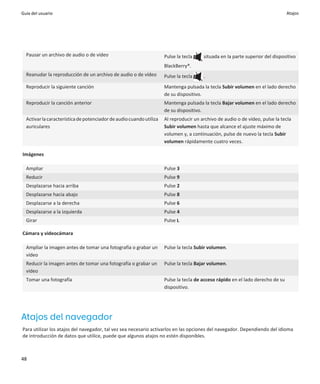
Atajos del teléfono.............................................................................................................................................................................................           44
Atajos de los mensajes.......................................................................................................................................................................................              44
Atajos para archivos y datos adjuntos................................................................................................................................................................                      46
Atajos de escritura para el teclado plegable......................................................................................................................................................                         46
Atajos de multimedia.........................................................................................................................................................................................              47
Atajos del navegador..........................................................................................................................................................................................             48
Atajos del calendario..........................................................................................................................................................................................            49
Atajos de búsqueda............................................................................................................................................................................................             50
Atajos de los mapas............................................................................................................................................................................................            50
Resolución de problemas de los atajos..............................................................................................................................................................                        51

Teléfono.............................................................................................................................................................................................................      52
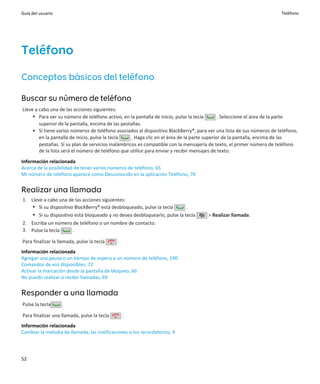
Conceptos básicos del teléfono..........................................................................................................................................................................                   52
Llamadas de emergencia....................................................................................................................................................................................                 55
Volumen.............................................................................................................................................................................................................       56
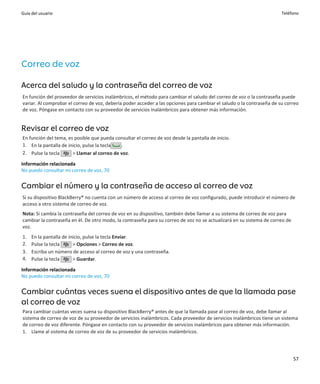
Correo de voz.....................................................................................................................................................................................................         57
Marcación rápida................................................................................................................................................................................................           58
Llamada en espera, desvío de llamadas y bloqueo de llamadas........................................................................................................................                                        58
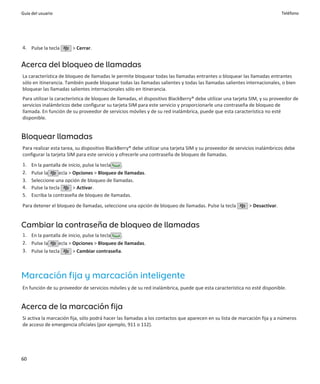
Marcación fija y marcación inteligente..............................................................................................................................................................                       60
Conferencias telefónicas....................................................................................................................................................................................               62
Registros de llamadas.........................................................................................................................................................................................             64
Varios números de teléfono...............................................................................................................................................................................                  65
Opciones del teléfono........................................................................................................................................................................................              66
Atajos del teléfono.............................................................................................................................................................................................           69
Resolución de problemas: teléfono....................................................................................................................................................................                      69

Comandos de voz...............................................................................................................................................................................................             72
Realizar una acción con un comando de voz......................................................................................................................................................                            72
Comandos de voz disponibles............................................................................................................................................................................                    72
Cambiar el idioma de los comandos de voz.......................................................................................................................................................                            73
Desactivar las listas de opciones para los comandos de voz..............................................................................................................................                                   73
Cambiar las opciones de los mensajes de voz....................................................................................................................................................                            73
Mejorar el reconocimiento de voz.....................................................................................................................................................................                      74
Resolución de problemas: marcación por voz....................................................................................................................................................                             74

Mensajes............................................................................................................................................................................................................       75
Correo electrónico..............................................................................................................................................................................................           75
mensajes PIN......................................................................................................................................................................................................         92
Mensajes de texto..............................................................................................................................................................................................            97
Opciones de seguridad para mensajes...............................................................................................................................................................                        105
Archivos adjuntos...............................................................................................................................................................................................          106
Mensajes protegidos S/MIME............................................................................................................................................................................                    109
Mensajes cifrados nativos de IBM Lotus Notes..................................................................................................................................................                            115
PGP mensajes protegidos...................................................................................................................................................................................                116
Atajos de los mensajes.......................................................................................................................................................................................             121
Atajos para archivos y datos adjuntos................................................................................................................................................................                     122
Resolución de problemas: mensajes..................................................................................................................................................................                       123

Archivos..............................................................................................................................................................................................................    129
Conceptos básicos de archivos...........................................................................................................................................................................                  129
Administrar archivos y datos adjuntos...............................................................................................................................................................                      131
Atajos para archivos y datos adjuntos................................................................................................................................................................                     134
Resolución de problemas: archivos adjuntos.....................................................................................................................................................                           135

Multimedia.........................................................................................................................................................................................................       136
Música................................................................................................................................................................................................................    136
Podcasts.............................................................................................................................................................................................................     139
Vídeos.................................................................................................................................................................................................................   141
Videocámara......................................................................................................................................................................................................         143
Cámara...............................................................................................................................................................................................................     144
Imágenes............................................................................................................................................................................................................      146
Notas de voz.......................................................................................................................................................................................................       148
Melodías de llamada..........................................................................................................................................................................................             150
Almacenamiento de contenido multimedia.......................................................................................................................................................                             151
Transferir y descargar archivos multimedia.......................................................................................................................................................                         155
Formatos de archivo de audio y vídeo compatibles...........................................................................................................................................                               157
Atajos de multimedia.........................................................................................................................................................................................             157
Resolución de problemas: multimedia...............................................................................................................................................................                        159

Melodías de llamada, sonidos y alertas..............................................................................................................................................................                      162
Acerca de las melodías de llamada, sonidos y alertas........................................................................................................................................                              162
Cambiar la melodía de llamada, las notificaciones o los recordatorios.............................................................................................................                                        162
Agregar un perfil personalizado.........................................................................................................................................................................                  163
Agregar una alerta de contacto..........................................................................................................................................................................                  163
Silenciar el dispositivo........................................................................................................................................................................................          163
Intermitencia del LED.........................................................................................................................................................................................              164
Cambiar las opciones de notificación de alarma................................................................................................................................................                              164
Activar los sonidos de evento.............................................................................................................................................................................                  165
Resolución de problemas: melodías de llamada, sonidos y alertas...................................................................................................................                                          165

Navegador..........................................................................................................................................................................................................         166
Conceptos básicos del navegador......................................................................................................................................................................                       166
Favoritos del navegador.....................................................................................................................................................................................                169
Fuentes de contenido RSS..................................................................................................................................................................................                  171
Opciones del navegador.....................................................................................................................................................................................                 171
Seguridad del navegador....................................................................................................................................................................................                 174
Push de navegador.............................................................................................................................................................................................              175
Atajos del navegador..........................................................................................................................................................................................              176
Resolución de problemas: navegador................................................................................................................................................................                          178

Calendario..........................................................................................................................................................................................................        179
Conceptos básicos sobre los calendarios...........................................................................................................................................................                          179
Reuniones...........................................................................................................................................................................................................        180
Reuniones de conferencia..................................................................................................................................................................................                  183
Sincronizar el calendario....................................................................................................................................................................................               184
Opciones del calendario.....................................................................................................................................................................................                186
Atajos del calendario..........................................................................................................................................................................................             188
Resolución de problemas del calendario............................................................................................................................................................                          188

Contactos............................................................................................................................................................................................................       190
Conceptos básicos de los contactos...................................................................................................................................................................                       190
Personalizar los contactos..................................................................................................................................................................................                191
Sincronizar contactos.........................................................................................................................................................................................              193
Listas de distribución personales.......................................................................................................................................................................                    195
Múltiples listas de contactos..............................................................................................................................................................................                 196
Opciones de la lista de contactos.......................................................................................................................................................................                    196
Resolución de problemas de los contactos........................................................................................................................................................                            197

Reloj....................................................................................................................................................................................................................   199
Configurar la fecha y la hora..............................................................................................................................................................................                 199
Cambiar el elemento que aparece en la pantalla cuando se está cargando el dispositivo................................................................................                                                       199
Cambiar la esfera del reloj..................................................................................................................................................................................               199
Mostrar una segunda zona horaria en el reloj...................................................................................................................................................                             200
Activar la alarma.................................................................................................................................................................................................          200
Silenciar la alarma..............................................................................................................................................................................................           200
Cambiar las opciones de notificación de alarma................................................................................................................................................                              200
Activar el modo cabecera...................................................................................................................................................................................                 201
Configurar las opciones del modo cabecera......................................................................................................................................................                           201
Utilizar el cronómetro........................................................................................................................................................................................            201
Utilizar el temporizador......................................................................................................................................................................................            201
Cambiar las opciones de notificación del temporizador....................................................................................................................................                                 202
Resolución de problemas del reloj.....................................................................................................................................................................                    202

Tareas y notas....................................................................................................................................................................................................        203
Crear una tarea o una nota................................................................................................................................................................................                203
Enviar una tarea o una nota...............................................................................................................................................................................                203
Cambiar o eliminar una tarea o una nota...........................................................................................................................................................                        203
Cambiar el estado de una tarea.........................................................................................................................................................................                   203
Ocultar las tareas completadas..........................................................................................................................................................................                  204
Ver las tareas del calendario..............................................................................................................................................................................               204
Sincronizar tareas y notas..................................................................................................................................................................................              204
Acerca de las categorías.....................................................................................................................................................................................             206
Clasificar un contacto, tarea o nota en una categoría........................................................................................................................................                             207
Crear una categoría para contactos, tareas o notas...........................................................................................................................................                             207
Desactivar la solicitud de confirmación que aparece antes de eliminar elementos..........................................................................................                                                 207

Escritura..............................................................................................................................................................................................................   208
Conceptos básicos de la escritura......................................................................................................................................................................                   208
Métodos de introducción de datos....................................................................................................................................................................                      209
Opciones de escritura.........................................................................................................................................................................................            211
Verificación ortográfica......................................................................................................................................................................................            212
Diccionario personalizado..................................................................................................................................................................................               213
Texto automático...............................................................................................................................................................................................           214
Atajos de escritura para el teclado plegable......................................................................................................................................................                        215
Resolución de problemas: escritura...................................................................................................................................................................                     216

Teclado...............................................................................................................................................................................................................    217
Asignar una aplicación a una tecla de acceso rápido.........................................................................................................................................                              217
Cambiar el símbolo de divisa predeterminado..................................................................................................................................................                             217
Definir la velocidad del cursor............................................................................................................................................................................               217
Activar los tonos del teclado..............................................................................................................................................................................               217
Configurar la sensibilidad del panel táctil..........................................................................................................................................................                     218
Desactivar los sonidos del panel táctil...............................................................................................................................................................                    218
Resolución de problemas: teclado.....................................................................................................................................................................                     218

Idioma.................................................................................................................................................................................................................   219
Acerca de los idiomas de introducción de datos................................................................................................................................................                            219
Cambiar el idioma..............................................................................................................................................................................................           219
Utilizar un atajo para cambiar los idiomas de introducción de datos cuando escriba.......................................................................................                                                 219
Agregar un idioma de visualización....................................................................................................................................................................                    220
Eliminar un idioma.............................................................................................................................................................................................           220
Resolución de problemas: idioma......................................................................................................................................................................                     220

Pantalla...............................................................................................................................................................................................................   221
Configurar opciones de retroiluminación...........................................................................................................................................................                        221
Utilizar una imagen como fondo de escritorio del dispositivo...........................................................................................................................                                   221
Modificar la fuente de visualización...................................................................................................................................................................                   221
Organizar las aplicaciones en la pantalla de inicio.............................................................................................................................................                          222
Agregar un mensaje para que aparezca cuando el dispositivo esté bloqueado................................................................................................                                                 223
Configurar la sensibilidad de la pantalla táctil....................................................................................................................................................                      223
Utilizar la escala de grises o la inversión de contraste para la pantalla.............................................................................................................                                    223
Activar la notificación mediante LED para la cobertura inalámbrica.................................................................................................................                                       224
Temas.................................................................................................................................................................................................................    224
Resolución de problemas: pantalla....................................................................................................................................................................                     225

Tecnología GPS...................................................................................................................................................................................................         226
Acerca de la tecnología GPS...............................................................................................................................................................................                226
Activar la tecnología GPS....................................................................................................................................................................................             226
Configurar el receptor GPS utilizado para hacer un seguimiento de su movimiento........................................................................................                                                   226
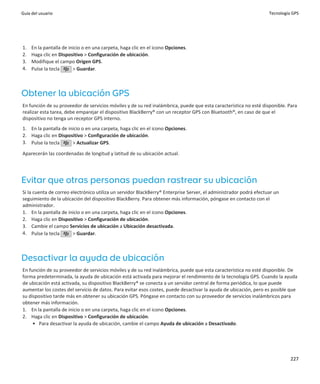
Obtener la ubicación GPS...................................................................................................................................................................................               227
Evitar que otras personas puedan rastrear su ubicación...................................................................................................................................                                 227
Desactivar la ayuda de ubicación.......................................................................................................................................................................                   227
Resolución de problemas: tecnología GPS.........................................................................................................................................................                          228

Mapas.................................................................................................................................................................................................................    229
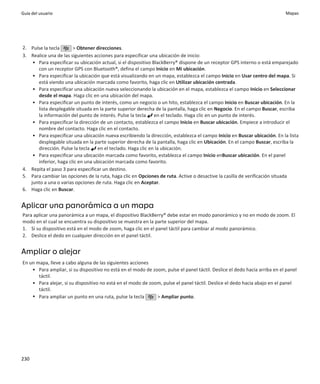
Conceptos básicos sobre los mapas...................................................................................................................................................................                      229
Opciones de mapa..............................................................................................................................................................................................            232
Atajos de los mapas............................................................................................................................................................................................           232
Resolución de problemas: mapas.......................................................................................................................................................................                     233

Aplicaciones........................................................................................................................................................................................................      234
Acerca de múltiples tareas.................................................................................................................................................................................               234
Mantener una aplicación ejecutándose en segundo plano y cambiar a otra aplicación....................................................................................                                                     234
Cerrar una aplicación para que no se ejecute en segundo plano.......................................................................................................................                                      234
Acerca de cómo agregar aplicaciones................................................................................................................................................................                       235
Acerca de aplicaciones de redes sociales...........................................................................................................................................................                       236
Acerca de aplicaciones de mensajería instantánea............................................................................................................................................                              236
Requerir su contraseña del dispositivo antes de agregar una aplicación...........................................................................................................                                         236
Eliminar una aplicación......................................................................................................................................................................................             237
Visualizar propiedades de una aplicación..........................................................................................................................................................                        237
Visualizar el tamaño de la base de datos de una aplicación..............................................................................................................................                                  237
Resolución de problemas: aplicaciones..............................................................................................................................................................                       237

BlackBerry Device Software...............................................................................................................................................................................                 238
Acerca de la actualización de BlackBerry Device Software................................................................................................................................                                  238
Actualizar BlackBerry Device Software a través de la red inalámbrica..............................................................................................................                                        239
Regresar a o eliminar la versión anterior de BlackBerry Device Software.........................................................................................................                                          239
Actualizar BlackBerry Device Software desde un sitio Web...............................................................................................................................                                   239
Actualizar BlackBerry Device Software a través de BlackBerry Desktop Software............................................................................................                                                 240
Resolución de problemas: BlackBerry Device Software.....................................................................................................................................                                  240

Gestionar conexiones.........................................................................................................................................................................................             242
Conceptos básicos de Gestionar conexiones.....................................................................................................................................................                            242
Red móvil............................................................................................................................................................................................................     244
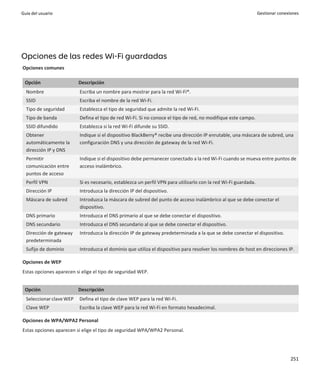
Tecnología Wi-Fi.................................................................................................................................................................................................         248
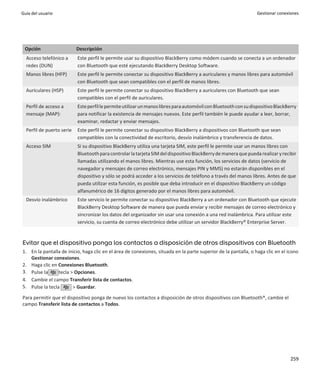
Tecnología Bluetooth.........................................................................................................................................................................................             255

Alimentación y batería.......................................................................................................................................................................................             264
Apagar el dispositivo..........................................................................................................................................................................................           264
Configurar el dispositivo para encenderse y apagarse de forma automática....................................................................................................                                              264
Restablecer el dispositivo...................................................................................................................................................................................             264
Comprobar el nivel de alimentación de la batería.............................................................................................................................................                             264
Sugerencias: prolongar la vida de la batería......................................................................................................................................................                        265

Tarjetas de memoria y tarjetas multimedia.......................................................................................................................................................                          267
Acerca de las tarjetas de memoria.....................................................................................................................................................................                    267
Tarjetas de memoria compatibles......................................................................................................................................................................                     267
Visualizar la cantidad de almacenamiento disponible en el dispositivo............................................................................................................                                         267
Desactivar la compatibilidad con tarjetas de memoria......................................................................................................................................                                267
Reparar archivos almacenados en la tarjeta de memoria o en el dispositivo....................................................................................................                                             268
Acerca de la compresión....................................................................................................................................................................................               268
Acerca del cifrado de archivos............................................................................................................................................................................                268
Activar el cifrado................................................................................................................................................................................................        268
Sugerencias: liberar y conservar espacio de almacenamiento...........................................................................................................................                                     269
Resolución de problemas: almacenamiento y tarjetas de memoria..................................................................................................................                                           270

Buscar.................................................................................................................................................................................................................   272
Buscar un elemento...........................................................................................................................................................................................             272
Configurar los tipos de elementos que se incluyen en las búsquedas...............................................................................................................                                         272
Buscar mensajes.................................................................................................................................................................................................          272
Criterios de búsqueda de mensajes...................................................................................................................................................................                      273
Realizar más acciones con los resultados de búsqueda de mensajes................................................................................................................                                          273
Buscar texto en un mensaje, en un archivo o en una página Web....................................................................................................................                                         274
Visualizar, cambiar o eliminar una búsqueda guardada.....................................................................................................................................                                 274
Buscar un contacto en la libreta de direcciones de la empresa.........................................................................................................................                                    274
Atajos de búsqueda............................................................................................................................................................................................            275

tarjeta SIM..........................................................................................................................................................................................................     276
Acerca de la libreta de teléfonos de la tarjeta SIM............................................................................................................................................                           276
Agregar un contacto a la tarjeta SIM..................................................................................................................................................................                    276
Copiar los contactos de la tarjeta SIM a la lista de contactos............................................................................................................................                                276
Copiar contactos de la lista de contactos a la tarjeta SIM..................................................................................................................................                              276
Cambiar o eliminar un contacto de la tarjeta SIM..............................................................................................................................................                            277
Almacenar mensajes de texto en la tarjeta SIM.................................................................................................................................................                            277
Cambiar el nombre para mostrar de un número de teléfono............................................................................................................................                                       277
Acerca de la seguridad de la tarjeta SIM............................................................................................................................................................                      278
Proteger la tarjeta SIM con un código PIN.........................................................................................................................................................                        278
Cambiar el código PIN de la tarjeta SIM.............................................................................................................................................................                      278

Seguridad............................................................................................................................................................................................................     279
Conceptos básicos de seguridad........................................................................................................................................................................                    279
Servicio de mantenimiento de contraseñas.......................................................................................................................................................                           281
Cifrado................................................................................................................................................................................................................   283
Limpieza de la memoria.....................................................................................................................................................................................               285
Certificados.........................................................................................................................................................................................................     286
Claves PGP..........................................................................................................................................................................................................      293
Servidores de certificados..................................................................................................................................................................................              299
Almacén de claves..............................................................................................................................................................................................           300
Tarjetas inteligentes...........................................................................................................................................................................................          303
Configuración de VPN.........................................................................................................................................................................................             306
Comprobar el software de seguridad de forma manual....................................................................................................................................                                    308
Control de aplicaciones de terceros...................................................................................................................................................................                    308
Resolución de problemas: seguridad.................................................................................................................................................................                       311

Libros de servicios e informes de diagnóstico....................................................................................................................................................                         313
Aceptar, eliminar o restaurar un libro de servicios............................................................................................................................................                           313
Ejecutar un informe de diagnóstico...................................................................................................................................................................                     313
Visualizar, enviar o eliminar un informe de diagnóstico....................................................................................................................................                               313
Establecer un destinatario predeterminado para los informes de diagnóstico.................................................................................................                                               314
No puedo ejecutar o enviar un informe de diagnóstico.....................................................................................................................................                                 314
Visualizar el número de versión de BlackBerry Device Software del dispositivo...............................................................................................                                              314

Sincronización....................................................................................................................................................................................................        315
Acerca de la sincronización................................................................................................................................................................................               315
Reconciliar el correo electrónico a través de la red inalámbrica.......................................................................................................................                                   315
Borrar mensajes de correo electrónico en el dispositivo y en la aplicación de correo electrónico del ordenador...........................................                                                                316
Sincronizar los datos del organizador a través de la red inalámbrica................................................................................................................                                     316
Acerca de los conflictos de sincronización.........................................................................................................................................................                      317
Gestión de conflictos de reconciliación de correo electrónico..........................................................................................................................                                  317
Administrar conflictos de sincronización de datos.............................................................................................................................................                           318
Acerca de la copia de seguridad y restauración de los datos del dispositivo.....................................................................................................                                         318
Vaciar la carpeta de elementos eliminados del ordenador desde el dispositivo...............................................................................................                                              318
Resolución de problemas: sincronización..........................................................................................................................................................                        319

Opciones de accesibilidad..................................................................................................................................................................................              321
Acerca de las opciones de accesibilidad.............................................................................................................................................................                     321
Opciones de accesibilidad a la pantalla..............................................................................................................................................................                    321
Opciones de accesibilidad al audio y al teléfono................................................................................................................................................                         322
Opciones de accesibilidad de escritura..............................................................................................................................................................                     325

Calculadora.........................................................................................................................................................................................................     326
Utilizar la calculadora.........................................................................................................................................................................................         326
Convertir una medida.........................................................................................................................................................................................            326

BrickBreaker.......................................................................................................................................................................................................      327
Acerca de BrickBreaker......................................................................................................................................................................................             327
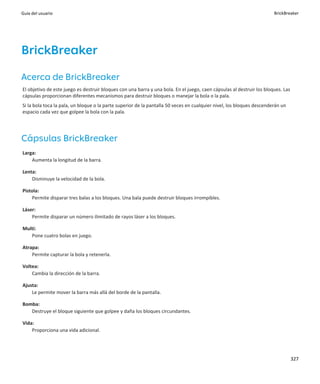
Cápsulas BrickBreaker........................................................................................................................................................................................            327
Puntuación de BrickBreaker...............................................................................................................................................................................                328
Jugar a BrickBreaker...........................................................................................................................................................................................          328
Ajustar el volumen.............................................................................................................................................................................................          328
Configurar la velocidad de la pala......................................................................................................................................................................                 329

Juego Word Mole...............................................................................................................................................................................................           330
Conceptos básicos del juego Word Mole...........................................................................................................................................................                         330
Partidas de un solo jugador................................................................................................................................................................................              331
Partidas multijugador.........................................................................................................................................................................................           332
Resolución de problemas: World Mole..............................................................................................................................................................                        333

Glosario..............................................................................................................................................................................................................   334

Aviso legal...........................................................................................................................................................................................................   339
Guía del usuario                                                                                                    Ayuda rápida


Ayuda rápida
Los 10 temas principales
¡Los usuarios de dispositivos BlackBerry® han hablado! Estos son los 10 temas principales que quieren saber sobre el uso de sus
dispositivos.


Configurar una dirección de correo electrónico
1. En la pantalla de inicio, haga clic en el icono Configuración.
2. En la sección Configuración, haga clic en el icono Cuentas de correo electrónico.
3. Siga las instrucciones de las pantallas para configurar su dirección de correo electrónico. Una vez que su dirección de
   correo electrónico se haya configurado correctamente, recibirá un mensaje de confirmación. Para ver y gestionar sus
   mensajes de correo electrónico, en la pantalla de inicio, haga clic en el icono Mensajes.
Nota: En algunos casos, es posible que aparezcan las siguientes opciones. Si aparecen, seleccione una.
• Cuenta de correo de Internet: utilice esta opción para asociar el dispositivo BlackBerry® a una o más cuentas de correo
   electrónico existentes (por ejemplo, de Windows Live™ Hotmail®) o para crear una nueva dirección de correo electrónico
   para el dispositivo.
• Cuenta de empresa: si el administrador le ha proporcionado una contraseña de activación de empresa, utilice esta opción
   para asociar el dispositivo a la cuenta de correo electrónico del trabajo mediante BlackBerry® Enterprise Server.
Si intenta configurar una cuenta de correo electrónico de Internet (por ejemplo, de Windows Live™ Hotmail®) o una nueva
dirección de correo electrónico para el dispositivo, y no ve esta opción, póngase en contacto con el administrador o el
proveedor de servicios inalámbricos.
Información relacionada
Cambiar las opciones de su cuenta de correo electrónico personal, 83


Cambiar la melodía de llamada, las notificaciones o los recordatorios
Además de cambiar la melodía, puede cambiar también las opciones de volumen, indicador LED, vibración y notificación
durante las llamadas.
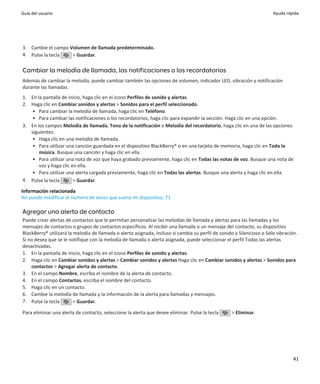
1. En la pantalla de inicio, haga clic en el icono Perfiles de sonido y alertas.
2. Haga clic en Cambiar sonidos y alertas > Sonidos para el perfil seleccionado.
    • Para cambiar la melodía de llamada, haga clic en Teléfono.
    • Para cambiar las notificaciones o los recordatorios, haga clic para expandir la sección. Haga clic en una opción.
3. En los campos Melodía de llamada, Tono de la notificación o Melodía del recordatorio, haga clic en una de las opciones
   siguientes:
    • Haga clic en una melodía de llamada.
    • Para utilizar una canción guardada en el dispositivo BlackBerry® o en una tarjeta de memoria, haga clic en Toda la
       música. Busque una canción y haga clic en ella.


                                                                                                                              9
Guía del usuario                                                                                                     Ayuda rápida


   • Para utilizar una nota de voz que haya grabado previamente, haga clic en Todas las notas de voz. Busque una nota de
      voz y haga clic en ella.
   • Para utilizar una alerta cargada previamente, haga clic en Todas las alertas. Busque una alerta y haga clic en ella.
4. Pulse la tecla      > Guardar.

Información relacionada
No puedo modificar el número de veces que suena mi dispositivo, 71


Buscar u ocultar el icono de una aplicación
Dependiendo del tema del dispositivo, es posible que no pueda ocultar algunos iconos de aplicaciones.
En la pantalla de inicio o en una carpeta, realice una de las siguientes acciones:
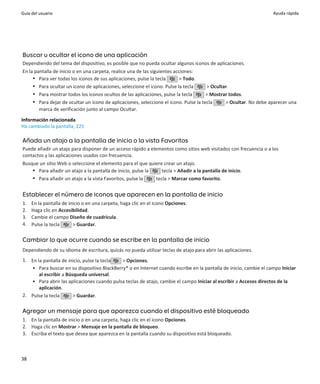
     • Para ver todas los iconos de sus aplicaciones, pulse la tecla       > Todo.
     • Para ocultar un icono de aplicaciones, seleccione el icono. Pulse la tecla      > Ocultar.
     • Para mostrar todos los iconos ocultos de las aplicaciones, pulse la tecla       > Mostrar todos.
     • Para dejar de ocultar un icono de aplicaciones, seleccione el icono. Pulse la tecla     > Ocultar. No debe aparecer una
        marca de verificación junto al campo Ocultar.
Información relacionada
Ha cambiado la pantalla, 225


Acerca de cómo agregar aplicaciones
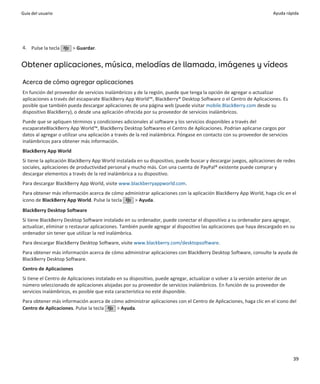
En función del proveedor de servicios inalámbricos y de la región, puede que tenga la opción de agregar o actualizar
aplicaciones a través del escaparate BlackBerry App World™, BlackBerry® Desktop Software o el Centro de Aplicaciones. Es
posible que también pueda descargar aplicaciones de una página web (puede visitar mobile.BlackBerry.com desde su
dispositivo BlackBerry), o desde una aplicación ofrecida por su proveedor de servicios inalámbricos.
Puede que se apliquen términos y condiciones adicionales al software y los servicios disponibles a través del
escaparateBlackBerry App World™, BlackBerry Desktop Softwareo el Centro de Aplicaciones. Podrían aplicarse cargos por
datos al agregar o utilizar una aplicación a través de la red inalámbrica. Póngase en contacto con su proveedor de servicios
inalámbricos para obtener más información.
BlackBerry App World
Si tiene la aplicación BlackBerry App World instalada en su dispositivo, puede buscar y descargar juegos, aplicaciones de redes
sociales, aplicaciones de productividad personal y mucho más. Con una cuenta de PayPal® existente puede comprar y
descargar elementos a través de la red inalámbrica a su dispositivo.
Para descargar BlackBerry App World, visite www.blackberryappworld.com.
Para obtener más información acerca de cómo administrar aplicaciones con la aplicación BlackBerry App World, haga clic en el
icono de BlackBerry App World. Pulse la tecla  > Ayuda.
BlackBerry Desktop Software


10
Guía del usuario                                                                                                       Ayuda rápida


Si tiene BlackBerry Desktop Software instalado en su ordenador, puede conectar el dispositivo a su ordenador para agregar,
actualizar, eliminar o restaurar aplicaciones. También puede agregar al dispositivo las aplicaciones que haya descargado en su
ordenador sin tener que utilizar la red inalámbrica.
Para descargar BlackBerry Desktop Software, visite www.blackberry.com/desktopsoftware.
Para obtener más información acerca de cómo administrar aplicaciones con BlackBerry Desktop Software, consulte la ayuda de
BlackBerry Desktop Software.
Centro de Aplicaciones
Si tiene el Centro de Aplicaciones instalado en su dispositivo, puede agregar, actualizar o volver a la versión anterior de un
número seleccionado de aplicaciones alojadas por su proveedor de servicios inalámbricos. En función de su proveedor de
servicios inalámbricos, es posible que esta característica no esté disponible.
Para obtener más información acerca de cómo administrar aplicaciones con el Centro de Aplicaciones, haga clic en el icono del
Centro de Aplicaciones. Pulse la tecla   > Ayuda.


Agregar o modificar la firma
En función de su plan de servicios inalámbricos, es posible que esta función no esté admitida.
1. En la pantalla de inicio, haga clic en el icono Mensajes.
2. Pulse la tecla      > Opciones.
    • Para una cuenta de correo electrónico del trabajo, haga clic en Preferencias de correo electrónico. Si aparece el campo
       Servicios de mensajes, configúrelo con la cuenta de correo electrónico que corresponda. Si la casilla de verificación
       Utilizar firma automática no está seleccionada, selecciónela. Coloque el cursor sobre el campo que aparece.
    • Para una cuenta de correo electrónico personal, haga clic en Administración de cuentas de correo electrónico. Haga
       clic en una cuenta de correo electrónico. Haga clic en Editar.
3. Introduzca una firma.
4. Pulse la tecla      > Guardar.

La firma se agregará al mensaje de correo electrónico después de enviarlo.


Utilizar una imagen como fondo de escritorio del dispositivo
1. En la pantalla de inicio, haga clic en el icono Multimedia > icono Imágenes.
2. Vaya a una imagen.
3. Pulse la tecla      > Establecer como fondo de escritorio.

Información relacionada
Ha cambiado la pantalla, 225


                                                                                                                                 11
Guía del usuario                                                                                                    Ayuda rápida


Formatos de archivo de audio y vídeo compatibles
Dependiendo del modelo de dispositivo BlackBerry® y del proveedor de servicios inalámbricos, es posible que algunos
formatos de archivos multimedia no sean compatibles.


 Tipo                                      Formato de archivo
  Audio                                     •   AAC
                                            •   AMR
                                            •   FLAC
                                            •   MP3
                                            •   M4A
                                            •   OGG
                                            •   WMA
                                            •   WAV
  Vídeo                                     •   3GP
                                            •   AVI
                                            •   ASF
                                            •   MP4
                                            •   MOV
                                            •   WMV

Para obtener información sobre los codecs y los formatos de archivo de audio y vídeo recomendados para el dispositivo, visite
www.blackberry.com/docs/smartphones y haga clic en Multimedia > Tipos de contenido multimedia compatibles con los
smartphones BlackBerry.


Transferir un archivo desde su ordenador a su dispositivo utilizando el
dispositivo como unidad de memoria USB
Debe utilizar BlackBerry® Desktop Softwarepara administrar y conservar la información o el cifrado que se asoció a sus archivos
multimedia cuando transfiera los archivos entre su dispositivo BlackBerry y el ordenador.
1. Conecte el dispositivo al ordenador mediante un cable USB.
2. Lleve a cabo una de las acciones siguientes:
    • Si desea transferir la mayoría de los tipos de archivo, en el cuadro de diálogo que aparece en su dispositivo, seleccione
       la opción USB.
    • Si desea trasferir los archivos multimedia que están protegidos con DRM, en el cuadro de diálogo que aparece en su
       dispositivo, seleccione la opción de transferencia multimedia.
3. Si es necesario, escriba la contraseña. Su dispositivo aparece como una unidad en el ordenador.


12
Guía del usuario                                                                                                    Ayuda rápida


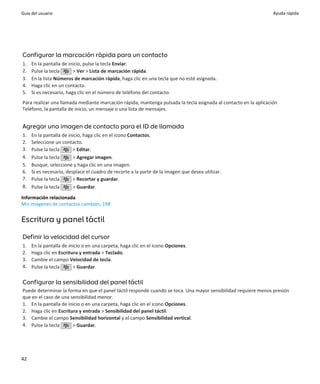
4. Arrastre un archivo desde una ubicación en el ordenador a una carpeta en el dispositivo.
Para ver el archivo transferido en su dispositivo, desconecte su dispositivo del ordenador y busque el archivo.
Información relacionada
Transferir archivos multimedia desde el ordenador a su dispositivo mediante BlackBerry Desktop Software, 40


Abrir, cerrar o cambiar de pestaña
Realice una de las acciones siguientes:
     • Para abrir una pestaña nueva, en el navegador, pulse la tecla      > Pestañas. Haga clic en el icono Nueva pestaña.
     • Para abrir una pestaña nueva para un vínculo de una página Web, seleccione el vínculo. Pulse la tecla      > Abrir
        vínculo en nueva pestaña.
     • Para alternar entre pestañas, en el navegador, pulse la tecla     > Pestañas. Haga clic en una pestaña.
     • Para cerrar una pestaña, en el navegador, pulse la tecla      > Pestañas. Seleccione una pestaña. Haga clic en el icono
          .


Reconciliar el correo electrónico a través de la red inalámbrica
Puede configurar la opción Reconciliación inalámbrica para todas las direcciones de correo electrónico que estén asociadas al
dispositivo BlackBerry®.
1. En la pantalla de inicio, haga clic en el icono Mensajes.
2. Pulse la tecla     > Opciones > Reconciliación de correo electrónico.
3. Si aparece el campo Servicios de mensajes, configúrelo con su correspondiente cuenta de correo electrónico.
4. Seleccione la casilla de verificación Reconciliación inalámbrica.
5. Pulse la tecla       > Guardar.

Si el dispositivo se asocia a una cuenta de correo electrónicoMicrosoft® Outlook® debe utilizar la herramienta de sincronización
de BlackBerry® Desktop Software para reconciliar el correo electrónico de la carpetas personales. Para obtener más
información, consulte la Ayuda de BlackBerry Desktop Software.


Conocer su smartphone
Conozca las aplicaciones e indicadores y para qué sirven las teclas de su smartphone BlackBerry®.


                                                                                                                             13
Guía del usuario                                                                                    Ayuda rápida


Inicio


Teclas importantes
Teclas de la parte frontal

 Tecla                       Nombre         Acciones
                             Panel táctil   •   Deslice el dedo para desplazarse por la pantalla.
                                            •   Pulse (haga clic) para seleccionar un elemento.


14
Guía del usuario                                                                                                  Ayuda rápida


 Tecla                    Nombre                       Acciones
                                                       •   Manténgalo pulsado para abrir un menú emergente.
                              Menú                     •   Abre un menú.
                                                       •   Permite seleccionar un elemento resaltado del menú.
                                                       •   Manténgala pulsada para cambiar rápidamente entre aplicaciones.
                              Escape                   •   Permite volver a la pantalla anterior.
                                                       •   Cierra el menú.
                              Enviar                   •   Permite realizar una llamada.
                                                       •   Permite responder a una llamada.
                              Encendido/colgar         •   Finaliza una llamada.
                                                       •   Permite volver a la pantalla de inicio.
                                                       •   Manténgala pulsada para apagar o encender el dispositivo
                                                           BlackBerry®.

Teclas de la parte superior

 Tecla                    Nombre                       Acciones
                              Encendido/bloquear       •   Bloquea o desbloquea la pantalla.
                                                       •   Manténgalo pulsado para encender o apagar el dispositivo.
                              Silencio                 •   Permite silenciar una llamada.
                                                       •   Permite silenciar el volumen.

Teclas laterales

 Tecla                    Nombre                       Acciones
                              Volumen                  •   Permiten cambiar el volumen.
                                                       •   Manténgalas pulsadas para reproducir el archivo multimedia
                                                           anterior o siguiente.
                                                       •   Antes de tomar una fotografía o grabar un vídeo, púlselas para
                                                           acercar o alejar la imagen.
                              Tecla de acceso rápido   •   Permite tomar una fotografía.
                                                       •   También puede personalizar esta tecla.

Teclado


                                                                                                                            15
Guía del usuario                                                                                                         Ayuda rápida


 Tecla                     Nombre                        Acciones
                            Mayúsculas                    Permite escribir letras mayúsculas.
                            Alt                           Permite escribir el carácter alternativo de una tecla.

                            SYM                           Abre la lista de símbolos.
                            Retroceso/Borrar              Permite eliminar el carácter anterior o un elemento seleccionado.

                            Intro                         Permite seleccionar un elemento.
                            Altavoz                       Permite activar o desactivar el altavoz durante una llamada.


Acerca del control deslizante y el teclado
El control deslizante le permite utilizar su dispositivo BlackBerry® cuando está abierto o cerrado. Por ejemplo, cuando el
control deslizante está cerrado, puede utilizar el teclado de la pantalla táctil para escribir respuestas cortas a mensajes. Cuando
el control deslizante está abierto, el teclado plegable y giratorio se puede utilizar para escribir mensajes más largos, acceder a
atajos del teclado y escribir mientras ve una pantalla completa de contenido. También puede abrir el control deslizante para
contestar a una llamada y para activar la retroiluminación.
Puede utilizar el teclado de la pantalla táctil en vista vertical u horizontal. Si abre el control deslizante cuando se muestra el
teclado de la pantalla táctil, dicho teclado desaparece y el dispositivo muestra las pantallas en la vista vertical. Los vídeos se
muestran según la orientación de su dispositivo.


Seleccionar los comandos mediante barras de herramientas y menús
emergentes
Hay varios comandos de menú también disponibles en la pantalla para ayudarle a realizar rápidamente las acciones más
comunes.
Barras de herramientas
Las barras de herramientas están disponibles en la mayoría de las aplicaciones y aparecen en la parte inferior de la pantalla.
Puede utilizar la barra de herramientas de la aplicación de Mensajes, por ejemplo, para buscar rápidamente sus mensajes,
redactar un correo electrónico, o abrir o eliminar el mensaje seleccionado.
• Para ver la descripción de un icono de la barra de herramientas, toque y mantenga pulsado el icono.
• Para seleccionar el comando, toque el icono.
Menús emergentes
Los menús emergentes están disponibles en la mayoría de las aplicaciones y aparecen en el centro de la pantalla. Puede utilizar
el menú emergente cuando está viendo un mensaje, por ejemplo, para archivar, reenviar o para responder al mensaje.
• Para abrir un menú emergente, toque y mantenga pulsado un elemento en la pantalla o mantenga pulsado el panel táctil.
• Para seleccionar un comando, toque el icono o haga clic en el panel táctil.


16
Guía del usuario                                                                                                           Ayuda rápida


•     Para ver comandos adicionales, toque el icono Menú completo.


Sugerencias: realizar tareas rápidamente
Para obtener instrucciones completas, haga clic en los vínculos ubicados bajo Información relacionada en la parte inferior.


    Utilice el área de acceso rápido para acceder a las opciones       Seleccione y haga clic en un área de la parte superior de la
    más visitadas                                                      pantalla de inicio para acceder a opciones como cambiar la
                                                                       melodía de llamada, configurar la alarma, ver notificaciones y
                                                                       activar o desactivar las conexiones de red.
    Ver todas las aplicaciones y carpetas en la pantalla de inicio o   En la barra de navegación, haga clic en Todos.
    minimizar la vista y ver el fondo de escritorio
    Cambiar a otra aplicación                                          Mantenga pulsada la tecla        . Haga clic en una aplicación.
                                                                       Nota: Puede que la otra aplicación siga ejecutándose en
                                                                       segundo plano.
    Abrir una aplicación con una tecla de acceso rápido                Pulse una tecla de acceso rápido de la parte lateral del
                                                                       dispositivo.
                                                                       Nota: Puede personalizar qué aplicación abre una tecla de
                                                                       acceso rápido.
    Utilice las barras de herramientas                                 Las barras de herramientas están disponibles en la mayoría de
                                                                       las aplicaciones y aparecen en la parte inferior de la pantalla.
                                                                       Por ejemplo, puede hacer clic en la barra de herramientas de
                                                                       la lista de mensajes para buscar rápidamente en ella, redactar
                                                                       un correo electrónico y abrir o eliminar un mensaje
                                                                       seleccionado. Para ver la descripción de un icono de la barra
                                                                       de herramientas, toque y mantenga pulsado el icono, o
                                                                       seleccione el icono y mantenga pulsado el panel táctil.
    Utilizar menús emergentes                                          Los menús emergentes ofrecen acciones comunes disponibles
                                                                       y aparecen en el centro de la pantalla. Por ejemplo, puede
                                                                       utilizar el menú emergente en un mensaje para archivar,
                                                                       reenviar o responder a un mensaje. Para abrir un menú
                                                                       emergente, toque y mantenga pulsada la pantalla o el panel
                                                                       táctil. Para seleccionar un comando, toque el icono o haga clic
                                                                       en el panel táctil.
    Cambiar a las vistas Favoritos, Multimedia, Descargas y            En la pantalla de inicio, seleccione Todo en la barra de
    Frecuentes                                                         navegación y deslice el dedo hacia la izquierda o hacia la
                                                                       derecha por el panel táctil.


                                                                                                                                     17
Guía del usuario                                                                                                       Ayuda rápida


  Agregar una aplicación a la vista Favoritos                       Seleccione una aplicación en la pantalla de inicio o en una
                                                                    carpeta. Pulse la tecla    > Marcar como favorito.
  Cambiar las opciones de la pantalla de inicio, como el fondo      En la pantalla de inicio, pulse la tecla        > Opciones.
  de escritorio

Información relacionada
Mantener una aplicación ejecutándose en segundo plano y cambiar a otra aplicación, 234
Asignar una aplicación a una tecla de acceso rápido, 217
Cambiar lo que ocurre cuando se escribe en la pantalla de inicio, 38


Aplicaciones
Comience a utilizar algunas de estas fantásticas aplicaciones.


                      Mensajes
                      Enviar mensajes de correo, mensajes PIN, etc.
                      Mensajes de texto

                      Enviar mensajes de texto.
                      Navegador

                      Navegar por sitios Web.
                      Multimedia

                      Ver imágenes guardadas, reproducir canciones, etc.
                      Cámara (si es compatible)

                      Tomar fotografías.
                      Mensajería instantánea

                      Conversar con amigos o compañeros.
                      Opciones

                      Configurar las opciones del dispositivo. Puede encontrar más opciones en el menú de cada aplicación.
                      Gestionar conexiones

                      Configurar conexiones inalámbricas como, por ejemplo, una conexión Bluetooth®.
                      Ayuda

                      Busque la guía del usuario aquí o haga clic en Ayuda en un menú.

Para mostrar u ocultar un icono, selecciónelo con el panel táctil. Pulse la tecla      > Mostrar todo u Ocultar.


18
Guía del usuario                                                                                                     Ayuda rápida


Indicadores de estado

 Pantalla de inicio
                   notificación nueva                                          alarma establecida
                   recuento de mensajes sin abrir                              BlackBerry® Messenger
                   recuento de recordatorios del calendario                    fuentes de contenido sociales
                   recuento de llamadas perdidas                               envío o recepción de datos
                   Wi-Fi® activado                                             en itinerancia
  Mensajes
                   sin abrir                                                   abierto
                   mensaje de texto                                            mensaje enviado
                   archivo adjunto                                             el mensaje se está enviando
                   alta prioridad                                              mensaje no enviado
                   borrador                                                    invitación a reunión
  Teléfono
                   llamada perdida                                             llamada recibida
                   llamada realizada                                           mensaje del buzón de voz


Sugerencias: gestionar los indicadores
Los indicadores le avisan de cualquier novedad o actualización, como un mensaje, un mensaje de voz o una noticia nuevos, o le
informan del estado de algo, como la batería o la conexión de red. Los indicadores a menudo aparecen en los iconos de
aplicaciones, en contenido nuevo dentro de aplicaciones y en la parte superior de la pantalla de inicio.


  Suprimir el indicador de nuevo elemento                       Abra cada elemento que tenga este indicador. Por ejemplo,
                                                                para suprimirlo del icono Mensajes, haga clic en el icono.
  Suprimir el indicador de mensaje sin abrir                    En la aplicación Mensajes, realice una o varias de las siguientes
                                                                acciones:
                                                                • Abra todos sus mensajes haciendo clic en ellos. Si no
                                                                     encuentra todos sus mensajes sin abrir en la bandeja de
                                                                     entrada, busque en las carpetas de mensajes.


                                                                                                                               19
Guía del usuario                                                                 Ayuda rápida


                             •   Marcar un mensaje como abierto. Seleccione un mensaje.
                                 Pulse la tecla   > Marcar como leídos.
                             •   Marcar todos los mensajes anteriores a una fecha como
                                 abiertos. Seleccione un campo de fecha. Pulse la tecla
                                      > Marcar anteriores como leídos.
  Identificar un indicador   •   Es posible que pueda identificar un indicador observando
                                 el icono de la aplicación a la que hace referencia. Para ver
                                 una lista completa de las aplicaciones del dispositivo junto
                                 con sus iconos, en la pantalla de inicio o en una carpeta,
                                 haga clic en el icono Opciones. Haga clic en Dispositivo >
                                 Administración de aplicaciones.
                             •   Para ver una lista completa de los indicadores de
                                 BlackBerry®, visite www.blackberry.com/docs/
                                 smartphones. Haga clic en su modelo de dispositivo y, a
                                 continuación, haga clic en la guía de iconos e indicadores.


20
Guía del usuario   Ayuda rápida


Teléfono


                            21
Guía del usuario   Ayuda rápida


Contactos


22
Guía del usuario   Ayuda rápida


Explorador


                            23
Guía del usuario   Ayuda rápida


Cámara


24
Guía del usuario   Ayuda rápida


Imágenes


                            25
Guía del usuario   Ayuda rápida


Mensajes


26
Guía del usuario         Ayuda rápida


Cortar, copiar y pegar


                                  27
Guía del usuario                                                                                                      Ayuda rápida


Introducción de texto


Disponibilidad de características
Los siguientes elementos afectan a la disponibilidad de las características del dispositivo BlackBerry®. Las características
expuestas son simplemente ejemplos y no suponen una indicación de las características que están disponibles o no en su
dispositivo.


28
Guía del usuario                                                                                                    Ayuda rápida


  Modelo del dispositivo                                       Características como el GPS, la cámara y la videocámara y las
                                                               opciones de conexión de red dependen de su modelo de
                                                               dispositivo. Para ver las especificaciones de las características
                                                               de su modelo de dispositivo, visite www.blackberry.com/go/
                                                               devices.
  Plan de servicios inalámbricos                               Debe comprar o cambiar su plan de servicios inalámbricos a
                                                               través de su proveedor de servicios inalámbricos.

                                                               Es necesario un plan de servicios inalámbricos con teléfono o
                                                               voz para utilizar la aplicación Teléfono y para enviar y recibir
                                                               mensajes de texto.

                                                               Es necesario un plan de servicios inalámbricos con datos para
                                                               utilizar el servicio de navegador y las aplicaciones de
                                                               mensajería instantánea, así como para enviar y recibir
                                                               mensajes de correo electrónico y mensajes PIN.

                                                               Para obtener información acerca de su plan, póngase en
                                                               contacto con su proveedor de servicios inalámbricos.
  BlackBerry Internet Service y BlackBerry Enterprise Server   Una vez que tenga un plan de datos, debe configurar su
                                                               dirección de correo electrónico o bien la cuenta de mensajería
                                                               instantánea de terceros para enviar y recibir mensajes de
                                                               correo electrónico, utilizar aplicaciones de mensajería
                                                               instantánea de terceros y utilizar ciertas opciones del
                                                               navegador.

                                                               Si es un usuario individual, al configurar su dirección de correo
                                                               electrónico o cuenta de mensajería instantánea, está
                                                               asociándola a BlackBerry® Internet Service.

                                                               Si es un usuario de empresa, el administrador debe configurar
                                                               su cuenta de correo electrónico asociándola a BlackBerry®
                                                               Enterprise Server. Su administrador puede configurar
                                                               opciones que determinen las características y la configuración
                                                               que están disponibles en su dispositivo. Para ver las políticas
                                                               de TI configuradas por el administrador, en la pantalla de inicio
                                                               o en una carpeta, haga clic en el icono Opciones. Haga clic en
                                                               Seguridad > Información de estado de seguridad > Ver
                                                               política de TI.


                                                                                                                              29
Guía del usuario                                                                                                          Ayuda rápida


  Proveedor de servicios inalámbricos                               Las características como los mensajes de texto, los servicios
                                                                    basados en ubicación y algunas características del teléfono
                                                                    varían en función de las ofertas de su proveedor de servicios
                                                                    inalámbricos. Póngase en contacto con su proveedor de
                                                                    servicios inalámbricos para obtener más información.
  Red inalámbrica                                                   La red inalámbrica a la que está conectado su dispositivo
                                                                    podría afectar a la disponibilidad de algunas características.
                                                                    Dependiendo de su proveedor de servicios inalámbricos y de
                                                                    las opciones de itinerancia disponibles, estarán disponibles
                                                                    diferentes redes inalámbricas. Algunas redes inalámbricas no
                                                                    son compatibles con características como el bloqueo de
                                                                    llamadas, el desvío de llamadas o la difusión de celda. Para
                                                                    obtener más información, póngase en contacto con su
                                                                    proveedor de servicios inalámbricos.

Información relacionada
BlackBerry Device Software, 238
Obtener más información, 43
Comprobar a qué redes inalámbricas se conecta su dispositivo, 242


Sugerencias
Ahorre tiempo y aumente la eficiencia con estas sugerencias rápidas.


Sugerencias: buscar aplicaciones

  Buscar en una carpeta de la pantalla de inicio                    Algunas aplicaciones se encuentran en carpetas de la pantalla
                                                                    de inicio. Haga clic en una carpeta para ver qué aplicaciones
                                                                    hay dentro.
  Mostrar todas las aplicaciones ocultas en la pantalla de inicio   En la pantalla de inicio, pulse la tecla     > Mostrar todos.
                                                                    Para mostrar la aplicación, selecciónela y, a continuación, haga
                                                                    clic en Ocultar para borrar la marca de verificación. Si la opción
                                                                    Mostrar todos no aparece en el menú, significa que no hay
                                                                    aplicaciones ocultas.
  Buscar una aplicación                                             En la pantalla de inicio, comience a escribir el nombre de la
                                                                    aplicación.


30
Guía del usuario                                                                                                          Ayuda rápida


  Comprobar que la aplicación está instalada                         En la pantalla de inicio o en una carpeta, haga clic en el icono
                                                                     Opciones. Haga clic en Dispositivo > Administración de
                                                                     aplicaciones. Si la aplicación aparece en la lista, significa que
                                                                     está instalada en su dispositivo BlackBerry®.


Sugerencias: realizar tareas rápidamente
Para obtener instrucciones completas, haga clic en los vínculos ubicados bajo Información relacionada en la parte inferior.


  Utilice el área de acceso rápido para acceder a las opciones       Seleccione y haga clic en un área de la parte superior de la
  más visitadas                                                      pantalla de inicio para acceder a opciones como cambiar la
                                                                     melodía de llamada, configurar la alarma, ver notificaciones y
                                                                     activar o desactivar las conexiones de red.
  Ver todas las aplicaciones y carpetas en la pantalla de inicio o   En la barra de navegación, haga clic en Todos.
  minimizar la vista y ver el fondo de escritorio
  Cambiar a otra aplicación                                          Mantenga pulsada la tecla        . Haga clic en una aplicación.
                                                                     Nota: Puede que la otra aplicación siga ejecutándose en
                                                                     segundo plano.
  Abrir una aplicación con una tecla de acceso rápido                Pulse una tecla de acceso rápido de la parte lateral del
                                                                     dispositivo.
                                                                     Nota: Puede personalizar qué aplicación abre una tecla de
                                                                     acceso rápido.
  Utilice las barras de herramientas                                 Las barras de herramientas están disponibles en la mayoría de
                                                                     las aplicaciones y aparecen en la parte inferior de la pantalla.
                                                                     Por ejemplo, puede hacer clic en la barra de herramientas de
                                                                     la lista de mensajes para buscar rápidamente en ella, redactar
                                                                     un correo electrónico y abrir o eliminar un mensaje
                                                                     seleccionado. Para ver la descripción de un icono de la barra
                                                                     de herramientas, toque y mantenga pulsado el icono, o
                                                                     seleccione el icono y mantenga pulsado el panel táctil.
  Utilizar menús emergentes                                          Los menús emergentes ofrecen acciones comunes disponibles
                                                                     y aparecen en el centro de la pantalla. Por ejemplo, puede
                                                                     utilizar el menú emergente en un mensaje para archivar,
                                                                     reenviar o responder a un mensaje. Para abrir un menú
                                                                     emergente, toque y mantenga pulsada la pantalla o el panel
                                                                     táctil. Para seleccionar un comando, toque el icono o haga clic
                                                                     en el panel táctil.


                                                                                                                                    31
Guía del usuario                                                                                                      Ayuda rápida


  Cambiar a las vistas Favoritos, Multimedia, Descargas y        En la pantalla de inicio, seleccione Todo en la barra de
  Frecuentes                                                     navegación y deslice el dedo hacia la izquierda o hacia la
                                                                 derecha por el panel táctil.
  Agregar una aplicación a la vista Favoritos                    Seleccione una aplicación en la pantalla de inicio o en una
                                                                 carpeta. Pulse la tecla    > Marcar como favorito.
  Cambiar las opciones de la pantalla de inicio, como el fondo   En la pantalla de inicio, pulse la tecla          > Opciones.
  de escritorio

Información relacionada
Mantener una aplicación ejecutándose en segundo plano y cambiar a otra aplicación, 234
Asignar una aplicación a una tecla de acceso rápido, 217
Cambiar lo que ocurre cuando se escribe en la pantalla de inicio, 38


Sugerencias: gestionar los indicadores
Los indicadores le avisan de cualquier novedad o actualización, como un mensaje, un mensaje de voz o una noticia nuevos, o le
informan del estado de algo, como la batería o la conexión de red. Los indicadores a menudo aparecen en los iconos de
aplicaciones, en contenido nuevo dentro de aplicaciones y en la parte superior de la pantalla de inicio.


  Suprimir el indicador de nuevo elemento                        Abra cada elemento que tenga este indicador. Por ejemplo,
                                                                 para suprimirlo del icono Mensajes, haga clic en el icono.
  Suprimir el indicador de mensaje sin abrir                     En la aplicación Mensajes, realice una o varias de las siguientes
                                                                 acciones:
                                                                 • Abra todos sus mensajes haciendo clic en ellos. Si no
                                                                      encuentra todos sus mensajes sin abrir en la bandeja de
                                                                      entrada, busque en las carpetas de mensajes.
                                                                 •   Marcar un mensaje como abierto. Seleccione un mensaje.
                                                                     Pulse la tecla   > Marcar como leídos.
                                                                 •   Marcar todos los mensajes anteriores a una fecha como
                                                                     abiertos. Seleccione un campo de fecha. Pulse la tecla
                                                                          > Marcar anteriores como leídos.
  Identificar un indicador                                       •   Es posible que pueda identificar un indicador observando
                                                                     el icono de la aplicación a la que hace referencia. Para ver
                                                                     una lista completa de las aplicaciones del dispositivo junto
                                                                     con sus iconos, en la pantalla de inicio o en una carpeta,
                                                                     haga clic en el icono Opciones. Haga clic en Dispositivo >
                                                                     Administración de aplicaciones.


32
Guía del usuario                                                                                                         Ayuda rápida


                                                                   •   Para ver una lista completa de los indicadores de
                                                                       BlackBerry®, visite www.blackberry.com/docs/
                                                                       smartphones. Haga clic en su modelo de dispositivo y, a
                                                                       continuación, haga clic en la guía de iconos e indicadores.


Sugerencias: prolongar la vida de la batería
Para obtener instrucciones completas, haga clic en los vínculos ubicados bajo Información relacionada en la parte inferior.


  Configure el dispositivo BlackBerry® para encenderse y           En la pantalla de inicio o en una carpeta, haga clic en el icono
  apagarse de forma automática.                                    Opciones. Haga clic en Dispositivo > Activación/desactivación
                                                                   automática.
  Puede configurar su dispositivo para que se desactive si no lo
  va a utilizar durante un período de tiempo, por ejemplo,
  mientras duerme. Los datos recibidos mientras el dispositivo
  está desactivado se actualizan automáticamente al activar el
  dispositivo.
  Configurar la retroiluminación para que permanezca               En la pantalla de inicio o en una carpeta, haga clic en el icono
  encendida durante un período de tiempo más breve y reducir       Opciones. Haga clic en Pantalla > Pantalla.
  su brillo
  Desactivar las conexiones de red que no utiliza                  En la pantalla de inicio, haga clic en el área de conexiones,
                                                                   situada en la parte superior de la pantalla, o haga clic en el
                                                                   icono Gestionar conexiones. Haga clic en una conexión de red
                                                                   para desmarcar la casilla de verificación.
  Cierre las aplicaciones cuando haya terminado de utilizarlas.    En una aplicación, pulse la tecla       > Cerrar.
  Al cambiar de una aplicación a otra, algunas aplicaciones
  como, por ejemplo, Navegador o Música, siguen ejecutándose
  en segundo plano, lo cual consume batería.
  Cambiar las notificaciones con vibración por notificaciones      En la pantalla de inicio, haga clic en el icono Perfiles de sonido
  sonoras o notificaciones LED, disminuir el volumen de las        y alertas. Haga clic en Cambiar sonidos y alertas.
  notificaciones sonoras o seleccionar una melodía de llamada
  más breve
  Eliminar el texto original de un mensaje de respuesta            Cuando responda a un mensaje, pulse la tecla           > Eliminar
                                                                   texto original.
  Si el dispositivo tiene flash de cámara, desactivar el flash.    En la pantalla de inicio, haga clic en el icono Cámara. Haga clic
                                                                   en el icono indicador de flash en la parte inferior de la pantalla
                                                                   hasta que aparezca el indicador de flash desactivado.


                                                                                                                                   33
Guía del usuario                                                                                                     Ayuda rápida


  Mantenga limpias las conexiones de la batería.                 Cada pocos meses, utilice un algodón o un trapo seco para
                                                                 limpiar los contactos de metal de la batería y del dispositivo.
  Mantener la batería limpia ayuda a prolongar la vida de la
  batería.

Información relacionada
Configurar el dispositivo para encenderse y apagarse de forma automática, 264
Configurar opciones de retroiluminación, 221
Activar o desactivar una conexión de red, 243
Cambiar la melodía de llamada, las notificaciones o los recordatorios, 9
Eliminar el texto original de un mensaje de respuesta, 78


Sugerencias: liberar y conservar espacio de almacenamiento
Intente mantener al menos 400 KB de almacenamiento para aplicaciones libre en el dispositivo BlackBerry®. Si nota que la
ejecución de los procesos del dispositivo es anormalmente lenta, intente liberar espacio de almacenamiento eliminando los
archivos que no necesite. Cambiar las opciones de los mensajes de correo electrónico, las entradas del calendario y los archivos
multimedia puede ayudar a conservar espacio de almacenamiento.
Para obtener instrucciones completas, haga clic en los vínculos ubicados bajo Información relacionada en la parte inferior.


  Comprobar la cantidad de espacio de almacenamiento libre       En la pantalla de inicio o en una carpeta, haga clic en el icono
  de que dispone                                                 Opciones. Haga clic en Dispositivo > Almacenamiento.
  Eliminar los archivos que no necesite                          En la pantalla de inicio o en una carpeta, haga clic en el icono
                                                                 Archivos. Busque y seleccione un archivo. Pulse la tecla       >
                                                                 Eliminar.
  Eliminar el historial de navegación y borrar la caché          En la pantalla de inicio, haga clic en el icono Navegador. Pulse
                                                                 la     tecla > Opciones. Vaya a la sección Borrar datos de
                                                                 navegación.
  Reducir la cantidad de tiempo durante el cual el dispositivo   En la pantalla de inicio, haga clic en el icono Mensajes o en el
  almacena los mensajes de correo electrónico y las entradas     icono Calendario. Pulse la        tecla > Opciones.
  del calendario
  Dejar de guardar los mensajes enviados en el dispositivo       En la pantalla de inicio, haga clic en el icono Mensajes. Pulse
                                                                 la tecla     > Opciones > Preferencias de correo electrónico.
  Recibir sólo la primera sección de mensajes de correo          En la pantalla de inicio, haga clic en el icono Mensajes. Pulse
  electrónico largos, y escoger si se desea descargar más        la tecla      > Opciones > Visualización de mensajes y
                                                                 acciones.
  Almacenar los archivos en una tarjeta de memoria en lugar de   El dispositivo BlackBerry es compatible con tarjetas de
  en el dispositivo                                              memoria de hasta 32 GB. Sólo son compatibles tarjetas de
                                                                 memoria microSD.


34
Guía del usuario                                                                                                     Ayuda rápida


  Reducir el tamaño de las fotografías que realiza               En la pantalla de inicio, haga clic en el icono Cámara. Pulse la
                                                                      tecla > Opciones.

Research In Motion recomienda crear y guardar un archivo de copia de seguridad en su ordenador con regularidad,
especialmente antes de actualizar software. Mantener un archivo de copia de seguridad reciente en su ordenador le puede
permitir recuperar datos del dispositivo en caso de que este se pierda, sea robado o quede dañado debido a un problema
imprevisto.
Información relacionada
Visualizar la cantidad de almacenamiento disponible en el dispositivo, 267
Mover, cambiar de nombre o eliminar un archivo, 132
Eliminar información de navegación, 173
Configurar el tiempo durante el que el dispositivo almacena los mensajes, 86
Cambiar el tiempo durante el que el dispositivo almacena las entradas del calendario, 187
Cómo dejar de almacenar mensajes enviados desde el ordenador al dispositivo, 86
Dejar de almacenar en el ordenador mensajes enviados desde el dispositivo, 86
Recibir sólo la primera sección de los mensajes de correo electrónico más largos, 85
Cambiar el tamaño de las imágenes que captura, 144
La memoria de aplicaciones de mi dispositivo está baja, 270


Sugerencias: proteger la información
Puede tomar unas sencillas precauciones para proteger mejor la información de su dispositivo BlackBerry®, como por ejemplo
procurar no dejar el dispositivo desatendido.
Research In Motion recomienda crear y guardar un archivo de copia de seguridad en su ordenador con regularidad,
especialmente antes de actualizar software. Mantener un archivo de copia de seguridad reciente en su ordenador le puede
permitir recuperar datos del dispositivo en caso de que este se pierda, sea robado o quede dañado debido a un problema
imprevisto.
Para obtener instrucciones completas, haga clic en los vínculos ubicados bajo Información relacionada en la parte inferior.


  Configurar una contraseña                                      En la pantalla de inicio o en una carpeta, haga clic en el icono
                                                                 Opciones. Haga clic en Seguridad > Contraseña.
  Cifrar los contactos y los archivos                            En la pantalla de inicio o en una carpeta, haga clic en el icono
                                                                 Opciones. Haga clic en Seguridad > Cifrado.
  Realizar copias de seguridad de los datos del dispositivo      Utilice la herramienta de copia de seguridad de BlackBerry®
                                                                 Desktop Software para realizar una copia de seguridad de los
                                                                 datos del dispositivo. Para descargar BlackBerry Desktop
                                                                 Software, desde su ordenador, visite www.blackberry.com/
                                                                 desktop y seleccione la opción adecuada para su ordenador.

Información relacionada
Configurar una contraseña del dispositivo, 279


                                                                                                                               35
Guía del usuario                                                                                                     Ayuda rápida


Activar el cifrado, 153


Sugerencias: Actualizar su software
Periódicamente, se publican actualizaciones de BlackBerry® Device Software y BlackBerry® Desktop Software, que puede
utilizar para actualizar el software desde el ordenador o el smartphone. Research In Motion recomienda crear y guardar un
archivo de copia de seguridad en su ordenador con regularidad, especialmente antes de actualizar software. Mantener un
archivo de copia de seguridad reciente en su ordenador le puede permitir recuperar datos del dispositivo en caso de que este
se pierda, sea robado o quede dañado debido a un problema imprevisto.
Para obtener instrucciones completas, haga clic en los vínculos ubicados bajo Información relacionada en la parte inferior.


  Comprobar si hay actualizaciones de BlackBerry Device          Según el modelo de dispositivo, puede que esta característica
  Software para descargar a través de la red                     no esté disponible. En la pantalla de inicio o en una carpeta,
                                                                 haga clic en el icono Opciones. Haga clic en Dispositivo >
                                                                 Actualizaciones del software.
  Actualizar BlackBerry Device Software desde el ordenador       Conecte el dispositivo al ordenador y, en el ordenador, visite:
                                                                 www.blackberry.com/software. Haga clic en BlackBerry
                                                                 Device Software y siga los vínculos para actualizar el software.
  Configurar BlackBerry Desktop Software para que busque         Para obtener instrucciones, consulte la ayuda de BlackBerry
  actualizaciones automáticamente                                Desktop Software.
  Actualizar BlackBerry Desktop Software                         Visite www.blackberry.com/desktopsoftware.

Información relacionada
BlackBerry Device Software, 238


Visitar la aplicación Configuración
La aplicación Configuración le ayuda a obtener más información acerca de cómo navegar y escribir, cómo cambiar opciones
para personalizar su dispositivo BlackBerry® y cómo configurar las conexiones de red, por ejemplo, conexiones Bluetooth®.
También puede configurar direcciones de correo electrónico y cuentas de redes sociales. La aplicación Configuración aparece
automáticamente la primera vez que se enciende el dispositivo.
1. Si la aplicación Configuración no aparece automáticamente, en la pantalla de inicio o en una carpeta, haga clic en el icono
    Configuración.
2. Haga clic en una sección para cambiar las opciones o para completar una serie breve de avisos que le ayudarán a
    configurar las opciones.


Personalizar su smartphone
Adapte su smartphone BlackBerry® a su gusto descargando aplicaciones, transfiriendo sus archivos y personalizando su
configuración.


36
Guía del usuario                                                                                                         Ayuda rápida


Su pantalla de inicio

Cambiar temas
1.   En la pantalla de inicio o en una carpeta, haga clic en el icono Opciones.
2.   Haga clic en Pantalla > Pantalla.
3.   En la sección Tema, haga clic en un tema.
4.   Haga clic en Activar.
Para eliminar un tema, haga clic en él. Haga clic en Eliminar.
Información relacionada
Ha cambiado la pantalla, 225

Utilizar una imagen como fondo de escritorio del dispositivo
1. En la pantalla de inicio, haga clic en el icono Multimedia > icono Imágenes.
2. Vaya a una imagen.
3. Pulse la tecla      > Establecer como fondo de escritorio.

Información relacionada
Ha cambiado la pantalla, 225

Desplazar el icono de una aplicación
1. En la pantalla de inicio o en una carpeta de aplicaciones, seleccione un icono de aplicación.
2. Pulse la tecla Menú.
3. Lleve a cabo una de las siguientes acciones:
    • Para mover el icono de aplicación a otra ubicación en la pantalla de inicio, haga clic en Mover. En el panel táctil, deslice
       el dedo hasta la nueva ubicación. Haga clic en el panel táctil.
    • Para mover el icono de una aplicación a la carpeta de aplicaciones, haga clic en Mover a carpeta. Haga clic en la carpeta
       de aplicaciones.
    • Para mover el icono de una aplicación fuera de la carpeta de aplicaciones, haga clic en Mover a carpeta. Haga clic en
       Inicio o en una carpeta de aplicaciones.

Agregar, cambiar o eliminar una carpeta de la pantalla de inicio
En la pantalla de inicio, lleve a cabo una de las siguientes acciones:
     • Para agregar una carpeta, pulse la tecla          > Agregar carpeta. Escriba un nombre para la carpeta. Para cambiar el
        estilo del icono de la carpeta, haga clic en el icono de la carpeta. Haga clic en un estilo de icono de la carpeta. Haga clic
        en Agregar.
     • Para cambiar una carpeta, selecciónela. Pulse la tecla          > Editar carpeta. Cambie el nombre de la carpeta o el estilo
        del icono de la carpeta. haga clic en Guardar.
     • Para eliminar una carpeta, selecciónela. Pulse la tecla         > Eliminar.


                                                                                                                                   37
Guía del usuario                                                                                                   Ayuda rápida


Buscar u ocultar el icono de una aplicación
Dependiendo del tema del dispositivo, es posible que no pueda ocultar algunos iconos de aplicaciones.
En la pantalla de inicio o en una carpeta, realice una de las siguientes acciones:
     • Para ver todas los iconos de sus aplicaciones, pulse la tecla       > Todo.
     • Para ocultar un icono de aplicaciones, seleccione el icono. Pulse la tecla      > Ocultar.
     • Para mostrar todos los iconos ocultos de las aplicaciones, pulse la tecla       > Mostrar todos.
     • Para dejar de ocultar un icono de aplicaciones, seleccione el icono. Pulse la tecla     > Ocultar. No debe aparecer una
        marca de verificación junto al campo Ocultar.

Información relacionada
Ha cambiado la pantalla, 225

Añada un atajo a la pantalla de inicio o la vista Favoritos
Puede añadir un atajo para disponer de un acceso rápido a elementos como sitios web visitados con frecuencia o a los
contactos y las aplicaciones usados con frecuencia.
Busque un sitio Web o seleccione el elemento para el que quiere crear un atajo.
    • Para añadir un atajo a la pantalla de inicio, pulse la    tecla > Añadir a la pantalla de inicio.
    • Para añadir un atajo a la vista Favoritos, pulse la    tecla > Marcar como favorito.


Establecer el número de iconos que aparecen en la pantalla de inicio
1.   En la pantalla de inicio o en una carpeta, haga clic en el icono Opciones.
2.   Haga clic en Accesibilidad.
3.   Cambie el campo Diseño de cuadrícula.
4.   Pulse la tecla      > Guardar.

Cambiar lo que ocurre cuando se escribe en la pantalla de inicio
Dependiendo de su idioma de escritura, quizás no pueda utilizar teclas de atajo para abrir las aplicaciones.
1. En la pantalla de inicio, pulse la tecla > Opciones.
   • Para buscar en su dispositivo BlackBerry® o en Internet cuando escribe en la pantalla de inicio, cambie el campo Iniciar
       al escribir a Búsqueda universal.
   • Para abrir las aplicaciones cuando pulsa teclas de atajo, cambie el campo Iniciar al escribir a Accesos directos de la
       aplicación.
2. Pulse la tecla       > Guardar.

Agregar un mensaje para que aparezca cuando el dispositivo esté bloqueado
1. En la pantalla de inicio o en una carpeta, haga clic en el icono Opciones.
2. Haga clic en Mostrar > Mensaje en la pantalla de bloqueo.
3. Escriba el texto que desea que aparezca en la pantalla cuando su dispositivo está bloqueado.


38
Guía del usuario                                                                                                       Ayuda rápida


4. Pulse la tecla      > Guardar.


Obtener aplicaciones, música, melodías de llamada, imágenes y vídeos

Acerca de cómo agregar aplicaciones
En función del proveedor de servicios inalámbricos y de la región, puede que tenga la opción de agregar o actualizar
aplicaciones a través del escaparate BlackBerry App World™, BlackBerry® Desktop Software o el Centro de Aplicaciones. Es
posible que también pueda descargar aplicaciones de una página web (puede visitar mobile.BlackBerry.com desde su
dispositivo BlackBerry), o desde una aplicación ofrecida por su proveedor de servicios inalámbricos.
Puede que se apliquen términos y condiciones adicionales al software y los servicios disponibles a través del
escaparateBlackBerry App World™, BlackBerry Desktop Softwareo el Centro de Aplicaciones. Podrían aplicarse cargos por
datos al agregar o utilizar una aplicación a través de la red inalámbrica. Póngase en contacto con su proveedor de servicios
inalámbricos para obtener más información.
BlackBerry App World
Si tiene la aplicación BlackBerry App World instalada en su dispositivo, puede buscar y descargar juegos, aplicaciones de redes
sociales, aplicaciones de productividad personal y mucho más. Con una cuenta de PayPal® existente puede comprar y
descargar elementos a través de la red inalámbrica a su dispositivo.
Para descargar BlackBerry App World, visite www.blackberryappworld.com.
Para obtener más información acerca de cómo administrar aplicaciones con la aplicación BlackBerry App World, haga clic en el
icono de BlackBerry App World. Pulse la tecla  > Ayuda.
BlackBerry Desktop Software
Si tiene BlackBerry Desktop Software instalado en su ordenador, puede conectar el dispositivo a su ordenador para agregar,
actualizar, eliminar o restaurar aplicaciones. También puede agregar al dispositivo las aplicaciones que haya descargado en su
ordenador sin tener que utilizar la red inalámbrica.
Para descargar BlackBerry Desktop Software, visite www.blackberry.com/desktopsoftware.
Para obtener más información acerca de cómo administrar aplicaciones con BlackBerry Desktop Software, consulte la ayuda de
BlackBerry Desktop Software.
Centro de Aplicaciones
Si tiene el Centro de Aplicaciones instalado en su dispositivo, puede agregar, actualizar o volver a la versión anterior de un
número seleccionado de aplicaciones alojadas por su proveedor de servicios inalámbricos. En función de su proveedor de
servicios inalámbricos, es posible que esta característica no esté disponible.
Para obtener más información acerca de cómo administrar aplicaciones con el Centro de Aplicaciones, haga clic en el icono del
Centro de Aplicaciones. Pulse la tecla   > Ayuda.


                                                                                                                                 39
Guía del usuario                                                                                                     Ayuda rápida


Transferir un archivo desde su ordenador a su dispositivo utilizando el dispositivo como
unidad de memoria USB
Debe utilizar BlackBerry® Desktop Softwarepara administrar y conservar la información o el cifrado que se asoció a sus archivos
multimedia cuando transfiera los archivos entre su dispositivo BlackBerry y el ordenador.
1. Conecte el dispositivo al ordenador mediante un cable USB.
2. Lleve a cabo una de las acciones siguientes:
    • Si desea transferir la mayoría de los tipos de archivo, en el cuadro de diálogo que aparece en su dispositivo, seleccione
       la opción USB.
    • Si desea trasferir los archivos multimedia que están protegidos con DRM, en el cuadro de diálogo que aparece en su
       dispositivo, seleccione la opción de transferencia multimedia.
3. Si es necesario, escriba la contraseña. Su dispositivo aparece como una unidad en el ordenador.
4. Arrastre un archivo desde una ubicación en el ordenador a una carpeta en el dispositivo.
Para ver el archivo transferido en su dispositivo, desconecte su dispositivo del ordenador y busque el archivo.
Información relacionada
Transferir archivos multimedia desde el ordenador a su dispositivo mediante BlackBerry Desktop Software, 40

Transferir archivos multimedia desde el ordenador a su dispositivo mediante BlackBerry
Desktop Software
A través deBlackBerry® Desktop Software, puede sincronizar los archivos multimedia, incluidas listas de reproducción de iTunes
y Windows Media® Player con su dispositivo BlackBerry. Para descargar BlackBerry Desktop Software, desde su ordenador,
visite www.blackberry.com/desktop y seleccione la opción adecuada para su ordenador.
1. Conecte el dispositivo al ordenador.
2. En su dispositivo, en el cuadro de diálogo que aparece, seleccione cualquiera de las opciones de transferencia de archivos.
3. En el ordenador, abraBlackBerry Desktop Software.
4. Haga clic en la opción de transferencia multimedia que mejor se adapte a lo que desea hacer.
Para obtener más información acerca de la sincronización de los archivos multimedia, consulte la ayuda deBlackBerry Desktop
Software.
Información relacionada
Transferir un archivo desde su ordenador a su dispositivo utilizando el dispositivo como unidad de memoria USB, 12


Perfiles de sonido y llamadas

Cambiar el volumen predeterminado para las llamadas
Puede aumentar o disminuir el volumen predeterminado de las llamadas. Cuanto mayor sea el porcentaje de volumen, más
alto será el volumen.
1. En la pantalla de inicio, pulse la tecla .
2. Pulse la tecla      > Opciones > Configuración durante la llamada.


40
Guía del usuario                                                                                                       Ayuda rápida


3. Cambie el campo Volumen de llamada predeterminado.
4. Pulse la tecla   > Guardar.

Cambiar la melodía de llamada, las notificaciones o los recordatorios
Además de cambiar la melodía, puede cambiar también las opciones de volumen, indicador LED, vibración y notificación
durante las llamadas.
1. En la pantalla de inicio, haga clic en el icono Perfiles de sonido y alertas.
2. Haga clic en Cambiar sonidos y alertas > Sonidos para el perfil seleccionado.
    • Para cambiar la melodía de llamada, haga clic en Teléfono.
    • Para cambiar las notificaciones o los recordatorios, haga clic para expandir la sección. Haga clic en una opción.
3. En los campos Melodía de llamada, Tono de la notificación o Melodía del recordatorio, haga clic en una de las opciones
   siguientes:
    • Haga clic en una melodía de llamada.
    • Para utilizar una canción guardada en el dispositivo BlackBerry® o en una tarjeta de memoria, haga clic en Toda la
       música. Busque una canción y haga clic en ella.
    • Para utilizar una nota de voz que haya grabado previamente, haga clic en Todas las notas de voz. Busque una nota de
       voz y haga clic en ella.
    • Para utilizar una alerta cargada previamente, haga clic en Todas las alertas. Busque una alerta y haga clic en ella.
4. Pulse la tecla       > Guardar.

Información relacionada
No puedo modificar el número de veces que suena mi dispositivo, 71

Agregar una alerta de contacto
Puede crear alertas de contactos que le permitan personalizar las melodías de llamada y alertas para las llamadas y los
mensajes de contactos o grupos de contactos específicos. Al recibir una llamada o un mensaje del contacto, su dispositivo
BlackBerry® utilizará la melodía de llamada o alerta asignada, incluso si cambia su perfil de sonido a Silencioso o Sólo vibración.
Si no desea que se le notifique con la melodía de llamada o alerta asignada, puede seleccionar el perfil Todas las alertas
desactivadas.
1. En la pantalla de inicio, haga clic en el icono Perfiles de sonido y alertas.
2. Haga clic en Cambiar sonidos y alertas > Cambiar sonidos y alertas Haga clic en Cambiar sonidos y alertas > Sonidos para
    contactos > Agregar alerta de contacto.
3. En el campo Nombre, escriba el nombre de la alerta de contacto.
4. En el campo Contactos, escriba el nombre del contacto.
5. Haga clic en un contacto.
6. Cambie la melodía de llamada y la información de la alerta para llamadas y mensajes.
7. Pulse la tecla        > Guardar.

Para eliminar una alerta de contacto, seleccione la alerta que desee eliminar. Pulse la tecla      > Eliminar.


                                                                                                                                 41
Guía del usuario                                                                                                  Ayuda rápida


Configurar la marcación rápida para un contacto
1.   En la pantalla de inicio, pulse la tecla Enviar.
2.   Pulse la tecla      > Ver > Lista de marcación rápida.
3.   En la lista Números de marcación rápida, haga clic en una tecla que no esté asignada.
4.   Haga clic en un contacto.
5.   Si es necesario, haga clic en el número de teléfono del contacto.
Para realizar una llamada mediante marcación rápida, mantenga pulsada la tecla asignada al contacto en la aplicación
Teléfono, la pantalla de inicio, un mensaje o una lista de mensajes.


Agregar una imagen de contacto para el ID de llamada
1.   En la pantalla de inicio, haga clic en el icono Contactos.
2.   Seleccione un contacto.
3.   Pulse la tecla      > Editar.
4.   Pulse la tecla      > Agregar imagen.
5.   Busque, seleccione y haga clic en una imagen.
6.   Si es necesario, desplace el cuadro de recorte a la parte de la imagen que desea utilizar.
7.   Pulse la tecla      > Recortar y guardar.
8.   Pulse la tecla      > Guardar.

Información relacionada
Mis imágenes de contactos cambian, 198


Escritura y panel táctil

Definir la velocidad del cursor
1.   En la pantalla de inicio o en una carpeta, haga clic en el icono Opciones.
2.   Haga clic en Escritura y entrada > Teclado.
3.   Cambie el campo Velocidad de tecla.
4.   Pulse la tecla      > Guardar.

Configurar la sensibilidad del panel táctil
Puede determinar la forma en que el panel táctil responde cuando se toca. Una mayor sensibilidad requiere menos presión
que en el caso de una sensibilidad menor.
1. En la pantalla de inicio o en una carpeta, haga clic en el icono Opciones.
2. Haga clic en Escritura y entrada > Sensibilidad del panel táctil.
3. Cambie el campo Sensibilidad horizontal y el campo Sensibilidad vertical.
4. Pulse la tecla      > Guardar.


42
Guía del usuario                                                                                                      Ayuda rápida


Cambiar el estilo de escritura
Puede cambiar la forma en la que el dispositivo BlackBerry® reconoce lo que escribe seleccionando un estilo de escritura.
1. En la pantalla de inicio o en una carpeta, haga clic en el icono Opciones.
2. Haga clic en Escritura y entrada > Escritura.
3. Para un teclado, realice una de las siguientes acciones:
    • Para desactivar la escritura asistida, cambie el campo Estilo a Directo.
    • Para configurar el dispositivo de forma que sugiera palabras conforme escribe, cambie el campo Estilo a Predictivo.
    • Para configurar el dispositivo de forma que escriba la primera letra de una tecla cuando la pulse una vez y la segunda
       letra cuando la pulse dos veces, cambie el campo Estilo a Pulsaciones múltiples.Para tener esta opción, el campo Tipo
       de teclado vertical debe estar establecido en Reducido en Opciones > Escritura y entrada > Teclado.
    • Para configurar el dispositivo de forma que sugiera correcciones ortográficas conforme escribe, cambie el campo Estilo
       a Correctivo.
4. Pulse la tecla      > Guardar.


Obtener más información
•    Ayuda en el dispositivo: encontrará instrucciones detalladas en la guía del usuario de su dispositivo BlackBerry®. Haga clic
     en Ayuda en la pantalla de inicio o en el menú de la aplicación.
•    www.discoverblackberry.com: busque software, aplicaciones y accesorios para el dispositivo.
•    El sitio Web de su proveedor de servicios inalámbricos: encontrará información acerca de la red inalámbrica o plan de
     servicios inalámbricos.
•    www.blackberry.com/go/declarationofconformity: consulte la Declaración de conformidad realizada según la Directiva
     1999/5/EC (HG nº 88/2003).


                                                                                                                               43
Guía del usuario                                                                                                             Atajos


Atajos
Dependiendo del idioma de introducción de datos que utilice, puede que algunos atajos no estén disponibles.


Atajos del teléfono
Dependiendo del idioma de introducción de datos que utilice, puede que algunos atajos no estén disponibles.


  Cambiar la melodía de llamada                        En la pantalla de inicio, pulse la tecla     . Pulse la tecla   > Melodías
                                                       de llamada.
  Revisar el correo de voz                             Mantenga pulsado 1.
  Enviar una llamada entrante al correo de voz         Mantenga pulsada la tecla Bajar volumen en el lado derecho de su
  cuando el dispositivo BlackBerry® está dentro de     dispositivo.
  una funda
  Configurar la marcación rápida para un contacto      Desde la pantalla de inicio o en la aplicación Teléfono, mantenga pulsada
                                                       la tecla a la que desea asignar la marcación rápida.
  Agregar una extensión a un número de teléfono        Pulse la tecla Alt y X. Escriba el número de la extensión.
  Escribir una letra en un campo de número de          Pulse la tecla Alt y la tecla de la letra.
  teléfono
  Insertar un signo más (+) al escribir un número de   Pulse O
  teléfono
  Activar o desactivar el altavoz durante una          Pulse la tecla en el teclado.
  llamada
  Dejar de escuchar una llamada con auriculares        Pulse la tecla en el teclado.
  inalámbricos
  Cambiar el número de teléfono activo                 En la pantalla de inicio, pulse la tecla     . Haga clic en su número de
                                                       teléfono en la parte superior de la pantalla. Haga clic en un número de
                                                       teléfono.


Atajos de los mensajes
Dependiendo del idioma de introducción de datos que utilice, puede que algunos atajos no estén disponibles.
En un mensaje


44
Guía del usuario                                                                                                            Atajos


  Responder a un mensaje                                             Pulse D
  Responder a todos en un mensaje de correo electrónico o            Pulse T
  mensaje PIN
  Reenviar un mensaje                                                Pulse V
  Archivar un mensaje de correo electrónico                          Pulse I
  Ver u ocultar la dirección de correo electrónico de un contacto    Seleccione el contacto del campo Para o De. Pulse Q.
  Moverse hasta la última posición del cursor tras cerrar y volver   Pulse G
  a abrir un mensaje de correo electrónico o PIN recibido
  Ir al siguiente mensaje                                            Pulse S
  Moverse al mensaje anterior                                        Pulse A

En la bandeja de entrada de mensajes

  Abrir un mensaje                                                   Pulse la tecla      .
  Redactar un mensaje desde una bandeja de entrada de                Pulse R.
  mensajes
  Marcar un mensaje como leído o no leído                            Pulse la tecla C.
  Agregar una etiqueta a un mensaje                                  Pulse W
  Ver todos los mensajes marcados                                    Pulse la tecla Alt y F.
  Ver mensajes recibidos y registros de llamadas recibidos           Pulse la tecla Alt e I.
  Ver los mensajes enviados                                          Pulse la tecla Alt y N.
  Ver los mensajes del correo de voz                                 Pulse la tecla Alt y V.
  Ver mensajes de texto                                              Pulse la tecla Alt y S.
  Ver los registros de llamadas                                      Pulse la tecla Alt y T.
  Ver todos los mensajes                                             Pulse la tecla          .

Desplazarse por la bandeja de entrada de mensajes

  Desplazarse hacia arriba por una pantalla                          Pulse la tecla Mayúsculas y la tecla Espacio.
  Desplazarse hacia abajo por una pantalla                           Pulse la tecla Espacio.
  Ir a la parte superior de la bandeja de entrada de mensajes        Pulse T
  Ir a la parte inferior de una bandeja de entrada de mensajes       Pulse B
  Ir al siguiente elemento sin abrir                                 Pulse N
  Ir al siguiente mensaje relacionado                                Pulse J
  Ir al anterior mensaje relacionado                                 Pulse K


                                                                                                                               45
Guía del usuario                                                                                                             Atajos


Atajos para archivos y datos adjuntos
Dependiendo del idioma de introducción de datos que utilice, puede que algunos atajos no estén disponibles.


  Buscar texto en un archivo o en datos adjuntos                  Pulse R
  Desplazarse hasta la última posición del cursor tras cerrar y   Pulse G
  volver a abrir un archivo o datos adjuntos

En una hoja de cálculo

  Desplazarse a una celda específica                              Pulse G
  Ver el contenido de una celda                                   Pulse la tecla Espacio
  Alternar entre hojas de trabajo                                 Pulse V. Seleccione una hoja de cálculo. Pulse la tecla Intro.
  Ver u ocultar columnas o filas                                  Pulse H

En una presentación

  Alternar entre las vistas de presentación                       Pulse M
  Para pasar a la siguiente diapositiva mientras ve una           Pulse N.
  presentación en la vista de diapositivas
  Desplazarse a la diapositiva anterior mientras ve una           Pulse P
  presentación en la vista de diapositivas
  Desplazarse hasta la última posición del cursor tras cerrar y   Pulse G
  volver a abrir una presentación que está viendo en vista de
  texto o en vista de texto y diapositivas


Atajos de escritura para el teclado plegable
Dependiendo del idioma de introducción de datos que utilice, puede que algunos atajos no estén disponibles.

 Insertar un punto                                                Pulse la tecla Espacio dos veces. La letra siguiente se escribe
                                                                  en mayúsculas.
 Insertar un símbolo de arroba (@) o un punto (.) en el campo     Pulse la tecla Espacio.
 de dirección de un correo electrónico


46
Guía del usuario                                                                                                           Atajos


 Poner en mayúscula una letra                                  Mantenga pulsada la tecla de letra hasta que aparezca la letra
                                                               en mayúsculas.
 Activar el bloqueo de mayúsculas                              Pulse la tecla Alt y la tecla de Mayúsculas derecha. Para
                                                               desactivar el bloqueo de mayúsculas, pulse la tecla
                                                               Mayúsculas izquierda o Mayúsculas derecha.
 Escribir un símbolo                                           Pulse la tecla Símbolo. Escriba la letra que aparece debajo del
                                                               símbolo.
 Escribir el carácter alternativo de una tecla                 Pulse la tecla Alt y la tecla del carácter.
 Escribir un acento o un carácter especial                     Mantenga pulsada la tecla de la letra y deslice el dedo hacia la
                                                               derecha o hacia la izquierda por el panel táctil. Por ejemplo,
                                                               para escribir ü, mantenga pulsada la tecla U y deslice el dedo
                                                               hacia la izquierda hasta que aparezca ü. Suelte la tecla de la
                                                               letra cuando aparezca el carácter acentuado o el carácter
                                                               especial.
 Escribir un número en un campo de texto                       Mantenga pulsada la tecla Alt y pulse la tecla de número.
 Escribir un número en un campo de número                      Pulse una tecla de número. No es necesario que pulse la tecla
                                                               Alt.
 Activar el bloqueo de números                                 Pulse la tecla Alt y la tecla Mayúsculas izquierda. Para
                                                               desactivar el bloqueo numérico, pulse la tecla Mayúsculas
                                                               izquierda o Mayúsculas derecha.
 Seleccionar una línea de texto                                Pulse la tecla Mayúsculas izquierda o la tecla Mayúsculas
                                                               derecha y, en el panel táctil, deslice el dedo hacia arriba o
                                                               hacia abajo.
 Seleccionar texto carácter a carácter                         Pulse la tecla Mayúsculas izquierda o la tecla Mayúsculas
                                                               derecha y, en el panel táctil, deslice el dedo hacia la izquierda
                                                               o la derecha.
 Cortar texto seleccionado                                     Pulse la tecla Mayúsculas izquierda o la tecla Mayúsculas
                                                               derecha y la tecla Retroceso/Borrar.
 Copiar texto seleccionado                                     Pulse la tecla Alt y haga clic en el panel táctil.
 Pegar texto                                                   Pulse la tecla Mayúsculas izquierda o la tecla Mayúsculas
                                                               derecha y haga clic en el panel táctil.


Atajos de multimedia
Dependiendo del idioma de introducción de datos que utilice, puede que algunos atajos no estén disponibles.
Archivos de audio y vídeo


                                                                                                                               47
Guía del usuario                                                                                                                Atajos


  Pausar un archivo de audio o de vídeo                              Pulse la tecla    situada en la parte superior del dispositivo
                                                                     BlackBerry®.
  Reanudar la reproducción de un archivo de audio o de vídeo         Pulse la tecla    .
  Reproducir la siguiente canción                                    Mantenga pulsada la tecla Subir volumen en el lado derecho
                                                                     de su dispositivo.
  Reproducir la canción anterior                                     Mantenga pulsada la tecla Bajar volumen en el lado derecho
                                                                     de su dispositivo.
  Activar la característica de potenciador de audio cuando utiliza   Al reproducir un archivo de audio o de vídeo, pulse la tecla
  auriculares                                                        Subir volumen hasta que alcance el ajuste máximo de
                                                                     volumen y, a continuación, pulse de nuevo la tecla Subir
                                                                     volumen rápidamente cuatro veces.

Imágenes

  Ampliar                                                            Pulse 3
  Reducir                                                            Pulse 9
  Desplazarse hacia arriba                                           Pulse 2
  Desplazarse hacia abajo                                            Pulse 8
  Desplazarse a la derecha                                           Pulse 6
  Desplazarse a la izquierda                                         Pulse 4
  Girar                                                              Pulse L

Cámara y videocámara

  Ampliar la imagen antes de tomar una fotografía o grabar un        Pulse la tecla Subir volumen.
  vídeo
  Reducir la imagen antes de tomar una fotografía o grabar un        Pulse la tecla Bajar volumen.
  vídeo
  Tomar una fotografía                                               Pulse la tecla de acceso rápido en el lado derecho de su
                                                                     dispositivo.


Atajos del navegador
Para utilizar los atajos del navegador, tal vez sea necesario activarlos en las opciones del navegador. Dependiendo del idioma
de introducción de datos que utilice, puede que algunos atajos no estén disponibles.


48
Guía del usuario                                                                                                   Atajos


  Insertar un punto (.) en el campo de dirección   Pulse la tecla Espacio
  Web
  Insertar una barra oblicua (/) en el campo de    Pulse la tecla Mayúsculas y la tecla Espacio
  dirección Web
  Interrumpir la carga de una página Web           Pulse la tecla Escape
  Cerrar el navegador                              Mantenga pulsada la tecla Escape

En una página Web

  Cambiar rápidamente entre pestañas               Pulse W
  Ampliar una página Web                           Pulse la tecla Alt y M
  Reducir una página Web                           Pulse la tecla Alt y O
  Ir a la página de inicio                         Pulse I
  Volver a la página de inicio                     Pulse N
  Abrir la lista de favoritos                      Pulse M
  Agregar un favorito                              Pulse G
  Ver una lista de las páginas Web visitadas       Pulse H
  recientemente
  Actualizar una página Web                        Pulse A
  Buscar texto en una página Web                   Pulse R Para buscar la siguiente instancia del texto, pulse V
  Abrir las opciones del navegador                 Pulse T

Desplazarse por una página Web

  Desplazarse hacia arriba por una pantalla        Pulse la tecla Mayúsculas y la tecla Espacio
  Desplazarse hacia abajo por una pantalla         Pulse la tecla Espacio
  Desplazarse a la parte superior de una página    Pulse P
  Web
  Desplazarse a la parte inferior de una página    Pulse F
  Web


Atajos del calendario
Dependiendo del idioma de introducción de datos que utilice, puede que algunos atajos no estén disponibles.


                                                                                                                      49
Guía del usuario                                                                                                           Atajos


Para que los atajos funcionen en la vista Día, pulse la tecla    > Opciones. Haga clic en Visualización del calendario y
acciones. Desmarque la casilla de verificación Activar entrada rápida.


  Programar una cita                                               Pulse C.
  Cambiar a la vista Agenda                                        Pulse G
  Cambiar a la vista Día                                           Pulse D
  Cambiar a la vista Semana                                        Pulse N
  Cambiar a la vista Mes                                           Pulse M
  Ir a la semana, el mes o el día siguiente en la vista Agenda     Pulse la tecla Espacio
  Ir a la semana, el mes o el día anterior en la vista Agenda      Pulse la tecla Mayúsculas y la tecla Espacio
  Ir a la fecha actual                                             Pulse H
  Ir a una fecha específica                                        Pulse F


Atajos de búsqueda
Dependiendo del idioma de introducción de datos que utilice, puede que algunos atajos no estén disponibles.


  Buscar un elemento en el dispositivo BlackBerry®               Empiece a escribir en la pantalla de inicio.
  Buscar un contacto en una lista de contactos                   Escriba parte o el nombre completo del contacto, o bien las
                                                                 iniciales separadas por un espacio.
  Buscar texto en un mensaje                                     Pulse O
  Buscar texto en un archivo o en datos adjuntos                 Pulse R
  Buscar texto en una página Web                                 Pulse R
  Buscar texto en una presentación                               Pulse R

Nota: Puede cambiar lo que sucede cuando escribe en la pantalla de inicio.
Para buscar texto en una presentación, debe ver la presentación en vista de texto o en vista de texto y diapositivas.


Atajos de los mapas
Dependiendo del idioma de introducción de datos que utilice, puede que algunos atajos no estén disponibles.


  Acercar un mapa                                                  Pulse I


50
Guía del usuario                                                                                              Atajos


  Alejar un mapa                                               Pulse O
  Desplazarse a la siguiente dirección de una ruta             Pulse N
  Desplazarse a la dirección anterior de una ruta              Pulse P


Resolución de problemas de los atajos

No puedo utilizar un atajo
Dependiendo del idioma de introducción de datos que utilice, puede que algunos atajos no estén disponibles.
Intente cambiar el idioma de escritura.
Información relacionada
Cambiar el idioma, 219


                                                                                                                 51
Guía del usuario                                                                                                       Teléfono


Teléfono
Conceptos básicos del teléfono

Buscar su número de teléfono
Lleve a cabo una de las acciones siguientes:
     • Para ver su número de teléfono activo, en la pantalla de inicio, pulse la tecla        . Seleccione el área de la parte
        superior de la pantalla, encima de las pestañas.
     • Si tiene varios números de teléfono asociados al dispositivo BlackBerry®, para ver una lista de sus números de teléfono,
        en la pantalla de inicio, pulse la tecla    . Haga clic en el área de la parte superior de la pantalla, encima de las
        pestañas. Si su plan de servicios inalámbricos es compatible con la mensajería de texto, el primer número de teléfono
        de la lista será el número de teléfono que utilice para enviar y recibir mensajes de texto.
Información relacionada
Acerca de la posibilidad de tener varios números de teléfono, 65
Mi número de teléfono aparece como Desconocido en la aplicación Teléfono, 70


Realizar una llamada
1. Lleve a cabo una de las acciones siguientes:
    • Si su dispositivo BlackBerry® está desbloqueado, pulse la tecla      .
    • Si su dispositivo está bloqueado y no desea desbloquearlo, pulse la tecla      > Realizar llamada.
2. Escriba un número de teléfono o un nombre de contacto.
3. Pulse la tecla    .

Para finalizar la llamada, pulse la tecla    .
Información relacionada
Agregar una pausa o un tiempo de espera a un número de teléfono, 190
Comandos de voz disponibles, 72
Activar la marcación desde la pantalla de bloqueo, 66
No puedo realizar o recibir llamadas, 69


Responder a una llamada
Pulse la tecla     .

Para finalizar una llamada, pulse la tecla       .
Información relacionada
Cambiar la melodía de llamada, las notificaciones o los recordatorios, 9


52
Guía del usuario                                                                                                       Teléfono


No puedo realizar o recibir llamadas, 69


Responder a una segunda llamada
En función de su proveedor de servicios móviles y de su red inalámbrica, puede que esta característica no esté disponible.
Durante una llamada, pulse la tecla    .
    • Para responder a la llamada entrante y mantener en espera la llamada actual, haga clic en Contestar - Poner en espera
       la llamada actual.
    • Para responder a la llamada entrante y finalizar la llamada actual, haga clic en Contestar - Colgar llamada actual.

Para volver a la primera llamada, pulse la tecla       > Intercambiar o Flash.


Cambiar la melodía de llamada, las notificaciones o los recordatorios
Además de cambiar la melodía, puede cambiar también las opciones de volumen, indicador LED, vibración y notificación
durante las llamadas.
1. En la pantalla de inicio, haga clic en el icono Perfiles de sonido y alertas.
2. Haga clic en Cambiar sonidos y alertas > Sonidos para el perfil seleccionado.
    • Para cambiar la melodía de llamada, haga clic en Teléfono.
    • Para cambiar las notificaciones o los recordatorios, haga clic para expandir la sección. Haga clic en una opción.
3. En los campos Melodía de llamada, Tono de la notificación o Melodía del recordatorio, haga clic en una de las opciones
   siguientes:
    • Haga clic en una melodía de llamada.
    • Para utilizar una canción guardada en el dispositivo BlackBerry® o en una tarjeta de memoria, haga clic en Toda la
       música. Busque una canción y haga clic en ella.
    • Para utilizar una nota de voz que haya grabado previamente, haga clic en Todas las notas de voz. Busque una nota de
       voz y haga clic en ella.
    • Para utilizar una alerta cargada previamente, haga clic en Todas las alertas. Busque una alerta y haga clic en ella.
4. Pulse la tecla       > Guardar.

Información relacionada
No puedo modificar el número de veces que suena mi dispositivo, 71


Silenciar una llamada
Durante una llamada, pulse la tecla        situada en la parte superior del dispositivo.

Para desactivar la función de silencio, vuelva a pulsar la tecla    .


                                                                                                                             53
Guía del usuario                                                                                                          Teléfono


Poner una llamada en espera
Si el dispositivo BlackBerry® está conectado a una red CDMA, no se puede poner una llamada en espera.
Durante una llamada, pulse la tecla         > Retener.

Para reanudar una llamada, pulse la tecla        > Reanudar.


Activar el altavoz
PRECAUCIÓN: No mantenga el dispositivo BlackBerry® cerca de la oreja mientras utiliza el altavoz. Podría producirse una lesión
auditiva. Para obtener más información, consulte la Información sobre el producto y la seguridad de su dispositivo.
Durante una llamada, pulse la tecla en el teclado.
Para desactivar el altavoz, pulse de nuevo la tecla .
Información relacionada
Tecnología Bluetooth, 255


Marcar una extensión
1. Pulse la tecla X.
2. Escriba el número de la extensión.


Marcar usando números o letras
Al escribir una letra en un número de teléfono, el dispositivo BlackBerry® marca el número asociado a dicha letra en un teclado
telefónico convencional.
• Para escribir un número, pulse la tecla del número.
• Para escribir una letra, mantenga pulsada la tecla Alt. Pulse la tecla de la letra.


Cambiar de aplicación durante una llamada
Durante una llamada, pulse la tecla         > Cambiar aplicación.

Nota: Si cambia a una aplicación distinta y desea finalizar la llamada, pulse la tecla    .


Acerca del uso de auriculares
Puede adquirir unos auriculares opcionales para utilizarlos con su dispositivo BlackBerry®.
Si usa auriculares, puede utilizar un botón de los auriculares para responder o finalizar llamadas, o para activar o desactivar el
silencio durante una llamada. En función del modelo de su dispositivo, es posible que pueda utilizar un botón de los auriculares
para realizar una llamada con un comando de voz.


54
Guía del usuario                                                                                                            Teléfono


Según el tipo de auriculares, es posible que también pueda utilizar un botón de los auriculares para hacer una pausa, reanudar,
saltar o ajustar el volumen de archivos de audio o vídeo.
Consulte la documentación que se incluye con los auriculares para obtener más información acerca de su uso.


Llamadas de emergencia

Acerca de llamadas de emergencia y el Modo de devolución de llamada
de emergencia
Si se encuentra en un área sin cobertura inalámbrica y aparece en la parte superior de la pantalla el indicador de cobertura
SOS, sólo podrá llamar a números de emergencia. El dispositivo BlackBerry® está diseñado para permitir llamadas de
emergencia, incluso cuando el dispositivo está bloqueado. Dependiendo del modelo de dispositivo y de la red inalámbrica a la
que esté conectado su dispositivo, éste también está diseñado para permitir llamadas de emergencia cuando la tarjeta SIM no
está insertada. Si la conexión a la red inalámbrica está desactivada cuando inicia una llamada de emergencia, su dispositivo
está diseñado para que se conecte a la red inalámbrica de forma automática. Sólo puede realizar llamadas de emergencia
introduciendo números de acceso de emergencia oficiales (por ejemplo, el 911 o 112).
Nota: No debe depender de ningún dispositivo inalámbrico para comunicaciones esenciales, incluidas las emergencias
médicas. Los números de emergencia pueden variar según la ubicación, y las llamadas de emergencia pueden bloquearse o
verse obstaculizadas por problemas de red, medioambientales o de interferencias.
Si el dispositivo está conectado a una red CDMA, al finalizar una llamada de emergencia, el dispositivo entra en el modo de
devolución de llamada de emergencia. Este modo permite al operador devolverle la llamada o determinar su ubicación
aproximada. En función de su proveedor de servicios inalámbricos, el modo de devolución de llamada de emergencia
permanece activo durante 5 minutos o hasta que se realice una llamada que no sea de emergencia. Si se encuentra en este
modo no puede enviar ni recibir mensajes, ni navegar por páginas Web.
Si su dispositivo es compatible con GPS y realiza una llamada de emergencia, es posible que el operador de emergencia pueda
utilizar la tecnología GPS para detectar su ubicación aproximada.


Realizar una llamada de emergencia
Lleve a cabo una de las acciones siguientes:
     • Si la pantalla o el dispositivo BlackBerry® están desbloqueados, en la pantalla de inicio pulse la tecla     . Escriba el
        número de emergencia. Pulse la tecla         .
     • Si el dispositivo está bloqueado, pulse la tecla      > Emergencia. Pulse la tecla       .
     • Si la pantalla está bloqueada, pulse la tecla situada en la parte superior de su dispositivo. Pulse la tecla       . Escriba
        el número de emergencia. Pulse la tecla         .


                                                                                                                                 55
Guía del usuario                                                                                                            Teléfono


Volumen

Ajustar el volumen
•    Para aumentar el volumen, pulse la tecla Subir volumen en el lado derecho del dispositivo BlackBerry®.
•    Para bajar el volumen, pulse la tecla Bajar volumen situada en el lado derecho del dispositivo.
•    Para silenciar el volumen, pulse la tecla     situada en la parte superior del dispositivo. Para desactivar la función de
     silencio, vuelva a pulsar la tecla   . Si pulsa la tecla   durante una llamada, el dispositivo silenciará el sonido de la
     llamada para que pueda oír a los demás participantes de la misma, sin que ellos puedan oírle.
Información relacionada
Silenciar una llamada, 53
Aumentar el volumen con la característica de potenciador de audio, 138
Mejorar la calidad del sonido para archivos multimedia, 138


Cambiar el volumen predeterminado para las llamadas
Puede aumentar o disminuir el volumen predeterminado de las llamadas. Cuanto mayor sea el porcentaje de volumen, más
alto será el volumen.
1. En la pantalla de inicio, pulse la tecla .
2. Pulse la tecla      > Opciones > Configuración durante la llamada.
3. Cambie el campo Volumen de llamada predeterminado.
4. Pulse la tecla      > Guardar.


Mejorar la calidad del sonido durante una llamada
No puede cambiar la calidad del sonido cuando esté utilizando unos auriculares con Bluetooth®.
1. Durante una llamada, pulse la tecla      > Mejorar el sonido de una llamada.
2. Seleccione una opción de bajos y agudos.


Mejorar la calidad de sonido para todas las llamadas
No puede cambiar la calidad del sonido cuando esté utilizando unos auriculares con Bluetooth®.
1. En la pantalla de inicio, pulse la tecla  .
2. Pulse la tecla     . > Opciones > Sonido mejorado.
3. Cambie el campo Audio de llamada en el teléfono o el campo Audio de llamada en auriculares.
4. Pulse la tecla       > Guardar.


56
Guía del usuario                                                                                                       Teléfono


Correo de voz

Acerca del saludo y la contraseña del correo de voz
En función del proveedor de servicios inalámbricos, el método para cambiar el saludo del correo de voz o la contraseña puede
variar. Al comprobar el correo de voz, debería poder acceder a las opciones para cambiar el saludo o la contraseña de su correo
de voz. Póngase en contacto con su proveedor de servicios inalámbricos para obtener más información.


Revisar el correo de voz
En función del tema, es posible que pueda consultar el correo de voz desde la pantalla de inicio.
1. En la pantalla de inicio, pulse la tecla  .
2. Pulse la tecla      > Llamar al correo de voz.

Información relacionada
No puedo consultar mi correo de voz, 70


Cambiar el número y la contraseña de acceso al correo de voz
Si su dispositivo BlackBerry® no cuenta con un número de acceso al correo de voz configurado, puede introducir el número de
acceso a otro sistema de correo de voz.
Nota: Si cambia la contraseña del correo de voz en su dispositivo, también debe llamar a su sistema de correo de voz para
cambiar la contraseña en él. De otro modo, la contraseña para su correo de voz no se actualizará en su sistema de correo de
voz.
1.   En la pantalla de inicio, pulse la tecla Enviar.
2.   Pulse la tecla      > Opciones > Correo de voz.
3.   Escriba un número de acceso al correo de voz y una contraseña.
4.   Pulse la tecla      > Guardar.

Información relacionada
No puedo consultar mi correo de voz, 70


Cambiar cuántas veces suena el dispositivo antes de que la llamada pase
al correo de voz
Para cambiar cuántas veces suena su dispositivo BlackBerry® antes de que la llamada pase al correo de voz, debe llamar al
sistema de correo de voz de su proveedor de servicios inalámbricos. Cada proveedor de servicios inalámbricos tiene un sistema
de correo de voz diferente. Póngase en contacto con su proveedor de servicios inalámbricos para obtener más información.
1. Llame al sistema de correo de voz de su proveedor de servicios inalámbricos.


                                                                                                                              57
Guía del usuario                                                                                                          Teléfono


2. Escuche sus opciones y siga las instrucciones de audio.
Información relacionada
No puedo modificar el número de veces que suena mi dispositivo, 71


Marcación rápida

Configurar la marcación rápida para un contacto
1.   En la pantalla de inicio, pulse la tecla Enviar.
2.   Pulse la tecla      > Ver > Lista de marcación rápida.
3.   En la lista Números de marcación rápida, haga clic en una tecla que no esté asignada.
4.   Haga clic en un contacto.
5.   Si es necesario, haga clic en el número de teléfono del contacto.
Para realizar una llamada mediante marcación rápida, mantenga pulsada la tecla asignada al contacto en la aplicación
Teléfono, la pantalla de inicio, un mensaje o una lista de mensajes.


Cambiar el contacto asignado a una tecla de marcación rápida
1.   En la pantalla de inicio, pulse la tecla   .
2.   Pulse la tecla       > Ver > Lista de marcación rápida.
3.   Seleccione un contacto o un número de teléfono.
4.   Pulse la tecla     .
     • Para cambiar el contacto asignado a una tecla de marcación rápida, haga clic en Editar. Haga clic en un contacto nuevo.
     • Para asignar el contacto a otra tecla de marcación rápida, haga clic en Mover. En la lista Números de marcación rápida,
         haga clic en una tecla nueva de marcación rápida.
     • Para eliminar el contacto de la lista Números de marcación rápida, haga clic en Eliminar.


Llamada en espera, desvío de llamadas y bloqueo de llamadas

Activar la llamada en espera
Para realizar esta tarea, su proveedor de servicios inalámbricos debe configurar la tarjeta SIM o el dispositivo BlackBerry® para
este servicio.
1. En la pantalla de inicio, pulse la tecla    .
2. Pulse la tecla       > Opciones > Llamada en espera.
3. Seleccione la casilla de verificación Activada.


58
Guía del usuario                                                                                                        Teléfono


4. Pulse la tecla      > Guardar.

Para desactivar la llamada en espera, desactive la casilla de verificación Activada.


Acerca del desvío de llamadas
En función de su proveedor de servicios inalámbricos, es posible que su tarjeta SIM o dispositivo BlackBerry® ya disponga de
uno o varios números de teléfono de desvío de llamadas. Puede que no se le permita cambiar ni eliminar esos números de
teléfono ni agregar otros nuevos.
Póngase en contacto con su proveedor de servicios inalámbricos para obtener más información.


Reenviar llamadas
Para realizar esta tarea, su proveedor de servicios inalámbricos debe configurar su tarjeta SIM o dispositivo BlackBerry® para
este servicio.
1. En la pantalla de inicio, pulse la tecla  .
2. Pulse la      tecla > Opciones > Reenvío de llamadas.
   • Para reenviar todas las llamadas a un número de reenvío de llamadas, cambie el campo Reenviar llamadas a Siempre.
       Cambie el campo Reenviar todas las llamadas a un número de teléfono de reenvío de llamadas.
   • Para reenviar únicamente las llamadas no contestadas, cambie el campo Reenviar llamadas a Condicional. Cambie los
       campos Si está ocupado, Si no hay respuesta y Si no disponible al número de reenvío de llamadas.
3. Pulse la tecla       > Guardar.

Su configuración de reenvío de llamadas se aplica a todas las llamadas entrantes subsiguientes, hasta que cambie su
configuración de nuevo.
Para detener el reenvío de llamadas, cambie el campo Reenviar llamadas a Nunca.


Agregar cambiar o eliminar un número de desvío de llamadas
Para realizar esta tarea, su proveedor de servicios inalámbricos debe configurar su tarjeta SIM o dispositivo BlackBerry® para
este servicio.
1. En la pantalla de inicio, pulse la tecla Enviar.
2. Pulse la tecla       > Opciones > Desvío de llamadas.
3. Pulse la tecla       .
   • Para agregar un número de desvío de llamadas, haga clic en Número nuevo. Escriba un número de teléfono. Pulse la
       tecla en el teclado.
   • Para cambiar un número de desvío de llamadas, haga clic en Editar números. Seleccione un número de teléfono. Pulse
       la tecla      > Editar. Cambie el número de teléfono. Pulse la tecla en el teclado.
   • Para eliminar un número de desvío de llamadas, haga clic en Editar números. Haga clic en un número de teléfono. Haga
       clic en Borrar.


                                                                                                                                 59
Guía del usuario                                                                                                           Teléfono


4. Pulse la tecla      > Cerrar.


Acerca del bloqueo de llamadas
La característica de bloqueo de llamadas le permite bloquear todas las llamadas entrantes o bloquear las llamadas entrantes
sólo en itinerancia. También puede bloquear todas las llamadas salientes y todas las llamadas salientes internacionales, o bien
bloquear las llamadas salientes internacionales sólo en itinerancia.
Para utilizar la característica de bloqueo de llamadas, el dispositivo BlackBerry® debe utilizar una tarjeta SIM, y su proveedor de
servicios inalámbricos debe configurar su tarjeta SIM para este servicio y proporcionarle una contraseña de bloqueo de
llamada. En función de su proveedor de servicios móviles y de su red inalámbrica, puede que esta característica no esté
disponible.


Bloquear llamadas
Para realizar esta tarea, su dispositivo BlackBerry® debe utilizar una tarjeta SIM y su proveedor de servicios inalámbricos debe
configurar la tarjeta SIM para este servicio y ofrecerle una contraseña de bloqueo de llamadas.
1.   En la pantalla de inicio, pulse la tecla .
2.   Pulse la      ecla > Opciones > Bloqueo de llamadas.
3.   Seleccione una opción de bloqueo de llamadas.
4.   Pulse la tecla       > Activar.
5.   Escriba la contraseña de bloqueo de llamadas.
Para detener el bloqueo de llamadas, seleccione una opción de bloqueo de llamadas. Pulse la tecla          > Desactivar.


Cambiar la contraseña de bloqueo de llamadas
1. En la pantalla de inicio, pulse la tecla .
2. Pulse la      ecla > Opciones > Bloqueo de llamadas.
3. Pulse la tecla       > Cambiar contraseña.


Marcación fija y marcación inteligente
En función de su proveedor de servicios móviles y de su red inalámbrica, puede que esta característica no esté disponible.


Acerca de la marcación fija
Si activa la marcación fija, sólo podrá hacer las llamadas a los contactos que aparecen en su lista de marcación fija y a números
de acceso de emergencia oficiales (por ejemplo, 911 o 112).


60
Guía del usuario                                                                                                          Teléfono


Si su plan de servicios inalámbricos incluye mensajería de texto, también podrá enviar mensajes de texto a los contactos que
aparezcan en la lista de marcación fija.
Para utilizar la marcación fija, el proveedor de servicios inalámbricos debe configurar su tarjeta SIM para este servicio y
proporcionarle un código PIN2 de tarjeta SIM. En función de su proveedor de servicios móviles y de su red inalámbrica, puede
que esta característica no esté disponible.


Activar la marcación fija
Para realizar esta tarea, su dispositivo BlackBerry® debe utilizar una tarjeta SIM, y su proveedor de servicios inalámbricos debe
configurar la tarjeta SIM para este servicio y proporcionarle un código PIN2 de tarjeta SIM.
1.   En la pantalla de inicio, pulse la tecla   .
2.   Pulse la tecla      > Opciones > Lista de teléfonos de FDN.
3.   Pulse la tecla      > Activar modo FDN.
4.   Escriba el código PIN2.
5.   Pulse la tecla en el teclado.
Para desactivar la marcación fija, pulse la tecla     > Desactivar modo FDN.
Información relacionada
No puedo realizar o recibir llamadas, 69


Agregar, cambiar o eliminar un contacto en su lista de marcación fija
Para realizar esta tarea, el proveedor de servicios inalámbricos debe configurar la tarjeta SIM para este servicio y
proporcionarle un código PIN2 de tarjeta SIM.
1. En la pantalla de inicio, pulse la tecla Enviar.
2. Pulse la tecla      > Opciones > Lista de teléfonos de FDN.
   • Para agregar un contacto, pulse la tecla       > Nuevo. Escriba el código PIN2. Pulse la tecla        . Escriba un nombre y
       un número de teléfono.
   • Para cambiar un contacto, pulse la tecla        > Editar. Cambie la información de contacto.
   • Para eliminar un contacto, selecciónelo. Pulse la tecla      > Eliminar.
3. Pulse la tecla       > Guardar.


Acerca del marcado inteligente
Con la característica de marcado inteligente, puede establecer de manera predeterminada el código de país y el prefijo de la
zona de los números de teléfono, de modo que no tenga que marcar el código de país y el prefijo cada vez que realice una
llamada, a no ser que dicho código de país o prefijo sean distintos de los códigos predeterminados que seleccionó. Algunos
códigos de país no son compatibles con la característica de marcado inteligente.


                                                                                                                               61
Guía del usuario                                                                                                      Teléfono


En las opciones del marcado inteligente, también puede especificar el número de teléfono principal de una empresa a la que
llame con frecuencia, de forma que pueda llamar rápidamente a un contacto de esa empresa marcando sólo la extensión de
dicho contacto. Si agrega contactos de esa empresa a su lista de contactos, cuando agregue sus números de teléfono, puede
introducir sólo las extensiones en lugar del número de teléfono principal de la empresa.
Información relacionada
No puedo realizar o recibir llamadas, 69


Definir los códigos predeterminados de país y área
1.   En la pantalla de inicio, pulse la tecla .
2.   Pulse la tecla      > Opciones > Marcado inteligente.
3.   Defina los campos Código de país y Código de área.
4.   Si es necesario, configure los campos Código de país local y Dígitos de marcación internacional.
5.   En el campo Longitud del número nacional, defina la longitud predeterminada de los números de teléfono de su país.
6.   Pulse la tecla      > Guardar.

Nota: Cuando calcule la longitud predeterminada de los números de teléfono, deberá incluir el código de área y el número
local, pero no el código de país ni el prefijo de marcación directa nacional.


Configurar opciones para marcar extensiones
1.   En la pantalla de inicio, pulse la tecla .
2.   Pulse la tecla      > Opciones > Marcado inteligente.
3.   En el campo Número, escriba el número de teléfono principal de una empresa.
4.   En el campo Esperar, determine cuánto tiempo deberá esperar el dispositivo BlackBerry® antes de marcar una extensión.
5.   En el campo Longitud de la extensión, defina la longitud predeterminada de las extensiones.
6.   Pulse la tecla      > Guardar.


Conferencias telefónicas

Acerca de las llamadas de conferencia
Puede crear dos tipos de conferencias con su dispositivo BlackBerry®. Si su empresa o un servicio de conferencias le han
ofrecido un número de llamada de conferencia, puede crear reuniones de conferencia en el calendario de su dispositivo u
ordenador. Las reuniones de conferencia permiten a los participantes que tienen un dispositivo BlackBerry entrar en la reunión
con la opción de único toque Unirse ahora, si esta característica es compatible con sus dispositivos. De este modo no tendrán
que marcar el número de la conferencia ni códigos de acceso. Si no dispone de un número de llamada de conferencia, puede
crear una conferencia llamando a otros contactos y uniendo las llamadas.


62
Guía del usuario                                                                                                         Teléfono


Realizar una llamada de conferencia
En función de su proveedor de servicios inalámbricos o su plan de servicios inalámbricos, es posible que esta característica no
sea compatible.
Si el dispositivo BlackBerry® está conectado a una red CDMA, no puede incorporar más de dos contactos a una llamada de
conferencia.
1. Durante una llamada, pulse la tecla        > Agregar participante.
2. Escriba un número de teléfono o seleccione un contacto.
3. Pulse la tecla       .
4. Durante la nueva llamada, pulse la tecla        para unir a su primer contacto a la conferencia.
5. Para incorporar otro contacto a la llamada, repita los pasos del 1 al 4.
Información relacionada
Poner una llamada en espera, 54


Crear un vínculo de número de teléfono para una llamada de conferencia
1. Escriba un número de teléfono para la llamada de conferencia.
2. Escriba X y el código de acceso.


Hablar en privado con un contacto durante una conferencia
Puede realizar esta tarea sólo si realiza una conferencia uniendo las llamadas, y no si crea una reunión de conferencia en el
calendario.
1. Durante una conferencia, pulse la tecla        > Dividir llamada.
2. Haga clic en un contacto.
Para volver a la conferencia, pulse la tecla    > Unir.


Desconectar un contacto de una conferencia
Puede realizar esta tarea sólo si realiza una conferencia uniendo las llamadas, y no si crea una reunión de conferencia en el
calendario.
1. Durante una conferencia, pulse la tecla        > Colgar llamada.
2. Haga clic en un contacto.


Abandonar una conferencia
Puede realizar esta tarea sólo si realiza una conferencia uniendo las llamadas, y no si crea una reunión de conferencia en el
calendario.


                                                                                                                                63
Guía del usuario                                                                                                         Teléfono


Si realiza una llamada de conferencia, puede abandonarla y ésta continuará sin usted. En función de su proveedor de servicios
inalámbricos, es posible que esta característica no sea compatible.
Durante una conferencia, pulse la tecla       > Transferir o Flash


Registros de llamadas

Acerca de los registros de llamadas
Los registros de llamadas aparecen en la aplicación Teléfono y muestran el estado de las llamadas recientes mediante un
indicador para llamadas perdidas, un indicador para las llamadas realizadas y un indicador para las llamadas recibidas. Un
registro de llamadas incluye la fecha de la llamada, el número de teléfono y la duración estimada de la llamada. Para obtener
más información acerca de la duración exacta de una llamada, póngase en contacto con su proveedor de servicios
inalámbricos.
La opción de vista de la lista de teléfonos le permite ordenar cómo aparecen los registros de llamadas en la aplicación
Teléfono. En función de las opciones configuradas para el registro de llamadas, también podrá ver el registro de llamadas en la
aplicación Mensajes. En función del tema, si pierde una llamada, el indicador para llamadas perdidas podría aparecer también
en la parte superior de la pantalla de inicio.
También puede agregar notas a los registros de llamadas o enviar registros de llamadas como mensajes de correo electrónico.
A menos que elimine un registro de llamadas, éste se almacena en el dispositivo BlackBerry® durante 30 días.


Enviar un registro de llamadas
1.   En la pantalla de inicio, pulse la tecla .
2.   Haga clic en el icono Registro de llamadas.
3.   Seleccione un registro de llamadas.
4.   Pulse la      tecla > Ver > Historial.
5.   Pulse la tecla       > Reenviar.


Eliminar registros de llamadas
1. En la pantalla de inicio, pulse la tecla    .
2. Haga clic en el icono Registro de llamadas.
3. Lleve a cabo una de las acciones siguientes:
    • Para eliminar un solo registro de llamadas, seleccione un registro de llamadas.
    • Para eliminar un intervalo de registros de llamada, seleccione un registro de llamada. Mantenga pulsada la tecla
       Mayúsculas. En el panel táctil, deslice el dedo hacia arriba o hacia abajo. Suelte la tecla Mayúsculas.
4. Pulse la tecla     > Eliminar.


64
Guía del usuario                                                                                                        Teléfono


Agregar, cambiar o eliminar notas del registro de llamadas
1.   En la pantalla de inicio, pulse la tecla .
2.   Haga clic en el icono Registro de llamadas.
3.   Seleccione un registro de llamadas.
4.   Pulse la      tecla > Ver > Historial.
5.   Haga clic en un registro de llamadas.
6.   Pulse la tecla      .
     • Para agregar notas, haga clic en Agregar notas. Escriba las notas de la llamada.
     • Para cambiar notas, haga clic en Editar notas. Cambie las notas de la llamada.
     • Para eliminar notas, haga clic en Editar notas. Pulse la tecla     > Borrar campo.
7. Pulse la tecla      > Guardar.


Visualizar registros de llamadas en la aplicación Mensajes
1. En la pantalla de inicio, pulse la tecla  .
2. Pulse la     tecla > Opciones > Registros y listas de llamadas.
   • Para mostrar las últimas llamadas y las llamadas perdidas en la aplicación Mensajes, seleccione la opción Todas las
       llamadas.
   • Para ocultar los registros de llamadas en la aplicación Mensajes, seleccione la opción Ninguno.


Varios números de teléfono

Acerca de la posibilidad de tener varios números de teléfono
Si posee varios números de teléfono asociados con el dispositivo BlackBerry®, puede cambiar el número que utiliza como su
número de teléfono activo. Puede tener varios números de teléfono asociados a su dispositivo si alguna de las siguientes
situaciones es de aplicación:
•    Su dispositivo utiliza una tarjeta SIM y su tarjeta SIM es compatible con más de un número de teléfono.
•    Su proveedor de servicios inalámbricos ha configurado el dispositivo para que sea compatible con más de un número de
     teléfono.
•    Su proveedor de servicios inalámbricos le ha suministrado un número y su empresa le ha suministrado un número de
     teléfono BlackBerry® MVS Client.
Si su tarjeta SIM admite más de un número de teléfono, sólo podrá realizar llamadas utilizando su número de teléfono activo
pero recibirá las llamadas a todos los números de teléfono. Si ya está atendiendo una llamada, sólo recibirá las llamadas a su
número de teléfono activo y cualquier llamada que reciba a sus otros números de teléfono obtendrá la señal de ocupado o se
enviará al correo de voz.


                                                                                                                             65
Guía del usuario                                                                                                       Teléfono


Si su proveedor de servicios inalámbricos ha configurado el dispositivo para que sea compatible con más de un número de
teléfono, puede realizar y recibir llamadas únicamente a través de su número de teléfono activo. Cualquier llamada que reciba
a sus otros números de teléfono obtendrá la señal de ocupado o se enviará al correo de voz.
Si su proveedor de servicios inalámbricos le ha suministrado un número de teléfono, y su empresa le ha suministrado un
número de teléfono BlackBerry MVS Client, puede realizar llamadas sólo utilizando su número de teléfono activo pero recibirá
llamadas a todos los números de teléfono. Si ya está atendiendo una llamada, puede recibir llamadas a todos los números de
teléfono.
Si su plan de servicios inalámbricos es compatible con mensajes de texto, el primer número de teléfono que aparece en la lista
desplegable en la parte superior de la pantalla en la aplicación Teléfono es el número de teléfono que utilizará para enviar y
recibir mensajes de texto.
Puede modificar las opciones de llamada en espera, desvío de llamadas y correo de voz para cada número de teléfono asociado
con su dispositivo.


Cambiar el número de teléfono activo
1. En la pantalla de inicio, pulse la tecla   .
2. Haga clic en la parte superior de la pantalla, encima de las pestañas.
3. Haga clic en el número de teléfono que desea configurar como número de teléfono activo.
Información relacionada
Mi número de teléfono aparece como Desconocido en la aplicación Teléfono, 70
No puedo realizar o recibir llamadas, 69


Opciones del teléfono

Activar la marcación desde la pantalla de bloqueo
1.   En la pantalla de inicio o en una carpeta, haga clic en el icono Opciones.
2.   Haga clic en Seguridad > Contraseña.
3.   Seleccione la casilla de verificación Permitir llamadas salientes cuando el dispositivo está bloqueado.
4.   Pulse la tecla       > Guardar.


Ordenar los números de teléfono o contactos en la pantalla Teléfono
1. En la pantalla de inicio, pulse la tecla  .
2. Pulse la     tecla > Opciones > Registros y listas de llamadas.
   • Para ordenar los números de teléfono o los contactos por frecuencia de uso, cambie el campo Vista de lista de
       teléfonos a Más utilizados.
   • Para ordenar los contactos alfabéticamente por nombre del contacto, cambie el campo Vista de lista de teléfonos a
       Nombre.


66
Guía del usuario                                                                                                           Teléfono


   • Para ordenar los números de teléfono o los contactos por uso más reciente, cambie el campo Vista de lista de
      teléfonos a Más recientes.
3. Pulse la tecla   > Guardar.


Ocultar o mostrar el número de teléfono al realizar llamadas
La red inalámbrica puede omitir la opción escogida.
1. En la pantalla de inicio, pulse la tecla   .
2. Pulse la tecla      > Opciones > Configuración durante la llamada.
     • Para ocultar el número de teléfono al realizar llamadas, cambie el campo Restringir mi identidad a Siempre.
     • Para mostrar el número de teléfono al realizar llamadas, cambie el campo Restringir mi identidad a Nunca.
     • Para permitir que la red decida si ocultar o mostrar su número de teléfono, cambie el campo Restringir mi identidad a
        Determinado por la red.
3. Pulse la tecla      > Guardar.


Desactivar la solicitud de confirmación que aparece antes de eliminar
elementos
Puede desactivar la solicitud de confirmación que aparece antes de eliminar mensajes, registros de llamadas, contactos,
entradas de calendario, tareas, notas o contraseñas.
1. En la pantalla de inicio, haga clic en el icono de la aplicación que le solicita confirmación antes de eliminar elementos.
2. Pulse la      tecla > Opciones.
3. Si es necesario, haga clic en Opciones generales.
4. Desmarque la casilla de verificación Confirmar eliminación.
5. Pulse la tecla       > Guardar.


Cambiar cómo contesta o finaliza las llamadas con la funda o el control
deslizante
1. En la pantalla de inicio, pulse la tecla  .
2. Pulse la tecla      > Opciones > Configuración durante la llamada.
   • Para responder a las llamadas automáticamente al extraer el dispositivo BlackBerry® de la funda o abrir el control
       deslizante, cambie el campo Contestar automáticamente a Fuera de la funda, Deslizar para abrir o Ambos.
   • Para dejar de responder a las llamadas automáticamente al extraer el dispositivo de la funda o abrir el control
       deslizante, cambie el campo Contestar automáticamente a Nunca.
   • Para finalizar las llamadas automáticamente al introducir el dispositivo en la funda o cerrar el control deslizante, cambie
       el campo Colgar automáticamente a Dentro de la funda, Deslizar para cerrar, o Ambos.
   • Para dejar de finalizar las llamadas automáticamente al introducir el dispositivo en la funda o cerrar el control
       deslizante, cambie el campo Colgar automáticamente a Nunca.
3. Pulse la tecla      > Guardar.


                                                                                                                                67
Guía del usuario                                                                                                        Teléfono


Restablecer un contador de llamada
Un contador de llamada proporciona la duración estimada de las llamadas. Para obtener más información acerca de la
duración exacta de una llamada, póngase en contacto con su proveedor de servicios inalámbricos.
1. En la pantalla de inicio, pulse la tecla  .
2. Pulse la tecla      > Estado > Última llamada o Total de llamadas > Borrar contador.
3. Pulse la tecla      > Guardar.


Acerca del modo de audífono
En el modo de audífono o el modo de telebobina, las señales magnéticas del dispositivo BlackBerry® se modifican según el nivel
y la frecuencia de respuesta pertinentes para ser recogidos por audífonos equipados con telebobinas.


Activar el modo de audífono
1.   En la pantalla de inicio, pulse la tecla .
2.   Pulse la tecla      > Opciones > Modo de audífono.
3.   Cambie el campo Modo habilitado a Telebobina.
4.   Pulse la tecla      > Guardar.

El indicador de telebobina H-T aparece en la parte superior de la pantalla de inicio.


Acerca de la compatibilidad con TTY
Cuando activa la compatibilidad con TTY y conecta el dispositivo BlackBerry® a un dispositivo TTY que funciona a 45,45 bits por
segundo, puede realizar llamadas a dispositivos TTY y recibir llamadas de dispositivos TTY. El dispositivo BlackBerry está
diseñado para convertir las llamadas recibidas en texto que se puede leer en el dispositivo TTY.
Si su dispositivo TTY está diseñado para utilizarse con un conector hembra para auriculares de 2,5 mm, deberá utilizar un
accesorio adaptador para conectar el dispositivo TTY a su dispositivo BlackBerry. Para obtener un accesorio adaptador
aprobado por Research In Motion para el uso con su dispositivo BlackBerry, visite www.shopblackberry.com.


Activar la compatibilidad con TTY
1.   En la pantalla de inicio, pulse la tecla   .
2.   Pulse la tecla      > Opciones > TTY.
3.   Cambie el campo Modo TTY a Sí.
4.   Pulse la tecla      > Guardar.

Aparece un indicador de TTY en el área de conexiones de la parte superior de la pantalla de inicio.
Para desactivar la compatibilidad con TTY, cambie el campo Modo TTY a No.


68
Guía del usuario                                                                                                           Teléfono


Atajos del teléfono
Dependiendo del idioma de introducción de datos que utilice, puede que algunos atajos no estén disponibles.


  Cambiar la melodía de llamada                        En la pantalla de inicio, pulse la tecla     . Pulse la tecla   > Melodías
                                                       de llamada.
  Revisar el correo de voz                             Mantenga pulsado 1.
  Enviar una llamada entrante al correo de voz         Mantenga pulsada la tecla Bajar volumen en el lado derecho de su
  cuando el dispositivo BlackBerry® está dentro de     dispositivo.
  una funda
  Configurar la marcación rápida para un contacto      Desde la pantalla de inicio o en la aplicación Teléfono, mantenga pulsada
                                                       la tecla a la que desea asignar la marcación rápida.
  Agregar una extensión a un número de teléfono        Pulse la tecla Alt y X. Escriba el número de la extensión.
  Escribir una letra en un campo de número de          Pulse la tecla Alt y la tecla de la letra.
  teléfono
  Insertar un signo más (+) al escribir un número de   Pulse O
  teléfono
  Activar o desactivar el altavoz durante una          Pulse la tecla en el teclado.
  llamada
  Dejar de escuchar una llamada con auriculares        Pulse la tecla en el teclado.
  inalámbricos
  Cambiar el número de teléfono activo                 En la pantalla de inicio, pulse la tecla     . Haga clic en su número de
                                                       teléfono en la parte superior de la pantalla. Haga clic en un número de
                                                       teléfono.


Resolución de problemas: teléfono

No puedo realizar o recibir llamadas
Intente realizar las acciones siguientes:
     • Compruebe que el dispositivo BlackBerry® está conectado a la red inalámbrica.
     • Compruebe que su plan de servicios inalámbricos incluye servicios de teléfono o voz.


                                                                                                                                  69
Guía del usuario                                                                                                          Teléfono


     • Si no puede realizar llamadas y la marcación fija está activada, compruebe que el número de teléfono del contacto
       aparece en la lista de marcación fija o bien desactive este modo de marcación.
     • Si ha viajado a otro país y no ha cambiado las opciones de marcado inteligente, marque el número completo del
       contacto, incluido el código de país y de área.
     • Si no recibe llamadas, compruebe que el bloqueo de llamadas y el desvío están desactivados.
     • Es posible que su dispositivo o tarjeta SIM admita más de un número de teléfono, incluso si sólo tiene un número de
       teléfono. Compruebe que su número de teléfono está establecido como número de teléfono activo.
     • Si tiene más de un número de teléfono asociado al dispositivo, compruebe que el número del teléfono desde el que
       desea realizar y recibir llamadas está establecido como su número de teléfono activo.

Información relacionada
Marcación fija y marcación inteligente, 60
Llamada en espera, desvío de llamadas y bloqueo de llamadas, 58
Cambiar el número de teléfono activo, 66


Mi número de teléfono aparece como Desconocido en la aplicación
Teléfono
Si su dispositivo BlackBerry® utiliza una tarjeta SIM, intente cambiar el número de teléfono de la tarjeta SIM para modificar la
forma en que aparece el número de teléfono en la aplicación Teléfono.
1.   En la pantalla de inicio o en una carpeta, haga clic en el icono Opciones.
2.   Haga clic en Dispositivo > Ajustes de sistema avanzados > Tarjeta SIM.
3.   Resalte el número de teléfono.
4.   Pulse la tecla      > Editar número de teléfono SIM.
5.   Escriba el número de teléfono.
6.   Haga clic en Aceptar.


No puedo consultar mi correo de voz
Intente realizar las acciones siguientes:
     • Si tiene más de un numero de teléfono asociado a su dispositivo BlackBerry® y está intentando consultar su correo de
       voz usando una tecla de atajo, su dispositivo llamará al número de acceso del correo de voz de su número de teléfono
       activo. Consulte el correo de voz de su número de teléfono alternativo.
     • Necesita un número de acceso al correo de voz para poder consultar su correo de voz. Para obtener el número del
       correo de voz, póngase en contacto con su operador de servicios inalámbricos o administrador.
Información relacionada
Cambiar el número de teléfono activo, 66


No puedo realizar llamadas mediante un comando de voz
Intente realizar las acciones siguientes:
     • Compruebe que el dispositivo BlackBerry® está conectado a la red inalámbrica.


70
Guía del usuario                                                                                                         Teléfono


     • Si utiliza un dispositivo con Bluetooth®, como un kit de manos libres para automóvil o unos auriculares inalámbricos,
       compruebe que el dispositivo con Bluetooth es compatible con esta característica y que ha emparejado el dispositivo
       con Bluetooth con el dispositivo BlackBerry.
     • Compruebe que la pantalla está desbloqueada.
     • Compruebe que el idioma que utiliza para los comandos de voz es el mismo que el idioma de marcación por voz que ha
       establecido en las opciones de idioma. Es posible que algunos idiomas no sean compatibles.

Información relacionada
Tecnología Bluetooth, 255
Cambiar el idioma de los comandos de voz, 73


No puedo modificar el número de veces que suena mi dispositivo
En función de su proveedor de servicios inalámbricos, es posible que no pueda seleccionar la cantidad de tiempo durante el
cual suena el dispositivo BlackBerry® antes de que el correo de voz reciba la llamada. Póngase en contacto con su proveedor de
servicios inalámbricos para obtener más información.


Algunas características no están disponibles en mi dispositivo
La disponibilidad de determinadas características del dispositivo BlackBerry® puede verse afectada en función de elementos
como el modelo de dispositivo y el plan de servicios inalámbricos.
Según el plan de servicios de mensajería, es posible que algunas características u opciones no estén disponibles en las opciones
de mensajes de la pantalla Preferencias de correo electrónico.
Si la cuenta de correo electrónico utiliza un servidor BlackBerry® Enterprise Server, es posible que su empresa no haya
configurado algunas características o que desee evitar que utilice algunas características u opciones. Si el administrador no ha
establecido una opción para usted, aparecerá un indicador con un candado rojo junto al campo de la opción.
Para obtener más información sobre las características que están disponibles en su dispositivo, póngase en contacto con el
administrador o con su proveedor de servicios inalámbricos, o bien visite www.blackberry.com/go/devices.
Información relacionada
Disponibilidad de características, 28


                                                                                                                               71
Guía del usuario                                                                                              Comandos de voz


Comandos de voz
Realizar una acción con un comando de voz
1. En la pantalla de inicio o en una carpeta, haga clic en el icono Marcación por voz.
2. Tras el pitido, diga un comando de voz.
Información relacionada
No puedo realizar llamadas mediante un comando de voz, 70


Comandos de voz disponibles
"Llamar <nombre del contacto o número de teléfono>"
    Diga este comando de voz para realizar una llamada. Si utiliza un dispositivo con Bluetooth®, como un kit de manos libres
    para el automóvil o unos auriculares inalámbricos, compruebe que el dispositivo con Bluetooth emparejado es compatible
    con esta característica y que ha activado la tecnología Bluetooth. No es posible realizar llamadas a números de emergencia
    mediante comandos de voz.

"Llamar <nombre del contacto> <tipo de número de teléfono>"
    Diga este comando de voz para llamar a un número de teléfono específico de un contacto que está en su lista de
    contactos. Por ejemplo, si el contacto tiene un número de teléfono del trabajo y un número de móvil, puede decir "Llamar
    al trabajo de <nombre del contacto>" para llamar al número de teléfono del trabajo.

"Llamar a extensión <número de extensión>"
    Diga este comando de voz para marcar una extensión. Para realizar esta tarea, debe configurar las opciones para el
    marcado de extensiones. Puede marcar extensiones sólo dentro de la empresa.

"Verificar mi número de teléfono"
    Si tiene varios números de teléfono asociados a su dispositivo BlackBerry®, diga este comando de voz para comprobar el
    número de teléfono activo.

"Verificar potencia de señal"
    Diga este comando de voz para comprobar el nivel de cobertura inalámbrica.

"Verificar red"
    Diga este comando de voz para comprobar la red inalámbrica a la que se conecta su dispositivo.

"Verificar batería"
    Diga este comando de voz para comprobar el nivel de batería.

"Repetir"
    Diga este comando de voz para que se repita el último mensaje de voz.


72
Guía del usuario                                                                                                Comandos de voz


"Cancelar"
    Diga este comando de voz para cerrar la aplicación de marcación por voz.
Información relacionada
Configurar opciones para marcar extensiones, 62


Cambiar el idioma de los comandos de voz
Al cambiar el idioma de los comandos de voz, se cambia el idioma de los mensajes y comandos de voz.
1.   En la pantalla de inicio o en una carpeta, haga clic en el icono Opciones.
2.   Haga clic en Escritura y entrada > Idioma y entrada de texto.
3.   Cambie el campo Idioma de marcación por voz.
4.   Pulse la tecla      > Guardar.

Información relacionada
El dispositivo no reconoce nombres ni números en los comandos de voz, 74


Desactivar las listas de opciones para los comandos de voz
Si su dispositivo BlackBerry® identifica más de una posible coincidencia para un comando de voz, le presentará una lista de las
posibles coincidencias o una lista de opciones. Puede desactivar la lista de opciones de forma que el dispositivo seleccione
siempre la mejor opción y marque el número de teléfono automáticamente.
1. En la pantalla de inicio o en una carpeta, haga clic en el icono Opciones.
2. Haga clic en Gestión de llamadas > Marcación por voz.
3. Establezca el campo Listas de opciones como Siempre desactivadas.
4. Pulse la tecla       > Guardar.


Cambiar las opciones de los mensajes de voz
Tras decir un comando de voz, es posible que se le solicite que proporcione más información o aclaraciones, o puede recibir
mensajes de voz con las instrucciones que aparecen en la pantalla.
1. En la pantalla de inicio o en una carpeta, haga clic en el icono Opciones.
2. Haga clic en Gestión de llamadas > Marcación por voz.
     • Para desactivar los mensajes de voz, cambie el campo Mensajes de audio a Sin mensajes.
     • Para activar los mensajes de voz, cambie el campo Mensajes de audio a Mensajes básicos.
     • Para activar los mensajes de voz y recibir los mensajes de voz con las instrucciones que aparecen en la pantalla, cambie
       el campo Mensaje de audio a Mensajes detallados.
3. Pulse la tecla       > Guardar.


                                                                                                                              73
Guía del usuario                                                                                             Comandos de voz


Mejorar el reconocimiento de voz
Puede mejorar el reconocimiento de voz siguiendo las instrucciones de una pequeña serie de mensajes que le solicitan que
pronuncie unos números y palabras específicos.
1. En la pantalla de inicio o en una carpeta, haga clic en el icono Opciones.
2. Haga clic en Gestión de llamadas > Marcación por voz.
3. En la sección Adaptación de voz, haga clic en Iniciar.
4. Siga las instrucciones que aparecen en pantalla.


Resolución de problemas: marcación por voz

No puedo realizar llamadas mediante un comando de voz
Intente realizar las acciones siguientes:
     • Compruebe que el dispositivo BlackBerry® está conectado a la red inalámbrica.
     • Si utiliza un dispositivo con Bluetooth®, como un kit de manos libres para automóvil o unos auriculares inalámbricos,
       compruebe que el dispositivo con Bluetooth es compatible con esta característica y que ha emparejado el dispositivo
       con Bluetooth con el dispositivo BlackBerry.
     • Compruebe que la pantalla está desbloqueada.
     • Compruebe que el idioma que utiliza para los comandos de voz es el mismo que el idioma de marcación por voz que ha
       establecido en las opciones de idioma. Es posible que algunos idiomas no sean compatibles.
Información relacionada
Tecnología Bluetooth, 255
Cambiar el idioma de los comandos de voz, 73


El dispositivo no reconoce nombres ni números en los comandos de voz
Intente realizar las acciones siguientes:
     • Diga el nombre y apellido del contacto.
     • Mejore el reconocimiento por voz de números.
Información relacionada
Mejorar el reconocimiento de voz, 74


74
Guía del usuario                                                                                                       Mensajes


Mensajes
Correo electrónico

Configurar una dirección de correo electrónico
1. En la pantalla de inicio, haga clic en el icono Configuración.
2. En la sección Configuración, haga clic en el icono Cuentas de correo electrónico.
3. Siga las instrucciones de las pantallas para configurar su dirección de correo electrónico. Una vez que su dirección de
   correo electrónico se haya configurado correctamente, recibirá un mensaje de confirmación. Para ver y gestionar sus
   mensajes de correo electrónico, en la pantalla de inicio, haga clic en el icono Mensajes.
Nota: En algunos casos, es posible que aparezcan las siguientes opciones. Si aparecen, seleccione una.
• Cuenta de correo de Internet: utilice esta opción para asociar el dispositivo BlackBerry® a una o más cuentas de correo
   electrónico existentes (por ejemplo, de Windows Live™ Hotmail®) o para crear una nueva dirección de correo electrónico
   para el dispositivo.
• Cuenta de empresa: si el administrador le ha proporcionado una contraseña de activación de empresa, utilice esta opción
   para asociar el dispositivo a la cuenta de correo electrónico del trabajo mediante BlackBerry® Enterprise Server.
Si intenta configurar una cuenta de correo electrónico de Internet (por ejemplo, de Windows Live™ Hotmail®) o una nueva
dirección de correo electrónico para el dispositivo, y no ve esta opción, póngase en contacto con el administrador o el
proveedor de servicios inalámbricos.
Información relacionada
Cambiar las opciones de su cuenta de correo electrónico personal, 83


Redactar y enviar correo electrónico

Enviar un mensaje de correo
1.   En la pantalla de inicio, haga clic en el icono Mensajes.
2.   Pulse la tecla      > Redactar correo electrónico.
3.   Escriba una dirección de correo electrónico o bien el nombre de un contacto en el campo Para.
4.   Escriba un mensaje.
5.   Pulse la tecla      > Enviar.

Información relacionada
Buscar un contacto en la libreta de direcciones de la empresa, 191
Listas de distribución personales, 195
No puedo enviar mensajes, 123


                                                                                                                             75
Guía del usuario                                                                                                      Mensajes


Volver a enviar un mensaje
No es posible modificar un mensaje de texto antes de volver a enviarlo.
En un mensaje enviado, pulse la tecla     .
    • Para modificar el mensaje, haga clic en Editar. Modifique el mensaje. Pulse la tecla      > Enviar.
    • Para cambiar los destinatarios, haga clic en Editar. Seleccione un contacto. Pulse la tecla     > Cambiar dirección.
       Haga clic en un contacto nuevo. Pulse la tecla     > Enviar.
    • Para volver a enviar un mensaje sin modificarlo, haga clic en Enviar de nuevo.

Información relacionada
No puedo enviar mensajes, 123

Contestar o reenviar un correo electrónico o mensaje PIN
En un mensaje, pulse la tecla   .
    • Para responder a un mensaje, haga clic en Responder o en Responder a todos.
    • Para reenviar un mensaje, haga clic en Reenviar o en Reenviar como.
Información relacionada
No puedo enviar mensajes, 123

Verificar la ortografía
Puede verificar la ortografía de los mensajes, las entradas de calendario, las tareas o las notas que cree.
1. Pulse la tecla       > Verificar ortografía.
2. Lleve a cabo alguna de las siguientes acciones:
    • Para aceptar la ortografía sugerida, haga clic en una palabra de la lista que aparece.
    • Para ignorar la ortografía propuesta, pulse la tecla       .
    • Para ignorar todas las alternativas ortográficas sugeridas, pulse la tecla       > Ignorar todo.
    • Para agregar la palabra al diccionario personalizado, pulse la tecla        > Agregar al diccionario.
    • Para detener la verificación ortográfica, pulse la tecla      > Cancelar verificación ortográfica.


Guardar un borrador de un mensaje
Cuando esté redactando un mensaje, pulse la tecla         > Guardar borrador.

Adjuntar un archivo a un mensaje de correo electrónico
Para adjuntar un archivo guardado en la red de la empresa, la cuenta de correo electrónico debe utilizar un servidor
BlackBerry® Enterprise Server que sea compatible con esta característica. Para obtener más información, póngase en contacto
con el administrador.

Al redactar un mensaje de correo electrónico, pulse la tecla       > Adjuntar > Archivo.


76
Guía del usuario                                                                                                             Mensajes


     • Para adjuntar un archivo guardado en el dispositivo BlackBerry o en una tarjeta de memoria, busque el archivo y haga
       clic en él.
     • Para adjuntar un archivo guardado en la red de la empresa, pulse la tecla          > Ir a. Busque el archivo y haga clic en él.
       Si es necesario, escriba las credenciales que utiliza para conectarse a la red de la empresa.

Adjuntar un contacto a un mensaje
Puede adjuntar un contacto a un mensaje de correo electrónico, un mensaje PIN o un mensaje de texto.
1. Cuando esté redactando un mensaje, pulse la tecla      > Adjuntar > Contacto.
2. Busque y seleccione un contacto.
3. Pulse la tecla     > Continuar.

Información relacionada
No puedo adjuntar archivos a mis mensajes de texto, 127

Agregar o modificar la firma
En función de su plan de servicios inalámbricos, es posible que esta función no esté admitida.
1. En la pantalla de inicio, haga clic en el icono Mensajes.
2. Pulse la tecla      > Opciones.
    • Para una cuenta de correo electrónico del trabajo, haga clic en Preferencias de correo electrónico. Si aparece el campo
       Servicios de mensajes, configúrelo con la cuenta de correo electrónico que corresponda. Si la casilla de verificación
       Utilizar firma automática no está seleccionada, selecciónela. Coloque el cursor sobre el campo que aparece.
    • Para una cuenta de correo electrónico personal, haga clic en Administración de cuentas de correo electrónico. Haga
       clic en una cuenta de correo electrónico. Haga clic en Editar.
3. Introduzca una firma.
4. Pulse la tecla      > Guardar.

La firma se agregará al mensaje de correo electrónico después de enviarlo.


Modificar la dirección de correo electrónico que utiliza para enviar mensajes o invitaciones a
reuniones
1.   En la pantalla de inicio o en una carpeta, haga clic en el icono Opciones.
2.   Haga clic en Dispositivo > Configuración de sistema avanzada > Servicios predeterminados.
3.   Cambie el campo Mensajería (CMIME) o el campo Calendario (CICAL).
4.   Pulse la tecla      > Guardar.

Eliminar el descargo de responsabilidad de un mensaje de correo electrónico
Si su cuenta de correo electrónico utiliza un servidor BlackBerry® Enterprise Server compatible con esta característica,
BlackBerry Enterprise Server puede agregar un descargo de responsabilidad a los mensajes de correo electrónico después de
enviarlos.
Al redactar un mensaje de correo electrónico, pulse la tecla        > Eliminar descargo de responsabilidad.


                                                                                                                                   77
Guía del usuario                                                                                                        Mensajes


Para agregar de nuevo el descargo de responsabilidad, pulse la tecla       > Agregar descargo de responsabilidad.


Eliminar el texto original de un mensaje de respuesta
Cuando responda a un mensaje, pulse la tecla        > Eliminar texto original.

Definir el nivel de importancia de un mensaje
Puede configurar el nivel de importancia de un mensaje de correo electrónico, un mensaje PIN o un mensaje de texto.
1. Cuando esté redactando un mensaje, pulse la tecla       > Opciones.
2. Cambie el campo Importancia.
3. Pulse la tecla      > Guardar.

Enviar una copia oculta a un contacto
Puede enviar a un contacto una copia oculta de un mensaje de correo electrónico o un mensaje PIN.
Cuando redacte un mensaje de correo electrónico o un mensaje PIN, pulse la tecla         > Agregar CCO.

Interrupir el envío de un mensaje
Puede detener el envío de un mensaje sólo si el icono del reloj aparece junto al mensaje.
1. En la pantalla de inicio, haga clic en el icono Mensajes.
2. Seleccione el mensaje.
3. Pulse la tecla     > Eliminar.


Visualizar y responder los mensajes de correo electrónico

Acerca de los iconos de las cuentas de correo electrónico
Dependiendo de su elección de configuración de correo electrónico, es posible que pueda asociar el dispositivo BlackBerry®
con una cuenta de correo electrónico del trabajo y una o más cuentas de correo personales. Si asocia su dispositivo a más de
una cuenta de correo electrónico, puede que aparezcan varios iconos de cuentas de correo electrónico en su dispositivo,
aparte del icono principal de Mensajes. Para obtener más información acerca de cómo asociar su dispositivo a varias cuentas
de correo electrónico, visite www.blackberry.com/go/docs y haga clic en BlackBerry Internet Service.
Dependiendo de su tema, puede que aparezca un icono independiente para mensajes de texto.


Buscar texto en un mensaje, en un archivo o en una página Web
Para buscar texto en una presentación, debe ver la presentación en vista de texto o en vista de texto y diapositivas.
1. En un mensaje, en un archivo, en un adjunto o en una página Web, pulse la tecla          > Buscar o Buscar en la página.
2. Introduzca el texto.
3. Pulse la tecla Intro.


78
Guía del usuario                                                                                                      Mensajes


Para buscar la siguiente aparición del texto, pulse la tecla   > Buscar siguiente.


Visualizar mensajes de correo electrónico en forma de texto sin formato
1.   En la pantalla de inicio, haga clic en el icono Mensajes.
2.   Pulse la tecla      > Opciones > Preferencias de correo electrónico.
3.   Si aparece el campo Servicios de mensajes, configúrelo con su correspondiente cuenta de correo electrónico.
4.   Desmarque la casilla de verificación Activar correo electrónico HTML.
5.   Pulse la tecla     > Enviar.

Visualizar una dirección en lugar de un nombre para mostrar
En un mensaje, pulse la tecla       > Mostrar dirección.

Para ver de nuevo el nombre de visualización, pulse la tecla     > Mostrar nombre.


Marcar un mensaje como leído o no leído
En la pantalla de inicio, haga clic en el icono Mensajes.
     • Para marcar un mensaje como leído o no leído, resalte el mensaje. Pulse la tecla      > Marcar como leídos o Marcar
        como no leídos.
     • Para marcar todos los mensajes anteriores a una fecha específica como leídos, resalte un campo de fecha. Pulse la tecla
              > Marcar anteriores como leídos.


Guardar un mensaje
1. En la pantalla de inicio, haga clic en el icono Mensajes.
2. Seleccione un mensaje.
3. Pulse la tecla      > Guardar.

Eliminar mensajes
En la pantalla de inicio, haga clic en el icono Mensajes.
     • Para eliminar un mensaje, seleccione el mensaje. Pulse la tecla        > Eliminar.
     • Para eliminar un rango de mensajes, seleccione un mensaje. Mantenga pulsada la tecla Mayúsculas. En el panel táctil,
        deslice el dedo hacia arriba o hacia abajo. Suelte la tecla Mayúsculas. Pulse la tecla > Eliminar mensajes.
     • Para eliminar todos los mensajes anteriores a una determinada fecha, seleccione un campo de fecha. Pulse la tecla
              > Eliminar anteriores > Eliminar.

Nota: Los mensajes de correo electrónico que elimine usando el elemento de menú Eliminar anteriores no se eliminan de la
aplicación de correo electrónico del ordenador durante la reconciliación del correo electrónico.


                                                                                                                           79
Guía del usuario                                                                                                       Mensajes


Acerca de los indicadores
Puede agregar indicadores a los mensajes de correo electrónico que recibe o envía como recordatorio para usted o los
destinatarios con el fin de realizar un seguimiento de los mensajes. Puede utilizar indicadores de distintos colores, agregar
notas de seguimiento y establecer fechas de vencimiento para que el dispositivo BlackBerry® le recuerde volver a los mensajes
de correo electrónico.
Si está activada la reconciliación inalámbrica del correo electrónico y la cuenta de correo electrónico utiliza un servidor
BlackBerry® Enterprise Server compatible con los indicadores, los cambios realizados a los indicadores en el dispositivo deben
reflejarse en la aplicación de correo electrónico del ordenador. Del mismo modo, los cambios realizados en los indicadores en
la aplicación de correo electrónico del ordenador deben reflejarse en el dispositivo.
Incluso si la reconciliación inalámbrica del correo electrónico está desactivada, puede administrar los indicadores de mensajes
de correo electrónico en su dispositivo.


Agregar, cambiar o eliminar un indicador
Al redactar o ver un mensaje de correo electrónico, pulse la tecla    .
     • Para agregar un indicador, haga clic en Indicador para seguimiento. Defina las propiedades del indicador. Pulse la tecla
             > Guardar.
     • Para cambiar un indicador, haga clic en Propiedades del indicador. Cambie las propiedades del indicador. Pulse la tecla
             > Guardar.
     • Para eliminar un indicador, haga clic en Borrar indicador.

Nota: Si realiza cambios en un indicador en un mensaje de correo electrónico que haya enviado, los cambios se reflejan sólo en
su dispositivo BlackBerry® y no se envían al destinatario.


Cambiar la forma en la que una bandeja de entrada de mensajes muestra los mensajes
1. En la pantalla de inicio, haga clic en el icono Mensajes.
2. Pulse la tecla      > Opciones > Visualización de mensajes y acciones.
   • Para cambiar el orden de la línea del asunto y el remitente, cambie el campo Orden de visualización.
   • Para cambiar la forma de separar los mensajes, cambie el campo Separadores.
3. Pulse la tecla      > Guardar.

Agrupar mensajes de correo electrónico por asunto
1.   En la pantalla de inicio, haga clic en el icono Mensajes.
2.   Pulse la tecla      > Opciones > Visualización de mensajes y acciones.
3.   Cambie el campo Estilo de visualización a Agrupar por asunto.
4.   Pulse la tecla      > Guardar.

Para dejar de agrupar los mensajes de correo electrónico por asunto, cambie el campo Estilo de visualización a Mensajes
individuales.


80
Guía del usuario                                                                                                         Mensajes


Utilizar colores para diferenciar los mensajes del trabajo del resto de mensajes
Para realizar esta tarea, su cuenta de correo electrónico del trabajo debe utilizar un servidor BlackBerry® Enterprise Server que
sea compatible con esta característica. Para obtener más información, póngase en contacto con el administrador.
1. En la pantalla de inicio o en una carpeta, haga clic en el icono Opciones.
2. Haga clic en Mostrar > Categorización de mensajes.
3. En la sección Colores de contorno de mensajes, lleve a cabo una de las siguientes acciones:
   • Para establecer un color de contorno para los mensajes de correo electrónico enviados al dispositivo BlackBerry a
       través de BlackBerry Enterprise Server, cambie el campo Mensajes de empresa.
   • Para establecer un color de contorno para sus otros mensajes, cambie el campo Otros mensajes.
4. Pulse la tecla      > Guardar.

Nota: Los mensajes PIN pueden usar el color de contorno que haya establecido para los mensajes de correo electrónico del
trabajo. Para obtener más información, póngase en contacto con el administrador.


Ocultar mensajes enviados en la bandeja de entrada de mensajes
1.   En la pantalla de inicio, haga clic en el icono Mensajes.
2.   Pulse la tecla      > Opciones > Visualización de mensajes y acciones.
3.   Marque la casilla de verificación Ocultar mensajes enviados.
4.   Pulse la tecla      > Guardar.

Ocultar mensajes de la aplicación Mensajes
Puede evitar que aparezcan mensajes de cuentas de correo electrónico específicas en la aplicación Mensajes. También puede
establecer que aparezca un icono independiente en la pantalla de inicio para los mensajes de texto. Dependiendo de su tema,
puede que ya aparezca un icono independiente de forma predeterminada.
1. En la pantalla de inicio, haga clic en el icono Mensajes.
2. Pulse la tecla      > Opciones > Gestión de la bandeja de entrada.
    • Para ocultar los mensajes de cuentas de correo electrónico específicas, en la sección Cuentas de correo electrónico,
       desactive la casilla de verificación situada al lado de una o varias cuentas de correo electrónico.
    • Para ocultar los mensajes de texto, en la sección Otros tipos de mensaje, desactive la casilla de verificación Mensajes
       de texto.
3. Pulse la tecla      > Guardar.

Archivar mensajes de correo electrónico
Acerca de la sincronización de las carpetas de mensajes de correo electrónico:
Puede agregar, cambiar o eliminar carpetas de correo electrónico en la aplicación de correo electrónico de su ordenador o en
la aplicación Mensajes en el dispositivo BlackBerry®.


                                                                                                                               81
Guía del usuario                                                                                                          Mensajes


Si está activada la reconciliación inalámbrica del correo electrónico y su cuenta de correo electrónico utiliza un servidor
BlackBerry® Enterprise Server compatible con esta característica, los cambios que realice en las carpetas de correo electrónico
se sincronizan a través de la red inalámbrica.
Si está desactivada la reconciliación inalámbrica del correo electrónico o no está disponible para su dispositivo, puede realizar
cambios en la aplicación de correo electrónico en su ordenador y, a continuación, reconciliar los cambios con su dispositivo
mediante la herramienta de configuración del correo electrónico de BlackBerry® Desktop Software. Para obtener más
información acerca de la reconciliación del correo electrónico, consulte la ayuda de BlackBerry Desktop Software.
Información relacionada
Reconciliar el correo electrónico a través de la red inalámbrica, 13
Archivar un mensaje de correo electrónico:
Para realizar esta tarea, su cuenta de correo electrónico del trabajo debe utilizar un servidor BlackBerry® Enterprise Server que
sea compatible con esta característica. Para obtener más información, póngase en contacto con el administrador.
1.   En la pantalla de inicio, haga clic en el icono Mensajes.
2.   Resalte un mensaje de correo electrónico.
3.   Pulse la tecla      > Archivo.
4.   Resalte una carpeta.
5.   Pulse la tecla     .> Archivo.

Información relacionada
Reconciliar el correo electrónico a través de la red inalámbrica, 13
No puedo archivar mensajes de correo electrónico, 125
Agregar, mover, cambiar de nombre o eliminar una carpeta de correos electrónicos :
Para realizar esta tarea, su cuenta de correo electrónico del trabajo debe utilizar un servidor BlackBerry® Enterprise Server que
sea compatible con esta característica. Para obtener más información, póngase en contacto con el administrador.
1.   En la pantalla de inicio, haga clic en el icono Mensajes.
2.   Pulse la      tecla > Ver carpeta.
3.   Resalte una carpeta.
4.   Pulse la tecla      .
     • Para agregar una carpeta, haga clic en Agregar carpeta.
     • Para mover una carpeta, haga clic en Mover carpeta. Haga clic en la nueva ubicación.
     • Para cambiar el nombre de una carpeta, haga clic en Renombrar carpeta.
     • Para eliminar una carpeta, haga clic en Eliminar carpeta.
Reenviar mensajes desde una carpeta de correo específica al dispositivo:
Para realizar esta tarea, su cuenta de correo electrónico del trabajo debe utilizar un servidor BlackBerry® Enterprise Server que
sea compatible con esta característica. Para obtener más información, póngase en contacto con el administrador.
1.   En la pantalla de inicio, haga clic en el icono Mensajes.
2.   Pulse la tecla      > Opciones > Preferencias de correo electrónico.
3.   Si aparece el campo Servicios de mensajes, configúrelo con su correspondiente cuenta de correo electrónico.
4.   Pulse la tecla      > Redirección de carpetas.


82
Guía del usuario                                                                                                         Mensajes


5. Active la casilla de verificación que hay junto a una carpeta de correo electrónico.
6. Pulse la tecla       > Guardar.

Nota: Si hace clic en el elemento de menú Seleccionar todos, todos los mensajes de correo electrónico, incluidos los que estén
en la carpeta de elementos enviados de la aplicación de correo electrónico del ordenador, aparecerán en el dispositivo
BlackBerry
Información relacionada
Cómo dejar de almacenar mensajes enviados desde el ordenador al dispositivo, 86
Ocultar mensajes de correo electrónico archivados en la bandeja de entrada de mensajes:
1.   En la pantalla de inicio, haga clic en el icono Mensajes.
2.   Pulse la tecla      > Opciones > Visualización de mensajes y acciones.
3.   Marque la casilla de verificación Ocultar mensajes archivados.
4.   Pulse la tecla      > Guardar.
Visualizar mensajes archivados:
1. En la pantalla de inicio, haga clic en el icono Mensajes.
2. Pulse la     tecla > Ver carpeta.
3. Haga clic en una carpeta.


Opciones de correo electrónico

Configurar una respuesta de fuera de la oficina
Para realizar esta tarea, su cuenta de correo electrónico del trabajo debe utilizar un servidor BlackBerry® Enterprise Server que
sea compatible con esta característica. Para obtener más información, póngase en contacto con el administrador.
1. En la pantalla de inicio, haga clic en el icono Mensajes.
2. Pulse la tecla       > Opciones > Preferencias de correo electrónico.
3. Si aparece el campo Servicios de mensajes, configúrelo con su correspondiente cuenta de correo electrónico.
4. Seleccione la casilla de verificación Utilizar respuesta Fuera de la oficina.
5. Escriba una respuesta en el campo que aparece.
6. Si utiliza IBM® Lotus Notes®, en el campo Hasta, determine la fecha en la que debe desactivarse la respuesta de fuera de la
   oficina.
7. Pulse la tecla       > Guardar.

Para desactivar la respuesta de fuera de la oficina, desmarque la opción Utilizar respuesta de fuera de la oficina.


Cambiar las opciones de su cuenta de correo electrónico personal
En función de su proveedor de servicios inalámbricos, es posible que no pueda cambiar algunas opciones de su cuenta de
correo electrónico personal.


                                                                                                                               83
Guía del usuario                                                                                                       Mensajes


Puede cambiar las opciones de cada una de las cuentas de correo electrónico personal que haya agregado al dispositivo
BlackBerry®. Puede crear filtros de correo electrónico, sincronizar sus contactos, cambiar su firma o el nombre para mostrar,
etc.
1. En la pantalla de inicio, haga clic en el icono Mensajes.
2. Pulse la tecla      > Opciones > Administración de cuentas de correo electrónico.
3. Haga clic en la cuenta de correo electrónico para la que desee cambiar las opciones.
Para obtener más información acerca de las cuentas de correo electrónico personales, visite www.blackberry.com/docs/
smartphones y haga clic en el vínculo situado bajo Manuales de configuración de correo electrónico.


Activar o desactivar las confirmaciones de lectura
En función de su proveedor de servicios inalámbricos o administrador, puede que no le sea posible llevar a cabo esta tarea o
puede que algunas de las opciones no aparezcan.
1. En la pantalla de inicio, haga clic en el icono Mensajes.
2. Pulse la tecla      > Opciones > Preferencias de correo electrónico.
3. Si aparece el campo Servicios de mensajes, configúrelo con su correspondiente cuenta de correo electrónico.
4. Para configurar si su dispositivo BlackBerry® envía una confirmación de lectura o de entrega cuando el remitente lo solicita,
   cambie el campo Enviar confirmaciones de lectura.
5. Pulse la tecla      > Guardar.

Interrumpir la carga de imágenes en mensajes de correo electrónico HTML
De forma predeterminada, el dispositivo BlackBerry® descarga automáticamente y muestra imágenes en línea que se incrustan
en mensajes de correo electrónico HTML.
1. En la pantalla de inicio, haga clic en el icono Mensajes.
2. Pulse la tecla      > Opciones > Preferencias de correo electrónico.
3. Si aparece el campo Servicios de mensajes, configúrelo con su correspondiente cuenta de correo electrónico.
4. Desmarque la casilla de verificación Descargar imágenes automáticamente.
5. Pulse la tecla      > Guardar.

Para ver imágenes en un mensaje de correo electrónico HTML, pulse la tecla        > Obtener imágenes.


Desactivar el aviso que aparece antes de descargar imágenes externas en mensajes de correo
electrónico HTML
Algunos mensajes de correo electrónico HTML contienen vínculos a imágenes externas en Internet. De forma predeterminada,
el dispositivo BlackBerry® le avisa antes de descargar imágenes externas.
1. En la pantalla de inicio, haga clic en el icono Mensajes.
2. Pulse la tecla       > Opciones > Preferencias de correo electrónico.
3. Si aparece el campo Servicios de mensajes, configúrelo con su correspondiente cuenta de correo electrónico.
4. Desmarque la casilla de verificación Confirmar la descarga de imágenes externas.
5. Pulse la tecla       > Guardar.


84
Guía del usuario                                                                                                    Mensajes


Recibir sólo la primera sección de los mensajes de correo electrónico más largos
1.   En la pantalla de inicio, haga clic en el icono Mensajes.
2.   Pulse la tecla      > Opciones > Visualización de mensajes y acciones.
3.   Desmarque la casilla de verificación Continuación automática.
4.   Pulse la tecla      > Guardar.

Para descargar más de un mensaje de correo electrónico, pulse la tecla        > Más o Mensaje completo.


Abrir un mensaje nuevo automáticamente al retirar el dispositivo de la funda
1.   En la pantalla de inicio, haga clic en el icono Mensajes.
2.   Pulse la tecla      > Opciones > Visualización de mensajes y acciones.
3.   Cambie el campo Abrir automáticamente el mensaje más reciente al extraer el dispositivo de la funda.
4.   Pulse la tecla      > Guardar.

Ocultar el indicador de mensaje nuevo o sin abrir
1. En la pantalla de inicio, haga clic en el icono Mensajes.
2. Pulse la tecla      > Opciones > Visualización de mensajes y acciones.
   • Para ocultar el indicador de mensaje nuevo, desmarque la casilla de verificación Mostrar indicador de nuevo mensaje.
   • Para ocultar el indicador de mensaje sin abrir, cambie el campo Mostrar recuento de mensajes a Ninguno.
3. Pulse la tecla      > Guardar.

Dejar de mostrar los contactos recientes en los campos de la dirección de correo electrónico
De forma predeterminada, cuando escribe los primeros caracteres del nombre de un contacto o de una dirección de correo
electrónico en los campos Para, Cc o CCO, el dispositivo BlackBerry® muestra las direcciones de correo electrónico de los
contactos recientes que no están en su lista de contactos.
1. En la pantalla de inicio, haga clic en el icono Mensajes.
2. Pulse la tecla      > Opciones > Visualización de mensajes y acciones.
3. Desmarque la casilla de verificación Mostrar contactos recientes al redactar correo electrónico.
4. Pulse la tecla      > Guardar.

Desactivar la confirmación que aparece antes de eliminar un mensaje
1.   En la pantalla de inicio, haga clic en el icono Mensajes.
2.   Pulse la tecla      > Opciones > Visualización de mensajes y acciones.
3.   Desmarque la casilla de verificación Confirmar eliminación.
4.   Pulse la tecla      > Guardar.

Desactivar el indicador que aparece cuando marca los mensajes como abiertos
1. En la pantalla de inicio, haga clic en el icono Mensajes.


                                                                                                                            85
Guía del usuario                                                                                                         Mensajes


2. Pulse la tecla       > Opciones > Visualización de mensajes y acciones.
3. Desactive la casilla de verificación Confirmar marcar anteriores como leídos.
4. Pulse la tecla       > Guardar.

Visualizar registros de llamadas en la aplicación Mensajes
1. En la pantalla de inicio, pulse la tecla  .
2. Pulse la     tecla > Opciones > Registros y listas de llamadas.
   • Para mostrar las últimas llamadas y las llamadas perdidas en la aplicación Mensajes, seleccione la opción Todas las
       llamadas.
   • Para ocultar los registros de llamadas en la aplicación Mensajes, seleccione la opción Ninguno.

Almacenar y reenviar correo electrónico
Configurar el tiempo durante el que el dispositivo almacena los mensajes:
1.   En la pantalla de inicio, haga clic en el icono Mensajes.
2.   Pulse la tecla      > Opciones > Visualización de mensajes y acciones.
3.   Cambie el campo Días para conservar mensajes.
4.   Pulse la tecla      > Guardar.

Información relacionada
Algunos mensajes han dejado de aparecer en mi dispositivo, 125
Cómo dejar de almacenar mensajes enviados desde el ordenador al dispositivo:
Para realizar esta tarea, su cuenta de correo electrónico del trabajo debe utilizar un servidor BlackBerry® Enterprise Server que
sea compatible con esta característica. Para obtener más información, póngase en contacto con el administrador.
1.   En la pantalla de inicio, haga clic en el icono Mensajes.
2.   Pulse la tecla       > Opciones > Preferencias de correo electrónico.
3.   Si aparece el campo Servicios de mensajes, configúrelo con su correspondiente cuenta de correo electrónico.
4.   Pulse la tecla       > Redirección de carpetas.
5.   Desactive la casilla de verificación situada junto a la carpeta Elementos enviados.
6.   Pulse la tecla       > Guardar.
Dejar de almacenar en el ordenador mensajes enviados desde el dispositivo:
Para realizar esta tarea, su cuenta de correo electrónico del trabajo debe utilizar un servidor BlackBerry® Enterprise Server que
sea compatible con esta característica. Para obtener más información, póngase en contacto con el administrador.
1.   En la pantalla de inicio, haga clic en el icono Mensajes.
2.   Pulse la tecla       > Opciones > Preferencias de correo electrónico.
3.   Si aparece el campo Servicios de mensajes, configúrelo con su correspondiente cuenta de correo electrónico.
4.   Desactive la casilla de verificación Guardar copia en la carpeta Enviados.
5.   Pulse la tecla       > Guardar.


86
Guía del usuario                                                                                                         Mensajes


Dejar de reenviar mensajes de correo electrónico al dispositivo:
Para realizar esta tarea, su cuenta de correo electrónico del trabajo debe utilizar un servidor BlackBerry® Enterprise Server que
sea compatible con esta característica. Para obtener más información, póngase en contacto con el administrador.
1.   En la pantalla de inicio, haga clic en el icono Mensajes.
2.   Pulse la tecla      > Opciones > Preferencias de correo electrónico.
3.   Si aparece el campo Servicios de mensajes, configúrelo con su correspondiente cuenta de correo electrónico.
4.   Desmarque la casilla de verificación Enviar correo electrónico al dispositivo.
5.   Pulse la tecla      > Guardar.

Para reenviar de nuevo mensajes de correo electrónico a su dispositivo BlackBerry, seleccione la casilla de verificación Enviar
correo electrónico al dispositivo de bolsillo.


Filtros de correo electrónico

Acerca de los filtros de correo electrónico
Puede crear filtros de correo electrónico para especificar los mensajes de correo electrónico que se reenvían al dispositivo
BlackBerry®y los que deben permanecer en la aplicación de correo electrónico del ordenador.
Los filtros de correo electrónico se aplican a los mensajes de correo electrónico basados en el orden en que aparecen en la lista
de filtros de correo electrónico. Si crea varios filtros de correo electrónico que pueden aplicarse al mismo mensaje de correo
electrónico, debe decidir cuál de ellos debería aplicarse primero y colocarlo al principio de la lista de filtros.


Crear un filtro de correo electrónico
Para realizar esta tarea, su cuenta de correo electrónico del trabajo debe utilizar un servidor BlackBerry® Enterprise Server que
sea compatible con esta característica. Para obtener más información, póngase en contacto con el administrador.
Para obtener información sobre cómo realizar esta tarea para una cuenta de correo electrónico personal que tenga en el
dispositivo BlackBerry (como, por ejemplo, Google Mail™ o Windows Live™ Hotmail®), visite www.blackberry.com/docs/
smartphones y haga clic en el enlace situado bajo Manuales de configuración de correo electrónico.
1.   En la pantalla de inicio, haga clic en el icono Mensajes.
2.   Pulse la      tecla Opciones > Filtros de correo electrónico.
3.   Pulse la tecla      > Nuevo.
4.   Escriba un nombre para el filtro de correo electrónico.
5.   Establezca las opciones del filtro de correo electrónico.
6.   Pulse la tecla       > Guardar.

Crear un filtro de correo electrónico basado en un contacto o un asunto
1. En la pantalla de inicio, haga clic en el icono Mensajes.
2. Resalte un mensaje de correo electrónico.


                                                                                                                                  87
Guía del usuario                                                                                                           Mensajes


3.   Pulse la tecla     > Filtrar por > Remitente o Asunto.
4.   Escriba un nombre para el filtro de correo electrónico.
5.   Establezca las opciones del filtro de correo electrónico.
6.   Pulse la tecla     > Guardar.

Opciones de los filtros de correo electrónico

 Opción                                                          Descripción
  De                                                             Especifique uno o más contactos o direcciones de correo
                                                                 electrónico que buscará el filtro de correo electrónico en el
                                                                 campo De de los mensajes de correo electrónico. Si incluye
                                                                 varios contactos o direcciones de correo electrónico,
                                                                 sepárelos con un punto y coma. Para especificar que el filtro
                                                                 de correo electrónico busque todos los contactos o todas las
                                                                 direcciones de correo electrónico que incluyan un texto
                                                                 específico, escriba el texto y use un asterisco (*) como carácter
                                                                 comodín para representar el resto de contactos o de
                                                                 direcciones de correo electrónico.
  Enviado a                                                      Especifique uno o más contactos o direcciones de correo
                                                                 electrónico que buscará el filtro de correo electrónico en el
                                                                 campo Enviado a de los mensajes de correo electrónico. Si
                                                                 incluye varios contactos o direcciones de correo electrónico,
                                                                 sepárelos con un punto y coma. Para especificar que el filtro
                                                                 de correo electrónico busque todos los contactos o todas las
                                                                 direcciones de correo electrónico que incluyan un texto
                                                                 específico, escriba el texto y use un asterisco (*) como carácter
                                                                 comodín para representar el resto de contactos o de
                                                                 direcciones de correo electrónico.
  Asunto                                                         Escriba el texto que el filtro de correo electrónico deberá
                                                                 buscar en el campo Asunto de los mensajes de correo
                                                                 electrónico.
  Mensaje                                                        Especifique el texto que el filtro de correo electrónico deberá
                                                                 buscar en el cuerpo de los mensajes de correo electrónico.
  Enviado a mí directamente                                      Defina si el filtro se aplica a los mensajes de correo electrónico
                                                                 que incluyan su dirección de correo electrónico en el campo
                                                                 Para.


88
Guía del usuario                                                                                                               Mensajes


 Opción                                                              Descripción
  CC a mí                                                            Defina si el filtro se aplica a los mensajes de correo electrónico
                                                                     que incluyan su dirección de correo electrónico en el campo
                                                                     CC.
  CCO a mí                                                           Establezca si el filtro de mensajes de correo electrónico se
                                                                     aplica a los mensajes que incluyan su dirección de correo
                                                                     electrónico en el campo CCO.
  Importancia                                                        Defina el nivel de importancia de los mensajes de correo
                                                                     electrónico a los que se aplica el filtro.
  Carácter                                                           Defina el nivel de importancia de los mensajes de correo
                                                                     electrónico a los que se aplica el filtro.
  Acción                                                             Establezca si los mensajes de correo electrónico a los que se
                                                                     aplica el filtro de correo electrónico deben reenviarse al
                                                                     dispositivo BlackBerry®. Si se reenvían mensajes de correo
                                                                     electrónico, especifique si se reenvían con importancia alta o
                                                                     sólo con el encabezado del mensaje de correo electrónico.


Activar el filtro de correo electrónico
1.   En la pantalla de inicio, haga clic en el icono Mensajes.
2.   Pulse la      tecla Opciones > Filtros de correo electrónico.
3.   Active la casilla de verificación que hay junto a un filtro de correo electrónico.
4.   Pulse la tecla       > Guardar.

Cambiar, dar prioridad o eliminar un filtro de mensaje de correo electrónico
1.   En la pantalla de inicio, haga clic en el icono Mensajes.
2.   Pulse la      tecla Opciones > Filtros de correo electrónico.
3.   Seleccione un filtro de correo electrónico.
4.   Pulse la tecla      .
     • Para cambiar un filtro de mensajes de correo electrónico, haga clic en Editar. Cambie las opciones para el filtro de
         correo electrónico. Pulse la tecla        > Guardar.
     • Para dar prioridad a un filtro de correo electrónico, haga clic en Mover. Haga clic en la nueva ubicación.
     • Para eliminar un filtro de correo electrónico, haga clic en Eliminar.


                                                                                                                                     89
Guía del usuario                                                                                                         Mensajes


Sincronizar el correo electrónico

Acerca de la sincronización
La característica de sincronización inalámbrica de datos se ha diseñado para sincronizar los datos del organizador (contactos,
entradas del calendario, tareas y notas) entre el smartphone BlackBerry® de un suscriptor y la aplicación de correo electrónico
de su ordenador a través de la red inalámbrica.
La característica de reconciliación inalámbrica del correo electrónico se ha diseñado para reconciliar el correo electrónico entre
el smartphone de un suscriptor y la aplicación de correo electrónico de su ordenador a través de la red inalámbrica. Cuando un
suscriptor archiva o elimina mensajes de correo en su smartphone, dichos mensajes se deberían archivar o eliminar en su
aplicación de correo electrónico. Del mismo modo, cualquier cambio que realicen en un mensaje de correo electrónico en la
aplicación de correo electrónico de su ordenador debería quedar reflejado en el smartphone.
En raras ocasiones, si un smartphone no reconoce los campos de un contacto, una entrada del calendario o una cuenta de
correo, algunos datos o mensajes de correo no se pueden sincronizar o reconciliar.
Si la sincronización inalámbrica de datos o la reconciliación inalámbrica del correo electrónico no están disponibles en el
smartphone, o si el suscriptor ha desactivado dichas características, el suscriptor puede utilizar la herramienta de
sincronización del BlackBerry® Desktop Software para sincronizar los datos del organizador y los mensajes de correo. Para
obtener más información, consulte la ayuda de BlackBerry Desktop Software.
Research In Motion recomienda crear y guardar un archivo de copia de seguridad en su ordenador con regularidad,
especialmente antes de actualizar software. Mantener un archivo de copia de seguridad reciente en su ordenador le puede
permitir recuperar datos del dispositivo en caso de que este se pierda, sea robado o quede dañado debido a un problema
imprevisto.


Reconciliar el correo electrónico a través de la red inalámbrica
Puede configurar la opción Reconciliación inalámbrica para todas las direcciones de correo electrónico que estén asociadas al
dispositivo BlackBerry®.
1. En la pantalla de inicio, haga clic en el icono Mensajes.
2. Pulse la tecla     > Opciones > Reconciliación de correo electrónico.
3. Si aparece el campo Servicios de mensajes, configúrelo con su correspondiente cuenta de correo electrónico.
4. Seleccione la casilla de verificación Reconciliación inalámbrica.
5. Pulse la tecla       > Guardar.

Si el dispositivo se asocia a una cuenta de correo electrónicoMicrosoft® Outlook® debe utilizar la herramienta de sincronización
de BlackBerry® Desktop Software para reconciliar el correo electrónico de la carpetas personales. Para obtener más
información, consulte la Ayuda de BlackBerry Desktop Software.


90
Guía del usuario                                                                                                         Mensajes


Borrar mensajes de correo electrónico en el dispositivo y en la aplicación de correo electrónico
del ordenador
Puede definir la opción Eliminar en para cada dirección de correo electrónico que esté asociada al dispositivo BlackBerry®.
1. En la pantalla de inicio, haga clic en el icono Mensajes.
2. Pulse la tecla     > Opciones > Reconciliación de correo electrónico.
3. Si aparece el campo Servicios de mensajes, configúrelo con su correspondiente cuenta de correo electrónico.
4. Cambie el campo Eliminar en a Buzón de correo y dispositivo.
5. Pulse la tecla      > Guardar.

La eliminación de los mensajes de correo electrónico puede tardar un poco a través de la red inalámbrica.
Información relacionada
Eliminar mensajes, 79

Vaciar la carpeta de elementos eliminados del ordenador desde el dispositivo
Para realizar esta tarea, su cuenta de correo electrónico del trabajo debe utilizar un servidor BlackBerry® Enterprise Server que
sea compatible con esta característica. Para obtener más información, póngase en contacto con el administrador.
1.   En la pantalla de inicio, haga clic en el icono Mensajes.
2.   Pulse la tecla     > Opciones > Reconciliación de correo electrónico.
3.   Si aparece el campo Servicios de mensajes, configúrelo con su correspondiente cuenta de correo electrónico.
4.   Pulse la tecla      > Purgar elementos eliminados.

Acerca de los conflictos de sincronización
Cuando modifica el mismo mensaje de correo electrónico o elemento de datos del organizador en el dispositivo BlackBerry® y
en la aplicación de correo electrónico de su ordenador se produce un error de sincronización.
Si reconcilia los mensajes de correo electrónico mediante la reconciliación del correo inalámbrico en el dispositivo, puede
establecer la prioridad de los mensajes de correo electrónico del dispositivo o de los del ordenador, cuando se produzca un
conflicto de reconciliación de correo electrónico.
Si sincroniza los datos del organizador mediante la sincronización inalámbrica de datos, los datos del organizador del
ordenador tendrán prioridad sobre los datos del organizador del dispositivo cuando se produzca un conflicto de sincronización
de datos.
Research In Motion recomienda crear y guardar un archivo de copia de seguridad en su ordenador con regularidad,
especialmente antes de actualizar software. Mantener un archivo de copia de seguridad reciente en su ordenador le puede
permitir recuperar datos del dispositivo en caso de que este se pierda, sea robado o quede dañado debido a un problema
imprevisto.
Información relacionada
Sincronizar los datos del organizador a través de la red inalámbrica, 185
Algunos caracteres de las entradas del calendario no aparecen correctamente después de la sincronización, 189


                                                                                                                               91
Guía del usuario                                                                                                         Mensajes


Gestión de conflictos de reconciliación de correo electrónico
Puede definir la opción En conflicto para cada dirección de correo electrónico que esté asociada al dispositivo BlackBerry®.
1. En la pantalla de inicio, haga clic en el icono Mensajes.
2. Pulse la tecla     > Opciones > Reconciliación de correo electrónico.
3. Si aparece el campo Servicios de mensajes, configúrelo con su correspondiente cuenta de correo electrónico.
4. Cambie el campo En conflicto.
5. Pulse la tecla      > Guardar.


mensajes PIN

Acerca de los mensajes PIN
Un PIN identifica de manera única los dispositivos BlackBerry® y los dispositivos con BlackBerry en la red inalámbrica. Si tiene
un contacto que utiliza un dispositivo BlackBerry o un dispositivo con BlackBerry y conoce el PIN de ese contacto, le podrá
enviar mensajes PIN. Los mensajes PIN no se enrutan a través de su cuenta de correo electrónico.
Cuando el mensaje PIN se haya enviado al destinatario, en una bandeja de entrada de mensajes, aparecerá una D con una
marca de verificación junto al mensaje PIN.


Buscar el PIN
Lleve a cabo una de las acciones siguientes:
     • En la pantalla de inicio o en una carpeta, haga clic en el icono Opciones. Haga clic en Dispositivo > Información sobre el
        dispositivo y el estado.
     • En un mensaje, escriba mipin seguido de un espacio.


Redacción y envío de mensajes PIN

Redactar y enviar un mensaje PIN
1. En la pantalla de inicio, haga clic en el icono Mensajes.
2. Pulse la tecla      > Redactar otro > Redactar PIN.
3. En el campo Para, realice una de las acciones siguientes:
   • Escriba un PIN. Pulse la tecla en el teclado.
   • Si tiene un PIN guardado para un contacto de su lista de contactos, escriba el nombre del contacto. Pulse la tecla        en
       el teclado.
4. Escriba un mensaje.
5. Pulse la tecla     > Enviar.


92
Guía del usuario                                                                                                      Mensajes


Información relacionada
Listas de distribución personales, 195
No puedo enviar mensajes, 123

Volver a enviar un mensaje
No es posible modificar un mensaje de texto antes de volver a enviarlo.
En un mensaje enviado, pulse la tecla     .
    • Para modificar el mensaje, haga clic en Editar. Modifique el mensaje. Pulse la tecla      > Enviar.
    • Para cambiar los destinatarios, haga clic en Editar. Seleccione un contacto. Pulse la tecla     > Cambiar dirección.
       Haga clic en un contacto nuevo. Pulse la tecla     > Enviar.
    • Para volver a enviar un mensaje sin modificarlo, haga clic en Enviar de nuevo.
Información relacionada
No puedo enviar mensajes, 123

Contestar o reenviar un correo electrónico o mensaje PIN
En un mensaje, pulse la tecla   .
    • Para responder a un mensaje, haga clic en Responder o en Responder a todos.
    • Para reenviar un mensaje, haga clic en Reenviar o en Reenviar como.
Información relacionada
No puedo enviar mensajes, 123

Verificar la ortografía
Puede verificar la ortografía de los mensajes, las entradas de calendario, las tareas o las notas que cree.
1. Pulse la tecla       > Verificar ortografía.
2. Lleve a cabo alguna de las siguientes acciones:
    • Para aceptar la ortografía sugerida, haga clic en una palabra de la lista que aparece.
    • Para ignorar la ortografía propuesta, pulse la tecla       .
    • Para ignorar todas las alternativas ortográficas sugeridas, pulse la tecla       > Ignorar todo.
    • Para agregar la palabra al diccionario personalizado, pulse la tecla        > Agregar al diccionario.
    • Para detener la verificación ortográfica, pulse la tecla      > Cancelar verificación ortográfica.


Guardar un borrador de un mensaje
Cuando esté redactando un mensaje, pulse la tecla         > Guardar borrador.

Adjuntar un contacto a un mensaje
Puede adjuntar un contacto a un mensaje de correo electrónico, un mensaje PIN o un mensaje de texto.
1. Cuando esté redactando un mensaje, pulse la tecla      > Adjuntar > Contacto.


                                                                                                                             93
Guía del usuario                                                                                                        Mensajes


2. Busque y seleccione un contacto.
3. Pulse la tecla    > Continuar.

Información relacionada
No puedo adjuntar archivos a mis mensajes de texto, 127

Configurar el nivel de importancia para los mensajes PIN recibidos
1.   En la pantalla de inicio, haga clic en el icono Mensajes.
2.   Pulse la tecla       > Opciones > Visualización de mensajes y acciones.
3.   Seleccione la casilla de verificación Mostrar mensajes PIN en rojo.
4.   Pulse la tecla       > Guardar.

Enviar una copia oculta a un contacto
Puede enviar a un contacto una copia oculta de un mensaje de correo electrónico o un mensaje PIN.
Cuando redacte un mensaje de correo electrónico o un mensaje PIN, pulse la tecla         > Agregar CCO.

Crear un vínculo para un PIN
Puede crear un vínculo para un PIN en un mensaje, entrada del calendario, tarea o nota. Si hace clic en el vínculo, podrá enviar
un mensaje PIN.
Al escribir texto, escriba pin: y el PIN.

Interrupir el envío de un mensaje
Puede detener el envío de un mensaje sólo si el icono del reloj aparece junto al mensaje.
1. En la pantalla de inicio, haga clic en el icono Mensajes.
2. Seleccione el mensaje.
3. Pulse la tecla     > Eliminar.


Visualizar y responder mensajes PIN

Buscar texto en un mensaje, en un archivo o en una página Web
Para buscar texto en una presentación, debe ver la presentación en vista de texto o en vista de texto y diapositivas.
1. En un mensaje, en un archivo, en un adjunto o en una página Web, pulse la tecla          > Buscar o Buscar en la página.
2. Introduzca el texto.
3. Pulse la tecla Intro.
Para buscar la siguiente aparición del texto, pulse la tecla    > Buscar siguiente.


94
Guía del usuario                                                                                                    Mensajes


Visualizar una dirección en lugar de un nombre para mostrar
En un mensaje, pulse la tecla      > Mostrar dirección.

Para ver de nuevo el nombre de visualización, pulse la tecla    > Mostrar nombre.


Visualizar mensajes archivados
1. En la pantalla de inicio, haga clic en el icono Mensajes.
2. Pulse la     tecla > Ver carpeta.
3. Haga clic en una carpeta.

Guardar un mensaje
1. En la pantalla de inicio, haga clic en el icono Mensajes.
2. Seleccione un mensaje.
3. Pulse la tecla      > Guardar.

Eliminar mensajes
En la pantalla de inicio, haga clic en el icono Mensajes.
     • Para eliminar un mensaje, seleccione el mensaje. Pulse la tecla        > Eliminar.
     • Para eliminar un rango de mensajes, seleccione un mensaje. Mantenga pulsada la tecla Mayúsculas. En el panel táctil,
        deslice el dedo hacia arriba o hacia abajo. Suelte la tecla Mayúsculas. Pulse la tecla > Eliminar mensajes.
     • Para eliminar todos los mensajes anteriores a una determinada fecha, seleccione un campo de fecha. Pulse la tecla
              > Eliminar anteriores > Eliminar.

Nota: Los mensajes de correo electrónico que elimine usando el elemento de menú Eliminar anteriores no se eliminan de la
aplicación de correo electrónico del ordenador durante la reconciliación del correo electrónico.


Cambiar la forma en la que una bandeja de entrada de mensajes muestra los mensajes
1. En la pantalla de inicio, haga clic en el icono Mensajes.
2. Pulse la tecla      > Opciones > Visualización de mensajes y acciones.
   • Para cambiar el orden de la línea del asunto y el remitente, cambie el campo Orden de visualización.
   • Para cambiar la forma de separar los mensajes, cambie el campo Separadores.
3. Pulse la tecla      > Guardar.

Ocultar mensajes enviados en la bandeja de entrada de mensajes
1. En la pantalla de inicio, haga clic en el icono Mensajes.
2. Pulse la tecla      > Opciones > Visualización de mensajes y acciones.
3. Marque la casilla de verificación Ocultar mensajes enviados.


                                                                                                                           95
Guía del usuario                                                                                                  Mensajes


4. Pulse la tecla       > Guardar.


Opciones de mensajes PIN

Configurar el tiempo durante el que el dispositivo almacena los mensajes
1.   En la pantalla de inicio, haga clic en el icono Mensajes.
2.   Pulse la tecla      > Opciones > Visualización de mensajes y acciones.
3.   Cambie el campo Días para conservar mensajes.
4.   Pulse la tecla      > Guardar.

Información relacionada
Algunos mensajes han dejado de aparecer en mi dispositivo, 125

Abrir un mensaje nuevo automáticamente al retirar el dispositivo de la funda
1.   En la pantalla de inicio, haga clic en el icono Mensajes.
2.   Pulse la tecla      > Opciones > Visualización de mensajes y acciones.
3.   Cambie el campo Abrir automáticamente el mensaje más reciente al extraer el dispositivo de la funda.
4.   Pulse la tecla      > Guardar.

Ocultar el indicador de mensaje nuevo o sin abrir
1. En la pantalla de inicio, haga clic en el icono Mensajes.
2. Pulse la tecla      > Opciones > Visualización de mensajes y acciones.
   • Para ocultar el indicador de mensaje nuevo, desmarque la casilla de verificación Mostrar indicador de nuevo mensaje.
   • Para ocultar el indicador de mensaje sin abrir, cambie el campo Mostrar recuento de mensajes a Ninguno.
3. Pulse la tecla      > Guardar.

Desactivar la confirmación que aparece antes de eliminar un mensaje
1.   En la pantalla de inicio, haga clic en el icono Mensajes.
2.   Pulse la tecla      > Opciones > Visualización de mensajes y acciones.
3.   Desmarque la casilla de verificación Confirmar eliminación.
4.   Pulse la tecla      > Guardar.

Desactivar el indicador que aparece cuando marca los mensajes como abiertos
1.   En la pantalla de inicio, haga clic en el icono Mensajes.
2.   Pulse la tecla       > Opciones > Visualización de mensajes y acciones.
3.   Desactive la casilla de verificación Confirmar marcar anteriores como leídos.
4.   Pulse la tecla       > Guardar.


96
Guía del usuario                                                                                                        Mensajes


Mensajes de texto

Acerca de los mensajes de texto
Para enviar y recibir mensajes de texto, su proveedor de servicios inalámbricos debe configurar su plan de servicios
inalámbricos para la mensajería de texto. En función de su proveedor de servicios inalámbricos, es posible que esta
característica no sea compatible.
Dependiendo del idioma de introducción de datos que utilice para escribir sus mensajes de texto, sus mensajes pueden
mostrarse a los destinatarios de forma distinta a la esperada.
En función de su proveedor de servicios inalámbricos, podrá enviar y recibir los siguientes archivos multimedia en mensajes de
texto: .jpg, .gif, .wbmp, .midi, .vcf (vCard®), .ics (iCalendar), .avi, .mpg o .mov.
Si tiene más de un número de teléfono asociado a su dispositivo BlackBerry®, el dispositivo enviará mensajes de texto
utilizando el primer número de teléfono que aparezca en el campo Mi número en la aplicación Teléfono.


Redacción y envío de mensajes de texto

Enviar un mensaje de texto
El número de destinatarios a los que puede enviar un mensaje de texto depende de su proveedor de servicios inalámbricos.
1. En la pantalla de inicio, haga clic en el icono Mensajes de texto.
2. Pulse la tecla       > Redactar mensaje de texto.
3. En el campo Para, realice una de las acciones siguientes:
     • Escriba el nombre de un contacto.
     • Pulse la tecla       > Elegir contacto. Haga clic en un contacto.
     • Escriba un número de teléfono que pueda recibir mensajes de texto (incluidos el código de país y el código de área).
       Para idiomas con caracteres no latinos, pulse la tecla Alt para introducir los números. Pulse la tecla en el teclado.
     • Si el dispositivo BlackBerry® está conectado a una red CDMA, puede escribir una dirección de correo.
4. Escriba un mensaje.
5. Pulse la tecla en el teclado.
Información relacionada
Listas de distribución personales, 195
No puedo enviar mensajes, 123

Volver a enviar un mensaje
No es posible modificar un mensaje de texto antes de volver a enviarlo.
En un mensaje enviado, pulse la tecla      .


                                                                                                                               97
Guía del usuario                                                                                                       Mensajes


     • Para modificar el mensaje, haga clic en Editar. Modifique el mensaje. Pulse la tecla      > Enviar.
     • Para cambiar los destinatarios, haga clic en Editar. Seleccione un contacto. Pulse la tecla     > Cambiar dirección.
       Haga clic en un contacto nuevo. Pulse la tecla      > Enviar.
     • Para volver a enviar un mensaje sin modificarlo, haga clic en Enviar de nuevo.
Información relacionada
No puedo enviar mensajes, 123

Configurar si al pulsar la tecla Intro se envían mensajes de texto
Puede evitar que se envíen mensajes de texto cada vez que pulse la tecla , de este modo puede evitar enviar
accidentalmente un mensaje si tiene previsto incluir varias líneas de texto.
1. En la pantalla de inicio, haga clic en el icono Mensajes de texto.
2. Pulse la tecla      > Opciones > Mensajería de texto.
3. En la sección Opciones generales de mensajería de texto, desmarque la casilla de verificación Pulsar la tecla Intro para
    enviar.
4. Pulse la tecla      > Guardar.

Reenviar un mensaje de texto
No se pueden reenviar mensajes de texto cuyo contenido esté protegido por copyright.

En un mensaje, pulse la tecla      > Reenviar o Reenviar como.

Adjuntar un archivo a un mensaje de texto
1. Cuando esté redactando un mensaje de texto, pulse la tecla         > Adjuntar.
2. Haga clic en uno de los siguientes elementos del menú:
   • Imagen
   • Vídeo
   • Ubicación
   • Audio
   • Nota de voz
   • Contacto
   • Cita
3. Haga clic en un archivo multimedia.
Información relacionada
No puedo adjuntar archivos a mis mensajes de texto, 127

Configurar el nivel de importancia de los mensajes de texto que se envían
En función del proveedor de servicios inalámbricos, es posible que esta opción no aparezca.
1. En la pantalla de inicio, haga clic en el icono Mensajes de texto.
2. Pulse la tecla      > Opciones > Mensajería de texto.


98
Guía del usuario                                                                                                        Mensajes


3. En la sección MMS, en Filtros de mensajes, cambie el campo Importancia.
4. Pulse la tecla   > Guardar.

Solicitar notificación de entrega o notificación de lectura para un mensaje de texto
1. En la pantalla de inicio, haga clic en el icono Mensajes de texto.
2. Pulse la tecla      > Opciones > Mensajería de texto.
3. En la sección MMS, lleve a cabo una de las siguientes acciones:
   • Para recibir una notificación cuando el mensaje se haya entregado al destinatario, seleccione la casilla de verificación
       Confirmar entrega.
   • Para recibir una notificación cuando el destinatario abra el mensaje, seleccione la casilla de verificación Confirmar
       lectura.
4. Pulse la tecla      > Guardar.

Interrupir el envío de un mensaje
Puede detener el envío de un mensaje sólo si el icono del reloj aparece junto al mensaje.
1. En la pantalla de inicio, haga clic en el icono Mensajes.
2. Seleccione el mensaje.
3. Pulse la tecla     > Eliminar.


Visualizar y responder mensajes de texto

Buscar texto en un mensaje, en un archivo o en una página Web
Para buscar texto en una presentación, debe ver la presentación en vista de texto o en vista de texto y diapositivas.
1. En un mensaje, en un archivo, en un adjunto o en una página Web, pulse la tecla          > Buscar o Buscar en la página.
2. Introduzca el texto.
3. Pulse la tecla Intro.
Para buscar la siguiente aparición del texto, pulse la tecla    > Buscar siguiente.


Visualizar mensajes archivados
1. En la pantalla de inicio, haga clic en el icono Mensajes.
2. Pulse la     tecla > Ver carpeta.
3. Haga clic en una carpeta.

Eliminar mensajes
En la pantalla de inicio, haga clic en el icono Mensajes.
     • Para eliminar un mensaje, seleccione el mensaje. Pulse la tecla       > Eliminar.


                                                                                                                                99
Guía del usuario                                                                                                         Mensajes


      • Para eliminar un rango de mensajes, seleccione un mensaje. Mantenga pulsada la tecla Mayúsculas. En el panel táctil,
        deslice el dedo hacia arriba o hacia abajo. Suelte la tecla Mayúsculas. Pulse la tecla > Eliminar mensajes.
      • Para eliminar todos los mensajes anteriores a una determinada fecha, seleccione un campo de fecha. Pulse la tecla
              > Eliminar anteriores > Eliminar.

Nota: Los mensajes de correo electrónico que elimine usando el elemento de menú Eliminar anteriores no se eliminan de la
aplicación de correo electrónico del ordenador durante la reconciliación del correo electrónico.


Eliminar el historial de un mensaje de texto
Lleve a cabo una de las acciones siguientes:
     • Para eliminar un mensaje individual del historial, seleccione el mensaje. Pulse la tecla       > Eliminar mensaje.
     • Para eliminar todos los mensajes del historial y mantener el chat abierto, al contestar a un mensaje, pulse la tecla
        > Borrar conversación.
     • Para borrar todos los mensajes del historial y cerrar el chat, en su lista de mensajes de texto, seleccione un mensaje.
        Pulse la tecla    > Eliminar.


Guardar un archivo multimedia de un mensaje de texto
1.    En un mensaje de texto, abra un archivo adjunto.
2.    Pulse la tecla   .
3.    Haga clic en Guardar <tipo de multimedia>.
4.    Haga clic en Guardar.

Guardar un archivo adjunto de contacto vCard desde un mensaje
Si recibe un archivo adjunto de contacto vCard® en un mensaje, puede guardarlo para que la información de contacto se
agregue a su lista de contactos.
1.    En un mensaje, seleccione un archivo adjunto de contacto vCard.
2.    Pulse la tecla      > Ver archivo adjunto.
3.    Pulse la tecla    .
4.    Haga clic en uno de los siguientes elementos:
      • Agregar a Contactos
      • Actualizar contacto
Información relacionada
Un mensaje o archivo adjunto no aparece o está truncado, 126

Agregar una fecha al calendario desde un mensaje de texto
1. En un mensaje de texto, seleccione un archivo adjunto de iCalendar.
2. Pulse la tecla    > Ver cita.
3. Pulse la tecla    > Agregar al calendario.


100
Guía del usuario                                                                                                    Mensajes


Cambiar la apariencia de los mensajes de texto
1.   En la pantalla de inicio, haga clic en el icono Mensajes de texto.
2.   Pulse la tecla      > Opciones > Mensajería de texto.
3.   En la sección Opciones generales de mensajería de texto, cambie el campo Estilo de conversación.
4.   Pulse la tecla      > Guardar.

Mostrar nombres en el historial de mensajes de texto
1. En la pantalla de inicio, haga clic en el icono Mensajes de texto.
2. Pulse la tecla       > Opciones > Mensajería de texto.
3. En la sección Opciones generales de mensajería de texto, seleccione la casilla de verificación Mostrar nombres.
4. Si desea cambiar su nombre de visualización junto al campo Mostrar nombre, escriba un nombre. Este nombre aparece
   sólo en el historial de mensajes de texto y no en los mensajes que envía.
5. Pulse la tecla       > Guardar.

Cambiar la forma en la que una bandeja de entrada de mensajes muestra los mensajes
1. En la pantalla de inicio, haga clic en el icono Mensajes.
2. Pulse la tecla      > Opciones > Visualización de mensajes y acciones.
   • Para cambiar el orden de la línea del asunto y el remitente, cambie el campo Orden de visualización.
   • Para cambiar la forma de separar los mensajes, cambie el campo Separadores.
3. Pulse la tecla      > Guardar.


Opciones para los mensajes de texto

Dejar de recibir mensajes de texto en itinerancia
1.   En la pantalla de inicio, haga clic en el icono Mensajes de texto.
2.   Pulse la tecla      > Opciones > Mensajería de texto.
3.   En la sección MMS, configure el campo Recepción multimedia y Recuperación automática en Sólo inicio.
4.   Pulse la tecla      > Guardar.

Bloquear mensajes de texto
1. En la pantalla de inicio, haga clic en el icono Mensajes de texto.
2. Pulse la tecla       > Opciones > Mensajería de texto.
3. En la sección MMS, en Filtrado de mensajes, seleccione la casilla de verificación Rechazar mensajes anónimos o bien la
   casilla de verificación Rechazar anuncios.
4. Pulse la tecla       > Guardar.


                                                                                                                        101
Guía del usuario                                                                                                        Mensajes


Almacenar mensajes de texto en la tarjeta SIM
En función de su proveedor de servicios móviles y de su red inalámbrica, puede que esta característica no esté disponible.
Si el dispositivo BlackBerry® utiliza una tarjeta SIM y configura su tarjeta SIM para almacenar mensajes de texto, los mensajes
de texto aparecen aún en la aplicación Mensajes.
1.    En la pantalla de inicio, haga clic en el icono Mensajes.
2.    Pulse la tecla      > Opciones > Mensajería de texto.
3.    Cambie el campo Dejar mensajes en tarjeta SIM a Sí.
4.    Pulse la tecla      > Guardar.

Para detener el almacenamiento de los mensajes de texto en su tarjeta SIM, cambie el campo Dejar mensajes en tarjeta SIM a
No. Si cambia este campo a No, sus mensajes de texto se eliminarán de la tarjeta SIM.


Configurar el tiempo durante el que el dispositivo almacena los mensajes
1.    En la pantalla de inicio, haga clic en el icono Mensajes.
2.    Pulse la tecla      > Opciones > Visualización de mensajes y acciones.
3.    Cambie el campo Días para conservar mensajes.
4.    Pulse la tecla      > Guardar.

Información relacionada
Algunos mensajes han dejado de aparecer en mi dispositivo, 125

Desactivar el texto automático para los mensajes de texto
1.    En la pantalla de inicio, haga clic en el icono Mensajes de texto.
2.    Pulse la      tecla > Opciones.
3.    En la sección Texto SMS, seleccione la casilla de verificación Desactivar texto automático.
4.    Pulse la tecla       > Guardar.

Configurar el tiempo que el centro de servicio intenta enviar los mensajes de texto
Si envía un mensaje de texto y éste no se puede entregar inmediatamente, el centro de servicio intenta enviar el mensaje de
texto según el número de veces que se haya configurado en el campo Intentos. En función del proveedor de servicios
inalámbricos, es posible que esta opción no aparezca.
1. En la pantalla de inicio, haga clic en el icono Mensajes de texto.
2. Pulse la tecla      > Opciones > Mensajería de texto.
3. En la sección Texto SMS, cambie el campo Intentos.
4. Pulse la tecla      > Guardar.

Configurar un tipo de red inalámbrica para enviar mensajes de texto
En función de su proveedor de servicios móviles y de su red inalámbrica, puede que esta característica no esté disponible.
1. En la pantalla de inicio, haga clic en el icono Mensajes de texto.


102
Guía del usuario                                                                                                       Mensajes


2. Pulse la tecla      > Opciones > Mensajería de texto.
3. En la sección Texto SMS, lleve a cabo una de las siguientes acciones:
   • Para utilizar un único tipo de red para enviar mensajes de texto, cambie el campo Red utilizada a Conmutación de
       circuitos o Conmutación de paquetes.
   • Para utilizar cualquier tipo de red para enviar mensajes de texto, lo cual puede ser útil en itinerancia, cambie el campo
       Red utilizada a Conmutación de circuitos preferida o Conmutación de paquetes preferida.
4. Pulse la tecla      > Guardar.

Abrir un mensaje nuevo automáticamente al retirar el dispositivo de la funda
1.   En la pantalla de inicio, haga clic en el icono Mensajes.
2.   Pulse la tecla      > Opciones > Visualización de mensajes y acciones.
3.   Cambie el campo Abrir automáticamente el mensaje más reciente al extraer el dispositivo de la funda.
4.   Pulse la tecla      > Guardar.

Ocultar el indicador de mensaje nuevo o sin abrir
1. En la pantalla de inicio, haga clic en el icono Mensajes.
2. Pulse la tecla      > Opciones > Visualización de mensajes y acciones.
   • Para ocultar el indicador de mensaje nuevo, desmarque la casilla de verificación Mostrar indicador de nuevo mensaje.
   • Para ocultar el indicador de mensaje sin abrir, cambie el campo Mostrar recuento de mensajes a Ninguno.
3. Pulse la tecla      > Guardar.

Desactivar la confirmación que aparece antes de eliminar un mensaje
1.   En la pantalla de inicio, haga clic en el icono Mensajes.
2.   Pulse la tecla      > Opciones > Visualización de mensajes y acciones.
3.   Desmarque la casilla de verificación Confirmar eliminación.
4.   Pulse la tecla      > Guardar.

Desactivar el indicador que aparece cuando marca los mensajes como abiertos
1.   En la pantalla de inicio, haga clic en el icono Mensajes.
2.   Pulse la tecla       > Opciones > Visualización de mensajes y acciones.
3.   Desactive la casilla de verificación Confirmar marcar anteriores como leídos.
4.   Pulse la tecla       > Guardar.


                                                                                                                           103
Guía del usuario                                                                                                         Mensajes


Difusión celular

Acerca de la difusión celular
La difusión celular está diseñada para permitir que los proveedores de servicios inalámbricos usen la mensajería de texto SMS
para enviar información a todos los dispositivos BlackBerry® de un área geográfica específica de forma simultánea. Puede
recibir mensajes de difusión celular que contengan un tipo específico de información suscribiéndose al canal de difusión celular
que proporcione ese tipo de información. Los distintos canales de difusión celular permiten enviar diferentes mensajes de
difusión celular. Por ejemplo, un canal puede enviar mensajes periódicos sobre las predicciones meteorológicas y otro puede
enviar noticias de tráfico.


Activar la difusión de celda
Para poder realizar esta tarea, el dispositivo BlackBerry® debe utilizar una tarjeta SIM y su proveedor de servicios inalámbricos
debe configurar la tarjeta SIM con un canal de difusión de celda o proporcionarle el ID para un canal de difusión de celda.
En función del proveedor de servicios inalámbricos y de la red inalámbrica a la que esté conectado el dispositivo, es posible que
esta característica no sea compatible.
1. En la pantalla de inicio o en una carpeta, haga clic en el icono Opciones.
2. Haga clic en Dispositivo > Configuración de sistema avanzada > Configuración de servicios de difusión.
3. Active la casilla de verificación Servicio de difusión de celda.
     • Si aparecen uno o más canales de difusión de celda en la pantalla, active la casilla de verificación que aparece junto al
        canal.
     • Si no aparece ningún canal de difusión de celda en la pantalla, seleccione el campo Vacío. Pulse la tecla       > Agregar
        canal. Escriba el ID del canal y un apodo. Haga clic en Aceptar.
4. Active la casilla de verificación situada junto al idioma.
5. Pulse la tecla       > Guardar.

Para desactivar la difusión de celda, desactive la casilla de verificación Servicio de difusión de celda. Antes de desactivar la
difusión de celda, compruebe que el proveedor de servicios inalámbricos no esté usando la difusión de celda para administrar
servicios como, por ejemplo, tarifas preferidas basadas en la ubicación.
Información relacionada
No puedo activar la difusión celular, 127

Dejar de recibir mensajes de un canal de difusión celular
Compruebe que el proveedor de servicios inalámbricos no utilice el canal de difusión celular para administrar servicios como,
por ejemplo, la tarifas preferidas en función de su ubicación.
1.    En la pantalla de inicio o en una carpeta, haga clic en el icono Opciones.
2.    Haga clic en Dispositivo > Configuración de sistema avanzada > Configuración de servicios de difusión.
3.    En la sección Canales, seleccione un canal de difusión celular.
4.    Pulse la tecla     .


104
Guía del usuario                                                                                                         Mensajes


     • Para dejar de recibir mensajes del canal de difusión seleccionado, haga clic en Desactivar.
     • Para eliminar el canal de difusión seleccionado, haga clic en Eliminar canal.

Cambiar el nombre de un canal de difusión celular
1.   En la pantalla de inicio o en una carpeta, haga clic en el icono Opciones.
2.   Haga clic en Dispositivo > Configuración de sistema avanzada > Configuración de servicios de difusión.
3.   En la sección Canales, seleccione un canal de difusión celular.
4.   Pulse la tecla      > Establecer apodo.
5.   Escriba un nombre para el canal de difusión celular.
6.   Haga clic en Aceptar.
7.   Pulse la tecla      > Guardar.


Opciones de seguridad para mensajes

Bloquear mensajes entrantes
Si su cuenta de correo electrónico utiliza un servidor BlackBerry® Enterprise Server, puede que no le sea posible bloquear ni
desbloquear los mensajes PIN de los contactos dentro de la empresa, de los contactos no pertenecientes a la empresa o de
ambos. Para obtener más información, póngase en contacto con el administrador.
1. En la pantalla de inicio o en una carpeta, haga clic en el icono Opciones.
2. Haga clic en Seguridad > Firewall.
3. Seleccione la casilla de verificación situada junto a uno o varios tipos de mensaje.
4. Pulse la tecla       > Guardar.

Nota: Aunque no reciba mensajes bloqueados en el dispositivo BlackBerry, es posible que éstos puedan contribuir al uso de
datos del plan de servicios inalámbricos. Puede evitar que los mensajes de correo electrónico se reenvíen a su dispositivo sin
contribuir al uso de datos desactivando el reenvío de mensajes de correo electrónico o utilizando filtros de mensajes de correo
electrónico.


Permitir mensajes de los contactos de la lista de contactos o lista de
remitentes admitidos
1. En la pantalla de inicio o en una carpeta, haga clic en el icono Opciones.
2. Haga clic en Seguridad > Firewall.
3. Seleccione la casilla de verificación Contactos o la casilla de verificación Direcciones, números de teléfono o PIN
   específicos.
4. Pulse la tecla       > Guardar.


                                                                                                                                105
Guía del usuario                                                                                                           Mensajes


Agregar un contacto a la lista de remitentes admitidos
1.  En la pantalla de inicio o en una carpeta, haga clic en el icono Opciones.
2.  Haga clic en Seguridad > Firewall.
3.  En la sección General, si la casilla de verificación Activar no está seleccionada, selecciónela.
4.  En la sección Bloquear mensajes entrantes, seleccione uno o más tipos de mensajes.
5.  En la sección Excepciones, seleccione la casilla de verificación Direcciones, números de teléfono o PIN específicos.
6.  Haga clic en Agregar.
7.  Pulse la tecla     .
8.  Haga clic en uno de los siguientes elementos del menú:
    • Agregar dirección de correo electrónico
    • Agregar número de teléfono
    • Agregar PIN
9. En el cuadro de diálogo Introducir nueva excepción, escriba la información del contacto.
10. Pulse la tecla en el teclado.
11. Pulse la tecla       > Guardar.


Restablecimiento de un recuento de mensajes bloqueado
1.    En la pantalla de inicio o en una carpeta, haga clic en el icono Opciones.
2.    Haga clic en Seguridad > Firewall.
3.    Resalte un tipo de mensaje.
4.    Pulse la tecla     . > Restablecer recuento o Restablecer todos los recuentos.


Archivos adjuntos

Acerca de los archivos y los datos adjuntos
Puede ver y descargar los archivos adjuntos, así como guardarlos en la memoria del dispositivo BlackBerry® o en una tarjeta
multimedia. Si la cuenta de correo electrónico utiliza un servidor BlackBerry® Enterprise Server que sea compatible con el
acceso a los archivos de la red de la empresa, podrá realizar una vista previa de los archivos desde la red de su empresa, así
como guardarlos en el dispositivo o adjuntarlos directamente en mensajes de correo electrónico sin descargarlos. Puede
utilizar la aplicación Archivos para ver una lista de todos los archivos guardados en el dispositivo. También puede cambiar el
nombre, mover y eliminar los archivos de la red de la empresa desde el dispositivo.
Para cambiar los datos adjuntos o los archivos que descarga, puede usar aplicaciones de edición de terceros, por ejemplo,
Documents To Go®, diseñadas para su uso en dispositivos BlackBerry.


106
Guía del usuario                                                                                                      Mensajes


Abrir un archivo o datos adjuntos
Para realizar esta tarea, su cuenta de correo electrónico debe utilizar BlackBerry® Internet Service o un servidor BlackBerry®
Enterprise Server compatible con esta característica. Para obtener más información, póngase en contacto con su proveedor de
servicios móviles o con el administrador.
1.   En un mensaje, invitación de reunión o entrada de calendario, pulse la tecla        .
2.   Si es necesario, haga clic en Recuperar información del archivo adjunto.
3.   Haga clic en Abrir archivo adjunto.
4.   Si es necesario, en la pantalla Archivos adjuntos, haga clic en un archivo adjunto.
5.   Si es necesario, en el cuadro de diálogo, seleccione una opción.
Información relacionada
No puedo activar la difusión celular, 127


Guardar un archivo o un archivo adjunto
Para realizar esta tarea, su cuenta de correo electrónico debe utilizar BlackBerry® Internet Service o un servidor BlackBerry®
Enterprise Server compatible con esta característica. Para obtener más información, póngase en contacto con su proveedor de
servicios móviles o con el administrador.
1. En el mensaje, la entrada de calendario o una página Web, lleve a cabo una de las acciones siguientes:
   • Si hay sólo un archivo adjunto en un mensaje o una entrada de calendario, pulse la tecla       .
   • Si hay varios archivos adjuntos en un mensaje o entrada de calendario, resalte un archivo adjunto. Pulse la tecla     .
   • Si está descargando un archivo de una página Web, pulse la tecla       .
2. Haga clic en Descargar archivo adjunto o en Descargar archivo.
3. Seleccione la carpeta en la que desea guardar el archivo o archivo adjunto.
4. Pulse la tecla     > Seleccionar aquí.

Para detener la descarga de un archivo adjunto, en un mensaje, seleccione el archivo adjunto que está descargando. Pulse la
tecla     > Cancelar descarga.


Enviar un archivo como datos adjuntos
Para realizar esta tarea, su cuenta de correo electrónico debe utilizar BlackBerry® Internet Service o un servidor BlackBerry®
Enterprise Server compatible con esta característica. Para obtener más información, póngase en contacto con su proveedor de
servicios móviles o con el administrador.
1.   En la pantalla de inicio o en una carpeta, haga clic en el icono Multimedia o en el icono Archivos.
2.   Busque y seleccione un archivo.
3.   Pulse la tecla     > Enviar.
4.   Haga clic en un tipo de mensaje.
Información relacionada


                                                                                                                           107
Guía del usuario                                                                                                      Mensajes


No puedo adjuntar archivos a mis mensajes de texto, 127


Abrir un vínculo en un archivo o un archivo adjunto
Algunos archivos pueden incluir vínculos a contenido integrado, como tablas, imágenes, notas al pie, cuadros de texto o
comentarios.
1. En un archivo, resalte un vínculo.
2. Pulse la tecla     > Obtener vínculo o Recuperar.

Para volver al archivo, pulse la tecla    .


Configurar opciones de fuente para un archivo o datos adjuntos
1. En un archivo o en los datos adjuntos, pulse la tecla      > Opciones.
2. Cambie los campos de fuente.
3. Pulse la tecla     > Guardar.


Visualizar las propiedades de un archivo
Puede ver el tamaño, el autor, la fecha de publicación y otras propiedades de un archivo.
1. En la pantalla de inicio o en una carpeta, haga clic en el icono Multimedia o en el icono Archivos.
2. Busque y seleccione un archivo.
3. Pulse la tecla      > Propiedades.


Archivos de contacto vCard

Acerca de los archivos adjuntos de contacto vCard
Los archivos adjuntos de contacto vCard® (archivos .vcf) contienen información de un contacto específico. Cuando agrega un
archivo adjunto de contacto vCard a un mensaje de correo electrónico, los destinatarios del mensaje pueden ver su
información de contacto o agregarla a la lista de contactos del dispositivo BlackBerry®. Al abrir un mensaje de correo
electrónico que contiene un archivo de contacto vCard, aparece un icono de libro al final del mensaje con el nombre del
contacto agregado.


Guardar un archivo adjunto de contacto vCard desde un mensaje
Si recibe un archivo adjunto de contacto vCard® en un mensaje, puede guardarlo para que la información de contacto se
agregue a su lista de contactos.
1.    En un mensaje, seleccione un archivo adjunto de contacto vCard.
2.    Pulse la tecla      > Ver archivo adjunto.
3.    Pulse la tecla    .
4.    Haga clic en uno de los siguientes elementos:


108
Guía del usuario                                                                                                         Mensajes


     • Agregar a Contactos
     • Actualizar contacto

Información relacionada
Un mensaje o archivo adjunto no aparece o está truncado, 126


Mensajes protegidos S/MIME

Conceptos básicos de mensajes protegidos S/MIME

Acerca de la firma y el cifrado de mensajes
Si su cuenta de correo electrónico utiliza un servidor BlackBerry® Enterprise Server que sea compatible con esta característica,
puede firmar digitalmente o cifrar los mensajes para agregar otro nivel de seguridad a los mensajes de correo electrónico y
mensajes PIN que envíe desde su dispositivo BlackBerry. Las firmas digitales se han diseñado para ayudar a los destinatarios a
verificar la autenticidad e integridad de los mensajes que envía. Cuando firma digitalmente un mensaje utilizando su clave
privada, los destinatarios utilizan su clave pública para comprobar que el mensaje es suyo y que el mensaje no se ha
modificado.
El cifrado se ha diseñado para mantener los mensajes de forma confidencial. Cuando cifra un mensaje, el dispositivo utiliza la
clave pública del destinatario para cifrar el mensaje. Los destinatarios utilizan su clave privada para descifrar el mensaje.
Para enviar un mensaje PIN cifrado, debe tener un PIN y una dirección de correo electrónico para el contacto de la lista de
contactos. El dispositivo utiliza la dirección de correo electrónico de la lista de contactos para localizar una clave PGP® o
certificado para el contacto.


Firma o cifrado de un mensaje
Puede firmar o cifrar mensajes de correo electrónico y mensajes PIN.
1. Al redactar un mensaje, cambie el campo Codificación.
2. Si es necesario, cambie el campo Clasificación.
Información relacionada
Algunas opciones de firma y cifrado no están disponibles en el dispositivo, 114

Cifrar un mensaje con una frase de acceso
El dispositivo BlackBerry® puede cifrar mensajes de correo electrónico y mensajes PIN mediante una frase de acceso
compartida entre el remitente y el destinatario.
1. En un mensaje sin enviar, defina el campo Codificación en Cifrar o Firmar y cifrar.
2. Pulse la       tecla > Opciones.
3. Seleccione la casilla de verificación Utilizar cifrado basado en contraseña.


                                                                                                                                109
Guía del usuario                                                                                                        Mensajes


4. En la sección Cifrados de contenido permitido, active la casilla de verificación situada junto a uno o más cifrados de
    contenido permitido.
5. Si va a firmar el mensaje, en la sección Opciones de firma, seleccione un certificado.
6. Pulse la tecla      > Guardar.
7. Escriba el mensaje.
8. Pulse la tecla     > Enviar.
9. Escriba una frase de acceso para cifrar el mensaje.
10. Confirme la frase de acceso.
11. Haga clic en Aceptar.
Con un método seguro, haga saber al destinatario cuál es la frase de acceso.


Adjuntar un certificado a un mensaje
Puede adjuntar un certificado a mensajes de correo electrónico y mensajes PIN.
1. Al redactar un mensaje, pulse la tecla     > Adjuntar > Certificado.
2. Seleccione un certificado.
3. Pulse la tecla     > Continuar.

Descargar el certificado utilizado para firmar o cifrar un mensaje
Si un certificado no está incluido en un mensaje recibido o aún no está guardado en el almacén de claves del dispositivo
BlackBerry®, puede descargar el certificado.
1. En un mensaje, resalte el indicador de cifrado o el indicador de firma digital.
2. Pulse la tecla       > Obtener certificado del remitente.

Agregar un certificado desde un mensaje
1. En un mensaje, seleccione un indicador de firma digital.
2. Pulse la tecla    > Importar certificado del remitente.

Agregar un certificado desde un archivo adjunto
1.    En un mensaje, haga clic en un adjunto de certificado.
2.    Haga clic en Recuperar adjunto de certificado.
3.    Haga clic en el certificado.
4.    Haga clic en Importar certificado.

Indicadores de archivos adjuntos en mensajes protegidos S/MIME

 Indicador                         Descripción
                                    El mensaje incluye un archivo adjunto de certificado.


110
Guía del usuario                                                                                                          Mensajes


 Indicador                        Descripción
                                  El mensaje incluye varios archivos adjuntos de certificado.
                                  El mensaje incluye un archivo adjunto de servidor de certificado.


Agregar información de conexión de un servidor de certificados desde un mensaje
1. En un mensaje, seleccione el indicador del servidor de certificados.
2. Pulse la tecla    > Importar servidor.

Visualizar el certificado utilizado para firmar o cifrar un mensaje
1. En un mensaje, resalte el indicador de estado de cifrado o un indicador de firma digital.
2. Pulse la tecla    > Mostrar certificado del remitente o Mostrar certificado de cifrado.

Visualizar la información de cifrado de un mensaje con cifrado débil
1. En un mensaje con cifrado débil, resalte el indicador de estado de cifrado.
2. Pulse la tecla   > Detalles de cifrado.


Estado de mensajes protegidos S/MIME

Indicadores de firma digital para mensajes protegidos S/MIME

 Indicador                                                      Descripción
                                                                 El dispositivo BlackBerry® comprobó la firma digital.
                                                                 El dispositivo no puede comprobar la firma digital.
                                                                 El dispositivo necesita más datos para comprobar la firma
                                                                 digital.
                                                                 El dispositivo confía en la cadena de certificados.
                                                                 La dirección de correo electrónico del remitente no coincide
                                                                 con la dirección de correo electrónico del asunto del
                                                                 certificado, o bien el certificado del remitente se ha revocado,
                                                                 no es de confianza, no se puede comprobar o no se encuentra
                                                                 en el dispositivo.
                                                                 El certificado es débil, el estado del certificado no está
                                                                 actualizado o el dispositivo necesita más datos para
                                                                 comprobar el estado de confianza del certificado.


                                                                                                                              111
Guía del usuario                                                                                                          Mensajes


 Indicador                                                        Descripción
                                                                   El certificado del remitente ha caducado.


Indicadores de estado de cifrado
El administrador define si los mensajes que recibe se consideran fuertes o débiles.


 Indicador                                  Descripción
                                             El mensaje tiene un cifrado fuerte.
                                             El mensaje tiene un cifrado débil.


Opciones de mensajes protegidos S/MIME

Cambiar el certificado de firma y cifrado
El dispositivo BlackBerry® utiliza el certificado de cifrado para cifrar mensajes de la carpeta de Elementos enviados e incluye su
certificado de cifrado en los mensajes que envía para que los destinatarios puedan cifrar sus mensajes de respuesta.
1. En la pantalla de inicio o en una carpeta, haga clic en el icono Opciones.
2. Haga clic en Seguridad > S/MIME.
3. En la sección Opciones de firma u Opciones de cifrado, cambie el campo Certificado.
4. Pulse la tecla       > Guardar.

Información relacionada
Algunas opciones de firma y cifrado no están disponibles en el dispositivo, 114

Cambiar las opciones para descargar archivos adjuntos de mensajes cifrados
1. En la pantalla de inicio o en una carpeta, haga clic en el icono Opciones.
2. Haga clic en Seguridad > S/MIME.
   • Para descargar automáticamente archivos adjuntos de mensajes cifrados, cambie el campo Permitir la visualización de
       archivos adjuntos cifrados y recuperar la información del archivo adjunto cifrado a Automáticamente.
   • Para descargar manualmente archivos adjuntos de mensajes cifrados, cambie el campo Permitir la visualización de
       archivos adjuntos cifrados y recuperar la información del archivo adjunto cifrado a Manualmente.
   • Para impedir que el dispositivo BlackBerry® descargue archivos adjuntos de mensajes cifrados, cambie el campo
       Permitir la visualización de archivos adjuntos cifrados y recuperar la información del archivo a Nunca.
3. Pulse la tecla      > Aceptar.


112
Guía del usuario                                                                                                           Mensajes


Cambiar la opción de firma y cifrado predeterminada
El dispositivo BlackBerry® se ha diseñado para utilizar una opción de firma y cifrado predeterminada cuando envía un mensaje
a un contacto al que no ha enviado o del que no ha recibido un mensaje anteriormente. Si ha enviado o recibido un mensaje
del contacto anteriormente, el dispositivo intentará utilizar la opción de firma y cifrado que fue utilizada en el último mensaje.
1. En la pantalla de inicio o en una carpeta, haga clic en el icono Opciones.
2. Haga clic en Seguridad > S/MIME o PGP.
3. Cambie el campo Codificación predeterminada.
4. Pulse la tecla       > Guardar.

Información relacionada
Algunas opciones de firma y cifrado no están disponibles en el dispositivo, 114

Acerca de las clasificaciones de mensajes
Si el dispositivo BlackBerry® está asociado a una cuenta que utiliza un BlackBerry® Enterprise Server que admite esta función y
el administrador activa las clasificaciones de mensajes, BlackBerry Enterprise Server aplica un conjunto mínimo de acciones de
seguridad a cada mensaje que redacta, reenvía o responde basándose en la clasificación que asigne al mensaje. El
administrador especifica las clasificaciones de mensajes que puede utilizar.
Si recibe un mensaje que utiliza clasificaciones de mensajes, puede ver la abreviatura de la clasificación en la línea del asunto
del mensaje y la descripción completa de la clasificación en el cuerpo del mensaje. También puede ver la abreviatura y
descripción completa de la clasificación de un mensaje enviado en la carpeta de mensajes enviados.


Cambiar la clasificación de mensajes predeterminada
Para realizar esta tarea, su cuenta de correo electrónico debe utilizar un BlackBerry® Enterprise Server que sea compatible con
esta función y su administrador debe activar las clasificaciones de mensajes.
El dispositivo BlackBerry se ha diseñado para utilizar la clasificación de mensajes predeterminada cuando envía un mensaje a
un contacto al que no ha enviado o del que no ha recibido un mensaje anteriormente. Si ha enviado o recibido un mensaje del
contacto anteriormente, el dispositivo intentará usar la clasificación de mensajes que fue utilizada en el último mensaje.
1. En la pantalla de inicio o en una carpeta, haga clic en el icono Opciones.
2. Haga clic en Dispositivo > Configuración de sistema avanzada > Servicios predeterminados.
3. Cambie el campo Codificación predeterminada.
4. Pulse la tecla       > Guardar.

Cambiar el tamaño de los indicadores S/MIME en mensajes
1.   En la pantalla de inicio o en una carpeta, haga clic en el icono Opciones.
2.   Haga clic en Seguridad > S/MIME.
3.   Cambie el campo Iconos del visor de mensajes.
4.   Pulse la tecla      > Guardar.


                                                                                                                               113
Guía del usuario                                                                                                           Mensajes


Cambiar los algoritmos de cifrado para mensajes protegidos S/MIME
Si un mensaje tiene varios destinatarios, el dispositivo BlackBerry® utiliza el primer algoritmo de cifrado de la lista que admiten
todos los destinatarios.
1. En la pantalla de inicio o en una carpeta, haga clic en el icono Opciones.
2. Haga clic en Seguridad > S/MIME.
3. Active la casilla de verificación situada junto a uno o varios algoritmos de cifrado.
4. Pulse la tecla       > Guardar.

Solicitar notificación de entrega para mensajes protegidos S/MIME firmados
1.    En la pantalla de inicio o en una carpeta, haga clic en el icono Opciones.
2.    Haga clic en Seguridad > S/MIME.
3.    Seleccione la casilla de verificación Solicitar confirmaciones S/MIME.
4.    Pulse la tecla       > Guardar.

Desactivar la confirmación que aparece antes de que un mensaje protegido S/MIME se
trunque
1.    En la pantalla de inicio o en una carpeta, haga clic en el icono Opciones.
2.    Haga clic en Seguridad > S/MIME.
3.    Cambie el campo Modo de truncamiento de mensajes a Enviar de todas formas o Mensaje completo y envío.
4.    Pulse la tecla      > Guardar.

Para activar el aviso de nuevo, cambia el campo Modo de truncación de mensaje a Solicitar al usuario.


Desactivar la confirmación que aparece cuando se utiliza un certificado S/MIME no
recomendado
1.    En la pantalla de inicio o en una carpeta, haga clic en el icono Opciones.
2.    Haga clic en Seguridad > S/MIME.
3.    Desmarque la casilla de verificación Advertir sobre problemas con mis certificados.
4.    Pulse la tecla      > Guardar.

Para volver a activar la confirmación, seleccione la casilla de verificación Advertir sobre problemas con mis certificados.


Resolución de problemas de mensajes protegidos S/MIME

Algunas opciones de firma y cifrado no están disponibles en el dispositivo
Intente realizar las acciones siguientes:
     • Compruebe que la cuenta de correo electrónico que utiliza admite todas las opciones de firma y cifrado.


114
Guía del usuario                                                                                                       Mensajes


     • Si utiliza las clasificaciones de mensajes, compruebe que la clasificación de mensajes admite las opciones de firma o
       cifrado que desea. Intente utilizar una clasificación de mensajes distinta.

No puedo abrir un archivo adjunto en un mensaje cifrado
Es posible que la información del archivo adjunto no esté disponible en BlackBerry® Enterprise Server, que el administrador
haya establecido opciones para impedir que pueda abrir archivos adjuntos de mensajes cifrados o que haya recibido el
mensaje de una cuenta de correo que no admite archivos adjuntos en mensajes cifrados.
No se pueden abrir archivos adjuntos de un mensaje protegido PGP® que haya cifrado con el formato OpenPGP un cliente
IBM® Lotus Notes® que trabaje con PGP® Desktop Professional o que haya cifrado el servidor PGP® Universal Server.


Mensajes cifrados nativos de IBM Lotus Notes

Acerca de los mensajes cifrados nativos de IBM Lotus Notes
Si su cuenta de correo electrónico está asociada con un servidor BlackBerry® Enterprise Server que es compatible con esta
característica, puede leer los mensajes en el dispositivo BlackBerry al que son enviados mediante el cifrado nativo de IBM®
Lotus Notes®. Puede que también le sea posible enviar, reenviar o responder a los mensajes mediante el cifrado nativo de IBM
Lotus Notes.
Antes de poder enviar o recibir mensajes cifrados nativos de IBM Lotus Notes, debe importar el archivo de ID de IBM Lotus
Notes a través de Lotus® iNotes® (anteriormente conocido como IBM® Lotus® Domino® Web Access) o bien a través de
BlackBerry® Desktop Software. Para obtener más información acerca de la importación del archivo de ID de IBM Lotus Notes a
través de BlackBerry Desktop Software, consulte la ayuda de BlackBerry Desktop Software. Al enviar o recibir mensajes cifrados
nativos de IBM Lotus Notes, puede que se le solicite que escriba su contraseña de ID de IBM Lotus Notes.


Requisitos previos: Cifrado nativo de IBM Lotus Notes
•    El dispositivo BlackBerry® debe estar asociado a una cuenta de correo electrónico que utilice un servidor BlackBerry®
     Enterprise Server para IBM® Lotus® Domino®.
•    Compruebe que el ordenador está ejecutando IBM® Lotus Notes® versión 7.0 o posterior con una cuenta de correo
     electrónico en un servidor IBM Lotus Domino versión 7.0 o posterior.
•    Debe importar su archivo de ID de IBM Lotus Notes mediante Lotus® iNotes® (anteriormente conocido como IBM® Lotus®
     Domino® Web Access) o bien mediante BlackBerry® Desktop Software.


Cifrar un mensaje a través del cifrado nativo de IBM Lotus Notes
1. Al componer, reenviar o contestar a un mensaje, cambie el campo Codificación a Cifrado de Lotus Notes.
2. Si se le solicita, escriba su contraseña de identificación de IBM® Lotus Notes®.


                                                                                                                               115
Guía del usuario                                                                                                         Mensajes


PGP mensajes protegidos

PGP conceptos básicos de los mensajes protegidos

Acerca de la firma y el cifrado de mensajes
Si su cuenta de correo electrónico utiliza un servidor BlackBerry® Enterprise Server que sea compatible con esta característica,
puede firmar digitalmente o cifrar los mensajes para agregar otro nivel de seguridad a los mensajes de correo electrónico y
mensajes PIN que envíe desde su dispositivo BlackBerry. Las firmas digitales se han diseñado para ayudar a los destinatarios a
verificar la autenticidad e integridad de los mensajes que envía. Cuando firma digitalmente un mensaje utilizando su clave
privada, los destinatarios utilizan su clave pública para comprobar que el mensaje es suyo y que el mensaje no se ha
modificado.
El cifrado se ha diseñado para mantener los mensajes de forma confidencial. Cuando cifra un mensaje, el dispositivo utiliza la
clave pública del destinatario para cifrar el mensaje. Los destinatarios utilizan su clave privada para descifrar el mensaje.
Para enviar un mensaje PIN cifrado, debe tener un PIN y una dirección de correo electrónico para el contacto de la lista de
contactos. El dispositivo utiliza la dirección de correo electrónico de la lista de contactos para localizar una clave PGP® o
certificado para el contacto.


Firma o cifrado de un mensaje
Puede firmar o cifrar mensajes de correo electrónico y mensajes PIN.
1. Al redactar un mensaje, cambie el campo Codificación.
2. Si es necesario, cambie el campo Clasificación.
Información relacionada
Algunas opciones de firma y cifrado no están disponibles en el dispositivo, 114

Cifrar un mensaje protegido con PGP con una frase de acceso
De forma predeterminada, el dispositivo BlackBerry® utiliza la clave PGP® para cifrar mensajes.
1. Al redactar un mensaje, cambie el campo Codificación a uno que utilice cifrado.
2. Pulse la      tecla > Opciones.
3. Cambie el campo Utilizar cifrado convencional a Sí.
4. Pulse la tecla       > Guardar.

Con un método seguro, haga saber al destinatario cuál es la frase de acceso.


116
Guía del usuario                                                                                                        Mensajes


Adjuntar una clave PGP a un mensaje
Puede adjuntar una clave PGP® a mensajes de correo electrónico y mensajes PIN.
1. Al redactar un mensaje, pulse la tecla    > Adjuntar > Claves PGP.
2. Seleccione una clave PGP.
3. Pulse la tecla     > Continuar.

Descargar la clave PGP utilizada para firmar o cifrar un mensaje
Si una clave PGP® no está incluida en un mensaje recibido o aún no está guardada en el almacén de claves del dispositivo
BlackBerry®, puede descargar la clave PGP. Si utiliza el servidor PGP® Universal Server, es posible que no pueda descargar la
clave PGP del remitente o que el dispositivo descargue automáticamente la clave PGP del PGP Universal Server.
1. En un mensaje, resalte el indicador de estado de cifrado o un indicador de firma digital.
2. Pulse la tecla      > Obtener clave PGP del remitente.

Agregar una clave PGP desde un mensaje
Si utiliza el servidor PGP® Universal Server, es posible que no pueda agregar claves PGP desde los mensajes.
1. En un mensaje, seleccione un indicador de firma digital.
2. Pulse la tecla        > Importar clave PGP.

Agregar una clave PGP desde un archivo adjunto
Si utiliza el servidor PGP® Universal Server, es posible que no pueda importar claves PGP desde archivos adjuntos.
1. En un mensaje, haga clic en el archivo adjunto de la clave PGP.
2. Haga clic en Recuperar adjunto PGP.
3. Haga clic en la clave PGP.
4. Haga clic en Importar clave PGP.
Información relacionada
No puedo abrir un archivo adjunto en un mensaje cifrado, 115

Indicadores de archivos adjuntos en mensajes protegidos PGP

 Indicador                        Descripción
                                   El mensaje incluye un adjunto de clave PGP®.
                                   El mensaje incluye varios adjuntos de clave PGP.
                                   El mensaje incluye un archivo adjunto de servidor de certificado.


                                                                                                                                117
Guía del usuario                                                                                                           Mensajes


Agregar información de conexión de un servidor de certificados desde un mensaje
1. En un mensaje, seleccione el indicador del servidor de certificados.
2. Pulse la tecla    > Importar servidor.

Visualizar la clave PGP utilizada para firmar o cifrar un mensaje
1. En un mensaje, resalte el indicador de estado de cifrado o un indicador de firma digital.
2. Pulse la tecla    > Mostrar clave PGP del remitente o Mostrar clave PGP de cifrado.


PGP estado de los mensajes protegidos

Indicadores de estado de cifrado
El administrador define si los mensajes que recibe se consideran fuertes o débiles.


 Indicador                                  Descripción
                                            El mensaje tiene un cifrado fuerte.
                                            El mensaje tiene un cifrado débil.


Indicadores de firma digital para mensajes protegidos PGP

 Indicador                                                       Descripción
                                                                  El dispositivo BlackBerry® comprobó la firma digital.
                                                                  El dispositivo no puede comprobar la firma digital.
                                                                  El dispositivo necesita más datos para comprobar la firma
                                                                  digital.
                                                                  El dispositivo confía en la clave PGP® del remitente.
                                                                  La dirección de correo electrónico del remitente no coincide
                                                                  con la dirección de correo electrónico de la clave o la clave PGP
                                                                  del remitente se ha revocado, no es de confianza, no se puede
                                                                  comprobar o no se encuentra en el dispositivo.
                                                                  El estado de la clave no está actualizado o el dispositivo
                                                                  necesita más datos para comprobar el estado de confianza de
                                                                  la clave.


118
Guía del usuario                                                                                                          Mensajes


 Indicador                                                        Descripción
                                                                   La clave PGP del remitente ha caducado.


PGP opciones de los mensajes protegidos

Cambiar la clave de firma y cifrado
El dispositivo BlackBerry® utiliza la clave PGP® para cifrar mensajes de la carpeta de mensajes enviados e incluye su clave
pública PGP en los mensajes que envía para que los destinatarios puedan cifrar sus mensajes de respuesta.
1. En la pantalla de inicio o en una carpeta, haga clic en el icono Opciones.
2. Haga clic en Seguridad > PGP.
3. Cambie el campo Clave predeterminada.
4. Pulse la tecla       > Guardar.

Información relacionada
Algunas opciones de firma y cifrado no están disponibles en el dispositivo, 114

Cambiar las opciones para descargar archivos adjuntos de mensajes cifrados
1. En la pantalla de inicio o en una carpeta, haga clic en el icono Opciones.
2. Haga clic en Seguridad > PGP.
3. Lleve a cabo una de las acciones siguientes:
    • Para descargar automáticamente archivos adjuntos de mensajes cifrados, cambie el campo Permitir la visualización de
       archivos adjuntos cifrados y recuperar la información del archivo adjunto cifrado a Automáticamente.
    • Para descargar manualmente archivos adjuntos de mensajes cifrados, cambie el campo Permitir la visualización de
       archivos adjuntos cifrados y recuperar la información del archivo adjunto cifrado a Manualmente.
    • Para impedir que el dispositivo BlackBerry® descargue archivos adjuntos de mensajes cifrados, cambie el campo
       Permitir la visualización de archivos adjuntos cifrados y recuperar la información del archivo a Nunca.
4. Pulse la tecla      > Aceptar.

Cambiar la opción de firma y cifrado predeterminada
El dispositivo BlackBerry® se ha diseñado para utilizar una opción de firma y cifrado predeterminada cuando envía un mensaje
a un contacto al que no ha enviado o del que no ha recibido un mensaje anteriormente. Si ha enviado o recibido un mensaje
del contacto anteriormente, el dispositivo intentará utilizar la opción de firma y cifrado que fue utilizada en el último mensaje.
1. En la pantalla de inicio o en una carpeta, haga clic en el icono Opciones.
2. Haga clic en Seguridad > S/MIME o PGP.
3. Cambie el campo Codificación predeterminada.
4. Pulse la tecla       > Guardar.

Información relacionada
Algunas opciones de firma y cifrado no están disponibles en el dispositivo, 114


                                                                                                                               119
Guía del usuario                                                                                                           Mensajes


Acerca de las clasificaciones de mensajes
Si el dispositivo BlackBerry® está asociado a una cuenta que utiliza un BlackBerry® Enterprise Server que admite esta función y
el administrador activa las clasificaciones de mensajes, BlackBerry Enterprise Server aplica un conjunto mínimo de acciones de
seguridad a cada mensaje que redacta, reenvía o responde basándose en la clasificación que asigne al mensaje. El
administrador especifica las clasificaciones de mensajes que puede utilizar.
Si recibe un mensaje que utiliza clasificaciones de mensajes, puede ver la abreviatura de la clasificación en la línea del asunto
del mensaje y la descripción completa de la clasificación en el cuerpo del mensaje. También puede ver la abreviatura y
descripción completa de la clasificación de un mensaje enviado en la carpeta de mensajes enviados.


Cambiar la clasificación de mensajes predeterminada
Para realizar esta tarea, su cuenta de correo electrónico debe utilizar un BlackBerry® Enterprise Server que sea compatible con
esta función y su administrador debe activar las clasificaciones de mensajes.
El dispositivo BlackBerry se ha diseñado para utilizar la clasificación de mensajes predeterminada cuando envía un mensaje a
un contacto al que no ha enviado o del que no ha recibido un mensaje anteriormente. Si ha enviado o recibido un mensaje del
contacto anteriormente, el dispositivo intentará usar la clasificación de mensajes que fue utilizada en el último mensaje.
1. En la pantalla de inicio o en una carpeta, haga clic en el icono Opciones.
2. Haga clic en Dispositivo > Configuración de sistema avanzada > Servicios predeterminados.
3. Cambie el campo Codificación predeterminada.
4. Pulse la tecla       > Guardar.

Cambiar el tamaño de los indicadores PGP en mensajes
1.    En la pantalla de inicio o en una carpeta, haga clic en el icono Opciones.
2.    Haga clic en Seguridad > PGP.
3.    Cambie el campo Iconos del visor de mensajes.
4.    Pulse la tecla      > Guardar.

Cambiar los algoritmos de cifrado para mensajes protegidos con PGP
Si un mensaje tiene varios destinatarios, el dispositivo BlackBerry® utiliza el primer algoritmo de cifrado de la lista que admiten
todos los destinatarios.
1. En la pantalla de inicio o en una carpeta, haga clic en el icono Opciones.
2. Haga clic en Seguridad > PGP.
3. Active la casilla de verificación situada junto a uno o varios algoritmos de cifrado.
4. Pulse la tecla       > Guardar.

Desactivar la indicación que aparece antes de que un mensaje protegido con PGP se trunque
1. En la pantalla de inicio o en una carpeta, haga clic en el icono Opciones.
2. Haga clic en Seguridad > PGP.
3. Cambie el campo Modo de truncamiento de mensajes a Enviar de todas formas o Mensaje completo y enviar.


120
Guía del usuario                                                                                                        Mensajes


4. Pulse la tecla       > Guardar.

Para activar el aviso de nuevo, cambia el campo Modo de truncación de mensaje a Solicitar al usuario.


Desactivar la indicación que aparece cuando se utiliza una clave PGP no recomendada
1.   En la pantalla de inicio o en una carpeta, haga clic en el icono Opciones.
2.   Haga clic en Seguridad > PGP.
3.   Desmarque la casilla de verificación Advertir sobre problemas con mis claves PGP.
4.   Pulse la tecla      > Guardar.

Para volver a activar la confirmación, seleccione la casilla de verificación Advertir sobre problemas con mis claves PGP.


Resolución de problemas: mensajes protegidos de PGP

Algunas opciones de firma y cifrado no están disponibles en el dispositivo
Intente realizar las acciones siguientes:
     • Compruebe que la cuenta de correo electrónico que utiliza admite todas las opciones de firma y cifrado.
     • Si utiliza las clasificaciones de mensajes, compruebe que la clasificación de mensajes admite las opciones de firma o
       cifrado que desea. Intente utilizar una clasificación de mensajes distinta.

No puedo abrir un archivo adjunto en un mensaje cifrado
Es posible que la información del archivo adjunto no esté disponible en BlackBerry® Enterprise Server, que el administrador
haya establecido opciones para impedir que pueda abrir archivos adjuntos de mensajes cifrados o que haya recibido el
mensaje de una cuenta de correo que no admite archivos adjuntos en mensajes cifrados.
No se pueden abrir archivos adjuntos de un mensaje protegido PGP® que haya cifrado con el formato OpenPGP un cliente
IBM® Lotus Notes® que trabaje con PGP® Desktop Professional o que haya cifrado el servidor PGP® Universal Server.


Atajos de los mensajes
Dependiendo del idioma de introducción de datos que utilice, puede que algunos atajos no estén disponibles.
En un mensaje

  Responder a un mensaje                                          Pulse D
  Responder a todos en un mensaje de correo electrónico o         Pulse T
  mensaje PIN
  Reenviar un mensaje                                             Pulse V
  Archivar un mensaje de correo electrónico                       Pulse I


                                                                                                                               121
Guía del usuario                                                                                                            Mensajes


  Ver u ocultar la dirección de correo electrónico de un contacto    Seleccione el contacto del campo Para o De. Pulse Q.
  Moverse hasta la última posición del cursor tras cerrar y volver   Pulse G
  a abrir un mensaje de correo electrónico o PIN recibido
  Ir al siguiente mensaje                                            Pulse S
  Moverse al mensaje anterior                                        Pulse A

En la bandeja de entrada de mensajes

  Abrir un mensaje                                                   Pulse la tecla      .
  Redactar un mensaje desde una bandeja de entrada de                Pulse R.
  mensajes
  Marcar un mensaje como leído o no leído                            Pulse la tecla C.
  Agregar una etiqueta a un mensaje                                  Pulse W
  Ver todos los mensajes marcados                                    Pulse la tecla Alt y F.
  Ver mensajes recibidos y registros de llamadas recibidos           Pulse la tecla Alt e I.
  Ver los mensajes enviados                                          Pulse la tecla Alt y N.
  Ver los mensajes del correo de voz                                 Pulse la tecla Alt y V.
  Ver mensajes de texto                                              Pulse la tecla Alt y S.
  Ver los registros de llamadas                                      Pulse la tecla Alt y T.
  Ver todos los mensajes                                             Pulse la tecla          .

Desplazarse por la bandeja de entrada de mensajes

  Desplazarse hacia arriba por una pantalla                          Pulse la tecla Mayúsculas y la tecla Espacio.
  Desplazarse hacia abajo por una pantalla                           Pulse la tecla Espacio.
  Ir a la parte superior de la bandeja de entrada de mensajes        Pulse T
  Ir a la parte inferior de una bandeja de entrada de mensajes       Pulse B
  Ir al siguiente elemento sin abrir                                 Pulse N
  Ir al siguiente mensaje relacionado                                Pulse J
  Ir al anterior mensaje relacionado                                 Pulse K


Atajos para archivos y datos adjuntos
Dependiendo del idioma de introducción de datos que utilice, puede que algunos atajos no estén disponibles.


122
Guía del usuario                                                                                                           Mensajes


    Buscar texto en un archivo o en datos adjuntos                  Pulse R
    Desplazarse hasta la última posición del cursor tras cerrar y   Pulse G
    volver a abrir un archivo o datos adjuntos

En una hoja de cálculo

    Desplazarse a una celda específica                              Pulse G
    Ver el contenido de una celda                                   Pulse la tecla Espacio
    Alternar entre hojas de trabajo                                 Pulse V. Seleccione una hoja de cálculo. Pulse la tecla Intro.
    Ver u ocultar columnas o filas                                  Pulse H

En una presentación

    Alternar entre las vistas de presentación                       Pulse M
    Para pasar a la siguiente diapositiva mientras ve una           Pulse N.
    presentación en la vista de diapositivas
    Desplazarse a la diapositiva anterior mientras ve una           Pulse P
    presentación en la vista de diapositivas
    Desplazarse hasta la última posición del cursor tras cerrar y   Pulse G
    volver a abrir una presentación que está viendo en vista de
    texto o en vista de texto y diapositivas


Resolución de problemas: mensajes

No puedo enviar mensajes
Intente realizar las acciones siguientes:
•     Compruebe que el dispositivo BlackBerry® está conectado a la red inalámbrica.
•     Si el elemento de menú para enviar un mensaje no aparece, compruebe que ha agregado una dirección de correo
      electrónico, un PIN o un número de teléfono para el contacto.
•     Si ha creado una dirección de correo electrónico o ha agregado una dirección existente al dispositivo usando la pantalla de
      configuración del correo electrónico del asistente de configuración, compruebe que haya recibido en el dispositivo un
      mensaje de activación procedente de BlackBerry® Internet Service. Si no ha recibido ningún mensaje de activación (dicho
      mensaje puede tardar un poco en llegar), en la aplicación Configuración, abra la pantalla de configuración del correo
      electrónico para enviar un libro de servicios a su dispositivo.


                                                                                                                                123
Guía del usuario                                                                                                             Mensajes


•     Si no ha recibido ningún mensaje de registro desde la red inalámbrica, registre el dispositivo. En la pantalla de inicio o en
      una carpeta, haga clic en el icono Opciones. Haga clic en Opciones avanzadas > Tabla de enrutamiento de host. Pulse la
      tecla      > Registrarse ahora.
•     Genere una clave de cifrado.
•     Compruebe que el servicio de datos esté activado.
•     Vuelva a enviar el mensaje.
Información relacionada
Activar o desactivar una conexión de red, 243
Indicadores de cobertura inalámbrica, 242
Cambiar o eliminar un contacto, 191
Generar una clave de cifrado, 285
Activar o desactivar el servicio de datos o configurar las opciones de itinerancia, 243
Volver a enviar un mensaje, 76


No recibo mensajes
Intente realizar las acciones siguientes:
•     Compruebe que el dispositivo BlackBerry® está conectado a la red inalámbrica. Si no está en un área de cobertura
      inalámbrica, debería recibir los mensajes cuando vuelva a una zona donde haya cobertura inalámbrica.
•     Restablezca su dispositivo. Conéctese a la red e inténtelo de nuevo.
•     Si ha creado una dirección de correo electrónico o ha agregado una dirección existente al dispositivo usando la pantalla de
      configuración del correo electrónico del asistente de configuración, compruebe que haya recibido en el dispositivo un
      mensaje de activación procedente de BlackBerry® Internet Service. Si no ha recibido ningún mensaje de activación (dicho
      mensaje puede tardar un poco en llegar), en la aplicación Configuración, abra la pantalla de configuración del correo
      electrónico para enviar un libro de servicios a su dispositivo.
•     Si no ha recibido ningún mensaje de registro desde la red inalámbrica, registre el dispositivo. En la pantalla de inicio o en
      una carpeta, haga clic en el icono Opciones. Haga clic en Opciones avanzadas > Tabla de enrutamiento de host. Pulse la
      tecla        > Registrarse ahora.
•     Compruebe que el servicio de datos esté activado.
•     Si usa filtros de correo electrónico, verifique que las opciones de filtro estén correctamente configuradas.
•     Compruebe que el reenvío de correo electrónico está activado y que ha seleccionado todas las carpetas de correo
      electrónico en las que desea recibir correo electrónico, incluida la bandeja de entrada.
•     Compruebe que su dispositivo no está bloqueando mensajes. Para obtener más información, póngase en contacto con el
      administrador.
Información relacionada
Activar o desactivar una conexión de red, 243
Indicadores de cobertura inalámbrica, 242
Activar o desactivar el servicio de datos o configurar las opciones de itinerancia, 243
Opciones de los filtros de correo electrónico, 88
Cambiar, dar prioridad o eliminar un filtro de mensaje de correo electrónico, 89
Reenviar mensajes desde una carpeta de correo específica al dispositivo, 82


124
Guía del usuario                                                                                                        Mensajes


No recibo mensajes de correo electrónico desde las carpetas personales
del ordenador
Si el dispositivo BlackBerry® se asocia a una cuenta de correo electrónicoMicrosoft® Outlook® debe utilizar la herramienta de
sincronización de BlackBerry® Desktop Software para reconciliar el correo electrónico de la carpetas personales. Para obtener
más información, consulte la Ayuda de BlackBerry Desktop Software.


No puedo archivar mensajes de correo electrónico
Intente realizar las acciones siguientes:
•    Compruebe que esté activada la reconciliación inalámbrica del correo electrónico.
•    Si las carpetas de correo electrónico no aparecen en el dispositivo BlackBerry®, reconcilie los mensajes de correo
     electrónico usando la herramienta de configuración del correo electrónico de BlackBerry® Desktop Software. Para obtener
     más información, consulte la ayuda deBlackBerry Desktop Software.
Información relacionada
Reconciliar el correo electrónico a través de la red inalámbrica, 13


No puedo enviar mensajes de texto
En función de su plan de servicios inalámbricos, es posible que esta función no esté admitida.
Trate de realizar las acciones siguientes:
•    Compruebe que el dispositivo BlackBerry® está conectado a la red inalámbrica. Si no se encuentra en una zona de
     cobertura inalámbrica, el dispositivo debería enviar los mensajes cuando vuelva a una zona donde haya cobertura.
•    Compruebe que la marcación fija esté desactivada.
Información relacionada
Activar o desactivar una conexión de red, 243


No recibo mensajes de texto
En función de su plan de servicios inalámbricos, es posible que esta función no esté admitida.
Compruebe que el dispositivo BlackBerry® está conectado a la red inalámbrica. Si no está en una zona de cobertura
inalámbrica, debería recibir los mensajes cuando vuelva a una zona donde haya cobertura inalámbrica.


Algunos mensajes han dejado de aparecer en mi dispositivo
Si el almacenamiento de aplicaciones del dispositivo BlackBerry® está lleno o si tiene más de 65.000 mensajes de correo
electrónico, mensajes PIN o mensajes de texto, el dispositivo eliminará los mensajes más antiguos de la lista de mensajes. El
dispositivo no elimina los mensajes guardados.


                                                                                                                            125
Guía del usuario                                                                                                         Mensajes


Si la reconciliación inalámbrica del correo electrónico está activada y, en las opciones del mensaje, el campo Eliminar en está
establecido en Buzón de correo y dispositivo, los mensajes de correo electrónico que elimine en la aplicación de correo
electrónico del ordenador se eliminarán también del dispositivo.


Un mensaje o archivo adjunto no aparece o está truncado
Intente realizar las acciones siguientes:
•     Espere un breve período de tiempo. El dispositivo BlackBerry® recibe mensajes largos y archivos adjuntos por secciones.
•     Si aparece "Más disponible" al final del mensaje o el adjunto, pulse la tecla   > Más o Mensaje completo.
•     Si está descargando un archivo adjunto, cancele la descarga y espere un breve período de tiempo. Intente descargar de
      nuevo el adjunto.
Información relacionada
Recibir sólo la primera sección de los mensajes de correo electrónico más largos, 85


Los mensajes de correo electrónico HTML no aparecen correctamente
Intente realizar las acciones siguientes:
•     Espere un breve período de tiempo. El dispositivo BlackBerry® recibe los mensajes extensos y los adjuntos por partes.
•     Intente descargar imágenes externas. Pulse la tecla        > Obtener imágenes.
•     Trate de ver el mensaje en texto sin formato. Pulse la tecla     > Obtener texto sin formato.

Información relacionada
Visualizar mensajes de correo electrónico en forma de texto sin formato, 79


Algunas carpetas de correo electrónico aparecen atenuadas
Si no puede reenviar mensajes de correo electrónico desde una carpeta de correo electrónico, la casilla de verificación que está
junto a la carpeta aparecerá atenuada.
Intente realizar las acciones siguientes:
•     Espere unos segundos. Es posible que las carpetas de mensajes de correo electrónico estén disponibles transcurrido un
      breve periodo de tiempo.
•     Desactive la reconciliación inalámbrica del correo electrónico y vuelva a activarla de nuevo.
Información relacionada
Reconciliar el correo electrónico a través de la red inalámbrica, 13


Los filtros de correo electrónico no funcionan correctamente
Intente realizar las acciones siguientes:
•     Compruebe que los filtros de correo electrónico están activados.


126
Guía del usuario                                                                                                            Mensajes


•    Compruebe que los filtros de mensajes de correo electrónico aparecen en el orden en que desea que los aplique el
     dispositivo BlackBerry® a los mensajes de correo electrónico.
Información relacionada
Filtros de correo electrónico, 87


No puedo activar la difusión celular
Si su dispositivo BlackBerry® utiliza una tarjeta SIM, su tarjeta SIM puede no ser compatible con los idiomas de visualización
que ha seleccionado para mensajes de difusión celular.
Desactive la casilla de verificación de los idiomas que no sean compatibles con la tarjeta SIM.


No puedo adjuntar archivos a mis mensajes de texto
En función del proveedor de servicios inalámbricos, si adjunta un vídeo, es posible que no pueda adjuntar otro archivo o crear
una presentación de diapositivas.
Intente realizar las acciones siguientes:
•    Compruebe que el archivo es un archivo .vcf (vCard®), un archivo .ics (iCalendar) o un archivo multimedia (por ejemplo, un
     archivo .jpg, .gif o .midi).
•    Compruebe que el archivo no está protegido por copyright.
•    Si su dispositivo BlackBerry® dispone de plantillas, utilice una plantilla en blanco para redactar sus mensajes de texto.


No puedo utilizar un atajo para ver un tipo de mensaje en la bandeja de
entrada de mensajes
Si alterna entre varios dispositivos BlackBerry® y restablece los datos del dispositivo desde el dispositivo anterior al dispositivo
actual, los atajos de la bandeja de entrada de mensajes para el dispositivo anterior sustituirán a los atajos de la bandeja de
entrada del dispositivo actual.
Para ver los atajos para mostrar un tipo de mensajes en la bandeja de entrada de mensajes, consulte la lista de búsquedas
guardadas.


Algunas características no están disponibles en mi dispositivo
La disponibilidad de determinadas características del dispositivo BlackBerry® puede verse afectada en función de elementos
como el modelo de dispositivo y el plan de servicios inalámbricos.
Según el plan de servicios de mensajería, es posible que algunas características u opciones no estén disponibles en las opciones
de mensajes de la pantalla Preferencias de correo electrónico.


                                                                                                                                 127
Guía del usuario                                                                                                         Mensajes


Si la cuenta de correo electrónico utiliza un servidor BlackBerry® Enterprise Server, es posible que su empresa no haya
configurado algunas características o que desee evitar que utilice algunas características u opciones. Si el administrador no ha
establecido una opción para usted, aparecerá un indicador con un candado rojo junto al campo de la opción.
Para obtener más información sobre las características que están disponibles en su dispositivo, póngase en contacto con el
administrador o con su proveedor de servicios inalámbricos, o bien visite www.blackberry.com/go/devices.
Información relacionada
Disponibilidad de características, 28


En un documento aparece una barra de contenido omitido
Hay más contenido disponible que puede descargar para su dispositivo BlackBerry®.
1. Para descargar el contenido, haga clic en la barra de contenido omitido.
2. Haga clic en Más.


Aparece un signo de interrogación en una diapositiva
Aparece un signo de interrogación en una diapositiva si el dispositivo BlackBerry® no ha descargado la diapositiva.
1. Para descargar la diapositiva, resáltela.
2. Pulse la tecla     > Recuperar.


El número de mensajes nuevos o sin abrir es diferente de lo esperado
El número de mensajes nuevos o sin abrir incluye los mensajes guardados y archivados.
Si ha configurado el dispositivoBlackBerry® para que oculte los mensajes archivados y recibe un mensaje nuevo procedente de
una carpeta de correo electrónico en la aplicación de correo electrónico de su ordenador distinta de la bandeja de entrada, el
dispositivo archiva el mensaje.
Información relacionada
Visualizar mensajes archivados, 83
Ocultar mensajes de la aplicación Mensajes, 81
Ocultar mensajes de correo electrónico archivados en la bandeja de entrada de mensajes, 83


128
Guía del usuario                                                                                                          Archivos


Archivos
Conceptos básicos de archivos

Acerca de los archivos y los datos adjuntos
Puede ver y descargar los archivos adjuntos, así como guardarlos en la memoria del dispositivo BlackBerry® o en una tarjeta
multimedia. Si la cuenta de correo electrónico utiliza un servidor BlackBerry® Enterprise Server que sea compatible con el
acceso a los archivos de la red de la empresa, podrá realizar una vista previa de los archivos desde la red de su empresa, así
como guardarlos en el dispositivo o adjuntarlos directamente en mensajes de correo electrónico sin descargarlos. Puede
utilizar la aplicación Archivos para ver una lista de todos los archivos guardados en el dispositivo. También puede cambiar el
nombre, mover y eliminar los archivos de la red de la empresa desde el dispositivo.
Para cambiar los datos adjuntos o los archivos que descarga, puede usar aplicaciones de edición de terceros, por ejemplo,
Documents To Go®, diseñadas para su uso en dispositivos BlackBerry.


Abrir un archivo o datos adjuntos
Para realizar esta tarea, su cuenta de correo electrónico debe utilizar BlackBerry® Internet Service o un servidor BlackBerry®
Enterprise Server compatible con esta característica. Para obtener más información, póngase en contacto con su proveedor de
servicios móviles o con el administrador.
1.   En un mensaje, invitación de reunión o entrada de calendario, pulse la tecla        .
2.   Si es necesario, haga clic en Recuperar información del archivo adjunto.
3.   Haga clic en Abrir archivo adjunto.
4.   Si es necesario, en la pantalla Archivos adjuntos, haga clic en un archivo adjunto.
5.   Si es necesario, en el cuadro de diálogo, seleccione una opción.
Información relacionada
No puedo activar la difusión celular, 127


Guardar un archivo o un archivo adjunto
Para realizar esta tarea, su cuenta de correo electrónico debe utilizar BlackBerry® Internet Service o un servidor BlackBerry®
Enterprise Server compatible con esta característica. Para obtener más información, póngase en contacto con su proveedor de
servicios móviles o con el administrador.
1. En el mensaje, la entrada de calendario o una página Web, lleve a cabo una de las acciones siguientes:
   • Si hay sólo un archivo adjunto en un mensaje o una entrada de calendario, pulse la tecla       .
   • Si hay varios archivos adjuntos en un mensaje o entrada de calendario, resalte un archivo adjunto. Pulse la tecla           .
   • Si está descargando un archivo de una página Web, pulse la tecla       .


                                                                                                                                 129
Guía del usuario                                                                                                           Archivos


2. Haga clic en Descargar archivo adjunto o en Descargar archivo.
3. Seleccione la carpeta en la que desea guardar el archivo o archivo adjunto.
4. Pulse la tecla     > Seleccionar aquí.

Para detener la descarga de un archivo adjunto, en un mensaje, seleccione el archivo adjunto que está descargando. Pulse la
tecla     > Cancelar descarga.


Buscar un archivo que está guardado en el dispositivo
1. En la pantalla de inicio, haga clic en el icono Multimedia.
2. Pulse la tecla      > Navegar.
3. Desplácese hasta el archivo.
Para ver el archivo, haga clic en el archivo. Dependiendo del tipo de archivo, el archivo podría no aparecer en su formato
original.
Información relacionada
Acerca de los archivos y los datos adjuntos, 106
Buscar un archivo guardado en la red de la empresa, 130


Buscar un archivo guardado en la red de la empresa
Para realizar esta tarea, su cuenta de correo electrónico del trabajo debe utilizar un servidor BlackBerry® Enterprise Server que
sea compatible con esta característica. Para obtener más información, póngase en contacto con el administrador.
1. En la pantalla de inicio o en una carpeta, haga clic en el icono Archivos.
2. En el campo Ir a, escriba la ruta de acceso al archivo.
3. En caso de ser necesario, escriba las credenciales que utiliza para conectarse a la red de la empresa.
Para ver el archivo, haga clic en el archivo. Dependiendo del tipo de archivo, el archivo podría no aparecer en su formato
original.
Información relacionada
Acerca de los archivos y los datos adjuntos, 106
Buscar un archivo que está guardado en el dispositivo, 130


Guardar un archivo de la red de la empresa en el dispositivo
Para realizar esta tarea, su cuenta de correo electrónico del trabajo debe utilizar un servidor BlackBerry® Enterprise Server que
sea compatible con esta característica. Para obtener más información, póngase en contacto con el administrador.
Al guardar un archivo de la red de la empresa en el dispositivo BlackBerry, el archivo se guarda en su formato original.
1. En la pantalla de inicio o en una carpeta, haga clic en el icono Archivos.
2. Busque y seleccione un archivo.
3. Pulse la tecla      > Copiar.
4. Desplácese hasta la ubicación.


130
Guía del usuario                                                                                                          Archivos


5. Haga clic en una carpeta.
6. Pulse la     tecla > Pegar.

Información relacionada
Buscar un archivo guardado en la red de la empresa, 130
Enviar un archivo como datos adjuntos, 107


Enviar un archivo como datos adjuntos
Para realizar esta tarea, su cuenta de correo electrónico debe utilizar BlackBerry® Internet Service o un servidor BlackBerry®
Enterprise Server compatible con esta característica. Para obtener más información, póngase en contacto con su proveedor de
servicios móviles o con el administrador.
1.   En la pantalla de inicio o en una carpeta, haga clic en el icono Multimedia o en el icono Archivos.
2.   Busque y seleccione un archivo.
3.   Pulse la tecla     > Enviar.
4.   Haga clic en un tipo de mensaje.
Información relacionada
No puedo adjuntar archivos a mis mensajes de texto, 127


Abrir un vínculo en un archivo o un archivo adjunto
Algunos archivos pueden incluir vínculos a contenido integrado, como tablas, imágenes, notas al pie, cuadros de texto o
comentarios.
1. En un archivo, resalte un vínculo.
2. Pulse la tecla     > Obtener vínculo o Recuperar.

Para volver al archivo, pulse la tecla     .


Configurar opciones de fuente para un archivo o datos adjuntos
1. En un archivo o en los datos adjuntos, pulse la tecla       > Opciones.
2. Cambie los campos de fuente.
3. Pulse la tecla     > Guardar.


Administrar archivos y datos adjuntos

Visualizar las propiedades de un archivo
Puede ver el tamaño, el autor, la fecha de publicación y otras propiedades de un archivo.
1. En la pantalla de inicio o en una carpeta, haga clic en el icono Multimedia o en el icono Archivos.


                                                                                                                              131
Guía del usuario                                                                                                       Archivos


2. Busque y seleccione un archivo.
3. Pulse la tecla    > Propiedades.


Mover, cambiar de nombre o eliminar un archivo
1. En la pantalla de inicio o en una carpeta, haga clic en el icono Multimedia o en el icono Archivos.
2. Busque y seleccione un archivo.
3. Pulse la tecla     .
   • Para mover un archivo, haga clic en Cortar. Desplácese a una ubicación. Haga clic en Pegar.
   • Para cambiar el nombre de un archivo, haga clic en Cambiar nombre. Escriba un nombre para el archivo. Haga clic en
       Guardar.
   • Para eliminar un archivo, haga clic en Eliminar.


Abrir un archivo .pdf protegido por contraseña
Para realizar esta tarea, su cuenta de correo electrónico debe utilizar BlackBerry® Internet Service o un servidor BlackBerry®
Enterprise Server compatible con esta característica. Para obtener más información, póngase en contacto con su proveedor de
servicios móviles o con el administrador.
1. En un archivo .pdf, cuando aparezca el mensaje "Documento protegido por contraseña", pulse la tecla             .
2. Pulse la tecla       > Contraseña.
3. Escriba la contraseña.
4. Pulse la tecla en el teclado.
5. Pulse la tecla       > Recuperar > Sí.


Visualizar el control de cambios en un documento
En un documento, pulse la tecla          > Mostrar cambios.

Para ocultar el control de cambios, pulse la tecla     > Ocultar cambios.


Visualizar el índice de un documento
En función del tipo de documento, es posible que no pueda visualizar el índice.

En un documento, pulse la tecla          > Índice.

Para desplazarse hasta un encabezado específico, haga clic en él. Haga clic en Saltar.


Desplazarse por una hoja de cálculo
En una hoja de cálculo, pulse la tecla       .


132
Guía del usuario                                                                                                           Archivos


     • Para desplazarse a una celda específica, haga clic en Ir a celda. Escriba las coordenadas de la celda. Pulse la tecla en
       el teclado.
     • Para cambiar de hoja de cálculo, haga clic en Hoja siguiente u Hoja anterior.
     • Para ver una lista de hojas de cálculo, haga clic en Índice.
     • Para desplazarse a una hoja de cálculo específica, haga clic en Índice. Haga clic en una hoja de cálculo. Haga clic en Ver.


Visualizar el contenido de una celda
En una hoja de cálculo, haga clic en una celda de la hoja de cálculo.


Cambiar el tamaño de una columna
En una hoja de cálculo, realice una de las siguientes acciones:
    • Para cambiar el tamaño de una columna, haga clic en la etiqueta de la columna. Haga clic en un tamaño.
    • Para ver todo el texto en una columna, haga clic en la etiqueta de la columna. Haga clic en Ajustar.
    • Para cambiar el tamaño de todas las columnas de una hoja de cálculo, haga clic en la etiqueta de columna no marcada
       que se encuentra en la esquina superior derecha de la hoja de cálculo. Haga clic en un tamaño.
    • Para cambiar el tamaño de columna para todas las hojas de cálculo, pulse la tecla        > Opciones. Cambie el campo
       Ancho de la columna. Pulse la tecla         > Guardar.


Configurar las opciones de visualización para las hojas de cálculo
1. En una hoja de cálculo, pulse la tecla     > Opciones.
   • Para ver las líneas de cuadrícula en la hoja de cálculo, cambie el campo Mostrar líneas de cuadrícula a Sí.
   • Para marcar las filas de la hoja de cálculo con números y las columnas con letras, cambie el campo Mostrar etiquetas a
      Sí.
2. Pulse la tecla     > Guardar.


Desplazarse por las páginas de un archivo .tif multipágina
En un archivo .tif multipágina, pulse la tecla   .
    • Para ver una lista de las páginas de un archivo .tif multipágina, haga clic en Índice.
    • Para desplazarse a una página específica en un archivo .tif de varias páginas, haga clic en Índice. Seleccione una página.
       Haga clic en Ver.
    • Para cambiar de página en un archivo .tif multipágina, haga clic en Página siguiente o Página anterior.


Alternar entre las vistas de presentación
En una presentación, pulse la tecla      .
    • Para ver sólo el texto, haga clic en Ver texto.
    • Para ver el texto y las diapositivas, haga clic en Ver ambos.


                                                                                                                               133
Guía del usuario                                                                                                           Archivos


Para ver la presentación en su formato original, haga clic en Ver diapositivas.


Paso de diapositivas
En una presentación, pulse la tecla       > Siguiente diapositiva o Diapositiva anterior.


Girar, acercar o alejar una diapositiva
Al ver una presentación en la vista de diapositivas, pulse la tecla     .
     • Para girar una diapositiva, Haga clic en Girar.
     • Para acercar o alejar una diapositiva, haga clic en Acercar o en Alejar.
     • Para volver al tamaño original de la diapositiva, pulse la tecla     > Ajustar a pantalla.


Guardar una diapositiva
1. Al ver una presentación en la vista de diapositivas, pulse la tecla        > Guardar diapositiva.
2. Escribir un nombre para el archivo.
3. Haga clic en Guardar.


Atajos para archivos y datos adjuntos
Dependiendo del idioma de introducción de datos que utilice, puede que algunos atajos no estén disponibles.


  Buscar texto en un archivo o en datos adjuntos                   Pulse R
  Desplazarse hasta la última posición del cursor tras cerrar y    Pulse G
  volver a abrir un archivo o datos adjuntos

En una hoja de cálculo

  Desplazarse a una celda específica                               Pulse G
  Ver el contenido de una celda                                    Pulse la tecla Espacio
  Alternar entre hojas de trabajo                                  Pulse V. Seleccione una hoja de cálculo. Pulse la tecla Intro.
  Ver u ocultar columnas o filas                                   Pulse H

En una presentación

  Alternar entre las vistas de presentación                        Pulse M
  Para pasar a la siguiente diapositiva mientras ve una            Pulse N.
  presentación en la vista de diapositivas


134
Guía del usuario                                                                                                        Archivos


    Desplazarse a la diapositiva anterior mientras ve una           Pulse P
    presentación en la vista de diapositivas
    Desplazarse hasta la última posición del cursor tras cerrar y   Pulse G
    volver a abrir una presentación que está viendo en vista de
    texto o en vista de texto y diapositivas


Resolución de problemas: archivos adjuntos

En un documento aparece una barra de contenido omitido
Hay más contenido disponible que puede descargar para su dispositivo BlackBerry®.
1. Para descargar el contenido, haga clic en la barra de contenido omitido.
2. Haga clic en Más.


Un mensaje o archivo adjunto no aparece o está truncado
Intente realizar las acciones siguientes:
•     Espere un breve período de tiempo. El dispositivo BlackBerry® recibe mensajes largos y archivos adjuntos por secciones.
•     Si aparece "Más disponible" al final del mensaje o el adjunto, pulse la tecla   > Más o Mensaje completo.
•     Si está descargando un archivo adjunto, cancele la descarga y espere un breve período de tiempo. Intente descargar de
      nuevo el adjunto.
Información relacionada
Recibir sólo la primera sección de los mensajes de correo electrónico más largos, 85


Aparece un signo de interrogación en una diapositiva
Aparece un signo de interrogación en una diapositiva si el dispositivo BlackBerry® no ha descargado la diapositiva.
1. Para descargar la diapositiva, resáltela.
2. Pulse la tecla     > Recuperar.


                                                                                                                            135
Guía del usuario                                                                                                        Multimedia


Multimedia
Música

Reproducir un archivo multimedia
1.    En la pantalla de inicio, haga clic en el icono Multimedia.
2.    Haga clic en un tipo de archivo multimedia.
3.    Si es necesario, haga clic en una categoría.
4.    Haga clic en un archivo multimedia.
5.    Si los controles multimedia no aparecen en la parte inferior de la pantalla, haga clic en el panel táctil.
      • Para reproducir un archivo multimedia, haga clic en el icono .
      • Para pausar un archivo multimedia, haga clic en el icono .
      • Para detener un archivo multimedia, haga clic en el icono .
      • Para desplazarse al siguiente archivo multimedia, haga clic en el icono .
      • Para desplazarse al archivo multimedia anterior o al comienzo del archivo multimedia que se está reproduciendo
           actualmente, haga clic en el icono .
      • Para avanzar o rebobinar un archivo multimedia, haga clic en la barra de progreso. En el panel táctil, deslice el dedo
           hacia la derecha o la izquierda. Haga clic de nuevo en la barra de progreso.


Ordenar canciones de forma aleatoria o repetirlas
1. En la pantalla de inicio, haga clic en el icono Multimedia > icono Música.
2. Lleve a cabo una de las acciones siguientes:
    • Para ordenar de forma aleatoria y reproducir todas sus canciones, haga clic en Reproducir canciones aleatoriamente.
    • Para ordenar de forma aleatoria todas las canciones por artista o por álbum, género o lista de reproducción, busque y
       seleccione una de estas categorías. Pulse la tecla      > Ordenar aleatoriamente.
    • Para repetir la canción, lista de reproducción, álbum o artista que se está reproduciendo, pulse la tecla    > Repetir >
       Canción actual, Lista de reproducción, Álbum o Artista.

Para detener el orden aleatorio de las canciones, pulse la tecla      > Ordenar aleatoriamente. Para dejar de repetir
canciones, pulse la tecla     > Repetir > Desactivado.
Información relacionada
Cambiar el orden de las canciones en una lista de reproducción, 137


136
Guía del usuario                                                                                                     Multimedia


Lista de reproducción

Crear una lista de reproducción estándar o automática
Puede crear listas de reproducción estándar agregando manualmente las canciones que están en la memoria del dispositivo
BlackBerry® o en la tarjeta de memoria. Puede crear listas de reproducción automáticas especificando criterios para artistas,
álbumes o géneros de música. Las canciones que cumplen todos los criterios se agregan automáticamente a la lista de
reproducción.
1. En la pantalla de inicio, haga clic en el icono Multimedia > icono Música.
2. Haga clic en Listas de reproducción > Nueva lista de reproducción.
   • Para crear una lista de reproducción estándar, haga clic en Lista de reproducción estándar. Escriba un nombre para la
       lista de reproducción. Haga clic en Agregar canciones. Haga clic en una canción.
   • Para crear una lista de reproducción automática, haga clic en Lista de reproducción automática. Escriba un nombre
       para la lista de reproducción. Haga clic en el signo más (+) para agregar criterios para artistas, álbumes o géneros.
3. Pulse la tecla        > Guardar.

Agregar la canción que se está reproduciendo a la lista de reproducción
1. Al reproducir una canción, pulse la tecla       > Agregar a la lista de reproducción.
2. Haga clic en una lista de reproducción.

Cambiar el orden de las canciones en una lista de reproducción
1.   En la pantalla de inicio, haga clic en el icono Multimedia > icono Música.
2.   Haga clic en Listas de reproducción.
3.   Haga clic en una lista de reproducción estándar.
4.   Seleccione una canción.
5.   Pulse la tecla     > Mover.
6.   Haga clic en la nueva ubicación.
7.   Pulse la tecla      > Guardar.

Información relacionada
Ordenar canciones de forma aleatoria o repetirlas, 136

Eliminar una canción de una lista de reproducción
1.   En la pantalla de inicio, haga clic en el icono Multimedia > icono Música.
2.   Haga clic en Listas de reproducción.
3.   Haga clic en una lista de reproducción estándar.
4.   Seleccione una canción.
5.   Pulse la tecla      > Eliminar > Aceptar.
6.   Pulse la tecla      > Guardar.


                                                                                                                            137
Guía del usuario                                                                                                           Multimedia


Cambiar el nombre a una lista de reproducción o eliminarla
1.    En la pantalla de inicio, haga clic en el icono Multimedia > icono Música.
2.    Haga clic en Listas de reproducción.
3.    Resalte una lista de reproducción.
4.    Pulse la tecla     .
      • Para cambiar el nombre de la lista de reproducción, haga clic en Cambiar nombre. Escriba un nombre para la lista de
          reproducción. Haga clic en Aceptar.
      • Para eliminar la lista de reproducción, haga clic en Eliminar.


Ajustar el volumen
•     Para aumentar el volumen, pulse la tecla Subir volumen en el lado derecho del dispositivo BlackBerry®.
•     Para bajar el volumen, pulse la tecla Bajar volumen situada en el lado derecho del dispositivo.
•     Para silenciar el volumen, pulse la tecla     situada en la parte superior del dispositivo. Para desactivar la función de
      silencio, vuelva a pulsar la tecla   . Si pulsa la tecla   durante una llamada, el dispositivo silenciará el sonido de la
      llamada para que pueda oír a los demás participantes de la misma, sin que ellos puedan oírle.
Información relacionada
Silenciar una llamada, 53
Aumentar el volumen con la característica de potenciador de audio, 138
Mejorar la calidad del sonido para archivos multimedia, 138


Aumentar el volumen con la característica de potenciador de audio
La característica de potenciador de audio le permite amplificar el volumen en mayor medida que la configuración normal de
volumen de las canciones, melodías de llamada y vídeos.
1. En la pantalla de inicio, haga clic en el icono Multimedia.
2. Pulse la tecla       > Opciones multimedia.
3. Seleccione la casilla de verificación Potenciador de audio.
4. Lea la advertencia que aparece en la pantalla y si desea continuar, haga clic en Sí.
5. Pulse la tecla       > Guardar.


Mejorar la calidad del sonido para archivos multimedia
Dependiendo del modelo de dispositivo BlackBerry®, puede que esta característica no esté disponible. Para mejorar la calidad
de sonido de los archivos multimedia, debe utilizar auriculares estéreo con el dispositivo.
1. En la pantalla de inicio, haga clic en el icono Multimedia.
2. Pulse la tecla      > Opciones multimedia.
3. Cambie el campo EQ de música para auriculares.
4. Pulse la tecla      > Guardar.


138
Guía del usuario                                                                                                      Multimedia


Cambiar, desplazar, copiar o eliminar un archivo de audio o vídeo
Sólo puede cambiar el nombre de los archivos multimedia que haya agregado.
1. En la pantalla de inicio, haga clic en el icono Multimedia.
2. Pulse la tecla       > Navegar.
3. Busque y seleccione un archivo de audio o un archivo de vídeo.
4. Pulse la tecla     .
     • Para cambiar el nombre del archivo, haga clic en Cambiar nombre. Escribir un nombre para el archivo. Haga clic en
       Guardar.
     • Para desplazar o copiar el archivo a otra ubicación, haga clic en Cortar o en Copiar. Busque la ubicación a la que desea
       desplazar o copiar el archivo. Pulse la      tecla > Pegar.
     • Para eliminar el archivo, haga clic en Eliminar.


Visualizar las propiedades de un archivo multimedia
1.   En la pantalla de inicio, haga clic en el icono Multimedia.
2.   Haga clic en un tipo de archivo multimedia.
3.   Si es necesario, haga clic en una categoría.
4.   Seleccione un archivo multimedia.
5.   Pulse la tecla      > Propiedades.


Cambiar el tiempo que debe transcurrir antes de que se cierre la pantalla
del reproductor multimedia
Si realiza una pausa o detiene un archivo multimedia durante un determinado espacio de tiempo, la pantalla del reproductor
multimedia se cierra para optimizar el rendimiento del dispositivo BlackBerry®.
1. En la pantalla de inicio, haga clic en el icono Multimedia.
2. Pulse la tecla      > Opciones multimedia.
3. Modifique el campo Cerrar reproductor multimedia cuando inactivo.


Podcasts

Reproducir un archivo multimedia
1.   En la pantalla de inicio, haga clic en el icono Multimedia.
2.   Haga clic en un tipo de archivo multimedia.
3.   Si es necesario, haga clic en una categoría.
4.   Haga clic en un archivo multimedia.


                                                                                                                             139
Guía del usuario                                                                                                           Multimedia


5. Si los controles multimedia no aparecen en la parte inferior de la pantalla, haga clic en el panel táctil.
   • Para reproducir un archivo multimedia, haga clic en el icono .
   • Para pausar un archivo multimedia, haga clic en el icono .
   • Para detener un archivo multimedia, haga clic en el icono .
   • Para desplazarse al siguiente archivo multimedia, haga clic en el icono .
   • Para desplazarse al archivo multimedia anterior o al comienzo del archivo multimedia que se está reproduciendo
        actualmente, haga clic en el icono .
   • Para avanzar o rebobinar un archivo multimedia, haga clic en la barra de progreso. En el panel táctil, deslice el dedo
        hacia la derecha o la izquierda. Haga clic de nuevo en la barra de progreso.


Ajustar el volumen
•     Para aumentar el volumen, pulse la tecla Subir volumen en el lado derecho del dispositivo BlackBerry®.
•     Para bajar el volumen, pulse la tecla Bajar volumen situada en el lado derecho del dispositivo.
•     Para silenciar el volumen, pulse la tecla     situada en la parte superior del dispositivo. Para desactivar la función de
      silencio, vuelva a pulsar la tecla   . Si pulsa la tecla   durante una llamada, el dispositivo silenciará el sonido de la
      llamada para que pueda oír a los demás participantes de la misma, sin que ellos puedan oírle.
Información relacionada
Silenciar una llamada, 53
Aumentar el volumen con la característica de potenciador de audio, 138
Mejorar la calidad del sonido para archivos multimedia, 138


Aumentar el volumen con la característica de potenciador de audio
La característica de potenciador de audio le permite amplificar el volumen en mayor medida que la configuración normal de
volumen de las canciones, melodías de llamada y vídeos.
1. En la pantalla de inicio, haga clic en el icono Multimedia.
2. Pulse la tecla       > Opciones multimedia.
3. Seleccione la casilla de verificación Potenciador de audio.
4. Lea la advertencia que aparece en la pantalla y si desea continuar, haga clic en Sí.
5. Pulse la tecla       > Guardar.


Mejorar la calidad del sonido para archivos multimedia
Dependiendo del modelo de dispositivo BlackBerry®, puede que esta característica no esté disponible. Para mejorar la calidad
de sonido de los archivos multimedia, debe utilizar auriculares estéreo con el dispositivo.
1. En la pantalla de inicio, haga clic en el icono Multimedia.
2. Pulse la tecla      > Opciones multimedia.
3. Cambie el campo EQ de música para auriculares.
4. Pulse la tecla      > Guardar.


140
Guía del usuario                                                                                                       Multimedia


Vídeos

Reproducir un archivo multimedia
1.   En la pantalla de inicio, haga clic en el icono Multimedia.
2.   Haga clic en un tipo de archivo multimedia.
3.   Si es necesario, haga clic en una categoría.
4.   Haga clic en un archivo multimedia.
5.   Si los controles multimedia no aparecen en la parte inferior de la pantalla, haga clic en el panel táctil.
     • Para reproducir un archivo multimedia, haga clic en el icono .
     • Para pausar un archivo multimedia, haga clic en el icono .
     • Para detener un archivo multimedia, haga clic en el icono .
     • Para desplazarse al siguiente archivo multimedia, haga clic en el icono .
     • Para desplazarse al archivo multimedia anterior o al comienzo del archivo multimedia que se está reproduciendo
          actualmente, haga clic en el icono .
     • Para avanzar o rebobinar un archivo multimedia, haga clic en la barra de progreso. En el panel táctil, deslice el dedo
          hacia la derecha o la izquierda. Haga clic de nuevo en la barra de progreso.


Mantener la retroiluminación activada al reproducir un vídeo
De forma predeterminada, la retroiluminación se apaga después de un tiempo de inactividad para ahorrar batería.
1. En la pantalla de inicio, haga clic en el icono Multimedia.
2. Pulse la tecla       > Opciones multimedia.
3. Desactive la casilla de verificación Desactivar retroiluminación automática.
4. Pulse la tecla       > Guardar.


Mostrar subtítulos en los vídeos
Puede activar el subtitulado codificado de forma que se muestre texto en la pantalla al reproducir archivos de vídeo que sean
compatibles con dicha forma de subtitulado.
1. En la pantalla de inicio, haga clic en el icono Multimedia.
2. Pulse la      tecla > Opciones.
3. Seleccione la casilla de verificación Mostrar subtítulos.
4. Si es necesario, cambie el campo Apariencia, el campo Posición y el campo Escala de fuente.
5. Pulse la tecla       > Guardar.


Ajustar el volumen
•    Para aumentar el volumen, pulse la tecla Subir volumen en el lado derecho del dispositivo BlackBerry®.
•    Para bajar el volumen, pulse la tecla Bajar volumen situada en el lado derecho del dispositivo.


                                                                                                                                141
Guía del usuario                                                                                                           Multimedia


•     Para silenciar el volumen, pulse la tecla     situada en la parte superior del dispositivo. Para desactivar la función de
      silencio, vuelva a pulsar la tecla   . Si pulsa la tecla   durante una llamada, el dispositivo silenciará el sonido de la
      llamada para que pueda oír a los demás participantes de la misma, sin que ellos puedan oírle.
Información relacionada
Silenciar una llamada, 53
Aumentar el volumen con la característica de potenciador de audio, 138
Mejorar la calidad del sonido para archivos multimedia, 138


Mejorar la calidad del sonido para archivos multimedia
Dependiendo del modelo de dispositivo BlackBerry®, puede que esta característica no esté disponible. Para mejorar la calidad
de sonido de los archivos multimedia, debe utilizar auriculares estéreo con el dispositivo.
1. En la pantalla de inicio, haga clic en el icono Multimedia.
2. Pulse la tecla      > Opciones multimedia.
3. Cambie el campo EQ de música para auriculares.
4. Pulse la tecla      > Guardar.


Aumentar el volumen con la característica de potenciador de audio
La característica de potenciador de audio le permite amplificar el volumen en mayor medida que la configuración normal de
volumen de las canciones, melodías de llamada y vídeos.
1. En la pantalla de inicio, haga clic en el icono Multimedia.
2. Pulse la tecla       > Opciones multimedia.
3. Seleccione la casilla de verificación Potenciador de audio.
4. Lea la advertencia que aparece en la pantalla y si desea continuar, haga clic en Sí.
5. Pulse la tecla       > Guardar.


Cambiar el tiempo que debe transcurrir antes de que se cierre la pantalla
del reproductor multimedia
Si realiza una pausa o detiene un archivo multimedia durante un determinado espacio de tiempo, la pantalla del reproductor
multimedia se cierra para optimizar el rendimiento del dispositivo BlackBerry®.
1. En la pantalla de inicio, haga clic en el icono Multimedia.
2. Pulse la tecla      > Opciones multimedia.
3. Modifique el campo Cerrar reproductor multimedia cuando inactivo.


142
Guía del usuario                                                                                                  Multimedia


Videocámara
En función de su modelo de dispositivo BlackBerry®, es posible que la cámara o la videocámara no sean compatibles o que
algunas de las características de la cámara o la videocámara no estén disponibles.


Grabar un vídeo
Para realizar esta tarea, debe contar con una tarjeta de memoria insertada en el dispositivo BlackBerry®.
1. En la pantalla de inicio, haga clic en el icono Multimedia > icono Videocámara.
2. Para iniciar la grabación, haga clic en el icono de grabación.
3. Para realizar una pausa en la grabación, haga clic en el icono de pausa
Nota: La cantidad aproximada de espacio de almacenamiento disponible para guardar vídeos aparece en la parte inferior de la
pantalla cuando se detiene la grabación del vídeo.
Información relacionada
Tomar una fotografía, 144


Activar la iluminación del vídeo
En condiciones de poca iluminación, la luz de vídeo puede mejorar la calidad de los vídeos que graba.
1. En la pantalla de inicio, haga clic en el icono Multimedia > icono Videocámara.
2. Pulse la      tecla > Opciones.
3. Cambie el campo Luz de vídeo a Activado.
4. Pulse la tecla       > Guardar.


Cambiar el tamaño y formato de vídeo
Cuanto mayor sea el vídeo, más espacio de almacenamiento necesitará.
1. En la pantalla de inicio, haga clic en el icono Multimedia > icono Videocámara.
2. Pulse la      tecla > Opciones.
3. Cambie el campo Formato de vídeo.
4. Pulse la tecla       > Guardar.

Información relacionada
Visualizar las propiedades de un archivo multimedia, 139


Cambiar la ubicación para almacenar los vídeos que toma
1. En la pantalla de inicio, haga clic en el icono Multimedia > icono Videocámara.
2. Pulse la     tecla > Opciones.


                                                                                                                          143
Guía del usuario                                                                                                           Multimedia


3. Cambie el campo Carpeta.
4. Pulse la tecla   > Guardar.


Cámara
En función de su modelo de dispositivo BlackBerry®, es posible que la cámara o la videocámara no sean compatibles o que
algunas de las características de la cámara o la videocámara no estén disponibles.


Tomar una fotografía
1. En la pantalla de inicio, haga clic en el icono Cámara.
2. Si ha activado el zoom digital, en el panel táctil, deslice el dedo hacia arriba o hacia abajo para acercar o alejar.
3. Pulse la tecla de acceso rápido derecha.
La imagen se guarda en la carpeta Imágenes de la cámara en la aplicación Imágenes. Para abrir la imagen, haga clic en la vista
previa de la imagen situada en la parte inferior de la pantalla.
Información relacionada
Grabar un vídeo, 143


Cambiar la configuración del flash para las imágenes que captura
1. En la pantalla de inicio, haga clic en el icono Cámara.
2. Para cambiar entre las configuraciones del flash, haga clic en el icono Flash que aparece en la parte inferior de la pantalla.
Una vez haya cerrado la cámara, se guardará la configuración del flash.


Cambiar el modo de escena de cámara
Puede cambiar el modo de escena en la cámara para optimizar la configuración para diferentes entornos. Las descripciones de
los modos de escena se encuentran en la cámara.
1. En la pantalla de inicio, haga clic en el icono Cámara.
2. Para cambiar el modo de escena de la cámara, haga clic en el icono de modo de escena situado en la parte inferior de la
    pantalla.
3. Seleccione un modo de escena.
Cuando cierre la cámara, se guardará el modo de escena.


Cambiar el tamaño de las imágenes que captura
Cuanto mayor sea el tamaño de la imagen, más espacio de almacenamiento requerirá.
1. En la pantalla de inicio, haga clic en el icono Cámara.
2. Pulse la     tecla > Opciones.


144
Guía del usuario                                                                                                 Multimedia


3. Cambie el campo Tamaño de imagen.
4. Pulse la tecla   > Guardar.

Información relacionada
Visualizar las propiedades de un archivo multimedia, 139


Utilizar la función Geotag con sus imágenes
La opción Geotag de la cámara registra la información geográfica de la ubicación en la que captura una imagen.
1. En la pantalla de inicio, haga clic en el icono Cámara.
2. Haga clic en el icono Geotag situado en la parte inferior de la pantalla.
La información de geotag (ubicación geográfica) puede verse en las propiedades del archivo de imagen.


Cambiar la configuración del enfoque automático
1. En la pantalla de inicio, haga clic en el icono Cámara.
2. Pulse la tecla      > Enfoque automático.
   • Para objetivos inmóviles, haga clic en Una fotografía.
   • Para objetivos móviles, haga clic en Continuo.
   • Para desactivar el enfoque automático, haga clic en Desactivado.


Desactivar el zoom digital de la cámara
1.   En la pantalla de inicio, haga clic en el icono Cámara.
2.   Pulse la      tecla > Opciones.
3.   Desmarque la casilla de verificación Zoom digital.
4.   Pulse la tecla       > Guardar.


Cambiar la duración de la revisión de las imágenes que captura
Puede establecer cuánto tiempo permanece una imagen en pantalla después de capturarla, o desactivar esa opción para poder
capturar otra imagen inmediatamente.
1. En la pantalla de inicio, haga clic en el icono Cámara.
2. Pulse la      tecla > Opciones.
    • Para cambiar la duración de la revisión, cambie el campo Revisión de imagen a un tiempo determinado.
    • Para configurar que la imagen permanezca en pantalla después de capturarla, pulse la tecla    y cambie el campo
       Revisión de imagen a Retener.
    • Para impedir que la imagen permanezca en pantalla después de capturarla, cambie el campo Revisión de imagen a
       Desactivado.
3. Pulse la tecla       > Guardar.


                                                                                                                       145
Guía del usuario                                                                                                     Multimedia


Cambiar en qué momento la cámara avisa del número de imágenes
restantes
Aparece una advertencia informándole de que el espacio de almacenamiento para las imágenes cae por debajo de una
determinada cantidad. Puede consultar el número de imágenes restantes en la sección Almacenamiento de la ventana
Opciones.
1.    En la pantalla de inicio, haga clic en el icono Cámara.
2.    Pulse la      tecla > Opciones.
3.    Cambie el campo Advertir cuando las imágenes restantes se reduzcan a.
4.    Pulse la tecla       > Guardar.


Cambiar la ubicación para almacenar las imágenes que captura
1.    En la pantalla de inicio, haga clic en el icono Cámara.
2.    Pulse la      tecla > Opciones.
3.    Cambie el campo Almacenar imágenes.
4.    Pulse la tecla       > Guardar.


Imágenes

Acercar, alejar, girar o desplazarse por una imagen
En la imagen, realice una de las siguientes acciones:
     • Para acercar la imagen, haga clic en el panel táctil.
     • Para alejar la imagen, pulse la tecla     .
     • Para desplazarse por la imagen, una vez ampliada, deslice el dedo por la pantalla en cualquier dirección.
     • Para girar la imagen, pulse la tecla      > Girar.


Guardar una imagen de un mensaje de texto o una página Web
Puede guardar archivos de imágenes, por ejemplo, archivos .jpg, .png, .gif o .bmp, en la memoria del dispositivo BlackBerry® o
en una tarjeta de memoria.
1. Abra una imagen adjunta de un mensaje de texto o resalte una imagen de una página Web.
2. Pulse la tecla     > Guardar imagen > Guardar.


Utilizar una imagen como fondo de escritorio del dispositivo
1. En la pantalla de inicio, haga clic en el icono Multimedia > icono Imágenes.


146
Guía del usuario                                                                                           Multimedia


2. Vaya a una imagen.
3. Pulse la tecla   > Establecer como fondo de escritorio.

Información relacionada
Ha cambiado la pantalla, 225


Visualizar imágenes como presentación de diapositivas
Una presentación de diapositivas muestra todas las imágenes de una categoría o carpeta en una secuencia.
1. En la pantalla de inicio, haga clic en el icono Multimedia > icono Imágenes.
2. Haga clic en una categoría.
3. Seleccione una imagen.
4. Pulse la tecla      > Ver presentación de diapositivas.

Para cerrar la presentación, pulse la tecla     .


Modificar el número de segundos entre diapositivas en una presentación
de diapositivas
1.   En la pantalla de inicio, haga clic en el icono Multimedia.
2.   Pulse la tecla      > Opciones multimedia.
3.   Modifique el campo Intervalo de la presentación de diapositivas.
4.   Pulse la tecla      > Guardar.


Visualizar imágenes en la vista de lista o en la vista en miniatura
1. En la pantalla de inicio, haga clic en el icono Multimedia > icono Imágenes.
2. Haga clic en una categoría.
3. Pulse la tecla      > Ver lista o Ver miniatura.


Crear una carpeta de imágenes
1.   En la pantalla de inicio, haga clic en el icono Multimedia > icono Imágenes.
2.   Pulse la tecla      > Nueva carpeta.
3.   Si es necesario, cambie la ubicación en la que se crea la carpeta.
4.   Escriba un nombre para la carpeta.
5.   Haga clic en Aceptar.


                                                                                                                 147
Guía del usuario                                                                                                      Multimedia


Importar imágenes a la aplicación Imágenes
Importar imágenes desde otras carpetas de su dispositivo BlackBerry® o la tarjeta de memoria a la aplicación Imágenes le
permite tener acceso a sus imágenes, al tiempo que mantiene las estructuras de carpeta y las ubicaciones de archivo
existentes.
1. En la pantalla de inicio, haga clic en el icono Multimedia > icono Imágenes.
2. Pulse la tecla       > Importar imágenes. Aparecerán las carpetas que contienen imágenes que no se han guardado en la
   carpeta Biblioteca de imágenes ni en la carpeta Imágenes de la cámara.
3. Active las casillas de verificación situadas junto a las carpetas que desea importar.
4. Haga clic en Importar imágenes.
Para eliminar carpetas de la aplicación Imágenes, seleccione la carpeta. Pulse la tecla   > Eliminar de la biblioteca. Las
carpetas importadas permanecerán en su ubicación original, pero se eliminarán de la aplicación Imágenes.
Para borrar carpetas permanentemente tanto de la aplicación Imágenes como de la memoria del dispositivo o la tarjeta de
memoria, inclusive aquellos archivos que no sean imágenes y que no sean visibles en las carpetas de la aplicación Imágenes,
seleccione la carpeta. Pulse la tecla    > Eliminar. Las carpetas importadas se eliminarán de sus ubicaciones en la memoria
del dispositivo o la tarjeta de memoria.


Buscar una imagen capturada con la cámara
Las imágenes capturadas con la cámara se guardan en la carpeta Imágenes de la cámara en la aplicación Imágenes. Si ha
archivado sus imágenes en otras carpetas, ya no aparecerán en la carpeta Imágenes de la cámara.
1. En la pantalla de inicio, haga clic en el icono Multimedia > icono Imágenes.
2. Haga clic en la carpeta Imágenes de la cámara.


Notas de voz

Grabar una nota de voz
1. En la pantalla de inicio, haga clic en el icono Multimedia > icono Grabadora de notas de voz.
2. Haga clic en el icono Grabar.
3. Lleve a cabo alguna de las siguientes acciones:
    • Para realizar una pausa en la grabación, haga clic en el icono Pausa. Para reanudar la grabación, haga clic en el icono de
       grabación.
    • Para detener la grabación, haga clic en el icono Pausa. Haga clic en el icono Detener.
Nota: Al dejar de grabar una nota de voz, ésta se guarda automáticamente.


148
Guía del usuario                                                                                                          Multimedia


Reproducir un archivo multimedia
1.   En la pantalla de inicio, haga clic en el icono Multimedia.
2.   Haga clic en un tipo de archivo multimedia.
3.   Si es necesario, haga clic en una categoría.
4.   Haga clic en un archivo multimedia.
5.   Si los controles multimedia no aparecen en la parte inferior de la pantalla, haga clic en el panel táctil.
     • Para reproducir un archivo multimedia, haga clic en el icono .
     • Para pausar un archivo multimedia, haga clic en el icono .
     • Para detener un archivo multimedia, haga clic en el icono .
     • Para desplazarse al siguiente archivo multimedia, haga clic en el icono .
     • Para desplazarse al archivo multimedia anterior o al comienzo del archivo multimedia que se está reproduciendo
          actualmente, haga clic en el icono .
     • Para avanzar o rebobinar un archivo multimedia, haga clic en la barra de progreso. En el panel táctil, deslice el dedo
          hacia la derecha o la izquierda. Haga clic de nuevo en la barra de progreso.


Ajustar el volumen
•    Para aumentar el volumen, pulse la tecla Subir volumen en el lado derecho del dispositivo BlackBerry®.
•    Para bajar el volumen, pulse la tecla Bajar volumen situada en el lado derecho del dispositivo.
•    Para silenciar el volumen, pulse la tecla     situada en la parte superior del dispositivo. Para desactivar la función de
     silencio, vuelva a pulsar la tecla   . Si pulsa la tecla   durante una llamada, el dispositivo silenciará el sonido de la
     llamada para que pueda oír a los demás participantes de la misma, sin que ellos puedan oírle.
Información relacionada
Silenciar una llamada, 53
Aumentar el volumen con la característica de potenciador de audio, 138
Mejorar la calidad del sonido para archivos multimedia, 138


Aumentar el volumen con la característica de potenciador de audio
La característica de potenciador de audio le permite amplificar el volumen en mayor medida que la configuración normal de
volumen de las canciones, melodías de llamada y vídeos.
1. En la pantalla de inicio, haga clic en el icono Multimedia.
2. Pulse la tecla       > Opciones multimedia.
3. Seleccione la casilla de verificación Potenciador de audio.
4. Lea la advertencia que aparece en la pantalla y si desea continuar, haga clic en Sí.
5. Pulse la tecla       > Guardar.


                                                                                                                                 149
Guía del usuario                                                                                                   Multimedia


Mejorar la calidad del sonido para archivos multimedia
Dependiendo del modelo de dispositivo BlackBerry®, puede que esta característica no esté disponible. Para mejorar la calidad
de sonido de los archivos multimedia, debe utilizar auriculares estéreo con el dispositivo.
1. En la pantalla de inicio, haga clic en el icono Multimedia.
2. Pulse la tecla      > Opciones multimedia.
3. Cambie el campo EQ de música para auriculares.
4. Pulse la tecla      > Guardar.


Melodías de llamada

Cambiar la melodía de llamada, las notificaciones o los recordatorios
Además de cambiar la melodía, puede cambiar también las opciones de volumen, indicador LED, vibración y notificación
durante las llamadas.
1. En la pantalla de inicio, haga clic en el icono Perfiles de sonido y alertas.
2. Haga clic en Cambiar sonidos y alertas > Sonidos para el perfil seleccionado.
    • Para cambiar la melodía de llamada, haga clic en Teléfono.
    • Para cambiar las notificaciones o los recordatorios, haga clic para expandir la sección. Haga clic en una opción.
3. En los campos Melodía de llamada, Tono de la notificación o Melodía del recordatorio, haga clic en una de las opciones
   siguientes:
    • Haga clic en una melodía de llamada.
    • Para utilizar una canción guardada en el dispositivo BlackBerry® o en una tarjeta de memoria, haga clic en Toda la
       música. Busque una canción y haga clic en ella.
    • Para utilizar una nota de voz que haya grabado previamente, haga clic en Todas las notas de voz. Busque una nota de
       voz y haga clic en ella.
    • Para utilizar una alerta cargada previamente, haga clic en Todas las alertas. Busque una alerta y haga clic en ella.
4. Pulse la tecla       > Guardar.

Información relacionada
No puedo modificar el número de veces que suena mi dispositivo, 71


Reproducir un archivo multimedia
1.    En la pantalla de inicio, haga clic en el icono Multimedia.
2.    Haga clic en un tipo de archivo multimedia.
3.    Si es necesario, haga clic en una categoría.
4.    Haga clic en un archivo multimedia.
5.    Si los controles multimedia no aparecen en la parte inferior de la pantalla, haga clic en el panel táctil.
      • Para reproducir un archivo multimedia, haga clic en el icono .


150
Guía del usuario                                                                                                          Multimedia


     • Para pausar un archivo multimedia, haga clic en el icono .
     • Para detener un archivo multimedia, haga clic en el icono .
     • Para desplazarse al siguiente archivo multimedia, haga clic en el icono .
     • Para desplazarse al archivo multimedia anterior o al comienzo del archivo multimedia que se está reproduciendo
       actualmente, haga clic en el icono .
     • Para avanzar o rebobinar un archivo multimedia, haga clic en la barra de progreso. En el panel táctil, deslice el dedo
       hacia la derecha o la izquierda. Haga clic de nuevo en la barra de progreso.


Ajustar el volumen
•    Para aumentar el volumen, pulse la tecla Subir volumen en el lado derecho del dispositivo BlackBerry®.
•    Para bajar el volumen, pulse la tecla Bajar volumen situada en el lado derecho del dispositivo.
•    Para silenciar el volumen, pulse la tecla     situada en la parte superior del dispositivo. Para desactivar la función de
     silencio, vuelva a pulsar la tecla   . Si pulsa la tecla   durante una llamada, el dispositivo silenciará el sonido de la
     llamada para que pueda oír a los demás participantes de la misma, sin que ellos puedan oírle.
Información relacionada
Silenciar una llamada, 53
Aumentar el volumen con la característica de potenciador de audio, 138
Mejorar la calidad del sonido para archivos multimedia, 138


Mejorar la calidad del sonido para archivos multimedia
Dependiendo del modelo de dispositivo BlackBerry®, puede que esta característica no esté disponible. Para mejorar la calidad
de sonido de los archivos multimedia, debe utilizar auriculares estéreo con el dispositivo.
1. En la pantalla de inicio, haga clic en el icono Multimedia.
2. Pulse la tecla      > Opciones multimedia.
3. Cambie el campo EQ de música para auriculares.
4. Pulse la tecla      > Guardar.


Almacenamiento de contenido multimedia

Almacenamiento y tarjetas de memoria

Tarjetas de memoria compatibles
El dispositivo BlackBerry® es compatible con tamaños de tarjeta de memoria de hasta 32 GB. Sólo son compatibles las tarjetas
de memoria microSD.


                                                                                                                                 151
Guía del usuario                                                                                                          Multimedia


Reparar archivos almacenados en la tarjeta de memoria o en el dispositivo
PRECAUCIÓN: Si ejecuta la función de reparación en el dispositivo BlackBerry®, el dispositivo puede eliminar los archivos que
tengan errores de la tarjeta de memoria o del dispositivo.
1. En la pantalla de inicio o en una carpeta, haga clic en el icono Opciones.
2. Haga clic en Dispositivo > Almacenamiento.
3. Pulse la tecla      > Reparar.
4. Siga las instrucciones que aparecen en pantalla.
Si la tarjeta de memoria no se repara tras ejecutar la característica de reparación, tal vez sea necesario formatearla.


Visualizar la cantidad de memoria utilizada por archivos multimedia
1. En la pantalla de inicio, haga clic en el icono Multimedia.
2. Pulse la tecla Menú.
3. Haga clic en Uso de memoria.

Cambiar la cantidad de memoria disponible para los archivos multimedia
Para optimizar el rendimiento del dispositivo BlackBerry®, puede cambiar la cantidad de memoria que su dispositivo asigna a
los archivos multimedia.
Dependiendo del modelo de dispositivo BlackBerry®, puede que esta característica no esté disponible.
1. En la pantalla de inicio, haga clic en el icono Multimedia.
2. Pulse la tecla Menú.
3. Haga clic en Opciones.
4. Lleve a cabo cualquiera de las siguientes acciones:
    • Para modificar la cantidad máxima de memoria disponible para todos los archivos multimedia, modifique el campo
       Límite de memoria del dispositivo.
    • Para modificar la cantidad mínima de memoria del dispositivo disponible para las imágenes, modifique el campo
       Memoria reservada a imágenes.
5. Pulse la tecla Menú.
6. Haga clic en Guardar.
Información relacionada
Visualizar las propiedades de un archivo multimedia, 139

Desactivar la compatibilidad con tarjetas de memoria
Al desactivar la compatibilidad con las tarjetas de memoria, el dispositivo BlackBerry® no podrá acceder a los archivos
guardados en la tarjeta de memoria.
1. En la pantalla de inicio o en una carpeta, haga clic en el icono Opciones.
2. Haga clic en Dispositivo.
3. Haga clic en Almacenamiento.
4. Desmarque la casilla de verificación Compatibilidad con tarjetas de memoria.


152
Guía del usuario                                                                                                        Multimedia


5. Pulse la tecla      > Guardar.

Acerca de la compresión
La compresión se ha diseñado para reducir el tamaño de los datos del dispositivo BlackBerry® a la vez que se mantiene la
integridad de los datos. Cuando la compresión está activada, el dispositivo comprime todos los datos del dispositivo, incluidos
los mensajes, los contactos, las entradas de calendario, las tareas y las notas. Debe mantener la compresión activada.
Si la compresión y el cifrado están activados, el dispositivo comprime datos del dispositivo antes de cifrarlos.


Acerca del cifrado de archivos
El cifrado de archivos se ha diseñado para proteger los archivos que almacena en su dispositivo BlackBerry® y en una tarjeta de
memoria que se pueda insertar en el dispositivo. Puede cifrar los archivos del dispositivo y de la tarjeta de memoria mediante
una clave de cifrado generada por el dispositivo, la contraseña del dispositivo o ambas.
Si cifra los archivos mediante una clave de cifrado generada por el dispositivo, sólo podrá acceder a los archivos de la tarjeta de
memoria cuando ésta esté insertada en el dispositivo. Si cifra los archivos mediante la contraseña del dispositivo, podrá
acceder a los archivos de la tarjeta de memoria en cualquier dispositivo en el que la inserte, siempre que conozca la contraseña
de dicho dispositivo.


Activar el cifrado
Para cifrar datos en el dispositivo BlackBerry®, debe haber configurado una contraseña para el dispositivo.
Dependiendo de la cantidad de espacio de almacenamiento disponible para almacenar archivos en su dispositivo, puede que
no le sea posible cifrar archivos en su dispositivo.
1. En la pantalla de inicio o en una carpeta, haga clic en el icono Opciones.
2. Haga clic en Seguridad > Cifrado.
3. Para cifrar datos en su dispositivo, en la sección Memoria del dispositivo, seleccione la casilla de verificación Cifrar.
4. Para cifrar los archivos que están almacenados en una tarjeta de memoria y en el dispositivo, seleccione la casilla de
    verificación Tarjeta de memoria y lleve a cabo una de las siguientes acciones:
     • Para cifrar archivos mediante una clave de cifrado generada por el dispositivo, cambie el campo Modo a Clave del
        dispositivo.
     • Para cifrar archivos mediante la contraseña del dispositivo, cambie el campo Modo a Contraseña del dispositivo.
     • Para cifrar archivos mediante una clave de cifrado y la contraseña del dispositivo, cambie el campo Modo a Contraseña
        del dispositivo y clave del dispositivo.
5. Para cifrar también archivos multimedia como imágenes, canciones y vídeos, seleccione la casilla de verificación Incluir
    archivos multimedia.
6. Pulse la tecla        > Guardar.

Para detener el cifrado de datos en el dispositivo, desactive la casilla de verificación Memoria del dispositivo. Para detener el
cifrado de archivos, desactive la casilla de verificación Tarjeta de memoria.


                                                                                                                               153
Guía del usuario                                                                                                     Multimedia


Carpetas de imágenes

Crear una carpeta de imágenes
1.    En la pantalla de inicio, haga clic en el icono Multimedia > icono Imágenes.
2.    Pulse la tecla      > Nueva carpeta.
3.    Si es necesario, cambie la ubicación en la que se crea la carpeta.
4.    Escriba un nombre para la carpeta.
5.    Haga clic en Aceptar.

Importar imágenes a la aplicación Imágenes
Importar imágenes desde otras carpetas de su dispositivo BlackBerry® o la tarjeta de memoria a la aplicación Imágenes le
permite tener acceso a sus imágenes, al tiempo que mantiene las estructuras de carpeta y las ubicaciones de archivo
existentes.
1. En la pantalla de inicio, haga clic en el icono Multimedia > icono Imágenes.
2. Pulse la tecla       > Importar imágenes. Aparecerán las carpetas que contienen imágenes que no se han guardado en la
   carpeta Biblioteca de imágenes ni en la carpeta Imágenes de la cámara.
3. Active las casillas de verificación situadas junto a las carpetas que desea importar.
4. Haga clic en Importar imágenes.
Para eliminar carpetas de la aplicación Imágenes, seleccione la carpeta. Pulse la tecla   > Eliminar de la biblioteca. Las
carpetas importadas permanecerán en su ubicación original, pero se eliminarán de la aplicación Imágenes.
Para borrar carpetas permanentemente tanto de la aplicación Imágenes como de la memoria del dispositivo o la tarjeta de
memoria, inclusive aquellos archivos que no sean imágenes y que no sean visibles en las carpetas de la aplicación Imágenes,
seleccione la carpeta. Pulse la tecla    > Eliminar. Las carpetas importadas se eliminarán de sus ubicaciones en la memoria
del dispositivo o la tarjeta de memoria.


Buscar una imagen capturada con la cámara
Las imágenes capturadas con la cámara se guardan en la carpeta Imágenes de la cámara en la aplicación Imágenes. Si ha
archivado sus imágenes en otras carpetas, ya no aparecerán en la carpeta Imágenes de la cámara.
1. En la pantalla de inicio, haga clic en el icono Multimedia > icono Imágenes.
2. Haga clic en la carpeta Imágenes de la cámara.


154
Guía del usuario                                                                                                      Multimedia


Transferir y descargar archivos multimedia

Acerca de la transferencia y sincronización de archivos multimedia
Puede conectar el dispositivo BlackBerry® al ordenador para transferir y sincronizar archivos entre ambos a través de un cable
USB o puede utilizar la tecnología Bluetooth® para enviar o recibir archivos multimedia desde un dispositivo activado para
Bluetooth.
La opción USB en el cuadro de diálogo que aparece al conectar su dispositivo a su ordenador con un cable USB le permite
arrastrar la mayoría de los archivos desde una carpeta en el ordenador a una carpeta en el dispositivo o tarjeta de memoria. La
opción Multimedia en el cuadro de diálogo le permite transferir archivos multimedia protegidos con DRM a y desde el
dispositivo. Ambas opciones le permiten utilizarBlackBerry® Desktop Softwarepara transferir archivos desde y hacia su
dispositivo.
Si desea gestionar y conservar la información o el cifrado asociado con los archivos multimedia cuando transfiere sus archivos
entre el dispositivo y el ordenador, utilice la opción multimedia deBlackBerry Desktop Software. Para descargar BlackBerry
Desktop Software, desde su ordenador, visite www.blackberry.com/desktop y seleccione la opción adecuada para su
ordenador.


Transferir un archivo desde su ordenador a su dispositivo utilizando el
dispositivo como unidad de memoria USB
Debe utilizar BlackBerry® Desktop Softwarepara administrar y conservar la información o el cifrado que se asoció a sus archivos
multimedia cuando transfiera los archivos entre su dispositivo BlackBerry y el ordenador.
1. Conecte el dispositivo al ordenador mediante un cable USB.
2. Lleve a cabo una de las acciones siguientes:
    • Si desea transferir la mayoría de los tipos de archivo, en el cuadro de diálogo que aparece en su dispositivo, seleccione
       la opción USB.
    • Si desea trasferir los archivos multimedia que están protegidos con DRM, en el cuadro de diálogo que aparece en su
       dispositivo, seleccione la opción de transferencia multimedia.
3. Si es necesario, escriba la contraseña. Su dispositivo aparece como una unidad en el ordenador.
4. Arrastre un archivo desde una ubicación en el ordenador a una carpeta en el dispositivo.
Para ver el archivo transferido en su dispositivo, desconecte su dispositivo del ordenador y busque el archivo.
Información relacionada
Transferir archivos multimedia desde el ordenador a su dispositivo mediante BlackBerry Desktop Software, 40


                                                                                                                            155
Guía del usuario                                                                                                      Multimedia


Transferir archivos multimedia desde el ordenador a su dispositivo
mediante BlackBerry Desktop Software
A través deBlackBerry® Desktop Software, puede sincronizar los archivos multimedia, incluidas listas de reproducción de iTunes
y Windows Media® Player con su dispositivo BlackBerry. Para descargar BlackBerry Desktop Software, desde su ordenador,
visite www.blackberry.com/desktop y seleccione la opción adecuada para su ordenador.
1. Conecte el dispositivo al ordenador.
2. En su dispositivo, en el cuadro de diálogo que aparece, seleccione cualquiera de las opciones de transferencia de archivos.
3. En el ordenador, abraBlackBerry Desktop Software.
4. Haga clic en la opción de transferencia multimedia que mejor se adapte a lo que desea hacer.
Para obtener más información acerca de la sincronización de los archivos multimedia, consulte la ayuda deBlackBerry Desktop
Software.
Información relacionada
Transferir un archivo desde su ordenador a su dispositivo utilizando el dispositivo como unidad de memoria USB, 12


Enviar un archivo multimedia
Puede enviar sus imágenes y vídeos a las aplicaciones que haya instalado, como Facebook® para dispositivos BlackBerry® y
YouTube® para dispositivos BlackBerry. Sólo puede enviar archivos multimedia que haya agregado.
1. En la pantalla de inicio, haga clic en el icono Multimedia.
2. Haga clic en un tipo de archivo multimedia.
3. Si es necesario, haga clic en una categoría.
4. Seleccione un archivo multimedia.
5. Pulse la tecla     .
    • Para enviar una imagen o un vídeo, haga clic en Enviar. Haga clic en un tipo de mensaje o una aplicación.
    • Para enviar un archivo de audio, haga clic en la opción Enviar para el tipo de mensaje.
6. Si es necesario, active la tecnología Bluetooth® y seleccione un dispositivo o realice el emparejamiento con un dispositivo.


Recibir un archivo multimedia medainte la tecnología Bluetooth
Para realizar esta tarea, debe activar la tecnología Bluetooth®.
Cuando se envía un archivo multimedia al dispositivo BlackBerry® mediante tecnología Bluetooth, aparece un cuadro de
diálogo en la pantalla.
1. En el cuadro de diálogo que aparece en su dispositivo, haga clic en Sí.
2. En la lista desplegable, haga clic en una ubicación en la que guardar el archivo.
3. Haga clic en Guardar.
Información relacionada
Activar la tecnología Bluetooth, 256


156
Guía del usuario                                                                                                    Multimedia


Formatos de archivo de audio y vídeo compatibles
Dependiendo del modelo de dispositivo BlackBerry® y del proveedor de servicios inalámbricos, es posible que algunos
formatos de archivos multimedia no sean compatibles.


 Tipo                                      Formato de archivo
  Audio                                    •   AAC
                                           •   AMR
                                           •   FLAC
                                           •   MP3
                                           •   M4A
                                           •   OGG
                                           •   WMA
                                           •   WAV
  Vídeo                                    •   3GP
                                           •   AVI
                                           •   ASF
                                           •   MP4
                                           •   MOV
                                           •   WMV

Para obtener información sobre los codecs y los formatos de archivo de audio y vídeo recomendados para el dispositivo, visite
www.blackberry.com/docs/smartphones y haga clic en Multimedia > Tipos de contenido multimedia compatibles con los
smartphones BlackBerry.


Atajos de multimedia
Dependiendo del idioma de introducción de datos que utilice, puede que algunos atajos no estén disponibles.
Archivos de audio y vídeo

  Pausar un archivo de audio o de vídeo                         Pulse la tecla    situada en la parte superior del dispositivo
                                                                BlackBerry®.
  Reanudar la reproducción de un archivo de audio o de vídeo    Pulse la tecla    .


                                                                                                                           157
Guía del usuario                                                                                                          Multimedia


  Reproducir la siguiente canción                                    Mantenga pulsada la tecla Subir volumen en el lado derecho
                                                                     de su dispositivo.
  Reproducir la canción anterior                                     Mantenga pulsada la tecla Bajar volumen en el lado derecho
                                                                     de su dispositivo.
  Activar la característica de potenciador de audio cuando utiliza   Al reproducir un archivo de audio o de vídeo, pulse la tecla
  auriculares                                                        Subir volumen hasta que alcance el ajuste máximo de
                                                                     volumen y, a continuación, pulse de nuevo la tecla Subir
                                                                     volumen rápidamente cuatro veces.

Imágenes

  Ampliar                                                            Pulse 3
  Reducir                                                            Pulse 9
  Desplazarse hacia arriba                                           Pulse 2
  Desplazarse hacia abajo                                            Pulse 8
  Desplazarse a la derecha                                           Pulse 6
  Desplazarse a la izquierda                                         Pulse 4
  Girar                                                              Pulse L

Cámara y videocámara

  Ampliar la imagen antes de tomar una fotografía o grabar un        Pulse la tecla Subir volumen.
  vídeo
  Reducir la imagen antes de tomar una fotografía o grabar un        Pulse la tecla Bajar volumen.
  vídeo
  Tomar una fotografía                                               Pulse la tecla de acceso rápido en el lado derecho de su
                                                                     dispositivo.


158
Guía del usuario                                                                                                            Multimedia


Resolución de problemas: multimedia

Mi dispositivo no usa la melodía de llamada o el fondo de escritorio
adecuados
Si está utilizando una melodía de llamada o una imagen para el fondo de escritorio que haya cifrado en la tarjeta del dispositivo
o en la tarjeta de memoria a través de la contraseña del dispositivo BlackBerry® y después ha restablecido el dispositivo,
deberá desbloquear el dispositivo.
Información relacionada
Bloquear el dispositivo, 279


Algunas de las fotografías que he tomado están borrosas
En condiciones de poca iluminación, es posible que la cámara compense la falta de exposición ralentizando la velocidad de
obturación. Si mueve la cámara antes de pulsar el disparador, es posible que la fotografía salga borrosa. Si la cámara utiliza una
velocidad de obturación más lenta, aparecerá un signo de exclamación en la parte inferior de la pantalla.
En función de su modelo de dispositivo BlackBerry®, puede reducir el efecto borroso en las imágenes debido a movimientos
ligeros de la cámara activando la estabilización de imagen en las opciones de la cámara.


El flash se atenúa o se apaga
Si la cámara tiene flash, y el nivel de batería baja del 20 por ciento, el flash se atenúa para conservar nivel de batería. Si la
temperatura es baja, cuando el nivel de la batería es inferior al 20 por ciento, es posible que el flash llegue a apagarse.


Algunas características no están disponibles en mi dispositivo
La disponibilidad de determinadas características del dispositivo BlackBerry® puede verse afectada en función de elementos
como el modelo de dispositivo y el plan de servicios inalámbricos.
Según el plan de servicios de mensajería, es posible que algunas características u opciones no estén disponibles en las opciones
de mensajes de la pantalla Preferencias de correo electrónico.
Si la cuenta de correo electrónico utiliza un servidor BlackBerry® Enterprise Server, es posible que su empresa no haya
configurado algunas características o que desee evitar que utilice algunas características u opciones. Si el administrador no ha
establecido una opción para usted, aparecerá un indicador con un candado rojo junto al campo de la opción.
Para obtener más información sobre las características que están disponibles en su dispositivo, póngase en contacto con el
administrador o con su proveedor de servicios inalámbricos, o bien visite www.blackberry.com/go/devices.
Información relacionada
Disponibilidad de características, 28


                                                                                                                                    159
Guía del usuario                                                                                                           Multimedia


No puedo guardar archivos multimedia
Es posible que la memoria del dispositivo BlackBerry® o la tarjeta de memoria no tenga memoria suficiente para guardar
archivos multimedia.
Intente realizar las acciones siguientes:
• Si está intentando guardar un archivo multimedia en la memoria del dispositivo, elimine los datos o los mensajes antiguos
    de su dispositivo.
• Si intenta guardar un archivo multimedia en su tarjeta de memoria, elimine los archivos multimedia antiguos.
• En las opciones de la cámara, compruebe que el campo Tamaño de la imagen no esté establecido en Grande. Las
    imágenes de gran tamaño utilizan más memoria que las imágenes pequeñas.
Información relacionada
Eliminar mensajes, 79
Mover, cambiar de nombre o eliminar un archivo, 132


No puedo abrir archivos multimedia
Intente realizar una de las siguientes acciones:
•     Si intenta abrir un archivo multimedia en el dispositivo BlackBerry® y el dispositivo está conectado al ordenador,
      desconéctelo o desactive el dispositivo de su ordenador.
•     Si intenta abrir un archivo multimedia en el ordenador utilizando el dispositivo como unidad USB, compruebe que ha
      cerrado las opciones de transferencia multimedia enBlackBerry® Desktop Software.
•     Si ha cifrado los archivos multimedia en la tarjeta de memoria usando una clave de cifrado generada por el dispositivo
      BlackBerry y está intentando abrir un archivo multimedia cifrado usando el ordenador o un dispositivo distinto del
      dispositivo BlackBerry que usó para cifrar el archivo, inserte la tarjeta de memoria en el dispositivo BlackBerry que utilizó
      para cifrar el archivo. En la pantalla de inicio o en una carpeta, haga clic en el icono Opciones. Haga clic en Seguridad >
      Cifrado. En la sección Tarjeta de memoria, cambie el campo Modo a Contraseña del dispositivo.
Información relacionada
Acerca del cifrado de archivos, 153


El dispositivo no reconoce la tarjeta de memoria
Intente realizar una de las siguientes acciones:
• Compruebe que la tarjeta de memoria está insertada correctamente en el dispositivo BlackBerry®. Para obtener más
    información acerca de la inserción de una tarjeta de memoria en el dispositivo, consulte la documentación impresa
    suministrada con el dispositivo.
• En las opciones de la tarjeta de memoria, si aparece un mensaje para formatear la tarjeta de memoria, desconecte el
    dispositivo del ordenador. Formatee su tarjeta de memoria.
    PRECAUCIÓN: Al formatear la tarjeta de memoria se eliminarán todos los archivos que haya en su interior.
Información relacionada
Reparar archivos almacenados en la tarjeta de memoria o en el dispositivo, 152


160
Guía del usuario                                                                                                    Multimedia


No encuentro podcasts
El contenido de los podcasts que está marcado como contenido explícito no aparece en la aplicación Podcast si no tiene
activada la opción Mostrar contenido explícito.


La pantalla del reproductor multimedia se cierra
Si realiza una pausa o detiene un archivo multimedia durante un determinado espacio de tiempo, la pantalla del reproductor
multimedia se cierra para optimizar el rendimiento del dispositivo BlackBerry®. En las opciones multimedia, puede establecer
que la pantalla del reproductor multimedia no se cierre o cambiar cuánto tiempo debe transcurrir antes de que se cierre.
Información relacionada
Cambiar el tiempo que debe transcurrir antes de que se cierre la pantalla del reproductor multimedia, 139


                                                                                                                          161
Guía del usuario                                                                                Melodías de llamada, sonidos y alertas


Melodías de llamada, sonidos y alertas
Acerca de las melodías de llamada, sonidos y alertas
El perfil que seleccione en la aplicación Perfiles de sonido y alertas define cómo le avisa su dispositivo BlackBerry® de que tiene
llamadas telefónicas, mensajes, recordatorios o contenido del navegador.
Su dispositivo tiene un perfil Normal y otros cinco perfiles precargados: Alto, Medio, Sólo vibración, Silencioso y Sólo teléfono.
Puede cambiar las melodías de llamada en cualquier perfil precargado a cualquier archivo de audio almacenado en la memoria
del dispositivo o una tarjeta de memoria, o puede crear perfiles adicionales. El perfil Todas las alertas desactivadas no se puede
cambiar.
De forma predeterminada, algunas de las opciones de los perfiles precargados se basan en la configuración del perfil Normal.
Por ejemplo, al cambiar la melodía de llamada en el perfil Normal, la melodía de llamada en los perfiles Alto, Medio y Sólo
teléfono se actualiza automáticamente. Si no desea que la configuración específica de un perfil precargado se actualice
automáticamente al cambiar la configuración correspondiente en el perfil Normal, puede cambiar manualmente la
configuración del perfil precargado.
Puede crear alarmas de contactos, que le avisan si ciertos contactos le llaman a o le envían un mensaje. Las alarmas de
contactos siempre están activas y no se desactivan a menos que seleccione el perfil Todas las alertas desactivadas. Por
ejemplo, incluso si selecciona el perfil Silencio o Sólo vibración, las alarmas audibles de contactos siguen escuchándose hasta
que seleccione el perfil Todas las alertas desactivadas.


Cambiar la melodía de llamada, las notificaciones o los
recordatorios
Además de cambiar la melodía, puede cambiar también las opciones de volumen, indicador LED, vibración y notificación
durante las llamadas.
1. En la pantalla de inicio, haga clic en el icono Perfiles de sonido y alertas.
2. Haga clic en Cambiar sonidos y alertas > Sonidos para el perfil seleccionado.
    • Para cambiar la melodía de llamada, haga clic en Teléfono.
    • Para cambiar las notificaciones o los recordatorios, haga clic para expandir la sección. Haga clic en una opción.
3. En los campos Melodía de llamada, Tono de la notificación o Melodía del recordatorio, haga clic en una de las opciones
   siguientes:
    • Haga clic en una melodía de llamada.
    • Para utilizar una canción guardada en el dispositivo BlackBerry® o en una tarjeta de memoria, haga clic en Toda la
       música. Busque una canción y haga clic en ella.
    • Para utilizar una nota de voz que haya grabado previamente, haga clic en Todas las notas de voz. Busque una nota de
       voz y haga clic en ella.
    • Para utilizar una alerta cargada previamente, haga clic en Todas las alertas. Busque una alerta y haga clic en ella.


162
Guía del usuario                                                                                Melodías de llamada, sonidos y alertas


4. Pulse la tecla       > Guardar.

Información relacionada
No puedo modificar el número de veces que suena mi dispositivo, 71


Agregar un perfil personalizado
Puede crear perfiles adicionales.
1. En la pantalla de inicio, haga clic en el icono Perfiles de sonido y alertas.
2. Haga clic en Cambiar sonidos y alertas > Cambiar sonidos y alertas Haga clic en Cambiar sonidos y alertas >
   Administración de perfiles > Agregar perfil personalizado.
3. En el campo Nombre, escriba un nombre para el perfil.
4. Haga clic en el elemento que desea cambiar.
5. Cambie la melodía de llamada, la notificación o la información del recordatorio.
6. Pulse la tecla      > Guardar.

Para eliminar un perfil personalizado, seleccione el perfil. Pulse la tecla    > Eliminar.


Agregar una alerta de contacto
Puede crear alertas de contactos que le permitan personalizar las melodías de llamada y alertas para las llamadas y los
mensajes de contactos o grupos de contactos específicos. Al recibir una llamada o un mensaje del contacto, su dispositivo
BlackBerry® utilizará la melodía de llamada o alerta asignada, incluso si cambia su perfil de sonido a Silencioso o Sólo vibración.
Si no desea que se le notifique con la melodía de llamada o alerta asignada, puede seleccionar el perfil Todas las alertas
desactivadas.
1. En la pantalla de inicio, haga clic en el icono Perfiles de sonido y alertas.
2. Haga clic en Cambiar sonidos y alertas > Cambiar sonidos y alertas Haga clic en Cambiar sonidos y alertas > Sonidos para
    contactos > Agregar alerta de contacto.
3. En el campo Nombre, escriba el nombre de la alerta de contacto.
4. En el campo Contactos, escriba el nombre del contacto.
5. Haga clic en un contacto.
6. Cambie la melodía de llamada y la información de la alerta para llamadas y mensajes.
7. Pulse la tecla        > Guardar.

Para eliminar una alerta de contacto, seleccione la alerta que desee eliminar. Pulse la tecla      > Eliminar.


Silenciar el dispositivo
1. En la pantalla de inicio, haga clic en el icono Perfiles de sonido y alertas.


                                                                                                                                 163
Guía del usuario                                                                               Melodías de llamada, sonidos y alertas


2. Lleve a cabo una de las acciones siguientes:
    • Para recibir sólo alertas del indicador LED intermitente, haga clic en Silencioso.
    • Para recibir sólo alertas de vibración, haga clic en Sólo vibración.
    • Para desactivar todas las alertas, incluidas las de contactos, haga clic en Todas las alertas desactivadas.

Siempre que suene una melodía de llamada, recordatorio o alerta, si está disponible, pulse la tecla       situada en la parte
superior del dispositivo BlackBerry®. También puede abrir o cerrar el control deslizante para silenciar un recordatorio o una
alerta.
Información relacionada
Silenciar la alarma, 200


Intermitencia del LED
El indicador LED situado en la parte superior del dispositivo BlackBerry® parpadea con colores distintos para indicar distintos
estados.


 El indicador LED parpadea en color                                Descripción
  Verde                                                            Se encuentra en un área con cobertura inalámbrica. Puede
                                                                   activar o desactivar esta notificación.
  Azul                                                             El dispositivo está conectado a un dispositivo con Bluetooth®.
                                                                   Puede activar o desactivar esta notificación.
  Rojo                                                             Ha llegado un nuevo mensaje y el perfil seleccionado está
                                                                   configurado para avisar mediante el LED iluminado. Si está
                                                                   utilizando el dispositivo con una tarjeta inteligente, éste
                                                                   accede a los datos en la tarjeta inteligente.
  Ámbar                                                            El nivel de batería de su dispositivo es bajo, o su dispositivo
                                                                   está apagado y cargándose. No puede desactivar la
                                                                   notificación de nivel de batería bajo. La notificación de carga
                                                                   se desactivará cuando encienda el dispositivo.

Información relacionada
Desactivar la notificación de conexión Bluetooth, 260
Activar la notificación mediante LED para la cobertura inalámbrica, 224


Cambiar las opciones de notificación de alarma
1. En la pantalla de inicio o en la carpeta Aplicaciones, haga clic en el icono Reloj.
2. Pulse la     tecla > Opciones.


164
Guía del usuario                                                                                Melodías de llamada, sonidos y alertas


3. En la sección Alarma, cambie el campo Melodía de alarma, el campo Volumen, el campo Tiempo de repetición y el campo
   Vibración.
4. Pulse la tecla     > Guardar.


Activar los sonidos de evento
Los sonidos de evento le avisan cuando enciende o apaga el dispositivo BlackBerry®, cuando el nivel de batería es alto o bajo y
cuando conecta o desconecta un cable USB u otro accesorio a o desde el dispositivo.
1. En la pantalla de inicio o en una carpeta, haga clic en el icono Opciones.
2. Haga clic en Accesibilidad.
3. Seleccione la casilla de verificación Sonidos de evento.
4. Pulse la tecla       > Guardar.


Resolución de problemas: melodías de llamada, sonidos y
alertas

Mi dispositivo suena o vibra más veces de las esperadas
Para llamadas, el número de veces que su dispositivo BlackBerry® vibra no está determinado por el número de vibraciones que
establece en su perfil de sonido, y no hay configuración para el número de tonos si no se suscribe al correo de voz. El
dispositivo vibra o suena hasta que la persona que llama o la red inalámbrica finalicen la conexión.


Mi dispositivo no suena ni vibra cuando recibo una llamada o mensaje
Intente realizar las acciones siguientes:
     • En la pantalla de inicio, haga clic en el icono Perfiles de sonido y alertas. Compruebe que su perfil de sonido no está
       configurado en Todas las alertas desactivadas o Silencio.
     • Si ha creado alarmas para contactos, en la pantalla de inicio, haga clic en el icono Perfiles de sonido y alertas.. Haga clic
       en Cambiar sonidos y alertas > Sonidos para contactos. Seleccione la alerta de un contacto. Haga clic en Teléfono o
       Mensajes. Compruebe que el campo Volumen no se ha configurado en Silencio y que el campo Vibración no se ha
       configurado en Desactivado.


                                                                                                                                 165
Guía del usuario                                                                                                       Navegador


Navegador
Conceptos básicos del navegador

Navegar en páginas Web

Visitar una página Web o buscar en Internet
Dependiendo de su proveedor de servicios inalámbricos, podrían aparecer varios navegadores en el dispositivo BlackBerry®.
Para obtener más información acerca de los cargos asociados al uso de cada navegador, póngase en contacto con su proveedor
de servicios inalámbricos.
1. En la pantalla de inicio, haga clic en el icono Navegador.
2. En el campo de la parte superior de la página, escriba una dirección Web o unos términos de búsqueda.
3. Pulse la tecla en el teclado.
Para interrumpir la carga de una página Web, pulse la tecla      > Detener.
Información relacionada
No hay ningún navegador disponible en mi dispositivo, 178

Acerca de la navegación por pestañas
Con la navegación por pestañas puede abrir varias páginas Web en su dispositivo BlackBerry® al mismo tiempo. Puede alternar
rápidamente entre pestañas que estén abiertas, abrir una pestaña nueva sin cerrar otra, o cerrar la pestaña actual sin cerrar el
navegador. Si abre un vínculo en un mensaje, entrada de calendario o nota, el vínculo se abre automáticamente en una
pestaña nueva.
Cuantas más pestañas tenga abiertas, más memoria utilizará su dispositivo.
Información relacionada
Abrir, cerrar o cambiar de pestaña, 13
No puedo abrir una pestaña nueva, 178

Abrir, cerrar o cambiar de pestaña
Realice una de las acciones siguientes:
     • Para abrir una pestaña nueva, en el navegador, pulse la tecla      > Pestañas. Haga clic en el icono Nueva pestaña.
     • Para abrir una pestaña nueva para un vínculo de una página Web, seleccione el vínculo. Pulse la tecla      > Abrir
        vínculo en nueva pestaña.
     • Para alternar entre pestañas, en el navegador, pulse la tecla     > Pestañas. Haga clic en una pestaña.
     • Para cerrar una pestaña, en el navegador, pulse la tecla      > Pestañas. Seleccione una pestaña. Haga clic en el icono
          .


166
Guía del usuario                                                                                                        Navegador


Acercar o alejar una página Web
En una página Web, pulse la tecla      > Zoom.
    • Para acercar la imagen, en el panel táctil, deslice el dedo hacia arriba.
    • Para alejar la imagen, en el panel táctil, deslice el dedo hacia abajo.

Para desactivar el modo de zoom, pulse la tecla         .


Avance y retroceso en una página Web
1. En una página Web, pulse la tecla Menú.
2. Haga clic en Atrás o en Siguiente.

Actualizar una página Web
1. En una página Web, pulse la tecla Menú.
2. Haga clic en Actualizar.

Buscar texto en un mensaje, en un archivo o en una página Web
Para buscar texto en una presentación, debe ver la presentación en vista de texto o en vista de texto y diapositivas.
1. En un mensaje, en un archivo, en un adjunto o en una página Web, pulse la tecla          > Buscar o Buscar en la página.
2. Introduzca el texto.
3. Pulse la tecla Intro.
Para buscar la siguiente aparición del texto, pulse la tecla    > Buscar siguiente.


Visualizar una lista de las páginas Web visitadas recientemente
1. En la pantalla de inicio, haga clic en el icono Navegador.
2. Pulse la tecla      > Historial.

Volver a la página de inicio
1. En una página Web, pulse la tecla Menú.
2. Seleccione Inicio.

Cerrar el navegador
1. En una página Web, pulse la tecla Menú.
2. Haga clic en Cerrar.


                                                                                                                              167
Guía del usuario                                                                                                      Navegador


Crear un icono de atajo para una página Web en la pantalla de inicio
En una página Web, pulse la tecla         . Agregar a la pantalla de inicio.


Activar los atajos del navegador
1.    En la pantalla de inicio, haga clic en el icono Navegador.
2.    Pulse la      tecla > Opciones.
3.    En la sección General, seleccione la casilla de verificación Activar atajos del teclado.
4.    Pulse la tecla       > Guardar.


Visualizar, copiar y desviar direcciones

Visualizar la dirección de una página Web
En una página Web, pulse la tecla          > Propiedades de la página.

Copiar una dirección de una página Web, un vínculo o una imagen
Lleve a cabo alguna de las siguientes acciones:
     • Para copiar la dirección de una página web, pulse la tecla      > Copiar dirección de página.
     • Para copiar la dirección de un vínculo, seleccione o haga una pausa en un vínculo. Pulse la tecla   > Copiar vínculo.
     • Para copiar la dirección de una imagen, seleccione o haga una pausa en una imagen. Pulse la tecla      > Copiar
        vínculo de imagen.

Para pegar la dirección, pulse la tecla       > Pegar.


Enviar una dirección Web
1. En la pantalla de inicio, haga clic en el icono Navegador.
   • Para enviar una dirección Web a una página Web que está en su lista de favoritos o el historial del navegador,
       seleccione una página Web.
   • Para enviar una dirección Web diferente, vaya a una página Web.
2. Pulse la tecla      > Enviar vínculo o Enviar dirección de la página.
3. Haga clic en un tipo de mensaje.
Para volver al navegador después de enviar el mensaje, pulse la tecla           .


Enviar un vínculo o una imagen desde una página Web
1. En una página Web, resalte o haga una pausa en una imagen.
2. Pulse la tecla   > Enviar vínculo o Enviar vínculo de imagen.


168
Guía del usuario                                                                                                      Navegador


3. Haga clic en un tipo de mensaje.
Para volver al navegador después de enviar el mensaje, pulse la tecla        .


Visualizar imágenes y reproducir archivos multimedia

Reproducir un archivo multimedia en una página Web
1. En una página Web, haga clic en un archivo multimedia.
2. Haga clic en Abrir.
Información relacionada
Formatos de archivo de audio y vídeo compatibles, 12
No puedo reproducir canciones o vídeos de una página Web, 178

Visualizar una imagen completa en una página Web
1. En una página Web, seleccione o haga una pausa en una imagen.
2. Pulse la tecla   > Imagen completa.

Para ampliar o reducir la imagen, pulse la tecla      > Ampliar o Reducir.
Para restaurar el tamaño original de la imagen, pulse la tecla     > Ampliar 1:1.


Favoritos del navegador

Acerca de los favoritos para páginas Web
Puede agregar como favoritos las páginas Web que visita con frecuencia. Al agregar un favorito, puede establecer si desea que
el navegador compruebe periódicamente la existencia de actualizaciones de la página Web. Los favoritos de las páginas Web
que se han actualizado desde la última vez que las ha visitado, aparecen en cursiva.


Agregar un favorito para una página Web
1.   En una página Web, pulse la tecla      . > Agregar a favoritos.
2.   En el campo Título, escriba un nombre para el favorito.
3.   En el campo Carpeta, haga clic en la carpeta en la que desea que aparezca el favorito.
4.   Haga clic en Agregar.
Si visita la página Web sin conexión, el navegador mostrará el contenido que aparecía la última vez que visitó la página Web
con conexión.


                                                                                                                               169
Guía del usuario                                                                                                  Navegador


Cambiar o eliminar un favorito para una página Web
1.    En la pantalla de inicio, haga clic en el icono Navegador.
2.    Pulse la tecla     > Favoritos.
3.    Seleccione un favorito.
4.    Pulse la tecla     .
      • Para cambiar un favorito, haga clic en Editar favorito. Cambie el favorito. Haga clic en Aceptar.
      • Para eliminar un favorito, haga clic en Eliminar favorito.


Enviar un favorito de una página Web
1.    En la pantalla de inicio, haga clic en el icono Navegador.
2.    Pulse la tecla     > Favoritos.
3.    Seleccione un favorito.
4.    Pulse la tecla      > Enviar el vínculo.
5.    Haga clic en un tipo de mensaje.
Para volver al navegador después de enviar el mensaje, pulse la tecla        .


Archivar un favorito de una página Web
1.    En la pantalla de inicio, haga clic en el icono Navegador.
2.    Pulse la tecla     > Favoritos.
3.    Seleccione un favorito.
4.    Pulse la tecla      > Mover.
5.    Haga clic en la nueva ubicación.


Agregar, cambiar o eliminar una carpeta de favoritos para páginas Web
1.    En la pantalla de inicio, haga clic en el icono Navegador.
2.    Pulse la tecla     > Favoritos.
3.    Seleccione una carpeta de favoritos.
4.    Pulse la tecla     .
      • Para agregar una carpeta de favoritos, haga clic en Agregar subcarpeta.
      • Para cambiar el nombre de una carpeta de favoritos, haga clic en Renombrar carpeta. Escriba un nombre nuevo para la
          carpeta. Pulse la tecla Intro.
      • Para eliminar una carpeta de favoritos, haga clic en Eliminar carpeta.


170
Guía del usuario                                                                                                      Navegador


Fuentes de contenido RSS
Para obtener más información acerca de las fuentes de contenido RSS en el dispositivo BlackBerry®, en la pantalla de inicio o
en una carpeta, haga clic en el icono Fuentes de contenido sociales. Pulse la tecla   > Ayuda.


Acerca de las fuentes de contenido RSS
Puede agregar fuentes de contenido RSS a su dispositivo BlackBerry® para recibir actualizaciones de sus blogs y sitios Web
favoritos. Puede agregar fuentes de contenido RSS directamente desde una página Web o mediante la aplicación Fuentes de
contenido sociales. Con la aplicación Fuentes de contenido sociales, puede estar al tanto de las novedades de sus redes
sociales y ver sus fuentes de contenido RSS en una ubicación.


Agregar una fuente de contenido RSS desde el navegador
1.   En el navegador, en una página Web con una fuente de contenido RSS, pulse la tecla Menú.
2.   Haga clic en Suscribirse a fuentes de contenido RSS.
3.   Seleccione la casilla de verificación situada junto a la fuente de contenido que desee agregar.
4.   Haga clic en Suscribirse.
5.   Haga clic en Aceptar.


Opciones del navegador

Cambiar la página de inicio o la página inicial
1. En la pantalla de inicio, haga clic en el icono Navegador.
2. Pulse la       tecla > Opciones.
3. En la sección General, lleve a cabo una de las siguientes acciones:
   • Para cambiar la página de inicio, en el campo Página de inicio, escriba una dirección Web.
   • Para utilizar su página de inicio como página inicial cuando abra el navegador por primera vez, cambie el campo Página
       inicial a Página de inicio.
4. Pulse la tecla        > Guardar.


Desactivar compatibilidad con JavaScript
JavaScript se utiliza en algunas páginas Web para proporcionar características interactivas, como menús y sonidos. Si no desea
que el navegador ofrezca características de JavaScript, puede desactivar la compatibilidad con JavaScript.
1. En la pantalla de inicio, haga clic en el icono Navegador.
2. Pulse la       tecla > Opciones.


                                                                                                                            171
Guía del usuario                                                                                                    Navegador


3. En la sección de Contenido Web, desactive la casilla de verificación Activar JavaScript.
4. Pulse la tecla     > Guardar.


Evitar que se carguen imágenes o reproduzcan archivos multimedia
incrustados en las páginas Web
1. En la pantalla de inicio, haga clic en el icono Navegador.
2. Pulse la      tecla > Opciones.
3. En la sección de Contenido Web, realice una de las siguientes acciones:
   • Para dejar de cargar imágenes en las páginas Web, desactive la casilla de verificación Cargar imágenes.
   • Para dejar de reproducir archivos multimedia incrustados en las páginas Web, desactive la casilla de verificación Activar
       archivos multimedia incrustados.
4. Pulse la tecla       > Guardar.


Dejar de bloquear elementos emergentes de páginas Web
1. En la pantalla de inicio, haga clic en el icono Navegador.
2. Pulse la     tecla > Opciones.
3. En la sección de Contenido Web, desactive la casilla de verificación de Bloquear elementos emergentes.


Cambiar el tamaño de fuente para el texto en páginas Web
1.    En la pantalla de inicio, haga clic en el icono Navegador.
2.    Pulse la      tecla > Opciones.
3.    En la sección de Contenido Web, cambie el campo Tamaño de fuente.
4.    Pulse la tecla       > Guardar.


Configurar la codificación de caracteres para todas las páginas Web
De forma predeterminada, el dispositivo BlackBerry® utiliza la codificación óptima de caracteres para una página Web.
1. En la pantalla de inicio, haga clic en el icono Navegador.
2. Pulse la      tecla > Opciones.
3. En la sección de Contenido Web, cambie el campo Codificación de texto predeterminada.
4. Pulse la tecla       > Guardar.


Recibir una notificación antes de cerrar el explorador o reproducir
contenido multimedia desde Internet
1. En la pantalla de inicio, haga clic en el icono Navegador.
2. Pulse la     tecla > Opciones.
3. En la sección General, bajo Solicitar antes, haga lo siguiente:


172
Guía del usuario                                                                                                          Navegador


   • Para recibir un aviso que confirme que desea cerrar el explorador cuando tiene varias pestañas abiertas, seleccione la
      casilla de verificación Cerrando pestañas en la salida.
   • Para recibir un aviso con la confirmación de que desea cerrar el explorador después de pulsar la tecla        seleccione la
      casilla de verificación Cerrar el explorador al salir.
   • Para recibir un aviso antes de que el dispositivo BlackBerry® utilice el explorador del proveedor de servicios
      inalámbricos para reproducir contenido multimedia desde Internet, seleccione la casilla de verificación Cambiar a la red
      del operador para reproducir contenido multimedia.
4. Pulse la tecla       > Guardar.

Información relacionada
Recibo una solicitud para cambiar de red cuando reproduzco una canción o un vídeo, 178


Eliminar información de navegación
El dispositivo BlackBerry® guarda información en el navegador para mejorar su experiencia de navegación. Puede eliminar la
información de contraseña, el historial del navegador, las cookies, el contenido que se ha insertado en su dispositivo y la caché
del navegador.
1. En la pantalla de inicio, haga clic en el icono Navegador.
2. Pulse la        tecla > Opciones.
3. En Privacidad y seguridad, debajo de Borrar datos de navegación, active las casillas de verificación que aparecen junto a
     los tipos de información de navegación que quiere eliminar.
4. Haga clic en Borrar ahora.


Desactivar cookies en el navegador
1.   En la pantalla de inicio, haga clic en el icono Navegador.
2.   Pulse la      tecla > Opciones.
3.   En la sección Privacidad y seguridad, desactive la casilla de verificación Aceptar cookies.
4.   Pulse la tecla       > Guardar.


Activar la geoubicación en el navegador
Si activa la geoubicación en el navegador, algunos sitios Web podrían determinar su ubicación aproximada.
1. En la pantalla de inicio, haga clic en el icono Navegador.
2. Pulse la       tecla > Opciones.
3. En la sección Privacidad y seguridad, seleccione la casilla de verificación Activar geoubicación.
4. Pulse la tecla        > Guardar.

Al visitar un sitio Web que solicite su ubicación, aparecerá un cuadro de diálogo. Si selecciona la casilla de verificación No
preguntar de nuevo para este sitio Web, el sitio Web y los permisos que ha configurado para el mismo se guardarán en
Permisos de geoubicación en las opciones del navegador.


                                                                                                                                 173
Guía del usuario                                                                                                          Navegador


Seguridad del navegador

Acerca de TLS
La configuración de BlackBerry® Browser está diseñada para usar TLS o SSL para cifrar los datos que el dispositivo envía o
recibe por Internet a través de BlackBerry® Enterprise Server. La comunicación entre el dispositivo y BlackBerry Enterprise
Server se cifra usando Triple DES. La comunicación entre BlackBerry Enterprise Server y los servidores de contenido se cifra
usando SSL o TLS. Para aumentar la seguridad, puede configurar TLS para las conexiones HTTP entre el dispositivo y BlackBerry
Enterprise Server y puede usar el cifrado Triple DES para el resto de comunicaciones entre el dispositivo y BlackBerry Enterprise
Server.


Opciones TLS

 Opción                                       Descripción
  Permitir SSL 3.0                             Especifique si su navegador acepta conexiones SSL. Si no selecciona esta opción, el
                                               navegador sólo permitirá conexiones TLS.
  Intensidad de cifrado                        Especifique si el navegador sólo debe aceptar y enviar datos que estén cifrados con
                                               128 bits. Para que sólo se acepten y envíen datos cifrados con 128 bits, cambie este
                                               campo a Sólo fuerte. Para aceptar y enviar datos cifrados con 128 ó 56 bits, cambie
                                               este campo a Permitir débil.
  Intensidad de algoritmo de compendio         Especifique si su navegador acepta datos con algoritmos de compendio débiles o
                                               sólo datos con algoritmos de compendio fuertes. Cuanto más fuerte es el algoritmo
                                               de compendio, más segura es la experiencia de navegación. Para aceptar datos con
                                               algoritmos de compendio débiles, cambie este campo a Permitir débil. Para aceptar
                                               sólo datos con algoritmos de compendio fuertes, cambie este campo a Sólo
                                               fuerte. Para recibir una solicitud de confirmación al aceptar datos con algoritmos
                                               de compendio débiles, cambie este campo a Solicitar. En función de las opciones
                                               que haya establecido el administrador, puede que no sea posible cambiar esta
                                               opción.


Administrar la seguridad del navegador
1.    En la pantalla de inicio o en una carpeta, haga clic en el icono Opciones.
2.    Haga clic en Seguridad > Configuración de seguridad avanzada > TLS.
3.    Establezca las opciones de seguridad.
4.    Pulse la tecla      > Guardar.


174
Guía del usuario                                                                                                       Navegador


Agregar un servidor de contenido de confianza
Si su cuenta correo electrónico utiliza un servidor BlackBerry® Enterprise Server, puede agregar servidores de contenido a su
lista de servidores de contenido de confianza para acelerar el proceso de autenticación cuando realiza la autenticación con un
servidor de contenido.
1. En la pantalla de inicio o en una carpeta, haga clic en el icono Opciones.
2. Haga clic en Seguridad >Ajustes de seguridad avanzados > TLS.
3. Seleccione el campo Hosts de confianza.
4. Pulse la tecla       > Agregar host.
5. Escriba la dirección Web del servidor de contenido.
6. Haga clic en Aceptar.
7. Pulse la tecla       > Guardar.


Agregar o cambiar un sitio Web asociado a un certificado
Para acceder a algunos sitios Web, es posible que necesite proporcionar un certificado de autenticación. Tras proporcionar
dicho certificado para el sitio Web, el sitio Web y el certificado asociado se agregan automáticamente a la lista Asignaciones de
host/certificados en sus opciones de TLS. Puede añadir manualmente o puede cambiar un sitio Web que esté asociado a un
certificado.
1. En la pantalla de inicio o en una carpeta, haga clic en el icono Opciones.
2. Haga clic en Seguridad > Configuración de seguridad avanzada > TLS.
     • Para asociar manualmente un sitio Web con un certificado, seleccione el campo Asignaciones de host/certificados.
         Pulse la tecla      > Añadir host. En el campo Nombre del host, escriba el nombre del sitio Web. En el campo
         Certificado, seleccione el certificado que se encuentra asociado al sitio Web. Haga clic en Aceptar.
     • Para cambiar el sitio Web asociado a un certificado, en la lista Asignaciones de host/certificados, seleccione un
         elemento. Pulse la tecla       > Editar. Cambie el certificado. Haga clic en Aceptar.
3. Pulse la tecla      > Guardar.


Push de navegador

Acerca de la inserción del navegador
La inserción del navegador está diseñado para insertar por inserción información desde una aplicación Web en el dispositivo
BlackBerry® a medida que la información está disponible. Por ejemplo, puede recibir actualizaciones o notificaciones sobre el
tiempo, la bolsa o las noticias. Cuando el dispositivo recibe una actualización, puede aparecer un nuevo mensaje de inserción
del navegador en la aplicación de mensajes o bien puede cambiar un icono en la pantalla de inicio para indicar que hay
disponible información nueva. La aplicación Web también puede insertar por inserción información actualizada en la memoria
caché del navegador sin notificarle nada. Si la información se inserta por inserción en la memoria caché del navegador, dicha


                                                                                                                             175
Guía del usuario                                                                                                        Navegador


información estará disponible en el dispositivo incluso si no está conectado a la red inalámbrica. Las aplicaciones Web que
utilizan inserción del navegador insertan por inserción automáticamente actualizaciones en su dispositivo, a menos que
desactive la inserción del navegador.
El dispositivo es compatible con distintos tipos de mensajes de inserción del navegador. Tanto los mensajes de carga de
servicios como los mensajes de indicación de servicio incluyen información actualizada. Otros mensajes de inserción de
navegador incluyen aquellos que aparecen en la memoria caché del navegador.


Opciones de push del navegador

 Opción                       Descripción
  Proceso MDS                 Determina si el dispositivo BlackBerry® debe aceptar mensajes de inserción de navegador
                              procedentes de BlackBerry® Enterprise Server o de BlackBerry® Internet Service.
  Hosts MDS                   Determina si el dispositivo acepta mensajes push de todas las instancias de BlackBerry Enterprise
                              Server o BlackBerry Internet Services.
  Proceso SMSC:               Determina si el dispositivo acepta mensajes push basados en SMS.
  Hosts SMSC                  Configure de qué hosts SMSC aceptará el dispositivo los mensajes de inserción del navegador. Para
                              aceptar los mensajes de inserción del navegador de un host SMSC específico, escriba el número
                              de teléfono del host SMSC.
  Proceso IP:                 Establece si el dispositivo debe aceptar mensajes de inserción de navegador que las aplicaciones
                              Web envían a través de un gateway WAP.
  Hosts IP:                   Configure de qué gateways WAP aceptará el dispositivo los mensajes de inserción del navegador.
                              Para aceptar los mensajes de inserción del navegador de un host IP específico, escriba la dirección
                              IP de la gateway WAP.


Desactivar la inserción del navegador
1.    En la pantalla de inicio o en una carpeta, haga clic en el icono Opciones.
2.    Haga clic en Dispositivo > Configuración de sistema avanzada. > Push del navegador.
3.    Desmarque la casilla de verificación Activar push.
4.    Pulse la tecla      > Guardar.


Atajos del navegador
Para utilizar los atajos del navegador, tal vez sea necesario activarlos en las opciones del navegador. Dependiendo del idioma
de introducción de datos que utilice, puede que algunos atajos no estén disponibles.


176
Guía del usuario                                                                                                   Navegador


  Insertar un punto (.) en el campo de dirección   Pulse la tecla Espacio
  Web
  Insertar una barra oblicua (/) en el campo de    Pulse la tecla Mayúsculas y la tecla Espacio
  dirección Web
  Interrumpir la carga de una página Web           Pulse la tecla Escape
  Cerrar el navegador                              Mantenga pulsada la tecla Escape

En una página Web

  Cambiar rápidamente entre pestañas               Pulse W
  Ampliar una página Web                           Pulse la tecla Alt y M
  Reducir una página Web                           Pulse la tecla Alt y O
  Ir a la página de inicio                         Pulse I
  Volver a la página de inicio                     Pulse N
  Abrir la lista de favoritos                      Pulse M
  Agregar un favorito                              Pulse G
  Ver una lista de las páginas Web visitadas       Pulse H
  recientemente
  Actualizar una página Web                        Pulse A
  Buscar texto en una página Web                   Pulse R Para buscar la siguiente instancia del texto, pulse V
  Abrir las opciones del navegador                 Pulse T

Desplazarse por una página Web

  Desplazarse hacia arriba por una pantalla        Pulse la tecla Mayúsculas y la tecla Espacio
  Desplazarse hacia abajo por una pantalla         Pulse la tecla Espacio
  Desplazarse a la parte superior de una página    Pulse P
  Web
  Desplazarse a la parte inferior de una página    Pulse F
  Web


                                                                                                                        177
Guía del usuario                                                                                                      Navegador


Resolución de problemas: navegador

No hay ningún navegador disponible en mi dispositivo
En función de su plan de servicios inalámbricos, es posible que esta función no esté admitida.
Compruebe que el dispositivo BlackBerry® está conectado a la red inalámbrica.


No puedo reproducir canciones o vídeos de una página Web
El dispositivo BlackBerry® puede no ser compatible con el tamaño o el formato de archivo del archivo de música o vídeo.


Recibo una solicitud para cambiar de red cuando reproduzco una canción
o un vídeo
Si recibe un aviso para cambiar de red, no podrá reproducir canciones ni vídeos con la conexión de Internet que está utilizando.
Si cambia de red, podrían aplicarse tarifas adicionales. Para obtener más información, póngase en contacto con su proveedor
de servicios inalámbricos o su administrador.
Para dejar de recibir este aviso, en el navegador, pulse la tecla   > Opciones. En la sección General, bajo Solicitar antes,
desmarque la casilla de verificación Cambiar a la red del operador para transmitir secuencias multimedia.


No puedo abrir una pestaña nueva
Puede que el dispositivo BlackBerry® no cuente con la memoria necesaria. Intente llevar a cabo las siguientes acciones:
•     Cierre una pestaña que no necesite.
•     Cierre otras aplicaciones que no necesite tener abiertas.
Información relacionada
Cerrar una aplicación para que no se ejecute en segundo plano, 234
Abrir, cerrar o cambiar de pestaña, 13


178
Guía del usuario                                                                                                         Calendario


Calendario
Conceptos básicos sobre los calendarios

Cambiar de vista del calendario
Puede ver sus citas y reuniones en una de las cuatro vistas del calendario. Las vistas Día, Semana y Mes muestran todas sus
citas para el período de tiempo seleccionado. La vista Agenda muestra todas sus citas, reuniones y tiempo libre programados
en una lista.
1. En la pantalla de inicio, haga clic en el icono Calendario.
2. Pulse la tecla     .       > Ver.
3. Haga clic en una vista.


Ir a una fecha concreta del calendario
1. En la pantalla de inicio, haga clic en el icono Calendario.
2. Pulse la tecla     .
   • Para ir a una fecha específica, haga clic en Ir a la fecha.
   • Para ir a la fecha actual, haga clic en Ir a hoy.


Programar una reunión o una cita
Para invitar a participantes a una reunión, su cuenta de correo electrónico del trabajo debe utilizar un servidor BlackBerry®
Enterprise Server que admita esta característica.
1. En la pantalla de inicio, haga clic en el icono Calendario.
2. Pulse la tecla      > Nueva cita.
3. Escriba la información de la reunión o la cita.
   • Para invitar a un participante a una reunión, pulse la tecla        > Invitar asistente. Haga clic en un participante.
4. Lleve a cabo una de las acciones siguientes:
    • Para enviar la invitación a la reunión a los participantes que ha invitado, pulse la tecla     > Enviar.
    • Para guardar una cita, pulse la tecla       > Guardar.

Información relacionada
Apagar el dispositivo, 264
No puedo programar citas que abarquen varios días, 188
No puedo definir algunos campos cuando programo citas, 189


                                                                                                                                179
Guía del usuario                                                                                                         Calendario


Configurar una alarma en el calendario
Puede configurar una alarma en el calendario para que suene en días y a horas programados. Al programar alarmas en el
calendario no se modifica la alarma habitual de la aplicación Reloj. Puesto que la configuración del tono de alarma es la misma
para las alarmas de las aplicaciones Calendario y Reloj, los cambios que realice en la configuración del tono de la alarma se
aplicarán a las alarmas de ambas aplicaciones.
1.    En la pantalla de inicio, haga clic en el icono Calendario.
2.    Pulse la tecla     .       > Nueva alarma.
3.    Introduzca la información de la alarma.
4.    Si desea que la alarma se repita, cambie el campo Repetición.
5.    Pulse la tecla       > Guardar.


Cambiar de calendario
Si el dispositivo BlackBerry® está asociado a varias cuentas de correo electrónico, es posible que tenga distintos calendarios en
el dispositivo. Si dispone de distintos calendarios en el dispositivo, puede programar y gestionar citas y reuniones en cada uno
de ellos. Póngase en contacto con su proveedor de servicios inalámbricos para obtener más información.
1. En la pantalla de inicio, haga clic en el icono Calendario.
2. Pulse la tecla     .       > Seleccionar calendario.
3. Haga clic en un calendario.


Reuniones

Programar una reunión o una cita
Para invitar a participantes a una reunión, su cuenta de correo electrónico del trabajo debe utilizar un servidor BlackBerry®
Enterprise Server que admita esta característica.
1. En la pantalla de inicio, haga clic en el icono Calendario.
2. Pulse la tecla      > Nueva cita.
3. Escriba la información de la reunión o la cita.
   • Para invitar a un participante a una reunión, pulse la tecla        > Invitar asistente. Haga clic en un participante.
4. Lleve a cabo una de las acciones siguientes:
    • Para enviar la invitación a la reunión a los participantes que ha invitado, pulse la tecla     > Enviar.
    • Para guardar una cita, pulse la tecla       > Guardar.

Información relacionada
Apagar el dispositivo, 264


180
Guía del usuario                                                                                                       Calendario


No puedo programar citas que abarquen varios días, 188
No puedo definir algunos campos cuando programo citas, 189


Eliminar una cita, reunión o alarma
1. En la pantalla de inicio, haga clic en el icono Calendario.
2. Seleccione una cita, reunión o alarma.
3. Pulse la tecla     > Eliminar.


Responder a una invitación a una reunión
1. En una invitación a una reunión, pulse la tecla     .
2. Haga clic en Aceptar, Aceptar provisionalmente o Declinar.
3. Si ha declinado una invitación a una reunión delegada, lleve a cabo una de las acciones siguientes:
    • Para declinar la reunión, haga clic en Declinar.
    • Para delegar la reunión de nuevo al remitente, de forma que éste pueda volver a delegarla, haga clic en Delegar.
4. Lleve a cabo una de las acciones siguientes:
    • Para enviar la respuesta sin agregar comentarios, haga clic en Enviar respuesta.
    • Para agregar comentarios a su respuesta, haga clic en Agregar comentarios. Escriba un comentario. Pulse la tecla
            .Enviar.

Nota: Si elimina una invitación a una reunión de la aplicación Mensajes antes de aceptarla o declinarla, la reunión se eliminará
de la aplicación de correo electrónico del ordenador.


Ver el calendario al responder a una reunión
En una invitación a una reunión, pulse la tecla        > Ver calendario.

Para volver a la invitación a la reunión, pulse la tecla     .


Comprobar la disponibilidad de los participantes en una reunión
Para realizar esta tarea, su cuenta de correo electrónico del trabajo debe utilizar un servidor BlackBerry® Enterprise Server que
sea compatible con esta característica. Para obtener más información, póngase en contacto con el administrador.
Únicamente puede comprobar la disponibilidad de los participantes en una reunión de su empresa.
En una reunión o invitación a una reunión, haga clic en Ver disponibilidad debajo de la lista de participantes en la reunión.
    • Si es el organizador de la reunión, para seleccionar la siguiente hora en que todos los participantes de la reunión están
       disponibles, haga clic en Siguiente hora disponible.
    • Para ver una lista de los estados asociados a las barras de colores de la pantalla (por ejemplo, ocupado o provisional),
       pulse la tecla     > Mostrar leyenda.


                                                                                                                             181
Guía del usuario                                                                                                          Calendario


Cambiar la lista de participantes en una reunión
Para realizar esta tarea, debe ser el organizador de la reunión.
1.    En una reunión, en los campos Aceptada o Declinada, seleccione un contacto.
2.    Pulse la tecla    .
3.    Haga clic en Agregar asistente, Cambiar asistente o Suprimir asistente.
4.    Pulse la tecla      > Guardar.


Reenviar una invitación a una reunión
Para realizar esta tarea, su cuenta de correo electrónico debe utilizar BlackBerry® Internet Service o un servidor BlackBerry®
Enterprise Server compatible con esta característica. Para obtener más información, póngase en contacto con su proveedor de
servicios móviles o con el administrador.
Si no tiene la opción de reenviar la invitación a la reunión, podrá, en su lugar, delegar la invitación a la reunión.

En una reunión o invitación a una reunión, pulse la tecla        > Reenviar.

Nota: Si reenvía una invitación a una reunión en nombre del organizador de la reunión, sólo el organizador de reunión recibe la
respuesta del destinatario.


Delegar una invitación a una reunión
Para realizar esta tarea, debe utilizar IBM® Lotus Notes® y la cuenta de correo electrónico debe estar asociada a un servidor
BlackBerry® Enterprise Server que sea compatible con esta característica.
Si no tiene la opción de delegar la invitación a la reunión, podrá, en su lugar, reenviar las invitaciones a la reunión. Tal vez no
cuente con la opción de delegar una invitación a una reunión si el organizador de la reunión ha desactivado la delegación de la
reunión.
1. En una invitación a una reunión, pulse la tecla   > Delegar.
2. Haga clic en un contacto.
   • Para enviar la respuesta sin agregar comentarios, haga clic en Enviar respuesta.
   • Para agregar un comentario a su respuesta, haga clic en Agregar comentarios. Escriba un comentario. Pulse la tecla
            > Enviar.


Enviar un mensaje de correo electrónico a todos los participantes de una
reunión
En una reunión, invitación a una reunión o respuesta a la reunión, pulse la tecla         > Enviar correo electrónico a todos los
asistentes.


182
Guía del usuario                                                                                                        Calendario


Reuniones de conferencia

Acerca de las llamadas de conferencia
Puede crear dos tipos de conferencias con su dispositivo BlackBerry®. Si su empresa o un servicio de conferencias le han
ofrecido un número de llamada de conferencia, puede crear reuniones de conferencia en el calendario de su dispositivo u
ordenador. Las reuniones de conferencia permiten a los participantes que tienen un dispositivo BlackBerry entrar en la reunión
con la opción de único toque Unirse ahora, si esta característica es compatible con sus dispositivos. De este modo no tendrán
que marcar el número de la conferencia ni códigos de acceso. Si no dispone de un número de llamada de conferencia, puede
crear una conferencia llamando a otros contactos y uniendo las llamadas.


Crear una reunión de conferencia desde el dispositivo
Para realizar esta tarea, debe ser el organizador de la reunión. Si no es el organizador de la reunión, puede crear una reunión
de conferencia en nombre de otra persona desde su ordenador.
1. En una reunión, seleccione la casilla de verificación Conferencia.
2. Escriba la información de la conferencia.
3. Pulse la tecla     > Guardar.


Crear una reunión de conferencia desde el ordenador
Para realizar esta tarea, debe ser el organizador de la reunión o crear la reunión en nombre del organizador de la misma. Para
obtener información acerca de cómo crear reuniones en nombre de otra persona, consulte la documentación de la aplicación
de correo electrónico de su ordenador.
Puede crear una reunión de conferencia que reconozca su dispositivo BlackBerry® desde el ordenador. Cuando se inicia la
reunión de conferencia, los participantes que tienen un dispositivo BlackBerry pueden unirse a la misma con la opción Unirse
ahora, si su dispositivo es compatible con esta característica.
1. En las notas de la reunión, o en el campo de ubicación de la reunión, escriba CCP: y el número de conferencia del
    participante. No incluya espacios.
2. Escriba una x minúscula. No incluya espacios antes o después de la x.
3. Escriba el código de acceso del participante. Escriba un espacio tras el código de acceso del participante.
4. Escriba CCM: y el número de conferencia del moderador. No incluya espacios.
5. Escriba una x minúscula. No incluya espacios antes o después de la x.
6. Escriba el código de acceso del moderador. Escriba un espacio tras el código de acceso del moderador.

Ejemplo


                                                                                                                              183
Guía del usuario                                                                                                        Calendario


Si el número de conferencia del participante y del moderador es 1-800-555-5555, el código de acceso de participante es 55555
y el código de acceso de moderador es 55551, escriba CCP:18005555555x55555# CCM:18005555555x55551#, seguido de un
espacio.


Entrar en una reunión de conferencia
Realice una de las acciones siguientes:
     • En la notificación de una reunión, haga clic en Unirse ahora.
     • En el calendario, seleccione la reunión. Pulse la tecla   . > Unirse ahora.

Información relacionada
No puedo entrar en una conferencia con la opción Unirse ahora, 189


Guardar la información de la conferencia
Puede guardar la información de la conferencia para que se agregue a los campos de la conferencia automáticamente cuando
cree una reunión de conferencia desde su dispositivo BlackBerry®.
1. En la pantalla de inicio, haga clic en el icono Calendario.
2. Pulse la tecla     .       > Opciones > Llamada de conferencia.
3. Escriba la información de la conferencia.
4. Pulse la tecla       > Guardar.


Sincronizar el calendario

Acerca de la sincronización
La característica de sincronización inalámbrica de datos se ha diseñado para sincronizar los datos del organizador (contactos,
entradas del calendario, tareas y notas) entre el smartphone BlackBerry® de un suscriptor y la aplicación de correo electrónico
de su ordenador a través de la red inalámbrica.
La característica de reconciliación inalámbrica del correo electrónico se ha diseñado para reconciliar el correo electrónico entre
el smartphone de un suscriptor y la aplicación de correo electrónico de su ordenador a través de la red inalámbrica. Cuando un
suscriptor archiva o elimina mensajes de correo en su smartphone, dichos mensajes se deberían archivar o eliminar en su
aplicación de correo electrónico. Del mismo modo, cualquier cambio que realicen en un mensaje de correo electrónico en la
aplicación de correo electrónico de su ordenador debería quedar reflejado en el smartphone.
En raras ocasiones, si un smartphone no reconoce los campos de un contacto, una entrada del calendario o una cuenta de
correo, algunos datos o mensajes de correo no se pueden sincronizar o reconciliar.
Si la sincronización inalámbrica de datos o la reconciliación inalámbrica del correo electrónico no están disponibles en el
smartphone, o si el suscriptor ha desactivado dichas características, el suscriptor puede utilizar la herramienta de
sincronización del BlackBerry® Desktop Software para sincronizar los datos del organizador y los mensajes de correo. Para
obtener más información, consulte la ayuda de BlackBerry Desktop Software.


184
Guía del usuario                                                                                                          Calendario


Research In Motion recomienda crear y guardar un archivo de copia de seguridad en su ordenador con regularidad,
especialmente antes de actualizar software. Mantener un archivo de copia de seguridad reciente en su ordenador le puede
permitir recuperar datos del dispositivo en caso de que este se pierda, sea robado o quede dañado debido a un problema
imprevisto.


Sincronizar los datos del organizador a través de la red inalámbrica
Research In Motion recomienda crear y guardar un archivo de copia de seguridad en su ordenador con regularidad,
especialmente antes de actualizar software. Mantener un archivo de copia de seguridad reciente en su ordenador le puede
permitir recuperar datos del dispositivo en caso de que este se pierda, sea robado o quede dañado debido a un problema
imprevisto.
1. En la aplicación Contactos, en la aplicación Calendario, en aplicación Tareas, o en el Bloc de notas, pulse la tecla      >
   Opciones.
2. Si es necesario, haga clic en un calendario o en la lista de contactos.
3. Active la casilla de verificación Sincronización inalámbrica.
4. Pulse la tecla       > Guardar.

Si utiliza BlackBerry® Internet Service, deberá utilizar la herramienta de sincronización de BlackBerry® Desktop Softwarepara
sincronizar los datos del calendario. Para obtener más información, consulte la ayuda de BlackBerry Desktop Software.
Información relacionada
Algunos caracteres de las entradas del calendario no aparecen correctamente después de la sincronización, 189
Acerca de los conflictos de sincronización, 91


Acerca de la copia de seguridad y restauración de los datos del
dispositivo
Si ha instalado BlackBerry® Desktop Software en el ordenador, puede realizar una copia de seguridad y restaurar la mayoría de
los datos del dispositivo BlackBerry, incluidos los mensajes, los datos del organizador, las fuentes, las búsquedas guardadas y
los favoritos del navegador mediante la herramienta de copia de seguridad y restauración de BlackBerry Desktop Software.
Para obtener más información, consulte la ayuda de BlackBerry Desktop Software.
Si su cuenta de correo electrónico utiliza BlackBerry® Enterprise Server, podrá restaurar los datos sincronizados del organizador
al dispositivo a través de la red inalámbrica. Para restaurar los datos sincronizados del organizador a través de la red
inalámbrica, deberá tener una contraseña de activación. Para obtener más información, póngase en contacto con el
administrador.
Research In Motion recomienda crear y guardar un archivo de copia de seguridad en su ordenador con regularidad,
especialmente antes de actualizar software. Mantener un archivo de copia de seguridad reciente en su ordenador le puede
permitir recuperar datos del dispositivo en caso de que este se pierda, sea robado o quede dañado debido a un problema
imprevisto.


                                                                                                                                 185
Guía del usuario                                                                                                      Calendario


Acerca de los conflictos de sincronización
Cuando modifica el mismo mensaje de correo electrónico o elemento de datos del organizador en el dispositivo BlackBerry® y
en la aplicación de correo electrónico de su ordenador se produce un error de sincronización.
Si reconcilia los mensajes de correo electrónico mediante la reconciliación del correo inalámbrico en el dispositivo, puede
establecer la prioridad de los mensajes de correo electrónico del dispositivo o de los del ordenador, cuando se produzca un
conflicto de reconciliación de correo electrónico.
Si sincroniza los datos del organizador mediante la sincronización inalámbrica de datos, los datos del organizador del
ordenador tendrán prioridad sobre los datos del organizador del dispositivo cuando se produzca un conflicto de sincronización
de datos.
Research In Motion recomienda crear y guardar un archivo de copia de seguridad en su ordenador con regularidad,
especialmente antes de actualizar software. Mantener un archivo de copia de seguridad reciente en su ordenador le puede
permitir recuperar datos del dispositivo en caso de que este se pierda, sea robado o quede dañado debido a un problema
imprevisto.
Información relacionada
Sincronizar los datos del organizador a través de la red inalámbrica, 185
Algunos caracteres de las entradas del calendario no aparecen correctamente después de la sincronización, 189


Administrar conflictos de sincronización de datos
Se puede modificar la forma de resolver los conflictos ocurridos durante la sincronización de datos del organizador
desactivando la sincronización inalámbrica de datos, cambiando las opciones de resolución de conflictos y sincronizando los
datos del organizador mediante la herramienta de sincronización de BlackBerry® Desktop Software. Para obtener más
información acerca de la administración de conflictos ocurridos durante la sincronización de datos del organizador, consulte la
ayuda de BlackBerry Desktop Software.


Opciones del calendario

Cambiar la presentación del calendario
1. En la pantalla de inicio, haga clic en el icono Calendario.
2. Pulse la tecla      > Opciones > Visualización del calendario y acciones.
   • Para cambiar la vista predeterminada, cambie el campo Vista inicial.
   • Para cambiar las horas de comienzo y de fin de los días, cambie los campos Comienzo del día y Fin del día.
   • Para cambiar el día que se muestra como el primer día de la semana en la vista Semana, cambie el campo Primer día de
       la semana.
   • Para ocultar el tiempo libre en la vista Agenda, desactive la casilla de verificación Mostrar tiempo libre en la vista
       Agenda.
3. Pulse la tecla      > Guardar.


186
Guía del usuario                                                                                                          Calendario


Cambiar las opciones de los avisos
1. En la pantalla de inicio, haga clic en el icono Calendario.
2. Pulse la tecla      > Opciones > Visualización del calendario y acciones.
   • Para cambiar el tiempo de posposición de los avisos, cambie el campo Posponer.
   • Para cambiar el tiempo de aviso predeterminado para las entradas del calendario, cambie el campo Aviso
       predeterminado.
3. Pulse la tecla      > Guardar.

Información relacionada
Apagar el dispositivo, 264


Cambiar las opciones de varios calendarios
1. En la pantalla de inicio, haga clic en el icono Calendario.
2. Pulse la      tecla > Opciones.
3. Haga clic en un calendario.
   • Para cambiar el color utilizado para las citas en el calendario, cambie el campo Color de la cita.
   • Para configurar si el calendario le avisará de las citas, active o desactive la casilla de verificación Mostrar avisos.
4. Pulse la tecla       > Guardar.


Cambiar el calendario predeterminado
Al cambiar el calendario predeterminado cambia a su vez la dirección de correo electrónico desde la que se envían las
invitaciones a las reuniones.
1.   En la pantalla de inicio o en una carpeta, haga clic en el icono Opciones.
2.   Haga clic en Dispositivo > Configuración de sistema avanzada.> Servicios predeterminados.
3.   Cambie el campo Calendario (CICAL).
4.   Pulse la tecla      > Guardar.


Cambiar el tiempo durante el que el dispositivo almacena las entradas del
calendario
1.   En la pantalla de inicio, haga clic en el icono Calendario.
2.   Pulse la tecla      > Opciones > Visualización del calendario y acciones.
3.   Cambie el campo Guardar citas.
4.   Pulse la tecla      > Guardar.

El dispositivo BlackBerry® borra las entradas del calendario que tengan una antigüedad superior al número de días establecido.


                                                                                                                                187
Guía del usuario                                                                                                      Calendario


Ver las tareas del calendario
1.    En la pantalla de inicio, haga clic en el icono Calendario.
2.    Pulse la tecla       > Opciones > Visualización del calendario y acciones.
3.    Seleccione la casilla de verificación Mostrar tareas.
4.    Pulse la tecla       > Guardar.


Atajos del calendario
Dependiendo del idioma de introducción de datos que utilice, puede que algunos atajos no estén disponibles.
Para que los atajos funcionen en la vista Día, pulse la tecla    > Opciones. Haga clic en Visualización del calendario y
acciones. Desmarque la casilla de verificación Activar entrada rápida.


  Programar una cita                                                Pulse C.
  Cambiar a la vista Agenda                                         Pulse G
  Cambiar a la vista Día                                            Pulse D
  Cambiar a la vista Semana                                         Pulse N
  Cambiar a la vista Mes                                            Pulse M
  Ir a la semana, el mes o el día siguiente en la vista Agenda      Pulse la tecla Espacio
  Ir a la semana, el mes o el día anterior en la vista Agenda       Pulse la tecla Mayúsculas y la tecla Espacio
  Ir a la fecha actual                                              Pulse H
  Ir a una fecha específica                                         Pulse F


Resolución de problemas del calendario

No puedo programar citas que abarquen varios días
Si utiliza IBM® Lotus Notes®, no podrá programar citas que abarquen varios días.
Información relacionada
Programar una reunión o una cita, 179


188
Guía del usuario                                                                                                          Calendario


No puedo definir algunos campos cuando programo citas
Si utiliza IBM® Lotus Notes®, sólo podrá editar los campos Asunto, Ubicación, Aviso y Notas, y activar la casilla de verificación
Marcar como privada al editar una cita o reunión que se repita.
Información relacionada
Programar una reunión o una cita, 179


Algunos caracteres de las entradas del calendario no aparecen
correctamente después de la sincronización
Si programa citas o reuniones en el dispositivoBlackBerry®que contengan acentos o caracteres especiales, puede que el
ordenador no admita estos caracteres.
Compruebe en su ordenador que está utilizando la página de código predeterminada correcta y que se ha instalado en el
mismo la compatibilidad con la fuente correcta. Para obtener más información, consulte la documentación del sistema
operativo de su ordenador.
Research In Motion recomienda crear y guardar un archivo de copia de seguridad en su ordenador con regularidad,
especialmente antes de actualizar software. Mantener un archivo de copia de seguridad reciente en su ordenador le puede
permitir recuperar datos del dispositivo en caso de que este se pierda, sea robado o quede dañado debido a un problema
imprevisto.
Información relacionada
Sincronizar los datos del organizador a través de la red inalámbrica, 185
Acerca de los conflictos de sincronización, 91


No puedo entrar en una conferencia con la opción Unirse ahora
Puede que la opción Unirse ahora no aparezca en la notificación de la reunión si el organizador de la reunión no utiliza un
dispositivo BlackBerry® que sea compatible con la característica Unirse ahora o si el organizador de la reunión no introdujo
correctamente la información de la conferencia. Si aparece la opción Unirse ahora y su dispositivo está conectado a una red
CDMA, tal vez tenga que cambiar sus opciones de marcado inteligente para poder entrar en la conferencia con la opción Unirse
ahora.
Intente realizar las acciones siguientes:
•    Si no aparece la opción Unirse ahora, para entrar en la conferencia, en la reunión o en la invitación a la reunión, haga clic
     en el número de conferencia y el código de acceso que aparecen en el campo Ubicación o en la sección Notas.
•    Si aparece la opción Unirse ahora y su dispositivo está conectado a una red CDMA, pruebe a aumentar el tiempo
     predeterminado que su dispositivo espera antes de marcar una extensión. En la pantalla de inicio, pulse la tecla         .
     Pulse la tecla     > Opciones > Marcado inteligente. En la sección Para acceder a las extensiones en todas las demás
     empresas, cambie el campo Esperar al valor máximo. Intente entrar en la conferencia de nuevo con la opción Unirse
     ahora.
Información relacionada
Entrar en una reunión de conferencia, 184


                                                                                                                                189
Guía del usuario                                                                                                         Contactos


Contactos
Conceptos básicos de los contactos

Agregar un contacto
•     Para agregar un contacto mediante la aplicación Contactos, en la pantalla de inicio, haga clic en el icono Contactos. En la
      parte superior de la pantalla, haga clic en Nuevo contacto. Escriba la información del contacto. Pulse la tecla     >
      Guardar.
•     Para agregar un contacto desde un mensaje, el registro de llamadas o una página Web, seleccione el nombre, el número o
      la dirección de correo electrónico del contacto. Pulse la tecla     > Agregar a contactos. Si es necesario, agregue
      información de contacto. Pulse la tecla       > Guardar.


Crear un campo de contacto personalizado
Los campos de contacto personalizados pueden almacenar información que desee recordar acerca de un contacto; por
ejemplo, puede agregar un campo de contacto personalizado llamado Equipo favorito o Color favorito. Si crea un campo
personalizado para un contacto, el campo aparece para todos sus contactos.
1. Al agregar o cambiar un contacto, en la sección Campos personalizados, haga clic en Agregar campo personalizado.
2. Haga clic en un campo.
3. Pulse la tecla     > Cambiar nombre de campo.
4. Para cambiar el nombre del campo, coloque el cursor en el campo. Pulse la tecla      > Cambiar nombre de campo.
    Escriba un nombre para el campo. Pulse la tecla en el teclado.
5. Escriba la información que desea agregar al campo personalizado.
6. Pulse la tecla     > Guardar.

Puede sincronizar los campos de contacto que haya personalizado en el dispositivo BlackBerry® con la aplicación de correo
electrónico del ordenador. Para obtener más información acerca de la sincronización de campos de contacto, consulte la ayuda
de BlackBerry® Desktop Software
Información relacionada
Los datos de los campos de la lista de contactos no aparecen en el ordenador, 197


Agregar una pausa o un tiempo de espera a un número de teléfono
Utilice una pausa o un tiempo de espera para separar los números adicionales (por ejemplo, una contraseña o extensión) de un
número principal. Después de marcar el número de teléfono principal, el dispositivo BlackBerry® hace una pausa antes de
marcar los números adicionales (pausa) o le solicita que los escriba (tiempo de espera).
1. Después de escribir la parte principal de un número de teléfono en un campo de número de teléfono, pulse la tecla            .
2. Haga clic en Agregar pausa o Agregar tiempo de espera.


190
Guía del usuario                                                                                                        Contactos


3. Escriba los números adicionales.
4. Pulse la tecla    > Guardar.


Cambiar o eliminar un contacto
1. En la pantalla de inicio, haga clic en el icono Contactos.
2. Seleccione un contacto.
3. Pulse la tecla     .
   • Para modificar la información del contacto, haga clic en Editar. Cambie la información del contacto. Pulse la tecla
       > Guardar.
   • Para eliminar un contacto, haga clic en Eliminar.


Buscar un contacto en la libreta de direcciones de la empresa
Para realizar esta tarea, su cuenta de correo electrónico del trabajo debe utilizar un servidor BlackBerry® Enterprise Server que
sea compatible con esta característica. Para obtener más información, póngase en contacto con el administrador.
1.   En la pantalla de inicio, haga clic en el icono Contactos.
2.   Pulse la tecla       > Buscar.
3.   Escriba parte o todo el nombre del contacto.
4.   Pulse la tecla en el teclado.
5.   Pulse la tecla     .
     • Para agregar un contacto a la lista de contactos, haga clic en Agregar a contactos.
     • Para agregar todos los contactos, haga clic en Agregar todos a contactos.
     • Para ver información de un contacto, haga clic en Ver.
     • Para eliminar un contacto de los resultados de búsqueda, haga clic en Eliminar.
     • Si desea eliminar los resultados de la búsqueda de contactos, haga clic en Eliminar búsqueda.
     • Para iniciar una nueva búsqueda de contactos, haga clic en Buscar.


Personalizar los contactos

Agregar una imagen de contacto para el ID de llamada
1.   En la pantalla de inicio, haga clic en el icono Contactos.
2.   Seleccione un contacto.
3.   Pulse la tecla      > Editar.
4.   Pulse la tecla      > Agregar imagen.
5.   Busque, seleccione y haga clic en una imagen.
6.   Si es necesario, desplace el cuadro de recorte a la parte de la imagen que desea utilizar.
7.   Pulse la tecla      > Recortar y guardar.


                                                                                                                             191
Guía del usuario                                                                                                            Contactos


8. Pulse la tecla        > Guardar.

Información relacionada
Mis imágenes de contactos cambian, 198


Cambiar o eliminar una imagen de contacto
1.    En la pantalla de inicio, haga clic en el icono Contactos.
2.    Seleccione un contacto.
3.    Pulse la tecla      > Editar.
4.    Seleccione la imagen de contacto.
      • Para cambiar la imagen de contacto, pulse la tecla           > Sustituir imagen. Seleccione una imagen. Pulse la tecla
          > Seleccionar.
      • Para eliminar la imagen de contacto, pulse           > Eliminar imagen.
5. Pulse la tecla        > Guardar.

Información relacionada
Mis imágenes de contactos cambian, 198


Acerca de las categorías
Puede crear categorías para agrupar los contactos, tareas y notas. También puede refinar el tamaño de los contactos, tareas y
notas que aparecen en función de las categorías.
Los nombres de categorías no distinguen entre mayúsculas y minúsculas. Es posible aplicar varias categorías a un contacto,
tarea o nota. Si utiliza IBM® Lotus Notes®, puede aplicar más de una categoría a una tarea del dispositivo BlackBerry®, pero
sólo una categoría se sincroniza con la tarea de Lotus Notes.
Las categorías se comparten entre la lista de contactos, la lista de tareas, la lista de notas y los cambios que realice en una
aplicación se efectúan en todas las aplicaciones.


Clasificar un contacto, tarea o nota en una categoría
1. Al crear o cambiar un contacto, tarea o nota, pulse la tecla       > Categorías.
2. Active la casilla de verificación que se encuentra junto a una categoría.
3. Pulse la tecla       > Guardar.

Para eliminar una categoría de un contacto, tarea o nota, desactive la casilla de verificación junto a la categoría.


Crear una categoría para contactos, tareas o notas
Puede crear categorías para organizar los elementos de la aplicación Contactos, la aplicación Tareas y la aplicación Bloc de
notas.
1. En la pantalla de inicio o en la carpeta Aplicaciones, haga clic en el icono Contactos, Tareas o Bloc de notas.
2. Pulse la tecla      > Filtro.


192
Guía del usuario                                                                                                          Contactos


3. Pulse la tecla    > Nuevo.
4. Escriba un nombre para la categoría.
5. Pulse la tecla en el teclado.
Para eliminar una categoría, seleccione la categoría. Pulse la tecla     > Eliminar.


Sincronizar contactos

Acerca de la sincronización
La característica de sincronización inalámbrica de datos se ha diseñado para sincronizar los datos del organizador (contactos,
entradas del calendario, tareas y notas) entre el smartphone BlackBerry® de un suscriptor y la aplicación de correo electrónico
de su ordenador a través de la red inalámbrica.
La característica de reconciliación inalámbrica del correo electrónico se ha diseñado para reconciliar el correo electrónico entre
el smartphone de un suscriptor y la aplicación de correo electrónico de su ordenador a través de la red inalámbrica. Cuando un
suscriptor archiva o elimina mensajes de correo en su smartphone, dichos mensajes se deberían archivar o eliminar en su
aplicación de correo electrónico. Del mismo modo, cualquier cambio que realicen en un mensaje de correo electrónico en la
aplicación de correo electrónico de su ordenador debería quedar reflejado en el smartphone.
En raras ocasiones, si un smartphone no reconoce los campos de un contacto, una entrada del calendario o una cuenta de
correo, algunos datos o mensajes de correo no se pueden sincronizar o reconciliar.
Si la sincronización inalámbrica de datos o la reconciliación inalámbrica del correo electrónico no están disponibles en el
smartphone, o si el suscriptor ha desactivado dichas características, el suscriptor puede utilizar la herramienta de
sincronización del BlackBerry® Desktop Software para sincronizar los datos del organizador y los mensajes de correo. Para
obtener más información, consulte la ayuda de BlackBerry Desktop Software.
Research In Motion recomienda crear y guardar un archivo de copia de seguridad en su ordenador con regularidad,
especialmente antes de actualizar software. Mantener un archivo de copia de seguridad reciente en su ordenador le puede
permitir recuperar datos del dispositivo en caso de que este se pierda, sea robado o quede dañado debido a un problema
imprevisto.


Sincronizar los datos del organizador a través de la red inalámbrica
Research In Motion recomienda crear y guardar un archivo de copia de seguridad en su ordenador con regularidad,
especialmente antes de actualizar software. Mantener un archivo de copia de seguridad reciente en su ordenador le puede
permitir recuperar datos del dispositivo en caso de que este se pierda, sea robado o quede dañado debido a un problema
imprevisto.
1. En la aplicación Contactos, en la aplicación Calendario, en aplicación Tareas, o en el Bloc de notas, pulse la tecla     >
   Opciones.
2. Si es necesario, haga clic en un calendario o en la lista de contactos.
3. Active la casilla de verificación Sincronización inalámbrica.


                                                                                                                                193
Guía del usuario                                                                                                        Contactos


4. Pulse la tecla      > Guardar.

Si utiliza BlackBerry® Internet Service, deberá utilizar la herramienta de sincronización de BlackBerry® Desktop Softwarepara
sincronizar los datos del calendario. Para obtener más información, consulte la ayuda de BlackBerry Desktop Software.
Información relacionada
Algunos caracteres de las entradas del calendario no aparecen correctamente después de la sincronización, 189
Acerca de los conflictos de sincronización, 91


Acerca de la copia de seguridad y restauración de los datos del
dispositivo
Si ha instalado BlackBerry® Desktop Software en el ordenador, puede realizar una copia de seguridad y restaurar la mayoría de
los datos del dispositivo BlackBerry, incluidos los mensajes, los datos del organizador, las fuentes, las búsquedas guardadas y
los favoritos del navegador mediante la herramienta de copia de seguridad y restauración de BlackBerry Desktop Software.
Para obtener más información, consulte la ayuda de BlackBerry Desktop Software.
Si su cuenta de correo electrónico utiliza BlackBerry® Enterprise Server, podrá restaurar los datos sincronizados del organizador
al dispositivo a través de la red inalámbrica. Para restaurar los datos sincronizados del organizador a través de la red
inalámbrica, deberá tener una contraseña de activación. Para obtener más información, póngase en contacto con el
administrador.
Research In Motion recomienda crear y guardar un archivo de copia de seguridad en su ordenador con regularidad,
especialmente antes de actualizar software. Mantener un archivo de copia de seguridad reciente en su ordenador le puede
permitir recuperar datos del dispositivo en caso de que este se pierda, sea robado o quede dañado debido a un problema
imprevisto.


Acerca de los conflictos de sincronización
Cuando modifica el mismo mensaje de correo electrónico o elemento de datos del organizador en el dispositivo BlackBerry® y
en la aplicación de correo electrónico de su ordenador se produce un error de sincronización.
Si reconcilia los mensajes de correo electrónico mediante la reconciliación del correo inalámbrico en el dispositivo, puede
establecer la prioridad de los mensajes de correo electrónico del dispositivo o de los del ordenador, cuando se produzca un
conflicto de reconciliación de correo electrónico.
Si sincroniza los datos del organizador mediante la sincronización inalámbrica de datos, los datos del organizador del
ordenador tendrán prioridad sobre los datos del organizador del dispositivo cuando se produzca un conflicto de sincronización
de datos.
Research In Motion recomienda crear y guardar un archivo de copia de seguridad en su ordenador con regularidad,
especialmente antes de actualizar software. Mantener un archivo de copia de seguridad reciente en su ordenador le puede
permitir recuperar datos del dispositivo en caso de que este se pierda, sea robado o quede dañado debido a un problema
imprevisto.
Información relacionada
Sincronizar los datos del organizador a través de la red inalámbrica, 185
Algunos caracteres de las entradas del calendario no aparecen correctamente después de la sincronización, 189


194
Guía del usuario                                                                                                       Contactos


Administrar conflictos de sincronización de datos
Se puede modificar la forma de resolver los conflictos ocurridos durante la sincronización de datos del organizador
desactivando la sincronización inalámbrica de datos, cambiando las opciones de resolución de conflictos y sincronizando los
datos del organizador mediante la herramienta de sincronización de BlackBerry® Desktop Software. Para obtener más
información acerca de la administración de conflictos ocurridos durante la sincronización de datos del organizador, consulte la
ayuda de BlackBerry Desktop Software.


Listas de distribución personales

Crear una lista de distribución personal
Puede utilizar listas de distribución personales al enviar mensajes de correo electrónico, mensajes PIN o mensajes de texto. Las
listas de distribución personales que cree en el dispositivo BlackBerry® no aparecen en la aplicación de correo electrónico del
ordenador.
1.   En la pantalla de inicio, haga clic en el icono Contactos.
2.   Pulse la tecla      > Nuevo grupo.
3.   Escriba un nombre para la lista de distribución personal.
4.   Pulse la tecla      > Agregar miembro.
5.   Haga clic en un contacto.
6.   Para agregar otro contacto, repita los pasos del 4 al 5.
7.   Pulse la tecla      > Guardar grupo.


Cambiar o eliminar una lista de distribución personal
1. En la pantalla de inicio, haga clic en el icono Contactos.
2. Seleccione una lista de distribución personal.
3. Pulse la tecla     .
   • Para cambiar una lista de distribución personal, haga clic en Editar grupo. Haga clic en un contacto. Haga clic en
       Agregar miembro, Cambiar miembro o Eliminar miembro. Pulse la tecla            > Guardar grupo.
   • Para eliminar una lista de distribución personal, haga clic en Eliminar grupo > Eliminar.

Nota: Cuando se elimina un contacto de una lista de distribución personal, el contacto permanece en la lista de contactos.


                                                                                                                             195
Guía del usuario                                                                                                          Contactos


Múltiples listas de contactos

Acerca de múltiples listas de contactos
Si el dispositivo BlackBerry® está asociado a varias cuentas de correo electrónico, es posible que tenga contactos de cada una
de ellas en el dispositivo. Por ejemplo, si el dispositivo está asociado a una cuenta de correo electrónico del trabajo y una
personal, tal vez pueda ver las listas de contactos del trabajo y personales en el dispositivo. Póngase en contacto con su
proveedor de servicios inalámbricos para obtener más información.


Ver una lista de contactos diferente
1. En la pantalla de inicio, haga clic en el icono Contactos.
2. Pulse la tecla      > Seleccionar contactos.
3. Haga clic en una lista de contactos.


Cambiar la lista de contactos predeterminada
1.    En la pantalla de inicio o en una carpeta, haga clic en el icono Opciones.
2.    Haga clic en Dispositivo > Configuración de sistema avanzada.> Servicios predeterminados.
3.    Cambie el campo Lista de contactos (SYNC).
4.    Pulse la tecla      > Guardar.


Opciones de la lista de contactos

Desactivar la solicitud de confirmación que aparece antes de eliminar
elementos
Puede desactivar la solicitud de confirmación que aparece antes de eliminar mensajes, registros de llamadas, contactos,
entradas de calendario, tareas, notas o contraseñas.
1. En la pantalla de inicio, haga clic en el icono de la aplicación que le solicita confirmación antes de eliminar elementos.
2. Pulse la      tecla > Opciones.
3. Si es necesario, haga clic en Opciones generales.
4. Desmarque la casilla de verificación Confirmar eliminación.
5. Pulse la tecla       > Guardar.


196
Guía del usuario                                                                                                          Contactos


Cambiar las opciones de presentación para los contactos
Puede cambiar la apariencia de los contactos en todas aplicaciones, incluidos el teléfono, la lista de mensajes, la lista de
contactos y el calendario.
1. En la pantalla de inicio o en una carpeta, haga clic en el icono Opciones.
2. Haga clic en Escritura y entrada > Idioma.
3. Modifique el campo Visualización del nombre.
4. Pulse la tecla      > Guardar.


Ver el número de contactos almacenados en el dispositivo
1. En la pantalla de inicio, haga clic en el icono Contactos.
2. Pulse la     tecla > Opciones.
3. Haga clic en una lista de contactos.
El campo Número de entradas muestra el número de contactos que hay almacenados en la lista de contactos.


Ordenar los contactos o tareas
1.   En la pantalla de inicio o en la carpeta Aplicaciones, haga clic en el icono Contactos o en el icono Tareas.
2.   Pulse la      tecla > Opciones.
3.   Si es necesario, haga clic en Opciones generales.
4.   Modifique el campo Ordenar por.
5.   Pulse la tecla       > Guardar.


Resolución de problemas de los contactos

Los datos de los campos de la lista de contactos no aparecen en el
ordenador
Sólo puede sincronizar los datos de un campo personalizado de la lista de contactos con un campo de texto de la aplicación de
correo electrónico del ordenador. Por ejemplo, no puede agregar el cumpleaños de un contacto a un campo personalizado de
la lista de contactos del dispositivo BlackBerry® y sincronizarlo con la aplicación de correo electrónico del ordenador, porque el
campo de cumpleaños es un campo de fecha en la aplicación de correo electrónico del ordenador.
Información relacionada
Crear un campo de contacto personalizado, 190


                                                                                                                               197
Guía del usuario                                                                                                    Contactos


Mis imágenes de contactos cambian
Las imágenes de contactos de las aplicaciones (por ejemplo, la aplicación Contactos), pueden cambiar si configura más de una
aplicación en el dispositivo BlackBerry® para sustituir imágenes de contactos. En función de la frecuencia o de cuántas
imágenes de contactos se hayan sustituido a través de otras aplicaciones, se podrían aplicar cargos de datos adicionales.
Para detener el cambio de las imágenes de contactos, debe cambiar las opciones en cada una de las aplicaciones que estén
sustituyendo las imágenes de contactos.
Información relacionada
Agregar una imagen de contacto para el ID de llamada, 42
Cambiar o eliminar una imagen de contacto, 192


198
Guía del usuario                                                                                                     Reloj


Reloj
Configurar la fecha y la hora
1. En la pantalla de inicio o en la carpeta Aplicaciones, haga clic en el icono Reloj.
2. Pulse la tecla      > Configurar hora.
    • Para obtener la fecha y la hora automáticamente de la red inalámbrica, cambie el campo Actualizar hora a Automático.
       Tenga en cuenta que debe estar conectado a la red inalámbrica.
    • Para establecer la fecha y la hora manualmente, cambie el campo Actualizar hora a Manual. Haga clic en el campo
       Configurar hora o Configurar fecha. Cambie la hora o la fecha. Haga clic en Aceptar.
3. Lleve a cabo alguna de las siguientes acciones:
    • Para recibir un aviso cuando el dispositivo detecte una nueva zona horaria, cambie el campo Actualización automática
       de zona horaria a Solicitar.
    • Para que su dispositivo actualice la zona horaria automáticamente cuando detecte una nueva zona horaria, cambie el
       campo Actualización automática de zona horaria a Activada.
4. Pulse la tecla      > Guardar.

Información relacionada
La hora que aparece en el dispositivo es incorrecta, 202


Cambiar el elemento que aparece en la pantalla cuando se está
cargando el dispositivo
1.   En la pantalla de inicio o en la carpeta Aplicaciones, haga clic en el icono Reloj.
2.   Pulse la      tecla > Opciones.
3.   Cambie el campo Al cargar.
4.   Pulse la tecla       > Guardar.


Cambiar la esfera del reloj
Puede configurar una esfera de reloj distinta para el reloj, el cronómetro y el temporizador.
1. En la pantalla de inicio o en la carpeta Aplicaciones, haga clic en el icono Reloj.
2. Pulse la      tecla > Opciones.
3. Cambie el campo Esfera del reloj, el campo Esfera del cronómetro o el campo Esfera del temporizador.
4. Pulse la tecla       > Guardar.


                                                                                                                      199
Guía del usuario                                                                                                            Reloj


Mostrar una segunda zona horaria en el reloj
Puede mostrar dos zonas horarias en el reloj. Por ejemplo, si viaja a una zona horaria diferente, puede mostrar la hora de su
ubicación actual y la de su zona horaria de residencia.
1.    En la pantalla de inicio o en la carpeta Aplicaciones, haga clic en el icono Reloj.
2.    Pulse la      tecla > Opciones.
3.    Cambie el campo Zona horaria de residencia.
4.    Pulse la tecla       > Guardar.

Información relacionada
La hora que aparece en el dispositivo es incorrecta, 202


Activar la alarma
1.    En la pantalla de inicio o en la carpeta Aplicaciones, haga clic en el icono Reloj.
2.    Pulse la tecla       > Configurar alarma.
3.    En el panel táctil, deslice el dedo hacia arriba o hacia abajo para seleccionar Activada o De lunes a viernes.
4.    Haga clic en el panel táctil.
En la parte superior de la pantalla de inicio, aparece un indicador de reloj.
Para configurar alarmas adicionales o para configurar alarmas para determinados días de la semana, puede programar las
alarmas mediante la aplicación Calendario.
Información relacionada
Apagar el dispositivo, 264


Silenciar la alarma
•     Si la posposición de la alarma no está activada, haga clic en Descartar.
•     Si la posposición de la alarma está activada, haga clic en Posponer.


Cambiar las opciones de notificación de alarma
1. En la pantalla de inicio o en la carpeta Aplicaciones, haga clic en el icono Reloj.
2. Pulse la     tecla > Opciones.
3. En la sección Alarma, cambie el campo Melodía de alarma, el campo Volumen, el campo Tiempo de repetición y el campo
   Vibración.


200
Guía del usuario                                                                                                               Reloj


4. Pulse la tecla       > Guardar.


Activar el modo cabecera
Puede configurar las opciones del modo cabecera para poder ver el reloj sin interrupciones por llamadas o mensajes entrantes.
1. En la pantalla de inicio o en la carpeta Aplicaciones, haga clic en el icono Reloj.
2. Pulse la tecla      > Iniciar modo cabecera.

Para desactivar el modo cabecera, pulse la tecla       .


Configurar las opciones del modo cabecera
1. En la pantalla de inicio o en la carpeta Aplicaciones, haga clic en el icono Reloj.
2. Pulse la      tecla > Opciones.
3. En la sección Modo cabecera, realice una de las siguientes acciones:
   • Para recibir una notificación LED intermitente cuando esté activado el modo cabecera, desactive la casilla de
       verificación Desactivar LED.
   • Para desactivar la conexión a la red inalámbrica y no recibir por tanto llamadas o mensajes mientras esté activado el
       modo cabecera, active la casilla de verificación Desactivar radio.
   • Para desactivar la atenuación de la pantalla cuando esté activado el modo cabecera, desactive la casilla de verificación
       Atenuar pantalla.
4. Pulse la tecla       > Guardar.


Utilizar el cronómetro
1. En la pantalla de inicio o en la carpeta Aplicaciones, haga clic en el icono Reloj.
2. Pulse la tecla      > Cronómetro.
3. Haga clic en el icono iniciar/detener.
   • Para registrar los tiempos de una vuelta, haga clic en el icono vuelta.
   • Para detener el cronómetro vuelva a hacer clic en el icono iniciar/detener.
   • Para enviar los resultados en un mensaje, pulse la tecla          > Enviar resultados. Haga clic en un tipo de mensaje.


Utilizar el temporizador
1. En la pantalla de inicio o en la carpeta Aplicaciones, haga clic en el icono Reloj.
2. Pulse la tecla      > Temporizador.


                                                                                                                               201
Guía del usuario                                                                                                              Reloj


3. Pulse la tecla     > Configurar temporizador.
4. Establezca el tiempo.
5. Haga clic en Aceptar.
   • Para iniciar o detener el temporizador, haga clic en el icono iniciar/detener.
   • Para restablecer el temporizador, haga clic en el icono restablecer.

El temporizador continuará la cuenta atrás tras salir de la aplicación Reloj.


Cambiar las opciones de notificación del temporizador
1.    En la pantalla de inicio o en la carpeta Aplicaciones, haga clic en el icono Reloj.
2.    Pulse la      tecla > Opciones.
3.    En la sección Temporizador de cuenta atrás, cambie los campos Tono del temporizador, Volumen o Vibración.
4.    Pulse la tecla       > Guardar.


Resolución de problemas del reloj

La hora que aparece en el dispositivo es incorrecta
1. En la pantalla de inicio o en la carpeta Aplicaciones, haga clic en el icono Reloj.
2. Pulse la tecla      > Configurar hora.
3. Intente realizar una de las siguientes acciones:
   • Si el campo Configurar hora se ha definido en Automático, pulse la tecla           > Actualizar hora.
   • Si ha viajado a una zona horaria distinta, defina el campo Zona horaria de forma que muestre la zona correcta.
   • Si se encuentra en una región que haya cambiado recientemente al horario de verano o a una zona horaria diferente,
       tal vez necesite actualizar los datos de la zona horaria en el dispositivo BlackBerry®. Para actualizar los datos de la zona
       horaria, pulse la tecla       > Obtener actualizaciones de zona horaria. Para que esta característica sea compatible, su
       plan de servicios inalámbricos debe incluir servicios de datos (como el servicio de mensajes de correo electrónico o el
       del navegador). Si su cuenta de correo electrónico utiliza BlackBerry® Enterprise Server, es posible que no pueda
       actualizar sus datos de zona horaria. Para obtener más información, póngase en contacto con el administrador.

Información relacionada
Configurar la fecha y la hora, 199
Mostrar una segunda zona horaria en el reloj, 200


202
Guía del usuario                                                                                                         Tareas y notas


Tareas y notas
Crear una tarea o una nota
Puede crear tareas en la aplicación Tareas o Calendario y hacer que cualquiera de sus tareas aparezca en el calendario.
1. En la pantalla de inicio, haga clic en el icono Calendario o, en la carpeta Aplicaciones, haga clic en el icono Tareas o Bloc de
   notas.
   • Para crear una tarea en la aplicación Calendario, pulse la tecla         > Nueva tarea. Escriba el título de la tarea y
       complete los detalles, como la fecha final y la repetición.
   • Para crear una tarea en la aplicación Tareas, haga clic en Agregar tarea. Escriba el título de la tarea y complete los
       detalles, como la fecha final y la repetición.
   • Para crear una nota, haga clic en Nota nueva. Escriba un título y la nota.
2. Pulse la tecla      > Guardar.


Enviar una tarea o una nota
1.   En la pantalla de inicio o en la carpeta Aplicaciones, haga clic en el icono Tareas o Bloc de notas.
2.   Seleccione una tarea o una nota.
3.   Pulse la tecla      > Reenviar como.
4.   Haga clic en un tipo de mensaje.


Cambiar o eliminar una tarea o una nota
En la pantalla de inicio o en la carpeta Aplicaciones, haga clic en el icono Tareas o Bloc de notas.
     • Para cambiar la tarea o la nota, haga clic en ella. Cambie la información de la tarea o la nota. Pulse la tecla        >
        Guardar.
     • Para eliminar la tarea o la nota, selecciónela. Pulse la tecla      > Eliminar.


Cambiar el estado de una tarea
1. En la pantalla de inicio o en la carpeta Aplicaciones, haga clic en el icono Tareas.
2. Seleccione una tarea.
3. Pulse la tecla     .
   • Para marcar la tarea como completada, haga clic en Marcar como completada.


                                                                                                                                  203
Guía del usuario                                                                                                     Tareas y notas


      • Para marcar la tarea como aplazada, en curso o a la espera, haga clic en Abrir. Cambie el campo Estado. Pulse la tecla
             > Guardar.


Ocultar las tareas completadas
1. En la pantalla de inicio o en la carpeta Aplicaciones, haga clic en el icono Tareas.
2. Pulse la tecla      > Ocultar completadas.


Ver las tareas del calendario
1.    En la pantalla de inicio, haga clic en el icono Calendario.
2.    Pulse la tecla       > Opciones > Visualización del calendario y acciones.
3.    Seleccione la casilla de verificación Mostrar tareas.
4.    Pulse la tecla       > Guardar.


Sincronizar tareas y notas

Acerca de la sincronización
La característica de sincronización inalámbrica de datos se ha diseñado para sincronizar los datos del organizador (contactos,
entradas del calendario, tareas y notas) entre el smartphone BlackBerry® de un suscriptor y la aplicación de correo electrónico
de su ordenador a través de la red inalámbrica.
La característica de reconciliación inalámbrica del correo electrónico se ha diseñado para reconciliar el correo electrónico entre
el smartphone de un suscriptor y la aplicación de correo electrónico de su ordenador a través de la red inalámbrica. Cuando un
suscriptor archiva o elimina mensajes de correo en su smartphone, dichos mensajes se deberían archivar o eliminar en su
aplicación de correo electrónico. Del mismo modo, cualquier cambio que realicen en un mensaje de correo electrónico en la
aplicación de correo electrónico de su ordenador debería quedar reflejado en el smartphone.
En raras ocasiones, si un smartphone no reconoce los campos de un contacto, una entrada del calendario o una cuenta de
correo, algunos datos o mensajes de correo no se pueden sincronizar o reconciliar.
Si la sincronización inalámbrica de datos o la reconciliación inalámbrica del correo electrónico no están disponibles en el
smartphone, o si el suscriptor ha desactivado dichas características, el suscriptor puede utilizar la herramienta de
sincronización del BlackBerry® Desktop Software para sincronizar los datos del organizador y los mensajes de correo. Para
obtener más información, consulte la ayuda de BlackBerry Desktop Software.


204
Guía del usuario                                                                                                      Tareas y notas


Research In Motion recomienda crear y guardar un archivo de copia de seguridad en su ordenador con regularidad,
especialmente antes de actualizar software. Mantener un archivo de copia de seguridad reciente en su ordenador le puede
permitir recuperar datos del dispositivo en caso de que este se pierda, sea robado o quede dañado debido a un problema
imprevisto.


Sincronizar los datos del organizador a través de la red inalámbrica
Research In Motion recomienda crear y guardar un archivo de copia de seguridad en su ordenador con regularidad,
especialmente antes de actualizar software. Mantener un archivo de copia de seguridad reciente en su ordenador le puede
permitir recuperar datos del dispositivo en caso de que este se pierda, sea robado o quede dañado debido a un problema
imprevisto.
1. En la aplicación Contactos, en la aplicación Calendario, en aplicación Tareas, o en el Bloc de notas, pulse la tecla      >
   Opciones.
2. Si es necesario, haga clic en un calendario o en la lista de contactos.
3. Active la casilla de verificación Sincronización inalámbrica.
4. Pulse la tecla       > Guardar.

Si utiliza BlackBerry® Internet Service, deberá utilizar la herramienta de sincronización de BlackBerry® Desktop Softwarepara
sincronizar los datos del calendario. Para obtener más información, consulte la ayuda de BlackBerry Desktop Software.
Información relacionada
Algunos caracteres de las entradas del calendario no aparecen correctamente después de la sincronización, 189
Acerca de los conflictos de sincronización, 91


Acerca de la copia de seguridad y restauración de los datos del
dispositivo
Si ha instalado BlackBerry® Desktop Software en el ordenador, puede realizar una copia de seguridad y restaurar la mayoría de
los datos del dispositivo BlackBerry, incluidos los mensajes, los datos del organizador, las fuentes, las búsquedas guardadas y
los favoritos del navegador mediante la herramienta de copia de seguridad y restauración de BlackBerry Desktop Software.
Para obtener más información, consulte la ayuda de BlackBerry Desktop Software.
Si su cuenta de correo electrónico utiliza BlackBerry® Enterprise Server, podrá restaurar los datos sincronizados del organizador
al dispositivo a través de la red inalámbrica. Para restaurar los datos sincronizados del organizador a través de la red
inalámbrica, deberá tener una contraseña de activación. Para obtener más información, póngase en contacto con el
administrador.
Research In Motion recomienda crear y guardar un archivo de copia de seguridad en su ordenador con regularidad,
especialmente antes de actualizar software. Mantener un archivo de copia de seguridad reciente en su ordenador le puede
permitir recuperar datos del dispositivo en caso de que este se pierda, sea robado o quede dañado debido a un problema
imprevisto.


                                                                                                                                 205
Guía del usuario                                                                                                       Tareas y notas


Acerca de los conflictos de sincronización
Cuando modifica el mismo mensaje de correo electrónico o elemento de datos del organizador en el dispositivo BlackBerry® y
en la aplicación de correo electrónico de su ordenador se produce un error de sincronización.
Si reconcilia los mensajes de correo electrónico mediante la reconciliación del correo inalámbrico en el dispositivo, puede
establecer la prioridad de los mensajes de correo electrónico del dispositivo o de los del ordenador, cuando se produzca un
conflicto de reconciliación de correo electrónico.
Si sincroniza los datos del organizador mediante la sincronización inalámbrica de datos, los datos del organizador del
ordenador tendrán prioridad sobre los datos del organizador del dispositivo cuando se produzca un conflicto de sincronización
de datos.
Research In Motion recomienda crear y guardar un archivo de copia de seguridad en su ordenador con regularidad,
especialmente antes de actualizar software. Mantener un archivo de copia de seguridad reciente en su ordenador le puede
permitir recuperar datos del dispositivo en caso de que este se pierda, sea robado o quede dañado debido a un problema
imprevisto.
Información relacionada
Sincronizar los datos del organizador a través de la red inalámbrica, 185
Algunos caracteres de las entradas del calendario no aparecen correctamente después de la sincronización, 189


Administrar conflictos de sincronización de datos
Se puede modificar la forma de resolver los conflictos ocurridos durante la sincronización de datos del organizador
desactivando la sincronización inalámbrica de datos, cambiando las opciones de resolución de conflictos y sincronizando los
datos del organizador mediante la herramienta de sincronización de BlackBerry® Desktop Software. Para obtener más
información acerca de la administración de conflictos ocurridos durante la sincronización de datos del organizador, consulte la
ayuda de BlackBerry Desktop Software.


Acerca de las categorías
Puede crear categorías para agrupar los contactos, tareas y notas. También puede refinar el tamaño de los contactos, tareas y
notas que aparecen en función de las categorías.
Los nombres de categorías no distinguen entre mayúsculas y minúsculas. Es posible aplicar varias categorías a un contacto,
tarea o nota. Si utiliza IBM® Lotus Notes®, puede aplicar más de una categoría a una tarea del dispositivo BlackBerry®, pero
sólo una categoría se sincroniza con la tarea de Lotus Notes.
Las categorías se comparten entre la lista de contactos, la lista de tareas, la lista de notas y los cambios que realice en una
aplicación se efectúan en todas las aplicaciones.


206
Guía del usuario                                                                                                       Tareas y notas


Clasificar un contacto, tarea o nota en una categoría
1. Al crear o cambiar un contacto, tarea o nota, pulse la tecla       > Categorías.
2. Active la casilla de verificación que se encuentra junto a una categoría.
3. Pulse la tecla       > Guardar.

Para eliminar una categoría de un contacto, tarea o nota, desactive la casilla de verificación junto a la categoría.


Crear una categoría para contactos, tareas o notas
Puede crear categorías para organizar los elementos de la aplicación Contactos, la aplicación Tareas y la aplicación Bloc de
notas.
1. En la pantalla de inicio o en la carpeta Aplicaciones, haga clic en el icono Contactos, Tareas o Bloc de notas.
2. Pulse la tecla      > Filtro.
3. Pulse la tecla      > Nuevo.
4. Escriba un nombre para la categoría.
5. Pulse la tecla en el teclado.
Para eliminar una categoría, seleccione la categoría. Pulse la tecla      > Eliminar.


Desactivar la solicitud de confirmación que aparece antes de
eliminar elementos
Puede desactivar la solicitud de confirmación que aparece antes de eliminar mensajes, registros de llamadas, contactos,
entradas de calendario, tareas, notas o contraseñas.
1. En la pantalla de inicio, haga clic en el icono de la aplicación que le solicita confirmación antes de eliminar elementos.
2. Pulse la      tecla > Opciones.
3. Si es necesario, haga clic en Opciones generales.
4. Desmarque la casilla de verificación Confirmar eliminación.
5. Pulse la tecla       > Guardar.


                                                                                                                                207
Guía del usuario                                                                                                             Escritura


Escritura
Conceptos básicos de la escritura

Resaltar, cortar, copiar y pegar texto
Para realizar esta tarea, debe utilizar el teclado plegable.
1. Mantenga pulsada la        tecla y haga clic en el panel táctil.
   • Para resaltar texto carácter por carácter, deslice el dedo hacia la izquierda o hacia la derecha en el panel táctil.
   • Para resaltar texto línea a línea, deslice el dedo hacia arriba o hacia abajo en el panel táctil.
2. Pulse la tecla      .
   • Para cortar el texto resaltado, haga clic en Cortar.
   • Para copiar el texto resaltado, haga clic en Copiar.
3. Coloque el cursor en el lugar en el que desea insertar el texto cortado o copiado.
4. Pulse la      tecla > Pegar.


Escribir un símbolo
Lleve a cabo alguna de las siguientes acciones:
     • Si utiliza el teclado plegable, pulse la tecla SYM. Pulse la tecla de letra que aparece bajo el símbolo.
     • Si está utilizando el dispositivo BlackBerry® en vista vertical con el método de escritura SureType®, pulse la tecla
        Símbolo. Para ver más símbolos, vuelva a pulsar la tecla SYM. Haga clic en un símbolo.
     • Si está utilizando el dispositivo en vista vertical con el teclado de inserción de pulsaciones múltiples, pulse una tecla una
        vez para escribir el primer símbolo de la tecla, dos veces para el segundo símbolo de la tecla o tres veces para escribir el
        tercer símbolo de la tecla. Para ver una lista de los símbolos que no aparecen en el teclado, pulse la tecla SYM.
     • Si utiliza su dispositivo en la vista horizontal o en la vista vertical con el teclado completo, pulse la tecla SYM. Haga clic
        en un símbolo.


Escribir un acento o un carácter especial
Mantenga pulsada una tecla de letra y, en el panel táctil, deslice el dedo hacia la izquierda o la derecha, hasta que aparezca el
carácter acentuado o especial.


Borrar texto de un campo
En un campo donde haya introducido texto, pulse la tecla              > Borrar campo.


208
Guía del usuario                                                                                                                Escritura


Escribir texto con el método de entrada predictivo
Mientras escribe, lleve a cabo cualquiera de las siguientes acciones:
    • Para seleccionar la sugerencia resaltada y comenzar a escribir una nueva palabra, pulse la tecla Intro.
    • Para seleccionar la sugerencia resaltada y continuar escribiendo la misma palabra, haga clic en la palabra.
    • Para omitir las sugerencias, siga escribiendo.


Métodos de introducción de datos

Cambiar los métodos de entrada de datos mientras está escribiendo
Para realizar esta tarea, debe utilizar su dispositivo BlackBerry® en la vista vertical con el teclado de la pantalla táctil.
Puede cambiar entre el teclado SureType, el teclado de pulsaciones múltiples y el teclado completo.
Al escribir, pulse la tecla     > Activar <método de escritura>.


Cambiar opciones de los métodos de introducción de datos
1.   En la pantalla de inicio o en una carpeta, haga clic en el icono Opciones.
2.   Haga clic en Escritura y entrada > Escritura.
3.   Para un teclado, es necesario que haga clic en Opciones de estilo avanzadas.
4.   Cambie las opciones.
5.   Pulse la tecla      > Guardar.


Cambiar el estilo de escritura
Puede cambiar la forma en la que el dispositivo BlackBerry® reconoce lo que escribe seleccionando un estilo de escritura.
1. En la pantalla de inicio o en una carpeta, haga clic en el icono Opciones.
2. Haga clic en Escritura y entrada > Escritura.
3. Para un teclado, realice una de las siguientes acciones:
    • Para desactivar la escritura asistida, cambie el campo Estilo a Directo.
    • Para configurar el dispositivo de forma que sugiera palabras conforme escribe, cambie el campo Estilo a Predictivo.
    • Para configurar el dispositivo de forma que escriba la primera letra de una tecla cuando la pulse una vez y la segunda
       letra cuando la pulse dos veces, cambie el campo Estilo a Pulsaciones múltiples.Para tener esta opción, el campo Tipo
       de teclado vertical debe estar establecido en Reducido en Opciones > Escritura y entrada > Teclado.
    • Para configurar el dispositivo de forma que sugiera correcciones ortográficas conforme escribe, cambie el campo Estilo
       a Correctivo.
4. Pulse la tecla      > Guardar.


                                                                                                                                    209
Guía del usuario                                                                                                             Escritura


Tecnología SureType y métodos de escritura de pulsaciones múltiples

Acerca de la escritura con distintos estilos de teclado
Cuando necesita escribir, su dispositivo BlackBerry® muestra uno de los tres estilos de teclado automáticamente, en función
del campo en que escribe y de la orientación del dispositivo.
Si está utilizando su dispositivo en la vista vertical, puede cambiar entre el teclado de inserción de pulsaciones múltiples
SureType® o el teclado completo. Puede establecer uno de estos estilos de teclado como predeterminado. Si utiliza su
dispositivo en la vista horizontal, puede escribir con el teclado completo.


Acerca de la tecnología SureType y de las pulsaciones múltiples
Puede escribir en el dispositivo BlackBerry® utilizando el método de entrada SureType® o el método de entrada de pulsaciones
múltiples.
La tecnología SureType combina un diseño de teclado de teléfono tradicional con un diseño de letras similar al de los
ordenadores con objeto de proporcionar una cómoda experiencia de escritura y de marcado.
La tecnología SureType está diseñada para predecir palabras a medida que se escriben. Cuando utilice la tecnología SureType,
deberá pulsar la tecla de cada letra de una palabra una vez, hasta que la palabra deseada aparezca en una lista en la pantalla.
Cuando use el método de inserción de pulsaciones múltiples, deberá pulsar la tecla de una letra una vez para escribir la
primera letra de la tecla y deberá pulsar dos veces para escribir la segunda letra.
La tecnología SureType es el método de escritura predeterminado para la mayoría de los campos. El método de inserción de
pulsaciones múltiples es el predeterminado para los números de teléfono y las contraseñas.


Escribir texto mediante la tecnología SureType
Para realizar esta tarea, debe utilizar el dispositivo BlackBerry® en la vista vertical con el teclado de pantalla táctil.
1. Pulse una vez la tecla de cada una de las letras de una palabra.
2. Lleve a cabo alguna de las siguientes acciones:
      • Para seleccionar una palabra de la lista que aparece cuando escribe y comenzar a escribir una nueva palabra, seleccione
          dicha palabra. Pulse la tecla en el teclado.
      • Para seleccionar un elemento de la lista que aparece al escribir y continuar escribiendo la misma palabra, haga clic
          sobre el elemento.
      • Para cambiar una letra de la palabra que está escribiendo, seleccione la letra. Haga clic sobre la letra alternativa que
          aparece en la pantalla.
      • Para cambiar una letra de la palabra que acaba de escribir, haga clic sobre la palabra. Seleccione la letra. Haga clic sobre
          la letra alternativa que aparece en la pantalla.
Por ejemplo, para escribir que, debería pulsar la tecla Q una vez, la U una vez y así sucesivamente, hasta que aparezca que en
la lista. A continuación seleccionaría que y pulsaría la tecla .


210
Guía del usuario                                                                                                           Escritura


Escribir texto mediante pulsaciones múltiples
Para realizar esta tarea, debe utilizar el dispositivo BlackBerry® en vista vertical.

Lleve a cabo alguna de las siguientes acciones:
     • Para escribir la primera letra de una tecla, púlsela una vez.
     • Para escribir la segunda letra de una tecla, púlsela dos veces.
     • Para escribir la tercera letra de una tecla, púlsela tres veces.
     • Para escribir la cuarta letra de una tecla, púlsela cuatro veces.
Por ejemplo, para escribir que, deberá pulsar la tecla q tres veces, la tecla u dos veces y la tecla e dos veces.


Obtener más información acerca de la escritura en otros idiomas
Puede aprender a escribir en otros idiomas como chino y tailandés si lee las guías de escritura disponibles en línea. Visite
www.blackberry.com/go/docs y busque la Guía de escritura en su idioma.


Opciones de escritura

Cambiar el símbolo de divisa predeterminado
1.   En la pantalla de inicio o en una carpeta, haga clic en el icono Opciones.
2.   Haga clic en Escritura y entrada > Teclado.
3.   Cambie el campo Tecla de divisa.
4.   Pulse la tecla      > Guardar.


Impedir que se muestren los contactos en la lista que aparece al escribir
1.   En la pantalla de inicio o en una carpeta, haga clic en el icono Opciones.
2.   Haga clic en Escritura y entrada > Escritura.
3.   Para un teclado, es necesario que haga clic en Opciones de estilo avanzadas.
4.   Desmarque la casilla de verificación Nombres.
5.   Pulse la tecla      > Guardar.


Activar los tonos del teclado
1.   En la pantalla de inicio o en una carpeta, haga clic en el icono Opciones.
2.   Haga clic en Escritura y entrada > Teclado.
3.   Seleccione la casilla de verificación Tono de tecla.
4.   Pulse la tecla       > Guardar.


                                                                                                                               211
Guía del usuario                                                                                                       Escritura


Desactivar los sonidos del panel táctil
1.    En la pantalla de inicio o en una carpeta, haga clic en el icono Opciones.
2.    Haga clic en Escritura y entrada > Sensibilidad del panel táctil.
3.    Desactive la casilla de verificación Rueda audible.
4.    Pulse la tecla       > Guardar.

Para activar de nuevo los sonidos del panel táctil, active la casilla de verificación Rueda audible.


Configurar la sensibilidad del panel táctil
Puede determinar la forma en que el panel táctil responde cuando se toca. Una mayor sensibilidad requiere menos presión
que en el caso de una sensibilidad menor.
1. En la pantalla de inicio o en una carpeta, haga clic en el icono Opciones.
2. Haga clic en Escritura y entrada > Sensibilidad del panel táctil.
3. Cambie el campo Sensibilidad horizontal y el campo Sensibilidad vertical.
4. Pulse la tecla      > Guardar.


Definir la velocidad del cursor
1.    En la pantalla de inicio o en una carpeta, haga clic en el icono Opciones.
2.    Haga clic en Escritura y entrada > Teclado.
3.    Cambie el campo Velocidad de tecla.
4.    Pulse la tecla      > Guardar.


Verificación ortográfica
Puede comprobar la ortografía si su idioma de introducción de datos está configurado en afrikaans, árabe, catalán, checo,
danés, holandés, inglés, francés, alemán, griego, húngaro, italiano, noruego, portugués, ruso, español, sueco o turco.


Verificar la ortografía
Puede verificar la ortografía de los mensajes, las entradas de calendario, las tareas o las notas que cree.
1. Pulse la tecla       > Verificar ortografía.
2. Lleve a cabo alguna de las siguientes acciones:
    • Para aceptar la ortografía sugerida, haga clic en una palabra de la lista que aparece.
    • Para ignorar la ortografía propuesta, pulse la tecla       .
    • Para ignorar todas las alternativas ortográficas sugeridas, pulse la tecla       > Ignorar todo.
    • Para agregar la palabra al diccionario personalizado, pulse la tecla        > Agregar al diccionario.
    • Para detener la verificación ortográfica, pulse la tecla      > Cancelar verificación ortográfica.


212
Guía del usuario                                                                                                           Escritura


Cambiar las opciones de verificación ortográfica
Puede cambiar la longitud y el tipo de palabras que la verificación ortográfica incluye cuando verifica la ortografía. Por ejemplo,
quizás no desee que la verificación ortográfica incluya acrónimos ni monosílabos. También puede configurar su dispositivo
BlackBerry® para que verifique la ortografía automáticamente antes de enviar un mensaje de correo electrónico.
1. En la pantalla de inicio o en una carpeta, haga clic en el icono Opciones.
2. Haga clic en Escritura y entrada > Verificación ortográfica.
3. Cambie una o más opciones.
4. Pulse la tecla      > Guardar.


Impedir que se muestren sugerencias de ortografía en la lista que aparece
al escribir
De forma predeterminada, si comienza a escribir una combinación de letras que el dispositivo BlackBerry® no reconoce,
aparecen en negrita sugerencias de ortografía en la lista que se muestra al escribir.
1. Haga clic en Escritura y entrada > Escritura.
2. Para un teclado, es necesario que haga clic en Opciones de estilo avanzadas.
3. Desmarque la casilla de verificación Ortografía.
4. Pulse la tecla      > Guardar.


Diccionario personalizado

Acerca del diccionario personalizado
Puede agregar palabras al diccionario personalizado, de modo que su dispositivo BlackBerry® reconozca la palabra cuando
verifica la ortografía. Puesto que la tecnología SureType® utiliza el mismo diccionario, si utiliza el método de entrada SureType,
las palabras que agregue a su diccionario personalizado se muestran en la lista que aparece cuando escribe.


Agregar, cambiar o eliminar una palabra en el diccionario personalizado
1. En la pantalla de inicio o en una carpeta, haga clic en el icono Opciones.
2. Haga clic en Escritura y entrada > Diccionario personalizado.
   • Para agregar una palabra al diccionario personalizado, pulse la tecla      > Nuevo. Introduzca una palabra o una
       combinación de letras. Pulse la tecla en el teclado.
   • Para cambiar una palabra en el diccionario personalizado, pulse la tecla      > Nuevo. Cambie la palabra. Pulse la tecla
          en el teclado.
   • Para eliminar una palabra del diccionario personalizado, seleccione la palabra. Pulse la tecla   > Eliminar.


                                                                                                                               213
Guía del usuario                                                                                                       Escritura


Detener la adición automática de elementos al diccionario personalizado
1.    En la pantalla de inicio o en una carpeta, haga clic en el icono Opciones.
2.    Haga clic en Escritura y entrada > Escritura.
3.    Para un teclado, es necesario que haga clic en Opciones de estilo avanzadas.
4.    Desmarque la casilla de verificación Escritura.
5.    Cambie el campo Correo electrónico a Desactivado.
6.    Pulse la tecla      > Guardar.


Texto automático

Acerca de Texto automático
La función Texto automático está diseñada para sustituir el texto específico que escriba por entradas de texto automático
precargadas. Si escribe texto que se puede sustituir por una entrada automática, el texto cambiará después de pulsar la tecla
Espacio.
El dispositivo BlackBerry® dispone de entradas de Texto automático integradas que permiten corregir los errores más
frecuentes. Por ejemplo, cambiaría dle por del. Puede crear entradas de Texto automático para corregir los errores de escritura
o abreviaturas más frecuentes. Por ejemplo, puede crear una entrada de texto automático que sustituya tlmt por te llamo más
tarde.


Crear una entrada de texto automático
1.    En la pantalla de inicio o en una carpeta, haga clic en el icono Opciones.
2.    Haga clic en Escritura y entrada > Sustitución de palabras.
3.    Pulse la tecla     > Nuevo.
4.    En el campo Reemplazar, escriba el texto que desea sustituir.
5.    En el campo Con, realice una de las acciones siguientes:
      • Escriba el texto de sustitución.
      • Para insertar una macro (por ejemplo, la fecha o la hora actuales), pulse la tecla   > Insertar macro.
6. Lleve a cabo una de las acciones siguientes:
    • Para usar las mayúsculas y minúsculas tal y como las ha escrito, cambie el campo Utilizando a M/m especificada.
    • Para usar mayúsculas y minúsculas según el contexto, cambie el campo Utilizando a SmartCase.
7. En el campo Idioma, cambie el idioma.
8. Pulse la tecla     > Guardar.


Cambiar o eliminar una entrada de texto automático
1. En la pantalla de inicio o en una carpeta, haga clic en el icono Opciones.


214
Guía del usuario                                                                                                         Escritura


2. Haga clic en Escritura y entrada > Sustitución de palabras.
3. Seleccione una entrada de texto automático.
4. Pulse la tecla     .
   • Para cambiar la entrada de texto automático, haga clic en Editar. Cambie la entrada. Pulse la tecla        > Guardar.
   • Para eliminar la entrada de texto automático, haga clic en Eliminar.


Deshacer un cambio de texto automático
Si la característica Texto automático cambia una palabra que no desea cambiar, puede deshacer el cambio.
Para deshacer un cambio de Texto automático al escribir, pulse la tecla    dos veces.


Atajos de escritura para el teclado plegable
Dependiendo del idioma de introducción de datos que utilice, puede que algunos atajos no estén disponibles.

 Insertar un punto                                              Pulse la tecla Espacio dos veces. La letra siguiente se escribe
                                                                en mayúsculas.
 Insertar un símbolo de arroba (@) o un punto (.) en el campo   Pulse la tecla Espacio.
 de dirección de un correo electrónico
 Poner en mayúscula una letra                                   Mantenga pulsada la tecla de letra hasta que aparezca la letra
                                                                en mayúsculas.
 Activar el bloqueo de mayúsculas                               Pulse la tecla Alt y la tecla de Mayúsculas derecha. Para
                                                                desactivar el bloqueo de mayúsculas, pulse la tecla
                                                                Mayúsculas izquierda o Mayúsculas derecha.
 Escribir un símbolo                                            Pulse la tecla Símbolo. Escriba la letra que aparece debajo del
                                                                símbolo.
 Escribir el carácter alternativo de una tecla                  Pulse la tecla Alt y la tecla del carácter.
 Escribir un acento o un carácter especial                      Mantenga pulsada la tecla de la letra y deslice el dedo hacia la
                                                                derecha o hacia la izquierda por el panel táctil. Por ejemplo,
                                                                para escribir ü, mantenga pulsada la tecla U y deslice el dedo
                                                                hacia la izquierda hasta que aparezca ü. Suelte la tecla de la
                                                                letra cuando aparezca el carácter acentuado o el carácter
                                                                especial.
 Escribir un número en un campo de texto                        Mantenga pulsada la tecla Alt y pulse la tecla de número.
 Escribir un número en un campo de número                       Pulse una tecla de número. No es necesario que pulse la tecla
                                                                Alt.


                                                                                                                             215
Guía del usuario                                                                                                              Escritura


 Activar el bloqueo de números                                      Pulse la tecla Alt y la tecla Mayúsculas izquierda. Para
                                                                    desactivar el bloqueo numérico, pulse la tecla Mayúsculas
                                                                    izquierda o Mayúsculas derecha.
 Seleccionar una línea de texto                                     Pulse la tecla Mayúsculas izquierda o la tecla Mayúsculas
                                                                    derecha y, en el panel táctil, deslice el dedo hacia arriba o
                                                                    hacia abajo.
 Seleccionar texto carácter a carácter                              Pulse la tecla Mayúsculas izquierda o la tecla Mayúsculas
                                                                    derecha y, en el panel táctil, deslice el dedo hacia la izquierda
                                                                    o la derecha.
 Cortar texto seleccionado                                          Pulse la tecla Mayúsculas izquierda o la tecla Mayúsculas
                                                                    derecha y la tecla Retroceso/Borrar.
 Copiar texto seleccionado                                          Pulse la tecla Alt y haga clic en el panel táctil.
 Pegar texto                                                        Pulse la tecla Mayúsculas izquierda o la tecla Mayúsculas
                                                                    derecha y haga clic en el panel táctil.


Resolución de problemas: escritura

La tecnología SureType no reconoce una palabra
Use la lista que aparece cuando escribe para ayudarse con la creación de las palabras que la tecnología SureType® no
reconozca. Pulse la tecla de la letra para escribir la primera letra de la palabra una vez. Seleccione la letra en la lista. Pulse la
tecla de la letra para escribir la siguiente letra de la palabra una vez. Seleccione la combinación de letras. Hacer clic en el panel
táctil. Continúe escribiendo la palabra.


No puedo verificar la ortografía
Sólo puede verificar la ortografía de los textos que haya escrito. Puede verificar la ortografía en inglés, afrikaans, árabe,
catalán, checo, danés, holandés, francés, alemán, griego, hebreo, húngaro, italiano, noruego, polaco, portugués, rumano, ruso,
español, sueco y turco.


216
Guía del usuario                                                                                                          Teclado


Teclado
Asignar una aplicación a una tecla de acceso rápido
El dispositivo BlackBerry® dispone de una o más teclas de acceso rápido en el lateral del dispositivo. En función del tema, es
posible que no pueda cambiar la aplicación asignada a una tecla de acceso rápido.
1. En la pantalla de inicio o en una carpeta, haga clic en el icono Opciones.
2. Haga clic en Dispositivo > Teclas de acceso rápido.
3. Cambie el campo La tecla de acceso rápido abre.
4. Pulse la tecla       > Guardar.


Cambiar el símbolo de divisa predeterminado
1.   En la pantalla de inicio o en una carpeta, haga clic en el icono Opciones.
2.   Haga clic en Escritura y entrada > Teclado.
3.   Cambie el campo Tecla de divisa.
4.   Pulse la tecla      > Guardar.


Definir la velocidad del cursor
1.   En la pantalla de inicio o en una carpeta, haga clic en el icono Opciones.
2.   Haga clic en Escritura y entrada > Teclado.
3.   Cambie el campo Velocidad de tecla.
4.   Pulse la tecla      > Guardar.


Activar los tonos del teclado
1.   En la pantalla de inicio o en una carpeta, haga clic en el icono Opciones.
2.   Haga clic en Escritura y entrada > Teclado.
3.   Seleccione la casilla de verificación Tono de tecla.
4.   Pulse la tecla       > Guardar.


                                                                                                                                 217
Guía del usuario                                                                                                    Teclado


Configurar la sensibilidad del panel táctil
Puede determinar la forma en que el panel táctil responde cuando se toca. Una mayor sensibilidad requiere menos presión
que en el caso de una sensibilidad menor.
1. En la pantalla de inicio o en una carpeta, haga clic en el icono Opciones.
2. Haga clic en Escritura y entrada > Sensibilidad del panel táctil.
3. Cambie el campo Sensibilidad horizontal y el campo Sensibilidad vertical.
4. Pulse la tecla      > Guardar.


Desactivar los sonidos del panel táctil
1.    En la pantalla de inicio o en una carpeta, haga clic en el icono Opciones.
2.    Haga clic en Escritura y entrada > Sensibilidad del panel táctil.
3.    Desactive la casilla de verificación Rueda audible.
4.    Pulse la tecla       > Guardar.

Para activar de nuevo los sonidos del panel táctil, active la casilla de verificación Rueda audible.


Resolución de problemas: teclado

No se abre ninguna aplicación cuando pulso la tecla de acceso rápido
Pruebe las siguientes acciones:
    • Si aún no lo ha hecho, asigne una aplicación a la tecla.
    • Compruebe que no se haya eliminado la aplicación que asignó a la tecla.


218
Guía del usuario                                                                                                            Idioma


Idioma
Acerca de los idiomas de introducción de datos
Puede definir un idioma de introducción de datos para utilizarlo cuando escriba. El idioma de introducción de datos puede ser
diferente del idioma. Cuando se define un idioma de introducción de datos, la opción Texto automático y otras opciones de
escritura cambiarán al idioma seleccionado. Por ejemplo, podría utilizar el dispositivo BlackBerry® en francés, pero escribir los
mensajes en inglés.


Cambiar el idioma
1. En la pantalla de inicio o en una carpeta, haga clic en el icono Opciones.
2. Haga clic en Escritura y entrada > Idioma.
   • Para cambiar el idioma de visualización, cambie el campo Idioma de visualización.
   • Para cambiar el idioma de escritura, cambie el campo Idioma de introducción de datos.
   • Para cambiar el idioma de los comandos de voz, cambie el campo Marcación por voz.
3. Pulse la tecla      > Guardar.


Utilizar un atajo para cambiar los idiomas de introducción de
datos cuando escriba
1. En la pantalla de inicio o en una carpeta, haga clic en el icono Opciones.
2. Haga clic en Escritura y entrada > Idioma.
   • Para cambiar el idioma de introducción de datos manteniendo pulsada la tecla Alt y pulsando la tecla Intro, cambie el
       campo Teclas de atajo a Alt-Intro.
   • Para cambiar el idioma de introducción de datos manteniendo pulsada la tecla Mayúsculas y pulsando la tecla Espacio,
       cambie el campo Teclas de atajo a Mayúsculas-Espacio.
3. Pulse la tecla      > Guardar.

Para desactivar el atajo para cambiar los idiomas de introducción de datos, cambie el campo Teclas de atajo a Ninguno.


                                                                                                                              219
Guía del usuario                                                                                                         Idioma


Agregar un idioma de visualización
Puede utilizar BlackBerry® Desktop Software para agregar un idioma de visualización al dispositivo BlackBerry. Para descargar
BlackBerry Desktop Software, desde su ordenador, visite www.blackberry.com/desktop y seleccione la opción adecuada para
su ordenador.
Conecte el dispositivo al ordenador y abra BlackBerry Desktop Software.
Para obtener más información acerca de la adición de aplicaciones e idiomas de visualización, consulte la ayuda de BlackBerry
Desktop Software.


Eliminar un idioma
Puede borrar los idiomas que no utilice para aumentar la cantidad de espacio disponible.
1. En la pantalla de inicio o en una carpeta, haga clic en el icono Configuración.
2. Haga clic en Idiomas > Eliminación de idiomas.
3. Seleccione los idiomas que desee conservar.
4. Haga clic en Actualizar.
Los idiomas que no seleccione se eliminarán de su dispositivo BlackBerry®.


Resolución de problemas: idioma

Algunos caracteres no aparecen correctamente en mi dispositivo
Puede que el servidor BlackBerry® Enterprise Server o el BlackBerry® Internet Service asociado al dispositivo BlackBerry® no
sea compatible con los caracteres. Para obtener más información, póngase en contacto con su proveedor de servicios móviles
o con el administrador.


220
Guía del usuario                                                                                                        Pantalla


Pantalla
Configurar opciones de retroiluminación
1. En la pantalla de inicio o en una carpeta, haga clic en el icono Opciones.
2. Haga clic en Pantalla > Pantalla.
3. Lleve a cabo alguna de las siguientes acciones:
    • Para cambiar el brillo de la retroiluminación de la pantalla, cambie el campo Brillo de retroiluminación.
    • Para cambiar el período de tiempo durante el cual la retroiluminación estará activada si no toca su dispositivo
       BlackBerry®, cambie el campo Tiempo de espera de retroiluminación.
    • Para que la característica de retroiluminación deje de ajustarse según las condiciones de luz, desmarque la casilla de
       verificación Atenuar retroiluminación automáticamente.
4. Pulse la tecla      > Guardar.

Información relacionada
La pantalla se apaga, 225


Utilizar una imagen como fondo de escritorio del dispositivo
1. En la pantalla de inicio, haga clic en el icono Multimedia > icono Imágenes.
2. Vaya a una imagen.
3. Pulse la tecla      > Establecer como fondo de escritorio.

Información relacionada
Ha cambiado la pantalla, 225


Modificar la fuente de visualización
1.   En la pantalla de inicio o en una carpeta, haga clic en el icono Opciones.
2.   Haga clic en Pantalla > Pantalla.
3.   Cambie los campos de fuente.
4.   Pulse la tecla      > Guardar.


                                                                                                                               221
Guía del usuario                                                                                                              Pantalla


Organizar las aplicaciones en la pantalla de inicio

Acerca de la organización de iconos de aplicación
Los iconos de aplicaciones pueden aparecer en la pantalla de inicio o en carpetas en la pantalla de inicio. En el caso de no
poder ver todos sus iconos de aplicaciones, es posible que estén ocultos. Puede hacer que todos sus iconos de aplicaciones
estén visibles en la pantalla de inicio o en carpetas seleccionando Mostrar todos en el menú de la pantalla de inicio.
Puede reordenar los iconos de aplicación para cambiar los iconos que aparecen en primer lugar en la pantalla de inicio.
También puede crear y eliminar carpetas, personalizar el aspecto del icono de las carpetas que crea y mover los iconos de
aplicación a las carpetas y fuera de las carpetas.


Buscar u ocultar el icono de una aplicación
Dependiendo del tema del dispositivo, es posible que no pueda ocultar algunos iconos de aplicaciones.
En la pantalla de inicio o en una carpeta, realice una de las siguientes acciones:
     • Para ver todas los iconos de sus aplicaciones, pulse la tecla       > Todo.
     • Para ocultar un icono de aplicaciones, seleccione el icono. Pulse la tecla      > Ocultar.
     • Para mostrar todos los iconos ocultos de las aplicaciones, pulse la tecla       > Mostrar todos.
     • Para dejar de ocultar un icono de aplicaciones, seleccione el icono. Pulse la tecla     > Ocultar. No debe aparecer una
        marca de verificación junto al campo Ocultar.
Información relacionada
Ha cambiado la pantalla, 225


Agregar, cambiar o eliminar una carpeta de la pantalla de inicio
En la pantalla de inicio, lleve a cabo una de las siguientes acciones:
     • Para agregar una carpeta, pulse la tecla          > Agregar carpeta. Escriba un nombre para la carpeta. Para cambiar el
        estilo del icono de la carpeta, haga clic en el icono de la carpeta. Haga clic en un estilo de icono de la carpeta. Haga clic
        en Agregar.
     • Para cambiar una carpeta, selecciónela. Pulse la tecla          > Editar carpeta. Cambie el nombre de la carpeta o el estilo
        del icono de la carpeta. haga clic en Guardar.
     • Para eliminar una carpeta, selecciónela. Pulse la tecla         > Eliminar.


Desplazar el icono de una aplicación
1. En la pantalla de inicio o en una carpeta de aplicaciones, seleccione un icono de aplicación.
2. Pulse la tecla Menú.
3. Lleve a cabo una de las siguientes acciones:


222
Guía del usuario                                                                                                           Pantalla


     • Para mover el icono de aplicación a otra ubicación en la pantalla de inicio, haga clic en Mover. En el panel táctil, deslice
       el dedo hasta la nueva ubicación. Haga clic en el panel táctil.
     • Para mover el icono de una aplicación a la carpeta de aplicaciones, haga clic en Mover a carpeta. Haga clic en la carpeta
       de aplicaciones.
     • Para mover el icono de una aplicación fuera de la carpeta de aplicaciones, haga clic en Mover a carpeta. Haga clic en
       Inicio o en una carpeta de aplicaciones.


Agregar un mensaje para que aparezca cuando el dispositivo
esté bloqueado
1.   En la pantalla de inicio o en una carpeta, haga clic en el icono Opciones.
2.   Haga clic en Mostrar > Mensaje en la pantalla de bloqueo.
3.   Escriba el texto que desea que aparezca en la pantalla cuando su dispositivo está bloqueado.
4.   Pulse la tecla      > Guardar.


Configurar la sensibilidad de la pantalla táctil
Puede configurar el nivel de sensibilidad de la pantalla táctil.
1. En la pantalla de inicio o en una carpeta, haga clic en el icono Opciones.
2. Haga clic en Escritura y entrada > Sensibilidad de la pantalla táctil.
    • Si desea que la pantalla responda más rápido al tocarla, cambie el campo Intervalo de punteo a un número más bajo.
    • Si desea que la pantalla responda más rápido al tocarla y mantenerla pulsada, por ejemplo, cuando la toca y la
       mantiene pulsada para abrir un menú emergente, cambie campo Periodo de paso de cursor a un número más bajo.
    • Si desea que la capacidad de respuesta de la pantalla sea mayor cuando desliza el dedo rápidamente, cambie el campo
       Sensibilidad de golpe a un número más bajo.
3. Pulse la tecla      > Guardar.


Utilizar la escala de grises o la inversión de contraste para la
pantalla
1. En la pantalla de inicio o en una carpeta, haga clic en el icono Opciones.
2. Haga clic en Accesibilidad.
   • Para utilizar la escala de grises para la pantalla, cambie el campo Contraste de color a Escala de grises.
   • Para utilizar la inversión de contraste para la pantalla, cambie el campo Contraste de color a Invertir contraste.
3. Pulse la tecla      > Guardar.


                                                                                                                               223
Guía del usuario                                                                                                          Pantalla


Activar la notificación mediante LED para la cobertura
inalámbrica
1.    En la pantalla de inicio o en una carpeta, haga clic en el icono Opciones.
2.    Haga clic en Pantalla > Pantalla.
3.    Seleccione la casilla de verificación del indicador de cobertura LED.
4.    Pulse la tecla       > Guardar.

Cuando el dispositivo BlackBerry® está conectado a la red inalámbrica, el indicador LED parpadea en verde.
Para desconectar la notificación de cobertura inalámbrica, desactive la casilla de verificación del indicador de cobertura LED.


Temas

Acerca de los temas
Dependiendo del proveedor de servicios inalámbricos, puede definir un tema en el dispositivo BlackBerry® que cambia la forma
en que aparecen elementos como programas, indicadores, palabras e iconos. Puede que ya haya cargado previamente temas
en el dispositivo, o bien puede descargar temas en formato de archivo .cod.


Cambiar temas
1.    En la pantalla de inicio o en una carpeta, haga clic en el icono Opciones.
2.    Haga clic en Pantalla > Pantalla.
3.    En la sección Tema, haga clic en un tema.
4.    Haga clic en Activar.
Para eliminar un tema, haga clic en él. Haga clic en Eliminar.
Información relacionada
Ha cambiado la pantalla, 225


224
Guía del usuario                                                                                                          Pantalla


Resolución de problemas: pantalla

Ha cambiado la pantalla
En función del tema, puede que varíen las opciones de pantalla, como los iconos, las fuentes o el fondo de la pantalla de inicio,
cuando cambie los temas.
Información relacionada
Utilizar una imagen como fondo de escritorio del dispositivo, 11
Buscar u ocultar el icono de una aplicación, 10
Cambiar temas, 37


No se abre ninguna aplicación cuando pulso la tecla de acceso rápido
Pruebe las siguientes acciones:
    • Si aún no lo ha hecho, asigne una aplicación a la tecla.
    • Compruebe que no se haya eliminado la aplicación que asignó a la tecla.


La pantalla se apaga
Cuando el dispositivo BlackBerry® no se utiliza durante un período de tiempo determinado, la pantalla se apaga para ahorrar
batería. Puede cambiar el tiempo que la retroiluminación permanece activada cuando no toca su dispositivo.
Para encender la pantalla, haga clic en el panel táctil o pulse cualquier tecla.
Información relacionada
Configurar opciones de retroiluminación, 221


                                                                                                                              225
Guía del usuario                                                                                                     Tecnología GPS


Tecnología GPS
En función de su proveedor de servicios inalámbricos, es posible que esta característica no sea compatible.


Acerca de la tecnología GPS
En función de su proveedor de servicios inalámbricos, es posible que esta característica no sea compatible.
Puede utilizar la tecnología GPS en el dispositivo BlackBerry® para obtener su ubicación GPS y utilizar aplicaciones y servicios
basados en ubicación. Estas aplicaciones basadas en la ubicación pueden utilizar su ubicación GPS para proporcionarle
informaciones como indicaciones de conducción.
Si el dispositivo no dispone de un receptor GPS interno o si su proveedor de servicios inalámbricos no admite servicios basados
en ubicación y desea utilizar la tecnología GPS, puede emparejar el dispositivo BlackBerry con un receptor GPS activado para
Bluetooth®. Póngase en contacto con su proveedor de servicios inalámbricos para obtener más información.
Si el dispositivo está conectado a una red CDMA y hace una llamada de emergencia o si el dispositivo está activado en el modo
de devolución de llamada de emergencia, un operador de emergencias sería capaz de determinar su ubicación mediante
tecnología GPS.
Nota: En situaciones de emergencia, proporcione siempre toda la información posible al operador. Es posible que el operador
no sea capaz de determinar su ubicación utilizando sólo la tecnología GPS.


Activar la tecnología GPS
Dependiendo del modelo de dispositivo BlackBerry® y de la red inalámbrica, puede que esta característica no esté disponible.
Nota: Las opciones de GPS que aparecen en el dispositivo pueden diferir ligeramente de las opciones que aparecen en esta
tarea.
1. En la pantalla de inicio o en una carpeta, haga clic en el icono Opciones.
2. Haga clic en Dispositivo > Configuración de ubicación.
3. Cambie el campo Servicios de ubicación a Ubicación activada.
4. Pulse la tecla      > Guardar.

Para desactivar tecnología GPS, cambie el campo Servicios de ubicación a Ubicación desactivada.


Configurar el receptor GPS utilizado para hacer un seguimiento
de su movimiento
Para realizar esta tarea, si no dispone de un receptor GPS interno, debe emparejar el dispositivo BlackBerry® con un receptor
GPS con Bluetooth®.


226
Guía del usuario                                                                                                   Tecnología GPS


1.   En la pantalla de inicio o en una carpeta, haga clic en el icono Opciones.
2.   Haga clic en Dispositivo > Configuración de ubicación.
3.   Modifique el campo Origen GPS.
4.   Pulse la tecla      > Guardar.


Obtener la ubicación GPS
En función de su proveedor de servicios móviles y de su red inalámbrica, puede que esta característica no esté disponible. Para
realizar esta tarea, debe emparejar el dispositivo BlackBerry® con un receptor GPS con Bluetooth®, en caso de que el
dispositivo no tenga un receptor GPS interno.
1. En la pantalla de inicio o en una carpeta, haga clic en el icono Opciones.
2. Haga clic en Dispositivo > Configuración de ubicación.
3. Pulse la tecla      > Actualizar GPS.

Aparecerán las coordenadas de longitud y latitud de su ubicación actual.


Evitar que otras personas puedan rastrear su ubicación
Si la cuenta de correo electrónico utiliza un servidor BlackBerry® Enterprise Server, el administrador podrá efectuar un
seguimiento de la ubicación del dispositivo BlackBerry. Para obtener más información, póngase en contacto con el
administrador.
1. En la pantalla de inicio o en una carpeta, haga clic en el icono Opciones.
2. Haga clic en Dispositivo > Configuración de ubicación.
3. Cambie el campo Servicios de ubicación a Ubicación desactivada.
4. Pulse la tecla       > Guardar.


Desactivar la ayuda de ubicación
En función de su proveedor de servicios móviles y de su red inalámbrica, puede que esta característica no esté disponible. De
forma predeterminada, la ayuda de ubicación está activada para mejorar el rendimiento de la tecnología GPS. Cuando la ayuda
de ubicación está activada, su dispositivo BlackBerry® se conecta a un servidor central de forma periódica, lo que puede
aumentar los costes del servicio de datos. Para evitar esos costes, puede desactivar la ayuda de ubicación, pero es posible que
su dispositivo tarde más en obtener su ubicación GPS. Póngase en contacto con su proveedor de servicios inalámbricos para
obtener más información.
1. En la pantalla de inicio o en una carpeta, haga clic en el icono Opciones.
2. Haga clic en Dispositivo > Configuración de ubicación.
     • Para desactivar la ayuda de ubicación, cambie el campo Ayuda de ubicación a Desactivado.


                                                                                                                             227
Guía del usuario                                                                                                     Tecnología GPS


   • Para desactivar la ayuda de ubicación en itinerancia, modifique el campo Ayuda de ubicación a Desactivada en
      itinerancia.
3. Pulse la tecla    > Guardar.


Resolución de problemas: tecnología GPS

No puedo utilizar la tecnología GPS
Intente realizar las acciones siguientes:
     • Si se encuentra en lugares exteriores, aléjese de los edificios y mantenga el dispositivo en una zona amplia al aire libre.
     • Si se encuentra en lugares interiores, acérquese a una ventana.
     • Si ha emparejado el dispositivo BlackBerry® con un receptor GPS con Bluetooth®, compruebe que el receptor con
       Bluetooth está activado.
     • Si es la primera vez que utiliza la tecnología GPS, espere un poco hasta que el dispositivo encuentre su ubicación GPS.


228
Guía del usuario                                                                                                           Mapas


Mapas
Conceptos básicos sobre los mapas

Visualizar una ubicación en un mapa
1. En la pantalla de inicio, haga clic en el icono Mapas.
2. En un mapa, pulse la tecla        > Buscar ubicación.
3. Lleve a cabo una de las acciones siguientes:
    • Para buscar un punto de interés como, por ejemplo, una empresa o un hito, en el menú desplegable de la parte
       superior derecha de la pantalla, haga clic en Empresa. Escriba la información del punto de interés en el campo
       Empresa. Seleccione el punto de interés.
    • Para ver una ubicación nueva, en el menú desplegable de la parte superior derecha de la pantalla, haga clic en
       Ubicación. Escriba una dirección en el campo Ubicación. Seleccione la ubicación.
    • Para ver la ubicación de un contacto, escriba el nombre del contacto en el campo Ubicación o en el campo Empresa.
       Seleccione la información de contacto.
    • Para ver una ubicación destacada, seleccione la ubicación en la sección inferior de la pantalla.
4. Pulse la tecla      > Ver en el mapa.

Si visualiza una ubicación diferente de su ubicación actual, para obtener indicaciones para llegar a esta ubicación desde su
ubicación actual, pulse la tecla      > Navegar hasta aquí. Su dispositivo debe tener un receptor GPS interno o estar
emparejado con un receptor GPS con Bluetooth para realizar esta tarea.


Visualizar una dirección en un mapa mediante un vínculo
Cuando el dispositivo BlackBerry® reconoce una dirección en determinadas aplicaciones como, por ejemplo, las aplicaciones de
mensajería instantánea o el bloc de notas, el dispositivo subraya la dirección.
1. Seleccione una dirección subrayada.
2. Pulse la tecla      > Ver en el mapa.


Enviar una ubicación
Puede enviar una ubicación como mensaje, por ejemplo, en un mensaje de correo electrónico o en un mensaje instantáneo. El
mensaje que envía incluye un vínculo a la ubicación de forma que el destinatario pueda ver la ubicación en un mapa.
1. En un mapa, pulse la tecla           > Enviar ubicación.
2. Haga clic en un tipo de mensaje.


Obtener direcciones
1. En la pantalla de inicio, haga clic en el icono Mapas.


                                                                                                                               229
Guía del usuario                                                                                                           Mapas


2. Pulse la tecla      > Obtener direcciones.
3. Realice una de las siguientes acciones para especificar una ubicación de inicio:
    • Para especificar su ubicación actual, si el dispositivo BlackBerry® dispone de un receptor GPS interno o está emparejado
      con un receptor GPS con Bluetooth®, defina el campo Inicio en Mi ubicación.
    • Para especificar la ubicación que está visualizando en un mapa, establezca el campo Inicio en Usar centro del mapa. Si
      está viendo una ubicación marcada como favorito, haga clic en Utilizar ubicación centrada.
    • Para especificar una ubicación nueva seleccionando la ubicación en el mapa, establezca el campo Inicio en Seleccionar
      desde el mapa. Haga clic en una ubicación del mapa.
    • Para especificar un punto de interés, como un negocio o un hito, establezca el campo Inicio en Buscar ubicación. En la
      lista desplegable situada en la parte superior derecha de la pantalla, haga clic en Negocio. En el campo Buscar, escriba
      la información del punto de interés. Pulse la tecla en el teclado. Haga clic en un punto de interés.
    • Para especificar la dirección de un contacto, establezca el campo Inicio en Buscar ubicación. Empiece a introducir el
      nombre del contacto. Haga clic en el contacto.
    • Para especificar una ubicación nueva escribiendo la dirección, establezca el campo Inicio en Buscar ubicación. En la lista
      desplegable situada en la parte superior derecha de la pantalla, haga clic en Ubicación. En el campo Buscar, escriba la
      dirección. Pulse la tecla en el teclado. Haga clic en la ubicación.
    • Para especificar una ubicación marcada como favorito, establezca el campo Inicio enBuscar ubicación. En el panel
      inferior, haga clic en una ubicación marcada como favorito.
4. Repita el paso 3 para especificar un destino.
5. Para cambiar las opciones de la ruta, haga clic en Opciones de ruta. Active o desactive la casilla de verificación situada
   junto a una o varias opciones de ruta. Haga clic en Aceptar.
6. Haga clic en Buscar.


Aplicar una panorámica a un mapa
Para aplicar una panorámica a un mapa, el dispositivo BlackBerry® debe estar en modo panorámico y no en modo de zoom. El
modo en el cual se encuentra su dispositivo se muestra en la parte superior del mapa.
1. Si su dispositivo está en el modo de zoom, haga clic en el panel táctil para cambiar al modo panorámico.
2. Deslice el dedo en cualquier dirección en el panel táctil.


Ampliar o alejar
En un mapa, lleve a cabo alguna de las siguientes acciones
    • Para ampliar, si su dispositivo no está en el modo de zoom, pulse el panel táctil. Deslice el dedo hacia arriba en el panel
       táctil.
    • Para alejar, si su dispositivo no está en el modo de zoom, pulse el panel táctil. Deslice el dedo hacia abajo en el panel
       táctil.
    • Para ampliar un punto en una ruta, pulse la tecla       > Ampliar punto.


230
Guía del usuario                                                                                                      Mapas


Visualizar una lista de puntos de interés cerca de una ubicación
Puede buscar puntos de interés como empresas o lugares destacados. Por ejemplo, puede buscar cafeterías cerca de su
ubicación actual.
1. En un mapa, pulse la tecla     > Buscar ubicación.
2. Introduzca la información acerca del punto de interés buscado.
3. Pulse la tecla en el teclado.


Ver información de contacto para un punto de interés
1. En un mapa o en una lista de puntos de interés, seleccione un punto de interés.
2. Pulse la tecla   > Detalles.


Borrar un mapa
Cuando borra un mapa, toda la información de la ruta que se mostraba en el mapa deja de aparecer.

En un mapa, pulse la tecla       > Borrar mapa.


Agregar un favorito para una ubicación o ruta
1. En la pantalla de inicio, haga clic en el icono Mapas.
2. En un mapa, pulse la tecla              > Agregar como favorito > Aceptar.


Cambiar el nombre de un favorito para una ubicación o ruta
1.   En la pantalla de inicio, haga clic en el icono Mapas.
2.   Pulse la tecla      > Favoritos.
3.   Seleccione un favorito.
4.   Pulse la tecla      > Cambiar nombre.
5.   Escriba un nuevo nombre.
6.   Haga clic en Aceptar.


Eliminar un favorito para una ubicación o ruta
1.   En la pantalla de inicio, haga clic en el icono Mapas.
2.   En un mapa, pulse la tecla        > Favoritos.
3.   Seleccione un favorito.
4.   Pulse la tecla     > Eliminar.


                                                                                                                       231
Guía del usuario                                                                                                         Mapas


Opciones de mapa

Mantener la retroiluminación activada al realizar el seguimiento del
movimiento
De forma predeterminada, la retroiluminación se apaga de forma automática después de un tiempo de inactividad para
ahorrar energía de la batería. Puede modificar las opciones del mapa para que la retroiluminación permanezca activa mientras
realiza el seguimiento de los movimientos, a menos que el nivel de batería sea inferior a un porcentaje determinado.
1. En un mapa, pulse la tecla       > Opciones.
2. Modifique el campo Desactivar tiempo de espera de retroiluminación cuando.
3. Pulse la tecla       > Guardar.

Información relacionada
Configurar opciones de retroiluminación, 221


Configurar el receptor GPS utilizado para hacer un seguimiento de su
movimiento
Para realizar esta tarea, si no dispone de un receptor GPS interno, debe emparejar el dispositivo BlackBerry® con un receptor
GPS con Bluetooth®.
1.    En la pantalla de inicio o en una carpeta, haga clic en el icono Opciones.
2.    Haga clic en Dispositivo > Configuración de ubicación.
3.    Modifique el campo Origen GPS.
4.    Pulse la tecla      > Guardar.


Atajos de los mapas
Dependiendo del idioma de introducción de datos que utilice, puede que algunos atajos no estén disponibles.


  Acercar un mapa                                                    Pulse I
  Alejar un mapa                                                     Pulse O
  Desplazarse a la siguiente dirección de una ruta                   Pulse N
  Desplazarse a la dirección anterior de una ruta                    Pulse P


232
Guía del usuario                                                                                                           Mapas


Resolución de problemas: mapas

Algunas características no están disponibles en mi dispositivo
La disponibilidad de determinadas características del dispositivo BlackBerry® puede verse afectada en función de elementos
como el modelo de dispositivo y el plan de servicios inalámbricos.
Según el plan de servicios de mensajería, es posible que algunas características u opciones no estén disponibles en las opciones
de mensajes de la pantalla Preferencias de correo electrónico.
Si la cuenta de correo electrónico utiliza un servidor BlackBerry® Enterprise Server, es posible que su empresa no haya
configurado algunas características o que desee evitar que utilice algunas características u opciones. Si el administrador no ha
establecido una opción para usted, aparecerá un indicador con un candado rojo junto al campo de la opción.
Para obtener más información sobre las características que están disponibles en su dispositivo, póngase en contacto con el
administrador o con su proveedor de servicios inalámbricos, o bien visite www.blackberry.com/go/devices.
Información relacionada
Disponibilidad de características, 28


                                                                                                                              233
Guía del usuario                                                                                                          Aplicaciones


Aplicaciones
Acerca de múltiples tareas
Su dispositivo BlackBerry® es compatible con múltiples tareas, lo que le permite ejecutar más de una aplicación a la vez.
Durante una llamada, por ejemplo, quizás quiera cambiar a la aplicación calendario para ver sus citas o cambiar a la aplicación
Contactos para buscar un contacto. Mientras reproduce una canción, quizás quiera cambiar a la aplicación Mensajes para
contestar a un mensaje.
Hay también atajos para la mayoría de las aplicaciones que le pueden ayudar a realizar tareas comunes rápidamente.
Nota: Cuantas más aplicaciones esté ejecutado, más memoria y batería utiliza su dispositivo. Para optimizar el rendimiento de
su dispositivo, intente cerrar las aplicaciones cuando haya acabado con ellas.
Información relacionada
Mantener una aplicación ejecutándose en segundo plano y cambiar a otra aplicación, 234
Cerrar una aplicación para que no se ejecute en segundo plano, 234


Mantener una aplicación ejecutándose en segundo plano y
cambiar a otra aplicación
•     Para cambiar a otra aplicación, mantenga pulsada la tecla          hasta que aparezca el conmutador de aplicaciones. Haga
      clic en un icono de aplicación. Si el icono de la aplicación que desea no aparece, haga clic en el icono de Pantalla de inicio y
      desplácese al icono de la aplicación que busca.
•     Para volver a la pantalla de inicio si no está realizando una llamada, pulse la tecla     .
•     Para volver a la pantalla de inicio si está realizando una llamada, mantenga pulsada la tecla        hasta que aparezca el
      conmutador de aplicaciones. Haga clic en el icono Pantalla de inicio.
Nota: Si pulsa la tecla       mientras está realizando en una llamada, terminará la llamada incluso si ha cambiado a otra
aplicación.
Información relacionada
Cerrar una aplicación para que no se ejecute en segundo plano, 234


Cerrar una aplicación para que no se ejecute en segundo plano
Para optimizar el rendimiento de su dispositivo BlackBerry®, intente cerrar las aplicaciones cuando haya acabado de utilizarlas.
En una aplicación, realice una de las acciones siguientes:
    • Pulse la tecla        > Cerrar.
    • Pulse la tecla       Si es necesario, mantenga pulsada la tecla         hasta que aparezca la pantalla de inicio.


234
Guía del usuario                                                                                                        Aplicaciones


Información relacionada
Mantener una aplicación ejecutándose en segundo plano y cambiar a otra aplicación, 234


Acerca de cómo agregar aplicaciones
En función del proveedor de servicios inalámbricos y de la región, puede que tenga la opción de agregar o actualizar
aplicaciones a través del escaparate BlackBerry App World™, BlackBerry® Desktop Software o el Centro de Aplicaciones. Es
posible que también pueda descargar aplicaciones de una página web (puede visitar mobile.BlackBerry.com desde su
dispositivo BlackBerry), o desde una aplicación ofrecida por su proveedor de servicios inalámbricos.
Puede que se apliquen términos y condiciones adicionales al software y los servicios disponibles a través del
escaparateBlackBerry App World™, BlackBerry Desktop Softwareo el Centro de Aplicaciones. Podrían aplicarse cargos por
datos al agregar o utilizar una aplicación a través de la red inalámbrica. Póngase en contacto con su proveedor de servicios
inalámbricos para obtener más información.
BlackBerry App World
Si tiene la aplicación BlackBerry App World instalada en su dispositivo, puede buscar y descargar juegos, aplicaciones de redes
sociales, aplicaciones de productividad personal y mucho más. Con una cuenta de PayPal® existente puede comprar y
descargar elementos a través de la red inalámbrica a su dispositivo.
Para descargar BlackBerry App World, visite www.blackberryappworld.com.
Para obtener más información acerca de cómo administrar aplicaciones con la aplicación BlackBerry App World, haga clic en el
icono de BlackBerry App World. Pulse la tecla  > Ayuda.
BlackBerry Desktop Software
Si tiene BlackBerry Desktop Software instalado en su ordenador, puede conectar el dispositivo a su ordenador para agregar,
actualizar, eliminar o restaurar aplicaciones. También puede agregar al dispositivo las aplicaciones que haya descargado en su
ordenador sin tener que utilizar la red inalámbrica.
Para descargar BlackBerry Desktop Software, visite www.blackberry.com/desktopsoftware.
Para obtener más información acerca de cómo administrar aplicaciones con BlackBerry Desktop Software, consulte la ayuda de
BlackBerry Desktop Software.
Centro de Aplicaciones
Si tiene el Centro de Aplicaciones instalado en su dispositivo, puede agregar, actualizar o volver a la versión anterior de un
número seleccionado de aplicaciones alojadas por su proveedor de servicios inalámbricos. En función de su proveedor de
servicios inalámbricos, es posible que esta característica no esté disponible.
Para obtener más información acerca de cómo administrar aplicaciones con el Centro de Aplicaciones, haga clic en el icono del
Centro de Aplicaciones. Pulse la tecla   > Ayuda.


                                                                                                                                 235
Guía del usuario                                                                                                    Aplicaciones


Acerca de aplicaciones de redes sociales
Puede utilizar aplicaciones de redes sociales en su dispositivo BlackBerry® para mantenerse conectado con sus contactos de
redes sociales. Dependiendo de la aplicación de redes sociales, podrá enviar mensajes, compartir imágenes, cambiar su estado,
etc.
Puede descargar aplicaciones de mensajería instantánea para su dispositivo BlackBerry desde el escaparate BlackBerry App
World™. Debe contar con un plan de datos de servicios inalámbricos para utilizar estas aplicaciones. En función de su
proveedor de servicios inalámbricos o de la empresa, es posible que algunas aplicaciones o funciones no sean compatibles.
Para obtener más información acerca de las aplicaciones de redes sociales, visite www.blackberry.com/support. Si necesita
ayuda para utilizar una aplicación de redes sociales, puede encontrar respuestas en la aplicación pulsando la tecla Menú y
haciendo clic en Ayuda en su dispositivo.


Acerca de aplicaciones de mensajería instantánea
Puede descargar aplicaciones de mensajería instantánea para su dispositivo BlackBerry® del escaparate BlackBerry App
World™. De forma predeterminada, el dispositivo BlackBerry incluye BlackBerry® Messenger. Puede utilizar BlackBerry
Messenger para charlar con personas que tengan un dispositivo BlackBerry enviando y recibiendo mensajes y archivos.
También puede cambiar su estado y su imagen de visualización. Con la función BlackBerry® Groups de BlackBerry Messenger
puede compartir imágenes, listas, citas, etc.
Debe contar con un plan de datos de servicios inalámbricos para utilizar estas aplicaciones. En función de su proveedor de
servicios inalámbricos o de la empresa, es posible que algunas aplicaciones o funciones no sean compatibles.
Para obtener más información acerca de BlackBerry Messenger y otras aplicaciones de mensajería instantánea, visite
www.blackberry.com/support. Si necesita ayuda para utilizar una aplicación Mensajería instantánea, puede encontrar
respuestas en la aplicación pulsando la tecla Menú y haciendo clic en Ayuda en su dispositivo.


Requerir su contraseña del dispositivo antes de agregar una
aplicación
Para realizar esta tarea, debe haber definido una contraseña para el dispositivo BlackBerry®.
1.    En la pantalla de inicio o en una carpeta, haga clic en el icono Opciones.
2.    Haga clic en Seguridad > Contraseña.
3.    Cambie el campo Solicitar al instalar aplicaciones a Sí.
4.    Pulse la tecla     > Enviar.


236
Guía del usuario                                                                                                   Aplicaciones


Eliminar una aplicación
Si su cuenta de correo electrónico utiliza un servidor BlackBerry® Enterprise Server, su empresa puede que no le permita
eliminar algunas aplicaciones. Para obtener más información, póngase en contacto con el administrador.
1. En la pantalla de inicio o en una carpeta, seleccione un icono de aplicación.
2. Pulse la tecla     > Eliminar.


Visualizar propiedades de una aplicación
1. En la pantalla de inicio o en una carpeta, haga clic en el icono Opciones.
2. Haga clic en Dispositivo > Administración de aplicaciones.
3. Haga clic en una aplicación.


Visualizar el tamaño de la base de datos de una aplicación
1. En la pantalla de inicio o en una carpeta, haga clic en el icono Opciones.
2. Haga clic en Dispositivo > Estado.
3. Pulse la tecla      > Tamaños de bases de datos.


Resolución de problemas: aplicaciones

No puedo agregar, actualizar ni volver a la versión anterior de una
aplicación
Si su cuenta de correo electrónico utiliza un servidor BlackBerry® Enterprise Server, su empresa puede que no le permita
agregar o actualizar algunas aplicaciones del dispositivo. Para obtener más información, póngase en contacto con el
administrador.
Intente realizar las acciones siguientes:
•    Compruebe que el dispositivo BlackBerry® está conectado a la red inalámbrica.
•    Compruebe que el dispositivo tiene memoria suficiente para agregar o actualizar la aplicación.


                                                                                                                           237
Guía del usuario                                                                                       BlackBerry Device Software


BlackBerry Device Software
Acerca de la actualización de BlackBerry Device Software
Puede que desee actualizar BlackBerry® Device Software por una de las razones siguientes:
• para obtener acceso a nuevas aplicaciones y características
• para resolver un problema técnico
• su proveedor de servicios inalámbricos le pide que actualice BlackBerry Device Software
Puede actualizar BlackBerry Device Software a través de la red inalámbrica, desde un sitio Web o a través de BlackBerry®
Desktop Software.
La duración del proceso de actualización puede durar de 15 minutos a 2 horas, según el tipo de actualización, la cantidad de
datos del dispositivo y el número de aplicaciones de su dispositivo BlackBerry. No puede utilizar su dispositivo o realizar
llamadas de emergencia si la actualización está en curso. No quite la batería mientras la actualización está en curso.
A través de la red inalámbrica
Puede actualizar BlackBerry Device Software a través de la red inalámbrica si aparece un icono Actualización inalámbrica en la
pantalla de inicio de su dispositivo. También puede buscar actualizaciones de forma manual a través de las opciones del
dispositivo. La actualización disponible puede ser una actualización de software completa o únicamente una actualización
parcial del software. Si la actualización disponible es una actualización completa del software, se realizará una copia de
seguridad de los datos del dispositivo durante el proceso de instalación que posteriormente se restaurarán. En función de las
opciones configuradas por su proveedor de servicios inalámbricos o administrador, puede que no le sea posible actualizar
BlackBerry Device Software a través de la red inalámbrica. En función de su proveedor de servicios inalámbricos, se podrían
aplicar cargos adicionales al descargar la actualización de su dispositivo.
Desde un sitio Web
Si su cuenta de correo electrónico utiliza BlackBerry® Internet Service o un servidor BlackBerry® Enterprise Server que sea
compatible con esta característica, puede actualizar su BlackBerry Device Softwareconectando su dispositivo a su ordenador y
visitando el sitio Web actualizado en www.blackberry.com.
Uso de BlackBerry Desktop Software
Si tiene BlackBerry Desktop Software instalado en su ordenador, puede actualizar su BlackBerry Device Software desde su
ordenador. Para obtener más información acerca de la actualización de BlackBerry Device Software desde su ordenador,
consulte la ayuda de BlackBerry Desktop Software.
Research In Motion recomienda crear y guardar un archivo de copia de seguridad en su ordenador con regularidad,
especialmente antes de actualizar software. Mantener un archivo de copia de seguridad reciente en su ordenador le puede
permitir recuperar datos del dispositivo en caso de que este se pierda, sea robado o quede dañado debido a un problema
imprevisto.


238
Guía del usuario                                                                                         BlackBerry Device Software


Actualizar BlackBerry Device Software a través de la red
inalámbrica
Dependiendo de las opciones configuradas por su proveedor de servicios inalámbricos o el administrador, puede que no le sea
posible realizar esta tarea. Dependiendo de su proveedor de servicios inalámbricos, puede que no le sea posible realizar esta
tarea a determinadas horas del día, cuando hay un mayor volumen de tráfico de red.
Puede utilizar su dispositivo BlackBerry® mientras está descargando BlackBerry® Device Software pero no durante la
instalación del software. Tiene la opción de programar la actualización para que se realice a una hora específica.
Research In Motion recomienda crear y guardar un archivo de copia de seguridad en su ordenador con regularidad,
especialmente antes de actualizar software. Mantener un archivo de copia de seguridad reciente en su ordenador le puede
permitir recuperar datos del dispositivo en caso de que este se pierda, sea robado o quede dañado debido a un problema
imprevisto.
1. En la pantalla de inicio, haga clic en el icono Actualización inalámbrica. Si no dispone del icono Actualización inalámbrica,
   en la pantalla de inicio, haga clic en el icono Opciones. Haga clic en Dispositivo > Actualizaciones del software.
2. Siga las instrucciones que aparecen en pantalla.
Nota: Durante el proceso de instalación, el dispositivo podría restablecerse o mostrar una pantalla en blanco. Si el cifrado está
activado, es posible que necesite introducir su contraseña varias veces durante el proceso de instalación.


Regresar a o eliminar la versión anterior de BlackBerry Device
Software
Dependiendo de las opciones configuradas por su proveedor de servicios inalámbricos o el administrador, puede que no le sea
posible realizar esta tarea.
1. En la pantalla de inicio o en una carpeta, haga clic en el icono Opciones.
2. Haga clic en Dispositivo > Actualizaciones del software > Actualización correcta.
    • Para regresar a la versión de software anterior, haga clic en Degradar.
    • Para borrar una versión de software anterior, pulse la tecla        > Borrar datos de degradación.


Actualizar BlackBerry Device Software desde un sitio Web
Si su cuenta de correo electrónico utiliza un servidor BlackBerry® Enterprise Server puede que no le sea posible realizar esta
tarea. Consulte con su administrador si hay actualizaciones de BlackBerry® Device Software que hayan sido aprobadas para el
uso en su empresa.


                                                                                                                               239
Guía del usuario                                                                                          BlackBerry Device Software


Research In Motion recomienda crear y guardar un archivo de copia de seguridad en su ordenador con regularidad,
especialmente antes de actualizar software. Mantener un archivo de copia de seguridad reciente en su ordenador le puede
permitir recuperar datos del dispositivo en caso de que este se pierda, sea robado o quede dañado debido a un problema
imprevisto.
1. Desde su ordenador, visite el sitio de actualización de BlackBerry Device Software.
2. Haga clic en Buscar actualizaciones.
3. Conecte el dispositivo BlackBerry al ordenador.
4. En la pantalla Actualizar resumen, seleccione la casilla de verificación al lado de la actualización que desea instalar.
5. Lleve a cabo alguna de las siguientes acciones:
     • Para agregar o eliminar aplicaciones opcionales, haga clic en Opciones. Active o desactive la casilla de verificación
        situada junto a una o varias aplicaciones. Haga clic en Siguiente.
     • Para realizar copias de seguridad de los datos del dispositivo o eliminar todos los datos del dispositivo, haga clic en
        Configuración. Seleccione la casilla de verificación situada junto a uno o varios tipos de datos. Haga clic en Aceptar.
6. Haga clic en Siguiente.
7. Complete las instrucciones de la pantalla para registrarse o para rechazar las notificaciones de correo electrónico de
    software nuevo.
8. Haga clic en Siguiente > Fin.


Actualizar BlackBerry Device Software a través de BlackBerry
Desktop Software
Research In Motion recomienda crear y guardar un archivo de copia de seguridad en su ordenador con regularidad,
especialmente antes de actualizar software. Mantener un archivo de copia de seguridad reciente en su ordenador le puede
permitir recuperar datos del dispositivo en caso de que este se pierda, sea robado o quede dañado debido a un problema
imprevisto.

Conecte su dispositivo BlackBerry® al ordenador y abra BlackBerry® Desktop Software. Para obtener más información, consulte
la Ayuda de BlackBerry Desktop Software.


Resolución de problemas: BlackBerry Device Software

No puedo actualizar BlackBerry Device Software a través de la red
inalámbrica
En función de las opciones configuradas por su proveedor de servicios inalámbricos o administrador, es posible que no pueda
actualizar BlackBerry® Device Software a través de la red inalámbrica.
Intente realizar las acciones siguientes:
•     Compruebe que el dispositivo BlackBerry está conectado a la red inalámbrica.


240
Guía del usuario                                                                                      BlackBerry Device Software


•    Compruebe que el dispositivo tiene suficiente memoria para actualizar BlackBerry Device Software.
•    Compruebe que no se encuentra en itinerancia fuera del área de cobertura inalámbrica del proveedor de servicios
     inalámbricos. En función del proveedor de servicios inalámbricos, es posible que no pueda actualizar BlackBerry Device
     Software mientras se encuentra en itinerancia. Para obtener más información, póngase en contacto con su proveedor de
     servicios inalámbricos.
•    Intente actualizar BlackBerry Device Software a través de la red inalámbrica en otro momento. En función del proveedor
     de servicios inalámbricos, es posible que no pueda actualizar BlackBerry Device Software en determinados momentos del
     día en los que haya un mayor volumen de tráfico de red.
•    Visite el sitio Web de su proveedor de servicios inalámbricos, ya que es posible que pueda actualizar BlackBerry Device
     Software desde dicho sitio Web.


Mi dispositivo no tiene suficiente memoria disponible para actualizar
BlackBerry Device Software
Intente realizar las acciones siguientes:
     • Elimine los archivos multimedia, los idiomas de visualización o las aplicaciones de terceros que no utilice.
     • Transfiera los archivos multimedia que tenga almacenados en el dispositivo BlackBerry® a una tarjeta de memoria.


                                                                                                                            241
Guía del usuario                                                                                               Gestionar conexiones


Gestionar conexiones
Conceptos básicos de Gestionar conexiones

Comprobar a qué redes inalámbricas se conecta su dispositivo
Puede comprobar los tipos de redes a las que se puede conectar su dispositivo desde el mismo, además de visitando
www.blackberry.com/go/devices para consultar las especificaciones de las características de su modelo de dispositivo. Los
tipos de redes enumerados no reflejan las conexiones de red, sólo la capacidad de su modelo de dispositivo para conectarse a
esas redes.
1. En la pantalla de inicio o en una carpeta, haga clic en el icono Opciones.
2. Haga clic en Dispositivo > Acerca de las versiones del dispositivo. Los tipos de redes a los que puede conectarse su
   dispositivo se enumeran en los paréntesis que aparecen después del modelo de dispositivo.
Para obtener más información acerca de las redes inalámbricas a las que se conecta su dispositivo BlackBerry®, consulte el
manual Información sobre el producto y la seguridad de su dispositivo.


Indicadores de cobertura inalámbrica
Los indicadores de la esquina superior derecha de la pantalla de inicio muestran el nivel de cobertura inalámbrica del área en la
que está utilizando el dispositivo BlackBerry®. Para obtener más información acerca de las áreas de cobertura inalámbrica,
póngase en contacto con su proveedor de servicios inalámbricos.


 Indicador                                    Descripción
                                              Ofrece información sobre la intensidad de la señal inalámbrica. Tres o más barras
                                              indican una intensidad fuerte. Si la señal aparece reducida podría indicar una mayor
                                              potencia empleada por el dispositivo al intentar conectarse a una señal débil.
  1XEV, 1X, 3G     , EDGE, GPRS, NXTL, MIKE   Está conectado a una red inalámbrica y puede acceder a características como
  o NTWK                                      mensajería de correo electrónico y navegación en Internet. Si no ve uno de los
                                              indicadores, quizás esté en un área donde la cobertura inalámbrica sea reducida en
                                              la que algunas características no están disponibles (es posible que sólo pueda
                                              realizar una llamada telefónica o enviar y recibir mensajes de texto).
                                              Sólo puede llamar a números de emergencia.
                                              Se encuentra en una zona sin cobertura de la red inalámbrica.
                                              La conexión a la red inalámbrica está desactivada.


242
Guía del usuario                                                                                                  Gestionar conexiones


 Indicador                                    Descripción
                                              Está conectado a una red Wi-Fi® y puede acceder a servicios de BlackBerry como
                                              mensajería por correo electrónico y navegación en Internet a través de la conexión
                                              Wi-Fi.
                                              Su conexión Wi-Fi está activada, pero no está conectado a una red Wi-Fi, o está
                                              conectado a una red Wi-Fi, pero no puede acceder a servicios BlackBerry como
                                              mensajería por correo electrónico y navegación en Internet a través de la conexión
                                              Wi-Fi.
                                              La conexión Bluetooth® está activada y está conectado a un dispositivo con
                                              Bluetooth.
                                              La conexión Bluetooth está activada pero no está conectado a un dispositivo con
                                              Bluetooth.

Información relacionada
Acerca de llamadas de emergencia y el Modo de devolución de llamada de emergencia, 55


Activar o desactivar una conexión de red
Deberá mantener desactivadas las conexiones a la red en determinados lugares, como aviones u hospitales. Para obtener más
información, consulte el folleto Información sobre el producto y la seguridad de su dispositivo BlackBerry®.
En la pantalla de inicio, haga clic en el área de conexiones, situada en la parte superior de la pantalla, o haga clic en el icono
Gestionar conexiones.
     • Para activar una conexión de red, seleccione la casilla de verificación que aparece junto al tipo de conexión.
     • Para desactivar una conexión de red, desactive la casilla de verificación que aparece junto al tipo de conexión.
     • Para activar las conexiones de red que estaban activadas anteriormente, haga clic en Restaurar conexiones.
Información relacionada
No puedo conectarme a una red Wi-Fi, 254
No puedo conectarme a la red móvil, 247


Activar o desactivar el servicio de datos o configurar las opciones de
itinerancia
En función del plan de servicios inalámbricos, es posible que pueda desactivar el servicio de datos (mensajes de correo
electrónico, mensajes PIN, mensajes con archivos adjuntos y servicio de navegador) en el dispositivo BlackBerry® de modo que
sólo estén disponibles los servicios de teléfono y mensajería de texto básica. También puede configurar su dispositivo para
desconectar el servicio de datos en itinerancia. Póngase en contacto con su proveedor de servicios inalámbricos para obtener
más información.
1. En la pantalla de inicio, haga clic en el área de conexiones, situada en la parte superior de la pantalla, o haga clic en el icono
    Gestionar conexiones.
2. Haga clic en Opciones de red móvil.
3. Lleve a cabo una de las acciones siguientes:


                                                                                                                                     243
Guía del usuario                                                                                                 Gestionar conexiones


   • Para activar o desactivar el servicio de datos, cambie el campo Servicios de datos .
   • Para activar o desactivar el servicio de datos en itinerancia, modifique el campo En itinerancia.
   • Para recibir un aviso en itinerancia que le permita activar o desactivar el servicio de datos, cambie el campo En
      itinerancia a Solicitar.
4. Pulse la tecla     > Cerrar.

Información relacionada
No puedo conectarme a la red móvil, 247


Comprobar el estado de las conexiones y servicios de red
1. En la pantalla de inicio, haga clic en el área de conexiones, situada en la parte superior de la pantalla, o haga clic en el icono
   Gestionar conexiones.
2. Haga clic en Estado de servicio.


Red móvil

Itinerancia

Acerca de la itinerancia y de la itinerancia internacional
En la mayoría de los casos, el dispositivo BlackBerry® se conecta automáticamente a una red inalámbrica adecuada cuando
viaja fuera de la zona de cobertura inalámbrica de su proveedor de servicios inalámbricos. En ocasiones, es posible que tenga
que proporcionar información de inicio de sesión antes de poder acceder a la red inalámbrica. Al utilizar la itinerancia, aparece
un indicador de itinerancia triangular en la parte superior de la pantalla de inicio.
Si el dispositivo necesita una tarjeta SIM, puede que sea necesario que el proveedor de servicios inalámbricos configure su
tarjeta SIM con servicios de itinerancia antes de poder hacer uso de dichos servicios.
Si el dispositivo se conecta normalmente a una red CDMA y es compatible con la itinerancia internacional, puede que su
proveedor de servicios inalámbricos deba proporcionarle una tarjeta SIM que esté configurada para la itinerancia
internacional. Su número de teléfono sigue siendo el mismo cuando viaja por distintos países.
Para obtener más información acerca de la itinerancia y las tarifas de itinerancia, póngase en contacto con su proveedor de
servicios inalámbricos.


Cambiar manualmente las redes inalámbricas
Para realizar esta tarea, su plan de servicios inalámbricos debe incluir este servicio y el dispositivo BlackBerry® debe conectarse
a una red GSM® o UMTS®.
El dispositivo está diseñado para cambiar automáticamente a una red inalámbrica adecuada mientras viaja.
1. En la pantalla de inicio, haga clic en el área de conexiones, situada en la parte superior de la pantalla, o haga clic en el icono
     Gestionar conexiones.


244
Guía del usuario                                                                                                 Gestionar conexiones


2.   Haga clic en Opciones de red móvil.
3.   Cambie el campo Modo de selección de red a Manual.
4.   Haga clic en una red inalámbrica.
5.   Haga clic en Seleccionar red.
6.   Pulse la tecla     > Cerrar.

Para conectarse de nuevo a la red de su proveedor de servicios inalámbricos, cambie el campo Modo de selección de red a
Automático.
Información relacionada
No puedo conectarme a la red móvil, 247

Activar o desactivar el servicio de datos o configurar las opciones de itinerancia
En función del plan de servicios inalámbricos, es posible que pueda desactivar el servicio de datos (mensajes de correo
electrónico, mensajes PIN, mensajes con archivos adjuntos y servicio de navegador) en el dispositivo BlackBerry® de modo que
sólo estén disponibles los servicios de teléfono y mensajería de texto básica. También puede configurar su dispositivo para
desconectar el servicio de datos en itinerancia. Póngase en contacto con su proveedor de servicios inalámbricos para obtener
más información.
1. En la pantalla de inicio, haga clic en el área de conexiones, situada en la parte superior de la pantalla, o haga clic en el icono
    Gestionar conexiones.
2. Haga clic en Opciones de red móvil.
3. Lleve a cabo una de las acciones siguientes:
     • Para activar o desactivar el servicio de datos, cambie el campo Servicios de datos .
     • Para activar o desactivar el servicio de datos en itinerancia, modifique el campo En itinerancia.
     • Para recibir un aviso en itinerancia que le permita activar o desactivar el servicio de datos, cambie el campo En
        itinerancia a Solicitar.
4. Pulse la tecla       > Cerrar.

Información relacionada
No puedo conectarme a la red móvil, 247


Lista de redes inalámbricas preferidas

Acerca de la lista de redes inalámbricas preferidas
Es posible que el proveedor de servicios inalámbricos tenga acuerdos con otros proveedores de servicios inalámbricos que le
permitan utilizar sus servicios cuando viaja. Puede utilizar la lista de redes inalámbricas preferidas para controlar el orden en el
que el dispositivoBlackBerry®utiliza las otras redes inalámbricas.
El dispositivo intenta conectarse a una red inalámbrica preferida en función del orden en el que las redes inalámbricas
aparecen en la lista de redes inalámbricas preferidas. Cuando viaja, el dispositivo busca redes inalámbricas en esta lista en
primer lugar. Si no existe ninguna red inalámbrica de la lista disponible, el dispositivo está diseñado para conectarse
automáticamente a otra red inalámbrica disponible.


                                                                                                                                 245
Guía del usuario                                                                                                 Gestionar conexiones


Nota: Cuando está en itinerancia, normalmente se aplican tarifas adicionales. Póngase en contacto con su proveedor de
servicios inalámbricos para obtener más información sobre las tarifas de itinerancia.


Agregar una red inalámbrica a la lista de redes inalámbricas preferidas
Para realizar esta tarea, el dispositivo BlackBerry® debe estar conectado a una red GSM® o UMTS®.
En función de su plan de servicios inalámbricos, es posible que esta función no esté admitida.
1. En la pantalla de inicio, haga clic en el área de conexiones, situada en la parte superior de la pantalla, o haga clic en el icono
    Gestionar conexiones.
2. Haga clic en Opciones de red móvil.
3. Pulse la tecla       > Mi lista de redes preferidas.
4. Pulse la tecla       > Agregar red.
     • Para buscar una red inalámbrica para agregarla, haga clic en Seleccionar de las redes disponibles. Haga clic en una red
       inalámbrica. Haga clic en Seleccionar red.
     • Para buscar una red inalámbrica ya conocida por el dispositivo, haga clic en Seleccionar de las redes conocidas. Haga
       clic en una red inalámbrica. Haga clic en Seleccionar red.
     • Para agregar una red inalámbrica, haga clic en Entrada manual. Establezca la prioridad de la red inalámbrica. Introduzca
       el MCC y MNC.
5. Pulse la tecla       > Cerrar.

Eliminar una red inalámbrica de la lista de redes inalámbricas preferidas
Para realizar esta tarea, el dispositivo BlackBerry® debe estar conectado a una red GSM® o UMTS®.
En función de su plan de servicios inalámbricos, es posible que esta función no esté admitida.
1. En la pantalla de inicio, haga clic en el área de conexiones, situada en la parte superior de la pantalla, o haga clic en el icono
    Gestionar conexiones.
2. Haga clic en Opciones de red móvil.
3. Pulse la tecla      > Mi lista de redes preferidas.
4. Seleccione una red inalámbrica.
5. Pulse la tecla     > Eliminar.
6. Pulse la tecla      > Cerrar.

Cambiar el orden de las redes preferidas
Para realizar esta tarea, el dispositivo BlackBerry® debe estar conectado a una red GSM® o UMTS®.
En función de su plan de servicios inalámbricos, es posible que esta función no esté admitida. El dispositivo BlackBerry se
conecta a las redes según el orden en el que aparecen en la lista de redes preferidas.
1. En la pantalla de inicio, haga clic en el área de conexiones, situada en la parte superior de la pantalla, o haga clic en el icono
    Gestionar conexiones.
2. Haga clic en Opciones de red móvil.
3. Pulse la tecla      > Lista de redes preferidas.


246
Guía del usuario                                                                                              Gestionar conexiones


4.   Seleccione una red inalámbrica.
5.   Pulse la tecla    > Mover.
6.   Haga clic en la nueva ubicación.
7.   Pulse la tecla     > Cerrar.


Opciones de red móvil

Cambiar la velocidad de conexión de la red inalámbrica
Una conexión más rápida requiere un mayor consumo de batería.
En función de su proveedor de servicios inalámbricos, puede que no sea posible modificar la velocidad de conexión de la red
inalámbrica.
1.   En la pantalla de inicio, haga clic en el icono Gestionar conexiones.
2.   Haga clic en Opciones de red móvil.
3.   Modifique el campo Modo de red.
4.   Pulse la tecla Escape.
Información relacionada
No puedo conectarme a la red móvil, 247

Activar la notificación mediante LED para la cobertura inalámbrica
1.   En la pantalla de inicio o en una carpeta, haga clic en el icono Opciones.
2.   Haga clic en Pantalla > Pantalla.
3.   Seleccione la casilla de verificación del indicador de cobertura LED.
4.   Pulse la tecla       > Guardar.

Cuando el dispositivo BlackBerry® está conectado a la red inalámbrica, el indicador LED parpadea en verde.
Para desconectar la notificación de cobertura inalámbrica, desactive la casilla de verificación del indicador de cobertura LED.


Resolución de problemas: red móvil

No puedo conectarme a la red móvil
Intente realizar las acciones siguientes:
     • Si el dispositivo BlackBerry® requiere una tarjeta SIM, compruebe que la tarjeta SIM está correctamente insertada en el
       dispositivo.
     • Si su dispositivo se conecta normalmente a una red CDMA y es compatible con la itinerancia internacional, compruebe
       que su dispositivo está en el modo de itinerancia mundial y que su tarjeta SIM está insertada correctamente en su
       dispositivo.
     • Compruebe que ha activado la conexión a la red inalámbrica.


                                                                                                                              247
Guía del usuario                                                                                              Gestionar conexiones


      • Compruebe que se encuentra conectado a la red del proveedor de servicios inalámbricos. Si ha cambiado las redes
        inalámbricas manualmente, el dispositivo permanece conectado a esa red inalámbrica hasta que seleccione de nuevo la
        red de su proveedor de servicios inalámbricos.
      • Si ha establecido una velocidad específica para las conexiones de red inalámbrica, compruebe que se encuentra en una
        zona de cobertura móvil que admita la velocidad de conexión.
      • Si tiene un dispositivo con Wi-Fi® y su proveedor de servicios inalámbricos es compatible con UMA, compruebe que la
        preferencia de conexión no es Sólo Wi-Fi.

Información relacionada
Activar o desactivar una conexión de red, 243
Cambiar las preferencias de conexión UMA, 253
Cambiar manualmente las redes inalámbricas, 244
Activar o desactivar el servicio de datos o configurar las opciones de itinerancia, 243

Mensajes de error
Servicio de datos no disponible :
Descripción
Este mensaje aparece cuando no tiene acceso a servicios de datos en su dispositivo BlackBerry®.
Posibles soluciones
Intente realizar las acciones siguientes:
•     Compruebe que se encuentra en un área de cobertura inalámbrica.
•     Compruebe que el servicio de datos de su dispositivo está activado.
•     Si utiliza itinerancia, compruebe que puede acceder a servicios de datos mientras la utiliza.
Información relacionada
Activar o desactivar el servicio de datos o configurar las opciones de itinerancia, 243


Tecnología Wi-Fi
En función del modelo de dispositivo BlackBerry®, la característica de tecnología Wi-Fi® podría no ser compatible.


Acerca de la conexión a una red Wi-Fi
Con la tecnología Wi-Fi®, el dispositivo BlackBerry® puede acceder a Internet conectándose a un enrutador inalámbrico o
punto de acceso inalámbrico en su casa, lugar de trabajo o área de acceso público. Su dispositivo utiliza la red Wi-Fi en lugar de
la red móvil para visitar páginas Web, enviar y recibir mensajes de correo electrónico, etc. Al conectarse a Internet con una red
Wi-Fi, es posible evitar los cargos de datos asociados con el uso de la red móvil y, en muchos casos, la velocidad de conexión es
más rápida.


248
Guía del usuario                                                                                                 Gestionar conexiones


Los puntos de acceso público están disponibles en muchos lugares públicos, por ejemplo, bibliotecas, aeropuertos, hoteles,
cafeterías, etc. Algunos puntos de acceso público son gratuitos, mientras que otros son de pago. El proveedor de servicios
inalámbricos puede suministrarle una aplicación para su dispositivo que le permita iniciar sesión en un punto de acceso
público. Si no dispone de una aplicación en el dispositivo, tal vez tenga que configurar su propia cuenta en línea e iniciar sesión
de forma manual.
Si dispone de un punto de acceso público o enrutador que sea compatible con Wi-Fi Protected Setup™, puede conectarse al
mismo a través de Wi-Fi Protected Setup.
Al conectarse a una red Wi-Fi, el dispositivo guarda la información de dicha conexión para que la próxima vez que se encuentre
dentro del alcance de dicha red, el dispositivo se conecte a ella automáticamente.


Conectarse a una red Wi-Fi
1. En la pantalla de inicio, haga clic en el área de conexiones, situada en la parte superior de la pantalla, o haga clic en el icono
   Gestionar conexiones.
2. Haga clic en Configurar Wi-Fi.
3. Si desea conectarse a un punto de acceso público o a una red Wi-Fi® que no requiera autenticación, active la casilla de
   verificación Mostrar sólo redes abiertas.
4. Haga clic en la red Wi-Fi a la que desea conectarse.
5. Si la red Wi-Fi requiere autenticación, escriba una contraseña para la red.
El nombre de la red Wi-Fi aparece en la parte superior de la pantalla de inicio.
Información relacionada
No puedo conectarme a una red Wi-Fi, 254


Conectarse a una red Wi-Fi con Wi-Fi Protected Setup
Si su enrutador inalámbrico o punto de acceso inalámbrico incluye Wi-Fi Protected Setup™, podrá conectarse rápidamente a
una red Wi-Fi® sin introducir una contraseña larga.
1. En la pantalla de inicio, haga clic en el área de conexiones, situada en la parte superior de la pantalla, o haga clic en el icono
     Gestionar conexiones.
2. Haga clic en Configurar Wi-Fi > Otros métodos de conexión.
     • Para utilizar el botón Wi-Fi Protected Setup del enrutador o punto de acceso, haga clic en Pulsar botón del enrutador.
        En el enrutador o punto de acceso, pulse el botón Wi-Fi Protected Setup. En el dispositivo BlackBerry®, haga clic en
        Iniciar.
     • Para utilizar un PIN, haga clic en Introducir PIN en enrutador. En su dispositivo, haga clic en Iniciar. Su dispositivo le
        ofrece un PIN. En la pantalla de administración de su enrutador o punto de acceso, escriba el PIN.


Conectarse a una red Wi-Fi manualmente
Si conoce el nombre de la red Wi-Fi® a la que desea conectarse, puede conectase manualmente a ella.
1. En la pantalla de inicio, haga clic en el área de conexiones, situada en la parte superior de la pantalla, o haga clic en el icono
     Gestionar conexiones.
2. Haga clic en Configurar red Wi-Fi > Otros métodos de conexión > Conectar manualmente a la red.


                                                                                                                                 249
Guía del usuario                                                                                                 Gestionar conexiones


3.    En el campo SSID, escriba el nombre de la red Wi-Fi.
4.    Haga clic en Siguiente.
5.    En el campo Tipo de seguridad, haga clic en el tipo de seguridad de la red Wi-Fi y especifique la información solicitada.
6.    Haga clic en Guardar y conectar.
Información relacionada
Opciones de las redes Wi-Fi guardadas, 251
No puedo conectarme a una red Wi-Fi, 254


Cambiar, mover o eliminar una red Wi-Fi guardada
1. En la pantalla de inicio, haga clic en el área de conexiones, situada en la parte superior de la pantalla, o haga clic en el icono
   Gestionar conexiones.
2. Haga clic en Configurar red Wi-Fi > Redes Wi-Fi guardadas.
3. Seleccione una red Wi-Fi® guardada.
4. Pulse la tecla     .
   • Para cambiar las opciones de la red guardada, haga clic en Editar. Cambie las opciones. Haga clic en Guardar.
   • Para mover la red guardada y cambiar el orden en que el dispositivo BlackBerry® trata de conectarse a las redes
       guardadas, haga clic en Mover. Haga clic en una nueva ubicación.
   • Para eliminar la red guardada, haga clic en Eliminar.
Información relacionada
Opciones de las redes Wi-Fi guardadas, 251


Evitar que el dispositivo se conecte a una red Wi-Fi guardada
1. En la pantalla de inicio, haga clic en el área de conexiones, situada en la parte superior de la pantalla, o haga clic en el icono
   Gestionar conexiones.
2. Haga clic en Configurar Wi-Fi > Redes Wi-Fi guardadas.
3. Seleccione una red Wi-Fi® guardada.
4. Pulse la tecla      > Desactivar.


Activar la solicitud que aparece para los puntos de acceso público
De manera predeterminada, el dispositivo BlackBerry® le indica si está dentro del alcance de una red Wi-Fi® que puede ser un
punto de acceso público. Si desactiva estas solicitudes, puede volver a activarlas.
1. En la pantalla de inicio, haga clic en el área de conexiones, situada en la parte superior de la pantalla, o haga clic en el icono
   Gestionar conexiones.
2. Haga clic en Configurar Wi-Fi.
3. Pulse la      tecla > Opciones.
4. Seleccione la casilla de verificación Enviarme un mensaje cuando se encuentre próximo un punto de acceso público
   guardado.
5. Pulse la tecla       > Guardar.


250
Guía del usuario                                                                                                 Gestionar conexiones


Opciones de las redes Wi-Fi guardadas
Opciones comunes

 Opción                   Descripción
  Nombre                  Escriba un nombre para mostrar para la red Wi-Fi®.
  SSID                    Escriba el nombre de la red Wi-Fi.
  Tipo de seguridad       Establezca el tipo de seguridad que admite la red Wi-Fi.
  Tipo de banda           Defina el tipo de red Wi-Fi. Si no conoce el tipo de red, no modifique este campo.
  SSID difundido          Establezca si la red Wi-Fi difunde su SSID.
  Obtener                 Indique si el dispositivo BlackBerry® recibe una dirección IP enrutable, una máscara de subred, una
  automáticamente la      configuración DNS y una dirección de gateway de la red Wi-Fi.
  dirección IP y DNS
  Permitir                Indique si el dispositivo debe permanecer conectado a la red Wi-Fi cuando se mueva entre puntos de
  comunicación entre      acceso inalámbrico.
  puntos de acceso
  Perfil VPN              Si es necesario, establezca un perfil VPN para utilizarlo con la red Wi-Fi guardada.
  Dirección IP            Introduzca la dirección IP del dispositivo.
  Máscara de subred       Introduzca la máscara de subred del punto de acceso inalámbrico al que se debe conectar el
                          dispositivo.
  DNS primario            Introduzca el DNS primario al que se debe conectar el dispositivo.
  DNS secundario          Introduzca el DNS secundario al que se debe conectar el dispositivo.
  Dirección de gateway    Introduzca la dirección IP de gateway predeterminada a la que se debe conectar el dispositivo.
  predeterminada
  Sufijo de dominio       Introduzca el dominio que utiliza el dispositivo para resolver los nombres de host en direcciones IP.

Opciones de WEP
Estas opciones aparecen si elige el tipo de seguridad WEP.


 Opción                   Descripción
  Seleccionar clave WEP   Defina el tipo de clave WEP para la red Wi-Fi.
  Clave WEP               Escriba la clave WEP para la red Wi-Fi en formato hexadecimal.

Opciones de WPA/WPA2 Personal
Estas opciones aparecen si elige el tipo de seguridad WPA/WPA2 Personal.


                                                                                                                                 251
Guía del usuario                                                                                                Gestionar conexiones


 Opción                    Descripción
  Frase de acceso          Si es necesario, escriba la frase de acceso WPA™ o WPA2™-Personal para conectarse a la red Wi-Fi.

Opciones de WPA/WPA2 Enterprise
Estas opciones aparecen si elige el tipo de seguridad WPA/WPA2 Enterprise.


 Opción                    Descripción
  Subtipo Enterprise       Si es necesario, establezca el método de seguridad de empresa para la red Wi-Fi.
  Nombre de usuario        Si es necesario, escriba el nombre de usuario que utiliza para conectarse a la red Wi-Fi.
  Contraseña               Si es necesario, escriba la contraseña que utiliza para conectarse a la red Wi-Fi.
  Certificado de CA        Defina el certificado raíz que deberá utilizar el dispositivo para comprobar que se conecta a la red Wi-
                           Fi correcta.
  Certificado de cliente   Defina el certificado de autenticación que deberá utilizar el dispositivo para conectarse a la red Wi-
                           Fi.
  Seguridad de vínculo     Si es necesario, defina el protocolo de seguridad que admite la red Wi-Fi para su método de
  interno                  autenticación interna.
  Identificador            Establezca si utiliza un identificador de hardware para conectarse a la red Wi-Fi.
  Asunto del servidor      Si es necesario, escriba el nombre del asunto del servidor que deberá utilizar el dispositivo para
                           comprobar que se conecta a la red Wi-Fi correcta.
  SAN para servidores      Si es necesario, escriba el SAN para servidores que deberá utilizar el dispositivo para comprobar que
                           se conecta a la red Wi-Fi correcta.


Instalar un certificado raíz en el dispositivo
Tal vez no se pueda conectar a algunas redes Wi-Fi® hasta que instale un certificado raíz en su dispositivo BlackBerry®. Puede
instalar el certificado raíz en su ordenador y, a continuación, usar la herramienta de sincronización de certificados de
BlackBerry® Desktop Software para sincronizar el certificado raíz entre el dispositivo y el ordenador. Para obtener más
información, consulte la Ayuda de BlackBerry Desktop Software, o póngase en contacto con su administrador.


Configurar la conexión UMA
En función de su proveedor de servicios inalámbricos, es posible que esta característica no sea compatible. Póngase en
contacto con su proveedor de servicios inalámbricos para obtener más información.


252
Guía del usuario                                                                                                 Gestionar conexiones


Acerca del uso de UMA con una red Wi-Fi
Si su proveedor de servicios inalámbricos es compatible con UMA (también conocido como GAN) y se suscribe a este servicio,
podrá realizar llamadas, visitar páginas Web y enviar y recibir mensajes de correo electrónico, mensajes PIN y mensajes de
texto con una red Wi-Fi®. El dispositivo BlackBerry® cambia automáticamente entre el uso de la red móvil y las redes Wi-Fi,
dependiendo de lo que esté disponible en el área donde está utilizando el dispositivo. Para obtener más información acerca de
UMA, póngase en contacto con su proveedor de servicios inalámbricos.


Cambiar las preferencias de conexión UMA
1. En la pantalla de inicio, haga clic en el área de conexiones, situada en la parte superior de la pantalla, o haga clic en el icono
   Gestionar conexiones.
2. Haga clic en Opciones de red móvil.
3. Cambie el campo Preferencia de conexión.
4. Pulse la tecla      > Guardar.

Información relacionada
No puedo conectarme a una red Wi-Fi, 254


Enviar un informe de diagnóstico de Wi-Fi
1.   En la pantalla de inicio o en una carpeta, haga clic en el icono Opciones.
2.   Haga clic en Redes y conexiones > Red Wi-Fi.
3.   Pulse la tecla      > Resolución de problemas > Diagnósticos de Wi-Fi.
4.   Pulse la tecla      > Informe de correo electrónico o Informe PIN.


Configurar opciones para informes de diagnóstico de Wi-Fi
Al configurar opciones para los informes de diagnóstico de Wi-Fi®, si establece un destinatario predeterminado, cada vez que
envíe un informe de diagnóstico de Wi-Fi, el dispositivo BlackBerry® enviará el informe a dicho destinatario. Si desea
especificar un destinatario cada vez que envíe un informe, no configure un destinatario predeterminado.
1. En la pantalla de inicio o en una carpeta, haga clic en el icono Opciones.
2. Haga clic en Redes y conexiones > Red Wi-Fi.
3. Pulse la tecla       > Resolución de problemas > Diagnósticos de Wi-Fi.
4. Pulse la      tecla > Opciones.
     • Para incluir datos avanzados en los informes de diagnóstico de Wi-Fi, cambie el campo Modo de visualización a
        Avanzado.
     • Para configurar un destinatario predeterminado para los informes de diagnóstico de Wi-Fi, escriba la información del
        contacto.
5. Pulse la tecla       > Guardar.


                                                                                                                                 253
Guía del usuario                                                                                                Gestionar conexiones


Permisos de conexión para las aplicaciones de terceros

 Permiso                             Descripción
  USB                                 Establezca si las aplicaciones de terceros pueden utilizar las conexiones físicas, como un
                                      cable USB o RS-232, que haya configurado para el dispositivo BlackBerry®.
  Bluetooth                           Establezca si las aplicaciones de terceros pueden utilizar conexiones Bluetooth®.
  Teléfono                            Establezca si las aplicaciones de terceros pueden realizar llamadas o acceder a los registros
                                      de llamadas.
  Datos de ubicación                  Establezca si las aplicaciones de terceros pueden utilizar su información de ubicación GPS.
  Red del servidor                    Establezca si las aplicaciones de terceros pueden acceder a Internet o a la intranet de la
                                      empresa mediante la red de la empresa.
  Internet                            Establezca si las aplicaciones de terceros pueden acceder a Internet a través de su
                                      proveedor de servicios inalámbricos (por ejemplo, mediante una conexión directa a
                                      Internet o una gateway WAP).
  Wi-Fi (si es compatible):           Establezca si las aplicaciones de terceros pueden utilizar conexiones Wi-Fi®.


Acerca del uso de Wi-Fi con VPN e identificadores de software
Si tiene un dispositivo BlackBerry® con tecnología Wi-Fi® y si su empresa utiliza una VPN para controlar el acceso a su red, tal
vez pueda iniciar sesión en la VPN y acceder a la red de su empresa con una red Wi-Fi. Si tiene un dispositivo con tecnología
Wi-Fi®, tal vez que necesite un identificador de software para conectarse a la red de su empresa con una red Wi-Fi.


Resolución de problemas de la tecnología Wi-Fi

No puedo conectarme a una red Wi-Fi
En función del modelo de dispositivo BlackBerry®, la característica de tecnología Wi-Fi® podría no ser compatible.
Intente realizar las acciones siguientes:
     • Compruebe que ha activado la conexión a la red Wi-Fi.
     • Compruebe que se encuentra en una zona de cobertura Wi-Fi.
     • Compruebe que la hora de su dispositivo está sincronizada con la hora de la red.
     • Si no aparece la red Wi-Fi en la aplicación Configurar Wi-Fi, puede que esté oculta. Si conoce el nombre de la red,
       intente conectarse a la red Wi-Fi manualmente.
     • En la aplicación Configurar Wi-Fi, compruebe que las opciones para la red Wi-Fi son correctas.
     • Si ha cambiado las redes Wi-Fi manualmente, cambie a otra red Wi-Fi o configure el dispositivo BlackBerry para que
       busque redes Wi-Fi disponibles.


254
Guía del usuario                                                                                              Gestionar conexiones


     • Si su proveedor de servicios inalámbricos admite UMA, compruebe que la preferencia de conexión no sea Sólo red
       móvil.
     • Si su cuenta de correo electrónico utiliza un servidor BlackBerry® Enterprise Server, es posible que su dispositivo impida
       que se conecte a determinados puntos de acceso inalámbrico. Para obtener más información, póngase en contacto con
       el administrador.
     • Si utiliza el método Configuración del botón Accionar, compruebe que el punto de acceso cuente con Wi-Fi Protected
       Setup™, así como que esté configurado para enviar su perfil. Compruebe que ningún otro dispositivo esté intentando
       conectarse al mismo tiempo, así como que no existe otro punto de acceso dentro de alcance que esté funcionando en
       el mismo modo.
     • Si utiliza PEAP, EAP-TLS, EAP-FAST, EAP-TTLS o EAP-SIM para conectarse a una red Wi-Fi, compruebe que tiene
       instalado el certificado raíz para el servidor de la autoridad de certificación que creó el certificado para el servidor de
       autenticación.
     • Si utiliza EAP-TLS para conectarse a una red Wi-Fi, compruebe que ha agregado el certificado de autenticación al
       dispositivo.
Información relacionada
Activar o desactivar una conexión de red, 243
Conectarse a una red Wi-Fi, 249
Conectarse a una red Wi-Fi manualmente, 249


Tecnología Bluetooth

Conceptos básicos sobre la tecnología Bluetooth

Acerca de Bluetooth
La tecnología Bluetooth® ha sido diseñada para permitirle establecer una conexión inalámbrica entre el dispositivo BlackBerry®
y un dispositivo con Bluetooth, como un kit de manos libres para el automóvil o unos auriculares inalámbricos.
Antes de que pueda conectar su dispositivo BlackBerry a un dispositivo activado para Bluetooth debe activar primero la
tecnología Bluetooth en ambos dispositivos y emparejar los dispositivos. El emparejamiento establece una relación entre los
dispositivos y generalmente necesita realizarse sólo una vez.
Después de emparejar los dispositivos, podrá conectarlos cuando el dispositivo con Bluetooth esté dentro del alcance de su
dispositivo BlackBerry (el alcance normal es de unos 10 metros). Para mejores resultados, mantenga su dispositivo BlackBerry
dentro del campo visual directo del dispositivo activado para Bluetooth. Por ejemplo, si su dispositivo BlackBerry está en el
lado derecho de su cuerpo, lleve un auricular activado para Bluetooth en su oreja derecha.
Cuando activa la tecnología Bluetooth o cuando conecta su dispositivo BlackBerry a otro dispositivo con Bluetooth activado,
aparecen unos indicadores de estado de Bluetooth en la parte superior de la pantalla de inicio.


                                                                                                                              255
Guía del usuario                                                                                                 Gestionar conexiones


Activar la tecnología Bluetooth
1. En la pantalla de inicio, haga clic en el área de conexiones, situada en la parte superior de la pantalla, o haga clic en el icono
   Gestionar conexiones.
2. Seleccione la casilla de verificación Bluetooth.
Para desactivar la tecnología Bluetooth®, desmarque la casilla de verificación Bluetooth.


Emparejar con un dispositivo con Bluetooth
Debe emparejar su dispositivo BlackBerry® con un dispositivo con Bluetooth® antes de poder conectarse. Para obtener más
información acerca de cómo preparar el dispositivo con Bluetooth para el emparejamiento, consulte la documentación incluida
con el dispositivo con Bluetooth.
1. En la pantalla de inicio, haga clic en el área de conexiones, situada en la parte superior de la pantalla, o haga clic en el icono
   Gestionar conexiones.
2. Haga clic en Opciones de Bluetooth > Agregar nuevo dispositivo > Buscar.
3. Haga clic en un dispositivo con Bluetooth.
4. Si es necesario, realice una de las siguientes acciones:
   • Si el dispositivo con Bluetooth no tiene teclado (por ejemplo, unos auriculares inalámbricos), en su dispositivo
       BlackBerry, escriba la clave de acceso de emparejamiento que aparece en el dispositivo con Bluetooth o que se
       suministra en la documentación incluida con dicho dispositivo con Bluetooth. La clave de acceso es frecuentemente un
       código numérico o alfanumérico.
   • Si el dispositivo con Bluetooth tiene teclado (por ejemplo, un ordenador portátil), escriba una clave de acceso de su
       propia elección en ambos dispositivos.
Información relacionada
Activar la tecnología Bluetooth, 256
No puedo emparejar un dispositivo con Bluetooth, 262

Conectar a un dispositivo con Bluetooth emparejado
Para realizar esta tarea, la tecnología Bluetooth® debe estar activada y su dispositivo BlackBerry® debe estar emparejado con el
dispositivo con Bluetooth.
Es posible que su dispositivo BlackBerry intente conectarse automáticamente al dispositivo con Bluetooth cuando se activa la
tecnología Bluetooth y haya dispositivos dentro de su alcance.
1. En la pantalla de inicio, haga clic en el área de conexiones, situada en la parte superior de la pantalla, o haga clic en el icono
    Gestionar conexiones.
2. Haga clic en Conexiones Bluetooth.
3. Seleccione un dispositivo con Bluetooth.
4. Pulse la tecla      > Conectar.
5. Si es necesario, compruebe que en el cuadro de diálogo aparece el mismo número para ambos dispositivos emparejados.
Para desconectarse de un dispositivo con Bluetooth emparejado, seleccione dicho dispositivo. Pulse la tecla           >
Desconectar.


256
Guía del usuario                                                                                                 Gestionar conexiones


Información relacionada
Activar la tecnología Bluetooth, 256
No puedo emparejar un dispositivo con Bluetooth, 262

Cambiar a un dispositivo con Bluetooth emparejado durante una llamada
Para realizar esta tarea, debe activar la tecnología Bluetooth®.

Durante una llamada, pulse la tecla        > Activar <dispositivo Bluetooth>.

Información relacionada
Activar la tecnología Bluetooth, 256

Compartir contactos con un manos libres para automóvil con Bluetooth emparejado
1. En la pantalla de inicio, haga clic en el área de conexiones, situada en la parte superior de la pantalla, o haga clic en el icono
   Gestionar conexiones.
2. Haga clic en Conexiones Bluetooth.
3. Seleccione un manos libres para automóvil con Bluetooth®.
4. Pulse la tecla      > Transferir contactos.

Información relacionada
No puedo compartir los contactos con un dispositivo activado para Bluetooth emparejado, 263

Recibir un archivo multimedia medainte la tecnología Bluetooth
Para realizar esta tarea, debe activar la tecnología Bluetooth®.
Cuando se envía un archivo multimedia al dispositivo BlackBerry® mediante tecnología Bluetooth, aparece un cuadro de
diálogo en la pantalla.
1. En el cuadro de diálogo que aparece en su dispositivo, haga clic en Sí.
2. En la lista desplegable, haga clic en una ubicación en la que guardar el archivo.
3. Haga clic en Guardar.
Información relacionada
Activar la tecnología Bluetooth, 256

Enviar un archivo multimedia
Puede enviar sus imágenes y vídeos a las aplicaciones que haya instalado, como Facebook® para dispositivos BlackBerry® y
YouTube® para dispositivos BlackBerry. Sólo puede enviar archivos multimedia que haya agregado.
1. En la pantalla de inicio, haga clic en el icono Multimedia.
2. Haga clic en un tipo de archivo multimedia.
3. Si es necesario, haga clic en una categoría.
4. Seleccione un archivo multimedia.
5. Pulse la tecla     .
    • Para enviar una imagen o un vídeo, haga clic en Enviar. Haga clic en un tipo de mensaje o una aplicación.


                                                                                                                                 257
Guía del usuario                                                                                                 Gestionar conexiones


   • Para enviar un archivo de audio, haga clic en la opción Enviar para el tipo de mensaje.
6. Si es necesario, active la tecnología Bluetooth® y seleccione un dispositivo o realice el emparejamiento con un dispositivo.

Cambiar el nombre de un dispositivo con Bluetooth emparejado
1. En la pantalla de inicio, haga clic en el área de conexiones, situada en la parte superior de la pantalla, o haga clic en el icono
   Gestionar conexiones.
2. Haga clic en Conexiones Bluetooth.
3. Seleccione un dispositivo con Bluetooth® emparejado.
4. Pulse la tecla      > Propiedades del dispositivo.
5. En el campo Nombre del dispositivo, cambie el nombre del dispositivo con Bluetooth.
6. Pulse la tecla      > Guardar.

Eliminar un dispositivo con Bluetooth emparejado
Para realizar esta tarea, debe desconectar primero su dispositivo BlackBerry® del dispositivo con Bluetooth®.
1. En la pantalla de inicio, haga clic en el área de conexiones, situada en la parte superior de la pantalla, o haga clic en el icono
   Gestionar conexiones.
2. Haga clic en Conexiones Bluetooth.
3. Seleccione un dispositivo con Bluetooth® emparejado.
4. Pulse la tecla      > Eliminar dispositivo.


Opciones de la tecnología Bluetooth

Perfiles Bluetooth
Dependiendo del modelo de dispositivo BlackBerry® y de la red inalámbrica, algunos perfiles podrían no ser compatibles.


 Opción                  Descripción
  Origen de audio         Este perfil le permite generar la salida de audio en dispositivos BlackBerry con Bluetooth® que admitan
  (A2DP)                  audio estéreo como auriculares estéreo, altavoces y manos libres para el automóvil.
  Control remoto de A/    Este perfil le permite usar los botones de los auriculares con Bluetooth para realizar acciones como el
  V (AVRCP)               ajuste del volumen o la reproducción del archivo multimedia siguiente o anterior en el dispositivo
                          BlackBerry.
  Transferencia de        Este servicio le permite conectar su dispositivo BlackBerry a dispositivos con Bluetooth que admitan la
  datos                   transferencia de datos como, por ejemplo, archivos multimedia.
  Conectividad de         Este servicio le permite conectar su dispositivo BlackBerry a un ordenador con Bluetooth que ejecute
  escritorio              BlackBerry® Desktop Software de manera que pueda sincronizar los datos del organizador.


258
Guía del usuario                                                                                                  Gestionar conexiones


 Opción                    Descripción
  Acceso telefónico a      Este perfil le permite usar su dispositivo BlackBerry como módem cuando se conecta a un ordenador
  redes (DUN)              con Bluetooth que esté ejecutando BlackBerry Desktop Software.
  Manos libres (HFP)       Este perfil le permite conectar su dispositivo BlackBerry a auriculares y manos libres para automóvil
                           con Bluetooth que sean compatibles con el perfil de manos libres.
  Auriculares (HSP)        Este perfil le permite conectar su dispositivo BlackBerry a auriculares con Bluetooth que sean
                           compatibles con el perfil de auriculares.
  Perfil de acceso a       Este perfil le permite utilizar un manos libres para automóvil con Bluetooth con su dispositivo BlackBerry
  mensaje (MAP):           para notificar la existencia de mensajes nuevos. Este perfil también le puede ayudar a leer, borrar,
                           examinar, redactar y enviar mensajes.
  Perfil de puerto serie   Este perfil le permite conectar su dispositivo BlackBerry a dispositivos con Bluetooth que sean
                           compatibles con la conectividad de escritorio, desvío inalámbrico y transferencia de datos.
  Acceso SIM               Si su dispositivo BlackBerry utiliza una tarjeta SIM, este perfil le permite usar un manos libres con
                           Bluetooth para controlar la tarjeta SIM del dispositivo BlackBerry de manera que pueda realizar y recibir
                           llamadas utilizando el manos libres. Mientras use esta función, los servicios de datos (servicio de
                           navegador y mensajes de correo electrónico, mensajes PIN y MMS) no estarán disponibles en el
                           dispositivo y sólo se podrá acceder a los servicios de teléfono a través del manos libres. Antes de que
                           pueda utilizar esta función, es posible que deba introducir en el dispositivo BlackBerry un código
                           alfanumérico de 16 dígitos generado por el manos libres para automóvil.
  Desvío inalámbrico       Este servicio le permite conectar su dispositivo BlackBerry a un ordenador con Bluetooth que ejecute
                           BlackBerry Desktop Software de manera que pueda enviar y recibir mensajes de correo electrónico y
                           sincronizar los datos del organizador sin usar una conexión a una red inalámbrica. Para utilizar este
                           servicio, su cuenta de correo electrónico debe utilizar un servidor BlackBerry® Enterprise Server.


Evitar que el dispositivo ponga los contactos a disposición de otros dispositivos con Bluetooth
1. En la pantalla de inicio, haga clic en el área de conexiones, situada en la parte superior de la pantalla, o haga clic en el icono
   Gestionar conexiones.
2. Haga clic en Conexiones Bluetooth.
3. Pulse la      tecla > Opciones.
4. Cambie el campo Transferir lista de contactos.
5. Pulse la tecla       > Guardar.

Para permitir que el dispositivo ponga de nuevo los contactos a disposición de otros dispositivos con Bluetooth®, cambie el
campo Transferir lista de contactos a Todos.


                                                                                                                                  259
Guía del usuario                                                                                                 Gestionar conexiones


Restringir las llamadas salientes
1. En la pantalla de inicio, haga clic en el área de conexiones, situada en la parte superior de la pantalla, o haga clic en el icono
   Gestionar conexiones.
2. Haga clic en Conexiones Bluetooth.
3. Pulse la      tecla > Opciones.
4. Establezca el campo Activación de llamadas salientes en Nunca o Si no están bloqueadas.
5. Pulse la tecla       > Guardar.

Hacer detectable el dispositivo BlackBerry
Si hace detectable el dispositivo BlackBerry® otros dispositivos con Bluetooth® pueden detectar el suyo.
1. En la pantalla de inicio, haga clic en el área de conexiones, situada en la parte superior de la pantalla, o haga clic en el icono
    Gestionar conexiones.
2. Haga clic en Conexiones Bluetooth.
3. Establezca el campo Detectable en 2 Minutos.
Después de dos minutos, el campo Detectable cambia a No automáticamente.


Cambiar el nombre de emparejamiento del dispositivo BlackBerry
1. En la pantalla de inicio, haga clic en el área de conexiones, situada en la parte superior de la pantalla, o haga clic en el icono
   Gestionar conexiones.
2. Haga clic en Conexiones Bluetooth.
3. Pulse la      tecla > Opciones.
4. En el campo Nombre del dispositivo, introduzca un nombre para el dispositivo BlackBerry®.
5. Pulse la tecla       > Guardar.

Desactivar la notificación de conexión Bluetooth
1. En la pantalla de inicio, haga clic en el área de conexiones, situada en la parte superior de la pantalla, o haga clic en el icono
   Gestionar conexiones.
2. Haga clic en Conexiones Bluetooth.
3. Pulse la      tecla > Opciones.
4. Desmarque la casilla de verificación Indicador de conexión LED.
5. Pulse la tecla       > Guardar.

Para activar de nuevo la notificación de conexión Bluetooth®, active la casilla de verificación Indicador de conexión LED.


Desactivar el aviso que aparece al conectarse o emparejar
1. En la pantalla de inicio, haga clic en el área de conexiones, situada en la parte superior de la pantalla, o haga clic en el icono
   Gestionar conexiones.
2. Haga clic en Conexiones Bluetooth.


260
Guía del usuario                                                                                                 Gestionar conexiones


3.   Seleccione un dispositivo con Bluetooth® emparejado.
4.   Pulse la tecla    > Propiedades del dispositivo.
5.   Establezca el campo De confianza en Sí.
6.   Pulse la tecla    > Guardar.

Para volver a activar el aviso, establezca el campo De confianza en Preguntar.


Establecer los tipos de mensaje que le notifica el manos libres para automóvil con Bluetooth
Para realizar esta tarea, el manos libres para automóvil con Bluetooth® debe ser compatible con el perfil de acceso a mensaje
(MAP).
Para obtener más información acerca del uso de la tecnología Bluetooth en su automóvil, consulte la documentación
suministrada con el automóvil.
1. En la pantalla de inicio, haga clic en el área de conexiones, situada en la parte superior de la pantalla, o haga clic en el icono
   Gestionar conexiones.
2. Haga clic en Conexiones Bluetooth.
3. Pulse la tecla       > Opciones de MAP.
4. Seleccione la casilla de verificación situada junto a uno o varios tipos de mensaje.

Desactivar un perfil Bluetooth
1. En la pantalla de inicio, haga clic en el área de conexiones, situada en la parte superior de la pantalla, o haga clic en el icono
   Gestionar conexiones.
2. Haga clic en Conexiones Bluetooth.
3. Pulse la      tecla > Opciones.
4. En la sección Servicios, desmarque la casilla de verificación situada junto a uno o varios perfiles Bluetooth®.
5. Pulse la tecla       > Guardar.

Información relacionada
Perfiles Bluetooth, 258

Cifrar los datos que envía o recibe mediante la tecnología Bluetooth
Para realizar esta tarea, el dispositivo con Bluetooth® emparejado debe ser compatible con el cifrado de datos.
1. En la pantalla de inicio, haga clic en el área de conexiones, situada en la parte superior de la pantalla, o haga clic en el icono
   Gestionar conexiones.
2. Haga clic en Conexiones Bluetooth.
3. Pulse la      tecla > Opciones.
4. Active la casilla de verificación Cifrado.
5. Pulse la tecla       > Guardar.


                                                                                                                                 261
Guía del usuario                                                                                                 Gestionar conexiones


Desactivar la reconexión automática a dispositivos con Bluetooth
De manera predeterminada, cuando enciende el dispositivo BlackBerry®, éste intenta conectarse al último dispositivo con
Bluetooth® que se ha utilizado.
1. En la pantalla de inicio, haga clic en el área de conexiones, situada en la parte superior de la pantalla, o haga clic en el icono
    Gestionar conexiones.
2. Haga clic en Conexiones Bluetooth.
3. Pulse la      tecla > Opciones.
4. Desmarque la casilla de verificación Conectar al encender.
5. Pulse la tecla       > Guardar.


Resolución de problemas de tecnología Bluetooth

No puedo introducir una clave de acceso en el dispositivo activado para Bluetooth
Si no puede introducir una clave de acceso en el dispositivo activado para Bluetooth®, la clave de acceso debe haber sido
definida con anterioridad.
En el campo Escribir contraseña de paso para <nombre del dispositivo> de su dispositivo BlackBerry®, pruebe a introducir
0000.

No aparece mi lista de dispositivos con Bluetooth emparejados
Intente realizar las acciones siguientes:
•     Compruebe que la tecnología Bluetooth® está activada.
•     Compruebe que ha agregado dispositivos con Bluetooth a la lista de dispositivos con Bluetooth emparejados.
Información relacionada
Conceptos básicos sobre la tecnología Bluetooth, 255

No puedo emparejar un dispositivo con Bluetooth
Intente realizar las acciones siguientes:
     • Compruebe que el dispositivo BlackBerry® es compatible con el dispositivo con Bluetooth®. Para obtener más
       información, consulte la documentación incluida con el dispositivo con Bluetooth.
     • Si no conoce la clave de acceso del dispositivo con Bluetooth, consulte la documentación incluida con dicho dispositivo
       con Bluetooth.
     • Si su dispositivo BlackBerry no detecta el dispositivo con Bluetooth con el que desea emparejarlo, intente hacer
       detectable el dispositivo BlackBerry durante un breve período de tiempo. Muchos manos libres para automóvil deben
       reconocer el dispositivo BlackBerry en lugar de ser reconocidos por el dispositivo BlackBerry. En la pantalla de inicio,
       haga clic en el área de conexiones, situada en la parte superior de la pantalla, o haga clic en el icono Gestionar
       conexiones. Haga clic en Conexiones Bluetooth. Haga clic en Agregar nuevo dispositivo. Haga clic en Escuchar. Los
       dispositivos con Bluetooth pueden detectar su dispositivo BlackBerry durante 2 minutos.


262
Guía del usuario                                                                                                 Gestionar conexiones


     • Desactive el cifrado para las conexiones Bluetooth entre el dispositivo BlackBerry y el dispositivo con BluetoothEn la
       pantalla de inicio, haga clic en el área de conexiones, situada en la parte superior de la pantalla, o haga clic en el icono
       Gestionar conexiones. Haga clic en Conexiones Bluetooth. Seleccione un dispositivo con Bluetooth. Pulse la tecla
       > Propiedades del dispositivo. Desactive la casilla de verificación Cifrado. Pulse la tecla      > Guardar.


No puedo compartir los contactos con un dispositivo activado para Bluetooth emparejado
Pruebe las siguientes acciones:
•    Compruebe que la tecnología Bluetooth® está activada.
•    Compruebe que el dispositivo BlackBerry® está conectado con un dispositivo activado para Bluetooth.
•    Compruebe que, en las opciones de Bluetooth, el campo Transferir lista de contactos no está Desactivado.
•    Compruebe que el dispositivo BlackBerry está conectado a un dispositivo activado para Bluetooth compatible con el perfil
     de manos libres o el perfil de inserción de objetos. Para obtener más información acerca de los perfiles compatibles,
     consulte la documentación incluida con el dispositivo activado para Bluetooth.
Información relacionada
Conceptos básicos sobre la tecnología Bluetooth, 255
Compartir contactos con un manos libres para automóvil con Bluetooth emparejado, 257


                                                                                                                                 263
Guía del usuario                                                                                           Alimentación y batería


Alimentación y batería
Apagar el dispositivo
En función del tema, la ubicación o el nombre del icono Apagar puede ser diferente de la ubicación o el nombre de esta tarea.
• Si no ha configurado el dispositivo BlackBerry® para que se encienda y apague automáticamente a determinadas horas,
    mantenga pulsada la tecla         .
• Si ha configurado su dispositivo para encenderse y apagarse automáticamente a determinadas horas, en la pantalla de
    inicio o en una carpeta, haga clic en el icono Apagar. Si desea que el dispositivo permanezca apagado hasta encenderlo
    otra vez, haga clic en Apagado completo. Si desea que el dispositivo se vuelva a encender a una hora determinada o para
    alarmas y avisos de calendario, haga clic en Apagar.


Configurar el dispositivo para encenderse y apagarse de forma
automática
1. En la pantalla de inicio o en una carpeta, haga clic en el icono Opciones.
2. Haga clic en Dispositivo > Activación/desactivación automática.
3. Seleccione la casilla de verificación Día de la semana.
4. Especifique las horas en las que desee que se encienda y se apague el dispositivo BlackBerry® durante los días de la
   semana.
5. Seleccione la casilla de verificación Día de la semana.
6. Especifique las horas en las que desee que se encienda y se apague el dispositivo durante los fines de semana.
7. Pulse la tecla       > Guardar.


Restablecer el dispositivo
Extraiga la batería e insértela de nuevo.


Comprobar el nivel de alimentación de la batería
1. En la pantalla de inicio o en una carpeta, haga clic en el icono Opciones.
2. Haga clic en Dispositivo > Información sobre el dispositivo y el estado.


264
Guía del usuario                                                                                                Alimentación y batería


Sugerencias: prolongar la vida de la batería
Para obtener instrucciones completas, haga clic en los vínculos ubicados bajo Información relacionada en la parte inferior.


  Configure el dispositivo BlackBerry® para encenderse y           En la pantalla de inicio o en una carpeta, haga clic en el icono
  apagarse de forma automática.                                    Opciones. Haga clic en Dispositivo > Activación/desactivación
                                                                   automática.
  Puede configurar su dispositivo para que se desactive si no lo
  va a utilizar durante un período de tiempo, por ejemplo,
  mientras duerme. Los datos recibidos mientras el dispositivo
  está desactivado se actualizan automáticamente al activar el
  dispositivo.
  Configurar la retroiluminación para que permanezca               En la pantalla de inicio o en una carpeta, haga clic en el icono
  encendida durante un período de tiempo más breve y reducir       Opciones. Haga clic en Pantalla > Pantalla.
  su brillo
  Desactivar las conexiones de red que no utiliza                  En la pantalla de inicio, haga clic en el área de conexiones,
                                                                   situada en la parte superior de la pantalla, o haga clic en el
                                                                   icono Gestionar conexiones. Haga clic en una conexión de red
                                                                   para desmarcar la casilla de verificación.
  Cierre las aplicaciones cuando haya terminado de utilizarlas.    En una aplicación, pulse la tecla       > Cerrar.
  Al cambiar de una aplicación a otra, algunas aplicaciones
  como, por ejemplo, Navegador o Música, siguen ejecutándose
  en segundo plano, lo cual consume batería.
  Cambiar las notificaciones con vibración por notificaciones      En la pantalla de inicio, haga clic en el icono Perfiles de sonido
  sonoras o notificaciones LED, disminuir el volumen de las        y alertas. Haga clic en Cambiar sonidos y alertas.
  notificaciones sonoras o seleccionar una melodía de llamada
  más breve
  Eliminar el texto original de un mensaje de respuesta            Cuando responda a un mensaje, pulse la tecla           > Eliminar
                                                                   texto original.
  Si el dispositivo tiene flash de cámara, desactivar el flash.    En la pantalla de inicio, haga clic en el icono Cámara. Haga clic
                                                                   en el icono indicador de flash en la parte inferior de la pantalla
                                                                   hasta que aparezca el indicador de flash desactivado.
  Mantenga limpias las conexiones de la batería.                   Cada pocos meses, utilice un algodón o un trapo seco para
                                                                   limpiar los contactos de metal de la batería y del dispositivo.
  Mantener la batería limpia ayuda a prolongar la vida de la
  batería.


                                                                                                                                  265
Guía del usuario                                                                Alimentación y batería


Información relacionada
Configurar el dispositivo para encenderse y apagarse de forma automática, 264
Configurar opciones de retroiluminación, 221
Activar o desactivar una conexión de red, 243
Cambiar la melodía de llamada, las notificaciones o los recordatorios, 9
Eliminar el texto original de un mensaje de respuesta, 78


266
Guía del usuario                                                                          Tarjetas de memoria y tarjetas multimedia


Tarjetas de memoria y tarjetas multimedia
Acerca de las tarjetas de memoria
Dependiendo de su modelo de dispositivo BlackBerry®, puede insertar una tarjeta de memoria microSD en su dispositivo para
grabar vídeos y ampliar la memoria disponible en el mismo para almacenar archivos multimedia como, por ejemplo, canciones,
melodías de llamada, vídeos o imágenes. Para obtener más información acerca de la inserción de una tarjeta de memoria en el
dispositivo, consulte la documentación impresa suministrada con el dispositivo.


Tarjetas de memoria compatibles
El dispositivo BlackBerry® es compatible con tamaños de tarjeta de memoria de hasta 32 GB. Sólo son compatibles las tarjetas
de memoria microSD.


Visualizar la cantidad de almacenamiento disponible en el
dispositivo
1. En la pantalla de inicio o en una carpeta, haga clic en el icono Opciones.
2. Haga clic en Dispositivo > Almacenamiento.
Información relacionada
La memoria de aplicaciones de mi dispositivo está baja, 270


Desactivar la compatibilidad con tarjetas de memoria
Al desactivar la compatibilidad con las tarjetas de memoria, el dispositivo BlackBerry® no podrá acceder a los archivos
guardados en la tarjeta de memoria.
1. En la pantalla de inicio o en una carpeta, haga clic en el icono Opciones.
2. Haga clic en Dispositivo.
3. Haga clic en Almacenamiento.
4. Desmarque la casilla de verificación Compatibilidad con tarjetas de memoria.
5. Pulse la tecla      > Guardar.


                                                                                                                              267
Guía del usuario                                                                            Tarjetas de memoria y tarjetas multimedia


Reparar archivos almacenados en la tarjeta de memoria o en el
dispositivo
PRECAUCIÓN: Si ejecuta la función de reparación en el dispositivo BlackBerry®, el dispositivo puede eliminar los archivos que
tengan errores de la tarjeta de memoria o del dispositivo.
1. En la pantalla de inicio o en una carpeta, haga clic en el icono Opciones.
2. Haga clic en Dispositivo > Almacenamiento.
3. Pulse la tecla      > Reparar.
4. Siga las instrucciones que aparecen en pantalla.
Si la tarjeta de memoria no se repara tras ejecutar la característica de reparación, tal vez sea necesario formatearla.


Acerca de la compresión
La compresión se ha diseñado para reducir el tamaño de los datos del dispositivo BlackBerry® a la vez que se mantiene la
integridad de los datos. Cuando la compresión está activada, el dispositivo comprime todos los datos del dispositivo, incluidos
los mensajes, los contactos, las entradas de calendario, las tareas y las notas. Debe mantener la compresión activada.
Si la compresión y el cifrado están activados, el dispositivo comprime datos del dispositivo antes de cifrarlos.


Acerca del cifrado de archivos
El cifrado de archivos se ha diseñado para proteger los archivos que almacena en su dispositivo BlackBerry® y en una tarjeta de
memoria que se pueda insertar en el dispositivo. Puede cifrar los archivos del dispositivo y de la tarjeta de memoria mediante
una clave de cifrado generada por el dispositivo, la contraseña del dispositivo o ambas.
Si cifra los archivos mediante una clave de cifrado generada por el dispositivo, sólo podrá acceder a los archivos de la tarjeta de
memoria cuando ésta esté insertada en el dispositivo. Si cifra los archivos mediante la contraseña del dispositivo, podrá
acceder a los archivos de la tarjeta de memoria en cualquier dispositivo en el que la inserte, siempre que conozca la contraseña
de dicho dispositivo.


Activar el cifrado
Para cifrar datos en el dispositivo BlackBerry®, debe haber configurado una contraseña para el dispositivo.


268
Guía del usuario                                                                            Tarjetas de memoria y tarjetas multimedia


Dependiendo de la cantidad de espacio de almacenamiento disponible para almacenar archivos en su dispositivo, puede que
no le sea posible cifrar archivos en su dispositivo.
1. En la pantalla de inicio o en una carpeta, haga clic en el icono Opciones.
2. Haga clic en Seguridad > Cifrado.
3. Para cifrar datos en su dispositivo, en la sección Memoria del dispositivo, seleccione la casilla de verificación Cifrar.
4. Para cifrar los archivos que están almacenados en una tarjeta de memoria y en el dispositivo, seleccione la casilla de
    verificación Tarjeta de memoria y lleve a cabo una de las siguientes acciones:
     • Para cifrar archivos mediante una clave de cifrado generada por el dispositivo, cambie el campo Modo a Clave del
        dispositivo.
     • Para cifrar archivos mediante la contraseña del dispositivo, cambie el campo Modo a Contraseña del dispositivo.
     • Para cifrar archivos mediante una clave de cifrado y la contraseña del dispositivo, cambie el campo Modo a Contraseña
        del dispositivo y clave del dispositivo.
5. Para cifrar también archivos multimedia como imágenes, canciones y vídeos, seleccione la casilla de verificación Incluir
    archivos multimedia.
6. Pulse la tecla        > Guardar.

Para detener el cifrado de datos en el dispositivo, desactive la casilla de verificación Memoria del dispositivo. Para detener el
cifrado de archivos, desactive la casilla de verificación Tarjeta de memoria.


Sugerencias: liberar y conservar espacio de almacenamiento
Intente mantener al menos 400 KB de almacenamiento para aplicaciones libre en el dispositivo BlackBerry®. Si nota que la
ejecución de los procesos del dispositivo es anormalmente lenta, intente liberar espacio de almacenamiento eliminando los
archivos que no necesite. Cambiar las opciones de los mensajes de correo electrónico, las entradas del calendario y los archivos
multimedia puede ayudar a conservar espacio de almacenamiento.
Para obtener instrucciones completas, haga clic en los vínculos ubicados bajo Información relacionada en la parte inferior.


  Comprobar la cantidad de espacio de almacenamiento libre         En la pantalla de inicio o en una carpeta, haga clic en el icono
  de que dispone                                                   Opciones. Haga clic en Dispositivo > Almacenamiento.
  Eliminar los archivos que no necesite                            En la pantalla de inicio o en una carpeta, haga clic en el icono
                                                                   Archivos. Busque y seleccione un archivo. Pulse la tecla       >
                                                                   Eliminar.
  Eliminar el historial de navegación y borrar la caché            En la pantalla de inicio, haga clic en el icono Navegador. Pulse
                                                                   la     tecla > Opciones. Vaya a la sección Borrar datos de
                                                                   navegación.
  Reducir la cantidad de tiempo durante el cual el dispositivo     En la pantalla de inicio, haga clic en el icono Mensajes o en el
  almacena los mensajes de correo electrónico y las entradas       icono Calendario. Pulse la        tecla > Opciones.
  del calendario


                                                                                                                                269
Guía del usuario                                                                            Tarjetas de memoria y tarjetas multimedia


  Dejar de guardar los mensajes enviados en el dispositivo        En la pantalla de inicio, haga clic en el icono Mensajes. Pulse
                                                                  la tecla     > Opciones > Preferencias de correo electrónico.
  Recibir sólo la primera sección de mensajes de correo           En la pantalla de inicio, haga clic en el icono Mensajes. Pulse
  electrónico largos, y escoger si se desea descargar más         la tecla      > Opciones > Visualización de mensajes y
                                                                  acciones.
  Almacenar los archivos en una tarjeta de memoria en lugar de    El dispositivo BlackBerry es compatible con tarjetas de
  en el dispositivo                                               memoria de hasta 32 GB. Sólo son compatibles tarjetas de
                                                                  memoria microSD.
  Reducir el tamaño de las fotografías que realiza                En la pantalla de inicio, haga clic en el icono Cámara. Pulse la
                                                                       tecla > Opciones.

Research In Motion recomienda crear y guardar un archivo de copia de seguridad en su ordenador con regularidad,
especialmente antes de actualizar software. Mantener un archivo de copia de seguridad reciente en su ordenador le puede
permitir recuperar datos del dispositivo en caso de que este se pierda, sea robado o quede dañado debido a un problema
imprevisto.
Información relacionada
Visualizar la cantidad de almacenamiento disponible en el dispositivo, 267
Mover, cambiar de nombre o eliminar un archivo, 132
Eliminar información de navegación, 173
Configurar el tiempo durante el que el dispositivo almacena los mensajes, 86
Cambiar el tiempo durante el que el dispositivo almacena las entradas del calendario, 187
Cómo dejar de almacenar mensajes enviados desde el ordenador al dispositivo, 86
Dejar de almacenar en el ordenador mensajes enviados desde el dispositivo, 86
Recibir sólo la primera sección de los mensajes de correo electrónico más largos, 85
Cambiar el tamaño de las imágenes que captura, 144
La memoria de aplicaciones de mi dispositivo está baja, 270


Resolución de problemas: almacenamiento y tarjetas de
memoria

La memoria de aplicaciones de mi dispositivo está baja
Cuando la memoria de aplicaciones disponible en el dispositivo BlackBerry® está baja, el dispositivo muestra un cuadro de
diálogo que enumera las aplicaciones y los idiomas que no utiliza con frecuencia. Puede eliminar las aplicaciones y los idiomas
de esta lista.
Considere las siguientes directrices:
• Compruebe que ha eliminado los mensajes de correo electrónico y los mensajes MMS más antiguos, especialmente
   aquellos mensajes con archivos adjuntos.


270
Guía del usuario                                                                       Tarjetas de memoria y tarjetas multimedia


•    Compruebe que ha eliminado aquellos contactos que ya están en la libreta de direcciones de su empresa.
•    Compruebe que ha eliminado los archivos multimedia de la memoria del dispositivo.
•    Si ha actualizado recientemente BlackBerry® Device Software a través de la red inalámbrica, compruebe que ha eliminado
     la versión anterior de BlackBerry Device Software.
•    Compruebe que ha borrado la caché del navegador.
Información relacionada
Visualizar la cantidad de almacenamiento disponible en el dispositivo, 267
Sugerencias: liberar y conservar espacio de almacenamiento, 34


                                                                                                                           271
Guía del usuario                                                                                                          Buscar


Buscar
Buscar un elemento
Puede buscar elementos del organizador, imágenes, vídeos, temas de ayuda, etc. en su dispositivo BlackBerry®. También
puede escoger ampliar su búsqueda a Internet.
1. En la pantalla de inicio, en la esquina superior derecha, haga clic en el icono Buscar.
2. Escriba los términos de búsqueda.
Para detener una búsqueda, pulse la tecla          dos veces.


Configurar los tipos de elementos que se incluyen en las
búsquedas
1.    En la pantalla de inicio o en una carpeta, haga clic en el icono Opciones.
2.    Haga clic en Dispositivo > Buscar.
3.    Especifique los tipos de elementos que desea incluir en las búsquedas.
4.    Pulse la tecla      > Guardar.


Buscar mensajes
Puede buscar mensajes en su dispositivo BlackBerry®. Incluso puede buscar mensajes en la aplicación de correo electrónico del
ordenador o en otra cuenta de correo electrónico integrada si la cuenta de correo electrónico utiliza BlackBerry® Internet
Service o un BlackBerry® Enterprise Server que admita esta característica.
En la pantalla de inicio, haga clic en el icono Mensajes.
     • Para buscar mensajes según el asunto, seleccione un mensaje. Pulse la tecla         > Buscar por > Asunto.
     • Para buscar mensajes según el remitente, seleccione un mensaje. Pulse la tecla         > Buscar por > Remitente.
     • Para realizar una búsqueda avanzada, pulse la tecla        > Avanzada. Especifique los criterios de la búsqueda. Para
        guardar los criterios de búsqueda, haga clic en Guardar. Haga clic en Buscar.
     • Para buscar mensajes utilizando los criterios de la última búsqueda, pulse la tecla      > Avanzada > Última.

Nota: Si busca mensajes, el dispositivo no buscará archivos adjuntos.
Para detener una búsqueda, pulse la tecla          .


272
Guía del usuario                                                                                                         Buscar


Criterios de búsqueda de mensajes

 Campo                                                     Descripción
  Criterios de búsqueda avanzada                            Especifique si desea buscar mensajes en el dispositivo
                                                            BlackBerry® o mensajes ubicados en una aplicación de correo
                                                            electrónico del ordenador.
  Nombre                                                    Especifique los contactos o direcciones de correo electrónico que
                                                            su dispositivo debe buscar en los mensajes. Para ampliar la
                                                            búsqueda, también puede especificar parte de un nombre.
  Aparece en                                                Cambie el tipo de campo de dirección en el que el dispositivo
                                                            debe buscar el nombre o dirección de correo electrónico.
  Asunto                                                    Especifique una o más palabras que desea que el dispositivo
                                                            busque en la línea de asunto de los mensajes.
  Mensaje                                                   Especifique una o más palabras que desea que el dispositivo
                                                            busque en el cuerpo de los mensajes.
  Incluir mensajes cifrados                                 Especifique si el dispositivo debe buscar mensajes cifrados,
                                                            mensajes de texto sin formato y mensajes firmados digitalmente.
  Servicio                                                  Si el dispositivo está asociado con más de una dirección de correo
                                                            electrónico, cambie la cuenta de correo electrónico en la que el
                                                            dispositivo debe buscar mensajes. No todas las cuentas de correo
                                                            electrónico son compatibles con esta característica.
  Carpeta                                                   Cambie la carpeta en la que el dispositivo debe buscar mensajes.
  Mostrar                                                   Cambie el estado de los mensajes que debe buscar el dispositivo.
  Tipo                                                      Cambie el tipo de mensajes que debe buscar el dispositivo.


Realizar más acciones con los resultados de búsqueda de
mensajes
1. En los resultados de búsqueda, seleccione un mensaje.
2. Pulse la tecla    .
   • Para ver más resultados de búsqueda disponibles, haga clic en Conseguir más resultados.
   • Para agregar el mensaje que seleccionó a la bandeja de entrada de mensajes, haga clic en Agregar.


                                                                                                                            273
Guía del usuario                                                                                                             Buscar


      • Para agregar todos los mensajes de los resultados de búsqueda a la lista de mensajes, haga clic en Agregar todos.
      • Para eliminar los resultados de búsqueda, haga clic en Eliminar búsqueda.
      • Para iniciar una búsqueda nueva, haga clic en Buscar por.

PRECAUCIÓN: Si elimina un mensaje de los resultados de búsqueda de mensajes, dicho mensaje también se eliminará de la
lista de mensajes o de la aplicación de correo electrónico del ordenador.


Buscar texto en un mensaje, en un archivo o en una página Web
Para buscar texto en una presentación, debe ver la presentación en vista de texto o en vista de texto y diapositivas.
1. En un mensaje, en un archivo, en un adjunto o en una página Web, pulse la tecla            > Buscar o Buscar en la página.
2. Introduzca el texto.
3. Pulse la tecla Intro.
Para buscar la siguiente aparición del texto, pulse la tecla     > Buscar siguiente.


Visualizar, cambiar o eliminar una búsqueda guardada
1. En la pantalla de inicio, haga clic en el icono Mensajes.
2. Pulse la tecla     > Buscar.
3. Pulse la tecla     .
   • Para ver una lista de búsquedas guardadas, haga clic en Recuperar.
   • Para cambiar una búsqueda guardada, haga clic en Recuperar. Seleccione una búsqueda. Pulse la tecla                > Editar
       búsqueda. Cambie los criterios de búsqueda. Pulse la tecla   > Guardar.
   • Para eliminar una búsqueda guardada, haga clic en Recuperar. Seleccione una búsqueda. Pulse la tecla               > Eliminar
       búsqueda.


Buscar un contacto en la libreta de direcciones de la empresa
Para realizar esta tarea, su cuenta de correo electrónico del trabajo debe utilizar un servidor BlackBerry® Enterprise Server que
sea compatible con esta característica. Para obtener más información, póngase en contacto con el administrador.
1.    En la pantalla de inicio, haga clic en el icono Contactos.
2.    Pulse la tecla       > Buscar.
3.    Escriba parte o todo el nombre del contacto.
4.    Pulse la tecla en el teclado.
5.    Pulse la tecla     .
      • Para agregar un contacto a la lista de contactos, haga clic en Agregar a contactos.


274
Guía del usuario                                                                                                         Buscar


     •   Para agregar todos los contactos, haga clic en Agregar todos a contactos.
     •   Para ver información de un contacto, haga clic en Ver.
     •   Para eliminar un contacto de los resultados de búsqueda, haga clic en Eliminar.
     •   Si desea eliminar los resultados de la búsqueda de contactos, haga clic en Eliminar búsqueda.
     •   Para iniciar una nueva búsqueda de contactos, haga clic en Buscar.


Atajos de búsqueda
Dependiendo del idioma de introducción de datos que utilice, puede que algunos atajos no estén disponibles.


  Buscar un elemento en el dispositivo BlackBerry®             Empiece a escribir en la pantalla de inicio.
  Buscar un contacto en una lista de contactos                 Escriba parte o el nombre completo del contacto, o bien las
                                                               iniciales separadas por un espacio.
  Buscar texto en un mensaje                                   Pulse O
  Buscar texto en un archivo o en datos adjuntos               Pulse R
  Buscar texto en una página Web                               Pulse R
  Buscar texto en una presentación                             Pulse R

Nota: Puede cambiar lo que sucede cuando escribe en la pantalla de inicio.
Para buscar texto en una presentación, debe ver la presentación en vista de texto o en vista de texto y diapositivas.


                                                                                                                             275
Guía del usuario                                                                                                        tarjeta SIM


tarjeta SIM
En función del proveedor de servicios inalámbricos y la red inalámbrica, es posible que su dispositivo BlackBerry® no utilice una
tarjeta SIM.


Acerca de la libreta de teléfonos de la tarjeta SIM
Si el proveedor de servicios inalámbricos ha configurado la tarjeta SIM con una libreta de teléfonos de la tarjeta SIM, podrá
utilizar esta libreta para acceder a los contactos que ha agregado a la tarjeta SIM. La libreta de teléfonos de la tarjeta SIM es
diferente de la lista de contactos del dispositivo BlackBerry®. Si cambia de tarjeta SIM, cambiarán los contactos de la libreta de
teléfonos de la tarjeta SIM.
Puede agregar entradas de ADN a la libreta de teléfonos de la tarjeta SIM. También puede buscar entradas de ADN o de SDN.
Las entradas de ADN aparecerán en texto normal y las entradas de SDN aparecerán en negrita.


Agregar un contacto a la tarjeta SIM
1.    En la lista de contactos, pulse la tecla.   > Libreta de teléfonos de SIM.
2.    Pulse la tecla     > Nuevo.
3.    Escriba la información del contacto.
4.    Pulse la tecla      > Guardar.


Copiar los contactos de la tarjeta SIM a la lista de contactos
En función de su proveedor de servicios móviles y de su red inalámbrica, puede que esta característica no esté disponible.
1. En la lista de contactos, pulse la tecla.   > Libreta de teléfonos de SIM.
2. Pulse la tecla      > Copiar todo a contactos.

Nota: Si trata de copiar un contacto de la tarjeta SIM con un número de teléfono que coincide con el número de teléfono de un
contacto que ya se encuentra en la lista de contactos, su dispositivo BlackBerry® no copia el contacto de la tarjeta SIM.


Copiar contactos de la lista de contactos a la tarjeta SIM
1. En la lista de contactos, haga clic en un contacto.
2. Seleccione un número de teléfono.
3. Pulse la tecla      > Copiar en la libreta de teléfonos de SIM.


276
Guía del usuario                                                                                                       tarjeta SIM


4. Pulse la tecla       > Guardar.


Cambiar o eliminar un contacto de la tarjeta SIM
1. En la lista de contactos, pulse la tecla.  > Libreta de teléfonos de SIM.
2. Seleccione un contacto.
   • Para cambiar un contacto de la tarjeta SIM, pulse la tecla      > Editar. Cambie la información de contacto. Pulse la
       tecla       > Guardar.
   • Para eliminar un contacto de la tarjeta SIM, pulse la tecla     > Eliminar.


Almacenar mensajes de texto en la tarjeta SIM
En función de su proveedor de servicios móviles y de su red inalámbrica, puede que esta característica no esté disponible.
Si el dispositivo BlackBerry® utiliza una tarjeta SIM y configura su tarjeta SIM para almacenar mensajes de texto, los mensajes
de texto aparecen aún en la aplicación Mensajes.
1.   En la pantalla de inicio, haga clic en el icono Mensajes.
2.   Pulse la tecla      > Opciones > Mensajería de texto.
3.   Cambie el campo Dejar mensajes en tarjeta SIM a Sí.
4.   Pulse la tecla      > Guardar.

Para detener el almacenamiento de los mensajes de texto en su tarjeta SIM, cambie el campo Dejar mensajes en tarjeta SIM a
No. Si cambia este campo a No, sus mensajes de texto se eliminarán de la tarjeta SIM.


Cambiar el nombre para mostrar de un número de teléfono
Si su tarjeta SIM admite más de un número de teléfono, puede personalizar el nombre para mostrar en sus números de
teléfono.
1. En la pantalla de inicio o en una carpeta, haga clic en el icono Opciones.
2. Haga clic en Dispositivo > Ajustes de sistema avanzados > Tarjeta SIM.
3. Seleccione un número de teléfono.
4. Pulse la tecla      > Editar número de teléfono SIM.
5. Introduzca un nombre para mostrar para el número de teléfono.
6. Pulse la tecla en el teclado.


                                                                                                                             277
Guía del usuario                                                                                                        tarjeta SIM


Acerca de la seguridad de la tarjeta SIM
Puede proteger su tarjeta SIM con un código PIN para añadir otro nivel de seguridad a su dispositivo BlackBerry®. Si bloquea su
tarjeta SIM con un código PIN, el resto de personas no podrán utilizar su tarjeta SIM en su dispositivo. Antes de que pueda
utilizar su tarjeta SIM en otro dispositivo, debe escribir el código PIN.


Proteger la tarjeta SIM con un código PIN
Para obtener el código PIN de la tarjeta SIM, póngase en contacto con su proveedor de servicios inalámbricos.
Nota: Si introduce tres veces seguidas el código PIN de la tarjeta SIM de forma incorrecta, ésta dejará de funcionar.
1. En la pantalla de inicio o en una carpeta, haga clic en el icono Opciones.
2. Haga clic en Dispositivo > Ajustes de sistema avanzados > Tarjeta SIM.
3. Pulse la tecla       > Activar seguridad.
4. Escriba el código PIN de la tarjeta SIM.
5. Pulse la tecla en el teclado.


Cambiar el código PIN de la tarjeta SIM
1. En la pantalla de inicio o en una carpeta, haga clic en el icono Opciones.
2. Haga clic en Dispositivo > Ajustes de sistema avanzados > Tarjeta SIM.
3. Pulse la tecla      > Cambiar el código PIN2.


278
Guía del usuario                                                                                                        Seguridad


Seguridad
Conceptos básicos de seguridad

Acerca de la contraseña del dispositivo
Si escribe la contraseña del dispositivo BlackBerry® de forma incorrecta, se le puede pedir que vuelva a escribir blackberry para
continuar. Si intenta escribir la contraseña otra vez, los caracteres que escriba aparecerán en la pantalla.
Si supera el número de intentos de introducción de contraseña permitidos, el dispositivo elimina todos sus datos del
dispositivo por motivos de seguridad.


Configurar una contraseña del dispositivo
Si olvida la contraseña de su dispositivo BlackBerry®, no podrá recuperarla. Puede restablecer su contraseña sin conocer la
contraseña actual eliminando todos los datos del dispositivo.
Research In Motion recomienda crear y guardar un archivo de copia de seguridad en su ordenador con regularidad,
especialmente antes de actualizar software. Mantener un archivo de copia de seguridad reciente en su ordenador le puede
permitir recuperar datos del dispositivo en caso de que este se pierda, sea robado o quede dañado debido a un problema
imprevisto.
1.   En la pantalla de inicio o en una carpeta, haga clic en el icono Opciones.
2.   Haga clic en Seguridad > Contraseña.
3.   Haga clic en Definir contraseña.
4.   Escriba una contraseña.
5.   Pulse la tecla      > Guardar.

Para desactivar la contraseña del dispositivo BlackBerry®, desmarque la casilla de verificación Activar.


Cambiar la contraseña del dispositivo
1. En la pantalla de inicio o en una carpeta, haga clic en el icono Opciones.
2. Haga clic en Seguridad > Contraseña > Cambiar contraseña.


Bloquear el dispositivo
Puede bloquear la pantalla para evitar pulsarla accidentalmente. Si su cuenta de correo electrónico utiliza BlackBerry®
Enterprise Server, dependiendo de las opciones que establezca su administrador, es posible que no pueda realizar esta tarea.
Para obtener más información, póngase en contacto con el administrador.
Lleve a cabo una de las acciones siguientes:


                                                                                                                              279
Guía del usuario                                                                                                           Seguridad


      • Para bloquear el dispositivo BlackBerry, si ha establecido una contraseña para el dispositivo, en la pantalla de inicio o
        en una carpeta, haga clic en el icono Bloqueo con contraseña.
      •
      • Para bloquear la pantalla, pulse la tecla      situada en la parte superior izquierda del dispositivo.

Para desbloquear su dispositivo, escriba la contraseña de su dispositivo. Pulse la tecla Intro. Para desbloquear la pantalla,
vuelva a pulsar la tecla   . Si es necesario, escriba la contraseña del dispositivo.


Bloquear el dispositivo al insertarlo en la funda
1.    En la pantalla de inicio o en una carpeta, haga clic en el icono Opciones.
2.    Haga clic en Seguridad > Contraseña.
3.    Seleccione la casilla de verificación Bloquear disp. al guardar en funda.
4.    Pulse la tecla       > Guardar.


Establecer un límite para los intentos de contraseña del dispositivo
1.    En la pantalla de inicio o en una carpeta, haga clic en el icono Opciones.
2.    Haga clic en Seguridad > Contraseña.
3.    Cambie el campo Número de intentos de contraseña.
4.    Pulse la tecla      > Guardar.


Eliminar datos del dispositivo, aplicaciones de terceros o archivos de
tarjeta de memoria
Antes de eliminar los datos o los archivos de la tarjeta de memoria del dispositivo BlackBerry®, considere la realización de una
copia de seguridad de estos elementos de forma que tenga una copia en el ordenador.
PRECAUCIÓN: Si ha activado el cifrado, el proceso para eliminar todos los datos del dispositivo pueden tardar hasta una hora.
No podrá detener el proceso una vez lo haya iniciado. Si restablece su dispositivo, el proceso se reinicia una vez se reinicie el
dispositivo.
1. En la pantalla de inicio o en una carpeta, haga clic en el icono Opciones.
2. Haga clic en Seguridad > Borrado de seguridad.
    • Para eliminar los datos de la aplicación de mensajes, de la aplicación de contactos y de otras aplicaciones, marque la
        casilla de verificación Correos electrónicos, Contactos, etc.
    • Para eliminar todas las aplicaciones de terceros que ha agregado, marque la casilla de verificación Aplicaciones
        instaladas del usuario.
    • Para eliminar todos los archivos de su tarjeta de memoria, marque la casilla de verificación Tarjeta de memoria.
3. Escriba blackberry.
4. Haga clic en Borrar.
Si desea volver a poner a la venta su dispositivo y tiene una cuenta de correo electrónico que utiliza BlackBerry® Internet
Service, para evitar que los mensajes de esta cuenta sean enviados a su dispositivo, póngase en contacto con su proveedor de
servicios inalámbricos para desvincular la cuenta de su dispositivo.


280
Guía del usuario                                                                                                        Seguridad


Servicio de mantenimiento de contraseñas

Acerca del servicio de mantenimiento de contraseñas
Utilice el servicio de mantenimiento de contraseñas para almacenar todas sus contraseñas en un único lugar. El servicio
mantenimiento de contraseñas se ha diseñado para proteger las contraseñas con una contraseña para dicha función. Al escribir
esta contraseña, el servicio de mantenimiento de contraseñas descifra las contraseñas.
También puede utilizar el servicio de mantenimiento de contraseñas para generar contraseñas aleatorias que contengan
números, letras y símbolos.


Cambiar una contraseña en el servicio de mantenimiento de contraseñas
1.   En la pantalla de inicio o en la carpeta Aplicaciones, haga clic en el icono Servicio de mantenimiento de contraseñas.
2.   Seleccione una contraseña.
3.   Pulse la tecla      > Abrir.
4.   Cambie la información de la contraseña.
5.   Pulse la tecla      > Guardar.


Agregar una contraseña al servicio de mantenimiento de contraseñas
1.   En la pantalla de inicio o en la carpeta Aplicaciones, haga clic en el icono Servicio de mantenimiento de contraseñas.
2.   Pulse la tecla     > Nuevo.
3.   Escriba la información de la contraseña.
4.   Pulse la tecla      > Guardar.


Generar una contraseña aleatoria
1.   En la pantalla de inicio o en la carpeta Aplicaciones, haga clic en el icono Servicio de mantenimiento de contraseñas.
2.   Pulse la tecla     > Nuevo.
3.   Pulse la tecla      > Contraseña aleatoria.
4.   Pulse la tecla      > Guardar.


Establecer los criterios para las contraseñas generadas aleatoriamente
1.   En la pantalla de inicio o en la carpeta Aplicaciones, haga clic en el icono Servicio de mantenimiento de contraseñas.
2.   Pulse la      tecla > Opciones.
3.   Establezca los campos de contraseña aleatoria.
4.   Pulse la tecla       > Guardar.


                                                                                                                              281
Guía del usuario                                                                                                         Seguridad


Cambiar la contraseña del servicio de mantenimiento de contraseñas
1. En la pantalla de inicio o en la carpeta Aplicaciones, haga clic en el icono Servicio de mantenimiento de contraseñas.
2. Pulse la tecla      > Cambiar contraseña.


Eliminar una contraseña del servicio de mantenimiento de contraseñas
1. En la pantalla de inicio o en la carpeta Aplicaciones, haga clic en el icono Servicio de mantenimiento de contraseñas.
2. Seleccione una contraseña.
3. Pulse la tecla     > Eliminar.


Copiar una contraseña
1. En la pantalla de inicio o en la carpeta Aplicaciones, haga clic en el icono Servicio de mantenimiento de contraseñas.
2. Seleccione una contraseña.
3. Pulse la tecla      > Copiar nombre de usuario o Copiar contraseña.

Para borrar el contenido del portapapeles, pulse la tecla    > Borrar el contenido del Portapapeles.
Nota: Las contraseñas no se cifran cuando están en el portapapeles.


Evitar la copia de contraseñas
1.    En la pantalla de inicio o en la carpeta Aplicaciones, haga clic en el icono Servicio de mantenimiento de contraseñas.
2.    Pulse la      tecla > Opciones.
3.    Desactive la casilla de verificación Permitir copia del portapapeles.
4.    Pulse la tecla       > Guardar.


Establecer un límite de intentos de contraseña en el servicio de
mantenimiento de contraseñas
1.    En la pantalla de inicio o en la carpeta Aplicaciones, haga clic en el icono Servicio de mantenimiento de contraseñas.
2.    Pulse la      tecla > Opciones.
3.    Establezca el campo Intentos de contraseña.
4.    Pulse la tecla       > Guardar.


Ocultar contraseñas en el servicio de mantenimiento de contraseñas
1.    En la pantalla de inicio o en la carpeta Aplicaciones, haga clic en el icono Servicio de mantenimiento de contraseñas.
2.    Pulse la      tecla > Opciones.
3.    Desactive la casilla de verificación Mostrar contraseña.
4.    Pulse la tecla       > Guardar.


282
Guía del usuario                                                                                                           Seguridad


Para volver a mostrar contraseñas en el servicio de mantenimiento de contraseñas, active la casilla de verificación Mostrar
contraseña.


Cifrado

Acerca del cifrado de datos en el dispositivo
Si el cifrado de datos del dispositivo BlackBerry® está activado, el dispositivo utiliza una clave privada para cifrar los datos a
medida que se almacenan en el dispositivo, incluidos los datos que el dispositivo recibe cuando está bloqueado. EL dispositivo
descifra los datos a medida que accede a los mismos.
Puede configurar el cifrado para incluir o excluir sus contactos. Si activa el cifrado para los contactos y recibe una llamada
cuando el dispositivo está bloqueado, el nombre de la persona que llama no aparece en la pantalla.
Si utiliza un certificado de tarjeta inteligente para la autenticación, dependiendo de la tarjeta inteligente, es posible que pueda
utilizar uno de sus certificados de tarjeta inteligente para proporcionar el cifrado de dos factores. Para tener acceso al
contenido cifrado, debe proporcionar la contraseña del dispositivo y conectar el dispositivo a su lector de tarjetas inteligentes.
Al bloquear el dispositivo, un indicador de candado abierto aparece en la parte superior de la pantalla para indicar que el
dispositivo está protegiendo los datos, este proceso incluye la eliminación de una copia de la clave privada de la memoria
temporal del dispositivo. Un indicador de candado aparece en la parte superior de la pantalla cuando el dispositivo ha
eliminado la clave.


Acerca del cifrado de archivos
El cifrado de archivos se ha diseñado para proteger los archivos que almacena en su dispositivo BlackBerry® y en una tarjeta de
memoria que se pueda insertar en el dispositivo. Puede cifrar los archivos del dispositivo y de la tarjeta de memoria mediante
una clave de cifrado generada por el dispositivo, la contraseña del dispositivo o ambas.
Si cifra los archivos mediante una clave de cifrado generada por el dispositivo, sólo podrá acceder a los archivos de la tarjeta de
memoria cuando ésta esté insertada en el dispositivo. Si cifra los archivos mediante la contraseña del dispositivo, podrá
acceder a los archivos de la tarjeta de memoria en cualquier dispositivo en el que la inserte, siempre que conozca la contraseña
de dicho dispositivo.


Activar el cifrado
Para cifrar datos en el dispositivo BlackBerry®, debe haber configurado una contraseña para el dispositivo.
Dependiendo de la cantidad de espacio de almacenamiento disponible para almacenar archivos en su dispositivo, puede que
no le sea posible cifrar archivos en su dispositivo.
1. En la pantalla de inicio o en una carpeta, haga clic en el icono Opciones.
2. Haga clic en Seguridad > Cifrado.
3. Para cifrar datos en su dispositivo, en la sección Memoria del dispositivo, seleccione la casilla de verificación Cifrar.


                                                                                                                                 283
Guía del usuario                                                                                                           Seguridad


4. Para cifrar los archivos que están almacenados en una tarjeta de memoria y en el dispositivo, seleccione la casilla de
   verificación Tarjeta de memoria y lleve a cabo una de las siguientes acciones:
   • Para cifrar archivos mediante una clave de cifrado generada por el dispositivo, cambie el campo Modo a Clave del
      dispositivo.
   • Para cifrar archivos mediante la contraseña del dispositivo, cambie el campo Modo a Contraseña del dispositivo.
   • Para cifrar archivos mediante una clave de cifrado y la contraseña del dispositivo, cambie el campo Modo a Contraseña
      del dispositivo y clave del dispositivo.
5. Para cifrar también archivos multimedia como imágenes, canciones y vídeos, seleccione la casilla de verificación Incluir
   archivos multimedia.
6. Pulse la tecla       > Guardar.

Para detener el cifrado de datos en el dispositivo, desactive la casilla de verificación Memoria del dispositivo. Para detener el
cifrado de archivos, desactive la casilla de verificación Tarjeta de memoria.


Configurar la intensidad de cifrado
Si el cifrado de datos almacenados en el dispositivo BlackBerry® está activado, puede definir la intensidad del cifrado que el
dispositivo utiliza para proteger los datos que recibe cuando su dispositivo está bloqueado.
1. En la pantalla de inicio o en una carpeta, haga clic en el icono Opciones.
2. Haga clic en Seguridad > Cifrado.
3. Cambie el campo Intensidad.
4. Pulse la tecla        > Guardar.


Utilizar un certificado para cifrar las teclas de cifrado de contenido en el
dispositivo
Para realizar esta tarea, su cuenta de correo electrónico del trabajo debe utilizar un servidor BlackBerry® Enterprise Server que
sea compatible con esta característica. Para obtener más información, póngase en contacto con el administrador.
Si tiene activado el cifrado de datos en el dispositivo BlackBerry y su lector de tarjetas inteligentes es compatible con esta
característica, podría utilizar un certificado de la tarjeta inteligente para cifrar las claves de cifrado en su dispositivo.
1. En la pantalla de inicio o en una carpeta, haga clic en el icono Opciones.
2. Haga clic en Seguridad > Cifrado.
3. Seleccione la casilla de verificación Protección de dos factores.
4. Pulse la tecla         > Guardar.


Acerca de las claves de cifrado
Si el dispositivo BlackBerry® está asociado a una cuenta de correo electrónico que utiliza BlackBerry® Enterprise
ServeroBlackBerry® Desktop Redirector, el dispositivo está diseñado para utilizar una clave de cifrado con el fin de proteger los
datos mientras se transfieren entre BlackBerry Enterprise Server o BlackBerry Desktop Redirector y el dispositivo.
Debe generar una nueva clave de cifrado cada 2 semanas.


284
Guía del usuario                                                                                                        Seguridad


Generar una clave de cifrado
Para realizar esta tarea, su cuenta de correo electrónico del trabajo debe utilizar un servidor BlackBerry® Enterprise Server que
sea compatible con esta característica. Para obtener más información, póngase en contacto con el administrador.
Si su cuenta de correo electrónico utiliza un servidor BlackBerry Enterprise Server que no sea compatible con esta
característica, puede generar una clave de cifrado a través de BlackBerry® Desktop Software, si incluye la herramienta de
configuración de correo electrónico. Para obtener más información, consulte la Ayuda de BlackBerry Desktop Software.
1. En la pantalla de inicio o en una carpeta, haga clic en el icono Opciones.
2. Haga clic en Seguridad > Información de estado de seguridad.
3. Seleccione un servicio.
4. Pulse la tecla      .
5. Haga clic en Regenerar clave de cifrado.


Limpieza de la memoria

Acerca de la limpieza de la memoria
El objetivo de la limpieza de memoria es eliminar los datos confidenciales de la memoria temporal en el dispositivo
BlackBerry®. Entre los ejemplos de datos confidenciales se incluyen los datos confidenciales en la caché del navegador del
almacén de claves, los datos sin cifrar de los mensajes de correo electrónico, las contraseñas de autenticación LDAP y los datos
de las búsquedas de certificados y claves.
Al activar la limpieza de la memoria, la aplicación de limpieza de la memoria está diseñada para eliminar información
confidencial automáticamente en las siguientes situaciones:
•    cuando se inserta el dispositivo en una funda
•    cuando no se utiliza el dispositivo durante un periodo de tiempo especificado
•    cuando se sincroniza el dispositivo con el ordenador
•    cuando se cambia la hora o la zona horaria del dispositivo
•    cuando se bloquea el dispositivo


Activar la limpieza de memoria
1.   En la pantalla de inicio o en una carpeta, haga clic en el icono Opciones.
2.   Haga clic en Seguridad > Configuración de seguridad avanzada > Limpieza de memoria.
3.   Marque la casilla de verificación Activar.
4.   Pulse la tecla      > Guardar.


                                                                                                                             285
Guía del usuario                                                                                                       Seguridad


Cambiar el momento en que el dispositivo elimina información
confidencial de la memoria temporal del dispositivo
1. En la pantalla de inicio o en una carpeta, haga clic en el icono Opciones.
2. Haga clic en Seguridad > Configuración de seguridad avanzada > Limpieza de memoria.
   • Para evitar que el dispositivo BlackBerry® borre información confidencial al insertar el dispositivo en una funda,
       desactive la casilla de verificación Borrar si en la funda.
   • Para evitar que el dispositivo borre información confidencial si el dispositivo permanece inactivo durante un período de
       tiempo especificado, desactive la casilla de verificación Borrar cuando esté inactivo.
   • Para determinar el tiempo de espera que transcurre antes de eliminar información confidencial una vez que deja de
       utilizarlo, cambie el campo Tiempo de espera de inactividad.
3. Pulse la tecla      > Guardar.


Eliminar información confidencial de aplicaciones de la memoria
temporal del dispositivo
1. En la pantalla de inicio o en una carpeta, haga clic en el icono Opciones.
2. Haga clic en Seguridad > Configuración de seguridad avanzada > Limpieza de memoria.
3. Para eliminar información confidencial de todas las aplicaciones, haga clic en Borrar.


Ver el icono de la aplicación de limpieza de la memoria en la pantalla de
inicio
1.    En la pantalla de inicio o en una carpeta, haga clic en el icono Opciones.
2.    Haga clic en Seguridad > Configuración de seguridad avanzada > Limpieza de memoria.
3.    Seleccione la casilla de verificación Enviar el atajo del limpiador de memoria a la pantalla de inicio.
4.    Pulse la tecla       > Guardar.


Certificados

Acerca de los certificados
Un certificado es un documento digital que vincula la identidad y la clave pública del asunto del certificado. Si su cuenta de
correo electrónico utiliza un servidor BlackBerry® Enterprise Server que sea compatible con esta característica, podrá descargar
certificados a través de la red inalámbrica desde un perfil de la autoridad de certificación proporcionado por su administrador.
La autoridad de certificación firma el certificado para comprobar que es de confianza.
En función de su empresa, la inscripción de un certificado podría ser necesaria y puede que también ocurra de forma
automática.


286
Guía del usuario                                                                                                              Seguridad


Conceptos básicos de los certificados

Descargar un certificado desde un servidor LDAP o un servidor DSML
1.   En la pantalla de inicio o en una carpeta, haga clic en el icono Opciones.
2.   Haga clic en Seguridad > Configuración de seguridad avanzada > Certificados.
3.   Pulse la tecla      > Buscar certificados.
4.   Especifique los criterios de búsqueda.
5.   Pulse la tecla     > Buscar.
6.   Haga clic en un certificado.
7.   Haga clic en Agregar certificado al almacén de claves.

Acerca de inscripción de certificados
Si la cuenta de correo electrónico utiliza un servidor BlackBerry® Enterprise Server que sea compatible con esta característica,
puede descargar certificados a través de la red inalámbrica desde un perfil de autoridad del certificado que le haya sido
ofrecido por su administrador. En función de su empresa, la inscripción de un certificado podría ser necesaria y puede que
también ocurra de forma automática.
Al inscribirse con un perfil de la autoridad del certificado, el último certificado se descarga en su dispositivo BlackBerry y se
agrega a su lista de certificados. Los perfiles de la autoridad del certificado muestran el estado del certificado. Si el certificado
va a caducar pronto, podrá volver a inscribirse con el perfil de la autoridad del certificado con el fin de recibir un certificado
actualizado.


Descargar un certificado de una autoridad del certificado
Para realizar esta tarea, su cuenta de correo electrónico del trabajo debe utilizar un servidor BlackBerry® Enterprise Server que
sea compatible con esta característica. Para obtener más información, póngase en contacto con el administrador.
Si su administrador le ha proporcionado un perfil de autoridad del certificado, podrá inscribirse con el perfil para descargar un
certificado en su dispositivo BlackBerry. Si el certificado va a caducar pronto puede volver a inscribirse para recibir un
certificado actualizado.
1. En la pantalla de inicio o en una carpeta, haga clic en el icono Opciones.
2. Haga clic en Seguridad &gt; Configuración de seguridad avanzada &gt; Inscripción en certificados &gt; Inscribirse o Volver
   a inscribirse.
3. En caso de ser necesario, escriba las credenciales que utiliza para conectarse a la red de la empresa.
Para ocultar la pantalla del perfil de la autoridad del certificado mientras se procesa la solicitud, pulse la tecla       > Ocultar.
Para volver a esta pantalla, en la pantalla de inicio, haga clic en el icono del Perfil de la autoridad del certificado.


Importar un certificado o una clave PGP guardados en el dispositivo
1. En la pantalla de inicio o en una carpeta, haga clic en el icono Multimedia o en el icono Archivos.


                                                                                                                                   287
Guía del usuario                                                                                                         Seguridad


2. Busque y resalte un certificado o una clave PGP®.
3. Pulse la tecla     > Importar certificado o Importar clave PGP.

Para ver el certificado o la clave PGP, pulse la tecla    > Mostrar certificado o Mostrar clave PGP.


Importar un certificado o clave PGP desde una tarjeta de memoria
1. En la pantalla de inicio o en una carpeta, haga clic en el icono Opciones.
2. Haga clic en Seguridad > Configuración de seguridad avanzada > Certificados o PGP.
3. Pulse la tecla      > Mostrar certificados de tarjeta multimedia o Mostrar claves PGP de tarjeta multimedia.

Para ver el certificado o la clave PGP®, pulse la tecla    > Mostrar certificado o Mostrar clave PGP.


Visualizar las propiedades de un certificado
1. En la pantalla de inicio o en una carpeta, haga clic en el icono Opciones.
2. Haga clic en Seguridad > Configuración de seguridad avanzada > Certificados.
3. Haga clic en un certificado.

Propiedades del certificado

 Propiedad                                                        Descripción
  Estado de revocación                                            Este campo muestra el estado de revocación del certificado
                                                                  en una fecha y hora específicas.
  Estado de confianza                                             Este campo muestra el estado de confianza de la cadena de
                                                                  certificados. Un certificado puede ser de confianza
                                                                  expresamente (el certificado es en sí de confianza), de
                                                                  confianza implícito (el certificado raíz en la cadena de
                                                                  certificados es de confianza en su dispositivo BlackBerry®), o
                                                                  de no confianza (el certificado no es de confianza
                                                                  expresamente y el certificado raíz en la cadena de certificados
                                                                  es de no confianza o no existe en el dispositivo).
  Fecha de caducidad                                              Este campo muestra la fecha de vencimiento del certificado,
                                                                  tal como ha especificado el emisor del certificado.
  Tipo de certificado                                             Este campo muestra el formato del certificado. Su dispositivo
                                                                  es compatible con los formatos de certificados X.509 y WTLS.
  Tipo de clave pública                                           Este campo muestra el estándar con el cual cumple la clave
                                                                  pública. El dispositivo es compatible con RSA®, DSA y las claves
                                                                  Diffie-Hellman y ECC.
  Asunto                                                          Este campo muestra información del asunto del certificado.


288
Guía del usuario                                                                                                            Seguridad


 Propiedad                                                         Descripción
  Emisor                                                            Este campo muestra información del emisor del certificado.
  Número de serie                                                   Este campo muestra el número de serie del certificado en
                                                                    formato hexadecimal.
  Uso de clave                                                      Este campo muestra los usos aprobados para la clave pública.
  Nombre alternativo del asunto                                     Este campo muestra una dirección de correo electrónico
                                                                    alternativa para el asunto del certificado, si hay disponible una
                                                                    dirección de correo electrónico alternativa.
  Huella digital SHA1                                               Este campo muestra la huella digital SHA1 del certificado.
  Huella digital MD5                                                Este campo muestra la huella digital MD5 del certificado.


Visualizar un tipo de certificado en la lista de certificados
1.   En la pantalla de inicio o en una carpeta, haga clic en el icono Opciones.
2.   Haga clic en Seguridad > Configuración de seguridad avanzada > Certificados.
3.   Pulse la tecla     .
4.   Haga clic en uno de los siguientes elementos del menú:
     • Mostrar mis certificados
     • Mostrar certificados de otros
     • Mostrar certificados de CA
     • Mostrar certificados raíz

Para ver todos los certificados en su dispositivo BlackBerry®, pulse la tecla      > Mostrar todos los certificados.


Enviar un certificado
Cuando envía un certificado, su dispositivo BlackBerry® envía la clave pública, pero no envía la clave privada correspondiente.
1. En la pantalla de inicio o en una carpeta, haga clic en el icono Opciones.
2. Haga clic en Seguridad > Configuración de seguridad avanzada > Certificados.
3. Seleccione un certificado.
4. Pulse la tecla      > Enviar mediante correo electrónico o Enviar mediante PIN.

Eliminar un certificado
1.   En la pantalla de inicio o en una carpeta, haga clic en el icono Opciones.
2.   Haga clic en Seguridad > Configuración de seguridad avanzada > Certificados.
3.   Seleccione un certificado.
4.   Pulse la tecla     > Eliminar.


                                                                                                                                  289
Guía del usuario                                                                                                           Seguridad


Ver la cadena de certificados de un certificado
1.    En la pantalla de inicio o en una carpeta, haga clic en el icono Opciones.
2.    Haga clic en Seguridad > Configuración de seguridad avanzada > Certificados.
3.    Seleccione un certificado.
4.    Pulse la tecla      > Mostrar cadena.


Estado del certificado

Indicadores de estado de los certificados y de los perfiles de la autoridad del certificado
Indicadores de estado de los certificados

 Indicador                   Descripción
                             El certificado tiene una clave privada correspondiente que se almacena en el dispositivo BlackBerry®
                             o en una tarjeta inteligente.
                             La cadena de certificados es fiable y válida, y su estado de revocación es bueno.
                             El estado de revocación de la cadena de certificados es desconocido o una clave pública de un
                             certificado la cadena de certificados es débil.
                             El certificado no es de confianza o se ha revocado, o el certificado de la cadena de certificados no
                             es de confianza, se ha revocado, ha caducado, no es válido o no se ha podido verificar.

Indicadores de estado de los perfiles de la autoridad del certificado

 Indicador                   Descripción
                              Un certificado válido está asociado al perfil de la autoridad del certificado.
                              Se ha recuperado un certificado nuevo porque el certificado actual va a caducar pronto.
                              La solicitud de inscripción está pendiente de aprobación por la autoridad del certificado.
                              La inscripción con el perfil de la autoridad del certificado está pendiente porque es necesaria una
                              acción por parte del usuario para continuar, o porque la inscripción se ha programado para tener
                              lugar más tarde.
                              La inscripción con el perfil de la autoridad del certificado es necesaria y ocurrirá automáticamente.


Comprobar el estado de revocación de un certificado o de una cadena de certificados
1. En la pantalla de inicio o en una carpeta, haga clic en el icono Opciones.
2. Haga clic en Seguridad > Configuración de seguridad avanzada > Certificados.


290
Guía del usuario                                                                                                           Seguridad


3. Seleccione un certificado.
4. Pulse la tecla     > Obtener estado u Obtener estado de la cadena.

Cambiar el estado de confianza de un certificado
En función de los tipos de certificados que permita su administrador, puede que no le sea posible confiar en determinados
tipos de certificados.
1.   En la pantalla de inicio o en una carpeta, haga clic en el icono Opciones.
2.   Haga clic en Seguridad > Configuración de seguridad avanzada > Certificados.
3.   Seleccione un certificado.
4.   Pulse la tecla       > Confiar o Desconfiar.
5.   Si confía en el certificado, lleve a cabo una de las acciones siguientes:
     • Para confiar en el certificado seleccionado, haga clic en Certificado seleccionado.
     • Para confiar en el certificado seleccionado y en el resto de certificados de la cadena, haga clic en Toda la cadena.

Revocar un certificado
Si revoca un certificado, el certificado se revoca sólo en el almacén de claves del dispositivo BlackBerry®. El dispositivo no
actualiza el estado de revocación en la autoridad de certificación ni los servidores CRL.
1. En la pantalla de inicio o en una carpeta, haga clic en el icono Opciones.
2. Haga clic en Seguridad > Configuración de seguridad avanzada > Certificados.
3. Seleccione un certificado.
4. Pulse la tecla       > Revocar > Sí.
5. Cambie el campo Motivo.
6. Haga clic en Aceptar.
Para cancelar el certificado retenido, resalte el certificado. Pulse la tecla    > Cancelar retención.


Razones de la revocación de certificados

 Motivo                                Descripción
  Desconocido                          La razón de la revocación no concuerda con ninguna de las razones predefinidas.
  Compromiso de clave                  Una persona que no es el asunto de la clave puede haber descubierto el valor de la clave
                                       privada.
  Compromiso de CA                     Alguna persona puede haber revelado la clave privada del emisor del certificado.
  Cambio de afiliación                 El asunto del certificado no funciona por más tiempo para la empresa.
  Reemplazado                          Un certificado nuevo sustituye al certificado existente.
  Cese de operaciones                  El asunto del certificado no requiere por más tiempo el certificado.
  Retención de certificado             Desea revocar el certificado temporalmente.


                                                                                                                                 291
Guía del usuario                                                                                                    Seguridad


Opciones de certificados

Cambiar el nombre para mostrar de un certificado
1.    En la pantalla de inicio o en una carpeta, haga clic en el icono Opciones.
2.    Haga clic en Seguridad > Configuración de seguridad avanzada > Certificados.
3.    Seleccione un certificado.
4.    Pulse la tecla      > Cambiar etiqueta.
5.    Escriba un nombre para mostrar para el certificado.
6.    Haga clic en Aceptar.

Agregar una dirección de correo electrónico a un certificado
1. En la pantalla de inicio o en una carpeta, haga clic en el icono Opciones.
2. Haga clic en Seguridad > Configuración de seguridad avanzada > Certificados.
3. Seleccione un certificado.
4. Pulse la tecla      > Direcciones asociadas.
5. Pulse la tecla      > Agregar dirección.
6. Lleve a cabo una de las acciones siguientes:
    • Haga clic en un contacto.
    • Haga clic en Utilizar una vez. Escriba una dirección de correo electrónico. Pulse la tecla   en el teclado.
7. Pulse la tecla      > Guardar.

Desactivar el aviso del nombre para mostrar que aparece al agregar un certificado al
almacén de claves
1.    En la pantalla de inicio o en una carpeta, haga clic en el icono Opciones.
2.    Haga clic en Seguridad > Configuración de seguridad avanzada > Certificados.
3.    Pulse la tecla       > Buscar certificados.
4.    Pulse la      tecla > Opciones.
5.    Cambie el campo Solicitar etiqueta a No.
6.    Pulse la tecla       > Guardar.

Al agregar un certificado, su dispositivo BlackBerry® utiliza el asunto del mismo como nombre del certificado.


Desactivar la solicitud de obtención del estado que aparece al agregar un certificado al
almacén de claves
1. En la pantalla de inicio o en una carpeta, haga clic en el icono Opciones.
2. Haga clic en Seguridad > Configuración de seguridad avanzada > Certificados.
3. Pulse la tecla      > Buscar certificados.


292
Guía del usuario                                                                                                         Seguridad


4. Pulse la      tecla > Opciones.
   • Para descargar el estado de revocación de un certificado cuando lo agrega al almacén de claves, cambie el campo
      Obtener estado a Sí.
   • Para agregar un certificado al almacén de claves sin descargar el estado de revocación, cambie el campo Obtener
      estado a No.
5. Pulse la tecla       > Guardar.

Cambiar la frecuencia con la que un perfil de la autoridad del certificado comprueba el estado
del certificado
Dependiendo de su empresa, es posible cambiar con qué frecuencia comprueba el perfil de la autoridad de certificación el
estado de su certificado. Si el certificado está programado para caducar en breve puede volver a inscribirse con el perfil de la
autoridad de certificación para recibir un certificado actualizado.
1. En la pantalla de inicio o en una carpeta, haga clic en el icono Opciones.
2. Haga clic en Seguridad > Configuración de seguridad avanzada > Certificados.
3. Cambie el campo Intervalo de comprobación de estado de certificados.
4. Pulse la tecla       > Guardar.


Atajos de los certificados

  Vea la etiqueta y el emisor de un certificado                    Pulse la tecla Espacio.
  Ver las propiedades de un certificado                            Pulse la tecla    .
  Ver el nivel de seguridad de un certificado personal             Pulse la tecla Alt y L.
  Ver el número de serie de un certificado                         Pulse la tecla Alt y S.
  Ver certificados de las autoridades de certificación             Pulse la tecla Alt y C.
  Ver certificados personales y certificados de otras personas     Pulse la tecla Alt y E.
  Ver certificados personales                                      Pulse la tecla Alt y P.
  Ver certificados de otras personas                               Pulse la tecla Alt y N.
  Ver certificados raíz                                            Pulse la tecla Alt y R.
  Ver todos los certificados                                       Pulse la tecla Alt y A.


Claves PGP


                                                                                                                               293
Guía del usuario                                                                                                        Seguridad


Acerca de las claves PGP
Si su cuenta de correo electrónico utiliza un servidor BlackBerry® Enterprise Server que sea compatible con esta característica,
puede descargar claves PGP® a través de la red inalámbrica desde un servidor de certificados proporcionado por su
administrador. Dependiendo de su empresa, la inscripción en un certificado podría ser necesaria y podría también ocurrir de
forma automática.
Las claves PGP le permiten enviar y recibir mensajes PGP mediante su dispositivo BlackBerry® si ya envía y recibe mensajes PGP
en su ordenador.


PGP conceptos básicos de las claves

Descargar una clave PGP desde un servidor LDAP
Si utiliza el servidor PGP® Universal Server, es posible que no pueda descargar claves PGP desde un servidor LDAP.
1. En la pantalla de inicio o en una carpeta, haga clic en el icono Opciones.
2. Haga clic en Seguridad > Configuración de seguridad avanzada > Claves PGP.
3. Pulse la tecla         > Buscar claves PGP.
4. Especifique los criterios de búsqueda.
5. Pulse la tecla        > Buscar.
6. Haga clic en una clave PGP.
7. Haga clic en Agregar clave PGP al almacén de claves.

Descargar una clave PGP personal del servidor PGP Universal Server
1. En la pantalla de inicio o en una carpeta, haga clic en el icono Opciones.
2. Haga clic en Seguridad > PGP.
3. Pulse la tecla      > Descargar claves.

Descargar una clave PGP actualizada desde un servidor de certificados con LDAP
1.    En la pantalla de inicio o en una carpeta, haga clic en el icono Opciones.
2.    Haga clic en Seguridad > PGP.
3.    Seleccione una clave PGP®.
4.    Pulse la tecla      > Obtener clave PGP actualizada.

Importar un certificado o una clave PGP guardados en el dispositivo
1. En la pantalla de inicio o en una carpeta, haga clic en el icono Multimedia o en el icono Archivos.
2. Busque y resalte un certificado o una clave PGP®.
3. Pulse la tecla      > Importar certificado o Importar clave PGP.

Para ver el certificado o la clave PGP, pulse la tecla      > Mostrar certificado o Mostrar clave PGP.


294
Guía del usuario                                                                                                           Seguridad


Importar un certificado o clave PGP desde una tarjeta de memoria
1. En la pantalla de inicio o en una carpeta, haga clic en el icono Opciones.
2. Haga clic en Seguridad > Configuración de seguridad avanzada > Certificados o PGP.
3. Pulse la tecla      > Mostrar certificados de tarjeta multimedia o Mostrar claves PGP de tarjeta multimedia.

Para ver el certificado o la clave PGP®, pulse la tecla     > Mostrar certificado o Mostrar clave PGP.


Visualizar las propiedades de una clave PGP
1.   En la pantalla de inicio o en una carpeta, haga clic en el icono Opciones.
2.   Haga clic en Seguridad > PGP.
3.   Haga clic en una clave PGP®.
4.   Haga clic en Ver clave secundaria.

Propiedades de la clave PGP

 Propiedad                             Descripción
  Estado de revocación                 Este campo muestra el estado de revocación de la clave PGP® en una fecha y hora
                                       específicas.
  Estado de confianza                  Este campo muestra el estado de confianza de la clave PGP. Una clave PGP puede ser de
                                       confianza expresamente (la clave PGP es en sí de confianza), de confianza implícita (la clave
                                       PGP está asociada a una clave privada en el dispositivo BlackBerry®), o de no confianza (la
                                       clave PGP no es de confianza expresamente y no está asociada a una clave PGP de confianza
                                       en el dispositivo, y no existe una cadena de firmas digitales asociada a una clave de
                                       confianza).
  Fecha de creación                    Este campo muestra la fecha en la que el servidor PGP® Universal Server generó la clave
                                       PGP.
  Fecha de caducidad                   Este campo muestra la fecha que el servidor PGP Universal Server especificó como fecha
                                       de caducidad de la clave PGP.
  Email Address                        Este campo muestra la dirección de correo electrónico asociada a la clave PGP. Podrían
                                       aparecer los campos de varias direcciones de correo electrónico.
  Tipo de clave pública                Este campo muestra el estándar con el cual cumple la clave pública. El dispositivo es
                                       compatible con RSA®, DSA y las claves Diffie-Hellman.
  Uso de clave                         Este campo muestra los usos aprobados para la clave PGP.
  Huella dactilar                      Este campo muestra la huella dactilar de la clave PGP en formato hexadecimal.


                                                                                                                                 295
Guía del usuario                                                                                                            Seguridad


Enviar una clave PGP
Cuando envía una clave PGP®, su dispositivo BlackBerry® envía la clave pública, pero no envía la clave privada correspondiente.
1. En la pantalla de inicio o en una carpeta, haga clic en el icono Opciones.
2. Haga clic en Seguridad > PGP.
3. Seleccione una clave PGP.
4. Pulse la tecla      > Enviar mediante correo electrónico o Enviar mediante PIN.

Eliminar una clave PGP
1.    En la pantalla de inicio o en una carpeta, haga clic en el icono Opciones.
2.    Haga clic en Seguridad > PGP.
3.    Seleccione una clave PGP®.
4.    Pulse la tecla     > Eliminar.

Borrar la caché de datos de PGP
La caché de datos de PGP® contiene claves públicas PGP en caché y la política del servidor PGP® Universal Server que el
dispositivo BlackBerry® descarga del PGP Universal Server.
1. En la pantalla de inicio o en una carpeta, haga clic en el icono Opciones.
2. Haga clic en Seguridad > PGP.
3. Pulse la tecla      > Borrar caché universal.

La próxima vez que envíe un mensaje protegido con PGP, el dispositivo descargará una política del servidor PGP Universal
Server y claves públicas PGP actualizadas de PGP Universal Server.


PGP estado de la clave

Indicadores de estado de una clave PGP

 Indicador                    Descripción
                               La clave PGP® tiene una clave privada correspondiente que se almacena en el dispositivo
                               BlackBerry®.
                               La clave PGP es de confianza y válida, y el estado de revocación de la clave PGP es bueno.
                               El estado de revocación de la clave PGP es desconocido o la clave es débil.
                               La clave PGP no es de confianza, se ha revocado, ha caducado, no es válida todavía o no se puede
                               verificar.


296
Guía del usuario                                                                                                        Seguridad


Comprobar el estado de revocación de una clave PGP
1.   En la pantalla de inicio o en una carpeta, haga clic en el icono Opciones.
2.   Haga clic en Seguridad > PGP.
3.   Seleccione una clave PGP®.
4.   Pulse la tecla      > Buscar estado.

Cambiar el estado de confianza de una clave PGP
1.   En la pantalla de inicio o en una carpeta, haga clic en el icono Opciones.
2.   Haga clic en Seguridad > PGP.
3.   Seleccione una clave PGP®.
4.   Pulse la tecla      > Confiar o Desconfiar.

Revocar una clave PGP
Si revoca una clave PGP®, la clave PGP se revoca sólo en el almacén de claves de su dispositivo BlackBerry®. El dispositivo no
actualiza el estado de revocación en PGP® Universal Server.
1. En la pantalla de inicio o en una carpeta, haga clic en el icono Opciones.
2. Haga clic en Seguridad > PGP.
3. Seleccione una clave PGP®.
4. Pulse la tecla       > Revocar > Sí.
5. Cambie el campo Motivo.
6. Haga clic en Aceptar.

Razones de la revocación de la clave PGP

 Motivo                              Descripción
  Desconocido                        La razón de la revocación no concuerda con ninguna de las razones predefinidas.
  Reemplazado                        Una clave PGP® nueva sustituye a la clave PGP existente.
  Compromiso de clave                Una persona que no es el asunto de la clave puede haber descubierto el valor de la clave
                                     privada.
  Tecla obsoleta                     La clave PGP ya no se utiliza.
  ID de usuario no válido            La información del usuario de la clave PGP no es válida.


PGP opciones de clave

Cambiar el nombre para mostrar de una clave PGP
1. En la pantalla de inicio o en una carpeta, haga clic en el icono Opciones.


                                                                                                                             297
Guía del usuario                                                                                                      Seguridad


2.    Haga clic en Seguridad > PGP.
3.    Seleccione una clave PGP®.
4.    Pulse la tecla     > Cambiar etiqueta.
5.    Escriba un nombre para mostrar para la clave PGP.
6.    Haga clic en Aceptar.

Desactivar el aviso del nombre para mostrar que aparece al agregar una clave PGP al
almacén de claves
1.    En la pantalla de inicio o en una carpeta, haga clic en el icono Opciones.
2.    Haga clic en Seguridad > PGP.
3.    Pulse la tecla       > Buscar claves PGP.
4.    Pulse la      tecla > Opciones.
5.    Cambie el campo Solicitar etiqueta a No.
6.    Pulse la tecla       > Guardar.

Cuando se agrega una clave PGP®, el dispositivo BlackBerry® utiliza el nombre que PGP® Universal Server definió para la clave
al generarla.


Desactivar la solicitud de obtención del estado que aparece al agregar una clave PGP al
almacén de claves
1. En la pantalla de inicio o en una carpeta, haga clic en el icono Opciones.
2. Haga clic en Seguridad > PGP.
3. Pulse la tecla       > Buscar claves PGP.
4. Pulse la      tecla > Opciones.
   • Para descargar el estado de revocación de una clave PGP® cuando la agrega al almacén de claves, cambie el campo
       Obtener estado a Sí.
   • Para agregar una clave PGP al almacén de claves sin descargar el estado de revocación, cambie el campo Obtener
       estado a No.
5. Pulse la tecla       > Guardar.


Atajos de la clave PGP

  Ver la etiqueta de una clave PGP®                                  Pulse la tecla Espacio.
  Ver las propiedades de una clave PGP                               Pulse la tecla    .
  Ver el nivel de seguridad de una clave privada PGP                 Pulse la tecla Alt y L.
  Ver claves PGP personales                                          Pulse la tecla Alt y P.
  Ver claves PGP para otras personas                                 Pulse la tecla Alt y N.
  Ver todas las claves PGP                                           Pulse la tecla Alt y A.


298
Guía del usuario                                                                                                      Seguridad


Resolución de problemas:PGPclaves

No puedo descargar una clave PGP desde un servidor de certificados con LDAP
Intente realizar las acciones siguientes:
     • Compruebe que su empresa permite la descarga de claves PGP® desde un servidor de certificados con LDAP. Para
       obtener más información, póngase en contacto con su administrador.
     • Si ha cambiado el tipo de conexión que el dispositivo BlackBerry® utiliza para conectarse a un servidor LDAP, intente
       utilizar el tipo de conexión predeterminado.


Servidores de certificados

Agregar un servidor de certificados
1.   En la pantalla de inicio o en una carpeta, haga clic en el icono Opciones.
2.   Haga clic en Seguridad > Configuración de seguridad avanzada > Servidores de certificados.
3.   Pulse la tecla      > Servidor nuevo.
4.   Especifique la información del servidor de certificados.
5.   Pulse la tecla      > Guardar.


Cambiar la información de conexión para un servidor de certificados
1.   En la pantalla de inicio o en una carpeta, haga clic en el icono Opciones.
2.   Haga clic en Seguridad > Configuración de seguridad avanzada > Servidores de certificados.
3.   Seleccione un servidor de certificados.
4.   Pulse la tecla      > Editar.
5.   Cambie la información de conexión del servidor de certificados.
6.   Pulse la tecla      > Guardar.


Opciones de conexión para los servidores OCSP y CRL

 Opción                           Descripción
  Nombre descriptivo               Escriba un nombre de visualización para el servidor de certificados.
  URL del servidor                 Escriba la dirección Web del servidor de certificados.


                                                                                                                               299
Guía del usuario                                                                                                          Seguridad


Opciones de conexión para servidores con LDAP y servidores con DSML

 Opción                                Descripción
    Nombre descriptivo                 Escriba un nombre para mostrar para el servidor.
    Nombre del servidor                Escriba la dirección de red del servidor.
    Consulta básica                    Escriba la información de la consulta básica para el servidor utilizando la sintaxis de
                                       certificados X.509 (por ejemplo, o=test.rim.net).
    Puerto                             Escriba el número de puerto de la red de su empresa. El número de puerto
                                       predeterminado es 389.
    Tipo de autenticación              Especifique si debe iniciar sesión en el servidor.
    Tipo de conexión                   Especifique si el dispositivo BlackBerry® utiliza una conexión SSL o una conexión TLS para
                                       conectarse al servidor.


Enviar la información de conexión de un servidor de certificados
1.    En la pantalla de inicio o en una carpeta, haga clic en el icono Opciones.
2.    Haga clic en Seguridad > Configuración de seguridad avanzada > Servidores de certificados.
3.    Seleccione un servidor de certificados.
4.    Pulse la tecla      > Servidor de correo electrónico o Servidor PIN.


Eliminar un servidor de certificados
1.    En la pantalla de inicio o en una carpeta, haga clic en el icono Opciones.
2.    Haga clic en Seguridad > Configuración de seguridad avanzada > Servidores de certificados.
3.    Seleccione un servidor de certificados.
4.    Pulse la tecla     > Eliminar.


Almacén de claves

Acerca del almacén de claves
El almacén de claves del dispositivo BlackBerry® puede almacenar los siguientes elementos. Para acceder a los elementos del
almacén de claves, debe escribir la contraseña del almacén de claves.
•     Certificados personales (pares de certificado y clave privada)
•     Certificados que descarga mediante la herramienta de sincronización de certificados de BlackBerry® Desktop Software


300
Guía del usuario                                                                                                      Seguridad


•    Certificados que descarga de un servidor LDAP o un servidor DSML
•    Certificados que descarga de un perfil de autoridad del certificado
•    Certificados que importa desde la memoria del dispositivo o una tarjeta de memoria
•    Certificados que agrega desde un mensaje
•    Certificados raíz incluidos en BlackBerry Desktop Software
•    Claves PGP® personales (pares de claves pública y privada)
•    claves públicas PGP que descarga desde un servidor con LDAP
•    Claves públicas PGP que importa desde la memoria del dispositivo o una tarjeta de memoria
•    claves públicas PGP que agrega desde un mensaje


Cambiar la contraseña del almacén de claves
1. En la pantalla de inicio o en una carpeta, haga clic en el icono Opciones.
2. Haga clic en Seguridad > Configuración de seguridad avanzada > Almacenes de claves.
3. Pulse la tecla      > Cambiar contraseña del almacén de claves.


Sincronizar la contraseña del almacén de claves con la contraseña del
dispositivo
Si sincroniza la contraseña del almacén de clave con la contraseña del dispositivo BlackBerry®, cuando cambie la contraseña del
dispositivo, la contraseña del almacén de claves se modificará de forma automática para ser idéntica.
1. En la pantalla de inicio o en una carpeta, haga clic en el icono Opciones.
2. Haga clic en Seguridad > Configuración de seguridad avanzada > Almacenes de claves.
3. Cambie el campo Utilizar contraseña del dispositivo como contraseña del almacén de claves a Sí.
4. Pulse la tecla       > Guardar.


Cambiar cuando el dispositivo elimina la contraseña del almacén de
claves
1.   En la pantalla de inicio o en una carpeta, haga clic en el icono Opciones.
2.   Haga clic en Seguridad > Configuración de seguridad avanzada > Almacenes de claves.
3.   Cambie el campo Tiempo de permanencia de la contraseña del almacén de claves.
4.   Pulse la tecla      > Guardar.

Para acceder a las claves privadas una vez que el dispositivo BlackBerry® elimina la contraseña del almacén de claves, debe
escribir su contraseña del almacén de claves.


Agregar contactos automáticamente a la aplicación Contacto cuando se
agregan elementos al almacén de claves
1. En la pantalla de inicio o en una carpeta, haga clic en el icono Opciones.


                                                                                                                              301
Guía del usuario                                                                                                        Seguridad


2. Haga clic en Seguridad > Configuración de seguridad avanzada > Almacenes de claves.
3. Seleccione la casilla de verificación Agregar correo electrónico de certificado a los contactos.
4. Pulse la tecla       > Guardar.


Cambiar el servicio que el dispositivo usa para descargar certificados
En función de la empresa, es posible que no pueda cambiar el servicio que utiliza el dispositivo BlackBerry® para descargar
certificados. Para obtener más información, póngase en contacto con el administrador.
1. En la pantalla de inicio o en una carpeta, haga clic en el icono Opciones.
2. Haga clic en Seguridad > Configuración de seguridad avanzada > Almacenes de claves.
3. Cambie el campo Servicio de certificados.
4. Pulse la tecla       > Guardar.


Desactivar la copia de seguridad automática y restauración de los datos
del almacén de claves
De manera predeterminada, se realiza una copia de seguridad o restauración de los elementos en el almacén de claves del
dispositivo BlackBerry® cuando hace una copia de seguridad o restaura los datos del dispositivo. Si no desea realizar una copia
de seguridad de la clave privada o restaurar la clave privada del ordenador por razones de seguridad, puede desactivar la copia
de seguridad automática y restauración de los datos del almacén de claves.
1. En la pantalla de inicio o en una carpeta, haga clic en el icono Opciones.
2. Haga clic en Seguridad > Configuración de seguridad avanzada > Almacenes de claves.
3. Desactive la casilla de verificación Permitir la copia de seguridad/restaurar almacén de claves.
4. Pulse la tecla       > Guardar.

Para activar la opción de copia de seguridad y restauración automática de los datos del almacén de claves, seleccione la casilla
de verificación Permitir la copia de seguridad/restaurar almacén de claves.


Cambiar la velocidad de actualización para las listas de revocación de
certificados
1.    En la pantalla de inicio o en una carpeta, haga clic en el icono Opciones.
2.    Haga clic en Seguridad > Configuración de seguridad avanzada > Almacenes de claves.
3.    En la sección Estado del certificado, cambie el campo Caduca después de.
4.    Pulse la tecla      > Guardar.

El dispositivo BlackBerry® descarga automáticamente un nuevo estado de revocación cuando el dispositivo usa un almacén de
claves con un estado más antiguo que el límite de tiempo que ha establecido.


302
Guía del usuario                                                                                                            Seguridad


Rechazar listas de revocaciones de certificados de servidores CRL no
verificados
1.   En la pantalla de inicio o en una carpeta, haga clic en el icono Opciones.
2.   Haga clic en Seguridad > Configuración de seguridad avanzada > Almacenes de claves.
3.   Desmarque la casilla de verificación Aceptar CRL no verificadas.
4.   Pulse la tecla      > Guardar.

Su dispositivo BlackBerry® rechaza listas de revocaciones de certificados de los servidores que BlackBerry® MDS Connection
Service no puede verificar.


Tarjetas inteligentes

Acerca del uso de una tarjeta inteligente con el dispositivo
Las tarjetas inteligentes almacenan certificados y claves privadas. Puede usar un lector de tarjetas inteligentes para importar
certificados desde una tarjeta inteligente al almacén de claves en el dispositivo BlackBerry®, pero no puede importar claves
privadas. Como resultado, las operaciones de claves privadas, como la firma y descifrado, utilizan la tarjeta inteligente y las
operaciones de clave pública, como la verificación y cifrado, utilizan los certificados públicos en el dispositivo.
Si utiliza un certificado de tarjeta inteligente para autenticarse en el dispositivo, después de conectar el lector de tarjetas
inteligentes al dispositivo, el dispositivo solicita la autenticación de la tarjeta inteligente cada vez que desbloquea el
dispositivo.
Puede instalar varios controladores de tarjeta inteligente en su dispositivo, incluidos controladores para tarjetas inteligentes
microSD, pero sólo puede autenticar una tarjeta inteligente al mismo tiempo. Si se autentica a través de una tarjeta inteligente
microSD y desea transferir los archivos multimedia entre su tarjeta inteligente microSD y su ordenador en el modo de
almacenamiento masivo, debe apagar temporalmente la autenticación de dos factores o seleccionar una opción de
autenticación diferente.
Si el S/MIME Support Package para el dispositivo BlackBerry® está instalado en el dispositivo, puede usar certificados de tarjeta
inteligente para enviar mensajes protegidos S/MIME.


Activar la autenticación de dos factores
Para realizar esta tarea, debe haber configurado una contraseña para su dispositivo BlackBerry® y tener la contraseña de la
tarjeta inteligente que recibió con su tarjeta inteligente.
1. En la pantalla de inicio o en una carpeta, haga clic en el icono Opciones.
2. Haga clic en Seguridad > Contraseña.


                                                                                                                                  303
Guía del usuario                                                                                                          Seguridad


   • Para poder utilizar una tarjeta inteligente y la contraseña del dispositivo con el objeto de desbloquear el dispositivo,
      establezca el campo Tipo de autenticación en Tarjeta inteligente.
   • Para utilizar el lector de tarjetas inteligentes conectado (incluso si la tarjeta inteligente no está insertada) y la
      contraseña del dispositivo para desbloquear el dispositivo, configure el campo Tipo de autenticación en Proximidad.
      Seleccione la casilla de verificación Solicitar contraseña del dispositivo.
3. Pulse la tecla      > Guardar.


Importar un certificado desde una tarjeta inteligente
1.    En la pantalla de inicio o en una carpeta, haga clic en el icono Opciones.
2.    Haga clic en Seguridad > Configuración de seguridad avanzada > Certificados.
3.    Pulse la tecla       > Importar certificados de tarjetas inteligentes.
4.    Escriba la contraseña de la tarjeta inteligente.
5.    Seleccione la casilla de verificación situada junto a un certificado.
6.    Haga clic en Aceptar.
7.    Escriba la contraseña del almacén de claves.
8.    Haga clic en Aceptar.


Bloquear el dispositivo cuando elimina la tarjeta inteligente del lector de
tarjetas inteligentes
1.    En la pantalla de inicio o en una carpeta, haga clic en el icono Opciones.
2.    Haga clic en Seguridad > Contraseña.
3.    En caso de ser necesario, cambie el campo Autenticador del usuario a Tarjeta inteligente.
4.    Cambie el campo Bloquear al extraer tarjeta a Activado.
5.    Pulse la tecla      > Guardar.


Acerca de la entrada de contraseñas inteligentes
Si utiliza la autenticación avanzada y la contraseña de su dispositivo BlackBerry® o la contraseña de la tarjeta inteligente son
numéricas, podría utilizar la entrada de contraseñas inteligentes en algunos campos de contraseña. Si la entrada de
contraseñas inteligentes está activada, el dispositivo se ha diseñado para recordar el formato de la contraseña que haya escrito
en el campo de contraseña. Al escribir la contraseña de nuevo, el dispositivo aplica un filtro de contraseña inteligente al campo
de contraseña. Si la contraseña es numérica, aparece un indicador 123 junto al campo contraseña y no es necesario que pulse
la tecla Alt para escribir números. Si la contraseña es alfanumérica, aparece un indicador ABC junto al campo de contraseña.
Para utilizar la entrada de contraseñas inteligentes, debe activar la autenticación avanzada y tener instalado en el dispositivo el
controlador de tarjetas inteligentes y el lector de tarjetas inteligentes correctos.


Desactivar la entrada de contraseñas inteligentes
Para realizar esta tarea, debe utilizar una tarjeta inteligente y una contraseña para desbloquear el dispositivo BlackBerry®.


304
Guía del usuario                                                                                                             Seguridad


Puede desactivar la entrada de contraseñas inteligentes para reducir la posibilidad de que alguien descubra la contraseña del
dispositivo o de la tarjeta inteligente basándose en el filtro de contraseña inteligente que aplica el dispositivo a los campos de
contraseña.
1. En la pantalla de inicio o en una carpeta, haga clic en el icono Opciones.
2. Haga clic en Seguridad > Contraseña.
3. En caso de ser necesario, cambie el campo Autenticador del usuario a Tarjeta inteligente.
4. Establezca el campo Entrada de contraseña inteligente en Desactivada.
5. Pulse la tecla        > Guardar.

Para activar la entrada de contraseñas inteligentes de nuevo, establezca el campo Entrada de contraseña inteligente en
Activada.


Cambiar los filtros de contraseñas inteligentes
En un campo de contraseña vacío, pulse la tecla Intro.
El indicador para el nuevo filtro de contraseñas inteligentes aparece junto al campo de contraseña.


Requisitos previos: Utilización de los certificados de autenticación
•    El dispositivo BlackBerry® debe tener instalados los controladores adecuados de tarjetas inteligentes y de lector de tarjetas
     inteligentes.
•    Debe haber importado un certificado de la tarjeta inteligente que pueda utilizar para firma y verificación.
•    Debe activar la autenticación avanzada.
•    Debe establecer una contraseña de dispositivo.
•    Debe tener la contraseña de la tarjeta inteligente que recibió con la misma.


Utilizar un certificado para autenticar la tarjeta inteligente
Para realizar esta tarea, debe utilizar una tarjeta inteligente y una contraseña para desbloquear el dispositivo BlackBerry®.
Si utiliza un certificado para autenticar la tarjeta inteligente, el certificado la autentica siempre que la utilice para desbloquear
el dispositivo.
1. En la pantalla de inicio o en una carpeta, haga clic en el icono Opciones.
2. Haga clic en Seguridad > Contraseña.
3. Si es necesario, cambie el campo Autenticador del usuario a Tarjeta inteligente.
4. Configure el campo Certificado de autenticación.
5. Pulse la tecla         > Guardar.

Para dejar de utilizar un certificado para autenticar la tarjeta inteligente, configure el campo Certificado de autenticación en
Ninguno.


                                                                                                                                  305
Guía del usuario                                                                                                            Seguridad


Comprobar el estado del certificado de autenticación automáticamente
Para realizar esta tarea, debe utilizar una tarjeta inteligente y una contraseña para desbloquear el dispositivo BlackBerry®.
1.    En la pantalla de inicio o en una carpeta, haga clic en el icono Opciones.
2.    Haga clic en Contraseña.
3.    En caso de ser necesario, cambie el campo Autenticador del usuario a Tarjeta inteligente.
4.    Cambie el campo Comprobación del estado del certificado.
5.    Pulse la tecla      > Guardar.

Si el dispositivo comprueba el estado del certificado de autenticación y detecta que éste ha sido revocado o que ha caducado,
el dispositivo se bloquea.


Almacenar la frase de acceso de su tarjeta inteligente en el dispositivo
1.    En la pantalla de inicio o en una carpeta, haga clic en el icono Opciones.
2.    Haga clic en Seguridad > Tarjeta inteligente.
3.    Seleccione la casilla de verificación Almacenar PIN en caché.
4.    Pulse la tecla       > Guardar.

El dispositivo BlackBerry® almacena la frase de acceso durante el mismo tiempo que almacena su clave de almacén de claves.


Desactivar la notificación para las conexiones de tarjeta inteligente
1.    En la pantalla de inicio o en una carpeta, haga clic en el icono Opciones.
2.    Haga clic en Seguridad > Tarjeta inteligente.
3.    Desactive la casilla de verificación Indicador de sesión LED.
4.    Pulse la tecla       > Guardar.

Para activar la notificación para las conexiones de tarjeta inteligente, seleccione la casilla de verificación Indicador de sesión
LED.


Configuración de VPN
Dependiendo de las opciones que haya configurado su administrador, esta característica podría no ser compatible.


Acerca de perfiles VPN
Un perfil VPN contiene la información que necesita para iniciar sesión en la red de su empresa a través de VPN. En función de
su empresa, es posible que disponga de más de un perfil VPN en el dispositivo BlackBerry®. Para obtener más información
sobre perfiles VPN, póngase en contacto con el administrador.


306
Guía del usuario                                                                                                             Seguridad


Iniciar sesión en una VPN
•    Su cuenta correo electrónico debe utilizar un servidor BlackBerry® Enterprise Server que sea compatible con esta
     característica. Para obtener más información, póngase en contacto con su administrador.
•    Si utiliza un identificador de software para iniciar sesión en una VPN, el identificador de software debe estar en el
     dispositivo y la información del identificador de software que aparece en el perfil VPN debe ser correcta.

1. En la pantalla de inicio o en una carpeta, haga clic en el icono Opciones.
2. Haga clic en Seguridad > Configuración de seguridad avanzada > VPN.
3. Para conectarse a la red de la empresa, haga clic en Inicio de sesión.


Cambiar el nombre de usuario y contraseña de un perfil VPN
1.   En la pantalla de inicio o en una carpeta, haga clic en el icono Opciones.
2.   Haga clic en Seguridad > Configuración de seguridad avanzada > VPN.
3.   Seleccione un perfil VPN.
4.   Pulse la tecla      > Editar.
5.   En el campo Nombre de usuario, escriba un nombre de usuario nuevo.
6.   Escriba la nueva contraseña en el campo Contraseña.
7.   Pulse la tecla      > Guardar.


Acerca de los identificadores de software
Puede que necesite un identificador de software para iniciar sesión en una VPN. Un identificador de software incluye un código
de identificador que su dispositivo regenera periódicamente y un PIN. Para obtener más información acerca de los
identificadores de software, póngase en contacto con su administrador.


Cambiar el identificador de software por un perfil VPN
Para realizar esta tarea, debe tener instalado en su dispositivo BlackBerry® el identificador de software que desea utilizar. Para
obtener más información, póngase en contacto con el administrador.
1.   En la pantalla de inicio o en una carpeta, haga clic en el icono Opciones.
2.   Haga clic en Seguridad > Configuración de seguridad avanzada > VPN.
3.   Seleccione un perfil VPN.
4.   Pulse la tecla      > Editar.
5.   Cambie el campo Número de serie del identificador de software.
6.   Pulse la tecla      > Guardar.


Cambiar el PIN para un identificador de software en el dispositivo
1. En la pantalla de inicio o en una carpeta, haga clic en el icono Opciones.


                                                                                                                                  307
Guía del usuario                                                                                                         Seguridad


2. Haga clic en Seguridad > Configuración de seguridad avanzada > Identificadores de software.
3. Haga clic en Identificador de software > Especificar PIN.


Comprobar el software de seguridad de forma manual
Las pruebas automáticas de seguridad se han diseñado para comprobar que el software de seguridad se ha implementado
correctamente en el dispositivo BlackBerry®. Las pruebas se deben ejecutar automáticamente tras reiniciar su dispositivo, pero
también puede verificar el software de seguridad manualmente.
1. En la pantalla de inicio o en una carpeta, haga clic en el icono Opciones.
2. Haga clic en Seguridad > Información de estado de seguridad.
3. Pulse la tecla      > Verificar software de seguridad.


Control de aplicaciones de terceros

Acerca de los permisos para aplicaciones de terceros
Puede configurar permisos que controlen cómo interactúan las aplicaciones de terceros del dispositivo BlackBerry® con las
demás aplicaciones del dispositivo. Por ejemplo, puede controlar si las aplicaciones de terceros pueden tener acceso a los
datos o Internet, realizar llamadas o utilizar conexiones Bluetooth®.
Si ha agregado aplicaciones de terceros al dispositivo, el dispositivo se ha diseñado para evitar que estas aplicaciones envíen o
reciban datos sin su conocimiento. Antes de que una aplicación de terceros envíe o reciba datos, un cuadro de diálogo le
solicita si acepta o deniega la solicitud de conexión. En una aplicación seleccionada, puede desactivar este aviso para una
ubicación o recurso específicos.


Restablecer los permisos de conexión para las aplicaciones de terceros
1.    En la pantalla de inicio o en una carpeta, haga clic en el icono Opciones.
2.    Haga clic en Dispositivo > Administración de aplicaciones.
3.    Pulse la tecla      > Editar permisos predeterminados.
4.    Pulse la tecla      > Restablecer todos los mensajes del firewall.
5.    Pulse la tecla      > Aplicar valores predeterminados a todos.


308
Guía del usuario                                                                                                         Seguridad


Acerca de las conexiones directas de Internet para las aplicaciones de
terceros
Algunas de las aplicaciones de terceros que agrega a su dispositivo BlackBerry® podrían necesitar una conexión TCP o HTTP
directa a Internet. Por ejemplo, es posible que una aplicación para el precio de las acciones necesite conectarse a Internet para
recuperar los últimos precios de las acciones. Puede que tenga que establecer el APN que la aplicación de terceros utiliza para
esta conexión.


Configurar una conexión directa a Internet para una aplicación de
terceros
Para obtener el nombre de usuario y contraseña de APN, póngase en contacto con su proveedor de servicios inalámbricos.
1. En la pantalla de inicio o en una carpeta, haga clic en el icono Opciones.
2. Haga clic en Dispositivo > Configuración de sistema avanzada > TCP/IP.
3. Escriba la información de APN.
4. Pulse la tecla      > Guardar.


Activar el modo seguro
Al iniciar el dispositivo BlackBerry®, puede activar el modo seguro para evitar que las aplicaciones de terceros se ejecuten
automáticamente. Este modo seguro le permite solucionar problemas o eliminar aplicaciones no deseadas.
1. Extraiga la batería e insértela de nuevo.
2. Cuando se apague el indicador LED rojo, mantenga pulsada la tecla Escape mientras se carga el dispositivo.
3. Cuando aparezca el cuadro de diálogo, haga clic en Aceptar.
Cuando el modo seguro está activo, aparece un indicador de modo seguro en la sección de estado del dispositivo de la pantalla
de inicio.
Para apagar el modo seguro, repita el paso 1.


Establecer permisos para una aplicación de terceros
Nota: El cambio de los permisos para aplicaciones de terceros puede afectar considerablemente al funcionamiento de las
aplicaciones en el dispositivo BlackBerry®. Para obtener más información sobre cómo puede afectar el cambio de estos
permisos al funcionamiento de las aplicaciones del dispositivo, póngase en contacto con el administrador o con el proveedor
de servicios inalámbricos.
1. En la pantalla de inicio o en una carpeta, haga clic en el icono Opciones.
2. Haga clic en Dispositivo > Administración de aplicaciones.
     • Para configurar los permisos para una aplicación específica de terceros, seleccione la aplicación. Pulse la tecla >
        Editar permisos.


                                                                                                                               309
Guía del usuario                                                                                                         Seguridad


   • Para configurar los permisos de todas las aplicaciones de terceros, pulse la tecla        > Editar permisos
      predeterminados.
3. Expanda Conexiones, Interacciones o Datos del usuario.
4. Cambie los campos de permisos.
5. Pulse la tecla   > Guardar.


Desactivar el aviso de conexión de una aplicación de terceros
1. En la pantalla de inicio o en una carpeta, haga clic en el icono Opciones.
2. Haga clic en Dispositivo > Administración de aplicaciones.
3. Resalte una aplicación de terceros.
4. Pulse la tecla      > Editar permisos > Excepciones de solicitud.
   • Para permitir a la aplicación conectarse a una ubicación o recurso específicos sin mostrar un aviso, haga clic en Agregar
       permiso. Especifique un protocolo y, si es necesario, el dominio.
   • Para evitar que la aplicación se conecte a una ubicación o recurso específicos sin mostrar un aviso, haga clic en Agregar
       denegación. Especifique un protocolo y, si es necesario, el dominio.
5. Pulse la tecla      > Guardar.


Permisos de interacción para aplicaciones de terceros

 Permiso                                           Descripción
  Comunicación entre procesos                       Especifique si las aplicaciones de terceros se pueden comunicar y compartir
                                                    datos con otras aplicaciones en el dispositivo BlackBerry®.
  Configuración del dispositivo                     Especifique si las aplicaciones de terceros pueden encender o apagar el
                                                    dispositivo o cambiar las opciones del dispositivo, como las de visualización.
  Multimedia                                        Especifique si las aplicaciones de terceros pueden acceder a los archivos
                                                    multimedia en el dispositivo.
  Administración de aplicaciones                    Especifique si las aplicaciones de terceros pueden agregar o eliminar
                                                    módulos de aplicaciones o acceder a la información del módulo como el
                                                    nombre o versión de la aplicación.
  Temas                                             Especifique si el dispositivo puede utilizar aplicaciones de terceros como
                                                    fuente para los temas personalizados.
  Simulación de entrada                             Especifique si las aplicaciones de terceros pueden simular acciones, como
                                                    pulsar una tecla en el dispositivo.
  Filtrado del navegador                            Especifique si las aplicaciones de terceros pueden registrar filtros de
                                                    navegador con el navegador en el dispositivo para agregar, cambiar o
                                                    eliminar el contenido de un sitio Web antes de que aparezca en el
                                                    navegador.


310
Guía del usuario                                                                                                          Seguridad


 Permiso                                            Descripción
  Grabación                                          Especifique si las aplicaciones de terceros pueden tomar capturas de
                                                     pantalla de la pantalla de su dispositivo o utilizar otras aplicaciones en su
                                                     dispositivo para capturar imágenes o grabaciones.
  Restablecimiento del temporizador de seguridad     Especifique si las aplicaciones de terceros pueden restablecer el tiempo que
                                                     el dispositivo permanece desbloqueado una vez haya dejado de usarlo.


Permisos de datos para aplicaciones de terceros

 Permiso                         Descripción
  Correo electrónico              Configure si las aplicaciones de terceros pueden acceder a los mensajes de correo electrónico,
                                  mensajes de texto o mensajes PIN de su dispositivo BlackBerry®.
  Datos del organizador           Establecer si las aplicaciones de terceros pueden acceder a los datos del organizador como los
                                  contactos, entradas del calendario, tareas o notas.
  Archivos                        Configure si las aplicaciones de terceros pueden acceder a los archivos que guarda en el
                                  dispositivo. Por ejemplo, puede configurar si las aplicaciones de terceros pueden acceder a los
                                  archivos que transfiere a su dispositivo a través de tecnología Bluetooth® o la herramienta
                                  Media Manager de BlackBerry® Desktop Software.
  Datos de seguridad              Establecer si las aplicaciones de terceros pueden acceder a los certificados o claves en el
                                  almacén de claves del dispositivo.


Resolución de problemas: seguridad

No puedo descargar un certificado
Si ha cambiado el tipo de conexión que el dispositivo BlackBerry® utiliza para conectarse al servidor de certificados con LDAP o
DSML, intente cambiar al tipo de conexión predeterminado.


No puedo desbloquear el dispositivo con mi tarjeta inteligente
Intente realizar las acciones siguientes:
     • Compruebe que la tarjeta inteligente correcta está insertada en el lector de tarjetas inteligentes.
     • Compruebe que la tarjeta inteligente está insertada en el lector de tarjetas inteligentes correctamente.
     • Compruebe si ha escrito correctamente la contraseña de tarjeta inteligente. Debe haber recibido esta contraseña al
       recibir su tarjeta inteligente.


                                                                                                                                311
Guía del usuario                                                                                                        Seguridad


      • Si usa un certificado para autenticar la tarjeta inteligente, compruebe que el certificado no ha sido revocado o que no
        ha caducado.


Mi dispositivo solicita que realice una llamada de emergencia cuando
introduzco una contraseña
Si la contraseña de su dispositivo BlackBerry® contiene una combinación de letras similar al número de acceso de emergencia,
es posible que su dispositivo le solicite realizar una llamada de emergencia cuando introduzca la contraseña de su dispositivo.
Para continuar escribiendo la contraseña de su dispositivo, pulse la tecla Escape.


312
Guía del usuario                                                                          Libros de servicios e informes de diagnóstico


Libros de servicios e informes de diagnóstico
Aceptar, eliminar o restaurar un libro de servicios
Su proveedor de servicios inalámbricos o el administrador podrían enviar un libro de servicios a su dispositivo BlackBerry® a
través de la red inalámbrica para agregar un servicio o aplicación adicional a su dispositivo.
Si su cuenta de correo electrónico utiliza un servidor BlackBerry® Enterprise Server, también puede recibir libros de servicio en
su dispositivo utilizando BlackBerry® Desktop Software. Para obtener más información, consulta la Ayuda de BlackBerry
Desktop Software.
1.   En la pantalla de inicio o en una carpeta, haga clic en el icono Opciones.
2.   Haga clic en Dispositivo > Configuración de sistema avanzada > Libro de servicios.
3.   Seleccione un libro de servicios.
4.   Pulse la tecla     .
     • Para aceptar un libro de servicios, haga clic en Aceptar.
     • Para eliminar un libro de servicios, haga clic en Eliminar.
     • Para restaurar un libro de servicios, haga clic en Recuperar.


Ejecutar un informe de diagnóstico
Si no puede conectarse a la red inalámbrica ni acceder a servicios como la mensajería de correo electrónico, su proveedor de
servicios inalámbricos o el administrador podrían solicitar la ejecución y envío de un informe de diagnóstico. Su proveedor de
servicios inalámbricos o administrador pueden utilizar el informe para ayudarle a solucionar el problema.
1. En la pantalla de inicio o en una carpeta, haga clic en el icono Opciones.
2. Haga clic en Redes y conexiones > Red móvil.
3. Pulse la tecla       > Prueba de diagnóstico.
4. Pulse la tecla       > Ejecutar.


Visualizar, enviar o eliminar un informe de diagnóstico
1.   En la pantalla de inicio o en una carpeta, haga clic en el icono Opciones.
2.   Haga clic en Redes y conexiones > Red móvil.
3.   Pulse la tecla       > Prueba de diagnóstico.
4.   Resalte un informe.
5.   Pulse la tecla     .
     • Para ver el informe de diagnóstico, haga clic en Ver informe.
     • Para enviar el informe de diagnóstico, haga clic en Informe e-mail o Informe PIN.


                                                                                                                                  313
Guía del usuario                                                                          Libros de servicios e informes de diagnóstico


      • Para eliminar el informe de diagnóstico, haga clic en Eliminar.
      • Para eliminar todos los informes de diagnóstico, haga clic en Eliminar todos.


Establecer un destinatario predeterminado para los informes de
diagnóstico
Si configura el destinatario predeterminado, cada vez que envíe un informe de diagnóstico, el dispositivo BlackBerry® enviará
el informe a ese destinatario. Si desea especificar un destinatario cada vez que envíe un informe, no debe configurar un
destinatario predeterminado.
1. En la pantalla de inicio o en una carpeta, haga clic en el icono Opciones.
2. Haga clic en Redes y conexiones > Red móvil.
3. Pulse la tecla       > Prueba de diagnóstico.
4. Pulse la tecla       Opciones.
5. Escriba la información del contacto.
6. Pulse la tecla       > Guardar.


No puedo ejecutar o enviar un informe de diagnóstico
Intente realizar las acciones siguientes:
•     Intente ejecutar de nuevo el informe de diagnóstico. En el informe de diagnóstico, pulse la tecla      > Repetir todos los
      pasos.
•     Compruebe que el dispositivo BlackBerry® está conectado a la red inalámbrica.
•     Si no puede enviar un informe de diagnóstico a una dirección correo electrónico, intente enviar el informe a un PIN. EN el
      caso de que no pueda enviar un informe de diagnóstico a un PIN, intente enviar el informe a una dirección de correo
      electrónico.


Visualizar el número de versión de BlackBerry Device Software
del dispositivo
1. En la pantalla de inicio o en una carpeta, haga clic en el icono Opciones.
2. Haga clic en Dispositivo > Acerca de las versiones del dispositivo.
Para volver a la pantalla Opciones, pulse la tecla      tres veces.


314
Guía del usuario                                                                                                     Sincronización


Sincronización
Acerca de la sincronización
La característica de sincronización inalámbrica de datos se ha diseñado para sincronizar los datos del organizador (contactos,
entradas del calendario, tareas y notas) entre el smartphone BlackBerry® de un suscriptor y la aplicación de correo electrónico
de su ordenador a través de la red inalámbrica.
La característica de reconciliación inalámbrica del correo electrónico se ha diseñado para reconciliar el correo electrónico entre
el smartphone de un suscriptor y la aplicación de correo electrónico de su ordenador a través de la red inalámbrica. Cuando un
suscriptor archiva o elimina mensajes de correo en su smartphone, dichos mensajes se deberían archivar o eliminar en su
aplicación de correo electrónico. Del mismo modo, cualquier cambio que realicen en un mensaje de correo electrónico en la
aplicación de correo electrónico de su ordenador debería quedar reflejado en el smartphone.
En raras ocasiones, si un smartphone no reconoce los campos de un contacto, una entrada del calendario o una cuenta de
correo, algunos datos o mensajes de correo no se pueden sincronizar o reconciliar.
Si la sincronización inalámbrica de datos o la reconciliación inalámbrica del correo electrónico no están disponibles en el
smartphone, o si el suscriptor ha desactivado dichas características, el suscriptor puede utilizar la herramienta de
sincronización del BlackBerry® Desktop Software para sincronizar los datos del organizador y los mensajes de correo. Para
obtener más información, consulte la ayuda de BlackBerry Desktop Software.
Research In Motion recomienda crear y guardar un archivo de copia de seguridad en su ordenador con regularidad,
especialmente antes de actualizar software. Mantener un archivo de copia de seguridad reciente en su ordenador le puede
permitir recuperar datos del dispositivo en caso de que este se pierda, sea robado o quede dañado debido a un problema
imprevisto.


Reconciliar el correo electrónico a través de la red inalámbrica
Puede configurar la opción Reconciliación inalámbrica para todas las direcciones de correo electrónico que estén asociadas al
dispositivo BlackBerry®.
1. En la pantalla de inicio, haga clic en el icono Mensajes.
2. Pulse la tecla     > Opciones > Reconciliación de correo electrónico.
3. Si aparece el campo Servicios de mensajes, configúrelo con su correspondiente cuenta de correo electrónico.
4. Seleccione la casilla de verificación Reconciliación inalámbrica.
5. Pulse la tecla       > Guardar.

Si el dispositivo se asocia a una cuenta de correo electrónicoMicrosoft® Outlook® debe utilizar la herramienta de sincronización
de BlackBerry® Desktop Software para reconciliar el correo electrónico de la carpetas personales. Para obtener más
información, consulte la Ayuda de BlackBerry Desktop Software.


                                                                                                                              315
Guía del usuario                                                                                                      Sincronización


Borrar mensajes de correo electrónico en el dispositivo y en la
aplicación de correo electrónico del ordenador
Puede definir la opción Eliminar en para cada dirección de correo electrónico que esté asociada al dispositivo BlackBerry®.
1. En la pantalla de inicio, haga clic en el icono Mensajes.
2. Pulse la tecla     > Opciones > Reconciliación de correo electrónico.
3. Si aparece el campo Servicios de mensajes, configúrelo con su correspondiente cuenta de correo electrónico.
4. Cambie el campo Eliminar en a Buzón de correo y dispositivo.
5. Pulse la tecla      > Guardar.

La eliminación de los mensajes de correo electrónico puede tardar un poco a través de la red inalámbrica.
Información relacionada
Eliminar mensajes, 79


Sincronizar los datos del organizador a través de la red
inalámbrica
Research In Motion recomienda crear y guardar un archivo de copia de seguridad en su ordenador con regularidad,
especialmente antes de actualizar software. Mantener un archivo de copia de seguridad reciente en su ordenador le puede
permitir recuperar datos del dispositivo en caso de que este se pierda, sea robado o quede dañado debido a un problema
imprevisto.
1. En la aplicación Contactos, en la aplicación Calendario, en aplicación Tareas, o en el Bloc de notas, pulse la tecla      >
   Opciones.
2. Si es necesario, haga clic en un calendario o en la lista de contactos.
3. Active la casilla de verificación Sincronización inalámbrica.
4. Pulse la tecla       > Guardar.

Si utiliza BlackBerry® Internet Service, deberá utilizar la herramienta de sincronización de BlackBerry® Desktop Softwarepara
sincronizar los datos del calendario. Para obtener más información, consulte la ayuda de BlackBerry Desktop Software.
Información relacionada
Algunos caracteres de las entradas del calendario no aparecen correctamente después de la sincronización, 189
Acerca de los conflictos de sincronización, 91


316
Guía del usuario                                                                                                    Sincronización


Acerca de los conflictos de sincronización
Cuando modifica el mismo mensaje de correo electrónico o elemento de datos del organizador en el dispositivo BlackBerry® y
en la aplicación de correo electrónico de su ordenador se produce un error de sincronización.
Si reconcilia los mensajes de correo electrónico mediante la reconciliación del correo inalámbrico en el dispositivo, puede
establecer la prioridad de los mensajes de correo electrónico del dispositivo o de los del ordenador, cuando se produzca un
conflicto de reconciliación de correo electrónico.
Si sincroniza los datos del organizador mediante la sincronización inalámbrica de datos, los datos del organizador del
ordenador tendrán prioridad sobre los datos del organizador del dispositivo cuando se produzca un conflicto de sincronización
de datos.
Research In Motion recomienda crear y guardar un archivo de copia de seguridad en su ordenador con regularidad,
especialmente antes de actualizar software. Mantener un archivo de copia de seguridad reciente en su ordenador le puede
permitir recuperar datos del dispositivo en caso de que este se pierda, sea robado o quede dañado debido a un problema
imprevisto.
Información relacionada
Sincronizar los datos del organizador a través de la red inalámbrica, 185
Algunos caracteres de las entradas del calendario no aparecen correctamente después de la sincronización, 189


Gestión de conflictos de reconciliación de correo electrónico
Puede definir la opción En conflicto para cada dirección de correo electrónico que esté asociada al dispositivo BlackBerry®.
1. En la pantalla de inicio, haga clic en el icono Mensajes.
2. Pulse la tecla     > Opciones > Reconciliación de correo electrónico.
3. Si aparece el campo Servicios de mensajes, configúrelo con su correspondiente cuenta de correo electrónico.
4. Cambie el campo En conflicto.
5. Pulse la tecla      > Guardar.


                                                                                                                               317
Guía del usuario                                                                                                    Sincronización


Administrar conflictos de sincronización de datos
Se puede modificar la forma de resolver los conflictos ocurridos durante la sincronización de datos del organizador
desactivando la sincronización inalámbrica de datos, cambiando las opciones de resolución de conflictos y sincronizando los
datos del organizador mediante la herramienta de sincronización de BlackBerry® Desktop Software. Para obtener más
información acerca de la administración de conflictos ocurridos durante la sincronización de datos del organizador, consulte la
ayuda de BlackBerry Desktop Software.


Acerca de la copia de seguridad y restauración de los datos del
dispositivo
Si ha instalado BlackBerry® Desktop Software en el ordenador, puede realizar una copia de seguridad y restaurar la mayoría de
los datos del dispositivo BlackBerry, incluidos los mensajes, los datos del organizador, las fuentes, las búsquedas guardadas y
los favoritos del navegador mediante la herramienta de copia de seguridad y restauración de BlackBerry Desktop Software.
Para obtener más información, consulte la ayuda de BlackBerry Desktop Software.
Si su cuenta de correo electrónico utiliza BlackBerry® Enterprise Server, podrá restaurar los datos sincronizados del organizador
al dispositivo a través de la red inalámbrica. Para restaurar los datos sincronizados del organizador a través de la red
inalámbrica, deberá tener una contraseña de activación. Para obtener más información, póngase en contacto con el
administrador.
Research In Motion recomienda crear y guardar un archivo de copia de seguridad en su ordenador con regularidad,
especialmente antes de actualizar software. Mantener un archivo de copia de seguridad reciente en su ordenador le puede
permitir recuperar datos del dispositivo en caso de que este se pierda, sea robado o quede dañado debido a un problema
imprevisto.


Vaciar la carpeta de elementos eliminados del ordenador desde
el dispositivo
Para realizar esta tarea, su cuenta de correo electrónico del trabajo debe utilizar un servidor BlackBerry® Enterprise Server que
sea compatible con esta característica. Para obtener más información, póngase en contacto con el administrador.
1.    En la pantalla de inicio, haga clic en el icono Mensajes.
2.    Pulse la tecla     > Opciones > Reconciliación de correo electrónico.
3.    Si aparece el campo Servicios de mensajes, configúrelo con su correspondiente cuenta de correo electrónico.
4.    Pulse la tecla      > Purgar elementos eliminados.


318
Guía del usuario                                                                                                     Sincronización


Resolución de problemas: sincronización

El correo electrónico no se reconcilia a través de la red móvil
Intente las acciones siguientes:
• Compruebe que el dispositivo BlackBerry® está conectado a la red inalámbrica.
• Compruebe que esté activada la reconciliación inalámbrica del correo electrónico.
• Reconcilie el correo electrónico manualmente. En la pantalla de inicio, haga clic en el icono Mensajes. Pulse la tecla        >
    Reconciliar ahora.


Los datos del organizador no se sincronizan a través de la red móvil
Intente las acciones siguientes:
     • Compruebe que el dispositivo BlackBerry® está conectado a la red inalámbrica.
     • Compruebe que la sincronización inalámbrica de datos está activada en la aplicación Contactos, en la aplicación
       Calendario, en la aplicación Tareas y en el Bloc de notas.
     • Si utiliza BlackBerry® Internet Service, deberá usar la herramienta de sincronización de BlackBerry® Desktop Software
       para sincronizar los datos del calendario. Para obtener más información, consulte la Ayuda de BlackBerry Desktop
       Software.


Los datos de los campos de la lista de contactos no aparecen en el
ordenador
Sólo puede sincronizar los datos de un campo personalizado de la lista de contactos con un campo de texto de la aplicación de
correo electrónico del ordenador. Por ejemplo, no puede agregar el cumpleaños de un contacto a un campo personalizado de
la lista de contactos del dispositivo BlackBerry® y sincronizarlo con la aplicación de correo electrónico del ordenador, porque el
campo de cumpleaños es un campo de fecha en la aplicación de correo electrónico del ordenador.
Información relacionada
Crear un campo de contacto personalizado, 190


Algunos caracteres de las entradas del calendario no aparecen
correctamente después de la sincronización
Si programa citas o reuniones en el dispositivoBlackBerry®que contengan acentos o caracteres especiales, puede que el
ordenador no admita estos caracteres.
Compruebe en su ordenador que está utilizando la página de código predeterminada correcta y que se ha instalado en el
mismo la compatibilidad con la fuente correcta. Para obtener más información, consulte la documentación del sistema
operativo de su ordenador.


                                                                                                                              319
Guía del usuario                                                                                                  Sincronización


Research In Motion recomienda crear y guardar un archivo de copia de seguridad en su ordenador con regularidad,
especialmente antes de actualizar software. Mantener un archivo de copia de seguridad reciente en su ordenador le puede
permitir recuperar datos del dispositivo en caso de que este se pierda, sea robado o quede dañado debido a un problema
imprevisto.
Información relacionada
Sincronizar los datos del organizador a través de la red inalámbrica, 185
Acerca de los conflictos de sincronización, 91


No recibo mensajes de correo electrónico desde las carpetas personales
del ordenador
Si el dispositivo BlackBerry® se asocia a una cuenta de correo electrónicoMicrosoft® Outlook® debe utilizar la herramienta de
sincronización de BlackBerry® Desktop Software para reconciliar el correo electrónico de la carpetas personales. Para obtener
más información, consulte la Ayuda de BlackBerry Desktop Software.


320
Guía del usuario                                                                                        Opciones de accesibilidad


Opciones de accesibilidad
Acerca de las opciones de accesibilidad
Los dispositivos BlackBerry® incluyen muchas características que facilitan su uso por parte de personas con discapacidades.
Para obtener más información acerca de las opciones de accesibilidad, visite www.blackberry.com/accessibility.


Opciones de accesibilidad a la pantalla

Mostrar subtítulos en los vídeos
Puede activar el subtitulado codificado de forma que se muestre texto en la pantalla al reproducir archivos de vídeo que sean
compatibles con dicha forma de subtitulado.
1. En la pantalla de inicio, haga clic en el icono Multimedia.
2. Pulse la      tecla > Opciones.
3. Seleccione la casilla de verificación Mostrar subtítulos.
4. Si es necesario, cambie el campo Apariencia, el campo Posición y el campo Escala de fuente.
5. Pulse la tecla       > Guardar.


Modificar la fuente de visualización
1.   En la pantalla de inicio o en una carpeta, haga clic en el icono Opciones.
2.   Haga clic en Pantalla > Pantalla.
3.   Cambie los campos de fuente.
4.   Pulse la tecla      > Guardar.


Utilizar la escala de grises o la inversión de contraste para la pantalla
1. En la pantalla de inicio o en una carpeta, haga clic en el icono Opciones.
2. Haga clic en Accesibilidad.
   • Para utilizar la escala de grises para la pantalla, cambie el campo Contraste de color a Escala de grises.
   • Para utilizar la inversión de contraste para la pantalla, cambie el campo Contraste de color a Invertir contraste.
3. Pulse la tecla      > Guardar.


                                                                                                                              321
Guía del usuario                                                                                            Opciones de accesibilidad


Opciones de accesibilidad al audio y al teléfono

Activar los sonidos de evento
Los sonidos de evento le avisan cuando enciende o apaga el dispositivo BlackBerry®, cuando el nivel de batería es alto o bajo y
cuando conecta o desconecta un cable USB u otro accesorio a o desde el dispositivo.
1. En la pantalla de inicio o en una carpeta, haga clic en el icono Opciones.
2. Haga clic en Accesibilidad.
3. Seleccione la casilla de verificación Sonidos de evento.
4. Pulse la tecla       > Guardar.


Agregar una alerta de contacto
Puede crear alertas de contactos que le permitan personalizar las melodías de llamada y alertas para las llamadas y los
mensajes de contactos o grupos de contactos específicos. Al recibir una llamada o un mensaje del contacto, su dispositivo
BlackBerry® utilizará la melodía de llamada o alerta asignada, incluso si cambia su perfil de sonido a Silencioso o Sólo vibración.
Si no desea que se le notifique con la melodía de llamada o alerta asignada, puede seleccionar el perfil Todas las alertas
desactivadas.
1. En la pantalla de inicio, haga clic en el icono Perfiles de sonido y alertas.
2. Haga clic en Cambiar sonidos y alertas > Cambiar sonidos y alertas Haga clic en Cambiar sonidos y alertas > Sonidos para
    contactos > Agregar alerta de contacto.
3. En el campo Nombre, escriba el nombre de la alerta de contacto.
4. En el campo Contactos, escriba el nombre del contacto.
5. Haga clic en un contacto.
6. Cambie la melodía de llamada y la información de la alerta para llamadas y mensajes.
7. Pulse la tecla        > Guardar.

Para eliminar una alerta de contacto, seleccione la alerta que desee eliminar. Pulse la tecla      > Eliminar.


Modo de asistencia a la escucha
Según el modelo de dispositivo, puede que esta característica no esté disponible.


Acerca del modo de audífono
En el modo de audífono o el modo de telebobina, las señales magnéticas del dispositivo BlackBerry® se modifican según el nivel
y la frecuencia de respuesta pertinentes para ser recogidos por audífonos equipados con telebobinas.


322
Guía del usuario                                                                                         Opciones de accesibilidad


Activar el modo de audífono
1.   En la pantalla de inicio, pulse la tecla .
2.   Pulse la tecla      > Opciones > Modo de audífono.
3.   Cambie el campo Modo habilitado a Telebobina.
4.   Pulse la tecla      > Guardar.

El indicador de telebobina H-T aparece en la parte superior de la pantalla de inicio.


Compatibilidad con TTY
En función de su proveedor de servicios inalámbricos, es posible que esta característica no sea compatible.


Acerca de la compatibilidad con TTY
Cuando activa la compatibilidad con TTY y conecta el dispositivo BlackBerry® a un dispositivo TTY que funciona a 45,45 bits por
segundo, puede realizar llamadas a dispositivos TTY y recibir llamadas de dispositivos TTY. El dispositivo BlackBerry está
diseñado para convertir las llamadas recibidas en texto que se puede leer en el dispositivo TTY.
Si su dispositivo TTY está diseñado para utilizarse con un conector hembra para auriculares de 2,5 mm, deberá utilizar un
accesorio adaptador para conectar el dispositivo TTY a su dispositivo BlackBerry. Para obtener un accesorio adaptador
aprobado por Research In Motion para el uso con su dispositivo BlackBerry, visite www.shopblackberry.com.


Activar la compatibilidad con TTY
1.   En la pantalla de inicio, pulse la tecla   .
2.   Pulse la tecla      > Opciones > TTY.
3.   Cambie el campo Modo TTY a Sí.
4.   Pulse la tecla      > Guardar.

Aparece un indicador de TTY en el área de conexiones de la parte superior de la pantalla de inicio.
Para desactivar la compatibilidad con TTY, cambie el campo Modo TTY a No.


Marcación por voz

Realizar una acción con un comando de voz
1. En la pantalla de inicio o en una carpeta, haga clic en el icono Marcación por voz.
2. Tras el pitido, diga un comando de voz.
Información relacionada
No puedo realizar llamadas mediante un comando de voz, 70


                                                                                                                             323
Guía del usuario                                                                                       Opciones de accesibilidad


Comandos de voz disponibles
"Llamar <nombre del contacto o número de teléfono>"
    Diga este comando de voz para realizar una llamada. Si utiliza un dispositivo con Bluetooth®, como un kit de manos libres
    para el automóvil o unos auriculares inalámbricos, compruebe que el dispositivo con Bluetooth emparejado es compatible
    con esta característica y que ha activado la tecnología Bluetooth. No es posible realizar llamadas a números de emergencia
    mediante comandos de voz.

"Llamar <nombre del contacto> <tipo de número de teléfono>"
    Diga este comando de voz para llamar a un número de teléfono específico de un contacto que está en su lista de
    contactos. Por ejemplo, si el contacto tiene un número de teléfono del trabajo y un número de móvil, puede decir "Llamar
    al trabajo de <nombre del contacto>" para llamar al número de teléfono del trabajo.

"Llamar a extensión <número de extensión>"
    Diga este comando de voz para marcar una extensión. Para realizar esta tarea, debe configurar las opciones para el
    marcado de extensiones. Puede marcar extensiones sólo dentro de la empresa.

"Verificar mi número de teléfono"
    Si tiene varios números de teléfono asociados a su dispositivo BlackBerry®, diga este comando de voz para comprobar el
    número de teléfono activo.

"Verificar potencia de señal"
    Diga este comando de voz para comprobar el nivel de cobertura inalámbrica.

"Verificar red"
    Diga este comando de voz para comprobar la red inalámbrica a la que se conecta su dispositivo.

"Verificar batería"
    Diga este comando de voz para comprobar el nivel de batería.

"Repetir"
    Diga este comando de voz para que se repita el último mensaje de voz.

"Cancelar"
    Diga este comando de voz para cerrar la aplicación de marcación por voz.
Información relacionada
Configurar opciones para marcar extensiones, 62


324
Guía del usuario                                                                                         Opciones de accesibilidad


Opciones de accesibilidad de escritura

Cambiar o eliminar una entrada de texto automático
1.   En la pantalla de inicio o en una carpeta, haga clic en el icono Opciones.
2.   Haga clic en Escritura y entrada > Sustitución de palabras.
3.   Seleccione una entrada de texto automático.
4.   Pulse la tecla     .
     • Para cambiar la entrada de texto automático, haga clic en Editar. Cambie la entrada. Pulse la tecla      > Guardar.
     • Para eliminar la entrada de texto automático, haga clic en Eliminar.


Escribir texto con el método de entrada predictivo
Mientras escribe, lleve a cabo cualquiera de las siguientes acciones:
    • Para seleccionar la sugerencia resaltada y comenzar a escribir una nueva palabra, pulse la tecla Intro.
    • Para seleccionar la sugerencia resaltada y continuar escribiendo la misma palabra, haga clic en la palabra.
    • Para omitir las sugerencias, siga escribiendo.


Cambiar el estilo de escritura
Puede cambiar la forma en la que el dispositivo BlackBerry® reconoce lo que escribe seleccionando un estilo de escritura.
1. En la pantalla de inicio o en una carpeta, haga clic en el icono Opciones.
2. Haga clic en Escritura y entrada > Escritura.
3. Para un teclado, realice una de las siguientes acciones:
    • Para desactivar la escritura asistida, cambie el campo Estilo a Directo.
    • Para configurar el dispositivo de forma que sugiera palabras conforme escribe, cambie el campo Estilo a Predictivo.
    • Para configurar el dispositivo de forma que escriba la primera letra de una tecla cuando la pulse una vez y la segunda
       letra cuando la pulse dos veces, cambie el campo Estilo a Pulsaciones múltiples.Para tener esta opción, el campo Tipo
       de teclado vertical debe estar establecido en Reducido en Opciones > Escritura y entrada > Teclado.
    • Para configurar el dispositivo de forma que sugiera correcciones ortográficas conforme escribe, cambie el campo Estilo
       a Correctivo.
4. Pulse la tecla      > Guardar.


                                                                                                                             325
Guía del usuario                                                                                                         Calculadora


Calculadora
Utilizar la calculadora
En la pantalla de inicio o en la carpeta Aplicaciones, haga clic en el icono Calculadora.
     • Para pulsar una tecla de la calculadora, haga clic en la tecla o pulse la tecla correspondiente en el teclado del dispositivo
        BlackBerry®.


Convertir una medida
1. En la pantalla de inicio o en la carpeta Aplicaciones, haga clic en el icono Calculadora.
2. Escriba un número.
3. Pulse la tecla     .
   • Para convertir una medida del sistema imperial al métrico decimal, haga clic en A sist. métrico.
   • Para convertir una medida del sistema métrico decimal al imperial, haga clic en De sist. métrico.
4. Haga clic en un tipo de conversión.


326
Guía del usuario                                                                                                       BrickBreaker


BrickBreaker
Acerca de BrickBreaker
El objetivo de este juego es destruir bloques con una barra y una bola. En el juego, caen cápsulas al destruir los bloques. Las
cápsulas proporcionan diferentes mecanismos para destruir bloques o manejar la bola o la pala.
Si la bola toca la pala, un bloque o la parte superior de la pantalla 50 veces en cualquier nivel, los bloques descenderán un
espacio cada vez que golpee la bola con la pala.


Cápsulas BrickBreaker
Larga:
    Aumenta la longitud de la barra.

Lenta:
    Disminuye la velocidad de la bola.

Pistola:
    Permite disparar tres balas a los bloques. Una bala puede destruir bloques irrompibles.

Láser:
    Permite disparar un número ilimitado de rayos láser a los bloques.

Multi:
   Pone cuatro bolas en juego.

Atrapa:
    Permite capturar la bola y retenerla.

Voltea:
    Cambia la dirección de la barra.

Ajusta:
    Le permite mover la barra más allá del borde de la pantalla.

Bomba:
   Destruye el bloque siguiente que golpee y daña los bloques circundantes.

Vida:
    Proporciona una vida adicional.


                                                                                                                                  327
Guía del usuario                                                                                                          BrickBreaker


Puntuación de BrickBreaker
Atrapar una cápsula:
    50 puntos

Disparar a un bloque con la pistola:
    50 puntos

Golpear a un bloque con la bola:
    10 puntos

Disparar a un bloque con el láser:
    10 puntos

Dañar un bloque con una bomba:
   5 puntos


Jugar a BrickBreaker
•     Para mover la pala, deslice el dedo hacia la izquierda o hacia la derecha en el panel táctil.
•     Para soltar la bola en modo de bloqueo, pulse la tecla Espacio.
•     Para disparar el láser o la pistola, pulse la tecla Espacio.


Ajustar el volumen
•     Para aumentar el volumen, pulse la tecla Subir volumen en el lado derecho del dispositivo BlackBerry®.
•     Para bajar el volumen, pulse la tecla Bajar volumen situada en el lado derecho del dispositivo.
•     Para silenciar el volumen, pulse la tecla     situada en la parte superior del dispositivo. Para desactivar la función de
      silencio, vuelva a pulsar la tecla   . Si pulsa la tecla    durante una llamada, el dispositivo silenciará el sonido de la
      llamada para que pueda oír a los demás participantes de la misma, sin que ellos puedan oírle.
Información relacionada
Silenciar una llamada, 53
Aumentar el volumen con la característica de potenciador de audio, 138
Mejorar la calidad del sonido para archivos multimedia, 138


328
Guía del usuario                                                                                                      BrickBreaker


Configurar la velocidad de la pala
1. En la pantalla de inicio o en la carpeta Juegos, haga clic en el icono BrickBreaker.
2. Pulse la      tecla > Opciones.
   • Para configurar la velocidad de la pala, defina el campo Velocidad de movimiento de la pala.
   • Para acelerar la pala a medida que desliza el dedo sobre el panel táctil, seleccione la casilla de verificación Aceleración.
3. Pulse la tecla       > Guardar.


                                                                                                                              329
Guía del usuario                                                                                                 Juego Word Mole


Juego Word Mole
Conceptos básicos del juego Word Mole

Acerca del juego Word Mole
El objetivo del juego Word Mole® es formar palabras a partir de las letras del jardín. Si consigue formar una palabra con letras
que se encuentren directamente encima, debajo o al lado unas de otras en el jardín, recibirá nuevas letras con las que seguir
formando palabras. Si no lo consigue, empezarán a aparecer agujeros en el jardín y aumentará la dificultad para formar
palabras. Sin embargo, se puede sustituir un agujero por una nueva letra al formar una palabra para la que sea necesario
utilizar una letra situada junto al agujero.
En las partidas de un solo jugador, cada nivel se supera formando tantas palabras como sea necesario para alcanzar el objetivo
de dicho nivel, antes de que se agote el tiempo. En las partidas de prueba, el tiempo es ilimitado. En las partidas multijugador,
los jugadores compiten entre ellos para conseguir premios al lograr objetivos como formar la palabra más larga o tener menos
agujeros.


Formar una palabra
1. Haga clic en cada letra de la palabra.
2. Lleve a cabo una de las acciones siguientes:
    • Para enviar una palabra, pulse la tecla en el teclado.
    • Para anular la selección de una letra, vuelva a hacer clic en la letra.
    • Para anular la selección de todas las letras, pulse la tecla      .


Puntuación del juego Word Mole
Longitud de la palabra:
    Forme palabras más largas para ganar más puntos y letras de verdura de bonificación.

Uso de las letras:
    Use letras poco comunes para ganar más puntos.

Velocidad:
    Pase de nivel lo más rápidamente posible para ganar más puntos.

Letras de agua de bonificación:
    Use las letras de agua de bonificación en una palabra para llenar la regadera.

Regadera:
   Llene la regadera para cultivar letras de verdura de bonificación.


330
Guía del usuario                                                                                                    Juego Word Mole


Letras de verdura de bonificación:
    Use las letras de verdura de bonificación para formar una palabra y así ganar puntos de bonificación. Para ganar aún más
    puntos de bonificación, use varias letras de verdura de bonificación en una misma palabra.

Letras estrella de bonificación:
    Use las letras estrella de bonificación para formar una palabra y así ganar puntos de bonificación.

Letras de tiempo de bonificación:
    Use las letras de tiempo de bonificación para formar una palabra y así ganar tiempo de bonificación.


Ajustar el volumen
•    Para aumentar el volumen, pulse la tecla Subir volumen en el lado derecho del dispositivo BlackBerry®.
•    Para bajar el volumen, pulse la tecla Bajar volumen situada en el lado derecho del dispositivo.
•    Para silenciar el volumen, pulse la tecla     situada en la parte superior del dispositivo. Para desactivar la función de
     silencio, vuelva a pulsar la tecla   . Si pulsa la tecla   durante una llamada, el dispositivo silenciará el sonido de la
     llamada para que pueda oír a los demás participantes de la misma, sin que ellos puedan oírle.
Información relacionada
Silenciar una llamada, 53
Aumentar el volumen con la característica de potenciador de audio, 138
Mejorar la calidad del sonido para archivos multimedia, 138


Partidas de un solo jugador

Activar el modo tutorial
1. Durante una partida, pulse          > Opciones del juego > General.
2. Seleccione la casilla de verificación que se encuentra junto a Mostrar consejos del tutorial.
3. Haga clic en Aceptar.


Guardar una partida
Puede guardar hasta cuatro partidas a la vez.
1. Durante una partida, pulse        > Guardar partida.
2. Si es necesario, haga clic sobre una partida para sobrescribirla.
3. Escriba un nombre para la partida.
4. Haga clic en Aceptar.


                                                                                                                                 331
Guía del usuario                                                                                                Juego Word Mole


Continuar una partida
1. En la pantalla de inicio, en la carpeta Juegos, haga clic en el icono Word Mole.
2. Haga clic en Jugar > Continuar partida.
3. Haga clic en una partida.


Partidas multijugador

Invitar a un jugador
1.    En la pantalla de inicio, en la carpeta Juegos, haga clic en el icono Word Mole.
2.    Haga clic en Nuevo juego > Multijugador > Invitar.
3.    Haga clic en un contacto.
4.    Haga clic en Aceptar.
Cuando un jugador acepta una invitación, aparece un indicador verde junto al nombre de su pantalla. Para iniciar la partida,
haga clic en Iniciar juego.


Aceptar una invitación
En la invitación del juego Word Mole®, haga clic en Aceptar.
Para empezar la partida, haga clic en Listo. Espere a que empiece la partida.


Configurar las opciones de partida multijugador
Para realizar esta tarea, debe ser el organizador de la partida.
1. Haga clic en Opciones dentro de la pantalla Configuración de partida multijugador.
2. Lleve a cabo una de las acciones siguientes:
    • Para definir la duración de una partida, rellene el campo Objetivo de puntos.
    • Para definir la estación de una partida, rellene el campo Estación.
    • Para definir las bonificaciones de una partida, rellene el campo Bonificaciones.
3. Haga clic en Aceptar.
Información relacionada
No puedo conectarme a una partida multijugador, 333


Cambio del nombre de la pantalla
1. Haga clic en su nombre de pantalla dentro de la pantalla Configuración de partida multijugador.


332
Guía del usuario                                                                                                  Juego Word Mole


2. Haga clic en Cambiar el nombre de la pantalla.
3. Escriba un nuevo nombre de pantalla.
4. Pulse la tecla .


Chat con otros jugadores
1. Escriba un mensaje en el campo Chat de la pantalla Configuración de partida multijugador.
2. Pulse la tecla .


Comprobación de las estadísticas de un jugador
1. Haga clic en un jugador de la pantalla Configuración de partida multijugador.
2. Haga clic en Mostrar estadísticas.


Eliminar un jugador
Para realizar esta tarea, debe ser el organizador de la partida.
1. Haga clic en un jugador de la pantalla Configuración de partida multijugador.
2. Haga clic en Eliminar jugador.


Resolución de problemas: World Mole

No puedo conectarme a una partida multijugador
Trate de realizar las acciones siguientes:
•    Compruebe que el dispositivo BlackBerry® está conectado a la red inalámbrica.
•    Si es el organizador de la partida, pruebe a enviar la invitación de nuevo.
•    Si es un participante de la partida, pruebe a aceptar la invitación de nuevo.
•    Si es un participante de la partida, compruebe que el organizador de la partida no ha salido de la partida multijugador.
Información relacionada
Configurar las opciones de partida multijugador, 332


No se reconocen algunas de las palabras que envío
Algunas palabras poco comunes pueden no encontrarse en el diccionario del dispositivo BlackBerry®. Intente enviar palabras
de uso más común.


                                                                                                                                333
Guía del usuario                                                                                                        Glosario


Glosario
ADN
   Un número de marcación abreviada (ADN) es un número corto de teléfono, como 911 o 112, que se emplea para contactar
   con servicios públicos.

APN
   access point name (nombre de punto de acceso)

CCO
      copia oculta

dispositivo activado para BlackBerry
    Un dispositivo activado para BlackBerry es un dispositivo con software BlackBerry® Connect™, un dispositivo con software
    BlackBerry® Built-In™ o un dispositivo que ejecuta BlackBerry® Application Suite. Los dispositivos activados para BlackBerry
    ofrecen a los usuarios acceso a aplicaciones del dispositivo BlackBerry y servicios BlackBerry.

BlackBerry MDS
    BlackBerry® Mobile Data System

CC
      carbon copy (copia)

CDMA
   Code Division Multiple Access (Acceso múltiple por división de códigos)

certificado
     Un certificado es un documento digital que asocia la identidad y la clave pública de un asunto de certificado. Cada
     certificado tiene una clave privada correspondiente que se almacena por separado. Una autoridad del certificado firma el
     certificado para indicar que es auténtico y de confianza.

CMIME
   Compressed Multipurpose Internet Mail Extensions (Extensiones multiuso del correo de Internet comprimido)

CRL
      certificate revocation list (lista de revocaciones de certificados)

servidor CRL
    Un dispositivo BlackBerry® usa un servidor CRL para comprobar el último estado de revocación publicado de un
    certificado. Las autoridades de certificados publican listas de revocación de certificados en los servidores CRL.

DNS
      Sistema de nombres de dominio (Domain Name System)

DSA


334
Guía del usuario                                                                                                      Glosario


       Digital Signature Algorithm (Algoritmo de firma digital)

DSML
   Directory Service Markup Language (Lenguaje de marcado del servicio de directorio)

Servidor DSML
    Un dispositivo BlackBerry® utiliza un servidor con DSML para buscar y descargar certificados.

EAP-FAST
   Protocolo de autenticación extensible - Autenticación flexible mediante túnel seguro

EAP-SIM
   Extensible Authentication Protocol Subscriber Identity Module (Protocolo de autenticación extensible - Módulo de
   identidad del abonado)

EAP-TLS
   Protocolo de autenticación extensible - Seguridad de la capa de transporte

EAP-TTLS
   Extensible Authentication Protocol Tunneled Transport Layer Security (Protocolo de autenticación extensible - Seguridad
   de la capa de transporte tunelado)

ECC
       Elliptic Curve Cryptography (Criptografía de curva elíptica)

FDN
       Fixed Dialing Number (Número de marcación fija)

FIPS
       Federal Information Processing Standards (Estándares federales de procesamiento de la información)

GAN
   red de acceso genérico

GPS
       Global Positioning System (Sistema de posicionamiento global)

GSM
   Global System for Mobile Communications® (Sistema global para comunicaciones móviles)

HTTP
   Hypertext Transfer Protocol (Protocolo de transferencia de hipertexto)

IMSI
    International Mobile Subscriber Identity (Identidad internacional de suscriptor móvil)


                                                                                                                         335
Guía del usuario                                                                                                          Glosario


IP
      Internet Protocol (Protocolo de Internet)

LDAP
   Lightweight Directory Access Protocol (Protocolo ligero de acceso a directorios)

Servidor con LDAP
    Un dispositivo BlackBerry® usa un servidor de certificados LDAP para buscar y descargar certificados y claves PGP®.

LED
      light-emitting diode (diodo de emisión de luz)

modo de almacenamiento masivo
   El modo de almacenamiento masivo permite a los usuarios transferir archivos entre una tarjeta multimedia y su ordenador
   cuando conectan su dispositivo BlackBerry a su ordenador.

MCC
   mobile country code (código de país móvil)

MMS
  Multimedia Messaging Service (Servicio de mensajería multimedia)

MNC
  mobile network code (código de red móvil)

MTP
   Media Transfer Protocol (Protocolo de transferencia multimedia)

OCSP
   Online Certificate Status Protocol (Protocolo de estado de certificados en línea)

Servidor OCSP
    Un dispositivo BlackBerry® usa un servidor OCSP para comprobar el estado de revocación de un certificado a petición.

PEAP
   Protected Extensible Authentication Protocol (Protocolo de autenticación extensible protegido)

certificado personal
     Un certificado personal es un certificado que una autoridad del certificado asigna a un usuario.

clave PGP personal
    Una clave PGP® personal está formada por una clave pública PGP y una clave privada PGP para un usuario.

PIN
      personal identification number (número de identificación personal)


336
Guía del usuario                                                                                                        Glosario


clave privada
    Una clave privada es una clave que sólo el sujeto del certificado puede utilizar. La información de la clave privada no se
    distribuye públicamente. Los dispositivos BlackBerry® usan claves privadas para firmar los mensajes de correo electrónico
    o PIN que envían los usuarios y para descifrar los mensajes que reciben.

clave pública
    Una clave pública es una clave que pueden usar otras personas que no sean el sujeto del certificado. Los dispositivos
    BlackBerry® usan claves públicas para cifrar mensajes de correo electrónico o PIN que los usuarios envían a sujetos del
    certificado y para verificar la firma de mensajes de correo electrónico o PIN que los usuarios reciben de sujetos del
    certificado.

certificado raíz
     Un certificado raíz es un certificado autofirmado y normalmente pertenece a una autoridad del certificado.

RTSP
   Real Time Streaming Protocol (Protocolo de streaming en tiempo real)

R-UIM
    Removable User Identity Module (Módulo de identidad de usuario extraíble)

SAN
      subject alternative name (nombre alternativo del asunto)

SDN
      Un número de marcación de servicios (SDN) es un número cargado previamente en su tarjeta SIM por su proveedor de
      servicios inalámbricos, que puede usar para acceder a información sobre servicios de su dispositivo, como por ejemplo el
      estado actual del reenvío de llamadas.

SHA
      Algoritmo de hash seguro (Secure Hash Algorithm)

SIM
      Módulo de identidad del abonado

S/MIME
   Secure Multipurpose Internet Mail Extensions (Extensiones seguras multiuso del correo de Internet)

SMS
   Short Message Service (Servicio de mensajes cortos)

SMSC
   Short Message Service Center (Centro del servicio de mensajes cortos)

SSID
    identificador de servicios


                                                                                                                              337
Guía del usuario                                                                        Glosario


SSL
      Secure Sockets Layer (Capa de sockets seguros)

TCP
      Transmission Control Protocol (Protocolo de control de transmisión)

TLS
      Transport Layer Security (Seguridad de capa de transporte)

Triple DES
     Triple Data Encryption Standard (Estándar de cifrado triple de datos)

TTY
      teletype (teletipo)

VPN
   red privada virtual

WAN
  wide area network (red de área extensa)

WAP
  Wireless Application Protocol (Protocolo de aplicaciones inalámbricas)

WEP
   Wired Equivalent Privacy (Privacidad equivalente con cable)

WML
  Lenguaje de marcadores inalámbrico

WPA
   Wi-Fi Protected Access

WTLS
   Wireless Transport Layer Security (Seguridad inalámbrica de la capa de transporte)


338
Guía del usuario                                                                                                           Aviso legal


Aviso legal
©2011 Research In Motion Limited. Reservados todos los derechos. BlackBerry®, RIM®, Research In Motion® y las marcas
comerciales, nombres y logotipos relacionados son propiedad de Research In Motion Limited y están registrados y/o se usan en
EE. UU. y en diferentes países del mundo.
iTunes es una marca comercial de Apple Inc. Bluetooth es una marca comercial de Bluetooth SIG.. DataViz, Documents To Go,
Sheet to Go, Slideshow to Go y Word to Go son marcas comerciales de DataViz, Inc. UMTS es una marca comercial del
European Telecommunications Standard Institute.. Gears y Google Mail son marcas comerciales de Google Inc. GSM y Global
System for Mobile Communications son marcas comerciales de GSM MOU Association. IBM, Domino, Lotus, Lotus iNotes y
Lotus Notes son marcas comerciales de International Business Machines Corporation. JavaScript es una marca comercial de
Oracle America, Inc. Microsoft, Hotmail, Outlook, Windows Live y Windows Media son marcas comerciales de Microsoft
Corporation. Novell y GroupWise son marcas comerciales de Novell, Inc. PGP, PGP Desktop Professional y PGP Universal Server
son marcas comerciales de PGP Corporation. RSA es una marca comercial de RSA Security. vCard es una marca comercial de
Internet Mail Consortium.. Wi-Fi, Wi-Fi Protected Access, Wi-Fi Protected Setup y WPA son marcas comerciales de Wi-Fi
Alliance. Todas las demás marcas comerciales son propiedad de sus respectivos propietarios.
Los propietarios del contenido utilizan la tecnología de Administración de derechos digitales (DRM) de Windows Media para
proteger la propiedad intelectual, incluyendo los derechos de autor. Este dispositivo utiliza el software de DRM de Windows
Media para acceder al contenido protegido por DRM de Windows Media. Si se produce un error con el software de DRM de
Windows Media y no se puede proteger el contenido, los propietarios del mismo podrán solicitar a Microsoft que revoque la
capacidad del software para utilizar DRM para reproducir o copiar contenido protegido. La revocación no afectará al contenido
sin proteger. Al descargar las licencias del contenido protegido, acepta que Microsoft pueda incluir una lista de revocaciones
con dichas licencias. Es posible que los propietarios del contenido le exijan actualizar DRM para acceder al contenido. Si
rechaza la actualización, no podrá acceder al contenido que requiere la actualización.
Partes de BlackBerry® Device Software están protegidas por el copyright © 2007-2008 The FreeType Project
(www.freetype.org). Reservados todos los derechos.
Esta documentación, incluida cualquier documentación que se incorpore mediante referencia como documento proporcionado
o disponible en www.blackberry.com/go/docs, se proporciona o se pone a disposición "TAL CUAL" y "SEGÚN SU
DISPONIBILIDAD" sin ninguna condición, responsabilidad o garantía de ningún tipo por Research In Motion Limited y sus
empresas afiliadas ("RIM") y RIM no asume ninguna responsabilidad por los errores tipográficos, técnicos o cualquier otra
imprecisión, error u omisión contenidos en esta documentación. Con el fin de proteger la información confidencial y propia de
RIM, así como los secretos comerciales, la presente documentación describe algunos aspectos de la tecnología de RIM en
líneas generales. RIM se reserva el derecho a modificar periódicamente la información que contiene esta documentación, si
bien tampoco se compromete en modo alguno a proporcionar cambios, actualizaciones, ampliaciones o cualquier otro tipo de
información que se pueda agregar a esta documentación.
Esta documentación puede contener referencias a fuentes de información, hardware o software, productos o servicios,
incluidos componentes y contenido como, por ejemplo, el contenido protegido por copyright y/o sitios Web de terceros
(conjuntamente, los "Productos y servicios de terceros"). RIM no controla ni es responsable de ningún tipo de Productos y
servicios de terceros, incluido, sin restricciones, el contenido, la exactitud, el cumplimiento de copyright, la compatibilidad, el
rendimiento, la honradez, la legalidad, la decencia, los vínculos o cualquier otro aspecto de los Productos y servicios de
terceros. La inclusión de una referencia a los Productos y servicios de terceros en esta documentación no implica que RIM se
haga responsable de dichos Productos y servicios de terceros o de dichos terceros en modo alguno.


                                                                                                                                 339
Guía del usuario                                                                                      Aviso legal


EXCEPTO EN LA MEDIDA EN QUE LO PROHÍBA ESPECÍFICAMENTE LA LEY DE SU JURISDICCIÓN, QUEDAN EXCLUIDAS POR LA
PRESENTE TODAS LAS CONDICIONES, APROBACIONES O GARANTÍAS DE CUALQUIER TIPO, EXPLÍCITAS O IMPLÍCITAS, INCLUIDA,
SIN NINGÚN TIPO DE LIMITACIÓN, CUALQUIER CONDICIÓN, APROBACIÓN, GARANTÍA, DECLARACIÓN DE GARANTÍA DE
DURABILIDAD, IDONEIDAD PARA UN FIN O USO DETERMINADO, COMERCIABILIDAD, CALIDAD COMERCIAL, ESTADO DE NO
INFRACCIÓN, CALIDAD SATISFACTORIA O TITULARIDAD, O QUE SE DERIVE DE UNA LEY O COSTUMBRE O UN CURSO DE LAS
NEGOCIACIONES O USO DEL COMERCIO, O RELACIONADO CON LA DOCUMENTACIÓN O SU USO O RENDIMIENTO O NO
RENDIMIENTO DE CUALQUIER SOFTWARE, HARDWARE, SERVICIO O CUALQUIER PRODUCTO O SERVICIO DE TERCEROS
MENCIONADOS AQUÍ. TAMBIÉN PODRÍA TENER OTROS DERECHOS QUE VARÍAN SEGÚN EL ESTADO O PROVINCIA. ES POSIBLE
QUE ALGUNAS JURISDICCIONES NO PERMITAN LA EXCLUSIÓN O LA LIMITACIÓN DE GARANTÍAS IMPLÍCITAS Y CONDICIONES.
EN LA MEDIDA EN QUE LO PERMITA LA LEY, CUALQUIER GARANTÍA IMPLÍCITA O CONDICIONES EN RELACIÓN CON LA
DOCUMENTACIÓN NO SE PUEDEN EXCLUIR TAL Y COMO SE HA EXPUESTO ANTERIORMENTE, PERO PUEDEN SER LIMITADAS, Y
POR LA PRESENTE ESTÁN LIMITADAS A NOVENTA (90) DÍAS DESDE DE LA FECHA QUE ADQUIRIÓ LA DOCUMENTACIÓN O EL
ELEMENTO QUE ES SUJETO DE LA RECLAMACIÓN.
EN LA MEDIDA MÁXIMA EN QUE LO PERMITA LA LEY DE SU JURISDICCIÓN, EN NINGÚN CASO RIM ASUMIRÁ RESPONSABILIDAD
ALGUNA POR CUALQUIER TIPO DE DAÑOS RELACIONADOS CON ESTA DOCUMENTACIÓN O SU USO, O RENDIMIENTO O NO
RENDIMIENTO DE CUALQUIER SOFTWARE, HARDWARE, SERVICIO O PRODUCTOS Y SERVICIOS DE TERCEROS AQUÍ
MENCIONADOS INCLUIDOS SIN NINGÚN TIPO DE LIMITACIÓN CUALQUIERA DE LOS SIGUIENTES DAÑOS: DIRECTOS,
RESULTANTES, EJEMPLARES, INCIDENTALES, INDIRECTOS, ESPECIALES, PUNITIVOS O AGRAVADOS, DAÑOS POR PÉRDIDA DE
BENEFICIOS O INGRESOS, IMPOSIBILIDAD DE CONSEGUIR LOS AHORROS ESPERADOS, INTERRUPCIÓN DE LA ACTIVIDAD
COMERCIAL, PÉRDIDA DE INFORMACIÓN COMERCIAL, PÉRDIDA DE LA OPORTUNIDAD DE NEGOCIO O CORRUPCIÓN O PÉRDIDA
DE DATOS, IMPOSIBILIDAD DE TRANSMITIR O RECIBIR CUALQUIER DATO, PROBLEMAS ASOCIADOS CON CUALQUIER
APLICACIÓN QUE SE UTILICE JUNTO CON PRODUCTOS Y SERVICIOS DE RIM, COSTES DEBIDOS AL TIEMPO DE INACTIVIDAD,
PÉRDIDA DE USO DE LOS PRODUCTOS Y SERVICIOS DE RIM O PARTE DE ÉL O DE CUALQUIER SERVICIO DE USO, COSTE DE
SERVICIOS SUSTITUTIVOS, COSTES DE COBERTURA, INSTALACIONES O SERVICIOS, COSTE DEL CAPITAL O CUALQUIER OTRA
PÉRDIDA MONETARIA SIMILAR, TANTO SI DICHOS DAÑOS SE HAN PREVISTO O NO, Y AUNQUE SE HAYA AVISADO A RIM DE LA
POSIBILIDAD DE DICHOS DAÑOS.
EN LA MEDIDA MÁXIMA EN QUE LO PERMITA LA LEY DE SU JURISDICCIÓN, RIM NO TENDRÁ NINGÚN OTRO TIPO DE
OBLIGACIÓN O RESPONSABILIDAD CONTRACTUAL, EXTRACONTRACTUAL O CUALQUIER OTRA, INCLUIDA CUALQUIER
RESPONSABILIDAD POR NEGLIGENCIA O RESPONSABILIDAD ESTRICTA.
LAS LIMITACIONES, EXCLUSIONES Y DESCARGOS DE RESPONSABILIDAD SE APLICARÁN: (A) INDEPENDIENTEMENTE DE LA
NATURALEZA DE LA CAUSA DE LA ACCIÓN, DEMANDA O ACCIÓN SUYA, INCLUIDA PERO NO LIMITADA AL INCUMPLIMIENTO
DEL CONTRATO, NEGLIGENCIA, AGRAVIO, EXTRACONTRACTUAL, RESPONSABILIDAD ESTRICTA O CUALQUIER OTRA TEORÍA DEL
DERECHO Y DEBERÁN SOBREVIVIR A UNO O MÁS INCUMPLIMIENTOS ESENCIALES O AL INCUMPLIMIENTO DEL PROPÓSITO
ESENCIAL DE ESTE CONTRATO O CUALQUIER SOLUCIÓN CONTENIDA AQUÍ; Y (B) A RIM Y A SUS EMPRESAS AFILIADAS, SUS
SUCESORES, CESIONARIOS, AGENTES, PROVEEDORES (INCLUIDOS LOS PROVEEDORES DE SERVICIOS DE USO), DISTRIBUIDORES
AUTORIZADOS POR RIM (INCLUIDOS TAMBIÉN LOS PROVEEDORES DE SERVICIOS DE USO) Y SUS RESPECTIVOS DIRECTORES,
EMPLEADOS Y CONTRATISTAS INDEPENDIENTES.
ADEMÁS DE LAS LIMITACIONES Y EXCLUSIONES MENCIONADAS ANTERIORMENTE, EN NINGÚN CASO NINGÚN DIRECTOR,
EMPLEADO, AGENTE, DISTRIBUIDOR, PROVEEDOR, CONTRATISTA INDEPENDIENTE DE RIM O CUALQUIER AFILIADO DE RIM
ASUMIRÁ NINGUNA RESPONSABILIDAD DERIVADA DE O RELACIONADA CON LA DOCUMENTACIÓN.


340
Guía del usuario                                                                                                        Aviso legal


Antes de instalar, usar o suscribirse a cualquiera de los Productos y servicios de terceros, es su responsabilidad asegurarse de
que su proveedor de servicios de uso ofrezca compatibilidad con todas sus funciones. Puede que algunos proveedores de
servicios de uso no ofrezcan las funciones de exploración de Internet con una suscripción al servicio BlackBerry® Internet
Service. Consulte con su proveedor de servicios acerca de la disponibilidad, arreglos de itinerancia, planes de servicio y
funciones. La instalación o el uso de los Productos y servicios de terceros con productos y servicios de RIM puede precisar la
obtención de una o más patentes, marcas comerciales, derechos de autor u otras licencias para evitar que se vulneren o violen
derechos de terceros. Usted es el único responsable de determinar si desea utilizar Productos y servicios de terceros y si se
necesita para ello cualquier otra licencia de terceros. En caso de necesitarlas, usted es el único responsable de su adquisición.
No instale o utilice Productos y servicios de terceros hasta que se hayan adquirido todas las licencias necesarias. Cualquier tipo
de Productos y servicios de terceros que se proporcione con los productos y servicios de RIM se le facilita para su comodidad
"TAL CUAL" sin ninguna condición expresa e implícita, aprobación, garantía de cualquier tipo por RIM y RIM no sume ninguna
responsabilidad en relación con ello. El uso de los Productos y servicios de terceros se regirá y estará sujeto a la aceptación de
los términos de licencias independientes aplicables en este caso con terceros, excepto en los casos cubiertos expresamente por
una licencia u otro acuerdo con RIM.
Algunas funciones mencionadas en esta documentación requieren una versión mínima del software de BlackBerry® Enterprise
Server, BlackBerry® Desktop Software y/o BlackBerry® Device Software.
Los términos de uso de cualquier producto o servicio de RIM se presentan en una licencia independiente o en otro acuerdo con
RIM que se aplica en este caso. NINGUNA PARTE DE LA PRESENTE DOCUMENTACIÓN ESTÁ PENSADA PARA PREVALECER SOBRE
CUALQUIER ACUERDO EXPRESO POR ESCRITO O GARANTÍA PROPORCIONADA POR RIM PARA PARTES DE CUALQUIER
PRODUCTO O SERVICIO DE RIM QUE NO SEA ESTA DOCUMENTACIÓN.
Autorizado por QUALCOMM Incorporated según una o más de las siguientes patentes de Estados Unidos y/o sus equivalentes
en otros países:

 5,490,165                       5,504,773                        5,506,865                       5,511,073
 5,228,054                       5,535,239                        5,267,261                       5,544,196
 5,568,483                       5,337,338                        5,600,754                       5,414,796
 5,657,420                       5,416,797                        5,659,569                       5,710,784
 5,778,338

Copyright (c) 1999-2006, The Board of Trustees of the University of Illinois
Reservados todos los derechos.
Prueba de rendimiento de Iperf
Mark Gates
Ajay Tirumala
Jim Ferguson
Jon Dugan
Feng Qin
Kevin Gibbs


                                                                                                                              341
Guía del usuario                                                                                                          Aviso legal


John Estabrook
National Laboratory for Applied Network Research
National Center for Supercomputing Applications
University of Illinois at Urbana-Champaign
www.ncsa.uiuc.edu
Por el presente se concede permiso, de forma gratuita, a toda persona que obtenga una copia de este software (Iperf) y los
archivos de documentación asociados (el "Software"), para utilizar el Software sin restricción, incluido sin restricciones los
derechos de usar, copiar, modificar, fusionar, publicar, distribuir, sublicencia y/o comercializar copias del Software y permitir a
las personas a las que se les entregue el Software realizar las mismas acciones, sujeto a las siguientes condiciones:
•     Las redistribuciones de código fuente deberán mantener el aviso de copyright anterior, esta lista de condiciones y las
      siguientes renuncias de responsabilidad.
•     Las redistribuciones en formato binario deberán reproducir el aviso de copyright anterior, esta lista de condiciones y las
      siguientes renuncias de responsabilidad en la documentación y/u otros materiales que se suministren con la distribución.
•     No podrán utilizarse los nombres University of Illinois, NCSA, ni los nombres de sus colaboradores para aprobar o
      promocionar los productos derivados de este Software sin el previo permiso específico por escrito.
EL SOFTWARE SE OFRECE "TAL CUAL", SIN GARANTÍA DE NINGÚN TIPO, EXPRESA O IMPLÍCITA, INCLUIDAS, PERO SIN
LIMITACIÓN, LAS GARANTÍAS DE COMERCIABILIDAD E IDONEIDAD PARA UN FIN DETERMINADO Y ESTADO DE NO INFRACCIÓN.
EN NINGÚN CASO LOS COLABORADORES O PROPIETARIOS DEL COPYRIGHT SERÁN RESPONSABLES DE NINGUNA
RECLAMACIÓN, DAÑO O CUALQUIER OTRA RESPONSABILIDAD, TANTO SI EL ORIGEN ES CONTRACTUAL, POR NEGLIGENCIA O
POR CUALQUIER OTRO TIPO DE ACTO AGRAVANTE QUE SURGIERA DE O ESTUVIERA RELACIONADO CON EL SOFTWARE O EL
USO O CUALQUIER OTRA ACCIÓN RELACIONADA CON EL SOFTWARE.
PCRE es una biblioteca de funciones que admite las expresiones habituales cuya sintaxis y semántica son lo más cercano
posible a las del lenguaje Perl 5.
Ésta es la variante de JavaScriptCore de la biblioteca de PCRE. Aunque esta biblioteca comenzó como una copia de PCRE,
muchas de las características de PCRE se han eliminado.
Copyright (c) 1997-2005 University of Cambridge. Todos los derechos reservados.
Se permite la redistribución y utilización en formato fuente y binario, con o sin modificación, siempre que se cumplan las
siguientes condiciones:
•     Las redistribuciones de código fuente deberán mantener el aviso de copyright anterior, esta lista de condiciones y el
      siguiente descargo de responsabilidad.
•     Las redistribuciones en formato binario deberán reproducir el aviso de copyright anterior, esta lista de condiciones y el
      siguiente descargo de responsabilidad en la documentación y/u otros materiales que se suministren con la distribución.
•     No se podrá utilizar el nombre University of Cambridge, ni el de Apple Inc. ni los nombres de sus colaboradores para
      aprobar ni promocionar los productos derivados de este software sin el previo permiso específico por escrito.
ESTE SOFTWARE SE PROPORCIONA "TAL CUAL" A TRAVÉS DE LOS PROPIETARIOS DEL COPYRIGHT Y LOS COLABORADORES, SIN
GARANTÍAS NI CONDICIONES DE NINGÚN TIPO, YA SEA DE FORMA EXPLÍCITA O IMPLÍCITA, INCLUIDAS, PERO SIN CARÁCTER
RESTRICTIVO, LAS GARANTÍAS DE COMERCIABILIDAD E IDONEIDAD PARA UN FIN DETERMINADO. EN NINGÚN CASO EL
PROPIETARIO DEL COPYRIGHT O LOS COLABORADORES SERÁN RESPONSABLES DE NINGÚN TIPO DE DAÑOS, SEAN DIRECTOS,


342
Guía del usuario                                                                                                     Aviso legal


INDIRECTOS, INCIDENTALES, ESPECIALES, EJEMPLARES O RESULTANTES (INCLUSIVE, SIN RESTRICCIONES, ADQUISICIÓN DE
MERCANCÍAS O SERVICIOS SUSTITUTIVOS, PÉRDIDA DE USO, DATOS O BENEFICIOS, O INTERRUPCIÓN DE LA ACTIVIDAD
EMPRESARIAL) INDEPENDIENTEMENTE DE LA CAUSA O BAJO CUALQUIER TEORÍA DE RESPONSABILIDAD, YA SEAN
CONTRACTUALES, DE RESPONSABILIDAD ESTRICTA O EXTRACONTRACTUALES (INCLUIDA LA NEGLIGENCIA O CUALQUIER OTRA)
QUE SE DERIVEN DE LA UTILIZACIÓN DE ESTE SOFTWARE, AUNQUE SE HAYA ADVERTIDO DE LA POSIBILIDAD DE DICHOS
DAÑOS.
Número de modelo del smartphone BlackBerry® Torch™ 9800: RCY71UW o RDG71UW

                      Éste es un dispositivo activado para Wi-Fi® y sujeto a restricciones de uso en algunos países miembros
de la Comunidad Europea.

Research In Motion Limited
295 Phillip Street
Waterloo, ON N2L 3W8
Canadá

Research In Motion UK Limited
Centrum House
36 Station Road
Egham, Surrey TW20 9LF
Reino Unido

Publicado en Canadá


                                                                                                                           343

Black berry torch 9800

  • 1.
    BlackBerry Torch 9800 Smartphone Guía del usuario Versión: 6.0 Para consultar las últimas guías del usuario, visite www.blackberry.com/docs/smartphones.
  • 2.
  • 3.
    Contenido Ayuda rápida...................................................................................................................................................................................................... 9 Los 10 temas principales.................................................................................................................................................................................... 9 Conocer su smartphone..................................................................................................................................................................................... 13 Sugerencias........................................................................................................................................................................................................ 30 Personalizar su smartphone............................................................................................................................................................................... 36 Atajos.................................................................................................................................................................................................................. 44 Atajos del teléfono............................................................................................................................................................................................. 44 Atajos de los mensajes....................................................................................................................................................................................... 44 Atajos para archivos y datos adjuntos................................................................................................................................................................ 46 Atajos de escritura para el teclado plegable...................................................................................................................................................... 46 Atajos de multimedia......................................................................................................................................................................................... 47 Atajos del navegador.......................................................................................................................................................................................... 48 Atajos del calendario.......................................................................................................................................................................................... 49 Atajos de búsqueda............................................................................................................................................................................................ 50 Atajos de los mapas............................................................................................................................................................................................ 50 Resolución de problemas de los atajos.............................................................................................................................................................. 51 Teléfono............................................................................................................................................................................................................. 52 Conceptos básicos del teléfono.......................................................................................................................................................................... 52 Llamadas de emergencia.................................................................................................................................................................................... 55 Volumen............................................................................................................................................................................................................. 56 Correo de voz..................................................................................................................................................................................................... 57 Marcación rápida................................................................................................................................................................................................ 58 Llamada en espera, desvío de llamadas y bloqueo de llamadas........................................................................................................................ 58 Marcación fija y marcación inteligente.............................................................................................................................................................. 60 Conferencias telefónicas.................................................................................................................................................................................... 62 Registros de llamadas......................................................................................................................................................................................... 64 Varios números de teléfono............................................................................................................................................................................... 65 Opciones del teléfono........................................................................................................................................................................................ 66 Atajos del teléfono............................................................................................................................................................................................. 69 Resolución de problemas: teléfono.................................................................................................................................................................... 69 Comandos de voz............................................................................................................................................................................................... 72 Realizar una acción con un comando de voz...................................................................................................................................................... 72 Comandos de voz disponibles............................................................................................................................................................................ 72 Cambiar el idioma de los comandos de voz....................................................................................................................................................... 73 Desactivar las listas de opciones para los comandos de voz.............................................................................................................................. 73 Cambiar las opciones de los mensajes de voz.................................................................................................................................................... 73 Mejorar el reconocimiento de voz..................................................................................................................................................................... 74
  • 4.
    Resolución de problemas:marcación por voz.................................................................................................................................................... 74 Mensajes............................................................................................................................................................................................................ 75 Correo electrónico.............................................................................................................................................................................................. 75 mensajes PIN...................................................................................................................................................................................................... 92 Mensajes de texto.............................................................................................................................................................................................. 97 Opciones de seguridad para mensajes............................................................................................................................................................... 105 Archivos adjuntos............................................................................................................................................................................................... 106 Mensajes protegidos S/MIME............................................................................................................................................................................ 109 Mensajes cifrados nativos de IBM Lotus Notes.................................................................................................................................................. 115 PGP mensajes protegidos................................................................................................................................................................................... 116 Atajos de los mensajes....................................................................................................................................................................................... 121 Atajos para archivos y datos adjuntos................................................................................................................................................................ 122 Resolución de problemas: mensajes.................................................................................................................................................................. 123 Archivos.............................................................................................................................................................................................................. 129 Conceptos básicos de archivos........................................................................................................................................................................... 129 Administrar archivos y datos adjuntos............................................................................................................................................................... 131 Atajos para archivos y datos adjuntos................................................................................................................................................................ 134 Resolución de problemas: archivos adjuntos..................................................................................................................................................... 135 Multimedia......................................................................................................................................................................................................... 136 Música................................................................................................................................................................................................................ 136 Podcasts............................................................................................................................................................................................................. 139 Vídeos................................................................................................................................................................................................................. 141 Videocámara...................................................................................................................................................................................................... 143 Cámara............................................................................................................................................................................................................... 144 Imágenes............................................................................................................................................................................................................ 146 Notas de voz....................................................................................................................................................................................................... 148 Melodías de llamada.......................................................................................................................................................................................... 150 Almacenamiento de contenido multimedia....................................................................................................................................................... 151 Transferir y descargar archivos multimedia....................................................................................................................................................... 155 Formatos de archivo de audio y vídeo compatibles........................................................................................................................................... 157 Atajos de multimedia......................................................................................................................................................................................... 157 Resolución de problemas: multimedia............................................................................................................................................................... 159 Melodías de llamada, sonidos y alertas.............................................................................................................................................................. 162 Acerca de las melodías de llamada, sonidos y alertas........................................................................................................................................ 162 Cambiar la melodía de llamada, las notificaciones o los recordatorios............................................................................................................. 162 Agregar un perfil personalizado......................................................................................................................................................................... 163 Agregar una alerta de contacto.......................................................................................................................................................................... 163 Silenciar el dispositivo........................................................................................................................................................................................ 163
  • 5.
    Intermitencia del LED......................................................................................................................................................................................... 164 Cambiar las opciones de notificación de alarma................................................................................................................................................ 164 Activar los sonidos de evento............................................................................................................................................................................. 165 Resolución de problemas: melodías de llamada, sonidos y alertas................................................................................................................... 165 Navegador.......................................................................................................................................................................................................... 166 Conceptos básicos del navegador...................................................................................................................................................................... 166 Favoritos del navegador..................................................................................................................................................................................... 169 Fuentes de contenido RSS.................................................................................................................................................................................. 171 Opciones del navegador..................................................................................................................................................................................... 171 Seguridad del navegador.................................................................................................................................................................................... 174 Push de navegador............................................................................................................................................................................................. 175 Atajos del navegador.......................................................................................................................................................................................... 176 Resolución de problemas: navegador................................................................................................................................................................ 178 Calendario.......................................................................................................................................................................................................... 179 Conceptos básicos sobre los calendarios........................................................................................................................................................... 179 Reuniones........................................................................................................................................................................................................... 180 Reuniones de conferencia.................................................................................................................................................................................. 183 Sincronizar el calendario.................................................................................................................................................................................... 184 Opciones del calendario..................................................................................................................................................................................... 186 Atajos del calendario.......................................................................................................................................................................................... 188 Resolución de problemas del calendario............................................................................................................................................................ 188 Contactos............................................................................................................................................................................................................ 190 Conceptos básicos de los contactos................................................................................................................................................................... 190 Personalizar los contactos.................................................................................................................................................................................. 191 Sincronizar contactos......................................................................................................................................................................................... 193 Listas de distribución personales....................................................................................................................................................................... 195 Múltiples listas de contactos.............................................................................................................................................................................. 196 Opciones de la lista de contactos....................................................................................................................................................................... 196 Resolución de problemas de los contactos........................................................................................................................................................ 197 Reloj.................................................................................................................................................................................................................... 199 Configurar la fecha y la hora.............................................................................................................................................................................. 199 Cambiar el elemento que aparece en la pantalla cuando se está cargando el dispositivo................................................................................ 199 Cambiar la esfera del reloj.................................................................................................................................................................................. 199 Mostrar una segunda zona horaria en el reloj................................................................................................................................................... 200 Activar la alarma................................................................................................................................................................................................. 200 Silenciar la alarma.............................................................................................................................................................................................. 200 Cambiar las opciones de notificación de alarma................................................................................................................................................ 200 Activar el modo cabecera................................................................................................................................................................................... 201
  • 6.
    Configurar las opcionesdel modo cabecera...................................................................................................................................................... 201 Utilizar el cronómetro........................................................................................................................................................................................ 201 Utilizar el temporizador...................................................................................................................................................................................... 201 Cambiar las opciones de notificación del temporizador.................................................................................................................................... 202 Resolución de problemas del reloj..................................................................................................................................................................... 202 Tareas y notas.................................................................................................................................................................................................... 203 Crear una tarea o una nota................................................................................................................................................................................ 203 Enviar una tarea o una nota............................................................................................................................................................................... 203 Cambiar o eliminar una tarea o una nota........................................................................................................................................................... 203 Cambiar el estado de una tarea......................................................................................................................................................................... 203 Ocultar las tareas completadas.......................................................................................................................................................................... 204 Ver las tareas del calendario.............................................................................................................................................................................. 204 Sincronizar tareas y notas.................................................................................................................................................................................. 204 Acerca de las categorías..................................................................................................................................................................................... 206 Clasificar un contacto, tarea o nota en una categoría........................................................................................................................................ 207 Crear una categoría para contactos, tareas o notas........................................................................................................................................... 207 Desactivar la solicitud de confirmación que aparece antes de eliminar elementos.......................................................................................... 207 Escritura.............................................................................................................................................................................................................. 208 Conceptos básicos de la escritura...................................................................................................................................................................... 208 Métodos de introducción de datos.................................................................................................................................................................... 209 Opciones de escritura......................................................................................................................................................................................... 211 Verificación ortográfica...................................................................................................................................................................................... 212 Diccionario personalizado.................................................................................................................................................................................. 213 Texto automático............................................................................................................................................................................................... 214 Atajos de escritura para el teclado plegable...................................................................................................................................................... 215 Resolución de problemas: escritura................................................................................................................................................................... 216 Teclado............................................................................................................................................................................................................... 217 Asignar una aplicación a una tecla de acceso rápido......................................................................................................................................... 217 Cambiar el símbolo de divisa predeterminado.................................................................................................................................................. 217 Definir la velocidad del cursor............................................................................................................................................................................ 217 Activar los tonos del teclado.............................................................................................................................................................................. 217 Configurar la sensibilidad del panel táctil.......................................................................................................................................................... 218 Desactivar los sonidos del panel táctil............................................................................................................................................................... 218 Resolución de problemas: teclado..................................................................................................................................................................... 218 Idioma................................................................................................................................................................................................................. 219 Acerca de los idiomas de introducción de datos................................................................................................................................................ 219 Cambiar el idioma.............................................................................................................................................................................................. 219 Utilizar un atajo para cambiar los idiomas de introducción de datos cuando escriba....................................................................................... 219
  • 7.
    Agregar un idiomade visualización.................................................................................................................................................................... 220 Eliminar un idioma............................................................................................................................................................................................. 220 Resolución de problemas: idioma...................................................................................................................................................................... 220 Pantalla............................................................................................................................................................................................................... 221 Configurar opciones de retroiluminación........................................................................................................................................................... 221 Utilizar una imagen como fondo de escritorio del dispositivo........................................................................................................................... 221 Modificar la fuente de visualización................................................................................................................................................................... 221 Organizar las aplicaciones en la pantalla de inicio............................................................................................................................................. 222 Agregar un mensaje para que aparezca cuando el dispositivo esté bloqueado................................................................................................ 223 Configurar la sensibilidad de la pantalla táctil.................................................................................................................................................... 223 Utilizar la escala de grises o la inversión de contraste para la pantalla............................................................................................................. 223 Activar la notificación mediante LED para la cobertura inalámbrica................................................................................................................. 224 Temas................................................................................................................................................................................................................. 224 Resolución de problemas: pantalla.................................................................................................................................................................... 225 Tecnología GPS................................................................................................................................................................................................... 226 Acerca de la tecnología GPS............................................................................................................................................................................... 226 Activar la tecnología GPS.................................................................................................................................................................................... 226 Configurar el receptor GPS utilizado para hacer un seguimiento de su movimiento........................................................................................ 226 Obtener la ubicación GPS................................................................................................................................................................................... 227 Evitar que otras personas puedan rastrear su ubicación................................................................................................................................... 227 Desactivar la ayuda de ubicación....................................................................................................................................................................... 227 Resolución de problemas: tecnología GPS......................................................................................................................................................... 228 Mapas................................................................................................................................................................................................................. 229 Conceptos básicos sobre los mapas................................................................................................................................................................... 229 Opciones de mapa.............................................................................................................................................................................................. 232 Atajos de los mapas............................................................................................................................................................................................ 232 Resolución de problemas: mapas....................................................................................................................................................................... 233 Aplicaciones........................................................................................................................................................................................................ 234 Acerca de múltiples tareas................................................................................................................................................................................. 234 Mantener una aplicación ejecutándose en segundo plano y cambiar a otra aplicación.................................................................................... 234 Cerrar una aplicación para que no se ejecute en segundo plano....................................................................................................................... 234 Acerca de cómo agregar aplicaciones................................................................................................................................................................ 235 Acerca de aplicaciones de redes sociales........................................................................................................................................................... 236 Acerca de aplicaciones de mensajería instantánea............................................................................................................................................ 236 Requerir su contraseña del dispositivo antes de agregar una aplicación........................................................................................................... 236 Eliminar una aplicación...................................................................................................................................................................................... 237 Visualizar propiedades de una aplicación.......................................................................................................................................................... 237 Visualizar el tamaño de la base de datos de una aplicación.............................................................................................................................. 237
  • 8.
    Resolución de problemas:aplicaciones.............................................................................................................................................................. 237 BlackBerry Device Software............................................................................................................................................................................... 238 Acerca de la actualización de BlackBerry Device Software................................................................................................................................ 238 Actualizar BlackBerry Device Software a través de la red inalámbrica.............................................................................................................. 239 Regresar a o eliminar la versión anterior de BlackBerry Device Software......................................................................................................... 239 Actualizar BlackBerry Device Software desde un sitio Web............................................................................................................................... 239 Actualizar BlackBerry Device Software a través de BlackBerry Desktop Software............................................................................................ 240 Resolución de problemas: BlackBerry Device Software..................................................................................................................................... 240 Gestionar conexiones......................................................................................................................................................................................... 242 Conceptos básicos de Gestionar conexiones..................................................................................................................................................... 242 Red móvil............................................................................................................................................................................................................ 244 Tecnología Wi-Fi................................................................................................................................................................................................. 248 Tecnología Bluetooth......................................................................................................................................................................................... 255 Alimentación y batería....................................................................................................................................................................................... 264 Apagar el dispositivo.......................................................................................................................................................................................... 264 Configurar el dispositivo para encenderse y apagarse de forma automática.................................................................................................... 264 Restablecer el dispositivo................................................................................................................................................................................... 264 Comprobar el nivel de alimentación de la batería............................................................................................................................................. 264 Sugerencias: prolongar la vida de la batería...................................................................................................................................................... 265 Tarjetas de memoria y tarjetas multimedia....................................................................................................................................................... 267 Acerca de las tarjetas de memoria..................................................................................................................................................................... 267 Tarjetas de memoria compatibles...................................................................................................................................................................... 267 Visualizar la cantidad de almacenamiento disponible en el dispositivo............................................................................................................ 267 Desactivar la compatibilidad con tarjetas de memoria...................................................................................................................................... 267 Reparar archivos almacenados en la tarjeta de memoria o en el dispositivo.................................................................................................... 268 Acerca de la compresión.................................................................................................................................................................................... 268 Acerca del cifrado de archivos............................................................................................................................................................................ 268 Activar el cifrado................................................................................................................................................................................................ 268 Sugerencias: liberar y conservar espacio de almacenamiento........................................................................................................................... 269 Resolución de problemas: almacenamiento y tarjetas de memoria.................................................................................................................. 270 Buscar................................................................................................................................................................................................................. 272 Buscar un elemento........................................................................................................................................................................................... 272 Configurar los tipos de elementos que se incluyen en las búsquedas............................................................................................................... 272 Buscar mensajes................................................................................................................................................................................................. 272 Criterios de búsqueda de mensajes................................................................................................................................................................... 273 Realizar más acciones con los resultados de búsqueda de mensajes................................................................................................................ 273 Buscar texto en un mensaje, en un archivo o en una página Web.................................................................................................................... 274
  • 9.
    Visualizar, cambiar oeliminar una búsqueda guardada..................................................................................................................................... 274 Buscar un contacto en la libreta de direcciones de la empresa......................................................................................................................... 274 Atajos de búsqueda............................................................................................................................................................................................ 275 tarjeta SIM.......................................................................................................................................................................................................... 276 Acerca de la libreta de teléfonos de la tarjeta SIM............................................................................................................................................ 276 Agregar un contacto a la tarjeta SIM.................................................................................................................................................................. 276 Copiar los contactos de la tarjeta SIM a la lista de contactos............................................................................................................................ 276 Copiar contactos de la lista de contactos a la tarjeta SIM.................................................................................................................................. 276 Cambiar o eliminar un contacto de la tarjeta SIM.............................................................................................................................................. 277 Almacenar mensajes de texto en la tarjeta SIM................................................................................................................................................. 277 Cambiar el nombre para mostrar de un número de teléfono............................................................................................................................ 277 Acerca de la seguridad de la tarjeta SIM............................................................................................................................................................ 278 Proteger la tarjeta SIM con un código PIN......................................................................................................................................................... 278 Cambiar el código PIN de la tarjeta SIM............................................................................................................................................................. 278 Seguridad............................................................................................................................................................................................................ 279 Conceptos básicos de seguridad........................................................................................................................................................................ 279 Servicio de mantenimiento de contraseñas....................................................................................................................................................... 281 Cifrado................................................................................................................................................................................................................ 283 Limpieza de la memoria..................................................................................................................................................................................... 285 Certificados......................................................................................................................................................................................................... 286 Claves PGP.......................................................................................................................................................................................................... 293 Servidores de certificados.................................................................................................................................................................................. 299 Almacén de claves.............................................................................................................................................................................................. 300 Tarjetas inteligentes........................................................................................................................................................................................... 303 Configuración de VPN......................................................................................................................................................................................... 306 Comprobar el software de seguridad de forma manual.................................................................................................................................... 308 Control de aplicaciones de terceros................................................................................................................................................................... 308 Resolución de problemas: seguridad................................................................................................................................................................. 311 Libros de servicios e informes de diagnóstico.................................................................................................................................................... 313 Aceptar, eliminar o restaurar un libro de servicios............................................................................................................................................ 313 Ejecutar un informe de diagnóstico................................................................................................................................................................... 313 Visualizar, enviar o eliminar un informe de diagnóstico.................................................................................................................................... 313 Establecer un destinatario predeterminado para los informes de diagnóstico................................................................................................. 314 No puedo ejecutar o enviar un informe de diagnóstico..................................................................................................................................... 314 Visualizar el número de versión de BlackBerry Device Software del dispositivo............................................................................................... 314 Sincronización.................................................................................................................................................................................................... 315 Acerca de la sincronización................................................................................................................................................................................ 315 Reconciliar el correo electrónico a través de la red inalámbrica....................................................................................................................... 315
  • 10.
    Borrar mensajes decorreo electrónico en el dispositivo y en la aplicación de correo electrónico del ordenador........................................... 316 Sincronizar los datos del organizador a través de la red inalámbrica................................................................................................................ 316 Acerca de los conflictos de sincronización......................................................................................................................................................... 317 Gestión de conflictos de reconciliación de correo electrónico.......................................................................................................................... 317 Administrar conflictos de sincronización de datos............................................................................................................................................. 318 Acerca de la copia de seguridad y restauración de los datos del dispositivo..................................................................................................... 318 Vaciar la carpeta de elementos eliminados del ordenador desde el dispositivo............................................................................................... 318 Resolución de problemas: sincronización.......................................................................................................................................................... 319 Opciones de accesibilidad.................................................................................................................................................................................. 321 Acerca de las opciones de accesibilidad............................................................................................................................................................. 321 Opciones de accesibilidad a la pantalla.............................................................................................................................................................. 321 Opciones de accesibilidad al audio y al teléfono................................................................................................................................................ 322 Opciones de accesibilidad de escritura.............................................................................................................................................................. 325 Calculadora......................................................................................................................................................................................................... 326 Utilizar la calculadora......................................................................................................................................................................................... 326 Convertir una medida......................................................................................................................................................................................... 326 BrickBreaker....................................................................................................................................................................................................... 327 Acerca de BrickBreaker...................................................................................................................................................................................... 327 Cápsulas BrickBreaker........................................................................................................................................................................................ 327 Puntuación de BrickBreaker............................................................................................................................................................................... 328 Jugar a BrickBreaker........................................................................................................................................................................................... 328 Ajustar el volumen............................................................................................................................................................................................. 328 Configurar la velocidad de la pala...................................................................................................................................................................... 329 Juego Word Mole............................................................................................................................................................................................... 330 Conceptos básicos del juego Word Mole........................................................................................................................................................... 330 Partidas de un solo jugador................................................................................................................................................................................ 331 Partidas multijugador......................................................................................................................................................................................... 332 Resolución de problemas: World Mole.............................................................................................................................................................. 333 Glosario.............................................................................................................................................................................................................. 334 Aviso legal........................................................................................................................................................................................................... 339
  • 11.
    Guía del usuario Ayuda rápida Ayuda rápida Los 10 temas principales ¡Los usuarios de dispositivos BlackBerry® han hablado! Estos son los 10 temas principales que quieren saber sobre el uso de sus dispositivos. Configurar una dirección de correo electrónico 1. En la pantalla de inicio, haga clic en el icono Configuración. 2. En la sección Configuración, haga clic en el icono Cuentas de correo electrónico. 3. Siga las instrucciones de las pantallas para configurar su dirección de correo electrónico. Una vez que su dirección de correo electrónico se haya configurado correctamente, recibirá un mensaje de confirmación. Para ver y gestionar sus mensajes de correo electrónico, en la pantalla de inicio, haga clic en el icono Mensajes. Nota: En algunos casos, es posible que aparezcan las siguientes opciones. Si aparecen, seleccione una. • Cuenta de correo de Internet: utilice esta opción para asociar el dispositivo BlackBerry® a una o más cuentas de correo electrónico existentes (por ejemplo, de Windows Live™ Hotmail®) o para crear una nueva dirección de correo electrónico para el dispositivo. • Cuenta de empresa: si el administrador le ha proporcionado una contraseña de activación de empresa, utilice esta opción para asociar el dispositivo a la cuenta de correo electrónico del trabajo mediante BlackBerry® Enterprise Server. Si intenta configurar una cuenta de correo electrónico de Internet (por ejemplo, de Windows Live™ Hotmail®) o una nueva dirección de correo electrónico para el dispositivo, y no ve esta opción, póngase en contacto con el administrador o el proveedor de servicios inalámbricos. Información relacionada Cambiar las opciones de su cuenta de correo electrónico personal, 83 Cambiar la melodía de llamada, las notificaciones o los recordatorios Además de cambiar la melodía, puede cambiar también las opciones de volumen, indicador LED, vibración y notificación durante las llamadas. 1. En la pantalla de inicio, haga clic en el icono Perfiles de sonido y alertas. 2. Haga clic en Cambiar sonidos y alertas > Sonidos para el perfil seleccionado. • Para cambiar la melodía de llamada, haga clic en Teléfono. • Para cambiar las notificaciones o los recordatorios, haga clic para expandir la sección. Haga clic en una opción. 3. En los campos Melodía de llamada, Tono de la notificación o Melodía del recordatorio, haga clic en una de las opciones siguientes: • Haga clic en una melodía de llamada. • Para utilizar una canción guardada en el dispositivo BlackBerry® o en una tarjeta de memoria, haga clic en Toda la música. Busque una canción y haga clic en ella. 9
  • 12.
    Guía del usuario Ayuda rápida • Para utilizar una nota de voz que haya grabado previamente, haga clic en Todas las notas de voz. Busque una nota de voz y haga clic en ella. • Para utilizar una alerta cargada previamente, haga clic en Todas las alertas. Busque una alerta y haga clic en ella. 4. Pulse la tecla > Guardar. Información relacionada No puedo modificar el número de veces que suena mi dispositivo, 71 Buscar u ocultar el icono de una aplicación Dependiendo del tema del dispositivo, es posible que no pueda ocultar algunos iconos de aplicaciones. En la pantalla de inicio o en una carpeta, realice una de las siguientes acciones: • Para ver todas los iconos de sus aplicaciones, pulse la tecla > Todo. • Para ocultar un icono de aplicaciones, seleccione el icono. Pulse la tecla > Ocultar. • Para mostrar todos los iconos ocultos de las aplicaciones, pulse la tecla > Mostrar todos. • Para dejar de ocultar un icono de aplicaciones, seleccione el icono. Pulse la tecla > Ocultar. No debe aparecer una marca de verificación junto al campo Ocultar. Información relacionada Ha cambiado la pantalla, 225 Acerca de cómo agregar aplicaciones En función del proveedor de servicios inalámbricos y de la región, puede que tenga la opción de agregar o actualizar aplicaciones a través del escaparate BlackBerry App World™, BlackBerry® Desktop Software o el Centro de Aplicaciones. Es posible que también pueda descargar aplicaciones de una página web (puede visitar mobile.BlackBerry.com desde su dispositivo BlackBerry), o desde una aplicación ofrecida por su proveedor de servicios inalámbricos. Puede que se apliquen términos y condiciones adicionales al software y los servicios disponibles a través del escaparateBlackBerry App World™, BlackBerry Desktop Softwareo el Centro de Aplicaciones. Podrían aplicarse cargos por datos al agregar o utilizar una aplicación a través de la red inalámbrica. Póngase en contacto con su proveedor de servicios inalámbricos para obtener más información. BlackBerry App World Si tiene la aplicación BlackBerry App World instalada en su dispositivo, puede buscar y descargar juegos, aplicaciones de redes sociales, aplicaciones de productividad personal y mucho más. Con una cuenta de PayPal® existente puede comprar y descargar elementos a través de la red inalámbrica a su dispositivo. Para descargar BlackBerry App World, visite www.blackberryappworld.com. Para obtener más información acerca de cómo administrar aplicaciones con la aplicación BlackBerry App World, haga clic en el icono de BlackBerry App World. Pulse la tecla > Ayuda. BlackBerry Desktop Software 10
  • 13.
    Guía del usuario Ayuda rápida Si tiene BlackBerry Desktop Software instalado en su ordenador, puede conectar el dispositivo a su ordenador para agregar, actualizar, eliminar o restaurar aplicaciones. También puede agregar al dispositivo las aplicaciones que haya descargado en su ordenador sin tener que utilizar la red inalámbrica. Para descargar BlackBerry Desktop Software, visite www.blackberry.com/desktopsoftware. Para obtener más información acerca de cómo administrar aplicaciones con BlackBerry Desktop Software, consulte la ayuda de BlackBerry Desktop Software. Centro de Aplicaciones Si tiene el Centro de Aplicaciones instalado en su dispositivo, puede agregar, actualizar o volver a la versión anterior de un número seleccionado de aplicaciones alojadas por su proveedor de servicios inalámbricos. En función de su proveedor de servicios inalámbricos, es posible que esta característica no esté disponible. Para obtener más información acerca de cómo administrar aplicaciones con el Centro de Aplicaciones, haga clic en el icono del Centro de Aplicaciones. Pulse la tecla > Ayuda. Agregar o modificar la firma En función de su plan de servicios inalámbricos, es posible que esta función no esté admitida. 1. En la pantalla de inicio, haga clic en el icono Mensajes. 2. Pulse la tecla > Opciones. • Para una cuenta de correo electrónico del trabajo, haga clic en Preferencias de correo electrónico. Si aparece el campo Servicios de mensajes, configúrelo con la cuenta de correo electrónico que corresponda. Si la casilla de verificación Utilizar firma automática no está seleccionada, selecciónela. Coloque el cursor sobre el campo que aparece. • Para una cuenta de correo electrónico personal, haga clic en Administración de cuentas de correo electrónico. Haga clic en una cuenta de correo electrónico. Haga clic en Editar. 3. Introduzca una firma. 4. Pulse la tecla > Guardar. La firma se agregará al mensaje de correo electrónico después de enviarlo. Utilizar una imagen como fondo de escritorio del dispositivo 1. En la pantalla de inicio, haga clic en el icono Multimedia > icono Imágenes. 2. Vaya a una imagen. 3. Pulse la tecla > Establecer como fondo de escritorio. Información relacionada Ha cambiado la pantalla, 225 11
  • 14.
    Guía del usuario Ayuda rápida Formatos de archivo de audio y vídeo compatibles Dependiendo del modelo de dispositivo BlackBerry® y del proveedor de servicios inalámbricos, es posible que algunos formatos de archivos multimedia no sean compatibles. Tipo Formato de archivo Audio • AAC • AMR • FLAC • MP3 • M4A • OGG • WMA • WAV Vídeo • 3GP • AVI • ASF • MP4 • MOV • WMV Para obtener información sobre los codecs y los formatos de archivo de audio y vídeo recomendados para el dispositivo, visite www.blackberry.com/docs/smartphones y haga clic en Multimedia > Tipos de contenido multimedia compatibles con los smartphones BlackBerry. Transferir un archivo desde su ordenador a su dispositivo utilizando el dispositivo como unidad de memoria USB Debe utilizar BlackBerry® Desktop Softwarepara administrar y conservar la información o el cifrado que se asoció a sus archivos multimedia cuando transfiera los archivos entre su dispositivo BlackBerry y el ordenador. 1. Conecte el dispositivo al ordenador mediante un cable USB. 2. Lleve a cabo una de las acciones siguientes: • Si desea transferir la mayoría de los tipos de archivo, en el cuadro de diálogo que aparece en su dispositivo, seleccione la opción USB. • Si desea trasferir los archivos multimedia que están protegidos con DRM, en el cuadro de diálogo que aparece en su dispositivo, seleccione la opción de transferencia multimedia. 3. Si es necesario, escriba la contraseña. Su dispositivo aparece como una unidad en el ordenador. 12
  • 15.
    Guía del usuario Ayuda rápida 4. Arrastre un archivo desde una ubicación en el ordenador a una carpeta en el dispositivo. Para ver el archivo transferido en su dispositivo, desconecte su dispositivo del ordenador y busque el archivo. Información relacionada Transferir archivos multimedia desde el ordenador a su dispositivo mediante BlackBerry Desktop Software, 40 Abrir, cerrar o cambiar de pestaña Realice una de las acciones siguientes: • Para abrir una pestaña nueva, en el navegador, pulse la tecla > Pestañas. Haga clic en el icono Nueva pestaña. • Para abrir una pestaña nueva para un vínculo de una página Web, seleccione el vínculo. Pulse la tecla > Abrir vínculo en nueva pestaña. • Para alternar entre pestañas, en el navegador, pulse la tecla > Pestañas. Haga clic en una pestaña. • Para cerrar una pestaña, en el navegador, pulse la tecla > Pestañas. Seleccione una pestaña. Haga clic en el icono . Reconciliar el correo electrónico a través de la red inalámbrica Puede configurar la opción Reconciliación inalámbrica para todas las direcciones de correo electrónico que estén asociadas al dispositivo BlackBerry®. 1. En la pantalla de inicio, haga clic en el icono Mensajes. 2. Pulse la tecla > Opciones > Reconciliación de correo electrónico. 3. Si aparece el campo Servicios de mensajes, configúrelo con su correspondiente cuenta de correo electrónico. 4. Seleccione la casilla de verificación Reconciliación inalámbrica. 5. Pulse la tecla > Guardar. Si el dispositivo se asocia a una cuenta de correo electrónicoMicrosoft® Outlook® debe utilizar la herramienta de sincronización de BlackBerry® Desktop Software para reconciliar el correo electrónico de la carpetas personales. Para obtener más información, consulte la Ayuda de BlackBerry Desktop Software. Conocer su smartphone Conozca las aplicaciones e indicadores y para qué sirven las teclas de su smartphone BlackBerry®. 13
  • 16.
    Guía del usuario Ayuda rápida Inicio Teclas importantes Teclas de la parte frontal Tecla Nombre Acciones Panel táctil • Deslice el dedo para desplazarse por la pantalla. • Pulse (haga clic) para seleccionar un elemento. 14
  • 17.
    Guía del usuario Ayuda rápida Tecla Nombre Acciones • Manténgalo pulsado para abrir un menú emergente. Menú • Abre un menú. • Permite seleccionar un elemento resaltado del menú. • Manténgala pulsada para cambiar rápidamente entre aplicaciones. Escape • Permite volver a la pantalla anterior. • Cierra el menú. Enviar • Permite realizar una llamada. • Permite responder a una llamada. Encendido/colgar • Finaliza una llamada. • Permite volver a la pantalla de inicio. • Manténgala pulsada para apagar o encender el dispositivo BlackBerry®. Teclas de la parte superior Tecla Nombre Acciones Encendido/bloquear • Bloquea o desbloquea la pantalla. • Manténgalo pulsado para encender o apagar el dispositivo. Silencio • Permite silenciar una llamada. • Permite silenciar el volumen. Teclas laterales Tecla Nombre Acciones Volumen • Permiten cambiar el volumen. • Manténgalas pulsadas para reproducir el archivo multimedia anterior o siguiente. • Antes de tomar una fotografía o grabar un vídeo, púlselas para acercar o alejar la imagen. Tecla de acceso rápido • Permite tomar una fotografía. • También puede personalizar esta tecla. Teclado 15
  • 18.
    Guía del usuario Ayuda rápida Tecla Nombre Acciones Mayúsculas Permite escribir letras mayúsculas. Alt Permite escribir el carácter alternativo de una tecla. SYM Abre la lista de símbolos. Retroceso/Borrar Permite eliminar el carácter anterior o un elemento seleccionado. Intro Permite seleccionar un elemento. Altavoz Permite activar o desactivar el altavoz durante una llamada. Acerca del control deslizante y el teclado El control deslizante le permite utilizar su dispositivo BlackBerry® cuando está abierto o cerrado. Por ejemplo, cuando el control deslizante está cerrado, puede utilizar el teclado de la pantalla táctil para escribir respuestas cortas a mensajes. Cuando el control deslizante está abierto, el teclado plegable y giratorio se puede utilizar para escribir mensajes más largos, acceder a atajos del teclado y escribir mientras ve una pantalla completa de contenido. También puede abrir el control deslizante para contestar a una llamada y para activar la retroiluminación. Puede utilizar el teclado de la pantalla táctil en vista vertical u horizontal. Si abre el control deslizante cuando se muestra el teclado de la pantalla táctil, dicho teclado desaparece y el dispositivo muestra las pantallas en la vista vertical. Los vídeos se muestran según la orientación de su dispositivo. Seleccionar los comandos mediante barras de herramientas y menús emergentes Hay varios comandos de menú también disponibles en la pantalla para ayudarle a realizar rápidamente las acciones más comunes. Barras de herramientas Las barras de herramientas están disponibles en la mayoría de las aplicaciones y aparecen en la parte inferior de la pantalla. Puede utilizar la barra de herramientas de la aplicación de Mensajes, por ejemplo, para buscar rápidamente sus mensajes, redactar un correo electrónico, o abrir o eliminar el mensaje seleccionado. • Para ver la descripción de un icono de la barra de herramientas, toque y mantenga pulsado el icono. • Para seleccionar el comando, toque el icono. Menús emergentes Los menús emergentes están disponibles en la mayoría de las aplicaciones y aparecen en el centro de la pantalla. Puede utilizar el menú emergente cuando está viendo un mensaje, por ejemplo, para archivar, reenviar o para responder al mensaje. • Para abrir un menú emergente, toque y mantenga pulsado un elemento en la pantalla o mantenga pulsado el panel táctil. • Para seleccionar un comando, toque el icono o haga clic en el panel táctil. 16
  • 19.
    Guía del usuario Ayuda rápida • Para ver comandos adicionales, toque el icono Menú completo. Sugerencias: realizar tareas rápidamente Para obtener instrucciones completas, haga clic en los vínculos ubicados bajo Información relacionada en la parte inferior. Utilice el área de acceso rápido para acceder a las opciones Seleccione y haga clic en un área de la parte superior de la más visitadas pantalla de inicio para acceder a opciones como cambiar la melodía de llamada, configurar la alarma, ver notificaciones y activar o desactivar las conexiones de red. Ver todas las aplicaciones y carpetas en la pantalla de inicio o En la barra de navegación, haga clic en Todos. minimizar la vista y ver el fondo de escritorio Cambiar a otra aplicación Mantenga pulsada la tecla . Haga clic en una aplicación. Nota: Puede que la otra aplicación siga ejecutándose en segundo plano. Abrir una aplicación con una tecla de acceso rápido Pulse una tecla de acceso rápido de la parte lateral del dispositivo. Nota: Puede personalizar qué aplicación abre una tecla de acceso rápido. Utilice las barras de herramientas Las barras de herramientas están disponibles en la mayoría de las aplicaciones y aparecen en la parte inferior de la pantalla. Por ejemplo, puede hacer clic en la barra de herramientas de la lista de mensajes para buscar rápidamente en ella, redactar un correo electrónico y abrir o eliminar un mensaje seleccionado. Para ver la descripción de un icono de la barra de herramientas, toque y mantenga pulsado el icono, o seleccione el icono y mantenga pulsado el panel táctil. Utilizar menús emergentes Los menús emergentes ofrecen acciones comunes disponibles y aparecen en el centro de la pantalla. Por ejemplo, puede utilizar el menú emergente en un mensaje para archivar, reenviar o responder a un mensaje. Para abrir un menú emergente, toque y mantenga pulsada la pantalla o el panel táctil. Para seleccionar un comando, toque el icono o haga clic en el panel táctil. Cambiar a las vistas Favoritos, Multimedia, Descargas y En la pantalla de inicio, seleccione Todo en la barra de Frecuentes navegación y deslice el dedo hacia la izquierda o hacia la derecha por el panel táctil. 17
  • 20.
    Guía del usuario Ayuda rápida Agregar una aplicación a la vista Favoritos Seleccione una aplicación en la pantalla de inicio o en una carpeta. Pulse la tecla > Marcar como favorito. Cambiar las opciones de la pantalla de inicio, como el fondo En la pantalla de inicio, pulse la tecla > Opciones. de escritorio Información relacionada Mantener una aplicación ejecutándose en segundo plano y cambiar a otra aplicación, 234 Asignar una aplicación a una tecla de acceso rápido, 217 Cambiar lo que ocurre cuando se escribe en la pantalla de inicio, 38 Aplicaciones Comience a utilizar algunas de estas fantásticas aplicaciones. Mensajes Enviar mensajes de correo, mensajes PIN, etc. Mensajes de texto Enviar mensajes de texto. Navegador Navegar por sitios Web. Multimedia Ver imágenes guardadas, reproducir canciones, etc. Cámara (si es compatible) Tomar fotografías. Mensajería instantánea Conversar con amigos o compañeros. Opciones Configurar las opciones del dispositivo. Puede encontrar más opciones en el menú de cada aplicación. Gestionar conexiones Configurar conexiones inalámbricas como, por ejemplo, una conexión Bluetooth®. Ayuda Busque la guía del usuario aquí o haga clic en Ayuda en un menú. Para mostrar u ocultar un icono, selecciónelo con el panel táctil. Pulse la tecla > Mostrar todo u Ocultar. 18
  • 21.
    Guía del usuario Ayuda rápida Indicadores de estado Pantalla de inicio notificación nueva alarma establecida recuento de mensajes sin abrir BlackBerry® Messenger recuento de recordatorios del calendario fuentes de contenido sociales recuento de llamadas perdidas envío o recepción de datos Wi-Fi® activado en itinerancia Mensajes sin abrir abierto mensaje de texto mensaje enviado archivo adjunto el mensaje se está enviando alta prioridad mensaje no enviado borrador invitación a reunión Teléfono llamada perdida llamada recibida llamada realizada mensaje del buzón de voz Sugerencias: gestionar los indicadores Los indicadores le avisan de cualquier novedad o actualización, como un mensaje, un mensaje de voz o una noticia nuevos, o le informan del estado de algo, como la batería o la conexión de red. Los indicadores a menudo aparecen en los iconos de aplicaciones, en contenido nuevo dentro de aplicaciones y en la parte superior de la pantalla de inicio. Suprimir el indicador de nuevo elemento Abra cada elemento que tenga este indicador. Por ejemplo, para suprimirlo del icono Mensajes, haga clic en el icono. Suprimir el indicador de mensaje sin abrir En la aplicación Mensajes, realice una o varias de las siguientes acciones: • Abra todos sus mensajes haciendo clic en ellos. Si no encuentra todos sus mensajes sin abrir en la bandeja de entrada, busque en las carpetas de mensajes. 19
  • 22.
    Guía del usuario Ayuda rápida • Marcar un mensaje como abierto. Seleccione un mensaje. Pulse la tecla > Marcar como leídos. • Marcar todos los mensajes anteriores a una fecha como abiertos. Seleccione un campo de fecha. Pulse la tecla > Marcar anteriores como leídos. Identificar un indicador • Es posible que pueda identificar un indicador observando el icono de la aplicación a la que hace referencia. Para ver una lista completa de las aplicaciones del dispositivo junto con sus iconos, en la pantalla de inicio o en una carpeta, haga clic en el icono Opciones. Haga clic en Dispositivo > Administración de aplicaciones. • Para ver una lista completa de los indicadores de BlackBerry®, visite www.blackberry.com/docs/ smartphones. Haga clic en su modelo de dispositivo y, a continuación, haga clic en la guía de iconos e indicadores. 20
  • 23.
    Guía del usuario Ayuda rápida Teléfono 21
  • 24.
    Guía del usuario Ayuda rápida Contactos 22
  • 25.
    Guía del usuario Ayuda rápida Explorador 23
  • 26.
    Guía del usuario Ayuda rápida Cámara 24
  • 27.
    Guía del usuario Ayuda rápida Imágenes 25
  • 28.
    Guía del usuario Ayuda rápida Mensajes 26
  • 29.
    Guía del usuario Ayuda rápida Cortar, copiar y pegar 27
  • 30.
    Guía del usuario Ayuda rápida Introducción de texto Disponibilidad de características Los siguientes elementos afectan a la disponibilidad de las características del dispositivo BlackBerry®. Las características expuestas son simplemente ejemplos y no suponen una indicación de las características que están disponibles o no en su dispositivo. 28
  • 31.
    Guía del usuario Ayuda rápida Modelo del dispositivo Características como el GPS, la cámara y la videocámara y las opciones de conexión de red dependen de su modelo de dispositivo. Para ver las especificaciones de las características de su modelo de dispositivo, visite www.blackberry.com/go/ devices. Plan de servicios inalámbricos Debe comprar o cambiar su plan de servicios inalámbricos a través de su proveedor de servicios inalámbricos. Es necesario un plan de servicios inalámbricos con teléfono o voz para utilizar la aplicación Teléfono y para enviar y recibir mensajes de texto. Es necesario un plan de servicios inalámbricos con datos para utilizar el servicio de navegador y las aplicaciones de mensajería instantánea, así como para enviar y recibir mensajes de correo electrónico y mensajes PIN. Para obtener información acerca de su plan, póngase en contacto con su proveedor de servicios inalámbricos. BlackBerry Internet Service y BlackBerry Enterprise Server Una vez que tenga un plan de datos, debe configurar su dirección de correo electrónico o bien la cuenta de mensajería instantánea de terceros para enviar y recibir mensajes de correo electrónico, utilizar aplicaciones de mensajería instantánea de terceros y utilizar ciertas opciones del navegador. Si es un usuario individual, al configurar su dirección de correo electrónico o cuenta de mensajería instantánea, está asociándola a BlackBerry® Internet Service. Si es un usuario de empresa, el administrador debe configurar su cuenta de correo electrónico asociándola a BlackBerry® Enterprise Server. Su administrador puede configurar opciones que determinen las características y la configuración que están disponibles en su dispositivo. Para ver las políticas de TI configuradas por el administrador, en la pantalla de inicio o en una carpeta, haga clic en el icono Opciones. Haga clic en Seguridad > Información de estado de seguridad > Ver política de TI. 29
  • 32.
    Guía del usuario Ayuda rápida Proveedor de servicios inalámbricos Las características como los mensajes de texto, los servicios basados en ubicación y algunas características del teléfono varían en función de las ofertas de su proveedor de servicios inalámbricos. Póngase en contacto con su proveedor de servicios inalámbricos para obtener más información. Red inalámbrica La red inalámbrica a la que está conectado su dispositivo podría afectar a la disponibilidad de algunas características. Dependiendo de su proveedor de servicios inalámbricos y de las opciones de itinerancia disponibles, estarán disponibles diferentes redes inalámbricas. Algunas redes inalámbricas no son compatibles con características como el bloqueo de llamadas, el desvío de llamadas o la difusión de celda. Para obtener más información, póngase en contacto con su proveedor de servicios inalámbricos. Información relacionada BlackBerry Device Software, 238 Obtener más información, 43 Comprobar a qué redes inalámbricas se conecta su dispositivo, 242 Sugerencias Ahorre tiempo y aumente la eficiencia con estas sugerencias rápidas. Sugerencias: buscar aplicaciones Buscar en una carpeta de la pantalla de inicio Algunas aplicaciones se encuentran en carpetas de la pantalla de inicio. Haga clic en una carpeta para ver qué aplicaciones hay dentro. Mostrar todas las aplicaciones ocultas en la pantalla de inicio En la pantalla de inicio, pulse la tecla > Mostrar todos. Para mostrar la aplicación, selecciónela y, a continuación, haga clic en Ocultar para borrar la marca de verificación. Si la opción Mostrar todos no aparece en el menú, significa que no hay aplicaciones ocultas. Buscar una aplicación En la pantalla de inicio, comience a escribir el nombre de la aplicación. 30
  • 33.
    Guía del usuario Ayuda rápida Comprobar que la aplicación está instalada En la pantalla de inicio o en una carpeta, haga clic en el icono Opciones. Haga clic en Dispositivo > Administración de aplicaciones. Si la aplicación aparece en la lista, significa que está instalada en su dispositivo BlackBerry®. Sugerencias: realizar tareas rápidamente Para obtener instrucciones completas, haga clic en los vínculos ubicados bajo Información relacionada en la parte inferior. Utilice el área de acceso rápido para acceder a las opciones Seleccione y haga clic en un área de la parte superior de la más visitadas pantalla de inicio para acceder a opciones como cambiar la melodía de llamada, configurar la alarma, ver notificaciones y activar o desactivar las conexiones de red. Ver todas las aplicaciones y carpetas en la pantalla de inicio o En la barra de navegación, haga clic en Todos. minimizar la vista y ver el fondo de escritorio Cambiar a otra aplicación Mantenga pulsada la tecla . Haga clic en una aplicación. Nota: Puede que la otra aplicación siga ejecutándose en segundo plano. Abrir una aplicación con una tecla de acceso rápido Pulse una tecla de acceso rápido de la parte lateral del dispositivo. Nota: Puede personalizar qué aplicación abre una tecla de acceso rápido. Utilice las barras de herramientas Las barras de herramientas están disponibles en la mayoría de las aplicaciones y aparecen en la parte inferior de la pantalla. Por ejemplo, puede hacer clic en la barra de herramientas de la lista de mensajes para buscar rápidamente en ella, redactar un correo electrónico y abrir o eliminar un mensaje seleccionado. Para ver la descripción de un icono de la barra de herramientas, toque y mantenga pulsado el icono, o seleccione el icono y mantenga pulsado el panel táctil. Utilizar menús emergentes Los menús emergentes ofrecen acciones comunes disponibles y aparecen en el centro de la pantalla. Por ejemplo, puede utilizar el menú emergente en un mensaje para archivar, reenviar o responder a un mensaje. Para abrir un menú emergente, toque y mantenga pulsada la pantalla o el panel táctil. Para seleccionar un comando, toque el icono o haga clic en el panel táctil. 31
  • 34.
    Guía del usuario Ayuda rápida Cambiar a las vistas Favoritos, Multimedia, Descargas y En la pantalla de inicio, seleccione Todo en la barra de Frecuentes navegación y deslice el dedo hacia la izquierda o hacia la derecha por el panel táctil. Agregar una aplicación a la vista Favoritos Seleccione una aplicación en la pantalla de inicio o en una carpeta. Pulse la tecla > Marcar como favorito. Cambiar las opciones de la pantalla de inicio, como el fondo En la pantalla de inicio, pulse la tecla > Opciones. de escritorio Información relacionada Mantener una aplicación ejecutándose en segundo plano y cambiar a otra aplicación, 234 Asignar una aplicación a una tecla de acceso rápido, 217 Cambiar lo que ocurre cuando se escribe en la pantalla de inicio, 38 Sugerencias: gestionar los indicadores Los indicadores le avisan de cualquier novedad o actualización, como un mensaje, un mensaje de voz o una noticia nuevos, o le informan del estado de algo, como la batería o la conexión de red. Los indicadores a menudo aparecen en los iconos de aplicaciones, en contenido nuevo dentro de aplicaciones y en la parte superior de la pantalla de inicio. Suprimir el indicador de nuevo elemento Abra cada elemento que tenga este indicador. Por ejemplo, para suprimirlo del icono Mensajes, haga clic en el icono. Suprimir el indicador de mensaje sin abrir En la aplicación Mensajes, realice una o varias de las siguientes acciones: • Abra todos sus mensajes haciendo clic en ellos. Si no encuentra todos sus mensajes sin abrir en la bandeja de entrada, busque en las carpetas de mensajes. • Marcar un mensaje como abierto. Seleccione un mensaje. Pulse la tecla > Marcar como leídos. • Marcar todos los mensajes anteriores a una fecha como abiertos. Seleccione un campo de fecha. Pulse la tecla > Marcar anteriores como leídos. Identificar un indicador • Es posible que pueda identificar un indicador observando el icono de la aplicación a la que hace referencia. Para ver una lista completa de las aplicaciones del dispositivo junto con sus iconos, en la pantalla de inicio o en una carpeta, haga clic en el icono Opciones. Haga clic en Dispositivo > Administración de aplicaciones. 32
  • 35.
    Guía del usuario Ayuda rápida • Para ver una lista completa de los indicadores de BlackBerry®, visite www.blackberry.com/docs/ smartphones. Haga clic en su modelo de dispositivo y, a continuación, haga clic en la guía de iconos e indicadores. Sugerencias: prolongar la vida de la batería Para obtener instrucciones completas, haga clic en los vínculos ubicados bajo Información relacionada en la parte inferior. Configure el dispositivo BlackBerry® para encenderse y En la pantalla de inicio o en una carpeta, haga clic en el icono apagarse de forma automática. Opciones. Haga clic en Dispositivo > Activación/desactivación automática. Puede configurar su dispositivo para que se desactive si no lo va a utilizar durante un período de tiempo, por ejemplo, mientras duerme. Los datos recibidos mientras el dispositivo está desactivado se actualizan automáticamente al activar el dispositivo. Configurar la retroiluminación para que permanezca En la pantalla de inicio o en una carpeta, haga clic en el icono encendida durante un período de tiempo más breve y reducir Opciones. Haga clic en Pantalla > Pantalla. su brillo Desactivar las conexiones de red que no utiliza En la pantalla de inicio, haga clic en el área de conexiones, situada en la parte superior de la pantalla, o haga clic en el icono Gestionar conexiones. Haga clic en una conexión de red para desmarcar la casilla de verificación. Cierre las aplicaciones cuando haya terminado de utilizarlas. En una aplicación, pulse la tecla > Cerrar. Al cambiar de una aplicación a otra, algunas aplicaciones como, por ejemplo, Navegador o Música, siguen ejecutándose en segundo plano, lo cual consume batería. Cambiar las notificaciones con vibración por notificaciones En la pantalla de inicio, haga clic en el icono Perfiles de sonido sonoras o notificaciones LED, disminuir el volumen de las y alertas. Haga clic en Cambiar sonidos y alertas. notificaciones sonoras o seleccionar una melodía de llamada más breve Eliminar el texto original de un mensaje de respuesta Cuando responda a un mensaje, pulse la tecla > Eliminar texto original. Si el dispositivo tiene flash de cámara, desactivar el flash. En la pantalla de inicio, haga clic en el icono Cámara. Haga clic en el icono indicador de flash en la parte inferior de la pantalla hasta que aparezca el indicador de flash desactivado. 33
  • 36.
    Guía del usuario Ayuda rápida Mantenga limpias las conexiones de la batería. Cada pocos meses, utilice un algodón o un trapo seco para limpiar los contactos de metal de la batería y del dispositivo. Mantener la batería limpia ayuda a prolongar la vida de la batería. Información relacionada Configurar el dispositivo para encenderse y apagarse de forma automática, 264 Configurar opciones de retroiluminación, 221 Activar o desactivar una conexión de red, 243 Cambiar la melodía de llamada, las notificaciones o los recordatorios, 9 Eliminar el texto original de un mensaje de respuesta, 78 Sugerencias: liberar y conservar espacio de almacenamiento Intente mantener al menos 400 KB de almacenamiento para aplicaciones libre en el dispositivo BlackBerry®. Si nota que la ejecución de los procesos del dispositivo es anormalmente lenta, intente liberar espacio de almacenamiento eliminando los archivos que no necesite. Cambiar las opciones de los mensajes de correo electrónico, las entradas del calendario y los archivos multimedia puede ayudar a conservar espacio de almacenamiento. Para obtener instrucciones completas, haga clic en los vínculos ubicados bajo Información relacionada en la parte inferior. Comprobar la cantidad de espacio de almacenamiento libre En la pantalla de inicio o en una carpeta, haga clic en el icono de que dispone Opciones. Haga clic en Dispositivo > Almacenamiento. Eliminar los archivos que no necesite En la pantalla de inicio o en una carpeta, haga clic en el icono Archivos. Busque y seleccione un archivo. Pulse la tecla > Eliminar. Eliminar el historial de navegación y borrar la caché En la pantalla de inicio, haga clic en el icono Navegador. Pulse la tecla > Opciones. Vaya a la sección Borrar datos de navegación. Reducir la cantidad de tiempo durante el cual el dispositivo En la pantalla de inicio, haga clic en el icono Mensajes o en el almacena los mensajes de correo electrónico y las entradas icono Calendario. Pulse la tecla > Opciones. del calendario Dejar de guardar los mensajes enviados en el dispositivo En la pantalla de inicio, haga clic en el icono Mensajes. Pulse la tecla > Opciones > Preferencias de correo electrónico. Recibir sólo la primera sección de mensajes de correo En la pantalla de inicio, haga clic en el icono Mensajes. Pulse electrónico largos, y escoger si se desea descargar más la tecla > Opciones > Visualización de mensajes y acciones. Almacenar los archivos en una tarjeta de memoria en lugar de El dispositivo BlackBerry es compatible con tarjetas de en el dispositivo memoria de hasta 32 GB. Sólo son compatibles tarjetas de memoria microSD. 34
  • 37.
    Guía del usuario Ayuda rápida Reducir el tamaño de las fotografías que realiza En la pantalla de inicio, haga clic en el icono Cámara. Pulse la tecla > Opciones. Research In Motion recomienda crear y guardar un archivo de copia de seguridad en su ordenador con regularidad, especialmente antes de actualizar software. Mantener un archivo de copia de seguridad reciente en su ordenador le puede permitir recuperar datos del dispositivo en caso de que este se pierda, sea robado o quede dañado debido a un problema imprevisto. Información relacionada Visualizar la cantidad de almacenamiento disponible en el dispositivo, 267 Mover, cambiar de nombre o eliminar un archivo, 132 Eliminar información de navegación, 173 Configurar el tiempo durante el que el dispositivo almacena los mensajes, 86 Cambiar el tiempo durante el que el dispositivo almacena las entradas del calendario, 187 Cómo dejar de almacenar mensajes enviados desde el ordenador al dispositivo, 86 Dejar de almacenar en el ordenador mensajes enviados desde el dispositivo, 86 Recibir sólo la primera sección de los mensajes de correo electrónico más largos, 85 Cambiar el tamaño de las imágenes que captura, 144 La memoria de aplicaciones de mi dispositivo está baja, 270 Sugerencias: proteger la información Puede tomar unas sencillas precauciones para proteger mejor la información de su dispositivo BlackBerry®, como por ejemplo procurar no dejar el dispositivo desatendido. Research In Motion recomienda crear y guardar un archivo de copia de seguridad en su ordenador con regularidad, especialmente antes de actualizar software. Mantener un archivo de copia de seguridad reciente en su ordenador le puede permitir recuperar datos del dispositivo en caso de que este se pierda, sea robado o quede dañado debido a un problema imprevisto. Para obtener instrucciones completas, haga clic en los vínculos ubicados bajo Información relacionada en la parte inferior. Configurar una contraseña En la pantalla de inicio o en una carpeta, haga clic en el icono Opciones. Haga clic en Seguridad > Contraseña. Cifrar los contactos y los archivos En la pantalla de inicio o en una carpeta, haga clic en el icono Opciones. Haga clic en Seguridad > Cifrado. Realizar copias de seguridad de los datos del dispositivo Utilice la herramienta de copia de seguridad de BlackBerry® Desktop Software para realizar una copia de seguridad de los datos del dispositivo. Para descargar BlackBerry Desktop Software, desde su ordenador, visite www.blackberry.com/ desktop y seleccione la opción adecuada para su ordenador. Información relacionada Configurar una contraseña del dispositivo, 279 35
  • 38.
    Guía del usuario Ayuda rápida Activar el cifrado, 153 Sugerencias: Actualizar su software Periódicamente, se publican actualizaciones de BlackBerry® Device Software y BlackBerry® Desktop Software, que puede utilizar para actualizar el software desde el ordenador o el smartphone. Research In Motion recomienda crear y guardar un archivo de copia de seguridad en su ordenador con regularidad, especialmente antes de actualizar software. Mantener un archivo de copia de seguridad reciente en su ordenador le puede permitir recuperar datos del dispositivo en caso de que este se pierda, sea robado o quede dañado debido a un problema imprevisto. Para obtener instrucciones completas, haga clic en los vínculos ubicados bajo Información relacionada en la parte inferior. Comprobar si hay actualizaciones de BlackBerry Device Según el modelo de dispositivo, puede que esta característica Software para descargar a través de la red no esté disponible. En la pantalla de inicio o en una carpeta, haga clic en el icono Opciones. Haga clic en Dispositivo > Actualizaciones del software. Actualizar BlackBerry Device Software desde el ordenador Conecte el dispositivo al ordenador y, en el ordenador, visite: www.blackberry.com/software. Haga clic en BlackBerry Device Software y siga los vínculos para actualizar el software. Configurar BlackBerry Desktop Software para que busque Para obtener instrucciones, consulte la ayuda de BlackBerry actualizaciones automáticamente Desktop Software. Actualizar BlackBerry Desktop Software Visite www.blackberry.com/desktopsoftware. Información relacionada BlackBerry Device Software, 238 Visitar la aplicación Configuración La aplicación Configuración le ayuda a obtener más información acerca de cómo navegar y escribir, cómo cambiar opciones para personalizar su dispositivo BlackBerry® y cómo configurar las conexiones de red, por ejemplo, conexiones Bluetooth®. También puede configurar direcciones de correo electrónico y cuentas de redes sociales. La aplicación Configuración aparece automáticamente la primera vez que se enciende el dispositivo. 1. Si la aplicación Configuración no aparece automáticamente, en la pantalla de inicio o en una carpeta, haga clic en el icono Configuración. 2. Haga clic en una sección para cambiar las opciones o para completar una serie breve de avisos que le ayudarán a configurar las opciones. Personalizar su smartphone Adapte su smartphone BlackBerry® a su gusto descargando aplicaciones, transfiriendo sus archivos y personalizando su configuración. 36
  • 39.
    Guía del usuario Ayuda rápida Su pantalla de inicio Cambiar temas 1. En la pantalla de inicio o en una carpeta, haga clic en el icono Opciones. 2. Haga clic en Pantalla > Pantalla. 3. En la sección Tema, haga clic en un tema. 4. Haga clic en Activar. Para eliminar un tema, haga clic en él. Haga clic en Eliminar. Información relacionada Ha cambiado la pantalla, 225 Utilizar una imagen como fondo de escritorio del dispositivo 1. En la pantalla de inicio, haga clic en el icono Multimedia > icono Imágenes. 2. Vaya a una imagen. 3. Pulse la tecla > Establecer como fondo de escritorio. Información relacionada Ha cambiado la pantalla, 225 Desplazar el icono de una aplicación 1. En la pantalla de inicio o en una carpeta de aplicaciones, seleccione un icono de aplicación. 2. Pulse la tecla Menú. 3. Lleve a cabo una de las siguientes acciones: • Para mover el icono de aplicación a otra ubicación en la pantalla de inicio, haga clic en Mover. En el panel táctil, deslice el dedo hasta la nueva ubicación. Haga clic en el panel táctil. • Para mover el icono de una aplicación a la carpeta de aplicaciones, haga clic en Mover a carpeta. Haga clic en la carpeta de aplicaciones. • Para mover el icono de una aplicación fuera de la carpeta de aplicaciones, haga clic en Mover a carpeta. Haga clic en Inicio o en una carpeta de aplicaciones. Agregar, cambiar o eliminar una carpeta de la pantalla de inicio En la pantalla de inicio, lleve a cabo una de las siguientes acciones: • Para agregar una carpeta, pulse la tecla > Agregar carpeta. Escriba un nombre para la carpeta. Para cambiar el estilo del icono de la carpeta, haga clic en el icono de la carpeta. Haga clic en un estilo de icono de la carpeta. Haga clic en Agregar. • Para cambiar una carpeta, selecciónela. Pulse la tecla > Editar carpeta. Cambie el nombre de la carpeta o el estilo del icono de la carpeta. haga clic en Guardar. • Para eliminar una carpeta, selecciónela. Pulse la tecla > Eliminar. 37
  • 40.
    Guía del usuario Ayuda rápida Buscar u ocultar el icono de una aplicación Dependiendo del tema del dispositivo, es posible que no pueda ocultar algunos iconos de aplicaciones. En la pantalla de inicio o en una carpeta, realice una de las siguientes acciones: • Para ver todas los iconos de sus aplicaciones, pulse la tecla > Todo. • Para ocultar un icono de aplicaciones, seleccione el icono. Pulse la tecla > Ocultar. • Para mostrar todos los iconos ocultos de las aplicaciones, pulse la tecla > Mostrar todos. • Para dejar de ocultar un icono de aplicaciones, seleccione el icono. Pulse la tecla > Ocultar. No debe aparecer una marca de verificación junto al campo Ocultar. Información relacionada Ha cambiado la pantalla, 225 Añada un atajo a la pantalla de inicio o la vista Favoritos Puede añadir un atajo para disponer de un acceso rápido a elementos como sitios web visitados con frecuencia o a los contactos y las aplicaciones usados con frecuencia. Busque un sitio Web o seleccione el elemento para el que quiere crear un atajo. • Para añadir un atajo a la pantalla de inicio, pulse la tecla > Añadir a la pantalla de inicio. • Para añadir un atajo a la vista Favoritos, pulse la tecla > Marcar como favorito. Establecer el número de iconos que aparecen en la pantalla de inicio 1. En la pantalla de inicio o en una carpeta, haga clic en el icono Opciones. 2. Haga clic en Accesibilidad. 3. Cambie el campo Diseño de cuadrícula. 4. Pulse la tecla > Guardar. Cambiar lo que ocurre cuando se escribe en la pantalla de inicio Dependiendo de su idioma de escritura, quizás no pueda utilizar teclas de atajo para abrir las aplicaciones. 1. En la pantalla de inicio, pulse la tecla > Opciones. • Para buscar en su dispositivo BlackBerry® o en Internet cuando escribe en la pantalla de inicio, cambie el campo Iniciar al escribir a Búsqueda universal. • Para abrir las aplicaciones cuando pulsa teclas de atajo, cambie el campo Iniciar al escribir a Accesos directos de la aplicación. 2. Pulse la tecla > Guardar. Agregar un mensaje para que aparezca cuando el dispositivo esté bloqueado 1. En la pantalla de inicio o en una carpeta, haga clic en el icono Opciones. 2. Haga clic en Mostrar > Mensaje en la pantalla de bloqueo. 3. Escriba el texto que desea que aparezca en la pantalla cuando su dispositivo está bloqueado. 38
  • 41.
    Guía del usuario Ayuda rápida 4. Pulse la tecla > Guardar. Obtener aplicaciones, música, melodías de llamada, imágenes y vídeos Acerca de cómo agregar aplicaciones En función del proveedor de servicios inalámbricos y de la región, puede que tenga la opción de agregar o actualizar aplicaciones a través del escaparate BlackBerry App World™, BlackBerry® Desktop Software o el Centro de Aplicaciones. Es posible que también pueda descargar aplicaciones de una página web (puede visitar mobile.BlackBerry.com desde su dispositivo BlackBerry), o desde una aplicación ofrecida por su proveedor de servicios inalámbricos. Puede que se apliquen términos y condiciones adicionales al software y los servicios disponibles a través del escaparateBlackBerry App World™, BlackBerry Desktop Softwareo el Centro de Aplicaciones. Podrían aplicarse cargos por datos al agregar o utilizar una aplicación a través de la red inalámbrica. Póngase en contacto con su proveedor de servicios inalámbricos para obtener más información. BlackBerry App World Si tiene la aplicación BlackBerry App World instalada en su dispositivo, puede buscar y descargar juegos, aplicaciones de redes sociales, aplicaciones de productividad personal y mucho más. Con una cuenta de PayPal® existente puede comprar y descargar elementos a través de la red inalámbrica a su dispositivo. Para descargar BlackBerry App World, visite www.blackberryappworld.com. Para obtener más información acerca de cómo administrar aplicaciones con la aplicación BlackBerry App World, haga clic en el icono de BlackBerry App World. Pulse la tecla > Ayuda. BlackBerry Desktop Software Si tiene BlackBerry Desktop Software instalado en su ordenador, puede conectar el dispositivo a su ordenador para agregar, actualizar, eliminar o restaurar aplicaciones. También puede agregar al dispositivo las aplicaciones que haya descargado en su ordenador sin tener que utilizar la red inalámbrica. Para descargar BlackBerry Desktop Software, visite www.blackberry.com/desktopsoftware. Para obtener más información acerca de cómo administrar aplicaciones con BlackBerry Desktop Software, consulte la ayuda de BlackBerry Desktop Software. Centro de Aplicaciones Si tiene el Centro de Aplicaciones instalado en su dispositivo, puede agregar, actualizar o volver a la versión anterior de un número seleccionado de aplicaciones alojadas por su proveedor de servicios inalámbricos. En función de su proveedor de servicios inalámbricos, es posible que esta característica no esté disponible. Para obtener más información acerca de cómo administrar aplicaciones con el Centro de Aplicaciones, haga clic en el icono del Centro de Aplicaciones. Pulse la tecla > Ayuda. 39
  • 42.
    Guía del usuario Ayuda rápida Transferir un archivo desde su ordenador a su dispositivo utilizando el dispositivo como unidad de memoria USB Debe utilizar BlackBerry® Desktop Softwarepara administrar y conservar la información o el cifrado que se asoció a sus archivos multimedia cuando transfiera los archivos entre su dispositivo BlackBerry y el ordenador. 1. Conecte el dispositivo al ordenador mediante un cable USB. 2. Lleve a cabo una de las acciones siguientes: • Si desea transferir la mayoría de los tipos de archivo, en el cuadro de diálogo que aparece en su dispositivo, seleccione la opción USB. • Si desea trasferir los archivos multimedia que están protegidos con DRM, en el cuadro de diálogo que aparece en su dispositivo, seleccione la opción de transferencia multimedia. 3. Si es necesario, escriba la contraseña. Su dispositivo aparece como una unidad en el ordenador. 4. Arrastre un archivo desde una ubicación en el ordenador a una carpeta en el dispositivo. Para ver el archivo transferido en su dispositivo, desconecte su dispositivo del ordenador y busque el archivo. Información relacionada Transferir archivos multimedia desde el ordenador a su dispositivo mediante BlackBerry Desktop Software, 40 Transferir archivos multimedia desde el ordenador a su dispositivo mediante BlackBerry Desktop Software A través deBlackBerry® Desktop Software, puede sincronizar los archivos multimedia, incluidas listas de reproducción de iTunes y Windows Media® Player con su dispositivo BlackBerry. Para descargar BlackBerry Desktop Software, desde su ordenador, visite www.blackberry.com/desktop y seleccione la opción adecuada para su ordenador. 1. Conecte el dispositivo al ordenador. 2. En su dispositivo, en el cuadro de diálogo que aparece, seleccione cualquiera de las opciones de transferencia de archivos. 3. En el ordenador, abraBlackBerry Desktop Software. 4. Haga clic en la opción de transferencia multimedia que mejor se adapte a lo que desea hacer. Para obtener más información acerca de la sincronización de los archivos multimedia, consulte la ayuda deBlackBerry Desktop Software. Información relacionada Transferir un archivo desde su ordenador a su dispositivo utilizando el dispositivo como unidad de memoria USB, 12 Perfiles de sonido y llamadas Cambiar el volumen predeterminado para las llamadas Puede aumentar o disminuir el volumen predeterminado de las llamadas. Cuanto mayor sea el porcentaje de volumen, más alto será el volumen. 1. En la pantalla de inicio, pulse la tecla . 2. Pulse la tecla > Opciones > Configuración durante la llamada. 40
  • 43.
    Guía del usuario Ayuda rápida 3. Cambie el campo Volumen de llamada predeterminado. 4. Pulse la tecla > Guardar. Cambiar la melodía de llamada, las notificaciones o los recordatorios Además de cambiar la melodía, puede cambiar también las opciones de volumen, indicador LED, vibración y notificación durante las llamadas. 1. En la pantalla de inicio, haga clic en el icono Perfiles de sonido y alertas. 2. Haga clic en Cambiar sonidos y alertas > Sonidos para el perfil seleccionado. • Para cambiar la melodía de llamada, haga clic en Teléfono. • Para cambiar las notificaciones o los recordatorios, haga clic para expandir la sección. Haga clic en una opción. 3. En los campos Melodía de llamada, Tono de la notificación o Melodía del recordatorio, haga clic en una de las opciones siguientes: • Haga clic en una melodía de llamada. • Para utilizar una canción guardada en el dispositivo BlackBerry® o en una tarjeta de memoria, haga clic en Toda la música. Busque una canción y haga clic en ella. • Para utilizar una nota de voz que haya grabado previamente, haga clic en Todas las notas de voz. Busque una nota de voz y haga clic en ella. • Para utilizar una alerta cargada previamente, haga clic en Todas las alertas. Busque una alerta y haga clic en ella. 4. Pulse la tecla > Guardar. Información relacionada No puedo modificar el número de veces que suena mi dispositivo, 71 Agregar una alerta de contacto Puede crear alertas de contactos que le permitan personalizar las melodías de llamada y alertas para las llamadas y los mensajes de contactos o grupos de contactos específicos. Al recibir una llamada o un mensaje del contacto, su dispositivo BlackBerry® utilizará la melodía de llamada o alerta asignada, incluso si cambia su perfil de sonido a Silencioso o Sólo vibración. Si no desea que se le notifique con la melodía de llamada o alerta asignada, puede seleccionar el perfil Todas las alertas desactivadas. 1. En la pantalla de inicio, haga clic en el icono Perfiles de sonido y alertas. 2. Haga clic en Cambiar sonidos y alertas > Cambiar sonidos y alertas Haga clic en Cambiar sonidos y alertas > Sonidos para contactos > Agregar alerta de contacto. 3. En el campo Nombre, escriba el nombre de la alerta de contacto. 4. En el campo Contactos, escriba el nombre del contacto. 5. Haga clic en un contacto. 6. Cambie la melodía de llamada y la información de la alerta para llamadas y mensajes. 7. Pulse la tecla > Guardar. Para eliminar una alerta de contacto, seleccione la alerta que desee eliminar. Pulse la tecla > Eliminar. 41
  • 44.
    Guía del usuario Ayuda rápida Configurar la marcación rápida para un contacto 1. En la pantalla de inicio, pulse la tecla Enviar. 2. Pulse la tecla > Ver > Lista de marcación rápida. 3. En la lista Números de marcación rápida, haga clic en una tecla que no esté asignada. 4. Haga clic en un contacto. 5. Si es necesario, haga clic en el número de teléfono del contacto. Para realizar una llamada mediante marcación rápida, mantenga pulsada la tecla asignada al contacto en la aplicación Teléfono, la pantalla de inicio, un mensaje o una lista de mensajes. Agregar una imagen de contacto para el ID de llamada 1. En la pantalla de inicio, haga clic en el icono Contactos. 2. Seleccione un contacto. 3. Pulse la tecla > Editar. 4. Pulse la tecla > Agregar imagen. 5. Busque, seleccione y haga clic en una imagen. 6. Si es necesario, desplace el cuadro de recorte a la parte de la imagen que desea utilizar. 7. Pulse la tecla > Recortar y guardar. 8. Pulse la tecla > Guardar. Información relacionada Mis imágenes de contactos cambian, 198 Escritura y panel táctil Definir la velocidad del cursor 1. En la pantalla de inicio o en una carpeta, haga clic en el icono Opciones. 2. Haga clic en Escritura y entrada > Teclado. 3. Cambie el campo Velocidad de tecla. 4. Pulse la tecla > Guardar. Configurar la sensibilidad del panel táctil Puede determinar la forma en que el panel táctil responde cuando se toca. Una mayor sensibilidad requiere menos presión que en el caso de una sensibilidad menor. 1. En la pantalla de inicio o en una carpeta, haga clic en el icono Opciones. 2. Haga clic en Escritura y entrada > Sensibilidad del panel táctil. 3. Cambie el campo Sensibilidad horizontal y el campo Sensibilidad vertical. 4. Pulse la tecla > Guardar. 42
  • 45.
    Guía del usuario Ayuda rápida Cambiar el estilo de escritura Puede cambiar la forma en la que el dispositivo BlackBerry® reconoce lo que escribe seleccionando un estilo de escritura. 1. En la pantalla de inicio o en una carpeta, haga clic en el icono Opciones. 2. Haga clic en Escritura y entrada > Escritura. 3. Para un teclado, realice una de las siguientes acciones: • Para desactivar la escritura asistida, cambie el campo Estilo a Directo. • Para configurar el dispositivo de forma que sugiera palabras conforme escribe, cambie el campo Estilo a Predictivo. • Para configurar el dispositivo de forma que escriba la primera letra de una tecla cuando la pulse una vez y la segunda letra cuando la pulse dos veces, cambie el campo Estilo a Pulsaciones múltiples.Para tener esta opción, el campo Tipo de teclado vertical debe estar establecido en Reducido en Opciones > Escritura y entrada > Teclado. • Para configurar el dispositivo de forma que sugiera correcciones ortográficas conforme escribe, cambie el campo Estilo a Correctivo. 4. Pulse la tecla > Guardar. Obtener más información • Ayuda en el dispositivo: encontrará instrucciones detalladas en la guía del usuario de su dispositivo BlackBerry®. Haga clic en Ayuda en la pantalla de inicio o en el menú de la aplicación. • www.discoverblackberry.com: busque software, aplicaciones y accesorios para el dispositivo. • El sitio Web de su proveedor de servicios inalámbricos: encontrará información acerca de la red inalámbrica o plan de servicios inalámbricos. • www.blackberry.com/go/declarationofconformity: consulte la Declaración de conformidad realizada según la Directiva 1999/5/EC (HG nº 88/2003). 43
  • 46.
    Guía del usuario Atajos Atajos Dependiendo del idioma de introducción de datos que utilice, puede que algunos atajos no estén disponibles. Atajos del teléfono Dependiendo del idioma de introducción de datos que utilice, puede que algunos atajos no estén disponibles. Cambiar la melodía de llamada En la pantalla de inicio, pulse la tecla . Pulse la tecla > Melodías de llamada. Revisar el correo de voz Mantenga pulsado 1. Enviar una llamada entrante al correo de voz Mantenga pulsada la tecla Bajar volumen en el lado derecho de su cuando el dispositivo BlackBerry® está dentro de dispositivo. una funda Configurar la marcación rápida para un contacto Desde la pantalla de inicio o en la aplicación Teléfono, mantenga pulsada la tecla a la que desea asignar la marcación rápida. Agregar una extensión a un número de teléfono Pulse la tecla Alt y X. Escriba el número de la extensión. Escribir una letra en un campo de número de Pulse la tecla Alt y la tecla de la letra. teléfono Insertar un signo más (+) al escribir un número de Pulse O teléfono Activar o desactivar el altavoz durante una Pulse la tecla en el teclado. llamada Dejar de escuchar una llamada con auriculares Pulse la tecla en el teclado. inalámbricos Cambiar el número de teléfono activo En la pantalla de inicio, pulse la tecla . Haga clic en su número de teléfono en la parte superior de la pantalla. Haga clic en un número de teléfono. Atajos de los mensajes Dependiendo del idioma de introducción de datos que utilice, puede que algunos atajos no estén disponibles. En un mensaje 44
  • 47.
    Guía del usuario Atajos Responder a un mensaje Pulse D Responder a todos en un mensaje de correo electrónico o Pulse T mensaje PIN Reenviar un mensaje Pulse V Archivar un mensaje de correo electrónico Pulse I Ver u ocultar la dirección de correo electrónico de un contacto Seleccione el contacto del campo Para o De. Pulse Q. Moverse hasta la última posición del cursor tras cerrar y volver Pulse G a abrir un mensaje de correo electrónico o PIN recibido Ir al siguiente mensaje Pulse S Moverse al mensaje anterior Pulse A En la bandeja de entrada de mensajes Abrir un mensaje Pulse la tecla . Redactar un mensaje desde una bandeja de entrada de Pulse R. mensajes Marcar un mensaje como leído o no leído Pulse la tecla C. Agregar una etiqueta a un mensaje Pulse W Ver todos los mensajes marcados Pulse la tecla Alt y F. Ver mensajes recibidos y registros de llamadas recibidos Pulse la tecla Alt e I. Ver los mensajes enviados Pulse la tecla Alt y N. Ver los mensajes del correo de voz Pulse la tecla Alt y V. Ver mensajes de texto Pulse la tecla Alt y S. Ver los registros de llamadas Pulse la tecla Alt y T. Ver todos los mensajes Pulse la tecla . Desplazarse por la bandeja de entrada de mensajes Desplazarse hacia arriba por una pantalla Pulse la tecla Mayúsculas y la tecla Espacio. Desplazarse hacia abajo por una pantalla Pulse la tecla Espacio. Ir a la parte superior de la bandeja de entrada de mensajes Pulse T Ir a la parte inferior de una bandeja de entrada de mensajes Pulse B Ir al siguiente elemento sin abrir Pulse N Ir al siguiente mensaje relacionado Pulse J Ir al anterior mensaje relacionado Pulse K 45
  • 48.
    Guía del usuario Atajos Atajos para archivos y datos adjuntos Dependiendo del idioma de introducción de datos que utilice, puede que algunos atajos no estén disponibles. Buscar texto en un archivo o en datos adjuntos Pulse R Desplazarse hasta la última posición del cursor tras cerrar y Pulse G volver a abrir un archivo o datos adjuntos En una hoja de cálculo Desplazarse a una celda específica Pulse G Ver el contenido de una celda Pulse la tecla Espacio Alternar entre hojas de trabajo Pulse V. Seleccione una hoja de cálculo. Pulse la tecla Intro. Ver u ocultar columnas o filas Pulse H En una presentación Alternar entre las vistas de presentación Pulse M Para pasar a la siguiente diapositiva mientras ve una Pulse N. presentación en la vista de diapositivas Desplazarse a la diapositiva anterior mientras ve una Pulse P presentación en la vista de diapositivas Desplazarse hasta la última posición del cursor tras cerrar y Pulse G volver a abrir una presentación que está viendo en vista de texto o en vista de texto y diapositivas Atajos de escritura para el teclado plegable Dependiendo del idioma de introducción de datos que utilice, puede que algunos atajos no estén disponibles. Insertar un punto Pulse la tecla Espacio dos veces. La letra siguiente se escribe en mayúsculas. Insertar un símbolo de arroba (@) o un punto (.) en el campo Pulse la tecla Espacio. de dirección de un correo electrónico 46
  • 49.
    Guía del usuario Atajos Poner en mayúscula una letra Mantenga pulsada la tecla de letra hasta que aparezca la letra en mayúsculas. Activar el bloqueo de mayúsculas Pulse la tecla Alt y la tecla de Mayúsculas derecha. Para desactivar el bloqueo de mayúsculas, pulse la tecla Mayúsculas izquierda o Mayúsculas derecha. Escribir un símbolo Pulse la tecla Símbolo. Escriba la letra que aparece debajo del símbolo. Escribir el carácter alternativo de una tecla Pulse la tecla Alt y la tecla del carácter. Escribir un acento o un carácter especial Mantenga pulsada la tecla de la letra y deslice el dedo hacia la derecha o hacia la izquierda por el panel táctil. Por ejemplo, para escribir ü, mantenga pulsada la tecla U y deslice el dedo hacia la izquierda hasta que aparezca ü. Suelte la tecla de la letra cuando aparezca el carácter acentuado o el carácter especial. Escribir un número en un campo de texto Mantenga pulsada la tecla Alt y pulse la tecla de número. Escribir un número en un campo de número Pulse una tecla de número. No es necesario que pulse la tecla Alt. Activar el bloqueo de números Pulse la tecla Alt y la tecla Mayúsculas izquierda. Para desactivar el bloqueo numérico, pulse la tecla Mayúsculas izquierda o Mayúsculas derecha. Seleccionar una línea de texto Pulse la tecla Mayúsculas izquierda o la tecla Mayúsculas derecha y, en el panel táctil, deslice el dedo hacia arriba o hacia abajo. Seleccionar texto carácter a carácter Pulse la tecla Mayúsculas izquierda o la tecla Mayúsculas derecha y, en el panel táctil, deslice el dedo hacia la izquierda o la derecha. Cortar texto seleccionado Pulse la tecla Mayúsculas izquierda o la tecla Mayúsculas derecha y la tecla Retroceso/Borrar. Copiar texto seleccionado Pulse la tecla Alt y haga clic en el panel táctil. Pegar texto Pulse la tecla Mayúsculas izquierda o la tecla Mayúsculas derecha y haga clic en el panel táctil. Atajos de multimedia Dependiendo del idioma de introducción de datos que utilice, puede que algunos atajos no estén disponibles. Archivos de audio y vídeo 47
  • 50.
    Guía del usuario Atajos Pausar un archivo de audio o de vídeo Pulse la tecla situada en la parte superior del dispositivo BlackBerry®. Reanudar la reproducción de un archivo de audio o de vídeo Pulse la tecla . Reproducir la siguiente canción Mantenga pulsada la tecla Subir volumen en el lado derecho de su dispositivo. Reproducir la canción anterior Mantenga pulsada la tecla Bajar volumen en el lado derecho de su dispositivo. Activar la característica de potenciador de audio cuando utiliza Al reproducir un archivo de audio o de vídeo, pulse la tecla auriculares Subir volumen hasta que alcance el ajuste máximo de volumen y, a continuación, pulse de nuevo la tecla Subir volumen rápidamente cuatro veces. Imágenes Ampliar Pulse 3 Reducir Pulse 9 Desplazarse hacia arriba Pulse 2 Desplazarse hacia abajo Pulse 8 Desplazarse a la derecha Pulse 6 Desplazarse a la izquierda Pulse 4 Girar Pulse L Cámara y videocámara Ampliar la imagen antes de tomar una fotografía o grabar un Pulse la tecla Subir volumen. vídeo Reducir la imagen antes de tomar una fotografía o grabar un Pulse la tecla Bajar volumen. vídeo Tomar una fotografía Pulse la tecla de acceso rápido en el lado derecho de su dispositivo. Atajos del navegador Para utilizar los atajos del navegador, tal vez sea necesario activarlos en las opciones del navegador. Dependiendo del idioma de introducción de datos que utilice, puede que algunos atajos no estén disponibles. 48
  • 51.
    Guía del usuario Atajos Insertar un punto (.) en el campo de dirección Pulse la tecla Espacio Web Insertar una barra oblicua (/) en el campo de Pulse la tecla Mayúsculas y la tecla Espacio dirección Web Interrumpir la carga de una página Web Pulse la tecla Escape Cerrar el navegador Mantenga pulsada la tecla Escape En una página Web Cambiar rápidamente entre pestañas Pulse W Ampliar una página Web Pulse la tecla Alt y M Reducir una página Web Pulse la tecla Alt y O Ir a la página de inicio Pulse I Volver a la página de inicio Pulse N Abrir la lista de favoritos Pulse M Agregar un favorito Pulse G Ver una lista de las páginas Web visitadas Pulse H recientemente Actualizar una página Web Pulse A Buscar texto en una página Web Pulse R Para buscar la siguiente instancia del texto, pulse V Abrir las opciones del navegador Pulse T Desplazarse por una página Web Desplazarse hacia arriba por una pantalla Pulse la tecla Mayúsculas y la tecla Espacio Desplazarse hacia abajo por una pantalla Pulse la tecla Espacio Desplazarse a la parte superior de una página Pulse P Web Desplazarse a la parte inferior de una página Pulse F Web Atajos del calendario Dependiendo del idioma de introducción de datos que utilice, puede que algunos atajos no estén disponibles. 49
  • 52.
    Guía del usuario Atajos Para que los atajos funcionen en la vista Día, pulse la tecla > Opciones. Haga clic en Visualización del calendario y acciones. Desmarque la casilla de verificación Activar entrada rápida. Programar una cita Pulse C. Cambiar a la vista Agenda Pulse G Cambiar a la vista Día Pulse D Cambiar a la vista Semana Pulse N Cambiar a la vista Mes Pulse M Ir a la semana, el mes o el día siguiente en la vista Agenda Pulse la tecla Espacio Ir a la semana, el mes o el día anterior en la vista Agenda Pulse la tecla Mayúsculas y la tecla Espacio Ir a la fecha actual Pulse H Ir a una fecha específica Pulse F Atajos de búsqueda Dependiendo del idioma de introducción de datos que utilice, puede que algunos atajos no estén disponibles. Buscar un elemento en el dispositivo BlackBerry® Empiece a escribir en la pantalla de inicio. Buscar un contacto en una lista de contactos Escriba parte o el nombre completo del contacto, o bien las iniciales separadas por un espacio. Buscar texto en un mensaje Pulse O Buscar texto en un archivo o en datos adjuntos Pulse R Buscar texto en una página Web Pulse R Buscar texto en una presentación Pulse R Nota: Puede cambiar lo que sucede cuando escribe en la pantalla de inicio. Para buscar texto en una presentación, debe ver la presentación en vista de texto o en vista de texto y diapositivas. Atajos de los mapas Dependiendo del idioma de introducción de datos que utilice, puede que algunos atajos no estén disponibles. Acercar un mapa Pulse I 50
  • 53.
    Guía del usuario Atajos Alejar un mapa Pulse O Desplazarse a la siguiente dirección de una ruta Pulse N Desplazarse a la dirección anterior de una ruta Pulse P Resolución de problemas de los atajos No puedo utilizar un atajo Dependiendo del idioma de introducción de datos que utilice, puede que algunos atajos no estén disponibles. Intente cambiar el idioma de escritura. Información relacionada Cambiar el idioma, 219 51
  • 54.
    Guía del usuario Teléfono Teléfono Conceptos básicos del teléfono Buscar su número de teléfono Lleve a cabo una de las acciones siguientes: • Para ver su número de teléfono activo, en la pantalla de inicio, pulse la tecla . Seleccione el área de la parte superior de la pantalla, encima de las pestañas. • Si tiene varios números de teléfono asociados al dispositivo BlackBerry®, para ver una lista de sus números de teléfono, en la pantalla de inicio, pulse la tecla . Haga clic en el área de la parte superior de la pantalla, encima de las pestañas. Si su plan de servicios inalámbricos es compatible con la mensajería de texto, el primer número de teléfono de la lista será el número de teléfono que utilice para enviar y recibir mensajes de texto. Información relacionada Acerca de la posibilidad de tener varios números de teléfono, 65 Mi número de teléfono aparece como Desconocido en la aplicación Teléfono, 70 Realizar una llamada 1. Lleve a cabo una de las acciones siguientes: • Si su dispositivo BlackBerry® está desbloqueado, pulse la tecla . • Si su dispositivo está bloqueado y no desea desbloquearlo, pulse la tecla > Realizar llamada. 2. Escriba un número de teléfono o un nombre de contacto. 3. Pulse la tecla . Para finalizar la llamada, pulse la tecla . Información relacionada Agregar una pausa o un tiempo de espera a un número de teléfono, 190 Comandos de voz disponibles, 72 Activar la marcación desde la pantalla de bloqueo, 66 No puedo realizar o recibir llamadas, 69 Responder a una llamada Pulse la tecla . Para finalizar una llamada, pulse la tecla . Información relacionada Cambiar la melodía de llamada, las notificaciones o los recordatorios, 9 52
  • 55.
    Guía del usuario Teléfono No puedo realizar o recibir llamadas, 69 Responder a una segunda llamada En función de su proveedor de servicios móviles y de su red inalámbrica, puede que esta característica no esté disponible. Durante una llamada, pulse la tecla . • Para responder a la llamada entrante y mantener en espera la llamada actual, haga clic en Contestar - Poner en espera la llamada actual. • Para responder a la llamada entrante y finalizar la llamada actual, haga clic en Contestar - Colgar llamada actual. Para volver a la primera llamada, pulse la tecla > Intercambiar o Flash. Cambiar la melodía de llamada, las notificaciones o los recordatorios Además de cambiar la melodía, puede cambiar también las opciones de volumen, indicador LED, vibración y notificación durante las llamadas. 1. En la pantalla de inicio, haga clic en el icono Perfiles de sonido y alertas. 2. Haga clic en Cambiar sonidos y alertas > Sonidos para el perfil seleccionado. • Para cambiar la melodía de llamada, haga clic en Teléfono. • Para cambiar las notificaciones o los recordatorios, haga clic para expandir la sección. Haga clic en una opción. 3. En los campos Melodía de llamada, Tono de la notificación o Melodía del recordatorio, haga clic en una de las opciones siguientes: • Haga clic en una melodía de llamada. • Para utilizar una canción guardada en el dispositivo BlackBerry® o en una tarjeta de memoria, haga clic en Toda la música. Busque una canción y haga clic en ella. • Para utilizar una nota de voz que haya grabado previamente, haga clic en Todas las notas de voz. Busque una nota de voz y haga clic en ella. • Para utilizar una alerta cargada previamente, haga clic en Todas las alertas. Busque una alerta y haga clic en ella. 4. Pulse la tecla > Guardar. Información relacionada No puedo modificar el número de veces que suena mi dispositivo, 71 Silenciar una llamada Durante una llamada, pulse la tecla situada en la parte superior del dispositivo. Para desactivar la función de silencio, vuelva a pulsar la tecla . 53
  • 56.
    Guía del usuario Teléfono Poner una llamada en espera Si el dispositivo BlackBerry® está conectado a una red CDMA, no se puede poner una llamada en espera. Durante una llamada, pulse la tecla > Retener. Para reanudar una llamada, pulse la tecla > Reanudar. Activar el altavoz PRECAUCIÓN: No mantenga el dispositivo BlackBerry® cerca de la oreja mientras utiliza el altavoz. Podría producirse una lesión auditiva. Para obtener más información, consulte la Información sobre el producto y la seguridad de su dispositivo. Durante una llamada, pulse la tecla en el teclado. Para desactivar el altavoz, pulse de nuevo la tecla . Información relacionada Tecnología Bluetooth, 255 Marcar una extensión 1. Pulse la tecla X. 2. Escriba el número de la extensión. Marcar usando números o letras Al escribir una letra en un número de teléfono, el dispositivo BlackBerry® marca el número asociado a dicha letra en un teclado telefónico convencional. • Para escribir un número, pulse la tecla del número. • Para escribir una letra, mantenga pulsada la tecla Alt. Pulse la tecla de la letra. Cambiar de aplicación durante una llamada Durante una llamada, pulse la tecla > Cambiar aplicación. Nota: Si cambia a una aplicación distinta y desea finalizar la llamada, pulse la tecla . Acerca del uso de auriculares Puede adquirir unos auriculares opcionales para utilizarlos con su dispositivo BlackBerry®. Si usa auriculares, puede utilizar un botón de los auriculares para responder o finalizar llamadas, o para activar o desactivar el silencio durante una llamada. En función del modelo de su dispositivo, es posible que pueda utilizar un botón de los auriculares para realizar una llamada con un comando de voz. 54
  • 57.
    Guía del usuario Teléfono Según el tipo de auriculares, es posible que también pueda utilizar un botón de los auriculares para hacer una pausa, reanudar, saltar o ajustar el volumen de archivos de audio o vídeo. Consulte la documentación que se incluye con los auriculares para obtener más información acerca de su uso. Llamadas de emergencia Acerca de llamadas de emergencia y el Modo de devolución de llamada de emergencia Si se encuentra en un área sin cobertura inalámbrica y aparece en la parte superior de la pantalla el indicador de cobertura SOS, sólo podrá llamar a números de emergencia. El dispositivo BlackBerry® está diseñado para permitir llamadas de emergencia, incluso cuando el dispositivo está bloqueado. Dependiendo del modelo de dispositivo y de la red inalámbrica a la que esté conectado su dispositivo, éste también está diseñado para permitir llamadas de emergencia cuando la tarjeta SIM no está insertada. Si la conexión a la red inalámbrica está desactivada cuando inicia una llamada de emergencia, su dispositivo está diseñado para que se conecte a la red inalámbrica de forma automática. Sólo puede realizar llamadas de emergencia introduciendo números de acceso de emergencia oficiales (por ejemplo, el 911 o 112). Nota: No debe depender de ningún dispositivo inalámbrico para comunicaciones esenciales, incluidas las emergencias médicas. Los números de emergencia pueden variar según la ubicación, y las llamadas de emergencia pueden bloquearse o verse obstaculizadas por problemas de red, medioambientales o de interferencias. Si el dispositivo está conectado a una red CDMA, al finalizar una llamada de emergencia, el dispositivo entra en el modo de devolución de llamada de emergencia. Este modo permite al operador devolverle la llamada o determinar su ubicación aproximada. En función de su proveedor de servicios inalámbricos, el modo de devolución de llamada de emergencia permanece activo durante 5 minutos o hasta que se realice una llamada que no sea de emergencia. Si se encuentra en este modo no puede enviar ni recibir mensajes, ni navegar por páginas Web. Si su dispositivo es compatible con GPS y realiza una llamada de emergencia, es posible que el operador de emergencia pueda utilizar la tecnología GPS para detectar su ubicación aproximada. Realizar una llamada de emergencia Lleve a cabo una de las acciones siguientes: • Si la pantalla o el dispositivo BlackBerry® están desbloqueados, en la pantalla de inicio pulse la tecla . Escriba el número de emergencia. Pulse la tecla . • Si el dispositivo está bloqueado, pulse la tecla > Emergencia. Pulse la tecla . • Si la pantalla está bloqueada, pulse la tecla situada en la parte superior de su dispositivo. Pulse la tecla . Escriba el número de emergencia. Pulse la tecla . 55
  • 58.
    Guía del usuario Teléfono Volumen Ajustar el volumen • Para aumentar el volumen, pulse la tecla Subir volumen en el lado derecho del dispositivo BlackBerry®. • Para bajar el volumen, pulse la tecla Bajar volumen situada en el lado derecho del dispositivo. • Para silenciar el volumen, pulse la tecla situada en la parte superior del dispositivo. Para desactivar la función de silencio, vuelva a pulsar la tecla . Si pulsa la tecla durante una llamada, el dispositivo silenciará el sonido de la llamada para que pueda oír a los demás participantes de la misma, sin que ellos puedan oírle. Información relacionada Silenciar una llamada, 53 Aumentar el volumen con la característica de potenciador de audio, 138 Mejorar la calidad del sonido para archivos multimedia, 138 Cambiar el volumen predeterminado para las llamadas Puede aumentar o disminuir el volumen predeterminado de las llamadas. Cuanto mayor sea el porcentaje de volumen, más alto será el volumen. 1. En la pantalla de inicio, pulse la tecla . 2. Pulse la tecla > Opciones > Configuración durante la llamada. 3. Cambie el campo Volumen de llamada predeterminado. 4. Pulse la tecla > Guardar. Mejorar la calidad del sonido durante una llamada No puede cambiar la calidad del sonido cuando esté utilizando unos auriculares con Bluetooth®. 1. Durante una llamada, pulse la tecla > Mejorar el sonido de una llamada. 2. Seleccione una opción de bajos y agudos. Mejorar la calidad de sonido para todas las llamadas No puede cambiar la calidad del sonido cuando esté utilizando unos auriculares con Bluetooth®. 1. En la pantalla de inicio, pulse la tecla . 2. Pulse la tecla . > Opciones > Sonido mejorado. 3. Cambie el campo Audio de llamada en el teléfono o el campo Audio de llamada en auriculares. 4. Pulse la tecla > Guardar. 56
  • 59.
    Guía del usuario Teléfono Correo de voz Acerca del saludo y la contraseña del correo de voz En función del proveedor de servicios inalámbricos, el método para cambiar el saludo del correo de voz o la contraseña puede variar. Al comprobar el correo de voz, debería poder acceder a las opciones para cambiar el saludo o la contraseña de su correo de voz. Póngase en contacto con su proveedor de servicios inalámbricos para obtener más información. Revisar el correo de voz En función del tema, es posible que pueda consultar el correo de voz desde la pantalla de inicio. 1. En la pantalla de inicio, pulse la tecla . 2. Pulse la tecla > Llamar al correo de voz. Información relacionada No puedo consultar mi correo de voz, 70 Cambiar el número y la contraseña de acceso al correo de voz Si su dispositivo BlackBerry® no cuenta con un número de acceso al correo de voz configurado, puede introducir el número de acceso a otro sistema de correo de voz. Nota: Si cambia la contraseña del correo de voz en su dispositivo, también debe llamar a su sistema de correo de voz para cambiar la contraseña en él. De otro modo, la contraseña para su correo de voz no se actualizará en su sistema de correo de voz. 1. En la pantalla de inicio, pulse la tecla Enviar. 2. Pulse la tecla > Opciones > Correo de voz. 3. Escriba un número de acceso al correo de voz y una contraseña. 4. Pulse la tecla > Guardar. Información relacionada No puedo consultar mi correo de voz, 70 Cambiar cuántas veces suena el dispositivo antes de que la llamada pase al correo de voz Para cambiar cuántas veces suena su dispositivo BlackBerry® antes de que la llamada pase al correo de voz, debe llamar al sistema de correo de voz de su proveedor de servicios inalámbricos. Cada proveedor de servicios inalámbricos tiene un sistema de correo de voz diferente. Póngase en contacto con su proveedor de servicios inalámbricos para obtener más información. 1. Llame al sistema de correo de voz de su proveedor de servicios inalámbricos. 57
  • 60.
    Guía del usuario Teléfono 2. Escuche sus opciones y siga las instrucciones de audio. Información relacionada No puedo modificar el número de veces que suena mi dispositivo, 71 Marcación rápida Configurar la marcación rápida para un contacto 1. En la pantalla de inicio, pulse la tecla Enviar. 2. Pulse la tecla > Ver > Lista de marcación rápida. 3. En la lista Números de marcación rápida, haga clic en una tecla que no esté asignada. 4. Haga clic en un contacto. 5. Si es necesario, haga clic en el número de teléfono del contacto. Para realizar una llamada mediante marcación rápida, mantenga pulsada la tecla asignada al contacto en la aplicación Teléfono, la pantalla de inicio, un mensaje o una lista de mensajes. Cambiar el contacto asignado a una tecla de marcación rápida 1. En la pantalla de inicio, pulse la tecla . 2. Pulse la tecla > Ver > Lista de marcación rápida. 3. Seleccione un contacto o un número de teléfono. 4. Pulse la tecla . • Para cambiar el contacto asignado a una tecla de marcación rápida, haga clic en Editar. Haga clic en un contacto nuevo. • Para asignar el contacto a otra tecla de marcación rápida, haga clic en Mover. En la lista Números de marcación rápida, haga clic en una tecla nueva de marcación rápida. • Para eliminar el contacto de la lista Números de marcación rápida, haga clic en Eliminar. Llamada en espera, desvío de llamadas y bloqueo de llamadas Activar la llamada en espera Para realizar esta tarea, su proveedor de servicios inalámbricos debe configurar la tarjeta SIM o el dispositivo BlackBerry® para este servicio. 1. En la pantalla de inicio, pulse la tecla . 2. Pulse la tecla > Opciones > Llamada en espera. 3. Seleccione la casilla de verificación Activada. 58
  • 61.
    Guía del usuario Teléfono 4. Pulse la tecla > Guardar. Para desactivar la llamada en espera, desactive la casilla de verificación Activada. Acerca del desvío de llamadas En función de su proveedor de servicios inalámbricos, es posible que su tarjeta SIM o dispositivo BlackBerry® ya disponga de uno o varios números de teléfono de desvío de llamadas. Puede que no se le permita cambiar ni eliminar esos números de teléfono ni agregar otros nuevos. Póngase en contacto con su proveedor de servicios inalámbricos para obtener más información. Reenviar llamadas Para realizar esta tarea, su proveedor de servicios inalámbricos debe configurar su tarjeta SIM o dispositivo BlackBerry® para este servicio. 1. En la pantalla de inicio, pulse la tecla . 2. Pulse la tecla > Opciones > Reenvío de llamadas. • Para reenviar todas las llamadas a un número de reenvío de llamadas, cambie el campo Reenviar llamadas a Siempre. Cambie el campo Reenviar todas las llamadas a un número de teléfono de reenvío de llamadas. • Para reenviar únicamente las llamadas no contestadas, cambie el campo Reenviar llamadas a Condicional. Cambie los campos Si está ocupado, Si no hay respuesta y Si no disponible al número de reenvío de llamadas. 3. Pulse la tecla > Guardar. Su configuración de reenvío de llamadas se aplica a todas las llamadas entrantes subsiguientes, hasta que cambie su configuración de nuevo. Para detener el reenvío de llamadas, cambie el campo Reenviar llamadas a Nunca. Agregar cambiar o eliminar un número de desvío de llamadas Para realizar esta tarea, su proveedor de servicios inalámbricos debe configurar su tarjeta SIM o dispositivo BlackBerry® para este servicio. 1. En la pantalla de inicio, pulse la tecla Enviar. 2. Pulse la tecla > Opciones > Desvío de llamadas. 3. Pulse la tecla . • Para agregar un número de desvío de llamadas, haga clic en Número nuevo. Escriba un número de teléfono. Pulse la tecla en el teclado. • Para cambiar un número de desvío de llamadas, haga clic en Editar números. Seleccione un número de teléfono. Pulse la tecla > Editar. Cambie el número de teléfono. Pulse la tecla en el teclado. • Para eliminar un número de desvío de llamadas, haga clic en Editar números. Haga clic en un número de teléfono. Haga clic en Borrar. 59
  • 62.
    Guía del usuario Teléfono 4. Pulse la tecla > Cerrar. Acerca del bloqueo de llamadas La característica de bloqueo de llamadas le permite bloquear todas las llamadas entrantes o bloquear las llamadas entrantes sólo en itinerancia. También puede bloquear todas las llamadas salientes y todas las llamadas salientes internacionales, o bien bloquear las llamadas salientes internacionales sólo en itinerancia. Para utilizar la característica de bloqueo de llamadas, el dispositivo BlackBerry® debe utilizar una tarjeta SIM, y su proveedor de servicios inalámbricos debe configurar su tarjeta SIM para este servicio y proporcionarle una contraseña de bloqueo de llamada. En función de su proveedor de servicios móviles y de su red inalámbrica, puede que esta característica no esté disponible. Bloquear llamadas Para realizar esta tarea, su dispositivo BlackBerry® debe utilizar una tarjeta SIM y su proveedor de servicios inalámbricos debe configurar la tarjeta SIM para este servicio y ofrecerle una contraseña de bloqueo de llamadas. 1. En la pantalla de inicio, pulse la tecla . 2. Pulse la ecla > Opciones > Bloqueo de llamadas. 3. Seleccione una opción de bloqueo de llamadas. 4. Pulse la tecla > Activar. 5. Escriba la contraseña de bloqueo de llamadas. Para detener el bloqueo de llamadas, seleccione una opción de bloqueo de llamadas. Pulse la tecla > Desactivar. Cambiar la contraseña de bloqueo de llamadas 1. En la pantalla de inicio, pulse la tecla . 2. Pulse la ecla > Opciones > Bloqueo de llamadas. 3. Pulse la tecla > Cambiar contraseña. Marcación fija y marcación inteligente En función de su proveedor de servicios móviles y de su red inalámbrica, puede que esta característica no esté disponible. Acerca de la marcación fija Si activa la marcación fija, sólo podrá hacer las llamadas a los contactos que aparecen en su lista de marcación fija y a números de acceso de emergencia oficiales (por ejemplo, 911 o 112). 60
  • 63.
    Guía del usuario Teléfono Si su plan de servicios inalámbricos incluye mensajería de texto, también podrá enviar mensajes de texto a los contactos que aparezcan en la lista de marcación fija. Para utilizar la marcación fija, el proveedor de servicios inalámbricos debe configurar su tarjeta SIM para este servicio y proporcionarle un código PIN2 de tarjeta SIM. En función de su proveedor de servicios móviles y de su red inalámbrica, puede que esta característica no esté disponible. Activar la marcación fija Para realizar esta tarea, su dispositivo BlackBerry® debe utilizar una tarjeta SIM, y su proveedor de servicios inalámbricos debe configurar la tarjeta SIM para este servicio y proporcionarle un código PIN2 de tarjeta SIM. 1. En la pantalla de inicio, pulse la tecla . 2. Pulse la tecla > Opciones > Lista de teléfonos de FDN. 3. Pulse la tecla > Activar modo FDN. 4. Escriba el código PIN2. 5. Pulse la tecla en el teclado. Para desactivar la marcación fija, pulse la tecla > Desactivar modo FDN. Información relacionada No puedo realizar o recibir llamadas, 69 Agregar, cambiar o eliminar un contacto en su lista de marcación fija Para realizar esta tarea, el proveedor de servicios inalámbricos debe configurar la tarjeta SIM para este servicio y proporcionarle un código PIN2 de tarjeta SIM. 1. En la pantalla de inicio, pulse la tecla Enviar. 2. Pulse la tecla > Opciones > Lista de teléfonos de FDN. • Para agregar un contacto, pulse la tecla > Nuevo. Escriba el código PIN2. Pulse la tecla . Escriba un nombre y un número de teléfono. • Para cambiar un contacto, pulse la tecla > Editar. Cambie la información de contacto. • Para eliminar un contacto, selecciónelo. Pulse la tecla > Eliminar. 3. Pulse la tecla > Guardar. Acerca del marcado inteligente Con la característica de marcado inteligente, puede establecer de manera predeterminada el código de país y el prefijo de la zona de los números de teléfono, de modo que no tenga que marcar el código de país y el prefijo cada vez que realice una llamada, a no ser que dicho código de país o prefijo sean distintos de los códigos predeterminados que seleccionó. Algunos códigos de país no son compatibles con la característica de marcado inteligente. 61
  • 64.
    Guía del usuario Teléfono En las opciones del marcado inteligente, también puede especificar el número de teléfono principal de una empresa a la que llame con frecuencia, de forma que pueda llamar rápidamente a un contacto de esa empresa marcando sólo la extensión de dicho contacto. Si agrega contactos de esa empresa a su lista de contactos, cuando agregue sus números de teléfono, puede introducir sólo las extensiones en lugar del número de teléfono principal de la empresa. Información relacionada No puedo realizar o recibir llamadas, 69 Definir los códigos predeterminados de país y área 1. En la pantalla de inicio, pulse la tecla . 2. Pulse la tecla > Opciones > Marcado inteligente. 3. Defina los campos Código de país y Código de área. 4. Si es necesario, configure los campos Código de país local y Dígitos de marcación internacional. 5. En el campo Longitud del número nacional, defina la longitud predeterminada de los números de teléfono de su país. 6. Pulse la tecla > Guardar. Nota: Cuando calcule la longitud predeterminada de los números de teléfono, deberá incluir el código de área y el número local, pero no el código de país ni el prefijo de marcación directa nacional. Configurar opciones para marcar extensiones 1. En la pantalla de inicio, pulse la tecla . 2. Pulse la tecla > Opciones > Marcado inteligente. 3. En el campo Número, escriba el número de teléfono principal de una empresa. 4. En el campo Esperar, determine cuánto tiempo deberá esperar el dispositivo BlackBerry® antes de marcar una extensión. 5. En el campo Longitud de la extensión, defina la longitud predeterminada de las extensiones. 6. Pulse la tecla > Guardar. Conferencias telefónicas Acerca de las llamadas de conferencia Puede crear dos tipos de conferencias con su dispositivo BlackBerry®. Si su empresa o un servicio de conferencias le han ofrecido un número de llamada de conferencia, puede crear reuniones de conferencia en el calendario de su dispositivo u ordenador. Las reuniones de conferencia permiten a los participantes que tienen un dispositivo BlackBerry entrar en la reunión con la opción de único toque Unirse ahora, si esta característica es compatible con sus dispositivos. De este modo no tendrán que marcar el número de la conferencia ni códigos de acceso. Si no dispone de un número de llamada de conferencia, puede crear una conferencia llamando a otros contactos y uniendo las llamadas. 62
  • 65.
    Guía del usuario Teléfono Realizar una llamada de conferencia En función de su proveedor de servicios inalámbricos o su plan de servicios inalámbricos, es posible que esta característica no sea compatible. Si el dispositivo BlackBerry® está conectado a una red CDMA, no puede incorporar más de dos contactos a una llamada de conferencia. 1. Durante una llamada, pulse la tecla > Agregar participante. 2. Escriba un número de teléfono o seleccione un contacto. 3. Pulse la tecla . 4. Durante la nueva llamada, pulse la tecla para unir a su primer contacto a la conferencia. 5. Para incorporar otro contacto a la llamada, repita los pasos del 1 al 4. Información relacionada Poner una llamada en espera, 54 Crear un vínculo de número de teléfono para una llamada de conferencia 1. Escriba un número de teléfono para la llamada de conferencia. 2. Escriba X y el código de acceso. Hablar en privado con un contacto durante una conferencia Puede realizar esta tarea sólo si realiza una conferencia uniendo las llamadas, y no si crea una reunión de conferencia en el calendario. 1. Durante una conferencia, pulse la tecla > Dividir llamada. 2. Haga clic en un contacto. Para volver a la conferencia, pulse la tecla > Unir. Desconectar un contacto de una conferencia Puede realizar esta tarea sólo si realiza una conferencia uniendo las llamadas, y no si crea una reunión de conferencia en el calendario. 1. Durante una conferencia, pulse la tecla > Colgar llamada. 2. Haga clic en un contacto. Abandonar una conferencia Puede realizar esta tarea sólo si realiza una conferencia uniendo las llamadas, y no si crea una reunión de conferencia en el calendario. 63
  • 66.
    Guía del usuario Teléfono Si realiza una llamada de conferencia, puede abandonarla y ésta continuará sin usted. En función de su proveedor de servicios inalámbricos, es posible que esta característica no sea compatible. Durante una conferencia, pulse la tecla > Transferir o Flash Registros de llamadas Acerca de los registros de llamadas Los registros de llamadas aparecen en la aplicación Teléfono y muestran el estado de las llamadas recientes mediante un indicador para llamadas perdidas, un indicador para las llamadas realizadas y un indicador para las llamadas recibidas. Un registro de llamadas incluye la fecha de la llamada, el número de teléfono y la duración estimada de la llamada. Para obtener más información acerca de la duración exacta de una llamada, póngase en contacto con su proveedor de servicios inalámbricos. La opción de vista de la lista de teléfonos le permite ordenar cómo aparecen los registros de llamadas en la aplicación Teléfono. En función de las opciones configuradas para el registro de llamadas, también podrá ver el registro de llamadas en la aplicación Mensajes. En función del tema, si pierde una llamada, el indicador para llamadas perdidas podría aparecer también en la parte superior de la pantalla de inicio. También puede agregar notas a los registros de llamadas o enviar registros de llamadas como mensajes de correo electrónico. A menos que elimine un registro de llamadas, éste se almacena en el dispositivo BlackBerry® durante 30 días. Enviar un registro de llamadas 1. En la pantalla de inicio, pulse la tecla . 2. Haga clic en el icono Registro de llamadas. 3. Seleccione un registro de llamadas. 4. Pulse la tecla > Ver > Historial. 5. Pulse la tecla > Reenviar. Eliminar registros de llamadas 1. En la pantalla de inicio, pulse la tecla . 2. Haga clic en el icono Registro de llamadas. 3. Lleve a cabo una de las acciones siguientes: • Para eliminar un solo registro de llamadas, seleccione un registro de llamadas. • Para eliminar un intervalo de registros de llamada, seleccione un registro de llamada. Mantenga pulsada la tecla Mayúsculas. En el panel táctil, deslice el dedo hacia arriba o hacia abajo. Suelte la tecla Mayúsculas. 4. Pulse la tecla > Eliminar. 64
  • 67.
    Guía del usuario Teléfono Agregar, cambiar o eliminar notas del registro de llamadas 1. En la pantalla de inicio, pulse la tecla . 2. Haga clic en el icono Registro de llamadas. 3. Seleccione un registro de llamadas. 4. Pulse la tecla > Ver > Historial. 5. Haga clic en un registro de llamadas. 6. Pulse la tecla . • Para agregar notas, haga clic en Agregar notas. Escriba las notas de la llamada. • Para cambiar notas, haga clic en Editar notas. Cambie las notas de la llamada. • Para eliminar notas, haga clic en Editar notas. Pulse la tecla > Borrar campo. 7. Pulse la tecla > Guardar. Visualizar registros de llamadas en la aplicación Mensajes 1. En la pantalla de inicio, pulse la tecla . 2. Pulse la tecla > Opciones > Registros y listas de llamadas. • Para mostrar las últimas llamadas y las llamadas perdidas en la aplicación Mensajes, seleccione la opción Todas las llamadas. • Para ocultar los registros de llamadas en la aplicación Mensajes, seleccione la opción Ninguno. Varios números de teléfono Acerca de la posibilidad de tener varios números de teléfono Si posee varios números de teléfono asociados con el dispositivo BlackBerry®, puede cambiar el número que utiliza como su número de teléfono activo. Puede tener varios números de teléfono asociados a su dispositivo si alguna de las siguientes situaciones es de aplicación: • Su dispositivo utiliza una tarjeta SIM y su tarjeta SIM es compatible con más de un número de teléfono. • Su proveedor de servicios inalámbricos ha configurado el dispositivo para que sea compatible con más de un número de teléfono. • Su proveedor de servicios inalámbricos le ha suministrado un número y su empresa le ha suministrado un número de teléfono BlackBerry® MVS Client. Si su tarjeta SIM admite más de un número de teléfono, sólo podrá realizar llamadas utilizando su número de teléfono activo pero recibirá las llamadas a todos los números de teléfono. Si ya está atendiendo una llamada, sólo recibirá las llamadas a su número de teléfono activo y cualquier llamada que reciba a sus otros números de teléfono obtendrá la señal de ocupado o se enviará al correo de voz. 65
  • 68.
    Guía del usuario Teléfono Si su proveedor de servicios inalámbricos ha configurado el dispositivo para que sea compatible con más de un número de teléfono, puede realizar y recibir llamadas únicamente a través de su número de teléfono activo. Cualquier llamada que reciba a sus otros números de teléfono obtendrá la señal de ocupado o se enviará al correo de voz. Si su proveedor de servicios inalámbricos le ha suministrado un número de teléfono, y su empresa le ha suministrado un número de teléfono BlackBerry MVS Client, puede realizar llamadas sólo utilizando su número de teléfono activo pero recibirá llamadas a todos los números de teléfono. Si ya está atendiendo una llamada, puede recibir llamadas a todos los números de teléfono. Si su plan de servicios inalámbricos es compatible con mensajes de texto, el primer número de teléfono que aparece en la lista desplegable en la parte superior de la pantalla en la aplicación Teléfono es el número de teléfono que utilizará para enviar y recibir mensajes de texto. Puede modificar las opciones de llamada en espera, desvío de llamadas y correo de voz para cada número de teléfono asociado con su dispositivo. Cambiar el número de teléfono activo 1. En la pantalla de inicio, pulse la tecla . 2. Haga clic en la parte superior de la pantalla, encima de las pestañas. 3. Haga clic en el número de teléfono que desea configurar como número de teléfono activo. Información relacionada Mi número de teléfono aparece como Desconocido en la aplicación Teléfono, 70 No puedo realizar o recibir llamadas, 69 Opciones del teléfono Activar la marcación desde la pantalla de bloqueo 1. En la pantalla de inicio o en una carpeta, haga clic en el icono Opciones. 2. Haga clic en Seguridad > Contraseña. 3. Seleccione la casilla de verificación Permitir llamadas salientes cuando el dispositivo está bloqueado. 4. Pulse la tecla > Guardar. Ordenar los números de teléfono o contactos en la pantalla Teléfono 1. En la pantalla de inicio, pulse la tecla . 2. Pulse la tecla > Opciones > Registros y listas de llamadas. • Para ordenar los números de teléfono o los contactos por frecuencia de uso, cambie el campo Vista de lista de teléfonos a Más utilizados. • Para ordenar los contactos alfabéticamente por nombre del contacto, cambie el campo Vista de lista de teléfonos a Nombre. 66
  • 69.
    Guía del usuario Teléfono • Para ordenar los números de teléfono o los contactos por uso más reciente, cambie el campo Vista de lista de teléfonos a Más recientes. 3. Pulse la tecla > Guardar. Ocultar o mostrar el número de teléfono al realizar llamadas La red inalámbrica puede omitir la opción escogida. 1. En la pantalla de inicio, pulse la tecla . 2. Pulse la tecla > Opciones > Configuración durante la llamada. • Para ocultar el número de teléfono al realizar llamadas, cambie el campo Restringir mi identidad a Siempre. • Para mostrar el número de teléfono al realizar llamadas, cambie el campo Restringir mi identidad a Nunca. • Para permitir que la red decida si ocultar o mostrar su número de teléfono, cambie el campo Restringir mi identidad a Determinado por la red. 3. Pulse la tecla > Guardar. Desactivar la solicitud de confirmación que aparece antes de eliminar elementos Puede desactivar la solicitud de confirmación que aparece antes de eliminar mensajes, registros de llamadas, contactos, entradas de calendario, tareas, notas o contraseñas. 1. En la pantalla de inicio, haga clic en el icono de la aplicación que le solicita confirmación antes de eliminar elementos. 2. Pulse la tecla > Opciones. 3. Si es necesario, haga clic en Opciones generales. 4. Desmarque la casilla de verificación Confirmar eliminación. 5. Pulse la tecla > Guardar. Cambiar cómo contesta o finaliza las llamadas con la funda o el control deslizante 1. En la pantalla de inicio, pulse la tecla . 2. Pulse la tecla > Opciones > Configuración durante la llamada. • Para responder a las llamadas automáticamente al extraer el dispositivo BlackBerry® de la funda o abrir el control deslizante, cambie el campo Contestar automáticamente a Fuera de la funda, Deslizar para abrir o Ambos. • Para dejar de responder a las llamadas automáticamente al extraer el dispositivo de la funda o abrir el control deslizante, cambie el campo Contestar automáticamente a Nunca. • Para finalizar las llamadas automáticamente al introducir el dispositivo en la funda o cerrar el control deslizante, cambie el campo Colgar automáticamente a Dentro de la funda, Deslizar para cerrar, o Ambos. • Para dejar de finalizar las llamadas automáticamente al introducir el dispositivo en la funda o cerrar el control deslizante, cambie el campo Colgar automáticamente a Nunca. 3. Pulse la tecla > Guardar. 67
  • 70.
    Guía del usuario Teléfono Restablecer un contador de llamada Un contador de llamada proporciona la duración estimada de las llamadas. Para obtener más información acerca de la duración exacta de una llamada, póngase en contacto con su proveedor de servicios inalámbricos. 1. En la pantalla de inicio, pulse la tecla . 2. Pulse la tecla > Estado > Última llamada o Total de llamadas > Borrar contador. 3. Pulse la tecla > Guardar. Acerca del modo de audífono En el modo de audífono o el modo de telebobina, las señales magnéticas del dispositivo BlackBerry® se modifican según el nivel y la frecuencia de respuesta pertinentes para ser recogidos por audífonos equipados con telebobinas. Activar el modo de audífono 1. En la pantalla de inicio, pulse la tecla . 2. Pulse la tecla > Opciones > Modo de audífono. 3. Cambie el campo Modo habilitado a Telebobina. 4. Pulse la tecla > Guardar. El indicador de telebobina H-T aparece en la parte superior de la pantalla de inicio. Acerca de la compatibilidad con TTY Cuando activa la compatibilidad con TTY y conecta el dispositivo BlackBerry® a un dispositivo TTY que funciona a 45,45 bits por segundo, puede realizar llamadas a dispositivos TTY y recibir llamadas de dispositivos TTY. El dispositivo BlackBerry está diseñado para convertir las llamadas recibidas en texto que se puede leer en el dispositivo TTY. Si su dispositivo TTY está diseñado para utilizarse con un conector hembra para auriculares de 2,5 mm, deberá utilizar un accesorio adaptador para conectar el dispositivo TTY a su dispositivo BlackBerry. Para obtener un accesorio adaptador aprobado por Research In Motion para el uso con su dispositivo BlackBerry, visite www.shopblackberry.com. Activar la compatibilidad con TTY 1. En la pantalla de inicio, pulse la tecla . 2. Pulse la tecla > Opciones > TTY. 3. Cambie el campo Modo TTY a Sí. 4. Pulse la tecla > Guardar. Aparece un indicador de TTY en el área de conexiones de la parte superior de la pantalla de inicio. Para desactivar la compatibilidad con TTY, cambie el campo Modo TTY a No. 68
  • 71.
    Guía del usuario Teléfono Atajos del teléfono Dependiendo del idioma de introducción de datos que utilice, puede que algunos atajos no estén disponibles. Cambiar la melodía de llamada En la pantalla de inicio, pulse la tecla . Pulse la tecla > Melodías de llamada. Revisar el correo de voz Mantenga pulsado 1. Enviar una llamada entrante al correo de voz Mantenga pulsada la tecla Bajar volumen en el lado derecho de su cuando el dispositivo BlackBerry® está dentro de dispositivo. una funda Configurar la marcación rápida para un contacto Desde la pantalla de inicio o en la aplicación Teléfono, mantenga pulsada la tecla a la que desea asignar la marcación rápida. Agregar una extensión a un número de teléfono Pulse la tecla Alt y X. Escriba el número de la extensión. Escribir una letra en un campo de número de Pulse la tecla Alt y la tecla de la letra. teléfono Insertar un signo más (+) al escribir un número de Pulse O teléfono Activar o desactivar el altavoz durante una Pulse la tecla en el teclado. llamada Dejar de escuchar una llamada con auriculares Pulse la tecla en el teclado. inalámbricos Cambiar el número de teléfono activo En la pantalla de inicio, pulse la tecla . Haga clic en su número de teléfono en la parte superior de la pantalla. Haga clic en un número de teléfono. Resolución de problemas: teléfono No puedo realizar o recibir llamadas Intente realizar las acciones siguientes: • Compruebe que el dispositivo BlackBerry® está conectado a la red inalámbrica. • Compruebe que su plan de servicios inalámbricos incluye servicios de teléfono o voz. 69
  • 72.
    Guía del usuario Teléfono • Si no puede realizar llamadas y la marcación fija está activada, compruebe que el número de teléfono del contacto aparece en la lista de marcación fija o bien desactive este modo de marcación. • Si ha viajado a otro país y no ha cambiado las opciones de marcado inteligente, marque el número completo del contacto, incluido el código de país y de área. • Si no recibe llamadas, compruebe que el bloqueo de llamadas y el desvío están desactivados. • Es posible que su dispositivo o tarjeta SIM admita más de un número de teléfono, incluso si sólo tiene un número de teléfono. Compruebe que su número de teléfono está establecido como número de teléfono activo. • Si tiene más de un número de teléfono asociado al dispositivo, compruebe que el número del teléfono desde el que desea realizar y recibir llamadas está establecido como su número de teléfono activo. Información relacionada Marcación fija y marcación inteligente, 60 Llamada en espera, desvío de llamadas y bloqueo de llamadas, 58 Cambiar el número de teléfono activo, 66 Mi número de teléfono aparece como Desconocido en la aplicación Teléfono Si su dispositivo BlackBerry® utiliza una tarjeta SIM, intente cambiar el número de teléfono de la tarjeta SIM para modificar la forma en que aparece el número de teléfono en la aplicación Teléfono. 1. En la pantalla de inicio o en una carpeta, haga clic en el icono Opciones. 2. Haga clic en Dispositivo > Ajustes de sistema avanzados > Tarjeta SIM. 3. Resalte el número de teléfono. 4. Pulse la tecla > Editar número de teléfono SIM. 5. Escriba el número de teléfono. 6. Haga clic en Aceptar. No puedo consultar mi correo de voz Intente realizar las acciones siguientes: • Si tiene más de un numero de teléfono asociado a su dispositivo BlackBerry® y está intentando consultar su correo de voz usando una tecla de atajo, su dispositivo llamará al número de acceso del correo de voz de su número de teléfono activo. Consulte el correo de voz de su número de teléfono alternativo. • Necesita un número de acceso al correo de voz para poder consultar su correo de voz. Para obtener el número del correo de voz, póngase en contacto con su operador de servicios inalámbricos o administrador. Información relacionada Cambiar el número de teléfono activo, 66 No puedo realizar llamadas mediante un comando de voz Intente realizar las acciones siguientes: • Compruebe que el dispositivo BlackBerry® está conectado a la red inalámbrica. 70
  • 73.
    Guía del usuario Teléfono • Si utiliza un dispositivo con Bluetooth®, como un kit de manos libres para automóvil o unos auriculares inalámbricos, compruebe que el dispositivo con Bluetooth es compatible con esta característica y que ha emparejado el dispositivo con Bluetooth con el dispositivo BlackBerry. • Compruebe que la pantalla está desbloqueada. • Compruebe que el idioma que utiliza para los comandos de voz es el mismo que el idioma de marcación por voz que ha establecido en las opciones de idioma. Es posible que algunos idiomas no sean compatibles. Información relacionada Tecnología Bluetooth, 255 Cambiar el idioma de los comandos de voz, 73 No puedo modificar el número de veces que suena mi dispositivo En función de su proveedor de servicios inalámbricos, es posible que no pueda seleccionar la cantidad de tiempo durante el cual suena el dispositivo BlackBerry® antes de que el correo de voz reciba la llamada. Póngase en contacto con su proveedor de servicios inalámbricos para obtener más información. Algunas características no están disponibles en mi dispositivo La disponibilidad de determinadas características del dispositivo BlackBerry® puede verse afectada en función de elementos como el modelo de dispositivo y el plan de servicios inalámbricos. Según el plan de servicios de mensajería, es posible que algunas características u opciones no estén disponibles en las opciones de mensajes de la pantalla Preferencias de correo electrónico. Si la cuenta de correo electrónico utiliza un servidor BlackBerry® Enterprise Server, es posible que su empresa no haya configurado algunas características o que desee evitar que utilice algunas características u opciones. Si el administrador no ha establecido una opción para usted, aparecerá un indicador con un candado rojo junto al campo de la opción. Para obtener más información sobre las características que están disponibles en su dispositivo, póngase en contacto con el administrador o con su proveedor de servicios inalámbricos, o bien visite www.blackberry.com/go/devices. Información relacionada Disponibilidad de características, 28 71
  • 74.
    Guía del usuario Comandos de voz Comandos de voz Realizar una acción con un comando de voz 1. En la pantalla de inicio o en una carpeta, haga clic en el icono Marcación por voz. 2. Tras el pitido, diga un comando de voz. Información relacionada No puedo realizar llamadas mediante un comando de voz, 70 Comandos de voz disponibles "Llamar <nombre del contacto o número de teléfono>" Diga este comando de voz para realizar una llamada. Si utiliza un dispositivo con Bluetooth®, como un kit de manos libres para el automóvil o unos auriculares inalámbricos, compruebe que el dispositivo con Bluetooth emparejado es compatible con esta característica y que ha activado la tecnología Bluetooth. No es posible realizar llamadas a números de emergencia mediante comandos de voz. "Llamar <nombre del contacto> <tipo de número de teléfono>" Diga este comando de voz para llamar a un número de teléfono específico de un contacto que está en su lista de contactos. Por ejemplo, si el contacto tiene un número de teléfono del trabajo y un número de móvil, puede decir "Llamar al trabajo de <nombre del contacto>" para llamar al número de teléfono del trabajo. "Llamar a extensión <número de extensión>" Diga este comando de voz para marcar una extensión. Para realizar esta tarea, debe configurar las opciones para el marcado de extensiones. Puede marcar extensiones sólo dentro de la empresa. "Verificar mi número de teléfono" Si tiene varios números de teléfono asociados a su dispositivo BlackBerry®, diga este comando de voz para comprobar el número de teléfono activo. "Verificar potencia de señal" Diga este comando de voz para comprobar el nivel de cobertura inalámbrica. "Verificar red" Diga este comando de voz para comprobar la red inalámbrica a la que se conecta su dispositivo. "Verificar batería" Diga este comando de voz para comprobar el nivel de batería. "Repetir" Diga este comando de voz para que se repita el último mensaje de voz. 72
  • 75.
    Guía del usuario Comandos de voz "Cancelar" Diga este comando de voz para cerrar la aplicación de marcación por voz. Información relacionada Configurar opciones para marcar extensiones, 62 Cambiar el idioma de los comandos de voz Al cambiar el idioma de los comandos de voz, se cambia el idioma de los mensajes y comandos de voz. 1. En la pantalla de inicio o en una carpeta, haga clic en el icono Opciones. 2. Haga clic en Escritura y entrada > Idioma y entrada de texto. 3. Cambie el campo Idioma de marcación por voz. 4. Pulse la tecla > Guardar. Información relacionada El dispositivo no reconoce nombres ni números en los comandos de voz, 74 Desactivar las listas de opciones para los comandos de voz Si su dispositivo BlackBerry® identifica más de una posible coincidencia para un comando de voz, le presentará una lista de las posibles coincidencias o una lista de opciones. Puede desactivar la lista de opciones de forma que el dispositivo seleccione siempre la mejor opción y marque el número de teléfono automáticamente. 1. En la pantalla de inicio o en una carpeta, haga clic en el icono Opciones. 2. Haga clic en Gestión de llamadas > Marcación por voz. 3. Establezca el campo Listas de opciones como Siempre desactivadas. 4. Pulse la tecla > Guardar. Cambiar las opciones de los mensajes de voz Tras decir un comando de voz, es posible que se le solicite que proporcione más información o aclaraciones, o puede recibir mensajes de voz con las instrucciones que aparecen en la pantalla. 1. En la pantalla de inicio o en una carpeta, haga clic en el icono Opciones. 2. Haga clic en Gestión de llamadas > Marcación por voz. • Para desactivar los mensajes de voz, cambie el campo Mensajes de audio a Sin mensajes. • Para activar los mensajes de voz, cambie el campo Mensajes de audio a Mensajes básicos. • Para activar los mensajes de voz y recibir los mensajes de voz con las instrucciones que aparecen en la pantalla, cambie el campo Mensaje de audio a Mensajes detallados. 3. Pulse la tecla > Guardar. 73
  • 76.
    Guía del usuario Comandos de voz Mejorar el reconocimiento de voz Puede mejorar el reconocimiento de voz siguiendo las instrucciones de una pequeña serie de mensajes que le solicitan que pronuncie unos números y palabras específicos. 1. En la pantalla de inicio o en una carpeta, haga clic en el icono Opciones. 2. Haga clic en Gestión de llamadas > Marcación por voz. 3. En la sección Adaptación de voz, haga clic en Iniciar. 4. Siga las instrucciones que aparecen en pantalla. Resolución de problemas: marcación por voz No puedo realizar llamadas mediante un comando de voz Intente realizar las acciones siguientes: • Compruebe que el dispositivo BlackBerry® está conectado a la red inalámbrica. • Si utiliza un dispositivo con Bluetooth®, como un kit de manos libres para automóvil o unos auriculares inalámbricos, compruebe que el dispositivo con Bluetooth es compatible con esta característica y que ha emparejado el dispositivo con Bluetooth con el dispositivo BlackBerry. • Compruebe que la pantalla está desbloqueada. • Compruebe que el idioma que utiliza para los comandos de voz es el mismo que el idioma de marcación por voz que ha establecido en las opciones de idioma. Es posible que algunos idiomas no sean compatibles. Información relacionada Tecnología Bluetooth, 255 Cambiar el idioma de los comandos de voz, 73 El dispositivo no reconoce nombres ni números en los comandos de voz Intente realizar las acciones siguientes: • Diga el nombre y apellido del contacto. • Mejore el reconocimiento por voz de números. Información relacionada Mejorar el reconocimiento de voz, 74 74
  • 77.
    Guía del usuario Mensajes Mensajes Correo electrónico Configurar una dirección de correo electrónico 1. En la pantalla de inicio, haga clic en el icono Configuración. 2. En la sección Configuración, haga clic en el icono Cuentas de correo electrónico. 3. Siga las instrucciones de las pantallas para configurar su dirección de correo electrónico. Una vez que su dirección de correo electrónico se haya configurado correctamente, recibirá un mensaje de confirmación. Para ver y gestionar sus mensajes de correo electrónico, en la pantalla de inicio, haga clic en el icono Mensajes. Nota: En algunos casos, es posible que aparezcan las siguientes opciones. Si aparecen, seleccione una. • Cuenta de correo de Internet: utilice esta opción para asociar el dispositivo BlackBerry® a una o más cuentas de correo electrónico existentes (por ejemplo, de Windows Live™ Hotmail®) o para crear una nueva dirección de correo electrónico para el dispositivo. • Cuenta de empresa: si el administrador le ha proporcionado una contraseña de activación de empresa, utilice esta opción para asociar el dispositivo a la cuenta de correo electrónico del trabajo mediante BlackBerry® Enterprise Server. Si intenta configurar una cuenta de correo electrónico de Internet (por ejemplo, de Windows Live™ Hotmail®) o una nueva dirección de correo electrónico para el dispositivo, y no ve esta opción, póngase en contacto con el administrador o el proveedor de servicios inalámbricos. Información relacionada Cambiar las opciones de su cuenta de correo electrónico personal, 83 Redactar y enviar correo electrónico Enviar un mensaje de correo 1. En la pantalla de inicio, haga clic en el icono Mensajes. 2. Pulse la tecla > Redactar correo electrónico. 3. Escriba una dirección de correo electrónico o bien el nombre de un contacto en el campo Para. 4. Escriba un mensaje. 5. Pulse la tecla > Enviar. Información relacionada Buscar un contacto en la libreta de direcciones de la empresa, 191 Listas de distribución personales, 195 No puedo enviar mensajes, 123 75
  • 78.
    Guía del usuario Mensajes Volver a enviar un mensaje No es posible modificar un mensaje de texto antes de volver a enviarlo. En un mensaje enviado, pulse la tecla . • Para modificar el mensaje, haga clic en Editar. Modifique el mensaje. Pulse la tecla > Enviar. • Para cambiar los destinatarios, haga clic en Editar. Seleccione un contacto. Pulse la tecla > Cambiar dirección. Haga clic en un contacto nuevo. Pulse la tecla > Enviar. • Para volver a enviar un mensaje sin modificarlo, haga clic en Enviar de nuevo. Información relacionada No puedo enviar mensajes, 123 Contestar o reenviar un correo electrónico o mensaje PIN En un mensaje, pulse la tecla . • Para responder a un mensaje, haga clic en Responder o en Responder a todos. • Para reenviar un mensaje, haga clic en Reenviar o en Reenviar como. Información relacionada No puedo enviar mensajes, 123 Verificar la ortografía Puede verificar la ortografía de los mensajes, las entradas de calendario, las tareas o las notas que cree. 1. Pulse la tecla > Verificar ortografía. 2. Lleve a cabo alguna de las siguientes acciones: • Para aceptar la ortografía sugerida, haga clic en una palabra de la lista que aparece. • Para ignorar la ortografía propuesta, pulse la tecla . • Para ignorar todas las alternativas ortográficas sugeridas, pulse la tecla > Ignorar todo. • Para agregar la palabra al diccionario personalizado, pulse la tecla > Agregar al diccionario. • Para detener la verificación ortográfica, pulse la tecla > Cancelar verificación ortográfica. Guardar un borrador de un mensaje Cuando esté redactando un mensaje, pulse la tecla > Guardar borrador. Adjuntar un archivo a un mensaje de correo electrónico Para adjuntar un archivo guardado en la red de la empresa, la cuenta de correo electrónico debe utilizar un servidor BlackBerry® Enterprise Server que sea compatible con esta característica. Para obtener más información, póngase en contacto con el administrador. Al redactar un mensaje de correo electrónico, pulse la tecla > Adjuntar > Archivo. 76
  • 79.
    Guía del usuario Mensajes • Para adjuntar un archivo guardado en el dispositivo BlackBerry o en una tarjeta de memoria, busque el archivo y haga clic en él. • Para adjuntar un archivo guardado en la red de la empresa, pulse la tecla > Ir a. Busque el archivo y haga clic en él. Si es necesario, escriba las credenciales que utiliza para conectarse a la red de la empresa. Adjuntar un contacto a un mensaje Puede adjuntar un contacto a un mensaje de correo electrónico, un mensaje PIN o un mensaje de texto. 1. Cuando esté redactando un mensaje, pulse la tecla > Adjuntar > Contacto. 2. Busque y seleccione un contacto. 3. Pulse la tecla > Continuar. Información relacionada No puedo adjuntar archivos a mis mensajes de texto, 127 Agregar o modificar la firma En función de su plan de servicios inalámbricos, es posible que esta función no esté admitida. 1. En la pantalla de inicio, haga clic en el icono Mensajes. 2. Pulse la tecla > Opciones. • Para una cuenta de correo electrónico del trabajo, haga clic en Preferencias de correo electrónico. Si aparece el campo Servicios de mensajes, configúrelo con la cuenta de correo electrónico que corresponda. Si la casilla de verificación Utilizar firma automática no está seleccionada, selecciónela. Coloque el cursor sobre el campo que aparece. • Para una cuenta de correo electrónico personal, haga clic en Administración de cuentas de correo electrónico. Haga clic en una cuenta de correo electrónico. Haga clic en Editar. 3. Introduzca una firma. 4. Pulse la tecla > Guardar. La firma se agregará al mensaje de correo electrónico después de enviarlo. Modificar la dirección de correo electrónico que utiliza para enviar mensajes o invitaciones a reuniones 1. En la pantalla de inicio o en una carpeta, haga clic en el icono Opciones. 2. Haga clic en Dispositivo > Configuración de sistema avanzada > Servicios predeterminados. 3. Cambie el campo Mensajería (CMIME) o el campo Calendario (CICAL). 4. Pulse la tecla > Guardar. Eliminar el descargo de responsabilidad de un mensaje de correo electrónico Si su cuenta de correo electrónico utiliza un servidor BlackBerry® Enterprise Server compatible con esta característica, BlackBerry Enterprise Server puede agregar un descargo de responsabilidad a los mensajes de correo electrónico después de enviarlos. Al redactar un mensaje de correo electrónico, pulse la tecla > Eliminar descargo de responsabilidad. 77
  • 80.
    Guía del usuario Mensajes Para agregar de nuevo el descargo de responsabilidad, pulse la tecla > Agregar descargo de responsabilidad. Eliminar el texto original de un mensaje de respuesta Cuando responda a un mensaje, pulse la tecla > Eliminar texto original. Definir el nivel de importancia de un mensaje Puede configurar el nivel de importancia de un mensaje de correo electrónico, un mensaje PIN o un mensaje de texto. 1. Cuando esté redactando un mensaje, pulse la tecla > Opciones. 2. Cambie el campo Importancia. 3. Pulse la tecla > Guardar. Enviar una copia oculta a un contacto Puede enviar a un contacto una copia oculta de un mensaje de correo electrónico o un mensaje PIN. Cuando redacte un mensaje de correo electrónico o un mensaje PIN, pulse la tecla > Agregar CCO. Interrupir el envío de un mensaje Puede detener el envío de un mensaje sólo si el icono del reloj aparece junto al mensaje. 1. En la pantalla de inicio, haga clic en el icono Mensajes. 2. Seleccione el mensaje. 3. Pulse la tecla > Eliminar. Visualizar y responder los mensajes de correo electrónico Acerca de los iconos de las cuentas de correo electrónico Dependiendo de su elección de configuración de correo electrónico, es posible que pueda asociar el dispositivo BlackBerry® con una cuenta de correo electrónico del trabajo y una o más cuentas de correo personales. Si asocia su dispositivo a más de una cuenta de correo electrónico, puede que aparezcan varios iconos de cuentas de correo electrónico en su dispositivo, aparte del icono principal de Mensajes. Para obtener más información acerca de cómo asociar su dispositivo a varias cuentas de correo electrónico, visite www.blackberry.com/go/docs y haga clic en BlackBerry Internet Service. Dependiendo de su tema, puede que aparezca un icono independiente para mensajes de texto. Buscar texto en un mensaje, en un archivo o en una página Web Para buscar texto en una presentación, debe ver la presentación en vista de texto o en vista de texto y diapositivas. 1. En un mensaje, en un archivo, en un adjunto o en una página Web, pulse la tecla > Buscar o Buscar en la página. 2. Introduzca el texto. 3. Pulse la tecla Intro. 78
  • 81.
    Guía del usuario Mensajes Para buscar la siguiente aparición del texto, pulse la tecla > Buscar siguiente. Visualizar mensajes de correo electrónico en forma de texto sin formato 1. En la pantalla de inicio, haga clic en el icono Mensajes. 2. Pulse la tecla > Opciones > Preferencias de correo electrónico. 3. Si aparece el campo Servicios de mensajes, configúrelo con su correspondiente cuenta de correo electrónico. 4. Desmarque la casilla de verificación Activar correo electrónico HTML. 5. Pulse la tecla > Enviar. Visualizar una dirección en lugar de un nombre para mostrar En un mensaje, pulse la tecla > Mostrar dirección. Para ver de nuevo el nombre de visualización, pulse la tecla > Mostrar nombre. Marcar un mensaje como leído o no leído En la pantalla de inicio, haga clic en el icono Mensajes. • Para marcar un mensaje como leído o no leído, resalte el mensaje. Pulse la tecla > Marcar como leídos o Marcar como no leídos. • Para marcar todos los mensajes anteriores a una fecha específica como leídos, resalte un campo de fecha. Pulse la tecla > Marcar anteriores como leídos. Guardar un mensaje 1. En la pantalla de inicio, haga clic en el icono Mensajes. 2. Seleccione un mensaje. 3. Pulse la tecla > Guardar. Eliminar mensajes En la pantalla de inicio, haga clic en el icono Mensajes. • Para eliminar un mensaje, seleccione el mensaje. Pulse la tecla > Eliminar. • Para eliminar un rango de mensajes, seleccione un mensaje. Mantenga pulsada la tecla Mayúsculas. En el panel táctil, deslice el dedo hacia arriba o hacia abajo. Suelte la tecla Mayúsculas. Pulse la tecla > Eliminar mensajes. • Para eliminar todos los mensajes anteriores a una determinada fecha, seleccione un campo de fecha. Pulse la tecla > Eliminar anteriores > Eliminar. Nota: Los mensajes de correo electrónico que elimine usando el elemento de menú Eliminar anteriores no se eliminan de la aplicación de correo electrónico del ordenador durante la reconciliación del correo electrónico. 79
  • 82.
    Guía del usuario Mensajes Acerca de los indicadores Puede agregar indicadores a los mensajes de correo electrónico que recibe o envía como recordatorio para usted o los destinatarios con el fin de realizar un seguimiento de los mensajes. Puede utilizar indicadores de distintos colores, agregar notas de seguimiento y establecer fechas de vencimiento para que el dispositivo BlackBerry® le recuerde volver a los mensajes de correo electrónico. Si está activada la reconciliación inalámbrica del correo electrónico y la cuenta de correo electrónico utiliza un servidor BlackBerry® Enterprise Server compatible con los indicadores, los cambios realizados a los indicadores en el dispositivo deben reflejarse en la aplicación de correo electrónico del ordenador. Del mismo modo, los cambios realizados en los indicadores en la aplicación de correo electrónico del ordenador deben reflejarse en el dispositivo. Incluso si la reconciliación inalámbrica del correo electrónico está desactivada, puede administrar los indicadores de mensajes de correo electrónico en su dispositivo. Agregar, cambiar o eliminar un indicador Al redactar o ver un mensaje de correo electrónico, pulse la tecla . • Para agregar un indicador, haga clic en Indicador para seguimiento. Defina las propiedades del indicador. Pulse la tecla > Guardar. • Para cambiar un indicador, haga clic en Propiedades del indicador. Cambie las propiedades del indicador. Pulse la tecla > Guardar. • Para eliminar un indicador, haga clic en Borrar indicador. Nota: Si realiza cambios en un indicador en un mensaje de correo electrónico que haya enviado, los cambios se reflejan sólo en su dispositivo BlackBerry® y no se envían al destinatario. Cambiar la forma en la que una bandeja de entrada de mensajes muestra los mensajes 1. En la pantalla de inicio, haga clic en el icono Mensajes. 2. Pulse la tecla > Opciones > Visualización de mensajes y acciones. • Para cambiar el orden de la línea del asunto y el remitente, cambie el campo Orden de visualización. • Para cambiar la forma de separar los mensajes, cambie el campo Separadores. 3. Pulse la tecla > Guardar. Agrupar mensajes de correo electrónico por asunto 1. En la pantalla de inicio, haga clic en el icono Mensajes. 2. Pulse la tecla > Opciones > Visualización de mensajes y acciones. 3. Cambie el campo Estilo de visualización a Agrupar por asunto. 4. Pulse la tecla > Guardar. Para dejar de agrupar los mensajes de correo electrónico por asunto, cambie el campo Estilo de visualización a Mensajes individuales. 80
  • 83.
    Guía del usuario Mensajes Utilizar colores para diferenciar los mensajes del trabajo del resto de mensajes Para realizar esta tarea, su cuenta de correo electrónico del trabajo debe utilizar un servidor BlackBerry® Enterprise Server que sea compatible con esta característica. Para obtener más información, póngase en contacto con el administrador. 1. En la pantalla de inicio o en una carpeta, haga clic en el icono Opciones. 2. Haga clic en Mostrar > Categorización de mensajes. 3. En la sección Colores de contorno de mensajes, lleve a cabo una de las siguientes acciones: • Para establecer un color de contorno para los mensajes de correo electrónico enviados al dispositivo BlackBerry a través de BlackBerry Enterprise Server, cambie el campo Mensajes de empresa. • Para establecer un color de contorno para sus otros mensajes, cambie el campo Otros mensajes. 4. Pulse la tecla > Guardar. Nota: Los mensajes PIN pueden usar el color de contorno que haya establecido para los mensajes de correo electrónico del trabajo. Para obtener más información, póngase en contacto con el administrador. Ocultar mensajes enviados en la bandeja de entrada de mensajes 1. En la pantalla de inicio, haga clic en el icono Mensajes. 2. Pulse la tecla > Opciones > Visualización de mensajes y acciones. 3. Marque la casilla de verificación Ocultar mensajes enviados. 4. Pulse la tecla > Guardar. Ocultar mensajes de la aplicación Mensajes Puede evitar que aparezcan mensajes de cuentas de correo electrónico específicas en la aplicación Mensajes. También puede establecer que aparezca un icono independiente en la pantalla de inicio para los mensajes de texto. Dependiendo de su tema, puede que ya aparezca un icono independiente de forma predeterminada. 1. En la pantalla de inicio, haga clic en el icono Mensajes. 2. Pulse la tecla > Opciones > Gestión de la bandeja de entrada. • Para ocultar los mensajes de cuentas de correo electrónico específicas, en la sección Cuentas de correo electrónico, desactive la casilla de verificación situada al lado de una o varias cuentas de correo electrónico. • Para ocultar los mensajes de texto, en la sección Otros tipos de mensaje, desactive la casilla de verificación Mensajes de texto. 3. Pulse la tecla > Guardar. Archivar mensajes de correo electrónico Acerca de la sincronización de las carpetas de mensajes de correo electrónico: Puede agregar, cambiar o eliminar carpetas de correo electrónico en la aplicación de correo electrónico de su ordenador o en la aplicación Mensajes en el dispositivo BlackBerry®. 81
  • 84.
    Guía del usuario Mensajes Si está activada la reconciliación inalámbrica del correo electrónico y su cuenta de correo electrónico utiliza un servidor BlackBerry® Enterprise Server compatible con esta característica, los cambios que realice en las carpetas de correo electrónico se sincronizan a través de la red inalámbrica. Si está desactivada la reconciliación inalámbrica del correo electrónico o no está disponible para su dispositivo, puede realizar cambios en la aplicación de correo electrónico en su ordenador y, a continuación, reconciliar los cambios con su dispositivo mediante la herramienta de configuración del correo electrónico de BlackBerry® Desktop Software. Para obtener más información acerca de la reconciliación del correo electrónico, consulte la ayuda de BlackBerry Desktop Software. Información relacionada Reconciliar el correo electrónico a través de la red inalámbrica, 13 Archivar un mensaje de correo electrónico: Para realizar esta tarea, su cuenta de correo electrónico del trabajo debe utilizar un servidor BlackBerry® Enterprise Server que sea compatible con esta característica. Para obtener más información, póngase en contacto con el administrador. 1. En la pantalla de inicio, haga clic en el icono Mensajes. 2. Resalte un mensaje de correo electrónico. 3. Pulse la tecla > Archivo. 4. Resalte una carpeta. 5. Pulse la tecla .> Archivo. Información relacionada Reconciliar el correo electrónico a través de la red inalámbrica, 13 No puedo archivar mensajes de correo electrónico, 125 Agregar, mover, cambiar de nombre o eliminar una carpeta de correos electrónicos : Para realizar esta tarea, su cuenta de correo electrónico del trabajo debe utilizar un servidor BlackBerry® Enterprise Server que sea compatible con esta característica. Para obtener más información, póngase en contacto con el administrador. 1. En la pantalla de inicio, haga clic en el icono Mensajes. 2. Pulse la tecla > Ver carpeta. 3. Resalte una carpeta. 4. Pulse la tecla . • Para agregar una carpeta, haga clic en Agregar carpeta. • Para mover una carpeta, haga clic en Mover carpeta. Haga clic en la nueva ubicación. • Para cambiar el nombre de una carpeta, haga clic en Renombrar carpeta. • Para eliminar una carpeta, haga clic en Eliminar carpeta. Reenviar mensajes desde una carpeta de correo específica al dispositivo: Para realizar esta tarea, su cuenta de correo electrónico del trabajo debe utilizar un servidor BlackBerry® Enterprise Server que sea compatible con esta característica. Para obtener más información, póngase en contacto con el administrador. 1. En la pantalla de inicio, haga clic en el icono Mensajes. 2. Pulse la tecla > Opciones > Preferencias de correo electrónico. 3. Si aparece el campo Servicios de mensajes, configúrelo con su correspondiente cuenta de correo electrónico. 4. Pulse la tecla > Redirección de carpetas. 82
  • 85.
    Guía del usuario Mensajes 5. Active la casilla de verificación que hay junto a una carpeta de correo electrónico. 6. Pulse la tecla > Guardar. Nota: Si hace clic en el elemento de menú Seleccionar todos, todos los mensajes de correo electrónico, incluidos los que estén en la carpeta de elementos enviados de la aplicación de correo electrónico del ordenador, aparecerán en el dispositivo BlackBerry Información relacionada Cómo dejar de almacenar mensajes enviados desde el ordenador al dispositivo, 86 Ocultar mensajes de correo electrónico archivados en la bandeja de entrada de mensajes: 1. En la pantalla de inicio, haga clic en el icono Mensajes. 2. Pulse la tecla > Opciones > Visualización de mensajes y acciones. 3. Marque la casilla de verificación Ocultar mensajes archivados. 4. Pulse la tecla > Guardar. Visualizar mensajes archivados: 1. En la pantalla de inicio, haga clic en el icono Mensajes. 2. Pulse la tecla > Ver carpeta. 3. Haga clic en una carpeta. Opciones de correo electrónico Configurar una respuesta de fuera de la oficina Para realizar esta tarea, su cuenta de correo electrónico del trabajo debe utilizar un servidor BlackBerry® Enterprise Server que sea compatible con esta característica. Para obtener más información, póngase en contacto con el administrador. 1. En la pantalla de inicio, haga clic en el icono Mensajes. 2. Pulse la tecla > Opciones > Preferencias de correo electrónico. 3. Si aparece el campo Servicios de mensajes, configúrelo con su correspondiente cuenta de correo electrónico. 4. Seleccione la casilla de verificación Utilizar respuesta Fuera de la oficina. 5. Escriba una respuesta en el campo que aparece. 6. Si utiliza IBM® Lotus Notes®, en el campo Hasta, determine la fecha en la que debe desactivarse la respuesta de fuera de la oficina. 7. Pulse la tecla > Guardar. Para desactivar la respuesta de fuera de la oficina, desmarque la opción Utilizar respuesta de fuera de la oficina. Cambiar las opciones de su cuenta de correo electrónico personal En función de su proveedor de servicios inalámbricos, es posible que no pueda cambiar algunas opciones de su cuenta de correo electrónico personal. 83
  • 86.
    Guía del usuario Mensajes Puede cambiar las opciones de cada una de las cuentas de correo electrónico personal que haya agregado al dispositivo BlackBerry®. Puede crear filtros de correo electrónico, sincronizar sus contactos, cambiar su firma o el nombre para mostrar, etc. 1. En la pantalla de inicio, haga clic en el icono Mensajes. 2. Pulse la tecla > Opciones > Administración de cuentas de correo electrónico. 3. Haga clic en la cuenta de correo electrónico para la que desee cambiar las opciones. Para obtener más información acerca de las cuentas de correo electrónico personales, visite www.blackberry.com/docs/ smartphones y haga clic en el vínculo situado bajo Manuales de configuración de correo electrónico. Activar o desactivar las confirmaciones de lectura En función de su proveedor de servicios inalámbricos o administrador, puede que no le sea posible llevar a cabo esta tarea o puede que algunas de las opciones no aparezcan. 1. En la pantalla de inicio, haga clic en el icono Mensajes. 2. Pulse la tecla > Opciones > Preferencias de correo electrónico. 3. Si aparece el campo Servicios de mensajes, configúrelo con su correspondiente cuenta de correo electrónico. 4. Para configurar si su dispositivo BlackBerry® envía una confirmación de lectura o de entrega cuando el remitente lo solicita, cambie el campo Enviar confirmaciones de lectura. 5. Pulse la tecla > Guardar. Interrumpir la carga de imágenes en mensajes de correo electrónico HTML De forma predeterminada, el dispositivo BlackBerry® descarga automáticamente y muestra imágenes en línea que se incrustan en mensajes de correo electrónico HTML. 1. En la pantalla de inicio, haga clic en el icono Mensajes. 2. Pulse la tecla > Opciones > Preferencias de correo electrónico. 3. Si aparece el campo Servicios de mensajes, configúrelo con su correspondiente cuenta de correo electrónico. 4. Desmarque la casilla de verificación Descargar imágenes automáticamente. 5. Pulse la tecla > Guardar. Para ver imágenes en un mensaje de correo electrónico HTML, pulse la tecla > Obtener imágenes. Desactivar el aviso que aparece antes de descargar imágenes externas en mensajes de correo electrónico HTML Algunos mensajes de correo electrónico HTML contienen vínculos a imágenes externas en Internet. De forma predeterminada, el dispositivo BlackBerry® le avisa antes de descargar imágenes externas. 1. En la pantalla de inicio, haga clic en el icono Mensajes. 2. Pulse la tecla > Opciones > Preferencias de correo electrónico. 3. Si aparece el campo Servicios de mensajes, configúrelo con su correspondiente cuenta de correo electrónico. 4. Desmarque la casilla de verificación Confirmar la descarga de imágenes externas. 5. Pulse la tecla > Guardar. 84
  • 87.
    Guía del usuario Mensajes Recibir sólo la primera sección de los mensajes de correo electrónico más largos 1. En la pantalla de inicio, haga clic en el icono Mensajes. 2. Pulse la tecla > Opciones > Visualización de mensajes y acciones. 3. Desmarque la casilla de verificación Continuación automática. 4. Pulse la tecla > Guardar. Para descargar más de un mensaje de correo electrónico, pulse la tecla > Más o Mensaje completo. Abrir un mensaje nuevo automáticamente al retirar el dispositivo de la funda 1. En la pantalla de inicio, haga clic en el icono Mensajes. 2. Pulse la tecla > Opciones > Visualización de mensajes y acciones. 3. Cambie el campo Abrir automáticamente el mensaje más reciente al extraer el dispositivo de la funda. 4. Pulse la tecla > Guardar. Ocultar el indicador de mensaje nuevo o sin abrir 1. En la pantalla de inicio, haga clic en el icono Mensajes. 2. Pulse la tecla > Opciones > Visualización de mensajes y acciones. • Para ocultar el indicador de mensaje nuevo, desmarque la casilla de verificación Mostrar indicador de nuevo mensaje. • Para ocultar el indicador de mensaje sin abrir, cambie el campo Mostrar recuento de mensajes a Ninguno. 3. Pulse la tecla > Guardar. Dejar de mostrar los contactos recientes en los campos de la dirección de correo electrónico De forma predeterminada, cuando escribe los primeros caracteres del nombre de un contacto o de una dirección de correo electrónico en los campos Para, Cc o CCO, el dispositivo BlackBerry® muestra las direcciones de correo electrónico de los contactos recientes que no están en su lista de contactos. 1. En la pantalla de inicio, haga clic en el icono Mensajes. 2. Pulse la tecla > Opciones > Visualización de mensajes y acciones. 3. Desmarque la casilla de verificación Mostrar contactos recientes al redactar correo electrónico. 4. Pulse la tecla > Guardar. Desactivar la confirmación que aparece antes de eliminar un mensaje 1. En la pantalla de inicio, haga clic en el icono Mensajes. 2. Pulse la tecla > Opciones > Visualización de mensajes y acciones. 3. Desmarque la casilla de verificación Confirmar eliminación. 4. Pulse la tecla > Guardar. Desactivar el indicador que aparece cuando marca los mensajes como abiertos 1. En la pantalla de inicio, haga clic en el icono Mensajes. 85
  • 88.
    Guía del usuario Mensajes 2. Pulse la tecla > Opciones > Visualización de mensajes y acciones. 3. Desactive la casilla de verificación Confirmar marcar anteriores como leídos. 4. Pulse la tecla > Guardar. Visualizar registros de llamadas en la aplicación Mensajes 1. En la pantalla de inicio, pulse la tecla . 2. Pulse la tecla > Opciones > Registros y listas de llamadas. • Para mostrar las últimas llamadas y las llamadas perdidas en la aplicación Mensajes, seleccione la opción Todas las llamadas. • Para ocultar los registros de llamadas en la aplicación Mensajes, seleccione la opción Ninguno. Almacenar y reenviar correo electrónico Configurar el tiempo durante el que el dispositivo almacena los mensajes: 1. En la pantalla de inicio, haga clic en el icono Mensajes. 2. Pulse la tecla > Opciones > Visualización de mensajes y acciones. 3. Cambie el campo Días para conservar mensajes. 4. Pulse la tecla > Guardar. Información relacionada Algunos mensajes han dejado de aparecer en mi dispositivo, 125 Cómo dejar de almacenar mensajes enviados desde el ordenador al dispositivo: Para realizar esta tarea, su cuenta de correo electrónico del trabajo debe utilizar un servidor BlackBerry® Enterprise Server que sea compatible con esta característica. Para obtener más información, póngase en contacto con el administrador. 1. En la pantalla de inicio, haga clic en el icono Mensajes. 2. Pulse la tecla > Opciones > Preferencias de correo electrónico. 3. Si aparece el campo Servicios de mensajes, configúrelo con su correspondiente cuenta de correo electrónico. 4. Pulse la tecla > Redirección de carpetas. 5. Desactive la casilla de verificación situada junto a la carpeta Elementos enviados. 6. Pulse la tecla > Guardar. Dejar de almacenar en el ordenador mensajes enviados desde el dispositivo: Para realizar esta tarea, su cuenta de correo electrónico del trabajo debe utilizar un servidor BlackBerry® Enterprise Server que sea compatible con esta característica. Para obtener más información, póngase en contacto con el administrador. 1. En la pantalla de inicio, haga clic en el icono Mensajes. 2. Pulse la tecla > Opciones > Preferencias de correo electrónico. 3. Si aparece el campo Servicios de mensajes, configúrelo con su correspondiente cuenta de correo electrónico. 4. Desactive la casilla de verificación Guardar copia en la carpeta Enviados. 5. Pulse la tecla > Guardar. 86
  • 89.
    Guía del usuario Mensajes Dejar de reenviar mensajes de correo electrónico al dispositivo: Para realizar esta tarea, su cuenta de correo electrónico del trabajo debe utilizar un servidor BlackBerry® Enterprise Server que sea compatible con esta característica. Para obtener más información, póngase en contacto con el administrador. 1. En la pantalla de inicio, haga clic en el icono Mensajes. 2. Pulse la tecla > Opciones > Preferencias de correo electrónico. 3. Si aparece el campo Servicios de mensajes, configúrelo con su correspondiente cuenta de correo electrónico. 4. Desmarque la casilla de verificación Enviar correo electrónico al dispositivo. 5. Pulse la tecla > Guardar. Para reenviar de nuevo mensajes de correo electrónico a su dispositivo BlackBerry, seleccione la casilla de verificación Enviar correo electrónico al dispositivo de bolsillo. Filtros de correo electrónico Acerca de los filtros de correo electrónico Puede crear filtros de correo electrónico para especificar los mensajes de correo electrónico que se reenvían al dispositivo BlackBerry®y los que deben permanecer en la aplicación de correo electrónico del ordenador. Los filtros de correo electrónico se aplican a los mensajes de correo electrónico basados en el orden en que aparecen en la lista de filtros de correo electrónico. Si crea varios filtros de correo electrónico que pueden aplicarse al mismo mensaje de correo electrónico, debe decidir cuál de ellos debería aplicarse primero y colocarlo al principio de la lista de filtros. Crear un filtro de correo electrónico Para realizar esta tarea, su cuenta de correo electrónico del trabajo debe utilizar un servidor BlackBerry® Enterprise Server que sea compatible con esta característica. Para obtener más información, póngase en contacto con el administrador. Para obtener información sobre cómo realizar esta tarea para una cuenta de correo electrónico personal que tenga en el dispositivo BlackBerry (como, por ejemplo, Google Mail™ o Windows Live™ Hotmail®), visite www.blackberry.com/docs/ smartphones y haga clic en el enlace situado bajo Manuales de configuración de correo electrónico. 1. En la pantalla de inicio, haga clic en el icono Mensajes. 2. Pulse la tecla Opciones > Filtros de correo electrónico. 3. Pulse la tecla > Nuevo. 4. Escriba un nombre para el filtro de correo electrónico. 5. Establezca las opciones del filtro de correo electrónico. 6. Pulse la tecla > Guardar. Crear un filtro de correo electrónico basado en un contacto o un asunto 1. En la pantalla de inicio, haga clic en el icono Mensajes. 2. Resalte un mensaje de correo electrónico. 87
  • 90.
    Guía del usuario Mensajes 3. Pulse la tecla > Filtrar por > Remitente o Asunto. 4. Escriba un nombre para el filtro de correo electrónico. 5. Establezca las opciones del filtro de correo electrónico. 6. Pulse la tecla > Guardar. Opciones de los filtros de correo electrónico Opción Descripción De Especifique uno o más contactos o direcciones de correo electrónico que buscará el filtro de correo electrónico en el campo De de los mensajes de correo electrónico. Si incluye varios contactos o direcciones de correo electrónico, sepárelos con un punto y coma. Para especificar que el filtro de correo electrónico busque todos los contactos o todas las direcciones de correo electrónico que incluyan un texto específico, escriba el texto y use un asterisco (*) como carácter comodín para representar el resto de contactos o de direcciones de correo electrónico. Enviado a Especifique uno o más contactos o direcciones de correo electrónico que buscará el filtro de correo electrónico en el campo Enviado a de los mensajes de correo electrónico. Si incluye varios contactos o direcciones de correo electrónico, sepárelos con un punto y coma. Para especificar que el filtro de correo electrónico busque todos los contactos o todas las direcciones de correo electrónico que incluyan un texto específico, escriba el texto y use un asterisco (*) como carácter comodín para representar el resto de contactos o de direcciones de correo electrónico. Asunto Escriba el texto que el filtro de correo electrónico deberá buscar en el campo Asunto de los mensajes de correo electrónico. Mensaje Especifique el texto que el filtro de correo electrónico deberá buscar en el cuerpo de los mensajes de correo electrónico. Enviado a mí directamente Defina si el filtro se aplica a los mensajes de correo electrónico que incluyan su dirección de correo electrónico en el campo Para. 88
  • 91.
    Guía del usuario Mensajes Opción Descripción CC a mí Defina si el filtro se aplica a los mensajes de correo electrónico que incluyan su dirección de correo electrónico en el campo CC. CCO a mí Establezca si el filtro de mensajes de correo electrónico se aplica a los mensajes que incluyan su dirección de correo electrónico en el campo CCO. Importancia Defina el nivel de importancia de los mensajes de correo electrónico a los que se aplica el filtro. Carácter Defina el nivel de importancia de los mensajes de correo electrónico a los que se aplica el filtro. Acción Establezca si los mensajes de correo electrónico a los que se aplica el filtro de correo electrónico deben reenviarse al dispositivo BlackBerry®. Si se reenvían mensajes de correo electrónico, especifique si se reenvían con importancia alta o sólo con el encabezado del mensaje de correo electrónico. Activar el filtro de correo electrónico 1. En la pantalla de inicio, haga clic en el icono Mensajes. 2. Pulse la tecla Opciones > Filtros de correo electrónico. 3. Active la casilla de verificación que hay junto a un filtro de correo electrónico. 4. Pulse la tecla > Guardar. Cambiar, dar prioridad o eliminar un filtro de mensaje de correo electrónico 1. En la pantalla de inicio, haga clic en el icono Mensajes. 2. Pulse la tecla Opciones > Filtros de correo electrónico. 3. Seleccione un filtro de correo electrónico. 4. Pulse la tecla . • Para cambiar un filtro de mensajes de correo electrónico, haga clic en Editar. Cambie las opciones para el filtro de correo electrónico. Pulse la tecla > Guardar. • Para dar prioridad a un filtro de correo electrónico, haga clic en Mover. Haga clic en la nueva ubicación. • Para eliminar un filtro de correo electrónico, haga clic en Eliminar. 89
  • 92.
    Guía del usuario Mensajes Sincronizar el correo electrónico Acerca de la sincronización La característica de sincronización inalámbrica de datos se ha diseñado para sincronizar los datos del organizador (contactos, entradas del calendario, tareas y notas) entre el smartphone BlackBerry® de un suscriptor y la aplicación de correo electrónico de su ordenador a través de la red inalámbrica. La característica de reconciliación inalámbrica del correo electrónico se ha diseñado para reconciliar el correo electrónico entre el smartphone de un suscriptor y la aplicación de correo electrónico de su ordenador a través de la red inalámbrica. Cuando un suscriptor archiva o elimina mensajes de correo en su smartphone, dichos mensajes se deberían archivar o eliminar en su aplicación de correo electrónico. Del mismo modo, cualquier cambio que realicen en un mensaje de correo electrónico en la aplicación de correo electrónico de su ordenador debería quedar reflejado en el smartphone. En raras ocasiones, si un smartphone no reconoce los campos de un contacto, una entrada del calendario o una cuenta de correo, algunos datos o mensajes de correo no se pueden sincronizar o reconciliar. Si la sincronización inalámbrica de datos o la reconciliación inalámbrica del correo electrónico no están disponibles en el smartphone, o si el suscriptor ha desactivado dichas características, el suscriptor puede utilizar la herramienta de sincronización del BlackBerry® Desktop Software para sincronizar los datos del organizador y los mensajes de correo. Para obtener más información, consulte la ayuda de BlackBerry Desktop Software. Research In Motion recomienda crear y guardar un archivo de copia de seguridad en su ordenador con regularidad, especialmente antes de actualizar software. Mantener un archivo de copia de seguridad reciente en su ordenador le puede permitir recuperar datos del dispositivo en caso de que este se pierda, sea robado o quede dañado debido a un problema imprevisto. Reconciliar el correo electrónico a través de la red inalámbrica Puede configurar la opción Reconciliación inalámbrica para todas las direcciones de correo electrónico que estén asociadas al dispositivo BlackBerry®. 1. En la pantalla de inicio, haga clic en el icono Mensajes. 2. Pulse la tecla > Opciones > Reconciliación de correo electrónico. 3. Si aparece el campo Servicios de mensajes, configúrelo con su correspondiente cuenta de correo electrónico. 4. Seleccione la casilla de verificación Reconciliación inalámbrica. 5. Pulse la tecla > Guardar. Si el dispositivo se asocia a una cuenta de correo electrónicoMicrosoft® Outlook® debe utilizar la herramienta de sincronización de BlackBerry® Desktop Software para reconciliar el correo electrónico de la carpetas personales. Para obtener más información, consulte la Ayuda de BlackBerry Desktop Software. 90
  • 93.
    Guía del usuario Mensajes Borrar mensajes de correo electrónico en el dispositivo y en la aplicación de correo electrónico del ordenador Puede definir la opción Eliminar en para cada dirección de correo electrónico que esté asociada al dispositivo BlackBerry®. 1. En la pantalla de inicio, haga clic en el icono Mensajes. 2. Pulse la tecla > Opciones > Reconciliación de correo electrónico. 3. Si aparece el campo Servicios de mensajes, configúrelo con su correspondiente cuenta de correo electrónico. 4. Cambie el campo Eliminar en a Buzón de correo y dispositivo. 5. Pulse la tecla > Guardar. La eliminación de los mensajes de correo electrónico puede tardar un poco a través de la red inalámbrica. Información relacionada Eliminar mensajes, 79 Vaciar la carpeta de elementos eliminados del ordenador desde el dispositivo Para realizar esta tarea, su cuenta de correo electrónico del trabajo debe utilizar un servidor BlackBerry® Enterprise Server que sea compatible con esta característica. Para obtener más información, póngase en contacto con el administrador. 1. En la pantalla de inicio, haga clic en el icono Mensajes. 2. Pulse la tecla > Opciones > Reconciliación de correo electrónico. 3. Si aparece el campo Servicios de mensajes, configúrelo con su correspondiente cuenta de correo electrónico. 4. Pulse la tecla > Purgar elementos eliminados. Acerca de los conflictos de sincronización Cuando modifica el mismo mensaje de correo electrónico o elemento de datos del organizador en el dispositivo BlackBerry® y en la aplicación de correo electrónico de su ordenador se produce un error de sincronización. Si reconcilia los mensajes de correo electrónico mediante la reconciliación del correo inalámbrico en el dispositivo, puede establecer la prioridad de los mensajes de correo electrónico del dispositivo o de los del ordenador, cuando se produzca un conflicto de reconciliación de correo electrónico. Si sincroniza los datos del organizador mediante la sincronización inalámbrica de datos, los datos del organizador del ordenador tendrán prioridad sobre los datos del organizador del dispositivo cuando se produzca un conflicto de sincronización de datos. Research In Motion recomienda crear y guardar un archivo de copia de seguridad en su ordenador con regularidad, especialmente antes de actualizar software. Mantener un archivo de copia de seguridad reciente en su ordenador le puede permitir recuperar datos del dispositivo en caso de que este se pierda, sea robado o quede dañado debido a un problema imprevisto. Información relacionada Sincronizar los datos del organizador a través de la red inalámbrica, 185 Algunos caracteres de las entradas del calendario no aparecen correctamente después de la sincronización, 189 91
  • 94.
    Guía del usuario Mensajes Gestión de conflictos de reconciliación de correo electrónico Puede definir la opción En conflicto para cada dirección de correo electrónico que esté asociada al dispositivo BlackBerry®. 1. En la pantalla de inicio, haga clic en el icono Mensajes. 2. Pulse la tecla > Opciones > Reconciliación de correo electrónico. 3. Si aparece el campo Servicios de mensajes, configúrelo con su correspondiente cuenta de correo electrónico. 4. Cambie el campo En conflicto. 5. Pulse la tecla > Guardar. mensajes PIN Acerca de los mensajes PIN Un PIN identifica de manera única los dispositivos BlackBerry® y los dispositivos con BlackBerry en la red inalámbrica. Si tiene un contacto que utiliza un dispositivo BlackBerry o un dispositivo con BlackBerry y conoce el PIN de ese contacto, le podrá enviar mensajes PIN. Los mensajes PIN no se enrutan a través de su cuenta de correo electrónico. Cuando el mensaje PIN se haya enviado al destinatario, en una bandeja de entrada de mensajes, aparecerá una D con una marca de verificación junto al mensaje PIN. Buscar el PIN Lleve a cabo una de las acciones siguientes: • En la pantalla de inicio o en una carpeta, haga clic en el icono Opciones. Haga clic en Dispositivo > Información sobre el dispositivo y el estado. • En un mensaje, escriba mipin seguido de un espacio. Redacción y envío de mensajes PIN Redactar y enviar un mensaje PIN 1. En la pantalla de inicio, haga clic en el icono Mensajes. 2. Pulse la tecla > Redactar otro > Redactar PIN. 3. En el campo Para, realice una de las acciones siguientes: • Escriba un PIN. Pulse la tecla en el teclado. • Si tiene un PIN guardado para un contacto de su lista de contactos, escriba el nombre del contacto. Pulse la tecla en el teclado. 4. Escriba un mensaje. 5. Pulse la tecla > Enviar. 92
  • 95.
    Guía del usuario Mensajes Información relacionada Listas de distribución personales, 195 No puedo enviar mensajes, 123 No puedo enviar mensajes, 123 Volver a enviar un mensaje No es posible modificar un mensaje de texto antes de volver a enviarlo. En un mensaje enviado, pulse la tecla . • Para modificar el mensaje, haga clic en Editar. Modifique el mensaje. Pulse la tecla > Enviar. • Para cambiar los destinatarios, haga clic en Editar. Seleccione un contacto. Pulse la tecla > Cambiar dirección. Haga clic en un contacto nuevo. Pulse la tecla > Enviar. • Para volver a enviar un mensaje sin modificarlo, haga clic en Enviar de nuevo. Información relacionada No puedo enviar mensajes, 123 Contestar o reenviar un correo electrónico o mensaje PIN En un mensaje, pulse la tecla . • Para responder a un mensaje, haga clic en Responder o en Responder a todos. • Para reenviar un mensaje, haga clic en Reenviar o en Reenviar como. Información relacionada No puedo enviar mensajes, 123 Verificar la ortografía Puede verificar la ortografía de los mensajes, las entradas de calendario, las tareas o las notas que cree. 1. Pulse la tecla > Verificar ortografía. 2. Lleve a cabo alguna de las siguientes acciones: • Para aceptar la ortografía sugerida, haga clic en una palabra de la lista que aparece. • Para ignorar la ortografía propuesta, pulse la tecla . • Para ignorar todas las alternativas ortográficas sugeridas, pulse la tecla > Ignorar todo. • Para agregar la palabra al diccionario personalizado, pulse la tecla > Agregar al diccionario. • Para detener la verificación ortográfica, pulse la tecla > Cancelar verificación ortográfica. Guardar un borrador de un mensaje Cuando esté redactando un mensaje, pulse la tecla > Guardar borrador. Adjuntar un contacto a un mensaje Puede adjuntar un contacto a un mensaje de correo electrónico, un mensaje PIN o un mensaje de texto. 1. Cuando esté redactando un mensaje, pulse la tecla > Adjuntar > Contacto. 93
  • 96.
    Guía del usuario Mensajes 2. Busque y seleccione un contacto. 3. Pulse la tecla > Continuar. Información relacionada No puedo adjuntar archivos a mis mensajes de texto, 127 Configurar el nivel de importancia para los mensajes PIN recibidos 1. En la pantalla de inicio, haga clic en el icono Mensajes. 2. Pulse la tecla > Opciones > Visualización de mensajes y acciones. 3. Seleccione la casilla de verificación Mostrar mensajes PIN en rojo. 4. Pulse la tecla > Guardar. Enviar una copia oculta a un contacto Puede enviar a un contacto una copia oculta de un mensaje de correo electrónico o un mensaje PIN. Cuando redacte un mensaje de correo electrónico o un mensaje PIN, pulse la tecla > Agregar CCO. Crear un vínculo para un PIN Puede crear un vínculo para un PIN en un mensaje, entrada del calendario, tarea o nota. Si hace clic en el vínculo, podrá enviar un mensaje PIN. Al escribir texto, escriba pin: y el PIN. Interrupir el envío de un mensaje Puede detener el envío de un mensaje sólo si el icono del reloj aparece junto al mensaje. 1. En la pantalla de inicio, haga clic en el icono Mensajes. 2. Seleccione el mensaje. 3. Pulse la tecla > Eliminar. Visualizar y responder mensajes PIN Buscar texto en un mensaje, en un archivo o en una página Web Para buscar texto en una presentación, debe ver la presentación en vista de texto o en vista de texto y diapositivas. 1. En un mensaje, en un archivo, en un adjunto o en una página Web, pulse la tecla > Buscar o Buscar en la página. 2. Introduzca el texto. 3. Pulse la tecla Intro. Para buscar la siguiente aparición del texto, pulse la tecla > Buscar siguiente. 94
  • 97.
    Guía del usuario Mensajes Visualizar una dirección en lugar de un nombre para mostrar En un mensaje, pulse la tecla > Mostrar dirección. Para ver de nuevo el nombre de visualización, pulse la tecla > Mostrar nombre. Visualizar mensajes archivados 1. En la pantalla de inicio, haga clic en el icono Mensajes. 2. Pulse la tecla > Ver carpeta. 3. Haga clic en una carpeta. Guardar un mensaje 1. En la pantalla de inicio, haga clic en el icono Mensajes. 2. Seleccione un mensaje. 3. Pulse la tecla > Guardar. Eliminar mensajes En la pantalla de inicio, haga clic en el icono Mensajes. • Para eliminar un mensaje, seleccione el mensaje. Pulse la tecla > Eliminar. • Para eliminar un rango de mensajes, seleccione un mensaje. Mantenga pulsada la tecla Mayúsculas. En el panel táctil, deslice el dedo hacia arriba o hacia abajo. Suelte la tecla Mayúsculas. Pulse la tecla > Eliminar mensajes. • Para eliminar todos los mensajes anteriores a una determinada fecha, seleccione un campo de fecha. Pulse la tecla > Eliminar anteriores > Eliminar. Nota: Los mensajes de correo electrónico que elimine usando el elemento de menú Eliminar anteriores no se eliminan de la aplicación de correo electrónico del ordenador durante la reconciliación del correo electrónico. Cambiar la forma en la que una bandeja de entrada de mensajes muestra los mensajes 1. En la pantalla de inicio, haga clic en el icono Mensajes. 2. Pulse la tecla > Opciones > Visualización de mensajes y acciones. • Para cambiar el orden de la línea del asunto y el remitente, cambie el campo Orden de visualización. • Para cambiar la forma de separar los mensajes, cambie el campo Separadores. 3. Pulse la tecla > Guardar. Ocultar mensajes enviados en la bandeja de entrada de mensajes 1. En la pantalla de inicio, haga clic en el icono Mensajes. 2. Pulse la tecla > Opciones > Visualización de mensajes y acciones. 3. Marque la casilla de verificación Ocultar mensajes enviados. 95
  • 98.
    Guía del usuario Mensajes 4. Pulse la tecla > Guardar. Opciones de mensajes PIN Configurar el tiempo durante el que el dispositivo almacena los mensajes 1. En la pantalla de inicio, haga clic en el icono Mensajes. 2. Pulse la tecla > Opciones > Visualización de mensajes y acciones. 3. Cambie el campo Días para conservar mensajes. 4. Pulse la tecla > Guardar. Información relacionada Algunos mensajes han dejado de aparecer en mi dispositivo, 125 Abrir un mensaje nuevo automáticamente al retirar el dispositivo de la funda 1. En la pantalla de inicio, haga clic en el icono Mensajes. 2. Pulse la tecla > Opciones > Visualización de mensajes y acciones. 3. Cambie el campo Abrir automáticamente el mensaje más reciente al extraer el dispositivo de la funda. 4. Pulse la tecla > Guardar. Ocultar el indicador de mensaje nuevo o sin abrir 1. En la pantalla de inicio, haga clic en el icono Mensajes. 2. Pulse la tecla > Opciones > Visualización de mensajes y acciones. • Para ocultar el indicador de mensaje nuevo, desmarque la casilla de verificación Mostrar indicador de nuevo mensaje. • Para ocultar el indicador de mensaje sin abrir, cambie el campo Mostrar recuento de mensajes a Ninguno. 3. Pulse la tecla > Guardar. Desactivar la confirmación que aparece antes de eliminar un mensaje 1. En la pantalla de inicio, haga clic en el icono Mensajes. 2. Pulse la tecla > Opciones > Visualización de mensajes y acciones. 3. Desmarque la casilla de verificación Confirmar eliminación. 4. Pulse la tecla > Guardar. Desactivar el indicador que aparece cuando marca los mensajes como abiertos 1. En la pantalla de inicio, haga clic en el icono Mensajes. 2. Pulse la tecla > Opciones > Visualización de mensajes y acciones. 3. Desactive la casilla de verificación Confirmar marcar anteriores como leídos. 4. Pulse la tecla > Guardar. 96
  • 99.
    Guía del usuario Mensajes Mensajes de texto Acerca de los mensajes de texto Para enviar y recibir mensajes de texto, su proveedor de servicios inalámbricos debe configurar su plan de servicios inalámbricos para la mensajería de texto. En función de su proveedor de servicios inalámbricos, es posible que esta característica no sea compatible. Dependiendo del idioma de introducción de datos que utilice para escribir sus mensajes de texto, sus mensajes pueden mostrarse a los destinatarios de forma distinta a la esperada. En función de su proveedor de servicios inalámbricos, podrá enviar y recibir los siguientes archivos multimedia en mensajes de texto: .jpg, .gif, .wbmp, .midi, .vcf (vCard®), .ics (iCalendar), .avi, .mpg o .mov. Si tiene más de un número de teléfono asociado a su dispositivo BlackBerry®, el dispositivo enviará mensajes de texto utilizando el primer número de teléfono que aparezca en el campo Mi número en la aplicación Teléfono. Redacción y envío de mensajes de texto Enviar un mensaje de texto El número de destinatarios a los que puede enviar un mensaje de texto depende de su proveedor de servicios inalámbricos. 1. En la pantalla de inicio, haga clic en el icono Mensajes de texto. 2. Pulse la tecla > Redactar mensaje de texto. 3. En el campo Para, realice una de las acciones siguientes: • Escriba el nombre de un contacto. • Pulse la tecla > Elegir contacto. Haga clic en un contacto. • Escriba un número de teléfono que pueda recibir mensajes de texto (incluidos el código de país y el código de área). Para idiomas con caracteres no latinos, pulse la tecla Alt para introducir los números. Pulse la tecla en el teclado. • Si el dispositivo BlackBerry® está conectado a una red CDMA, puede escribir una dirección de correo. 4. Escriba un mensaje. 5. Pulse la tecla en el teclado. Información relacionada Listas de distribución personales, 195 No puedo enviar mensajes, 123 No puedo enviar mensajes, 123 Volver a enviar un mensaje No es posible modificar un mensaje de texto antes de volver a enviarlo. En un mensaje enviado, pulse la tecla . 97
  • 100.
    Guía del usuario Mensajes • Para modificar el mensaje, haga clic en Editar. Modifique el mensaje. Pulse la tecla > Enviar. • Para cambiar los destinatarios, haga clic en Editar. Seleccione un contacto. Pulse la tecla > Cambiar dirección. Haga clic en un contacto nuevo. Pulse la tecla > Enviar. • Para volver a enviar un mensaje sin modificarlo, haga clic en Enviar de nuevo. Información relacionada No puedo enviar mensajes, 123 Configurar si al pulsar la tecla Intro se envían mensajes de texto Puede evitar que se envíen mensajes de texto cada vez que pulse la tecla , de este modo puede evitar enviar accidentalmente un mensaje si tiene previsto incluir varias líneas de texto. 1. En la pantalla de inicio, haga clic en el icono Mensajes de texto. 2. Pulse la tecla > Opciones > Mensajería de texto. 3. En la sección Opciones generales de mensajería de texto, desmarque la casilla de verificación Pulsar la tecla Intro para enviar. 4. Pulse la tecla > Guardar. Reenviar un mensaje de texto No se pueden reenviar mensajes de texto cuyo contenido esté protegido por copyright. En un mensaje, pulse la tecla > Reenviar o Reenviar como. Adjuntar un archivo a un mensaje de texto 1. Cuando esté redactando un mensaje de texto, pulse la tecla > Adjuntar. 2. Haga clic en uno de los siguientes elementos del menú: • Imagen • Vídeo • Ubicación • Audio • Nota de voz • Contacto • Cita 3. Haga clic en un archivo multimedia. Información relacionada No puedo adjuntar archivos a mis mensajes de texto, 127 Configurar el nivel de importancia de los mensajes de texto que se envían En función del proveedor de servicios inalámbricos, es posible que esta opción no aparezca. 1. En la pantalla de inicio, haga clic en el icono Mensajes de texto. 2. Pulse la tecla > Opciones > Mensajería de texto. 98
  • 101.
    Guía del usuario Mensajes 3. En la sección MMS, en Filtros de mensajes, cambie el campo Importancia. 4. Pulse la tecla > Guardar. Solicitar notificación de entrega o notificación de lectura para un mensaje de texto 1. En la pantalla de inicio, haga clic en el icono Mensajes de texto. 2. Pulse la tecla > Opciones > Mensajería de texto. 3. En la sección MMS, lleve a cabo una de las siguientes acciones: • Para recibir una notificación cuando el mensaje se haya entregado al destinatario, seleccione la casilla de verificación Confirmar entrega. • Para recibir una notificación cuando el destinatario abra el mensaje, seleccione la casilla de verificación Confirmar lectura. 4. Pulse la tecla > Guardar. Interrupir el envío de un mensaje Puede detener el envío de un mensaje sólo si el icono del reloj aparece junto al mensaje. 1. En la pantalla de inicio, haga clic en el icono Mensajes. 2. Seleccione el mensaje. 3. Pulse la tecla > Eliminar. Visualizar y responder mensajes de texto Buscar texto en un mensaje, en un archivo o en una página Web Para buscar texto en una presentación, debe ver la presentación en vista de texto o en vista de texto y diapositivas. 1. En un mensaje, en un archivo, en un adjunto o en una página Web, pulse la tecla > Buscar o Buscar en la página. 2. Introduzca el texto. 3. Pulse la tecla Intro. Para buscar la siguiente aparición del texto, pulse la tecla > Buscar siguiente. Visualizar mensajes archivados 1. En la pantalla de inicio, haga clic en el icono Mensajes. 2. Pulse la tecla > Ver carpeta. 3. Haga clic en una carpeta. Eliminar mensajes En la pantalla de inicio, haga clic en el icono Mensajes. • Para eliminar un mensaje, seleccione el mensaje. Pulse la tecla > Eliminar. 99
  • 102.
    Guía del usuario Mensajes • Para eliminar un rango de mensajes, seleccione un mensaje. Mantenga pulsada la tecla Mayúsculas. En el panel táctil, deslice el dedo hacia arriba o hacia abajo. Suelte la tecla Mayúsculas. Pulse la tecla > Eliminar mensajes. • Para eliminar todos los mensajes anteriores a una determinada fecha, seleccione un campo de fecha. Pulse la tecla > Eliminar anteriores > Eliminar. Nota: Los mensajes de correo electrónico que elimine usando el elemento de menú Eliminar anteriores no se eliminan de la aplicación de correo electrónico del ordenador durante la reconciliación del correo electrónico. Eliminar el historial de un mensaje de texto Lleve a cabo una de las acciones siguientes: • Para eliminar un mensaje individual del historial, seleccione el mensaje. Pulse la tecla > Eliminar mensaje. • Para eliminar todos los mensajes del historial y mantener el chat abierto, al contestar a un mensaje, pulse la tecla > Borrar conversación. • Para borrar todos los mensajes del historial y cerrar el chat, en su lista de mensajes de texto, seleccione un mensaje. Pulse la tecla > Eliminar. Guardar un archivo multimedia de un mensaje de texto 1. En un mensaje de texto, abra un archivo adjunto. 2. Pulse la tecla . 3. Haga clic en Guardar <tipo de multimedia>. 4. Haga clic en Guardar. Guardar un archivo adjunto de contacto vCard desde un mensaje Si recibe un archivo adjunto de contacto vCard® en un mensaje, puede guardarlo para que la información de contacto se agregue a su lista de contactos. 1. En un mensaje, seleccione un archivo adjunto de contacto vCard. 2. Pulse la tecla > Ver archivo adjunto. 3. Pulse la tecla . 4. Haga clic en uno de los siguientes elementos: • Agregar a Contactos • Actualizar contacto Información relacionada Un mensaje o archivo adjunto no aparece o está truncado, 126 Agregar una fecha al calendario desde un mensaje de texto 1. En un mensaje de texto, seleccione un archivo adjunto de iCalendar. 2. Pulse la tecla > Ver cita. 3. Pulse la tecla > Agregar al calendario. 100
  • 103.
    Guía del usuario Mensajes Cambiar la apariencia de los mensajes de texto 1. En la pantalla de inicio, haga clic en el icono Mensajes de texto. 2. Pulse la tecla > Opciones > Mensajería de texto. 3. En la sección Opciones generales de mensajería de texto, cambie el campo Estilo de conversación. 4. Pulse la tecla > Guardar. Mostrar nombres en el historial de mensajes de texto 1. En la pantalla de inicio, haga clic en el icono Mensajes de texto. 2. Pulse la tecla > Opciones > Mensajería de texto. 3. En la sección Opciones generales de mensajería de texto, seleccione la casilla de verificación Mostrar nombres. 4. Si desea cambiar su nombre de visualización junto al campo Mostrar nombre, escriba un nombre. Este nombre aparece sólo en el historial de mensajes de texto y no en los mensajes que envía. 5. Pulse la tecla > Guardar. Cambiar la forma en la que una bandeja de entrada de mensajes muestra los mensajes 1. En la pantalla de inicio, haga clic en el icono Mensajes. 2. Pulse la tecla > Opciones > Visualización de mensajes y acciones. • Para cambiar el orden de la línea del asunto y el remitente, cambie el campo Orden de visualización. • Para cambiar la forma de separar los mensajes, cambie el campo Separadores. 3. Pulse la tecla > Guardar. Opciones para los mensajes de texto Dejar de recibir mensajes de texto en itinerancia 1. En la pantalla de inicio, haga clic en el icono Mensajes de texto. 2. Pulse la tecla > Opciones > Mensajería de texto. 3. En la sección MMS, configure el campo Recepción multimedia y Recuperación automática en Sólo inicio. 4. Pulse la tecla > Guardar. Bloquear mensajes de texto 1. En la pantalla de inicio, haga clic en el icono Mensajes de texto. 2. Pulse la tecla > Opciones > Mensajería de texto. 3. En la sección MMS, en Filtrado de mensajes, seleccione la casilla de verificación Rechazar mensajes anónimos o bien la casilla de verificación Rechazar anuncios. 4. Pulse la tecla > Guardar. 101
  • 104.
    Guía del usuario Mensajes Almacenar mensajes de texto en la tarjeta SIM En función de su proveedor de servicios móviles y de su red inalámbrica, puede que esta característica no esté disponible. Si el dispositivo BlackBerry® utiliza una tarjeta SIM y configura su tarjeta SIM para almacenar mensajes de texto, los mensajes de texto aparecen aún en la aplicación Mensajes. 1. En la pantalla de inicio, haga clic en el icono Mensajes. 2. Pulse la tecla > Opciones > Mensajería de texto. 3. Cambie el campo Dejar mensajes en tarjeta SIM a Sí. 4. Pulse la tecla > Guardar. Para detener el almacenamiento de los mensajes de texto en su tarjeta SIM, cambie el campo Dejar mensajes en tarjeta SIM a No. Si cambia este campo a No, sus mensajes de texto se eliminarán de la tarjeta SIM. Configurar el tiempo durante el que el dispositivo almacena los mensajes 1. En la pantalla de inicio, haga clic en el icono Mensajes. 2. Pulse la tecla > Opciones > Visualización de mensajes y acciones. 3. Cambie el campo Días para conservar mensajes. 4. Pulse la tecla > Guardar. Información relacionada Algunos mensajes han dejado de aparecer en mi dispositivo, 125 Desactivar el texto automático para los mensajes de texto 1. En la pantalla de inicio, haga clic en el icono Mensajes de texto. 2. Pulse la tecla > Opciones. 3. En la sección Texto SMS, seleccione la casilla de verificación Desactivar texto automático. 4. Pulse la tecla > Guardar. Configurar el tiempo que el centro de servicio intenta enviar los mensajes de texto Si envía un mensaje de texto y éste no se puede entregar inmediatamente, el centro de servicio intenta enviar el mensaje de texto según el número de veces que se haya configurado en el campo Intentos. En función del proveedor de servicios inalámbricos, es posible que esta opción no aparezca. 1. En la pantalla de inicio, haga clic en el icono Mensajes de texto. 2. Pulse la tecla > Opciones > Mensajería de texto. 3. En la sección Texto SMS, cambie el campo Intentos. 4. Pulse la tecla > Guardar. Configurar un tipo de red inalámbrica para enviar mensajes de texto En función de su proveedor de servicios móviles y de su red inalámbrica, puede que esta característica no esté disponible. 1. En la pantalla de inicio, haga clic en el icono Mensajes de texto. 102
  • 105.
    Guía del usuario Mensajes 2. Pulse la tecla > Opciones > Mensajería de texto. 3. En la sección Texto SMS, lleve a cabo una de las siguientes acciones: • Para utilizar un único tipo de red para enviar mensajes de texto, cambie el campo Red utilizada a Conmutación de circuitos o Conmutación de paquetes. • Para utilizar cualquier tipo de red para enviar mensajes de texto, lo cual puede ser útil en itinerancia, cambie el campo Red utilizada a Conmutación de circuitos preferida o Conmutación de paquetes preferida. 4. Pulse la tecla > Guardar. Abrir un mensaje nuevo automáticamente al retirar el dispositivo de la funda 1. En la pantalla de inicio, haga clic en el icono Mensajes. 2. Pulse la tecla > Opciones > Visualización de mensajes y acciones. 3. Cambie el campo Abrir automáticamente el mensaje más reciente al extraer el dispositivo de la funda. 4. Pulse la tecla > Guardar. Ocultar el indicador de mensaje nuevo o sin abrir 1. En la pantalla de inicio, haga clic en el icono Mensajes. 2. Pulse la tecla > Opciones > Visualización de mensajes y acciones. • Para ocultar el indicador de mensaje nuevo, desmarque la casilla de verificación Mostrar indicador de nuevo mensaje. • Para ocultar el indicador de mensaje sin abrir, cambie el campo Mostrar recuento de mensajes a Ninguno. 3. Pulse la tecla > Guardar. Desactivar la confirmación que aparece antes de eliminar un mensaje 1. En la pantalla de inicio, haga clic en el icono Mensajes. 2. Pulse la tecla > Opciones > Visualización de mensajes y acciones. 3. Desmarque la casilla de verificación Confirmar eliminación. 4. Pulse la tecla > Guardar. Desactivar el indicador que aparece cuando marca los mensajes como abiertos 1. En la pantalla de inicio, haga clic en el icono Mensajes. 2. Pulse la tecla > Opciones > Visualización de mensajes y acciones. 3. Desactive la casilla de verificación Confirmar marcar anteriores como leídos. 4. Pulse la tecla > Guardar. 103
  • 106.
    Guía del usuario Mensajes Difusión celular Acerca de la difusión celular La difusión celular está diseñada para permitir que los proveedores de servicios inalámbricos usen la mensajería de texto SMS para enviar información a todos los dispositivos BlackBerry® de un área geográfica específica de forma simultánea. Puede recibir mensajes de difusión celular que contengan un tipo específico de información suscribiéndose al canal de difusión celular que proporcione ese tipo de información. Los distintos canales de difusión celular permiten enviar diferentes mensajes de difusión celular. Por ejemplo, un canal puede enviar mensajes periódicos sobre las predicciones meteorológicas y otro puede enviar noticias de tráfico. Activar la difusión de celda Para poder realizar esta tarea, el dispositivo BlackBerry® debe utilizar una tarjeta SIM y su proveedor de servicios inalámbricos debe configurar la tarjeta SIM con un canal de difusión de celda o proporcionarle el ID para un canal de difusión de celda. En función del proveedor de servicios inalámbricos y de la red inalámbrica a la que esté conectado el dispositivo, es posible que esta característica no sea compatible. 1. En la pantalla de inicio o en una carpeta, haga clic en el icono Opciones. 2. Haga clic en Dispositivo > Configuración de sistema avanzada > Configuración de servicios de difusión. 3. Active la casilla de verificación Servicio de difusión de celda. • Si aparecen uno o más canales de difusión de celda en la pantalla, active la casilla de verificación que aparece junto al canal. • Si no aparece ningún canal de difusión de celda en la pantalla, seleccione el campo Vacío. Pulse la tecla > Agregar canal. Escriba el ID del canal y un apodo. Haga clic en Aceptar. 4. Active la casilla de verificación situada junto al idioma. 5. Pulse la tecla > Guardar. Para desactivar la difusión de celda, desactive la casilla de verificación Servicio de difusión de celda. Antes de desactivar la difusión de celda, compruebe que el proveedor de servicios inalámbricos no esté usando la difusión de celda para administrar servicios como, por ejemplo, tarifas preferidas basadas en la ubicación. Información relacionada No puedo activar la difusión celular, 127 Dejar de recibir mensajes de un canal de difusión celular Compruebe que el proveedor de servicios inalámbricos no utilice el canal de difusión celular para administrar servicios como, por ejemplo, la tarifas preferidas en función de su ubicación. 1. En la pantalla de inicio o en una carpeta, haga clic en el icono Opciones. 2. Haga clic en Dispositivo > Configuración de sistema avanzada > Configuración de servicios de difusión. 3. En la sección Canales, seleccione un canal de difusión celular. 4. Pulse la tecla . 104
  • 107.
    Guía del usuario Mensajes • Para dejar de recibir mensajes del canal de difusión seleccionado, haga clic en Desactivar. • Para eliminar el canal de difusión seleccionado, haga clic en Eliminar canal. Cambiar el nombre de un canal de difusión celular 1. En la pantalla de inicio o en una carpeta, haga clic en el icono Opciones. 2. Haga clic en Dispositivo > Configuración de sistema avanzada > Configuración de servicios de difusión. 3. En la sección Canales, seleccione un canal de difusión celular. 4. Pulse la tecla > Establecer apodo. 5. Escriba un nombre para el canal de difusión celular. 6. Haga clic en Aceptar. 7. Pulse la tecla > Guardar. Opciones de seguridad para mensajes Bloquear mensajes entrantes Si su cuenta de correo electrónico utiliza un servidor BlackBerry® Enterprise Server, puede que no le sea posible bloquear ni desbloquear los mensajes PIN de los contactos dentro de la empresa, de los contactos no pertenecientes a la empresa o de ambos. Para obtener más información, póngase en contacto con el administrador. 1. En la pantalla de inicio o en una carpeta, haga clic en el icono Opciones. 2. Haga clic en Seguridad > Firewall. 3. Seleccione la casilla de verificación situada junto a uno o varios tipos de mensaje. 4. Pulse la tecla > Guardar. Nota: Aunque no reciba mensajes bloqueados en el dispositivo BlackBerry, es posible que éstos puedan contribuir al uso de datos del plan de servicios inalámbricos. Puede evitar que los mensajes de correo electrónico se reenvíen a su dispositivo sin contribuir al uso de datos desactivando el reenvío de mensajes de correo electrónico o utilizando filtros de mensajes de correo electrónico. Permitir mensajes de los contactos de la lista de contactos o lista de remitentes admitidos 1. En la pantalla de inicio o en una carpeta, haga clic en el icono Opciones. 2. Haga clic en Seguridad > Firewall. 3. Seleccione la casilla de verificación Contactos o la casilla de verificación Direcciones, números de teléfono o PIN específicos. 4. Pulse la tecla > Guardar. 105
  • 108.
    Guía del usuario Mensajes Agregar un contacto a la lista de remitentes admitidos 1. En la pantalla de inicio o en una carpeta, haga clic en el icono Opciones. 2. Haga clic en Seguridad > Firewall. 3. En la sección General, si la casilla de verificación Activar no está seleccionada, selecciónela. 4. En la sección Bloquear mensajes entrantes, seleccione uno o más tipos de mensajes. 5. En la sección Excepciones, seleccione la casilla de verificación Direcciones, números de teléfono o PIN específicos. 6. Haga clic en Agregar. 7. Pulse la tecla . 8. Haga clic en uno de los siguientes elementos del menú: • Agregar dirección de correo electrónico • Agregar número de teléfono • Agregar PIN 9. En el cuadro de diálogo Introducir nueva excepción, escriba la información del contacto. 10. Pulse la tecla en el teclado. 11. Pulse la tecla > Guardar. Restablecimiento de un recuento de mensajes bloqueado 1. En la pantalla de inicio o en una carpeta, haga clic en el icono Opciones. 2. Haga clic en Seguridad > Firewall. 3. Resalte un tipo de mensaje. 4. Pulse la tecla . > Restablecer recuento o Restablecer todos los recuentos. Archivos adjuntos Acerca de los archivos y los datos adjuntos Puede ver y descargar los archivos adjuntos, así como guardarlos en la memoria del dispositivo BlackBerry® o en una tarjeta multimedia. Si la cuenta de correo electrónico utiliza un servidor BlackBerry® Enterprise Server que sea compatible con el acceso a los archivos de la red de la empresa, podrá realizar una vista previa de los archivos desde la red de su empresa, así como guardarlos en el dispositivo o adjuntarlos directamente en mensajes de correo electrónico sin descargarlos. Puede utilizar la aplicación Archivos para ver una lista de todos los archivos guardados en el dispositivo. También puede cambiar el nombre, mover y eliminar los archivos de la red de la empresa desde el dispositivo. Para cambiar los datos adjuntos o los archivos que descarga, puede usar aplicaciones de edición de terceros, por ejemplo, Documents To Go®, diseñadas para su uso en dispositivos BlackBerry. 106
  • 109.
    Guía del usuario Mensajes Abrir un archivo o datos adjuntos Para realizar esta tarea, su cuenta de correo electrónico debe utilizar BlackBerry® Internet Service o un servidor BlackBerry® Enterprise Server compatible con esta característica. Para obtener más información, póngase en contacto con su proveedor de servicios móviles o con el administrador. 1. En un mensaje, invitación de reunión o entrada de calendario, pulse la tecla . 2. Si es necesario, haga clic en Recuperar información del archivo adjunto. 3. Haga clic en Abrir archivo adjunto. 4. Si es necesario, en la pantalla Archivos adjuntos, haga clic en un archivo adjunto. 5. Si es necesario, en el cuadro de diálogo, seleccione una opción. Información relacionada No puedo activar la difusión celular, 127 Guardar un archivo o un archivo adjunto Para realizar esta tarea, su cuenta de correo electrónico debe utilizar BlackBerry® Internet Service o un servidor BlackBerry® Enterprise Server compatible con esta característica. Para obtener más información, póngase en contacto con su proveedor de servicios móviles o con el administrador. 1. En el mensaje, la entrada de calendario o una página Web, lleve a cabo una de las acciones siguientes: • Si hay sólo un archivo adjunto en un mensaje o una entrada de calendario, pulse la tecla . • Si hay varios archivos adjuntos en un mensaje o entrada de calendario, resalte un archivo adjunto. Pulse la tecla . • Si está descargando un archivo de una página Web, pulse la tecla . 2. Haga clic en Descargar archivo adjunto o en Descargar archivo. 3. Seleccione la carpeta en la que desea guardar el archivo o archivo adjunto. 4. Pulse la tecla > Seleccionar aquí. Para detener la descarga de un archivo adjunto, en un mensaje, seleccione el archivo adjunto que está descargando. Pulse la tecla > Cancelar descarga. Enviar un archivo como datos adjuntos Para realizar esta tarea, su cuenta de correo electrónico debe utilizar BlackBerry® Internet Service o un servidor BlackBerry® Enterprise Server compatible con esta característica. Para obtener más información, póngase en contacto con su proveedor de servicios móviles o con el administrador. 1. En la pantalla de inicio o en una carpeta, haga clic en el icono Multimedia o en el icono Archivos. 2. Busque y seleccione un archivo. 3. Pulse la tecla > Enviar. 4. Haga clic en un tipo de mensaje. Información relacionada 107
  • 110.
    Guía del usuario Mensajes No puedo adjuntar archivos a mis mensajes de texto, 127 Abrir un vínculo en un archivo o un archivo adjunto Algunos archivos pueden incluir vínculos a contenido integrado, como tablas, imágenes, notas al pie, cuadros de texto o comentarios. 1. En un archivo, resalte un vínculo. 2. Pulse la tecla > Obtener vínculo o Recuperar. Para volver al archivo, pulse la tecla . Configurar opciones de fuente para un archivo o datos adjuntos 1. En un archivo o en los datos adjuntos, pulse la tecla > Opciones. 2. Cambie los campos de fuente. 3. Pulse la tecla > Guardar. Visualizar las propiedades de un archivo Puede ver el tamaño, el autor, la fecha de publicación y otras propiedades de un archivo. 1. En la pantalla de inicio o en una carpeta, haga clic en el icono Multimedia o en el icono Archivos. 2. Busque y seleccione un archivo. 3. Pulse la tecla > Propiedades. Archivos de contacto vCard Acerca de los archivos adjuntos de contacto vCard Los archivos adjuntos de contacto vCard® (archivos .vcf) contienen información de un contacto específico. Cuando agrega un archivo adjunto de contacto vCard a un mensaje de correo electrónico, los destinatarios del mensaje pueden ver su información de contacto o agregarla a la lista de contactos del dispositivo BlackBerry®. Al abrir un mensaje de correo electrónico que contiene un archivo de contacto vCard, aparece un icono de libro al final del mensaje con el nombre del contacto agregado. Guardar un archivo adjunto de contacto vCard desde un mensaje Si recibe un archivo adjunto de contacto vCard® en un mensaje, puede guardarlo para que la información de contacto se agregue a su lista de contactos. 1. En un mensaje, seleccione un archivo adjunto de contacto vCard. 2. Pulse la tecla > Ver archivo adjunto. 3. Pulse la tecla . 4. Haga clic en uno de los siguientes elementos: 108
  • 111.
    Guía del usuario Mensajes • Agregar a Contactos • Actualizar contacto Información relacionada Un mensaje o archivo adjunto no aparece o está truncado, 126 Mensajes protegidos S/MIME Conceptos básicos de mensajes protegidos S/MIME Acerca de la firma y el cifrado de mensajes Si su cuenta de correo electrónico utiliza un servidor BlackBerry® Enterprise Server que sea compatible con esta característica, puede firmar digitalmente o cifrar los mensajes para agregar otro nivel de seguridad a los mensajes de correo electrónico y mensajes PIN que envíe desde su dispositivo BlackBerry. Las firmas digitales se han diseñado para ayudar a los destinatarios a verificar la autenticidad e integridad de los mensajes que envía. Cuando firma digitalmente un mensaje utilizando su clave privada, los destinatarios utilizan su clave pública para comprobar que el mensaje es suyo y que el mensaje no se ha modificado. El cifrado se ha diseñado para mantener los mensajes de forma confidencial. Cuando cifra un mensaje, el dispositivo utiliza la clave pública del destinatario para cifrar el mensaje. Los destinatarios utilizan su clave privada para descifrar el mensaje. Para enviar un mensaje PIN cifrado, debe tener un PIN y una dirección de correo electrónico para el contacto de la lista de contactos. El dispositivo utiliza la dirección de correo electrónico de la lista de contactos para localizar una clave PGP® o certificado para el contacto. Firma o cifrado de un mensaje Puede firmar o cifrar mensajes de correo electrónico y mensajes PIN. 1. Al redactar un mensaje, cambie el campo Codificación. 2. Si es necesario, cambie el campo Clasificación. Información relacionada Algunas opciones de firma y cifrado no están disponibles en el dispositivo, 114 Cifrar un mensaje con una frase de acceso El dispositivo BlackBerry® puede cifrar mensajes de correo electrónico y mensajes PIN mediante una frase de acceso compartida entre el remitente y el destinatario. 1. En un mensaje sin enviar, defina el campo Codificación en Cifrar o Firmar y cifrar. 2. Pulse la tecla > Opciones. 3. Seleccione la casilla de verificación Utilizar cifrado basado en contraseña. 109
  • 112.
    Guía del usuario Mensajes 4. En la sección Cifrados de contenido permitido, active la casilla de verificación situada junto a uno o más cifrados de contenido permitido. 5. Si va a firmar el mensaje, en la sección Opciones de firma, seleccione un certificado. 6. Pulse la tecla > Guardar. 7. Escriba el mensaje. 8. Pulse la tecla > Enviar. 9. Escriba una frase de acceso para cifrar el mensaje. 10. Confirme la frase de acceso. 11. Haga clic en Aceptar. Con un método seguro, haga saber al destinatario cuál es la frase de acceso. Adjuntar un certificado a un mensaje Puede adjuntar un certificado a mensajes de correo electrónico y mensajes PIN. 1. Al redactar un mensaje, pulse la tecla > Adjuntar > Certificado. 2. Seleccione un certificado. 3. Pulse la tecla > Continuar. Descargar el certificado utilizado para firmar o cifrar un mensaje Si un certificado no está incluido en un mensaje recibido o aún no está guardado en el almacén de claves del dispositivo BlackBerry®, puede descargar el certificado. 1. En un mensaje, resalte el indicador de cifrado o el indicador de firma digital. 2. Pulse la tecla > Obtener certificado del remitente. Agregar un certificado desde un mensaje 1. En un mensaje, seleccione un indicador de firma digital. 2. Pulse la tecla > Importar certificado del remitente. Agregar un certificado desde un archivo adjunto 1. En un mensaje, haga clic en un adjunto de certificado. 2. Haga clic en Recuperar adjunto de certificado. 3. Haga clic en el certificado. 4. Haga clic en Importar certificado. Indicadores de archivos adjuntos en mensajes protegidos S/MIME Indicador Descripción El mensaje incluye un archivo adjunto de certificado. 110
  • 113.
    Guía del usuario Mensajes Indicador Descripción El mensaje incluye varios archivos adjuntos de certificado. El mensaje incluye un archivo adjunto de servidor de certificado. Agregar información de conexión de un servidor de certificados desde un mensaje 1. En un mensaje, seleccione el indicador del servidor de certificados. 2. Pulse la tecla > Importar servidor. Visualizar el certificado utilizado para firmar o cifrar un mensaje 1. En un mensaje, resalte el indicador de estado de cifrado o un indicador de firma digital. 2. Pulse la tecla > Mostrar certificado del remitente o Mostrar certificado de cifrado. Visualizar la información de cifrado de un mensaje con cifrado débil 1. En un mensaje con cifrado débil, resalte el indicador de estado de cifrado. 2. Pulse la tecla > Detalles de cifrado. Estado de mensajes protegidos S/MIME Indicadores de firma digital para mensajes protegidos S/MIME Indicador Descripción El dispositivo BlackBerry® comprobó la firma digital. El dispositivo no puede comprobar la firma digital. El dispositivo necesita más datos para comprobar la firma digital. El dispositivo confía en la cadena de certificados. La dirección de correo electrónico del remitente no coincide con la dirección de correo electrónico del asunto del certificado, o bien el certificado del remitente se ha revocado, no es de confianza, no se puede comprobar o no se encuentra en el dispositivo. El certificado es débil, el estado del certificado no está actualizado o el dispositivo necesita más datos para comprobar el estado de confianza del certificado. 111
  • 114.
    Guía del usuario Mensajes Indicador Descripción El certificado del remitente ha caducado. Indicadores de estado de cifrado El administrador define si los mensajes que recibe se consideran fuertes o débiles. Indicador Descripción El mensaje tiene un cifrado fuerte. El mensaje tiene un cifrado débil. Opciones de mensajes protegidos S/MIME Cambiar el certificado de firma y cifrado El dispositivo BlackBerry® utiliza el certificado de cifrado para cifrar mensajes de la carpeta de Elementos enviados e incluye su certificado de cifrado en los mensajes que envía para que los destinatarios puedan cifrar sus mensajes de respuesta. 1. En la pantalla de inicio o en una carpeta, haga clic en el icono Opciones. 2. Haga clic en Seguridad > S/MIME. 3. En la sección Opciones de firma u Opciones de cifrado, cambie el campo Certificado. 4. Pulse la tecla > Guardar. Información relacionada Algunas opciones de firma y cifrado no están disponibles en el dispositivo, 114 Cambiar las opciones para descargar archivos adjuntos de mensajes cifrados 1. En la pantalla de inicio o en una carpeta, haga clic en el icono Opciones. 2. Haga clic en Seguridad > S/MIME. • Para descargar automáticamente archivos adjuntos de mensajes cifrados, cambie el campo Permitir la visualización de archivos adjuntos cifrados y recuperar la información del archivo adjunto cifrado a Automáticamente. • Para descargar manualmente archivos adjuntos de mensajes cifrados, cambie el campo Permitir la visualización de archivos adjuntos cifrados y recuperar la información del archivo adjunto cifrado a Manualmente. • Para impedir que el dispositivo BlackBerry® descargue archivos adjuntos de mensajes cifrados, cambie el campo Permitir la visualización de archivos adjuntos cifrados y recuperar la información del archivo a Nunca. 3. Pulse la tecla > Aceptar. 112
  • 115.
    Guía del usuario Mensajes Cambiar la opción de firma y cifrado predeterminada El dispositivo BlackBerry® se ha diseñado para utilizar una opción de firma y cifrado predeterminada cuando envía un mensaje a un contacto al que no ha enviado o del que no ha recibido un mensaje anteriormente. Si ha enviado o recibido un mensaje del contacto anteriormente, el dispositivo intentará utilizar la opción de firma y cifrado que fue utilizada en el último mensaje. 1. En la pantalla de inicio o en una carpeta, haga clic en el icono Opciones. 2. Haga clic en Seguridad > S/MIME o PGP. 3. Cambie el campo Codificación predeterminada. 4. Pulse la tecla > Guardar. Información relacionada Algunas opciones de firma y cifrado no están disponibles en el dispositivo, 114 Acerca de las clasificaciones de mensajes Si el dispositivo BlackBerry® está asociado a una cuenta que utiliza un BlackBerry® Enterprise Server que admite esta función y el administrador activa las clasificaciones de mensajes, BlackBerry Enterprise Server aplica un conjunto mínimo de acciones de seguridad a cada mensaje que redacta, reenvía o responde basándose en la clasificación que asigne al mensaje. El administrador especifica las clasificaciones de mensajes que puede utilizar. Si recibe un mensaje que utiliza clasificaciones de mensajes, puede ver la abreviatura de la clasificación en la línea del asunto del mensaje y la descripción completa de la clasificación en el cuerpo del mensaje. También puede ver la abreviatura y descripción completa de la clasificación de un mensaje enviado en la carpeta de mensajes enviados. Cambiar la clasificación de mensajes predeterminada Para realizar esta tarea, su cuenta de correo electrónico debe utilizar un BlackBerry® Enterprise Server que sea compatible con esta función y su administrador debe activar las clasificaciones de mensajes. El dispositivo BlackBerry se ha diseñado para utilizar la clasificación de mensajes predeterminada cuando envía un mensaje a un contacto al que no ha enviado o del que no ha recibido un mensaje anteriormente. Si ha enviado o recibido un mensaje del contacto anteriormente, el dispositivo intentará usar la clasificación de mensajes que fue utilizada en el último mensaje. 1. En la pantalla de inicio o en una carpeta, haga clic en el icono Opciones. 2. Haga clic en Dispositivo > Configuración de sistema avanzada > Servicios predeterminados. 3. Cambie el campo Codificación predeterminada. 4. Pulse la tecla > Guardar. Cambiar el tamaño de los indicadores S/MIME en mensajes 1. En la pantalla de inicio o en una carpeta, haga clic en el icono Opciones. 2. Haga clic en Seguridad > S/MIME. 3. Cambie el campo Iconos del visor de mensajes. 4. Pulse la tecla > Guardar. 113
  • 116.
    Guía del usuario Mensajes Cambiar los algoritmos de cifrado para mensajes protegidos S/MIME Si un mensaje tiene varios destinatarios, el dispositivo BlackBerry® utiliza el primer algoritmo de cifrado de la lista que admiten todos los destinatarios. 1. En la pantalla de inicio o en una carpeta, haga clic en el icono Opciones. 2. Haga clic en Seguridad > S/MIME. 3. Active la casilla de verificación situada junto a uno o varios algoritmos de cifrado. 4. Pulse la tecla > Guardar. Solicitar notificación de entrega para mensajes protegidos S/MIME firmados 1. En la pantalla de inicio o en una carpeta, haga clic en el icono Opciones. 2. Haga clic en Seguridad > S/MIME. 3. Seleccione la casilla de verificación Solicitar confirmaciones S/MIME. 4. Pulse la tecla > Guardar. Desactivar la confirmación que aparece antes de que un mensaje protegido S/MIME se trunque 1. En la pantalla de inicio o en una carpeta, haga clic en el icono Opciones. 2. Haga clic en Seguridad > S/MIME. 3. Cambie el campo Modo de truncamiento de mensajes a Enviar de todas formas o Mensaje completo y envío. 4. Pulse la tecla > Guardar. Para activar el aviso de nuevo, cambia el campo Modo de truncación de mensaje a Solicitar al usuario. Desactivar la confirmación que aparece cuando se utiliza un certificado S/MIME no recomendado 1. En la pantalla de inicio o en una carpeta, haga clic en el icono Opciones. 2. Haga clic en Seguridad > S/MIME. 3. Desmarque la casilla de verificación Advertir sobre problemas con mis certificados. 4. Pulse la tecla > Guardar. Para volver a activar la confirmación, seleccione la casilla de verificación Advertir sobre problemas con mis certificados. Resolución de problemas de mensajes protegidos S/MIME Algunas opciones de firma y cifrado no están disponibles en el dispositivo Intente realizar las acciones siguientes: • Compruebe que la cuenta de correo electrónico que utiliza admite todas las opciones de firma y cifrado. 114
  • 117.
    Guía del usuario Mensajes • Si utiliza las clasificaciones de mensajes, compruebe que la clasificación de mensajes admite las opciones de firma o cifrado que desea. Intente utilizar una clasificación de mensajes distinta. No puedo abrir un archivo adjunto en un mensaje cifrado Es posible que la información del archivo adjunto no esté disponible en BlackBerry® Enterprise Server, que el administrador haya establecido opciones para impedir que pueda abrir archivos adjuntos de mensajes cifrados o que haya recibido el mensaje de una cuenta de correo que no admite archivos adjuntos en mensajes cifrados. No se pueden abrir archivos adjuntos de un mensaje protegido PGP® que haya cifrado con el formato OpenPGP un cliente IBM® Lotus Notes® que trabaje con PGP® Desktop Professional o que haya cifrado el servidor PGP® Universal Server. Mensajes cifrados nativos de IBM Lotus Notes Acerca de los mensajes cifrados nativos de IBM Lotus Notes Si su cuenta de correo electrónico está asociada con un servidor BlackBerry® Enterprise Server que es compatible con esta característica, puede leer los mensajes en el dispositivo BlackBerry al que son enviados mediante el cifrado nativo de IBM® Lotus Notes®. Puede que también le sea posible enviar, reenviar o responder a los mensajes mediante el cifrado nativo de IBM Lotus Notes. Antes de poder enviar o recibir mensajes cifrados nativos de IBM Lotus Notes, debe importar el archivo de ID de IBM Lotus Notes a través de Lotus® iNotes® (anteriormente conocido como IBM® Lotus® Domino® Web Access) o bien a través de BlackBerry® Desktop Software. Para obtener más información acerca de la importación del archivo de ID de IBM Lotus Notes a través de BlackBerry Desktop Software, consulte la ayuda de BlackBerry Desktop Software. Al enviar o recibir mensajes cifrados nativos de IBM Lotus Notes, puede que se le solicite que escriba su contraseña de ID de IBM Lotus Notes. Requisitos previos: Cifrado nativo de IBM Lotus Notes • El dispositivo BlackBerry® debe estar asociado a una cuenta de correo electrónico que utilice un servidor BlackBerry® Enterprise Server para IBM® Lotus® Domino®. • Compruebe que el ordenador está ejecutando IBM® Lotus Notes® versión 7.0 o posterior con una cuenta de correo electrónico en un servidor IBM Lotus Domino versión 7.0 o posterior. • Debe importar su archivo de ID de IBM Lotus Notes mediante Lotus® iNotes® (anteriormente conocido como IBM® Lotus® Domino® Web Access) o bien mediante BlackBerry® Desktop Software. Cifrar un mensaje a través del cifrado nativo de IBM Lotus Notes 1. Al componer, reenviar o contestar a un mensaje, cambie el campo Codificación a Cifrado de Lotus Notes. 2. Si se le solicita, escriba su contraseña de identificación de IBM® Lotus Notes®. 115
  • 118.
    Guía del usuario Mensajes PGP mensajes protegidos PGP conceptos básicos de los mensajes protegidos Acerca de la firma y el cifrado de mensajes Si su cuenta de correo electrónico utiliza un servidor BlackBerry® Enterprise Server que sea compatible con esta característica, puede firmar digitalmente o cifrar los mensajes para agregar otro nivel de seguridad a los mensajes de correo electrónico y mensajes PIN que envíe desde su dispositivo BlackBerry. Las firmas digitales se han diseñado para ayudar a los destinatarios a verificar la autenticidad e integridad de los mensajes que envía. Cuando firma digitalmente un mensaje utilizando su clave privada, los destinatarios utilizan su clave pública para comprobar que el mensaje es suyo y que el mensaje no se ha modificado. El cifrado se ha diseñado para mantener los mensajes de forma confidencial. Cuando cifra un mensaje, el dispositivo utiliza la clave pública del destinatario para cifrar el mensaje. Los destinatarios utilizan su clave privada para descifrar el mensaje. Para enviar un mensaje PIN cifrado, debe tener un PIN y una dirección de correo electrónico para el contacto de la lista de contactos. El dispositivo utiliza la dirección de correo electrónico de la lista de contactos para localizar una clave PGP® o certificado para el contacto. Firma o cifrado de un mensaje Puede firmar o cifrar mensajes de correo electrónico y mensajes PIN. 1. Al redactar un mensaje, cambie el campo Codificación. 2. Si es necesario, cambie el campo Clasificación. Información relacionada Algunas opciones de firma y cifrado no están disponibles en el dispositivo, 114 Cifrar un mensaje protegido con PGP con una frase de acceso De forma predeterminada, el dispositivo BlackBerry® utiliza la clave PGP® para cifrar mensajes. 1. Al redactar un mensaje, cambie el campo Codificación a uno que utilice cifrado. 2. Pulse la tecla > Opciones. 3. Cambie el campo Utilizar cifrado convencional a Sí. 4. Pulse la tecla > Guardar. Con un método seguro, haga saber al destinatario cuál es la frase de acceso. 116
  • 119.
    Guía del usuario Mensajes Adjuntar una clave PGP a un mensaje Puede adjuntar una clave PGP® a mensajes de correo electrónico y mensajes PIN. 1. Al redactar un mensaje, pulse la tecla > Adjuntar > Claves PGP. 2. Seleccione una clave PGP. 3. Pulse la tecla > Continuar. Descargar la clave PGP utilizada para firmar o cifrar un mensaje Si una clave PGP® no está incluida en un mensaje recibido o aún no está guardada en el almacén de claves del dispositivo BlackBerry®, puede descargar la clave PGP. Si utiliza el servidor PGP® Universal Server, es posible que no pueda descargar la clave PGP del remitente o que el dispositivo descargue automáticamente la clave PGP del PGP Universal Server. 1. En un mensaje, resalte el indicador de estado de cifrado o un indicador de firma digital. 2. Pulse la tecla > Obtener clave PGP del remitente. Agregar una clave PGP desde un mensaje Si utiliza el servidor PGP® Universal Server, es posible que no pueda agregar claves PGP desde los mensajes. 1. En un mensaje, seleccione un indicador de firma digital. 2. Pulse la tecla > Importar clave PGP. Agregar una clave PGP desde un archivo adjunto Si utiliza el servidor PGP® Universal Server, es posible que no pueda importar claves PGP desde archivos adjuntos. 1. En un mensaje, haga clic en el archivo adjunto de la clave PGP. 2. Haga clic en Recuperar adjunto PGP. 3. Haga clic en la clave PGP. 4. Haga clic en Importar clave PGP. Información relacionada No puedo abrir un archivo adjunto en un mensaje cifrado, 115 Indicadores de archivos adjuntos en mensajes protegidos PGP Indicador Descripción El mensaje incluye un adjunto de clave PGP®. El mensaje incluye varios adjuntos de clave PGP. El mensaje incluye un archivo adjunto de servidor de certificado. 117
  • 120.
    Guía del usuario Mensajes Agregar información de conexión de un servidor de certificados desde un mensaje 1. En un mensaje, seleccione el indicador del servidor de certificados. 2. Pulse la tecla > Importar servidor. Visualizar la clave PGP utilizada para firmar o cifrar un mensaje 1. En un mensaje, resalte el indicador de estado de cifrado o un indicador de firma digital. 2. Pulse la tecla > Mostrar clave PGP del remitente o Mostrar clave PGP de cifrado. PGP estado de los mensajes protegidos Indicadores de estado de cifrado El administrador define si los mensajes que recibe se consideran fuertes o débiles. Indicador Descripción El mensaje tiene un cifrado fuerte. El mensaje tiene un cifrado débil. Indicadores de firma digital para mensajes protegidos PGP Indicador Descripción El dispositivo BlackBerry® comprobó la firma digital. El dispositivo no puede comprobar la firma digital. El dispositivo necesita más datos para comprobar la firma digital. El dispositivo confía en la clave PGP® del remitente. La dirección de correo electrónico del remitente no coincide con la dirección de correo electrónico de la clave o la clave PGP del remitente se ha revocado, no es de confianza, no se puede comprobar o no se encuentra en el dispositivo. El estado de la clave no está actualizado o el dispositivo necesita más datos para comprobar el estado de confianza de la clave. 118
  • 121.
    Guía del usuario Mensajes Indicador Descripción La clave PGP del remitente ha caducado. PGP opciones de los mensajes protegidos Cambiar la clave de firma y cifrado El dispositivo BlackBerry® utiliza la clave PGP® para cifrar mensajes de la carpeta de mensajes enviados e incluye su clave pública PGP en los mensajes que envía para que los destinatarios puedan cifrar sus mensajes de respuesta. 1. En la pantalla de inicio o en una carpeta, haga clic en el icono Opciones. 2. Haga clic en Seguridad > PGP. 3. Cambie el campo Clave predeterminada. 4. Pulse la tecla > Guardar. Información relacionada Algunas opciones de firma y cifrado no están disponibles en el dispositivo, 114 Cambiar las opciones para descargar archivos adjuntos de mensajes cifrados 1. En la pantalla de inicio o en una carpeta, haga clic en el icono Opciones. 2. Haga clic en Seguridad > PGP. 3. Lleve a cabo una de las acciones siguientes: • Para descargar automáticamente archivos adjuntos de mensajes cifrados, cambie el campo Permitir la visualización de archivos adjuntos cifrados y recuperar la información del archivo adjunto cifrado a Automáticamente. • Para descargar manualmente archivos adjuntos de mensajes cifrados, cambie el campo Permitir la visualización de archivos adjuntos cifrados y recuperar la información del archivo adjunto cifrado a Manualmente. • Para impedir que el dispositivo BlackBerry® descargue archivos adjuntos de mensajes cifrados, cambie el campo Permitir la visualización de archivos adjuntos cifrados y recuperar la información del archivo a Nunca. 4. Pulse la tecla > Aceptar. Cambiar la opción de firma y cifrado predeterminada El dispositivo BlackBerry® se ha diseñado para utilizar una opción de firma y cifrado predeterminada cuando envía un mensaje a un contacto al que no ha enviado o del que no ha recibido un mensaje anteriormente. Si ha enviado o recibido un mensaje del contacto anteriormente, el dispositivo intentará utilizar la opción de firma y cifrado que fue utilizada en el último mensaje. 1. En la pantalla de inicio o en una carpeta, haga clic en el icono Opciones. 2. Haga clic en Seguridad > S/MIME o PGP. 3. Cambie el campo Codificación predeterminada. 4. Pulse la tecla > Guardar. Información relacionada Algunas opciones de firma y cifrado no están disponibles en el dispositivo, 114 119
  • 122.
    Guía del usuario Mensajes Acerca de las clasificaciones de mensajes Si el dispositivo BlackBerry® está asociado a una cuenta que utiliza un BlackBerry® Enterprise Server que admite esta función y el administrador activa las clasificaciones de mensajes, BlackBerry Enterprise Server aplica un conjunto mínimo de acciones de seguridad a cada mensaje que redacta, reenvía o responde basándose en la clasificación que asigne al mensaje. El administrador especifica las clasificaciones de mensajes que puede utilizar. Si recibe un mensaje que utiliza clasificaciones de mensajes, puede ver la abreviatura de la clasificación en la línea del asunto del mensaje y la descripción completa de la clasificación en el cuerpo del mensaje. También puede ver la abreviatura y descripción completa de la clasificación de un mensaje enviado en la carpeta de mensajes enviados. Cambiar la clasificación de mensajes predeterminada Para realizar esta tarea, su cuenta de correo electrónico debe utilizar un BlackBerry® Enterprise Server que sea compatible con esta función y su administrador debe activar las clasificaciones de mensajes. El dispositivo BlackBerry se ha diseñado para utilizar la clasificación de mensajes predeterminada cuando envía un mensaje a un contacto al que no ha enviado o del que no ha recibido un mensaje anteriormente. Si ha enviado o recibido un mensaje del contacto anteriormente, el dispositivo intentará usar la clasificación de mensajes que fue utilizada en el último mensaje. 1. En la pantalla de inicio o en una carpeta, haga clic en el icono Opciones. 2. Haga clic en Dispositivo > Configuración de sistema avanzada > Servicios predeterminados. 3. Cambie el campo Codificación predeterminada. 4. Pulse la tecla > Guardar. Cambiar el tamaño de los indicadores PGP en mensajes 1. En la pantalla de inicio o en una carpeta, haga clic en el icono Opciones. 2. Haga clic en Seguridad > PGP. 3. Cambie el campo Iconos del visor de mensajes. 4. Pulse la tecla > Guardar. Cambiar los algoritmos de cifrado para mensajes protegidos con PGP Si un mensaje tiene varios destinatarios, el dispositivo BlackBerry® utiliza el primer algoritmo de cifrado de la lista que admiten todos los destinatarios. 1. En la pantalla de inicio o en una carpeta, haga clic en el icono Opciones. 2. Haga clic en Seguridad > PGP. 3. Active la casilla de verificación situada junto a uno o varios algoritmos de cifrado. 4. Pulse la tecla > Guardar. Desactivar la indicación que aparece antes de que un mensaje protegido con PGP se trunque 1. En la pantalla de inicio o en una carpeta, haga clic en el icono Opciones. 2. Haga clic en Seguridad > PGP. 3. Cambie el campo Modo de truncamiento de mensajes a Enviar de todas formas o Mensaje completo y enviar. 120
  • 123.
    Guía del usuario Mensajes 4. Pulse la tecla > Guardar. Para activar el aviso de nuevo, cambia el campo Modo de truncación de mensaje a Solicitar al usuario. Desactivar la indicación que aparece cuando se utiliza una clave PGP no recomendada 1. En la pantalla de inicio o en una carpeta, haga clic en el icono Opciones. 2. Haga clic en Seguridad > PGP. 3. Desmarque la casilla de verificación Advertir sobre problemas con mis claves PGP. 4. Pulse la tecla > Guardar. Para volver a activar la confirmación, seleccione la casilla de verificación Advertir sobre problemas con mis claves PGP. Resolución de problemas: mensajes protegidos de PGP Algunas opciones de firma y cifrado no están disponibles en el dispositivo Intente realizar las acciones siguientes: • Compruebe que la cuenta de correo electrónico que utiliza admite todas las opciones de firma y cifrado. • Si utiliza las clasificaciones de mensajes, compruebe que la clasificación de mensajes admite las opciones de firma o cifrado que desea. Intente utilizar una clasificación de mensajes distinta. No puedo abrir un archivo adjunto en un mensaje cifrado Es posible que la información del archivo adjunto no esté disponible en BlackBerry® Enterprise Server, que el administrador haya establecido opciones para impedir que pueda abrir archivos adjuntos de mensajes cifrados o que haya recibido el mensaje de una cuenta de correo que no admite archivos adjuntos en mensajes cifrados. No se pueden abrir archivos adjuntos de un mensaje protegido PGP® que haya cifrado con el formato OpenPGP un cliente IBM® Lotus Notes® que trabaje con PGP® Desktop Professional o que haya cifrado el servidor PGP® Universal Server. Atajos de los mensajes Dependiendo del idioma de introducción de datos que utilice, puede que algunos atajos no estén disponibles. En un mensaje Responder a un mensaje Pulse D Responder a todos en un mensaje de correo electrónico o Pulse T mensaje PIN Reenviar un mensaje Pulse V Archivar un mensaje de correo electrónico Pulse I 121
  • 124.
    Guía del usuario Mensajes Ver u ocultar la dirección de correo electrónico de un contacto Seleccione el contacto del campo Para o De. Pulse Q. Moverse hasta la última posición del cursor tras cerrar y volver Pulse G a abrir un mensaje de correo electrónico o PIN recibido Ir al siguiente mensaje Pulse S Moverse al mensaje anterior Pulse A En la bandeja de entrada de mensajes Abrir un mensaje Pulse la tecla . Redactar un mensaje desde una bandeja de entrada de Pulse R. mensajes Marcar un mensaje como leído o no leído Pulse la tecla C. Agregar una etiqueta a un mensaje Pulse W Ver todos los mensajes marcados Pulse la tecla Alt y F. Ver mensajes recibidos y registros de llamadas recibidos Pulse la tecla Alt e I. Ver los mensajes enviados Pulse la tecla Alt y N. Ver los mensajes del correo de voz Pulse la tecla Alt y V. Ver mensajes de texto Pulse la tecla Alt y S. Ver los registros de llamadas Pulse la tecla Alt y T. Ver todos los mensajes Pulse la tecla . Desplazarse por la bandeja de entrada de mensajes Desplazarse hacia arriba por una pantalla Pulse la tecla Mayúsculas y la tecla Espacio. Desplazarse hacia abajo por una pantalla Pulse la tecla Espacio. Ir a la parte superior de la bandeja de entrada de mensajes Pulse T Ir a la parte inferior de una bandeja de entrada de mensajes Pulse B Ir al siguiente elemento sin abrir Pulse N Ir al siguiente mensaje relacionado Pulse J Ir al anterior mensaje relacionado Pulse K Atajos para archivos y datos adjuntos Dependiendo del idioma de introducción de datos que utilice, puede que algunos atajos no estén disponibles. 122
  • 125.
    Guía del usuario Mensajes Buscar texto en un archivo o en datos adjuntos Pulse R Desplazarse hasta la última posición del cursor tras cerrar y Pulse G volver a abrir un archivo o datos adjuntos En una hoja de cálculo Desplazarse a una celda específica Pulse G Ver el contenido de una celda Pulse la tecla Espacio Alternar entre hojas de trabajo Pulse V. Seleccione una hoja de cálculo. Pulse la tecla Intro. Ver u ocultar columnas o filas Pulse H En una presentación Alternar entre las vistas de presentación Pulse M Para pasar a la siguiente diapositiva mientras ve una Pulse N. presentación en la vista de diapositivas Desplazarse a la diapositiva anterior mientras ve una Pulse P presentación en la vista de diapositivas Desplazarse hasta la última posición del cursor tras cerrar y Pulse G volver a abrir una presentación que está viendo en vista de texto o en vista de texto y diapositivas Resolución de problemas: mensajes No puedo enviar mensajes Intente realizar las acciones siguientes: • Compruebe que el dispositivo BlackBerry® está conectado a la red inalámbrica. • Si el elemento de menú para enviar un mensaje no aparece, compruebe que ha agregado una dirección de correo electrónico, un PIN o un número de teléfono para el contacto. • Si ha creado una dirección de correo electrónico o ha agregado una dirección existente al dispositivo usando la pantalla de configuración del correo electrónico del asistente de configuración, compruebe que haya recibido en el dispositivo un mensaje de activación procedente de BlackBerry® Internet Service. Si no ha recibido ningún mensaje de activación (dicho mensaje puede tardar un poco en llegar), en la aplicación Configuración, abra la pantalla de configuración del correo electrónico para enviar un libro de servicios a su dispositivo. 123
  • 126.
    Guía del usuario Mensajes • Si no ha recibido ningún mensaje de registro desde la red inalámbrica, registre el dispositivo. En la pantalla de inicio o en una carpeta, haga clic en el icono Opciones. Haga clic en Opciones avanzadas > Tabla de enrutamiento de host. Pulse la tecla > Registrarse ahora. • Genere una clave de cifrado. • Compruebe que el servicio de datos esté activado. • Vuelva a enviar el mensaje. Información relacionada Activar o desactivar una conexión de red, 243 Indicadores de cobertura inalámbrica, 242 Cambiar o eliminar un contacto, 191 Generar una clave de cifrado, 285 Activar o desactivar el servicio de datos o configurar las opciones de itinerancia, 243 Volver a enviar un mensaje, 76 No recibo mensajes Intente realizar las acciones siguientes: • Compruebe que el dispositivo BlackBerry® está conectado a la red inalámbrica. Si no está en un área de cobertura inalámbrica, debería recibir los mensajes cuando vuelva a una zona donde haya cobertura inalámbrica. • Restablezca su dispositivo. Conéctese a la red e inténtelo de nuevo. • Si ha creado una dirección de correo electrónico o ha agregado una dirección existente al dispositivo usando la pantalla de configuración del correo electrónico del asistente de configuración, compruebe que haya recibido en el dispositivo un mensaje de activación procedente de BlackBerry® Internet Service. Si no ha recibido ningún mensaje de activación (dicho mensaje puede tardar un poco en llegar), en la aplicación Configuración, abra la pantalla de configuración del correo electrónico para enviar un libro de servicios a su dispositivo. • Si no ha recibido ningún mensaje de registro desde la red inalámbrica, registre el dispositivo. En la pantalla de inicio o en una carpeta, haga clic en el icono Opciones. Haga clic en Opciones avanzadas > Tabla de enrutamiento de host. Pulse la tecla > Registrarse ahora. • Compruebe que el servicio de datos esté activado. • Si usa filtros de correo electrónico, verifique que las opciones de filtro estén correctamente configuradas. • Compruebe que el reenvío de correo electrónico está activado y que ha seleccionado todas las carpetas de correo electrónico en las que desea recibir correo electrónico, incluida la bandeja de entrada. • Compruebe que su dispositivo no está bloqueando mensajes. Para obtener más información, póngase en contacto con el administrador. Información relacionada Activar o desactivar una conexión de red, 243 Indicadores de cobertura inalámbrica, 242 Activar o desactivar el servicio de datos o configurar las opciones de itinerancia, 243 Opciones de los filtros de correo electrónico, 88 Cambiar, dar prioridad o eliminar un filtro de mensaje de correo electrónico, 89 Reenviar mensajes desde una carpeta de correo específica al dispositivo, 82 124
  • 127.
    Guía del usuario Mensajes No recibo mensajes de correo electrónico desde las carpetas personales del ordenador Si el dispositivo BlackBerry® se asocia a una cuenta de correo electrónicoMicrosoft® Outlook® debe utilizar la herramienta de sincronización de BlackBerry® Desktop Software para reconciliar el correo electrónico de la carpetas personales. Para obtener más información, consulte la Ayuda de BlackBerry Desktop Software. No puedo archivar mensajes de correo electrónico Intente realizar las acciones siguientes: • Compruebe que esté activada la reconciliación inalámbrica del correo electrónico. • Si las carpetas de correo electrónico no aparecen en el dispositivo BlackBerry®, reconcilie los mensajes de correo electrónico usando la herramienta de configuración del correo electrónico de BlackBerry® Desktop Software. Para obtener más información, consulte la ayuda deBlackBerry Desktop Software. Información relacionada Reconciliar el correo electrónico a través de la red inalámbrica, 13 No puedo enviar mensajes de texto En función de su plan de servicios inalámbricos, es posible que esta función no esté admitida. Trate de realizar las acciones siguientes: • Compruebe que el dispositivo BlackBerry® está conectado a la red inalámbrica. Si no se encuentra en una zona de cobertura inalámbrica, el dispositivo debería enviar los mensajes cuando vuelva a una zona donde haya cobertura. • Compruebe que la marcación fija esté desactivada. Información relacionada Activar o desactivar una conexión de red, 243 No recibo mensajes de texto En función de su plan de servicios inalámbricos, es posible que esta función no esté admitida. Compruebe que el dispositivo BlackBerry® está conectado a la red inalámbrica. Si no está en una zona de cobertura inalámbrica, debería recibir los mensajes cuando vuelva a una zona donde haya cobertura inalámbrica. Algunos mensajes han dejado de aparecer en mi dispositivo Si el almacenamiento de aplicaciones del dispositivo BlackBerry® está lleno o si tiene más de 65.000 mensajes de correo electrónico, mensajes PIN o mensajes de texto, el dispositivo eliminará los mensajes más antiguos de la lista de mensajes. El dispositivo no elimina los mensajes guardados. 125
  • 128.
    Guía del usuario Mensajes Si la reconciliación inalámbrica del correo electrónico está activada y, en las opciones del mensaje, el campo Eliminar en está establecido en Buzón de correo y dispositivo, los mensajes de correo electrónico que elimine en la aplicación de correo electrónico del ordenador se eliminarán también del dispositivo. Un mensaje o archivo adjunto no aparece o está truncado Intente realizar las acciones siguientes: • Espere un breve período de tiempo. El dispositivo BlackBerry® recibe mensajes largos y archivos adjuntos por secciones. • Si aparece "Más disponible" al final del mensaje o el adjunto, pulse la tecla > Más o Mensaje completo. • Si está descargando un archivo adjunto, cancele la descarga y espere un breve período de tiempo. Intente descargar de nuevo el adjunto. Información relacionada Recibir sólo la primera sección de los mensajes de correo electrónico más largos, 85 Los mensajes de correo electrónico HTML no aparecen correctamente Intente realizar las acciones siguientes: • Espere un breve período de tiempo. El dispositivo BlackBerry® recibe los mensajes extensos y los adjuntos por partes. • Intente descargar imágenes externas. Pulse la tecla > Obtener imágenes. • Trate de ver el mensaje en texto sin formato. Pulse la tecla > Obtener texto sin formato. Información relacionada Visualizar mensajes de correo electrónico en forma de texto sin formato, 79 Algunas carpetas de correo electrónico aparecen atenuadas Si no puede reenviar mensajes de correo electrónico desde una carpeta de correo electrónico, la casilla de verificación que está junto a la carpeta aparecerá atenuada. Intente realizar las acciones siguientes: • Espere unos segundos. Es posible que las carpetas de mensajes de correo electrónico estén disponibles transcurrido un breve periodo de tiempo. • Desactive la reconciliación inalámbrica del correo electrónico y vuelva a activarla de nuevo. Información relacionada Reconciliar el correo electrónico a través de la red inalámbrica, 13 Los filtros de correo electrónico no funcionan correctamente Intente realizar las acciones siguientes: • Compruebe que los filtros de correo electrónico están activados. 126
  • 129.
    Guía del usuario Mensajes • Compruebe que los filtros de mensajes de correo electrónico aparecen en el orden en que desea que los aplique el dispositivo BlackBerry® a los mensajes de correo electrónico. Información relacionada Filtros de correo electrónico, 87 No puedo activar la difusión celular Si su dispositivo BlackBerry® utiliza una tarjeta SIM, su tarjeta SIM puede no ser compatible con los idiomas de visualización que ha seleccionado para mensajes de difusión celular. Desactive la casilla de verificación de los idiomas que no sean compatibles con la tarjeta SIM. No puedo adjuntar archivos a mis mensajes de texto En función del proveedor de servicios inalámbricos, si adjunta un vídeo, es posible que no pueda adjuntar otro archivo o crear una presentación de diapositivas. Intente realizar las acciones siguientes: • Compruebe que el archivo es un archivo .vcf (vCard®), un archivo .ics (iCalendar) o un archivo multimedia (por ejemplo, un archivo .jpg, .gif o .midi). • Compruebe que el archivo no está protegido por copyright. • Si su dispositivo BlackBerry® dispone de plantillas, utilice una plantilla en blanco para redactar sus mensajes de texto. No puedo utilizar un atajo para ver un tipo de mensaje en la bandeja de entrada de mensajes Si alterna entre varios dispositivos BlackBerry® y restablece los datos del dispositivo desde el dispositivo anterior al dispositivo actual, los atajos de la bandeja de entrada de mensajes para el dispositivo anterior sustituirán a los atajos de la bandeja de entrada del dispositivo actual. Para ver los atajos para mostrar un tipo de mensajes en la bandeja de entrada de mensajes, consulte la lista de búsquedas guardadas. Algunas características no están disponibles en mi dispositivo La disponibilidad de determinadas características del dispositivo BlackBerry® puede verse afectada en función de elementos como el modelo de dispositivo y el plan de servicios inalámbricos. Según el plan de servicios de mensajería, es posible que algunas características u opciones no estén disponibles en las opciones de mensajes de la pantalla Preferencias de correo electrónico. 127
  • 130.
    Guía del usuario Mensajes Si la cuenta de correo electrónico utiliza un servidor BlackBerry® Enterprise Server, es posible que su empresa no haya configurado algunas características o que desee evitar que utilice algunas características u opciones. Si el administrador no ha establecido una opción para usted, aparecerá un indicador con un candado rojo junto al campo de la opción. Para obtener más información sobre las características que están disponibles en su dispositivo, póngase en contacto con el administrador o con su proveedor de servicios inalámbricos, o bien visite www.blackberry.com/go/devices. Información relacionada Disponibilidad de características, 28 En un documento aparece una barra de contenido omitido Hay más contenido disponible que puede descargar para su dispositivo BlackBerry®. 1. Para descargar el contenido, haga clic en la barra de contenido omitido. 2. Haga clic en Más. Aparece un signo de interrogación en una diapositiva Aparece un signo de interrogación en una diapositiva si el dispositivo BlackBerry® no ha descargado la diapositiva. 1. Para descargar la diapositiva, resáltela. 2. Pulse la tecla > Recuperar. El número de mensajes nuevos o sin abrir es diferente de lo esperado El número de mensajes nuevos o sin abrir incluye los mensajes guardados y archivados. Si ha configurado el dispositivoBlackBerry® para que oculte los mensajes archivados y recibe un mensaje nuevo procedente de una carpeta de correo electrónico en la aplicación de correo electrónico de su ordenador distinta de la bandeja de entrada, el dispositivo archiva el mensaje. Información relacionada Visualizar mensajes archivados, 83 Ocultar mensajes de la aplicación Mensajes, 81 Ocultar mensajes de correo electrónico archivados en la bandeja de entrada de mensajes, 83 128
  • 131.
    Guía del usuario Archivos Archivos Conceptos básicos de archivos Acerca de los archivos y los datos adjuntos Puede ver y descargar los archivos adjuntos, así como guardarlos en la memoria del dispositivo BlackBerry® o en una tarjeta multimedia. Si la cuenta de correo electrónico utiliza un servidor BlackBerry® Enterprise Server que sea compatible con el acceso a los archivos de la red de la empresa, podrá realizar una vista previa de los archivos desde la red de su empresa, así como guardarlos en el dispositivo o adjuntarlos directamente en mensajes de correo electrónico sin descargarlos. Puede utilizar la aplicación Archivos para ver una lista de todos los archivos guardados en el dispositivo. También puede cambiar el nombre, mover y eliminar los archivos de la red de la empresa desde el dispositivo. Para cambiar los datos adjuntos o los archivos que descarga, puede usar aplicaciones de edición de terceros, por ejemplo, Documents To Go®, diseñadas para su uso en dispositivos BlackBerry. Abrir un archivo o datos adjuntos Para realizar esta tarea, su cuenta de correo electrónico debe utilizar BlackBerry® Internet Service o un servidor BlackBerry® Enterprise Server compatible con esta característica. Para obtener más información, póngase en contacto con su proveedor de servicios móviles o con el administrador. 1. En un mensaje, invitación de reunión o entrada de calendario, pulse la tecla . 2. Si es necesario, haga clic en Recuperar información del archivo adjunto. 3. Haga clic en Abrir archivo adjunto. 4. Si es necesario, en la pantalla Archivos adjuntos, haga clic en un archivo adjunto. 5. Si es necesario, en el cuadro de diálogo, seleccione una opción. Información relacionada No puedo activar la difusión celular, 127 Guardar un archivo o un archivo adjunto Para realizar esta tarea, su cuenta de correo electrónico debe utilizar BlackBerry® Internet Service o un servidor BlackBerry® Enterprise Server compatible con esta característica. Para obtener más información, póngase en contacto con su proveedor de servicios móviles o con el administrador. 1. En el mensaje, la entrada de calendario o una página Web, lleve a cabo una de las acciones siguientes: • Si hay sólo un archivo adjunto en un mensaje o una entrada de calendario, pulse la tecla . • Si hay varios archivos adjuntos en un mensaje o entrada de calendario, resalte un archivo adjunto. Pulse la tecla . • Si está descargando un archivo de una página Web, pulse la tecla . 129
  • 132.
    Guía del usuario Archivos 2. Haga clic en Descargar archivo adjunto o en Descargar archivo. 3. Seleccione la carpeta en la que desea guardar el archivo o archivo adjunto. 4. Pulse la tecla > Seleccionar aquí. Para detener la descarga de un archivo adjunto, en un mensaje, seleccione el archivo adjunto que está descargando. Pulse la tecla > Cancelar descarga. Buscar un archivo que está guardado en el dispositivo 1. En la pantalla de inicio, haga clic en el icono Multimedia. 2. Pulse la tecla > Navegar. 3. Desplácese hasta el archivo. Para ver el archivo, haga clic en el archivo. Dependiendo del tipo de archivo, el archivo podría no aparecer en su formato original. Información relacionada Acerca de los archivos y los datos adjuntos, 106 Buscar un archivo guardado en la red de la empresa, 130 Buscar un archivo guardado en la red de la empresa Para realizar esta tarea, su cuenta de correo electrónico del trabajo debe utilizar un servidor BlackBerry® Enterprise Server que sea compatible con esta característica. Para obtener más información, póngase en contacto con el administrador. 1. En la pantalla de inicio o en una carpeta, haga clic en el icono Archivos. 2. En el campo Ir a, escriba la ruta de acceso al archivo. 3. En caso de ser necesario, escriba las credenciales que utiliza para conectarse a la red de la empresa. Para ver el archivo, haga clic en el archivo. Dependiendo del tipo de archivo, el archivo podría no aparecer en su formato original. Información relacionada Acerca de los archivos y los datos adjuntos, 106 Buscar un archivo que está guardado en el dispositivo, 130 Guardar un archivo de la red de la empresa en el dispositivo Para realizar esta tarea, su cuenta de correo electrónico del trabajo debe utilizar un servidor BlackBerry® Enterprise Server que sea compatible con esta característica. Para obtener más información, póngase en contacto con el administrador. Al guardar un archivo de la red de la empresa en el dispositivo BlackBerry, el archivo se guarda en su formato original. 1. En la pantalla de inicio o en una carpeta, haga clic en el icono Archivos. 2. Busque y seleccione un archivo. 3. Pulse la tecla > Copiar. 4. Desplácese hasta la ubicación. 130
  • 133.
    Guía del usuario Archivos 5. Haga clic en una carpeta. 6. Pulse la tecla > Pegar. Información relacionada Buscar un archivo guardado en la red de la empresa, 130 Enviar un archivo como datos adjuntos, 107 Enviar un archivo como datos adjuntos Para realizar esta tarea, su cuenta de correo electrónico debe utilizar BlackBerry® Internet Service o un servidor BlackBerry® Enterprise Server compatible con esta característica. Para obtener más información, póngase en contacto con su proveedor de servicios móviles o con el administrador. 1. En la pantalla de inicio o en una carpeta, haga clic en el icono Multimedia o en el icono Archivos. 2. Busque y seleccione un archivo. 3. Pulse la tecla > Enviar. 4. Haga clic en un tipo de mensaje. Información relacionada No puedo adjuntar archivos a mis mensajes de texto, 127 Abrir un vínculo en un archivo o un archivo adjunto Algunos archivos pueden incluir vínculos a contenido integrado, como tablas, imágenes, notas al pie, cuadros de texto o comentarios. 1. En un archivo, resalte un vínculo. 2. Pulse la tecla > Obtener vínculo o Recuperar. Para volver al archivo, pulse la tecla . Configurar opciones de fuente para un archivo o datos adjuntos 1. En un archivo o en los datos adjuntos, pulse la tecla > Opciones. 2. Cambie los campos de fuente. 3. Pulse la tecla > Guardar. Administrar archivos y datos adjuntos Visualizar las propiedades de un archivo Puede ver el tamaño, el autor, la fecha de publicación y otras propiedades de un archivo. 1. En la pantalla de inicio o en una carpeta, haga clic en el icono Multimedia o en el icono Archivos. 131
  • 134.
    Guía del usuario Archivos 2. Busque y seleccione un archivo. 3. Pulse la tecla > Propiedades. Mover, cambiar de nombre o eliminar un archivo 1. En la pantalla de inicio o en una carpeta, haga clic en el icono Multimedia o en el icono Archivos. 2. Busque y seleccione un archivo. 3. Pulse la tecla . • Para mover un archivo, haga clic en Cortar. Desplácese a una ubicación. Haga clic en Pegar. • Para cambiar el nombre de un archivo, haga clic en Cambiar nombre. Escriba un nombre para el archivo. Haga clic en Guardar. • Para eliminar un archivo, haga clic en Eliminar. Abrir un archivo .pdf protegido por contraseña Para realizar esta tarea, su cuenta de correo electrónico debe utilizar BlackBerry® Internet Service o un servidor BlackBerry® Enterprise Server compatible con esta característica. Para obtener más información, póngase en contacto con su proveedor de servicios móviles o con el administrador. 1. En un archivo .pdf, cuando aparezca el mensaje "Documento protegido por contraseña", pulse la tecla . 2. Pulse la tecla > Contraseña. 3. Escriba la contraseña. 4. Pulse la tecla en el teclado. 5. Pulse la tecla > Recuperar > Sí. Visualizar el control de cambios en un documento En un documento, pulse la tecla > Mostrar cambios. Para ocultar el control de cambios, pulse la tecla > Ocultar cambios. Visualizar el índice de un documento En función del tipo de documento, es posible que no pueda visualizar el índice. En un documento, pulse la tecla > Índice. Para desplazarse hasta un encabezado específico, haga clic en él. Haga clic en Saltar. Desplazarse por una hoja de cálculo En una hoja de cálculo, pulse la tecla . 132
  • 135.
    Guía del usuario Archivos • Para desplazarse a una celda específica, haga clic en Ir a celda. Escriba las coordenadas de la celda. Pulse la tecla en el teclado. • Para cambiar de hoja de cálculo, haga clic en Hoja siguiente u Hoja anterior. • Para ver una lista de hojas de cálculo, haga clic en Índice. • Para desplazarse a una hoja de cálculo específica, haga clic en Índice. Haga clic en una hoja de cálculo. Haga clic en Ver. Visualizar el contenido de una celda En una hoja de cálculo, haga clic en una celda de la hoja de cálculo. Cambiar el tamaño de una columna En una hoja de cálculo, realice una de las siguientes acciones: • Para cambiar el tamaño de una columna, haga clic en la etiqueta de la columna. Haga clic en un tamaño. • Para ver todo el texto en una columna, haga clic en la etiqueta de la columna. Haga clic en Ajustar. • Para cambiar el tamaño de todas las columnas de una hoja de cálculo, haga clic en la etiqueta de columna no marcada que se encuentra en la esquina superior derecha de la hoja de cálculo. Haga clic en un tamaño. • Para cambiar el tamaño de columna para todas las hojas de cálculo, pulse la tecla > Opciones. Cambie el campo Ancho de la columna. Pulse la tecla > Guardar. Configurar las opciones de visualización para las hojas de cálculo 1. En una hoja de cálculo, pulse la tecla > Opciones. • Para ver las líneas de cuadrícula en la hoja de cálculo, cambie el campo Mostrar líneas de cuadrícula a Sí. • Para marcar las filas de la hoja de cálculo con números y las columnas con letras, cambie el campo Mostrar etiquetas a Sí. 2. Pulse la tecla > Guardar. Desplazarse por las páginas de un archivo .tif multipágina En un archivo .tif multipágina, pulse la tecla . • Para ver una lista de las páginas de un archivo .tif multipágina, haga clic en Índice. • Para desplazarse a una página específica en un archivo .tif de varias páginas, haga clic en Índice. Seleccione una página. Haga clic en Ver. • Para cambiar de página en un archivo .tif multipágina, haga clic en Página siguiente o Página anterior. Alternar entre las vistas de presentación En una presentación, pulse la tecla . • Para ver sólo el texto, haga clic en Ver texto. • Para ver el texto y las diapositivas, haga clic en Ver ambos. 133
  • 136.
    Guía del usuario Archivos Para ver la presentación en su formato original, haga clic en Ver diapositivas. Paso de diapositivas En una presentación, pulse la tecla > Siguiente diapositiva o Diapositiva anterior. Girar, acercar o alejar una diapositiva Al ver una presentación en la vista de diapositivas, pulse la tecla . • Para girar una diapositiva, Haga clic en Girar. • Para acercar o alejar una diapositiva, haga clic en Acercar o en Alejar. • Para volver al tamaño original de la diapositiva, pulse la tecla > Ajustar a pantalla. Guardar una diapositiva 1. Al ver una presentación en la vista de diapositivas, pulse la tecla > Guardar diapositiva. 2. Escribir un nombre para el archivo. 3. Haga clic en Guardar. Atajos para archivos y datos adjuntos Dependiendo del idioma de introducción de datos que utilice, puede que algunos atajos no estén disponibles. Buscar texto en un archivo o en datos adjuntos Pulse R Desplazarse hasta la última posición del cursor tras cerrar y Pulse G volver a abrir un archivo o datos adjuntos En una hoja de cálculo Desplazarse a una celda específica Pulse G Ver el contenido de una celda Pulse la tecla Espacio Alternar entre hojas de trabajo Pulse V. Seleccione una hoja de cálculo. Pulse la tecla Intro. Ver u ocultar columnas o filas Pulse H En una presentación Alternar entre las vistas de presentación Pulse M Para pasar a la siguiente diapositiva mientras ve una Pulse N. presentación en la vista de diapositivas 134
  • 137.
    Guía del usuario Archivos Desplazarse a la diapositiva anterior mientras ve una Pulse P presentación en la vista de diapositivas Desplazarse hasta la última posición del cursor tras cerrar y Pulse G volver a abrir una presentación que está viendo en vista de texto o en vista de texto y diapositivas Resolución de problemas: archivos adjuntos En un documento aparece una barra de contenido omitido Hay más contenido disponible que puede descargar para su dispositivo BlackBerry®. 1. Para descargar el contenido, haga clic en la barra de contenido omitido. 2. Haga clic en Más. Un mensaje o archivo adjunto no aparece o está truncado Intente realizar las acciones siguientes: • Espere un breve período de tiempo. El dispositivo BlackBerry® recibe mensajes largos y archivos adjuntos por secciones. • Si aparece "Más disponible" al final del mensaje o el adjunto, pulse la tecla > Más o Mensaje completo. • Si está descargando un archivo adjunto, cancele la descarga y espere un breve período de tiempo. Intente descargar de nuevo el adjunto. Información relacionada Recibir sólo la primera sección de los mensajes de correo electrónico más largos, 85 Aparece un signo de interrogación en una diapositiva Aparece un signo de interrogación en una diapositiva si el dispositivo BlackBerry® no ha descargado la diapositiva. 1. Para descargar la diapositiva, resáltela. 2. Pulse la tecla > Recuperar. 135
  • 138.
    Guía del usuario Multimedia Multimedia Música Reproducir un archivo multimedia 1. En la pantalla de inicio, haga clic en el icono Multimedia. 2. Haga clic en un tipo de archivo multimedia. 3. Si es necesario, haga clic en una categoría. 4. Haga clic en un archivo multimedia. 5. Si los controles multimedia no aparecen en la parte inferior de la pantalla, haga clic en el panel táctil. • Para reproducir un archivo multimedia, haga clic en el icono . • Para pausar un archivo multimedia, haga clic en el icono . • Para detener un archivo multimedia, haga clic en el icono . • Para desplazarse al siguiente archivo multimedia, haga clic en el icono . • Para desplazarse al archivo multimedia anterior o al comienzo del archivo multimedia que se está reproduciendo actualmente, haga clic en el icono . • Para avanzar o rebobinar un archivo multimedia, haga clic en la barra de progreso. En el panel táctil, deslice el dedo hacia la derecha o la izquierda. Haga clic de nuevo en la barra de progreso. Ordenar canciones de forma aleatoria o repetirlas 1. En la pantalla de inicio, haga clic en el icono Multimedia > icono Música. 2. Lleve a cabo una de las acciones siguientes: • Para ordenar de forma aleatoria y reproducir todas sus canciones, haga clic en Reproducir canciones aleatoriamente. • Para ordenar de forma aleatoria todas las canciones por artista o por álbum, género o lista de reproducción, busque y seleccione una de estas categorías. Pulse la tecla > Ordenar aleatoriamente. • Para repetir la canción, lista de reproducción, álbum o artista que se está reproduciendo, pulse la tecla > Repetir > Canción actual, Lista de reproducción, Álbum o Artista. Para detener el orden aleatorio de las canciones, pulse la tecla > Ordenar aleatoriamente. Para dejar de repetir canciones, pulse la tecla > Repetir > Desactivado. Información relacionada Cambiar el orden de las canciones en una lista de reproducción, 137 136
  • 139.
    Guía del usuario Multimedia Lista de reproducción Crear una lista de reproducción estándar o automática Puede crear listas de reproducción estándar agregando manualmente las canciones que están en la memoria del dispositivo BlackBerry® o en la tarjeta de memoria. Puede crear listas de reproducción automáticas especificando criterios para artistas, álbumes o géneros de música. Las canciones que cumplen todos los criterios se agregan automáticamente a la lista de reproducción. 1. En la pantalla de inicio, haga clic en el icono Multimedia > icono Música. 2. Haga clic en Listas de reproducción > Nueva lista de reproducción. • Para crear una lista de reproducción estándar, haga clic en Lista de reproducción estándar. Escriba un nombre para la lista de reproducción. Haga clic en Agregar canciones. Haga clic en una canción. • Para crear una lista de reproducción automática, haga clic en Lista de reproducción automática. Escriba un nombre para la lista de reproducción. Haga clic en el signo más (+) para agregar criterios para artistas, álbumes o géneros. 3. Pulse la tecla > Guardar. Agregar la canción que se está reproduciendo a la lista de reproducción 1. Al reproducir una canción, pulse la tecla > Agregar a la lista de reproducción. 2. Haga clic en una lista de reproducción. Cambiar el orden de las canciones en una lista de reproducción 1. En la pantalla de inicio, haga clic en el icono Multimedia > icono Música. 2. Haga clic en Listas de reproducción. 3. Haga clic en una lista de reproducción estándar. 4. Seleccione una canción. 5. Pulse la tecla > Mover. 6. Haga clic en la nueva ubicación. 7. Pulse la tecla > Guardar. Información relacionada Ordenar canciones de forma aleatoria o repetirlas, 136 Eliminar una canción de una lista de reproducción 1. En la pantalla de inicio, haga clic en el icono Multimedia > icono Música. 2. Haga clic en Listas de reproducción. 3. Haga clic en una lista de reproducción estándar. 4. Seleccione una canción. 5. Pulse la tecla > Eliminar > Aceptar. 6. Pulse la tecla > Guardar. 137
  • 140.
    Guía del usuario Multimedia Cambiar el nombre a una lista de reproducción o eliminarla 1. En la pantalla de inicio, haga clic en el icono Multimedia > icono Música. 2. Haga clic en Listas de reproducción. 3. Resalte una lista de reproducción. 4. Pulse la tecla . • Para cambiar el nombre de la lista de reproducción, haga clic en Cambiar nombre. Escriba un nombre para la lista de reproducción. Haga clic en Aceptar. • Para eliminar la lista de reproducción, haga clic en Eliminar. Ajustar el volumen • Para aumentar el volumen, pulse la tecla Subir volumen en el lado derecho del dispositivo BlackBerry®. • Para bajar el volumen, pulse la tecla Bajar volumen situada en el lado derecho del dispositivo. • Para silenciar el volumen, pulse la tecla situada en la parte superior del dispositivo. Para desactivar la función de silencio, vuelva a pulsar la tecla . Si pulsa la tecla durante una llamada, el dispositivo silenciará el sonido de la llamada para que pueda oír a los demás participantes de la misma, sin que ellos puedan oírle. Información relacionada Silenciar una llamada, 53 Aumentar el volumen con la característica de potenciador de audio, 138 Mejorar la calidad del sonido para archivos multimedia, 138 Aumentar el volumen con la característica de potenciador de audio La característica de potenciador de audio le permite amplificar el volumen en mayor medida que la configuración normal de volumen de las canciones, melodías de llamada y vídeos. 1. En la pantalla de inicio, haga clic en el icono Multimedia. 2. Pulse la tecla > Opciones multimedia. 3. Seleccione la casilla de verificación Potenciador de audio. 4. Lea la advertencia que aparece en la pantalla y si desea continuar, haga clic en Sí. 5. Pulse la tecla > Guardar. Mejorar la calidad del sonido para archivos multimedia Dependiendo del modelo de dispositivo BlackBerry®, puede que esta característica no esté disponible. Para mejorar la calidad de sonido de los archivos multimedia, debe utilizar auriculares estéreo con el dispositivo. 1. En la pantalla de inicio, haga clic en el icono Multimedia. 2. Pulse la tecla > Opciones multimedia. 3. Cambie el campo EQ de música para auriculares. 4. Pulse la tecla > Guardar. 138
  • 141.
    Guía del usuario Multimedia Cambiar, desplazar, copiar o eliminar un archivo de audio o vídeo Sólo puede cambiar el nombre de los archivos multimedia que haya agregado. 1. En la pantalla de inicio, haga clic en el icono Multimedia. 2. Pulse la tecla > Navegar. 3. Busque y seleccione un archivo de audio o un archivo de vídeo. 4. Pulse la tecla . • Para cambiar el nombre del archivo, haga clic en Cambiar nombre. Escribir un nombre para el archivo. Haga clic en Guardar. • Para desplazar o copiar el archivo a otra ubicación, haga clic en Cortar o en Copiar. Busque la ubicación a la que desea desplazar o copiar el archivo. Pulse la tecla > Pegar. • Para eliminar el archivo, haga clic en Eliminar. Visualizar las propiedades de un archivo multimedia 1. En la pantalla de inicio, haga clic en el icono Multimedia. 2. Haga clic en un tipo de archivo multimedia. 3. Si es necesario, haga clic en una categoría. 4. Seleccione un archivo multimedia. 5. Pulse la tecla > Propiedades. Cambiar el tiempo que debe transcurrir antes de que se cierre la pantalla del reproductor multimedia Si realiza una pausa o detiene un archivo multimedia durante un determinado espacio de tiempo, la pantalla del reproductor multimedia se cierra para optimizar el rendimiento del dispositivo BlackBerry®. 1. En la pantalla de inicio, haga clic en el icono Multimedia. 2. Pulse la tecla > Opciones multimedia. 3. Modifique el campo Cerrar reproductor multimedia cuando inactivo. Podcasts Reproducir un archivo multimedia 1. En la pantalla de inicio, haga clic en el icono Multimedia. 2. Haga clic en un tipo de archivo multimedia. 3. Si es necesario, haga clic en una categoría. 4. Haga clic en un archivo multimedia. 139
  • 142.
    Guía del usuario Multimedia 5. Si los controles multimedia no aparecen en la parte inferior de la pantalla, haga clic en el panel táctil. • Para reproducir un archivo multimedia, haga clic en el icono . • Para pausar un archivo multimedia, haga clic en el icono . • Para detener un archivo multimedia, haga clic en el icono . • Para desplazarse al siguiente archivo multimedia, haga clic en el icono . • Para desplazarse al archivo multimedia anterior o al comienzo del archivo multimedia que se está reproduciendo actualmente, haga clic en el icono . • Para avanzar o rebobinar un archivo multimedia, haga clic en la barra de progreso. En el panel táctil, deslice el dedo hacia la derecha o la izquierda. Haga clic de nuevo en la barra de progreso. Ajustar el volumen • Para aumentar el volumen, pulse la tecla Subir volumen en el lado derecho del dispositivo BlackBerry®. • Para bajar el volumen, pulse la tecla Bajar volumen situada en el lado derecho del dispositivo. • Para silenciar el volumen, pulse la tecla situada en la parte superior del dispositivo. Para desactivar la función de silencio, vuelva a pulsar la tecla . Si pulsa la tecla durante una llamada, el dispositivo silenciará el sonido de la llamada para que pueda oír a los demás participantes de la misma, sin que ellos puedan oírle. Información relacionada Silenciar una llamada, 53 Aumentar el volumen con la característica de potenciador de audio, 138 Mejorar la calidad del sonido para archivos multimedia, 138 Aumentar el volumen con la característica de potenciador de audio La característica de potenciador de audio le permite amplificar el volumen en mayor medida que la configuración normal de volumen de las canciones, melodías de llamada y vídeos. 1. En la pantalla de inicio, haga clic en el icono Multimedia. 2. Pulse la tecla > Opciones multimedia. 3. Seleccione la casilla de verificación Potenciador de audio. 4. Lea la advertencia que aparece en la pantalla y si desea continuar, haga clic en Sí. 5. Pulse la tecla > Guardar. Mejorar la calidad del sonido para archivos multimedia Dependiendo del modelo de dispositivo BlackBerry®, puede que esta característica no esté disponible. Para mejorar la calidad de sonido de los archivos multimedia, debe utilizar auriculares estéreo con el dispositivo. 1. En la pantalla de inicio, haga clic en el icono Multimedia. 2. Pulse la tecla > Opciones multimedia. 3. Cambie el campo EQ de música para auriculares. 4. Pulse la tecla > Guardar. 140
  • 143.
    Guía del usuario Multimedia Vídeos Reproducir un archivo multimedia 1. En la pantalla de inicio, haga clic en el icono Multimedia. 2. Haga clic en un tipo de archivo multimedia. 3. Si es necesario, haga clic en una categoría. 4. Haga clic en un archivo multimedia. 5. Si los controles multimedia no aparecen en la parte inferior de la pantalla, haga clic en el panel táctil. • Para reproducir un archivo multimedia, haga clic en el icono . • Para pausar un archivo multimedia, haga clic en el icono . • Para detener un archivo multimedia, haga clic en el icono . • Para desplazarse al siguiente archivo multimedia, haga clic en el icono . • Para desplazarse al archivo multimedia anterior o al comienzo del archivo multimedia que se está reproduciendo actualmente, haga clic en el icono . • Para avanzar o rebobinar un archivo multimedia, haga clic en la barra de progreso. En el panel táctil, deslice el dedo hacia la derecha o la izquierda. Haga clic de nuevo en la barra de progreso. Mantener la retroiluminación activada al reproducir un vídeo De forma predeterminada, la retroiluminación se apaga después de un tiempo de inactividad para ahorrar batería. 1. En la pantalla de inicio, haga clic en el icono Multimedia. 2. Pulse la tecla > Opciones multimedia. 3. Desactive la casilla de verificación Desactivar retroiluminación automática. 4. Pulse la tecla > Guardar. Mostrar subtítulos en los vídeos Puede activar el subtitulado codificado de forma que se muestre texto en la pantalla al reproducir archivos de vídeo que sean compatibles con dicha forma de subtitulado. 1. En la pantalla de inicio, haga clic en el icono Multimedia. 2. Pulse la tecla > Opciones. 3. Seleccione la casilla de verificación Mostrar subtítulos. 4. Si es necesario, cambie el campo Apariencia, el campo Posición y el campo Escala de fuente. 5. Pulse la tecla > Guardar. Ajustar el volumen • Para aumentar el volumen, pulse la tecla Subir volumen en el lado derecho del dispositivo BlackBerry®. • Para bajar el volumen, pulse la tecla Bajar volumen situada en el lado derecho del dispositivo. 141
  • 144.
    Guía del usuario Multimedia • Para silenciar el volumen, pulse la tecla situada en la parte superior del dispositivo. Para desactivar la función de silencio, vuelva a pulsar la tecla . Si pulsa la tecla durante una llamada, el dispositivo silenciará el sonido de la llamada para que pueda oír a los demás participantes de la misma, sin que ellos puedan oírle. Información relacionada Silenciar una llamada, 53 Aumentar el volumen con la característica de potenciador de audio, 138 Mejorar la calidad del sonido para archivos multimedia, 138 Mejorar la calidad del sonido para archivos multimedia Dependiendo del modelo de dispositivo BlackBerry®, puede que esta característica no esté disponible. Para mejorar la calidad de sonido de los archivos multimedia, debe utilizar auriculares estéreo con el dispositivo. 1. En la pantalla de inicio, haga clic en el icono Multimedia. 2. Pulse la tecla > Opciones multimedia. 3. Cambie el campo EQ de música para auriculares. 4. Pulse la tecla > Guardar. Aumentar el volumen con la característica de potenciador de audio La característica de potenciador de audio le permite amplificar el volumen en mayor medida que la configuración normal de volumen de las canciones, melodías de llamada y vídeos. 1. En la pantalla de inicio, haga clic en el icono Multimedia. 2. Pulse la tecla > Opciones multimedia. 3. Seleccione la casilla de verificación Potenciador de audio. 4. Lea la advertencia que aparece en la pantalla y si desea continuar, haga clic en Sí. 5. Pulse la tecla > Guardar. Cambiar el tiempo que debe transcurrir antes de que se cierre la pantalla del reproductor multimedia Si realiza una pausa o detiene un archivo multimedia durante un determinado espacio de tiempo, la pantalla del reproductor multimedia se cierra para optimizar el rendimiento del dispositivo BlackBerry®. 1. En la pantalla de inicio, haga clic en el icono Multimedia. 2. Pulse la tecla > Opciones multimedia. 3. Modifique el campo Cerrar reproductor multimedia cuando inactivo. 142
  • 145.
    Guía del usuario Multimedia Videocámara En función de su modelo de dispositivo BlackBerry®, es posible que la cámara o la videocámara no sean compatibles o que algunas de las características de la cámara o la videocámara no estén disponibles. Grabar un vídeo Para realizar esta tarea, debe contar con una tarjeta de memoria insertada en el dispositivo BlackBerry®. 1. En la pantalla de inicio, haga clic en el icono Multimedia > icono Videocámara. 2. Para iniciar la grabación, haga clic en el icono de grabación. 3. Para realizar una pausa en la grabación, haga clic en el icono de pausa Nota: La cantidad aproximada de espacio de almacenamiento disponible para guardar vídeos aparece en la parte inferior de la pantalla cuando se detiene la grabación del vídeo. Información relacionada Tomar una fotografía, 144 Activar la iluminación del vídeo En condiciones de poca iluminación, la luz de vídeo puede mejorar la calidad de los vídeos que graba. 1. En la pantalla de inicio, haga clic en el icono Multimedia > icono Videocámara. 2. Pulse la tecla > Opciones. 3. Cambie el campo Luz de vídeo a Activado. 4. Pulse la tecla > Guardar. Cambiar el tamaño y formato de vídeo Cuanto mayor sea el vídeo, más espacio de almacenamiento necesitará. 1. En la pantalla de inicio, haga clic en el icono Multimedia > icono Videocámara. 2. Pulse la tecla > Opciones. 3. Cambie el campo Formato de vídeo. 4. Pulse la tecla > Guardar. Información relacionada Visualizar las propiedades de un archivo multimedia, 139 Cambiar la ubicación para almacenar los vídeos que toma 1. En la pantalla de inicio, haga clic en el icono Multimedia > icono Videocámara. 2. Pulse la tecla > Opciones. 143
  • 146.
    Guía del usuario Multimedia 3. Cambie el campo Carpeta. 4. Pulse la tecla > Guardar. Cámara En función de su modelo de dispositivo BlackBerry®, es posible que la cámara o la videocámara no sean compatibles o que algunas de las características de la cámara o la videocámara no estén disponibles. Tomar una fotografía 1. En la pantalla de inicio, haga clic en el icono Cámara. 2. Si ha activado el zoom digital, en el panel táctil, deslice el dedo hacia arriba o hacia abajo para acercar o alejar. 3. Pulse la tecla de acceso rápido derecha. La imagen se guarda en la carpeta Imágenes de la cámara en la aplicación Imágenes. Para abrir la imagen, haga clic en la vista previa de la imagen situada en la parte inferior de la pantalla. Información relacionada Grabar un vídeo, 143 Cambiar la configuración del flash para las imágenes que captura 1. En la pantalla de inicio, haga clic en el icono Cámara. 2. Para cambiar entre las configuraciones del flash, haga clic en el icono Flash que aparece en la parte inferior de la pantalla. Una vez haya cerrado la cámara, se guardará la configuración del flash. Cambiar el modo de escena de cámara Puede cambiar el modo de escena en la cámara para optimizar la configuración para diferentes entornos. Las descripciones de los modos de escena se encuentran en la cámara. 1. En la pantalla de inicio, haga clic en el icono Cámara. 2. Para cambiar el modo de escena de la cámara, haga clic en el icono de modo de escena situado en la parte inferior de la pantalla. 3. Seleccione un modo de escena. Cuando cierre la cámara, se guardará el modo de escena. Cambiar el tamaño de las imágenes que captura Cuanto mayor sea el tamaño de la imagen, más espacio de almacenamiento requerirá. 1. En la pantalla de inicio, haga clic en el icono Cámara. 2. Pulse la tecla > Opciones. 144
  • 147.
    Guía del usuario Multimedia 3. Cambie el campo Tamaño de imagen. 4. Pulse la tecla > Guardar. Información relacionada Visualizar las propiedades de un archivo multimedia, 139 Utilizar la función Geotag con sus imágenes La opción Geotag de la cámara registra la información geográfica de la ubicación en la que captura una imagen. 1. En la pantalla de inicio, haga clic en el icono Cámara. 2. Haga clic en el icono Geotag situado en la parte inferior de la pantalla. La información de geotag (ubicación geográfica) puede verse en las propiedades del archivo de imagen. Cambiar la configuración del enfoque automático 1. En la pantalla de inicio, haga clic en el icono Cámara. 2. Pulse la tecla > Enfoque automático. • Para objetivos inmóviles, haga clic en Una fotografía. • Para objetivos móviles, haga clic en Continuo. • Para desactivar el enfoque automático, haga clic en Desactivado. Desactivar el zoom digital de la cámara 1. En la pantalla de inicio, haga clic en el icono Cámara. 2. Pulse la tecla > Opciones. 3. Desmarque la casilla de verificación Zoom digital. 4. Pulse la tecla > Guardar. Cambiar la duración de la revisión de las imágenes que captura Puede establecer cuánto tiempo permanece una imagen en pantalla después de capturarla, o desactivar esa opción para poder capturar otra imagen inmediatamente. 1. En la pantalla de inicio, haga clic en el icono Cámara. 2. Pulse la tecla > Opciones. • Para cambiar la duración de la revisión, cambie el campo Revisión de imagen a un tiempo determinado. • Para configurar que la imagen permanezca en pantalla después de capturarla, pulse la tecla y cambie el campo Revisión de imagen a Retener. • Para impedir que la imagen permanezca en pantalla después de capturarla, cambie el campo Revisión de imagen a Desactivado. 3. Pulse la tecla > Guardar. 145
  • 148.
    Guía del usuario Multimedia Cambiar en qué momento la cámara avisa del número de imágenes restantes Aparece una advertencia informándole de que el espacio de almacenamiento para las imágenes cae por debajo de una determinada cantidad. Puede consultar el número de imágenes restantes en la sección Almacenamiento de la ventana Opciones. 1. En la pantalla de inicio, haga clic en el icono Cámara. 2. Pulse la tecla > Opciones. 3. Cambie el campo Advertir cuando las imágenes restantes se reduzcan a. 4. Pulse la tecla > Guardar. Cambiar la ubicación para almacenar las imágenes que captura 1. En la pantalla de inicio, haga clic en el icono Cámara. 2. Pulse la tecla > Opciones. 3. Cambie el campo Almacenar imágenes. 4. Pulse la tecla > Guardar. Imágenes Acercar, alejar, girar o desplazarse por una imagen En la imagen, realice una de las siguientes acciones: • Para acercar la imagen, haga clic en el panel táctil. • Para alejar la imagen, pulse la tecla . • Para desplazarse por la imagen, una vez ampliada, deslice el dedo por la pantalla en cualquier dirección. • Para girar la imagen, pulse la tecla > Girar. Guardar una imagen de un mensaje de texto o una página Web Puede guardar archivos de imágenes, por ejemplo, archivos .jpg, .png, .gif o .bmp, en la memoria del dispositivo BlackBerry® o en una tarjeta de memoria. 1. Abra una imagen adjunta de un mensaje de texto o resalte una imagen de una página Web. 2. Pulse la tecla > Guardar imagen > Guardar. Utilizar una imagen como fondo de escritorio del dispositivo 1. En la pantalla de inicio, haga clic en el icono Multimedia > icono Imágenes. 146
  • 149.
    Guía del usuario Multimedia 2. Vaya a una imagen. 3. Pulse la tecla > Establecer como fondo de escritorio. Información relacionada Ha cambiado la pantalla, 225 Visualizar imágenes como presentación de diapositivas Una presentación de diapositivas muestra todas las imágenes de una categoría o carpeta en una secuencia. 1. En la pantalla de inicio, haga clic en el icono Multimedia > icono Imágenes. 2. Haga clic en una categoría. 3. Seleccione una imagen. 4. Pulse la tecla > Ver presentación de diapositivas. Para cerrar la presentación, pulse la tecla . Modificar el número de segundos entre diapositivas en una presentación de diapositivas 1. En la pantalla de inicio, haga clic en el icono Multimedia. 2. Pulse la tecla > Opciones multimedia. 3. Modifique el campo Intervalo de la presentación de diapositivas. 4. Pulse la tecla > Guardar. Visualizar imágenes en la vista de lista o en la vista en miniatura 1. En la pantalla de inicio, haga clic en el icono Multimedia > icono Imágenes. 2. Haga clic en una categoría. 3. Pulse la tecla > Ver lista o Ver miniatura. Crear una carpeta de imágenes 1. En la pantalla de inicio, haga clic en el icono Multimedia > icono Imágenes. 2. Pulse la tecla > Nueva carpeta. 3. Si es necesario, cambie la ubicación en la que se crea la carpeta. 4. Escriba un nombre para la carpeta. 5. Haga clic en Aceptar. 147
  • 150.
    Guía del usuario Multimedia Importar imágenes a la aplicación Imágenes Importar imágenes desde otras carpetas de su dispositivo BlackBerry® o la tarjeta de memoria a la aplicación Imágenes le permite tener acceso a sus imágenes, al tiempo que mantiene las estructuras de carpeta y las ubicaciones de archivo existentes. 1. En la pantalla de inicio, haga clic en el icono Multimedia > icono Imágenes. 2. Pulse la tecla > Importar imágenes. Aparecerán las carpetas que contienen imágenes que no se han guardado en la carpeta Biblioteca de imágenes ni en la carpeta Imágenes de la cámara. 3. Active las casillas de verificación situadas junto a las carpetas que desea importar. 4. Haga clic en Importar imágenes. Para eliminar carpetas de la aplicación Imágenes, seleccione la carpeta. Pulse la tecla > Eliminar de la biblioteca. Las carpetas importadas permanecerán en su ubicación original, pero se eliminarán de la aplicación Imágenes. Para borrar carpetas permanentemente tanto de la aplicación Imágenes como de la memoria del dispositivo o la tarjeta de memoria, inclusive aquellos archivos que no sean imágenes y que no sean visibles en las carpetas de la aplicación Imágenes, seleccione la carpeta. Pulse la tecla > Eliminar. Las carpetas importadas se eliminarán de sus ubicaciones en la memoria del dispositivo o la tarjeta de memoria. Buscar una imagen capturada con la cámara Las imágenes capturadas con la cámara se guardan en la carpeta Imágenes de la cámara en la aplicación Imágenes. Si ha archivado sus imágenes en otras carpetas, ya no aparecerán en la carpeta Imágenes de la cámara. 1. En la pantalla de inicio, haga clic en el icono Multimedia > icono Imágenes. 2. Haga clic en la carpeta Imágenes de la cámara. Notas de voz Grabar una nota de voz 1. En la pantalla de inicio, haga clic en el icono Multimedia > icono Grabadora de notas de voz. 2. Haga clic en el icono Grabar. 3. Lleve a cabo alguna de las siguientes acciones: • Para realizar una pausa en la grabación, haga clic en el icono Pausa. Para reanudar la grabación, haga clic en el icono de grabación. • Para detener la grabación, haga clic en el icono Pausa. Haga clic en el icono Detener. Nota: Al dejar de grabar una nota de voz, ésta se guarda automáticamente. 148
  • 151.
    Guía del usuario Multimedia Reproducir un archivo multimedia 1. En la pantalla de inicio, haga clic en el icono Multimedia. 2. Haga clic en un tipo de archivo multimedia. 3. Si es necesario, haga clic en una categoría. 4. Haga clic en un archivo multimedia. 5. Si los controles multimedia no aparecen en la parte inferior de la pantalla, haga clic en el panel táctil. • Para reproducir un archivo multimedia, haga clic en el icono . • Para pausar un archivo multimedia, haga clic en el icono . • Para detener un archivo multimedia, haga clic en el icono . • Para desplazarse al siguiente archivo multimedia, haga clic en el icono . • Para desplazarse al archivo multimedia anterior o al comienzo del archivo multimedia que se está reproduciendo actualmente, haga clic en el icono . • Para avanzar o rebobinar un archivo multimedia, haga clic en la barra de progreso. En el panel táctil, deslice el dedo hacia la derecha o la izquierda. Haga clic de nuevo en la barra de progreso. Ajustar el volumen • Para aumentar el volumen, pulse la tecla Subir volumen en el lado derecho del dispositivo BlackBerry®. • Para bajar el volumen, pulse la tecla Bajar volumen situada en el lado derecho del dispositivo. • Para silenciar el volumen, pulse la tecla situada en la parte superior del dispositivo. Para desactivar la función de silencio, vuelva a pulsar la tecla . Si pulsa la tecla durante una llamada, el dispositivo silenciará el sonido de la llamada para que pueda oír a los demás participantes de la misma, sin que ellos puedan oírle. Información relacionada Silenciar una llamada, 53 Aumentar el volumen con la característica de potenciador de audio, 138 Mejorar la calidad del sonido para archivos multimedia, 138 Aumentar el volumen con la característica de potenciador de audio La característica de potenciador de audio le permite amplificar el volumen en mayor medida que la configuración normal de volumen de las canciones, melodías de llamada y vídeos. 1. En la pantalla de inicio, haga clic en el icono Multimedia. 2. Pulse la tecla > Opciones multimedia. 3. Seleccione la casilla de verificación Potenciador de audio. 4. Lea la advertencia que aparece en la pantalla y si desea continuar, haga clic en Sí. 5. Pulse la tecla > Guardar. 149
  • 152.
    Guía del usuario Multimedia Mejorar la calidad del sonido para archivos multimedia Dependiendo del modelo de dispositivo BlackBerry®, puede que esta característica no esté disponible. Para mejorar la calidad de sonido de los archivos multimedia, debe utilizar auriculares estéreo con el dispositivo. 1. En la pantalla de inicio, haga clic en el icono Multimedia. 2. Pulse la tecla > Opciones multimedia. 3. Cambie el campo EQ de música para auriculares. 4. Pulse la tecla > Guardar. Melodías de llamada Cambiar la melodía de llamada, las notificaciones o los recordatorios Además de cambiar la melodía, puede cambiar también las opciones de volumen, indicador LED, vibración y notificación durante las llamadas. 1. En la pantalla de inicio, haga clic en el icono Perfiles de sonido y alertas. 2. Haga clic en Cambiar sonidos y alertas > Sonidos para el perfil seleccionado. • Para cambiar la melodía de llamada, haga clic en Teléfono. • Para cambiar las notificaciones o los recordatorios, haga clic para expandir la sección. Haga clic en una opción. 3. En los campos Melodía de llamada, Tono de la notificación o Melodía del recordatorio, haga clic en una de las opciones siguientes: • Haga clic en una melodía de llamada. • Para utilizar una canción guardada en el dispositivo BlackBerry® o en una tarjeta de memoria, haga clic en Toda la música. Busque una canción y haga clic en ella. • Para utilizar una nota de voz que haya grabado previamente, haga clic en Todas las notas de voz. Busque una nota de voz y haga clic en ella. • Para utilizar una alerta cargada previamente, haga clic en Todas las alertas. Busque una alerta y haga clic en ella. 4. Pulse la tecla > Guardar. Información relacionada No puedo modificar el número de veces que suena mi dispositivo, 71 Reproducir un archivo multimedia 1. En la pantalla de inicio, haga clic en el icono Multimedia. 2. Haga clic en un tipo de archivo multimedia. 3. Si es necesario, haga clic en una categoría. 4. Haga clic en un archivo multimedia. 5. Si los controles multimedia no aparecen en la parte inferior de la pantalla, haga clic en el panel táctil. • Para reproducir un archivo multimedia, haga clic en el icono . 150
  • 153.
    Guía del usuario Multimedia • Para pausar un archivo multimedia, haga clic en el icono . • Para detener un archivo multimedia, haga clic en el icono . • Para desplazarse al siguiente archivo multimedia, haga clic en el icono . • Para desplazarse al archivo multimedia anterior o al comienzo del archivo multimedia que se está reproduciendo actualmente, haga clic en el icono . • Para avanzar o rebobinar un archivo multimedia, haga clic en la barra de progreso. En el panel táctil, deslice el dedo hacia la derecha o la izquierda. Haga clic de nuevo en la barra de progreso. Ajustar el volumen • Para aumentar el volumen, pulse la tecla Subir volumen en el lado derecho del dispositivo BlackBerry®. • Para bajar el volumen, pulse la tecla Bajar volumen situada en el lado derecho del dispositivo. • Para silenciar el volumen, pulse la tecla situada en la parte superior del dispositivo. Para desactivar la función de silencio, vuelva a pulsar la tecla . Si pulsa la tecla durante una llamada, el dispositivo silenciará el sonido de la llamada para que pueda oír a los demás participantes de la misma, sin que ellos puedan oírle. Información relacionada Silenciar una llamada, 53 Aumentar el volumen con la característica de potenciador de audio, 138 Mejorar la calidad del sonido para archivos multimedia, 138 Mejorar la calidad del sonido para archivos multimedia Dependiendo del modelo de dispositivo BlackBerry®, puede que esta característica no esté disponible. Para mejorar la calidad de sonido de los archivos multimedia, debe utilizar auriculares estéreo con el dispositivo. 1. En la pantalla de inicio, haga clic en el icono Multimedia. 2. Pulse la tecla > Opciones multimedia. 3. Cambie el campo EQ de música para auriculares. 4. Pulse la tecla > Guardar. Almacenamiento de contenido multimedia Almacenamiento y tarjetas de memoria Tarjetas de memoria compatibles El dispositivo BlackBerry® es compatible con tamaños de tarjeta de memoria de hasta 32 GB. Sólo son compatibles las tarjetas de memoria microSD. 151
  • 154.
    Guía del usuario Multimedia Reparar archivos almacenados en la tarjeta de memoria o en el dispositivo PRECAUCIÓN: Si ejecuta la función de reparación en el dispositivo BlackBerry®, el dispositivo puede eliminar los archivos que tengan errores de la tarjeta de memoria o del dispositivo. 1. En la pantalla de inicio o en una carpeta, haga clic en el icono Opciones. 2. Haga clic en Dispositivo > Almacenamiento. 3. Pulse la tecla > Reparar. 4. Siga las instrucciones que aparecen en pantalla. Si la tarjeta de memoria no se repara tras ejecutar la característica de reparación, tal vez sea necesario formatearla. Visualizar la cantidad de memoria utilizada por archivos multimedia 1. En la pantalla de inicio, haga clic en el icono Multimedia. 2. Pulse la tecla Menú. 3. Haga clic en Uso de memoria. Cambiar la cantidad de memoria disponible para los archivos multimedia Para optimizar el rendimiento del dispositivo BlackBerry®, puede cambiar la cantidad de memoria que su dispositivo asigna a los archivos multimedia. Dependiendo del modelo de dispositivo BlackBerry®, puede que esta característica no esté disponible. 1. En la pantalla de inicio, haga clic en el icono Multimedia. 2. Pulse la tecla Menú. 3. Haga clic en Opciones. 4. Lleve a cabo cualquiera de las siguientes acciones: • Para modificar la cantidad máxima de memoria disponible para todos los archivos multimedia, modifique el campo Límite de memoria del dispositivo. • Para modificar la cantidad mínima de memoria del dispositivo disponible para las imágenes, modifique el campo Memoria reservada a imágenes. 5. Pulse la tecla Menú. 6. Haga clic en Guardar. Información relacionada Visualizar las propiedades de un archivo multimedia, 139 Desactivar la compatibilidad con tarjetas de memoria Al desactivar la compatibilidad con las tarjetas de memoria, el dispositivo BlackBerry® no podrá acceder a los archivos guardados en la tarjeta de memoria. 1. En la pantalla de inicio o en una carpeta, haga clic en el icono Opciones. 2. Haga clic en Dispositivo. 3. Haga clic en Almacenamiento. 4. Desmarque la casilla de verificación Compatibilidad con tarjetas de memoria. 152
  • 155.
    Guía del usuario Multimedia 5. Pulse la tecla > Guardar. Acerca de la compresión La compresión se ha diseñado para reducir el tamaño de los datos del dispositivo BlackBerry® a la vez que se mantiene la integridad de los datos. Cuando la compresión está activada, el dispositivo comprime todos los datos del dispositivo, incluidos los mensajes, los contactos, las entradas de calendario, las tareas y las notas. Debe mantener la compresión activada. Si la compresión y el cifrado están activados, el dispositivo comprime datos del dispositivo antes de cifrarlos. Acerca del cifrado de archivos El cifrado de archivos se ha diseñado para proteger los archivos que almacena en su dispositivo BlackBerry® y en una tarjeta de memoria que se pueda insertar en el dispositivo. Puede cifrar los archivos del dispositivo y de la tarjeta de memoria mediante una clave de cifrado generada por el dispositivo, la contraseña del dispositivo o ambas. Si cifra los archivos mediante una clave de cifrado generada por el dispositivo, sólo podrá acceder a los archivos de la tarjeta de memoria cuando ésta esté insertada en el dispositivo. Si cifra los archivos mediante la contraseña del dispositivo, podrá acceder a los archivos de la tarjeta de memoria en cualquier dispositivo en el que la inserte, siempre que conozca la contraseña de dicho dispositivo. Activar el cifrado Para cifrar datos en el dispositivo BlackBerry®, debe haber configurado una contraseña para el dispositivo. Dependiendo de la cantidad de espacio de almacenamiento disponible para almacenar archivos en su dispositivo, puede que no le sea posible cifrar archivos en su dispositivo. 1. En la pantalla de inicio o en una carpeta, haga clic en el icono Opciones. 2. Haga clic en Seguridad > Cifrado. 3. Para cifrar datos en su dispositivo, en la sección Memoria del dispositivo, seleccione la casilla de verificación Cifrar. 4. Para cifrar los archivos que están almacenados en una tarjeta de memoria y en el dispositivo, seleccione la casilla de verificación Tarjeta de memoria y lleve a cabo una de las siguientes acciones: • Para cifrar archivos mediante una clave de cifrado generada por el dispositivo, cambie el campo Modo a Clave del dispositivo. • Para cifrar archivos mediante la contraseña del dispositivo, cambie el campo Modo a Contraseña del dispositivo. • Para cifrar archivos mediante una clave de cifrado y la contraseña del dispositivo, cambie el campo Modo a Contraseña del dispositivo y clave del dispositivo. 5. Para cifrar también archivos multimedia como imágenes, canciones y vídeos, seleccione la casilla de verificación Incluir archivos multimedia. 6. Pulse la tecla > Guardar. Para detener el cifrado de datos en el dispositivo, desactive la casilla de verificación Memoria del dispositivo. Para detener el cifrado de archivos, desactive la casilla de verificación Tarjeta de memoria. 153
  • 156.
    Guía del usuario Multimedia Carpetas de imágenes Crear una carpeta de imágenes 1. En la pantalla de inicio, haga clic en el icono Multimedia > icono Imágenes. 2. Pulse la tecla > Nueva carpeta. 3. Si es necesario, cambie la ubicación en la que se crea la carpeta. 4. Escriba un nombre para la carpeta. 5. Haga clic en Aceptar. Importar imágenes a la aplicación Imágenes Importar imágenes desde otras carpetas de su dispositivo BlackBerry® o la tarjeta de memoria a la aplicación Imágenes le permite tener acceso a sus imágenes, al tiempo que mantiene las estructuras de carpeta y las ubicaciones de archivo existentes. 1. En la pantalla de inicio, haga clic en el icono Multimedia > icono Imágenes. 2. Pulse la tecla > Importar imágenes. Aparecerán las carpetas que contienen imágenes que no se han guardado en la carpeta Biblioteca de imágenes ni en la carpeta Imágenes de la cámara. 3. Active las casillas de verificación situadas junto a las carpetas que desea importar. 4. Haga clic en Importar imágenes. Para eliminar carpetas de la aplicación Imágenes, seleccione la carpeta. Pulse la tecla > Eliminar de la biblioteca. Las carpetas importadas permanecerán en su ubicación original, pero se eliminarán de la aplicación Imágenes. Para borrar carpetas permanentemente tanto de la aplicación Imágenes como de la memoria del dispositivo o la tarjeta de memoria, inclusive aquellos archivos que no sean imágenes y que no sean visibles en las carpetas de la aplicación Imágenes, seleccione la carpeta. Pulse la tecla > Eliminar. Las carpetas importadas se eliminarán de sus ubicaciones en la memoria del dispositivo o la tarjeta de memoria. Buscar una imagen capturada con la cámara Las imágenes capturadas con la cámara se guardan en la carpeta Imágenes de la cámara en la aplicación Imágenes. Si ha archivado sus imágenes en otras carpetas, ya no aparecerán en la carpeta Imágenes de la cámara. 1. En la pantalla de inicio, haga clic en el icono Multimedia > icono Imágenes. 2. Haga clic en la carpeta Imágenes de la cámara. 154
  • 157.
    Guía del usuario Multimedia Transferir y descargar archivos multimedia Acerca de la transferencia y sincronización de archivos multimedia Puede conectar el dispositivo BlackBerry® al ordenador para transferir y sincronizar archivos entre ambos a través de un cable USB o puede utilizar la tecnología Bluetooth® para enviar o recibir archivos multimedia desde un dispositivo activado para Bluetooth. La opción USB en el cuadro de diálogo que aparece al conectar su dispositivo a su ordenador con un cable USB le permite arrastrar la mayoría de los archivos desde una carpeta en el ordenador a una carpeta en el dispositivo o tarjeta de memoria. La opción Multimedia en el cuadro de diálogo le permite transferir archivos multimedia protegidos con DRM a y desde el dispositivo. Ambas opciones le permiten utilizarBlackBerry® Desktop Softwarepara transferir archivos desde y hacia su dispositivo. Si desea gestionar y conservar la información o el cifrado asociado con los archivos multimedia cuando transfiere sus archivos entre el dispositivo y el ordenador, utilice la opción multimedia deBlackBerry Desktop Software. Para descargar BlackBerry Desktop Software, desde su ordenador, visite www.blackberry.com/desktop y seleccione la opción adecuada para su ordenador. Transferir un archivo desde su ordenador a su dispositivo utilizando el dispositivo como unidad de memoria USB Debe utilizar BlackBerry® Desktop Softwarepara administrar y conservar la información o el cifrado que se asoció a sus archivos multimedia cuando transfiera los archivos entre su dispositivo BlackBerry y el ordenador. 1. Conecte el dispositivo al ordenador mediante un cable USB. 2. Lleve a cabo una de las acciones siguientes: • Si desea transferir la mayoría de los tipos de archivo, en el cuadro de diálogo que aparece en su dispositivo, seleccione la opción USB. • Si desea trasferir los archivos multimedia que están protegidos con DRM, en el cuadro de diálogo que aparece en su dispositivo, seleccione la opción de transferencia multimedia. 3. Si es necesario, escriba la contraseña. Su dispositivo aparece como una unidad en el ordenador. 4. Arrastre un archivo desde una ubicación en el ordenador a una carpeta en el dispositivo. Para ver el archivo transferido en su dispositivo, desconecte su dispositivo del ordenador y busque el archivo. Información relacionada Transferir archivos multimedia desde el ordenador a su dispositivo mediante BlackBerry Desktop Software, 40 155
  • 158.
    Guía del usuario Multimedia Transferir archivos multimedia desde el ordenador a su dispositivo mediante BlackBerry Desktop Software A través deBlackBerry® Desktop Software, puede sincronizar los archivos multimedia, incluidas listas de reproducción de iTunes y Windows Media® Player con su dispositivo BlackBerry. Para descargar BlackBerry Desktop Software, desde su ordenador, visite www.blackberry.com/desktop y seleccione la opción adecuada para su ordenador. 1. Conecte el dispositivo al ordenador. 2. En su dispositivo, en el cuadro de diálogo que aparece, seleccione cualquiera de las opciones de transferencia de archivos. 3. En el ordenador, abraBlackBerry Desktop Software. 4. Haga clic en la opción de transferencia multimedia que mejor se adapte a lo que desea hacer. Para obtener más información acerca de la sincronización de los archivos multimedia, consulte la ayuda deBlackBerry Desktop Software. Información relacionada Transferir un archivo desde su ordenador a su dispositivo utilizando el dispositivo como unidad de memoria USB, 12 Enviar un archivo multimedia Puede enviar sus imágenes y vídeos a las aplicaciones que haya instalado, como Facebook® para dispositivos BlackBerry® y YouTube® para dispositivos BlackBerry. Sólo puede enviar archivos multimedia que haya agregado. 1. En la pantalla de inicio, haga clic en el icono Multimedia. 2. Haga clic en un tipo de archivo multimedia. 3. Si es necesario, haga clic en una categoría. 4. Seleccione un archivo multimedia. 5. Pulse la tecla . • Para enviar una imagen o un vídeo, haga clic en Enviar. Haga clic en un tipo de mensaje o una aplicación. • Para enviar un archivo de audio, haga clic en la opción Enviar para el tipo de mensaje. 6. Si es necesario, active la tecnología Bluetooth® y seleccione un dispositivo o realice el emparejamiento con un dispositivo. Recibir un archivo multimedia medainte la tecnología Bluetooth Para realizar esta tarea, debe activar la tecnología Bluetooth®. Cuando se envía un archivo multimedia al dispositivo BlackBerry® mediante tecnología Bluetooth, aparece un cuadro de diálogo en la pantalla. 1. En el cuadro de diálogo que aparece en su dispositivo, haga clic en Sí. 2. En la lista desplegable, haga clic en una ubicación en la que guardar el archivo. 3. Haga clic en Guardar. Información relacionada Activar la tecnología Bluetooth, 256 156
  • 159.
    Guía del usuario Multimedia Formatos de archivo de audio y vídeo compatibles Dependiendo del modelo de dispositivo BlackBerry® y del proveedor de servicios inalámbricos, es posible que algunos formatos de archivos multimedia no sean compatibles. Tipo Formato de archivo Audio • AAC • AMR • FLAC • MP3 • M4A • OGG • WMA • WAV Vídeo • 3GP • AVI • ASF • MP4 • MOV • WMV Para obtener información sobre los codecs y los formatos de archivo de audio y vídeo recomendados para el dispositivo, visite www.blackberry.com/docs/smartphones y haga clic en Multimedia > Tipos de contenido multimedia compatibles con los smartphones BlackBerry. Atajos de multimedia Dependiendo del idioma de introducción de datos que utilice, puede que algunos atajos no estén disponibles. Archivos de audio y vídeo Pausar un archivo de audio o de vídeo Pulse la tecla situada en la parte superior del dispositivo BlackBerry®. Reanudar la reproducción de un archivo de audio o de vídeo Pulse la tecla . 157
  • 160.
    Guía del usuario Multimedia Reproducir la siguiente canción Mantenga pulsada la tecla Subir volumen en el lado derecho de su dispositivo. Reproducir la canción anterior Mantenga pulsada la tecla Bajar volumen en el lado derecho de su dispositivo. Activar la característica de potenciador de audio cuando utiliza Al reproducir un archivo de audio o de vídeo, pulse la tecla auriculares Subir volumen hasta que alcance el ajuste máximo de volumen y, a continuación, pulse de nuevo la tecla Subir volumen rápidamente cuatro veces. Imágenes Ampliar Pulse 3 Reducir Pulse 9 Desplazarse hacia arriba Pulse 2 Desplazarse hacia abajo Pulse 8 Desplazarse a la derecha Pulse 6 Desplazarse a la izquierda Pulse 4 Girar Pulse L Cámara y videocámara Ampliar la imagen antes de tomar una fotografía o grabar un Pulse la tecla Subir volumen. vídeo Reducir la imagen antes de tomar una fotografía o grabar un Pulse la tecla Bajar volumen. vídeo Tomar una fotografía Pulse la tecla de acceso rápido en el lado derecho de su dispositivo. 158
  • 161.
    Guía del usuario Multimedia Resolución de problemas: multimedia Mi dispositivo no usa la melodía de llamada o el fondo de escritorio adecuados Si está utilizando una melodía de llamada o una imagen para el fondo de escritorio que haya cifrado en la tarjeta del dispositivo o en la tarjeta de memoria a través de la contraseña del dispositivo BlackBerry® y después ha restablecido el dispositivo, deberá desbloquear el dispositivo. Información relacionada Bloquear el dispositivo, 279 Algunas de las fotografías que he tomado están borrosas En condiciones de poca iluminación, es posible que la cámara compense la falta de exposición ralentizando la velocidad de obturación. Si mueve la cámara antes de pulsar el disparador, es posible que la fotografía salga borrosa. Si la cámara utiliza una velocidad de obturación más lenta, aparecerá un signo de exclamación en la parte inferior de la pantalla. En función de su modelo de dispositivo BlackBerry®, puede reducir el efecto borroso en las imágenes debido a movimientos ligeros de la cámara activando la estabilización de imagen en las opciones de la cámara. El flash se atenúa o se apaga Si la cámara tiene flash, y el nivel de batería baja del 20 por ciento, el flash se atenúa para conservar nivel de batería. Si la temperatura es baja, cuando el nivel de la batería es inferior al 20 por ciento, es posible que el flash llegue a apagarse. Algunas características no están disponibles en mi dispositivo La disponibilidad de determinadas características del dispositivo BlackBerry® puede verse afectada en función de elementos como el modelo de dispositivo y el plan de servicios inalámbricos. Según el plan de servicios de mensajería, es posible que algunas características u opciones no estén disponibles en las opciones de mensajes de la pantalla Preferencias de correo electrónico. Si la cuenta de correo electrónico utiliza un servidor BlackBerry® Enterprise Server, es posible que su empresa no haya configurado algunas características o que desee evitar que utilice algunas características u opciones. Si el administrador no ha establecido una opción para usted, aparecerá un indicador con un candado rojo junto al campo de la opción. Para obtener más información sobre las características que están disponibles en su dispositivo, póngase en contacto con el administrador o con su proveedor de servicios inalámbricos, o bien visite www.blackberry.com/go/devices. Información relacionada Disponibilidad de características, 28 159
  • 162.
    Guía del usuario Multimedia No puedo guardar archivos multimedia Es posible que la memoria del dispositivo BlackBerry® o la tarjeta de memoria no tenga memoria suficiente para guardar archivos multimedia. Intente realizar las acciones siguientes: • Si está intentando guardar un archivo multimedia en la memoria del dispositivo, elimine los datos o los mensajes antiguos de su dispositivo. • Si intenta guardar un archivo multimedia en su tarjeta de memoria, elimine los archivos multimedia antiguos. • En las opciones de la cámara, compruebe que el campo Tamaño de la imagen no esté establecido en Grande. Las imágenes de gran tamaño utilizan más memoria que las imágenes pequeñas. Información relacionada Eliminar mensajes, 79 Mover, cambiar de nombre o eliminar un archivo, 132 No puedo abrir archivos multimedia Intente realizar una de las siguientes acciones: • Si intenta abrir un archivo multimedia en el dispositivo BlackBerry® y el dispositivo está conectado al ordenador, desconéctelo o desactive el dispositivo de su ordenador. • Si intenta abrir un archivo multimedia en el ordenador utilizando el dispositivo como unidad USB, compruebe que ha cerrado las opciones de transferencia multimedia enBlackBerry® Desktop Software. • Si ha cifrado los archivos multimedia en la tarjeta de memoria usando una clave de cifrado generada por el dispositivo BlackBerry y está intentando abrir un archivo multimedia cifrado usando el ordenador o un dispositivo distinto del dispositivo BlackBerry que usó para cifrar el archivo, inserte la tarjeta de memoria en el dispositivo BlackBerry que utilizó para cifrar el archivo. En la pantalla de inicio o en una carpeta, haga clic en el icono Opciones. Haga clic en Seguridad > Cifrado. En la sección Tarjeta de memoria, cambie el campo Modo a Contraseña del dispositivo. Información relacionada Acerca del cifrado de archivos, 153 El dispositivo no reconoce la tarjeta de memoria Intente realizar una de las siguientes acciones: • Compruebe que la tarjeta de memoria está insertada correctamente en el dispositivo BlackBerry®. Para obtener más información acerca de la inserción de una tarjeta de memoria en el dispositivo, consulte la documentación impresa suministrada con el dispositivo. • En las opciones de la tarjeta de memoria, si aparece un mensaje para formatear la tarjeta de memoria, desconecte el dispositivo del ordenador. Formatee su tarjeta de memoria. PRECAUCIÓN: Al formatear la tarjeta de memoria se eliminarán todos los archivos que haya en su interior. Información relacionada Reparar archivos almacenados en la tarjeta de memoria o en el dispositivo, 152 160
  • 163.
    Guía del usuario Multimedia No encuentro podcasts El contenido de los podcasts que está marcado como contenido explícito no aparece en la aplicación Podcast si no tiene activada la opción Mostrar contenido explícito. La pantalla del reproductor multimedia se cierra Si realiza una pausa o detiene un archivo multimedia durante un determinado espacio de tiempo, la pantalla del reproductor multimedia se cierra para optimizar el rendimiento del dispositivo BlackBerry®. En las opciones multimedia, puede establecer que la pantalla del reproductor multimedia no se cierre o cambiar cuánto tiempo debe transcurrir antes de que se cierre. Información relacionada Cambiar el tiempo que debe transcurrir antes de que se cierre la pantalla del reproductor multimedia, 139 161
  • 164.
    Guía del usuario Melodías de llamada, sonidos y alertas Melodías de llamada, sonidos y alertas Acerca de las melodías de llamada, sonidos y alertas El perfil que seleccione en la aplicación Perfiles de sonido y alertas define cómo le avisa su dispositivo BlackBerry® de que tiene llamadas telefónicas, mensajes, recordatorios o contenido del navegador. Su dispositivo tiene un perfil Normal y otros cinco perfiles precargados: Alto, Medio, Sólo vibración, Silencioso y Sólo teléfono. Puede cambiar las melodías de llamada en cualquier perfil precargado a cualquier archivo de audio almacenado en la memoria del dispositivo o una tarjeta de memoria, o puede crear perfiles adicionales. El perfil Todas las alertas desactivadas no se puede cambiar. De forma predeterminada, algunas de las opciones de los perfiles precargados se basan en la configuración del perfil Normal. Por ejemplo, al cambiar la melodía de llamada en el perfil Normal, la melodía de llamada en los perfiles Alto, Medio y Sólo teléfono se actualiza automáticamente. Si no desea que la configuración específica de un perfil precargado se actualice automáticamente al cambiar la configuración correspondiente en el perfil Normal, puede cambiar manualmente la configuración del perfil precargado. Puede crear alarmas de contactos, que le avisan si ciertos contactos le llaman a o le envían un mensaje. Las alarmas de contactos siempre están activas y no se desactivan a menos que seleccione el perfil Todas las alertas desactivadas. Por ejemplo, incluso si selecciona el perfil Silencio o Sólo vibración, las alarmas audibles de contactos siguen escuchándose hasta que seleccione el perfil Todas las alertas desactivadas. Cambiar la melodía de llamada, las notificaciones o los recordatorios Además de cambiar la melodía, puede cambiar también las opciones de volumen, indicador LED, vibración y notificación durante las llamadas. 1. En la pantalla de inicio, haga clic en el icono Perfiles de sonido y alertas. 2. Haga clic en Cambiar sonidos y alertas > Sonidos para el perfil seleccionado. • Para cambiar la melodía de llamada, haga clic en Teléfono. • Para cambiar las notificaciones o los recordatorios, haga clic para expandir la sección. Haga clic en una opción. 3. En los campos Melodía de llamada, Tono de la notificación o Melodía del recordatorio, haga clic en una de las opciones siguientes: • Haga clic en una melodía de llamada. • Para utilizar una canción guardada en el dispositivo BlackBerry® o en una tarjeta de memoria, haga clic en Toda la música. Busque una canción y haga clic en ella. • Para utilizar una nota de voz que haya grabado previamente, haga clic en Todas las notas de voz. Busque una nota de voz y haga clic en ella. • Para utilizar una alerta cargada previamente, haga clic en Todas las alertas. Busque una alerta y haga clic en ella. 162
  • 165.
    Guía del usuario Melodías de llamada, sonidos y alertas 4. Pulse la tecla > Guardar. Información relacionada No puedo modificar el número de veces que suena mi dispositivo, 71 Agregar un perfil personalizado Puede crear perfiles adicionales. 1. En la pantalla de inicio, haga clic en el icono Perfiles de sonido y alertas. 2. Haga clic en Cambiar sonidos y alertas > Cambiar sonidos y alertas Haga clic en Cambiar sonidos y alertas > Administración de perfiles > Agregar perfil personalizado. 3. En el campo Nombre, escriba un nombre para el perfil. 4. Haga clic en el elemento que desea cambiar. 5. Cambie la melodía de llamada, la notificación o la información del recordatorio. 6. Pulse la tecla > Guardar. Para eliminar un perfil personalizado, seleccione el perfil. Pulse la tecla > Eliminar. Agregar una alerta de contacto Puede crear alertas de contactos que le permitan personalizar las melodías de llamada y alertas para las llamadas y los mensajes de contactos o grupos de contactos específicos. Al recibir una llamada o un mensaje del contacto, su dispositivo BlackBerry® utilizará la melodía de llamada o alerta asignada, incluso si cambia su perfil de sonido a Silencioso o Sólo vibración. Si no desea que se le notifique con la melodía de llamada o alerta asignada, puede seleccionar el perfil Todas las alertas desactivadas. 1. En la pantalla de inicio, haga clic en el icono Perfiles de sonido y alertas. 2. Haga clic en Cambiar sonidos y alertas > Cambiar sonidos y alertas Haga clic en Cambiar sonidos y alertas > Sonidos para contactos > Agregar alerta de contacto. 3. En el campo Nombre, escriba el nombre de la alerta de contacto. 4. En el campo Contactos, escriba el nombre del contacto. 5. Haga clic en un contacto. 6. Cambie la melodía de llamada y la información de la alerta para llamadas y mensajes. 7. Pulse la tecla > Guardar. Para eliminar una alerta de contacto, seleccione la alerta que desee eliminar. Pulse la tecla > Eliminar. Silenciar el dispositivo 1. En la pantalla de inicio, haga clic en el icono Perfiles de sonido y alertas. 163
  • 166.
    Guía del usuario Melodías de llamada, sonidos y alertas 2. Lleve a cabo una de las acciones siguientes: • Para recibir sólo alertas del indicador LED intermitente, haga clic en Silencioso. • Para recibir sólo alertas de vibración, haga clic en Sólo vibración. • Para desactivar todas las alertas, incluidas las de contactos, haga clic en Todas las alertas desactivadas. Siempre que suene una melodía de llamada, recordatorio o alerta, si está disponible, pulse la tecla situada en la parte superior del dispositivo BlackBerry®. También puede abrir o cerrar el control deslizante para silenciar un recordatorio o una alerta. Información relacionada Silenciar la alarma, 200 Intermitencia del LED El indicador LED situado en la parte superior del dispositivo BlackBerry® parpadea con colores distintos para indicar distintos estados. El indicador LED parpadea en color Descripción Verde Se encuentra en un área con cobertura inalámbrica. Puede activar o desactivar esta notificación. Azul El dispositivo está conectado a un dispositivo con Bluetooth®. Puede activar o desactivar esta notificación. Rojo Ha llegado un nuevo mensaje y el perfil seleccionado está configurado para avisar mediante el LED iluminado. Si está utilizando el dispositivo con una tarjeta inteligente, éste accede a los datos en la tarjeta inteligente. Ámbar El nivel de batería de su dispositivo es bajo, o su dispositivo está apagado y cargándose. No puede desactivar la notificación de nivel de batería bajo. La notificación de carga se desactivará cuando encienda el dispositivo. Información relacionada Desactivar la notificación de conexión Bluetooth, 260 Activar la notificación mediante LED para la cobertura inalámbrica, 224 Cambiar las opciones de notificación de alarma 1. En la pantalla de inicio o en la carpeta Aplicaciones, haga clic en el icono Reloj. 2. Pulse la tecla > Opciones. 164
  • 167.
    Guía del usuario Melodías de llamada, sonidos y alertas 3. En la sección Alarma, cambie el campo Melodía de alarma, el campo Volumen, el campo Tiempo de repetición y el campo Vibración. 4. Pulse la tecla > Guardar. Activar los sonidos de evento Los sonidos de evento le avisan cuando enciende o apaga el dispositivo BlackBerry®, cuando el nivel de batería es alto o bajo y cuando conecta o desconecta un cable USB u otro accesorio a o desde el dispositivo. 1. En la pantalla de inicio o en una carpeta, haga clic en el icono Opciones. 2. Haga clic en Accesibilidad. 3. Seleccione la casilla de verificación Sonidos de evento. 4. Pulse la tecla > Guardar. Resolución de problemas: melodías de llamada, sonidos y alertas Mi dispositivo suena o vibra más veces de las esperadas Para llamadas, el número de veces que su dispositivo BlackBerry® vibra no está determinado por el número de vibraciones que establece en su perfil de sonido, y no hay configuración para el número de tonos si no se suscribe al correo de voz. El dispositivo vibra o suena hasta que la persona que llama o la red inalámbrica finalicen la conexión. Mi dispositivo no suena ni vibra cuando recibo una llamada o mensaje Intente realizar las acciones siguientes: • En la pantalla de inicio, haga clic en el icono Perfiles de sonido y alertas. Compruebe que su perfil de sonido no está configurado en Todas las alertas desactivadas o Silencio. • Si ha creado alarmas para contactos, en la pantalla de inicio, haga clic en el icono Perfiles de sonido y alertas.. Haga clic en Cambiar sonidos y alertas > Sonidos para contactos. Seleccione la alerta de un contacto. Haga clic en Teléfono o Mensajes. Compruebe que el campo Volumen no se ha configurado en Silencio y que el campo Vibración no se ha configurado en Desactivado. 165
  • 168.
    Guía del usuario Navegador Navegador Conceptos básicos del navegador Navegar en páginas Web Visitar una página Web o buscar en Internet Dependiendo de su proveedor de servicios inalámbricos, podrían aparecer varios navegadores en el dispositivo BlackBerry®. Para obtener más información acerca de los cargos asociados al uso de cada navegador, póngase en contacto con su proveedor de servicios inalámbricos. 1. En la pantalla de inicio, haga clic en el icono Navegador. 2. En el campo de la parte superior de la página, escriba una dirección Web o unos términos de búsqueda. 3. Pulse la tecla en el teclado. Para interrumpir la carga de una página Web, pulse la tecla > Detener. Información relacionada No hay ningún navegador disponible en mi dispositivo, 178 Acerca de la navegación por pestañas Con la navegación por pestañas puede abrir varias páginas Web en su dispositivo BlackBerry® al mismo tiempo. Puede alternar rápidamente entre pestañas que estén abiertas, abrir una pestaña nueva sin cerrar otra, o cerrar la pestaña actual sin cerrar el navegador. Si abre un vínculo en un mensaje, entrada de calendario o nota, el vínculo se abre automáticamente en una pestaña nueva. Cuantas más pestañas tenga abiertas, más memoria utilizará su dispositivo. Información relacionada Abrir, cerrar o cambiar de pestaña, 13 No puedo abrir una pestaña nueva, 178 Abrir, cerrar o cambiar de pestaña Realice una de las acciones siguientes: • Para abrir una pestaña nueva, en el navegador, pulse la tecla > Pestañas. Haga clic en el icono Nueva pestaña. • Para abrir una pestaña nueva para un vínculo de una página Web, seleccione el vínculo. Pulse la tecla > Abrir vínculo en nueva pestaña. • Para alternar entre pestañas, en el navegador, pulse la tecla > Pestañas. Haga clic en una pestaña. • Para cerrar una pestaña, en el navegador, pulse la tecla > Pestañas. Seleccione una pestaña. Haga clic en el icono . 166
  • 169.
    Guía del usuario Navegador Acercar o alejar una página Web En una página Web, pulse la tecla > Zoom. • Para acercar la imagen, en el panel táctil, deslice el dedo hacia arriba. • Para alejar la imagen, en el panel táctil, deslice el dedo hacia abajo. Para desactivar el modo de zoom, pulse la tecla . Avance y retroceso en una página Web 1. En una página Web, pulse la tecla Menú. 2. Haga clic en Atrás o en Siguiente. Actualizar una página Web 1. En una página Web, pulse la tecla Menú. 2. Haga clic en Actualizar. Buscar texto en un mensaje, en un archivo o en una página Web Para buscar texto en una presentación, debe ver la presentación en vista de texto o en vista de texto y diapositivas. 1. En un mensaje, en un archivo, en un adjunto o en una página Web, pulse la tecla > Buscar o Buscar en la página. 2. Introduzca el texto. 3. Pulse la tecla Intro. Para buscar la siguiente aparición del texto, pulse la tecla > Buscar siguiente. Visualizar una lista de las páginas Web visitadas recientemente 1. En la pantalla de inicio, haga clic en el icono Navegador. 2. Pulse la tecla > Historial. Volver a la página de inicio 1. En una página Web, pulse la tecla Menú. 2. Seleccione Inicio. Cerrar el navegador 1. En una página Web, pulse la tecla Menú. 2. Haga clic en Cerrar. 167
  • 170.
    Guía del usuario Navegador Crear un icono de atajo para una página Web en la pantalla de inicio En una página Web, pulse la tecla . Agregar a la pantalla de inicio. Activar los atajos del navegador 1. En la pantalla de inicio, haga clic en el icono Navegador. 2. Pulse la tecla > Opciones. 3. En la sección General, seleccione la casilla de verificación Activar atajos del teclado. 4. Pulse la tecla > Guardar. Visualizar, copiar y desviar direcciones Visualizar la dirección de una página Web En una página Web, pulse la tecla > Propiedades de la página. Copiar una dirección de una página Web, un vínculo o una imagen Lleve a cabo alguna de las siguientes acciones: • Para copiar la dirección de una página web, pulse la tecla > Copiar dirección de página. • Para copiar la dirección de un vínculo, seleccione o haga una pausa en un vínculo. Pulse la tecla > Copiar vínculo. • Para copiar la dirección de una imagen, seleccione o haga una pausa en una imagen. Pulse la tecla > Copiar vínculo de imagen. Para pegar la dirección, pulse la tecla > Pegar. Enviar una dirección Web 1. En la pantalla de inicio, haga clic en el icono Navegador. • Para enviar una dirección Web a una página Web que está en su lista de favoritos o el historial del navegador, seleccione una página Web. • Para enviar una dirección Web diferente, vaya a una página Web. 2. Pulse la tecla > Enviar vínculo o Enviar dirección de la página. 3. Haga clic en un tipo de mensaje. Para volver al navegador después de enviar el mensaje, pulse la tecla . Enviar un vínculo o una imagen desde una página Web 1. En una página Web, resalte o haga una pausa en una imagen. 2. Pulse la tecla > Enviar vínculo o Enviar vínculo de imagen. 168
  • 171.
    Guía del usuario Navegador 3. Haga clic en un tipo de mensaje. Para volver al navegador después de enviar el mensaje, pulse la tecla . Visualizar imágenes y reproducir archivos multimedia Reproducir un archivo multimedia en una página Web 1. En una página Web, haga clic en un archivo multimedia. 2. Haga clic en Abrir. Información relacionada Formatos de archivo de audio y vídeo compatibles, 12 No puedo reproducir canciones o vídeos de una página Web, 178 Visualizar una imagen completa en una página Web 1. En una página Web, seleccione o haga una pausa en una imagen. 2. Pulse la tecla > Imagen completa. Para ampliar o reducir la imagen, pulse la tecla > Ampliar o Reducir. Para restaurar el tamaño original de la imagen, pulse la tecla > Ampliar 1:1. Favoritos del navegador Acerca de los favoritos para páginas Web Puede agregar como favoritos las páginas Web que visita con frecuencia. Al agregar un favorito, puede establecer si desea que el navegador compruebe periódicamente la existencia de actualizaciones de la página Web. Los favoritos de las páginas Web que se han actualizado desde la última vez que las ha visitado, aparecen en cursiva. Agregar un favorito para una página Web 1. En una página Web, pulse la tecla . > Agregar a favoritos. 2. En el campo Título, escriba un nombre para el favorito. 3. En el campo Carpeta, haga clic en la carpeta en la que desea que aparezca el favorito. 4. Haga clic en Agregar. Si visita la página Web sin conexión, el navegador mostrará el contenido que aparecía la última vez que visitó la página Web con conexión. 169
  • 172.
    Guía del usuario Navegador Cambiar o eliminar un favorito para una página Web 1. En la pantalla de inicio, haga clic en el icono Navegador. 2. Pulse la tecla > Favoritos. 3. Seleccione un favorito. 4. Pulse la tecla . • Para cambiar un favorito, haga clic en Editar favorito. Cambie el favorito. Haga clic en Aceptar. • Para eliminar un favorito, haga clic en Eliminar favorito. Enviar un favorito de una página Web 1. En la pantalla de inicio, haga clic en el icono Navegador. 2. Pulse la tecla > Favoritos. 3. Seleccione un favorito. 4. Pulse la tecla > Enviar el vínculo. 5. Haga clic en un tipo de mensaje. Para volver al navegador después de enviar el mensaje, pulse la tecla . Archivar un favorito de una página Web 1. En la pantalla de inicio, haga clic en el icono Navegador. 2. Pulse la tecla > Favoritos. 3. Seleccione un favorito. 4. Pulse la tecla > Mover. 5. Haga clic en la nueva ubicación. Agregar, cambiar o eliminar una carpeta de favoritos para páginas Web 1. En la pantalla de inicio, haga clic en el icono Navegador. 2. Pulse la tecla > Favoritos. 3. Seleccione una carpeta de favoritos. 4. Pulse la tecla . • Para agregar una carpeta de favoritos, haga clic en Agregar subcarpeta. • Para cambiar el nombre de una carpeta de favoritos, haga clic en Renombrar carpeta. Escriba un nombre nuevo para la carpeta. Pulse la tecla Intro. • Para eliminar una carpeta de favoritos, haga clic en Eliminar carpeta. 170
  • 173.
    Guía del usuario Navegador Fuentes de contenido RSS Para obtener más información acerca de las fuentes de contenido RSS en el dispositivo BlackBerry®, en la pantalla de inicio o en una carpeta, haga clic en el icono Fuentes de contenido sociales. Pulse la tecla > Ayuda. Acerca de las fuentes de contenido RSS Puede agregar fuentes de contenido RSS a su dispositivo BlackBerry® para recibir actualizaciones de sus blogs y sitios Web favoritos. Puede agregar fuentes de contenido RSS directamente desde una página Web o mediante la aplicación Fuentes de contenido sociales. Con la aplicación Fuentes de contenido sociales, puede estar al tanto de las novedades de sus redes sociales y ver sus fuentes de contenido RSS en una ubicación. Agregar una fuente de contenido RSS desde el navegador 1. En el navegador, en una página Web con una fuente de contenido RSS, pulse la tecla Menú. 2. Haga clic en Suscribirse a fuentes de contenido RSS. 3. Seleccione la casilla de verificación situada junto a la fuente de contenido que desee agregar. 4. Haga clic en Suscribirse. 5. Haga clic en Aceptar. Opciones del navegador Cambiar la página de inicio o la página inicial 1. En la pantalla de inicio, haga clic en el icono Navegador. 2. Pulse la tecla > Opciones. 3. En la sección General, lleve a cabo una de las siguientes acciones: • Para cambiar la página de inicio, en el campo Página de inicio, escriba una dirección Web. • Para utilizar su página de inicio como página inicial cuando abra el navegador por primera vez, cambie el campo Página inicial a Página de inicio. 4. Pulse la tecla > Guardar. Desactivar compatibilidad con JavaScript JavaScript se utiliza en algunas páginas Web para proporcionar características interactivas, como menús y sonidos. Si no desea que el navegador ofrezca características de JavaScript, puede desactivar la compatibilidad con JavaScript. 1. En la pantalla de inicio, haga clic en el icono Navegador. 2. Pulse la tecla > Opciones. 171
  • 174.
    Guía del usuario Navegador 3. En la sección de Contenido Web, desactive la casilla de verificación Activar JavaScript. 4. Pulse la tecla > Guardar. Evitar que se carguen imágenes o reproduzcan archivos multimedia incrustados en las páginas Web 1. En la pantalla de inicio, haga clic en el icono Navegador. 2. Pulse la tecla > Opciones. 3. En la sección de Contenido Web, realice una de las siguientes acciones: • Para dejar de cargar imágenes en las páginas Web, desactive la casilla de verificación Cargar imágenes. • Para dejar de reproducir archivos multimedia incrustados en las páginas Web, desactive la casilla de verificación Activar archivos multimedia incrustados. 4. Pulse la tecla > Guardar. Dejar de bloquear elementos emergentes de páginas Web 1. En la pantalla de inicio, haga clic en el icono Navegador. 2. Pulse la tecla > Opciones. 3. En la sección de Contenido Web, desactive la casilla de verificación de Bloquear elementos emergentes. Cambiar el tamaño de fuente para el texto en páginas Web 1. En la pantalla de inicio, haga clic en el icono Navegador. 2. Pulse la tecla > Opciones. 3. En la sección de Contenido Web, cambie el campo Tamaño de fuente. 4. Pulse la tecla > Guardar. Configurar la codificación de caracteres para todas las páginas Web De forma predeterminada, el dispositivo BlackBerry® utiliza la codificación óptima de caracteres para una página Web. 1. En la pantalla de inicio, haga clic en el icono Navegador. 2. Pulse la tecla > Opciones. 3. En la sección de Contenido Web, cambie el campo Codificación de texto predeterminada. 4. Pulse la tecla > Guardar. Recibir una notificación antes de cerrar el explorador o reproducir contenido multimedia desde Internet 1. En la pantalla de inicio, haga clic en el icono Navegador. 2. Pulse la tecla > Opciones. 3. En la sección General, bajo Solicitar antes, haga lo siguiente: 172
  • 175.
    Guía del usuario Navegador • Para recibir un aviso que confirme que desea cerrar el explorador cuando tiene varias pestañas abiertas, seleccione la casilla de verificación Cerrando pestañas en la salida. • Para recibir un aviso con la confirmación de que desea cerrar el explorador después de pulsar la tecla seleccione la casilla de verificación Cerrar el explorador al salir. • Para recibir un aviso antes de que el dispositivo BlackBerry® utilice el explorador del proveedor de servicios inalámbricos para reproducir contenido multimedia desde Internet, seleccione la casilla de verificación Cambiar a la red del operador para reproducir contenido multimedia. 4. Pulse la tecla > Guardar. Información relacionada Recibo una solicitud para cambiar de red cuando reproduzco una canción o un vídeo, 178 Eliminar información de navegación El dispositivo BlackBerry® guarda información en el navegador para mejorar su experiencia de navegación. Puede eliminar la información de contraseña, el historial del navegador, las cookies, el contenido que se ha insertado en su dispositivo y la caché del navegador. 1. En la pantalla de inicio, haga clic en el icono Navegador. 2. Pulse la tecla > Opciones. 3. En Privacidad y seguridad, debajo de Borrar datos de navegación, active las casillas de verificación que aparecen junto a los tipos de información de navegación que quiere eliminar. 4. Haga clic en Borrar ahora. Desactivar cookies en el navegador 1. En la pantalla de inicio, haga clic en el icono Navegador. 2. Pulse la tecla > Opciones. 3. En la sección Privacidad y seguridad, desactive la casilla de verificación Aceptar cookies. 4. Pulse la tecla > Guardar. Activar la geoubicación en el navegador Si activa la geoubicación en el navegador, algunos sitios Web podrían determinar su ubicación aproximada. 1. En la pantalla de inicio, haga clic en el icono Navegador. 2. Pulse la tecla > Opciones. 3. En la sección Privacidad y seguridad, seleccione la casilla de verificación Activar geoubicación. 4. Pulse la tecla > Guardar. Al visitar un sitio Web que solicite su ubicación, aparecerá un cuadro de diálogo. Si selecciona la casilla de verificación No preguntar de nuevo para este sitio Web, el sitio Web y los permisos que ha configurado para el mismo se guardarán en Permisos de geoubicación en las opciones del navegador. 173
  • 176.
    Guía del usuario Navegador Seguridad del navegador Acerca de TLS La configuración de BlackBerry® Browser está diseñada para usar TLS o SSL para cifrar los datos que el dispositivo envía o recibe por Internet a través de BlackBerry® Enterprise Server. La comunicación entre el dispositivo y BlackBerry Enterprise Server se cifra usando Triple DES. La comunicación entre BlackBerry Enterprise Server y los servidores de contenido se cifra usando SSL o TLS. Para aumentar la seguridad, puede configurar TLS para las conexiones HTTP entre el dispositivo y BlackBerry Enterprise Server y puede usar el cifrado Triple DES para el resto de comunicaciones entre el dispositivo y BlackBerry Enterprise Server. Opciones TLS Opción Descripción Permitir SSL 3.0 Especifique si su navegador acepta conexiones SSL. Si no selecciona esta opción, el navegador sólo permitirá conexiones TLS. Intensidad de cifrado Especifique si el navegador sólo debe aceptar y enviar datos que estén cifrados con 128 bits. Para que sólo se acepten y envíen datos cifrados con 128 bits, cambie este campo a Sólo fuerte. Para aceptar y enviar datos cifrados con 128 ó 56 bits, cambie este campo a Permitir débil. Intensidad de algoritmo de compendio Especifique si su navegador acepta datos con algoritmos de compendio débiles o sólo datos con algoritmos de compendio fuertes. Cuanto más fuerte es el algoritmo de compendio, más segura es la experiencia de navegación. Para aceptar datos con algoritmos de compendio débiles, cambie este campo a Permitir débil. Para aceptar sólo datos con algoritmos de compendio fuertes, cambie este campo a Sólo fuerte. Para recibir una solicitud de confirmación al aceptar datos con algoritmos de compendio débiles, cambie este campo a Solicitar. En función de las opciones que haya establecido el administrador, puede que no sea posible cambiar esta opción. Administrar la seguridad del navegador 1. En la pantalla de inicio o en una carpeta, haga clic en el icono Opciones. 2. Haga clic en Seguridad > Configuración de seguridad avanzada > TLS. 3. Establezca las opciones de seguridad. 4. Pulse la tecla > Guardar. 174
  • 177.
    Guía del usuario Navegador Agregar un servidor de contenido de confianza Si su cuenta correo electrónico utiliza un servidor BlackBerry® Enterprise Server, puede agregar servidores de contenido a su lista de servidores de contenido de confianza para acelerar el proceso de autenticación cuando realiza la autenticación con un servidor de contenido. 1. En la pantalla de inicio o en una carpeta, haga clic en el icono Opciones. 2. Haga clic en Seguridad >Ajustes de seguridad avanzados > TLS. 3. Seleccione el campo Hosts de confianza. 4. Pulse la tecla > Agregar host. 5. Escriba la dirección Web del servidor de contenido. 6. Haga clic en Aceptar. 7. Pulse la tecla > Guardar. Agregar o cambiar un sitio Web asociado a un certificado Para acceder a algunos sitios Web, es posible que necesite proporcionar un certificado de autenticación. Tras proporcionar dicho certificado para el sitio Web, el sitio Web y el certificado asociado se agregan automáticamente a la lista Asignaciones de host/certificados en sus opciones de TLS. Puede añadir manualmente o puede cambiar un sitio Web que esté asociado a un certificado. 1. En la pantalla de inicio o en una carpeta, haga clic en el icono Opciones. 2. Haga clic en Seguridad > Configuración de seguridad avanzada > TLS. • Para asociar manualmente un sitio Web con un certificado, seleccione el campo Asignaciones de host/certificados. Pulse la tecla > Añadir host. En el campo Nombre del host, escriba el nombre del sitio Web. En el campo Certificado, seleccione el certificado que se encuentra asociado al sitio Web. Haga clic en Aceptar. • Para cambiar el sitio Web asociado a un certificado, en la lista Asignaciones de host/certificados, seleccione un elemento. Pulse la tecla > Editar. Cambie el certificado. Haga clic en Aceptar. 3. Pulse la tecla > Guardar. Push de navegador Acerca de la inserción del navegador La inserción del navegador está diseñado para insertar por inserción información desde una aplicación Web en el dispositivo BlackBerry® a medida que la información está disponible. Por ejemplo, puede recibir actualizaciones o notificaciones sobre el tiempo, la bolsa o las noticias. Cuando el dispositivo recibe una actualización, puede aparecer un nuevo mensaje de inserción del navegador en la aplicación de mensajes o bien puede cambiar un icono en la pantalla de inicio para indicar que hay disponible información nueva. La aplicación Web también puede insertar por inserción información actualizada en la memoria caché del navegador sin notificarle nada. Si la información se inserta por inserción en la memoria caché del navegador, dicha 175
  • 178.
    Guía del usuario Navegador información estará disponible en el dispositivo incluso si no está conectado a la red inalámbrica. Las aplicaciones Web que utilizan inserción del navegador insertan por inserción automáticamente actualizaciones en su dispositivo, a menos que desactive la inserción del navegador. El dispositivo es compatible con distintos tipos de mensajes de inserción del navegador. Tanto los mensajes de carga de servicios como los mensajes de indicación de servicio incluyen información actualizada. Otros mensajes de inserción de navegador incluyen aquellos que aparecen en la memoria caché del navegador. Opciones de push del navegador Opción Descripción Proceso MDS Determina si el dispositivo BlackBerry® debe aceptar mensajes de inserción de navegador procedentes de BlackBerry® Enterprise Server o de BlackBerry® Internet Service. Hosts MDS Determina si el dispositivo acepta mensajes push de todas las instancias de BlackBerry Enterprise Server o BlackBerry Internet Services. Proceso SMSC: Determina si el dispositivo acepta mensajes push basados en SMS. Hosts SMSC Configure de qué hosts SMSC aceptará el dispositivo los mensajes de inserción del navegador. Para aceptar los mensajes de inserción del navegador de un host SMSC específico, escriba el número de teléfono del host SMSC. Proceso IP: Establece si el dispositivo debe aceptar mensajes de inserción de navegador que las aplicaciones Web envían a través de un gateway WAP. Hosts IP: Configure de qué gateways WAP aceptará el dispositivo los mensajes de inserción del navegador. Para aceptar los mensajes de inserción del navegador de un host IP específico, escriba la dirección IP de la gateway WAP. Desactivar la inserción del navegador 1. En la pantalla de inicio o en una carpeta, haga clic en el icono Opciones. 2. Haga clic en Dispositivo > Configuración de sistema avanzada. > Push del navegador. 3. Desmarque la casilla de verificación Activar push. 4. Pulse la tecla > Guardar. Atajos del navegador Para utilizar los atajos del navegador, tal vez sea necesario activarlos en las opciones del navegador. Dependiendo del idioma de introducción de datos que utilice, puede que algunos atajos no estén disponibles. 176
  • 179.
    Guía del usuario Navegador Insertar un punto (.) en el campo de dirección Pulse la tecla Espacio Web Insertar una barra oblicua (/) en el campo de Pulse la tecla Mayúsculas y la tecla Espacio dirección Web Interrumpir la carga de una página Web Pulse la tecla Escape Cerrar el navegador Mantenga pulsada la tecla Escape En una página Web Cambiar rápidamente entre pestañas Pulse W Ampliar una página Web Pulse la tecla Alt y M Reducir una página Web Pulse la tecla Alt y O Ir a la página de inicio Pulse I Volver a la página de inicio Pulse N Abrir la lista de favoritos Pulse M Agregar un favorito Pulse G Ver una lista de las páginas Web visitadas Pulse H recientemente Actualizar una página Web Pulse A Buscar texto en una página Web Pulse R Para buscar la siguiente instancia del texto, pulse V Abrir las opciones del navegador Pulse T Desplazarse por una página Web Desplazarse hacia arriba por una pantalla Pulse la tecla Mayúsculas y la tecla Espacio Desplazarse hacia abajo por una pantalla Pulse la tecla Espacio Desplazarse a la parte superior de una página Pulse P Web Desplazarse a la parte inferior de una página Pulse F Web 177
  • 180.
    Guía del usuario Navegador Resolución de problemas: navegador No hay ningún navegador disponible en mi dispositivo En función de su plan de servicios inalámbricos, es posible que esta función no esté admitida. Compruebe que el dispositivo BlackBerry® está conectado a la red inalámbrica. No puedo reproducir canciones o vídeos de una página Web El dispositivo BlackBerry® puede no ser compatible con el tamaño o el formato de archivo del archivo de música o vídeo. Recibo una solicitud para cambiar de red cuando reproduzco una canción o un vídeo Si recibe un aviso para cambiar de red, no podrá reproducir canciones ni vídeos con la conexión de Internet que está utilizando. Si cambia de red, podrían aplicarse tarifas adicionales. Para obtener más información, póngase en contacto con su proveedor de servicios inalámbricos o su administrador. Para dejar de recibir este aviso, en el navegador, pulse la tecla > Opciones. En la sección General, bajo Solicitar antes, desmarque la casilla de verificación Cambiar a la red del operador para transmitir secuencias multimedia. No puedo abrir una pestaña nueva Puede que el dispositivo BlackBerry® no cuente con la memoria necesaria. Intente llevar a cabo las siguientes acciones: • Cierre una pestaña que no necesite. • Cierre otras aplicaciones que no necesite tener abiertas. Información relacionada Cerrar una aplicación para que no se ejecute en segundo plano, 234 Abrir, cerrar o cambiar de pestaña, 13 178
  • 181.
    Guía del usuario Calendario Calendario Conceptos básicos sobre los calendarios Cambiar de vista del calendario Puede ver sus citas y reuniones en una de las cuatro vistas del calendario. Las vistas Día, Semana y Mes muestran todas sus citas para el período de tiempo seleccionado. La vista Agenda muestra todas sus citas, reuniones y tiempo libre programados en una lista. 1. En la pantalla de inicio, haga clic en el icono Calendario. 2. Pulse la tecla . > Ver. 3. Haga clic en una vista. Ir a una fecha concreta del calendario 1. En la pantalla de inicio, haga clic en el icono Calendario. 2. Pulse la tecla . • Para ir a una fecha específica, haga clic en Ir a la fecha. • Para ir a la fecha actual, haga clic en Ir a hoy. Programar una reunión o una cita Para invitar a participantes a una reunión, su cuenta de correo electrónico del trabajo debe utilizar un servidor BlackBerry® Enterprise Server que admita esta característica. 1. En la pantalla de inicio, haga clic en el icono Calendario. 2. Pulse la tecla > Nueva cita. 3. Escriba la información de la reunión o la cita. • Para invitar a un participante a una reunión, pulse la tecla > Invitar asistente. Haga clic en un participante. 4. Lleve a cabo una de las acciones siguientes: • Para enviar la invitación a la reunión a los participantes que ha invitado, pulse la tecla > Enviar. • Para guardar una cita, pulse la tecla > Guardar. Información relacionada Apagar el dispositivo, 264 Apagar el dispositivo, 264 No puedo programar citas que abarquen varios días, 188 No puedo definir algunos campos cuando programo citas, 189 179
  • 182.
    Guía del usuario Calendario Configurar una alarma en el calendario Puede configurar una alarma en el calendario para que suene en días y a horas programados. Al programar alarmas en el calendario no se modifica la alarma habitual de la aplicación Reloj. Puesto que la configuración del tono de alarma es la misma para las alarmas de las aplicaciones Calendario y Reloj, los cambios que realice en la configuración del tono de la alarma se aplicarán a las alarmas de ambas aplicaciones. 1. En la pantalla de inicio, haga clic en el icono Calendario. 2. Pulse la tecla . > Nueva alarma. 3. Introduzca la información de la alarma. 4. Si desea que la alarma se repita, cambie el campo Repetición. 5. Pulse la tecla > Guardar. Cambiar de calendario Si el dispositivo BlackBerry® está asociado a varias cuentas de correo electrónico, es posible que tenga distintos calendarios en el dispositivo. Si dispone de distintos calendarios en el dispositivo, puede programar y gestionar citas y reuniones en cada uno de ellos. Póngase en contacto con su proveedor de servicios inalámbricos para obtener más información. 1. En la pantalla de inicio, haga clic en el icono Calendario. 2. Pulse la tecla . > Seleccionar calendario. 3. Haga clic en un calendario. Reuniones Programar una reunión o una cita Para invitar a participantes a una reunión, su cuenta de correo electrónico del trabajo debe utilizar un servidor BlackBerry® Enterprise Server que admita esta característica. 1. En la pantalla de inicio, haga clic en el icono Calendario. 2. Pulse la tecla > Nueva cita. 3. Escriba la información de la reunión o la cita. • Para invitar a un participante a una reunión, pulse la tecla > Invitar asistente. Haga clic en un participante. 4. Lleve a cabo una de las acciones siguientes: • Para enviar la invitación a la reunión a los participantes que ha invitado, pulse la tecla > Enviar. • Para guardar una cita, pulse la tecla > Guardar. Información relacionada Apagar el dispositivo, 264 Apagar el dispositivo, 264 180
  • 183.
    Guía del usuario Calendario No puedo programar citas que abarquen varios días, 188 No puedo definir algunos campos cuando programo citas, 189 Eliminar una cita, reunión o alarma 1. En la pantalla de inicio, haga clic en el icono Calendario. 2. Seleccione una cita, reunión o alarma. 3. Pulse la tecla > Eliminar. Responder a una invitación a una reunión 1. En una invitación a una reunión, pulse la tecla . 2. Haga clic en Aceptar, Aceptar provisionalmente o Declinar. 3. Si ha declinado una invitación a una reunión delegada, lleve a cabo una de las acciones siguientes: • Para declinar la reunión, haga clic en Declinar. • Para delegar la reunión de nuevo al remitente, de forma que éste pueda volver a delegarla, haga clic en Delegar. 4. Lleve a cabo una de las acciones siguientes: • Para enviar la respuesta sin agregar comentarios, haga clic en Enviar respuesta. • Para agregar comentarios a su respuesta, haga clic en Agregar comentarios. Escriba un comentario. Pulse la tecla .Enviar. Nota: Si elimina una invitación a una reunión de la aplicación Mensajes antes de aceptarla o declinarla, la reunión se eliminará de la aplicación de correo electrónico del ordenador. Ver el calendario al responder a una reunión En una invitación a una reunión, pulse la tecla > Ver calendario. Para volver a la invitación a la reunión, pulse la tecla . Comprobar la disponibilidad de los participantes en una reunión Para realizar esta tarea, su cuenta de correo electrónico del trabajo debe utilizar un servidor BlackBerry® Enterprise Server que sea compatible con esta característica. Para obtener más información, póngase en contacto con el administrador. Únicamente puede comprobar la disponibilidad de los participantes en una reunión de su empresa. En una reunión o invitación a una reunión, haga clic en Ver disponibilidad debajo de la lista de participantes en la reunión. • Si es el organizador de la reunión, para seleccionar la siguiente hora en que todos los participantes de la reunión están disponibles, haga clic en Siguiente hora disponible. • Para ver una lista de los estados asociados a las barras de colores de la pantalla (por ejemplo, ocupado o provisional), pulse la tecla > Mostrar leyenda. 181
  • 184.
    Guía del usuario Calendario Cambiar la lista de participantes en una reunión Para realizar esta tarea, debe ser el organizador de la reunión. 1. En una reunión, en los campos Aceptada o Declinada, seleccione un contacto. 2. Pulse la tecla . 3. Haga clic en Agregar asistente, Cambiar asistente o Suprimir asistente. 4. Pulse la tecla > Guardar. Reenviar una invitación a una reunión Para realizar esta tarea, su cuenta de correo electrónico debe utilizar BlackBerry® Internet Service o un servidor BlackBerry® Enterprise Server compatible con esta característica. Para obtener más información, póngase en contacto con su proveedor de servicios móviles o con el administrador. Si no tiene la opción de reenviar la invitación a la reunión, podrá, en su lugar, delegar la invitación a la reunión. En una reunión o invitación a una reunión, pulse la tecla > Reenviar. Nota: Si reenvía una invitación a una reunión en nombre del organizador de la reunión, sólo el organizador de reunión recibe la respuesta del destinatario. Delegar una invitación a una reunión Para realizar esta tarea, debe utilizar IBM® Lotus Notes® y la cuenta de correo electrónico debe estar asociada a un servidor BlackBerry® Enterprise Server que sea compatible con esta característica. Si no tiene la opción de delegar la invitación a la reunión, podrá, en su lugar, reenviar las invitaciones a la reunión. Tal vez no cuente con la opción de delegar una invitación a una reunión si el organizador de la reunión ha desactivado la delegación de la reunión. 1. En una invitación a una reunión, pulse la tecla > Delegar. 2. Haga clic en un contacto. • Para enviar la respuesta sin agregar comentarios, haga clic en Enviar respuesta. • Para agregar un comentario a su respuesta, haga clic en Agregar comentarios. Escriba un comentario. Pulse la tecla > Enviar. Enviar un mensaje de correo electrónico a todos los participantes de una reunión En una reunión, invitación a una reunión o respuesta a la reunión, pulse la tecla > Enviar correo electrónico a todos los asistentes. 182
  • 185.
    Guía del usuario Calendario Reuniones de conferencia Acerca de las llamadas de conferencia Puede crear dos tipos de conferencias con su dispositivo BlackBerry®. Si su empresa o un servicio de conferencias le han ofrecido un número de llamada de conferencia, puede crear reuniones de conferencia en el calendario de su dispositivo u ordenador. Las reuniones de conferencia permiten a los participantes que tienen un dispositivo BlackBerry entrar en la reunión con la opción de único toque Unirse ahora, si esta característica es compatible con sus dispositivos. De este modo no tendrán que marcar el número de la conferencia ni códigos de acceso. Si no dispone de un número de llamada de conferencia, puede crear una conferencia llamando a otros contactos y uniendo las llamadas. Crear una reunión de conferencia desde el dispositivo Para realizar esta tarea, debe ser el organizador de la reunión. Si no es el organizador de la reunión, puede crear una reunión de conferencia en nombre de otra persona desde su ordenador. 1. En una reunión, seleccione la casilla de verificación Conferencia. 2. Escriba la información de la conferencia. 3. Pulse la tecla > Guardar. Crear una reunión de conferencia desde el ordenador Para realizar esta tarea, debe ser el organizador de la reunión o crear la reunión en nombre del organizador de la misma. Para obtener información acerca de cómo crear reuniones en nombre de otra persona, consulte la documentación de la aplicación de correo electrónico de su ordenador. Puede crear una reunión de conferencia que reconozca su dispositivo BlackBerry® desde el ordenador. Cuando se inicia la reunión de conferencia, los participantes que tienen un dispositivo BlackBerry pueden unirse a la misma con la opción Unirse ahora, si su dispositivo es compatible con esta característica. 1. En las notas de la reunión, o en el campo de ubicación de la reunión, escriba CCP: y el número de conferencia del participante. No incluya espacios. 2. Escriba una x minúscula. No incluya espacios antes o después de la x. 3. Escriba el código de acceso del participante. Escriba un espacio tras el código de acceso del participante. 4. Escriba CCM: y el número de conferencia del moderador. No incluya espacios. 5. Escriba una x minúscula. No incluya espacios antes o después de la x. 6. Escriba el código de acceso del moderador. Escriba un espacio tras el código de acceso del moderador. Ejemplo 183
  • 186.
    Guía del usuario Calendario Si el número de conferencia del participante y del moderador es 1-800-555-5555, el código de acceso de participante es 55555 y el código de acceso de moderador es 55551, escriba CCP:18005555555x55555# CCM:18005555555x55551#, seguido de un espacio. Entrar en una reunión de conferencia Realice una de las acciones siguientes: • En la notificación de una reunión, haga clic en Unirse ahora. • En el calendario, seleccione la reunión. Pulse la tecla . > Unirse ahora. Información relacionada No puedo entrar en una conferencia con la opción Unirse ahora, 189 Guardar la información de la conferencia Puede guardar la información de la conferencia para que se agregue a los campos de la conferencia automáticamente cuando cree una reunión de conferencia desde su dispositivo BlackBerry®. 1. En la pantalla de inicio, haga clic en el icono Calendario. 2. Pulse la tecla . > Opciones > Llamada de conferencia. 3. Escriba la información de la conferencia. 4. Pulse la tecla > Guardar. Sincronizar el calendario Acerca de la sincronización La característica de sincronización inalámbrica de datos se ha diseñado para sincronizar los datos del organizador (contactos, entradas del calendario, tareas y notas) entre el smartphone BlackBerry® de un suscriptor y la aplicación de correo electrónico de su ordenador a través de la red inalámbrica. La característica de reconciliación inalámbrica del correo electrónico se ha diseñado para reconciliar el correo electrónico entre el smartphone de un suscriptor y la aplicación de correo electrónico de su ordenador a través de la red inalámbrica. Cuando un suscriptor archiva o elimina mensajes de correo en su smartphone, dichos mensajes se deberían archivar o eliminar en su aplicación de correo electrónico. Del mismo modo, cualquier cambio que realicen en un mensaje de correo electrónico en la aplicación de correo electrónico de su ordenador debería quedar reflejado en el smartphone. En raras ocasiones, si un smartphone no reconoce los campos de un contacto, una entrada del calendario o una cuenta de correo, algunos datos o mensajes de correo no se pueden sincronizar o reconciliar. Si la sincronización inalámbrica de datos o la reconciliación inalámbrica del correo electrónico no están disponibles en el smartphone, o si el suscriptor ha desactivado dichas características, el suscriptor puede utilizar la herramienta de sincronización del BlackBerry® Desktop Software para sincronizar los datos del organizador y los mensajes de correo. Para obtener más información, consulte la ayuda de BlackBerry Desktop Software. 184
  • 187.
    Guía del usuario Calendario Research In Motion recomienda crear y guardar un archivo de copia de seguridad en su ordenador con regularidad, especialmente antes de actualizar software. Mantener un archivo de copia de seguridad reciente en su ordenador le puede permitir recuperar datos del dispositivo en caso de que este se pierda, sea robado o quede dañado debido a un problema imprevisto. Sincronizar los datos del organizador a través de la red inalámbrica Research In Motion recomienda crear y guardar un archivo de copia de seguridad en su ordenador con regularidad, especialmente antes de actualizar software. Mantener un archivo de copia de seguridad reciente en su ordenador le puede permitir recuperar datos del dispositivo en caso de que este se pierda, sea robado o quede dañado debido a un problema imprevisto. 1. En la aplicación Contactos, en la aplicación Calendario, en aplicación Tareas, o en el Bloc de notas, pulse la tecla > Opciones. 2. Si es necesario, haga clic en un calendario o en la lista de contactos. 3. Active la casilla de verificación Sincronización inalámbrica. 4. Pulse la tecla > Guardar. Si utiliza BlackBerry® Internet Service, deberá utilizar la herramienta de sincronización de BlackBerry® Desktop Softwarepara sincronizar los datos del calendario. Para obtener más información, consulte la ayuda de BlackBerry Desktop Software. Información relacionada Algunos caracteres de las entradas del calendario no aparecen correctamente después de la sincronización, 189 Acerca de los conflictos de sincronización, 91 Acerca de la copia de seguridad y restauración de los datos del dispositivo Si ha instalado BlackBerry® Desktop Software en el ordenador, puede realizar una copia de seguridad y restaurar la mayoría de los datos del dispositivo BlackBerry, incluidos los mensajes, los datos del organizador, las fuentes, las búsquedas guardadas y los favoritos del navegador mediante la herramienta de copia de seguridad y restauración de BlackBerry Desktop Software. Para obtener más información, consulte la ayuda de BlackBerry Desktop Software. Si su cuenta de correo electrónico utiliza BlackBerry® Enterprise Server, podrá restaurar los datos sincronizados del organizador al dispositivo a través de la red inalámbrica. Para restaurar los datos sincronizados del organizador a través de la red inalámbrica, deberá tener una contraseña de activación. Para obtener más información, póngase en contacto con el administrador. Research In Motion recomienda crear y guardar un archivo de copia de seguridad en su ordenador con regularidad, especialmente antes de actualizar software. Mantener un archivo de copia de seguridad reciente en su ordenador le puede permitir recuperar datos del dispositivo en caso de que este se pierda, sea robado o quede dañado debido a un problema imprevisto. 185
  • 188.
    Guía del usuario Calendario Acerca de los conflictos de sincronización Cuando modifica el mismo mensaje de correo electrónico o elemento de datos del organizador en el dispositivo BlackBerry® y en la aplicación de correo electrónico de su ordenador se produce un error de sincronización. Si reconcilia los mensajes de correo electrónico mediante la reconciliación del correo inalámbrico en el dispositivo, puede establecer la prioridad de los mensajes de correo electrónico del dispositivo o de los del ordenador, cuando se produzca un conflicto de reconciliación de correo electrónico. Si sincroniza los datos del organizador mediante la sincronización inalámbrica de datos, los datos del organizador del ordenador tendrán prioridad sobre los datos del organizador del dispositivo cuando se produzca un conflicto de sincronización de datos. Research In Motion recomienda crear y guardar un archivo de copia de seguridad en su ordenador con regularidad, especialmente antes de actualizar software. Mantener un archivo de copia de seguridad reciente en su ordenador le puede permitir recuperar datos del dispositivo en caso de que este se pierda, sea robado o quede dañado debido a un problema imprevisto. Información relacionada Sincronizar los datos del organizador a través de la red inalámbrica, 185 Algunos caracteres de las entradas del calendario no aparecen correctamente después de la sincronización, 189 Administrar conflictos de sincronización de datos Se puede modificar la forma de resolver los conflictos ocurridos durante la sincronización de datos del organizador desactivando la sincronización inalámbrica de datos, cambiando las opciones de resolución de conflictos y sincronizando los datos del organizador mediante la herramienta de sincronización de BlackBerry® Desktop Software. Para obtener más información acerca de la administración de conflictos ocurridos durante la sincronización de datos del organizador, consulte la ayuda de BlackBerry Desktop Software. Opciones del calendario Cambiar la presentación del calendario 1. En la pantalla de inicio, haga clic en el icono Calendario. 2. Pulse la tecla > Opciones > Visualización del calendario y acciones. • Para cambiar la vista predeterminada, cambie el campo Vista inicial. • Para cambiar las horas de comienzo y de fin de los días, cambie los campos Comienzo del día y Fin del día. • Para cambiar el día que se muestra como el primer día de la semana en la vista Semana, cambie el campo Primer día de la semana. • Para ocultar el tiempo libre en la vista Agenda, desactive la casilla de verificación Mostrar tiempo libre en la vista Agenda. 3. Pulse la tecla > Guardar. 186
  • 189.
    Guía del usuario Calendario Cambiar las opciones de los avisos 1. En la pantalla de inicio, haga clic en el icono Calendario. 2. Pulse la tecla > Opciones > Visualización del calendario y acciones. • Para cambiar el tiempo de posposición de los avisos, cambie el campo Posponer. • Para cambiar el tiempo de aviso predeterminado para las entradas del calendario, cambie el campo Aviso predeterminado. 3. Pulse la tecla > Guardar. Información relacionada Apagar el dispositivo, 264 Cambiar las opciones de varios calendarios 1. En la pantalla de inicio, haga clic en el icono Calendario. 2. Pulse la tecla > Opciones. 3. Haga clic en un calendario. • Para cambiar el color utilizado para las citas en el calendario, cambie el campo Color de la cita. • Para configurar si el calendario le avisará de las citas, active o desactive la casilla de verificación Mostrar avisos. 4. Pulse la tecla > Guardar. Cambiar el calendario predeterminado Al cambiar el calendario predeterminado cambia a su vez la dirección de correo electrónico desde la que se envían las invitaciones a las reuniones. 1. En la pantalla de inicio o en una carpeta, haga clic en el icono Opciones. 2. Haga clic en Dispositivo > Configuración de sistema avanzada.> Servicios predeterminados. 3. Cambie el campo Calendario (CICAL). 4. Pulse la tecla > Guardar. Cambiar el tiempo durante el que el dispositivo almacena las entradas del calendario 1. En la pantalla de inicio, haga clic en el icono Calendario. 2. Pulse la tecla > Opciones > Visualización del calendario y acciones. 3. Cambie el campo Guardar citas. 4. Pulse la tecla > Guardar. El dispositivo BlackBerry® borra las entradas del calendario que tengan una antigüedad superior al número de días establecido. 187
  • 190.
    Guía del usuario Calendario Ver las tareas del calendario 1. En la pantalla de inicio, haga clic en el icono Calendario. 2. Pulse la tecla > Opciones > Visualización del calendario y acciones. 3. Seleccione la casilla de verificación Mostrar tareas. 4. Pulse la tecla > Guardar. Atajos del calendario Dependiendo del idioma de introducción de datos que utilice, puede que algunos atajos no estén disponibles. Para que los atajos funcionen en la vista Día, pulse la tecla > Opciones. Haga clic en Visualización del calendario y acciones. Desmarque la casilla de verificación Activar entrada rápida. Programar una cita Pulse C. Cambiar a la vista Agenda Pulse G Cambiar a la vista Día Pulse D Cambiar a la vista Semana Pulse N Cambiar a la vista Mes Pulse M Ir a la semana, el mes o el día siguiente en la vista Agenda Pulse la tecla Espacio Ir a la semana, el mes o el día anterior en la vista Agenda Pulse la tecla Mayúsculas y la tecla Espacio Ir a la fecha actual Pulse H Ir a una fecha específica Pulse F Resolución de problemas del calendario No puedo programar citas que abarquen varios días Si utiliza IBM® Lotus Notes®, no podrá programar citas que abarquen varios días. Información relacionada Programar una reunión o una cita, 179 188
  • 191.
    Guía del usuario Calendario No puedo definir algunos campos cuando programo citas Si utiliza IBM® Lotus Notes®, sólo podrá editar los campos Asunto, Ubicación, Aviso y Notas, y activar la casilla de verificación Marcar como privada al editar una cita o reunión que se repita. Información relacionada Programar una reunión o una cita, 179 Algunos caracteres de las entradas del calendario no aparecen correctamente después de la sincronización Si programa citas o reuniones en el dispositivoBlackBerry®que contengan acentos o caracteres especiales, puede que el ordenador no admita estos caracteres. Compruebe en su ordenador que está utilizando la página de código predeterminada correcta y que se ha instalado en el mismo la compatibilidad con la fuente correcta. Para obtener más información, consulte la documentación del sistema operativo de su ordenador. Research In Motion recomienda crear y guardar un archivo de copia de seguridad en su ordenador con regularidad, especialmente antes de actualizar software. Mantener un archivo de copia de seguridad reciente en su ordenador le puede permitir recuperar datos del dispositivo en caso de que este se pierda, sea robado o quede dañado debido a un problema imprevisto. Información relacionada Sincronizar los datos del organizador a través de la red inalámbrica, 185 Acerca de los conflictos de sincronización, 91 No puedo entrar en una conferencia con la opción Unirse ahora Puede que la opción Unirse ahora no aparezca en la notificación de la reunión si el organizador de la reunión no utiliza un dispositivo BlackBerry® que sea compatible con la característica Unirse ahora o si el organizador de la reunión no introdujo correctamente la información de la conferencia. Si aparece la opción Unirse ahora y su dispositivo está conectado a una red CDMA, tal vez tenga que cambiar sus opciones de marcado inteligente para poder entrar en la conferencia con la opción Unirse ahora. Intente realizar las acciones siguientes: • Si no aparece la opción Unirse ahora, para entrar en la conferencia, en la reunión o en la invitación a la reunión, haga clic en el número de conferencia y el código de acceso que aparecen en el campo Ubicación o en la sección Notas. • Si aparece la opción Unirse ahora y su dispositivo está conectado a una red CDMA, pruebe a aumentar el tiempo predeterminado que su dispositivo espera antes de marcar una extensión. En la pantalla de inicio, pulse la tecla . Pulse la tecla > Opciones > Marcado inteligente. En la sección Para acceder a las extensiones en todas las demás empresas, cambie el campo Esperar al valor máximo. Intente entrar en la conferencia de nuevo con la opción Unirse ahora. Información relacionada Entrar en una reunión de conferencia, 184 189
  • 192.
    Guía del usuario Contactos Contactos Conceptos básicos de los contactos Agregar un contacto • Para agregar un contacto mediante la aplicación Contactos, en la pantalla de inicio, haga clic en el icono Contactos. En la parte superior de la pantalla, haga clic en Nuevo contacto. Escriba la información del contacto. Pulse la tecla > Guardar. • Para agregar un contacto desde un mensaje, el registro de llamadas o una página Web, seleccione el nombre, el número o la dirección de correo electrónico del contacto. Pulse la tecla > Agregar a contactos. Si es necesario, agregue información de contacto. Pulse la tecla > Guardar. Crear un campo de contacto personalizado Los campos de contacto personalizados pueden almacenar información que desee recordar acerca de un contacto; por ejemplo, puede agregar un campo de contacto personalizado llamado Equipo favorito o Color favorito. Si crea un campo personalizado para un contacto, el campo aparece para todos sus contactos. 1. Al agregar o cambiar un contacto, en la sección Campos personalizados, haga clic en Agregar campo personalizado. 2. Haga clic en un campo. 3. Pulse la tecla > Cambiar nombre de campo. 4. Para cambiar el nombre del campo, coloque el cursor en el campo. Pulse la tecla > Cambiar nombre de campo. Escriba un nombre para el campo. Pulse la tecla en el teclado. 5. Escriba la información que desea agregar al campo personalizado. 6. Pulse la tecla > Guardar. Puede sincronizar los campos de contacto que haya personalizado en el dispositivo BlackBerry® con la aplicación de correo electrónico del ordenador. Para obtener más información acerca de la sincronización de campos de contacto, consulte la ayuda de BlackBerry® Desktop Software Información relacionada Los datos de los campos de la lista de contactos no aparecen en el ordenador, 197 Agregar una pausa o un tiempo de espera a un número de teléfono Utilice una pausa o un tiempo de espera para separar los números adicionales (por ejemplo, una contraseña o extensión) de un número principal. Después de marcar el número de teléfono principal, el dispositivo BlackBerry® hace una pausa antes de marcar los números adicionales (pausa) o le solicita que los escriba (tiempo de espera). 1. Después de escribir la parte principal de un número de teléfono en un campo de número de teléfono, pulse la tecla . 2. Haga clic en Agregar pausa o Agregar tiempo de espera. 190
  • 193.
    Guía del usuario Contactos 3. Escriba los números adicionales. 4. Pulse la tecla > Guardar. Cambiar o eliminar un contacto 1. En la pantalla de inicio, haga clic en el icono Contactos. 2. Seleccione un contacto. 3. Pulse la tecla . • Para modificar la información del contacto, haga clic en Editar. Cambie la información del contacto. Pulse la tecla > Guardar. • Para eliminar un contacto, haga clic en Eliminar. Buscar un contacto en la libreta de direcciones de la empresa Para realizar esta tarea, su cuenta de correo electrónico del trabajo debe utilizar un servidor BlackBerry® Enterprise Server que sea compatible con esta característica. Para obtener más información, póngase en contacto con el administrador. 1. En la pantalla de inicio, haga clic en el icono Contactos. 2. Pulse la tecla > Buscar. 3. Escriba parte o todo el nombre del contacto. 4. Pulse la tecla en el teclado. 5. Pulse la tecla . • Para agregar un contacto a la lista de contactos, haga clic en Agregar a contactos. • Para agregar todos los contactos, haga clic en Agregar todos a contactos. • Para ver información de un contacto, haga clic en Ver. • Para eliminar un contacto de los resultados de búsqueda, haga clic en Eliminar. • Si desea eliminar los resultados de la búsqueda de contactos, haga clic en Eliminar búsqueda. • Para iniciar una nueva búsqueda de contactos, haga clic en Buscar. Personalizar los contactos Agregar una imagen de contacto para el ID de llamada 1. En la pantalla de inicio, haga clic en el icono Contactos. 2. Seleccione un contacto. 3. Pulse la tecla > Editar. 4. Pulse la tecla > Agregar imagen. 5. Busque, seleccione y haga clic en una imagen. 6. Si es necesario, desplace el cuadro de recorte a la parte de la imagen que desea utilizar. 7. Pulse la tecla > Recortar y guardar. 191
  • 194.
    Guía del usuario Contactos 8. Pulse la tecla > Guardar. Información relacionada Mis imágenes de contactos cambian, 198 Cambiar o eliminar una imagen de contacto 1. En la pantalla de inicio, haga clic en el icono Contactos. 2. Seleccione un contacto. 3. Pulse la tecla > Editar. 4. Seleccione la imagen de contacto. • Para cambiar la imagen de contacto, pulse la tecla > Sustituir imagen. Seleccione una imagen. Pulse la tecla > Seleccionar. • Para eliminar la imagen de contacto, pulse > Eliminar imagen. 5. Pulse la tecla > Guardar. Información relacionada Mis imágenes de contactos cambian, 198 Acerca de las categorías Puede crear categorías para agrupar los contactos, tareas y notas. También puede refinar el tamaño de los contactos, tareas y notas que aparecen en función de las categorías. Los nombres de categorías no distinguen entre mayúsculas y minúsculas. Es posible aplicar varias categorías a un contacto, tarea o nota. Si utiliza IBM® Lotus Notes®, puede aplicar más de una categoría a una tarea del dispositivo BlackBerry®, pero sólo una categoría se sincroniza con la tarea de Lotus Notes. Las categorías se comparten entre la lista de contactos, la lista de tareas, la lista de notas y los cambios que realice en una aplicación se efectúan en todas las aplicaciones. Clasificar un contacto, tarea o nota en una categoría 1. Al crear o cambiar un contacto, tarea o nota, pulse la tecla > Categorías. 2. Active la casilla de verificación que se encuentra junto a una categoría. 3. Pulse la tecla > Guardar. Para eliminar una categoría de un contacto, tarea o nota, desactive la casilla de verificación junto a la categoría. Crear una categoría para contactos, tareas o notas Puede crear categorías para organizar los elementos de la aplicación Contactos, la aplicación Tareas y la aplicación Bloc de notas. 1. En la pantalla de inicio o en la carpeta Aplicaciones, haga clic en el icono Contactos, Tareas o Bloc de notas. 2. Pulse la tecla > Filtro. 192
  • 195.
    Guía del usuario Contactos 3. Pulse la tecla > Nuevo. 4. Escriba un nombre para la categoría. 5. Pulse la tecla en el teclado. Para eliminar una categoría, seleccione la categoría. Pulse la tecla > Eliminar. Sincronizar contactos Acerca de la sincronización La característica de sincronización inalámbrica de datos se ha diseñado para sincronizar los datos del organizador (contactos, entradas del calendario, tareas y notas) entre el smartphone BlackBerry® de un suscriptor y la aplicación de correo electrónico de su ordenador a través de la red inalámbrica. La característica de reconciliación inalámbrica del correo electrónico se ha diseñado para reconciliar el correo electrónico entre el smartphone de un suscriptor y la aplicación de correo electrónico de su ordenador a través de la red inalámbrica. Cuando un suscriptor archiva o elimina mensajes de correo en su smartphone, dichos mensajes se deberían archivar o eliminar en su aplicación de correo electrónico. Del mismo modo, cualquier cambio que realicen en un mensaje de correo electrónico en la aplicación de correo electrónico de su ordenador debería quedar reflejado en el smartphone. En raras ocasiones, si un smartphone no reconoce los campos de un contacto, una entrada del calendario o una cuenta de correo, algunos datos o mensajes de correo no se pueden sincronizar o reconciliar. Si la sincronización inalámbrica de datos o la reconciliación inalámbrica del correo electrónico no están disponibles en el smartphone, o si el suscriptor ha desactivado dichas características, el suscriptor puede utilizar la herramienta de sincronización del BlackBerry® Desktop Software para sincronizar los datos del organizador y los mensajes de correo. Para obtener más información, consulte la ayuda de BlackBerry Desktop Software. Research In Motion recomienda crear y guardar un archivo de copia de seguridad en su ordenador con regularidad, especialmente antes de actualizar software. Mantener un archivo de copia de seguridad reciente en su ordenador le puede permitir recuperar datos del dispositivo en caso de que este se pierda, sea robado o quede dañado debido a un problema imprevisto. Sincronizar los datos del organizador a través de la red inalámbrica Research In Motion recomienda crear y guardar un archivo de copia de seguridad en su ordenador con regularidad, especialmente antes de actualizar software. Mantener un archivo de copia de seguridad reciente en su ordenador le puede permitir recuperar datos del dispositivo en caso de que este se pierda, sea robado o quede dañado debido a un problema imprevisto. 1. En la aplicación Contactos, en la aplicación Calendario, en aplicación Tareas, o en el Bloc de notas, pulse la tecla > Opciones. 2. Si es necesario, haga clic en un calendario o en la lista de contactos. 3. Active la casilla de verificación Sincronización inalámbrica. 193
  • 196.
    Guía del usuario Contactos 4. Pulse la tecla > Guardar. Si utiliza BlackBerry® Internet Service, deberá utilizar la herramienta de sincronización de BlackBerry® Desktop Softwarepara sincronizar los datos del calendario. Para obtener más información, consulte la ayuda de BlackBerry Desktop Software. Información relacionada Algunos caracteres de las entradas del calendario no aparecen correctamente después de la sincronización, 189 Acerca de los conflictos de sincronización, 91 Acerca de la copia de seguridad y restauración de los datos del dispositivo Si ha instalado BlackBerry® Desktop Software en el ordenador, puede realizar una copia de seguridad y restaurar la mayoría de los datos del dispositivo BlackBerry, incluidos los mensajes, los datos del organizador, las fuentes, las búsquedas guardadas y los favoritos del navegador mediante la herramienta de copia de seguridad y restauración de BlackBerry Desktop Software. Para obtener más información, consulte la ayuda de BlackBerry Desktop Software. Si su cuenta de correo electrónico utiliza BlackBerry® Enterprise Server, podrá restaurar los datos sincronizados del organizador al dispositivo a través de la red inalámbrica. Para restaurar los datos sincronizados del organizador a través de la red inalámbrica, deberá tener una contraseña de activación. Para obtener más información, póngase en contacto con el administrador. Research In Motion recomienda crear y guardar un archivo de copia de seguridad en su ordenador con regularidad, especialmente antes de actualizar software. Mantener un archivo de copia de seguridad reciente en su ordenador le puede permitir recuperar datos del dispositivo en caso de que este se pierda, sea robado o quede dañado debido a un problema imprevisto. Acerca de los conflictos de sincronización Cuando modifica el mismo mensaje de correo electrónico o elemento de datos del organizador en el dispositivo BlackBerry® y en la aplicación de correo electrónico de su ordenador se produce un error de sincronización. Si reconcilia los mensajes de correo electrónico mediante la reconciliación del correo inalámbrico en el dispositivo, puede establecer la prioridad de los mensajes de correo electrónico del dispositivo o de los del ordenador, cuando se produzca un conflicto de reconciliación de correo electrónico. Si sincroniza los datos del organizador mediante la sincronización inalámbrica de datos, los datos del organizador del ordenador tendrán prioridad sobre los datos del organizador del dispositivo cuando se produzca un conflicto de sincronización de datos. Research In Motion recomienda crear y guardar un archivo de copia de seguridad en su ordenador con regularidad, especialmente antes de actualizar software. Mantener un archivo de copia de seguridad reciente en su ordenador le puede permitir recuperar datos del dispositivo en caso de que este se pierda, sea robado o quede dañado debido a un problema imprevisto. Información relacionada Sincronizar los datos del organizador a través de la red inalámbrica, 185 Algunos caracteres de las entradas del calendario no aparecen correctamente después de la sincronización, 189 194
  • 197.
    Guía del usuario Contactos Administrar conflictos de sincronización de datos Se puede modificar la forma de resolver los conflictos ocurridos durante la sincronización de datos del organizador desactivando la sincronización inalámbrica de datos, cambiando las opciones de resolución de conflictos y sincronizando los datos del organizador mediante la herramienta de sincronización de BlackBerry® Desktop Software. Para obtener más información acerca de la administración de conflictos ocurridos durante la sincronización de datos del organizador, consulte la ayuda de BlackBerry Desktop Software. Listas de distribución personales Crear una lista de distribución personal Puede utilizar listas de distribución personales al enviar mensajes de correo electrónico, mensajes PIN o mensajes de texto. Las listas de distribución personales que cree en el dispositivo BlackBerry® no aparecen en la aplicación de correo electrónico del ordenador. 1. En la pantalla de inicio, haga clic en el icono Contactos. 2. Pulse la tecla > Nuevo grupo. 3. Escriba un nombre para la lista de distribución personal. 4. Pulse la tecla > Agregar miembro. 5. Haga clic en un contacto. 6. Para agregar otro contacto, repita los pasos del 4 al 5. 7. Pulse la tecla > Guardar grupo. Cambiar o eliminar una lista de distribución personal 1. En la pantalla de inicio, haga clic en el icono Contactos. 2. Seleccione una lista de distribución personal. 3. Pulse la tecla . • Para cambiar una lista de distribución personal, haga clic en Editar grupo. Haga clic en un contacto. Haga clic en Agregar miembro, Cambiar miembro o Eliminar miembro. Pulse la tecla > Guardar grupo. • Para eliminar una lista de distribución personal, haga clic en Eliminar grupo > Eliminar. Nota: Cuando se elimina un contacto de una lista de distribución personal, el contacto permanece en la lista de contactos. 195
  • 198.
    Guía del usuario Contactos Múltiples listas de contactos Acerca de múltiples listas de contactos Si el dispositivo BlackBerry® está asociado a varias cuentas de correo electrónico, es posible que tenga contactos de cada una de ellas en el dispositivo. Por ejemplo, si el dispositivo está asociado a una cuenta de correo electrónico del trabajo y una personal, tal vez pueda ver las listas de contactos del trabajo y personales en el dispositivo. Póngase en contacto con su proveedor de servicios inalámbricos para obtener más información. Ver una lista de contactos diferente 1. En la pantalla de inicio, haga clic en el icono Contactos. 2. Pulse la tecla > Seleccionar contactos. 3. Haga clic en una lista de contactos. Cambiar la lista de contactos predeterminada 1. En la pantalla de inicio o en una carpeta, haga clic en el icono Opciones. 2. Haga clic en Dispositivo > Configuración de sistema avanzada.> Servicios predeterminados. 3. Cambie el campo Lista de contactos (SYNC). 4. Pulse la tecla > Guardar. Opciones de la lista de contactos Desactivar la solicitud de confirmación que aparece antes de eliminar elementos Puede desactivar la solicitud de confirmación que aparece antes de eliminar mensajes, registros de llamadas, contactos, entradas de calendario, tareas, notas o contraseñas. 1. En la pantalla de inicio, haga clic en el icono de la aplicación que le solicita confirmación antes de eliminar elementos. 2. Pulse la tecla > Opciones. 3. Si es necesario, haga clic en Opciones generales. 4. Desmarque la casilla de verificación Confirmar eliminación. 5. Pulse la tecla > Guardar. 196
  • 199.
    Guía del usuario Contactos Cambiar las opciones de presentación para los contactos Puede cambiar la apariencia de los contactos en todas aplicaciones, incluidos el teléfono, la lista de mensajes, la lista de contactos y el calendario. 1. En la pantalla de inicio o en una carpeta, haga clic en el icono Opciones. 2. Haga clic en Escritura y entrada > Idioma. 3. Modifique el campo Visualización del nombre. 4. Pulse la tecla > Guardar. Ver el número de contactos almacenados en el dispositivo 1. En la pantalla de inicio, haga clic en el icono Contactos. 2. Pulse la tecla > Opciones. 3. Haga clic en una lista de contactos. El campo Número de entradas muestra el número de contactos que hay almacenados en la lista de contactos. Ordenar los contactos o tareas 1. En la pantalla de inicio o en la carpeta Aplicaciones, haga clic en el icono Contactos o en el icono Tareas. 2. Pulse la tecla > Opciones. 3. Si es necesario, haga clic en Opciones generales. 4. Modifique el campo Ordenar por. 5. Pulse la tecla > Guardar. Resolución de problemas de los contactos Los datos de los campos de la lista de contactos no aparecen en el ordenador Sólo puede sincronizar los datos de un campo personalizado de la lista de contactos con un campo de texto de la aplicación de correo electrónico del ordenador. Por ejemplo, no puede agregar el cumpleaños de un contacto a un campo personalizado de la lista de contactos del dispositivo BlackBerry® y sincronizarlo con la aplicación de correo electrónico del ordenador, porque el campo de cumpleaños es un campo de fecha en la aplicación de correo electrónico del ordenador. Información relacionada Crear un campo de contacto personalizado, 190 197
  • 200.
    Guía del usuario Contactos Mis imágenes de contactos cambian Las imágenes de contactos de las aplicaciones (por ejemplo, la aplicación Contactos), pueden cambiar si configura más de una aplicación en el dispositivo BlackBerry® para sustituir imágenes de contactos. En función de la frecuencia o de cuántas imágenes de contactos se hayan sustituido a través de otras aplicaciones, se podrían aplicar cargos de datos adicionales. Para detener el cambio de las imágenes de contactos, debe cambiar las opciones en cada una de las aplicaciones que estén sustituyendo las imágenes de contactos. Información relacionada Agregar una imagen de contacto para el ID de llamada, 42 Cambiar o eliminar una imagen de contacto, 192 198
  • 201.
    Guía del usuario Reloj Reloj Configurar la fecha y la hora 1. En la pantalla de inicio o en la carpeta Aplicaciones, haga clic en el icono Reloj. 2. Pulse la tecla > Configurar hora. • Para obtener la fecha y la hora automáticamente de la red inalámbrica, cambie el campo Actualizar hora a Automático. Tenga en cuenta que debe estar conectado a la red inalámbrica. • Para establecer la fecha y la hora manualmente, cambie el campo Actualizar hora a Manual. Haga clic en el campo Configurar hora o Configurar fecha. Cambie la hora o la fecha. Haga clic en Aceptar. 3. Lleve a cabo alguna de las siguientes acciones: • Para recibir un aviso cuando el dispositivo detecte una nueva zona horaria, cambie el campo Actualización automática de zona horaria a Solicitar. • Para que su dispositivo actualice la zona horaria automáticamente cuando detecte una nueva zona horaria, cambie el campo Actualización automática de zona horaria a Activada. 4. Pulse la tecla > Guardar. Información relacionada La hora que aparece en el dispositivo es incorrecta, 202 Cambiar el elemento que aparece en la pantalla cuando se está cargando el dispositivo 1. En la pantalla de inicio o en la carpeta Aplicaciones, haga clic en el icono Reloj. 2. Pulse la tecla > Opciones. 3. Cambie el campo Al cargar. 4. Pulse la tecla > Guardar. Cambiar la esfera del reloj Puede configurar una esfera de reloj distinta para el reloj, el cronómetro y el temporizador. 1. En la pantalla de inicio o en la carpeta Aplicaciones, haga clic en el icono Reloj. 2. Pulse la tecla > Opciones. 3. Cambie el campo Esfera del reloj, el campo Esfera del cronómetro o el campo Esfera del temporizador. 4. Pulse la tecla > Guardar. 199
  • 202.
    Guía del usuario Reloj Mostrar una segunda zona horaria en el reloj Puede mostrar dos zonas horarias en el reloj. Por ejemplo, si viaja a una zona horaria diferente, puede mostrar la hora de su ubicación actual y la de su zona horaria de residencia. 1. En la pantalla de inicio o en la carpeta Aplicaciones, haga clic en el icono Reloj. 2. Pulse la tecla > Opciones. 3. Cambie el campo Zona horaria de residencia. 4. Pulse la tecla > Guardar. Información relacionada La hora que aparece en el dispositivo es incorrecta, 202 Activar la alarma 1. En la pantalla de inicio o en la carpeta Aplicaciones, haga clic en el icono Reloj. 2. Pulse la tecla > Configurar alarma. 3. En el panel táctil, deslice el dedo hacia arriba o hacia abajo para seleccionar Activada o De lunes a viernes. 4. Haga clic en el panel táctil. En la parte superior de la pantalla de inicio, aparece un indicador de reloj. Para configurar alarmas adicionales o para configurar alarmas para determinados días de la semana, puede programar las alarmas mediante la aplicación Calendario. Información relacionada Apagar el dispositivo, 264 Silenciar la alarma • Si la posposición de la alarma no está activada, haga clic en Descartar. • Si la posposición de la alarma está activada, haga clic en Posponer. Cambiar las opciones de notificación de alarma 1. En la pantalla de inicio o en la carpeta Aplicaciones, haga clic en el icono Reloj. 2. Pulse la tecla > Opciones. 3. En la sección Alarma, cambie el campo Melodía de alarma, el campo Volumen, el campo Tiempo de repetición y el campo Vibración. 200
  • 203.
    Guía del usuario Reloj 4. Pulse la tecla > Guardar. Activar el modo cabecera Puede configurar las opciones del modo cabecera para poder ver el reloj sin interrupciones por llamadas o mensajes entrantes. 1. En la pantalla de inicio o en la carpeta Aplicaciones, haga clic en el icono Reloj. 2. Pulse la tecla > Iniciar modo cabecera. Para desactivar el modo cabecera, pulse la tecla . Configurar las opciones del modo cabecera 1. En la pantalla de inicio o en la carpeta Aplicaciones, haga clic en el icono Reloj. 2. Pulse la tecla > Opciones. 3. En la sección Modo cabecera, realice una de las siguientes acciones: • Para recibir una notificación LED intermitente cuando esté activado el modo cabecera, desactive la casilla de verificación Desactivar LED. • Para desactivar la conexión a la red inalámbrica y no recibir por tanto llamadas o mensajes mientras esté activado el modo cabecera, active la casilla de verificación Desactivar radio. • Para desactivar la atenuación de la pantalla cuando esté activado el modo cabecera, desactive la casilla de verificación Atenuar pantalla. 4. Pulse la tecla > Guardar. Utilizar el cronómetro 1. En la pantalla de inicio o en la carpeta Aplicaciones, haga clic en el icono Reloj. 2. Pulse la tecla > Cronómetro. 3. Haga clic en el icono iniciar/detener. • Para registrar los tiempos de una vuelta, haga clic en el icono vuelta. • Para detener el cronómetro vuelva a hacer clic en el icono iniciar/detener. • Para enviar los resultados en un mensaje, pulse la tecla > Enviar resultados. Haga clic en un tipo de mensaje. Utilizar el temporizador 1. En la pantalla de inicio o en la carpeta Aplicaciones, haga clic en el icono Reloj. 2. Pulse la tecla > Temporizador. 201
  • 204.
    Guía del usuario Reloj 3. Pulse la tecla > Configurar temporizador. 4. Establezca el tiempo. 5. Haga clic en Aceptar. • Para iniciar o detener el temporizador, haga clic en el icono iniciar/detener. • Para restablecer el temporizador, haga clic en el icono restablecer. El temporizador continuará la cuenta atrás tras salir de la aplicación Reloj. Cambiar las opciones de notificación del temporizador 1. En la pantalla de inicio o en la carpeta Aplicaciones, haga clic en el icono Reloj. 2. Pulse la tecla > Opciones. 3. En la sección Temporizador de cuenta atrás, cambie los campos Tono del temporizador, Volumen o Vibración. 4. Pulse la tecla > Guardar. Resolución de problemas del reloj La hora que aparece en el dispositivo es incorrecta 1. En la pantalla de inicio o en la carpeta Aplicaciones, haga clic en el icono Reloj. 2. Pulse la tecla > Configurar hora. 3. Intente realizar una de las siguientes acciones: • Si el campo Configurar hora se ha definido en Automático, pulse la tecla > Actualizar hora. • Si ha viajado a una zona horaria distinta, defina el campo Zona horaria de forma que muestre la zona correcta. • Si se encuentra en una región que haya cambiado recientemente al horario de verano o a una zona horaria diferente, tal vez necesite actualizar los datos de la zona horaria en el dispositivo BlackBerry®. Para actualizar los datos de la zona horaria, pulse la tecla > Obtener actualizaciones de zona horaria. Para que esta característica sea compatible, su plan de servicios inalámbricos debe incluir servicios de datos (como el servicio de mensajes de correo electrónico o el del navegador). Si su cuenta de correo electrónico utiliza BlackBerry® Enterprise Server, es posible que no pueda actualizar sus datos de zona horaria. Para obtener más información, póngase en contacto con el administrador. Información relacionada Configurar la fecha y la hora, 199 Mostrar una segunda zona horaria en el reloj, 200 202
  • 205.
    Guía del usuario Tareas y notas Tareas y notas Crear una tarea o una nota Puede crear tareas en la aplicación Tareas o Calendario y hacer que cualquiera de sus tareas aparezca en el calendario. 1. En la pantalla de inicio, haga clic en el icono Calendario o, en la carpeta Aplicaciones, haga clic en el icono Tareas o Bloc de notas. • Para crear una tarea en la aplicación Calendario, pulse la tecla > Nueva tarea. Escriba el título de la tarea y complete los detalles, como la fecha final y la repetición. • Para crear una tarea en la aplicación Tareas, haga clic en Agregar tarea. Escriba el título de la tarea y complete los detalles, como la fecha final y la repetición. • Para crear una nota, haga clic en Nota nueva. Escriba un título y la nota. 2. Pulse la tecla > Guardar. Enviar una tarea o una nota 1. En la pantalla de inicio o en la carpeta Aplicaciones, haga clic en el icono Tareas o Bloc de notas. 2. Seleccione una tarea o una nota. 3. Pulse la tecla > Reenviar como. 4. Haga clic en un tipo de mensaje. Cambiar o eliminar una tarea o una nota En la pantalla de inicio o en la carpeta Aplicaciones, haga clic en el icono Tareas o Bloc de notas. • Para cambiar la tarea o la nota, haga clic en ella. Cambie la información de la tarea o la nota. Pulse la tecla > Guardar. • Para eliminar la tarea o la nota, selecciónela. Pulse la tecla > Eliminar. Cambiar el estado de una tarea 1. En la pantalla de inicio o en la carpeta Aplicaciones, haga clic en el icono Tareas. 2. Seleccione una tarea. 3. Pulse la tecla . • Para marcar la tarea como completada, haga clic en Marcar como completada. 203
  • 206.
    Guía del usuario Tareas y notas • Para marcar la tarea como aplazada, en curso o a la espera, haga clic en Abrir. Cambie el campo Estado. Pulse la tecla > Guardar. Ocultar las tareas completadas 1. En la pantalla de inicio o en la carpeta Aplicaciones, haga clic en el icono Tareas. 2. Pulse la tecla > Ocultar completadas. Ver las tareas del calendario 1. En la pantalla de inicio, haga clic en el icono Calendario. 2. Pulse la tecla > Opciones > Visualización del calendario y acciones. 3. Seleccione la casilla de verificación Mostrar tareas. 4. Pulse la tecla > Guardar. Sincronizar tareas y notas Acerca de la sincronización La característica de sincronización inalámbrica de datos se ha diseñado para sincronizar los datos del organizador (contactos, entradas del calendario, tareas y notas) entre el smartphone BlackBerry® de un suscriptor y la aplicación de correo electrónico de su ordenador a través de la red inalámbrica. La característica de reconciliación inalámbrica del correo electrónico se ha diseñado para reconciliar el correo electrónico entre el smartphone de un suscriptor y la aplicación de correo electrónico de su ordenador a través de la red inalámbrica. Cuando un suscriptor archiva o elimina mensajes de correo en su smartphone, dichos mensajes se deberían archivar o eliminar en su aplicación de correo electrónico. Del mismo modo, cualquier cambio que realicen en un mensaje de correo electrónico en la aplicación de correo electrónico de su ordenador debería quedar reflejado en el smartphone. En raras ocasiones, si un smartphone no reconoce los campos de un contacto, una entrada del calendario o una cuenta de correo, algunos datos o mensajes de correo no se pueden sincronizar o reconciliar. Si la sincronización inalámbrica de datos o la reconciliación inalámbrica del correo electrónico no están disponibles en el smartphone, o si el suscriptor ha desactivado dichas características, el suscriptor puede utilizar la herramienta de sincronización del BlackBerry® Desktop Software para sincronizar los datos del organizador y los mensajes de correo. Para obtener más información, consulte la ayuda de BlackBerry Desktop Software. 204
  • 207.
    Guía del usuario Tareas y notas Research In Motion recomienda crear y guardar un archivo de copia de seguridad en su ordenador con regularidad, especialmente antes de actualizar software. Mantener un archivo de copia de seguridad reciente en su ordenador le puede permitir recuperar datos del dispositivo en caso de que este se pierda, sea robado o quede dañado debido a un problema imprevisto. Sincronizar los datos del organizador a través de la red inalámbrica Research In Motion recomienda crear y guardar un archivo de copia de seguridad en su ordenador con regularidad, especialmente antes de actualizar software. Mantener un archivo de copia de seguridad reciente en su ordenador le puede permitir recuperar datos del dispositivo en caso de que este se pierda, sea robado o quede dañado debido a un problema imprevisto. 1. En la aplicación Contactos, en la aplicación Calendario, en aplicación Tareas, o en el Bloc de notas, pulse la tecla > Opciones. 2. Si es necesario, haga clic en un calendario o en la lista de contactos. 3. Active la casilla de verificación Sincronización inalámbrica. 4. Pulse la tecla > Guardar. Si utiliza BlackBerry® Internet Service, deberá utilizar la herramienta de sincronización de BlackBerry® Desktop Softwarepara sincronizar los datos del calendario. Para obtener más información, consulte la ayuda de BlackBerry Desktop Software. Información relacionada Algunos caracteres de las entradas del calendario no aparecen correctamente después de la sincronización, 189 Acerca de los conflictos de sincronización, 91 Acerca de la copia de seguridad y restauración de los datos del dispositivo Si ha instalado BlackBerry® Desktop Software en el ordenador, puede realizar una copia de seguridad y restaurar la mayoría de los datos del dispositivo BlackBerry, incluidos los mensajes, los datos del organizador, las fuentes, las búsquedas guardadas y los favoritos del navegador mediante la herramienta de copia de seguridad y restauración de BlackBerry Desktop Software. Para obtener más información, consulte la ayuda de BlackBerry Desktop Software. Si su cuenta de correo electrónico utiliza BlackBerry® Enterprise Server, podrá restaurar los datos sincronizados del organizador al dispositivo a través de la red inalámbrica. Para restaurar los datos sincronizados del organizador a través de la red inalámbrica, deberá tener una contraseña de activación. Para obtener más información, póngase en contacto con el administrador. Research In Motion recomienda crear y guardar un archivo de copia de seguridad en su ordenador con regularidad, especialmente antes de actualizar software. Mantener un archivo de copia de seguridad reciente en su ordenador le puede permitir recuperar datos del dispositivo en caso de que este se pierda, sea robado o quede dañado debido a un problema imprevisto. 205
  • 208.
    Guía del usuario Tareas y notas Acerca de los conflictos de sincronización Cuando modifica el mismo mensaje de correo electrónico o elemento de datos del organizador en el dispositivo BlackBerry® y en la aplicación de correo electrónico de su ordenador se produce un error de sincronización. Si reconcilia los mensajes de correo electrónico mediante la reconciliación del correo inalámbrico en el dispositivo, puede establecer la prioridad de los mensajes de correo electrónico del dispositivo o de los del ordenador, cuando se produzca un conflicto de reconciliación de correo electrónico. Si sincroniza los datos del organizador mediante la sincronización inalámbrica de datos, los datos del organizador del ordenador tendrán prioridad sobre los datos del organizador del dispositivo cuando se produzca un conflicto de sincronización de datos. Research In Motion recomienda crear y guardar un archivo de copia de seguridad en su ordenador con regularidad, especialmente antes de actualizar software. Mantener un archivo de copia de seguridad reciente en su ordenador le puede permitir recuperar datos del dispositivo en caso de que este se pierda, sea robado o quede dañado debido a un problema imprevisto. Información relacionada Sincronizar los datos del organizador a través de la red inalámbrica, 185 Algunos caracteres de las entradas del calendario no aparecen correctamente después de la sincronización, 189 Administrar conflictos de sincronización de datos Se puede modificar la forma de resolver los conflictos ocurridos durante la sincronización de datos del organizador desactivando la sincronización inalámbrica de datos, cambiando las opciones de resolución de conflictos y sincronizando los datos del organizador mediante la herramienta de sincronización de BlackBerry® Desktop Software. Para obtener más información acerca de la administración de conflictos ocurridos durante la sincronización de datos del organizador, consulte la ayuda de BlackBerry Desktop Software. Acerca de las categorías Puede crear categorías para agrupar los contactos, tareas y notas. También puede refinar el tamaño de los contactos, tareas y notas que aparecen en función de las categorías. Los nombres de categorías no distinguen entre mayúsculas y minúsculas. Es posible aplicar varias categorías a un contacto, tarea o nota. Si utiliza IBM® Lotus Notes®, puede aplicar más de una categoría a una tarea del dispositivo BlackBerry®, pero sólo una categoría se sincroniza con la tarea de Lotus Notes. Las categorías se comparten entre la lista de contactos, la lista de tareas, la lista de notas y los cambios que realice en una aplicación se efectúan en todas las aplicaciones. 206
  • 209.
    Guía del usuario Tareas y notas Clasificar un contacto, tarea o nota en una categoría 1. Al crear o cambiar un contacto, tarea o nota, pulse la tecla > Categorías. 2. Active la casilla de verificación que se encuentra junto a una categoría. 3. Pulse la tecla > Guardar. Para eliminar una categoría de un contacto, tarea o nota, desactive la casilla de verificación junto a la categoría. Crear una categoría para contactos, tareas o notas Puede crear categorías para organizar los elementos de la aplicación Contactos, la aplicación Tareas y la aplicación Bloc de notas. 1. En la pantalla de inicio o en la carpeta Aplicaciones, haga clic en el icono Contactos, Tareas o Bloc de notas. 2. Pulse la tecla > Filtro. 3. Pulse la tecla > Nuevo. 4. Escriba un nombre para la categoría. 5. Pulse la tecla en el teclado. Para eliminar una categoría, seleccione la categoría. Pulse la tecla > Eliminar. Desactivar la solicitud de confirmación que aparece antes de eliminar elementos Puede desactivar la solicitud de confirmación que aparece antes de eliminar mensajes, registros de llamadas, contactos, entradas de calendario, tareas, notas o contraseñas. 1. En la pantalla de inicio, haga clic en el icono de la aplicación que le solicita confirmación antes de eliminar elementos. 2. Pulse la tecla > Opciones. 3. Si es necesario, haga clic en Opciones generales. 4. Desmarque la casilla de verificación Confirmar eliminación. 5. Pulse la tecla > Guardar. 207
  • 210.
    Guía del usuario Escritura Escritura Conceptos básicos de la escritura Resaltar, cortar, copiar y pegar texto Para realizar esta tarea, debe utilizar el teclado plegable. 1. Mantenga pulsada la tecla y haga clic en el panel táctil. • Para resaltar texto carácter por carácter, deslice el dedo hacia la izquierda o hacia la derecha en el panel táctil. • Para resaltar texto línea a línea, deslice el dedo hacia arriba o hacia abajo en el panel táctil. 2. Pulse la tecla . • Para cortar el texto resaltado, haga clic en Cortar. • Para copiar el texto resaltado, haga clic en Copiar. 3. Coloque el cursor en el lugar en el que desea insertar el texto cortado o copiado. 4. Pulse la tecla > Pegar. Escribir un símbolo Lleve a cabo alguna de las siguientes acciones: • Si utiliza el teclado plegable, pulse la tecla SYM. Pulse la tecla de letra que aparece bajo el símbolo. • Si está utilizando el dispositivo BlackBerry® en vista vertical con el método de escritura SureType®, pulse la tecla Símbolo. Para ver más símbolos, vuelva a pulsar la tecla SYM. Haga clic en un símbolo. • Si está utilizando el dispositivo en vista vertical con el teclado de inserción de pulsaciones múltiples, pulse una tecla una vez para escribir el primer símbolo de la tecla, dos veces para el segundo símbolo de la tecla o tres veces para escribir el tercer símbolo de la tecla. Para ver una lista de los símbolos que no aparecen en el teclado, pulse la tecla SYM. • Si utiliza su dispositivo en la vista horizontal o en la vista vertical con el teclado completo, pulse la tecla SYM. Haga clic en un símbolo. Escribir un acento o un carácter especial Mantenga pulsada una tecla de letra y, en el panel táctil, deslice el dedo hacia la izquierda o la derecha, hasta que aparezca el carácter acentuado o especial. Borrar texto de un campo En un campo donde haya introducido texto, pulse la tecla > Borrar campo. 208
  • 211.
    Guía del usuario Escritura Escribir texto con el método de entrada predictivo Mientras escribe, lleve a cabo cualquiera de las siguientes acciones: • Para seleccionar la sugerencia resaltada y comenzar a escribir una nueva palabra, pulse la tecla Intro. • Para seleccionar la sugerencia resaltada y continuar escribiendo la misma palabra, haga clic en la palabra. • Para omitir las sugerencias, siga escribiendo. Métodos de introducción de datos Cambiar los métodos de entrada de datos mientras está escribiendo Para realizar esta tarea, debe utilizar su dispositivo BlackBerry® en la vista vertical con el teclado de la pantalla táctil. Puede cambiar entre el teclado SureType, el teclado de pulsaciones múltiples y el teclado completo. Al escribir, pulse la tecla > Activar <método de escritura>. Cambiar opciones de los métodos de introducción de datos 1. En la pantalla de inicio o en una carpeta, haga clic en el icono Opciones. 2. Haga clic en Escritura y entrada > Escritura. 3. Para un teclado, es necesario que haga clic en Opciones de estilo avanzadas. 4. Cambie las opciones. 5. Pulse la tecla > Guardar. Cambiar el estilo de escritura Puede cambiar la forma en la que el dispositivo BlackBerry® reconoce lo que escribe seleccionando un estilo de escritura. 1. En la pantalla de inicio o en una carpeta, haga clic en el icono Opciones. 2. Haga clic en Escritura y entrada > Escritura. 3. Para un teclado, realice una de las siguientes acciones: • Para desactivar la escritura asistida, cambie el campo Estilo a Directo. • Para configurar el dispositivo de forma que sugiera palabras conforme escribe, cambie el campo Estilo a Predictivo. • Para configurar el dispositivo de forma que escriba la primera letra de una tecla cuando la pulse una vez y la segunda letra cuando la pulse dos veces, cambie el campo Estilo a Pulsaciones múltiples.Para tener esta opción, el campo Tipo de teclado vertical debe estar establecido en Reducido en Opciones > Escritura y entrada > Teclado. • Para configurar el dispositivo de forma que sugiera correcciones ortográficas conforme escribe, cambie el campo Estilo a Correctivo. 4. Pulse la tecla > Guardar. 209
  • 212.
    Guía del usuario Escritura Tecnología SureType y métodos de escritura de pulsaciones múltiples Acerca de la escritura con distintos estilos de teclado Cuando necesita escribir, su dispositivo BlackBerry® muestra uno de los tres estilos de teclado automáticamente, en función del campo en que escribe y de la orientación del dispositivo. Si está utilizando su dispositivo en la vista vertical, puede cambiar entre el teclado de inserción de pulsaciones múltiples SureType® o el teclado completo. Puede establecer uno de estos estilos de teclado como predeterminado. Si utiliza su dispositivo en la vista horizontal, puede escribir con el teclado completo. Acerca de la tecnología SureType y de las pulsaciones múltiples Puede escribir en el dispositivo BlackBerry® utilizando el método de entrada SureType® o el método de entrada de pulsaciones múltiples. La tecnología SureType combina un diseño de teclado de teléfono tradicional con un diseño de letras similar al de los ordenadores con objeto de proporcionar una cómoda experiencia de escritura y de marcado. La tecnología SureType está diseñada para predecir palabras a medida que se escriben. Cuando utilice la tecnología SureType, deberá pulsar la tecla de cada letra de una palabra una vez, hasta que la palabra deseada aparezca en una lista en la pantalla. Cuando use el método de inserción de pulsaciones múltiples, deberá pulsar la tecla de una letra una vez para escribir la primera letra de la tecla y deberá pulsar dos veces para escribir la segunda letra. La tecnología SureType es el método de escritura predeterminado para la mayoría de los campos. El método de inserción de pulsaciones múltiples es el predeterminado para los números de teléfono y las contraseñas. Escribir texto mediante la tecnología SureType Para realizar esta tarea, debe utilizar el dispositivo BlackBerry® en la vista vertical con el teclado de pantalla táctil. 1. Pulse una vez la tecla de cada una de las letras de una palabra. 2. Lleve a cabo alguna de las siguientes acciones: • Para seleccionar una palabra de la lista que aparece cuando escribe y comenzar a escribir una nueva palabra, seleccione dicha palabra. Pulse la tecla en el teclado. • Para seleccionar un elemento de la lista que aparece al escribir y continuar escribiendo la misma palabra, haga clic sobre el elemento. • Para cambiar una letra de la palabra que está escribiendo, seleccione la letra. Haga clic sobre la letra alternativa que aparece en la pantalla. • Para cambiar una letra de la palabra que acaba de escribir, haga clic sobre la palabra. Seleccione la letra. Haga clic sobre la letra alternativa que aparece en la pantalla. Por ejemplo, para escribir que, debería pulsar la tecla Q una vez, la U una vez y así sucesivamente, hasta que aparezca que en la lista. A continuación seleccionaría que y pulsaría la tecla . 210
  • 213.
    Guía del usuario Escritura Escribir texto mediante pulsaciones múltiples Para realizar esta tarea, debe utilizar el dispositivo BlackBerry® en vista vertical. Lleve a cabo alguna de las siguientes acciones: • Para escribir la primera letra de una tecla, púlsela una vez. • Para escribir la segunda letra de una tecla, púlsela dos veces. • Para escribir la tercera letra de una tecla, púlsela tres veces. • Para escribir la cuarta letra de una tecla, púlsela cuatro veces. Por ejemplo, para escribir que, deberá pulsar la tecla q tres veces, la tecla u dos veces y la tecla e dos veces. Obtener más información acerca de la escritura en otros idiomas Puede aprender a escribir en otros idiomas como chino y tailandés si lee las guías de escritura disponibles en línea. Visite www.blackberry.com/go/docs y busque la Guía de escritura en su idioma. Opciones de escritura Cambiar el símbolo de divisa predeterminado 1. En la pantalla de inicio o en una carpeta, haga clic en el icono Opciones. 2. Haga clic en Escritura y entrada > Teclado. 3. Cambie el campo Tecla de divisa. 4. Pulse la tecla > Guardar. Impedir que se muestren los contactos en la lista que aparece al escribir 1. En la pantalla de inicio o en una carpeta, haga clic en el icono Opciones. 2. Haga clic en Escritura y entrada > Escritura. 3. Para un teclado, es necesario que haga clic en Opciones de estilo avanzadas. 4. Desmarque la casilla de verificación Nombres. 5. Pulse la tecla > Guardar. Activar los tonos del teclado 1. En la pantalla de inicio o en una carpeta, haga clic en el icono Opciones. 2. Haga clic en Escritura y entrada > Teclado. 3. Seleccione la casilla de verificación Tono de tecla. 4. Pulse la tecla > Guardar. 211
  • 214.
    Guía del usuario Escritura Desactivar los sonidos del panel táctil 1. En la pantalla de inicio o en una carpeta, haga clic en el icono Opciones. 2. Haga clic en Escritura y entrada > Sensibilidad del panel táctil. 3. Desactive la casilla de verificación Rueda audible. 4. Pulse la tecla > Guardar. Para activar de nuevo los sonidos del panel táctil, active la casilla de verificación Rueda audible. Configurar la sensibilidad del panel táctil Puede determinar la forma en que el panel táctil responde cuando se toca. Una mayor sensibilidad requiere menos presión que en el caso de una sensibilidad menor. 1. En la pantalla de inicio o en una carpeta, haga clic en el icono Opciones. 2. Haga clic en Escritura y entrada > Sensibilidad del panel táctil. 3. Cambie el campo Sensibilidad horizontal y el campo Sensibilidad vertical. 4. Pulse la tecla > Guardar. Definir la velocidad del cursor 1. En la pantalla de inicio o en una carpeta, haga clic en el icono Opciones. 2. Haga clic en Escritura y entrada > Teclado. 3. Cambie el campo Velocidad de tecla. 4. Pulse la tecla > Guardar. Verificación ortográfica Puede comprobar la ortografía si su idioma de introducción de datos está configurado en afrikaans, árabe, catalán, checo, danés, holandés, inglés, francés, alemán, griego, húngaro, italiano, noruego, portugués, ruso, español, sueco o turco. Verificar la ortografía Puede verificar la ortografía de los mensajes, las entradas de calendario, las tareas o las notas que cree. 1. Pulse la tecla > Verificar ortografía. 2. Lleve a cabo alguna de las siguientes acciones: • Para aceptar la ortografía sugerida, haga clic en una palabra de la lista que aparece. • Para ignorar la ortografía propuesta, pulse la tecla . • Para ignorar todas las alternativas ortográficas sugeridas, pulse la tecla > Ignorar todo. • Para agregar la palabra al diccionario personalizado, pulse la tecla > Agregar al diccionario. • Para detener la verificación ortográfica, pulse la tecla > Cancelar verificación ortográfica. 212
  • 215.
    Guía del usuario Escritura Cambiar las opciones de verificación ortográfica Puede cambiar la longitud y el tipo de palabras que la verificación ortográfica incluye cuando verifica la ortografía. Por ejemplo, quizás no desee que la verificación ortográfica incluya acrónimos ni monosílabos. También puede configurar su dispositivo BlackBerry® para que verifique la ortografía automáticamente antes de enviar un mensaje de correo electrónico. 1. En la pantalla de inicio o en una carpeta, haga clic en el icono Opciones. 2. Haga clic en Escritura y entrada > Verificación ortográfica. 3. Cambie una o más opciones. 4. Pulse la tecla > Guardar. Impedir que se muestren sugerencias de ortografía en la lista que aparece al escribir De forma predeterminada, si comienza a escribir una combinación de letras que el dispositivo BlackBerry® no reconoce, aparecen en negrita sugerencias de ortografía en la lista que se muestra al escribir. 1. Haga clic en Escritura y entrada > Escritura. 2. Para un teclado, es necesario que haga clic en Opciones de estilo avanzadas. 3. Desmarque la casilla de verificación Ortografía. 4. Pulse la tecla > Guardar. Diccionario personalizado Acerca del diccionario personalizado Puede agregar palabras al diccionario personalizado, de modo que su dispositivo BlackBerry® reconozca la palabra cuando verifica la ortografía. Puesto que la tecnología SureType® utiliza el mismo diccionario, si utiliza el método de entrada SureType, las palabras que agregue a su diccionario personalizado se muestran en la lista que aparece cuando escribe. Agregar, cambiar o eliminar una palabra en el diccionario personalizado 1. En la pantalla de inicio o en una carpeta, haga clic en el icono Opciones. 2. Haga clic en Escritura y entrada > Diccionario personalizado. • Para agregar una palabra al diccionario personalizado, pulse la tecla > Nuevo. Introduzca una palabra o una combinación de letras. Pulse la tecla en el teclado. • Para cambiar una palabra en el diccionario personalizado, pulse la tecla > Nuevo. Cambie la palabra. Pulse la tecla en el teclado. • Para eliminar una palabra del diccionario personalizado, seleccione la palabra. Pulse la tecla > Eliminar. 213
  • 216.
    Guía del usuario Escritura Detener la adición automática de elementos al diccionario personalizado 1. En la pantalla de inicio o en una carpeta, haga clic en el icono Opciones. 2. Haga clic en Escritura y entrada > Escritura. 3. Para un teclado, es necesario que haga clic en Opciones de estilo avanzadas. 4. Desmarque la casilla de verificación Escritura. 5. Cambie el campo Correo electrónico a Desactivado. 6. Pulse la tecla > Guardar. Texto automático Acerca de Texto automático La función Texto automático está diseñada para sustituir el texto específico que escriba por entradas de texto automático precargadas. Si escribe texto que se puede sustituir por una entrada automática, el texto cambiará después de pulsar la tecla Espacio. El dispositivo BlackBerry® dispone de entradas de Texto automático integradas que permiten corregir los errores más frecuentes. Por ejemplo, cambiaría dle por del. Puede crear entradas de Texto automático para corregir los errores de escritura o abreviaturas más frecuentes. Por ejemplo, puede crear una entrada de texto automático que sustituya tlmt por te llamo más tarde. Crear una entrada de texto automático 1. En la pantalla de inicio o en una carpeta, haga clic en el icono Opciones. 2. Haga clic en Escritura y entrada > Sustitución de palabras. 3. Pulse la tecla > Nuevo. 4. En el campo Reemplazar, escriba el texto que desea sustituir. 5. En el campo Con, realice una de las acciones siguientes: • Escriba el texto de sustitución. • Para insertar una macro (por ejemplo, la fecha o la hora actuales), pulse la tecla > Insertar macro. 6. Lleve a cabo una de las acciones siguientes: • Para usar las mayúsculas y minúsculas tal y como las ha escrito, cambie el campo Utilizando a M/m especificada. • Para usar mayúsculas y minúsculas según el contexto, cambie el campo Utilizando a SmartCase. 7. En el campo Idioma, cambie el idioma. 8. Pulse la tecla > Guardar. Cambiar o eliminar una entrada de texto automático 1. En la pantalla de inicio o en una carpeta, haga clic en el icono Opciones. 214
  • 217.
    Guía del usuario Escritura 2. Haga clic en Escritura y entrada > Sustitución de palabras. 3. Seleccione una entrada de texto automático. 4. Pulse la tecla . • Para cambiar la entrada de texto automático, haga clic en Editar. Cambie la entrada. Pulse la tecla > Guardar. • Para eliminar la entrada de texto automático, haga clic en Eliminar. Deshacer un cambio de texto automático Si la característica Texto automático cambia una palabra que no desea cambiar, puede deshacer el cambio. Para deshacer un cambio de Texto automático al escribir, pulse la tecla dos veces. Atajos de escritura para el teclado plegable Dependiendo del idioma de introducción de datos que utilice, puede que algunos atajos no estén disponibles. Insertar un punto Pulse la tecla Espacio dos veces. La letra siguiente se escribe en mayúsculas. Insertar un símbolo de arroba (@) o un punto (.) en el campo Pulse la tecla Espacio. de dirección de un correo electrónico Poner en mayúscula una letra Mantenga pulsada la tecla de letra hasta que aparezca la letra en mayúsculas. Activar el bloqueo de mayúsculas Pulse la tecla Alt y la tecla de Mayúsculas derecha. Para desactivar el bloqueo de mayúsculas, pulse la tecla Mayúsculas izquierda o Mayúsculas derecha. Escribir un símbolo Pulse la tecla Símbolo. Escriba la letra que aparece debajo del símbolo. Escribir el carácter alternativo de una tecla Pulse la tecla Alt y la tecla del carácter. Escribir un acento o un carácter especial Mantenga pulsada la tecla de la letra y deslice el dedo hacia la derecha o hacia la izquierda por el panel táctil. Por ejemplo, para escribir ü, mantenga pulsada la tecla U y deslice el dedo hacia la izquierda hasta que aparezca ü. Suelte la tecla de la letra cuando aparezca el carácter acentuado o el carácter especial. Escribir un número en un campo de texto Mantenga pulsada la tecla Alt y pulse la tecla de número. Escribir un número en un campo de número Pulse una tecla de número. No es necesario que pulse la tecla Alt. 215
  • 218.
    Guía del usuario Escritura Activar el bloqueo de números Pulse la tecla Alt y la tecla Mayúsculas izquierda. Para desactivar el bloqueo numérico, pulse la tecla Mayúsculas izquierda o Mayúsculas derecha. Seleccionar una línea de texto Pulse la tecla Mayúsculas izquierda o la tecla Mayúsculas derecha y, en el panel táctil, deslice el dedo hacia arriba o hacia abajo. Seleccionar texto carácter a carácter Pulse la tecla Mayúsculas izquierda o la tecla Mayúsculas derecha y, en el panel táctil, deslice el dedo hacia la izquierda o la derecha. Cortar texto seleccionado Pulse la tecla Mayúsculas izquierda o la tecla Mayúsculas derecha y la tecla Retroceso/Borrar. Copiar texto seleccionado Pulse la tecla Alt y haga clic en el panel táctil. Pegar texto Pulse la tecla Mayúsculas izquierda o la tecla Mayúsculas derecha y haga clic en el panel táctil. Resolución de problemas: escritura La tecnología SureType no reconoce una palabra Use la lista que aparece cuando escribe para ayudarse con la creación de las palabras que la tecnología SureType® no reconozca. Pulse la tecla de la letra para escribir la primera letra de la palabra una vez. Seleccione la letra en la lista. Pulse la tecla de la letra para escribir la siguiente letra de la palabra una vez. Seleccione la combinación de letras. Hacer clic en el panel táctil. Continúe escribiendo la palabra. No puedo verificar la ortografía Sólo puede verificar la ortografía de los textos que haya escrito. Puede verificar la ortografía en inglés, afrikaans, árabe, catalán, checo, danés, holandés, francés, alemán, griego, hebreo, húngaro, italiano, noruego, polaco, portugués, rumano, ruso, español, sueco y turco. 216
  • 219.
    Guía del usuario Teclado Teclado Asignar una aplicación a una tecla de acceso rápido El dispositivo BlackBerry® dispone de una o más teclas de acceso rápido en el lateral del dispositivo. En función del tema, es posible que no pueda cambiar la aplicación asignada a una tecla de acceso rápido. 1. En la pantalla de inicio o en una carpeta, haga clic en el icono Opciones. 2. Haga clic en Dispositivo > Teclas de acceso rápido. 3. Cambie el campo La tecla de acceso rápido abre. 4. Pulse la tecla > Guardar. Cambiar el símbolo de divisa predeterminado 1. En la pantalla de inicio o en una carpeta, haga clic en el icono Opciones. 2. Haga clic en Escritura y entrada > Teclado. 3. Cambie el campo Tecla de divisa. 4. Pulse la tecla > Guardar. Definir la velocidad del cursor 1. En la pantalla de inicio o en una carpeta, haga clic en el icono Opciones. 2. Haga clic en Escritura y entrada > Teclado. 3. Cambie el campo Velocidad de tecla. 4. Pulse la tecla > Guardar. Activar los tonos del teclado 1. En la pantalla de inicio o en una carpeta, haga clic en el icono Opciones. 2. Haga clic en Escritura y entrada > Teclado. 3. Seleccione la casilla de verificación Tono de tecla. 4. Pulse la tecla > Guardar. 217
  • 220.
    Guía del usuario Teclado Configurar la sensibilidad del panel táctil Puede determinar la forma en que el panel táctil responde cuando se toca. Una mayor sensibilidad requiere menos presión que en el caso de una sensibilidad menor. 1. En la pantalla de inicio o en una carpeta, haga clic en el icono Opciones. 2. Haga clic en Escritura y entrada > Sensibilidad del panel táctil. 3. Cambie el campo Sensibilidad horizontal y el campo Sensibilidad vertical. 4. Pulse la tecla > Guardar. Desactivar los sonidos del panel táctil 1. En la pantalla de inicio o en una carpeta, haga clic en el icono Opciones. 2. Haga clic en Escritura y entrada > Sensibilidad del panel táctil. 3. Desactive la casilla de verificación Rueda audible. 4. Pulse la tecla > Guardar. Para activar de nuevo los sonidos del panel táctil, active la casilla de verificación Rueda audible. Resolución de problemas: teclado No se abre ninguna aplicación cuando pulso la tecla de acceso rápido Pruebe las siguientes acciones: • Si aún no lo ha hecho, asigne una aplicación a la tecla. • Compruebe que no se haya eliminado la aplicación que asignó a la tecla. 218
  • 221.
    Guía del usuario Idioma Idioma Acerca de los idiomas de introducción de datos Puede definir un idioma de introducción de datos para utilizarlo cuando escriba. El idioma de introducción de datos puede ser diferente del idioma. Cuando se define un idioma de introducción de datos, la opción Texto automático y otras opciones de escritura cambiarán al idioma seleccionado. Por ejemplo, podría utilizar el dispositivo BlackBerry® en francés, pero escribir los mensajes en inglés. Cambiar el idioma 1. En la pantalla de inicio o en una carpeta, haga clic en el icono Opciones. 2. Haga clic en Escritura y entrada > Idioma. • Para cambiar el idioma de visualización, cambie el campo Idioma de visualización. • Para cambiar el idioma de escritura, cambie el campo Idioma de introducción de datos. • Para cambiar el idioma de los comandos de voz, cambie el campo Marcación por voz. 3. Pulse la tecla > Guardar. Utilizar un atajo para cambiar los idiomas de introducción de datos cuando escriba 1. En la pantalla de inicio o en una carpeta, haga clic en el icono Opciones. 2. Haga clic en Escritura y entrada > Idioma. • Para cambiar el idioma de introducción de datos manteniendo pulsada la tecla Alt y pulsando la tecla Intro, cambie el campo Teclas de atajo a Alt-Intro. • Para cambiar el idioma de introducción de datos manteniendo pulsada la tecla Mayúsculas y pulsando la tecla Espacio, cambie el campo Teclas de atajo a Mayúsculas-Espacio. 3. Pulse la tecla > Guardar. Para desactivar el atajo para cambiar los idiomas de introducción de datos, cambie el campo Teclas de atajo a Ninguno. 219
  • 222.
    Guía del usuario Idioma Agregar un idioma de visualización Puede utilizar BlackBerry® Desktop Software para agregar un idioma de visualización al dispositivo BlackBerry. Para descargar BlackBerry Desktop Software, desde su ordenador, visite www.blackberry.com/desktop y seleccione la opción adecuada para su ordenador. Conecte el dispositivo al ordenador y abra BlackBerry Desktop Software. Para obtener más información acerca de la adición de aplicaciones e idiomas de visualización, consulte la ayuda de BlackBerry Desktop Software. Eliminar un idioma Puede borrar los idiomas que no utilice para aumentar la cantidad de espacio disponible. 1. En la pantalla de inicio o en una carpeta, haga clic en el icono Configuración. 2. Haga clic en Idiomas > Eliminación de idiomas. 3. Seleccione los idiomas que desee conservar. 4. Haga clic en Actualizar. Los idiomas que no seleccione se eliminarán de su dispositivo BlackBerry®. Resolución de problemas: idioma Algunos caracteres no aparecen correctamente en mi dispositivo Puede que el servidor BlackBerry® Enterprise Server o el BlackBerry® Internet Service asociado al dispositivo BlackBerry® no sea compatible con los caracteres. Para obtener más información, póngase en contacto con su proveedor de servicios móviles o con el administrador. 220
  • 223.
    Guía del usuario Pantalla Pantalla Configurar opciones de retroiluminación 1. En la pantalla de inicio o en una carpeta, haga clic en el icono Opciones. 2. Haga clic en Pantalla > Pantalla. 3. Lleve a cabo alguna de las siguientes acciones: • Para cambiar el brillo de la retroiluminación de la pantalla, cambie el campo Brillo de retroiluminación. • Para cambiar el período de tiempo durante el cual la retroiluminación estará activada si no toca su dispositivo BlackBerry®, cambie el campo Tiempo de espera de retroiluminación. • Para que la característica de retroiluminación deje de ajustarse según las condiciones de luz, desmarque la casilla de verificación Atenuar retroiluminación automáticamente. 4. Pulse la tecla > Guardar. Información relacionada La pantalla se apaga, 225 Utilizar una imagen como fondo de escritorio del dispositivo 1. En la pantalla de inicio, haga clic en el icono Multimedia > icono Imágenes. 2. Vaya a una imagen. 3. Pulse la tecla > Establecer como fondo de escritorio. Información relacionada Ha cambiado la pantalla, 225 Modificar la fuente de visualización 1. En la pantalla de inicio o en una carpeta, haga clic en el icono Opciones. 2. Haga clic en Pantalla > Pantalla. 3. Cambie los campos de fuente. 4. Pulse la tecla > Guardar. 221
  • 224.
    Guía del usuario Pantalla Organizar las aplicaciones en la pantalla de inicio Acerca de la organización de iconos de aplicación Los iconos de aplicaciones pueden aparecer en la pantalla de inicio o en carpetas en la pantalla de inicio. En el caso de no poder ver todos sus iconos de aplicaciones, es posible que estén ocultos. Puede hacer que todos sus iconos de aplicaciones estén visibles en la pantalla de inicio o en carpetas seleccionando Mostrar todos en el menú de la pantalla de inicio. Puede reordenar los iconos de aplicación para cambiar los iconos que aparecen en primer lugar en la pantalla de inicio. También puede crear y eliminar carpetas, personalizar el aspecto del icono de las carpetas que crea y mover los iconos de aplicación a las carpetas y fuera de las carpetas. Buscar u ocultar el icono de una aplicación Dependiendo del tema del dispositivo, es posible que no pueda ocultar algunos iconos de aplicaciones. En la pantalla de inicio o en una carpeta, realice una de las siguientes acciones: • Para ver todas los iconos de sus aplicaciones, pulse la tecla > Todo. • Para ocultar un icono de aplicaciones, seleccione el icono. Pulse la tecla > Ocultar. • Para mostrar todos los iconos ocultos de las aplicaciones, pulse la tecla > Mostrar todos. • Para dejar de ocultar un icono de aplicaciones, seleccione el icono. Pulse la tecla > Ocultar. No debe aparecer una marca de verificación junto al campo Ocultar. Información relacionada Ha cambiado la pantalla, 225 Agregar, cambiar o eliminar una carpeta de la pantalla de inicio En la pantalla de inicio, lleve a cabo una de las siguientes acciones: • Para agregar una carpeta, pulse la tecla > Agregar carpeta. Escriba un nombre para la carpeta. Para cambiar el estilo del icono de la carpeta, haga clic en el icono de la carpeta. Haga clic en un estilo de icono de la carpeta. Haga clic en Agregar. • Para cambiar una carpeta, selecciónela. Pulse la tecla > Editar carpeta. Cambie el nombre de la carpeta o el estilo del icono de la carpeta. haga clic en Guardar. • Para eliminar una carpeta, selecciónela. Pulse la tecla > Eliminar. Desplazar el icono de una aplicación 1. En la pantalla de inicio o en una carpeta de aplicaciones, seleccione un icono de aplicación. 2. Pulse la tecla Menú. 3. Lleve a cabo una de las siguientes acciones: 222
  • 225.
    Guía del usuario Pantalla • Para mover el icono de aplicación a otra ubicación en la pantalla de inicio, haga clic en Mover. En el panel táctil, deslice el dedo hasta la nueva ubicación. Haga clic en el panel táctil. • Para mover el icono de una aplicación a la carpeta de aplicaciones, haga clic en Mover a carpeta. Haga clic en la carpeta de aplicaciones. • Para mover el icono de una aplicación fuera de la carpeta de aplicaciones, haga clic en Mover a carpeta. Haga clic en Inicio o en una carpeta de aplicaciones. Agregar un mensaje para que aparezca cuando el dispositivo esté bloqueado 1. En la pantalla de inicio o en una carpeta, haga clic en el icono Opciones. 2. Haga clic en Mostrar > Mensaje en la pantalla de bloqueo. 3. Escriba el texto que desea que aparezca en la pantalla cuando su dispositivo está bloqueado. 4. Pulse la tecla > Guardar. Configurar la sensibilidad de la pantalla táctil Puede configurar el nivel de sensibilidad de la pantalla táctil. 1. En la pantalla de inicio o en una carpeta, haga clic en el icono Opciones. 2. Haga clic en Escritura y entrada > Sensibilidad de la pantalla táctil. • Si desea que la pantalla responda más rápido al tocarla, cambie el campo Intervalo de punteo a un número más bajo. • Si desea que la pantalla responda más rápido al tocarla y mantenerla pulsada, por ejemplo, cuando la toca y la mantiene pulsada para abrir un menú emergente, cambie campo Periodo de paso de cursor a un número más bajo. • Si desea que la capacidad de respuesta de la pantalla sea mayor cuando desliza el dedo rápidamente, cambie el campo Sensibilidad de golpe a un número más bajo. 3. Pulse la tecla > Guardar. Utilizar la escala de grises o la inversión de contraste para la pantalla 1. En la pantalla de inicio o en una carpeta, haga clic en el icono Opciones. 2. Haga clic en Accesibilidad. • Para utilizar la escala de grises para la pantalla, cambie el campo Contraste de color a Escala de grises. • Para utilizar la inversión de contraste para la pantalla, cambie el campo Contraste de color a Invertir contraste. 3. Pulse la tecla > Guardar. 223
  • 226.
    Guía del usuario Pantalla Activar la notificación mediante LED para la cobertura inalámbrica 1. En la pantalla de inicio o en una carpeta, haga clic en el icono Opciones. 2. Haga clic en Pantalla > Pantalla. 3. Seleccione la casilla de verificación del indicador de cobertura LED. 4. Pulse la tecla > Guardar. Cuando el dispositivo BlackBerry® está conectado a la red inalámbrica, el indicador LED parpadea en verde. Para desconectar la notificación de cobertura inalámbrica, desactive la casilla de verificación del indicador de cobertura LED. Temas Acerca de los temas Dependiendo del proveedor de servicios inalámbricos, puede definir un tema en el dispositivo BlackBerry® que cambia la forma en que aparecen elementos como programas, indicadores, palabras e iconos. Puede que ya haya cargado previamente temas en el dispositivo, o bien puede descargar temas en formato de archivo .cod. Cambiar temas 1. En la pantalla de inicio o en una carpeta, haga clic en el icono Opciones. 2. Haga clic en Pantalla > Pantalla. 3. En la sección Tema, haga clic en un tema. 4. Haga clic en Activar. Para eliminar un tema, haga clic en él. Haga clic en Eliminar. Información relacionada Ha cambiado la pantalla, 225 224
  • 227.
    Guía del usuario Pantalla Resolución de problemas: pantalla Ha cambiado la pantalla En función del tema, puede que varíen las opciones de pantalla, como los iconos, las fuentes o el fondo de la pantalla de inicio, cuando cambie los temas. Información relacionada Utilizar una imagen como fondo de escritorio del dispositivo, 11 Buscar u ocultar el icono de una aplicación, 10 Cambiar temas, 37 No se abre ninguna aplicación cuando pulso la tecla de acceso rápido Pruebe las siguientes acciones: • Si aún no lo ha hecho, asigne una aplicación a la tecla. • Compruebe que no se haya eliminado la aplicación que asignó a la tecla. La pantalla se apaga Cuando el dispositivo BlackBerry® no se utiliza durante un período de tiempo determinado, la pantalla se apaga para ahorrar batería. Puede cambiar el tiempo que la retroiluminación permanece activada cuando no toca su dispositivo. Para encender la pantalla, haga clic en el panel táctil o pulse cualquier tecla. Información relacionada Configurar opciones de retroiluminación, 221 225
  • 228.
    Guía del usuario Tecnología GPS Tecnología GPS En función de su proveedor de servicios inalámbricos, es posible que esta característica no sea compatible. Acerca de la tecnología GPS En función de su proveedor de servicios inalámbricos, es posible que esta característica no sea compatible. Puede utilizar la tecnología GPS en el dispositivo BlackBerry® para obtener su ubicación GPS y utilizar aplicaciones y servicios basados en ubicación. Estas aplicaciones basadas en la ubicación pueden utilizar su ubicación GPS para proporcionarle informaciones como indicaciones de conducción. Si el dispositivo no dispone de un receptor GPS interno o si su proveedor de servicios inalámbricos no admite servicios basados en ubicación y desea utilizar la tecnología GPS, puede emparejar el dispositivo BlackBerry con un receptor GPS activado para Bluetooth®. Póngase en contacto con su proveedor de servicios inalámbricos para obtener más información. Si el dispositivo está conectado a una red CDMA y hace una llamada de emergencia o si el dispositivo está activado en el modo de devolución de llamada de emergencia, un operador de emergencias sería capaz de determinar su ubicación mediante tecnología GPS. Nota: En situaciones de emergencia, proporcione siempre toda la información posible al operador. Es posible que el operador no sea capaz de determinar su ubicación utilizando sólo la tecnología GPS. Activar la tecnología GPS Dependiendo del modelo de dispositivo BlackBerry® y de la red inalámbrica, puede que esta característica no esté disponible. Nota: Las opciones de GPS que aparecen en el dispositivo pueden diferir ligeramente de las opciones que aparecen en esta tarea. 1. En la pantalla de inicio o en una carpeta, haga clic en el icono Opciones. 2. Haga clic en Dispositivo > Configuración de ubicación. 3. Cambie el campo Servicios de ubicación a Ubicación activada. 4. Pulse la tecla > Guardar. Para desactivar tecnología GPS, cambie el campo Servicios de ubicación a Ubicación desactivada. Configurar el receptor GPS utilizado para hacer un seguimiento de su movimiento Para realizar esta tarea, si no dispone de un receptor GPS interno, debe emparejar el dispositivo BlackBerry® con un receptor GPS con Bluetooth®. 226
  • 229.
    Guía del usuario Tecnología GPS 1. En la pantalla de inicio o en una carpeta, haga clic en el icono Opciones. 2. Haga clic en Dispositivo > Configuración de ubicación. 3. Modifique el campo Origen GPS. 4. Pulse la tecla > Guardar. Obtener la ubicación GPS En función de su proveedor de servicios móviles y de su red inalámbrica, puede que esta característica no esté disponible. Para realizar esta tarea, debe emparejar el dispositivo BlackBerry® con un receptor GPS con Bluetooth®, en caso de que el dispositivo no tenga un receptor GPS interno. 1. En la pantalla de inicio o en una carpeta, haga clic en el icono Opciones. 2. Haga clic en Dispositivo > Configuración de ubicación. 3. Pulse la tecla > Actualizar GPS. Aparecerán las coordenadas de longitud y latitud de su ubicación actual. Evitar que otras personas puedan rastrear su ubicación Si la cuenta de correo electrónico utiliza un servidor BlackBerry® Enterprise Server, el administrador podrá efectuar un seguimiento de la ubicación del dispositivo BlackBerry. Para obtener más información, póngase en contacto con el administrador. 1. En la pantalla de inicio o en una carpeta, haga clic en el icono Opciones. 2. Haga clic en Dispositivo > Configuración de ubicación. 3. Cambie el campo Servicios de ubicación a Ubicación desactivada. 4. Pulse la tecla > Guardar. Desactivar la ayuda de ubicación En función de su proveedor de servicios móviles y de su red inalámbrica, puede que esta característica no esté disponible. De forma predeterminada, la ayuda de ubicación está activada para mejorar el rendimiento de la tecnología GPS. Cuando la ayuda de ubicación está activada, su dispositivo BlackBerry® se conecta a un servidor central de forma periódica, lo que puede aumentar los costes del servicio de datos. Para evitar esos costes, puede desactivar la ayuda de ubicación, pero es posible que su dispositivo tarde más en obtener su ubicación GPS. Póngase en contacto con su proveedor de servicios inalámbricos para obtener más información. 1. En la pantalla de inicio o en una carpeta, haga clic en el icono Opciones. 2. Haga clic en Dispositivo > Configuración de ubicación. • Para desactivar la ayuda de ubicación, cambie el campo Ayuda de ubicación a Desactivado. 227
  • 230.
    Guía del usuario Tecnología GPS • Para desactivar la ayuda de ubicación en itinerancia, modifique el campo Ayuda de ubicación a Desactivada en itinerancia. 3. Pulse la tecla > Guardar. Resolución de problemas: tecnología GPS No puedo utilizar la tecnología GPS Intente realizar las acciones siguientes: • Si se encuentra en lugares exteriores, aléjese de los edificios y mantenga el dispositivo en una zona amplia al aire libre. • Si se encuentra en lugares interiores, acérquese a una ventana. • Si ha emparejado el dispositivo BlackBerry® con un receptor GPS con Bluetooth®, compruebe que el receptor con Bluetooth está activado. • Si es la primera vez que utiliza la tecnología GPS, espere un poco hasta que el dispositivo encuentre su ubicación GPS. 228
  • 231.
    Guía del usuario Mapas Mapas Conceptos básicos sobre los mapas Visualizar una ubicación en un mapa 1. En la pantalla de inicio, haga clic en el icono Mapas. 2. En un mapa, pulse la tecla > Buscar ubicación. 3. Lleve a cabo una de las acciones siguientes: • Para buscar un punto de interés como, por ejemplo, una empresa o un hito, en el menú desplegable de la parte superior derecha de la pantalla, haga clic en Empresa. Escriba la información del punto de interés en el campo Empresa. Seleccione el punto de interés. • Para ver una ubicación nueva, en el menú desplegable de la parte superior derecha de la pantalla, haga clic en Ubicación. Escriba una dirección en el campo Ubicación. Seleccione la ubicación. • Para ver la ubicación de un contacto, escriba el nombre del contacto en el campo Ubicación o en el campo Empresa. Seleccione la información de contacto. • Para ver una ubicación destacada, seleccione la ubicación en la sección inferior de la pantalla. 4. Pulse la tecla > Ver en el mapa. Si visualiza una ubicación diferente de su ubicación actual, para obtener indicaciones para llegar a esta ubicación desde su ubicación actual, pulse la tecla > Navegar hasta aquí. Su dispositivo debe tener un receptor GPS interno o estar emparejado con un receptor GPS con Bluetooth para realizar esta tarea. Visualizar una dirección en un mapa mediante un vínculo Cuando el dispositivo BlackBerry® reconoce una dirección en determinadas aplicaciones como, por ejemplo, las aplicaciones de mensajería instantánea o el bloc de notas, el dispositivo subraya la dirección. 1. Seleccione una dirección subrayada. 2. Pulse la tecla > Ver en el mapa. Enviar una ubicación Puede enviar una ubicación como mensaje, por ejemplo, en un mensaje de correo electrónico o en un mensaje instantáneo. El mensaje que envía incluye un vínculo a la ubicación de forma que el destinatario pueda ver la ubicación en un mapa. 1. En un mapa, pulse la tecla > Enviar ubicación. 2. Haga clic en un tipo de mensaje. Obtener direcciones 1. En la pantalla de inicio, haga clic en el icono Mapas. 229
  • 232.
    Guía del usuario Mapas 2. Pulse la tecla > Obtener direcciones. 3. Realice una de las siguientes acciones para especificar una ubicación de inicio: • Para especificar su ubicación actual, si el dispositivo BlackBerry® dispone de un receptor GPS interno o está emparejado con un receptor GPS con Bluetooth®, defina el campo Inicio en Mi ubicación. • Para especificar la ubicación que está visualizando en un mapa, establezca el campo Inicio en Usar centro del mapa. Si está viendo una ubicación marcada como favorito, haga clic en Utilizar ubicación centrada. • Para especificar una ubicación nueva seleccionando la ubicación en el mapa, establezca el campo Inicio en Seleccionar desde el mapa. Haga clic en una ubicación del mapa. • Para especificar un punto de interés, como un negocio o un hito, establezca el campo Inicio en Buscar ubicación. En la lista desplegable situada en la parte superior derecha de la pantalla, haga clic en Negocio. En el campo Buscar, escriba la información del punto de interés. Pulse la tecla en el teclado. Haga clic en un punto de interés. • Para especificar la dirección de un contacto, establezca el campo Inicio en Buscar ubicación. Empiece a introducir el nombre del contacto. Haga clic en el contacto. • Para especificar una ubicación nueva escribiendo la dirección, establezca el campo Inicio en Buscar ubicación. En la lista desplegable situada en la parte superior derecha de la pantalla, haga clic en Ubicación. En el campo Buscar, escriba la dirección. Pulse la tecla en el teclado. Haga clic en la ubicación. • Para especificar una ubicación marcada como favorito, establezca el campo Inicio enBuscar ubicación. En el panel inferior, haga clic en una ubicación marcada como favorito. 4. Repita el paso 3 para especificar un destino. 5. Para cambiar las opciones de la ruta, haga clic en Opciones de ruta. Active o desactive la casilla de verificación situada junto a una o varias opciones de ruta. Haga clic en Aceptar. 6. Haga clic en Buscar. Aplicar una panorámica a un mapa Para aplicar una panorámica a un mapa, el dispositivo BlackBerry® debe estar en modo panorámico y no en modo de zoom. El modo en el cual se encuentra su dispositivo se muestra en la parte superior del mapa. 1. Si su dispositivo está en el modo de zoom, haga clic en el panel táctil para cambiar al modo panorámico. 2. Deslice el dedo en cualquier dirección en el panel táctil. Ampliar o alejar En un mapa, lleve a cabo alguna de las siguientes acciones • Para ampliar, si su dispositivo no está en el modo de zoom, pulse el panel táctil. Deslice el dedo hacia arriba en el panel táctil. • Para alejar, si su dispositivo no está en el modo de zoom, pulse el panel táctil. Deslice el dedo hacia abajo en el panel táctil. • Para ampliar un punto en una ruta, pulse la tecla > Ampliar punto. 230
  • 233.
    Guía del usuario Mapas Visualizar una lista de puntos de interés cerca de una ubicación Puede buscar puntos de interés como empresas o lugares destacados. Por ejemplo, puede buscar cafeterías cerca de su ubicación actual. 1. En un mapa, pulse la tecla > Buscar ubicación. 2. Introduzca la información acerca del punto de interés buscado. 3. Pulse la tecla en el teclado. Ver información de contacto para un punto de interés 1. En un mapa o en una lista de puntos de interés, seleccione un punto de interés. 2. Pulse la tecla > Detalles. Borrar un mapa Cuando borra un mapa, toda la información de la ruta que se mostraba en el mapa deja de aparecer. En un mapa, pulse la tecla > Borrar mapa. Agregar un favorito para una ubicación o ruta 1. En la pantalla de inicio, haga clic en el icono Mapas. 2. En un mapa, pulse la tecla > Agregar como favorito > Aceptar. Cambiar el nombre de un favorito para una ubicación o ruta 1. En la pantalla de inicio, haga clic en el icono Mapas. 2. Pulse la tecla > Favoritos. 3. Seleccione un favorito. 4. Pulse la tecla > Cambiar nombre. 5. Escriba un nuevo nombre. 6. Haga clic en Aceptar. Eliminar un favorito para una ubicación o ruta 1. En la pantalla de inicio, haga clic en el icono Mapas. 2. En un mapa, pulse la tecla > Favoritos. 3. Seleccione un favorito. 4. Pulse la tecla > Eliminar. 231
  • 234.
    Guía del usuario Mapas Opciones de mapa Mantener la retroiluminación activada al realizar el seguimiento del movimiento De forma predeterminada, la retroiluminación se apaga de forma automática después de un tiempo de inactividad para ahorrar energía de la batería. Puede modificar las opciones del mapa para que la retroiluminación permanezca activa mientras realiza el seguimiento de los movimientos, a menos que el nivel de batería sea inferior a un porcentaje determinado. 1. En un mapa, pulse la tecla > Opciones. 2. Modifique el campo Desactivar tiempo de espera de retroiluminación cuando. 3. Pulse la tecla > Guardar. Información relacionada Configurar opciones de retroiluminación, 221 Configurar el receptor GPS utilizado para hacer un seguimiento de su movimiento Para realizar esta tarea, si no dispone de un receptor GPS interno, debe emparejar el dispositivo BlackBerry® con un receptor GPS con Bluetooth®. 1. En la pantalla de inicio o en una carpeta, haga clic en el icono Opciones. 2. Haga clic en Dispositivo > Configuración de ubicación. 3. Modifique el campo Origen GPS. 4. Pulse la tecla > Guardar. Atajos de los mapas Dependiendo del idioma de introducción de datos que utilice, puede que algunos atajos no estén disponibles. Acercar un mapa Pulse I Alejar un mapa Pulse O Desplazarse a la siguiente dirección de una ruta Pulse N Desplazarse a la dirección anterior de una ruta Pulse P 232
  • 235.
    Guía del usuario Mapas Resolución de problemas: mapas Algunas características no están disponibles en mi dispositivo La disponibilidad de determinadas características del dispositivo BlackBerry® puede verse afectada en función de elementos como el modelo de dispositivo y el plan de servicios inalámbricos. Según el plan de servicios de mensajería, es posible que algunas características u opciones no estén disponibles en las opciones de mensajes de la pantalla Preferencias de correo electrónico. Si la cuenta de correo electrónico utiliza un servidor BlackBerry® Enterprise Server, es posible que su empresa no haya configurado algunas características o que desee evitar que utilice algunas características u opciones. Si el administrador no ha establecido una opción para usted, aparecerá un indicador con un candado rojo junto al campo de la opción. Para obtener más información sobre las características que están disponibles en su dispositivo, póngase en contacto con el administrador o con su proveedor de servicios inalámbricos, o bien visite www.blackberry.com/go/devices. Información relacionada Disponibilidad de características, 28 233
  • 236.
    Guía del usuario Aplicaciones Aplicaciones Acerca de múltiples tareas Su dispositivo BlackBerry® es compatible con múltiples tareas, lo que le permite ejecutar más de una aplicación a la vez. Durante una llamada, por ejemplo, quizás quiera cambiar a la aplicación calendario para ver sus citas o cambiar a la aplicación Contactos para buscar un contacto. Mientras reproduce una canción, quizás quiera cambiar a la aplicación Mensajes para contestar a un mensaje. Hay también atajos para la mayoría de las aplicaciones que le pueden ayudar a realizar tareas comunes rápidamente. Nota: Cuantas más aplicaciones esté ejecutado, más memoria y batería utiliza su dispositivo. Para optimizar el rendimiento de su dispositivo, intente cerrar las aplicaciones cuando haya acabado con ellas. Información relacionada Mantener una aplicación ejecutándose en segundo plano y cambiar a otra aplicación, 234 Cerrar una aplicación para que no se ejecute en segundo plano, 234 Mantener una aplicación ejecutándose en segundo plano y cambiar a otra aplicación • Para cambiar a otra aplicación, mantenga pulsada la tecla hasta que aparezca el conmutador de aplicaciones. Haga clic en un icono de aplicación. Si el icono de la aplicación que desea no aparece, haga clic en el icono de Pantalla de inicio y desplácese al icono de la aplicación que busca. • Para volver a la pantalla de inicio si no está realizando una llamada, pulse la tecla . • Para volver a la pantalla de inicio si está realizando una llamada, mantenga pulsada la tecla hasta que aparezca el conmutador de aplicaciones. Haga clic en el icono Pantalla de inicio. Nota: Si pulsa la tecla mientras está realizando en una llamada, terminará la llamada incluso si ha cambiado a otra aplicación. Información relacionada Cerrar una aplicación para que no se ejecute en segundo plano, 234 Cerrar una aplicación para que no se ejecute en segundo plano Para optimizar el rendimiento de su dispositivo BlackBerry®, intente cerrar las aplicaciones cuando haya acabado de utilizarlas. En una aplicación, realice una de las acciones siguientes: • Pulse la tecla > Cerrar. • Pulse la tecla Si es necesario, mantenga pulsada la tecla hasta que aparezca la pantalla de inicio. 234
  • 237.
    Guía del usuario Aplicaciones Información relacionada Mantener una aplicación ejecutándose en segundo plano y cambiar a otra aplicación, 234 Acerca de cómo agregar aplicaciones En función del proveedor de servicios inalámbricos y de la región, puede que tenga la opción de agregar o actualizar aplicaciones a través del escaparate BlackBerry App World™, BlackBerry® Desktop Software o el Centro de Aplicaciones. Es posible que también pueda descargar aplicaciones de una página web (puede visitar mobile.BlackBerry.com desde su dispositivo BlackBerry), o desde una aplicación ofrecida por su proveedor de servicios inalámbricos. Puede que se apliquen términos y condiciones adicionales al software y los servicios disponibles a través del escaparateBlackBerry App World™, BlackBerry Desktop Softwareo el Centro de Aplicaciones. Podrían aplicarse cargos por datos al agregar o utilizar una aplicación a través de la red inalámbrica. Póngase en contacto con su proveedor de servicios inalámbricos para obtener más información. BlackBerry App World Si tiene la aplicación BlackBerry App World instalada en su dispositivo, puede buscar y descargar juegos, aplicaciones de redes sociales, aplicaciones de productividad personal y mucho más. Con una cuenta de PayPal® existente puede comprar y descargar elementos a través de la red inalámbrica a su dispositivo. Para descargar BlackBerry App World, visite www.blackberryappworld.com. Para obtener más información acerca de cómo administrar aplicaciones con la aplicación BlackBerry App World, haga clic en el icono de BlackBerry App World. Pulse la tecla > Ayuda. BlackBerry Desktop Software Si tiene BlackBerry Desktop Software instalado en su ordenador, puede conectar el dispositivo a su ordenador para agregar, actualizar, eliminar o restaurar aplicaciones. También puede agregar al dispositivo las aplicaciones que haya descargado en su ordenador sin tener que utilizar la red inalámbrica. Para descargar BlackBerry Desktop Software, visite www.blackberry.com/desktopsoftware. Para obtener más información acerca de cómo administrar aplicaciones con BlackBerry Desktop Software, consulte la ayuda de BlackBerry Desktop Software. Centro de Aplicaciones Si tiene el Centro de Aplicaciones instalado en su dispositivo, puede agregar, actualizar o volver a la versión anterior de un número seleccionado de aplicaciones alojadas por su proveedor de servicios inalámbricos. En función de su proveedor de servicios inalámbricos, es posible que esta característica no esté disponible. Para obtener más información acerca de cómo administrar aplicaciones con el Centro de Aplicaciones, haga clic en el icono del Centro de Aplicaciones. Pulse la tecla > Ayuda. 235
  • 238.
    Guía del usuario Aplicaciones Acerca de aplicaciones de redes sociales Puede utilizar aplicaciones de redes sociales en su dispositivo BlackBerry® para mantenerse conectado con sus contactos de redes sociales. Dependiendo de la aplicación de redes sociales, podrá enviar mensajes, compartir imágenes, cambiar su estado, etc. Puede descargar aplicaciones de mensajería instantánea para su dispositivo BlackBerry desde el escaparate BlackBerry App World™. Debe contar con un plan de datos de servicios inalámbricos para utilizar estas aplicaciones. En función de su proveedor de servicios inalámbricos o de la empresa, es posible que algunas aplicaciones o funciones no sean compatibles. Para obtener más información acerca de las aplicaciones de redes sociales, visite www.blackberry.com/support. Si necesita ayuda para utilizar una aplicación de redes sociales, puede encontrar respuestas en la aplicación pulsando la tecla Menú y haciendo clic en Ayuda en su dispositivo. Acerca de aplicaciones de mensajería instantánea Puede descargar aplicaciones de mensajería instantánea para su dispositivo BlackBerry® del escaparate BlackBerry App World™. De forma predeterminada, el dispositivo BlackBerry incluye BlackBerry® Messenger. Puede utilizar BlackBerry Messenger para charlar con personas que tengan un dispositivo BlackBerry enviando y recibiendo mensajes y archivos. También puede cambiar su estado y su imagen de visualización. Con la función BlackBerry® Groups de BlackBerry Messenger puede compartir imágenes, listas, citas, etc. Debe contar con un plan de datos de servicios inalámbricos para utilizar estas aplicaciones. En función de su proveedor de servicios inalámbricos o de la empresa, es posible que algunas aplicaciones o funciones no sean compatibles. Para obtener más información acerca de BlackBerry Messenger y otras aplicaciones de mensajería instantánea, visite www.blackberry.com/support. Si necesita ayuda para utilizar una aplicación Mensajería instantánea, puede encontrar respuestas en la aplicación pulsando la tecla Menú y haciendo clic en Ayuda en su dispositivo. Requerir su contraseña del dispositivo antes de agregar una aplicación Para realizar esta tarea, debe haber definido una contraseña para el dispositivo BlackBerry®. 1. En la pantalla de inicio o en una carpeta, haga clic en el icono Opciones. 2. Haga clic en Seguridad > Contraseña. 3. Cambie el campo Solicitar al instalar aplicaciones a Sí. 4. Pulse la tecla > Enviar. 236
  • 239.
    Guía del usuario Aplicaciones Eliminar una aplicación Si su cuenta de correo electrónico utiliza un servidor BlackBerry® Enterprise Server, su empresa puede que no le permita eliminar algunas aplicaciones. Para obtener más información, póngase en contacto con el administrador. 1. En la pantalla de inicio o en una carpeta, seleccione un icono de aplicación. 2. Pulse la tecla > Eliminar. Visualizar propiedades de una aplicación 1. En la pantalla de inicio o en una carpeta, haga clic en el icono Opciones. 2. Haga clic en Dispositivo > Administración de aplicaciones. 3. Haga clic en una aplicación. Visualizar el tamaño de la base de datos de una aplicación 1. En la pantalla de inicio o en una carpeta, haga clic en el icono Opciones. 2. Haga clic en Dispositivo > Estado. 3. Pulse la tecla > Tamaños de bases de datos. Resolución de problemas: aplicaciones No puedo agregar, actualizar ni volver a la versión anterior de una aplicación Si su cuenta de correo electrónico utiliza un servidor BlackBerry® Enterprise Server, su empresa puede que no le permita agregar o actualizar algunas aplicaciones del dispositivo. Para obtener más información, póngase en contacto con el administrador. Intente realizar las acciones siguientes: • Compruebe que el dispositivo BlackBerry® está conectado a la red inalámbrica. • Compruebe que el dispositivo tiene memoria suficiente para agregar o actualizar la aplicación. 237
  • 240.
    Guía del usuario BlackBerry Device Software BlackBerry Device Software Acerca de la actualización de BlackBerry Device Software Puede que desee actualizar BlackBerry® Device Software por una de las razones siguientes: • para obtener acceso a nuevas aplicaciones y características • para resolver un problema técnico • su proveedor de servicios inalámbricos le pide que actualice BlackBerry Device Software Puede actualizar BlackBerry Device Software a través de la red inalámbrica, desde un sitio Web o a través de BlackBerry® Desktop Software. La duración del proceso de actualización puede durar de 15 minutos a 2 horas, según el tipo de actualización, la cantidad de datos del dispositivo y el número de aplicaciones de su dispositivo BlackBerry. No puede utilizar su dispositivo o realizar llamadas de emergencia si la actualización está en curso. No quite la batería mientras la actualización está en curso. A través de la red inalámbrica Puede actualizar BlackBerry Device Software a través de la red inalámbrica si aparece un icono Actualización inalámbrica en la pantalla de inicio de su dispositivo. También puede buscar actualizaciones de forma manual a través de las opciones del dispositivo. La actualización disponible puede ser una actualización de software completa o únicamente una actualización parcial del software. Si la actualización disponible es una actualización completa del software, se realizará una copia de seguridad de los datos del dispositivo durante el proceso de instalación que posteriormente se restaurarán. En función de las opciones configuradas por su proveedor de servicios inalámbricos o administrador, puede que no le sea posible actualizar BlackBerry Device Software a través de la red inalámbrica. En función de su proveedor de servicios inalámbricos, se podrían aplicar cargos adicionales al descargar la actualización de su dispositivo. Desde un sitio Web Si su cuenta de correo electrónico utiliza BlackBerry® Internet Service o un servidor BlackBerry® Enterprise Server que sea compatible con esta característica, puede actualizar su BlackBerry Device Softwareconectando su dispositivo a su ordenador y visitando el sitio Web actualizado en www.blackberry.com. Uso de BlackBerry Desktop Software Si tiene BlackBerry Desktop Software instalado en su ordenador, puede actualizar su BlackBerry Device Software desde su ordenador. Para obtener más información acerca de la actualización de BlackBerry Device Software desde su ordenador, consulte la ayuda de BlackBerry Desktop Software. Research In Motion recomienda crear y guardar un archivo de copia de seguridad en su ordenador con regularidad, especialmente antes de actualizar software. Mantener un archivo de copia de seguridad reciente en su ordenador le puede permitir recuperar datos del dispositivo en caso de que este se pierda, sea robado o quede dañado debido a un problema imprevisto. 238
  • 241.
    Guía del usuario BlackBerry Device Software Actualizar BlackBerry Device Software a través de la red inalámbrica Dependiendo de las opciones configuradas por su proveedor de servicios inalámbricos o el administrador, puede que no le sea posible realizar esta tarea. Dependiendo de su proveedor de servicios inalámbricos, puede que no le sea posible realizar esta tarea a determinadas horas del día, cuando hay un mayor volumen de tráfico de red. Puede utilizar su dispositivo BlackBerry® mientras está descargando BlackBerry® Device Software pero no durante la instalación del software. Tiene la opción de programar la actualización para que se realice a una hora específica. Research In Motion recomienda crear y guardar un archivo de copia de seguridad en su ordenador con regularidad, especialmente antes de actualizar software. Mantener un archivo de copia de seguridad reciente en su ordenador le puede permitir recuperar datos del dispositivo en caso de que este se pierda, sea robado o quede dañado debido a un problema imprevisto. 1. En la pantalla de inicio, haga clic en el icono Actualización inalámbrica. Si no dispone del icono Actualización inalámbrica, en la pantalla de inicio, haga clic en el icono Opciones. Haga clic en Dispositivo > Actualizaciones del software. 2. Siga las instrucciones que aparecen en pantalla. Nota: Durante el proceso de instalación, el dispositivo podría restablecerse o mostrar una pantalla en blanco. Si el cifrado está activado, es posible que necesite introducir su contraseña varias veces durante el proceso de instalación. Regresar a o eliminar la versión anterior de BlackBerry Device Software Dependiendo de las opciones configuradas por su proveedor de servicios inalámbricos o el administrador, puede que no le sea posible realizar esta tarea. 1. En la pantalla de inicio o en una carpeta, haga clic en el icono Opciones. 2. Haga clic en Dispositivo > Actualizaciones del software > Actualización correcta. • Para regresar a la versión de software anterior, haga clic en Degradar. • Para borrar una versión de software anterior, pulse la tecla > Borrar datos de degradación. Actualizar BlackBerry Device Software desde un sitio Web Si su cuenta de correo electrónico utiliza un servidor BlackBerry® Enterprise Server puede que no le sea posible realizar esta tarea. Consulte con su administrador si hay actualizaciones de BlackBerry® Device Software que hayan sido aprobadas para el uso en su empresa. 239
  • 242.
    Guía del usuario BlackBerry Device Software Research In Motion recomienda crear y guardar un archivo de copia de seguridad en su ordenador con regularidad, especialmente antes de actualizar software. Mantener un archivo de copia de seguridad reciente en su ordenador le puede permitir recuperar datos del dispositivo en caso de que este se pierda, sea robado o quede dañado debido a un problema imprevisto. 1. Desde su ordenador, visite el sitio de actualización de BlackBerry Device Software. 2. Haga clic en Buscar actualizaciones. 3. Conecte el dispositivo BlackBerry al ordenador. 4. En la pantalla Actualizar resumen, seleccione la casilla de verificación al lado de la actualización que desea instalar. 5. Lleve a cabo alguna de las siguientes acciones: • Para agregar o eliminar aplicaciones opcionales, haga clic en Opciones. Active o desactive la casilla de verificación situada junto a una o varias aplicaciones. Haga clic en Siguiente. • Para realizar copias de seguridad de los datos del dispositivo o eliminar todos los datos del dispositivo, haga clic en Configuración. Seleccione la casilla de verificación situada junto a uno o varios tipos de datos. Haga clic en Aceptar. 6. Haga clic en Siguiente. 7. Complete las instrucciones de la pantalla para registrarse o para rechazar las notificaciones de correo electrónico de software nuevo. 8. Haga clic en Siguiente > Fin. Actualizar BlackBerry Device Software a través de BlackBerry Desktop Software Research In Motion recomienda crear y guardar un archivo de copia de seguridad en su ordenador con regularidad, especialmente antes de actualizar software. Mantener un archivo de copia de seguridad reciente en su ordenador le puede permitir recuperar datos del dispositivo en caso de que este se pierda, sea robado o quede dañado debido a un problema imprevisto. Conecte su dispositivo BlackBerry® al ordenador y abra BlackBerry® Desktop Software. Para obtener más información, consulte la Ayuda de BlackBerry Desktop Software. Resolución de problemas: BlackBerry Device Software No puedo actualizar BlackBerry Device Software a través de la red inalámbrica En función de las opciones configuradas por su proveedor de servicios inalámbricos o administrador, es posible que no pueda actualizar BlackBerry® Device Software a través de la red inalámbrica. Intente realizar las acciones siguientes: • Compruebe que el dispositivo BlackBerry está conectado a la red inalámbrica. 240
  • 243.
    Guía del usuario BlackBerry Device Software • Compruebe que el dispositivo tiene suficiente memoria para actualizar BlackBerry Device Software. • Compruebe que no se encuentra en itinerancia fuera del área de cobertura inalámbrica del proveedor de servicios inalámbricos. En función del proveedor de servicios inalámbricos, es posible que no pueda actualizar BlackBerry Device Software mientras se encuentra en itinerancia. Para obtener más información, póngase en contacto con su proveedor de servicios inalámbricos. • Intente actualizar BlackBerry Device Software a través de la red inalámbrica en otro momento. En función del proveedor de servicios inalámbricos, es posible que no pueda actualizar BlackBerry Device Software en determinados momentos del día en los que haya un mayor volumen de tráfico de red. • Visite el sitio Web de su proveedor de servicios inalámbricos, ya que es posible que pueda actualizar BlackBerry Device Software desde dicho sitio Web. Mi dispositivo no tiene suficiente memoria disponible para actualizar BlackBerry Device Software Intente realizar las acciones siguientes: • Elimine los archivos multimedia, los idiomas de visualización o las aplicaciones de terceros que no utilice. • Transfiera los archivos multimedia que tenga almacenados en el dispositivo BlackBerry® a una tarjeta de memoria. 241
  • 244.
    Guía del usuario Gestionar conexiones Gestionar conexiones Conceptos básicos de Gestionar conexiones Comprobar a qué redes inalámbricas se conecta su dispositivo Puede comprobar los tipos de redes a las que se puede conectar su dispositivo desde el mismo, además de visitando www.blackberry.com/go/devices para consultar las especificaciones de las características de su modelo de dispositivo. Los tipos de redes enumerados no reflejan las conexiones de red, sólo la capacidad de su modelo de dispositivo para conectarse a esas redes. 1. En la pantalla de inicio o en una carpeta, haga clic en el icono Opciones. 2. Haga clic en Dispositivo > Acerca de las versiones del dispositivo. Los tipos de redes a los que puede conectarse su dispositivo se enumeran en los paréntesis que aparecen después del modelo de dispositivo. Para obtener más información acerca de las redes inalámbricas a las que se conecta su dispositivo BlackBerry®, consulte el manual Información sobre el producto y la seguridad de su dispositivo. Indicadores de cobertura inalámbrica Los indicadores de la esquina superior derecha de la pantalla de inicio muestran el nivel de cobertura inalámbrica del área en la que está utilizando el dispositivo BlackBerry®. Para obtener más información acerca de las áreas de cobertura inalámbrica, póngase en contacto con su proveedor de servicios inalámbricos. Indicador Descripción Ofrece información sobre la intensidad de la señal inalámbrica. Tres o más barras indican una intensidad fuerte. Si la señal aparece reducida podría indicar una mayor potencia empleada por el dispositivo al intentar conectarse a una señal débil. 1XEV, 1X, 3G , EDGE, GPRS, NXTL, MIKE Está conectado a una red inalámbrica y puede acceder a características como o NTWK mensajería de correo electrónico y navegación en Internet. Si no ve uno de los indicadores, quizás esté en un área donde la cobertura inalámbrica sea reducida en la que algunas características no están disponibles (es posible que sólo pueda realizar una llamada telefónica o enviar y recibir mensajes de texto). Sólo puede llamar a números de emergencia. Se encuentra en una zona sin cobertura de la red inalámbrica. La conexión a la red inalámbrica está desactivada. 242
  • 245.
    Guía del usuario Gestionar conexiones Indicador Descripción Está conectado a una red Wi-Fi® y puede acceder a servicios de BlackBerry como mensajería por correo electrónico y navegación en Internet a través de la conexión Wi-Fi. Su conexión Wi-Fi está activada, pero no está conectado a una red Wi-Fi, o está conectado a una red Wi-Fi, pero no puede acceder a servicios BlackBerry como mensajería por correo electrónico y navegación en Internet a través de la conexión Wi-Fi. La conexión Bluetooth® está activada y está conectado a un dispositivo con Bluetooth. La conexión Bluetooth está activada pero no está conectado a un dispositivo con Bluetooth. Información relacionada Acerca de llamadas de emergencia y el Modo de devolución de llamada de emergencia, 55 Activar o desactivar una conexión de red Deberá mantener desactivadas las conexiones a la red en determinados lugares, como aviones u hospitales. Para obtener más información, consulte el folleto Información sobre el producto y la seguridad de su dispositivo BlackBerry®. En la pantalla de inicio, haga clic en el área de conexiones, situada en la parte superior de la pantalla, o haga clic en el icono Gestionar conexiones. • Para activar una conexión de red, seleccione la casilla de verificación que aparece junto al tipo de conexión. • Para desactivar una conexión de red, desactive la casilla de verificación que aparece junto al tipo de conexión. • Para activar las conexiones de red que estaban activadas anteriormente, haga clic en Restaurar conexiones. Información relacionada No puedo conectarme a una red Wi-Fi, 254 No puedo conectarme a la red móvil, 247 Activar o desactivar el servicio de datos o configurar las opciones de itinerancia En función del plan de servicios inalámbricos, es posible que pueda desactivar el servicio de datos (mensajes de correo electrónico, mensajes PIN, mensajes con archivos adjuntos y servicio de navegador) en el dispositivo BlackBerry® de modo que sólo estén disponibles los servicios de teléfono y mensajería de texto básica. También puede configurar su dispositivo para desconectar el servicio de datos en itinerancia. Póngase en contacto con su proveedor de servicios inalámbricos para obtener más información. 1. En la pantalla de inicio, haga clic en el área de conexiones, situada en la parte superior de la pantalla, o haga clic en el icono Gestionar conexiones. 2. Haga clic en Opciones de red móvil. 3. Lleve a cabo una de las acciones siguientes: 243
  • 246.
    Guía del usuario Gestionar conexiones • Para activar o desactivar el servicio de datos, cambie el campo Servicios de datos . • Para activar o desactivar el servicio de datos en itinerancia, modifique el campo En itinerancia. • Para recibir un aviso en itinerancia que le permita activar o desactivar el servicio de datos, cambie el campo En itinerancia a Solicitar. 4. Pulse la tecla > Cerrar. Información relacionada No puedo conectarme a la red móvil, 247 Comprobar el estado de las conexiones y servicios de red 1. En la pantalla de inicio, haga clic en el área de conexiones, situada en la parte superior de la pantalla, o haga clic en el icono Gestionar conexiones. 2. Haga clic en Estado de servicio. Red móvil Itinerancia Acerca de la itinerancia y de la itinerancia internacional En la mayoría de los casos, el dispositivo BlackBerry® se conecta automáticamente a una red inalámbrica adecuada cuando viaja fuera de la zona de cobertura inalámbrica de su proveedor de servicios inalámbricos. En ocasiones, es posible que tenga que proporcionar información de inicio de sesión antes de poder acceder a la red inalámbrica. Al utilizar la itinerancia, aparece un indicador de itinerancia triangular en la parte superior de la pantalla de inicio. Si el dispositivo necesita una tarjeta SIM, puede que sea necesario que el proveedor de servicios inalámbricos configure su tarjeta SIM con servicios de itinerancia antes de poder hacer uso de dichos servicios. Si el dispositivo se conecta normalmente a una red CDMA y es compatible con la itinerancia internacional, puede que su proveedor de servicios inalámbricos deba proporcionarle una tarjeta SIM que esté configurada para la itinerancia internacional. Su número de teléfono sigue siendo el mismo cuando viaja por distintos países. Para obtener más información acerca de la itinerancia y las tarifas de itinerancia, póngase en contacto con su proveedor de servicios inalámbricos. Cambiar manualmente las redes inalámbricas Para realizar esta tarea, su plan de servicios inalámbricos debe incluir este servicio y el dispositivo BlackBerry® debe conectarse a una red GSM® o UMTS®. El dispositivo está diseñado para cambiar automáticamente a una red inalámbrica adecuada mientras viaja. 1. En la pantalla de inicio, haga clic en el área de conexiones, situada en la parte superior de la pantalla, o haga clic en el icono Gestionar conexiones. 244
  • 247.
    Guía del usuario Gestionar conexiones 2. Haga clic en Opciones de red móvil. 3. Cambie el campo Modo de selección de red a Manual. 4. Haga clic en una red inalámbrica. 5. Haga clic en Seleccionar red. 6. Pulse la tecla > Cerrar. Para conectarse de nuevo a la red de su proveedor de servicios inalámbricos, cambie el campo Modo de selección de red a Automático. Información relacionada No puedo conectarme a la red móvil, 247 Activar o desactivar el servicio de datos o configurar las opciones de itinerancia En función del plan de servicios inalámbricos, es posible que pueda desactivar el servicio de datos (mensajes de correo electrónico, mensajes PIN, mensajes con archivos adjuntos y servicio de navegador) en el dispositivo BlackBerry® de modo que sólo estén disponibles los servicios de teléfono y mensajería de texto básica. También puede configurar su dispositivo para desconectar el servicio de datos en itinerancia. Póngase en contacto con su proveedor de servicios inalámbricos para obtener más información. 1. En la pantalla de inicio, haga clic en el área de conexiones, situada en la parte superior de la pantalla, o haga clic en el icono Gestionar conexiones. 2. Haga clic en Opciones de red móvil. 3. Lleve a cabo una de las acciones siguientes: • Para activar o desactivar el servicio de datos, cambie el campo Servicios de datos . • Para activar o desactivar el servicio de datos en itinerancia, modifique el campo En itinerancia. • Para recibir un aviso en itinerancia que le permita activar o desactivar el servicio de datos, cambie el campo En itinerancia a Solicitar. 4. Pulse la tecla > Cerrar. Información relacionada No puedo conectarme a la red móvil, 247 Lista de redes inalámbricas preferidas Acerca de la lista de redes inalámbricas preferidas Es posible que el proveedor de servicios inalámbricos tenga acuerdos con otros proveedores de servicios inalámbricos que le permitan utilizar sus servicios cuando viaja. Puede utilizar la lista de redes inalámbricas preferidas para controlar el orden en el que el dispositivoBlackBerry®utiliza las otras redes inalámbricas. El dispositivo intenta conectarse a una red inalámbrica preferida en función del orden en el que las redes inalámbricas aparecen en la lista de redes inalámbricas preferidas. Cuando viaja, el dispositivo busca redes inalámbricas en esta lista en primer lugar. Si no existe ninguna red inalámbrica de la lista disponible, el dispositivo está diseñado para conectarse automáticamente a otra red inalámbrica disponible. 245
  • 248.
    Guía del usuario Gestionar conexiones Nota: Cuando está en itinerancia, normalmente se aplican tarifas adicionales. Póngase en contacto con su proveedor de servicios inalámbricos para obtener más información sobre las tarifas de itinerancia. Agregar una red inalámbrica a la lista de redes inalámbricas preferidas Para realizar esta tarea, el dispositivo BlackBerry® debe estar conectado a una red GSM® o UMTS®. En función de su plan de servicios inalámbricos, es posible que esta función no esté admitida. 1. En la pantalla de inicio, haga clic en el área de conexiones, situada en la parte superior de la pantalla, o haga clic en el icono Gestionar conexiones. 2. Haga clic en Opciones de red móvil. 3. Pulse la tecla > Mi lista de redes preferidas. 4. Pulse la tecla > Agregar red. • Para buscar una red inalámbrica para agregarla, haga clic en Seleccionar de las redes disponibles. Haga clic en una red inalámbrica. Haga clic en Seleccionar red. • Para buscar una red inalámbrica ya conocida por el dispositivo, haga clic en Seleccionar de las redes conocidas. Haga clic en una red inalámbrica. Haga clic en Seleccionar red. • Para agregar una red inalámbrica, haga clic en Entrada manual. Establezca la prioridad de la red inalámbrica. Introduzca el MCC y MNC. 5. Pulse la tecla > Cerrar. Eliminar una red inalámbrica de la lista de redes inalámbricas preferidas Para realizar esta tarea, el dispositivo BlackBerry® debe estar conectado a una red GSM® o UMTS®. En función de su plan de servicios inalámbricos, es posible que esta función no esté admitida. 1. En la pantalla de inicio, haga clic en el área de conexiones, situada en la parte superior de la pantalla, o haga clic en el icono Gestionar conexiones. 2. Haga clic en Opciones de red móvil. 3. Pulse la tecla > Mi lista de redes preferidas. 4. Seleccione una red inalámbrica. 5. Pulse la tecla > Eliminar. 6. Pulse la tecla > Cerrar. Cambiar el orden de las redes preferidas Para realizar esta tarea, el dispositivo BlackBerry® debe estar conectado a una red GSM® o UMTS®. En función de su plan de servicios inalámbricos, es posible que esta función no esté admitida. El dispositivo BlackBerry se conecta a las redes según el orden en el que aparecen en la lista de redes preferidas. 1. En la pantalla de inicio, haga clic en el área de conexiones, situada en la parte superior de la pantalla, o haga clic en el icono Gestionar conexiones. 2. Haga clic en Opciones de red móvil. 3. Pulse la tecla > Lista de redes preferidas. 246
  • 249.
    Guía del usuario Gestionar conexiones 4. Seleccione una red inalámbrica. 5. Pulse la tecla > Mover. 6. Haga clic en la nueva ubicación. 7. Pulse la tecla > Cerrar. Opciones de red móvil Cambiar la velocidad de conexión de la red inalámbrica Una conexión más rápida requiere un mayor consumo de batería. En función de su proveedor de servicios inalámbricos, puede que no sea posible modificar la velocidad de conexión de la red inalámbrica. 1. En la pantalla de inicio, haga clic en el icono Gestionar conexiones. 2. Haga clic en Opciones de red móvil. 3. Modifique el campo Modo de red. 4. Pulse la tecla Escape. Información relacionada No puedo conectarme a la red móvil, 247 Activar la notificación mediante LED para la cobertura inalámbrica 1. En la pantalla de inicio o en una carpeta, haga clic en el icono Opciones. 2. Haga clic en Pantalla > Pantalla. 3. Seleccione la casilla de verificación del indicador de cobertura LED. 4. Pulse la tecla > Guardar. Cuando el dispositivo BlackBerry® está conectado a la red inalámbrica, el indicador LED parpadea en verde. Para desconectar la notificación de cobertura inalámbrica, desactive la casilla de verificación del indicador de cobertura LED. Resolución de problemas: red móvil No puedo conectarme a la red móvil Intente realizar las acciones siguientes: • Si el dispositivo BlackBerry® requiere una tarjeta SIM, compruebe que la tarjeta SIM está correctamente insertada en el dispositivo. • Si su dispositivo se conecta normalmente a una red CDMA y es compatible con la itinerancia internacional, compruebe que su dispositivo está en el modo de itinerancia mundial y que su tarjeta SIM está insertada correctamente en su dispositivo. • Compruebe que ha activado la conexión a la red inalámbrica. 247
  • 250.
    Guía del usuario Gestionar conexiones • Compruebe que se encuentra conectado a la red del proveedor de servicios inalámbricos. Si ha cambiado las redes inalámbricas manualmente, el dispositivo permanece conectado a esa red inalámbrica hasta que seleccione de nuevo la red de su proveedor de servicios inalámbricos. • Si ha establecido una velocidad específica para las conexiones de red inalámbrica, compruebe que se encuentra en una zona de cobertura móvil que admita la velocidad de conexión. • Si tiene un dispositivo con Wi-Fi® y su proveedor de servicios inalámbricos es compatible con UMA, compruebe que la preferencia de conexión no es Sólo Wi-Fi. Información relacionada Activar o desactivar una conexión de red, 243 Cambiar las preferencias de conexión UMA, 253 Cambiar manualmente las redes inalámbricas, 244 Activar o desactivar el servicio de datos o configurar las opciones de itinerancia, 243 Mensajes de error Servicio de datos no disponible : Descripción Este mensaje aparece cuando no tiene acceso a servicios de datos en su dispositivo BlackBerry®. Posibles soluciones Intente realizar las acciones siguientes: • Compruebe que se encuentra en un área de cobertura inalámbrica. • Compruebe que el servicio de datos de su dispositivo está activado. • Si utiliza itinerancia, compruebe que puede acceder a servicios de datos mientras la utiliza. Información relacionada Activar o desactivar el servicio de datos o configurar las opciones de itinerancia, 243 Tecnología Wi-Fi En función del modelo de dispositivo BlackBerry®, la característica de tecnología Wi-Fi® podría no ser compatible. Acerca de la conexión a una red Wi-Fi Con la tecnología Wi-Fi®, el dispositivo BlackBerry® puede acceder a Internet conectándose a un enrutador inalámbrico o punto de acceso inalámbrico en su casa, lugar de trabajo o área de acceso público. Su dispositivo utiliza la red Wi-Fi en lugar de la red móvil para visitar páginas Web, enviar y recibir mensajes de correo electrónico, etc. Al conectarse a Internet con una red Wi-Fi, es posible evitar los cargos de datos asociados con el uso de la red móvil y, en muchos casos, la velocidad de conexión es más rápida. 248
  • 251.
    Guía del usuario Gestionar conexiones Los puntos de acceso público están disponibles en muchos lugares públicos, por ejemplo, bibliotecas, aeropuertos, hoteles, cafeterías, etc. Algunos puntos de acceso público son gratuitos, mientras que otros son de pago. El proveedor de servicios inalámbricos puede suministrarle una aplicación para su dispositivo que le permita iniciar sesión en un punto de acceso público. Si no dispone de una aplicación en el dispositivo, tal vez tenga que configurar su propia cuenta en línea e iniciar sesión de forma manual. Si dispone de un punto de acceso público o enrutador que sea compatible con Wi-Fi Protected Setup™, puede conectarse al mismo a través de Wi-Fi Protected Setup. Al conectarse a una red Wi-Fi, el dispositivo guarda la información de dicha conexión para que la próxima vez que se encuentre dentro del alcance de dicha red, el dispositivo se conecte a ella automáticamente. Conectarse a una red Wi-Fi 1. En la pantalla de inicio, haga clic en el área de conexiones, situada en la parte superior de la pantalla, o haga clic en el icono Gestionar conexiones. 2. Haga clic en Configurar Wi-Fi. 3. Si desea conectarse a un punto de acceso público o a una red Wi-Fi® que no requiera autenticación, active la casilla de verificación Mostrar sólo redes abiertas. 4. Haga clic en la red Wi-Fi a la que desea conectarse. 5. Si la red Wi-Fi requiere autenticación, escriba una contraseña para la red. El nombre de la red Wi-Fi aparece en la parte superior de la pantalla de inicio. Información relacionada No puedo conectarme a una red Wi-Fi, 254 Conectarse a una red Wi-Fi con Wi-Fi Protected Setup Si su enrutador inalámbrico o punto de acceso inalámbrico incluye Wi-Fi Protected Setup™, podrá conectarse rápidamente a una red Wi-Fi® sin introducir una contraseña larga. 1. En la pantalla de inicio, haga clic en el área de conexiones, situada en la parte superior de la pantalla, o haga clic en el icono Gestionar conexiones. 2. Haga clic en Configurar Wi-Fi > Otros métodos de conexión. • Para utilizar el botón Wi-Fi Protected Setup del enrutador o punto de acceso, haga clic en Pulsar botón del enrutador. En el enrutador o punto de acceso, pulse el botón Wi-Fi Protected Setup. En el dispositivo BlackBerry®, haga clic en Iniciar. • Para utilizar un PIN, haga clic en Introducir PIN en enrutador. En su dispositivo, haga clic en Iniciar. Su dispositivo le ofrece un PIN. En la pantalla de administración de su enrutador o punto de acceso, escriba el PIN. Conectarse a una red Wi-Fi manualmente Si conoce el nombre de la red Wi-Fi® a la que desea conectarse, puede conectase manualmente a ella. 1. En la pantalla de inicio, haga clic en el área de conexiones, situada en la parte superior de la pantalla, o haga clic en el icono Gestionar conexiones. 2. Haga clic en Configurar red Wi-Fi > Otros métodos de conexión > Conectar manualmente a la red. 249
  • 252.
    Guía del usuario Gestionar conexiones 3. En el campo SSID, escriba el nombre de la red Wi-Fi. 4. Haga clic en Siguiente. 5. En el campo Tipo de seguridad, haga clic en el tipo de seguridad de la red Wi-Fi y especifique la información solicitada. 6. Haga clic en Guardar y conectar. Información relacionada Opciones de las redes Wi-Fi guardadas, 251 No puedo conectarme a una red Wi-Fi, 254 Cambiar, mover o eliminar una red Wi-Fi guardada 1. En la pantalla de inicio, haga clic en el área de conexiones, situada en la parte superior de la pantalla, o haga clic en el icono Gestionar conexiones. 2. Haga clic en Configurar red Wi-Fi > Redes Wi-Fi guardadas. 3. Seleccione una red Wi-Fi® guardada. 4. Pulse la tecla . • Para cambiar las opciones de la red guardada, haga clic en Editar. Cambie las opciones. Haga clic en Guardar. • Para mover la red guardada y cambiar el orden en que el dispositivo BlackBerry® trata de conectarse a las redes guardadas, haga clic en Mover. Haga clic en una nueva ubicación. • Para eliminar la red guardada, haga clic en Eliminar. Información relacionada Opciones de las redes Wi-Fi guardadas, 251 Evitar que el dispositivo se conecte a una red Wi-Fi guardada 1. En la pantalla de inicio, haga clic en el área de conexiones, situada en la parte superior de la pantalla, o haga clic en el icono Gestionar conexiones. 2. Haga clic en Configurar Wi-Fi > Redes Wi-Fi guardadas. 3. Seleccione una red Wi-Fi® guardada. 4. Pulse la tecla > Desactivar. Activar la solicitud que aparece para los puntos de acceso público De manera predeterminada, el dispositivo BlackBerry® le indica si está dentro del alcance de una red Wi-Fi® que puede ser un punto de acceso público. Si desactiva estas solicitudes, puede volver a activarlas. 1. En la pantalla de inicio, haga clic en el área de conexiones, situada en la parte superior de la pantalla, o haga clic en el icono Gestionar conexiones. 2. Haga clic en Configurar Wi-Fi. 3. Pulse la tecla > Opciones. 4. Seleccione la casilla de verificación Enviarme un mensaje cuando se encuentre próximo un punto de acceso público guardado. 5. Pulse la tecla > Guardar. 250
  • 253.
    Guía del usuario Gestionar conexiones Opciones de las redes Wi-Fi guardadas Opciones comunes Opción Descripción Nombre Escriba un nombre para mostrar para la red Wi-Fi®. SSID Escriba el nombre de la red Wi-Fi. Tipo de seguridad Establezca el tipo de seguridad que admite la red Wi-Fi. Tipo de banda Defina el tipo de red Wi-Fi. Si no conoce el tipo de red, no modifique este campo. SSID difundido Establezca si la red Wi-Fi difunde su SSID. Obtener Indique si el dispositivo BlackBerry® recibe una dirección IP enrutable, una máscara de subred, una automáticamente la configuración DNS y una dirección de gateway de la red Wi-Fi. dirección IP y DNS Permitir Indique si el dispositivo debe permanecer conectado a la red Wi-Fi cuando se mueva entre puntos de comunicación entre acceso inalámbrico. puntos de acceso Perfil VPN Si es necesario, establezca un perfil VPN para utilizarlo con la red Wi-Fi guardada. Dirección IP Introduzca la dirección IP del dispositivo. Máscara de subred Introduzca la máscara de subred del punto de acceso inalámbrico al que se debe conectar el dispositivo. DNS primario Introduzca el DNS primario al que se debe conectar el dispositivo. DNS secundario Introduzca el DNS secundario al que se debe conectar el dispositivo. Dirección de gateway Introduzca la dirección IP de gateway predeterminada a la que se debe conectar el dispositivo. predeterminada Sufijo de dominio Introduzca el dominio que utiliza el dispositivo para resolver los nombres de host en direcciones IP. Opciones de WEP Estas opciones aparecen si elige el tipo de seguridad WEP. Opción Descripción Seleccionar clave WEP Defina el tipo de clave WEP para la red Wi-Fi. Clave WEP Escriba la clave WEP para la red Wi-Fi en formato hexadecimal. Opciones de WPA/WPA2 Personal Estas opciones aparecen si elige el tipo de seguridad WPA/WPA2 Personal. 251
  • 254.
    Guía del usuario Gestionar conexiones Opción Descripción Frase de acceso Si es necesario, escriba la frase de acceso WPA™ o WPA2™-Personal para conectarse a la red Wi-Fi. Opciones de WPA/WPA2 Enterprise Estas opciones aparecen si elige el tipo de seguridad WPA/WPA2 Enterprise. Opción Descripción Subtipo Enterprise Si es necesario, establezca el método de seguridad de empresa para la red Wi-Fi. Nombre de usuario Si es necesario, escriba el nombre de usuario que utiliza para conectarse a la red Wi-Fi. Contraseña Si es necesario, escriba la contraseña que utiliza para conectarse a la red Wi-Fi. Certificado de CA Defina el certificado raíz que deberá utilizar el dispositivo para comprobar que se conecta a la red Wi- Fi correcta. Certificado de cliente Defina el certificado de autenticación que deberá utilizar el dispositivo para conectarse a la red Wi- Fi. Seguridad de vínculo Si es necesario, defina el protocolo de seguridad que admite la red Wi-Fi para su método de interno autenticación interna. Identificador Establezca si utiliza un identificador de hardware para conectarse a la red Wi-Fi. Asunto del servidor Si es necesario, escriba el nombre del asunto del servidor que deberá utilizar el dispositivo para comprobar que se conecta a la red Wi-Fi correcta. SAN para servidores Si es necesario, escriba el SAN para servidores que deberá utilizar el dispositivo para comprobar que se conecta a la red Wi-Fi correcta. Instalar un certificado raíz en el dispositivo Tal vez no se pueda conectar a algunas redes Wi-Fi® hasta que instale un certificado raíz en su dispositivo BlackBerry®. Puede instalar el certificado raíz en su ordenador y, a continuación, usar la herramienta de sincronización de certificados de BlackBerry® Desktop Software para sincronizar el certificado raíz entre el dispositivo y el ordenador. Para obtener más información, consulte la Ayuda de BlackBerry Desktop Software, o póngase en contacto con su administrador. Configurar la conexión UMA En función de su proveedor de servicios inalámbricos, es posible que esta característica no sea compatible. Póngase en contacto con su proveedor de servicios inalámbricos para obtener más información. 252
  • 255.
    Guía del usuario Gestionar conexiones Acerca del uso de UMA con una red Wi-Fi Si su proveedor de servicios inalámbricos es compatible con UMA (también conocido como GAN) y se suscribe a este servicio, podrá realizar llamadas, visitar páginas Web y enviar y recibir mensajes de correo electrónico, mensajes PIN y mensajes de texto con una red Wi-Fi®. El dispositivo BlackBerry® cambia automáticamente entre el uso de la red móvil y las redes Wi-Fi, dependiendo de lo que esté disponible en el área donde está utilizando el dispositivo. Para obtener más información acerca de UMA, póngase en contacto con su proveedor de servicios inalámbricos. Cambiar las preferencias de conexión UMA 1. En la pantalla de inicio, haga clic en el área de conexiones, situada en la parte superior de la pantalla, o haga clic en el icono Gestionar conexiones. 2. Haga clic en Opciones de red móvil. 3. Cambie el campo Preferencia de conexión. 4. Pulse la tecla > Guardar. Información relacionada No puedo conectarme a una red Wi-Fi, 254 Enviar un informe de diagnóstico de Wi-Fi 1. En la pantalla de inicio o en una carpeta, haga clic en el icono Opciones. 2. Haga clic en Redes y conexiones > Red Wi-Fi. 3. Pulse la tecla > Resolución de problemas > Diagnósticos de Wi-Fi. 4. Pulse la tecla > Informe de correo electrónico o Informe PIN. Configurar opciones para informes de diagnóstico de Wi-Fi Al configurar opciones para los informes de diagnóstico de Wi-Fi®, si establece un destinatario predeterminado, cada vez que envíe un informe de diagnóstico de Wi-Fi, el dispositivo BlackBerry® enviará el informe a dicho destinatario. Si desea especificar un destinatario cada vez que envíe un informe, no configure un destinatario predeterminado. 1. En la pantalla de inicio o en una carpeta, haga clic en el icono Opciones. 2. Haga clic en Redes y conexiones > Red Wi-Fi. 3. Pulse la tecla > Resolución de problemas > Diagnósticos de Wi-Fi. 4. Pulse la tecla > Opciones. • Para incluir datos avanzados en los informes de diagnóstico de Wi-Fi, cambie el campo Modo de visualización a Avanzado. • Para configurar un destinatario predeterminado para los informes de diagnóstico de Wi-Fi, escriba la información del contacto. 5. Pulse la tecla > Guardar. 253
  • 256.
    Guía del usuario Gestionar conexiones Permisos de conexión para las aplicaciones de terceros Permiso Descripción USB Establezca si las aplicaciones de terceros pueden utilizar las conexiones físicas, como un cable USB o RS-232, que haya configurado para el dispositivo BlackBerry®. Bluetooth Establezca si las aplicaciones de terceros pueden utilizar conexiones Bluetooth®. Teléfono Establezca si las aplicaciones de terceros pueden realizar llamadas o acceder a los registros de llamadas. Datos de ubicación Establezca si las aplicaciones de terceros pueden utilizar su información de ubicación GPS. Red del servidor Establezca si las aplicaciones de terceros pueden acceder a Internet o a la intranet de la empresa mediante la red de la empresa. Internet Establezca si las aplicaciones de terceros pueden acceder a Internet a través de su proveedor de servicios inalámbricos (por ejemplo, mediante una conexión directa a Internet o una gateway WAP). Wi-Fi (si es compatible): Establezca si las aplicaciones de terceros pueden utilizar conexiones Wi-Fi®. Acerca del uso de Wi-Fi con VPN e identificadores de software Si tiene un dispositivo BlackBerry® con tecnología Wi-Fi® y si su empresa utiliza una VPN para controlar el acceso a su red, tal vez pueda iniciar sesión en la VPN y acceder a la red de su empresa con una red Wi-Fi. Si tiene un dispositivo con tecnología Wi-Fi®, tal vez que necesite un identificador de software para conectarse a la red de su empresa con una red Wi-Fi. Resolución de problemas de la tecnología Wi-Fi No puedo conectarme a una red Wi-Fi En función del modelo de dispositivo BlackBerry®, la característica de tecnología Wi-Fi® podría no ser compatible. Intente realizar las acciones siguientes: • Compruebe que ha activado la conexión a la red Wi-Fi. • Compruebe que se encuentra en una zona de cobertura Wi-Fi. • Compruebe que la hora de su dispositivo está sincronizada con la hora de la red. • Si no aparece la red Wi-Fi en la aplicación Configurar Wi-Fi, puede que esté oculta. Si conoce el nombre de la red, intente conectarse a la red Wi-Fi manualmente. • En la aplicación Configurar Wi-Fi, compruebe que las opciones para la red Wi-Fi son correctas. • Si ha cambiado las redes Wi-Fi manualmente, cambie a otra red Wi-Fi o configure el dispositivo BlackBerry para que busque redes Wi-Fi disponibles. 254
  • 257.
    Guía del usuario Gestionar conexiones • Si su proveedor de servicios inalámbricos admite UMA, compruebe que la preferencia de conexión no sea Sólo red móvil. • Si su cuenta de correo electrónico utiliza un servidor BlackBerry® Enterprise Server, es posible que su dispositivo impida que se conecte a determinados puntos de acceso inalámbrico. Para obtener más información, póngase en contacto con el administrador. • Si utiliza el método Configuración del botón Accionar, compruebe que el punto de acceso cuente con Wi-Fi Protected Setup™, así como que esté configurado para enviar su perfil. Compruebe que ningún otro dispositivo esté intentando conectarse al mismo tiempo, así como que no existe otro punto de acceso dentro de alcance que esté funcionando en el mismo modo. • Si utiliza PEAP, EAP-TLS, EAP-FAST, EAP-TTLS o EAP-SIM para conectarse a una red Wi-Fi, compruebe que tiene instalado el certificado raíz para el servidor de la autoridad de certificación que creó el certificado para el servidor de autenticación. • Si utiliza EAP-TLS para conectarse a una red Wi-Fi, compruebe que ha agregado el certificado de autenticación al dispositivo. Información relacionada Activar o desactivar una conexión de red, 243 Conectarse a una red Wi-Fi, 249 Conectarse a una red Wi-Fi manualmente, 249 Tecnología Bluetooth Conceptos básicos sobre la tecnología Bluetooth Acerca de Bluetooth La tecnología Bluetooth® ha sido diseñada para permitirle establecer una conexión inalámbrica entre el dispositivo BlackBerry® y un dispositivo con Bluetooth, como un kit de manos libres para el automóvil o unos auriculares inalámbricos. Antes de que pueda conectar su dispositivo BlackBerry a un dispositivo activado para Bluetooth debe activar primero la tecnología Bluetooth en ambos dispositivos y emparejar los dispositivos. El emparejamiento establece una relación entre los dispositivos y generalmente necesita realizarse sólo una vez. Después de emparejar los dispositivos, podrá conectarlos cuando el dispositivo con Bluetooth esté dentro del alcance de su dispositivo BlackBerry (el alcance normal es de unos 10 metros). Para mejores resultados, mantenga su dispositivo BlackBerry dentro del campo visual directo del dispositivo activado para Bluetooth. Por ejemplo, si su dispositivo BlackBerry está en el lado derecho de su cuerpo, lleve un auricular activado para Bluetooth en su oreja derecha. Cuando activa la tecnología Bluetooth o cuando conecta su dispositivo BlackBerry a otro dispositivo con Bluetooth activado, aparecen unos indicadores de estado de Bluetooth en la parte superior de la pantalla de inicio. 255
  • 258.
    Guía del usuario Gestionar conexiones Activar la tecnología Bluetooth 1. En la pantalla de inicio, haga clic en el área de conexiones, situada en la parte superior de la pantalla, o haga clic en el icono Gestionar conexiones. 2. Seleccione la casilla de verificación Bluetooth. Para desactivar la tecnología Bluetooth®, desmarque la casilla de verificación Bluetooth. Emparejar con un dispositivo con Bluetooth Debe emparejar su dispositivo BlackBerry® con un dispositivo con Bluetooth® antes de poder conectarse. Para obtener más información acerca de cómo preparar el dispositivo con Bluetooth para el emparejamiento, consulte la documentación incluida con el dispositivo con Bluetooth. 1. En la pantalla de inicio, haga clic en el área de conexiones, situada en la parte superior de la pantalla, o haga clic en el icono Gestionar conexiones. 2. Haga clic en Opciones de Bluetooth > Agregar nuevo dispositivo > Buscar. 3. Haga clic en un dispositivo con Bluetooth. 4. Si es necesario, realice una de las siguientes acciones: • Si el dispositivo con Bluetooth no tiene teclado (por ejemplo, unos auriculares inalámbricos), en su dispositivo BlackBerry, escriba la clave de acceso de emparejamiento que aparece en el dispositivo con Bluetooth o que se suministra en la documentación incluida con dicho dispositivo con Bluetooth. La clave de acceso es frecuentemente un código numérico o alfanumérico. • Si el dispositivo con Bluetooth tiene teclado (por ejemplo, un ordenador portátil), escriba una clave de acceso de su propia elección en ambos dispositivos. Información relacionada Activar la tecnología Bluetooth, 256 No puedo emparejar un dispositivo con Bluetooth, 262 Conectar a un dispositivo con Bluetooth emparejado Para realizar esta tarea, la tecnología Bluetooth® debe estar activada y su dispositivo BlackBerry® debe estar emparejado con el dispositivo con Bluetooth. Es posible que su dispositivo BlackBerry intente conectarse automáticamente al dispositivo con Bluetooth cuando se activa la tecnología Bluetooth y haya dispositivos dentro de su alcance. 1. En la pantalla de inicio, haga clic en el área de conexiones, situada en la parte superior de la pantalla, o haga clic en el icono Gestionar conexiones. 2. Haga clic en Conexiones Bluetooth. 3. Seleccione un dispositivo con Bluetooth. 4. Pulse la tecla > Conectar. 5. Si es necesario, compruebe que en el cuadro de diálogo aparece el mismo número para ambos dispositivos emparejados. Para desconectarse de un dispositivo con Bluetooth emparejado, seleccione dicho dispositivo. Pulse la tecla > Desconectar. 256
  • 259.
    Guía del usuario Gestionar conexiones Información relacionada Activar la tecnología Bluetooth, 256 No puedo emparejar un dispositivo con Bluetooth, 262 Cambiar a un dispositivo con Bluetooth emparejado durante una llamada Para realizar esta tarea, debe activar la tecnología Bluetooth®. Durante una llamada, pulse la tecla > Activar <dispositivo Bluetooth>. Información relacionada Activar la tecnología Bluetooth, 256 Compartir contactos con un manos libres para automóvil con Bluetooth emparejado 1. En la pantalla de inicio, haga clic en el área de conexiones, situada en la parte superior de la pantalla, o haga clic en el icono Gestionar conexiones. 2. Haga clic en Conexiones Bluetooth. 3. Seleccione un manos libres para automóvil con Bluetooth®. 4. Pulse la tecla > Transferir contactos. Información relacionada No puedo compartir los contactos con un dispositivo activado para Bluetooth emparejado, 263 Recibir un archivo multimedia medainte la tecnología Bluetooth Para realizar esta tarea, debe activar la tecnología Bluetooth®. Cuando se envía un archivo multimedia al dispositivo BlackBerry® mediante tecnología Bluetooth, aparece un cuadro de diálogo en la pantalla. 1. En el cuadro de diálogo que aparece en su dispositivo, haga clic en Sí. 2. En la lista desplegable, haga clic en una ubicación en la que guardar el archivo. 3. Haga clic en Guardar. Información relacionada Activar la tecnología Bluetooth, 256 Enviar un archivo multimedia Puede enviar sus imágenes y vídeos a las aplicaciones que haya instalado, como Facebook® para dispositivos BlackBerry® y YouTube® para dispositivos BlackBerry. Sólo puede enviar archivos multimedia que haya agregado. 1. En la pantalla de inicio, haga clic en el icono Multimedia. 2. Haga clic en un tipo de archivo multimedia. 3. Si es necesario, haga clic en una categoría. 4. Seleccione un archivo multimedia. 5. Pulse la tecla . • Para enviar una imagen o un vídeo, haga clic en Enviar. Haga clic en un tipo de mensaje o una aplicación. 257
  • 260.
    Guía del usuario Gestionar conexiones • Para enviar un archivo de audio, haga clic en la opción Enviar para el tipo de mensaje. 6. Si es necesario, active la tecnología Bluetooth® y seleccione un dispositivo o realice el emparejamiento con un dispositivo. Cambiar el nombre de un dispositivo con Bluetooth emparejado 1. En la pantalla de inicio, haga clic en el área de conexiones, situada en la parte superior de la pantalla, o haga clic en el icono Gestionar conexiones. 2. Haga clic en Conexiones Bluetooth. 3. Seleccione un dispositivo con Bluetooth® emparejado. 4. Pulse la tecla > Propiedades del dispositivo. 5. En el campo Nombre del dispositivo, cambie el nombre del dispositivo con Bluetooth. 6. Pulse la tecla > Guardar. Eliminar un dispositivo con Bluetooth emparejado Para realizar esta tarea, debe desconectar primero su dispositivo BlackBerry® del dispositivo con Bluetooth®. 1. En la pantalla de inicio, haga clic en el área de conexiones, situada en la parte superior de la pantalla, o haga clic en el icono Gestionar conexiones. 2. Haga clic en Conexiones Bluetooth. 3. Seleccione un dispositivo con Bluetooth® emparejado. 4. Pulse la tecla > Eliminar dispositivo. Opciones de la tecnología Bluetooth Perfiles Bluetooth Dependiendo del modelo de dispositivo BlackBerry® y de la red inalámbrica, algunos perfiles podrían no ser compatibles. Opción Descripción Origen de audio Este perfil le permite generar la salida de audio en dispositivos BlackBerry con Bluetooth® que admitan (A2DP) audio estéreo como auriculares estéreo, altavoces y manos libres para el automóvil. Control remoto de A/ Este perfil le permite usar los botones de los auriculares con Bluetooth para realizar acciones como el V (AVRCP) ajuste del volumen o la reproducción del archivo multimedia siguiente o anterior en el dispositivo BlackBerry. Transferencia de Este servicio le permite conectar su dispositivo BlackBerry a dispositivos con Bluetooth que admitan la datos transferencia de datos como, por ejemplo, archivos multimedia. Conectividad de Este servicio le permite conectar su dispositivo BlackBerry a un ordenador con Bluetooth que ejecute escritorio BlackBerry® Desktop Software de manera que pueda sincronizar los datos del organizador. 258
  • 261.
    Guía del usuario Gestionar conexiones Opción Descripción Acceso telefónico a Este perfil le permite usar su dispositivo BlackBerry como módem cuando se conecta a un ordenador redes (DUN) con Bluetooth que esté ejecutando BlackBerry Desktop Software. Manos libres (HFP) Este perfil le permite conectar su dispositivo BlackBerry a auriculares y manos libres para automóvil con Bluetooth que sean compatibles con el perfil de manos libres. Auriculares (HSP) Este perfil le permite conectar su dispositivo BlackBerry a auriculares con Bluetooth que sean compatibles con el perfil de auriculares. Perfil de acceso a Este perfil le permite utilizar un manos libres para automóvil con Bluetooth con su dispositivo BlackBerry mensaje (MAP): para notificar la existencia de mensajes nuevos. Este perfil también le puede ayudar a leer, borrar, examinar, redactar y enviar mensajes. Perfil de puerto serie Este perfil le permite conectar su dispositivo BlackBerry a dispositivos con Bluetooth que sean compatibles con la conectividad de escritorio, desvío inalámbrico y transferencia de datos. Acceso SIM Si su dispositivo BlackBerry utiliza una tarjeta SIM, este perfil le permite usar un manos libres con Bluetooth para controlar la tarjeta SIM del dispositivo BlackBerry de manera que pueda realizar y recibir llamadas utilizando el manos libres. Mientras use esta función, los servicios de datos (servicio de navegador y mensajes de correo electrónico, mensajes PIN y MMS) no estarán disponibles en el dispositivo y sólo se podrá acceder a los servicios de teléfono a través del manos libres. Antes de que pueda utilizar esta función, es posible que deba introducir en el dispositivo BlackBerry un código alfanumérico de 16 dígitos generado por el manos libres para automóvil. Desvío inalámbrico Este servicio le permite conectar su dispositivo BlackBerry a un ordenador con Bluetooth que ejecute BlackBerry Desktop Software de manera que pueda enviar y recibir mensajes de correo electrónico y sincronizar los datos del organizador sin usar una conexión a una red inalámbrica. Para utilizar este servicio, su cuenta de correo electrónico debe utilizar un servidor BlackBerry® Enterprise Server. Evitar que el dispositivo ponga los contactos a disposición de otros dispositivos con Bluetooth 1. En la pantalla de inicio, haga clic en el área de conexiones, situada en la parte superior de la pantalla, o haga clic en el icono Gestionar conexiones. 2. Haga clic en Conexiones Bluetooth. 3. Pulse la tecla > Opciones. 4. Cambie el campo Transferir lista de contactos. 5. Pulse la tecla > Guardar. Para permitir que el dispositivo ponga de nuevo los contactos a disposición de otros dispositivos con Bluetooth®, cambie el campo Transferir lista de contactos a Todos. 259
  • 262.
    Guía del usuario Gestionar conexiones Restringir las llamadas salientes 1. En la pantalla de inicio, haga clic en el área de conexiones, situada en la parte superior de la pantalla, o haga clic en el icono Gestionar conexiones. 2. Haga clic en Conexiones Bluetooth. 3. Pulse la tecla > Opciones. 4. Establezca el campo Activación de llamadas salientes en Nunca o Si no están bloqueadas. 5. Pulse la tecla > Guardar. Hacer detectable el dispositivo BlackBerry Si hace detectable el dispositivo BlackBerry® otros dispositivos con Bluetooth® pueden detectar el suyo. 1. En la pantalla de inicio, haga clic en el área de conexiones, situada en la parte superior de la pantalla, o haga clic en el icono Gestionar conexiones. 2. Haga clic en Conexiones Bluetooth. 3. Establezca el campo Detectable en 2 Minutos. Después de dos minutos, el campo Detectable cambia a No automáticamente. Cambiar el nombre de emparejamiento del dispositivo BlackBerry 1. En la pantalla de inicio, haga clic en el área de conexiones, situada en la parte superior de la pantalla, o haga clic en el icono Gestionar conexiones. 2. Haga clic en Conexiones Bluetooth. 3. Pulse la tecla > Opciones. 4. En el campo Nombre del dispositivo, introduzca un nombre para el dispositivo BlackBerry®. 5. Pulse la tecla > Guardar. Desactivar la notificación de conexión Bluetooth 1. En la pantalla de inicio, haga clic en el área de conexiones, situada en la parte superior de la pantalla, o haga clic en el icono Gestionar conexiones. 2. Haga clic en Conexiones Bluetooth. 3. Pulse la tecla > Opciones. 4. Desmarque la casilla de verificación Indicador de conexión LED. 5. Pulse la tecla > Guardar. Para activar de nuevo la notificación de conexión Bluetooth®, active la casilla de verificación Indicador de conexión LED. Desactivar el aviso que aparece al conectarse o emparejar 1. En la pantalla de inicio, haga clic en el área de conexiones, situada en la parte superior de la pantalla, o haga clic en el icono Gestionar conexiones. 2. Haga clic en Conexiones Bluetooth. 260
  • 263.
    Guía del usuario Gestionar conexiones 3. Seleccione un dispositivo con Bluetooth® emparejado. 4. Pulse la tecla > Propiedades del dispositivo. 5. Establezca el campo De confianza en Sí. 6. Pulse la tecla > Guardar. Para volver a activar el aviso, establezca el campo De confianza en Preguntar. Establecer los tipos de mensaje que le notifica el manos libres para automóvil con Bluetooth Para realizar esta tarea, el manos libres para automóvil con Bluetooth® debe ser compatible con el perfil de acceso a mensaje (MAP). Para obtener más información acerca del uso de la tecnología Bluetooth en su automóvil, consulte la documentación suministrada con el automóvil. 1. En la pantalla de inicio, haga clic en el área de conexiones, situada en la parte superior de la pantalla, o haga clic en el icono Gestionar conexiones. 2. Haga clic en Conexiones Bluetooth. 3. Pulse la tecla > Opciones de MAP. 4. Seleccione la casilla de verificación situada junto a uno o varios tipos de mensaje. Desactivar un perfil Bluetooth 1. En la pantalla de inicio, haga clic en el área de conexiones, situada en la parte superior de la pantalla, o haga clic en el icono Gestionar conexiones. 2. Haga clic en Conexiones Bluetooth. 3. Pulse la tecla > Opciones. 4. En la sección Servicios, desmarque la casilla de verificación situada junto a uno o varios perfiles Bluetooth®. 5. Pulse la tecla > Guardar. Información relacionada Perfiles Bluetooth, 258 Cifrar los datos que envía o recibe mediante la tecnología Bluetooth Para realizar esta tarea, el dispositivo con Bluetooth® emparejado debe ser compatible con el cifrado de datos. 1. En la pantalla de inicio, haga clic en el área de conexiones, situada en la parte superior de la pantalla, o haga clic en el icono Gestionar conexiones. 2. Haga clic en Conexiones Bluetooth. 3. Pulse la tecla > Opciones. 4. Active la casilla de verificación Cifrado. 5. Pulse la tecla > Guardar. 261
  • 264.
    Guía del usuario Gestionar conexiones Desactivar la reconexión automática a dispositivos con Bluetooth De manera predeterminada, cuando enciende el dispositivo BlackBerry®, éste intenta conectarse al último dispositivo con Bluetooth® que se ha utilizado. 1. En la pantalla de inicio, haga clic en el área de conexiones, situada en la parte superior de la pantalla, o haga clic en el icono Gestionar conexiones. 2. Haga clic en Conexiones Bluetooth. 3. Pulse la tecla > Opciones. 4. Desmarque la casilla de verificación Conectar al encender. 5. Pulse la tecla > Guardar. Resolución de problemas de tecnología Bluetooth No puedo introducir una clave de acceso en el dispositivo activado para Bluetooth Si no puede introducir una clave de acceso en el dispositivo activado para Bluetooth®, la clave de acceso debe haber sido definida con anterioridad. En el campo Escribir contraseña de paso para <nombre del dispositivo> de su dispositivo BlackBerry®, pruebe a introducir 0000. No aparece mi lista de dispositivos con Bluetooth emparejados Intente realizar las acciones siguientes: • Compruebe que la tecnología Bluetooth® está activada. • Compruebe que ha agregado dispositivos con Bluetooth a la lista de dispositivos con Bluetooth emparejados. Información relacionada Conceptos básicos sobre la tecnología Bluetooth, 255 No puedo emparejar un dispositivo con Bluetooth Intente realizar las acciones siguientes: • Compruebe que el dispositivo BlackBerry® es compatible con el dispositivo con Bluetooth®. Para obtener más información, consulte la documentación incluida con el dispositivo con Bluetooth. • Si no conoce la clave de acceso del dispositivo con Bluetooth, consulte la documentación incluida con dicho dispositivo con Bluetooth. • Si su dispositivo BlackBerry no detecta el dispositivo con Bluetooth con el que desea emparejarlo, intente hacer detectable el dispositivo BlackBerry durante un breve período de tiempo. Muchos manos libres para automóvil deben reconocer el dispositivo BlackBerry en lugar de ser reconocidos por el dispositivo BlackBerry. En la pantalla de inicio, haga clic en el área de conexiones, situada en la parte superior de la pantalla, o haga clic en el icono Gestionar conexiones. Haga clic en Conexiones Bluetooth. Haga clic en Agregar nuevo dispositivo. Haga clic en Escuchar. Los dispositivos con Bluetooth pueden detectar su dispositivo BlackBerry durante 2 minutos. 262
  • 265.
    Guía del usuario Gestionar conexiones • Desactive el cifrado para las conexiones Bluetooth entre el dispositivo BlackBerry y el dispositivo con BluetoothEn la pantalla de inicio, haga clic en el área de conexiones, situada en la parte superior de la pantalla, o haga clic en el icono Gestionar conexiones. Haga clic en Conexiones Bluetooth. Seleccione un dispositivo con Bluetooth. Pulse la tecla > Propiedades del dispositivo. Desactive la casilla de verificación Cifrado. Pulse la tecla > Guardar. No puedo compartir los contactos con un dispositivo activado para Bluetooth emparejado Pruebe las siguientes acciones: • Compruebe que la tecnología Bluetooth® está activada. • Compruebe que el dispositivo BlackBerry® está conectado con un dispositivo activado para Bluetooth. • Compruebe que, en las opciones de Bluetooth, el campo Transferir lista de contactos no está Desactivado. • Compruebe que el dispositivo BlackBerry está conectado a un dispositivo activado para Bluetooth compatible con el perfil de manos libres o el perfil de inserción de objetos. Para obtener más información acerca de los perfiles compatibles, consulte la documentación incluida con el dispositivo activado para Bluetooth. Información relacionada Conceptos básicos sobre la tecnología Bluetooth, 255 Compartir contactos con un manos libres para automóvil con Bluetooth emparejado, 257 263
  • 266.
    Guía del usuario Alimentación y batería Alimentación y batería Apagar el dispositivo En función del tema, la ubicación o el nombre del icono Apagar puede ser diferente de la ubicación o el nombre de esta tarea. • Si no ha configurado el dispositivo BlackBerry® para que se encienda y apague automáticamente a determinadas horas, mantenga pulsada la tecla . • Si ha configurado su dispositivo para encenderse y apagarse automáticamente a determinadas horas, en la pantalla de inicio o en una carpeta, haga clic en el icono Apagar. Si desea que el dispositivo permanezca apagado hasta encenderlo otra vez, haga clic en Apagado completo. Si desea que el dispositivo se vuelva a encender a una hora determinada o para alarmas y avisos de calendario, haga clic en Apagar. Configurar el dispositivo para encenderse y apagarse de forma automática 1. En la pantalla de inicio o en una carpeta, haga clic en el icono Opciones. 2. Haga clic en Dispositivo > Activación/desactivación automática. 3. Seleccione la casilla de verificación Día de la semana. 4. Especifique las horas en las que desee que se encienda y se apague el dispositivo BlackBerry® durante los días de la semana. 5. Seleccione la casilla de verificación Día de la semana. 6. Especifique las horas en las que desee que se encienda y se apague el dispositivo durante los fines de semana. 7. Pulse la tecla > Guardar. Restablecer el dispositivo Extraiga la batería e insértela de nuevo. Comprobar el nivel de alimentación de la batería 1. En la pantalla de inicio o en una carpeta, haga clic en el icono Opciones. 2. Haga clic en Dispositivo > Información sobre el dispositivo y el estado. 264
  • 267.
    Guía del usuario Alimentación y batería Sugerencias: prolongar la vida de la batería Para obtener instrucciones completas, haga clic en los vínculos ubicados bajo Información relacionada en la parte inferior. Configure el dispositivo BlackBerry® para encenderse y En la pantalla de inicio o en una carpeta, haga clic en el icono apagarse de forma automática. Opciones. Haga clic en Dispositivo > Activación/desactivación automática. Puede configurar su dispositivo para que se desactive si no lo va a utilizar durante un período de tiempo, por ejemplo, mientras duerme. Los datos recibidos mientras el dispositivo está desactivado se actualizan automáticamente al activar el dispositivo. Configurar la retroiluminación para que permanezca En la pantalla de inicio o en una carpeta, haga clic en el icono encendida durante un período de tiempo más breve y reducir Opciones. Haga clic en Pantalla > Pantalla. su brillo Desactivar las conexiones de red que no utiliza En la pantalla de inicio, haga clic en el área de conexiones, situada en la parte superior de la pantalla, o haga clic en el icono Gestionar conexiones. Haga clic en una conexión de red para desmarcar la casilla de verificación. Cierre las aplicaciones cuando haya terminado de utilizarlas. En una aplicación, pulse la tecla > Cerrar. Al cambiar de una aplicación a otra, algunas aplicaciones como, por ejemplo, Navegador o Música, siguen ejecutándose en segundo plano, lo cual consume batería. Cambiar las notificaciones con vibración por notificaciones En la pantalla de inicio, haga clic en el icono Perfiles de sonido sonoras o notificaciones LED, disminuir el volumen de las y alertas. Haga clic en Cambiar sonidos y alertas. notificaciones sonoras o seleccionar una melodía de llamada más breve Eliminar el texto original de un mensaje de respuesta Cuando responda a un mensaje, pulse la tecla > Eliminar texto original. Si el dispositivo tiene flash de cámara, desactivar el flash. En la pantalla de inicio, haga clic en el icono Cámara. Haga clic en el icono indicador de flash en la parte inferior de la pantalla hasta que aparezca el indicador de flash desactivado. Mantenga limpias las conexiones de la batería. Cada pocos meses, utilice un algodón o un trapo seco para limpiar los contactos de metal de la batería y del dispositivo. Mantener la batería limpia ayuda a prolongar la vida de la batería. 265
  • 268.
    Guía del usuario Alimentación y batería Información relacionada Configurar el dispositivo para encenderse y apagarse de forma automática, 264 Configurar opciones de retroiluminación, 221 Activar o desactivar una conexión de red, 243 Cambiar la melodía de llamada, las notificaciones o los recordatorios, 9 Eliminar el texto original de un mensaje de respuesta, 78 266
  • 269.
    Guía del usuario Tarjetas de memoria y tarjetas multimedia Tarjetas de memoria y tarjetas multimedia Acerca de las tarjetas de memoria Dependiendo de su modelo de dispositivo BlackBerry®, puede insertar una tarjeta de memoria microSD en su dispositivo para grabar vídeos y ampliar la memoria disponible en el mismo para almacenar archivos multimedia como, por ejemplo, canciones, melodías de llamada, vídeos o imágenes. Para obtener más información acerca de la inserción de una tarjeta de memoria en el dispositivo, consulte la documentación impresa suministrada con el dispositivo. Tarjetas de memoria compatibles El dispositivo BlackBerry® es compatible con tamaños de tarjeta de memoria de hasta 32 GB. Sólo son compatibles las tarjetas de memoria microSD. Visualizar la cantidad de almacenamiento disponible en el dispositivo 1. En la pantalla de inicio o en una carpeta, haga clic en el icono Opciones. 2. Haga clic en Dispositivo > Almacenamiento. Información relacionada La memoria de aplicaciones de mi dispositivo está baja, 270 Desactivar la compatibilidad con tarjetas de memoria Al desactivar la compatibilidad con las tarjetas de memoria, el dispositivo BlackBerry® no podrá acceder a los archivos guardados en la tarjeta de memoria. 1. En la pantalla de inicio o en una carpeta, haga clic en el icono Opciones. 2. Haga clic en Dispositivo. 3. Haga clic en Almacenamiento. 4. Desmarque la casilla de verificación Compatibilidad con tarjetas de memoria. 5. Pulse la tecla > Guardar. 267
  • 270.
    Guía del usuario Tarjetas de memoria y tarjetas multimedia Reparar archivos almacenados en la tarjeta de memoria o en el dispositivo PRECAUCIÓN: Si ejecuta la función de reparación en el dispositivo BlackBerry®, el dispositivo puede eliminar los archivos que tengan errores de la tarjeta de memoria o del dispositivo. 1. En la pantalla de inicio o en una carpeta, haga clic en el icono Opciones. 2. Haga clic en Dispositivo > Almacenamiento. 3. Pulse la tecla > Reparar. 4. Siga las instrucciones que aparecen en pantalla. Si la tarjeta de memoria no se repara tras ejecutar la característica de reparación, tal vez sea necesario formatearla. Acerca de la compresión La compresión se ha diseñado para reducir el tamaño de los datos del dispositivo BlackBerry® a la vez que se mantiene la integridad de los datos. Cuando la compresión está activada, el dispositivo comprime todos los datos del dispositivo, incluidos los mensajes, los contactos, las entradas de calendario, las tareas y las notas. Debe mantener la compresión activada. Si la compresión y el cifrado están activados, el dispositivo comprime datos del dispositivo antes de cifrarlos. Acerca del cifrado de archivos El cifrado de archivos se ha diseñado para proteger los archivos que almacena en su dispositivo BlackBerry® y en una tarjeta de memoria que se pueda insertar en el dispositivo. Puede cifrar los archivos del dispositivo y de la tarjeta de memoria mediante una clave de cifrado generada por el dispositivo, la contraseña del dispositivo o ambas. Si cifra los archivos mediante una clave de cifrado generada por el dispositivo, sólo podrá acceder a los archivos de la tarjeta de memoria cuando ésta esté insertada en el dispositivo. Si cifra los archivos mediante la contraseña del dispositivo, podrá acceder a los archivos de la tarjeta de memoria en cualquier dispositivo en el que la inserte, siempre que conozca la contraseña de dicho dispositivo. Activar el cifrado Para cifrar datos en el dispositivo BlackBerry®, debe haber configurado una contraseña para el dispositivo. 268
  • 271.
    Guía del usuario Tarjetas de memoria y tarjetas multimedia Dependiendo de la cantidad de espacio de almacenamiento disponible para almacenar archivos en su dispositivo, puede que no le sea posible cifrar archivos en su dispositivo. 1. En la pantalla de inicio o en una carpeta, haga clic en el icono Opciones. 2. Haga clic en Seguridad > Cifrado. 3. Para cifrar datos en su dispositivo, en la sección Memoria del dispositivo, seleccione la casilla de verificación Cifrar. 4. Para cifrar los archivos que están almacenados en una tarjeta de memoria y en el dispositivo, seleccione la casilla de verificación Tarjeta de memoria y lleve a cabo una de las siguientes acciones: • Para cifrar archivos mediante una clave de cifrado generada por el dispositivo, cambie el campo Modo a Clave del dispositivo. • Para cifrar archivos mediante la contraseña del dispositivo, cambie el campo Modo a Contraseña del dispositivo. • Para cifrar archivos mediante una clave de cifrado y la contraseña del dispositivo, cambie el campo Modo a Contraseña del dispositivo y clave del dispositivo. 5. Para cifrar también archivos multimedia como imágenes, canciones y vídeos, seleccione la casilla de verificación Incluir archivos multimedia. 6. Pulse la tecla > Guardar. Para detener el cifrado de datos en el dispositivo, desactive la casilla de verificación Memoria del dispositivo. Para detener el cifrado de archivos, desactive la casilla de verificación Tarjeta de memoria. Sugerencias: liberar y conservar espacio de almacenamiento Intente mantener al menos 400 KB de almacenamiento para aplicaciones libre en el dispositivo BlackBerry®. Si nota que la ejecución de los procesos del dispositivo es anormalmente lenta, intente liberar espacio de almacenamiento eliminando los archivos que no necesite. Cambiar las opciones de los mensajes de correo electrónico, las entradas del calendario y los archivos multimedia puede ayudar a conservar espacio de almacenamiento. Para obtener instrucciones completas, haga clic en los vínculos ubicados bajo Información relacionada en la parte inferior. Comprobar la cantidad de espacio de almacenamiento libre En la pantalla de inicio o en una carpeta, haga clic en el icono de que dispone Opciones. Haga clic en Dispositivo > Almacenamiento. Eliminar los archivos que no necesite En la pantalla de inicio o en una carpeta, haga clic en el icono Archivos. Busque y seleccione un archivo. Pulse la tecla > Eliminar. Eliminar el historial de navegación y borrar la caché En la pantalla de inicio, haga clic en el icono Navegador. Pulse la tecla > Opciones. Vaya a la sección Borrar datos de navegación. Reducir la cantidad de tiempo durante el cual el dispositivo En la pantalla de inicio, haga clic en el icono Mensajes o en el almacena los mensajes de correo electrónico y las entradas icono Calendario. Pulse la tecla > Opciones. del calendario 269
  • 272.
    Guía del usuario Tarjetas de memoria y tarjetas multimedia Dejar de guardar los mensajes enviados en el dispositivo En la pantalla de inicio, haga clic en el icono Mensajes. Pulse la tecla > Opciones > Preferencias de correo electrónico. Recibir sólo la primera sección de mensajes de correo En la pantalla de inicio, haga clic en el icono Mensajes. Pulse electrónico largos, y escoger si se desea descargar más la tecla > Opciones > Visualización de mensajes y acciones. Almacenar los archivos en una tarjeta de memoria en lugar de El dispositivo BlackBerry es compatible con tarjetas de en el dispositivo memoria de hasta 32 GB. Sólo son compatibles tarjetas de memoria microSD. Reducir el tamaño de las fotografías que realiza En la pantalla de inicio, haga clic en el icono Cámara. Pulse la tecla > Opciones. Research In Motion recomienda crear y guardar un archivo de copia de seguridad en su ordenador con regularidad, especialmente antes de actualizar software. Mantener un archivo de copia de seguridad reciente en su ordenador le puede permitir recuperar datos del dispositivo en caso de que este se pierda, sea robado o quede dañado debido a un problema imprevisto. Información relacionada Visualizar la cantidad de almacenamiento disponible en el dispositivo, 267 Mover, cambiar de nombre o eliminar un archivo, 132 Eliminar información de navegación, 173 Configurar el tiempo durante el que el dispositivo almacena los mensajes, 86 Cambiar el tiempo durante el que el dispositivo almacena las entradas del calendario, 187 Cómo dejar de almacenar mensajes enviados desde el ordenador al dispositivo, 86 Dejar de almacenar en el ordenador mensajes enviados desde el dispositivo, 86 Recibir sólo la primera sección de los mensajes de correo electrónico más largos, 85 Cambiar el tamaño de las imágenes que captura, 144 La memoria de aplicaciones de mi dispositivo está baja, 270 Resolución de problemas: almacenamiento y tarjetas de memoria La memoria de aplicaciones de mi dispositivo está baja Cuando la memoria de aplicaciones disponible en el dispositivo BlackBerry® está baja, el dispositivo muestra un cuadro de diálogo que enumera las aplicaciones y los idiomas que no utiliza con frecuencia. Puede eliminar las aplicaciones y los idiomas de esta lista. Considere las siguientes directrices: • Compruebe que ha eliminado los mensajes de correo electrónico y los mensajes MMS más antiguos, especialmente aquellos mensajes con archivos adjuntos. 270
  • 273.
    Guía del usuario Tarjetas de memoria y tarjetas multimedia • Compruebe que ha eliminado aquellos contactos que ya están en la libreta de direcciones de su empresa. • Compruebe que ha eliminado los archivos multimedia de la memoria del dispositivo. • Si ha actualizado recientemente BlackBerry® Device Software a través de la red inalámbrica, compruebe que ha eliminado la versión anterior de BlackBerry Device Software. • Compruebe que ha borrado la caché del navegador. Información relacionada Visualizar la cantidad de almacenamiento disponible en el dispositivo, 267 Sugerencias: liberar y conservar espacio de almacenamiento, 34 271
  • 274.
    Guía del usuario Buscar Buscar Buscar un elemento Puede buscar elementos del organizador, imágenes, vídeos, temas de ayuda, etc. en su dispositivo BlackBerry®. También puede escoger ampliar su búsqueda a Internet. 1. En la pantalla de inicio, en la esquina superior derecha, haga clic en el icono Buscar. 2. Escriba los términos de búsqueda. Para detener una búsqueda, pulse la tecla dos veces. Configurar los tipos de elementos que se incluyen en las búsquedas 1. En la pantalla de inicio o en una carpeta, haga clic en el icono Opciones. 2. Haga clic en Dispositivo > Buscar. 3. Especifique los tipos de elementos que desea incluir en las búsquedas. 4. Pulse la tecla > Guardar. Buscar mensajes Puede buscar mensajes en su dispositivo BlackBerry®. Incluso puede buscar mensajes en la aplicación de correo electrónico del ordenador o en otra cuenta de correo electrónico integrada si la cuenta de correo electrónico utiliza BlackBerry® Internet Service o un BlackBerry® Enterprise Server que admita esta característica. En la pantalla de inicio, haga clic en el icono Mensajes. • Para buscar mensajes según el asunto, seleccione un mensaje. Pulse la tecla > Buscar por > Asunto. • Para buscar mensajes según el remitente, seleccione un mensaje. Pulse la tecla > Buscar por > Remitente. • Para realizar una búsqueda avanzada, pulse la tecla > Avanzada. Especifique los criterios de la búsqueda. Para guardar los criterios de búsqueda, haga clic en Guardar. Haga clic en Buscar. • Para buscar mensajes utilizando los criterios de la última búsqueda, pulse la tecla > Avanzada > Última. Nota: Si busca mensajes, el dispositivo no buscará archivos adjuntos. Para detener una búsqueda, pulse la tecla . 272
  • 275.
    Guía del usuario Buscar Criterios de búsqueda de mensajes Campo Descripción Criterios de búsqueda avanzada Especifique si desea buscar mensajes en el dispositivo BlackBerry® o mensajes ubicados en una aplicación de correo electrónico del ordenador. Nombre Especifique los contactos o direcciones de correo electrónico que su dispositivo debe buscar en los mensajes. Para ampliar la búsqueda, también puede especificar parte de un nombre. Aparece en Cambie el tipo de campo de dirección en el que el dispositivo debe buscar el nombre o dirección de correo electrónico. Asunto Especifique una o más palabras que desea que el dispositivo busque en la línea de asunto de los mensajes. Mensaje Especifique una o más palabras que desea que el dispositivo busque en el cuerpo de los mensajes. Incluir mensajes cifrados Especifique si el dispositivo debe buscar mensajes cifrados, mensajes de texto sin formato y mensajes firmados digitalmente. Servicio Si el dispositivo está asociado con más de una dirección de correo electrónico, cambie la cuenta de correo electrónico en la que el dispositivo debe buscar mensajes. No todas las cuentas de correo electrónico son compatibles con esta característica. Carpeta Cambie la carpeta en la que el dispositivo debe buscar mensajes. Mostrar Cambie el estado de los mensajes que debe buscar el dispositivo. Tipo Cambie el tipo de mensajes que debe buscar el dispositivo. Realizar más acciones con los resultados de búsqueda de mensajes 1. En los resultados de búsqueda, seleccione un mensaje. 2. Pulse la tecla . • Para ver más resultados de búsqueda disponibles, haga clic en Conseguir más resultados. • Para agregar el mensaje que seleccionó a la bandeja de entrada de mensajes, haga clic en Agregar. 273
  • 276.
    Guía del usuario Buscar • Para agregar todos los mensajes de los resultados de búsqueda a la lista de mensajes, haga clic en Agregar todos. • Para eliminar los resultados de búsqueda, haga clic en Eliminar búsqueda. • Para iniciar una búsqueda nueva, haga clic en Buscar por. PRECAUCIÓN: Si elimina un mensaje de los resultados de búsqueda de mensajes, dicho mensaje también se eliminará de la lista de mensajes o de la aplicación de correo electrónico del ordenador. Buscar texto en un mensaje, en un archivo o en una página Web Para buscar texto en una presentación, debe ver la presentación en vista de texto o en vista de texto y diapositivas. 1. En un mensaje, en un archivo, en un adjunto o en una página Web, pulse la tecla > Buscar o Buscar en la página. 2. Introduzca el texto. 3. Pulse la tecla Intro. Para buscar la siguiente aparición del texto, pulse la tecla > Buscar siguiente. Visualizar, cambiar o eliminar una búsqueda guardada 1. En la pantalla de inicio, haga clic en el icono Mensajes. 2. Pulse la tecla > Buscar. 3. Pulse la tecla . • Para ver una lista de búsquedas guardadas, haga clic en Recuperar. • Para cambiar una búsqueda guardada, haga clic en Recuperar. Seleccione una búsqueda. Pulse la tecla > Editar búsqueda. Cambie los criterios de búsqueda. Pulse la tecla > Guardar. • Para eliminar una búsqueda guardada, haga clic en Recuperar. Seleccione una búsqueda. Pulse la tecla > Eliminar búsqueda. Buscar un contacto en la libreta de direcciones de la empresa Para realizar esta tarea, su cuenta de correo electrónico del trabajo debe utilizar un servidor BlackBerry® Enterprise Server que sea compatible con esta característica. Para obtener más información, póngase en contacto con el administrador. 1. En la pantalla de inicio, haga clic en el icono Contactos. 2. Pulse la tecla > Buscar. 3. Escriba parte o todo el nombre del contacto. 4. Pulse la tecla en el teclado. 5. Pulse la tecla . • Para agregar un contacto a la lista de contactos, haga clic en Agregar a contactos. 274
  • 277.
    Guía del usuario Buscar • Para agregar todos los contactos, haga clic en Agregar todos a contactos. • Para ver información de un contacto, haga clic en Ver. • Para eliminar un contacto de los resultados de búsqueda, haga clic en Eliminar. • Si desea eliminar los resultados de la búsqueda de contactos, haga clic en Eliminar búsqueda. • Para iniciar una nueva búsqueda de contactos, haga clic en Buscar. Atajos de búsqueda Dependiendo del idioma de introducción de datos que utilice, puede que algunos atajos no estén disponibles. Buscar un elemento en el dispositivo BlackBerry® Empiece a escribir en la pantalla de inicio. Buscar un contacto en una lista de contactos Escriba parte o el nombre completo del contacto, o bien las iniciales separadas por un espacio. Buscar texto en un mensaje Pulse O Buscar texto en un archivo o en datos adjuntos Pulse R Buscar texto en una página Web Pulse R Buscar texto en una presentación Pulse R Nota: Puede cambiar lo que sucede cuando escribe en la pantalla de inicio. Para buscar texto en una presentación, debe ver la presentación en vista de texto o en vista de texto y diapositivas. 275
  • 278.
    Guía del usuario tarjeta SIM tarjeta SIM En función del proveedor de servicios inalámbricos y la red inalámbrica, es posible que su dispositivo BlackBerry® no utilice una tarjeta SIM. Acerca de la libreta de teléfonos de la tarjeta SIM Si el proveedor de servicios inalámbricos ha configurado la tarjeta SIM con una libreta de teléfonos de la tarjeta SIM, podrá utilizar esta libreta para acceder a los contactos que ha agregado a la tarjeta SIM. La libreta de teléfonos de la tarjeta SIM es diferente de la lista de contactos del dispositivo BlackBerry®. Si cambia de tarjeta SIM, cambiarán los contactos de la libreta de teléfonos de la tarjeta SIM. Puede agregar entradas de ADN a la libreta de teléfonos de la tarjeta SIM. También puede buscar entradas de ADN o de SDN. Las entradas de ADN aparecerán en texto normal y las entradas de SDN aparecerán en negrita. Agregar un contacto a la tarjeta SIM 1. En la lista de contactos, pulse la tecla. > Libreta de teléfonos de SIM. 2. Pulse la tecla > Nuevo. 3. Escriba la información del contacto. 4. Pulse la tecla > Guardar. Copiar los contactos de la tarjeta SIM a la lista de contactos En función de su proveedor de servicios móviles y de su red inalámbrica, puede que esta característica no esté disponible. 1. En la lista de contactos, pulse la tecla. > Libreta de teléfonos de SIM. 2. Pulse la tecla > Copiar todo a contactos. Nota: Si trata de copiar un contacto de la tarjeta SIM con un número de teléfono que coincide con el número de teléfono de un contacto que ya se encuentra en la lista de contactos, su dispositivo BlackBerry® no copia el contacto de la tarjeta SIM. Copiar contactos de la lista de contactos a la tarjeta SIM 1. En la lista de contactos, haga clic en un contacto. 2. Seleccione un número de teléfono. 3. Pulse la tecla > Copiar en la libreta de teléfonos de SIM. 276
  • 279.
    Guía del usuario tarjeta SIM 4. Pulse la tecla > Guardar. Cambiar o eliminar un contacto de la tarjeta SIM 1. En la lista de contactos, pulse la tecla. > Libreta de teléfonos de SIM. 2. Seleccione un contacto. • Para cambiar un contacto de la tarjeta SIM, pulse la tecla > Editar. Cambie la información de contacto. Pulse la tecla > Guardar. • Para eliminar un contacto de la tarjeta SIM, pulse la tecla > Eliminar. Almacenar mensajes de texto en la tarjeta SIM En función de su proveedor de servicios móviles y de su red inalámbrica, puede que esta característica no esté disponible. Si el dispositivo BlackBerry® utiliza una tarjeta SIM y configura su tarjeta SIM para almacenar mensajes de texto, los mensajes de texto aparecen aún en la aplicación Mensajes. 1. En la pantalla de inicio, haga clic en el icono Mensajes. 2. Pulse la tecla > Opciones > Mensajería de texto. 3. Cambie el campo Dejar mensajes en tarjeta SIM a Sí. 4. Pulse la tecla > Guardar. Para detener el almacenamiento de los mensajes de texto en su tarjeta SIM, cambie el campo Dejar mensajes en tarjeta SIM a No. Si cambia este campo a No, sus mensajes de texto se eliminarán de la tarjeta SIM. Cambiar el nombre para mostrar de un número de teléfono Si su tarjeta SIM admite más de un número de teléfono, puede personalizar el nombre para mostrar en sus números de teléfono. 1. En la pantalla de inicio o en una carpeta, haga clic en el icono Opciones. 2. Haga clic en Dispositivo > Ajustes de sistema avanzados > Tarjeta SIM. 3. Seleccione un número de teléfono. 4. Pulse la tecla > Editar número de teléfono SIM. 5. Introduzca un nombre para mostrar para el número de teléfono. 6. Pulse la tecla en el teclado. 277
  • 280.
    Guía del usuario tarjeta SIM Acerca de la seguridad de la tarjeta SIM Puede proteger su tarjeta SIM con un código PIN para añadir otro nivel de seguridad a su dispositivo BlackBerry®. Si bloquea su tarjeta SIM con un código PIN, el resto de personas no podrán utilizar su tarjeta SIM en su dispositivo. Antes de que pueda utilizar su tarjeta SIM en otro dispositivo, debe escribir el código PIN. Proteger la tarjeta SIM con un código PIN Para obtener el código PIN de la tarjeta SIM, póngase en contacto con su proveedor de servicios inalámbricos. Nota: Si introduce tres veces seguidas el código PIN de la tarjeta SIM de forma incorrecta, ésta dejará de funcionar. 1. En la pantalla de inicio o en una carpeta, haga clic en el icono Opciones. 2. Haga clic en Dispositivo > Ajustes de sistema avanzados > Tarjeta SIM. 3. Pulse la tecla > Activar seguridad. 4. Escriba el código PIN de la tarjeta SIM. 5. Pulse la tecla en el teclado. Cambiar el código PIN de la tarjeta SIM 1. En la pantalla de inicio o en una carpeta, haga clic en el icono Opciones. 2. Haga clic en Dispositivo > Ajustes de sistema avanzados > Tarjeta SIM. 3. Pulse la tecla > Cambiar el código PIN2. 278
  • 281.
    Guía del usuario Seguridad Seguridad Conceptos básicos de seguridad Acerca de la contraseña del dispositivo Si escribe la contraseña del dispositivo BlackBerry® de forma incorrecta, se le puede pedir que vuelva a escribir blackberry para continuar. Si intenta escribir la contraseña otra vez, los caracteres que escriba aparecerán en la pantalla. Si supera el número de intentos de introducción de contraseña permitidos, el dispositivo elimina todos sus datos del dispositivo por motivos de seguridad. Configurar una contraseña del dispositivo Si olvida la contraseña de su dispositivo BlackBerry®, no podrá recuperarla. Puede restablecer su contraseña sin conocer la contraseña actual eliminando todos los datos del dispositivo. Research In Motion recomienda crear y guardar un archivo de copia de seguridad en su ordenador con regularidad, especialmente antes de actualizar software. Mantener un archivo de copia de seguridad reciente en su ordenador le puede permitir recuperar datos del dispositivo en caso de que este se pierda, sea robado o quede dañado debido a un problema imprevisto. 1. En la pantalla de inicio o en una carpeta, haga clic en el icono Opciones. 2. Haga clic en Seguridad > Contraseña. 3. Haga clic en Definir contraseña. 4. Escriba una contraseña. 5. Pulse la tecla > Guardar. Para desactivar la contraseña del dispositivo BlackBerry®, desmarque la casilla de verificación Activar. Cambiar la contraseña del dispositivo 1. En la pantalla de inicio o en una carpeta, haga clic en el icono Opciones. 2. Haga clic en Seguridad > Contraseña > Cambiar contraseña. Bloquear el dispositivo Puede bloquear la pantalla para evitar pulsarla accidentalmente. Si su cuenta de correo electrónico utiliza BlackBerry® Enterprise Server, dependiendo de las opciones que establezca su administrador, es posible que no pueda realizar esta tarea. Para obtener más información, póngase en contacto con el administrador. Lleve a cabo una de las acciones siguientes: 279
  • 282.
    Guía del usuario Seguridad • Para bloquear el dispositivo BlackBerry, si ha establecido una contraseña para el dispositivo, en la pantalla de inicio o en una carpeta, haga clic en el icono Bloqueo con contraseña. • • Para bloquear la pantalla, pulse la tecla situada en la parte superior izquierda del dispositivo. Para desbloquear su dispositivo, escriba la contraseña de su dispositivo. Pulse la tecla Intro. Para desbloquear la pantalla, vuelva a pulsar la tecla . Si es necesario, escriba la contraseña del dispositivo. Bloquear el dispositivo al insertarlo en la funda 1. En la pantalla de inicio o en una carpeta, haga clic en el icono Opciones. 2. Haga clic en Seguridad > Contraseña. 3. Seleccione la casilla de verificación Bloquear disp. al guardar en funda. 4. Pulse la tecla > Guardar. Establecer un límite para los intentos de contraseña del dispositivo 1. En la pantalla de inicio o en una carpeta, haga clic en el icono Opciones. 2. Haga clic en Seguridad > Contraseña. 3. Cambie el campo Número de intentos de contraseña. 4. Pulse la tecla > Guardar. Eliminar datos del dispositivo, aplicaciones de terceros o archivos de tarjeta de memoria Antes de eliminar los datos o los archivos de la tarjeta de memoria del dispositivo BlackBerry®, considere la realización de una copia de seguridad de estos elementos de forma que tenga una copia en el ordenador. PRECAUCIÓN: Si ha activado el cifrado, el proceso para eliminar todos los datos del dispositivo pueden tardar hasta una hora. No podrá detener el proceso una vez lo haya iniciado. Si restablece su dispositivo, el proceso se reinicia una vez se reinicie el dispositivo. 1. En la pantalla de inicio o en una carpeta, haga clic en el icono Opciones. 2. Haga clic en Seguridad > Borrado de seguridad. • Para eliminar los datos de la aplicación de mensajes, de la aplicación de contactos y de otras aplicaciones, marque la casilla de verificación Correos electrónicos, Contactos, etc. • Para eliminar todas las aplicaciones de terceros que ha agregado, marque la casilla de verificación Aplicaciones instaladas del usuario. • Para eliminar todos los archivos de su tarjeta de memoria, marque la casilla de verificación Tarjeta de memoria. 3. Escriba blackberry. 4. Haga clic en Borrar. Si desea volver a poner a la venta su dispositivo y tiene una cuenta de correo electrónico que utiliza BlackBerry® Internet Service, para evitar que los mensajes de esta cuenta sean enviados a su dispositivo, póngase en contacto con su proveedor de servicios inalámbricos para desvincular la cuenta de su dispositivo. 280
  • 283.
    Guía del usuario Seguridad Servicio de mantenimiento de contraseñas Acerca del servicio de mantenimiento de contraseñas Utilice el servicio de mantenimiento de contraseñas para almacenar todas sus contraseñas en un único lugar. El servicio mantenimiento de contraseñas se ha diseñado para proteger las contraseñas con una contraseña para dicha función. Al escribir esta contraseña, el servicio de mantenimiento de contraseñas descifra las contraseñas. También puede utilizar el servicio de mantenimiento de contraseñas para generar contraseñas aleatorias que contengan números, letras y símbolos. Cambiar una contraseña en el servicio de mantenimiento de contraseñas 1. En la pantalla de inicio o en la carpeta Aplicaciones, haga clic en el icono Servicio de mantenimiento de contraseñas. 2. Seleccione una contraseña. 3. Pulse la tecla > Abrir. 4. Cambie la información de la contraseña. 5. Pulse la tecla > Guardar. Agregar una contraseña al servicio de mantenimiento de contraseñas 1. En la pantalla de inicio o en la carpeta Aplicaciones, haga clic en el icono Servicio de mantenimiento de contraseñas. 2. Pulse la tecla > Nuevo. 3. Escriba la información de la contraseña. 4. Pulse la tecla > Guardar. Generar una contraseña aleatoria 1. En la pantalla de inicio o en la carpeta Aplicaciones, haga clic en el icono Servicio de mantenimiento de contraseñas. 2. Pulse la tecla > Nuevo. 3. Pulse la tecla > Contraseña aleatoria. 4. Pulse la tecla > Guardar. Establecer los criterios para las contraseñas generadas aleatoriamente 1. En la pantalla de inicio o en la carpeta Aplicaciones, haga clic en el icono Servicio de mantenimiento de contraseñas. 2. Pulse la tecla > Opciones. 3. Establezca los campos de contraseña aleatoria. 4. Pulse la tecla > Guardar. 281
  • 284.
    Guía del usuario Seguridad Cambiar la contraseña del servicio de mantenimiento de contraseñas 1. En la pantalla de inicio o en la carpeta Aplicaciones, haga clic en el icono Servicio de mantenimiento de contraseñas. 2. Pulse la tecla > Cambiar contraseña. Eliminar una contraseña del servicio de mantenimiento de contraseñas 1. En la pantalla de inicio o en la carpeta Aplicaciones, haga clic en el icono Servicio de mantenimiento de contraseñas. 2. Seleccione una contraseña. 3. Pulse la tecla > Eliminar. Copiar una contraseña 1. En la pantalla de inicio o en la carpeta Aplicaciones, haga clic en el icono Servicio de mantenimiento de contraseñas. 2. Seleccione una contraseña. 3. Pulse la tecla > Copiar nombre de usuario o Copiar contraseña. Para borrar el contenido del portapapeles, pulse la tecla > Borrar el contenido del Portapapeles. Nota: Las contraseñas no se cifran cuando están en el portapapeles. Evitar la copia de contraseñas 1. En la pantalla de inicio o en la carpeta Aplicaciones, haga clic en el icono Servicio de mantenimiento de contraseñas. 2. Pulse la tecla > Opciones. 3. Desactive la casilla de verificación Permitir copia del portapapeles. 4. Pulse la tecla > Guardar. Establecer un límite de intentos de contraseña en el servicio de mantenimiento de contraseñas 1. En la pantalla de inicio o en la carpeta Aplicaciones, haga clic en el icono Servicio de mantenimiento de contraseñas. 2. Pulse la tecla > Opciones. 3. Establezca el campo Intentos de contraseña. 4. Pulse la tecla > Guardar. Ocultar contraseñas en el servicio de mantenimiento de contraseñas 1. En la pantalla de inicio o en la carpeta Aplicaciones, haga clic en el icono Servicio de mantenimiento de contraseñas. 2. Pulse la tecla > Opciones. 3. Desactive la casilla de verificación Mostrar contraseña. 4. Pulse la tecla > Guardar. 282
  • 285.
    Guía del usuario Seguridad Para volver a mostrar contraseñas en el servicio de mantenimiento de contraseñas, active la casilla de verificación Mostrar contraseña. Cifrado Acerca del cifrado de datos en el dispositivo Si el cifrado de datos del dispositivo BlackBerry® está activado, el dispositivo utiliza una clave privada para cifrar los datos a medida que se almacenan en el dispositivo, incluidos los datos que el dispositivo recibe cuando está bloqueado. EL dispositivo descifra los datos a medida que accede a los mismos. Puede configurar el cifrado para incluir o excluir sus contactos. Si activa el cifrado para los contactos y recibe una llamada cuando el dispositivo está bloqueado, el nombre de la persona que llama no aparece en la pantalla. Si utiliza un certificado de tarjeta inteligente para la autenticación, dependiendo de la tarjeta inteligente, es posible que pueda utilizar uno de sus certificados de tarjeta inteligente para proporcionar el cifrado de dos factores. Para tener acceso al contenido cifrado, debe proporcionar la contraseña del dispositivo y conectar el dispositivo a su lector de tarjetas inteligentes. Al bloquear el dispositivo, un indicador de candado abierto aparece en la parte superior de la pantalla para indicar que el dispositivo está protegiendo los datos, este proceso incluye la eliminación de una copia de la clave privada de la memoria temporal del dispositivo. Un indicador de candado aparece en la parte superior de la pantalla cuando el dispositivo ha eliminado la clave. Acerca del cifrado de archivos El cifrado de archivos se ha diseñado para proteger los archivos que almacena en su dispositivo BlackBerry® y en una tarjeta de memoria que se pueda insertar en el dispositivo. Puede cifrar los archivos del dispositivo y de la tarjeta de memoria mediante una clave de cifrado generada por el dispositivo, la contraseña del dispositivo o ambas. Si cifra los archivos mediante una clave de cifrado generada por el dispositivo, sólo podrá acceder a los archivos de la tarjeta de memoria cuando ésta esté insertada en el dispositivo. Si cifra los archivos mediante la contraseña del dispositivo, podrá acceder a los archivos de la tarjeta de memoria en cualquier dispositivo en el que la inserte, siempre que conozca la contraseña de dicho dispositivo. Activar el cifrado Para cifrar datos en el dispositivo BlackBerry®, debe haber configurado una contraseña para el dispositivo. Dependiendo de la cantidad de espacio de almacenamiento disponible para almacenar archivos en su dispositivo, puede que no le sea posible cifrar archivos en su dispositivo. 1. En la pantalla de inicio o en una carpeta, haga clic en el icono Opciones. 2. Haga clic en Seguridad > Cifrado. 3. Para cifrar datos en su dispositivo, en la sección Memoria del dispositivo, seleccione la casilla de verificación Cifrar. 283
  • 286.
    Guía del usuario Seguridad 4. Para cifrar los archivos que están almacenados en una tarjeta de memoria y en el dispositivo, seleccione la casilla de verificación Tarjeta de memoria y lleve a cabo una de las siguientes acciones: • Para cifrar archivos mediante una clave de cifrado generada por el dispositivo, cambie el campo Modo a Clave del dispositivo. • Para cifrar archivos mediante la contraseña del dispositivo, cambie el campo Modo a Contraseña del dispositivo. • Para cifrar archivos mediante una clave de cifrado y la contraseña del dispositivo, cambie el campo Modo a Contraseña del dispositivo y clave del dispositivo. 5. Para cifrar también archivos multimedia como imágenes, canciones y vídeos, seleccione la casilla de verificación Incluir archivos multimedia. 6. Pulse la tecla > Guardar. Para detener el cifrado de datos en el dispositivo, desactive la casilla de verificación Memoria del dispositivo. Para detener el cifrado de archivos, desactive la casilla de verificación Tarjeta de memoria. Configurar la intensidad de cifrado Si el cifrado de datos almacenados en el dispositivo BlackBerry® está activado, puede definir la intensidad del cifrado que el dispositivo utiliza para proteger los datos que recibe cuando su dispositivo está bloqueado. 1. En la pantalla de inicio o en una carpeta, haga clic en el icono Opciones. 2. Haga clic en Seguridad > Cifrado. 3. Cambie el campo Intensidad. 4. Pulse la tecla > Guardar. Utilizar un certificado para cifrar las teclas de cifrado de contenido en el dispositivo Para realizar esta tarea, su cuenta de correo electrónico del trabajo debe utilizar un servidor BlackBerry® Enterprise Server que sea compatible con esta característica. Para obtener más información, póngase en contacto con el administrador. Si tiene activado el cifrado de datos en el dispositivo BlackBerry y su lector de tarjetas inteligentes es compatible con esta característica, podría utilizar un certificado de la tarjeta inteligente para cifrar las claves de cifrado en su dispositivo. 1. En la pantalla de inicio o en una carpeta, haga clic en el icono Opciones. 2. Haga clic en Seguridad > Cifrado. 3. Seleccione la casilla de verificación Protección de dos factores. 4. Pulse la tecla > Guardar. Acerca de las claves de cifrado Si el dispositivo BlackBerry® está asociado a una cuenta de correo electrónico que utiliza BlackBerry® Enterprise ServeroBlackBerry® Desktop Redirector, el dispositivo está diseñado para utilizar una clave de cifrado con el fin de proteger los datos mientras se transfieren entre BlackBerry Enterprise Server o BlackBerry Desktop Redirector y el dispositivo. Debe generar una nueva clave de cifrado cada 2 semanas. 284
  • 287.
    Guía del usuario Seguridad Generar una clave de cifrado Para realizar esta tarea, su cuenta de correo electrónico del trabajo debe utilizar un servidor BlackBerry® Enterprise Server que sea compatible con esta característica. Para obtener más información, póngase en contacto con el administrador. Si su cuenta de correo electrónico utiliza un servidor BlackBerry Enterprise Server que no sea compatible con esta característica, puede generar una clave de cifrado a través de BlackBerry® Desktop Software, si incluye la herramienta de configuración de correo electrónico. Para obtener más información, consulte la Ayuda de BlackBerry Desktop Software. 1. En la pantalla de inicio o en una carpeta, haga clic en el icono Opciones. 2. Haga clic en Seguridad > Información de estado de seguridad. 3. Seleccione un servicio. 4. Pulse la tecla . 5. Haga clic en Regenerar clave de cifrado. Limpieza de la memoria Acerca de la limpieza de la memoria El objetivo de la limpieza de memoria es eliminar los datos confidenciales de la memoria temporal en el dispositivo BlackBerry®. Entre los ejemplos de datos confidenciales se incluyen los datos confidenciales en la caché del navegador del almacén de claves, los datos sin cifrar de los mensajes de correo electrónico, las contraseñas de autenticación LDAP y los datos de las búsquedas de certificados y claves. Al activar la limpieza de la memoria, la aplicación de limpieza de la memoria está diseñada para eliminar información confidencial automáticamente en las siguientes situaciones: • cuando se inserta el dispositivo en una funda • cuando no se utiliza el dispositivo durante un periodo de tiempo especificado • cuando se sincroniza el dispositivo con el ordenador • cuando se cambia la hora o la zona horaria del dispositivo • cuando se bloquea el dispositivo Activar la limpieza de memoria 1. En la pantalla de inicio o en una carpeta, haga clic en el icono Opciones. 2. Haga clic en Seguridad > Configuración de seguridad avanzada > Limpieza de memoria. 3. Marque la casilla de verificación Activar. 4. Pulse la tecla > Guardar. 285
  • 288.
    Guía del usuario Seguridad Cambiar el momento en que el dispositivo elimina información confidencial de la memoria temporal del dispositivo 1. En la pantalla de inicio o en una carpeta, haga clic en el icono Opciones. 2. Haga clic en Seguridad > Configuración de seguridad avanzada > Limpieza de memoria. • Para evitar que el dispositivo BlackBerry® borre información confidencial al insertar el dispositivo en una funda, desactive la casilla de verificación Borrar si en la funda. • Para evitar que el dispositivo borre información confidencial si el dispositivo permanece inactivo durante un período de tiempo especificado, desactive la casilla de verificación Borrar cuando esté inactivo. • Para determinar el tiempo de espera que transcurre antes de eliminar información confidencial una vez que deja de utilizarlo, cambie el campo Tiempo de espera de inactividad. 3. Pulse la tecla > Guardar. Eliminar información confidencial de aplicaciones de la memoria temporal del dispositivo 1. En la pantalla de inicio o en una carpeta, haga clic en el icono Opciones. 2. Haga clic en Seguridad > Configuración de seguridad avanzada > Limpieza de memoria. 3. Para eliminar información confidencial de todas las aplicaciones, haga clic en Borrar. Ver el icono de la aplicación de limpieza de la memoria en la pantalla de inicio 1. En la pantalla de inicio o en una carpeta, haga clic en el icono Opciones. 2. Haga clic en Seguridad > Configuración de seguridad avanzada > Limpieza de memoria. 3. Seleccione la casilla de verificación Enviar el atajo del limpiador de memoria a la pantalla de inicio. 4. Pulse la tecla > Guardar. Certificados Acerca de los certificados Un certificado es un documento digital que vincula la identidad y la clave pública del asunto del certificado. Si su cuenta de correo electrónico utiliza un servidor BlackBerry® Enterprise Server que sea compatible con esta característica, podrá descargar certificados a través de la red inalámbrica desde un perfil de la autoridad de certificación proporcionado por su administrador. La autoridad de certificación firma el certificado para comprobar que es de confianza. En función de su empresa, la inscripción de un certificado podría ser necesaria y puede que también ocurra de forma automática. 286
  • 289.
    Guía del usuario Seguridad Conceptos básicos de los certificados Descargar un certificado desde un servidor LDAP o un servidor DSML 1. En la pantalla de inicio o en una carpeta, haga clic en el icono Opciones. 2. Haga clic en Seguridad > Configuración de seguridad avanzada > Certificados. 3. Pulse la tecla > Buscar certificados. 4. Especifique los criterios de búsqueda. 5. Pulse la tecla > Buscar. 6. Haga clic en un certificado. 7. Haga clic en Agregar certificado al almacén de claves. Acerca de inscripción de certificados Si la cuenta de correo electrónico utiliza un servidor BlackBerry® Enterprise Server que sea compatible con esta característica, puede descargar certificados a través de la red inalámbrica desde un perfil de autoridad del certificado que le haya sido ofrecido por su administrador. En función de su empresa, la inscripción de un certificado podría ser necesaria y puede que también ocurra de forma automática. Al inscribirse con un perfil de la autoridad del certificado, el último certificado se descarga en su dispositivo BlackBerry y se agrega a su lista de certificados. Los perfiles de la autoridad del certificado muestran el estado del certificado. Si el certificado va a caducar pronto, podrá volver a inscribirse con el perfil de la autoridad del certificado con el fin de recibir un certificado actualizado. Descargar un certificado de una autoridad del certificado Para realizar esta tarea, su cuenta de correo electrónico del trabajo debe utilizar un servidor BlackBerry® Enterprise Server que sea compatible con esta característica. Para obtener más información, póngase en contacto con el administrador. Si su administrador le ha proporcionado un perfil de autoridad del certificado, podrá inscribirse con el perfil para descargar un certificado en su dispositivo BlackBerry. Si el certificado va a caducar pronto puede volver a inscribirse para recibir un certificado actualizado. 1. En la pantalla de inicio o en una carpeta, haga clic en el icono Opciones. 2. Haga clic en Seguridad &gt; Configuración de seguridad avanzada &gt; Inscripción en certificados &gt; Inscribirse o Volver a inscribirse. 3. En caso de ser necesario, escriba las credenciales que utiliza para conectarse a la red de la empresa. Para ocultar la pantalla del perfil de la autoridad del certificado mientras se procesa la solicitud, pulse la tecla > Ocultar. Para volver a esta pantalla, en la pantalla de inicio, haga clic en el icono del Perfil de la autoridad del certificado. Importar un certificado o una clave PGP guardados en el dispositivo 1. En la pantalla de inicio o en una carpeta, haga clic en el icono Multimedia o en el icono Archivos. 287
  • 290.
    Guía del usuario Seguridad 2. Busque y resalte un certificado o una clave PGP®. 3. Pulse la tecla > Importar certificado o Importar clave PGP. Para ver el certificado o la clave PGP, pulse la tecla > Mostrar certificado o Mostrar clave PGP. Importar un certificado o clave PGP desde una tarjeta de memoria 1. En la pantalla de inicio o en una carpeta, haga clic en el icono Opciones. 2. Haga clic en Seguridad > Configuración de seguridad avanzada > Certificados o PGP. 3. Pulse la tecla > Mostrar certificados de tarjeta multimedia o Mostrar claves PGP de tarjeta multimedia. Para ver el certificado o la clave PGP®, pulse la tecla > Mostrar certificado o Mostrar clave PGP. Visualizar las propiedades de un certificado 1. En la pantalla de inicio o en una carpeta, haga clic en el icono Opciones. 2. Haga clic en Seguridad > Configuración de seguridad avanzada > Certificados. 3. Haga clic en un certificado. Propiedades del certificado Propiedad Descripción Estado de revocación Este campo muestra el estado de revocación del certificado en una fecha y hora específicas. Estado de confianza Este campo muestra el estado de confianza de la cadena de certificados. Un certificado puede ser de confianza expresamente (el certificado es en sí de confianza), de confianza implícito (el certificado raíz en la cadena de certificados es de confianza en su dispositivo BlackBerry®), o de no confianza (el certificado no es de confianza expresamente y el certificado raíz en la cadena de certificados es de no confianza o no existe en el dispositivo). Fecha de caducidad Este campo muestra la fecha de vencimiento del certificado, tal como ha especificado el emisor del certificado. Tipo de certificado Este campo muestra el formato del certificado. Su dispositivo es compatible con los formatos de certificados X.509 y WTLS. Tipo de clave pública Este campo muestra el estándar con el cual cumple la clave pública. El dispositivo es compatible con RSA®, DSA y las claves Diffie-Hellman y ECC. Asunto Este campo muestra información del asunto del certificado. 288
  • 291.
    Guía del usuario Seguridad Propiedad Descripción Emisor Este campo muestra información del emisor del certificado. Número de serie Este campo muestra el número de serie del certificado en formato hexadecimal. Uso de clave Este campo muestra los usos aprobados para la clave pública. Nombre alternativo del asunto Este campo muestra una dirección de correo electrónico alternativa para el asunto del certificado, si hay disponible una dirección de correo electrónico alternativa. Huella digital SHA1 Este campo muestra la huella digital SHA1 del certificado. Huella digital MD5 Este campo muestra la huella digital MD5 del certificado. Visualizar un tipo de certificado en la lista de certificados 1. En la pantalla de inicio o en una carpeta, haga clic en el icono Opciones. 2. Haga clic en Seguridad > Configuración de seguridad avanzada > Certificados. 3. Pulse la tecla . 4. Haga clic en uno de los siguientes elementos del menú: • Mostrar mis certificados • Mostrar certificados de otros • Mostrar certificados de CA • Mostrar certificados raíz Para ver todos los certificados en su dispositivo BlackBerry®, pulse la tecla > Mostrar todos los certificados. Enviar un certificado Cuando envía un certificado, su dispositivo BlackBerry® envía la clave pública, pero no envía la clave privada correspondiente. 1. En la pantalla de inicio o en una carpeta, haga clic en el icono Opciones. 2. Haga clic en Seguridad > Configuración de seguridad avanzada > Certificados. 3. Seleccione un certificado. 4. Pulse la tecla > Enviar mediante correo electrónico o Enviar mediante PIN. Eliminar un certificado 1. En la pantalla de inicio o en una carpeta, haga clic en el icono Opciones. 2. Haga clic en Seguridad > Configuración de seguridad avanzada > Certificados. 3. Seleccione un certificado. 4. Pulse la tecla > Eliminar. 289
  • 292.
    Guía del usuario Seguridad Ver la cadena de certificados de un certificado 1. En la pantalla de inicio o en una carpeta, haga clic en el icono Opciones. 2. Haga clic en Seguridad > Configuración de seguridad avanzada > Certificados. 3. Seleccione un certificado. 4. Pulse la tecla > Mostrar cadena. Estado del certificado Indicadores de estado de los certificados y de los perfiles de la autoridad del certificado Indicadores de estado de los certificados Indicador Descripción El certificado tiene una clave privada correspondiente que se almacena en el dispositivo BlackBerry® o en una tarjeta inteligente. La cadena de certificados es fiable y válida, y su estado de revocación es bueno. El estado de revocación de la cadena de certificados es desconocido o una clave pública de un certificado la cadena de certificados es débil. El certificado no es de confianza o se ha revocado, o el certificado de la cadena de certificados no es de confianza, se ha revocado, ha caducado, no es válido o no se ha podido verificar. Indicadores de estado de los perfiles de la autoridad del certificado Indicador Descripción Un certificado válido está asociado al perfil de la autoridad del certificado. Se ha recuperado un certificado nuevo porque el certificado actual va a caducar pronto. La solicitud de inscripción está pendiente de aprobación por la autoridad del certificado. La inscripción con el perfil de la autoridad del certificado está pendiente porque es necesaria una acción por parte del usuario para continuar, o porque la inscripción se ha programado para tener lugar más tarde. La inscripción con el perfil de la autoridad del certificado es necesaria y ocurrirá automáticamente. Comprobar el estado de revocación de un certificado o de una cadena de certificados 1. En la pantalla de inicio o en una carpeta, haga clic en el icono Opciones. 2. Haga clic en Seguridad > Configuración de seguridad avanzada > Certificados. 290
  • 293.
    Guía del usuario Seguridad 3. Seleccione un certificado. 4. Pulse la tecla > Obtener estado u Obtener estado de la cadena. Cambiar el estado de confianza de un certificado En función de los tipos de certificados que permita su administrador, puede que no le sea posible confiar en determinados tipos de certificados. 1. En la pantalla de inicio o en una carpeta, haga clic en el icono Opciones. 2. Haga clic en Seguridad > Configuración de seguridad avanzada > Certificados. 3. Seleccione un certificado. 4. Pulse la tecla > Confiar o Desconfiar. 5. Si confía en el certificado, lleve a cabo una de las acciones siguientes: • Para confiar en el certificado seleccionado, haga clic en Certificado seleccionado. • Para confiar en el certificado seleccionado y en el resto de certificados de la cadena, haga clic en Toda la cadena. Revocar un certificado Si revoca un certificado, el certificado se revoca sólo en el almacén de claves del dispositivo BlackBerry®. El dispositivo no actualiza el estado de revocación en la autoridad de certificación ni los servidores CRL. 1. En la pantalla de inicio o en una carpeta, haga clic en el icono Opciones. 2. Haga clic en Seguridad > Configuración de seguridad avanzada > Certificados. 3. Seleccione un certificado. 4. Pulse la tecla > Revocar > Sí. 5. Cambie el campo Motivo. 6. Haga clic en Aceptar. Para cancelar el certificado retenido, resalte el certificado. Pulse la tecla > Cancelar retención. Razones de la revocación de certificados Motivo Descripción Desconocido La razón de la revocación no concuerda con ninguna de las razones predefinidas. Compromiso de clave Una persona que no es el asunto de la clave puede haber descubierto el valor de la clave privada. Compromiso de CA Alguna persona puede haber revelado la clave privada del emisor del certificado. Cambio de afiliación El asunto del certificado no funciona por más tiempo para la empresa. Reemplazado Un certificado nuevo sustituye al certificado existente. Cese de operaciones El asunto del certificado no requiere por más tiempo el certificado. Retención de certificado Desea revocar el certificado temporalmente. 291
  • 294.
    Guía del usuario Seguridad Opciones de certificados Cambiar el nombre para mostrar de un certificado 1. En la pantalla de inicio o en una carpeta, haga clic en el icono Opciones. 2. Haga clic en Seguridad > Configuración de seguridad avanzada > Certificados. 3. Seleccione un certificado. 4. Pulse la tecla > Cambiar etiqueta. 5. Escriba un nombre para mostrar para el certificado. 6. Haga clic en Aceptar. Agregar una dirección de correo electrónico a un certificado 1. En la pantalla de inicio o en una carpeta, haga clic en el icono Opciones. 2. Haga clic en Seguridad > Configuración de seguridad avanzada > Certificados. 3. Seleccione un certificado. 4. Pulse la tecla > Direcciones asociadas. 5. Pulse la tecla > Agregar dirección. 6. Lleve a cabo una de las acciones siguientes: • Haga clic en un contacto. • Haga clic en Utilizar una vez. Escriba una dirección de correo electrónico. Pulse la tecla en el teclado. 7. Pulse la tecla > Guardar. Desactivar el aviso del nombre para mostrar que aparece al agregar un certificado al almacén de claves 1. En la pantalla de inicio o en una carpeta, haga clic en el icono Opciones. 2. Haga clic en Seguridad > Configuración de seguridad avanzada > Certificados. 3. Pulse la tecla > Buscar certificados. 4. Pulse la tecla > Opciones. 5. Cambie el campo Solicitar etiqueta a No. 6. Pulse la tecla > Guardar. Al agregar un certificado, su dispositivo BlackBerry® utiliza el asunto del mismo como nombre del certificado. Desactivar la solicitud de obtención del estado que aparece al agregar un certificado al almacén de claves 1. En la pantalla de inicio o en una carpeta, haga clic en el icono Opciones. 2. Haga clic en Seguridad > Configuración de seguridad avanzada > Certificados. 3. Pulse la tecla > Buscar certificados. 292
  • 295.
    Guía del usuario Seguridad 4. Pulse la tecla > Opciones. • Para descargar el estado de revocación de un certificado cuando lo agrega al almacén de claves, cambie el campo Obtener estado a Sí. • Para agregar un certificado al almacén de claves sin descargar el estado de revocación, cambie el campo Obtener estado a No. 5. Pulse la tecla > Guardar. Cambiar la frecuencia con la que un perfil de la autoridad del certificado comprueba el estado del certificado Dependiendo de su empresa, es posible cambiar con qué frecuencia comprueba el perfil de la autoridad de certificación el estado de su certificado. Si el certificado está programado para caducar en breve puede volver a inscribirse con el perfil de la autoridad de certificación para recibir un certificado actualizado. 1. En la pantalla de inicio o en una carpeta, haga clic en el icono Opciones. 2. Haga clic en Seguridad > Configuración de seguridad avanzada > Certificados. 3. Cambie el campo Intervalo de comprobación de estado de certificados. 4. Pulse la tecla > Guardar. Atajos de los certificados Vea la etiqueta y el emisor de un certificado Pulse la tecla Espacio. Ver las propiedades de un certificado Pulse la tecla . Ver el nivel de seguridad de un certificado personal Pulse la tecla Alt y L. Ver el número de serie de un certificado Pulse la tecla Alt y S. Ver certificados de las autoridades de certificación Pulse la tecla Alt y C. Ver certificados personales y certificados de otras personas Pulse la tecla Alt y E. Ver certificados personales Pulse la tecla Alt y P. Ver certificados de otras personas Pulse la tecla Alt y N. Ver certificados raíz Pulse la tecla Alt y R. Ver todos los certificados Pulse la tecla Alt y A. Claves PGP 293
  • 296.
    Guía del usuario Seguridad Acerca de las claves PGP Si su cuenta de correo electrónico utiliza un servidor BlackBerry® Enterprise Server que sea compatible con esta característica, puede descargar claves PGP® a través de la red inalámbrica desde un servidor de certificados proporcionado por su administrador. Dependiendo de su empresa, la inscripción en un certificado podría ser necesaria y podría también ocurrir de forma automática. Las claves PGP le permiten enviar y recibir mensajes PGP mediante su dispositivo BlackBerry® si ya envía y recibe mensajes PGP en su ordenador. PGP conceptos básicos de las claves Descargar una clave PGP desde un servidor LDAP Si utiliza el servidor PGP® Universal Server, es posible que no pueda descargar claves PGP desde un servidor LDAP. 1. En la pantalla de inicio o en una carpeta, haga clic en el icono Opciones. 2. Haga clic en Seguridad > Configuración de seguridad avanzada > Claves PGP. 3. Pulse la tecla > Buscar claves PGP. 4. Especifique los criterios de búsqueda. 5. Pulse la tecla > Buscar. 6. Haga clic en una clave PGP. 7. Haga clic en Agregar clave PGP al almacén de claves. Descargar una clave PGP personal del servidor PGP Universal Server 1. En la pantalla de inicio o en una carpeta, haga clic en el icono Opciones. 2. Haga clic en Seguridad > PGP. 3. Pulse la tecla > Descargar claves. Descargar una clave PGP actualizada desde un servidor de certificados con LDAP 1. En la pantalla de inicio o en una carpeta, haga clic en el icono Opciones. 2. Haga clic en Seguridad > PGP. 3. Seleccione una clave PGP®. 4. Pulse la tecla > Obtener clave PGP actualizada. Importar un certificado o una clave PGP guardados en el dispositivo 1. En la pantalla de inicio o en una carpeta, haga clic en el icono Multimedia o en el icono Archivos. 2. Busque y resalte un certificado o una clave PGP®. 3. Pulse la tecla > Importar certificado o Importar clave PGP. Para ver el certificado o la clave PGP, pulse la tecla > Mostrar certificado o Mostrar clave PGP. 294
  • 297.
    Guía del usuario Seguridad Importar un certificado o clave PGP desde una tarjeta de memoria 1. En la pantalla de inicio o en una carpeta, haga clic en el icono Opciones. 2. Haga clic en Seguridad > Configuración de seguridad avanzada > Certificados o PGP. 3. Pulse la tecla > Mostrar certificados de tarjeta multimedia o Mostrar claves PGP de tarjeta multimedia. Para ver el certificado o la clave PGP®, pulse la tecla > Mostrar certificado o Mostrar clave PGP. Visualizar las propiedades de una clave PGP 1. En la pantalla de inicio o en una carpeta, haga clic en el icono Opciones. 2. Haga clic en Seguridad > PGP. 3. Haga clic en una clave PGP®. 4. Haga clic en Ver clave secundaria. Propiedades de la clave PGP Propiedad Descripción Estado de revocación Este campo muestra el estado de revocación de la clave PGP® en una fecha y hora específicas. Estado de confianza Este campo muestra el estado de confianza de la clave PGP. Una clave PGP puede ser de confianza expresamente (la clave PGP es en sí de confianza), de confianza implícita (la clave PGP está asociada a una clave privada en el dispositivo BlackBerry®), o de no confianza (la clave PGP no es de confianza expresamente y no está asociada a una clave PGP de confianza en el dispositivo, y no existe una cadena de firmas digitales asociada a una clave de confianza). Fecha de creación Este campo muestra la fecha en la que el servidor PGP® Universal Server generó la clave PGP. Fecha de caducidad Este campo muestra la fecha que el servidor PGP Universal Server especificó como fecha de caducidad de la clave PGP. Email Address Este campo muestra la dirección de correo electrónico asociada a la clave PGP. Podrían aparecer los campos de varias direcciones de correo electrónico. Tipo de clave pública Este campo muestra el estándar con el cual cumple la clave pública. El dispositivo es compatible con RSA®, DSA y las claves Diffie-Hellman. Uso de clave Este campo muestra los usos aprobados para la clave PGP. Huella dactilar Este campo muestra la huella dactilar de la clave PGP en formato hexadecimal. 295
  • 298.
    Guía del usuario Seguridad Enviar una clave PGP Cuando envía una clave PGP®, su dispositivo BlackBerry® envía la clave pública, pero no envía la clave privada correspondiente. 1. En la pantalla de inicio o en una carpeta, haga clic en el icono Opciones. 2. Haga clic en Seguridad > PGP. 3. Seleccione una clave PGP. 4. Pulse la tecla > Enviar mediante correo electrónico o Enviar mediante PIN. Eliminar una clave PGP 1. En la pantalla de inicio o en una carpeta, haga clic en el icono Opciones. 2. Haga clic en Seguridad > PGP. 3. Seleccione una clave PGP®. 4. Pulse la tecla > Eliminar. Borrar la caché de datos de PGP La caché de datos de PGP® contiene claves públicas PGP en caché y la política del servidor PGP® Universal Server que el dispositivo BlackBerry® descarga del PGP Universal Server. 1. En la pantalla de inicio o en una carpeta, haga clic en el icono Opciones. 2. Haga clic en Seguridad > PGP. 3. Pulse la tecla > Borrar caché universal. La próxima vez que envíe un mensaje protegido con PGP, el dispositivo descargará una política del servidor PGP Universal Server y claves públicas PGP actualizadas de PGP Universal Server. PGP estado de la clave Indicadores de estado de una clave PGP Indicador Descripción La clave PGP® tiene una clave privada correspondiente que se almacena en el dispositivo BlackBerry®. La clave PGP es de confianza y válida, y el estado de revocación de la clave PGP es bueno. El estado de revocación de la clave PGP es desconocido o la clave es débil. La clave PGP no es de confianza, se ha revocado, ha caducado, no es válida todavía o no se puede verificar. 296
  • 299.
    Guía del usuario Seguridad Comprobar el estado de revocación de una clave PGP 1. En la pantalla de inicio o en una carpeta, haga clic en el icono Opciones. 2. Haga clic en Seguridad > PGP. 3. Seleccione una clave PGP®. 4. Pulse la tecla > Buscar estado. Cambiar el estado de confianza de una clave PGP 1. En la pantalla de inicio o en una carpeta, haga clic en el icono Opciones. 2. Haga clic en Seguridad > PGP. 3. Seleccione una clave PGP®. 4. Pulse la tecla > Confiar o Desconfiar. Revocar una clave PGP Si revoca una clave PGP®, la clave PGP se revoca sólo en el almacén de claves de su dispositivo BlackBerry®. El dispositivo no actualiza el estado de revocación en PGP® Universal Server. 1. En la pantalla de inicio o en una carpeta, haga clic en el icono Opciones. 2. Haga clic en Seguridad > PGP. 3. Seleccione una clave PGP®. 4. Pulse la tecla > Revocar > Sí. 5. Cambie el campo Motivo. 6. Haga clic en Aceptar. Razones de la revocación de la clave PGP Motivo Descripción Desconocido La razón de la revocación no concuerda con ninguna de las razones predefinidas. Reemplazado Una clave PGP® nueva sustituye a la clave PGP existente. Compromiso de clave Una persona que no es el asunto de la clave puede haber descubierto el valor de la clave privada. Tecla obsoleta La clave PGP ya no se utiliza. ID de usuario no válido La información del usuario de la clave PGP no es válida. PGP opciones de clave Cambiar el nombre para mostrar de una clave PGP 1. En la pantalla de inicio o en una carpeta, haga clic en el icono Opciones. 297
  • 300.
    Guía del usuario Seguridad 2. Haga clic en Seguridad > PGP. 3. Seleccione una clave PGP®. 4. Pulse la tecla > Cambiar etiqueta. 5. Escriba un nombre para mostrar para la clave PGP. 6. Haga clic en Aceptar. Desactivar el aviso del nombre para mostrar que aparece al agregar una clave PGP al almacén de claves 1. En la pantalla de inicio o en una carpeta, haga clic en el icono Opciones. 2. Haga clic en Seguridad > PGP. 3. Pulse la tecla > Buscar claves PGP. 4. Pulse la tecla > Opciones. 5. Cambie el campo Solicitar etiqueta a No. 6. Pulse la tecla > Guardar. Cuando se agrega una clave PGP®, el dispositivo BlackBerry® utiliza el nombre que PGP® Universal Server definió para la clave al generarla. Desactivar la solicitud de obtención del estado que aparece al agregar una clave PGP al almacén de claves 1. En la pantalla de inicio o en una carpeta, haga clic en el icono Opciones. 2. Haga clic en Seguridad > PGP. 3. Pulse la tecla > Buscar claves PGP. 4. Pulse la tecla > Opciones. • Para descargar el estado de revocación de una clave PGP® cuando la agrega al almacén de claves, cambie el campo Obtener estado a Sí. • Para agregar una clave PGP al almacén de claves sin descargar el estado de revocación, cambie el campo Obtener estado a No. 5. Pulse la tecla > Guardar. Atajos de la clave PGP Ver la etiqueta de una clave PGP® Pulse la tecla Espacio. Ver las propiedades de una clave PGP Pulse la tecla . Ver el nivel de seguridad de una clave privada PGP Pulse la tecla Alt y L. Ver claves PGP personales Pulse la tecla Alt y P. Ver claves PGP para otras personas Pulse la tecla Alt y N. Ver todas las claves PGP Pulse la tecla Alt y A. 298
  • 301.
    Guía del usuario Seguridad Resolución de problemas:PGPclaves No puedo descargar una clave PGP desde un servidor de certificados con LDAP Intente realizar las acciones siguientes: • Compruebe que su empresa permite la descarga de claves PGP® desde un servidor de certificados con LDAP. Para obtener más información, póngase en contacto con su administrador. • Si ha cambiado el tipo de conexión que el dispositivo BlackBerry® utiliza para conectarse a un servidor LDAP, intente utilizar el tipo de conexión predeterminado. Servidores de certificados Agregar un servidor de certificados 1. En la pantalla de inicio o en una carpeta, haga clic en el icono Opciones. 2. Haga clic en Seguridad > Configuración de seguridad avanzada > Servidores de certificados. 3. Pulse la tecla > Servidor nuevo. 4. Especifique la información del servidor de certificados. 5. Pulse la tecla > Guardar. Cambiar la información de conexión para un servidor de certificados 1. En la pantalla de inicio o en una carpeta, haga clic en el icono Opciones. 2. Haga clic en Seguridad > Configuración de seguridad avanzada > Servidores de certificados. 3. Seleccione un servidor de certificados. 4. Pulse la tecla > Editar. 5. Cambie la información de conexión del servidor de certificados. 6. Pulse la tecla > Guardar. Opciones de conexión para los servidores OCSP y CRL Opción Descripción Nombre descriptivo Escriba un nombre de visualización para el servidor de certificados. URL del servidor Escriba la dirección Web del servidor de certificados. 299
  • 302.
    Guía del usuario Seguridad Opciones de conexión para servidores con LDAP y servidores con DSML Opción Descripción Nombre descriptivo Escriba un nombre para mostrar para el servidor. Nombre del servidor Escriba la dirección de red del servidor. Consulta básica Escriba la información de la consulta básica para el servidor utilizando la sintaxis de certificados X.509 (por ejemplo, o=test.rim.net). Puerto Escriba el número de puerto de la red de su empresa. El número de puerto predeterminado es 389. Tipo de autenticación Especifique si debe iniciar sesión en el servidor. Tipo de conexión Especifique si el dispositivo BlackBerry® utiliza una conexión SSL o una conexión TLS para conectarse al servidor. Enviar la información de conexión de un servidor de certificados 1. En la pantalla de inicio o en una carpeta, haga clic en el icono Opciones. 2. Haga clic en Seguridad > Configuración de seguridad avanzada > Servidores de certificados. 3. Seleccione un servidor de certificados. 4. Pulse la tecla > Servidor de correo electrónico o Servidor PIN. Eliminar un servidor de certificados 1. En la pantalla de inicio o en una carpeta, haga clic en el icono Opciones. 2. Haga clic en Seguridad > Configuración de seguridad avanzada > Servidores de certificados. 3. Seleccione un servidor de certificados. 4. Pulse la tecla > Eliminar. Almacén de claves Acerca del almacén de claves El almacén de claves del dispositivo BlackBerry® puede almacenar los siguientes elementos. Para acceder a los elementos del almacén de claves, debe escribir la contraseña del almacén de claves. • Certificados personales (pares de certificado y clave privada) • Certificados que descarga mediante la herramienta de sincronización de certificados de BlackBerry® Desktop Software 300
  • 303.
    Guía del usuario Seguridad • Certificados que descarga de un servidor LDAP o un servidor DSML • Certificados que descarga de un perfil de autoridad del certificado • Certificados que importa desde la memoria del dispositivo o una tarjeta de memoria • Certificados que agrega desde un mensaje • Certificados raíz incluidos en BlackBerry Desktop Software • Claves PGP® personales (pares de claves pública y privada) • claves públicas PGP que descarga desde un servidor con LDAP • Claves públicas PGP que importa desde la memoria del dispositivo o una tarjeta de memoria • claves públicas PGP que agrega desde un mensaje Cambiar la contraseña del almacén de claves 1. En la pantalla de inicio o en una carpeta, haga clic en el icono Opciones. 2. Haga clic en Seguridad > Configuración de seguridad avanzada > Almacenes de claves. 3. Pulse la tecla > Cambiar contraseña del almacén de claves. Sincronizar la contraseña del almacén de claves con la contraseña del dispositivo Si sincroniza la contraseña del almacén de clave con la contraseña del dispositivo BlackBerry®, cuando cambie la contraseña del dispositivo, la contraseña del almacén de claves se modificará de forma automática para ser idéntica. 1. En la pantalla de inicio o en una carpeta, haga clic en el icono Opciones. 2. Haga clic en Seguridad > Configuración de seguridad avanzada > Almacenes de claves. 3. Cambie el campo Utilizar contraseña del dispositivo como contraseña del almacén de claves a Sí. 4. Pulse la tecla > Guardar. Cambiar cuando el dispositivo elimina la contraseña del almacén de claves 1. En la pantalla de inicio o en una carpeta, haga clic en el icono Opciones. 2. Haga clic en Seguridad > Configuración de seguridad avanzada > Almacenes de claves. 3. Cambie el campo Tiempo de permanencia de la contraseña del almacén de claves. 4. Pulse la tecla > Guardar. Para acceder a las claves privadas una vez que el dispositivo BlackBerry® elimina la contraseña del almacén de claves, debe escribir su contraseña del almacén de claves. Agregar contactos automáticamente a la aplicación Contacto cuando se agregan elementos al almacén de claves 1. En la pantalla de inicio o en una carpeta, haga clic en el icono Opciones. 301
  • 304.
    Guía del usuario Seguridad 2. Haga clic en Seguridad > Configuración de seguridad avanzada > Almacenes de claves. 3. Seleccione la casilla de verificación Agregar correo electrónico de certificado a los contactos. 4. Pulse la tecla > Guardar. Cambiar el servicio que el dispositivo usa para descargar certificados En función de la empresa, es posible que no pueda cambiar el servicio que utiliza el dispositivo BlackBerry® para descargar certificados. Para obtener más información, póngase en contacto con el administrador. 1. En la pantalla de inicio o en una carpeta, haga clic en el icono Opciones. 2. Haga clic en Seguridad > Configuración de seguridad avanzada > Almacenes de claves. 3. Cambie el campo Servicio de certificados. 4. Pulse la tecla > Guardar. Desactivar la copia de seguridad automática y restauración de los datos del almacén de claves De manera predeterminada, se realiza una copia de seguridad o restauración de los elementos en el almacén de claves del dispositivo BlackBerry® cuando hace una copia de seguridad o restaura los datos del dispositivo. Si no desea realizar una copia de seguridad de la clave privada o restaurar la clave privada del ordenador por razones de seguridad, puede desactivar la copia de seguridad automática y restauración de los datos del almacén de claves. 1. En la pantalla de inicio o en una carpeta, haga clic en el icono Opciones. 2. Haga clic en Seguridad > Configuración de seguridad avanzada > Almacenes de claves. 3. Desactive la casilla de verificación Permitir la copia de seguridad/restaurar almacén de claves. 4. Pulse la tecla > Guardar. Para activar la opción de copia de seguridad y restauración automática de los datos del almacén de claves, seleccione la casilla de verificación Permitir la copia de seguridad/restaurar almacén de claves. Cambiar la velocidad de actualización para las listas de revocación de certificados 1. En la pantalla de inicio o en una carpeta, haga clic en el icono Opciones. 2. Haga clic en Seguridad > Configuración de seguridad avanzada > Almacenes de claves. 3. En la sección Estado del certificado, cambie el campo Caduca después de. 4. Pulse la tecla > Guardar. El dispositivo BlackBerry® descarga automáticamente un nuevo estado de revocación cuando el dispositivo usa un almacén de claves con un estado más antiguo que el límite de tiempo que ha establecido. 302
  • 305.
    Guía del usuario Seguridad Rechazar listas de revocaciones de certificados de servidores CRL no verificados 1. En la pantalla de inicio o en una carpeta, haga clic en el icono Opciones. 2. Haga clic en Seguridad > Configuración de seguridad avanzada > Almacenes de claves. 3. Desmarque la casilla de verificación Aceptar CRL no verificadas. 4. Pulse la tecla > Guardar. Su dispositivo BlackBerry® rechaza listas de revocaciones de certificados de los servidores que BlackBerry® MDS Connection Service no puede verificar. Tarjetas inteligentes Acerca del uso de una tarjeta inteligente con el dispositivo Las tarjetas inteligentes almacenan certificados y claves privadas. Puede usar un lector de tarjetas inteligentes para importar certificados desde una tarjeta inteligente al almacén de claves en el dispositivo BlackBerry®, pero no puede importar claves privadas. Como resultado, las operaciones de claves privadas, como la firma y descifrado, utilizan la tarjeta inteligente y las operaciones de clave pública, como la verificación y cifrado, utilizan los certificados públicos en el dispositivo. Si utiliza un certificado de tarjeta inteligente para autenticarse en el dispositivo, después de conectar el lector de tarjetas inteligentes al dispositivo, el dispositivo solicita la autenticación de la tarjeta inteligente cada vez que desbloquea el dispositivo. Puede instalar varios controladores de tarjeta inteligente en su dispositivo, incluidos controladores para tarjetas inteligentes microSD, pero sólo puede autenticar una tarjeta inteligente al mismo tiempo. Si se autentica a través de una tarjeta inteligente microSD y desea transferir los archivos multimedia entre su tarjeta inteligente microSD y su ordenador en el modo de almacenamiento masivo, debe apagar temporalmente la autenticación de dos factores o seleccionar una opción de autenticación diferente. Si el S/MIME Support Package para el dispositivo BlackBerry® está instalado en el dispositivo, puede usar certificados de tarjeta inteligente para enviar mensajes protegidos S/MIME. Activar la autenticación de dos factores Para realizar esta tarea, debe haber configurado una contraseña para su dispositivo BlackBerry® y tener la contraseña de la tarjeta inteligente que recibió con su tarjeta inteligente. 1. En la pantalla de inicio o en una carpeta, haga clic en el icono Opciones. 2. Haga clic en Seguridad > Contraseña. 303
  • 306.
    Guía del usuario Seguridad • Para poder utilizar una tarjeta inteligente y la contraseña del dispositivo con el objeto de desbloquear el dispositivo, establezca el campo Tipo de autenticación en Tarjeta inteligente. • Para utilizar el lector de tarjetas inteligentes conectado (incluso si la tarjeta inteligente no está insertada) y la contraseña del dispositivo para desbloquear el dispositivo, configure el campo Tipo de autenticación en Proximidad. Seleccione la casilla de verificación Solicitar contraseña del dispositivo. 3. Pulse la tecla > Guardar. Importar un certificado desde una tarjeta inteligente 1. En la pantalla de inicio o en una carpeta, haga clic en el icono Opciones. 2. Haga clic en Seguridad > Configuración de seguridad avanzada > Certificados. 3. Pulse la tecla > Importar certificados de tarjetas inteligentes. 4. Escriba la contraseña de la tarjeta inteligente. 5. Seleccione la casilla de verificación situada junto a un certificado. 6. Haga clic en Aceptar. 7. Escriba la contraseña del almacén de claves. 8. Haga clic en Aceptar. Bloquear el dispositivo cuando elimina la tarjeta inteligente del lector de tarjetas inteligentes 1. En la pantalla de inicio o en una carpeta, haga clic en el icono Opciones. 2. Haga clic en Seguridad > Contraseña. 3. En caso de ser necesario, cambie el campo Autenticador del usuario a Tarjeta inteligente. 4. Cambie el campo Bloquear al extraer tarjeta a Activado. 5. Pulse la tecla > Guardar. Acerca de la entrada de contraseñas inteligentes Si utiliza la autenticación avanzada y la contraseña de su dispositivo BlackBerry® o la contraseña de la tarjeta inteligente son numéricas, podría utilizar la entrada de contraseñas inteligentes en algunos campos de contraseña. Si la entrada de contraseñas inteligentes está activada, el dispositivo se ha diseñado para recordar el formato de la contraseña que haya escrito en el campo de contraseña. Al escribir la contraseña de nuevo, el dispositivo aplica un filtro de contraseña inteligente al campo de contraseña. Si la contraseña es numérica, aparece un indicador 123 junto al campo contraseña y no es necesario que pulse la tecla Alt para escribir números. Si la contraseña es alfanumérica, aparece un indicador ABC junto al campo de contraseña. Para utilizar la entrada de contraseñas inteligentes, debe activar la autenticación avanzada y tener instalado en el dispositivo el controlador de tarjetas inteligentes y el lector de tarjetas inteligentes correctos. Desactivar la entrada de contraseñas inteligentes Para realizar esta tarea, debe utilizar una tarjeta inteligente y una contraseña para desbloquear el dispositivo BlackBerry®. 304
  • 307.
    Guía del usuario Seguridad Puede desactivar la entrada de contraseñas inteligentes para reducir la posibilidad de que alguien descubra la contraseña del dispositivo o de la tarjeta inteligente basándose en el filtro de contraseña inteligente que aplica el dispositivo a los campos de contraseña. 1. En la pantalla de inicio o en una carpeta, haga clic en el icono Opciones. 2. Haga clic en Seguridad > Contraseña. 3. En caso de ser necesario, cambie el campo Autenticador del usuario a Tarjeta inteligente. 4. Establezca el campo Entrada de contraseña inteligente en Desactivada. 5. Pulse la tecla > Guardar. Para activar la entrada de contraseñas inteligentes de nuevo, establezca el campo Entrada de contraseña inteligente en Activada. Cambiar los filtros de contraseñas inteligentes En un campo de contraseña vacío, pulse la tecla Intro. El indicador para el nuevo filtro de contraseñas inteligentes aparece junto al campo de contraseña. Requisitos previos: Utilización de los certificados de autenticación • El dispositivo BlackBerry® debe tener instalados los controladores adecuados de tarjetas inteligentes y de lector de tarjetas inteligentes. • Debe haber importado un certificado de la tarjeta inteligente que pueda utilizar para firma y verificación. • Debe activar la autenticación avanzada. • Debe establecer una contraseña de dispositivo. • Debe tener la contraseña de la tarjeta inteligente que recibió con la misma. Utilizar un certificado para autenticar la tarjeta inteligente Para realizar esta tarea, debe utilizar una tarjeta inteligente y una contraseña para desbloquear el dispositivo BlackBerry®. Si utiliza un certificado para autenticar la tarjeta inteligente, el certificado la autentica siempre que la utilice para desbloquear el dispositivo. 1. En la pantalla de inicio o en una carpeta, haga clic en el icono Opciones. 2. Haga clic en Seguridad > Contraseña. 3. Si es necesario, cambie el campo Autenticador del usuario a Tarjeta inteligente. 4. Configure el campo Certificado de autenticación. 5. Pulse la tecla > Guardar. Para dejar de utilizar un certificado para autenticar la tarjeta inteligente, configure el campo Certificado de autenticación en Ninguno. 305
  • 308.
    Guía del usuario Seguridad Comprobar el estado del certificado de autenticación automáticamente Para realizar esta tarea, debe utilizar una tarjeta inteligente y una contraseña para desbloquear el dispositivo BlackBerry®. 1. En la pantalla de inicio o en una carpeta, haga clic en el icono Opciones. 2. Haga clic en Contraseña. 3. En caso de ser necesario, cambie el campo Autenticador del usuario a Tarjeta inteligente. 4. Cambie el campo Comprobación del estado del certificado. 5. Pulse la tecla > Guardar. Si el dispositivo comprueba el estado del certificado de autenticación y detecta que éste ha sido revocado o que ha caducado, el dispositivo se bloquea. Almacenar la frase de acceso de su tarjeta inteligente en el dispositivo 1. En la pantalla de inicio o en una carpeta, haga clic en el icono Opciones. 2. Haga clic en Seguridad > Tarjeta inteligente. 3. Seleccione la casilla de verificación Almacenar PIN en caché. 4. Pulse la tecla > Guardar. El dispositivo BlackBerry® almacena la frase de acceso durante el mismo tiempo que almacena su clave de almacén de claves. Desactivar la notificación para las conexiones de tarjeta inteligente 1. En la pantalla de inicio o en una carpeta, haga clic en el icono Opciones. 2. Haga clic en Seguridad > Tarjeta inteligente. 3. Desactive la casilla de verificación Indicador de sesión LED. 4. Pulse la tecla > Guardar. Para activar la notificación para las conexiones de tarjeta inteligente, seleccione la casilla de verificación Indicador de sesión LED. Configuración de VPN Dependiendo de las opciones que haya configurado su administrador, esta característica podría no ser compatible. Acerca de perfiles VPN Un perfil VPN contiene la información que necesita para iniciar sesión en la red de su empresa a través de VPN. En función de su empresa, es posible que disponga de más de un perfil VPN en el dispositivo BlackBerry®. Para obtener más información sobre perfiles VPN, póngase en contacto con el administrador. 306
  • 309.
    Guía del usuario Seguridad Iniciar sesión en una VPN • Su cuenta correo electrónico debe utilizar un servidor BlackBerry® Enterprise Server que sea compatible con esta característica. Para obtener más información, póngase en contacto con su administrador. • Si utiliza un identificador de software para iniciar sesión en una VPN, el identificador de software debe estar en el dispositivo y la información del identificador de software que aparece en el perfil VPN debe ser correcta. 1. En la pantalla de inicio o en una carpeta, haga clic en el icono Opciones. 2. Haga clic en Seguridad > Configuración de seguridad avanzada > VPN. 3. Para conectarse a la red de la empresa, haga clic en Inicio de sesión. Cambiar el nombre de usuario y contraseña de un perfil VPN 1. En la pantalla de inicio o en una carpeta, haga clic en el icono Opciones. 2. Haga clic en Seguridad > Configuración de seguridad avanzada > VPN. 3. Seleccione un perfil VPN. 4. Pulse la tecla > Editar. 5. En el campo Nombre de usuario, escriba un nombre de usuario nuevo. 6. Escriba la nueva contraseña en el campo Contraseña. 7. Pulse la tecla > Guardar. Acerca de los identificadores de software Puede que necesite un identificador de software para iniciar sesión en una VPN. Un identificador de software incluye un código de identificador que su dispositivo regenera periódicamente y un PIN. Para obtener más información acerca de los identificadores de software, póngase en contacto con su administrador. Cambiar el identificador de software por un perfil VPN Para realizar esta tarea, debe tener instalado en su dispositivo BlackBerry® el identificador de software que desea utilizar. Para obtener más información, póngase en contacto con el administrador. 1. En la pantalla de inicio o en una carpeta, haga clic en el icono Opciones. 2. Haga clic en Seguridad > Configuración de seguridad avanzada > VPN. 3. Seleccione un perfil VPN. 4. Pulse la tecla > Editar. 5. Cambie el campo Número de serie del identificador de software. 6. Pulse la tecla > Guardar. Cambiar el PIN para un identificador de software en el dispositivo 1. En la pantalla de inicio o en una carpeta, haga clic en el icono Opciones. 307
  • 310.
    Guía del usuario Seguridad 2. Haga clic en Seguridad > Configuración de seguridad avanzada > Identificadores de software. 3. Haga clic en Identificador de software > Especificar PIN. Comprobar el software de seguridad de forma manual Las pruebas automáticas de seguridad se han diseñado para comprobar que el software de seguridad se ha implementado correctamente en el dispositivo BlackBerry®. Las pruebas se deben ejecutar automáticamente tras reiniciar su dispositivo, pero también puede verificar el software de seguridad manualmente. 1. En la pantalla de inicio o en una carpeta, haga clic en el icono Opciones. 2. Haga clic en Seguridad > Información de estado de seguridad. 3. Pulse la tecla > Verificar software de seguridad. Control de aplicaciones de terceros Acerca de los permisos para aplicaciones de terceros Puede configurar permisos que controlen cómo interactúan las aplicaciones de terceros del dispositivo BlackBerry® con las demás aplicaciones del dispositivo. Por ejemplo, puede controlar si las aplicaciones de terceros pueden tener acceso a los datos o Internet, realizar llamadas o utilizar conexiones Bluetooth®. Si ha agregado aplicaciones de terceros al dispositivo, el dispositivo se ha diseñado para evitar que estas aplicaciones envíen o reciban datos sin su conocimiento. Antes de que una aplicación de terceros envíe o reciba datos, un cuadro de diálogo le solicita si acepta o deniega la solicitud de conexión. En una aplicación seleccionada, puede desactivar este aviso para una ubicación o recurso específicos. Restablecer los permisos de conexión para las aplicaciones de terceros 1. En la pantalla de inicio o en una carpeta, haga clic en el icono Opciones. 2. Haga clic en Dispositivo > Administración de aplicaciones. 3. Pulse la tecla > Editar permisos predeterminados. 4. Pulse la tecla > Restablecer todos los mensajes del firewall. 5. Pulse la tecla > Aplicar valores predeterminados a todos. 308
  • 311.
    Guía del usuario Seguridad Acerca de las conexiones directas de Internet para las aplicaciones de terceros Algunas de las aplicaciones de terceros que agrega a su dispositivo BlackBerry® podrían necesitar una conexión TCP o HTTP directa a Internet. Por ejemplo, es posible que una aplicación para el precio de las acciones necesite conectarse a Internet para recuperar los últimos precios de las acciones. Puede que tenga que establecer el APN que la aplicación de terceros utiliza para esta conexión. Configurar una conexión directa a Internet para una aplicación de terceros Para obtener el nombre de usuario y contraseña de APN, póngase en contacto con su proveedor de servicios inalámbricos. 1. En la pantalla de inicio o en una carpeta, haga clic en el icono Opciones. 2. Haga clic en Dispositivo > Configuración de sistema avanzada > TCP/IP. 3. Escriba la información de APN. 4. Pulse la tecla > Guardar. Activar el modo seguro Al iniciar el dispositivo BlackBerry®, puede activar el modo seguro para evitar que las aplicaciones de terceros se ejecuten automáticamente. Este modo seguro le permite solucionar problemas o eliminar aplicaciones no deseadas. 1. Extraiga la batería e insértela de nuevo. 2. Cuando se apague el indicador LED rojo, mantenga pulsada la tecla Escape mientras se carga el dispositivo. 3. Cuando aparezca el cuadro de diálogo, haga clic en Aceptar. Cuando el modo seguro está activo, aparece un indicador de modo seguro en la sección de estado del dispositivo de la pantalla de inicio. Para apagar el modo seguro, repita el paso 1. Establecer permisos para una aplicación de terceros Nota: El cambio de los permisos para aplicaciones de terceros puede afectar considerablemente al funcionamiento de las aplicaciones en el dispositivo BlackBerry®. Para obtener más información sobre cómo puede afectar el cambio de estos permisos al funcionamiento de las aplicaciones del dispositivo, póngase en contacto con el administrador o con el proveedor de servicios inalámbricos. 1. En la pantalla de inicio o en una carpeta, haga clic en el icono Opciones. 2. Haga clic en Dispositivo > Administración de aplicaciones. • Para configurar los permisos para una aplicación específica de terceros, seleccione la aplicación. Pulse la tecla > Editar permisos. 309
  • 312.
    Guía del usuario Seguridad • Para configurar los permisos de todas las aplicaciones de terceros, pulse la tecla > Editar permisos predeterminados. 3. Expanda Conexiones, Interacciones o Datos del usuario. 4. Cambie los campos de permisos. 5. Pulse la tecla > Guardar. Desactivar el aviso de conexión de una aplicación de terceros 1. En la pantalla de inicio o en una carpeta, haga clic en el icono Opciones. 2. Haga clic en Dispositivo > Administración de aplicaciones. 3. Resalte una aplicación de terceros. 4. Pulse la tecla > Editar permisos > Excepciones de solicitud. • Para permitir a la aplicación conectarse a una ubicación o recurso específicos sin mostrar un aviso, haga clic en Agregar permiso. Especifique un protocolo y, si es necesario, el dominio. • Para evitar que la aplicación se conecte a una ubicación o recurso específicos sin mostrar un aviso, haga clic en Agregar denegación. Especifique un protocolo y, si es necesario, el dominio. 5. Pulse la tecla > Guardar. Permisos de interacción para aplicaciones de terceros Permiso Descripción Comunicación entre procesos Especifique si las aplicaciones de terceros se pueden comunicar y compartir datos con otras aplicaciones en el dispositivo BlackBerry®. Configuración del dispositivo Especifique si las aplicaciones de terceros pueden encender o apagar el dispositivo o cambiar las opciones del dispositivo, como las de visualización. Multimedia Especifique si las aplicaciones de terceros pueden acceder a los archivos multimedia en el dispositivo. Administración de aplicaciones Especifique si las aplicaciones de terceros pueden agregar o eliminar módulos de aplicaciones o acceder a la información del módulo como el nombre o versión de la aplicación. Temas Especifique si el dispositivo puede utilizar aplicaciones de terceros como fuente para los temas personalizados. Simulación de entrada Especifique si las aplicaciones de terceros pueden simular acciones, como pulsar una tecla en el dispositivo. Filtrado del navegador Especifique si las aplicaciones de terceros pueden registrar filtros de navegador con el navegador en el dispositivo para agregar, cambiar o eliminar el contenido de un sitio Web antes de que aparezca en el navegador. 310
  • 313.
    Guía del usuario Seguridad Permiso Descripción Grabación Especifique si las aplicaciones de terceros pueden tomar capturas de pantalla de la pantalla de su dispositivo o utilizar otras aplicaciones en su dispositivo para capturar imágenes o grabaciones. Restablecimiento del temporizador de seguridad Especifique si las aplicaciones de terceros pueden restablecer el tiempo que el dispositivo permanece desbloqueado una vez haya dejado de usarlo. Permisos de datos para aplicaciones de terceros Permiso Descripción Correo electrónico Configure si las aplicaciones de terceros pueden acceder a los mensajes de correo electrónico, mensajes de texto o mensajes PIN de su dispositivo BlackBerry®. Datos del organizador Establecer si las aplicaciones de terceros pueden acceder a los datos del organizador como los contactos, entradas del calendario, tareas o notas. Archivos Configure si las aplicaciones de terceros pueden acceder a los archivos que guarda en el dispositivo. Por ejemplo, puede configurar si las aplicaciones de terceros pueden acceder a los archivos que transfiere a su dispositivo a través de tecnología Bluetooth® o la herramienta Media Manager de BlackBerry® Desktop Software. Datos de seguridad Establecer si las aplicaciones de terceros pueden acceder a los certificados o claves en el almacén de claves del dispositivo. Resolución de problemas: seguridad No puedo descargar un certificado Si ha cambiado el tipo de conexión que el dispositivo BlackBerry® utiliza para conectarse al servidor de certificados con LDAP o DSML, intente cambiar al tipo de conexión predeterminado. No puedo desbloquear el dispositivo con mi tarjeta inteligente Intente realizar las acciones siguientes: • Compruebe que la tarjeta inteligente correcta está insertada en el lector de tarjetas inteligentes. • Compruebe que la tarjeta inteligente está insertada en el lector de tarjetas inteligentes correctamente. • Compruebe si ha escrito correctamente la contraseña de tarjeta inteligente. Debe haber recibido esta contraseña al recibir su tarjeta inteligente. 311
  • 314.
    Guía del usuario Seguridad • Si usa un certificado para autenticar la tarjeta inteligente, compruebe que el certificado no ha sido revocado o que no ha caducado. Mi dispositivo solicita que realice una llamada de emergencia cuando introduzco una contraseña Si la contraseña de su dispositivo BlackBerry® contiene una combinación de letras similar al número de acceso de emergencia, es posible que su dispositivo le solicite realizar una llamada de emergencia cuando introduzca la contraseña de su dispositivo. Para continuar escribiendo la contraseña de su dispositivo, pulse la tecla Escape. 312
  • 315.
    Guía del usuario Libros de servicios e informes de diagnóstico Libros de servicios e informes de diagnóstico Aceptar, eliminar o restaurar un libro de servicios Su proveedor de servicios inalámbricos o el administrador podrían enviar un libro de servicios a su dispositivo BlackBerry® a través de la red inalámbrica para agregar un servicio o aplicación adicional a su dispositivo. Si su cuenta de correo electrónico utiliza un servidor BlackBerry® Enterprise Server, también puede recibir libros de servicio en su dispositivo utilizando BlackBerry® Desktop Software. Para obtener más información, consulta la Ayuda de BlackBerry Desktop Software. 1. En la pantalla de inicio o en una carpeta, haga clic en el icono Opciones. 2. Haga clic en Dispositivo > Configuración de sistema avanzada > Libro de servicios. 3. Seleccione un libro de servicios. 4. Pulse la tecla . • Para aceptar un libro de servicios, haga clic en Aceptar. • Para eliminar un libro de servicios, haga clic en Eliminar. • Para restaurar un libro de servicios, haga clic en Recuperar. Ejecutar un informe de diagnóstico Si no puede conectarse a la red inalámbrica ni acceder a servicios como la mensajería de correo electrónico, su proveedor de servicios inalámbricos o el administrador podrían solicitar la ejecución y envío de un informe de diagnóstico. Su proveedor de servicios inalámbricos o administrador pueden utilizar el informe para ayudarle a solucionar el problema. 1. En la pantalla de inicio o en una carpeta, haga clic en el icono Opciones. 2. Haga clic en Redes y conexiones > Red móvil. 3. Pulse la tecla > Prueba de diagnóstico. 4. Pulse la tecla > Ejecutar. Visualizar, enviar o eliminar un informe de diagnóstico 1. En la pantalla de inicio o en una carpeta, haga clic en el icono Opciones. 2. Haga clic en Redes y conexiones > Red móvil. 3. Pulse la tecla > Prueba de diagnóstico. 4. Resalte un informe. 5. Pulse la tecla . • Para ver el informe de diagnóstico, haga clic en Ver informe. • Para enviar el informe de diagnóstico, haga clic en Informe e-mail o Informe PIN. 313
  • 316.
    Guía del usuario Libros de servicios e informes de diagnóstico • Para eliminar el informe de diagnóstico, haga clic en Eliminar. • Para eliminar todos los informes de diagnóstico, haga clic en Eliminar todos. Establecer un destinatario predeterminado para los informes de diagnóstico Si configura el destinatario predeterminado, cada vez que envíe un informe de diagnóstico, el dispositivo BlackBerry® enviará el informe a ese destinatario. Si desea especificar un destinatario cada vez que envíe un informe, no debe configurar un destinatario predeterminado. 1. En la pantalla de inicio o en una carpeta, haga clic en el icono Opciones. 2. Haga clic en Redes y conexiones > Red móvil. 3. Pulse la tecla > Prueba de diagnóstico. 4. Pulse la tecla Opciones. 5. Escriba la información del contacto. 6. Pulse la tecla > Guardar. No puedo ejecutar o enviar un informe de diagnóstico Intente realizar las acciones siguientes: • Intente ejecutar de nuevo el informe de diagnóstico. En el informe de diagnóstico, pulse la tecla > Repetir todos los pasos. • Compruebe que el dispositivo BlackBerry® está conectado a la red inalámbrica. • Si no puede enviar un informe de diagnóstico a una dirección correo electrónico, intente enviar el informe a un PIN. EN el caso de que no pueda enviar un informe de diagnóstico a un PIN, intente enviar el informe a una dirección de correo electrónico. Visualizar el número de versión de BlackBerry Device Software del dispositivo 1. En la pantalla de inicio o en una carpeta, haga clic en el icono Opciones. 2. Haga clic en Dispositivo > Acerca de las versiones del dispositivo. Para volver a la pantalla Opciones, pulse la tecla tres veces. 314
  • 317.
    Guía del usuario Sincronización Sincronización Acerca de la sincronización La característica de sincronización inalámbrica de datos se ha diseñado para sincronizar los datos del organizador (contactos, entradas del calendario, tareas y notas) entre el smartphone BlackBerry® de un suscriptor y la aplicación de correo electrónico de su ordenador a través de la red inalámbrica. La característica de reconciliación inalámbrica del correo electrónico se ha diseñado para reconciliar el correo electrónico entre el smartphone de un suscriptor y la aplicación de correo electrónico de su ordenador a través de la red inalámbrica. Cuando un suscriptor archiva o elimina mensajes de correo en su smartphone, dichos mensajes se deberían archivar o eliminar en su aplicación de correo electrónico. Del mismo modo, cualquier cambio que realicen en un mensaje de correo electrónico en la aplicación de correo electrónico de su ordenador debería quedar reflejado en el smartphone. En raras ocasiones, si un smartphone no reconoce los campos de un contacto, una entrada del calendario o una cuenta de correo, algunos datos o mensajes de correo no se pueden sincronizar o reconciliar. Si la sincronización inalámbrica de datos o la reconciliación inalámbrica del correo electrónico no están disponibles en el smartphone, o si el suscriptor ha desactivado dichas características, el suscriptor puede utilizar la herramienta de sincronización del BlackBerry® Desktop Software para sincronizar los datos del organizador y los mensajes de correo. Para obtener más información, consulte la ayuda de BlackBerry Desktop Software. Research In Motion recomienda crear y guardar un archivo de copia de seguridad en su ordenador con regularidad, especialmente antes de actualizar software. Mantener un archivo de copia de seguridad reciente en su ordenador le puede permitir recuperar datos del dispositivo en caso de que este se pierda, sea robado o quede dañado debido a un problema imprevisto. Reconciliar el correo electrónico a través de la red inalámbrica Puede configurar la opción Reconciliación inalámbrica para todas las direcciones de correo electrónico que estén asociadas al dispositivo BlackBerry®. 1. En la pantalla de inicio, haga clic en el icono Mensajes. 2. Pulse la tecla > Opciones > Reconciliación de correo electrónico. 3. Si aparece el campo Servicios de mensajes, configúrelo con su correspondiente cuenta de correo electrónico. 4. Seleccione la casilla de verificación Reconciliación inalámbrica. 5. Pulse la tecla > Guardar. Si el dispositivo se asocia a una cuenta de correo electrónicoMicrosoft® Outlook® debe utilizar la herramienta de sincronización de BlackBerry® Desktop Software para reconciliar el correo electrónico de la carpetas personales. Para obtener más información, consulte la Ayuda de BlackBerry Desktop Software. 315
  • 318.
    Guía del usuario Sincronización Borrar mensajes de correo electrónico en el dispositivo y en la aplicación de correo electrónico del ordenador Puede definir la opción Eliminar en para cada dirección de correo electrónico que esté asociada al dispositivo BlackBerry®. 1. En la pantalla de inicio, haga clic en el icono Mensajes. 2. Pulse la tecla > Opciones > Reconciliación de correo electrónico. 3. Si aparece el campo Servicios de mensajes, configúrelo con su correspondiente cuenta de correo electrónico. 4. Cambie el campo Eliminar en a Buzón de correo y dispositivo. 5. Pulse la tecla > Guardar. La eliminación de los mensajes de correo electrónico puede tardar un poco a través de la red inalámbrica. Información relacionada Eliminar mensajes, 79 Sincronizar los datos del organizador a través de la red inalámbrica Research In Motion recomienda crear y guardar un archivo de copia de seguridad en su ordenador con regularidad, especialmente antes de actualizar software. Mantener un archivo de copia de seguridad reciente en su ordenador le puede permitir recuperar datos del dispositivo en caso de que este se pierda, sea robado o quede dañado debido a un problema imprevisto. 1. En la aplicación Contactos, en la aplicación Calendario, en aplicación Tareas, o en el Bloc de notas, pulse la tecla > Opciones. 2. Si es necesario, haga clic en un calendario o en la lista de contactos. 3. Active la casilla de verificación Sincronización inalámbrica. 4. Pulse la tecla > Guardar. Si utiliza BlackBerry® Internet Service, deberá utilizar la herramienta de sincronización de BlackBerry® Desktop Softwarepara sincronizar los datos del calendario. Para obtener más información, consulte la ayuda de BlackBerry Desktop Software. Información relacionada Algunos caracteres de las entradas del calendario no aparecen correctamente después de la sincronización, 189 Acerca de los conflictos de sincronización, 91 316
  • 319.
    Guía del usuario Sincronización Acerca de los conflictos de sincronización Cuando modifica el mismo mensaje de correo electrónico o elemento de datos del organizador en el dispositivo BlackBerry® y en la aplicación de correo electrónico de su ordenador se produce un error de sincronización. Si reconcilia los mensajes de correo electrónico mediante la reconciliación del correo inalámbrico en el dispositivo, puede establecer la prioridad de los mensajes de correo electrónico del dispositivo o de los del ordenador, cuando se produzca un conflicto de reconciliación de correo electrónico. Si sincroniza los datos del organizador mediante la sincronización inalámbrica de datos, los datos del organizador del ordenador tendrán prioridad sobre los datos del organizador del dispositivo cuando se produzca un conflicto de sincronización de datos. Research In Motion recomienda crear y guardar un archivo de copia de seguridad en su ordenador con regularidad, especialmente antes de actualizar software. Mantener un archivo de copia de seguridad reciente en su ordenador le puede permitir recuperar datos del dispositivo en caso de que este se pierda, sea robado o quede dañado debido a un problema imprevisto. Información relacionada Sincronizar los datos del organizador a través de la red inalámbrica, 185 Algunos caracteres de las entradas del calendario no aparecen correctamente después de la sincronización, 189 Gestión de conflictos de reconciliación de correo electrónico Puede definir la opción En conflicto para cada dirección de correo electrónico que esté asociada al dispositivo BlackBerry®. 1. En la pantalla de inicio, haga clic en el icono Mensajes. 2. Pulse la tecla > Opciones > Reconciliación de correo electrónico. 3. Si aparece el campo Servicios de mensajes, configúrelo con su correspondiente cuenta de correo electrónico. 4. Cambie el campo En conflicto. 5. Pulse la tecla > Guardar. 317
  • 320.
    Guía del usuario Sincronización Administrar conflictos de sincronización de datos Se puede modificar la forma de resolver los conflictos ocurridos durante la sincronización de datos del organizador desactivando la sincronización inalámbrica de datos, cambiando las opciones de resolución de conflictos y sincronizando los datos del organizador mediante la herramienta de sincronización de BlackBerry® Desktop Software. Para obtener más información acerca de la administración de conflictos ocurridos durante la sincronización de datos del organizador, consulte la ayuda de BlackBerry Desktop Software. Acerca de la copia de seguridad y restauración de los datos del dispositivo Si ha instalado BlackBerry® Desktop Software en el ordenador, puede realizar una copia de seguridad y restaurar la mayoría de los datos del dispositivo BlackBerry, incluidos los mensajes, los datos del organizador, las fuentes, las búsquedas guardadas y los favoritos del navegador mediante la herramienta de copia de seguridad y restauración de BlackBerry Desktop Software. Para obtener más información, consulte la ayuda de BlackBerry Desktop Software. Si su cuenta de correo electrónico utiliza BlackBerry® Enterprise Server, podrá restaurar los datos sincronizados del organizador al dispositivo a través de la red inalámbrica. Para restaurar los datos sincronizados del organizador a través de la red inalámbrica, deberá tener una contraseña de activación. Para obtener más información, póngase en contacto con el administrador. Research In Motion recomienda crear y guardar un archivo de copia de seguridad en su ordenador con regularidad, especialmente antes de actualizar software. Mantener un archivo de copia de seguridad reciente en su ordenador le puede permitir recuperar datos del dispositivo en caso de que este se pierda, sea robado o quede dañado debido a un problema imprevisto. Vaciar la carpeta de elementos eliminados del ordenador desde el dispositivo Para realizar esta tarea, su cuenta de correo electrónico del trabajo debe utilizar un servidor BlackBerry® Enterprise Server que sea compatible con esta característica. Para obtener más información, póngase en contacto con el administrador. 1. En la pantalla de inicio, haga clic en el icono Mensajes. 2. Pulse la tecla > Opciones > Reconciliación de correo electrónico. 3. Si aparece el campo Servicios de mensajes, configúrelo con su correspondiente cuenta de correo electrónico. 4. Pulse la tecla > Purgar elementos eliminados. 318
  • 321.
    Guía del usuario Sincronización Resolución de problemas: sincronización El correo electrónico no se reconcilia a través de la red móvil Intente las acciones siguientes: • Compruebe que el dispositivo BlackBerry® está conectado a la red inalámbrica. • Compruebe que esté activada la reconciliación inalámbrica del correo electrónico. • Reconcilie el correo electrónico manualmente. En la pantalla de inicio, haga clic en el icono Mensajes. Pulse la tecla > Reconciliar ahora. Los datos del organizador no se sincronizan a través de la red móvil Intente las acciones siguientes: • Compruebe que el dispositivo BlackBerry® está conectado a la red inalámbrica. • Compruebe que la sincronización inalámbrica de datos está activada en la aplicación Contactos, en la aplicación Calendario, en la aplicación Tareas y en el Bloc de notas. • Si utiliza BlackBerry® Internet Service, deberá usar la herramienta de sincronización de BlackBerry® Desktop Software para sincronizar los datos del calendario. Para obtener más información, consulte la Ayuda de BlackBerry Desktop Software. Los datos de los campos de la lista de contactos no aparecen en el ordenador Sólo puede sincronizar los datos de un campo personalizado de la lista de contactos con un campo de texto de la aplicación de correo electrónico del ordenador. Por ejemplo, no puede agregar el cumpleaños de un contacto a un campo personalizado de la lista de contactos del dispositivo BlackBerry® y sincronizarlo con la aplicación de correo electrónico del ordenador, porque el campo de cumpleaños es un campo de fecha en la aplicación de correo electrónico del ordenador. Información relacionada Crear un campo de contacto personalizado, 190 Algunos caracteres de las entradas del calendario no aparecen correctamente después de la sincronización Si programa citas o reuniones en el dispositivoBlackBerry®que contengan acentos o caracteres especiales, puede que el ordenador no admita estos caracteres. Compruebe en su ordenador que está utilizando la página de código predeterminada correcta y que se ha instalado en el mismo la compatibilidad con la fuente correcta. Para obtener más información, consulte la documentación del sistema operativo de su ordenador. 319
  • 322.
    Guía del usuario Sincronización Research In Motion recomienda crear y guardar un archivo de copia de seguridad en su ordenador con regularidad, especialmente antes de actualizar software. Mantener un archivo de copia de seguridad reciente en su ordenador le puede permitir recuperar datos del dispositivo en caso de que este se pierda, sea robado o quede dañado debido a un problema imprevisto. Información relacionada Sincronizar los datos del organizador a través de la red inalámbrica, 185 Acerca de los conflictos de sincronización, 91 No recibo mensajes de correo electrónico desde las carpetas personales del ordenador Si el dispositivo BlackBerry® se asocia a una cuenta de correo electrónicoMicrosoft® Outlook® debe utilizar la herramienta de sincronización de BlackBerry® Desktop Software para reconciliar el correo electrónico de la carpetas personales. Para obtener más información, consulte la Ayuda de BlackBerry Desktop Software. 320
  • 323.
    Guía del usuario Opciones de accesibilidad Opciones de accesibilidad Acerca de las opciones de accesibilidad Los dispositivos BlackBerry® incluyen muchas características que facilitan su uso por parte de personas con discapacidades. Para obtener más información acerca de las opciones de accesibilidad, visite www.blackberry.com/accessibility. Opciones de accesibilidad a la pantalla Mostrar subtítulos en los vídeos Puede activar el subtitulado codificado de forma que se muestre texto en la pantalla al reproducir archivos de vídeo que sean compatibles con dicha forma de subtitulado. 1. En la pantalla de inicio, haga clic en el icono Multimedia. 2. Pulse la tecla > Opciones. 3. Seleccione la casilla de verificación Mostrar subtítulos. 4. Si es necesario, cambie el campo Apariencia, el campo Posición y el campo Escala de fuente. 5. Pulse la tecla > Guardar. Modificar la fuente de visualización 1. En la pantalla de inicio o en una carpeta, haga clic en el icono Opciones. 2. Haga clic en Pantalla > Pantalla. 3. Cambie los campos de fuente. 4. Pulse la tecla > Guardar. Utilizar la escala de grises o la inversión de contraste para la pantalla 1. En la pantalla de inicio o en una carpeta, haga clic en el icono Opciones. 2. Haga clic en Accesibilidad. • Para utilizar la escala de grises para la pantalla, cambie el campo Contraste de color a Escala de grises. • Para utilizar la inversión de contraste para la pantalla, cambie el campo Contraste de color a Invertir contraste. 3. Pulse la tecla > Guardar. 321
  • 324.
    Guía del usuario Opciones de accesibilidad Opciones de accesibilidad al audio y al teléfono Activar los sonidos de evento Los sonidos de evento le avisan cuando enciende o apaga el dispositivo BlackBerry®, cuando el nivel de batería es alto o bajo y cuando conecta o desconecta un cable USB u otro accesorio a o desde el dispositivo. 1. En la pantalla de inicio o en una carpeta, haga clic en el icono Opciones. 2. Haga clic en Accesibilidad. 3. Seleccione la casilla de verificación Sonidos de evento. 4. Pulse la tecla > Guardar. Agregar una alerta de contacto Puede crear alertas de contactos que le permitan personalizar las melodías de llamada y alertas para las llamadas y los mensajes de contactos o grupos de contactos específicos. Al recibir una llamada o un mensaje del contacto, su dispositivo BlackBerry® utilizará la melodía de llamada o alerta asignada, incluso si cambia su perfil de sonido a Silencioso o Sólo vibración. Si no desea que se le notifique con la melodía de llamada o alerta asignada, puede seleccionar el perfil Todas las alertas desactivadas. 1. En la pantalla de inicio, haga clic en el icono Perfiles de sonido y alertas. 2. Haga clic en Cambiar sonidos y alertas > Cambiar sonidos y alertas Haga clic en Cambiar sonidos y alertas > Sonidos para contactos > Agregar alerta de contacto. 3. En el campo Nombre, escriba el nombre de la alerta de contacto. 4. En el campo Contactos, escriba el nombre del contacto. 5. Haga clic en un contacto. 6. Cambie la melodía de llamada y la información de la alerta para llamadas y mensajes. 7. Pulse la tecla > Guardar. Para eliminar una alerta de contacto, seleccione la alerta que desee eliminar. Pulse la tecla > Eliminar. Modo de asistencia a la escucha Según el modelo de dispositivo, puede que esta característica no esté disponible. Acerca del modo de audífono En el modo de audífono o el modo de telebobina, las señales magnéticas del dispositivo BlackBerry® se modifican según el nivel y la frecuencia de respuesta pertinentes para ser recogidos por audífonos equipados con telebobinas. 322
  • 325.
    Guía del usuario Opciones de accesibilidad Activar el modo de audífono 1. En la pantalla de inicio, pulse la tecla . 2. Pulse la tecla > Opciones > Modo de audífono. 3. Cambie el campo Modo habilitado a Telebobina. 4. Pulse la tecla > Guardar. El indicador de telebobina H-T aparece en la parte superior de la pantalla de inicio. Compatibilidad con TTY En función de su proveedor de servicios inalámbricos, es posible que esta característica no sea compatible. Acerca de la compatibilidad con TTY Cuando activa la compatibilidad con TTY y conecta el dispositivo BlackBerry® a un dispositivo TTY que funciona a 45,45 bits por segundo, puede realizar llamadas a dispositivos TTY y recibir llamadas de dispositivos TTY. El dispositivo BlackBerry está diseñado para convertir las llamadas recibidas en texto que se puede leer en el dispositivo TTY. Si su dispositivo TTY está diseñado para utilizarse con un conector hembra para auriculares de 2,5 mm, deberá utilizar un accesorio adaptador para conectar el dispositivo TTY a su dispositivo BlackBerry. Para obtener un accesorio adaptador aprobado por Research In Motion para el uso con su dispositivo BlackBerry, visite www.shopblackberry.com. Activar la compatibilidad con TTY 1. En la pantalla de inicio, pulse la tecla . 2. Pulse la tecla > Opciones > TTY. 3. Cambie el campo Modo TTY a Sí. 4. Pulse la tecla > Guardar. Aparece un indicador de TTY en el área de conexiones de la parte superior de la pantalla de inicio. Para desactivar la compatibilidad con TTY, cambie el campo Modo TTY a No. Marcación por voz Realizar una acción con un comando de voz 1. En la pantalla de inicio o en una carpeta, haga clic en el icono Marcación por voz. 2. Tras el pitido, diga un comando de voz. Información relacionada No puedo realizar llamadas mediante un comando de voz, 70 323
  • 326.
    Guía del usuario Opciones de accesibilidad Comandos de voz disponibles "Llamar <nombre del contacto o número de teléfono>" Diga este comando de voz para realizar una llamada. Si utiliza un dispositivo con Bluetooth®, como un kit de manos libres para el automóvil o unos auriculares inalámbricos, compruebe que el dispositivo con Bluetooth emparejado es compatible con esta característica y que ha activado la tecnología Bluetooth. No es posible realizar llamadas a números de emergencia mediante comandos de voz. "Llamar <nombre del contacto> <tipo de número de teléfono>" Diga este comando de voz para llamar a un número de teléfono específico de un contacto que está en su lista de contactos. Por ejemplo, si el contacto tiene un número de teléfono del trabajo y un número de móvil, puede decir "Llamar al trabajo de <nombre del contacto>" para llamar al número de teléfono del trabajo. "Llamar a extensión <número de extensión>" Diga este comando de voz para marcar una extensión. Para realizar esta tarea, debe configurar las opciones para el marcado de extensiones. Puede marcar extensiones sólo dentro de la empresa. "Verificar mi número de teléfono" Si tiene varios números de teléfono asociados a su dispositivo BlackBerry®, diga este comando de voz para comprobar el número de teléfono activo. "Verificar potencia de señal" Diga este comando de voz para comprobar el nivel de cobertura inalámbrica. "Verificar red" Diga este comando de voz para comprobar la red inalámbrica a la que se conecta su dispositivo. "Verificar batería" Diga este comando de voz para comprobar el nivel de batería. "Repetir" Diga este comando de voz para que se repita el último mensaje de voz. "Cancelar" Diga este comando de voz para cerrar la aplicación de marcación por voz. Información relacionada Configurar opciones para marcar extensiones, 62 324
  • 327.
    Guía del usuario Opciones de accesibilidad Opciones de accesibilidad de escritura Cambiar o eliminar una entrada de texto automático 1. En la pantalla de inicio o en una carpeta, haga clic en el icono Opciones. 2. Haga clic en Escritura y entrada > Sustitución de palabras. 3. Seleccione una entrada de texto automático. 4. Pulse la tecla . • Para cambiar la entrada de texto automático, haga clic en Editar. Cambie la entrada. Pulse la tecla > Guardar. • Para eliminar la entrada de texto automático, haga clic en Eliminar. Escribir texto con el método de entrada predictivo Mientras escribe, lleve a cabo cualquiera de las siguientes acciones: • Para seleccionar la sugerencia resaltada y comenzar a escribir una nueva palabra, pulse la tecla Intro. • Para seleccionar la sugerencia resaltada y continuar escribiendo la misma palabra, haga clic en la palabra. • Para omitir las sugerencias, siga escribiendo. Cambiar el estilo de escritura Puede cambiar la forma en la que el dispositivo BlackBerry® reconoce lo que escribe seleccionando un estilo de escritura. 1. En la pantalla de inicio o en una carpeta, haga clic en el icono Opciones. 2. Haga clic en Escritura y entrada > Escritura. 3. Para un teclado, realice una de las siguientes acciones: • Para desactivar la escritura asistida, cambie el campo Estilo a Directo. • Para configurar el dispositivo de forma que sugiera palabras conforme escribe, cambie el campo Estilo a Predictivo. • Para configurar el dispositivo de forma que escriba la primera letra de una tecla cuando la pulse una vez y la segunda letra cuando la pulse dos veces, cambie el campo Estilo a Pulsaciones múltiples.Para tener esta opción, el campo Tipo de teclado vertical debe estar establecido en Reducido en Opciones > Escritura y entrada > Teclado. • Para configurar el dispositivo de forma que sugiera correcciones ortográficas conforme escribe, cambie el campo Estilo a Correctivo. 4. Pulse la tecla > Guardar. 325
  • 328.
    Guía del usuario Calculadora Calculadora Utilizar la calculadora En la pantalla de inicio o en la carpeta Aplicaciones, haga clic en el icono Calculadora. • Para pulsar una tecla de la calculadora, haga clic en la tecla o pulse la tecla correspondiente en el teclado del dispositivo BlackBerry®. Convertir una medida 1. En la pantalla de inicio o en la carpeta Aplicaciones, haga clic en el icono Calculadora. 2. Escriba un número. 3. Pulse la tecla . • Para convertir una medida del sistema imperial al métrico decimal, haga clic en A sist. métrico. • Para convertir una medida del sistema métrico decimal al imperial, haga clic en De sist. métrico. 4. Haga clic en un tipo de conversión. 326
  • 329.
    Guía del usuario BrickBreaker BrickBreaker Acerca de BrickBreaker El objetivo de este juego es destruir bloques con una barra y una bola. En el juego, caen cápsulas al destruir los bloques. Las cápsulas proporcionan diferentes mecanismos para destruir bloques o manejar la bola o la pala. Si la bola toca la pala, un bloque o la parte superior de la pantalla 50 veces en cualquier nivel, los bloques descenderán un espacio cada vez que golpee la bola con la pala. Cápsulas BrickBreaker Larga: Aumenta la longitud de la barra. Lenta: Disminuye la velocidad de la bola. Pistola: Permite disparar tres balas a los bloques. Una bala puede destruir bloques irrompibles. Láser: Permite disparar un número ilimitado de rayos láser a los bloques. Multi: Pone cuatro bolas en juego. Atrapa: Permite capturar la bola y retenerla. Voltea: Cambia la dirección de la barra. Ajusta: Le permite mover la barra más allá del borde de la pantalla. Bomba: Destruye el bloque siguiente que golpee y daña los bloques circundantes. Vida: Proporciona una vida adicional. 327
  • 330.
    Guía del usuario BrickBreaker Puntuación de BrickBreaker Atrapar una cápsula: 50 puntos Disparar a un bloque con la pistola: 50 puntos Golpear a un bloque con la bola: 10 puntos Disparar a un bloque con el láser: 10 puntos Dañar un bloque con una bomba: 5 puntos Jugar a BrickBreaker • Para mover la pala, deslice el dedo hacia la izquierda o hacia la derecha en el panel táctil. • Para soltar la bola en modo de bloqueo, pulse la tecla Espacio. • Para disparar el láser o la pistola, pulse la tecla Espacio. Ajustar el volumen • Para aumentar el volumen, pulse la tecla Subir volumen en el lado derecho del dispositivo BlackBerry®. • Para bajar el volumen, pulse la tecla Bajar volumen situada en el lado derecho del dispositivo. • Para silenciar el volumen, pulse la tecla situada en la parte superior del dispositivo. Para desactivar la función de silencio, vuelva a pulsar la tecla . Si pulsa la tecla durante una llamada, el dispositivo silenciará el sonido de la llamada para que pueda oír a los demás participantes de la misma, sin que ellos puedan oírle. Información relacionada Silenciar una llamada, 53 Aumentar el volumen con la característica de potenciador de audio, 138 Mejorar la calidad del sonido para archivos multimedia, 138 328
  • 331.
    Guía del usuario BrickBreaker Configurar la velocidad de la pala 1. En la pantalla de inicio o en la carpeta Juegos, haga clic en el icono BrickBreaker. 2. Pulse la tecla > Opciones. • Para configurar la velocidad de la pala, defina el campo Velocidad de movimiento de la pala. • Para acelerar la pala a medida que desliza el dedo sobre el panel táctil, seleccione la casilla de verificación Aceleración. 3. Pulse la tecla > Guardar. 329
  • 332.
    Guía del usuario Juego Word Mole Juego Word Mole Conceptos básicos del juego Word Mole Acerca del juego Word Mole El objetivo del juego Word Mole® es formar palabras a partir de las letras del jardín. Si consigue formar una palabra con letras que se encuentren directamente encima, debajo o al lado unas de otras en el jardín, recibirá nuevas letras con las que seguir formando palabras. Si no lo consigue, empezarán a aparecer agujeros en el jardín y aumentará la dificultad para formar palabras. Sin embargo, se puede sustituir un agujero por una nueva letra al formar una palabra para la que sea necesario utilizar una letra situada junto al agujero. En las partidas de un solo jugador, cada nivel se supera formando tantas palabras como sea necesario para alcanzar el objetivo de dicho nivel, antes de que se agote el tiempo. En las partidas de prueba, el tiempo es ilimitado. En las partidas multijugador, los jugadores compiten entre ellos para conseguir premios al lograr objetivos como formar la palabra más larga o tener menos agujeros. Formar una palabra 1. Haga clic en cada letra de la palabra. 2. Lleve a cabo una de las acciones siguientes: • Para enviar una palabra, pulse la tecla en el teclado. • Para anular la selección de una letra, vuelva a hacer clic en la letra. • Para anular la selección de todas las letras, pulse la tecla . Puntuación del juego Word Mole Longitud de la palabra: Forme palabras más largas para ganar más puntos y letras de verdura de bonificación. Uso de las letras: Use letras poco comunes para ganar más puntos. Velocidad: Pase de nivel lo más rápidamente posible para ganar más puntos. Letras de agua de bonificación: Use las letras de agua de bonificación en una palabra para llenar la regadera. Regadera: Llene la regadera para cultivar letras de verdura de bonificación. 330
  • 333.
    Guía del usuario Juego Word Mole Letras de verdura de bonificación: Use las letras de verdura de bonificación para formar una palabra y así ganar puntos de bonificación. Para ganar aún más puntos de bonificación, use varias letras de verdura de bonificación en una misma palabra. Letras estrella de bonificación: Use las letras estrella de bonificación para formar una palabra y así ganar puntos de bonificación. Letras de tiempo de bonificación: Use las letras de tiempo de bonificación para formar una palabra y así ganar tiempo de bonificación. Ajustar el volumen • Para aumentar el volumen, pulse la tecla Subir volumen en el lado derecho del dispositivo BlackBerry®. • Para bajar el volumen, pulse la tecla Bajar volumen situada en el lado derecho del dispositivo. • Para silenciar el volumen, pulse la tecla situada en la parte superior del dispositivo. Para desactivar la función de silencio, vuelva a pulsar la tecla . Si pulsa la tecla durante una llamada, el dispositivo silenciará el sonido de la llamada para que pueda oír a los demás participantes de la misma, sin que ellos puedan oírle. Información relacionada Silenciar una llamada, 53 Aumentar el volumen con la característica de potenciador de audio, 138 Mejorar la calidad del sonido para archivos multimedia, 138 Partidas de un solo jugador Activar el modo tutorial 1. Durante una partida, pulse > Opciones del juego > General. 2. Seleccione la casilla de verificación que se encuentra junto a Mostrar consejos del tutorial. 3. Haga clic en Aceptar. Guardar una partida Puede guardar hasta cuatro partidas a la vez. 1. Durante una partida, pulse > Guardar partida. 2. Si es necesario, haga clic sobre una partida para sobrescribirla. 3. Escriba un nombre para la partida. 4. Haga clic en Aceptar. 331
  • 334.
    Guía del usuario Juego Word Mole Continuar una partida 1. En la pantalla de inicio, en la carpeta Juegos, haga clic en el icono Word Mole. 2. Haga clic en Jugar > Continuar partida. 3. Haga clic en una partida. Partidas multijugador Invitar a un jugador 1. En la pantalla de inicio, en la carpeta Juegos, haga clic en el icono Word Mole. 2. Haga clic en Nuevo juego > Multijugador > Invitar. 3. Haga clic en un contacto. 4. Haga clic en Aceptar. Cuando un jugador acepta una invitación, aparece un indicador verde junto al nombre de su pantalla. Para iniciar la partida, haga clic en Iniciar juego. Aceptar una invitación En la invitación del juego Word Mole®, haga clic en Aceptar. Para empezar la partida, haga clic en Listo. Espere a que empiece la partida. Configurar las opciones de partida multijugador Para realizar esta tarea, debe ser el organizador de la partida. 1. Haga clic en Opciones dentro de la pantalla Configuración de partida multijugador. 2. Lleve a cabo una de las acciones siguientes: • Para definir la duración de una partida, rellene el campo Objetivo de puntos. • Para definir la estación de una partida, rellene el campo Estación. • Para definir las bonificaciones de una partida, rellene el campo Bonificaciones. 3. Haga clic en Aceptar. Información relacionada No puedo conectarme a una partida multijugador, 333 Cambio del nombre de la pantalla 1. Haga clic en su nombre de pantalla dentro de la pantalla Configuración de partida multijugador. 332
  • 335.
    Guía del usuario Juego Word Mole 2. Haga clic en Cambiar el nombre de la pantalla. 3. Escriba un nuevo nombre de pantalla. 4. Pulse la tecla . Chat con otros jugadores 1. Escriba un mensaje en el campo Chat de la pantalla Configuración de partida multijugador. 2. Pulse la tecla . Comprobación de las estadísticas de un jugador 1. Haga clic en un jugador de la pantalla Configuración de partida multijugador. 2. Haga clic en Mostrar estadísticas. Eliminar un jugador Para realizar esta tarea, debe ser el organizador de la partida. 1. Haga clic en un jugador de la pantalla Configuración de partida multijugador. 2. Haga clic en Eliminar jugador. Resolución de problemas: World Mole No puedo conectarme a una partida multijugador Trate de realizar las acciones siguientes: • Compruebe que el dispositivo BlackBerry® está conectado a la red inalámbrica. • Si es el organizador de la partida, pruebe a enviar la invitación de nuevo. • Si es un participante de la partida, pruebe a aceptar la invitación de nuevo. • Si es un participante de la partida, compruebe que el organizador de la partida no ha salido de la partida multijugador. Información relacionada Configurar las opciones de partida multijugador, 332 No se reconocen algunas de las palabras que envío Algunas palabras poco comunes pueden no encontrarse en el diccionario del dispositivo BlackBerry®. Intente enviar palabras de uso más común. 333
  • 336.
    Guía del usuario Glosario Glosario ADN Un número de marcación abreviada (ADN) es un número corto de teléfono, como 911 o 112, que se emplea para contactar con servicios públicos. APN access point name (nombre de punto de acceso) CCO copia oculta dispositivo activado para BlackBerry Un dispositivo activado para BlackBerry es un dispositivo con software BlackBerry® Connect™, un dispositivo con software BlackBerry® Built-In™ o un dispositivo que ejecuta BlackBerry® Application Suite. Los dispositivos activados para BlackBerry ofrecen a los usuarios acceso a aplicaciones del dispositivo BlackBerry y servicios BlackBerry. BlackBerry MDS BlackBerry® Mobile Data System CC carbon copy (copia) CDMA Code Division Multiple Access (Acceso múltiple por división de códigos) certificado Un certificado es un documento digital que asocia la identidad y la clave pública de un asunto de certificado. Cada certificado tiene una clave privada correspondiente que se almacena por separado. Una autoridad del certificado firma el certificado para indicar que es auténtico y de confianza. CMIME Compressed Multipurpose Internet Mail Extensions (Extensiones multiuso del correo de Internet comprimido) CRL certificate revocation list (lista de revocaciones de certificados) servidor CRL Un dispositivo BlackBerry® usa un servidor CRL para comprobar el último estado de revocación publicado de un certificado. Las autoridades de certificados publican listas de revocación de certificados en los servidores CRL. DNS Sistema de nombres de dominio (Domain Name System) DSA 334
  • 337.
    Guía del usuario Glosario Digital Signature Algorithm (Algoritmo de firma digital) DSML Directory Service Markup Language (Lenguaje de marcado del servicio de directorio) Servidor DSML Un dispositivo BlackBerry® utiliza un servidor con DSML para buscar y descargar certificados. EAP-FAST Protocolo de autenticación extensible - Autenticación flexible mediante túnel seguro EAP-SIM Extensible Authentication Protocol Subscriber Identity Module (Protocolo de autenticación extensible - Módulo de identidad del abonado) EAP-TLS Protocolo de autenticación extensible - Seguridad de la capa de transporte EAP-TTLS Extensible Authentication Protocol Tunneled Transport Layer Security (Protocolo de autenticación extensible - Seguridad de la capa de transporte tunelado) ECC Elliptic Curve Cryptography (Criptografía de curva elíptica) FDN Fixed Dialing Number (Número de marcación fija) FIPS Federal Information Processing Standards (Estándares federales de procesamiento de la información) GAN red de acceso genérico GPS Global Positioning System (Sistema de posicionamiento global) GSM Global System for Mobile Communications® (Sistema global para comunicaciones móviles) HTTP Hypertext Transfer Protocol (Protocolo de transferencia de hipertexto) IMSI International Mobile Subscriber Identity (Identidad internacional de suscriptor móvil) 335
  • 338.
    Guía del usuario Glosario IP Internet Protocol (Protocolo de Internet) LDAP Lightweight Directory Access Protocol (Protocolo ligero de acceso a directorios) Servidor con LDAP Un dispositivo BlackBerry® usa un servidor de certificados LDAP para buscar y descargar certificados y claves PGP®. LED light-emitting diode (diodo de emisión de luz) modo de almacenamiento masivo El modo de almacenamiento masivo permite a los usuarios transferir archivos entre una tarjeta multimedia y su ordenador cuando conectan su dispositivo BlackBerry a su ordenador. MCC mobile country code (código de país móvil) MMS Multimedia Messaging Service (Servicio de mensajería multimedia) MNC mobile network code (código de red móvil) MTP Media Transfer Protocol (Protocolo de transferencia multimedia) OCSP Online Certificate Status Protocol (Protocolo de estado de certificados en línea) Servidor OCSP Un dispositivo BlackBerry® usa un servidor OCSP para comprobar el estado de revocación de un certificado a petición. PEAP Protected Extensible Authentication Protocol (Protocolo de autenticación extensible protegido) certificado personal Un certificado personal es un certificado que una autoridad del certificado asigna a un usuario. clave PGP personal Una clave PGP® personal está formada por una clave pública PGP y una clave privada PGP para un usuario. PIN personal identification number (número de identificación personal) 336
  • 339.
    Guía del usuario Glosario clave privada Una clave privada es una clave que sólo el sujeto del certificado puede utilizar. La información de la clave privada no se distribuye públicamente. Los dispositivos BlackBerry® usan claves privadas para firmar los mensajes de correo electrónico o PIN que envían los usuarios y para descifrar los mensajes que reciben. clave pública Una clave pública es una clave que pueden usar otras personas que no sean el sujeto del certificado. Los dispositivos BlackBerry® usan claves públicas para cifrar mensajes de correo electrónico o PIN que los usuarios envían a sujetos del certificado y para verificar la firma de mensajes de correo electrónico o PIN que los usuarios reciben de sujetos del certificado. certificado raíz Un certificado raíz es un certificado autofirmado y normalmente pertenece a una autoridad del certificado. RTSP Real Time Streaming Protocol (Protocolo de streaming en tiempo real) R-UIM Removable User Identity Module (Módulo de identidad de usuario extraíble) SAN subject alternative name (nombre alternativo del asunto) SDN Un número de marcación de servicios (SDN) es un número cargado previamente en su tarjeta SIM por su proveedor de servicios inalámbricos, que puede usar para acceder a información sobre servicios de su dispositivo, como por ejemplo el estado actual del reenvío de llamadas. SHA Algoritmo de hash seguro (Secure Hash Algorithm) SIM Módulo de identidad del abonado S/MIME Secure Multipurpose Internet Mail Extensions (Extensiones seguras multiuso del correo de Internet) SMS Short Message Service (Servicio de mensajes cortos) SMSC Short Message Service Center (Centro del servicio de mensajes cortos) SSID identificador de servicios 337
  • 340.
    Guía del usuario Glosario SSL Secure Sockets Layer (Capa de sockets seguros) TCP Transmission Control Protocol (Protocolo de control de transmisión) TLS Transport Layer Security (Seguridad de capa de transporte) Triple DES Triple Data Encryption Standard (Estándar de cifrado triple de datos) TTY teletype (teletipo) VPN red privada virtual WAN wide area network (red de área extensa) WAP Wireless Application Protocol (Protocolo de aplicaciones inalámbricas) WEP Wired Equivalent Privacy (Privacidad equivalente con cable) WML Lenguaje de marcadores inalámbrico WPA Wi-Fi Protected Access WTLS Wireless Transport Layer Security (Seguridad inalámbrica de la capa de transporte) 338
  • 341.
    Guía del usuario Aviso legal Aviso legal ©2011 Research In Motion Limited. Reservados todos los derechos. BlackBerry®, RIM®, Research In Motion® y las marcas comerciales, nombres y logotipos relacionados son propiedad de Research In Motion Limited y están registrados y/o se usan en EE. UU. y en diferentes países del mundo. iTunes es una marca comercial de Apple Inc. Bluetooth es una marca comercial de Bluetooth SIG.. DataViz, Documents To Go, Sheet to Go, Slideshow to Go y Word to Go son marcas comerciales de DataViz, Inc. UMTS es una marca comercial del European Telecommunications Standard Institute.. Gears y Google Mail son marcas comerciales de Google Inc. GSM y Global System for Mobile Communications son marcas comerciales de GSM MOU Association. IBM, Domino, Lotus, Lotus iNotes y Lotus Notes son marcas comerciales de International Business Machines Corporation. JavaScript es una marca comercial de Oracle America, Inc. Microsoft, Hotmail, Outlook, Windows Live y Windows Media son marcas comerciales de Microsoft Corporation. Novell y GroupWise son marcas comerciales de Novell, Inc. PGP, PGP Desktop Professional y PGP Universal Server son marcas comerciales de PGP Corporation. RSA es una marca comercial de RSA Security. vCard es una marca comercial de Internet Mail Consortium.. Wi-Fi, Wi-Fi Protected Access, Wi-Fi Protected Setup y WPA son marcas comerciales de Wi-Fi Alliance. Todas las demás marcas comerciales son propiedad de sus respectivos propietarios. Los propietarios del contenido utilizan la tecnología de Administración de derechos digitales (DRM) de Windows Media para proteger la propiedad intelectual, incluyendo los derechos de autor. Este dispositivo utiliza el software de DRM de Windows Media para acceder al contenido protegido por DRM de Windows Media. Si se produce un error con el software de DRM de Windows Media y no se puede proteger el contenido, los propietarios del mismo podrán solicitar a Microsoft que revoque la capacidad del software para utilizar DRM para reproducir o copiar contenido protegido. La revocación no afectará al contenido sin proteger. Al descargar las licencias del contenido protegido, acepta que Microsoft pueda incluir una lista de revocaciones con dichas licencias. Es posible que los propietarios del contenido le exijan actualizar DRM para acceder al contenido. Si rechaza la actualización, no podrá acceder al contenido que requiere la actualización. Partes de BlackBerry® Device Software están protegidas por el copyright © 2007-2008 The FreeType Project (www.freetype.org). Reservados todos los derechos. Esta documentación, incluida cualquier documentación que se incorpore mediante referencia como documento proporcionado o disponible en www.blackberry.com/go/docs, se proporciona o se pone a disposición "TAL CUAL" y "SEGÚN SU DISPONIBILIDAD" sin ninguna condición, responsabilidad o garantía de ningún tipo por Research In Motion Limited y sus empresas afiliadas ("RIM") y RIM no asume ninguna responsabilidad por los errores tipográficos, técnicos o cualquier otra imprecisión, error u omisión contenidos en esta documentación. Con el fin de proteger la información confidencial y propia de RIM, así como los secretos comerciales, la presente documentación describe algunos aspectos de la tecnología de RIM en líneas generales. RIM se reserva el derecho a modificar periódicamente la información que contiene esta documentación, si bien tampoco se compromete en modo alguno a proporcionar cambios, actualizaciones, ampliaciones o cualquier otro tipo de información que se pueda agregar a esta documentación. Esta documentación puede contener referencias a fuentes de información, hardware o software, productos o servicios, incluidos componentes y contenido como, por ejemplo, el contenido protegido por copyright y/o sitios Web de terceros (conjuntamente, los "Productos y servicios de terceros"). RIM no controla ni es responsable de ningún tipo de Productos y servicios de terceros, incluido, sin restricciones, el contenido, la exactitud, el cumplimiento de copyright, la compatibilidad, el rendimiento, la honradez, la legalidad, la decencia, los vínculos o cualquier otro aspecto de los Productos y servicios de terceros. La inclusión de una referencia a los Productos y servicios de terceros en esta documentación no implica que RIM se haga responsable de dichos Productos y servicios de terceros o de dichos terceros en modo alguno. 339
  • 342.
    Guía del usuario Aviso legal EXCEPTO EN LA MEDIDA EN QUE LO PROHÍBA ESPECÍFICAMENTE LA LEY DE SU JURISDICCIÓN, QUEDAN EXCLUIDAS POR LA PRESENTE TODAS LAS CONDICIONES, APROBACIONES O GARANTÍAS DE CUALQUIER TIPO, EXPLÍCITAS O IMPLÍCITAS, INCLUIDA, SIN NINGÚN TIPO DE LIMITACIÓN, CUALQUIER CONDICIÓN, APROBACIÓN, GARANTÍA, DECLARACIÓN DE GARANTÍA DE DURABILIDAD, IDONEIDAD PARA UN FIN O USO DETERMINADO, COMERCIABILIDAD, CALIDAD COMERCIAL, ESTADO DE NO INFRACCIÓN, CALIDAD SATISFACTORIA O TITULARIDAD, O QUE SE DERIVE DE UNA LEY O COSTUMBRE O UN CURSO DE LAS NEGOCIACIONES O USO DEL COMERCIO, O RELACIONADO CON LA DOCUMENTACIÓN O SU USO O RENDIMIENTO O NO RENDIMIENTO DE CUALQUIER SOFTWARE, HARDWARE, SERVICIO O CUALQUIER PRODUCTO O SERVICIO DE TERCEROS MENCIONADOS AQUÍ. TAMBIÉN PODRÍA TENER OTROS DERECHOS QUE VARÍAN SEGÚN EL ESTADO O PROVINCIA. ES POSIBLE QUE ALGUNAS JURISDICCIONES NO PERMITAN LA EXCLUSIÓN O LA LIMITACIÓN DE GARANTÍAS IMPLÍCITAS Y CONDICIONES. EN LA MEDIDA EN QUE LO PERMITA LA LEY, CUALQUIER GARANTÍA IMPLÍCITA O CONDICIONES EN RELACIÓN CON LA DOCUMENTACIÓN NO SE PUEDEN EXCLUIR TAL Y COMO SE HA EXPUESTO ANTERIORMENTE, PERO PUEDEN SER LIMITADAS, Y POR LA PRESENTE ESTÁN LIMITADAS A NOVENTA (90) DÍAS DESDE DE LA FECHA QUE ADQUIRIÓ LA DOCUMENTACIÓN O EL ELEMENTO QUE ES SUJETO DE LA RECLAMACIÓN. EN LA MEDIDA MÁXIMA EN QUE LO PERMITA LA LEY DE SU JURISDICCIÓN, EN NINGÚN CASO RIM ASUMIRÁ RESPONSABILIDAD ALGUNA POR CUALQUIER TIPO DE DAÑOS RELACIONADOS CON ESTA DOCUMENTACIÓN O SU USO, O RENDIMIENTO O NO RENDIMIENTO DE CUALQUIER SOFTWARE, HARDWARE, SERVICIO O PRODUCTOS Y SERVICIOS DE TERCEROS AQUÍ MENCIONADOS INCLUIDOS SIN NINGÚN TIPO DE LIMITACIÓN CUALQUIERA DE LOS SIGUIENTES DAÑOS: DIRECTOS, RESULTANTES, EJEMPLARES, INCIDENTALES, INDIRECTOS, ESPECIALES, PUNITIVOS O AGRAVADOS, DAÑOS POR PÉRDIDA DE BENEFICIOS O INGRESOS, IMPOSIBILIDAD DE CONSEGUIR LOS AHORROS ESPERADOS, INTERRUPCIÓN DE LA ACTIVIDAD COMERCIAL, PÉRDIDA DE INFORMACIÓN COMERCIAL, PÉRDIDA DE LA OPORTUNIDAD DE NEGOCIO O CORRUPCIÓN O PÉRDIDA DE DATOS, IMPOSIBILIDAD DE TRANSMITIR O RECIBIR CUALQUIER DATO, PROBLEMAS ASOCIADOS CON CUALQUIER APLICACIÓN QUE SE UTILICE JUNTO CON PRODUCTOS Y SERVICIOS DE RIM, COSTES DEBIDOS AL TIEMPO DE INACTIVIDAD, PÉRDIDA DE USO DE LOS PRODUCTOS Y SERVICIOS DE RIM O PARTE DE ÉL O DE CUALQUIER SERVICIO DE USO, COSTE DE SERVICIOS SUSTITUTIVOS, COSTES DE COBERTURA, INSTALACIONES O SERVICIOS, COSTE DEL CAPITAL O CUALQUIER OTRA PÉRDIDA MONETARIA SIMILAR, TANTO SI DICHOS DAÑOS SE HAN PREVISTO O NO, Y AUNQUE SE HAYA AVISADO A RIM DE LA POSIBILIDAD DE DICHOS DAÑOS. EN LA MEDIDA MÁXIMA EN QUE LO PERMITA LA LEY DE SU JURISDICCIÓN, RIM NO TENDRÁ NINGÚN OTRO TIPO DE OBLIGACIÓN O RESPONSABILIDAD CONTRACTUAL, EXTRACONTRACTUAL O CUALQUIER OTRA, INCLUIDA CUALQUIER RESPONSABILIDAD POR NEGLIGENCIA O RESPONSABILIDAD ESTRICTA. LAS LIMITACIONES, EXCLUSIONES Y DESCARGOS DE RESPONSABILIDAD SE APLICARÁN: (A) INDEPENDIENTEMENTE DE LA NATURALEZA DE LA CAUSA DE LA ACCIÓN, DEMANDA O ACCIÓN SUYA, INCLUIDA PERO NO LIMITADA AL INCUMPLIMIENTO DEL CONTRATO, NEGLIGENCIA, AGRAVIO, EXTRACONTRACTUAL, RESPONSABILIDAD ESTRICTA O CUALQUIER OTRA TEORÍA DEL DERECHO Y DEBERÁN SOBREVIVIR A UNO O MÁS INCUMPLIMIENTOS ESENCIALES O AL INCUMPLIMIENTO DEL PROPÓSITO ESENCIAL DE ESTE CONTRATO O CUALQUIER SOLUCIÓN CONTENIDA AQUÍ; Y (B) A RIM Y A SUS EMPRESAS AFILIADAS, SUS SUCESORES, CESIONARIOS, AGENTES, PROVEEDORES (INCLUIDOS LOS PROVEEDORES DE SERVICIOS DE USO), DISTRIBUIDORES AUTORIZADOS POR RIM (INCLUIDOS TAMBIÉN LOS PROVEEDORES DE SERVICIOS DE USO) Y SUS RESPECTIVOS DIRECTORES, EMPLEADOS Y CONTRATISTAS INDEPENDIENTES. ADEMÁS DE LAS LIMITACIONES Y EXCLUSIONES MENCIONADAS ANTERIORMENTE, EN NINGÚN CASO NINGÚN DIRECTOR, EMPLEADO, AGENTE, DISTRIBUIDOR, PROVEEDOR, CONTRATISTA INDEPENDIENTE DE RIM O CUALQUIER AFILIADO DE RIM ASUMIRÁ NINGUNA RESPONSABILIDAD DERIVADA DE O RELACIONADA CON LA DOCUMENTACIÓN. 340
  • 343.
    Guía del usuario Aviso legal Antes de instalar, usar o suscribirse a cualquiera de los Productos y servicios de terceros, es su responsabilidad asegurarse de que su proveedor de servicios de uso ofrezca compatibilidad con todas sus funciones. Puede que algunos proveedores de servicios de uso no ofrezcan las funciones de exploración de Internet con una suscripción al servicio BlackBerry® Internet Service. Consulte con su proveedor de servicios acerca de la disponibilidad, arreglos de itinerancia, planes de servicio y funciones. La instalación o el uso de los Productos y servicios de terceros con productos y servicios de RIM puede precisar la obtención de una o más patentes, marcas comerciales, derechos de autor u otras licencias para evitar que se vulneren o violen derechos de terceros. Usted es el único responsable de determinar si desea utilizar Productos y servicios de terceros y si se necesita para ello cualquier otra licencia de terceros. En caso de necesitarlas, usted es el único responsable de su adquisición. No instale o utilice Productos y servicios de terceros hasta que se hayan adquirido todas las licencias necesarias. Cualquier tipo de Productos y servicios de terceros que se proporcione con los productos y servicios de RIM se le facilita para su comodidad "TAL CUAL" sin ninguna condición expresa e implícita, aprobación, garantía de cualquier tipo por RIM y RIM no sume ninguna responsabilidad en relación con ello. El uso de los Productos y servicios de terceros se regirá y estará sujeto a la aceptación de los términos de licencias independientes aplicables en este caso con terceros, excepto en los casos cubiertos expresamente por una licencia u otro acuerdo con RIM. Algunas funciones mencionadas en esta documentación requieren una versión mínima del software de BlackBerry® Enterprise Server, BlackBerry® Desktop Software y/o BlackBerry® Device Software. Los términos de uso de cualquier producto o servicio de RIM se presentan en una licencia independiente o en otro acuerdo con RIM que se aplica en este caso. NINGUNA PARTE DE LA PRESENTE DOCUMENTACIÓN ESTÁ PENSADA PARA PREVALECER SOBRE CUALQUIER ACUERDO EXPRESO POR ESCRITO O GARANTÍA PROPORCIONADA POR RIM PARA PARTES DE CUALQUIER PRODUCTO O SERVICIO DE RIM QUE NO SEA ESTA DOCUMENTACIÓN. Autorizado por QUALCOMM Incorporated según una o más de las siguientes patentes de Estados Unidos y/o sus equivalentes en otros países: 5,490,165 5,504,773 5,506,865 5,511,073 5,228,054 5,535,239 5,267,261 5,544,196 5,568,483 5,337,338 5,600,754 5,414,796 5,657,420 5,416,797 5,659,569 5,710,784 5,778,338 Copyright (c) 1999-2006, The Board of Trustees of the University of Illinois Reservados todos los derechos. Prueba de rendimiento de Iperf Mark Gates Ajay Tirumala Jim Ferguson Jon Dugan Feng Qin Kevin Gibbs 341
  • 344.
    Guía del usuario Aviso legal John Estabrook National Laboratory for Applied Network Research National Center for Supercomputing Applications University of Illinois at Urbana-Champaign www.ncsa.uiuc.edu Por el presente se concede permiso, de forma gratuita, a toda persona que obtenga una copia de este software (Iperf) y los archivos de documentación asociados (el "Software"), para utilizar el Software sin restricción, incluido sin restricciones los derechos de usar, copiar, modificar, fusionar, publicar, distribuir, sublicencia y/o comercializar copias del Software y permitir a las personas a las que se les entregue el Software realizar las mismas acciones, sujeto a las siguientes condiciones: • Las redistribuciones de código fuente deberán mantener el aviso de copyright anterior, esta lista de condiciones y las siguientes renuncias de responsabilidad. • Las redistribuciones en formato binario deberán reproducir el aviso de copyright anterior, esta lista de condiciones y las siguientes renuncias de responsabilidad en la documentación y/u otros materiales que se suministren con la distribución. • No podrán utilizarse los nombres University of Illinois, NCSA, ni los nombres de sus colaboradores para aprobar o promocionar los productos derivados de este Software sin el previo permiso específico por escrito. EL SOFTWARE SE OFRECE "TAL CUAL", SIN GARANTÍA DE NINGÚN TIPO, EXPRESA O IMPLÍCITA, INCLUIDAS, PERO SIN LIMITACIÓN, LAS GARANTÍAS DE COMERCIABILIDAD E IDONEIDAD PARA UN FIN DETERMINADO Y ESTADO DE NO INFRACCIÓN. EN NINGÚN CASO LOS COLABORADORES O PROPIETARIOS DEL COPYRIGHT SERÁN RESPONSABLES DE NINGUNA RECLAMACIÓN, DAÑO O CUALQUIER OTRA RESPONSABILIDAD, TANTO SI EL ORIGEN ES CONTRACTUAL, POR NEGLIGENCIA O POR CUALQUIER OTRO TIPO DE ACTO AGRAVANTE QUE SURGIERA DE O ESTUVIERA RELACIONADO CON EL SOFTWARE O EL USO O CUALQUIER OTRA ACCIÓN RELACIONADA CON EL SOFTWARE. PCRE es una biblioteca de funciones que admite las expresiones habituales cuya sintaxis y semántica son lo más cercano posible a las del lenguaje Perl 5. Ésta es la variante de JavaScriptCore de la biblioteca de PCRE. Aunque esta biblioteca comenzó como una copia de PCRE, muchas de las características de PCRE se han eliminado. Copyright (c) 1997-2005 University of Cambridge. Todos los derechos reservados. Se permite la redistribución y utilización en formato fuente y binario, con o sin modificación, siempre que se cumplan las siguientes condiciones: • Las redistribuciones de código fuente deberán mantener el aviso de copyright anterior, esta lista de condiciones y el siguiente descargo de responsabilidad. • Las redistribuciones en formato binario deberán reproducir el aviso de copyright anterior, esta lista de condiciones y el siguiente descargo de responsabilidad en la documentación y/u otros materiales que se suministren con la distribución. • No se podrá utilizar el nombre University of Cambridge, ni el de Apple Inc. ni los nombres de sus colaboradores para aprobar ni promocionar los productos derivados de este software sin el previo permiso específico por escrito. ESTE SOFTWARE SE PROPORCIONA "TAL CUAL" A TRAVÉS DE LOS PROPIETARIOS DEL COPYRIGHT Y LOS COLABORADORES, SIN GARANTÍAS NI CONDICIONES DE NINGÚN TIPO, YA SEA DE FORMA EXPLÍCITA O IMPLÍCITA, INCLUIDAS, PERO SIN CARÁCTER RESTRICTIVO, LAS GARANTÍAS DE COMERCIABILIDAD E IDONEIDAD PARA UN FIN DETERMINADO. EN NINGÚN CASO EL PROPIETARIO DEL COPYRIGHT O LOS COLABORADORES SERÁN RESPONSABLES DE NINGÚN TIPO DE DAÑOS, SEAN DIRECTOS, 342
  • 345.
    Guía del usuario Aviso legal INDIRECTOS, INCIDENTALES, ESPECIALES, EJEMPLARES O RESULTANTES (INCLUSIVE, SIN RESTRICCIONES, ADQUISICIÓN DE MERCANCÍAS O SERVICIOS SUSTITUTIVOS, PÉRDIDA DE USO, DATOS O BENEFICIOS, O INTERRUPCIÓN DE LA ACTIVIDAD EMPRESARIAL) INDEPENDIENTEMENTE DE LA CAUSA O BAJO CUALQUIER TEORÍA DE RESPONSABILIDAD, YA SEAN CONTRACTUALES, DE RESPONSABILIDAD ESTRICTA O EXTRACONTRACTUALES (INCLUIDA LA NEGLIGENCIA O CUALQUIER OTRA) QUE SE DERIVEN DE LA UTILIZACIÓN DE ESTE SOFTWARE, AUNQUE SE HAYA ADVERTIDO DE LA POSIBILIDAD DE DICHOS DAÑOS. Número de modelo del smartphone BlackBerry® Torch™ 9800: RCY71UW o RDG71UW Éste es un dispositivo activado para Wi-Fi® y sujeto a restricciones de uso en algunos países miembros de la Comunidad Europea. Research In Motion Limited 295 Phillip Street Waterloo, ON N2L 3W8 Canadá Research In Motion UK Limited Centrum House 36 Station Road Egham, Surrey TW20 9LF Reino Unido Publicado en Canadá 343