WINK

     Fidel A. Escalante Claudio
Centro de Producciones Educativas
Oficina de Sistemas de Información
¿Qué es Wink?
 Wink es una herramienta para hacer
  presentaciones y tutoriales sobre el uso de
  programados.
 La presentación se asemejará a un walkthrough
  en vivo sobre cómo utilizar el software.
 También el autor de la presentación puede
  agregar comentarios y explicaciones a las
  partes de la presentación para explicar mejor los
  conceptos y el uso del tutorial.
¿Qué es Wink?
 Hay muchos propósitos para estas clases
 de presentaciones:
   Publicidad de software.
   Tutoriales de software para las clases.
   Documentación de software para suplir la
    documentación escrita.
   Contestar preguntas sobre el uso de
    programas visualmente.
¿Qué es Wink?
 El formato básico de salida de Wink es Flash.
 Los archivos Flash se ven en un web browser
  usando el Adobe Flash Player que está
  instalado en la mayoría de las computadoras.
¿Qué es Wink?
Tutorial 1 Wink
¿Cómo usar Wink?
 Para crear una nueva
 presentación corra su
 software y tome
 screenshots con
 Wink (automática y/o
 manualmente) de
 cada acción hecha en
 ese software.
¿Cómo usar Wink?
         Estos screenshots serán
          puestos luego juntos por
          Wink en una película
          continua en la cual cada
          screenshot representa un
          frame.
         Los frames se pueden
          mover, suprimir y copiar
          dentro del proyecto y
          entre los proyectos.
¿Cómo usar Wink?
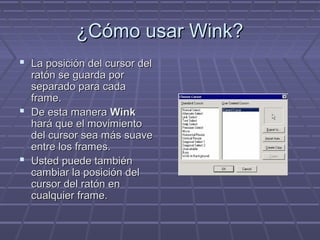
 La posición del cursor del
  ratón se guarda por
  separado para cada
  frame.
 De esta manera Wink
  hará que el movimiento
  del cursor sea más suave
  entre los frames.
 Usted puede también
  cambiar la posición del
  cursor del ratón en
  cualquier frame.
¿Cómo usar Wink?
 Hay varias ventajas para crear
 presentaciones usando screenshots y no
 como sola película:
   Es más fácil capturar screenshots porque si usted
    comete errores (abre el archivo incorrecto, hace la
    acción incorrecta, se olvida de qué hacer y queda una
    pausa larga, etc.) en el progreso de la grabación
    usted apenas nota los screenshots de estos errores.
   Si usted graba un archivo continuo usted tendría que
    estar preparado por adelantado para evitar errores de
    grabación.
¿Cómo usar Wink?
 Al editar el archivo luego habrá pocos frames con los
  que trabajar y se quedará con los frames más
  importantes -es decir, que solamente son pocos o
  ningunos los frames intermedios.
 El archivo de Wink que resulta también será más
  pequeño porque hay pocos frames en la
  presentación.
¿Cómo usar Wink?
 Pero en algunos casos puede ser útil y
 más fácil grabar todo que suceda e.g. al
 dibujar o texto que se mecanografía en un
 programa.
   En este caso Wink puede ser configurafdo
    para captura continua sincronizada con un
    frame rate determinado, o captura input-
    driven donde los screenshots serán
    capturados cada vez que cliqueé con el ratón
    y/o al presionar una tecla.
¿Cómo usar Wink?
 Después de que
 se haga la
 grabación usted
 puede corregir la
 secuencia y
 agregar
 comentarios o
 explicaciones a
 cada frame.
Marcos de texto
         Los Textboxes son a menudo
          el elemento más importante de
          una presentación porque
          permiten que usted aumente
          valor agregando comentarios y
          explicaciones al contenido en
          los frames individuales.
         Un textbox consiste en un
          callout y el texto deseado.
         El callout es el interior gráfico
          de la forma en que el texto se
          pone y puede ser cualquier
          cosa desde un rectángulo
          hasta burbujas.
Marcos de texto
 Wink provee un
 número de callouts
 estándar, pero
 también es posible
 diseñar sus propios
 callouts.
Botones
 Usted puede agregar los botones Previous y
  Next para pausar brevemente la presentación, y
  que el usuario pueda entonces ir atrás y
  adelante en la presentación presionando estos
  botones.
 Usted puede agregar botones GotoFrame que
  saltan a otras secciones en la presentación.
  Éstos ayudan a crear presentaciones más
  avanzadas con diferente partes que cubren el
  contenido, en vez de ir de comienzo a final.
GoTo Frame
 Para agregar un botón Goto
  cliqueé Add Goto Frame en la
  barra de propiedades. Esto
  también abrirá la ventana del
  Choose Target Frame ddonde
  usted puede seleccionar el
  frame objeto de la acción.
 El Target Frame puede ser
  cambiado más adelante doble-
  cliqueando el botón en la vista
  principal o seleccionándolo y
  cliqueando el botón Choose
  Target Frame en la barra de
  propiedades.
Grabar presentación
 Una vez que usted haya
  acabado crear y corregir
  una presentación, esta
  debe ser guardada como
  un archivo de Flash para
  que se pueda colocar en
  un Web site o distribuir
  en otras maneras.
 La calidad y el tamaño de
  la presentación se
  pueden ajustar.
Flash Preloader
 Es también posible
  agregar un preloader y
  una barra de control.
 Un preloader será
  mostrado cuando la
  presentación está
  cargando.
 Mientras que la barra del
  control demuestra el
  progreso de la
  presentación para
  permitir detenerse
  brevemente a voluntad.
Exportación de Wink


 La presentación se puede también exportar a un archivo HTML, PDF o
  PostScript. Estos archivos exportados se pueden colocar junto con el
  archivo de Flash rendido en un Web site y el usuario final entonces tendrá
  la opción para imprimir la presentación.
 Al exportar a HTML usted tiene que elegir el formato usado para las
  imágenes (las imágenes se guardan como archivos separados). El mejor
  formato de imagen para los archivos HTML es PNG (para los screenshots
  de programas). Si algunos frames contienen fotos entonces utilice JPEG.
  Nota: Utilice los formatos de BMP, de JPG o de PNG si usted desea poder
  ver las imágenes en el archivo HTML. Utilice los otros formatos para
  exportar frames y para su uso en otros programas.
Exportación de Wink


 Para PDF y PostScript usted tiene la opción de decidir el tamaño
  del papel y la orientación para la exportación, mientras que la
  opción “Fit Page to Image” se limita a la exportación de PDF.
 Usted puede también elegir no incluir los botones de las
  presentaciones si el documento exportado va a ser impreso.
Preferencias
 La ventana de
 preferencias se
 encuentra en el menú
 “File, Preferences” ,
 donde usted puede
 especificar algunos
 ajustes generales
 para el programa.
Tutorial 2 Wink
URL’s de interés
 DebugMode homepage –
  http://www.debugmode.com/
 Wink homepage –
  http://www.debugmode.com/wink/
 DebugMode User Forums –
  http://www.debugmode.com/userforums/
Gracias por su atención

Taller de Wink

  • 1.
    WINK Fidel A. Escalante Claudio Centro de Producciones Educativas Oficina de Sistemas de Información
  • 2.
    ¿Qué es Wink? Wink es una herramienta para hacer presentaciones y tutoriales sobre el uso de programados.  La presentación se asemejará a un walkthrough en vivo sobre cómo utilizar el software.  También el autor de la presentación puede agregar comentarios y explicaciones a las partes de la presentación para explicar mejor los conceptos y el uso del tutorial.
  • 3.
    ¿Qué es Wink? Hay muchos propósitos para estas clases de presentaciones:  Publicidad de software.  Tutoriales de software para las clases.  Documentación de software para suplir la documentación escrita.  Contestar preguntas sobre el uso de programas visualmente.
  • 4.
    ¿Qué es Wink? El formato básico de salida de Wink es Flash.  Los archivos Flash se ven en un web browser usando el Adobe Flash Player que está instalado en la mayoría de las computadoras.
  • 5.
  • 6.
  • 7.
    ¿Cómo usar Wink? Para crear una nueva presentación corra su software y tome screenshots con Wink (automática y/o manualmente) de cada acción hecha en ese software.
  • 8.
    ¿Cómo usar Wink?  Estos screenshots serán puestos luego juntos por Wink en una película continua en la cual cada screenshot representa un frame.  Los frames se pueden mover, suprimir y copiar dentro del proyecto y entre los proyectos.
  • 9.
    ¿Cómo usar Wink? La posición del cursor del ratón se guarda por separado para cada frame.  De esta manera Wink hará que el movimiento del cursor sea más suave entre los frames.  Usted puede también cambiar la posición del cursor del ratón en cualquier frame.
  • 10.
    ¿Cómo usar Wink? Hay varias ventajas para crear presentaciones usando screenshots y no como sola película:  Es más fácil capturar screenshots porque si usted comete errores (abre el archivo incorrecto, hace la acción incorrecta, se olvida de qué hacer y queda una pausa larga, etc.) en el progreso de la grabación usted apenas nota los screenshots de estos errores.  Si usted graba un archivo continuo usted tendría que estar preparado por adelantado para evitar errores de grabación.
  • 11.
    ¿Cómo usar Wink? Al editar el archivo luego habrá pocos frames con los que trabajar y se quedará con los frames más importantes -es decir, que solamente son pocos o ningunos los frames intermedios.  El archivo de Wink que resulta también será más pequeño porque hay pocos frames en la presentación.
  • 12.
    ¿Cómo usar Wink? Pero en algunos casos puede ser útil y más fácil grabar todo que suceda e.g. al dibujar o texto que se mecanografía en un programa.  En este caso Wink puede ser configurafdo para captura continua sincronizada con un frame rate determinado, o captura input- driven donde los screenshots serán capturados cada vez que cliqueé con el ratón y/o al presionar una tecla.
  • 13.
    ¿Cómo usar Wink? Después de que se haga la grabación usted puede corregir la secuencia y agregar comentarios o explicaciones a cada frame.
  • 14.
    Marcos de texto  Los Textboxes son a menudo el elemento más importante de una presentación porque permiten que usted aumente valor agregando comentarios y explicaciones al contenido en los frames individuales.  Un textbox consiste en un callout y el texto deseado.  El callout es el interior gráfico de la forma en que el texto se pone y puede ser cualquier cosa desde un rectángulo hasta burbujas.
  • 15.
    Marcos de texto Wink provee un número de callouts estándar, pero también es posible diseñar sus propios callouts.
  • 16.
    Botones  Usted puedeagregar los botones Previous y Next para pausar brevemente la presentación, y que el usuario pueda entonces ir atrás y adelante en la presentación presionando estos botones.  Usted puede agregar botones GotoFrame que saltan a otras secciones en la presentación. Éstos ayudan a crear presentaciones más avanzadas con diferente partes que cubren el contenido, en vez de ir de comienzo a final.
  • 17.
    GoTo Frame  Paraagregar un botón Goto cliqueé Add Goto Frame en la barra de propiedades. Esto también abrirá la ventana del Choose Target Frame ddonde usted puede seleccionar el frame objeto de la acción.  El Target Frame puede ser cambiado más adelante doble- cliqueando el botón en la vista principal o seleccionándolo y cliqueando el botón Choose Target Frame en la barra de propiedades.
  • 18.
    Grabar presentación  Unavez que usted haya acabado crear y corregir una presentación, esta debe ser guardada como un archivo de Flash para que se pueda colocar en un Web site o distribuir en otras maneras.  La calidad y el tamaño de la presentación se pueden ajustar.
  • 19.
    Flash Preloader  Estambién posible agregar un preloader y una barra de control.  Un preloader será mostrado cuando la presentación está cargando.  Mientras que la barra del control demuestra el progreso de la presentación para permitir detenerse brevemente a voluntad.
  • 20.
    Exportación de Wink La presentación se puede también exportar a un archivo HTML, PDF o PostScript. Estos archivos exportados se pueden colocar junto con el archivo de Flash rendido en un Web site y el usuario final entonces tendrá la opción para imprimir la presentación.  Al exportar a HTML usted tiene que elegir el formato usado para las imágenes (las imágenes se guardan como archivos separados). El mejor formato de imagen para los archivos HTML es PNG (para los screenshots de programas). Si algunos frames contienen fotos entonces utilice JPEG. Nota: Utilice los formatos de BMP, de JPG o de PNG si usted desea poder ver las imágenes en el archivo HTML. Utilice los otros formatos para exportar frames y para su uso en otros programas.
  • 21.
    Exportación de Wink Para PDF y PostScript usted tiene la opción de decidir el tamaño del papel y la orientación para la exportación, mientras que la opción “Fit Page to Image” se limita a la exportación de PDF.  Usted puede también elegir no incluir los botones de las presentaciones si el documento exportado va a ser impreso.
  • 22.
    Preferencias  La ventanade preferencias se encuentra en el menú “File, Preferences” , donde usted puede especificar algunos ajustes generales para el programa.
  • 23.
  • 24.
    URL’s de interés DebugMode homepage – http://www.debugmode.com/  Wink homepage – http://www.debugmode.com/wink/  DebugMode User Forums – http://www.debugmode.com/userforums/
  • 25.
    Gracias por suatención