Lizbeth Salgado García 6° “D”
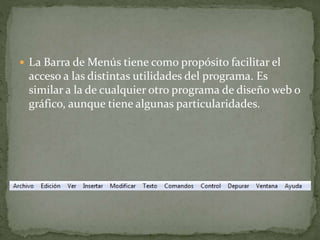
 La Barra de Menús tiene como propósito facilitar el
acceso a las distintas utilidades del programa. Es
similar a la de cualquier otro programa de diseño web o
gráfico, aunque tiene algunas particularidades.
 Permite crear nuevos archivos, abrirlos, guardarlos...
Destaca la potencia de la utilidad Importar que inserta
en la película actual casi todo tipo de archivos
(sonidos, vídeo, imágenes e incluso otras películas
Flash), o la de Configuración de Publicación desde
donde se pueden modificar las características de la
publicación.
 Es el clásico menú que te permite Cortar, Copiar,
Pegar, etc. tanto objetos o dibujos como fotogramas;
también permite personalizar algunas de las opciones
más comunes del programa
 Además de los típicos Zooms, te permite moverte por
los fotogramas y por las escenas. También incluye la
posibilidad de crear una cuadrícula y unas guías. Esto
se puede seleccionar desde los submenús Cuadrícula y
Guías desde donde también se pueden configurar sus
opciones.
 Te permite insertar objetos en la película, así como
nuevos fotogramas, capas, acciones, escenas
 La opción Transformar permite modificar los gráficos
existentes en la película, y la opción Trazar Mapa de
Bits convierte los gráficos en mapas vectoriales. El
resto de opciones permite modificar características de
los elementos de la animación Suavizar, Optimizar o
de la propia película
 Sus contenidos afectan a la edición de texto. Más
adelante se tratará en profundidad
 Permite administrar los Comandos que hayamos
almacenado en nuestra animación, obtener otros
nuevos de la página de Macromedia o ejecutar los que
ya tengamos
 Desde aquí se modifican las propiedades de
reproducción de la película. Reproducir, Rebobinar,
Probar Película.
 Aquí encontrarás las opciones de depuración de la
película que te ayudaran a encontrar errores de
programación en ActionScrit, entre ellos se
encuentran Entrar, Pasar, Salir, Continuar
 Este menú, además de las opciones clásicas acerca de
cómo distribuir las ventanas, incluye accesos directos a
TODOS los Paneles y también la posibilidad de crear
tus propios Espacios de Trabajo, guardalos, cargalos
 Desde aquí podemos acceder a toda la ayuda que nos
ofrece Adobe, desde el manual existente, hasta el
diccionario de Action Script, pasando por tutoriales,
lecciones guiadas etc.
 Bibliografías:
http://www.aulaclic.es/flashcs3/t_3_1.htm

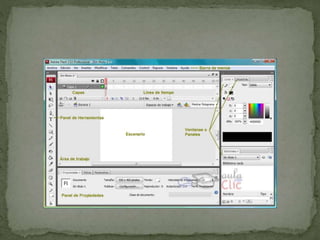
Interfaz de flash

  • 1.
  • 3.
     La Barrade Menús tiene como propósito facilitar el acceso a las distintas utilidades del programa. Es similar a la de cualquier otro programa de diseño web o gráfico, aunque tiene algunas particularidades.
  • 4.
     Permite crearnuevos archivos, abrirlos, guardarlos... Destaca la potencia de la utilidad Importar que inserta en la película actual casi todo tipo de archivos (sonidos, vídeo, imágenes e incluso otras películas Flash), o la de Configuración de Publicación desde donde se pueden modificar las características de la publicación.
  • 5.
     Es elclásico menú que te permite Cortar, Copiar, Pegar, etc. tanto objetos o dibujos como fotogramas; también permite personalizar algunas de las opciones más comunes del programa
  • 6.
     Además delos típicos Zooms, te permite moverte por los fotogramas y por las escenas. También incluye la posibilidad de crear una cuadrícula y unas guías. Esto se puede seleccionar desde los submenús Cuadrícula y Guías desde donde también se pueden configurar sus opciones.
  • 7.
     Te permiteinsertar objetos en la película, así como nuevos fotogramas, capas, acciones, escenas
  • 8.
     La opciónTransformar permite modificar los gráficos existentes en la película, y la opción Trazar Mapa de Bits convierte los gráficos en mapas vectoriales. El resto de opciones permite modificar características de los elementos de la animación Suavizar, Optimizar o de la propia película
  • 9.
     Sus contenidosafectan a la edición de texto. Más adelante se tratará en profundidad
  • 10.
     Permite administrarlos Comandos que hayamos almacenado en nuestra animación, obtener otros nuevos de la página de Macromedia o ejecutar los que ya tengamos
  • 11.
     Desde aquíse modifican las propiedades de reproducción de la película. Reproducir, Rebobinar, Probar Película.
  • 12.
     Aquí encontraráslas opciones de depuración de la película que te ayudaran a encontrar errores de programación en ActionScrit, entre ellos se encuentran Entrar, Pasar, Salir, Continuar
  • 13.
     Este menú,además de las opciones clásicas acerca de cómo distribuir las ventanas, incluye accesos directos a TODOS los Paneles y también la posibilidad de crear tus propios Espacios de Trabajo, guardalos, cargalos
  • 14.
     Desde aquípodemos acceder a toda la ayuda que nos ofrece Adobe, desde el manual existente, hasta el diccionario de Action Script, pasando por tutoriales, lecciones guiadas etc.
  • 15.