Manual de Impress
PUCESI
MAESTRÍA EN TECNOLOGíAS PARA LA
GESTIÓN Y PRACTICA DOCENTE
Carlos Almeida
Tema : Diagramas
INSERTAR DIAGRAMAS
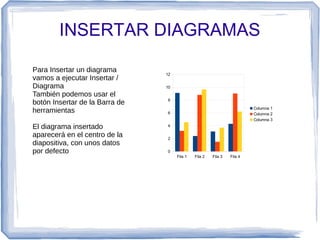
Para Insertar un diagrama
vamos a ejecutar Insertar /
Diagrama
También podemos usar el
botón Insertar de la Barra de
herramientas
El diagrama insertado
aparecerá en el centro de la
diapositiva, con unos datos
por defecto
Fila 1 Fila 2 Fila 3 Fila 4
0
2
4
6
8
10
12
Columna 1
Columna 2
Columna 3
Para cambiar los datos que
aparecen por defecto,
haremos clic sobre el botón
Datos del diagrama .
Entonces te aparecerá un
cuadro de diálogo con la
tabla de datos del diagrama:
Formateado automático de diagrama
Empecemos doble clic sobre el
gráfico que queremos cambiar y,
después, pulsaremos el botón
Tipo de gráfico que aparece en la barra
de botones de la izquierda.
Entonces aparecerá el siguiente
cuadro de diálogo:
Aquí podremos seleccionar el tipo de
diagrama que deseemos.
En la parte derecha podemos ver
una previsualización de cómo quedaría
el diagrama con el tipo seleccionado.
Mediante los botones
situados en la parte
superior borraremos y
añadiremos las
columnas y filas que
necesitemos.
Una vez que hayamos
insertado los datos
que nos interesen
pulsaremos sobre el
botón Aplicar al
diagrama
Para cambiar el fondo y el borde
de todo el diagrama ejecutaremos
Formato / Superficie del diagrama
, mientras que si sólo
queremos cambiar el fondo donde
están situados los datos
Ejecutaremos Formato / Pared
del diagrama
Esto último no es posible para
algunos tipos de gráficos, por
ejemplo el de círculos, porque no
tienen pared
Ejercicio 1
CARLOS VINICIO OSWALDO FREDY JORGE PAUL
0%
20%
40%
60%
80%
100%
Estaturas Compañeros Maestria
Mujeres
Pesos
Estaturas
Nombres
estaturas
Calculo de Grasa Corporal
25
18
16
18
CARLOS
JORGE
FREDDY
PAUL

Tarea diagramas impress

  • 1.
    Manual de Impress PUCESI MAESTRÍAEN TECNOLOGíAS PARA LA GESTIÓN Y PRACTICA DOCENTE Carlos Almeida Tema : Diagramas
  • 2.
    INSERTAR DIAGRAMAS Para Insertarun diagrama vamos a ejecutar Insertar / Diagrama También podemos usar el botón Insertar de la Barra de herramientas El diagrama insertado aparecerá en el centro de la diapositiva, con unos datos por defecto Fila 1 Fila 2 Fila 3 Fila 4 0 2 4 6 8 10 12 Columna 1 Columna 2 Columna 3
  • 3.
    Para cambiar losdatos que aparecen por defecto, haremos clic sobre el botón Datos del diagrama . Entonces te aparecerá un cuadro de diálogo con la tabla de datos del diagrama:
  • 4.
    Formateado automático dediagrama Empecemos doble clic sobre el gráfico que queremos cambiar y, después, pulsaremos el botón Tipo de gráfico que aparece en la barra de botones de la izquierda. Entonces aparecerá el siguiente cuadro de diálogo: Aquí podremos seleccionar el tipo de diagrama que deseemos. En la parte derecha podemos ver una previsualización de cómo quedaría el diagrama con el tipo seleccionado.
  • 5.
    Mediante los botones situadosen la parte superior borraremos y añadiremos las columnas y filas que necesitemos. Una vez que hayamos insertado los datos que nos interesen pulsaremos sobre el botón Aplicar al diagrama
  • 6.
    Para cambiar elfondo y el borde de todo el diagrama ejecutaremos Formato / Superficie del diagrama , mientras que si sólo queremos cambiar el fondo donde están situados los datos Ejecutaremos Formato / Pared del diagrama Esto último no es posible para algunos tipos de gráficos, por ejemplo el de círculos, porque no tienen pared
  • 7.
    Ejercicio 1 CARLOS VINICIOOSWALDO FREDY JORGE PAUL 0% 20% 40% 60% 80% 100% Estaturas Compañeros Maestria Mujeres Pesos Estaturas Nombres estaturas
  • 8.
    Calculo de GrasaCorporal 25 18 16 18 CARLOS JORGE FREDDY PAUL