Ejemplos de aplicación
Creado por: Ing. Inés Aranda
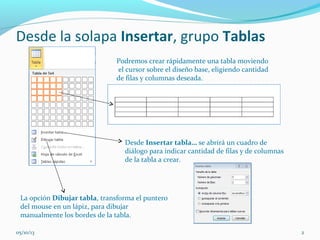
Desde la solapa Insertar, grupo Tablas
La opción Dibujar tabla, transforma el puntero
del mouse en un lápiz, para dibujar
manualmente los bordes de la tabla.
Podremos crear rápidamente una tabla moviendo
el cursor sobre el diseño base, eligiendo cantidad
de filas y columnas deseada.
Desde Insertar tabla… se abrirá un cuadro de
diálogo para indicar cantidad de filas y de columnas
de la tabla a crear.
05/10/13 2
Cintas de opciones
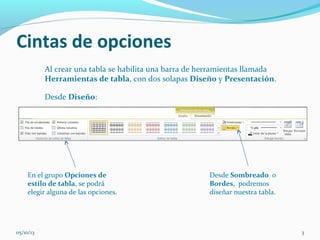
Al crear una tabla se habilita una barra de herramientas llamada
Herramientas de tabla, con dos solapas Diseño y Presentación.
En el grupo Opciones de
estilo de tabla, se podrá
elegir alguna de las opciones.
Desde Sombreado o
Bordes, podremos
diseñar nuestra tabla.
Desde Diseño:
05/10/13 3
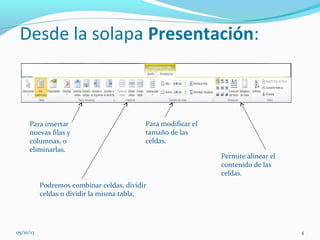
Desde la solapa Presentación:
Para insertar
nuevas filas y
columnas, o
eliminarlas.
Podremos combinar celdas, dividir
celdas o dividir la misma tabla.
Para modificar el
tamaño de las
celdas.
Permite alinear el
contenido de las
celdas.
05/10/13 4
Fórmulas en Word.
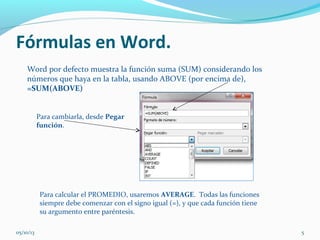
Para calcular el PROMEDIO, usaremos AVERAGE. Todas las funciones
siempre debe comenzar con el signo igual (=), y que cada función tiene
su argumento entre paréntesis.
Para cambiarla, desde Pegar
función.
Word por defecto muestra la función suma (SUM) considerando los
números que haya en la tabla, usando ABOVE (por encima de),
=SUM(ABOVE)
05/10/13 5
Fórmulas en Word.
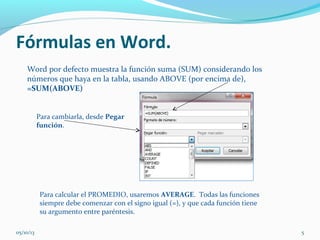
Para calcular el PROMEDIO, usaremos AVERAGE. Todas las funciones
siempre debe comenzar con el signo igual (=), y que cada función tiene
su argumento entre paréntesis.
Para cambiarla, desde Pegar
función.
Word por defecto muestra la función suma (SUM) considerando los
números que haya en la tabla, usando ABOVE (por encima de),
=SUM(ABOVE)
05/10/13 5

Tablasenword2010

  • 1.
    Ejemplos de aplicación Creadopor: Ing. Inés Aranda
  • 2.
    Desde la solapaInsertar, grupo Tablas La opción Dibujar tabla, transforma el puntero del mouse en un lápiz, para dibujar manualmente los bordes de la tabla. Podremos crear rápidamente una tabla moviendo el cursor sobre el diseño base, eligiendo cantidad de filas y columnas deseada. Desde Insertar tabla… se abrirá un cuadro de diálogo para indicar cantidad de filas y de columnas de la tabla a crear. 05/10/13 2
  • 3.
    Cintas de opciones Alcrear una tabla se habilita una barra de herramientas llamada Herramientas de tabla, con dos solapas Diseño y Presentación. En el grupo Opciones de estilo de tabla, se podrá elegir alguna de las opciones. Desde Sombreado o Bordes, podremos diseñar nuestra tabla. Desde Diseño: 05/10/13 3
  • 4.
    Desde la solapaPresentación: Para insertar nuevas filas y columnas, o eliminarlas. Podremos combinar celdas, dividir celdas o dividir la misma tabla. Para modificar el tamaño de las celdas. Permite alinear el contenido de las celdas. 05/10/13 4
  • 5.
    Fórmulas en Word. Paracalcular el PROMEDIO, usaremos AVERAGE. Todas las funciones siempre debe comenzar con el signo igual (=), y que cada función tiene su argumento entre paréntesis. Para cambiarla, desde Pegar función. Word por defecto muestra la función suma (SUM) considerando los números que haya en la tabla, usando ABOVE (por encima de), =SUM(ABOVE) 05/10/13 5
  • 6.
    Fórmulas en Word. Paracalcular el PROMEDIO, usaremos AVERAGE. Todas las funciones siempre debe comenzar con el signo igual (=), y que cada función tiene su argumento entre paréntesis. Para cambiarla, desde Pegar función. Word por defecto muestra la función suma (SUM) considerando los números que haya en la tabla, usando ABOVE (por encima de), =SUM(ABOVE) 05/10/13 5